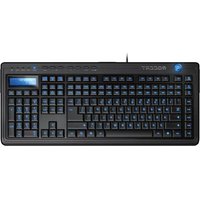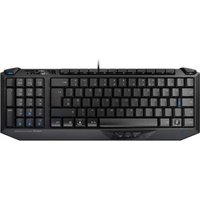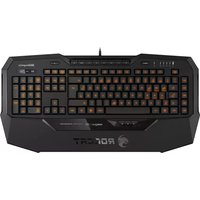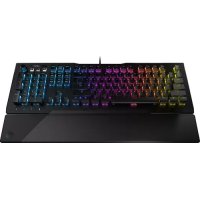
ROCCAT Vulcan 121 AIMO - Clavier

Vulcan 121 AIMO - Clavier ROCCAT - Notice d'utilisation et mode d'emploi gratuit

Retrouvez gratuitement la notice de l'appareil Vulcan 121 AIMO ROCCAT au format PDF.

📄 2 pages Français FR Télécharger 💬 Question IA 9 questions ⚙️ Specs
Notice ROCCAT Vulcan 121 AIMO - page 1
Caractéristique Détails
Type de clavier Mécanique
Switches ROCCAT Titan Switch
Rétroéclairage AIMO RGB
Connectivité USB
Dimensions Dimensions compactes, poids léger
Fonctionnalités supplémentaires Programmation des touches, anti-ghosting
Utilisation recommandée Jeux vidéo, bureautique
Maintenance Nettoyage régulier, pas de liquide sur le clavier
Sécurité Utiliser sur une surface stable, éviter les chocs
Compatibilité Windows, MacOS

FOIRE AUX QUESTIONS - Vulcan 121 AIMO ROCCAT

Comment installer le clavier ROCCAT Vulcan 121 AIMO sur mon ordinateur ?
Connectez le câble USB du clavier à un port USB disponible sur votre ordinateur. Le système devrait reconnaître automatiquement le clavier et l'installer sans nécessiter de pilotes supplémentaires.
Comment personnaliser les touches du clavier ROCCAT Vulcan 121 AIMO ?
Téléchargez et installez le logiciel ROCCAT Swarm depuis le site officiel de ROCCAT. Une fois installé, vous pouvez personnaliser les touches, les macros et les paramètres d'éclairage selon vos préférences.
Le clavier ne s'allume pas, que faire ?
Vérifiez que le câble USB est correctement connecté. Essayez de brancher le clavier sur un autre port USB. Si le problème persiste, testez le clavier sur un autre ordinateur pour déterminer si le problème vient du clavier ou de l'ordinateur.
Comment réinitialiser les paramètres du clavier aux valeurs par défaut ?
Pour réinitialiser les paramètres, maintenez enfoncé le bouton 'Fn' et appuyez sur le bouton 'Esc' pendant quelques secondes jusqu'à ce que les lumières du clavier clignotent. Cela rétablira les paramètres d'usine.
Le rétroéclairage ne fonctionne pas, que faire ?
Assurez-vous que le logiciel ROCCAT Swarm est installé et à jour. Vérifiez également que le rétroéclairage n'est pas désactivé dans les paramètres du logiciel. Vous pouvez également essayer de réinitialiser le clavier comme indiqué précédemment.
Comment changer le mode de rétroéclairage du clavier ?
Utilisez le logiciel ROCCAT Swarm pour accéder aux paramètres d'éclairage. Vous pouvez choisir parmi plusieurs modes de rétroéclairage, ajuster les couleurs et créer des effets personnalisés.
Le clavier a des touches qui ne répondent pas, que puis-je faire ?
Essayez de déconnecter et reconnecter le clavier. Si certaines touches ne fonctionnent toujours pas, nettoyez le clavier pour enlever toute saleté ou débris qui pourrait bloquer les touches. Si le problème persiste, contactez le support technique de ROCCAT.
Est-ce que le clavier ROCCAT Vulcan 121 AIMO est compatible avec macOS ?
Oui, le clavier est compatible avec macOS, mais certaines fonctionnalités du logiciel ROCCAT Swarm peuvent ne pas être disponibles. Les fonctionnalités de base du clavier fonctionneront sans problème.
Où puis-je trouver des mises à jour pour le logiciel ROCCAT Swarm ?
Vous pouvez télécharger les dernières mises à jour du logiciel ROCCAT Swarm depuis le site officiel de ROCCAT dans la section 'Support' ou 'Téléchargements'.

Questions des utilisateurs sur Vulcan 121 AIMO ROCCAT

0 question sur cet appareil. Repondez a celles que vous connaissez ou posez la votre.

Poser une nouvelle question sur cet appareil

L'email reste privé : il sert seulement à vous prévenir si quelqu'un répond à votre question.

Aucune question pour l'instant. Soyez le premier à en poser une.

Téléchargez la notice de votre Clavier au format PDF gratuitement ! Retrouvez votre notice Vulcan 121 AIMO - ROCCAT et reprennez votre appareil électronique en main. Sur cette page sont publiés tous les documents nécessaires à l'utilisation de votre appareil Vulcan 121 AIMO de la marque ROCCAT.

MODE D'EMPLOI Vulcan 121 AIMO ROCCAT
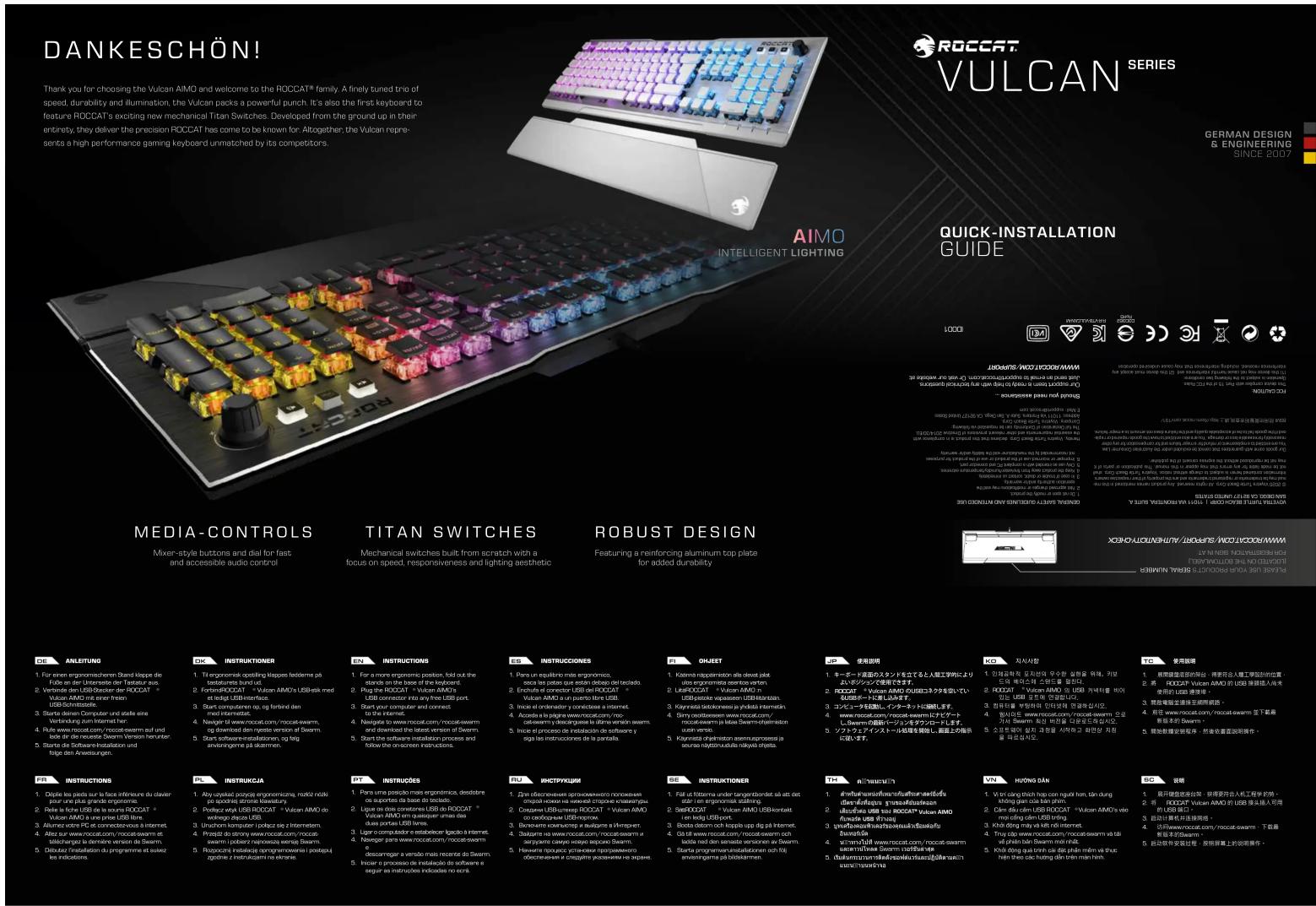
ANLEITUNG 1. Déplie les pieds sur la face inférieure du clavier pour une plus grande ergonomie.2. Relie la fiche USB de la souris ROCCAT

Vulcan AIMO à une prise USB libre.3. Allumez votre PC et connectez-vous à internet.4. Allez sur www.roccat.com/roccat-swarm et téléchargez la dernière version de Swarm. 5. Débutez l’installation du programme et suivez les indications. INSTRUCTIONS

Assistant notice
Powered by Anthropic
En attente de votre message
Informations produit

Marque : ROCCAT

Modèle : Vulcan 121 AIMO

Catégorie : Clavier