Burst Pro - Souris ROCCAT - Notice d'utilisation et mode d'emploi gratuit
Retrouvez gratuitement la notice de l'appareil Burst Pro ROCCAT au format PDF.

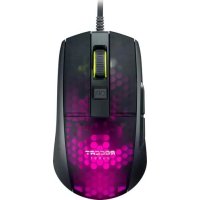
| Type de produit | Souris gaming |
| Marque | ROCCAT |
| Modèle | Burst Pro |
| Dimensions (L x l x H) | 120 x 58 x 38,7 mm |
| Poids (sans câble) | 68 g |
| Alimentation | Connectée via câble USB |
| Longueur du câble | 1,8 m (tresse PhantomFlex) |
| Capteur | Optique Pro-Optic Sensor R8, 16000 DPI |
| Nombre de boutons | 6 (clics gauche, droit, molette, deux latéraux, bouton DPI) |
| Éclairage RGB | AIMO intelligent, 16,8 millions de couleurs |
| Fréquence de polling | 1000 Hz (1 ms) |
| Logiciel de configuration | ROCCAT Swarm |
| Fonctions principales | Jeu, bureautique, programmation des boutons, réglage DPI |
| Entretien et nettoyage | Nettoyer avec un chiffon doux et sec. Éviter les liquides. |
| Sécurité | Ne pas démonter l'appareil. Débrancher avant nettoyage. |
| Pièces détachées et réparabilité | Pas de pièces détachées fournies. Contacter le SAV en cas de problème. |
| Informations générales | Température de fonctionnement : 0 à 40 °C. Humidité max : 80%. |
FOIRE AUX QUESTIONS - Burst Pro ROCCAT
Questions des utilisateurs sur Burst Pro ROCCAT
0 question sur cet appareil. Repondez a celles que vous connaissez ou posez la votre.
Poser une nouvelle question sur cet appareil
Téléchargez la notice de votre Souris au format PDF gratuitement ! Retrouvez votre notice Burst Pro - ROCCAT et reprennez votre appareil électronique en main. Sur cette page sont publiés tous les documents nécessaires à l'utilisation de votre appareil Burst Pro de la marque ROCCAT.
MODE D'EMPLOI Burst Pro ROCCAT
- Insérez le connecteur USB de votre POCCAT ^® Buret à un port USB libre.
- Alumez votre PC et connecteurs à internet.
- Alez sur www.rocel.com/rocelewann et téléchargez la dernière version de Swami.
- Débutez l'installation du programme et suivant les indications.
JP
使用說明
Le symbole représentant une poûtrée barre signif et ce peutuit ne doit pas être placé avec les modules mégaliers. Les apparels électraux peuvent containir des substances bioules susceptibles de paîle à l'engagement et a été suré en cas d'utilisation ou de stockage intercels et de courants dont une élimite supérieure. En effet que consommérer, vous être reten par la lot de déposes les apparels électraux usages dans une source de collecte officielle. Pour concurrence les hommes de collecte prochets de cher vœu, adressées-vous aux services de votre commune aux discharges locales ou au magasin où vous avez acheté le produit.
Indéposant sus apprais (soje dans une lume de bilatir offre), sans contribue à grante leur netchige dans les règles de l'art et à pruppe l'encrimlement.
Lesques sont échets en un seul appareil, sur distribuer voie comme la réalité de appraisait de change votre échéant échéant de l'élimine arrainment dans le mesure où l'échéant ne pas de type échéant et prevent les mêmes fruits que le mercurant produit est. Les pertes appareils d'électeurs et électroniques usages (dont toutes les dimensions écrites imméten inférieurs à 25 cm) peuvent deux déposés arrainment, et sans obligants d'échéant un échéant échéant, dans les magazines de détail disposait d'une surface de voie concernée aux équipements échéants et limitérables d'un moins 60 µm ou dans des biomes de collectifs, il fautient attribuées par le risponent et suivants dans les mesures imménées.
Redrer dans la mesure du possible les occultateurs et piles qui se couvrent dans les appareils avant leur éclimation. L'écrimmeur par les consomméurey d'appareils, de piles et d'accumulaires de manière non a directe réminale les sont trois conformément à la législation et vigueur.
En cas de difficultés, as impres surment re prélim, centra, sans adressant une service d'assistance technique. Le moyen le plus rapole consiste à la contacte par le prix de ruyre site Web www.moor.com/irppen.
Veuillez conserves ces informations afin de pouvoir vous y rébiter ultérieurement.
Anzinskursitz