MODE D'EMPLOI LUMIX DMC-LX7 PANASONIC
Mode d'emploi des caractéristiques avancées
Appareil photo numérique
Modèle n° DMC-LX7
LUMIX
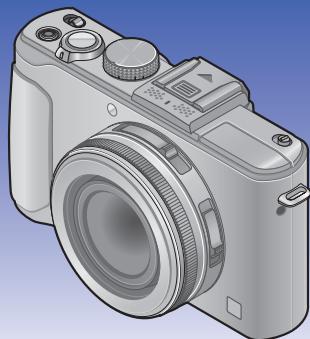
Lire intégralement ces instructions avant d'utiliser l'appareil photo.



NANO
SURFACE
COATING
Contenu
Préparatifs
Avant l'utilisation 6
Accessoires fournis 8
Nomenclature et fonctions des principaux composants 9
Fixer le capuchon d'objectif et la bandouliere 13
Charger la batterie 14
Charge restante de la batterie. 15
Approximations du nombre d/images enregistrables et du temps de fonctionnement. 16
Insérer etsterollacarte(enoption)/ la batterie. 18
Destination de sauvegarde des images (cartes et mémoire intégrée) 20
Capacités d'enregistrement approximatives (images/temps d'enregistrement) 21
Régler l'horloge 23
Pour changer le réglage du temps 24
Régler le menu. 25
Utiliser le menu [Config.]. 27
[Régl.horl.] 27
[Heure mond.] 27
[Date voyage] 28
[Bip] 29
[Volume] 30
[Mém. rég. pers] 30
[Reg. touche Fn] 30
[Écran] / [Viseur]. 31
[Mode LCD] 31
[Video Zone d'enr]. 34
[Affich.mém]. 34
[Haute lumière] 34
[Mesure d'expo.] 35
[Reprise d'obj.] 35
[Assistan.MF] 35
[Economie] 36
[Lect. sur LCD] 37
[Prév.auto] 37
[Mode initial] 38
[Renum.fichier] 38
[Restaurer] 39
[Mode USB] 39
[Sortie] 39
[VIERA link] 40
[Lecture 3D] 40
[Rotation aff] 40
[Menu scene]. 41
[Reprise menu] 41
[Enr. nom utilis.] 41
[Aff. version] 42
[Formater] 42
[Langue] 43
[Mode démo] 43
Saisir du texte 44
Applications (Prise)
Suite d'opérations 45
A propos des modes d'enregistrement 48
Enregister des images avec les réglages automatiques Mode [Auto intelligent] 49
Distinction de scene automatique 49
Mettre l'arriere-plan en flou artistique. 50
A propos du flash 52
[Mode couleur] 53
[Antiflow video] 53
[Prise noct.manu.intell.] 53
[iHDR] 54
Recherche MPA 55
Mode [Auto intelligent plus] 56
À propos des options de réglage 57
Enregistrer des images avec vos propres réglages
Mode [Programme AE] 58
Décalage de programme 58
[Types de programme] 59
Enregistrer des images en réglant la valeur d'ouverture
Mode [Priorité ouvert]. 60
Enregistrer des images en réglient la vitesse d'obturation
Mode [Priorité vitesse.] 61
Enregistrer des images en réglant la valeur d'ouverture et la vitesse d'obturation
Mode [Expo. manuelle] 62
Enregistrer des images en modifiant l'effet d'image
Mode [Commande créative] 64
[Expressif] 66
[Rétro] 66
[Tons clairs] 67
[Clair-obscur] 67
[Sépia] 68
[Monochrome dynamique] 68
[Impressionnisme] 69
[Dynamique haute] 69
[Dévelop. Croisé]. 70
[Effet jouet] 70
[Effet miniature] 71
[Mise au point douce] 72
[Filtre étoile] 72
[Désatura. Partielle] 73
[Flou artistique] 73
[Flou radial] 74
Enregistrer des images en fonction de la scène [Mode scène] 75
[Portrait] 76
[Grain de peau] 76
[Paysage] 76
[Panorama] 76
[Sports] 78
[Portrait noct]. 78
[Paysage noct.] 78
[Prise noct. manu.] 78
[HDR] 79
[Nourriture] 79
[Bébé] 79
[Animal domes.] 79
[Crépuscule] 80
[À travers la vente] 80
[Mode Photo 3D] 81
Filmer. 82
Enregister des images fixes pendant le filmage. 86
Enregister les images animées avec des commandes manuelles
[Mode video crééif] 87
[Video haute vitesse] 89
Définissez vos propres réglages et enregistrez Mode [Personnaliser]....90
[Mém. rég. pers] 90
[Personnaliser] 91
Utiliser le zoom 92
Zoom optique 93
Zoom optique supplémentaire. 93
[i.Zoom] 94
[Zoom num.] 94
[Zoom fixe] 95
Enregister des images avec la mise au point automatique 96
Photographier desgens de face 97
Verrouiller automatiquement la mise au point sur un sujet en mouvement. 98
Le sujet n'est pas centré dans l'image....98
Position établie pour la mise au point 99
Utiliser à la fois la mise au point manuelle et la mise au point automatique. 101
Enregister des images en gros plan... 102
Enregister des images en verrouillant l'exposition et/ou la mise au point.....103
Enregister des images avec la mise au point manuelle 104
Enregister des images avec le flash incorpore 106
Modifier le réglage du flash 107
Régler la sensibilité ISO. 109
Régler la coloration (Balance des blancs) 111
Régler la balance des blancs manuellement... 112
Régler la balance des blancs à l'aide de la température de couleur 113
Régler finement la balance des blancs.....113
Enregistrement en fourchette à l'aide de la balance des blancs. 114
Photographier avec le retardateur... 116
Regler la fonction de rafale 118
Modifier le rapport de format des images fixes 121
Modifier automatiquement le rapport de format pendant l'enregistrement des images [Multif格式] 122
Utiliser le filtré ND incorpore 123
Compenser l'exposition 124
[Pris. vues raf.] 125
Permuter l'affichage des informations d'enregistrement, etc. 127
Utiliser l'indicateur d'inclinaison.....128
Utiliser le menu d'accès rapide......129
Photographier avec la fonction de reconnaissance de visage
[Rec.visage] 130
Enregister les images de visage 131
Modifier ou supprimer les informations sur les personnes enregistrées 133
Utiliser le menu [Enr.]. 134
[Style photo] 134
[Format imag] 135
[Qualité] 136
[Reg. limite ISO] 137
[Increments ISO] 137
[Sensibilité étendue] 137
[Types de programme] 137
[Rec.visage] 137
[Mode AF] 137
[MPA rapide] 138
[AF/AE] 138
[Mode mesure] 139
[i.dynamique] 139
[Expo. multi.] 140
[Vit. obtu. mini.] 141
[I. résolution] 141
[i.Zoom] 141
[Zoom num.] 141
[Zoom fixe] 142
[Stabilisat]. 142
[Lampe ass. AF] 143
[Flash] 143
Synchro flash 144
[Régl. flash] 145
[Sans yeux r.] 145
[Mode couleur] 146
[Antiflow video] 146
[Prise noct.manu.intell.] 146
[iHDR] 146
[Viseur opt.] 146
[Multiformat] 146
[Intervallometre] 147
[Timbre date] 149
[Régl.horl]. 149
Utiliser le menu [Image animée].....150
[Mode enr.] 150
[Qualité enrich.] 150
[MPA continu] 151
[Vent coupé] 151
Applications (Affichage)
Afficher les images
[Lect. normale] 152
Agrandir et afficher :
《Zoom de lecture》 153
Afficher une liste d'images :
« Lecture multiple » 154
Afficher les images selon leur dated enregistrement :
« Lecture de calendrier » 155
Lire les images enregistrées en rafale ou à intervals 156
A propos de la lecture panoramicique 158
Afficher les images animées 159
images animées 160
Diviser les images animées 161
d'image,etc. 162
Supprimer des images 163
Pour supprimer plusieurs images (jusqu'à 100)/
Pour supprimer toutes les images 164
Différentes méthodes de lecture
[Mode lecture] 165
[Régl. 2D/3D] 165
[Diaporama] 166
[Lecture filtrée] 168
[Calendrier]. 168
Retoucher les images 169
[Retouche auto] 169
[Retouche créative] 170
[Régl. de Téchéch]. 171
[Édit. titre] 172
[Timbre car.] 173
[Division video] 174
[Redimen]. 175
[Cadrage] 176
[Égalis.] 177
[Mesfavoris] 178
[Reg. impr.]. 179
[Protég] 180
[Mod. Rec. vis.] 181
[Copie] 182
Autres
Afficher sur l'écran d'un téléviseur... 183
Afficher les images fixes 3D 187
Conserver les images fixes et les images animées enregistrées 189
Copier en inscrant la carte SD dans l'enregistreur 189
Copier les images de lecture via des cables AV (en option) 189
Utilisez « PHOTOfunSTUDIO » pour copier sur votre ordinateur 190
Utiliser avec un ordinateur 191
Copier les images fixes et les images animées enregistrées en [MP4] (sauf les images animées AVCHD) 192
Télécharger les images sur les sites Web de partage d'images. 194
Imprimer 195
Imprimer plusieurs images 197
Imprimer avec la date et le texte 197
Effectuer les réglages d'impression sur l'appareil photo. 198
Système d'accessoires pour apparéil photo numérique 199
Utiliser le viseur électronique externe (en option) 199
Utiliser le viseur optique externe (en option) 200
Utiliser le flash externe (en option). 201
Utiliser le filtré (en option) 203
Utiliser l'adaptateur secteur (en option) et le coupler CC (en option) au lieu de la batterie 205
List des affichages de I'ecran LCD... 206
Affichages de message 211
Question et Réponses Dépannage...213
Précautions pour l'utilisation et remarques 222
Avant l'utilisation
Manipulation de l'appareil photo
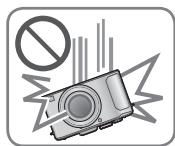
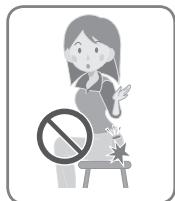
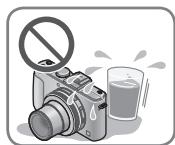
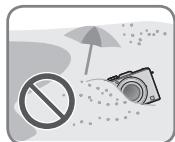
Évitez que l'appareil photo ne soit soumis à toute vibration, force ou pression excessive.
Évitez d'utiliser l'appareil photo dans les conditions suivantes, qui peuvent abîmer l'objectif, l'écran LCD ou le boîtier de l'appareil photo. Cela peut également cause le dysfonctionnement de l'appareil photo ou rendre l'enregistrement impossible.
- Échapper ou heurter l'appareil photo sur une surface dure
- S'asseoir avec l'appareil photo inséré dans une poche arrêté de pantalon, ou forcer pour l'insérer dans un sac plein
- Ajouter des accessoires à la dragonne de l'appareil photo
Appuyer trop fort sur l'objet ou sur I'écran LCD
L'appareil photo n'est pas résistant aux poussières, aux éclaboussures et à l'eau.
Évitez d'utiliser l'appareil photo dans les emplacements trop poussiêreux ou sableux, ou là où il risque d'entrée en contact avec de l'eau.
Évitez l'utilisation dans les conditions suivantes, car le sable, l'eau ou des corps étrangers risqueraient de pénétre dans l'appareil photo par l'objectif ou par les interstices autour des touches. Soyez tout particulièrement prudent, car dans de telles conditions l'appareil photo peut subir des dommages, dont certains irréparables.
- Dans les emplacements très poussieurs ou sablonneux
- Sous la pluie ou à la plage, là où l'appareil photo peut être exposé à l'eau
■Condensation (lorsque I'objectif ou I'ecran LCD est embue)
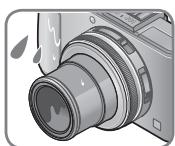
- Il y a risque de condensation lorsque l'appareil photo est exposé à des changements brusques de température ou de taux d'humidité. Évitez ces conditions, qui peuvent salir l'objectif ou l'écran LCD, causer de la moisssure ou abimer l'apparéil photo.
- En cas de condensation, mettez l'appareil photo hors tension et attendez environ deux heures avant de le réutiliser. La buee disparaître naturellement une fois que l'appareil photo se sera adapté à la température ambiente.
Enregistrez toujours d'abord une image d'essay
Enregistrez toujours une image d'essayant avant d'utiliser l'appareil photo à l'occasion d'un événement important (un mariage, par exemple), pour vous assurer d'enregistrer les images et le son correctement.
Aucun dédommagement pour les images ratées
Nous ne pouvons offrir aucun dédommagement pour les images ratées en cas de problème empêchant l'enregistrement sur l'appareil photo ou sur la carte.
■Respectez rigoureusement les lois sur les droits d'auteur
La loi sur les droits d'auteur interdit l'utilisation non autorisé, à des fins autres que personnes, des enregistements dont le contenu est protégé par des droits d'auteur. L'enregistrement de certains contenus peut être sujet à des restrictions même dans le cadre d'une utilisation personnelle.
■Reportez-vous aussi à « Précautions pour l'utilisation et remarques » ( 222)
- Notez que les vérables commandes, composants, options de menu et autres informations de votre apparéil photo numérique peuvent être différents de ceux qui figurent sur les illustrations et captures d'écran générées dans ce manuel.
- Icones de mode d'enregistrement
- Vous pouvez selectionner les menus et executer les fonctions de modes d'enregistrement qui s'affichent en bleu sur l'illustration de la molette de selection de mode qui accompagne les titres de section.
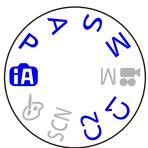
Dans l'exemple ci-contre à gauche, les modes d'enregistrement suivants sont SéLECTIONNABLES : (A), P, A, S et M.
- C1 et C2 varieront suivant les modes d'enregistrement enregistrés sous les réglages personalisés.
Accessoires fournis
Avant d'utiliser l'appareil photo, vérifie la présence de tous les accessoires fournis.
- Les accessoires et leur forme varient suivant le pays ou la région où vous avez fait l'achat de l'appareil photo.
Pour plus de détails sur les accessoires, reportez-vous au Mode d'emploi de base.
- Dans le texte, le bloc-pile est désigné par les termes bloc-pile ou batterie.
- Dans le texte, le chargeur de batterie est désigné par les termes chargeur de batterie ou chargeur.
- La carte mémoire SD, la carte mémoire SDHC et la carte mémoire SDXC sont appelées carte dans le texte.
- Veuiliez respecter la reglementation locale pour la mise au rebut de toutes les pièces d'emballage.
- Gardez les petites pièces dans un emplacement sûr, hors de portée des enfants.
■ Accessoires en option
- Les cartes sont vendues en option. Vous pouvez enregistrer ou dire les images sur la mémoire intégrée lorsque vous n'utilise pas une carte. ( 20)
- En cas de perte des accessoires fournis, informez-vous auprès du revendeur ou du centre de service après-vente le plus après.
(II est possible d'acheter les accessoires séparément.)
Nomenclature et fonctions des principaux composants
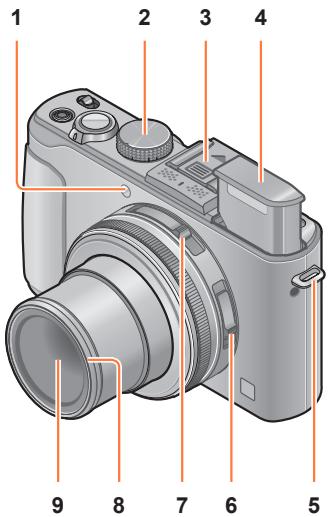
1 Indicateur de retardateur / Lampe d'assistance AF S'allume lorsque le retardateur est activé ou que la mise au point automatique est utilisée dans les endroitssonsmes. ( 116,143)
2 Molette de sélection de mode
Permute le mode d'enregistrement. ( 48)
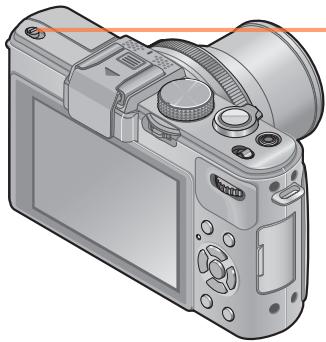
3Griffe (Cache de la griffe) Le cache de la griffe est déjà fixé sur la griffe au moment de l'achat.
4 Flash incorpore (flash) Utilisez le commutateur d'ouverture du flash pour ouvrir le flash. ( 106)
5 CEillet de bandoulière Fixez sur cet oeillet la bandouliere et la ficelle du capuchon d'objectif fournies. ( 13)
6 Sél lecteur de la mise au point
Permute le réglage de la mise au point. ( 96, 102, 104)
7 Selecteur du rapport de format
Permute le rapport de format d'une image fixe. ( 121)
8 Protecteur de filetage ( 203)
9 Objectif Le barillet d'objectif s'allge vers l'avant lorsque vous enregistrez une image.
A propos du cache de la griffe
Retirez le cache de la griffe lorsque vous utilisez un viseur électronique externe (en option), un viseur optique externe (en option) ou un flash externe (en option).
Retirer le cache de la griffe
Tout en,enfantant la touche de libération du cache de la griffe ① ,tirez le cache dans le sens de la flèche ② pour l'enlever
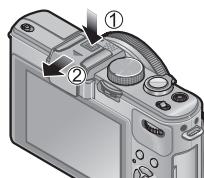
- Le cache de la griffe doit être fixé lorsque la griffe n'est pas en cours d'utilisation.
- Conserve précieusement le cache de la griffe après l'avoir retire, pour éviter de le perdre.
Lorsque le cache de la griffe est retire, veillez à ne pas renverser de substances étrangères telles que des liquides ou du sable sur le connecteur spécial.
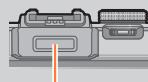
Connecteur dédié
Nomenclature et fonctions des principaux composants
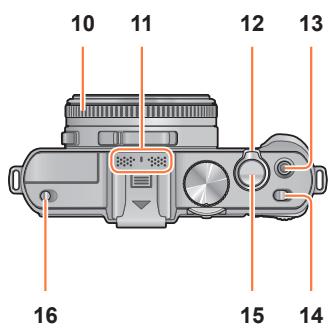
10 Bague d'ouverture
Ajustela valeurd'ouverture. ( 60,62)
11 Microphone
Enregistre le son lorsqu'youe enregistrez des images animées. ( 82)
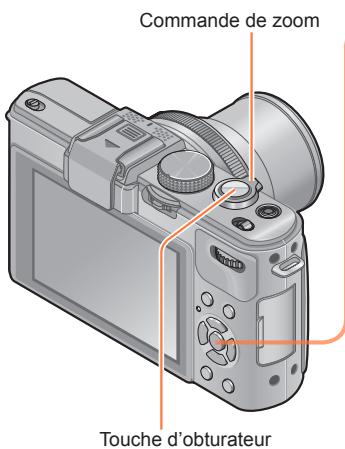
12 Commande de zoom
Ajuste la plage d'enregistrement. ( 92)
13 Touche d'images animées
Appuyez sur cette touche pour lancer et pour arrêter l'enregistrement des images animées. ( 46)
14 Commutateur de marche/arrêt de l'appareil photo
Allume et eeteint l'appareil photo.
15 Touche d'obturateur
Appuyez sur cette touche pour enregistrer une image fixe. ( 46)
16 Commutateur d'ouverture du flash
Utilizez ce commutateur pour ouvrir le flash. ( 106)
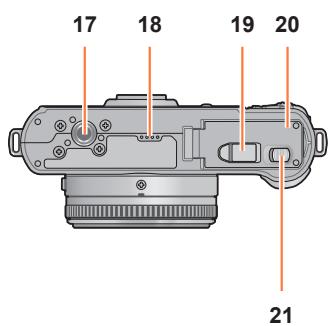
17 Orifice pour trépied
Fixez un trépied ou autres accessoires à cet orifice.
Ne pas fixer l'appareil photo à un trépied dont la vis a une longueur de 5,5 mm ou plus. Cela risquerait d'endommager l'appareil.
18 Haut-parleur
Évitez de recouvrir le haut-parleur avec vos doigts.
19 Cache du coupleur CC
Utilisez l'adaptateur secteur (en option) et le coupleur CC (en option) concus spécifique pour cet appeareil photo. ( 205)
20 Couvercle du logement à carte/batterie
Ouvrez ce couvercle pour insérer et-retirer une carte ou la batterie. ( 18)
21 Levier de libération
Glissez ce levier pour ouvrir le couvercle du logement à carte/batterie. ( 18)
Nomenclature et fonctions des principaux composants
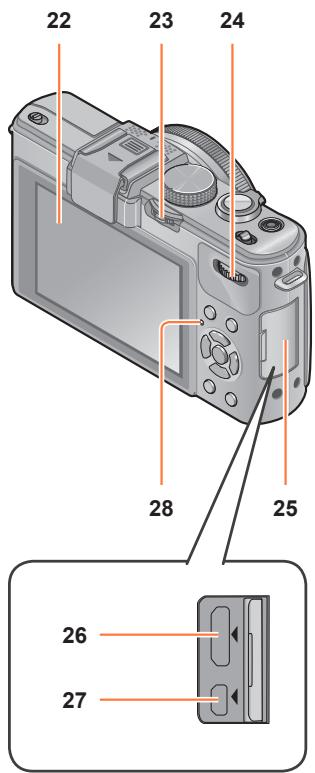
22 Écran LCD (→206)
23 Commande [ND/FOCUS]
Pour utiliser le levier, déplacez-le vers la gauche ou la droite, ou enforcez-le. Utilisez ce levier pour ajuster la mise au point manuelle, pour activer/désactiver le contrôle ND incorpore, etc. ( 104,123)
24 Molette arrête
Pour utiliser la molette, tournez-la vers la gauche ou la droite, ou enforcez-la. Utilizez cette molette pour les opérations telles que le réglage de la vitesse d'obturation ou la sélection d'une option d'utilisation. ( 61, 62, 124)
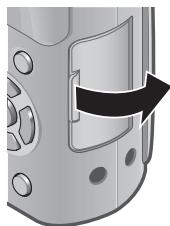
25 Cache borne
Pour ouvrir le cache borne
26 Prise [HDMI]
Connectez le mini-câble HDMI (en option) sur cette prise. ( 183)
27 Prise [AV OUT/DIGITAL]
Connectez le cable de connexion USB ou le cable AV (en option) sur cette prise. ( 183,192,195)
28 Indicateur d'etat
Cet indicateur s'allume suivant les conditions d'utilisation de l'appareil photo.
Nomenclature et fonctions des principaux composants
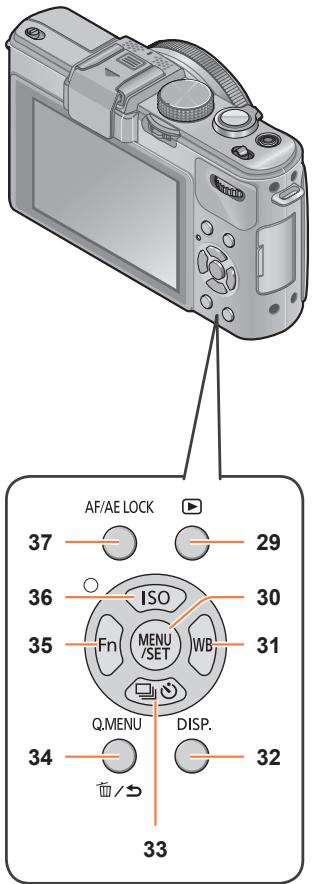
29 Touche de lecture
Permute entre le mode d'enregistrement et le mode de lecture. ( 152)
Sert principalement à afficher les écrans de menu ou à régler les options de menu. (→25)
31 Touche [WB] / Touche de scourer Droite (▶)
Affiche l'écran de réglage de la balance des blancs. Cette touche sert aussi à déplacer le curseur sur les écrons de menu, et pour d'autres fonctions. (→25, 111)
32 Touche [DISP.]
Permute les écrans affichés. ( 127,162)
33 Touche [O] / Touche de curseur Bas (V)
Affiche les écrans de réglage pour la rafale, le retardateur et autres fonctions. Cette touche sert aussi à déplacer le curseur sur les écrans de menu, et pour d'autres fonctions. ( 25,116,118,125)
Affiche le menu d'accès rapide en mode d'enregistrement. Supprime les images en mode de lecture. Cette touche sert aussi à revenir à l'écran précédent sur l'écran de menu. ( 129,163)
35 Touche [Fn] / Touche de curseur
chaue (
Affiche l'écran de la fonction enregistrée sur la touche [Fn] correspondante. Cette touche sert aussi à déplacer le curseur sur les écans de menu, et pour d'autres fonctions. ( 25,30)
36 Touche [ISO] / Touche de curseur Haut (▲)
Affiche l'écran de réglage de la sensibilité ISO. Cette touche sert aussi à déplacer le curseur sur les écrans de menu, et pour d'autres fonctions. ( 25,109)
37 Touche [AF/AE LOCK]
Verrouille l'exposition et la mise au point. ( 103,138)
Fixer le capuchon d'objectif et la bandoulière
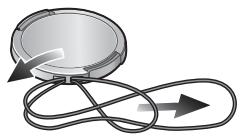
Recouvre l'objectif à l'aide du capuchon d'objet pour le protégé lorsque vous n'enregistrez pas d'images. Nous vous recommendons de fixer le capuchon d'objet à l'appareil photo à l'aide de la ficelle du capuchon d'objet, pour éviter de perdre ce dernier. Nous vous recommendons aussi de fixer la bandoulière pour éviter d'échapper l'appareil photo.
1 Utilisez la ficelle fournie pour fixer le capuchon d'objectif à l'appareil photo
①
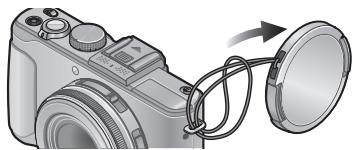
(2)
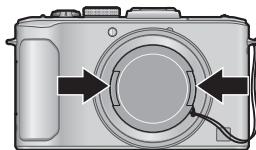
Fixez le capuchon d'objectif
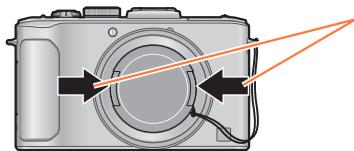
Pour fixer et pour-retirer le capuchon d'objectif, appuyez aux emplacements indiqués par des flèches sur l'illustration.
Fixez la bandouliere
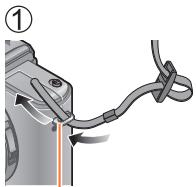
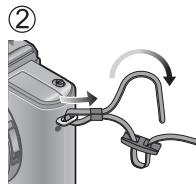
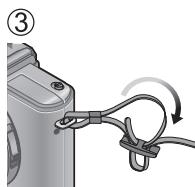
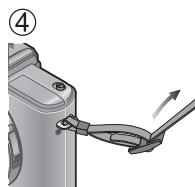
Ciellet debandouliere
Fixez l'autre extrémité de la bandoulière.
Assurez-vous que la bandoulière ne se détend pas.
Fixez la bandouliere en plaçant son logo LUMIX vers l'extérieur.
- Placez la bandoulière aujourd'hui de votre épaulé.
Charger la batterie
Chargez toujours la batterie avant la première utilisation! (La batterie n'est pas chargée à la sortie d'usine)
A propos des batteries utilisables sur cet apparéil
Nous avons constaté que certaines imitations de bloc-pile très similaires aux produits authentiques sont disponibles sur certains marchés. Certains de ces blocs-piles ne possèdent pas une protection interne ajustée répondant aux exigences des normes de sécurité qui s'y appliquent. L'utilisation de ces blocs-piles comporte un risque d'incendie ou d'explosion. Veuillez notes que nous déclinons toute responsabilité en cas d'accident ou de panne suite à l'utilisation d'une imitation de nos blocs-piles authentiques. Par mesure de sécurité, nous vous recommendons l'utilisation d'un bloc-pile Panasonic authenticate.
- Utilisez le chargeur et la batterie spécialement concus pour cet apparéil.
1 Insérez les bornes de batterie et fixez la batterie au chargeur
2 Branchez le chargeur sur la prise de courant
-À prise d'entrée
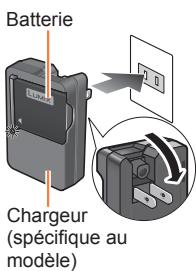
La fiche du cordon d'alimentation ne penetre pas a fond dans la prise d'entree. Une partie restera saillante.
Chargez la batterie avec le chargeur à l'intérieur (10 °C à 30 °C).
Témoin de charge ([CHARGE])
Allumé: Charge en cours
Éteint: Charge terminée
Si la luziere clignote :
- La charge peut prendre plus de temps que d'ordinaire si la température de la batterie est trop élevé ou trop BASSE (il se peut que la charge demeure incomplète).
Le connecteur de la batterie ou du chargeur est sale. Nettoyez-le à l'aide d'un chiffon sec.
Enlevez la batterie une fois la charge terminée
- Le chargeur de batterie est en mode d'attente quand le cordon d'alimentation est branché.
Le circuit primaire demeure « sous tension » tant que le chargeur de batterie reste branché sur une prise de courant.
■Remarques sur le temps de charge
Temps de charge
Environ 155 min.
- Le temps de charge indiqué ci-dessus est le temps requis pour la charge lorsque la batterie est complètement déchargée. Le temps nécessaire à la charge diffère suivant les conditions d'utilisation de la batterie. La charge prend plus de temps lorsque la température est élevée ou BASSE, et lorsque la batterie est restée inutilisée pendant une période prolongée.
Utilisez toujours de verités batteries Panasonic.
- Le bon fonctionnement de cet apparéil photo n'est pas garanti si vous utilisez des batteries d'une autre marque.
Retirez la batterie de l'appareil photo après l'utilisation.
- Gardez la batterie dans un sac en plastique, en vous assurant qu'elle se trouve à l'écart de tout object métallique (tel qu'une agrafe) pendant le transport ou le rangement de la batterie.
Pour retirer la batterie, mettez l'appareil photo hors tension et patiently jusqu'à ce que le témoin LUMIX s'éteigne sur l'écran LCD. (Si vous n'attendez pas, l'appareil photo risquera de ne pas bien fonctionner et d'endommager la carte ou les données enregistrées.)
Charge restante de la batterie
Pendant l'utilisation de l'appareil photo, la charge restante de la batterie s'affiche.
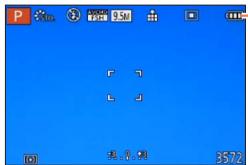
Charge restante de la batterie
(uniquement lors de l'utilisation de la batterie)

(clignote en rouge*)
Si le symbole de batterie clignote en rouge, rechargez ou remplacez la batterie.
- Pendant que l'écran LCD est étéint, l'indicateur d'état clignotera.
Approximations du nombre d'images enregistrables et du temps de fonctionnement
Le nombre d'images enregistrables et le temps de fonctionnement disponible peuvent varier suivant l'environnement immédiat et les conditions d'utilisation. Ces chiffres peuvent être inférieurs si le flash, le zoom ou autres fonctions sont utilisés frequentlyment, ainsi que sous les climats froids.
Photographier
| Nombre d'images qu'il est possible d'enregistrer | Environ 330 images | Selon la norme CIPA |
| Temps d'enregistrement | Environ 165 min. |
- Conditions d'enregistrement selon la norme CIPA
CIPA est une abréviation de [Camera & Imaging Products Association].
Mode [Programme AE]
- Température: 23^ / Humidité: 50% RH lorsque l'écran LCD est allumé.
- Utiliser une carte mémoire SD Panasonic (32 Mo).
Utiliser la batterie fournie.
- Commencer l'enregistrement 30 secondes après avoir mis l'appareil photo sous tension. (Lorsque la fonction de stabilisateur d'image optique est reglee sur [OUI].)
Photographier toutes les 30 secondes en mode plein flash une fois sur deux.
- Tournier la commande de zoom de téléobjectif (T) à grand angle (W) ou vice-versa à chaque enregistrement.
- Mettre l'appareil photo hors tension tous les 10 enregistements et le laisser hors tension jusqu'à ce que la température de la batterie bises.
Valeur réduite si les intervalles sont plus longs - par exemple environ au quart pour les intervalles de 2 minutes dans les conditions ci-dessus.
■Filmer
| [Mode enr.] | [AVCHD] | [MP4] |
| [Qualité enr.] | [PSH] | [FSH] | [FHD] |
| Temps de filmage disponible | Environ 90 min. | Environ 100 min. | Environ 110 min. |
| Temps réel de filmage disponible | Environ 50 min. | Environ 55 min. | Environ 60 min. |
Conditions d'enregistrement
- Température 23 °C, humidité relative 50%RH
- Le temps de filmage réellement disponible lorsque vous effectuez féquèment les opérations suivantes :mettre l'appareil photo sous ou hors tension, lancer et arrêté le filmage, et utiliser le zoom.
- Le temps restant pour le filmage continu s'affiche sur l'écran
- L'enregistrement continu d'images animées en [MP4] est possible jusqu'à 29 minutes 59 secondes ou environ 4 Go. (Comme l'enregistrement en [MP4] avec [FHD] créé des fichiers plus volumineux, pour ces images animées le temps d'enregistrement sera plus court que 29 minutes 59 secondes.)
- L'enregistrement continu d'images animées en [AVCHD] est possible jusqu'à 29 minutes 59 secondes.
■Afficher les images
Temps de lecture
Environ 240 min.
- Le nombre d'images enregistrables et le temps de fonctionnement disponible peuvent varier suivant l'environnement immédiat et les conditions d'utilisation.
Si l'autonomie de la batterie diminue considérablement,ILA signifie que sa durée de service tire à sa fin. Veuillez you procurer une batterie neve.
Insérer etPTRirer la carte (en option)/la batterie
- Mettez le commutateur de marche/arrêt de l'appareil photo sur NON.
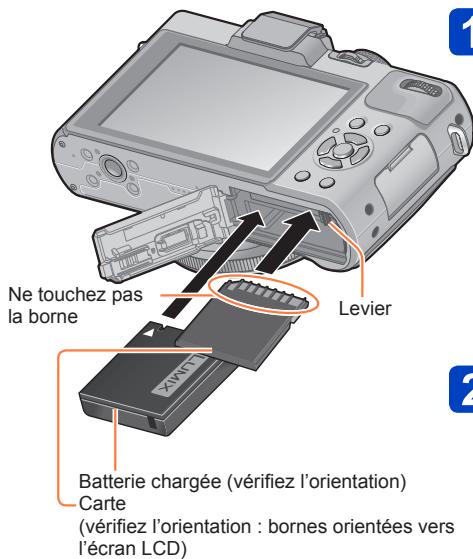
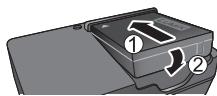
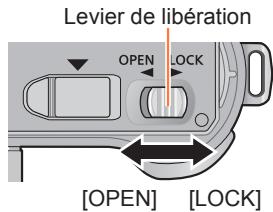
1 Glissez le levier de libération sur la position [OPEN] et ouvre le couvercle du logement à carte/batterie
2 Insérez la batterie et la carte, en vous assurant qu'elles sont dans le bon sens
-
Batterie: Insérez-la à fond fermement jusqu'à ce qu'un son de verrouillage soit émis, et assurez-vous que le bouton est engagé au-dessus de la batterie.
-
Carte: Insérez-la à fond fermement jusqu'à ce qu'un son de verrouillage soit émis.
3 Fermez le couvercle et glissez le levier de libération sur la position [LOCK]
Insérer etsterolarlecarte(enoption)/labattery
Pour retiree
- Pour-retirer la batterie :
Déplacez le bouton dans le sens de la flèche.
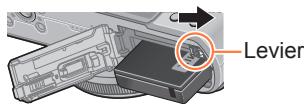
- Pour-retirer la carte :
Enoncez-la par le centre.
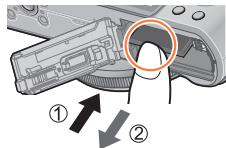
Retirez la batterie de l'appareil photo après l'utilisation.
Gardez la carte mémoire hors de portée des enfants pour éviter qu'elle ne soit avalée.
Pour retirer la carte ou la batterie, eteignez l'appareil photo et patiently jusqu'à ce que le logo LUMIX s'affiche sur I'écran LCD et que I'indicateur d'etat s'éteigne. (Si vous n'attendez pas, l'appareil photo risquera de ne pas bien fonctionner et d'endommager la carte ou les données enregistrées.)
Destination de sauvegarde des images (cartes et mémoire intégrée)
Les photos seront sauvégardées sur la carte s'il y en une d'insérée, ou sur la mémoire interne [IN] dans le cas contraire.
Mémoire intégrée (environ 70 Mo)
- Il est possible de copier les images de la carte à la mémoire intégrée, et vice-versa. ( 182)
- Le temps d'accès à la mémoire intégrée peut être plus long que le temps d'accès à une carte.
Cartes mémoire compatibles (en option)
Les cartes suivantes conformes à la norme SD (marque Panasonic recommende)
| Type de carte | Capacité | Remarques |
| Cartes mèmeore SD | 8 Mo à 2 Go | • Utilisables sur les appareils compatibles avec les formats respectifs.
• Avant d'utiliser les cartes mèmeore SDXC, assurez-vous que votre ordinateur et les autres appareils prenennent en charge ce type de carte.
http://panasonic.net/avc/sdcard/information/SDXC.html
• L'utilisation d'une carte SD de vitesse « Classe 4 »* ou supérieure est recommendée pour filmer.
• Seules sont prises en charge les cartes qui figurent ci-contre à gauche et ont la capacité indiquée. |
| Cartes mèmeore SDHC | 4 Go à 32 Go |
| Cartes mèmeore SDXC | 48 Go, 64 Go |
- La classe de vitesse SD fait reférence à une spécification pour les vitesse d'écriture maintaines.
Vérifiez la vitesse SD sur l'étiquette de la carte ou sur la documentation qui accompagne la carte.
(Example)


-
Informations récentes : http://panasonic.jp/support/global/cs/dsc/ (Ce site est en angeais uniquement.)
-
Pendant que l'appareil photo accede à la carte ou à la mémoire intégrée (pour une opération telle que l'écriture d'image, la lecture, la suppression ou le formatage), évitez d'éteindre l'appareil photo et de retarder la batterie, la carte, l'adaptateur secteur (en option) ou le coupleur CC (en option). Évitez de soumettre l'appareil photo à des vibrations, à des chocs ou à l'électricité statique. Il se peut que la carte ou les données de la carte soient endommagées, et que cet apparéil ne puisse plus fonctionner normalement. Si l'opération échoue à cause de vibrations, d'un choc ou de l'électricité statique, repêze l'opération.
-
Icônes affichées pendant l'enregistrement
Lorsqu'unecartestutilisée
Lorsque la mémoire intégrée est utilisé
Reformatez la carte sur cet apparéil photo si elle a été formatée sur un ordinateur ou autre apparéil. ( 42)
- Si le loquet de protection contre l'écriture est en position « LOCK », il n'est pas possible d'utiliser la carte pour enregistrer ou supprimer des images, ni de formater la carte.
- Nous vous recommendons de copier les images importantes sur un ordinateur (les ondes électromagnétiques, l'électricité statique ou les pannes de l'appareil photo peuvent cause l'endommagement des données).
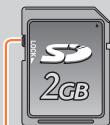
Commutateur
Destination de sauvegarde des images (cartes et mémoire intégrée)
Capacités d'enregistrement approximatives (images/temps d'enregistrement)
Le nombre d'images que vous pouvez enregistrer et le temps d'enregistrement disponible varient suivant la capacité de la carte (et suivant les conditions d'enregistrement et le type de carte).
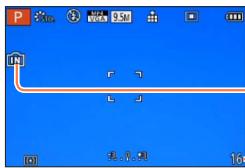
S'affiche lorsque aucune carte n'est insérée
(les images seront sauvégardées dans la mémoire intégrée)
Estimation de la capacité restante en nombre d'images ou en temps d'enregistrement
(L'affichage permute en fonction des réglages.)
Capacité en images enregistrées (images fixes)
| [Format imag] | Mémoire intégrée | 2 Go | 32 Go | 64 Go |
| 4:3 | 10M | 16 | 440 | 7290 | 14530 |
| 4:3 | 5M | 24 | 650 | 10620 | 21490 |
| 4:3 | 0.3M | 380 | 10050 | 162960 | 247150 |
Lorsque le nombre d'images enregistrables dépasse 99 999, « +99999 » s'affiche.
Destination de sauvegarde des images (cartes et mémoire intégrée)
Capacité en temps d'enregistrement (images animées)
([h], [m] et [s] significant respectivement « heures », « minutes » et « secondes »).
Lorsque le mode d'enregistrement [AVCHD] est utilisé
Lorsque le mode d'enregistrement [MP4] est utilisé
| [Qualité enrich.] | Mémoire intégrée | 2 Go | 32 Go | 64 Go |
| [FHD] | - | 12m02s | 3h22m58s | 6h50m54s |
| [HD] | - | 22m59s | 6h27m29s | 13h04m28s |
| [VGA] | 1m42s | 50m36s | 14h12m48s | 28h46m30s |
- Le temps affiché dans le tableau est le temps total.
Le temps restant pour le filmage continu s'affiche sur l'écran.
- L'enregistrement continu d'images animées en [MP4] est possible jusqu'à 29 minutes 59 secondes ou environ 4 Go. (Comme l'enregistrement en [MP4] avec [FHD] créé des fichiers plus volumineux, pour ces images animées le temps d'enregistrement sera plus court que 29 minutes 59 secondes.)
- L'enregistrement continu d'images animées en [AVCHD] est possible jusqu'à 29 minutes 59 secondes.
Si vous effectuez des réglages de téléchargement Web, la capacité de la carte risque de diminuer en termes d'images enregistrables ou de temps d'enregistrement. ( 171)
Régler l'horloge
L'horloge n'est pas reglee à la sortie d'usine de l'appareil photo.
Préparatifs : Avant d'utiliser l'appareil photo, retirez le capuchon d'objetif.
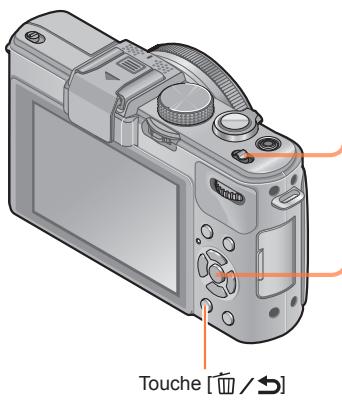
1 Mettez l'appareil photo sous tension
L'appareil photo se met sous tension.
Si I'écran de sélection de la langue ne s'affiche pas, passez à l' étape 4.
- Pour revenir à l'écran précédent, appuyez sur la touche [û/ô].
Si I'horloge n'est pas reglee, l'impression de la bonne date ne sera pas possible lorsque vous ferez imprimer les images dans une boutique de développement photo, ou lorsque vous apposerez la date sur les images à l'aide de [Timbre date] ou [Timbre car.].
Si I'horloge est reglee, la bonne date pourra etre imprimee meme si elle ne s'affiche pas sur I'ecran de I'appareil photo.
Pour changer le réglage du temps
Pour régler à nouveau la date et l'heure, Sélectionnez [Régl.horl.] dans le menu [Config.] ou le menu [Enr.].
- Les réglages d'horloge resteront en mémoire environ 3 mois après le retrait de la batterie si une batterie complètement chargée a été insérée dans l'appareil photo dans les 24 heures qui précédent.
1 Sélectionnez [Régl.horl.] dans le menu [Config.] ou [Enr.]. Pour plus de détails sur la façon de régler le menu ( 25)
2 Réglez la date et l'heure (Suivez les étapes 5 à 6. ( 23) )
Vous peuvent utiliser le menu pour régler l'appareil photo et les fonctions d'enregistrement, ainsi que pour executer les fonctions de lecture et effectuer d'autres opérations.
![PANASONIC LUMIX DMC-LX7 - Appuyez sur [MENU/SET] pour ouvrir le menu - 1](/content/2019/09/53315/images/e42155a5012f4ca11a52ed9e649b3fbd091b61e42cbdf1fb408dfe1beaac0183.jpg)
![PANASONIC LUMIX DMC-LX7 - Appuyez sur ▲▼ pour selectionner un réglage, puis appuyez sur [MENU/SET] - 1](/content/2019/09/53315/images/996bebe4da28c4c59d8356ec46030bda8d3fdd396bb420a3e8db7f6488628d33.jpg)
![PANASONIC LUMIX DMC-LX7 - Appuyez sur [MENU/SET] pour fermer le menu - 1](/content/2019/09/53315/images/95b8f5077643c9efc7747ee21522492035d09f1023ee793663bc48db0a61e4d7.jpg)
- Vous pouvez aussi fermer le menu en,enfantant à mi-course la touche d'obturator. (L'appareil photo permute en mode d'enregistrement.)
En mode d'enregistrement
- En mode de lecture
| Menu [Enr.] | Vous pouvez effectuer des réglages tels que ceux du nombre de pixels et du flash. |
| Menu [Image animée] | Vous pouvez effectuer des réglages tels que la méthode d'enregistrement et la qualité d'image. |
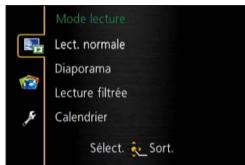
| Menu [Mode lecture] | Vous pouvez effectuer des réglages pour les méthodes de lecture telles que [Diaporama] et [Lecture filtrée]. |
| Menu [Lect.] | Vous pouvez effectuer des réglages pour les images enregistrées, tels que les réglages de protection d'image, de cadrage et d'impression. |
| Menu [Config.] | Vous pouvez effectuer des réglages pour faciliter l'utilisation de l'appareil photo, tels que le réglage de l'horloge et la modification des bips. |
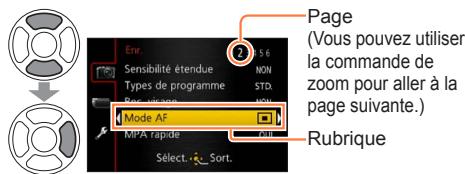
① Appuyez sur ↓ pour déplacer le curseur de l'option de menu au type de menu (indiqué dans le cadre de gauche)

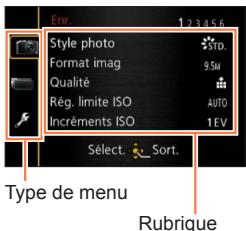
② Appuyez sur ▲▼ pour sélectionner le type de menu à afficher, puis appuyez sur ▷ pour revenir à l'option de menu

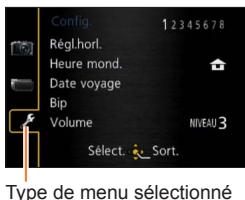
- Les exemples d'écran d'opération représentés dans ce mode d'emploi peuvent être différents de l'affichage réel sur l'écran de l'appareil photo, ou certaines parties de l'affichage de l'écran peuvent être omises.
- Les types de menu et les options qui s'affichent varient suivant le mode.
- Les méthodes de réglage varient suivant l'option de menu.
[Régl.horl.], [Économie] et [Prév.auto] sont importants pour le réglage de l'horloge et la durée de service de la batterie. Veuillez vérifier les points suivants avant l'utilisation.
- Pour les procédures de réglage du menu. ( 25)
- En mode [Auto intelligent], seuls [Régl.horl.], [Heure mond.], [Bip] et [Démo. stab.] sont actifs.
[Régl.horl.]
Réglez l'heure, la date et le format d'affchage.
Pour plus de détails ( 24)
[Heure mond.]
Réglez la date et l'heure d'enregistrement sur l'heure locale de votre destination.
- Un message s'affichera lors du premier réglage. Dans ce cas, appuyez sur [MENU/SET] et passez à l' étape 2.
Utilisez la touche de cursesur pour selectionner [Arrivée], puis appuyez sur [MENU/SET]
Utilisez la touche de curseur pour selectionner la zone, puis appuyez sur [MENU/SET]
![PANASONIC LUMIX DMC-LX7 - [Heure mond.] - 1](/content/2019/09/53315/images/e636c2ffa7b0926fab74f4fccf5c5a6736f1c95f233f02838a9aed3f695e1ef6.jpg)
Pour régler l'appareil photo sur l'heure d'été
Appuyez sur à l'été (Appuyez de nouveau pour annuler le réglage)
- Lorsque l'appareil photo est reglé sur l'houre d'été, l'houre actuelle avance de 1 heures. En cas d'annulation du réglage, l'houre revient automatiquement à l'houre actuelle.
■Lorsque vous revenez de votre destination de voyage
Selectionnez [Départ] à l' étape 1, puis appuyez sur [MENU/SET].
Si vous ne pouvez pas tracerer toute destination dans la zone qui s'affiche sur l'écran, effectuez le réglage selon le décalage par rapport à l'heure de votre zone de residence.
s'affiche sur l'écran, lors de la lecture, pour les images enregistrées à la destination.
- Pour les procédures de réglage du menu. ( 25)
[Date voyage]
Si vous reglezvez notre programme de vacances et enregistrez des images, l'appareil photo enregistrera pourquel jour de votre voyage I'enregistrement a eu lieu.
1 Utilisez la touche de curseur pour selectionner [Conf. voyage], puis appuyez sur
Utilisez la touche de cursesur pour selectionner [RÉG.], puis appuyez sur [MENU/SET]
3 Utilisez la touche de cursesur pour selectionner la date de depart, puis appuyez sur [MENU/SET]
Utilisez la touche de curseur pour selectionner la date de retard, puis appuyez sur [MENU/SET]
Pour enregistrer [Lieu]
Une fois [Conf. voyage] régle, vous pouvez régler le lieu.
①Utilisez la touche de curseur à l'étape 1 ci-dessus pour sélectionner [Lieu], puis appuyez sur
②Utilisez la touche de curseur pour selectionner [RÉG.], puis appuyez sur [MENU/SET]
③ Saisissez le lieu (Saisir du texte ( 44))
La date de voyage est calculée à partir de la date de départ et de la date définie dans l'horloge de l'appareil photo. Lorsque la destination est réglée sous [Heure mond.], les jours écoulés sont calculés en fonction de l'heure locale de la destination.
Lorsque [Conf. voyage] est régle sur [NON], le nombre de jours écoulés n'est pas enregistré. Il ne s'affiche pas même si [Conf. voyage] est régle sur [RÉG.] après un enregistrement d'image.
- Si les réglages sont effectuels avant la date de départ, le nombre de jours avant le départ n'est pas enregistré.
Pour imprimer [Lieu] ou le nombre de jours écoulés, utilisez [Timbre car.] ou imprimez à l'aide du logiciel « PHOTOfunSTUDIO » disponible sur le CD-ROM fourni.
La [Date voyage] ne peut etre enregistrree pour les images animees AVCHD.
- [Arrivée] ne peut être enregistré sur les images animées MP4.
- Pour les procédures de réglage du menu. ( 25)
[Bip]
Modifiez ou coupe le bip ou le son de l'obturateur.
Réglages
[Niveau bip]
/ / / : Elevé/Bas/Sourdine
[Tonalité bip]
日 日 / 日 日 / 日 日 : Changez la tonalité du bip.
[Vol. obturat.]
/ / : Elevé / Bas / Sourdine
[Ton obturat.]
1 / 2 / _ 3 : Changez la tonalité de l'obturateur.
- Pour les procédures de réglage du menu. ( 25)
[Volume]
Pour régler le volume du son des haut-parleurs (7 niveaux).
Réglages : [0] / [1] / [2] / [3] / [4] / [5] / [6]
Non disponible pour régler le volume des haut-parleurs du téléviseur lorsque l'appareil photo est raccordé à un téléviseur.
[Mém. rég. pers]
Enregistrez les présents régles d'appareil photo. Pour plus de détails ( 90)
[Rég. touche Fn]
Enregistrez sur la touche [Fn] les fonctions fréquement utilisées du menu [Enr.], du menu [Config.] ou autres menus, pour accélérer l'utilisation.
Réglages
| [Style photo] (→134) | [Ind. de niveau] (→128) |
| [Qualité] (→136) | [Grille de réf.] (→32) |
| [Mode mesure] (→139) | [Viséo Zone d'enr.] (→34) |
| [Mode AF] (→97) | [Affich. mém.] (→34) |
| [Régler zone map] (→100) | [Flash] (→107) |
| [1 photo AF] (→105) | [Régl. flash] (→145) |
| [i.dynamique] (→139) | [Multif格式] (→122) |
- Pour les procédures de réglage du menu. ( 25)
[Écran] / [Viseur]
Ajustez la luminosité et la coloration de l'écran LCD. Lorsque l'affichage permute sur le viseur électronique externe (en option), l'appareil photo ajuste la luminosité et la coloration du viseur.
1 Appuyez sur ▲▼ pour sélectionner l'option de réglage, puis appuyez sur △▶ pour faire les réglages
2 Appuyez sur [MENU/SET]
- Cela peut modifier l'apparace de certains sujets mais n' affecte pas l'image enregistrée.
[Mode LCD]
Rendre I'ecran LCD plus visible.
Réglages
A: La luminosité se règle automatiquement en fonction de l'intensité de l'éclairage au titre de l'appareil photo.
: Rend l'écran plus lumineux que normalement (pour'utilisation à l'extérieur).
[NON]
[Style aff. LVF]: Réglez l'affichage du viseur électronique externe (en option).
[Style aff. LCD]: Reglez l'affichage de I'ecran LCD.
Réglages
□: Disposition d'affichage de style Viseur électronique externe
: Disposition d'affichage de style Ecran LCD
- Exemple d'écran d'affichage (lorsque l'écran LCD est utilisé)
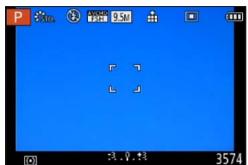

Disposition d'affichage de style Viseur électronique externe)
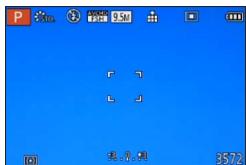

(Disposition d'affichage de style Écran LCD)
[Grille de ref.]
Affichez la grille de reférence pour faciliter la composition de l'image.
Réglages: / [NON]
■Régler la position de la grille de reférence
Sélectionnez [□] pour régler la position de la grille de référence.
① Sélectionnez [□] sous l'options [Grille de réf.] du menu [Config.]
②Utilisez la touche de curseur pour modifier la position de la grille de reférence (point d'intersection), puis appuyez sur [MENU/SET]
-
Si vous appuyez sur la touche [DISP.], le point d'intersection reviendra au centre.
-
Pour les procédures de réglage du menu. ( 25)
[Histogramme]
Affiche la distribution de la luminosité sur la photo - par exemple, si la crête du graphique se trouve à droite, cela signifie qu'il y a plusieurs zones lumineuses sur la photo (Information). Une crête au centre représentée une luminosité correcte (exposition correcte). Cela peut servir de ↔reference pour la correction de l'exposition, etc.
![PANASONIC LUMIX DMC-LX7 - [Histogramme] - 1](/content/2019/09/53315/images/2b58f45498e33a4b9480daadedb71f0cea624f932d812a04939c9eca26ea9a6d.jpg)
(Example)
Réglages : [OUI] / [NON]
Si I'histogramme n'est pas le même que celui de l'image enregistrée dans les conditions suivantes, il s'affichera en orange.
- Lorsque l'assistant d'exposition manuelle indique des réglages autres que 0 EV en mode [Expo. manuelle], ou pendant la compensation d'exposition.
Lorsque le flash se déclença.
- Lorsque l'exposition adequate n'est pas obtenue alors que le flash est fermé, ou lorsque la luminosité d'une image, sur l'écran LCD, ne peut être affichée correctement dans les endroits sombres.
L'histogramme qui s'affiche pendant l'enregistrement n'est qu'approximatif.
- Il se peut que l'histogramme qui s'affiche pendant l'enregistrement soit différent de celui qui s'affiche pendant la lecture.
L'histogramme est différent de ceux qui s'affichent à l'aide d'un logiciel d'édition d'image sur un ordinateur.
L'histogramme ne s'affichera pas dans les cas suivants.
Mode [Auto intelligent]
- Pendant l'enregistrement d'images animées
- Zoom de lecture
- Lecture multiple
Lorsque le mini-cable HDMI est connecté
- Pour les procédures de réglage du menu. ( 25)
[Video Zone d'enr.]
Permet de vérifier la zone enregistrable pour des images animées, avant d'enregistrer.
Réglages : [OUI] / [NON]
La zone enregistrable affichée pour les images animées ne doit être considérée que comme un simple guide.
Lors de l'utilisation du zoom optique supplémentaire, il se peut que la zone enregistrable ne s'affiche pas toujours pour certains taux de grossissement.
[Affich. mém.]
Permutez l'affichage entre le nombre restant d'images fixes enregistrables et le temps d'enregistrement d'images animées restant sur la carte disponible ou dans la mémoire intégrée.
Réglages :
(Anniche le nombre d-images enregistrables)
: (Affiche le temps d'enregistrement restant)
[Haute lumière]
Vouss pouvez regler les zones surexposées (zones trop lumineuses et zones sans teintes de gris) pour qu'elles clignotent sur l'écran lorsque la fonction [Prév.auto] est activée ou pendant la lecture.
Réglages : [OUI] / [NON]
Pour atténuer les zones surexposées, enregistrez l'image en réglant l'appareil photo sur une compensation d'exposition négative, en vous reportant à l'affichage de l'histogramme, etc. (Le bord droit de l'histogramme indique la partie surexposée.)
- Cette fonction se désactive pendant la lecture multiple, la lecture de calendrier, le zoom de lecture et la lecture d'images animées.
- Si le sujet est trop pres de l'appareil photo pendant l'enregistrement avec le flash, il peut y avoir surexposition.
- Pour les procédures de réglage du menu. ( 25)
[Mesure d'expo.]
Vouspouvieszpecifierl'affichage ou non du posemetre pendant l'execution d'opérations telles que le réglage de la vitesse d'obturation et de la valeur d'ouverture, ou la compensation d'exposition.
Réglages : [OUI] / [NON]
Si le posemetre ne s'affiche pas, appuyez sur la touche [DISP.] pour permuter l'affichage de I'ecran LCD.
Le posemetre se désactivera si aucune opération n'est effectuee pendant environ 4 secondes.
[Reprise d'obj.]
Sauvegardez en mémoire la position du zoom et la position de mise au point manuelle lorsque vous éteignez l'appareil photo.
Réglages
[Reprise zoom]
[OUI]: Rétablit la position du zoom sauvégardée en mémoire lorsque vous rallumez l'appareil photo.
[NON]
[Reprise MAP man.]
[OUI]: Sauvegarde en mémoire la position de mise au point manuelle lorsque vous éteignez l'appareil photo [OFF] ou lorsque le sélecteur de la mise au point est réglé sur un autre mode que [MF]. Ce réglage rétablit la position de mise au point sauvégardee en mémoire lorsqu'vous rallumez l'appareil photo ou réglez de nouveau le sélecteur de la mise au point sur [MF].
[NON]
[Assistan.MF]
Séciffiez s'il faut agrandir le point de mise au point lorsque vous ajustez la mise au point manuellement.
- À propos de l'assistance de mise au point manuelle (→105)
Réglages : [OUI] / [NON]
- Pour les procédures de réglage du menu. ( 25)
[Economie]
Mettez l'appareil photo hors tension ou éteignez l'écran LCD lorsque l'appareil photo n'est pas utilisé, pour réduire la consommation de la batterie.
[ModeVeille]
Réglages : [10MIN] / [5MIN] / [2MIN] / [1 MIN] / [NON]
Éteignez automatiquement l'appareil si aucune opération n'est effectuependant une période de temps prédéfinie.
- Pour rétablit Enforcez la touche d'obturator à mi-course, ou remettez l'appareil photo sous tension.
Non utilisable dans les cas suivants : Lorsque l'appareil photo est utilisé avec l'adaptateur secteur (en option) et le coupleur CC (en option), lorsque l'appareil photo est connecté à un ordinateur ou a une imprimante, lorsque vous enregistrez ou lisez des images animées ou lisez des images fixes en diaporama, pendant l'enregistrement à intervalles, ou en mode de démonstration automatique.
Réglages verrouillés sur [5MIN] en mode [Auto intelligent].
[Desact.auto]
Réglages : [30 MIN] / [5MIN] / [2MIN] / [1 MIN]
Éteint automatiquement l'écran LCD si aucune commande n'est effectuee pendant une période de temps prédéfinie.
L'indicateur d'etat s'allume lorsque vous eteignez l'écran LCD. Pour rallumer l'écran LCD, appuyez sur une touche.
[Mode Affichage Reel]
Réglages : [NORMAL] / [ÉCO] (Réduit la consommation d'énergie)
-
Bien que la qualité d'image de l'écran d'enregistrement puisse être moins bonne en mode [ÉCO] qu'en mode [NORMAL], cela n'affecte pas les images enregistrées.
Lorsque [Mode Affichage Reel] est reglé sur [NORMAL], le temps de fonctionnement diminue.
-
Pour les procédures de réglage du menu. ( 25)
[Lect. sur LCD]
Réglez l'écran LCD pour qu'il s'affiche automatiquement lorsque l'appareil photo est permuté en mode de lecture alors que le viseur électronique externe (en option) y est fixé.
Réglages : [OUI] / [NON]
[Prév.auto]
Pour afficher automatiquement les images fixes immédiatement après la photographie.
Réglages
[FIXE]: L'écran de prévisualisation automatique demeure affché jusqu'à ce que vous appuyiez sur une touche (autre que la touche [DISP.])
[2 S] / [1 S]: Affiche l'écran de lecture pendant un temps prédéfini, puis rétablit automatiquement l'écran d'enregistrement
[NON]
- Le réglage est verrouillé sur [2 S] en mode [Auto intelligent].
- Affiche automatiquement les images fixes immédiatement après leur enregistrement pendant [Pris. vues raf.], [Multif格式] ou [Bracket WB] et l'enregistrement en rafale, quel que soit le réglage de [Prév.auto].
- La fonction de vérification automatique est désactivée pendant l'enregistrement d'images animées et l'enregistrement à intervalles.
Utiliser le menu [Config.]
- Pour les procédures de réglage du menu. ( 25)
[Mode initial]
Sécicfiez l'activation du mode d'enregistrement ou du mode de lecture lorsque vous allumez l'appareil photo.
Réglages
: Lorsque you allumez l'appareil photo, le mode d'enregistrement s'active.
▶: Lorsque vous allumez l'appareil photo, le mode de lecture s'active.
- Mème si [O] est activé, l'appareil photo activera le mode de lecture lorsqu vous l'allumerez en appuyant sur la touche de lecture.
[Renum.fichier]
Réglez sur 0001 le numéro de fichier de la prochaine image à enregistrer.
- Le nombre de dossier est actualisé et le nombre de fichier de la prochaine image à enregistrer est réglé sur 0001.
- Il est possible d'attribuer un numéro de dossier entre 100 et 999.
-
Il n'est plus possible de réinitialiser les numéro lorsque le numéro de dossier 999 est atteint. Dans ce cas, copiez toutes les images désirées sur un ordinateur et formatez la mémoire intégrée ou la carte ( 42) .
Pour remetre le numero de dossier à 100 : D'abord, formatez la memoire intégrée et la carte sur l'appareil photo, puis sélectionnez [Oui] sous [Renum.fichier]. Ensuite, sélectionnez [Oui] sur l'écran de réinitialisation du numero de dossier.
-
Pour les procédures de réglage du menu. ( 25)
[Restauer]
Rétablissez les valeurs par défaut des réglages du menu [Enr.] et du menu [Config.].
Réglages : [Restaurer réglages d'enr.?] / [Restaurer paramètres de configuration?]
- Les informations enregistrées dans [Rec. visage] sont réinitialisées si les réglages d'enregistrement sont réinitialisés.
La réinitialisation des paramètres de configuration rétablit également les éléments suivants:
Âge en années/mois et réglages de nom en modes de scene [Bébé] et [Animal domes].
- Les numéroes de dossier et les réglages d'horloge ne seront pas réinitialisés.
Le mouvement de l'appareil photo peut etre audible lorsque la fonction d'objectif est reinitialisee. Il ne s'agit pas d'un dysfonctionnement.
[Mode USB]
Sélectionnez une méthode de communication pour le raccordement de l'appareil photo à un ordinateur ou à une imprimante à l'aide d'un cable de connexion USB.
Réglages
[SelectConnex.]: Sélectionnéz une méthode de communication chaque fois que vous raccordez l'appareil photo à un ordinateur ou à une imprimante compatible PictBridge.

[PictBridge(PTP)]: Sélectionné cette option lors du raccordement à une imprimante compatible PictBridge.

[PC] : Sélectionnez cette option lors du raccordement à un ordinateur.
[Sortie]
Modifiez les réglages à utiliser lorsque l'appareil photo est raccordé à un téléviseur ou autre apparéil.
Réglages
[Sortie video]
[NTSC] / [PAL]
Si le réglage par défaut est modifié, les images animées AVCHD risquent de ne pas être lues correctement.
[Format TV] (Ce réglage s'applique lorsqu'un cable AV (en option) est connecté.)
16:9 / 4:3
- Pour les procédures de réglage du menu. ( 25)
[VIERA link]
Permet la liaison automatique avec d'autres appareils compatibles VIERA Link, et l'execution de commandes avec une télécommande VIERA lors du raccordement au moyen d'un mini-cable HDMI (en option) ( 185) .
Réglages
[OUI]: Les commandes doivent être exécutées à l'aide de la télécommande de l'appareil compatible VIERA Link. (Les commandes ne seront pas toutes disponibles.) Les commandes disponibles avec les touches de l'appareil photo seront limitées.
[NON]: Les commandes doivent être executées à l'aide des touches de l'appareil photo.
[Lecture 3D]
Définisse la sortie des images fixes 3D.
Réglages : [3D] / [2D]
Pour faire la lecture d'une image 2D (image classique) sur un téléviseur 3D, reglez sur [2D].
- Cette option du menu fonctionné lorsqu'un mini-câble HDMI (en option) est connecté.
Pour la procédure à suivre pour dire une image fixe 3D ( 187)
[Rotation aff]
Faites pivoter automatiquement les images fixes de type portrait.
Réglages
: Faites pivoter et affichez en format portrait les images affichées sur un téléviseur, ainsi que celles affichées sur l'écran LCD de l'appareil photo.
: Faites pivoter et affichez en format portrait uniquement les images affichees sur un téléviseur.
[NON]
[Rotation aff] ne peut etre utilise avec les images animées.
- Il se peut qu'il ne soit pas possible de faire pivoter les images fixes enregistrées avec la lentille de l'objet orientée vers le haut ou le bas, ni les images fixes enregistrées au moyen d'un autre apparéil photo.
- La rotation des images n'est pas possible pendant la lecture multiple.
- Ne s'affichera pivoté sur l'ordinateur que si l'environnement (systeme d'exploitation, logiciel) est compatible avec Exif ( 152) .
- Pour les procédures de réglage du menu. ( 25)
Spécifiez s'il faut ou non afficher l'écran de sélection du mode de scene lorsque vous permutez l'appareil photo en mode de scene.
Réglages
[AUTO]: Affiche l'écran de sélection.
[NON]: Affiche l'écran d'enregistrement du mode de scène actuellément sélectionné.
Sauvegardez la position du dernier menu utilisé.
Réglages : [OUI] / [NON]
[Enr. nom utilis.]
Enregistrez un nom d'utilisateur sur une image pendant l'enregistrement.
Saisir du texte ( 44)
Réglages : [OUI] / [NON] / [RÉG.] (Enregistrez ou modifiez le nom d'utilisateur)
- Vous pouvez vérifier le nom d'utilisateur enregistré sur une image, à l'aide du logiciel « PHOTOfunSTUDIO » disponible sur le CD-ROM fourni.
Il n'est pas possible d'enregistrer un nom d'utiliser sur les images suivantes.
Images animées AVCHD
Images de fichier RAW
Images déjà enregistrées
Utiliser le menu [Config.]
- Pour les procédures de réglage du menu. ( 25)
[Aff. version]
Vérifiez la version du micrologiciel de l'appareil photo ou affichez les informations du logiciel.
Si vous appuyez sur [MENU/SET] pendant que la version s'affiche, des informations du logiciel telles que la licence s'afficheront.
Utilisez cette option lorsque [Erreur mémoire interne] ou [Erreur carte mémoire] s'affiche, ou lors du formatage de la mémoire intégrée ou d'une carte.
Les données ne sont plus récapucérables après le formatage d'une carte ou de la mémoire intégrée. Vérifiez soigneusement le contenu de la carte ou de la mémoire intégrée avant de formater.
Avant de formater la mémoire interne, retirez les cartes.
(Si une carte est insérée, seule cette dernière sera formatée ; la mémoire intégrée sera formatée si aucune carte n'est insérée.)
- Formatez toujours les cartes à l'aide de cet apparéil photo.
Toutes les images protégées et autres données d'image seront supprimées.
- Cela exige une batterie suffisamment chargée, ou un adaptateur secteur (en option) et un coupleur CC (en option). Ne mettez pas l'appareil hors tension et n'effectuez aucune opération pendant le formatage.
Le formatage de la mémoire intégrée peut prendre plusieurs minutes.
- Informez-vous auprès du revendeur ou du centre de service après-vente le plus pres si vous n'arrivez pas à effectuer le formatage.
Utiliser le menu [Config.]
- Pour les procédures de réglage du menu. ( 25)
[Langue]
Pour changer la langue d'affichage.
Définissez la langue d'affichage sur l'écran.
[Mode démo]
[Démo. stab.]: L'étendue du vacillement est indiquée sur le graphique (Information)
![PANASONIC LUMIX DMC-LX7 - [Mode démo] - 1](/content/2019/09/53315/images/1cba1d05f711573cf932f49b1e9b506482f2867719514da3ec5efa452ed34b71.jpg)
![PANASONIC LUMIX DMC-LX7 - [Mode démo] - 2](/content/2019/09/53315/images/1fe52bb758c97f6a5528538f1d33adf0ef1a0c96f901801ab2497721a97597e2.jpg)
Étendue du vacillagement
Étendue du vacillement après la correction
- Pendant l'affichage de l'écran de démonstration, le stabilisateur d'image optique commute entre OUI et NON à chaque pression sur [MENU/SET].
- Impossible d'afficher en mode de lecture.
[Démoin: Afficher un diaporama d'introduction
Réglages : [OUI] / [NON]
[Démo auto] ne peut être affché sur les apparèils externes tels que les téléviseurs.
Saisir du texte
Utilisez la touche de curseur pour saisir les noms avec la fonction de reconnaissance de visage et dans les modes de scène [Bébé] et [Animal domes.], ou pour enregistrer les lieux sous [Date voyage], etc.
1 Utilisez la touche de curseur pour selectionner les caractères
2 Appuyez sur [MENU/SET] jusqu'à ce que le caractère désiré s'affiche
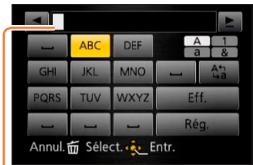
Position du curseur
Le texte est inséré à la position du curseur.
- Pour changer le type de caractère
Sélectionnez _3 , puis appuyez sur [MENU/SET].
■ Modifier le texte
①Utilisez la touche de curseur pour selectionner , puis appuyez sur [MENU/SET].Ensuite,deplacez le curseur jusqu'au texte à modifier -Voussoupvez aussi utiliser la commande de zoom pour changer la position du
curseur.
② Utilisez la touche de curseur pour selectionner [Eff.], puis appuyez sur [MENU/SET]
③Utilisez la touche de curseur pour selectionner le bon texte, puis appuyez sur [MENU/SET]
3 Une fois la saisie du texte terminée, utilisez la touche de curseur pour selectionner [Rég.], puis appuyez sur [MENU/SET]
- Vous pouvez saisir jusqu'à 30 caractères. (Maximum de 9 caractères pour les noms de [Rec. visage])
Suite d'opérations
Avant d'utiliser l'appareil photo, retirez le capuchon d'objectif.
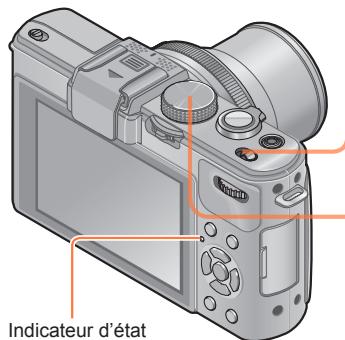
1 Mettez l'appareil photo sous tension
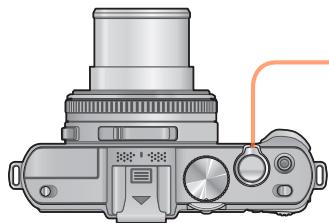
Indicateur d'etat allumé pendant environ 1 seconde.
2 Tournez la molette de sélection de mode pour sélectionner le mode d'enregistrement
Alignez bien la molette de selection de mode sur le mode à utiliser.

3 Utilisez la commande de zoom pour ajuster la plage de l'image à capturer
Capture une plus grande zone (grand angulaire)

Agrandit le sujet (teleobjectif)
(Suite page suivante)
Suite d'opérations
Affichage d'alerte de vacillement
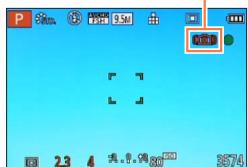
Si un averissement s'affiche concernant le vacillage, utilisez Stabilisat., un trépied ou [Retardateur]. Dans certains cas, il est possible de réduire le vacillage en utilisant un réglage plus élevé pour [Sensibilité].
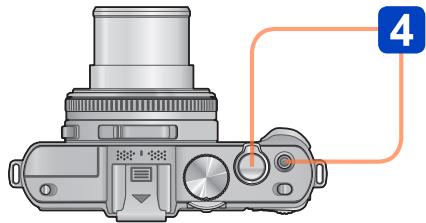
4
Enregistrez des images
Photographier (Touché d'obturator)

Enforcez à mi-course (Appuyez légarement pour faire la mise au point)


Enfoncez complètement (Appuyez à fond sur la touche pour photographier)
■Filmer (Touché d'images animées)

Appuyez (pour lancer l'enregistrement)


Appuyez (pour terminer l'enregistrement)
Tenir l'appareil photo
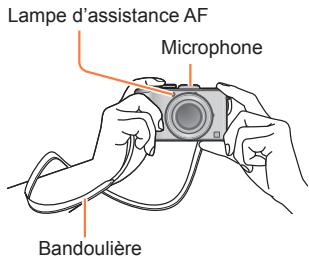
- Pour éviter le tremblement de l'appareil photo, tenez-le à deux mains, avec les bras près du corps et les jambes légèrement écartées.
- Ne touchez pas l'objetif.
- Évitez de bloquer le microphone pendant le filmage.
-
Évitez de bloquer le flash ou la lampe. Ne les regardez pas de此時.
Assurez-vous que l'appareil photo ne rouge pas au moment de la pression sur la touche d'obturateur.
-
Nous vous recommendons d'utiliser la bandoulière fournie pour ne pas échapper l'appareil photo.
A propos de la fonction de détéction du sens
Les images fixes enregistrées en tenant l'appareil photo à la verticale peuvent être automatiquement affichées dans le sens portraitpendant la lecture. (Uniquement lorsque [Rotation aff] est régé sur
- Il se peut que la détction du sens ne fonctionne pas bien si les images sont enregistrées avec l'appareil photo pointé vers le haut ou le bas.
- Les images animées ne peuvent être affichées dans le sens portrait.
À propos des modes d'enregistrement
Vous pouvez tourner la molette de selection de mode pour permuter entre les modes d'enregistrement.
Réglez l'appareil photo sur le mode d'enregistrement désiré
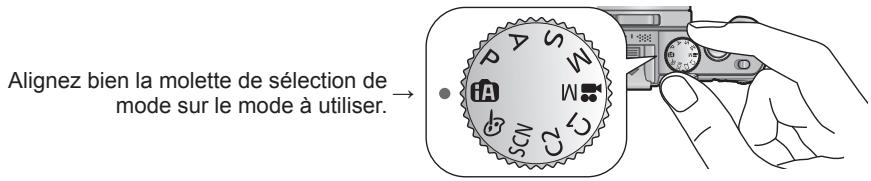
| 1A | Mode [Auto intelligent] | Enregistrez des images avec les régles automatiques. (→49) |
| P | Mode [Programme AE] | Enregistrez des images avec une vitesse d'obturation et des valeurs d'ouvertures régées automatiquement. (→58) |
| A | Mode [Priorité ouvert.] | Établissez l'ouverture, puis enregistrez des images. (→60) |
| S | Mode [Priorité vitesse.] | Établissez la vitesse d'obturation, puis enregistrez des images. (→61) |
| M | Mode [Expo. manuelle] | Établissez l'ouverture et la vitesse d'obturation, puis enregistrez des images. (→62) |
| M | [Mode video créé] | Enregistrez les images animées au moyen de commandes manuelles. (→87) |
| C1 | Mode [Personnaliser] | Enregistrez des images avec des régles prédéfinis. (→90) |
| C2 |
| SCN | [Mode scène] | Photographiez en fonction de la scène. (→75) |
| ∅ | Mode [Commande créative] | Photographiez en sélectionnant votre effet d'image préfééré. (→64) |
Enregistrer des images avec les réglages automatiques Mode [Auto intelligent]
![PANASONIC LUMIX DMC-LX7 - Enregistrer des images avec les réglages automatiques Mode [Auto intelligent] - 1](/content/2019/09/53315/images/a1a751defcb00c1e573549cc4793eefc657a12233c8e0812389c3f5c5e77c1cc.jpg)
Les réglages optimaux sont effectuels automatiquement à partir d'informations telles que « visage », « mouvement », « luminosité » et « distance » simplement en pointant l'appareil photo vers le sujet, ce qui signifie qu'il est possible d'enregistrer des images claires sans avoir à effectuer de réglages manuellement.
- A propos des modes d'enregistrement (→48)
Distinction de scène automatique
L'appareil photo lit la scène lorsque vous visez un sujet, et il effectue automatiquement les réglages optimaux.
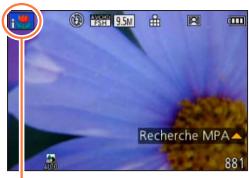
L'icone de la scène détectée
| D | Reconnait lesgens |
| E | Reconnait les bébés*1 |
| F | Reconnait les paysages |
| G | Reconnait les scènes nocturnes et lesgens présents dans ces dernières*2 |
| A | Reconnait les scènes nocturnes*2 |
| B | Reconnait les scènes nocturnes sans trépied*3 |
| N | Reconnait les gros plans |
| O | Reconnait les couchers de soleil |
| U | Lit les mouvements du sujét pour éviter le flou lorsquela scène ne correspond à aucune de celles ci-dessus. |
1 Lorsque les bébés (moins de 3 ans) enregistrés avec la fonction de reconnaissance de visage sont reconnus.
2 Uniquement pendant l'utilisation du flash. Nous recommendons l'utilisation d'un trépied et du retardateur.
*3 Lorsque [Prise noct.manu.intell.] est régé sur [OUI].
- Suivant les conditions d'enregistrement, différents types de scene peuvent être établis pour un même sujet.
Si l'appareil photo ne selectionné pas le type de scene désiré, il est commandé de selectionner manuellement le mode de scene approprié.
Lorsque ou est detecté, la détction de visage s'active, et la mise au point et l'exposition sont ajustées en fonction des visages reconnus.
A propos de la compensation de contre-jour (2)
Il y a contre-jour lorsque la lumière brille derrière le sujet. Lorsqu'il y a un contre-jour, le sujet apparait plus nombre et l'appareil photo essayera de corriger automatiquement ce problème en augmentant la luminosité de l'image. La compensation de contre-jour s'active automatiquement en mode [Auto intelligent]. Lorsque l'appareil photo détecte un contre-jour, s'affiche sur l'écran LCD. (Suant les conditions de contre-jour, il se peut qu'il ne soit pas correctement détecté.)
Mettre l'arrière-plan en flou artistique
Voussousquéusallisiter mode [Auto intelligent] pourajusterfacilementleflou artistique enarriere-plan, comme en mode [Priorite ouvert.].
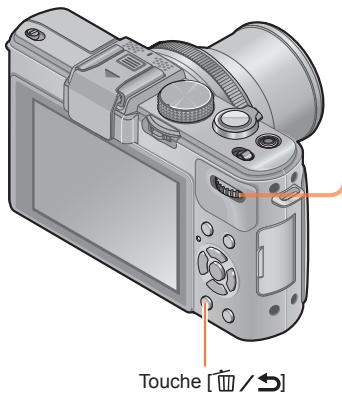
1 Appuyez sur la molette arrête
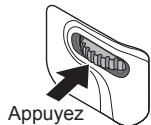
2 Tournez la molette arrête pour ajuster l'etat du flou artistique en arrêté-plan
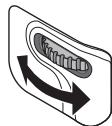
- Vous pouvez aussi appuyer sur ↓▶ pour ajuster.
- Pour revenir au réglage automatique → Appuyez sur la touche [ɪn/ʌ]
3 Appuyez sur la molette arriere pour finaliser le réglage
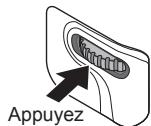
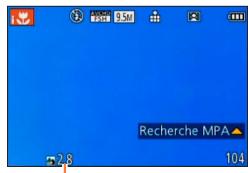
La valeur d'ouverture s'affiche. ([AUTO] s'affiche dans l'icone pendant le réglage automatique)
Enregistrer des images avec les réglages automatiques Mode [Auto intelligent]
![PANASONIC LUMIX DMC-LX7 - Enregistrer des images avec les réglages automatiques Mode [Auto intelligent] - 1](/content/2019/09/53315/images/50a244d35113bac58fe90c53b1d35576109c06c89a8bf08bcc1b8043c0013709.jpg)
La plage jaune indiquée sur la figure de gauche est la plage sur laquelle l'image est nette.
- La plage sur laquelle l'image est nette varie suivant la distance du sujet mis au point, l'etat du zoom, etc.
Lorsque vous enregistrez des images animées, l'appareil photo exécute la commande d'ouverture à l'intérieur de la plage d'exposition appropriée, et il se peut que le flou artistique en arrêté-plan ne change pas, suivant la luminosité du sujeit.
- Vous pouvez utiliser le mode [Auto intelligent plus] pour ajuster la luminosité et la coloration. ( 56)
Enregister des images avec les réglages automatiques Mode [Auto intelligent]
À propos du flash
Ouvrez le flash pour utiliser le flash incorpore. ( 106)
1 Ouvrez le flash incorpore

■Fermer le flash incorpore
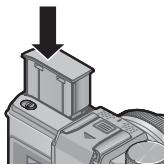
Si vous ne voulez pas utiliser le flash, ou après l'avoir utilisé, rétractez-le en l'abaissant jusqu'à ce qu'il émette un léger bruit sec.
- Reglez l'appareil photo sur [4A] , [4A]' , [4S]' ou [4S]' , suivant le sujet et la luminosité.
Lorsque [_A] ou [_S] est selectionné, la fonction de réduction des yeux rouges s'active.
Lorsque [ S_^!] ou [ S^!] est selectionné, la vitesse d'obturation est réduite.
Enregister des images avec les réglages automatiques Mode [Auto intelligent]
[Mode couleur]
Lorsque vous modifie le réglage de [Mode couleur] dans le menu [Enr.], vous pouvez modifier la couleur des images fixes et des images animées à enregistrer.
- Pour les procédures de réglage du menu. ( 25)
| Régliages | Description |
| [STANDARD] | Enregistre les images avec des couleurs proches des couleurs réelles. |
| [Happy] | Enregistre les images avec des couleurs nettes et vives. |
| [N&B] | Enregistre les images en tons de noir et blanc. |
| [SÉPIA] | Enregistre les images avec des teintes sépia pour produit un effet de nostalgia. |
[Antiflow video]
L'appareil photo se règle automatiquement sur la vitesse d'obturation optimale en fonction des mouvements du sujet, pour réduire le flou sur le sujet.
- Pour les procédures de réglage du menu. ( 25)
Lorsque you enforcez la touche d'obturateur à mi-course alors que [Antiflow video] est régle sur [OUI], « apparaît sur l'écran.
- Il se peut que le sujet soit enregistré avec une taille d-image inférieure au nombre de pixels qui a été définir.
[Prise noct.manu.intell.]
Si une scène nocturne est distinguée automatiquement alors que vous avez l'appareil photo en mains, l'appareil photo peut photographier avec moins de vacillement et de bruit, en combinant une rafale d'images.
- Pour les procédures de réglage du menu. ( 25)
Si I'appareil photo est immobilisé à l'aide d'un trépied ou par un autre moyen, [Prise noct.manu.intell.] ne sera pas identifié.
Enregister des images avec les réglages automatiques Mode [Auto intelligent]
[iHDR]
Lorsque [iHDR] est réglé sur [OUI] et qu'il y a, par exemple, un fort contraste entre l'arrière-plan et le sujet, plusieurs images fixes sont enregistrées avec des expositions différentes puis combinées pour creer une seule image fixe riche en gradations.
-
Pour les procédures de réglage du menu. ( 25)
-
Cette fonction ne s'active automatiquement que lorsque 2 ( →49 ) s'affiche sur l'écran LCD.
Si une seule image doit être composée à partir d'une rafale, un message apparait sur l'écran pour indiquer que plusieurs images seront enregistrées, puis l'enregistrement en rafale est exécuté. Notez que l'enregistrement en rafale n'aura pas lieu si l'appareil photo juge qu'il peut compenser la différence de contraste sans composer l'image à partir d'une rafale.
- Dans le cas de la composition à partir d'une rafale, il peut y avoir des images rémanentes si le sujet bougeait.
L'appareil photo ne combine pas les images dans les cas suivants :
Lorsque le taux de grossissement dépasse 3,8x
Mode [Prisa rafale]
Recherche MPA
En mode [Auto intelligent] vous pouvez selectionner l'option [Recherche MPA] de [Mode AF] en une seule opération. Lorsque le mode [Recherche MPA] est utilisé, l'appareil photo peutmaintenircontinuèlementla mise au point sur un sujeetajuster l'exposition du sujet même s'il se déplace.
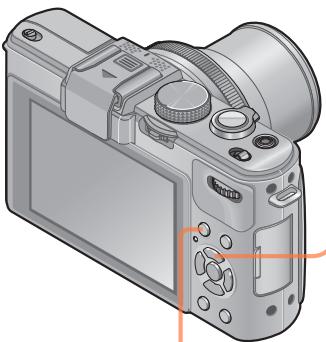
1 Appuyez sur ▲ pour régler l'appareil photo sur [Recherche MPA]
![PANASONIC LUMIX DMC-LX7 - Appuyez sur ▲ pour régler l'appareil photo sur [Recherche MPA] - 1](/content/2019/09/53315/images/c36b12fb14ce37bb5f928c5755cb9b7ce7bac2cb0da16f8a2211520b5aec782b.jpg)
- Pour annuler la recherche MPA
Appuyez de nouveau sur
2 Alignez le cadre de recherche MPA sur le sujet
3 Appuyez sur la touche [AF/AE LOCK] pour verrouiller
AF/AE LOCK
![PANASONIC LUMIX DMC-LX7 - Appuyez sur la touche [AF/AE LOCK] pour verrouiller - 1](/content/2019/09/53315/images/1998a2022d4237891dd3b567e0d2482163d467bd30b475961176cb10856a11fd.jpg)
- Pour annuler le verrouillage AF
Appuyez sur
![PANASONIC LUMIX DMC-LX7 - Appuyez sur la touche [AF/AE LOCK] pour verrouiller - 2](/content/2019/09/53315/images/4a5b0ed2ac4a55d9e804bf628bb680f581bc453257191f97e4c57584c024562b.jpg)
Cadre de recherche MPA
Verrouillage AF
réussi : Jaune
Verrouillage AF rate :
Rouge
La scène optimale est automatiquement identifiée pour le sujet sur lequel la mise au point automatique est verrouillée.
- La reconnaissance de visage sera inopérante pendant l'utilisation de la recherche MPA.
Sous certaines conditions d'enregistrement, par exemple lorsque le sujeit est petit ou qu'il fait nombre, il se peut que [Recherche MPA] ne fonctionne pas bien.
Mode [Auto intelligent plus]
Lorsque le mode [Auto intelligent plus] est sélectionné, vous pouvez ajuster facilement la luminosité et la coloration, en plus du flou artistique en arrêté-plan, sans affecter l'utilisation conviviale du mode [Auto intelligent].
■Permuter en mode [Auto intelligent plus]
Utilisez le menu [Auto intelligent] pour permuter le mode.
- Pour les procédures de réglage du menu. ( 25)
![PANASONIC LUMIX DMC-LX7 - ■Permuter en mode [Auto intelligent plus] - 1](/content/2019/09/53315/images/05999f9c060c30308258c16a133afc1399717744640a676397f1eeebcbf080ef.jpg)
1A:Mode [Auto intelligent] 1A:Mode [Auto intelligent plus]
Ajuster la luminosite, la coloration et le flou artistique en arriere-plan
1 Appuyez sur la molette arrête
2 Appuyez sur ▲▼ pour sélectionner l'option à ajuster
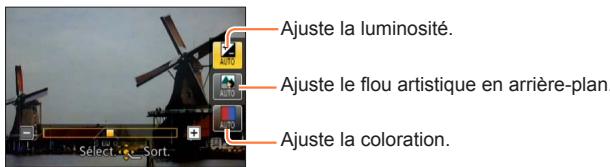
- [AUTO] s'affiche dans l'icone pendant le réglage automatique.
3 Appuyez sur pour ajuster
| Luminosité | Sous-exposition(sombre) | ←→ | Surexposition(lumineux) |
| État de flou artistique en arrêté-plan | Rendre l'arrière-plan flou | ←→ | Faire la mise au point sur l'arrêté-plan |
| Coloration | Couleurs chaudes | ←→ | Couleurs froides |
- Vous pouvez aussi tourner la molette arrêté pour ajuster.
- Pour revenir au réglage automatique Appuyez sur la touche [面/5].
Enregister des images avec les réglages automatiques Mode [Auto intelligent]
Lorsque vous enregistrez des images animées, l'appareil photo exécute la commande d'ouverture à l'intérieur de la plage d'exposition appropriée, et il se peut que le flou artistique en arrêté-plan ne change pas, suivant le degré de luminosité du sujet.
À propos des options de réglage
Seules les options de menu qui s'affichent en mode [Auto intelligent] peuvent etre réglées. Pour les options de menu non affichées sur le menu [Programme AE], ce sont les réglages sélectionnés en mode [Config.] ou autres modes qui s'appliquent.
-
Les réglages disponibles pour les options suivantes sont différents de ceux disponibles dans les autres modes d'enregistrement.
-
[Retardateur]
[Prise rafale]
[Bip] sous le menu [Config.]
-
Les réglages des fonctions suivantes ne sont pas modifiables :
·[Qualité]:
- [Éq.blancs] : [ÉAB]
- [Mode AF]:
- [MPA rapide] : [OUI]
- [Mode mesure]: (·)
- [I. résolution]:[BAS]*
·[i.Zoom]:[OUI]
- [Vit. obtu. mini.]: [AUTO]
[Sensibilité] : ISO
- [Increments ISO]: [1EV]

Enregister des images avec vos propres
réglages
Mode [Programme AE]

Voupez enregistrer des images avec vos propres réglages en modifiant la teinte, la sensibilité ISO et autres réglages sous le menu [Enr.] et autres menus.
- A propos des modes d'enregistrement ( 48)
Si l'ouverture et la vitesse d'obturation sont indiquées en rouge, l'exposition n'est pas ajustée. Vous doivent utiliser le flash, modifier les réglages de [Sensibilité] ou régler [Vit. obtu. mini.] sur une vitesse plus lente.
Décalage de programme
La fonction de maintien d'une même exposition (luminosité) tout en modifiant la combinaison de vitesse d'obturation et de valeur d'ouverture est appelée « Décalage de programme ». Vous pouvez utiliser « Décalage de programme » pour enregistrer des images en ajustant la vitesse d'obturation et la valeur d'ouverture même en mode [Programme AE].
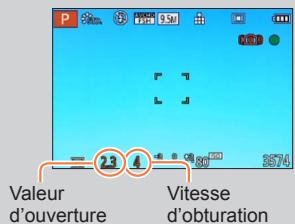
À propos du posemètre
Vitesse d'obturation
(Réglage automatique)
Valeur d'ouverture
(Réglage automatique)
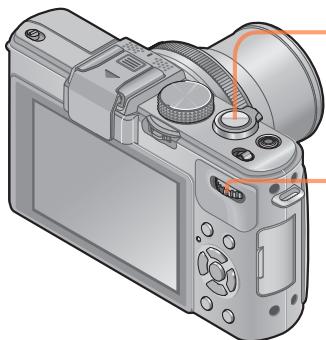
Enoncez la touche d'obturator à mi-course

2 Sélectionnez une combinaison de vitesse d'obturation et de valeur d'ouverture
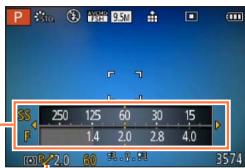
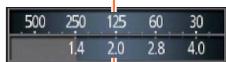
Indicateur de décalage de programme (P)
Posemetre
- Pour annuler le décalage de programme
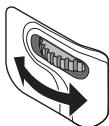
Tournez la molette arrêté jusqu'à ce que l'indicateur de décalage de programme s'éteigne.
Lorsque you eteignez l'appareil photo, le decalage de programme s'annule.
Il se peut que le décalage de programme ne fonctionne pas, suivant le niveau de luminosité du sujeet.
Enregistrer des images avec vos propres réglages Mode [Programme AE]
Exemple de décalage de programme
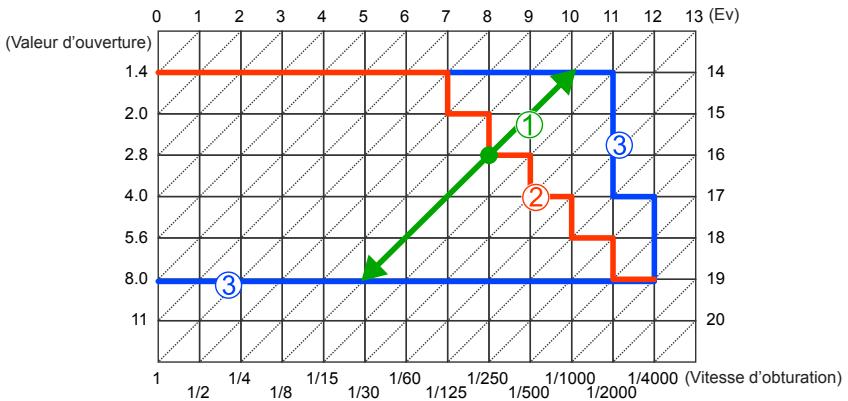
① Amplitude du décalage de programme
② Diagramme de décalage de programme
③ Limité du décalage de programme
[Types de programme]
You pouvez modifier le diagramme de programme.
Vous pouvez préregler l'appareil photo pour qu'il seLECTIONne l'ouverture maximale ou la valeur d'ouverture qui donne la meilleure résolution d'objectif comme combinaison de vitesse d'obturation et de valeur d'ouverture.
- Pour les procédures de réglage du menu. ( 25)
■Réglages: STD. ([Standard]) / MAX. ([Ouverture maximum]) / FTM ([Precision optimale])
Lorsque le mode [MAX.] ou [FTM] est activé, le filtré ND incorpore fonctionné automatiquement. Il n'est pas possible d'effectuer des réglages manuels.
- Meme si vous modifiez le réglage de [Types de programme], la combinaison de vitesse d'obturation et de valeur d'ouverture peut être modifiée à l'aide du décalage de programme. ( 58)
Enregistrer des images en réglant la valeur d'ouverture Mode [Priorité ouvert.]
![PANASONIC LUMIX DMC-LX7 - Enregistrer des images en réglant la valeur d'ouverture Mode [Priorité ouvert.] - 1](/content/2019/09/53315/images/971b53af069e47151a6a9a492c99b4f3d231f45c69289c01d5de1002f4e8ae44.jpg)
Lorsque vous photographiez, vous pouvez ajuster la valeur d'ouverture en fonction de l'effet photographique recherché.
La vitesse d'obturation est automatiquement optimisée en fonction de la valeur d'ouverture spécifiée.
- À propos des modes d'enregistrement (→48)
![PANASONIC LUMIX DMC-LX7 - Enregistrer des images en réglant la valeur d'ouverture Mode [Priorité ouvert.] - 2](/content/2019/09/53315/images/8339d3f4ee6547ca39d3841f6045e6930081a3f974b6e7632160edfba164b691.jpg)
1 Tournez la bague d'ouverture pour sélectionner la valeur d'ouverture
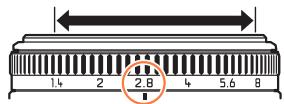
Vous pouvez régler les valeurs d'ouverture entre [1.4] et [8], par incréements de 1/3 de cran. (Réglez la bague d'ouverture sur un arrêt surclcic.)
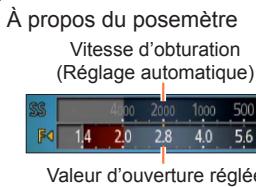
L'exposition adequate n'est pas possible dans la plage indiquee en rouge.
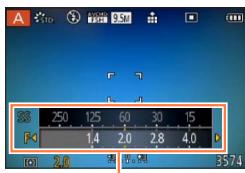
Posemetre
- Lorsque la valeur d'ouverture est augmentée, la plage de profondeur disponible pour la mise au point augmente et l'image devient nette de l'avant-plan à l'arrière-plan.
-
Lorsque la valeur d'ouverture est réduite, la plage de profondeur disponible pour la mise au point diminue et l'arrière-plan peut devenir flou.
-
La bague d'ouverture ne peut être tournée que sur la plage des indicateurs imprimés.
- Comme la valeur d'ouverture maximale varie suivant le réglage du zoom, l'indication imprimée sur la bague d'ouverture peut être différente de la vérable valeur d'ouverture. Consultez le posemètre pour connaître la valeur d'ouverture lorsque vous enregistrez une image.
Lorsque l'image est trop lumineuse ou trop nombre, ou lors de toute autre exposition inadéquate, les valeurs d'ouverture et de vitesse d'obturation s'affichent en rouge.
- La luminosité de l'écran LCD peut être différente de celle de l'image fixe enregistrée.
Enregistrer des images en réglient la vitesse d'obturation Mode [Priorité vitesse.]
![PANASONIC LUMIX DMC-LX7 - Enregistrer des images en réglient la vitesse d'obturation Mode [Priorité vitesse.] - 1](/content/2019/09/53315/images/bb1056bfee1243ed85073e5555fa702cf1e5fce83d17d7e4e71ddb9cd78c7d93.jpg)
Lorsque vous photographiez, vous pouvez ajuster la vitesse d'obturation en fonction de l'effet photographique recherchéé.
L'ouverture est automatiquement optimisée en fonction de la vitesse d'obturation spécifique.
- A propos des modes d'enregistrement ( 48)
![PANASONIC LUMIX DMC-LX7 - Enregistrer des images en réglient la vitesse d'obturation Mode [Priorité vitesse.] - 2](/content/2019/09/53315/images/7f8a3e4144a1bfde4790c9e5af8d399fea64ee04aa71d888ea5c7018bac518af.jpg)
1 Tournez la molette arrière pour selectionner la vitesse d'obturation
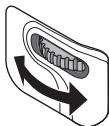
À propos du posemètre
Vitesse d'obturation régée
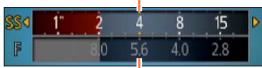
Valeur d'ouverture
(Réglage automatique)
L'exposition adequate n'est pas possible dans la plage indiquee en rouge.
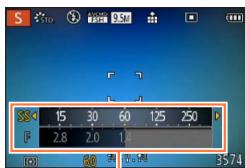
Posemetre
- Aux vitesses d'obturation supérieures, les mouvements du sujet semblent figés.
- Aux vitesses d'obturation inférieures, les sujets en mouvement semble bouger.
Lorsque l'image est trop lumineuse ou trop nombre, ou lors de toute autre exposition inadéquate, les valeurs d'ouverture et de vitesse d'obturation s'affichent en rouge.
- La luminosité de l'écran LCD peut être différente de celle de l'image fixe enregistrée.
Enregistrer des images en réglant la valeur d'ouverture et la vitesse d'obturation Mode [Expo. manuelle]
![PANASONIC LUMIX DMC-LX7 - Enregistrer des images en réglant la valeur d'ouverture et la vitesse d'obturation Mode [Expo. manuelle] - 1](/content/2019/09/53315/images/94b001d852aaa8f84ce9f6c98338199fd0133af06a4cb10b88e2b887a56730db.jpg)
Vous pouvez utiliser ce mode d'enregistrement pour spécifier la vitesse d'obturation et la valeur d'ouverture désirées lorsque vous souhaitez enregistrer des images avec la même exposition (meme combinaison de vitesse d'obturation et de valeur d'ouverture), ou lorsque vous n'arrivez pas à Brokerir la luminosité désirée sur les images même après la compensation d'exposition.
- A propos des modes d'enregistrement (→48)
![PANASONIC LUMIX DMC-LX7 - Enregistrer des images en réglant la valeur d'ouverture et la vitesse d'obturation Mode [Expo. manuelle] - 2](/content/2019/09/53315/images/26891a497ab4f3c78416e06c79324e69f35ff1cb10ba8ba67442fc4f7865f9db.jpg)
1 Sélectionnez la vitesse d'obturation et la valeur d'ouverture
Régler la valeur d'ouverture
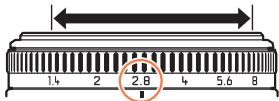
Vous pouvez régler les valeurs d'ouverture entre [1.4] et [8], par incréements de 1/3 de cran. (Réglez la bague d'ouverture sur un arrêt surclcic.)
À propos du posemètre
Vitesse d'obturation régée
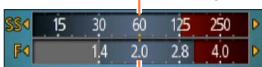
Valeur d'ouverture régée
L'exposition adequate n'est pas possible dans la plage indiquée en rouge.
Régler la vitesse d'obturation
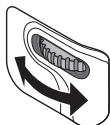
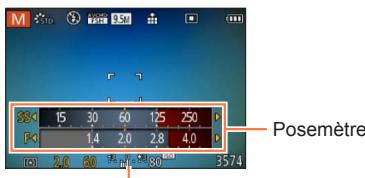
Assistant d'exposition manuelle
Enregister des images en réglant la valeur d'ouverture et la vitesse d'obturation Mode [Expo. manuelle]
■Assistant d'exposition manuelle (estimation)
| 7.1.1 | Affiche les images avec une luminosité normale. |
| 7.1.2 | Affiche des images plus lumineuses. Pour une luminosité normale, utilisez une vitesse d'obturation plus rapide ou augmentez la valeur d'ouverture. |
| 7.1.3 | Affiche des images plus sommes. Pour une luminosité normale, utilisez une vitesse d'obturation plus lente ou réduisez la valeur d'ouverture. |
La bague d'ouverture ne peut etre tournée que sur la plaque des indicateurs imprimés.
Lorsque l'image est trop lumineuse ou trop nombre, ou lors de toute autre exposition inadéquate, les valeurs d'ouverture et de vitesse d'obturation s'affichent en rouge.
- La luminosité de l'écran LCD peut être différente de celle de l'image fixe enregistrée.
- La plage de réglage de la vitesse d'obturation varie suivant le réglage de [Sensibilité].
| [Sensibilité] | Vitesse d'obturation |
| 80 - 1600 | 250 - 1/4000 |
| 2000 - 3200 | 30 - 1/4000 |
| 4000 - 12800 | 8 - 1/4000 |
Enregistrer des images en modifiant l'effet
d'image
Mode [Commande créative]
![PANASONIC LUMIX DMC-LX7 - Mode [Commande créative] - 1](/content/2019/09/53315/images/d9dea1ea46d77e6038b33e42e080e450708792753f79c8fc1452cc44d2def104.jpg)
Vouss拨eionner vos propres reglages parmi divers effets et enregister les images en verifiant ces effets sur I'ecran LCD.
- A propos des modes d'enregistrement ( 48)
![PANASONIC LUMIX DMC-LX7 - Mode [Commande créative] - 2](/content/2019/09/53315/images/74697f6eba35ea618693bcb1e64bf26041d364ac4a05e63ac4c0b5236b76111d.jpg)
![PANASONIC LUMIX DMC-LX7 - Appuyez sur ▲▼ pour selectionner l'effet, puis appuyez sur [MENU/SET] - 1](/content/2019/09/53315/images/304c00214f662488f07477c1c04c5a2dd0ea07e31e6e34ea1d264b32fa6b59d1.jpg)
![PANASONIC LUMIX DMC-LX7 - Appuyez sur ▲▼ pour selectionner l'effet, puis appuyez sur [MENU/SET] - 2](/content/2019/09/53315/images/be12d83d557fc7f9d5fc9159e65e79c0f274feb94b26d71cb5bf8aa660a4c6ea.jpg)
- Si vous appuyez sur la touche [DISP.], une description de l'effet sélectionné s'affiche.
- Lorsque vous sélectionnez [6] en tournant la molette de selection de mode, le menu apparait automatique.
- Vous pouvez afficher le menu [Commande créative] en appuyant sur [MENU/SET].
Pour les procédures de réglage du menu. ( 25)
L'affichage d'une image reflèant l'effet sélectionné, sur l'écran d'aperçu ou sur l'écran d'enregistrement, peut être différent des vérables images enregistrées.
- Un réglage sélectionné en mode [Commande créative] sera conservé en mémoire même si vous mettez l'appareil photo hors tension.
Le menu d'enregistrement et les réglages suivants sont automatiquement ajustés et ne peuvent être régés manuellement.
[Sensibilité] [Éq.blancs] [i.dynamique] [Vit. obtu. mini.] [Style photo]
Enregister des images en modifier l'effect d'image Mode [Commande créative]
■ Ajustez la luminosité, l'etat du flou artistique en arrêté-plan, les conditions de réglage d'un effet sélectionné, etc.
1 Appuyez sur la molette arrière
2 Appuyez sur ▲▼ pour sélectionner l'option à ajuster
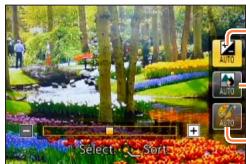
Ajuste la luminosité.
Ajusté le flou artistique en arrêté-plan.
Ajuste les conditions de réglage de l'effet sélectionné, etc. (Les réglages à ajuster varient suivant l'effet sélectionné.)
- [AUTO] s'affiche dans l'icone pendant le réglage automatique.
- Les options régables varient suivant l'effet sélectionné.
3 Appuyez sur ▲▶ pour ajuster
- Vous pouvez aussi tournier la molette arrêté pour ajuster.
- Pour revenir au réglage automatique Appuyez sur la touche [口/5].
Lorsque vous enregistrez des images animées, l'appareil photo exécute la commande d'ouverture à l'intérieur de la plage d'exposition appropriée, et il se peut que le flou artistique en arrêté-plan ne change pas, suivant le degré de luminosité du sujet.
Enregister des images en modifient l'effet d'image Mode [Commande créative]
Pour la procédure de réglage du menu [Commande créative]. (→64)
[Expressif]
Cet effet d'image cree une image de style pop art ou la couleur est rehaussee.
■ Options réglibes
| Luminosité | Sous-exposition (plus nombre) | ←→ | Surexposition (plus lumineux) |
| Dégré de flou artistique en arrêté-plan | Défocalise l'arrière-plan | ←→ | La mise au point est aussi faite sur l'arrêté-plan |
| Éclat | Coloration attenuée | ←→ | Coloration voyageante |
![PANASONIC LUMIX DMC-LX7 - [Expressif] - 1](/content/2019/09/53315/images/23d50335d6cd423bc367a2efd18942b2b68c4a8ede1b61ab56126ac7669c7550.jpg)
[Rétro]
Cet effet d'image donne l'apparce douce d'une vieille photo ternie.
■ Options réglibes
| Luminosité | Sous-exposition
(plus nombre) | ←→ | Surexposition
(plus lumineux) |
| Dégré de flou artistique en arrêté-plan | Défocalise l'arrière-plan | ←→ | La mise au point est aussi faite sur l'arrête-plan |
| Coloration | Coloration jaunâtre | ←→ | Coloration rougeâtre |
![PANASONIC LUMIX DMC-LX7 - [Rétro] - 1](/content/2019/09/53315/images/ce34d61fe4b60239ad7668402330488832444bc4129a80f68bbc2e3272302b6a.jpg)
Enregistrer des images en modifient l'effet d'image Mode [Commande créative]
Pour la procédure de réglage du menu [Commande créative]. (→64)
[Tons clairs]
Cet effet d'image donne à l'ensemble de l'image une apparcè plus lumineuse et des teintes plus légères.
■ Options régibles
| Luminosité | Sous-exposition (plus nombre) | ←→ | Surexposition (plus lumineux) |
| Dégré de flou artistique en arrêté-plan | Défocalise l'arrière-plan | ←→ | La mise au point est aussi faite sur l'arrêté-plan |
| Coloration | Coloration rosâtre | ←→ | Coloration légèrement bleuâtre |
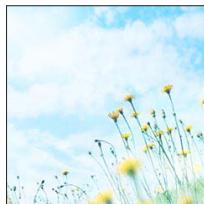
[Clair-obscur]
Cet effet d'image donne à l'ensemble de l'image une apparcè plus nombre pour faire ressortir ses parties lumineuses.
■ Options réglibes
| Luminosité | Sous-exposition
(+ plusASF) | ←→ | Surexposition
(+ plus lumineux) |
| Dégré de flou artistique en arrêté-plan | Défocalise l'arrière-plan | ←→ | La mise au point est aussi faite sur l'arrêté-plan |
| Coloration | Coloration rougeâtre | ←→ | Coloration bleuâtre |
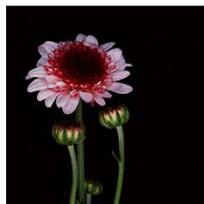
Enregistrer des images en modifient l'effet d'image Mode [Commande créative]
Pour la procédure de réglage du menu [Commande créative]. (→64)
[Sépia]
Cet effet d'image donne à l'image une teinte sépia.
■ Options régibles
| Luminosité | Sous-exposition (plus nombre) | ←→ | Surexposition (plus lumineux) |
| Dégré de flou artistique en arrêté-plan | Défocalise l'arrière-plan | ←→ | La mise au point est aussi faite sur l'arrêté-plan |
| Contraste | Faible contraste | ←→ | Contraste élevé |
![PANASONIC LUMIX DMC-LX7 - [Sépia] - 1](/content/2019/09/53315/images/e23069fb750e1e471c67aa53c5d387987d2312c43f8e8d99ef7800f99e2fc0f0.jpg)
[Monochrome dynamique]
Cet effet d'image donne une image monochrome à contrasté elevé et dont l'atmosphère est plus dramatique.
■ Options régibles
| Luminosité | Sous-exposition (plus nombre) | ←→ | Surexposition (plus lumineux) |
| Dégré de flou artistique en arrêté-plan | Défocalise l'arrière-plan | ←→ | La mise au point est aussi faite sur l'arrêté-plan |
| Contraste | Faible contraste | ←→ | Contraste élevé |
![PANASONIC LUMIX DMC-LX7 - [Monochrome dynamique] - 1](/content/2019/09/53315/images/748cab9bbfbb901077a22c2f93034615c90f746f747d56cdf96df20774bd4181.jpg)
Enregistrer des images en modifient l'effet d'image Mode [Commande créative]
Pour la procédure de réglage du menu [Commande créative]. (→64)
[Impressionnisme]
Cet effet d'image donne une image au contraste accru et d'apparce surréelle.
■ Options régibles
| Luminosité | Sous-exposition (plus nombre) | ←→ | Surexposition (plus lumineux) |
| Dégré de flou artistique en arrêté-plan | Défocalise l'arrière-plan | ←→ | La mise au point est aussi faite sur l'arrêté-plan |
| Coloration | Noir et blanc | ←→ | Coloration voyageante |
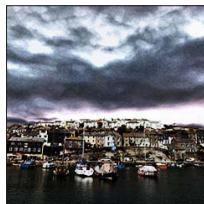
[Dynamique haute]
Cet effet d'image donne à l'ensemble de l'image (des zones sombres aux zones lumineuses) une luminosité bien équilibrée.
■ Options régibles
| Luminosité | Sous-exposition (plus nombre) | ←→ | Surexposition (plus lumineux) |
| Dégré de flou artistique en arrêté-plan | Défocalise l'arrière-plan | ←→ | La mise au point est aussi faite sur l'arrêté-plan |
| Coloration | Noir et blanc | ←→ | Coloration voyageante |
Enregistrer des images en modifient l'effet d'image Mode [Commande créative]
Pour la procédure de réglage du menu [Commande créative]. (→64)
[Dévelop. Croisé]
Cet effet d'image permet de jourer avec des effets de couleur.
■ Options régibles
| Luminosité | Sous-exposition
(plus nombre) | ←→ | Surexposition
(plus lumineux) |
| Dégré de flou artistique en arrêté-plan | Défocalise l'arrière-plan | ←→ | La mise au point est aussi faite sur l'arrêté-plan |
| Coloration | Coloration verdâtre / Coloration bleuâtre / Coloration jaunâtre / Coloration rougeâtre |
[Effet jouet]
Cet effet d'image donne à l'image l'apparace des photos prises au moyen d'un apparéil photo jouet, avec une lumière périphérique réduite.
■ Options régibles
| Luminosité | Sous-exposition (plus nombre) | ←→ | Surexposition (plus lumineux) |
| Dégré de flou artistique en arrêté-plan | Défocalise l'arrière-plan | ←→ | La mise au point est aussi faite sur l'arrêté-plan |
| Coloration | Couleur orangée | ←→ | Coloration bleuâtre |
Enregister des images en modifier l'effect d'image Mode [Commande créative]
Pour la procédure de réglage du menu [Commande créative]. (→64)
[Effet miniature]
Cet effet d'image donne une image de type diorama en rendant volunteered flou toute l'image à l'exception d'une section.
■ Options régibles
| Luminosité | Sous-exposition (plus nombre) | ←→ | Surexposition (plus lumineux) |
| Éclat | Coloration attenuée | ←→ | Coloration voyageante |
Défocaliser une image
① Appuyez sur
② Appuyez sur ▲▼ ou ◆ pour déplacer la zone de mise au point (le cadre)
③ Tournez la molette arrêté pour sélectionner la taille de la zone de mise au point (cadre)
④ Appuyez sur [MENU/SET]
- Lorsque vous appuyez sur la touche [DISP.], l'état du réglage initial est rétabli.
L'écran d'enregistrement s'affiche comme un saut d'image, avec un léger retard en comparaison de l'enregistrement normal.
Aucun son n'est enregistré pour les images animées.
Lorsque des images animées sont enregistrées, la durée de l'enregistrement final correspond à environ 1/8 du veritable temps d'enregistrement. (Si vous filmez pendant 8 minutes, les images animées serontient de l'enregistrement auront une durée d'environ 1 minute.) Le temps d'enregistrement disponible affché sur l'appareil photo est environ 8 fois plus long que le temps réellement nécessaire à l'enregistrement. Lorsque vous changez de mode d'enregistrement, pensez à vérifier le temps d'enregistrement disponible.
Si vous arrêtez de filmer trop tôt, il se peut que l'appareil photo continue de filmer un moment. Continuez de tener l'appareil photo jusqu'à ce qu'il cesse de filmer.
Si vous enregistrez une image en réglient l'appareil photo sur une grande taille d'image, l'écran devient nombrependant un moment après l'enregistrement de l'image. Cela se produit en raison du traitement du signal ; il ne s'agit pas d'un défaut de fabrication.
Enregister des images en modifient l'effet d'image Mode [Commande créative]
Pour la procédure de réglage du menu [Commande créative]. (→64)
[Mise au point douce]
Cet effet d'image rend l'ensemble de l'image flou pour lui donner une appariece plus douce.
■ Options régables
| Luminosité | Sous-exposition (plus nombre) | ←→ | Surexposition (plus lumineux) |
| Dégré de flou artistique en arrêté-plan | Défocalise l'arrière-plan | ←→ | La mise au point est aussi faite sur l'arrêté-plan |
| Dégré de défocalisation | Légère défocalisation | ←→ | Forte défocalisation |
L'écran d'enregistrement s'affiche comme un saut d'image, avec un léger retard en comparaison de l'enregistrement normal. (Lorsque l'appareil photo est régèle sur cet effet, certaines des images animées enregistrées semblant sautees.)
Si vous enregistrez une image en réglient l'appareil photo sur une grande taille d'image, l'écran devient nombrependant un moment après l'enregistrement de l'image. Cela se produit en raison du traitement du signal ; il ne s'agit pas d'un défaut de fabrication.
- Les images animées ne peuvent pas'être enregistrées.
[Filtre étoile]
Cet effet d'image donne une image avec des lumières ponctuelles qui brillent en forme de croix.
■ Options rég吕les
| Luminosité | Sous-exposition (plus nombre) | ←→ | Surexposition (plus lumineux) |
| Dégré de flou artistique en arrêté-plan | Défocalise l'arrière-plan | ←→ | La mise au point est aussi faite sur l'arrêté-plan |
| Longueur des rayons de luminière | Les rayons de lumière sont courts. | ←→ | Les rayons de lumière sont longs. |
- Les images animées ne peuvent pas'être enregistrées.
Enregister des images en modifient l'effect d'image Mode [Commande créative]
Pour la procédure de réglage du menu [Commande créative]. (→64)
[Désatura. Partielle]
Cet effet d'image donne une image monochrome en ne conservant que la couleur que vous sélectionnez.
■ Options régables
| Luminosité | Sous-exposition (plus nombre) | ←→ | Surexposition (plus lumineux) |
| Dégré de flou artistique en arrêté-plan | Défocalise l'arrière-plan | ←→ | La mise au point est aussi faite sur l'arrêté-plan |
| Quantité de couleur retenue | Laisse une petite quantité de couleur. | ←→ | Laisse une grande quantité de couleur. |
■ Sélectionner la couleur à conserver
① Appuyez sur
② Sélectionnez la couleur à conserver à l'aide du cadre au centre de l'écran, puis appuyez sur [MENU/SET]
Pour certains sujets, la couleur selectionnelle ne peut etre conservée.
[Flou artistique]
Cet effet d'image cree une zone légèrement défocalisée qui fait dessortir le sujeit en utilisant l'ouverture alors que l'obturator est ouvert (pendant l'exposition).
■ Options régibles
| Luminosite | Sous-exposition (plus nombre) | ←→ | Surexposition (plus lumineux) |
| Éclat | Coloration attenuée | ←→ | Coloration voyageante |
- Le résultat de cet effet peut être difficilement visible pour certains sujets.
- Les images animées ne peuvent pas'être enregistrées.
Utilisez un trépied ou autre dispositif, car cet effet ralentit la vitesse d'obturation.
Enregistrer des images en modifient l'effet d'image Mode [Commande créative]
Pour la procédure de réglage du menu [Commande créative]. (→64)
[Flou radial]
Cet effet d'image défocalise l'image entière en conservant une mise au point plus nette sur les principaux sujets qu'avec [Mise au point douce], en utilisant la mise au point alors que l'obturator est ouvert (temps d'exposition) pendant l'enregistrement.
■ Options régibles
| Luminosité | Sous-exposition (plus nombre) | ←→ | Surexposition (plus lumineux) |
| Dégré de défocalisation | Légère défocalisation | ←→ | Forte défocalisation |
![PANASONIC LUMIX DMC-LX7 - [Flou radial] - 1](/content/2019/09/53315/images/b5c32a8f7ec172e5b8024cdeedd82e4732ecba32b4c5c2a9712e11832438ec76.jpg)
- Les images animées ne peuvent pas'être enregistrées.
- Utilisez un trépied ou autre dispositif, car cet effet ralentit la vitesse d'obturation.
Enregistrer des images en fonction de la
scene
[Mode scene]
![PANASONIC LUMIX DMC-LX7 - [Mode scene] - 1](/content/2019/09/53315/images/3bd07e15616ef59a70c5eb3d6d11b5959d28c6162c4f7d2ab01f5138dab079e4.jpg)
L'utilisation de [Mode scène] permet d'enregistrer des images avec des réglages optimaux pour une-scène donnée (exposition, coloration, etc.).
- A propos des modes d'enregistrement ( 48)
![PANASONIC LUMIX DMC-LX7 - [Mode scene] - 2](/content/2019/09/53315/images/d59fd4cb70cc1adee5d348c3f74c9d7bcf7b61a57de526d5cfeda8cab68fd1e0.jpg)
![PANASONIC LUMIX DMC-LX7 - Utilisez la touche de curseur pour selectionner la scène, puis appuyez sur [MENU/SET] - 1](/content/2019/09/53315/images/e2aca7f47a077e14f2833ca5b0a146dfc0d39031dc3f77befc772458428ed90d.jpg)
![PANASONIC LUMIX DMC-LX7 - Utilisez la touche de curseur pour selectionner la scène, puis appuyez sur [MENU/SET] - 2](/content/2019/09/53315/images/df9e4b3552121f07b672dbe72fd85d986299efc723e1910e3986d00baf2c3519.jpg)
- Lorsque vous sélectionnez [SCN] en tournant la molette de sélection de mode, le menu apparaît automatiquement. (Lorsque l'option [Menu scène]du menu [Config.] est [AUTO])
-
Vous pouvez afficher le menu [Mode scène] en appuyant sur [MENU/SET]. Pour les procédures de réglage du menu. ( 25)
-
La sélection d'un mode de scene inadéquat pour une scene donnée peut affecter la coloration de l'image.
Le menu d'enregistrement et les réglages suivants sont automatiquement ajustés et ne peuvent être régés manuellement.
[Sensibilité] [Mode mesure] [i.dynamique] [Vit. obtu. mini.] [I. résolution] [Style photo]
Enregistrer des images en fonction de la scene [Mode scene]
- Pour sélectionner une-scène ( 75)
| [Portrait] | Améliore le teint de la peau des sujets pour leur donner une apparçance plus saine dans des conditions d'éclairage extérieur lumineuses le jour.
Conseils
· L'effet augmente à mesure que le zoom est déplace du côté T et que l'appareil photo est rapproché du sujet. |
| [Grain de peu] | Adoucit les couleurs de la peau dans des conditions d'éclairage extérieur lumineuses (portraits du buste vers la haut).
Conseils
· L'effet augmente à mesure que le zoom est déplace du côté T et que l'appareil photo est rapproché du sujet. |
| [Paysage] | Enregistrez des images nettes d'objets larges et distants. |
| [Panorama] | Crée une seule image panoramicque en assemblant plusieurs images fixes enregistréesrapidement l'une à la suite de l'autre.
① Utilisez la touche de curseur pour sélectionner le sens d'enregistrement, puis appuyez sur [MENU/SET] pour valider.
② Vérifiez le sens d'enregistrement, puis appuyez sur [MENU/SET]
· Une grille de référence panorama spéciale s'affichera pendant l'enregistrement.
③ Enforcez la touche d'obturator à mi-coursé pour faire la mise au point
④ Enforcez complètement la touche d'obturator pour lancer l'enregistrement, et balayez la scène avec l'appareil photo en un petit mouvement circulaire dans le sens sélectionné
· Photographier de gauche à droite
Sens d'enregistrement et état de progression (approximatif)
· Balayez la scène avec l'appareil photo de façon à faire un tour complet en 8 secondes environ
- Balayez la scène avec l'appareil photo à vitesse constante.
- Vous risquiez de rater les photos si vous déplacez l'appareil photo trop vite ou trop lentement.
⑤ Enforcez de nouveau la touche d'obturator complètement pour terminer l'enregistrement
· Vous pouvez aussi cesser d'enregistre en arrêtant de balayer la scène avec l'appareil photo. |
Enregistrer des images en fonction de la scene [Mode scene]
- Pour sélectionner une-scène ( 75)

[Panorama]
(Suite)
Conseils
- Balayez la scène dans le sens d'enregistrement, en progressant le plus possible à vitesse constante.
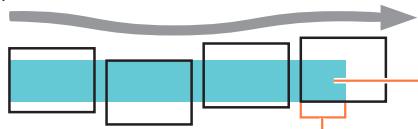
-Si I'appareil photo tremble trop, you risquez de rater les photos ou d'obtenir une image panoramicique etroite (pette).
Balayez la scene avec l'appareil photo jusqu'à un point situé un peu plus loin que la scène à enregistrer. (Le dernier cadre n'est toute fois pas enregistré jusqu'à la fin.)
Remarques
- La position du zoom est verrouillée sur l'extrémité W.
- Les images animées ne peuvent pas'être enregistrées.
- La mise au point, la balance des blancs et la compensation d'exposition se verrouillent sur les valeurs optimes pour la première image.
Si la mise au point ou la luminosité de la première image est différente de celle des images suivantes qui compose l'image panoramique, il se peut que la mise au point et la luminosité ne soient pas régulières sur l'ensemble de l'image panoramique (une fois toutes les images assemblées).
- Les fonctions suivantes sont verrouillées sur les réglages indiqués ci-dessus. [Stabilisat] : [NON] [Timbre date] : [NON]
- Comme plusieurs images sont assemblées pour creer une image panoramicique, il se peut que certains sujets soient distordus ou que les points de junction entre les images successives soient visibles.
- Le nombre de pixels d'enregistrement par ligne horizontal et par ligne verticale, sur une image panoramaque, varie suivant le sens d'enregistrement et le nombre d'images assemblées.
Le nombre maximum de pixels d'enregistrement est tel qu'indiqué cissèddous :
- Enregistrement des images dans le sens paysage : Environ 8000 x 1080
-
Enregistrement des images dans le sens portrait : Environ 1440 x 8000
-
Il se peut que les images panoramiciques ne soient pas créées ou qu'elles ne soient pas bien enregistrées pour les sujets suivants ou dans les conditions d'enregistrement suivantes :
-
Sujets dont le motif est continu ou monotone (ciel, plage, etc.)
-
Sujets en mouvement (personnes, animaux domestiques, vehicules, vagues, fleurs agitées par le vent, etc.)
-
Sujets dont les couleurs ou les motifs changent rapidement (par exemple, une image affichée sur un écran)
- Endroits sombres
- Endroits éclairés par une source de lumière scintillante (lampe fluorescente, illumière de chandelier, etc.)
Enregistrer des images en fonction de la scene [Mode scene]
- Pour sélectionner une-scène ( 75)
| [Sports] | Photographiez des scènes à mouvement rapide, comme par exemple des sports.
Conseils
• Placez-vous à au moins 5 m.
Remarques
• Le mode Sports exige un éclairage adéquat, afin de permettre l'utilisation d'une vitesse d'obturation supérieure. Il se peut que ce mode ne donne pas des résultats satisfaisants pour les prises de vues à l'intérieur sous un éclairage limité.
• La vitesse d'obturation peut ralentir jusqu'à 1 seconde. |
| [Portrait noct.] | Photographiez desgens et des paysages nocturnes avec une luminosité proche de la luminosité réelle.
Conseils
• Utilisez le flash.
• Le sujet ne doit pas bouger.
• Trépied et retardateur recommends.
Remarques
• La vitesse d'obturation peut ralentir jusqu'à 8 secondes.
•Après l'enregistrement de l'image, il se peut que l'obtaturer resté fermé (jusqu'à 8 secondes) pour permettre le traitement du signal. Il ne s'agit pas d'un mauvais fonctionnement. |
| [Paysage noct.] | Enregistrez des images claires de scènes nocturnes.
Conseils
• Trépied et retardateur recommends.
Remarques
• La vitesse d'obturation peut ralentir jusqu'à 8 secondes.
•Après l'enregistrement de l'image, il se peut que l'obtaturer resté fermé (jusqu'à 8 secondes) pour permettre le traitement du signal. Il ne s'agit pas d'un mauvais fonctionnement. |
| [Prise noct. manu.] | Enregistre avec nettedé des images fixes de scènes nocturnes, avec moins de vacillagement et de bruit, en combinant une rafale d'images fixes.
Conseils
•Après avoir appuyé sur la touche d'obturator, ne déplacez pas l'appareil photo pendant l'opération de rafale.
Remarques
• Comme une rafale d'images fixes est combinée après l'enregistrement, vous devrez patienter un instant avant de pouvoir enregistrer une autre image. |
Enregistrer des images en fonction de la scene [Mode scene]
- Pour sélectionner une-scène ( 75)
| [HDR] | L'appareil photo peut combiner, en une seule image bien exposée et riche en gradations, plusieurs images fixes enregistrées avec différentes expositions.
Conseils
•Après avoir appuyé sur la touche d'obturateur, ne déplacez pas l'appareil photo pendant l'opération de rafale.
Remarques
•Comme une rafale d/images fixes est combinée après l'enregistrement, vous devrez patienter un instant avant de pouvoir enregistrer une autre image.
•Il se peut qu'un sujet en mouvement au moment de son enregistrement soit enregistré comme image rémanente.
•Dans certaines conditions, il se peut que l'appareil photo enregistré une seule image fixe plutôt que plusieurs. |
| [Nourriture] | Enregistrez des images naturelles de la nourriture. |
| [Bébé] | Enregistre les images de bébé en donnant au visage un teint rayonnant de santé. Lorsque vous utilisez le flash, il émet une lumière plus faible que d'ordinaire.
■Pour enregistrer l'âge et le nom
[Bébé1] et [Bébé2] sont régiables séparément.
①Utilisez la touche de cursesur pour selectionner [Âge] ou [Nom], puis appuyez sur
②Sélectionnez [RÉG.] à l'aide de la touche de curseur, puis appuyez sur [MENU/SET]
③Régléz la date de naissance et le nom
Âge: Réglez la date de naissance à l'aide de la touche de curseur, puis appuyez sur [MENU/SET]
Nom: (Saisir du texte (∝44))
④Appuyez sur [MENU/SET]
Conseils
•Assurez-vous que [Âge] et [Nom] sont régliés sur [OUI] avant d'enregistrer une image.
Remarques
•Le format d'affichage de l'âge varie suivant le réglage de [Langue].
•La vitesse d'obturation peut ralentir jusqu'à 1 seconde.
•Vouces pouvez effectuer le réglage d'impression de [Âge] et [Nom] sur l'ordinateur à l'aide du logiciel « PHOTOfunSTUDIO » disponible sur le CD-ROM fourni. Il est aussi possible d'apposer du texte sur l'image fixe, à l'aide de [Timbre car.]. |
| [Animal domes.] | Enregistre l'âge et le nom de l'animal domestique lorsque vous enregistrez des images.
•Reportez-vous à [Bébé] pour les autres conseils et remarques. |
Enregistrer des images en fonction de la scene [Mode scene]
- Pour sélectionner une-scène ( 75)
| [Crépuscule] | Enregistrez des images nettes de scènes telles que le coucher du soleil. |
| [À travers la vitre] | Convient particulièrement pour photographier des paysages à travers une fenêtre de train, de vehicule ou d'édifice.RemarquesS'il y a des taches de poussière ou des reflets sur la fenêtre, il se peut que l'appareil photo fasse la mise au point sur la fenêtre plutôt que sur le sujet.Suivant la couleur de la fenêtre, il se peut que la couleur des images n'ait pas l'air naturelle. (Vous pourrait peut-être réproduire la bonne couleur en régliant la balance des blancs.) |
Enregistrer des images en fonction de la scene [Mode scene]
- Pour sélectionner une-scène ( 75)
3D
[Mode Photo 3D]
Les images sont enregistrées de manière continue pendant le déplacement horizontal de l'appareil photo, et deux images sélectionnées automatiquement sont combinées pour former une seule image 3D. Un téléviseur qui prend en charge l'affichage 3D est requis pour afficher les images 3D (cet apparéil les affichera en 2D).
Procedure d'enregistrement
Enoncez complètement la touche d'obturator pour lancer l'enregistrement, puis déplacez horizontally l'appareil photo de gauche à droite et en ligne droite.
- Un guide s'affiche pendant la prise des images.
- Déplacez l'appareil d'environ 10 cm en 4 secondes en vous reférant au guide.
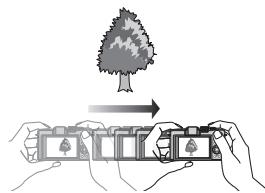
Conseils pour l'enregistrement des images
- Photographiez un sujet immobile.
- Enregistrez les images à l'extérieur ou autre emplacement lumineux.
- Appuyez sur la touche d'obturateur à mi-coursé pour faire la mise au point et régler l'exposition, puis enforcez-la complètement et déplacez l'appareil photo.
Tenez l'appareil photo de sorte que le sujet soit légarement à droite du centre sur l'affichage au début de l'enregistrement. Cela facilité le positionnement du sujage au centre de l'image enregistrée.
Remarques
- Il n'est pas possible d'enregistrer des images fixes 3D en tenant l'appareil photo à la verticale.
- Les images fixes 3D sont enregistrées en format MPO (3D).
- La position du zoom est verrouillée sur l'extrémité W.
- La taille d'image est verrouillée sur 2M [16:9].
- La sensibilité ISO est ajustée automatiquement. La sensibilité ISO est toute fois augmentée pour accroître la vitesse d'obturation.
- Les images animées ne peuvent pas'être enregistrées.
-
En présence de l'une ou l'autre des conditions de prise de vue enumerées ci-dessous, il se peut qu'aucune image ne puisse etre enregistrree. Et meme si une image est enregistrree, elle le sera peut etre sans effet 3D ou avec de la distorsion.
-
Lorsque le sujet est trop nombre ou trop lumineux
- Lorsque la luminosité du sujet change
-Lorsque le sujet se déplace
- Lorsque le sujet n'a pas assez de contraste
Filmer
You pouze enregistrer des images animées avec l'audio (stéreo).
Évitez de bloquer le microphone pendant le filmage.
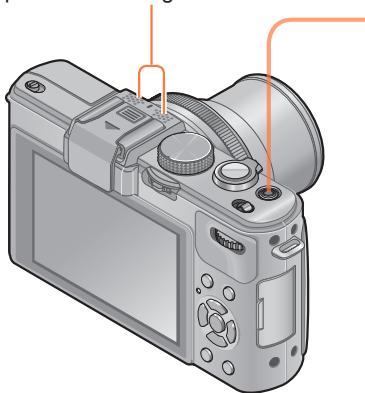
1 Appuyez sur la touche d-images animées pour commencer à filmer
Mode enr./Qualité enr.
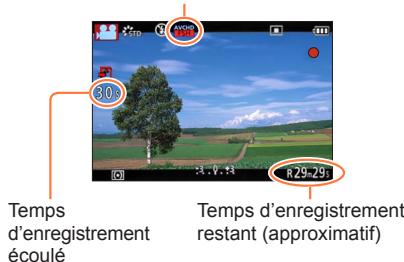
Libérez immédiatement la touche d'images animées après avoir appuyé dessus.
2 Appuyez de nouveau sur la touche d'images animées pour arrêté de filmer
A propos de l'utilisation du zoom
You pouvez aussi utiliser le zoom en filmant.
- La vitesse du zoom sera plus lente que d'ordinaire.
- Lorsque vous utilisez le zoom en filmant, la mise au point peut prendre un certain temps.
Filmer
- Il n'est possible d'enregistrer des images animées dans la mémoire intégrée qu'en mode [VGA]. ( 150)
Utilisez une batterie suffisamment chargée.
- Il se peut que le temps d'enregistrement disponible affiché sur l'écran ne diminue pas régulièrement.
[Sensibilité] se règle automatiquement pendant l'enregistrement d'images animées. De plus, [Rég. limite ISO] est désactisé.
- Les fonctions suivantes ne sont pas régables : Recherche MPA, zoom optique supplémentaire, flash, [Rec. visage], [Rotation aff] pour les images enregistrées à la verticale.
Avec certaines cartes mémoire, il se peut que l'enregistrement prenne fin plus tout.
- La plage d'enregistrement des images animées peut être plus étroite que celle des images fixes. De plus, si le rapport de format est différent pour les images fixes et les images animées, l'angle de vue changera lors du lancement du filmage. La zone disponible pour le filmage s'affiche en réglant [Védo Zone d'enr.] ( 34) sur [OUI].
- Si le zoom optique supplémentaire est utilisé avant la pression sur la touche d'images animées, ces réglages seront annulés et la zone enregistrable sera considérablement modifiée.
Cet apparéil peut enregistrer les images animées en format AVCHD ou MP4.
AVCHD:
Vou puez enregistrer des images à haute définition sous ce format. Cela est ajustat pour visionner des images animées sur un téléviseur haute résolution ou pour les sauvegarder sur un disque.
AVCHD Progressive :
L'option [PSH] de [AVCHD] est un mode qui permet d'enregistrer les images animées à 1920 x 1080/50p, la plus élevé des qualités d'image* conformes à la norme AVCHD.
Les images animées enregistrées peuvent être sauvegardées et lues à l'aide de cet apparéil ou de « PHOTOfunSTUDIO »
- Cela signifie la qualité la plus élevé pour cet apparéil.
MP4:
Il s'agit d'un format video plus simple qui convient idéalement lorsque des modifications considérables sont requises, ou pour télécharger des videos sur Internet.
A propos de la compatibilité des images animées enregistrées
Il se peut que les images animées enregistrées en format [AVCHD] ou [MP4] aient une mauvaise qualité d'image ou de son à la lecture, ou que la lecture ne soit pas possible même sur un équipement compatible avec ces formats. Il se peut aussi que les informations d'enregistrement ne s'affichtent pas correctement. Le cas échéant, utilisez cet apparéil photo.
- Les images animées enregistrées avec [PSH] en [AVCHD] peuvent être lues sur les apparèils compatibles avec AVCHD progressive.
- Pour plus de détails sur les appareils compatibles AVCHD Progressive et MP4, reportez-vous au site de soutien technique ci-dessous. http://panasonic.jp/support/global/cs/dsc/ (Ce site est en angeis uniquement.)
A propos des modes d'enregistrement
| 1A | L'appareil photo déetect automatiquement la scène pour filmer avec les réglages optimaux. |
| 1A Lorsque la scène ne correspond à aucune de celles indiquées ci-contre à droite. | 2 | 3 |
| 4 | 5 |
| • En mode 2, la mise au point est exécutée et l'exposition réglée en fonction du visage déprétaqué. • sera sélectionné pour les paysages nocturnes et autres scènes sombres. • Si l'appareil photo ne seLECTIONne pas le mode de scène désiré, nous vous recommendons de sélectionner manuellement le mode adéquat. |
| PASM | Filmé avec vos réglages préférés. • L'ouverture et la vitesse d'obturation sont régliées automatiquement. |
| MM | Enregistre les images animées par des commandes manuelles. Pour plus de détails (→87). |
| C1C2 | Voir la description du mode d'enregistrement enregistrré. |
| SCN | Filmé avec les réglages optimaux pour la scène sélectionnée. • Certaines scènes sont permutées sur les scènes suivantes : |
| Scène sélectionnée | Scènes pour images animées |
| [Bébé] | Images animées en mode portrait |
| [Portrait noct., [Paysage noct., [Prise noct. manu.] | Images animées sous faible éclairage |
| [Sports], [HDR], [Animal domes.] | Images animées normales |
| • L'enregistrement des images animées n'est pas possible en mode de scène [Panorama] ou [Mode Photo 3D]. |
| 6 | Filme avec les réglages optimaux pour les effets sélectionnés. • L'enregistrement des images animées n'est pas possible avec les options [Filtre étoile], [Mise au point douce], [Flou artistique] et [Flou radial] en mode [Commande créative]. |
La valeur d'ouverture ne peut etre modifierer meme si vous tournez la bague d'ouverture. (Sauf en mode [Mode video creatif])
- Le contrôle ne peut être régé manuellement même si vous appuyez sur la commande [ND/FOCUS].
Enregistrer des images fixes pendant le filmage
Il est possible d'enregistrer des images fixes même pendant le filmage.
Enoncez complètement la touche d'obturator pendant le filmage
Les images fixes sont enregistrées avec un rapport de format régle sur [16:9] et [Format imag] régle sur 3,5 M. (Max. 20 images)
Le filmage continue tel quel.
- Il se peut que le son de déclic émis au moment de l'activation de la touche d'obturateur soit enregistré.
- Lorsque des images fixes sont enregistrées pendant l'exécution du zoom, il se peut que celle-ci s'arrête.
- Avec l'option [Effet miniature] du mode [Commande créative] il est possible d'enregistrer une image fixe avec un léger retard après avoir enforcé complètement la touche d'obturator.
■Fonction de rafale
Lorsque l'appareil photo a ete regle a I'avance sur la fonction de rafale, il est possible d'enregister une rafale d'images fixes pendant le filmage.
- Lorsque le réglage de rafale est défini sur [40], [60] ou [3], les images fixes sont automatiquement enregistrées avec le réglage [10].
- Mème avec le réglage [20] ou [50], la mise au point est verr ouillée sur celle de la première image.
L'appareil photo refera la mise au point si vous enforcez à mi-coursa la touche d'obturator pendant l'enregistrement d'images animées. Ce mouvement de remise au point est enregistré même pendant le filmage. Si la priorité doit être accordée aux vidés d'images animées, enforcez complètement la touche d'obturator et prenez des images fixes. Les images fixes peuvent aussi être créées après le filmage. ( 160)
Lorsque vous enforcez la touche d'obturateur à mi-course, la taille d'image et le nombre d'images enregistrables s'affichent.
- Les images fixes ne peuvent être enregistrées lorsque [Qualité enr.] est réglé sur [VGA].
Le flash est reglé sur [①] (Déclenchement force du flash désacté).
- Comme l'obturator électronique est utilisé pour l'enregistrement, il se peut que les images enregistrées soient distordues.
Enregistrer les images animées avec des commandes manuelles [Mode video créé]
![PANASONIC LUMIX DMC-LX7 - Enregistrer les images animées avec des commandes manuelles [Mode video créé] - 1](/content/2019/09/53315/images/b658fac0dcf6673f50546fdef65ad2575f7e7a056880a545d8b8e72a104b1b3c.jpg)
Yououpuvezspecifierla vitessed'obturationetla valeur d'ouverturedésirées,ou enregistrerdesimagesaniméaa vitesseelevéeafinde pouvoir leslireauralenti.
- A propos des modes d'enregistrement ( 48)
![PANASONIC LUMIX DMC-LX7 - Enregistrer les images animées avec des commandes manuelles [Mode video créé] - 2](/content/2019/09/53315/images/101698e61788279497e1fb6185951be02b1cfeb08bef627d74c1fe2e44fa9c2b.jpg)
![PANASONIC LUMIX DMC-LX7 - Appuyez sur ▲▼ pour sélectionner un réglage, puis appuyez sur [MENU/SET] - 1](/content/2019/09/53315/images/ce0e1ac1050ed760abe5337fb45c6c73c8af6f862720fc6a40f8e81bd56c9546.jpg)
![PANASONIC LUMIX DMC-LX7 - Appuyez sur ▲▼ pour sélectionner un réglage, puis appuyez sur [MENU/SET] - 2](/content/2019/09/53315/images/aa5fd92f49bc7c5182c5c7126fdcff6444e4bf5a2b2c80075a230f2794932576.jpg)
- Lorsque vous selectionnez [M] en tournant la molette de selection de mode, le menu apparait automatique.
- Vous pouvez afficher le menu [Films créatifs] en appuyant sur [MENU/SET]. Pour les procédures de réglage du menu. ( 25)
| Réglages | Description |
| P [Programme AE] | Règle automatiquement la vitesse d'obturation et la valeur d'ouverture. |
| A [Priorité ouvert.] | Enregistre les images animées avec une valeur d'ouverture définie. (La vitesse d'obturation est ajustée automatiquement.) |
| S [Priorité vitesse.] | Enregistre les images animées avec une vitesse d'obturation définie. (La valeur d'ouverture est ajustée automatiquement.) |
| M [Expo. manuelle] | Enregistre les images animées avec une vitesse d'obturation et une valeur d'ouverture définies. |
| HS [Védo haute vitesse] | Pour plus de détails (→89). |
Enregistrer les images animées avec des commandes manuelles [Mode video créé]
A propos de la valeur d'ouverture
Pour enregistrer les images animées avec une mise au point nette à la fois sur le sujet et sur l'arrière-plan, réglez la valeur d'ouverture sur un numéro plus élevé. Pour enregistrer les images animées avec un flou artistique en arrrière-plan, réglez-la sur un numéro moins élevé.
A propos de la vitesse d'obturation
Pour enregistrer des images animées nettes d'un sujet en déplacement rapide, réglez l'appareil photo sur une vitesse d'obturation plus rapide. Pour enregistrer des images animées en appliquant un effet de trainée aux mouvements du sujet, réglez l'appareil photo sur une vitesse d'obturation plus lente.
- Appuyez sur la touche d'obturator pour lancer et arrêter l'enregistrement des images animées.
- Il n'est pas possible d'enregistrer des images fixes pendant l'enregistrement d'images animées.
- Les valeurs de vitesse d'obturation disponibles en mode [Mode video créé] sont différentes de celles disponibles en modes [Programme AE], [Priorité ouvert.], [Priorité vitesse.] et [Expo. manuelle].
- Vous pouvez modifier les réglages d'appareil photo tels que la vitesse d'obturation et la valeur d'ouverture même si un enregistrement d/images animées est en cours d'exécution, mais il se peut que les bips et bruits de fonctionnement de l'apparéil photo soient enregistrés dans certains cas.
Lorsque vous reglez l'appareil photo sur une vitesse d'obturation plus rapide, il se peut que le bruit augmente sur l'écran en raison de la sensibilité plus élevé.
Lorsque you enregistrez une image sous une lampe fluorescente, à DEL, à vapeur de mercure, à vapeur de sodium, etc., il se peut que la coloration et la luminosité de l'écran changent.
Enregister les images animées avec des commandes manuelles [Mode video créé]
[Viséo haute vitesse]
![PANASONIC LUMIX DMC-LX7 - [Viséo haute vitesse] - 1](/content/2019/09/53315/images/2f8c00baa3df9b92c13399b99d5b1198830a1461ce1475174c42e32f9514e395.jpg)
Voussoupiez enregistrerà vitesse élevée les sujets en mouvement à l'occasion d'évenements sportifs ou autres scènes dynamiques, pour enregistrer les mouvements non perceptibles à l'oeil nu.
![PANASONIC LUMIX DMC-LX7 - [Viséo haute vitesse] - 2](/content/2019/09/53315/images/ed3cb8fa2f684ab786f77262feef13e1b0b3ab1f7bf8c3aab6854e19c0eba042.jpg)
![PANASONIC LUMIX DMC-LX7 - Appuyez sur ▲▼ pour selectionner [HS], puis appuyez sur [MENU/SET] - 1](/content/2019/09/53315/images/fdb8a303ddafa51f19df2d4cecd13a15f3ff928c342209462c3c4fd0c7835b82.jpg)
![PANASONIC LUMIX DMC-LX7 - Appuyez sur ▲▼ pour selectionner [HS], puis appuyez sur [MENU/SET] - 2](/content/2019/09/53315/images/71d495ae803980897820f183b7067ee55cf713ae55cdc84c424fe665cb06f509.jpg)
- Lorsque vous selectionnez [M] en tournant la molette de selection de mode, le menu apparait automatiquement.
- Vous pouvez afficher le menu [Films créatifs] en appuyant sur [MENU/SET]. Pour les procédures de réglage du menu. ( 25)
■Qualité d'image des images animées haute vitesse
1280× 720 pixels (rapport de format 16:9)
100 images/sec.
Format d'enregistrement: MP4 (sans audio)
- Vous pouvez enregistrer des images animées jusqu'à 4 Go par session d'enregistrement.
- En temps de lecture, les images animées peuvent être enregistrées jusqu'à 29 minutes et 59 secondes.
La vitesse d'obturation et la valeur d'ouverture sont ajustées automatiquement.
- Appuyez sur la touche d'obturator pour lancer et arrêter l'enregistrement des images animées.
- Il n'est pas possible d'enregistrer des images fixes pendant l'enregistrement d'images animées.
- Les réglages de mise au point, de zoom, d'exposition et de balance des blancs sont verrouillés sur les réglages spécifique lors du lancement de l'enregistrement.
Le stabilisateur d'image optique ne fonctionne pas.
- [Mode AF] est régle sur (Mise au point à 1 zone).
- Il peut y avoir du scintillagement ou des barres horizontally pendant l'enregistrement sous un éclairage fluorescent.
Définissez vos propres régages et enregistrrez
Mode [Personaliser]
En définissant votre mode d'enregistrement préfééré, vos réglages de menu [Enr.], etc., dans [Mém. rég. pers] et en mettant la molette de sélection de mode sur C1/C2, vous pourrez permuter rapidement sur lesdits réglages.
[Mém. rég. pers]
![PANASONIC LUMIX DMC-LX7 - [Mém. rég. pers] - 1](/content/2019/09/53315/images/c3a0747a32068c15d281bf8695e3ff346a205349fef3737e3f74ab6c45cf6576.jpg)
Vous pouvez enregistrer jusqu'à 4 réglages d'appareil photo actuels.
1 Sélectionnez le mode d'enregistrement à définir, et réglez le menu [Enr.], le menu [Image animée], le menu [Config.], etc.
2 Sélectionnez [Mém. rég. pers] dans le menu [Config.]
- Pour les procédures de réglage du menu. ( 25)
3 Utilisez la touche de curseur pour selectionner la configuration personnalisée à enregistrer, puis appuyez sur [MENU/SET]
- Un écran de confirmation s'affiche. Sélectionnez [Oui] à l'aide de la touche de scourer, puis appuyez sur [MENU/SET].
- Les réglages personnalisés enregistrés sous [C1] peuvent être utilisés avec le C1 de la molette de sélection de mode. L'enregistrement d'un réglage personnelé que vous utilisez souvent est pratique, car vous pourrez le selectionner simplement à l'aide de la molette de sélection de mode.
-
Le C2 de la molette de sélection de mode permet de sélectionner les réglages personalisés enregistrrés sous [Rég. perso 2-1], [Rég. perso 2-2] et [Rég. perso 2-3]. Vous pouvez enregistrer jusqu'à 3 réglages personalisés; sélectionnez celui qui correspond à vos besoins.
-
Comme certaines options de menu s'appliqueraient à d'autres modes d'enregistrement, elles ne sont pas sauvégardées.
[Personnaliser]
Les réglages enregistrés dans [Mém. rég. pers] peuvent être rapidement activés en mettant la molette de sélection de mode sur C1/C2.
![PANASONIC LUMIX DMC-LX7 - [Personnaliser] - 1](/content/2019/09/53315/images/67b4314d48f4d6a02be3aa8d86d35dc18b58765fbc5706a0b0b118bef8d36f1b.jpg)
Réglez la molette de sélection de mode sur C1 / C2 (mode
[Personnaliser])
Lorsque l'appareil photo est regle sur C1
L'appareil photo permute en mode d'enregistrement et sur les réglages enregistrés sous C1.
Lorsque l'appareil photo est regle sur C2
Utilisez la touche de curses pour selectionner la configuration personnalisée, puis appuyez sur [MENU/SET] pour permuter sur le mode d'enregistrement et les réglages enregistrés sous C2.
Meme si les réglages de menu sont temporairement modifiés pendant que [C1], [Rég. Persons 2-1], [Rég. Persons 2-2] ou [Rég. Persons 2-3] est sélectionné pour l'utilisation de la configuration personalisée, les réglages actuèlement enregistrés demeureront tels quels.
Pour modifier les réglages actuellément enregistrés, remplacez les données enregistrées à l'aide de [Mém. rég. pers] ( 90) dans le menu [Config.].
Utiliser le zoom
You pouvez ajuster la zone de l'image à prendre avec le zoom.
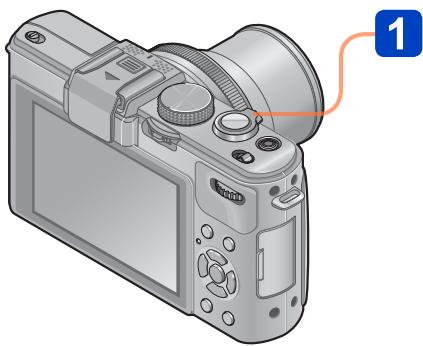
1 Zoom avant/arrière Centre sur
Capture une plus grande zone (grand angulaire)

Agrandit
le sujet
(téléobjectif)
Lorsque l'appareil photo est reglé sur le zoom optique supplémentaire
Plage de mise au point
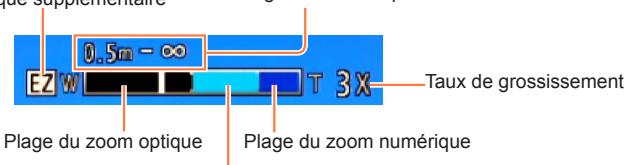
Plage du i.Zoom
Faites la mise au point après avoir regle le zoom.
- Ne touchez pas le barillet de l'objet pendant l'exécution du zoom.
- Le taux de grossissement et la barre de zoom affichés à l'écran sont approximatifs.
- Il se peut que l'appareil photo émette un bruit de cliquetis ou qu'il vibre lors de l'utilisation de la commande de zoom – cela n'est pas un dysfonctionnement.
Zoom optique
Le zoom est possible jusqu'à 3,8 fois si des images sans [2] ont été sélectionnées par [Format imag] dans le menu [Enr.]. ( 135)
- Le zoom optique n'est pas disponible dans les cas suivants :
- Modes de scène ([Panorama] [Mode Photo 3D])
Zoom optique supplémentaire
Le zoom est possible jusqu'à 6,7 fois si des images avec ② ont été sélectionnées par [Format imag] dans le menu [Enr.] (→135). EZ est l'abréviation de « Zoom optique supplémentaire ».
Le zoom optique supplémentaire n'est pas disponible dans les cas suivants :
Mode [Auto intelligent] (lorsque [Antiflou video] est regle sur [OUI])
Images animées
Lorsque le réglage de [Prise rafale] est défini sur [图], [图] ou [图]
Lorsque le réglage de [Sensibilité] est défini sur [H.8000], [H.10000] ou [H.12800]
- Modes de scène ([Panorama] [HDR] [Mode Photo 3D])
Mode [Commande créative] ([Effet jouet])
Lorsque le réglage de [Qualité] est défini sur [RAW] , [RAW] ou [RAW]
- Lorsque l'option [Expo. multi.] est activée dans le menu [Enr.]
[i.Zoom]
Vouss pouvez utiliser la technologie Résolution intelligente de l'appareil photo pour augmenter le taux de grossissement jusqu'à 2 fois le taux de grossissement initial tout en limitant la détérioration de la qualité d'image.
Réglez l'options [i.Zoom] du menu [Enr.] sur [OUI]. ( 141)
- La technologie de résolution intelligente de l'appareil photo est appliquée à une image dans la plage de zoom de [i.Zoom].
[i.Zoom] ne fonctionne pas dans les cas suivants.
Mode [Auto intelligent] (lorsque [Antiflou video] est regle sur [OUI])
Lorsque le réglage de [Prise rafale] est défihi sur [40], [50] ou [31]
Lorsque le réglage de [Sensibilité] est défini sur [H.8000], [H.10000] ou [H.12800]
- Modes de scène ([Panorama] [Prise noct. manu.] [HDR] [Mode Photo 3D])
Mode [Commande créative] ([Effet jouet] [Flou artistique] [Flou radial])
- Lorsque l'options [Expo. multi.] est activée dans le menu [Enr.]
[Zoom num.]
Zoomez 4 fois plus qu'avac le zoom optique ou le zoom optique supplémentaire. Notez que le grossissement réduit la qualité d'image avec le zoom numérique. Réglez l'options [Zoom num.] du menu [Enr.] sur [OUI]. ( 141)
- [Zoom num.] ne peut être utilisé dans les cas suivants :
Mode [Auto intelligent]
Lorsque le réglage de [Prise rafale] est défihi sur [40], [60] ou [31]
Lorsque le réglage de [Sensibilité] est défini sur [H.8000], [H.10000] ou [H.12800]
- Modes de scène ([Panorama] [Prise noct. manu.] [HDR] [Mode Photo 3D])
Mode [Commande créative] ([Effet miniature] [Effet jouet])
Lorsque le réglage de [Qualité] est défini sur [RAW] , [RAW] ou [RAW]
- [Vidente haute vitesse] en mode [Mode video créé]
- Lorsque l'option [Expo. multi.] est activée dans le menu [Enr.]
Lorsque [Zoom num.] est utilisé simultanément à [i.Zoom], le taux de grossissement ne peut être augmente que jusqu'à 2x.
[Zoom fixe]
Voussoupiezreglerlefonfennementduzoompourtpermetrelavisualisationfacilede l'angle de vue (angle d'image) pour la distance facale d'un objectif ordinaire àdistance facale fixe ( comme avec un appareel photo 35mm).Lorsqueyouutilisezlezoompar paliers,vousoupiezmodifierletauxdrossissementaussiffacillementque sivous changiezI'objectifdeI' appareelphoto.
Préparatifs :
Réglez l'option [Zoom fixe] du menu [Enr.] sur [OUI].
- Pour les procédures de réglage du menu. ( 25)
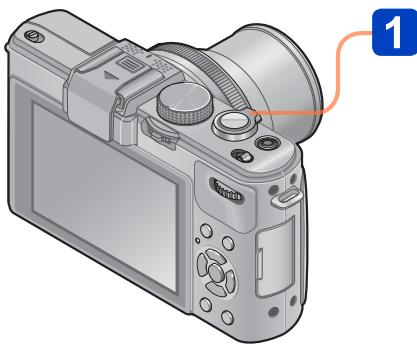
Selectionnez la distance focale
Chaque fais que vous tournez la commande de zoom, le zoom s'arrête à l'une des distances facales suivantes ( comme avec un apparéil photo 35 mm).
Capture une plus grande zone (grand angulaire)

Agrandit le sujet (teleobjectif)
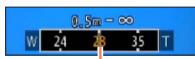
Position actuelle du zoom (Distances facales identiques à celles d'un apparéil photo 35 mm)
Position d'arrêt de [Zoom fixe]
24 mm, 28 mm, 35 mm, 50 mm, 70 mm et 90 mm
- En plus des distances facales ci-dessus, le zoom s'arrêtea aux positions suivantes si l'appareil photo est regle sur une autre option que le zoom optique.
135 mm, 200 mm, 300 mm, 400 mm, 500 mm, 600 mm, la distance focale à Téléobjectif max., etc.
- Les valeurs de distance facale ne sont fournies qu'a titre indicatif.
La distance facale changera dans les cas suivants :
Lorsque le rapport de format est 1:1
Lorsque [Prise rafale] est regle sur [
Lorsque [Prise noct. manu.] est activé en mode de scene
- [Zoom fixe] ne peut être utilisé dans les cas suivants :
Mode [Auto intelligent]
- Pendant le filmage
- La distance fiscale s'affiche pendant la lecture des images enregistrées avec le [Zoom fixe].
Enregistrer des images avec la mise au point automatique
Lorsque la mise au point automatique est activée, enforcez à mi-course la touche d'obturator pour faire la mise au point. La méthode de mise au point varie suivant le mode de [Enr.] et le réglage de [Mode AF].
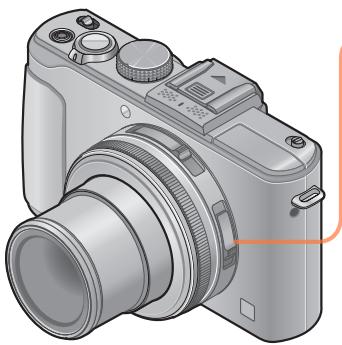
1 Permutez le selecteur de la mise au point sur [AF] ou [AF]
![PANASONIC LUMIX DMC-LX7 - Permutez le selecteur de la mise au point sur [AF] ou [AF] - 1](/content/2019/09/53315/images/7faa3d331fc755162ef5b77a0c114cee0f8042048b5f83c2ef4a2a68895069fc.jpg)
Sujets/environmentnements pouvant rendre la mise au point difficile :
- Objects en déplacement rapide ou extrémement lumineux, ou objets sans contrastes de couleur.
- Photographie à travers du verre ou pres d'objets émettant de la lumière. Dans un endroit souvent ou avec beaucoup de vacillagement.
- Lorsque l'objet est trop proche ou lorsque vous photographiez ensemble des objets lointains et des objets proches.
L'affichage de mise au point clignote et un bip est émis lorsque la mise au point n'est pas correcte. Utilisez la plage de mise au point qui s'affiche en rouge comme guide.
Meme si l'affichage de mise au point s'allume, il se peut que l'appareil photo n'arrive pas à faire la mise au point sur le sujet s'il se trouve à l'estérieur de la plage de mise au point.
![PANASONIC LUMIX DMC-LX7 - Permutez le selecteur de la mise au point sur [AF] ou [AF] - 2](/content/2019/09/53315/images/3db77f129b56ea249cf5a6b94ef687e3653f450f0f39363219618ea7caad20d0.jpg)
Affichage de mise au point
Plage de mise au point
Enregister des images avec la mise au point automatique
Permuter [Mode AF]
- Pour les procédures de réglage du menu. ( 25)
| (Détection de visage) | Photographier desgens de face |
| (Recherche MPA) | Verrouiller automatiquement la mise au point sur un sujet en mouvement (→98) |
| (Mise au point à 23 zones) | Le sujet n'est pas centré dans l'image (→98) |
| (Mise au point à 1 zone) | Position établie pour la mise au point (→99) |
Photographier desgens de face
Reconnait les visages (jusqu'à 15 personnes), ajusté l'exposition et effectue la mise au point en conséquence.
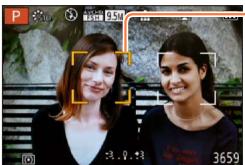
Zone de mise au point automatique
Jaune : Lorsque la touche d'obturateur est enfoncée à mi-course, le cadre devient vert et l'appareil photo effectue la mise au point.
Blanc: S'affiche lorsqu plus d'un visage est detecté. La mise au point s'effectue sur les visages qui se trouvent à la même distance et sur ceux qui se trouvent à l'intérieur de la zone jaune de mise au point automatique.
Il n'est pas possible de régler l'appareil photo sur (detection de visage) dans les cas suivants :
- Modes de scène ([Panorama] [Paysage noct. ] [Prise noct. manu. ] [Nourriture])
Mode [Commande créative] ([Mise au point douce] [Effet miniature])
Si l'appareil photo confond un sujet non humain avec un visage dans le réglage de
(detection de visage), permutez sur un autre réglage.
Si la reconnaissance de visage n'est pas possible en raison des conditions, par exemple si le sujet rouge trop rapidement, le réglage de [Mode AF] permute sur
(Mise au point à 23 zones).
Verrouiller automatiquement la mise au point sur un sujet en mouvement
1 Alignez le sujet sur le cadre de recherche MPA, puis appuyez sur la touche [AF/AE LOCK]
![PANASONIC LUMIX DMC-LX7 - Alignez le sujet sur le cadre de recherche MPA, puis appuyez sur la touche [AF/AE LOCK] - 1](/content/2019/09/53315/images/0c86c96f84f25e063d90655aebf119eb96252b30a0db0b7216aa7c9dfd000243.jpg)
-Cadre de recherche MPA
Une fois le sujet reconnu, le cadre de recherche MPA passe du blanc au jaune et la mise au point demeure automatiquement sur le sujet.
Si le verrouillage MPA échoue, le cadre clignote en rouge.
Sous certaines conditions d'enregistrement, par exemple lorsque le sujet est petit ou nombre, il se peut que la (Recherche MPA) ne fonctionne pas bien. Si la (Recherche MPA) ne fonctionne pas, la mise au point se fera sur (Mise au point à 1 zone).
Le réglage sur (Recherche MPA) n'est pas possible dans les cas suivants.
Mode de scène [Panorama]
- Mode [Commande créative] ([Sépia] [Monochrome dynamique] [Dynamique haute] [Effet jouet] [Mise au point douce] [Effet miniature] [Flou radial])
- [Monochrome] sous [Style photo]
Le sujet n'est pas centré dans l'image
Faites la mise au point sur le sujet au premier plan d'une grande zone (jusqu'à la mise au point à 23 zones) sur l'écran d'enregistrement.
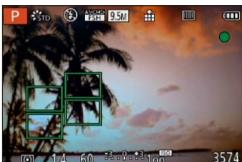
Position établie pour la mise au point
Effectue la mise au point sur la zone AF au centre de l'image. (Recommendé pour les situations où l'exécution de la mise au point est difficile)
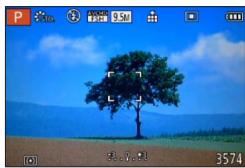
- Vous pouvez ajuster la position de la zone AF. ( 100)
La mise au point est verrouillée sur (Mise au point à 1 zone) dans les cas suivants :
- [Effet miniature] en mode [Commande créative]
- [Védo haute vitesse] en mode [Mode video créé]
-
Pendant l'enregistrement à intervalles
-
Suivant les conditions d'enregistrement — par exemple dans les emplacements certains — ou suivant le taux de grossissement, il se peut que l'affichage de la zone AF soit plus étendu.
■Verrouiller la mise au point
Lorsque le sujet que vous souhaitez photographier n'est pas au centre de l'écran, procédez comme suit pour enregistrer l'image.
1 Faites d'abord la mise au point en fonction du sujet
Alignez la zone AF sur le sujet
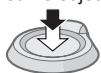
Maintenez enforcé à mi-course
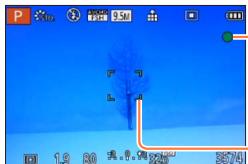
Affichage de mise au point
Lorsque la mise au point est effectuee : allumé
Lorsque la mise au point n'est pas effectuee :
clignotant
Zone AF
Lorsque la mise au point est effectuée : vert
Lorsque la mise au point n'est pas effectuée : rouge
2 Revenez à la composition désirée

Enoncecz complètement
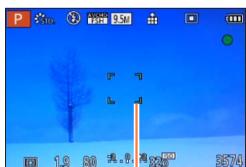
Zone AF
Enregister des images avec la mise au point automatique
■ Modifier la position et la taille de la zone AF
Lorsque l'option [Mode AF] est reglee sur (Mise au point à 1 zone), vous pouvez modifier la position ou la taille de la zone AF au centre.
- Pour les procédures de réglage du menu. ( 25)
2 Utilisez la touche de curseur pour selectionner [■] parmi les options de [Mode AF], puis appuyez sur
Pour modifier la zone AF
Pour déplacer la zone AF : Appuyez sur ▲▼ △▶ Pour modifier la taille de la zone AF : Tournez la molette arrête
- Pour rétablit l'etat initial de la zone AF (position et taille) → Appuyez sur la touche [DISP.]
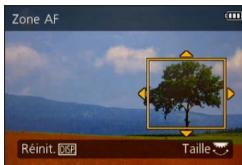
- Pendant l'enregistrement d'images animées, il n'est pas possible de déplacer la zone AF ni de modifier sa taille.
Lorsque la zone AF est petite, il peut etre dificile d'ajuster la mise au point.
Si [Mode mesure] est reglé sur · (mise au point ponctuelle), la nouvelle position de la zone AF sera mesurée.
- Suivant les conditions d'enregistrement — par exemple dans les emplacements certains — ou suivant le taux de grossissement, il se peut que l'affichage de la zone AF soit plus étendu.
Utiliser à la fois la mise au point manuelle et la mise au point automatique
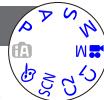
Après avoir ajusté la mise au point à l'aide de la fonction de mise au point automatique, vous pouvez ajuster finement la position de mise au point à l'aide de la fonction de mise au point manuelle.
1 Appuyez sur la touche [AF/AE LOCK] pour verrouiller la mise au point
AF/AE LOCK
![PANASONIC LUMIX DMC-LX7 - Appuyez sur la touche [AF/AE LOCK] pour verrouiller la mise au point - 1](/content/2019/09/53315/images/bfce6ecc21125d3b9bc3b6cc036d89a8e0c96ddedcccf9fdcfb6205d6abe8b0b.jpg)
2 Utilisez la commande [ND/FOCUS] pour ajuster la mise au point
![PANASONIC LUMIX DMC-LX7 - Utilisez la commande [ND/FOCUS] pour ajuster la mise au point - 1](/content/2019/09/53315/images/a968a1119a6a3a0d657e4590987d305849eb87a14b989a2c9cbc01acef39ba79.jpg)
Procedure de réglage pour la mise au point manuelle (→104)
Enregisterr des images en gros plan
Lorsque you souhaitez agrandir le sujet, le réglage sur [M] permit de photographier à une distance encore plus courte que la plage de mise au point normale (jusqu'à 1 cm pour Grand angle max.).
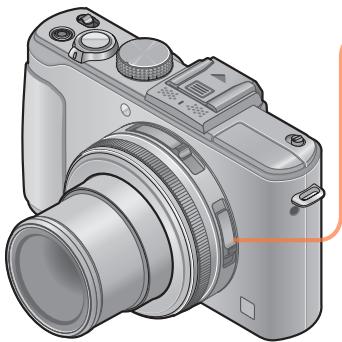
1 Permutez le selecteur de la mise au point sur [AF]
![PANASONIC LUMIX DMC-LX7 - Permutez le selecteur de la mise au point sur [AF] - 1](/content/2019/09/53315/images/94b6e1896867f8b6221c3e90f8cb5d41dad8134d7ea1ab61999bb4e06bee5a98.jpg)
La plus courte distance d'enregistrement
La plus courte distance d'enregistrement est celle qui separe le sujet de l'avant de l'objet. Cette distance change graduelflement, suivant la position du zoom.
| Sélecteur de la mise au point | Zoom |
| Grand angle max. | Téléobjectif max. |
| AF | 50 cm | 50 cm |
| AF# | 1 cm | 30 cm |
| MF | 1 cm | 30 cm |
- La plage de mise au point s'affiche pendant l'utilisation du zoom, etc.

- En mode [Auto intelligent], la plus courte distance d'enregistrement sera égale à celle de [AF_] , quel que soit le réglage du sélecteur de la mise au point.
La mise au point sur les sujets distants peut prendre un certain temps.
- Nous recommendons l'utilisation d'un trépied et de [Retardateur]. De plus, pour photographier un sujet prés de l'appareil photo, nous vous recommendons de fermer le flash pour le régler sur [⑧] (Déclenchementforcédu flash désactivement).
-
Le déplacement de l'appareil photo après l'exécution de la mise au point donnera probablement des images floues si le sujet se trouve pres de l'appareil photo, car la marge d'exécution de la mise au point sera considérablement réduite.
Il n'est pas possible de paramétre le Mode MPA Macro dans les cas suivants.
-
Dans tous les Modes Scène sauf [Mode Photo 3D]
Enregistrer des images en verrouillant l'exposition et/ou la mise au point

La touche [AF/AE LOCK] est pratique lorsqu vous souhaitez ajuster la composition après avoir fait la mise au point sur le sujet et avoir reglé l'exposition.
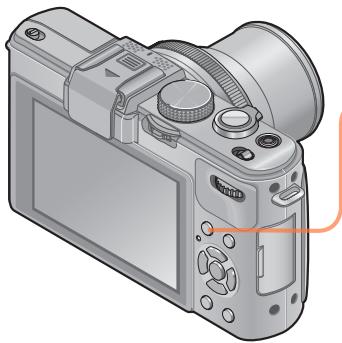
1 Pointez l'appareil photo vers le sujet
2 Appuyez sur la touche [AF/AE LOCK]
AF/AE LOCK

La mise au point est verrouillée (Verrouillage MPA)
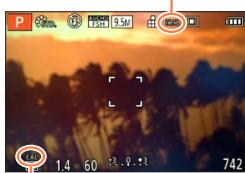
L'exposition est verrouillée (Verrouillage EA)
3 Ajustez la composition, puis enregistrez une image
- Pour annuler la mise au point ou l'exposition
Appuyez de nouveau sur la touche [AF/AE LOCK]
- Vous pouvez utiliser l'option [AF/AE] du menu [Enr.] pour permuter entre le réglage de verrouillage EA (verrouiller uniquement l'exposition) et le réglage de verrouillage MPA (verrouiller uniquement la mise au point). ( 138)
Meme lorsque EA est verrouillé, vous pouze refaire la mise au point sur le sujet en enforcant à mi-course la touche d'obturator.
- Mème lorsque EA est verrouillé, vous pouvez régler l'appareil photo sur le décalage de programme.
Lorsque vous enregistrez des images animées après avoir verrouillé l'exposition et/ou la mise au point, vous pouvez poursuivre l'enregistrement à l'état verrouillé en mode [Mode video créé]. Le verrouillage sera annulé dans les modes autres que [Mode video créé].
Le verrouillage s'annule si vous effectuez une commande de zoom après avoir verrouillé l'exposition et/ou la mise au point. Effectuez de nouveau l'opération de verrouillage.
Le verrouillage EA sera désactivé en mode [Expo. manuelle] et en [Mode scène].
Enregistrer des images avec la mise au point manuelle
La mise au point manuelle est praticque lorsque vous souhaitez verrouiller la mise au point pour enregistrer les images ou lorsqu'il est difficile d'ajuster la mise au point à l'aide de la mise au point automatique.
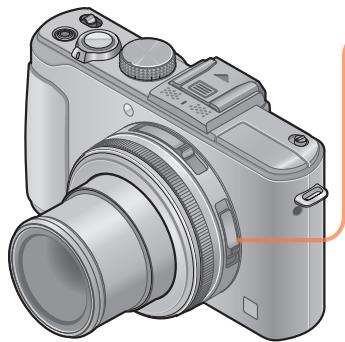
1 Permutez le sélecteur de la mise au point sur [MF]
Alignez sur l'indicateur
![PANASONIC LUMIX DMC-LX7 - Permutez le sélecteur de la mise au point sur [MF] - 1](/content/2019/09/53315/images/4e1cb4f627a752f2a141d7fd403960b6d0cedf945856257e4d203ad37658cb73.jpg)
2 Ajustez la mise au point à l'aide de la commande [ND/FOCUS]
![PANASONIC LUMIX DMC-LX7 - Ajustez la mise au point à l'aide de la commande [ND/FOCUS] - 1](/content/2019/09/53315/images/b35e7e413e2795b5c32ea992d0dd371eef2f6ba82697a2f19db3a29afdeb2ef9.jpg)
Faire la mise au point sur un sujeit proche
![PANASONIC LUMIX DMC-LX7 - Ajustez la mise au point à l'aide de la commande [ND/FOCUS] - 2](/content/2019/09/53315/images/9ed19777559f92da1f3b1e1cf612bdfd90eb33a85d46c870f2f07de98f5e2e78.jpg)
Faire la mise au point sur un sujeit distant
Indication de la plage de mise au point
![PANASONIC LUMIX DMC-LX7 - Ajustez la mise au point à l'aide de la commande [ND/FOCUS] - 3](/content/2019/09/53315/images/d5dcdcd593a114419b294345b7d6cebe796c66e82ad8af8a97ab94a23868f435.jpg)
Référence de plage de mise au point (profondeur de champ)
Enregistrer des images avec la mise au point manuelle
- Mème pendant l'enregistrement d'images animées, vous pouze ajuster la mise au point à l'aide de la commande [ND/FOCUS]. Notez toute fois que les indications telles que l'assistance de mise au point manuelle et la plage de mise au point ne s'affichent pas.
- Àprous l'utilisation du zoom, réajustez la mise au point.
- La plage de mise au point affichée par la fonction de mise au point manuelle est une valeur approximative. Vérifiez la mise au point sur l'écran (écran [Assistan.MF]).
- Àprous avoir annulé [Mode veille], pensez à réajuster la mise au point.
Lorsque la mise au point manuelle est utilisé avec le verrouillage EA, il est plus facile de vérifier la mise au point.
■Affichage agrandi (Assistance de mise au point manuelle)
Si vous effectuez une mise au point manuelle alors que l'option [Assistan.MF] du menu [Config.] est régée sur [OUI], un affichage agrandi apparaît. (Assistance de mise au point manuelle)
- En,enfantant la commande [ND/FOCUS]pendant que l'affichage est agrandi, vous pouvez regler le grossissement sur environ 5x ou 10x, ou sur environ 4x (uniquement au centre de I'ecran).
- Environ 2 secondes après la mise au point manuelle, l'affichage normal est rétabli.
Pour modifier la position d'un affichage agrandi
① Appuyez sur [MENU/SET] pendant l'utilisation de la mise au point manuelle (alors que l'affichage est agrandi)
② Utilisez la touche de cursesur pour déplacer l'affichage agrandi
- Pour remettre l'affichage agrandi au centre Appuyez sur la touche [DISP.]
③ Appuyez sur [MENU/SET]
L'assistance de mise au point manuelle ne s'affiche pas dans la zone de zoom numérique.
1 photo AF
Lorsque [1 photo AF] est enregistré sur [Rég. touche Fn], vous pouvez activer temporairement la mise au point automatique et l'appliquer au sujeit, à l'aide d'une seule pression sur .
Enregistrer des images avec le flash incorpore
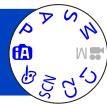
Voussoupvezutiliserleflashincorporepourenregisterdesimagesdanslesendroits sombres,ou pouréclairerun sujetafin d'ajusterlecontrastede l'imagenteintere lorsque l'arriere-planestlumineux.
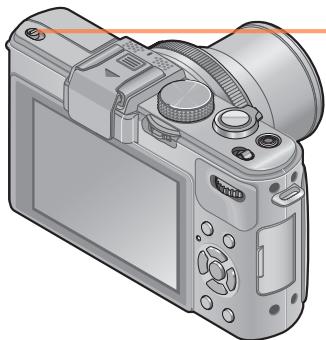
1 Ouvrez le flash incorpore

■Fermer le flash incorpore
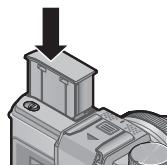
Si vous ne voulez pas utiliser le flash, ou après l'avoir utilisé, rétractez-le en l'abaissant jusqu'à ce qu'il émette un léger bruit sec.
En fermant le flash, prenez garde de vous coincer le doigt ou toute autre partie du corps, ou d'y coincer un objet.
- Ne mettez pas vos mains sur la zone d'émission de la lumière du flash, et ne la regardez pas de près. N'utilise pas le flash trop près du sujet (la chaleur ou la lumière peut affecter le sujet).
- Ne fermez pas le flash immédiatement après le déclenchement du flash préliminaire qui précède l'enregistrement des images avec le réglage Réduction Auto/y. roug. et autres réglages du flash. Si vous fermez le flash immédiatement, cela causera un dysfonctionnement.
- Pendant que le flash se charge, l'icone de flash clignote en rouge et l'enregistrement d'image est impossible, même en,enfantant complètement la touche d'obturateur.
L'effet du flash peut être insuffisant dans les cas suivants :
Vitesse d'obturation lente
Lorsque [Prise rafale] est regle sur [3]
- La recharge du flash peut prendre du temps si la batterie est faible ou si le flash est utilisé plusieurs fois de suite.
Si un flash exter est posé sur l'appareil photo, il aura priorite sur le flash incorpore. ( 201)
Modifier le réglage du flash
- Pour les procédures de réglage du menu. ( 25)
| Type, opérations | Utilisations |
| [A] [Auto]
• Juge automatiquement s'il faut utiliser ou non le flash | Utilisation normale |
| [A] [Auto/y. roug.]*
• Juge automatiquement s'il faut utiliser ou non le flash (réduire les yeux rouges) | Photographier des sujets dans des endroits sombres |
| [Flashforcé oui]
• Toujours utiliser le flash | Photographier en contre-jour ou sous un éclairage lumineux (par ex., fluorescent) |
| [Synchr lente/yx rouge]*
• Juge automatiquement s'il faut utiliser ou non le flash (réduire les yeux rouges ; utiliser une vitesse d'obturation lente pour rendre les images plus lumineuses) | Photographier des sujets dans un paysage nocturne (trélied recommandé) |
- Deux flashes seront émis. Ne rougez pas avant la fin du deuxième flash. L'intervalle entre les flashes varie suivant la luminosité du sujeit.
Lorsque l'option [Sans yeux r.] du menu [Enr.] est reglee sur [OUI], Iicone devient
[SA9]/[S9], les yeux rouges sont automatiquement détectés et les données de l'image sont
corrigées. (Uniquement lorsque [Mode AF] est régé sur (Détction de visage))
Lorsque you fermez le flash incorpore, [3] (Déclenchementforcé du flash désactivé) s'activequel que soit Ireglage du flash.
- En mode [Auto intelligent], [♀Ai] s'active et une lumière est émise en fonction du sujet et de la luminosité si vous ouvrez le flash incorpore.
- Vous pouvez ajuster l'intensité du flash à l'aide de l'options [Régl. flash] du menu [Enr.]. (→145)
- Vous pouvez utiliser l'option Synchro flash du menu [Enr.] pour spécifique l'utilisation de la synchronisation au premier rideau ou au deuxième rideau. ( 144)
L'effet de réduction des yeux rouges varie suivant le sujet, et il est affecté par des facteurs tels que la distance du sujet, si le sujet regarde l'appareil photo lors du flash préliminaire, etc. Dans certains cas, l'effet de réduction des yeux rouges peut être négligeable.
- Les réglages de flash peuvent être changés lors du changement de mode d'enregistrement.
- Les réglages de flash du mode de scène reviennent aux valeurs par défaut lorsqu'elles vous changez le mode de scène.
Si la lumière du flash n'éclaire pas assez le sujet, l'appareil ne pourra pas effectuer la bonne exposition, ni la bonne balance des blancs.
Types disponibles pour les modes respectifs
(○: disponible, -: non disponible, : réglage par défaut)
| A | P A | S M | 6*1 | [Mode scène] |
| 3 | 5 | 7 | 8 | 9 | 10 | 11 |
| \(\text{江}\) | \(^\circ *2\) | ○ | ○ | - | ○ | ○ | ○ | - | ○ | ○ | ○ |
| \(\text{江} \text{A} \odot\) | - | ○ | ○ | - | ○ | ○ | - | - | - | ○ | - |
| \(\text{江}\) | - | ○ | ○ | - | ○ | ○ | ○ | - | ○ | ○ | ○ |
| \(\text{江} \text{S} \odot\) | - | ○ | - | ○ | - | - | - | ○ | - | - | - |
1 [Flou artistique] et [Flou radial] uniquement
2 Réglez l'appareil photo sur [4Ai], [4Ab], [4Sb] ou [4S1], suivant le sujet et la luminosité.
- Le flash ne peut être utilisé dans les cas suivants.
- Filmer
- Les modes de scène suivants :
La portée de flash disponible lorsque le réglage de [Sensibilité] est [AUTO]
| Grand angle max. | Environ 0,8 m - 8,5 m*3 |
| Téléobjectif max. | Environ 0,3 m - 5,2 m*3 |
^*3 Lorsque [Rég. limite ISO] est régle sur [AUTO].
Vitesses d'obturation pour chacun des modes de flash
| A A@ | 1/60*4 - 1/4000 |
| S@ | 1*4*5 - 1/4000 |
4 Varie suivant le réglage de [Vit. obtu. mini].
5 Lorsque [Vit. obtu. mini.] est régèle sur [AUTO] et que du vacillement est détecté alors que Stabilisat. est tournée sur [OUI], la vitesse maximale est de 1/4 de seconde. Varie également suivant le mode [Auto intelligent], les modes de scène, etc.
Régler la sensibilité ISO
Réglez la sensibilité ISO (sensibilité à la lumière) manuellement.
Il est recommendé d'utiliser des réglages plus élevés pour enregistrer des images claires dans les endroitssons.
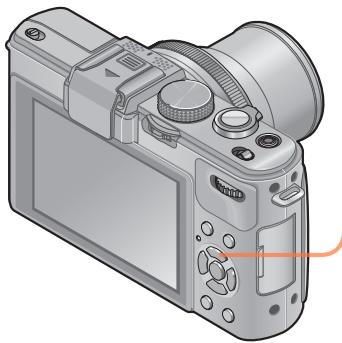
1 Appuyez sur la touche [ISO]
Appuyez sur ▲▼ pour sélectionner la sensibilité ISO, puis appuyez sur [MENU/SET]


Réglages
| [AUTO] | La sensibilité ISO se règle automatiquement sur une plage pouvant aller jusqu'à 1600, suivant la luminosité du sujeet. |
| BISO | La sensibilité ISO se règle automatiquement sur une plage pouvant aller jusqu'à 1600, suivant les mouvements et la luminosité du sujeet. |
| [80] / [100] / [200] / [400] / [800] / [1600] / [3200] / [6400] / [H.12800] | La sensibilité ISO est verrouillée sur le réglage sélectionné.
• Lorsque [Incréments ISO] est réglé sur [1/3 EV], plus de réglages de sensibilité ISO peuvent être sélectionnés. (→137)
• Lorsque [Sensibilité étendue] est réglé sur [OUI], vous pouvez régler la sensibilité ISO sur une valeur supérieure à 6400. (→110) |
Guide de réglage
| [Sensibilité] | [80] | ←→ | [H.12800] |
| Lieu(recommandé) | Lumineux(à l'extérieur) | Foncé | |
| Vitesse d'obturation | Lente | Rapide | |
| Interférence | Basse | Élevée | |
| Flou du sujet | Élevée | Basse | |
L'appareil photo se règle automatiquement sur [Sensibilité] dans les cas suivants :
- Pendant le filmage (Sauf en mode [Mode video crééif])
- Pendant l'enregistrement de [Védo haute vitesse] en mode [Mode video crééif]
Lorsque [Prise rafale] est regle sur [3]
A propos de I'ISO etendu
Lorsque l'option [Sensibilité étendue] du menu [Enr.] est réglée sur [OUI], vous pouvez aussi régler l'appareil photo sur les valeurs de sensibilité ISO suivantes.
H.8000/ H.10000/ H.12800
- Lorsque [Incréments ISO] est [1/3EV]
Lorsque vous enregistrez une image avec [Sensibilité étendue], le nombre maximum de pixels enregistrés diminue.
| Rapport de format | Nombre maximum de pixels enregistrables |
| 1:1 | 2.5 M |
| 4:3 | 3 M |
| 3:2 | 3 M |
| 16:9 | 2.5 M |
- Il n'est pas possible d'enregistrer des images avec les options [RAW] , [RAW] et [RAW] de [Qualité] lorsque [Sensibilité étendue] est activé.
Régler la coloration (Balance des blancs)
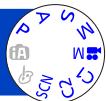
Ajustez la coloration en fonction de la source de lumière si les couleurs ne semblont pas naturelles.
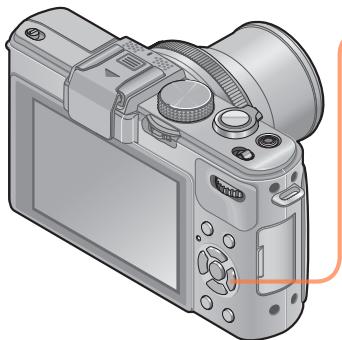
1 Appuyez sur la touche [WB]
Appuyez sur ▲▼ pour sélectionner la balance des blancs, puis appuyez sur [MENU/SET]

Réglages : [ÉAB ] ([Balance de blancs auto]) / [Jour] / [Nuageux] /
_v([Fondu]) / ([Flash])/([Incandescent])/
(Reglage bal. blancs 1) [Reglage bal. blancs 2]
[Température couleur]
Lorsque l'appareil photo est reglé sur [ÉAB] (balance des blancs automatique), les couleurs sont ajustées suivant la source de lumière. Toutefois si la scène est trop lumineuse ou trop nombre ou si d'autres conditions extrêmes s'appliquent, les images peuvent être rougeâtres ou bleuâtres. Il se peut que la balance des blancs ne fonctionne pas bien s'il y a plusieurs sources de lumière.
- Nous vous recommendons de régler l'appareil photo sur [ÉAB], [L] ou [L] sous un éclairage fluorescent, à DEL, ou sous d'autres types d'éclairage.
- Le réglage de la balance des blancs est verrouillé sur [ÉAB] dans les cas suivants : Modes de scene ([Paysage], [Portrait noct.], [Paysage noct.], [Prise noct. manu.], [Nourriture], [Crépuscule])
- Le réglage de la balance des blancs est conservé en mémoire même si l'appareil photo est mis hors tension. (Si le mode de scène est modifié, le réglage de la balance des blancs revient automatiquement à [ÉAB].)
■Plage de fonctionnement de [EAB]:
![PANASONIC LUMIX DMC-LX7 - ■Plage de fonctionnement de [EAB]: - 1](/content/2019/09/53315/images/889eb151bf37ff239764480d552d2a8eb3b40a08909e5e0f9dbd553aeb0b2579.jpg)
K=Température de couleurs en degrés Kelvin
Régler la balance des blancs manuellement
Enregistrer une image d'objet blanc sous la source de lumière en question pour ajuster les couleurs.
1 Appuyez sur la touche [WB]
2 Appuyez sur ▲▼ pour sélectionner [ ] ou [ ], puis appuyez sur
3 Pointez l'appareil photo sur un objet blanc tel qu'une feuille de papier, en vous assurant que l'objet blanc se trouve à l'intérieur du cadre, au centre de l'écran, puis appuyez sur [MENU/SET]
Le réglage de la balance des blancs est conservé en mémoire même si l'appareil photo est mis hors tension.
- Il peut être impossible de régler correctement la balance des blancs si les sujets sont trop lumineux ou tropsons. Le cas échéant, ajustez la luminosité et réessayez de régler la balance des blancs.
Régler la balance des blancs à l'aide de la température de couleur
Vous pouvez régler la balance des blancs à l'aide de la température de couleur. La température de couleur est une valeur numérique qui exprime la couleur de la lumière (unité : K*). L'image devient bleuâtre lorsque la valeur de température de couleur augmente, et rougeâtre lorsqu'elle diminue.
1 Appuyez sur la touche [WB]
2 Appuyez sur ▲▼ pour sélectionner [x], puis appuyez sur ▷
3 Appuyez sur ▲▼ pour sélectionner la température de couleur, puis appuyez sur [MENU/SET]
- Vous pouvez régler la température de couleur sur une plage de 2500 K à 10000 K.
Régler finement la balance des blancs
Il est possible de régler plus finement chacun des paramètres de balance des blancs si l'on n'obtient toujours pas les couleurs désirées.
1 Appuyez sur la touche [WB]
2 Appuyez sur ▲▼ pour sélectionner le réglage fin de la balance des blancs, puis appuyez sur ▷
- Si vous sélectionné [12], [22] ou [32], appuyez de nouveau sur .
3 Utilisez ▲▼▲▶ pour régler finement la valeur, puis appuyez sur [MENU/SET]
A (ambre : couleurs orangées)
:G+ (vert:couleursverdâtres)
B (bleu: couleurs bleuâtres)
▼: M- (magenta : couleurs rougeâtres)
Régler la coloration (Balance des blancs)
Lorsque vous reglez finement la balance des blancs du côte A (ambre) ou B (bleu), la couleur de l'icone de la balance des blancs affichée sur l'écran est replacée par cette de la couleur du réglage fin.
Lorsque vous reglez finement la balance des blancs du cote G+ (vert) ou M-(magenta), [+ ] (vert) ou [-] (magenta) s'affiche dans l'icone de la balance des blancs sur I'écran.
- Si les réglages fins de la balance des blancs ne sont pas effectués, Sélectionnez le point central.
- Les réglages s'appliquent même lors de la photographie avec flash.
- Vous pouvez effectuer séparément les réglages fins de la balance des blancs pour chaque option de réglage de la balance des blancs.
- Les réglages sont conservés en mémoire même si l'appareil photo est mis hors tension.
Si vous réinitialisez la balance des blancs sous [L] ou [L], ou si vous réinitialisez la température de couleur sous [K], le niveau de réglage fin de la balance des blancs reviendra à la valeur par défaut (point central).
Enregistrement en fourchette à l'aide de la balance des blancs
Les réglages de prise de vue en fourchette sont effectuels en fonction des valeurs de réglage fin de la balance des blancs, et trois images de colorations différentes sont automatiquement enregistrées en n'appuyant qu'une fois sur la touche d'obturator.
1 À l'aide de l'écran de réglage fin de la balance des blancs, réglez la balance des blancs, laquelle servira de ↔reference pour la fourchette
- Pour afficher l'écran de réglage fin de la balance des blancs ( 113)
2 Appuyez sur la touche [DISP.]
3 Utilisez la touche de curseur pour régler la fourchette, puis appuyez sur [MENU/SET]
: G^+ (vert: couleurs verdâtres) à M- (magenta: couleurs rougeâtres)
: A (ambre: couleurs orangées) à B (bleu: couleurs bleuâtres)
- Si vous ne reglez pas la grandeur de la fourchette, [Bracket WB] se désactive.
Régler la coloration (Balance des blancs)
Lorsque [Bracket WB] est activé, [RAF] apparait sur l'iconde de balance des blancs.
- La position de la fourchette ne peut pas dépasser le bord (la valeur limite) des réglages fins de la balance des blancs.
- Si les réglages fins de la balance des blancs sont effectuels après l'activation de la fourchette, celle-ci est utilisé pour enregistrer les images avec la valeur de réglage modifiée comme valeur centrale.
Lorsque vous éteignez l'appareil photo, le réglage de la fourchette de balance des blancs s'annule.
Le son de l'obturator ne sera émis qu'une seule fois.
Si la fourchette de balance des blancs est activée, [Pris. vues raf.], [Multiformat] et [Prise rafale] seront annulés.
La fourchette de balance des blancs n'est pas disponible dans les cas suivants.
- Pendant l'enregistrement d/images animées
Lorsque le réglage de [Qualité] est défini sur [RAW] , [RAW] ou [RAW]
Photographier avec le retardateur
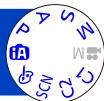
Il est recommandé d'utiliser un trépied. Cela est aussi efficace pour corriger le vacillement causé par la pression sur la touche d'obturator, en réglant le retardateur sur 2 secondes.
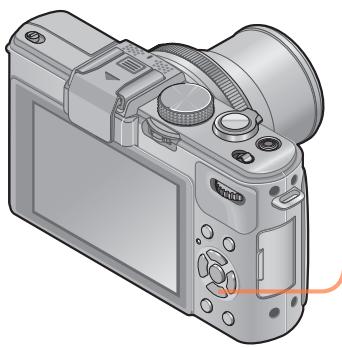
1 Appuyez sur la touche [□]
![PANASONIC LUMIX DMC-LX7 - Appuyez sur la touche [□] - 1](/content/2019/09/53315/images/d7e84c96271a3ccf765bec65da29c04fcd973773d721f9b3f6bc336f6993251d.jpg)
2 Appuyez sur « pour selectionner [Retardateur], puis appuyez sur
![PANASONIC LUMIX DMC-LX7 - Appuyez sur « pour selectionner [Retardateur], puis appuyez sur - 1](/content/2019/09/53315/images/dee3e6b2ce5c7bea5fdb16a932a343f705083a83e887212369b7663f4149d107.jpg)
![PANASONIC LUMIX DMC-LX7 - Appuyez sur « pour selectionner [Retardateur], puis appuyez sur - 2](/content/2019/09/53315/images/32f43246c394cb282f864f32b2b544f8488e5b369e6d5b80bf2b6de5834fa079.jpg)
![PANASONIC LUMIX DMC-LX7 - Appuyez sur pour selectionner le réglage d'utilisation du retardateur, puis appuyez sur [MENU/SET] - 1](/content/2019/09/53315/images/c0c5212353aa064de54be13317c303674ffcbbe58ab6beea968b9266ec91f0c5.jpg)
| 10 | L'obturator s'active au bout de 10 secondes. |
| 10 | L'obturator s'active au bout de 10 secondes et trois images sont enregistrées, à intervalles d'environ 2 secondes. |
| 2 | L'obturator s'active au bout de 2 secondes. |
(Suite page suivante)
Photographier avec le retardateur
Indicateur de retardateur (Flashe pendant la durée spécifiée)
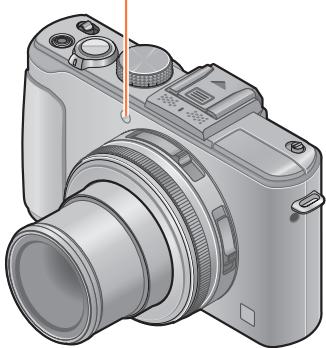
4 Enregistrez une image
Enoncez complètement la touche d'obturator pour lancer l'enregistrement après le début défi.
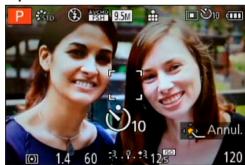
- Pour annuler en cours d'activation
Appuyez sur [MENU/SET]
Pour annuler
Sélectionnez [□] ([Simple]) à l' étape 2.
La mise au point est exécutée automatiquement juste avant l'enregistrement si vous enforcez complètement la touche d'obturator ici.
Lorsque l'indicateur de retardateur cette de clignoter, la lampe d'assistance AF peut alors s'allumer.
- Il n'est pas possible d'utiliser le retardateur pour l'enregistrement d images animées ni pour l'enregistrement à intervalles.
Régler la fonction de rafale
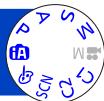
Vous pouvez photographier en rafale en Maintenant la touche d'obturateur complètement enforcée.
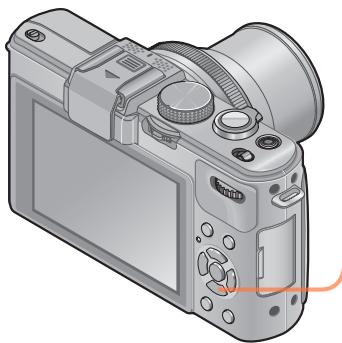
1 Appuyez sur la touche [O]

2 Appuyez sur « pour sélectionner [Prise rafale], puis appuyez sur


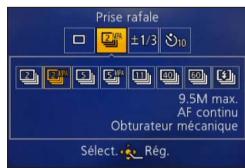
3 Appuyez sur pour selectionner le reglage de rafale, puis appuyez sur [MENU/SET]

Régler la fonction de rafale
| Réglage | Vitesse | Nombre d'images | Mise au point, exposition, balance des blancs |
| 2 | Environ 2 images/sec. | 100*1 | Seule la mise au point est verrouillée sur les réglages de la première image enregistrée.*2 |
| 2MPA | Environ 2 images/sec. | 100*1 | Ajusté à l'intérieur de la plage admise. |
| 5 | Environ 5 images/sec. | 100*1 | Seule la mise au point est verrouillée sur les réglages de la première image enregistrée.*2 |
| 5MPA | Environ 5 images/sec. | 100*1 | Ajusté à l'intérieur de la plage admise. |
| 11 | Environ 11 images/sec. | 12 | Verrouillées sur les réglages de la première image enregistrée. |
| 40 | Environ 40 images/sec. | 40 | Verrouillées sur les réglages de la première image enregistrée. |
| 60 | Environ 60 images/sec. | 60 | Verrouillées sur les réglages de la première image enregistrée. |
| 3*3 | Conforme aux conditions d'enregistrement (Flash en rafale) | 5 | Verrouillées sur les réglages de la première image enregistrée. |
1 Le nombre d'images enregistrées en rafale est limité par les conditions de photographie et par le type de carte et/ou l'état de la carte utilisé.
2 L'exposition et la balance des blancs sont ajustées à l'intérieur de la plage disponible.
*3 Effectuez l'enregistrement en rafale avec le flash. Uniquement en mode P, A, S
■Remarque sur le réglage de la taille d'image
Si [40], [60] ou [3] est activé, la taille d'image sera plus petite.
| Rapport de format | 40 | 60 | [ ] |
| 4:3 | 5 M, 3 M, 2 M, 0.3 M | 2.5 M, 0.3 M | 3 M |
| 3:2 | 4.5 M, 2.5 M, 0.3 M | 3 M, 0.3 M | 2.5 M |
| 16:9 | 3.5 M, 2 M, 0.2 M | 3.5 M, 0.2 M | 2 M |
| 1:1 | 3.5 M, 2.5 M, 0.2 M | 2 M, 0.2 M | 2.5 M |
Pour annuler
Sélectionnez [□] ([Simple]) à l' étape 2.
Si [50] est activé, la plage d'enregistrement sera plus petite.
- Les images enregistrées avec le réglage [図] ou [図] sont enregistrées ensemble en tant que groupe (affichage de groupe). ( 156)
- Suivant les changements de luminosité du sujet, la deuxième image et les suivantes peuvent être enregistrées plus lumineuses ou plus sombres lors de l'utilisation de la fonction de rafale régée sur [11], [40], [60] ou [3].
- Meme si [2] ou [5] est activé, la mise au point se verrouille sur la première image lorsque la fonction de rafale est utilisé pendant l'enregistrement d'images animées.
- Il se peut que la vitesse de rafale soit réduite si la vitesse d'obturation est réduite dans les endroitssons.
- Les images enregistrées avec la fonction de rafale réglée sur [囧] ou [囧] peuvent être distordues si les sujets bougeaient ou si l'appareil photo a été déplaced.
Le flash est reglé sur [4] (Déclenchementforcé du flash désactivé). (Sauf [3])
- Les réglages sont conservés en mémoire même si l'appareil photo est mis hors tension.
La fonction de rafale ne peut etre utilise dans les cas suivants :
- Mode [Commande créative] (Effet jouet) [Effet miniature] (Mise au point douce) [Filtre étoile] [Flou artistique] [Flou radial])
- Modes de scène ([Panorama] [Prise noct. manu.] [HDR] [Mode Photo 3D])
- Pendant l'enregistrement à intervalles
Lorsque le mode [Auto intelligent] est activé ou que le mode de scène est régle sur [Portrait noct.] ou [Paysage noct.], [40], [50] et [3] ne peuvent être seLECTIONnés.
- Avec les enregistements répetés, il peut y avoir un certain délai entre les enregistements, suivant les conditions d'utilisation.
- La sauvégarde des images fixes enregistrées avec la fonction de rafale peut prendre un certain temps. Si vous continuez d'enregistrer pendant la sauvégarde, cela réduira le nombre d'images enregistrables en rafale. Une carte haute vitesse est recommendée pour enregistrer avec la fonction de rafale.
- Il n'est pas possible d'utiliser le zoom pendant l'enregistrement d'une rafale.
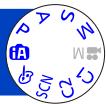
Voussupportdeformatdesimaginesfixesaideuselecteurdu rapportde format.
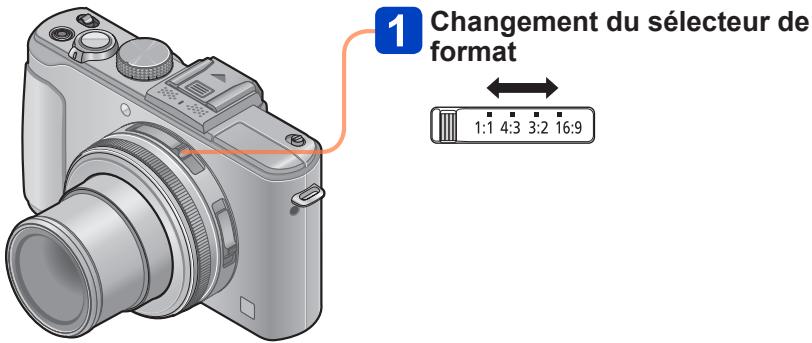
- Il se peut que les bords soient coupés lors de l'impression - vous doivent vérifier à l'avance.
![PANASONIC LUMIX DMC-LX7 - Modifier automatique le rapport de format pendant l'enregistrement des images [Multif格式] - 1](/content/2019/09/53315/images/f82143d92960a138b5d3a2018670ad39563f0033c095f545bc85e57f6c2d4990.jpg)
Lorsque vous appuyez une fois sur la touche d'obturator, l'appareil photo enregistre automatiquement quatre images avec quatre types de rapport de format (4:3, 3:2, 16:9, et 1:1). (Le son de l'obturator n'est émis qu'une seule fois.)
- Pour les procédures de réglage du menu. ( 25)
![PANASONIC LUMIX DMC-LX7 - Utilisez la touche de cursesur pour selectionner [OUI], puis appuyez sur [MENU/SET] - 1](/content/2019/09/53315/images/2552f1d5b118c2178bc6b9c4f66548cc1cf8249be624aa0f2d869833b9426537.jpg)
La plage d'enregistrement possible pour chaque rapport de format s'affiche.
Non utilisable dans les cas suivants :
- Pendant l'enregistrement d/images animées
Lorsque le réglage de [Qualité] est défini sur [RAW] , [RAW] ou [RAW]
Utiliser le filtré ND incorpore
Lorsque vous souhaitez enregistrer des images avec l'ouverture maximale dans un emplacement extérieur lumineux ou avec une vitesse d'obturation lente, vous pouvez utiliser le filtrre ND incorpore pour réduire la quantité de lumière qui passé à travers l'objetif.
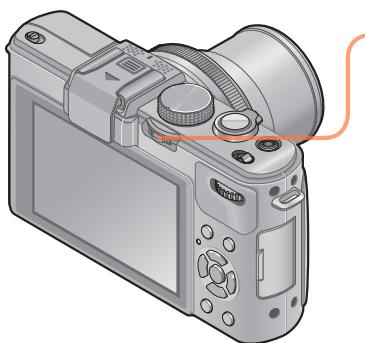
1 Utilisez la commande [ND/FOCUS] pour activer le filtrre ND
![PANASONIC LUMIX DMC-LX7 - Utilisez la commande [ND/FOCUS] pour activer le filtrre ND - 1](/content/2019/09/53315/images/58a8e1022785963f7cf0425a7ad3f9bf07c4d6485c7395ed996fafa600f38ee1.jpg)
Appuyez
![PANASONIC LUMIX DMC-LX7 - Utilisez la commande [ND/FOCUS] pour activer le filtrre ND - 2](/content/2019/09/53315/images/696cc6e604f4a42875e1b8082784d45492b8fff785a7a4c61d3d86f9ded622c4.jpg)
Lorsque vous utilisez le filtre ND incorpore
- Pour désactiver le filtré ND incorpore Appuyez de nouveau sur la commande.
Le filtré ND incorpore effectue un ajustement de quantité de lumière qui équivaut à des crans d'environ 3 EV.
- Le filtré ND incorpore s'active automatiquement lorsque [Types de programme] est régèle sur un mode autre que [STD.] en mode [Programme AE].
- S'active automatiquement pendant l'utilisation de l'options [Flou artistique] ou [Flou radial] du mode [Commande créative].
- Il n'est pas possible de.permuter le réglage du filtré ND incorporependant l'enregistrement d'images animées.
Compenser l'exposition
Corrige l'exposition lorsqu'il y a du contre-jour ou lorsque le sujet est trop nombre ou trop lumineux.
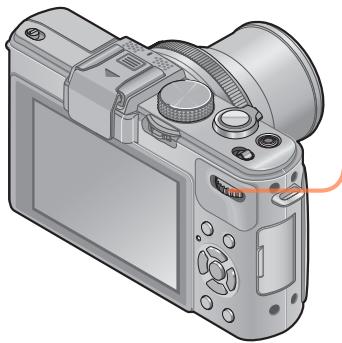
1 Appuyez sur la molette arrière pour selectionner l'affichage de la compensation d'exposition
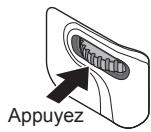
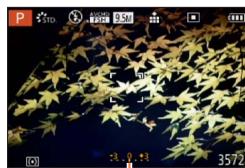
Sélectionné (jaune)
2 Sélectionnez la valeur de compensation d'exposition
À propos du posemètre
Vitesse d'obturation
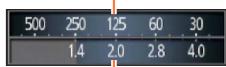
Valeur d'ouverture
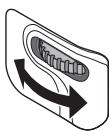
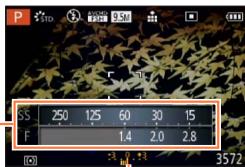
Valeur de compensation d'exposition (+3 à -3)
Posemetre
- Si l'image est trop nombre, ajustez l'exposition dans le sens « + »
- Si l'image est trop lumineuse, ajustez l'exposition dans le sens « - »
Suivant la luminosité, cela peut être impossible dans certains cas.
Le réglage de valeur de compensation d'exposition est conservé en mémoire même si vous mettez l'appareil photo hors tension.
[Pris. vues raf.]
![PANASONIC LUMIX DMC-LX7 - [Pris. vues raf.] - 1](/content/2019/09/53315/images/563b4e1c88f33b9ef33cce393afc65331284c79934f0fe70fca9769320206321.jpg)
La fonction de prises de vues en fourchette enregistrure une rafale d'images fixes tout en modifient automatiquement l'exposition. Lorsque la compensation d'exposition est activée, l'appareil photo enregistrre les images automatiquement en fonction de la valeur de compensation d'exposition, avec des expositions d'un cran plus bas et d'un cran plus haut.
![PANASONIC LUMIX DMC-LX7 - [Pris. vues raf.] - 2](/content/2019/09/53315/images/8ab4f122d4764a31a1ac3ba4627530101ad3dae35c246a0a327a824c733e5f84.jpg)
1 Appuyez sur la touche [O]
![PANASONIC LUMIX DMC-LX7 - Appuyez sur la touche [O] - 1](/content/2019/09/53315/images/c9e14390405878d0c879042269fafe64ccb7138e6a0085bae382317a78784cc6.jpg)
2 Appuyez sur « pour selectionner [Pris. vues raf.], puis appuyez sur
![PANASONIC LUMIX DMC-LX7 - Appuyez sur « pour selectionner [Pris. vues raf.], puis appuyez sur - 1](/content/2019/09/53315/images/8815d39fc5997e6eb27055e60566e29fe65ad729934efc4d427bbe95e0404076.jpg)
![PANASONIC LUMIX DMC-LX7 - Appuyez sur pour selectionner la plage de compensation, puis appuyez sur [MENU/SET] - 1](/content/2019/09/53315/images/aaf694e6d86372548a8950a946e9b2c23fc95578d75d2823e9f9967d43a1d682.jpg)
![PANASONIC LUMIX DMC-LX7 - Appuyez sur pour selectionner la plage de compensation, puis appuyez sur [MENU/SET] - 2](/content/2019/09/53315/images/365d52da35584fde8b67bdd1acc553d542b14a410b4211eed36d9af0fd98acea.jpg)
- L'appareil photo enregistre la première image sans compensation, la deuxième avec une compensation négative, et la troisième avec une compensation positive.
Pour annuler
Sélectionnez [□] ([Simple]) à l' étape 2.
Compenser l'exposition
Non utilisable avec le flash.
[Pris. vues raf.] ne peut être utilisé dans les cas suivants :
- Mode [Commande créative] ([Effet miniature] [Mise au point douce] [Filtre étoile] [Flou artistique] [Flou radial])
- Modes de scène ([Panorama] [Prise noct. manu.] [HDR] [Mode Photo 3D])
- Filmer
- Pendant l'enregistrement à intervalles

Vous peuvent aussi désactiver les informations d'enregistrement (telles que les icônes de divers réglages) et l'indicateur d'inclinaison ( 128) .
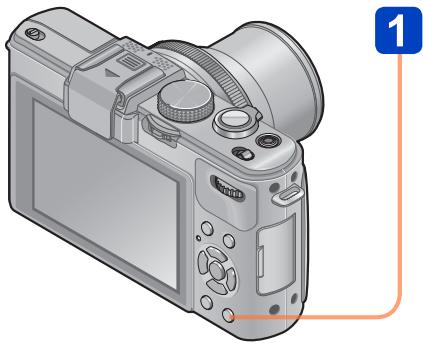
1 Appuyez sur la touche [DISP.] pour permuter l'affichage
DISP.
![PANASONIC LUMIX DMC-LX7 - Appuyez sur la touche [DISP.] pour permuter l'affichage - 1](/content/2019/09/53315/images/ccb655af5c5ee77e1c128b8fc0d4f062c973673c45c2eb3cd84d6052083ee66f.jpg)
À chaque pression sur la touche, l'affichage permute.
![PANASONIC LUMIX DMC-LX7 - Appuyez sur la touche [DISP.] pour permuter l'affichage - 2](/content/2019/09/53315/images/8b6669ca071f7e20298f9fda7e3fe82957ec991eac453934c54ee73e0316913f.jpg)
Si vous reglez l'option [Grille de ref.] du menu [Config.] sur un réglage autre que [NON], la grille de ↔équence s'affichera.
- Vous pouvez utiliser [Style aff. LCD] et [Style aff. LVF] pour modifier la disposition de l'affichage lui-même.
Utiliser l'indicateur d'inclinaison
Pour vous assurer que l'appareil photo n'est pas incliné, par exemple lorsque vous enregistrez une image de paysage, utilisez l'indicateur d'inclinaison comme référence.
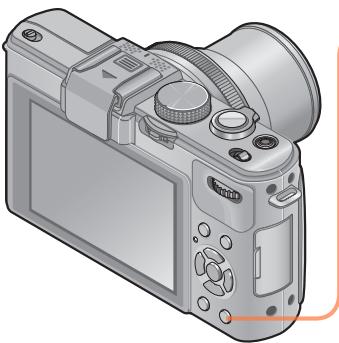
1 Appuyez sur la touche [DISP.] pour permuter l'affichage
DISP. Appuyez sur la touche pour permuter
l'affichage. Appuyez sur la touche jusqu'à ce que l'indicateur d'inclinaison s'affiche.
2 Inclinaison correcte de I'appareil photo
Utiliser l'indicateur d'inclinaison
La ligne jaune indique l'inclinaison actuelle (ligne horizontale). Corrigez l'inclinaison de l'appareil photo de sorte qu'elle corresponde à la ligne blanche.
Inclinaison vers le haut ou le bas
- Dans ce cas, il est orienté vers le haut.
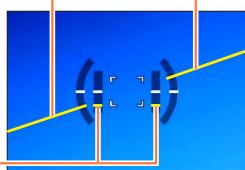
Inclinaison sur la gauche ou la droite
- Dans ce cas, le côte croit est plus basal.
- Lorsque l'inclinaison de l'appareil photo est minimale, l'indicateur d'inclinaison s'allume en vert.
-
Lorsque vous enregistrez des images dans le sens portrait, l'indicateur d'inclinaison permute automatiquement dans le sens portrait.
-
Mème si l'inclinaison est plus ou moins corrigée, il peut y avoir une erreur d'environ ±1 degré.
- Chaque pression sur alors que l'option [Rég. touche Fn] du menu [Config.] est réglée sur [Ind. de niveau] permet d'activer ou de désactiver l'indicateur d'inclinaison.
- Il se peut que l'indicateur d'inclinaison ne s'affiche pas correctement pendant que vous déplacez l'appareil photo.
- Il se peut que l'indicateur d'inclinaison ne s'affiche pas correctement ou que la détéction du sens ne fonctionne pas bien si vous enregistrez des images en pointant brusquement l'appareil photo vers le haut ou vers le bas.
En mode d'enregistrement, vous pouvez modifier rapidement les réglages principaux d'une image fixe ou d'images animées.
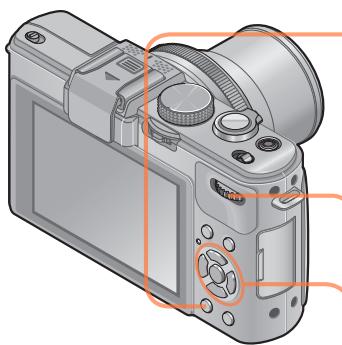
1 Appuyez sur la touche [Q.MENU] pour afficher le menu d'accès rapide
Q.MENU

Sélectionnez une option de menu
A l'aide de la molette arrête
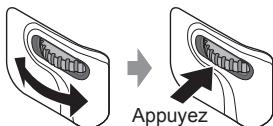
A l'aide de la touche de curseur

3 Modifiez le réglage
A l'aide de la molette arrriere
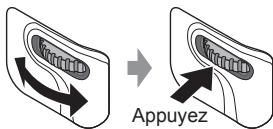
A l'aide de la touche de curseur

4 Appuyez sur la touche [Q.MENU] pour fermer le menu d'accès rapide
Q.MENU

面/5
- Les options de menu et options de réglage qui s'affichent variant suivant le mode d'enregistrement.
Photographier avec la fonction de reconnaissance de visage [Rec. visage]
Le réglage par défaut de [Rec. visage] est [NON].
Si des images de visage sont enregistrées, le réglage sera automatiquement [OUI].
■Fonctionnement de la reconnaissance de visage
Pendant I'enregistrement
(Lorsque [Mode AF] est régé sur (Détction de visage))
- L'appareil photo reconnait un visage enregistré, effectue la mise au point et règle l'exposition.
- Lors de la reconnaissance de visages enregistrés pour lesquels des noms sont définis, les noms s'affichent (jusqu'à 3 personnes).
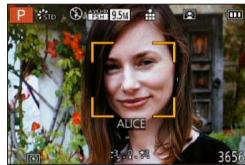
Pendant la lecture
- Le nom et l'âge s'affichent (si ces informations sont enregistrées).
- Les noms définis pour les visages reconnus s'affichent (jusqu'à 3 personnes).
- Seules les images desgens enregistrés selectionnés s'affichent ([Selection catégorie]).
Lors de l'exécution d'une rafale, les informations d'enregistrement associées à la reconnaissance de visage ne sont ajoutées qu'à la première image.
- Si vous enforcez la touche d'obturateur à mi-course puis pointez l'appareil photo vers un autre sujet et enregistrez l'image, il se peut que les informations d'enregistrement d'une autre personne que le sujet soit enregistrées sur l'image.
La reconnaissance de visage est inopérante dans les cas suivants :
Images animées
- Modes de scene ([Panorama] [Paysage noct.] [Prise noct. manu.] [Nourriture] [Mode Photo 3D])
Mode [Commande créative] ([Effet miniature] [Mise au point douce])
- La fonction de reconnaissance de visage recherche des visages similaires à ceux enregistrés, mais il n'est pas garantie que ces visages seront toujours reconnus. Dans certains cas, l'appareil photo ne reconnaît pas ou reconnaît incorrectly même lesgens enregistrés, suivant leur expression ou l'environnement.
- Mème si les informations de reconnaissance de visage sont enregistrées, les images enregistrées lorsque le nom est réglé sur [NON] ne sont pas classées pour la reconnaissance de visage sous [ Sélection catégorie].
- Mème en cas de modification des informations de reconnaissance de visage, celles des images précédentes ne sont pas modifiées.
Par exemple, si un nom est modifié, les images enregistrées avant cette modification ne sont pas classées pour la reconnaissance de visage sous [Sélection catégorie].
Pour modifier les informations de nom des images déjà enregistrées, exécutez REMPL. sous [Mod. Rec. vis.].
Enregister les images de visage
Jusqu'à 6 personnes peuvent avoir leurs portraits enregistrés avec des informations telles que le nom et la date de naissance.
La façon dont vous enregistrez les visages peut faciliter la reconnaissance de visage : par exemple, enregistrez plusieurs portraits de la même personne (jusqu'à 3 images par enregistrement).
- Pour les procédures de réglage du menu. ( 25)
· Si 6 personnes sont déjà enregistrées, supprimez-en d'abord une. ( 133)
Enregistrez le portrait
① Alignez le visage sur la grille de referencia et photographiez.
② Sélectionnez [Oui] à l'aide de la touche de curseur, puis appuyez sur [MENU/SET].
-
Pour reprendre la photographie, Sélectionnez [Non]
-
Il n'est pas possible d'enregistrer les visages non humains (par exemple celui d'un animal domestique).
- Lors de la pression sur la touche [DISP.], une explication s'affiche.
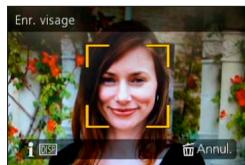
(Suite page suivante)
Photographier avec la fonction de reconnaissance de visage [Rec. visage]
5 Appuyez sur ▲▼ pour sélectionner l'option à modifier, puis appuyez sur ▷
| [Nom] | ① Sélectionnez [RÉG.] à l'aide de la touche de curator, puis appuyez sur [MENU/SET]
② Saisissez le nom (Saisir du texte (→44)) |
| [Âge] | Réglez la date de naissance.
① Sélectionnez [RÉG.] à l'aide de la touche de curator, puis appuyez sur [MENU/SET]
② Utilisez ↓▶ pour sélectionner l'année, le mois et le jour, réglez-les à l'aide de ▲▼, puis appuyez sur [MENU/SET] |
| [Icône foc.] | Changez l'icône qui s'affiche lorsque la mise au point est faite sur le sujeet.
① Sélectionnez l'icône de mise au point à l'aide de la touche de curator, puis appuyez sur [MENU/SET] |
| [Aj. images] | Jusqu'à 3 portraits de la personne peuvent être enregistrrés.
① Sélectionnez un cadre non enregistré, puis appuyez sur [MENU/SET]
· Si un portrait enregistré est sélectionné à l'aide de la touche de curator, un écran de confirmation de la suppression s'affiche. Sélectionnez [Oui] pour supprimer le portrait.
(Si un seul portrait est enregistré, il n'est pas possible de le supprimer.)
② Enregistrez l'image (Effectuez l'étape 4 (→131))
③ Appuyez sur la touche [□/□] |
■Conseils de photographie pour l'enregistrement de portraits
- Assurez-vous que le sujet a les yeux ouverts et la bouche fermée ; demandez au sujet de regarder tout droit vers l'appareil photo, et assurez-vous que les contours du visage, les yeux et les sourcils ne sont pas cachés sous les cheveux.
- Assurez-vous qu'il n'y a pas d'ombres marquées sur le visage. (Le flash n'est pas utilisé pendant l'enregistrement.)
■Si l'appareil photo semble avoir du mal à reconnaître les visages lorsque vous photographiez
- Enregistrez d'autres portraits de la même personne, à l'intérieur et à l'extérieur, avec diverses expressions ou sous divers angles.
- Enregistrez des images additionnelles à l'endetroit où vous photographiez.
- Si une personne enregistrée n'est plus reconnaue, enregistrrez-la de nouveau.
Il est possible de modifier ou de supprimer les informations sur lesgens enregistrés.
- Pour les procédures de réglage du menu. ( 25)
| [Modif. info] | Modifiez le nom ou autres informations enregistrées. |
| [Priorité] | Réglez l'ordre de priorité pour la mise au point et l'exposition.
① Sélectionnez l'ordre d'enregistrement à l'aide de la touche de curseur, puis appuyez sur [MENU/SET] |
| [Eff.] | Supprime les informations et les portraits des personnes enregistrées. |
Yououpouvezfairedesreglagestelesqueceuxdetaltilledimageetdu flash.
- Pour les procédures de réglage du menu. ( 25)
[Style photo]
Vous pouvez ajuster les couleurs et la qualite d'image en fonction du concept de l'image que vous souhaitez 创建.
![PANASONIC LUMIX DMC-LX7 - [Style photo] - 1](/content/2019/09/53315/images/f47a85c7834c20a33dd096faec0032da8dd476952ebb4bfb5ed42571dcf2d817.jpg)
Réglages
| STD. [Standard] | Réglage normal. |
| ECL [Éclatant] | Réglage avec contraste et saturation légèrement élevés. |
| NAT [Naturel] | Réglage avec contraste légèrement réduit. |
| MONO [Monochrome] | Réglage qui create une image uniquement composée de nuances monochromes de gris, comme sur une photo noir et blanc. |
| PAYS [Paysage] | Réglage qui create une image aux couleurs vives pour le bleu du ciel et pour le vert. |
| PORT [Portrait] | Réglage qui donne au visage un teint rayonnant de santé. |
| PERS [Personnalisé] | Réglage pour utiliser des couleurs et une qualité d'image enregistrées à l'avance. |
■Ajuster la qualite d'image et enregister un réglage personnelisé
① Appuyez sur ↓▶ pour sélectionner le style de photo à ajuster, puis appuyez sur ▼
② Appuyez sur ▲▼ pour sélectionner une option, puis appuyez sur ↓▶ pour l'ajuster
③ Appuyez sur [MENU/SET]
| Réglages | Réglages et résultats | - | + |
| [Contraste] | Différence entre les parties lumineuses et{sombres d'une image | Basse | Élevée |
| [Nettété] | Contour d'image | Doux | Net |
| [Saturation]* | Changement de couleur | Impression dequiétude | Impression vivie |
| [RÉduc. bruit] | Réduction du bruit | Priorité de résolution | Priorité de réductiondu bruit |
| [Réglage personnelisé] | Voues peuvent enregistrer sur [Personnalisé] le réglage de la qualitéd'image ajustée.1 Sélectionnez [Réglage personnelisé], puis appuyez sur [MENU/SET]2 Sélectionnez [Oui], puis appuyez sur [MENU/SET] |
- Lorsque [Monochrome] est sélectionné, la teinte est modifiée.
-
Les réglages de la qualité d'image ajustée seront conservés en mémoire même si vous éteignez l'ordinateil photo.
Lorsque la qualité d'image est ajustée, [+ ] s'affiche dans l'icone.
-
Pour les procédures de réglage du menu. ( 25)
Réglez la taille (nombre de pixels) des images fixes. Le nombre d'images qu'il est possible d'enregistrer dépend de ce réglage et de [Qualité].
![PANASONIC LUMIX DMC-LX7 - [Format imag] - 1](/content/2019/09/53315/images/2dbe6d4c8263c2dbf682ce9b19460fe4114625550d086fbe4fee7909c41d792d.jpg)
Réglages
| Rapport de format | 4:3 | 3:2 | 16:9 | 1:1 |
| Réglage et taille d'image | 10M | 9.5M | 9M | 7.5M |
| 3648×2736 | 3776×2520 | 3968×2232 | 2736×2736 |
| 7M 3072×2304 | 6.5M 3168×2112 | 6M 3328×1872 | 5.5M 2304×2304 |
| 5M 2560×1920 | 4.5M 2656×1768 | 4.5M 2784×1568 | 3.5M 1920×1920 |
| 3M 2048×1536 | 3M 2112×1408 | 2.5M 2208×1248 | 2.5M 1536×1536 |
| 2M 1600×1200 | 2.5M 2048×1360 | 2M 1920×1080 | 0.2M 480×480 |
| 0.3M 640×480 | 0.3M 640×424 | 0.2M 640×360 | |
Guide de réglage
| Plus grande taille d'image | ←→ | Plus petite taille d'image |
| Image plus clairément définie | | Image moins clairrement définie |
| Faible capacité d'enregistrement | | Grande capacité d'enregistrement |
- Pour les procédures de réglage du menu. ( 25)
[Qualité]
Réglez le taux de compression pour les données d'image fixe.
![PANASONIC LUMIX DMC-LX7 - [Qualité] - 1](/content/2019/09/53315/images/68e9838d86c96f8c1a50ef893332da6dd0e9c3263dbae28afe3aeda0bd105f91.jpg)
Réglages
| [Fin] | Donne la priorité à la qualité d'image et sauvégarde les images en format de filchier JPEG. |
| [Standard] | Sauvegarde les images en format de filchier JPEG avec une qualité d'image normale. |
| [RAW+fin] | Sauvegarde les images en format de filchier JPEG en plus du format de filchier RAW.*1 |
| [RAW+standard] |
| [RAW] | Sauvegarde les images en format de filchier RAW.*2 |
| [3D+fin] | Sauvegarde simultanément les données d'image fixe 3D (MPO) et les images en format de filchier JPEG. (Uniquement lorsque le mode de scène [Mode Photo 3D] est activé.) |
| [3D+standard] |
1 Si vous supprimez un fisier RAW de l'appareil photo, le fisier JPEG correspondant sera aussi supprimé.
2 Il n'est pas possible de régler la taille d'image. (Les images sont sauvégardées avec le nombre maximum de pixels enregistrables pour chaque rapport de format d'image.)
A propos des fichiers RAW
Vous pouvez effectuer l'edition avancée des images RAW à l'aide du logiciel (« SILKYPIX Developer Studio » développé par Ichikawa Soft Laboratory) disponible sur le CD-ROM (fourni).
(Les images modifiées peuvent être sauvégardées sous un format de fichier tel que JPEG, affichable sur votre ordinateur.)
- Pour les procédures de réglage du menu. ( 25)
[Reg. limite ISO]
Vous pouvez spécifier la limite supérieure de la sensibilité ISO lorsque [Sensibilité] est régle sur [AUTO] ou [ISO].
![PANASONIC LUMIX DMC-LX7 - [Reg. limite ISO] - 1](/content/2019/09/53315/images/18a351fca62d7944f9352171da010be52381843acba063f6926434295aea7457.jpg)
Réglages : [AUTO] / [200] / [400] / [800] / [1600] / [3200]
- Cette fonction est désactivée pendant l'enregistrement d'images animées. (Sauf en mode [Mode video créé])
[Increments ISO]
Vous pouvez modifier le réglage pour augmenter la sensibilité ISO de 1 EV ou 1/3 EV.
![PANASONIC LUMIX DMC-LX7 - [Increments ISO] - 1](/content/2019/09/53315/images/9a22672ff62848ec5db44ec6e90ef798a51b2cc233c22d7f064b7992d588217f.jpg)
Réglages : [1/3EV] / [1EV]
Lorsque vous remplacez [1/3EV] par [1EV] pour ce réglage, il se peut que le réglage de [Sensibilité] soit modifié. (La sensibilité ISO la plus proche disponible pour [1EV] sera utilisé.)
[Sensibilité étendue]
Pour plus de détails (→110).
![PANASONIC LUMIX DMC-LX7 - [Sensibilité étendue] - 1](/content/2019/09/53315/images/e34091c119e09ec7163950d79347cf4a89d127d195526d14c22e260b4467ebbf.jpg)
[Types de programme]
Pour plus de détails ( 59)
![PANASONIC LUMIX DMC-LX7 - [Types de programme] - 1](/content/2019/09/53315/images/63c83e18ad6faab6690fb84107228f6c45fdca97a169c9b86e34a36b8653c762.jpg)
[Rec. visage]
Pour plus de détails ( 130)
![PANASONIC LUMIX DMC-LX7 - [Rec. visage] - 1](/content/2019/09/53315/images/69f2088c456dc96f0de87f8b7d22784470fd351ff66c2293a32e27cd1d3c8b09.jpg)
[Mode AF]
Pour plus de détails ( 96)
![PANASONIC LUMIX DMC-LX7 - [Mode AF] - 1](/content/2019/09/53315/images/da2e5a8daaa1f8713e5dbacce3062d623e3074f897cb27fdea6b4e8ad87b6d51.jpg)
- Pour les procédures de réglage du menu. ( 25)
[MPA rapide]
![PANASONIC LUMIX DMC-LX7 - [MPA rapide] - 1](/content/2019/09/53315/images/6ca28b2d5e27359e8e06425f84eded00d1d70b8d339185d9c4e7a11940ec0b94.jpg)
La mise au point est ajustée automatiquement lorsqu'il n'y a que peu de flou, même si la touche d'obturator n'est pas enforcée. (Augmente la consommation de la batterie)
Réglages : [OUI] / [NON]
L'exécution de la mise au point peut prendre du temps lorsque vous déplacezrapidement le zoom de W max. à T max., ou si vous approchez rapidement du sujet.
- Enforcez la touche d'obturator à mi-course si la mise au point s'exécuté difficilement.
La fonction permute sur [NON] dans les cas suivants.
- [Mise au point douce] sous le mode [Commande créative]
- Modes de scène [Portrait noct.], [Paysage noct.] et [Prise noct. manu.]
- [MPA rapipe] ne fonctionne pas pendant l'exécution de la recherche MPA.
[AF/AE]
![PANASONIC LUMIX DMC-LX7 - [AF/AE] - 1](/content/2019/09/53315/images/86a9e7a43b200ee011f253a01f6b1c169713f1f98422fbbe703031b694ed2cb5.jpg)
Vouss pouvez modifier le fonctionnement de la touche [AF/AE LOCK] de sorte que la pression sur cette touche verrouille uniquement la mise au point (MPA) ou uniquement l'exposition (EA).
Pour plus de détails sur l'utilisation du réglage (→103)
Réglages
| [MPA] | Seule la mise au point est verrouillée. ([MPAL] s'affiche sur l'écran.) |
| [EA] | Seule l'exposition est verrouillée. ([EAL] s'affiche sur l'écran.) |
| [MPA/EA] | La mise au point et l'exposition sont toutes deux verrouillées. ([MPAL] et [EAL] s'affichent sur l'écran.) |
- Pour les procédures de réglage du menu. ( 25)
[Mode mesure]
Vous pouvez changer de position pour mesurer la luminosité lorsque vous corrigez l'exposition.
![PANASONIC LUMIX DMC-LX7 - [Mode mesure] - 1](/content/2019/09/53315/images/a13b4788b70af6353977fb0bd5703bef87d2c36fc7ea83ac5cd941c7a77d6f49.jpg)
Réglages
| [Mode mesure] | Position de mesure de la luminosité | Conditions |
| [·][Mesure multiple] | Écran entier | Usage normal(produit des images bien équilibrées) |
| [·][Centre] | Zones centrale et environnante | Sujet au centre |
| [·][Spot] | Zones centrale et在此之前 du centre | Grande différence entre la luminosité du sujet et celle de l'arrête-plan(par exemple, une personne sur une-scène, à contre-jour) |
[i.dynamique]
Cette fonction ajuste automatiquement le contraste et l'exposition pour produit des images aux couleurs plus proches de la réalité lorsqu'il y a une différence significative entre les parties lumineuses et sombres dans l'arrêtre-plan et sur le sujeit.
![PANASONIC LUMIX DMC-LX7 - [i.dynamique] - 1](/content/2019/09/53315/images/dfd0e40b5e10db2bfe0cc4f5fb5acb84e8ad8e8aa4739e037b3ea2d0870525cc.jpg)
Réglages : [ÉLEVÉ] / [STANDARD] / [BAS] / [NON]
[BAS], [STANDARD] et [ÉLEVêt] indiquent la plage maximale de l'effet produit par cette commande.
Si [i.dynamique] est activé même lorsque [Sensibilité] est régle sur [80] ou [100], il se peut que les images soient enregistrées avec une sensibilité plus élevé que le réglage de sensibilité ISO.
- Pour les procédures de réglage du menu. ( 25)
[Expo. multi.]
Voussouspoucezcombinerdeuxoutroisimaginesfixesdans uneseuleimage.
![PANASONIC LUMIX DMC-LX7 - [Expo. multi.] - 1](/content/2019/09/53315/images/dcd0117411d4eac452250b59bb675e05ffffbb2a555735a45a696998ebeeb4be.jpg)
Réglages
| [Démarrer] | Enregistrez des images.
① Établiessez la composition et enregistrez la première image
② Appuyez sur ▲▼ pour sélectionner [Suv.], puis appuyez sur [MENU/SET]
· [Repr.]: Supprimez le résultat de la dernière prise de vue, puis enregistrez une autre image.
· [Sortie]: Quitteze le mode d'exposition multiple et sauvegardez l'image qui a été enregistrée.
③ Enregistrez les deuxième et troisisième images
· Si vous appuyez sur [MENU/SET] pendant l'enregistrement des images, celles-ci sont sauvégardées et l'exposition multiple prend fin.
④ Utilisez la touche de curseur pour sélectionner [Sortie], puis appuyez sur [MENU/SET] |
| [Gain auto] | [oui]: Combine plusieurs images en une seule, en ajustant automatiquement la luminosité suivant le nombre d/images enregistrées.
[NON]: Combine plusieurs images en une seule, en cumulant simplement tels quels les résultats d'exposition de toutes les images.
Ce réglage peut donner une image combinée trop lumineuse pour certains niveaux de luminosité de sujeet; si nécessaire, effectuez une compensation d'exposition. |
- Les images fixes ne sont sauvégardées en mémoire qu'une fois l'exposition multiple terminée.
- Les informations de la dernière image seront utilisées comme informations d'enregistrement des images enregistrées avec l'exposition multiple.
Le réglage de la taille d'image sera verrouillé au point où vous sélectionnez [Demarrer].
La position du zoom et la balance des blancs sont verrouillées au point où vous enregistrez la première image.
-
Certains limitations s'appliquent aux fonctions ; par exemple, il ne sera pas possible d'utiliser les fonctions suivantes.
-
[Prise rafale]
·[i.dynamique]
- [Pris. vues raf.]
·[Multiformat]
- [Bracket WB]
- Pour les procédures de réglage du menu. ( 25)
[Vit. obtu. mini.]
Définit la valeur minimale pour la vitesse d'obturation. Il est recommancé d'utiliser des vitesses d'obturation plus basses pour enregistrer des images plus lumineuses dans les endroits sombres.
![PANASONIC LUMIX DMC-LX7 - [Vit. obtu. mini.] - 1](/content/2019/09/53315/images/01476ee1159ca67f4c32d8386b3bb70faa5641d4e04a10e479837a2e6089d19f.jpg)
- Une vitesse d'obturation plus lente permet d'obtenir des images plus lumineuses mais augmente le risque de vacillagement ; il est donc recommendé d'utiliser un trépied et le retardateur.
- Comme les images fixes peuvent être sombres lors de l'utilisation de valeurs plus rapides telles que [1/250], il est recommendé de photographier dans des emplacements lumineux ([MIN] clignote en rouge lorsque l'on enforce la touche d'obturator à mi-course si l'image fixe estASF).
[MIN] s'affiche sur l'écran pour les réglages autres que [AUTO].
[I. résolution]
Voussupportezutiliserla technologieRésolutionintelligente pour photographier les images fixes avec des contours plus nets et une plus grande résolution.
![PANASONIC LUMIX DMC-LX7 - [I. résolution] - 1](/content/2019/09/53315/images/27284e73949877477a2e5f3338daebbcefc84d00aa2adab04ce33e982528a292.jpg)
■ Reglages : [ÉLEVÉ] / [STANDARD] / [BAS] / [NON]
[i.Zoom]
Pour plus de détails ( 94)
![PANASONIC LUMIX DMC-LX7 - [i.Zoom] - 1](/content/2019/09/53315/images/fc04941aee6ee783586ba31b8b369a0e739765e1193ca1e234570f7f3ea262c2.jpg)
[Zoom num.]
Pour plus de détails ( 94)
![PANASONIC LUMIX DMC-LX7 - [Zoom num.] - 1](/content/2019/09/53315/images/48881f50dd9d6f787d7a1774f302a0956608ea747e4a77141ca2645d5d4f2bfe.jpg)
- Pour les procédures de réglage du menu. ( 25)
[Zoom fixe]
Pour plus de détails ( 95)
![PANASONIC LUMIX DMC-LX7 - [Zoom fixe] - 1](/content/2019/09/53315/images/32f448913583b982a11dcc6188d8f01641f18fa5268628c79800328ce17ff5d2.jpg)
[Stabilisat.]
Detecte et previent automatiquement le vacillagement.
![PANASONIC LUMIX DMC-LX7 - [Stabilisat.] - 1](/content/2019/09/53315/images/4d2dce2d8c8f82f6eecbfbaa8b2531581c0ce3b8cc2b55fa019750ff6cc070ac.jpg)
Réglages : [OUI] / [NON]
- Ce réglage est verrouillé sur [OUI] sous l'option [Prise noct. manu.] de [Mode scène].
- Le réglage est verrouillé sur [NON] en modes de scène [Panorama] et [Mode Photo 3D], ainsi qu'avec l'options [Védo haute vitesse] du mode [Mode video crééif].
Cas dans lesquels le stabilisateur d'image optique peut être inefficace : Beaucoup de vacillagement, taux de grossissement élevé (aussi dans la plage de zoom numérique), objets en déplacement rapide, emplacements interieurs et emplacements sommes (en raison de la faible vitesse d'obturation)
- Pour les procédures de réglage du menu. ( 25)
[Lampe ass.AF]
Vous pouvez régler l'appareil photo pour qu'il active automatiquement la lampe d'assistance AF dans les endroitssons pour faciliter l'exécution de la mise au point.
Réglages
[OUI]: Lampe allumée avec la touche d'obturateur enfoncée à mi-course (MPA: apparait)
[NON]: Lampe éteinte (pour enregistrer des images d'animaux quand il faitASFere,etc.)
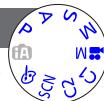
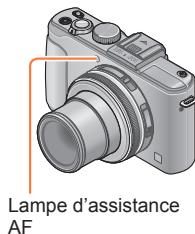
La lampe d'assistance AF a une portée efficace de 1,5 m.
- Évitez de bloquer la lampe avec vos doigs ou de la regarder de pres.
La fonction permute sur [NON] dans les cas suivants.
- Modes de scene ([Paysage] [Paysage noct.] [Prise noct. manu.] [Crépuscule] [À travers la vitre])
-
- [Védo haute vitesse] en mode [Mode video créé]
[Flash]
Pour plus de détails ( 107)
![PANASONIC LUMIX DMC-LX7 - [Flash] - 1](/content/2019/09/53315/images/2c7aba8663685aec98efa1e965e47712a9b461108bd20ce42a5fc179684388a7.jpg)
- Pour les procédures de réglage du menu. ( 25)
[Synchro flash]
Vous pouvez régler la synchronisation du déclenchement du flash en fonction de l'image que vous souhaitez créé.
![PANASONIC LUMIX DMC-LX7 - [Synchro flash] - 1](/content/2019/09/53315/images/2ff969672567f763066c15151d6f7266749446060cb9fd67b20a18bf08ba0125.jpg)
Réglages : [1ER] / [2E]
Tableau de synchronisation du déclenchement du flash
![PANASONIC LUMIX DMC-LX7 - Réglages : [1ER] / [2E] - 1](/content/2019/09/53315/images/dcb075a1767609704c65513553c91170dcfc211b40e5081d8d9c9146a5c9fd92.jpg)
[1ER] est activé
![PANASONIC LUMIX DMC-LX7 - Réglages : [1ER] / [2E] - 2](/content/2019/09/53315/images/1e2abf15b50920a0f0890667f18ec1143253dac5c0fab04fdeb14964f31950d1.jpg)
Temps écoué
![PANASONIC LUMIX DMC-LX7 - Réglages : [1ER] / [2E] - 3](/content/2019/09/53315/images/7043b467bbd6f52da62b533aba2d08ef8a7a99e1c1b5dbd7a436f1eb53ee9bac.jpg)
L'imagestenregistrree (l'obturateur est ouvert).
![PANASONIC LUMIX DMC-LX7 - Réglages : [1ER] / [2E] - 4](/content/2019/09/53315/images/3458ce755599632f53423c4a02541af71e578aebac685eba965ddd369a3bbcfd.jpg)
[2E] est activé
-
En temps normal, réglez sur [1ER].
Si vous reglez sur [2E], [2e] s'affichera dans l'icone de flash sur I'écran.
Lorsqu'une vitesse d'obturation rapide est selectionnée, l'effet de synchronisation du flash peut etre insuffisant.
La synchronisation du flash est disponible même lorsque vous utilisez un flash externe.
-
Pour les procédures de réglage du menu. ( 25)
[Régl. flash]
Vous pouvez ajuster l'intensité du flash lorsque vous enregistrez une image de petit sujet, ou lorsque le facteur de réflexion du flash est extrémement élevé ou bas.
![PANASONIC LUMIX DMC-LX7 - [Régl. flash] - 1](/content/2019/09/53315/images/8dfd0c12a8107fef2048cf8a1aecd77f987f1ce8147cb8a73575b735b6643e01.jpg)
Réglages: -2 EV à +2 EV (unite : 1/3 EV)
Si vous ne souhaitez pas ajuster l'intensité du flash, Sélectionnez [0 EV].
Lorsque you ajustez l'intensité du flash, [+] ou [-] s'affiche sur l'icone de flash.
Le réglage d'intensité du flash est conservé en mémoire même si vous éteignez l'appareil photo.
[Sans yeux r.]
Déteche automatiquement les yeux rouges et corrige les données d'image fixe lorsque vous photographiez avec le flash de réduction des yeux rouges ( A S\odot).
![PANASONIC LUMIX DMC-LX7 - [Sans yeux r.] - 1](/content/2019/09/53315/images/7ff0884f9d4734380267ea94c2c6aca12486e173d5d0a72cf3c6a69fe4b21031.jpg)
Réglages : [OUI] / [NON]
- Ce réglage ne s'applique que lorsque [Mode AF] est régle sur (Détction de visage).
- Suivant les circonstances, il peut être impossible de corriger les yeux rouges.
Lorsque cette fonction est reglee sur [OUI], l'icone de flash devient [ A2]/[ S2] .
- Pour les procédures de réglage du menu. ( 25)
[Mode couleur]
Pour plus de détails ( 53)
![PANASONIC LUMIX DMC-LX7 - [Mode couleur] - 1](/content/2019/09/53315/images/885ebfd52d4bb0892ecaeec9d79d1bc33e0ec0fb0d25bbc3f5adf9700ffd7371.jpg)
[Antiflou video]
Pour plus de détails ( 53)
![PANASONIC LUMIX DMC-LX7 - [Antiflou video] - 1](/content/2019/09/53315/images/a4e4e4696681121f159710df62716cb220d7dfe2aa3238dae2cc4433cb2967a4.jpg)
[Prise noct.manu.intell.]
Pour plus de détails ( 53)
![PANASONIC LUMIX DMC-LX7 - [Prise noct.manu.intell.] - 1](/content/2019/09/53315/images/fbf42f4d8c83307dc10b2bce7c38c5fb21b529cd4a1d5790e051313f18f44c5c.jpg)
[iHDR]
Pour plus de détails ( 54)
![PANASONIC LUMIX DMC-LX7 - [iHDR] - 1](/content/2019/09/53315/images/3023fe857411f8dbf84f4e88220843b071b98f8dac90f4b6fddded85d2fa48fe.jpg)
[Viseur opt.]
Vous peuvent régler l'affichage de l'écran LCD lorsque le viseur optique externe en option est fixé à l'appareil photo.
![PANASONIC LUMIX DMC-LX7 - [Viseur opt.] - 1](/content/2019/09/53315/images/803536e9b3677318b92d1a8ef0a0900b76b663bf02ceaf954c08de54ba75ee41.jpg)
Réglages : [OUI] / [NON]
Pour plus de détails ( 122)
![PANASONIC LUMIX DMC-LX7 - [Multiformat] - 1](/content/2019/09/53315/images/165a884a7b998d31a436c656c9fdaf168b68c146376aa092602041a1eebed167.jpg)
- Pour les procédures de réglage du menu. ( 25)
Intervallometre
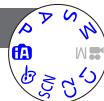
Vous peuvent prédéfinir des données telles que l'heure de début d'enregistrement et l'intervalle de prises de vue pour enregistrer des images fixes automatiquement. Ce réglage est pratique pour enregistrer des images à intervalles réguliers pour les scènes paysagères, l'observation des changements graduels chez les animaux/plantes, et autres applications.
Réglages
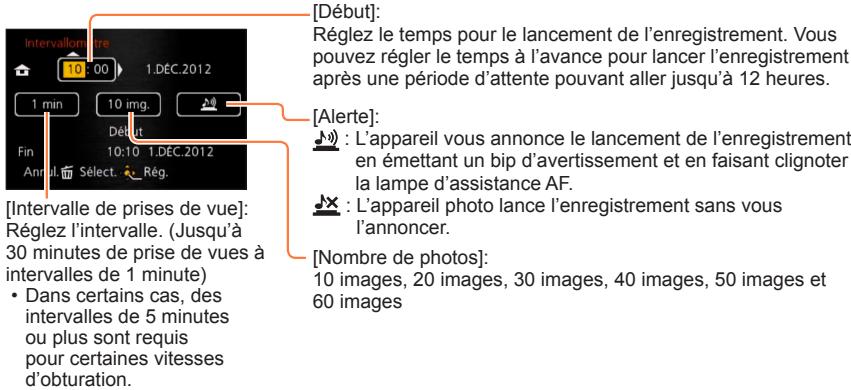
A propos de I'enregistrement a intervalles
Lorsque vous enforcez complètement la touche d'obturator, l'enregistrement à intervalles commence et l'appareil photo enregistre automatiquement des images.
- Pendant l'attente d'enregistrement, l'appareil photo s'esteint automatique si aucune commande n'est executee dans l'intervalle predefini.À I'heure de lancement de I'enregistrement ou après I'intervalle de temps d'enregistrement, I'appareil photo s'allume automatiquement et I'objectif se met en position de zoom (distance focale) pour enregister une image. (Ne pas fixer le capuchon d'objectif pendant I'atte deenregistrement.)
- Lorsque vous mettez le commutateur de marche/arrêt de l'appareil photo sur [OFF], l'enregistrement à intervalles prend fin. Pour poursuivre l'enregistrement à intervalles, laissez le commutateur de marche/arrêt de l'appareil photo sur [ON].
Utiliser le menu [Enr.]
- Les images enregistrées à intervalles ne peuvent être sauvégardées dans la mémoire intégrée.
La fonction d'enregistrement à intervalles n'est pas conçue pour les dispositifs à application spécifique (camères de surveillance).
Si vous laissiez l'appareil photo sans surveillance pendant l'enregistrement à intervals, protégez-le contre le vol.
Soyez prudent si vous effectuez l'enregistrement à intervalles sur une période prolongée dans une région froide ou dans un environnement à basse température ou à température et humidité élevées, car cela peut entraîner des dysfonctionnements.
- Il est possible que l'appareil photo rouge en s'allumant ou en s'éteignant automatiquement, par exemple lorsque l'objectif se rétracte dans le boftier de l'appareil photo. Nous vous recommendons de fixer l'appareil photo à un trépied ou d'une autre façon sur une surface stable, lorsque vous utilisez l'enregistrement à intervalles pour enregistrer des images. Assurez-vous que l'appareil photo ne basculera pas sous l'effet du vent ou d'autres facteurs.
-
Cette fonction ne peut être utilisé pour enregistrer des images animées.
Utilisez une batterie complètement chargée.
L'enregistrement à intervalles sera interrompu et le réglage annulé dans les cas suivants.
-
Lorsque la charge restante de la batterie est épuisée
Lorsque le nombre maximum d/images enregistrables est atteint
-
Pendant l'enregistrement à intervalles, ne connectez pas un cable AV (en option), un mini-cable HDMI (en option) ou un cable de connexion USB.
-
Pour les procédures de réglage du menu. ( 25)
[Timbre date]
Vous pouvez enregistrer des image fixes en leur apposant la date et l'heure d'enregistrement.
![PANASONIC LUMIX DMC-LX7 - [Timbre date] - 1](/content/2019/09/53315/images/be1f4cb1e78591762eeef1823d403354f8bd039a0db64d192f75eb9449d64ae8.jpg)
Réglages : [S.HEURE] / [A.HEURE] / [NON]
Il n'est pas possible d'effacer les timbres de date apposés sur les images fixes.
- Il n'est pas possible d'apposer la date lorsque [Pris. vues raf.], [Bracket WB], [Multif格式] ou [Prise rafale] est activé, ou lorsque le mode de scène [Panorama] ou [Mode Photo 3D] est activé.
N'effectuez pas de réglages d'impression de date en boutique ou sur une imprimante pour les images fixes qui comportent un timbre de date. (Les impressions de date peuvent se chevaucher.)
- Il n'est pas possible de modifier le réglage en mode [Auto intelligent]. Le réglage d'un autre mode d'enregistrement est appliqué.
[Régl.horl.]
Réglez l'horloge. Mème fonction que celle du menu [Config.]. ( 24)
![PANASONIC LUMIX DMC-LX7 - [Régl.horl.] - 1](/content/2019/09/53315/images/f23f422716b3c1dee37f4eb92010c67371bf737505401562af274c8023d5a518.jpg)
Les options qui portent le même nom dans le menu [Enr.] et le menu [Image animée] replissent la même fonction. Si un réglage est modifié dans un menu, le réglage du même nom sera aussi modifié automatiquement dans l'autre menu.
- Pour plus de détails, voir l'option de menu [Enr.] correspondante.
Pour les procédures de réglage du menu. ( 25)
[Mode enr.]
Règle le format de données pour les images animées que vous filmez.
![PANASONIC LUMIX DMC-LX7 - [Mode enr.] - 1](/content/2019/09/53315/images/09fbec2b695e90c6eac6eb7549f25a923868ea441c800a2d1925f0187dfef8bc.jpg)
Réglages
| [AVCHD] | Il s'agit d'un format de données adéquat pour la lecture sur les téléviseurs haute définition. |
| [MP4] | Ce format de données est adéquat pour la lecture des images animées sur un ordinateur et autres apparèils similaires. |
Pour plus de détails (→84)
[Qualité enrich.]
Règle la qualité d'image pour les images animées que vous filmez.
![PANASONIC LUMIX DMC-LX7 - [Qualité enrich.] - 1](/content/2019/09/53315/images/5008a46fd7c45615ca564bffefeda3c90c923b17c80cabc60dd24c24ecd7c00a.jpg)
Réglages
[AVCHD] en [Mode enr.]
| Option | Taille d'image/Débit binaire | trames par seconde | Rapport de format |
| [PSH] | 1920×1080 pixels/Environ 28 Mbps | 50p | 16:9 |
| [FSH] | 1920×1080 pixels/Environ 17 Mbps | 50i |
| [SH] | 1280×720 pixels/Environ 17 Mbps | 50p |
[MP4] en [Mode enr.]
| Option | Taille d'image/Débit binaire | trames par seconde | Rapport de format |
| [FHD] | 1920×1080 pixels/Environ 20 Mbps | 25 | 16:9 |
| [HD] | 1280×720 pixels/Environ 10 Mbps |
| [VGA] | 640×480 pixels/Environ 4 Mbps | 4:3 |
- Il s'agit du volume de données pour une période de temps définie ; plus ce nombre est élevé, plus la qualité augmente. Cet apparéil utilise la méthode d'enregistrement « VBR ». « VBR » est l'abréviation de « Variable Bit Rate » (débit binaire variable), et le débit binaire (volume de données pour une période de temps définie) varie automatiquement suivant le sujet à enregistrer. Par conséquent, le temps d'enregistrement disponible est plus court quand le sujet se déplace rapidement.
- Le rapport de format des images animées se règle à l'aide de [Qualité enrich.]. Le rapport de format des images animées ne changera pas même si vous utilisez le sélecteur du rapport de format.
Il n'est possible d'enregistrer des images animées dans la mémoire intégrée qu'en mode [VGA].
- Pour les procédures de réglage du menu. ( 25)
[MPA continu]
Permet d'ajuster constamment la mise au point pendant le filmage, ou de verrouiller la position de mise au point au début de l'enregistrement.
![PANASONIC LUMIX DMC-LX7 - [MPA continu] - 1](/content/2019/09/53315/images/38e157262085dd68e58383203e8e4f3f64b7a0a6adab97701472402ccd84262d.jpg)
Réglages
[OUI]
[NON]: Verrouillez la position de mise au point au début du filmage.
[Vent coupé]
Déteche automatiquement lessons de vent (bruit de vent) capités par le microphone et les supprime si le vent souffle trop fort.
![PANASONIC LUMIX DMC-LX7 - [Vent coupé] - 1](/content/2019/09/53315/images/42bc1b61927a14eaea176046a22f51b907ed760d3694a198f5ec623b8b7285ab.jpg)
Réglages : [AUTO] / [NON]
Lorsque [Vent coupé] est régle sur [AUTO], la qualité du son peut être différente de celle des enregistements ordinaires.
Afficher les images [Lect. normale]
Lorsqu'il y a une carte dans l'appareil photo, les images sont lues depuis la carte ; dans le cas contraire, elles sont lues depuis la mémoire intégrée.
![PANASONIC LUMIX DMC-LX7 - Afficher les images [Lect. normale] - 1](/content/2019/09/53315/images/41c3a720ac212d454d16fa00668e954c73b97ccace155f5194db3007ece04962.jpg)
1 Appuyez sur la touche de lecture

L'appareil photo permute sur le mode de lecture.
2 Appuyez sur «▶ pour selectionner une image à afficher

- Si vous appuyez sur la touche et la maintenez enfoncée, les images s'affichent une à la suite de l'autre.
- Vous pouvez aussi tourner la molette arrière pour sélectionner une image.
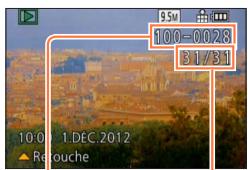
Numéro de fichier
Numero de photo/Nombre total de photos
Pour terminer la lecture
Appuyez de nouveau sur la touche de lecture.
Si l'option [Mode initiaI] du menu [Config.] est reglee sur [D], l'appareil photo demarre en mode de lecture lorsque vous I'llumez. Vous pouze aussi faire demarrer I'appareil photo en mode de lecture en enforcant la touche de lecture pour I'llumer, meme lorsque le menu est regle sur [O].
Certaines images éditiones sur un ordinateur peuvent être impossibles à afficher sur cet apparéil photo.
Lorsque you permutez l'appareil photo sur le mode de lecture, le barillet d'objectif se rétracte dans le boitier de l'appareil photo au bout d'environ 15 secondes.
Cet apparéil photo est conforme à la norme unifiée DCF (Design rule for Camera File system) établie par la JEITA (Japan Electronics and Information Technology Industries Association), ainsi qu'à la norme Exif (Exchangeable image file format). La lecture des fichiers non conformes à la norme DCF n'est pas possible.
Agrandir et afficher : « Zoom de lecture »
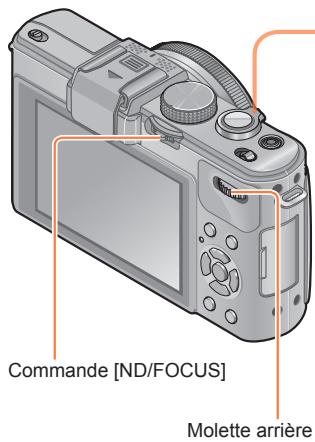
1 Tournez la commande de zoom du côté T pour agrandir l'image

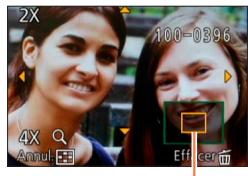
Position actuelle du zoom (Apparait pendant 1 seconde)
Chaque fois que vous tournez la commande de zoom du côte T, l'appareil photo agrandit successivement la zone sélectionnee de 2x, 4x, 8x et 16x. (La qualité d'image diminuè graduallement sur l'affichage.)
- Déplacez la position du zoom
Appuyez sur ▲▼ △
- Pour réduire l'effet de zoom
tournez la commande du côte W
Le zoom de lecture n'est pas disponible pendant la lecture des images animées.
- Permuter l'image affichée sans modifier le taux de grossissement et la position du zoom de lecture.
Tournez la molette arrêté pendant le zoom de lecture.
- Si vous affichez des images de taille différente ou à rapport de format différent, ou des images pivotées pendant qu'elles s'affichent, la position du zoom revient au centre.
Agrandir le point de mise au point
Appuyez sur la commande [ND/FOCUS].
- Les images enregistrées sans ajuster la mise au point ou enregistrées avec la mise au point manuelle ne sont pas agrandies sur l'écran.
Afficher une liste d'images : « Lecture multiple »
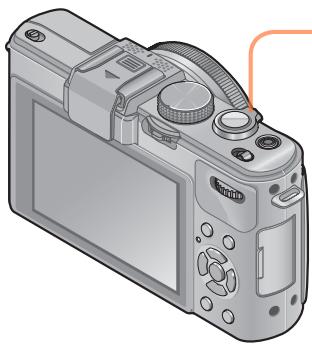

Numero de l'image/Nombre total
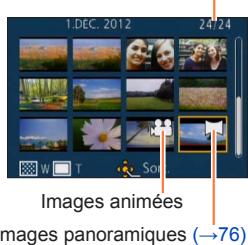
- Lorsque la commande de zoom est tournée plusieurs fois vers W, la méthode d'affichage permute entre l'écran de 12 images, l'écran de 30 images et la lecture de calendrier. (Tournez la commande de zoom vers T pour revenir.)
- Lorsque vous sélectionné une image à l'aide de la touche de curseur et appuyez sur [MENU/SET] sur l'écran de 12 images ou l'écran de 30 images, l'image sélectionnée s'affiche sur l'écran de 1 image (plén écran).
La lecture des images qui s'affichent avec [!] n'est pas possible.
Afficher les images selon leur date d'enregistrement : « Lecture de calendrier »
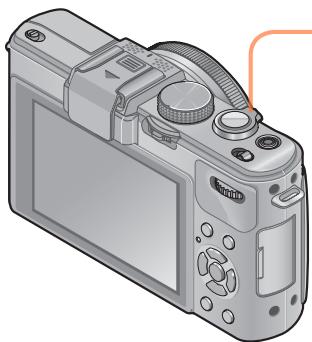
1 Tournez la commande de zoom du côté W pour afficher l'écran de calendrier pendant l'affichage de l'écran à 30 images

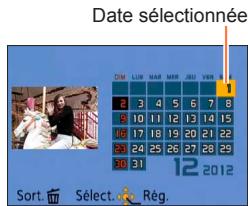
- Lorsque vous sélectionné une date d'enregistrement à l'aide de la touche de curses et appuyez sur [MENU/SET], la méthode d'affichage permute sur l'écran de 12 images.
Seuls les mois ou des images ont ete enregistrées apparaissent sur l'ecran de calendrier. Les images enregistrées sans réglages d'horloge s'affichent avec la date du 1er janvier 2012.
- Les images enregistrées avec les réglages de destination effectuels dans [Heure mond.] s'affichent sur l'écran de calendrier avec la date appropriée pour le fuseau horaire de la destination.
Lire les images enregistrées en rafale ou à intervalles
Les images fixes enregistrées en série avec le réglage de rafale [9] ou [9], ainsi que les images enregistrées à intervalles sont regroupées lorsqu'elles s'affichent. (Affichage de groupe)
■Affichage d'une image représentative
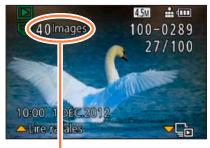
Nombre d'images de rafale
Lorsque ces images sont affichées avec d'autres images fixes ou images animées, une image représentative (la première des images enregistrées en rafale ou à intervalles) s'affiche.
- Vous pouvez supprimer ou modifier toutes les images fixes d'un groupe en même temps.
: Images de rafale
: Images enregistrées à intervalles
■Afficher les images en groupe
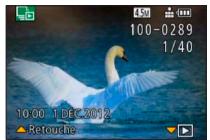
Si vous appuyez sur pendant qu'une image représentative s'affiche, seule une série d/images fixes enregistrées en rafale ou à intervalles s'afficheront.
- Seules les images regroupées s'affichent.
Pour revenir à l'écran représentatif
Appuyez sur
■Lecture pour images en rafale/Lecture continue
Appuyez sur pour dire une suite d'images l'une après l'autre.
- À propos de la lecture pour images en rafale/lecture continue, reportez-vous aux opérations décrites pour la lecture d'images animées. (→159)
Lorsque vous mettez l'appareil photo sous tension, il se peut que (icone d'acquisition d'informations) apparaisse.
Pendant l'affichage de , il n'est pas possible de supprimer les images, et le menu [Lect.] n'est pas disponible. Seul [Lect. normale] ou [Calendrier] est disponible comme [Mode lecture].
Afficher les images [Lect. normale]
Lorsque les images reglees sur [Mes favorsis] sont lues à l'aide de [Diaporama] ou [Lecture filtrée], les images ne peuvent s'afficher en groupe.
La commande suivante ne peut etre executee pendant que s'affiche une premiere image de rafale représentative.
- [Retouche auto]
- [Retouche créative]
[Cadrage] du menu [Lect.]
-
[Égalis.] du menu [Lect.]
-
Les images fixes enregistrées successivement en rafale ou à intervalles ne sont pas regroupées une fois que le nombre total d'images fixes dépasse 50 000. De plus, s'il ne reste qu'une seule image dans un groupe suite à la suppression des autres images ou pour une autre raison, chaque groupe n'est formé.
- Il se peut que les images enregistrées à l'aide d'autres apparèils photo ne soient pas reconnues comme image de groupe.
- Les images enregistrées alors que l'horloge n'est pas réglée ne sont pas regroupées.
À propos de la lecture panoramicque
Les images fixes enregistrées en mode de scene [Panorama] s'affichent en petit format sur un écran de lecture normal, car l'image entière s'affiche sur l'écran.
■Affichage agrandi
Vouspouvezutiliser la fonction de zoom de lecture pour agrandir une image. ( 153)
■ Affichage à défilament automatique pour les images panoramicques
Lorsque vous appuyez sur , l'appareil photo fait automatiquement defiler l'image panoramicique d'une extrémité à l'autre en mode d'affichage agrandi, comme s'il s'agissait de la lecture d'images animées.
- Opérations pendant la lecture par défilament d'image panoramicque
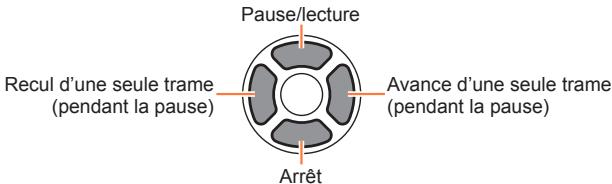
Afficher les images animées
Cet apparéil a été créé pour la lecture des images animées aux formats AVCHD, MP4 et QuickTime Motion JPEG.
1 Sélectionnez une image à l'aide de l'icone d'images animées ([AychD], [MPF] etc.), puis appuyez sur ▲
![PANASONIC LUMIX DMC-LX7 - Sélectionnez une image à l'aide de l'icone d'images animées ([AychD], [MPF] etc.), puis appuyez sur ▲ - 1](/content/2019/09/53315/images/010b2593454427cc0e27c0c99f6c8fcec96cccd06c3cb2a60635f84175301a67.jpg)
Icône d'images animées
Durée du filmage
Lorsque la lecture commence, le temps de lecture écoulé s'affiche dans le coin supérieur droit de l'écran.
Exemple : Au bout de 3 minutes et 30 secondes : [3m30s]
■Opérations pendant la lecture d'images animées
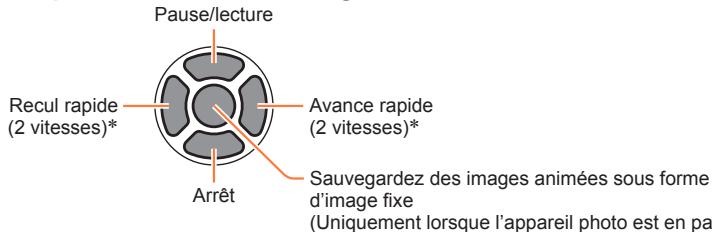
- L'avance d'une seule trame et le recul d'une seule trame peuvent être effectuels pendant la pause.
Le volume peut être régé avec la commande de zoom.
- Il peut être impossible de dire correctement les images animées enregistrées au moyen d'un autre apparéil photo.
- Certains informations ne s'afficheront pas pour les images animées enregistrées en format [AVCHD].
- Les images animées peuvent s'afficher sur un ordinateur, au moyen du logiciel « PHOTOfunSTUDIO » qui se trouve sur le CD-ROM fourni.
- Les images animées enregistrées avec [Effet miniature] en mode [Commande créative] sont lues à la vitesse d'environ 8x.
Sauvegardez sous forme d'image fixe une scène d'images animées.
![PANASONIC LUMIX DMC-LX7 - Appuyez sur [MENU/SET] - 1](/content/2019/09/53315/images/67308ddd3aa0ea13064f5d9ca9496ebf042936d6bd79ed045986ca84d529c4d5.jpg)
- Un écran de confirmation s'affiche.
Utilisez la touche de curseur pour selectionner [Oui] et sauegarder une image fixe.
| [Qualité enrich.] des images animées initiales | [Format imag] | Rapport de format |
| [PSH] [FSH] [SH] [FHD] [HD] | 2M | 16:9 |
| [VGA] | 0.3M | 4:3 |
- La qualité d'image diminue légèrement suivant le réglage [Qualité enr.] des images animées originales.
- Il peut être impossible de capturer des images fixes à partir d'images animées filmées sur un autre apparéil photo.
Diviser les images animées
Une série d'images animées peut être divisée en 2 parties. Cela est pratique lorsque vous désirez conserver uniquement les scènes nécessaires, ou si vous souhaitez supprimer les scènes inutiles pour libérer de l'espace sur votre carte, par exemple lorsque vous voyagez.
- Pour les procédures de réglage du menu. ( 25)
3 Appuyez sur ▲ pour faire une pause à l'emplacement où vous souhaitez diviser les images animées
Appuyez sur
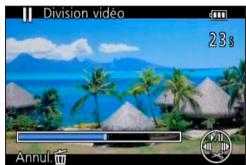
- Un écran de confirmation s'affiche. Sélectionnez [Oui] à l'aide de la touche de curseur, puis appuyez sur [MENU/SET].
-
Les images animées originales telles qu'elles étaient avant la division ne sont pas conservées. (Seules les 2 nouvelles séquences d'images animées seront conservées après la division.)
-
Pendant la division, évitez demettre l'appareil photo hors tension ou de-retirer la carte ou la batterie. Autrement les images animées risquent d'être supprimées.
- La division d'images animées enregistrées au format [MP4] modifie l'ordre des images. Il est recommendé de les afficher avec [Calendrier] (lecture de calendrier) ou [Lecture filtrée].
- Il peut être impossible de diviser des images animées filmées sur un autre apparéil photo.
- Les films d'une courte durée d'enregistrement ne peuvent pas etre divisés.
Pendant la lecture d'une image, vous pouvez désactiver l'affichage des informations d'image (numéro de fichier, etc.) et des informations d'enregistrement (réglages utilisés pour l'enregistrement, etc.).
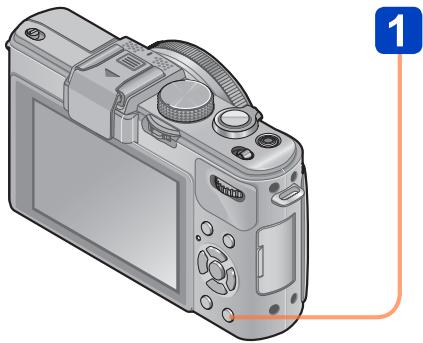
Appuyez sur la touche [DISP.] pour permuter l'affichage
DISP.
![PANASONIC LUMIX DMC-LX7 - Appuyez sur la touche [DISP.] pour permuter l'affichage - 1](/content/2019/09/53315/images/ad99ecbbc8829bebcad2accc951adb02b0459359f3fc1f250bf5889ff68d1e43.jpg)
À chaque pression sur la touche, l'affichage permute.
![PANASONIC LUMIX DMC-LX7 - Appuyez sur la touche [DISP.] pour permuter l'affichage - 2](/content/2019/09/53315/images/d4a49699bb1fe9d342b2e028a8938a6c3eda0e3a5aa1bcede92c39c18b3c6645.jpg)
Supprimer des images
Les images seront supprimées de la carte si une carte est insérée, ou de la mémoire intégrée dans le cas contraire. (Il n'est pas possible de recupérer les images après leur suppression.)
1 Appuyez sur la touche [面/5] pour supprimer l'image affichée
Q.MENU
![PANASONIC LUMIX DMC-LX7 - Appuyez sur la touche [面/5] pour supprimer l'image affichée - 1](/content/2019/09/53315/images/03be428ac8db15446684ade9b58dc46a2050cd15a6c6844106e2b250852bf5f0.jpg)
面/5
![PANASONIC LUMIX DMC-LX7 - Appuyez sur la touche [面/5] pour supprimer l'image affichée - 2](/content/2019/09/53315/images/5b2fe93bba099daa80564f09e95b1bc74ad374b25e0802dd93562bf9a578b608.jpg)
-
Un écran de confirmation s'affiche. Sélectionnez [Oui] à l'aide de la touche de scourer, puis appuyez sur [MENU/SET].
-
Ne mettez pas l'appareil photo hors tension pendant la suppression.
Utilisez une batterie suffisamment chargée, ou un adaptateur secteur (en option) et un coupleur CC (en option).
Il n'est pas possible de supprimer les images dans les cas suivants :
Images protégées
- Le commutateur de la carte est en position « LOCK »
- Les images ne sont pas conformes à la norme DCF (→152)
Pour supprimer plusieurs images (jusqu'à 100)/Pour supprimer toutes les images
Lorsque vous sélectionné z'image représentative d'un groupe d/images fixes enregistrées en rafale ou à intervalles, le groupe est supprimé en tant qu'image unique. (Toutes les images du groupe sélectionné sont suprimées.)
1 Appuyez sur la touche [面/5] pour supprimer l'image affichée
Q.MENU
![PANASONIC LUMIX DMC-LX7 - Appuyez sur la touche [面/5] pour supprimer l'image affichée - 1](/content/2019/09/53315/images/dad9b5cfb21545d6eec92a287ede3afa7ba9d477afe0e122064ffa18eafd375c.jpg)
![PANASONIC LUMIX DMC-LX7 - Appuyez sur la touche [面/5] pour supprimer l'image affichée - 2](/content/2019/09/53315/images/5c6eaaff2c3f4eaf314026f279a441f3e8c532fbae28b4cb381fdf8c62bc8b2c.jpg)
![PANASONIC LUMIX DMC-LX7 - Appuyez sur pour selectionner [Effacem. multiple]/[Effacer tout], puis appuyez sur [MENU/SET] - 1](/content/2019/09/53315/images/c3c64a629b81b0596c839999688fc96852197152891978a60e1852b61b634f3c.jpg)
[Effacem. multiple]
① Utilisez la touche de curseur pour selectionner l'image, puis appuyez sur la touche [DISP.]
Image selectionnee
![PANASONIC LUMIX DMC-LX7 - Appuyez sur pour selectionner [Effacem. multiple]/[Effacer tout], puis appuyez sur [MENU/SET] - 2](/content/2019/09/53315/images/caeb144b0fc0a278f17c82d40dd8f90e1693c5453d9233f69625aa9cd122cf87.jpg)
- Pour annuler Appuyez de nouveau sur la touche [DISP].
② Appuyez sur [MENU/SET]
- Vous pouvez selectionner [Tout effacer sauf mes favorsis] sous [Effacer tout] s'il y a des images définies comme [Mes favorsis] ( 178) .
- Un écran de confirmation s'affiche. Sélectionnez [Oui] à l'aide de la touche de scourer, puis appuyez sur [MENU/SET].
- Cela peut prendre du temps, suivant le nombre d'images supprimées.
Différentes méthodes de lecture [Mode lecture]
Les images enregistrées peuvent être lues de diverses façon.
- Pour les procédures de réglage du menu. ( 25)
| [Régl. 2D/3D] | Permute le format de sortie entre images 2D et 3D. (Uniquement disponible pendant la sortie HDMI.) |
| [Lect. normale] | Lit toutes les images. |
| [Diaporama] | Lit automatiquement les images enregistrées, l'une après l'autre. |
| [Lecture filtrée] | Lit les images après les avoir réduites suivant diverses conditions. |
| [Calendrier] | Affiche les images suivant la date où elles ont été prises. |
[Régl. 2D/3D]
La permutation de la méthode de lecture des images 3D est possible. Ce menu s'affiche uniquement pendant l'utilisation de la sortie HDMI. Pour la procédure à suivre pour dire une image fixe 3D ( 187).
- Pour les procédures de réglage du menu. ( 25)
[Diaporama]
Lit automatiquement les images dans l'ordre avec de la musique. Reconnarde pour le visonnement sur l'écran d'un téléviseur.
| [Tout] | Lire tout. |
| [Photos seulement] | Lit les images fixes. |
| [Viséo seulement] | Lit les images animées. |
| [Lecture 3D] | Lit uniquement les images fixes 3D enregistrées en mode de scène [Mode Photo 3D]. |
| [Sélection catégorie] | Sélectionné la catégorie et faites la lecture des images fixes ou animées.
(Sélectionné la catégorie à l'aide de la touche de scourer, puis appuyez sur [MENU/SET].) (→168) |
| [Mes favoris] | Lit les images définies comme [Mes favoris]. (→178) |
| [Effet] (Sélectionnez la musique et les effets en fonction de l'ambiance de l'image) |
| [AUTO] (uniquement disponible avec le réglage [Sélection catégorie]) / [NATUREL] / [DÉTENTE] / [SWING] / [CONTEMP.] / [NON] |
| [Configuration] |
| [Durée]* | [1 S] / [2 S] / [3 S] / [5 S] |
| [Régétition] | [oui] / [NON] |
| [Son] | [AUTO]: La musique sera lui pour les images fixes, et le son sera lui pour les images animées. [Musique]: L'effect musical sera lui. [Son]: Le son est lui pour les images animées. [NON]: Ni la musique ni le son ne seront lus. |
- Cet effet ne peut être activé que lorsque [Effet] est réglé sur [NON]. Notez toutes que le réglage de [Durée] ne s'appliquera pas dans les cas suivants.
Images animées
Images panoramicques
- Groupe d'images fixes enregistrées consécutivement avec un réglage de rafale de [40] ou [60], ou d'images enregistrées à intervalles
(Suite page suivante)
Commandes de diaporama
Le guide d'utilisation apparait dans le coin inférieur droit de I'ecran LCD.
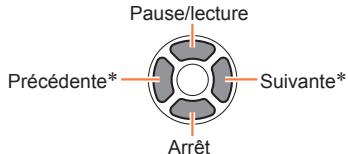
Volume plus bas
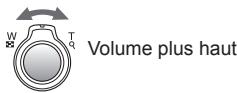
- Uniquement pendant que l'appareil photo est en pause de lecture d'images fixes
Lorsque [CONTEMP.] est selectionné, l'image peut apparfaître en noir et blanc en tant qu'effet d'écran.
- Une partie de [Effet] ne peut être utilisée lors de l'affichage d'images sur un télévisueur au moyen d'un mini-cable HDMI (en option) ou lors de l'affichage d'images enregistrées en position de portrait.
- Les effets d'écran sont inopérants pendant un diaporama [Lecture 3D].
Il n'est pas possible d'ajouter des effets musicaux.
- Pour les procédures de réglage du menu. ( 25)
[Lecture filtrée]
Voussouvez selectionner et afficher les images dont vous souhaitez faire la lecture, telles que les images d'une catégorie donnée ou vos images favorites.
| [Photos seulement] | Lit les images fixes. |
| [Vidéo seulement] | Lit les images animées. |
| [Lecture 3D] | Ne faites la lecture que des images enregistrées en mode de scène [Mode Photo 3D]. |
| [Sélection catégorie] | Utilisez la touche de cursesur pour selectionner une catégorie d'images à dire, puis appuyez sur [MENU/SET]. |
| Images enregistrées à l'aide de la reconnaissance de visage |
| [Portrait] / [Grain de peau] / [Portrait noct.] / [Bébé] / [Paysage] / [Panorama] / [Crépuscule] / [À travers la vitre] |
| [Portrait noct.] / [Paysage noct.] / [Prise noct. manu.] / [Sports] |
| [Bébé] / [Animal domes.] |
| [Nourriture] |
| [Date voyage] |
| [Prise rafale] ([40] ou [90] uniquely) |
| Enregistrement à intervalles |
| [Mes favoris] | Lit les images définies comme [Mes favoris]. |
- La lecture normale reprend si vous éteignez l'appareil photo ou le permutez sur un mode d'enregistrement.
[Calendrier]
Sélectionnez la date sur l'écran de calendrier pour afficher uniquement les images enregistrées ce jour-là. (→155)
Retoucher les images
[Retouche auto]
Yououpouzeajusterla couleuretla luminosited'uneimagefixepourlesequilibrer.
- De nouvelles images sont créées après la modification des images à l'aide de [Retouche auto]. Avant de commencer la modification, assurez-vous qu'il y a assez d'espace libre dans la mémoire intégrée ou sur la carte mémoire.
![PANASONIC LUMIX DMC-LX7 - [Retouche auto] - 1](/content/2019/09/53315/images/4559ba464e87d72313814f95ec81f8b71057cd767f551cc33af692bc92a5bde4.jpg)
![PANASONIC LUMIX DMC-LX7 - [Retouche auto] - 2](/content/2019/09/53315/images/ad118a3cf2a775e45cec7ab22c473489bb30cef02fe5f038942bb4fcd471e1b5.jpg)
![PANASONIC LUMIX DMC-LX7 - [Retouche auto] - 3](/content/2019/09/53315/images/46a260afac65ad23e4b39ba05e3ccdfe799f4d62b290660a12c8d8f4b3f8acc2.jpg)
1 Sélectionnez une image fixe à retoucherpendant la lecture, puis appuyez sur ▲
Utilisez la touche de curseur pour selectionner [Retouche auto], puis appuyez sur [MENU/SET]
3 Utilisez la touche de cursesur pour selectionner [OUI], puis appuyez sur [MENU/SET]
- Un écran de confirmation s'affiche. Si vous Sélectionnez [Oui], la nouvelle image fixe retouchée est sauvégardée.
- Lorsque [NON] est sélectionné, vous pouvez rétabir l'état initial d'une image (telle qu'elle était avant la retouche).
L'effet des retouches peut etre moins visible sur certaines images fixes.
Certaines images fixes peuvent avoir un niveau de bruit plus élevé après la retouche.
- Il peut être impossible d'utiliser [Retouche auto] sur les images fixes qui ont déjà fait l'objet d'une retouche.
- Il peut être impossible de retoucher les images fixes enregistrées sur les autres apparèils photo.
L'exécution de [Retouche auto] n'est pas possible dans les cas suivants :
Images animées
- Images fixes enregistrées en mode de scène [Panorama]
Images fixes 3D
[Retouche créative]
Voussouspouceretoucherlesimagesfixesenregistrées,enselectionnantl'effetquevoussouhaitezappliqueer.
- De nouvelles images sont créées après la modification des images à l'aide de [Retouche créative]. Avant de commencer la modification, assurez-vous qu'il y a assez d'espace libre dans la mémoire intégrée ou sur la carte mémoire.
1 Sélectionnez une image fixe à retoucherpendant la lecture, puis appuyez sur ▲
Utilisez la touche de curseur pour selectionner [Retouche créative], puis appuyez sur [MENU/SET]
3 Appuyez sur ▲▼ pour sélectionner un réglage
![PANASONIC LUMIX DMC-LX7 - [Retouche créative] - 1](/content/2019/09/53315/images/6f38825aeec92db8193a09d0f14cf4d401e1b806aa4dffa808726dd3aa1ecd25.jpg)
L'image retouchée s'affiche avec l'effet sélectionné. Voir les effets d'image correspondants du mode [Commande créative]. Il n'est pas possible d'ajuster les effets autres que la luminosité sous [Effet jouet] et [Développ. Croisé].
[Expressif] / [Rétro] (→66)
[Tons clairs] / [Clair-obscur] (→67)
[Sépia] / [Monochrome dynamique] (→68)
[Impressionnisme] / [Dynamique haute] (→69)
[Dévelop. Croisé] / [Effet jouet] ( 70)
[Effet miniature] ( 71)
[Mise au point douce] / [Filtre étoile] (→72)
[Désatura. Partielle] ( 73)
- Lorsque [NON] est sélectionné, vous pouvez rétabir l'etat initial d'une image (telle qu'elle était avant la retouche).
4 Appuyez sur [MENU/SET]
- Un écran de confirmation s'affiche. Si vous Sélectionnez [Oui], la nouvelle image fixe retouchée est sauvegardée.
L'effet des retouches peut etre moins visible sur certaines images fixes.
- L'effet d'image peut sembler faible en comparaison de celui créé par le mode [Commande créative].
- Il peut être impossible de retoucher les images fixes enregistrées sur les autres apparèils photo.
L'exécution de [Retouche créative] n'est pas possible dans les cas suivants :
Images animées
- Images fixes enregistrées en mode de scene [Panorama]
Images fixes 3D
Vous pouvez spécifier l'image enregistrée à télécharger sur les sites Web de partage d'images, modifier l'image (la recadrer, par exemple), et définir un réglage de protection sur l'image.
-
Pour les procédures de réglage du menu. ( 25)
-
De nouvelles images sont créées après la modification des images à l'aide d'outils tels que [Timbre car.] et [Redimen.]. Avant de commencer la modification, assurez-vous qu'il y a assez d'espace libre dans la mémoire intégrée ou sur la carte mémoire.
- Il peut être impossible de régler ou de modifier les images enregistrées sur les autres apparèils photo.
[Régl. de Téchéch.]
Voussouspoucezselectionnerdesimagesurl'appareilphoto pourlestelechargersurun site Webde partage d'images(FacebookouYouTube).
- Vous pouvez uniquement télécharger des videos sur YouTube, tandis que vous pouvez télécharger aussi bien des photos que des videos sur Facebook.
- Les images de la mémoire intégrée ne peuvent être sélectionnées. Copiez les images sur une carte ( 182) avant d'effectuer les réglages de [Régl. de Télèch].
Sélectionnez l'image et effectuez le réglage
[Simple]
①Utilisez la touche de curseur pour selectionner l'image, puis appuyez sur [MENU/SET]
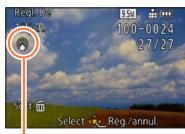
Réglage de téléchargement Web
Appuyez de nouveau sur [MENU/SET].
[Multi]
①Utilisez la touche de curseur pour sélectionner l'image, puis appuyez sur la touche [DISP.]
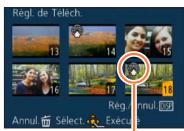
Appuyez de nouveau sur la touche [DISP].
Réglage de
telechargement Web
② Appuyez sur [MENU/SET]
- Un écran de confirmation s'affiche. Si vous sélectionné [Oui], l'opération sera exécutée.
■ Telecharger sur les sites Web de partage d'images
Lors du réglage de [Régl. de Télèch.], l'outil de téléchargement intégré fait automatiquement des copies sur la carte insérée dans l'appareil photo. Raccordez l'appareil photo à l'ordinateur ( 191) avant d'effectuer les téléchangements. Pour des informations plus détaillées, reportez-vous à ( 194) .
Pour tout effacer
Sélectionnez [Annul.] à l' étape 1, puis sélectionnez [Oui].
Non disponible sur les cartes de moins de 512 Mo.
- Pour les procédures de réglage du menu. ( 25)
[Edit. titre]
Vou puevez donner des titres, etc., à vos images fixes favorites.
2 Sélectionnez une image fixe
[Simple]
①Utilisez la touche de curseur pour sélectionner l'image fixe, puis appuyez sur [MENU/SET]
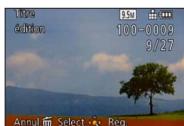
[Multi]
(jusqu'à 100 images avec le même texte)
①Utilisez la touche de curseur pour selectionner l'image fixe, puis appuyez sur la touche [DISP.]
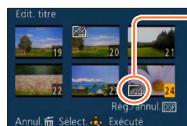

Réglage de [Édit. titre] [Édit. titre] déjà régèle
Pour annuler
Appuyez de nouveau sur la touche [DISP.].
② Appuyez sur [MENU/SET]
Saisissez les caractères (Saisir du texte ( 44) )
- Pour supprimer un titre, supprimez tous les caractères dans l'écran de saisie des caractères.
Non utilisable dans les cas suivants :
Images animées
Images fixes 3D
Pour imprimer du texte, utilisez [Timbre car.] ou le logiciel « PHOTOfunSTUDIO » disponible sur le CD-ROM foumi.
- Pour les procédures de réglage du menu. ( 25)
[Timbre car.]
La date et l'heure d'enregistrement, les textes enregistrés en mode de scène [Bébé] ou [Animal domes.], [Date voyage] et [Édit. titre] sont apposés sur l'image fixe.
2 Sélectionnez une image fixe
[Simple]
①Utilisez la touche de curseur pour selectionner l'image fixe, puis appuyez sur [MENU/SET]
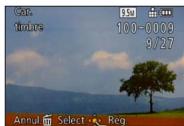
[Multi] (jusqu'à 100 images)
①Utilisez la touche de curseur pour selectionner l'image fixe, puis appuyez sur la touche [DISP.]
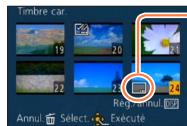
Réglage de [Timbre car.] Pour annuler Appuyez de nouveau sur la touche [DISP.]
② Appuyez sur [MENU/SET]
3 Utilisez la touche de cursesur pour selectionner l'option, puis appuyez sur (→174)
- Un écran de confirmation s'affiche. Si vous Sélectionnez [Oui], l'opération sera executée.
Éléments qu'il est possible d'apposer
| [Date pr. de vue] | [S.HEURE]: Appose la date d'enregistrement
[A.HEURE]: Appose la date et l'heure d'enregistrement |
| [Nom] | Éc: Appose le nom enregistré pour la reconnaissance de visage
Éc/Éc: Appose le nom enregistré sous [Bébé] ou [Animal domes.] |
| [Lieu] | Appose le lieu enregistré sous [Date voyage] dans le menu [Config.] |
| [Date voyage] | Appose la date de voyage définie sous [Date voyage] dans le menu [Config.] |
| [Titre] | Appose le texte enregistré sous [Édit. titre] |
Images animées
Images fixes 3D
- Images fixes enregistrées en mode de scene [Panorama]
- Images fixes sur lesquelles la date ou tout autre texte est deja apposé
- Images fixes enregistrées sans avoir régle l'horloge
-
Il se peut que les caractères soient coupés sur certaines imprimantes.
Le texte est difficile à生存 lorsqu'il est apposé sur les images de 0,3 M ou moins.
N'effectuez pas de réglages d'impression de date en boutique ou sur une imprimante pour les images fixes qui comportent un timbre de date. (Les impressions de date peuvent se chevaucher.)
-
Pour les procédures de réglage du menu. ( 25)
[Division video]
Pour plus de détails ( 161)
- Pour les procédures de réglage du menu. ( 25)
[Redimen.]
Il est possible de réduire la taille d'images pour faciliter l'envoi par courrier électronique, l'utilisation sur un site Web, etc.
(Les images fixes enregistrées au plus bas niveau de pixels d'enregistrement des rapports de format d'image respectifs, par exemple [0.3M], ne peuvent être réduites davantage.)
2 Sélectionnez l'image et effectuez le réglage
[Simple]
①Utilisez la touche de curseur pour sélectionner l'image fixe, puis appuyez sur [MENU/SET]
② Utilisez la touche de curseur pour selectionner la taille, puis appuyez sur [MENU/SET]
![PANASONIC LUMIX DMC-LX7 - [Simple] - 1](/content/2019/09/53315/images/ca6ccd52242748c938b028f3daf9c86a9e1bbb72373dedaa1b4c33cb7ea9067b.jpg)
Taille actuelle
Taille après le changement
Un écran de confirmation s'affiche. Si vous Sélectionnez [Oui], l'opération sera exécutée.
[Multi]
①Utilisez la touche de curseur pour selectionner la taille, puis appuyez sur [MENU/SET]
② Utilisez la touche de curseur pour selectionner l'image fixe, puis appuyez sur la touche DISP.
③Appuyez sur [MENU/SET]
![PANASONIC LUMIX DMC-LX7 - [Multi] - 1](/content/2019/09/53315/images/2340263165e9fcac964893b284ed6779bd794abfb65a5451ed7e4b9c48e05af6.jpg)
Nombre de pixels avant/après redimensionnement
Réglage de redimensionnement
Un écran de confirmation s'affiche. Si vous Sélectionnez [Oui], l'opération sera executée.
La qualité d'image est réduite après le redimensionnement.
Il n'est pas possible de redimensionner les images suivantes.
Images animées
Images fixes 3D
- Images fixes enregistrées en mode de scène [Panorama]
Images fixes sur lesquelles la date ou tout autre texte est deja apposé
Utiliser le menu [Lect.]
- Pour les procédures de réglage du menu. ( 25)
[Cadrage]
Agrandissez les images fixes et coupez les zones non désirées.
1 Utilisez la touche de curseur pour selectionner une image fixe, puis appuyez sur [MENU/SET]
2 Utilisez la commande de zoom pour agrandir la portion de l'image fixe à recadrer, puis appuyez sur [MENU/SET]
![PANASONIC LUMIX DMC-LX7 - [Cadrage] - 1](/content/2019/09/53315/images/8e80e104c44cb9812227d41e12104b31094f6443c6e2d1ac8317f330a7d04214.jpg)
![PANASONIC LUMIX DMC-LX7 - [Cadrage] - 2](/content/2019/09/53315/images/a5a88498823403c6ee505f27c6c3c59c649387f46c783fd5c7183a17bfcc82f3.jpg)
Agrandissez
![PANASONIC LUMIX DMC-LX7 - [Cadrage] - 3](/content/2019/09/53315/images/18db05c7192a68a72fe89ab8fa355bbfbb55d57cdeb4e9b256f4931e0a69d807.jpg)
Changez la position
- Un écran de confirmation s'affiche. Si vous scélectionnez [Oui], l'opération sera executée.
La qualité d'image est réduite après le cadrage.
Il n'est pas possible de recadrer les images suivantes.
Images animées
Images fixes 3D
- Images fixes enregistrées en mode de scène [Panorama]
- Images fixes sur lesquelles la date ou tout autre texte est deja apposé
- Les informations originales de reconnaissance de visage ne seront pas copieées lors du recadrage des images fixes.
Utiliser le menu [Lect.]
- Pour les procédures de réglage du menu. ( 25)
[Égalis.]
Une légere inclinaison de la photo peut etre corrigee.
1 Utilisez la touche de cursesur pour selectionner une image fixe, puis appuyez sur [MENU/SET]
2 Appuyez sur pour ajuster l'angle de vue incliné, puis appuyez sur [MENU/SET]
![PANASONIC LUMIX DMC-LX7 - [Égalis.] - 1](/content/2019/09/53315/images/e9cf92fc891074eb152cf67f86876aaa652a98c04436abf98e4eb0a2e46f94a5.jpg)
- Un écran de confirmation s'affiche. Si vous Sélectionnez [Oui], l'opération sera executée.
La qualité d'image diminue lors de l'exécution de la correction d'inclinaison.
- Il se peut que la photo résultat de la correction d'inclinaison ait moins de pixels que la photo initiale.
- Peut être incompatible avec les photos prises sur d'autres appareils.
L'angle de vue incliné ne peut être corrigé pour les images suivantes.
Images animées
Images fixes 3D
- Images fixes enregistrées en mode de scène [Panorama]
Images fixes sur lesquelles la date ou tout autre texte est deja apposé
-
Les informations personnelles liées à la reconnaissance de visage et enregistrées sur l'image fixe initiale ne seront pas copiées sur les images après la correction de l'angle de vue incliné.
-
Pour les procédures de réglage du menu. ( 25)
[Mesfavoris]
En apposant une étoile () à vos images favorites, vous pouze ne dire que vos images favorites ou supprimer toutes les images à l'exception de vos favorites.
![PANASONIC LUMIX DMC-LX7 - Utilisez la touche de cursesur pour selectionner l'image, puis appuyez sur [MENU/SET] - 1](/content/2019/09/53315/images/907bed434a89ae42fd16a78b6efdf25e62a6e592d089f8c987ee8557ed98f27d.jpg)
[Simple]
Réglage d'image favorite
![PANASONIC LUMIX DMC-LX7 - Utilisez la touche de cursesur pour selectionner l'image, puis appuyez sur [MENU/SET] - 2](/content/2019/09/53315/images/55b840fc5dc4b41d1d40ff04fd33a8a5e3d8ba1031d9737149458811517b92af.jpg)
[Multi]
Réglage d'image favorite
- Pour annuler Appuyez de nouveau sur [MENU/SET].
Pour tout effacer
Sélectionnez [Annul.] à l' étape 1, puis sélectionnez [Oui].
- Pour les procédures de réglage du menu. ( 25)
[Reg. impr.]
Il est possible de spécifique les réglages d'image, de numéro d'image et de date pour l'impression dans une boutique photo ou avec une imprimante compatible avec l'impression DPOF. (Demandez au personnel de la boutique photo de vérifier la compatibilité.)
1 Utilisez la touche de curseur pour selectionner [Simple] ou [Multi], puis appuyez sur [MENU/SET]
2 Utilisez la touche de cursesur pour selectionner l'image, puis appuyez sur [MENU/SET]
3 Utilisez la touche de curseur pour définir le nombre d'images, puis appuyez sur [MENU/SET]
(repétez les étapes 2 et 3 lors de l'utilisation de [Multi] (jusqu'à 999 images))
![PANASONIC LUMIX DMC-LX7 - [Reg. impr.] - 1](/content/2019/09/53315/images/f7396f392fad4733176e5f653635ea901bb001ab79a629227dded2ffa35a00f5.jpg)
[Simple]
![PANASONIC LUMIX DMC-LX7 - [Reg. impr.] - 2](/content/2019/09/53315/images/70e307112966eb0435cb985b12c9c391f1df8d5645ba97632878bf47b61fa49d.jpg)
[Multi]
- Réglage/annulation de l'impression de la date Appuyez sur la touche [DISP].
Pour tout effacer
Sélectionnez [Annul.] à l'étape 1, puis sélectionnez [Oui].
- Suivant le type d'imprimante, il se peut que les réglages d'imprimante aient priorité sur les réglages de l'appareil photo.
Non régliable pour les fichiers non conformes à la norme DCF.
- Il n'est pas possible d'utiliser les informations DPOF régles par un autre apparéil. Dans de tels cas, supprimez toutes les informations DPOF et réglez-les de nouveau sur cet apparéil photo.
-
Il n'est pas possible d'effectuer le réglage d'impression de la date pour les images fixes enregistrées avec [Timbre date] et pour les images auxquelles [Timbre car.] est appliqué.
Le réglage d'impression n'est pas possible pour les images animées.
-
Pour les procédures de réglage du menu. ( 25)
[Protégier]
Activez la protection pour empêcher la suppression des images. Prévient la suppression des images importantes.
1 Utilisez la touche de cursesur pour selectionner [Simple] ou [Multi], puis appuyez sur [MENU/SET]
2 Utilisez la touche de cursesur pour selectionner l'image, puis appuyez sur [MENU/SET]
[Simple]
![PANASONIC LUMIX DMC-LX7 - [Protégier] - 1](/content/2019/09/53315/images/cd1703c71a888b6619060c3390ff5928047c926a5d53304f82b2d607008fad03.jpg)
Image protégée
[Multi]
![PANASONIC LUMIX DMC-LX7 - [Protégier] - 2](/content/2019/09/53315/images/b55b950509cdd9ffebfc023e09fadb2e5c620deba372a6beda9d0a01c8aecbda.jpg)
Image protégée
- Pour annuler Appuyez de nouveau sur [MENU/SET].
Pour tout effacer
Sélectionnez [Annul.] à l' étape 1, puis sélectionnez [Oui].
-
Peut être inopérant lors de l'utilisation d'autres apparèils.
L'imag sera effacee pendant le formatage, meme si elle est protégée.
L'image ne sera pas effacée si vous mettez le selecteur de protection contre l'écriture en position « LOCK » sur la carte.
-
Pour les procédures de réglage du menu. ( 25)
[Mod. Rec. vis.]
Modifiez ou supprimez les informations de reconnaissance pour les images enregistrées avec une reconnaissance de visage erronée.
1 Utilisez la touche de cursesur pour selectionner [REMPL.] ou [EFF.], puis appuyez sur [MENU/SET]
2 Utilisez la touche de cursesur pour selectionner l'image, puis appuyez sur [MENU/SET]
3 Utilisez la touche de curseur pour selectionner une personne, puis appuyez sur [MENU/SET]
- Pour [EFF.], allez à l' étape 5.
- Il n'est pas possible de sélectionner lesgens dont les informations de reconnaissance de visage n'ont pas ete enregistrées.
Utilisez la touche de curseur pour selectionner la personne à remplacer par une autre, puis appuyez sur [MENU/SET]
Utilisez la touche de cursesur pour selectionner [Oui], puis appuyez sur [MENU/SET]
[Copie]
Yououpouzecopierlesimagieentre lamemoireintegreee etlacarte mmoire.
■Copiez toutes les images de la mémoire intégrée à la carte
1 Utilisez la touche de curseur pour selectionner [IN+SD], puis appuyez sur [MENU/SET]
- Un écran de confirmation s'affiche. Si vous Sélectionnez [Oui], l'opération sera executée.
Copiez 1 image à la fois, de la carte à la mémoire intégrée
1 Utilisez la touche de curseur pour selectionner [SD:IN], puis appuyez sur [MENU/SET]
Utilisez la touche de cursesur pour selectionner l'image, puis appuyez sur [MENU/SET]
- Un écran de confirmation s'affiche. Si vous Sélectionnez [Oui], l'opération sera executée.
La copie des images peut prendre plusieurs minutes. Ne mettez pas l'appareil photo hors tension et n'effectuez aucune opération pendant la copie.
Si des noms identiques (numeros de dossier/fichier) sont present dans la destination de copie, un nouveau dossier sera créé pour la copie lors de la copie de la mémoire intégrée à la carte (m). Les fichiers de nom identique ne seront pas copiés de la carte à la mémoire intégrée (m).
- Les réglages suivants ne sont pas copiés. Définissez-les de nouveau après la copie.
- [Rég. impr.] - [Protégier] - [Mes favorsis]
Seules les images des apparciels photo numériques Panasonic (LUMIX) peuvent etre copiees.
- Le réglage n'est pas possible pour les images animées enregistrées au format [AVCHD].
Afficher sur l'écran d'un téléviseur
VoussouspouceafficherlesimagesurI'ecrand'unteleviseurenraccordantI'appareilphoto autelevisuera laide du cable AV (en option) ou d'un mini-cable HDMI (en option).
- Consultez également le mode d'emploi du téléviseur.
Preparatifs :
- Réglez l'appareil photo sur [Format TV] pour le raccarder à un téléviseur au moyen du cable AV (en option) ( 39) .
- Mettez l'appareil photo et le télévisuer hors tension.
1 Raccordez l'appareil photo au téléviseur
Pour raccorder l'appareil photo avec un mini-cable HDMI (en option)
Vouss pouvez utiliser un mini-cable HDMI (en option) pour pouvoir profiter de l'affichage des photos et des images animées en haute résolution.
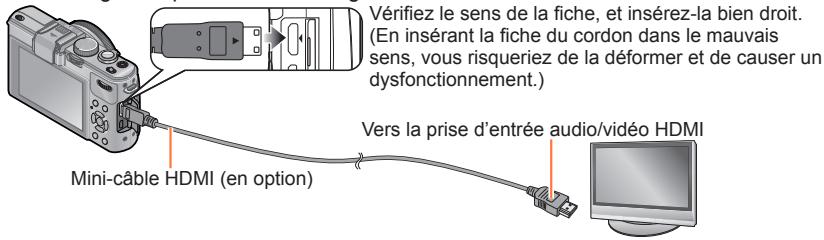
Pour raccorder l'appareil photo avec un cable AV (en option)
Vérifiez le sens de la fiche, et insérez-la bien droit. (En insérant la fiche du cordon dans le mauvais sens, vous risqueriez de la déformer et de causeur un dysfonctionnement.)
Jaune : vers la prise video
Cable AV (en option)


Blanc : vers la prise audio*
2 Mettez le téléviseur sous tension
Reglez sur l'entrée auxiliaire.
3 Allumez l'appareil photo, puis appuyez sur la touche de lecture
Pour raccorder l'appareil photo avec un mini-cable HDMI (en option)
Utilisez toujours unauthentique mini-cable HDMI Panasonic (en option).
- Des restrictions s'appliquent à certaines fonctions de lecture.
- Suivant le réglage du rapport de format il se peut que des barres apparaissent sur les côtes ou au haut et au bas de l'écran.
Lorsque un mini-cable HDMI est connecté, les images ne s'affichent pas sur l'écran LCD de l'appareil photo.
- La sortie HDMI sera annulée si un cable de connexion USB est connecté simultanément.
Lorsqu'un cable AV (en option) et un mini-cable HDMI (en option) sont connectés en même temps, aucune image n'est émise par le cable AV.
Sur certains téléviseurs, il se peut que l'image soit déformée pendant un moment juste après le lancement de la lecture ou pendant la pause.
La sortieaudioeststereo.
Pour raccorder l'appareil photo avec un cable AV (en option)
- Utilisez toujours un authenticate cable AV Panasonic (en option).
- Vous pouvez faire la lecture sur le téléviseur d'un autre pays (régium) s'il utilise le système NTSC ou PAL, en réglant l'option [Sortie video] du menu [Config.].
- Les images pivotées dans le sens portait peuvent être légèrement floues.
- Changez les réglages de mode d'image sur le téléviseur si les rapport de format ne s'affichtent pas correctement sur un écran large ou sur un téléviseur haute définition.
En insérant une carte dans la fente pour carte SD d'un téléviseur ou d'un enregistrure DVD, vous pouvez y faire la lecture des images fixes enregistrées.
- Pour de plus détails, consultez le mode d'emploi du téléviseur ou autre apparéil utilisé.
- Les images animées AVCHD peuvent être lues sur les téléviseurs de Panasonic (VIERA) qui portent le logo AVCHD.
- Il se peut que la lecture des images panoramicques ne soit pas possible. De plus, il n'est pas possible d'effectuer la lecture par définition automatique des images panoramicques.
- Lors de l'utilisation des cartes mémoire SDHC et SDXC, assurez-vous de dire chaque type de carte sur un appareil compatible avec le format en question.
VIERA Link (HDMI) (HDAVI ControlTM)
Qu'est-ce que VIERA Link (HDMI)?
- VIERA Link est une fonction qui permet de lier automatiquement cet apparéil photo à des apparéils compatibles VIERA Link, en les raccordant au moyen de minicâbles HDMI (en option), pour faciliter l'exécution des commandes au moyen de la télécommande VIERA. (Certaines commandes ne sont pas disponibles.)
-
VIERA Link (HDMI) est une fonction exclusive à Panasonic, ajoutée aux fonctions de commande HDMI de norme industrielle, connues sous le nom de HDMI CEC (commande d'appareils électroniques pour consommateurs). Le fonctionnement n'est pas garanté lors du raccordement à des appareils compatibles HDMI CEC de marque autre que Panasonic. Pour vérifier la compatibilité avec VIERA Link (HDMI), reportez-vous au mode d'emploi du produit.
Cet apparéil photo prend en charge VIERA Link (HDMI) Version 5. Il s'agit de la plus récente norme Panasonic, qui prend aussi en charge les précédents apparéils VIERA Link de Panasonic. (En date de novembre 2011)
-
Utilisez toujours un authenteque mini-câble HDMI Panasonic (en option).
- En cas de doute concernant la compatibilité du téléviseur avec VIERA Link, consultez le mode d'emploi du téléviseur.
- Les câbles non conformes à la norme HDMI ne fonctionneront pas.
Si I'option [VIERA link] de l'appareil photo est reglee sur [OUI], les commandes exécutables au moyen des touches de l'appareil photo seront limitées.
Assurez-vous que la fonction VIERA Link (HDMI) est activée sur le télévisuer auquel vous raccordez l'appareil photo (pour plus de détails, reportez-vous au mode d'emploi du télévisuer).
Préparatifs: Réglez [VIERA link] sur [OUI] ( 40) .
1 Raccordez l'appareil photo à un télévisueur Panasonic (VIERA) compatible VIERA Link (HDMI) à l'aide d'un mini-câble HDMI (en option) ( 183)
2 Mettez l'appareil photo sous tension
3 Appuyez sur la touche de lecture
4 Effectuez l'opération en vous reportant à l'affichage sur l'écran du téléviseur
- Pour les commandes, reportez-vous au panneau de commandes VIERA Link.
Autres commandes reliées
Mise hors tension
Il est aussi possible demettre l'appareil photo hors tension en meme temps que le téléviseur à I'aide de la telecommande.
-
Sélection d'entrée automatique
-
Cette fonction fait permuter automatiquement l'entrée du téléviseur sur l'écran de l'appareil photo chaque fois que vous mettez l'appareil photo sous tension alors qu'il est raccordé par un mini-cable HDMI. Il est aussi possible demettre le téléviseur sous tension via l'appareil photo à partir du mode de veille (si « Power on link (Démarriage simultané) » est régle sur « oui » sur le téléviseur).
- Si VIERA Link (HDMI) ne fonctionne pas correctement ( 219)
Afficher les images fixes 3D
Si vous raccordez cet apparéil photo à un télévisueur 3D et y faites la lecture de vos images fixes enregistrées en 3D, vous pourrez obtenir d'impressionnantes images fixes 3D sur le télévisueur. Si le télévisueur 3D est doté d'une fente pour carte SD, vous pourrez insérer la carte dans cette fente pour faire la lecture de vos images fixes 3D.
Pour les plus récentes informations sur les apparciels compatibles avec les images fixes 3D enregistrées sur cet apparéil photo, reportez-vous au site Web d'assistance suivant.
http://panasonic.jp/support/global/cs/dsc/
(Site uniquement en angeais.)
Préparatifs: Réglez [Lecture 3D] sur [3D] ( 40) .
1 Raccordez l'appareil photo à un télévisuer 3D au moyen d'un mini-cable HDMI (en option) pour afficher l'écran de lecture
( 183)
2 Affichez les images fixes 3D
- Lorsque le réglage [VIERA link] de l'appareil photo est défini sur [OUI] et que l'appareil photo est raccordé à un téléviseur Panasonic (VIERA) compatible VIERA Link (HDMI), le téléviseur permute automatiquement l'entrée et l'écran de lecture s'affiche.
- [3D] apparait sur la miniature des images fixes 3D.
Pour faire la lecture diaporama uniquement des images fixes enregistrées en 3D
Sélectionnez [Lecture 3D] sous [Diaporama] dans le menu [Mode lecture] (→166)
Pour selectionner et lore uniquement les images fixes enregistrées en 3D
Sélectionnez [Lecture 3D] sous [Lecture filtrée] dans le menu [Mode lecture] (→168)
Pour permuter la méthode d'affichage des images fixes enregistrées en 3D
① Sélectionnez l'image enregistrée en 3D
② Sélectionnez [Régl. 2D/3D] dans le menu [Mode lecture], puis appuyez sur [MENU/ SET] ( 165)
- La méthode d'affichage permutera de 2D (image classique) à 3D, ou de 3D à 2D.
- Réglez la méthode d'affichage sur 2D si vous ressentez de la fatigue, de l'inconfort ou tout autre malaise pendant la lecture des images enregistrées en 3D.
Lorsqu'une image est inadéquate pour l'affichage 3D (en raison d'une parallaxe excessive, etc.)
- Pendant la lecture diaporama : L'image s'affiche en 2D.
- Pendant la [Lecture filtrée] : Un message apparaît pour vous demander de confirmer ou non l'affichage de l'image en 3D.
Lorsqu'une image 3D est affichée sur un téléviseur qui ne prend pas en charge l'affichage 3D, il se peut que 2 images apparaissent côte à côte sur l'écran.
- Sur l'écran LCD de cet apparéil photo, les images fixes 3D s'afficheront en 2D (images classiques).
Si vous permutez entre des images fixes 3D et des images fixes ordinaires pendant la lecture, un écran noir s'affichera pendant quelques secondes.
- Si vous sélectionné une miniature d/images fixes 3D ou affichez une miniature après la lecture d/images fixes 3D, l'appareil photo peutmettre quelques secondes à lancer la lecture ou à afficher les images.
Visionner les images fixes 3D trop pres du téléviseur peut cause de la fatigue oculaire.
- Si le téléviseur n'a pas ete converti pour le visionnement des images fixes 3D, efectuez les preparatifs necessitieses sur le téléviseur. (Pour plus de details sur les preparatifs necessitieses, consultez le mode d'emploi du téléviseur.)
- Fonctions non opérantes ou non disponibles pour les images fixes 3D :
Conserver les images fixes et les images animées enregistrées
Les méthodes de copie, sur un autre apparéil, des images fixes et des images animées enregistrées sur cet apparéil photo variant suivant le format de fjichier (JPEG, RAW, MPO, AVCHD, MP4). Suívez la méthode adequate suivant l' apparéil.
Copier en insérer la carte SD dans l'enregistreur
Voupez copier des images sur un apparéil Panasonic (tel qu'un enregistreur de disque Blu-ray) qui prend en charge les formats de fichiers respectifs. Vérifiez sur le site Web suivant les plus récentes informations sur les apparéils compatibles avec cet apparéil photo.
- Notez qu'il se peut que l'équipement décrit ne soit pas disponible dans certains pays ou régions.
http://panasonic.jp/support/global/cs/dsc/
(Site uniquement en angeais.)
- Consultez le mode d'emploi de l'enregistreur pour plus de détails sur la copie et la lecture.
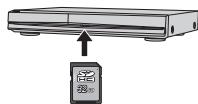
Copier les images de lecture via des cables AV (en option)
Les videos lues sur cet apparéil photo peuvent être copiees sur un support tel qu'un disque, un disque dur ou une bande video à l'aide d'un apparéil tel qu'un magnétoscope. Cette méthode est pratique, car elle permet d'effectuer la copie même sur des apparéils non compatibles avec les images haute définition. La qualité d'image sera réduite de la haute définition à la définition normale. L'audio sera monaural.
1 Raccordez l'appareil photo à l'enregistreur
2 Lancez la lecture sur l'appareil photo
3 Lancez l'enregistrement sur l'enregistreur
- Pour arrêté l'enregistrement (la copie), arrêtez d'abord l'enregistrement sur l'enregistreur, puis la lecture sur l'appareil photo.
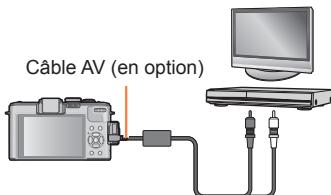
Vers la prise d'entrée de l'enregistreur
- Utilisez toujours un authenticate cable AV Panasonic (en option).
Lors de l'utilisation d'un téléviseur à rapport de format 4:3, permutez toujours le réglage de [Format TV] ( 39) sur [4:3] sur l'appareil photo avant de faire la copie. Les images animées copies avec le réglage 16:9 seront allongées verticalément lors de l'affichage sur un écran de téléviseur 4:3.
Pour plus de détails sur les méthodes de copie et de lecture, reportez-vous au mode d'emploi de votre enregistrateur.
Utilisez « PHOTOfunSTUDIO » pour copier sur votre ordinateur
En utilisant le logiciel « PHOTOfunSTUDIO » disponible sur le CD-ROM fourni, vous pouvez sauvegarder sur un ordinateur, dans tous les formats de fichier, les images fixes et les images animées enregistrées sur cet apparéil photo.
1 Installez « PHOTOfunSTUDIO » sur l'ordinateur
- Pour plus de détails sur les logiciels du CD-ROM fourni, sur l'environnement d'exploitation et sur l'installation, reportez-vous au mode d'emploi de base.
2 Raccordez l'appareil photo à l'ordinateur
- Pour la procédure de raccordement ( 191)
3 Utilisez « PHOTOfunSTUDIO » pour copier les images sur l'ordinateur
-
Pour plus de détails sur l'utilisation de « PHOTOfunSTUDIO », reportez-vous au mode d'emploi « PHOTOfunSTUDIO » (PDF).
-
Les copies des fichiers d'images animées AVCHD, ainsi que les dossiers qui contiennent de tels fichiers, ne peuvent être lus niédités s'ils ont été supprimés, modifiés ou déplacés à l'aide de l'Explorateur Windows ou par une méthode similaire. Utilisez toujours « PHOTOfunSTUDIO » pour manipuler les images animées AVCHD.
Utiliser avec un ordinateur
Vou puez copier les images fixes et les images animées de l'appareil photo à un ordinateur, en raccordant les deux apparëls.
- Certains ordinateurs peuvent directement la carte mémoire de l'appareil photo. Pour plus de détails, reportez-vous au mode d'emploi de l'ordinateur.
- Si vous ordinateur ne prend pas en charge les cartes mémoire SDXC, un message s'affichera pour vous inviter à formater la carte. (Ne formatez pas la carte. Cela effacérait les images enregistrées.) Si la carte n'est pas reconnue, reportez-vous au site Web de soutien technique suivant.
http://panasonic.net/avc/sdcard/information/SDXC.html
■Spcifications de I'ordinateur
Vous pouvez racorder l'appareil photo à un ordinateur capable de détecter un dispositif de stockage de masse (dispositif qui permet de sauvegarder une très grande quantité de données).
- Windows : Windows 7 / Windows Vista / Windows XP
Mac: OS X v10.1 -v10.7
Il se peut que certaines images animées enregistrées en [AVCHD] ne soient pas bien balayées en copiant un fjichier ou un dossier.
- Sous Windows, vous doivent utiliser le logiciel « PHOTOfunSTUDIO » du CD-ROM fourni pour copier les images animées enregistrées en [AVCHD].
- Sous Mac, vous pouvez utiliser « iMovie '11 » pour copier les images animées enregistrées en [AVCHD]. Notez toutes qu'il n'est pas possible de copier les images animées (AVCHD progressive) enregistrées avec [Qualité enrich.] réglé sur [PSH]. (Pour plus de détails sur iMovie '11, informez-vous auprès d'Apple Inc.)
Copier les images fixes et les images animées enregistrées en [MP4] (sauf les images animées AVCHD)
Preparatifs :
- Chargez la batterie suffisamment. Ou bien connectez l'adaptateur secteur (en option) et le coupleur CC (en option).
- Pour importer les images de la mémoire intégrée, retirez toutes les cartes mémoire.
- Mettez l'appareil photo et l'ordinateur sous tension.
Vérifiez le sens de la fiche, et insérez-la bien droit. (En insérant la fiche du cordon dans le mauvais sens, vous risqueriez de la déformer et de causeur un dysfonctionnement.)
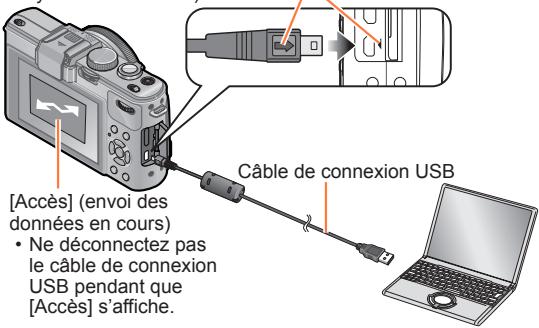
Raccordez l'appareil photo à l'ordinateur
- N'utilisez que le cable de connexion USB fourni ou un authenticate cable de connexion USB Panasonic (en option). L'utilisation d'autres cables que ceux ci-dessus peut causeur un dysfonctionnement.
- Un message peut s'afficher sur l'écran si [Mode USB] ( 39) est régle sur [PictBridge(PTP)]. Sélectionnez [ANNUL.] pour fermer l'écran, et réglez [Mode USB] sur [PC].
3 Utilisez l'ordinateur Voue neuvee ouveesorder
Voussoupiezauvegardenlesimagespourlesutiliser survotrecordateur,en glissant et déposant lesdossiers et fichiers dans desdossiers séparés sur l'ordinateur.
Pour annuler la connexion
- Windows: Executer « Retirer le périphérique en toute sécurité » sur la barre des tâches
Mac: Ouvrez le Finder et cliquez sur l'icone d'éjection affiché sur la barre laterale
Noms des dossiers et fichiers sur l'ordinateur

Windows
Les lecteurs s'afficht dans le dossier « Poste de travail » ou « Ordinateur »
Mac
Les lecteurs s'affichent sur le bureau. (Ils s'affichent sous le nom « LUMIX », « NO_NAMEE » ou « Untitled ».)
DCIM (images fixes/animées)
100_PANA (Jusqu'à 999 images/dossier)
P1000001.JPG P1000999.JPG
101_PANA 999_PANA
MISC (Fichiers DPOF, Mes Favoris)
AD_LUMIX*2*3
LUMIXUP.EXE (Outil de téléchargement)
PRIVATE*3
AVCHD (Images animées en format AVCHD)
*1 Un nouveau dossier est créé dans les cas suivants :
Lorsque le nombre de fichiers d'un dossier dépasse 999.
- Lors de l'utilisation d'une carte contenant le même numéro de dossier (par exemple, les images enregistrées avec un autre apparéel photo, etc.).
- Lors de l'enregistrement après l'execution de [Renum.fichier].
2Notez que si les fichiers sont supprimés du dossier AD_LUMIX, les images ne seront étrechéargées vers des sites Web de partage d'images.
3Ce dossier n'est pas créé dans la mémoire intégrée.
■ Lors de l'utilisation de Windows XP, Windows Vista, Windows 7 ou Mac OS X
Vous pouvez raccorder l'appareil photo à l'ordinateur même si [Mode USB] ( 39) est réglé sur [PictBridge(PTP)].
- Seule la sortie des images est possible.
- Il peut être impossible d'importer si la carte contient 1000 images ou plus.
- Les images animées, images fixes 3D et images RAW ne peuvent être lues.
N'utilise que le cable de connexion USB fourni ou un authenticate cable de connexion USB Panasonic (en option).
- Mettez l'appareil photo hors tension avant d'insérer ou desteroler les cartes mémoire.
Utilisez une batterie suffisamment chargée, ou un adaptateur secteur (en option) et un coupleur CC (en option). Lorsque la batterie commence à s'épuiser pendant la communication, l'indicateur d'état clignote et un bip d'avertissement est émis. Annulez immédiatement la communication sur l'ordinateur.
Lorsque [Mode USB] est régle sur [PC] il n'est pas nécessaire d'effectuer le réglage chaque fois que l'on connecte l'appareil photo à l'ordinateur.
Pour plus de détails, consultez le mode d'emploi de l'ordinateur.
Télécharger les images sur les sites Web de partage d'images
À l'aide de l'outil de téléchargement ([LUMIX Image Uploader]), vous pouvez télécharger des images fixes et des images animées vers des sites Web de partage d'images (Facebook ou YouTube).
Il n'est pas nécessaire de copier les images sur votre ordinateur ou d'instructor un logiciel dédié. Il est facile de télécharger les images de l'ordinateil photo via un ordinateur connecté en réseau, même lorsque vous n'étés pas dans votre environnement informatique habituel.
- Cet outil prend uniquement en charge les ordinateurs qui tournent sous Windows XP, Windows Vista ou Windows 7.
- Pour de plus amples informations, veuillez dire le mode d'emploi (PDF) de [LUMIX Image Uploader].
Preparatifs :
- Utilisez [Régl. de Téchéch.] pour sélectionner les images à télécharger (→171)
- Connectez votre ordinateur à l'Internet
- Créez un compte sur le site Web de partage d'images désire, et préparez vos informations de connexion
Double-cliquez sur « LUMIXUP.EXE » pour le lancer (→193)
- Si vous avons installé le logiciel « PHOTOfunSTUDIO » depuis le CD-ROM (fourni), il se peut que « l'outil de téléchargement ([LUMIX Image Uploader]) » démarre automatiquement.
2 Sélectionnez la destination de téléchargement
-
Suívez les instructions sur l'écran de l'ordinateur pour les étapes suivantes.
-
Les services et specifications de YouTube et Facebook étant sujets à modifications, le fonctionnement des services en ligne dans le futur ne peut être garanti. Les services disponibles et les captures d'écran sont sujets à modification sans préavis. (Ce service est disponible en date du 1er juin 2012)
- Ne téléchargez pas d'images protégées par des droits d'auteur, à moins d'être détenteur de ces droits ou d'avoir été autorisé par le détenteur des droits.
- Les images peuvent contenir des informations personnelles pouvant être utilisées pour identifier l'utilisateur, telles qu'un titre, la date et l'heure de la prise de vue, ainsi que l'endroit où a été effectué la prise de vue si l'appareil photo possède la fonction GPS. Vérifie ces informations avant de télécharger les images vers un site de partage d'images.
Imprimer
Vous pouvez raccorder l'appareil photo directement à une imprimante compatible PictBridge pour imprimer.
Preparats :
- Chargez la batterie suffisamment. Ou bien connectez l'adaptateur secteur (en option) et le coupleur CC (en option).
- Retirez toutes les cartes mémoire lors de l'impression d/images depuis la mémoire intégrée.
- Ajustez la qualité d'impression ou autres réglages sur votre imprimante, si nécessaire.
- Mettez l'appareil photo et l'imprimante sous tension.
Vérifiez le sens de la fiche, et insérez-la bien droit. (En insérant la fiche du cordon dans le mauvais sens, vous risqueriez de la déformer et de causeur un dysfonctionnement.)
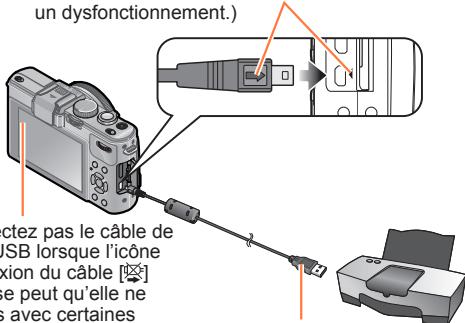
Cable de connexion USB
Raccordez l'appareil photo à l'imprimante
- N'utilise que le cable de connexion USB fourni ou un authenticate cable de connexion USB Panasonic (en option). L'utilisation d'autres cables que ceux ci-dessus peut causeur un dysfonctionnement.
(Réglages d'impression ( 198) )
Pour annuler l'impression
Appuyez sur [MENU/SET].
Imprimer
N'utilise que le cable de connexion USB fourni ou un authenticate cable de connexion USB Panasonic (en option).
- Déconnectez le cable de connexion USB après l'impression.
- Mettez l'appareil photo hors tension avant d'insérer ou desteroler les cartes mémoire.
Utilisez une batterie suffisamment chargée, ou un adaptateur secteur (en option) et un coupleur CC (en option). Lorsque la batterie commence à s'épuiser pendant que l'appareil photo est raccordé à l'imprimante, l'indicateur d'état clignote et un bip d'avertissement est émis. Annulez l'impression et déconnectez le cable de connexion USB.
- Les images fixes enregistrées en fisier RAW ne peuvent être imprimées. (Les images fixes enregistrées à la fois au format de fisier JPEG et en fisier RAW peuvent être imprimées.)
L'pression des images animées n'est pas possible.
- Certaines imprimantes peuvent imprimer directement depuis la carte mémoire de l'appareil photo.
Pour plus de détails, reportez-vous au mode d'emploi de l'imprimante.
Imprimer plusieurs images
1 Appuyez sur ▲ pour sélectionner [Impr. multi.] à l' étape 3 (→195)
- [Sélection multi.]: ① Faites défilier les images à l'aide de la touche de curseur et sélectionné les images à imprimer à l'aide de la touche [DISP]. (Appuyez de nouveau sur la touche [DISP] pour annuler la sélection.)
② Appuyez sur [MENU/SET] une fois la sélection terminée. Imprimez toutes les images.
- [Rég. impr. (DPOF)]: Imprimez les images sélectionnées sous [Rég. impr.]. ( 179)
- [Mes favors]: Imprimez les images sélectionnées comme [Mes favors]. ( 178)
(Réglages d'impression ( 198) )
- Sélectionnez [Oui] si un écran de confirmation d'impression s'affiche.
Un « ● » orange qui s'affiche pendant l'impression indique un message d'erreur.
L'impression peut être divisée en différentes tâches lorsque l'on imprime une grande quantité d'images.
(L'affichage de feuilles restantes peut être différent du nombre spécifique.)
Imprimer avec la date et le texte
■ Imprimer la date sans [Timbre car.]
-
Impression en boutique photo : Seule la date d'enregistrement peut être imprimée. Demandez d'imprimer la date en boutique photo.
-
L'exécution des réglages [Rég. impr.] ( 179) à l'avance sur l'appareil photo permet de spécifique le nombre de copies et l'impression de la date avant de donner la carte à la boutique photo.
-
Lors de l'impression d/images fixes d'un rapport de format 16:9, vérifiez à l'avance que la boutique photo accepte ce format.
-
À l'aide d'un ordinateur : Il est possible d'effectuer les réglages d'impression pour la date d'enregistrement et les informations de texte à l'aide du logiciel « PHOTOfunSTUDIO » disponible sur le CD-ROM fourni.
-
À l'aide d'une imprimante : Il est possible d'imprimer la date d'enregistrement en réglient [Rég. impr.] sur l'appareil photo, ou en réglient [Impres.avec date] ( 198) sur [OUI] lors du raccordement à une imprimante compatible avec l'impression de la date.
-
Vous pouvez régler l'appareil photo pour que l'heure et la date soient imprimées sur la photo lorsque vous prenez une photo alors que la fonction [Timbre date] est activée dans le menu [Enr.]. ( 149)
Effectuer les réglages d'impression sur l'appareil photo
Les options de réglage comprennent le nombre d/images imprimées et leur taille. Effectuez les réglages avant de selectionner [Départ impress].
| Option | Réglages |
| [Impres.avec date] | [oui] / [NON] |
| [Nomb. d'impress.] | Sécífiez le nombre d'images (jusqu'à 999 images) |
| [Format papier] | Lorsque est sélectionné, les réglages d'imprimante ont la priorité. |
| [Mise en page] | (l'imprimante a priorité) / (1 image, sans cordure) / (1 image, avec cordure) / (2 images) / (4 images) |
- Il se peut que les options ne s'affichent pas si elles ne sont pas compatibles avec l'imprimante.
Pour dispose « 2 images » ou « 4 images » dans une seule image fixe, réglez sur 2 ou 4 le nombre d'impressions pour l'image fixe.
Pour imprimer sur du papier de format ou a mise en page non pris(e) en charge par cet apparéil photo, réglez sur et effectuez les réglages sur l'imprimante. (Consultez le mode d'emploi de l'imprimante.)
- Meme si les réglages de [Rég. impr.] sont effectués, il se peut que les dates ne s'impriment pas, suivant la boutique photo ou l'imprimante utilisée.
Lors du réglage de [Impres.avec date] sur [OUI], vérifie les réglages d'impression de la date sur l'imprimante (les réglages d'imprimante peuvent avoir la priorité).
Pour imprimer une image sur laquelle du texte ou la date a ete appose, reglez [Impres.avec date] sur [NON]. (L'imagé fixe est imprimée avec la date superposée.)
Système d'accessoires pour apparéil photo numérique
Utiliser le viseur électronique externe (en option)
L'utilisation du viseur électronique externe (DMW-LVF2 : en option) permet de visionner l'écran d'enregistrement même lorsque vous enregistrez des images en contreplongée, par exemple.
Preparats :
- Mettez le commutateur de marche/arrêt de l'appareil photo sur [OFF].
- Retirez le cache de la griffe fixé à l'appareil photo. ( 9)
1 Insérez le viseur électronique externe bien à fond dans la griffe
2 Mettez le commutateur de marche/arrêt de l'appareil photo sur [ON]
3 Appuyez sur la touche [LVF/LCD] du viseur électronique externe pour permuter l'affichage
- Vous pouvez permuter entre l'affichage LCD (écran LCD) et l'affichage LVF (viseur électronique externe).
- L'affichage sélectionné en appuyant sur la touche [LVF/LCD] sera conservé en mémoire même si vous mettez le commutateur de marche/arrêt de l'appareil photo sur [OFF].
Pour afficher automatique l'écran de lecture sur l'écran LCD
Si I'option [Lect. sur LCD] ( 37) du menu [Config.] est reglee sur [OUI], I'ecran LCD s'allumera lorsque vous permuterez l'appareil photo du mode d'enregistrement au mode de lecture. Cette operation elimine le temps nécessaire pour permuter entre I'ecran LCD et le viseur electronique externe lorsque vous enregistrez des images a I'aide de ce dernier.
Fixez et retirez le viseur électronique externe soigneusement et correctement.
- Il n'est pas possible d'utiliser à la fois le viseur électronique externe et un flash externe.
Si la bandoulière est fixée, assurez-vous qu'elle n'accroche pas le viseur électronique externe.
- Pensez à tener à la fois l'appareil photo et le viseur électronique externe lorsque ce dernier est fixé à l'appareil photo. Si vous ne tenez que le viseur électronique externe, il risque de se détacher de l'appareil photo.
Pour plus de détails sur le viseur électronique externe, reportez-vous à son mode d'emploi.
Utiliser le viseur optique externe (en option)
Si le viseur optique externe (DMW-VF1 : en option) est fixé à l'appareil photo, vous pouvez l'utiliser pour visionner l'écran d'enregistrement lorsque vous enregistrez des images avec grand angulaire.
Preparats :
- Mettez le commutateur de marche/arrêt de l'appareil photo sur [OFF].
- Retirez le cache de la griffe fixé à l'appareil photo. ( 9)
1 Insérez le viseur optique externe bien à fond dans la griffe
2 Mettez le commutateur de marche/arrêt de l'appareil photo sur [ON]
■Si l'écran LCD est trop lumineux lorsque vous regardez dans l'oculaire du viseur
Vous peuvent eteindre I'ecran LCD pendant I'enregistrement en reglant I'options [Viseur opt.] ( 146) du menu [Enr.] sur [OUI].
L'indicateur d'etat s'allume.
- Appuyez sur la touche [DISP.] pour permuter l'affichage.
- Le cadre de champ de vision du viseur optique externe indique la zone utilisable avec un objectif 24 mm (équivalent d'un apparéil photo 35 mm, rapport de format 3:2, grand angulaire).
- Les lignes du cadre seront de reférence pour la plage d'enregistrement. Pour une vue plus précise, vérifiez sur l'écran LCD.
Si la surface de l'objet est sale, essuyez-la avec un chiffon doux et sec.
Fixez et retirez le viseur optique externe soigneusement et correctement.
Il n'est pas possible d'utiliser à la fois le viseur optique exter et un flash exter.
- Si la bandoulière est fixée, assurez-vous qu'elle n'accroche pas le viseur optique externe.
- Pensez à tener à la fois l'appareil photo et le viseur optique exterque lorsque ce dernier est fixé à l'appareil photo. Si vous ne tenez que le viseur optique externe, il risque de se détacher de l'appareil photo.
Pour plus de détails sur le viseur optique externe, reportez-vous à son mode d'emploi.
Utiliser le flash externe (en option)
En utilisant un flash externe (DMW-FL220, DMW-FL360, DMW-FL500 : en option), vous obtiendrez une plus grande portée de flash efficace qu'avec le flash incorpore.
Preparats :
- Mettez le commutateur de marche/arrêt de l'appareil photo sur [OFF], puis fermez le flash incorpore.
- Retirez le cache de la griffe fixé à l'appareil photo. ( 9)
Fixez le flash à la griffe, puis allumez l'appareil photo et le flash
2 Sélectionnez [Flash] dans le menu [Enr.]
- Pour les procédures de réglage du menu. ( 25)
3 Utilisez la touche de curseur pour selectionner le mode de flash, puis appuyez sur [MENU/SET]
- Pendant que le flash externe est connecté, les iconônes suivantes s'affichent.
A : AUTO
A: AUTO/Réduction des yeux rouges
: Déclenchement forcé du flash activé
5 : Synchro lente/Réduction des yeux rouges
: Déclenchementforcédu flashdésactivé
■Si vous utilisez un autre flash externe disponible dans le commerce, sans fonctions de communication avec l'appareil photo (DMC-LX7)
- Vous doivent régler l'exposition sur le flash externe lorsque vous l'utilise. Pour utiliser un flash externe en mode automatique, LEDIT flash doit permettre de régler la valeur d'ouverture et la sensibilité ISO sur les mêmes valeurs de réglage que l'appareil photo.
- Réglez l'appareil photo sur le mode [Priorité ouvert.] ou sur le mode [Expo. manuelle], puis réglez le flash externe sur la même valeur d'ouverture et sur la même sensibilité ISO. (Une exposition ajustée ne peut être obtenue, car la valeur d'ouverture change en mode [Priorité vitesse]. La lumière du flash externe ne peut être ajustement ajustée, car la valeur d'ouverture ne peut être verrouillée en mode [Programme AE].)
Système d'accessoires pour apparéil photo numérique
- Le flash externe ne peut être utilisé avec le viseur électronique externe (en option), ni avec le viseur optique externe (en option).
- Vous pouvez régler la valeur d'ouverture, la vitesse d'obturation et la sensibilité ISO sur l'appareil photo même si le flash externe y est fixé.
- Certains flashes externes disponibles dans le commerce ont des bornes de synchronisation à tension élevée ou à polarisée inversée. Si de tels flashes sont utilisés, ils peuvent cause un dysfonctionnement ou entraver le fonctionnement normal de l'appareil photo.
N'utilisez pas un flash externe avec fonctions de communication autre qu'un flash (en option) concu pour cet apparéil photo. Si vous utilisez d'autres flashes, ils risquent de ne pas bien fonctionner et peuvent aussi causeur un dysfonctionnement sur l' apparéil photo.
- Certains flashes externes mettent l'appareil photo en mode de flash exter de quils sont montés sur l'appareil photo, même s'ils sont eteints. Si vous n'utilise pas le flash exter, enlevez-le de l'appareil photo.
Lorsqu'un flash exter est fixe a l'appareil photo, n'ouvre pas le flash incorpore.
L'appareil photo est instable lorsqu'un flash exter y est fixe ; nous vous recommendons donc d'utiliser un trépied pour enregistrer les images.
- Enlevez le flash externe lorsque vous transportez l'appareil photo.
- Pensez à tener à la fois l'appareil photo et le flash externe lorsque ce dernier est fixé à l'appareil photo. Si vous ne tenez que le flash externe, il risque de se détacher de l'appareil photo.
Si la balance des blancs est reglee sur [4] alors que le flash externe est utilisé, réglez finement la balance des blancs si les résultats d'enregistrement ne sont pas satisfaisants. ( 113)
Si vous enregistrez des images près du sujet avec un grand angulaire, la lumière du flash sera bloquée par l'objet et il se peut que le bas de l'écran soitASFRE.
Pour plus de détails sur le flash externe, reportez-vous à son mode d'emploi.
Utiliser le filtrre (en option)
Si vous utilisez un kit « Adaptateur de filtré » (en option : DMW-FA1), vous pourrez utiliser les filtres suivants. (En date de juillet 2012)
| Filtre PL
DMW-LPLA37* | Le filtre PL contribue à supprimer la lumière réflèchie par une surface métallique ou non sphérique (surfaces planes non métalliques, vapeur d'eau ou fines particules invisibles en suspension dans l'air) et vous permet d'enregistrer les images fixes avec un meilleur contraste. |
| Protecteur MC
DMW-LMCH37 | Le protecteur MC est un filtre transparent qui, tout en protégéant l'objectif de l'appareil photo, ne modifies que très peu les couleurs et l'intensité de la lumière. |
| Filtre ND
DMW-LND37 | Le filtre ND ne modifies aucunement les couleurs mais peut réduire l'intensité lumineuse de seulement 1/8 (ce qui équivaut à ajuster la valeur d'ouverture de 3 crans). |
- Il n'est pas possible d'utiliser l'appareil photo en y posant un filtré PL (DMW-LPL37). (Le DMW-LPL37 étant plus écais que le DMW-LPLA37, la periphérique de l'écran peut parfois s'assombrir (par exemple, pendant le vignette).)
Pour poser l'adaptateur de filtré
Preparats:
- Reglez l'options [Mode veille] du menu [Config.] sur [NON]. ( 36)
- Retirez le capuchon d'objectif, puis mettez le commutateur de marche/arrêt de l'appareil photo sur [ON].
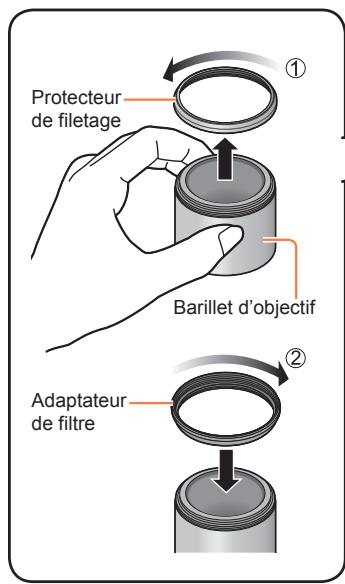
1 Étendez un chiffon doux sur un bureau plat, puis déposez-y l'appareil photo avec l'écran LCD orienté vers le bas
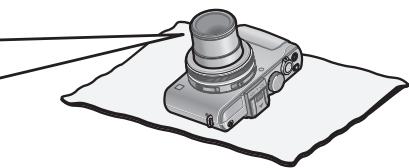
2 Retirez le protecteur de filetage à l'extrémité de l'objectif, en le tournant dans le sens de la flèche ①
- Retenez doucement le barillet d'objet avec les doigs d'une main, et tournez le protecteur de filetage avec l'autre main.
3 Posez l'adaptateur de filtre en le tournant dans le sens de la flèche ②
- Retenez doucement le barillet d'objet avec les doigs d'une main, et tournez l'adaptateur de filtré avec l'autre main.
Système d'accessoires pour apparéil photo numérique
- Si vous enregistrez des images avec le flash incorpore alors que l'adaptateur de filtrte est posé sur l'appareil photo, la lumière du flash sera parfois bloquée par l'adaptateur de filtrte.
- En posant ou en retardant l'adaptateur de filtr, évitez soigneusement d'endommager ou de salir l'objet.
Pourposer ou retirer le protecteur de filtage, l'adaptateur de filtre, etc., tournez-le lentement et doucement. (Si vous le serrez trop fort, vous risquez de ne plus pouvoir le retirer.)
Lorsque you utilisez le capuchon d'objectif fourni avec le kit « Adaptateur de filtre », vous pouze le poser alors que le filtre est posé sur l'appareil photo.
- Ne fixez pas plusieurs filtres en même temps.
Seuls les filtres peuvent être utilisés ; il n'est pas possible de fixer et d'utiliser une lentille de conversion, etc. Si vous fixez une lentille de conversion, elle risquera de causer un dysfonctionnement sur l'appareil photo. (En date de juillet 2012)
Pour plus de détails sur les filtres en question, reportez-vous à leurs modes d'emploi.
Utiliser l'adaptateur secteur (en option) et le coupleur CC (en option) au lieu de la batterie
L'utilisation de l'adaptateur secteur (en option) et du coupleur CC (en option) permet d'effectuer le filmage et la lecture sans avoir a tener compte de la charge restante sur la batterie.
Le coupleur CC en option ne peut ettre utilise qu'vec l'adaptateur secteur Panasonic specifie.
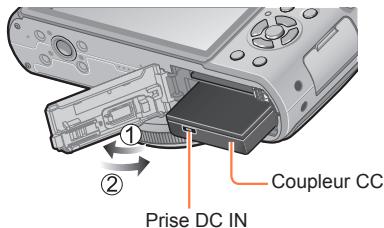
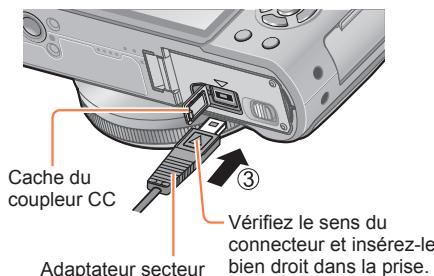
1 Insérez le coupleur CC au lieu de la batterie
2 Ouvrez le cache du coupleur CC
S'il est difficile à ouvrir, ouvrez d'abord le couvercle du logement à carte/batterie, puis appuyez sur le cache du coupleur CC par l'intérieur pour l'ouvrir.
3 Fermez le couvercle et glissez le levier de libération sur la position [LOCK]
4 Branchez l'adaptateur secteur dans une prise de courant
5 Branchez l'adaptateur secteur dans la prise DC IN du coupleur CC
- Utilisez toujours un authenticate adaptateur secteur Panasonic (en option).
Utilisez l'adaptateur secteur et le coupleur CC spécialement conçus pour cet apparéil photo. L'utilisation d'autres adaptateurs ou coupleurs peut cause une panne de l' apparéil photo.
- Suivant le type de trépied ou de monopode, il peut être impossible d'y installer l'appareil photo lorsque le coupleur CC est branché.
Il n'est pas possible de placer l'appareil photoABOUT lorsque I'adaptateur secteur y est connecté. Si vous laisssez l'appareil photo sur une surface quelconque pendant que vous travailliez, il est recommendé de le déposer sur un chiffon doux.
Lorsque l'adaptateur secteur est branché, retirez-le toujours de l'appareil photo avant d'ouvrir le couvercle du logement à carte/batterie.
- Retirez l'adaptateur secteur et le coupleur CC après l'utilisation, et fermez le cache du coupleur CC.
- Veuillez aussi dire le mode d'emploi de l'adaptateur secteur et du coupleur CC.
Listedes affichages de I'ecran LCD
Les écrons illustrés ici ne sont que des exemples. L'affichage réel peut être différent.
- Appuyez sur la touche [DISP.] pour modifier l'affichage.
Pendant l'enregistrement
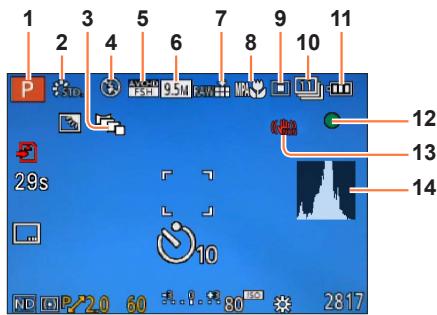
1 Mode d'enregistrement ( 48) Configuration personalisée ( 91)
2 Mode de couleur ( 53) Style de photo ( 134)
3 Fourchette de formats ( 122)
4 Flash ( 106)
5 Mode d'enregistrement ( 150)
6 Tailledimage ( 135)
7 Qualité (→136)
8 MPA Macro ( 102) Mise au point manuelle ( 104) Verrouillage MPA ( 103)
9 Mode de mise au point automatique ( 97)
10 Retardateur ( 116) Rafale ( 118) Prises de vues en fourchette ( 125)
11 Charge restante de la batterie ( 15)
12 Affichage de mise au point ( 96)
13 Stabilisateur d'image optique désactivé ( 142) Alerte de vacillement ( 46) (T)
14 Histogramme ( 33)
Les écrons illustrés ici ne sont que des exemples. L'affichage réel peut être différent.
- Appuyez sur la touche [DISP.] pour modifier l'affichage.
Pendant I'enregistrement
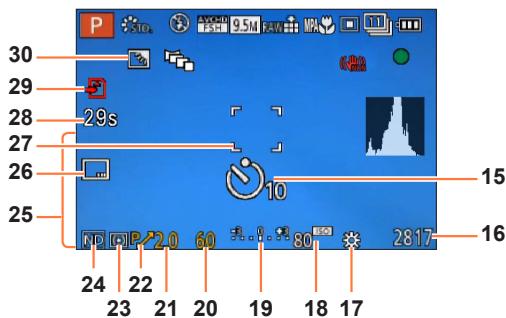
15 Retardateur ( 116)
16 Estimation de la capacité restante en nombre d'images ou en temps d'enregistrement ^*1 ( 34)
17 Balance des blancs ( 111)
18 Sensibilité ISO ( 109)
19 Assistant d'exposition manuelle ( 62) Compensation d'exposition ( 124)
20 Vitesse d'obturation ( 58)
21 Valeur d'ouverture ( 58)
22 Decalage de programme ( 58)
23 Mode de mesure ( 139) Verrouillage EA ( 103)
24 Filtre ND incorpore ( 123)
25 Date/heure actuelle Heure universelle ( 27) Nom*2 ( 79) Age en années/mois*2 ( 79) Reglages de destination*2 ( 28) Jours de voyage écoulés*2 ( 28)
26 Timbre de date ( 149)
27 Zone AF ( 97)
28 Temps d'enregistrement accéléré*1 ( 82)
29 Opération d'enregistrement ( 20)
30 Compensation de contre-jour ( 49)
■Pendant l'enregistrement (Pendant une opération de zoom, par exemple)
Lorsque l'appareil photo est reglé sur le zoom optique supplémentaire
Plage de mise au point
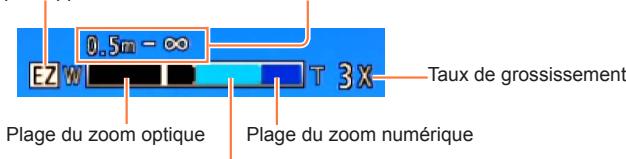
Plage du i.Zoom
Lorsque le zoom par paliers a ete activ ( 95
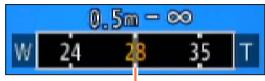
Position actuelle du zoom
(Distances facales identiques à celles d'un apparéil photo 35mm )
- Indication de la plage de mise au point (Pendant la mise au point manuelle) ( 104)

Référence de plage de mise au point (profondeur de champ)
Les écrons illustrés ici ne sont que des exemples. L'affichage réel peut être différent.
- Appuyez sur la touche [DISP.] pour modifier l'affichage.
Pendant la lecture
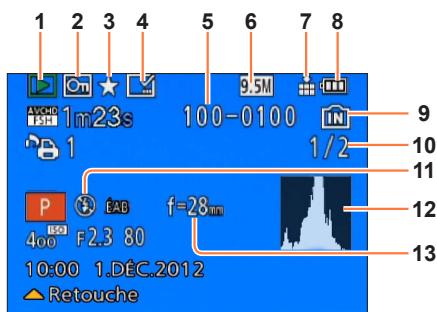
1 Mode de lecture ( 165)
2 Images protégées ( 180)
3 Mes Favoris ( 178)
4 Affichage de date/texte apposé ( 149,173)
5 N° de dossier/fichier
6 Tailledimage ( 135)
7 Qualité (→136)
8 Charge restante de la batterie ( 15)
9 Mémoire intégrée (→20)
10 N° d'image/Nombre total d'images
11 Flash ( 106)
12 Histogramme ( 33)
13 Position du zoom pendant le zoom par paliers ( 95)
Les écrons illustrés ici ne sont que des exemples. L'affichage réel peut être différent.
- Appuyez sur la touche [DISP.] pour modifier l'affichage.
Pendant la lecture
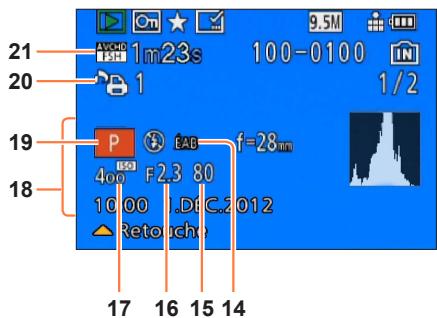
14 Balance des blancs ( 111)
15 Vitesse d'obturation ( 58)
16 Valeur d'ouverture ( 58)
17 Sensibilité ISO (→109)
18 Date/heure d'enregistrement
Heure universelle ( 27) Nom ^1 ( 79) Âge en années/mois ^1 ( 79) Réglages de destination ^1 ( 28)
Jours de voyage écoulés ^1 ( 28) Titre ^*1 ( 172)
19 Mode d'enregistrement ( 48)
20 Réglages d'impression ( 179)
21 Mode d'enregistrement ( 150) Temps d'enregistrement d'images animées*2 ( 159)
1 L'affichage s'effectue dans l'ordre de priorité suivant : titre, destination de voyage, nom ([Bébé]/ [Animal domes.]) et nom ([Rec. visage]).
^2 [m] est l'abréviation de minute et [s] de seconde.
Affichages de message
Signification et réponse requise pour les principaux messages affichés sur l'écran LCD.
[Cette carte mémoire n'est pas utilisable.]
- Une carte MultiMediaCard a été insérée.
Non compatible avec l'appareil photo. Utilisez une carte compatible.
[Certaines images ne peuvent pas etre effacées] [Cette image ne peut pas etre effacée]
- Il n'est pas possible de supprimer les images qui ne sont pas DCF ( 152) .
Sauvegardez les données nécessaires sur un ordinateur ou autre appareil, puis utilisez
[Formater] sur l'appareil photo. ( 42)
[Aucune nouvelle sélection possible]
Le nombre d'images qu'il est possible de supprimer en une seule fois est dépassé.
- Plus de 999 images ont été définies comme [Mes favorsis].
- Le nombre d'images pour lesquelles [Edit. titre], [Timbre car.] ou [Redimen.] (réglages multiples) est permis en une seule fois a été dépasse.
[Ne peut pas etre regle sur cette image]
[Reg. impr.], [Édit. titre] ou [Timbre car.] ne peut être effectué pour les images qui ne sont pas DCF ( 152)
[Éteignez puis rallumez l'appareil photo] [Erreur système]
L'objectif ne fonctionne pas bien.
Mettez l'appareil photo sous tension.
(Si cet affichage ne disparaît pas, informez-vous auprès du revendeur ou du centre de service après-vente le plus après)
[Certaines images ne peuvent pas etre copiees] [La copie ne peut pas etre achievee]
- Il n'est pas possible de copier les images dans les cas suivants.
Une image du même nom existe deja dans la mémoire intégrée lors de la copie depuis la carte.
Le fichier n'est pas conforme à la norme DCF ( 152)
Image enregistrée ou modifiée sur un apparéil différent.
[Pas assez d'espace sur mémoire interne] [Mémoire insuffisante dans la carte]
- Il n'y a plus d'espace libre sur la mémoire intégrée ou la carte. Lorsque vous copiez des images de la mémoire intégrée à la carte (copie par lot), les images sont copées tant qu'il reste de la place sur la carte.
S'affiche lors du formatage de la mémoire intégrée à partir d'un ordinateur, etc.
Reformatez directement en utilisant l'appareil photo. Les données seront supprimées.
- Le format de la carte n'est pas pris en charge sur cet apparéil photo.
Sauvegardez les données nécessaires sur un ordinateur ou autre appareil, puis utilisez [Formater] sur l'appareil photo. ( 42)
[Réinsérer la carte SD] [Essayer avec une autre carte]
L'accès à la carte a échoué.
Reinserez la carte.
- Essayez avec une autre carte.
[Erreur de paramètre de la carte mémoire]
La carte n'est pas conforme à la norme SD.
Pour l'utilisation des cartes à capacité de 4 Go ou plus, seules les cartes mémoire SDHC ou SDXC sont prises en charge.
[Erreur lecture] / [Erreur écriture] [Veuillez vérifier la carte]
La lecture des données a échoué.
Assurez-vous que la carte est correctement insérée ( 18)
L'écriture des données a échoué.
→ Éteignez l'appareil photo et retirez la carte. Réinsérez la carte et rallumez l'appareil photo.
La carte est peut'être endommagée.
- Essayez avec une autre carte.
- Formatez la carte après avoir sauvégardé les données nécessaires sur un ordinateur ou autre support. ( 42)
Insérez une autre carte.
[Le film enregistré a été effacé à cause de la limitation de la vitesse d'écriture de la carte]
Si I'enregistrement s'arrête meme lors de I'utilisation d'une carte de la classe de vitesse recommandee ( 20) ), cela signifie que la vitesse d'ecriture des données est devenue lente. Le cas échéant, il est recommandé de copier les données de la carte memoire sur un autre support, puis de formater la carte ( 42) .
L'enregistrement d'images animées peut prendre fin automatiquement avec certaines cartes.
[Un dossier ne peut pas etre creé]
Le nombre de dossiers utilisés a atteint 999.
Sauvegardez les données nécessaires sur un ordinateur ou autre appareil, puis utilisez
[Formater] sur l'appareil photo ( 42) . Le numéro de dossier est remis à 100 lors de l'exécution de [Renum.fichier] ( 38) .
Le cable AV (en option) est connecté à l'appareil photo.
Pour prisoner le message immédiatement Appuyez sur [MENU/SET].
Pour modifier le rapport de format Modifiez [Format TV] ( 39)
- Le cable de connexion USB est uniquement connecté à l'appareil photo.
Le message disparait lorsque le cable est aussi connecté à l'autre apparéil.
[Cette batterie ne peut pas etre utilisée]
Utilisez une batterie Panasonic authenticate.
La batterie ne peut pas etre reconnue car la borne est sale.
Essuyez toute trace de saleté sur la borne de la batterie.
[L'enregistrement a échoué.]
- Il se peut que l'enregistrement soit impossible si le lieu d'enregistrement de l'image 3D est trop nombre ou trop lumineux, ou si le sujet n'a pas assez de contraste.
Question et Réponses Dépannage
Avant de faire une demande de réparation, vérifie les points suivants et suivez la procédure indiquée.
Un message s'affiche sur l'appareil photo ( 211)
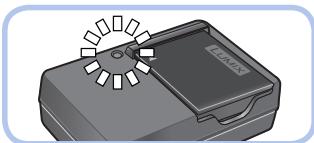
Problèmes de batterie et d'alimentation (→214)
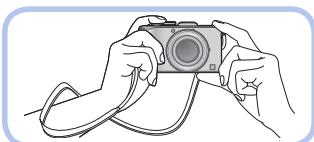
Problèmes d'enregistrement (→214)
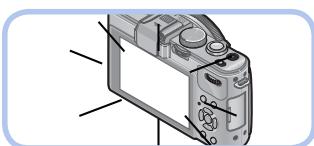
Problèmes d'écran LCD (→217)
Problèmes de lecture (→218)
Autres problèmes ( 219)
Si le problème persiste, il se peut que l'exécution de [Restaurer] dans le menu [Config.] règle le problème ( 39) . Notez que tous les réglages d'usine seront rétablis, à l'exception de quelques options telles que [Régl.horl.].
Batterie, alimentation
L'appareil photo ne fonctionne pas même s'il est sous tension.
- La batterie n'est pas insérée correctement ( 18) ou doit être rechargée.
L'écran LCD s'éteint même si l'appareil photo est sous tension.
L'appareil photo se met hors tension ds sa mise sous tension.
- [Viseur opt. ] est régle sur [OUI].
Appuyez sur la touche [DISP.] pour permuter sur l'affichage de l'écran LCD.
L'affichage du viseur électronique externe (en option) est sélectionné.
Appuyez sur la touche [LVF/LCD] du viseur électronique externe (en option) pour permuter sur l'affichage de l'écran LCD.
[Economie] ([Mode veille] ou [Desact.auto]) est activé. ( 36)
Enforcez la touche d'obturator à mi-course pour libreter.
- Il faut charger la batterie.
L'appareil photo est mis hors tension automatiquement.
Si vous raccordez l'appareil photo à un télévisueur compatible VIERA Link (HDMI) à l'aide d'un minicable HDMI (en option) et mettez le télévisueur hors tension à l'aide de sa télécommande, l'appareil photo sera mis hors tension aussi.
Si vous n'utilise pas VIERA Link (HDMI), réglez [VIERA link] sur [NON]. ( 40)
Enregistrement
impossible d'enregisterr d'images.
La mémoire intégrée ou la carte est pleine.
Liberez de l'espace en supprimant des images inutiles ( 163)
Les images enregistrées sont blanchâtres.
L'objectif est sale (empreintes digitales, etc.).
Mettez l'appareil photo sous tension pour-retirer le barillet d'objetif,et nettoyez la surface de I'objetif à I'aide d'un chiffon doux et sec.
L'objectif est embué ( 6)
Les images enregistrées sont trop lumineuses/sombres.
- Ajustez l'exposition ( 124) .
[Vit. obtu. mini.] est reglé sur la vitesse rapide. Vérifiez le réglage. ( 141)
L'appareil photo prend plusieurs images même si je n'appuie qu'une fois sur la touche d'obturateur.
- Les fonctions suivantes sont activées.
[Prise rafale] ( 118) [Bracket WB] ( 114) [Multifornat] ( 122) [Pris. vues raf.] ( 125)
La mise au point ne s'effectue pas correctement.
Le réglage du mode ne convient pas à la distance du sujet. (La plage de mise au point varie suivant le mode d'enregistrement.)
- Le sujet ne se trouve pas dans la plage de mise au point. (→96, 102)
Cela est dû au vacillement de l'appareil photo ou au mouvement du sujet. (→142)
Les images enregistrées sont floues. Le stabilisateur d'image optique est inefficace.
- La vitesse d'obturation est plus lente dans les endroits sombres et le stabilisateur d'image optique est moins efficace.
→ Tenez l'appareil photo fermement à deux mains et gardez les bras près du corps.
- Utilisez un trépied et le retardateur ( 116) lors de l'utilisation d'une vitesse d'obturation plus BASSE avec [Vit. obtu. mini].
Enregistrement (Suite)
Impossible d'utiliser [Bracket WB].
La mémoire intégrée ou la carte est pleine.
Liberez de l'espace en supprimant des images inutiles ( 163)
Les images enregistrées semble moins clairment définies ou il y a de l'interfERENCE.
La sensibilité ISO est élevé ou la vitesse d'obturation est lente.
(Le réglage par défaut de [Sensibilité] est [AUTO] - de l'interfERENCE peut apparfaître sur les images enregistrées à l'intérieur.)
Reduisez la valeur de [Sensibilité] ( 109)
Enregistrez les images dans des endroits plus lumineux.
Sous un éclairage fluorescent, un dispositif d'éclairage à DEL, etc., il se peut que des bandes s'affichent ou que l'affichage vacille.
- Cela est une caractéristique des capteurs MOS utilisés sur cet apparéil photo. Il ne s'agit pas d'un mauvais fonctionnement.
La luminosité ou la coloration de l'image enregistrée est différente de la réalité.
Lorsque you enregistrez sous un dispositif d'éclairage fluorescent ou à DEL, etc., l'augmentation de la vitesse d'obturation peut provoquer de légères modifications de la luminosité et de la couleur. Cela est dû aux caractéristiques de la source de lumière et n'indique aucun dysfonctionnement.
Lorsque des sujets sont enregistrés dans des emplacements très lumineux, ou lorsque vous enregistrrez sous un éclairage fluorescent, un dispositif d'éclairage à DEL, une lampe au mercure, un éclairage au sodium, etc., il peut que les couleurs et la luminosité de l'écran changent, ou que des bandes horizontales apparaissent sur l'écran.
Le zoom ne fonctionne pas bien.
- Le zoom fonctionne par paliers.
Réglez [Zoom fixe] sur [NON] ( 95)
Des stries horizontally des rougeâtres apparaisent sur l'écran LCD pendant l'enregistrement.
- Cela est une caractéristique des capteurs MOS utilisés sur cet apparéil photo. Elles apparaisent lorsqu'une partie du sujet est lumineuse. Ces zones peuvent être irrégulées, mais il ne s'agit pas d'un dysfonctionnement. Cela sera enregistré sur les images animées, mais pas sur les images fixes.
- Il est recommandé d'éviter d'exposer l'écran à la lumière du soleil ou autre source de lumière intensependant l'enregistrement d'images.
Le filmage s'arrête avant la fin.
- Avec certaines cartes, l'affichage d'accès peut apparaitre brievement après l'enregistrement et l'enregistrement peut s'arrêter avant la fin.
Si I'enregistrement s'arrête meme lors de l'utilisation d'une carte de la classe de vitesse reconnardee ( 20) ), cela signifie que la vitesse d'ecriture des données est devenue lente. Le cas échéant, il est recommandé de copier les données de la carte mmoire sur un autre support, puis de formater la carte ( 42)
- L'enregistrement continu d'images animées en [MP4] est possible jusqu'à 29 minutes 59 secondes ou environ 4 Go. (Comme l'enregistrement en [MP4] avec [FHD] créé des fichiers plus volumineux, pour ces images animées les temps d'enregistrement sera plus court que 29 minutes 59 secondes.)
L'enregistrement continu d'images animées en [AVCHD] est possible jusqu'à 29 minutes 59 secondes.
Enregistrement (Suite)
- Un capteur MOS étant utilisé comme dispositif d'acquisition d'images sur cet apparéil photo, le sujétsemblera légarement déformé s'il passée rapidement devant l'objectif. Notez toutefois qu'il ne s'agitpas d'un dysfonctionnement.
Un bruit anormal de cliquetis, de vibration ou autre est enregistré sur les images animées.
Le niveau audio est extrémement bas.
Lorsque you enregistrez des images animées dans un environnement silencieux, le bruit engendre par le mouvement de l'ouverture et par le mecanisme de mise au point peut être enregistré sur les images animées. Notez qu'il ne s'agit pas d'un défaut de fabrication. Vous pouzemettre sur [NON] le fonctionnement de la mise au point pendant l'enregistrement des images animées, à l'aide de [MPA continu] ( 151) .
- Notez qu'un bruit de fonctionnement peut être enregistré si vous effectuez des opérations telles que le zoom ou utilisez des touches ou molettes pendant l'enregistrement d'images animées.
Si vous bloquez l'ouverture du microphone pendant l'enregistrement d'images animées, il se peut que le niveau audio soit bas ou que l'audio ne soit pas enregistré. Notez que, dans ce cas, le bruit causé par le mouvement de l'objet risque davantage d'être enregistré.
L'enregistrement d'une image panoramicique s'arrête avant la fin.
- Si le mouvement de balayage de l'appareil photo est trop lent, ce dernier jugera que l'opération a ete interrompue et il cessera d'enregistrer.
L'appareil photo cessera d'enregistrer si le mouvement de balayage est trop instable pendant son déplacement dans le sens d'enregistrement.
Pour enregistrer des images panoramiciques, balayez la scène avec l'appareil photo dans un mouvement circulaire parallèle au sens de l'enregistrement, à la vitesse d'environ 8 secondes par tour complet (valeur recommendée).
Il n'est pas possible de verrouiller la mise au point sur le sujet. (La recherche MPA échoue)
Si la couleur du sujeit est similaire à celle de l'arrière-plan, il se peut que la recherche MPA ne fonctionne pas. Réglez le verrouillage MPA sur les couleurs spécifiques au sujeit.
Flash
Le flash n'est pas émis.
Le flash est déclenché plusieurs fois.
- La fonction de réduction des yeux rouges est activée ( 107) . (Le flash se déclenché deux fois pour éviter que les yeux ne semble rouge.)
[Prise rafale] est regle sur [3].
Écran LCD
Aucune image ne s'affiche sur I'ecran LCD.
- [Viseur opt.] est régle sur [OUI].
Appuyez sur la touche [DISP.] pour permuter sur l'affichage de I'ecran LCD.
L'affichage du viseur électronique externe (en option) est sélectionné.
Appuyez sur la touche [LVF/LCD] du viseur électronique externe (en option) pour permuter sur l'affichage de l'écran LCD.
La luminosité est instable.
La valeur d'ouverture est régée pendant que la touche d'obturator est enforcée à mi-course. (Cela n'afcette pas l'image enregistrée.) Ce problème peut aussi survenir lorsque la luminosité change en raison de l'utilisation du zoom ou du déplacement de l'appareil photo. Il ne s'agit pas d'un dysfonctionnement, mais d'une commande d'ouverture effectue automatiquement par l'appareil photo.
L'écran scintille à l'intérieur.
- Il se peut que l'écran LCD scintille quelques secondes après la mise sous tension. Cela corige le scinttement可能导致 par l'éclairage des lumières fluorescentes, des lumières à DEL, etc., et il ne s'agit pas d'un dysfonctionnement.
L'écran est trop lumineux/foncé.
- [Mode LCD] est acté ( 31)
- Utilisez [Écran] pour ajuster la luminosité de l'écran LCD. (→31)
Il ne s'agit pas d'un dysfonctionnement, et cela ne sera pas enregistré sur les images elles-mêmes.
Meme si vous appuyez sur la touche [LVF/LCD] du viseur électronique externe (en option), l'affichage ne permute pas entre l'écran LCD et le viseur électronique externe.
Lorsqu'il est raccordé à un ordinateur ou à une imprimante, l'appareil photo ne peut afficher les images que sur l'écran LCD.
Lecture
Les images ont ete pivotees.
- [Rotation aff] est activé (→40)
Impossible d'afficher les images. Il n'y a pas d'images enregistrées.
Il n'y a pas d'images dans la mémoire intégrée ou la carte (les images sont lues à partir de la carte si une carte est insérée, et à partir de la mémoire intégrée dans le cas contraire).
Le nom de fichier de l'image a-t-il ete modifie sur un ordinateur? Le cas echeant, le fichier ne peut ete lu sur I'appareil photo.
Le [Mode lecture] a ete modifie. Reglez [Mode lecture] sur [Lect. nomale] ( 152)
- L' image a ete modifiee sur un ordinateur ou enregistrree avec un appareil different.
- La batterie a été retirée juste après l'enregistrement de l'image, ou l'image a été enregistrée alors que la batterie était faible.
Utilizez [Formater] pour supprimer ( 42)
Une date inexacte s'affiche lors de la lecture de calendrier.
L'image a ete modifiée sur un ordinateur ou enregistrree avec un apparieil different.
- [Régl.horl.] est inexact (→27). (Une date inexacte peut s'afficher lors de la lecture de calendrier sur les images copieses sur un ordinateur puis à nouveau sur l'ordinateil photo, si la date de l'ordinateur est différente de celle de l'appareil photo.)
Des points ronds blancs, comme des bulles de savon, apparaissent sur l'image enregistrée.
Si vous enregistrez une image avec le flash dans un endroit souvent ou à l'intérieur, il se peut que des points ronds blancs apparaissent sur l'image car le flash reflèchéit sur les particules de poussière dans l'air. Il ne s'agit pas d'un dysfonctionnement. Ce phénomène a pour caractéristique que le nombre de points ronds et leur position varie n'd'une image à l'autre.
Une partie de l'image clignote en noir et blanc.
- [Haute lumière] est régle sur [OUI].
[La vignette est affichée] apparait sur l'écran.
- Les images ont peut-être été enregistrées sur un autre apparéil. Dans ce cas, elles peuvent s'afficher avec une qualité d'image médiocre.
Noircit les zones rouges des images enregistrées.
Lorsque la fonction de correction numérique des yeux rouges (S) est activée et que vous photographiez un sujet dont certaines parties sont d'une couleur proche de cette de la peau et contiennent une zone rouge, il se peut que la fonction de correction numérique des yeux rouges noirissée cette zone rouge.
Il est recommendé de régler le flash sur [A], [u] ou [u], ou de régler [Sans yeux r.] sur [NON] avant de photographier. (Lorsque vous fermez le flash incorpore, [Déclenchement force du flash désactifé) s'active què que soit le réglage du flash.)
Les bruits de fonctionnement de l'appareil photo, tels que celui des commandes de zoom, seront enregistrés sur les images animées.
- Il se peut que les bruits de fonctionnement de l'appareil photo soient enregistrés lorsque ce dernier ajuste automatiquement l'ouverture de l'objet lors du filmage ; il ne s'agit pas d'un dysfonctionnement.
Les images animées filmées par cet apparéil photo ne peuvent être lues sur d'autres apparéils photo.
A lecture, il se peut que les images animées enregistrées en AVCHD ou MP4 avec cet apparéil photo s'affichent avec une mauvaise qualité d'image et une mauvaise qualité sonore, voire que la lecture ne soit pas possible même si un apparéil compatible AVCHD ou MP4 est utilisé. Il se peut aussi que les informations d'enregistrement ne s'affichent pas correctement.
Téléviseur, ordinateur, imprimante
Aucune image n'apparait sur le téléviseur. L'image est floue ou sans couleur.
L'appareil photo n'est pas correctement raccordé ( 183)
Le téléviseur n'a pas ete permute sur I'entree auxiliaire.
- Vérifiez le réglage de [Sortie video] (NTSC/PAL) sur l'appareil photo ( 39) .
L'affichage de l'écran du télévisuer est différent de celui de l'écran LCD.
- Sur certains téléviseurs, le rapport de format peut être incorrect ou les bords peuvent être coupés.
La lecture des images animées sur le téléviseur est impossible.
- Une carte est insérée dans le téléviseur.
Raccordez l'appareil photo au télévisuer à l'aide d'un cable AV (en option) ou d'un mini-cable HDMI (en option), et faites la lecture sur l'appareil photo ( 183) .
L'imagne ne s'affiche pas sur tout l'écran du télévisueur.
- Vérifiez les réglages de [Format TV] ( 39) .
Aucun son n'est émis par le haut-parleur de l'appareil photo.
Lorsque le cable AV (en option) ou le mini-cable HDMI (en option) est connecté à l'appareil photo, aucun son n'est émis par ce dernier.
VIERA Link (HDMI) ne fonctionne pas.
Le mini-câble HDMI (en option) est-il bien connecté ? ( 183)
Assurez-vous que le mini-câble HDMI (en option) est inséré à fond.
- L'option [VIERA link] de l'appareil photo est-elle régée sur [OUI] ? (→40)
Il se peut que le réglage d'entrée ne puisse pas été changé automatiquement avec certaines prises HDMI de téléviseur. Dans ce cas, modifiez le réglage d'entrée à l'aide de la télécommande du téléviseur (pour plus de détails, reportez-vous au mode d'emploi du téléviseur).
Vérifiez les réglages VIERA Link (HDMI) sur l'appareil auquel l'appareil photo est raccordé.
Mettez l'appareil photo hors tension et remetteze-le sous tension.
→ Déactivez l'options « Commande VIERA Link (commande d'appareil HDMI) » sur le télévisueur (VIERA), puis reactivez-la. (Pour plus de détails, reportez-vous au mode d'emploi du télévisueur VIERA.)
Téléviseur, ordinateur, imprimante (Suite)
Communication impossible avec l'ordinateur.
L'appareil photo n'est pas correctement raccordé ( 191)
Assurez-vous que l'ordinateur a reconnu l'appareil photo.
Reglez [Mode USB] sur [PC] ( 39)
→ Eteignez et rallumez l'appareil photo.
L'ordinaire ne reconnaît pas la carte (il lit seulement la mémoire intégrée).
- Déconnectez le cable de connexion USB et reconnectpez-le avec la carte insérée.
L'ordinaire ne reconnaît pas la carte. (Lors de l'utilisation des cartes mémoire SDXC)
Assurez-vous que l'ordinaire est compatible avec les cartes mémoire SDXC. http://panasonic.net/avc/sdcard/information/SDXC.html
Il se peut qu'un message vous invite à formater la carte lorsque vous l'insérez. Ne formatez pas la carte.
→ Si le témoin [Accès] ne s'éteint pas sur l'écran LCD, mettez l'appareil photo hors tension avant de déconnecter le cable de connexion USB.
Il se peut que le téléchargement vers YouTube ou Facebook ne puisse être executé correctement.
Assurez-vous d'avoir saisi les bonnes informations de connexion (identifient de connexion, nom d'utilisateur, adresse de courrier électronique et mot de passer).
Assurez-vous que l'ordinateur est connecté à l'Internet.
Assurez-vous qu'aucun logiciel résident (tel qu'un logiciel antivirus, un pare-feu, etc.) ne bloque l'accès à YouTube ou à Facebook.
Vérifiez le site YouTube ou Facebook.
Impossible d'imprimer quand l'appareil photo est raccordé à l'imprimante.
L'imprimante n'est pas compatible PictBridge.
- Réglez [Mode USB] sur [PictBridge(PTP)] ( 39) .
Les bords de l'image sont tronqués lors de l'impression.
- Libérez les réglages de cadrage ou d'annulation de cordure sur l'imprimante avant d'imprimer. (Consultez le mode d'emploi de l'imprimante.)
- Le rapport de format des images est différent de celui du papier utilisé pour l'impression.
Pour l'impression dans une boutique photo, vérifie que l'impression en format 16:9 est possible.
Impossible de bien imprimer les images panoramicques.
- Le rapport de format des images panoramicques étant différent de celui des images fixes ordinaires, il se peut que certaines images panoramicques ne s'impriment pas bien.
Utilisez une imprimante qui prend en charge les images panoramiciques. (Reportez-vous au mode d'emploi de l'imprimante.)
Il est recommandé d'ajuster la taille de l'image en fonction du papier d'impression, à l'aide du logiciel « PHOTOofunSTUDIO » disponible sur le CD-ROM (fourni).
Autres
Le menu ne s'affiche pas dans la langue désirée.
- Modifiez le réglage de [Langue] ( 43) .
L'appareil photo fait des cliquetis quand on l'agite.
- Ce son vient du mouvement de l'objet et n'est pas un dysfonctionnement.
Une lampe rouge s'allume lorsque l'on enforce la touche d'obturator à mi-course dans les endroits sombres.
Lampe ass.AF est regle sur [OUI] ( 143)
La lampe d'assistance AF ne s'allume pas.
- [Lampe ass. AF] est régle sur [NON].
- Ne s'allume pas dans les emplacements lumineux.
L'appareil photo est chaud.
- L'appareil photo peutchauffer un peu pendant l'utilisation, mais cela n'affecte ni son fonctionnement ni la qualite des images.
L'objectif émet un bruit de cliquetis.
Lorsque la luminosite change, il se peut que l'objectif émette un bruit de cliquetis et que la luminosité de l'écran change aussi, mais cela est d'aux réglages d'ouverture effectués. (Cela n'afetse pas l'enregistrement.)
L'horloge est inexacte.
L'appareil photo a eté laissé inutilisé pendant une longue période. → Réglez l'horloge (→24).
- Le réglage de l'horloge a pris du temps (l'horloge retarde alors du temps éçoulé pendant le réglage de l'horloge).
Lors de l'utilisation du zoom, l'image se déforme légèrement et les bords du sujet deviennent colorés.
- Les images peuvent être légarement déformées ou colorées autour des bords, suivant le taux de grossissement, mais il ne s'agit pas d'un dysfonctionnement.
Le mouvement du zoom s'arrête un moment.
- Le mouvement du zoom s'arrête un moment lors de l'utilisation du zoom optique supplémentaire, mais il ne s'agit pas d'un dysfonctionnement.
Les numérodes fichier ne sont pas enregistrres dans l'ordre.
- Les nombres de fichier reviennent à zéro quand de nouveaux dossiers sont créés ( 38) .
Les numérodes fichier ont diminué.
La batterie a ete retiree/inseree alsore que l'appareil photo etait sous tension. (Les numeroes peuvent diminuer si les numeroes de dossier/fichier ne sont pas correctement enregistrres.)
Si aucune commande n'est effectuee pendant un certain temps, la démonstration s'affiche soudainement.
- Il s'agit du mode de démonstration automatique, qui présente les caractéristiques de cet apparéil photo.
Appuyez sur [MENU/SET] pour revenir à l'écran précédent.
Précautions pour l'utilisation et remarques
Lors de l'utilisation
L'appareil photo peut devenir chaud s'il est utilisé sur de longues périodes, mais cela n'est pas un dysfonctionnement.
Gardez cet apparéil le plus loin possible des apparéils électromagnétiques (tels que jours à micro-ondes, téléviseurs, consoles de jeu, etc.).
- Si vous utilisez cet apparéil sur le dessus ou pres d'un téléviseur, les images et/ ou le son de cet apparéil peuvent être affectés par le rayonnement des ondes electromagnétiques.
- N'utilise pas cet apparéil près d'un téléphone cellulaire car le bruit émis par ce dernier risquérait d'affector les images et/ou le son.
- Les données enregistrées risquent d'être endommagées, ou les images déformées par les puissants champs magnétiques générés par les haut-parleurs ou les gros moteurs.
- Le rayonnement d'ondes electromagnétiques géné ré par les microproessesels peut affecter cet apparéil, ainsi que déformer les images et/ou le son.
- Si cet apparéil est affecté par un apparéil electromagnétique et ne fonctionne plus correctement, mettez-le hors tension et retirez la batterie ou débranchez l'adaptateur secteur (en option). Ensuite, réinsérez la batterie ou rebranchez l'adaptateur secteur et mettez l' apparéil sous tension.
N'utilisez pas cet apparéil près des émetteurs radio ou des lignes haute tension.
-
Si vous enregistrez pres d'un émetteur radio ou d'une ligne haute tension, les images et/ou le son enregistrés risquent d'être affectés.
-
Ne laisses pas pres du haut-parleur les objets sensibles au magnétisme.
- Les objets magnétisés, tels que cartes bancaires, laissez-passer de transport en commun et montres, peuvent être affectés par le rayonnement magnétique du haut-parleur.
N'tutilisez pas de rallonges avec le cordon ou les cables fournis.
- Ne laissiez pas l'appareil photo entre en contact avec des pesticides ou des substances volatiles (ils peuvent endommager la surface ou cause le détachment du revêtement).
- Ne laïssez jamais l'appareil photo et la batterie dans un vehicule ou sur le capot d'un vehicule en été.
Il y a risque de fuite d'électrolyte de la batterie ou de génération de chaleur, ce qui peut entrainer un incendie ou faire éclater la batterie en raison de la température élevée.
Entretien de l'appareil photo
Pour nettoyer l'appareil photo, retirez la batterie ou débranchez la fiche du cordon d'alimentation de la prise de courant, puis essuyez avec un chiffon doux et sec.
- Utilisez un chiffon humide bien essoré pour retarder les taches tenaces, puis essuyez de nouveau avec un chiffon sec.
N'utilise pas de benzine, diluant, alcohol ou savon à vaisse, car ces derniers peuvent endommager le boitier extérieur et la finition de l'appareil photo.
- Si vous utilisez un chiffon traité chimiquement, lisez attentivement les instructions qui l'accompagent.
Si I'appareil photo doit rester inutilise quelque temps
- Mettez l'appareil photo hors tension avant desterolir la batterie et la carte (assurez-vous que la batterie est retiree pour eviter les dommages causés par une décharge excessive).
- Ne laïsez pas l'appareil photo en contact avec des sacs de caoutchouc ou de plastique.
- Rangez-le avec un agent dessicatif (gel de silice) si vous le laissiez dans un tiroir, etc.
Rangez les batteries dans un endroit frais (15^ à 25^) à faible humidité (40% RH à 60% RH) et exempt de variations importantes de température.
Chargez la batterie une fois par an et utilisez-la jusqu'à ce qu'elle soit épuisée avant de la ranger à nouveau.
Cartes mémoire
Pour éviter d'endommager les cartes et les données
- Évitez les températures élevées, les rayons directs du soleil, les ondes electromagnétiques et l'électricité statique.
- Évitez de plier, d'échapper ou d'exposer à des chocs violents.
- Ne touchez pas les bornes au dos de la carte et évitez de les salir ou de les mouiller.
Lors de la mise au rebut ou du transfert des cartes mémoire
- L'utilisation des fonctions « formater » et « supprimer » sur l'appareil photo ou sur l'ordinateur ne change que les informations de gestion des fichiers, sans supprimer complètement les données sur la carte mémoire. Dans la mise au rebut ou du transfert des cartes mémoire, il est recommandé de détruire physique la carte mémoire elle-même, ou d'utiliser un logiciel de suppression de données d'ordinateur disponible dans le commerce pour supprimer complètement les données de la carte. Les données des cartes mémoire doivent être générées de manière responsable.
Écran LCD
- N'appliquez pas une pression forte sur l'écran LCD. Cela pourrait cause un affichage irrégulier et endommager l'écran.
- Dans les climats froids ou autres situations où l'appareil photo devient froid, il se peut que l'écran LCD soit un peu plus souvent que d'ordinaire immédiatement après la mise sous tension de l'appareil photo. La luminosité normale sera rétablie une fois les composants internes réchauffés.
Une technologie de très grande précision est utilisé pour la fabrication de l'écran LCD. Toutefois, des pointssons bres ou brillants (rouges, bleus ou verts) peuvent apparaitre sur I'écran. Il ne s'agit pas d'un mauvais fonctionnement. L'écran LCD compte un taux de pixels officiers supérieur a 99,99%, avec seulement 0,01% de pixels inactifs ou plusieurs éclaires. Les points ne seront pas enregistrés dans les images stockées dans la mémoire intégrée ou sur une carte.
À propos de la charge de la batterie
- Le temps nécessaire à la charge varie suivant les conditions d'utilisation de la batterie. La charge prend plus de temps à température élevée ou BASSE, ou lorsque la batterie est restée inutilisée pendant un certain temps.
La batterie devient chaude pendant la charge et reste chaude un certain temps par la suite.
La batterie s'épuise si elle reste inutilisée pour une période prolongée, même après avoir été chargeée.
- Ne laissiez aucun objet métallique (tel qu'une agrafe) pres des zones de contact de la fiche du cordon d'alimentation.
Autrement il y a risque d'incendie et/ou de chic électrique causé par un court-circuit ou par la chaleur généree.
Il n'est pas recommandé de charger la batterie trop souvent.
(Le temps d'utilisation maximal de la batterie diminue et la batterie peut augmenter de volume lorsqu'on la charge trop souvent.)
- Si l'autonomie de la batterie diminue considérablement, cela signifie que sa durée de service tire à sa fin. Veuillez vous procurer une batterie neue.
Lors de la charge :
- Enlevez les saletés sur les bornes de la batterie à l'aide d'un chiffon sec.
- Gardez l'appareil photo à au moins 1 m des radios AM (elles peuvent cause du brouillage radio).
N'utilise pas la batterie si elle est endommagée ou bosselée (tout spécialement les connecteurs), par exemple suite à une chute (il y a risque de dysfonctionnements).
Chargeur
- Suivant l'environnement de charge, il se peut que le témoin de charge clignote en raison de l'électricité statique, du rayonnement electromagnétique, etc. Cela est sans effet sur la charge.
- Gardez l'appareil photo à au moins 1 m des radios AM (elles peuvent causeur brouillage radio).
- Le chargeur peut générer un bruit de bourdonnement pendant l'utilisation. Il ne s'agit pas d'un mauvais fonctionnement.
- Àprouès l'utilisation, pensez à débrancher le dispositif d'alimentation de la prise de courant. (Une très petite quantité de courant sera consommée s'il reste branché.)
Objectif
- Les images peuvent sembler légèrement blanches si l'objet est sale (empreintes digitales, etc.). Mettez l'appareil photo sous tension, tenez entre vos doigs le barillet de l'objet retire, et essuyez doucement la surface de l'objet avec un chiffon doux et sec.
- Ne laisses pas l'objet exposé directement à la lumière du soleil.
Lors de l'utilisation d'un trépied ou d'un monopode
- N'appliquez pas une force excessive, et ne serrez pas les vis quand elles sont de travers. (Cela risquerait d'endommager l'appareil photo, le filetage de l'orifice ou l'étiquette.)
Assurez-vous que le trépied est stable. (Reportez-vous aux instructions sur le trépied.)
- Il se peut que vous ne puissiez pas-retirer la carte ou la batterie pendant l'utilisation d'un trépied ou d'un monopode.
A propos de la vision 3D
-
Toute personne hyper sensible à la lumière, qui souffre d'une maladie cardiaque ou qui est autrement indisposée doit évider de regarder des images 3D.
-
Le visonnement des images 3D peut affecter ces personnes.
-
Si vous vous sentez fatigué, mal à l'aise ou dans un état autrement insolite lorsqu'you regardez des images 3D, arrêtez de les regarder immédiatement.
-
Si vous continue à regarder vous pourriez être victime d'un malaise.
- Àprous avoir arrêté le visionnement, prenez le repos nécessaire.
Lors de la vision d'images 3D, nous vous recommendons de faire une pause toutes les 30 à 60 minutes.
-
La vision pendant de longues périodes peut cause une fatigue des yeux.
-
Il est recommandé aux personnes myopes ou presbytes, à celles avec des différences de vue entre l'oeil gauche et le droit, et à celles astigmates de corriger leur vue en portant des lunettes etc.
Arrêtez de regarder si vous Voyez clairément une double image lorsque vous observez des images 3D.
- Il y a des différences dans la façon dont diverses personnes découvert les images 3D. Veuillez corriger votre vue de façon appropriée avant de regarder des images 3D.
- Vous pouvez changer le réglage 3D de votre télévision ou le réglage de sortie 3D de votre apparéil en le plaçant sur 2D.
Si des noms ou des dates d'anniversaire sont définis en mode [Bébé] ou avec la fonction [Rec. visage], gardez à l'esprit que l'appareil photo et les images enregistrées contiendron des informations personnelles.
Limitation de responsabilité
- Les données contenant des informations personnelles peuvent etre alterées ou perdues en raison d'un dysfonctionnement, de I'électricité statique, d'un accident, d'une panne, d'une réparation ou autre opération.
Panasonic décline toute responsabilité quant à tout dommage direct ou accessoire survenant suite à l'alteration ou à la perte des données contenant des informations personnelles.
Lors des demandes de réparation, et lors de la cession ou de la mise au rebut de l'appareil photo
- Pour protégger vos informations personnelles, réinitialisez les réglages ( 39)
- Si la mémoire intégrée contient des images, copiez-les ( 182) sur une carte mémoire si nécessaire, puis formatez ( 42) la mémoire intégrée.
- Retirez la carte mémoire de l'appareil photo.
- Lors des demandes de réparation, il se peut que la mémoire intégrée et les réglages soient remis aux conditions de sortie d'usine.
- Si l'execution des opérations ci-dessus n'est pas possible en raison d'un dysfonctionnement sur l'appareil photo, informez-vous auprès du revendeur ou du Centre de service après-vente le plus après.
Avant de céder ou de restre au rebut votre carte mémoire, reportez-vous à « Lors de la mise au rebut ou du transfert des cartes mémoire » dans la section précédente (→223).
Hami
AVCHD TM
Progressive

DOLBY
DIGITAL

QuickTime
- HDMI, le logo HDMI et High-Definition Multimedia Interface sont des marques déposées ou enregistrées de HDMI Licensing LLC aux États-Unis et dans d'autres pays.
- HDAVI Control™ est une marque de commerce de Panasonic Corporation.
- "AVCHD Progressive", "AVCHD", le logo "AVCHD Progressive" ainsi que le logo "AVCHD" sont des marques commerciales de Panasonic Corporation et de Sony Corporation.
- Fabriqué sous licence de Dolby Laboratories. Dolby et le symbole double-D sont des marques déposées de Dolby Laboratories.
Le logo SDXC est une marque déposée de SD-3C, LLC.
- QuickTime et le logo QuickTime sont des marques de commerce ou des marques déposées de Apple Inc. et sont utilisées sous licence.
- Windows et Windows Vista sont des marques commerciales de Microsoft Corporation, déposées ou non, aux États-Unis et/ou dans d'autres pays.
- iMovie, Mac et Mac OS sont des marques commerciales déposées de Apple Inc. aux États-Unis et dans d'autres pays.
YouTube est une marque commerciale de Google Inc.
- Facebook® est une marque commerciale déposée de Facebook Inc.
- Ce produit utilise "DynaFont" de DynaComware Corporation. DynaFont est une marque déposée de DynaComware Taiwan Inc.
- Les autres noms, noms de compétie et noms de produit mentionnés dans les générantes instructions sont les marques de commerce, déposées ou non, des compagnies concernées.
Ce produit est accordé sous licence du portefeuille de brevets AVC pour l'utilisation privée et non commerciale par un consommateur, pour (i) coder du contenu video conformément à la norme AVC ("AVC Video") et/ou (ii) décoder du contenu AVC Video codé par un consommateur engage dans une activités privée et non commerciale et/ou obtenu d'un fournisseur de contenu video détenteur d'une licence l'autorisant à fournir du contenu AVC Video. Aucune licence n'est, ni ne sera accordée implicament pour tout autre usage. Vous pouvez obtenir des informations supplémentaires de MPEG LA, LLC.
Voir http://www.mpegla.com.


