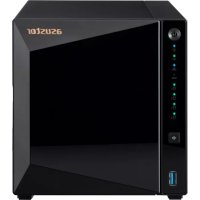
AS3304T - Serveur Asustor - Notice d'utilisation et mode d'emploi gratuit
Retrouvez gratuitement la notice de l'appareil AS3304T Asustor au format PDF.


| Type de produit | Serveur NAS (Network Attached Storage) 4 baies |
| Marque | Asustor |
| Modèle | AS3304T |
| Système d'exploitation | ADM (Asustor Data Master) pré-installé |
| Processeur | Intel Celeron J4125 (quad-core, 2,0 GHz, up to 2,7 GHz) |
| Mémoire RAM | 4 Go DDR4 (extensible jusqu'à 8 Go) |
| Baies de disques durs | 4 baies compatibles 3,5" ou 2,5" SATA III |
| Capacité maximale | 64 To (4 disques de 16 To) |
| RAID supporté | RAID 0, 1, 5, 6, 10, JBOD, simple |
| Ports réseau | 2 x Gigabit Ethernet (RJ-45) |
| Ports USB | 2 x USB 3.2 Gen 1 (avant et arrière) |
| Port HDMI | 1 x HDMI 2.0a |
| Fonctions principales | Partage de fichiers (SMB, AFP, NFS, FTP, WebDAV), serveur multimédia (UPnP, DLNA), surveillance IP, sauvegarde (Rsync, cloud), serveur VPN, serveur web, serveur mail, synchronisation, chiffrement AES 256 bits |
| Alimentation | Adaptateur secteur externe 90W, 100-240V AC, 50/60Hz |
| Consommation électrique | Environ 24W en fonctionnement (selon configuration), 0,7W en veille |
| Dimensions (L x P x H) | 165 x 170 x 230 mm |
| Poids | 2,5 kg (sans disques) |
| Niveau sonore | 20 dB(A) (silencieux, mode veille) |
| Température de fonctionnement | 0°C à 40°C |
| Sécurité | ADM Defender (pare-feu, liste noire/blanche), chiffrement AES 256 bits, certificat SSL, validation en deux étapes |
| Entretien et nettoyage | Dépoussiérer régulièrement les grilles d'aération ; nettoyer avec un chiffon doux et sec ; éviter les liquides |
| Pièces détachées et réparabilité | Disques durs compatibles, câbles réseau, adaptateur secteur ; réparation par centre agréé ; garantie 2 ans |
| Applications mobiles | AiMaster, AiData, AiMusic, AiFoto 3, AiVideos, AiSecure, AiRemote |
FOIRE AUX QUESTIONS - AS3304T Asustor
Questions des utilisateurs sur AS3304T Asustor
0 question sur cet appareil. Repondez a celles que vous connaissez ou posez la votre.
Poser une nouvelle question sur cet appareil
Téléchargez la notice de votre Serveur au format PDF gratuitement ! Retrouvez votre notice AS3304T - Asustor et reprennez votre appareil électronique en main. Sur cette page sont publiés tous les documents nécessaires à l'utilisation de votre appareil AS3304T de la marque Asustor.
MODE D'EMPLOI AS3304T Asustor
Pour Stockage Réseau
Commencer à utiliser asustor data master 9
Installation NAS ASUSTOR et ADM. 9
Connexion à ASUSTOR Data Master 9
Barreaux d'auberges 10
Réglages 17
Matériel 26
ADM Defender 33
Gestionnaire de certificat 35
ADM Mise à jour 36
Corbeille réseau 37
Planification 38
Connexion EZ. 39
- Connexion manuelle 40
Restauration d'usine 41
Enregistrement 42
Services 42
SMB 42
AFP 45
NFS. 46
WebDAV 49
Terminal 49
Activer verseur Rsync 50
SNMP 52
SFTP 53
Reverse Proxy 54
Pretension 55
Web Server 56
Virtual Host 57
Implémentation 58
Gestionnaire de stockage 58
Volume 59
Disque 65
iscsi 69
iscsi LUN 70
Présentation 70
Volume 71
iSCSI LUN 74 EZ Sync Manager 76 EZ Sync Manager d'ADM 76 Connexion 80 Journal 80 Informations 81 Réglages 81 Corbeille 82
Contrôle d'accès 83
Utilisateurs locaux 83 Groupes locaux 85 AD/LDAP 86 Vous pouvez activer le client LDAP. 87 AD/LDAP Utilisateurs 87 AD/LDAP Groupes 88 Dossiers partagés 88 Privilèges applis 93 Table de Permissions Mappage 94
Sauvegarde & Restauration 95
Synchro distante 95 Sauvegarde SMB 96 Sauvegarde FTP 96 Sauvegarde interne 98 Sauvegarde externe 98 Sauvegarde One Touch 101 Paramètres système 102
App Central. 102
Périphériques externes 104
Vue d'ensemble 104 Disque dur 104 Imprimante 105 Wi-Fi 106 Onduleurs 106 Bluetooth 107 Lecteur optique 108
Informations système 109
À propos de ce NAS 109 Réseau 109 Journal 110 Utilisateurs en ligne 111
Dr. ASUSTOR 111 Moniteur d'Activité 112 Explorateur de Fichiers 113
Depuis app central 117
ASUSTOR Live 117
Centre de téléchargement 118
MariaDB 121
Surveillance Center 122
UPnP Media Server 2 122
SoundsGood 124
LooksGood 125
Photo Gallery 3 126
VPN Server 126
Takeasy 127
ASUSTOR Portal 128
Antivirus 130
Mail Server 130
Syslog Server 131
DataSync Center 132
HiDrive Backup 133
Merci d'avoir choisi ce NAS (network attached storage) asustor.
Que ce soit pour le partage des fichiers multi-plateformes, ou pour des applications multimédia, ASUSTOR NAS vous offre un riche assortiment de fonctionnalités, vous permettant d'explorer le potentiel illimité de votre NAS.
ADM: l'incroyable commence ici
Votre NAS est livré avec ASUSTOR Data Master (ADM) pré-installé, système d'exploitation développé par ASUSTOR. ADM vous procure une interface intuitive et conviviale. Ce manuel d'utilisation vous explique le fonctionnement de votre NAS et des principales applications.
Votre cloud privé idéal
La technologie exclusive EZ Connect™ d'ASUSTOR vous permet d'accéder à votre NAS depuis n'importe quel endroit de la planète. Que ce soit depuis un ordinateur ou un
périphérique mobile, vous avez seulement besoin d'une connexion Internet pour accéder à votre NAS n'importe où et à tout instant
Partage multi-plateformes de fichiers
ASUSTOR NAS permet le partage facile de fichiers multi-plateformes. Qu'importe le système d'exploitation que vous utilisez, vous pouvez vous connecter à votre NAS sans effort et accéder à vos données.
Découvrez le cloud sans stress et profitez de la tranquillité d'esprit
Goutez au bonheur du Cloud Computing sans stress. Le pare-feu d'ADM dénommé Défenseur Réseau et le support du chiffrement AES 256 bits vous offrent le plus haut niveau de sécurité pour votre système.
Vos données sont en sécurité avec nous
ASUSTOR NAS fournit une solution complète de protection de données et de solutions de sauvegarde. Des fonctionnalités telles que le RAID et le transfert bidirectionnel vous offrent une protection et une souplesse à toute épreuve. Savourez une expérience utilisateur libre et libératrice du stress.
Faites de votre NAS ASUSTOR le Centre de Divertissement de la maison et profitez comme jamais vous ne l'avez fait avant. D'innombrables applications telles qu'ASUSTOR Portal, LooksGood, SoundsGood, Photo Gallery ou encore UPnP Media Server vous permettent de profiter du divertissement numérique dans tous les recoins de votre maison.
Intégration facile avec n'importe quel environnement informatique existant. Profitez d'un stockage partagé, flexible et rentable. ASUSTOR NAS prend en charge l'utilisation de iSCSI et NFS en plus d'être certifié VMware, Citrix et Hyper-V Ready.
Protégerez notre planète avec ASUSTOR
C'est notre mission de continuer à développer des produits exceptionnellement économiques en énergie. Dans la phase de conception, tous les produits ASUSTOR NAS sont conçus et développés autour de concepts écologiques. Des fonctionnalités telles que le mode Veille, le mode Nuit, l'hibernation des disques, la planification du démarrage et de contrôle du ventilateur vous aident dans votre démarche éco-citoyenne d'économie de l'énergie. En outre, chaque ASUSTOR NAS est entièrement conforme aux normes EuP (EuP 2.0).
Calme imperceptible
Des produits comme les NAS doivent fonctionner pendant une longue période. Or, si le bruit est très fort en fonctionnement, de nombreux utilisateurs trouveront cela insupportable. La conception exclusive, à faible bruit, d'ASUSTOR NAS rend le fonctionnement presque inaudible, répondant aux exigences de qualité d'environnement de vie.
Enrichissez notre vie mobile
Imaginez que vous ayez toujours à portée de vos mains vos photos, fichiers multimédias et documents importants. ASUSTOR offre une gamme complète de applications mobiles rendant votre vie numérique la plus complète possible.
App central: libérez le potentiel illimité de notre NAS
Les applications, pré-installées sur le NAS, ne sont pas une fin en soi. Parcourez à votre convenance App Central et téléchargez des applications selon vos centres d’intérêt. Explorez le potentiel illimité d’ASUSTOR NAS en créant un NAS personnalisé à votre image.
Ressources en ligne
Fonctionnalités | Compatibility | Téléchargement | Support Technique | FAQ | ADM
Live Demo
Conditions d'utilisation
Tous les produits ASUSTOR ont subi des tests rigoureux et exhaustifs. Sous un fonctionnement normal et pendant la période de garantie, ASUSTOR assume la responsabilité pour les éventuelles défaillances matérielles. Avant d'utiliser ce produit, veuillez lire la section Contrat de Licence Utilisateur Final (CLUF) à la fin de ce manuel d'utilisation.
Commencer à utiliser asustor data
Cette section vous présente le processus de connexion, l'utilisation de Searchlight et de la barre d'outils dans ASUSTOR Data Master (ADM).
Installation NAS asustor et ADM
Avant de commencer à utiliser votre NAS, assurez-vous d'avoir correctement installé des disques durs, connecté le NAS et de l'avoir initialisé. Pour des instructions détaillées sur le paramétrage de votre NAS ASUSTOR et l'installation d'ADM, veuillez vous référer au Guide d'Installation Rapide correspondant à votre modèle de NAS ASUSTOR. Le Guide d'Installation Rapide peut être trouvé sur le CD d'Installation fourni avec votre NAS ou téléchargé depuis la section Téléchargements du site Web ASUSTOR.
Guide d'installation rapide https://www.asustor.com/service/downloads
Connexion à asustor data master
Après installation et initialisation, vous pouvez utiliser les méthodes suivantes pour vous connecter à votre NAS ASUSTOR :
Connexion via le réseau local (LAN)
Méthode 1: Utilisez ASUSTOR Control Center pour rechercher des appareils NAS ASUSTOR sur votre réseau local. Sélectionnez votre NAS et cliquez sur le bouton « Ouvrir » pour afficher l'écran de connexion d'ADM. ACC peut être téléchargé depuis la rubrique Téléchargements
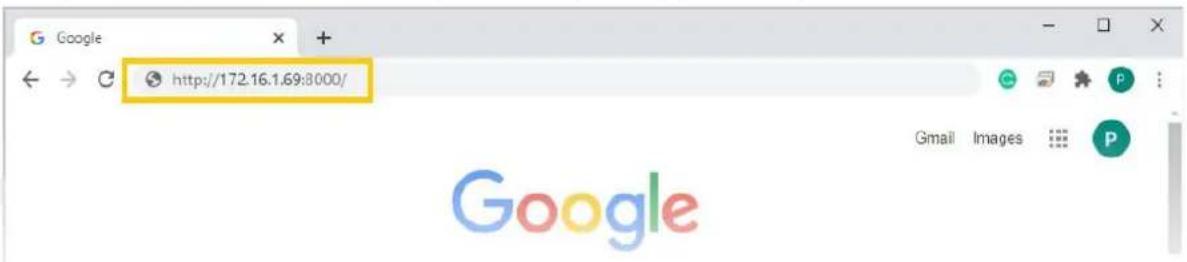
Méthode 2: Si vous connaissiez déjà l'adresse IP de votre NAS ASUSTOR sur votre réseau local, vous pouvez la saisir directement dans votre navigateur Web pour vous connecter à votre NAS. Par exemple: http://172.16.1.69:8000/ (8000 est le port HTTP par défaut)
Connexion depuis l'extérieur du réseau local (WAN)
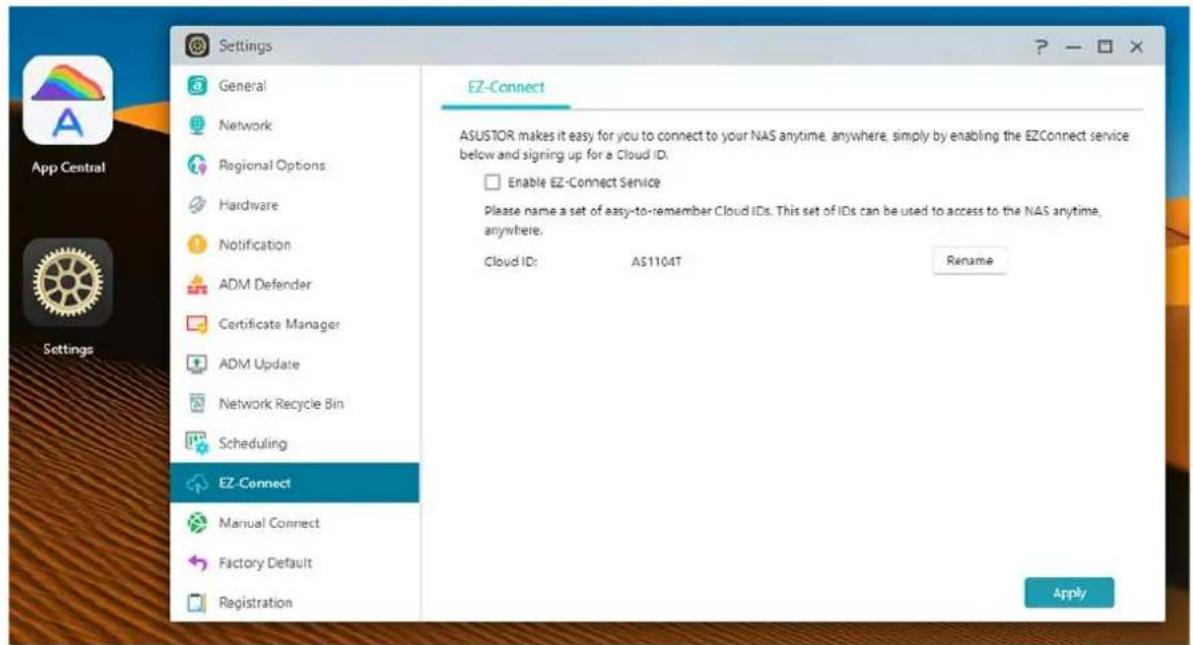
Méthode 3: Si vous vous connectez à votre NAS ASUSTOR à distance, vous pouvez saisir ce nom d'hôte personnelisé (Cloud ID) dans votre navigateur Web en vous connectant à votre NAS comme ceci : http://john.ezconnect.to ou http://john.myasustor.com:8000
Pour établir une connexion distante, veuillez d'abord enregistrer votre NAS puis activer Cloud Connect dans [Réglages] → [Connexion EZ] → [Activer Service EZ-Connect]. Après avoir configuré un ID Cloud pour votre NAS, vous pourrez vous y connecter à distance avec votre nom d'hôte personnelisé préalablement choisi.
Barrettes à clips
La barre des tâches est située dans la zone supérieure d'ADM et comprend les éléments et fonctions listés ci-dessous

- Bouton « afficher le bureau »: réduit toutes les fenêtres.
2. Icônes d'applications:
Ouvrir des applications: Les applications ouvertes apparaissent ici et peuvent être attachées, restaurées, réduites ou fermées.
Attacher à la barre des tâches : effectuez un click droit sur une application dans la barre des tâches pour afficher un menu contextual dans lequel l'application peut être épinglee à la barre des tâches.
Détacher de el dans lequel l'application peut être détachée de la barre des tâches.
3. Service de relais « EZ connect.to »:
Cette icône signifie que vous vous connectez à l'aide du service relais EZ-connect.to. Les connexions utilisant EZ-Connect.to sont plus lentes et les capacités de téléchargement limitées.

- Moniteur des tâches: Vérifiez et surveillez différentes tâches en arrêté-plan telles que le changement, la copie ou encore le déplacement de fichiers.
- Options de compte: Comprend les options de compte suivantes : Personnel, Redémarrer, Éteindre et Déconnexion
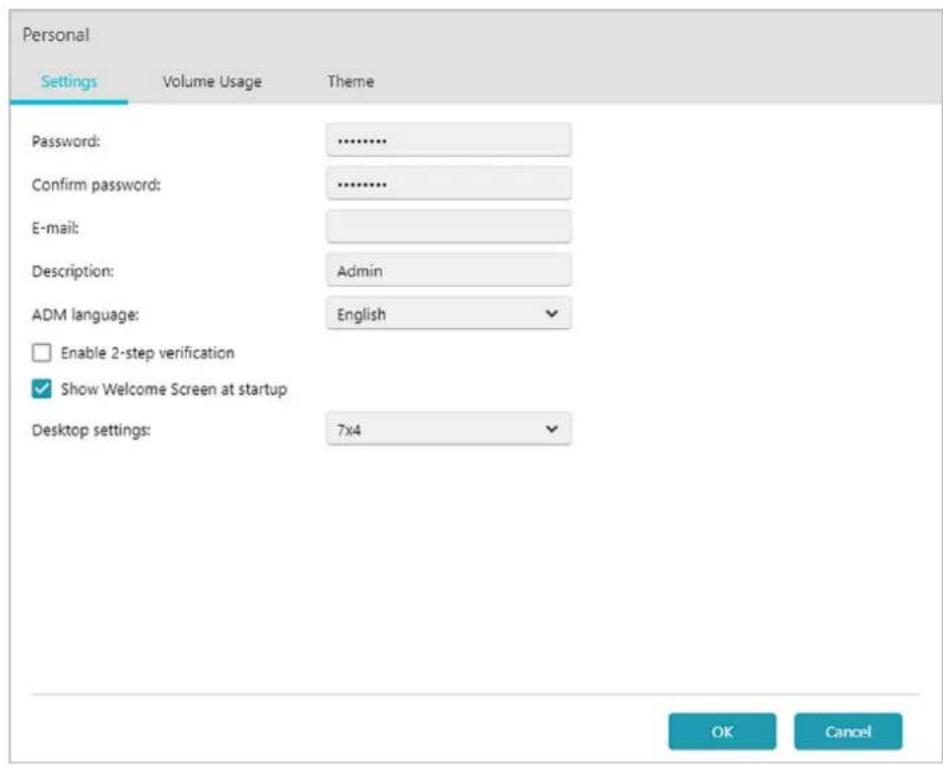
Personnel Sélectionnez [Personnel] pour avoir accès aux onglets [Réglages], [Utilisation du volume] et [Thème].
Personnel ici, vous pouvez configurer le mot de passe du compte, l'adresse e-mail, la description du compte et la langue d'ADM du profil. Si vous utilisez un compte administrateur, la validation en deux étapes peut être activée. Il est possible d'afficher les icônes des applications sur le bureau d'ADM de différentes manières à savoir en 5x3, 6x3 ou 7x4.
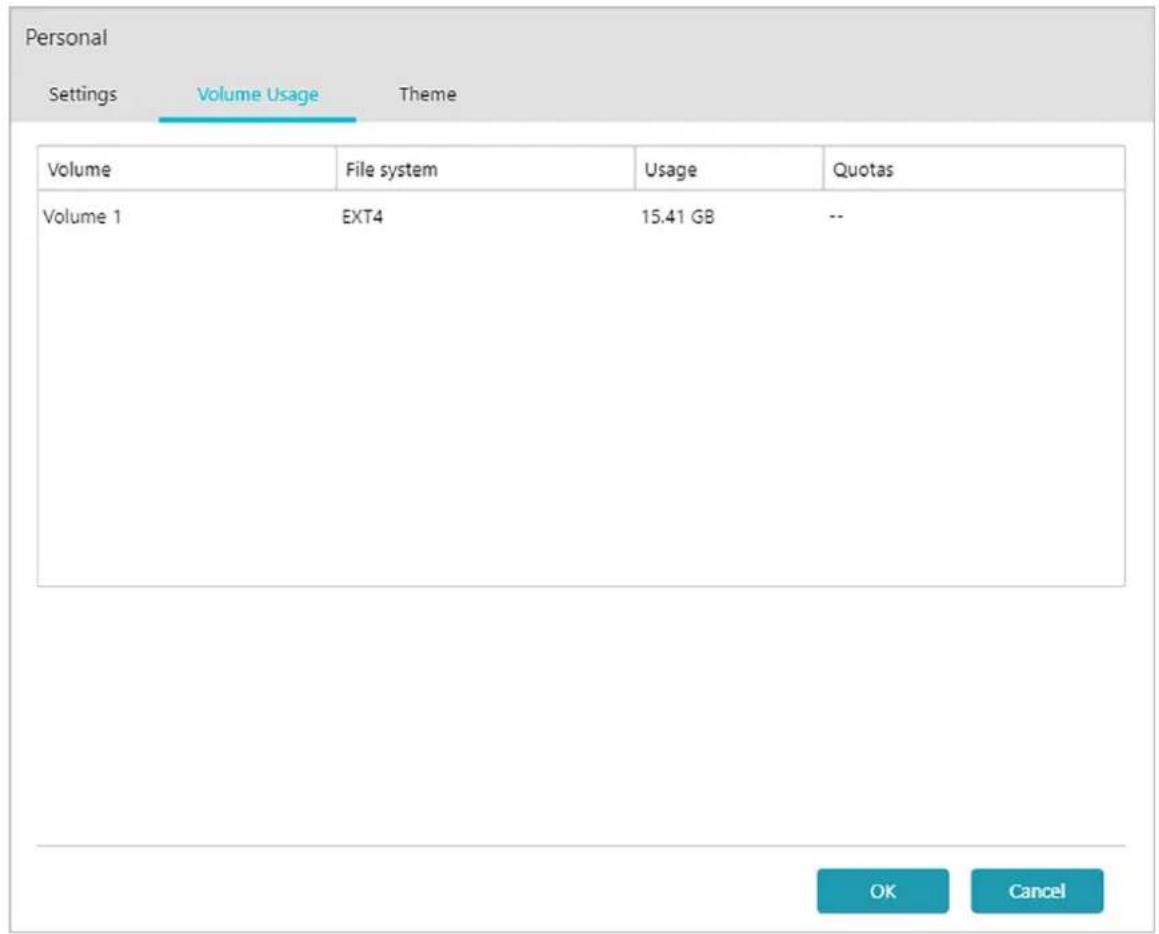
Utilisation du volume : vous pouvez visualiser ici les informations concernant vos volumes de stockage, le type de système de fichiers, l'utilisation et le quota.
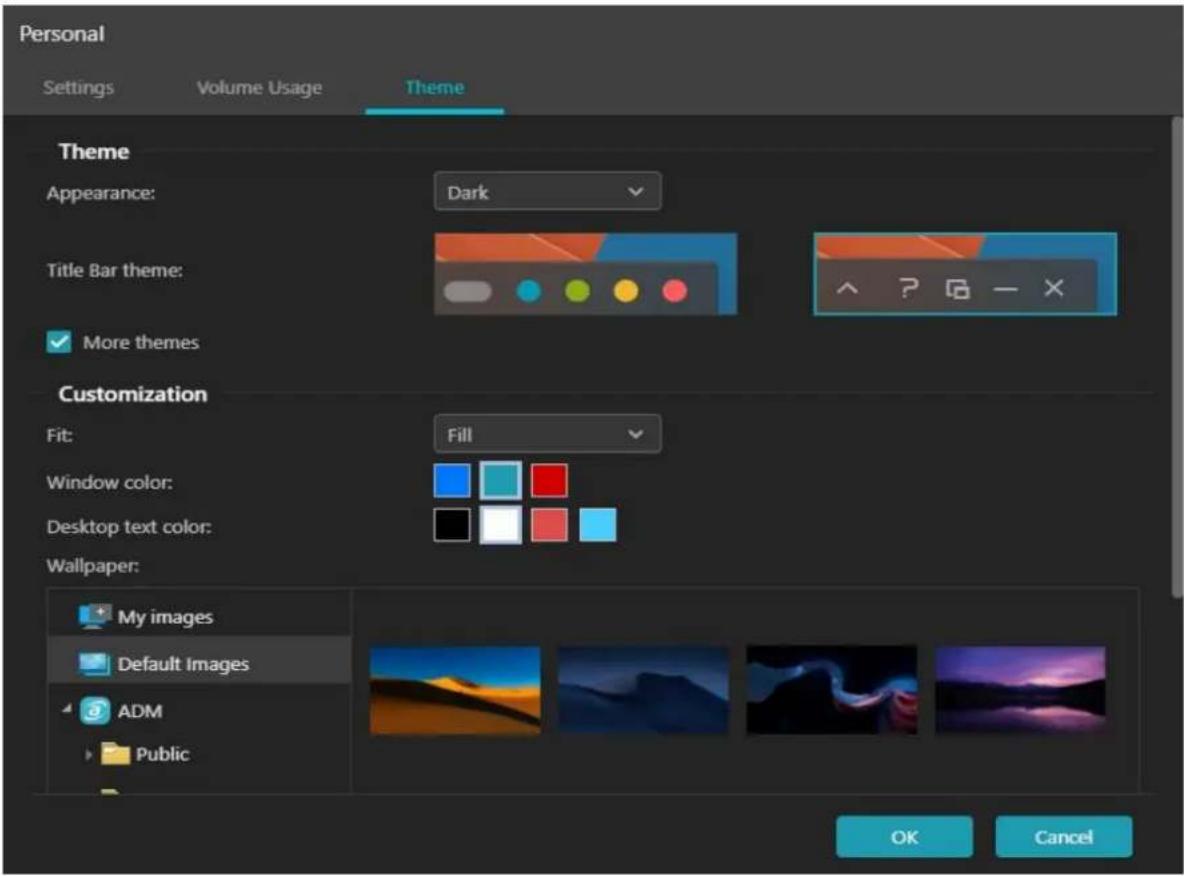
Thème de la barre de titre : type d'apparence de la barre de titre.
Plus de thèmes:
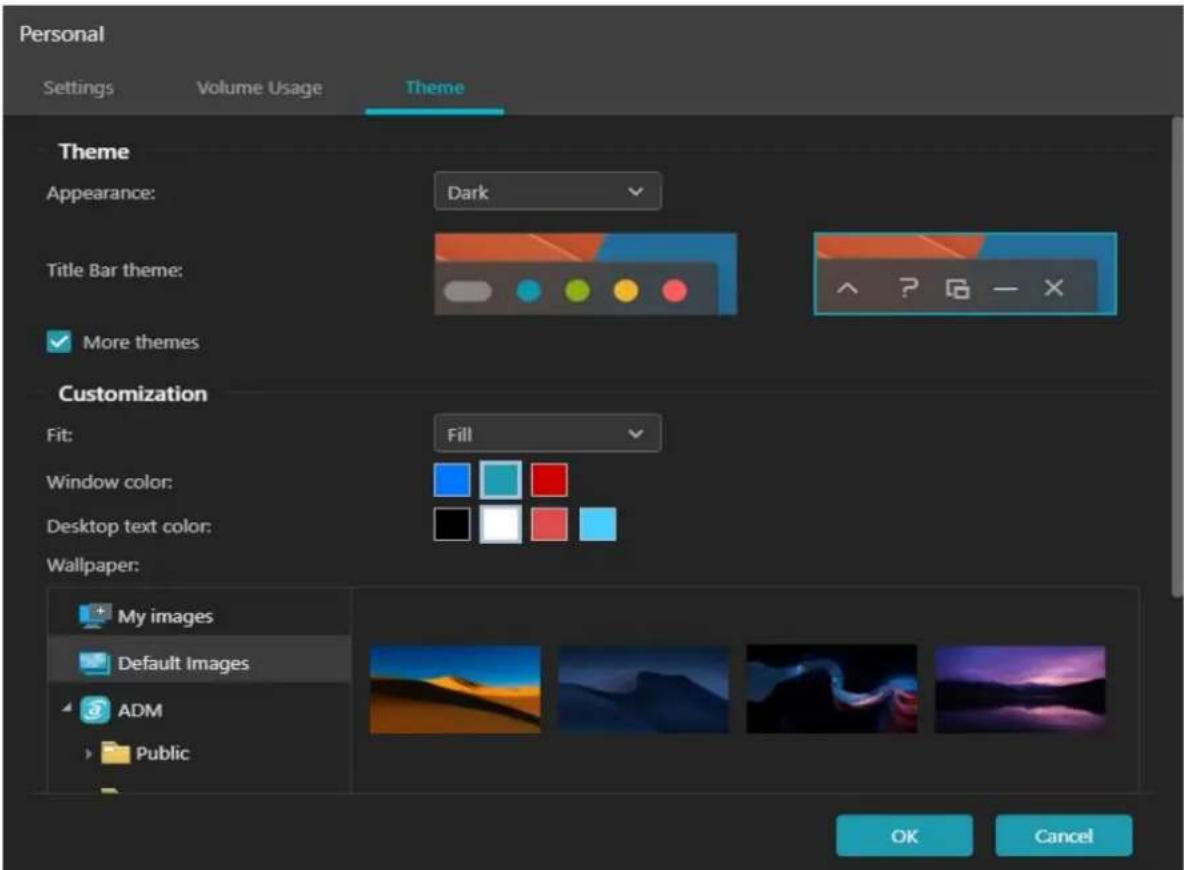
Des options, pour des thèmes supplémentaires, incluant la modification du fond d’écran, la couleur du texte, ou des fenêtres. Vous pouvez télécharger des images sur le NAS ou sélectionner une image déjà présente sur ce dernier pour définir ainsi un fond d’écran.
personnalisé.
6. Annonce système:
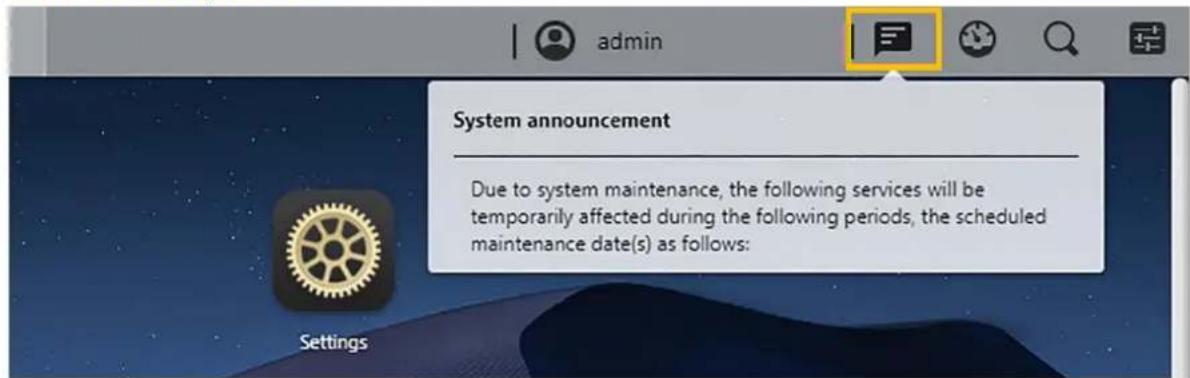
Les annonces système s'affichent ici. Personnalisez les annonces système en accédant à « Personalisation page de connexion » dans Réglages puis Général. Les annonces système sont comme des tableaux d'affichage qui affichent des informations à destination de ceux qui utilisent le NAS. Exemple pour informer les employés de temps d'arrêt ou de maintenance programmes.
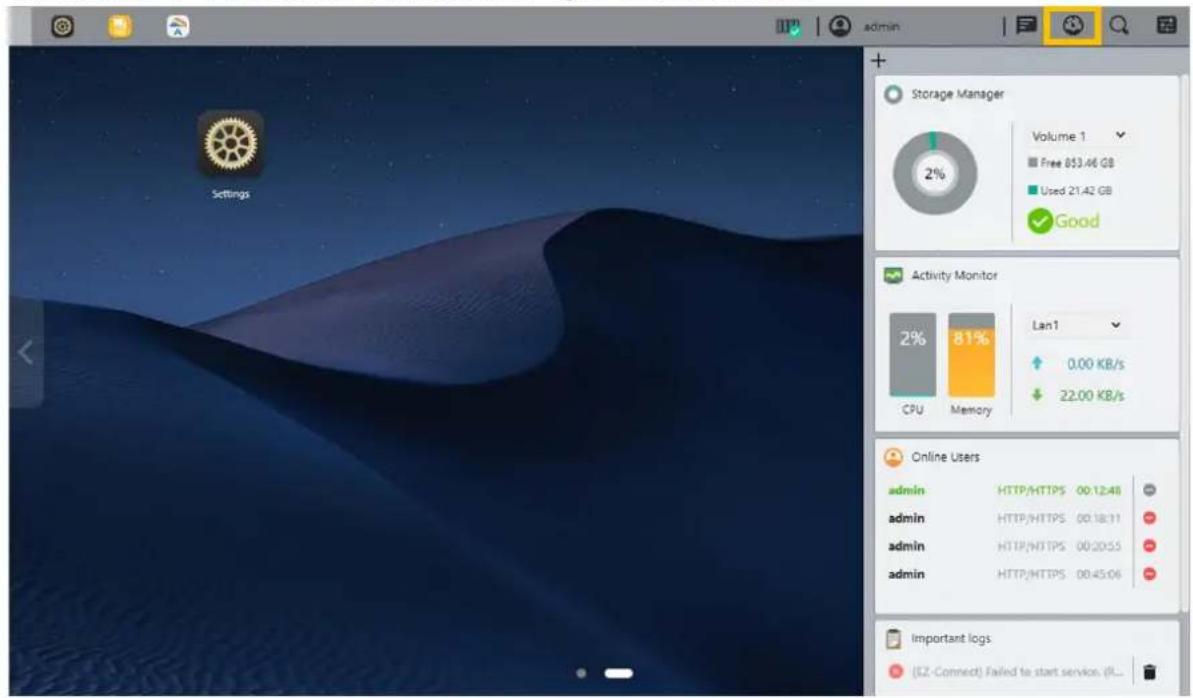
- Outils: Cliquez sur Outils pour ajouter des widgets émanant du Gestionnaire de Stockage, du Moniteur d'Activité, des Utilisateurs en Ligne et des Journaux.
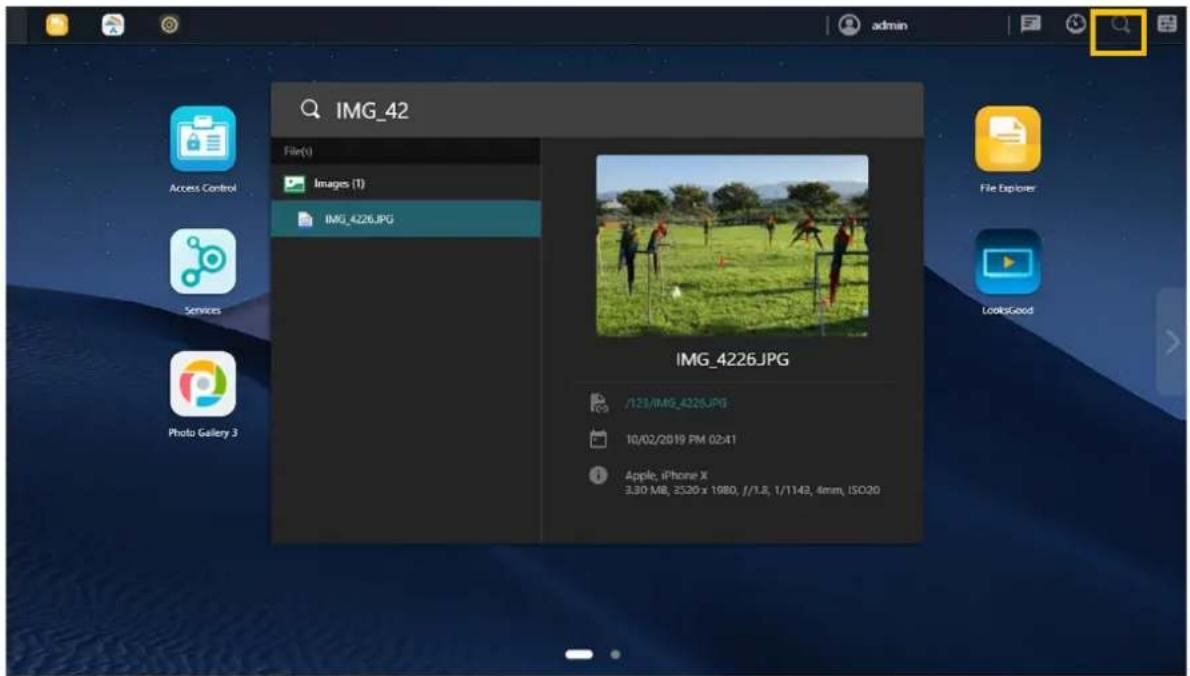
- Searchlight: Trouvez facilement des applications et fichiers sans indexation. Prévisualisez instantanément les fichiers, les informations sur les fichiers et leur emplacement avec ASUSTOR Searchlight. Cliquez sur l'un des résultats de la recherche sur la gauche pour afficher des aperçus d'image tandis vous trouverez plus d'informations sur la partie droite. Utilisez les touches
fléchées « haut » et « bas » du clavier pour afficher les différents résultats. Double-cliquez ou appuyez sur Entrée pour ouvrir un résultat.
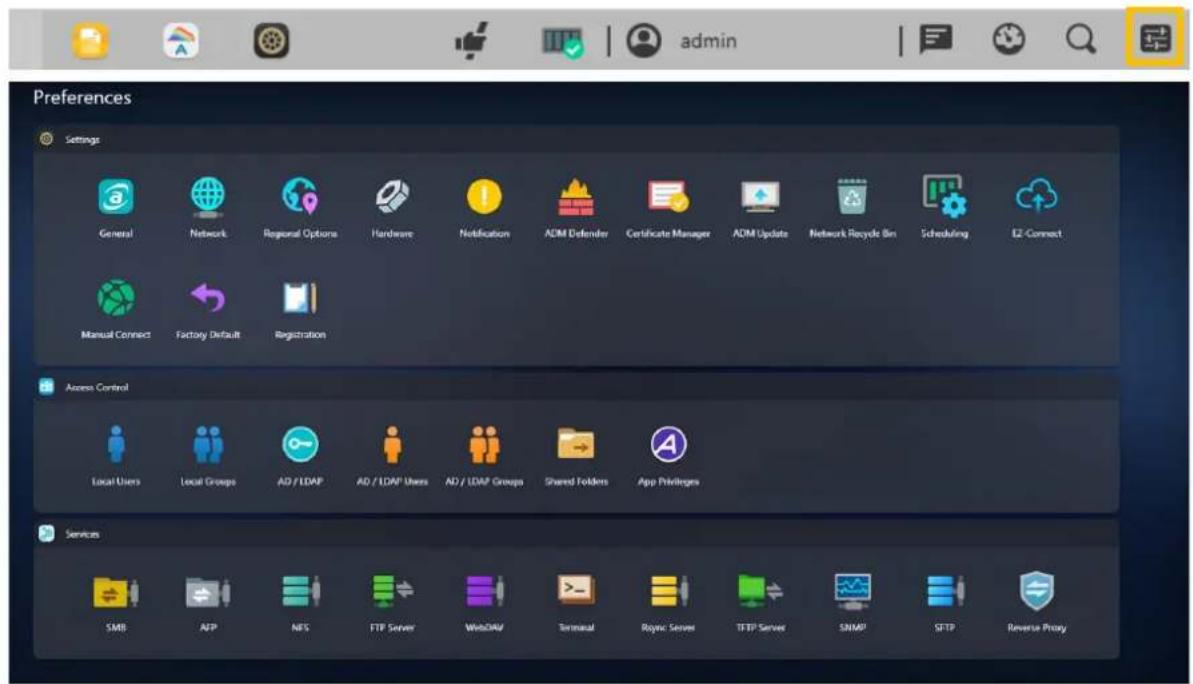
- Préférences: Les préférences d'ADM sont maintenant dans un emplacement centralisé, facile à utiliser et qui facilite encore plus la recherche et l'accès aux bons paramètres. Un seul clic suffit pour parcourir et modifier ces derniers. Après vous être connecté dans ADM, vous devriez être capable de visualiser l'icône des « Préférences » dans le coin supérieur droit de la barre des tâches.
Applications pré-installées
Les applications pré-installées permettent la configuration des fonctionnalités et des paramètres des services pour les disques durs et le matériel environnant. Vous pouvez tout configurer, des paramètres du système aux droits d'accès des utilisateurs.

Général
Vous pouvez gérer le port HTTP du système et les paramètres de déconnexion automatique. La déconnexion automatique déconnecte les utilisateurs qui sont inactifs après la période de temps que vous aurez spécifiée.
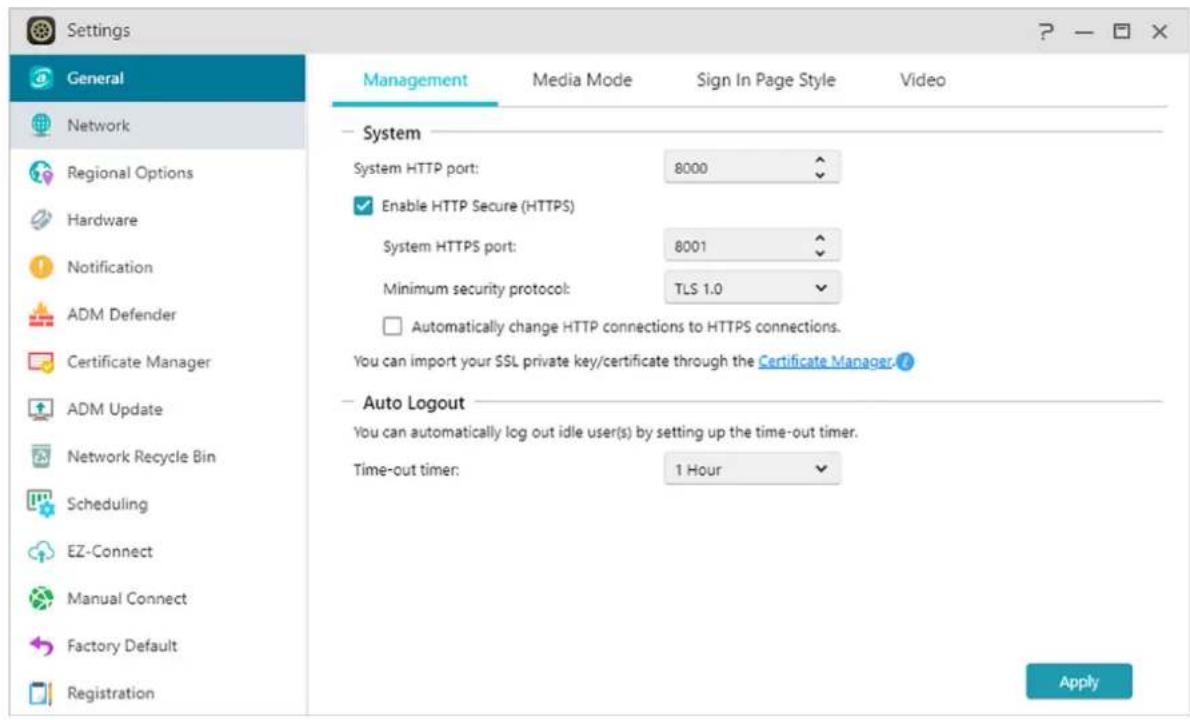
Port système HTTP :
Ce champ est utilisé pour spécifier le port que vous souhaitez utiliser pour vous connecter à l'interface utilisateur web d'ADM. Vous pouvez accéder à votre NAS en ouvrant un navigateur Web et en saisissant votre adresse IP suivie de deux points et du numéro de port spécifié.
Par exemple : http://192.168.1.168:8000
Permettre connexion sécurité (HTTPS)
La fonctionnalité HTTPS (HTTP Secure) utilise un port de communication dédié et sécurisé pour se connecter à l'interface d'ADM afin de permettre un transfert de données plus sûr. Il suffit d'ouvrir un navigateur Web, de saisir l'adresse IP du NAS suivie de deux points et du numéro de port HTTPS nécessaire pour se connecter à ADM. (Exemple: https://192.168.1.168:8001). ADM propose par ailleurs des options pour importer des certificats ou des clés SSL dans le Gestionnaire de Certificat et pour rendre les connexions HTTPS obligatoires.
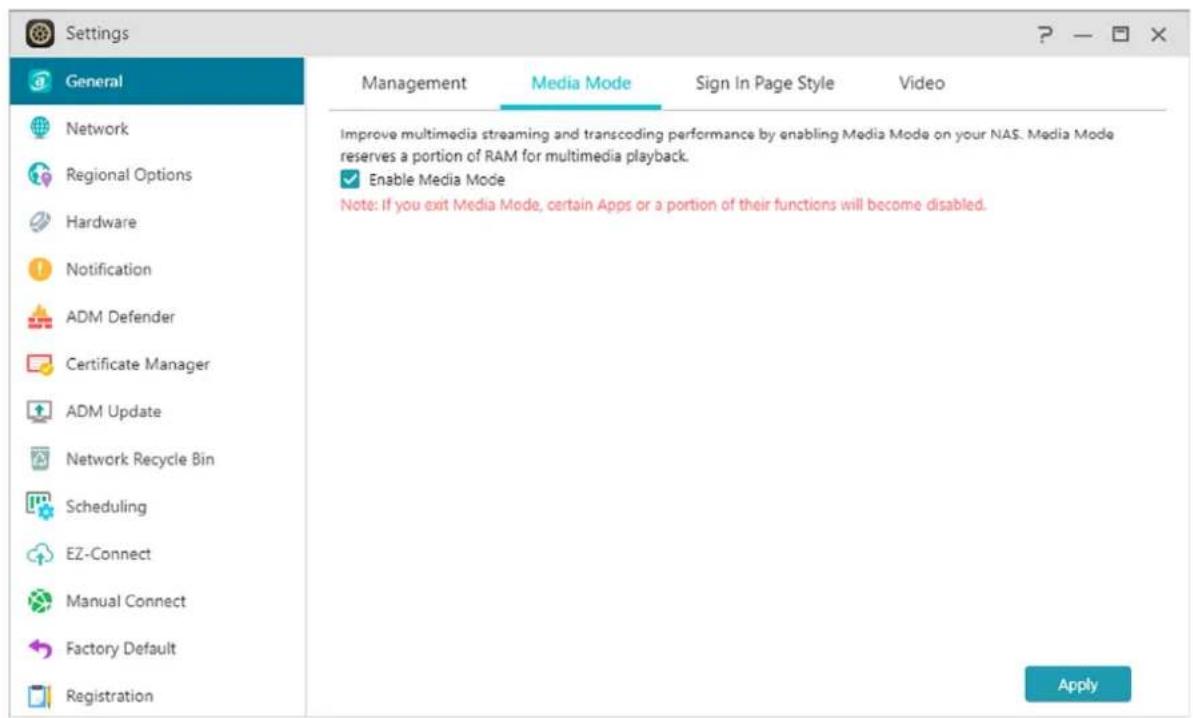
Le mode Media améliore les performances de streaming multimédia et de transcodage en réservant 512 Mo de RAM sur certains modèles ASUSTOR compatibles.
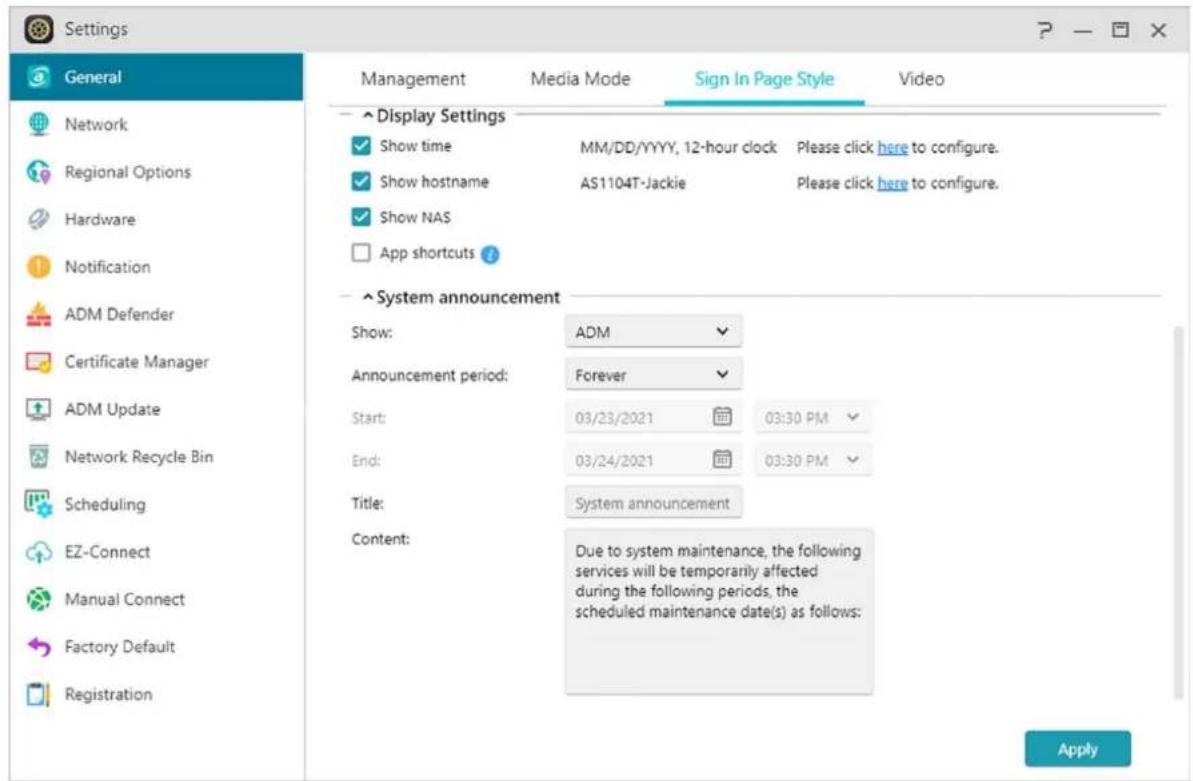
Sous « Personalisation de page de connexion », vous pourrez configurer les éléments suivants
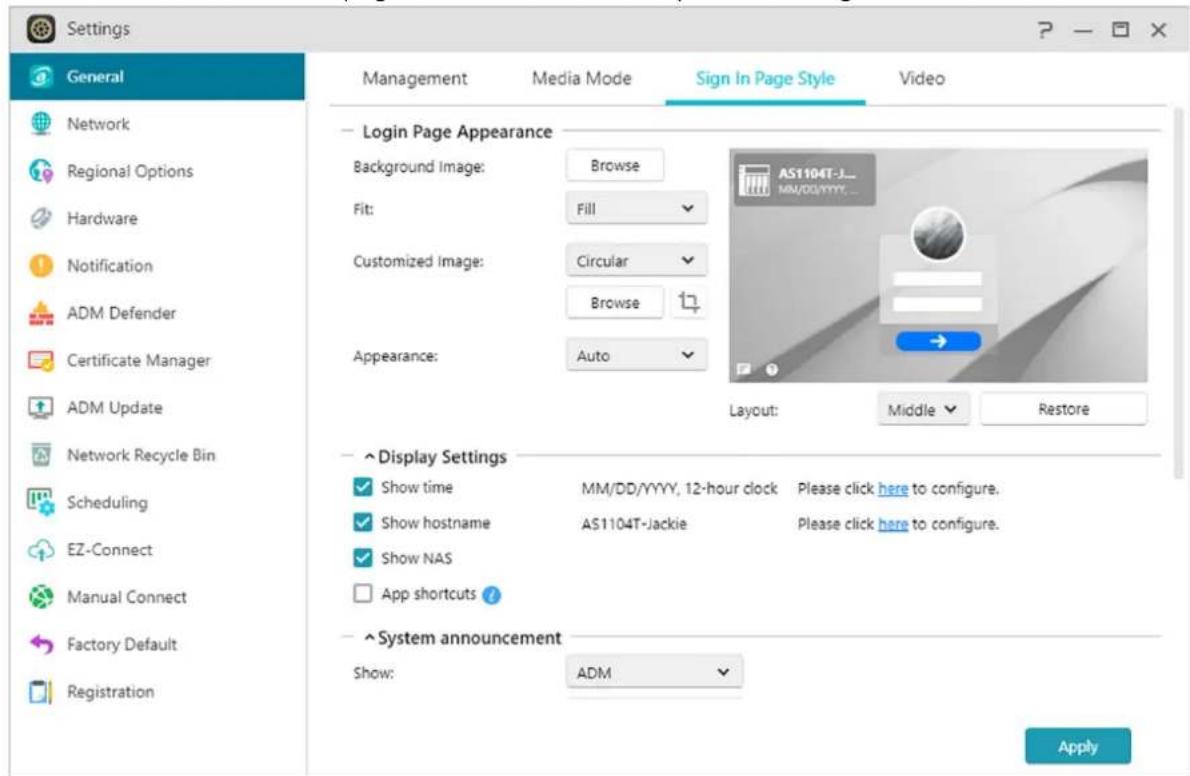
Personnalisation page de connexion:
Image fond d'écran : changez le fond d'écran de la page de connexion d'ADM. Prise en charge des images JPEG.
Type d'affichage du fond d'écran : choix entre Remplir, Plein écran, Tuile, Etirer
Image personnalisée : Active ou désactive l'image personnalisée sur la page de connexion et permet de choisir entre une image rectangulaire ou circulaire. Le recadrage peut également être effectué pour ajuster la position et la mise au point d'une image. Prise en charge des images JPEG.
Apparence : CHOIX entre Lumineux et Sombre.
Disposition : choix entre Gauche, Milieu et Droite
Paramètres d'affichage:
Vous pouvez modifier les paramètres d'affichage en choisissant d' [Afficher l'heure], d' [Afficher le nom d'hôte], d' [Afficher le NAS], et les [Raccourcis d'apps].
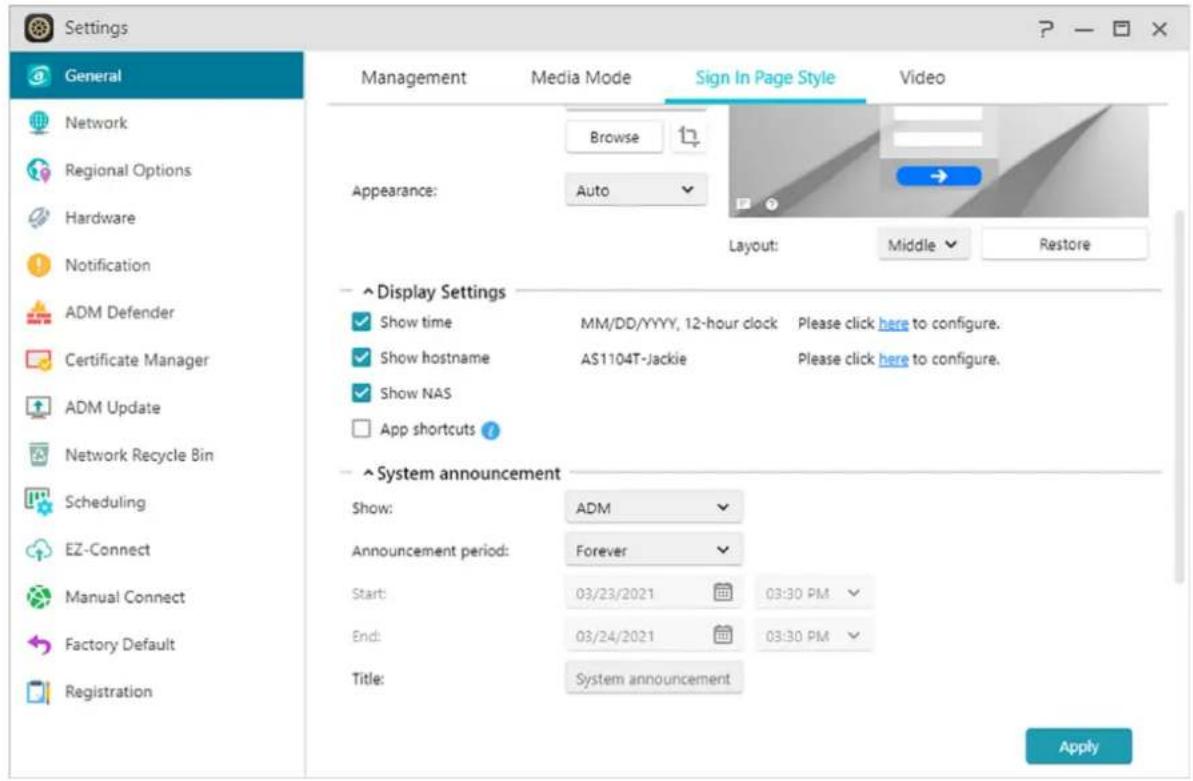
Annonce système:
Affiche les annonces système sur la page de connexion et spécifie le contenu de l'annonce ainsi que la périodicité d'affichage de l'annonce
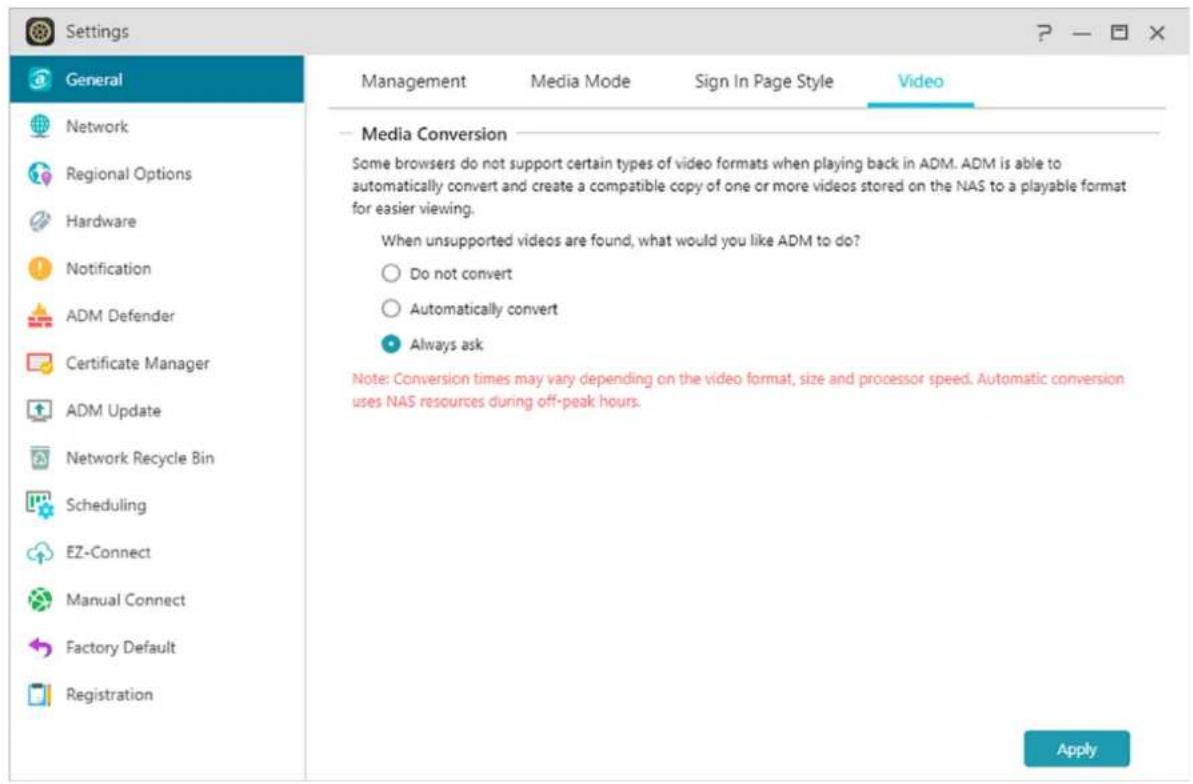
Convertir les vidéos illisibles en un format lisible, dans l'Explorateur de Fichiers et dans PhotoGallery 3.
Réseau
Vous pouvez configurer le nom du serveur, les paramètres LAN et Wi-Fi. Les autres paramètres disponibles sont l'adresse IP, le serveur DNS et la passerelle par défaut.
Remarque: Ces fonctionnalités peuvent différer selon les modèles de NAS.
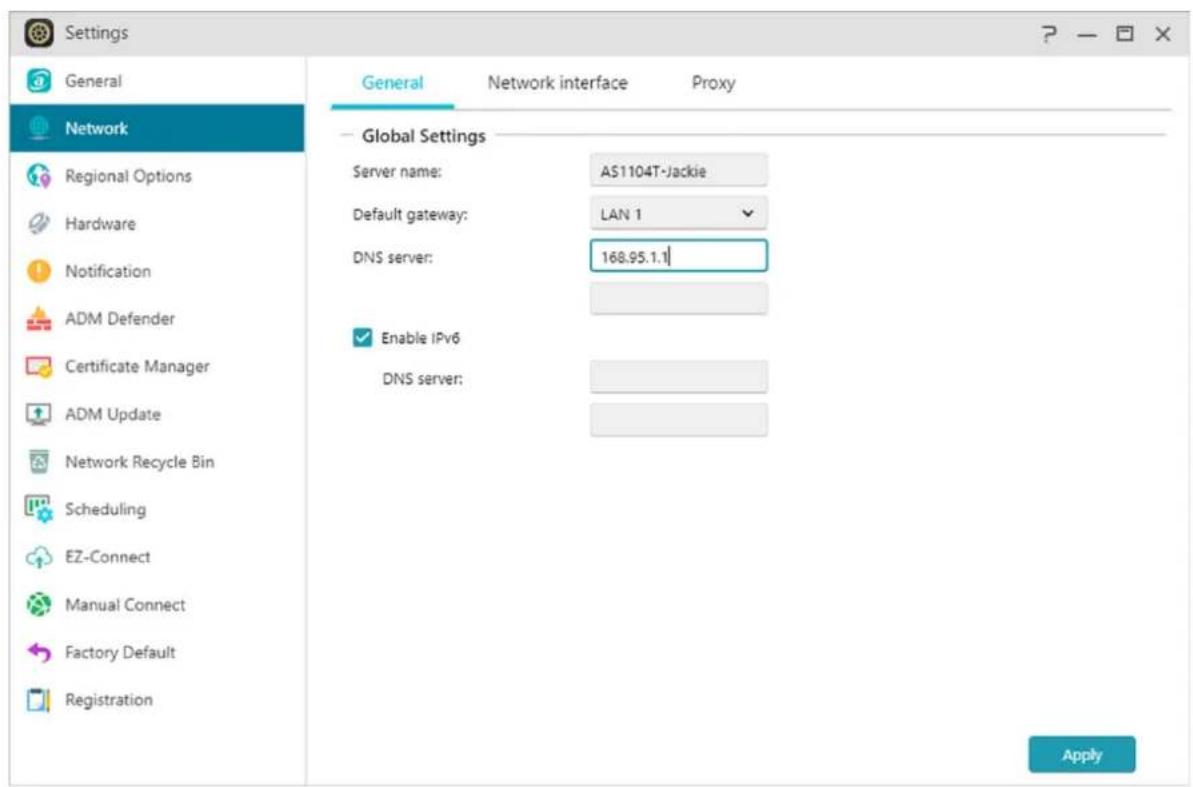
Général
Nom serveur: Le nom de votre NAS tel qu'il apparaitra en ligne.
Passerelle par défaut: La passerelle par défaut que vous souhaitez utiliser.
Serveur DNS: Vous pouvez choisir le serveur DNS que vous souhaitez utiliser. Si vous choisissez d'obtenir votre adresse IP via DHCP, le système fournit automatiquement les serveurs DNS du routeur. (Interface réseau LAN- > Configurer->Obtenir automatiquement l'adresse IP) Si vous choisissez d'entrer manuellement une adresse IP, alors vous devez aussi entrer manuellement un serveur DNS. (Interface réseau LAN- > Configurer-> Configurer manuellement l'adresse IP)
Attention : L'utilisation d'un serveur DNS non valide a un effet sur certaines fonctionnalités réseau (par exemple sur Download Center). Si vous n'êtes pas certain de savoir comment procéder, veuillez désigner d'obtenir votre adresse IP automatiquement.
Créervpn
Dans cet emplacement vous pouvez transformer votre ASUSTOR NAS en client VPN ou Open VPN et vous connecter à un serveur VPN pour accéder à un réseau privé. ASUSTOR NAS prend en charge un certain nombre de fichiers de paramètres de connexion, pour que vous puissiez vous connecter au serveur VPN de votre choix. Le client VPN d'ASUSTOR prend en charge pour le moment les deux protocoles de connexion les plus couramment utilisés : PPTP, OpenVPN et WireGuard VPN.
Attention: Le client VPN ne peut pas être utilisé simultanément avec VPN Server. Si vous avez besoin d'utiliser le client VPN, veuillez arrêter l'application VPN Server.
Créer agrégation de liens :
L'agrégation de liens combine deux ou plusieurs connexions réseau en une seule. Pour utiliser l'agrégation de liens, vos câbles Ethernet doivent être connectés
au même switch réseau et votre switch réseau doit prendre en charge l'agrégation de liens.
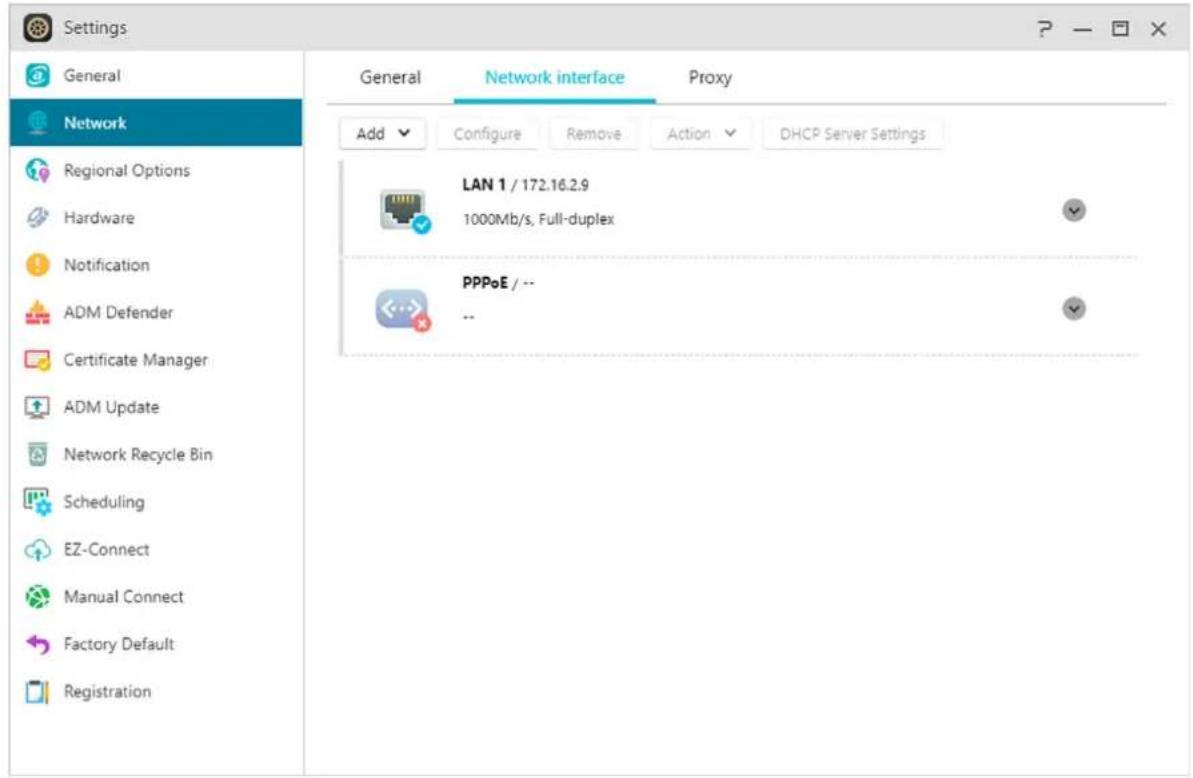
Configurer : vous pouvez configurer ici les paramètres liés à IPv4 ou IPv6. Vous pouvez également obtenir une adresse IP automatiquement ou configurer une adresse IP manuellement.
Action : Une fois que vous avez configuré un client VPN, vous pouvez Sélectionner ce client VPN et cliquer sur [Action] pour : gérer son utilisation.
Paramètres serveur DHCP:
Vous pouvez configurer les paramètres DHCP seulement si les adresses IP ont été configurées manuellement.
- Durée du Bail (hr) : Entrez une valeur (1-720) pour définir la durée du bail DHCP (en heures) pour des adresses IP attribuées aux clients DHCP. DNS Primaire/Secondaire : Entrez une adresse DNS Primaire/Secondaire pour les clients DHCP.
- Nom de Domaine : définissez le nom de Domaine pour le serveur DHCP.
- Liste de Sous-Réseau : vous pouvez ajouter ici des sous-réseaux.
- Liste de Clients DHCP : Ici, vous pouvez vérifier la liste des clients DHCP et leurs configurations réseau (par ex : adresse MAC, adresse IP, nom d'hôte, et le temps restant avant expiration du bail DHCP).
- Réservations DHCP : si vous souhaitez qu’un client obtienne toujours la même adresse IP pendant le renouvellement du bail DHCP, vous pouvez ajouter le client à la liste de réservation DHCP.
Pppoe:
Si vous utilisez un modem DSL ou cable pour vous connecter à Internet et que votre fournisseur d'accès internet utilise PPPoE (Point to Point Protocol over Ethernet), vous pouvez vous rendre dans [Réglages] > [Réseau] > [PPPoE] et saisir les informations de compte pour permettre au système de se connecter à Internet sans avoir à passer via un routeur. Si vous souhaitez davantage d'informations au sujet de PPPoE, veuillez contacter votre fournisseur d'accès Internet ou votre administrateur réseau.
Ici, vous pouvez activer les connexions au serveur proxy, permettant ainsi au NAS de se connecter à Internet via un serveur proxy.
- Serveur proxy: L'adresse du serveur proxy auquel vous souhaitez vous connecter. (Prend en charge HTTP et HTTPS)
- Port: Le port de communication du serveur proxy. Authentication: Si le serveur proxy que vous utilisez nécessite une authentification, vous pouvez l'activer ici, puis saisir votre nom d'utilisateur et votre mot de passe.
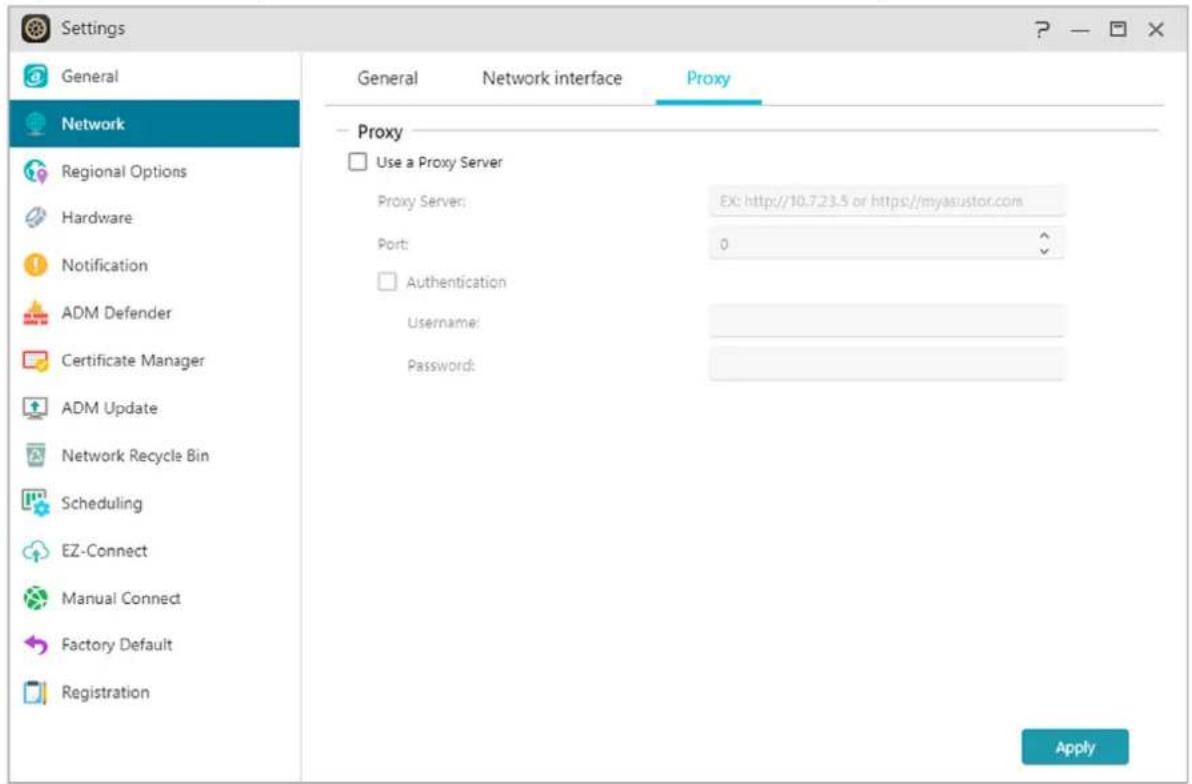
Plus d'informations
NAS 105 - Réseau - Un guide pour débutant
NAS 307 - Agrégation de liens
NAS 322 - Connecter libre NAS à un VPN
Options régionales
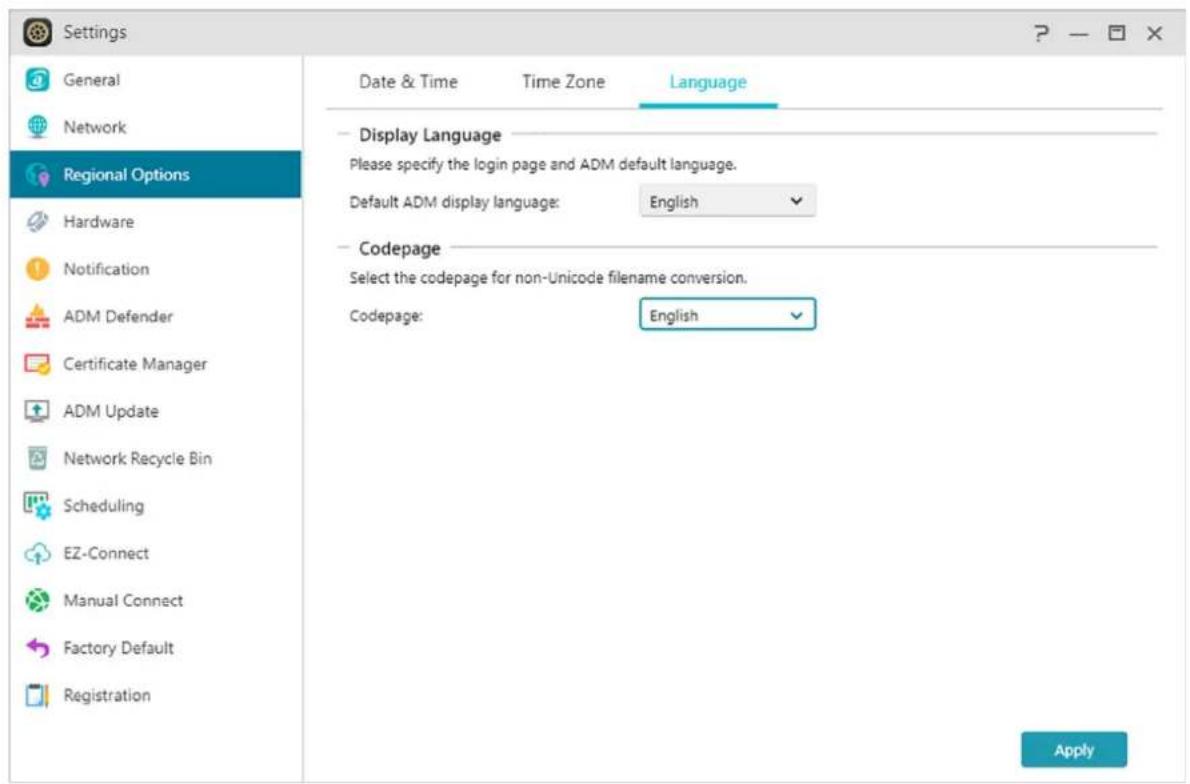
Vous pouvez ajuster les paramètres de date, d'heure, le format de l'affichage, le fuseau horaire et la fonction d'heure d'été.
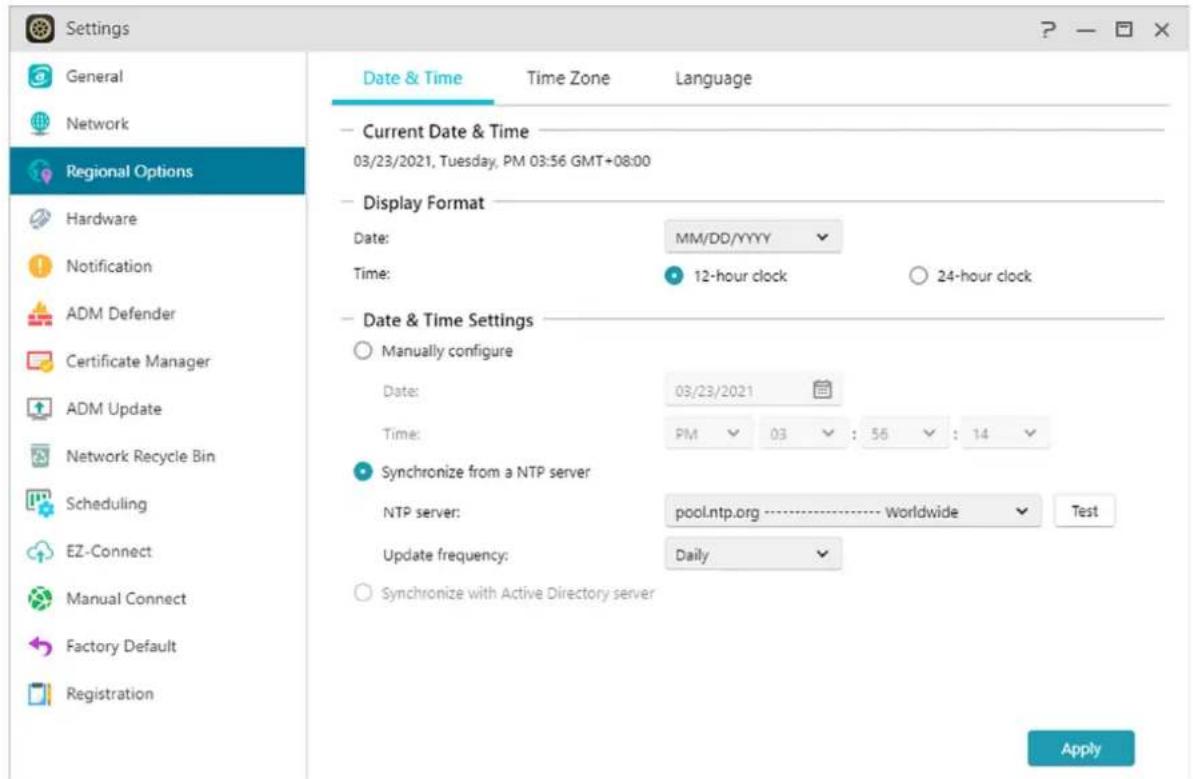
Codepage : afin d'éviter les caractères tronqués dans les noms de fichier dans certains cas, il est recommandé de définir le codepage par défaut en fonction de votre langue locale, pour que les noms de fichier puissent être affichés correctement.
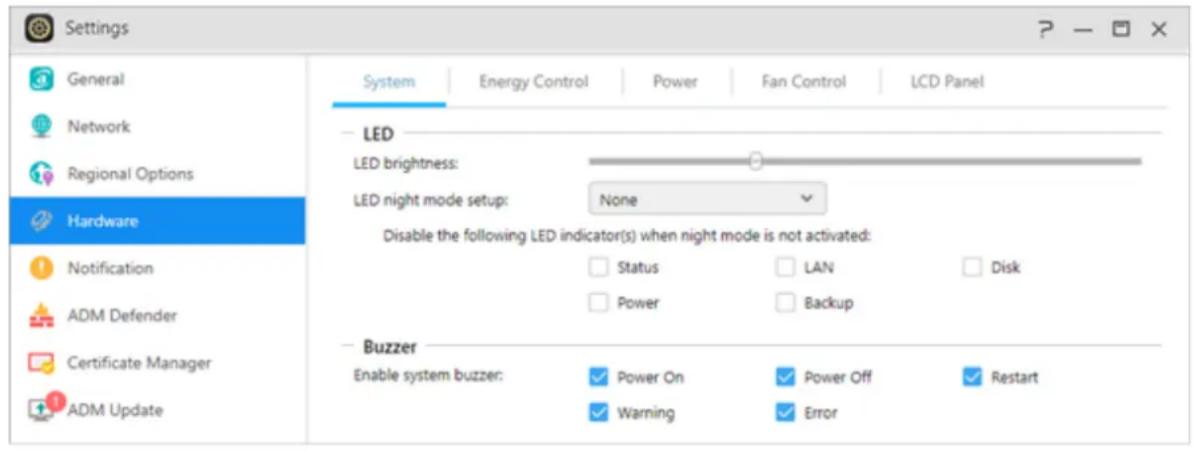
Matériel
Vous pouvez configurer les paramètres des voyants LED, de l'alarme, d'hibernation des disques durs, de l'utilisation de l'énergie, de la vitesse du ventilateur et du panneau d'affichage LCD.
Remarque : Ces fonctionnalités peuvent différer selon les modèles de NAS.
Système
Vous pouvez désirez d’éteindre les voyants LED de votre choix pour économiser de l’énergie. Sélectionnez le « mode nuit » si vous voulez que seul le voyant LED d'alimentation du système soit allumé. Il clignotera en rouge/orange environ toutes les 10 secondes. La « Programmation du Mode Nuit » vous permettra de configurer l’heure de début et la durée du mode nuit. Vous pouvez également configurer les paramètres d’alarme et du bouton de réinitialisation localisé à l’arrière du NAS. Dans certains modèles de montage en rack, nous fournissons une LED de service qui vous permet de trouver facilement l'emplacement du NAS parmi de nombreuses machines.
Contrôle de l'énergie:
- Hibernation de disque : vos disques durs entrent en mode hibernation lorsqu'ils ne sont pas utilisés pendant la période de temps spécifique. Une fois en hibernation, le voyant LED de disque dur localisé à l'avant de chaque emplacement de disque dur clignotera une fois toutes les 10 secondes pour indiquer que le disque est en hibernation. Si une erreur d'accès est détectée sur un disque dur, le voyant LED à l'avant du plateau de disque sera rouge. Mode veille : Vous pouvez configurer ici la durée pendant laquelle le NAS restera inactif avant de passer automatiquement en mode veille (S3). En plus de la RAM, tout le matériel du NAS cessera son exécution pour préserver de l'énergie.
- Outil de diagnostic : si le disque dur ou le système n'est pas encore entré en mode veille pendant la durée spécifiée, vous pouvez cliquer sur "Outil de diagnostic" pour connaître quels services et applications ont encore accès au disque dur.
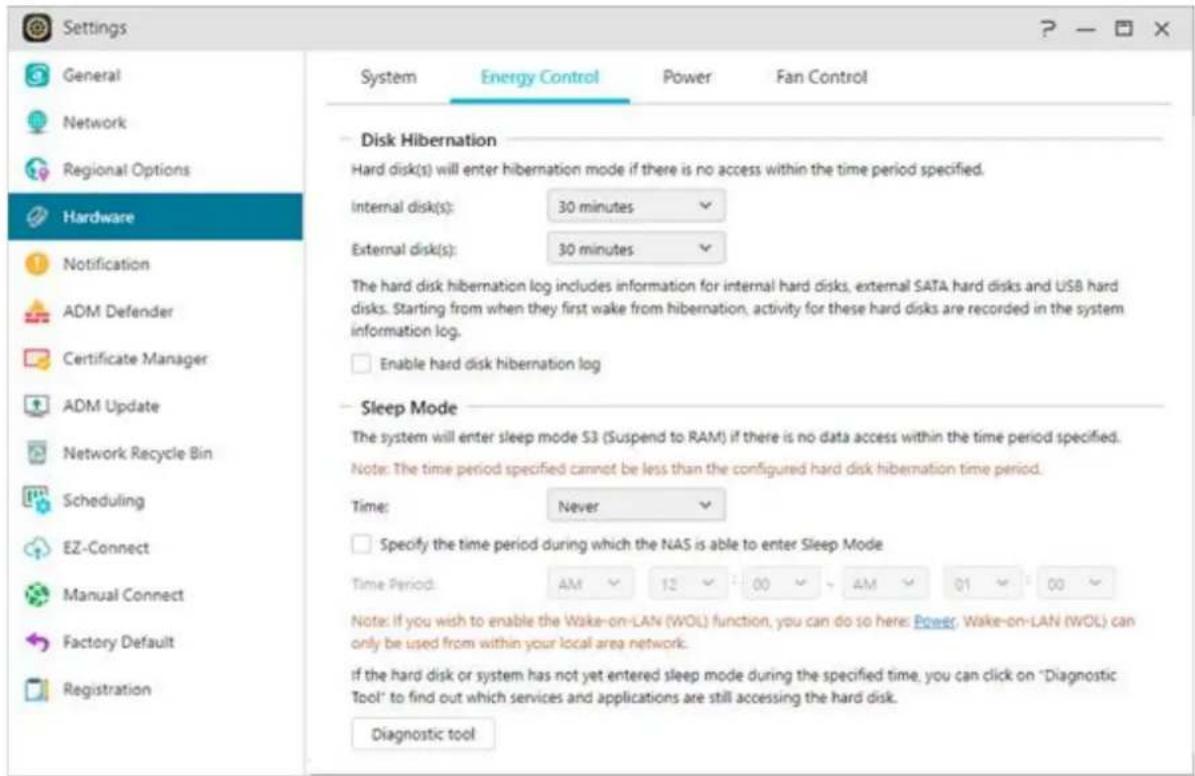
Pourquoi mon NAS asustor n'entre-t-il pas en mode veille (S3)?
Les situations suivantes affecteront la capacité du NAS à entrer en mode veille (S3), car elles nécessitent un accès au disque dur
Download Center, les tâches de téléchargement de Takeasy et les téléchargements RSS planifiés lorsque des téléchargements souscrits pour des sites Web multimédias sont en cours. - Galerie de photos 3 ou Looksgood faisant la conversion de fichiers multimédias ou Centre de surveillance enregistre Lorsque les applications suivantes se synchronisent (liste non exhaustive) : ASUS, WebStorage, Datasync Center, Resilio Sync Lorsque les applications suivantes exécutent des tâches de sauvegarde (liste non exhaustive): HiDrive, RALUS, WonderBox Lorsque les applications suivantes effectuent une tâche en arrêté-plan (liste non exhaustive): Plex, UPnP Server, Owncloud, Nextcloud et des applications liées à Docker-CE Lors de l'utilisation du service Windows : Lors que vous connectez votre NAS à un domaine AD Un dossier du NAS monté comme lecteur réseau d'un PC/Mac.
ASUSTOR Control Center, Backup Plan, Download Assistant, vérifier les paramètres de connexion avec le NAS.
Vous pouvez également utiliser l'outil de diagnostic mentionné précédemment pour vérifier s'il existe des programmes de service non mentionnés ci-dessus empêchant le NAS d'entrer en mode veille.
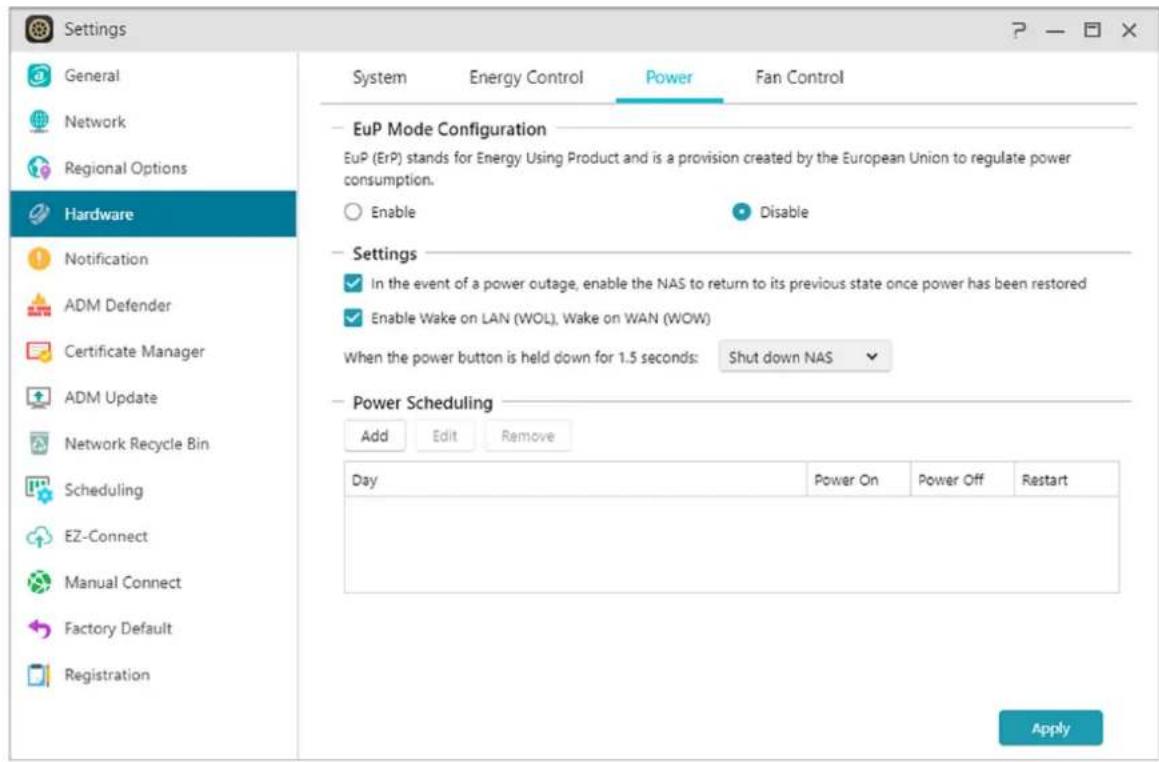
Alimentation: Vous pouvez gérer les paramètres d'utilisation de l'énergie tels que le Wake-via-LAN (WOL)/Wake-via-WAN (WOW) et le calendrier d'alimentation.
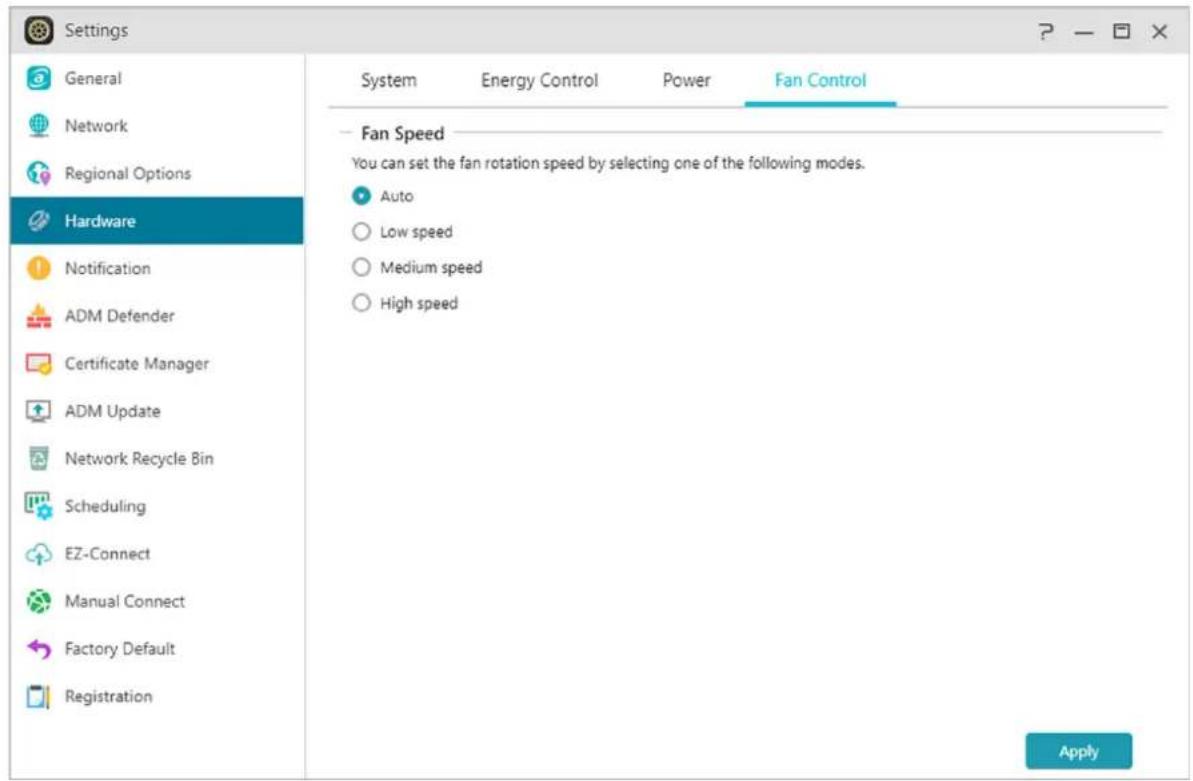
Contrôle ventilateur: Vous pouvez régler la vitesse de rotation du ventilateur. Si vous n'êtes pas sûr de la vitesse la plus appropriée, vous pouvez sélectionner Auto. La vitesse du ventilateur s'ajustera automatiquement en fonction de la température du système.
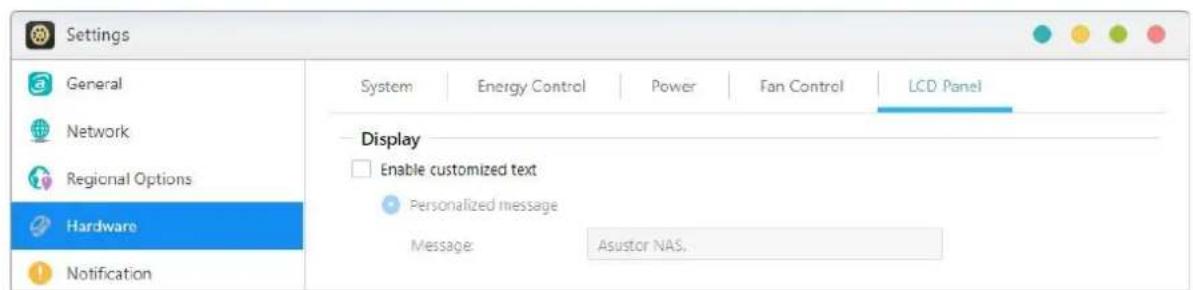
Écran LCD: Vous pouvez afficher, sur l'écran LCD de votre NAS, un message défilant personnalisé. Cette fonction n'est disponible que pour les modèles avec écran LCD.
Bouton de réinitialisation
Si pour une raison quelconque vous n'arrivez pas à vous connecter à votre NAS, ce bouton peut être utilisé pour restaurer certains réglages par défaut. Les données stockées à l'intérieur ne seront pas affectées.
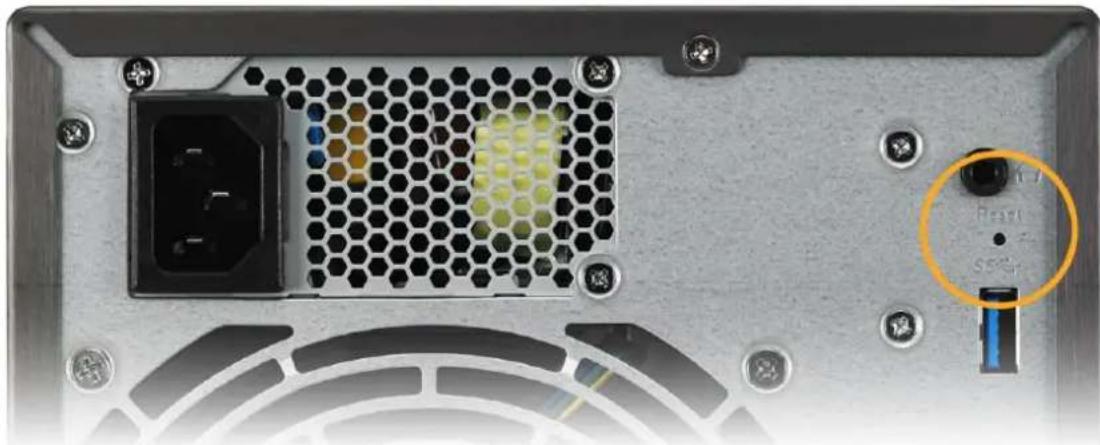
Le mot de passe du compte admin est réinitialisé à admin. Les ports HTTP et HTTPS du système sont restaurés, respectivement à 8000 et 8001. Le système est restauré pour obtenir automatiquement une adresse IP. Vous pouvez ensuite utiliser ASUSTOR Control Center pour rechercher votre NAS. - ADM Defender est réinitialisé et permet à nouveau toutes les connexions.
Rappel : Vous devez maintenir le bouton de réinitialisation enfoncé jusqu'à entendre un « bip » pour que les réglages mentionnés ci-dessus soient réinitialisés.
Notification
Vous pouvez configurer les paramètres pour envoyer des notifications si le système rencontre des problèmes.
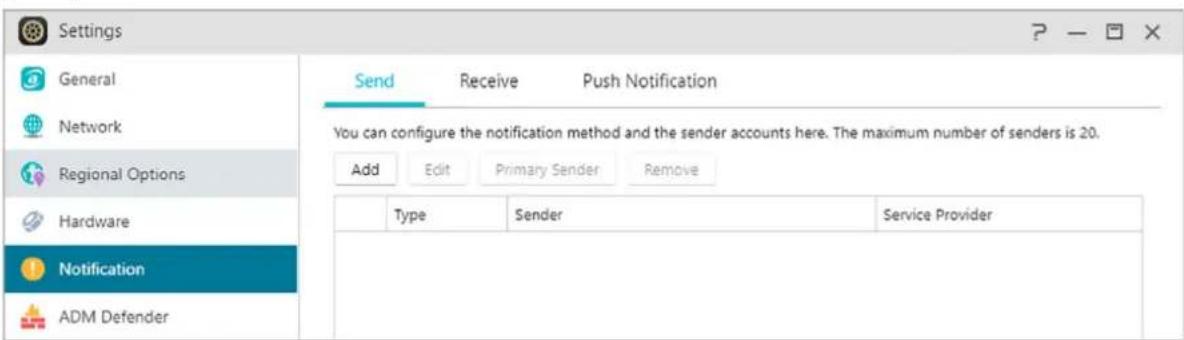
Vous pouvez définir les comptes qui sont utilisés pour envoyer des notifications par email ou par SMS. Plusieurs comptes peuvent être utilisés, mais un seul peut être utilisé comme compte principal.
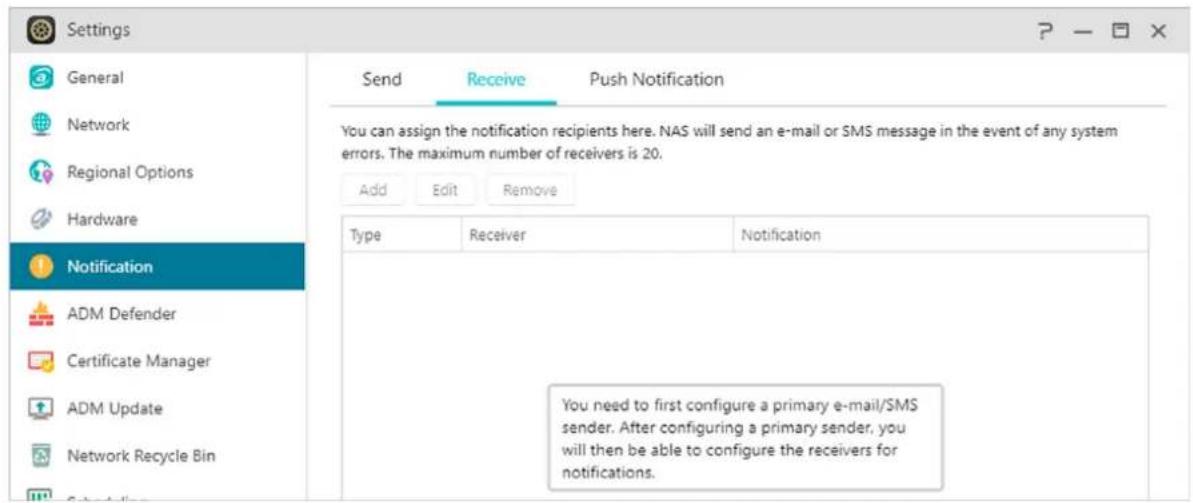
Vous pouvez définir les comptes qui sont utilisés pour recevoir des notifications par email ou par SMS. Vous pouvez également définir le type des notifications du système reçues par ces comptes.
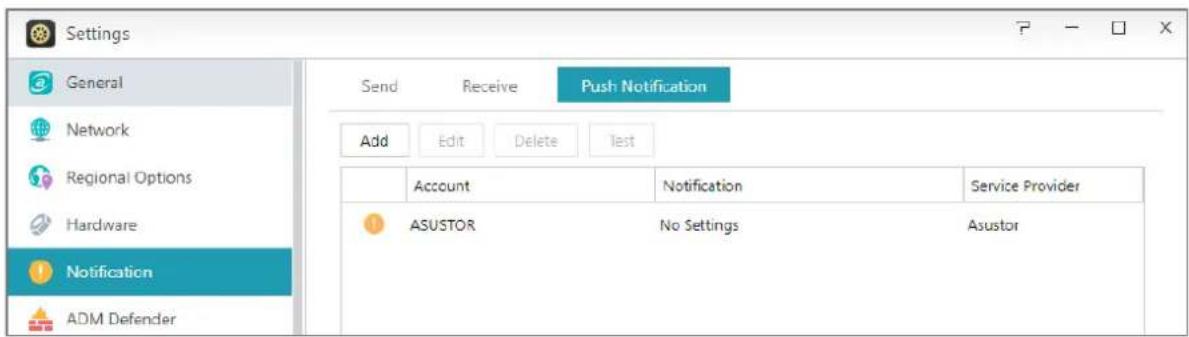
Notif push :
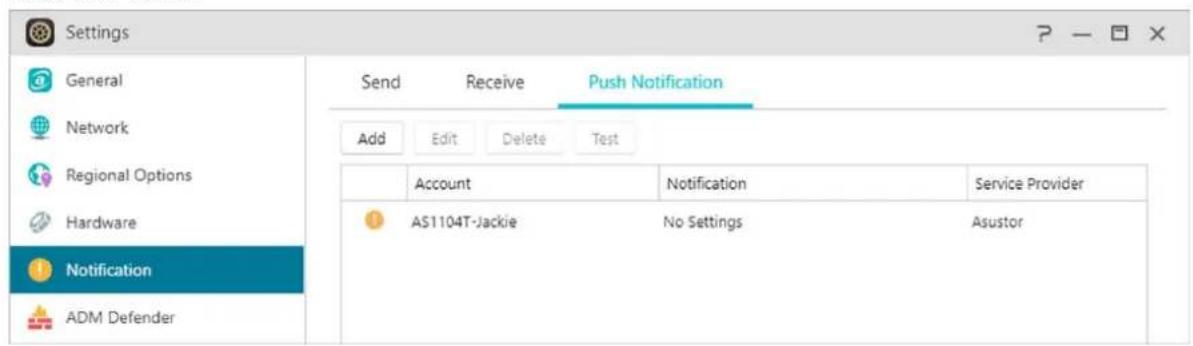
Vous pouvez cliquer sur « ajouter » pour configurer la notification push via le fournisseur de services push de votre choix entre Pushbullet ou Pushover. Vous pouvez vous référer à NAS 201-Configuration des Notifications Push
Vous pouvez également configurer à partir d'ici les paramètres de notification pour l'application mobile AiMaster qui peut être téléchargée depuis l'App Store ou le Google Play. Si des événements surviennent, votre ASUSTOR NAS vous enverra immédiatement des notifications via le serveur de notification push Apple ou de Google qui les reliera vers votre dispositif mobile.
Avertissement : Les notifications push sont transmises à votre dispositif par les serveurs Apple ou Google. Une connectivité limitée ou des anomalies sur les serveurs push d'Apple ou de Google peuvent faire en sorte qu'AlMaster ne reçoive pas correctement les notifications.
ADM defender
ADM Defender peut protéger votre NAS contre les attaques Internet malveillantes afin d'accroître la sécurité de votre système.
Défenseur réseau:
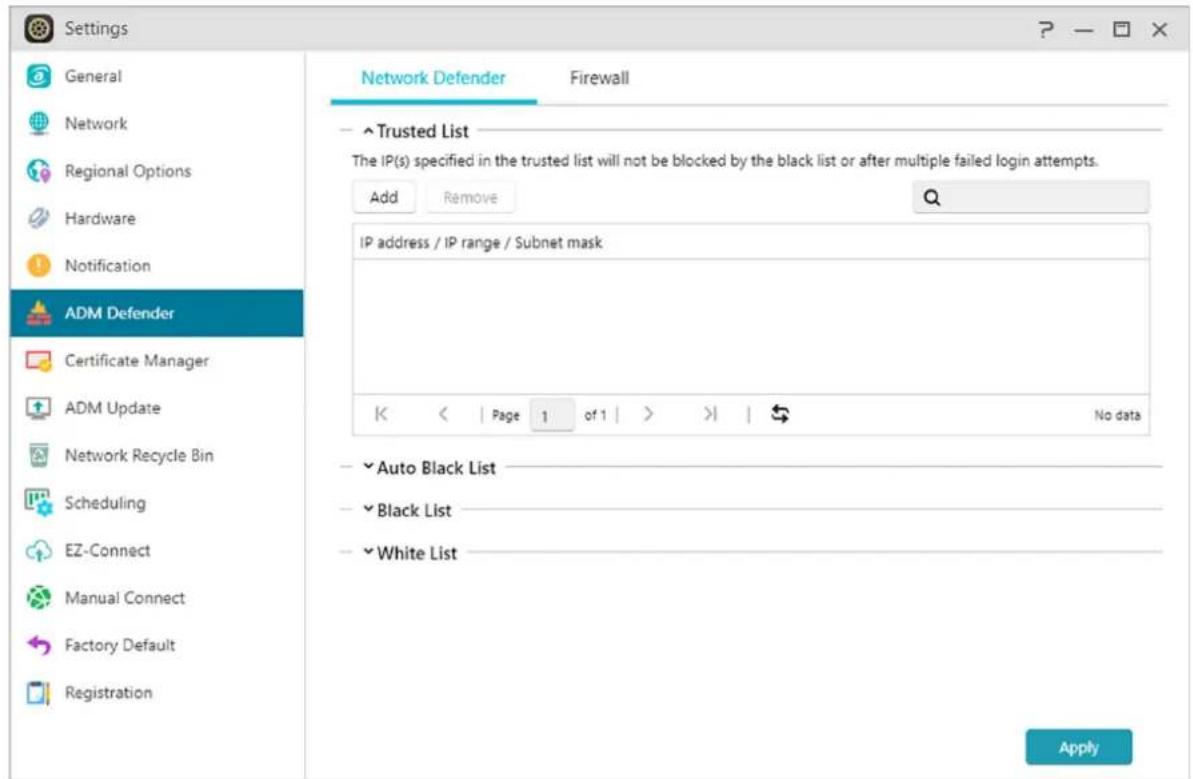
- Liste de confiance : la ou les IP spécifiée(s) dans la liste de confiance ne (sera) seront pas bloqué(es) par la liste noire ou auprès de multiples échecs de tentatives de connexion.
- Liste noire auto : après avoir activé cette fonctionnalité, l'adresse IP client sera bloquée si trop de tentatives de connexions infructueuses surviennent pendant une période de temps définie.
- Listes noire et blanche : les listes blanche et noire peuvent être définies en utilisant une adresse IP, une plage d'adresses IP ou encore la géolocalisation. Si vous souhaitez définir les listes noire et blanche en utilisant la géolocalisation, veuillez d'abord installer l'application de base de données Geo-IP.

Au sujet de la liste noire et blanche
La Liste Noire et Blanche vous protège contre les attaques malicieuses et les pirates qui essaient d'accéder à votre NAS. Les protocoles supportés sont les suivants :
- Connexion système à ADM (HTTP & HTTPS) SMB (CIFS/SAMBA) Apple Filing Protocol (AFP) File Transfer Protocol (FTP)
- Secure Shell (SSH) WebDAV Samba
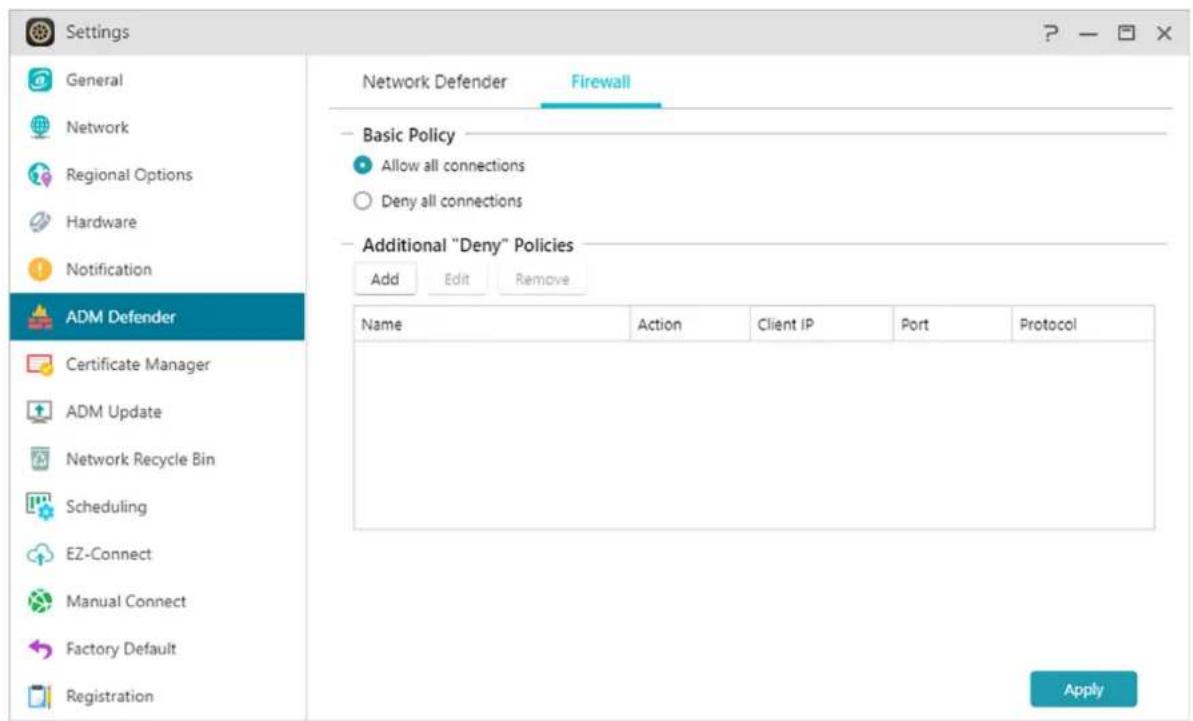
Pare-feu :
Vous pouvez bloquer des adresses IP spécifiques ou permettre seulement certaines des adresses IP d'accéder à votre NAS.
Gestionnaire de certificat
En utilisant le Gestionnaire de Certificat, vous pouvez importer un certificat valide pour établir une connexion SSL. Toutes les données circulantes entre votre NAS et les périphériques clients (incluant les informations transmises et justificatifs d'identité) seront automatiquement chiffrées à travers la connexion SSL, prévenant l'espionnage ou la modification sur Internet. Les services SSL disponibles sur NAS ASUSTOR sont les suivants:
Connexions à l'interface de gestion d'ADM (HTTPS)
Connexions serveur web (HTTPS)
Connexions serveur FTP (FTPS)
Connexions serveur mail (POP3s, IMAPs)
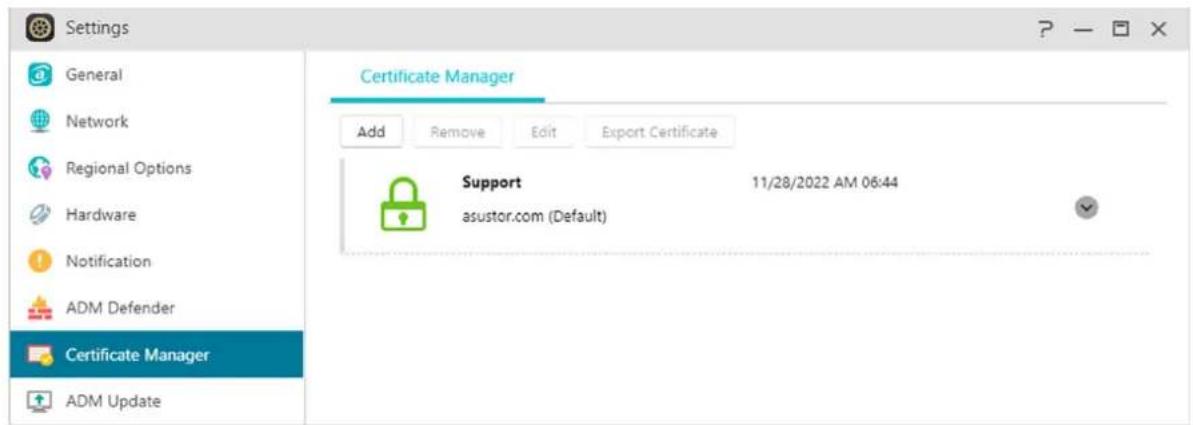
Le Gestionnaire de Certificat peut se connecter directement à Let's Encrypt pour générer gratuitement un certificat valide aidant à améliorer la sécurité de votre NAS grâce à une connexion SSL. En outre, avant que le certificat Let's Encrypt n’expire, le Gestionnaire de Certificat peut être configuré pour fournir un renouvellement automatique.
Plus d'informations
NAS 324 - Utilisation de l'HTTPS pour sécuriser les communications du NAS
ADM mise à jour
Ici, vous pouvez obtenir la dernière version d'ADM pour garantir la stabilité du système et mettre à niveau les fonctionnalités logicielles.
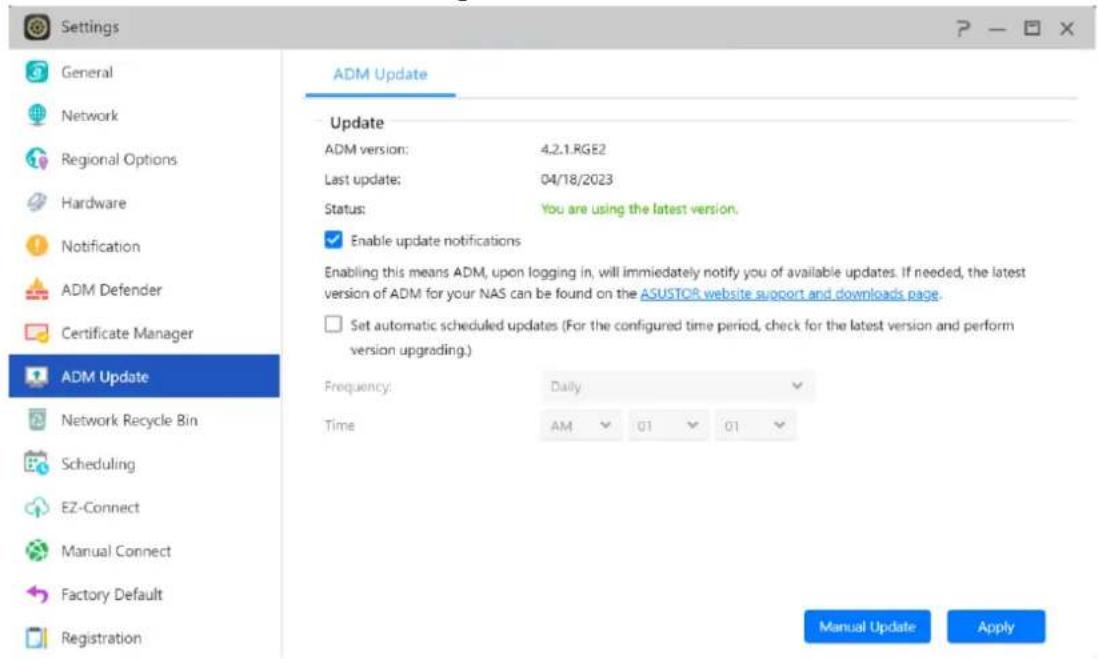
Mise à jour d'ADM:
Après avoir activé la première option, le système vous informera de toutes les mises à jour disponibles lorsque vous vous connectez à ADM.
Programmer des mises à jour auto :
Après activation de cette option, le système vérifiera automatiquement les mises à jour pendant la période définie. Si des mises à jour sont disponibles, le système procédera automatiquement à leur téléchargement et à leur installation.
Remarque: Si, pendant les mises à jour d'applications ASUSTOR, le système s'est interrompu ou les mises à jour sont interrompues en raison de causes inconnues, le système tentera à nouveau les mises à jour à la prochaine période.
Mise à jour manuelle:
Vous pouvez visiter le site web de ASUSTOR (http://www.asustor.com) pour télécharger la dernière version d'ADM.
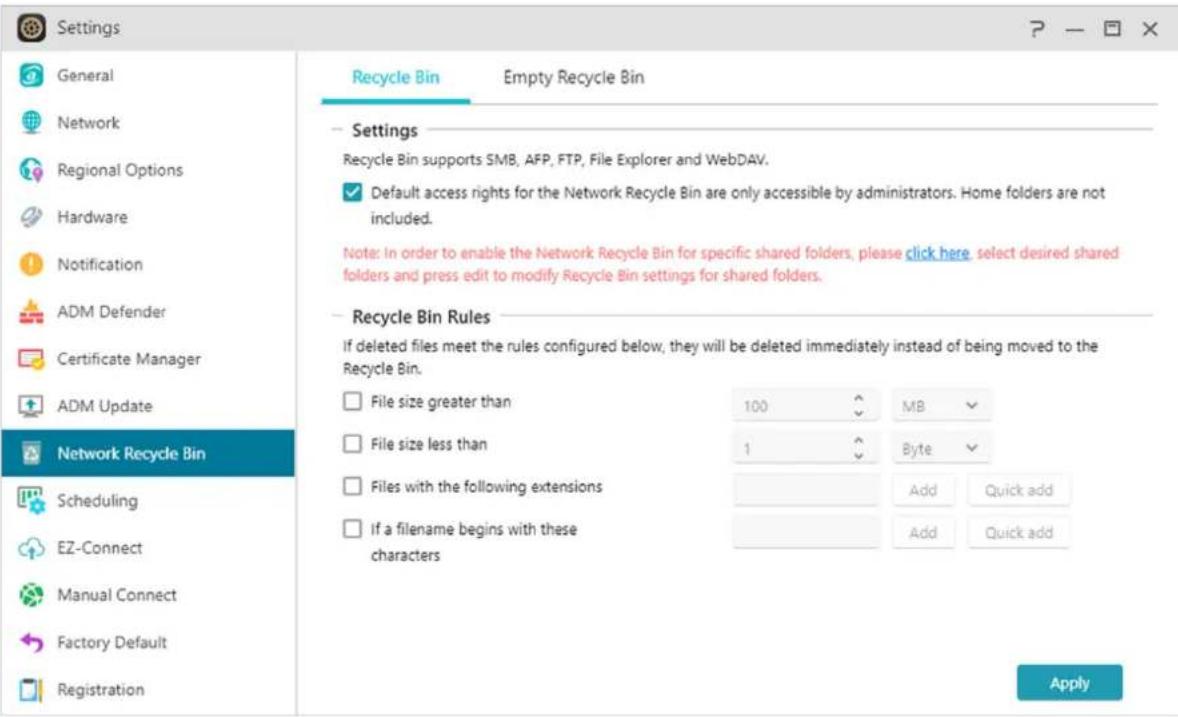
Corbeille réseau
Dans le but d'activer la Corbeille Réseau pour des dossiers partagés spécifiques, veuillez sélectionner "Contrôle d'Accès" > "Dossiers Partagés", et sélectionnez alors le dossier partagé souhaité. Ensuite cliquez sur le bouton "Editor" pour le configurer.
Les configurations effectuées sur les boutons "Activer la Corbeille" et "Vider la corbeille" seront appliquées à toutes les Corbeilles Réseau activées.
Après avoir activé la Corbeille réseau, tous les fichiers supprimés via les protocoles suivants sont déplacés dans la corbeille.
SMB (CIFS/SAMBA) Apple Filing Protocol (AFP) File Transfer Protocol (FTP) Explorateur de fichier WebDAV
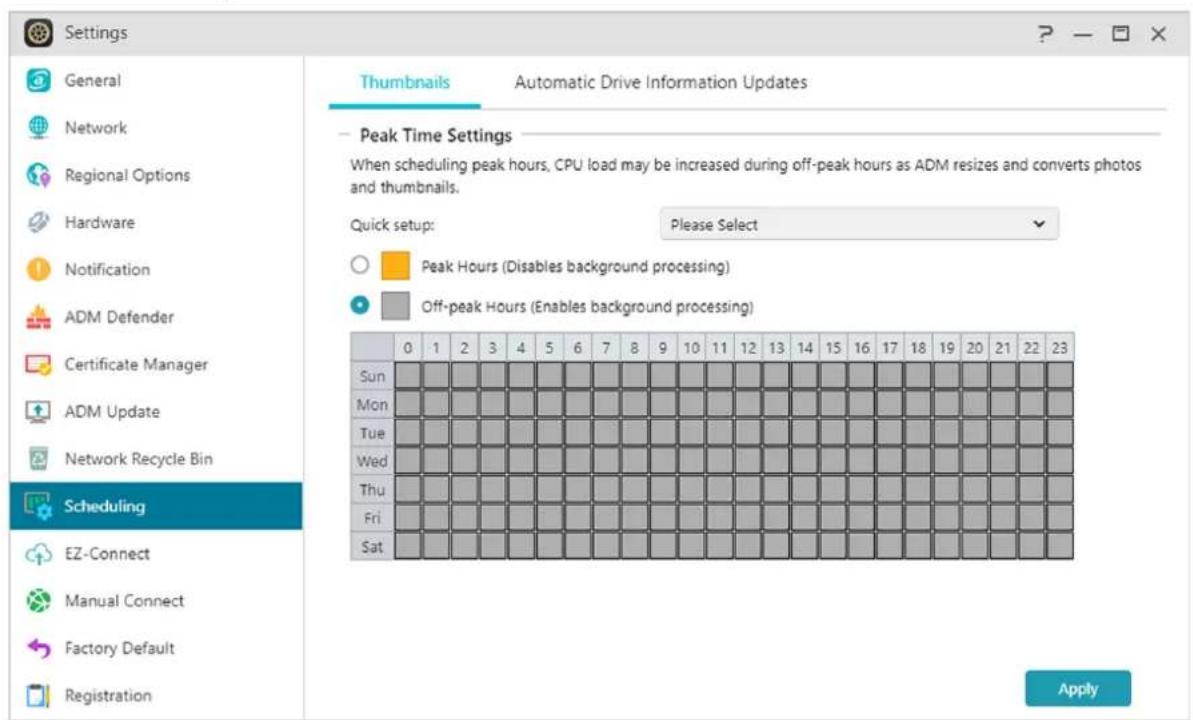
Planification
Planifie les heures durant lesquelles les processus d'arrêt-plan peuvent fonctionner et utiliser les ressources du processeur.
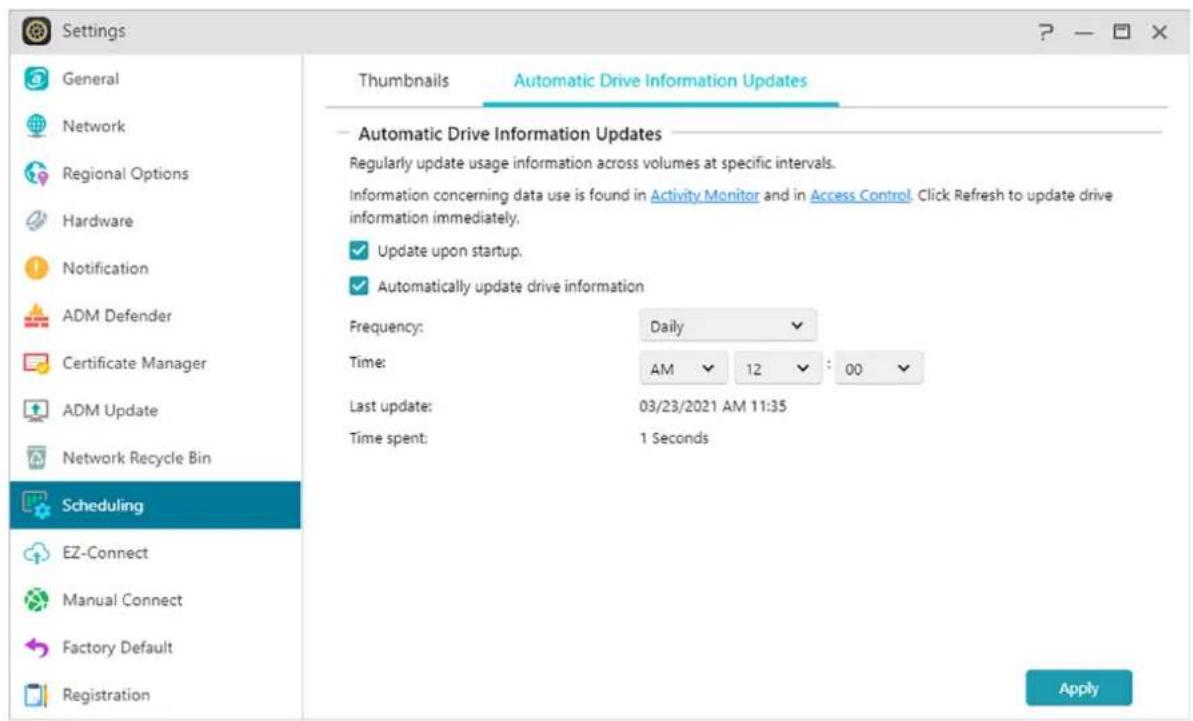
Mises à jour automatiques des informations sur le disque:
Met à jour les informations d'utilisation des disques sur tous les volumes à des intervalles définis. Peut provoquer une augmentation de l'utilisation du disque dur.
Connexion EZ
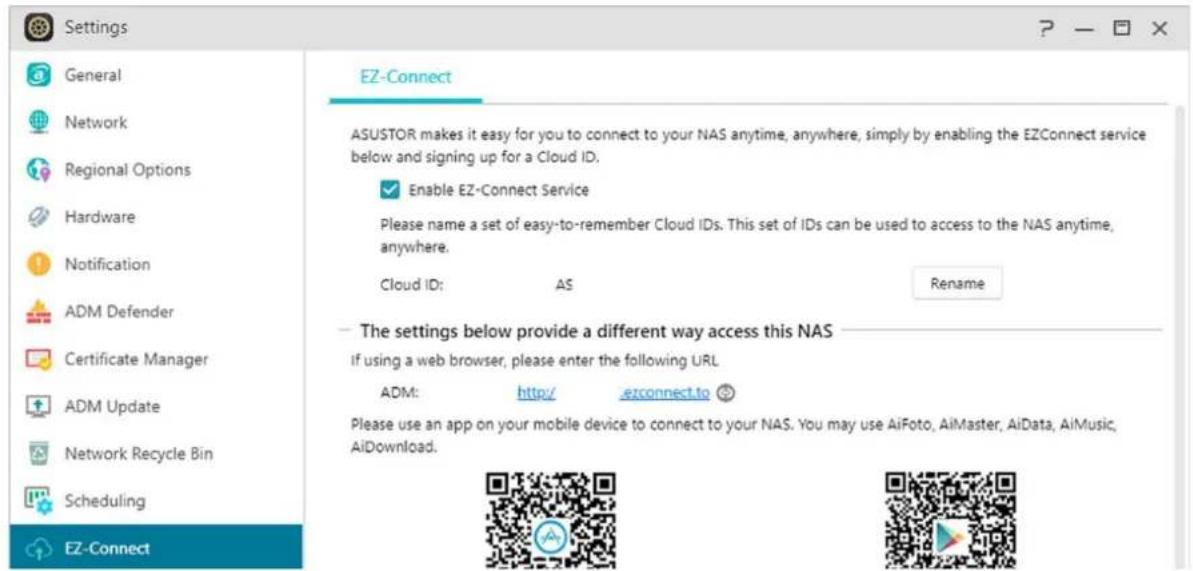
Vous pouvez configurer tous les paramètres nécessaires pour l'accès à distance.
EZ-Connect: Vous pouvez obtenir une ID Cloud pour votre NAS. En entrant l'ID Cloud dans les applications client ASUSTOR ou Cloud ID, ezconnect.to dans le navigateur, vous pouvez accéder à votre NAS sans avoir besoin d'entrer les informations d'hôte/IP.
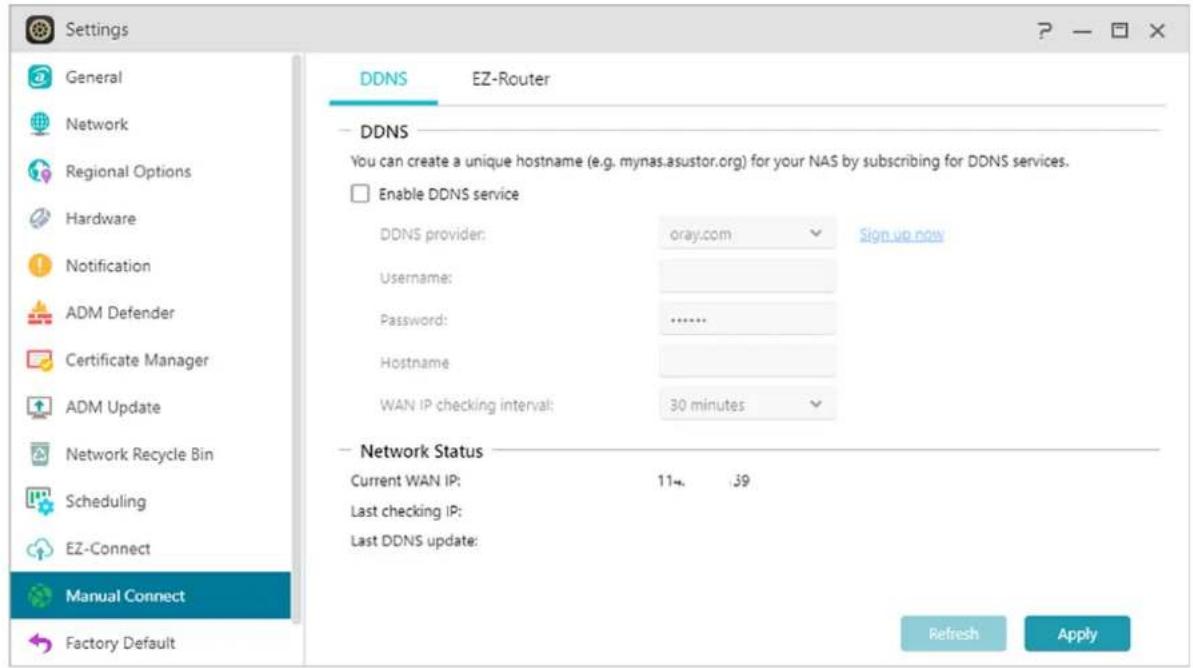
Connexion manuelle
Vous pouvez créer ou configurer votre compte DDNS. Le DDNS vous permet d'utiliser un nom d'hôte fixe (exemple : nas.myasustor.com) pour vous connecter à votre NAS. Vous n'avez pas besoin de vous souvenir de l'adresse IP de votre NAS. Cette fonction est souvent utilisée dans des environnements avec IP dynamiques.
Ez-routeur:
Vous pouvez configurer le routeur du réseau pour accéder directement au NAS à partir de n'importe quel appareil disposant d'un accès à l'Internet.
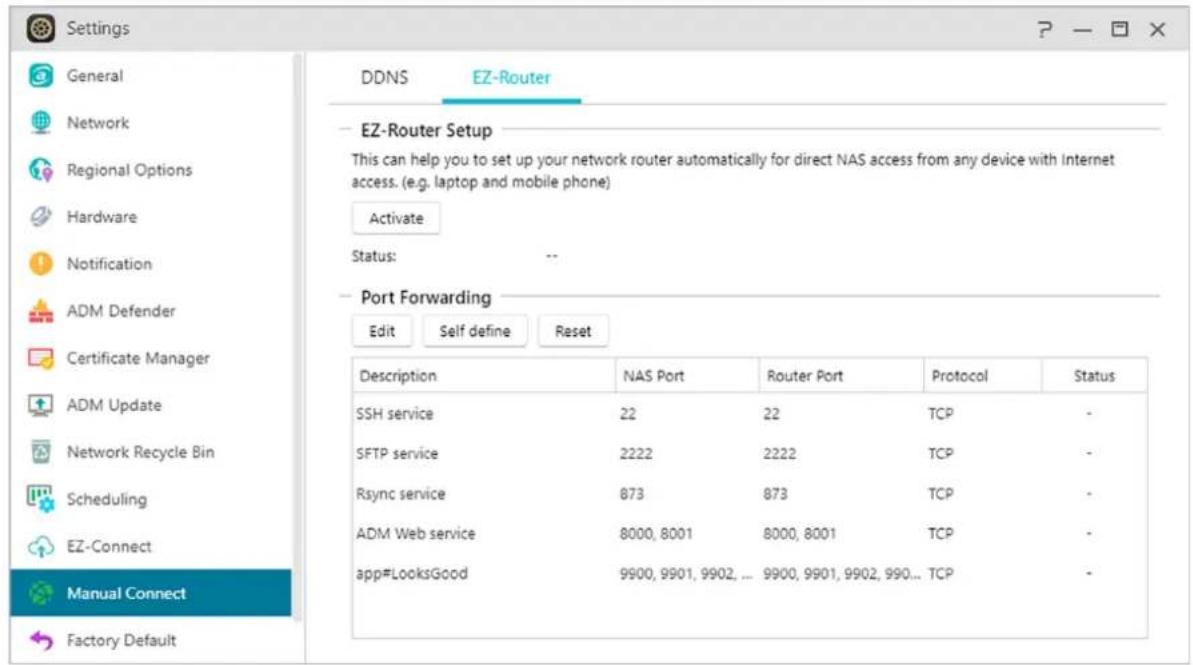
Attention: Le routeur doit prendre en charge l'UPnP/NAT-PMP. Veuillez noter que certains routeurs ne prennent pas en charge la configuration automatique. Veuillez consulter la liste de compatibilité matérielle sur le site Web de ASUSTOR pour plus d'informations: What network ports are used by asustor services
Plus d'info:
NAS 227 - Introduction au AEC (ASUSTOR EZ Connect) NAS 224 - Accès distant - Configuration manuelle Compatibilité - EZ-Routeur
Restauration d'usine
Vous pouvez restaurer les réglages par défaut des paramètres du système. Après cela, le système revient à son état pré-initialisé. Pour des raisons de sécurité, il vous est demandé d'entrer le mot de passe de l'administrateur avant d'effectuer cette opération. Vous pouvez ensuite initialiser le système à nouveau avec ASUSTOR Control Center ou en vous connectant à ADM.
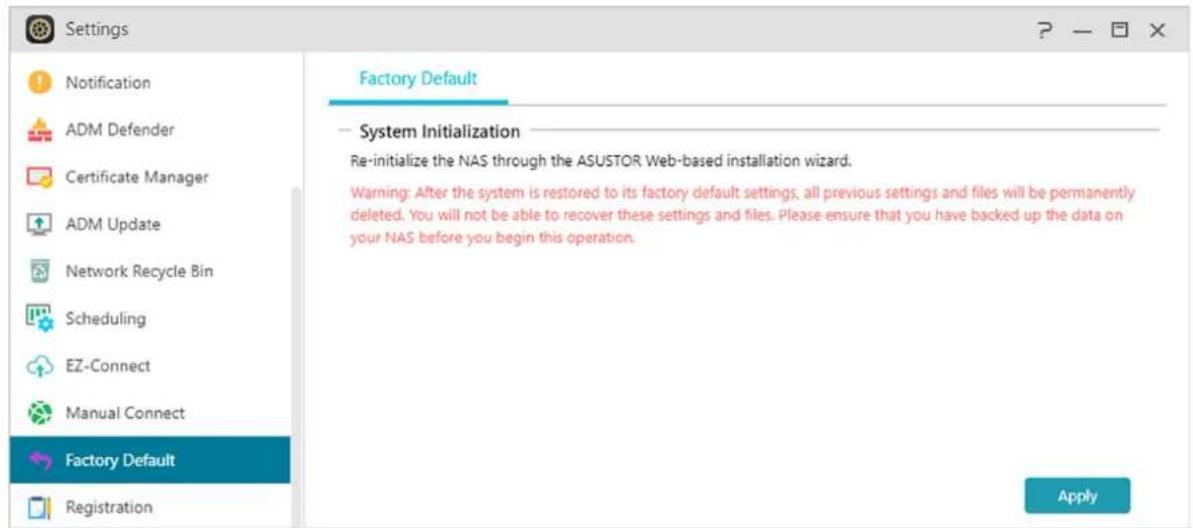
Attention: Lorsque vous aurez restauré les réglages par défaut du système, tous les réglages et les fichiers existants sont supprimés de manière permanente. Vous ne pouvez plus récupérer ces réglages ni ces fichiers. Assurez-vous donc d'avoir sauvegardé les données sur votre NAS avant de commencer cette opération.
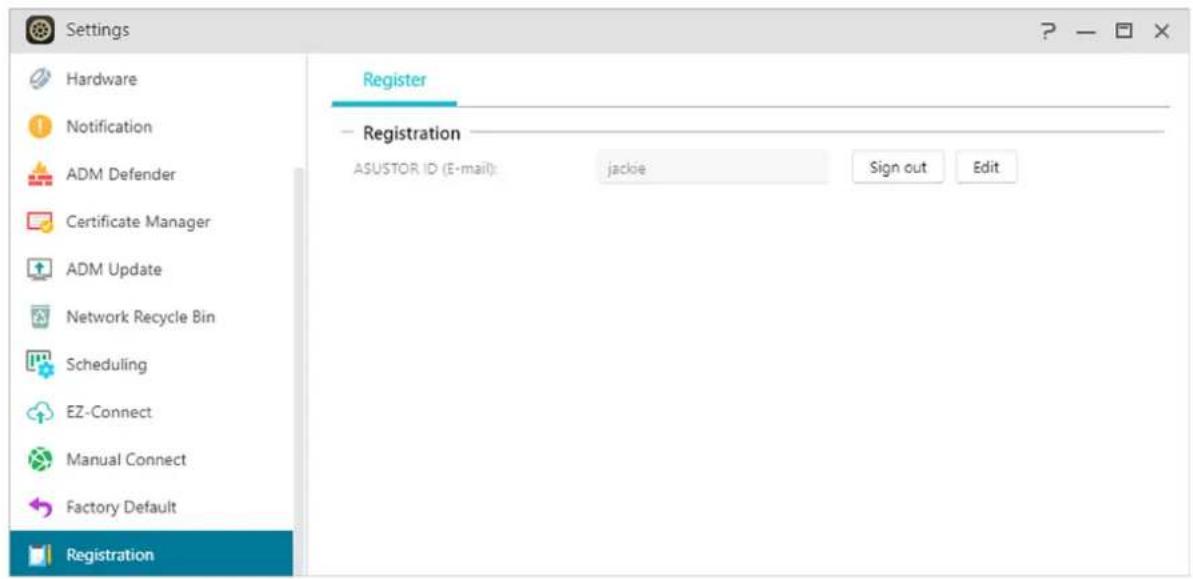
Enregistrement
Vousvousinscrivezpourdisposerd'unIDASUSTORetenregistrerouvrirvotreproduit. Unefoisleproduiteenregistré, votrecIDASUSTORestautomatiquementactivé.

Services
Ici vous pouvez configurer les services réseau tels que le Serveur FTP ou le Serveur TFTP.
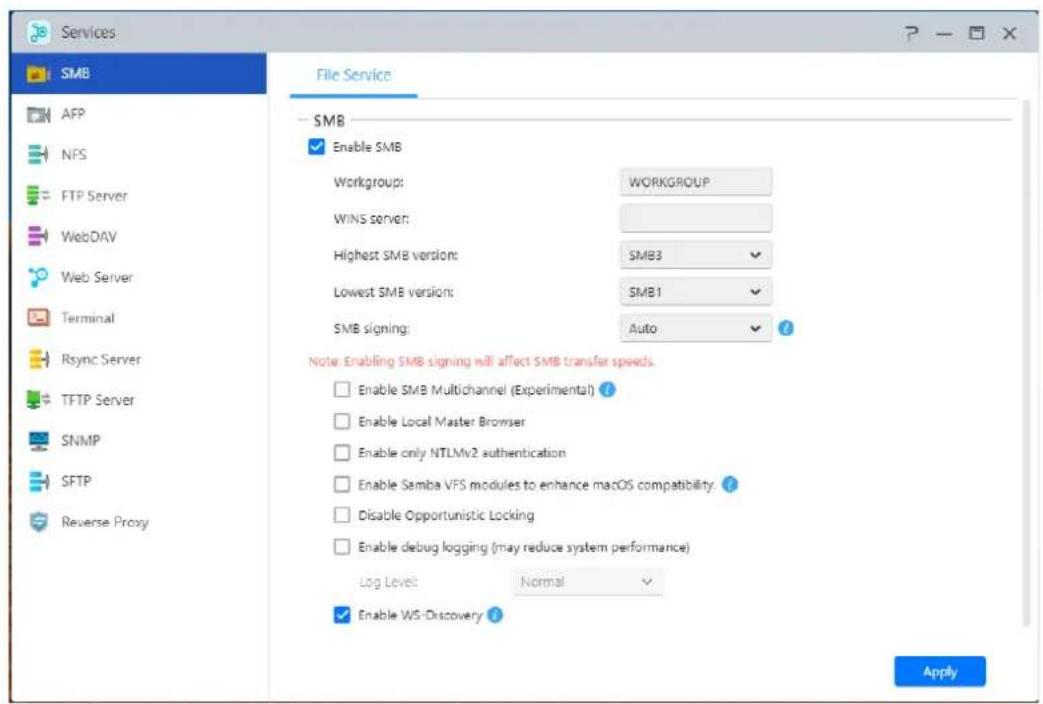
SAMBA est l'implémentation open source pour les PME et fonctionne avec la plupart des principaux systèmes d'exploitation. Windows File Service est également connu comme CIFS ou SAMBA. Si vous utilisez Windows Active Directory (ci-après dénommé "AD"), vous pouvez ajouter votre NAS à votre domaine AD.
Groupe de travail:
C'est le groupe de travail sur votre réseau local auquel vous NAS appartenez.
Serveur WINS:
Microsoft Windows Internet Name Service (WINS) est un service de mappage nom NetBIOS - adresse IP. Les utilisateurs Windows localiseront le système plus facilement sur les réseaux TCP/IP si le système a été configuré pour s'enregistrer sur un serveur WINS.
Version SMB (server message block) la plus élevée/la plus récente:
Selon votre configuration réseau, vous pouvez configurer le niveau de protocole le plus élevé pris en charge par votre NAS.
SMB 3: SMB 3 est pris en charge depuis Windows 8 et Windows Server 2012. Il s'agit de la version améliorée de SMB 2. SMB 2: SMB 2 est pris en charge depuis Windows Vista et est la version améliorée de SMB 1. SMB 2 ajoute la capacité à composer plusieurs actions SMB dans une seule demande pour réduire le nombre de paquets réseau et pour améliorer la performance.
Activer le multicanal SMB:
SMB Multichannel vous permet de combiner la vitesse de plusieurs ports Ethernet pour des vitesses allant jusqu'au double des performances en fonction des conditions du réseau et du nombre de ports Ethernet utilisés. Cette fonction permet uniquement de combiner les ports Ethernet de même vitesse et de même type.
Exemple : les ports 2,5 GbE et 10 GbE ne peuvent pas être combinés.
Après avoir activé cette option, votre NAS collecte, à partir de votre réseau local, les noms de tous les autres ordinateurs de son groupe de travail.
Attention: L'activation de cette fonction peut empêcher votre(vos) disque(s) dur(s) d'entrer en hibernation.
NTLMv2 signifie NT Lan Manager version 2. Quand cette option est activée, la connexion aux dossiers partagés par Microsoft Networking ne sera autorisée qu'en utilisant l'authentification NTLMv2. Si l'option est désactivée, NTLM (NT LAN Manager) sera utilisé par défaut et NTLMv2 pouvant être négocié par le client. Le réglage par défaut est désactivé.
Activer les modules samba VFS pour améliorer la compatibilité avec macos :
Cette option active les modules catia, fruit et streams_xattr sur Samba. Ces modules augmentent la compatibilité de macOS Finder avec Samba pour des fonctionnalités qui incluent, mais sans s'y limiter, les caractères spéciaux et les métadonnées. Si vous rencontrez des difficultés pour accéder aux volumes SMB avec macOS et certaines applications, l'activation de cette option peut résoudre ces problèmes.
Déverrouiller verrouillage opportuniste:
Si vous cochez cette option, cela désactive la fonction de « verrouillage opportuniste » de CIFS, entraînant une amélioration des performances quand des applications de base de données accèdent aux fichiers de la base de données sur le dossier partagé du NAS via le réseau.
Activationjournalisationdedebogage
Lorsque cette option est activée, le système crée des journaux détaillés pour aider au débogage. Cette option peut affecter les performances du système lorsqu'elle est activée.
Remarque
Activez support Time Machine dans AFP pour utiliser Time Machine avec votre NAS.
WS-Discovery rend votre NAS visible sur votre PC Windows sur votre réseau local. Pour rechercher et parcourir le contenu de votre NAS, ouvrez le navigateur réseau, nommé « Réseau » dans l'Explorateur de fichiers Windows et accédez à l'élément réductible nommé « Ordinateur ». Ces instructions peuvent varier en fonction de vos paramètres d'affichage.
Plus d'informations
NAS 102 - Introduction aux protocoles de transfert de fichiers NAS 106 - Utiliser le NAS avec Microsoft Windows NAS 206 - Utiliser le NAS avec Windows Active Directory
Permet l'accès aux anciens appareils Apple à l'aide d'Apple Filing Protocol (AFP)
Utiliser apple filing protocol (AFP):
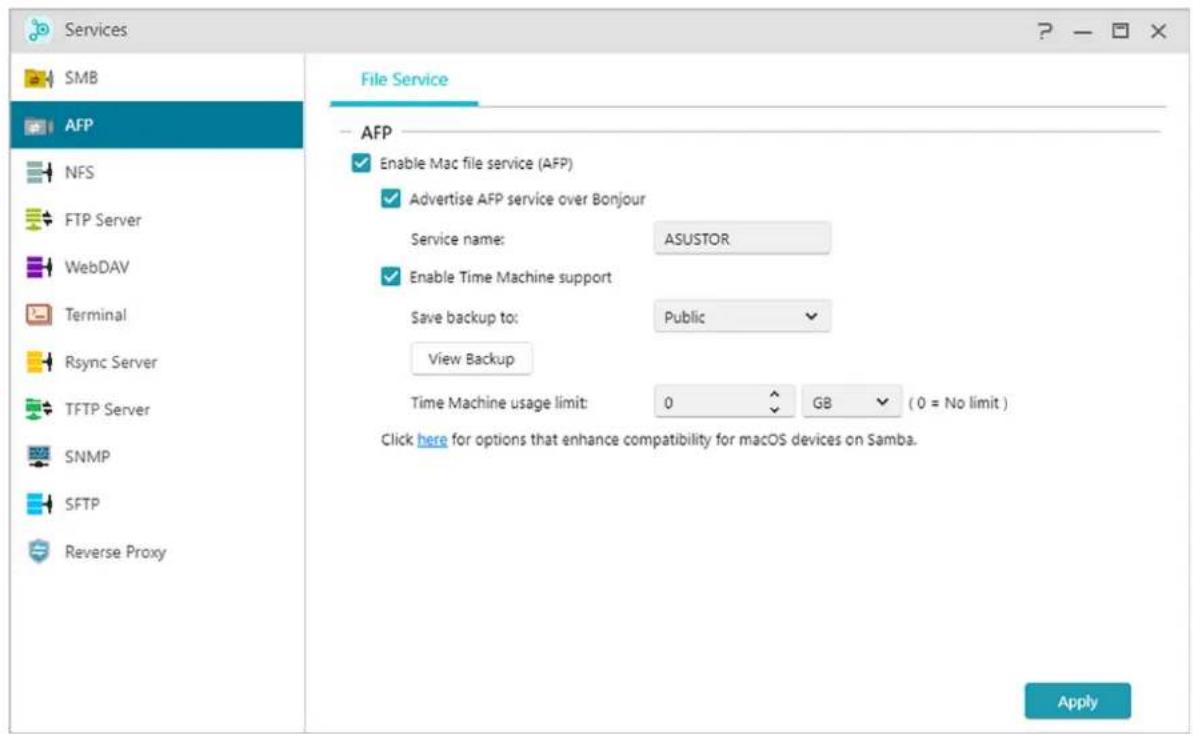
C'est le protocole utilisé pour transférer des fichiers entre Mac OS X et les réseaux locaux. Allez dans Finder et cliquez sur « Aller » dans le menu de Finder, puis sélectionnez « Se connecter au serveur ». La boîte de dialogue « Connexion au serveur » apparaitra. Vous pouvez entrer l'adresse IP à laquelle vous pouvez vous connecter.
Par exemple: afp://192.168.1.168
Bonjour, également connu sous le nom Zero-configuration networking ou Zeroconf, est principalement utilisé dans les produits d'Apple. Il balaye votre entourage à la recherche d'autres appareils Apple, puis vous permet de vous connecter directement à eux sans avoir à connaître leurs adresses IP réelles. Lorsque vous avez activé ce service, vous pouvez voir cette NAS dans le panneau à gauche de Finder dans la rubrique « Partagé ». Cliquez simplement sur toute NAS pour vous y connecter.
Nom du service Bonjour : Notre NAS est identifié par ce nom dans le Finder
Vous soupiez activer la prise en charge de Time Machine et sélectionner le dossier partagé dans lequel vous voulez effectuer votre sauvegarde.
Plus d'informations
NAS 102 - Introduction aux protocoles de transfert de fichiers NAS 108 - Utiliser le NAS avec Apple Mac OS X
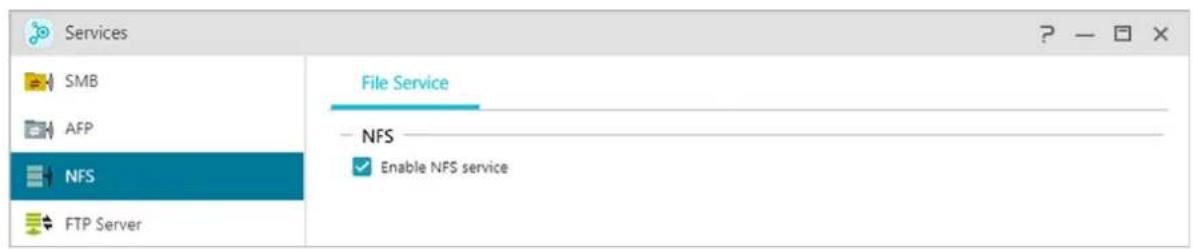
Après avoir activé NFS, vous pouvez accéder à votre NAS via les systèmes d'exploitation UNIX ou Linux.
Après activation du service NFS, vous pouvez configurer les droits d'accès en paramétrant la rubrique adéquate dans Dossiers Partages au sein de Contrôle d'Accès (voir la section Contrôle d'accès). Cette option est cachée si le service NFS n'a pas été activé.
Plus d'informations
NAS 102 - Introduction aux protocoles de transfert de fichiers NAS 109 - Utiliser le NAS avec Linux
Serveur FTP
Après avoir activé le serveur FTP, vous pouvez accéder à votre NAS via n'importe quel programme. Exemple : à partir de FileZilla. Les droits d'accès au serveur FTP sont les mêmes que ceux du système (ADM). Si vous souhaitez modifier ou configurer ces droits d'accès, vous pouvez le faire en utilisant les paramètres des Dossiers Partagés dans Contrôle d'accès (voir la section Contrôle d'accès)
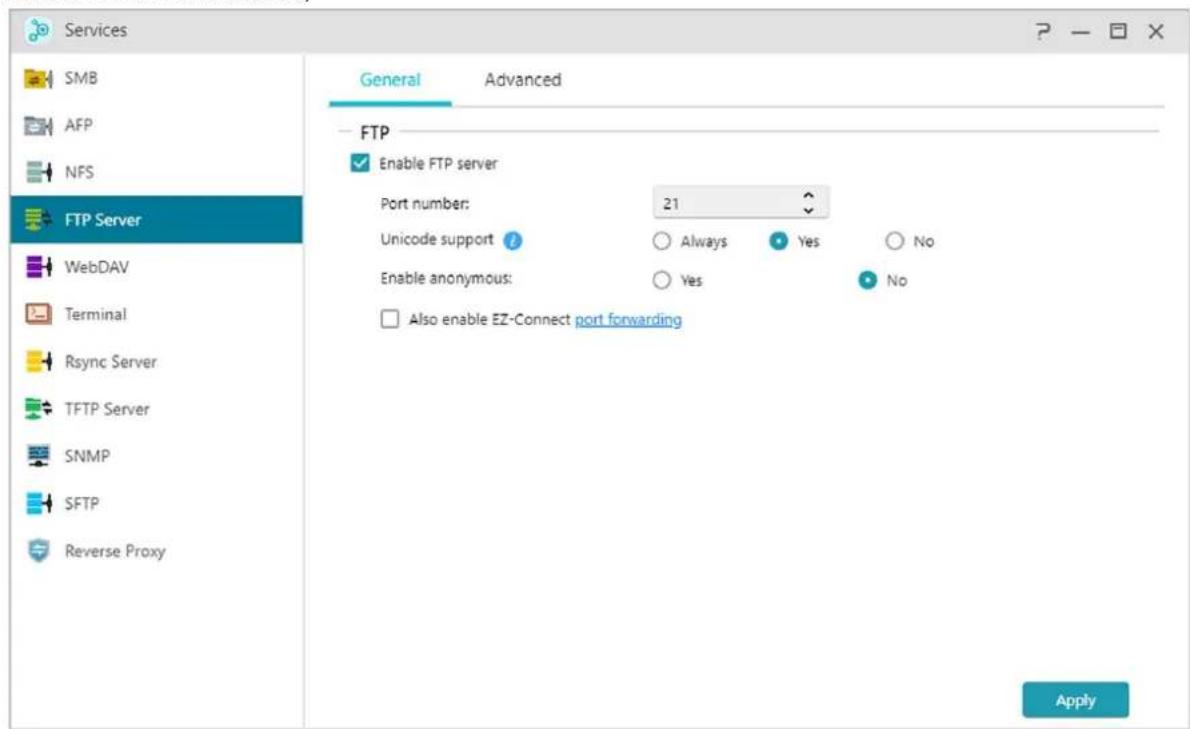
Support de l'unicode:
Veuillez activer cette option si votre programme client FTP prend en charge Unicode.
Activer anonyme:
L'activation de cette option permettra à des programmes clients FTP d'accéder à votre NAS de manière anonyme, sans avoir besoin d'un nom d'utilisateur ou d'un mot de passe. Pour des raisons de sécurité, ce n'est pas recommandé.
Activer SSL/TLS: Active le chiffrement pour les connexions FTP.
Activer FXP:
FXP signifie File eXchange Protocol. En activant cette option, le service FTP prendra en charge la fonction de transfert de fichiers de serveur à serveur.
Nombre max. de connexions FTP:
Le nombre maximum de connexions FTP simultanées permises.
Nombre max. de connexions par IP:
Le nombre maximum de connexions permises par IP ou système.
Taux maximal de chargement:
La vitesse de chargement maximum par connexion. 0 ne représente aucune limite.
Taux max de téléchement:
La vitesse de téléchargement maximum par connexion. 0 ne représente aucune limite.
Mode passif FTP:
Afin de minimiser les problèmes de sécurité de connexion d’un serveur à un client, un type de mode de connexion appelé Mode passif (PASV) a été développé. Quand un programme client commence à se connecter, il informe le serveur pour activer le mode passif.
Répondre avec IP externe pour demande FTP passif:
En activant cette option, le serveur envoie son adresse IP externe aux clients FTP. Cette option ne fonctionne que lorsque le NAS est derrière un NAT, et que les clients FTP appartiennent à un sous-réseau différent du NAS. Dans la plupart des cas, cette option n'est pas nécessaire, mais si les clients FTP ne peuvent se connecter au NAS, vous pouvez alors activer cette option et réessayer.
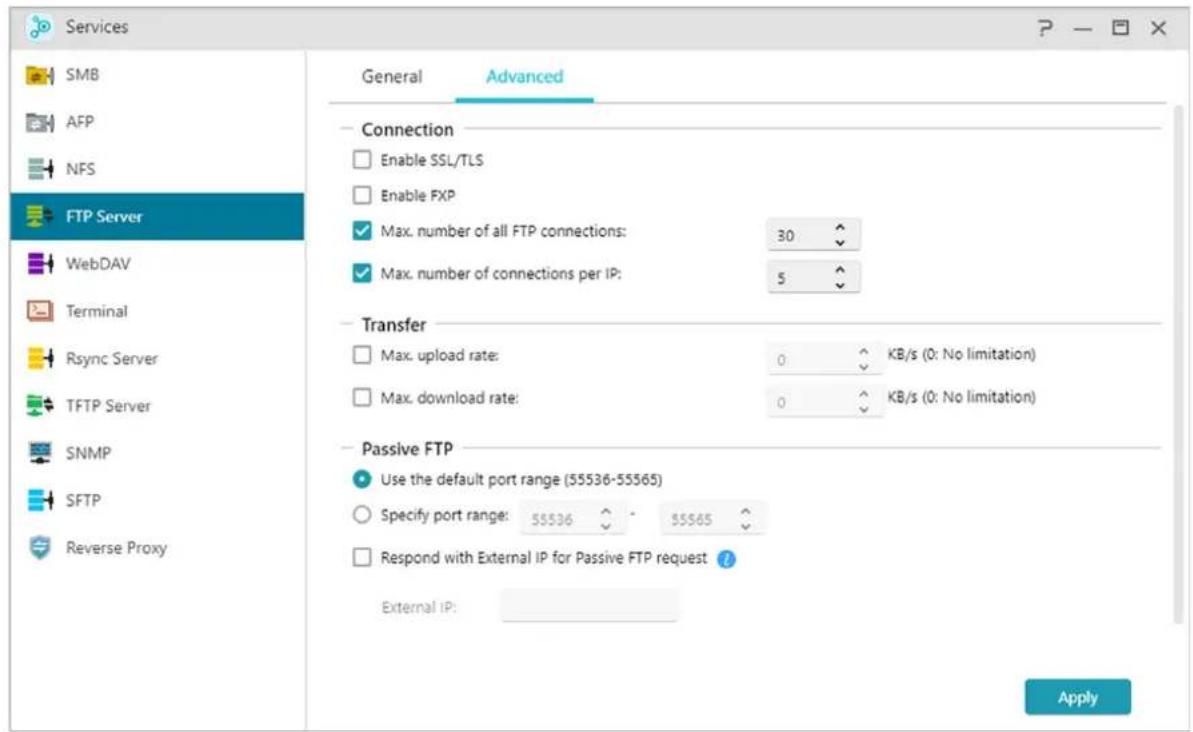

Le mode FTP passif peut être utilisé pour résoudre le problème du mode FTP actif bloqué par les pare-feu. FTP passif force le client FTP à établir toutes les connexions au serveur FTP, par rapport au web fournissant le port de départ. Les pare-feu permettent généralement les connexions FTP passives sans exiger des informations de configuration supplémentaires.
Plus d'informations
NAS 102 - Introduction aux protocoles de transfert de fichiers
Webdav
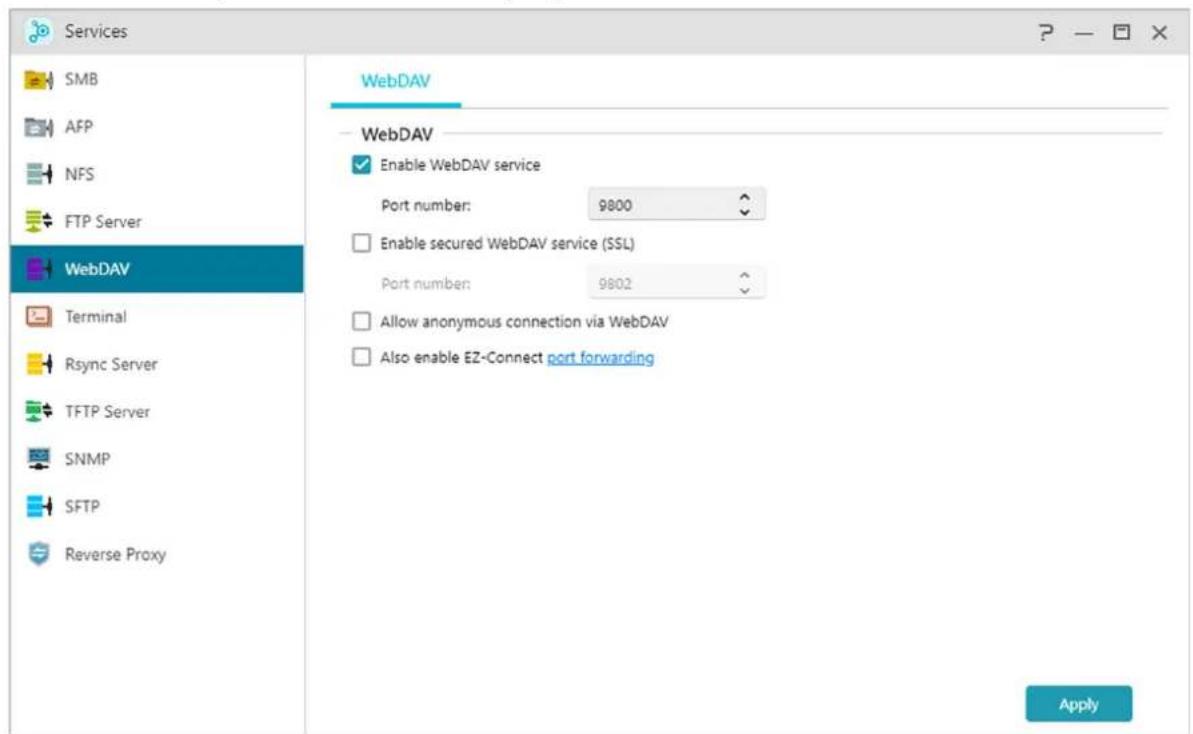
Après avoir activé WebDAV, vous pouvez accéder à votre NAS avec le protocole HTTP ou HTTPS à l'aide d'un navigateur Web ou d'autres programmes clients.
Plus d'informations
NAS 102 - Introduction aux protocoles de transfert de fichiers
NAS 208 – WebDAV – Une alternative au protocole FTP pour le partage sécurisé des fichiers
Terminal
Vous pouvez activer le service SSH si vous souhaitez GERER VOTRE NAS via SSH (Secure Shell). Si vous souhaitez transférer des données sur VOTRE NAS via SFTP (Simple File Transfer Protocol), vous pouvez L'activer aussi.
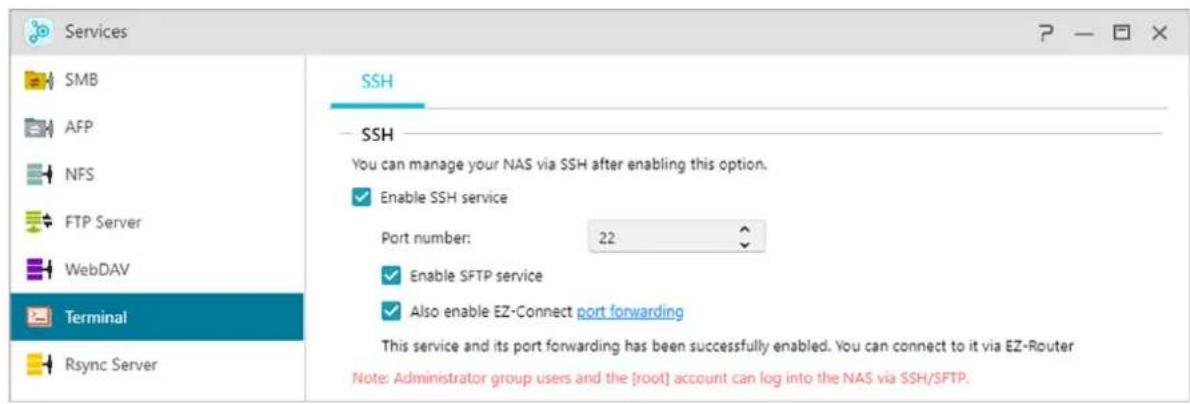
Remarque : Pour des raisons de sécurité, SSH permet seulement au compte « admin » ou au compte "root" de se connecter. Les mots de passe pour ces deux comptes sont identiques
Activer verseur rsync
En activant le serveur Rsync, le NAS devient un serveur de sauvegarde et peut sauvegarder à distance à partir de n'importe quel ASUSTOR NAS ou serveur compatible rsync.
Activer verseur rsync:
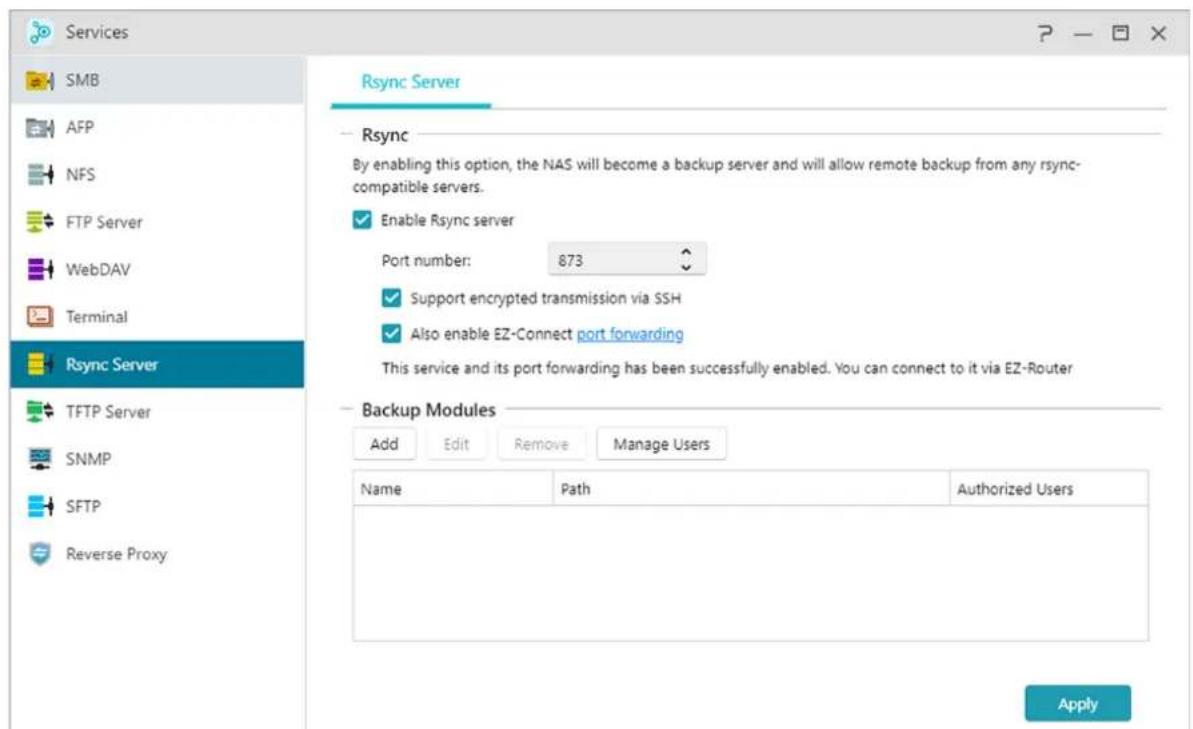
Si vous souhaitez une sauvegarde chiffrée des clients, veuillez activer la transmission cryptée via
SSH. Si vous activez cette fonctionnalité, le système active alors automatiquement le service SSH (Terminal)
Gérer les utilisateurs:
Si vous souhaitez créer des restrictions pour les connexions Rsync qui peuvent sauvegarder sur votre NAS, veuillez cliquer sur Gérer les utilisateurs pour créer différents comptes utilisateurs Rsync.
Ajouter des nouveaux modules de sauvegarde:
Cliquez sur « Ajouter » pour créer un nouveau module de sauvegarde. Chaque module de sauvegarde correspond alors à un chemin physique sur le système. Quand un client Rsync se connecte à votre NAS, il peut sélectionner un module de sauvegarde. Les données sont ensuite sauvegardées dans le chemin d'accès physique du module correspondant.
Plus d'informations:
NAS 259 - Protéger vos données avec la Synchronisation à distance (Rsync) NAS 351 - Remote Sync (Rsync) - Meilleures pratiques
Serveur TFTP
TFTP (Trivial File Transfer Protocol) est un protocole de transfert de fichiers simple, utilisé pour transférer des fichiers de configuration ou de petite taille, sans authentication.
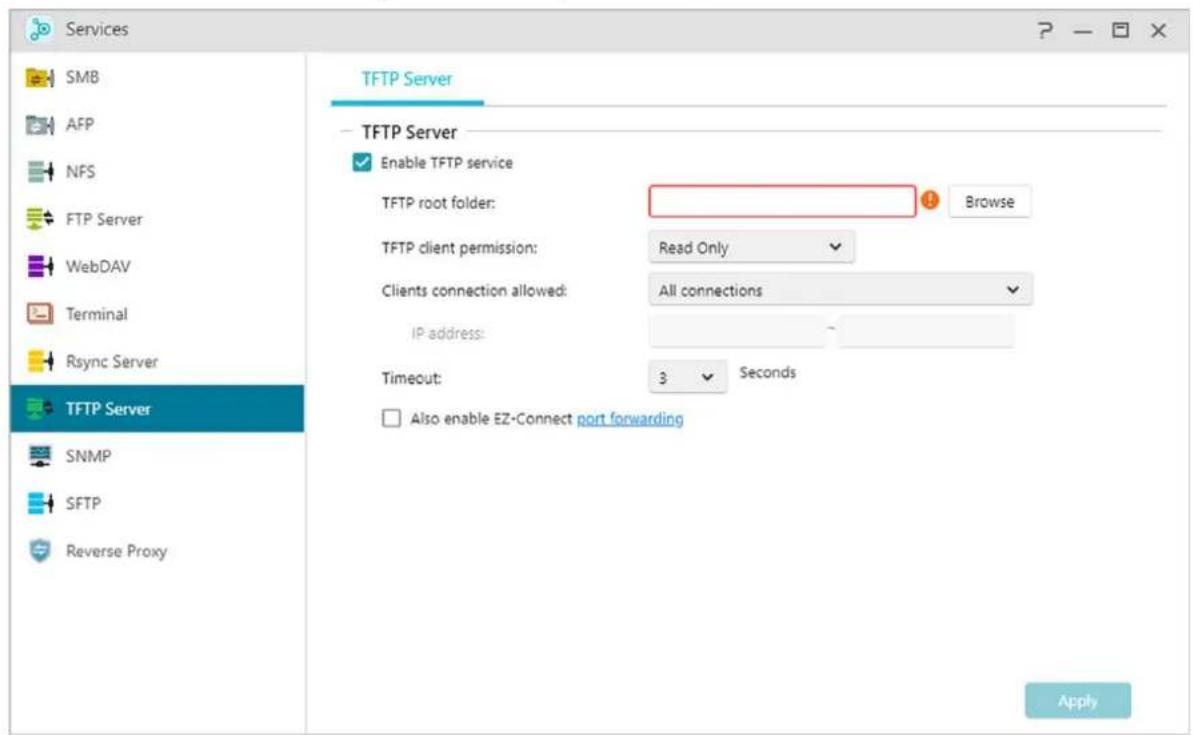
Dossier racine TFTP:
Spécifie le dossier du NAS ASUSTOR auquel les clients TFTP peuvent accéder.
Permission client TFTP:
Sécurise les autorisations pour les clients TFTP. Si vous sélectionnez « Lecture seule », les clients TFTP pourraient seulement afficher le contenu du dossier racine TFTP. Si vous sélectionnez « Lecture & écriture », les clients TFTP pourraient modifier le contenu du dossier racine TFTP.
Connexions client autorisées:
Sélectionner « Toutes les connexions » permettra à tous les clients TFTP de se connecter au NAS. Vous pouvez également désirer de limiter les connexions à des clients TFTP sur une plage d'adresses IP spécifique.
Expiration:
Vous pouvez spécifier ici la durée d'expiration utilisée pour couper les connexions inactives, pour un niveau de sécurité supplémentaire.
L'activation du service SNMP permet aux utilisateurs d'utiliser le logiciel de gestion de réseau pour surveiller l'état de leur NAS ASUSTOR.
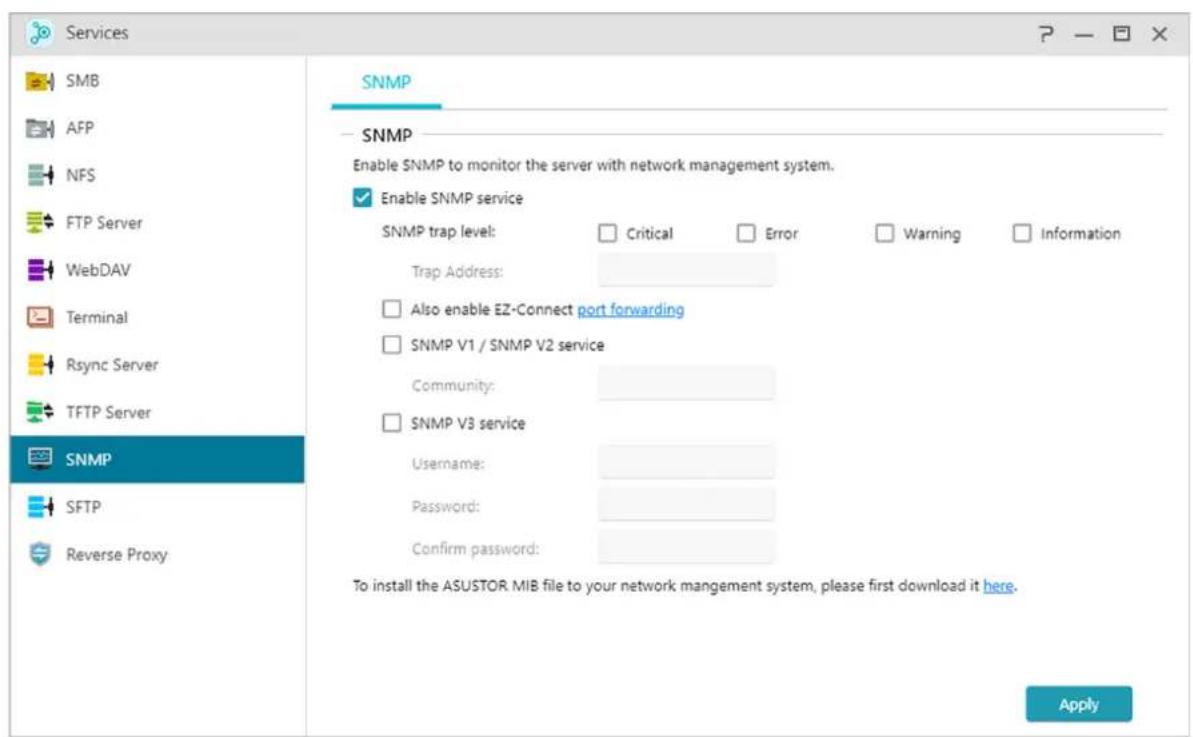
Niveau de trap SNMP
Vous pouvez configurer ici le niveau de trap SNMP pour déclencher des messages d'alerte. Les types d'alertes sont les suivants : Critique, Erreur, Avertissement et Informations.
Adresse de trap:
Après avoir configuré le niveau de trap SNMP, veuillez indiquer ici l'adresse IP du NMS (the Network Management Station).
SNMP service V1 / V2:
En cochant cette case, vous allez activer le service SNMP V1 / V2.
Veuillez entrer ici un nom de la Communauté. Le nom de la Communauté peut compter de 1 à 64 caractères affichables mais ne peut pas comprendre les caractères suivants : “ ‘ \ et des espaces vides.
SNMP service V3:
En cochant cette case, vous allez activer le service SNMP V3.
Nom d'utilisateur:
Veuillez entrer ici le nom d'utilisateur SNMP V3. Ce nom d'utilisateur peut composer de 1 à 64 caractères affichables mais ne peut pas comprendre les caractères suivants : " ' \ et des espaces vides.
Plus d'informations: NAS 271 - ASUSTOR NAS MIB Guide
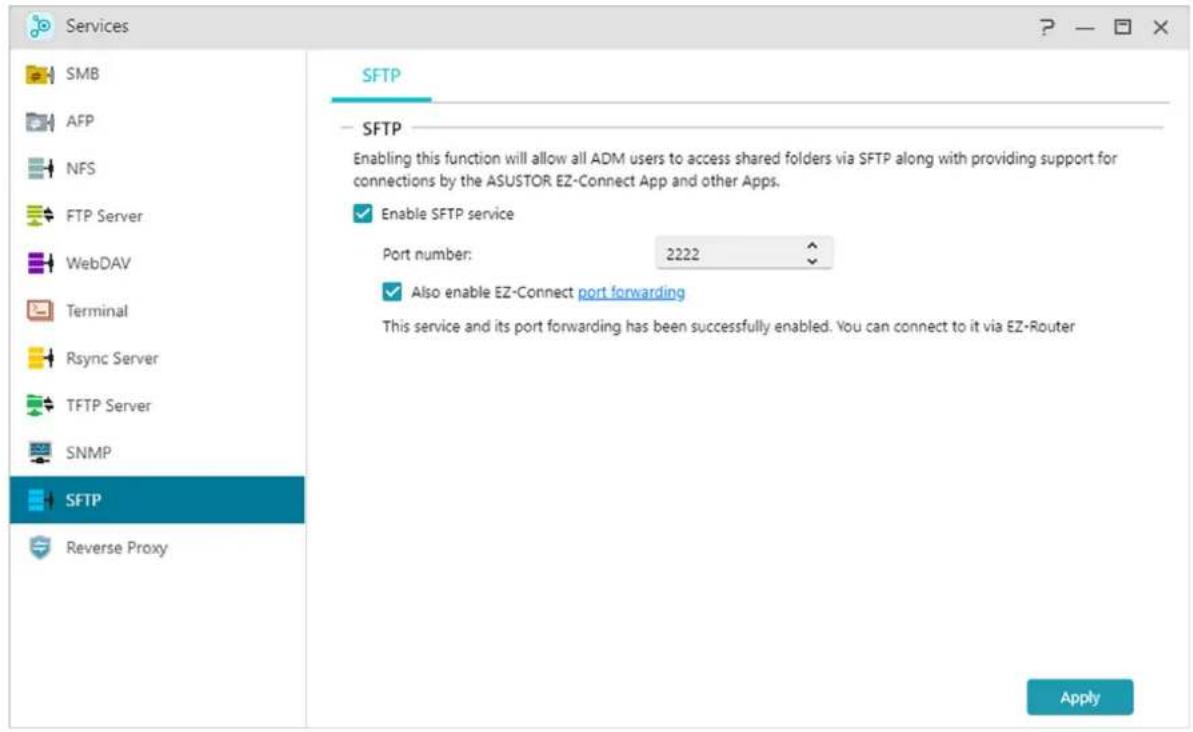
Secure File Transfer Protocol, ou SFTP, est un protocole de réseau qui permet l'accès aux fichiers, le transfert de fichiers et la gestion des fichiers de n'importe quel flux de données fiables. L'activation de cette fonction permettra à tous les utilisateurs d'ADM d'accéder aux Dossiers Partagés via SFTP tout en chargeant les connexions par l'application ASUSTOR EZ-Connect et d'autres applications.
Permettre des connexions sécurisées (HTTPS)
La fonctionnalité HTTPS (HTTP Secure) utilise un port de communication dédié et sécurisé pour se connecter à l'interface d'ADM afin de permettre un transfert de données plus sûr. Il suffit d'ouvrir un navigateur Web, de saisir l'adresse IP du NAS suivie de deux points et le nombre de port HTTPS pour se connecter à ADM.
Remarque: Le reverse proxy n'est actuellement pas disponible pour les applications nécessitant des connexions distinctes.
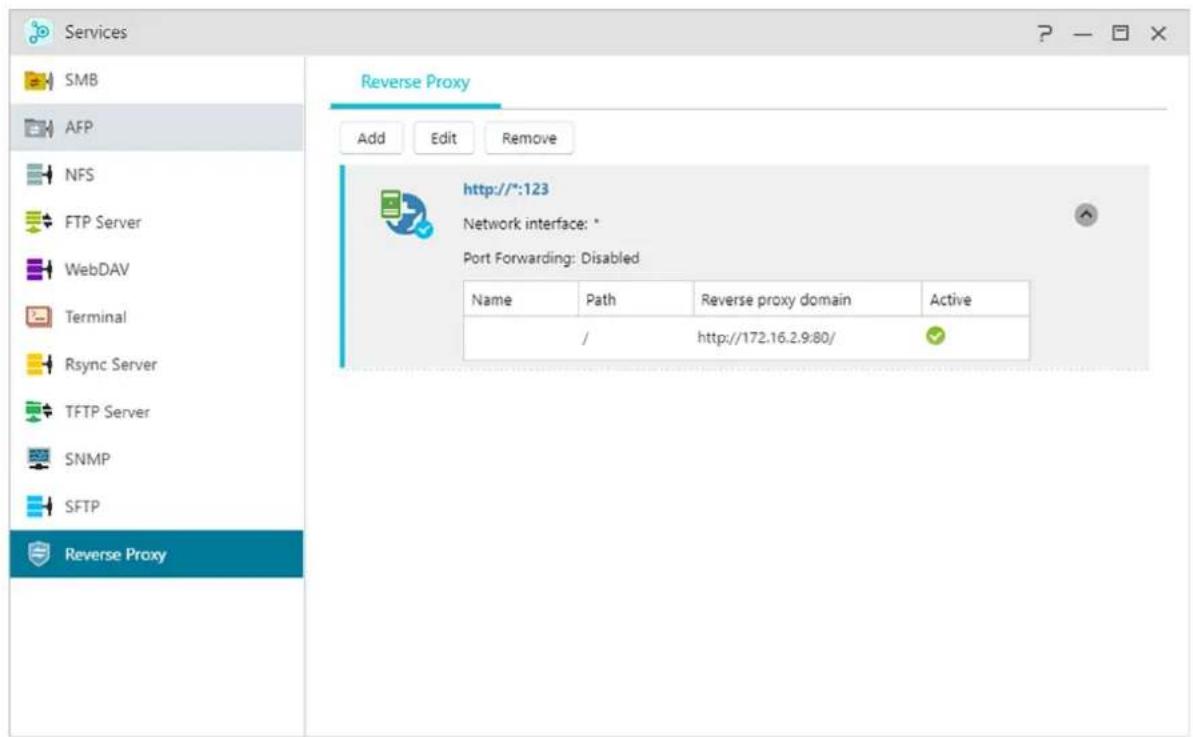
Améliorer la sécurité de la connexion aux applications
Les applications qui n'utilisent pas l'HTTPS par défaut peuvent utiliser un serveur proxy inverse pour activer les connexions HTTP secure. Certaines implémentations de Portainer n'utilisent pas l'HTTPS. Une connexion via proxy inverse peut diriger une connexion http locale de Portainer vers le serveur proxy inverse et récupérer les données du serveur proxy via un tunnel sécurisé, augmentant ainsi la sécurité.
Remarque : Certaines applications utilisent déjà un serveur proxy inverse pour la sécurité de la connexion. Veuillez vous référer à la documentation appropriée pour chaque application.

Présentation
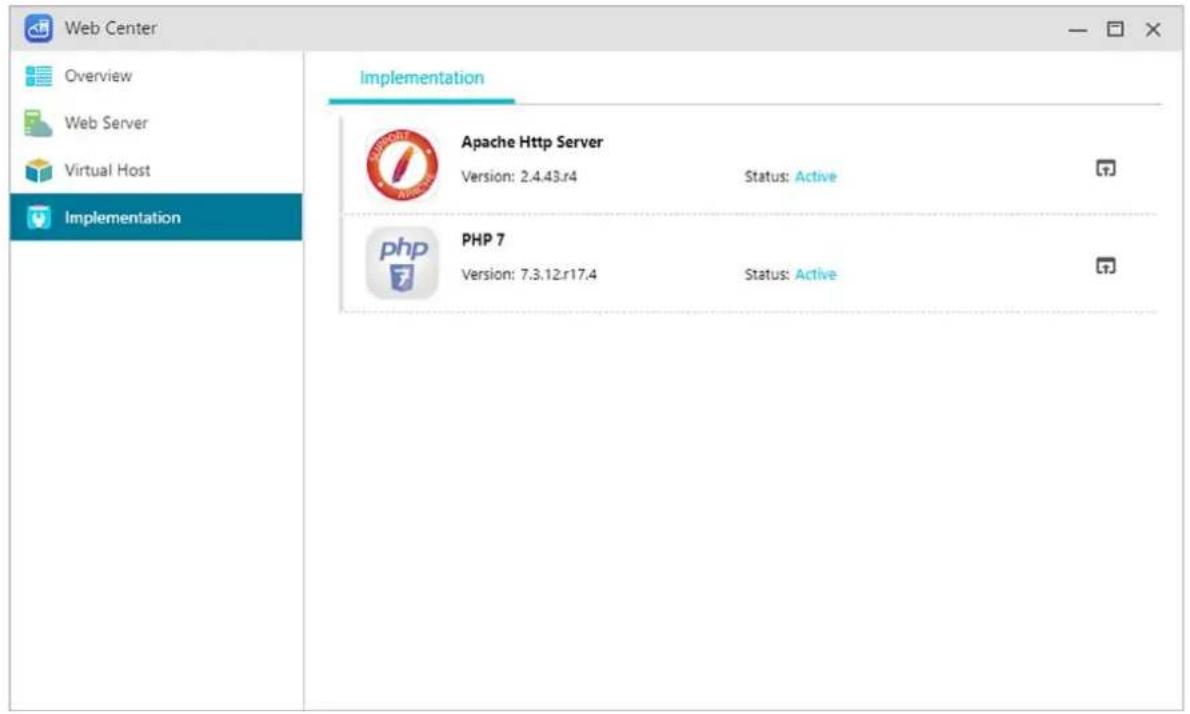
Affichage de l'état du serveur Web, de PHP, de Virtual Host et des informations associées.
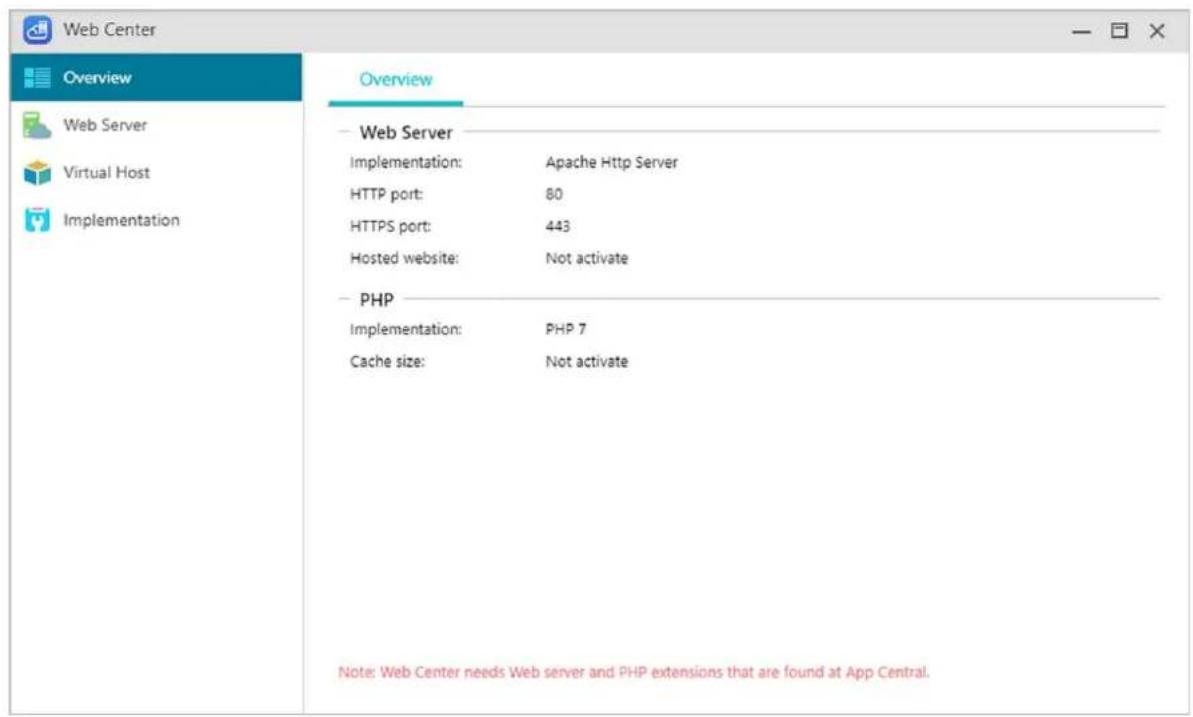
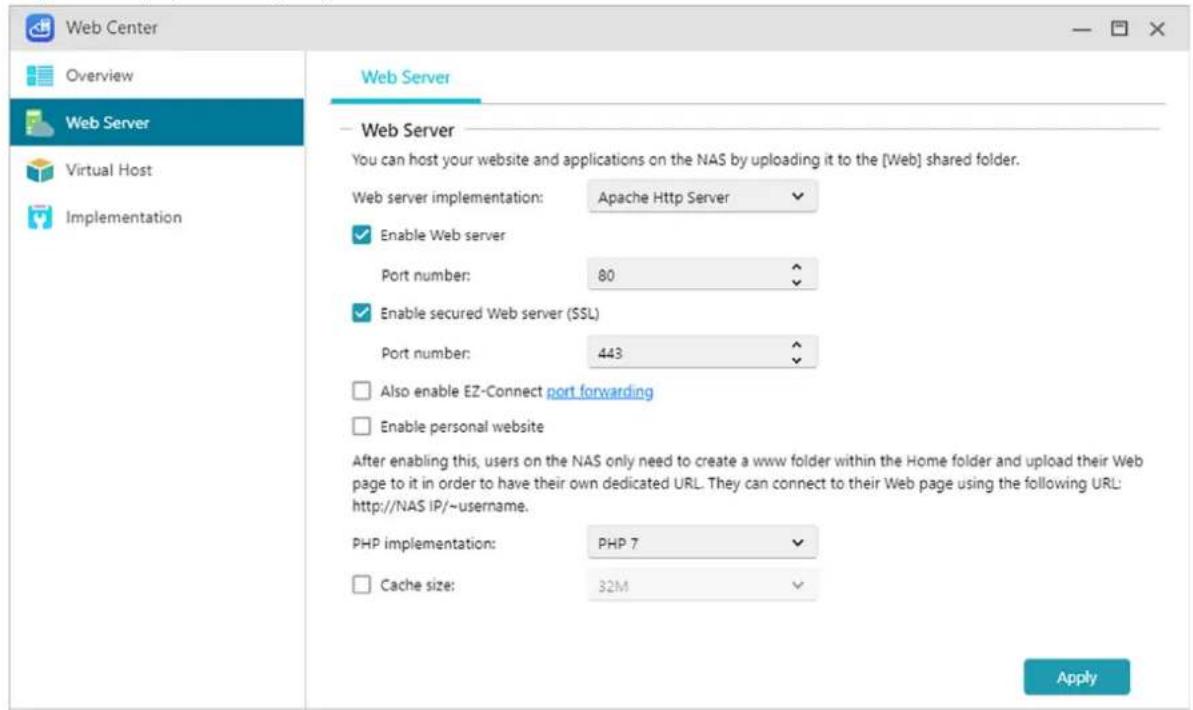
ADM est fourni avec un serveur web indépendant (Apache) intégré que vous pouvez utiliser pour héberger votre propre site. APRÈS avoir activé cette fonction, le système créera un dossier partagé "Web" qui servira de répertoire racine pour le serveur web.
Activer site web personnel :
Après activation de cette option, chaque utilisateur de NAS pourrait avoir son propre site web dédié. Avant d'utiliser cette option, vous devez tout d'abord créer un dossier www sous le dossier Home et charger ensuite, dans ce dossier www, les fichiers associés à votre site web personnel. Ensuite, vous serez en mesure de vous connecter au site en utilisant l'IP du NAS (ou l'URL DDNS) suivie du ~nomdutilisateur. Par exemple: http://192.168.1.100/~admin or cloudid.myasutor.com/~admin.
Activer le cache PHP : L'activation du cache PHP peut améliorer les performances de PHP.
Cependant, il peut ne pas prendre effet dans certaines circonstances.
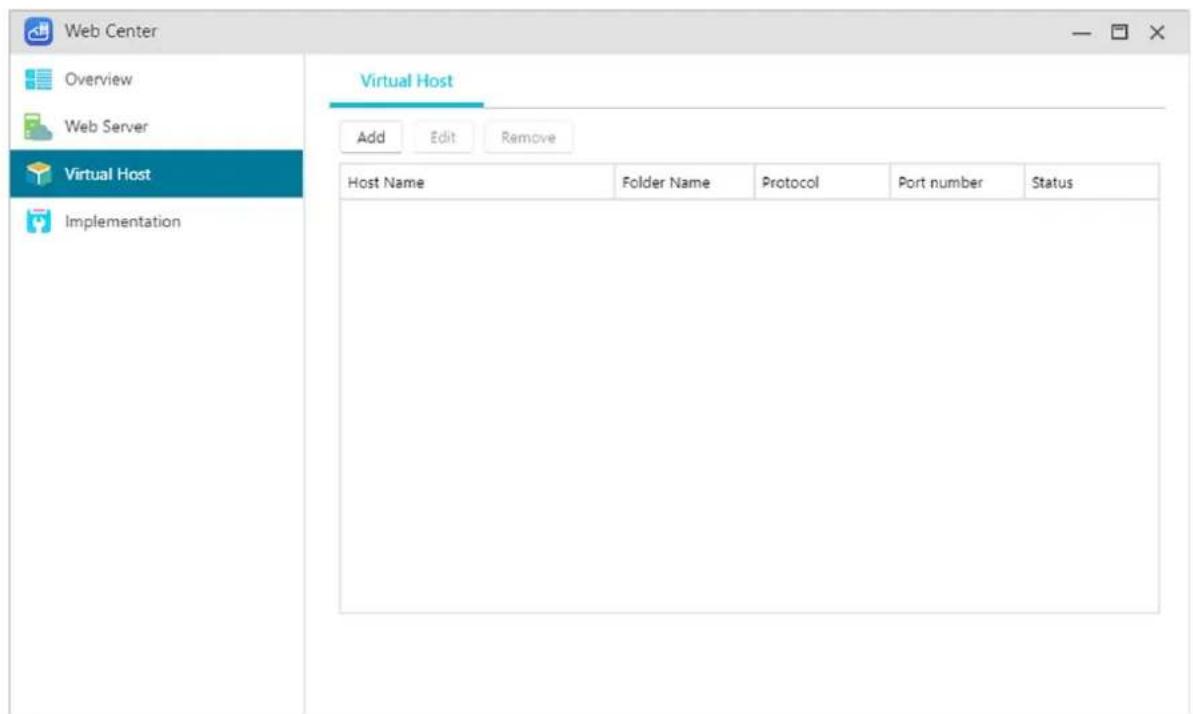
Vous pouvez utiliser cette fonction pour héberger plusieurs sites web sur votre NAS.
Affiche les versions et l'état du serveur Web ainsi que les notifications de mise à jour. Les mises à jour sont également disponibles sur App Central.

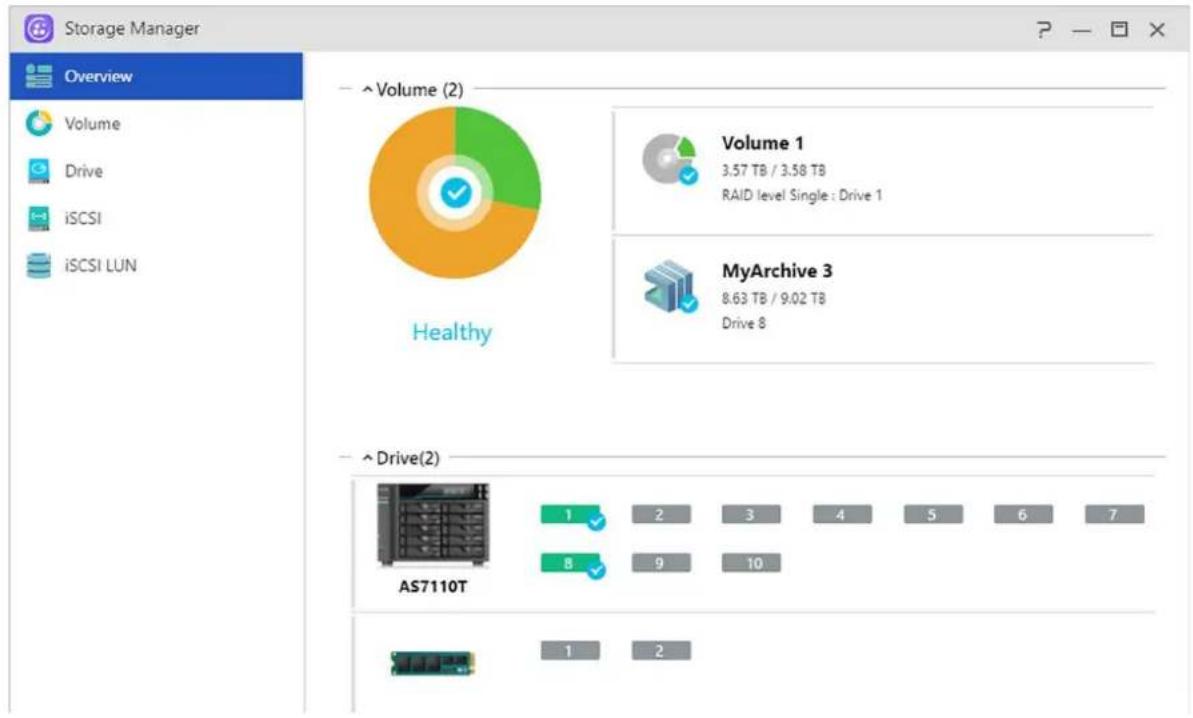
Gestionnaire de stockage
Ici, vous pouvez voir l'état du stockage.
Cette fonction peut être différente selon le modèle de NAS.
Volume
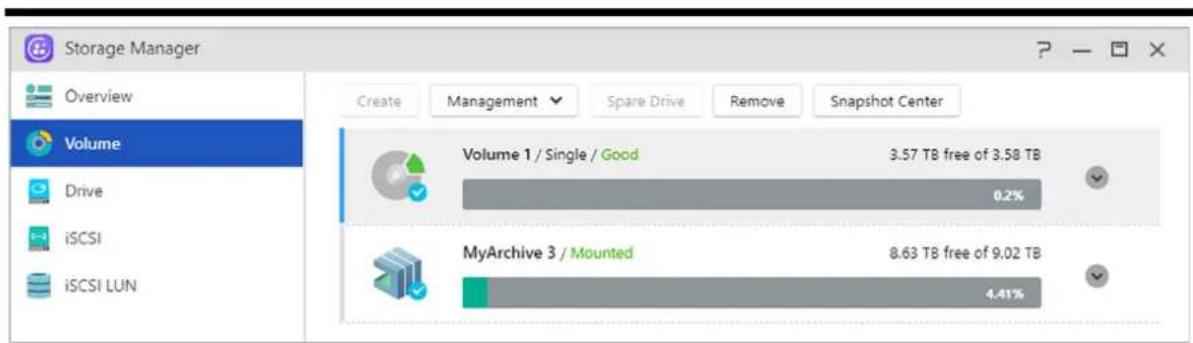
L'espace de stockage sur votre NAS est composé de volumes logiques qui sont constitués d'un seul disque ou de plusieurs disques combinés. Vous pouvez configurer un nouvel espace de stockage pour votre NAS et, en fonction de vos besoins de protection des données, sélectionner le niveau RAID le plus approprié. Afin de maintenir l'intégrité des données, vous ne pouvez utiliser que des disques internes lorsque vous créez des espaces de stockage pour votre NAS. ADM ne prend pas en charge l'utilisation des disques externes pour l'espace de stockage.
Attention : Les niveaux RAID que vous utilisez dépendent du modèle de votre NAS et du nombre de disques que vous utilisez.
Créer : Lorsque vous configurez un nouvel espace de stockage, ADM a les deux options suivantes :
Configuration rapide:
Vous n'avez qu'à spécifier les besoins de l'espace de stockage (par exemple, vous souhaitez avoir un niveau de protection des données plus élevé). Avec cela et le nombre de disques que vous avez, ADMAura automatiquement un volume de stockage et sélectionnera un niveau RAID approprié pour vous.
Configuration avancée:
En fonction du nombre de disques, vous pouvez sélectionner manuellement un niveau RAID ou configurer un disque de rechange.
Attention: Afin d'optimiser l'utilisation de l'espace disque, il est recommandé que vous utilisiez des disques de même taille lors de la création de l'espace de stockage.
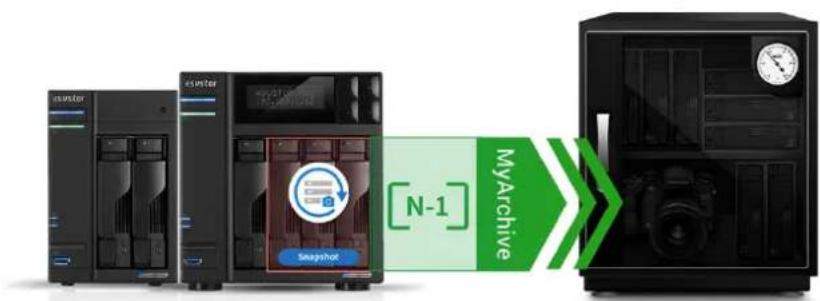
MyArchive est une fonction conçue pour la gestion et le partage des données, ce qui vous donne plus de flexibilité lorsque vous utilisez plusieurs disques durs pour la sauvegarde ou l'échange de données. Lorsque les disques durs MyArchive ont été insérés dans la baie de disques MyArchive, vous pourrez immédiatement accéder aux données sur le disque dur.
Remarque: Cette fonction est disponible sur les NAS compatibles.
Disque dur myarchive:
Les utilisateurs devront d'abord convertir des disques durs en disques durs MyArchive avant de pouvoir utiliser la fonction MyArchive.
Les systèmes de fichier compatibles sont les suivants:
EXT4, Btrfs : pour une utilisation avec Linux - NTFS : pour une utilisation avec Windows HFS+ : pour une utilisation avec Mac OS X ExFAT : à utiliser avec Linux, macOS, Windows.
Attention: Btrfs pour MyArchive prend en charge les instantanés et les historiques des versions pour vous protéger contre les suppressions ou modifications accidentelles. Les
Les disques MyArchive fonctionnent indépendamment des volumes NAS internes, garantissant que les instantanés soient pris en charge même lorsque les volumes NAS internes ne prennent pas en charge les instantanés.
Nom d'alias:
Vous pouvez choisir ici des tags pour vos disques MyArchive. Cela permet aux utilisateurs d'identifier rapidement le contenu de leurs disques MyArchive depuis l'Explorateur de Fichiers d'ADM quand plusieurs disques seront montés simultanément.
Chiffrement myarchive:
Vous pouvez décider ici si vous voulez ou non chiffrer votre disque MyArchive et si vous voulez ou non le monter automatiquement au démarrage du système. Si vous choisissez de chiffrer votre MyArchive, après le redémarrage du système, vous devrez entrer manuellement le mot de passe ou importer la clé de chiffrement afin d'accéder à ce disque MyArchive. Les disques MyArchive chiffrés sont normalement utilisés pour le stockage de données sensibles ou confidentielles. Si vous perdez votre NAS vous n'aurez plus à vous soucier que vos données ne s'évaporent dans la nature ou tombent entre de mauvaises mains.
La fonction de chiffrement de MyArchive prend en charge uniquement le système de fichiers EXT4.
Monter automatiquement myarchive 1 avant de démarrer une sauvegarde et éjectez-le une fois terminée :
Lorsque vous activez cette option, ADM monte automatiquement un lecteur MyArchive connecté lorsqu'une sauvegarde commence et éjecte automatiquement un lecteur MyArchive à la fin.
Plus d'informations:
NAS 255 - Avec MyArchive
Accessoires: caddie de disque dur
Ici, vous pouvez effectuer une gestion du RAID (nettoyage RAID, mise à niveau RAID, extension de capacité en ligne) et créer une mise en cache SSD ou effectuer un nettoyage des systèmes de fichiers.
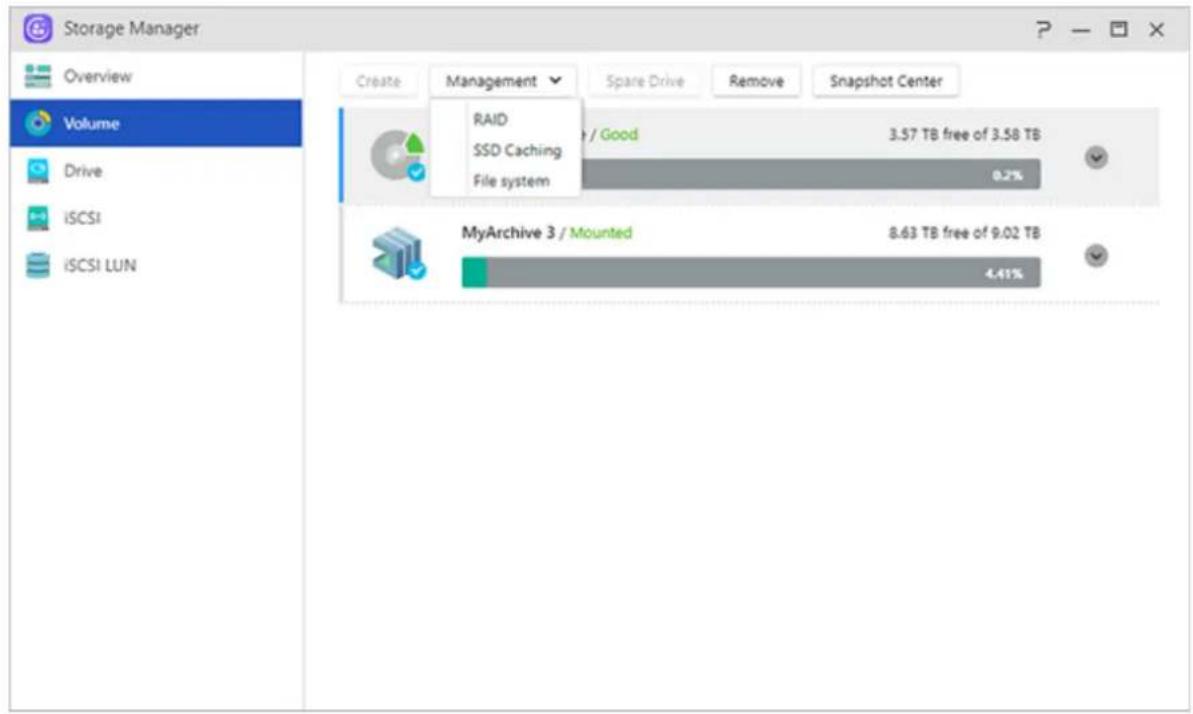
Pour offrir un niveau optimal d'utilisation de l'espace de stockage et de protection des données, ADM prend en charge plusieurs niveaux RAID vous permettant de sélectionner le niveau approprié selon vos besoins. Les types de volume RAID suivants sont tous pris en charge par ADM:
Types de volumes non-raid
Utilise un seul disque pour la création de l'espace de stockage. Cette configuration n'offre aucun type de protection des données.
Acronyme de « Just a Bunch Of Disks ». Avec JBOD, utilisez une combinaison de deux disques ou plus pour créer de l'espace de stockage. La capacité de stockage totale est la somme de la capacité de tous les disques durs. L'avantage de cette configuration est qu'elle vous permet d'utiliser des disques de différentes tailles ensemble, et qu'elle fournit une grande quantité d'espace de stockage. Le désavantage est qu'elle n'offre aucun type de protection des données.
RAID 0:
Utilise une combinaison de deux ou plusieurs disques pour créer un espace de stockage. La capacité de stockage totale est la somme de la capacité de tous les disques durs. L'avantage de cette configuration est qu'elle vous permet d'utiliser des disques de différentes tailles ensemble, et qu'elle fournit une grande quantité d'espace de stockage. L'accès aux données des volumes RAID 0 se fait également en parallèle, ce qui offre de bonnes performances. Le désavantage est que RAID 0 n'offre aucun type de protection des données.
RAID 1:
Dans RAID 1, vos données sont écrites de manière identique sur les deux disques, produisant ainsi un "miroir des données". Les mêmes données exactes sont enregistrées sur les deux disques durs, tout le temps. RAID 1 protège vos données contre une panne de l'un des disques durs. L'avantage de la configuration RAID 1 est qu'elle offre la protection de vos données en fournissant un niveau de redondance. Le désavantage de cette configuration est que, lorsque vous combinerez deux disques durs de différentes tailles, l'espace de stockage total est égal à la taille du plus petit disque dur. Par conséquent, vous ne pouvez pas utiliser une partie du plus grand disque dur.
Espace total de stockage disponible = (taille du plus petit disque) × (1)
RAID 5:
Combine trois disques durs ou plus pour un espace de stockage qui est capable de prendre en charge la panne d'un disque. Si l'un de vos disques tombe en panne, vos données sont toujours protégées. Si un disque tombe en panne, il vous suffit de remplacer le disque en panne par un nouveau. Le nouveau disque est automatiquement intégré dans la configuration RAID 5. L'avantage de la configuration RAID 5 est qu'elle offre la protection de vos données en fournissant un niveau de redondance. Le désavantage de la configuration RAID 5 est que, lorsque vous combinez des disques durs de différentes tailles, l'espace de stockage total est basé sur la taille du plus petit disque dur.
Espace total de stockage disponible = (taille du plus petit disque) * (n nombre total de disques - 1)
RAID 6:
Combinez quatre disques ou plus pour créer un espace de stockage qui est capable de prendre en charge la panne de deux disques. Si deux de vos disques tombent en panne, vos données sont toujours protégées. Si un ou deux disques tombent en panne, il vous suffit de remplacer les disques en panne avec des nouveaux. Les nouveaux disques sont automatiquement intégrés dans la configuration RAID 6. L'avantage de la configuration RAID 6 est qu'elle offre une
protection plus puissante de vos données en fournissant un niveau de redondance. Le désavantage de la configuration RAID 6 est que, lorsque vous combinez des disques durs de différentes tailles, l'espace de stockage total est basé sur la taille du plus petit disque dur.
Espace total de stockage disponible = (taille du plus petit disque) * (nombre total de disques - 2)
RAID 10 (1 + 0)
Combinez quatre disques durs ou plus pour créer un espace de stockage qui est capable de prendre en charge plusieurs pannes de disques (tant que les disques en panne n'appartiennent pas au même "miroir des données"). RAID 10 fournit la protection des données RAID 1 avec l'efficacité d'accès de RAID 0. En ce qui concerne la protection des données, RAID 10 utilise la méthode RAID 1 avec exactement les mêmes données écrites sur deux disques, créant alors un "miroir des données". Ce "miroir des données" est ensuite combiné dans une configuration RAID 0. RAID 10 requiert un nombre pair de quatre disques ou plus de quatre disques. Le désavantage de cette configuration avec différentes tailles est que l'espace de stockage total est basé sur la taille du plus petit disque dur.
Espace total de stockage disponible = (taille du plus petit disque) * (nombre total de disques / 2)
Plus d'informations
NAS 251 - Introduction au RAID
NAS 352 - Migration de niveau RAID en ligne et augmentation de la capacité (ajout de nouveaux disques)
Nettoyage RAID : le nettoyage RAID détecte l'intégrité et la cohérence des données des disques RAID 5 et RAID 6. L'utilisation régulière de cette fonctionnalité peut vous aider à confirmer l'intégrité de vos données et à corriger les incohérences. Si un problème qui ne peut pas être réparé est détecté, votre NAS vous avertira immédiatement afin que vous puissiez répondre rapidement aux problèmes inattendus. Si le système est arrêté, le nettoyage RAID sera désactivé.
Activer Trim sur SSD permet aux SSD installés sur les NAS de conserver des performances stables en lecture/écriture tout en contrôlant simultanément la fréquence d'écrasement vers des blocs spécifiques, prolongeant la durée de vie des SSDs.
Au sujet du cache SSD
Les disques durs traditionnels ne sont pas aussi rapides que les SSD. En revanche, la capacité et la durabilité des SSD ne sont pas aussi bonnes que les disques durs traditionnels. La meilleure façon de combiner le meilleur des deux mondes est la mise en cache SSD. La fonction de cache SSD enregistre les données de fichiers fréquemment consultées sur un disque dur et les stocke sur un SSD, optimisant ainsi le temps de réponse et les taux de transfert des utilisateurs lors de l'accès aux données. Le NAS ASUSTOR* prend en charge l'accès en lecture seule et le mode cache en lecture-écriture. Après avoir suivi l'assistant d'installation, vous pourrez accéder facilement à vos espaces de stockage et atteindre le meilleur équilibre entre capacité et performance.
- Modèles pris en charge : séries AS31/32/50/51/52/53/61/62/63/65/66/70/71
Remarque
- Pour les modèles dotés d'emplacements M.2, vous pouvez désormais désigner le SSD M.2 pour la mise en cache ou le stockage. Pour maintenir des performances et une qualité optimales, les disques M.2 ne peuvent être couplés qu'avec d'autres disques M.2 dans une matrice RAID.
- L'instantané Btrfs et Volume n'est pris en charge que sur : AS31, 32, 40, 50, 51, 52, 53, 61, 62, 63, 64, 70, Lockerstor et Lockerstor Pro.
Plus d'informations:
NAS 202 - Utilisation de la mise en cache SSD sur un NAS ASUSTOR
Disque
Vous pouvez vérifier l'état de tous vos disques. Vous pouvez également inspecter les informations S. M. A. R. T. et effectuer des tests sur vos disques.
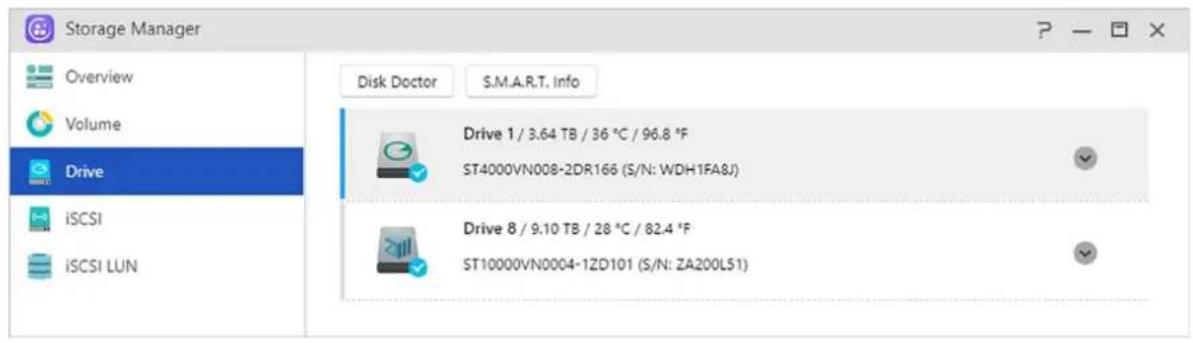
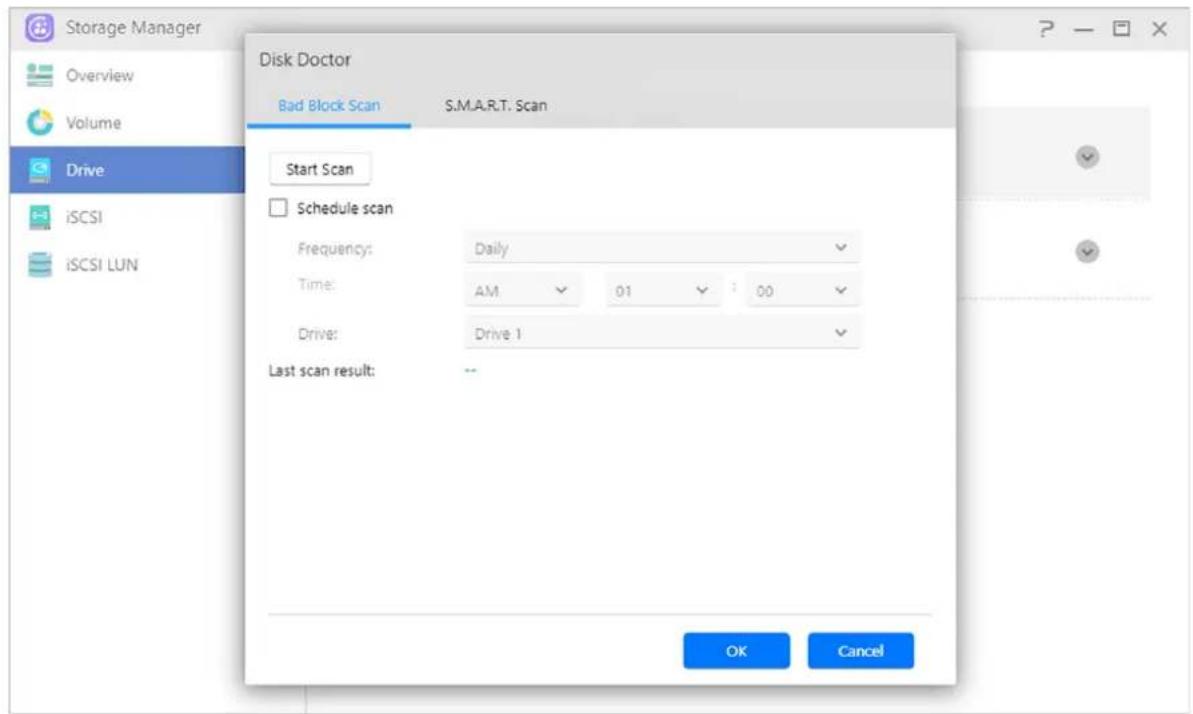
Docteur de disque:
Vous pouvez vérifier si vos disques comportent des secteurs défectueux ou effectuer des scans S. M. A. R. T.
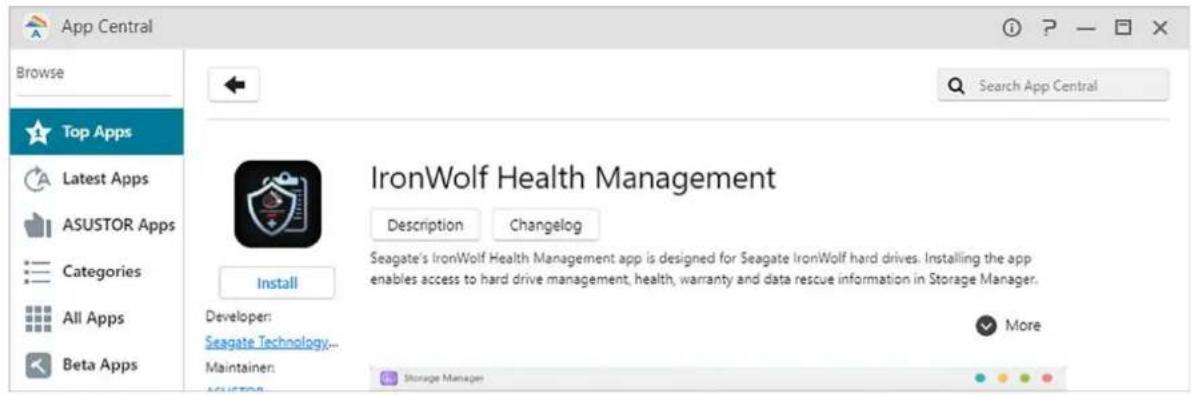
La fonction IronWolf Health Management de Seagate fournit des informations de détection plus détaillées pour les disques durs de la série IronWolf. Avant qu'une erreur ne survienne sur le disque dur, un message de notification ou d'advertisement sera émis.
Rappel : vous devez rechercher et installer IronWolf Health Management dans App Central avant d'activer cette fonctionnalité. Disques durs supportés : minimum 4TO
- Si vous utilisez un disque dur des séries IronWolf ou IronWolf Pro avec une capacité supérieure ou égale à 4TO, vous avez uniquement besoin de vous rendre dans [Gestionnaire de stockage] → [Disque] → [Docteur de disque] et la fenêtre [IronWolf Health Management] apparaitra. Vous pourrez alors utiliser cette fonction pour programmer ou lancer immédiatement un scan.
- Après avoir utilisé IronWolf Health Management pour scanner vos disques durs, soit les résultats seront soit indiqués comme « sains », soit un code s'affichera. Consultez le tableau ci-dessous pour voir les suggestions correspondant aux différents codes.
| Codes Affichés par IronWolf Health Management | IronWolf Health Résultat de Test | Suggestion |
| 100 | Notification | Une température de fonctionnement anormalement élevée a été détectée. Assurez-vous que les orifices de ventilation arrirère ne soient pas obstrués et essayez de réduire la température ambiente. Si la température est encore élevé, rendez-vous dans Réglages → Matériel → Contrôle ventilateur pour régler la vitesse du ventilateur à une vitesse supérieure. Si le problème persististe, contactez l'équipe du support ASUSTOR. |
| 101 | Notification | Un problème de connexion sur votre NAS ASUSTOR et l'interface du disque dur a été détecté. Assurez-vous que le disque dur soit correctement installé dans le châssis ou le plateau de disque soit correctement installé dans votre NAS ASUSTOR. Si le problème persististe, contactez l'équipe du support d'ASUSTOR. |
| 102 | Notification | Un choc physique excessif sur le disque dur a été détecté. Assurez-vous que vous disque dur et NAS ASUSTOR soient placés sur une surface stable. Si le problème persististe, contactez l'équipe du support d'ASUSTOR. |
| 105 | Notification | Des vibrations excessives ont été détectées. Assurez-vous que votre NAS ASUSTOR soit placé sur une surface stable. Si le problème persiste, contactez l'équipe de support ASUSTOR. |
| 106 | Notification | Des réinitialisations d'hôtes excessives ont été détectées. Assurez-vous que le disque dur soit correctement installé dans le châssis ou le plateau de disque. Nous vous recommendons d'effectuer un cycle d'alimentation. Si le problème persiste, contactez l'équipe du support ASUSTOR. |
| >=200 | Avertissement | IHM a détecté des erreurs et une analyse SMART complète a été lancée automatiquement pour votre commodité. Si l'analyse échoue, veuillez contacter le Service Clients Seagate. |
Apacer s. m. a. r. t tool :
La fonction Apacer S. M. A. R. T Tool fournit des informations de détection plus détaillées pour les SSD de la série Apacer et envoie des rappels ou des messages d'advertisement avant que le disque dur ne tombe en panne.
Remarque : vous devez rechercher et installer l'outil Apacer S. M. A. R. T dans App Central avant d'activer cette fonctionnalité.
Infos smart:
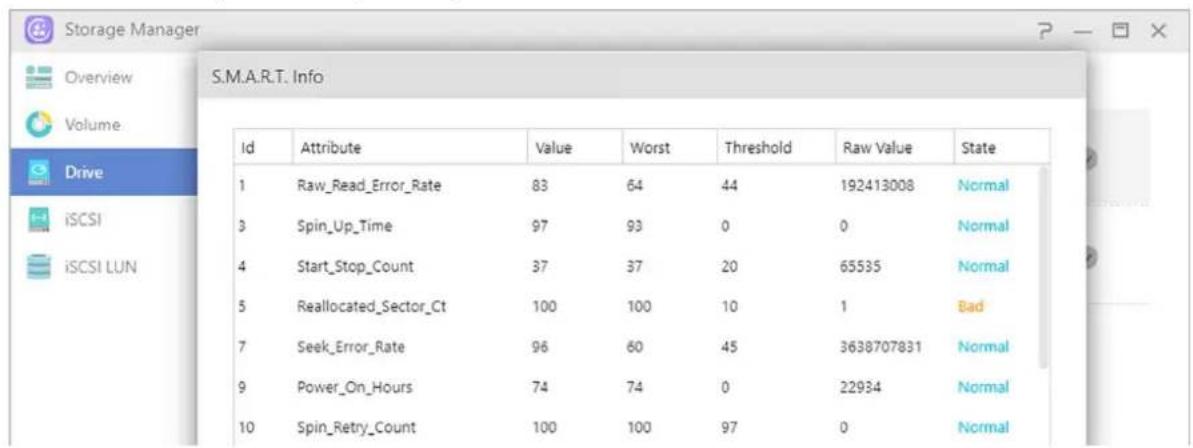
S. M. A. R. T. est l'acronyme de Self-Monitoring Analysis and Report Technology. Il s'agit d'un type de mécanisme d'autosurveillance des disques qui détecte et signale divers indicateurs de fiabilité, dans l'espoir d'anticiper les pannes.
iSCSI est un type de technologie de stockage réseau offrant une haute évolutivité et des coûts d'implémentation faibles. Grâce à l'infrastructure réseau existante et à iSCSI, vous pouvez utiliser votre NAS pour augmenter l'espace de stockage existant ou l'utiliser comme une destination de sauvegarde. iSCSI est composé de deux parties, une target et un initiateur. L'initiateur est utilisé pour rechercher des hôtes iSCSI et configurer des targets.
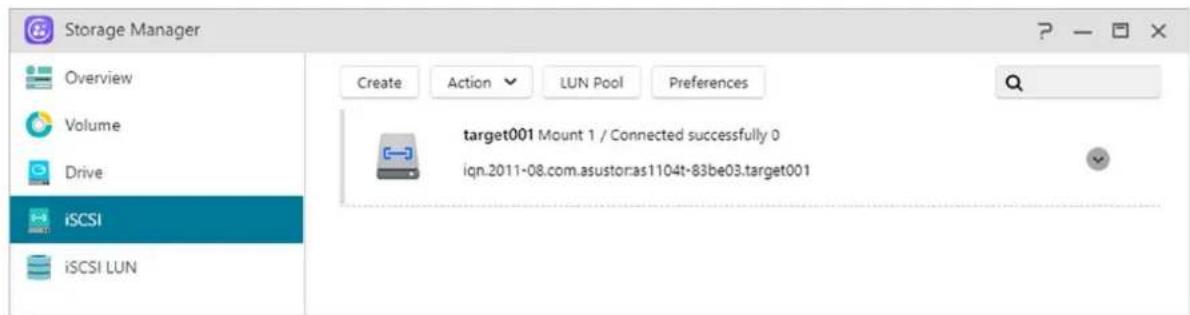
IQN (iSCSI Qualified Name) est le nom unique de chaque cible iSCSI. Ce nom ne doit pas être le même que l’un des autres noms cibles IQN sur d’autres hôtes.
CRC / checksum : permet de vérifier les erreurs lors de la transmission des données.
L'authentication CHAP peut être utilisée pour vérifier l'identité d'un utilisateur. Si vous désisissez d'utiliser l'authentication CHAP, un mot de passe CHAP doit d'abord être entré dans l'initiateur pour la vérification avant de pouvoir se connecter à la target.
Authentication CHAP mutuel:
L'authentication CHAP mutuelle requiert que la target et l'initiateur aient tous deux des noms d'utilisateur et mot de passe. Lors de l'établissement d'une connexion, la target et l'initiateur doivent s'authentifier mutuellement en utilisant les crédentiels respectifs.
Veuillez vérifier le statut de tous les LUN iSCSI et attribuer les targets iSCSI correspondantes.
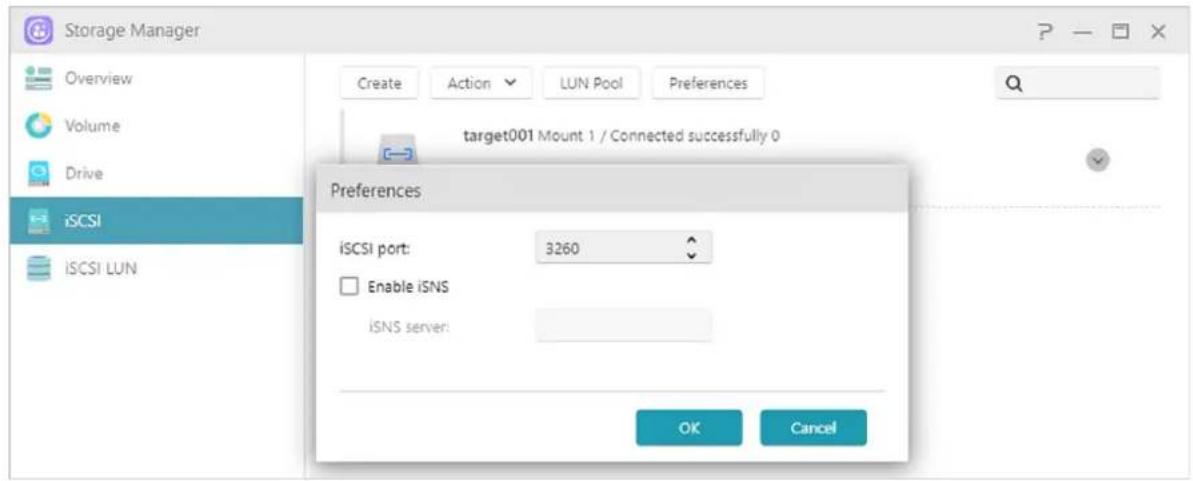
Serveur isns:
iSNS, gestion iSCSI. Ici, vous pouvez enregistrer des cibles iSCSI avec le serveur iSNS, pour une gestion centralisée pratique.
Plus d'informations:
NAS 308 - Introduction au service iSCSI
Iscsi LUN
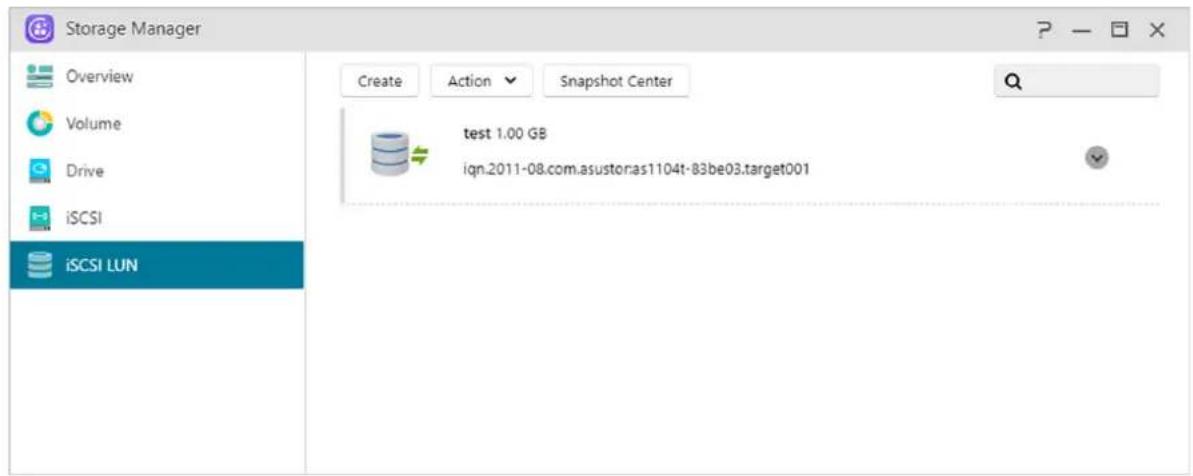
Cet onglet vous permet de créer/supprimer, monter, démonter des LUN iSCSI et créer/gérer des instantanés LUN.

Présentation
Présentation des instantanés de volume Btrfs et LUN iSCSI.
Remarque : les modèles qui ne prennent pas en charge Btrfs n'afficheront pas les informations sur les instantanés de volume.
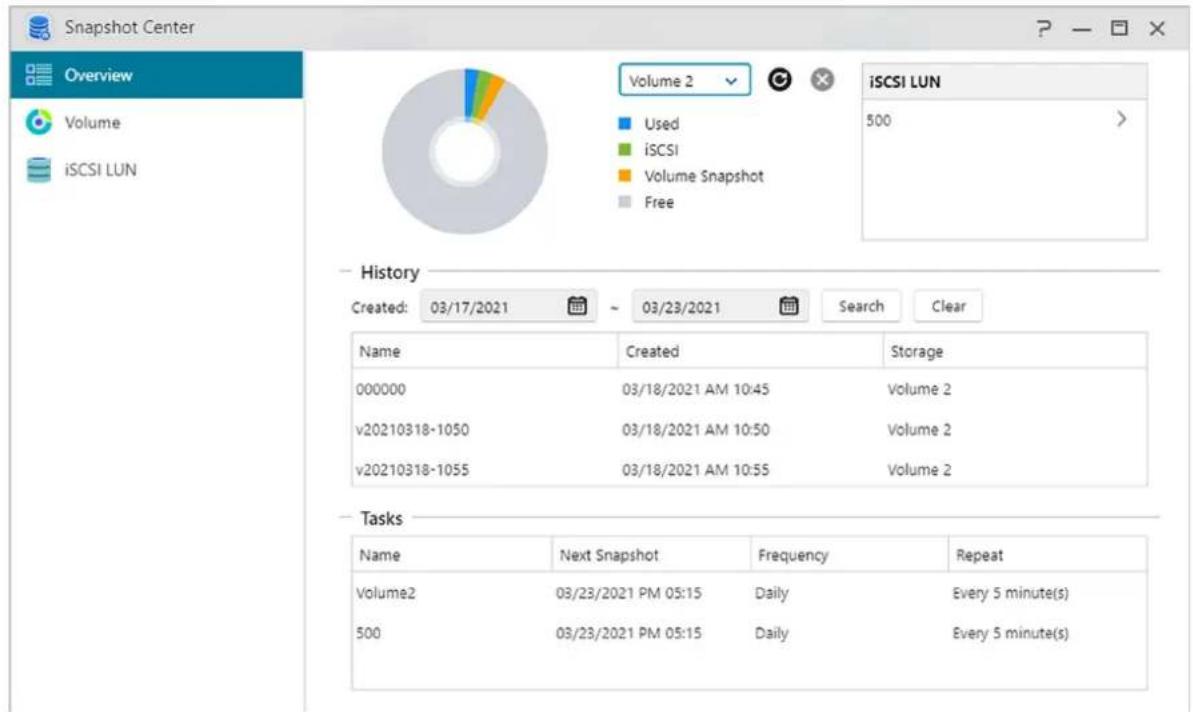
Historique:
Rechercher les instantanés par date de création.
Tâches:
Liste les informations sur les tâches planifiées.
Volume
Affiche des informations sur les instantanés de volume Btrfs.
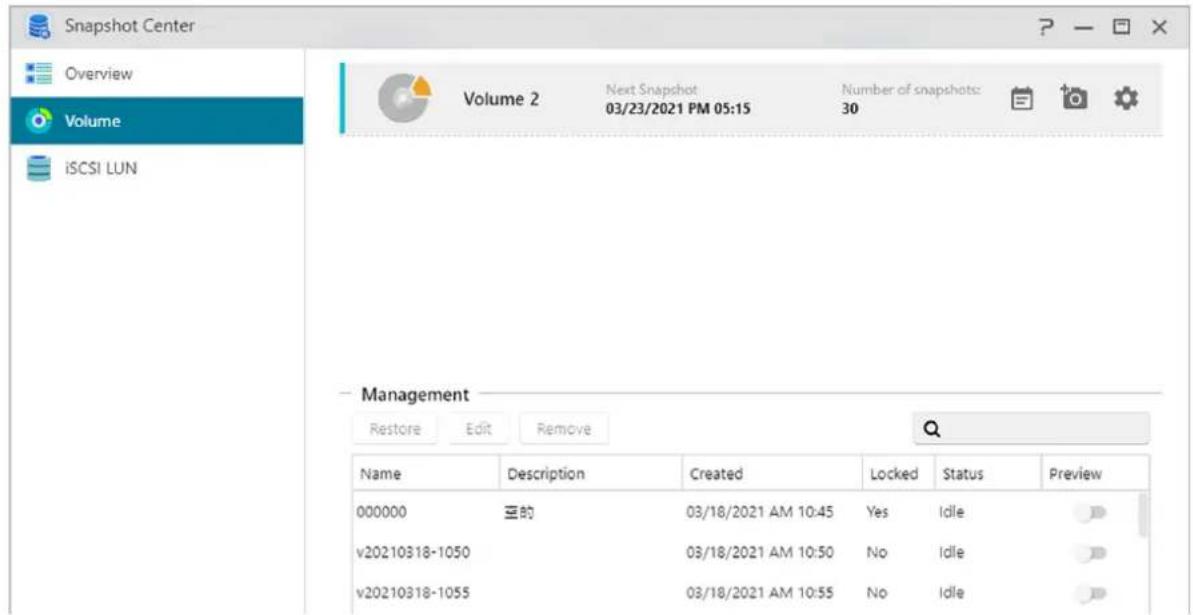
Création manuelle:
Cliquez sur l'icône pour créer un nouvel instantané.
Programme:
Cliquez sur l'icône pour planifier l'exécution régulière des instantanés. Les instantanés planifiés seront nommés à l'aide de la date et de l'heure créées.
Une fois : les utilisateurs peuvent créer un instantané à une date et une heure spécifique. Journalier : les utilisateurs peuvent définir un minimum de 5 minutes ou jusqu'à 12 heures pour créer un instantané. Hebdomadaire : Un ou plusieurs jours de la période peuvent être DEFINIS pour créer des instantanés avec des options pour le jour choisi.
Les instantanés peuvent être verrouillés et des règles de conservation peuvent être définies. Snapshot Center limite les instantanés enregistrés à 256. Une fois la limite atteinte, les planifications peuvent être interrompues ou Snapshot Center supprimera automatiquement le plus ancien instantané déverrouillé. Lorsqu'un instantané est verrouillé, il ne sera pas supprimé automatiquement.
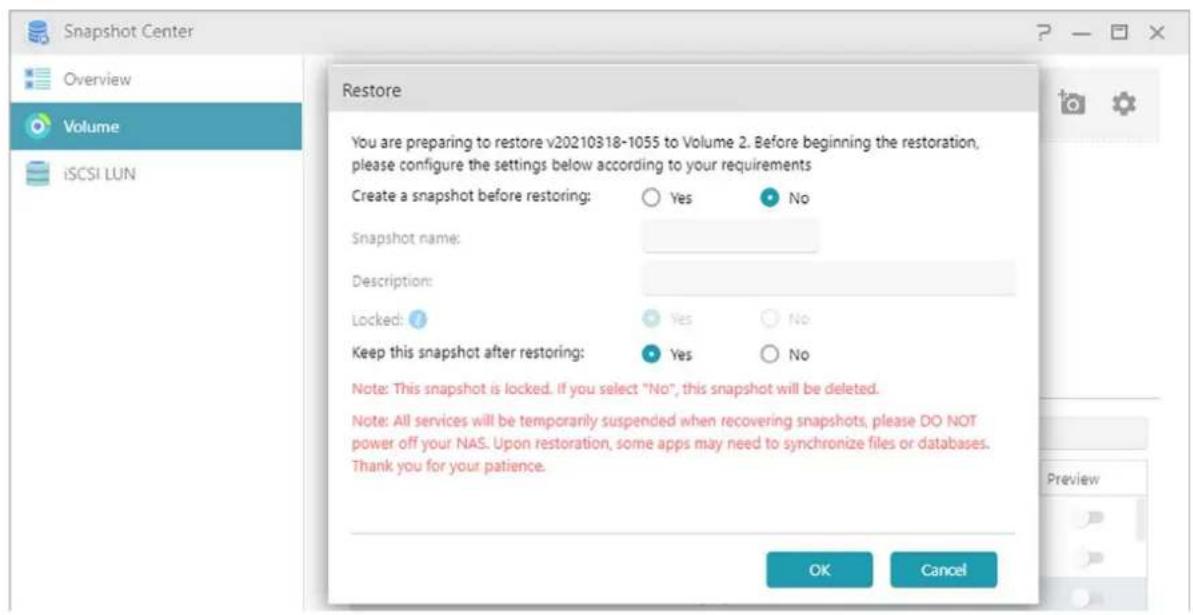
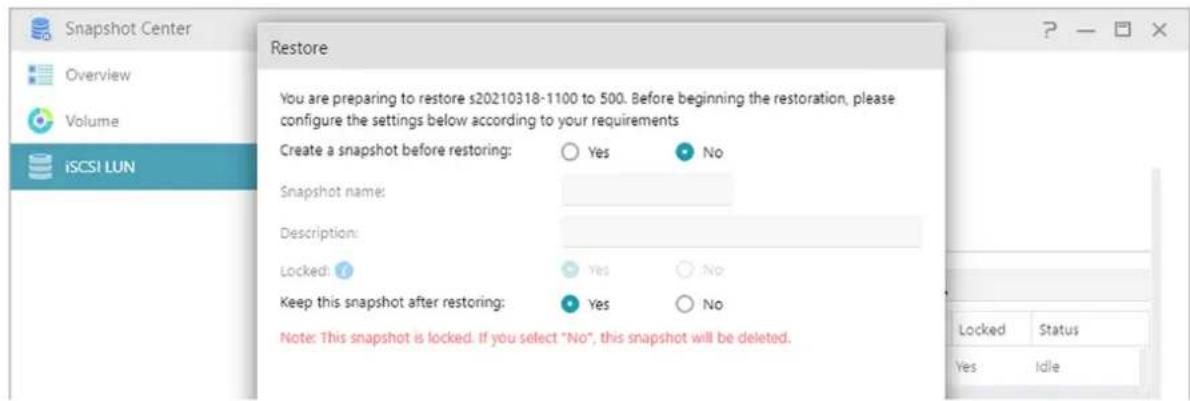
Restaurer:
Avant restauration de l'instantané, les utilisateurs peuvent créer un nouvel instantané et désir de conserver l'instantané après la restauration.
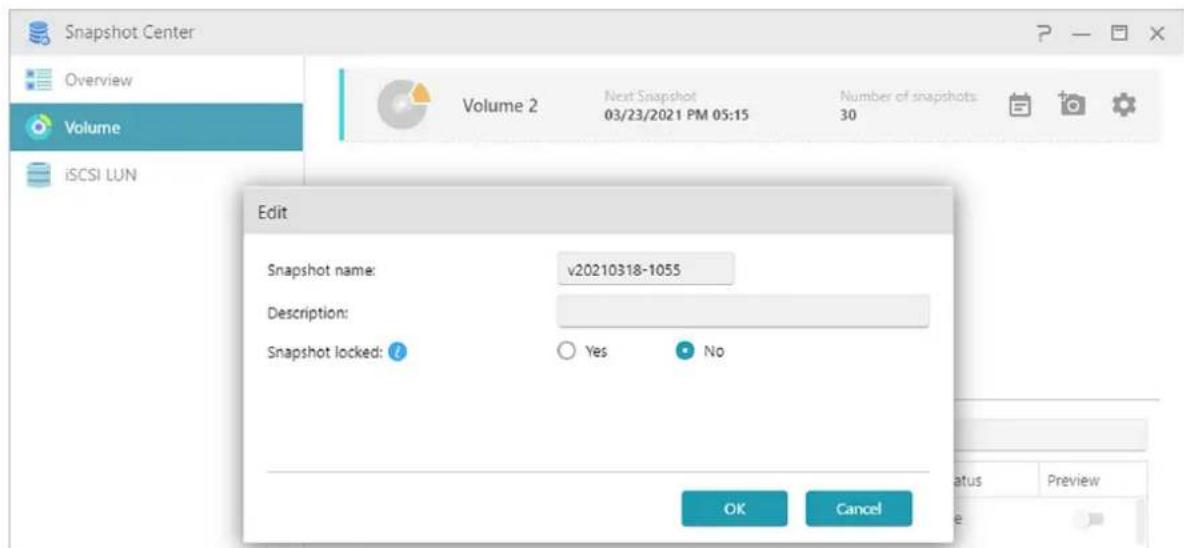
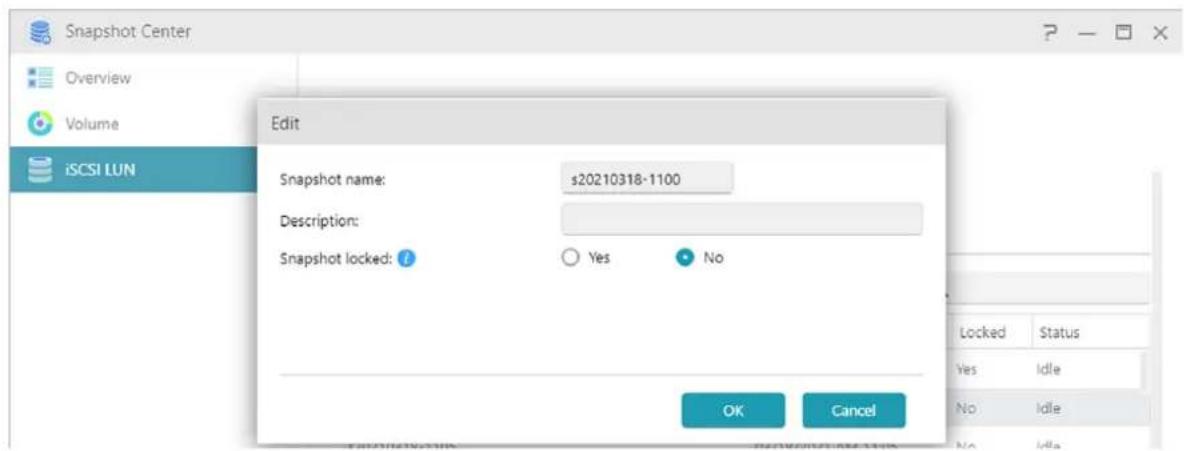
Éditeur les informations de l'instantané.
Supprimer l'instantané sélectionné. Avec la touche Maj, vous pouvez sélectionner plusieurs instantanés à supprimer.
Remarque: ADM arrête de créer des instantanés si un nouvel instantané dépasse le nombre maximal d'instantanés alors que tous les instantanés précédents sont verrouillés. Les utilisateurs doivent supprimer manuellement les instantanés verrouillés, puis peuvent à nouveau créer des instantanés.
Prévisualisation:
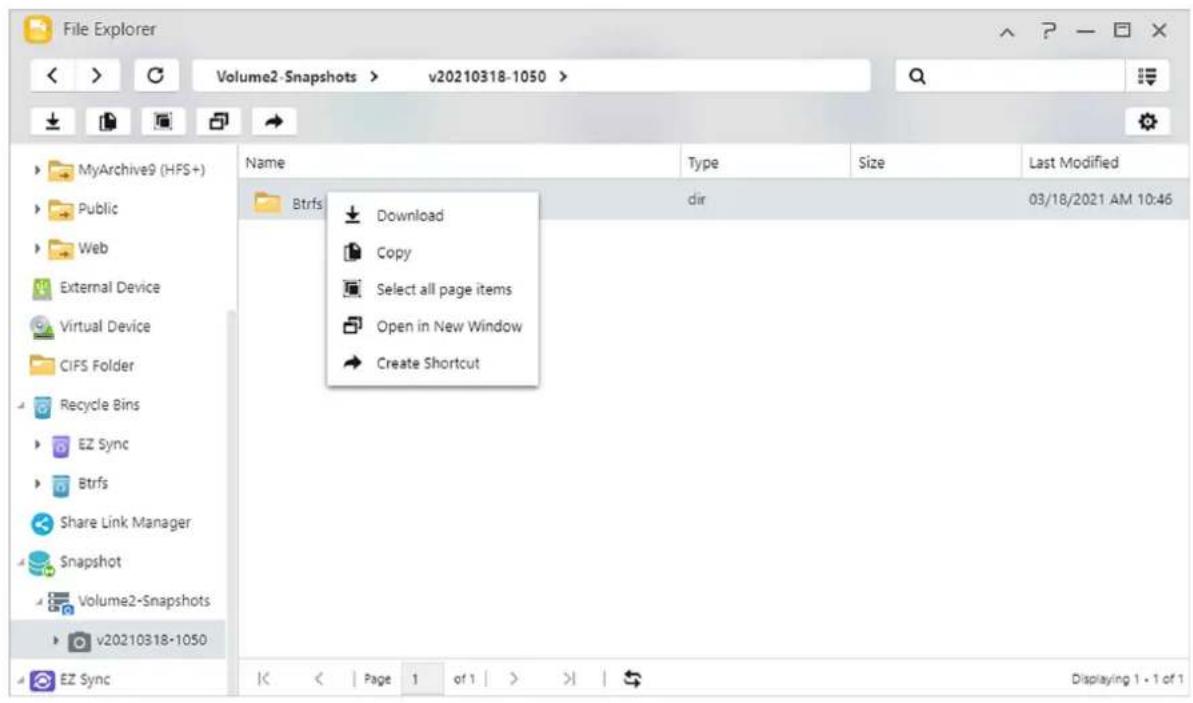
Les instantanés de volume peuvent être activés pour un aperçu dans l'Explorateur de Fichiers d'ADM.
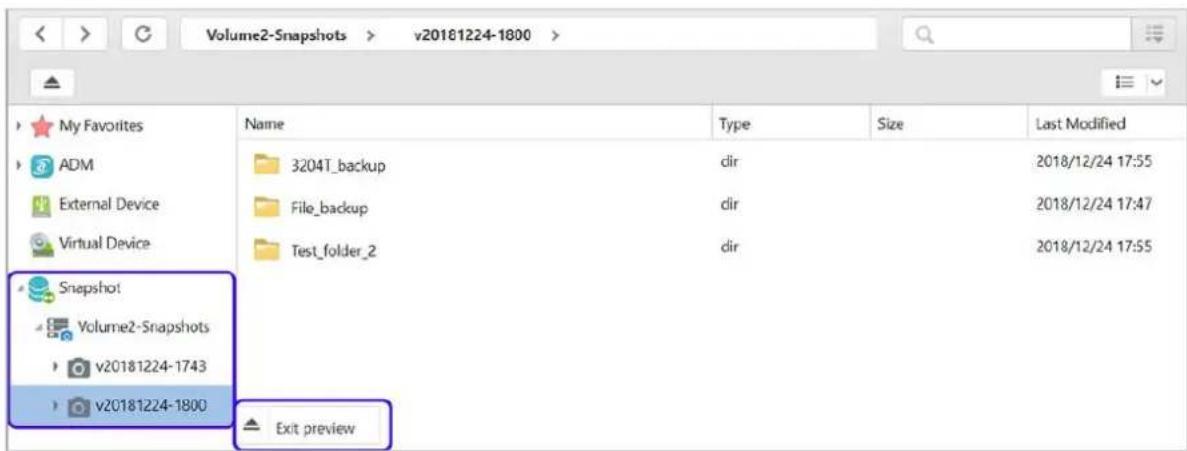
En prévisualisant les fichiers à partir d'instantanés dans l'Explorateur de fichiers, les utilisateurs peuvent copier ou charger les fichiers contenus dans les instantanés pour restaurer des éléments corrompus ou suite à toute autre forme de perte de données.
Iscsi LUN
Affiche des informations sur les instantanés LUN iSCSI.
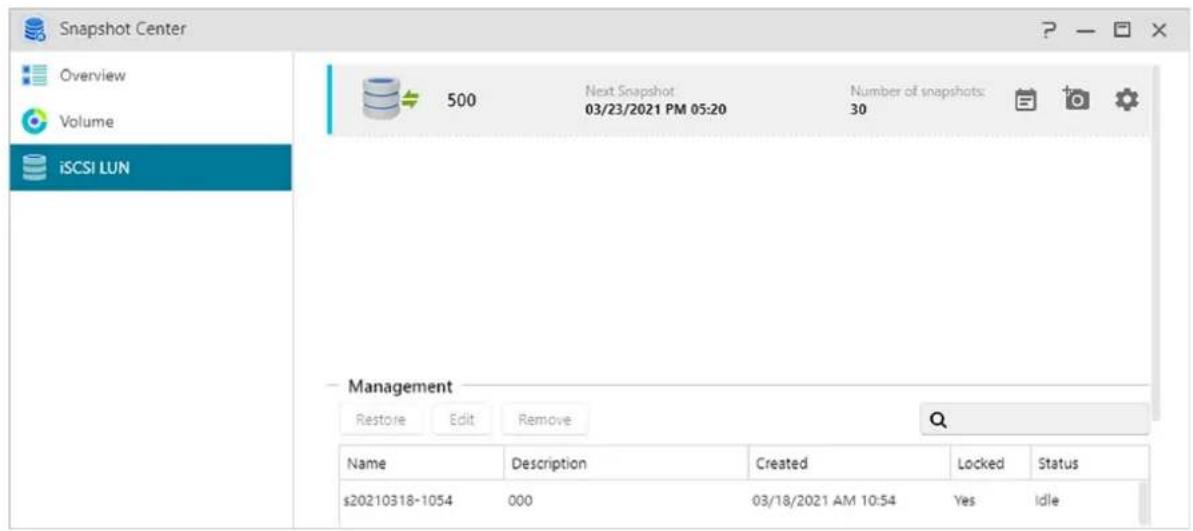
Création manuelle:
Cliquez sur l'icône pour créer un instantané.
Programme:
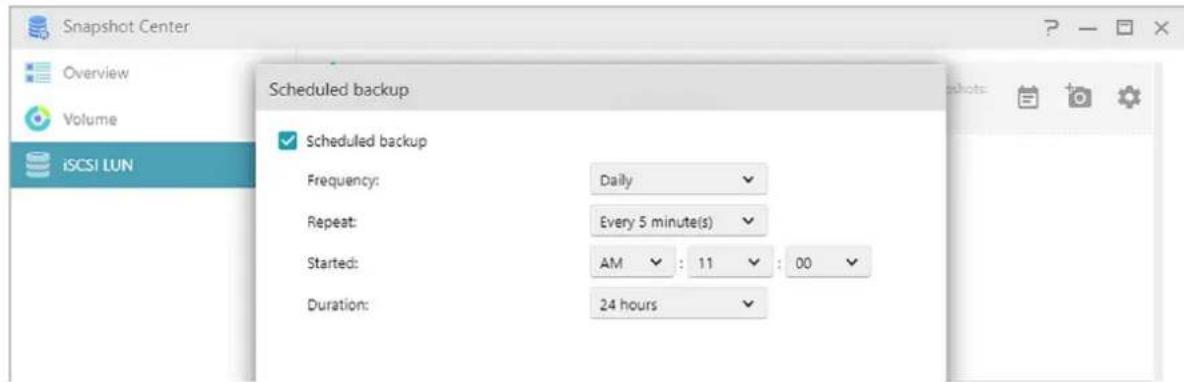
Cliquez sur l'icône pour planifier des instantanés afin qu'ils s'exécutent régulièrement. Les instantanés planifiés seront nommés à l'aide de la date et de l'heure créées.
- Une fois: les utilisateurs peuvent créer un instantané à une date et à une heure qui soient spécifiques. Journalier: les utilisateurs peuvent définir un minimum de 5 minutes ou jusqu'à 12 heures pour créer un instantané.
- Hebdomadaire: Un ou plusieurs jours de la période peuvent être définis pour créer des instantanés avec des options pour le jour choisi.
Restaurer:
Sélectionnez un instantané LUN iSCSI à restaurer.
Éditeur les informations de l'instantané.
Supprimer l'instantané sélectionné. Avec la touche Maj, vous pouvez sélectionner plusieurs instantanés à supprimer.
Remarque: ADM arrête de créer des instantanés si un nouvel instantané dépasse le nombre maximal d'instantanés alors que tous les instantanés précédents sont verrouillés. Les utilisateurs doivent supprimer manuellement les instantanés verrouillés, puis peuvent à nouveau créer des instantanés.

Introduction à asustor EZ sync
ASUSTOR EZ Sync est une nouvelle fonctionnalité d'ADM 3.2. Il permet de synchroniser les données entre vos ordinateurs et votre NAS. Transformez votre NAS en votre espace Cloud personnalisé, semblable à une DropboxTM de grande capacité avec la possibilité de générer l'historique des versions de fichiers. Si un fichier est effacé par erreur, il peut être restauré à une version sauvegardée antérieurement. ASUSTOR EZ Sync comporte deux volets : EZ Sync Manager, pré-installé sur chaque NAS, et ASUSTOR EZ Sync qui peut être installé sur votre PC.
Remarque: il est recommandé d'activer l'option EZ Connect pour utiliser ASUSTOR EZ Sync.

Asustor EZ sync (AES) - outil de synchronisation PC
Pour l'obtenir, veuillez le télécharger à partir d'EZ Sync Manager ou à partir du site web officiel d'ASUSTOR.
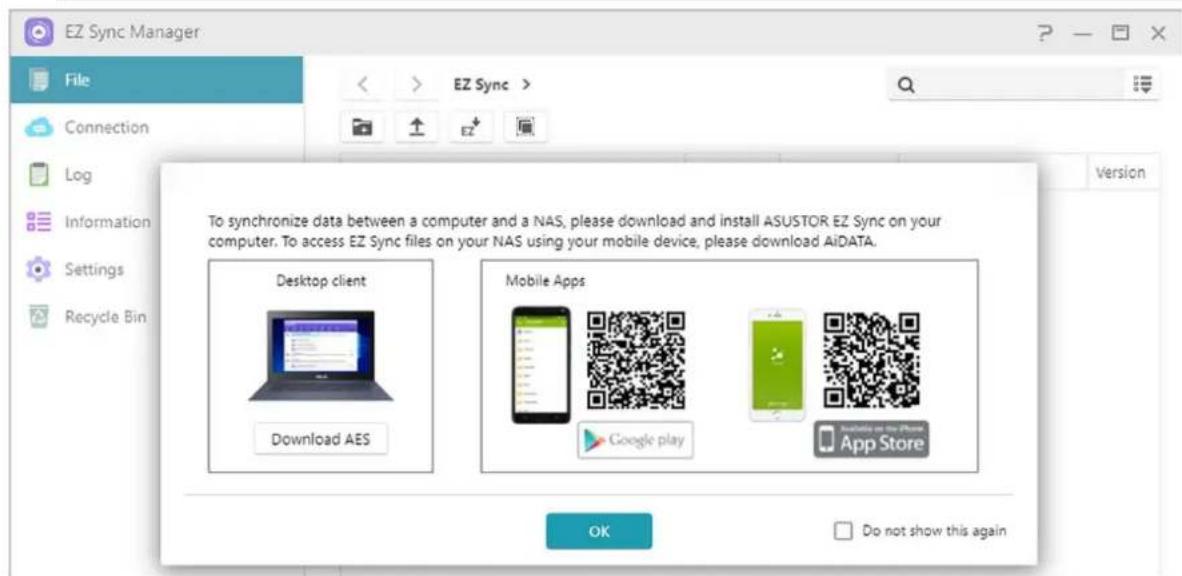
Remarque: ASUSTOR EZ Sync n'est disponible, pour le moment, que pour Windows.
Introduction à EZ Sync Manager
Fichier:
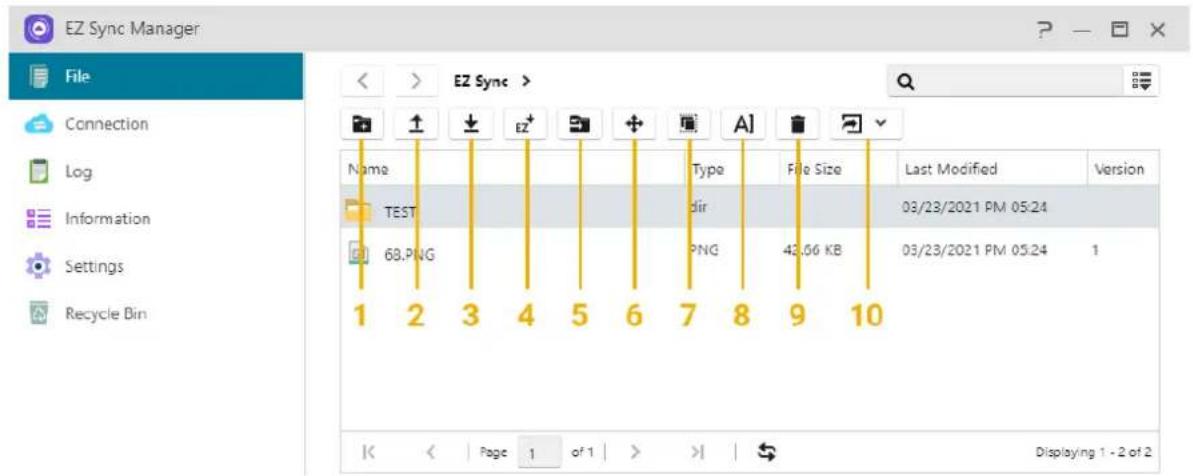
- Remarque: ce qui précède est la barre d'outils qui apparaîtra après avoir cliqué sur le fichier
| 1. Créer dossier | 2. Charger | 3. Téléchargement | 4 Importer vers EZ Sync |
| 5. Exporter vers Dossier Partagé | 6. Historique de Fichier | 7. Déplacer | 8. Renommer |
| 9. Effacer | 10. Partager | 11. Refraichir |
Pour définir, sur votre ordinateur, différents dossiers de synchronisation distincts du dossier par défaut, veuillez créer un nouveau dossier au sein d' EZ Sync Manager.
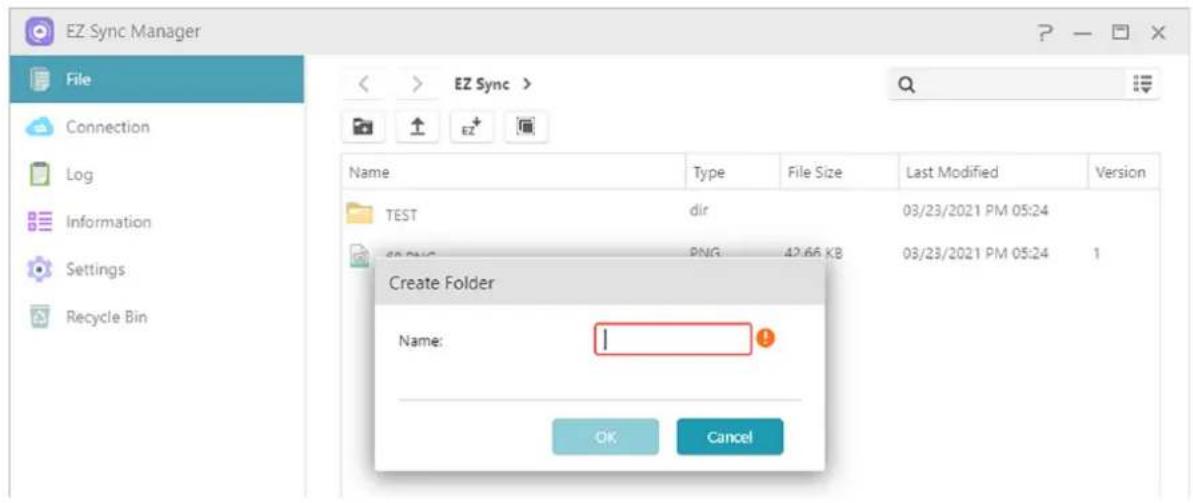
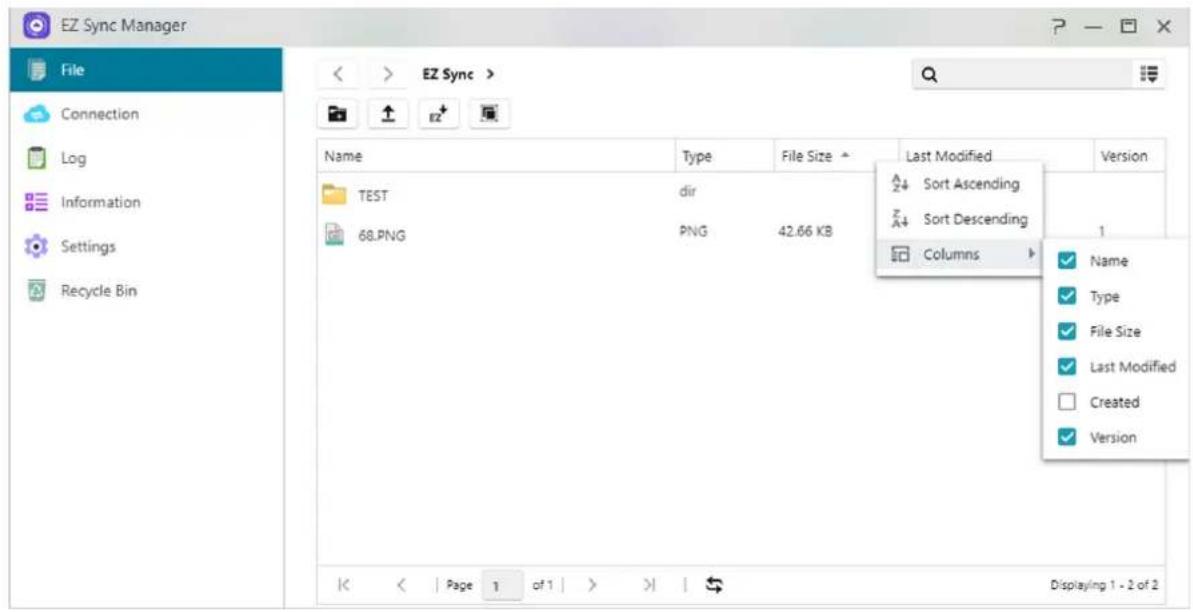
Il est facile d'effectuer un classement dans EZ Sync Manager. Les colonnes peuvent être activées et désactivées et les fichiers peuvent être classés en fonction de différentes catégories.
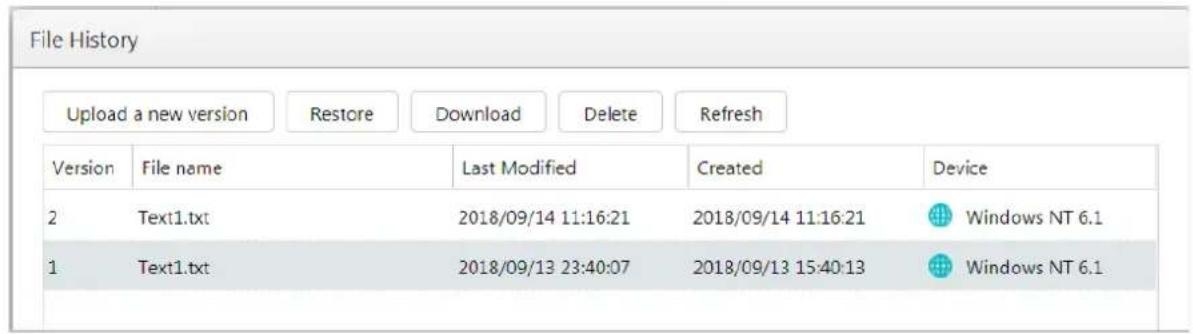
"Historique de Fichier" vous permet de restaurer les fichiers dans leurs versions d'origine ou de les mettre à niveau vers une version plus récente.
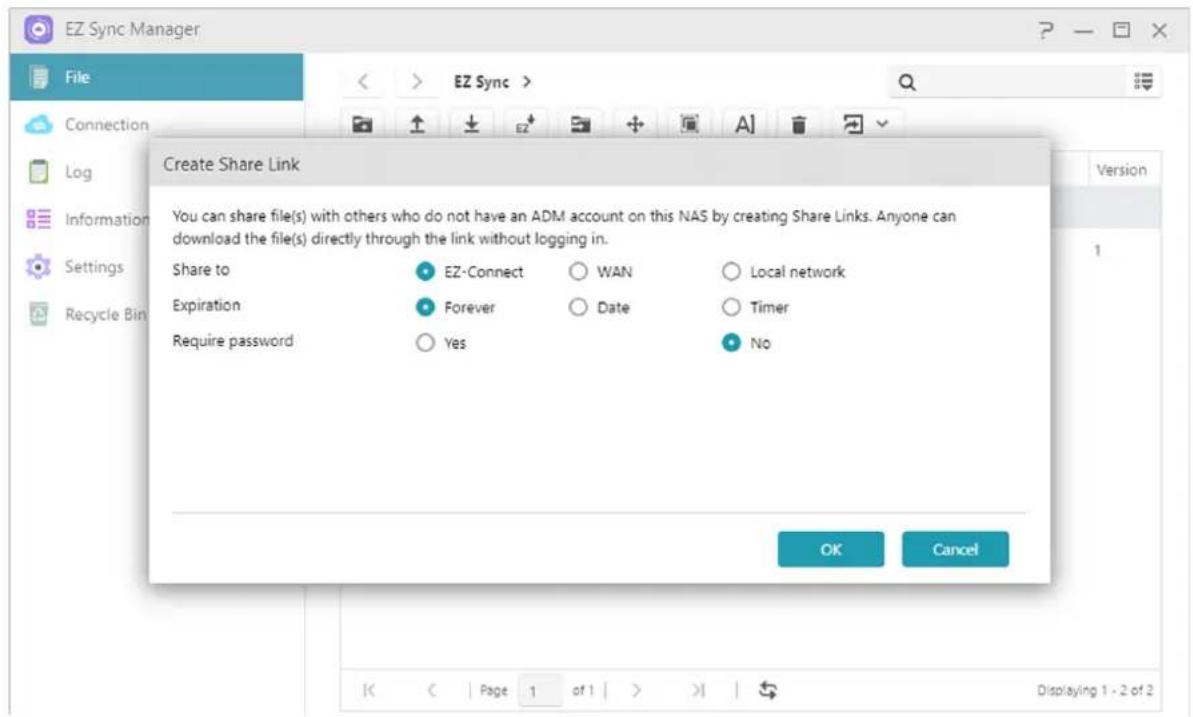
- Cliquer sur "Partager" vous permettra de créer un lien partagé.
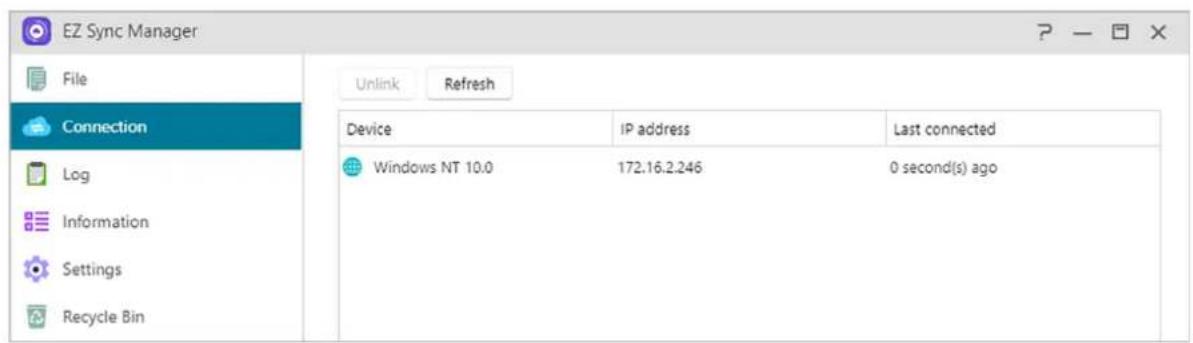
Connexion
Cette option permet à l'utilisateur de visualiser les ordinateurs connectés, les adresses IP et la fréquence à laquelle un ordinateur s'est connecté à EZ Sync.
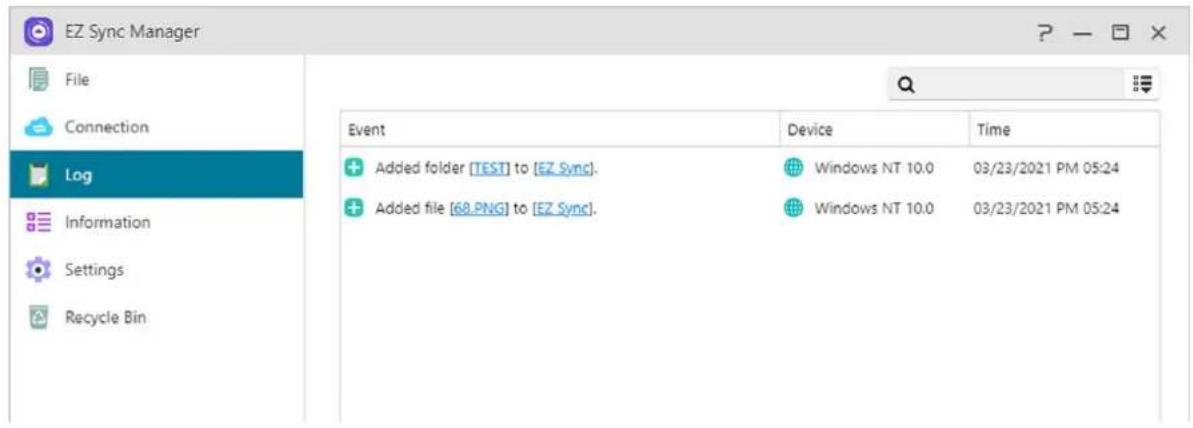
Journal
Visualisez ici les journaux.
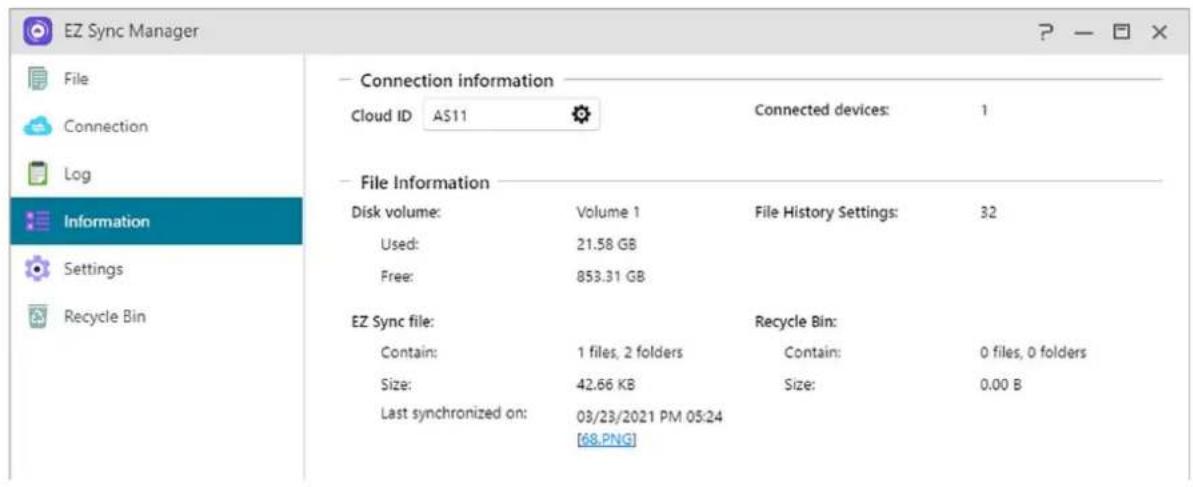
Informations
Visualisez les informations de connexion NAS, le statut d'utilisation, et plus encore.
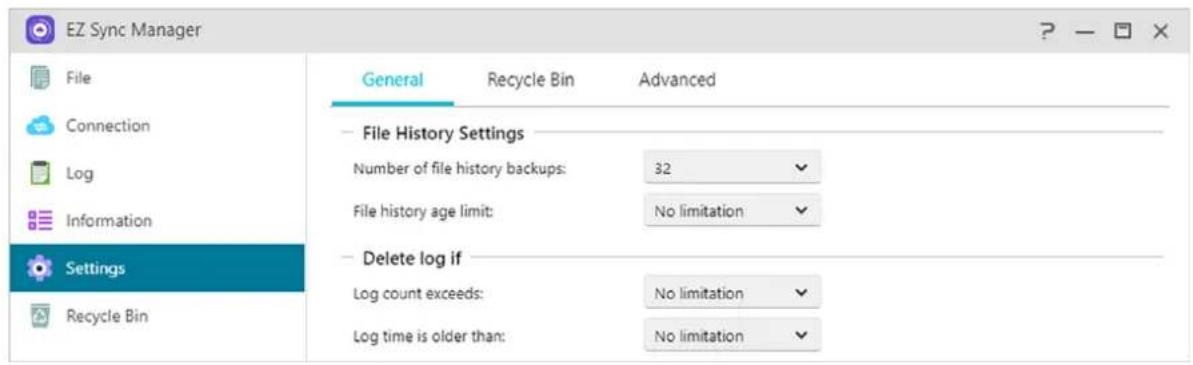
Général:
L' historique de fichier permet de sauvegarder jusqu' à 64 versions d' un même fichier, et efface automatiquement la version la plus ancienne une fois atteint le plafond défini en nombre.
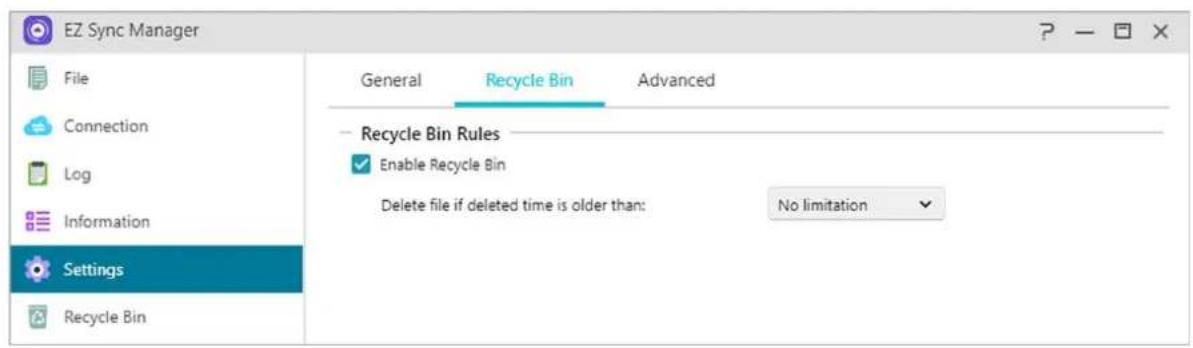
Règles de corbeille:
Activez ou désactivez la corbeille et définissez des règles de suppression automatique.
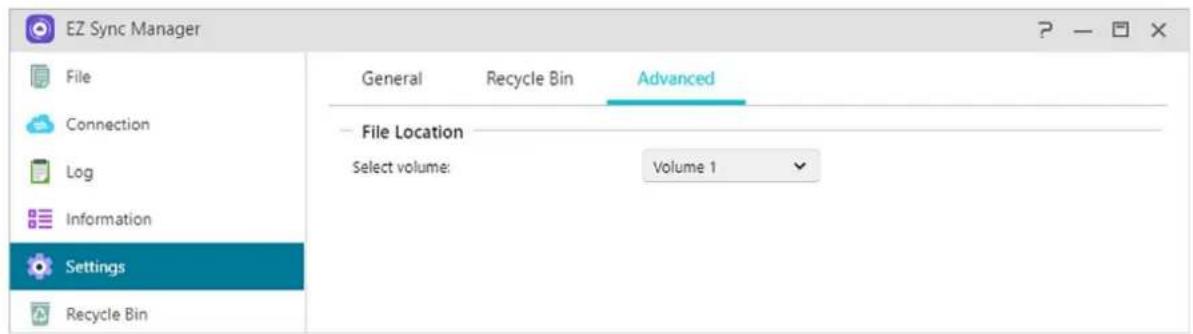
Avance:
Choisissez sur quel volume synchroniser les données.
Corbeille
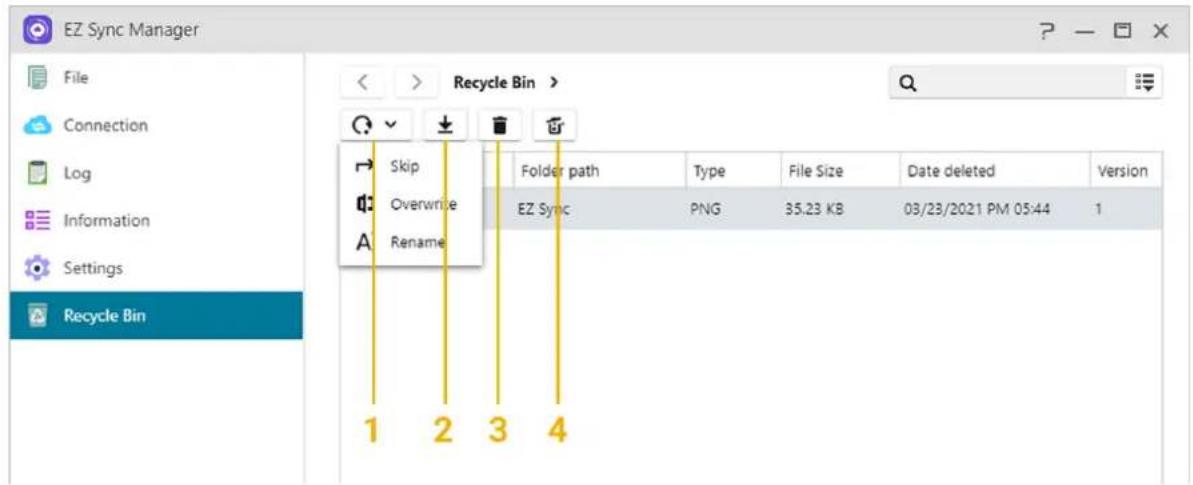
- Restaurer: Restaurer les fichiers à leur emplacement d'origine.
- Télécharger: Transférer un fichier sur votre ordinateur.
- Effacer: Effacer définitivement des fichiers.
- Vider la corbeille: Effacer définitivement tous les fichiers.

Utilisateurs locaux
Vous pouvez : gérer (ajouter, modifier ou supprimer) les utilisateurs locaux du système et assigner les droits d'accès aux dossiers partagés.
Dans ADM, les droits d'accès d'un utilisateur unique en ce qui concerne les dossiers partagés dépendent des droits d'accès existants de l'utilisateur et des droits d'accès du groupe auquel l'utilisateur appartient. Les deux types de droits d'accès sont vérifiés les uns et les autres afin de déterminer la priorité (veuillez voir Table de Permissions Mappage). Pour plus de simplicité, le système fournit un mode de prévisualisation qui vous permet de prévisualiser en premier les modifications effectuées aux droits d'accès.
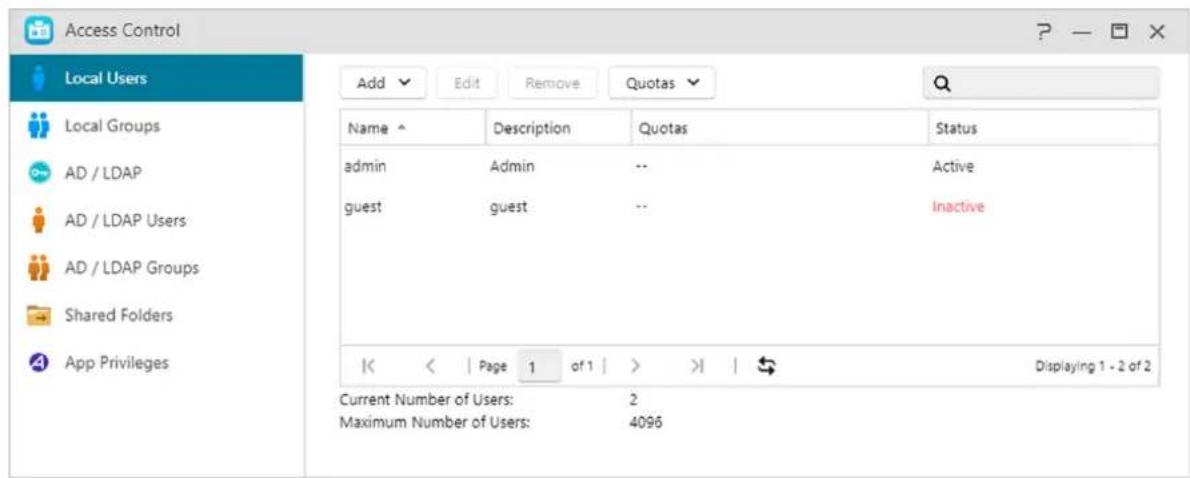
(1) Ajouter : Vous pouvez décider d'ajouter un seul utilisateur ou plusieurs.
Importer des utilisateurs:
Vous pouvez créer un seul lot de plusieurs comptes utilisateurs pour importer en une seule fois toute une liste d'utilisateurs.
Méthode 1. utiliser un éditeur de texte:
- Créez un nouveau fichier avec un éditeur de texte.
- Entrez les informations des utilisateurs dans l'ordre suivant et en les séparant par un point-virgule (;)
Nom d'utilisateur - Mot de passe Description - Email Quota (GB) (ce paramètre sera appliqué à tous les volumes existants) - Groupe (si vous désirez ajouter l'utilisateur à plusieurs groupes, utiliser une virgule pour séparer les noms de groupe)
- Allez à la ligne suivante et répétez l'étape 2 jusqu'à ce que vous ayez renseigné tous les utilisateurs. Chaque ligne comporte les informations d'un utilisateur.
- Enregistrez le fichier en UTF-8.
Methode 2. utilisation microsoft excel:
- Ouvrez un nouveau fichier avec Excel.
- Entre les informations utilisateurs dans l'ordre suivant et séparez-les par colonne en une seule rangée:
- Nom d'utilisateur
- Mot de passe Description
- Email Quota (GB) (ce paramètre sera appliqué à tous les volumes existants)
- Groupe (si vous désirez ajouter l'utilisateur à plusieurs groupes, utilisez une virgule pour séparer les noms de groupe)
- Allez à la ligne suivante et répétez l'étape 2 jusqu'à ce que vous ayez entré tous les utilisateurs. Chaque ligne comporte les informations d'un utilisateur.
- Enregistrez le fichier en UTF-8 et dans le format csv.
- Tous les champs sont optionnels sauf le nom d'utilisateur et le mot de passe.
- Un fichier charge ne peut pas excéder 1MB
- Le contenu du fichier charge ne peut pas être vide
- Le nombre maximal de rangées dans le fichier charge ne peut pas excéder 4000
- Informations : vous pouvez définir des informations relatives au compte (par exemple, activer la validation en deux étapes).
- Groupes : lui, vous pouvez sélectionner le groupe que l'utilisateur souhaite rejoindre et les autorisations d'accès des différents groupes peuvent être définies par vous-même.
- Dossiers - Droits d'accès : lui, vous pouvez définir des autorisations d'accès pour différents dossiers pour cet utilisateur.

Après l'initialisation, le système crée automatiquement des comptes d'utilisateurs pour "admin" et "guest". "admin" est le compte d'administrateur par défaut et a la majorité des droits d'accès. Si vous le souhaitez, vous pouvez modifier les droits d'accès et le mot de passe de ce compte. "guest" est le compte d'invite par défaut qui ne fonctionne qu'avec CIFS/Samba et AFP. Ce compte ne possède pas de droits de connexion et d'authentification, donc vous ne pouvez pas changer son mot de passe.
Groupes locaux
Vous pouvez GER (ajouter, modifier ou supprimer) les groupes locaux du système et assigner les droits d'accès aux dossiers partagés.
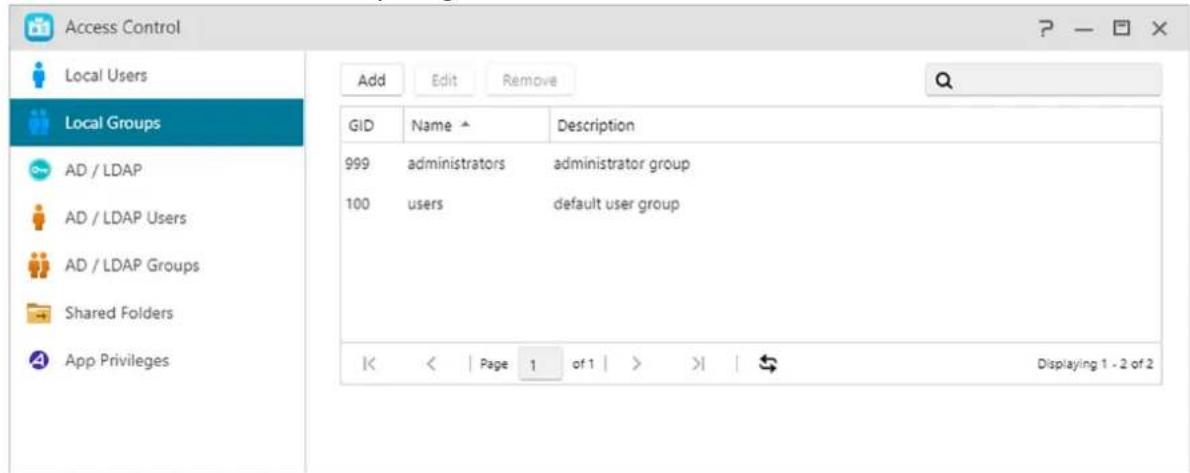
Attention : Si vous avez un grand nombre d'utilisateurs sur votre système, vous pouvez facilement attribuer les droits d'accès avec des groupes d'utilisateurs à la place de les assigner individuellement.
Dans ADM, concernant les dossiers partagés, les droits d'accès d'un utilisateur unique dépendent des droits d'accès existants de l'utilisateur et des droits d'accès du groupe auquel l'utilisateur appartient. Les deux types de droits d'accès sont vérifiés les uns par rapport aux autres afin de déterminer la priorité (veuillez voir Table de Permissions Mappage). Pour plus de simplicité, le système fournit un mode de prévisualisation qui vous permet de prévisualiser en premier les modifications effectuées aux droits d'accès.
Après initialisation, le système crée automatiquement deux groupes d'utilisateurs, "administrators" et "users". "administrators" est le groupe d'administrateur par défaut. Si un utilisateur est ajouté dans ce groupe, il obtient la plupart des droits d'accès de l'administrateur. Le compte "admin" apparait au groupe "administrators" et ne peut pas être supprimé.
AD/ LDAP
AD: Le nom complet est Windows Active Directory, qui est un service d'annuaire lancé par Microsoft qui permet aux responsables informatiques de gérer efficacement et de manière centralisée toutes les ressources du domaine, et est largement adopté par les grandes entreprises.
LDAP : LDAP, aussi connu sous le nom Lightweight Directory Access Protocol, est principalement utilisé pour la gestion unifiée des comptes et des mots de passe. L'utilisation de LDAP peut : gérer plus efficacement l'authentification des utilisateurs ou les autorisations des ressources informatiques dans l'entreprise. Les utilisateurs peuvent facilement ajouter un NAS ASUSTOR à leur serveur LDAP existant, offrant ainsi des moyens plus simples d'aider à gérer la Productivité.
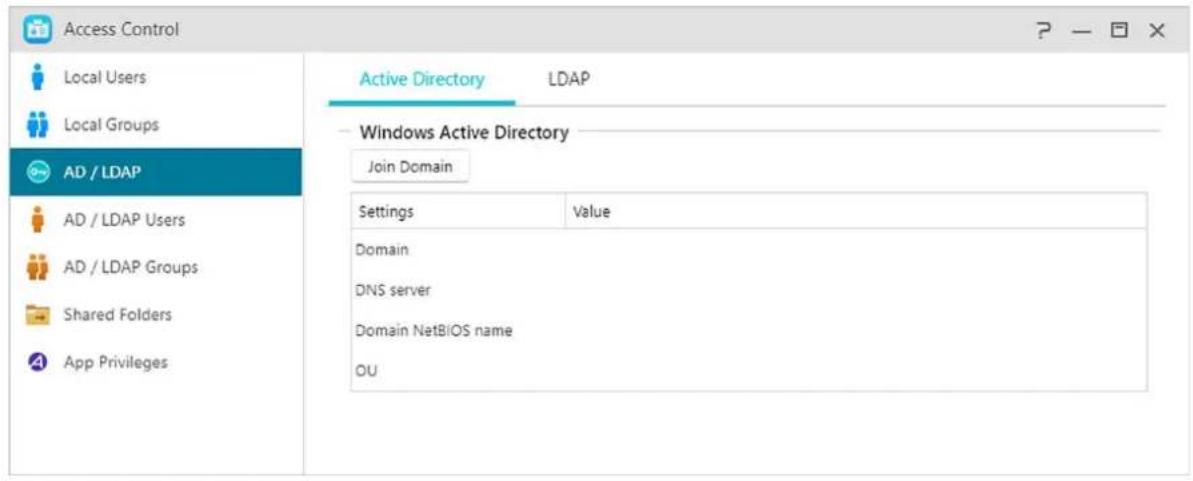
Vous pouvez ici cliquer sur Rejoindre Domaine pour rejoindre Windows Active Directory.
LDAP
Vous pouvez activer le client LDAP.
Ad/Ldap utilisateurs
Ici vous pouvez afficher tous les comptes d'utilisateurs AD/LDAP et gérer leurs droits d'accès aux dossiers partagés une fois que votre NAS a été ajouté avec succès à un domaine AD/LDAP.
ASUSTOR NAS peut prendre en charge plus de 200 000 utilisateurs et groupes AD. Lorsque vous rejoignez un domaine AD pour la première fois, en fonction du nombre d'utilisateurs et de groupes, il peut s'écouler un certain temps avant que tous deviennent visibles.
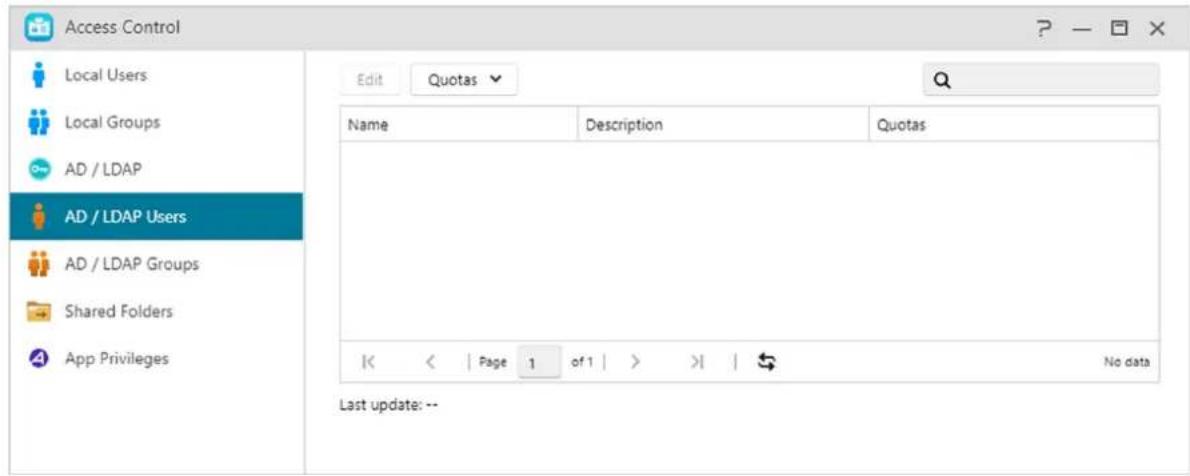
En savoir plus:
NAS 206 - Utiliser le NAS avec Windows Active Directory
Ad/Ldap groupes
Ici, vous pouvez afficher tous les groupes d'utilisateurs AD/LDAP et gérer leurs droits d'accès aux dossiers partagés une fois que votre NAS a été ajouté avec succès à un domaine AD/LDAP.
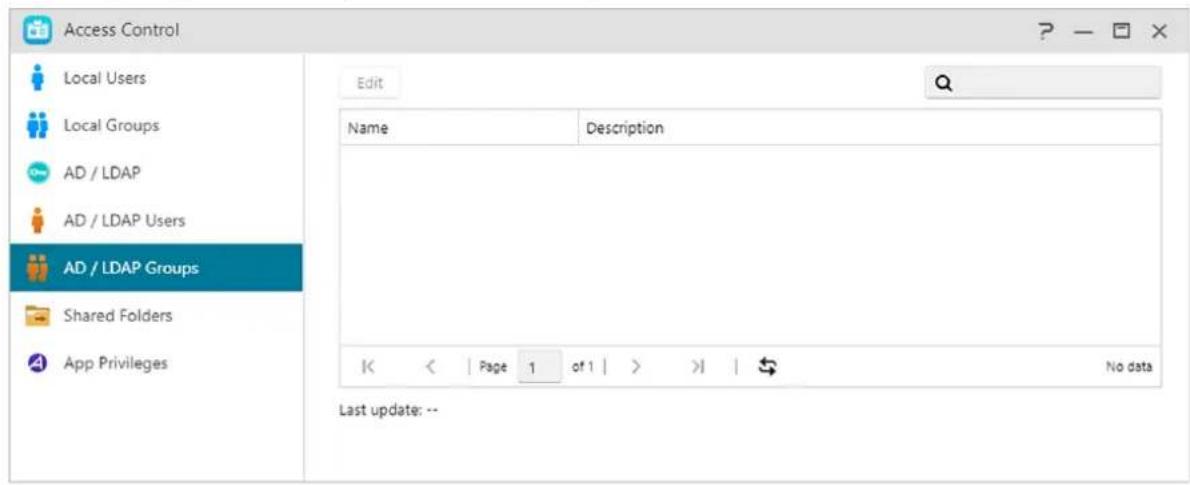
Dossiers partagés
Vous pouvez : gérer vos dossiers partagés et configurer les droits d'accès des utilisateurs et des groupes d'utilisateurs. Les dossiers partagés permettent à votre NAS de devenir un serveur de fichiers. Ils sont fondamentaux pour pouvoir partager des fichiers sur ou hors réseau local. Il est donc très important de configurer correctement les droits d'accès pour gérer correctement vos données.
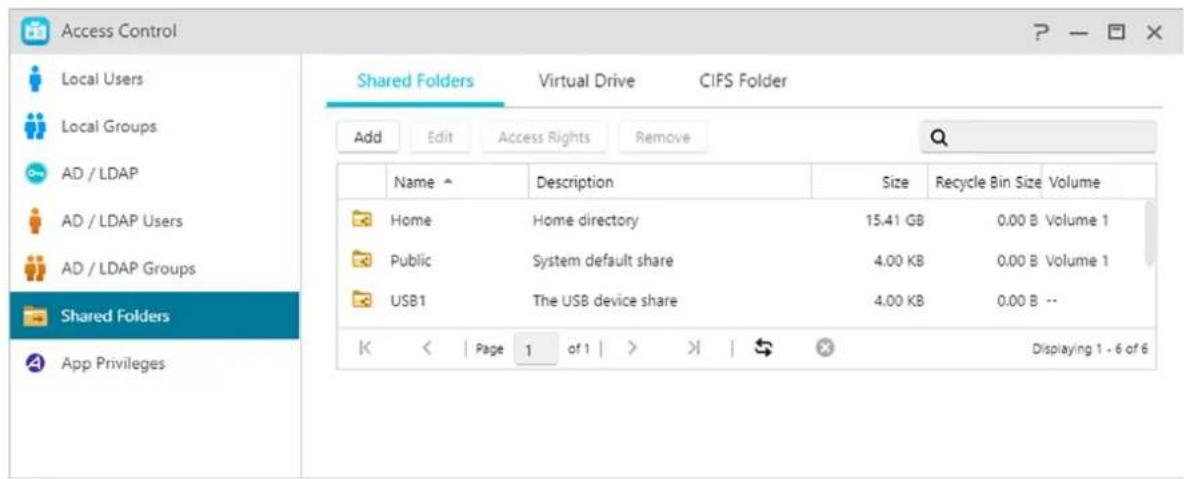
Dossiers partagés :
Ajouter : Vous pouvez un dossier partagé ici et définir le volume dans lequel le dossier sera stocké.
Editor:
« Invisible sur "Réseau" ou "Mes emplacements réseaux" » : Ce réglage s'applique uniquement si vous utilisez Microsoft Windows. Lorsque vous activez ce paramètre, votre NAS cessera d'apparaître automatiquement dans "Réseau" ou dans "Mes emplacements réseaux". Veuillez noter que l'activation de ce réglage n'affecte pas la connexion à votre serveur NAS.
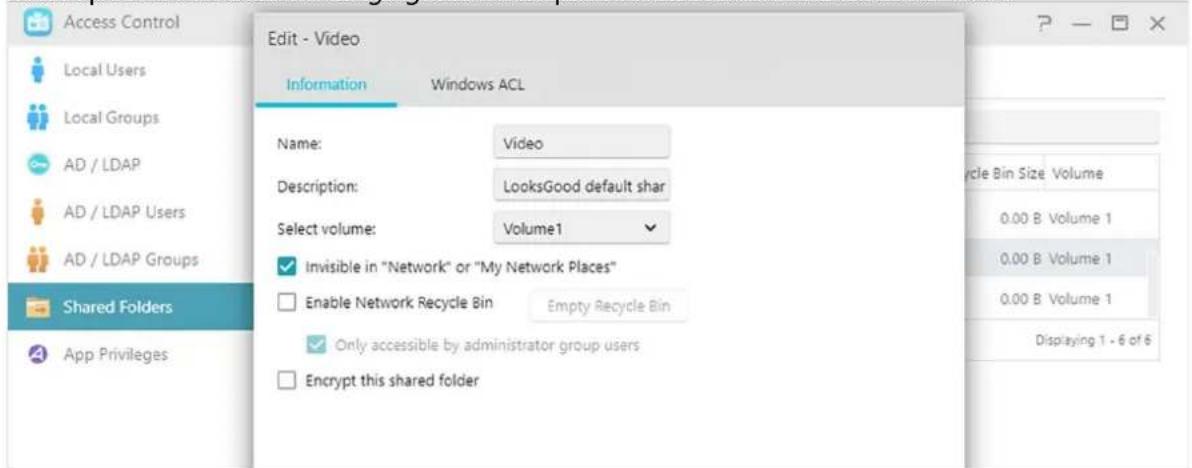
Vider la corbeille:
Cliquez sur ce bouton pour vider immédiatement tous les contenus de la corbeille du dossier partagé
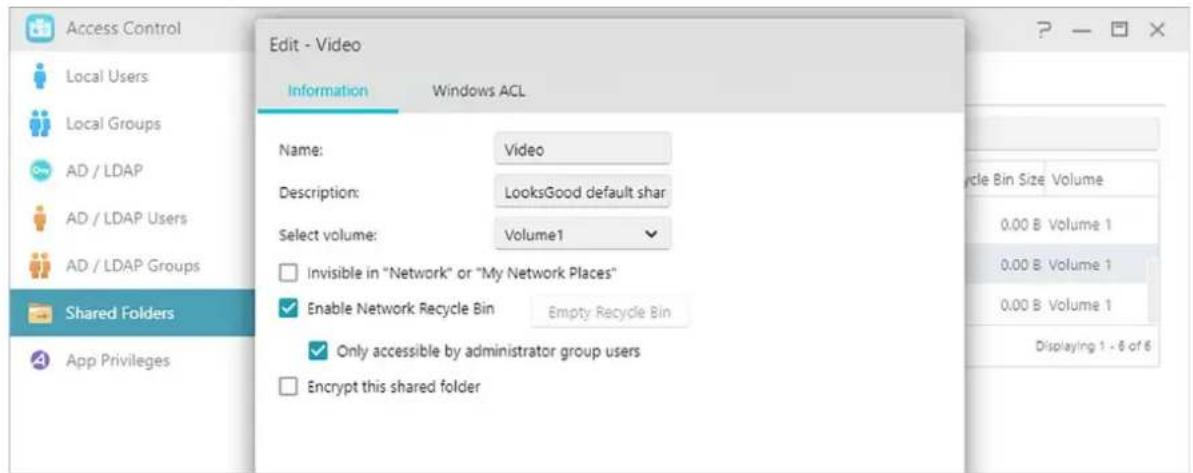
Chiffrer ce dossier partagé:
Vous pouvez décider ici si vous voulez ou non chiffrer votre dossier partagé et si vous voulez ou non le monter automatiquement au démarrage du système. Si vous choisissez de chiffrer votre dossier, après le redémarrage du système, vous devrez entrer manuellement le mot de passe ou importer la clé de chiffrement afin d'accéder à ce dossier. Les dossiers chiffrés sont normalement utilisés pour le stockage de données sensibles ou confidentielles. Si vous perdez Your NAS vous n'aurez plus à vous soucier que vos données ne s'évanouissent dans la nature et tombent entre de mauvaises mains.
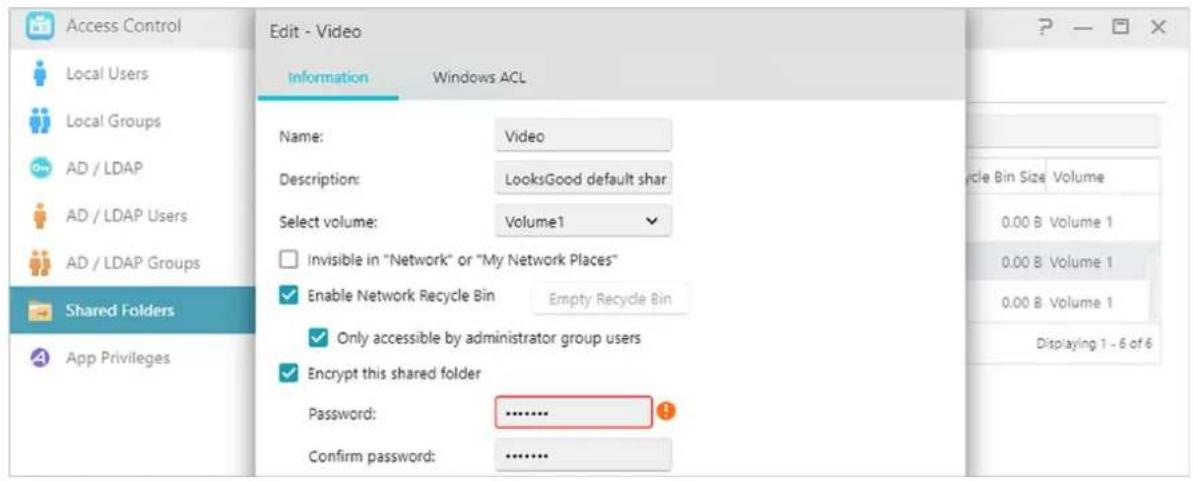
Attention : Vous pouvez choisir d'activer ou de désactiver le chiffrement des dossiers, même après leur création. Le chiffrement est disponible pour tous les dossiers partagés et pas limité seulement aux dossiers par défaut du système. La vitesse d'accès pour les dossiers chiffrés est normalement plus lente que pour les dossiers non chiffrés.
Exporter / importer clé cryptée:
Sélectionnez "Exporter clé cryptée" téléchargera la clé chiffrée sur votre ordinateur. Lorsque vous avez besoin de monter un dossier chiffré, vous pouvez sélectionner "mot de passe" ou "Importer clé cryptée" pour monter le dossier partagé et commencer à y accéder.
Privilèges NFS:
Vous pouvez définir les privilèges NFS pour des dossiers individuels après la première activation du service NFS.
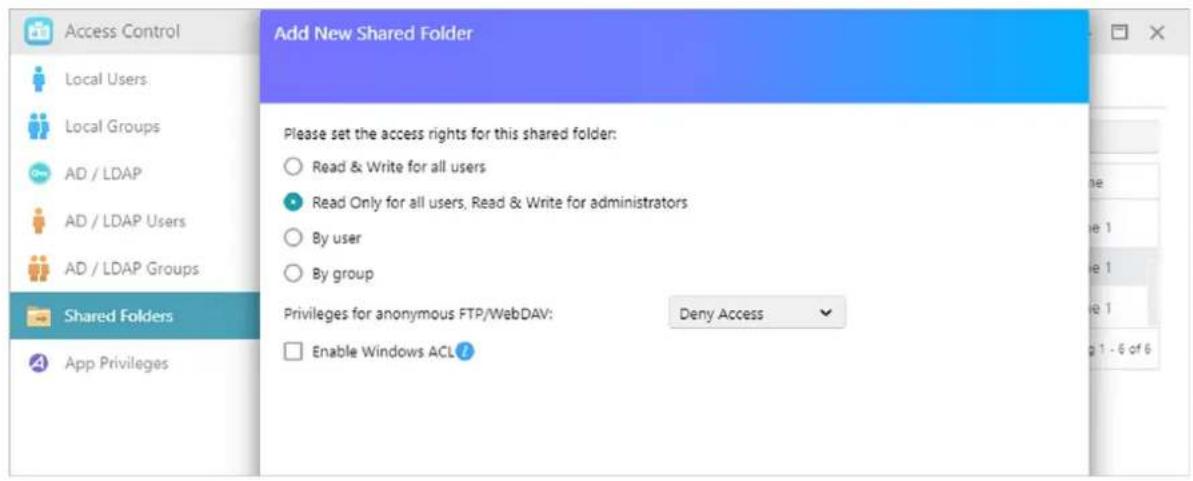

Après l'initialisation, le système crée automatiquement le dossier partagé "Public". Tous les utilisateurs ont, par défaut, accès aux fichiers de ce dossier. En outre, le système crée automatiquement un dossier personnel pour chaque utilisateur (en utilisant le nom du compte utilisé) qui, par défaut, ne peut être accessible que par l'utilisateur mentionné.
- Ici, vous pouvez désigner d'activer ou de désactiver les ACL Windows pour des dossiers partagés spécifiques.
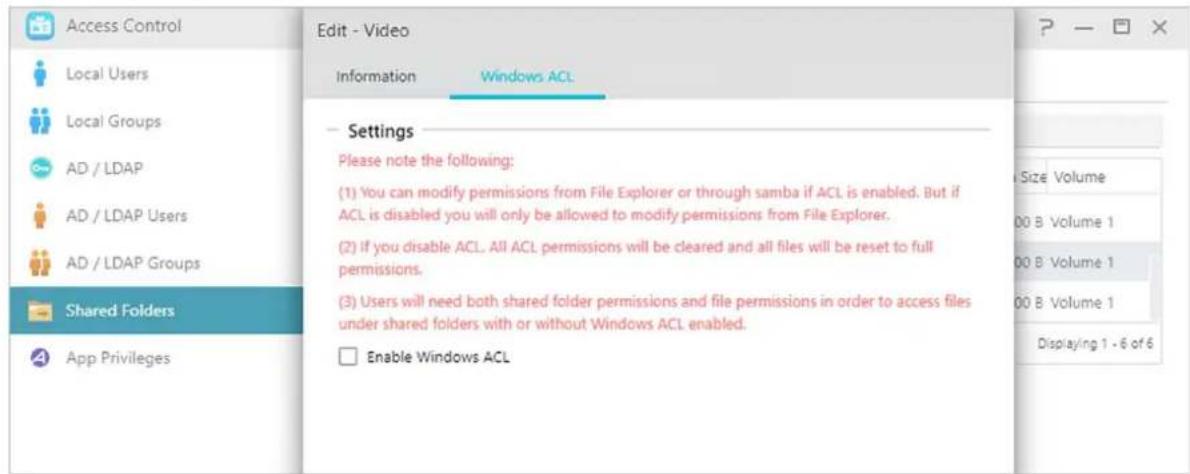
- Après avoir activé les ACL Windows pour un dossier partagé, le dossier partagé, tous les sous-dossiers et tous les fichiers contenus dedans peuvent être affectés par des autorisations d'utilisateur ou de groupe.
- Les dossiers partagés suivants ne prennent pas en charge les autorisations d'ACL Windows : PhotoGallery, Web, Surveillance, MyArchive, Corbeille réseau, Lecteurs virtuels, Périphériques externes (disques durs USB, lecteurs optiques).
- Après avoir activé les ACL Windows, vous pourrez utiliser l'Explorateur de Fichiers d'ADM ou l'Explorateur de Microsoft Windows pour configurer les autorisations. Après avoir désactivé les ACL Windows, vous ne pourrez configurer les autorisations que dans l'Explorateur de Fichiers d'ADM.
- Si vous activez les ACL Windows et décidez par la suite de les désactiver, tous les fichiers et dossiers seront réaffectés avec des permissions en lecture et en écriture pour tous les utilisateurs.
- Que vous utilisiez les ACL Windows ou non, les utilisateurs devront déposer des autorisations d'accès aux fichiers et dossiers pour accéder aux fichiers.
Droits d'accès des dossiers partagés:
- Les droits d'accès aux dossiers partagés sont le premier niveau de droits d'accès à être examinés. Vous pouvez les modifier ici.
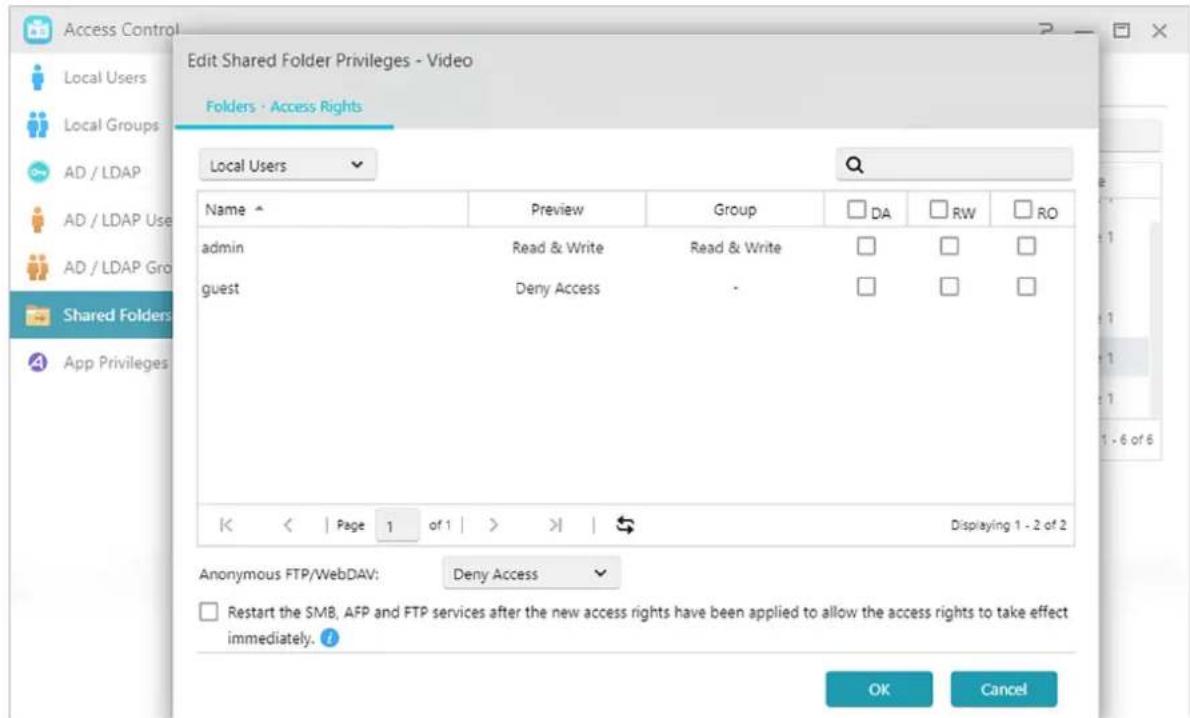
Vous pouvez monter un fichier image ISO (fichier.iso) en tant que lecteur virtuel et parcourir directement son contenu. La fonction de lecteur virtuel d'ADM propose également des paramètres de contrôle d'accès simplifiés pour vous permettre de configurer l'accès pour tous les utilisateurs ou de limiter l'accès aux seuils administrateurs.
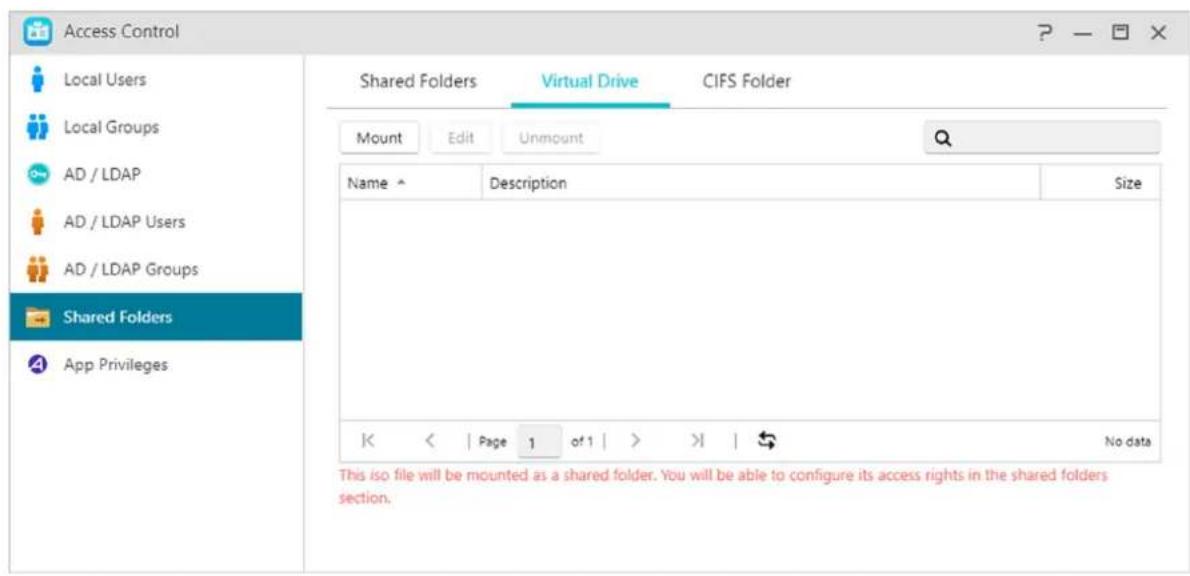
Information complémentaire au montage d'ISO Vous n’avez plus besoin de graver des fichiers ISO sur des CD pour les dire. Vous pouvez maintenant sélectionner les fichiers ISO de votre NAS et les monter directement dans des dossiers partagés (droits d’accès « en lecture seule »). Vous pouvez ensuite utiliser
ordinaire pour y accéder et les monter. Plus tard, lorsque vous avez terminé avec les fichiers, démontez-les simplement.
Ici, vous pouvez monter des dossiers distants comme dossiers CIFS partagés et configurer leurs permissions d'utilisation en fonction des utilisateurs ou des groupes d'utilisateurs.
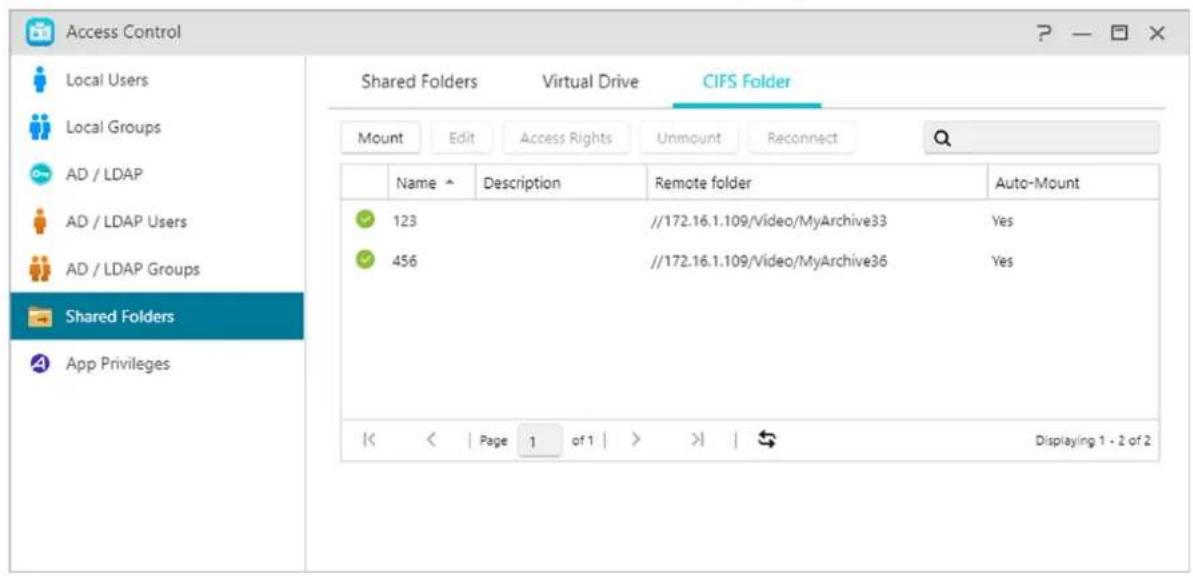
- Monter automatiquement au démarrage système:
Vous pouvez sélectionner si oui ou non le montage doit être automatiquement lancé au démarrage du système. Si vous n'avez pas activé cette fonction, le dossier CIFS sera automatiquement désactivé au prochain démarrage du système.
- "Invisible dans sur Réseau" ou "Mes emplacements réseaux" : ce réglage s'applique uniquement si vous utilisez Microsoft Windows. Lorsque vous activez ce paramètre, votre NAS cessé d'apparaitre automatiquement dans "Réseau" ou dans "Mes emplacements réseaux". Veuillez noter que l'activation de ce réglage n'affecte pas la connexion à votre serveur NAS.
Privilèges applis
Vous pouvez configurer les droits d'accès des utilisateurs ou des groupes d'utilisateurs aux applications. Par exemple, si le compte d'un utilisateur particulier se voit refuser l'accès à l'application Surveillance Center, lorsqu'il se connecte, il ne peut pas voir l'icone de l'application Surveillance Center sur le bureau d'ADM. L'utilisateur n'a aucun moyen d'ouvrir ou acceder à
L'application.
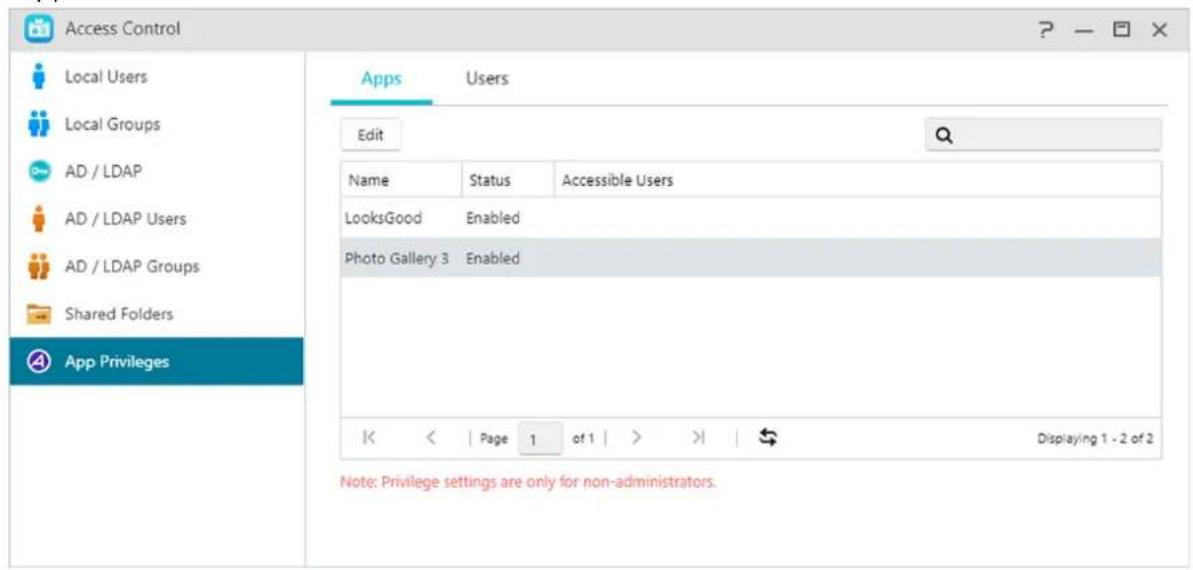
- Remarque: Les applications Web peuvent être de nature publique (par ex. WordPress) ou avoir leur propre système de gestion de compte (par ex. Joomla). Par conséquent, il n'y a aucun moyen de limiter l'accès à celles-ci via ADM.
| X Y | Accès refusé | Lecture & Ecriture | Lecture & Ecriture | Pas de réglage |
| Accès refusé | Accès refusé | Accès refusé | Accès refusé | Accès refusé |
| Lecture & Ecriture | Accès refusé | Lecture & Ecriture | Lecture & Ecriture | Lecture & Ecriture |
| Lecture Seule | Accès refusé | Lecture & Ecriture | Lecture Seule | Lecture Seule |
| Pas de réglage | Accès refusé | Lecture & Ecriture | Lecture Seule | Accès refusé |
X: Droits d'accès utilisés pour dossiers partagés
Droits d’accès groupe pour dossiers partagés
Priorité des droits d'accès : Accès refusé > Lecture & Ecriture > Lecture Seule > No Settings
Synchronisation distante
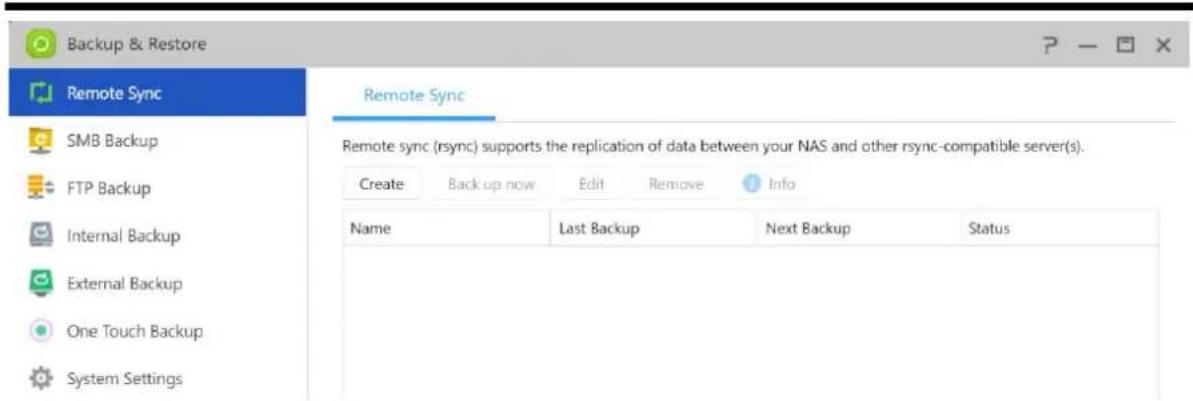
RSync (Remote Sync) permet à votre NAS d'être utilisé comme une destination ou comme une source de sauvégarde. Lorsque vous utilisez votre NAS en tant que source de la sauvégarde, vous pouzeCHOISIR DE SAUVEGARDER LES DONNÉES DE VOITE NAS à distance sur un autre NAS ASUSTOR ou un serveur compatible Rsync. Lorsque vous utilisez votre NAS en tant que destination de sauvégarde, vous pouzeCHOISIR DE SAUVEGARDER LES DONNÉES d'un autre NAS ASUSTOR ou d'un serveur compatible Rsync à distance sur votre NAS.
Au cours du processus de configuration, vous devrez peut-être définir les options suivantes en fonction de vos besoins personnels:
Utiliser transmission cryptée:
Si vous choisissez d'utiliser des transmissions chiffrées, vous devez entrer les informations de l'hôte de connexion SSH de l'autre hôte, en plus des informations du compte Rsync.
Utiliser la synchronisation du dossier 1 sur
Si vous décidez d'utiliser la synchro de dossier 1 sur 1, toutes les données dans le dossier de destination désigné sont synchronisées avec les données de votre dossier source (vous ne pouvez sélectionner qu'un seul dossier). Le contenu des deux dossiers est exactement le même. Si vous décidez de ne pas utiliser cette fonction, tous les dossiers de la source (vous pouvez sélectionner plusieurs dossiers) seront copiés un par un dans le dossier destination.
Mode archive (sauvegarde incrémentielle):
Après avoir activé cette fonction, les tâches de sauvegarde successives (après votre première sauvegarde) ne copient que les données qui ont été modifiées depuis la dernière sauvegarde (niveau bloc). Par exemple, si vous avez fait quelques petits changements à un fichier de 10 Mo,
la sauvegarde incrémentielle ne copie que les parties que vous avez modifiées. Cela peut réduire considérablement l'utilisation de la bande passante.
Compresser les données pendant le transfert:
Pendant la sauvegarde, vous pouvez compresser les données qui sont transférées, réduisant ainsi la bande passante.
Garder les métadonnées du fichier:
Lorsque vous activez cette option, certaines propriétés de fichier (autorisations, extensions, attributs, propriétaires, groupes, etc.) sont envoyées avec le fichier à la destination.
Prise en charge de la réplication des fichiers fragmentés:
Vous ne devez activer cette option que lorsque les données que vous souhaitez sauvegarder contiennent des fichiers fragmentés. Normalement, vous n'avez pas besoin d'activer cette option.
Mode mission:
Certaines tâches de sauvegarde peuvent être arrêtées en raison de nombreux problèmes de connexion avec un serveur occupé à l'autre bout. Le mode mission d'ASUSTOR vous permet de configurer le nombre de tentatives de connexions et l'intervalle entre les tentatives pour assurer le succès de votre tâche de sauvegarde. Ceci donne aux administrateurs informatiques une grande flexibilité pour la configuration des tâches de sauvegarde.
Rappel : si vous souhaitez utiliser Remote Sync sur votre NAS avec un autre NAS ASUSTOR distant, veuillez activer la fonctionnalité Rsync server sur le NAS distant (Services -> Serveur Rsync). Pour plus d'informations, veuillez voir Rsync Server.
Plus d'information:
NAS 259 - Protéger vos données avec la Synchronisation à distance (Rsync) Remote Sync (Rsync) - Meilleures pratiques
Sauvegarde SMB
La sauvegarde SMB dans Sauvegarde & Restauration utilise SMB pour sauvegarder les données vers et depuis votre NAS. Lorsque vous utilisez votre NAS comme source de sauvegarde, vous pouvez choisir de sauvegarder les données de votre NAS sur un autre NAS ASUSTOR ou un serveur compatible SMB dans un réseau local. Lorsque votre NAS sert de destination de sauvegarde, vous pouvez extraire des données d'un autre NAS ASUSTOR ou d'un serveur
compatible SMB sur votre NAS.
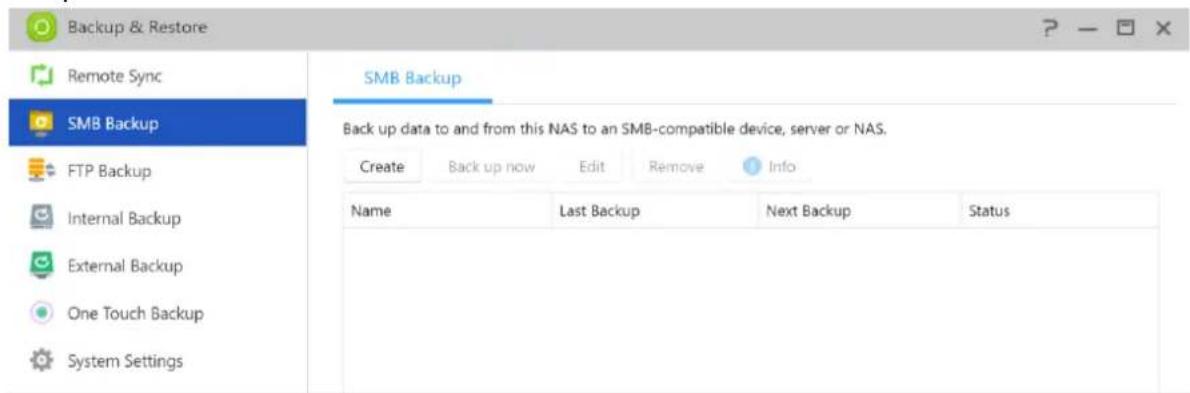
Lors de l'utilisation de la sauvegarde SMB, assurez-vous que SMB est activé à la fois sur la source et la destination pour garantir que les sauvegardes se terminent avec succès. Veuillez vous référer à [Services] [SMB].
Utiliser synchro de dossier 1 sur 1:
Si vous décidez d'utiliser la synchro de dossier 1 sur 1, toutes les données dans le dossier destination désigné sont synchronisées avec les données dans votre dossier source (vous ne pouvez sélectionner un seul dossier). Le contenu des deux dossiers est exactement le même. Si vous décidez de ne pas utiliser cette fonction, tous les dossiers de la source (vous pouvez sélectionner plusieurs dossiers) sont copiés un par un dans le dossier destination.
Conserver les fichiers supplémentaires à la destination : Une fois la copie et la synchronisation des fichiers terminée, les données dans la source et dans la destination sont exactement les mêmes. Cependant, il peut y avoir des fichiers supplémentaires présents dans la destination. Ces fichiers sont seulement présents dans la destination, mais pas dans la source. En activant cette option, ces fichiers supplémentaires sont conservés dans la destination et restent intacts.
Sauter les fichiers existants si non modifiés
Lorsque vous activez cette option, les fichiers existants qui n'ont pas été modifiés seront ignorés pour gagner du temps lors de la sauvegarde.
Mode mission:
Certaines tâches de sauvegarde peuvent être arrêtées en raison de nombreux problèmes de connexion avec un serveur occupé à l'autre bout. Le mode mission d'ASUSTOR vous permet de configurer le nombre de tentatives de connexions et l'intervalle entre les tentatives pour assurer le succès de votre tâche de sauvegarde. Ceci donne aux administrateurs informatiques une grande flexibilité pour la configuration des tâches de sauvegarde.
Plus d'informations:
NAS 258 - Utilisation de la sauvegarde SMB
Sauvegarde FTP
La Sauvegarde FTP permet à votre NAS d'être utilisé comme une destination ou une source de sauvegarde. Lorsque vous utilisez votre NAS en tant que source de la sauvegarde, vous pouzeCHOISIR DE SAUVEGARDER LES DONNEES DE VOITE NAS à distance sur un autre NAS ASUSTOR ou un serveur FTP. Lorsque vous utilisez votre NAS en tant que destination de sauvegarde, vousPOUVEZ CHOISIR DE SAUVEGARDER LES DONNEES D'un autre NAS ASUSTOR ou d'un serveur compatible FTP à distance sur votre NAS.
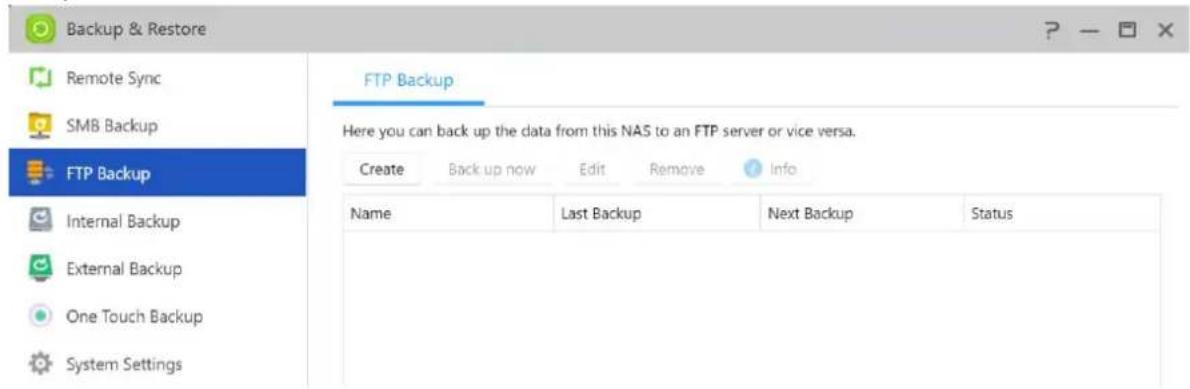
Pendant le processus de paramétrage, selon vos besoins personnels, vous pourriez avoir besoin de configurer les options suivantes :
Mode mission:
Certaines tâches de sauvegarde peuvent être arrêtées en raison de nombreux problèmes de connexion avec un serveur occupé à l'autre bout. Le mode mission d'ASUSTOR vous permet de configurer le nombre de tentatives de connexions et l'intervalle entre les tentatives pour assurer le succès de votre tâche de sauvegarde. Ceci donne aux administrateurs informatiques une grande flexibilité pour la configuration des tâches de sauvegarde.
Attention:
Si vous souhaitez utiliser la fonction Sauvegarde FTP lorsque vous utilisez votre NAS avec un autre NAS ASUSTOR à distance, n'oubliez pas d'activer la fonctionnalité de serveur FTP sur le NAS à distance (Services -> Serveur FTP). Pour plus d'informations, veillez consulter Serveur FTP.
Plus d'informations:
NAS 257 - Sauvegarde FTP
Sauvegarde interne
La Sauvegarde Interne vous permet de sauvegarder les données depuis votre NAS vers des dossiers locaux partagés internes. L'utilisation de la sauvegarde interne avec des disques MyArchive crée une solution parfaite pour la sauvegarde hors-site.
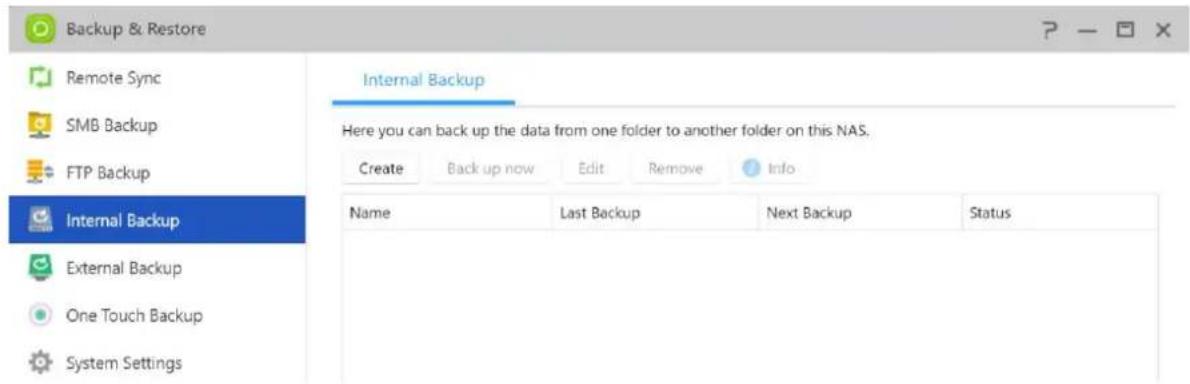
Pendant le processus de configuration, en fonction de vos besoins personnels, vous devrez peut-être définir les options suivantes :
Utiliser la synchronisation de dossier 1 sur 1:
Si vous décidez d'utiliser la synchro de dossier 1 sur 1, toutes les données dans le dossier destination désigné sont synchronisées avec les données dans votre dossier source (vous ne pouvez sélectionner un seul dossier). Le contenu des deux dossiers est exactement le même. Si vous décidez de ne pas utiliser cette fonction, tous les dossiers de la source (vous pouvez sélectionner plusieurs dossiers) sont copiés un par un dans le dossier destination.
Soutien de la réplication de fichiers fragmentés:
Vous devez activer que cette option lorsque les données que vous souhaitez sauvegarder contiennent des fichiers fragmentés. Normalement, vous n'avez pas besoin d'activer cette option.
Prise en charge de la réplication des liens symboliques :
Vous n'aurez besoin d'activer cette option que lorsque les données que vous souhaitez sauvegarder contiennent des fichiers de liens symboliques. Normalement, vous n'aurez pas à le faire. Un lien symbolique est un terme pour tout fichier qui contient une référence à un autre fichier ou répertoire sous la forme d'un chemin absolu ou relatif et qui affecte la résolution du nom de chemin.
Permission de fichier préféré pour tous les utilisateurs dans la destination:
Si les états ACL de la source et la destination ne sont pas les mêmes, ce paramètre d'autorisation sera appliqué aux fichiers à destination.
Conserver propriétaire:
Par défaut, la propriété des fichiers à la destination sera l'utilisateur qui a créé la tâche de sauvegarde. L'activation de cette option peut vous permettre de maintenir la propriété d'origine des fichiers à destination.
Sauvegarde externe
Ici, vous pouvez désirer de sauvegarder les données des disques durs externes USB ou eSATA vers votre NAS ou de sauvegarder les données de votre NAS vers ces disques durs externes. Outre la prise en charge de la sauvegarde bidirectionnelle, cette fonction prend également en charge les sauvegardes planifiées, ce qui permet de s'assurer que vos données sont toujours sauvegardées.
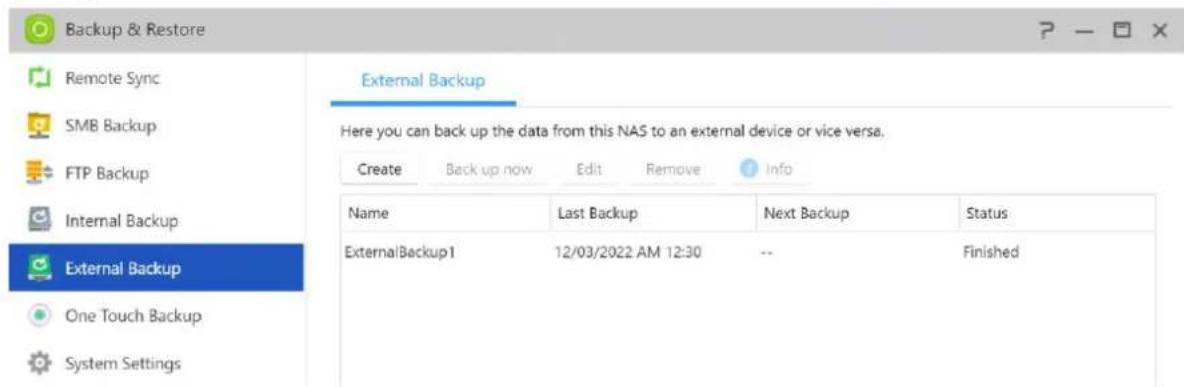
Pendant le processus de configuration, en fonction de vos besoins personnels, vous devrez peut-être définir les options suivantes :
Mode mission:
Certaines tâches de sauvegarde peuvent être arrêtées en raison de nombreux problèmes de connexion avec un serveur occupé à l'autre bout. Le mode mission d'ASUSTOR vous permet de configurer le nombre de tentatives de connexions et l'intervalle entre les tentatives pour assurer le succès de votre tâche de sauvegarde. Ceci donne aux administrateurs informatiques une grande flexibilité pour la configuration des tâches de sauvegarde.
Mode archive (sauvegarde incrémentielle) :
Après avoir activé cette fonction, les sauvegardes successives (après la première) ne copieront que les données qui ont été modifiées depuis la première sauvegarde (au niveau des blocs). Par exemple, si vous avez apporté de petites modifications à un fichier de 10 Mo, la sauvegarde incrémentielle ne copiera que les parties modifiées. Cela permet de réduire considérablement l'utilisation de la bande passante.
Soutien de la réplication de fichiers fragmentés:
Vous ne devez activer que cette option lorsque les données que vous souhaitez sauvegarder contiennent des fichiers fragmentés. Normalement, vous n'avez pas besoin d'activer cette option.
Prise en charge de la réplication des liens symboliques :
Vous n'aurez besoin d'activer cette option que lorsque les données que vous souhaitez sauvegarder contiennent des fichiers de liens symboliques. Normalement, vous n'aurez pas à le faire. Un lien symbolique est un terme pour tout fichier qui contient une référence à un autre fichier ou répertoire sous la forme d'un chemin absolu ou relatif et qui affecte la résolution du nom de chemin.
Sauvegarde one touch
La Sauvegarde One Touch vous permet de préréglage la fonction du bouton de sauvegarde USB sur le devant de votre NAS. Vous pouvez désigner votre direction de sauvegarde préférée et le répertoire. Avant la configuration de Sauvegarde One Touch et le branchement d'un disque dur USB externe sur votre NAS, vous n'avez qu'à appuyer sur le bouton de sauvegarde USB pour effectuer la sauvegarde.
Remarque: Cette fonction peut être différente selon le modèle du NAS.
Modes de transfert:
- Du périphérique USB vers NAS: le système sauvegarde la totalité du contenu de la clé USB, en fonction de la structure de réseau existante, dans le chemin de dossier du NAS que vous avez défini.
- Du NAS vers périphérique USB: le système prend la totalité du contenu du répertoire du NAS spécifique et, en fonction de la structure de réseau existante, sauvegarde dans le répertoire racine de la clé USB.
Méthodes de sauvegarde:
- Copier: si vous choisissez cette méthode, voir système copie vos données de la source de sauvegarde sur la destination, que ce soit le périhérique USB ou votre NAS. Les fichiers ou dossiers du même nom sont remplacés et les fichiers supplémentaires dans la destination sont gardés. Cette méthode est appropriée pour les sauvegardes normales.
- Synchronisation : si vous choisissez cette méthode, toutes les données dans le dossier destination spécifié sont synchronisées avec les données du dossier source. Le contenu des deux dossiers est exactement le même. Les fichiers supplémentaires sur la destination sont automatiquement supprimés. Cette méthode est appropriée pour vous assurer que vos données les plus récentes sont sauvegardées et pour les sauvegardes hebdomadaires.
programmées. Par exemple, vous pouvez désirer de faire des sauvegardes automatiques programmées des données de votre NAS, donc vous avez toujours une clé USB branchée sur votre NAS pour cela.
- Sauvegarder dans nouveau dossier : APRÈS avoir sélectionné cette méthode, vous pouvez spécifier un nom accompagné d'une date pour le nouveau dossier. Chaque fois que vous exécutez une tâche de sauvegarde, le système crée un nouveau dossier en fonction de ce format, puis continue et sauvegarde vos données dans le dossier. Cette méthode est appropriée pour ceux qui souhaitent garder des copies complètes de chaque tâche de sauvegarde, ou ceux qui souhaitent seulement sauvegarder leurs données régulièrement à partir de périphériques externes sur leur NAS. Par exemple, vous pouvez sauvegarder les données de votre ordinateur de travail sur votre disque USB, puis continuer et sauvegarder les données de votre clé USB sur votre NAS à la maison.
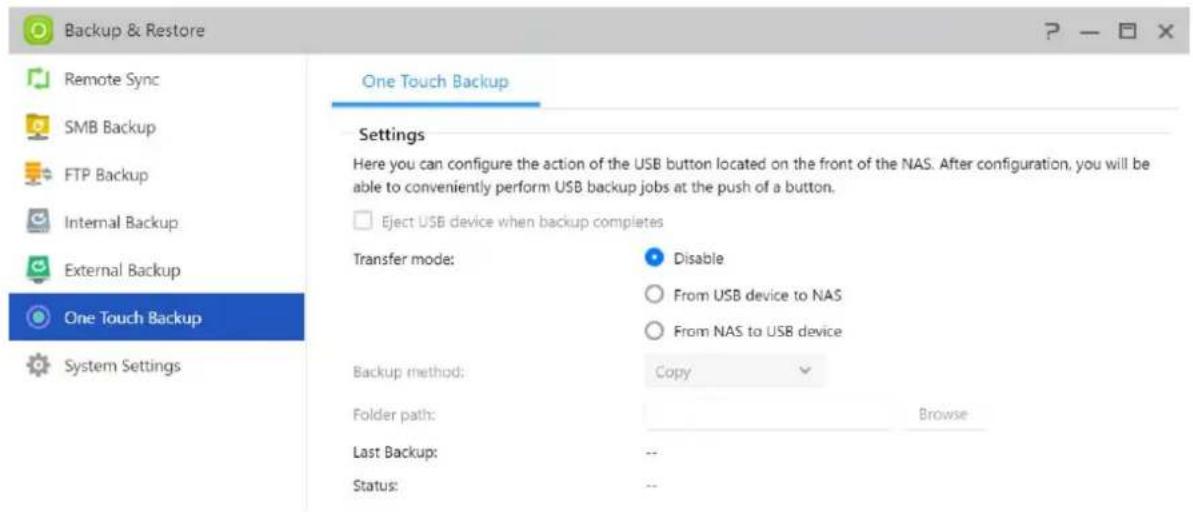
Paramètres système
Vous pouvez exporter ou importer les paramètres système au format .bak (extension de fichier). Cette fonction prend également en charge la programmation d'exportation, ce qui signifie que vous pouvez créer des tâches de sauvegarde programmée, puis exporter les paramètres dans un emplacement spécifié sur votre transAS.
Plus d'informations:
FAQ: Quels paramètres système peuvent être sauvegardés sur un NS?

App central
Vous pouvez utiliser App Central pour télécharger des applications appropriées à votre NAS. App Central vous offre une large gamme d'applications permettant d'installer les logiciels particulièrement adaptés à vos besoins. Que vos intérêts soient pour le divertissement
numérique, l'e-commerce, les blogs ou la création de sites web, App Central dispose de tout ce dont vous avez besoin.
Remarque: Cette fonction peut être différente selon le modèle du NAS.
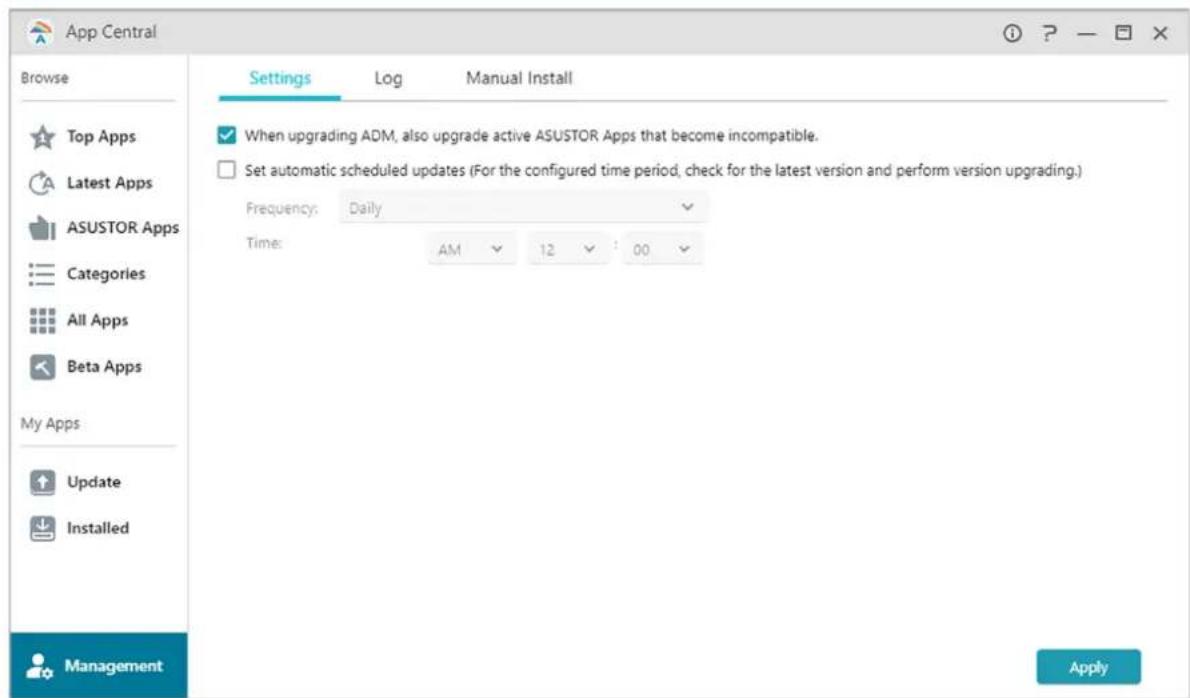
- Toutes les applications nouvellement installées sont immédiatement activées après l'installation.
- Si vous choisissez de supprimer une application, tous les paramètres et informations relatives à l'application sont aussi supprimés. Si vous souhaitez réinstaller l'application à une date ultérieure, le système ne peut pas restaurer l'application à son état précédent avec tous ses réglages et les informations précédentes.
App Central peut contenir des applications développées par ASUSTOR, des logiciels open source et des logiciels développés par des développeurs tiers. Pour les applications qui ont été officiellement vérifiées, ASUSTOR offre une garantie limitée concernant leur installation et leur exécution. Si vous avez des questions concernant une application particulière, veuillez contacter directement le développeur.
ASUSTOR ne peut pas garantir la stabilité de votre système si vous choisissez d'installer des applications qui n'ont pas été officiellement vérifiées. Si vous choisissez de le faire, vous devez assumer la responsabilité de tous les risques encourus. Avant de commencer à utiliser App Central, vous devez d'abord lire et accepter les Conditions d'utilisation.
Lors de la mise à jour d'ADM, il est recommandé de mettre également à jour toutes les applications ASUSTOR pour garder une compatibilité accrue avec la dernière version d'ADM. Cela permettra à votre NAS ASUSTOR d'opérer sous des conditions optimales.
Lors de la mise à jour d'ADM, veuillez mettre également à jour les applications ASUSTOR inactives car devenues incompatibles
Programmer des mises à jour auto : après activation de cette option, toutes les applications ASUSTOR associées seront automatiquement mises à jour quand ADM sera mis à jour. Cela permettra aux applications NAS ASUSTOR d'opérer sous des conditions optimales.

Vue d'ensemble
Ici vous pouvez visualiser les périphériques externes connectés et leurs informations.
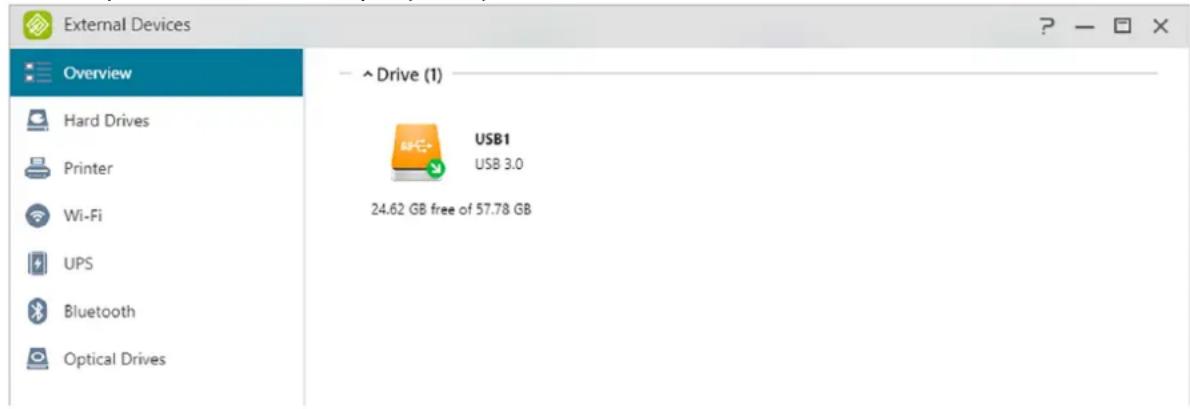
Disque dur
Vous pouvez voir et formater tous les disques durs USB ou eSATA externes qui sont connectés à votre serveur NAS. Les systèmes de fichier compatibles sont les suivants:
Attention: Si votre appareil ne peut pas être détecté, veuillez essayer de connecter à nouveau en utilisant un port ou un câble différent.
Pour une utilisation avec Windows et Mac OS
Pour une utilisation avec Windows
Pour une utilisation avec Mac OS X
Pour une utilisation avec Linux
Pour l'utiliser avec Linux, macOS, Windows.
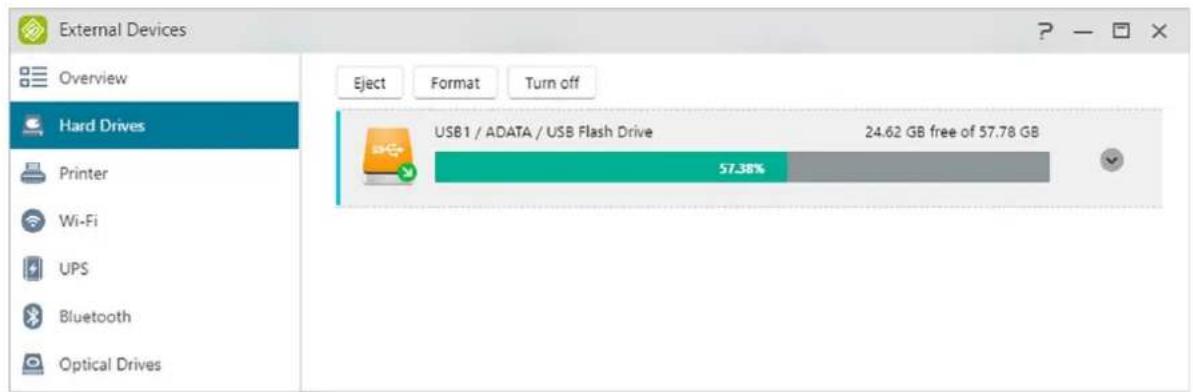
Plus d'informations:
Compatibilité - stockage externe
Imprimante
Vous pouvez voir toutes les imprimantes USB qui sont connectées à votre NAS et leurs journaux d'impression respectifs. En outre, le NAS ASUSTOR prend également en charge Apple AirPrint.
Attention: Le NAS ASUSTOR prend en charge jusqu'à trois imprimantes USB.
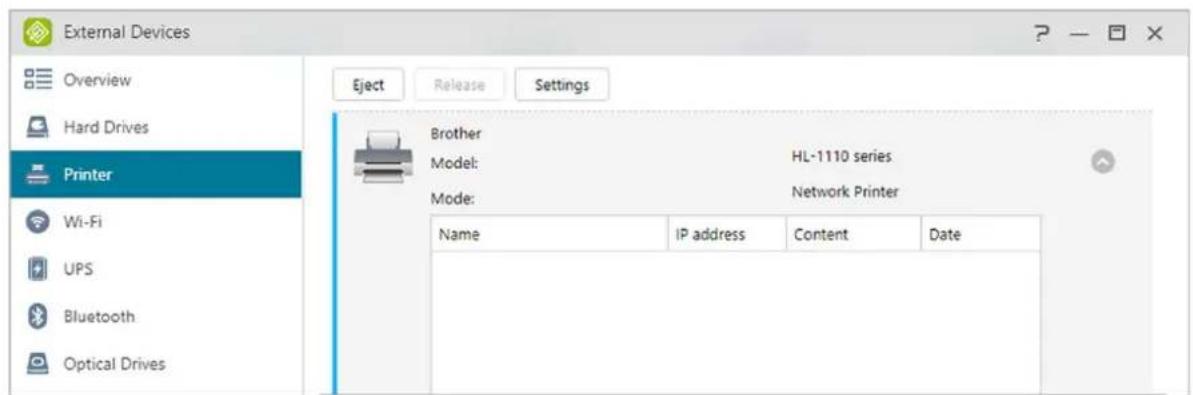
Wi-Fi
Si vous souhaitez utiliser le Wi-Fi avec votre NAS, veuillez vérifier la liste de compatibilité sur le site web d'ASUSTOR avant d'acheter un adaptateur Wi-Fi. La puissance du signal Wi-Fi et la stabilité varient en fonction du matériel que vous utilisez (par exemple, le réseau Wi-Fi et la carte de point d'accès sans fil) et les obstacles qui sont présents. Par conséquent, ASUSTOR n'a aucun moyen de garantir la puissance ou la stabilité du signal Wi-Fi. Pour de meilleurs résultats, une connexion Ethernet avec un câble est recommandée.
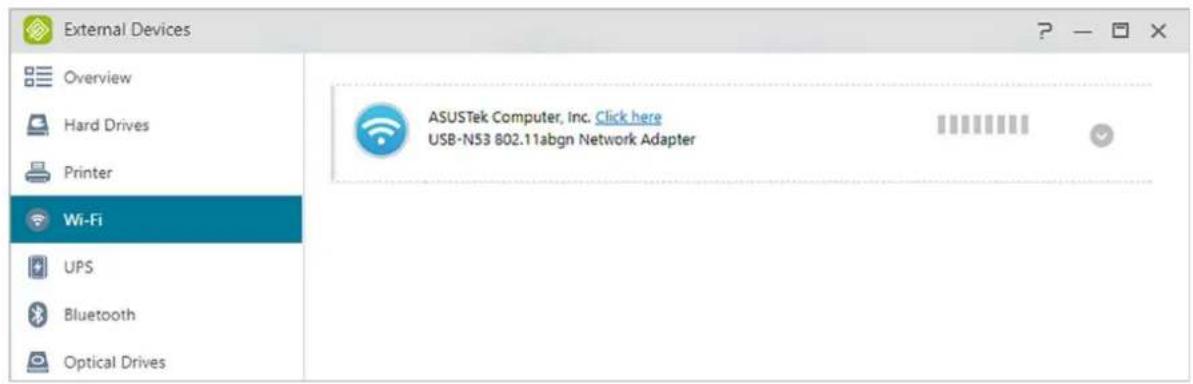
Plus d'informations:
Compatibilité - USB WiFi Dongle
Onduleurs
Un onduleur, autrement appelé UPS, peut fournir une alimentation de secours à votre NAS en cas de panne de courant. L'utilisation d'un onduleur peut protéger vos données et le NAS en cas de panne de courant ou d'interruptions de service.
Onduleur réseau:
Vous pouvez configurer votre NAS pour qu'il soit le serveur UPS du réseau (mode maître) et définir son adresse IP, lorsque l'onduleur est connecté avec un câble USB à votre NAS. D'autres dispositifs qui sont sur le même réseau local sont alors mis en mode esclave. En cas de panne de courant, les appareils maître et esclave détectent immédiatement la panne de courant et déterminent si ou qui ou non ils doivent démarrer la procédure d'arrêt en fonction de la période de temps qui a été réglée.
Arrêt:
Lorsque le NAS reçoit une notification de coupure de courant de l'onduleur, il lance les procédures d'arrêt normales.
Mode sans échec:
Lorsque le NAS reçoit une notification de coupure de courant de l’onduleur, il arrête tous les services conformément aux procédures normales et démonte tous les volumes de stockage. Si vous avez activé le réglage « En cas de panne de courant, permettre au NAS de retourner à état précédent si l'alimentation est rétablie » (configurable dans Réglages → Matériel → Alimentation), le NAS s’allumera automatiquement une fois l'alimentation restaurée après arrêt du mode sans échec. (Cette fonction est disponible sur les appareils de la série AS7).

Attention : Lorsque le NAS est configuré en tant que serveur Onduleur réseau (mode maître), le nom d'utilisateur par défaut est « admin » et le mot de passe est « 11111 » lors de la connexion au serveur UPS.
Plus d'informations:
Compatibilité - Ondulateurs
Bluetooth
Après avoir connecté votre appareil Bluetooth au NAS, vous pourrez afficher ses informations détaillées ici.
Si vous souhaitez utiliser des appareils Bluetooth avec le NAS, consultez la liste de compatibilité en ligne d'ASUSTOR avant achat. La puissance du signal et sa stabilité varieront selon le matériel que vous utiliserez et les barrières physiques générées. Par conséquent, ASUSTOR n'a aucun moyen de garantir la puissance ou la stabilité du signal Bluetooth. Il est conseillé de vous connecter à votre appareil Bluetooth à une distance inférieure à la portée maximale (environ 10 mètres).
Vous pouvez directement diffuser de la musique depuis le NAS avec SoundsGood via des enceintes Bluetooth.
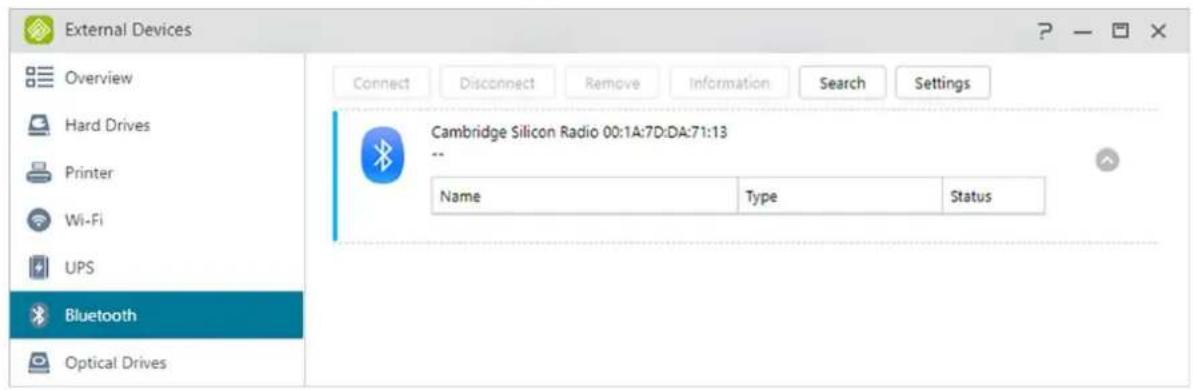
Plus d'informations:
Compatibilité - Bluetooth
Lecteur optique
Après avoir connecté un lecteur optique externe (CD, DVD, Blu-ray) à votre NAS via USB, vous pouvez utiliser l'Explorateur de Fichiers pour accéder directement aux fichiers que vous avez sauvegardés sur des supports optiques, et même transférer des fichiers de votre support optique vers votre NAS par glisser/déposer pour un accès futur.
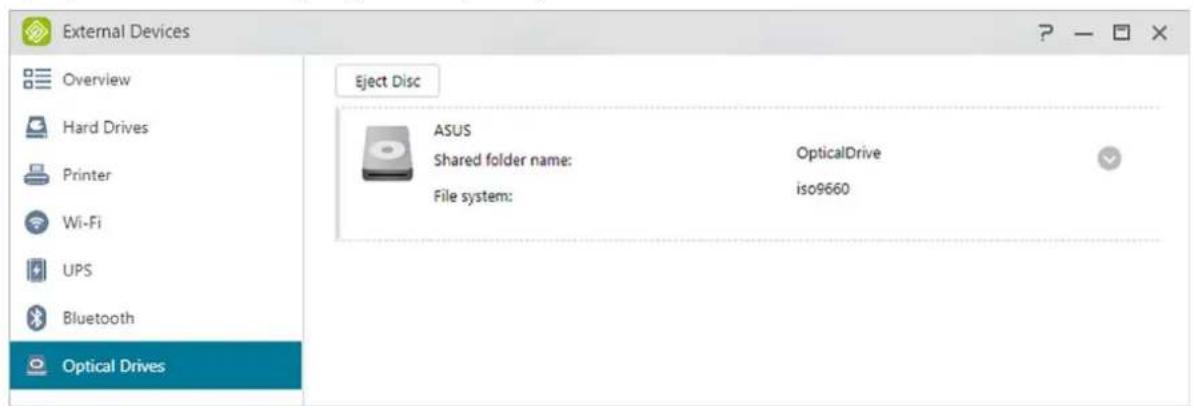
Plus d'informations:
Compatibilité - Lecteurs optiques externes

Informations système
Vous souspez voir des informations générales a propos de votre NAS, telles que le numéro de série, la version du logiciel, la version du BIOS et l'état actuel du système.
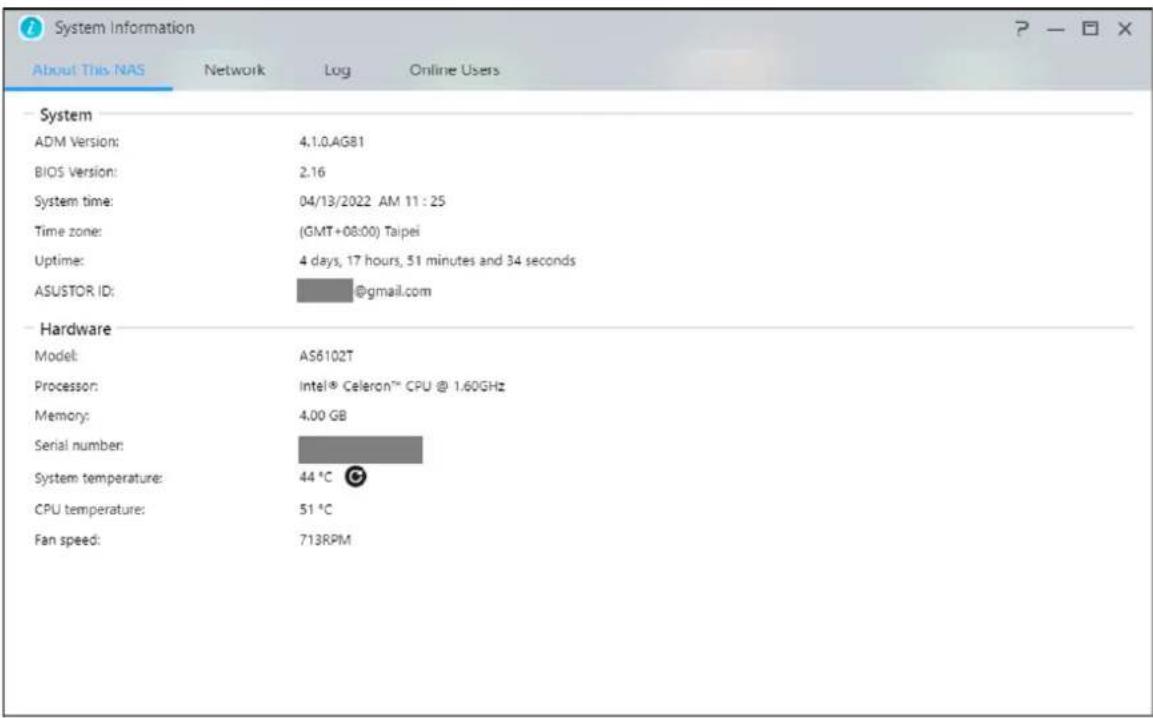
Réseau
Veuillez vérifier les informations au sujet de vos paramètres réseau (adresse IP et adresse MAC entre autres).
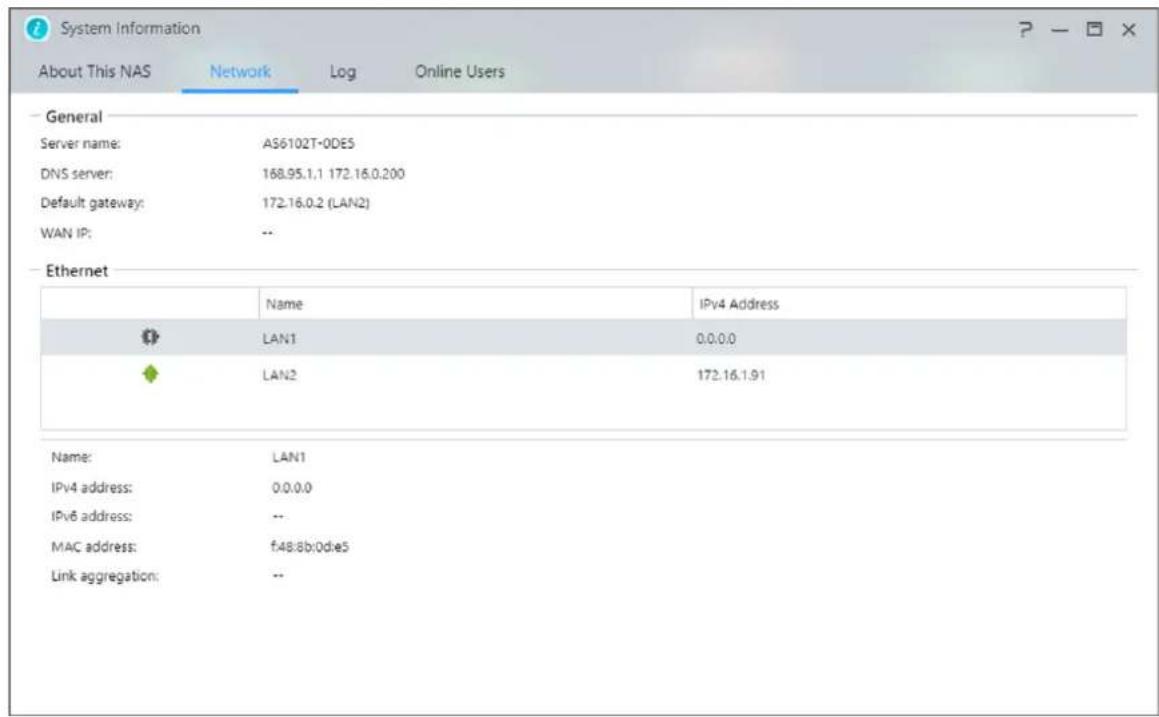
Journal
Vous pouvez consulter les journaux de tous les événements système. Ces journaux comprennent le journal système, le journal connexion et le journal Accès fichier. Le NAS ASUSTOR prend également en charge Syslog. Cela vous permet d'avoir une gestion centralisée en envoyant vos informations d'événements du système vers un serveur Syslog.
Journal système:
Toutes les entrées dans le journal à propos des événements du système
Journal de connexion
Toutes les entrées dans le journal à propos des connexions du système.
Journal d'accès au fichier :
Toutes les entrées dans le journal à propos de l'accès aux fichiers.
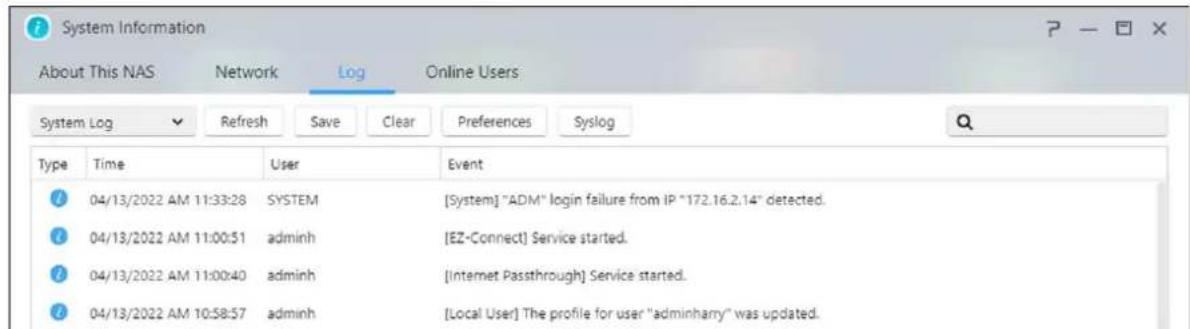
Utilisateurs en ligne
Vous pouvez voir les utilisateurs qui sont actuellement connectés à ADM avec le protocole pour la connexion à votre NAS.

ADM est capable d'afficher tous les utilisateurs qui se connectent à votre NAS avec les protocoles suivants :
- Connexion système à ADM (HTTP & HTTPS)
- Windows File Service (CIFS/SAMBA) Apple Filing Protocol (AFP) File Transfer Protocol (FTP)
- Secure Shell (SSH) iSCSI WebDAV

Dr. Asustor
Dr ASUSTOR effectue des diagnostics de l'état du système, des paramètres et de la connectivité. Après avoir effectué ces tests, le Dr ASUSTOR établit un diagnostic des problèmes et vous fournit des recommandations appropriées. De plus, vous pouvez également exporter un dossier d'enregistrement de santé de votre NAS afin d'aider les ingénieurs d'ASUSTOR à identifier rapidement les causes des problèmes éventuellement rencontrés. L'enregistrement de santé contient des informations relatives aux journaux d'événements système du NAS, aux informations système et aux fichiers de configuration de base.
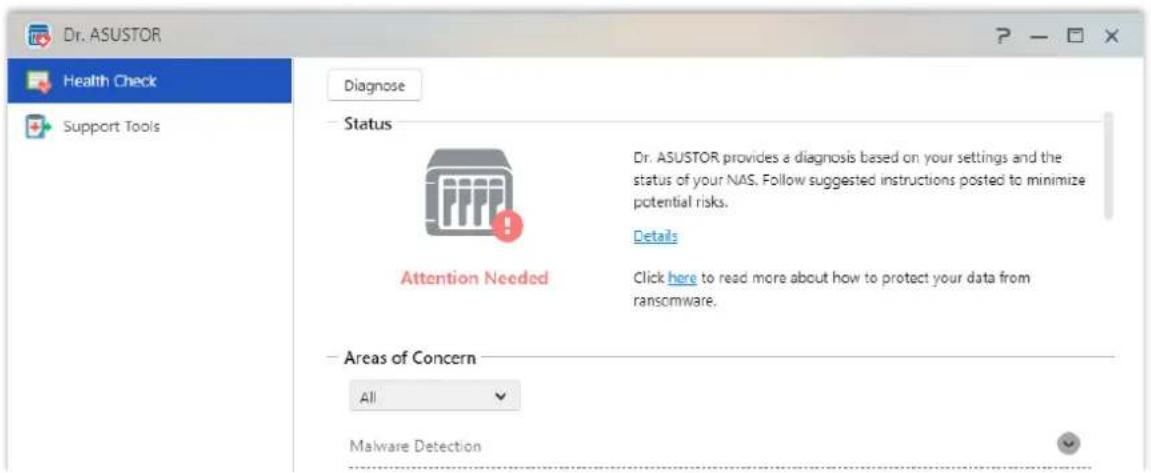

Moniteur d'activité
Le Moniteur d'Activité surveille dynamiquement votre NAS. Vous pouvez voir les informations d'utilisation telles que :
CPU
Mémoire (RAM)
Réseau
Utilisation disque
Ressources utilisées par les programmes du système
Vous pouvez également configurer la fréquence de la surveillance des ressources et s'il faut activer la notification d'événement dans les paramètres.
Remarque : Cette fonction peut être différente selon le modèle du NAS.
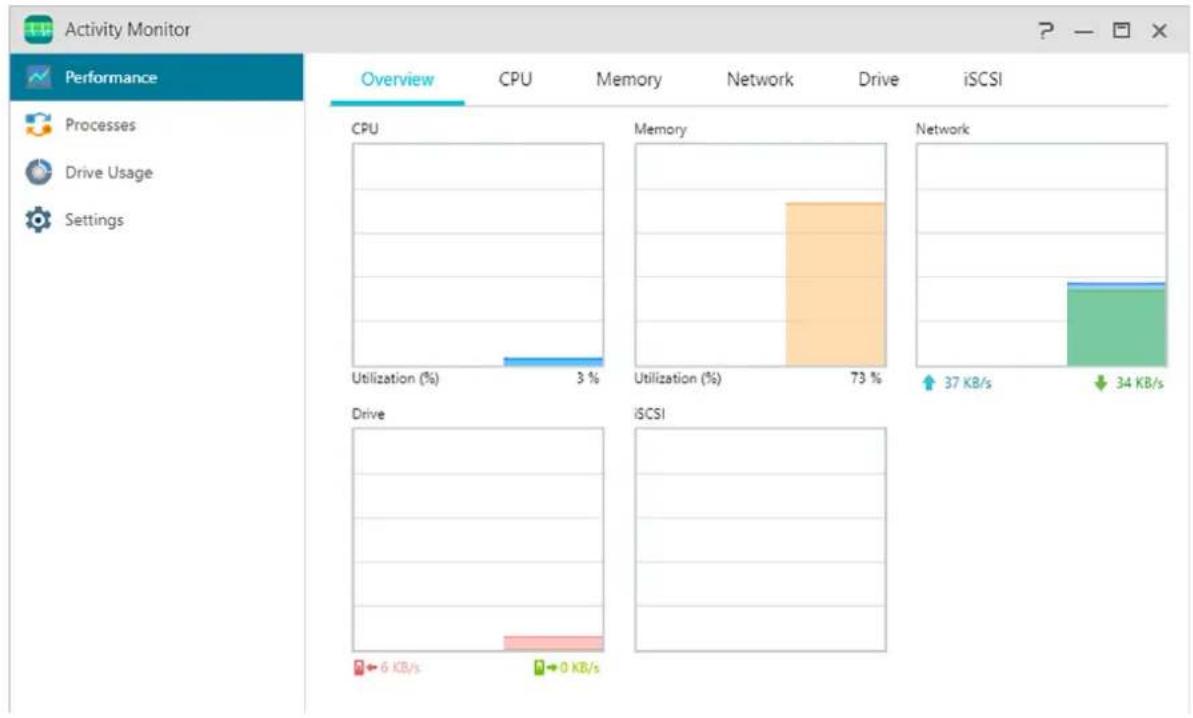

Explorateur de fichiers
L'Explorateur de fichiers est livré pré-installé avec ADM et peut être utilisé pour parcourir et gérer les fichiers présents sur votre NAS. L'Explorateur de fichiers affiche les Dossiers Partagés accessibles aux utilisateurs en fonction des Droits d'Accès qui sont assignés. En outre, ADM prend en charge jusqu'à trois fenêtres simultanément ouvertes de l'Explorateur de fichiers. Vous pouvez ainsi facilement faire des copies des fichiers par glisser-déposer dans une fenêtre de Explorateur de fichiers à une autre. Vous pouvez également configurer la fréquence de détection de la surveillance des ressources et s'il faut activer la notification d'événement dans les paramètres.
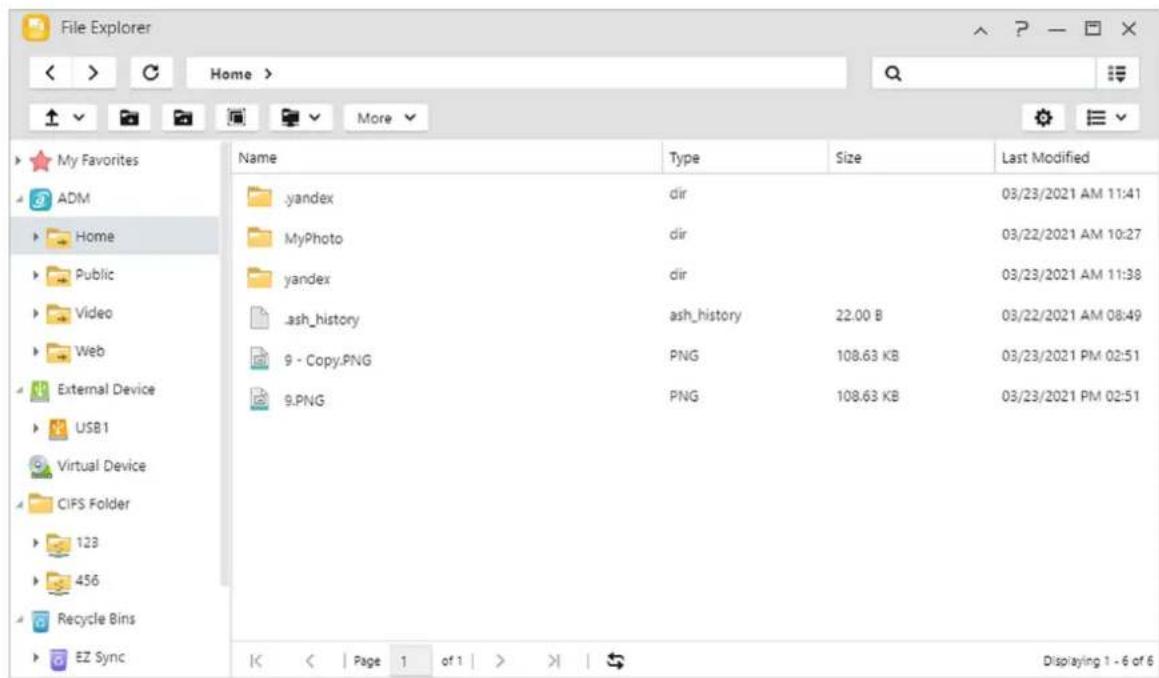
Gestionnaire de liens partagés
Vous pouvez Créer un Lien Partagé pour partager des fichiers avec des personnes qui n'ont pas de comptes sur votre NAS. Créer Lien Partagé vous permet de créer instantanément des liens de téléchargement pour les fichiers que vous souhaitez partager. Les dates d'expiration peuvent aussi être définies pour chaque lien partagé que vous créez, permettant une gestion sûre et flexible.
Partager des liens pour les téléchargements. Lien Partagé pour chargements. - Liens Partagés pour les téléchargements et les chargements.
Autorisations:
Effectuez un clic droit sur un fichier ou un dossier, puis sélectionner « Propriétés » suivi de l'onglet « Permissions » vous permettra de configurer les autorisations d'accès détaillées pour le fichier ou le dossier.
Si le dossier partagé de niveau supérieur ne dispose pas des ACL Windows activées, les options de configuration des autorisations sont les suivantes :
Propriétaire: Le propriétaire du dossier ou fichier Groupe: Le groupe qui a été affecté au dossier ou fichier
Autres : Tous les autres utilisateurs sur le système ou le réseau qui ne sont pas propriétaires ou n'appartiennent pas au groupe affecté au dossier ou fichier.
- Les types d'autorisations que vous serez en mesure de configurer sont les suivants : RW (lecture et écriture), RO (lecture seule) et DA (pas d'accès).
- Si le dossier de niveau supérieur dispose des ACL Windows activées, vous pourrez configurer les permissions de fichiers pour tous les utilisateurs et groupes. Au total, il existe 13 types d'autorisations configurables. Ces types d'autorisations sont les suivants:
| Traverser dossiers / exécuter fichier | Traverse folder / execute file |
| Lister dossiers / dire données | List folder / read data |
| Lire attributes | Read attributes |
| Lire attributs étendus | Read extended attributes |
| Créer fisiers / écrite données | Create files / write data |
| Créer dossiers / ajouter données | Create folders / append data |
| Attributes d' écriture | Write attributes |
| Attributes d' écriture étendus | Write extended attributes |
| Supprimer les sous-dossiers et fisiers | Delete |
| Effacer | Delete sub folders and files |
| Lire les permissions | Read permissions |
| Changer les permissions | Change permissions |
| Prendre possession | Take ownership |
Attention: Un fichier ou dossier individuel peut utiliser jusqu'à 250 autorisations ACL Windows (y compris les autorisations héritées).
Inclure les permissions pouvant être héritées du parent de cet objet:
Cette option est activée par défaut. Le système configurera automatiquement les sous-dossiers et fichiers pour hériter des autorisations de l'objet supérieur. La désactivation de cette option rejettera toutes les autorisations héritables et ne conservera que les autorisations nouvellement ajoutées.
Remplacez toutes les autorisations de l'objet parent avec les permissions héritées de cet objet:
L'activation de cette option remplace toutes les autorisations de sous-dossiers et de fichiers par celles de l'objet parent.
Permissions effectives : Cliquer sur ce bouton puis sélectionner un utilisateur dans la liste vous permettra d'afficher les autorisations effectives de l'utilisateur concernant le dossier ou le fichier spécifique.
- Périphériques externes: Vous pouvez voir et formater tous les disques durs USB ou eSATA externes qui sont connectés à votre serveur NAS. Veuillez cliquer ici pour plus d'informations.
- Lecteurs Virtuels:
Vous pouvez monter un fichier image ISO (fichier. iso) en tant que lecteur virtuel et parcourir directement son contenu. La fonction de lecteur virtuel d'ADM propose également des paramètres de contrôle d'accès simplifiés pour vous permettre de configurer l'accès pour tous les utilisateurs ou de limiter l'accès aux administrateurs. Pour infos, veuillez cliquer ici.
- Dossier CIFS:
Ici, vous serez en mesure de visualiser tous les dossiers CIFS (incluant des dossiers personnels CIFS que vous avez montés et les dossiers CIFS partagés et montés par des administrateurs). Pour infos veuillez cliquer ici
- Si vous êtes un utilisateur régulier qui requiert le service de montage de dossier CIFS, veillez contacter l'administrateur système pour garantir les permissions associées.
- Quand un serveur distant prend en charge le protocole CIFS, les dossiers du serveur distant peuvent être montés.
- Le nombre maximum de dossiers CIFS montés simultanément est de 50.
Corbeilles : vous pouvez accéder ici aux Corbeilles Réseau de tous les Dossiers Partagés.
Depuis app central
En plus des applications pré-installées, vous pouvez également parcourir et télécharger des applications supplémentaires qui attisent votre intérêt, depuis App Central.
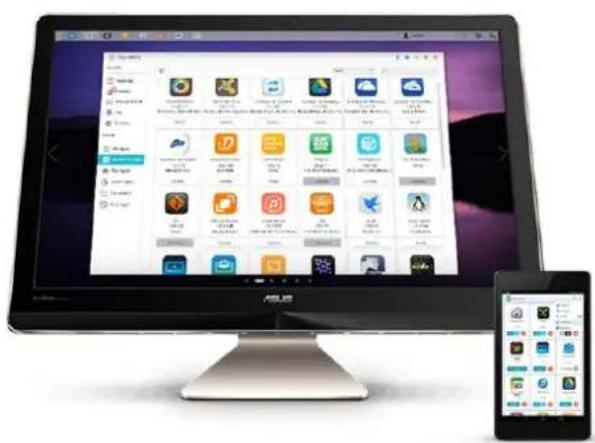

Asustor live
ASUSTOR Live vous donne plus que jamais de contrôle sur vos flux en direct. Stockez et diffusez en direct avec ASUSTOR Live.
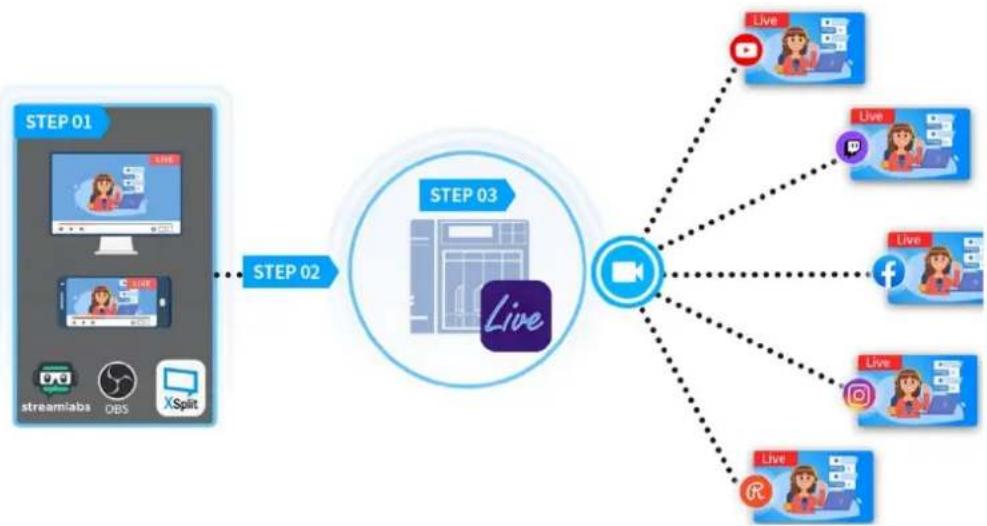
- La configuration d'ASUSTOR Live ne nécessite que trois étapes pour transformer votre NAS ASUSTOR en le compagnon ultime pour les streamers d'une manière similaire à celle de Restream.io. Toutefois, contrairement à Restream.io, ASUSTOR Live est gratuite et diffuse sur une variété de plates-formes à partir de votre smartphone, tablette ou ordinateur. ASUSTOR Live prend en charge Twitch, YouTube, Facebook, Instagram, Restream et toute plate-forme de streaming compatible RTMP. Comme ASUSTOR Live peut diffuser simultanément sur plusieurs plates-formes, il n'est pas nécessaire d'avoir plusieurs flux ouverts à la fois. Cela permet d'économiser les ressources de l'ordinateur, telles que les ressources CPU et la mémoire, ainsi que d'économiser de l'argent.
- ASUSTOR Live prend également en charge les enregistrements simultanés lors de la diffusion. Stockez la vidéo intégrale sur votre NAS pendant que vous diffusez pour un futur partage et/ou montage.
- En apprendre plus

Download Center vous permet de télécharger et enregistrer facilement des fichiers sur toute NAS. Notre NAS peut remplacer votre ordinateur pour vous aider dans toutes les tâches de téléchargement. De plus, un NAS ASUSTOR consomme beaucoup moins d’énergie qu’un ordinateur. Vous n’avez plus besoin de laisser votre ordinateur allumé pendant de longues périodes pour télécharger des fichiers. Download Center est compatible avec HTTP, FTP, les téléchargements BitTorrent, dispose d’une programmation des tâches de téléchargement et de la possibilité de limiter les vitesses de téléchargement et de chargement.
En outre, Download Center prend en charge le téléchargement sélectif pour les téléchargements BitTorrent. Cela vous donne la possibilité de sélectionner et de télécharger uniquement les fichiers que vous souhaitez à partir d'un torrent. Vous n'avez plus besoin de gaspiller de la bande passante et de l'espace de stockage pour télécharger des fichiers inutiles dont vous ne pouvez pas. Vous pouvez aussi contrôler à distance Download Center en utilisant l'application
mobile dédiée (disponible sur Android uniquement).
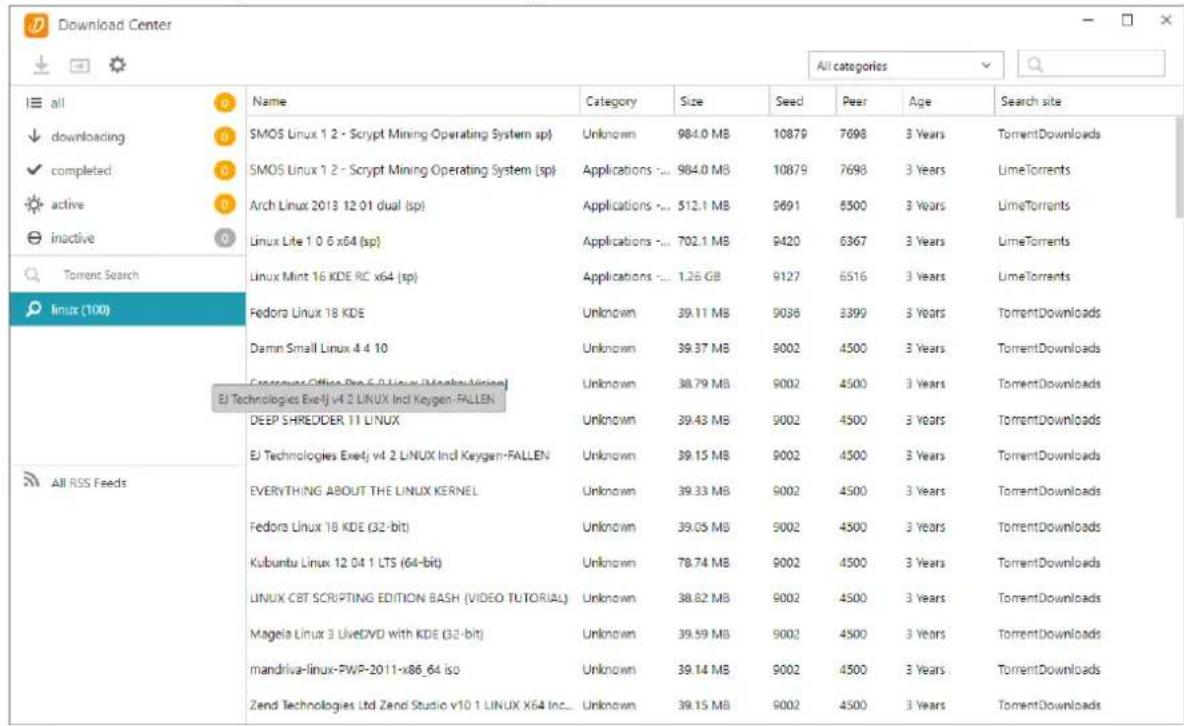
Téléchargements bittorrent:
Lorsque vous téléchargez des fichiers torrent dans Download Center, le système crée automatiquement une nouvelle tâche de téléchargement et ajoute ensuite cette tâche à la liste de téléchargement. Download Center prend également en charge la saisie directe d'un lien de téléchargement torrent ainsi que l'utilisation de liens magnet.
Téléchargements http/ftp:
Download Center prend en charge les téléchargements HTTP et FTP. Il vous suffit de coller ou de saisir le lien de votre choix. Le système commence alors immédiatement le téléchargement.
Abonnements RSS et téléchargements:
Le téléchargement RSS (également connu sous le nom Broadcatching) est un type de technologie qui vous permet de sélectionner les éléments que vous souhaitez télécharger à partir du contenu de flux RSS. En outre, Download Center offre également un téléchargeur automatique RSS. En fonction de vos paramètres, le système met régulièrement à jour les flux RSS et télécharge ensuite les éléments en fonction de vos mots-clés définis et des préférences. Ceci est souvent utilisé avec des éléments qui nécessitent des téléchargements réguliers. Par exemple, les émissions de télévision hebdomadaires.
Chercher:
Download Center vous permet d'utiliser des mots-clés pour rechercher des fichiers que vous souhaitez télécharger.
Plus d'informations
NAS 162 - Introduction à Download Center
NAS 265 - Automatisation de Download Center

FTP explorer
FTP Explorer est le client FTP intégré d'ADM. Il permet de se connecter à des serveurs FTP et de réaliser des transferts directs de fichiers. Cela augmente l'efficacité du processus puisqu'il n'est pas nécessaire d'utiliser un ordinateur pour réaliser le transfert de fichier. FTP Explorer prend en charge les fonctions suivantes:
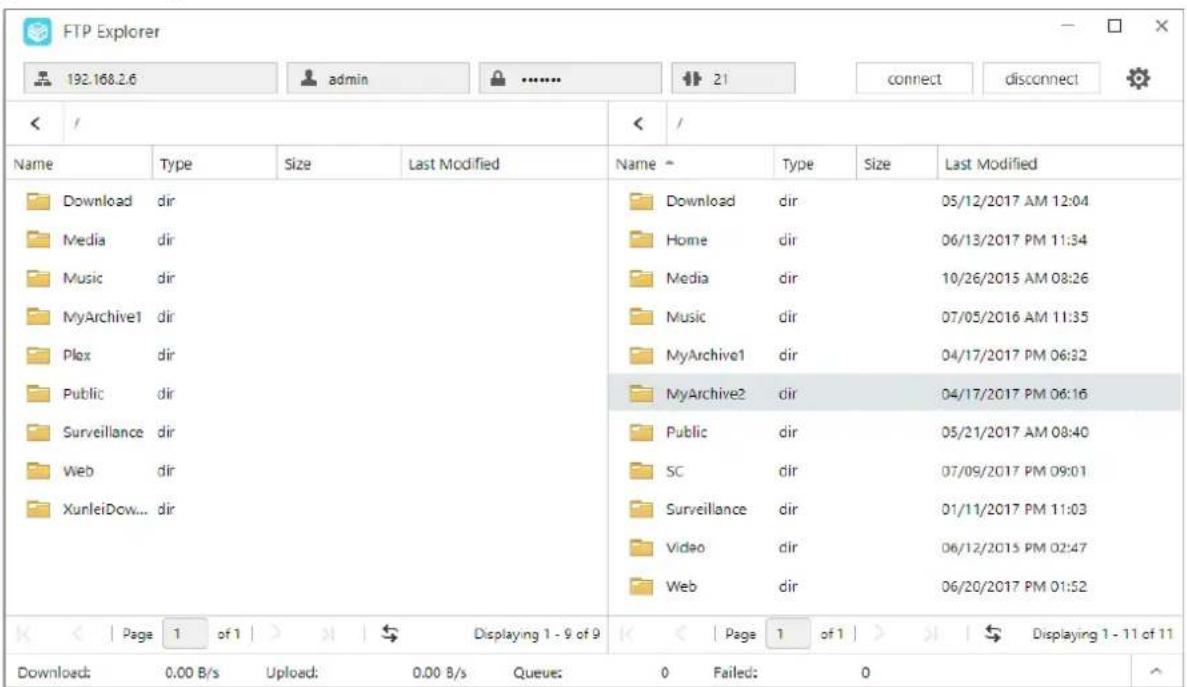
Gestion de sites web, il vous permet de configurer un grand nombre de paramètres de connexion FTP
Transfert de fichier par un simple glisser-déposer
Protocoles de transfert chiffrés supportés (SSL/TLS)
Reprise de téléchargements au point d'interruption
Vitesse de transfert personnalisée
Plus d'informations
NAS 225 - Introduction à FTP Explorer

Vous pouvez l'utiliser comme base de données de site Web qui peut être téléchargée et installée à partir d'App Central. Vous pouvez gérer votre serveur MariaDB avec phpMyAdmin qui peut être téléchargé et installé à partir d'App Central.
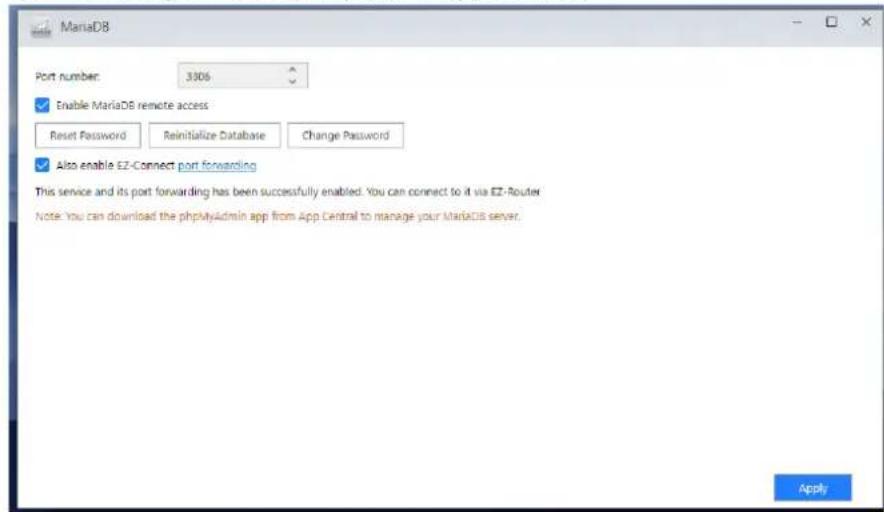
Numéro de port:
Le port par défaut du serveur MariaDB peut être modifié par un autre port personnalisé.
Activer l'accès distant mariaDB:
L'activation de ce paramètre permettra l'accès à distance au serveur MariaDB. Pour des raisons de sécurité, si vous activez l'accès à distance, vous devez modifier le mot de passe root. Il est également recommandé de changer le port par défaut.
Réinitialiser le mot de passe
Si vous oubliez votre mot de passe de connexion MariaDB, vous pouvez réinitialiser le mot de passe du compte « root » (le mot de passe par défaut est « admin »). C'est aussi le compte administrateur par défaut.
Rappel: Pour le compte administrateur MariaDB, le nom d'utilisateur par défaut est « root » et le mot de passe par défaut est « admin ». Pour des raisons de sécurité, n'oubliez pas de changer le mot de passe de ce compte.
Réinitialiser base de données:
Ici, vous pouvez réinitialiser toute votre base de données MariaDB. Lors de la réinitialisation, toutes vos bases de données MariaDB seront effacées.

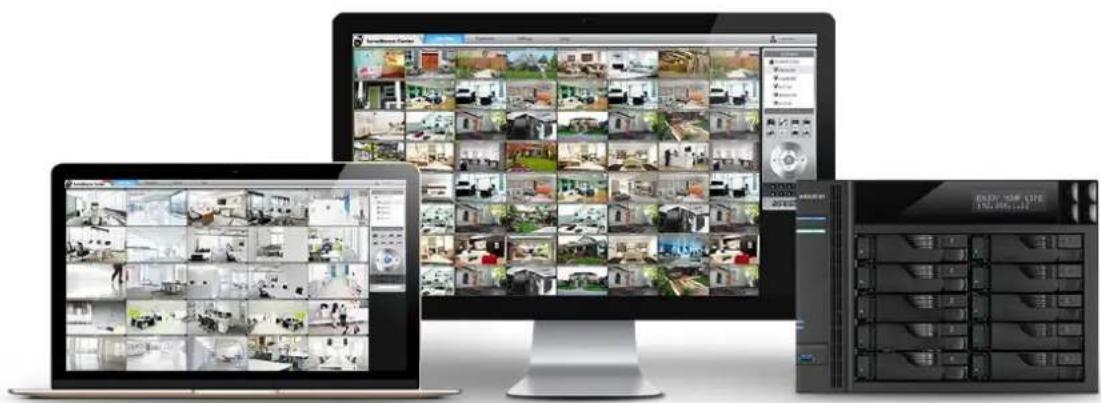
Surveillance Center prend également en charge plusieurs modes d'enregistrement différents tels que la programmation, la détection de mouvement et le déclenchement de l'alarme en fonction de la survenance d'événements. En outre, vous avez également la possibilité de recevoir des notifications par SMS ou e-mail pour certains événements spécifiques.
Plus d'informations
NAS 161 - Introduction à Surveillance Center
NAS 261 - Configuration avancée de Surveillance Center
NAS 262 - Gestion des Licences de Caméra dans Surveillance Center
NAS 263 - Création et Utilisation de Cartes avec Surveillance Center
En lien
Compatibilité - Caméra IP

Upnp media server 2
L'application multimédia UPnP AV Media Server 2 permet de transformer votre NAS en un serveur multimédia domestique. Tant que vous avez des appareils qui prennent en charge UPnP ou le DLNA (par exemple, une TV SONY BRAVIA ou une PlayStation5®), vous pouvez parcourir et diffuser directement les photos, les musiques et les vidéos enregistrées sur votre NAS.
En outre, vous pouvez utiliser des applications compatibles UPnP/DLNA sur votre appareil mobile (par exemple, un ordinateur portable, iPhone ou iPad) pour diffuser des fichiers multimédia à partir de votre NAS.
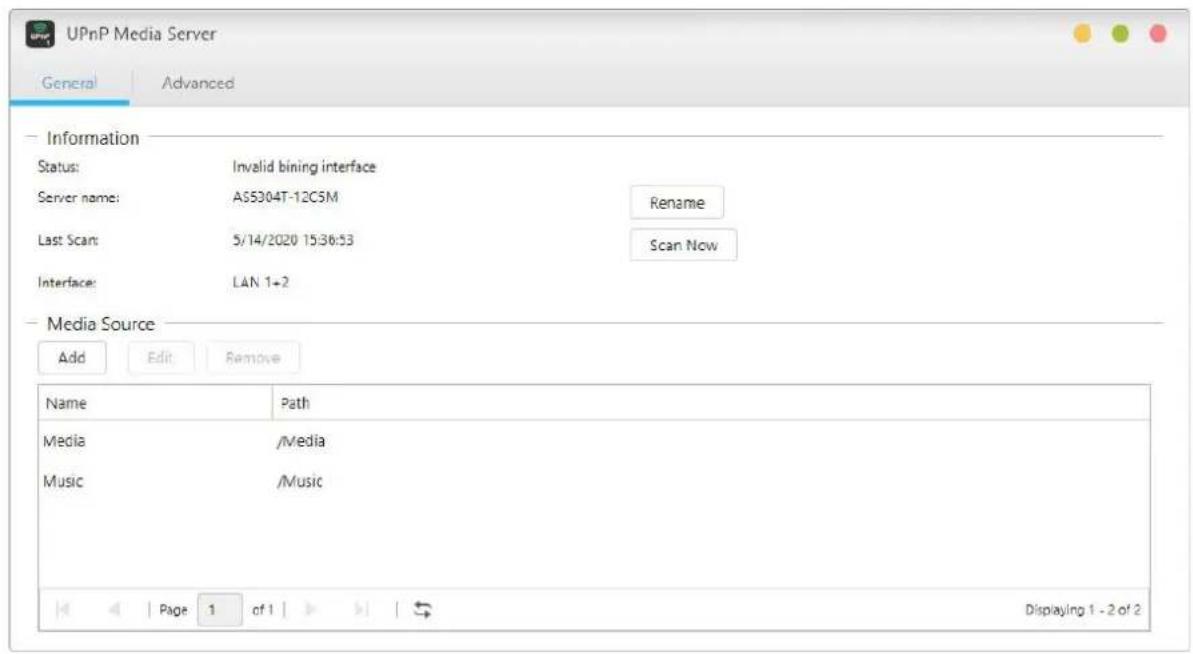
Vous avez seulement besoin d'avoir vos fichiers multimédia stockés dans les dossiers partagés "Media" ou "Music" pour pouvoir les diffuser. UPnP AV Media Server balaye automatiquement les répertoires désignés pour les fichiers multimédias pris en charge.
UPnP Media Server ne prend actuellement en charge que le transcodage pour les photos et la musique.
Attention : Les formats multimédias qui sont compatibles peuvent varier selon les périphériques.

UPnP AV Media Server prend en charge les formats de fichiers suivants:
Vidéos: 3GP, 3G2, ASF, AVI, DAT, FLV, ISO, M2T, M2V, M2TS, M4V, MKV, MPv4, MPEG1, MPEG2, MPEG4, MTS, MOV, QT, SWF, TP, TRP, TS, VOB, WMV, RMVB, VDR, MPE Audios: 3GP, AAC, AIFC, AIFF, AMR, APE, AU, AWB, FLAC ^1, M4A, M4R, MP2, MP3, OGG Vorbis ^1, PCM, WAV, WMA - Photos: BMP, GIF, ICO, JPG, PNG, PSD, TIF, RAW Image ^1 (3FR, ARW, CR2, CRW, DCR, DNG, ERF, KDC, MEF, MOS, MRW, NEF, NRW, ORF, PEF, PPM, RAF, RAW, RW2, SR2, X3F)
Vous devez activer en premier le transcodage en temps réel pour ces fichiers pour pouvoir les jouer.
Plus d'informations :
SoundsGood est un lecteur musical Web pouvant diffuser, sur Internet, toute la musique stockée sur votre NAS. Vous pouvez maintenant accéder à votre musique depuis partout et même partager vos collections musicales avec votre famille et vos amis.
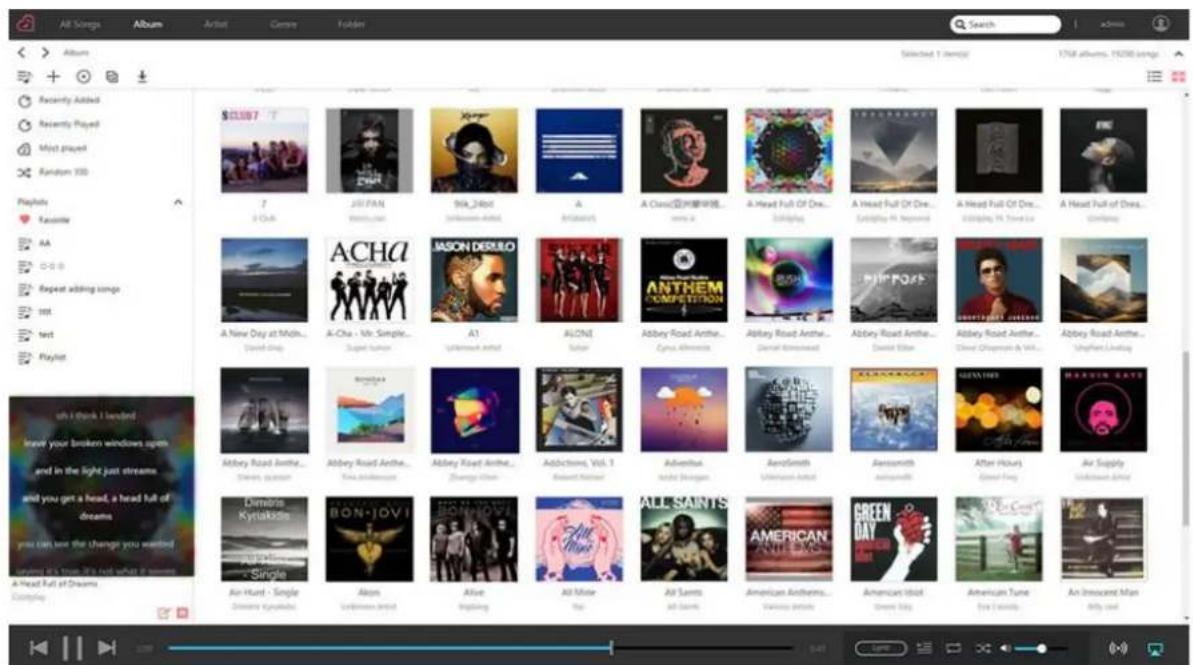
- Paramètres personnalisés : Avec SoundsGood, chaque utilisateur peut utiliser sa propre collection musicale et ses propres playlists. Les utilisateurs peuvent librement configurer n'importe quel dossier du NAS en tant que source musicale avec des options pour définir la source de musique comme étant publique ou privée.
- Modifications faciles : Vous ne savez pas quel logiciel utiliser pour modifier vos tags ID3 ? L'éditeur de tags ID3 de SoundsGood vous permet de modifier facilement les tags ID3 de votre collection musicale entière sans avoir à utiliser de logiciel supplémentaire.

SoundsGood prend en charge les formats de fichiers suivants:
- Formats audio pris en charge par les navigateurs: MP3, WAV, Ogg
- Formats Audio pris en charge pour transcodage à travers le navigateur: AIFF, Flac
- Formats audio pris en charge pour les hauts parleurs locaux : MP3, WAV, Ogg, AIFF, Flac
- Prise en charge des hauts parleurs locaux : HDMI, USB
Compatibilité - DAC USB

Diffusez directement des vidéos de votre NAS sur votre navigateur Web et regardez-les instantanément au lieu d'attendre de longs téléchargements. Qu'il s'agisse de films en haute définition 1080p, de séries TV que vous adorez ou de programmes TV que vous avez enregistrés, tous sont disponibles à la demande. Vous pouvez même sélectionner des sous-titres multilingues et différents canaux audio pour profiter des vidéos en différentes langues. LooksGood vous propose juste une expérience de cinéma complète en ligne. LooksGood vous permet en plus de diffuser vos vidéos via Chromecast ou via DLNA, vous pouvez ainsi profiter de vos vidéos sur grand écran.
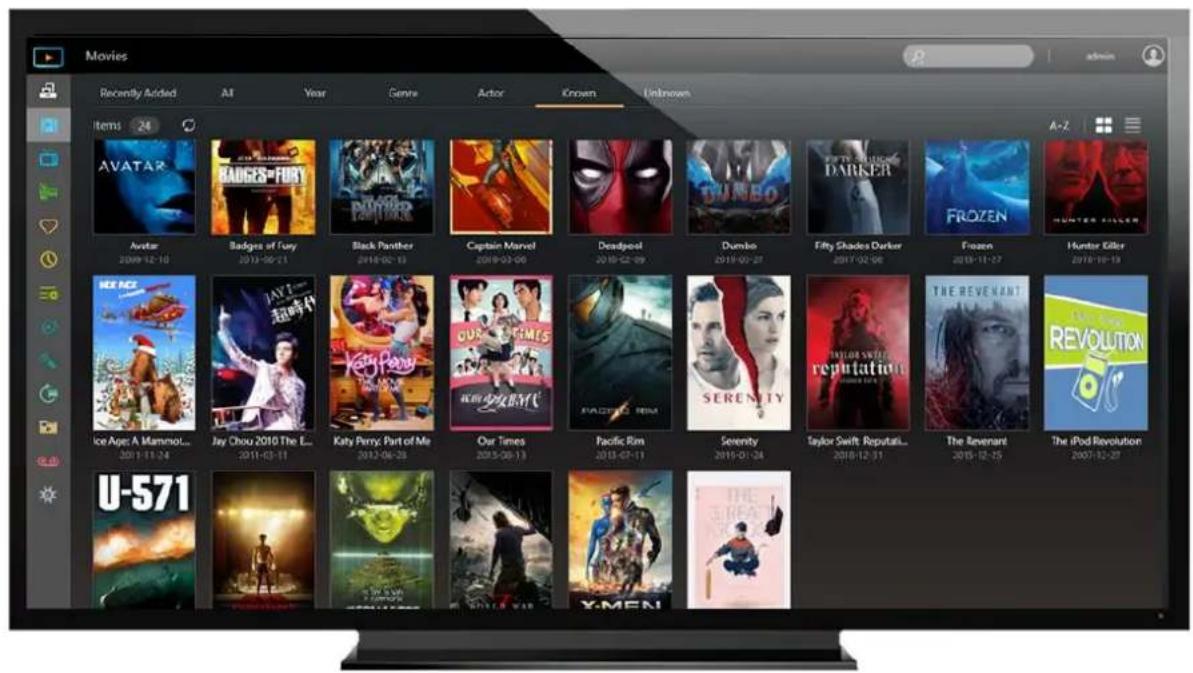
LooksGood prend en charge les formats de fichiers suivants:
Navigateurs Web: Windows Edge / Chrome / Firefox, Mac Safari
Formats vidéos: avi, flv, mov, mp4, mkv, mka, ts, mpg, ra, ram, rm, rv, rmvb
- Codecs vidéo: AAC_latm, AAC, dca, h.264, mlp, mp1, mp2, mp3, mpeg2video, mpeg4, vc1, wmov2, wmv3
- Formats de fichiers de sous-titres externes (UTF-8): srt, ass, ssa
- Formats images: jpg, JPEG, bmp, png, gif, tif
- Fonction de transcodage uniquement disponible sur: https://www.asustor.com/admv2/Asustor_transcode
Plus d'informations
NAS 138 - Introduction à LooksGood
NAS 139 - LooksGood: Introduction au Convertisseur Multimédia

Les toutes nouvelles Photo Gallery 3 et AiFoto 3 ont été remaniées et apportent une variété de nouvelles fonctionnalités pour rendre l'organisation des photos plus facile que jamais. Les nouvelles fonctionnalités de Photo Gallery 3 incluent, mais sans s'y limiter, la sélection de dossiers personnalisés, les chronologies, les albums intelligents, dedduplication, et de nouveaux modes photo. Agrandissez facilement des photos jusqu'à deux fois leur taille, lisez des chansons sur des diaporamas, des améliorations de performances et des liens de partage personnalisés pour une expérience de visualisation et de partage de photos encore Meilleure.
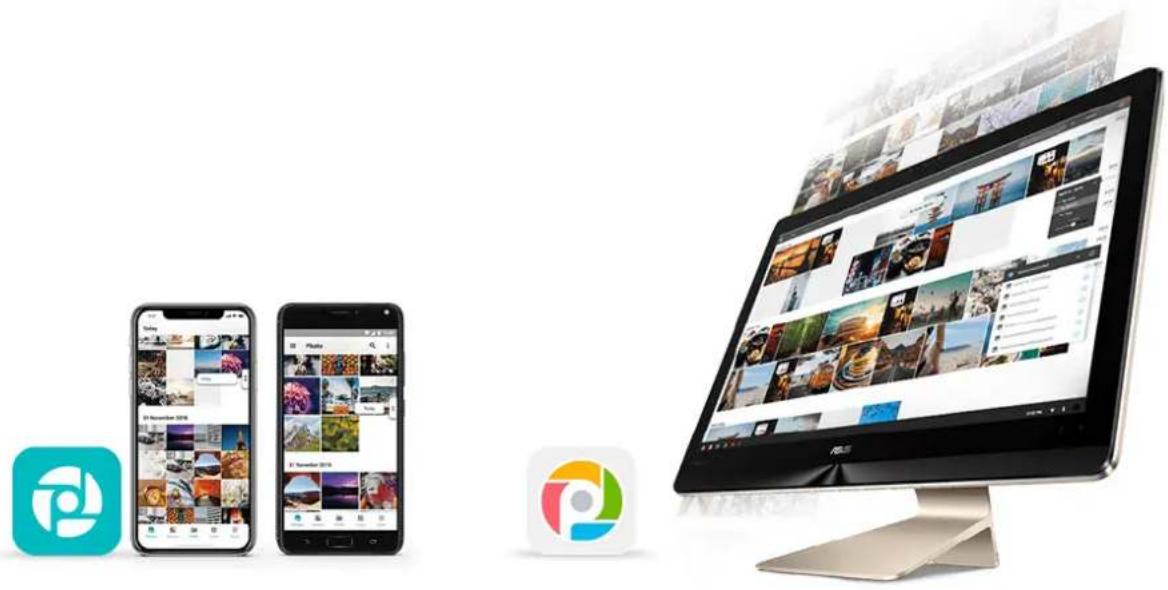

VPN Server d'ASUSTOR prend en charge les protocoles communément utilisés PPTP, OpenVPN et L2TP, transformant votre NAS en un serveur VPN et permettant de vous y connecter à distance et ainsi accéder, en toute sécurité, aux ressources de votre réseau interne.
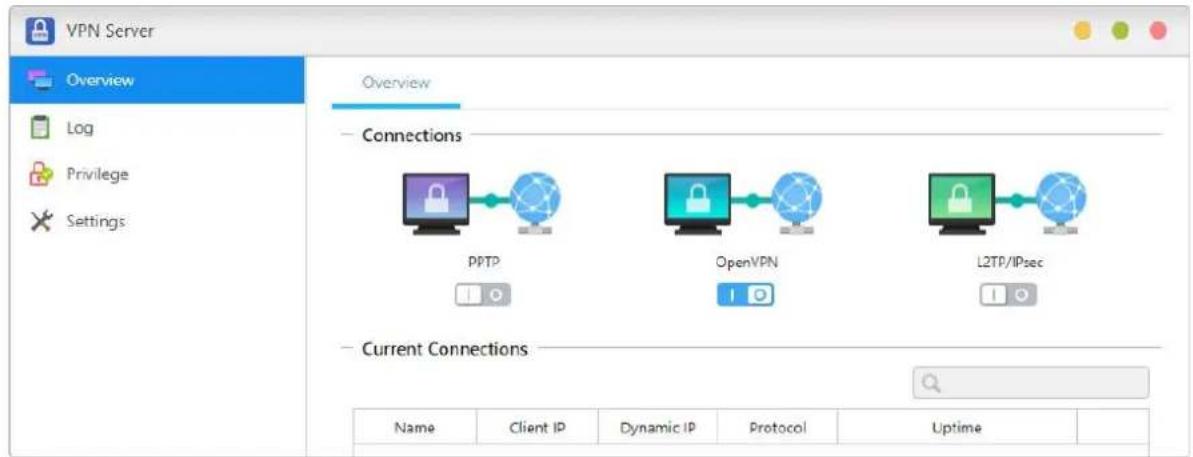
Configurer le NAS asustor en tant que serveur VPN:
Connectez-vous à ADM et ouvrez App Central. Sélectionnez « Applications ASUSTOR » sur le volet de gauche, puis recherchez et installez « VPN Server »
Connecter le NAS asustor à un serveur VPN :
Connectez-vous à ADM, puis faites cliquer sur Réglages-Réseau-Interface Réseau. Pour finir, cliquez sur « ajouter » et sélectionnez « VPN »
Attention: Le client VPN ne peut pas être utilisé simultanément avec VPN Server. Si vous avez besoin d'utiliser le client VPN, s'il vous plaît arrêtez d'abord l'utilisation de VPN Server.
En savoir plus:
NAS 322 - Connecter votre NAS à un VPN
NAS 323 - Utiliser votre NAS comme serveur VPN

Takeasy vous permet de télécharger des vidéos en ligne avec la possibilité de sélectionner le type de fichier et de qualité vidéo souhaités. Télécharger des vidéos en ligne n'a jamais été aussi simple!
Pour installer Takeasy, connectez-vous à App Central et recherchez « Takeasy ». Sites Web supportés : Site web pris en charge par Takeasy - Les abonnements à une chaîne Twitch permettent à votre NAS de télécharger automatiquement le tout nouveau contenu de vos chaînes favorites. Takeasy prend en charge la lecture multimédia en ligne. Vous pouvez prévisualiser tout téléchargement en cours et également voir des vidéos déjà téléchargées.
Attention: La qualité des vidéos téléchargées dépendra de la qualité de la vidéo transférée. Par exemple : une vidéo transférée avec une qualité de 1080p vous permettra de télécharger une vidéo de 1080p.
Asustor portal
Plus besoin d'allumer votre ordinateur lorsque vous souhaitez voir des vidéos ou naviguer sur Internet. Connectez simplement votre NAS à un écran compatible HDMI et laissez ASUSTOR Portal s'occuper du reste ! Depuis ASUSTOR Portal, vous pouvez naviguer sur Internet avec le navigateur intégré Firefox ou intégré. Que vous souhaitiez vous connecter à ADM pour : gérer votre NAS, regarder des clips musicaux sur YouTube ou surveiller les flux vidéos de vos caméras
IP avec Surveillance Center, ASUSTOR Portal vous aide à le faire depuis le confort de votre TV.
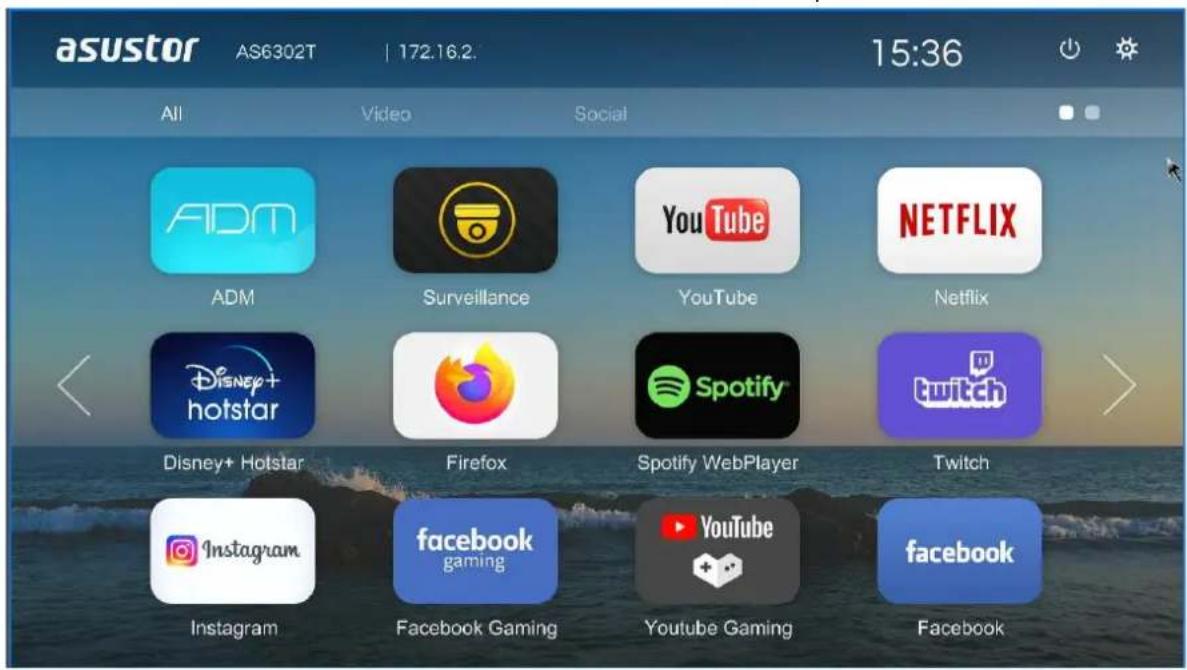
Pour installer ASUSTOR Portal, connectez-vous à ADM, ouvrez App Central, puis recherchez et installez « ASUSTOR Portal » sous « Applications ASUSTOR ».
- ASUSTOR Portal propose des informations personnalisables, dont l'adresse IP, le nom du serveur, l'heures, ADM, Firefox etc.
- ‘Vous pouvez configurer une application par défaut au démarrage d'ASUSTOR Portal (par exemple : ASUSTOR Portal, ADM, Firefox, YouTube, Surveillance Center). Une fois configurée, l'application se lancera automatiquement lorsque vous ouvrirez ASUSTOR Portal sans avoir à la lancer via l'interface principale d'ASUSTOR Portal.
- Vous pouvez aussi configurer le fond d’écran du bureau d’ASUSTOR Portal, les raccourcis vers vos sites Web favoris, la résolution, le surbalayage (overscan) et l’économiseur d’écran d’ASUSTOR Portal.
Remarques:
- ASUSTOR Portal fournit uniquement des raccourcis de navigateur vers des sites Web de streaming tels que Netflix, YouTube, Amazon Prime ou Disney+ pour faciliter et accélérer l'ouverture de la page Web de chaque service.
- ASUSTOR ne fournit aucune garantie quant à l'expérience utilisateur ou le contenu hébergé sur des sites tiers. La qualité peut varier lorsque vous utilisez des sites Web tiers ou en fonction de votre bande passante ou matériel type TV, câble HDMI.
Plus d'informations:
NAS 135 - Introduction à ASUSTOR Portal
NAS 136 - Contrôle d'ASUSTOR Portal
Compatibilité - HDTV
Accessoires: Télécommande

Antivirus
Empêchez les logiciels malveillants d’infecter votre NAS. L’application antivirus ClamAV protège efficacement les données critiques de votre NAS et empêche la propagation des logiciels malveillants.
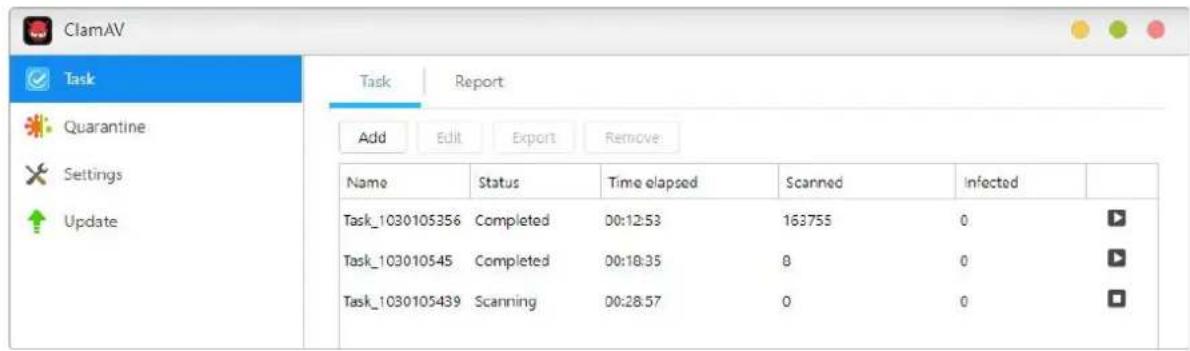

La possibilité de recevoir et d'envoyer des e-mails est fondamentale pour toute entreprise. Cependant, des coûts d'implémentation élevés et une gestion compliquée créent des barrières pour la plupart des PME. Mail Server d'ASUSTOR propose une solution complète et rentable permettant à toute entreprise de maintenir facilement son propre serveur de messagerie.
Remarque: ASUSTOR Mail Server est recommandé pour un maximum de 5 personnes. ASUSTOR Mail Server fournit un service de gestion de livraison de courrier simple et comprend un antivirus et un antispam simples d'utilisation. Vous assumez les risques liés à l'utilisation de ce produit si vous êtes impliqué dans un litige avec votre fournisseur de services Internet, y compris, mais sans s'y limiter, les restrictions du fournisseur d'accès Internet et les problèmes liés au nom de domaine.
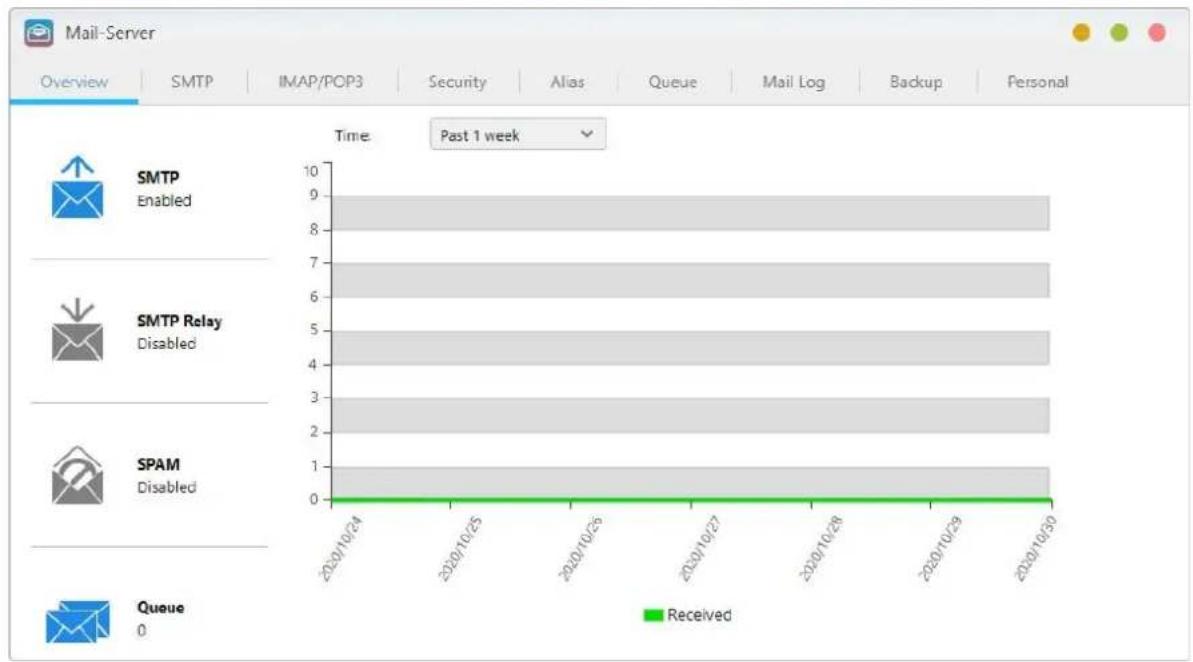
Plus d'informations:
NAS-269-Introduction au Mail Server

Syslog Server prend en charge les protocoles standard Syslog et peut centraliser des journaux systèmes agrégés qui sont répartis sur des périphériques réseau divers utilisés pour le stockage et la gestion. En outre, Syslog Server intègre la fonction de notification instantanée, permettant aux administrateurs de recevoir des e-mails ou notifications SMS quand des événements spécifiques surviennent dans le but de mettre rapidement en œuvre les mesures appropriées.
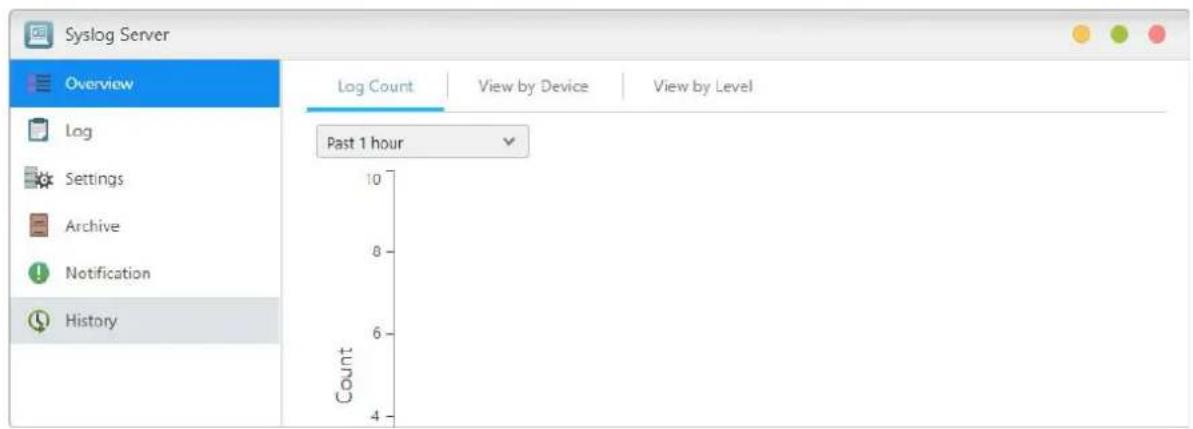
Plus d'informations
NAS 272 - Utilisation de notre NAS comme serveur Syslog
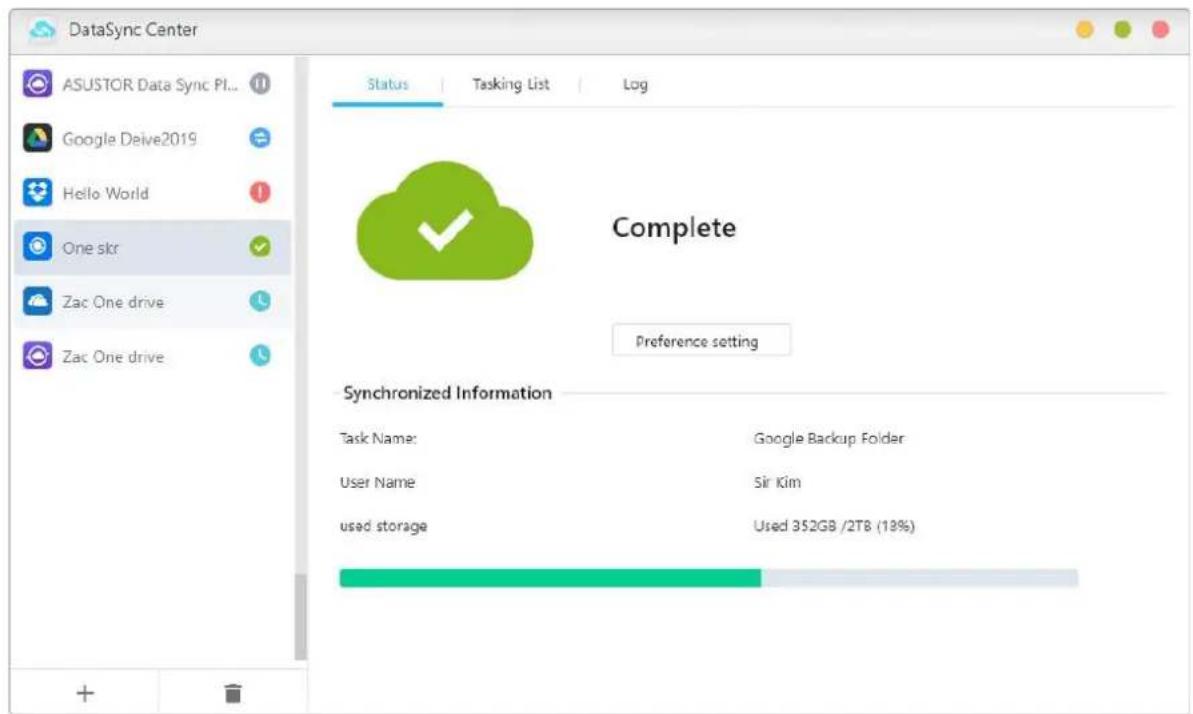
Datasync Center combine plusieurs services de Cloud Computing « publics » dans une seule application. Datasync Center inclut, sans toutefois s'y limiter, Google Drive, Dropbox, Yandex, et OneDrive, et prend en charge le traitement multi-tâche ainsi que plusieurs comptes. Contrôlez vos données avec des sauvegardes instantanées et planifiées et Datasync Center pour créer un cloud hybride qui conserve vos données en ligne et hors ligne, tout en les protégeant. Datasync Center permet également la synchronisation entre NAS ASUSTOR.
Hidrive backup
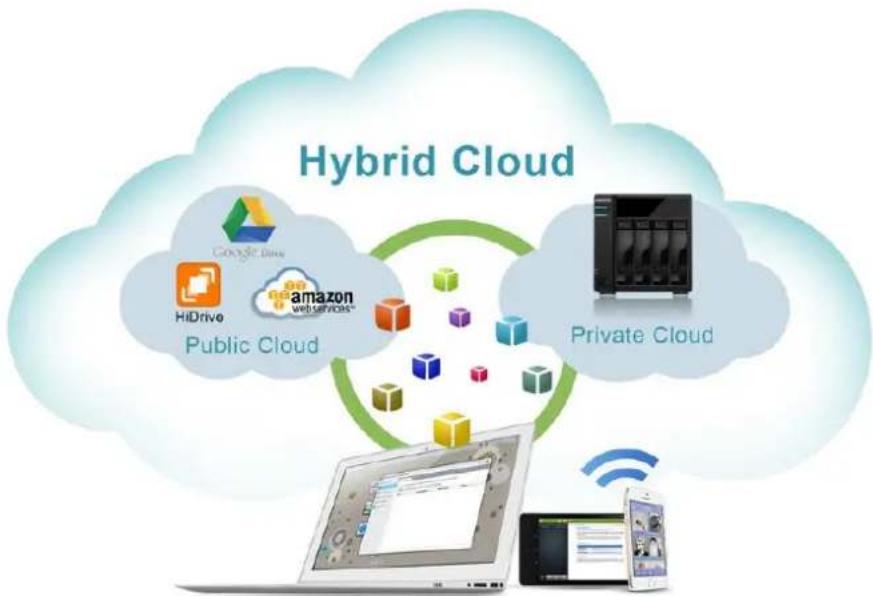
Strato HiDrive est une plateforme de stockage cloud populaire, largement utilisée en Europe. Vous pouvez maintenant intégrer HiDrive à votre NAS ASUSTOR. HiDrive prend en charge les méthodes de transfert de données Rsync, FTP, FTPS et SFTP.

Remarque: Seuls les comptes payants HiDrive peuvent utiliser les services de transfert Rsync, FTP, FTPS et SFTP.

Cloud Backup Center assure la prise en charge de divers services de Cloud computing, y compris, mais sans s'y limiter, Amazon S3, Backblaze B2, Baidu Cloud, Microsoft Azure Blob Storage, IBM Cloud, Rackspace Cloud Files, Box, Google Cloud Storage, HiCloud, Lyve Cloud, SFTP, WebDAV ou encore Alibaba Cloud. Contrôlez vos données avec des sauvegardes instantanées et planifiées et utilisez Cloud Backup Center pour créer un cloud hybride qui conserve vos données en ligne et hors ligne, tout en les protégeant.
Utilitaires
Les utilisateurs d'ASUSTOR comprennent actuellement Control Center, Backup Plan, EZ Sync et EZ Connect pour vous permettre d'interagir sur votre Mac ou PC
Remarque: seuls ACC sont disponibles sur Mac
Control Center peut vous aider à tracer et configurer votre NAS au sein d'une salle de serveurs de stockage. Vous pouvez aussi utiliser ce dernier pour : gérer vos appareils NAS sans avoir besoin de vous identifier dans l'interface Web d'ADM. Vous pouvez télécharger la dernière version de Control Center sur le site Web d'ASUSTOR.
Les utilisateurs de pc n’ont besoin d’installer que l’utiliser AEC (ASUSTOR EasyConnect) pour utiliser la fonction Internet passthrough ainsi se connecter facilement à leur NAS. En outre, ils pourront également utiliser AEC pour mapper leur NAS sur leur ordinateur qui sera vu comme un lecteur réseau.
AEC peut être téléchargé dans la rubrique Téléchargements.
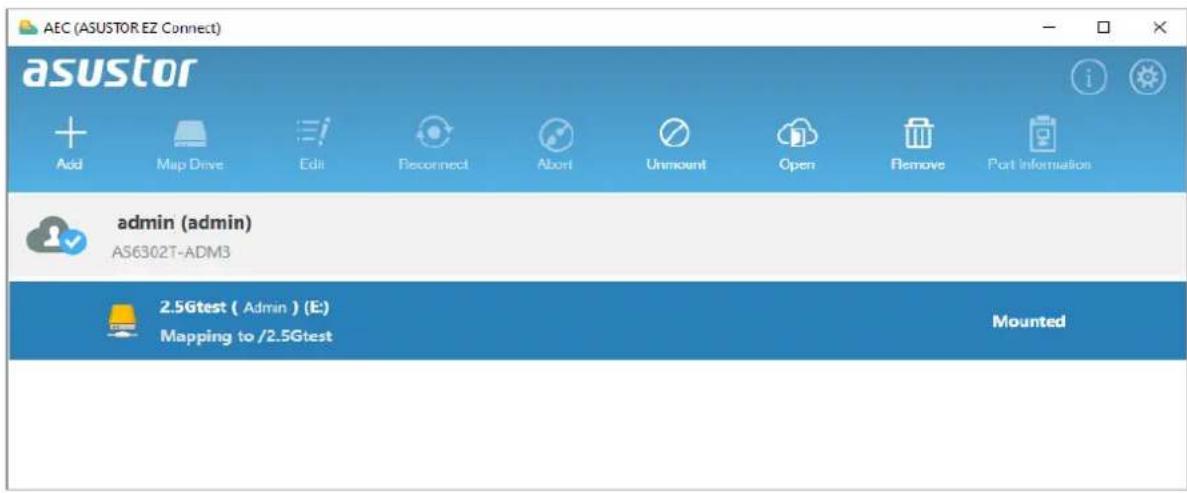
Backup Plan vous permet de sauvegarder les données de votre PC ou de votre serveur Windows, sur votre NAS, serveur FTP ou stockage local, soit en temps réel soit en mode programmation. De plus, il supporte également la restauration des sauvegardes effectuées sur votre PC ou serveur Windows. Vous pouvez télécharger la dernière version de Backup Plan sur le site Web d'ASUSTER.
ABP peut être téléchargé ici : Téléchargements.
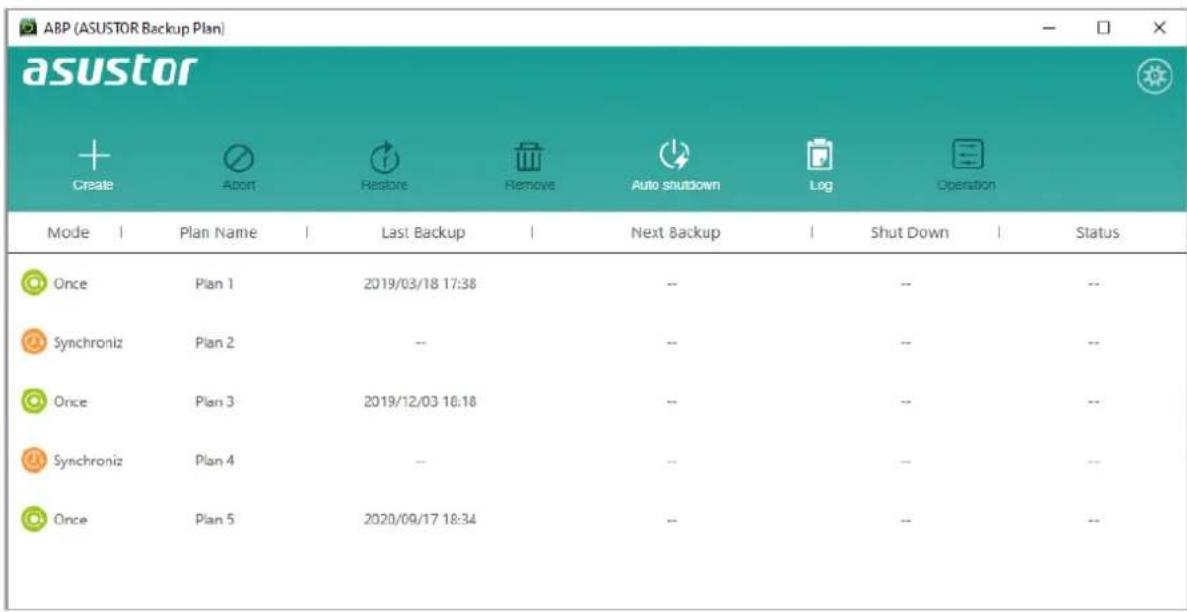
ASUSTOR EZ Sync est une nouvelle fonctionnalité d'ADM 3.2. Il permet de synchroniser les données entre vos ordinateurs et votre NAS. Transformez votre NAS en votre espace Cloud personnalisé, semblable à une Dropbox™ de grande capacité avec la possibilité de gérer l'historique des versions de fichiers. Si un fichier est effacé par erreur, il peut être restauré à une version sauvegardée antérieurement. ASUSTOR EZ Sync comporte deux volets : EZ Sync Manager, pré-installé sur chaque NAS, et ASUSTOR EZ Sync qui peut être installé sur votre PC. AES peut être téléchargé depuis la section Téléchargements.
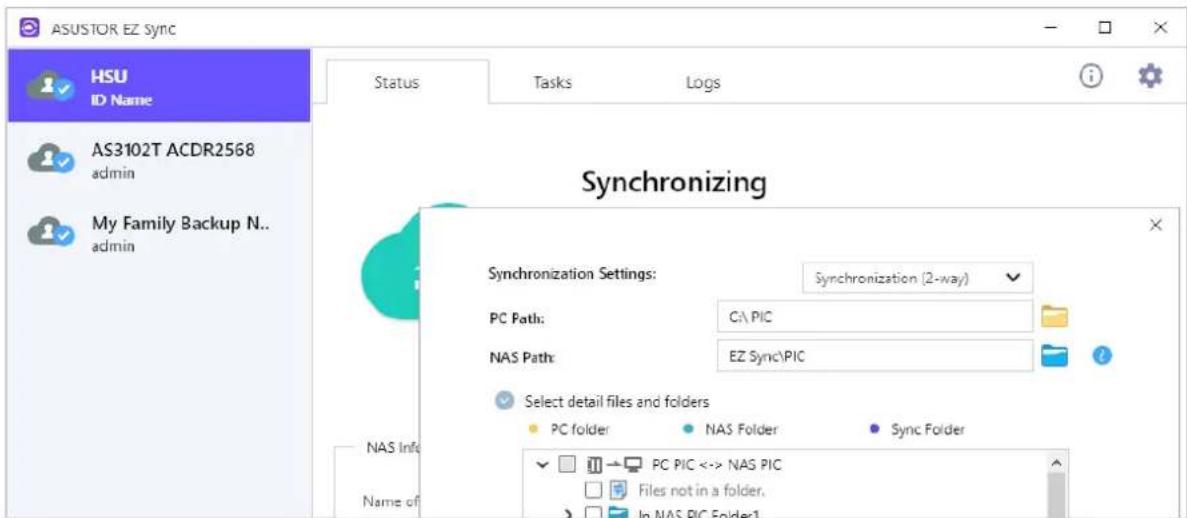
Les applications mobiles d'ASUSTOR comprennent : AiData, AiMaster, AiDownload (Android uniquement), AiMusic, AiFoto3, AiVideos, AiSecure et AiRemote. Vous pouvez télécharger ces applications en scannant les codes QR fournis ci-dessous.
Accédez à vos données sur le Cloud et sur votre NAS depuis le comport de votre portable avec l'application mobile AiData d'ASUSTOR. Avec son interface intuitive, AiData vous permet de: gérer tous les fichiers sur votre NAS. plus d'informations.
AiData pour iOS
AiData pour Android


AiMaster est l'application de gestion de NAS d'ASUSTOR pour appareils mobiles vous permettant de contrôler facilement tous vos appareils NAS, que vous soyez un utilisateur expert en informatique ou non. Plus d'informations
AiMaster pour iOS AiMaster pour Android

Plus d'informations
NAS 242 - Utilisation d'AiMaster sur vos périphériques mobile
Votre smartphone peut être utilisé comme télécommande pour contrôler ASUSTOR Portal. AiRemote vous permet de contrôler toutes les fonctionnalités de ce dernier. AiRemote permet de piloter les commandes haut, bas, gauche et droite de base utilisées sur ASUSTOR Portal ou Chrome et même d'un touchpad et d'un clavier.
plus d'informations
AiRemote pour iOS
AiRemote pour Android


En apprendre plus
Imaginez l'avantage de pouvoir chercher et télécharger des fichiers depuis n'importe quel endroit en sachant que vos téléchargements seront prêts sur votre NAS dès que vous rentrerez à la maison. Avec l'application AiDownload d'ASUSTOR, vous pouvez faire cela et plus encore. AiDownload est une application mobile pour Android qui interagit avec l'application Download Center d'ASUSTOR pour vous permettre de gérer les téléchargements depuis votre mobile. Que ce soit de chercher, de télécharger, de configurer des paramètres ou de surveiller des processus de téléchargements depuis votre mobile, avec AiDownload c'est possible.
plus d'informations
AiDownload pour Android

AiMusic vous permet de diffuser de la musique de votre NAS vers votre appareil mobile, vous permettant de profiter de votre collection musicale entière depuis n'importe où.
AiMusic pour iOS
AiMusic pour Android


AIFOTO3
AiFoto est l'application mobile de gestion des photos d'ASUSTOR qui interagit avec Photo Gallery 3 sur les appareils NAS d'ASUSTOR. Elle permet aux utilisateurs de transférer, parcourir et gérer facilement des photos sur leur NAS.
plus d'informations
AiFoto 3 for iOS
AiFoto 3 for Android


AiVideos vous offre l'expérience de lecture mobile vidéo la plus fluide qui soit. Parcourez la collection vidéo de votre NAS sans avoir à attendre de longs téléchargements. Profitez en un seul ciɡ de vidéos en haute définition 1080p. Vous pouvez même sélectionner des sous-titres multilingues et différents canaux audio pour profiter de vos films en différentes langues, pour une expérience ciné sur votre appareil mobile.
Rappel : Pour utiliser AiVideos, LooksGood doit d'abord être installé sur le NAS.
Plus d'informations
AiVideos pour iOS
AiVideos pour Android


Plus d'informations
NAS 246 - Introduction à AiVideos
NAS 247 - Configuration d'AiVideos et de MX Player (Android)
L'application mobile dédiée à la surveillance vidéo est AiSecure. Elle vous permet de garder facilement un œil sur tout ce qui se passe à la maison. En plus de la surveillance des affichages en direct dans des endroits particuliers, AiSecure propose également des notifications push instantanées qui peuvent être envoyées sur votre appareil mobile lorsque les événements spécifiés se produisent, ce qui vous permet de toujours savoir rapidement tout ce qui se passe.
Plus d'informations
Rappel : Pour utiliser AiSecure, Surveillance Center doit d'abord être installé sur le NAS.
AiSecure pour iOS
AiSecure pour Android