LinkHub HH70 - Routeur Wi-Fi ALCATEL - Notice d'utilisation et mode d'emploi gratuit
Retrouvez gratuitement la notice de l'appareil LinkHub HH70 ALCATEL au format PDF.

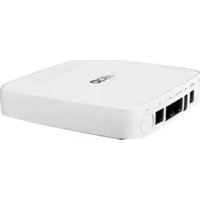
| Type de produit | Routeur Wi-Fi 4G/3G/2G |
| Marque | Alcatel |
| Modèle | LinkHub HH70 |
| Connectivité cellulaire | 4G LTE, 3G, 2G (bandes GSM 850/900/1800/1900, UMTS 900/1800/2100) |
| Connectivité Wi-Fi | Double bande 2,4 GHz (802.11 b/g/n) et 5 GHz (802.11 a/n/ac) |
| Interfaces | 1 port Ethernet (RJ45), 1 port USB 2.0 (Type A), 2 ports pour antennes externes LTE |
| Alimentation | Adaptateur secteur (non spécifié) |
| Fonctions principales | Partage de connexion Internet mobile, gestion SMS, journaux d'appels, partage USB (Samba, FTP, DLNA), QoS, NAT, serveur virtuel, DMZ |
| Configuration | Via interface Web (http://192.168.1.1) ou application mobile Alcatel Wi-Fi Link |
| Sécurité | WPA/WPA2 (Wi-Fi), filtrage IP/MAC/URL, gestion PIN SIM, pare-feu |
| WPS | Oui (bouton physique et interface logicielle) |
| Dimensions | Non communiquées |
| Poids | Non communiqué |
| Entretien et nettoyage | Nettoyer avec un chiffon doux et sec. Ne pas utiliser de solvants ni de produits abrasifs. Éviter l'humidité et la poussière. |
| Consignes de sécurité | Respecter la distance de 15 cm des appareils médicaux et 20 cm du corps. Ne pas utiliser dans les avions ou à proximité de gaz inflammables. Température de fonctionnement : -20°C à +50°C. |
| Pièces détachées et réparabilité | Antennes externes disponibles en option. Réparations exclusivement par un technicien qualifié. |
| Garantie | 24 mois pour l'appareil, 12 mois pour les accessoires |
FOIRE AUX QUESTIONS - LinkHub HH70 ALCATEL
Questions des utilisateurs sur LinkHub HH70 ALCATEL
0 question sur cet appareil. Repondez a celles que vous connaissez ou posez la votre.
Poser une nouvelle question sur cet appareil
Téléchargez la notice de votre Routeur Wi-Fi au format PDF gratuitement ! Retrouvez votre notice LinkHub HH70 - ALCATEL et reprennez votre appareil électronique en main. Sur cette page sont publiés tous les documents nécessaires à l'utilisation de votre appareil LinkHub HH70 de la marque ALCATEL.
MODE D'EMPLOI LinkHub HH70 ALCATEL
Informations liées à la sécurité 1
1. Presentation 6
1.1 Configuration système requise 6
1.2 Description de l'appareil 6
2. Demarrage de votre apparéil : 8
2.1 Brancher l'adaptateur d'alimentation 9
2.2 En option : Installation des antennes externes 10
2.3 Comment se connecter en mode Wi-Fi 11
3. Configuration de votre routeur Cat7 13
3.1 Configurer votre routeur Cat7 à l'aide de l'application 14
3.2 Configurer votre routeur Cat7 à l'aide de la page Web............ 14
4. Services 16
4.1 SMS 16
4.2 Journaux d'appels 18
4.3 Partage 18
5. Paramètres 20
5.1 Numérotation 21
5.2 WAN 22
5.3 Wi-Fi 23
5.4 Sécurité 25
5.5 NAT 26
5.6 QoS 27
5.7 LAN 27
6. Systeme 27
6.1 Information sur l'appareil 27
6.2 Redemarrer et réinitialiser 27
6.3 Mise à jour 27
6.4Gestion de I'appareil 28
7.Garantie 29
8. Foire aux questions 30
Informations liées à la sécurité
Avant d'utiliser votre apparéil, lisez ce chapitre avec attention. Le fabricant ne pourrait être tenu responsable des conséquences résultat d'une'utilisation impropre et/ou non conforme aux instructions contenues dans le manuel.
CONDITIONS D'UTILISATION
Veillez à étéindre votre apparéil dans un avion.
Veillez à étéindre votre apparéil en milieu hospitalier, sauf dans les zones éventuellesment réservées à cet effet. comme d'autres types déquipements courants, ces apparéils peuvent perturber le fonctionnement de dispositifs électriques, électroniques ou utiliser des radiofréquences.
Veillez à étéindre votre apparéil à proximité de gaz ou de liquides inflammables. Respectez les règles d'utilisation affichées dans les dépôts de carburants, les stations service, les usines chimiques et sur tous les sites où des risques d'explosion pourrait exister.
Lorsque cet apparéil est allumé, il doit être maintainu à au moins 20 cm du corps.
Lorsque l'appareil est sous tension, veillez à ce qu'il ne se trouve jamais à moins de 15 cm d'un apparéil Médical (stimulateur cardiaque, prothèse auditive, pompé à insuline, etc.).
Ne laissez pas les enfants utiliser l'appareil et/ou jouer avec l'appareil et ses accessoires sans surveillance.
Si votre apparéil est équipé d'une coque amovible, notez qu'il peut conténir des substances susceptibles de provoquer des réactions allergiques.
Si vous appeareil est un monocoque, le cache arrriere et la batterie n'est pas amovible. Dans le cas contraire, la garantie ne s'appliquera pas. Le demontage de l'appareil peut provoquer des fuites de substances qui pouraient entraîner une réaction allergique.
Manipuez votre apparéil avec soin et gardez-le dans un endroit propre et à l'abri de la poussière.
N'exposez pas votre apparéil à des conditions défavorables (humidité, pluie, infiltration de liquides, poussière, air marin, etc.). Les limites de température recommendées par le constructeur sont de -20^ à +50^ .
Ne tentez pas d'ouvrir, de démonter ou de réparer vous-même votre apparéil. Évitez de faire tomber, de jeter ou de tordre votre apparéil. Évitez de le peindre.
N'utilisez que des adaptateurs et des accessoires recommendés par TCL Communication Ltd. et ses'affliés, et compatibles avec votre modèle d'appareil. La responsabilité de TCL Communication Ltd. et de ses filiales ne saurait êtreengage en cas d'utilisation d'autres adaptateurs.
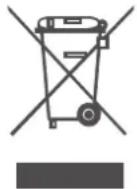
Le symbole de « poubelle barrée » figurant sur votre apparéil et ses accessoires signifier que ces produits doivent, en fin de vie, être rapportés à des points de collecte sélective :
- Déchetteries municipales équipées de bacs spécifique à ces
appareils.
- Bacs de collecte sur les points de vente.
Ils y seront recyclés, évitant ainsi le rejet de substances dans l'environnement, et permettant la réutilisation des materiaux qui les composent.
Dans les pays membres de l'Union europeenne:
Ces points de collecte selective sont accessibles gratuitement.
Tous les produits marqués du symbole de « poubelle barrée » doivent être rapportés à ces points de collecte.
Dans les pays non membres de l'Union europeenne:
Il convient de ne pas jeter les équipements marqués du symbole de « poubelle barrée » dans les poubelles ordinaires si vous pays ou région dispose de structures de collecte et de recyclage adaptées, mais de les rapporter à ces points de collecte pour qu'ils y soient recyclés.
CHARGEurs
Les chargeurs alimentés par secteur sont prévus pour fonctionner à une température ambiente de 0 à 40^ .
Les chargeurs de votre apparéil sont conformes à la norme de sécurité des matériels informatiques et des équipements de bureau, et sont destinés uniquement à cet usage. Ils sont conformes à la directive sur l'écodesign 2009/125/CE. Étant donné que les specifications électriques peuvent changer d'un pays à l'autre, un chargeur achété dans un pays peut ne pas fonctionner dans un autre pays. N'utilise le chargeur que pour l'usage pour lequel il a été consu.
ONDES RADIOÉLECTRIQUES
La preuve de la conformité aux directives internationales (ICNIRP) ou à la directive européenne 2014/53/EU (RED) est une condition préalable à la mise sur le marché de tout modèle de modem. La protection de la santé et de la
sécurité de l'utilisateur, ainsi que de toute autre personne, constitue un aspect essentiel de ces exigences internationales et de la directive européen.
CET APPAREIL EST CONFORME AUX DIRECTIVES INTERNATIONALES EN MATIÈRE D'EXPOSITION AUX ONDES RADIOÉLECTRIQUES
Cet apparéil est un émetteur/recepteur radio. Il est unconçu afin de ne pas dépasser les limites d'exposition aux ondes radioélectriques (champs electromagnétiques de radioféquences) recommandées par les directives internationales. Ces directives ont été définies par un organisme scientifique indépendant (ICNIRP) etprésentant une marge de sécurité importante destinée à assurer la sécurité de toutes les personnes, quel que soit leur âge ou leur état de santé.
L'Organisation mondiale de la santé estime qu'en l'état actuel des connaissances scientifiques, l'utilisation d'appareils mobiles ne nécessite aucune précaution particulière. Si vous souhaitez limiter votre exposition, l'OMS vous recommende de réduire votre utilisation de l'appareil ou d'utiliser simplement un dispositif mains libres permettant d'éloigner l'appareil de la tête et du corps.
Pour en savoir plus, consultez le site www. alcatel-mobile.com
Des informations complémentaires de l'OMS sur les champes electromagnétiques et la santé publique sont disponibles à l'adresse internet suivante: http://www.who.int/peh-emf.
Cet apparéil est équipé d'une antennne intégrée. Pour un fonctionnement optimal, vous doivent de la toucher ou de l'endommager.
Licences

Le logo Wi-Fi est une marque de certification de la Wi-Fi Alliance.
Cet apparéil fonctionne dans tous les pays européens. Le fonctionnement dans la bande 5150-5350 MHz est restreint à une'utilisation en interieur.
| BE | BG | CZ | DK | DE | EE | IE | EL | ES | FR | HR | IT | CY | LV | NO | IS |
| LT | LU | HU | MT | NL | AT | PL | PT | RO | SI | SK | FI | SE | UK | LI | CH |
Nous tenons à signaler que la garantie utiliseur final en cas de violation de la PI est uniquement limitée à l'U.E./l'EEE/la Suisse.
En cas, et dans la mesure de l'exportation du Produkt, de déplacement ou d'utilité par le client final ou d'un utiliser final hors de l'U.E./l'EEE/la Suisse, toute responsabilité, garantie ou indemnisation de la part du fabricant et de
les fournisseurs eu égard au Produkt expire (y compris toute Indemnisation eu égard à une violation de la PI).
Informations générales
Adresse Internet: www. alcatel-mobile.com
N° Hotline: consultez la brochure « Services » ou notre site Web
Cet équipement radio fonctionne dans les bandes de fréquence et aux puissances maximales suivantes :
GSM900:32.5dBm
GSM850:32.5dBm
GSM1800:29.5dBm
GSM 1900 : 29.5dBm
UMTS 2100/1800/900 : 23dBm
Informations sur la rigmentation
Par la presente, TCL Communication Ltd. declare que l'equipement radio de type Alcatel HH70VH est conforme à la Directive 2014/53/EU.
Informations complémentaires
La déclaration complète de conformité européen est disponible à l'adresse suivante: http://www.alcatel-mobile.com/EU_doc
La description des accessoires et composants, y compris le logiciel, qui permet à cet équipement radio de fonctionner comme prévu, se trouve dans la déclaration complète de conformité européen, disponible à l'adresse suivante : http://www.alcatel-mobile.com/EU_doc
Clause de non-responsabilité
Selon la version logicielle de votre appareil et les services spécifiquess offerts par toute opérateur, certaines différences peuvent apparaître entre la description du manuel utiliseur et le comportement de l'ordinateil.
TCL Communication Ltd. ne pourrait être tenu légalement responsable de telles différences, le cas échéant, ou de leurs conséquences eventuelles, l'opérateur en portant l'exclusive responsabilité. Cet apparéil peut contenir des données, y compris des applications et des logiciels sous forme d'exécutable ou de code source, soumis par des tiers en vue de leur ajout dans le present apparéil (« Données de tierces parties »). Tous les Éléments de fierce partie dans cet apparéil sont fournis « tels quels » sans garantie d'aucune sorte, que ce soit expresse ou implicite. L'acheteur reconnaît que TCL Communication Ltd. satisfait toutes les obligations de qualité lui incombant en tant que fabricant d' apparéil et d'appareils mobiles en matière de droits de propriété intellectuelle. TCL Communication Ltd. ne saurait, à peu冲动, être tenu responsable de l'incapacité ou de l'impossibilité des données de tierces parties à fonctionner sur cet apparéil ou en interaction avec d'autres apparéils.
Dans la mesure permise par la loi, TCL Communication Ltd. décline toute responsabilité envers toute réclamation, revendication, poursuite ou action en justice et, plus spécifiquement, mais de façon non restrictive, toute action en responsabilité civile, s'appuyant sur une supposition quelconque de responsabilité découlant de l'utilisation, parquelque moyen que ce soit, ou de la tentative d'utilisation desdites données de fierces parties.
En outre, les Presents données de hierces parties, mises à disposition gratuitement par TCL Communication Ltd., pourront etre sujettes ulterieurement a des mises a jour ou des mises a niveau payantes.
TCL Communication Ltd. décline toute responsabilité à l'égard de tels coûts supplémentaires, dont la prise en charge incombe au seul acheteur. TCL Communication Ltd. ne peut être tenu responsable de l'absence de disponibilité d'une application quelconque, dans la mesure où cette disponibilité dépend du pays et de l'opérateur auquel est abonné l'acheteur. TCL Communication Ltd. se reserve de droite à tout moment d'ajouter ou de retarder des Éléments de pierce partie de ses apparciels sans avis préalable ; enaucun cas TCL Communication Ltd. ne saurait être responsable vis-à-vis de l'acheteur de conséquences quelconques d'un tel retrait.
1. Présentation
Cet apparéil vous permet de partager une connexion Internet mobile haut débit sécurisée via le Wi-Fi ou un cable Ethernet. Les apparéils compatibles Wi-Fi (PC, smartphones, tablettes, consoles deieux, etc.) peuvent acceder à Internet en se connectant au routeur Cat4. Pour obtenir le meilleur signal, l'emplacement idéal pour votre apparéil est pres d'une fenêtre. Essayez plusieurs emplacements jusqu'à ce que vous trouviez le meilleur signal.
1.1 Configuration système requise
Ce routeur Cat7 est compatible avec les appareils Wi-Fi prénant en charge les connexions 2,4 GHz (802.11 b/g/n) ou 5 GHz (802.11 a/n/c), et dotés d'un navigateur.
1.2 Description de l'appareil
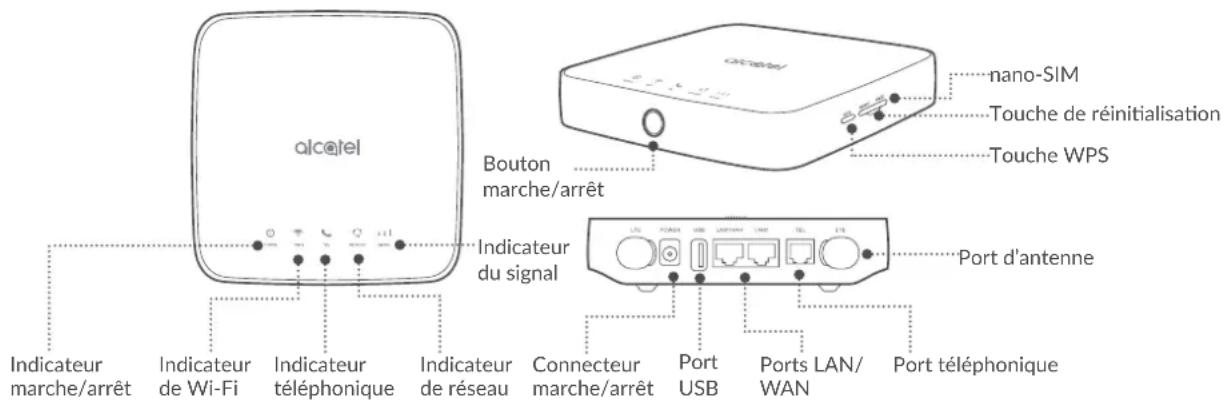
Bouton marche/arrêt
- Une fois branché à une prise de courant, votre Routeur Cat4 se met automatiquement en marche.
- Pour éteindre votre apparéil, maintenez enforcé le bouton marche/arrêt pendant 3 secondes.
- Pour allumer votre apparéil, maintenez enforcé le bouton marche/arrêt pendant 1 seconde.
Touche WPS
Pour activer le WPS, maintainez enforcé le bouton WPS pendant 3 seconde. Le voyant Wi-Fi commence à clignoter en bleu. Appuyez ensuite sur le bouton WPS sur l'appareil auquel vous souhaitez vous raccarder dans les deux
minutes. Notre Routeur Cat7 affecte automatiquement les paramètres de votre réseau à l'appareil auquel vous souhaitez vous raccorder.
1.2.1 Touche de réinitialisation
Utilisez un trombone ou une aiguille émoussée pour maintainir enforcé la touche de réinitialisation pendant 3 secondes, tous les voyants LED s'allument, puis s'éteignent, et enfin se rallument une fois la réinitialisation achievée. Vous pouvez également réinitialiser l'appareil via l'interface utilisateur Web (reportez-vous au Mode d'emploi du Routeur Cat4).
Touche WPS
Pour activer le WPS, maintainez enforcé le bouton WPS pendant 3 seconde. Levoyant Wi-Fi commence à clignoter en bleu. Appuyez ensuite sur le bouton WPS sur l'appareil auquel vous souhaitez vous raccarder dans les deux minutes. Notre Routeur Cat7 affecte automatiquement les paramètres de votre réseau à l'appareil auquel vous souhaitez vous raccarder.
Touché de réinitialisation
Utilisez un trombone ou une aiguille émoussée pourmaintenir enforcé la touche de réinitialisation pendant 3 secondes, tous les voyants LED s'allument, puis s'éteignent, et enfin se rallument une fois la réinitialisation achievée. Vous pouvez également réinitialiser l'appareil via l'interface utilisateur Web (reportez-vous au Mode d'emploi du Routeur Cat4).
1.2.2 Port USB
Branchez un apparéil de stockage USB ou une imprimante USB.
- Ce port ne peut pas etre branché à un hote USB, uniquely a des appareils tels que des ordinateurs.
- Prise en charge du stockage USB 1.0 / 2.0.
- Si les exigences de l'alimentation dépassent les normes USB, il est possible qu'elle ne fonctionne pas correctement.
Description des voyants LED
| Icône | Description |
| POWER | • Bleu fixe : L'appareil est allumé. • Éteint : L'appareil est éteint. |
| WIFI | • Bleu fixe : Le Wi-Fi est activé. • Bleu clignotant : Une connexion WPS est disponible. • Éteint : Le Wi-Fi est désactivé. |
| TEL | • Bleu clignotant : Le téléphone sonne. • Bleu fixe : Le téléphone a un appel en cours. • Éteint : Le téléphone n'est pas utilisé. |
| NETWORK | • Jaune fixe : Connecté en 2G. • Vert fixe : Connecté en 3G. • Bleu fixe : Connecté en 4G/Ethernet. • Rouge fixe : Aucune nano-SIM n'est disponible ou l'appareil n'est pas enregistré sur le réseau. • Jaune clignotant : Enregistré en 2G. • Vert clignotant : Enregistré en 3G. • Bleu clignotant : Enregistré en 4G. |
| SIGNAL | • Bleu fixe : la force du signal va de 1 à 3 bar, 3 étant le plus puissant. • Éteint : Aucun service / Aucun signal / Aucune nano-SIM / Nano-SIM invalidate |
2. Demarrage de votre apparéil :
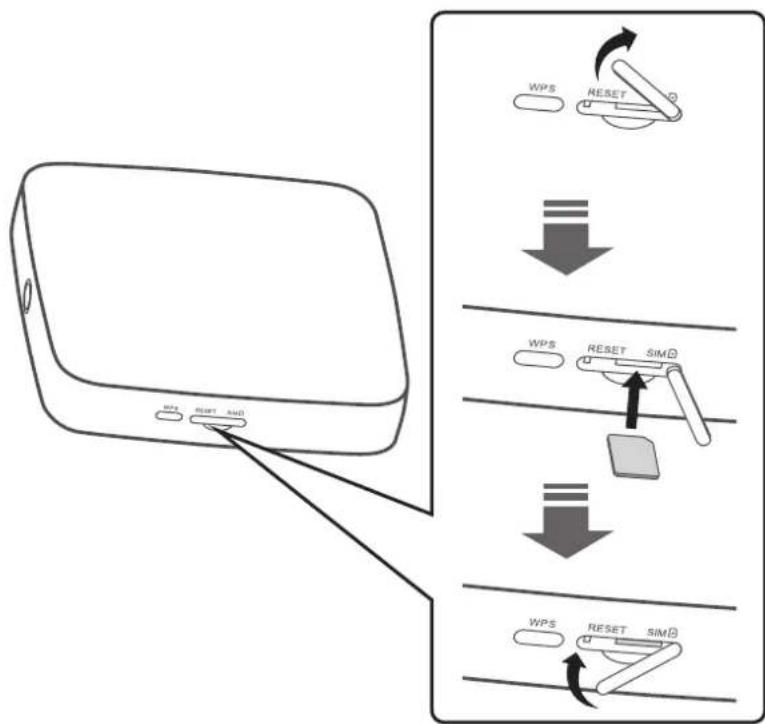
2.2.1 Insérer la nano-SIM
Suivez les trois étapes illustrées ci-dessous.
1) Ouvrez le cache de l'emplacement de la nano-SIM.
2) Insérez la nano-SIM dans l'emplacement de la SIM.
3) Refermez le cache de l'emplacement de la nano-SIM.
Ne retirez pas la nano-SIM lorsque vous Routeur Cat7 est en service. Cela risque d'affector les performances de votre apparéil et vous risquez de perdre les données stockées sur la nano-SIM.
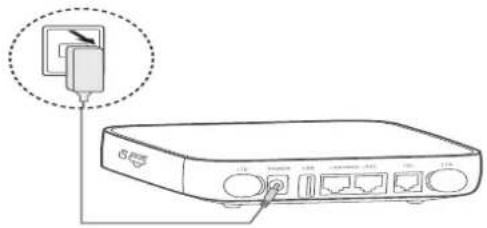
2.1 Brancher l'adaptateur d'alimentation
Suivez l'illustration ci-dessous pour brancher l'adaptateur d'alimentation. Une fois branché à une prise de courant, votre Routeur Cat7 se met automatiquement en marche.
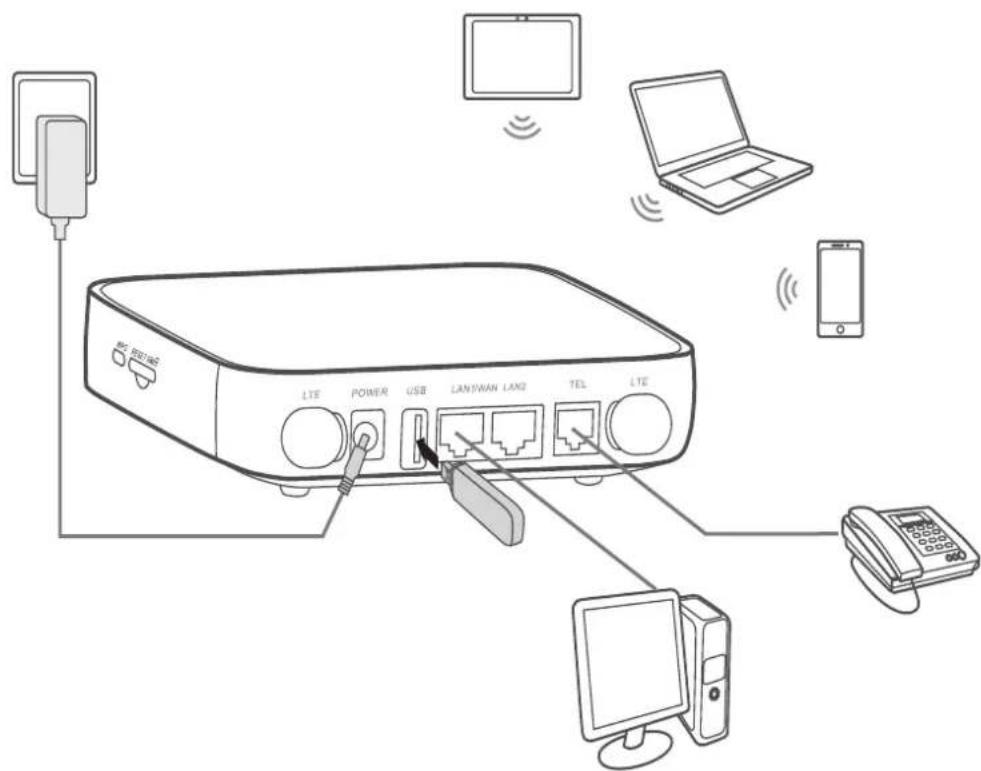
Pour éviter toute interférence provoquée par les signaux radio, placez le Routeur Cat7 à une distance d'au moins un mètre des téléphones et autres appareils électriques.
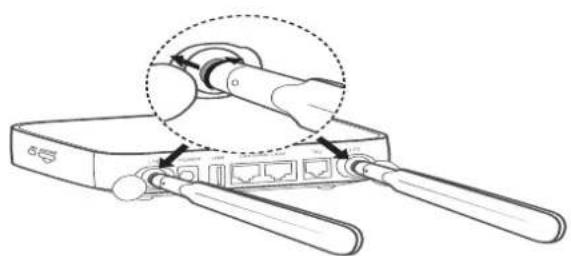
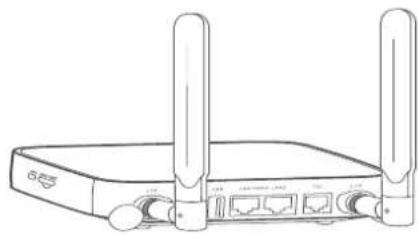
2.2 En option : Installation des antennes externes
Dans les zones où la réception du signal est médiocre, branchez une antenné externe aux deux ports identifiés LTE afin d'améliorer la réception du signal.
Avertissement :
Avant d'instructor les antennes externes, assurez-vous que votre Routeur Cat4 est eteint et debranché de la prise de courant.
Les antennes externes doivent être installées par un technicien qualifié.
Utilisez les antennes fournies par le fabricant de l'appareil uniquement.
(1) Éteignez votre Routeur Cat7 et débranchez-le de la prise de courant.
② Ouvrez le cache LTE des deux cotoes.
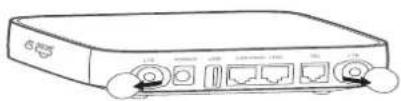
③ Vissez à fond l'antenne externe dans le port prévu à cet effet.
4 Gardez les antennes externes pointees vers le haut pour obtaining un meilleur signal.
2.3 Comment se connecter en mode Wi-Fi
Étape 1: Activation de la Wi-Fi sur votre Routeur Cat7.
Lorsque levoyant Wi-Fi s'allume en bleu fixe,le mode Wi-Fi est activé.
Étape 2: Enregistrement du SSID et de la clé Wi-Fi.
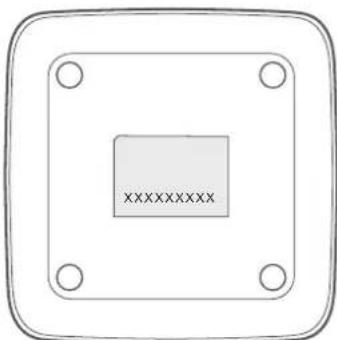
Le SSD par défaut et la clé Wi-Fi sont imprimé sur l'étiquette de l'appareil, placée sous votre Routeur Cat7.
Afin d'empêcher les parties non autorisées à acceder à votre réseau Wi-Fi, il est recommendé de modifier régulièrement le SSID et la clé Wi-Fi. Pour obtenir davantage d'informations, veuillez vous reporter au Mode d'emploi auquel vous pouvez acceder via l'interface Web.
Étape 3: Configuration d'une connexion Wi-Fi
- Configuration manuelle d'une connexion Wi-Fi:
1) Depuis votre client activé Wi-Fi, effectuez une recherche des réseaux sans fil.
2) Connectez-vous au nom du réseau correspondant au SSID trouve sur l'etiquette de I'appareil.
3) Lorsqu'un mot de passer vous est demandé, saisissez la clé Wi-Fi figurant sur l'étiquette de l'appareil (sensible à la casse). Notre client vous notification lorsqu'il est connecté.
- Configuration d'une connexion Wi-Fi via WPS :
Votre client doit prendre en charge WPS. Il existe 3 façon de configurer une connexion WPS.
1) Assurez-vous que le Wi-Fi est activé sur le client et activez le WPS.
2) Maintenez enforcé le bouton WPS pendant 3 secondes. Levoyant Wi-Fi commence à clignoter en bleu.
3) Notre apparéil doit alors se connecter automatiquement.
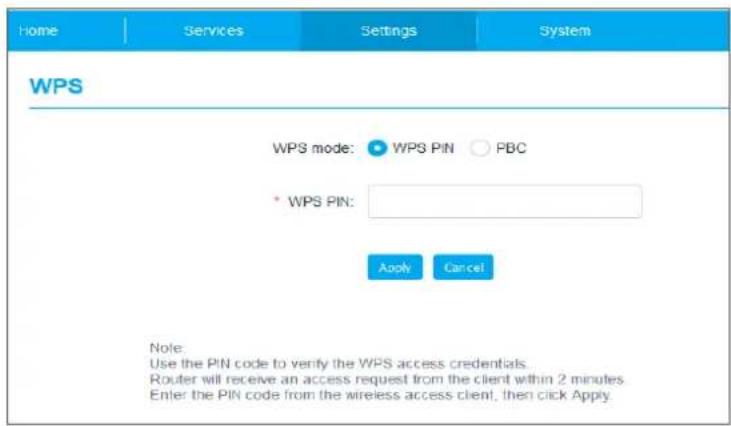
1) Activez la fonction WPS sur votre apparéil intelligent (seuls les apparéils Android sont pris en charge) et notez la clé WPS.
2) Ouvrez la page WPS sur votre interface Web (accédez à Paramétres / Wi-Fi / WPS).
3) Saisissez la touche WPS sur l'interface WEB et cliquez sur Appliquer.
4) Notre apparéil doit alors se connecter automatiquement.
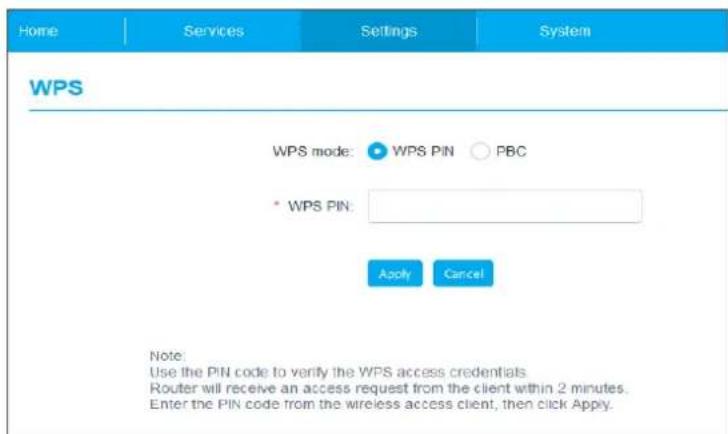
Option 3: PBC
1) Ouvrez la page WPS sur votre interface Web (accédez à Paramétres / Wi-Fi / WPS).
2) Cliquez sur PBC.
3) Cliquez sur Appliquer. Le WPS est maintainant activé pendant 2 minutes.
4) Activez le WPS sur votre client et il se connectera automatiquement.
3. Configuration de votre routeur Cat7
Il existe deux manières pour configurer votre routeur Cat7 :
Application Link Hub
Page Web
3.1 Configurer votre routeur Cat7 à l'aide de l'application
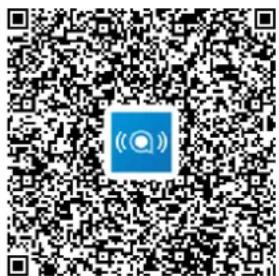
Téléchargez l'application gratuite Alcatel Wi-Fi Link pour contrôle votreouteur Cat7.
1) Assurez-vous que votre apparéil est connecté à Internet.
2) Scannez le code QR. Alternativement, vous pourrez aussi chercher "Alcatel Wifi Link" dans App Store ou Google Play Store.
3) Téchéchargez l'application Alcatel Wi-Fi Link App Store ou Google Play store.
4) Cliquez sur l'icone de l'application Wi-Fi Link pour vous connecter à la page de gestion.
Remarque: L'application Alcatel Wi-Fi Link et le site Web partagent le même mot de passer. Mot de passer par défaut : admin
IOS | Android
3.2 Configurer votre routeur Cat7 à l'aide de la page Web
L'interface Web est compatible avec les navigateurs suivants :
- Mozilla Firefox
- Safari
- Internet Explorer 9.0 ou ultéieur.
Microsoft Edge - Opera
Google Chrome
3.2.1 Comment se connecter à la page d'accueil
1) Ouvrez votre navigateur Web.
2) Saisissez http://192.168.1.1 dans la barre des adresses, puis appuyez sur Entrée. La page d'accueil se charge, comme le montre l'image ci-dessous.
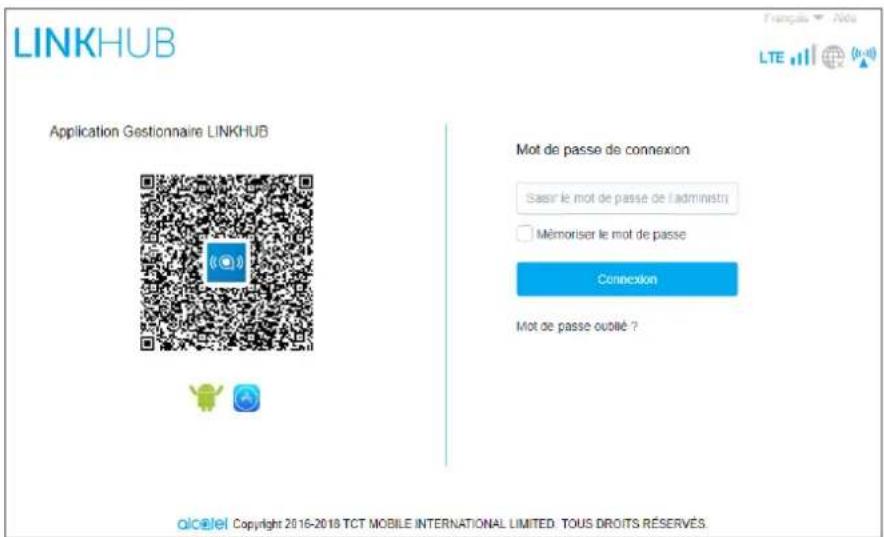
3) Connectez-vous pour modifier le SSID et le mot de passer de votre apparéil Wi-Fi Cat7, ou modifier d'autres paramètres de base.
Mot de passer par défaut: admin
Remarque: Pour plus de sécurité, il vous sera demandé de modifier le mot de passer par défaut.
3.2.2 Page de la barre d'etat de l'interface Web
Icônes de la barre d'été
| Description l'onnes affichées | |
| Technologie réseau | 2G, 3G ou 4G s'affichent, en fonction du réseau disponible. Aucun service s'affiche quand,aucun réseau n'est disponible. |
| Indicateur du signal | De,aucun signal à excellent |
| État de la connexion | déconnecté connecté |
| SMS | Nouveau message / Message(s) non lu dans la boîte de réception La boîte SMS est pleine. |
| État Wi-Fi | Le Wi-Fi est activé. Le Wi-Fi est désactivé. |
| Description lcônes affichées | |
| USB | Un apparéil ou une imprimante USB est connecté(e). |
3.2.3 État
État vous permet de visualiser les informations de votre apparéil parmi desquelles Internet, LAN, WAN et Wi-Fi. Vous pouvez connecter, déconnecter ou modifier le SSID de l' apparéil ici.
3.2.4 Statistiques
Les statistiques Internet sont accessibles ici, pour votre session en cours ainsi que le traffic total du mois.
Remarque: Ces chiffres sont indiquées à titre indicatif uniquement.
Vous pouvez également afficher les statistiques LAN et Wi-Fi.
3.2.5 Assistant de configuration
Vous peuvent modifier ici les paramètres de connexion de base et activer/ désactiver l'itinérance des données.
À la page suivante, vous pouvez modifier le SSID ou activer/désactiver 2,4 GHz ou 5 GHz.
À la dernière page, vous pouvez configurer la sécurité de votre Wi-Fi et modifier la clé Wi-Fi.
4. Services
Vous pouvez naviguer jusqu'à Services et cliquer sur les éléments de votrechioix. Dans cette section, les éléments suivants sont inclus :
4.1 SMS
Boîte de réception : afficher la liste des messages reçus.
Boite d'envoi : afficher la liste des messages envoyés.
Brouillons: les messages en attente d'envoi sont sauvegardés ici.
Nouveau message : rédiger un nouveau message.
Paramètres SMS : configurer les paramètres de la messagerie.
Comment dire un SMS :
cliquez avec le bouton gauche de la souris sur le contenu du message que vous souhaitez dire.
Comment envoyer un SMS :
1) Cliquez sur SMS.
2) Cliquez avec le bouton gauche de la souris sur Nouveau message.
3) Saisissez le numero du destinataire et le contenu du message.
4) Cliquez sur Envoyer.
Remarque: Les messages peuvent être sauvégardés dans Brouillons en cliquant sur Sauvegarder. Un message SMS ne peut pas être envoyé à plusieurs destinataires en même temps.
Comment transférer un SMS :
1) Cliquez sur le contenu du message que vous souhaitez transférer.
2) Cliquez sur Transférer.
3) Saisissez le numero du nouveau destinataire.
4) Cliquez sur Envoyer.
Comment répondre à un SMS :
1) Cliquez avec le bouton gauche de la souris sur le contenu du message dans votre boîte de réception auquel vous souhaïez répondre.
2) Cliquez sur Répondre.
3) Saisissez le contenu que vous souhaitez envoyer.
4) Cliquez sur Envoyer.
Comment supprimer un SMS :
1) Trouvez le message que vous souhaitez supprimer dans le dossier Boîte de réception, Éléments envoyés ou Brouillons.
2) Cochez la case dans la colonne à l'extreme droit en regard du ou des message(s) que vous souhaitez supprimer.
3) Cliquez sur Supprimer.
Comment supprimer tous les SMS :
1) Cliquez avec le bouton gauche de la souris en haut de la colonne pour selectionner tout.
2) Cliquez sur Supprimer.
Comment activer les.accusés de réception de SMS :
1) Cliquez sur Paramétres SMS.
2) Cliquez sur
Comment désactiver les accusés de réception de SMS :
1) Cliquez sur Paramètres SMS.
2) Cliquez sur
Paramètres SMS :
Accusés de réception de SMS: Vous pouvez activer ou désactiver ici les accusés de réception.
Centre SMS: Il s'agit d'un préréglage non modifiable.
4.2 Journaux d'appels
Vous pouvez afficher l'histoire des appeals ici. Une fois l'appareil connecté, vous pouvez afficher tous les journaux d'appeels, y compris les appeals entrants, les appeals sortants et les appeals manqués.
4.3 Partage
4.3.1 Partage du stockage
Samba et FTP
Le service Samba et FTP permet à des ordinateurs équipés de systèmes d'exploitation différents d'acceder à des fichiers placés dans l'appareil de stockage USB raccordé à votre Routeur Cat7.
- Comment acceder à des fichiers placés dans le stockage USB via Samba :
1) Connectez-vous à l'interface Web de votre Routeur Cat7 et accédez à Services > Partage > Accès aux appareils > Appareils connectés. Assurez-vous que le Stockage d'accès des appareils raccordés et activé.
2) Accédez à Services > Partage > USB et saisissez le mot de passage administrateur.
3) Activez Samba.
4) Sur Windows OS: accédez à Poste de travail. Cliquez dans la barre de navigation sur Ordinateur et saisissez \192.168.1.1 (si l'adresse IP est modifiée, l'adresse IP Samba est également changée). Double-cliquez sur le dossier partagé admin et saisissez votre nom d'utilisateur et votre mot
de passer (les mêmes identifiants que ceux utilisés pour vous connecter à l'interface Web) pour acceder au stockage USB.
Sur MAC OS, il existe 2 façon d'acceder aux fichiers dans le stockage USB via Samba.
Accédez à Fichier > Nouvelle fenêtre Finder. Cherchez le Routeur Cat7 dans Partagé et cliquez-dessus avec le bouton gauche de la souris. Cliquez sur Connector comme... et Sélectionnez Utilisateur enregistré. Saisissez votre nom d'utilisateur et votre mot de passer (les mêmes identifiants que ceux utilisés pour vous connecter à l'interface Web). Puis double-cliquez sur admin.
Selectionnez Aller > Connexion au serveur. Saisissez smb://192.168.1.1 (si l'adresse IP est modifiée, l'adresse IP Samba est également changée). Le dossier partagé apparait alors dans la liste des dossiers. Saisissez votre nom d'utilisateur et votre mot de passer (les mêmes identifiants que ceux utilisés pour vous connecter à l'interface Web), et cliquez sur Se connecter.
- Comment acceder à des fichiers placés dans le stockage USB via FTP :
1) Telechargez et installez le programme FTP de votrechoix.
2) Connectez-vous à l'interface Web de votre Routeur Cat7 et accédez à Services > Partage > Accès aux appareils > Appareils connectés. Assurez-vous que les appareils connectés ont l'autorisation Stockage d'accès activée.
3) Accédez à Services > Partage > Stockage de masse USB et saisissez le mot de passer administrateur.
4) Activez FTP.
5) Saisissez les détails suivants dans votre programme FTP :
Hôte : 192.168.1.1
Nom d'utilisateur : admin
Mot de passer : (identique au mot de passer pour se connecter à l'interface Web)
6) Vous pouvez maintainant vous connecter.
4.3.2 USB
Stockage de masse USB
1) Cliquez sur Services > Stockage de masse USB et activez Samba.
2) Cliquez sur Demarrer, saisissez \192.168.1.1, puis appuyez sur Entre. Vous pouvez alors accedez au stockage de la façon indiquee ci-dessus.
- Imprimante USB
1) Raccordez une imprimante USB via le port USB de votre Routeur Cat7.
2) Raccordez un ordinateur à votre Routeur Cat7.
3) Installé le pilote d'imprimante sur votre ordinateur et Sélectionné l'imprimante USB dans la liste des imprimantes de votre ordinateur.
Remarque: Définissez le port de l'imprimante comme un port TCP / IP standard avec l'adresse 192.168.1.1 (en principe, la même que celle de l'interface Web de votre Routeur Cat7).
4) Cliquez sur Fichier et selectionnez Imprimer pour lancer l'impression.
4.3.3 DLNA
Partage de fichiers à l'aide de la fonction DLNA.
Après activation de la fonction Digital Living Network Alliance (DLNA), vous pouvez utiliser un apparéil connecté prénant en charge DLNA pour executer des fonctions telles que l'accès à des fichiers multimédia stockés sur un apparéil USB.
1) Télechargez et installez le programme DLNA de votrechoix.
2) Accédez à Services > Partage > DLNA. Saisissez votre mot de passer administrateur et cliquez sur Se connecter. Vous pouvez maintainant activer ou désactiver DLNA.
3) Ouvrez votre programme DLNA sur l'appareil raccordé pour afficher le contenu du programme DLNA.
4.3.4 Accès aux apparèils
Vous pouvez configurer l'accès à Internet et au stockage pour tous les apparêils raccordés. Les apparêils connectés s'affichent dans le tableau de cette page. Il est possible d'activer ou de désactiver l'accès à chaque apparéil. Vous pouvez également renomer chaque apparéil connecté.
5. Paramètres
Voussouspoucez acceder àParametes eteffectuer des modifications dans les entrées suivantes:
Numérotation
WAN
Wi-Fi
Sécurité
NAT
QoS
LAN
5.1 Numérotation
5.1.1 Connexion réseau
La connexion réseau vous permet de configurer le mode de connexion, l'itinérance des données et le mode IP.
5.1.2 Gestion des profils
La gestion des profils vous permet de configurer un nouveau profil APN ou de modifier / supprimer des profils existants.
- Ajouter un nouveau profil
1) Cliquez sur Nouveau.
2) Saisissez les paramètres corrects de votre opérateur réseau. Au minimum, vous devrez indiquer le nom du profil, le numéro d'emploi et l'APN.
3) Cliquez sur Enregistrer.
- Modifier un profil :
1) Sélectionnez un profil dans la liste de gestion des profils.
2) Clique sur Modifier pour modifier les paramètres.
3) Cliquez sur Enregistrer.
- Supprimer un profil :
1) Sélectionnez un profil dans la liste de gestion des profils.
2) Cliquez sur Supprimer.
Remarque: Le profil par défaut ne peut pas être supprimé.
- Définition du profil par défaut :
1) Sélectionnez un profil dans la liste de gestion des profils.
2) Cliquez sur Définir par défaut.
Remarque: Une fois que le profil a eté défini par défaut, (Défaut) est ajoute en regard du nom du profil.
5.1.3 Paramètres du réseau
Vous pouvez configurer le mode de recherche réseau en Automatique ou en Manuel, et modifier le mode réseau en Auto, 2G uniquement, 3G uniquement ou 4G uniquement. N'oubliez pas de cliquer sur Appliquer après avoir procédé à des modifications.
5.1.4 Forfait mensuel
Vous pouvez configurer ici votre plan de données, fixer une limite de données, configurer les paramètres de déconnexion automatique, etc.
5.2 WAN
5.2.1 État du réseau WAN
Vous pouvez afficher ici les informations détaillées à propos du réseau WAN, parmi lesquelles l'adresse IP, le masque de sous-réseau, la passerelle, le serveur DNS, etc.
5.2.2 Configurer le réseau WAN
Configurez ici le mode de connexion et les paramètres du réseau WAN. Vous pouvez configurer le mode de connexion sur PPPoE, DHCP ou IP statique.
PPPoE: PPPoE signifie Point-to-Point Protocol over Ethernet. Il s'agit d'un protocole réseau utilisé principalement pour les services DSL par lequel des utilisateurs individuels se connectent à un modem à l'aide d'une connexion Ethernet. Saisissez le nom d'utilisateur et le mot de passer fournis par votre opérateur de services mobiles et cliquez sur Appliquer.
DHCP: Dynamic Host Configuration Protocol (DHCP) est un protocole client / serveur qui vous fournit automatiquement un hote IP (Internet Protocol). L'adresse IP et les paramètres de configuration associés tels que le masque de sous-reseau et la passerelle par défaut sont affectés automatiquement. Sélectionnez DHCP et cliquez sur Appliquer.
IP statique: Accédez à Internet à l'aide d'une adresse IP, d'un masque de sousréseau, d'une adresse IP passerelle et d'un serveur DNS Primaire fixes. Toutes ces informations doivent être fournies par votre fournisseur de services réseau.
5.2.3 MAC Clone
Avec la fonction MAC Clone, plusieurs clients peuvent se connecter au Routeur Cat7 pour acceder à Internet.
Votre adress MAC actuelle s'affiche ici. Cliquez sur Réinitialiser pour configurer une nouvelle adresse MAC. Cliquez sur Clone pour copier votre adresse MAC hôte.
5.3 Wi-Fi
5.3.1 Fonctions de base
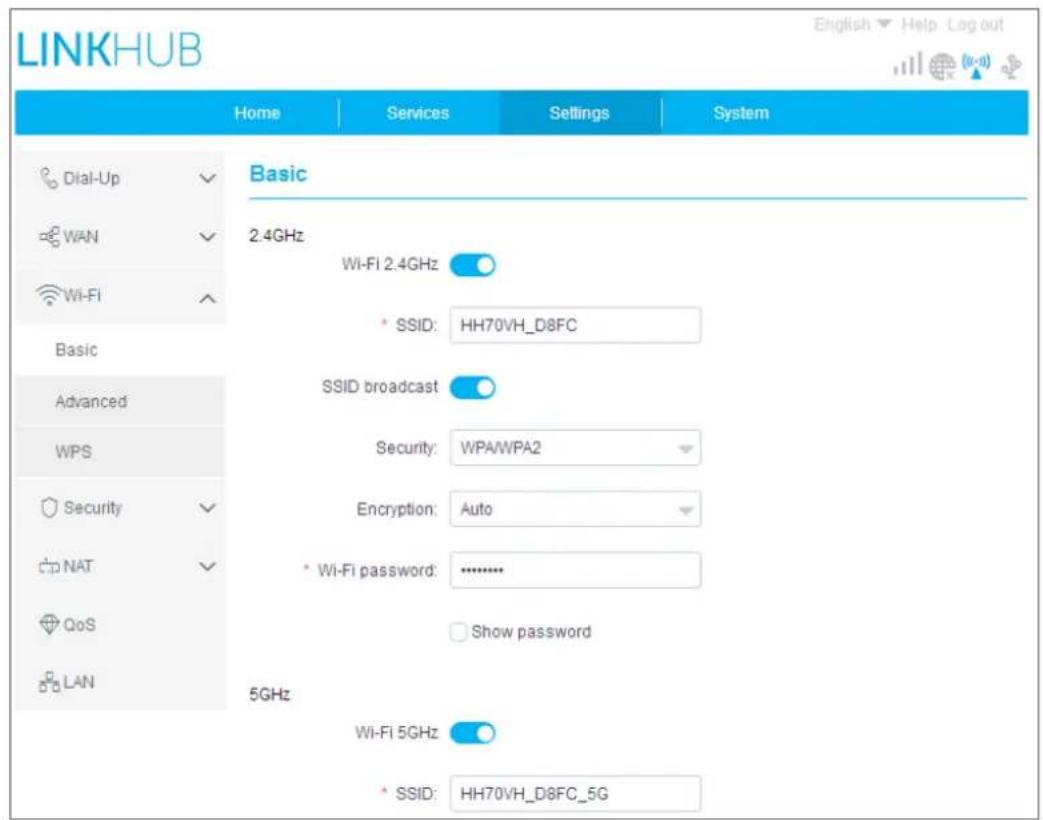
- SSID: Il s'agit du nom du réseau Wi-Fi, utilisé pour identifier votre réseau Wi-Fi. Le SSID est composé de 1 à 32 caractères.
Diffusion SSID: fonction activée par défaut Remarque: Si vous choisissez de désactiver cette fonction, le SSID ne s'affichera plus et devra être saisi manuelle. - Sécurité: Vous pouvez désigner le mode de sécurité, les options disponibles sont Déactiver, WEP, WPA, WPA2 ou WPA/WPA2
- Cryptage : Par défaut, l'option est configurée sur Auto, les options disponibles sont TKIP, AES ou Auto.
- Mot de passer: Vous pouvez vérifier votre clé Wi-Fi ici
5.3.2 Paramètres avances
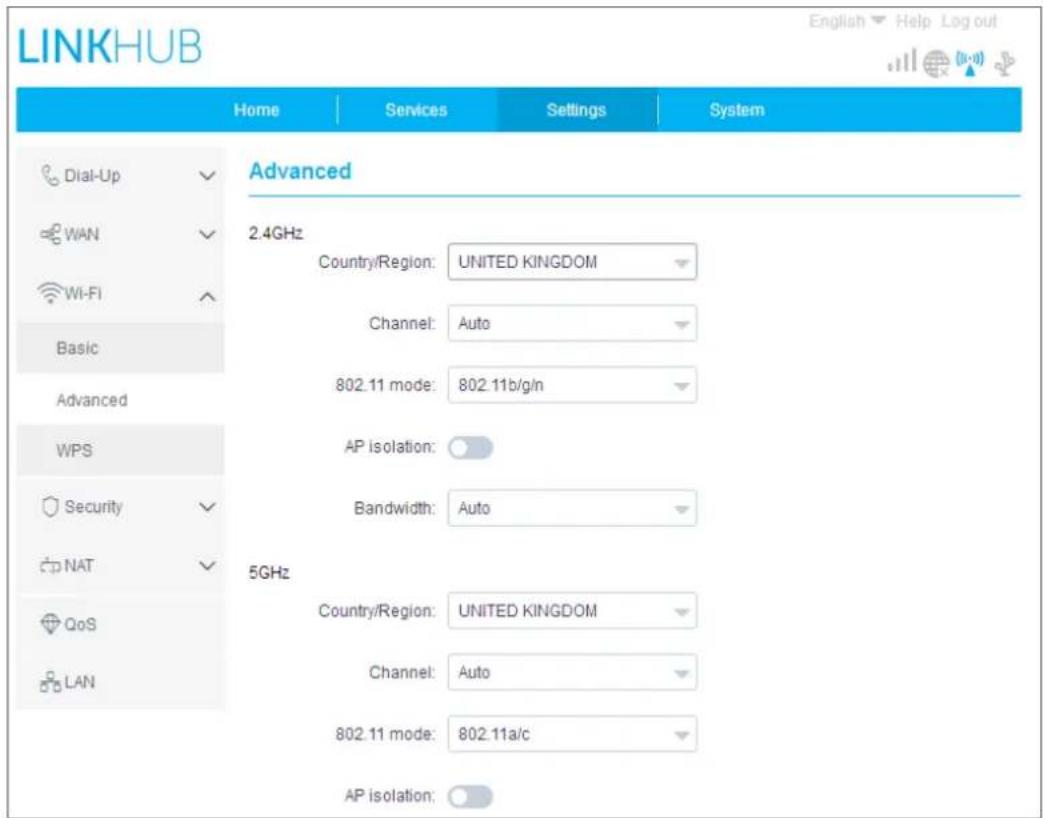
Pays / Région :
- Canal: le canal change selon la région (canal 1~11 pour FCC (États-Unis)/ IC (Canada), canal 1~13 pour ETSI (Europe), canal 1~13 pour MKK (Japon)).
- Mode 802.11:若您 pouvez selectionner les options disponibles via le menu déroulant. Pour le réseau 2,4 GHz, il est régle sur 802.11b/g/n par défaut. Pour le réseau 5 GHz, il est régle sur 802.11a/c par défaut.
- Isolation AP:若您 pouvez activer ou désactiver cette fonction.
- Bande passante: Vous pouvez selectionner les options disponibles via le menu déroulant. Le réglage par défaut est Auto.
5.3.3 WPS
Utilisez la clé WPS pour vérifier les identifiants d'accès WPS. Voteur routeur receivesra une requête d'accès du client dans les 2 minutes. Saisissez la touche WPS sur l'interface WEB et cliquez sur Appliquer. (Pour obtaining davantage d'informations sur la configuration WPS, reportez-vous page 11)
5.4 Sécurité
5.4.1 Gestion PIN
- Activation du code PIN de la nano-SIM :
1) Lorsque le code PIN de la nano-SIM est désactivement, cliquez sur
2) Saisissez un code PIN pour la nano-SIM de 4 à 8 chiffres.
3) Cliquez sur Appliquer.
- Désactivation du code PIN de la nano-SIM :
1) Lorsque le code PIN de la nano-SIM est activé, cliquez sur
2) Saisissez le code PIN de la SIM.
3) Cliquez sur Appliquer.
- Modification du code PIN de la nano-SIM :
1) Lorsque le code PIN de la SIM est activé, cliquez sur Modifier PIN de la SIM.
2) Saisissez l'ancien code PIN de la nano-SIM et confirmez le nouveau.
3) Cliquez sur Appliquer.
Remarque: En cas de saisie incorrect du code PIN de la nano-SIM à 3 reprises, un code PUK est requis. Vous pouvez obtenir ce dernier en appelant le service clients au 150 à l'aide de votre nano-SIM.
5.4.2 Ping WAN
Pour davantage de sécurité, votre apparéil ne répond pas aux commandes ping lorsque cette fonction est désactivée.
5.4.3 Filtre IP
Par défaut, tout apparéil connecté à votre Routeur Cat7 est autorisé à accéder à Internet. Vous pouvez utiliser le filtré IP pour empêcher certains apparéils spécifique d'acceder à Internet.
Désactiver : Tous les apparèils connectés peuvent acceder à Internet.
Liste blanche : Seules les apparciels avec une adresse IP ajoutée à cette liste peuvent acceder à Internet.
Liste noire : Seules les apparciels avec une adresse IP ajoutée à cette liste ne peuvent pas acceder à Internet.
5.4.4 Filtre Mac
Par défaut, tout apparéil connecté à votre Routeur Cat7 est autorisé à accéder à Internet. Vous pouvez utiliser le contrôle MAC pour empêcher certains apparéils spécifique d'acceder à Internet.
Désactiver : Tous les apparèils connectés peuvent acceder à Internet.
Liste blanche : Seules les apparciels avec une adresse MAC ajoutée à cette liste peuvent acceder à Internet.
Liste noire : Les apparciels avec une adresse MAC ajoutée à cette liste ne peuvent pas acceder à Internet.
5.4.5 Filtre URL
Cette fonction permet à l'administrateur d'empêcher des apparciels spécifiques d'acceder à des URL spéciaux (s) à certaines périodes.
Remarque: Le blocage d'une URL ne bloque pasforcément l'application associée. Par exemple, l'ajout de www.facebook.com n'empêche pasforcément l'appareil spécifique d'utiliser l'application Facebook.
5.5 NAT
5.5.1 DMZ
Si des utilisateurs externes ne peuvent pas acceder à certains services réseau fournis par le réseau LAN, vous pouvez activer DMZ et configurer une nouvelle adresse IP de l'hote. Cliquez pour l'activer. Saisissez une adresse IP de l'hote appropriée, puis cliquez sur Appliquer.
5.5.2 UPnP
Universal Plug and Play (UPnP) is an ensemble of protocôtes réseau qui permet aux apparèils connectés à votre Routeur Cat7 de se découvert et détabrir des services réseau fonctionnels pour le partage de données, la communication et le divertissement. Vous pouvez activer ou désactiver la fonction UPnP. Cette fonction est désactivée par défaut.
5.5.3 Serveur virtuel
Cet apparéil prend en charge les connexions virtuelles au serveur, permettant aux utilisateurs externes d'accéder aux services fournis dans le réseau local (LAN) à l'aide du protocole HTTP (Hypertext Transfer Protocol), FTP (File Transfer Protocol) et d'autres protocoles. Cliquez sur pour saisir les
paramètres, parmi lesquels le nom, l'adresse IP du réseau LAN, le port du LAN, le port du WAN etc. Cliquez sur Appliquer une fois terminé.
5.6 QoS
Quality of Server (QoS) est une fonction avancée qui priorise le traffic Internet pour les applications, le jeu en ligne, les ports LAN Ethernet ou les adresses MAC spécifiées afin de minimiser l'impact d'une bande passante chargee. Activez QoS, fixez vos limites en liaison montante et descendante, puis cliquez sur Appliquer.
5.7 LAN
Les paramètre du réseau local (LAN) sont affichés ici. L'adresse de passerelle par défaut est 192.168.1.1.
L'adresse du masque de sous-reseau par défaut est 255.255.255.0.
Le serveur DHCP affecte automatiquement une adresse IP aux périhériques sur le réseau. Le serveur DHCP est désactisé par défaut.
6. Système
6.1 Information sur l'appareil
Vous pouvez afficher ici les informations de l'appareil, y compris le numero IMEI, la version logicielle et l'adresse MAC.
6.2 Redémarrer et réinitialiser
Cliquez sur Redémarrer pour redémarrer l'appareil. Cliquez sur Réinitialiser pour restaurer les paramètres d'usine par défaut.
Vous pouvez également utiliser la touche de réinitialisation sur votre Routeur Cat7.
6.3 Mise à jour
Mises à jour en ligne :
Cliquez sur Vérifier la présence de mises à jour. Notre Routeur Cat7 vérifie si une mise à jour est disponible. Si c'est le cas, vous pouvez cliquer sur
Télécharger. Une fois le fichier télécharge, vous pouvez cliquer sur Mettre à jour.
Remarque: N'eteignez pas votre routeur pendant le processus de mise à jour, car cela peut endommager l'appareil.
6.4 Gestion de l'appareil
6.4.1 Mot de passage de connexion
Saisissez votre mot de passer actuel et confirmez un nouveau mot de passer. Notre mot de passer doit faire entre 4 et 16 caractères.
6.4.2 Paramètres système
Vous pouvez définir la langue et le fuseau hora dans cette rubrique. Notez que l'heure est automatiquement régée à l'heure d'été.
6.4.3 Serveur NTP
Network Time Protocol (NTP) is a protocole reseau pour la synchronisation des horloges entre les systèmes d'ordinateur sur reseaux de données à commutation par paquets. Vous pouze préciser les serveurs NTP à utiliser.
6.4.4 Sauvegarde et restauration
Comment sauvegarder la configuration :
Cliquez sur Sauvegarder pour sauvegarder la configuration actuelle de l'appareil. Sous Windows et MAC OS, celle-ci est enregistrée dans votre dossier Télécharges.
Comment restaurer la configuration :
1) Cliquez sur Parcourir pour selectionner un fichier.
2) Cliquez sur Restaurer.
6.4.5 TR069
TR-069 (Technical Report 069) est une Specification technique qui définit un protocole de couche d'application pour la gestion à distance des apparêls d'utilisateurs finalaux. Cliquez pour activer Inform, saisissez l'intervalle Inform, l'URL ACS, le nom d'utilisateur ACS et le mot de passer ACS. Cliquez sur Appliquer une fois que vous avez terminé.
7. Garantie
Votre apparéil est garanti contre tout défaut ou dysfonctionnement qui pourrait apparáître, dans des conditions normales d'utilisation, pendant la durée de garantie de vingt-quatre (24) mois à compter de la date d'achat de votre téléphone, telle que figurant sur votre facture initiale.
Les accessoires vendus avec l'appareil sont aussi garantis contre tout défaut de conformité qui pourrait apparaitre, dans des conditions normales d'utilisation pendant la durée de douze (12) mois à compter de la date d'achat telle que figurant sur la facture originale.
En cas de constat d'un dernier de conformité de l'appareil qui en empêche une utilisation normale, vous doivent aviser immédiatement votre revendeur et lui désenter l'appareil avec la preuve de son achat.
Si le défaut de conformité est confirmé, tout ou partie de votre apparéil sera remplace ou réparé. Si l' apparéil et des accessoires viennent à être réparés, ceux-ci sont couverts par une garantie d'un (1) mois pour un même défaut. La réparation ou le remplacement pourra être effectué(e) avec des produits remis à neuf et reconditionnés et dont les fonctionnalités sont équivalentes à des produits neufs.
La presente garantie couvre les pieces et les frais de main d'oeuvre à l'exclusion de tout autre coût.
La presente garantie ne s'applique pas aux defaults de l'appareil et/ou des accessoires, occasionnés par, et ce sans restriction :
- Le non-respect des instructions d'utilisation ou d'installation, ou des normes techniques et de sécurité en vigueur dans la zone géographique d'utilisation ;
- Une association ou une intégration dans des équipements non fournis ou déconseillés par TCL Communication Ltd.
- Toute modification ou réparation par des personnes non autorisées par TCL Communication Ltd., ses filiales ou votre revendeur.
- Toute modification, tout réglage ou toute alétration du logiciel ou du matériel par des personnes non autorisées par TCL Communication Ltd.
- Des conditions météorologiques défavorables, la foudre, une incendie, l'humidité, des infiltrations de liquide ou de nourriture, des produits chimiques, le téléchargement de fichiers, un chic, une surtension, la corrosion ou l'oxydation.
Votre apparéil ne sera pas réparé ou remplace si les marques ou les numérios de série (IMEI) ont été enlevés ou modifiés.
Les dispositions ci-dessus constituent les seules garanties à l'exclusion de toute autre garantie qu'elle soit écrite ou verbale, expresse ou implicite, etquelle qu'en soit sa nature mais cette garantie s'ajoute aux garanties légales qui peuvent exister dans votre pays ou votre juridiction.
TCL Communication Ltd. ou ses filiales ne seront, enaucun cas, tenus responsables des dommages directs ou indirects de quelque nature quils soient, y compris et sans limitation, la perte d'exploitation, le manque a gagner ou la perte de données, dans la mesure ou ces motifs peuvent etre revoqués legalement.
Dans certains pays ou états, l'exclusion ou la limitation des dommages directs et indirects, ou la limitation de la durée des garanties implicites n'est pas autorisée, par conséquent, lesdites limitations et exclusions susmentionnées pourraient ne pas s'appliquer à vous.
8. Foire aux questions
Comment acceder à la page d'accueil ?
1) Ouvrez votre navigateur Web.
2) Saisissez http://192.168.1.1 dans la barre d'adresse.
3) Une fois que la page d'accueil du Routeur Cat7 s'affiche, saisissez le mot de passage de connexion : admin.
4) Cliquez sur Se connecter.
Que faire si je ne parviens à me connecter à la page de gestion Web ?
1) Vérifiez que levoyant d'alimentation de l'appareil est allumé (bleu fixe). Sinon, allumez l'appareil.
2) Vérifiez si la connexion entre l'appareil de l'utilisateur final et le Routeur Cat7 fonctionne correctement.
-Si l'utilisateur final est connecté au Routeur Cat7 par Wi-Fi, accedez à la page de connexion Wi-Fi pour vérifier l'etat de la connexion.
-Si l'appareil de l'utilisateur final est connecté au Routeur Cat7 à l'aide d'un cable réseau, vérifie si levoyant LAN / WAN est allumé (bleu fixe).
3) Vérifiez que 192.168.1.1 est correctement saisi dans le navigateur Web.
Que faire si je ne parviens pas a acceder à Internet?
1) Vérifiez que votre carte SIM est une nano-SIM 4G, 3G ou 2G.
-Si aucune nano-SIM n'est détectee, déconnectez votre Routeur Cat7, réinsérez la nano-SIM, puis réessavez.
-Si un code PIN est demandé, saisissez le code PIN, puis réessayez
-Si aucun réseau n'est disponible, déplacez l'appareil dans un endroit avec un meilleur signal (essayez de la placer à côté d'une fenêtre), puis réessayez.
2) Vérifiez que 192.168.1.1 est correctement saisi dans le navigateur Web et cliquez sur Entre.
3) Redémarrez votre Routeur Cat7 et réessayez.
4) Si le filtrage des adresses MAC est activé, vérifie que l'adresse MAC de votre apparéil est dans la liste approuvée.
5) Si la Contrôle parental est activé, vérifie que le nom de votre apparéil et l'adresse MAC ne sont pas sous contrôle parental.
Que faire si je rencontres un problème avec l'appareil ?
1) Redémarrez l'appareil.
2) Réinitialisez l'appareil à ses paramètres d'usine.
3) Contactez votre fournisseur de services.
Que faire en cas d'oubli de la clé Wi-Fi?
1) Connectez-vous à la page de configuration Web (192.168.1.1 par défaut). Accédez aux options Paramètres > Wi-Fi > Base. Cliquez sur Afficher mot de passer pour obtenir la clé Wi-Fi actuelle.
2) Réinitialisez l'appareil aux paramètres d'usine par défaut. Utilisez un trombone ou une aiguille émoussée pourmaintenir enforcé la touche de réinitialisationpendant 3 secondes.La clé Wi-Fi est réinitialisée au mot de passepar défaut, que vous pouvez trouver sur l'étiquette au fond de l'appareil.Pendant la réinitialisation,tous les voyants s'allument,puis s'éteignent,et finallyse rallument une fois la réinitialisation terminée.
Quels sont les systèmes d'exploitation pris en charge par l'appareil?
L'appareil est compatible avec les systèmes d'exploitation suivants :
1) Windows 7/8/10.
2) Mac OS X (10.6.X-10.12.X)
3) Linux.
Comment connecter le Routeur Cat7 via le Wi-Fi?
Ouvrez votre liste de Connexion réseau sans fil.
Suivez ces étapes pour sélectionnez le SSID de l'appareil :
Pour un apparéil Windows :
1) Cliquez à l'aide du bouton droit de la souris sur Connexion réseau sans fil dans la barre des tâches,
2) Sélectionnez le nom du réseau (SSID) de votre Routeur Cat7, cliquez sur Connecter, puis saississez la clé Wi-Fi.
Pour Mac :
1) Cliquez sur I'icone Airport.
2) Sélectionnez le nom du réseau (SSID) de votre Routeur Cat7, cliquez sur Connecter, et saississez la clé Wi-Fi.
Que faire si je vais le SSID, mais que l'appareil ne parvient pas à se connecter?
Vérifiez que la clé Wi-Fi que vous avez saisi est correcte.
Que faire si l'indicateur réseau est rouge fixe?
Lorsqu'il n'y a pas de nano-SIM, pas de service, ou que l'appareil n'est pas enregistré sur le réseau, le voyant réseau sur le Routeur Cat7 est rouge fixe.
1) Si vous utilisez une nano-SIM :
- Vérifiez que la nano-SIM est valide et insérez-la correctement.
- Déplacez le Routeur Cat7 dans un endroit où le signal est meilleur (essayez de le placer a cote d'une fenêtre).
2) Si vous utilisez une connexion Ethernet, vérifie si le réseau fonctionne correctement.
Que faire si un conflit d'adresses IP multi-réseau survient?
Un conflit d'adresses IP peut survenir lorsqu'un ordinateur utilise plusieurs types de connexions Internet. Par exemple, l'ordinateur peut être connecté au Routeur Cat7 via un cable Ethernet et un autre réseau via le Wi-Fi. Si les adresses IP sont les mêmes, il est possible que vous ne puissiez pas vous connecter à la page d'accueil du Routeur Cat7 en raison d'un conflit d'adresses IP.
Pourquoi le SSID n'apparait-il pas dans la liste de réseaux sans fil ?
Suivez les étapes ci-dessous pour vérifier que l'ordinateil est correctement configuré:
1) Vérifiez l'appareil pour voir si levoyant Wi-Fi est allumé ou étant.
2) Actualisez la liste de réseaux sur votre ordinateur.
Pour Windows :
1) Cliquez sur l'icone Actualiser les reseaux dans le coin supérieur droit de l'écran Connexion reseau sans fil.
2) Cliquez avec le bouton droit de la souris sur Connexion à un réseau sans fil.
3) Cliquez sur Ouvrir centre de réseau et de partage.
4) Sélectionnez Gestion sans fil.
5) Cliquez sur le réseau non utilisé et supprimez-le de la liste réseau.
6) Cliquez sur OK et redemarrez votre ordinateur.
Pour Mac : tentez de redémarrer votre ordinateur.
Que faire si les messages « Pas de SIM » ou « SIM non valide » apparaissent sur la page de configuration du Routeur Cat7 ?
Les raisons possibles sont l'absence de nano-SIM dans l'appareil, une mauvaise insertion de la nano-SIM ou une nano-SIM désactivée. Essayez desterolir la nano-SIM puis de la reinserez. Veillez a ne pas toucher les points de contact lors de la manipulation.
Que faire si les messages « PIN verrouillé » ou « PUK verrouillé » s'affichent à l'écran de l'appareil raccordé au Routeur Cat7 ?
Cela signifie que la nano-SIM est verrouillée.
Connectez-vous à la page d'accueil (reportez-vous à « Comment accéder à la page d'accueil ? ») et saississez votre code PIN ou le code PUK. Pour obtenir le code PUK, contactez votre opérateur réseau.
Remarque: Si un code PIN incorrect est saisi 3 fois, vous devrez saisir le code PUK. Si un code PUK incorrect est saisi 10 fois, la nano-SIM se bloque définitivement.
Comment se connecter au réseau 4G ?
1) Connectez-vous à la page d'accueil (reportez-vous à « Comment accéder à la page d'accueil ? »).
2) Accedez à Paramètres > Paramètres reseau > Mode reseau.
3) Sélectionnez 4G uniquement.
Comment se déconnecter des réseaux 2G, 3G ou 4G?
1) Connectez-vous à la page d'accueil (reportez-vous à « Comment accéder à la page d'accueil ? »).
2) Accédez à Statut > Internet.
3) Cliquez sur Déconnecter.
Comment définir un nouveau code PIN pour ma nano-SIM?
1) Connectez-vous à la page d'accueil (reportez-vous à « Comment accéder à la page d'accueil ? »).
2) Accedez à Paramètres > Sécurité > Gestion des codes PIN.
3) Activez le fonctionnement du code PIN.
4) Saisissez le nouveau code PIN.
5) Cliquez sur Appliquer.
Comment obtenir davantage d'informations sur la configuration du Wi-Fi?
1) Connectez-vous à la page d'accueil (reportez-vous à « Comment accéder à la page d'accueil ? »).
2) Accedez à Paramètres > Wi-Fi.
Comment vérifier les données d'utilisation?
1) Connectez-vous à la page d'accueil (reportez-vous à « Comment accéder à la page d'accueil ? »).
2) Accédez à Statut > Internet.
Comment rechercher manuellement le réseau ?
1) Connectez-vous à la page d'accueil (reportez-vous à « Comment accéder à la page d'accueil ? »).
2) Accédez à Paramètres > Numérotation > Connexion réseau.
3) Sélectionnez Manuel dans le mode connexion réseau.
4) Cliquez sur Appliquer.
Comment vérifier le numéro du modèle de mon apparéil et la version du micrologiciel ?
1) Connectez-vous à la page d'accueil (reportez-vous à « Comment accéder à la page d'accueil ? »).
2) Accedez à Système > Info apparéil.
Comment configurer la connexion des données pour pouvoir se connecter automatiquement à Internet?
1) Connectez-vous à la page d'accueil (reportez-vous à « Comment accéder à la page d'accueil ? »).
2) Accédez à Paramètres > Numérotation > Connexion réseau.
3) Sélectionnez Auto.
4) Cliquez sur Appliquer.
Comment changer le SSID et la clé Wi-Fi?
1) Connectez-vous à la page d'accueil (reportez-vous à « Comment accéder à la page d'accueil ? »).
2) Accededz à Paramètres > Wi-Fi > Bases.
Comment modifier le mot de passer de connexion ?
1) Connectez-vous à la page d'accueil (reportez-vous à « Comment accéder à la page d'accueil ? »).
2) Accedez à Système > Gestion appareil > Mot de passage de connexion.
ALCATEL est une marque déposée d'Alcatel-Lucent et est utilisée sous licence par TCL Communication Ltd.
Copyright 2017 TCL Communication Ltd. Tous droits réservés
TCL Communication Ltd. se reserve le droit de modifier sans prévis les caractéristiques matérielles ou techniques de ses produits.