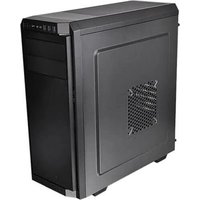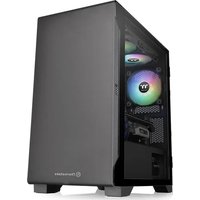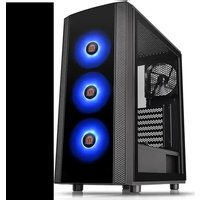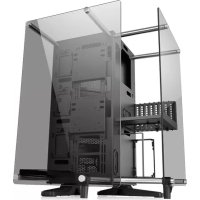
Core P90 TG - Unite Centrale THERMALTAKE - Notice d'utilisation et mode d'emploi gratuit
Retrouvez gratuitement la notice de l'appareil Core P90 TG THERMALTAKE au format PDF.

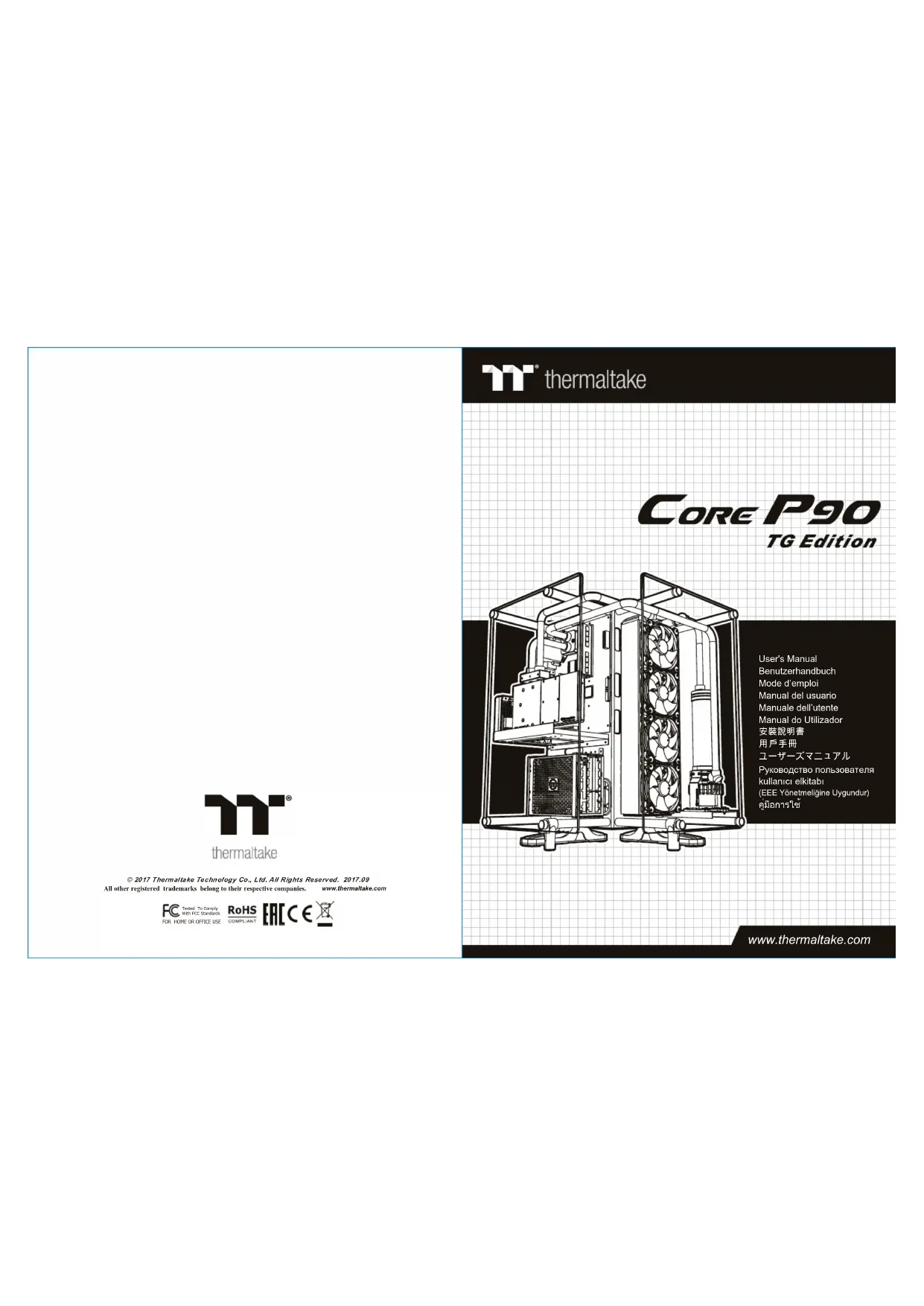

| Type de produit | Boîtier PC moyen tour |
| Marque | Thermaltake |
| Modèle | Core P90 TG |
| Format de carte mère supporté | ATX, Micro-ATX, Mini-ITX, E-ATX (jusqu'à 305 x 330 mm) |
| Dimensions (L x H x P) | 600 x 333 x 555 mm |
| Poids | 18.5 kg |
| Matériau | Acier, verre trempé |
| Alimentation incluse | Non, standard ATX (vendu séparément) |
| Emplacements disques durs | 2 x 3.5", 3 x 2.5" |
| Hauteur maximale du ventilateur CPU | 180 mm |
| Longueur maximale de la carte graphique | 320 mm |
| Alimentation maximale du bloc d'alimentation | 220 mm |
| Emplacements d'extension | 8 slots |
| Ventilateurs inclus | Non (emplacements disponibles) |
| Emplacements pour ventilateurs | Avant : 3 x 120 mm ou 3 x 140 mm ; Arrière : 1 x 120 mm ; Haut : 3 x 120 mm |
| Connecteurs avant | USB 3.0 x 2, USB 2.0 x 2, HD Audio |
| Compatibilité radiateur | Avant : 360 mm ; Haut : 360 mm ; Arrière : 120 mm |
| Entretien et nettoyage | Nettoyer avec un chiffon doux non pelucheux. Ne pas utiliser de produits abrasifs. |
| Sécurité | Ne pas obstruer les ouvertures de ventilation. Utiliser une alimentation certifiée. |
| Pièces détachées et réparabilité | Vis de montage, filtres anti-poussière amovibles. Pièces disponibles auprès du fabricant. |
| Informations générales | Boîtier ouvert avec panneau latéral en verre trempé. Conception modulaire pour un assemblage facile. |
FOIRE AUX QUESTIONS - Core P90 TG THERMALTAKE
Questions des utilisateurs sur Core P90 TG THERMALTAKE
0 question sur cet appareil. Repondez a celles que vous connaissez ou posez la votre.
Poser une nouvelle question sur cet appareil
Téléchargez la notice de votre Unite Centrale au format PDF gratuitement ! Retrouvez votre notice Core P90 TG - THERMALTAKE et reprennez votre appareil électronique en main. Sur cette page sont publiés tous les documents nécessaires à l'utilisation de votre appareil Core P90 TG de la marque THERMALTAKE.
MODE D'EMPLOI Core P90 TG THERMALTAKE
Limite de hauteur du ventilateur de CPU :
Verifiez que la hauteur du ventilateur de CPU ne depasse pas 180 mm.
Liminde longueur de la carte (complémentaire) VGA
Vérifie que la longueur de votre carte (complémentaire) VGA ne dépasse pas 320 mm
Precaución
Elenzie les vis à l'arrière du chinois et ouvre le panneau latorial
Esnafol
- Placez l'alimentation dans la position appropriée.
- Ajustez le point de support de l'alimentation dans la position appropriee et fixez l'alimentation a laide des vis.
Esparol A
- Posez à plat le chassin.
2.Installée la carte mère dans l'endetroit approprié et séroucise-la avec des vis.
Espanol/
- Enlevez le bolier du disque dur
- Placez le disque dur de 2,5" ou de 3,5" dans le boiller et fixe-lez avec des vis.
- Refatées glissier le bottier du disque dans la cage de disques dura.
Espanol/
Guide d'installation des fils
Connexion des voyageurs du boitier / Sur la face avant du boitier, vous trouvez plusieurs voyageurs et les fils des bouteurs. S'il vous plai consulez le guide d'utiliser au fabricant de voite carre mere, plus conneciez ces fils aux onneudes sur la carte mere.
Connexion USB 2.0 / S'il vous plait consultez le manuel de votre carte mère à la section "Connexion USB" Connexion USB 3.0
-
Véniéez que vous may prend en charge la connexion USB 3.0.
-
Connectez le cable USB 3.0 au port USB 3.0 disponible sur voine ordinateur.
Connexion Audio: S'il vous plait referencé-vous à ilustration suivant du connecteur audio et au guide de l'utilisation de cette carre mère. S'il vous plait désigné une carre mère supportant AC97 ou HD Audi (Azalia), faîtes attention que cette audio supporte fACC97 ou HD Audi (Azalia) sans ce jour poursuit endommager votre matériel.