
PSC604 - SSD PHILIPS - Notice d'utilisation et mode d'emploi gratuit
Retrouvez gratuitement la notice de l'appareil PSC604 PHILIPS au format PDF.
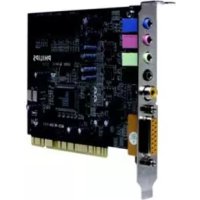


| Type de produit | Carte son PCI interne |
| Marque et modèle | Philips PSC604 (Dynamic Edge 4.1) |
| Interface | PCI |
| Canaux audio | 4.1 canaux (avant, arrière, caisson de basses) |
| Entrées/sorties analogiques | Entrée ligne (bleu clair), entrée microphone (rose), sortie haut-parleurs (vert), sortie arrière (noir), sortie caisson de basses/centrale (orange) |
| Entrées numériques | 2 entrées S/PDIF internes (pour lecteur CD/DVD) |
| Sortie numérique | S/PDIF (partagée avec sortie centre/caisson) |
| Port jeu/MIDI | Oui (connecteur DB15) |
| Technologies audio | QSound Q3D, QXpander, QMSS, QEM, EAX 1.0/2.0, DirectSound3D |
| Effets intégrés | Réverbération (QEM), QSizzle, QRumble, normalisation, égaliseur 10 bandes |
| Logiciel de contrôle | Philips Sound Agent 2 (PSA2) |
| Configuration minimale requise | Processeur 233 MHz, 32 Mo RAM, emplacement PCI libre, Windows 98 SE/ME/2000/XP |
| Dimensions approximatives | 120 x 65 x 20 mm |
| Poids approximatif | 100 g |
| Alimentation | Via bus PCI (5V) |
| Consommation typique | 10 W |
| Entretien | Éviter la poussière ; nettoyer avec un chiffon doux et sec ; décharger l'électricité statique avant manipulation |
| Sécurité | Respecter les précautions contre les décharges électrostatiques ; couper l'alimentation avant installation |
| Pièces détachées / réparabilité | Non applicable (carte son non réparable par l'utilisateur) |
| Informations générales | Carte son interne pour PC, destinée à une utilisation multimédia (jeux, DVD, musique) |
FOIRE AUX QUESTIONS - PSC604 PHILIPS
Questions des utilisateurs sur PSC604 PHILIPS
0 question sur cet appareil. Repondez a celles que vous connaissez ou posez la votre.
Poser une nouvelle question sur cet appareil
Téléchargez la notice de votre SSD au format PDF gratuitement ! Retrouvez votre notice PSC604 - PHILIPS et reprennez votre appareil électronique en main. Sur cette page sont publiés tous les documents nécessaires à l'utilisation de votre appareil PSC604 de la marque PHILIPS.
MODE D'EMPLOI PSC604 PHILIPS
Guide de l'utilisateur de
Dynamic Edge™ 4.1
PSC604 avec PSA2

Contrat de licence du logiciel
ATTENTION : L'UTILISATION DE CE LOGICIEL EST SOUMISE AUX CONDITIONS DE LA LICENCE STIPULÉES CI-DESSOUS. PAR L'UTILISATION DU LOGICIEL, VOUS DÉCLAREZ ACCEPTER LES CONDITIONS DE LA LICENCE. SI VOUS N'ACCEPTEZ PAS CES CONDITIONS, VOUS POUVEZ RENVOYER LE LOGICIEL ET EN DEMANDER LE REMBOURSEMENT INTÉGRAL. SI LE LOGICIEL EST FOURNI AVEC UN AUTRE PRODUIT, VOUS POUVEZ RENVOYER LE PRODUIT COMPLET, À CONDITION QU'IL N'AIT PAS ÉTÉ UTILISÉ, ET EN DEMANDER LE REMBOURSEMENT INTÉGRAL.
© KONINKLIJKE PHILIPS ELECTRONICS N.V. 2000. Tous droits réservés. Toute reproduction en tout ou en partie sans l'accord écrit du détenteur des droits d'auteur est illégale. Le logiciel est exclusivement destiné à être utilisé par des utilisateurs finaux.
1. Copyright
Carte son PCI Philips Dynamic Edge™
4.1 canaux
Copyright 2002
Dynamic Edge™ est une marque des Solutions audio Philips.
Philips Sound Agent2™ est une marque des Solutions audio Philips.
QSound™, QEM™, QSound Environmental Modeling, QSound Multi-Speaker System, QMSS™, Q3D™, QSound QXpander™, QInteractive3D™, Audio Pix™ et le logo Q sont des marques de QSound Labs, Inc.
EAX™ et Environmental Audio Extensions sont des marques de Creative Technology Ltd. aux États-Unis et dans d'autres pays.
Microsoft™ et Windows™ sont des marques déposées de Microsoft Corporation.
DirectX™ et DirectSound™ sont des marques de Microsoft Corporation.
Toutes les autres marques sont la propriété de leurs détenteurs respectifs.
Table des matières
1. Introduction 5
1.1. Fonctions clés 6 1.2. Configuration minimale requise 7 1.3. Éléments inclus dans le coffret 8
2. Procédure d'installation de la carte son 9
2.1. Avant d'installer la carte son 9
2.1.1. Identification de l'ancien système audio du PC 10 2.1.2. Désactivation de la carte son intégrée 10 2.1.3. Désinstallation des anciens pilotes et de la carte son 11
2.2. Installation de la carte son 12 2.2.1. Connexion externe de la carte son 13 2.3. Installation du logiciel 14
3. Utilisation de Philips Sound Agent 2 (PSA2) 15
3.1. Principes de fonctionnement de l'interface 15 3.2. Détails du panneau de configuration compact 16
3.2.1. Volume principal 16 3.2.2. Muet 16 3.2.3. Redimensionner 16 3.2.4. Fermer 16 3.2.5. Par défaut 17 3.2.6. Aide 17 3.2.7. Réverbération 17 3.2.8. QSizzle 17 3.2.9. QRumble 17 3.2.10. Normalisation 17 3.2.11. Effets 3D 17 3.2.12. EQ 17
3.3. Panneau de configuration principal 18
3.3.1. Accès au panneau de configuration principal 18 3.3.2. Onglet Effets 18
3.3.2.1. QSizzle 18 3.3.2.2. QRumble 19 3.3.2.3. Normalisation 19 3.3.2.4. Effets 3D 19
3.3.3. Onglet Égaliseur 20 3.3.4. Onglet Configuration 20
3.3.4.1. Casque 21 3.3.4.2. Haut-parleurs stéréo 21 3.3.4.3. Mode Haut-parleurs quadri 21 3.3.4.4. Sortie numérique (S/PDIF) 21
3.3.4.4.1 Transmission AC3/DTS 22
3.3.4.5. Curseur Preamp 22 3.3.4.6. Curseur Équilibreur 22 3.3.4.7. Curseur Centre 22 3.3.4.8. Curseur LFE 22 3.3.4.9. Curseur Balance 22 3.3.4.10. Bouton Test 22
3.3.5. Onglet Table de mixage 23
3.3.5.1. Commandes de la source de lecture 23 3.3.5.2. Commandes de la source d'enregistrement 24 3.3.5.3. Onglet Avancé 25
3.3.5.3.1 Amplification microphone 25 3.3.5.3.2 Capture S/PDIF 25 3.3.5.3.3 Sélectionner l'entrée S/PDIF vers la sortie numérique/analogique 25 3.3.5.3.4 Sélectionner le périphérique d'entrée S/PDIF 1/2 25
3.3.6.1. Charger 26 3.3.6.2. Enregistrer 26 3.3.6.3. Enregistrer sous 26 3.3.6.4. Supprimer 26
3.3.7. Onglet Info 27
3.4. Volet Visualisation 28
4. Désinstallation des pilotes logiciels 29
5. Assistance technique et garantie 30
5.1. Adresse Internet : 30 5.2. Informations d'assistance technique 30
6. Annexe A 31
6.1. Conseils utiles pour la configuration des haut-parleurs 31 6.1.1. Scénario d'écoute idéal (haut-parleurs) 31
6.2. Scénario d'écoute idéal (casque) 31
6.2.1. Évitement des surfaces réfléchissantes (haut-parleurs) 31 6.2.2. Balance des haut-parleurs et du casque 32
7. Annexe B 33
Désinstallation des anciens pilotes et carte son 33
8. Annexe C 34
Désactivation de la carte son intégrée 34
1. Introduction
Félicitations, vous venez d'acheter une carte son Philips Dynamic Edge 4.1 ! Nous sommes certains qu'elle vous fera découvrir un tout nouvel univers sonore.
La carte son de la nouvelle génération Philips Dynamic Edge 4.1 offre des fonctions avancées pour les amateurs de musique numérique et pour les PC d'aujourd'hui qui exigent un son exceptionnel.
Première carte son au monde à proposer un son 5.1 surround à partir de n'importe quelle source stéréo, Sonic Dynamic 4.1 offre de nombreuses fonctions et une suite complète de composants audio pour des jeux hyperréalistes, une immersion complète dans des films sur DVD et une reproduction haute fidélité de CD audio et de fichiers MP3, qui transforment votre PC en un véritable système multimédia !
Les commandes, effets et améliorations sont regroupés dans un nouveau centre de commande audio graphique unifié, Philips Sound Agent 2. Il est équipé d'une suite complète de processus DSP audio de qualité studio qui ajoutent automatiquement des caractéristiques, de la profondeur et de la richesse à toutes sources audio :
Contenu multimédia en continu sur Internet, bande son de films sur DVD, CD audio, fichiers WAV, MP3 et WMA - une fidélité accrue est automatiquement conférée à toutes les sources audio !
L'interface utilisateur de Sound Agent 2 est simple et élégante à la fois pour une commande audio PC ultime :
- Apparence moderne et attrayante orientée audio, naturellement intuitive et conviviale.
- Concept novateur, représentation visuelle des algorithmes de traitement audio avancés pour le casque et des systèmes de haut-parleurs à 2 ou 4 canaux.
- Des paramètres entièrement personnalisables permettent une optimisation audio avec une précision extrême.
1.1. FONCTIONS CLÉS
Des composants audio orientés jeux et musique transforment notre PC en processeur audio numérique avancé !
- La technologie QInteractive3D offre un positionnement sonore 3D précis avec toutes les configurations de sortie casque et haut-parleurs et est compatible avec les API DirectSound3D, EAX 1.0, EAX 2.0/3D niveau 2, A3D.
- QXpander convertit N'IMPORTE QUELLE entrée stéréo ordinaire en son surround 3D, quelle que soit la configuration : casque ou deux haut-parleurs.
- Quinze environnements de réverbération uniques grâce aux algorithmes exclusifs QEM (QSound Environmental Modeling) pour une immersion totale dans les jeux et des performances musicales spectaculaires.
- L'amélioration dynamique assurée par les nouveaux composants Qsizzle et QRumble est constituée d'algorithmes d'amplification des basses, moyennes et hautes fréquences qui permettent d'améliorer la fidélité sonore des fichiers audio numériques fortement compressés tels que les fichiers MP3 et WMA grâce à des harmoniques de remplacement naturels qui compensent la perte de détails sonores. En clair, cette fonction rend le son des fichiers MP3 exceptionnel.
- La technologie QMSS exclusive crée un champ surround 4 canaux virtuel et comble la séparation sonore entre les haut-parleurs afin de créer une expérience audio complète à 360°, uniforme et naturelle.
- La normalisation * aplanit les différences de volume au sein des fichiers audio et réduit les variations de volume dans toutes les sources audio, et ce, automatiquement.
- Deux connecteurs d'entrée numérique standard (Entrée S/PDIF) permettent le raccordement à des sorties audio numériques pour la capture, la lecture, l'enregistrement ou le contrôle.
- Une sortie numérique standard (Sortie S/PDIF) permet le raccordement à des haut-parleurs numériques ou à des décodeurs Dolby Digital™ ou DTS™ externes.
- Un égaliseur 10 bandes * de type professionnel pour l'optimisation sonore précise de tous les supports audio numériques.
- Des présélections * par défaut et personnalisées pour une adaptation optimale des jeux, des films et de la musique à vos préférences.
- Fonctions disponibles en option avec la mise à jour Dynamic Edge Plus.
1.2. Configuration minimale requise
- Processeur de 233 MHz
- 32 Mo de RAM
- Un lecteur de CD-ROM
- Un emplacement PCI disponible
- Résolution d'écran 800 x 600 (1 024 x 768 recommandée), casque ou haut-parleurs amplifiés
- 35 Mo d'espace disponible sur le disque dur
- Windows® 98 SE, Windows® ME, Windows® 2000 ou Windows® XP.
Remarque : Chaque système d'exploitation possède sa propre configuration minimale requise. En outre, de nombreux jeux et applications DVD peuvent nécessiter des ressources supérieures à celles indiquées ci-dessus.
1.3. Éléments inclus dans le coffret
Le coffret de la carte Dynamic Edge contient les éléments suivants :
Carte son Dynamic Edge
CD d'installation Dynamic Edge
Guide de l'utilisateur Dynamic Edge (sur le CD d'installation)
Guide de démarrage rapide (GDR)
Câble audio analogique pour la connexion d'un lecteur de CD-ROM/DVD-ROM à la carte son
Applications associées (sur le CD d'installation)
Carte de garantie (Europe uniquement)
2. Procédure d'installation de la carte son
L'installation de la carte son Philips Dynamic Edge est aisée. Prenez le temps de lire toute la procédure avant d'effectuer l'installation. La vidéo d'installation sur ce CD peut vous fournir une vue d'ensemble rapide de l'installation de la carte son. Pour plus de détails, parcourez ce guide de l'utilisateur.
Remarque : Les ordinateurs ont des dimensions et des formes différentes. La procédure d'installation de ce guide est générale et vous devez comparer ses illustrations avec votre matériel informatique avant de commencer l'installation de la carte son.
2.1. Avant d'installer la carte son
Avant d'entamer l'installation de la carte son, vous devez déterminer si votre PC est déjà équipé d'une carte son ou d'un périphérique audio intégré sur la carte mère. Il ne peut comporter qu'un système audio actif. Vous devez donc supprimer ou désactiver le système audio existant avant d'installer Dynamic Edge. Cette étape est très importante. Si vous la négligez, la carte Dynamic Edge ne fonctionnera pas correctement.
Si votre PC ne compte aucun type de système audio, passez à la section Installation de la carte son.
Si votre PC est équipé d'une carte son additionnelle, passez à la section Désinstallation des anciens pilotes et carte son.
Si votre PC est équipé d'une carte son intégrée, passez à la section Désactivation de la carte son intégrée.
Si vous ne savez pas quel est le type de système audio de votre PC, les textes et illustrations suivants vous permettront de le déterminer. Rendez-vous ensuite à la section appropriée pour le désactiver ou le supprimer.
2.1.1. Identification de l'ancien système audio du PC
Vérifiez les emplacements PCI à l'arrière (généralement dans la partie inférieure (dans les tours et mini-tours)) ou à droite de l'ordinateur (dans les modèles de table). Tous les connecteurs sont placés sur une ligne sur un support de 10 cm (similaire à celui de Dynamic Edge).
Figure 1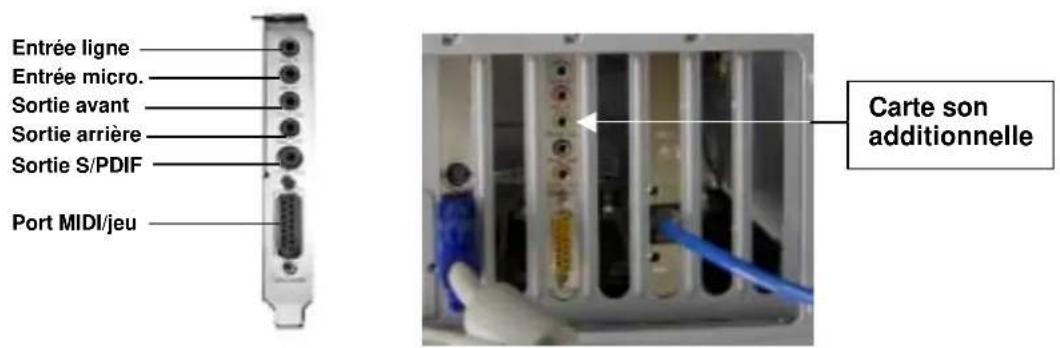
Recherchez les connecteurs de carte son standard. Les libellés standard des connecteurs sont affichés à la Figure 1.
Si le système audio est intégré sur la carte mère, les connecteurs sont généralement similaires à ceux de la carte additionnelle, à ceci près qu'ils ne se situent pas sur un support. Ils peuvent être placés sur deux lignes. La Figure 2 affiche des exemples de connecteurs audio sur carte.
Figure 2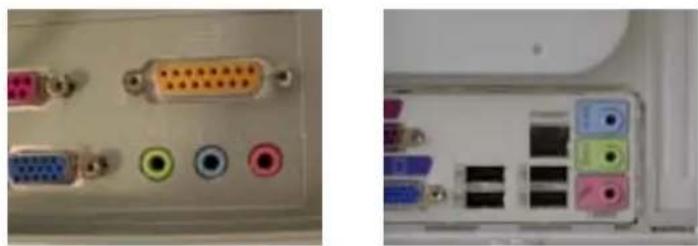
2.1.2. Désactivation de la carte son intégrée
Pour désactiver la carte son intégrée, vous devez avoir recours à l'utilitaire BIOS système.
Avertissement : Ne modifiez aucun autre paramètre du BIOS, sans quoi votre système ne fonctionnera peut-être pas correctement.
Consultez la documentation du système pour savoir comment activer l'utilitaire BIOS. Pour obtenir des exemples utiles de désactivation de cartes son, consultez l'annexe C.
2.1.3. Désinstallation des anciens pilotes et de la carte son
Désinstallez les pilotes des cartes son installées précédemment. Cette étape est très importante. Si vous la négligez, la carte Dynamic Edge ne fonctionnera pas correctement. Vous devez désinstaller les pilotes avant de retirer l'ancienne carte son du système. Consultez la documentation de l'ancienne carte son pour plus de détails. L'annexe B contient des instructions générales utiles sur la désinstallation des anciens pilotes audio.
Une fois les anciens pilotes audio désinstallés, mettez l'ordinateur hors tension et débranchez le câble d'alimentation et tous les périphériques connectés à l'ordinateur.
ATTENTION : L'ÉLECTRICITÉ STATIQUE PEUT ENDOMMAGER IRRÉMÉDIABLEMENT LA CARTE SON
Pour empêcher tout dommage :
- Tenez toujours la carte son par ses bords. Évitez de toucher ses composants électroniques.
- Utilisez un bracelet de mise à la terre ou touchez une partie métallique (non peinte) du châssis de votre ordinateur avant de procéder à l'installation pour vous décharger de toute électricité statique.
Procédez comme suit pour retirer l'ancienne carte (Figure 3).
- Dévissez la carte son et mettez les vis de côté pour la nouvelle carte.
- Débranchez le câble audio analogique (le cas échéant) de l'ancienne carte son. Il est généralement raccordé au lecteur de CD-ROM ou de DVD-ROM.
- Ôtez l'ancienne carte son en la tirant fermement.
- En l'absence de carte son, sélectionnez un emplacement PCI et retirez son cache.
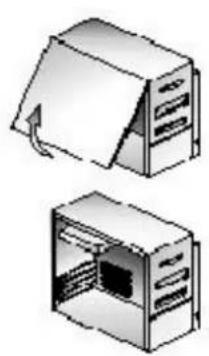
Figure 3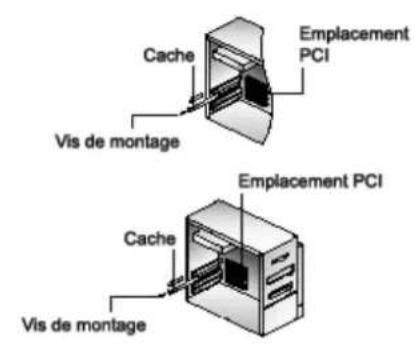
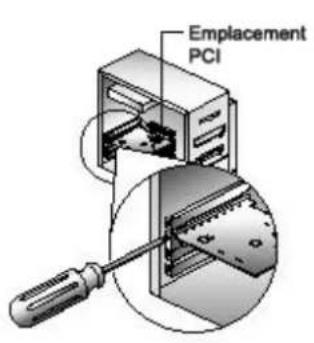
Figure 4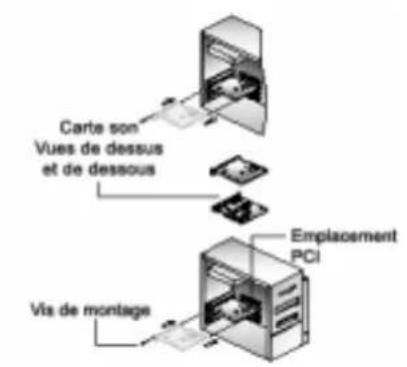
2.2. Installation de la carte son
Procédez comme suit pour installer la carte Dynamic Edge (Figure 4).
- Sortez la carte son Dynamic Edge du sachet antistatique.
- Alignez-la avec l'emplacement de bus PCI nécessaire et enfoncez-la fermement dans la fente. Assurez-vous que la carte est bien alignée et correctement insérée dans l'emplacement.
- Raccordez le câble au connecteur Entrée CD sur le bord supérieur de la carte (Figure 5). Il existe deux connecteurs analogiques (Entrée CD et Entrée Aux). Vous pouvez connecter les lignes analogiques du lecteur de CD-ROM ou de DVD-ROM à l'un ou l'autre. Il existe également deux lignes d'entrée numérique (Entrée S/PDIF). Vous pouvez raccorder n'importe quelle ligne de sortie S/PDIF standard à l'une de ces entrées. Si votre lecteur de CD possède une ligne de sortie S/PDIF, vous pouvez tout à fait raccorder les sorties analogique et numérique d'un lecteur de CD-ROM à l'entrée appropriée. Vous pouvez désigner celui à utiliser comme source sonore dans la table de mixage. Le câble S/PDIF n'est pas fourni.
- Utilisez la vis du cache pour fixer la carte son au châssis de l'ordinateur.
Replacez le capot du PC et raccordez le câble d'alimentation et tous les périphériques requis.
Figure 5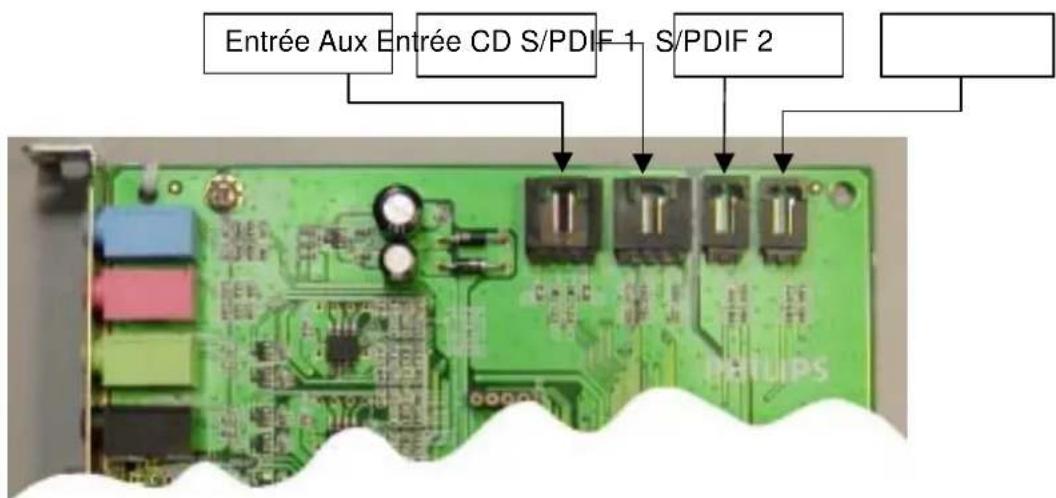
2.2.1. Connexion externe de la carte son
Le support comprend cinq prises et un grand connecteur rectangulaire (port Jeux/Midi) (voir Figure 6). Des sources stéréo analogiques externes disposant d'une sortie de niveau ligne peuvent être connectées à la prise stéréo bleu clair (3,5 mm) située en haut du support de la carte son. Vous pouvez raccorder un microphone à la prise mono rose (3,5 mm). Une manette de jeu analogique ou numérique et/ou des périphériques MIDI peuvent être connectés au grand connecteur situé au bas du support.
Figure 6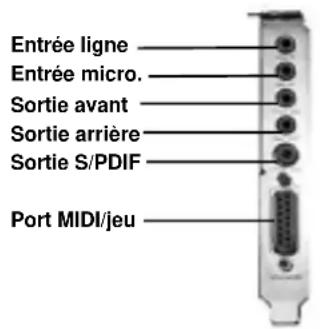
Connectez les haut-parleurs à la carte son à l'arrière du PC. Il est vivement conseillé de consulter la documentation des haut-parleurs pour déterminer leur type et leurs caractéristiques de connexion.
Mettez le PC sous tension et préparez le CD d'installation fourni avec la carte son.
2.3. Installation du logiciel
Pendant le processus d'amorçage, le système d'exploitation détecte la nouvelle carte son et lance le programme « Assistant Ajout de nouveau matériel ». Fermez l'assistant, insérez le CD d'installation dans le lecteur de CD-ROM et laissez le programme d'installation de Dynamic Edge installer les pilotes pour vous. Le PC va détecter le CD et afficher automatiquement le volet de lancement de l'application (voir Figure 7). Cliquez sur le bouton « Installer les pilotes de la carte son Philips » et respectez les instructions à l'écran.
Si, pour une raison quelconque, le programme d'installation n'est pas lancé depuis le CD, cliquez sur le menu Démarrer de Windows et sélectionnez Exécuter. Tapez la ligne suivante dans la fenêtre et appuyez sur Entrée :
D:\autolauncher.exe
Où D est la lettre du lecteur de CD.
Une fois l'installation terminée, le programme d'installation vous invite à redémarrer le PC. Ensuite, l'icône Sound Agent s'affiche dans la barre d'état système de Windows (normalement, dans l'angle inférieur droit), comme illustré à la Figure 8.
Pour installer l'une des applications incluses (ou toutes les applications) depuis le volet de lancement, réinsérez le CD ou respectez les instructions précédentes pour afficher le volet de lancement.
Figure 7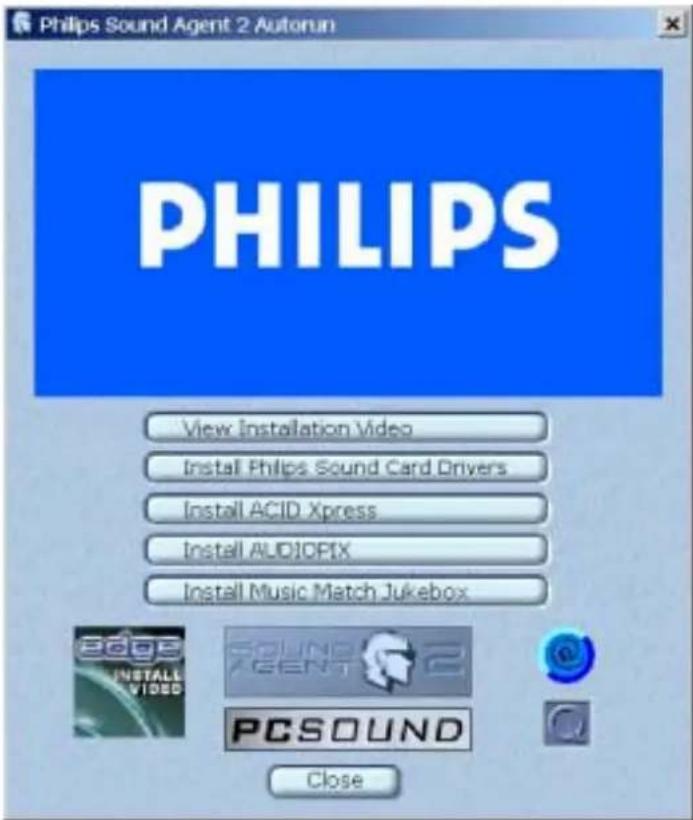
3. Utilisation de Philips Sound Agent 2 (PSA2)
PSA2 est l'interface audiovisuelle de la carte son Dynamic Edge.
3.1. Principes de fonctionnement de l'interface
Pour lancer et configurer le panneau de configuration de Sound Agent, double-cliquez sur l'icône PSA2 dans la barre d'état système (voir Figure 8).
Figure 8
Lors du premier lancement de PSA2, le programme apparaît dans sa forme étendue, mais vous pouvez le redimensionner à l'aide du bouton du même nom. Le panneau de configuration compact contient des commandes de niveau supérieur, qui permettent d'activer ou de désactiver l'ensemble des fonctions et effets de PSA2. Il occupe très peu de place à l'écran tout en permettant d'accéder aisément aux commandes les plus courantes. Pour définir ou modifier des paramètres, vous devez ouvrir le panneau de configuration principal à l'aide du bouton Redimensionner. Voir Figure 9.
Figure 9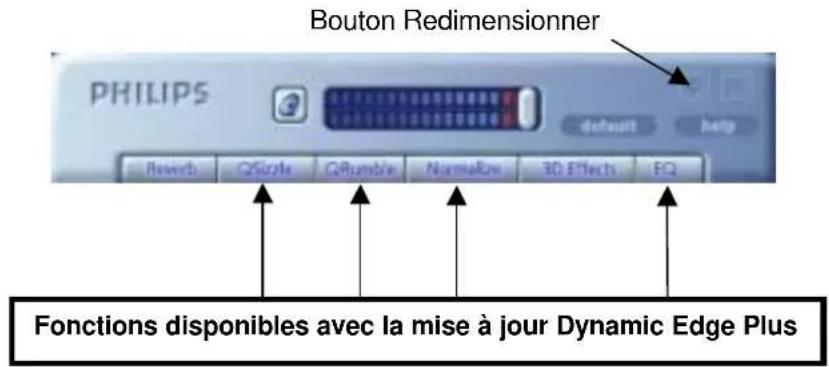
Remarque :
Il est facile d'effectuer la mise à jour avec Dynamic Edge Plus. Ouvrez l'onglet INFO dans le panneau de configuration principal de Sound Agent 2 et cliquez sur « Mettre à jour vers la solution Plus » pour acheter.
Le panneau de configuration principal figure au centre du mode agrandi et est recouvert par le volet Visualisation, qui peut être glissé vers le haut et le bas. Il permet d'accéder aux paramètres avancés de la plupart des commandes de PSA2, répartis dans cinq onglets. Pour afficher le panneau de configuration principal, cliquez sur la flèche au bas du volet. Voir Figure 10.
Figure 10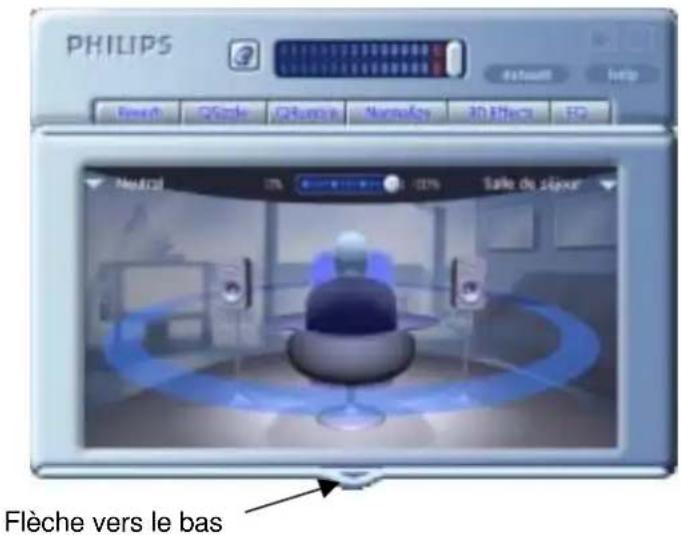
Le volet Visualisation fournit une représentation graphique des fonctions de traitement audio avancées de la carte Dynamic Edge. Il comprend également des commandes permettant d'activer les effets d'environnement. Le volet Visualisation ne s'affiche qu'en mode agrandi, en recouvrant le panneau de configuration principal.
3.2. Détails du panneau de configuration compact
Le panneau de configuration compact contient les commandes suivantes :
Contrôle le niveau de sortie global de la carte son.
3.2.2. Muet
Active ou désactive le son.
3.2.3. Redimensionner
Bascule entre le mode compact (commandes de base) et agrandi (options plus avancées).
3.2.4. Fermer
Ferme le panneau de configuration de PSA2 sans affecter le fonctionnement audio.
3.2.5. Par défaut
Le bouton Par défaut rétablit l'état prédéfini de toutes les commandes. Tous les effets, à l'exception des effets 3D et de la réverbération, sont désactivés. La sélection du mode de haut-parleurs et des effets 3D reste inchangée. Tous les curseurs de lecture de la table de mixage sont réactivés, sauf le microphone. Les curseurs d'enregistrement conservent le réglage de l'utilisateur. Les curseurs d'équilibreur et de volume sont réinitialisés et les présélections réglées sur Neutre.
3.2.6. Aide
Ce bouton lance le système d'aide en ligne. Il contient des descriptions détaillées de toutes les fonctions de l'interface de PSA2.
3.2.7. Réverbération
Active ou désactive QEM (QSound Environmental Modeling). Toutefois, certains jeux appliquent leurs propres effets d'environnement, qui ne sont pas contrôlés par ce bouton. Cette option utilise la réverbération (sons réfléchis) et les délais pour créer l'impression que l'auditeur se trouve dans un environnement particulier.
QEM fournit un large éventail d'effets de modélisation environnementale de haute qualité sélectionnables dans le volet Visualisation. En sélectionnant un environnement par défaut, vous l'imposez à la musique, aux films et aux jeux n'utilisant pas la fonction EAX.
PSA2 réagit automatiquement aux jeux qui utilisent les commandes EAX et EAX2.0. Ces jeux contrôlent automatiquement la sélection d'environnements (quelle que soit la sélection dans le volet Visualisation) et l'adaptent aux changements de scènes et de lieux. L'intensité de réverbération appliquée est contrôlée par un curseur dans le volet Visualisation. Réglez ce curseur si le niveau de réverbération ne vous satisfait pas.
3.2.8. QSizzle
Active ou désactive l'effet QSizzle. Lorsqu'il est activé, il amplifie la bande de moyennes/hautes fréquences du flux audio. Le libellé du bouton s'éclaire lorsque QSizzle est activé.
3.2.9. QRumble
Active ou désactive l'effet QRumble. Lorsqu'il est activé, il amplifie la bande de basses fréquences du flux audio. Le libellé du bouton s'éclaire lorsque QRumble est activé.
Active ou désactive la normalisation (nivellement automatique du volume). Le libellé du bouton s'éclaire lorsque la normalisation est activée.
3.2.11. Effets 3D
Active ou désactive les effets 3D. Cette fonction n'affecte pas les produits audio 3D, mais les produits audio non 3D utilisant la fonction de remixage 2D en 3D. Le libellé du bouton s'éclaire lorsque les effets 3D sont actifs.
3.2.12. EQ
Active et désactive l'égaliseur 10 bandes. Le libellé du bouton s'éclaire lorsque l'égaliseur est activé. Lorsque le bouton n'est pas activé, l'égaliseur reste inopérant.
3.3. Panneau de configuration principal
3.3.1. Accès au panneau de configuration principal
Pour accéder au panneau de configuration principal, ouvrez d'abord Philips Sound Agent 2 en double-cliquant sur son icône dans la barre d'état système. Voir Figure 11.
Figure 11
Si le panneau de configuration compact (en forme de barre) est seul visible, vous devez l'agrandir en cliquant sur le bouton Redimensionner dans l'angle droit, à côté de l'icône Fermer.
Si le volet Visualisation recouvre le panneau de configuration principal, faites-le glisser vers le bas en cliquant sur la flèche au centre de son bord inférieur.
Une fois le panneau de configuration principal ouvert, vous pouvez désirer l'un des onglets pour sélectionner le jeu de commandes désiré. Voir Figure 12.
Figure 12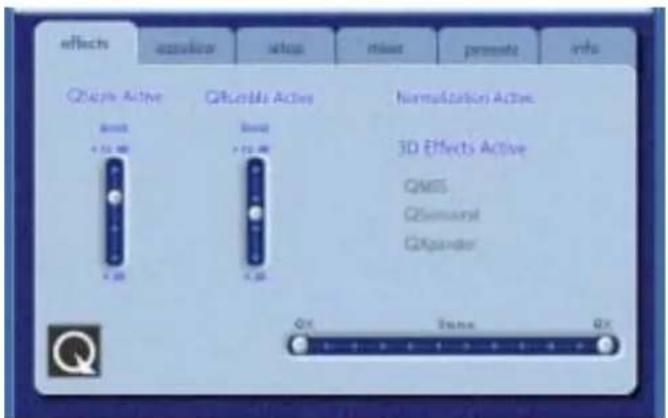
3.3.2. Onglet Effects
L'onglet Effets est le premier des onglets du panneau de configuration principal. Il contient des commandes et des indicateurs des effets 3D et des processeurs actifs/adaptatifs de contrôle de niveau et de fréquence. Vous trouverez ci-dessous une description de toutes les fonctions de l'onglet Effets.
3.3.2.1. QSizzle
QSizzle est un algorithme d'amplification des moyennes et hautes fréquences (aigus) qui permet de compenser une perte de présence, de punch et de détails des signaux fréquemment due à des supports numériques compressés, tels que les formats MP3 et WMA.
QSizzle s'adapte automatiquement, en temps réel, à la réponse en fréquence du signal d'entrée. Il diffère ainsi de l'égaliseur, qui est un processeur à fréquence fixe. Ce dernier ne contrôle pas le signal d'entrée et n'est pas adaptatif. Le libellé "QSizzle activé" s'illumine lorsque QSizzle est activé et "QSizzle inactif" lorsqu'il est désactivé.
3.3.2.2. QRumble
QRumble est un puissant algorithme d'amplification des basses fréquences qui permet de compenser la perte de basses due à un codage de fichier numérique, tel que l'extraction de fichiers MP3 ou WMA, ou à l'utilisation d'un système de haut-parleurs bon marché.
QRumble réagit en temps réel à la variation du signal d'entrée et s'y adapte automatiquement. Il diffère ainsi de l'égaliseur, qui est un processeur à fréquence statique. Ce dernier ne contrôle pas le signal d'entrée et n'est pas adaptatif.
Le libellé "QRumble activé" s'illumine lorsque QRumble est activé et "QRumble inactif" lorsqu'il est désactivé.
3.3.2.3. Normalisation
La normalisation compense automatiquement les variations de volume dans différents fichiers ou flux audio. Les signaux plus faibles sont amplifiés pour correspondre aux niveaux les plus forts, de façon à ce que le volume d'écoute reste constant. Ainsi, lorsque vous lisez des fichiers avec des niveaux de sortie variables, vous ne devez plus régler sans cesse le volume des haut-parleurs.
Le libellé "Normalisation activée" s'illumine lorsque la normalisation est activée et "Normalisation inactive" lorsqu'elle est désactivée.
3.3.2.4. Effets 3D
L'objet des effets 3D consiste à optimiser l'immersion et le réalisme de tous les types de sources musicales et de matériels de sortie : deux haut-parleurs ou davantage, un casque, voire une combinaison unique de haut-parleurs avec un casque.
Quatre algorithmes d'amplification audio 3D sont utilisés pour maximiser l'expérience spatiale, quelle que soit l'association de type de signal et de matériel de sortie.
Lorsque les effets 3D sont activés, le processeur audio détecte automatiquement l'algorithme approprié (mode 3D) en fonction de votre configuration de sortie et du type de signal d'entrée. Les indicateurs d'effets 3D de l'onglet Effets s'allument pour indiquer l'algorithme activé à un moment donné.
QXpander est idéal pour une entrée à 2 canaux (stéréo) sur 2 haut-parleurs (ou 2 haut-parleurs satellites plus un caisson de basses). QXpander assure un champ sonore plus large, qui dépasse nettement la position physique des haut-parleurs.
QSurround est idéal pour la lecture d'une source multicanaux (p. ex. un DVD 4.1 canaux). Il optimise le son afin de créer des haut-parleurs « virtuels » et d'immerger l'auditeur dans un son surround.
QMSS est idéal pour les configurations de haut-parleurs multicanaux (4 ou 4.1 canaux) lors de l'utilisation d'une source stéréo. La plupart des sources sont stéréo (p. ex. MP3, CD audio, fichiers Wave, etc.) et QMSS les transforme en expériences d'immersion à 4 ou 4.1 canaux, selon votre configuration de haut-parleurs.
3.3.3. Onglet Égaliseur
L'égaliseur (EQ) contrôle la réponse en fréquence du système en augmentant ou en diminuant celle de dix bandes de fréquences indépendantes.
Son fonctionnement est très similaire à celui des égaliseurs des systèmes audio haute qualité. Chaque curseur contrôle le niveau relatif d'une bande (plage) de fréquences. Le chiffre indiqué au-dessus de chaque curseur représente la fréquence centrale de la bande qu'il contrôle. Lorsqu'un curseur est placé en position centrale, les fréquences de cette bande restent égales et le gain est de 0 dB. Voir Figure 13.
Figure 13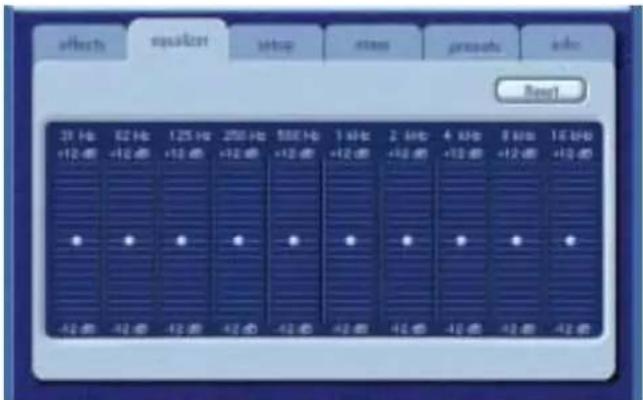
Pour amplifier le niveau d'une bande donnée, faites glisser son curseur au-dessus de la ligne centrale. Pour réduire le niveau relatif d'une bande donnée, faites glisser son curseur au-dessous de la ligne centrale. L'amplification ou la réduction maximale est de ±12 dB dans chaque direction.
Vous pouvez centrer chaque curseur en cliquant dessus avec le bouton droit ou les centrer tous en cliquant sur le bouton Réinitialiser dans l'angle supérieur droit du panneau. À cette fin, vous pouvez également utiliser le bouton Par défaut du panneau de configuration compact. Notez que ce bouton réinitialise également plusieurs autres fonctions.
3.3.4. Onglet Configuration
Cet onglet contient les commandes nécessaires pour sélectionner et configurer votre mode de haut-parleurs en fonction du type et du nombre de haut-parleurs dont vous disposez.
La carte son Dynamic Edge prend en charge un large éventail de haut-parleurs. Vous pouvez désigner la configuration de sortie désirée dans la liste à gauche de l'onglet Configuration. Ces sélections définissent la nature du traitement audio, les algorithmes spatiaux et le nombre de sorties. Vous trouverez ci-dessous une explication détaillée de chaque mode de sortie et de chaque commande de l'onglet. Voir Figure 14.
Figure 14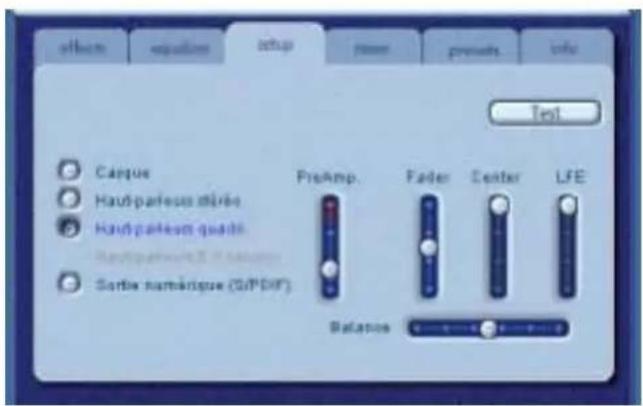
3.3.4.1. Casque
Cette option sélectionne les algorithmes de traitement audio pour le casque.
3.3.4.2. Haut-parleurs stéréo
Cette option sélectionne les algorithmes de traitement stéréo. Utilisez cette option avec tout système de haut-parleurs stéréo.
Nous vous conseillons d'activer les effets 3D dans ce mode pour l'écoute de musique afin de bénéficier du son surround de votre nouveau système audio PC. Pour plus d'informations, consultez la section QXpander de ce guide.
3.3.4.3. Mode Haut-parleurs quadri.
Ce mode prend en charge deux paires de haut-parleurs stéréo répartis de manière égale autour de la position d'écoute. Ils sont placés comme suit : avant gauche, avant droit, arrière gauche et arrière droit.
3.3.4.4. Sortie numérique (S/PDIF)
La carte son Philips Dynamic Edge comprend une sortie et deux entrées numériques. Vous pouvez choisir l'une des entrées sur la ligne analogique ou numérique (Sortie S/PDIF). Voir Sources d'entrée numérique dans l'onglet Table de mixage.
La sortie S/PDIF et le haut-parleur central/LFE partagent le même connecteur. Lorsque vous sélectionnez le mode Sortie numérique, la sortie analogique passe donc automatiquement en mode Haut-parleurs stéréo et seul le son des haut-parleurs avant est transmis à la sortie S/PDIF. Pour revenir en mode analogique, il suffit de cliquer sur Haut-parleurs quadri. ou Haut-parleurs 4.1 canaux.
3.3.4.4.1 Transmission AC3/DTS
Dynamic Edge transmet les données audio numériques AC3 ou DTS d'un DVD à la sortie S/PDIF. Cette fonction permet de lire un DVD sur le PC à l'aide d'un lecteur de DVD logiciel, en utilisant un décodeur AC3/DTS externe. Les récepteurs, les paires de haut-parleurs avec décodeur AC3 intégré ou les décodeurs AC3 autonomes constituent des exemples de décodeurs externes. AC3 est disponible lors de l'utilisation d'un lecteur de DVD logiciel compatible et capable de transmettre des données AC3 ou DTS en continu à la carte son. Pour activer la transmission AC3/DTS, vous devez sélectionner Sortie numérique (S/PDIF) dans l'onglet Configuration.
3.3.4.5. Curseur Préamp.
La commande de niveau de préamplification permet d'amplifier le signal audio avant son passage dans les circuits d'amplification. Au niveau extérieur, elle a le même effet que le volume principal.
Attention : En cas de distorsion, réduisez le niveau du curseur Préamp.
3.3.4.6. Curseur Équilibreur
L'équilibreur contrôle la balance entre les haut-parleurs avant et arrière.
3.3.4.7. Curseur Centre
Contrôle le niveau de sortie du haut-parleur central uniquement. Utilisez ce curseur pour régler le volume du haut-parleur central.
3.3.4.8. Curseur LFE
Permet de contrôler le niveau de volume du caisson de basses.
3.3.4.9. Curseur Balance
Ce curseur permet de régler la balance des haut-parleurs gauche et droit. Il porte sur les haut-parleurs avant et arrière.
3.3.4.10. Bouton Test
Le bouton Test ouvre une fenêtre qui permet de tester les haut-parleurs un par un. Le test d'un canal de haut-parleur permet de vérifier la bonne connexion des haut-parleurs ou du casque.
L'utilitaire de test affiche un bouton pour chacun des canaux de sortie possibles, mais le nombre de boutons actifs dépend du mode de sortie sélectionné. Cliquez sur un bouton actif pour envoyer le son test au haut-parleur correspondant. Voir Figure 15.
Le bouton « Sons en boucle » permet de répéter le son test jusqu'à ce que vous cliquiez sur Arrêter. Si cette option est désactivée, le son n'est émis qu'une fois lorsque vous cliquez sur un bouton de haut-parleur.
Le bouton Auto envoie le son test une fois à chaque haut-parleur et passe automatiquement au haut-parleur suivant.
Le bouton Fermer quitte l'utilitaire de test et revient à l'onglet Configuration du panneau de configuration principal.
Figure 15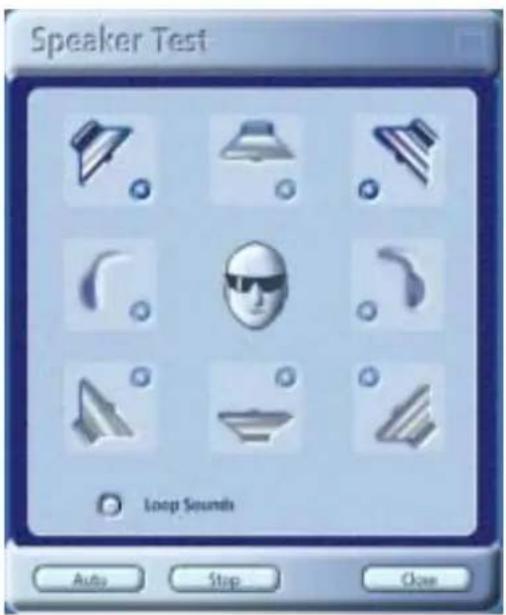
3.3.5. Onglet Table de mixage
Permet de sélectionner et de contrôler la lecture, l'enregistrement et les sources d'entrée S/PDIF.
3.3.5.1. Commandes de la source de lecture
Vous pouvez couper ou réactiver individuellement autant de sources de lecture que vous souhaitez.
Les curseurs Volume définissent le niveau de lecture de chaque source.
Les curseurs Balance règlent le niveau de sortie gauche et droit relatif de chaque source stéréo. Il est conseillé de les laisser sur leur position centrée par défaut. Cliquez avec le bouton droit sur les curseurs Balance pour les centrer.
La zone d'affichage de l'onglet Table de mixage affiche des commandes pour un maximum de quatre sources de lecture à la fois. Utilisez la barre de défilement de la source de lecture pour afficher d'autres commandes de sources. Voir Figure 16.
Figure 16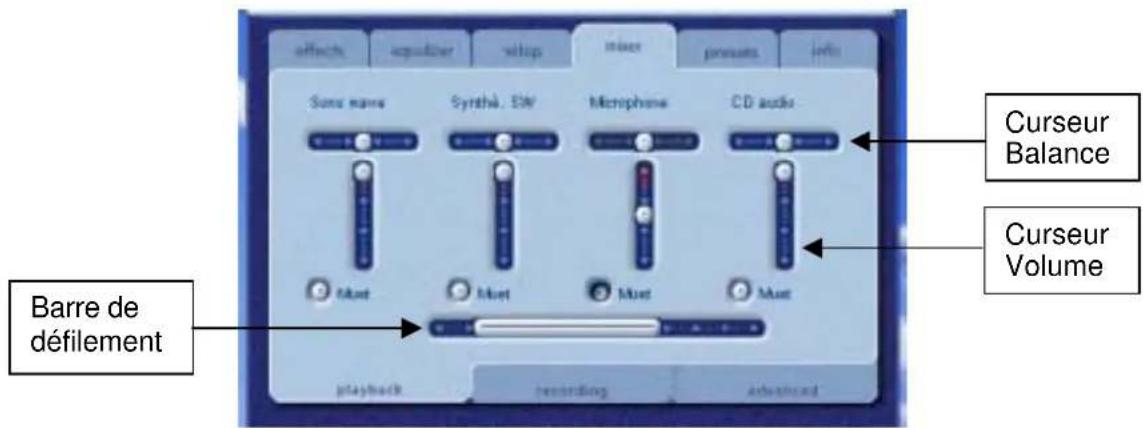
3.3.5.2. Commandes de la source d'enregistrement
Philips Dynamic Edge permet d'enregistrer des sons et de la musique depuis différentes sources d'entrée. Sélectionnez l'onglet Table de mixage et cliquez sur « Enregistrement » au bas du panneau. Ce sous-onglet permet de sélectionner et de contrôler les sources d'enregistrement.
Figure 17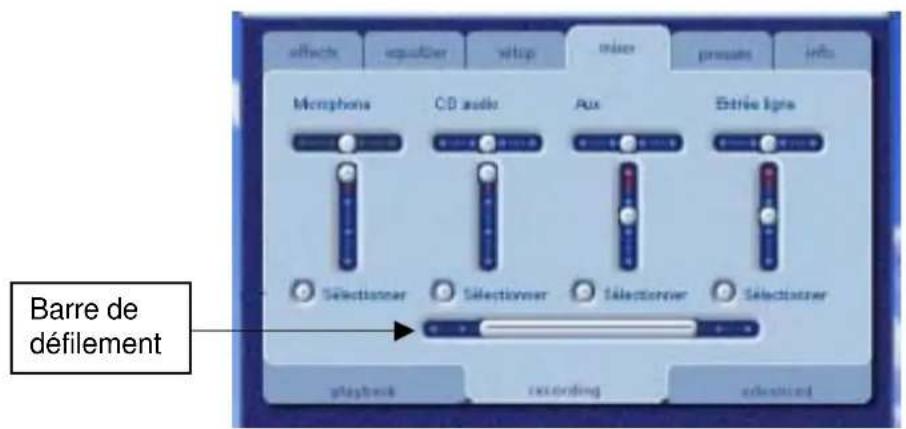
Avant de débuter l'enregistrement, vous devez configurer la source. Pour ce faire, cliquez sur le bouton « Sélectionner » approprié. Chaque source possède ses propres commandes de balance et de niveau. Pour régler chaque curseur sur sa position par défaut, cliquez dessus avec le bouton droit.
Faites glisser la barre de défilement d'un côté à l'autre pour faire défiler les commandes de source dans la zone d'affichage.
Le bouton Amplification microphone de l'onglet Avancé assure une amplification supplémentaire pour les signaux de microphone faibles. En cas de distorsion, désactivez l'amplification.
Pour afficher d'autres sources, faites glisser la barre de défilement pour faire défiler l'ensemble de commandes de source dans la zone d'affichage.
L'option Mixage stéréo permet d'enregistrer simultanément à partir de toutes les sources disponibles, à condition qu'elles soient activées.
3.3.5.3. Onglet Avancé
La carte son possède deux lignes d'entrée numérique. Elles sont situées dans sa partie supérieure et accessibles depuis l'intérieur du boîtier de l'ordinateur. Elles sont conçues pour être connectées aux lecteurs de CD-ROM et/ou DVD-ROM. Le signal audio transmis à ces entrées peut être enregistré et contrôlé sur vos haut-parleurs.
Les commandes suivantes sont situées sur l'onglet Avancé. Voir Figure 18.
3.3.5.3.1 Amplification microphone
Le bouton Amplification microphone assure une amplification supplémentaire pour les signaux de microphone faibles. En cas de distorsion, désactivez l'amplification.
3.3.5.3.2 Capture S/PDIF
Ce bouton permet d'enregistrer à partir de l'une des lignes d'entrée numérique. Si vous sélectionnez Capture S/PDIF comme source d'enregistrement, le sous-onglet Enregistrement de l'onglet Table de mixage n'est plus disponible.
Remarque :
L'enregistrement de l'entrée S/PDIF est limité à 44,1 kHz, stéréo 16 bits et 48 kHz stéréo 16 bits. Tous les autres formats d'enregistrement peuvent produire des résultats imprévisibles.
3.3.5.3.3 Sélectionner l'entrée S/PDIF vers la sortie numérique/analogique
Ces deux options permettent d'activer le contrôle du signal numérique d'entrée capturé vers les haut-parleurs numériques ou analogiques. Vous pouvez sélectionner le type de mode de sortie dans l'onglet Configuration.
Figure 18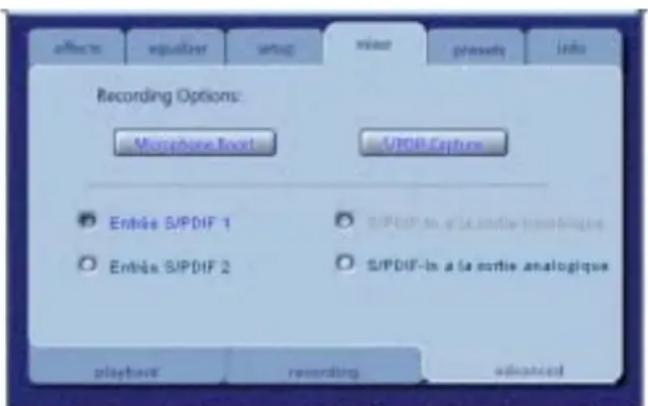
3.3.5.3.4 Sélectionner le périphérique d'entrée S/PDIF 1/2
Vous ne pouvez sélectionner que l'une des entrées comme source d'enregistrement.
3.3.6. Onglet Présélections
Les fonctions de présélection permettent d'effectuer des instantanés de l'état de toutes les commandes de Philips Sound Agent 2, afin de pouvoir les recharger rapidement à tout moment.
Figure 19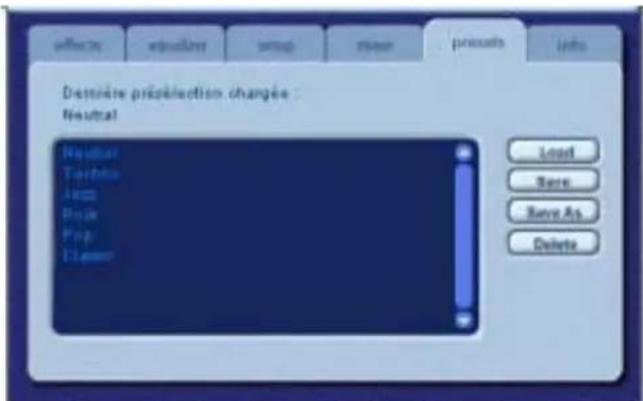
Les présélections permettent d'enregistrer l'état des commandes de Philips Sound Agent 2 lorsque vous les avez réglées pour une certaine utilisation, afin de pouvoir de nouveau appliquer aisément tous ces paramètres la prochaine fois que vous écoutez une source sonore similaire.
Par exemple, si vous avez écouté de la drum'n'bass et réglé les commandes en fonction de vos préférences, vous pouvez enregistrer rapidement une présélection « Drum'n'Bass ». Lorsque vous réécoutez ce type de musique, il suffit de charger cette présélection pour que tous les paramètres enregistrés soient appliqués.
Sound Agent est fourni avec plusieurs présélections d'usine, qui figurent dans l'onglet Présélections.
3.3.6.1. Charger
Cliquer sur ce bouton charge une présélection existante.
3.3.6.2. Enregistrer
Lorsque vous chargez et modifiez l'une de vos présélections, vous pouvez l'enregistrer à l'aide de ce bouton. Si vous avez sélectionné l'une des présélections d'usine, vous ne pourrez pas utiliser le bouton Enregistrer. Sound Agent ne peut pas écraser les présélections d'usine, mais uniquement celles que vous avez créées.
3.3.6.3. Enregistrer sous
Vous pouvez charger une présélection existante (présélection d'usine ou personnalisée), la modifier et l'enregistrer sous un nouveau nom.
3.3.6.4. Supprimer
Supprime définitivement la présélection sélectionnée de la liste. Lorsque vous sélectionnez une présélection et cliquez sur ce bouton, une boîte de dialogue de confirmation s'affiche et, si vous cliquez sur OK, la présélection est supprimée de la liste. Ce bouton n'est pas disponible si vous avez sélectionné l'une des présélections d'usine.
3.3.7. Onglet Info
Cet onglet contient des informations utiles sur le produit. Il indique le numéro de version du pilote logiciel, le nom du fabricant et l'adresse Web des éventuelles mises à jour.
Figure 20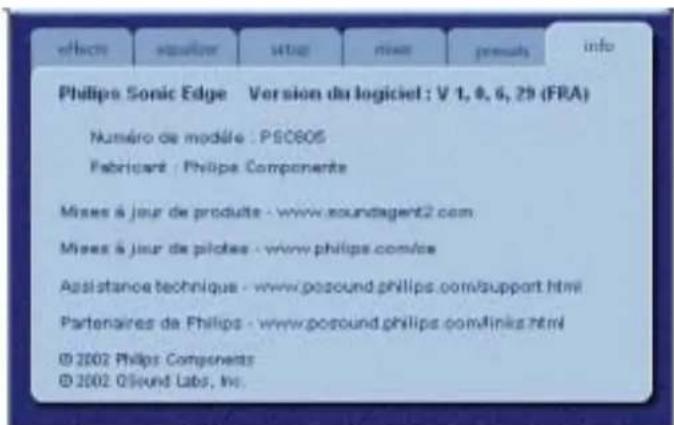
3.4. Volet Visualisation
Le volet Visualisation fournit des représentations graphiques des environnements créés par Philips Sound Agent 2. Il contient également deux menus et un curseur Intensité de réverbération. Le menu de sélection de droite contient toutes les options d'effets d'enveloppement de réverbération. Le menu de gauche contient la liste des présélections pour différents types de musique. Le curseur contrôle l'intensité de l'effet appliqué à la musique.
Vous pouvez déplacer le volet Visualisation vers le haut ou le bas pour masquer ou afficher le panneau de configuration principal à l'aide du bouton situé au centre de son bord inférieur.
Figure 21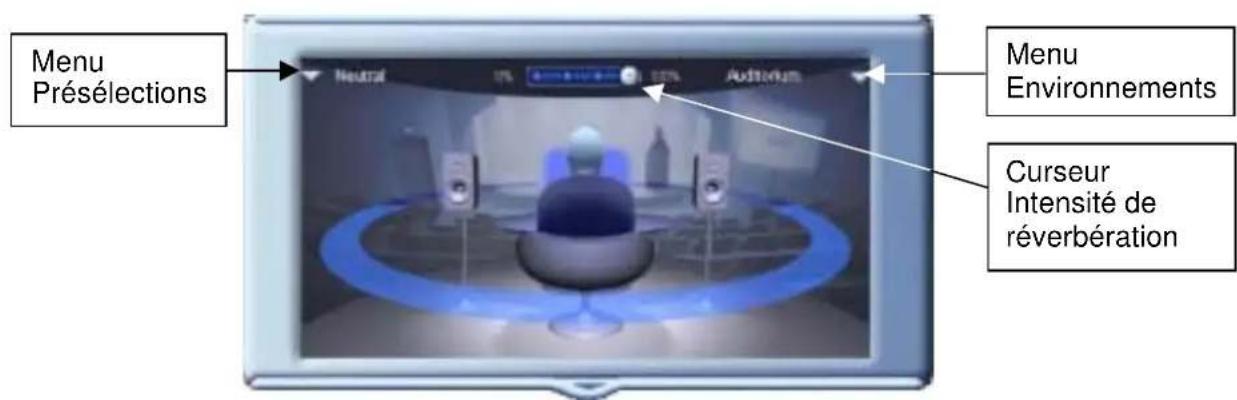
4. Désinstallation des pilotes logiciels
S'il s'avère nécessaire de désinstaller les pilotes Philips Sonic Edge, vous avez le choix entre deux méthodes. Vous pouvez ouvrir le panneau de configuration système et lancer l'utilitaire « Ajouter ou supprimer des programmes » comme illustré à la Figure 22 (sous Windows XP). Recherchez et sélectionnez Philips Sound Agent 2 dans la liste des programmes. Cliquez sur le bouton « Ajouter/Supprimer » sous Windows 98/ME ou « Modifier/Supprimer » sous Windows 2000/XP.
OU, vous pouvez utiliser le programme de désinstallation fourni avec Philips Sound Agent 2. Pour ce faire, cliquez sur le bouton Démarrer de Windows, sur « Programmes » (ou « Tous les programmes » sous XP) et sur Philips Sound Agent 2 et sélectionnez le programme de désinstallation.
Figure 22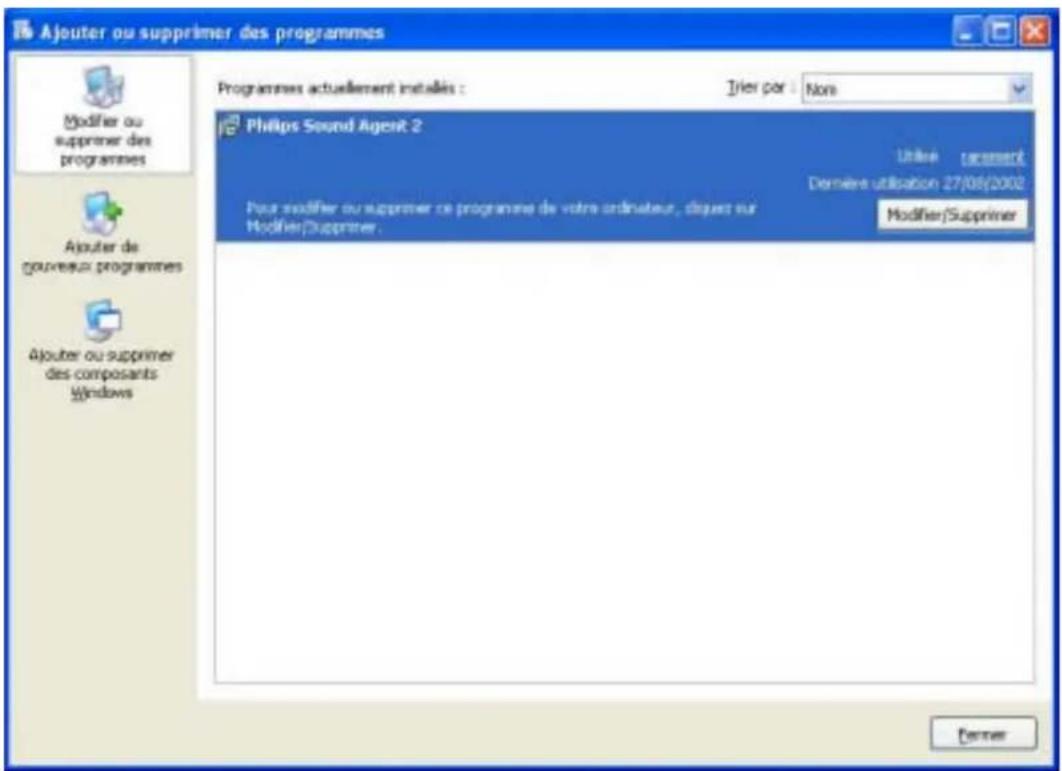
5. Assistance technique et garantie
Avant de contacter l'assistance technique, assurez-vous de disposer des informations suivantes :
- Numéro de série du modèle et date d'achat
- Type d'ordinateur, vitesse d'horloge et mémoire disponible
- Système d'exploitation (IE; Windows 98 SE, ME, etc.)
- Messages d'erreur affichés à l'écran
- Autres périphériques connectés à la carte son
5.1. Adresse Internet :
Vous pouvez trouver de nombreuses informations utiles sur le Web. L'URL du site Web américain est le suivant :
http://www.pcsound.philips.com
Le site Web européen est le suivant :
http://www.philips.com/sound
5.2. Informations d'assistance technique :
Numéros de téléphone gratuits :
États-Unis : 1-800-835-3506
Reste du monde : Consultez la note de garantie du coffret.
6. Annexe A
6.1. Conseils utiles pour la configuration des haut-parleurs
Vous trouverez ici quelques suggestions pour configurer votre matériel audio pour des résultats optimaux.
6.1.1. Scénario d'écoute idéal (haut-parleurs)
Pour obtenir un son correct, qu'il soit stéréo, surround ou 3D, il convient avant tout de disposer chaque paire de haut-parleurs aussi symétriquement que possible.
Les haut-parleurs avant doivent être situés à la même hauteur, au même angle et à la même distance par rapport à l'auditeur. Vous obtiendrez des résultats excellents si la distance vous séparant des haut-parleurs est approximativement égale à celle qui sépare les haut-parleurs.
Une configuration multimédia ordinaire, avec les haut-parleurs placés de part et d'autre du moniteur, est idéale pour l'écoute stéréo ou quadriphonique. Néanmoins, si vous possédez un haut-parleur central, il est conseillé d'espacer davantage les haut-parleurs avant gauche et droit, tout en maintenant une distance égale par rapport à la position d'écoute.
Les haut-parleurs surround doivent être placés derrière l'auditeur et, si possible, à une distance non supérieure à celle des haut-parleurs avant. Ils doivent également partager la même hauteur et la même orientation que ces derniers.
6.2. Scénario d'écoute idéal (casque)
Lorsque vous utilisez un casque, une grande partie des problèmes potentiels associés aux haut-parleurs sont éliminés. Par exemple, vous êtes automatiquement positionné au centre et, si vous vous déplacez, votre position par rapport aux haut-parleurs ne changera pas.
Pour utiliser le mode de sortie haut-parleurs + casque, vous ne devez pas utiliser un casque qui recouvre complètement les oreilles et isole le son des haut-parleurs avant. Vous pouvez employer un casque spécial (parfois appelé casque ouvert) ou compact, ainsi que des écouteurs-boutons.
6.2.1. Évitement des surfaces réfléchissantes (haut-parleurs)
Si possible, éloignez les haut-parleurs des surfaces réfléchissantes. Par exemple, si vous les avez disposés dans un coin et que l'un d'eux est très proche d'une paroi latérale, le son sera dégradé. En effet, les ondes sonores rebondiront sur le mur et parviendront à vos oreilles avec un léger retard par rapport à celles provenant directement du haut-parleur.
Cela se produit dans tous les environnements, à l'exception des chambres anéchoïques (sans écho). Toutefois, lorsque la surface est proche du haut-parleur, le son réfléchi ne sera que légèrement retardé et toujours assez fort par rapport à l'original, ce qui réduira la clarté du signal entendu.
Il en va de même lorsque vous placez les haut-parleurs directement sur une surface dure. Si possible, élevez-les sur des socles afin de les éloigner de la surface réfléchissante. Cela améliorera légèrement le son et les effets.
6.2.2. Balance des haut-parleurs et du casque
Tous les sons, notamment stéréo, surround et, en particulier, 3D, peuvent être dégradés par une balance gauche/droite incorrecte. Si vos haut-parleurs ou amplificateurs possèdent des commandes de balance, nous conseillons vivement de les régler sur leur position centrale. De nombreuses commandes de balance physiques représentent une marque désignant la position centrale.
Si chaque haut-parleur possède une commande de volume distincte, essayez de les régler aussi uniformément que possible. Vous pouvez employer l'utilitaire de test de Philips Sound Agent 2 pour évaluer les volumes.
Procédez de la même manière pour le casque.
7. Annexe B
Désinstallation des anciens pilotes et carte son
Quel que soit votre système d'exploitation, vous devez procéder comme suit pour désinstaller les anciens pilotes. Il est conseillé de désinstaller les pilotes avant de retirer l'ancienne carte son de l'ordinateur.
- Cliquez sur le bouton Démarrer.
- Cliquez sur Paramètres et sélectionnez Panneau de configuration.
- Double-cliquez sur Ajout/Suppression de programmes.
- Recherchez les pilotes audio dans la liste. Avertissement : Vérifiez que vous sélectionnez les pilotes corrects afin de ne pas supprimer d'autres programmes.
- Cliquez sur le bouton Supprimer (ou Ajouter/Supprimer).
- Une fois la désinstallation des pilotes terminée, cliquez sur OK et fermez toutes les applications.
Dans la plupart des cas, la procédure précédente supprime les pilotes. Il est toutefois souhaitable de consulter le gestionnaire de périphériques pour vérifier que tous les éléments ont été désinstallés. Si vous n'avez jamais utilisé le gestionnaire de périphériques, procédez comme suit :
- Cliquez avec le bouton droit sur l'icône Poste de travail et sélectionnez Propriétés. Si votre bureau ne compte pas d'icône Poste de travail, cliquez sur le bouton Démarrer, cliquez avec le bouton droit sur Poste de travail et sélectionnez Propriétés. Une nouvelle fenêtre s'ouvre.
- Sous Windows 2000 et XP, sélectionnez l'onglet Matériel et cliquez sur le bouton Gestionnaire de périphériques au centre de la fenêtre.
- Sous Windows 98 SE et ME, sélectionnez l'onglet Gestionnaire de périphériques.
- Dans la fenêtre Gestionnaire de périphériques, recherchez « Contrôleurs audio (ou son), vidéo et jeu ».
- Cliquez sur le signe + correspondant. Une liste de périphériques apparaît.
- Cliquez avec le bouton droit sur la carte son.
- Sélectionnez Désinstaller dans le menu. Cliquez sur OK.
L'ancienne carte son peut posséder plusieurs composants, par exemple, un port jeu. Veillez à les supprimer tous avant de quitter le gestionnaire de périphériques.
Fermez ce dernier et mettez le système hors tension pour retirer l'ancienne carte son du PC. Consultez la section Installation de la carte son dans ce document.
8. Annexe C
Désactivation de la carte son intégrée
Pour désactiver la carte son intégrée, vous devez utiliser l'utilitaire de configuration du BIOS système. La plupart des ordinateurs ne permettent d'y accéder que juste après la mise sous tension et avant le chargement du système d'exploitation. Un message peut apparaître brièvement pour indiquer que vous pouvez accéder à l'utilitaire de configuration. Il s'affiche généralement sur un des bords de l'écran et est de type :
« Press Del to enter setup » ou « Press F1 to enter setup »
Certains ordinateurs permettent d'employer l'utilitaire de configuration à tout moment. Consultez la documentation du PC pour savoir comment procéder. Accédez ensuite à l'utilitaire de configuration.
Avertissement : Ne modifiez pas des paramètres que vous ne connaissez pas bien, sans quoi le système ne fonctionnera pas correctement.
L'utilitaire de configuration contient généralement une liste d'options. Elle englobe des fonctions standard : date/heure et périphériques de base du PC, tels que disque dur, clavier, souris, etc., ainsi que des fonctions avancées du BIOS. Il comprend également des options de configuration PnP et/ou PCI. Vous pouvez sélectionner chacun de ces menus et examiner la liste de leurs options. Utilisez les touches fléchées du clavier pour naviguer dans l'utilitaire de configuration.
Recherchez le menu contenant les commandes audio. Sélectionnez-le en le mettant en surbrillance et appuyez sur Entrée.
Recherchez le périphérique audio et sélectionnez-le à l'aide des touches fléchées. Lisez les instructions au bas de l'écran pour savoir comment modifier les paramètres. Il peut s'agir des touches Page haut/bas, +/- ou autres. Désactivez le paramètre (« On »/« Off », « Enable »/« Disable », « Activer/Désactiver », selon les options de votre PC).
Enregistrez les paramètres et quittez l'utilitaire.

- GUIDE DE L'UTILISATEUR DE
- DYNAMIC EDGE™
- PSC604 AVEC PSA
- CONTRAT DE LICENCE DU LOGICIEL
- COPYRIGHT
- CARTE SON PCI PHILIPS DYNAMIC EDGE™
- CANAUX
- TABLE DES MATIÈRES
- INTRODUCTION
- PROCÉDURE D'INSTALLATION DE LA CARTE SON
- UTILISATION DE PHILIPS SOUND AGENT 2 (PSA2)
- DÉSINSTALLATION DES PILOTES LOGICIELS
- ASSISTANCE TECHNIQUE ET GARANTIE
- ANNEXE A
- ANNEXE B
- ANNEXE C
- FONCTIONS CLÉS
- CONFIGURATION MINIMALE REQUISE
- ÉLÉMENTS INCLUS DANS LE COFFRET
- AVANT D'INSTALLER LA CARTE SON
- IDENTIFICATION DE L'ANCIEN SYSTÈME AUDIO DU PC
- DÉSACTIVATION DE LA CARTE SON INTÉGRÉE
- DÉSINSTALLATION DES ANCIENS PILOTES ET DE LA CARTE SON
- ATTENTION : L'ÉLECTRICITÉ STATIQUE PEUT ENDOMMAGER IRRÉMÉDIABLEMENT LA CARTE SON
- POUR EMPÊCHER TOUT DOMMAGE
- INSTALLATION DE LA CARTE SON
- CONNEXION EXTERNE DE LA CARTE SON
- INSTALLATION DU LOGICIEL
- PRINCIPES DE FONCTIONNEMENT DE L'INTERFACE
- REMARQUE
- DÉTAILS DU PANNEAU DE CONFIGURATION COMPACT
- MUET
- REDIMENSIONNER
- FERMER
- PAR DÉFAUT
- AIDE
- RÉVERBÉRATION
- QSIZZLE
- QRUMBLE
- EFFETS 3D
- EQ
- PANNEAU DE CONFIGURATION PRINCIPAL
- ACCÈS AU PANNEAU DE CONFIGURATION PRINCIPAL
- ONGLET EFFECTS
- NORMALISATION
- ONGLET ÉGALISEUR
- ONGLET CONFIGURATION
- CASQUE
- HAUT-PARLEURS STÉRÉO
- MODE HAUT-PARLEURS QUADRI
- SORTIE NUMÉRIQUE (S/PDIF)
- TRANSMISSION AC3/DTS
- CURSEUR PRÉAMP
- CURSEUR ÉQUILIBREUR
- CURSEUR CENTRE
- CURSEUR LFE
- CURSEUR BALANCE
- BOUTON TEST
- ONGLET TABLE DE MIXAGE
- COMMANDES DE LA SOURCE DE LECTURE
- COMMANDES DE LA SOURCE D'ENREGISTREMENT
- ONGLET AVANCÉ
- AMPLIFICATION MICROPHONE
- CAPTURE S/PDIF
- SÉLECTIONNER L'ENTRÉE S/PDIF VERS LA SORTIE NUMÉRIQUE/ANALOGIQUE
- SÉLECTIONNER LE PÉRIPHÉRIQUE D'ENTRÉE S/PDIF
- ONGLET PRÉSÉLECTIONS
- CHARGER
- ENREGISTRER
- ENREGISTRER SOUS
- SUPPRIMER
- ONGLET INFO
- VOLET VISUALISATION
- ADRESSE INTERNET
- INFORMATIONS D'ASSISTANCE TECHNIQUE
- CONSEILS UTILES POUR LA CONFIGURATION DES HAUT-PARLEURS
- SCÉNARIO D'ÉCOUTE IDÉAL (HAUT-PARLEURS)
- SCÉNARIO D'ÉCOUTE IDÉAL (CASQUE)
- ÉVITEMENT DES SURFACES RÉFLÉCHISSANTES (HAUT-PARLEURS)
- BALANCE DES HAUT-PARLEURS ET DU CASQUE
- DÉSINSTALLATION DES ANCIENS PILOTES ET CARTE SON
Marque : PHILIPS
Modèle : PSC604
Catégorie : SSD