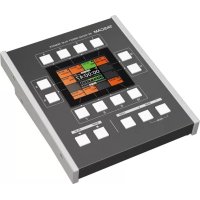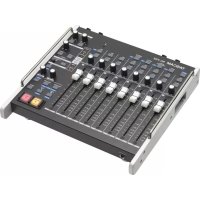
RCF82 - Contrôleur TASCAM - Notice d'utilisation et mode d'emploi gratuit
Retrouvez gratuitement la notice de l'appareil RCF82 TASCAM au format PDF.


| Type de produit | Contrôleur de faders pour enregistreur multipiste TASCAM HS-P82 |
| Marque et modèle | TASCAM RC-F82 |
| Dimensions (L × H × P) | 270 × 63 × 260 mm (hors saillies) |
| Poids | 2,5 kg |
| Alimentation | CC 5V fournie par le HS-P82 via câble PS/2 ; consommation ≤ 1 W |
| Fonctions principales | 8 faders de 100 mm (protection anti-poussière), 8 encodeurs rotatifs, commandes de transport (PLAY, STOP, REC, PAUSE, MARK), 8 touches SEL/REC, 8 touches SOLO/MUTE, touches de fonction F1-F4, talkback avec micro intégré, retour casque, gestion des niveaux et panoramique |
| Connectique entrée/sortie | Connecteurs XLR symétriques : LINE IN (L/R), LINE OUT 1 (L/R), LINE OUT 2/TALKBACK (L/R), RETURN IN (1/2) ; entrée PHONES IN (jack 6,35 mm stéréo) ; sortie PHONES (jack 6,35 mm stéréo) |
| Connecteur de contrôle | MAIN UNIT (mini-DIN 6 broches) pour liaison PS/2 avec le HS-P82 ; connecteur KEYBOARD (mini-DIN 6 broches) pour clavier PS/2 externe |
| Fonctions avancées | Réglage du mode des faders (TRIM/LEVEL) et des encodeurs (TRIM/PAN/LEVEL) visible via témoins LED ; touches d'accès direct aux écrans MIXER SETUP et REMOTE SETUP ; marqueurs jusqu'à 99 par prise ; fonction Retake ; communication talkback avec micro intégré et entrées RETURN |
| Plage de température de fonctionnement | 0 °C à 40 °C |
| Entretien et nettoyage | Essuyer avec un chiffon doux et sec. Ne pas utiliser de produits chimiques, benzène, diluant ou alcool. |
| Sécurité | Ne pas connecter/déconnecter sous tension ; éviter vibrations, rayonnement solaire direct, sources de chaleur, lieux humides ou poussiéreux ; respecter la polarité ; ne pas placer d'objets sur l'appareil ; mise au rebut conforme DEEE |
| Pièces détachées et réparabilité | Le câble de liaison PS/2 (1,2 m) est fourni. Aucune pièce détachée listée ; contacter le SAV TASCAM ou un revendeur agréé pour toute réparation. |
| Informations générales | Conçu pour être placé sur un HS-P82 ; surface identique. Garantie incluse. Notice disponible en téléchargement sur www.tascam.com. |
FOIRE AUX QUESTIONS - RCF82 TASCAM
Questions des utilisateurs sur RCF82 TASCAM
0 question sur cet appareil. Repondez a celles que vous connaissez ou posez la votre.
Poser une nouvelle question sur cet appareil
Téléchargez la notice de votre Contrôleur au format PDF gratuitement ! Retrouvez votre notice RCF82 - TASCAM et reprennez votre appareil électronique en main. Sur cette page sont publiés tous les documents nécessaires à l'utilisation de votre appareil RCF82 de la marque TASCAM.
MODE D'EMPLOI RCF82 TASCAM
Cet apparéil possède un numéro de série en face arrrière. Veuillez notes le numéro de modulo et le numéro de série et les conserver pour mémoire.
N° de modulo
N° de série
Pour les consommateurs européens
Mise au rebut des équipements électriques et électroniques
(a) Tout équipement électrique etlectronique doitetre traité séparément de la collecte d'ordures menagères municipales dans des points de collecte désignés par le gouvernement ou les autorités locales.
(b) En vous débarrassant correctement des équipements électriques et électroniques, vous contribuerez à la sauvégarde de précieuses ressources et à la prévention de potentiels effets négatifs sur la santé humaine et l'environnement.
(c) Le traitement incorrect des déchets d'équipements électriques etlectroniques peut avoir des effets graves sur l'environnement et la santé humaine car ils contiennent des substances dangereuses.
(d) Le symbole de déchets d'équipements électriques et électroniques (DEEE), qui représentée une poubelle à roulettes barrée d'une croix, indique que l'équipement électrique et électronique doit être collecté et traité séparément des déchets menagers.



(e) Des systèmes de retard et de collecte sont disponibles pour l'utilisateur final. Pour des informations plus détaillées sur la mise au rebut des derniers équipements électriques et électroniques, veuillez contacter notre mairie, le service d'ordures menagères ou le magasin auprès duquel vous avez acquis l'équipement.
ATTENTION
C'est un produit de classe A. Dans un environnement domestique, ce produit peut cause des interférences radio, auquel cas l'utilisateur peut avoir à prendre les mesures déquates.
1- Introduction 4
Charactéristiques 4
Éléments fournis 4
A propos de ce mode d'emploi 4
Marques commerciales 4
Précautions concernant l'emplacement et l'emploi .5
Attention à la condensation. 5
Nettoyage de I'appareil 5
2 - Nomenclature et fonctions des parties ...6
Face supérieure 6
Face arriere 9
Face avant 9
Panneau l'etalgaue 10
3-Preparations 11
Branchement à un HS-P82 11
Branchement à un autre équipement 11
Emploi des fonctions de communication 11
4-Fonctions de commande de mélangeur..12
Fonctions des boutons rotatifs 12
Faders 13
Écoute de contrôle (monitoring) 13
Touches de raccourci 13
Touches d'accès direct 13
Touches de fonction 14
5 - Fonctions de commande de transport...15
Enregistrement 15
Lecture 15
Ajout de marqueurs 15
6-Fonctions de communication. 16
Communication avec le microphone intégré
(TALKBACK) 16
Écoute des signaux reçus en prise RETURN IN ...16
Réglage de la sortie casque (PHONES) 16
7 - Caracteristiques techniques 17
Entrées et sorties 17
Entres 17
Sorties 17
Entrée/sortie de commande 17
Autres caractéristiques 17
Dessin avec cotes 18
Scheme synoptique 19
Merci beaucoup d'avoir besoin l'unité de faders RC-F82 TASCAM.
Avant de connecter et d'utiliser l'unité, veuilles prendre le temps de dire ce manuel en totalité pour bien comprendre comment correctement l'instructor et le brancher, ainsi que comment employeres nombreuses fonctions pratiques et utiles. Une fois la lecture de ce mode d'emploi terminée, voirlez à le conserver en lieu sur pour référence ultérieure.
Vou puez aussi telecharger le mode d'emploi depuis le site internet TASCAM (http://www.tascam.com).
Caracteristiques
Huit faders de 100mm (avec protection anti-poussiere) pour contrcler le mixage ou le niveau d'entree de chaque canal d'une unite HS-P82.
- Huit boutons rotatifs pour contrôle le niveau d'entrée, le panoramicque de mixage ou le niveau de mixage de chaque canal sur une unité HS-P82.
- Deux commandes rotatives pour le mixage stéreo (pour les niveaux master et solo)
- Huit touches dédiées pour activer/désactiver les fonctions SOLO et MUTE (coupure du son) à l'enregistrement
Huit touches dédiées pour rappeler les écrans de configuration de canal et activer/désactiver l'enregistrement
. Une touche dédiée au mixage stéreo pour rappeler l'écran L/R SETUP et pour activer/désactiver l'enregistrement.
- Quatre touches d'accès direct (raccourcis) pour ouvrir les écrans MIXER SETUP et REMOTE SETUP.
Fonctions de commande de transport
Connecteurs d'entrée ligne XLR symétriques LINE IN (STEREO)
- Connecteurs de sortie ligne XLR symétriques LINE OUT 1 & 2 (deux paires stéreo)
- Fonctions de réseau d'ordres (Talkback) pratiques pour l'emploi en environnement d'enregistrement sur site
- Connecteurs de return XLR symétriques RETURN IN pour les fonctions de réseau d'ordres (comprenant réglage de niveau et commande solo).
Le signal de retard peut etre ecoute au casque.
- Microphone de réseau d'ordres intégré; le signal de ce micro peut être produit par les connecteurs LINE OUT 2.
- Prise casque avec bouton de niveau pour l'écoute.
L'écoute au casque peut être régée sur STEREO, MONO, L MONO ou R MONO.
- Conçu pour être place sur le dessus d'une unité HS-P82, le RC-F82 à la même surface.
Se branche au HS-P82 par PS/2 (et est également alimenté par cette connexion).
Un clavier PS/2 externe peut etre branche.
Éléments fournis
Les éléments fournis sont listedes ci-dessous.
Prenez soit de ne pas endommager ces éléments lors du déballage. Conservez les matérielux d'emballage pour de futures transports.
Si un élément quelconque est manquant ou a été endommagé durant le transport, veuillez contacter le magasin dans lequel vous avez achete cette unité.
Unité de faders (RC-F82) 1
Cable de connexion (1,2 m - cable PS/2) 1
. Cartede guarantee 1
Mode d'emploi (ce manuel) 1
À propos de ce mode d'emploi
Dans ce document, les conventions suivantes sont employées:
Le nom des touches et des commandes apparait sous la forme: MARK.
- Les messages affichés dans l'écran de l'appareil sont représentés comme ceci :ON
- Si nécessaire, des informations supplémentaires sont données sous les intitulés suivants:
CONSEIL
Conseils utiles pour l'utilisation de l'unité.
NOTE
Explication des actions en cas de situation spéciale et informations supplémentaires.
ATTENTION
Instructions à suivre pour éviter des blessures, dommages à l'unité ou à autres équipements.
Marques commerciales
TASCAM est une marque commerciale de TEAC Corporation, déposée aux U.S.A. et dans d'autres pays.
- Les autres noms de société, noms de produit et logos présents dans ce document sont des marques commerciales ou déposées de leurs détenteurs respectifs.
Précautions concernant l'emplacement et l'emploi
- La température de fonctionnement doit être comprise entre 0^ et 40^ .
N'installez pas le produit dans les types de lieu suivants. Cela pourrait degrader la qualite sonore ou cause des mauvais fonctionnements.
Lieux sujets à des vibrations significatives ou globalement instables
Près de fenêtres ou dans des endroits exposés directement au soleil
- Près de chauffages ou dans des lieux extrémement chauds
Lieux extrémement froids
- Lieux mal ventilés ou très humides
Lieux très poussiéreux
Emplacements exposés directement à la pluie ou à l'eau
- Ne placez�除 un object sur I'unité.
- Evitez d'installer cet appeareil au dessus d'un dispositif électrique produitant de la chaleur comme un amplificateur de puissance.
Attention à la condensation
Si l'appareil est déplace d'un endroit froid à un endroit chaud, est utilisé dans une piece qui vient d'être chauffée ou encore soumis à des changements brutaux de température, de la condensation peut se produit. Si c'est le cas, laissez l'appareil une ou deux heures à température ambiente avant de l'allumer.
Nettoyage de l'appareil
Pour nettoyer l'unité, essuyez-la délicatement avec un chiffon sec et doux. N'utilise pas de lingettes nettoyantes imbibées de produit chimique, de benzène, de diluant pour peinture, d'alcool ou autre agent chimique pour nettoyer l'unité car cela pourrait endommager la surface.
2 - Nomenclature et fonctions des parties
Face supérieure
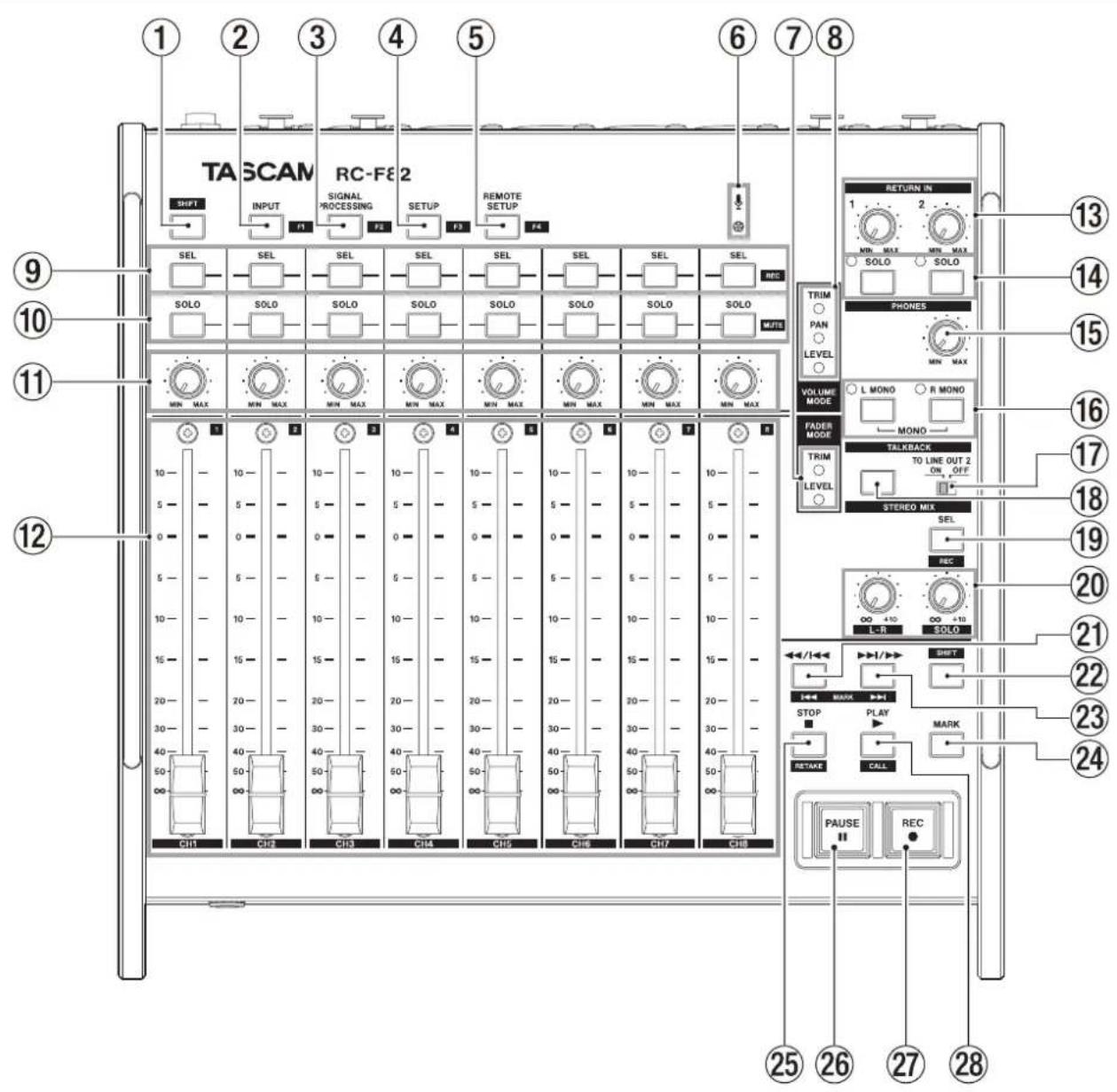
① Touche SHIFT
Cette touche fonctionne comme son équivalent sur un ordinateur. Elle agit conjointement à d'autres touches de l'unité ayant un intitulé bleu. Il y a deux touches SHIFT — une en haut à gauche et une en bas à droite — mais elles ont la même fonction.
② Touche INPUT [F1]
Pressez cette touche pour ouvrir la page INPUT (entree) de I'ecran MIXERSETUP dans I'ecran couleur du HS-P82. Pressez cette touche en maintainant la touche SHIFT pour l'utiliser comme touche de fonction [F1].
Faites les réglages de touche de fonction en pageRC-F82 de l'écran REMOTÉSETUP dans le HS-P82.
Pressez cette touche pour ouvrir la page SIGNAL PROCESSING l'écran MIXERSETUP dans l'écran couleur du HS-P82. Pressez cette touche en maintainant la touche SHIFT pour l'utiliser comme touche de fonction [F2].
Faites les réglages de touche de fonction en page RC-F82 de l'écran REMOTESETUP dans le HS-P82.
④ Touche SETUP [F3]
Presse cette touche pour ouvrir la page SETUPde I'ecranMI XERSETUP dans I'ecran couleur du HS-P82. Pressez cette touche en Maintenant la touche SHIFT pour l'utiliser comme touche de fonction [F3].
Faites les réglages de touche de fonction en page RC-F82 de l'écran REMOTESETUP dans le HS-P82.
2 - Nomenclature et fonctions des parties
⑤ Touche REMOTE SETUP [F4]
Pressez cette touche pour ouvrir la page RC-F82de I'ecran REMOTESETUP dans I'ecran couleur du HS-P82. Pressez cette touche en maintainant la touche SHIFT pour l'utiliser comme touche de fonction [F4].
Faites les réglages de touche de fonction en pageRC-F82 de l'écran REMOTESETUP dans le HS-P82.
⑥ Microphone integre.
Utilisez ce microphone pour le réseau d'ordres (Talkback). Presse et maintenez la touche TALKBACK pour l'activer.
Le selecteur TO LINE OUT 2 doit etre sur ON pour que le signal sorte par les connecteurs LINE OUT 2/ TALKBACK.
Témoins FADER MODE (TRIM, LEVEL)
Ces deux tímoins indiquent la fonction de fader actuellément activée. TRIM correspond au contrôle des niveaux d'entrée de microphone et LEVEL au contrôle des niveaux envoyés au bus stéreo.
Témoins VOLUME MODE (TRIM, PAN, LEVEL)
Ces trois tímoins indiquent la fonction de bouton de volume actuellément activée. TRIM indique un contrôle sur les niveaux d'entrée microphone, PAN indique un contrôle sur les positions stéreo utilisées en sortie vers le bus stéreo, et LEVEL indique un contrôle sur les niveaux envoyés au bus stéreo.
Pressez une de ces touches pour ouvrir la page de réglage de canal (CH× SETU) du canal correspondant dans l'écran couleur du HS-P82. En pressant et en maintainant la touche SHIFT, pressez cette touche pour armer/désarmer l'enregistrement du canal correspondant.
10 Touches SOLO [MUTE] (CH1-CH8)
Pressez une de ces touches pour activer/désactiver le solo de ce canal. En pressant et en Maintenant la touche SHIFT, pressez cette touche pour activer/désactiver la coupure du son en enregistrement de ce canal.
① Boutons encodeurs rotatifs (CH1-CH8)
Utilisez un de ces boutons pour regler le niveau d'entrée de microphone (TRIM), la position stéreo envoyée au bus stéreo (PAN) ou le niveau envoyé au bus stéreo (LEVEL).
Pour régler les fonctions de ces boutons, sélectionnez le paramètre Volume Fader Mode page RC-F82de l'écran REMOTESETUP sur le HS-P82. Le réglage actuel peut être vérifié avec les témoins VOLUME MODE.
ATTENTION
Les mêmes réglages peuvent se faire à l'aide de cette unité ou du HS-P82. Les derniers réglages faits seront utilisés, qu'elle que soit l'unité depuis laquelle ils ont été faits. Pour cette raison, si vous faites un réglage à l'aide du HS-P82, celui-ci différera du dernier réglage fait avec les commandes de cette unité.
12 Faders de canal (CH1-CH8)
Utilisez un de ces faders pour regler le niveau d'entree de microphone (TRIM) ou le niveau envoye au bus stereo (LEVEL) pour le canal correspondant.
Afin de regler les fonctions de ces faders, selectionnez le parametre VolumeFaderMode en page RC-F82 de I'ecran REMOTESETUP sur le HS-P82.
Le réglage actuel peut être vérifié avec les témoins FADER MODE.
ATTENTION
Les mêmes réglages peuvent se faire à l'aide de cette unité ou du HS-P82. Les derniers réglages faits seront utilisés, qu'elle que soit l'unité depuis laquelle ils ont été faits. Pour cette raison, si vous faites un réglage à l'aide du HS-P82, celui-ci différera du dernier réglage fait avec les commandes de cette unité.
13 Bouton RETURN IN
Le bouton de gauche (1) regle le niveau d'entrée par le connecteur RETURN IN 1 et le bouton de droite (2) celui par le connecteur RETURN IN 2.
14 Touches/témoins RETURN IN SOLO (2)
Presse la touche gauche pour activer/désactiver le solo du signal entrant par le connecteur RETURN IN 1 et utilisez la touche droite pour activer/désactiver le solo du signal entrant par le connecteur RETURN IN 2. Quand le solo est activé, le témoin en haut à gauche de la touche s'allume.
15 Bouton PHONES
Utilisez ce bouton pour régler le volume en sortie casque (prise PHONES). Les canaux gauche et droit sont simultanément régles.
ATTENTION
Avant de brancher un casque, baissez le bouton PHONES au minimum. Sinon, de forts bruits soudains peuvent se produit, risquant d'endommager votre audition ou votre équipement.
16 Touches/témoins L/R MONO
Utilisez ces touches pour commuter ON/OFF la fonction mono des canaux gauche et droit de la sortie casque (PHONES). La touche L MONO commute ON/OFF la fonction mono pour le canal gauche et la touche R MONO contrôle le canal droit. Quand un canal est sur ON, le témoin en haut à gauche de la touche correspondante s'allume.
17 Selecteur TO LINE OUT 2 (TALKBACK)
Quand ce selecteur est sur ON, le signal de reseau d'ordres est produit par les connecteurs LINE OUT 2/TALKBACK. Sur OFF, ce sont les signaux des connecteurs LINE IN qui sont produits par ces connecteurs.
18 Touche TALKBACK
Pressez cette touche pour activer la communication dans le réseau d'ordres via le microphone intégré. Quand le selecteur TO LINE OUT 2 est sur ON, le signal entrant par le micro intégré est produit par les connecteurs LINE OUT 2/TALKBACK.
2 - Nomenclature et fonctions des parties
19 Touche SEL [REC] (STEREO MIX)
Pressez cette touche pour ouvir l'écran de configuration de canal stéreo (pageL/R SETUF) dans l'écran couleur du HS-P82. En pressant et en maintainant la touche SHIFT, pressez cette touche pour activer/désactiver l'enregistrement de mixage stéreo (LR 2MIX).
20 Boutons STEREO MIX (L-R, SOLO)
Utilisez ces boutons pour regler le niveau général du mixage stéreo.
Bouton L-R
Règle le niveau général simultanément pour les canaux gauche et droit.
Bouton SOLO
Règile niveau de solo.
ATTENTION
Les mêmes réglages peuvent se faire à l'aide de cette unité ou du HS-P82. Les derniers réglages faits seront utilisés, qu'elle que soit l'unité depuis laquelle ils ont été faits. Pour cette raison, si vous faites un réglage à l'aide du HS-P82, celui-ci différera du dernier réglage fait avec les commandes de cette unité.
② Touche [MARK]
A l'arrêt/en pause de lecture/en lecture :
- Pressez-la brievement pour sauter au début du fichier actuel (prise) ou du fichier precedent, et arreter/continuer la pause de lecture/reprise la lecture au début de ce fichier (prise).
- Pressez-la pour une recherche vers l'arrière pendant que vous la maintenez pressée.
- Pressez-la en maintainant la touche SHIFT pour revenir au marqueeur precedent et arrêter/continuer la pause de lecture/reprenevre la lecture.
Elle fonctionne comme la touche [1] du HS-P82.
22 Touche SHIFT
Cette touche fonctionne comme son équivalent sur un ordinateur. Elle agit conjointement à d'autres touches de l'unité ayant un intitulé bleu. Il y a deux touches
SHIFT — une en haut à gauche et une en bas à droite — mais elles ont la même fonction.
23 Touche [MARK]
A l'arrêt/en pause de lecture/en lecture :
- Fait sauter au début de la prise (du fichier) suivant et arrêté/continuer la pause de lecture/reprise la lecture au début de cette prise (de ce fichier).
- Pressez-la pour une recherche vers l'avant pendant que vous la maintenez pressée.
- Pressez-la en maintainant la touche SHIFT pour sauter au marquee suivant et arrêté/continuer la pause de lecture/reprenevre la lecture.
Elle fonctionne comme la touche [▶] du HS-P82.
24 Touche MARK
Pressez cette touche pour ajouter un marqueur à l'emplacement temporel actuel. Le nombre maximal
de marqueurs, y compris les marqueurs automatiques, est de 99 pour un même fjichier (prise).
Elle fonctionne comme la touche MARK du HS-P82.
25 Touche STOP [RETAKE]
Pressez cette touche pour stopper l'enregistrement ou la lecture.
Pressez-la en maintainant la touche SHIFT pour effacer la derniere prise enregistrree et refaire l'enregistrement.
Durant l'enregistrement, pressez-la pour arreter l'enregistrement et stopper l'unité au début du dernier fichier enregistré.
Elle fonctionne comme la touche STOP [RETAKE] du HS-P82.
⑥ Touche/témoin PAUSE
Pressez cette touche durant la lecture pourmettre l'unité en pause de lecture. La touche s'allume en pause.
Pressez-la durant l'enregistrement pourmettre l'unité en pause d'enregistrement (armée pour l'enregistrement). La touche s'allume en pause.
Pressez-la quand l'unité est à l'arrêt pourmettre l'unité en pause d'enregistrement. La touche s'allume en pause.
Elle fonctionne comme la touche PAUSE du HS-P82.
⑦ Touche/témoin REC
Quand une carte CF enregistrable est installee et que I'unité est à I'arret, presser cette touche lance I'enregistrement d'un nouveau fichier. Cette touche s'allume durant I'enregistrement.
En attente (pause) d'enregistrement, pressez cette touche pour reprendre l'enregistrement dans un nouveau fichier ou dans le fichier actuel. Cette touche s'allume durant l'enregistrement.
Si vous pressez cette touche durant l'enregistrement, l'enregistrement dans le fichier en cours s'arrête mais se poursuit dans un nouveau fichier.
Elle fonctionne comme la touche REC du HS-P82.
28 Touche PLAY [CALL]
À l'arrêt ou en attente de lecture, pressez cette touche pour lancer la lecture.
En maintainant enfoncée la touche SHIFT, pressez cette touche pour utiliser la fonction CALL (accès au point duquel la lecture a été lancée la première fois depuis la pause).
Pressez cette touche en pause d'enregistrement pour lancer l'enregistrement.
Cette touche fonctionne comme la touche PLAY [CALL] du HS-P82 excepté qu'elle n'a pas de DEL témoin.
Face arrière
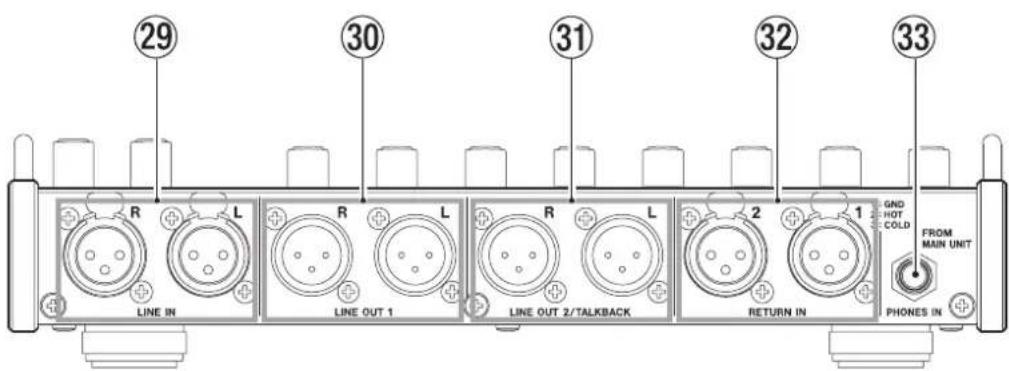
29 Connecteurs LINE IN gauche (L) et droit (R)
Ce sont des connecteurs d'entrée analogiques symétriques XLR (1: masse, 2: point chaud, 3: point froid). Reliez-les aux connecteurs LINE OUT du HS-P82.
30 Connecteurs LINE OUT 1 gauche (L) et droit (R)
Ce sont des connecteurs de sortie analogiques symétriques XLR (1: masse, 2: point chaud, 3: point froid). Les signaux entrant par les connecteurs LINE IN (gauche et droit) sont renvoyés par ces connecteurs.
31 Connecteurs LINE OUT 2/TALKBACK
Ce sont des connecteurs de sortie analogiques symétriques XLR (gauche et droit) (1: masse, 2: point chaud, 3: point froid). Quand le sélecteur TO LINE OUT 2 est sur OFF, le signal entrant par les connecteurs LINE IN est renvoyé par ces prises. Quand le sélecteur TO LINE OUT 2 est réglé sur ON, c'est le signal de réseau d'ordres qui est produit par ces connecteurs.
32 Connecteurs RETURN IN (1/2)
Ce sont des connecteurs d'entrée analogiques symétriques XLR (1: masse, 2: point chaud, 3: point froid). Utilisez ces connecteurs pour l'entrée de signaux de réseau d'ordres (Talkback). Les signaux entrant par ces connecteurs sont mixés dans le domaine analogue avec le signal entrant par la prise PHONES IN et le mixage est produit par la prise PHONES.
33 Prise PHONES IN
Ce jack 6,35 mm stéreo standard est un connecteur d'entrée analogue. Relief-le à la prise PHONES du HS-P82. Le signal entrant par ce connecteur est mixé dans le domaine analogue avec les signaux reçus par les connecteurs RETURN IN et le mixage est produit par la prise PHONES.
Face avant
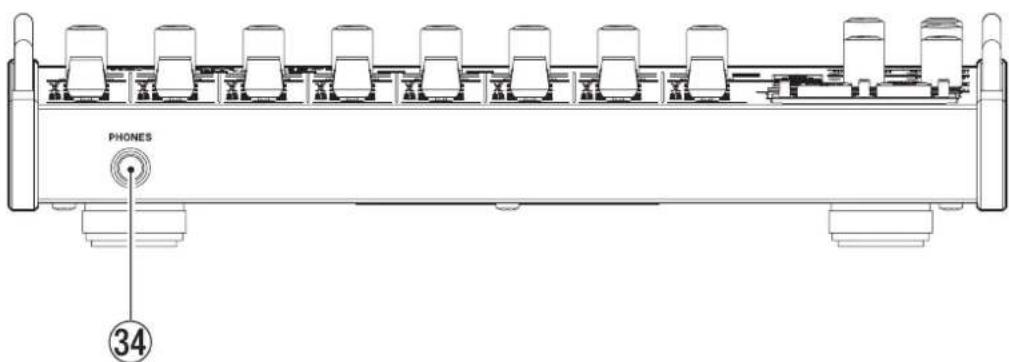
34 Prise PHONES
Utilisez cette prise jack stéreo standard pour brancher un casque. Utilisez le bouton PHONES de la face supérieur pour régler le niveau de sortie pour casque.
ATTENTION
Avant de brancher un casque, baissez le bouton PHONES au minimum. Sinon, de forts bruits soudains peuvent se produit, risquant d'endommager votre audition ou votre équipement.
2 - Nomenclature et fonctions des parties
Panneau létral gauche
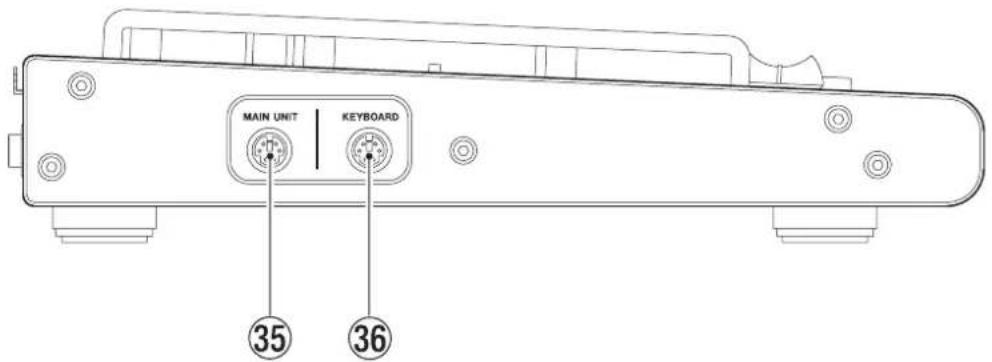
35 Connecteur MAIN UNIT
Utilisez le cable fourni pour relier cette unité au connecteur KEYBOARD du HS-P82.
36 Connecteur KEYBOARD
Branchez ici un clavier compatible IBM PC à interface PS/2.
Branchement à un HS-P82
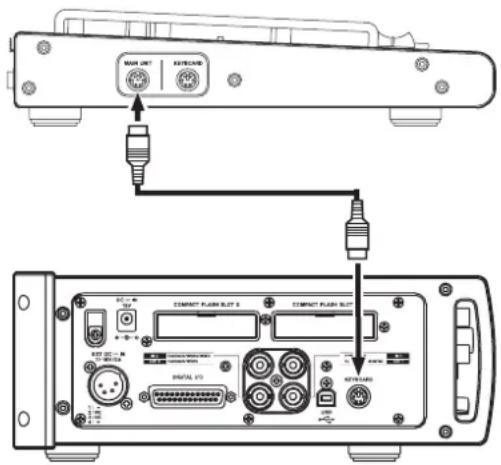
Utilisez le cable fourni pour relier le connecteur MAIN UNIT du panneau latorial gauche de cette unité au connecteur KEYBOARD du HS-P82. Si vous voulez utiliser un clavier PS/2 externe avec le HS-P82, branche-le au connecteur KEYBOARD de cette unité.
ATTENTION
- Ne connectez et déconnectez le cable de liaison que si le HS-P82 est étèint. Connecter et déconnecter le cable avec l'appareil sous tension pourrait endommager à la fois le HS-P82 et l'unité de faders.
L'unité peut ne pas correctement fonctionner si un clavier PS/2 consommant beaucoup de puissance est utilisé.
Branchement à un autre équipement
Si vous branchez les connecteurs LINE OUT du HS-P82 aux connecteurs LINE IN de cette unité, vous pouvez faire sourir son signal à la fois par les connecteurs LINE OUT 1 et par les connecteurs LINE OUT 2/TALKBACK de cette unité. Le HS-P82 ne permet de brancher qu'une seule sortie ligne, mais grâce à cette unité, deux connexions de sortie sont possibles.
ATTENTION
Quand le selectiveur TO LINE OUT 2 est sur ON, le signal de sortie ligne du HS-P82 n'est pas produit par les connecteurs LINE OUT 2/TALKBACK. Si vous voulez produit le signal de sortie ligne par ces connecteurs, reglez ce selectiveur sur OFF.
Emploi des fonctions de communication
Branchez la prise PHONES du HS-P82 à la prise PHONES IN de cette unité et branchez les sorties des apparêls dont vous désirez receivevoir des communications aux connecteurs RETURN IN de cette unité. Ainsi, vous pouvez entendre dans un casque branché à la prise PHONES de cette unité un mixage analogique de ces signaux.
Branchez les connecteurs LINE OUT 2/TALKBACK aux entrées des appareils avec lesquels vous VOULEZ communiquer et utilisez les sorties de ces appareils pour écouter la communication depuis le microphone intégré de cette unité.
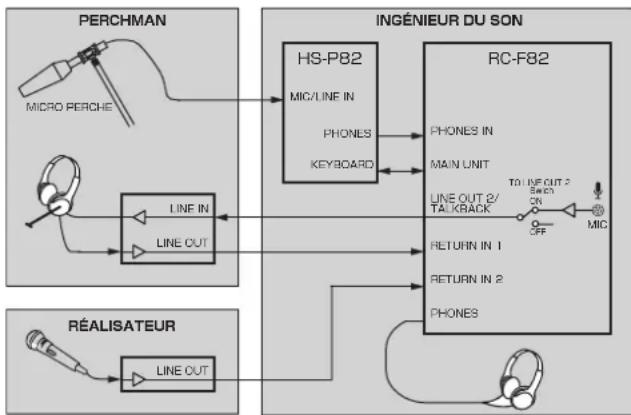
Exemple de connexion pour l'emploi des fonctions de communication
Pour des détails sur l'emploi de ces fonctions, voir "6 - Fonctions de communication" en page 16.
4 - Fonctions de commande de mélangeur
Cette unité a des commandes rotatives et des faders pour 8 canaux.
Les boutons peuvent être utilisés pour régler un de ces trois paramètres : le niveau d'entrée microphone (TRIM), la position stéreo envoyée au bus stéreo (PAN) ou le niveau envoyé au bus stéreo (LEVEL). Les faders peuvent être utilisés pour régler un de ces deux paramètres : entrée microphone (TRIM) ou niveau envoyé au bus stéreo (LEVEL).
Pour désir ce la, utilisez le parametre VolumeFader Mode de la page RC-F82du HS-P82. Vous ne pouvez toutefois pas regler les boutons et les faders sur les mêmes fonctions. Pour ouvr la pageRC-F82du HS-P82, pressez la touche REMOTE SETUP [F4] de cette unité ou suivez les procedures ci-dessous.
1 Pressez la touche MENU du HS-P82 pour ouvrir l'écran MENU.
2 Pressez le bouton REMOTESETUP pour ouvrir I'ecran REMOTESETUR
3 Touchez l'onglet RC-F82pour ouvr sa page.
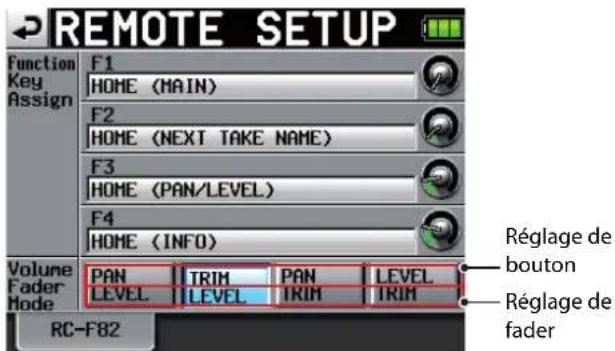
4 Sélectionnez un bouton représenté à côté du paramètre volumefaderlode. La ligne supérieure de chaque bouton indique le réglage du bouton rotatif et la ligne inférieure le réglage du fader.
| Intitulé du bouton | Fonction |
| TRIM Niveau d'entrée microphone | |
| PAN Position stéréo envoyée au bus stéréo | |
| LEVEL Niveau envoyé au bus stéréo | |
Fonctions des boutons rotatifs
Les boutons rotatifs peuvent être régés sur une fonction parmi trois. Le réglage actuel peut être vérifié avec les témoinS VOLUME MODE.
TRIM (entree microphone)
Choisissez ce réglage pour régler le niveau d'entrée microphone. Quand vous changez le réglage, la zone d'affichage de nom de piste sous les indicateurs de niveau affiche pendant un moment la valeur de gain.
C'est la même fonction que les boutons de niveau d'entrée de la face avant du HS-P82.
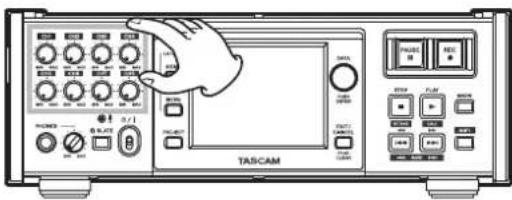
PAN (positions stereo envoyes au bus stereo)
Choisissez ce réglage pour régler la position stéreo gauche-droite envoyée au bus stéreo. Tournez à fond à gauche pour envoyer le signal complètement au canal gauche. Tournez à fond à droite pour envoyer le signal complètement au canal droit. Réglez-le au centre pour envoyer le signal à parts égales aux canaux gauche et droit.
C'est la même fonction que le bouton PAN de la page PAN/LU qui s'ouvre quand vous touchez le bouton PAN/LU de l'écran d'accueil et dans les écrans CHx. SETUP(ecrans de réglage de canal où "x" est le numéro de canal) du HS-P82.
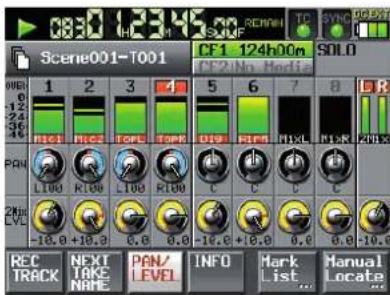
Page PAN/LVL de I'ecran d'accueil
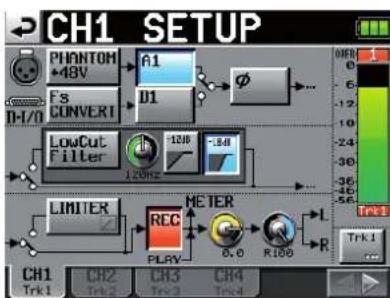
Écran de réglage de canal
LEVEL (niveau envoyé au bus stéreo)
Choisissez ce réglage pour régler le niveau envoyé aux bus stéreo.
C'est la même fonction que le bouton 2Mix LUL de la page PAN/LUlqui s'ouvre quand vous touchez le bouton PAN/LULde I'écran d'accueil et dans les écrans CHx SETUP(ecrans de réglage de canal ou "x" est le numéro de canal) du HS-P82. Reglez-le dans une plage allant de -∞ quand on le tourne à fond à gauche à +10 dB quand on le tourne à fond à droite.
ATTENTION
Les mêmes réglages peuvent se faire à l'aide de cette unité ou du HS-P82. Les derniers réglages faits seront utilisés,quelle que soit l'unité depuis laquelle ils ont été
faits. Pour cette raison, si vous faites un réglage à l'aide du HS-P82, celui-ci différera du dernier réglage fait avec les commandes de cette unité.
Faders
Les faders peuvent être régés sur une fonction parmi deux. Le réglage actuel peut être vérifié en visualisant les témoinfs FADER MODE.
TRIM (entree microphone)
C'est la même fonction que les boutons de niveau d'entrée de la face avant du HS-P82.
Choisissez ce réglage pour régler le niveau d'entrée microphone. Quand vous changez le réglage, la zone d'affichage de nom de piste sous les indicateurs de niveau affiche pendant un moment la valeur de gain.
ATTENTION
Avec un réglage sur TRIM, la graduation du fader ne correspond pas à la valeur de niveau d'entrée.
LEVEL (niveau envoyé au bus stéreo)
C'est la même fonction que le bouton 2Mix LUL de la page PAN/LU qui s'ouvre quand vous touche le boutonPAN/LUL de l'écran d'accueil et dans les écrans CHx SETUP(ecrans de réglage de canal où "x" est le numéro de canal) du HS-P82. Réglez le niveau envoyé au bus stéreo dans une plage allant de - à +10 dB.
ATTENTION
Les mêmes réglages peuvent se faire à l'aide de cette unité ou du HS-P82. Les derniers réglages faits seront utilisés, qu'elle que soit l'unité depuis laquelle ils ont été faits. Pour cette raison, si vous faites un réglage à l'aide du HS-P82, celui-ci différera du dernier réglage fait avec les commandes de cette unité.
Écoute de contrôle (monitoring)
Vous pouvez brancher un casque à la prise PHONES de cette unité, comme vous le feriez avec la prise PHONES du HS-P82 afin d'écouter le mixage quand vous reglez les boutons et faders.
CONSEIL
La prise PHONES de cette unité produit toujours les signaux des connecteurs RETURN IN 1 et RETURN IN 2 utilisés pour la communication. Si vous ne pouze écouter que l'enregistrement, baissez complètement les boutons RETURN IN 1 et RETURN IN 2.
Si la touche SOLO d'une des entrées RETURN IN (1/2) est activée (témoin allumé), l'entrée par la prise PHONES IN est réduite de -20 dB, ce qui abaisse le signal contrôle. Pour une écoute de contrôle seule, désactive ces touches (témoin éteint). Pour des détails, voir "Écoute des signaux reçus en prise RETURN IN" en page 16.
Touches de raccourci
Chaque canal a des touches SEL [REC] et SOLO [MUTE] qui peuvent etre utilisées pour les raccourcis suivants. Le mixage stéreo (STEREO MIX) a aussi une touche SEL [REC] qui fonctionne de la meme façon.
Touches SEL [REC]
Pressez une de ces touches pour ouvrir la page de réglage de canal (CH× SETUP) du canal correspondant dans l'écran couleur du HS-P82.
En pressant et en maintainant la touche SHIFT, pressez cette touche pour activer/désactiver l'enregistrement sur ce canal.
Touches SOLO [MUTE]
Pressez une de ces touches pour activer/désactiver la fonction solo du canal correspondant.
En pressant et en maintainant la touche SHIFT, presse cette touche pour activer/désactiver la fonction de coupure du son d'enregistrement sur ce canal.
Quand la fonction de coupure d'enregistrement est activée, le niveau d'enregistrement est ramné à - . Si le canal est en enregistrement, du silence sera enregistré. Le niveau envoye au bus stéreo sera également de - .
Touches d'accès direct
Utilisez ces touches pour directement ouvrir des pages de l'écran MIXERSETUP sur le HS-P82, ainsi que la page RC-F82 de l'écran REMOTESETUPou vous pouvez faire des réglages pour cette unité. De plus, vous pouvez désirir la façon dont fonctionnement ces touches quand vous les utiliserez en maintainant pressée la touche SHIFT, afin que vous puissiez vous en servir pour ouvrir directement les écans que vous pouze.
Touche INPUT [F1]
Pressez cette touche pour ourir la page INPUT(entrée) de l'écran MIXERSETUP dans l'écran couleur du HS-P82.
![TASCAM RCF82 - Touche INPUT [F1] - 1](/content/2026/03/529693/images/d4b7c8ad9d8495cd3c388b37e45ab1ba186c43637ce83624ab8d3f08ef2a1538.jpg)
Pressez cette touche en maintainant la touche SHIFT pour l'utiliser comme touche de fonction [F1].
Pressez cette touche pour ouvrir la page SIGNAL PROCESSING l'écran MIXERSETUP dans l'écran couleur du HS-P82.
4 - Fonctions de commande de mélangeur
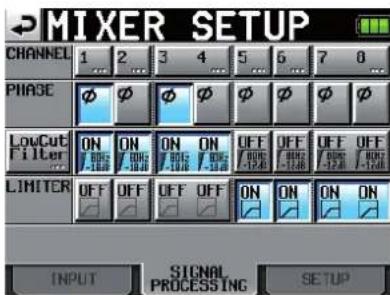
Presse cette touche en maintainant la touche SHIFT pour l'utiliser comme touche de fonction [F2].
Touche SETUP [F3]
Pressez cette touche pour ouvrir la page SETUP de I'ecran MIXERSETUP dans I'ecran couleur du HS-P82.
![TASCAM RCF82 - Touche SETUP [F3] - 1](/content/2026/03/529693/images/b69744c70914729901f5c3a3119a77849f4d5cede50af4f72ad7bad5a38ed690.jpg)
Pressez cette touche en maintainant la touche SHIFT pour l'utiliser comme touche de fonction [F3].
Touche REMOTE SETUP [F4]
Pressez cette touche pour ourir la pageRC-F82de I'ecran REMOTESETUP dans I'ecran couleur du HS-P82.
![TASCAM RCF82 - Touche REMOTE SETUP [F4] - 1](/content/2026/03/529693/images/6c84e7b40f364ecfcdea4c5d3e6184264b0cbdb6976e34c2492438a5132849de.jpg)
Pressez cette touche en maintainant la touche SHIFT pour l'utiliser comme touche de fonction [F4].
Touches de fonction
Vou puevez regler chacune des touches de fonction [F1] - [F4] comme touche de raccourci ouvrant directement des écrans sur le HS-P82.
Utilisez le paramètre FunctionKey Assign de la page RC-F82en écran REMOTESETUPdu HS-P82. Les options de réglage sont les suivantes.
| Réglage Fonctions | |
| HOME (MAIN) | Ouvre l'écran d'accueil. |
| HOME (NEXT TAKE NAME) | Ouvre la page NEXT TAKENAME de l'écran d'accueil |
| HOME (PAN/LEVEL) | Ouvre la page PAN/LEVELde l'écran d'accueil |
| HOME (INFO) | Ouvre la page INFD de l'écran d'accueil |
| MARK LIST | Ouvre l'écran MARK LIST |
| BATTERY | Ouvre l'écran BATTERY |
| REC (OPTIONS) | Ouvre la page OPTI ONS de l'écran REC SETUP |
| SYNC (CLOCK) | Ouvre la page CLOCK de l'écran SYNC T/C. |
| SYNC (TIMECODE) | Ouvre la page TIME CODE de l'écran SYNC T/C. |
| MIXER (LowCutFilter) | Ouvre la page LOW CUT FILTER pour faire les réglages du mélangeur. |
| SYSTEM (ALARM TONE) | Ouvre la page ALARM TONE de l'écran SYSTEMSETUP |
| SLATE (MIC) | Tant que la touche est pressée, l'entrée de signal par le microphone Slate du HS-P82 entre dans les pistes armées pour l'enregistrement. |
| SLATE (TONE) | Tant que la touche est pressée, le signal de tonalité Slate (oscillateur intégré) entre dans les pistes armées pour l'enregistrement. |
5 - Fonctions de commande de transport
Cette unité a des touches de transport qui fonctionnent de la même façon que celles du HS-P82 pour l'enregistrement, la lecture et la recherche en avant et en arrêté, par exemple.
Enregistrement
Presse la touche REC pour lancer l'enregistrement.
Pressez cette touche pendant l'enregistrement, pour arreter l'enregistrement du fichier en cours mais le poursuivre dans un nouveau fichier sans pause.
Presse la touche STOP [RETAKE] pour stopper l'enregistrement.
En pressant et en maintainant la touche SHIFT, presse la touche STOP [RETAKE] pour effacer la derniere prise enregistrée (fonction Retake de renouvellement de la prise).
Lecture
Avec le HS-P82, Sélectionnéz la scène qui contient la prise que vous poulez dire.
Avec le HS-P82, Sélectionné la prise que vous poulez dire.
Pressez la touche PLAY [CALL] pour lancer la lecture de cette prise. Pressez la touche STOP [RETAKE] pour stopper la lecture.
Presse la touche PAUSE pourmettre en pause la lecture. La touche PAUSE s'allume quand la lecture est en pause.
Quand la lecture est en pause, presse la touche PLAY [CALL] pour reprendre la lecture.
Pressez brievement la touche iou pour changere de prise.
Pressez et maintenez la touche 一 一 ou 一 一 pour une recherche vers l'arriere ou vers I'avant.
En maintainant enforcée la touche SHIFT, pressez la touche PLAY [CALL] pour acceder au point duquel la lecture a eté lancée la dernière fois depuis la pause (fonction de rappel ou CALL).
NOTE
Les touches de transport fonctionnent comme celles du HS-P82. Pour des détails, voir "4 - Enregistrement et lecture" dans le mode d'emploi du HS-P82.
Ajout de marqueurs
Pressez la touche MARK pour creer un marqueur à l'emplacement actuel. Un fichier (prise ou Take) peut avoir un maximum de 99 marqueurs, y compris les marqueurs créés automatiquement.
NOTE
La touche MARK fonctionne comme celle du HS-P82. Pour des détails, voir "3 - Fonctions de marqueur et de repération" dans le mode d'emploi du HS-P82.
Avec le microphone intégré et un casque branché à la prise PHONES, vous pouvez utiliser cette unité en vue de communiquer avec des membres éloignés de l'équipe. Pour communiquer avec des personnes utilisant d'autres apparêls, branchez les connecteurs LINE OUT 2/TALKBACK de cette unité aux entrées des apparêls au travers desquels vous voulez communiquer et branchez les sorties de ces apparêls aux connecteurs RETURN IN 1 et RETURN IN 2 de cette unité.
Communication avec le microphone intégré (TALKBACK)
Le signal du microphone intégré peut être produit par les connecteurs LINE OUT 2/TALKBACK.
1 Reglez le selecteur TO LINE OUT 2 sur ON.
2 Parlez en direction du microphone intégré tout en pressant la touche TALKBACK.
3 Le son entrant par le microphone intégré à cette unité est envoyé aux apparciels branchés aux connecteurs LINE OUT 2/TALKBACK.
Écoute des signaux reçus en prise RETURN IN
Le son sortant des apparciels branchés aux connecteurs RETURN IN 1 et RETURN IN 2 est melange avec le signal entrant par la prise PHONES IN. Cela vous permet d'écouter la communication venant d'autres apparciels en même temps que le signal d'enregistrement.
Les signaux entrant par les connecteurs RETURN IN 1 et RETURN IN 2 sont régles séparément, respectivement avec les boutons RETURN IN 1 et RETURN IN 2. Chacun a aussi une touche SOLO qui réduit le niveau du signal entrant par la prise PHONES IN de -20 dB quand elle est activée, avant le mélange de son signal dans le domaine analogique avec les signaux arrivant par les connecteurs RETURN IN.
| SOLO 1 | |||
| OFF ON | |||
| SOLO 2 | OFF | R1+R2+P R1+P' | |
| ON | R2+P' R1+R2+P | ||
R1: signal d'entrée RETURN IN 1
R2: signal d'entrée RETURN IN 2
P: signal d'entrée PHONES IN
P: signal d'entrée PHONES IN réduit de -20 dB
Réglage de la sortie casque (PHONES)
Les signaux entrant par les connecteurs RETURN IN 1 et RETURN IN 2 sont mixés dans le domaine analogue avec le signal entrant par la prise PHONES IN puis le mixage est produit par la prise PHONES. Utilisez le bouton PHONES pour régler le volume.
Utilisez les touches L MONO et R MONO pour selectionner le signal mono du canal gauche ou droit. Quand les deux touches L MONO et R MONO sont activées, les signaux des canaux gauche et droit sont mixés et produits comme un seul signal mono.
7 - Caracteristiques techniques
Entrées et sorties
Entrées
Entres analogiques
Connecteurs LINE IN
Connecteurs symétriques :
XLR-3-31 (1: masse, 2: point chaud, 3: point froid)
Niveau d'entrée nominal :
dépendant des réglages du HS-P82
Niveau d'entrée maximal :
dépendant des réglages du HS-P82
Renvoi vers LINE OUT 1
Renvoi vers LINE OUT 2 (quand le selecteur TALKBACK
TO LINE OUT 2 est sur OFF)
Connecteurs RETURN IN
Connecteurs symétriques :
XLR-3-31 (1: masse, 2: point chaud, 3: point froid)
Impedance d'entree: 10k
Niveau d'entrée nominal: +4 dBu (1,23 Vrms)
Niveau d'entrée maximal: +24 dBu (12,28 Vrms)
Connecteur PHONES IN
Connecteur: jack 6,35 mm stereo
Micro intégré
Omnidirectionnel, mono
Sorties
Sorties analogiques
Connecteurs LINE OUT 1
Connecteurs symétriques :
XLR-3-32 (1: masse, 2: point chaud, 3: point froid)
Niveau de sortie nominal :
dépendant des réglages du HS-P82
Niveau de sortie maximal :
dépendant des réglages du HS-P82
Sortie de renvoi du signal LINE IN
Connecteurs LINE OUT 2
(Quand le selecteur TALKBACK TO LINE OUT 2 est sur OFF)
Connecteurs symétriques :
XLR-3-32 (1: masse, 2: point chaud, 3: point froid)
Impedance de sortie :
dépendant des réglages du HS-P82
Niveau de sortie nominal :
dépendant des réglages du HS-P82
Niveau de sortie maximal :
dépendant des réglages du HS-P82
Sortie de renvoi du signal LINE IN
(Quand le selecteur TALKBACK TO LINE OUT 2 est sur ON)
Pseudo-symétrisation
Impedance de sortie : 150 Ω
Niveau de sortie nominal: -8 dBu (0,3 Vrms)
Niveau de sortie maximal: +8 dBu (2,0 Vrms)
Le signal de microphone interne est routé vers cette sortie
Connecteur PHONES
Connecteur: jack 6,35 mm stéreo
Niveau de sortie maximal : 90 mW + 90 mW
(1 kHz, DHT+B de 0,1%, sous 32 Ω)
Entrée/sortie de commande
Connecteur MAIN UNIT
Connecteur:prise mini-DIN 6 broches
Connecteur KEYBOARD
Connecteur: prisemini-DIN6broches (PS/2)
Autres caractéristiques
Tension
CC 5V (fourni par le HS-P82)
Consommation électrique
1 W ou moins
Dimensions externes
270 × 63 × 260 ~mm (largeur x hauteur x profondeur, hors saillies)
Poids
2,5 kg
Plage de température de fonctionnement
0 - 40^
7 - Caracteristiques techniques
Dessen avec cotes
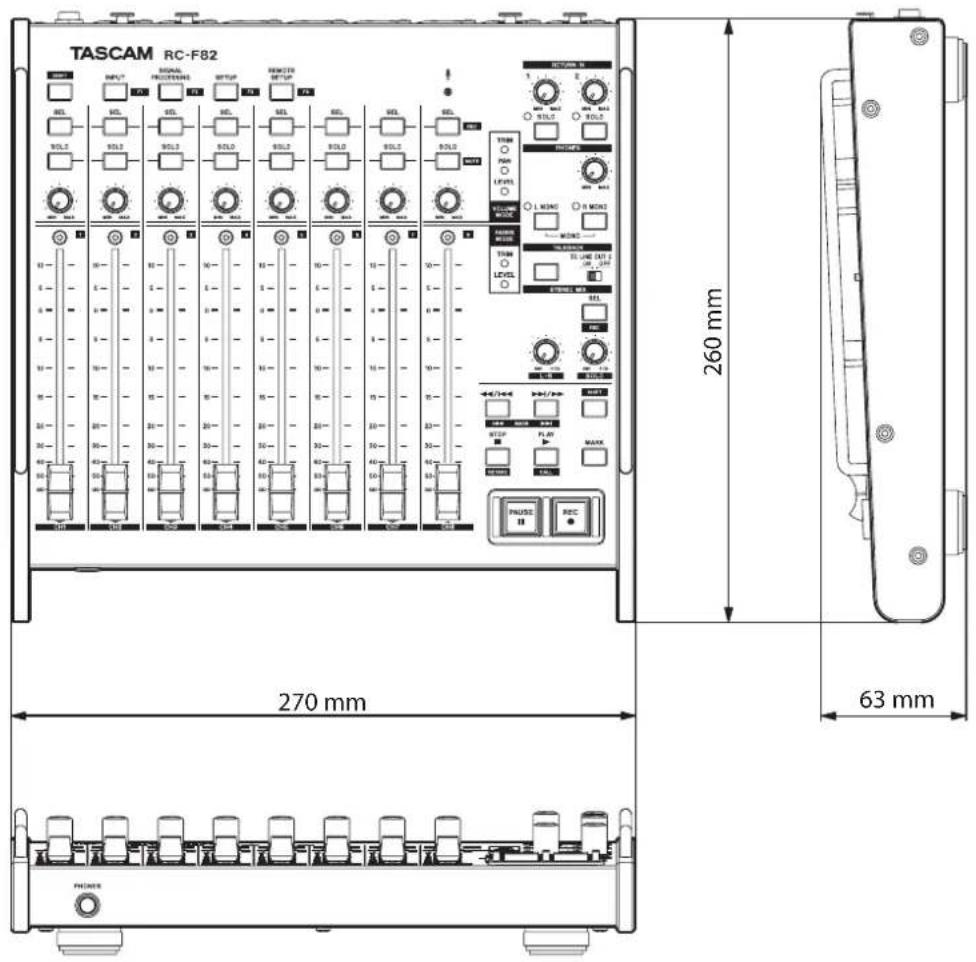
Les illustrations de ce manuel peuvent différer du produit réel.
- Caracteristiques et aspect externe peuvent etre changes sans preavis en vue d'améliorer le produit.
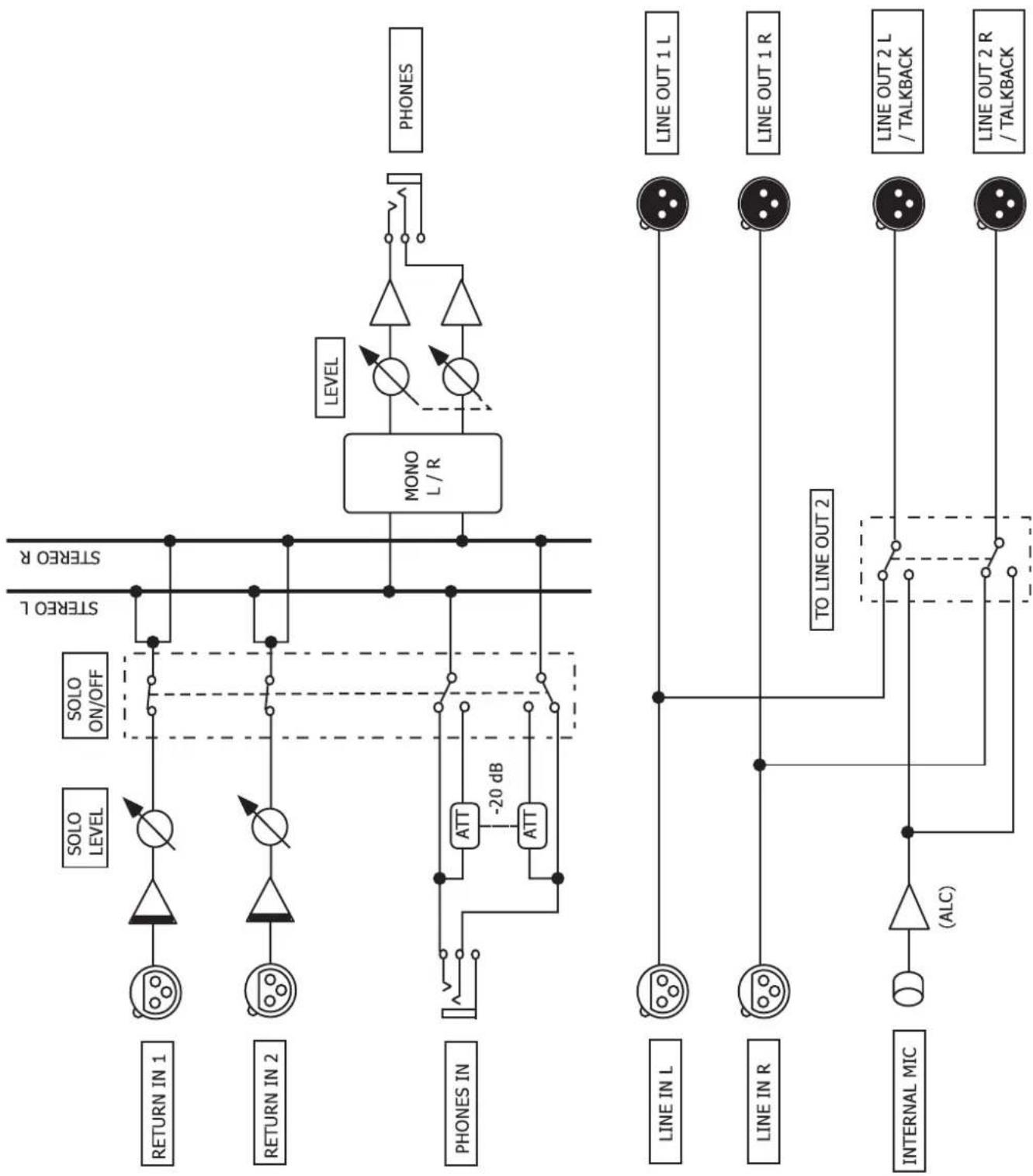
Scheme synoptique
TASCAM
RC-F82
TEAC CORPORATION www.tascam.jp
Telephone:+81-42-356-9143
1-47 Ochiai, Tama-shi, Tokyo 206-8530, Japan
TEAC AMERICA, INC. www.tascam.com
Telephone: +1-323-726-0303