MODE D'EMPLOI LUMIX DMC-FZ28 PANASONIC
Appareil photo numérique
Modèle n° DMC-FZ28
Lire intégralement ces instructions avant d'utiliser l'appareil.


QuickTime et le logo QuickTime sont des marques de commerce ou des marques déposées de Apple Inc. et sont utilisées sous licence.
A notre clientèle,
Nous vous remercions d'avoir choisi un apparéil photo numérique Panasonic. Veuillez tire attentivement ce manuel et le conserver à portée de main pour vous y reférer chaque fois que vous en aurez besoin.
Précautions à prendre
AVERTISSEMENT:
POUR REDUIRE LES RISQUES D'INCENDIE, D'ELECTROCUTION OU DE DETERIORATION DU PRODUIT,
N'EXPOSEZ PAS CET APPAREIL A LA PLUIE, A L'HUMIDITE OU A DES ECLABOUSSES ET VEILLEZ A NE PAS POSER SUR L'APPAREIL D'OBJETS REMPLIS DE LIQUIDES TELS QUE DES VASES.
- UTILISEZ UNIQUEMENT LES ACCESSOIRES RECOMMANDES.
- N'ENLEVEZ PAS LE CACHE (OU LE DOS); AUCUNE PARTIE REPARABLE PAR L'UTILISATEUR NE SE TROUVE A L'INTEREUR. POUR Toute REPARATION, VEUILLEZ VOUS ADRESSER A UN REPARATEUR QUALIFIE.
Respectez scrupuleusement les lois en matière de droits d'auteur.
L'enregistrement de cassettes ou de disques préenregistrés ou d'autres matériels publiés ou diffusés à des fins autres que votre usage personnel pourrait constituer une infraction aux lois en matière de droits d'auteur. Meme à des fins d'usage privé, l'enregistrement de certains matériels pourrait faire l'objet de restrictions.
- Remarquer que notamment les commandes, les composants et les menus de votre apparéil photo peuvent différer quelque peu de ceux illustrés dans leprésent manuel.
- Le logo SDHC est une marque de commerce.
- Reproduction des écans des produits Microsoft avec la permission de Microsoft Corporation.
- Les autres noms, raisons sociales et appellations de produits cités dans ce manuel sont des marques de commerce ou des marques déposées de leurs détenteurs respectifs.
LA PRISE DE COURANT DOIT SE TROUVER À PROXIMATE DE L'APPAREIL ET ÉTRE FACILEMENT ACCESSIBLE.
MISE EN GARDE
Une batterie de remplacement inappropriée peut exploser. Ne remplacez qu'vec une batterie identique ou d'un type recommendé par le fabricant. L'élimination des batteries usées doit être faite conformément aux instructions du manufacturier.
Avertissement
Risque de feu, d'explosion et de brûlures. Il convient de ne pas démonter, chauffer à plus de 60^ ou incinérer.
La plaque signalétique se trouve sur le dessous des apparciels.
A propos du chargeur de la batterie
MISE EN GARDE!
N'INSTALLALLEZ PAS OU NE PLACEZ PAS CET APPAREIL DANS UNE BIBLIOTHEQUE OU UN MEUBLE SIMILAIRE OU EN GENERAL DANS UN ESPACE FERME. ASSUREZ-VOUS QUE L'APPAREIL EST BIEN AERE. POUR EVITER TOUT RISQUE D'ELECTROCUTION OU D'INCENDIE DU A UNE SURCHAUFFE, ASSUREZ-VOUS QU'AUCUN RIDEAU OU AUTRE N'OBSTRUE LES ORIFICES D'AERATION.
N'OBSTRUEZ PAS LES OUVERTURES D'AERATION DE L'APPAREIL AU MOYEN DE JOURNAUX, NAPPES, RIDEAUX ET SIMILAIRES.
- NE PLACEZ PAS DE SOURCES DE FLAMMES NUES, TELLES QUE DES BOUGIES ALLUMEES, SUR L'APPAREIL.
- ELIMINEZ LES BATTERIES DANS LE RESPECT DE L'ENVIRONNEMENT.
- Le chargeur de la batterie est en veille lorsque l'alimentation secteur est fournie.
Le circuit principal est "vivant" aussi longtemps que le chargeur de la batterie est branché à une prise électrique.
A propos de la batterie
- Ne pas l'exposer à une source de chaleur ou pres d'un feu.
- Ne laissiez pas la (les) batterie(s) à l'intérieur d'un vehicule exposé directement à la lumière du soleil, portières et fenêtes fermées, pendant un long moment.
Avantutilisation
■ Précautions à prendre avec l'appareil photo
- Ne secouze pas fortement l'appareil photo et ne le cognez pas en le faisant tomber etc.
Cet appleil pourrait mal fonctionner, l'enregistrement des photos pourrait ne plus être possible ou bien l'objet ou l'écran ACL pourrait être endommagé.
- Retractez l'objet avant de transporter l'appareil photo ou dire des images.
- Faites particulièrement attention aux endroits suivants car ils peuvent être la cause du mauvais fonctionnement de l'appareil.
- Les endroits avec beaucoup de sable ou de poussière.
- Les endroits ou l'eau peut entraire en contact avec cet apparéil comme lorsqu'il est utilisé sous la pluie ou à la plage.
- Ne touche pas l'objet où les bornes avec les mains sales. Faites attention également à ce qu'aucun liquide, sable ou autre matière étrangère n'entre entre les espaces autour de l'objet, des touches, etc.
- Si de l'eau ou de l'eau de mer éclabousse爱你 apparéil photo, utilisez un chiffon sec pour essuyer le boîtier de l' apparéil soigneusement.
■ Condensation (Lorsque l'objet ou le viseur est embué)
- Il y a formation de condensation lorsque la température ou le taux d'humidité ambients change. Prenez garde à la condensation car elle pourrait cause des taches sur l'objet ou un mauvais fonctionnement.
- En case de condensation, éteignez l'appareil photo et laissesze-le ainsi pendant environ 2 heures.
Lorsque la température de l'appareil photo se rapproche de cette ambiente, la buée disparait naturellement.
■ Lisez également “Précautions à prendre”. (P183)
Contenu
Avant utilisation
Précautions à prendre 2
Guide sommaire 7
Accessoires fournis 9
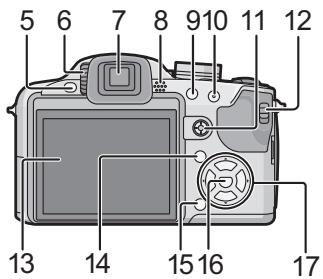
Noms des composants 10
Fixation du capuchon d'objectif/Dragonne ... 14
Fixation du parasoleil 16
Preparatifs
Chargement de la batterie. 18
À propos de la batterie (chargement/ nombre d'images enregistrables)............20
Insertion and retrail de la carte (en option)/la batterie 22
À propos de la mémoire interne/carte......24
Paramétrage de l'horodateur (horloge)...26
- Changement du réglage de l'horloge..27
Configuration du Menu 28
- Configuration des rubriques du menu..29
Utilisation du menu rapide 31
A propos du menu de configuration 32
Pour selectionner le mode [ENR.]. 40
Fonctions de base
Prendre des photos en utilisant la fonction automatique (Mode Auto Intelligent) 43
Detection de scene 45
Fonction suivi MPA 46
- A propos du flash 46
- Configuration du mode auto intelligent ..47
Pour prendre des photos avec vos réglages favoris (Programme mode EA)....49
- Mise au point 50
Lorsque le sujet n'est pas mis au point ( comme lorsqu'il n'est pas le centre de la composition de la photo que vous désirez prendre)......50
- Prévention d'inbastabilité (l'appareil photo est secoué) 51
- Fonction de détention du sens de l'appareil 51
Agrandissez le point de mise au point (Affichage du point de mise au point). 51
- Décalage de programme 52
Prises de vues avec zoom 53
Utilisation du zoom optique/Utilisation du zoom optique etendu (EZ)/ Utilisation du zoom numerique. 53
Visualisation de photos ([LECT. NORMALE]) 56
- Validate la photo dans le mode [ENR.] (Prévisualisation) 57
- Affichage des écrans multiples (Visualisation "mosaïque") 57
Utilisation du zoom de lecture 58
- En changeant le mode [LECT]. 59
Effacement des images 60
Pour effacer une seule image 60
Pour supprimer plusieurs images (jusqu' à 50) ou toutes les images ....61
Avancé (Enregistrement d'images)
A propos de I'écran ACL/Viseur 62
Prises de vues en utilisant le flash incorpore 66
- Sélection du réglage du flash approprié 66
Prises de vues en gros plan 72
Prises de vues avec retardateur. 74
Compensation de l'exposition 76
Prendre des photos en utilisant le Bracketing auto/Bracketing couleur.....77
Prises de vues en rafale. 77
- Bracketing Couleur. 78
Prises de vues en utilisant le mode rafale 79
Prendre des photos en spécifient l'ouverture/la vitesse d'obturation......81
- Réglage automatique de l'exposition avec priorité à l'ouverture .....81
- Réglage automatique de l'exposition avec priorité à la vitesse d'obturation .....82
Pour prendre des photos en régiant manuelles l'exposition 83
Valeur de l'ouverture et vitesse d'obturation. 85
Prises de vue avec mise au point manuelle. 86
ASSISTANCE MPM 87
Enregistrement des réglages du menu personnel (Enregistrement des réglages personalisés) 89
Prises de vues en mode personnelisé....90
Portraits et paysages expressifs (mode-scène avance)....91
·[PORTRAIT] 92
·[PAYSAGE] 93
[SPORTS] 93
- [PORTRAIT NOCT]. 94
[GROS PLAN] 95
Pour prendre des photos qui correspondant à la scène enregistrée (Mode scene) 96
·[FETE] 97
·[LUMIERE BOUGIE] 97
[BEBE1]/[BEBE2] 98
[ANIMALDOMES.] 99
- [CREPUSCULE] 99
·[HAUTE SENS.] 99
·[RAFALE RAPIDE] 100
·[RAFALE FLASH] 101
·[PANORAMIQUE] 102
·[CIEL ETOILE] 104
[FEU D'ARTIFICE] 105
·[PLAGE] 106
[NEIGE] 106
- [PHOTO AÉRIENNE] 106
·[PIN HOLE] 107
·[SABLAGE] 107
Mode images animées 108
Fonctions pratiques pour les destinations de voyage 111
- Enregistrement du jour et du lieu des vacances. 111
Dates/Heures des Enregistements dans des Lieux de voyages Etrangers (Heure Mondiale) 114
Utilisation du menu du mode [ENR.].116
·[FORMAT IMAG] 116
·[QUALITE] 118
·[FOMAT] 119
- [ISO INTELLIGENT] 119
·[SENSIBILITE] 120
·[PARAM.LIMITEISO] 120
·[EQ.BLANCS] 121
·[MODE DE MÉS.] 124
·[MODE AF] 125
PREMPA] 129
[AF/AE] 130
EXPOSITION I.) 131
- [ZOOM NUM.] 131
·EFFET COUL.132
- [RÉGL. IMAGE] 132
- [STABILISAT]. 133
- [VIT. OBTU. MINI]. 134
·[ENR. SON] 134
LAMPE ASS.AF] 135
- [SYNCHRO FLASH] 136
[ANIM. PHOTO] 137
- [CONVERSION] 138
·[REGL.HORL.]. 138
Avancé (Visualisation)
Visualisation des images à la suite une de l'autre (Diaporama) 139
Selection des photos et visualisation de celles-ci ([LECT. PAR CAT.]/
[LECT.FAV.]) 142
- [LECT. PAR CAT.] 142
- [LECT. FAV]. 143
Visualisation d'images animées et de photos avec piste sonore 144
Images animées 144
Images avec piste sonore 144
Creation de photos à partir d'un film ....145
Utilisation du menu du mode [LECT]....147
[CALENDRIER] 147
[EDIT. TITRE] 148
[TIMBRE CAR] 150
·[REDIMEN.]. 152
·[CADRAGE] 153
·[EGALIS.] 154
·[CONV.FORM.] 155
- [TOURNER]/[ROTATION AFF]......156
[MESFAVORIS] 157
- [IMPR.DPOF] 158
[PROTEGER] 160
[DOUBL. SON] 161
·[COPIE] 162
Connexion à un autre apparéil
Connexion à un ordinateur 163
Impression des photos 166
Pour selectionner une seule photo et l'imprimer 167
Pour selectionner plusieurs photos et les imprimer 168
- Configuration de l'impression 169
Visualisation des images sur un téléviseur 172
- Visualisation des images à l'aide du cable AV (fourni) 172
- Visualisation des images sur un téléviseur acceptant la carte mémoire SD............173
- Visualisation sur un téléviseur avec une prise component 174
Utilisation du convertisseur d'objet (en option) 176
Utilisation du Protecteur/Filtre 178
Autres
Affichage à l'écran. 180
Précautions à prendre 183
Affichage des messages 187
Fonctions qui ne peuvent pas etre configuerées ou qui ne marcheront pas sous certaines conditions 190
En cas de probleme 195
Nombre d'images enregistrables et durée d'enregistrement disponible 206
Specifications 210
Guide sommaire
Voici un aperçu de la méthode à suivre pour prendre des photos et les visualiser avec cet apparéil photo. Pour chaque opération, assurez-vous de vous reférer aux pages correspondantes.

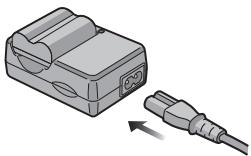
Chargez la batterie. (P18)
- La batterie n'est pas chargée lors de l'achat de l'appareil photo. Chargeze la batterie avant de l'utiliser.
Type fiche
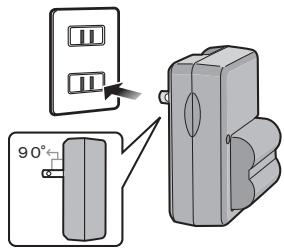
Type entree

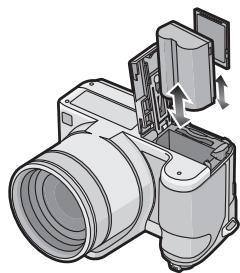
Insérez la batterie et la carte. (P22)
- Lorsque vous n'utilisez pas la carte, vous pouvez enregistrer ou visualiser les images sur la mémoire interne. (P24) Référez-vous à la P25 lorsque vous utilisez une carte.

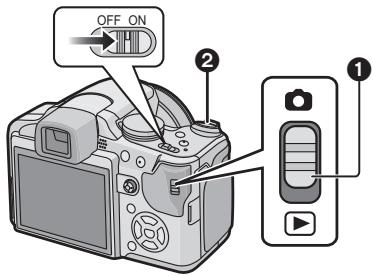
Allumez l'appareil photo pour prendre des photos.
Faites glisser le commutateur de selection [ENR.]/[LECT.] sur [O].
2 Appuyez sur le déclencheur pour prendre des photos. (P43)

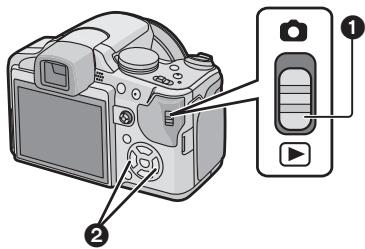
Visionnez les photos.
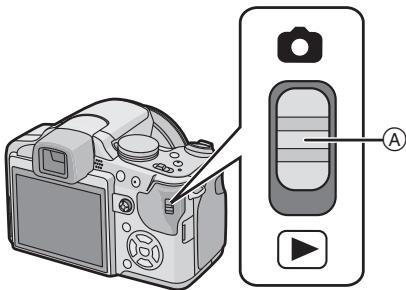
Faites glisser le commutateur de selection [ENR.]/[LECT.] sur .
Sélectionnez l'image que vous désirez visualiser. (P56)
Accessoires fournis
Vérifiéz que tous les accessoires sont inclus avant d'utiliser l'appareil photo.
1 Bloc-batterie
(Appelée batterie dans le texte)
Chargez la batterie avant utilisation.
2 Chargeur de batterie
(Appelée chargeur dans le texte)
3 Cable CA
4 Cable USB
5 Cable AV
6 CD-ROM
- Logiciel:
Utilisez-le pour installer le logiciel sur votre PC.
7 CD-ROM
Mode d'emploi
8 Dragonne
9 Capuchon d'objectif/Ficelle du capuchon d'objectif
10 Parasoleil
11 Adaptateur du parasoleil
- Les accessoires et leurs formes seront différents selon le pays ou la zone où l'appareil photo a été acheté.
- La carte mémoire SD, la carte mémoire SDHC et la MultiMediaCard sont appelées carte dans le texte.
La carte est en option.
Vous pouvez enregistrer ou visualiser des images sur la mémoire interne lorsque vous n'utilise pas de carte.
- Consultez le revendeur ou le service après vente le plus proche si vous perdez les accessoires fournis. (Vous pouvez acheter les accessoaires séparément).
Noms des composants
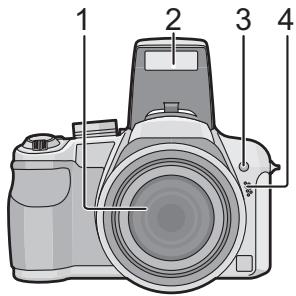
1 Objectif (P184)
2 Flash (P66)
3 Voyant du retardateur (P74) Lampe d'assistance pour la mise au point automatique (P135)
4 Microphone (P108, 134, 161)
5 Touche d'ouverture du flash (P66)
6 Molette de réglage de la dioptrie (P63)
7 Viseur (P62, 180)
8 Haut-parleur (P144)
9 Touche [EVF/LCD] (P62)
10 Touche [AF/AE LOCK] (P46, 127, 130)
11 Manette (P31, 52, 81, 83, 86)
La manette est actionnée de deux manières différentes: elle peut être déplacée vers le haut, le bas, la gauche et vers la droite pour effectuer une opération, ou elle peut être pressée pour selectionner. Dans ce mode d'emploi, elle est désrite suivant les indications de l'illustration ci-dessous ou désrite avec / / .
Exemple: Lorsque la manette est déplacée vers (gauche)
Placez votre doigt sur le coté droit de la manette, et déplacéz la manette vers la gauche.
Poussez tout croit sur la manette.
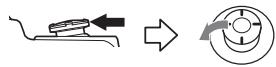
ou Déplacez
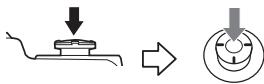
ou Appuyez sur
Avantutilisation
12 Selecteur [ENR.]/[LECT.] (P28)
13 Ecran ACL (P62, 180)
14 Touche [DISPLAY] (P60)
15 Touche d'effacement (P60)/
Mode de prises de vues simple ou en rafale (P79)
16 Touche MENU/SET (P26)
17 Touches de curseur
Touche du retardateur (P74)
/ Touche fonction (P33)
Assignez le Menu du Mode [REC] à la touche . Il est utile d'enregistrer le Menu du Mode [REC] qui est souvent utilisé.
[PREVISUALI.]/[SENSIBILITE]/[EQ.BLANCS]/[MODE DE MES.]/[MODE AF]/ [EXPOSITION I.]
/Touché de réglage du flash (P66)
/Compensation de I'exposition (P76)/
Bracketing auto (P77)/Bracketing couleur (P78)/Ajustement de la sortie du flash (P69)
Dans ce mode d'emploi, la touche curseur est décrite suivant les indications de la figure ci-dessous ou décrite avec / / .
Exemple: Lorsque vous appuyez sur la touche (bas)
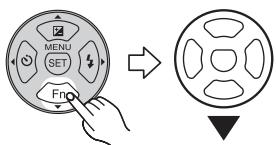
ou
Appuyez sur
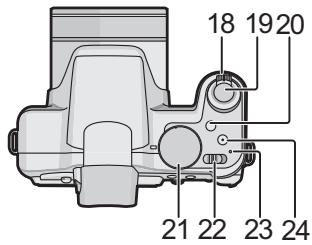
18 Levier du zoom (P53)
19 Declencheur (P43, 108)
20 Touche [AF/FOCUS] (P46, 72, 88, 127)
21 Molette de selection du mode (P40)
22 Interrupteur marche/arrêt de l'appareil photo (P26)
23 Temoin d'alimentation (P43)
24 Touche [AF/MF] (P86)
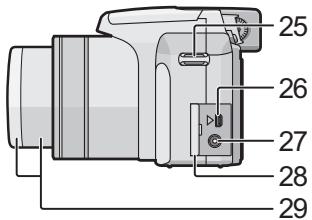
25 CIELlet de courroie (P15)
Assurez-vous d'attacher la couroie en utilisant l'appareil photo pour que celui-ci ne tombe pas.
26 Prise de sortie AV/numérique [DIGITAL/AV OUT] (P163, 166, 172)
27 Prise [DC IN] (P163, 166)
- Assurez-vous d'utiliser un adaptateur secteur de marque Panasonic (en option).
- Cet apparéuil photo ne peut pas charger la batterie même si l'adaptateur secteur (en option) y est branché.
28 Couvercle des prises
29 Barillet d'objectif (P178)
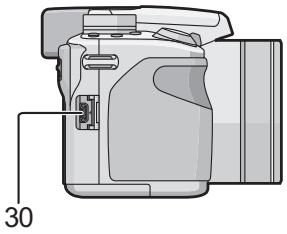
30 Prise [COMPONENT OUT] (P174)
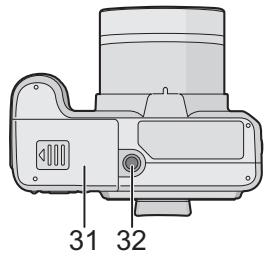
31 Couvercle du logement de la carte/ batterie (P22)
32 Réceptacle du trépied
Lorraine you utilisez un trépied, assurez-vous qu'il est stable lorsque l'appréil photo est fixé dessus.
Fixation du capuchon d'objectif/Dragonne
Capuchon d'objectif
- Lorsque vous éteignez l'appareil photo, le transporte ou lorsque vous lisez des images, fixez le capuchon d'objet pour protéger la surface de l'objet.

Passez la ficelle à travers le trou du capuchon d'objectif.
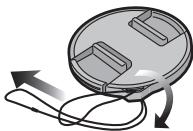

Passez la même ficelle à travers le trou de l'appareil photo.
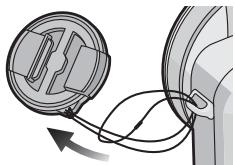

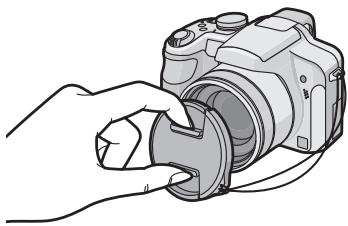
Fixer le capuchon d'objectif.
- Détachez le capuchon d'objet avant d'allumer l'appareil photo en mode enregistrement.
- N'accrochez rien et n'enroulez pas autour de cet appeareil la ficelle du capuchon d'objet attachée.
- Faites attention de ne pas perdre le capuchon d'objet.
Dragonne
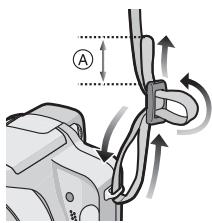
- Nous recommendons d'attacher la courroie à l'appareil lors de son utilisation.

Passez la dragonne à travers l'eellet de la dragonne.
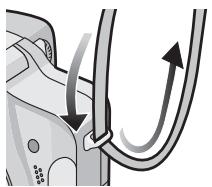

Passez la dragonne à travers la boute et fixez-la.
A Tirez la dragonne sur 2 cm ou plus.
- Attachez la dragonne de l'autre coté de l'appareil en faisant attention de ne pas la returner.
- Vérifie que la dragonne est fermement attachée à l'appareil photo.
- Attachez la dragonne de manière à ce que le LOGO “LUMIX” soit du coté extérieur.
Fixation du parasoleil
À la lumière du soleil ou en contre-jour, le parasoleil diminuera les scintillements et les reflets de l'objectif. Le parasoleil élimine la lumière excessive et augmente la qualité de l'image.
- Vérifiez que l'appareil photo est hors marche.
Fermez le flash.

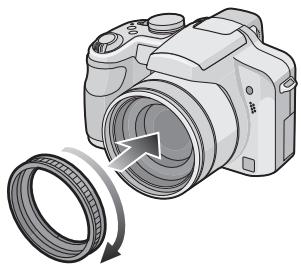
Attachez solidement l'adaptateur du parasoleil de façon à ce qu'il aille jusqu'àu bout dans le barillet d'objectif.
- Ne serrez pas trop fort l'adaptateur du parasoleil.
- En attachant l'adaptateur du parasoleil, prenez un soin extreme de ne pas dépasser le filetage.
En l'élevant, ne le serrez pas car il ne se dévissera pas librement.

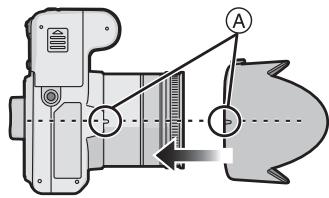
Mettez l'appareil photo à l'envers, alignez le symbole du parasoleil avec celui de l'appareil photo puis introduisez le parasoleil.
- Vérifiez si la vis est l'âche et fixez le parasoleil.

Serrez la vis.
- Ne serrez pas trop la vis.
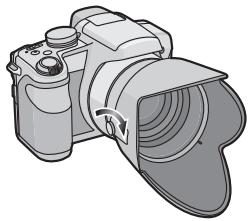
Pour retirer le parasoleil
Tenez la base de I'adaptateur du parasoleil afin de le retirer.
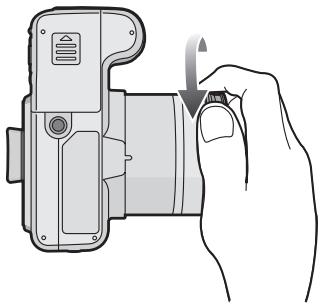

Note
- Il n'est pas possible de fixer l'adaptateur du parasoleil par l'autre cotoé.
- EnPNANT des photos avec flash alors que le parasoleil est installe, la partie basse de la photo peut revenir noire (effet de vignette) et le contrôle du flash peutetre désactive parce que le flash peutetre obscurci par le parasoleil. Nous you recommendans d'enlever le parasoleil.
- Pour utiliser la lampe d'assistance pour la mise au point automatique dans la nuit, enlevez le parasoleil.
- Pour avoir des détails sur la manière d'attacher le protecteur MC, le filtré ND et le filtré PL, reféréz-vous à la P178.
- Vous ne pouvez pas installer le convertisseur d'objet si le parasoleil est fixé. (P176)
Chargement de la batterie
- Utilisez le chargeur et la batterie dédiés.
- La batterie n'est pas chargée lors de l'achat de l'appareil photo. Chargez la batterie avant de l'utiliser.
- Chargez la batterie avec le chargeur à l'intérieur.
- Chargez la batterie à une température entre 10^ et 35^ . (La température de la batterie devra également être la même.)

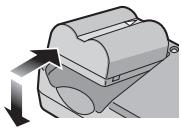
Fixez la batterie en faisant attention au sens de cette-ci.

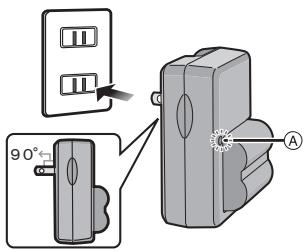
Branchez le chargeur à la prise electrique.
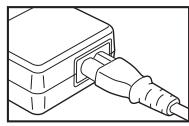
Le cable secteur n'entre pas complètement dans la prise secteur. Il restera un espace comme montré à droite.
- Le chargement démarre lorsque l'indicateur [CHARGE] © est vert.
Type fiche
Type entrée
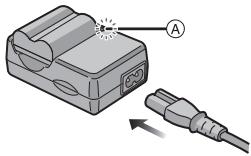

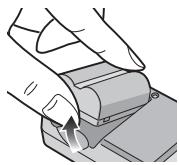
Retirez la batterie après la fin du chargement.
Le chargement est achéve lorsqu' l'indicateur [CHARGE] A s'éteint (après environ 120 min maximum).
Preparatifs
■ Lorsque l'indicateur [CHARGE] clignote
-
La température de la batterie est trop élevé ou trop BASSE. La durée de chargement sera plus longue que d'habitude. Donc, le chargement peut ne pas être terminé.
-
Les bornes du chargeur ou de la batterie sont sales. Dans ce cas, essuyez-les avec un linge sec.
![PANASONIC LUMIX DMC-FZ28 - ■ Lorsque l'indicateur [CHARGE] clignote - 1](/content/2019/09/52969/images/a337195ab571d1d958e4e402840c432dd349727f77edb1ee5dc43a66724fe0cc.jpg)
Note
- À la fin du chargement, assurez-vous de débrancher l'appareil fournissant l'énergie de la prise électrique.
- La batterie se rechauffe après son utilisation ainsi que pendant et après le chargement. L'appareil photo se rechauffe lui aussi pendant l'utilisation. Ceci ne constitue tout fois pas un mauvais fonctionnement.
- La batterie s'épuisera si elle n'est pas utilisé pendant une période prolongée après son chargement.
- La batterie peut être rechargée même s'il reste une certaine autonomie, mais nous vous déconseillons de remettre fréquement la batterie en charge alors que celle-ci est complètement chargée. (La batterie a des caractéristiques qui réduiront sa durée de fonctionnement et qui causeeront son gonflement.)
- Lorsque la durée d'utilisation de l'appareil photo devient très courte alors que la batterie est correctement chargée, la durée de vie de la batterie peut avoir expiré. Achetez une nouvelle batterie.
- Ne laissiezaucenélementmetallique(comedespines)presdesbornoessofcontactdelaisepid-alimentation.Danslecascontraire,unefeetouunchocélectriquepeuventetrecausésapoura court-circuitouparla chaleurgénéree.
À propos de la batterie (chargement/nombre d'images enregistrables)
Indicateur de I'etat de la batterie
L'indicateur de la batterie est affiché sur l'écran ACL/Viseur.
[Elne ne s'affiche pas lorsque l'appareil est raccordé à l'adaptateur secteur (en option).]

- L'indicateur devient rouge et clignote si la charge résiduelle de la batterie est épuisée. (Le témoin d'alimentation clignote également) Rechargez la batterie ou remplacez-la par une batterieChargee.
Autonomie de la batterie
| Nombre d'images enregistrables | Env. 460 images | (Par la norme CIPA en programme mode EA) |
| Durée d'enregistrement | Env. 230 min |
Conditions des prises de vues établies par la CIPA
- CIPA est l'acronyme de [Camera & Imaging Products Association].
- Température ambiente: 23^ /Humidité: 50% avec écran à cristaux liquides en fonction.
- Utilisation de la carte mémoire SD de marque Panasonic (32 Mo).
- Utilisation de la batterie fournie.
- L'enregistrement commence 30 secondes après l'allumage de l'appareil. (Quand la fonction stabilisateur d'image optique est paramétrée sur [AUTO].)
- Prise de vue une fois toutes les 30 secondes, avec déclenchement du flash une fois sur deux.
- Rotation du levier du zoom de la position téléphoto à grand-angle et inversement pour chaque prise de vue.
- Éteignez l'appareil photo tous les 10 enregistements et laissez-le jusqu'à ce que la température de la batterie diminue.
- Le nombre d'images enregistrables diminue en mode Accentuation LCD Auto, en mode Accentuation LCD et en mode plongée (P33).
Le nombre de photos enregistrables dépend de l'intervalle de temps entre chaque prise de vue. Plus l'intervalle de temps est long, plus le nombre de photos pouvant être enregistré diminue.
[Par exemple, le nombre d'images enregistrées toutes les 2 minutes diminue d'environ 115.]
En utilisant le viseur
| Nombre d'images enregistrables | Env. 480 images (Env. 240 min) | (Par la norme CIPA en programme mode EA) |
Durée de lecture en utilisant l'écran ACL
| Durée de la visualisation | Env. 480 min |
Le nombre d'enregistrement/durée de visualisation peut varier selon les conditions d'utilisation et les conditions de rangement de la batterie.
Chargement
| Temps de chargement | Env. 120 min maximum |
La durée de chargement et le nombre d'images enregistrables avec la batterie en option sont les mêmes que ci-dessus.
La durée de chargement variera légément selon l'etat de la batterie et des conditions environnantes du chargement.
Lorsque la charge se termine avec succès, l'indicateur [CHARGE] s'éteint.

Note
- La batterie peut gonffer et sa durée de fonctionnement peut diminuer si le nombre de fois où elle est chargee augmente. Pour une utilisation prolongee de la batterie, nous vous conseillons d'eviter de la charger frquement lorsque celle-ci n'est pas completement epuisée.
- Les performances de la batterie peuvent temporairement être amoindries et le temps d'utilisation peut doivent lever plus court dans des conditions de basse température (ex. ski/planche à neige).
Insertion et retrait de la carte (en option)/la batterie
- Vérifiez que cet apparéil est éteint.
Fermez le flash.
- Nous vous conseillons l'utilisation d'une carte Panasonic.

Faites glisser le couvercle du logement de la carte/batterie pour l'ouvrir.
Assurez-vous d'utiliser une batterie de marque Panasonic.
- Si vous utilisez d'autres batteries, nous ne pouvons pas garantir la qualite de ce produit.
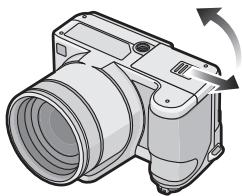

Batterie: Introduisez la batterie complètement chargée en faisant attention au sens de cette-ci. Tirez le levier A dans le sens de la flèche pour retarder la batterie.
Carte: Poussez-la complètement jusqu'à ce qu'elle clique en faisant attention au sens d'insertion. Pourrirer la carte, poussez la carte jusqu'à ce qu'elle clique, puis retirez-la.
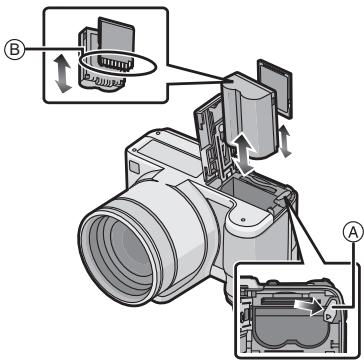
8: Ne touchez pas les bornes de raccordement de la carte.
Assurez-vous que la carte est insérée à fond.

1:Fermez le couvercle du logement de la carte/batterie.
2: Faites glisser le couvercle du logement de la carte/batterie jusqu'au bout et fermez-le energiquement.
- Si le cache de la carte/batterie ne se ferme pas complètement, retirez la carte, vérifie sa direction et insérez-la de nouveau.
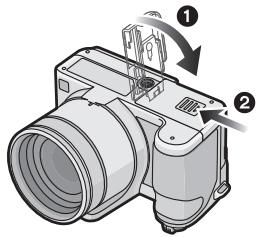

Note
- Retirez la batterie après l'usage.
- N'enlevez pas la batterie tandis que le courant passé car les réglages de l'appareil photo peuvent ne pas été sauvégardés correctement.
- La batterie fournie est conçue uniquement pour cet apparéil photo. Ne l'utilise avec aucune autre apparéil.
- Avant de retarder la carte ou la batterie, éteignez l'appareil photo, et attendez que le témoin d'alimentation s'en aille.
(Autrement, cet apparéil peut ne plus fonctionner normalement et la carte elle-même peut être endommagée ou les photos enregistrées perdues.)
À propos de la mémoire interne/carte
Les opérations suivantes peuvent être effectuées en utilisant cet apparéil.
- Si aucune carte n'a été introduite: Les images peuvent être enregistrées sur la mémoire interne et lues.
- Si une carte est introduite: Les images peuvent être enregistrées sur la carte et lues.
- Pendant l'utilisation de la mémoire interne
N (indicateur d'accès*)
- Pendant l'utilisation de la carte
(indicateur d'accès*)
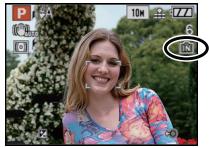
- L'indicateur d'accès s'illumine en rouge lorsque les images sont en train d'être enregistrées sur la mémoire interne (ou la carte).
Mémoire interne
- Taille de la mémoire: Environ 50 Mo
- Films enregistrables: QVGA (320×240 pixels) uniqueness
- La mémoire interne peut être utilisée comme un apparéil de sauvégarde-temporaire lorsque la carte utilisée est pleine.
- Vous pouvez enregistrer les images enregistrées sur une carte. (P162)
- Le temps d'accès à la mémoire interne peut être plus long que le temps d'accès à la carte.
Carte
Les types de carte suivants peuvent être utilisés avec cet apparéil.
(Ces cartes sont appelées carte dans le texte.)
| Type de carte | Caracteristique |
| Carte mémoire SD (de 8 Mo à 2 Go)
(Formatée en FAT12 ou FAT16 en conformité avec la norme SD) | • Vitesse d'enregistrement et d'écriture rapide
• Languette de protection contre l'écriture fournie (A) (Lorsque cette languette est placée sur la position [LOCK], plus aucune écriture, suppression, ou formatage de données n'est possible.
La permission d'écrire, de supprimer ou de formater les données est restaurée lorsque la languette est remise sur sa position initiale.) |
| Carte mémoire SDHC (4 Go, 8 Go, 16 Go, 32 Go)*
(Formatée en FAT32 en conformité avec la norme SD) |
| Carte MultiMediaCard | • Images fixes uniquement. |
- La carte mémoire SDHC est une carte mémoire standard choisisie par l'association SD en 2006 pour les cartes mémoire à grande capacité de plus de 2 Go.
- Vous pouvez utiliser une carte mémoire SDHC dans un apparéil compatible avec les cartes mémoire SDHC. Cependant, vous ne pouvez pas utiliser de carte mémoire SDHC dans un apparéil compatible uniquement avec les cartes mémoire SD. (Lisez toujours le mode d'emploi des apparéils qui doivent être utilisés.)
- Vous doivent uniquement utiliser des cartes portant le logo SDHC (indication en conformité avec la norme SD) si vous pouze utiliser des cartes de 4 Go ou plus.
- Veuillez prendre connaissance des informations les plus récentes sur le site Web suivant. http://panasonic.co.jp/pavc/global/cs
(Ce site est uniquement en angeais.)
Note
- N'eteignez pas cet appareil, ne retirez ni sa batterie ni sa carte et ne débranchez l'adaptateur secteur (en option) quand l'indicateur d'accès est allumé [lorsque les images sont lues ou suprimées ou lorsque la mémoire interne ou la carte sont en cours de formatage (P38)]. De plus, ne soumettez pas l'appareil à des vibrations ou à des chocs. La carte ou les données de la carte pourrait être endommagées, et l'appareil pourrait ne plus fonctionner normalement.
- Les données de la mémoire interne ou de la carte peuvent être endommagées ou perdues à cause des ondes électromagnétiques, de l'électricité statique, ou d'une panne de l'apparil photo ou de la carte. Nous vous recommendons de sauvégarder les données importantes sur un ordinateur, etc.
- Ne pas formater la carte sur votre ordinateur ou sur un autre apparéil. Formatez-la uniquement avec l' apparéil photo pour en assurer le bon fonctionnement. (P38)
- Conservez la carte mémoire hors de portée des enfants afin qu'ils ne puissant pas l'avaler.
Paramétrage de l'horodateur (horloge)
L'horloge n'est pas configurée lors de l'achat de cet apparéil photo.
1 Mettez l'appareil photo en marche.
Touche MENU/SET
⑧ Touches de curseur
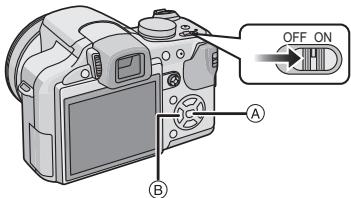
- Le massage [VEUILLEZ RÉGLER L'HEURE] apparait. (Ce message n' apparait pas en mode [LECT].)
![PANASONIC LUMIX DMC-FZ28 - Appuyez sur [MENU/SET]. - 1](/content/2019/09/52969/images/a2a8f0153bd09a94d3883136674e636596c4a52e2d45626fbbf7361d6ee73525.jpg)
![PANASONIC LUMIX DMC-FZ28 - Appuyez sur [MENU/SET]. - 2](/content/2019/09/52969/images/5e4971a3657a83d209841402aee11711f361df43ee59a87ba0e2c376ee5952dc.jpg)
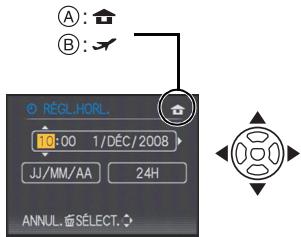
A:Heure du lieu d'origine
Heure du lieu de destination (P114)
Annulez sans le réglage de l'horloge.
- Choisissez entre [24H] ou [AM/PM] pour le format d'affichage de l'heure.
- AM/PM est affché si [AM/PM] est sélectionné.
Lorsque [AM/PM] est sélectionné comme format d'affichage de l'heure, minuit est affché ainsi AM 12:00 et midi est affché ainsi PM 12:00. Ce format d'affichage est courant aux États-Unis et autres.

- Une fois la configuration de l'horloge effectuee, eteigneze l'appareil photo. Puis rallumeze-le, commutez vers le mode d'enregistrement, et verifie que I'affichage reflte les reglages qui ont et effectuees.
- Si MENU/SET est pressé pour achever les réglages sans que l'horloge n'ait été configurée, configurez-la correctement en suivant la procEDURE "Changement du réglage de l'horloge" ci-dessous.
Changement du réglage de l'horloge
- Il peut être modifié aux phases 5 et 6 relatives à la configuration de l'horloge.
- La configuration de l'horloge est maintainue pendant 3 mois en utilisant la pile interne de l'horloge même sans la batterie. (Laissez la batterie chargée dans l'appareil pendant 24 heures pour charger la pile interne.)
![PANASONIC LUMIX DMC-FZ28 - Selectionnez [RéGL.HORL.] du menu [ENR.] ou [CONFIG.], et appuyez sur . (P29) - 1](/content/2019/09/52969/images/97b519178a8766d0602e25a26c4f7d59ecfab2362113d0a2dd47d90b8d40723d.jpg)
Note
L'horloge s'affiche si [DISPLAY] est appuyé plusieurs fois pendant l'enregistrement.
- Le réglage peut être effectué depuis l'année 2000 jusqu'en 2099.
- Si l'horlige n'est pas configurée, la date exacte ne pourrait pas être imprimée si vous incrustez la date sur les images avec [TIMBRE CAR.] (P150) ou si vous commandez des impressions à un laboratoire photo.
- Si l'horloge est configurée, la date exacte peut être imprimée même si celle-ci n'est pas affichée sur l'écran de l'appareil photo.
L'appareil photo possède des menus qui vous permettent de configurer le réglage des prises de vues ainsi que la lecture des images comme vous le désirez, ainsi que des menus vous permettant d'avoir plus de plaisir avec l'appareil photo et qui vous aident à l'utiliser plus facilement.
Plus particulièrement, le menu [CONFIG.] contient certains régages importants relatifs à l'horloge de l'appareil et à l'alimentation. Vérifiez la configuration de ces menus avant deCOMMencer à utiliser l'appareil photo.
(P56, 139 à 143)
- Ce menu vous permet de sélectionner les réglages de la méthode de visualisation comme la lecture ou le diaporama des seules images configurées comme [MES FAVORIS].
A Selecteur [ENR.]/[LECT.]
- Ce menu vous permet d'effectuer la rotation, la protection, l'emargement ou les réglages DPOF, etc. des images enregistrées.
![PANASONIC LUMIX DMC-FZ28 - Menu mode [LECT.] (P147 à 162) - 1](/content/2019/09/52969/images/dfea74051428741f778c95456ed3c50184d67f401027502bb52ebca99e000f95.jpg)
- Ce menu vous permet de régler le coloris, la sensibilité, le format, le nombre de pixels et les autres formats des images que vous enregistrez.
![PANASONIC LUMIX DMC-FZ28 - Menu mode [ENR.] (P116 à 138) - 1](/content/2019/09/52969/images/efe3b59e91abdaabc3a14c81eb99d9027daed01d3f6617bd597bbe5169d6ce46.jpg)
- Ce menu vous permet d'effectuer la configuration de l'horloge, de scélectionner les réglages du bip de fonctionnement et de régler d'autres configurations afin de rendre l'utilisation de l'appareil photo plus facile.
- Le menu [CONFIG.] peut être régle à partir du [MODE ENR.] ou du [MODE LECTURE].
![PANASONIC LUMIX DMC-FZ28 - ±b Menu [CONFIG] (P32 à 39) - 1](/content/2019/09/52969/images/60f032d5c649ccdd5eac8b585bb36c4a5f596812c295ee9c9bfc0ca18e608a65.jpg)
Preparatifs
■ Fonctions qui ne peuvent pas etre configuées ou qui ne marcheront pas sous certaines conditions
Selon les caractéristiques de l'appareil photo, il peut être impossible de configurer certaines des fonctions ou bien certaines fonctions ne marchent pas dans les conditions sous lesquelles l'appareil photo est utilisé.
Pour plus de détails, référez-vous à la P190.
Cette section déscrit la manière de selectionner la configuration du mode programme EA, et la même configuration peut être également utilisée pour le menu [LECT.] et le menu [CONFIG].
Exampie: Configuration [MODE AF] de [■] à [■] dans le mode programme EA
- ▲/▼/▲/▷ dans les étapes peuvent être actionnés également avec la manette.

Mettez l'appareil photo en marche.
Touche MENU/SET
Commutateur de selection [ENR.]/[LECT.]
Molette de selection du mode

Faites glisser le commutateur de selection [ENR.]/[LECT.] sur [O].
Pour sélectionner les réglages du menu du mode [LECT.], réglez le sélection [ENR.]/[LECT.] sur [▶], et/passez à l'étape 4.
![PANASONIC LUMIX DMC-FZ28 - Faites glisser le commutateur de selection [ENR.]/[LECT.] sur [O]. - 1](/content/2019/09/52969/images/ac62871e56037c04fdd6c57f3bba6e939ffd8a72ae5c281dd8de5702bb859d1d.jpg)
![PANASONIC LUMIX DMC-FZ28 - Faites glisser le commutateur de selection [ENR.]/[LECT.] sur [O]. - 2](/content/2019/09/52969/images/61dd3b2d56c7a9f4bf65232e27b0534f7cde92e32e6170af41fccb2876456895.jpg)
Réglez la molette de sélection du mode sur [P].
![PANASONIC LUMIX DMC-FZ28 - Réglez la molette de sélection du mode sur [P]. - 1](/content/2019/09/52969/images/3a44c55c613fb568a4085e1e4e7ac01cf6fecbff2ae696035cebe299f24bb925.jpg)
- Vous pouze également passer d'un écran menu à l'autre à partir de n'importe quel élément de menu en faisant tourner le levier de zoom.
![PANASONIC LUMIX DMC-FZ28 - Appuyez sur [MENU/SET] pour afficher le menu. - 1](/content/2019/09/52969/images/b001d79e3425de32e67bed9fe7f8aa52041b0d54646dd313156563c76871fccc.jpg)
![PANASONIC LUMIX DMC-FZ28 - Appuyez sur [MENU/SET] pour afficher le menu. - 2](/content/2019/09/52969/images/eae7813c2f0979405e348eeaf2b9da00012a424e5047aaf9f16654713e9fd74c.jpg)
1 Appuyez sur
![PANASONIC LUMIX DMC-FZ28 - Changement vers le menu [CONFIG.] - 1](/content/2019/09/52969/images/a6332af5ea208a077b9af68539fd71fccc4374d79106bdb67e3219a6553a5a58.jpg)
![PANASONIC LUMIX DMC-FZ28 - Changement vers le menu [CONFIG.] - 2](/content/2019/09/52969/images/7f1dfc39bf607dcdc37924b737420bdb78efcb41ace41447ed0a20495796d65c.jpg)
2 Appuyez sur pour selectionner l'icone [f] du menu [CONFIG.].
![PANASONIC LUMIX DMC-FZ28 - Changement vers le menu [CONFIG.] - 3](/content/2019/09/52969/images/4af4e97f5f57e4dfc2c7340e47dd09d2de5f149162ed6b6c67b124e042d7e6fd.jpg)
![PANASONIC LUMIX DMC-FZ28 - Changement vers le menu [CONFIG.] - 4](/content/2019/09/52969/images/bb9ff11d0a71e8f2f1201ce20f7f341fc5fd5e8b5e626f913ec899003f14837f.jpg)
3 Appuyez sur
- Sélectionnez le prochain élément de menu et validez-le.
![PANASONIC LUMIX DMC-FZ28 - Changement vers le menu [CONFIG.] - 5](/content/2019/09/52969/images/52bb0301e9b9900f1d07376178f1b4ce99e32cfd49706552facb4e2b9be60950.jpg)
![PANASONIC LUMIX DMC-FZ28 - Changement vers le menu [CONFIG.] - 6](/content/2019/09/52969/images/1cedf6cdf3958b53134f68660386228866e137494884339d8245a6e214dd1c6c.jpg)
5 Appuyez sur / pour selectionner [MODE AF].
- Sélectionnéz l'élement le plus bas, et appuyez sur▼ pour passer sur le second écran.
![PANASONIC LUMIX DMC-FZ28 - Appuyez sur / pour selectionner [MODE AF]. - 1](/content/2019/09/52969/images/bc12a7a6a549b41af70cf4d630a74b131942c8e5283922127652414d1798bc7f.jpg)
![PANASONIC LUMIX DMC-FZ28 - Appuyez sur / pour selectionner [MODE AF]. - 2](/content/2019/09/52969/images/fc30df35d1f9174bb9f434432cf8c8d0e23771f18485deb99482bd3e798f168f.jpg)
6 Appuyez sur ▲.
- Selon la rubrique, son réglage peut ne pas apparaitre ou être affché d'une manière différente.
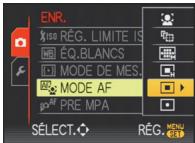

7 Appuyez sur / pour selectionner [O].
![PANASONIC LUMIX DMC-FZ28 - Appuyez sur / pour selectionner [O]. - 1](/content/2019/09/52969/images/3573a259ef37f846357b4cd768d441f92e7958d1b2f41a734187f34f2db8e583.jpg)
![PANASONIC LUMIX DMC-FZ28 - Appuyez sur / pour selectionner [O]. - 2](/content/2019/09/52969/images/cf50b195e70f31a17e0f1c96d55969bd9897adde4726097ee5da8247a6ea80e7.jpg)
![PANASONIC LUMIX DMC-FZ28 - Appuyez sur [MENU/SET] pour valider. - 1](/content/2019/09/52969/images/71102e48a2d72f74d1145f7d43606720a4d8d4e9ecbbac95d790dc23e41788c7.jpg)
![PANASONIC LUMIX DMC-FZ28 - Appuyez sur [MENU/SET] pour valider. - 2](/content/2019/09/52969/images/b769669d0365561265abe786d9dc10c4499b87e3f9ae02b36dc1f73d69755426.jpg)
En utilisant le menu rapide, certains régles du menu peuvent être facilement trouvés.
- Certaines rubriques du menu ne peuvent pas etre selectionnées par les modes.

Appuyez et tenez la manette en mode enregistrement jusqu'à ce que [Q.MENU] soit affchéé.

Appuyez sur / / / pour selectionner la rubrique du menu et le réglage puis appuyez sur MENU/SET pour fermer le menu.
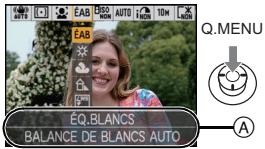
A Les éléments à être régles et la configuration sont affichés.
- Vous pouvez régler les éléments suivants en détaïl en appuyant sur [DISPLAY]. [ÉQ.BLANCS] (P121)/[MODE AF] (P125)/[STABILISAT.] (P133)
Effectuez ces réglages si vous en avez besoin.
[RéGL.HORL.], [ÉCONOMIE] et [PRÉV.AUTO] sont des éléments importants. Vérifiez leur configuration avant de les utilisier.
- En mode auto Intelligent, seuils [RéGL.HORL.], [HEURE MOND.], [DATE VOYAGE], [BIP] et [LANGUE] peuvent être régles.
Pour plus de détails sur la manière de sélectionner les réglages du menu [CONFIG.], reféréz-vous à la P29.
[REGL.HORL.]
Paramétrage de l'horodateur.
- Référez-vous à la P26 pour plus de détails.
| [HEURE MOND.] | Sélectionnez l'hour de votre lieu d'habitation et celle du lieu de destination du voyage. |
| [ARRIVÉE]: Lieu de destination |
| [DÉPART]: Voitre lieu d'habitation |
- Référez-vous à la P114 pour avoir des détails.
| [DATE VOYAGE] | Configurez la date de départ et celle de return des vacances. |
| [CONF. VOYAGE]
[NON]/[RÉG.] | [LIEU]
[NON]/[RÉG.] |
- Référez-vous à la P111 pour avoir des détails.
| [BIP] | Ceci vous permet de régler le bip et le son de l'obturateur. |
| [NIVEAU BIP]: [×] (Muet) [×] (Bas) [×] (Élevé) | [VOL. OBTURAT.]: [×] (Muet) [×] (Bas) [×] (Élevé) |
| [TONALITÉ BIP]: [×]/[×]/[×] | [TON OBTURAT.]: [×]/[×]/[×] |
Preparatifs
[VOUME] Reglez le volume des haut-parleurs pour chacun des 7 niveaux.
- Si vous branchez l'appareil photo à un téléviseur, le volume des haut-parleurs de ce dernier ne changera pas.
| CY [MÉM. RÉG. PERS] | 4 configurations en cours de l'appareil photo peuvent être enregistrées comme configurations personalisées. (Seulement mode d'enregistrement) |
- Référez-vous à la P89 pour avoir des détails.
| [Fn] [RÉG. TOUCHE Fn] | Assignez le menu du mode [REC] à la touche▼. Il est utile d'enregistrer le menu du mode [REC] qui est souvent utilisé. |
| [PRÉVISUALI.]/[SENSIBILITÉ]/[ÉQ.BLANCS]/[MODE DE MES.]/[MODE AF]/[EXPOSITION I.] |
- Référez-vous à la P57 pour avoir de détails sur la prévisualisation.
- Référez-vous à la P116 pour plus de détails sur le menu du mode [ENR.].
[MONITEUR/VISEUR] Voupez ajuster la luminosité du moniteur ou du viseur sur 7 degrés.
| LCD [MODE LCD] | Cette configuration de menu rend la vue de l'écran ACL plus facile lorsque vous étés dans des endroits lumineux ou lorsque vous tenez l'appareil photo au-dessus de votre tête. |
| [NON]
[A* [LUMI. LCD AUTO]:
La luminosité est ajustée automatiquement selon la lumière qui est au cours de l'apparéil photo.
[B* [ACCENTU. ACL]:
L'écran ACL devient plus brillant et plus facile à voir, même ennant des photos en plein air.
[C* [ANGLE SUP.]
L'écran ACL devient plus facile à voir ennant des photos lorsque l'apparéil photo est tenu au-dessus de votre tête. |
- Le mode plongée est également annulé lorsque l'appareil est mis hors tension ou que le mode économique d'énergie est activé.
- La luminosité des images affichées sur l'écran ACL est augmentée ce qui fait que certains sujets peuvent apparaitre différents de la réalité. Cependant, cela n'attécte pas les images enregistrées.
- L'écran ACL revient automatiquement à la luminosité normale après 30 secondes en enregistrant en mode accentuation de la luminosité de l'ACL. Appuyez sur n'importe qu'elle touche pour éclairer à nouveau l'écran ACL.
- Si l'écran est difficile à voir parce que la lumière du soleil, etc. s'y reflète, utilisez votre main ou tout autre object pour bloquer la lumière.
- Le nombre d'images enregistrables diminue en mode Accentuation ACL Auto, en mode Accentuation ACL et en mode plongée.
| [GRILLE DE RÉF.] | Sélectionnez le modèle de la grille de référence affiché pour prendre des photos. Vous pouvez également désigner entre avoir ou ne pas avoir l'information d'enregistrement lorsque la grille de référence est affichée. (P62) |
| [INFO ENREG.]: [NON]/[OUI] | [MODELE]: [][]/[][] |
- Le réglage de [MODELE] est fixé sur [□□] en mode auto intelligent.
| [HISTOGRAMME] | Ceci vous permet d'afficher ou pas l'histogramme. (P64) |
| [NON]/[OUI] |
| HL [HAUTE LUMière] | Lorsque la fonction de prévisualisation automatique et la fonction de prévisualisation est activée, les zones saturées de blanc apparaisent en clignotant en noir et blanc. |
| [NON]/[OUI] |
- S'il y a des zones saturaées de blanc, nous vous conseillons de compenser l'exposition vers le coté négatif (P76) en vous reférant à l'histogramme (P64) et de prendre à nouveau la photo. Il peut en résultat unestraße qualité de l'image.
- Il se peut qu'il y ait des zones blanches saturées si la distance entre l'appareil photo et le sujet est trop réduite lors de prises de vues avec le flash.
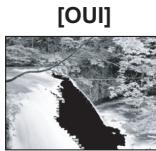
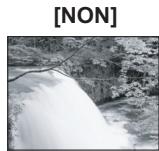
Si [HAUTE LUMIÈRE] est réglé sur [OUI] dans ce cas, ces zones blanches saturaées apparaissent en clignotant en noir et blanc sur l'écran ACL.
| MFQ[ASSISTAN.MF] | En mise au point manuelle, l'assistance à l'écran apparaît au centre de celui-ci pour faciliter la mise au point du sujet. |
| [NON] |
| [MF1]:Le centre de l'écran est agrandi. |
| [MF2]:Le centre de l'écran est agrandi sur l'écran entier. |
- Référez-vous à la P86 pour avoir des détails.
| ECO [ÉCONOMIE] | Vous pouvez préserver l'autonomie de la batterie en configurant ces menus.
De plus, il étéindra l'écran ACL lorsqu'il n'est pas utilisé pour éviter le déchargement de la batterie. |
| À[Z] [ÉNERGIE]: L'appareil photo s'était automatique s'il n'est pas utilisé durant le temps sélectionné dans ce réglage.
[NON]/[2MIN.]/[5MIN.]/[10MIN.] |
| Diff DE SACT.AUTO]: L'écran ACL est automatique étée int si l'appareil n'est pas utilisé durant la période sélectionnée dans la configuration.
[NON]/[15 S]/[30 S] |
- Appuyez à mi-course sur le déclencheur ou mettez l'appareil hors et en marche pour annuler [ÉNERGIE].
- [ÉNERGIE] est régle sur [5MIN.] en mode auto intelligent.
- [ENERGIE] est fixé à [2MIN.] lorsque [DESACT.AUTO] est régle sur [15 S] ou [30 S].
- Appuyez sur n'importe qu'elle touche pour revenir sur l'écran ACL.
- [DESACT.AUTO] ne fonctionne pas pendant l'utilisation du menu ou du zoom de lecture.
- Les sorties AV et HD sont éteintes si l'écran ACL est éteint.
| [LECT. SUR LCD] | Si vous sélectionné le Viseur en mode enregistrement, l'affichage commutera automatiquement vers l'écran ACL pour prévisualiser ou visionner les images. |
| [NON]/[OUI] |
- Référez-vous à la P64 pour avoir des détails.
| [PRÉV.AUTO] | Sélectionnez la durée pendant laquelle la photo est affichée après avoir été prise. |
| [NON]
[1 S]
[2 S]
[FIXE]: Les photos sont affichées jusqu'à ce qu'une touche soit affichée.
[ZOOM]: La photo est affichée pendant 1 seconde puis agrandie 4× et affichée pendant 1 seconde de plus. |
- La fonction de prévisualisation automatique est activée indépendamment de son propre réglage en utilisant le mode scène bracketing auto (P77)/bracketing couleur (P78), [RAFALE RAPIDE] (P100) et [RAFALE FLASH] (P101), le mode rafale (P79) et enPNANT des photos avec son (P134). (Les images ne peuvent pas etre agrandies).
- En mode auto intelligent, la fonction de prévisualisation auto est fixée sur [2 S].
- Si [HAUTE LUMIÈRE] (P34) est régle sur [OUI], les zones satures de blanc apparaisent en clignotant en noir et blanc si la fonction de prévisualisation automatique est activée.
| [REPRISE
ZOOM] | Enregistre la position du zoom lorsque l'appareil photo est étéint. |
| [NON]
[oui]
Il revienda automatiquement sur la position du zoom effective lorsque l'alimentation a été mise sur [NON], la prochaine fois que vous remettrez l'alimentation sur [oui]. |
- La position de mise au point ne sera pas enregistrée.
| [RENUM.FICHIER] | Restaurez les numérios de fichier du prochain enregistrement sur 0001. |
- Le numéro de dossier est mis à jour et le numéro du premier fjichier est 0001. (P165)
- Un numero de dossier entre 100 et 999 peut être assigné.
Lorsque le numéro de dossier arrive à 999, il ne peut pas être remis à zéro. Nous vous conseillons de formater la carte (P38) après avoir sauvégarde les données sur un ordinateur ou un autre apparéil.
- Pour réinitialiser le numéro de dossier à 100, formatez d'abord la mémoire interne ou la carte, puis utilisez cette fonction pour restaurer le numéro de fischier.
Un écran de réinitialisation de numéro de dossier apparaître alors. Sélectionnez [OUI] pour réinitialiser le numéro de dossier.
| xR [RESTAURER] | Les paramètres dans [ENR.] ou dans le menu [CONFIG.] sont restaurés aux paramètres par défaut. |
-
Lorsque le réglage [RESTAURER] est sélectionné pendant l'enregistrement, l'opération qui réinitialise l'objet est effectue en même temps. Vous entendrez le bruit de fonctionnement provenant de l'objet mais cela est normal et n'est le signe d'aucen mauvais fonctionnement.
Lorsque les réglages du menu [CONFIG] sont réinitialisés, les réglages suivants le sont également. De plus, [MES FAVORIS] (P157) dans le menu du mode [LECT.] est régèle sur [NON], et [ROTATION AFF] (P156) est régèle sur [OUI].
-
[REPRISE ZOOM]
-Le réglage de la date d'anniversaire et du nom pour [BÉBÉ1]/[BÉBÉ2] (P98) et [ANIMAL DOMÉS.] (P99) en mode scène.
-La configuration de [DATE VOYAGE] (P111). (Date de départ, date de return, arrivée)
-La configuration de [HEURE MOND.] (P114).
-
Le numero de dossier et le réglage de l'heure ne sont pas changés.
| USB [MODE USB] | Sélectionnez le système de communication USB avant ou après avoir connecté l'apparil photo à votre ordinateur ou à l'imprimante à l'aide du cable USB (fourni). |
| [SELECTION.CONNEX.]: Choisissez entre [PC] et [PictBridge(PTP)] si vous connectez l'apparil photo à un ordinateur ou à une imprimante compatible avec PictBridge. [PictBridge(PTP)]: Réglez avant ou après la connexion à une imprimante compatible avec PictBridge. [PC]: Réglez après ou avant la connexion à un ordinateur. |
- Lorsque [PC] est sélectionné, l'appareil photo est connecté via le système de communication "USB Mass Storage" (mémoire de masse USB).
- Lorsque [PictBridge(PTP)] est sélectionné, l'appareil photo est connecté via le système de communication "PTP (Picture Transfer Protocol)".
| [SORTIE VIDEO] | Sélectionnez pour faire correspondre le système de télévision couleur de chaque pays. (Mode lecture uniquement) |
| [NTSC]: La sortie videoe est réglée sur le système NTSC. |
| [PAL]: La sortie videoe est régée sur le système PAL. |
- Ceci fonctionnera si le cable AV est connecté.
Preparatifs
| [FORMAT TV] | Adaptez le format du téléviseur.
(Mode visualisation seulement) |
| [16:9]: Pour connecter un écran de télévision 16:9.
[4:3]: Pour connecter un écran de télévision 4:3. |
- Ceci fonctionnera si le cable AV est connecté.
| [m/pi] | Change l'unité affichée pour la distance de mise au point en mise au point manuelle, ou l'affichage de la portée enregistrable. |
| [m]: La distance est affichée en mètre. |
| [pi]: La distance est affichée en pied. |
| SCN [MENU SCÈNE] | Validate l'écran qui est affché lorsque la molette de sélection est réglée sur √, √, √, √, et √. |
| [NON]: L'écran d'enregistrement du mode scène avancé en cours de sélection (P91) ou du mode scène (P96) apparaît. |
| [AUTO]: L'écran du mode scène avancé ou du menu du mode scène apparaît. |
| [FORMATER] | La mémoire interne ou la carte est formatée.
Le formatage supprime irrémédiablement toutes les données,
donc vérifie attentivement les données avant le formatage. |
- Utilisez une batterie suffisamment chargée ou l'adaptateur secteur (en option) pour formater. N'eteignez pas l'appareil photo pendant le formatage.
Si une carte est installee, seule celle-ci est formatee. Pour formater la memoire interne, retrez la carte.
- Si la carte a été formée par un ordinateur ou par un autre appareil, formatez-la à nouveau avec l'appareil photo.
- Le formatage de la mémoire interne peut prendre plus de temps que la carte mémoire.
- Si la mémoire interne ou la carte ne peut pas être formaitée, consultez le centre de service le plus proche.

[LANGUE]
Réglez la langue affichée à l'écran.
- Si vous choisissez par erreur une autre langue, Sélectionnez [9] à partir des icônes de menu pour sélectionner la langue désirée.
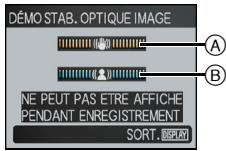
| Démo [MODE DÉMO] | Sélectionnez ceci pour afficher [DÉMO STAB. OPTIQUE IMAGE] ou les caractéristiques de l'appareil photo. |
| [DÉMO STAB. OPTIQUE IMAGE] [DéMO AUTO]: Les caractéristiques de l'appareil photo sont affichées sous forme de diaporama. |
Demonstration de détéction d'instabilité
(B) Demonstration de détention de mouvement
- En mode visualisation, [DéMO STAB. OPTIQUE IMAGE] ne peut pas être affchéé.
- Appuyez sur [DISPLAY] pour fermer [DÉMO STAB. OPTIQUE IMAGE].
- Appuyez sur MENU/SET pour fermer [DÉMO AUTO].
- [DEMO STAB. OPTIQUE IMAGE] est une approximation.
- [DEMO AUTO] n'a pas de sortie TV.
- Vous pouvez également afficher [DéMO STAB. OPTIQUE IMAGE] en utilisant le menu rapide. (P31)
Changement de mode
Pour selectionner le mode [ENR.]
Lorsque le mode [ENR.] est sélectionné, l'appareil photo peut être régé sur le mode auto Intelligent lequel établit ces réglages optimaux en ligne selon le sujet qui doit être enregistré et les conditions d'enregistrement, ou sur le mode scène qui vous permet de prendre des photos qui correspondent à la scène qui est enregistrée.
1 Mettez l'appareil photo en marche.
A Commutateur de selection [ENR.]/[LECT.]
2 Faites glisser le commutateur de selection [ENR.]/[LECT.] sur [O].
![PANASONIC LUMIX DMC-FZ28 - Faites glisser le commutateur de selection [ENR.]/[LECT.] sur [O]. - 1](/content/2019/09/52969/images/a9462ead29f64e6a986815a67f26e7c172a6251e6cd0cef0a5c197fd0a991249.jpg)
3 Changement de mode en tournant la molette de selection.
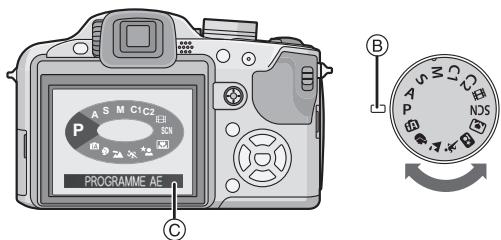
Alignez le mode désire avec la partie (B).
- Tournez la molette de sélection doucement et avec précision pour l'ajuster sur chaque mode. (La molette de sélection tourne à 360°)
L'écran © est affché sur l'écran ACL/Viseur si la molette de Sélection est tournée.
■Fonctions de base

Mode auto intelligent (P43)
Les sujets sont enregistrés en utilisant automatiquement les réglages par l'appareil photo.

Programme mode EA (P49)
Les sujets sont enregistrés en utilisant vos propres réglages.
■Sélections avancées

Réglage automatique de l'exposition à priorité d'ouverture (P81)
La vitesse d'obturation est automatiquement déterminée par la valeur d'ouverture que vous avez réglee.

Réglage automatique de l'exposition à priorité d'obturation (P82)
La valeur d'ouverture est automatiquement déterminée par la vitesse d'obturation que vous avez réglee.

Mode exposition manuelle (P83)
L'exposition est ajustée par la valeur d'ouverture et la vitesse d'obturation qui ont été manuellement ajusté.

C2 Mode personnelé (P90)
Dans ce mode, l'appareil réutilise les paramétrages programmes au préalable.

En mode image animées (P108)
Ce mode vous permet d'enregistrer des images animées.

Mode scene (P96)
Ceci vous permet de prendre des photos qui correspondent à la scène qui doit être enregistrée.
| ■Mode scène avancé |
| ■ Mode portrait (P92) |
| Ce mode est idéal pour des photos de visages. |
| ■ Mode paysage (P93) |
| Ce mode convient parfaitement aux prises de vues de paysages. |
| ■ Mode sports (P93) |
| Utilisez ce mode pour prendre des photos d'evénements sportifs, etc. |
| ■ Mode portrait nocturne (P94) |
| Utilisez ce mode pour prendre des photos de scènes nocturnes ou de sujets avec un paysage nocturne en arrêtre-plan. |
| ■ Mode Gros-plan (P72) |
| Utilissez ce mode pour prendre en photo un sujet en gros plan. |
Mode [ENR.]: IA
Prendre des photos en utilisant la fonction automatique (Mode Auto Intelligent)
L'appareil photo sélectionnera le réglage le plus approprié pour correspondre au sujet et aux conditions d'enregistrement donc nous conseillons ce mode pour les débutants ou pour ceux qui ne veulent pas utiliser les réglages et qui veulent prendre des photos facilement.
- Les fonctions suivantes sont activées automatiquement.
-Détéction de scène/[STABILISAT.]/[ISO INTELLIGENT]/Détection de visage/[MPA RAPIDE]/[EXPOSITION I.] (Exposition intelligente)/Correction numérique yeux-rouges/ Compensation du contre-jour
- Le témoin d'alimentation ③ s'allume lorsque vous allumez cet apparéil ②. (Il s'éteint après environ 1 seconde.)
(1:Déclencheur)
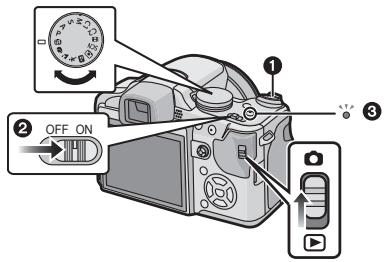
1 Faites glisser le commutateur de selection [ENR.]/[LECT.] sur [O].
2 Réglez la molette de sélection du mode sur [iA].
3 Maintenez cet apparéil délicatement entre vos deux mains, tenez vos bras immobiles sur les côtés et tenez-vousABOUT, les pieds légèrement écartés.
A Lampe d'assistance AF
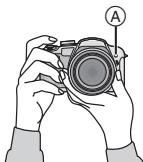

Appuyez à mi-course sur le déclencheur pour effectuer la mise au point.
L'indicateur de mise au point ① (vert) s'illumine lorsque le sujet est mis au point.
- La zone MPA ② est affichée autour du visage du sujet grâce à la fonction de détention des visages. Dans d'autres cas, elle est affichée à l'endroit où est faite la mise au point.
- La plage de mise au point est de 1 cm (grand-angle)/2 m (teléobjectif) à .
(Fonction Téle-macro: de 1 m à )
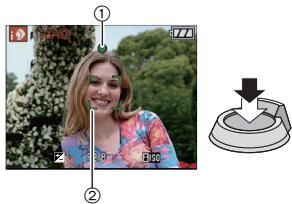

Appuyez à fond sur le déclencheur (poussez-le plus loin), et prenez la photo.
- L'indicateur d'accès (P24) s'ilumine en rouge lorsque les images sont en train d'être enregistrées sur la mémoire interne (ou sur la carte).


Note
- Faites attention de ne pas bouger l'appareil photo en appuyant sur le déclencheur.
- Ne couvrez pas le flash ou la lampe d'assistance pour la mise au point automatique avec vos doigts ou d'autres objets.
- Ne touchez pas l'avant de l'objet.
- En prenatal des photos, assurez-vous que vos pieds sont stables et qu'il n'y a pas de risques de collisions avec une autre personne, unallon etc.
Pour prendre des photos en utilisant le flash (P66)
Pour prendre des photos en utilisant le zoom (P53)
Pour ajuster l'exposition et prendre des photos les fois ou l'image apparait trop nombre (P76)
Détéction de scène
Lorsque l'appareil photo détecte la scène optimale, l'icone de la scène concernée est affichée en bleu pendant 2 secondes, après quoi sa couleur change pour redevir rouge.

| [2] | [i-PORTRAIT] |
| [3] | [i-PAYSAGE] |
| [4] | [i-GROS-PLAN] |
| [5] | [i-PORTRAIT NOCT.] |
| [6] | [i-PAYSAGE NOCT.] |
- Uniquement lorsque [4A] est sélectionné
-
Uniquement lorsque [4] est sélectionné
-
[17] est sélectionné si aucune des scènes n'est applicable, et les régles standards sont sélectionnés.
- Si un trépied est utilisé, par exemple, et que l'appareil photo a jugé que les secousses étaient minimes lorsque le mode scène a été identifié comme [图], la vitesse d'obturation sera régée à un maximum de 8 secondes. Prenez soit de ne pas bouger l'appareil photo en prénant des photos.
- Une scène optimale pour le sujet spécifique seraCHOISIE lorsqu'il est regle sur le suivi MPA (P127).
Detection de visage
Lorsque [10] ou 13 est sélectionné, l'appareil photo détecte automatiquement le visage d'une personne, et il ajustera la mise au point et l'exposition (P126).

Note
- À cause des conditions citées ci-dessous, une scene différente peut être détectée pour le même sujet.
- Conditions du sujet: Lorsque le visage est lumineux ou nombre, La taille du sujet, La distance du sujet, Le contraste du sujet, Lorsque le sujet se déplace, Lorsque le zoom est utilisé
- Conditions de l'enregistrement: Crépuscule, Aube, Lumières tamisées, Lorsque l'appareil photo est secoué
- Pour prendre des photos dans une scène voulue, nous vous conseillons d'utiliser le mode d'enregistrement approprié.
La correction du contre-jour
Le contre-jour se refère à une lumière émise à l'arrière du sujeet.
Dans ce cas, le sujet devient nombre; par conséquent cette fonction compense la lumière de l'arrière-plan en éclaircissant automatiquement l'ensemble de l'image.
Fonction suivi MPA
Il est possible de régler la mise au point sur le sujet spécifique. La mise au point suivra le sujet automatiquement même s'il se déplace. Rêférez-vous à la P127 pour plus de détails.
- Reglez le [RECHERCHE MPA] dans le menu du mode [ENR.] sur [OUI].
(「[E] est affiché à l'écran.)
Amenez le sujet dans le collmateur MPA, et appuyez sur [AF/AE LOCK] pour verrouiller le sujet.
- Le collmateur MPA devient jaune.
- Une scène optimale pour le sujet spécifique seraCHOISIE.
- Appuyez de nouveau sur la touche [AF/AE LOCK] pour relâcher.
![PANASONIC LUMIX DMC-FZ28 - Amenez le sujet dans le collmateur MPA, et appuyez sur [AF/AE LOCK] pour verrouiller le sujet. - 1](/content/2019/09/52969/images/22e5b56ca2bcba46f2f149b76dac024c6938a3cb4574204b05d1a4108e21e15d.jpg)
AF/AELOCK
À propos du flash
- Ouvrez le flash si le flash doit être utilisé. (P66)
- [iA], [iA], ou [iS] apparaitra selon le type et la luminosité du sujet.
- Lorsque [iA] ou [iS] est affché, la correction numérique des yeux-rouges (P67) est allumée, et le flash sera activé deux fois.
- Les modes flash ne peuvent pas changer en utilisant (♀) dans le mode auto intelligent.
Configuration du mode auto intelligent
- Seules les fonctions suivantes peuvent être sélectionnées dans ce mode.
-
[FORMAT IMAG] ^ (P116)/[FORMAT] (P119)/[EFFET COUL.] ^ (P132)/ [RECHERCHE MPA] (P127)
-
Les réglages qui peuvent être sélectionnés sont différents de ceux qui peuvent l'être quand d'autres modes [ENR.] sont utilisés.
| Rubrique | Configuration |
| [RÉG. TOUCHE Fn] (P33) | [2] |
| [GRILLE DE RÉF.] (P34) | [3] ([INFO ENREG.]: [NON]) |
| [ÉCÔNOMIE]
([ÉNERGIE]) (P35) | [5MIN.] |
| [PRÉV.AUTO] (P36) | [2 S] |
| Plage de mise au point | La portée de mise au point devient la même que celle du mode macro MPA.
La plage de mise au point est de 1 cm (grand-angle)/2 m (téléobjectif) à∞. (P72)
(Fonction Télé-macro: de 1 m à∞)
• La distance maximale du gros-plan (la plus courte distance à laquelle le sujeit peut être photographié) est différente selon l'agrandissement du zoom. |
| Retardateur (P74) | 10 secondes |
| [QUALITÉ] (P118) | [4] (Réglez sur [4] ] lorsque la taille de l'image est de [0.3M] (0,3M[4]) |
| [ISO INTELLIGENT]
(P119) | [OUI] (La sensibilité ISO maximale: [ISO800]) |
| [PARAM. LIMITE ISO]
(P120) | 800 |
| [ÉQ.BLANCS] (P121) | [ÉAB] |
| [MODE DE MES.] (P124) | [+] |
| [MODE AF] (P125) | [2] (Réglez sur [2] ] si un visage ne peut pas être détecté) |
| [PRE MPA] (P129) | QAF |
| [EXPOSITION I.] (P131) | [STANDARD] |
| [STABILISAT.] (P133) | AUTO |
| [LAMPE ASS. AF] (P135) | [OUI] |
| [SYNCHRO FLASH]
(P136) | [1ST] |
Fonctions de base
- Les fonctions suivantes ne peuvent pas etre utilisées.
- Ajustement de la sortie du flash/Bracketing auto/Bracketing couleur/Ajustement fin de la balance des blancs/[AF/ae][ZOOM NUM.]/[ENR. SON][VIT. OBTU. MINI.]/ [HISTOGRAMME]/[RéGL. IMAGE]/Affiche hors cadre
- Les fonctions suivantes sont fixées sur celles régées dans les autres modes.
- [REPRISE ZOOM]/[CONVERSION]
- Les autres éléments du menu [CONFIG] peuvent être régés dans un mode comme le mode Programme EA. Ce qui est régé sera reporté sur le mode auto Intelligent.
Mode [ENR.]: P
Pour prendre des photos avec vos réglages favoris (Programme mode EA)
Beaucoup plus de rubriques de menu peuvent être sélectionnées et vous pouvez prendre des photos avec plus de liberté que lorsque vous les prenez en mode auto intelligent (P43).

Faites glisser le commutateur de selection [ENR.]/[LECT.] sur [O].
A Molette de selection du mode
⑥ Commutateur de sélection [ENR.]/[LECT.]
![PANASONIC LUMIX DMC-FZ28 - Faites glisser le commutateur de selection [ENR.]/[LECT.] sur [O]. - 1](/content/2019/09/52969/images/8c46ac4dbfdc9b0446d46fabc2d5188581363c4275eddf7b6991a2181e282e47.jpg)
Réglez la molette de sélection du mode sur [P].
- Pour changer le réglage pendant la prise de vues, référez-vous au chapitre "Utilisation du menu du mode [ENR.]" (P116).
![PANASONIC LUMIX DMC-FZ28 - Réglez la molette de sélection du mode sur [P]. - 1](/content/2019/09/52969/images/488a80dcee73ffcf0155e5ae2f0e014702fbbbfb9cf9a4de8838c2405f01401c.jpg)
![PANASONIC LUMIX DMC-FZ28 - Réglez la molette de sélection du mode sur [P]. - 2](/content/2019/09/52969/images/9a9d676f609cad376d9fe8f457860e883f2dc8020cce7d4e09b3026368931373.jpg)
Dirigez la zone MPA sur l'endetroit que vous désirezmettre au point.

Appuyez à mi-course sur le déclencheur pour effectuer la mise au point.
- La plage de mise au point est de 30 cm (grand-angle)/2 m (teléobjectif) à .
- Si des photos doivent être prises en plan encore plus rapproché, référez-vous au chapitre "Prises de vues en gros plan" (P72).
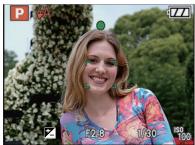


Appuyez à fond sur le déclencheur déjà appuyé à mi-course pour prendre la photo.
- L'indicateur d'accès s'illumine (P24) en rouge lorsque les images sont en train d'être enregistrées sur la mémoire interne (ou la carte).

Pour ajuster la couleur et prendre des photos les fois ou l'image apparait trop rouge (P121)
Mise au point
Dirigez la zone MPA sur le sujet, et appuyez à mi-course sur le déclencheur.
| Mise au point | Lorsque le sujet est mis au point | Lorsque le sujet n'est pas mis au point |
| Indicateur de mise au point | Oui | Clignote |
| Zone de mise au point automatique | Blanc→Vert | Blanc→Rouge |
| Son | 2 bips | 4 bips |
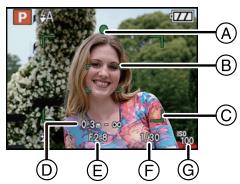
Indicateur de mise au point
Zone de mise au point automatique (normale)
Zone MPA (en utilisant le zoom numérique ou lorsqu'il fait nombre)
Affichage de la portee de la distance d'enregistrement (en zoomant)
E Valeur de l'ouverture
(F) Vitesse d'obturation
Sensibilité ISO
- Si aucune exposition correcte ne peut être accomplie, elle sera affichée en rouge. (Toutefois, elle ne sera pas affichée en rouge si le flash est utilisé.)
Lorsque le sujet n'est pas mis au point ( comme lorsqu'il n'est pas le centre de la composition de la photo que vous désirez prendre)
1 Dirigez la zone MPA sur le sujet, et appuyez à mi-course sur le déclencheur pour établier la mise au point et l'exposition.
2 Appuyez et tenez le déclencheur appuyé à mi-course tout en déplaçant l'appareil photo pour composer l'image.
- Vous pouvez réessayer plusieurs fois l'étape 1 avant d'appuyer à fond sur le déclencheur.
Nos youe conseillons d'utiliser la fonction de detection du visage pour photographier des personnes. (P125)
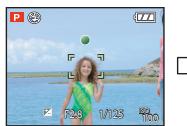
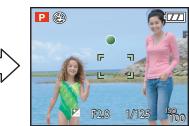
Sujet et condition d'enregistrement avec lesquels il est difficile de faire la mise au point
- Sujets se déplaçant rapidement, sujets extrémement lumineux ou sujets sans contraste
Lorsque I'affichage de la portee enregistrable est apparu en rouge.
- En enregistrant les sujets à travers une fenêtre ou pres d'objets brillants
Lorsqu'elleest sombre ou lorsque des instabilités surviennent
- Lorsque l'appareil photo est trop proche du sujet ou ennant une photo de sujets qui sont proches et éloignés
Prévention d'instabilité (l'appareil photo est secoué)
Lorsque l'alerte d'instabilité [«[?]»] apparait, utilisez le [STABILISAT.] (P133), un trépied ou le retardateur (P74).
- La vitesse d'obturation ralentira particulièrement dans les cas suivants. Gardez l'appareil photo immobile à partir du moment où le déclencheur est appuyé jusqu'à ce que l'image apparaisse à l'écran. Nous vous recommendans l'utilisation d'un trèpied.
-Synchro lente/Reduction yeux rouges
- [PORTRAIT NOCT.] et [PAYSAGE NOCT.] dans le mode scène avancé (P91)
-Dans les modes scène [FETE], [LUMIÈRE BOUGIE], [CIEL ÉTOILÉ] ou [FEU D'ARTIFICICE] (P96)
-Lorsque la vitesse d'obturation est ralentie dans [VIT. OBTU. MINI.]
Fonction de détéction du sens de l'appareil
Les images enregistrées avec l'appareil photo tenu verticalément sont visualisées verticalement (pivotées). (Uniquement lorsque [ROTATION AFF] (P156) est placé sur [OUI])
- Les images peuvent ne pas etre affichees verticalement si elles ont ete prises avec l'appareil photo oriente vers le haut ou le bas.
- Les photos ne peuvent pas etre affichees verticalement en enregistrant des films ou en creating des animations flip.
Agrandissez le point de mise au point (Affichage du point de mise au point)
Cet apparéil se souviendra du point de mise au point pendant l'enregistrement, et il peut être agrandi ennant ce point comme centre.
Appuyez sur [AF/FOCUS] pendant la lecture d'image.
![PANASONIC LUMIX DMC-FZ28 - Appuyez sur [AF/FOCUS] pendant la lecture d'image. - 1](/content/2019/09/52969/images/b4f23d2e52ce215058a69487e4cbbb48fd0958288375723926f017a758802982.jpg)
![PANASONIC LUMIX DMC-FZ28 - Appuyez sur [AF/FOCUS] pendant la lecture d'image. - 2](/content/2019/09/52969/images/74170b2459fe5d5352a38074013573efe57f2165e6765a524a038848ca92c172.jpg)
Décalage de programme
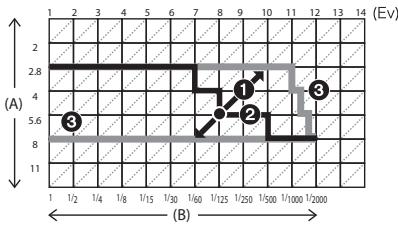
En mode de programme AE, vous pouvez changer la valeur de l'ouverture et la vitesse d'obturation
préselectionnés sans changement de l'exposition. Ceci est appelé décalage de programme.
Vous peuvent rendre l'arrière-plan plus flou en diminuant la valeur de l'ouverture ou enregistrer un sujeit qui se déplace de façon plus dynamique par le ralentissement de la vitesse d'obturation ennant une photo en mode programme AE.
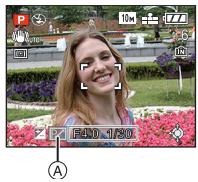

- Appuyez à mi-course sur le déclencheur puis utilisez la manette pour activer le décalage de programme pendant que la valeur de l'ouverture et la vitesse d'obturation sont affichées à l'écran (environ 10 secondes).
L'indicateur du décalage de programme apparait à l'écran lorsque le décalage est activé.
- Le décalage de programme est annulé si l'appareil photo est étant ou si la manette est bougee vers le haut ou le bas jusqu'à ce que l'indicateur de décalage de programme disparaisse.
Exemple de décalage de programme
(A): Valeur de l'ouverture
(B): Vitesse d'obturation
1 Quantité de décalage de programme
2 Graphique du décalage de programme
3 Limité de décalage de programme

Note
- Si l'exposition n'est pas ajusté lorsqu'elle déclencheur est enforcé à mi-course, l'affichage de valeur de l'ouverture et de la vitesse d'obturation passé au rouge.
- Le décalage de programme est annulé et l'appareil revient au mode de programme AE normal si plus de 10 secondes passent après l'activation du décalage de programme. Toutefois, le réglage du décalage de programme est méorisé.
- Selon la luminosité du sujet, le décalage de programme peut ne pas être activé.
Utilisation du zoom optique/Utilisation du zoom optique étendu (EZ)/Utilisation du zoom numérique
Vous pouvez zoomer vers l'avant pour rendre les objets et lesgens plus proche ou zoomer en arriere pour prendre des paysages en grand-angle. Pour que les sujets apparaissent plus proches [maximum de 32,1× ],ne reglez pas la taille de I'image au réglage le plus haut de chaque format (4:3/3:2/16:9).
Des niveaux d'agrandissement plus élevés sont possible si [ZOOM NUM.] est régé sur [OUI] dans le menu [ENR.].
Pour faire apparaitre les sujets plus proches utiliser (teleobjectif)
Tournez le levier de zoom vers téléobjectif.
Pour faire apparaitre les sujets plus éloignés utilisez (grand-angle)
Tournez le levier de zoom vers grand-angle.


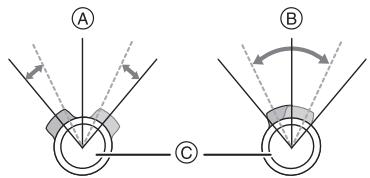
■ Changement de la vitesse du zoom
Voussouspoucez opereirelzoomsur2 vitesses
salon l'angle de rotation du levier du zoom. La vitesse du zoom ralentit lorsque I'angle
de rotation est petit et augmente lorsque
I'angle de rotation est large.
A Rapide
B Lent
Levier du zoom
- La vitesse du zoom ne peut pas etre changée en mode film (P108).
Sauvegarde de la position du zoom (Reprise du zoom)
- Référez-vous à la P36 pour avoir des détails.
Types de zoom
| Caracteristique | Zoom optique | Zoom optique étendu (EZ) | Zoom numérique |
| Agrandissement maximum | 18× | 32,1×*1 | 72× [zoom optique 18× inclus]128× [zoom optique extra 32,1× inclus] |
| Qualité d'image | Aucune détouriation | Aucune détouriation | Plus l'agrandissement est élevé, plus grande est la détouriation. |
| Conditions | Aucune | [FORMAT IMAG] avec [P116] est sélectionné. | [ZOOM NUM.] (P131) dans le menu [ENR.] est régèle sur [OUI]. |
| Affichage à l'écran | | EZW [T] A [T] est affchéé. | B W E Z W [B] La plage du zoom numérique est affichée. La zone MPA s'agrandit lorsque le déclencheur est appuyé à mi-course dans la plage du zoom numérique*2. |
Fonctions de base
- En utilisant la fonction zoom, une estimation de la plage de mise au point sera affichée avec la barre d'affichage du zoom. (Exemple: 0.3m -
1 Le niveau d'agrandissement est différent selon le réglage de la [FORMAT IMAG] et du [FORMAT].
2 L'indicateur de zoom à l'écran peut momentarily arrêté de bouger lorsque vous tournez le levier du zoom vers la position extréme de téléobjectif. Vous pouvez entraîre la plage du zoom numérique en tournant de façon continue le levier de zoom vers téléobjectif ou en relachant le levier de zoom une fois et en le tournant vers téléobjectif à nouveau.
Mécanisme du zoom optique étendu
Lorsque vous reglez la taille de l'image sur [3M] (3 millions de pixels), la zone DCC 10M (10,1 millions de pixels) est regroupée au centre de la zone 3M (3 millions de pixels) permettant ainsi une image avec un effet de zoom plus élevé.

Note
- Le zoom numérique ne peut pas être régle lorsqu [1A] a été sélectionné.
L'agrandissement du zoom indiqué est approximatif.
-EZ" est I'abreviation de "Extra optical Zoom".
- Le zoom optique est placé sur grand-angle (1×) lorsque l'appareil photo est allumé. La position du zoom est la même que lorsque l'appareil photo a été étée int si la [REPRISE ZOOM] (P36) est réglée sur [OUI].
- Si vous utilisez la fonction zoom après avoir mis au point le sujet, mettez au point le sujet une nouvelle fois.
- Le barillet d'objet s'étend et se rétracte selon la position du zoom. Attention à ne pas interrompree le mouvement du barillet d'objet en tournant le levier de zoom.
Lorsque vous tournez le levier de zoom, vous pouvez entendre certainssons provenant de l'appareil photo ou bien l'appareil photo peut vigorer. Il ne s'agit pas d'un mauvais fonctionnement.
- En utilisant le zoom numérique, le [STABILISAT.] peut ne pas être efficace.
- En utilisant le zoom numérique, nous vous recommendons d'utiliser un trépied et le retardateur (P74) pour prendre des photos.
Visualisation de photos ([LECT. NORMALE])
![PANASONIC LUMIX DMC-FZ28 - Visualisation de photos ([LECT. NORMALE]) - 1](/content/2019/09/52969/images/ed81b64829f20b790dfdd303c95644fecaf8a4e67626168fd71efe213f702262.jpg)
Faites glisser le commutateur de sélection [ENR.]/[LECT.] 已 sur [D].
- La lecture normale est reglee automatique dans les cas suivants.
-Lorsque le mode a ete changé de [ENR.] à [LECT].
-Lorsque l'appareil photo a ete allumé alors que le selecteur [ENR.]/[LECT.] etait sur .
![PANASONIC LUMIX DMC-FZ28 - Faites glisser le commutateur de sélection [ENR.]/[LECT.] 已 sur [D]. - 1](/content/2019/09/52969/images/3f02636a0c49740512df84691f793a86114dd6bcc8bd7661ac63c62dd84f4497.jpg)
![PANASONIC LUMIX DMC-FZ28 - Faites glisser le commutateur de sélection [ENR.]/[LECT.] 已 sur [D]. - 2](/content/2019/09/52969/images/d51337d24c0c3a11dc4eb053b74a60194f7a7581ec213c5cf8c9bf8eb77d9757.jpg)
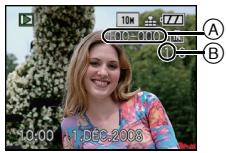
Appuyez sur «/» pour sélectionner l'image.
A Numero de fichier
⑧ Numéro de l'image
Pour afficher l'image precedente
: Pour afficher l'imagesuivante

- La vitesse de l'image qui va vers l'avant/arrête change selon l'état de la visualisation.
Avance rapide/marche arrriere rapide Maintenez enforcée pendant la lecture.
: Marche arriere rapide
: Avance rapide
- Le numéro de filchier A et le numéro de l'image B peuvent uniquement être changés un par un. Relâchez l'après que le numéro de l'image désirée apparait pour la visualiser.
- Si vous tenez appuyé / , le nombre d'images avances/remises en arrêté augmente.
Validate la photo dans le mode [ENR.] (Prévisualisation)
Vous pouvez valider la photo en mode [ENR.]. Vous pouvez également vous déplacer entre les photos en utilisant / , utiliser la lecture zoom (P58), ou supprimer les photos (P60).
1 Sélectionnez [RÉG. TOUCHE Fn] dans le menu [CONFIG.], puis appuyez sur ▷.
2 Appuyez sur / pour sélectionner [PREVISUALI.], puis appuyez sur MENU/SET.
- Vous pouvez prévisUALiser en appuyant sur dans le mode [ENR.] si elle est sélectionnée.
Affichage des écrans multiples (Visualisation "mosaïque")
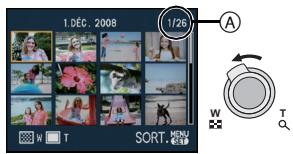
Tournez le levier de zoom vers [W).
1 écran→12 écrans→30 écrans→Affichage de l'écran du calendrier (P147)
A Le numero de l'image selectionnee et le nombre total d'images enregistrées
- Tournez le levier de zoom vers [Q] (T) pour revenir à l'écran précédent.
- Les images ne sont pas pivotées pour l'affichage.
Pour revenir à la visualisation normale
1 Appuyez sur / / pour sélectionner une image.
- Une icône sera affichée selon l'image enregistrée et les réglages.
2 Appuyez sur MENU/SET.
- L'image qui a été sélectionnée apparaitra.
Utilisation du zoom de lecture
Tournez le levier de zoom vers [Q] (T).
$$
1 \times \rightarrow 2 \times \rightarrow 4 \times \rightarrow 8 \times \rightarrow 1 6 \times
$$
- Lorsque vous tournez le levier de zoom vers [■] (W) après l'agrandissement de l'image, l'agrandissement diminue.
- Lorsque vous changez l'agrandissement, l'indication de la position du zoom (A) apparait pendant environ 1 seconde, et la position de la partie agrandie peut être déplacée en appuyant sur / / / .
- Plus l'image est agrandie, plus la qualité d'image se dégrade.
- Lorsque vous déplacez la section à visualiser, la position du zoom est affichée pendant environ 1 seconde.
- Le point de mise au point sera agrandi si [AF/FOCUS] est appuyé. (P51)
- Vous pouvez prévisualiser la prochaine photo en agrandissant la vue en appuyant sur avec la manette.
![PANASONIC LUMIX DMC-FZ28 - Tournez le levier de zoom vers [Q] (T). - 1](/content/2019/09/52969/images/a9a94c6db54ed36060fbe065452b38b663e12b6d89bbd828ed0260e4ceab0239.jpg)
![PANASONIC LUMIX DMC-FZ28 - Tournez le levier de zoom vers [Q] (T). - 2](/content/2019/09/52969/images/7941a6b648550950f74da553157b1e859531ae8f589150e7fc9bffa36199b237.jpg)
Note
- Cet apparéil photo fonctionné conformément aux normes du système de fichiers DCF "Design rule for Camera File system" établies par JEITA "Japan Electronics and Information Technology Industries Association" et avec Exif "Exchangeable Image File Format". Les fichiers qui ne sont pas compatibles avec la norme DCF ne peuvent pas été lus.
- Le barillet d'objet se rétracte environ 15 secondes après le changement du mode [ENR.] au mode [LECT].
- Vous pouvez également supprimer les informations d'enregistrement etc. de l'écran ACL/ Viseur pendant la lecture zoom en appuyant sur [DISPLAY].
- Si vous désirez sauvegarder les images agrandies, utilisez la fonction de recadrage. (P153)
- La fonction de visualisation avec zoom pourrait ne pas fonctionner avec des images enregistrées sur un autre apparéil.
En changeant le mode [LECT.]
1 Appuyez sur MENU/SET pendant la visualisation.
2 Appuyez sur
3 Appuyez sur / pour selectionner la rubrique, puis appuyez sur MENU/SET.
![PANASONIC LUMIX DMC-FZ28 - En changeant le mode [LECT.] - 1](/content/2019/09/52969/images/8fda01086f1cb82fb1453f88476946bcb27453f035295aba92f75ddbc4670970.jpg)
[LECT. NORMALE] (P56)
Toutes les images sont visionnées.
[DIAPORAMA] (P139)
Les images sont visionnées à la suite une de l'autre.
[LECT. PAR CAT.] (P142)
Les images groupées dans une catégorie sont visionnées.
[LECT. FAV.] (P143)
Vos images favorites sont visionnées.
- [LECT. FAV.] n'est pas affché si [MES FAVORIS] n'a pas été sélectionné.
![PANASONIC LUMIX DMC-FZ28 - En changeant le mode [LECT.] - 2](/content/2019/09/52969/images/a00c7edce32e8adcbb6cb0d1f100568cb4ba605cda6569ae00823425ef6ad8c1.jpg)
Effacement des images
Une fois suprimées, les images ne peuvent plus etre récapurées.
- Les images de la mémoire interne ou de la carte, qui sont visionnées seront supprimées.
Pour effacer une seule image

Selectionnez l'image à effacer, puis appuyez sur [i].
④ Touche [DISPLAY]
⑧ Touche [Ⅲ]
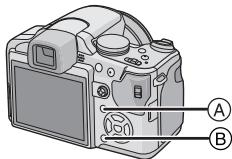

Appuyez sur « pour sélectionner [OUI] puis appuyez sur MENU/SET.
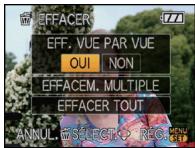
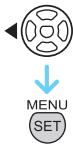
Pour supprimer plusieurs images (jusqu'à 50) ou toutes les images

Appuyez sur [a].
![PANASONIC LUMIX DMC-FZ28 - Appuyez sur [a]. - 1](/content/2019/09/52969/images/dc2dafd838c458f8b0dc69778c1d5ce9f24d0db3d0d552a0525ed129636190bc.jpg)
- [EFFACER TOUT] l'étape 5.
![PANASONIC LUMIX DMC-FZ28 - Appuyez sur / pour sélectionner [EFFACEM. MULTIPLE] ou [EFFACER TOUT], puis appuyez sur [MENU/SET]. - 1](/content/2019/09/52969/images/ceb90a3a9f7d8d4b50135625a35231332d08c76bb3e4b76fb7be566a2f3ba1d5.jpg)
Appuyez sur / / pour sélectionner l'image, puis appuyez sur [DISPLAY] pour la définir. (Répétez cette étape.)
- [盎] apparait sur les images sélectionnées. Si [DISPLAY] est à nouveau appuyé, le réglage est annulé.
![PANASONIC LUMIX DMC-FZ28 - Appuyez sur / / pour sélectionner l'image, puis appuyez sur [DISPLAY] pour la définir. (Répétez cette étape.) - 1](/content/2019/09/52969/images/35e96ed76b71bba34912b261e1a0643091890887dbcd3d9374f450e29970ef27.jpg)
![PANASONIC LUMIX DMC-FZ28 - Appuyez sur / / pour sélectionner l'image, puis appuyez sur [DISPLAY] pour la définir. (Répétez cette étape.) - 2](/content/2019/09/52969/images/6e42ba8ad57ef9683804e366862c1e0915663d0426b4125234b50e4b96d83ebf.jpg)
![PANASONIC LUMIX DMC-FZ28 - Appuyez sur / / pour sélectionner l'image, puis appuyez sur [DISPLAY] pour la définir. (Répétez cette étape.) - 3](/content/2019/09/52969/images/882515b08bb960ad80d55746147bd39fc976d31aa2e741438464325a917ca6f1.jpg)
![PANASONIC LUMIX DMC-FZ28 - Appuyez sur [MENU/SET]. - 1](/content/2019/09/52969/images/5aa4e354639c4dab52e2ff398d9485de3ce7bca42e1cce3b04a447aa0e6bce82.jpg)
■ Lorsque [EFFACER TOUT] a été sélectionné avec le réglage [MES FAVORIS] (P157)
L'écran de sélection est de nouveau affché. Sélectionnez [EFFACER TOUT] ou [TOUT EFFACER SAUF ★], appuyez sur ▲ pour sélectionner [OUI] et supprimez les images. ([TOUT EFFACER SAUF ★] ne peut pas être scélectionné si aucune image n'a été configurée comme favors [MES FAVORIS].)
![PANASONIC LUMIX DMC-FZ28 - ■ Lorsque [EFFACER TOUT] a été sélectionné avec le réglage [MES FAVORIS] (P157) - 1](/content/2019/09/52969/images/d189a96354b7dcf6b70b922187bd0a68b6232b4133a0d9569938419871cf0db1.jpg)
- N'eteignez pas l'appareil photo pendant la suppression des images (pendant que [à] est affché). Utilisez une batterie suffisamment chargée ou l'adaptateur secteur (en option).
- Si vous appuyez sur MENU/SET pendant la suppression des images en utilisant [EFFACEM, MULTIPLE], [EFFACER TOUT] ou [TOUT EFFACER SAUF ★], la suppression s'arrête à mi-course.
- Selon le nombre d'images, la suppression peut prendre un certain temps.
- Si les images ne sont pas conformes à la norme DCF ou si elles sont protégées (P160), elles ne pourront pas été supprimées même si [EFFACER TOUT] ou [TOUT EFFACER SAUF★] est sélectionné.
A propos de l'écran ACL/Viseur
Changement écran ACL/Viseur
Appuyez sur [EVF/LCD] pour changer l'écran.
A Viseur
Touche [EVF/LCD]
© Écran ACL
- Si l'écran ACL est allumé, le Viseur s'eteint (et vice versa).
■ Sélection de l'écran à utiliser
Appuyez sur [DISPLAY] pour changer l'affichage.
Touche [DISPLAY]
Lorsque le menu d'écran apparait, la touche [DISPLAY] n'est pas activée. Lorsque le zoom de lecture est activé (P58), pendant la lecture d'images animées (P144) et de diaporama (P139), vous pouvez seulement scéléctionner "Affichage normal ①" ou "Aucun affichage ©".
En mode enregistrement
Affichage normal*1
F Pas d'affichage
Aucun affichage (Grille de reférence pour l'enregistrement)*1,2
Affichage Hors cadre
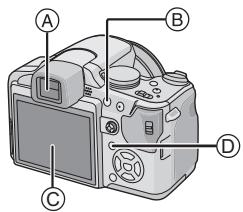
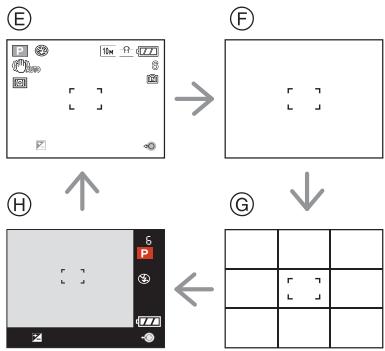
En mode enregistrement et visualisation
① Affichage normal
① Affichage av indications
d'enregistrement*1
Pas d'affichage
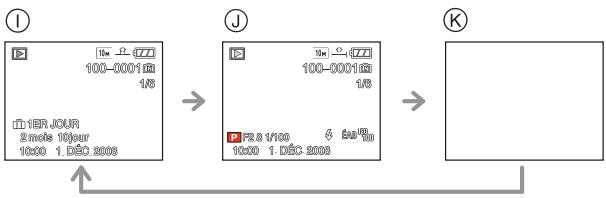
1 Si [HISTOGRAMME] dans le menu [CONFIG] est régé sur [OUI], l'histogramme sera affché.
2 Sélectionnez le modèle de la grille de référence affichée en réglant [GRILLE DE RÉF.] dans le menu [CONFIG.]. Vous pouze également désigné entre avoir ou ne pas avoir l'information d'enregistrement affichée lorsque la grille de référence est affichée.
*3 Lorsque le nombre d'images restantes est de plus de 1000 ou lorsque la durée restante en mode film est de plus de 1000 secondes, [+999] est affché.

Note
- Dans le mode scène [PORTRAIT NOCT.] (P91), [CIEL ÉTOILÉ] et [FEU D'ARTIFIC], la grille de réference est grise. (P96)
■ Affichage hors cadre
Les indications d'enregistrement sont affichées au bas et le coin inférieur droit de l'écran. Vous pouvez donc concentrer sur la prise de vues du sujet sans être encombré par l'information apparaissant à l'écran.
Réglage de la dioptrie
Ajustez la dioptrie qui convient à votre vision de façon à voir nettement dans le viseur.
- Appuyez sur la touche [EVF/LCD] pour allumer le viseur.
Regardez l'affichage dans le viseur et tournez la molette de réglage de la dioptrie jusqu'à ce que l'écran soit le plus net possible.
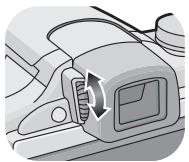
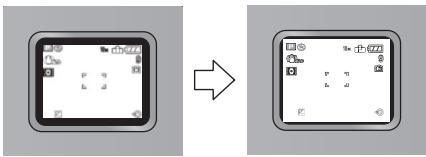
■ Priorité écran
Lorsque [LECT. SUR LCD] est placé sur [OUI] dans le menu [CONFIG] (P35), L'écran ACL s'allume dans les cas suivants.
Voupeuz economiser le temps que cela prendrait pour commuter vers I'ecran ACL meme en utilisant le viseur pour enregistrer.
- En allant du mode enregistrement vers le mode lecture.
- En prévisualisant les photos.
- En allumant l'appareil photo en mode visualisation.
Grille de reférence pour l'enregistrement
Lorsque le sujet est aligné sur les lignes horizontales et verticales de la grille de reférence ou sur l'intersection de celles-ci, la taille, l'angle et I'équilibre du sujet sont mis en évidence.
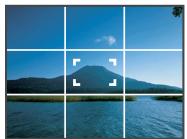
A
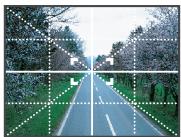
B
A [B]: Ceci est utilisé pour divisor la totalité de l'écran en 3 × 3 pour prendre des photos avec une composition bien équilibrée.
[图]: Ceci est utilisé si vous désírez que le sujet soit positionné exactement au centre de l'écran.
A propos de l'histogramme
Un histogramme est un graphique qui affiche la luminosité le long de l'axe horizontal (noir à blanc) et le nombre de pixels à chaque niveau de luminosité sur l'axe vertical.
Il you permet de vérifier facilement l'exposition d'une image.
1 Les zones sommes, moyennes et lumineuses sont équilibrées de façon égale, rendant possible la prise de vue.
L'image sera sous-exposée avec plus de zones sombres. Les images avec le plus de zones sombres, comme un paysage nocturne, auront également un historogramme comme ceci.
3 L'imag sera surexposée avec plus de zones lumineuses. Les images avec le plus de zones lumineuses auront également un historiogramme comme ceci.
Exemples d'histogramme
1 Correctement exposée
Sous-exposée
3 Surexposée
* Histogramme
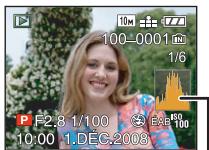
1
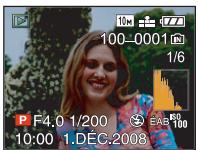
2
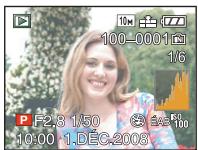
3
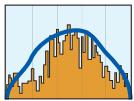
*
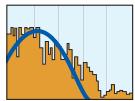
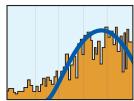

Note
- Lorsque l'image enregistrée et l'histogramme ne correspondant pas entre euxs sous les conditions suivantes, l'histogramme est affiché en orange.
-Lorsque l'assistance de I'exposition manuelle est différente de [± 0EV] pendant la correction de I'exposition ou en mode exposition manuelle
-Lorsque le flash est activé
-Dans le mode scène [CIEL ETOILE] ou [FEU D'ARTIFICE] (P96)
-Lorsque le flash est fermé
Prises de vue en utilisant le flash incorpore
Pour ouvrir le flash
Appuyez sur la touche d'ouverture du flash.
(6) Pour fermer le flash
Appuyez sur le flash jusqu'à ce qu'il clique.
Assurez-vous de fermer le flash lorsque celui-ci n'est pas en cours d'utilisation.
- Le réglage du flash est fixé sur [④] lorsque le flash est fermé.
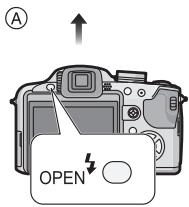
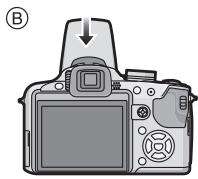
Sélection du réglage du flash approprié
Réglez le flash pour qu'il corresponde à l'enregistrement.
Ouvrez le flash.
1 Appuyez sur [].
2 Appuyez sur / pour selectionner un mode.
- Vous pouvez également appuyer sur [4] pour Sélectionner.
- Pour des informations à propos des réglages du flash qui peuvent être sélectionnées, reféré-zous à “Réglages de flash disponibles en mode enregistrement” (P68)
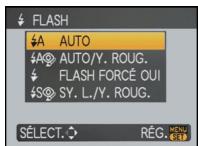
- Vous pouvez également appuyer à mi-course sur le déclencheur pour finir.
- L'écran de menu disparaît après environ 5 secondes. À ce moment-là, l'objet sélectionné est automatiquement validé.
| Rubrique | Description des réglages |
| ‡A: AUTO | Le flash se déclenché automatiquement en fonction des conditions de prise de vue. |
| ‡A®: AUTO/Réduction yeux rouges* | Le flash se déclenché automatiquement en fonction des conditions de prise de vue.
Il réduit le phénomène des yeux rouges (les yeux du sujet apparaissent rouges sur la photo) en déclenchant le flash avant la prise réelle de la photo. ÀpRES cela, le flash est activÉ à nouveau pour la prise de vue réelle.
•Utilisez cette fonction lorsque la prise de vue se fait dans un endroitASFIRE. |
| ‡: Toujours activé ‡♀: Toujours activé/ Réduction yeux rouges* | Le flash se déclenché obligatoirement, à chaque prise de vue.
•Utilisez ce réglage lorsque la scène est éclairée à contre-jour ou avec de la lumière fluorescente.
•Le flash est régèle sur [‡♀] uniquely lorsque vous Sélectionnez le mode scène [FÉTE] ou [LUMIÈRE BOUGIE]. (P96) |
| ‡♂♀: Synchro lente/ Réduction yeux rouges* | Lorsque le sujet est sur fondASFIRE, ce réglage ralentit la vitesse d'obturation alors que le flash se déclenché afin d'éclaircir l'arrière-plan. Cela contribue égallément à réduire l'effet des yeux rouges.
•Utilisez ce réglage pour photographier des personnes situées devant un arrêtre-planASFIRE. |
| ‡: Toujours désactivé | Le flash ne se déclenché jamais.
•Utilisez ce réglage pour prendre des photos dans des endroits où l'utilisation du flash est interdIT. |
- Le flash est activé deux fois. Le sujet ne devra pas bouger jusqu'à ce que le second flash soit activé.
L'intervalle du flash dépend de la luminosité du sujet.
A propos de la correction yeux-rouges numérique
Si le flash est utilisé avec la réduction yeux-rouges ([♂A], [♂♀], [♂S]) sélectionnée, il détectera et corrigera automatiquement les yeux-rouges de l'image.
- Il peut être impossible de corriger les yaux rouges selon les conditions d'enregistrement. Il peut également corriger des objets autres que les yeux rouges.
Réglages de flash disponibles en mode enregistrement
Les réglages de flash disponibles dépendent du mode d'enregistrement.
(○: Disponible, —: Non disponible, ●: Configuration initiale du mode scène avancé et du mode scène)
- Lorsque [4A] est sélectionné, [14A], [i4A@] ou [i4S@] est configuré selon le type du sujet et la luminosité.
- Le réglage du flash peut changer si le mode d'enregistrement a été modifié. Régler à nouveau le flash si nécessaire.
- Le réglage du flash est ménorisé même si l'appareil photo est étient. Cependant, la configuration du mode scène avancé ou du mode scène flash est réinitialisé si le mode scène avancé ou le mode scène est changé.
Portee utile du flash
- La portée disponible du flash est approximative.
| Sensibilité ISO | Portée utile du flash disponible |
| Grand-angle | Téléobjectif |
| AUTO | 30 cm à 8,5 m* | 1,0 m à 5,4 m* |
| ISO100 | 30 cm à 3,0 m | 1,0 m à 1,9 m |
| ISO200 | 40 cm à 4,2 m | 1,0 m à 2,7 m |
| ISO400 | 60 cm à 6,0 m | 1,0 m à 3,8 m |
| ISO800 | 80 cm à 8,5 m | 1,0 m à 5,4 m |
| ISO1600 | 1,15 m à 12,1 m | 1,0 m à 7,7 m |
- En mode scène [HAUTE SENS.] (P99), la sensibilité ISO change automatiquement entre [ISO1600] et [ISO6400] et la portée du flash disponible est également différente.
Grand-angle: Env. 1,15 m à env. 24,2 m
Téléobjectif: Env. 1,0 m à env. 15,4 m
- En mode scène [RAFALE FLASH] (P101), La sensibilité ISO est automatiquement changée entre [ISO100] et [ISO3200] et la portée utile du flash diffère également.
Grand-angle: Env. 30 cm à env. 4,0 m
Téléobjectif: Env. 1,0 m à env. 2,5 m
- Lorsque le [PARAM. LIMITE ISO] (P120) est régisé sur [AUTO]
Ajustez la sortie du flash
Ajustez la sortie du flash si le sujet est petit, ou si la réfléctivité est élevé ou BASSE.
1 Appuyez sur (z) plusieurs fois pour afficher [FLASH], puis appuyez sur / pour valider la sortie du flash.
- Vous pouvez ajuster de [-2EV] à [+2EV] par intervalles de [1/3EV] .
- Sélectionnez [0 EV] pour revenir à la sortie du flash d'origine.
2 Appuyez sur MENU/SET pour fermer le menu.
- Vous pouvez également fermer le menu en appuyant à mi-course sur le déclencheur.
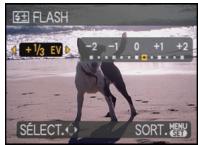
Note
Lorsque la sortie du flash est ajustee, la valeur de sortie du flash apparait en haut et a gauche de I'ecran.
- Le réglage de la sortie du flash est mémorisé même si l'appareil photo est étèint.
Vitesse d'obturation pour chaque réglage du flash
| Réglage du flash | Vitesse d'obturation (en secondes) |
| ☆A | 1/30*1 à 1/2000ème |
| ☆A☆ |
| ☆☆☆ |
| Réglage du flash | Vitesse d'obturation (en secondes) |
| S© | 1*1 à 1/2000ème |
| ® |
*1 Elle peut varier selon le réglage de la [VIT. OBTU. MINI.] (P134).
- Référez-vous à la P85 pour des détails à propos de l'EA à priorité d'ouverture, EA à priorité d'obturation, exposition manuelle.
- En mode auto intelligent, la vitesse d'obturation change selon la scene identifiée.
- En mode scène avancé (P91) et en [SCENE MODE] (P96), les vitesses d'obturation seront différentes de celles décrites ci-dessus.
| Mode | Vitesse d'obturation(en secondes) |
| en mode | de 1/8 à 1/2000 |
| en mode et en mode | de 1 ou 1/4 à 1/2000*2 |
| en [MODE SCÈNE] | |
| en mode | 8 à 1/2000ème |
| en mode et en mode |
| en mode et en mode |
| en [MODE SCÈNE] (en priorité à la vitesse d'obturation) | |
| en [MODE SCÈNE] | 15, 30, 60 |
| en [MODE SCÈNE] | 1/4, 2*3 |
2 La vitesse d'obturation passée à 1 seconde maximum dans les cas suivants.
- Lorsque la fonction de stabilisateur optique de l'image est reglee sur [NON].
-Lorsque l'appareil a déterminé qu'il y a de légères secousses lorsque le stabilisateur d'image optique est réglé.
3 La vitesse d'obturation maximale est SéLECTIONNée si la quantité d'inbastilité est minime tandis que [STABILISAT.] est sélectionné ou lorsque [STABILISAT.] est régèle sur [NON].
- Elle se passera de 1 à 1/2000ème de seconde dans un autre mode avancé ou un autre mode scène.

Note
- N'amenez pas le flash trop pres des objets et ne le fermez pas lorsqu'il est activé. Les objets peuvent être décolorés par sa chaleur ou sa lumière.
- Ne fermez pas le flash de suite après que celui-ci ait eté utilisé principalement pour prendre des photos avec AUTO/reduction yeux-rouges etc. Cela peut causer un mauvais fonctionnement.
- Lorsque vous prenez une photo au-delà de la portée utile du flash, l'exposition peut ne pas être correctement réglée et l'image peut s'éclaircir ou s'assombrir.
- Pendant le chargement du flash, l'icone du flash clignote en rouge et vous ne pouvez pas prendre de photos même si vous appuyez à fond sur le déclencheur. Lorsque [DESACT.AUTO] est sélectionné, l'écran ACL s'éteint et le témoin d'alimentation s'allume.
- La balance des blancs peut ne pas etre correctement ajustee si le niveau du flash est insuffisant pour le sujet.
- Lorsque la vitesse d'obturation est rapide, l'effet flash peut ne pas être suffisant.
- EnPNant une photo avec flash, nous youse conseillons de retirer le parasoleil. Dans certain cas, il ne permit pas a la scene d'être correctement eclairée.
- Le chargement du flash peut prendre un certain temps si vous repêtez la prise de vue. Prenez la photo après la disparition de l'indicateur d'accès.
- L'effect de réduction des yeux rouges est différent selon les personnes. Par conséquent, si le sujet était loin de l'appareil photo ou s'il ne regardait pas le premier flash, l'effet peut ne pas être visible.
- Le flash est fixé sur [♂] lorsque [CONVERSION] (P138) est régèle sur [♀] ou sur [♂].
Mode[ENR.]:PASM02
Prises de vues en gros plan
Ce mode permet des prises de vues très rapprochées du sujet, comme des plans rapprochés de fleurs. Vous pouvez prendre des photos en vous rapprochant du sujet jusqu'à une distance de 1 cm de l'objet en tournant le levier du zoom le plus loin possible vers grand-angle (1×) .
Lorsque vous tournez le levier du flash vers Téle, la distance à laquelle vous pouvez prendre des photos en gros-plan change par étape. La distance maximale pour les photos en gros-plan est de 2 m (6×-10×).
1 Appuyez sur [AF/FOCUS].
- En mode macro MPA, [AF] est affché. Pour annuler, appuyez de nouveau sur [AF/FOCUS].
2 Prenez les images.
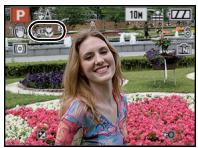

Plage de mise au point
- La plage de mise au point change par niveau.
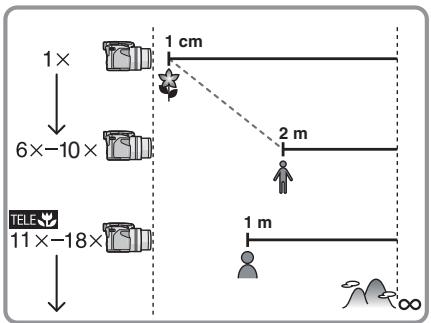
■ Fonction Téle-macro
Voussouspoucez prendre une photo aune distance alsoproche que 1 m si le zoom est regle sur 11× -18× (proche de tele) ([TELE] est affichéa l'ecran).
Cela est pratique pour prendre des photos de fleurs au sol, ou pour prendre des photos en gros-plan d'insectes qui pourrait s'échapper si vous étés trop préc.
- Des secousses peuvent survenir en utilisant la fonction macro-télé. Si vous ne pouvez pas utiliser de trépied, nous vous conseillons de prendre la photo dans des conditions lumineuses qui permettent le réglage de l'ouverture à F4.0 ou plus et une vitesse d'obturation de 1/125 ou plus pour garder la fonction de compensation de sécousse.
Si vous faites la mise au point du sujet à une distance de 2 m ou moins avec la fonction telé-macro en réglant l'agrandissement du zoom optique sur 18× puis que vous tournez le levier du zoom pour le réglage de l'agrandissement du zoom optique sur 11× ou moins, le sujeit deviendra flou.

Note
- Nous vous conseillons l'utilisation d'un trépied et du retardateur.
- Nous vous conseillons le réglage du flash sur [②] en prénant des photos de sujets proches.
- Lorsque l'appareil photo se trouve à une distance du sujet qui dépasse les limites de l'objet, il se peut que la mise au point ne soit pas ajusté même si l'indication de mise au point est affichée.
Lorsque le sujet est proche de I'appareil photo, la plage de la mise au point est plus restreinte. Par consequent, vous aurez des difficultes a metre au point un sujeit si la distance entre lui et I'appareil photo est changée après que la mise au point ait eté faite.
- Le mode MPA macro donne la priorite à un sujet se trouvant pres de l'appareil photo, dont si la distance entre l'appareil photo et le sujet est de plus de 2 m, la mise au point prendra du temps.
- Lorsque vous prenez une photo pres de la limite de la portée, la résolution de la périhérie de l'image peut légarement diminuer. Il ne s'aït pas d'un mauvais fonctionnement.
- Si l'objet est sali par des empreintes de doigs ou de la poussière, l'objet peut ne pas pouvoir faire la mise au point d'un sujet correctement.
1 Appuyez sur [O].
2 Appuyez sur / pour selectionner un mode.
- Vous pouvez également appuyer sur [O] pour sélectionner.
- Si vous réglez [10 S/3 PHOTOS], après 10 secondes l'appareil photo prend 3 photos à environ 2 secondes d'intervalle.
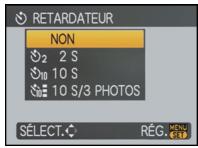
- Vous pouvez également appuyer à mi-course sur le déclencheur pour finir.
- L'écran de menu disparaît après environ 5 secondes. À ce moment-là, l'objet sélectionné est automatiquement validé.
4 Appuyez à mi-course sur le déclencheur pour faire la mise au point, puis appuyez à fond pour prendre la photo.
Levoyant dur retardateur Aclignote et I'obturateur se déclenché après un délambda de 2 ou 10 secondes.
- Si vous appuyez sur MENU/SET alors que le retardateur est activé, le réglage du retardateur est annulé.
Lorsque [10 S/3 PHOTOS] est selectionné, l'indicateur du retardateur clignote de nouveau après la prise de la première et de la deuxieme photo et l'obturation est activée 2 secondes après le clignotement.
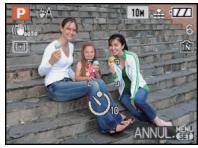

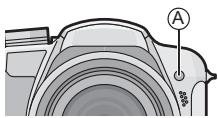
Note
- En utilisant un trépied etc., le réglage du retardateur sur 2 secondes constitue une manière pratique d'éviter l'instabilité provoquée par la pression du déclencheur.
Lorsque you appuyez une fois et à fond sur le déclencheur, le sujet est automatiquement mis au point juste avant l'enregistrement. Dans les endroitssons, levoyant du retardateur clignotera, puis s'allumera plus lumineusement en opérant comme une lampe d'assistance pour la mise au point automatique (P135) afin de permettre à l'appareil photo de faire la mise au point du sujet.
- Nous vous conseillons d'utiliser un trépied pour enregistrer avec le retardateur.
- Le nombre d'images qui peuvent être prises en mode rafale est fixé à 3.
- Le nombre d'images qui peuvent être prises en [RAFALE FLASH] (P101) est fixé à 5.
- Selon les conditions d'enregistrement, l'intervalle d'enregistrement peut être de plus de 2 secondes si [10 S/3 PHOTOS] est sélectionné.
- La sortie du flash peut ne pas etre constante si [10 S/3 PHOTOS] est selectionnee.
- [10 S/3 PHOTOS] ne peut pas être régle lorsque le bracketing auto ou le bracketing couleur est sélectionné, ou lorsque le mode scène [RAFALE FLASH] est sélectionné.
- Le retardateur ne peut pas être régle sur 2 secondes ou [10 S/3 PHOTOS] en mode auto Intelligent.
- Le retardateur ne peut pas être utilisé en mode scène [RAFALE RAPIDE].
- Vous ne pouvez pas utiliser les fonctions suivantes si [10 S/3 PHOTOS] est selectionné. - Mode rafale
- [ENR. SON]
Mode[ENR.]:A P A S C12 按SCN 2X 2X 2X
Compensation de l'exposition
Utilissez cette fonction lorsque vous ne parvenez pas à effectuer une exposition appropriée à cause de la différence de luminosité entre le sujet et l'arrière-plan. Regardez les exemples suivants.
Sous-exposée
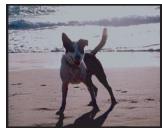
Compensation de l'exposition vers la valeur positive.
Correctement exposée
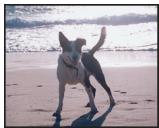
Surexposee

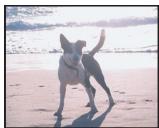
Compensation de l'exposition vers la valeur négative.

Appuyez sur [Z] jusqu'à ce que [EXPOSITION] apparaïse,ompensez l'exposition avec /
- Sélectionnez [0 EV] pour revenir à l'exposition d'origine.
![PANASONIC LUMIX DMC-FZ28 - Appuyez sur [Z] jusqu'à ce que [EXPOSITION] apparaïse,ompensez l'exposition avec / - 1](/content/2019/09/52969/images/9d6b31cf6f669c90421eac1c647b94cc5192311a67ce1978d67b70b0dc64485e.jpg)
![PANASONIC LUMIX DMC-FZ28 - Appuyez sur [Z] jusqu'à ce que [EXPOSITION] apparaïse,ompensez l'exposition avec / - 2](/content/2019/09/52969/images/d1bf3860df4bbc7327833858db8037eaff6f09d287e421b61d6507e3e70cdf8c.jpg)
- Vous pouvez également appuyer à mi-course sur le déclencheur pour finir.
■ Actionnez avec la manette
Inclinez la manette vers « pour sélectionner [+], puis déplacez ▲/▼ pour compenser l'exposition.
A Valeur de compensation de l'exposition
- Sélectionnez [Z] uniquement pour revenir à l'exposition d'origine (0 EV).
- Appuyez à mi-course sur le déclencheur pour finir.
![PANASONIC LUMIX DMC-FZ28 - Inclinez la manette vers « pour sélectionner [+], puis déplacez ▲/▼ pour compenser l'exposition. - 1](/content/2019/09/52969/images/0fba88911847e1b1bb9ffeac5d962b969b43ceab176dbea6169545cb00ec1b83.jpg)
Note
- EV est l'acronyme de [Exposure Value]. Il s'agit de la quantité de lumière déetectée par le capteur d/images DCC en fonction de l'ouverture du diaphragme et de la vitesse d'obturation.
- La valeur de la compensation de l'exposition s'affiche dans le coin inférieur gauche de l'écran.
L'indice de lumination est conservé en mémoire même si l'appareil est mis hors tension.
- L'etendue de la compensation de l'exposition sera limitée en fonction de la luminosité du sujeit.
Prendre des photos en utilisant le Bracketing auto/Bracketing couleur
Prises de vues en rafale
Dans ce mode, l'appareil prend automatiquement 3 photos sur une seule pression du déclencheur en échelonnant les expositions selon la plage de la compensation fixée. Vous pouvez désirir l'image désirée parmi les 3 photos avec différentes expositions.
Avec la prise de vues en rafale avec réglage automatique de l'exposition ±1 EV
1ère photo
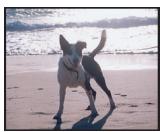
± 0 EV
2ème photo
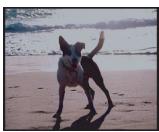
-1 EV
3ème photo
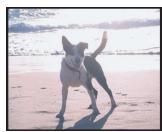
+1 EV
1 Appuyez sur [z] jusqu'à ce que [PRISES VUES RAFALE] apparaisse, reglez la compensation de l'exposition avec .
- Lorsque vous ne désirez plus faire de prises de vues en rafale avec réglage automatique de l'exposition, Sélectionnez [NON] (0).
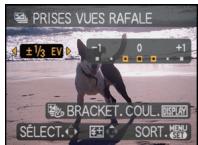
2 Appuyez sur MENU/SET pour finir.
- Vous pouvez également appuyer à mi-course sur le déclencheur pour finir.
Bracketing Couleur
Dans ce mode, 3 photos au maximum sont prises dans les modes sélectionnés en blanc & noir, standard, ou en sépia chaque fois que le déclencheur est activé.

Appuyez sur [DISPLAY] pour afficher [BRACKET. COUL.] à partir de Bracketing auto.
- Un changement s'effectue entre Bracketing auto et Bracketing couleur chaque fois que [DISPLAY] est appuyé.
![PANASONIC LUMIX DMC-FZ28 - Appuyez sur [DISPLAY] pour afficher [BRACKET. COUL.] à partir de Bracketing auto. - 1](/content/2019/09/52969/images/e6571a10d918077dfe4c223a1c08fda21486a338dc41306d905fcbf438fc6062.jpg)
![PANASONIC LUMIX DMC-FZ28 - Appuyez sur [DISPLAY] pour afficher [BRACKET. COUL.] à partir de Bracketing auto. - 2](/content/2019/09/52969/images/27715a1e64387bb86e4f7c42394bd7d5a691b3c0f52b5ee3497178a95c120031.jpg)
Appuyez sur pour sélectionner le mode.
| NON | |
| [MODE 1]: | [N/B]/[STANDARD] |
| [MODE 2]: | [STANDARD]/[SEPIA] |
| [MODE 3]: | [N/B]/[STANDARD]/[SEPIA] |

- Vous pouvez également appuyer à mi-course sur le déclencheur pour finir.
![PANASONIC LUMIX DMC-FZ28 - Appuyez sur [MENU/SET] pour fermer le menu. - 1](/content/2019/09/52969/images/ddc5f2a03681f0d8e1a26b26d521a1cccebaee496a218db5a6c70ffca69d2a23.jpg)
Note
- En réglant l'exposition bracketing, [图] apparait à l'écran.
- En réglant le bracketing couleur, [艷] apparaît à l'écran.
Pour faire des prises de vues en rafale avec réglage automatique de l'exposition après le réglage de la compensation de l'exposition, les photos prises sont basées sur la compensation d'exposition sélectionnée.
Lorsque l'exposition est corrigée, la valeur de la compensation de l'exposition s'affiche dans le coin inférieur gauche de l'écran.
- L'exposition peut ne pas se compenser avec le réglage automatique de l'exposition en raison de la luminosité du sujet.
- La configuration du Bracketing auto/Bracketing couleur est annulée si vous éteignez l'appareil ou si le mode [ENERGIE] est activé.
Lors du réglage du Bracketing auto/Bracketing couleur, la fonction de prévisualisation automatique est activée indépendamment de son réglage. (L'imag n'est pas agrandie.) Vous ne pouces pas régler la fonction de prévisualisation automatique dans le menu [CONFIG].
- En EA à priorité d'obturation et en exposition manuelle, si la vitesse d'obturation est régée sur plus de 1 seconde, le bracketing auto est annulé.
- [⑤] est sélectionné pour le flash si Bracketing auto/Bracketing Couleur est réglé.
- Le mode Rafale est annulé si Bracketing auto/Bracketing Couleur est réglé.
- Celui réglé en dernier aura la préférence. (Le Bracketing auto et le Bracketing Couleur ne peuvent pas être réglé simultanément.)
Prises de vues en utilisant le mode rafale
Les photos sont prises de façon continue tant que le déclencheur est tenu appuyé.
Sélectionnez celles que vous désirez parmi les photos que vous avez prises.
1 Appuyez sur [ ] pour afficher le menu de selection du mode rafale, puis appuyez sur ▲/▼ pour selectionner le mode rafale.
④ Touche [□/□]
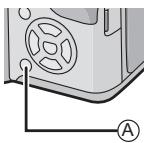
2 Appuyez sur MENU/SET.
- Vous pouvez également appuyer à mi-course sur le déclencheur pour finir.
- L'écran de menu disparaît après environ 5 secondes. À ce moment-là, l'élement sélectionné est automatiquement validé.
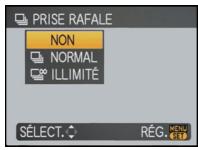
3 Prenez une photo.
- Maintenez enforcé à fond le déclencheur pour activer le mode de prises de vues en rafale.
| [NON] | # | ∞ |
| Prises de vues en rafale (images/seconde) | — | 2,5* | environ 2 |
| Nombre d'images enregistrables | * | — | max. 3 | Selon l'espace restant sur la mémoire interne/carte. |
| - | — | max. 5 |
- La vitesse de la prise de vues en rafale est constante, indépendamment de la vitesse de transfert de la carte.
- Les valeurs de la vitesse de rafale données ci-dessus s'applique lorsque la vitesse d'obturation est de 1/60 ou plus rapide et lorsque le flash n'est pas activé.

Note
Lorsque le mode de prise de vues en rafale est regle sur illimité
-La vitesse de rafale ralentit à mi-course. Le moment exact de cela dépend du type de la carte, de la taille et de la qualité de l'image.
-Vous pouze prendre des photos jusqu'à ce que la capacité de la mémoire interne ou de la carte soit pleine.
- La mise au point est fixée lorsque la première photo est prise.
- Lorsque la vitesse de rafale est reglee sur [O], l'exposition et la balance des blancs restent fixées sur la configuration utilisée pour la première photo pour toutes celles qui suivent.
Lorsque la vitesse de rafale est reglee sur [ ] , elles sont reglées chaque fois que vous prenez une photo.
- Lorsque le retardateur est utilisé, le nombre d'images enregistrables en mode de prises de vues en rafale est fixé à 3.
- Si vous suivez un sujet se déplaçant tout en prénant des photos à l'intérieur (landscape), extérieur etc. là où il y a une grande différence entre la lumière et l'ombre, cela prendra du temps pour que l'exposition soit stable. Si la rafale est utilisée à chaque fois, l'exposition peut ne pas être optimale.
- La vitesse de rafale (images/seconde) peut ralentir selon l'environnement d'enregistrement comme des endroitssons, si la sensibilité ISO est elevée etc.
- Le mode de prises de vues en rafale n'est pas annulé lorsque l'appareil photo est mis hors tension.
- Si vous prenez des photos en mode rafale avec la mémoire interne, cela prendra du temps d'écrire les données.
- [④] est régle pour le flash si rafale est sélectionné.
- Le Bracketing auto/Bracketing couleur est annulé si le mode rafale est sélectionné.
Mode [ENR.]: AS
Prendre des photos en spécifique l'ouverture/la vitesse d'obturation
Réglage automatique de l'exposition avec priorité à l'ouverture
Sélectionnez une valeur de l'ouverture plus élevée si vous désirez un arrêtre-plan mis au point de façon nette. Sélectionnez une valeur de l'ouverture plus BASSE si vous désirez un arrêtre-plan mis au point de façon plus douce.
1 Réglez le commutateur de sélection [ENR.]/[LECT.] sur [O], et réglez la molette de sélection sur [A].
2 Inclinez la manette vers / pour régler la valeur d'ouverture.
3 Prenez une photo.

Réglage automatique de l'exposition avec priorité à la vitesse d'obturation
Si vous désirez prendre une photo nette d'un sujet qui se déplace rapidement, Sélectionnez une vitesse d'obturation rapide. Lorsque vous désirez créé un effet de traine, Sélectionnez une vitesse d'obturation plus lente.
1 Réglez le commutateur de sélection [ENR.]/ [LECT.] sur [O], et réglez la molette de sélection sur [S].
2 Inclinez la manette vers / pour régler la vitesse d'obturation.
3 Prenez une photo.

Note
- Référez-vous à la P85 pour avoir les valeurs d'ouverture et les vitesses d'obturation disponibles.
- La luminosité de l'écran et des images enregistrées peut être différente. Vérifie les images avec la fonction de prévisualisation ou le mode lecture.
- Sélectionnéz une valeur de l'ouverture plus élevé si le sujet est trop lumineux. Sélectionnéz une valeur de l'ouverture plus BASSE si le sujet est trop terne.
- La valeur de l'ouverture et la vitesse d'obturation affichées à l'écran deviennent rouge si l'exposition n'est pas ajustée.
- Nous vous conseillons d'utiliser un trépied si la vitesse d'obturation est BASSE.
- [S] ne peut pas être régle pour l'EA à priorité d'obturation.
Mode [ENR.]: W
Pour prendre des photos en réglient manuelles l'exposition
Déterminez l'exposition en régant manuellement la valeur d'ouverture et la vitesse d'obturation.
1 Réglez le commutateur de sélection [ENR.]/[LECT.] sur [O], et réglez la molette de sélection sur [M].

Inclinez la manette vers / / pour régler la valeur d'ouverture et la vitesse d'obturation.
- La mise au point peut être régée manuellement si [MF] est affché. (P86)
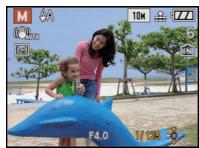


Appuyez à mi-course sur le déclencheur.
- L'assistance de l'exposition manuelle apparait pendant environ 10 secondes pour indiquer l'exposition.
- Réglez la valeur d'ouverture et la vitesse d'obturation à nouveau si l'exposition n'est pas correcte.
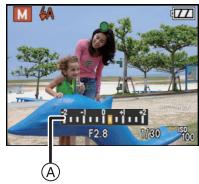


Prenez l'image.
■ Assistance de l'exposition manuelle
| 2 1 0 +1 +2 | L'exposition est ajustate. |
| 2 1 0 +1 +2 | Choisissez une vitesse d'obturation plus rapide ou une valeur de l'ouverture plus grande. |
| 2 3 0 +1 +2 | Choisissez une vitesse d'obturation plus lente ou une valeur de l'ouverture plus petite. |
- L'assistance de l'exposition manuelle est approximative. Nous vous conseillons de vérifier les images après les avoir prises avec la fonction de prévisualisation.

Note
- Référez-vous à la P85 pour avoir les valeurs d'ouverture et les vitesses d'obturation disponibles.
- La luminosité de l'écran peut être différente de la luminosité réelle de l'image. Vérifiez les images avec la fonction de prévisualisation ou le mode lecture.
- Si l'exposition n'est pas correcte, la valeur d'ouverture et la vitesse d'obturation deviennent rouge lorsque le déclencheur est appuyé à mi-course.
- [S] pour le flash ne peut pas être régle.
- La [SENSIBILITE] est automatiquement régée sur [ISO100] lorsque vous changez le mode enregistrement vers l'exposition manuelle tandis que [SENSIBILITE] est régée sur [AUTO].
Valeur de l'ouverture et vitesse d'obturation
Réglage automatique de l'exposition avec priorité d'ouverture
| Valeur d'ouverture disponible (Par 1/3 EV) | Vitesse d'obturation (S) |
| F8.0 | 8 à 1/2000 |
| F7.1 | F6.3 | F5.6 | 8 à 1/1600 |
| F5.0 | F4.5 | F4.0 | 8 à 1/1300 |
| F3.6 | F3.2 | F2.8 | 8 à 1/1000 |
Réglage automatique de l'exposition avec priorité d'obturation
| Vitesse d'obturation disponible (Sec.)
(Par 1/3 EV) | Valeur de l'ouverture |
| 8 | 6 | 5 | 4 | 3.2 | F2.8 à F8.0 |
| 2.5 | 2 | 1.6 | 1.3 | 1 |
| 1/1.3 | 1/1.6 | 1/2 | 1/2.5 | 1/3.2 |
| 1/4 | 1/5 | 1/6 | 1/8 | 1/10 |
| 1/13 | 1/15 | 1/20 | 1/25 | 1/30 |
| 1/40 | 1/50 | 1/60 | 1/80 | 1/100 |
| 1/125 | 1/160 | 1/200 | 1/250 | 1/320 |
| 1/400 | 1/500 | 1/640 | 1/800 | 1/1000 |
| 1/1300 | F4.0 à F8.0 |
| 1/1600 | F5.6 à F8.0 |
| 1/2000 | F8.0 |
Exposition manuelle
| Valeur d'ouverture disponible (Par 1/3 EV) | Vitesse d'obturation disponible (Sec.) (Par 1/3 EV) |
| F2.8 à F3.6 | 60 à 1/1000 |
| F4.0 à F5.0 | 60 à 1/1300 |
| F5.6 à F7.1 | 60 à 1/1600 |
| F8.0 | 60 à 1/2000 |

Note
- Les valeurs d'ouverture données dans le tableau ci-dessus sont celles lorsque le levier de zoom est tourné vers grand-angle.
- Selon l'agrandissement du zoom, certaines valeurs d'ouverture ne peuvent pas etre seLECTIONnées.
Utilisez cette fonction lorsque vous désirez fixer la mise au point ou lorsque la distance entre l'objet et le sujet est déterminée et que vous ne désirez pas activer la mise au point automatique.
1 Appuyez et tenez [AF/MF] jusqu'à l'affichage de la portée de la mise au point.
- [MF] est affiché durant le mode de mise au point manuelle. Appuyez et tenez [AF/MF] de nouveau pour annuler le mode de mise au point manuelle.
![PANASONIC LUMIX DMC-FZ28 - Appuyez et tenez [AF/MF] jusqu'à l'affichage de la portée de la mise au point. - 1](/content/2019/09/52969/images/22675b076367d643993f7c25536d32c9ad80d358b5c6cf52f2eef02060c04a93.jpg)
2 Incline la manette vers / pourmettre au point un sujet.
A Plage de mise au point
L'assistance MPM
- L'assistance MPM disparait au bout de 2 secondes après l'arrêt de l'utilisation de la manette.
- La plage de mise au point disparaît environ 5 secondes après que vous ayez arrêté d'utiliser la manette.
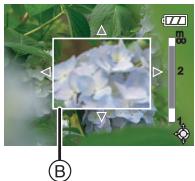
3 Prenez l'image.

ASSISTANCE MPM
Si vous abaissez la manette vers / lorsque [ASSISTAN.MF] est placé sur [MF1] ou [MF2], l'assistance MPM est activé et l'écran est agrandi. Ceci vous permet de faire plus facilement la mise au point sur le sujeit.

![PANASONIC LUMIX DMC-FZ28 - Sélectionnez [ASSISTAN.MF] dans le menu [CONFIG]. (P29) - 1](/content/2019/09/52969/images/8fe2a32b5b636c95cf1bf2d5799fbaff8c6633f2812eb69d9cab563af5bf3f64.jpg)
| [MF1] | Le centre de l'écran est agrandi. Vous pouze régler la mise au point tout en déterminant la composition sur tout l'écran entier. |
| [MF2] | Le centre de l'écran est agrandi sur pleine grandeur. Ceci est utile pour ajuster la mise au point de prises de vues à grand-angle, dont les changements de mise au point sont difficilles à régler. |
| [NON] | L'écran n'est pas agrandi. |
![PANASONIC LUMIX DMC-FZ28 - Appuyez sur / pour sélectionner [MF1] ou [MF2], puis appuyez sur [MENU/SET]. - 1](/content/2019/09/52969/images/f93dabf4b90fc71f15e6f8c02dc9eff9b6e4fec93ff59e5171c145d14f7a8165.jpg)
- Vous pouvez également appuyer à mi-course sur le déclencheur pour finir.
Changer la zone de zoom
La zone agrandie peut être changée tandis que l'écran est augmenté en utilisant l'assistant pour la mise au point automatique. Ceci est pratique lorsque vous désirez changer la zone de mise au point pour prendre des photos.
1 Appuyez sur / de la manette pour afficher ASSISTAN.MPM.
2 Changez la zone qui doit etre agrandie a l'aide des touches curseur / /
3 Appuyez sur MENU/SET pour valider.
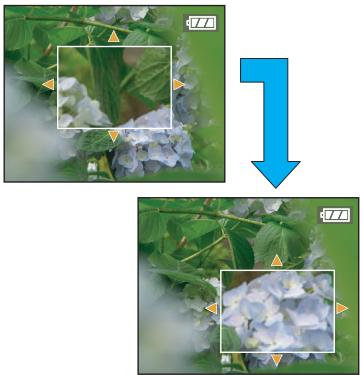
Technique de la mise au point manuelle
Faites la mise au point en inclinant la manette vers / .
2 Inclinez-la un peu plus dans la même direction.
3 Abaissez la manette vers dans la direction opposée pour faire la mise au point finement sur le sujet.
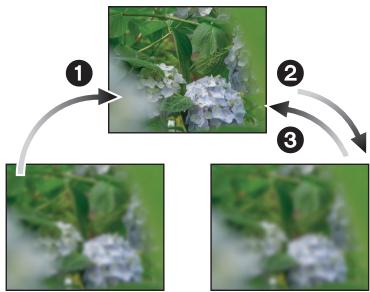
■ Mise au point préalable
Ceci est une technique pour faire la mise au point à l'avance sur un point où les images seront prises lorsqu'il est difficile d'utiliser la mise au point automatique à cause du déplacement rapide du sujet. (ex. dans le mode scène [PANORAMIQUE] (P102))
Cette fonction convient lorsque la distance entre l'appareil photo et le sujet est sure.
■ Mise au point automatique une seule fois
Vous pouvez faire la mise au point sur le sujet avec la mise au point automatique en seLECTIONnant [MF] avec la touche [AF/MF] puis en appuyant sur le commutateur [AF/FOCUS].
Cette fonction est utile pour utiliser la fonction de mise au point préalable.

Note
- Vous pouvez également utiliser la mise au point manuelle pendant le mode film, mais la mise au point ne peut pas être ajustée pendant l'enregistrement.
- Si vous faites la mise au point en grand-angle et que vous tournez le levier de zoom vers téléobjectif, la mise au point peut ne pas être ajustate. Dans ce cas, mettez au point le sujet à nouveau.
- L'assistance MPM n'apparait pas pendant l'utilisation du zoom numérique.
- La distance à laquelle se trouve le sujet affichée à l'écran en mise au point manuelle est une position de mise au point approximative. Utilisez l'écran d'assistance MPM pour un contrôle final de la mise au point.
- Àpres l'annulation du mode d'économie d'énergie, faites la mise au point du sujet à nouveau.
(Enregistrement des réglages personalisés)
Il est possible d'enregistrer jusqu'à 4 réglages de configuration de l'appareil photo comme réglages personalisés.
- Préalablement, réglez sur la molette de sélection sur l'etat qui doit être mémorisé, et scélectionné les réglages du menu de l'appareil.
- La configuration personalisée enregistrée dans [C1] peut être utilisé avec [C1] de la molette de sélection. Cela est utilisé si la configuration personalisée la plus souvent utilisée est enregistrée, puisqu'elle peut être utilisé simplement en régliant la molette de sélection.
- Les configurations personalisées dans [C2-1], [C2-2], ou [C2-3] peuvent être seLECTIONnées avec [97] de la molette de selection. 3 configurations personalisées peuvent être enregistrées, donc seLECTIONNZelle qui correspond aux besoin.
![PANASONIC LUMIX DMC-FZ28 - Appuyez sur / pour selectionner la configuration personalisée à enregistrer puis appuyez sur [MENU/SET]. - 1](/content/2019/09/52969/images/7d812c9d296c422741ce0e28a605cc387785405df2ede98c33228f940b743a42.jpg)
![PANASONIC LUMIX DMC-FZ28 - Appuyez sur pour selectionner [OUI] puis appuyez sur [MENU/SET]. - 1](/content/2019/09/52969/images/4338c487aadf5ceb4d0123a52a6106b6ed987a4a25fc9eaae684ec169991fd75.jpg)
Prises de vues en mode personnelisé
Vou puez sélectionner une de vos propres configurations personalisées avec [MÉM. RÉG. PERS] pour correspondre aux conditions des prises de vue.
La configuration initiale du mode programme EA est enregistré comme configuration personalisée initiale.
1 Faites glisser le commutateur de selection [ENR.]/[LECT.] sur [O].
2 Réglez la molette de sélection du mode sur [G1] ou [G2].
Affichage Configuration personnalisée
Vous pouvez prendre des photos avec les configurations personalisées enregistrées dans [C1]. ([C1] est affché à l'écran)
- En scélectionnant [02]
A l'etape 3 et 4
![PANASONIC LUMIX DMC-FZ28 - Réglez la molette de sélection du mode sur [G1] ou [G2]. - 1](/content/2019/09/52969/images/ca215dd6bbd63171b7a58f5a41cc82e9f47ab5c15167d865871e4058cb3aa23d.jpg)
- Dans [72], appuyez sur [DISPLAY] pour afficher la configuration de chaque éléments. (Appuyez sur pour naviguer entre les écans, et appuyez sur [DISPLAY] pour revenir à l'écran de sélection.
- Seules les rubriques du menu principal sont affichées.
![PANASONIC LUMIX DMC-FZ28 - Appuyez sur / pour selectionner la rubrique désirée, puis appuyez sur [MENU/SET]. - 1](/content/2019/09/52969/images/0a222c36924460bfd1747e4465c67ae277bf544d488d0ae5352fd50e81a23e49.jpg)
A La sauegarde de la configuration personalisée selectionnée est affichee a l'écran.
![PANASONIC LUMIX DMC-FZ28 - Appuyez sur [MENU/SET] pour entrer les réglages. - 1](/content/2019/09/52969/images/7a6cf51f792f8b7fc5456a8c9477a1115f49762d60bbd40020b126c648e1c890.jpg)
Meme si les configurations du menu sont temporairement changées avec [C1], [C2-1], [C2-2] ou [C2-3] sélectionné, ce qui a été enregistré restera inchangé.
Pour changer celui qui a ete enregistré, ecrasez les données enregistrées en utilisant [MÉM. RÉG. PERS] (P89) dans le menu de configuration.
Note
- Vous ne pouvez effectuer le réglage des rubriques du menu suivant dans le mode personnelé. Si les réglages sont modifiés, les autres modes d'enregistrement le seront aussi.
- [RÉGL.HORL.], [DATE VOYAGE], [REPRISE ZOOM], [RENUM.FICHIER], [RESTAURER], et [MENU SCENE] du menu [CONFIG.]
- Les réglages de la date d'anniversaire et du nom dans le mode scène [BÉBÉ1]/[BÉBÉ2] ou [ANIMAL DOMES.]
Portraits et paysages expressifs (mode scène avancé)
Voussoupiezendephotosde grandequlite de sujets comme desgens,des paysages,desactivités et des événements sportifs,desgens dans une scène nocturne et des fleurs en accord avec les conditions d'environnement.
1 Faites glisser le commutateur de selection [ENR.]/[LECT.] sur [O].
2 Réglez la molette de sélection du mode.
3 Appuyez sur / pour selectionner le mode scène avancé.
4 Appuyez sur MENU/SET pour valider.
- L'écran menu est remplace par l'écran d'enregistrement dans le mode scène avancé sélectionné.
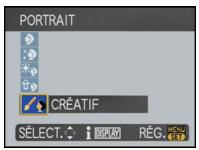
- Si vous appuyez sur [DISPLAY] en scélectionnant un mode scène avancé à l'étape 3, des explications concernant chaque mode scène avancé sont affichées. (Si vous appuyez de nouveau sur [DISPLAY], l'écran revient au menu du mode scène 3.)
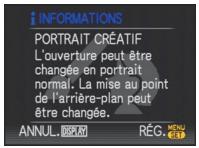

Note
- Revenez à l' étape ci-dessus 3 après avoir appuyé sur MENU/SET pour changer le mode scène avancé.
- Référez-vous à la P70 pour avoir des informations sur la vitesse d'obturation.
- Le réglage flash du mode scène avancé est réinitialisé si le mode scène avancé est changé.
- Lorsque vous prenez des photos en utilisant un mode scène avancé qui n'est pas adapté à la situation, la teinte peut différer de la scène réelle.
[PORTRAIT]
La personne ressort de l'arrière-plan et a un beau teint sain.
![PANASONIC LUMIX DMC-FZ28 - [PORTRAIT] - 1](/content/2019/09/52969/images/35fae01a04930f62d0fed99a4ac85fa3a92f21c793901ad5896b46c4ccb03e0d.jpg)
[PORTRAIT NORMAL]
Assombrit l'arrière-plan et capte superbement la couleur de la peau.
![PANASONIC LUMIX DMC-FZ28 - [PORTRAIT NORMAL] - 1](/content/2019/09/52969/images/e905ec7565b2091669683fb88f880cc3aca5c381a6c592560bf1ccd44113cabb.jpg)
[GRAIN DE PEAU]
Ceci rend encore plus douce l'apparence de la peau.
Lorsque [GRAIN DE PEAU] est selectionné, si une partie de l'arrière-plan etc. a une couleur proche de celle de la peau, cette partie sera également adoucie.
Lorsque [GRAIN DE PEAU] est selectionné, ce mode peut ne pas être efficace s'il n'y a pas assez de lumière.
![PANASONIC LUMIX DMC-FZ28 - [GRAIN DE PEAU] - 1](/content/2019/09/52969/images/dbff1bf459ab30f55a11d42dbc7576e99bd132cc1dff0918767b2e0896ba03ad.jpg)
[PORTRAIT EXTERIEUR]
Empêche l'assombrissement du visage lors de prises de vues à l'extérieur.
![PANASONIC LUMIX DMC-FZ28 - [PORTRAIT EXTERIEUR] - 1](/content/2019/09/52969/images/2651601cdcf2139df0f5050252f0ecb701f77c8bc05920f7e0f487ff7fa85920.jpg)
[PORTRAIT INTÉRIEUR]
Règle la sensibilité ISO sur le paramétrage approprié afin d'empêcher le flou du sujet en raison de la prise de vue à l'intérieur.
![PANASONIC LUMIX DMC-FZ28 - [PORTRAIT INTÉRIEUR] - 1](/content/2019/09/52969/images/77d4ab428b12cba5d41ad290bcfe8798a849f1b01c0c2842c3246aa24482a9aa.jpg)
[PORTRAIT CREATIF]
Vous pouvez modifier le montant de flou dans l'arrière-plan en modifiant la valeur d'ouverture (P81).
Technique pour le mode portrait
Pour augmenter l'efficacité de ce mode:
1 Tournez le levier de zoom aussi loin que possible vers téléobjectif.
Rapprochez-vous du sujet pour rendre ce mode plus efficace.

Note
- Dans [PORTRAIT INTÉRIEUR], le [ISO INTELLIGENT] fonctionne, et le niveau de sensibilité ISO maximum devient [ISO400].
- Le réglage par défaut du [MODE AF] est .
[PAYSAGE]
Ceci you permit de photographier un paysage etendu.
![PANASONIC LUMIX DMC-FZ28 - [PAYSAGE] - 1](/content/2019/09/52969/images/7019d5f2e0cce13c26442cb5e09645cfc06d1e70da33572c75ef3bfdae95b19c.jpg)
[PAYSAGE NORMAL]
La mise au point s'effectue d'abord sur les sujets éloignés.
![PANASONIC LUMIX DMC-FZ28 - [PAYSAGE] - 2](/content/2019/09/52969/images/56c3958c4ec8d1d99e9ad8bdc177f4df396ee50dd6b5b3966e09c0e4c5cf207d.jpg)
[NATURE]
Le réglage optimal pour les photos de nature.
![PANASONIC LUMIX DMC-FZ28 - [PAYSAGE] - 3](/content/2019/09/52969/images/fad314949df8803ab0c1a6c218dc42f8d37906c93ac13e4902f9f1fe49a5e7bf.jpg)
[ARCHITECTURE]
Ce réglage capte des prises de vues d'architecture bien définies. La grille de reférence est affichée. (P34)
![PANASONIC LUMIX DMC-FZ28 - [PAYSAGE] - 4](/content/2019/09/52969/images/02743ea70f820522d285c9ad924d1a80d08d78ab0f1e73cfee9515a48ac66d7b.jpg)
[PAYSAGE CRÉATIF]
La vitesse d'obturation (P82) peut être modifiée dans le réglage [PAYSAGE NORMAL].
![PANASONIC LUMIX DMC-FZ28 - [PAYSAGE] - 5](/content/2019/09/52969/images/fa34f50737e661850cb5ed4836205f8392305644a3705b731930ccac80e447bb.jpg)
Note
-La plaque de mise au point est de 5 m à
[SPORTS]
Placez-vous ici lorsque vous désirez prendre des photos de scènes sportives ou d'autres événements à déplacements rapides.
![PANASONIC LUMIX DMC-FZ28 - [SPORTS] - 1](/content/2019/09/52969/images/c895dfb7b31e2f5f0c0ccd9f4532a9de3a68023d4a5b98def3e188273a50504f.jpg)
[SPORTS NORMAL]
Contrôle la sensibilité ISO tout en figeant l'action avec une haute vitesse d'obturation.
![PANASONIC LUMIX DMC-FZ28 - [SPORTS] - 2](/content/2019/09/52969/images/37ec8c21d87f0e110ca91a8c6eb1d5161f9cf6e87d9c927d95416e9169bc3a81.jpg)
[SPORTS EXTERIEUR]
Fourni une vitesse d'obturation rapide pour figer l'action lors de prises de vues à l'extérieur sous un ciel ensoleillé.
![PANASONIC LUMIX DMC-FZ28 - [SPORTS] - 3](/content/2019/09/52969/images/b1aef50dcfd2e8a4519162e9dbd125f4ab221bd9dc2af2f05da83a35d7b0e485.jpg)
[SPORTS INTÉRIEUR]
Augmente la sensibilité ISO et la vitesse d'obturation pour minimiser le flou des prises de vues interieures.
![PANASONIC LUMIX DMC-FZ28 - [SPORTS] - 4](/content/2019/09/52969/images/701f727f2a70ec2486eae5378589707079ba4d36b823523d753428af7d633348.jpg)
[SPORTS CREATIF]
Vou puez modifier la vitesse d'obturation (P82) dans [SPORTS NORMAL].
![PANASONIC LUMIX DMC-FZ28 - [SPORTS] - 5](/content/2019/09/52969/images/793ade3409874f6660392e647f2e37a8d0e51131230a0632c8f47b3c0f31f2a9.jpg)
Note
- Ce mode est pratique pour prendre des photos de sujets se trouvant à une distance de 5 m ou plus.
[PORTRAIT NOCT.]
Ceci vous permet de photographier une personne et l'arrête-plan avec une luminosité proche de la réalité.
![PANASONIC LUMIX DMC-FZ28 - [PORTRAIT NOCT.] - 1](/content/2019/09/52969/images/6a53c271a2c99524fdba2da83904dd276eabd9485c3ce23e289027c71cceca3d.jpg)
[PORTRAIT NOCT.]
Permet la prise de vues degens avec un paysage nocturne comme arrriere-plan.
Ouvrez le flash.
(Vous pouvez régler sur [S].)
- Le réglage par défaut du [MODE AF] est .
![PANASONIC LUMIX DMC-FZ28 - [PORTRAIT NOCT.] - 1](/content/2019/09/52969/images/5c0cb6427dc1d838ba7c6150ace440b72ab2f68a6909e8eca708250c3364f1f9.jpg)
[PAYSAGE NOCT.]
Permet des prises de vues nocturnes lumineuses avec la vitesse d'obturation ralentie de 8 secondes.
![PANASONIC LUMIX DMC-FZ28 - [PAYSAGE NOCT.] - 1](/content/2019/09/52969/images/32fe4fb031ef4752407f4307fbb15adf48aad050cfbec98da1430920edbf2094.jpg)
[ILLUMINATIONS]
L'éclairage est capté de façon superbe.
![PANASONIC LUMIX DMC-FZ28 - [ILLUMINATIONS] - 1](/content/2019/09/52969/images/8abf8143eafbd8e49acfa7fb7f28b75b0952ae42b0dd8e666e614b491c0e1563.jpg)
Vouspouvez modifier la vitesse d'obturation (P81) dans [PAYSAGE NOCT.].
Technique pour le mode portrait nocturne
- Puisque la vitesse d'obturation est ralentie, nous recommendons l'utilisation d'un trépied et du retardateur pour prendre des photos.
- Lorsque [PORTRAIT NOCT.] est sélectionné, gardez le sujet immobile pendant environ 1 seconde après la prise de vue.
- Lorsque [PORTRAIT NOCT.] est sélectionné, nous vous conseillons de tourner le levier du zoom vers Grand-angle (1×) et d'être à environ 1,5 m du sujet pour prendre la photo.

Note
- La plage de la mise au point est indiquée ci-dessous.
- [PORTRAIT NOCT.]: 0,9 m à 5 m (Grand-angle)
- [PAYSAGE NOCT.]/[PAYSAGE NOCT. CREATIF]/[ILLUMINATIONS]: 5 m à∞
- Des parasites peuvent devenir visibles lorsqu'elles prenez des photos dans des endroits sombres.
- Il se peut que l'obturator demeure fermé (maximum d'environ 8 secondes) à la suite d'une prise de vue à cause du traitement du signal, mais ce n'est pas un mauvais fonctionnement.
[GROS PLAN]
Ce mode vous permet de prendre en gros-plan des sujets, par ex. des photos de fleurs.
![PANASONIC LUMIX DMC-FZ28 - [GROS PLAN] - 1](/content/2019/09/52969/images/8fdc07ccf9820af3bb22a7c20636806b401b576e61f0aa84a28952ab24e952cf.jpg)
[FLEUR]
Les fleurs prisent à l'extérieur sont enregistrées avec des couleurs naturelles dans la configuration macro.
![PANASONIC LUMIX DMC-FZ28 - [FLEUR] - 1](/content/2019/09/52969/images/23bf8edd57fc4a62c987ca3e8176bc7369adb39c18fb387313e75c1cf6a84385.jpg)
[NOURRITURE]
Vous peuvent prendre des photos de nourriture avec une teinte naturelle sans affecter la lumière ambiente d'un restaurant, etc.
![PANASONIC LUMIX DMC-FZ28 - [NOURRITURE] - 1](/content/2019/09/52969/images/ed80f7cde80554347b882d7ffdf57b42cc95ca96ad139db72e9d940a3d030f25.jpg)
[OBJECTS]
Vous pouvez prendre des photos claires et vivaces d'accessoires ou de petits objets d'une collection.
![PANASONIC LUMIX DMC-FZ28 - [OBJECTS] - 1](/content/2019/09/52969/images/3b0eb0f8e5fb4279cbcb9fa16038394ed71918f7719e4fe93185de96a27bee11.jpg)
[GROS PLAN CRÉATIF]
Vous pouvez changer le degré de flou d'un arrêté-plan en changeant la valeur d'ouverture dans la configuration macro. (P81)
![PANASONIC LUMIX DMC-FZ28 - [GROS PLAN CRÉATIF] - 1](/content/2019/09/52969/images/c63a857d37bdfd470195dde42257c6154c376db68deb65d2d6dec2ac0bf06521.jpg)
Note
- Nous vous conseillons l'utilisation d'un trépied et du retardateur.
-
Nous vous conseillons le réglage du flash sur [⑤] en prénant des photos de sujets proches.
La plage de la mise au point est indiquée ci-dessous.
-
[NOURRITURE]: 1 cm (grand-angle)/2 m (déléobjectif) à ∞
-
[FLEUR]/[OBJETS]/[GROS PLAN CREATIF]: 1 cm (grand-angle)/1 m (teléobjectif) à ∞
-
Lorsque l'appareil photo se trouve à une distance du sujet qui dépasse les limites de l'objet, il se peut que la mise au point ne soit pas ajustée même si l'indication de mise au point est affchéée.
- Lorsque le sujeit est proche de l'appareil photo, la plage de la mise au point est plus restreinte. Par conséquent, vous aurez des difficultés àmettre au point un sujeit si la distance entre lui et l'appareil photo est changée après que la mise au point ait été faite.
- Le mode gros-plan donne la priorite à un sujet proche de l'appareil photo. Cependant, si le sujet est à 50 cm ou plus de l'appareil photo, la mise au point peut prendre un certain temps.
- Lorsque vous prenez une photo près de la limite de la portée, la résolution de la périhérie de l'image peut légément diminuer. Il ne s'agit pas d'un mauvais fonctionnement.
- Si l'objet est sali par des empreintes de doigts ou de la poussière, l'objet peut ne pas pouvoir faire la mise au point d'un sujet correctement.
Mode [ENR.]:
Pour prendre des photos qui correspondent à la scène enregistrée (Mode scène)
Lorsque vous sélectionné un mode scène faisant correspondre le sujet et la situation de l'enregistrement, l'appareil photo sélectionne l'exposition et la teinte optimes pour obtenir l'image désirée.
1 Faites glisser le commutateur de selection [ENR.]/[LECT.] sur [O].
2 Réglez la molette de sélection du mode sur [SCH].
3 Appuyez sur / / pour selectionner le mode scène.
- Vous pouze également passer d'un écran menu à l'autre à partir de n'importequel élément de menu en faisant tourner le levier de zoom.
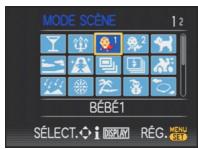
4 Appuyez sur MENU/SET pour valider.
- L'écran de menu est changé pour l'écran d'enregistrement du mode scène sélectionné.
- Si vous appuyez sur [DISPLAY] en sélectionnant un mode scène à l'étape 3, des explications concernant chaque mode scène sont affchéées. (Si vous appuyez de nouveau sur [DISPLAY], l'écran revient au menu du mode scène.)
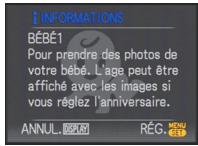
Note
- Pour changer le mode scène, appuyez sur MENU/SET et appuyez sur , et revenez à l' étape 3 ci-dessus.
- Référez-vous à la P70 pour avoir des informations sur la vitesse d'obturation.
- La configuration du flash du mode scène est réinitialisé si le mode scène est changé.
- Lorsque vous prenez des photos en utilisant un mode scène qui n'est pas adapté à la situation, la teinte peut différer de la scene réelle.
-
Les éléments suivants ne peuvent pas être sélectionnés en mode scène car l'appareil photo les ajuste automatiquement à leur réglage optimal.
-
[ISO INTELLIGENT]/[SENSIBILITE]/[PARAM. LIMITE ISO]/[MODE DE MES.]/[EXPOSITION I.]/[EFFET COUL.]/[RéGL-image]/[VIT. OBTU. MINI.]/[SYNCHRO FLASH]
-
[EXPOSITION I.] est activée automatiquement selon les modes scène suivants.
- [FÊTE]/[LUMIÈRE BOUGIE]/[BÉBÉ1]/[BÉBÉ2]/[CRÉPUSCULE]/[HAUTE SENS.]
[FÉTE]
Selectionnez ici lorsque vous désirez photographier une réception de marriage, une féte en interieur etc. Ceci vous permet de photographier des personnes et l'arrête-plan avec une luminosité proche de la réalité.
Technique pour le mode fete
- Ouvrez le flash. (Vous pouvez régler sur [S] ou [O].)
- Nous recommendons l'utilisation d'un trépied et du retardateur pour prendre des photos.
- Nous vous conseillons de tourner le levier de zoom vers grand-angle (1×) et d'être à environ 1,5 m du sujet pour prendre les photos.

Note
- Le réglage par défaut du [MODE AF] est [2].
[LUMIÈRE BOUGIE]
Ce mode vous permet de prendre des photos avec l'atmosphère d'une lumière de bougie.
Technique du mode de lumière de bougie
- Ceci est plus efficace pour prendre des photos sans utiliser le flash.
- Nous recommendons l'utilisation d'un trépied et du retardateur pour prendre des photos.

Note
- La plage de mise au point est de 1 cm (grand-angle)/2 m (teléobjectif) à .
- Le réglage par défaut du [MODE AF] est .
[BÉBÉ1]/[BEBÉ2]
Ce mode vous permet de prendre des photos d'un enfant ayant un beau teint sain. Lorsque vous utilisez le flash, la lumière provenant de celui-ci est plus faible que d'habitude.
Il est possible de selectionner des dates d'anniversaire et des noms différents pour [BEBE1] et [BEBE2]. Vous pouzeCHOISER de les voir apparaitre au moment de la visualisation, ou de les avoir incrustes sur l'imageneregistrée en utilisant [TIMBRE CAR.] (P150).
■ Configuration de la date d'anniversaire/Nom
1 Appuyez sur / pour selectionner [ÂGE] ou [NOM], puis appuyez sur .
2 Appuyez sur / pour selectionner [RÉG.], puis appuyez sur MENU/SET.
3 Entre la date d'anniversaire ou le nom.
Date d'anniversaire:
/ : Sélectionnez les rubriques (année/mois/jour).
/ : Réglage.
Nom: Pour avoir plus d'informations sur la manière d'entrer les caractères, lisez le chapitre [ÉDIT. TITRE] à la P148.
- Lorsque la date d'anniversaire ou le nom est régle, [ÂGE] ou [NOM] est automatiquement régle sur [OUI].
- Si [OUI] est sélectionné alors que ni le nom ni la date d'anniversaire n'ont été configurés, l'écran de configuration apparait automatiquement.
Pour annuler [AGE] et [NOM]
Selectionnez le réglage [NON] à l' étape 2 de la procédure de la "Configuration Date d'anniversaire/Nom".
![PANASONIC LUMIX DMC-FZ28 - Pour annuler [AGE] et [NOM] - 1](/content/2019/09/52969/images/aaf472421b5df48d8ea17f6b44cf10ca4b9a6d0cee79444e59319ecb7093877b.jpg)
Note
- Le nom et l'age peuvent être imprimés en utilisant le logiciel "PHOTOfunSTUDIO-viewer-" compris dans le lot du CD-ROM (fourni).
- Si [ÂGE] ou [NOM] est régle sur [NON] même si la date d'anniversaire ou le nom a été sélectionné, l'age ou le nom n'apparaitra pas. Avant de prendre des photos, réglez [ÂGE] ou [NOM] sur [OUI].
- La plage de mise au point est de 1 cm (grand-angle)/2 m (teléobjectif) à .
- [ISO INTELLIGENT] est activé, et le niveau de sensibilité ISO maximum devient [ISO400].
Si I'appareil photo est allumé avec [BEBE1]/[BEBE2] selectionné, l'age et le nom sont affichés dans le coin inférieur gauche de l'écran pendant 5 secondes, en compagnie de l'heure et de la date du jour.
- Si l'âge n'est pas correctement affché, vérifie le réglage de l'horloge et de l'anniversaire.
- Si la qualité est réglée sur [RAW] ou sur [RAW*] et que des photos sont prises, le nom n'est pas enregistré sur les images.
- La configuration de la date d'anniversaire et celle du nom peuvent être réinitialisées avec [RESTAURER].
- Le réglage par défaut du [MODE AF] est [2].
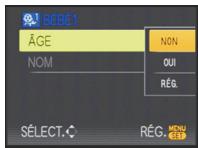
[ANIMAL DOMES.]
Sélectionnez cela si vous désirez prendre des photos d'un animal deOMPagne tel qu'un chien ou un chat.
Vous pouvez configurer le nom et la date d'anniversaire de votre animal. Vous pouvez désirir de les voir apparfaître au moment de la visualisation, ou de les avoir incrustés sur l'image enregistrée en utilisant [TIMBRE CAR.] (P150).
Pour avoir des informations sur l' [ÂGE] ou le [NOM], reférez-vous à [BÉBÉ1]/[BÉBÉ2] à la P98.
![PANASONIC LUMIX DMC-FZ28 - [ANIMAL DOMES.] - 1](/content/2019/09/52969/images/60b7008bd42500da58c3b09d7f4840f9ba9fc7f7986e59b67df9c31124c48ce7.jpg)
Note
- Le réglage par défaut de la lampe d'assistance pour la mise au point automatique est [NON].
- La plage de mise au point est de 1 cm (grand-angle)/2 m (teléobjectif) à .
- [ISO INTELLIGENT] est activé, et le niveau de sensibilité ISO maximum devient [ISO800].
- La configuration initiale pour le [MODE AF] est [_空] .
- Référez-vous à [BÉBÉ1]/[BÉBÉ2] pour avoir des informations sur ce mode.
[CREPUSCULE]
Sélectionnez ceci lorsque vous désirez prendre des photos d'un coucher de soleil. Cela permet de prendre des photos frappantes de la couleur rouge du soleil.
[HAUTE SENS.]
Ce mode diminue l'instabilité des sujets, et vous permet de prendre des photos de ces sujets dans des pieces faiblement éclairées. (Sélectionnez ceci pour un traitement haute sensibilité. La sensibilité change automatiquement entre [ISO1600] et [ISO6400].)
Appuyez sur / pour selectionner le format et taille de l'image et appuyez sur MENU/SET pour valider.
- 3M (4:3), 2,5M (3:2) ou 2M (16:9) est sélectionné pour la taille de l'image.
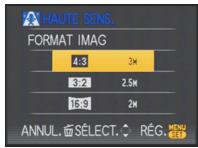

Note
- [QUALITE] est automatiquement fixée sur [ ± ] .
- Vous pouvez prendre de photos pouvant être imprimées sur 4^ × 6^ / 10 × 15 cm.
- La plage de mise au point est de 1 cm (grand-angle)/2 m (teléobjectif) à .
[RAFALE RAPIDE]
Ceci est un mode qui convient pour les mouvements rapides des pieds ou pour des moments décisifs.
1 Appuyez sur / pour selectionner [PRIORITE VITESSE] ou [PRIORITE IMAGE] puis appuyez sur MENU/SET pour effectuer les réglages.
![PANASONIC LUMIX DMC-FZ28 - [RAFALE RAPIDE] - 1](/content/2019/09/52969/images/f3f2e021719a039e4becc0281c484f4e553c3b753f9b07d1aa1943bcd984e72c.jpg)
2 Appuyez sur / pour selectionner l'image, puis appuyez sur MENU/SET.
- 3M (4:3), 2,5M (3:2) ou 2M (16:9) est sélectionné comme taille de l'image.
3 Prenez la photo.
- Les photos sont prises de manière continue tant que le déclencheur est,enforcé complètement.
![PANASONIC LUMIX DMC-FZ28 - [RAFALE RAPIDE] - 2](/content/2019/09/52969/images/72b88856b1df1b67f44306e3c4310ae65b2af82e0cc57a3b16de6ae779cb820a.jpg)
| [PRIORITÉ VITESSE] | [PRIORITÉ IMAGE] |
| Vitesse de rafale maximale | 43 [3M] | 11 images/seconde | 7 images/seconde |
| 32 [2,5M] | 12 images/seconde | 7 images/seconde |
| 16 [2M] | 13 images/seconde | 7 images/seconde |
| Nombre d'images enregistrables | 20 à 60 | 20 à 100 |
- La vitesse de rafale change selon les conditions d'enregistrement.
- Le nombre de photos enregistrées en rafale est limité par les conditions de prise de vue et par le type et/ou l'état de la carte.
- Le nombre de photos enregistrées en rafale augmente immédiatement après le formatage.
![PANASONIC LUMIX DMC-FZ28 - [RAFALE RAPIDE] - 3](/content/2019/09/52969/images/08b8ec7227aa7c24580f63a8601e339eb29389ec90b56e617f92d73689b95384.jpg)
Note
- [QUALITE] est automatiquement fixée sur [---].
- Vous pouvez prendre de photos pouvant être imprimées sur 4'' × 6'' / 10 × 15 cm.
- La plage de mise au point est de 1 cm (grand-angle)/2 m (teléobjectif) à .
- La mise au point, le zoom, l'exposition, la balance des blancs, la vitesse d'obturation et la sensibilité ISO sont fixés sur les réglages de la première photo.
- La sensibilité ISO est ajustée automatiquement. Notez, cependant, que la sensibilité ISO est hautement élevé pour effectuer une vitesse d'obturation rapide.
[RAFALE FLASH]
Les photos sont prises sans interruption avec le flash. Cela est pratique pour prendre des photos sans interruption dans des endroits sombres.
- 3M (4:3), 2,5M (3:2) ou 2M (16:9) est sélectionné comme taille de l'image.
2 Prenez la photo.
- Les photos sont prises de manière continue tant que le déclencheur est,enforcé complètement.
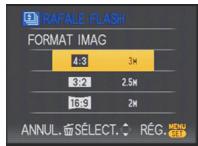
| Nombre d'images enregistrables | Max. 5 images |
- La vitesse de rafale change selon les conditions d'enregistrement.

- [QUALITE] est automatiquement fixée sur [---].
- Vous pouvez prendre de photos pouvant être imprimées sur 4^ × 6^ / 10 × 15 cm.
- La plage de mise au point est de 1 cm (grand-angle)/2 m (teleobjectif) à .
- La mise au point, le zoom, l'exposition, la vitesse d'obturation, la sensibilité ISO, et le niveau du flash sont fixés à la configuration de la première image.
- [ISO INTELLIGENT] réglera automatiquement la sensibilité ISO Tmaxale sur [ISO3200].
- Lisez la note à la P71 pour utiliser le [RAFALE FLASH].
[PANORAMIQUE]
Lorsque vous déplacez l'appareil photo pour suivre un sujet qui se déplace dans une seule direction comme un coureur ou une voiture, l'arrière-plan devient flou et le sujet reste net. Cet effet est appelé "panoramaque". Ce mode vous permet d'obtenir cet effet plus facilement.
Technique pour le mode panoramicique
Pour obtenir de bonne photo en mode panoramicque, déplacez l'appareil photo sur un plan horizontal tandis que vous prenez les photos.
- Il est recommandé de ne pas suivre le mouvement du sujet avec l'appareil seulement mais de se tener face au sujet les épaules bien droites et de le suivre en tournant tout le haut du corps.
- Une fois que le sujet est bien en face, appuyez sur le déclencheur. Ne cesse pas de déplacer l'appareil même après avoir appuyé sur le déclencheur.
1 Déplacez l'appareil photo doucement tout en suivant le sujet dans le viseur.
2 Appuyez sur le déclencheur tout en déplaçant l'appareil photo.
3 Déplacez l'appareil photo de façon continue.
- Nous vous conseillons:
-L'utilisation du viseur.
- Lechioix d'un sujet qui se déplace rapidement.
-L'utilisation de la mise au point préalable.
- Utilisez ce mode avec le mode de la prise de vues en rafale. (Vous pouvez ainsi seLECTIONner les mêilles photos parmi toutes celles qui ont été prises.)
Réglage de la vitesse d'obturation
1 Appuyez sur pour sélectionner [PRIORITÉ VITESSE.], puis appuyez sur MENU/SET.
- Il peut être régé à partir du menu rapide (P31).
- Si vous sélectionné [AUTO], il ne sera pas possible de sélectionner la vitesse d'obturation.
2 Reglez la vitesse d'obturation au moyen de la touche / sur la manette.
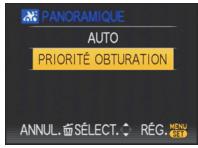

Note
- La vitesse d'obturation en mode panoramicique ralentit pouraccomplir l'effet panoramicque. Par conséquent, des vacillements peuvent facilement survenir.
- La fonction panoramicique ne fonctionne pas bien dans les situations suivantes.
-Durant les jours très lumineux de l'été. Nous vous conseillons d'utiliser le filtré ND (DMW-LND46; en option). (P178)
-Lorsque la vitesse d'obturation est plus rapide que 1 / 100^e
-Lorsque vous déplacez l'appareil photo trop lentement parce que le sujet se déplace lentement. (L'arrête-plan ne deviendra pas flou.)
-Lorsque l'appareil n'arrive pas a bien suivre le sujet.
- Vous ne peuvent pas régler le mode de la fonction de stabilisation sur [MODE 2] ou [AUTO]. Lorsque vous la reglez sur [MODE 1], seules les secousses verticales peuvent être compensées.
[CIELÉTOILE]
Ceci vous permet de prendre des photos vives d'un ciel étoilé ou d'un sujeitASFRE.
Réglage de la vitesse d'obturation
Sélectionnez une vitesse d'obturation entre [15 S], [30 S] ou [60 S].
- Il est également possible de changer le nombre de seconde en utilisant le menu rapide. (P31)
2 Prenez la photo.
- Appuyez à fond sur le déclencheur pour afficher l'écran de compte à rebours. Ne rougez pas l'appareil photo après que cet écran soit affchéé. À la fin du compte à rebours, [ATTENDRE SVP] est affchéé pendant la même durée que la vitesse d'obturation sélectionnerée pour le traitement du signal.
- Appuyez sur MENU/SET pour arrêté de prendre des photos tandis que l'écran de compte à rebours est affché.
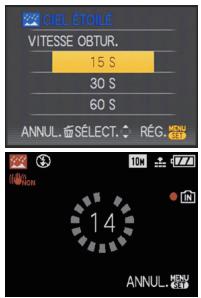
Technique du mode ciel etoile
- L'obturator s'ouvre pendant 15, 30 ou 60 secondes. Utilisez un trépied. Nous vous recommendons également d'utiliser le retardateur pour prendre la photo.
- Nous vous conseillons d'utiliser la mise au point préalable (P88) pour faire à l'avance la mise au point sur un sujeit, telle qu'une étoile lumineuse ou un éclairage éloigné, qui est facile demettre au point.

Note
- La fonction de stabilisateur optique de l'image est fixée sur [NON].
La sensibilité ISO est réglée sur [ISO100].
[FEU D'ARTIFICE]
Ce mode vous permet de prendre de magnifiques photos de feu d'artifices qui explosent dans un ciel nocturne.
Technique pour le mode feuels d'artifices
Nous vous conseillons d'effectuer les étapes suivantes pour effectuer la mise au point préalable sur le point de l'image qui sera prise pour ne pas manquer de prendre des photos de deux d'artifices lorsque ceux-ci sont tirés.
1 Dirigez l'appareil photo vers un objet, comme un éclairage distant, qui est à la même distance de l'appareil photo que le point où seront vu les yeux d'artifice.
2 Appuyez à mi-course sur le déclencheur jusqu'à ce que l'indicateur de mise au point (P50) s'allume.
3 Appuyez sur [AF/MF] pour selectionner [MF]. (P86)
4 Dirigez l'appareil photo vers la direction où les feuels d'artifice seront tirés et attendez.
5 Appuyez à fond sur le déclencheur pour prendre la photo lorsque les feuels d'artifice seront tirés.
- Si le zoom a été utilisé, la position de mise au point ne sera pas correcte. Effectuez de nouveaux les étapes 2 à 5.
- Nous vous conseillons l'utilisation d'un trépied.

Note
- La plage de mise au point est de 5 m à en mode MPA. (Nous vous conseillons d'effectuer les étapes 1 à 5 pour effectuer la mise au point préalable.)
- Ce mode est plus efficace lorsque le sujet se trouve à 10 m ou plus.
-La vitesse d'obturation change comme décrit ci-dessous.
-Lorsque [NON] est selectionné pour la fonction de stabilisation optique de l'image: Fixée à 2 secondes
-Lorsque [AUTO], [MODE1] ou [MODE2] est selectionné pour la fonction de stabilisateur optique de l'image: 1/4ème de seconde ou 2 secondes (La vitesse d'obturation sera de 2 secondes uniquement lorsque l'appareil photo a déterminé qu'il y a de légers vacillements comme en utilisant un trésied, etc.)
-Vous pouvez changer la vitesse d'obturation en corrigeant l'exposition.
La sensibilité ISO est réglée sur [ISO100].
[PLAGE]
Ceci vous permet de prendre des photos qui rendent encore plus vif le bleu de la mer, du ciel etc. Il permet également d'eviter la sous-exposition desgens placés sous les rayons du soleil.
![PANASONIC LUMIX DMC-FZ28 - [PLAGE] - 1](/content/2019/09/52969/images/ca34e11e21d08bda978a514e7fd5d3f30ca60d013dfc6f56bb179a1abc13649c.jpg)
Note
- Le réglage par défaut du [MODE AF] est [2].
- Ne touchez pas l'appareil photo avec les mains mouillées.
- Le sable ou l'eau de mer cause la mauvais fonctionnement de l'appareil photo. Assurez-vous que ni l'un ni l'autre n'entre dans l'objet ou les connecteurs.
[NEIGE]
Ceci vous permet de prendre des photos qui rendent le blanc de la neige encore plus blanc sur des pistes de ski ou une montagne enneigée.
[PHOTO AÉRIENNE]
Ce mode vous permet de prendre des photos à travers le hublot d'un avion.
Technique du mode photo aérienne
- Nous vous conseillons d'utiliser cette technique s'il est difficile de faire la mise au point ennant des photos de nuages, etc. Dirigez l'appareil photo vers quelles chose ayant un contraste élevé, appuyez à mi-course sur le déclencheur pour fixer la mise au point, puis dirigez l'appareil vers le sujet et appuyez à fond sur le déclencheur pour prendre la photo.

Note
La plaque de mise au point est de 5 m à
- Éteignez l'appareil photo durant le décollage et l'atterrissage.
- Pour utiliser l'appareil photo, suivez toutes les instructions de la cabine passagers.
- Attention aux reflets du hublot.
[PIN HOLE]
L'imagé est prise plus souvent et avec une mise au point douce autour des sujets.
Appuyez sur / pour sélectionner le format et taille de l'image et appuyez sur MENU/SET pour valider.
- 3M (4:3), 2,5M (3:2) ou 2M (16:9) est sélectionné pour la taille de l'image.

Note
- [QUALITE] est automatiquement fixée sur [---].
- Vous pouvez prendre de photos pouvant être imprimées sur 4'' × 6'' / 10 × 15 cm.
- La plage de mise au point est de 1 cm (grand-angle)/2 m (teleobjectif) à .
- La détction visage peut ne pas fonctionner normalement dans les endroits sombres tout autour des bords de l'écran.
[SABLAGE]
La photo est prise avec une texture grenue comme si du sable avait eté soufflé.
Appuyez sur / pour sélectionner le format et taille de l'image et appuyez sur MENU/SET pour valider.
- 3M (4:3), 2,5M (3:2) ou 2M (16:9) est sélectionné pour la taille de l'image.

Note
- [QUALITE] est automatiquement fixée sur [---].
- Vous pouvez prendre de photos pouvant être imprimées sur 4'' × 6'' / 10 × 15 cm.
- La sensibilité ISO est régée sur [ISO1600].
- La plage de mise au point est de 1 cm (grand-angle)/2 m (teléobjectif) à .
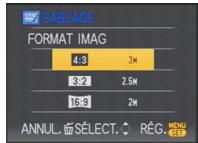
Mode images animées

Faites glisser le commutateur de selection [ENR.]/[LECT.] sur [O].

Réglez la molette de sélection du mode sur [B].

Appuyez à mi-course sur le déclencheur pour faire la mise au point, puis enforcez-le à fond pour démarrer l'enregistrement.
A Enregistrement sonore
- Le temps d'enregistrement disponible (B) est affché en haut à droite et le temps d'enregistrement passé (C) est affché en bas à droite de l'écran.
- Àprous avoir appuyé à fond sur le déclencheur, relâchez-le d'un coup. Si la touche est tenue enforcée, le son ne sera pas enregistré pendant quelques secondes lors du départ de l'enregistrement.
- Lorsque le sujet est mis au point, l'indicateur de mise au point s'allume.
- Vous ne pouvez pas changer la vitesse du zoom. (P53)
- Le son est également enregistré en simultané par le microphone intégré de l'appareil. (Les films ne peuvent pas être enregistrés sans le son.)
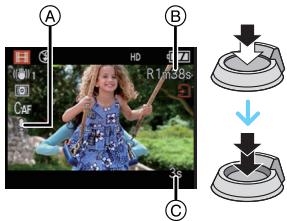

Appuyez à fond sur le déclencheur pour arrêté l'enregistrement.
- Si la mémoire interne ou la carte est pleine en cours d'enregistrement, l'appareil photo l'arrête automatiquement.
- Lorsque vous placez la qualite de l'imag sur [HD], [WVGA], ou [VGA], nous recommendons l'utilisation d'une carte haute vitesse avec "10MB/s" ou plus affiché sur le paquet.
2 Appuyez sur / pour selectionner [MODE IMAGE], puis appuyez sur .
![PANASONIC LUMIX DMC-FZ28 - Appuyez sur / pour selectionner la rubrique, puis appuyez sur [MENU/SET]. - 1](/content/2019/09/52969/images/c31ef55f473ff3727aea71cfab5a82c4ddac7a5379b104c372791766152bbb8d.jpg)
| Rubrique | Taille des images | fps | format |
| HD* | 1280×720 pixels | 30 | 16:9 |
| WVGA* | 848×480 pixels | 30 |
| VGA* | 640×480 pixels | 30 | 4:3 |
| QVGA-H | 320×240 pixels | 30 |
| QVGA-L | 10 |
- fps "frame per second"; indique le nombre d/images utilisées en 1 seconde.
- Vous pouvez enregistrer des images animées plus lisses avec "30 fps".
- Vous pouvez enregistrer des images animées plus longues avec "10 fps" bien que la qualité de l'image soit plus)basse.
- [HD] peut être apprécié à la TV avec une grande qualité de cinéma en employant le cable component (DMW-HDC2; en option). Référez-vous au chapitre "Visualisation sur un téléviseur avec une prise component" (P174) pour plus de détails.
- La taille du fichier avec [QVGA-L] est plus petite et, par conséquent, adaptée aux courriels.
*Ne peut pas être enregistré sur la mémoire interne.
- Vous pouze également appuyer à mi-course sur le déclencheur pour fermer le menu.
![PANASONIC LUMIX DMC-FZ28 - Appuyez sur [MENU/SET] pour fermer le menu. - 1](/content/2019/09/52969/images/26660ac4b88ee4d6797053c2747b188b9103ef42608bd3ab0d5e161fa770e926.jpg)
Note
- Rêférez-vous à la P209 pour des informations à propos de la durée d'enregistrement disponible.
- La durée d'enregistrement disponible affichée à l'écran ACL/Viseur peut ne pas diminuer régulièrement.
- Selon le type de la carte, l'indicateur d'accès à la carte peut apparaitre pendant un certain temps, après l'enregistrement des films. Il ne s'agit pas d'un mauvais fonctionnement.
- Il est possible d'enregistrer jusqu'à 2 Go d'images animées.
Seule la durée d'enregistrement disponible maximale pour atteindre 2 Go est affichée à l'écran. (DMC-FZ28PL/DMC-FZ28SG/DMC-FZ28GC)
- Les films peuvent être enregistrés sans interruption pendant une durée allant jusqu'à 15 minutes. Aussi, l'enregistrement sans interruption de plus de 2 Go n'est pas possible. (Exemple: [8m 20s] avec [HD])
La durée restante pour un enregistrement sans interruption est affichée à l'écran. (DMC-FZ28EG/DMC-FZ28E)
Lorsque les images animées enregistrées avec l'appareil photo sont visionnées avec un autre apparéil, la qualité de l'image et du son peut être alterée ou il peut être impossible de les dire. De même, les informations d'enregistrement peuvent ne pas été affichées correctement.
- Cet apparéil ne peut pas enregistrer d'images animées sur des cartes MultiMediaCard.
- L'angle du champ peut être plus étroit dans [HD] que sur les photos.
- Le bruit de fonctionnement de l'appareil, qui peut être causé par des actions ou par le zoom, peut être enregistré.
- En raison des améliorations de la qualité du son mises en oeuvre, les films pris en utilisant cet apparéil ne peuvent pas être lus sur les apparéils photo numériques Panasonic (LUMIX) achétés avant août 2008.
-
En mode film, les fonctions suivantes ne peuvent pas etre utilisées.
-
[ ] et [ ] dans [MODE AF]
-Fonction de détention du sens de l'appareil
- Prévisualisation
-La fonction de stabilisation optique de l'imag sur [MODE2] et [AUTO]
Fonctions pratiques pour les destinations de voyage
Enregistrement du jour et du lieu des vacances
Pour plus de détails sur les réglages du menu [CONFIG.], reférez-vous à la P29.
Si vous reglez la date de départ et le lieu des vacances à l'avance, le nombre de jours passés depuis la date de départ (le jour des vacances qu'il est) est enregistré lorsque vous prenez la photo. Vous pouvez afficher le nombre de jours passés en visionnant les images et les incruster sur les images enregistrées avec [TIMBRE CAR.] (P150).
- Le nombre de jour depuis la date de départ, la destination du voyage peuvent être imprimés en utilisant le logiciel "PHOTOfunSTUDIO-viewer-" créé sur le CD-ROM (fourni).
- Sélectionnez [RÉGL.HORL.] pour définir à l'avance la date et l'heure en cours. (P26)
1 Sélectionnez [DATE VOYAGE] du menu [CONFIG], puis appuyez sur
2 Appuyez sur pour selectionner [CONF. VOYAGE], puis appuyez sur .
3 Appuyez sur pour selectionner [SET] et appuyez sur MENU/SET.
4 Appuyez sur / / pour régler la date de départ (année/mois/jour), puis appuyez sur MENU/SET.
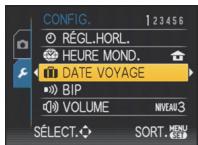
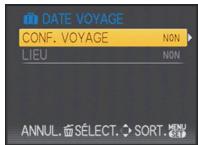
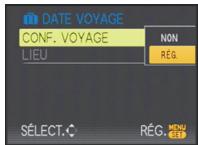
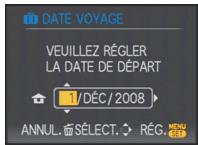

- Si vous ne désirez pas régler la date de return, appuyez sur MENU/SET pendant que la barre de la date est affichée.
![PANASONIC LUMIX DMC-FZ28 - Appuyez sur / / pour régler la date de retard (année/mois/jour), puis appuyez sur [MENU/SET]. - 1](/content/2019/09/52969/images/32577c996d325243c66720e83e558a61fff900ec553bbe1cb5663ab104882c0f.jpg)
![PANASONIC LUMIX DMC-FZ28 - Appuyez sur / / pour régler la date de retard (année/mois/jour), puis appuyez sur [MENU/SET]. - 2](/content/2019/09/52969/images/8089523f0acf4f48b5bcd1ce729b4ceab521c650eb20c549d33279661f52e9c9.jpg)
Appuyez sur pour sélectionner [LIEU], puis appuyez sur .
![PANASONIC LUMIX DMC-FZ28 - Appuyez sur pour sélectionner [LIEU], puis appuyez sur . - 1](/content/2019/09/52969/images/0aa2ddc02e4d8d6a45ed4c7df3d14782ce0931c8334205ab0338e596539dd1b4.jpg)
![PANASONIC LUMIX DMC-FZ28 - Appuyez sur pour sélectionner [LIEU], puis appuyez sur . - 2](/content/2019/09/52969/images/b409af896f7654a10732e25263f122396e539af514a7d85b838e6dc79abf0c17.jpg)
![PANASONIC LUMIX DMC-FZ28 - Appuyez sur pour selectionner [SET] et appuyez sur [MENU/SET]. - 1](/content/2019/09/52969/images/ed2140eaedf4e63aefda5ff9f9c32b450fb3b1a7e768c2cf73ac8651935fc3ed.jpg)
![PANASONIC LUMIX DMC-FZ28 - Appuyez sur pour selectionner [SET] et appuyez sur [MENU/SET]. - 2](/content/2019/09/52969/images/31ca865f3a8ebf93fc972627c6acee5ea260f1e3321bfd0b580046f595fd0048.jpg)
Entrez le lieu.
- Pour plus de détails sur la manière de saisir les caractères, lisez le chapitre [ÉDIT. TITRE] à la P148.

![PANASONIC LUMIX DMC-FZ28 - Appuyez sur [MENU/SET] deux fois pour fermer le menu. - 1](/content/2019/09/52969/images/bb11e1bb419e6aafa510a79f9ac7a7e048c272c1e26dca0aa77430eb963d8853.jpg)
Prenoz une photo.
- Le nombre de jours écoulés depuis la date de départ est affiché pendant environ 5 secondes si cet apparéil est allumé etc. après le réglage de la date de voyage ou lorsque la date de voyage est选取née.
- Lorsque la date de voyage est régée, [T] apparaît en bas à droite de l'écran.
Annulation de la date de voyage
La date du voyage est automatiquement supprimée si la date en cours est postérieure à la date de retour. Si vous désirez annuler la date de voyage avant la fin des vacances, Sélectionnez [NON] sur l'écran montré à l' étape 3 ou 7, puis appuyez deux fois sur MENU/SET.
[LIEU] sera également régle automatiquement sur [NON] si la date de voyage est régée sur [NON] à l' étape 3.

Note
- La date de voyage est calculée en utilisant la date de l'horloge et la date de départ que vous ont configurées. Si vous reglez [HEURE MOND.] (P114) dans [ARRIVEE], la date de voyage est calculée en utilisant la date du lieu de destination du voyage.
- Le réglage de la date de voyage est ménorisé même si l'appareil photo est étéint.
- Si [DATE VOYAGE] est régée sur [NON], le nombre de jours écoulés depuis la date de départ ne sera pas enregistré même si vous avons régé la date de voyage ou la date de return. Meme si [DATE VOYAGE] est régée sur [RÉG.] après les prises de vues, le jour de vacances durant lequel les photos ont été prises n'est pas affché.
- Pour la date avant la date de départ, [-] (moins) est affiché en orange et le jour des vacances n'est pas enregistré.
- Si la date de voyage est affichée en blanc ainsi [-] (moins), il y a une différence d'heure qui implique un changement de date entre [DéPART] et [ARRIVEE]. (Cela sera enregistré)
- Le texte validé comme [LIEU] peut être édité plus tard avec [EDIT. TITRE].
- Les noms dans le mode scène [BÉBÉ1]/[BÉBÉ2] et [ANIMAL DOMES.] ne seront pas enregistrés si [LIEU] est régèle.
- [LIEU] ne peut pas être enregistré ennant des films.
Dates/Heures des Enregistements dans des Lieux de voyages Étrangers (Heure Mondiale)
Vous pouvez afficher l'heure locale des lieux de destination de voyage et les enregistrer sur la photo que vous prenez.
- Lors de la première utilisation de l'appareil photo après son achat, le message [RÉGLER LA ZONE DE DÉPART] apparait. Appuyez sur MENU/SET, et règlez le lieu de résidence sur l'écran de l' étape 3.
![PANASONIC LUMIX DMC-FZ28 - Sélectionnez [HEURE MOND.] du menu [CONFIG.], puis appuyez sur - 1](/content/2019/09/52969/images/dc5680c8a298f3270ec63d4a76b5bedc87348143d636daab4b354e8517add8d2.jpg)
![PANASONIC LUMIX DMC-FZ28 - Appuyez sur pour selectionner [DEPART], puis appuyez sur [MENU/SET]. - 1](/content/2019/09/52969/images/576c35ab02800d03d6a3c7d500a83a2719b9a9b6b87c1d2c98c9a6874ce97687.jpg)
Heure actuelle
Heure de différence par rapport à l'heure GMT (Greenwich Mean Time)
- Si l'heure d'éta [39] est utilisée dans le lieu d'origine, appuyez sur . Appuyez à nouveau sur pour revenir à l'heure d'origine.
- Le réglage de l'heure d'étedu lieu d'origine n'avance pas l'horloge d'une heures. Avancez l'horloge d'une heures.
![PANASONIC LUMIX DMC-FZ28 - Appuyez sur pour selectionner le lieu d'origine, puis appuyez sur [MENU/SET]. - 1](/content/2019/09/52969/images/6472496c1d20028afbc2f500d398f1e3565f692cf29c06f8757d6c44f1506f82.jpg)
![PANASONIC LUMIX DMC-FZ28 - Appuyez sur pour selectionner le lieu d'origine, puis appuyez sur [MENU/SET]. - 2](/content/2019/09/52969/images/62a970ae97c6a0f6fcc7ef728ce772178fcef23c90eac63443cd5d5040ccbf23.jpg)
Selon le réglage, l'heure du lieu de destination du voyage ou l'heure locale est affichée.
![PANASONIC LUMIX DMC-FZ28 - Appuyez sur ▲ pour sélectionner [ARRIVÉE], puis appuyez sur [MENU/SET] pour valider. - 1](/content/2019/09/52969/images/9fbaa86f9339fb3321eae7828d837f17aaad019fc7d0e92827a0717e02e58adb.jpg)
![PANASONIC LUMIX DMC-FZ28 - Appuyez sur ▲ pour sélectionner [ARRIVÉE], puis appuyez sur [MENU/SET] pour valider. - 2](/content/2019/09/52969/images/d546399745b528718eae518392fa477bf11eb62f0b83985cf7f6d5cc99d6e20c.jpg)
Heure actuelle du lieu de destination
Heure de différence
- Si l'heure d'étabé [⊗] est utilisé à la destination du voyage, appuyez sur ▲. (L'heure avance par saut d'une heures.) Appuyez sur ▲ de nouveau pour revenir à l'heure d'origine.
![PANASONIC LUMIX DMC-FZ28 - Appuyez sur «/» pour sélectionner le lieu de destination du voyage et appuyez sur [MENU/SET] pour memoriser. - 1](/content/2019/09/52969/images/4c9ceb407d371229ee8212379ea2a5bed1ee952bc7d74dd870ca51ab6103f863.jpg)
![PANASONIC LUMIX DMC-FZ28 - Appuyez sur «/» pour sélectionner le lieu de destination du voyage et appuyez sur [MENU/SET] pour memoriser. - 2](/content/2019/09/52969/images/812b799666338f0355b703e1fa4feeaca1c62d11706454992c448654092b2e74.jpg)
![PANASONIC LUMIX DMC-FZ28 - Appuyez sur [MENU/SET] pour fermer le menu. - 1](/content/2019/09/52969/images/617114679b8c930dba7693d4d9d4353c67d90aeebeb371199fdc49833d934e97.jpg)
- Lorsque les vacances sont terminées, remettez le réglage sur [DéPART] en effectuant les étapes 1, 2 et 3.
- Si [DéPART] est déjà régle, changez uniquement le lieu de destination du voyage, et utilisez-le.
- Si vous ne trouvez pas le lieu de destination parmi leurs affichés à l'écran, Sélectionnez par la différence d'heure du lieu d'origine.
- L'icone du lieu de destination du voyage [↗] apparait pendant la visualisation des photos prises dans le lieu de destination du voyage.
Réglez le nombre de pixels. Plus le nombre de pixels est élevé, plus la finesse des détails de l'image apparaitra même si elle est imprimée sur une grande feuille.
Modes applicable: TAPASMG1C2SCN
- Cette rubrique ne peut pas être seLECTIONnée en mode auto intelligent.
| 10M (10M) | 3648×2736 pixels |
| 7M (7M*4)* | 3072×2304 pixels |
| 5M (5M*4) | 2560×1920 pixels |
| 3M (3M*4) | 2048×1536 pixels |
| 2M (2M*4)* | 1600×1200 pixels |
| 0.3M (0,3M*4) | 640×480 pixels |
| 9M (9M) | 3648×2432 pixels |
| 6M (6M²)* | 3072×2048 pixels |
| 45M (4,5M³) | 2560×1712 pixels |
| 25M (2,5M⁵) | 2048×1360 pixels |
| 75M (7,5M) | 3648×2056 pixels |
| 55M (5,5M²) | 3072×1728 pixels |
| 35M (3,5M³) | 2560×1440 pixels |
| 2M (2M⁴) | 1920×1080 pixels |
![PANASONIC LUMIX DMC-FZ28 - Lorsque le format est [16:9]. - 1](/content/2019/09/52969/images/9494a2816b852533669014e13581ce0cb06cc901b3e98383750de9236c41519b.jpg)
Note
-EZ est I'abreviation de "Extra optical Zoom".
- Une image numérique est composée de nombreux points appelés pixels. Plus le nombre de pixels est élevé, plus la finesse des détails de l'image apparaitra lorsqu'elle sera imprimée sur une grande feuille ou affichée sur un écran d'ordinateur.
A Beaucoup de pixels (Fin)
Peudepixels (Rugueux)
-
Ces photos sont représentées à titre d'exemple pour illustrer l'effet.
-
Si vous changez le format, réglez la taille de l'image de nouveau.
- Le zoom optique étendu ne fonctionne pas avec le mode-scène [HAUTE SENS.], [RAFALE RAPIDE], [RAFALE FLASH], [PIN HOLE], ou [SABLAGE] donc la taille de l'image pour [74] n'est pas affichée.
- Les images peuvent apparaitre en mosaïque selon le sujet ou les conditions d'enregistrement.
- Référez-vous à la P206 pour des informations à propos du nombre d'images enregistrables.
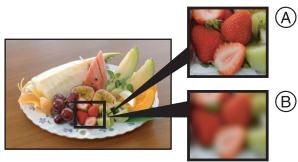
[QUALITE]
Pour des détails sur le menu du mode [ENR.], reférez-vous à la P29.
Réglez le taux de compression auquel les photos doivent être sauvegardées.
[RAW]: Fichier RAW (Lorsque l'image doit être éditionée à l'aide d'un PC en haute qualité)1
[ \text{[RAW+]} ]: fichier RAW + JPEG: (En plus des paramétrages [RAW], une image équivalente au standard JPEG est créé simultanément.) ^2
1 Il est fixé au nombre maximum de pixels enregistrables de chaque format (10M, 9M, 7.5M).
2 Si vous supprimez un fichier RAW de l'appareil, l'image JPEG correspondante sera également supprimée.
![PANASONIC LUMIX DMC-FZ28 - [QUALITE] - 1](/content/2019/09/52969/images/11bdb3afc66dd331292a4be1024c24ad06b79bc798e7601f641879197519e160.jpg)
Note
Ceci vous permet de selectionner le format des images pour qu'il corresponde à la méthode d'impression ou de visualisation.
[4:3]: [FORMAT] d'un téléviseur en 4:3
[32]: [FORMAT] d'un film en 35 mm
[16.9]: [FORMAT] d'un télévisuer à haute-definition, etc.
![PANASONIC LUMIX DMC-FZ28 - Pour des détails sur le menu du mode [ENR.], référez-vous à la P29. - 1](/content/2019/09/52969/images/7a1bdcd3f72754a3a07bc274203d0363959d89ca35b5294350038e7b40ba457c.jpg)
[4:3]
![PANASONIC LUMIX DMC-FZ28 - Pour des détails sur le menu du mode [ENR.], référez-vous à la P29. - 2](/content/2019/09/52969/images/72eb97d8fa6305507258c138289685a4837802560bc5c522bbff41d808c215d1.jpg)
[3:2]
![PANASONIC LUMIX DMC-FZ28 - Pour des détails sur le menu du mode [ENR.], référez-vous à la P29. - 3](/content/2019/09/52969/images/cbb38bca736997b0fa3c2b2ad6224972fcea7b8ff55f368a7bcaea7604282ccd.jpg)
[16:9]
![PANASONIC LUMIX DMC-FZ28 - Pour des détails sur le menu du mode [ENR.], référez-vous à la P29. - 4](/content/2019/09/52969/images/c60823c4faf04c0bbc5bea0044005796164b40f513e33c0709de110060b1c91a.jpg)
Note
- Les bords des images enregistrées peuvent être coupés à l'impression donc vérifie avant d'imprimer. (P203)
[ISO INTELLIGENT]
L'appareil photo se règle automatiquement sur la sensibilité ISO et la vitesse d'obturation optimes pour sadapter aux mouvements du sujet et à la luminosité de la scène afin de minimiser l'instabilité du sujet.
- Voir P69 pour les informations relatives à la portée du flash.
- Selon la luminosité et la vitesse du sujet en mouvement, l'inbastabilité ne pourrait pas être évitée.
- Les mouvements peuvent ne pas être détectés si le sujet se déplaçant est petit, s'il se troue au bord de l'écran ou si le sujet s'est déplaced au moment précis où le déclencheur a été appuyé à fond.
- La sensibilité ISO maximale sera régée sur la valeur régée dans [PARAM. LIMITE ISO] si elle est régée sur [OUI]. Si le [PARAM. LIMITE ISO] est régée sur [AUTO], il sera régèle automatiquement dans la gamme jusqu'à [ISO800] selon la luminosité.
[SENSIBILITE]
Ceci permet de régler la sensibilité de la lumière (sensibilité ISO). Le réglage sur un chiffre plus élevé permet à la photo d'être prise même dans un endroit nombre sans que le résultat est soit assombri.
| Sensibilité ISO | 100 | 1600 |
| Lieu d'enregistrement (recommmandé) | Lorsqu'il fait jour (extérieur) | Lorsqu'il faitASFREME |
| Vitesse d'obturation | Lente | Rapide |
| Bruit matériel | Rare | Fréquent |
![PANASONIC LUMIX DMC-FZ28 - Pour des détails sur le menu du mode [ENR.], référez-vous à la P29. - 1](/content/2019/09/52969/images/5bffdca73af6ffd422d108420610fc6534dcf5c719bda81890df2269a964ceee.jpg)
Note
- En réglant sur [AUTO], la sensibilité ISO est automatiquement ajustée sur le maximum de la valeur régée avec [PARAM. LIMITE ISO].
- La sensibilité ISO s'ajustera automatiquement sur la luminosité comprise dans le réglage maximum de [ISO400] ([ISO800] lorsque le flash est utilisé) lorsque [AUTO] est sélectionné pour [PARAM. LIMITE ISO].
- Le réglage n'est pas disponible lorsque [ISO INTELLIGENT] est utilisé. ([1 ISO] est affché.)
- Si les parasites de l'image deviennent un problème, nous vous conseillons de prendre les photos après avoir diminué au maximum le niveau de la sensibilité ISO, augmenté le réglage de(RÉDUC. BRUIT) sous [RÉGL. IMAGE], ou diminué le réglage de chaque éléments autres que [RÉDUC. BRUIT]. (P132)
[PARAM. LIMITE ISO]
Il selektionnera la sensibilité ISO optimale avec la valeur régée comme limite selon la luminosité du sujet.
- La plus haute limite de la sensibilité ISO peut être seLECTIONnée ISO.
- Plus la valeur de la sensibilité ISO est élevée, plus l'instabilité est réduite mais un plus grand nombre de parasite sera liéven sur la photo.
- Il fonctionnera si la [SENSIBILITE] est reglee sur [AUTO] ou si [ISO INTELLIGENT] est regle sur [OUI].
[EQ.BLANCS]
Sous le soleil, sous des lampes à incandescence ou dans d'autres conditions où la couleur du blanc prend une teinte rougeâtre ou bleuâtre, cet élément règle la couleur du blanc de façon à ce que celle-ci soit le plus proche de ce qui est vu en s'accordant à la source de lumière.
Modes applicable: PASM1C23SCN
[ÉAB]: Réglage automatique
[6]: Pour prendre des photos à l'extérieur sous un ciel bleu
: Pour prendre des photos à l'extérieur sous un ciel nuageux
[台]: Pour prendre des photos à l'extérieur à l'objet
[4w]*: Uniquement en prenatal des photos avec flash
[>: Pour prendre des photos sous des lampes à incandescence
[ ]: En utilisant le préRéglage de la balance des blancs
[2]:
[SET]: En utilisant le prééglage de la température couleur
- Il ne peut pas être seLECTIONné avec le mode film.
Note
- La balance des blancs optimale dépend du type d'éclairage halogène ambient, il convient donc d'utiliser [ÉAB], [ ] ou [ ]
- La balance des blancs pourrait ne pas ajuster le sujet que le flash n'atteint pas, lorsque celui-ci est utilisé.
- La balance des blancs est mémorisée même si l'appareil photo est étéeint, mais la [ÉQ.BLANCS] du mode scène avancé ou du mode scène est régle sur [EAB] si le mode scène avancé ou le mode scène est changé.
Réglage manuel de l'équilibre des blancs
1 Sélectionnéz [ ] ou [ ] puis appuyez sur ▷.
2 Dirigez l'appareil photo vers une feuille de papier blanc, etc. de façon à ce que le cadre du milieu soit entièrement rempli par l'objet blanc et appuyez sur MENU/SET.
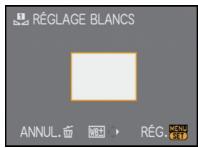
Réglage plus précis de l'équilibre des blancs [WB±]
Voussouspcazeajusterlequilibragedesblancsdemaniere raffinée lorsqueyouneupeau pasacqueriratonalite souhaitee enreglantlequilibragedesblancs.
- Vous pouvez régler à partir du menu rapide. (P31)
1 Sélectionnez [EQ.BLANCS], puis appuyez sur
- Appuyez sur de nouveau si 1, [2] ou [SET] est sélectionné.
2 Appuyez sur / / pour ajuster la balance des blancs puis appuyez sur MENU/SET.
A (AMBRE: ORANGÉ)
B (BLEU: BLEUÀTRE)
A:G+ (VERT:VERDATRE)
▼:M- (MAGENTA: ROUGEÂTRE)
![PANASONIC LUMIX DMC-FZ28 - Réglage plus précis de l'équilibre des blancs [WB±] - 1](/content/2019/09/52969/images/70750a54222f0fee4a9a311e406a544c7af6627277a03da64f9acddcd0eb8ef8.jpg)
![PANASONIC LUMIX DMC-FZ28 - Réglage plus précis de l'équilibre des blancs [WB±] - 2](/content/2019/09/52969/images/41d42a197ca4692f27229d49f00a0b548f44606853a38f3bab10dd9c49c67122.jpg)
Note
■ Equilibre des blancs automatique
Selon les conditions prédominantes lorsque la photo est prise, celle-ci pourrait composer des teintes rougeâtre ou bleuâtre. De plus, lorsque plusieurs sources lumineuses sont utilisées ou lorsqu'il n'y a aucune couleur proche du blanc, la balance des blancs automatique peut ne pas fonctionner correctement. Dans un cas comme celui-ci, réglez la balance des blancs sur un mode autre que [ÉAB].
1 L'équilibre des blancs automatique fonctionnera à l'intérieur de cette étendue.
2 Ciel bleu
3 Ciel nuageux (Plue)
4 Ombre
5 Écran télé
6 Lumière du soleil
7 Lumière fluorescente blanche
8 Ampoule de lumière incandescente
9 Lever et coucher de soleil
10 Lumière de bougie
K=Température Couleur Kelvin
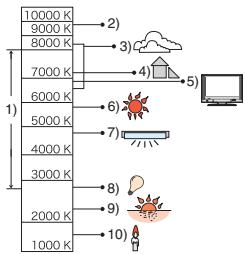
Voussousprouvezregler manuellementla temporaturede la couleur pour prendredes photos naturelles sous des conditionslumineuses differentes.La couleur de la lumiere est mesurée en degré Kelvin.Si la temporature de la couleur s'éleve I'image devient bleuâtre et si la temporature de la couleur BAisse I'imagdevient rougeâtre.
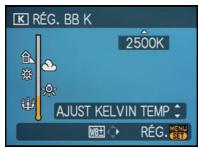
1 Sélectionnez [SETK] fais appuyez sur ▲.
2 Appuyez sur / pour selectionner la temperture de la couleur, puis appuyez sur MENU/SET.

Note
- Vous pouvez seLECTIONner une température de couleur de [2500K] à [10000K].
[MODE DE MES.]
Pour des détails sur le menu du mode [ENR.], référez-vous à la P29.
Le type de mesure optique pour mesurer la luminosité peut être changé.
Il s'agit de la méthode par laquelle l'appareil photo mesure l'exposition la plus ajustée en déterminant automatiquement les endroits lumineux sur l'écran entier. Nous vous conseillons l'utilisation de cette méthode.
[□]: Pondérée centrale
Il s'agit de la méthode utilisée pourmettre au point le sujet au centre de I'écran et pour mesurer l'écran entier de façon égale.
Il s'agit de la méthode pour mesurer le sujet sur une cible de mesure spot (petite zone) A.
![PANASONIC LUMIX DMC-FZ28 - [MODE DE MES.] - 1](/content/2019/09/52969/images/114553c2561854272956cc8fb27f334b9d6eacc1af7774aa2d13fab73af11e0b.jpg)
Note
- Si 1 est sélectionné et que [MODE AF] est régle sur [2], l'appareil photo réglera l'exposition qui conviendra au visage de la personne.
[MODE AF]
Ceci permet à la méthode de mise au point de s'adapter aux positions et au nombre de sujets à être sélectionnés.
| [2]: Détction visage | L'appareil photo détecte automatiquement le visage d'une personne. La mise au point et l'exposition peuvent ainsi être régliées pour convenir au visage peu importe la partie de l'image où il se trouve. (max. 15 zones) |
| [3]: Suivi MPA | La mise au point et l'exposition peuvent être ajustées à un sujeit spécifique. La mise au point continuera à suivre le sujet même s'il se déplace. (Suivi dynamique) |
| [4]: Mise au point multi zone | Laamera effectue la mise au point sur un maximum de 5 zones de mise au point pour la structure de la zone AF. Cela est utile quand le sujet n'est pas au centre de l'écran. |
| [5]: 1 point (haute vitesse) | L 'appareil photo fait rapidement la mise au point sur le sujet dans la zone MPA de l'écran. |
| [6]: 1 point | L 'appareil photo fait la mise au point sur le sujet dans la zone MPA de l'écran. |
| [7]: Mise au point ponctuelle | L'appareil photo fait la mise au point sur une zone étroite et limitée de l'écran. |
![PANASONIC LUMIX DMC-FZ28 - Pour des détails sur le menu du mode [ENR.], reférez-vous à la P29. - 1](/content/2019/09/52969/images/e8d7ff0cb528fb8ff11eef9ccb7b4220981a28321701d0760d81d608113b9ac1.jpg)
Note
- L'appareil photo fait la mise au point sur toutes les zones MPA si plusieurs zones MPA (max. 5 zones) s'allument en même temps. Si vous désírez définir la position de mise au point pour préindre des photos, commutez le mode AF sur [■], [■] ou [■].
- Si le mode MPA est régé sur [ ]la zone MPA sera affichée uniquement lorsque l'image sera mise au point.
- Commutez le mode MPA sur [□] ou [□] s'il est difficile de faire la mise au point en utilisant [□].
- L'appareil photo peut reconnaître des sujets autres qu'une personne comme un visage. Dans ce cas, changez le mode MPA pour n'importe quel autre mode que [?] et prenez une photo.
- Il n'est pas possible de selectionner [?] dans les cas suivants.
-Dans [PAYSAGE NOCT.], [ILLUMINATIONS] et [PAYSAGE NOCT. CREATIF] dans [PORTRAIT NOCT.]
-Dans [NOURRITURE] dans [GROS PLAN]
- [PANORAMIQUE], [CIEL ETOILE], [FEU D'ARTIFICE] et [PHOTO AERIENNE] dans les modes scène
-En mode image animées
A propos de [
Jaune:
Lorsque le déclencheur est appuyé à mi-course, le cadre devient vert si l'appareil photo fait la mise au point.
Blanc:
Affiché si plus d'un visage sont détectés. Les autres visages se trouvant à la même distance que les visages prênts dans la zone MPA jaune sont également mis au point.
- Sous certaines conditions de prises de vues y compris les cas suivants, la fonction de reconnaissance faciale peut échouer, et rendre la détéction des visages impossible. [MODE AF] est changé pour [ ]
-Lorsque le visage n'est pas face à l'appareil photo
-Lorsque le visage se situe dans un angle
-Lorsque le visage est extrémement lumineux ou nombre
-Lorsqu'il y a peu de contraste sur les visages
-Lorsque des éléments du visage sont cachés par des lunettes, etc.
-Lorsque le visage apparait petit à l'écran
-Lorsqu'il y a des mouvements rapides
-Lorsque le sujet est autre qu'un etre humain
-Lorsque I'appareil photo est secoué
-Lorsque le zoom numérique est utilisé
A propos de [E]
- Vous pouvez faire la mise au point plus rapidement que dans les autres modes MPA.
- L'image peut arrêter de bouger pendant un moment avant d'être mise au point lorsque vous appuyez à mi-course sur le déclencheur. Il ne s'agit pas d'un mauvais fonctionnement.
Paramétrage [T] (AF dynamique)
1 Amenez le sujet dans le cadre du suivi MPA, et appuyez sur [AF/AE LOCK] pour verrouiller le sujet
- La zone MPA se concentrera sans interruption sur le mouvement du sujet une fois que celui-ci sera identifié. (Suivi dynamique)
- Le suivi MPA est annulé si [AF/AE LOCK] est de nouveau appuyé.
![PANASONIC LUMIX DMC-FZ28 - Amenez le sujet dans le cadre du suivi MPA, et appuyez sur [AF/AE LOCK] pour verrouiller le sujet - 1](/content/2019/09/52969/images/19398edf6ae7b2bc4e36ed1071473bb0811d28c71cc7bb577435dacb06dbbf4b.jpg)
Avant le verrouillage
Verrouille
![PANASONIC LUMIX DMC-FZ28 - Amenez le sujet dans le cadre du suivi MPA, et appuyez sur [AF/AE LOCK] pour verrouiller le sujet - 2](/content/2019/09/52969/images/e8bec92275486cd7b3c35c6eb1b160855efd90e5325673430f6338a9ec611e43.jpg)
2 Prenez l'image

Note
- Si le verrouillage échoue, la zone MPA clignotera en rouge, et disparaitra. Essayez de verrouiller à nouveau.
- Le suivi MPA ne fonctionnera pas si le sujet n'est pas spécifique, si le sujet est perdu ou si le suivi a échoué. Dans ce cas, la photo sera prise avec [■] dans le [MODE AF].
- Le suivi MPA ne peut pas être sélectionné avec le mode scène [CIEL ÉTOILE], [FEU D'ARTIFICE], [PIN HOLE] ou [SABLAGE], le mode , ou [EFFET COUL.] est sélectionné.
- [Q-AF] ne fonctionne pas avec le suivi MPA.
- La plage de mise au point est de 1 cm (grand-angle)/2 m (teléobjectif) à . (Fonction télé-macro: 1 m à )
- La fonction de suivi dynamique peut ne pas fonctionner suffisamment dans les cas suivants.
-Lorsque le sujet est trop petit
-Lorsque le lieu de I'enregistrement est trop nombre ou trop lumineux
-Lorsque le sujet se déplace trop rapidement
-Lorsque l'arriere-plan est de la meme couleur ou de couleur similaire a celle du sujet.
-Lorsqu'il y a des secousses
-Lorsque le zoom est utilisé
A propos de la selectionde la zone MPA
Vou puez selectionner la zone MPA en appuyant sur [AF/FOCUS] si , , [ou [ ] est selectionné.
Il est également possible de commuter vers l'écran de sélection de la zone MPA en appuyant sur lorsque le mode MPA est sélectionné avec / .
- Vous pouvez régler à partir du menu rapide. (P31)
En selectionnant [■], [■] ou [■]
1 Appuyez sur / / pour déplacer la zone MPA.
- Vous pouze selectionner une position arbitraire de l'écran. (Elle ne peut pas'être placée au bord de l'écran)
- Àprous le déplacement de la zone MPA, appuyez sur [DISPLAY] pour la remettre au centre.
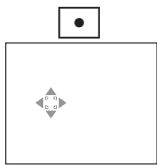
En selectionnant [m]
1 Appuyez sur / / pour selectionner la zone MPA comme montré sur l'illustration de droite.
2 Appuyez sur MENU/SET pour valider.
![PANASONIC LUMIX DMC-FZ28 - En selectionnant [m] - 1](/content/2019/09/52969/images/c574ae0d59050c38c85a0593cd848fd22a40cacab19ef57743da656ddcc2f74b.jpg)
![PANASONIC LUMIX DMC-FZ28 - En selectionnant [m] - 2](/content/2019/09/52969/images/36029f1df1cc227c8f2f2b2367bbf2aea04e91710ebe419d7529468ab31dc7fc.jpg)
Note
- La cible de mesure ponctuelle peut également être déplacedafin qu'elle corresponde à l'aire de mise au point automatique lorsque est utilisé.
- La position de la zone MPA revienda à son point de départ si l'appareil est régle sur le mode auto intelligent, lorsque le mode d'économie d'énergie est sélectionné, ou lorsque l'appareil est éteint.
[PRE MPA]
L'appareil photo ajustera automatiquement la mise au point selon la configuration.
| [NON] | |
| [QAF]: MPA rapide | [QAF] est affché à l'écran. |
| [CAF]: MPA continue * | [CAF] est affché à l'écran. |
- En mode film, seule [CAF] (MPA continue) peut être sélectionnée.
A propos de [QAF] et [CAF]
[QAF] ajustera la mise au point automatique si les secousses de l'appareil photo sont légères. [CAF] ajustera la mise au point tout le temps (opération MPA continue).
L'appareil photo ajustera la mise au point automatiquement, et si le déclencheur est appuyé l'ajustement de la mise au point deviendra plus rapide. Ceci est pratique si vous ne désirez pas rater l'opportunity d'une photo.
![PANASONIC LUMIX DMC-FZ28 - A propos de [QAF] et [CAF] - 1](/content/2019/09/52969/images/89adb3eda616bd71ea34ce4471ca905a46867d09ef4e4cf9d3cde3b89a182459.jpg)
Note
L'énergie de la batterie peut être consommée plusrapidement que d'habitude.
- Appuyez à mi-course sur le déclencheur à nouveau s'il est difficile de faire la mise au point sur le sujeit.
- Lorsque [PRE MPA] est régle sur C_AF , cela peut prendre du temps pour faire la mise au point sur le sujet si vous tournez le levier de zoom de Grand-angle vers Télo ou si le sujet se rapproche soudaientement.
[AF/AE]
Prenez une photo avec la mise au point ou l'exposition verrouillée.
C'est une technique pour le réglage de la mise au point et de l'exposition à l'avance lorsque le sujet se trouve hors de la zone de mise au point ou lorsque le contraste est trop élevé et que l'exposition adequate ne peut pas être complie.
| [AF]: | Seule la mise au point est verrouillée.
• [AF-L] est affchéé lorsque la mise au point est ajustée. |
| [AE]: | Seule l'exposition est verrouillée.
• [AEL], la valeur d'ouverture, et la vitesse d'obturation sont affichées lorsque l'exposition est ajustée. |
| [AF/AE]: | La mise au point et l'exposition sont toutes les deux verrouillées.
• [AFL], la valeur d'ouverture, et la vitesse d'obturation sont affichées lorsque l'exposition est ajustée. |
■ Configuration du verrouillage MPA/EA
1 Orientez le cadre de la mise au point automatique sur le sujet.
2 Appuyez sur [AF/AE LOCK] pour fixer la mise au point et l'exposition.
3 Bougez l'appareil photo pour composer l'image, puis appuyez à fond sur le déclencheur.
Pour annuler le verrouillage MPA/EA
La configuration est annulée par une nouvelle pression sur [AF/AE LOCK].

Note
- L'exposition est régée, même si la luminosité du sujeit change.
- Le sujet peut à nouveau être mis au point en appuyant à mi-cours sur le déclencheur même lorsque le réglage automatique de l'exposition est verrouillé.
- Le réglage décalé peut être sélectionné même lorsque le réglage automatique de l'exposition est verrouillé.
- Le verrouillage est annulé lorsque le zoom est effectué après le verrouillage. Effectuez le verrouillage une nouvelle fois.
[EXPOSITION I.] (Ajustement intelligent de l'exposition)
Le contraste et l'exposition seront automatiquement ajustés s'il y a une grande différence entre l'arrière-plan et le sujet, pour rendre l'image le plussemblable possible de ce que vous voyagez.
- [i0] est affché s'il est régle sur [BAS], [STANDARD], ou sur [ÉLEVÉ].
- Meme si la sensibilité ISO est régée sur [ISO100], elle sera plus élevé que [ISO 100] si une photo est prise avec [EXPOSITION I.] actif.
- L'effet de compensation peut ne pas être accompli selon certaines conditions.
- [iO] à l'écran devient jaune si [EXPOSITION I.] est effectif.
[BAS], [STANDARD], ou [ÉLEVÉ] représentée la portée maximale de l'effect.
[ZOOM NUM.]
Ceci agrandit le sujet beaucoup plus que le zoom optique ou le zoom optique etendu.
- Référez-vous à la P53 pour avoir des détails.
- Si les secousses de l'appareil (instabilité) est un problème pendant les opérations de zoom, nous vous conseillons demettre [STABILISAT.] sur [AUTO] ou [MODE 1].
[EFFET COUL.]
Pour des détails sur le menu du mode [ENR.], reférez-vous à la P29.
Réglage de l'effet chromatique pour les images enregistrées.
[NON]: Il s'agit de la configuration de base.
[SEPIA]: L'imagdevient sépia.
[CHAUD]: L'imagdevient rougeetre.
![PANASONIC LUMIX DMC-FZ28 - [EFFET COUL.] - 1](/content/2019/09/52969/images/70b8833a6f6d7202ebbabf4f486478586b94416753f41566c7eb17caf4d8514e.jpg)
Note
- En mode auto intelligent, seul [B/W] ou [SEPIA] peut être sélectionné.
- Le mode auto intelligent se règle séparément des autres modes d'enregistrement.
- [EFFET COUL.] est désactifé quand la plage couleur est paramétrée.
[RéGL-image]
Pour des détails sur le menu du mode [ENR.], reférez-vous à la P29.
Réglage de la qualité d'image pour les images enregistrées.
[+] Augmente la différence entre la luminosité et l'obscurité de l'image.
[-]: Diminue la différence entre la luminosité et l'obscurité de l'image.
[NETTETÉ]:
[+]: L'image est définie plus nettement.
[-]: L'imagé est légèrement mise au point.
[ SATURATION]:
[+]: Les couleurs de l'image deviennent plus vives.
[-]: Les couleurs de l'image deviennent plus naturelles.
[REDUC. BRUIT]:
[+] L'effet de réduction des parasites est amélioré.
La résolution de l'image peut être légèrement déteriorée.
[-]: L'effet de réduction des parasites est diminué.
Vou pouve obtenir des images ayant une plus haute résolution.
![PANASONIC LUMIX DMC-FZ28 - [REDUC. BRUIT]: - 1](/content/2019/09/52969/images/82a611754e01b446a8e72f4ce801e5e87065368ce7826f7246e7c1c809c4c394.jpg)
Note
- Lorsque vous prenez des photos dans des endroits sombres, les parasites de l'image peuvent etre plus visibles. Si les parasites de I'imagne deviennent un probleme, nous vous conseillons de prendre des photos apree avoir augmente le reglage de [REDUC. BRUIT] ou baisse le reglage de tous les éléments autre que [REDUC. BRUIT].
[STABILISAT.]
En utilisant un de ces modes, l'inbastilé pendant la prise de vue sera détectée, et l'appareil photo fait automatiquement la compensation, permettant à des photos sans tremblements d'être prises.
Modes applicable: PASM0123 SCN2000
[NON]
[AUTO] Le [MODE2] (Grand angle), ou [MODE1] (Télé) fonctionner automatiquement.
[MODE1]: L'instabilité sera toujours compensée pendant le mode [ENR.].
[MODE2]: L'instabilité sera compensée lorsque le déclencheur est appuyé.
Note
- La fonction de stabilisation peut ne pas fonctionner suffisamment bien dans les cas suivants.
- Lorsqu'il y a beaucoup d'inbastabilité.
-Lorsque l'agrandissement du zoom est elevé.
-Dans la plage du zoom numérique.
- En suivant des sujets en mouvement rapide.
-Lorsque la vitesse d'obturation ralentit pour prendre des photos à l'intérieur ou dans des endroitssons.
- Soyez attentif aux tremblements en appuyant sur le déclencheur.
- Le réglage est fixé sur [NON] dans le mode scène [CIEL ÉTOILE].
Il ne peut pas'être régé sur [AUTO] ou [MODE2] dans le mode scène [PANORAMIQUE] ou en mode film.
[VIT. OBTU. MINI.]
Vous pouvez prendre une photo claire dans un endroit nombre en réglient [VIT. OBTU. MINI.] plus lentement. Vous pouvez également la régler plus rapidement pour réduire le flou du sujet.
| Réglage de la vitesse d'obturation minimale | 1/250-←→1- |
| Luminosité | Plus nombre Plus claire |
| Instabilité | Rare Souvent |
![PANASONIC LUMIX DMC-FZ28 - Pour des détails sur le menu du mode [ENR.], référez-vous à la P29. - 1](/content/2019/09/52969/images/757101b796034be62e82c8eb0d534f23aa3418a483267e38e2878bd77bfc69c0.jpg)
Note
- Ceci devrait être habituèlement régé sur [1/8] pour prendre des photos. (Lorsque vous scélectionné une vitesse d'obturation minimale autre que [1/8], [MN] apparait à l'écran.)
- Le réglage de [VIT. OBTU. MINI.] sur une vitesse plus lente peut augmenter les chances d'instabilité, nous vous conseillons donc l'utilisation d'un trépied et du retardateur pour prendre des photos.
Le réglage de [VIT. OBTU. MINI.] sur une vitesse plus rapide peut donc restreir les photos plus sombres, nous vous conseillons donc de prendre des photos dans un endroit bien éclairé. Si une exposition correcte ne peut pas été effectue, [MIN] clignotera en rouge lorsque le déclencheur est appuyé à mi-course.
[ENR. SON]
Le son peut être enregistré simultanément avec l'image. Vous pouvez enregistrer la conversation pendant la prise de vue ou la situation comme un mémo.
[NON]: Le son ne peut pas etre enregistré.
[OUI]: [9] est affché à l'écran.
Le son sera enregistré lors que l'image sera enregistrée.
(II s'arrêtera dans 5 secondes)
- Si vous appuyez sur MENU/SET pendant l'enregistrement du son, celui-ci sera annulé.
![PANASONIC LUMIX DMC-FZ28 - Pour des détails sur le menu du mode [ENR.], référez-vous à la P29. - 1](/content/2019/09/52969/images/99262d7cbe757f300fa0b8ce6d4526a3d3e9629eabe966438cd5b03893ac29c3.jpg)
Note
- Le son est enregistré à partir du microphone incorpore de l'appareil photo.
- Le son enregistré avec cet apparéil peut ne pas être produit sur un autre apparéil.
[LAMPE ASS. AF]
Pour des détails sur le menu du mode [ENR.], référez-vous à la P29.
Cette lampe facilité la mise au point dans un endroitASF en éclairant le sujet.
[NON]: La lampe d'assistance pour la mise au point automatique ne s'allume pas.
[OUI]: Pour prendre des photos dans des endroits sombres, la lampe d'assistance MPA s'allume pendant que le déclencheur est appuyé. (Une grande zone MPA est maintainant affichée.)
![PANASONIC LUMIX DMC-FZ28 - [LAMPE ASS. AF] - 1](/content/2019/09/52969/images/b240a1c40441170f72221baee0abc07af282ccaa0b4461b6f07eacf041dbb7c9.jpg)
Note
- Si vous ne poulez pas utiliser la lampe d'assistance pour la mise au point automatique (À) (meme si la scène est nombre), réglez [LAMPE ASS. AF] sur [NON]. Par contre, l'obtention d'une mise au point ajusté sera plus difficile.
- Detachez d'abord le parasoleil.
- Un effet de vignetage peut apparaitre à la circonference de la lampe d'assistance MPA car celle-ci peut être obscurcie par l'objet, cependant, cela ne pose pas de problème avec la performance de l'appareil photo.
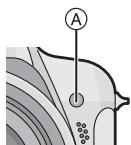
[SYNCHRO FLASH]
[2ND] (2nde synchro) active le flash juste avant la fermeture de l'obturator enPNANT en photo un sujet qui se déplace et en utilisant une vitesse d'obturation lente.
| [1ST]: | La méthode normale pour prendre des photos avec flash. |
| [2ND]: | La source de lumière apparaît derrière le sujet est l'image devient dynamique. |
![PANASONIC LUMIX DMC-FZ28 - Pour des détails sur le menu du mode [ENR.], référez-vous à la P29. - 1](/content/2019/09/52969/images/597c6e693259fbe8687a5ffe5bc3178d609528c90dc4c5f34ed2bffeea668b98.jpg)
Note
- Reglez-le sur [1ST] normalement.
- [2ND] est affché dans l'icone du flash sur l'écran ACL/Viseur si vous réglez [SYNCHRO FLASH] sur [2ND].
Lorsqu'une vitesse d'obturation rapide est reglee, l'effet du [SYNCHRO FLASH] peut etre deteterioré.
[ANIM. PHOTO]
Pour des détails sur le menu du mode [ENR.], référez-vous à la P29.
Cet apparéil photo vous permet de créé des fichiers de film allant jusqu'à 20 secondes en reliant les images.
Modes applicable: PASMc1C2SCN DZ
[SAISIE IMAGE]:
Prise de Vues pour l'animation flip.
Creation d'un fichier animé en utilisant les photos prises avec [SAISIE IMAGE].
[EFFACER IMAGES FIXES]:
Pour supprimer toutes les images pour l'animation flip.
- Création de l'animation flip
1 Sélectionnez [SAISIE IMAGE] puis appuyez sur
2 Appuyez sur le déclencheur et capturez les images, une à la fois.
- Le format de l'image est de 320 × 240 pixels.
- Vous pouvez vérifier les images enregistrées avec et l'image précédente ou suivante avec .
- Supprimez les images qui ne sont pas nécessaires avec [血].
- Vous pouze enregistrrez jusqu'à 100 images. le nombre d'images enregistrables affché est approximatif.
3 Appuyez sur MENU/SET, puis sur / pour selectionner [CRÉER IMAGE EN MVT], puis appuyez sur .
4 Appuyez sur pour selectionner [DEBIT IMAGE], puis appuyez sur .
5 Appuyez sur / pour sélectionner [5fps] ou [10fps], puis appuyez sur MENU/SET.
6 Appuyez sur ▲ pour sélectionner [CRÉER IMAGE EN MVT], puis appuyez sur ▷.
- Le numéro de fichier apparait après la création d'une animation flip.
- Appuyez à trois reprises sur MENU/SET pour fermer le menu après avoir créé l'effect l'effet d'animation.
■ Effacement de toutes les images fixes utilisées pour la création de l'animation flip
En sélectionnant [EFFACER IMAGES FIXES] dans le menu [ANIM. PHOTO] un écran de confirmation apparait. Sélectionnez [OUI] avec puis appuyez sur MENU/SET.
![PANASONIC LUMIX DMC-FZ28 - [ANIM. PHOTO] - 1](/content/2019/09/52969/images/27a2f5e392eb70ff22d61c02654b179c5df9ef980baedcf912abaf76e0a67275.jpg)
Note
- Le son ne peut pas être enregistré.
- Si vous executez [CREER IMAGE EN MVT], l'effets d'animation est créé à partir de toutes les images. Effacez les images qui ne sont pas nécessaires.
- Vous pouvez dire les animations flip créées en utilisant la même méthode que celle pour dire les films. (P144)
- La lecture peut ne pas être possible sur un autre apparéil. Vous pouvez également entendre du bruit sur un apparéil qui ne possède pas la fonction sourdine.
[CONVERSION]
Avec l'optionsnel convertisseur d'objectif, vous pouvez même prendre des photos plus éloignées et prendre en gros-plan des photos de petits sujets.
| [NON] | |
| [θ] | Si vous fixer la lentille de conversion télé. |
| [0] | Lorsque vous attachez l'objectif gros-plan. |
![PANASONIC LUMIX DMC-FZ28 - Pour des détails sur le menu du mode [ENR.], référez-vous à la P29. - 1](/content/2019/09/52969/images/20713c1dc0a5f626a59dbbfa649c34554cc88cff7da72cfc0555baffdc60944f.jpg)
Note
- Référez-vous à la P176 pour des détails sur la manière de fixer l'objet.
- Soyez sur que [CONVERSION] est place sur [NON] si vous n'utilise pas de lentille de conversion.
- Lisez le manuel d'utilisation de la lentille de conversion pour plus de détails.
[REGL.HORL.]
Pour régler l'année, le mois, le jour et l'heure.
Il fonctionne exactement de la même manière que [RÉGL.HORL.] du menu [CONFIG].
Mode [LECT.]:
Visualisation des images à la suite une de l'autre (Diaporama)
Vous peuvent visionner les photos que vous avez prises en synchronisation avec de la musique, et vous pouvez faire ceci à la suite tout en laissant un intervalle fixé entre chaque images.
De plus, vous pouvez visionner les images groupées par catégorie ou visionner uniquement les images que vous avez sélectionnées comme favors sous forme de diaporama.
Cette méthode de lecture est recommendée lorsque vous avez connecté l'appareil photo à un téléviseur régle pour voir les photos que vous avez prises.
1 Faites glisser le commutateur de selection [ENR.]/ [LECT.] sur [▶], puis appuyez sur MENU/SET.
2 Appuyez sur
3 Appuyez sur / pour selectionner [DIAPORAMA], puis appuyez sur MENU/SET.
4 Appuyez sur / pour selectionner la rubrique, puis appuyez sur MENU/SET.
- [MES FAVORIS] peut être sélectionné uniquement lorsque [MES FAVORIS] dans le menu [LECT.] (P157) est sur [OUI] et s'il y a des photos déjà réglées comme favorites.
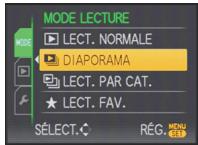
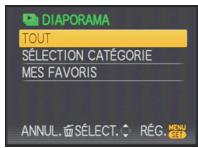
Lorsque [TOUT] ou [MES FAVORIS] a été sélectionné à l' étape 4
5 Appuyez sur ▲ pour sélectionner [DÉMARRER] puis appuyez sur MENU/SET.
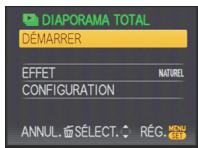
6 Appuyez sur pour fermer le diaporama.
- La lecture normale reprend après la fin du diaporama.
Lorsque [SELECTION CATEGORIE] a été sélectionné à l' étape 4
![PANASONIC LUMIX DMC-FZ28 - Lorsque [SELECTION CATEGORIE] a été sélectionné à l' étape 4 - 1](/content/2019/09/52969/images/7139feb0339ceecacb0455c4f24a72d90ec0f2e6be36c641f647036b95c0c8f9.jpg)
- Pour des détails sur les chapitres, référez-vous à la P142.
![PANASONIC LUMIX DMC-FZ28 - Appuyez sur / / / pour sélectionner la catégorie à visionner et appuyez sur [MENU/SET] pour valider. - 1](/content/2019/09/52969/images/61dad678391067a8e3cef50d3e57f34d82ee1e23f9339ffad6acd526b3f3fa20.jpg)
![PANASONIC LUMIX DMC-FZ28 - Appuyez sur / / / pour sélectionner la catégorie à visionner et appuyez sur [MENU/SET] pour valider. - 2](/content/2019/09/52969/images/db71f5823ff866adfd940d3fd7228021066106bce8694ca4ec846fd5c43324c5.jpg)
![PANASONIC LUMIX DMC-FZ28 - Appuyez sur ▲ pour sélectionner [DÉMARRER] puis appuyez sur [MENU/SET]. - 1](/content/2019/09/52969/images/d51be9b1b2d6e39f8e804e090a207e3a5014dce89a4fcdaa25d12db3921e4766.jpg)
![PANASONIC LUMIX DMC-FZ28 - Appuyez sur ▲ pour sélectionner [DÉMARRER] puis appuyez sur [MENU/SET]. - 2](/content/2019/09/52969/images/a6f716b7bccc22906149716f4e820893aa5efb46add172e69af54606cfb8d74f.jpg)
Appuyez sur pour fermer le diaporama.
- La lecture normale reprend après la fin du diaporama.
Opérations effectues avec le pendant le diaporama
Le curseur affiché pendant la visualisation correspond à l'indicateur / / .
L'écran de menu est restauré si [à] est pressé.
Lecture/Pause
(8) Stop
Arrière pour photo précédente*
Avant pour photo suivante
Ces opérations peuvent être effectuées uniquement en mode pause.
Reduit le niveau du volume
Augmente le niveau du volume
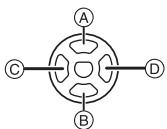
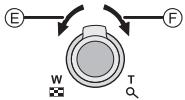
Changement des réglages du diaporama
Vous pouvez changer les réglages de visualisation du diaporama en scélectionnant [EFFET] ou [CONFIGURATION] sur l'écran de menu du diaporama.
[EFFET]
Cela vous permet de selectionner les effets d'écran ou les effets musicaux lors du changement d'une photo à la suivante.
![PANASONIC LUMIX DMC-FZ28 - [EFFET] - 1](/content/2019/09/52969/images/000e22032164f239eff7896659e70f9ddff0677eeb3ed500d12b2eda3035bca3.jpg)
[NATUREL], [DETENTE], [SWING], [CONTEMP.], [NON], [AUTO]
- Lorsque [CONTEMP.] a été sélectionné, l'image peut apparaître en noir et blanc comme effet d'écran.
- [AUTO] peut être utilisé uniquement lorsque [SELECTION CATEGORIE] a été sélectionné. Les images sont visionnées avec les effets recommendés pour chaque catégorie.
[CONFIGURATION]
[DURÉE] ou [RéPÉTION] peut être sélectionné.
| Rubrique | Configuration |
| [DURÉE] | 1 S/2 S/3 S/5 S |
| [RÉPÉTITION] | OUI/NON |
| [MUSIQUE]/[SON] | OUI/NON |
- [DUREE] peut être régle uniquement lorsque [NON] a été seLECTIONné comme réglage [EFFET].
- [SON] sera affché uniquement si [EFFET] est reglé sur [NON]. Le son sera produit en même temps que l'image avec son en réglant [SON] sur [OUI].
![PANASONIC LUMIX DMC-FZ28 - [CONFIGURATION] - 1](/content/2019/09/52969/images/5a52763661d5c40e5d6988d41118f82d46a83bd530ab9efc181826c075f3f870.jpg)
- Les films ne peuvent pas etre visualisés en diaporama.
- Il n'est pas possible d'ajouter de nouveaux effets musicaux.
Selection des photos et visualisation de celles-ci ([LECT. PAR CAT.]/[LECT. FAV.])
[LECT. PAR CAT.]
Ce mode vous permet de rechercher des images par mode scène ou autres catégories (telles que [PORTRAIT], [PAYSAGE] ou [PAYSAGE NOCT.]) et de trier les images à l'intérieur de chaque catégorie. Vous pouze alors visionner les images dans chaque catégorie.
1 Effectuez les étapes 1 et 2 à la page 139.
2 Appuyez sur / pour selectionner [LECT. PAR CAT.], puis appuyez sur MENU/SET.
3 Appuyez sur / / pour selectionner la catégorie puis appuyez sur MENU/SET pour valider.
- Si une photo est trouvée dans une catégorie, l'icone de la catégorie devient bleu.
- Cela peut prendre un certain temps de rechercher des photos s'il y en a beaucoup sur la carte ou dans la mémoire interne.
- Si vous appuyez sur [血] pendant la recherche, celle-ci s'arrête à mi-course.
- Les photos sont triées dans les catégories comme montré ci-dessous.
![PANASONIC LUMIX DMC-FZ28 - [LECT. PAR CAT.] - 1](/content/2019/09/52969/images/e0700b6fa97b2101d49c6e951c615ef508f5507d5ec5644027d5a32064a08df6.jpg)
| [CATÉGORIE] | Informationd'enregistrement exmodes scène |
| # | [PORTRAIT],[i-PORTRAIT],[PORTRAIT NOCT.],[i-PORTRAIT NOCT.],[BÉBÉ1]/[BÉBÉ2] |
| # | [PAYSAGE],[i-PAYSAGE],[CRÉPUSCULE],[PHOTO AERIENNE] |
| # | [PORTRAIT NOCT.],[i-PORTRAIT NOCT.],[i-PAYSAGE NOCT.],[CIEL ÉTOILE] |
| [CATÉGORIE] | Information
d'enregistrement ex.
modes scène |
| [SPORTS], [FÉTE],
[LUMIERE BOUGIE],
[PanORAMIQUE],
[FEU D'ARTIFICIE],
[PLAGE], [NEIGE],
[PHOTO AERIENNE] |
| [BÉBÉ1]/[BÉBÉ2] |
| [ANIMAL DOMES.] |
| [NOURRITURE] |
| [DATE VOYAGE]* |
| [IMAGE ANIMÉE],
[ANIM. PHOTO] |
- Les photos créées à partir de films ne peuvent pas été visionnées à partir de la catégorie film dans la catégorie lecture.
[LECT.FAV.]
Vou puevez visualiser les photos que vous avez selectionnées comme [MES FAVORIS] (P157) (Uniquement lorsque [MES FAVORIS] est regle sur [OUI] et s'il y a des photos réglées comme [MES FAVORIS]).
![PANASONIC LUMIX DMC-FZ28 - [LECT.FAV.] - 1](/content/2019/09/52969/images/dab533ab794bfa000f0e62bb46a7e6906b32996cd5e8e8011e1793f5982b479a.jpg)
Effectuez les étapes 1 et 2 à la page 139.
![PANASONIC LUMIX DMC-FZ28 - [LECT.FAV.] - 2](/content/2019/09/52969/images/7de6d5bbd9eecc208c4d5983431c7ea221e14d181422365e662230cd01563af9.jpg)
Appuyez sur / pour sélectionner [LECT. FAV.], puis appuyez sur MENU/SET.
![PANASONIC LUMIX DMC-FZ28 - [LECT.FAV.] - 3](/content/2019/09/52969/images/6acd7d4fb0a2cfef613583c082d876a04ccdf7077d3452cb53a8974447486433.jpg)
Note
- Vous pouvez utiliser uniquement [TOURNER], [ROTATION AFF], [IMPR.DPOF], [PROTEGER] ou [DOUBL. SON] dans le menu [LECT].
Visualisation d'images animées et de photos avec piste sonore
Images animées
Appuyez sur / pour sélectionner une image avec une icône de film (comme [QVGA:H]), puis appuyez sur pour visualiser.
A Temps d'enregistrement d'image animée
(8) Icone image animées
Icène de lecture des films
- Àprous le démarriage de la visualisation, la durée de lecture éçoulée est affichée en haut à droite de l'écran.
Par exemple, 8 minutes et 30 secondes est affiché ainsi [8m30s].
![PANASONIC LUMIX DMC-FZ28 - Appuyez sur / pour sélectionner une image avec une icône de film (comme [QVGA:H]), puis appuyez sur pour visualiser. - 1](/content/2019/09/52969/images/7b5527cc63e701e0fb9b941dcfe8086cfa241d2b12334062abd613f8cc6bdeaf.jpg)
- Opérations effectuels pendant la visualisation de film
Le curses affiché pendant la visualisation correspond à l'indicateur / / / .
(A) Lecture/Pause
(B) Stop
Retour rapide, Image par image arrriere
Avance rapide, Image par image avant
* Ces opérations peuvent être effectuees uniquement en mode pause.
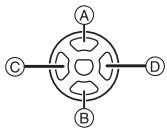
Reduit le niveau du volume
Augmente le niveau du volume
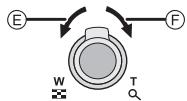
Images avec piste sonore
Appuyez sur pour sélectionner une image avec l'icone du son [☑], puis appuyez sur pour visualiser.
A Icone son
- Rêférez-vous à [ENR. SON] (P134) et [DOUBL. SON] (P161) pour avoir des informations sur la manière de créé des images fixes avec son.
![PANASONIC LUMIX DMC-FZ28 - Appuyez sur pour sélectionner une image avec l'icone du son [☑], puis appuyez sur pour visualiser. - 1](/content/2019/09/52969/images/7fbe71ab8bcf310908c82c006e19b923a069e251599dc70d2e29577f7d537989.jpg)
Note
- Le son peut être entendu à travers les haut-parleurs. Référez-vous à [VOLUME] (P33) pour avoir des informations sur la manière de régler le volume dans le menu [CONFIG].
- Le format de fichier qui peut être pris en charge par cet apparéil photo est le format QuickTime Motion JPEG.
- Veuillez notes que les logiciels fournis comprennent QuickTime pour pouvoir dire sur l'ordinateur les fichiers d'images animées enregistrés par l'appareil photo.
- Certains fichiers QuickTime Motion JPEG enregistrés parr un ordinateur ou un autre apparéil peuvent ne pas être visualisés sur cet apparéil photo.
- Lorsque vous visualisez des images animées qui ont été enregistrées par un autre apparéil, la qualité d'image peut être déterminée et les images peuvent ne pas s'afficher.
- Les films avec son enregistrés avec d'autres apparéils photo pouraient ne pas être lus sur cet apparéil.
Lorsque you utilise une carte mémoire à grande capacité, la marche arrière rapide peut être plus lente que d'habitude.
Mode [LECT.]:
Creation de photos à partir d'un film
Vous pouvez creer une photo unique (avec 1 ou 9 écrans) à partir d'un film enregistré. C'est efficace pour des scènes de déplacement lorsque vous désirez regarder attentivement les mouvements d'un sportif etc.
1 Appuyez sur pourmettre en pause la lecture des films.
- Pour sauvegander l'image affichée comme 1 photo → passez à l'étape 3
- Pour sauvégarder l'image affichée comme 1 photo avec 9 écrans → passez à l'étape 2
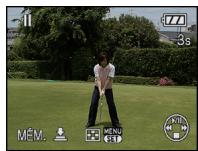
A: 30 images: Affiche une image toutes les 1/30 de seconde comme une photo
Pour avancer image par image
/ : Avance toutes les 3 images
/ : Avance toutes les 1 images
![PANASONIC LUMIX DMC-FZ28 - Appuyez sur [MENU/SET] pour afficher les 9 écrans de l'écran de lecture. - 1](/content/2019/09/52969/images/2352682a910211378b126c870c3a6349ae054e71c43298478865a485c72e3b18.jpg)
Change le nombre d'image par seconde
Tournez le levier de zoom vers [ ] (W).
| Qualità | Images par seconde |
| HD / WVGA / VGA / QVGA-H | 30→15→10→5 |
| QVGA-L | 15→5 |
Pour eteindre I'affichage a 9 ecrans
Appuyez sur MENU/SET
3 Appuyez sur le déclencheur.
![PANASONIC LUMIX DMC-FZ28 - Appuyez sur pour selectionner [OUI] puis appuyez sur [MENU/SET]. - 1](/content/2019/09/52969/images/57022953a60ee77b291a28028cbd808c658afd4a149f646d36a6815e2ef99ff9.jpg)
Taille des images
Les tailles d'image sont les suivantes.
| Rubrique | 1 image | 9 images |
| HD / WVGA | 2 M | 2 M |
| VGA | 0,3 M | 2 M |
| QVGA-H / QVGA-L | 0,3 M | 1 M |
- [QUALITE] est fixée sur [#.].

Note
- Vous pouvez ne pas être capable de sauvégarder des photos à partir d'un film effectué par un autre apparéil.
Vouss pouvez utiliser des fonctions différentes en mode lecture pour faire pivoter les images, régler leur protection, etc.
- Avec [TIMBRE CAR.], [REDIMEN.], [CADRAGE], [ÉGALIS.] ou [CONV. FORM.], une nouvelle image édité est créé. Une nouvelle image ne peut pas être créé si l'y a pas assez d'espace libre sur la mémoire interne ou sur la carte donc nous vous conseillons de vérifier l'espace disponible puis d'editor l'image.
[CALENDRIER]
Vous pouze afficher les photos par date d'enregistrement.
- Vous pouvez également tourner le levier de zoom plusieurs fois vers [■] (W) pour afficher l'écran du calendrier. (P57)
2 Appuyez sur / / pour selectionner la date qui doit etre lue.
/ : Sélectionnéz le mois
/ : Sélectionnez la date
- Si aucune image n'a ete enregistrree durant le mois, ce mois ne sera pas affiche.
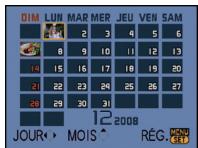
- Appuyez sur [亩] pour revenir à l'écran du calendrier.
![PANASONIC LUMIX DMC-FZ28 - Appuyez sur [MENU/SET] pour afficher les photos prises à la date sélectionnée. - 1](/content/2019/09/52969/images/582d33f20ea505cfa50204a8098005a0d1ee2a8e747c8a051e8d4a5af9c9e471.jpg)
- La photo qui a été sélectionnée apparaitra.
Note
- La date d'enregistrement de l'image sélectionnée dans l'écran de lecture deviendra la date sélectionnée si l'écran du calendrier est affiché en premier.
- S'il y a plusieurs images avec la même date d'enregistrement, la première image enregistrée du jour est affichée.
- Vous pouvez afficher le calendrier entre janvier 2000 et décembre 2099.
- Si la date n'est pas définie sur l'ordinateil photo, la date d'enregistrement sera le 1er janvier, 2008.
- Lorsque vous prenez des photos après avoir fait le réglage de la destination du voyage dans [HEURE MOND.], les photos sont affichées avec la date de la destination du voyage sur l'écran de lecture du calendrier.
[EDIT. TITRE]
Vouss pouvez ajouter un texte (commentaires) aux photos. Àpres l'enregistrement du texte, il peut être inclus à l'impression avec [TIMBRE CAR.] (P150). (Seuls les symboles et les caractères alphétiques peuvent être entrés.)
![PANASONIC LUMIX DMC-FZ28 - Appuyez sur / pour selectionner [SIMPLE] ou [MULTI], puis appuyez sur [MENU/SET]. - 1](/content/2019/09/52969/images/e3692fcf31744aafaed663b7d46c9fcd61f57052b7ef157ef50bfb2c1a073b8e.jpg)
- [Z] est affché pour les photos qui ont déjà été enregistrées avec du texte dans la configuration du nom du mode scène [BEBÉ1]/[BEBÉ2] ou [ANIMAL DOMES]., la date de voyage dans [LIEU] ou [EDIT. TITRE].
Réglage [MULTI] Appuyez sur [DISPLAY] pour sélectionner (répétition), et appuyez sur MENU/SET pour valider.
[SIMPLE]
![PANASONIC LUMIX DMC-FZ28 - [SIMPLE] - 1](/content/2019/09/52969/images/e6bce0d8bdf46b8948a66f0c2fe59638c3242d79f3c09f644fbf3b35d834c367.jpg)
Appuyez sur pour selectionner l'image.
[MULTI]
![PANASONIC LUMIX DMC-FZ28 - [MULTI] - 1](/content/2019/09/52969/images/f56daaa572906ca4be75f897bb1f299271453802e27296a76837f83052f93fa1.jpg)
Appuyez sur / / pour selectionner les images.
- Le réglage est annulé si [DISPLAY] est de nouveau appuyé.
![PANASONIC LUMIX DMC-FZ28 - Appuyez sur / / pour selectionner le texte, puis appuyez sur [MENU/SET] pour valider. - 1](/content/2019/09/52969/images/3f2615cb5d65d9a72db68a27af8ca330b853005a96e0b289576795e1fa8151bd.jpg)
- Appuyez sur [DISPLAY] pour changer le texte entre [A] (majuscules), [a] (minuscules) et [/1] (caracteres spéciaux et numériques).
- Le curseur de position d'entrée peut être déplaced vers la gauche avec [■], et vers la droite avec [Q].
- Pour entrer un espace, déplacez le curseur vers [ESPACE] ou pour supprimer un caractère, déplacez le curseur vers [EFF.], et appuyez sur MENU/SET.
- Pour arrêté l'édition à n'importe quel moment pendant l'entrée du texte, appuyez sur [血].
- 30 caractères maximum peuvent être entrés.
- L'écran de menu est automatiquement restauré lorsque [MULTI] est sélectionné.
- Appuyez sur MENU/SET pour fermer le menu.
Supprimez le titre
Configuration [SIMPLE]
A l'objet 4 lorsque [SIMPLE] (P148) est sélectionné, supprimé tout le texte, sélectionné [SORT.], et appuyez sur MENU/SET.
2 Appuyez sur [面].
3 Appuyez sur MENU/SET pour fermer le menu.
Configuration [MULTI]
1 A l'objet 4, supprimez tous les textes, Sélectionnez [SORT.], et appuyez sur MENU/SET.
2 Appuyez sur MENU/SET pour fermer le menu.
![PANASONIC LUMIX DMC-FZ28 - Configuration [MULTI] - 1](/content/2019/09/52969/images/a9b912256fd54cf5c15d13e5907ce9273891cfc3e1ccb2dd77afbfa2b0cfb129.jpg)
Note
- Le texte peut être défilé s'il n'entre pas complètement à l'écran.
- La configuration du nom dans le mode scène [BEBE1]/[BEBE2] ou [ANIMAL DOMES.] ou de [LIEU] dans date de voyage peut également être validée en utilisant l'opération aux étapes 4 et suivantes.
- La configuration du nom dans le mode scène [BÉBÉ1]/[BÉBÉ2] ou [ANIMAL DOMES.], du [LIEU] dans date de voyage et de [ÉDIT. TITRE] ne peut pas être validée en même temps.
- Vous pouvez imprimer du texte (commentaires) en utilisant le logiciel "PHOTOfunSTUDIO-viewer-" compris dans le lot du CD-ROM (fourni).
- Vous pouvez seLECTIONner jusqu'à 50 images en même temps avec [MULTI].
- Vous ne pouvez pas utiliser des titres éditions pour des photos prises avec un autre apparéil.
[TIMBRE CAR.]
Vous pouvez incruster le jour/heure de l'enregistrement, la date du voyage ou le titre sur les photos enregistrées.
Il convient pour l'impression à une taille régulière. (Les photos ayant une taille supérieure à [3M] seront redimensionnées lorsque la date etc. y sera incrustée.)
![PANASONIC LUMIX DMC-FZ28 - [TIMBRE CAR.] - 1](/content/2019/09/52969/images/80e54364dbfa3c31ce8cff6210a83df535cb467a39c3cb7bf436f8dc1b499363.jpg)
![PANASONIC LUMIX DMC-FZ28 - Sélectionnez [TIMBRE CAR.] dans le menu du mode [LECT]. (P29) - 1](/content/2019/09/52969/images/bca55919913c0cf90f9765f3e2441816a1ab56f036deb1e77b5dadac6e82a835.jpg)
![PANASONIC LUMIX DMC-FZ28 - Appuyez sur / pour selectionner [SIMPLE] ou [MULTI], puis appuyez sur [MENU/SET]. - 1](/content/2019/09/52969/images/7dc18db1d5b39a8ed03b48124c171a7e1189affd88ea6f4da4706469cee6f794.jpg)
![PANASONIC LUMIX DMC-FZ28 - Appuyez sur / pour selectionner [SIMPLE] ou [MULTI], puis appuyez sur [MENU/SET]. - 2](/content/2019/09/52969/images/7242c904eacf1f072a732a6c693cfadfb3210b8151e19d1cae3ecd05e95062bf.jpg)
- [d] apparait à l'écran si l'image est incrustée d'un texte.
Réglage [MULTI]
Appuyez sur [DISPLAY] pour selectionner (répetition), et appuyez sur MENU/SET pour valider.
- Le réglage est annulé si [DISPLAY] est de nouveau appuyé.
[SIMPLE]
![PANASONIC LUMIX DMC-FZ28 - [SIMPLE] - 1](/content/2019/09/52969/images/0f272de55a2ffe2435f2afd5f2f5d414ba50f62b1e014a92d100875229eef383.jpg)
Appuyez sur pour selectionner l'image.
[MULTI]
![PANASONIC LUMIX DMC-FZ28 - [MULTI] - 1](/content/2019/09/52969/images/526a100345ab9d398d45ecfe040173f31323ef2918172f471bdcd930a098ef87.jpg)
Appuyez sur / / pour selectionner les images.
![PANASONIC LUMIX DMC-FZ28 - [MULTI] - 2](/content/2019/09/52969/images/990d7412798a9e11f2e708ab632d23c2cc73089641f7c8d242b01b209832a68d.jpg)
[DATE PR. DE VUE]
[S.HEURE]: Incrustez l'année, le mois et la date.
[A.HEURE]: Incrustez l'année, le mois, le jour, l'heure et les minutes.
[ÄGE] (P98)
Si cela est regle sur [OUI], [AGE] est incrusté sur les photos.
[DATE VOYAGE]
Si cela est regle sur [OUI], [DATE VOYAGE] est incrusté sur les photos.
[TITRE]
Le texte est imprimé avec l'image pour les photos qui ont déjà été enregistrées avec du texte dans la configuration du nom pour le mode scène [BÉBÉ1]/[BÉBÉ2] ou [ANIMAL DOMES.], [LIEU] dans date de voyage ou [EDIT. TITRE].
![PANASONIC LUMIX DMC-FZ28 - [TITRE] - 1](/content/2019/09/52969/images/c05138521763aa8973b98b8f90645108f351c541eb3df17a515825eeb791565c.jpg)
- Si vous sélectionnez [TIMBRE CAR.] pour une photo qui a une taille plus grande que [3M] , la photo deviendra plus petite comme montré ci-dessous.
| Réglage format | Taille des images |
| 43 | 10M/7M/5M→3M |
| 32 | 9M/6M/45M→25M |
| 169 | 75M/55M/35M→2M |
L'imagdevientlegerementplusirreguliere.
![PANASONIC LUMIX DMC-FZ28 - Appuyez sur [MENU/SET]. - 1](/content/2019/09/52969/images/00040674ec341d9b20d2493e9e50a27ac0974a82d4662e385efe085f28d15cb0.jpg)
- Le message [SAUV. NOUVELLES PHOTOS?] apparaît si la photo a été enregistrée avec une taille de [3] ou moins.
![PANASONIC LUMIX DMC-FZ28 - Appuyez sur ▲ pour sélectionner [OUI] puis appuyez sur [MENU/SET]. - 1](/content/2019/09/52969/images/a68c76ef57ff6f0ff930d06bbfb65de832a1bd0e4173b16f534d9a4041b7b0a1.jpg)
![PANASONIC LUMIX DMC-FZ28 - Appuyez sur ▲ pour sélectionner [OUI] puis appuyez sur [MENU/SET]. - 2](/content/2019/09/52969/images/a0d8e478b057f94ba523309f534820e43e8370d4877e343ae879ea1c38733752.jpg)
- L'écran de menu est automatiquement restauré lorsqu [MULTI] est sélectionné.
- Appuyez sur MENU/SET pour fermer le menu.
![PANASONIC LUMIX DMC-FZ28 - Appuyez sur [ü] pour revenir sur l'écran de menu. - 1](/content/2019/09/52969/images/2f8d3d4d3f908a82508add651462c49d9276b387e474681efe2b9ea1343bd477.jpg)
Note
- Lorsque vous imprimez des photos incrustées d'un texte, la date sera imprimée par-dessus le texte incrusté si vous demandez l'impression de la date au laboratoire photo ou à l'imprimante.
- Vous pouvez sélectionner jusqu'à 50 images en même temps avec [MULTI].
- Selon l'imprimante qui est utilisé, certains caractères peuvent être coupés à l'impression. Vérifiez avant d'imprimer.
- Lorsque le texte est incrusté sur les images [0.3m] , il est difficile de le dire.
- Ni textes ni dates ne peuvent être incrustés sur des photos prises avec un autre apparéil.
[REDIMEN.] Réduction de la taille de l'image (nombres de pixels)
Nous vous conseillons de redimensionner à [0.3M] si vous désírez joindre une image à un e-mail ou l'utiliser sur un site web. (Les images ayant [FORMAT] au nombre minimum de pixel ne peuvent pas être réduite davantage.)
![PANASONIC LUMIX DMC-FZ28 - Appuyez sur / pour selectionner [SIMPLE] ou [MULTI], puis appuyez sur [MENU/SET]. - 1](/content/2019/09/52969/images/1df354803e362996c6d6ce58beffae83fb35a3159637d24181fb791eef881cb6.jpg)
3 Sélectionnez l'image et la taille. Réglage [SIMPLE]
1 Appuyez sur / pour selectionner l'image, puis appuyez sur MENU/SET.
2 Appuyez sur / pour selectionner la taille*, puis appuyez sur MENU/SET.
- Seules les tailles auxquelles les photos peuvent être redimensionnées sont affichées.
Réglage [MULTI]
1 Appuyez sur / pour selectionner la taille, puis appuyez sur MENU/SET.
- Si [DISPLAY] est appuyé, une explication sur le redimensionnement est affichée.
2 Appuyez sur / / pour selectionner l'image, puis appuyez sur [DISPLAY].
- Répêtez cette étape pour chaque photo, et appuyez sur MENU/SET pour.Valider.
![PANASONIC LUMIX DMC-FZ28 - Sélectionnez l'image et la taille. Réglage [SIMPLE] - 1](/content/2019/09/52969/images/54371c341a79765bfac9c61e757656de2999933206e2e2995ac4aa565663170a.jpg)
[SIMPLE]
![PANASONIC LUMIX DMC-FZ28 - Sélectionnez l'image et la taille. Réglage [SIMPLE] - 2](/content/2019/09/52969/images/1eadd412ffd18ac7a63f91ba7d88a0108ba354a7f3b3818f905f0f85289b3be3.jpg)
![PANASONIC LUMIX DMC-FZ28 - Sélectionnez l'image et la taille. Réglage [SIMPLE] - 3](/content/2019/09/52969/images/bf6357753ec9cd7e33e03aa0a9431295fee055f7bb5984ec241c8cb93351c6cf.jpg)
[MULTI]
![PANASONIC LUMIX DMC-FZ28 - Sélectionnez l'image et la taille. Réglage [SIMPLE] - 4](/content/2019/09/52969/images/1c5d455685e08d3b827571e925f0d300a3604e554ac29b681c7c587317c63a28.jpg)
![PANASONIC LUMIX DMC-FZ28 - Appuyez sur [ü] pour revenir sur l'écran de menu. - 1](/content/2019/09/52969/images/f9bb83a12ffcf1cb17e070b3388f33ae34d441fd98ef68af1a063b1773f67b45.jpg)
- L'écran de menu est automatiquement restauré lorsque [MULTI] est sélectionné.
- Appuyez sur MENU/SET pour fermer le menu.
Note
- Vous pouvez sélectionner jusqu'à 50 images en même temps avec [MULTI].
- La qualité de l'image redimensionnée sera alterée.
- Il pourrait ne pas être possible de redimensionner les images enregistrées sur d'autres apparèils.
[CADRAGE]
Vous pouvez élargir, puis extraire la partie importante de l'image enregistrée.
![PANASONIC LUMIX DMC-FZ28 - [CADRAGE] - 1](/content/2019/09/52969/images/191c253f496d602b613ee5bf82d9b7f84b951cd589853d7e4aca6a34cac6528a.jpg)
Sélectionnez [CADRAGE] dans le menu du mode [LECT]. (P29)
![PANASONIC LUMIX DMC-FZ28 - [CADRAGE] - 2](/content/2019/09/52969/images/ae9a381f6cca322b980e578eaa0546232a56eb5673ee638cbc2c8f6b12366934.jpg)
Appuyez sur / pour selectionner l'image, puis appuyez sur MENU/SET.
![PANASONIC LUMIX DMC-FZ28 - [CADRAGE] - 3](/content/2019/09/52969/images/4ed521dcd6fe6f2734e9effa2f64cc12b4a79fe1522d0a860386bd9a67fb1238.jpg)
![PANASONIC LUMIX DMC-FZ28 - [CADRAGE] - 4](/content/2019/09/52969/images/93e00835c8fc1d4d0c34f210b6b579608ca363c95917829b639853b66c3d2554.jpg)
Utilisez le levier du zoom et appuyez sur / / / pour selectionner la partie qui doit etre rognée.
![PANASONIC LUMIX DMC-FZ28 - [CADRAGE] - 5](/content/2019/09/52969/images/587b510288944fea9881059449248d03bb9f773738f266869f0b3ac4bc60799f.jpg)
Réduction
![PANASONIC LUMIX DMC-FZ28 - [CADRAGE] - 6](/content/2019/09/52969/images/5a88c0d6fde71719c95b4e79c9662897b56f2da874f8bfcb1659b24f1f94387f.jpg)
Agrandissement
![PANASONIC LUMIX DMC-FZ28 - [CADRAGE] - 7](/content/2019/09/52969/images/bd966d79d3d1571c0a640853361744f03557c9a443f270a776ba2bba14c374f8.jpg)
Levier du zoom (T):
Agrandissement
Levier du zoom (W):Réduction
/ / / : Déplacez
![PANASONIC LUMIX DMC-FZ28 - [CADRAGE] - 8](/content/2019/09/52969/images/0e2f663221d080260f45085d6b80a5971af4a483e87b8a1c3d54820ea46696ce.jpg)
Déplacez la position
![PANASONIC LUMIX DMC-FZ28 - [CADRAGE] - 9](/content/2019/09/52969/images/bbd1127bd2d9a205ecbf3dc99349605837f23fca46664ea7f721f081c1322cc4.jpg)
![PANASONIC LUMIX DMC-FZ28 - [CADRAGE] - 10](/content/2019/09/52969/images/a8ceb0a6f56491c87fe40fa2740bfe7375d70db544932ae84dbf58735d14e51d.jpg)
Appuyez sur MENU/SET.
![PANASONIC LUMIX DMC-FZ28 - [CADRAGE] - 11](/content/2019/09/52969/images/6927922be687e146a7fd48f524e6e9a938cd4869c6ab6852a33d2b710f3e09ea.jpg)
Appuyez sur ▲ pour sélectionner [OUI] puis appuyez sur MENU/SET.
![PANASONIC LUMIX DMC-FZ28 - [CADRAGE] - 12](/content/2019/09/52969/images/c90d41a19279f461f8c1fe29f8c3ffdd1b60c3e8059feba425a984416ee64fd4.jpg)
Appuyez sur [ð] pour revenir sur l'écran de menu.
- Appuyez sur MENU/SET pour fermer le menu.
![PANASONIC LUMIX DMC-FZ28 - [CADRAGE] - 13](/content/2019/09/52969/images/6d7793c59b80a6090b648a3ba1dec4ccb70907f7ad24390848d15f4f6c376ddc.jpg)
![PANASONIC LUMIX DMC-FZ28 - [CADRAGE] - 14](/content/2019/09/52969/images/518adf7e1bca1487f0531264c2318df860949230bf4eafda5688d124fd13b940.jpg)
Note
- En fonction de la taille de la coupure, la taille de l'image rognée peut devenir plus petite que celle de l'image originale.
- La qualité d'image de l'image rognée sera alterée.
- Il pourrait ne pas être possible de recadrer des images enregistrées sur d'autres apparciels.
[EGALIS.]
La moindre inclinaison de l'image peut être ajustée.
1 Sélectionnez [ÉGALIS.] dans le menu du mode [LECT.]. (P29)
2 Appuyez sur pour selectionner l'image, puis appuyez sur MENU/SET.
3 Appuyez sur pour pour ajuster l'inclinaison, et appuyez sur MENU/SET.
: sens horaire
: sens anti-horaire
- Il est possible d'ajuster jusqu'à 2^ .
4 Appuyez sur ▲ pour sélectionner [OUI] puis appuyez sur MENU/SET.
5 Appuyez sur [ ] pour revenir sur l'écran de menu.
- Appuyez sur MENU/SET pour fermer le menu.
![PANASONIC LUMIX DMC-FZ28 - [EGALIS.] - 1](/content/2019/09/52969/images/bf01ef7e6aea4205393135f931d3a682d454ead71a355cd78060a2271b8a39f4.jpg)
![PANASONIC LUMIX DMC-FZ28 - [EGALIS.] - 2](/content/2019/09/52969/images/34b14f2c5d387024e799ccdb6ab8b20f77eeb389b5d4c16431aaf8e666824a47.jpg)
Note
- La qualité de l'image peut devenir brute quand l'égalisation est effectué.
- Les pixels enregistrés peuvent diminuer comparé à l'image originale quand légalisation est effectuee.
L'égalisation ne peut être effectuee sur des images enregistrées avec un autre équipement.
Vous pouvez convertir des images prises avec un format [16:9] vers un format [3:2] ou [4:3].
![PANASONIC LUMIX DMC-FZ28 - [CONV.FORM.] - 1](/content/2019/09/52969/images/287269c9aef96b024d65b13fcd2a85927fc7435105cfaf0f4aac5ed3e3ee49a5.jpg)
Selectionnez [CONV. FORM.] dans le menu du mode [LECT]. (P29)
![PANASONIC LUMIX DMC-FZ28 - [CONV.FORM.] - 2](/content/2019/09/52969/images/b5433612a19f8fa3459ff9ba0df46f796ea7455bca3c2849f38a4f414e2b2d4e.jpg)
Appuyez sur / pour selectionner [32] ou [48], puis appuyez sur MENU/SET.
![PANASONIC LUMIX DMC-FZ28 - [CONV.FORM.] - 3](/content/2019/09/52969/images/60f1f4edb6fb0b91ce73ee4441b744294cb49970f7c987702faa4f46e364c8e0.jpg)
![PANASONIC LUMIX DMC-FZ28 - [CONV.FORM.] - 4](/content/2019/09/52969/images/405145fcaa5451dceb9240f55bce3900aca41f3db478fdcb6a2f822751bc38cc.jpg)
Appuyez sur «/» pour SéLECTIONNER une image prise au format [16:9], puis appuyez sur MENU/SET.
![PANASONIC LUMIX DMC-FZ28 - [CONV.FORM.] - 5](/content/2019/09/52969/images/0a4ddfad6a525bd71b65f84e244863b3029da8cefe6edf50f7e798acd34addb0.jpg)
![PANASONIC LUMIX DMC-FZ28 - [CONV.FORM.] - 6](/content/2019/09/52969/images/30df4d9b560b77aade05b2f5e2182718a5dfc76fce2f7c0116ebaedffccc12f6.jpg)
Appuyez sur / pour déterminer la position horizontal, et appuyez MENU/SET pour valider.
Utilisez / pour définir la position du cadre des images pivotées verticalément.
![PANASONIC LUMIX DMC-FZ28 - [CONV.FORM.] - 7](/content/2019/09/52969/images/cefee91cd456d119dd0b82ebf22e72946528869712558b4da2df9681c5c11061.jpg)
![PANASONIC LUMIX DMC-FZ28 - [CONV.FORM.] - 8](/content/2019/09/52969/images/847423beddae7eb6a6e2682fddafaa24d0110ef63a423f878c0ac0c5cda93608.jpg)
Appuyez sur ▲ pour sélectionner [OUI] puis appuyez sur MENU/SET.
![PANASONIC LUMIX DMC-FZ28 - [CONV.FORM.] - 9](/content/2019/09/52969/images/0604b8c45c39dcc2b755cf844babb45ec40d8b5a71381170a60f59d05e54afa8.jpg)
![PANASONIC LUMIX DMC-FZ28 - [CONV.FORM.] - 10](/content/2019/09/52969/images/dc9f6122b461fcad1dc02e89ebdebc493d18eac99043ef34f67b9b1ad5db4e60.jpg)
Appuyez sur [i] pour revenir sur l'écran de menu.
- Appuyez sur MENU/SET pour fermer le menu.
![PANASONIC LUMIX DMC-FZ28 - [CONV.FORM.] - 11](/content/2019/09/52969/images/2bb9788141b60ad7b2a8df0d1ee4897a15227227f7f2191980c541981f5a2ccb.jpg)
Note
- Àprous la conversion du format, la taille de l'image peut être plus large que la taille de l'image originale.
- Vous pouze ne pas etre capable de convertir des images prises avec un autre apparieil.
[TOURNER]/[ROTATION AFF]
Ce mode vous permet d'afficher automatiquement des images verticales si elles ont ete enregistrées en tenant I'appareil photo verticalement ou de faire pivoter manuellement des images par etape de 90^
Pivotement (L'image est pivotée manuellement)
- La fonction [TOURNER] est désactiver lorsque [ROTATION AFF] est place sur [NON].
- Les images animées et les images protégées ne peuvent pas été pivotées.
L'image pivote dans le sens des aiguilles d'une montre par palier de 90^ .
L'imagé pivote dans le sens anti-horaire par palier de 90^
![PANASONIC LUMIX DMC-FZ28 - Appuyez sur / pour selectionner le sens de rotation de l'image, puis appuyez sur [MENU/SET]. - 1](/content/2019/09/52969/images/e45c0a392ca3030881264daf2b71cc07ff2552386b00c2ca5d9195038b0923f6.jpg)
![PANASONIC LUMIX DMC-FZ28 - Appuyez sur / pour selectionner le sens de rotation de l'image, puis appuyez sur [MENU/SET]. - 2](/content/2019/09/52969/images/899aa1effbd5c77b6678e2107f180cc167083b78b123b6375536fd5505295496.jpg)
- Appuyez sur MENU/SET pour fermer le menu.
Affichage pivôté (L'image est automatiquement pivotée et affichée)
- Les images sont affichées sans être pivotées si vous sélectionnez [NON].
- Référez-vous à la P56 savoir comment visualiser des images.
![PANASONIC LUMIX DMC-FZ28 - Appuyez sur pour selectionner [OUI], puis appuyez sur [MENU/SET]. - 1](/content/2019/09/52969/images/018e6691a94f0199b9e77daa0430254c57ff56452ef0eefcc35885e733f7aec1.jpg)
Note
- Lorsque vous visuaisez des images sur un ordinateur, elles ne peuvent pas etre affichees dans leur sens de rotation sauf si le SE ou le logiciel est compatible avec Exif. Exif est un format de fichier pour les images fixes qui permet aux informations d'enregistrement etc. etre ajoutees. Il a ete etabli par la "JEITA (Japan Electronics and Information Technology Industries Association).
- Il peut ne pas être possible de pivoter les images enregistrées avec un autre apparéil.
[MES FAVORIS]
Vous pouvez effectuer les choses suivantes si une marque a ete ajoutee a la photo et qu'elles ont ete configurees comme favoris.
- Visualisation des images unquement configures comme favors. ([LECT.FAV.J])
- Visualisation des images uniquement sélectionnées comme favors dans un diaporama.
- Effacement de toutes les images qui ne sont pas définies comme favors. ([TOUT EFFACER SAUF★])
- Vous ne pouvez pas sélectionner de favoris si [MES FAVORIS] est régé sur [NON]. De plus, [★] n'apparaître pas si [MES FAVORIS] est régé sur [NON] même si était précédemment régé sur [OUI].
![PANASONIC LUMIX DMC-FZ28 - Appuyez sur pour selectionner [OUI], puis appuyez sur [MENU/SET]. - 1](/content/2019/09/52969/images/395325740db3a061b767a0d463f6ee72abb866ee5d0f79a43d47b26346170b54.jpg)
4 Appuyez sur pour selectionner l'image, puis appuyez sur .
- Repetez la Procedure décrite ci-dessus.
- Si est appuyée de nouveau, la configuration des favors est annulée.
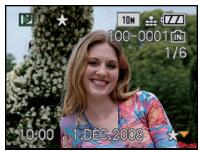
Annulation de toutes les configurations [MES FAVORIS]
1 Sélectionnez [ANNUL.] sur l'écran illustré à l' étape 2, puis appuyez sur MENU/SET.
2 Appuyez sur ▲ pour sélectionner [OUI] puis appuyez sur MENU/SET.
3 Appuyez sur MENU/SET pour fermer le menu.
- Vous ne pouvez pas sélectionner [ANNUL.] si pas une seule photo n'a ete configuruee comme favoris.
![PANASONIC LUMIX DMC-FZ28 - Annulation de toutes les configurations [MES FAVORIS] - 1](/content/2019/09/52969/images/11318d327db8bebae65c8797aa566c7768ae9e3279964372cd189a295991cb59.jpg)
- Vous pouvez selectionner jusqu'à 999 images comme favors.
- Avant d'aller dans un laboratoire photo pour l'impression numérique, il est utilisé [TOUT EFFACER SAUF★] (P61) car, de cette façon, seules les images que vous déssez imprimer restent sur la carte.
- Les photos prises avec un équipement différent peuvent ne pas etre en mesure d'etre selectionnées en tant que favoris.
- Vous pouvez effectuer, vérifier et supprimer la configuration des images comme favors en utilisant le logiciel "PHOTOfunSTUDIO-viewer-" compris dans le lot du CD-ROM (fourni).
[IMPR.DPOF]
Le système DPOF "Digital Print Order Format" (instructions numériques pour commande d'impression) permet à l'utiliser de désirir les photos qui doivent être imprimées, combien de copies de chaque image doivent être imprimées ou si la date d'enregistrement doit être imprimée par des imprimantes photo compatibles ou par un laboratoire de photos. Pour plus de détails, renseignez-vous auprès d'un laboratoire de photo.
Lorsque vous désirez vous servir d'un laboratoire d'impression photo pour imprimer les images enregistrées sur la mémoire interne, copiez-les sur une carte (P162), puis sélectionnez les réglages DPOF.
![PANASONIC LUMIX DMC-FZ28 - Appuyez sur / pour selectionner [SIMPLE] ou [MULTI], puis appuyez sur [MENU/SET]. - 1](/content/2019/09/52969/images/a150675c98fd7be0132f5242bec46a771bc907ee2b175617f198ead24fc5a3ef.jpg)
[SIMPLE]
![PANASONIC LUMIX DMC-FZ28 - Sélectionnez l'image, puis appuyez sur [MENU/SET]. - 1](/content/2019/09/52969/images/c35f7531d890e29a2ea7f95c2a710fe60cfa76542c54a9a11a2f1d763d408cf8.jpg)
Appuyez sur / pour selectionner l'image.
[MULTI]
![PANASONIC LUMIX DMC-FZ28 - Sélectionnez l'image, puis appuyez sur [MENU/SET]. - 2](/content/2019/09/52969/images/b553179739798080352ceae3b27970fb71382228d5e584faf99d738319465fce.jpg)
Appuyez sur / / / pour selectionner les images.
- Lorsque [MULTI] a été sélectionné, repêze les étapes 3 et 4 pour chaque photo. (Il n'est pas possible d'utiliser le même réglage pour plusieurs nombre d'images.)
- Appuyez sur MENU/SET pour fermer le menu.
Avancé (Visualisation)
Supprimez toutes les configurations [IMPR.DPOF]
1 Sélectionnez [ANNUL.] sur l'écran illustré à l' étape 2, puis appuyez sur MENU/SET.
2 Appuyez sur ▲ pour sélectionner [OUI] puis appuyez sur MENU/SET.
3 Appuyez sur MENU/SET pour fermer le menu.
- Vous ne pouvez pas sélectionner [ANNUL.] si aucune image n'a été régée pour l'impression DPOF.
Pour imprimer la date
Vous pouvez régler/annuler l'impression de la date de prise de vue en appuyant sur la touche [DISPLAY] après la seLECTION du nombre de copies.
- Lorsque vous allez dans un laboratoire d'impression photo pour une impression numérique, assurez-vous de commander l'impression de la date en supplément si cela est requis.
- Selon le laboratoire d'impression photo ou l'imprimante, la date peut ne pas etre imprimée même si vous avez selectionné l'impression de la date. Pour de plus amples informations, demandez à votre laboratoire d'impression photo ou referez-vous au manuel d'utilisation de l'imprimante.
- La date ne peut pas etre imprimée sur les images incrustee d'un texte.

Note
Le nombre d'impressions peut être régle de 0 à 999.
- Avec une imprimante prerant en charge PictBridge, le réglage de l'impression de la date de l'imprimante peutprimerdoncveuillezérifiersiéstlecas.
- Il peut être impossible d'utiliser les réglages de l'impression DPOF avec un autre apparéil. Dans ce cas, supprimez tous les réglages, et réinitialisez-les.
- Si le fichier n'est pas conforme à la norme DCF, le réglage de l'impression DPOF ne peut pas être sélectionné.
[PROTEGER]
Vou pouvez régler la protection des images que vous ne souhaitez pas effacer par erreur.
![PANASONIC LUMIX DMC-FZ28 - [PROTEGER] - 1](/content/2019/09/52969/images/49cc4faa08a012a66ae0a1bdd011ef486cc3542da2b856ecdd8f59c02137628c.jpg)
Sélectionnez [PROTEGER] dans le menu du mode [LECT.]. (P29)
![PANASONIC LUMIX DMC-FZ28 - [PROTEGER] - 2](/content/2019/09/52969/images/397fb45f06dcbde14babfd566bb99ab8f77b37f3a108b579ecd992f909cc0d88.jpg)
Appuyez sur / pour selectionner [SIMPLE] ou [MULTI], puis appuyez sur MENU/SET.
![PANASONIC LUMIX DMC-FZ28 - [PROTEGER] - 3](/content/2019/09/52969/images/4b3638b4398af0fe1295e9b9fcd27b88e697a94e61368a05dd73ea87fe471c42.jpg)
![PANASONIC LUMIX DMC-FZ28 - [PROTEGER] - 4](/content/2019/09/52969/images/843897a62b6e6139ddf6aa9b3e85bd40f2470e0c903eeb6e4c37710b77c3956d.jpg)
Lorsque [MULTI] a été sélectionné
- Répétez ces étapes pour chaque photo.
- Les réglages sont annuléssi MENU/SET est de nouveau appuyé.
[SIMPLE]
![PANASONIC LUMIX DMC-FZ28 - [SIMPLE] - 1](/content/2019/09/52969/images/e9f8350773e0b563591d2089650fdd18f158d8abbf9d71c997dece82853e0e98.jpg)
Appuyez sur / pour selectionner l'image.
[MULTI]
![PANASONIC LUMIX DMC-FZ28 - [MULTI] - 1](/content/2019/09/52969/images/691ab061ace7fef2d8e68c0c458cf8e43a6fc1f9a214b63d1f4d94de56bcddc7.jpg)
Appuyez sur / / pour sélectionner les images.
![PANASONIC LUMIX DMC-FZ28 - [MULTI] - 2](/content/2019/09/52969/images/3b746c30ef77e8e58b29962b3400fc8ae9e6fc60508ed4c96ac787a7ed236651.jpg)
- Appuyez sur MENU/SET pour fermer le menu.
Annulation de tous les réglages [PROTEGER]
1 Sélectionnez [ANNUL.] sur l'écran illustré à l' étape 2, puis appuyez sur MENU/SET.
2 Appuyez sur ▲ pour sélectionner [OUI] puis appuyez sur MENU/SET.
3 Appuyez sur MENU/SET pour fermer le menu.
- Si vous appuyez sur MENU/SET pendant l'annulation de la protection, l'annulation s'arrête à mi-course.
![PANASONIC LUMIX DMC-FZ28 - Annulation de tous les réglages [PROTEGER] - 1](/content/2019/09/52969/images/5d236c8deaf6a43ffb2cab41f9f8d8a5a2532e808eca1b78fd0be80e67078678.jpg)
Note
- Le réglage de protection peut ne pas fonctionner sur d'autres apparéils.
- Meme si cette fonction protège les photos de la mémoire interne ou d'une carte contre un effacement accidentel, le formatage de la mémoire interne ou de la carte supprime irrémédiablement toutes les données qui y'était enregistrées.
- Meme si vous ne protégéz pas les photos de la carte mémoire SD ou de la carte mémoire SDHC, elles ne sont pas effacées si la languette de protection contre l'écriture est placée sur [LOCK].
[DOUBL. SON]
Vous pouvez ajouter une piste sonore à une image enregistrée.
![PANASONIC LUMIX DMC-FZ28 - [DOUBL. SON] - 1](/content/2019/09/52969/images/861c3b835b9762feecc456b3437faf5c7c387de6b1dcf0bfc3fb8568de23ffda.jpg)
![PANASONIC LUMIX DMC-FZ28 - Sélectionnez [DOUBL. SON] dans le menu du mode [LECT]. (P29) - 1](/content/2019/09/52969/images/f475cf138a36245ca8827c1c8f7a7740e20021b49839e79b44a77749109372f7.jpg)
- Le message [ÉCRASER DONNÉES SON?] apparait si le son a déjà été enregistré. Appuyez sur ▲ pour sélectionner [OUI] et appuyez sur MENU/SET pour démarrer l'enregistrement sonore. (l'enregistrement précédent sera effaced).
- Le son est enregistré à partir du microphone incorpore de l'appareil photo.
- Si vous appuyez sur [亩], le doublage du son est annulé.
![PANASONIC LUMIX DMC-FZ28 - Appuyez sur / pour selectionner l'image, puis appuyez sur [MENU/SET] pour demarrer I'enregistrement sonore. - 1](/content/2019/09/52969/images/dd25fc6b02f14ca5180b7c7aa23c6a1cd240f8799c264330f32a14f94d836328.jpg)
![PANASONIC LUMIX DMC-FZ28 - Appuyez sur / pour selectionner l'image, puis appuyez sur [MENU/SET] pour demarrer I'enregistrement sonore. - 2](/content/2019/09/52969/images/4534cec14e7a19d3154307a46c99d1633d3f2472dc57099587be23a881c2d41a.jpg)
- Il s'arrête automatiquement après l'enregistrement si environ 10 secondes passent sans pression sur MENU/SET.
![PANASONIC LUMIX DMC-FZ28 - Appuyez sur [MENU/SET] pour arrêté l'enregistrement. - 1](/content/2019/09/52969/images/2efeda804131143cdaccc5349a44abb15e7976404489f21bd3cc257b48f3c93c.jpg)
![PANASONIC LUMIX DMC-FZ28 - Appuyez sur [MENU/SET] pour arrêté l'enregistrement. - 2](/content/2019/09/52969/images/2dba050ed8c28b403091d2fcac7ce712cb69491b61a495a4a815d974bc2762f3.jpg)
- Appuyez sur MENU/SET pour fermer le menu.
![PANASONIC LUMIX DMC-FZ28 - Appuyez sur [a] pour revenir sur l'écran de menu. - 1](/content/2019/09/52969/images/3f76b1a2cc09c13a60797969b679702fe018a46c69165a68110d7bedd9a17d91.jpg)
- Le doublage sonore peut ne pas fonctionner correctement sur des images enregistrées par un autre apparéil.
[COPIE]
Voussoupiezopierlesdonnéesdesphotosqueyouavezprésede lamémoireinterne vers la carte ou de la carte vers la mémoire interne.
Toutes les images sur la mémoire interne sont copiées sur la carte en une seule fois. → étape 4.
N: Une image à la fois est copiee de la carte vers la memoire interne. etape 3.
![PANASONIC LUMIX DMC-FZ28 - Appuyez sur / pour selectionner la destination de la copie, puis appuyez sur [MENU/SET]. - 1](/content/2019/09/52969/images/7a764d5b155c04b6065f622fcf7fc905a8cad6345c3f4097b0808bcaa808ce5a.jpg)
- Si vous appuyez sur MENU/SET pendant la copie des images de la mémoire interne vers la carte, la copie s'arrête à mi-course.
- N'eteignez pas l'appareil photo pendant le processus de copie.
![PANASONIC LUMIX DMC-FZ28 - Appuyez sur pour selectionner [OUI] puis appuyez sur [MENU/SET]. - 1](/content/2019/09/52969/images/6435dbe29b2689789942177017f09ba95cda90da12287fccaa90d875f9ad5afc.jpg)
- Appuyez sur MENU/SET pour fermer le menu.
- Si vous copiez à partir de la mémoire interne vers la carte, toutes les images sont copiées et l'écran repasse automatiquement à l'écran de visualisation.
Note
- Si vous copiez des photos de la mémoire interne vers une carte n'ayant pas suffisamment d'espace libre, les photos ne seront copiedées qu'a moiety. Nous vous conseillons d'utiliser une carte ayant plus d'espace libre que la mémoire interne (environ 50 Mo).
- S'il existe une photo portant le même nom (numéro de dossier/numéro de fichier) que la photo qui doit être copieé dans la destination de la copie lorsque [IN] est sélectionné, un nouveau dossier est créé et la photo est copieé. S'il existe une photo portant le même nom (numéro de dossier/numéro de fichier) que la photo qui doit être copieé dans la destination de la copie lorsque [IN] est sélectionné, cette photo n'est pas copieé. (P188)
- La copie des images peut prendre un certain temps.
- Seules les images enregistrées avec un apparéil photo numérique Panasonic (LUMIX) seront copées.
(Meme si les images sont enregistrées avec un apparéil photo numérique Panasonic, vous pouvez ne pas être en mesure de les copier si elles ont été éditionées avec un ordinateur.)
- Les réglages DPOF sur les données de l'image originale ne seront pas copiés. Reconfigurez les réglages DPOF après que la copie soit terminée.
Connexion à un ordinateur
Vous pouvez faire l'acquisition d'images enregistrées sur un ordinateur en connectant l'appareil photo et l'ordinateur.
- Vous pouvez facilement imprimer ou envoyer par e-mail les images que vous avez importées. Utiliser le logiciel "PHOTOfunSTUDIO-viewer-" compris dans le lot du CD-ROM (fourni) est un bon moyen d'effectuer cela.
- Lisez le mode d'emploi séparé sur le logiciel fourni pour avoir plus d'information sur le logiciel present sur le CD-ROM (fourni) et sur la manière de l'instructor.
Preparatifs:
Mettez l'appareil photo et le PC en marche.
Retirez la carte avant d'utiliser les photos de la mémoire interne.

Connectez l'appareil photo à un ordinateur à l'aide du cable de connexion USB (fourni).
- N'utilisez pas d'autres câbles de connexion USB que celui fourni. L'utilisation d'autres câbles de connexion USB que celui fourni peut cause des mauvais fonctionnements.
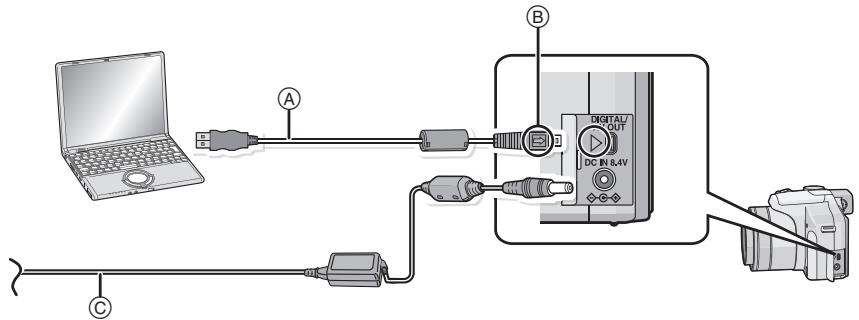
A Cable de connexion USB (fourni)
- Vérifie le sens des connecteurs, et insérez-les ou retirez-les tout droit. (Autrement les connecteurs pouraient se plier et être déformés ce qui peut causeer des problèmes.)
Alignez les symboles, et inserez-le.
Adaptateur secteur (en option)
- Utilisez une batterie avec suffisamment d'énergie ou l'adaptateur secteur (en option). Si la charge résiduelle de la batterie devient trop BASSE pendant la connexion USB, l'alarme bipe. Référez-vous au chapitre "Déconnexion en toute sécurité du cable USB" (P165) avant de débrancher le cable de connexion USB. Autrement, les données peuvent être détruites.

- Si [MODE USB] (P37) est régle à l'avance sur [PC] dans le menu [CONFIG], l'appareil photo sera automatiquement connecté à l'ordinateur sans afficher l'écran de sélection [MODE USB]. Puisqu'il n'est pas nécessaire de configurer cela chaque fois que vous connectez l'ordinateur, cela est pratique.
- Si l'appareil photo est connecté à l'ordinateur avec [MODE USB] régle sur [PictBridge(PTP)], un message peut apparaître sur l'écran de l'ordinateur. Sélectionnez [Cancel] pour fermer l'écran, et déconnecter l'appareil photo de l'ordinateur. Puis réglez [MODE USB] sur [PC] de nouveau.
![PANASONIC LUMIX DMC-FZ28 - Appuyez sur / pour sélectionnner [PC], puis appuyez sur [MENU/SET]. - 1](/content/2019/09/52969/images/e0a41a2f175dfc58d7505b33e4f82252b059ab541f7e6f16d190b6f8d8ca06e9.jpg)
![PANASONIC LUMIX DMC-FZ28 - Appuyez sur / pour sélectionnner [PC], puis appuyez sur [MENU/SET]. - 2](/content/2019/09/52969/images/a42f47f0e8dd8eecb2faba155c59da781c49c46bc7c516457be12cd3110da13d.jpg)
Double-cliquez sur [Removable Disk] dans [My Computer].
- En utilisant un Macintosh, le lecteur est affché sur le bureau. ("LUMIX", "NO_NAME" ou "Untitled" est affché.)
![PANASONIC LUMIX DMC-FZ28 - Double-cliquez sur [Removable Disk] dans [My Computer]. - 1](/content/2019/09/52969/images/8ebf6466ff33c689966ccdf5d8f169d4d27680bed92fc7b5fcee1214d9e5d127.jpg)
Double-cliquez sur le dossier [DCIM].
![PANASONIC LUMIX DMC-FZ28 - Double-cliquez sur le dossier [DCIM]. - 1](/content/2019/09/52969/images/41141e68807f91d6f3716801d26c051e95cc1febca2887e644fdf14385e53c0c.jpg)
Par glisser-deposer, déplacez les photos à accuperir ou le dossier les contenant dans un autre dossier de l'ordinateur.
Déconnexion en toute sécurité du cable USB
- Procedez avec le logiciel de déinstallation en utilisant "Safely Remove Hardware" dans la barre des tâches de l'ordinaireur. Si l'icone n'est pas affichée, vérifie que [ACCES] n'est pas affché sur l'écran ACL de l'appareil photo numérique avant de retirer le composant.

- Éteignez l'appareil avant de connecter ou de déconnecter l'adaptateur secteur (en option).
- Avant d'introduire ou de-retirer une carte, éteignez l'appareil photo, et débranchez le cable USB. Autrement, les données peuvent être détruites.
- Avec un Mac OS X v10.2 ou un système d'exploitation plus récent, réglez la languette de protection contre l'écriture de la carte mémoire SDHC sur la position [LOCK] pour importer les images d'une carte mémoire SDHC.
■ Visualisation du contenu de la mémoire interne ou de la carte en utilisant l'ordinateur (composition des dossiers)
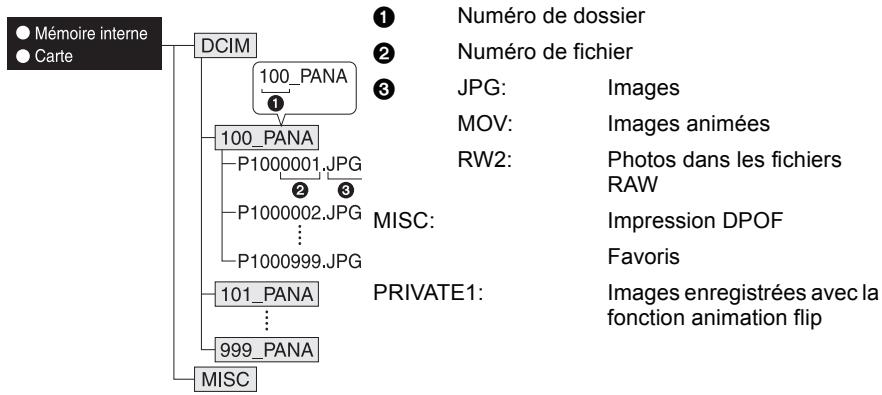
Un nouveau dossier est créé lorsque des photos sont prises dans les situations suivantes.
- Àprous que [RENUM.FICHIER] (P36) dans le menu [CONFIG.] a été exécuté
- Lorsqu'une carte contenant un dossier portant le même numéro a ete insereee (lorsque des photos ont ete prises avec un appareil photo d'une autre marque)
Lorsqu'il y a une photo portant le numero de fichier 999 dans le dossier
■ Connexion en mode PTP (Windows® XP, Windows Vista® et Mac OS X unquivalent)
Réglez [MODE USB] à [PictBridge(PTP)].
Les données peuvent Maintenant uniquement etre lues a partir de la carte dans
I'ordinateur.
- S'il y a 1000 photos ou plus sur une carte, il pourrait être impossible de les importer en mode PTP.
Impression des photos
Si vous branchez l'appareil photo à une imprimante prenant en charge PictBridge, vous pouvez selectionner les image à être imprimée et demander que l'impression soit démarrée sur l'écran ACL de l'appareil photo.
Preparatifs:
Mettez l'appareil photo et l'imprimante en marche.
Retirez la carte avant l'impression des photos presents dans la mémoire interne.
Effectuez les réglages de la qualité d'impression et autres sur l'imprimante avant d'imprimer les photos.

Connectez l'appareil photo à une imprimante à l'aide du cable USB (fourni).
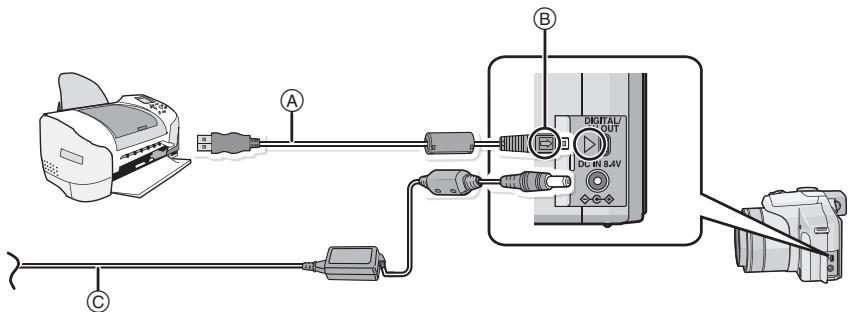
A Cable de connexion USB (fourni)
- Vérifie le sens des connecteurs, et insérez-les ou retirez-les tout droit. (Autrement les connecteurs pouraient se plier et être déformés ce qui peut causeer des problèmes.)
Alignez les symboles, et inserez-le.
Adaptateur secteur (en option)
- Utilisez une batterie avec suffisamment d'énergie ou l'adaptateur secteur (en option). Si la charge résiduelle de la batterie devient trop basse pendant la connexion USB, l'alarme bipe. Si cela survient pendant l'impression, arrêtez d'imprimer. Sinon déconnectez le cable de connexion USB.
- Lorsque l'appareil photo est connecté à une imprimante, l'icone d'interdiction de déconnexion [+] apparaît. Ne débranche pas le cable USB tant que [?] est affché.

Appuyez sur / pour selectionner [PictBridge(PTP)], puis appuyez sur MENU/SET.
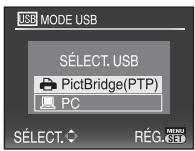

Note
- N'utilise pas d'autres câbles de connexion USB que celui fourni. L'utilisation d'autres câbles de connexion USB que celui fourni peut cause des mauvais fonctionnements.
- Éteignez l'appareil avant de connecter ou de déconnecter l'adaptateur secteur (en option).
- Avant d'introduire ou de-retirer une carte, éteignez l'appareil photo, et débranchez le cable USB.
- Vous ne pouvez pas commuter le support d'enregistrement entre la mémoire interne et la carte pendant que l'appareil photo est connecté à l'imprimeante. Débranchez le cable USB, insérez (ou retirez) la carte, puis branchez à nouveau le cable USB à l'imprimerante.
Pour selectionner une seule photo et l'imprimer
- Le message disparait au bout d'environ 2 secondes.
![PANASONIC LUMIX DMC-FZ28 - Appuyez sur /▶ pour sélectionner l'image, puis appuyez sur [MENU/SET]. - 1](/content/2019/09/52969/images/304408f0394ab11b13e7683384abda7b9326097f7ec3ab38501a721deb7c6e2a.jpg)
- Rêférez-vous à la P169 pour connaître les éléments qui peuvent être régles avant le démarrage de l'impression des photos.
- Appuyez sur MENU/SET pour annuler l'impression en cours.
- Déconnectez le cable de connexion USB après l'impression.
![PANASONIC LUMIX DMC-FZ28 - Appuyez sur pour selectionner [DEPART IMPRESS.] puis appuyez sur [MENU/SET]. - 1](/content/2019/09/52969/images/2f0ee181bcbdcab6b829dd0e73deb722b81f76b121846319394df5547ab51c6f.jpg)
Pour selectionner plusieurs photos et les imprimer
1 Appuyez sur
- Si l'écran de contrôle de l'impression est apparut, Sélectionnez [OUI], et imprimez les photos.
![PANASONIC LUMIX DMC-FZ28 - Appuyez sur / pour selectionner une rubrique, puis appuyez sur [MENU/SET]. - 1](/content/2019/09/52969/images/70352142781b711b623b36a57109763c89ac5aab76a875a30a3f6d85a986c302.jpg)
| Rubrique | Description des régles |
| [SELECTION MULTI.] | Plusieurs photos sont imprimées en une seule fois.
• Appuyez sur ▲/▼/▲ pour sélectionner les photos, puis lorsque [DISPLAY] est appuyé, [ ] apparait sur les photos a été imprimées.
(Lorsque [DISPLAY] est de nouveau appuyé, le réglage est annulé.)
• Àprous la sélection des photos, appuyez sur [MENU/SET]. |
| [TOUT SELECTION.] | Imprime toutes les photos sauvégardées. |
| [IMAGE DPOF] | Imprime uniquement les photos configurées en [IMPR.DPOF]. (P158) |
| [MES FAVORIS]* | Imprime les photos sélectionnées comme favoris. (P157) |
- Uniquement lorsque [MES FAVORIS] est sur [OUI] et lorsqu'il y a des images sélectionnées comme favors. (P157)
- Rêférez-vous à la P169 pour connaître les éléments qui peuvent être régles avant le démarrage de l'impression des photos.
- Appuyez sur MENU/SET pour annuler l'impression.
- Déconnectez le cable de connexion USB après l'impression.
![PANASONIC LUMIX DMC-FZ28 - Appuyez sur ▲ pour sélectionner [DéPART IMPRESS.] puis appuyez sur [MENU/SET]. - 1](/content/2019/09/52969/images/e3da51a99d1b55e7ca3758a42067f127fef6560f4390c1cae1fc05a70909da6f.jpg)
Configuration de l'impression
Selectionnez et reglez les rubriques à l'écran à l'objet 2 de la procédure “Pour sélectionner une seule photo et l'imprimer” et à l'objet 3 de la procédure “Pour sélectionner plusieurs photos et les imprimer”.
Lors de l'impression d/images dans un format ou avec une mise en page non prise en charge par l'appareil photo, reglez [FORMAT PAPIER] ou [MISE EN PAGE] à [ ], puis règlez le format ou la mise en page du papier sur l'imprimante. (Pour plus de détails, reférez-vous au manuel d'utilisation de l'imprimante.)
- Lorsque [IMAGE DPOF] a été sélectionné, les rubriques [IMPRES.AVEC DATE] et [NOMB. D'IMPRESS.] sont affichées.
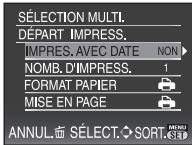
[IMPRES.AVEC DATE]
| Rubrique | Description des réglages |
| [NON] | La date n'est pas imprimée. |
| [OUI] | La date est imprimée. |
- Si l'imprimante ne prend pas en charge l'impression de la date, il ne sera pas possible de l'imprimer sur la photo.
- Puisque la configuration de l'imprimante prime sur les réglages de l'impression de la date, vérifie que les réglages de l'impression de la date sont corrects.

Note
En demandant à un laboratoire photo d'imprimer les photos
- En incrustant la date en utilisant [TIMBRE CAR.] (P150) ou en reglant l'impression de la date à la fois dans le réglage [IMPR.DPOF] (P158) avant d'aller au laboratoire photo, les dates peuvent être imprimées par celui-ci.
[NOMB. D'IMPRESS.]
Yououpouzereglerlenomderd'impressionsjusqu'à999.
[FORMAT PAPIER]
| Rubrique | Description des réglages |
| \ | Les paramètres de l'imprimante ont la priorité. |
| [L/3.5"×5"] | 89 mm×127 mm |
| [2L/5"×7"] | 127 mm×178 mm |
| [POSTCARD] | 100 mm×148 mm |
| [16:9] | 101,6 mm×180,6 mm |
| [A4] | 210 mm×297 mm |
| [A3] | 297 mm×420 mm |
| [10×15cm] | 100 mm×150 mm |
| [4"×6"] | 101,6 mm×152,4 mm |
| [8"×10"] | 203,2 mm×254 mm |
| [LETTER] | 216 mm×279,4 mm |
| [CARD SIZE] | 54 mm×85,6 mm |
- Les tailles de papier qui ne sont pas prises en charge par l'imprimante ne seront pas affichées.
[MISE EN PAGE] (Mises en page pour impression pouvant être sélectionnées avec cet apparéil)
| Rubrique | Description des réglages |
| ® | Les paramètres de l'imprimante ont la priorité. |
| ® | 1 photo sans cadre sur 1 page |
| ® | 1 photo avec cadre sur 1 page |
| ® | 2 photos sur 1 page |
| BB | 4 photos sur 1 page |
- La rubrique ne peut pas etre selectionnee si l'imprimante ne prend pas en charge la mise en page.
■ Mise en page de l'impression
Lors de l'impression repétée d'une photo sur une même page
Par exemple, si vous désírez imprimer la même photo 4 fois sur une même page, réglez [MISE EN PAGE] sur [B], puis réglez [NOMB. D'IMPRESS.] sur 4 pour la photo que vous désírez imprimer.
Pour imprimer des photos différentes sur 1 page
Par exemple, si vous désirez imprimer 4 photos différentes sur 1 même page, réglez [MISE EN PAGE] sur [H], puis réglez [NOMB. D'IMPRESS.] sur 1 pour chacune des 4 photos.

Note
- Lorsque l'indicateur [●] devient orange durant l'impression, l'appareil photo reçoit un message d'erreur venant de l'imprimante. À la fin de l'impression, assurez-vous qu'il n'y a peu mauvais fonctionnement.
- Si le nombre d'impressions est élevé, les photos peuvent être imprimées en plusieurs fois. Dans ce cas, le nombre d'impressions restantes indiqué peut être différent du nombre configuré.
Lorsque les photos des fischiers RAW doivent etre imprimées, les images JPEG enregistrées simultanement par I'appareil photo seront imprimées. Si I'image JPEG n'existe pas, les photos du fisier RAW ne peuvent pas etre imprimées.
Mode [LECT.]:
Visualisation des images sur un téléviseur
Visualisation des images à l'aide du cable AV (fourni)
Preparatifs:
Réglez [FORMAT TV]. (P38)
Mettez cet appeareil et le téléviseur hors marche.
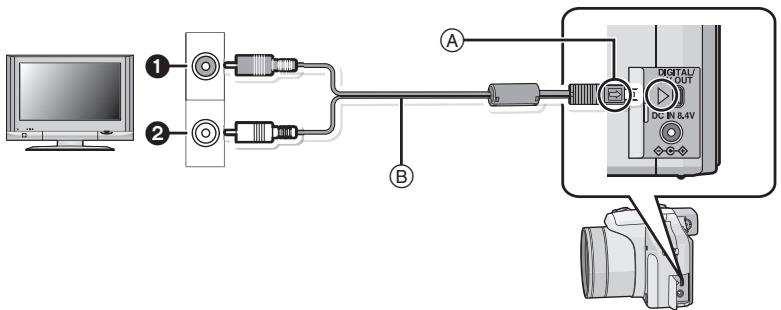
Jaune: dans la prise d'entrée video
2 Blanc: dans la prise d'entrée audio
A Alignez les symboles, et insérez-le.
Cable AV (fourni)
- Vérifiez le sens des connecteurs, et insérez-les ou retirez-les tout droit. (Autrement les connecteurs pourrait se plier et être déformés ce qui peut causeer des problèmes.)
1 Branchez le cable AV (fourni) aux prises d'entrée video et d'entrée audio du téléviseur.
2 Branchez le cable AV à la prise [AV OUT] de l'appareil photo.
3 Mettez le téléviseur en marche et selectionnez la source d'entrée externe appropriée.
4 Mettez l'appareil photo en marche.
Note
- Selon le [FOMAT], des bandes noires peuvent être affichées en haut et en bas ou à droite et à gauche de la photo.
- N'utilise pas d'autres cables AV à l'exceque de celui foumi.
Lisez le manuel d'utilisation du téléviseur.
Lorsque you visionnez une image verticalement, elle peut etre floue.
- Lors du réglage de [SORTIE VIDEO] au menu [CONFIG.], vous pouvez sélectionner NTSC ou PAL selon le système de télévision utilisé à l'étranger.
Visualisation des images sur un téléviseur acceptant la carte mémoire SD
Il est possible de visualiser des images fixes enregistrées sur une carte mémoire SD sur un téléviseur acceptant la carte mémoire SD.

Note
- Selon le modele du téléviseur, les images peuvent ne pas etre affichees en plein ecran.
- Les images animées ne peuvent pas été visualisées. Pour visualiser des images animées, connectez l'appareil photo au télévisuer avec un cable AV (fourni).
- Vous ne pouvez pas visionner les images d'une carte SDHC si le modèle du téléviseur ne prend pas en charge ces cartes.
- Vous pouvez ne pas être capable de dire des cartes MultiMediaCard.
Visualisation sur un téléviseur avec une prise component
Voussupportez beneficierde films et des photo de grande qualite en connectant le taveliseur et l'appareil photo en utilisant la prise component et le cable component (DMW-HDC2: en option).
La sortie component est sortie en 1080i. Connectez-y un téléviseur compatible avec le 1080i.
Préparatifs: Mettez cet apparéil et le téléviseur hors marche.
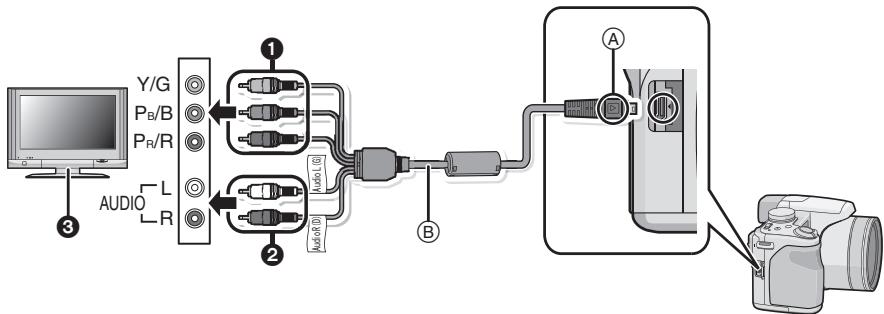
1 Fiches component: Connectez les fiches de mêmes couleurs aux entrées video component du téléviseur. (Les indications sur le téléviseur peuvent être différente.)
Fiches audio: dans la prise d'entrée audio
3 Téleviseur avec prise component
Alignez les symboles, et insereze-le.
Cable component (DMW-HDC2; en option)
- Vérifiez le sens des connecteurs, et insérez-les ou retirez-les tout droit. (Autrement les connecteurs pourrait se plier et être déformés ce qui peut causeer des problèmes.)

Branchez le cable component (DMW-HDC2; en option) aux prises dentree component et dentree audio du téléviseur.

Branchez le cable component à la prise [COMPONENT OUT] de l'appareil photo.

Allumez le téléviseur et commutez sur l'entrée component.

Mettez l'appareil photo en marche.

Note
- Selon le [FOMAT], des bandes peuvent s'afficher en haut et en bas ou à droite et à gauche des images.
- N'utilise pas de cables autres qu'un cable component original Panasonic (DMW-HDC2; en option).
- Le son sera rendu en monaural.
- Lorsque vous visionnez une image verticalement, elle peut être floue.
- L'image n'est pas affichée sur l'écran ACL/Viseur si le cable component est connecté.
- Certains menus de lecture ne peuvent pas etre utiliserissons lorsque le cable component est connecté. (P194)
Lorsque les images sont affichees, elles peuvent ne pas l'être correctement selon le type du téléviseur.
- Lisez le manuel d'utilisation du téléviseur.
Utilisation du convertisseur d'objectif (en option)
Avec l'optionsnel convertisseur d'objectif, vous pouvez même prendre des photos plus éloignées et prendre en gros-plan des photos de petits sujets.
Référez-vous à la P138 pour avoir des détails.
Preparation: Retirez le capuchon d'objetif, le parasoleil, et l'adaptateur du parasoleil.

Attachez I'adaptateur d'objectif.
- Tournez l'adaptateur d'objectif lentement et avec précaution.

Attachez le convertisseur d'objectif télé.
A) Adaptateur d'objectif (DMW-LA3; en option)
Convertisseur télé (DMW-LT55; en option)
- L'objectif Gros-plan (DMW-LC55; option) peut être attaché de la même manière.
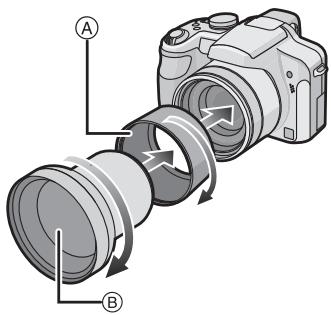
| Agrandissement du zoom lorsqu'un objectif est en place (Max. nombre de pixels) | Portée enregistrable en utilisant un convertisseur d'objectif |
| Grand-angle | Téléobjectif |
| Convertisseur télé | 9×-18×* | 5,5 m à∞ |
| Objectif gros-plan | Normal | 3×-18× | 22 cm à 50 cm | 40 cm à 50 cm |
| Macro | 22 cm à 50 cm | 40 cm à 50 cm |
| Télé-macro | — | 33 cm à 50 cm |
- L'agrandissement réel lorsque le zoom est utilisé sera de 1,7 fois l'affichage.

- Référez-vous à la P138 pour le [CONVERSION].
![PANASONIC LUMIX DMC-FZ28 - Sélectionnez [CONVERSION] dans le menu [ENR.]. (P29) - 1](/content/2019/09/52969/images/174ecb556af95b9bb8de6394b47abf3f62a67c4371286a6f6a3933439158c366.jpg)
- Reglez de la même manière pour sélectionner [0] aussi.
- Réglez toujours sur [NON] lorsque le convertisseur d'objet est retire.
![PANASONIC LUMIX DMC-FZ28 - Appuyez sur / pour sélectionner [D], puis appuyez sur [MENU/SET] pour.Valider. - 1](/content/2019/09/52969/images/7035d23ecfe12493351345c3dc20c773ee2165edd21aed79c173cd29023af2cc.jpg)
Note
- Un adaptateur d'objetif (DMW-LA3; en option) est nécessaire pour utiliser le convertisseur d'objetif.
- Le protecteur MC (DMW-LMC46; en option) et le filtrte ND (DMW-LND46; en option) ne peuvent pas être utilisés avec le convertisseur d'objectif. Retirez-les avant d'attacher le convertisseur d'objectif.
- Vous ne pouvez pas fixer de convertisseur d'objet sur l'adaptateur du parasoleil (fourni).
- S'il y a de la saleté (eau, huile, et traces de doigt, etc.) sur la surface de l'objetif, l'image peut en être affectée. Essuyez légarrement la surface de l'objetif avec un chiffon sec et doux avant et après les prises de vues.
-
En utilisant le convertisseur d'objet telé:
-
Nous vous conseillons l'utilisation d'un trépied.
-La fonction de stabilisateur peut ne pas fonctionner correctement.
-L'indicateur de mise au point peut s'allumer à cause des secousses même si le sujet est mis au point.
-La durée requise pour la mise au point peut devenir plus longue que d'habitude.
Utilisation du Protecteur/Filtre
Le filtré protecteur (DMW-LMC46; en option) est un filtré transparent qui n'attèche ni les couleurs ni la quantité de lumière, donc il peut être toujours utilisé pour protégger l'objectif de l'appareil photo.
Le filtré ND (DMW-LND46; en option) réduit la quantité de lumière d'environ 1/8^e (égal à un réglage de la valeur de l'ouverture de 3 incréments) sans affecter la balance des couleurs.
Le filtré PL (DMW-LPL46; en option) supprimera le reflet de la lumière provenant d'une surface métallique ou non sphérique (surfaces planes non métalliques, vapeur d'eau ou particules invisibles de l'air), rendant possible des prises de vue avec un contraste augmenté.

Allumez l'appareil photo, et faites glisser le selectiveur [ENR.]/[LECT.] sur [O].

Étendez le zoom en tournant le levier du zoom vers Télé.

Attachez le filtré avec l'objet étendu.
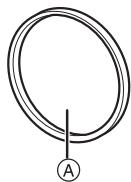
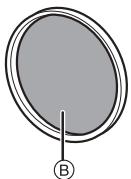
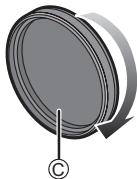
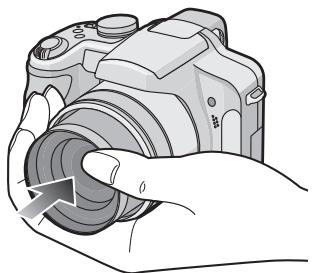
Tenez la bague au bout du barillet d'objet avec votre mains pour qu'il ne tourne pas puis tournez doucement et fermement.
Protecteur MC
B) Filtre ND
Filtre PL

Note
- N'attachez pas plusieurs filtres en même temps.
- Si le filtré est trop serré, vous pouvez être incapable de le retirer. Ne le serrez pas trop fort.
- Si le filtrte tombe, il peut se casser. Faites attention de ne pas le faire tomber en le fixant à l'appareil photo.
- Faites attention de ne pas laisser d'empreintes de doigt, de saleté, etc., sur le filtrer en l'installant, car la mise au point pourrait s'effectuer sur l'objectif, et ainsi le sujet serait flou.
- Référez-vous aux instructions qui accompagnent chaque catégorie.
- MC="Multi-coated" (Multicouches)
ND="Neutral Density" (Gris neutre)
Affichage à l'écran
A l'enregistrement
Enregistrement en mode programme EA [P] (Configuration initiale)
1 Mode d'enregistrement
2 Mode flash (P66)
3 Zone de mise au point automatique (P50)
4 Mise au point (P50)
5 Taille des images (P116)
6 Qualité (P118)
7 Indicateur de I'etat de la batterie (P20)
8 Number of recordable pictures (P206)
9 Mémoire interne (P24)
: Carte (P24) (affiche uniquement
pendant I'enregistrement)
10 État de l'enregistrement
11 Manette (P31, 52, 81, 83, 86)
Sensibilité ISO (P120)
12 Vitesse d'obturation (P50)
13 Valeur de l'ouverture (P50)
14 Compensation de l'exposition (P76)
15 Mode photométrique (P124)
16 Stabilisateur optique de l'image (P133)/
Indicateur d'instabilité (P51)
![PANASONIC LUMIX DMC-FZ28 - Enregistrement en mode programme EA [P] (Configuration initiale) - 1](/content/2019/09/52969/images/10d513969afc98c51f6b6768158ca34b26b24dc8f060b94560c3934f64d1ca4d.jpg)
![PANASONIC LUMIX DMC-FZ28 - Enregistrement en mode programme EA [P] (Configuration initiale) - 2](/content/2019/09/52969/images/8976b83e0b2d775005214a8f2ab5f06c4ac0d337dad7d19a669d4457fb09268a.jpg)
En enregistrement (après configuration)
17 MPA macro (P72)
+± : Ajustement de la sortie du flash (P69)
18 Équilibre des blancs (P121)
Réglage fin de l'équilibre des blancs (P122)
19 Sensibilité ISO (P120)
Niveau de sensibilité ISO maximum (P119)
20 Effet couleur (P132)
21 Réglage de la qualité d'image (P132)
Animation flip (P137)
22 Configurations personalisées (P89)
23 Durée d'enregistrement disponible (P108): R8m30s
24 Plage de mise au point (P86)
25 Aire de mise au point ponctuelle (P125)
+: Cible mesure spot (P124)
26 Nom^*1 (P98)
27 Histogramme (P64)
28 Date de voyage (P111)
29 Temps d'enregistrement passé (P108)
Fonctionnement de l'MPA dynamique (P46, 127)
ISO : ISO intelligent (P119)
30 Configuration date et heures actuelles/ Lieu de destination du voyage*2 (P114)
EZW T1X:Zoom/Zoom optique etendu (P53)/Zoom numérique (P53, 131)
31 Vitesse d'obturation minimale (P134)
32 Mode retardateur (P74)
33 Age*1 (P98)
Lieu*2 (P111)
34 Decalage de programme (P52)
35 Compensation de l'exposition (P76)
36 Mode plongée (P33)
Enregistrement audio (P134)
39 MPA rapide (P129)/CAF: MPA continue (P129)/AF*: Lampe d'assistance MPA (P135)
40 Verrouillage de la mise au point automatique/Exposition automatique (P130)
41 Nombre de jours passés depuis la date de voyage (P111)
*1 Ceci est affché pendant environ 5 secondes si cet apparéil est allumé en [BÉBÉ1]/[BÉBÉ2] ou [ANIMAL DOMES.] dans le mode scène.
*2 La date et l'heure s'affichent pendant environ 5 secondes après la mise en marche de l'appareil, en réglant l'heure et après être passé du mode visualisation au mode enregistrement.
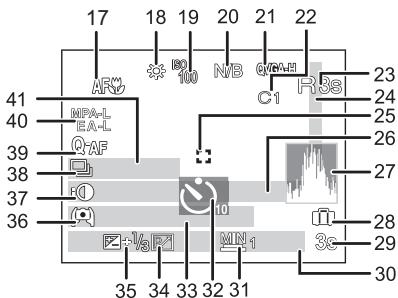
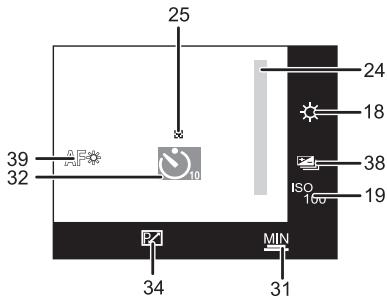
A la visualisation
1 Mode lecture (P56)
2 Image protégée (P160)
3 Favoris (P157)
4 Incrustation avec indicateur de texte (P150)
5 Taille des images (P116)
Réglage de la qualité d'image (P109)
6 Qualité (P118)
7 Indicateur de I'etat de la batterie (P20)
8 Numéro Dossier/Fichier (P165)
Mémoire interne (P24)
Temps de lecture passé (P144): 8m30s
9 Numéro de l'image/Images totales
10 Temps d'enregistrement d'image animée (P144): 8m30s
11 Histogramme (P64)
12 Compensation de l'exposition (P76)
13 Données d'enregistrement (P62)
14 Réglages des favors (P157)
15 Configuration date et heures enregistrées/destination du lieu de voyage (P114)/
Nom (P98)/Titre (P148)
Lieu (P111)
16 Age (P98)
17 Nombre de jours passés depuis la date de voyage (P111)
18 Accentuation ACL (P33)
19 Nombre d'impressions DPOF (P158)
20 Lecture audio (P144)
图 : Lecture d'images animée (P144)
: Animation flip (P137)
Icône d'ajretissement de déconnexion du cable (P166)
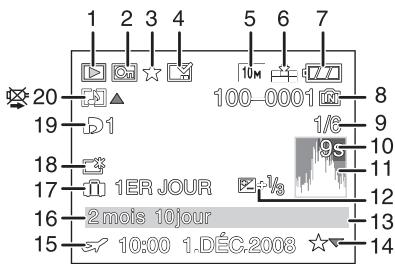
Précautions à prendre
Utilisation optimale de l'appareil
Prenez soit de ne pas faire tomber l'appareil et de ne pas le soumettre à de fortes pressions.
- Veillez à ne pas faire tomber ou heurter l'étui dans lequel se trouve l'appareil photo. Le chic pourrait endommager l'appareil photo, l'objectif ou l'écran ACL.
- Evitez l'utilisation de sac en papier; l'appareil photo pourrait chuter et être endommagé si le sac se déchire.
- Nous recommendons l'achat d'un sac ou d'un étui de transport robuste chez votre détaillant afin de protégger votre apparéil photo contre tout chocol.
Évitez d'approcher l'appareil photo de tout équipement magnétique (four à micro-ondes, télévisuer, équipement de produits video, etc.).
- Si vous utilisez l'appareil photo à proximé d'un téléviseur, les radiations électromagnétiques pourrait naire au son et à l'image.
- N'utilise pas l'appareil photo à proximé d'un téléphone cellulaire; cela pourrait entraîner un bruit nuisible à l'image et au son.
- Le puissant champ magnétique de haut-parleurs ou de moteurs peut endommager les données enregistrées sur support magnétique et distordre les images.
- Les ondes electromagnétiques émises par un microprocesseur peuvent nuire à l'appareil photo numérique et perturber l'image et le son.
- Dans le cas où le fonctionnement de l'appareil serait dérangié par un champ magnétique, coquez le contact, retirez la batterie ou débranchez l'adaptateur secteur (en option) pour ensuite remettre la batterie en place ou rebrancher l'adaptateur. Remettez l'appareil en marche.
N'utilisez pas l'appareil photo à proximé d'un émetteur radio ou de lignes à haute tension.
- L'utilisation de l'appareil photo à proximé d'un émetteur radio ou de lignes à haute tension pourrait nuir à l'image ou au son.
Utilisez toujours les cordons et câbles fournis. Si vous utilisez des accessoires en option, utilisez les cordons et les câbles fournis avec ceux-ci.
Ne tirez pas sur les cables et les cordons.
Ne répandez pas d'insecticides ou de substances chimiques volatiles sur l'appareil.
- De telles substances repandues sur l'appareil pourrait deformer le boitier ou endommager le fini.
- Évitez tout contact prolongé de l'appareil avec des matières plastiques ou du caoutchouc.
Nettoyage
Avant de nettoyer l'appareil photo, retirez la batterie ou débranchez la prise électrique. Puis essuyez l'appareil photo avec un chiffon doux et sec.
- Lorsque l'appareil photo est très sale, il peut être nettoyé en enlevant la saleté avec un chiffon humide essore, puis avec un chiffon sec.
- N'utilisez pas de solvants comme le benzène, diluant, alcohol, détergent de cuisine, etc., pour nettoyer l'appareil, car cela peut abîmer le boîtier externè ou écailler le revêtement.
- En utilisant une lingette chimique, assurez-vous de suivre les instructions qui l'accompagent.
A propos de I'ecran ACL/Viseur
- N'applique pas de pression trop forté sur l'écran; cela pourrait entraîner des distorsions chromatiques ou un mauvais fonctionnement.
Si I'appareil photo est froid lorsque vous l'allumez, I'image affichee sur I'ecran ACL/Viseur sera, au debut, lagement plus nombre que d'ordinaire. Toutefois, a mesure que I'appareil se rechauffe, I'image redevient normale.
Une technologie de très grande précision est utilisé pour la production de l'écran ACL/Viseur. Cependant il peut y avoir des points lumineux ou sommes (rouge, bleu ou vert) à l'écran. Il ne s'agit pas d'un mauvais fonctionnement. Il en résultat que le taux de pixels efficints atteint 99,99 % avec seulement 0,01 % de pixels inactifs ou toujours éclairés. Les points ne seront pas enregistrés sur les photos de la mémoire interne ou d'une carte.
Précautions à prendre avec l'objet
- N'appuyez pas avec force sur l'objetif.
- Évitez de laisser l'objet de l'appareil photo orienté vers le soleil car cela pourrait entraîner des problèmes de fonctionnement. Soyez également attentif si l'appareil est laissé à l'extérieur ou sur le bord d'une fenêtre.
- Lorsqu'il y a de la salete (eau, huile, et traces de doigts, etc.) sur la surface de l'objet, l'image peut en être affectée. Essuyez légarement la surface de l'objet avec un chiffon sec et deux avant et après les prises de vues.
Batterie
La batterie est une batterie de type lithium-ion rechargeable. Sa capacité à générer du courant provient d'une réaction chimique qui a lieu à l'intérieur. Cette reaction est sensible à la température ambiente et à l'humidité. Si la température est trop élevé ou trop BASSE, la durée de fonctionnement de la batterie sera plus courte.
Retirez toujours la batterie après l'usage.
Si vous faites accidentellement tomber la batterie, vérifie si le corps de la batterie et les bornes ne soient pas abimés.
- La mise en place de batterie abîmée peut endommager l'appareil photo.
Emmenez des batteries de réserve chargées en voyage.
- Sachez que la durée de fonctionnement de la batterie diminue sous de basses températures comme celles des pistes de ski.
- Lorsque vous voyagez, n'oublieez pas d'emporter le chargeur de la batterie (fourni) afin que vous piousiez recharger la batterie dans le pays où vous voyagez.
Mise au rebut de batteries inutilisables.
- Les batteries ont une durée de vie limitée.
- Ne jetez pas les batteries dans le feu car cela pourrait provoquer une Explosion.
Ne mettez pas les bornes de la batterie en contact avec des objets métalliques ( comme des colliers, épingles, etc.).
- Ceci peut cause des courts-circuits ou générer de la chaleur et vous pouvez être sévèrement brûlé si vous touchez une batterie.
Chargeur
- Si vous utilisez le chargeur de la batterie près d'une radio, la réception de la radio peut être dérangée.
- Gardez le chargeur à 1 m ou plus des radios.
- Le chargeur peut générer des bourdonnements lorsqu'il est en cours d'utilisation. Il ne s'agit pas d'un mauvais fonctionnement.
- Àprous utilisation, assurez-vous de débrancher le cable d'alimentation de la prise électrique. (Une très faible quantité de courant est consommée, s'il est laissé branché.)
- Conservez les bornes du chargeur et de la batterie propres.
Carte
Évitez d'exposer la carte à une température élevée ou aux rayons directs du soleil ou encore de la laisser dans un endroit où peuvent être facilement générées des ondes électromagnétiques ou de l'électricité statique.
Évitez de plier ou de laisser tomber la carte.
- Cela pourrait l'endommager de même qu'effacer les données qui y sont enregistrées.
- Rangez la carte dans son boitier ou dans le sac de rangement après usage et lorsque vous l'entrepose ou la transportez.
- Ne touchez pas les bornes de la carte avec les doigts. Protégez la carte de la saleté, de la poussière et de l'eau.
Si vous prévoyez ne pas utiliser l'appareil pendant un certain temps
- Rangez la batterie dans un endroit frais et sec, où la température est relativement stable: [Température recommendée: 15^ à 25^ , Humidité recommendée: 40% à 60% ]
- Retirez la carte mémoire et la batterie de l'appareil.
- Si la batterie est laissée dans l'appareil photo elle se déchargera même si l'appareil est étéint.
Si la batterie continue à être laissée dans l'appareil photo, elle se déchargera excessivement et peut devenir inutilisable même si elle est chargeée.
- Lors du rangement de la batterie pour une longue période, nous recommendons de la charger une fois par an. Retirez la batterie de l'appareil photo et rangez-la à nouveau après qu'elle ait été complètement déchargée.
- Si l'appareil est rangé dans un garde-robe ou une commode, il est commandé de le ranger accompagné du gel dessiccatif.
A propos de données de l'image
- Les données enregistrées peuvent être endommagées ou perdues si l'appareil photo tombe en panne à cause d'une mauvaise manipulation. Panasonic ne sera pas tenu pour responsable des dommages causés par la perte des données enregistrées.
A propos des trépieds
Lorsque vous utilisez un trépied, assurez-vous qu'il est stable lorsque cet apparéil est fixé dessus.
- Vous pouvez être incapable desteroler la carte ou la batterie lorsqu'un trépied est utilisé.
Assurez-vous que la vis du trépied ne se trouve pas dans l'angle pendant l'installation ou le retrait de l'appareil photo. Vous pouvez endommager la vis de l'appareil photo si vous force trop en la tournant. Le boîtier de l'appareil photo et la plaque peuvent également être endommages si l'appareil est fixé de façon trop serrée au trépied.
- Lisez le mode d'emploi du trépied avec attention.
Affichage des messages
Des messages de confirmation ou d'erreur seront affichés à l'écran dans certains cas. La majorité des messages sont décrits ci-dessous comme exemple.
[CETTE CARTE MÉMOIRE EST VERROUILLEE]
Les languettes de protection contre l'écriture de la carte mémoire SD et la carte mémoire SDHC sont déplacées vers [LOCK]. Déplacez les languettes vers l'arrière pour les déverrouiller. (P25)
[AUCUNE IMAGE VALABLE À LIRE]
Visualisez après une prise de vue ou après avoir inséré une carte contenant une image.
[CETTE IMAGE EST PROTEGEE]
Effacez l'image après avoir annulé le réglage de protection. (P160)
[CETTE IMAGE NE PEUT PAS ÉTRE EFFACÉE]/[CERTAINES IMAGES NE PEUVENT PAS ÉTRE EFFACÉES]
- Les photos non conformes à la norme DCF ne peuvent pas être supprimées.
→ Si vous souhaitez effacer ces images, formatez la carte après avoir sauvégarde les données désirées sur un ordinateur, etc. (P38)
[AUCUNE NOUVELLE SELECTION POSSIBLE]
- Le nombre d'images, qui peut être sélectionné en une seule fois lorsque [MULTI] a été réglée pour [EFFACEM. MULTIPLE] (P61), [MES FAVORIS] (P157), [ÉDIT. TITRE] (P148), [TIMBRE CAR.] (P150) ou [REDIMEN.] (P152) a été dépasse.
Diminuez le nombre de photos sélectionnées, puis repêtez l'opération.
- Plus de 999 favors ont eté sélectionnés.
[NE PEUT PAS ÉTRE RÉGLE SUR CETTE IMAGE]
- [ÉDIT. TITRE], [TIMBRE CAR.] ou [IMPR.DPOF] ne peut pas être sélectionné pour des photos non compatibles avec la norme DCF.
[PAS ASSEZ D'ESPACE SUR MÉMOIRE INTERNE]/[MÉMOIRE INSUFFISANTE DANS LA CARTE]
- Il n'y a plus d'espace libre sur la mémoire interne ou la carte.
-Lorsque you copiez des images de la mémoire interne vers la carte (copie groupée), les images sont copées jusqu'à ce que la carte soit pleine.
[CERTAINES IMAGES NE PEUVENT PAS ETRE COPIÉES]/[LA COPIE NE PEUT PAS ETRE ACHÉVEE]
- Les images suivantes ne peuvent pas etre copiees.
-Si une image ayant le même nom que I'image qui doit etre copiee existe deja dans la destination de la copie. (Uniquement en copiant a partir d'une carte vers la memoire interne.)
- Les fichiers ne sont pas conformes à la norme DCF.
- De plus, les images enregistrées ou éditees avec un autre apparil peuvent ne pas être copiées.
- Ce message est affché lorsque vous formatez la mémoire interne sur un ordinateur.
Formatez de nouveau la mémoire interne sur l'appareil photo. (P38) Les données de la mémoire interne seront supprimées.
- Le format de cette carte n'est pas pris en charge par l'appareil photo.
Formatez la carte de nouveau avec l'appareil photo après avoir sauvégardé les données nécessaires sur un ordinateur, etc. (P38)
[ÉTEIGNEZ PUIS RALLUMEZ L'APPAREIL PHOTO]
- Ce message apparaitre lorsque l'objet ne fonctionnera pas correctement à cause de la force appliquée par la main, ou si le parasoleil n'est pas bien attaché.
Mettez l'appareil hors marche, puis en marche. Si le message persiste, contactez votre revendeur ou le service après-vente le plus proche.
[ERREUR DE PARAMÉTRE DE LA CARTE MÉMOIRE]
Utilizeunecartepriseencharge par cetappareil.(P25)
- Vous pouvez utiliser une carte mémoire SDHC uniquement si vous utiliserez des cartes mémoire de 4 Go ou plus.
[ERREUR CARTE MÉMOIRE VÉUILLEZ VÉRIFIER LA CARTE]
- Une erreur est survenue en accédant à la carte.
Reinsérez la carte.
- Ou essayez avec une carte différente.
[ERREUR LECTURE/ERREUR ÉCRITURE VEUILLEZ VÉRIFIER LA CARTE]
- Une erreur est survenue durant la lecture ou l'écriture des données.
Coupez le contact et retirez la carte. Réinsérez la carte et remettez l'appareil en marche. Assurez-vous que l'appareil est hors marche avant de retarder ou d'insérer la carte, pour éviter de l'endommager.
- Ou essayez avec une carte différente.
[LE FILM ENREGISTRÉ A ÉTÉ EFFACÉ À CAUSE DE LA LIMITATION DE LA VITESSE D'ÉCRITURE DE LA CARTE]
- Lorsque vous placez la qualite de l'imagur [HD], [WVGA] ou [VGA], nous recommendons l'utilisation d'une carte haute vitesse avec "10MB/s" ou plus affiché sur le paquet.
- Selon le type de la carte mémoire SD ou de la carte mémoire SDHC, l'enregistrement d'image animée peut s'arreter en plein milieu.
[UN DOSSIER NE POT PAS ÉTRE CRÉÉ]
- Plus aucun dossier ne peut être créé car il n'y a plus de nombre de dossier qui peut être utilisé. (P165)
Formatez la carte après avoir sauvégarde les données nécessaires sur un ordinateur etc. (P38) Si vous executez [RENUM.FICHIER] dans le menu [CONFIG] après le formatage, le numero de dossier est remis à 100. (P36)
- Le cable AV est connecté à l'appareil photo.
Appuyez sur MENU/SET si vous désirez supprimer ce message.
→ Sélectionnez [FORMAT TV] dans le menu [CONFIG.] si vous désirez changer le format du téléviseur. (P38)
- Ce message apparait également lorsque le cable USB est uniquement connecté à l'appareil photo.
Dans ce cas, connectez l'autre coté du cable USB à l'ordinateur ou à l'imprimante. (P163, 166)
[IMPRIMANTE OCCUPÉE]/[VERIFIER L'IMPRIMANTE]
L'imprimante ne peut pas imprimer.
Vérifiez l'imprimante.
Selon les caractéristiques de l'appareil photo, il peut être impossible de configurer certaines des fonctions ou bien certaines fonctions ne marchent pas dans les conditions sous lesquelles l'appareil photo est utilisé.
Le tableau ci-dessousiste cefonctions et les conditions correspondantes.
- Pour les fonctions qui ne peuvent pas etre regles ou qui ne fonctionnent pas en mode auto intelligent, referez-vous au chapitre "Configuration du mode auto intelligent" (P47).
| Fonctions qui ne peuvent pas être configurées ou qui ne marcheront pas | Conditions principales sous lesquelles les fonctions ne peuvent pas être configurées ou ne marcheront pas |
| [LUMI. LCD AUTO]/Mode plongée (P33) | • Mode ➔ |
| [HISTOGRAMME] (P64) | • Mode ➔
• [CALENDRIER] |
| [ÉNERGIE] (P35) | • En utilisant l'adaptateur secteur
• En connectant un ordinateur ou un imprimante
• En enregistrant ou en visionnant des films
• Pendant un diaporama
• [DÉMO AUTO] |
| [DEACT.AUTO] (P35) | • En utilisant l'adaptateur secteur
• Pendant que l'écran du menu est affchéé
• Pendant que le retardateur est sélectionné
• Pendant l'enregistrement de films
• En connectant un ordinateur ou un imprimante |
| [PRÉV.AUTO] (P36) | • Mode ➔ |
| Zoom optique étendu (P53) | • f#, g, h, i, j et k en [MODE SCÈNE]
• Mode ➔
• Quand [QUALITÉ] est paramétré sur [RAW] ou [RAW+Jpeg] |
| [ZOOM NUM.] (P53) | • en mode 1
• x, y et z en mode 2
• f#, g, h, i, j, k, l, m, n et o en [MODE SCÈNE]
• Lorsque [ISO INTELLIGENT] est sélectionné
• Quand [QUALITÉ] est paramétré sur [RAW] ou [RAW+Jpeg] |
| [FLASH] (P66) | • Lorsque le bracketing auto ou le bracketing couleur est sélectionné
• Lorsque le mode rafale a été établi
• Mode
• [en utilisant le convertisseur d'objet] |
| Ajustement de sortie du flash | • Mode
• [en utilisant le convertisseur d'objet] |
| [RETARDATEUR] (P74) | • en [MODE SCÈNE]
• Mode |
| [EXPOSITION] (P76) | • Mode M
• dans [MODE SCÈNE] |
| Prises de vues en rafale (P77) | • [en utilisant le convertisseur d'objet] |
| • Mode
• Quand [QUALITÉ] est paramétré sur [RAW] ou [RAW*]
• [ANIM. PHOTO] |
| Bracketing Couleur (P78) | • Mode scène avancé
• Mode SCON
• Mode ENR.
• Quand [QUALITÉ] est paramétré sur [RAW] ou [RAW*]
• [ANIM. PHOTO] |
| Prises de vues en rafale | • [en utilisant le convertisseur d'objet] |
| • Mode
• [ENR. SON]
• Quand [QUALITÉ] est paramétré sur [RAW] ou [RAW*]
• [ANIM. PHOTO] |
| [FORMAT IMAG] (P116) | • [en utilisant le convertisseur d'objet] |
| • Mode
• Quand [QUALITÉ] est paramétré sur [RAW] ou [RAW*]
• [ANIM. PHOTO] |
| [QUALITÉ] (P118) | •F.A. [F.A. et en [MODE SCÈNE]
•Mode # |
| [FORMAT] (P119) | •F.A. [F.A. et en [MODE SCÈNE] |
| [ISO INTELLIGENT]
(P119) | •Mode S
•Mode M
•Mode scène avancé
•Mode SCN
•Mode # |
| [SENSIBILITÉ] (P120) | •Mode scène avancé
•Mode SCN
•Mode #Lorsque [ISO INTELLIGENT] est sélectionné |
| [PARAM. LIMITE ISO]
(P120) | •Mode scène avancé
•Mode SCN
•Mode # |
| [ÉQ.BLANCS] (P121) | •et en mode
•Mode
•et en mode
•Mode
•et en mode
•et, #, -, ,#, ,#, ,#, ,#, et en [MODE
SCÈNE] |
| [RÉG. ÉQUI. BL.] (P122) | •[N/B], [SÉPIA], [FROID] ou [CHAUD] en [EFFET COUL.] est
réglé |
| [MODE DE MES.] (P124) | •Mode scène avancé
•Mode SCN |
| MPA rapide (P129) | •Lorsque le suivi MPA est réglé
•Mode
•et en [MODE SCÈNE]
•Mode # |
| MPA continue (P129) | •Mode
•et en [MODE SCÈNE]
•Lorsque la mise au point manuelle est régée |
| Verrouillage MPA (P130) | •Lorsque le suivi MPA est réglé
•Mode # |
| Verrouillage EA (P130) | •Mode M
•Mode scène avancé
•Mode SCN
•Lorsque le suivi MPA est réglé
•Mode # |
| [EXPOSITION I.] (P131) | •Mode scène avancé
•Mode SCN
•Mode # |
| [EFFET COUL.] (P132) | •Mode scène avancé
•Mode SCN |
| [RÉGL. IMAGE] (P132) | • Mode scène avancé
• Mode SCN
• Mode L |
| [VIT. OBTU. MINI.] (P134) | • Mode A
• Mode S
• Mode M
• Mode scène avancé
• Mode SCN
• Mode L
• Lorsque [ISO INTELLIGENT] est sélectionné |
| [ENR. SON] (P134) | • [PRISES VUES RAFALE]
• [BRACKET. COUL.]
• Lorsque le mode rafale a été établi
• [L, R] et [R] en [MODE SCÈNE]
• Mode L
• Quand [QUALITÉ] est paramétré sur [RAW] ou [RAW+]
• [ANIM. PHOTO] |
| [LAMPE ASS. AF] (P135) | • Mode L
• [L, L] et [L] en mode L
• [L, L] et [L] en [MODE SCÈNE] |
| [SYNCHRO FLASH] (P136) | • Mode scène avancé
• Mode SCN
• Mode L |
| Zoom de lecture (P58) | • En visionnant des films |
| [ÉDIT. TITRE] (P148) | • Images animées
• Images protégées
• En réglient sur [RAW] ou [RAW+JPEG] |
| [TIMBRE CAR.] (P150) | • Images animées
• Images enregistrées sans régler l'horloge ou le titre
• Photos incrustées avec [TIMBRE CAR.]
• Photos avec son
• En réglient sur [RAW] ou [RAW+JPEG]
• [ANIM. PHOTO] |
| [REDIMEN.] (P152) | • Images animées
• Photos incrustées avec [TIMBRE CAR.]
• Photos avec son
• [ANIM. PHOTO]
• En réglient sur [RAW] ou [RAW+JPEG] |
| [CADRAGE] (P153) | • Images animées
• Photos incrustées avec [TIMBRE CAR.]
• Photos avec son
• [ANIM. PHOTO]
• En réglient sur [RAW] ou [RAW+JPEG] |
| [ÉGALIS.] (P154) | • Images animées
• Photos incrustées avec [TIMBRE CAR.]
• Photos avec son
• [ANIM. PHOTO]
• Images protégées
• En réglient sur [RAW] ou [RAW+JPEG] |
| [CONV. FORM.] (P155) | • Images animées
• Photos incrustées avec [TIMBRE CAR.]
• Photos avec son
• [ANIM. PHOTO]
• En réglient sur [RAW] ou [RAW+JPEG]
• Photos prises avec 322 ou 433 |
| [TOURNER] (P156) | • Images animées
• Images protégées
• [ANIM. PHOTO] |
| [ROTATION AFF] (P156) | • Visualisation "mosaïque"
• [CALENDRIER]
• Images animées
• [ANIM. PHOTO] |
| Impression avec date | • Photos incrustées avec [TIMBRE CAR.] |
| [MES FAVORIS] (P157) | • En réglient sur [RAW] |
| [IMPR.DPOF] (P158) | • En réglient sur [RAW] |
| [DOUBL. SON] (P161) | • Images animées
• [ANIM. PHOTO]
• Images protégées
• En réglient sur [RAW] ou [RAW+JPEG] |
■ Fonctions qui ne peuvent pas etre utilisées lorsqu'un cable component est connecté.
[MODE LCD]/[HISTOGRAMME]/[ÉDIT. TITRE]/[TIMBRE CAR.]/[REDIMEN.]/[CADRAGE]/[ÉGALIS.][CONV. FORM.]/[DOUBL. SON]/[COPIE]/[MULTI] configuration de [IMPR.DPOF]/[MULTI] configuration de [PROTEGER]/[EFFACEM. MULTIPLE]/Creation de photos à partir de films
En cas de problème
D'abord, essayez les procedures suivantes (P195 à 205).
Si le problème n'est pas résolu, il peut être amélioré en scélectionnant [RESTAURER] (P37) dans le menu [CONFIG.] pour prendre des photos.
Batterie et source d'énergie
L'appareil photo ne peut pas etre utilise meme s'il est allumé.
- La batterie n'est pas correctement mise en place. (P22)
La batterie est decharge.
Chargez la batterie.
L'écran à cristaux liquides s'éteint alors que l'appareil photo est allumé.
- Est-ce que l'affichage est régle sur Viseur ?
Appuyez sur [EVF/LCD] pour commuter vers l'écran ACL.
- Est-ce que [DESACT.AUTO] (P35) dans le mode [ECONOMIE] est activé?
Appuyez à mi-course sur le déclencheur pour annuler ces modes.
La batterie est decharge.
Chargez la batterie.
L'appareil photo s'éteint immédiatement après qu'il ait été allumé.
La batterie est decharge.
- Chargez la batterie.
- Si vous laissez l'appareil photo allumé, la batterie se déchargera.
→ Éteignez souvent l'appareil photo en utilisant le mode [ÉCONOMIE] etc. (P35)
Le témoin [CHARGE] clignote.
- Est-ce que la température de la batterie est trop élevé ou trop BASSE? Si oui, cela prendra un temps plus long que d'habitude de charger la batterie ou la charge sera incomplète.
- Est-ce que les bornes du chargeur ou de la batterie sont propres?
Essuyez la saleté en utilisant un chiffon sec.
Enregistrement
Impossible d'enregistrer l'image.
Est-ce que le sélecteur [ENR.]/[LECT.] est sur le réglage [O]? (P28)
- La molette de sélection est-elle bien positionnée?
- Reste-t-il de l'espace sur la mémoire interne ou sur la carte?
Supprimez les photos qui ne sont pas nécessaires pour augmenter l'espace mémoire disponible. (P60)
L'imageneignatrice est blanchetre.
- Le photo peut être blanchâtre s'il y a de la saleté comme des empreintes de doigt sur l'objetif.
Si l'objet est sale, éteignez l'appareil photo, rétractez le barillet d'objet (P12) et essuyez doucement la surface de l'objet avec un chiffon doux et sec.
La zone tout autour de l'endetroit où la photo est prise devientASFRE.
- Est-ce que la photo a eté prise avec le flash à une courte portée alors que le zoom était près de [W] (1×)?
Faites un léger zoom avant, et prenez la photo. (P53)
Est-ce une photo prise en mode scène [PIN HOLE]?
L'imageneignatrice est trop claire ou trop nombre.
Vérifiez que la compensation de l'exposition est correcte. (P76)
- Le réglage de [VIT. OBTU. MINI.] sur une vitesse plus rapide peut rendre l'image plus nombre.
Reglez la [VIT. OBTU. MINI.] sur une vitesse plus lente.
2 ou 3 photos prises en une seule fois.
Reglez bracketing auto (P77), bracketing couleur (P78), [RAFALE RAPIDE], [RAFALE FLASH] dans le mode scène (P100, 101) ou le mode rafale (P79) sur [NON].
- Est-ce que le retardateur (P74) est régle sur [10 S/3 PHOTOS] ?
Le sujet n'est pas correctement mis au point.
- La plage de mise au point change selon le mode d'enregistrement.
Reglez le mode approprié pour la distance du sujet.
- Le sujet se trouve au-delà de la plage de mise au point de l'appareil photo. (P49)
- L'appareil photo est secoué (instabilité) ou le sujet rouge légèrement. (P51)
L'imag enregistree est trouble.
Le stabilisateur d'imag optique n'est pas efficace.
La vitesse d'obturation ralentit lorsque les photos sont prises dans des endroits sommes donc tenez fermement l'appareil photo dans vos mains pour prendre des photos. (P43)
Pour prendre des photos en utilisant la vitesse d'obturation lente, utilisez le trépied. (P74)
Il n'est pas possible de prendre des photos en utilisant la plage auto/plage couleur.
- Est-ce que le nombre de photos enregistrables est 2 ou moins?
L'imagene enregistrée semble irrégulière. Des parasites apparaissent sur l'image.
- Est-ce que la sensibilité ISO est élevé ou la vitesse d'obturation lente? (La sensibilité ISO est réalisée sur [AUTO] lorsque l'appareil photo est acheté. C'est pourquoi, ennant des photos en plein air, etc. des parasitées apparaisent.)
Diminuez la sensibilité ISO. (P120)
Augmentez le réglage de [RéDUC. BRUIT] dans [RéGL IMAGE] ou baissez le réglage de chaque élément autre que [RéDUC. BRUIT]. (P132)
Prenez des photos dans des endroits lumineux.
- Est-ce que [HAUTE SENS.] ou [RAFALE RAPIDE] dans le mode scène a eté sélectionné? Si où, la résolution de l'image enregistrée diminue légrement à cause du traitement de la sensibilité élevée. Il ne s'agit pas d'un mauvais fonctionnement.
La luminosité ou la teinte de l'image enregistrée est différente de la scene réelle.
- En enregistrant sous la lumière fluorescente, la luminosité ou la teinte peut changer légément lorsque la vitesse d'obturation augmente. Ceci survient à cause des caractéristiques de la lumière fluorescente. Il ne s'agit pas d'un mauvais fonctionnement.
Une ligne verticale rougeâtre (smear) apparait sur l'écran ACL pendant la prise de vues.
- Cela est une caractéristique du DCC, et apparait lorsque le sujet content des endroits brillants. Un certain dénéquilibre peut survenir autour de la zone, mais il ne s'agit pas d'un mauvais fonctionnement. C'est enregistré sur les films mais pas sur les photos.
- Nous vous conseillons de prendre des photos en ayant soin de ne pas exposer l'écran à la lumière du soleil ou une autre source lumineuse forte.
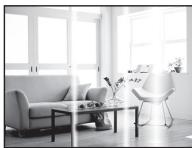
L'enregistrement d'images animées s'arrête en plein milieu.
- Est-ce que vous utilisez une MultiMediaCard? Cet apparéil ne prend pas en charge les MultiMediaCards.
Lorsque vous placez la qualite de l'imag sur [HD], [WVGA] ou [VGA], nous recommendons l'utilisation d'une carte haute vitesse avec "10MB/s" ou plus affiché sur le paquet.
- Selon le type de la carte, l'enregistrement peut s'arrêter en cours.
Le zoom ne fonctionne pas correctement.
- Est-ce que [CONVERSION] (P138) est régée sur [ ] ou [ ]?
Le sujet ne peut pas etre verrouillé. (Le suivi MPA n'est pas possible)
- Réglez la zone MPA sur une couleur distincte du sujet s'il y a une partie différente de la couleur de l'environnement. (P127)
Objectif
- Il est possible que le sujeit soit légèrement déformé, ou que les bords soient colorés, selon l'agrandissement du zoom, à cause des caractéristiques de l'objet. De plus, les contours de l'image peuvent sembler déformés à cause de la perspective qui augmente lorsque le grand angle est utilisé. Il ne s'agit pas d'un mauvais fonctionnement.
Ecran ACL/Viseur
L'écran ACL/Viseur s'éteint alors que l'appareil photo est mis en marche.
- L'écran ACL s'éteint et le témoin d'alimentation s'allume lorsque [DESACT.AUTO] (P35) est sélectionné pour le mode [ÉCONOMIE].
[Cela ne survient pas en utilisant l'adaptateur secteur (en option).]
Si l'énergie résiduelle de la batterie est BASSE, le flash peutmettre du temps à se charger, et le temps durant lequel I'écran ACL reste éteint peut être plus long.
L'écran à cristaux liquides/Viseur s'assombrit ou s'éclaircit pendant un moment.
- Ce phénomène se produit lorsque vous appuyez à mi-course sur le déclencheur pour régler la valeur de l'ouverture et n'affecte pas les images enregistrées.
- Ce phénomène apparait également lorsque la luminosité change, lorsque l'appareil photo zoome ou lorsque l'apparéil photo est déplace. Cela est causé par l'ouverture automatique de l'apparéil photo et il ne s'agit pas d'un mauvais fonctionnement.
L'écran ACL clignote à l'intérieur.
- L'écran ACL peut clignoter pendant quelques secondes après avoir allumé l'appareil photo à l'intérieur sous un éclairage fluorescent. Ce n'est pas un mauvais fonctionnement.
L'écran à cristaux liquides/Viseur est trop lumineux ou tropASFRE.
Reglez la luminosité de l'écran. (P33)
- [ACCENTU. ACL] ou [ANGLE SUP.] est activé. (P33)
L'imag n'est pas affichee sur I'ecran ACL.
- Est-ce que l'image apparait dans le viseur ?
Appuyez sur la touche [EVF/LCD] pour commuter vers l'affichage sur l'écran ACL.
Des points noirs, rouges, bleus et verts apparaissent sur l'écran à cristaux liquides.
- Ce n'est pas un mauvais fonctionnement.
Ces pixels n'affectent pas les images enregistrées.
Des parasites apparaissent sur I'ecran à cristaux liquides.
- Dans les endroits sombres, des parasites peuvent apparaître pour maintainir la luminosité de l'écran ACL. Cela n'a aucun effet sur les photos que vous prenez.
Flash
Le flash n'est pas activé.
- Est-ce que le flash est fermé ?
Appuyez sur [OPEN] pour ouvrir le flash. (P66)
- Le mode flash n'est pas disponible si le bracketing auto (P77)/bracketing couleur (P78), ou le mode rafale a eté sélectionné.
Le flash est activé plusieurs fois.
- Le flash est activé deux fois si la réduction yeux-rouges (P67) a été sélectionnée.
- Est-ce qu'il est régé sur [RAFALE FLASH] (P101) dans le mode scène ?
Visualisation
Les images visualisées sont pivotées et affichées dans une direction inattendue.
- [ROTATION AFF] (P156) est régée sur [OUI].
- Vous pouvez pivoter les photos avec la fonction [TOURNER]. (P156)
L'image n'est pas visualisée.
- Est-ce que le sélecteur [ENR.]/[LECT.] est régle sur [?] (P56)
- Y a t-il des images sur la mémoire interne ou sur la carte?
Les images de la mémoire interne apparaissent s'il n'y a pas de carte insérée. Les données images de la carte apparaissent lorsqu'il y a une carte insérée.
- Est-ce une image dont le nom a été changé à l'aide d'un ordinateur ? Si oui, elle ne peut pas être visionnée par cet apparueil.
Les images enregistrées ne sont pas affichées.
- Est-ce que [LECT. PAR CAT.] ou [LECT. FAV.] a été sélectionné pour la visualisation?
Changez pour [LECT. NORMALE]. (P56)
Le numero de dossier et le numero de fichier sont affichés ainsi [—] et l'écran devient noir.
- Est-ce une photo non standard, une photo qui a été Editede en utilisant un ordinateur ou une photo qui a été prise par un autre moyen qu'un apparéil photo numérique?
- Avez-vous retire la batterie immédiatement après la prise de vue ou avez-vous pris la photo en utilisant une batterie déchargeée?
Formatez les données pour supprimer les images mentionnées ci-dessus. (P38)
(Les autres images seront aussi bien supprimées et il ne sera pas possible de les récapuérez. Par conséquent, vérifie bien avant de formater.)
Avec une recherche du calendrier, les photos sont affichées à une date différent des dates auxquelles elles ont été réalisément prises.
Est-ce que I'horloge de I'appareil a ete reglee correctement? (P26)
Lorsque des photos editedes en utilisant un ordinateur ou des photos prises par un autre apparieil sont rechearchees,elles peuvent etre affichees aune date differentes des dates auxquelles elles ont ete reallement prises.
Des points ronds blancs ressemblant à des bulles de savon apparaisent sur la photo enregistrée.
- Si vous prenez une photo avec flash dans un endroit souvent ou à l'intérieur, des point ronds blancs apparaisent sur la photo causés par le reflet du flash sur les grains de poussière Presents dans l'air. Il ne s'agit pas d'un mauvais fonctionnement.
Une des caractéristiques de cela est que le nombre de points rôns et leur position sont différents sur chaque photo.

[LA VIGNETTE EST AFFICHEE] apparait a I'ecran.
- Est-ce une photo qui a eté prisé avec un autre apparéil? Dans ce cas, ces images peuvent être affichées avec une mauvaise qualité d'image.
Un cliquetis est enregistré avec les films.
- L'appareil ajusté automatiquement l'ouverture pendant l'enregistrement d'un film. A ce moment-là, un cliquetis est entendu, et ce son peut être enregistré avec le film. Il ne s'agit pas d'un mauvais fonctionnement.
Téléviseur, ordinateur et imprimante
L'image n'apparait pas sur le téléviseur.
- Est-ce que l'appareil photo est correctement connecté au téléviseur?
Placez l'entrée du téléviseur au mode entrée externe.
- La sortie à partir de la prise [COMPONENT OUT] n'est pas possible s'il est connecté à l'ordinateur ou à l'imprimante.
Connectez-le uniquement au téléviseur.
La zone d'affichage de l'écran télé et de l'écran à cristaux liquides de l'appareil photo sont différentes.
- Selon le modele du téléviseur, les photos peuvent etre étiirées horizontally ou verticalalement ou bien elles peuvent etre affichées avec les bords coupés.
Les images animées ne peuvent pas être visualisées sur un téléviseur.
- Avez-vous essayé de visualiser des images animées en ayant inséré directement la carte dans le logement de la carte du téléviseur?
Connectez l'appareil phot au téléviseur à l'aide du cable AV (fourni), ou à l'aide du cable component (DMW-HDC2; en option), puis visionnez le film sur l'appareil photo. (P172, 174)
L'imag n'est pas affichee complètement sur le téléviseur.
Vérifiez le réglage de [FORMAT TV]. (P38)
La photo ne peut pas etre transferee lorsque l'appareil photo est connecte a un ordinateur.
- Est-ce que l'appareil photo est correctement connecté à l'ordinateur?
- Est-ce que l'appareil photo est reconnu par l'ordinateur?
Sélectionnez [PC] dans [MODE USB]. (P37, 163)
La carte n'est pas reconnaue par l'ordinateur. (La mémoire interne est reconnaue.)
→ Débranchez le cable USB. Branchez-le à nouveau tandis que la carte est insérée dans l'appareil photo.
La photo ne peut pas etre imprimée alors que l'appareil photo est connecte a une imprimante.
- Les photos ne peuvent pas etre imprimées en utilisant une imprimante qui ne prend pas en charge PictBridge.
Sélectionnez [PictBridge(PTP)] dans [MODE USB]. (P37, 166)
Les côtés des photos sont rognés à l'impression.
Si vous imprimante est dotée d'une fonction qui supprime les cordures, annulez cette fonction lors de l'impression. (Pour des détails, referez-vous au manuel d'utilisation de l'imprimante.)
Lorsque vous demandez au photographe d'imprimer les images, demandez-lui si les images peuvent etre imprimées avec les deux marges.
Autres
Une langue incompréhensible a été sélectionnée par erreur.
Appuyez sur MENU/SET, Sélectionnéz l'icone [F] du menu [CONFIG], puis Sélectionnéz l'icône [Q] pour sélectionner la langue désirée. (P39)
Un voyant rouge s'allume parfois lorsque le déclencheur est appuyé à mi-course.
- Dans les endroits sombres, la lampe d'assistance (P135) pour la mise au point automatique s'allume en rouge pour rendre plus facile la mise au point d'un sujet.
Une partie de l'image clignote en noir et blanc.
- Il s'agit d'une fonction qui surlige la zone saturaee de blanc. (P34)
- Est-ce que [HAUTE LUMIÈRE] est régle sur [OUI] ?
La lampe d'assistance pour la mise au point automatique ne s'allume pas.
- Est-ce que [LAMPE ASS. AF] dans le menu du mode [ENR.] est régle sur [OUI]? (P135)
- La lampe d'assistance pour mise au point automatique ne s'allume pas dans les endroits lumineux.
L'appareil photo devient chaud.
- La surface de l'appareil photo peut devenir chaude durant l'utilisation. Cela n'attecte pas les performances ou la qualité de l'appareil.
L'objectif produit un bruit.
- Lorsque la luminosité est brusquement modifiée à la suite d'un zoom, d'un mouvement de l'appareil ou pour toute autre raison, l'objet peut produit un bruit et l'image affichée peut être modifiée. Toutefois, cela n'est le signe d'aucune anomalie. Le bruit est produit par le réglage automatique de l'ouverture ce qui est tout à fait normal. Ce n'est pas un mauvais fonctionnement.
L'horloge est réinitialisée.
- Si vous ne devez pas utiliser l'appareil photo pendant un long moment.
Lorsque le message [VEUILLEZ RÉGLER L'HEURE] apparaît, réglez à nouveau l'horlige. Lorsque vous prenez une photo avant de régler l'horlige, [0:00 0. 0. 0] est enregistré. (P27)
Si des photos sont prises en utilisant le zoom, il y a une légère déformation et la zone autour du sujet contient des couleurs qui ne sont pas réellement générées.
- A certains niveaux d'agrandissement, les photos prises sont légèrement déformées ou bien les bords et les autres zones des photos prises sont colorées, mais il ne s'agit pas d'un mauvais fonctionnement.
Les numérodesfichierne sontpasenregistrésconsécutivement.
- Lorsque vous effectuez une opération après avoir fait une certaine action, les images peuvent etre enregistrées dans des dossiers avec des nombres différents de ceux utilisés avant l'opération. (P165)
Les nombres de fichiers sont enregistrés dans l'ordre croissant.
- Si la batterie a été introduite ou retiree sans que l'appareil photo n'ait ete d'abord eteint, les nombres de dossiers et de fichiers des photos prises ne seront pas messorisés. Lorsque I'appareil est remis en marche et les photos sont pris, elles peuvent etre messorisees sous les nombres de fichiers qui avaient eted assignes aux photos precedentes.
[ÂGE] n'est pas affché correctement.
- Verifiez la configuration de l'horloge (P26) et de la date d'anniversaire (P98).
La barillet d'objectif est retracté.
- Le barillet d'objectif se rétracte pendant environ 15 secondes après le changement du mode [ENR.] vers le mode [LECT].
La bague au bout du barillet d'objet tourne.
- Elle est donc pour tourner en attachant ou en retardant un contrôle ce qui fait que l'objet est protégé.
Nombre d'images enregistrables et durée d'enregistrement disponible
- Le nombre d'images enregistrables et le temps d'enregistrement disponible sont approximatifs. (Ils varient selon les conditions d'enregistrement et le type de carte.)
- Le nombre d'images enregistrables et la durée d'enregistrement disponible varient selon les sujets.
Nombre d'images enregistrables
| Format | 483 |
| Taille des images | 10M (10M): (3648×2736) | 7M (7M E7): (3072×2304) | 5M (5M E7): (2560×1920) |
| Qualité | RAW | RAW+ JPEG | * | * | * | * | * | * |
| Mémoire interne (Env. 50 Mo) | 4 | 3 | 9 | 20 | 14 | 28 | 20 | 40 |
| Carte | 32 Mo | 2 | 1 | 5 | 11 | 7 | 16 | 11 | 23 |
| 64 Mo | 5 | 4 | 11 | 24 | 16 | 34 | 24 | 48 |
| 128 Mo | 10 | 8 | 24 | 49 | 35 | 69 | 50 | 99 |
| 256 Mo | 19 | 16 | 48 | 97 | 68 | 135 | 98 | 190 |
| 512 Mo | 39 | 32 | 97 | 190 | 135 | 270 | 195 | 380 |
| 1 Go | 79 | 65 | 195 | 380 | 270 | 540 | 390 | 770 |
| 2 Go | 160 | 130 | 390 | 770 | 550 | 1090 | 790 | 1530 |
| 4 Go | 310 | 260 | 770 | 1520 | 1090 | 2150 | 1560 | 3010 |
| 8 Go | 640 | 530 | 1580 | 3100 | 2230 | 4380 | 3180 | 6130 |
| 16 Go | 1290 | 1070 | 3180 | 6250 | 4490 | 8820 | 6410 | 12350 |
| 32 Go | 2590 | 2150 | 6360 | 12540 | 9010 | 17700 | 12870 | 24780 |
Autres
| Format | 483 |
| Taille des images | 3M (3M7): (2048×1536) | 2M (2M7): (1600×1200) | 0.3M (0,3M7): (640×480) |
| Qualité | | | | | | |
| Mémoire interne (Env. 50 Mo) | 32 | 62 | 51 | 97 | 240 | 400 |
| Carte | 32 Mo | 18 | 36 | 29 | 56 | 145 | 230 |
| 64 Mo | 38 | 75 | 61 | 115 | 290 | 480 |
| 128 Mo | 78 | 150 | 125 | 230 | 600 | 970 |
| 256 Mo | 150 | 290 | 240 | 460 | 1170 | 1900 |
| 512 Mo | 300 | 590 | 480 | 910 | 2320 | 3770 |
| 1 Go | 600 | 1180 | 970 | 1830 | 4640 | 7550 |
| 2 Go | 1220 | 2360 | 1920 | 3610 | 8780 | 12290 |
| 4 Go | 2410 | 4640 | 3770 | 7090 | 17240 | 24130 |
| 8 Go | 4910 | 9440 | 7670 | 14440 | 35080 | 49120 |
| 16 Go | 9880 | 19000 | 15440 | 29070 | 70590 | 98840 |
| 32 Go | 19820 | 38120 | 30970 | 58310 | 141620 | 198270 |
| Format | 32 |
| Taille des images | 9M (9M): (3648×2432) | 6M (6M7): (3072×2048) | 45M (4.5M7): (2560×1712) | 25M (2.5M7): (2048×1360) |
| Qualité | RAW | RAW+ JPEG | | | | | | | | |
| Mémoire interne (Env. 50 Mo) | 4 | 3 | 11 | 22 | 15 | 32 | 22 | 45 | 36 | 69 |
| Carte | 32 Mo | 2 | 2 | 6 | 12 | 8 | 18 | 13 | 26 | 20 | 40 |
| 64 Mo | 5 | 4 | 13 | 27 | 19 | 38 | 27 | 54 | 43 | 83 |
| 128 Mo | 11 | 9 | 27 | 55 | 39 | 78 | 56 | 110 | 88 | 165 |
| 256 Mo | 22 | 18 | 54 | 105 | 77 | 150 | 110 | 210 | 170 | 330 |
| 512 Mo | 44 | 36 | 105 | 210 | 150 | 300 | 210 | 430 | 340 | 650 |
| 1 Go | 89 | 73 | 210 | 430 | 300 | 600 | 440 | 860 | 680 | 1310 |
| 2 Go | 180 | 145 | 440 | 870 | 620 | 1220 | 890 | 1700 | 1360 | 2560 |
| 4 Go | 350 | 290 | 870 | 1720 | 1230 | 2410 | 1740 | 3350 | 2680 | 5020 |
| 8 Go | 720 | 590 | 1770 | 3500 | 2500 | 4910 | 3550 | 6820 | 5450 | 10230 |
| 16 Go | 1450 | 1200 | 3580 | 7050 | 5040 | 9880 | 7160 | 13720 | 10980 | 20590 |
| 32 Go | 2910 | 2410 | 7180 | 14160 | 10110 | 19820 | 14360 | 27530 | 22020 | 41300 |
| Format | 169 |
| Taille des images | 7.5M (7.5M): (3648×2056) | 5.5M (5.5M7): (3072×1728) | 3.5M (3.5M7): (2560×1440) | 2.5M (2.5M7): (1920×1080) |
| Qualité | RAW | RAW+ JPEG | | | | | | | | |
| Mémoire interne (Env. 50 Mo) | 5 | 4 | 13 | 26 | 18 | 37 | 27 | 53 | 47 | 92 |
| Carte | 32 Mo | 3 | 2 | 7 | 15 | 10 | 21 | 15 | 30 | 27 | 53 |
| 64 Mo | 6 | 5 | 15 | 32 | 22 | 45 | 32 | 63 | 57 | 105 |
| 128 Mo | 13 | 11 | 33 | 65 | 46 | 92 | 66 | 125 | 115 | 220 |
| 256 Mo | 26 | 21 | 65 | 125 | 91 | 180 | 130 | 250 | 220 | 430 |
| 512 Mo | 52 | 43 | 125 | 250 | 180 | 350 | 250 | 500 | 450 | 860 |
| 1 Go | 105 | 87 | 250 | 510 | 360 | 710 | 520 | 1000 | 900 | 1720 |
| 2 Go | 210 | 175 | 520 | 1020 | 730 | 1420 | 1040 | 1980 | 1800 | 3410 |
| 4 Go | 420 | 340 | 1030 | 2010 | 1450 | 2800 | 2040 | 3890 | 3540 | 6700 |
| 8 Go | 850 | 700 | 2090 | 4090 | 2950 | 5710 | 4160 | 7920 | 7220 | 13640 |
| 16 Go | 1720 | 1420 | 4220 | 8230 | 5950 | 11490 | 8370 | 15940 | 14530 | 27450 |
| 32 Go | 3450 | 2850 | 8470 | 16520 | 11940 | 23050 | 16800 | 31970 | 29150 | 55070 |
- Durée d'enregistrement disponible (En enregistrant des films)
| Format | HD | WVGA | VGA | QVGA-H | QVGA-L |
| Réglage de la qualité d'image |
| Mémoire interne (Env. 50 Mo) | - | - | - | 1 min 38 s | 4 min 20 s |
| Carte | 32 Mo | 4 s | 14 s | 17 s | 56 s | 2 min 35 s |
| 64 Mo | 12 s | 33 s | 39 s | 1 min 58 s | 5 min 20 s |
| 128 Mo | 29 s | 1 min 10 s | 1 min 22 s | 4 min | 10 min 50 s |
| 256 Mo | 59 s | 2 min 15 s | 2 min 40 s | 7 min 50 s | 21 min 10 s |
| 512 Mo | 2 min | 4 min 30 s | 5 min 20 s | 15 min 40 s | 42 min |
| 1 Go | 4 min | 9 min 20 s | 10 min 50 s | 31 min 20 s | 1 h 24 min |
| 2 Go | 8 min 20 s | 19 min | 22 min 10 s | 1 h 4 min | 2 h 51 min |
| 4 Go | 16 min 30 s | 37 min 30 s | 43 min 40 s | 2 h 5 min | 5 h 36 min |
| 8 Go | 33 min 40 s | 1 h 16 min | 1 h 28 min | 4 h 15 min | 11 h 23 min |
| 16 Go | 1 h 8 min | 2 h 33 min | 2 h 59 min | 8 h 35 min | 22 h 55 min |
| 32 Go | 2 h 16 min | 5 h 8 min | 5 h 59 min | 17 h 13 min | 46 h |
(DMC-FZ28PL/DMC-FZ28GC/DMC-FZ28SG)
- Il est possible d'enregistrer jusqu'à 2 Go d'images animées.
Seule la durée d'enregistrement disponible maximale pour atteindre 2 Go est affichée à l'écran.
(DMC-FZ28EG/DMC-FZ28E)
- Les films peuvent être enregistrés sans interruption pendant une durée allant jusqu'à 15 minutes. Aussi, l'enregistrement sans interruption de plus de 2 Go n'est pas possible. (Exemple: [8m 20s] avec [HD])
La durée restante pour un enregistrement sans interruption est affichée à l'écran.

Note
- Le nombre d'images enregistrables et la durée d'enregistrement disponible affichés à l'écran peuvent ne pas diminuer correctement.
- Cet apparéil ne peut pas enregistrer d'images animées sur des cartes MultiMediaCard.
- Le zoom optique étendu ne fonctionne pas avec le mode scène [HAUTE SENS.], [RAFALE FLASH], [PIN HOLE], [SABLAGE] ou [RAFALE RAPIDE] donc la taille de l'image pour [174] n'est pas affichée.
Spécifications
Appareil photo
numérique:
Précautions à prendre
Source d'alimentation: CC 8,4 V
Consommation
d'énergie:
1,3 W (En enregistrant avec l'écran ACL)
1,2 W (En enregistrant avec le viseur)
0,6 W (En visuaisant avec I'ecran ACL)
0,5 W (En visualisant avec le viseur)
Pixels efficaces de
l'appareil photo:
10.100.000 pixels
Captiveur d'image:
1/2,33" DCC, nombre total de pixels 10.700.000 pixels, titre couleur primaire
Objectif:
Zoom optique 18× f = 4,8mm a 86,4mm (Equivalent pour une pellicule photo de 35~mm .. 27~mm a 486~mm) / F2.8 a F4.4
Zoom numérique:
Max. 4X
Zoom optique étendu:
Max. 32,1×
Mise au point:
Normal/MPA Macro/Mise au point manuelle,
Détention visage/Mise au point multi-zones/Mise au point 1 point (Vitesse rapide)/Mise au point 1 point/Mise au point spot/Suivi MPA
Plage de mise au point:
MPA: 30 cm (grand-angle)/2 m (teléobjectif) à
1 cm (grand-angle)/2 m (teléobjectif) à
Toutefois, de 1 m à pour un zoom de 11× à 18×
Mode Scène: Il peut y avoir des différences avec les régles ci-dessus.
Système d'obturation:
Obturator électronique +Obturator mécanique
Autres
| Enregistrement de films: | 1280×720 pixels (30 images/seconde, uniquement en utilisant une carte) |
| 848×480 pixels (30 images/seconde, uniquement en utilisant une carte) |
| 640×480 pixels (30 images/seconde, uniquement en utilisant une carte) |
| 320×240 pixels (30 images/seconde, 10 images/seconde) |
| Avec son |
| Prise de vues en rafale | |
| Vitesse de rafale: | 2,5 images/seconde (Normal), Environ 2 images/seconde (Illimité) |
| Nombre d'imagenairegréribles: | Max. 5 images (Standard), max. 3 images (Fine), Selon la capacité restante de la mémoire interne ou de la carte (Illimité). (Rendement avec enregistrement en rafale avec carte mémoire SD/cartete mémoire SDHC uniquement. Le rendement de la carte MultiMediaCard est plus faisle.) |
| Rafale grande vitesse | |
| Vitesse de rafale: | 11 images/seconde ([PRIORITÉ VITESSE]: 3M (4:3)) |
| 12 images/seconde ([PRIORITÉ VITESSE]: 2,5M (3:2)) |
| 13 images/seconde ([PRIORITÉ VITESSE]: 2M (16:9)) |
| 7 images/seconde ([PRIORITÉ IMAGE]: 3M (4:3), 2,5M (3:2) ou 2M (16:9)) |
| Nombre d'imagenairegréribles: | 20 à 60 ([PRIORITÉ VITESSE]) |
| 20 à 100 ([PRIORITÉ IMAGE]) |
| (différent selon le type de carte et les conditions d'enregistrement) |
Autres
| Sensibilité ISO: | AUTO/100/200/400/800/1600
Mode [HAUTE SENS.]: 1600 à 6400 |
| Vitesse d'obturation: | 60 secondes à 1/2000ème de seconde
Mode [CIEL ÉTOILE]: 15 secondes, 30 secondes, 60 secondes |
| Équilibre des blancs: | Réglage Balance des blancs automatique/Journée/Nuageux/Ombre/Flash/Halogène/Réglage du blanc1/Réglage du blanc2/Balance des blancs K |
| Exposition (EA): | Programme EA (P)/Réglage automatique de l'exposition avec priorité à l'ouverture (A)/Réglage automatique de l'exposition avec priorité à la vitesse d'obturation (S)/Exposition manuelle (M)
Correction de l'exposition (intervalles 1/3 EV, -2 EV à +2 EV) |
| Mode photométrique: | Multiple/Mesure pondérée centrale/Spot |
| Écran ACL: | 2,7" LCD TFT
(Envron 230.000 pixels) (champs de vision d'environ 100%) |
| Viseur: | Viseur ACL couleur (Envron 201.000 pixels)
(champs de vision d'environ 100%)
(avec ajustement de la dioptrie -4 à +4 dioptrie) |
| Flash: | Flash pop-up intégré
Portée du flash: [ISO AUTO]
Envron 30 cm à 8,5 m (Grand-angle)
AUTO, AUTO/Réduction yeux rouges, Toujours activé
(Toujours activé/Réduction yeux rouges), Synchro lente/
Réduction yeux rouges, Toujours désactivié |
| Microphone: | Monaural |
| Haut-parleur: | Monaural |
| Support d'enregistrement: | Mémoire interne (Envron 50 Mo)/Carte mémoire SD/Carte mémoire SDHC/Carte MultiMediaCard (images fixes uniquement) |
Taille des images Image fixe:
Lorsque le format est [43] 3648 × 2736 pixels, 3072 × 2304 pixels, 2560 × 1920 pixels, 2048 × 1536 pixels, 1600 × 1200 pixels, 640 × 480 pixels
Lorsque le format est [32] 3648 × 2432 pixels, 3072 × 2048 pixels, 2560 × 1712 pixels, 2048 × 1360 pixels
Lorsque le format est [68] 3648 × 2056 pixel, 3072 × 1728 pixel, 2560 × 1440 pixel, 1920 × 1080 pixel
Images animées:
1280 × 720 pixels (Uniquement en utilisant une carte) 848 × 480 pixels (Uniquement en utilisant une carte) 640 × 480 pixels (Uniquement en utilisant une carte) 320 × 240 pixels
Qualité:
Format de fichier d'enregistrement
Image fixe:
Fine/Standard/RAW/RAW+JPEG
Images avec piste sonore:
JPEG (basé sur "Design rule for Camera File system", basé sur la(norme "Exif 2.21")/RAW, conformé à DPOF
Images animées:
JPEG (basé sur "Design rule for Camera File system", basé sur la(norme "Exif 2.21")+ "QuickTime" (images avec son)
"QuickTime Motion JPEG" (images animées avec son)
Autres
| Interface |
| Numérique: | “USB 2.0” (vitesse rapide) |
| Vidéo/audio analogique: | Composite NTSC/PAL (Commuté par le menu), Composant Sortie de ligne audio (monaural) |
| Prises |
| [COMPONENT OUT]: | Prise spécialisée (10 broches) |
| [DIGITAL/AV OUT]: | Prise spécialisée (8 broches) |
| [DC IN]: | Prise de type 3 |
| Dimensions: | Environ 117,6 mm (L)×75,3 mm (H)×88,9 mm (P) (partie en saillie non comprise) |
| Poids: | Environ 370 g (carte et batterie non comprises) Environ 417 g (avec carte et batterie) |
| Température de fonctionnement: | 0 °C à 40 °C |
| Humidité de fonctionnement: | 10% à 80% |
Chargeur de batterie :
Précautions à prendre
Entrée: 110 V à 240 V~50/60 Hz, 0,15 A
Sortie: CHARGE 8,4 V---0,43 A
Précautions à prendre
Tension: 7,2 V