ZRCT300 - Processeur SONY - Notice d'utilisation et mode d'emploi gratuit
Retrouvez gratuitement la notice de l'appareil ZRCT300 SONY au format PDF.


| Marque | Sony |
| Modèle | ZRCT-300 |
| Type de produit | Processeur (contrôleur d'affichage) |
| Entrées vidéo | 2x DisplayPort, 2x HDMI, 1x REF IN (BNC), 1x 3D SYNC IN, 2x CTRL (RJ-45, Mini-USB) |
| Sorties vidéo | 12x OUTPUT (RJ-45), 1x LINK IN, 1x LINK OUT, 1x 3D SYNC OUT (mini-DIN) |
| Résolutions supportées | Jusqu'à 4K (3840x2160) à 120p (via double DisplayPort), 60p (HDMI) |
| Formats 3D | Mode séquentiel et mode double entrée 3D |
| Alimentation | CA (cordon d'alimentation fourni, sauf modèles groupés) |
| Connectivité réseau | Ethernet (RJ-45) pour contrôle via Display Control Software, navigateur Web |
| Fonctions principales | Commutation d'entrée, réglage qualité d'image, affichage 3D, synchronisation externe, correction des couleurs d'angle de vision, commutation multi-caméras |
| Logiciel de contrôle | Display Control Software pour Windows, interface Web intégrée |
| Voyants | POWER (vert, orange, rouge), STATUS (vert, orange), ERROR (clignotant/rouge) |
| Ventilateur | Pièce consommable, remplacement recommandé tous les 4 ans environ |
| Entretien et nettoyage | Chiffon doux avec détergent neutre ; ne pas utiliser de solvants |
| Sécurité | Mise à la terre obligatoire, mot de passe administrateur par défaut (Adm1nS0ny) à changer, pare-feu recommandé |
| Environnement | Éviter condensation ; température ambiante pour fonctionnement normal |
| Accessoires inclus | Câbles LAN et cordons d'alimentation (pour modèles groupés) |
| Pays de fabrication | Japon |
FOIRE AUX QUESTIONS - ZRCT300 SONY
Questions des utilisateurs sur ZRCT300 SONY
0 question sur cet appareil. Repondez a celles que vous connaissez ou posez la votre.
Poser une nouvelle question sur cet appareil
Téléchargez la notice de votre Processeur au format PDF gratuitement ! Retrouvez votre notice ZRCT300 - SONY et reprennez votre appareil électronique en main. Sur cette page sont publiés tous les documents nécessaires à l'utilisation de votre appareil ZRCT300 de la marque SONY.
MODE D'EMPLOI ZRCT300 SONY
Avant d'utiliser l'appareil, veuillez dire attentivement ce manuel et le document « Avant d'utiliser cet apparéil » fourni et les conserver pour vous y référer ultérieurement.
ZRD-CH12D/ZRD-CH15D/ZRD-BH12D/ZRD-BH15D
Organisation du manuel 3
Condensation 3
Sécurité 3
Incrustation d'image 4
Pixels défaillants 4
Consignes generales 4
Précautions à propos de l'affichage et de la visualisation d'images 3D 4
Précautions à propos de l'environnement de l'affichage d'images 3D 4
Précautions à propos des effets sur les apparèils Médicaux 5
Précautions sur les illusions de mouvement relatif et le risque d'inbastité posturale 5
Autres précautions 5
Presentation 6
Scheme de configuration du système ... 6
Identification des pieces 7
Panneau d'affichage 7
Contrôleur d'affichage ZRCT-300 9
Mise sous/hors tension 12
Mise sous tension 12
Mise hors tension 13
Selection de I'entrée video 14
Modification des positions initiales d'affichage des images 14
Configuration du niveau d'entrée et du format des signaux pour les entrées HDMI 15
Affichage d'une image noire sur I'ecran 16
Gel des images affichées à l'écran .....16
Réglage de la qualité d'image 17
Affichage de la video 3D 21
Affichage du motif de test pour chaque
panneau d'affichage 22
Affichage du motif de test seLECTIONné sur un panneau d'affichage 23
Synchronisation des signaux de
synchronisation externe 24
Acquisition des signaux de synchronisation externe 24
Activation de la synchronisation externe 24
Synchronisation avec laamera utilisée pour la prise de vue 24
Utilisation de la commutation en direct multi-camères 26
Utilisation de la correction des couleurs de l'angle de visualisation 27
Utilisation des fonctions reseau 29 Affichage de la fenetre de commande du contrôleur d'affichage dans un navigateur Web 30
Définition du contrôle de commande du contrôleur d'affichage 31
Dépannage 32
Codes d'erreur 40
Panneaux d'affichage .40
Contrôleurs d'affichage.41
Nettoyage et rangement 42
Panneaux d'affichage 42
Contrôleurs d'affichage 42
Formats des signaux 42
Entrées 2D 42
Entrées 3D 43
Formats de signaux pris en charge pour un seul contrôle 44
AVIS ET LICENCES POUR LES LOGICIELS
UTILISÉS DANS CE PRODUIT 46
Marques
- Les noms de produits ou de systèmes figurant dans ce document sont des marques commerciales ou des marques déposées de leurs détenteurs respectifs.
Par ailleurs, les symboles ® ou ™ ne sont pas utilisés. - Les termes HDMI et HDMI High-Definition Multimedia Interface ainsi que le logo HDMI sont des marques commerciales ou des marques déposées de HDMI Licensing Administrator, Inc. aux États-Unis et dans d'autres pays.
-
DisplayPort est une marque commerciale ou une marque déposée de Video Electronics Standards Association aux États-Unis et dans d'autres pays.
-
Toute reproduction ou copie, partielle ou totale, du mode d'emploi fourni avec le système sans l'autorisation de l'avant droit est interdite en vertu de la loi protégeant les droits d'auteur.
- Notez que les specifications du système sont susceptibles de changer à des fins d'amélioration sans préavis.
À litre en premier
Pour les modèles ZRK-CH12D/ZRK-CH15D/ZRK-BH12D/ZRK-BH15D, le ZRD-CH12D/ZRD-CH15D/ ZRD-BH12D/ZRD-BH15D et le ZRCT-300 sont inclus.
ZRA-CH12DSM/ZRA-CH15DSM/ZRA-BH12DSM/ ZRA-BH15DSM, et ZRA-1DSC sont les kits de pièces de rechange du panneau d'affichage. ZRA-1DSK est un kit de montage pour installer l'affichage.
Utilisez les cables LAN et les cordons d'alimentation fournis.
Pour les modèles autres que les modèles groupés, utilisez des cables de catégorie 7 (non fournis).
Pour plus de détails sur l'acquisition de ces kits, prenez contact avec un représentant commercial Sony.
Organisation du manuel
Ce produit inclut les manuels suivants à utiliser selon la situation.
Avant d'utiliser cet apparéil (ZRD-CH12D/ZRD-CH15D/ZRD-BH12D/ZRD-BH15D, ZRD-C12A/ ZRD-C15A/ZRD-B12A/ZRD-B15A, ZRCT-300)
Ce document contient des consignes de sécurité importantes, des specifications, etc.
Avant d'utiliser cet apparéil (ZRK-CH12D/ZRK-CH15D/ZRK-BH12D/ZRK-BH15D)
Ce document contient des consignes de sécurité importantes, des specifications, etc.
Manuel d'installation
Ce document contient des informations sur l'installation, la configuration initiale, les procédures de réglage de l'équipement, etc. Consultez ce manuel pour modifier les réglages de l'équipement ou les réajuster après l'installation.
Mode d'emploi (ce document)
Ce document contient des informations sur la seLECTION de l'entrée video, les ajustements de la qualite d'image, I'identification des pieces, etc. Consultez ce manuel pour effectuer des operations generales.
Manuel de réparation
Ce document est destiné aux réparateurs et contient des informations sur le diagnostic des
dysfonctionnements et les instructions pour les réparer.
Condensation
Si l'appareil est soudainement déplaced d'un endroit froid à un endroit chaud, ou si la température ambiente augmente brusquement, de l'humidité peut se former sur la surface externe de l'appareil et/ou à l'intérieur de l'appareil. Ce phénomène est connu sous le nom de condensation. Si de la condensation se produit, mettez l'appareil hors tension et patientez le temps que la condensation disparaissée avant d'utiliser l'appareil. L'utilisation de l'appareil avec de la condensation pourrait endommager l'appareil.
Sécurité
- Sony ne peut être tenue responsable de tout dommage, de chaque nature que ce soit, resultant d'une incapacité àmettre en place des mesures de sécurité adaptées pour les dispositifs de transmission, de fuites de données inévitables dues aux specifications de transmission ou de tout autre problème de sécurité.
- Selon l'environnement d'exploitation, il est possible que des tiers non autorisés sur le réseau puissant acceder à l'appareil. Avant de connecter l'appareil au réseau, vérifie que le réseau est bien protégé.
- Cette unité est équipée d'une fonction de maintenance executée via un réseau. La maintenance peut être executée avec votre consentement.
- Pour des raisons de sécurité, lors de l'utilisation de cet apparéil connecté au réseau, il est fortement recommandé d'acceder à la fenêtre de commande via un navigateur Web et de modifier la limitation d'accès des valeurs d'usine préregliées. Il est recommandé de définir un mot de passer avec une chaîne de caractères suffisamment longue, difficile à deviner par les autres, et de le stocker en toute sécurité.
-
Ne consultez aucun autre site Web dans le navigateur Web pendant ou après la configuration. Étant donné que l'état de connexion est conservé dans le navigateur Web, fermez ce dernier lorsque la configuration est terminée pour empêcher tout tiers non autorisé d'utiliser l'appareil ou d'executer des programmes malveillants.
-
Lorsque vous connectez ce produit à un réseau, connectez-le via un système fournissant une fonction de protection, tel qu'un routeur ou un pare-feu. Si vous vous connectez sans cette protection, des problèmes de sécurité pourraient survenir.
Incrustation d'image
Une rémanence d'images peut survenir si une image statique est affichée pendant une longue période. Le visionnage d'une video compteant des images dynamiques peut limiter la gravité de l'incrustation, sans l'éliminer totalement.
Pixels défaillants
Ainsi, un infime pourcentage de pixels peut être «bloque», c'est à dire toujours étent (noir), toujours éclairé (rouge, vert ou bleu) ou clignotant. En outre, après une longue période d'utilisation, en raison des caractéristiques physiques des diodes electroluminescentes organiques (OLE), de tels pixels «bloqués » peuvent apparaitre spontanément. Il ne s'agit pas d'une anomalie matérielle.
Consignes generales
- Évitez que le produit soit mouillé. En cas de contact accidentel avec un liquide, ne mettez pas sous tension le produit et contactez un réparateur.
- Si une erreur ou une anomalie se produit, ou si un corps étranger penètre à l'intérieur du produit, cessez immédiatement de l'utiliser, coupez le courant et contactez un réparateur.
- Ne soumettez pas la face avant des panneaux d'affichage à des chocs et protégez-la contre tout dommage.
- Sollicitez régulierement un nettoyage et un entretien auprès d'un réparateur.
Précautions à propos de l'affichage et de la visualisation d'images 3D
- Ne portez pas les lunettes 3D pour regarder autre chose que des images 3D.
- Lorsqu'il regarde des images 3D, un utilisateur peut dessentir des symptômes désagréables, tels qu'une fatigue oculaire, un sentiment de fatigue générale ou des nausees.
Lors du visionnage d'images 3D, il est
recommandé de faire des pauses de temps à autre. La durée et la fréquence des pauses nécessaires peuvent varier d'un individu à l'autre selon son état de santé et le contenu visionné.
Si l'utilisateur regardant des images 3D dessent des symptômes désagréables, il est impératif qu'il cesse de regarder des images 3D jusqu'à complète récapération. Il est recommendé de consulter un médecin, le cas échéant.
Notez que la vision des enfants (notamment ceux de moins de 6 ans) est encore en cours de développement.
Les adultes doivent surveiller leurs enfants pour s'assurer qu'ils respectent les précautions mentionnées ci-dessus.
Si le contenu visionné est vu de trop pres, la fatigue oculaire et les autres effets précédemment décrits peuvent être plus graves.
Prenez les mesures qui s'imposent : par exemple, tenez compte de la durée, du contenu et de l'intervalle entre deux visionnages, et affichez un panneau d'ajretissement.
- Non destiné au visionnage par des enfants sans surveillance d'unadulte.
Précautions à propos de l'environnement de l'affichage d'images 3D
Une lumière clignotante ou scintillante en cas d'éclairage par des ampoules fluorescentes ou LED, etc.
Lorsque l'utilisateur utilise les lunettes 3D et visionne des images 3D, en cas d'éclairage par des ampoules fluorescentes ou LED, une lumière clignotante ou scintillante peut être observée.
Cette lumière clignotante ou scintillante peut déclencher des crises épileptiques ou des évanouissements (photosensibilité) chez un très faible pourcentage de personnes.
Si l'utilisateur peroit cette lumière clignotante ou scintillante, retirez IMMÉDIATEMENT les lunettes 3D et cèsez de visionner les images 3D. Cette lumière clignotante ou scintillante peut déclencher des symptômes epileptiques ou des évanouissements non détectés précédemment chez des personnes n'ayant aucun antécédent de convulsions ou d'épilepsie.
Si l'utiliseur ressent l'un des symptômes suivants lors de l'utilisation des lunettes 3D, retirez IMMÉDIATEMENT les lunettes 3D et cèsez de visionner les images 3D : étourdissement, altération de la vision, spasmes oculaires ou
musculaires, perte de conscience,
désorientation, convulsions ou tout mouvement ou convulsion involontaire. Il est recommandé de consulter un medecin avant de reprendre le visionnage.
N'allumez pas de telles ampoules (sources lumineuses) lors de l'utilisation de lunettes 3D. Veiliez à informer le sous-traitant qui entrepend l'installation ou la maintenance de tels effets.
Précautions à propos des effets sur les apparèils Médicaux
Le panneau d'affichage utilise des aimants puissants.
Dans certaines zones, la densité du flux magnétique peut atteindre 300 mT voire plus au niveau de la surface touchée au cours de l'installation ou de la maintenance.
Cela peut perturber sérieusement les apparèils médicaux tels que des défibrillateurs, des pacemakers et des valves de dérivation programmables traitant l'hydrocéphalie. Tenez les porteurs de pareils apparèils Médicaux éloignés du lieu de stockage des panneaux d'affichage ou en cas d'opérations d'installation et de maintenance.
La surface d'affichage laisse également s'échapper un champ magnétique qui peut affecter les porteurs d'appareils Médicaux s'ils s'approchant du panneau d'affichage. Prenez les mesures nécessaires en affichtant, par exemple, des panneaux d'advertissement signalant les conditions d'installation. Veillez à informer le sous-traitant qui entrepandre l'installation ou la maintenance de tels effets. (ZRD-CH12D/ZRD-CH15D/ZRD-BH12D/ZRD-BH15D/ZRD-C12A/ZRD-C15A/ZRD-B12A/ZRD-B15A uniquement)
Précautions sur les illusions de mouvement relatif et le risque d'instabilité posturale
Selon le contenu affiché, la taille de l'affichage, l'emplacement (distance) de la visualisation, un utiliseur peut dessentir des symptômes d'illusion de mouvement relatif entrainant une instabilitye posturale ou un état nauseaux.
Les symptômes d'illusion de mouvement relatif peuvent être plus graves au bout d'un certain temps que pendant ou immédiatement après le visionnage. Prenez les mesures qui s'imposent en affichant, par exemple, des panneaux d'advertissement.
Par ailleurs, le mouvement dans une direction dans une grande partie de l'image peut induire une instabilitye posturale. Prétez attention au contenu affché et au lieu (direction) ou le produit est installé s'il est visible depuis des escaliers, des escalators, des paliers ou d'autres lieux susceptibles d'être dangereux en cas de posture instable.
Autres précautions
Le ventilateur est une piece consommable qui nécessitera un remplacement périodique.
Lorsque you utilisez l'appareil à température ambiente, le cycle de remplacement est d'environ 4 ans.
Mais, ce cycle de remplacement ne representation qu'une indication et ne garantit pas la durée de vie de ce consommable. Pour plus de détails sur le remplacement de ces pieces, veuillez contacter votre revendeur. (ZRCT-300 uniquement)
Remarks
-
Verifiez toujours que l'appareil fonctionne correctement avant l'utilisation. Sony n'assumera pas de responsabilité pour les dommages de chaque sorte qu'ils soient, incluant mais ne se limitant pas à la compensation ou au remboursement, à cause de la perte de profits actuels ou futures suite à la défaillance de cet apparéil, que ce soit pendant la période de garantie ou après son expiration, ou pour toute autre raison qu'elle qu'elle soit.
-
Sony n'assumera pas de responsabilité pour les réclamations, qu'elle qu'elles soient, effectuees par les utilisateurs de cet apparéil ou par des tiersces parties.
-
Sony n'assumera pas de responsabilité pour la cessation ou l'interruption de tout service lié à cet apparéil, résultat de chaque circonstance que ce soit.
Présentation
Vous pouvez assembler les panneaux d'affichage en fonction du lieu d'installation et de l'utilisation prévue, convertir les signaux de contenu video qui arrivent au contrôleur d'affichage selon la taille du mur d'écran et envoyer les signaux de sortie aux panneaux d'affichage. La video 4K2K peut être générée par un seul contrôleur d'affichage. Le contrôle des panneaux d'affichage est effectué à partir d'un ordinateur sur lequel Display Control Software est installé.
Il est possible de relier les panneaux d'affichage en guirlande à l'aide d'un cordon d'alimentation (non fourni) et d'un cable de catégorie 7 (non fourni). (Pour en savoir plus sur le nombre de panneaux d'affichage qu'il est possible de relier, reportez-vous au Manuel d'installation.)
Attention
Lors de la connexion du contrôleur d'affichage à un réseau, utilisez un réseau (tel qu'un LAN) concu pour contrôler et réguler l'accès depuis Internet. Une connexion directe depuis Internet augmente les risques de sécurité.
Scheme de configuration du système
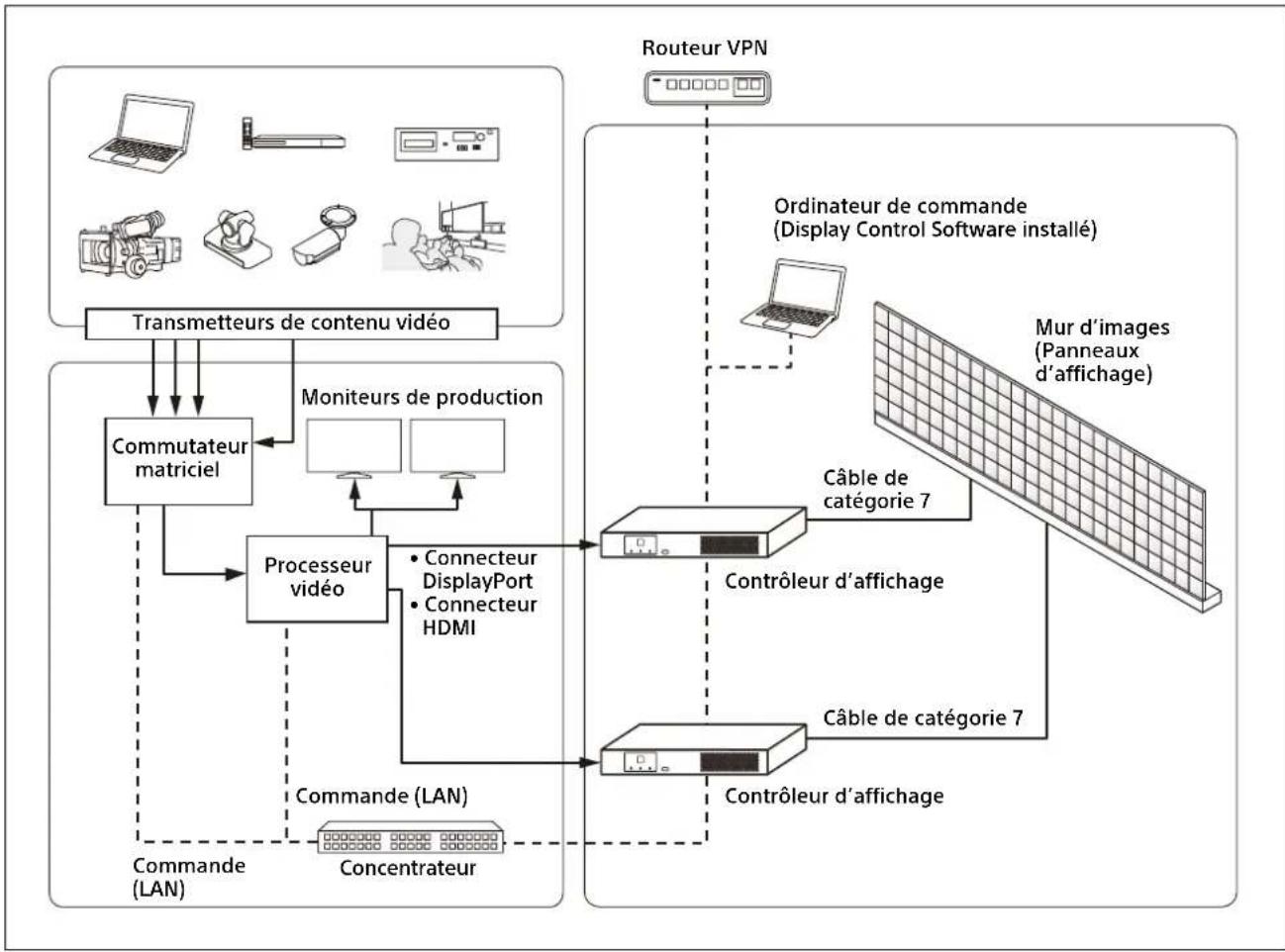
Exemple de configuration du système entier
Identification des pieces
Panneau d'affichage
ZRD-CH12D/ZRD-CH15D/ZRD-BH12D/ZRD-BH15D
Gauge/Droite
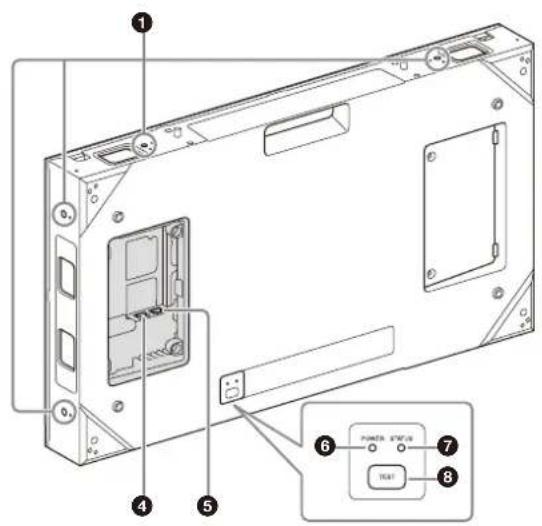
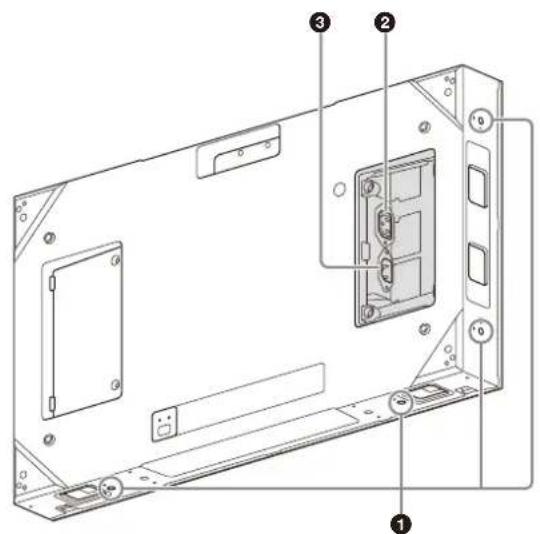
Ne raccordez pas les connecteurs OUT et IN à un concentrateur. Les signaux d'entrée/de sortie de ces connecteurs sont propres au produit et ne sont pas des signaux Ethernet. Notez que la connexion de ces connecteurs à un concentrateur PoE peut endommager le produit.
Bints d'ancrage du panneau
Connectez les panneaux d'affichage entre eux.
ZRD-CH12D/ZRD-CH15D/ZRD-BH12D/ZRDBH15D: il y a deux points d'ancrage de panneau sur le cote croit, le cote gauche, le haut et le bas.
ZRD-C12A/ZRD-C15A/ZRD-B12A/ZRD-B15A: Il existe un point d'ancrage sur le cotoe droit, un sur le cotoe gauche, deux sur le haut et deux autres en bas du panneau.
2 6nnecteur PWR OUT (sortie d'alimentation CA) (ZRD-CH12D/ZRD-CH15D/ZRD-BH12D/ZRD-BH15D) Connecteur OUT (sortie d'alimentation CA) (ZRD-C12A/ZRD-C15A/ZRD-B12A/ZRD-B15A)
Utilisez un cordon d'alimentation (non fourni) pour relier ce connecteur au connecteur PWR IN (entree d'alimentation CA) ou au connecteur IN (entree d'alimentation CA) situé sur le panneau d'affichage suivant de la guirlande.
Ce connecteur n'est pas utilisé pour le dernier panneau d'affichage de la guirlande.
3 Connecteur PWR IN (entree d'alimentation CA) (ZRD-CH12D/ZRD-CH15D/ZRD-BH12D/ ZRD-BH15D)
Connecteur IN (entree d'alimentation CA) (ZRD-C12A/ZRD-C15A/ZRD-B12A/ZRD-B15A)
Utilisez un cordon d'alimentation (non fourni) pour relier ce connecteur au connecteur PWR OUT (sortie d'alimentation CA) ou au connecteur OUT (sortie d'alimentation CA) situé sur le panneau d'affichage precedent de la guirlande.
Pour le premier panneau d'affichage de la guirlande, utilisez un cordon d'alimentation (non fourni) pour relier ce connecteur au disjoncteur.
6Nnecteur OUT (sortie du panneau) (RJ-45)
Utilisez un cable de catégorie 7 (non fourni) pour relier ce connecteur au connecteur IN (entree du panneau) sur le panneau d'affichage suivant de la guirlande.
Ce connecteur n'est pas utilisé pour le dernier panneau d'affichage de la guirlande.
5 Connecteur IN (entree du panneau) (RJ-45)
Utilisez un cable de catégorie 7 (non fourni pour raccorder ce connecteur au connecteur OUT (sortie du panneau) sur le panneau d'affichage precedent de la guirlande.
Pour le premier panneau d'affichage de la guirlande, utilisez un cable de categorie 7 (non fourni) pour raccorder ce connecteur au connecteur OUTPUT du contrôleur d'affichage.
Voyant POWER (ZRD-CH12D/ZRD-CH15D/ZRD-BH12D/ZRD-BH15D uniqueness)
Indique I'etat d'alimentation du panneau d'affichage.
Si le panneau d'affichage ne fonctionne pas correctement après la mise hors tension, puis la remise sous tension de l'appareil, contactez vous représentant Sony local.
Voyant Etat
| Éteint Le panneau d'affichage est hors tension. |
| Allumé rouge Le panneau d'affichage est en mode veille. |
| Allumé orange Une erreur d'alimentation s'est produit sur le panneau d'affichage. |
| Allumé vert Le panneau d'affichage est sous tension (état de fonctionnement normal). |
Voyant STATUS (ZRD-CH12D/ZRD-CH15D/ZRD-BH12D/ZRD-BH15D uniqueness)
Indique I'etat du systeme du panneau d'affichage.
Pour plus de détails, reportez-vous aux sections « Dépannage » (page 32) et « Codes d'erreur » (page 40).
Voyant État
| Éteint Le panneau d'affichage est en mode veille. |
| Clignotant rouge Une erreur s'est produit sur le panneau d'affichage. |
| Allumé orange Le panneau d'affichage est hors tension. |
Voyant État
Clignotant orange Un averissement s'est produit sur le panneau d'affichage.
Allumé vert Le panneau d'affichage est sous tension (été de fonctionnement normal).
Commutateur TEST (ZRD-CH12D/ZRD-CH15D/ZRD-BH12D/ZRD-BH15D uniqueness)
Grâce au commutateur, il est possible d'afficher le motif de test sans connecter le contrôleur.
Fonctionnement Description
| Maintien enforcé En mode veille : met l'appareil sous tension et affiche le motif de test. Lorsque l'appareil est sous tension : passer en mode veille. |
| Pression En mode veille : aucun Lorsque l'alimentation est allumée : change le motif de test. |
Contrôleur d'affichage ZRCT-300
Avant
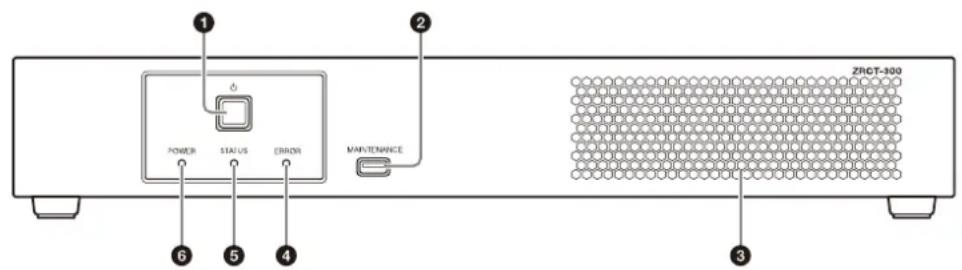
Interrupteur (alimentation)
Allume/eteint le contrôleur d'affichage.
Bur plus d'informations, voir « Mise sous/ hors tension » (page 12).
Connecteur de maintenance (USB, Type A)
Ce connecteur est prévu pour les opérations de maintenance.
Grille d'airation
N'obstruez pas la grille d'aération sous peine de provoquer une accumulation de chaleur à l'intérieur du produit susceptible d'entrainer un dysfonctionnement ou un incendie.
Voyant ERROR
Clignote en cas d'avertissements et s'allume en cas d'erreurs.
Bur plus d'informations, voir «Dépannage » (page 32) et «Codes d'erreur » (page 40).
Voyant STATUS
Indique I'etat d'alimentation des panneaux d'affichage.
Levoyant s'allume en vert lorsque tous les panneaux d'affichage raccordés au contrôleur d'affichage (conformément aux réglages de positionnement des panneaux d'affichage) sont actifs.
Si l'un des panneaux d'affichage est désactifé (conformément aux réglages de positionnement des panneaux d'affichage), levoyant est étant.
Pour plus d'informations sur les réglages de positionnement des panneaux d'affichage, consultez notre administrateur système.
6 Vpant POWER
Indique l'etat d'alimentation du contrôleur d'affichage.
Voyant Statut
Éteint Le contrôle d'affichage est éteint.
| Voyant Statut |
| Allumé orange Le contrôleur d'affichage est en mode veille. |
| Allumé vert Le contrôleur d'affichage est allumé (état de fonctionnement normal). |
| Clignotant vert Le contrôleur d'affichage est en cours de démarrage ou d'arrêt. |
| Allumé rouge Le mode veille forcee est activé.Pour plus d'informations, voir « Passage en mode veille forcee » (page 33) dans la section « Dépannage » . |
Arrière
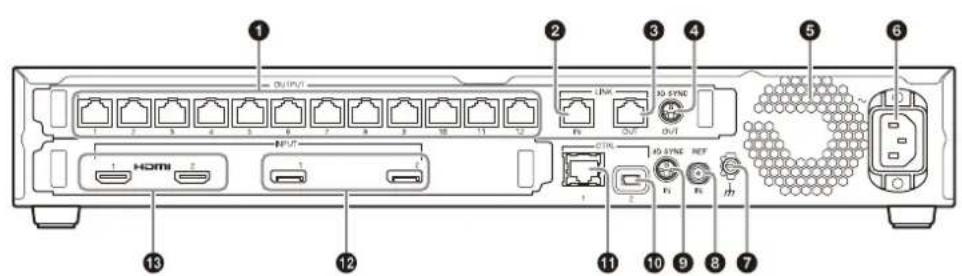
Attention
Ne raccordez pas les connecteurs OUTPUT, LINK IN et LINK OUT à un concentrateur. Les signaux d'entrée/de sortie de ces connecteurs sont propres au produit et ne sont pas des signaux Ethernet. Notez que la connexion de ces connecteurs à un concentrateur PoE peut endommager le produit.
1 6nnecteurs OUTPUT 1 à 12 (RJ-45)
Utilisez un cable de catégorie 7 (non fourni) pour relier ce connecteur au connecteur IN (entree du panneau) figurant sur le panneau d'affichage a commander (premier panneau d'affichage d'un branchement en guirlande).
6nnecteurLINKIN(RJ-45)
Utilisez ce connecteur lorsque vous commandez les panneaux d'affichage à l'aide de plusieurs contrôleurs d'affichage. Utilisez un cable de catégorie 7 (non fourni) pour relier ce connecteur au connecteur LINK OUT du contrôleur d'affichage à rattacher.
3 6nnecteur LINK OUT (RJ-45)
Utilisez ce connecteur lorsque vous commandez les panneaux d'affichage à l'aide de plusieurs contrôleurs d'affichage. Utilisez un cable de catégorie 7 (non fourni) pour relier ce connecteur au connecteur LINK IN du contrôleur d'affichage à rattacher.
4 6nnecteur 3D SYNC OUT (mini-DIN, 3 broches)
Émet des signaux de synchronisation 3D.
Grille/Ventilateur d'évacuation
N'obstruez pas la grille d'évacuation sous peine de provoquer une accumulation de chaleur à l'intérieur du produit susceptible d'entrainer un dysfonctionnement ou un incendie.
6 6nnecteur IN (entree d'alimentation CA)
Utilisez un cordon d'alimentation (non fourni) pour raccorder ce connecteur au disjoncteur.
Bone rre)
Reliez cetteborne au connecteur de terre du système.
Attention
L'absence de mise à la terre peut entrainer une électrocution. Veillez à relier le connecteur au connecteur de terre même pendant les inspections de fonctionnement.
3 6nnecteur REF IN (entree de signaux de reference externe) (BNC)
Capte les signaux de reférence externe utilisés pour la synchronisation. Pour plus d'informations, voir le Manuel d'installation.
9 6nnecteur 3D SYNC IN (mini-DIN, 3 broches)
Capte des signaux de synchronisation 3D.
10 6nnecteur CTRL (control) 2 (Mini-USB, Type B)
Utilisez ce connecteur pour raccorder l'ordinateur de commande via une connexion USB (SERIE).
Utilisez un cable USB (non fourni) pour relier ce connecteur à un port USB de l'ordinateur de commande.
1 Connecteur CTRL (contrôle) 1 (RJ-45)
Utilisez ce connecteur pour raccorder l'ordinateur de commande via une connexion Ethernet (LAN).
Utilisez un cable Ethernet (catégorie 5, non fourni) pour relier ce connecteur à un port LAN de l'ordinateur de commande.
12 6nnecteurs DisplayPort 1 et 2 (entree video)
Connectez ces connecteurs au processeur video.
6ennecteurs HDMI 1 et 2 (entree video)
Connectez ces connecteurs au processeur video.
Attention
Pour receivevoir les signaux HDMI 4K, utilisez un cable Premium High Speed de moins de 3m de long portant le logo HDMI.
Il est recommandé d'utiliser des câbles HDMI
Premium High Speed ne dépassant pas 3 m de long même si vous ne receivez pas de signaux HDMI 4K.
Mise sous/hors tension
Mise sous tension
Voussouspoucezmettrelesysteme sous tension
selenl'une destroismethodesdisponibles.
Consultezvotreadministrateur systemepour
connaitre la methodeautiliser.
- Mise sous tension via le contrôle d'affichage
- Mise sous tension via Display Control Software
- Mise sous tension en branchant le cordon d'alimentation au contrôleur d'affichage
Attention
Rattachez toujours le cordon d'alimentation du panneau d'affichage au disjoncteur. Si les images n'apparaissent pas dans les 5 minutes qui suivent la mise sous tension du système, eteignez le système, puis rallumez-le.
Remarque
Si un délambda de démarrage est configuré dans le réglage [Function] - [System Settings] - [Cabinet Power On Delay] du programme Display Control Software, les panneaux d'affichage s'allumeront conformément au délambda spécifique.
Mise sous tension via le contrôleur d'affichage
1Appuyez sur l'interrupteur d'alimentation du contrôleur d'affichage et maintenez-le enforcé pendant 2 secondes.
Allumez tous les contrôleurs d'affichage en appuyant sur chaque interrupteur d'alimentation.
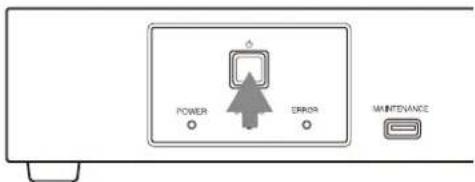
Lorsqu'un contrôle d'affichage est mis en route, son voyant POWER s'allume en vert. Lorsqu'un panneau d'affichage est mis en route, son voyant STATUS s'allume en vert.
Pour passer en mode veille
Appuyez deux fois sur l'interrupteur d'alimentation d'un contrôleur d'affichage pourmettrele contrôleur d'affichage et les panneaux d'affichage en mode veille.
Pour revenir en mode de fonctionnement normal, appuyez à nouveau sur l'interrupteur d'alimentation.
Remarque
Si vous n'appuyez qu'une seule fois sur l'interrupteur en mode de fonctionnement normal, levoyant POWER clignote en rouge pendant 2 secondes, mais le mode veille n'est pas activé. Pour passer en mode veille, il suffit d'appuyer une nouvelle fois sur l'interrupteur d'alimentation lorsque le voyant clignote encore en rouge.
2 Mettez sous tension l'equipement source video.
Mise sous tension via Display Control Software
Les réglages initiaux doivent être configurés avant la mise sous tension à l'aide de Display Control Software. Pour plus d'informations, consultez votre administrateur système.
1Demarrez I'ordinateur de commande et lancez Display Control Software.
2Cliquez sur [Power ON] dans l'écran principal.
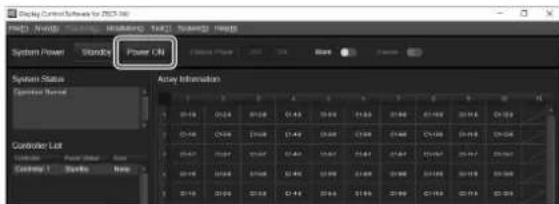
Sous les réglages par défaut, tous les contrôleurs d'affichage et les panneaux d'affichage sont actifs.
Lorsqu'un contrôleur d'affichage est mis en route, sonvoyant POWER s'allume en vert.
Lorsqu'un panneau d'affichage est mis en route, sonvoyant STATUS s'allume en vert.
Lorsque vous cliquez sur [Standby] L'etat d'alimentation de tous les contrôleurs d'affichage et panneaux d'affichage raccordes passer en mode veille; l'écran principal reste affché. Cliquez sur [Power ON] pour rétabrir le mode de fonctionnement normal.
3 Mettez sous tension l'equipement source video.
Mise sous tension en branchant le cordon d'alimentation au contrôleur d'affichage
Lorsque [Function] - [System Settings] - [Direct Array Power On] est préalablement définir sur [ON] dans Display Control Software, le simple fait de brancher le cordon d'alimentation du contrôleur d'affichage a pour effet demettre sous tension le contrôleur d'affichage et les panneaux d'affichage.
1Reliez le cordon d'alimentation au connecteur IN du contrôleur d'affichage.
Lorsque qu'un contrôleur d'affichage s'allume, son voyant POWER vire de l'orange/ rouge clignotant au vert fixe.
Lorsqu'un panneau d'affichage est mis en route, son voyant STATUS s'allume en vert.
2 Mettez sous tension l'equipement source video.
Mise hors tension
Vous pouvezmettrelesystemehors tension selonl'une des deux methododesdisponibles.
- Mise hors tension via le contrôle d'affichage
- Mise hors tension via Display Control Software
Mise hors tension via le contrôleur d'affichage
1 Mettez hors tension l'equipement source video.
2Appuyez deux fois sur l'interrupteur d'alimentation du contrôleur d'affichage.
Le contrôle d'affichage et les panneaux d'affichage passent en mode veille.
3Si nécessaire, débranche le cordon d'alimentation CA.
Mise hors tension via Display Control Software
1 Mettez hors tension l'equipement source video.
2Cliquez sur [Standby] dans l'écran principal de Display Control Software.
Le contrôle d'affichage et les panneaux d'affichage passent en mode veille.
3Si nécessaire, débranche le cordon d'alimentation CA.
Coupure de l'alimentation du panneau d'affichage uniquement
Vous pouvez couper l'alimentation du panneau d'affichage uniquement sans débrancher l'émetteur de signal video et le contrôleur d'affichage. Cette opération n'est possible que si le système est allumé.
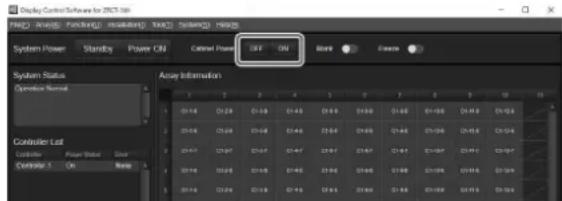
Cliquez sur [OFF] dans [Cabinet Power] dans l'écran principal de Display Control Software. Si [ON] est sélectionné, le panneau d'affichage s'allumera.
Mise hors tension automatique
Lorsque [Function] - [System Settings] - [Auto Power Saving] est définir sur [ON] dans Display Control Software et qu'aucun signal d'entrée n'est détecté à partir du canal d'entrée sélectionné (absence de signal) pendant 10 secondes environ, le statut d'absence de signal est indiqué. Par ailleurs, si le statut d'absence de signal persiste pendant 90 secondes, le contrôleur d'affichage et les panneaux d'affichage passent en mode veille.
Sélection de l'entrée video
Selectionnez les signaux video à receiveoir. Les réglages configurés sur le contrôleur principal seront appliqués à tous les autres contrôleurs d'affichage, y compris les contrôleurs subordonnés (désignés par la suite comme « sous-controleurs »). Il est impossible de configurer les sous-controleurs de manière individuelle.
Attention
Si le contrôleur principal n'est pas configuré via Display Control Software ou si le contrôleur principal n'est pas allumé au moment où l'écran [Input Settings] apparait, il est impossible de procer à la sélection de l'entrée video. Par ailleurs, les réglages d'entrée video ne seront pas appliqués aux sous-controleurs si ceux-ci sont éteints.
1Selectionnez [Input Settings] dans le menu [Array] de I'ecran principal de Display Control Software.
2Selectionnez le canal d'entrée dans [Input Select] et cliquez sur [OK] ou [Apply]. L'entrée video change en consquence.
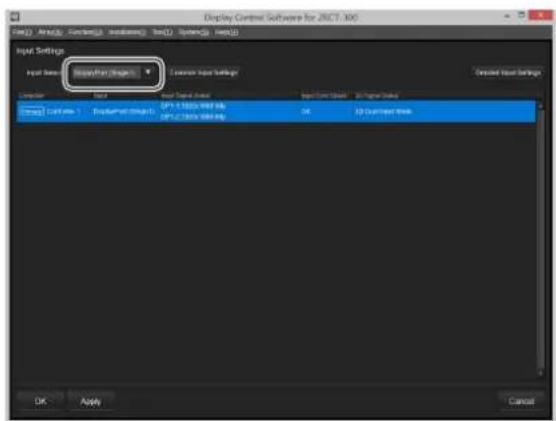
[HDMI1]: utilisez le connecteur HDMI 1 pour afficher les images.
[HDMI2]: utilisez le connecteur HDMI 2 pour afficher les images.
[DisplayPort (Single1)]: utilisez le connecteur DisplayPort 1 pour afficher l'image.
[DisplayPort (Single2)]: utilisez le connecteur DisplayPort 2 pour afficher l'image.
Pour plus d'informations sur les signaux video pris en charge pour I'affichage, voir « Formats des signaux » (page 42).
[DisplayPort (Dual)]: utilisez les deux connecteurs DisplayPort pour afficher les images au format 4K 100p/120p.
Remarque
Si vous ne receivez que des signaux en flux unique de 50p/60p ou moins, il est recommandé de cliquer sur [Detailed Input Settings] et de découvert [High Frame Rate Mode] dans l'écran [Detailed Input Settings].
3Cliquez sur [OK] ou [Apply] pour appliquer les réglages.
Les valeurs des réglages seront enregistrées dans le contrôle d'affichage et sauvégardées dans Display Control Software.
Modification des positions initiales d'affichage des images
Vous pouvez changer la position d'affichage de chaque image.
Par exemple, vous pouvez déplacer une image de faible résolution qui se trouve en haut à gauche vers le centre de l'écran.
1Cliquez sur [Detailed Input Settings] dans I'ecran [Input Settings].
L'écran [Detailed Input Settings] s'affiche.
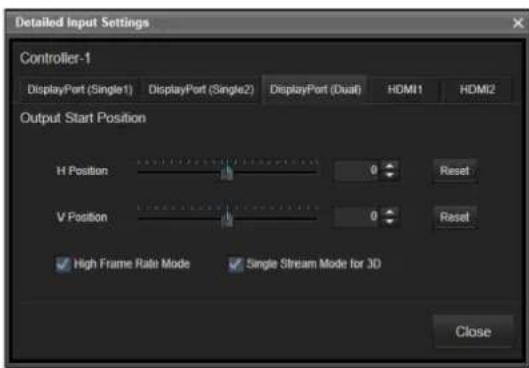
2Cliquez sur I'onglet ([DisplayPort (Single1)], [DisplayPort (Single2)], [DisplayPort (Dual)], [HDMI1] ou [HDMI2]) du signal video dont vous poulez changer la position initiale d'affichage.
3Utilisez les curseurs et les boutons
correspondants à [H Position] et [V Position] pour spécifique les positions horizontale et verticale.
Les réglages sont répercutés à l'écran immédiatement après leur configuration. Pour plus d'informations, voir le Manuel d'installation.
4Cliquez sur [Close].
L'écran [Detailed Input Settings] se ferme.
Configuration du niveau d'entrée et du format des signaux pour les entreprises HDMI
1Selectionnez [HDMI1] ou [HDMI2] dans [Input Select] dans l'écran [Input Settings] et cliquez sur [OK] ou [Apply].
L'entrée video change en conséquence.
2Cliquez sur [Common Input Settings].
L'écran [Common Input Settings] s'affiche. Les réglages définis sur le contrôleur principal seront appliqués à tous les autres contrôleurs d'affichage, y compris les sous-controleurs. Il est impossible de configurer les sous-controleurs de manière individuelle.
![SONY ZRCT300 - 2Cliquez sur [Common Input Settings]. - 1](/content/2026/03/529677/images/a3bd14bf1b087bf2df354ad326c4c641da8e52b2d7cbfab16bde16ca85c8da15.jpg)
3Définissez chaque réglage.
[Dynamic Range]: selectionnez le niveau d'entrée video pour les connecteurs HDMI 1 et 2.
- [A u t o] : déterminez automatiquement le niveau d'entrée video.
- [Limited]: Sélectionnez ce réglage lorsque le niveau d'entrée video varie entre 16 et 235.
- [Full]: Sélectionnez ce réglage lorsque le niveau d'entrée video varie entre 0 et 255.
[HDMI Signal Format]: sélectionnez le format des signaux video.
- [Enhanced Format]: affichez les images au format HDMI haute définition.
- [Standard Format]: affichez les images au format HDMI standard.
Attention
Selectionnez [Standard Format] lorsqu'un périphérique d'entrée ne prénant pas en charge la norme HDMI 2.0 est branche.
4Lorsque you've terminé de définir les réglages, cliquez sur [Close].
Attention
Les options de l'écran [Common Input Settings] ne peuvent pas être configurées si un canal d'entrée autre que HDMI est sélectionné dans [Input Select].
Affichage d'une image noire sur I'ecran
Lorsque vous changez de signaux video, utilisez cette fonction si vous ne désirez pas afficher l'image au moment de la permutation. Meme lorsque vous affichez des images produites par plusieurs contrôleurs d'affichage, toutes les images changent en même temps.
Cliquez sur le bouton à bascule [Blank] de l'écran principal du Display Control Software pour commuter l'affichage de l'écran.
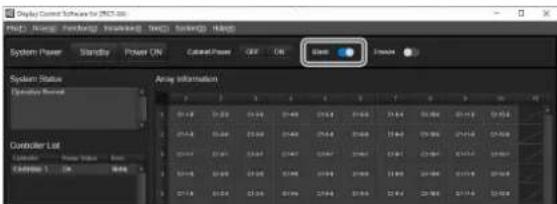
(Blank OFF): affiche les images du signal video à l'écran.
(Blank ON): affiche une image en noir.
Remarque
Définissez [Blank] sur ON en mode veille, cliquez sur [Power ON] pour afficher l'image noire à l'écran et démarrez le système. ÀpRES cette opération, définitessez [Blank] sur OFF pour afficher les images.
Gel des images affichées à l'écran
Utilisez cette fonction pour éviter l'affichage à l'écran du fonctionnement de la source de signal video, par exemple, lorsque vous utilisez une source de signal video. Meme lors de l'affichage d'images à partir de plusieurs contrôleurs d'affichage, toutes les images commutent simultanement.
Cliquez sur le bouton à bascule [Freeze] de l'écran principal du Display Control Software pour commuter l'affichage de l'écran.
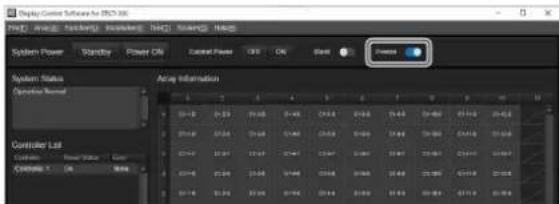
(Freeze OFF): affiche les images du signal video à l'écran.
(Freeze ON): gèle les images du signal video à l'écran.
Attention
[Freeze] est disponible lorsque le contrôle d'affichage est sous tension.
Réglage de la qualité d'image
Réglez le contraste, la luminosité et d'autres paramètres de qualité d'image.
Les réglages définis sur le contrôleur principal seront appliqués à tous les autres contrôleurs d'affichage, y compris les sous-controleurs. Il est impossible de configurer les sous-controleurs de manière individuelle.
Attention
Si le contrôleur principal n'est pas configuré via Display Control Software ou si le contrôleur principal n'est pas allumé au moment où l'écran [Picture Settings] apparait, il est impossible de procéder au réglage de la qualité d'image. Par ailleurs, les réglages de la qualité d'image ne seront pas appliqués aux sous-controleurs si ceux-ci sont éteints.
1Selectionnez [Picture Settings] dans le menu [Array] de I'ecran principal de Display Control Software.
2Définissez chaque réglage.
Les valeurs actuellement configurées sur le contrôleur principal s'affichent dans l'écran [Picture Settings].
Les réglages sont répercétés à l'écran immédiatement après leur configuration.
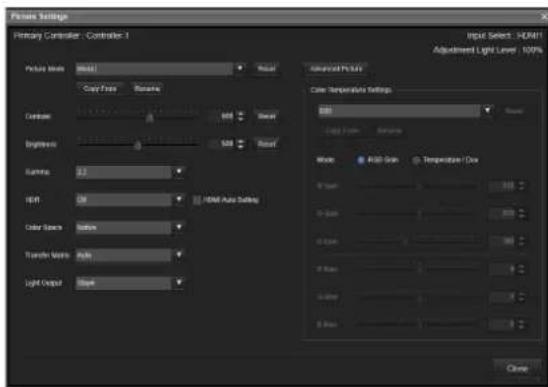
[Picture Mode]: sélectionnez une valeur comprise entre [Mode1] et [Mode100] pour afficher les valeurs des régles [Contrast] à [Color Temperature Settings]. Si nécessaire, changez les valeurs des régles [Contrast] à [Color Temperature Settings]. Les valeurs des régles sont identiques pour chaque mode sous les régles par défaut définis en usine.
[Copy From]: la valeur de réglage des autres modes d'image peut être copiedé dans le mode d'image sélectionné. [Rename]: un nom de votre choix peut être attribué au mode d'image sélectionné.
[Contrast]:utilizezlecurseuretlesboutonsourajusterlecontraste.Plage de réglage:0à1000Valeurpardéfaut:600
[Brightness]: utilisez le curseur et les boutons pour ajuster la luminosité.
Plage de réglage: 0 à 1000
Valeur par défaut: 500
[Gamma]: selectionnez la valeur de correction gamma.
[1.8]
- [2.2] (valeur par défaut)
- [2.4]
[2.6]
·[DICOMSIM]
- [Custom6] à [Custom10]
Attention
- Ce produit n'est pas un apparéil Médical. L' apparéil ne peut pas être employé pour pratiquer des examens médicaux, même si [DICOM SIM] est sélectionné.
- Les réglages [Gamma] seront déactivés si [HDR] est défini sur une autre valeur que [Off].
- [Custom6] à [Custom10] sont des paramétres utilisés pour les services de maintenance.
[HDR]: sélectionné le mode de lecture pour le contenu HDR (high dynamic range, Imagerie à grande gamme dynamique). Ce paramètre est prioritaire par rapport à la valeur définie pour [Gamma], sauf quand [Off] est sélectionné.
- [SMPTE ST 2084]: affiche les images HDR de norme SMPTE ST 2084 dans un format adapté au modele de panneau d'affichage sélectionné sous [Cabinet Allocation]. (Pour plus de détails, veuilles consulter le Manuel d'utilisation.)
- [SMPTE ST 2084 (Sim.)] : affiche des images HDR à la norme SMPTE ST 2084 mises à l'échelle à la luminosité maximale pour le panneau d'affichage.
- [ITU-R BT.2100 (HLG)]: affichez l'imagel HLG (Hybrid Log Gamma)
specifiée par la recommmandation ITU-R BT.2100.
- [S-Log3]: affichez des images HDR SLog3.
- [S-Log3 (Live)]: affichez l'image HDR avec le gamma système ajouté aux signaux d'entrée S-Log 3.
- [SMPTE ST 2084 (B/BH Series)]: affiche des images HDR à la norme SMPTE ST 2084 formées pour le ZRD-BH12D/B12A ou ZRD-BH15D/B15A.
- [SMPTE ST 2084 (C/CH Series)]: affiche des images HDR à la norme SMPTE ST 2084 formées pour le ZRD-CH12D/C12A ou ZRD-CH15D/C15A.
·[Off]
[HDMI Auto Setting]: lorsque l'entrée HDMI est sélectionnée, identifie automatiquement un contenu HDR et l'affiche au format HDR approprié.
Attention
- [HDMI Auto Setting] est disponible dans Display Control Software v01.01.00 ou une version ultérieure.
- Lorsque le paramètre [HDMI Auto Setting] est activé, les images peuvent s'afficher avec les paramètres configurés sous [HDR].
Lorsque le signal d'entrée SMPTE ST 2084 est automatiquement identifié, si la valeur de réglage configurée sous [HDR] est [SMPTE ST 2084 (B/BH Series)], [SMPTE ST 2084 (C/CH Series)] ou [SMPTE ST 2084 (Sim.)], les images s'affichent avec ces paramètres. Pour les valeurs de réglage autres que celles-ci, les images s'affichent avec les paramètres configurés sous [LED Model].
Lorsqu'un canal d'entrée autre que HDMI est reçu, l'identification automatique du signal n'est pas possible. Si tel est le cas, les images s'affichent selon le mode définir pour [HDR].
- Mème lorsque le canal d'entrée est régé sur HDMI, un contenu HDR peut ne pas être identifié automatiquement selon le signal d'entrée. Lorsque c'est le cas, les images s'affichent selon le mode défini pour [HDR].
- Pour définiir automatiquement l'espace colorimétrique, Sélectionnez [Auto(HDMI)] pour [Color Space].
[Color Space]: sélectionnez l'espace colorimétrique.
- [sRGB] : affichez l'image à l'aide de la norme d'espace colorimétrique sRGB.
- [NatuVE] : affichez l'imagedans l'espace colorimétrique du panneau d'affichage des points de chromaticité des trois couleurs primaires.
- [AdobeRGB]: affichez l'image à l'aide de la norme d'espace colorimétrique Adobe RGB.
- [D C I _ P 3] : affichez l'image à l'aide de la norme d'espace colorimétrique DCI.
- [BT.2020] : affichez l'image à l'aide de la norme d'espace colorimétrique BT.2020.
- [S-Gamut]/[S-Gamut3]/[S-Gamut3.Cine]: affichez l'imagedans l'espace colorimétrique définipar Sony.
- [Custom9] à [Custom10]
- [Auto(HDMI)]: pendant l'entrée HDMI, définissee automatiquement l'espace colorimétrique en fonction des informations de signal d'entrée supplémentaires.
Attention
[AdobeRGB], [DCI_P3] et [BT.2020] n'incluent pas l'intégrality des espaces colorimétriques définis par leurs normes respectives.
- [Custom9] à [Custom10] sont des paramètres utilisés pour les services de maintenance.
- [Auto(HDMI)] est disponible dans Display Control Software v01.01.00 ou une version ultérieure.
- Lorsque [Auto(HDMI)] est sélection, si un canal d'entrée autre que HDMI est reçu ou si des informations supplémentaires ne peuvent pas être obtenues depuis le signal d'entrée HDMI, les images s'affichent en sRGB.
[Transfer Matrix]: définissez la matrice de transfert pour l'entrée HDMI.
- Auto
- BT.601
- BT.709
BT.2020
[Light Output]: sélectionne la puissance de sortie à appliquer en cas de production d'une faible source lumineuse. La sortie de la source lumineuse devient plus forte entre [Step1] et [Step6].
[Color Temperature Settings]: séctionnez la température de couleur dans [Color Temperature].
- Si vous avez sélectionné [D93], [D65], [D50] ou [DCI], passez à l'étape 4.
- Si vous avez seLECTIONné [User1] à [User40], passez à l'étape 3.
[Copy From]: la valeur de réglage d'une autre [Color Temperature] peut être copiee dans la [Color Temperature] selectionnee.
Attention
La copie est impossible lorsque D93/D65/ D50/DCI est selectionné.
[Rename]: un nom de votre可以选择 être attribué à la [Color Temperature] selectionnée.
Attention
L'attribution d'un nom de votrechioix est impossible lorsqued93/D65/D50/DCI est selectionné.
3 Configurez les valeurs suivantes : Gain, Temperature (Température), Duv et Bias (Biais).
Ces paramètres ne peuvent être configurés que lorsque [Color Temperature Settings] est défini sur une valeur de réglage comprise entre [User1] et [User40] à l'étape 2.
Utilisez le curseur et les boutons pour ajuster les valeurs de Gain, Temperature, Duv et Bias.
Selectionnez la valeur de Gain ou les valeurs de Temperature / Duv dans [Mode].
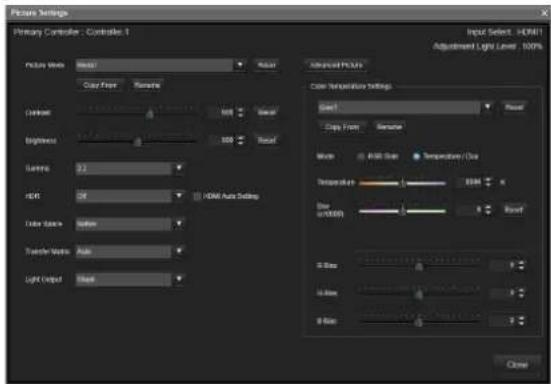
[Mode]
- [RGB Gain]: basculez l'élément de réglage sur [Gain].
- [Temperature / Duv]: bascules l'élément de réglage sur [Temperature] et [Duv].
Valeur par défaut : RGB Gain
[Gain]
Plage de réglage: 0 à 1023
Valeur par défaut : (valeur équivalente à 6504K)
[Temperature]: réglez la température de couleur avec la valeur en Kelvin.
Plage de réglage: 2000 à 11000
Valeur par défaut : 6504
[Duv]: réglez la température de couleur au moyen de la déviation du lieu de rayonnement du corps noir. La température de couleur devient le lieu de rayonnement du corps noir lorsque la déviation est de 0, devient magenta lorsque la déviation est en territoire négatif et devient verte lorsque la déviation est en territoire positif. La valeur, avec la définition standard multipliee par 10000 et convertie en un nombre entier, est utilisée comme valeur de réglage.
Plage de réglage: -300 à 300
Valeur par défaut : 0
[Bias]
Plage de réglage: -512 à 511
Valeur par défaut : 0
Remarques
- Lorsque [Gain] est défini, la valeur de réglage de [Temperature] et [Duv] est automatiquement actualisée à la valeur de température de couleur équivalente. De même, lorsque [Temperature] ou [Duv] est défini, [Gain] est automatiquement actualisé.
- La luminosité de sortie après le réglage de la qualité d'image s'affiche dans [Adjustment Light Level] en tant que rapport à la luminosité maximale.
Attention
- Utilisez les valeurs de réglage de [Temperature] et [Duv] comme valeurs de reference.
- Les valeurs de réglage semblent avoir changé en raison de l'interconversion entre [Gain] et [Temperature]/[Duv], mais il s'agit d'une opération correcte.
[Duv] devient la valeur par défaut après la mise à jour de la version d'avant 1.06 à la version d'après 1.07, indépendamment de la valeur de réglage de [Gain].
4Définisse la fonction Advanced Picture.
Selectionnez [Advanced Picture] pour afficher l'écran [Advanced Picture Settings].
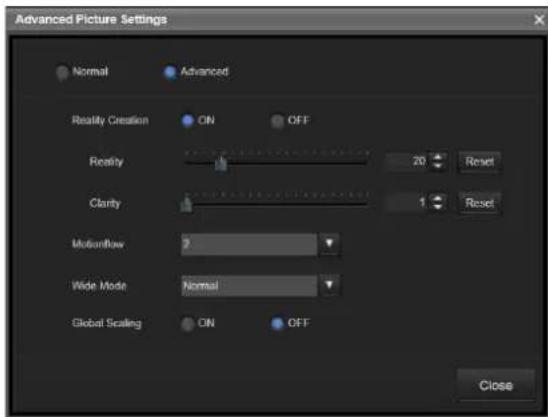
[Normal]: restituez fidèlement l'image selon le signal d'entrée.
[Advanced]: changez les réglages des fonctions Reality Creation, Motionflow et Wide Mode.
Valeur par défaut : Normal
Attention
-
Lors de l'utilisation de la fonction [Reality Creation] ou [Global Scaling] avec plusieurs contrôleurs d'affichage, il est nécessaire de définir l'adresse de placement du panneau en gardant cela à l'esprit. Pour plus d'informations, voir le Manuel d'installation.
-
Meme quand [Advanced] est seLECTIONné, les images s'affichent en [Normal] dans les cas suivants.
-La fréquence d'images du signal d'entrée est supérieure à 60p.
- [3D Frame Sequential Mode] ou [3D Dual Input Mode] est selectionné sur l'écran [3D Settings].
[Reality Creation]: ajustez la définition et leTraitement du bruit. (Fonction de résolution Super)
- [ON]: changez les réglages de la fonction Reality Creation afin d'améliorer la texture et le sens du détaill.
[Reality]:utilisezla glissiereetourajusterla definition.(valeur par défaut:20)
[Clarity]:utilisezla glissiere etourajusterle traitementdubruit.(valeurpardefault:1)
- [OFF]: désactiver la fonction Reality Creation.
Valeur par défaut : ON
[Motionflow]
- [OFF]: désactive la fonction Motionflow.
- [1] à [5]: plus la valeur du réglage est grande, plus le mouvement est fluide.
Valeur par défaut : 2
Attention
- Selon l'image affichée, la modification des réglages peut être sans effet.
- Lors de l'utilisation de plusieurs contrôleurs d'affichage, il n'est pas possible d'utiliser la fonction [Motionflow] (selon l'image, certaines parties de l'image peuvent apparaître séparées ou discontinues). Reglez la fonction [Motionflow] sur [OFF] en cas d'utilisation de plusieurs contrôleurs d'affichage.
[Wide Mode]
- [Normal]: ajustez une image à la taille de l'écran sans la tronquer tout en réservant ses proportions.
- [Full]: ajustez une image à la taille de l'écran sans la tronquer en modifiant ses proportions.
- [Zoom]: tronquez une image pour l'ajuster à la taille de l'écran en réservant ses proportions.
- [Stretch]: affichez les signaux TV standard (signaux SD) au format 16:9. Pour les autres signaux, l'affichage sera identique au réglage Normal.
- [Native]: affichez l'image en entree au format at point par point.
Valeur par défaut : Normal
Attention
- Les signaux TV standard compressés s'affichent correctement en selectionnant [Stretch].
- Notez que la compression ou l'étirement de l'écran par le biais de la fonction Wide Mode, etc., à des fins de visionnage commercial ou public peut contrevenir aux droits d'auteur protégés juridiquement.
Exemple d'affichage
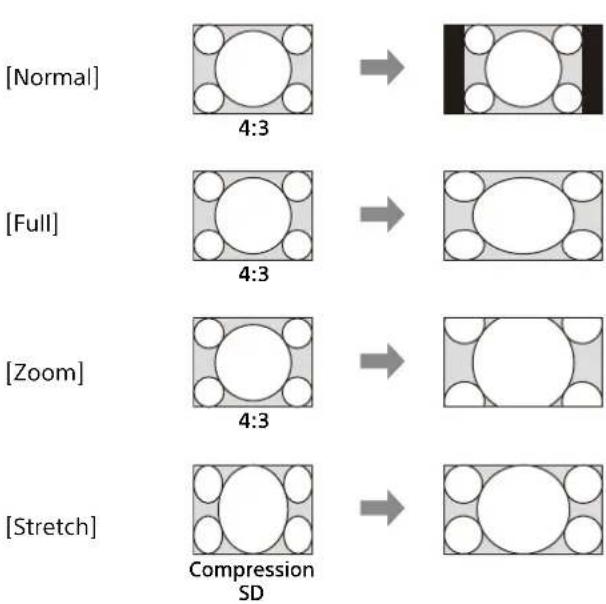
[Global Scaling]
- [OFF]: effectuez une mise à l'échelle pour chaque écran de chaque contrôleur d'affichage.
- [ON]: effectuez une mise à l'échelle sur plusieurs écrons du contrôleur d'affichage.
Valeur par défaut: OFF
Attention
Lors de l'utilisation de la fonction [Global Scaling], entrez les mêmes signaux video pour tous les contrôleurs d'affichage.
5Lorsque vous avez terminé de définir les réglages, cliquez sur [Close].
Affichage de la video 3D
Remarque
Dans ce document, les signaux pour les yeux gauche et droit sont désignés par les signaux G et R, respectivement.
Pour plus d'informations, voir le Manuel d'installation.
Attention
L'affichage video 3D n'est pas pris en charge par les signaux HDMI.
Mode d'affichage sequential des images 3D: Ce mode reçoit en alternance les deux signaux video (signal G et signal D) arrivant au connecteur DisplayPort et restitue l'image 3D depuis le panneau d'affichage.
Les signaux de synchronisation 3D générés, basés sur les signaux de synchronisation 3D entrant par le connecteur 3D SYNC IN, sont émis par le connecteur 3D SYNC OUT selon le cadencement des images en sortie.
Mode entree double 3D :
Ce mode recoit simultanément les deux signaux video (signal G et signal D) arrivant au connecteur DisplayPort et restitue les images 3D depuis le panneau d'affichage.
Des signaux de synchronisation 3D générés en interne sont émis par le connecteur 3D SYNC OUT selon le cadencement des images en sortie.
Selectionnez [3D Settings] dans le menu [Array] figurant dans l'écran principal de Display Control Software pour afficher l'écran [3D Settings].
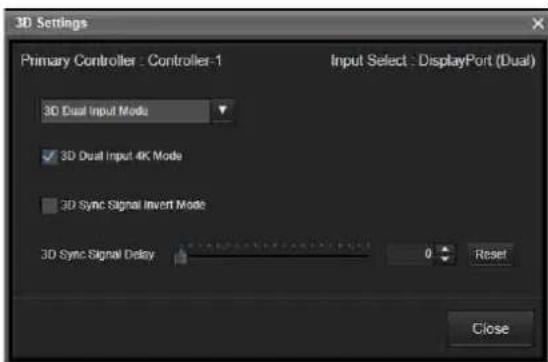
Format 3D : sélectionnez ce réglage dans la liste déroulante.
[3D Dual Input 4K Mode]: décochez cette case pour les contenus videos 3D qui ne sont pas au format 4K. Ce mode fonctionne
seulement si [3D Dual Input Mode] est selectionne.
[3D Sync Signal Invert Mode]: cochez cette case pour inverser les signaux G et D.
[3D Sync Signal Delay]: utilisez le curseur ou les boutons pour ajuster la phase (lorsque la video 3D ne s'affiche pas convenablement). Déplacer le curseur permet également de modifier la valeur numérique. Cliquer sur [Reset] permet de rétabrir la valeur par défaut.
Remarque
Les ajustements d'inversion et de phase peuvent être configurés pour les signaux G/D combinés comme les signaux G/D séparés. Les réglages sont répercutés à l'écran immédiatement après leur configuration.
Affichage du motif detest pour chaquepanneau d'affichage
Display Control Software you permit d'afficher le motif de test pour le panneau d'affichage spécifique.
Attention
- Le motif de test pour chaque panneau d'affichage peut etre affiché dans Display Control Software v01.01.00 ou une version ultérieure.
- Les motifs de test ne peuvent pas s'afficher si le contrôleur principal n'est pas configuré avec Display Control Software ou si le contrôleur principal est dans un état autre qu'Activé.
Selectionnez [Function] sur l'écran Display Control Software principal, puis selectionnez [Cabinet Test Pattern].
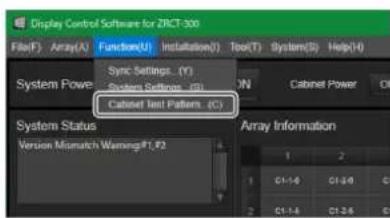
L'écran des paramètres d'affichage de motif de test du panneau s'affiche.
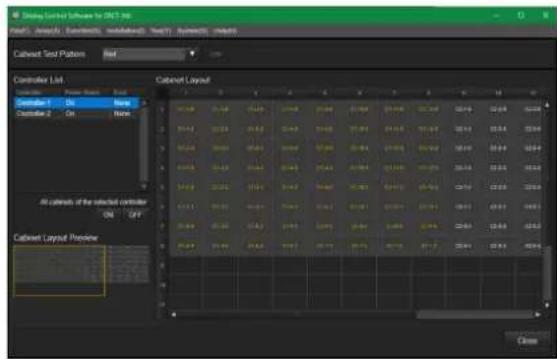
[Cabinet Test Pattern]: dans la liste déroulante,** décisionnez le motif de test à afficher sur le panneau d'affichage. [Red]/[Green]/[Blue]/[White]/[Custom1] - [Custom4] sont disponibles.
Remarque
RVB peut être régé individuellement pour [Custom1] à [Custom4] afin de changer le motif et la couleur d'affichage.
[Edit]: lorsqu'un motif entre [Custom1] et [Custom4] est selectionné dans la liste déroulante [Cabinet Test Pattern], la touche [Edit] devient disponible. Lorsque la touche [Edit] est enforcée, I'écran [Cabinet Test Pattern Custom Settings] s'affiche.
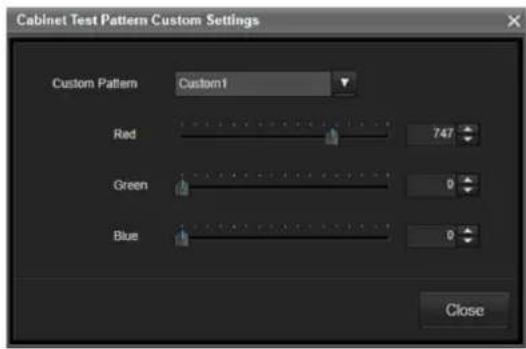
Les couleurs du motif Custom (Personnalisé) sélectionné peuvent être régées. [Red]/[Green]/[Blue] peuvent chacun être régés sur une valeur allant de 0 à 1023. La valeur par défaut varie selon le motif sélectionné entre [Custom1] et [Custom4]. Les valeurs régées sont enregistrées et appliquées lors du démarrage suivant de Display Control Software.
Affichage du motif de test sélectionné sur un panneau d'affichage
Pour spécifique un panneau d'affichage et afficher/masquer le motif de test
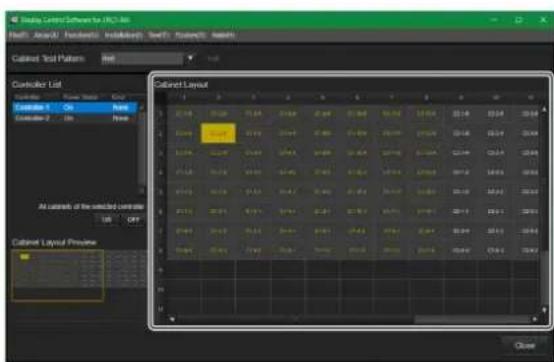
Sous [Cabinet Layout], cliquez sur la grille du panneau d'affichage sur lequel vous souhaitez afficher le motif de test selectionné.
Vou陏vez afficher/masquer le motif de test en cliquant sur la grille de ce panneau d'affichage.
Etat d'affichage de la grille du panneau d'affichage :
: l'affichage du motif de test sur le panneau d'affichage est regle sur OFF. (Le motif de test ne s'affiche pas.)
: l'affichage du motif de test sur le panneau d'affichage est regle sur ON. (Le motif de test s'affiche.)
Selection d'un contrôle d'affichage pour afficher/masquer les motifs de test sur tous les panneaux d'affichage
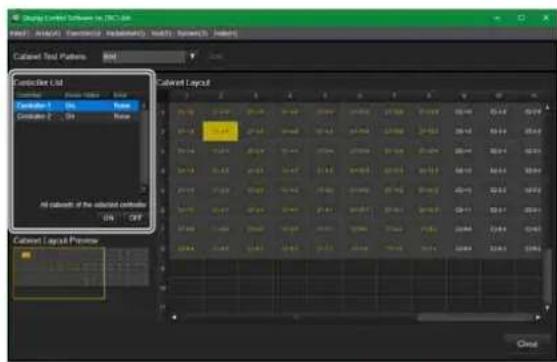
Vous pouvez afficher (ON)/masquer (OFF) les motifs de test de tous les panneaux d'affichage connectés au contrôle d'affichage sélectionné en selectionnant un contrôle d'affichage sous [Controller List], puis en selectionnant [ON] ou [OFF] pour [All cabinets of the selected controller].
Synchronisation des signaux de synchronisation externe
Acquisition des signaux de synchronisation externe
Le signal de synchronisation externe arrive par le connecteur REF IN (entree des signaux de synchronisation externe) sur le contrôleur principal via un cable BNC.
Remarque
Les signaux de synchronisation externe suivants sont pris en charge.
- Synchronisation à trois niveaux HD (0,6 Vp-p/75 Ω/synchronisation négative)
- Synchronisation black burst/composite SD (0,286 Vp-p/75 Ω/synchronisation négative)
Activation de la synchronisation externe
Attention
Si un contrôleur principal n'est pas configuré via Display Control Software ou si le contrôleur principal n'est pas allumé, il est impossible d'activer la synchronisation externe.
1 Sélectionnez [Function] dans l'écran principal de Display Control Software, puis Sélectionnez [Sync Settings].
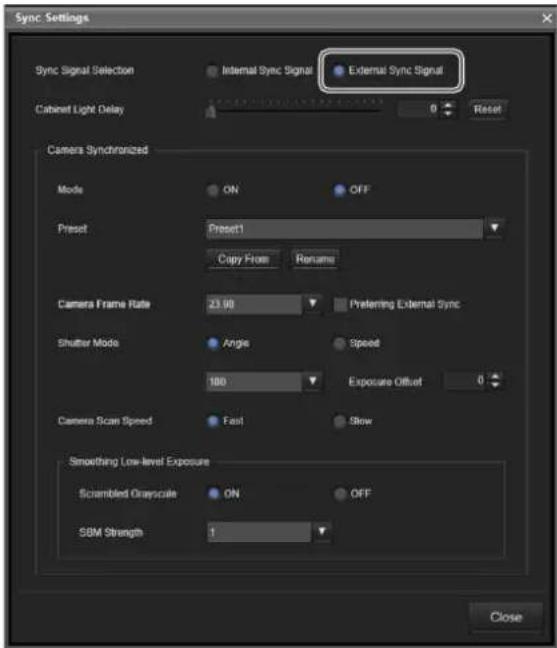
2Selectionnez [External Sync Signal] pour [Sync Signal Selection] dans I'ecran [Sync Settings].
La synchronisation externe est activée immédiatement.
Réglage du début de temporisation de l'allumage des panneaux d'affichage
Utilisez le curseur et les boutons pour [Cabinet Light Delay] sous [Sync] pour spécifique le délambda de temporisation de l'allumage (0 à 4000).
Synchronisation avec laamera utilisée pour la prise de vue
Vous pouvez modifier les paramètres sous [Camera Synchronized] sur l'écran [Sync Settings] pour réduire l'apparace des barres noires susceptibles d'apparaitre sur les images capturées lors de la prise de vue sur un écran LED.
Attention
Cette fonction n'est pas disponible lorsque le panneau d'affichage est du modele ZRD-CH12D/ ZRD-CH15D/ZRD-BH12D/ZRD-BH15D.
Remarques
- Les paramétres de synchronisation avec la camera utilisée pour la prise de vue sont disponibles dans Display Control Software v01.01.00 ou une version ultérieure.
- Entrez un signal de synchronisation exter dans laamera et le contrôleur, activez le parametre de synchronisation externe, puis activez le mode.
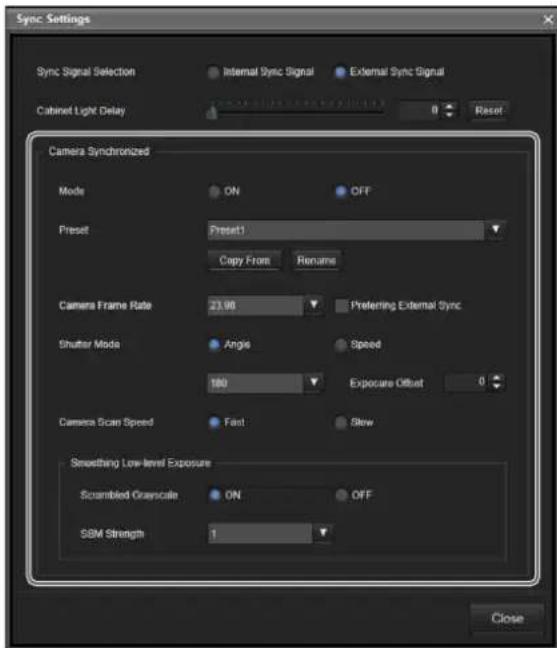
[Camera Synchronized]: configure la synchronisation avec la camera utilisé pour la prise de vue.
Ces éléments de réglage sont utilisés pour réduire les artefacts qui peuvent se produit dans les images capturées lors de la prise de vue sur un écran LED.
- [Mode]: Sélectionnez s'il faut activer/ désactiver les paramètres de synchronisation pour la prise de vue avec laamera.
[OFF]: déactivé les réglages de la synchronisation avec laamera utilisé pour la prise de vue.
[ON]: activez les réglages de la synchronisation avec laamera utilisée pour la prise de vue. Valeur par défaut: OFF
- [Preset]: affiche les valeurs de réglage de [Camera Frame Rate] à [Smoothing Low-level Exposure] lors de la sélection de l'une des options entre [Preset1] et [Preset100]. Au départ usine, tous les modes sont définis sur le même paramètre.
[Copy From]: copiez les valeurs de réglage d'autres préréglages vers le préRéglage sélectionné.
[Rename]: attribuez un nom unique au préreglage sélectionné.
- [Camera Frame Rate] : Sélectionnez l'une des options suivantes pour définir la fréquence d'images de laamera utilisée pour la prise de vue.
[23.98] (valeur par défaut)/[24]/[25]/[2997]/[47.95]/[50]/[59.94]
- [Preferring External Sync]: définissez s'il faut donner la priorité au signal de synchronisation externe lorsque le signal de synchronisation d'entrée video est différent du signal de synchronisation externe.
Cochez cette case pour donner la priorite au signal de synchronisation externe.
Par défaut: non coché
Attention
Ce paramètre est disponible lorsque [Camera Frame Rate] est régé sur [23.98] et que le signal d'entrée est de 29.97/59.94/119.88 ips, ou lorsque [Camera Frame Rate] est régé sur [24] et que le signal d'entrée est de 30/60/120 ips.
- [Shutter Mode]: Sélectionnez le mode d'obturation parmi les valeurs suivantes. [Angle]: ce mode vous permet de sélectionner l'angle d'obturation. Sélectionnez l'angle d'obturation parmi les valeurs suivantes.
[72]/[90]/[180] (valeur par défaut)/[360]
[Speed]: ce mode vous permet de selectionner la vitesse d'obturation.
Selectionnez la vitesse d'obturation parmi les valeurs suivantes.
[1/50]/[1/60] (valeur par défaut)/[1/100]/[1/120]/[1/250]
Valeur par défaut : Angle
Attention
Ce paramètre prend effet lorsque [Mode] est regle sur [ON].
-
[Exposure Offset]: effectuez des réglages fins sur l'angle d'obturation. Un réglage fin est également possible lorsque la vitesse d'obturation est seLECTIONnée. Plage de réglage: -9 à 0 Valeur par défaut: 0
-
[Camera Scan Speed] : sélectionnez la vitesse de balayage de laamera utilisé pour la prise de vue.
[Fast]: à scélectionner lorsque la vitesse de balayage de laamera utilisé pour la prise de vue est rapide.
[Slow]: à scélectionner lorsque la vitesse de balayage de laamera utilisée pour la prise de vue est lente.
Valeur par défaut : Fast
- [Smoothing Low-level Exposure]: il s'agit de l'élément de réglage permettant d'atténuer ou d'éliminer l'irregularité, comme les motifs rayés, susceptible d'apparaitre dans les images capturées lors de la prise de vue d'images sombres. [Scrambled Grayscale]: active/désactive la fonction d'affichage de gradation (tramage) en fonction du nombre de clignotements dans une seule image. Lorsqu'elle est activée, la gradation dans les zones sombres est améliorée, mais l'irregularité dans les images est plus visible.
Lorsqu'elle est desactivée, la gradation dans les zones sombres est degradée, mais l'irregularité dans les images est moins visible.
[OFF]: désactive la fonction de tramage.
[ON]: active la fonction de tramage.
Valeur par défaut : ON
[SBM Strength]: réglez l'intensité duTraitement SBM pour réduire l'irregularité dans les images lors de l'utilisation du mode synchrone de prise de vue de laamera.
À mesure que la valeur numérique augmente, l'irregularité dans les images est moins visible, mais le scintillagement dans les images sombres est plus visible. Sélectionnez la valeur optimale tout en vérifier visuellement les images capturées par laamera.
Plage de réglage: 1 à 5
Valeur par défaut : 1
Utilisation de la commutation en direct multi-caméras
Vous pouvez apporter des modifications au réglage sur l'écran [Multi-Camera Live Switching Settings] afin de pouvoir utiliser la commutation en direct multi-camères. Lorsque vous activez cette fonction, l'appareil affiche alternatively l'image d'entrée et l'image monochrome par image.
Remarques
- Cette fonction n'est pas disponible lorsque le panneau d'affichage est du modele ZRD-BH12D/BH15D/CH12D/CH15D.
- Les paramètres de cette fonction sont disponibles dans le logiciel Display Control Software v01.07.00 ou version ultérieure.
- Entrez un signal de synchronisation exter dans le contrôleur, activez le paramètre de synchronisation externe, puis activez le mode.
1Selectionnez [Function] sur l'écran principal de Display Control Software, puis selectionnez [Multi-Camera Live Switching Settings].
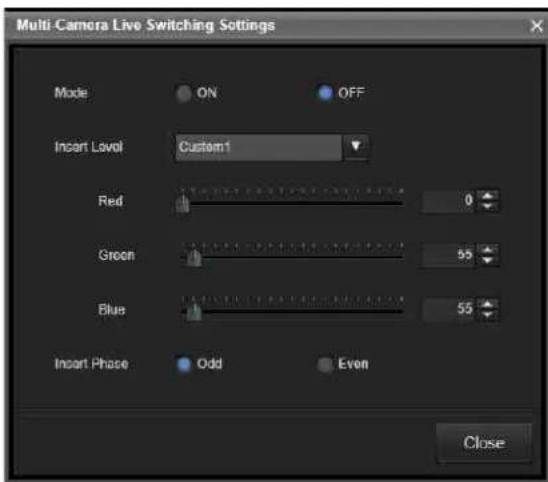
2 Configurez chaque paramètre.
[Mode]: indiquez si vous souhaitez activer/ désactiver les paramètres de commutation en direct multi-camères.
- [ON]: activez les paramétres de commutation en direct multi-camères.
- [OFF]: désactiver les paramètres de commutation en direct multi-camères.
Valeur par défaut : OFF
[Insert Level]: sélectionnez les valeurs de réglage pour les images monochromes dans [Custom1] à [Custom3]. (valeur par défaut: Custom1) Dans [Custom1] à [Custom3], définisse la couleur de chaque image monochrome au niveau RVB.
- [Red]: plage de réglage: 0 à 1023, valeur par défaut: 0
- [Green]: plage de réglage: 0 à 1023, valeur par défaut: 55
- [Blue]: plage de réglage: 0 à 1023, valeur par défaut: 55
[Insert Phase]:définissez la phase correspondant à la synchronisation d'affichage de l'image monochrome du signal de synchronisation externe.
- [Odd]: affiche l'image monochrome dans la même phase que le signal de synchronisation externe.
- [Even]: affiche l'image monochrome en demi-phase décalée à partir du signal de synchronisation externe.
- Valeur par défaut: Odd
Utilisation de la correction des couleurs de l'angle de visualisation
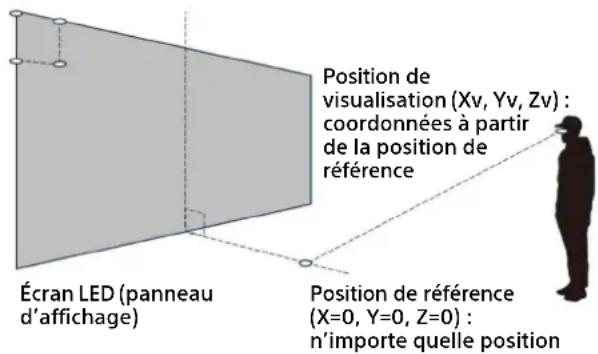
En fonction de la position de visualisation, les couleurs de l'écran LED peuvent sembler différentes en raison de la caractéristique de distribution d'intensité lumineuse de la LED. [Viewing Angle Color Correction] est une fonction permettant de corriger les couleurs de la visualisation de l'écran, de la position fixe aux couleurs normales, en saississant la taille, la forme et la position de visualisation de l'écran. Vous pouze apporter des modifications au réglage de l'écran [Viewing Angle Color Correction] pour utiliser la correction des couleurs de l'angle de visualisation.
Position de l'écran LED (position d'installation de chaque panneau) (Xc, Yc, Zc): coordonnées à partir de la position de referencia
Remarque
Les paramètres de cette fonction sont disponibles dans Display Control Software v01.08.00 ou version ultérieure et dans le contrôleur d'affichage v01.08.00 ou version ultérieure. Veillez à tous jours utiliser le logiciel dans sa dernière version.
1 Sélectionnez [Function] sur l'écran principal de Display Control Software, puis Sélectionnez [Viewing Angle Color Correction].
L'ecran [Viewing Angle Color Correction] apparait.
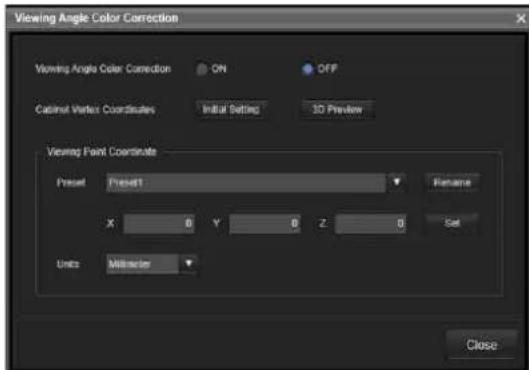
2configurez chaque paramètre.
[Viewing Angle Color Correction] : indiquez si vous souhaitez activer/desactiver les parametes de correction des couleurs de l'angle de visualisation.
- [ON]: active les paramètres de correction des couleurs de l'angle de visualisation.
- [OFF]: désactive les paramètres de correction des couleurs de l'angle de visualisation.
Valeur par défaut: OFF
[Cabinet Vertex Coordinates]:définissez les positions d'installation (coordonnées) de tous les panneaux d'affichage qui configurent un écran LED pour les contrôleurs d'affichage connectés. Les fichiers csv nécessaires pour définir les positions peuvent être générés à l'aide du [Cabinet Vertex Coordinates Calculation Tool] fourni avec le Display Control Software.
- [Initial Setting]: cliquez sur le bouton pour afficher I'ecran [Cabinet Vertex Coordinates File Selection].
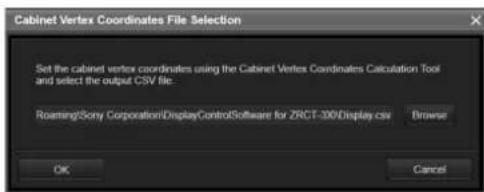
[Browse]:seLECTIONnez un fichier csv generé à l'aide du [Cabinet Vertex Coordinates Calculation Tool]. [OK]:définit les données du fichier csv selectionnées avec [Browse] pour le contrôleur d'affichage et ferme l'écran.
- [Cancel]: ferme l'écran [Cabinet Vertex Coordinates File Selection].
- [3D Preview]: lorsqu'un fichier objénérate avec le [Cabinet Vertex
Coordinates Calculation Tool] est seLECTIONné, le [Visionneuse 3D] démarre. La forme, la position de reférence (point d'origine) et la direction de l'axe de l'écran LED peuvent être affichées en trois dimensions grâce au [Visionneuse 3D]. Les directions de chaque axe de coordonnées sont représentées par l'axe X en rouge, l'axe Y en vert et l'axe Z en bleu.
Remarques
- [Cabinet Vertex Coordinates Calculation Tool] capture les informations d'installation des panneaux d'affichage en chargeant Profile.xml de Display Control Software, puis les restitue sous la forme d'un fichier csv (informations sur les positions d'installation (coordonnées) de tous les panneaux d'affichage qui configurent un écran LED) et d'un fichier obj (consultable avec le [Visionneuse 3D] standard de Windows). La position de referencia des coordonnées peut être définie sur n'importe qu'elle position dans le [Cabinet Vertex Coordinates Calculation Tool].
- [Cabinet Vertex Coordinates Calculation Tool] existe en tant que nom de fichier [CabinetVertexCoordinatesCalculation Tool.xlsx] dans le dossier d'installation de Display Control Software for ZRCT-300. Si vous ne modifie pas le dossier d'installation du Display Control Software for ZRCT-300, il s'affiche ainsi « C:\Programmes (x86)\Sony\Display ControlSoftware for ZRCT-300\Cabinet VertexCoordinatesCalculationTool. xism »
- Pour savoir comment utiliser [Cabinet Vertex Coordinates Calculation Tool], reportez-vous à la feuille [How to Use] dans [CabinetVertexCoordinates CalculationTool.xlsx].
Attention
Pour utiliser [3D Preview], définiSEEz l'application par défaut de I'extension «.obj » sur [Visionneuse 3D]. Il est possible que les images 3D ne s'affichent pas correctement avec un autre logiciel que le [Visionneuse 3D].
[Viewing Point Coordinate]: définièsez la position pour afficher l'écran LED en tant que coordonnées XYZ. La position de visualisation devient une coordonnée avec la position de ↔reference comme point d'origine.
- [Preset]: lorsqu'un prééglage compris entre [Preset1] et [Preset20] est sélectionné, les valeurs de réglage [X], [Y] ou [Z] s'affichent. Au départ usine, tous les prééglages sont définis sur les mêmes paramètres.
- [Rename]: attribuée un nom unique au prépréglage sélectionné.
- [X]: saisissez la coordonnée X pour la position de visualisation.
- [Y] : saisissez la coordonnée Y pour la position de visualisation.
- [Z] : saisissez la coordonnée Z pour la position de visualisation.
- [Units]: définièsez l'unité sur [X], [Y] et [Z]. Les unités suivantes sont disponibles.
- [Centimeter]
- [Millimeter]
- [Set]: définièsez les coordonnées de position de visualisation saisies dans [X], [Y] et [Z] pour le contrôle d'affichage.
- Valeur par défaut: X = 0 , Y = 0 , Z = 0 , Units=Centimeter
3Lorsque vous avez fini de configurer les paramétres, cliquez sur [Close].
L'ecran [Viewing Angle Color Correction] se ferme.
Utilisation des fonctions réseau
En vous connectant au réseau, vous bénéficiaz des fonctions suivantes :
- Changement du mot de passer.
- Définition du protocole ADCP.
- Définition du protocole SNMP (protocole simple de gestion de réseau).
- Régliaged'Art-Net.
Remarques
- Pour connecter le contrôleur d'affichage au réseau, consultez l'administrateur réseau. Le réseau doit être sécurisé.
- Lors de la connexion du contrôleur d'affichage à un réseau, utilisez un réseau (tel qu'un LAN) concu pour contrôleur et réguler l'accès depuis Internet. Une connexion directe depuis Internet augmente les risques de sécurité.
- Sony ne peut être tenue responsable de tout dommage, de chaque nature que ce soit, resultant d'une incapacité àmettre en place des mesures de sécurité adaptées pour les dispositifs de transmission, de fuites de données inévitables dues aux specifications de transmission ou de tout autre problème de sécurité.
- Selon l'environnement d'exploitation, il est possible que des tiers non autorisés sur le réseau puissant acceder à l'appareil. Avant de connecter l'appareil au réseau, vérifie que le réseau est bien protégé.
- Lors de l'utilisation du contrôleur d'affichage connecté au réseau, accédez à la fenêtre de commande via un navigateur Web. Il est recommandé de changer régulierement de mot de passer.
- Lorsque vous avez terminé, fermez le navigateur Web pour vous déconnecter.
- Les captures d'écran du menu illustrant l'explication ci-dessous peuvent différer selon le modele que vous utilisez.
- Les navigateurs Web pris en charge sont Microsoft Edge (Chromium), Google Chrome et Safari.
- Le menu n'est disponible qu'en Englais.
- Si le navigateur de votre ordinateur est défini sur [Use a proxy server] lorsque vous avez accès à Display Controller sur l'ordinateur, cliquez sur la coche pour définir l'accès sans utiliser un serveur proxy.
- IPv6 n'est pas pris en charge.
- Pour des raisons de sécurité, lors de l'utilisation des services SNMP, il est recommandé de
restreindre l'accès aux tiers en saississant l'adresse IP de l'hote recevant les paquets SNMP sous [Host address list] dans les réglages.
Affichage de la fenêtre de commande du contrôleur d'affichage dans un navigateur Web
1Connectez le cable LAN.
2Lancez un navigateur Web sur l'ordinateur, saisissez les informations suivantes dans le champ d'adresse, puis appuyez sur la touche Entrée du clavier de l'ordinateur. http://xxx.xxx.xxx.xxx (xxx.xxx.xxx.xxx: adresse IP du contrôleur d'affichage)
Lorsque vous accedez à la page Web pour la première fois, saisissez « admin » comme nom d'utilisateur et « Adm1nS0ny » comme mot de passer dans la boîte de dialogue d'authentication.
Lorsque vous vous connectez pour la première fois, une fenêtre vous invitant à changer de mot de passer apparait. Suivez les instructions à l'écran pour désirir un autre mot de passer. Le nom de l'administrateur est prédéfini sur « admin »
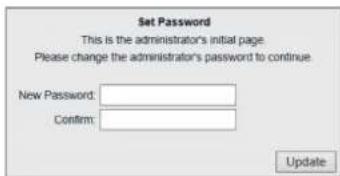
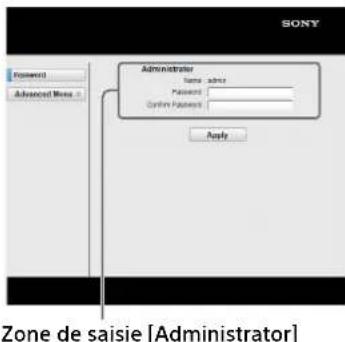
Le mot de passer peut etre changé dans la page Password. Pour changer de mot de passer, saisissez un nouveau mot de passer.
Le mot de passage de I administrateur et de l'utilisateur doit etre composé de 8 à
16 caractères et inclure des caractères
alphabétiques et numériques. La casse des
lettres alphabétiques est respectée.
Le mot de passer par défaut « Adm1nS0ny » ne
peut pas été définir comme un nouveau mot de
passe.
Remarque
Si vous oubliez votre mot de passer, consultez un membre qualifie du personnel Sony.
A ce moment-la, nous vous contacterons avec un mot de passer particulier permettant de redefiner notre mot de passer.(Etant donne que le mot de passage est proposé a des fins de reconfiguration, sa durée d'utilisation est limitee.)
Définition du contrôle de commande du contrôleur d'affichage
Changez les réglages du contrôle de contrôle dans Advanced Menu. Les valeurs saisies sont appliquées lorsque vous cliquez sur [Apply].
1Définisse ADCP.
Zone de réglage du service ADCP
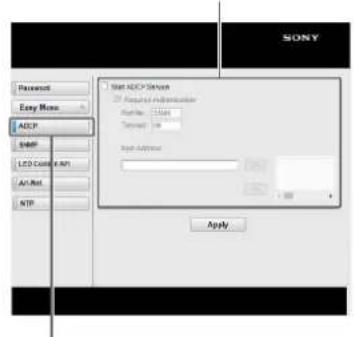
Bouton ADCP
Start ADCP Service: active ou désactive ADCP. Les paramètres de réglage ADCP sont activés seulement si cette fonction est activée.
-Requires Authentication: active ou désactive l'authentication ADCP. Le mot de passer est le même que celui de l'administrateur de la page Web.
-Port No.: spécifiez le port serveur de ADCP. Le réglage par défaut défini en Usine est « 53595 »
-TimeOut: saisissez le délambda (en secondes) après lequel la communication ADCP prend fin en cas de déconnexion. Le réglage par défaut définir en Usine est « 60 »
-Host Address : saisissez l'adresse IP que le serveur ADCP est autorisé à receivevoir. Si aucune adresse IP n'est indiquée, il sera possible de receivevoir les commandes de n'importe qu'elle adresse IP. À partir du moment où l'adresse IP est saisie, l'accès sera autorisé uniquement à partir de cette adresse IP. Pour des raisons de sécurité, il est recommendé de saisir une adresse IP afin de restreindre l'accès.
2Appuyez sur le bouton LED Control API pour ouvrir la page LED Control API.
Zone de réglage du service LED Control API
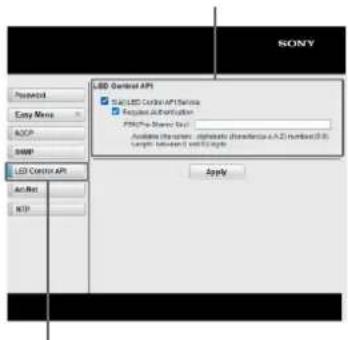
Bouton LED Control API
Start LED Control API Service: activé ou désactiver la fonction LED Control API. Le réglage par défaut définir en Usine est désactivé.
Requires Authentication: activez ou désactivez la fonction d'authentication LED Control API.
PSK (Pre-Shared Key) (pour authentification): saisissez la clé prépartagée (PSK). Seule une chaîne de 8 à 63 caractères alphanumeric peut être saisie.
3Appuyez sur la touche Art-Net pour ouvrir la page des paramètres Art-Net.
Zone de réglage du service Art-Net
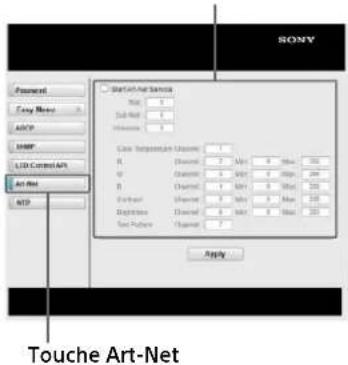
Start Art-Net Service: active ou désactive la fonction Art-Net. Le paramètre d'usine par défaut est désactivé.
Net: définit la partie Net (bits 14-8) de l'adresse de port Art-Net (15 bits).
Sub-Net: définit la partie Sub-Net (bits 7-4) de l'adresse de port Art-Net (15 bits).
Universe : définit la partie Universe (bits 3-0) de l'adresse de port Art-Net (15 bits).
Channel: définit les valeurs de canal DMX assignées à chacune des fonctions suivantes. Color Temperature (température de couleur), R, G, B, Contrast (contraste), Brightness (luminosite), Test Pattern (motif de test)
Min: définit la valeur DMX minimale pour chacune des fonctions suivantes. R, G, B, Contrast (contraste), Brightness (luminosite)
Max: définit la valeur DMX Tmaxale pour chacune des fonctions suivantes. R, G, B, Contrast (contraste), Brightness (luminosite)
Art-Net™ Conception et copyright d'Artistic Licence Holdings Ltd
4Appuyez sur la touche NTP pour ouvrir la page de réglage NTP.
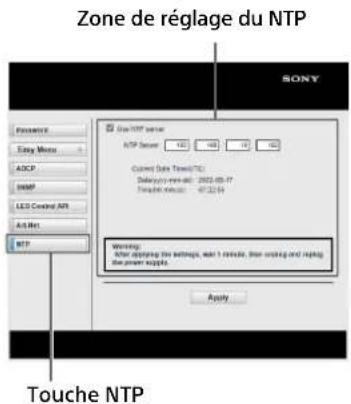
Use NTP server: configure la fonction pour synchroniser l'heure avec le serveur NTP spécifique activé/désactivé. Le paramètre par défaut est Déactivé.
NTP Server: configure l'adresse IPv4 du serveur NTP. Appuyez sur [Apply] pour appliquer les réglages au contrôle d'affichage.
Attention
Après avoir modifié les réglages, le contrôleur d'affichage doit être mis hors tension, puis remis sous tension.
Remarque
Lorsque la connexion au serveur NTP spécifique aura reussi, l'heure actuelle du système sera visible sous [Current Date Time].
Dépannage
Prenez soit d'effectuer une vérification avant de solliciter de l'aide. Si le problème persiste, contactez vous représentant Sony local.
Vérification du statut du système et des appareils
Vous pouvez voir le statut du système, des contrôleurs d'affichage, des panneaux d'affichage et des autres apparciels dans l'écran principal.
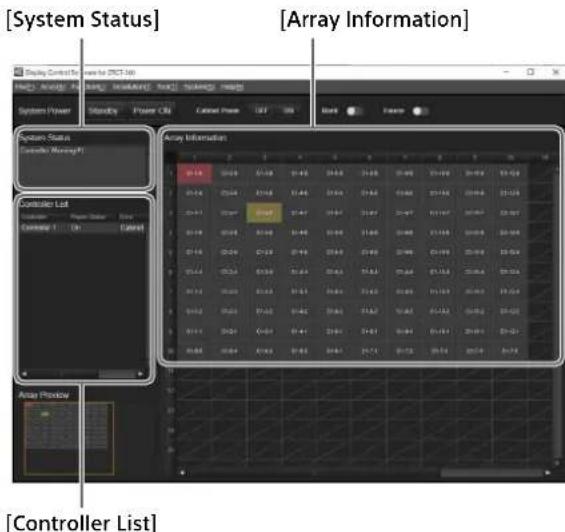
[System Status]
Affiche le statut du système et des contrôleurs d'affichage.
- [Operation Normal]: le fonctionnement est normal.
- [Controller Error]: le fonctionnement de l'appareil a cesser en raison d'une erreur. Les contrôleurs d'affichage et les panneaux d'affichage sont passés en mode veille et la diffusion des images s'est arrêtée. Pour en savoir plus sur l'erreur, voir la colonne [Error] figurant sous [Controller List].
- [Controller Warning]: l'appareil continue de fonctionner, mais un averissement (erreur au niveau du ventilateur, erreur de synchronisation des images, etc.) apparait. Examinez les détails de l'ajretissement et résolve le problème le plus rapidement possible.
Pour en savoir plus sur l'advertissement, voir la colonne [Error] figurant sous [Controller List].
- [Backup Incomplete Warning]: s'affiche lorsque les paramètres du contrôleur d'affichage connecté n'ont pas été complètement sauvégardés. Sélectionnez
[Back Up Controller Data] sous [Tool] dans le menu pour recommencer la sauvegarde.
- [Version Mismatch Warning]: la version du logiciel du contrôleur d'affichage n'est pas la dernière version. Le contrôleur d'affichage et le panneau d'affichage doivent être mis à jour rapidement.
- [No Backup Warning]: s'affiche lorsque les paramétres du contrôleur d'affichage connecté n'ont pas du tout et sauvégardés. Sélectionnez [Back Up Controller Data] sous [Tool] dans le menu pour recommencer la sauvégarde.
[Controller List]
Affiche le statut de chaque contrôle d'affichage.
[Power Status]: « - »indique qu'il est impossible de communiquer avec le contrôleur d'affichage.
[Error]: « None » signale l'absence d'erreurs ou d'avertissements.
Si une erreur ou un averissement se produit, consultez la section « Codes d'erreur » (page 40) et remédiez au problème le plus rapidement possible.
Remarque
Voussouspoucez consulterlesinformationsur un contrroleur d'affichage en double-cliquant sur le numero du contrroleur ou en cliquant dessus avec le bouton droit et en choisissant [Controller Info.].
[Array Information]
Affiche le statut de chaque panneau d'affichage.
(gris): le panneau d'affichage est allumé.
(noir) : le panneau d'affichage est eteint.
brun):une erreur s'est produit sur le panneau d'affichage.
(ocre): un averissement s'est produit sur le panneau d'affichage.
(noir) : un panneau d'affichage n'existe pas.
Remarque
Vous pouvez consulter les informations sur un panneau d'affichage en double-cliquant sur le rectangle qui lui correspond ou enclinquant avec le bouton droit dessus et en choisissant [Cabinet Info.].
Si I'ordinateur de commande est lent
En interrompant la connexion établie avec les contrôleurs d'affichage, vous évitez les
ralentissements qui peuvent survenir lorsqu'you utilisez d'autres applications, par exemple.
Selectionnez [Disconnect] dans le menu [System] de l'écran principal de Display Control Software pour interrompre les communications avec les contrôleurs d'affichage.
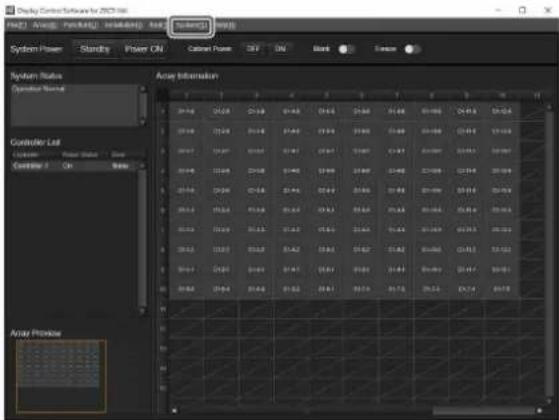
La boîte de dialogue suivante s'affiche lorsqu'les communications sont suspendues.
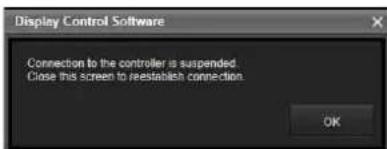
Pour rétablier la connexion
Fermez la boite de dialogue.
Passage en mode veille forcee
Si I'ordinateur de commande s'arrête brusquement, par exemple, vous pouvezmettre les contrôleurs d'affichage et les panneaux d'affichage en mode veille forcie.
1Appuyez sur l'interrupteur d'alimentation du contrôleur d'affichage et maintenez-le enforcé pendant 5 secondes minimum.
Le mode veille forcee est activé et le voyant POWER s'allume en rouge.
2Appuyez sur l'interrupteur d'alimentation et maintenez-le enforcé pendant 2 secondes environ.
Lorsque levoyant POWER clignote en rouge/ orange,le mode veille normale est activé. Les panneaux d'affichage passent également en mode veille normale.
Vérification de l'etat de fonctionnement du système pour le signal d'entrée
Vous pouvez vérifier les informations de signal d'entrée à partir de la source de signal video ainsi que l'etat de fonctionnement du système en fonction des paramétres d'entrée et d'image de l'appareil pour chaque contrôleur d'affichage.
Remarque
Cette fonction est disponible dans Display Control Software v01.08.00 ou version ultérieure et dans le contrôleur d'affichage v01.08.00 ou version ultérieure. Veiliez à toujours utiliser le logiciel dans sa dernière version.
1 Sélectionnez [Tool] sur l'écran principal de Display Control Software, puis Sélectionnez [Status Information].
L'écran [Status Information] apparait.
![SONY ZRCT300 - Sélectionnez [Tool] sur l'écran principal de Display Control Software, puis Sélectionnez [Status Information]. - 1](/content/2026/03/529677/images/f4d1070ef548a5360304da90d686984dbc70a861ab881b8d89d381d639cceac3.jpg)
2Selectionnez « Contrôleur d'affichage » pour vérifier l'etat de fonctionnement dans la liste déroulante en haut de l'écran.

3Vérifiez l'etat de fonctionnement du système.
Les éléments suivants s'affichent pour [Item] qui sont des éléments de vérification du fonctionnement pour chaque système sur l'écran [Status Information].
[Status]: affiche l'etat de fonctionnement du contrôleur d'affichage ou le résultat de la détermination du signal d'entrée. La couleur d'arrière-plan indique l'etat du signal d'entrée ou le résultat de la détermination de la cohérence avec les paramètres.
- Vert :aucun problème
Jaune (et souligne) : [Aucune entree, ou non appropriee], [Les informations et
les paramètres du signal ne sont pas en déquation] ou [Les paramètres ne sont pas appropriés] peuvent être pris en compte.
Remarque
Si la couleur d'arrière-plan est le jaune, nous vous recommendons de vérifier l'etat et les paramètres du signal d'entrée. Si elle est définié comme prévu, vous pouvez continuer à l'utiliser. L'indication jaune n'affecte pas le fonctionnement du système.
Signal Information: affiche les informations sur le signal saisies dans le contrôleur d'affichage.
[User Settings]: affiche les valeurs de réglage* du contrôleur d'affichage.
- Paramètre à définir avec Display Control Software
Les éléments suivants dans [Item] indiquent l'etat de fonctionnement.
[Input Signal (Current)]: affiche l'etat et les informations du signal d'entrée video du canal d'entrée actuellément selectionné.
- [Status]: existence d'un signal d'entrée videoo
[Exist]: un signal d'entrée video est en cours d'entrée
[No Signal]: aucun signal d'entrée video - Signal Information: informations du signal d'entrée video
- [User Settings]: canal d'entrée actuellement sélectionne
[Sync]: affiche l'etat du signal de synchronisation.
- [Status]: état du signal de synchronisation
[Exist]: le signal de synchronisation est en cours d'entrée
[No Sync]:aucun signal desynchronisation
[Out Of Range]: signal de synchronisation hors de portée
[Mismatch]: lorsque le signal de synchronisation externe est seLECTIONné, la combinaison de la fréquence entre le signal de synchronisation externe et le signal d'entrée video n'est pas adaptée - Signal Information: fréquence du signal de synchronisation
- [User Settings]: valeurs de réglage (Internal Sync Signal/External Sync
Signal) pour le signal de synchronisation ([Sync Signal Selection])
[3D Mode]: affiche l'etat de fonctionnement du mode 2D/3D de l'image d'entrée.
- [Status]: état de fonctionnement du mode 2D/3D (3D Dual Input Mode/3D Frame Sequential Mode/2D)
- [User Settings]: mode 2D ou mode de sélection pour 3D (valeurs de réglage de l'écran [3D Settings])
[Last Other Input Group]: affiche des informations concernant le groupe de canaux d'entrée qui n'est pas sélectionné actuellement.
- [Status]: existence d'un signal d'entrée videoo
[Exist]: un signal d'entrée videoe est en cours d'entrée
[No Signal]: aucun signal d'entrée videoe - Signal Information: informations du signal d'entrée video
- [User Settings]: canal d'entrée d'un autre groupe de canaux d'entrée ayant eté sélectionné précédemment
Remarque
Un groupe de canaux d'entrée est constitué de connecteurs HDMI et de connecteurs DisplayPort. Le connecteur HDMI 1 et le connecteur HDMI 2 appartiennent au même groupe de connecteurs HDMI, et le connecteur DisplayPort 1 et le connecteur DisplayPort 2 appartiennent au même groupe de connecteurs DisplayPort. Par exemple, lorsque vous commutez [Input Select] de [DisplayPort (Single1)] à [HDMI2]→[HDMI1] et que le canal d'entrée actuèlement selectionné est [HDMI1], [User Settings] de [Last Other Input Group] devient [DisplayPort (Single1)], l'existence du signal d'entrée video du connecteur DisplayPort 1 s'affiche dans [Status] et les informations du signal d'entrée video du connecteur DisplayPort 1 s'affichent dans Signal Information.
[Dynamic Range]: affiche l'etat de fonctionnement du niveau d'entrée video pour les connecteurs HDMI 1 et 2.
-
[Status]: niveau d'entrée video exploité par le système
-
Signal Information: informations complémentaires sur le signal d'entrée (HDMI uniquement)
- [User Settings]: valeur de réglage du niveau d'entrée video
[EOTF]: affiche l'etat de l'EOTF du signal d'entrée video.
- [Status]: EOTF exploitation par le système
- Signal Information: informations complémentaires sur le signal d'entrée (HDMI uniquement)
- [User Settings]: valeurs de réglage de [HDMI Auto Setting], [HDR] et [Gamma]
[Color Space]: affiche l'etat de l'espace colorimétrique spécifique pour l'image à afficher.
- [Status]: espace colorimétrique exposé par le système
- Signal Information: informations complémentaires sur le signal d'entrée (HDMI uniquement)
- [User Settings]: valeur de réglage du paramètre d'espace colorimétrique
[Transfer Matrix]: affiche I'etat du fonctionnement lors de I'entrée HDMI.
- [Status]: la matrice de transfert est exploitée par le système lors de l'entrée HDMI
- Signal Information: informations complémentaires sur le signal d'entrée (HDMI uniquement)
- [User Settings]: valeur de réglage du paramètre de matrice de transfert
Remarque
L'écran [Status Information] s'affiche dans une fenêtre autre que l'écran principal du Display Control Software. Vous pouvez modifier, par exemple, le paramètre [Item] correspondant sur l'écran principal de Display Control Software tout en affichtant l'écran [Status Information]. Lorsque les informations de signal saisies dans le contrôleur d'affichage sont modifiées, elles se reflètent automatiquement sur l'écran [Status Information] (intervalle de mise à jour : toutes les 15 secondes environ).
Vérification de la carte des températures et de la transition des températures de l'écran
Vous pouvez vérifier la carte des températures et la transition des températures de l'écran sur l'écran de Display Control Software.
Remarque
Les paramétres de cette fonction sont disponibles dans Display Control Software v01.08.00 ou version ultérieure et dans le contrôleur d'affichage v01.08.00 ou version ultérieure. Veillez à toutes utiliser le logiciel dans sa dernière version.
1Sélectionnez [Function] sur l'écran principal de Display Control Software, puis Sélectionnez [Temperature].
Attention
[Temperature] est indisponible si le contrôleur principal n'est pas sous tension.
2Selectionnez un format d'affichage dans [Display Format].
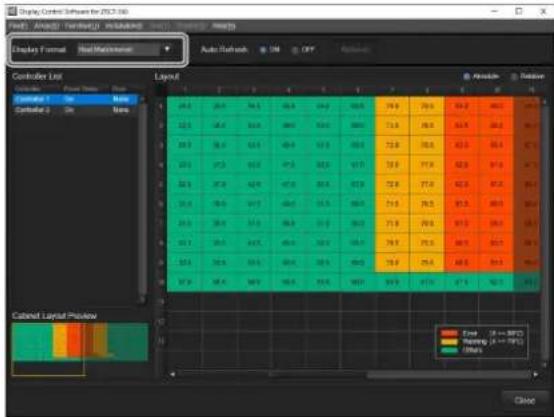
Il existe 4 types de formats d'affichage : carte des températures de surface, transition des températures de surface, carte des températures internes et transition des températures internes de l'écran. Lorsque vous sélectionnez [Display Format], ces formats s'affichent dans la partie [Layout].
[Heat Map (Surface)]: affiche les températures de surface de chaque panneau d'affichage qui configure un écran par couleurs. (Valeur par défaut) Les valeurs affichées dans chaque panneau d'affichage sont la température la plus élevé parmi les modules qui configurent le panneau d'affichage. Si vous déplacez une souris sur chaque panneau d'affichage, vous pouvez vérifier la température de chaque module qui configure le panneau d'affichage.
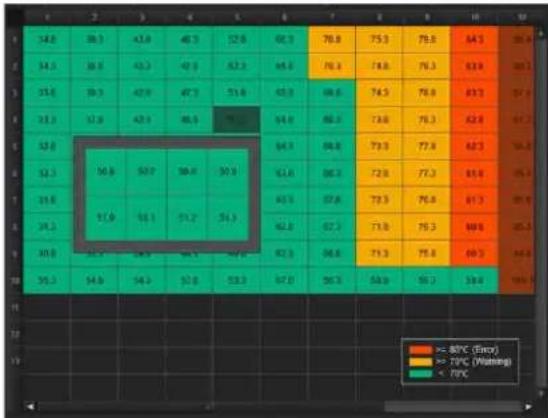
[Heat Trend (Surface)]: affiche la transition des températures de surface de l'écran qui est connecté au contrôleur d'affichage sélectionné dans [Controller List] sous forme de graphique. Les transitions des températures maximale, minimale et moyenne de tous les panneaux d'affichage qui configurent l'écran s'affichent.
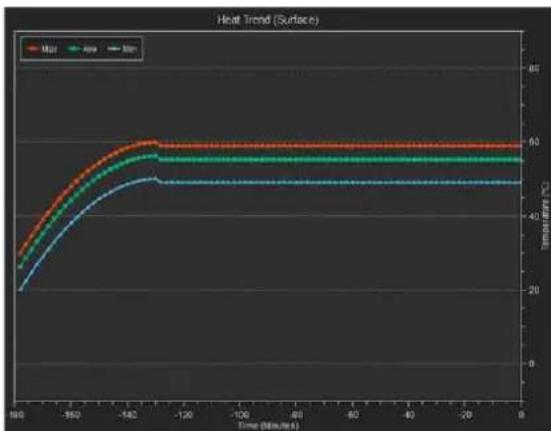
[Heat Map (Internal)]: affiche les températures internes de chaque panneau d'affichage qui configure l'écran par couleurs.
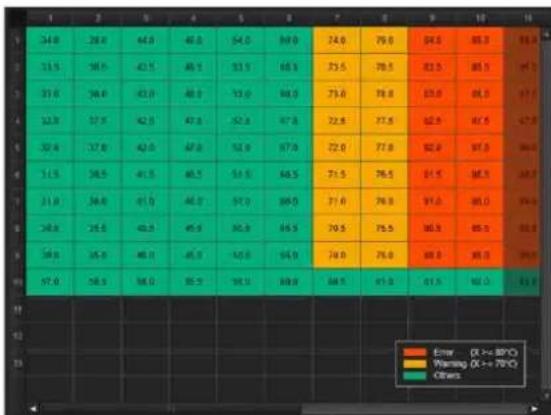
[Heat Trend (Internal)]: affiche la transition des températures internes de l'écran qui est connecté au contrôle d'affichage sélectionné dans [Controller List] sous forme de graphique. Les transitions des températures maximale, minimale et moyenne de tous les panneaux d'affichage qui configrent l'écran s'affichtent.
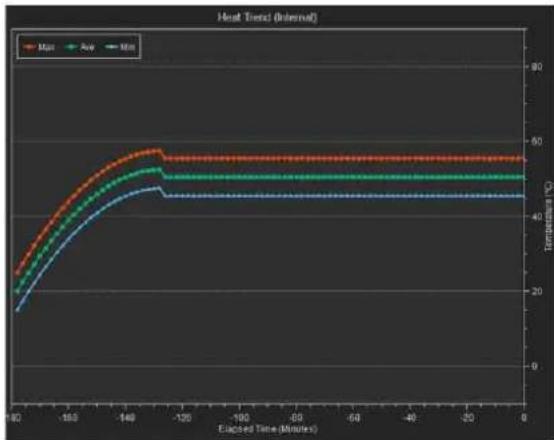
Remarque
Jusqu'à 3 heures de transition des
températures de l'écran s'affichent après la
mise sous tension du contrôle d'affichage.
Au bout de 3 heures, la température du
temps écoué disparait de l'affichage.
3commutez l'affichage de la carte des températures et de la transition des températures.
[Auto Refresh]
- [ON]: met à jour l'affichage de la carte des températures et de la transition des températures automatiquement. (Valeur par défaut) Effectue une mise à jour toutes les 2 minutes environ.
- [OFF]: ne met pas à jour l'affichage automatiquement.
[Refresh]: met à jour l'affichage de la carte des températures et de la transition des températures manuellement.
[Controller List]: commutez l'affichage de la carte des températures et de la transition des températures en fonction du contrôleur d'affichage sélectionné.
Lorsque [Heat Map (Surface)] ou [Heat Map (Internal)] est selectionné dans [Display Format]: la carte des températures de l'écran du contrôle d'affichage sélectionné dans [Controller]
List] est mise en surbrillance (plus lumineuse).
- Lorsque [Heat Trend (Surface)] ou [Heat Trend (Internal)] est sélection dans [Display Format]: la transition des températures de l'écran qui est connecté au contrôle d'affichage sélection dans [Controller List] s'affiche dans la partie [Layout].
[Layout]: lorsque [Heat Map (Surface)] ou [Heat Map (Internal)] est selectionné dans [Display Format], le motif de couleur de la carte des températures peut être modifié.
- [Absolute]: affiche la carte des températures par couleurs comme Erreur, Avertissement et Autres en fonction de la temperature affichée. (Valeur par défaut)
![SONY ZRCT300 - [Auto Refresh] - 1](/content/2026/03/529677/images/751efc3f4d379049c85b55dcb2cb12c2623df1f016d392d27a8da3f6ca52fb3c.jpg)
- [Relative]: affiche la carte des températures par couleurs en fonction de l'état de la carte des températures affichée.
![SONY ZRCT300 - [Auto Refresh] - 2](/content/2026/03/529677/images/3117e94b7bba1f3fe77e37bb91d5b039a23a7d0ef90c8e4d07c7fc50d1653d1e.jpg)
4Lorsque you've terminé la vérification, cliquez sur [Close].
Remarque
La selection de [Display Format] est enregistrée.
Lors de l'affichage suivant de l'écran
Température, le format précédément
selectionné dans [Display Format] s'affiche.
Obtention du journal de fonctionnement du système
Vouss pouvez obtenir le journal de fonctionnement collectif de tous les contrôleurs d'affichage ZRCT-300 connectés à partir de Display Control Software.
Remarque
Cette fonction est disponible dans Display Control Software v01.08.00 ou version ultérieure et dans le contrôleur d'affichage v01.08.00 ou version ultérieure. Veillez à tousjours utiliser le logiciel dans sa derniere version.
Ce qui est nécessaire
- Ordinateur de commande
- Panneau d'affichage
- Contrôleur d'affichage
- Cable Ethernet (catégorie 5, non fourni)
Connexion
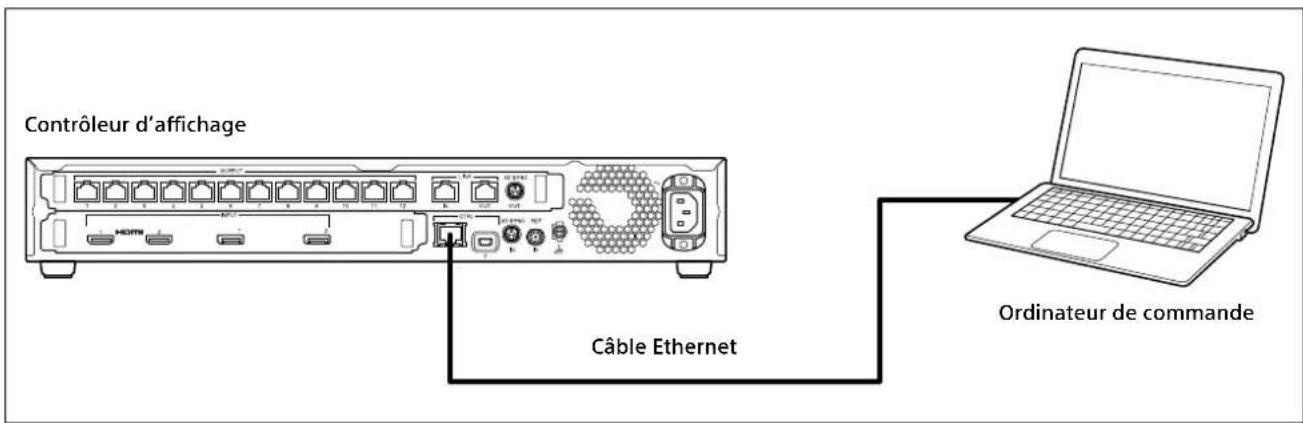
Attention
L'obtention du journal des opérations est impossible si une connexion USB (série) est utilisée.
1 Sélectionnez [Tool] sur l'écran principal de Display Control Software, puis sélectionnez [Download Logs].
L'écran [Download Logs] apparait.
![SONY ZRCT300 - Sélectionnez [Tool] sur l'écran principal de Display Control Software, puis sélectionnez [Download Logs]. - 1](/content/2026/03/529677/images/00004ea87983903b812cfc2bbdcbcc34a7c6f0739bab50e9c715f1c9b080e374.jpg)
2Cliquez sur [Browse] et selectionnez un dossier de destination pour enregistrer le fichier journal.
Le chemin du dossier sélectionné s'affiché dans [Save Location].
3Cliqueur[Download].
L'obtention du journal des opérations à partir du contrôleur d'affichage connecté démarre.
![SONY ZRCT300 - 3Cliqueur[Download]. - 1](/content/2026/03/529677/images/7d194d11d6ab3e35c91af181481bd4a7661458c166e61ec0d1e3619e28629b79.jpg)
Lorsque I'obtention du journal des opérations se terminé, le nom du fichier journal enregistré s'affiche.
![SONY ZRCT300 - 3Cliqueur[Download]. - 2](/content/2026/03/529677/images/a1c7a4e14b7409e8cedd5f8918af5485ee74ace14c8ff31c8e668f5a1d3f1c1b.jpg)
Remarque
Le nom du fichier journal s'affiche dans le format suivant.
AAAAMMJ: date d'obtention du journal
hhmmss : heures d'obtention du journal
4Cliquez sur [OK].
Revenz à l'écran [Download Logs].
5cliquez sur [Close].
L'écran [Download Logs] se ferme.
Envoyez le fichier journal obtenu à votre représentant Sony local pour analyse.
Codes d'erreur
En cas d'advertisement ou d'erreur système, vérifie le code d'erreur de la manière suivante.
Pour les panneaux d'affichage :
Sous [Array Information] dans l'écran principal, double-cliquez sur le rectangle du panneau d'affichage ou cliquez avec le bouton droit dessus et choisissez [Cabinet Info.] pour afficher l'écran [Cabinet Information] et le code d'erreur.
Pour les contrôleurs d'affichage :
Sous [Controller List] dans l'écran principal, double-cliquez sur le numéro du contrôleur d'affichage ou cliquez avec le bouton droit dessus et choisissez [Controller Info.] pour afficher l'écran [Controller Information] et le code d'erreur.
Panneaux d'affichage
Erreurs
| Code d'erreur Catégorie Définition Solution | |
| 100 Alimentation Alimentation CA/Carte du concentrateur/Carte RCS | Contactez votre représentant Sony local. |
| 111 Température Température (RCS) Vérifiez l'environnement immédiat de 113 Température (Module_1~Module_12) | l'appareil et supprimez tout objet genant la grille d'aération. Si le problème persististe, contactez votre représentant Sony local. |
| 150 Système Mise à jour (panneau FPGA) Recommencez la mise à jour. Si le | problème persististe, contactez votre représentant Sony local. |
Avertissements
| Code d'advertissement | Catégorie Définition Solution | ||
| 311 Température Température (RCS) Vérifiez l'environnement immédiat de 313 Température (Module_1-Module_12) | l'appareil et supprimez tout objet gênant la grille d'aération. Si le problème persiste, contactez votre représentant Sony local. | ||
| 321 | Carte | Carte RCS | Coupez l'alimentation et réactivez-la. Si le problème persiste, contactez votre représentant Sony local. |
| 330 | Connexion | Connexion (Module_1-Module_12) | Contactez votre représentant Sony local. |
| 331 | Communications | Communications (signal d'entrée video/RS485) | Assurez-vous que tous les câbles sont branchés comme il convient. Si le problème persiste, contactez votre représentant Sony local. |
Contrôleurs d'affichage
Erreurs
| Code d'erreur Catégorie Description Solution | |
| 001 Alimentation Erreur d'alimentation | CPU Contactez votre représentant Sony |
| 002 Erreur d'alimentation VIF | local. |
| 003 Erreur d'alimentation PIF | |
| 012 Température Erreur de température VIF Vérifiez l'environnement immédiat de | |
| 013 Erreur de température PIF | l'appareil et supprimez tout objet génant le ventilateur et la grille d'aération. Si le problème persiste, contactez votre représentant Sony local. |
| 023 Détermination de la carte | Erreur de détermination PIF Contactez votre représentant Sony local. |
| 050 Système | Erreur de version du système |
Avertissements
| Code d'advertissement | Catégorie Description Solution | ||
| 212 | VIF | Avertissement concernant la température | Vérifiez l'environnement immédiat de l'appareil et supprimez tout objet gênant le ventilateur et la grille d'aération. Si le problème persiste, contactez votre représentant Sony local. |
| 213 | PIF | ||
| 214 PS | |||
| 215 | Ventilateur (avant) | Avertissement relat à l'accès de la rotation/Avertissement relat à la vitesse | Vérifiez l'environnement immédiat de l'appareil et supprimez tout corps étranger susceptible de génér le ventilateur. Si le problème persiste, contactez votre représentant Sony local. |
| 216 Ventilateur (arrière) | |||
| 230 Système | Avertissement sur la non-concordance des données de configuration du contrôleur | Vérifiez la taille de pas LED du panneau d'affichage, les conditions d'installation et de câblage comportant les noms de modulo et les paramètres du logiciel de contrôle de l'affichage. En l'absence de problème, réactif z'alimentation. Si le problème persiste, contactez votre représentant Sony local. | |
| 233 PIF | Avertissement relat à la connexion des signaux VIF/Avertissement relat à la connexion Link/Avertissement relat à la connexion Sync | ||
| 240 | Système | Avertissement de mise à jour (CPU/VIF/PIF) | Recommencze la mise à jour. Si le problème persiste, contactez votre représentant Sony local. |
| 401 Économie d'énergie automatique | Avertissement sur l'économie d'énergie automatique | Averissement sur l'économie d'énergie automatique | Générez un signal pour l'entrée sélectionnée ou règlez [System Setting] - [Auto Power Saving] sur [OFF] dans Display Control Software (sans signal, l'unité passer automatiquement du mode de veille en mode d'économie d'énergie). |
| 430 | Système | Sélection du modulo de panneau non concordante | Sélectionnez à nouveau le modulo correct pour le panneau d'affichage via Display Control Software. |
Nettoyage et rangement
Panneaux d'affichage
Attention
Ne mouillez pas la surface des panneaux d'affichage.
Nettoyage quotidien
- Nettoyez la surface des panneaux d'affichage avec un chiffon doux antistatique qui ne produit pas de peluche. (Chiffon commande : torchon savina MX ou Belima X fabriqué par KB SEIREN, LTD.)
- ZRD-CH12D/ZRD-CH15D/ZRD-BH12D/ZRD-BH15D: Si la surface est très sale, consultez un personnel Sony qualifié.
ZRD-C12A/ZRD-C15A/ZRD-B12A/ZRD-B15A: Si la surface est fortement souillée, utilisez de l'alcool éthylique (proche de 100%).
Utilisez des soufflettes anti-poussiere antistatiques vendues dans le commerce pour nettoyer les points d'ancrage.
Rangement (en vue du transport)
Assurez-vous que les panneaux d'affichage sont complètement secs avant de les emballer.
- Entreposez les panneaux d'affichage dans un environnement sec et bien aéré.
Contrôleurs d'affichage
Nettoyage quotidien
Utilisez un chiffon imbibé d'une solution détergente neutre et essorez-le avec soin avant d'essuyer l'appareil. N'utilisez jamais des solvants, tels que le benzène ou des dissolvants.
Rangement
- Ne pas entreprises dans un environnement susceptible d'entraîner la formation de condensation à l'intérieur de l'appareil.
Formats des signaux
Le système prend en charge les signaux videoosuivants.
Entrées 2D
DisplayPort(entreesimple)
| Résolution | Cadence d'entrée 1) | Longueur de bits d'entrée | Échantillon- nage des couleurs en entrée |
| 3840 × 2160 2) | 60p/50p/ 30p/25p/ 24p | 8/10 bits RGB 4:4:4 | |
| 2560 × 1440 | 60p | 8/10 bits | RGB 4:4:4 |
| 1920 × 2160 | 120p 2)/ 100p 2)/ 60p/30p/ 25p 2)/ 24p 2) | 8/10 bits RGB 4:4:4 | |
| 1920 × 1080 | 120p/100p/ 60p/50p | 8/10 bits RGB 4:4:4 |
DisplayPort (entree double)
| Résolution Cadence d'entrée 1) | Longueur de bits d'entrée | Échantillon- nage des couleurs en entrée | |
| 3840 × 2160 2) | 120p/100p | 8/10 bits | RGB 4:4:4 |
Port HDMI 3)
| Résolution Cadence d'entrée 4) | Longueur de bits d'entrée | Échantillon- nage des couleurs en entrée | |
| 3840 × 2160 | 60p/50p 8 bits RGB | 4:4:4 5)/ YCbCr 4:4:4 5)/ YCbCr 4:2:0 | |
| 3840 × 2160 | 60p/50p | 10/12 bits | YCbCr 4:2:2 5) |
| 3840 × 2160 | 30p/25p/ 24p | 10/12 bits RGB | 4:4:4 5) 6)/ YCbCr 4:4:4 5) 6) |
| 3840 × 2160 | 30p/25p/ 24p | 8 bits RGB 4:4:4/ YCbCr 4:4:4 | |
| 3840 × 2160 | 30p/25p/ 24p | 12 bits YCbCr 4:2:2 | |
| 1920 × 1080 | 60p/50p | 8/10/12 bits | RGB 4:4:4/ YCbCr 4:4:4 |
| 1920 × 1080 | 60p/50p | 12 bits | YCbCr 4:2:2 |
| 1920 × 1080 | 30p/25p/ 24p | 8/10/12 bits RGB 4:4:4/ YCbCr 4:4:4 | |
| 1920 × 1080 | 30p/25p/ 24p | 12 bits YCbCr 4:2:2 | |
| 1280 × 720 | 60p/50p | 8/10/12 bits | RGB 4:4:4/ YCbCr 4:4:4 |
| 1280 × 720 | 60p/50p | 12 bits | YCbCr 4:2:2 |
| 1024 × 768 | 60p | 8/10/12 bits | RGB 4:4:4/ YCbCr 4:4:4 |
| 1024 × 768 | 60p | 12 bits | YCbCr 4:2:2 |
| 800 × 600 | 60p | 8/10/12 bits | RGB 4:4:4/ YCbCr 4:4:4 |
| 800 × 600 | 60p | 12 bits | YCbCr 4:2:2 |
| 720 × 480 | 60p | 8/10/12 bits | RGB 4:4:4/ YCbCr 4:4:4 |
| 720 × 480 | 60p | 12 bits | YCbCr 4:2:2 |
| 720 × 576 | 50p | 8/10/12 bits RGB 4:4:4/ YCbCr 4:4:4 | |
| 720 × 576 | 50p | 12 bits | YCbCr 4:2:2 |
| 640 × 480 | 60p | 8/10/12 bits | RGB 4:4:4/ YCbCr 4:4:4 |
| 640 × 480 | 60p | 12 bits | YCbCr 4:2:2 |
1 La cadence de 1000/1001 est également compatible avec 120p/60p/30p/24p.
2 Consultez le Manuel d'installation pour en savoir plus sur les signaux d'entrée et les réglages.
*3 Converti en RGB 4:4:4, 8/10 bits pour l'affichage (la video 8 bits est affichée pour les entrées 8 bits uniquement).
*4 La cadence de 1 000/1 001 est également compatible avec 60p/30p/24p.
*5 Utilisez un cable HDMI Premium High Speed pour ce signal d'entrée.
*6 Converti d'abord en YCbCr 4:2:2, 10/12 bits, puis en RGB 4:4:4, 10 bits pour l'affichage.
Entrées 3D
Mode d'affichage sequentiel des images
DisplayPort (entree simple)
| Résolution Cadence d'entrée 1) | Longueur de bits d'entrée | Échantillon- nage des couleurs en entrée | |
| 3840 × 2160 | 60p 2) | 8/10 bits RGB 4:4:4 | |
| 1920 × 2160 | 120p 2)/ 100p 2)/60p | 8/10 bits RGB 4:4:4 | |
| 1920 × 1080 | 120p/100p/ 60p | 8/10 bits | RGB 4:4:4 |
DisplayPort (entree double)
| Résolution Cadence d'entrée1) | Longueur de bits d'entrée | Échantillon-nage des couleurs en entrée | |
| 3840 × 21602) | 120p/100p | 8/10 bits | RGB 4:4:4 |
Mode entree double 3D
DisplayPort (entree double)
| Résolution Cadence d'entrée1) | Longueur de bits d'entrée | Échantillon-nage des couleurs en entrée | |
| 3840 × 21602) | 60p/50p | 8/10 bits RGB 4:4:4 | |
| 1920 × 2160 | 60p/50p | 8/10 bits | RGB 4:4:4 |
| 1920 × 1080 | 60p/50p | 8/10 bits | RGB 4:4:4 |
1 La cadence de 1 000/1 001 est également compatible avec 120p/60p/30p/24p.
2 Consultez le Manuel d'installation pour en savoir plus sur les signaux d'entrée et les réglages.
Formats de signaux pris en charge pour un seul contrôleur
| Résolution Fréquence | Échantillon- nage des couleurs | Entrée DisplayPort | ||
| Entrée simple Entrée double | ||||
| DP1 ou DP2 DP1 et DP2 | ||||
| SST MST SST MST | ||||
| 3840 × 2160 | 120/119,88 RGB 4:4:4 -- | 8/10 bits (Square Division) | ||
| 100 RGB 4:4:4 -- | 8/10 bits (Square Division) | |||
| 60/59,94 RGB 4:4:4 - | 8-/10-bit (V split) | 8-/10-bit (V split) | 8/10 bits (Square Division) | |
| 50 RGB 4:4:4 - | 8-/10-bit (V split) | 8-/10-bit (V split) | 8/10 bits (Square Division) | |
| 30 - 8/10 bits | 8-/10-bit (V split) | 8-/10-bit (V split) | 8/10 bits (Square Division) | |
| 29,97 -- | 8-/10-bit (V split) | 8-/10-bit (V split) | 8/10 bits (Square Division) | |
| 25 RGB 4:4:4 - | 8-/10-bit (V split) | 8-/10-bit (V split) | - | |
| 24/23,98 RGB 4:4:4 - | 8-/10-bit (V split) | 8-/10-bit (V split) | - | |
| 2560 × 1440 | 60 RGB 4:4:4 | 8/10 bits -- | ||
| 1920 × 1080 | 120/119,88 RGB 4:4:4 | 8/10 bits -- | ||
| 100 RGB 4:4:4 | 8/10 bits -- | |||
| 60/59,94 RGB 4:4:4 | 8/10 bits -- | |||
| 50 RGB 4:4:4 | 8/10 bits -- | |||
| 30/29,97 RGB 4:4:4 -- | ||||
| 25 RGB 4:4:4 -- | ||||
| 24/23,98 RGB 4:4:4 -- | ||||
| Résolution Fréquence Échantillonnage des couleurs | Entrée HDMI | |
| Entrée simple | ||
| HDMI1 ou HDMI2 | ||
| 3840 × 2160 | 60/59,94 | RGB 4:4:4/YCbCr 4:4:4/YCbCr 4:2:0 8 bits |
| YCbCr 4:2:2 12 bits | ||
| 50 | RGB 4:4:4/YCbCr 4:4:4/YCbCr 4:2:0 8 bits | |
| YCbCr 4:2:2 12 bits | ||
| 30/29,97 | RGB 4:4:4/YCbCr 4:4:4 8/10/12 bits | |
| YCbCr 4:2:2 12 bits | ||
| 25 | RGB 4:4:4/YCbCr 4:4:4 8/10/12 bits | |
| YCbCr 4:2:2 12 bits | ||
| 24/23,98 | RGB 4:4:4/YCbCr 4:4:4 8/10/12 bits | |
| YCbCr 4:2:2 12 bits | ||
| 1920 × 1080 | 60/59,94 | RGB 4:4:4/YCbCr 4:4:4 8/10/12 bits |
| YCbCr 4:2:2 12 bits | ||
| 50 | RGB 4:4:4/YCbCr 4:4:4 8/10/12 bits | |
| YCbCr 4:2:2 12 bits | ||
| 30/29,97 | RGB 4:4:4/YCbCr 4:4:4 8/10/12 bits | |
| YCbCr 4:2:2 12 bits | ||
| 25 | RGB 4:4:4/YCbCr 4:4:4 10/12 bits | |
| YCbCr 4:2:2 12 bits | ||
| 24/23,98 | RGB 4:4:4/YCbCr 4:4:4 8/10/12 bits | |
| YCbCr 4:2:2 12 bits | ||
| 1280 × 720 | 60/59,94 | RGB 4:4:4/YCbCr 4:4:4 8/10/12 bits |
| YCbCr 4:2:2 12 bits | ||
| 50 | RGB 4:4:4/YCbCr 4:4:4 8/10/12 bits | |
| YCbCr 4:2:12 bits | ||
| 1024 × 768 60/59,94 | RGB 4:4:4/YCbCr 4:4:4 8/10/12 bits | |
| YCbCr 4:2:2 12 bits | ||
| 800 × 600 60/59,94 | RGB 4:4:4/YCbCr 4:4:4 8/10/12 bits | |
| YCbCr 4:2:2 12 bits | ||
| 720 × 480 60/59,94 | RGB 4:4:4/YCbCr 4:4:4 8/10/12 bits | |
| YCbCr 4:2:2 12 bits | ||
| 720 × 576 50 | RGB 4:4:4/YCbCr 4:4:4 8/10/12 bits | |
| YCbCr 4:2:2 12 bits | ||
| 640 × 480 60/59,94 | RGB 4:4:4/YCbCr 4:4:4 8/10/12 bits | |
| YCbCr 4:2:2 12 bits | ||
AVIS ET LICENCES POUR LES LOGICIELS UTILISÉS DANS CE PRODUIT
Avis relatifs aux logiciels pour lesquels les licences GNU GPL/LGPL sont applicables
Ce produit contient les logiciels suivants ayant reçu une GNU General Public License (« GPL » ci-dessous) ou une GNU Lesser General Public License (« LGPL » ci-dessous).
Par la presente, nous vous informons que vous avez le droit d'obtenir, de modifier et de redistribuer le code source du logiciel conformément aux conditions de la GPL/LGPL qui s'y rattachent.
Listedespaquets:
bash
busybox
bzip2
cantest
dbus
devmem2
diffutils
e2fsprogs
ethtool
findutils
hostapd
hotplug
i2c-tools
input-utils
iproute
iso-codes
linux kernel-3.14.52
kobs-ng
libattr
libcap
libcap-ng
libgcn
libgpg-error
libkmod
libnl
libtermcap
libtool
libusb
libusb-compat-0.1
logrotate
Irzsz
LVM2_libdevmapper Izo
make
mtd-utils
ndisc6
net-tools
nfs-utils
pciutils
procinfo
procps
psmisc
skell
socat
u-booT
udev
usbutils
util-linux
uuc
Le code source est disponible sur notre site Web. Il peut etre télécharge depuis l'URL suivante :
http://oss.sony.net/Products/Linux/
Veuillez éviter de nous contacter concernant le
contenu du code source.
