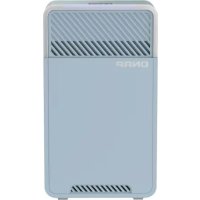
QMiro201W - Routeur QNAP - Notice d'utilisation et mode d'emploi gratuit
Retrouvez gratuitement la notice de l'appareil QMiro201W QNAP au format PDF.


| Type de produit | Routeur maillé sans fil |
| Marque | QNAP |
| Modèle | QMiro201W |
| Système d'exploitation | QuRouter (interface Web) |
| Connectivité sans fil | Wi-Fi double bande (2,4 GHz et 5 GHz) |
| Norme Wi-Fi | 802.11a/b/g/n/ac/ax (Wi-Fi 6) |
| Débit sans fil maximal | Jusqu'à 2,4 Gbit/s (agrégé) |
| Ports | 1 port WAN Gigabit, 3 ports LAN Gigabit, 1 port USB 3.0 |
| Processeur | Quad-core 1,5 GHz |
| Mémoire vive | 1 Go DDR4 |
| Alimentation | Adaptateur secteur 12 V / 2 A |
| Dimensions (L x P x H) | 200 x 200 x 50 mm |
| Poids | 0,8 kg |
| Fonctions principales | Routage, point d'accès, réseau maillé sans fil, VPN (QBelt, L2TP, OpenVPN, WireGuard), SD-WAN (QuWAN), contrôle parental, QoS, VLAN, pare-feu, NAT, DMZ, UPnP, DHCP, DDNS, réservation IP |
| Sécurité sans fil | WPA2-PSK, WPA3-Personnel, WPA-Entreprise, OWE, filtrage MAC, liste de blocage |
| Gestion | Interface Web (navigateur), application mobile QuRouter (iOS/Android), Qfinder Pro, QNAP ID, assistance à distance |
| Entretien | Mise à jour du firmware via interface Web, sauvegarde et restauration de la configuration, réinitialisation aux paramètres d'usine, redémarrage planifié |
| Réparabilité | Pièces détachées non disponibles, remplacement de l'appareil recommandé |
| Température de fonctionnement | 0°C à 40°C |
| Garantie | 2 ans (selon région) |
FOIRE AUX QUESTIONS - QMiro201W QNAP
Questions des utilisateurs sur QMiro201W QNAP
0 question sur cet appareil. Repondez a celles que vous connaissez ou posez la votre.
Poser une nouvelle question sur cet appareil
Téléchargez la notice de votre Routeur au format PDF gratuitement ! Retrouvez votre notice QMiro201W - QNAP et reprennez votre appareil électronique en main. Sur cette page sont publiés tous les documents nécessaires à l'utilisation de votre appareil QMiro201W de la marque QNAP.
MODE D'EMPLOI QMiro201W QNAP
QuRouter pour la série QMiro
Guide de l'utilisateur
Table des matieres
1. QuRouter
A propos de QuRouter 4
A propos de QTS. 4
Configuration système requise 4
Premiers pas. 5
Acces au routeur 6
Acceder au routeur à l'aide d'un navigateur. 7
Acceder au routeur a laide de Qfinder Pro. 7
Acceder au routeur à l'aide d'une application QuRouter. 8
2. Configuration initiale de QuRouter
Configurer QuRouter. 9
Lier le routeur avec un QNAP ID. 12
Dissociation du routeur du QNAP. 12
3. Navigation QuRouter
Barredstaches 13
Tableau de bord. 15
4. Configuration et gestion du système
Parametres système 17
Configuration du mode de fonctionnement du routeur 17
Configuration des paramètres du point d'accès (AP) 17
Activation ou déactivation des voyants du routeur 19
Pour plus de détails, voirLocalisation du routeur 19
Modifier le nom de l'appareil 20
Sauvegarder les parametes système 20
Restaurer les parametes système 20
Réinitialisation du routeur 21
Redemarrage du routeur 21
Planification des redémarrages du routeur 21
Configuration des paramètres de contrôle d'accès 22
Modification du nom d'utilisateur et du mot de passer du compte local 22
Gérer les journaux d'événements 23
Gestion du firmware 24
Configuration requise pour la mise a jour du firmware 24
Rejoindre le programme bêtaRechercher des mises à jour en direct. 25
Mettre manuellement a jour le firmware 26
5. Configuration et gestion du réseau
Configuration du réseau de base 28
Configurer les paramètres de l'interface du réseau étendu (WAN). 28
Configurer les paramètres d'interface de réseau local (LAN) 31
Gérer les apparèils QNAP connectés sur le réseau 34
Gérer les réservations des adresses IP DHCP 35
Paramètres de chemin statique 36
Paramètres sans fil 38
Configurer les paramètres sans fil avancés 39
Configuration des paramètres des points d'accès virtuels 40
Configuration des paramètres du réseau sans fil invite 42
Configuration des paramètres Wi-Fi Protected Setup (WPS) 42
Parametes du client 43
Bloquer un client routeur 43
Gérer les clients du routeur 44
Paramètres du réseau mailé sans fil 45
Ajouter un nœud au réseau mailé sans fil. 45
Supprimer un nœud du réseau mailé sans fil 46
Paramètres QuWAN (SD-WAN). 46
A propos de QuWAN. 47
Configuration des paramètres de QuWAN 47
Accès à QuWAN Orchestrator. 49
Configuration des paramètres du serveur VPN QuWAN QBelt. 49
Remplacer un apparéil QuWAN. 51
Parametres de QVPN (VPN). 52
Paramètres serveur QVPN. 53
Parametres QVPN 59
Gestion des journaux QVPN 61
Gestion des ports de service 62
Ajouter un port de service personnelisé 62
Gérer les ports de service personalisés 63
Configuration des paramètres DDNS 64
6. Paramètres et gestion de la sécurité
Paramètres de traduction d'adresses réseau (NAT) 66
Ajouter une règle de transfert de port 66
Gestion des règles de transfert de port 67
Configuration des paramètres de la zone démilitarisée (DMZ). 68
Configuration des paramètres de découverte Universal Plug and Play (UPnP) 69
Paramètres des contrôleurs parentaux 69
Ajout d'un role de contrôle parental 69
Gestion des rôles de contrôle parental 70
7. Gestion de l'application QuRouter
L'appli QuRouter 72
Configuration système requise 72
Configurer le routeur à l'aide d'une application QuRouter 72
Navigation dans l'application QuRouter 78
8. Gestion de QTS
Accès à QTS. 80
Configuration de I'assistant de demarrage rapide QTS. 81
Gestion de l'alimentation de QTS. 82
Vérifiez les informations système de QTS. 83
9. Dépannage des problèmes courants de routeur
Tester la connectivité du réseau avec l'utilitaire ping. 84
Tester la connectivité du réseau avec l'utilitaire Traceroute 84
Utiliser l'assistance à distance QNAP pour résoudre les problèmes de QuRouter. 85
Assistance et autres ressources 87
1. QuRouter
Ce chapitre déscrit les fondements du déploiement de votre QuRouter, détaillant la configuration système minimale requise et fournissant un guide d'installation concis pour la configuration initiale.
À propos de QuRouter
QuRouter est une console de gestion de réseau centralisée basée sur le Web pour les routeurs QNAP. Son interface intuitive facilité une configuration transparente pour les utilisateurs de tous niveaux, offrant un contrôle granulaire sur la topologie et l'accès du réseau, de la définition des modes WAN à l'établissement de réseaux locaux sécurisés. Des fonctionnalités de sécurité robustes telles que des règles de pare-feu, le filtrage de contenu et le chiffrement sans fil avancé protégent votre réseau.
Au-delà des fonctionnalités de base, QuRouter offre une gestion complète du système, un contrôle d'accès, une configuration de compte local et des mises à jour pratiques du firmware. Intégration transparente avec QNAP des services tels que QVPN et QuWAN ouvre des possibilités avances d'expansion et de gestion du réseau.
A propos de QTS
Remarque
Cette rubrique concerne uniquement les routeurs QMiroPlus-201W.
Le QMiroPlus-201W intègre les capacité de routage de QuRouter avec les capacities de stockage robustes de QTS, offrant une double plate-forme pour la configuration du routage et la gestion du stockage. Les utilisateurs peuvent acceder QTS pour exécuter des applications pour la gestion de fichiers, la virtualisation, le multimédia, la surveillance et à d'autres fins.
Remarque
Les chapitres Gestion de l'application QuRouter et Gestion de QTS ne s'appliquent qu'aux QMiroPlus-201W.
Configuration système requise
Categorié Détails
Matériel Un routeur QNAPQMiro
Catégorie Détails
Logiciel · Navigateur Web :
- Microsoft Edge 42 ou version ultérieure
- Mozilla Firefox 60.0 ou version ultérieure
Apple Safari 11,1 ou version ultérieure - Google Chrome 70.0 ou version ultérieure
Qfinder Pro 6.9.2 ou version ultérieure
Premiers pas
Après avoir terminé la configuration matérielle et QuRouter après l'installation, vous pouvez commencer à configurer les paramètres réseau pour étabir la connectivité Internet et:gérer les péripériques du réseau local. Ensuite, vous pouvez configurer les paramètres système pour contrôle l'accès administratif, le nom de l'appareil et les mises à jour automatiques. Vous pouvez également configurer les paramètres de pare-feu et de sécurité pour définir des règles d'accès au réseau, creator des zones sécurisées et activer les services SD-WAN et VPN.
- Ouvrez un navigateur Web sur votre ordinateur.
- Entrez 192.168.100.1 dans la barre d'adresse.
L'écran de connexion QuRouter apparait.
-
Sélectionnéz l'interface de connexion.
-
QuRouter
QTS
Remarque
La possibilité deCHOISIR entre QTS (pour les fonctionnalités de stockage) et QuRouter (pour les fonctionnalités du routeur) la connexion n'est disponible que pour les routeurs QMiroPlus-201W.
- Connectez-vous avec votre QNAP ID ou avec les informations de connexion de votre compte local.
Pour plus de détails, voir Lier le routeur avec un QNAP ID.
- Configurez les paramétres QuRouter.
Pour plus de détails, voir Configurer QuRouter.
- Configurez les paramètres de l'interface physique.
Selectionnez le mode WAN approprié en fonction de votre fournisseur de services Internet et établitsez un réseau privé pour vos appareils en définissant la plage d'adresses IP LAN et le masque de sous-résseau.
Pour plus de détails, consultez les rubriques suivantes :
- Configurer les paramètres de l'interface du réseau étendu (WAN)
-
Configurer les paramètres d'interface de réseau local (LAN)
-
Configurez les parametes sans fil.
Pour plus de détails, voir Paramètres sans fil.
- Configurez les parametes système.
Configurez les paramétres de contrôle d'accès pour restreindre l'accès au réseau pour des appareils ou des réseaux spécifique, et établissez les paramétres de compte local pour:gérer l'accès à l'interface du routeur.
Pour plus de détails, voir Configuration et gestion du système.
- Configurez les paramètres de sécurité.
Pour plus de détails, voir Paramètres et gestion de la sécurité.
- Facultatif: Configurez les paramètres QuWAN et QVPN.
Pour plus de détails, voir :
- Paramètres QuWAN (SD-WAN)
- Paramètres de QVPN (VPN)
Accès au routeur
| Méthode Description Configuration requise | ||
| Navigateur Web | Vous pouvez accéder au routeur à l'aide de n'importequel ordinateur du même réseau si vous disposez desinformations suivantes :· Adresse IP du routeur· Identifiants de connexion d'un compte utilisateur validepour plus de détails, voir Accéder au routeur à l'aide d'un navigateur. | · Un ordinateurconnecté au mêmeréseau que lerouting· Navigateur Web |
| Qfinder Pro Qfinder | Pro est un utiliser de bureau qui youpermiet de localiser et d'accéder aux appareils QNAPsur un réseau spécifique. L'utilitaire prend en chargeWindows, macOS, Linux et Chrome OS.Pour télécharger Qfinder Pro, allez à l'adresse https://www.qnap.com/utilities.Pour plus de détails, voir Accéder au routeur à l'aidede Qfinder Pro. | · Un ordinateurconnecté au mêmeréseau que lerouting· Navigateur Web· Qfinder Pro |
| Application QuRouter | L'appli QuRouter est une application mobile qui vous permit d'accéder et de configurer QuRouter sur les routeurs QMiro. L'application est prise en charge sur Android et iOS. Pour plus de détails, voir Accéder au routeur à l'aide d'une application QuRouter. | Application QuRouter |
Acceder au routeur à l'aide d'un navigateur
Vouss pouvez acceder au routeur à l'aide d'un ordinateur sur le réseau si vous connaissiez l'adresse IP et les informations de connexion d'un compte d'utiliser valide.
Remarque
YououpouvezutiliserQfinderPro pourlocaliserl'adressEPurdouteur.
- Vérifiez que votre ordinateur est connecté au même réseau que le routeur.
- Ouvrez un navigateur Web sur votre ordinateur.
- Tapez l'adresse IP du routeur dans la barre d'adresse.
-
Sélectionnéz l'interface.
-
QuRouter
QTS
Remarque
La possibilité deCHOISIR entre QTS (pour les fonctionnalités de stockage) et QuRouter (pour les fonctionnalités du routeur) la connexion n'est disponible que pour les routeurs QMiroPlus-201W.
- Spectoriez le nom d'utilisateur et le mot de passer par défaut.
Le nom d'utilisateur par défaut est administré et le mot de passage par défaut est le routeur (QuRouter) ou l'adresse MAC du NAS (QTS) sans aucun signe de ponctuation et toutes les lettres en majuscules.
- Cliquez sur Connexion.
La page du tableau de bord QuRouter apparait.
Acceder au routeur à l'aide de Qfinder Pro
Qfinder Pro est un utilise de bureau qui vous permet de localiser et d'acceder aux apparciels QNAP sur un réseau spécifique. L'utilitaire prend en charge Windows, macOS et Linux.
- Installez Qfinder Pro sur un ordinateur qui est connecté au même réseau que le routeur.
Pour télécharger Qfinder Pro, allez à l'adresse https://www.qnap.com/utilities.
- Ouvrez Qfinder Pro.
Qfinder Pro recherche automatiquement tous les apparéils QNAP sur le réseau.
- Localisez le routeur dans la liste, puis double-cliquez sur le nom ou l'adresse IP.
La page du navigateur Web par défaut s'ouvre.
-
Sélectionnéz l'interface.
-
QuRouter
QTS
Remarque
La possibilité deCHOISIR entre QTS (pour les fonctionnalités de stockage) et QuRouter (pour les fonctionnalités du routeur) la connexion n'est disponible que pour les routeurs QMiroPlus-201W.
- Sécicfiez le nom d'utilisateur et le mot de passer par défaut.
| Nom d'utilisateur par défaut | Mot de passer par défaut |
| admin Pour plus de détails sur le mot de passer par défaut, voir cette FAQ. | |
- Cliquez sur Connexion.
La page du tableau de bord QuRouter apparait.
Acceder au routeur à l'aide d'une application QuRouter
Ce processus nécessite que vous disposiez déjà d'un routeur configuré. Pour configurer un nouveau routeur, voir Configurer le routeur à l'aide d'une application QuRouter.
- Ouvrez l'application QuRouter sur votre apparéil mobile.
Pour télécharger l'application sur votre apparéil Android ou iOS, cliquez sur les liens suivants :
- QuRouter pour Google Play Store
-
QuRouter pour iOS
-
Appuyez sur Connexion à l'appareil existant.
- Sélectionnez la région.
La page de connexion du QNAP ID apparait.
- Spécifiez votre QNAP ID et votre mot de passer.
- Appuyez sur Se connecter.
La page Vuede nsemble apparait.
2. Configuration initiale de QuRouter
Ce chapitre vous guide à travers les étapes fondamentales de configuration de QuRouter pour la première fois. De plus, le chapitre fournit des instructions pour lier un QNAP ID au routeur, vous permettant un accès complet aux fonctionnalités de QuRouter, y compris l'accès aux paramétres QuWAN.
Configurer QuRouter
Cette section explique comment configurer le routeur à l'aide de l'interface de gestion Web pendant le processus de configuration initiale.
- Ouvrez un navigateur Web.
- Entrez 192.168.100.1 dans la barre d'adresse.
Remarque
Autrement, utilisez Qfinder Pro pour localiser le routeur dans la liste, puis double-cliquez sur le nom ou l'adresse IP.
Le Guide d'installation intelligente apparait.
- Cliquez sur Demarrer.
La page Configurer et acceder à QuWAN s'affiche.
- Cliquez sur OK.
La page Paramètres WAN apparaït.
- Sélectionnéz l'un des paramètres d'interface WAN suivants.
| Paramètre Description | |
| DHCP Obtenir les paramètres d'adresse IP automatiquement via DHCP. | |
| IP statique | Attribuer manuellement une adresse IP statique. Vous doivent spécifier les informations suivantes : • Adresse IP fixe • Masque de sous-réseau • Serveur DNS |
| PPPoE | Sélectionnez cette option pour spécifique un nom d'utilisateur et un mot de passer pour le protocole point à point sur Ethernet (PPPoE). |
- Cliquez sur Appliquer.
7.Specifiez l'emplacement actuel de I'appareil.
a.Cliquez sur la liste déroulante pour sélectionner le pays ou la région.
Remarque
Si l'emplacement selectionne ne correspond pas à la géolocalisation IP de l'appareil, un message de confirmation s'affiche vous invitant à utiliser le routeur en mode sans fil de base.
Le mode sans fil de base presente les limitations suivantes :
La bande 2,4 GHz donne uniquement acces aux canaux 1 à 11.
- La bande 2,4 GHz fonctionne avec une faible puissance de sortie.
- Les bandes 5 GHz ne sont pas disponibles.
b.Cliquez sur Applquier.
QuRouter vérifie l'emplacement de l'appareil.
8.Sélectionnez le point Wi-Fi du routeur.
Remarque
Le point Wi-Fi est l'emplacement physique du routeur installé.
9.Cliquez sur Appliquer.
- Saisissez un nouveau SSID et un mot de passer pour le routeur.
Remarque
YououpouveztrouverlesSIDetlemotdepassarpdafautal'arriere du routeur.

QNAP
QNAP SYSTEMS, INC.
SSID: QMiroPlus-201W_56DE
11.Cliquez sur Appliquer.
12.Facultatif: Ajoutez un autre routeur au reseau maille.
a.Sélectionnez un routeur dans la liste.
b.Cliquez sur Applquier.
c.Sélectionnez le point Wi-Fi.
d.Cliquez sur Appliquer.
- Facultatif: Mettez à niveau le firmware vers la dernière version.
Pour plus de détails, voir Gestion du firmware.
- Cliquez sur Appliquer.
Un message de confirmation apparait.
-
Sélectionnez l'interface de connexion.
-
QuRouter
QTS
Remarque
La possibilité deCHOISIR entre QTS (pour les fonctionnalités de stockage) et QuRouter (pour les fonctionnalités du routeur) la connexion n'est disponible que pour les routeurs QMiroPlus-201W.
- Saisissez le nom d'utilisateur et mot de passer par défaut.
| Nom d'util- sateur par défaut | Mot de passer par défaut |
| admin | • QuRouter: L'adresse MAC du routeur sans aucune ponctuation et toutes les lettres en majuscules. • QTS: L'adresse MAC du NAS sans aucune ponctuation et toutes les lettres en majuscules. Conseil Par exemple, si l'adresse MAC est 00:0a:0b:0c:00:01, le mot de passer par défaut est 000A0B0C0001. L'adresse MAC se trouve sur l'étiquette d'inventaire à l'arrêté de l'appareil. |
- Cliquez sur Connexion.
La fenêtre Compte local apparait.
- Facultatif : Vous pouvez vous connecter à QuRouter utiliseristevant votre ID et votre mot de passer
QNAP.
Pour plus de détails, voir Lier le routeur avec un QNAP ID.
-
Entrez à nouveau ou modifiez le nom d'utilisateur et le mot de passer du compte local.
-
Cliquez sur OK.
Un message de confirmation apparait.
QuRouter enregistre les parametes.
Lier le routeur avec un QNAP ID
- Connectez-vous à QuRouter avec votre ID et votre mot de passer QNAP.
Remarque
Pour creer un nouveau compte QNAP, cliquez sur Creer un compte.
- Cliques sur Connexion.
La fenêtre Compte local apparait. - Entre les informations d'identification du compte local afin de terminer le processus de vérification en 2 étapes.
- Cliquez sur OK.
Le tableau de bord de QuRouter s'ouvre et la fenetre Modifier le nom de l'appareil apparait.
- Facultatif: Spécifiez un nom d'appareil contenant entre 3 et 15 caractères alphanumériques.
- Cliquez sur OK.
Le routeur est lie au QNAP ID.
Dissociation du routeur du QNAP
- Connectez-vous à QuRouter.
- Allez dans Systeme > Contrôle d'accès > Administrateur.

- Sous Dissocier le QNAP ID, cliquez sur Un message de confirmation apparait.
- Cliquez sur OK.
Remarque
Le routeur n'est pas lié au QNAP ID et vous étés déconnecté de QuRouter.
3. Navigation QuRouter
Ce chapitre vous permet de naviguer efficacement dans la page principale de l'interface QuRouter. La barre des tâches est un point d'accès dédié aux paramètres et fonctions critiques. Le tableau de bord complet fournit une vue intégrée des paramètres configurés, notamment l'état de la connectivité WAN, les détails des appareils connectés et les configurations des points d'accès virtuels, vous permettant d'évaluer les performances du réseau et d'effectuer des ajustements éclairés.
Barredtaches

| N° Élément Description | ||
| 1 | [NOM-utilISATEUR] | Déconnexion : Déconnecte l'utilisateur de la session en cours |
| N° Élement Description | |
| 2 Plus Cliquez sur le bouton pour afficher les éléments de menu suivants:Langue: Ouvre une liste de langues prises en charge et vous permet de changer la langue du système d'exploitationParamètres du domaine: Cliquez pour changer de Domaine.RemarqueVous ne pouvez pas modifier le domaine si le routeur se trouve actuellément dans un réseau QuWAN.À propos: Affiche les informations suivantes:Système d'exploitationModèle du matérielVersion du firmwareAssistance à distance QNAP: Cliquez pour créé un ticket d'assistance et contactez l'équipe du service client de QNAP. Pour plus de détails, voir Utiliser l'assistance à distance QNAP pour résoudre les problèmes de QuRouter.Redémarrer: Redémarrre le routeur. | |
| 3 QuWAN Voir les-informations relatives à QuWAN.État de la connexion QuWAN OrchestratorNom de l'organisationParamètres QuWANLien vers QuWAN Orchestrator | |
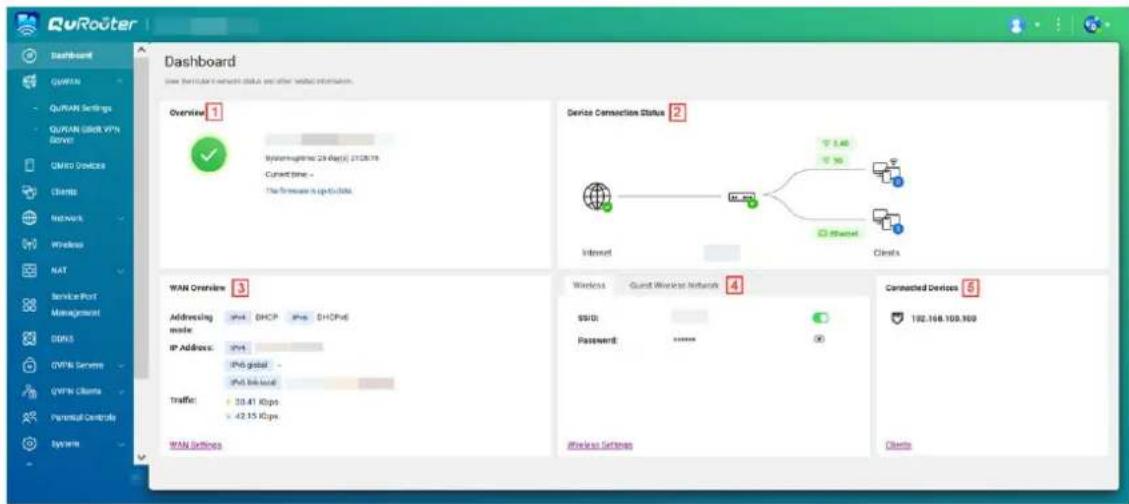
Tableau de bord
| N° Section Information affichéeAction utiliser | ||
| 1 Vue d'ensemble • Disponibilité | (nombre de jours, d'heures, de minutes et de secondes) • Date et heures • Température du CPU • Informations sur le firmware | - |
| 2 État de la connexion de l'appareil | • Statut Internet •État de l'appareil • Nombre de clients connectés | - |
| 3 Présentation du WAN • Informations du | port • Interface WAN • Adresse IPv4 • Adresse IPv6 globale • Adresse de liaison locale IPv6 • Trafic | Cliquez sur Paramètres WAN pour ouvrir Réseau > WAN et LAN. |
| N° Section Information affichéeAction utiliser | |||
| 4 Groupes de points d'accès virtuel | Groupes d'accès virtuels/ réseau sans fil invitéSSIDMot de passer | • Cliquez surParamètres sans fil pour ouvrir la page des paramètres sans fil.• Cliquez sur pour activer un groupe VAP ou un réseau sans fil invité. | ConseilCliquez sur pour rendre le mot de passervisible. |
| 5 Appareils connectés • Nom de l'appareil | • Adresse IP ou MAC | Afficher les appar兼ls QNAP connectés au même sous-réseau. | |
4. Configuration et gestion du système
Ce chapitre explore la configuration du système de routeur, permettant un meilleur contrôle des performances et de la résilience du système. QuRouter donne accès à la configuration du mode de fonctionnement (point d'accès, sans fil) pour définir le role du routeur au sein du réseau, aux procédures de sauvégarde et de restauration pour sauvégarder les paramètres critiques, ainsi qu'aux fonctions de redémarge et de réinitialisation pour un dépannage ciblé et une récapération après des problèmes temporaires ou des configurations corrompues. De plus, le chapitre déscrit les pratiques de gestion du firmware pour des mises à jour transparentes du firmware et la stabilité du système.
Paramètres système
Configuration du mode de fonctionnement du routeur
Remarque
Les modes de fonctionnement sont exclusifs aux routeurs QHora-301W et QMiro.
QuRouter fournit deux modes de fonctionnement du routeur.
- Routeur sans fil: Le mode de routeur par défaut ou l'appareil peut se connecter à Internet et partirager le réseau sans fil avec ses appareils clients. NAT et DHCP sont actifs par défaut.
-
Point d'accès (AP): Lorsqu'il fonctionne en mode point d'accès (AP), le routeur se connecte à un autre routeur sans fil à l'aide d'un cable réseau afin d'étendre la couverture du signal sans fil à d'autres péripériques du réseau. Les fonctionnalités liées au routeur (serveur DHCP, NAT, QuWAN et WAN) sont désactivées lorsque le routeur fonctionne comme un point d'accès sans fil.
-
Connectez-vous à QuRouter.
- Aliez dans Systeme > Mode de fonctionnement.
- Sélectionnez un mode de fonctionnement du routeur. Pour plus d'informations sur la configuration des paramètres du point d'accès, voir Configuration des paramètres du point d'accès (AP).
- Cliquez sur Appliquer.
QuRouter applique le mode de fonctionnement.
Configuration des paramètres du point d'accès (AP)
- Connectez-vous à QuRouter.
- Aliez dans Système > Mode de fonctionnement.
- Sélectionnéz le mode Mode point d'accès (AP).
a. Facultatif : Sélectionnez Activier le protocole STP (Spanning Tree Protocol)
b. Sélectionnéz l'un des méthodes d'allocation d'IP suivantes :
- DHCP: Obtient automatiquement les informations d'adresse IP du serveur DHCP.
- IP statique: Spécifiez les informations d'adresse IP manuellement.
Configurez les paramètres d'adresse IP statique suivants :
| Paramètre Action utiliser | |
| Adresse IP Spécifiezune adresse IP fixe. | |
| ConseilExaminez votre configuration réseau pour savoir comment configurer au moins ces paramètres. | |
| Masque de sous-réseau | Spécifiez le masque de sous-réseau utilisé pour subdiriser votre adresse IP. |
| Passerelle par défaut | Saisissez l'adresse IP de la passerelle par défaut pour le serveur DHCP. |
| Serveur DNS 1 Spécifiez un serveur DNS pour le serveur DHCP. | |
| Serveur DNS 2 Spécifiez un serveur DNS secondaire pour le serveur DHCP. | |
| RemarqueQNAP recommende de spécifique au moins un serveur DNS pour autoriser les recherches d'URL. | |
4. Cliquez sur Appliquer.
Un message de confirmation apparait.
5. Cliquez sur OK.
Important
Les paramètres suivants sont modifiés lorsqu'le routeur passé en mode AP.
Le routeur n'est pas lie au QNAP ID.
- Le routeur est supprimé de l'organisation QNAP et de QuWAN. Vous doivent reconfigurer les paramètres QuWAN si vous réactifs le mode routeur sans fil.
- Executez Qfinder Pro sur un ordinateur qui est connecté au même réseau local.
Remarque
Pour télécharger Qfinder Pro, allez à l'adresse https://www.qnap.com/utilities.
- Localisez le routeur dans la liste et double-cliquez sur le nom ou l'adresse IP.
L'écran de connexion apparait. - Entrez les informations d'identification du compte local du routeur.
- Cliques sur Connexion.
Remarque
QuRouter affiche uniquement les informations relatives aux paramètres du point d'accès tels que les paramètres réseau, sans fil, firmware et système.
Activation ou désactivation des voyants du routeur
- Connectez-vous à QuRouter.
- Allez dans Appareils QMiro.
-
Identifiez le routeur dans la liste des appareils.
-
Cliquez sur

La fenêtre Paramètres apparait.
- Prés de État de la LED, cliquez sur l'interrupteur à bascule.
- Cliquez sur Fermer.
Les LED du routeur sont allumées ou éteintes.
Pour plus de détails, voirLocalisation du routeur
Cette section décrit comment localiser un réseau sur site en activant à distance le voyant LED sur le réseau.
Important
Assurez-vous que les voyants du réseau sont activés avant d'effectuer cette tâche. Pour plus de détails, voir Activation ou désactivation des voyageurs du réseau
- Connectez-vous à QuRouter.
- Allez dans Appareils QMiro.
-
Identifie le routeur dans la liste des apparciels.
-
Cliquez sur

La fenêtre Paramètres apparait.
- À côté de Localiser l'appareil pendant 5 secondes, cliquez sur Demarrer.
Levoyant duroutereurclignote5fois.
Modifier le nom de l'appareil
- Connectez-vous à QuRouter.
- Allez dans Systeme > Paramétres système > Paramétres du nom de l'appareil.

- Cliquez sur La fenetre Modifier le nom de l'appareil apparait.
- Spécifiez un nom d'appareil contenant de 3 à 15 caractères. Caractères valides : A - Z, a - Z, 0-9
- Cliquez sur OK.
QuRouter met à jour le nom de l'appareil.
Sauvegarder les paramètres système
- Connectez-vous à QuRouter.
- Aliez dans Systeme > Paramétres système > Réinitialiser / Sauvegarder / Restaurer.
- Cliquez sur Sauvegarder.
QuRouter exporte les paramètres système vers un fichier BIN puis telécharge ce fichier sur votre ordinateur.
Restaurer les paramètres système
Avertissement
Si le fichier de sauvegarde selectionné contient des informations sur l'utilisateur ou le groupe d'utilisateurs qui existent déjà sur l'appareil, le système écrasera les informations existantes.
Remarque
QuRouter conserve désormais l'association de QNAP ID avec le réseau QuWAN connecté après avoir restauré la configuration de l'appareil. Les paramètres fournis par le cloud (routes statiques, QoS, etc.) sont mis à jour automatiquement, éliminant ainsi le besoin de reconfiguration manuelle.
- Connectez-vous à QuRouter.
- Aliez dans Systeme > Paramétres système > Réinitialiser / Sauvegarder / Restaurer.
- Sous Restaurer, cliquez sur Parcourir.
Une fenêtre Explorateur de fichiers s'ouvre.
- Sélectionné un fichier BIN valide contenant les paramètres système de l'appareil.
- Cliquez sur Restaurer.
QuRouter restaure les paramètres du routeur.
Réinitialisation du routeur
Réinitialisez le routeur pour restaurer le périphérique à son état par défaut.
- Connectez-vous à QuRouter.
-
Sélectionnez une fonction de réinitialisation à partir de l'un des emplacements suivants :
-
Aliez dans Système > Paramétres système > Réinitialiser / Sauvegarder / Restaurer.
-
Réinitialiser un nœud : Appareils QMiro > > Réinitialiser
-
Cliquez sur Réinitialiser.
Un message de confirmation apparait.
- Cliques sur J'accepte.
- Cliquez sur OK.
QuRouter réinitialise le périphérique aux paramètres par défaut et le routeur n'est pas lié au QNAP.
Important
La réinitialisation de l'appareil principal réinitialise tous les nœuds du réseau maille.
Redémarrage du routeur
- Connectez-vous à QuRouter.
-
Sélectionnez la fonction de rédémarrage à partir de l'un des emplacements suivants :
-
Système > Paramètres système > Redémarrer
Redemarrer
Redemarrez un nœud :Appareils QMiro > Redemarrer
QuRouter redémarre l'appareil.
Planification des redémarrages du routeur
- Connectez-vous à QuRouter.
- Allez dans Système > Paramètres système > Redémarrer.
- Allez dans Redemarrage planifie.
-
Sélectionnez Activer la planification de redémarrage.
-
Sélectionnez la fréquence de redémarrage en fonction de vos préférences.
- Sélectionnez une heures de redémarrage.
Remarque
Pour minimiser les perturbations des opérations réseau et de l'activité des utilisateurs, planifiez les redémarrages en dehors des heures de pointe.
7. Cliquez sur Appliquer.
QuRouter applique les paramètres et redémarre le routeur à la date et à l'heure programmes.
Configuration des paramètres de contrôle d'accès
Les paramètres de contrôle d'accès peuvent contröler la manière dont les apparêils se connectent au routeur. Ces paramètres peuvent aider à augmenter la sécurité du réseau et à minimiser les menaces de sécurité.
- Connectez-vous à QuRouter.
- Allez dans Systeme > Contrôle d'accès > Paramétres de contrôle d'accès.
- Activez les paramètres de contrôle d'accès.
| Paramètre Action utiliser | |
| Gestion locale via HTTP | Permet l'accès local à l'interface Web du routeur à l'aide de connexions non HTTPS. |
| Remarque Les connexions HTTP sont plus rapides que le protocole HTTPS (Hypertext Transfer Protocol Secure); cependant, le contenu transféré n'est pas chiffré. | |
| Gestion à distance | Permet aux administrateurs d'acceder à distance à l'interface Web du routeur via l'adresse IP WAN. |
- Facultatif: Reglez le minuteur de déconnexion inactif pour déconnecter automatiquement les utilisateurs inactifs.
QuRouter enregistre les paramètres de contrôle d'accès.
Modification du nom d'utilisateur et du mot de passage du compte local
- Connectez-vous à QuRouter.
-
Allez dans Systeme > Contrôle d'accès > Administrateur.
-
Sous Compte local, cliquez sur La fenetre Compte local apparait.
- Configurez les paramètres du compte local.
| Paramètre Action utiliser | |
| Nouveau nom d'utilisateur Spécifiez un nom d'utilisateur responsable 5 à 32 caractères. Caractères valides : A - Z, a - z, 0-9 | |
| Mot de passer actuel Saisissez le mot de passer actuel du compte local. | |
| Nouveau mot de passer Spécifiez un mot de passer contenant 8 à 64 caractères ASCII. | |
| Confirmez le nouveau mot de passer | Saisissez à nouveau le mot de passer. |
5. Cliquez sur Appliquer.
QuRouter met à jour les paramètres du compte local.
Gérer les journaux d'événements
Les événements, erreurs ou avertissements importants sont enregistrés pour le routeur et peuvent être utilisés pour diagnostique des problèmes ou surveiller les opérations du routeur. Les événements courants incluent l'activation ou la désactivation des services reseau, la configuration des paramétres du compte et du système et la configuration des paramétres de sécurité.
- Connectez-vous à QuRouter.
- Allez dans Systeme > Journaux d'événements.
- Effectuez l'une des tâches suivantes.
| Tâche Action utiliser | |
| Rechercher des fichiers journaux | a. Localisez le champ de recherche. b. Entrez les termes de recherche. |
| Filtrer les journaux d'événements | Filtrrez les journaux d'événements en fonction des niveaux de gravité suivants: • Informations • Avertissement • Erreur |
| Exporter des fichiers journaux | a. Cliquez sur Export (Exporter). Une fenêtre Explorateur de fichiers s'ouvre. b. Spécifiez le nom du fichier pour enregistrer le document. c. Cliquez sur Enregistrer. QuRouter exporte les journaux sous forme de fichier CSV. |
| Supprimer des fichiers journaux | a. Cliquez sur Effacer. Un message de confirmation apparait. b. Cliquez sur Effacer. |
QuRouter effectue la tâche spécifique.
Gestion du firmware
QNAP recommends to maintain the firmware of your router a jour. Cela garantit que vous routeur peut beneficier de nouvelles fonctionnalités, améliorations et corrections de bogues.
Yououpouvezmettreà jourlefirmware du commutateur enutilisant l'une desmethodes suivantes:
| Méthode de mise à jour | Description |
| Mise à jour en direct | Les mises à jour du firmware sont automatiquement détectées par QuRouter et installées sur votre appareil. Pour plus de détails, voir Rejoindre le programme bêtaRechercher des mises à jour en direct. |
| Mise à jour manuelle | Vous pouvez rechercher les mises à jour du firmware sur le site Web QNAP, télécharger les mises à jour sur un ordinateur et les installer manuellement sur votre appareil. Pour plus de détails, voir Mettre manuelle à jour le firmware. |
Configuration requise pour la mise à jour du firmware
Votre appeareil doit corresponde à la configuration requise suivante pour effectuer une mise à jour du firmware :
| Conditions requises | Description |
| Équipement matériel | • Un ordinateur • Câbles Ethernet |
| Remarque • Un ordinateur est nécessaire pourmettre à jour le firmware manuellement ou en utilisant Qfinder Pro. • QNAP recommends de mettre à jour le firmware en utilisant des connexions Ethernet filaires afin de garantir que vous connexion réseau demeure stable au cours du processus de mise à jour du firmware. | |
| Sauvegarder les paramètres du système | QNAP recommends de sauvegarder les paramètres système sur votre ordinateur avant de mettre à jour le firmware. Pour plus de détails, voir Sauvegarder les paramètres système. |
| Arrêtier les opérations du réseau | Mettre à jour le firmware peut interrompre les services et opérations en cours du réseau. QNAP recommends d'arrêté toutes les opérations du réseau avant la mise à jour du firmware. Le réseau doit être redémarré pour que la mise à jour du firmware p renne effet. |
| Nom du modulo de l'appareil | Assurez-vous d'avoir le nom du modulo de routeur correct. Vous pouvez trouver le nom du modulo de routeur à l'aide d'une des méthodes suivantes: • Localisez le nom du modulo sur une étiquette en bas ou à l'arrière de votre appareil. • Afficher le nom du modulo sur la bannière supérieure de QuRouter. • À propos |
| Version du firmware | Si vous mettez à jour le firmware manuellement à l'aide de la Mise à jour du firmware ou Qfinder Pro, assurez-vous que la version du firmware sélectionné corresponde au modulo de votre apparatus. |
Rejoindre le programme bêtaRechercher des mises à jour en direct
- Connectez-vous à QuRouter.
-
Accedez à Firmware.
-
Sélectionnez une des options suivantes :
-
Mettre à jour maintainant
| Type de mise à jour | Description |
| Informations les plus récentes | Les dernières mises à jour fournissent de nouvelles fonctionnalités, améliorations, corrections de bugs ainsi que les mises à jour de sécurité. Ces mises à jour sont appropriées pour les utilisateurs qui souhaitent essayer les nouvelles fonctionnalités et améliorations. |
| Beta Ces mises à jour | fournissant un accès aux dernières fonctionnalités qui n'ont pas encore été officièlement publiées. Étant donné que les fonctionnalités beta sont encore en test, ces mises à jour peuvent ne pas être aussi stables que les publications officielles. |
| ConseilCliquez suropsis de Rejoindre le programme bêta, pour inscire votre apparéil au programme bêta. |
Remarque
Le processus de mise à jour du firmware nécessite un redémarrage du système pour terminer l'installation.
- Mise à jour planifiée
Remarque
Sélectionnez la date et l'heure pour planifier la mise à jour du firmware.
- Cliquez sur Appliquer.
Un message de confirmation apparait.
- Cliquez sur Appliquer.
QuRouter recherche et installe les mises à jour de firmware.
Mettre manuellement à jour le firmware
La mise à jour peut nécessiter quelques minutes ou plus selon votre configuration matérielle et votre connexion réseau.
- Telechargez le firmware du routeur.
a. Allez dans https://www.qnap.com/download.
b. Sélectionnéz votre méthode de routeur.
c. Lisez les notes de version et vérifie ce qui suit :
- Le modele de routeur et la version de firmware correspondent.
- La mise à jour du firmware est nécessaire.
d. Assurez-vous que le modele du produit et que le firmware sont corrects.
e. Telechargez le package du firmware.
f. Procedez à l'extraction du fichier de package du firmware.
- Connectez-vous à QuRouter.
- Accedez à Firmware.
- Allez dans Mise à jour manuelle.
- Cliques sur Parcourir puis selectionné le fichier de package du firmware extrait.
- Cliquez sur Mettre à jour.
L'appareil redémarre immédiatement.
5. Configuration et gestion du réseau
Ce chapitre détaille la configuration et la gestion des paramètres réseau qui vous permettent de personneliser les opérations réseau du routeur. Vous pouvez configurer les connexions de réseau étendu (WAN), les paramètres de réseau local (LAN) et le WAN défini par logiciel (SD-WAN) pour une connectivité optimisée. Des étapes détaillées sont fournies pour étabir des connexions sécurisées via des connexions VPN,:gérer les ports de service et utiliser les services de noms de Domaine dynamiques (DDNS) pour un accès à distance facile.
Remarque
Les paramètres sans fil, les points d'accès virtuels et la configuration protégée Wi-Fi (WPS) ne sont accessibles que sur des routeurs QHora-301W et QMiro.
Configuration du réseau de base
Cette sous-section couvre les éléments essentiels de la configuration du réseau, permettant aux utilisateurs de:gérer l'accès Internet (WAN), de structurer la topologie du réseau interne (LAN), de mettre en œuvre l'iso1ation du traffic via des VLAN et de définir des voies de routage strategiques à l'aide de routes statiques.
Configurer les paramètres de l'interface du réseau étendu (WAN)
- Connectez-vous à QuRouter.
- Allez dans Réseau > WAN et LAN > WAN.
- Cliquez sur Parametes WAN.
- Configurez les paramètres de l'interface.
- Spécifiez une valeur MTU comprise entre 576 et 9000.
Remarque
L'unité de transmission maximale (MTU) est la plus grande taille de paquet transmise par un réseau.
- Spécifiez le débit binaire brut de transmission de la couche physique.
Remarque
Vou ne pouvez définir le débit de la ligne FAI que si vous avez configuré les paramètres QuWAN et QoS.
-
Séc品牌形象 le début binaire brut de réception de la couche physique.
-
Configurez les paramètres d'attribution de l'adresse IPv4.
a. Sélectionnez la connexion d'interface parmi les options suivantes.
| Paramètre Description | |
| DHCP Autorisez le serveur DHCP du réseau à attribuer automatiquement les configurations réseau nécessaires à l'appareil. | |
| IP statique Attribuez manuellement les informations IP suivantes. · Adresse IP fixe · Masque de sous-réseau · Passerelle par défaut · Serveur DNS 1 · Serveur DNS 2 | |
| PPPoE | Sécifiez un nom d'utilisateur et un mot de passer pour le protocole point à point sur Ethernet (PPPoE). |
| DS-Lite Migrez vers Dual-Stack Lite (DS-Lite), un réseau compatible IPv6 fourni par le fournisseur Internet japonais Internet Multifeed. | |
| Remarque Allez dans IPv6, et sélectionnez Activer IPv6 pour activer les paramètres DS-Lite. | |
| 1. Spécifiez l'adresse AFTR (Address Family Transition Router). | |
| 2. Spécifiez l'adresse B4 IPv4. | |
| MAP-E Le mappage d'adresse et de port avec encapsulation (MAP-E) est un protocole qui fournit un environnement réseau évolutif capable d'accueillir un nombre important d'abonnés IPv4 au sein du réseau d'accès IPv6 d'un fournisseur d'accès Internet (FAI). | |
| Remarque MAP-E est réservé à un fournisseur d'accès à Internet japonais spécifique, Internet JPN. | |
| Spécifiez une adresse IP de serveur DNS principal et secondaire. | |
b. Configurez les paramètres DNS.
Conseil
DHCP et PPPoE fournissant une liaison DNS automatique et manuelle pour résoudre les noms de Domaine.
- Auto: Obtenir automatiquement l'adresse IP en utilisant DHCP.
- Manuellement : Attribuer manuellement l'adresse IP aux serveurs DNS principal et secondaire.
Important
QNAP recommende de spécifique au moins un serveur DNS pour autoriser les recherches d'URL.
- Configurez les paramètres d'attribution de l'adresse IPv6.
a. Cliquez sur IPv6.
b. Cliquez sur Activer IPv6.
c. Configurez les paramètres de connexion.
Paramètre Action utiliser
DHCPv6 L'adaptateur acquires automatiquement une adresse IPv6 et les paramètres DNS du serveur compatible DHCPv6.
Important
Cette option nécessite un serveur compatible DHCPv6 disponible sur le réseau.
Sélectionnez Délegation de préfixe DHCPv6 (DHCPv6 PD) pour générer automatiquement les addresses IPv6.
| Paramètre Action utiliser | |
| IP statique Attribuer manuellement une adresse IP statique à l'adaptateur. Vous doivent spécifier les informations suivantes : • Adresse IP fixe • Longueur du préfixe Conseil Obtenez les informations de longueur de préfixe auprès de votre administrateur réseau. • Passerelle par défaut • Serveurs DNS primaire et secondaire | |
| PPPoEv6 | Spécifiez un nom d'utiliser et un mot de passer pour le protocole IPv6 point à point sur Ethernet (PPPoE). Important Vous doivent remplaner l'interface WAN IPv4 par PPPoE si vous souhaitez utiliser PPPoEv6 comme interface WAN. |
| Stateless(SLAAC) | L'adaptateur-acquiert automatiquement une adresse IPv6 et les paramètres DNS du réseau. Important Cette option nécessite un routeur IPv6 RA (routeur annonce) disponible sur le réseau. |
10. Cliquez sur Appliquer.
QuRouter met à jour les paramètres WAN.
Configurer les paramètres d'interface de réseau local (LAN)
- Connectez-vous à QuRouter.
- Aliez dans Réseau > WAN et LAN > LAN.
-
Cliquez sur Parametes LAN.
-
Configurez les paramètres de l'interface.
| Paramètre Action utiliser | |
| Adresse IP Spécifiez une adresse IP fixe. | |
| Conseil Examinez votre configuration réseau pour savoir comment configurer au mieux ces paramètres. | |
| Masque de sous-réseau | Spécifiez le masque de sous-réseau utilisé pour subdiriser votre adresse IP. |
-
Sélectionnéz la configuration du service DHCP.
-
Serveur DHCP : Permet aux clients locaux d'obtenir dynamiquement les paramètres IP de QuRouter.
- Relais DHCP : Facilité la communication entre les clients et les serveurs DHCP même lorsqu'ils résident sur des sous-réseaux différents.
| Paramètre Description | |
| Serveur DHCP | |
| Adresse IP de départ | Spécifiez l'adresse IP de départ dans une plage allouée aux clients DHCP. |
| Adresse IP de fin | Spécifiez l'adresse IP de fin dans une plage allouée aux clients DHCP. |
| Durée du bail Spécifiez la durée pendant laquelle une adresse IP est réservée pour un client DHCP. L'adresse IP est mise à la disposition des autres clients à l'expiration du bail. | |
| Serveurs DNS Configurations les paramètres du serveur DNS. | |
| • Automatique: Utilisez la même adresse IP attribuée pour l'adresse IP fixe. | |
| • Manuellement: Configurez manuelle les adresses IP du serveur DNS. | |
| Remarque QNAP commande de spécifique au moins un serveur DNS pour autoriser les recherches d'URL. | |
| Table IP réservée | a. Cliquez sur Ajouter pour réserver une adresse IP ou MAC. b. Spécifiez les éléments suivants: · Nom de l'appareil · Adresse IP · Adresse MAC c. Cliquez sur √ . |
| Relais DHCP | |
| Serveur DHCP 1 Spécifiez l'adresse IP du serveur DHCP principal. | |
| Serveur DHCP 2 (optionnel) | Spécifiez l'adresse IP du serveur DHCP secondaire. |
- Configurez les paramètres d'attribution de l'adresse IPv6.
a. Cliquez sur IPv6.
b. Cliquez sur Activer IPv6.
c. Sélectionnez l'interface WAN sortante dans la liste déroulante.
d. Spécifiez l'adresse IPv6.
e. Sélectionnéz la longueur de préfixé dans la liste déroulante.
f. Sélectionnez l'identifient d'interface pour identifier les interfaces sur un lien.
- EUI-64: Sélectionnez Extended Unique Identifier (EUI-64) pour configurer automatiquement l'adresse d'hôte IPv6.
- Manuellement: Spécifiez un ID d'interface pour configurer l'adresse hôte IPv6.
g. Attribuez un mode d'adressage IPv6 client dans la liste déroulante.
| Paramètre Description | |
| Mode d'adressage IPv6 | Faites votrechoix parmi les options suivantes : |
| • Stateful:Le mode DHCPv6 Stateful ou géré avec état vous permit d'attribuer manuelleune adresse IPv6 unique à chaque client. | |
| • Stateless:Le mode DHCPv6 Stateless permet aux utilisateurs de saisir manuellement des informations IPv6 supplémentaires, y compris la durée du bail, mais attribue automatiquement une adresse IPv6 unique à chaque client. | |
| • SLAAC+RDNSS (serveur DNS récursif):La configuration automatique d'adresse sans état (SLAAC) ainsi que RDNSS permettent aux utilisateurs d'attribuer manuellement une adresse IP basée sur le préfixe IPv6 et utilisent des requêtes récursives pour résoudre le nom de Domaine. | |
| • Désactivé:Désactive l'adressage client IPv6. | |
7. Cliquez sur Appliquer.
QuRouter met à jour les paramètres LAN.
Gérer les appareils QNAP connectés sur le réseau
Votre routeur peut trouver d'autres appareils QNAP connectés au même sous-reseau.
- Connectez-vous à QuRouter.
- Accédez à Appareils QNAP connectés.
- Effectuez l'une des actions ci-dessous.
| Tâche Action utiliser | |
| Localiser un apparéil | a. Spécifiez des mots clés dans le champ de recherche. b. Appuyez sur Enter (Entrée). |
| Copiez l'adresse IP ou MAC de l' apparéil | À côté de l'adresse IP ou MAC, cliquez sur ☑ |
| Actualiser la liste des apparéils | Cliquez sur ☑ |
| Afficher les informations d'appareils | Cliquez sur pour afficher des informations générales et sur les réseaux Air Gap. |
| Déactiver Air Gap QuRouter et HBS 3 se combinent pour créé une solution de sauvegarde isolée, isolant automatiquement vos données en déconnectant le disque lorsque les sauvegardes ne sont pas en cours d'exécution, le protégéant ainsi des vulnérabilités du réseau. a. Identifier un appareil connecté. b. Cliquez sur La fenêtre Informations des appareils QNAP connectés se ferme. c. Cliquez sur Air Gap. d. Cliquez sur Déactiver Air Gap. QuRouter déconnecté le périphérique source et suspend toutes les tâches de sauvegarde planifiées. | |
Gérer les réservations des adresses IP DHCP
Pour garantir qu'une interface réseau reçoit la même adresse IP à chaque redémarrage de votre routeur, vous pouvez réserver l'adresse IP fournie par le serveur DHCP.
Remarque
Le serveur DHCP prend en charge un maximum de 128 réservations d'adresses statiques.
- Connectez-vous à QuRouter.
- Aliez dans Réseau > Détails DHCP.
- Sélectionnez une ou plusieurs interfaces.
- Cliquez sur Réserver.
Conseil
Pour annuler la réservation des adresses IP DHCP pour les interfaces selectionnées, cliquez sur Annuler la réservation.
QuRouter réserve les adresses IP DHCP pour les interfaces Sélectionnées.
Paramètres de chemin statique
Vou puez creer et gerer des routes statiques dans la section Chemin statique des parametes reseau. Dans des circonstances normales, QuRouter obtient automatiquement des informations de routage une fois qu'il a ete configuré pour l'acces Internet. Les chemins statiques ne sont requis que dans des circonstances particulieres, tels que la presence de plusieurs sous-reseaux IP sur voire reseau.
Remarque
- Configuration de route statique pour les routeurs ajoutés à QuWAN les reseaux sont gérés via QuWAN Orchestrator.
- Vous pouvez ajouter jusqu'à 32 routes statiques IPv4 et 32 routes statiques IPv6.
You pouvez afficher les informations de routage IPv4 et IPv6 sur l'une des pages suivantes :
- Informations de routage IPv4 : Réseau > Routage > IPv4 / Table de routage
- Informations de routage IPv6:Réseau >Routage >IPv6 / Table de routage
Les tables de routage fournissent des informations d'etat sur les entrées de chemin configurées à partir des sources suivantes :
- Réseaux directement connectés
- Protocoles de routage dynamique
- Routes configurées statiquement
Ajout d'un chemin statique IPv4
- Connectez-vous à QuRouter.
-
Allez dans Réseau > Routage > Chemin statique/IPv4.
-
Cliquez sur Ajouter un chemin statique.
La fenêtre Ajouter un chemin statique apparait.
- Configurer les paramètres.
| Paramètre Action utiliser | |
| Destination | Specified une adresse IP statique à laquelle les connexions sont routées. |
| Masque de sous-réseau | Specified l'adresse IP du masque de sous-réseau de destination. |
| Hop suivant Sélectionnez parmi les options de Hop suivant suivantes: · Interface WAN : Sélectionnez une interface WAN disponible pour le chemin de routage. · Adresse IP : Spécifiez l'adresse IP du routeur le plus proche ou le plus optimal dans le chemin de routage. | |
| Métrique Indiquez le nombre de noeuds traversés par le chemin. | |
| Remarque Les métriques sont des valeurs de coût utilisées par les routeurs pour déterminer le meilleur chemin vers un réseau de destination. | |
| Description Entrez une description pour le chemin statique. | |
5. Cliquez sur Appliquer.
QuRouter cree le chemin statique IPv4.
Conseil
- Pour modifier une interface existante, cliquez sur

- Pour supprimer une interface, cliquez sur

Ajout d'un chemin statique IPv6
- Connectez-vous à QuRouter.
- Allez dans Réseau > Routage > Chemin statique/IPv6.
- Cliquez sur Ajouter un chemin statique.
La fenêtre Ajouter un chemin statique apparait.
- Configurer les paramètres.
| Paramètre Action utiliser | |
| Destination | Sécifiez une adresse IP statique à laquelle les connexions sont routées. |
| Longueur du préfixe | Sélectionnéz la longueur du préfixe pour l'adressage IPv6. |
| Hop suivant Sélectionnéz une interface WAN disponible pour le chemin de routage. | |
| Métrique Indiquez le nombre de noeuds traversés par le chemin. | |
| Remarque Les métriques sont des valeurs de coût utilisées par les routeurs pour déterminer le meilleur chemin vers un réseau de destination. | |
| Description Entrez une description pour le chemin statique. | |
5. Cliquez sur Appliquer.
QuRouter cree le chemin statique IPv6.
Conseil
- Pour modifier une interface existante, cliquez sur

- Pour supprimer une interface, cliquez sur

Paramètres sans fil
La gestion sans fil de QuRouter comprend des paramètres sans fil avancés, des points d'accès virtuels, un réseau sans fil invite et une configuration Wi-Fi Protected Setup (WPS). Gréace aux paramètres sans fil avancés, vous pouvez configurer les fréquences radio, la sélection des canaux et la puissance de transmission. Vous pouvez utiliser la technologie MU-MIMO (multi-utilisateurs à entrées multiples et sorties multiples) pour la transmission simultanée de données, maximisant ainsi l'efficacité du réseau sans dégradation des performances. Vous pouvez activer le pilotage intelligent des bandes pour garantir des transitions transparentes des appareils entre les bandes de 2,4 et 5 GHz, optimisant ainsi la connectivité et minimisant les interventions manuelles. QuRouter permet également aux utilisateurs de configurer des points d'accès virtuels pour une segmentation de réseau personalisée et une connexion sans fil simplifiée à l'aide de WPS.
Vouss pouvez améliorer la sécurité et la confidentialité du réseau en établissant un réseau sans fil invite dédié, en isolant l'accès des visiteurs de votre réseau principal et en protégant les données sensibles.
Remarque
Les fonctionnalités sans fil sont exclusives aux routeurs QHora-301W et QMiro.
Configurer les paramètres sans fil avances
- Connectez-vous à QuRouter.
- Aliez dans Point d'accès sans fil / virtuel > Sans fil.
- Cliquez sur Paramètres de bande avancés.
La fenêtre Paramètres de bande avancés s'affiche.
- Sélectionnez Activer le band steering pour établier une réception sans fil optimale.
- Configurez les paramètres avancés pour les bandes 2,4 ou 5 GHz.
| Paramètre Action | utilisateur |
| Activer le band steering | Activez cette option pour rediriger automatiquement le client sans fil vers un réseau sans fil qui utilise la meilleure bande de fréquences disponible. |
| Activer MU-MIMO Activez la technologie à entrées multiples et sorties multiples (MU-MIMO) pour permettre au routeur de communiquer simultanément avec plusieurs péripériques sans fil. | |
| Puisance de transmission | Sélectionnez une puissance de transmission MU-MIMO. |
| Largeur de bande Sélectionnez une vitesse de bande passante. | |
| Important Les vitesse de bande passante de 80 et 160 MHz sont disponibles uniquement pour la bande 5 GHz. | |
| Sélection automatique de tous les canaux (y compris DFS) | Activez la sélection dynamique de fréquence (DFS) pour utiliser plus de canaux et éviter les interférences sans fil. |
| Important Ce paramètre est disponible uniquement pour la bande 5 GHz. | |
| Canal Sélectionnez le canal | DFS le moins fréquemment utilisé. |
| Remarque Le canal est régisé sur Auto par défaut pour éviter les interférences radio. | |
| Activer CTS / RTS | Sécífiez une valeur CTS / RTS comprise entre 1 et 2347. |
6. Cliquez sur Appliquer.
QuRouter met à jour les paramètres de bande avances.
Configuration des paramètres des points d'accès virtuels
Vouss pouvez configurer plusieurs groupes d'accès virtuels à partir d'un seul point d'accès physique à l'aide de points d'accès virtuels (AP). Chaque groupe de points d'accès virtuels peut être configuré pour contrôler l'accès aux apparèts sans fil etmettre en œuvre des protocoles de sécurité. Cette section contrôle les paramétres du point d'accès virtuel, y compris Smart Connect, le planificateur sans fil et les protocoles de sécurité.
- Connectez-vous à QuRouter.
- Aliez dans Point d'accès sans fil / virtuel > Sans fil.
- Identifiez un groupe de points d'acces virtuels à configurer.
- Facultatif : Sous Action, cliquez sur
QuRouter met à jour le groupe de points d'accès virtuels.
- Facultatif: À côté du groupe de points d'accès virtuels, activez Connexion intelligente pour faire fonctionner le point d'accès en utilisant à la fois les bandes sans fil 2,4 GHz et 5 GHz.
Remarque
Lorsqu'il est activé, Smart Connect utilise le même SSID et le même mot de passer pour les bandes 2,4 GHz et 5 GHz.
- Sous Action, cliquez sur

La fenêtre de Configuration VAP apparait.
- Configurez les paramétres du groupe de points d'accès virtuels.
a. Facultatif: Sélectionnez Activ pour activer le groupe de points d'accès virtuels.
b. Sélectionnez une interface dans la liste déroulante.
Conseil
Pour creer un nouveau VLAN ou pont reseau pour le point d'acces, cliquez sur Parametes VLAN ou Parametes du pont.
c. Spécifiez un identifient d'ensemble de services (SSID) pouvant contenir jusqu'à 32 caractères.
Conseil
Selectionnez Masquer le SSID pour empêcher le réseau virtuel d'apparaitre dans les analyses des apparèils à proximité.
d. Sélectionnez une méthode d'authentication de sécurité.
WPA2-PSK
- WPA-PSK / WPA2-PSK
WPA-Entreprise
WPA2-Entreprise
Remarque
Entrez l'adresse IP du serveur RADIUS (Remote Authentication Dial-In User Service) et le numero de port du serveur si la méthode d'authentication de sécurité est définitie sur WPA-Entreprise ou WPA2-Entreprise.
- WPA2-PSK / WPA3-Personnel
OWE
e. Spectoriez un mot de passer entre 8 et 63 caractères.
Remarque
Le mot de passé est sensible à la casse.
f. Facultatif : Sélectionnez Activer l'itinérance rapide 802.11r pour pré-authentifier les apparèils pour une commutation réseau plus rapide.
g. Facultatif : Sélectionnez Activer U-APSD (Unscheduled Automatic Power Save Delivery) pour réduire la latence du flux de traffic.
h. Facultatif : Sélectionnez Activer le planificateur sans fil pour spécifique les jours et les périodes horaires pour activer le groupe de points d'accès virtuels.
8. Cliquez sur Appliquer.
QuRouter met à jour les paramètres du groupe de points d'accès virtuels.
Configuration des paramètres du réseau sans fil invite.
- Connectez-vous à QuRouter.
- Allez dans Point d'accès sans fil / virtuel > Réseau sans fil invite.
- Près de Réseau sans fil invité, cliquez sur
- Cliquez sur Paramètres sans fil invite. La page Paramètres sans fil invite apparait.
- Configurez les paramètres du réseau sans fil invite.
a. Spécífiez un identifient d'ensemble de services (SSID) pouvant conténir jusqu'à 32 caractères.
b. Sélectionné une méthode d'authentication de sécurité.
WPA2-PSK
- WPA-PSK / WPA2-PSK
WPA-Entreprise
WPA2-Entreprise
Remarque
Entrez l'adresse IP du serveur RADIUS (Remote Authentication Dial-In User Service) et le numero de port du serveur si la méthode d'authentication de sécurité est définie sur WPA-Entreprise ou WPA2-Entreprise.
- WPA2-PSK / WPA3-Personnel
OWE
c. Spécifiez un mot de passer entre 8 et 63 caractères.
Remarque
Le mot de passé est sensible à la casse.
- Cliquez sur Appliquer.
QuRouter enregistre les parametes du réseau sans fil invite.
Configuration des paramètres Wi-Fi Protected Setup (WPS)
Le protocole WPS est une norme qui vous aide à configurer facilement un réseau sans fil sans avoir à configurer les noms de réseau sans fil (SSID) ou les specifications de sécurité.
- Connectez-vous à QuRouter.
-
Aliez dans Point d'accès sans fil / virtuel > WPS.
-
Cliquez sur

QuRouter active la fonction WPS.
- Sélectionnez le SSID dans le menu déroulant.
- Sous Instructions de configuration protégée Wi-Fi (WPS), cliquez sur WPS.
Conseil
Vous pouvez également appuyer sur le bouton physique WPSitué sur le panneau arriere du routeur.
- Appuyez sur le bouton WPS sur l'appareil de l'utilisateur final.
Paramètres du client
La page Clients fournit des informations détaillées sur tous les appareils actuelsment connectés au réseau du réseau, y compris le nom de l'appareil, l'adresse IP, l'adresse MAC, les détails de l'interface et du port et les informations sur le canal.
Vou puez empêcher certains appareils d'acceder au réseau en les bloquant temporairement ou définitivement.
Bloquer un client routeur
- Connectez-vous à QuRouter.
- Aliez dans Clients > Liste de blocage.
- Cliquez sur Ajouter un client bloqué. La fenêtre Ajouter un apparéil à la liste de blocage apparaît.
- Spécifiez l'adresse MAC de l'appareil.
- Sécífiez la description de l'appareil.
Remarque
- La description doit comprendre entre 1 et 20 caractères.
- Caracteres validates:A-Z,a-z,0-9
-
Caracteres spéciaux valides : trait d'union (-), trait de soulignement (_, point (.))
-
Sélectionnéz l'interface.
- Cliquez sur Appliquer.
QuRouter bloque le client du routeur.
Conseil
Vous pouvez également bloquer un client en cliquant sur sous Action sur la page Clients en ligne.
Gérer les clients du routeur
- Connectez-vous à QuRouter.
- Aliez dans Clients > Liste de blocage.
- Effectuez l'une des tâches suivantes.
| Tâche Action | |
| Modifier les informations sur le client | a. Sous Action, cliquez sur La fenêtre Modifier le périphérique de la liste de blocage s'affiche. b. Entrez une description. c. Cliquez sur Appliquer. |
| Débloquer un client | a. Cliquez sur Une fenêtre de confirmation apparait. b. Cliquez sur Oui. |
- Aliez dans Clients > Clients en ligne.
Remarque
Pour afficher les clients hors ligne, accedez à Clients >Clients hors ligne.
- Effectuez l'une des tâches suivantes.
| Tâche Action | |
| Afficher les informations sur le client | Cliquez sur ① La fenêtre Informations sur le client apparait. |
| Bloquer un client hors ligne | a. Cliquez sur .La fenêtre Ajouter un apparéil à la liste de blocage apparait.b. Entrez une description.c. Cliquez sur Appliquer. |
| Copier l'adresse MAC client À côte de l'adresse MAC, cliquez sur .Débloquer un client | a. Cliquez sur .Une fenêtre de confirmation apparait.b. Cliquez sur Oui. |
6. Cliquez sur Appliquer.
QuRouter effectue la tâche.
Paramètres du réseau mailé sans fil
QuRouter vous permet de creer des reseaux mailles sans fil en ajoutant d'autres appareils de la série QMiro à la topologie du réseau local. Le routeur principal peut se connecter à d'autres nœuds du réseau et communiquer entre eux pour acheminer les données entre les clients. Les reseaux mailles sans fil s'ajustent de manière dynamique pour répondre aux exigences des utilisateurs et maintainir la connectivité des utilisateurs.
Composants de réseau maille
- Principal: L'appareil principal est le routeur qui est d'abord initiaisé dans la topologie du réseau local. Cet articleit controlle les protocoles de communication et le routage des données entre les autres appareils nodaux du réseau.
- Nœud : Les nœuds sont des apparèls secondaires ajoutés au routeur principal dans la topologie du réseau local.
Conseil
Vous pouvez ajouter jusqu'à quatre noeuds à un routeur principal dans un réseau mailé sans fil.
Ajouter un nœud au réseau maille sans fil
- Connectez-vous à QuRouter.
-
Aliez dans Appareils QMiro.
-
Cliquez sur Ajouter un nœud. La fenêtre Ajouter un nœud apparait.
- Sélectionnez un réseau dans la liste.
- Cliquez sur Suivant.
- Sélectionnez un point Wi-Fi :
- Cliquez sur Appliquer.
QuRouter ajoute le nœud au réseau maille sans fil.
Conseil
Pour afficher les informations sur le nœud, cliquez sur ①.
Supprimer un nœud du réseau maille sans fil
Lors de la configuration d'un nœud en tant que routeur autonome, vous devez réinitialiser le nœud avant de le supprimer du réseau mailé sans fil.
- Connectez-vous à QuRouter.
- Aliez dans Appareils QMiro.
-
Identifiez le nœud.
-
Cliquez sur La fenetre Parametes apparait.
5.Cliquez sur Reinitialiser. Un message de confirmation apparait.
6. Cliquez sur OK.
QuRouter réinitialise le nœud et le supprime du réseau mailé sans fil.
Paramètres QuWAN (SD-WAN)
Cette section couvre la configuration avancée de QuWAN, une solution WAN définie par logiciel (SD-WAN) intégrée à votre routeur.
- Configurez les paramétres de QuWAN: Définissez la topologie de votre réseau, attribuez des rôles aux apparèils (hub/edge) et établissez des connexions VPN via QuWAN Orchestrator, la plateforme centrale de gestion.
-
Accédez à QuWAN Orchestrator Accédez en toute sécurité à l'interface Web du cloud de QuWAN Orchestrator depuis votre routeur pour gérer votre réseau, surveiller les flux de traffic et configurer les paramètres avancés.
-
Remplacer un apparéil QuWAN : Apprenez les procédures appropriées pour remplacer en toute sécurité un QuWAN routeur au sein de votre réseau tout en conservant une connectivité transparente.
- Configurez les paramètres du serveur VPN QBelt : Configurez et personnelisez la fonctionnalité de serveur VPN QBelt sur votre routeur, permettant une communication sécurisée de site à site au sein de votre réseau QuWAN.
À propos de QuWAN
QuWAN est une solution reseau SD-WAN basée sur le cloud de QNAP qui fournit une plateforme de contrôle centralisée pourGER les fonctions reseau des appareils au sein de sa topologie de reseau privé. QuWAN peut diriger le traffic de manière intelligente et sécurisée sur le reseau WAN.
Vous pouvez configurer les paramètres SD-WAN sur le routeur et acceder à QuWAN Orchestrator pour gérer le réseau de superposition SD-WAN.
Configuration des paramètres de QuWAN
- Connectez-vous à QuRouter.
Remarque
Si vous vous connectez avec votre QNAP pour la première fois, vous seront invité à saisir les informations d'identification du compte local dans le cadre du processus de vérification en deux étapes.
Important
Après avoir configuré et enregistré les paramètres QuWAN, l'appareil redémarre pourmettre en œuvre les paramètres et rejoindre le réseau QuWAN.
- Aliez dans QuWAN > Paramètres QuWAN.
- Configurez les paramètres QuWAN.
| Paramètre Action utiliser | |
| Organi-sation | Sélectionnez une organisation associée à votre QNAP. |
| RemarqueSi aucune organisation n'est associée à votre QNAP, cliquez sur Configurer les paramètres de l'organisation. QuRouter vous redirige vers le site Web de compte QNAP sur lequel vous pouvez créé une nouvelle organisation ou en modifier une existante. | |
| Région Sélectionnez une région liée à l'organisation sélectionnée. Cliquez sur Ajouter une région pour creator une nouvelle région. | |
| Site Sélectionné un site dans le menu déroulant. Remarque Cliquez sur Créer ou modifier un site pour creator un nouveau site associé à l'organisation sélectionnée ou modifier un site existant. | |
| Rôle de l'appareil | Sélectionné l'une des options suivantes: • Hub: Configurez l'appareil en tant que hub SD-WAN. Une adresse IP publique est requise pour que la connexion WAN sélectionne l'appareil comme hub. • Edge: Configurez l'appareil en tant qu'Edge SD-WAN. Important • Vous pouvez uniquement attribuer le contrôle sur appareils derrière NAT dans une organisation. • QuWAN Orchestrator attribue automatiquement le contrôle de hub au premierurreille ajouté à l'organisation uniquement si une adresse IP publique lui est attribuée. • Si l'appareil QuWAN utilise une adresse IP privée, vous ne pouvez attribuer le contrôle d'appareil QuRouter qu'à l'aide de QuRouter. Si vous avez activé la transfert de port sur le routeur devant l'appareil QuWAN, vous pouvez modifier le contrôle de l'issue en hub dans QuWAN Orchestrator. |
4. Cliquez sur Ajouter un apparéil au réseau QuWAN.
Important
- Le routeur n'est pas lié au QNAP une fois qu'il fait partie de la topologie QuWAN.
- Les routeurs QHora-301W prenant en charge un maximum de 30 connexions VPN, tandis que les modèles QHora-321 et QHora-322 prenant en charge jusqu'à 1 000 tunnels VPN.
Un message de confirmation apparait.
5. Cliquez sur OK.
QuRouter ajoute le routeur à la topologie QuWAN.
Remarque
Si le test de pré-evaluation échoue, QuRouter affiche la page Correctifs rapides de configuration avec les ajustements proposés à la configuration du routeur.
Important
Les routeurs intégrés dans un réseau QuWAN ne sont plus accessibles ou gérables via l'application mobile QuRouter. Intégrer un réseau avec un réseau QuWAN le dissocie de votre QNAP ID, en le supprimant de la portée de l'application. L'application QuRouter est consçue pour:gérer les routeurs individuels liés aux QNAP ID.
Accès à QuWAN Orchestrator
-
Connectez-vous à QuRouter.
-
Dans la barre des tâches, cliquez sur

- Cliquez sur Acceder à QuWAN Orchestrator.
Remarque
Voussoupiez accederàQuWANOrchestratoruniquementsiyouvasceguiréQuWAN surle routeur. Pour configurer les paramètres QuWAN de votre routeur, cliquez sur Paramètres QuWAN.
QuWAN Orchestrator s'ouvre dans un nouvel onglet de navigateur.
Configuration des paramètres du serveur VPN QuWAN QBelt
Vouss pouvez utiliser QuWAN Orchestrator pour configurer votre routeur (hub) en tant que serveur VPN QBelt. ÀpRES avoir configuré un serveur VPN dans la solution SD-WAN cloud, vous pouze ajouter plusieurs utilisateurs VPN, ce qui permet aux clients de se connecter au serveur à l'aide de QVPN Client.
Remarque
Vous ne pouvez pas configurer les paramètres du serveur VPN QBelt sur QuRouter. Pour configurer les paramètres, accédez à QuWAN Orchestrator.
- Connectez-vous à QuRouter.
- Aliez dans QuWAN > Serveur VPN QuWAN QBelt.
- Cliques sur Acceder à QuWAN Orchestrator.
QuWAN Orchestrator s'ouvre dans un nouvel onglet.
- Connectez-vous à QuWAN Orchestrator avec votre ID et votre mot de passer QNAP.
- Accédez à Paramètres du serveur VPN > Serveur VPN QuWAN QBelt.
- Identifiez un hub.
- Cliquez sur .
Remarque
Les hubs repertoriés sur la page Serveur VPN QuWAN QBelt sont automatiquement configurés avec les paramétres de serveur VPN par défaut. Vous pouvez modifier les paramétres en fonction de vos exigences VPN.
La fenêtre de configuration du serveur VPN apparait.
- Configurez les parametes du serveur VPN QuWAN QBelt.
| Paramètre Action utilisateur | |
| Plage d'adresses IP de l'utilisateur VPN : | Attribuez une plage d'adresses IP fixe aux utilisateurs VPN. |
| Masque de sous-réseau | Spécifiez le masque de sous-réseau utilisé pour subdiriser votre adresse IP. |
| Port de service UDP Cliquez sur Gestion des services pour attribuer un numéro de port au port de service UDP. Conseil Cliquez sur pouractualiser le numéro de port du service UDP. | |
| Nombre maximum d'utilisateurs VPN | Spécifiez le nombre maximum d'utilisateurs VPN pouvant se connecter au serveur VPN. Remarque La valeur maximale que vous pouvez entrer dépend du masque de sous-réseau spécifique. |
| Paramètre Action utiliser | |
| Serveurs DNS Spécifiez | I'adresse IP des serveurs DNS. |
| Conseil • Vous pouvez spécifique jusqu'à trois serveurs DNS. • Séparez les entrées avec une virgule (). | |
- Cliquez sur Enregistrer.
QuWAN Orchestrator enregistre les paramètres du serveur VPN.
- Cliques sur pour activer le serveur VPN.
Les paramètres du serveur QuWAN QBelt VPN configuérés sont mis à jour sur QuRouter.
Remplacer un apparéil QuWAN
La fonctionnalité Remplacer le péripérisque QuWAN aide les utilisateurs QuRouter à remplaçerrapidement les routeurs avec un temps d'arrêt minimal. Les utilisateurs peuvent simplementsauevagarder la configuration du routeur d'origine dans un fichier BIN et l'utiliser pour restaurer laconfiguration sur le routeur de remplacement. Cela permet d'économiser du temps et des efforts etgarantit que le réseau QuWAN continue de fonctionner sans problème.
- Connectez votre ordinateur au routeur.
- Ouvrez Qfinder Pro sur l'ordinateur hote.
Remarque
Pour télécharger Qfinder Pro, allez à l'adresse https://www.qnap.com/utilities.
-
Cliquez sur Sauvegarder.
-
Localisez le routeur dans la liste.
- Ouvrez un navigateur Web.
- Entrez http://192.168.100.1 (ou l'adresse IP configurée du routeur) dans la barre d'adresse pour acceder à l'interface originale QuRouter.
- Connectez-vous à QuRouter.
- Aliez dans Systeme > Paramétres système > Réinitialiser / Sauvegarder / Restaurer.
QuRouter exporte les paramètres système vers un fichier BIN puis télécharge ce fichier sur votre ordinateur.
-
Connectez-vous à QuRouter sur le routeur de remplacement.
-
Allez dans Systeme > Parametes système > Remplacer l'appareil QuWAN.
-
Cliquez sur Remplacer l'appareil QuWAN.
La fenêtre Remplacer l'appareil QuWAN apparait.
- Entrez votre nom d'utilisateur et mot de passer de compte QNAP.
- Cliquez sur Suivant.
La fenêtre Restaurer la configuration du routeur apparait.
- Cliquez sur Parcourir.
Une fenêtre d'explorateur de fichiers apparait.
- Sélectionnéz le fichier de configuration de sauvégarde du routeur d'origine.
- Cliquez sur OK.
La fenêtre de l'explorateur de fichiers se ferme.
- Cliquez sur Suivant.
La fenêtre Remplacer et redémarrer apparait. - Vérifiez l'organisation et le nom de l'appareil.
Remarque
L'organisation et le nom de l'appareil du routeur de remplacement doivent être identiques à ceux du routeur d'origine.
- Cliquez sur Remplacer.
QuRouter lance le processus de remplacement et de redémarrage.
Remarque
Après avoir remplaced l'appareil QuWAN, vous pouvez confirmer son inscription réussie dans QuWAN Orchestrator. Accédez à votre organisation, vérifie que le nom de l'appareil du routeur de remplacement correspond au nom de l'appareil du routeur d'origine et assurez-vous que l'état est actif.
Paramètres de QVPN (VPN)
Les services QNAPQVPN, intégrés au sein de QuRouter, facilitent la configuration et la gestion de réseaux privés virtuels (VPN) sécurisés pour l'accès à distance.
QVPN yous permit de creer et de gerer des serveurs VPN, d'ajouter des clients VPN et de surveiller les journaux VPN. You pouze configurer et administrer divers serveurs VPN, y compris des options tierces, a partir d'une seule interface au sein de l'interface du routeur. Les utilisateurs peuvent également creer et gerer des profils de connexion VPN, surveiller les connexions en cours et gerer les priviliges d'acces des utilisateurs.
Paramètres serveur QVPN
QuRouter vous permet de configurer les routeurs QNAP en tant que serveur VPN. Vous pouvez configurer plusieurs serveurs virtuels pour héberger et fournir des services VPN aux utilisateurs d'une organisation.
Remarque
Un routeur QNAP peut prendre en charge jusqu'à 30 tunnels VPN, y compris les connexions QuWAN et QVPN.
Configuration des paramètres du serveur VPN QBelt
QBelt est le protocole de communication propriétaire de QNAP qui intègre le protocole DTLS (Datagram Transfer Layer Security) et le chiffrement AES-256.
- Connectez-vous à QuRouter.
- Allez dans Serveurs QVPN > Paramètres QVPN.
-
Identifiez le serveur VPN QBelt.
-
Sous Action, cliquez sur

La fenêtre Paramètres QBelt apparait.
- Sélectionnez Activer le serveur QBelt.
- Configurez les paramètres du serveur VPN.
| Paramètre Action utilisateur | |
| Pool d'adresses IP client | Spécifiez une plage d'adresses IP disponibles pour les clients VPN connectés. |
| Important | |
| • Par défaut, ce serveur se réserve l'utilisation des adresses IP comprises entre 198.18.4.2 et 198.18.4.254. | |
| • Si une autre connexion est configurée pour utiliser cette plage, une erreur de conflit IP se produit. Avant d'ajouter ce serveur, assurez-vous qu'aucun client VPN n'est également configuré pour utiliser cette plage. | |
| Port de service Spécifiez un port UDP pour acceder au serveur. | |
| Remarque Le numéro du port par défaut est 4433. | |
| Clé prépartagée | Spécifiez une clé prépartagée (mot de passage) pour vérifier la connexion des clients VPN. Conseil Exigences de la clé prépartagée : • Longueur : 8-16 caractères ASCII • Caractères valides : A - Z, a - z, 0-9 |
| DNS Spécifiez un serveur DNS pour le serveur VPN. | |
| Remarque La limite du serveur DNS est de 1 par défaut. | |
- Cliquez sur Appliquer.
QuRouter enregistre les parametes du serveur VPN QBelt.
Configuration des paramètres du serveur L2TP VPN :
- Connectez-vous à QuRouter.
- Aliez dans Serveurs QVPN > Paramétres QVPN.
-
Identifiez le serveur L2TP VPN.
-
Sous Action, cliquez sur

La fenêtre Paramètres L2TP apparait.
Important
- Vous ne pouvez pas activer le serveur L2TP si le routeur utilise le service QuWAN.
-
Pour activer le serveur L2TP, allez dans QuWAN > Paramètres QuWAN et cliquez sur Quitter l'organisation et QuWAN.
-
Sélectionnez Activer le serveur L2TP.
-
Configurez les paramètres du serveur VPN.
| Paramètre Action utiliser | |
| Pool d'adressesIP client | Specifiedune plage d'adresses IP disponibles pour les clients VPN connectés.Important·Par défaut, ce serveur se réserves l'utilisation des adresses IP comprises entre 198.18.4.2 et 198.18.4.254.Si une autre connexion est configurée pour utiliser cette plage, une erreur de conflit IP se produit. Avant d'ajouter ce serveur, assurez-vous qu'aucun client VPN n'est également configuré pour utiliser cette plage. |
| Authentication | Séléctionnez l'une des méthodes d'authentication suivantes :·PAP·MS-CHAPv2 |
| Clé prépartagée | Specifiedune clé prépartagée (mot de passage) pour vérifier la connexion des clients VPN.ConseilExigences de la clé prépartagée :·Longueur : 8-16 caractères ASCII·Caractères valides : A - Z, a - z, 0-9 |
| DNS Specifiedun serveur DNS pour le serveur VPN.RemarqueLa limite du serveur DNS est de 1 par défaut. | |
7. Cliquez sur Appliquer.
QuRouter enregistre les parametes du serveur L2TP VPN.
Configuration des paramètres du serveur OpenVPN VPN
- Connectez-vous à QuRouter.
- Aliez dans Serveurs QVPN > Paramètres QVPN.
-
Identifiez le serveur OpenVPN VPN.
-
Sous Action, cliquez sur

La fenêtre Paramètres OpenVPN apparait.
- Sélectionnez Activer le serveur OpenVPN.
- Configurez les paramétres du serveur VPN.
| Paramètre Action utilisateur | |
| Pool d'adressesIP client | Spécifiez une plage d'adresses IP disponibles pour les clients VPN connectés.Important· Par défaut, ce serveur se réserve l'utilisation des adresses IP comprises entre 198.18.4.2 et 198.18.4.254.Si une autre connexion est configurée pour utiliser cette plage, une erreur de conflit IP se produit. Avant d'ajouter ce serveur, assurez-vous qu'aucun client VPN n'est également configuré pour utiliser cette plage. |
| Port de service Faites librechoose parmi les options suivantes :· TCP· UDPRemarquèLe numéro du port par défaut est 1194. | |
| ChiffrementChoisissez parmi les méthodes de chiffrement suivantes :· Moyenne (AES 128 bits)· Élevée (AES 256 bits) | |
| DNS Spécifiez un serveur DNS pour le serveur VPN.RemarqueLa limite du serveur DNS est de 1 par défaut. | |
- Facultatif : Activez Utilisez cette connexion comme passerelle par défaut pour les apparciels distants.
Remarque
Ce paramètre permet à la passerelle réseau par défaut d'être redirigée via le serveur OpenVPN. Tout le traffic non local du client est transféré via le serveur VPN.
- Activez Activer le lien VPN compressé.
Remarque
Ce paramètre compressé les données avant de les transférer via le VPN. Cela augmente les vitesses de transfert de données, mais nécessite des ressources proceseurs supplémentaires.
- Cliquez sur Appliquer.
QuRouter enregistre les paramètres du serveur VPN OpenVPN.
Conseil
Pour sauvegarder le fichier de configuration OpenVPN sur votre apparéil local, cliquez sur
Configuration des paramètres du serveur VPN WireGuard
- Connectez-vous à QuRouter.
- Aliez dans Serveurs QVPN > Paramètres QVPN.
-
Identifiez le serveur VPN WireGuard.
-
Sous Action, cliquez sur

La fenêtre Paramètres WireGuard apparait.
-
Sélectionnez Activer le serveur WireGuard.
-
Configurez les paramètres du serveur WireGuard.
| Paramètre Action utilisateur | |
| Pool d'adresses IP client | Saisissez un sous-réseau IP fixe pour le serveur VPN. |
| Important Par défaut, ce serveur se réserve l'utilisation des adresses IP à partir de 198.18.7.1/24. Si une autre connexion est configurée pour utiliser cette plage, une erreur de conflit IP se produit. Avant d'ajouter ce serveur, assurez-vous qu'un client VPN n'est pas configuré pour utiliser également cette plage. | |
| Port d'écoute Spécifiez un numéro de port UDP compris entre 1 et 65535. | |
| Remarque Le numéro de port WireGuard par défaut est 51820. | |
| Clé privée | Cliquez sur Générer des paires de clés pour replir automatiquement une clé privée unique de 32 octets. |
| DNS Spécifiez un serveur DNS pour le serveur WireGuard. | |
| Keepalive persistant | Spécifiez l'intervalle en secondes pour envoyer des paquetskeepalive si le pair est derrière un pare-feu. |
- Cliquez sur Appliquer.
QuRouter active le serveur WireGuard.
Ajouter un utiliser QVPN
- Connectez-vous à QuRouter.
- Allez dans Serveurs QVPN > Gestion utiliser QVPN > Paramètres des utilisateurs QVPN.
- Ajoutez un utilisateur L2TP, OpenVPN ou QBeltQVPN.
a. Cliquez sur Ajouter.
La fenêtre Ajouter un utilisateur QBelt / L2TP / OpenVPN apparait.
b. Spécifiez le nom d'utilisateur et le mot de passer.
Conseil
Spcificiez un mot de passer entre 8 et 16 caractères contenant au moins une lecture (A-Z, a-z) et un chiffre (0-9).
c. Cliquez sur Appliquer.
- Ajoutez un utilisateur WireGuard QVPN.
a. Cliquez sur Ajouter.
La fenêtre Ajouter un utilisateur WireGuard apparait.
b. Sécífiez un nom de profil.
c. Cliques sur Générer des paires de clés pour générer une clé privée et une clé publique.
d. Cliquez sur Ajouter.
QuRouter ajoute I'utilisateur VPN.
Paramètres QVPN
Avec le service QVPN, vous pouvez connecter le routeur aux serveurs VPN distants en utilisant le protocole OpenVPN.
Important
- Lors de l'ajout d'une connexion OpenVPN, un fichier de configuration OpenVPN est requis pour établier la connexion.
- Pour activer le service client QVPN, assurez-vous de désactiver le service serveur QVPN et le service QuWAN.
Creation d'un profil de connexion OpenVPN
- Connectez-vous à QuRouter.
- Allez dans Clients QVPN > Profils de connexion QVPN.
- Cliquez sur Ajouter un profil.
La fenêtre Créer une connexion OpenVPN apparait.
- Configurez le profil de connexion OpenVPN.
| Paramètre Action utiliser | |
| Profil de connexionOpenVPN | Ajoutez un fichier de configuration OpenVPN. a. Cliquez sur Parcourir. Une fenêtre Explorateur de fichiers s'ouvre. b. Recherche le fichier de configuration OpenVPN. c. Cliquez sur Ouvrir. |
| Nom du profil de connexionOpenVPN | Spécifiez un nom pour aider à identifier ce profil. |
| Nom d'utilisateur | Spécifiez le nom d'utilisateur pour accéder au serveur VPN. |
| Mot de passer Spécifiez le mot de passage pour accéder au serveur VPN. | |
| Conseil Exigences de mot de passage : • Longueur : 8-16 caractères ASCII • Caractères valides : A - Z, a - z, 0-9 | |
- Facultatif : Sélectionnez Reconnectez-vous automatiquement à OpenVPN après le redémarrage du serveur.
- Cliquez sur Ajouter.
QuRouter ajoute le profil de connexion QVPN
Gestion des profils de connexion QVPN
- Connectez-vous à QuRouter.
-
Allez dans Clients QVPN > Profils de connexion QVPN.
-
Effectuez l'une des tâches suivantes.
| Tâche Action | |
| Activer le service client QVPN | a. Sélectionnez un profil de connexion actif. b. Près de Activer le service client QVPN, cliquez sur Ⓒ Conseil Pour afficher les journaux de connexion QVPN, allez dans Clients QVPN > Journaux de connexion QVPN. |
| Modifier un profil de connexion | a. Naviguez jusqu'à Profils de connexion QVPN. b. Identifiez un profil de connexion. c. Sous Action, cliquez sur Ⓞ. La fenêtre Modifier le profil de connexion OpenVPN apparait. d. Configurez les paramètres de profil. Pour plus de détails, voir Création d'un profil de connexion OpenVPN. e. Cliquez sur Modifier. |
| Supprimer un profil de connexion | a. Naviguez jusqu'à Profils de connexion QVPN. b. Identifiez un profil de connexion. c. Sous Action, cliquez sur Ⓞ Un message de confirmation apparait. d. Cliquez sur Oui. |
QuRouter effectue la tâche.
Gestion des journaux QVPN
QuRouter enregistre les actions effectuees par les serveurs et les clients QVPN Les informations enregistrées comprennent les dates de connexion, la durée de la connexion, les noms des clients, les adresses IP source et les informations de protocole.
-
Connectez-vous à QuRouter.
-
Accedez à l'une des sections suivantes.
| Option Chemin UI | |
| Journaux du serveur QVPN Serveurs QVPN > Journaux | |
| Journaux de QVPN Clients QVPN > Journaux de connexion QVPN |
- Pour effacder les journaux QVPN, cliquez sur Effacer les journaux.
Un message de confirmation apparait.
- Cliquez sur Oui.
QuRouter efface les journaux QVPN
Gestion des ports de service
La page Gestion des ports de service permet de creer et de gerer des ports de service reseau personalisés sur votre routeur. Cela inclut la definition de ports personalisés pour la communication avec des applications ou des péripériques externes et le maintain d'une identification claire des services système réservés pour éviter les conflits et optimiser l'interaction des services.
Connaître les ports utilisés par les services que vous avez choisis vous permet de configurer les destinations de transfert appropriées. Pour plus de détails, voir Ajouter une rège de transfert de port.
Ajouter un port de service personnelisé
- Connectez-vous à QuRouter.
- Aliez dans Gestion des ports de service.
- Cliquez sur Ajouter un service personnelé. La fenêtre Ajouter un service personnelé apparait.
- Spectoriez les informations de service personnelise.
| Paramètre Action utiliser | |
| Nom du service Spécifiez un nom pour le service. | |
| Protocole Sélectionnez l'un des protocoles de transport réseau suivants : | |
| • TCP+UDP | |
| • TCP | |
| • UDP | |
| • ESP | |
| Paramètre Action utilisateur | |
| Port de service WAN | Spécifiez un numéro de port. |
| Conseil | |
| • Les ports doivent être compris entre 1 et 65535 | |
| • Ce champ peut avoir jusqu'à 15 ports. | |
| • Séparez les ports par des virgules (,) | |
| • Utilisez des tirets (-) sans espace pour indiquer une plage de ports | |
| Description Entrez une description pour le service personnelisé. | |
5. Cliques sur Enregistrer.
QuRouter ajoute le port de service personnelisé.
Gérer les ports de service personnalisés
- Connectez-vous à QuRouter.
- Allez dans Gestion des ports de service.
- Identifiez un port de service personnelé.
- Effectuez l'une des tâches suivantes.
| Tâche Action | |
| Modifier un port de service personnelisé | a. Sous Action, cliquez sur La fenêtre Modifier le service personnelisé apparait. b. Configurez les paramètres du port. Pour plus de détails, voir Ajouter un port de service personalisé. c. Cliquez sur Enregistrer. |
| Personnaliser les ports de service réservés | a. Accédez à Gestion des ports de service > Ports de service du routeur. b. Identifiez un port de service réservé. c. Sous Action, cliquez sur La fenêtre Modifier le service personnelisé apparait. d. Mettez à jour le numéro du port de service. e. Facultatif : Spécifiez une description. f. Cliquez sur Enregistrer. |
| Supprimer un port de service personalisé | a. Sous Action, cliquez sur Une fenêtre de confirmation apparait. b. Cliquez sur Oui. |
QuRouter effectue la tâche.
Configuration des paramètres DDNS
Le service DNS dynamique (DDNS) permet l'accès Internet au routeur en utilisant un nom de Domaine au lieu d'une adresse IP. Cela garantit que le routeur est accessible même si le FAI client modifie l'attribution IP.
- Connectez-vous à QuRouter.
- Aliez dans DDNS.
- Cliquez sur Parametes DDNS. La fenetre Parametes DDNS apparait.
-
Sélectionnez l'interface WAN.
-
Interface WAN
- IP statique
- Obtenir une adresse IP DHCP automatique
5.Cliquez sur Appliquer. QuRouter met a jour les parametes DDNS.
6.Cliquez sur
QuRouter active le service DDNS.
Conseil
Cliquez sur Nom de Domaine pour modifier le nom de domaine DDNS.
6. Paramètres et gestion de la sécurité
Ce chapitre permet aux utilisateurs de configurer un réseau de bureau ou domestique sécurisé. Vous pouvez configurer des règles de pare-feu et des politiques NAT pour contrôle le traffic entrant et sortant, bloquant ainsi efficacement les intrusions non autorisées. Vous pouvez également filtrer le contenu indésirable et contrôle le flux de traffic grâce aux fonctionnalités avancées du routeur telles que le contrôle parental et la QoS.
Paramètres de traduction d'adresses réseau (NAT)
NAT permet aux réseaux privés qui utilisent des adresses IP non enregistrées de se connecter à Internet. NAT traduit les adresses IP privées du réseau interne en adresses IP publiques avant de transférer les paquets vers un autre réseau.
La fonction Application Layer Gateway (ALG) permet de partager en œuvre une traduction réseau transparente sur certains protocôles de couche application. NAT ALG prend en charge les protocôles suivants:
- Protocole de transfert de fichiers (FTP)
- Protocole PPTP (Point-to-Point Tunneling Protocol)
- Protocole d'initiation de session (SIP)
Voussoupiezactiverunprotocoleencliquant surlecommutateuràbasculsituéacote du nom du protocole.
Ajouter une règle de transfert de port
Vouss pouvez configurer des regles de transfert de port pour diriger le traffic entrant et sortant de votre routeur vers un apparéil connecté à votre réseau.
Avant de configurer les règles de transfert de port, assurez-vous d'ajouter des ports de service personnalisés dans Gestion des ports de service. Pour plus de détails, voir Ajouter un port de service personnelisé.
- Connectez-vous à QuRouter.
- Aliez dans NAT > transfert de port.
- Cliques sur Ajouter une regle.
La fenêtre Ajouter une règle apparait.
- Configurez les paramètres de la rège.
| Paramètre ActionUtilisateur | |
| Port de service WAN Sélectionnez le port de service WAN personnelisé dans le menu déroulant. | |
| Paramètre Action utiliser | |
| Interface WAN SéLECTIONnez l'interface WAN dans le menu déroulant. | |
| Adresse IP de l'hôte Spécifiez l'adresse IP du LAN. | |
| Port de service LAN | Spécifiez un numéro de port de service pour l'adresse IP de l'hôte. |
| IP distances autorisées | Spécifiez une ou plusieurs adresses IP distantes. Remarque Laisser ce champ vide permet l'accès à partir de n'importe\ quelle adresse IP distante. |
| Description Entrez une description pour la règle. | |
- Cliquez sur Appliquer.
- Cliques sur
QuRouter ajoute et active la règle de transfert de port.
Gestion des règles de transfert de port
- Connectez-vous à QuRouter.
- Allez dans NAT > NAT > Transfert de port.
- Identifiez une rege.
- Effectuez l'une des tâches suivantes.
| Tâche Action | |
| Modifier la règle de transfert de port | a. Sous Action, cliquez sur La fenêtre Éditer la règle apparaît. b. Configurez les paramètres de la règle de transfert de port. Pour plus de détails, voir Ajouter une règle de transfert de port. c. Cliquez sur Appliquer. |
| Supprimer une règle de transfert de port | Sous Action, cliquez sur |
| Activez ou désactive une rècle de transfert de port | • Cliquez sur pour activer la rècle. • Cliquez sur pour désactiver la rècle. |
QuRouter effectue la tâche spécifiée.
Configuration des paramètres de la zone démilitarisée (DMZ)
Une zone de démarcation ou une zone démilitarisée (DMZ) creé un sous-réseau accessible au public derrière votre pare-feu. La configuration d'une règle DMZ vous permit d'ajouter des services publics à votre WAN sans comprométtre la sécurité globale de votre réseau.
Important
Vous pouvez configurer des règes DMZ uniquement sur les interfaces WAN configurées qui ne sont pas utilisées par les règes de transfert de port.
- Connectez-vous à QuRouter.
- Aliez dans NAT > NAT > Zone demilitarisee (DMZ).
- Identifiez une règle DMZ.
Remarque
- WAN1-2,5GbE est utilisé comme interface par défaut pour la règle DMZ.
-
Chaque interface WAN configurée à le droit d'avoir une règle DMZ.
-
Cliquez sur

La fenêtre Paramètres DMZ apparaît.
- Spécifiez l'adresse IP du sous-réseau pour la règle DMZ.
- Cliquez sur Appliquer.
QuRouter applique les paramètres.
- Cliquez sur

QuRouter active la regle DMZ.
Conseil
QuRouter active la règle DMZ.
Configuration des paramètres de découverte Universal Plug and Play (UPnP)
UPnP est un protocole réseau qui facilitite la découverte automatique des appareils et la communication sur votre réseau en ouvrant dynamiquement les ports pour les connexions peer-to-peer.
Important
L'activation de l'UPnP rend l'appareil automatiquement detectable sur Internet et potentiellement vulnérable aux infecctions par des logiciels malveillants. Désactive cette fonctionnalité lorsqu'il n'est pas en fonctionnement.
- Connectez-vous à QuRouter.
-
Allez dans NAT > UPnP
-
Cliquez sur
L'appareil active la fonction UPnP.
- Cliquez sur Parametes UPnP.
La fenêtre Sélectionné l'interface WAN apparait. - Sélectionnéz l'interface WAN.
- Cliquez sur Appliquer.
QuRouter applique les paramétres UPnP.
Conseil
Vou puez afficher l'UPnP compatible VLAN dans la Lieste des services UPnP. Par défaut, UPnP est activé sur le VLAN 1 et le pérophérique s'annonce pour brancher et dire les pérophériques connectés au VLAN 1.
Paramètres des contrôleux parentaux
QuRouter fournit des fonctions de contrôle parental pour:gérer le filtrage de contenu, la recherche sécurisée et protégér les clients connectés contre les contenus inappropriés et nuisibles. Les administrateurs reseau peuvent creer des règles de contrôle parental personnalisées pour limiter l'accès à Internet, bloquer les sites Web et attribuer des règles aux apparèils connectés.
Ajout d'un role de contrôle parental
- Connectez-vous à QuRouter.
- Cliquez sur Contrôles parentaux.
-
Cliquez sur Ajouter un role. La fenetre Ajouter un role apparait.
-
Configurez les paramètres de rôle.
| Paramètre Action utiliser | |
| Nom du role Spécifiez un nom pour le role. | |
| Activer le filtr de site Web | Sélectionnez pour activer le filtrage des sites Web afin d'empêcher les utilisateurs de consulter certaines URL ou certains sites Web. |
| Filtre de nom de Domaine | Saisissez un nom de Domaine complet ou des URL spécifique. Séparez les URL par des virgules (.). |
| ImportantPour sélectionner un nom de Domaine comme destination, les conditions suivantes doivent être remplies sur l'interface locale :• Le service DHCP doit être activé et configuré.• La configuration du serveur DNS pour l'interface LAN active doit être définie pour obtenir automatiquement les adresses.Pour plus de détails, voir Configurer les paramètres d'interface de réseau local (LAN). | |
| Recherche sécurisée | Activez la recherche sécurisée pour filtrer le contenu explicite dans les sites suivants :• YouTubeRemarqueVous pouvez désirier parmi les modes de restriction suivants :• Limité : Bloquer entièrement le contenu potentiellementadulte et violent.Moyen : Autoriser partiellement le contenu explicite etpouradulte.GoogleBing |
- Cliquez sur Ajouter.
QuRouter cree le rolde de controle parental.
Gestion des rôles de contrôle parental
- Connectez-vous à QuRouter.
2. Accedez à Contrôles parentaux.
- Identifiez un role.
- Effectuez l'une des tâches suivantes.
| Tâche Action utiliser | |
| Activer ou désactiver un role de contrôle parental. | Clique sur le commutateur à bascule situé à côté du nom du role. |
| Modifier le role de contrôle parental | a. Clique sur Modifier. La fenêtre Modifier le role apparaît. b. Configurer les paramètres de role de filtrage de contenu Web. Pour plus de détails, voir Ajout d'un role de contrôle parental. c. Clique sur Modifier. |
| Supprimer le role de contrôle parental | a. Clique sur Supprimer le role. Un message de confirmation apparaît. b. Clique sur Oui. |
| Ajouter un apparéil au role de contrôle parental | a. Clique sur Ajouter un apparéil. La page Ajouter un apparéil apparaît. b. Sélectionnez un ou plusieurs apparéils. c. Clique sur Ajouter. |
| Supprimer un apparéil d'un role de contrôle parental | a. Identifiez un apparéil. b. Clique sur Un message de confirmation apparaît. c. Clique sur Oui. |
QuRouter effectue la tâche.
7. Gestion de l'application QuRouter
Remarque
Ce chapitre est spécifique aux routeurs QMiroPlus-201W uniquement.
Ce chapitre explique comment configurerer votre QuRouter en utilisant l'application mobile. Découvre la configuration système requise pour votre apparéil mobile, les options de téléchargement et d'installation, ainsi que les étapes de configuration essentielles.
L'appli QuRouter
Remarque
Cette section s'applique à QuRouter 1.0.0 (et versions ultérieures) pour Android et iOS.
L'appli QuRouter est une application mobile de QNAP qui vous permet de configurer et de générer les routeurs QMiro et QMiroPlus. Accédez au Google Play Store ou à l'App Store pour télécharger QuRouter afin de configurer votre routeur QNAP via un apparéil mobile.
Pour configurer un nouveau routeur, voir Configurer le routeur à l'aide d'une application QuRouter.
Pour ajouter un nouveau nœud au réseau mailé sans fil, voir Ajouter un nœud au réseau mailé sans fil.
Configuration système requise
L'appli QuRouter est disponible sur les plates-formes mobiles suivantes :
Android 5,0 (ou ulterieur)
iOS 11 (ou ultéieur)
Visitez le Google Play Store ou l'App Store d'Apple pour télécharger la dernière version de QuRouter sur votre appareil mobile.
Configurer le routeur à l'aide d'une application QuRouter
- Ouvrez QuRouter sur votre appareil Android ou iOS.
- Appuyez sur Configurer le nouvel apparéil. La page Sélectionné un apparéil apparaît.
- Sélectionnez l'appareil QMiro.
-
Appuyez sur Demarrer. La page Allumez l'appareil apparait.
-
Appuyez sur Suivant. La page Connectez à Internet apparait.
- Appuyez sur Suivant.
- Verifiez l'etat duvoyant.
- Facultatif: Appuyez sur le bouton d'alimentation du stockage sur le routeur. Les fonctions de stockage sont désormais accessibles.
- Facultatif : Appuyez sur Indications de la LED pour vérifier les indications et définitions de la LED du routeur.
-
Appuyez sur Suivant.
-
Connectez l'appareil mobile au routeur en utilisant l'une des méthodes suivantes:
| Connexion Action utilisateur | |
| Connectez-vous via le réseau sans fil | Connectez l'appareil mobile à la fonction sans fil du réseau. a. Accédez à Paramètres > Wi-Fi sur votre appleil mobile. b. Activez le Wi-Fi. c. Recherche le SSID du réseau. d. Appuyez sur le SSID. Remarque Le SSID et le mot de passer sont répertoriés sur l'étiquette d'inventaire du réseau. e. Entrez le mot de passer du réseau. Conseil Le mot de passer est l'adresse MAC du réseau en omettant la ponctuation et en mettant les lettres en majuscule. Par exemple, si l'adresse MAC est 00:0a:0b:0c:00:01, le mot de passer par défaut est 000A0B0C0001. Remarque • Vous pouvez trouver l'adresse MAC de l'appleil avec Qfinder Pro ou jointe à une étiquette sur l'appareil listede comme MAC. • Pour des raisons de sécurité, QNAP recommends fortement de modifier le mot de passer après la première connexion. f. Appuyez sur Connexion sur les APPLEs Android ou Rejoindre sur les APPLEs iOS. g. Ouvrez l'application QuRouter. h. Appuyez sur OK. |
| Connexion Action utiliser | |
| Connectez-vous via leBluetooth | Connectez l'appareil mobile au routeur Bluetooth. a. Allez dans Paramètres > Bluetooth sur votre apparéil mobile. b. Activez le Bluetooth. c. Ouvrez l'application QuRouter. d. Sélectionnéz le routeur dans la liste. e. Appuyez sur Suivant. |
| Conseil Appuyez sur pour localiser votre routeur. | |
L'appareil mobile se connecte au routeur.
- Saisissez les 6 derniers caractères alphanumerices de l'adresse MAC du routeur.
Remarque
L'adresse MAC est repertoriée sur l'étiquette d'inventaire du routeur.
- Appuyez sur Suivant.
- Sélectionnez l'emplacement
a. Sélectionnez l'emplacement de votre routeur parmi les suivants :
- Salon
Chambre
Bureau - Salle à manger
- Salle d'étude
- Autres : Spécifiez un nom personnelité pour l'emplacement du routeur.
b. Appuyez sur Appliquer.
QuRouter enregistre l'emplacement du routeur.
-
Appuyez sur Suivant.
-
Configurez les paramètres du domaine sans fil.
a. Si les emplacements du routeur et de l'appareil mobile ne sont pas les mêmes, la fenêtre Paramétres de Domaine sans fil incompatibles s'affiche.
b. Appuyez sur OK.
c. Sélectionnéz l'emplacement actuel du routeur.
d. Appuyez sur Appliquer.
-
Sécífiez un nouveau SSID et un nouveau mot de passer pour le routeur.
-
Appuyez sur Appliquer.
Un message de confirmation apparait pour vous informer de vous connecter au SSID du routeur mis à jour dans la page des paramètres Wi-Fi de l'appareil mobile.
- Appuyez sur Terminer.
La page Mise à jour du firmware apparait.
- Appuyez sur Suivant.
QuRouter met à jour le firmware de QTS.
- Cliquez sur OK.
La page Paramètres de stockage de QTS apparait.
- Configurez les paramètres de stockage de QTS.
Conseil
Ignore cette étape si la fonction de stockage n'est pas activée ou si QTS est déjà configuré.
a. Cliquez sur Demarrer.
La page Installez un disque dur 2,5 pouces apparait.
b. Installation de disques durs de 2,5 pouces.
La page Verifiez I'etat du disque s'affiche.
c. Verifiez que la LED du disque est verte.
d. Cliquez sur Suivant.
QuRouter détecte les disques installés sur le routeur et affiche un message de confirmation du formatage du disque.
e. Cliquez sur OK.
QuRouter formate les disques installés et affiche la page Paramétres de stockage du disque.
f. Spécifiez le type de RAID.
Conseil
Appuyez sur l'image de la baie de disque pour afficher les informations sur le Idisque.
g. Cliquez sur Suivant.
La page de Configuration du compte de stockage apparait.
h. Spécifiez les informations du stockage.
| Paramètre Action | utilisateur |
| Nom du stockage Spécifiez le nom du stockage de QTS.Caracterères valides : A - Z, a - z, 0-9 | |
| Nom d'utilisateur | Spécifiez le nom d'utilisateur pour le compte QTS. |
| Mot de passer Spécifiez un mot de passer QTS de 8 à 14 caractères. | |
i. Cliquez sur Suivant.
La page Initialisation de QTS terminée s'affiche.
j. Cliquez sur Suivant.
QuRouter met à jour le firmware du routeur et un message de confirmation apparait.
k. Cliquez sur OK.
La page de connexion de QuRouter apparait.
- Appuyez sur Connectez-vous avec un QNAP ID.
- Sélectionnez un domaine.
Global
Chine
- Spécifiez votre QNAP ID et votre mot de passer.
- Appuyez sur Se connecter.
La page Paramétres de l'accès à distance apparait.
- Spectoriez les informations suivantes.
| Paramètre | Description |
| Routeur Un | nom de routeur DDNS (Dynamic Domain Name System) unique utilisé pour la gestion à distance du routeur. |
| Stockage Un | nom de stockage DDNS unique utilisé pour la gestion du stockage à distance. |
- Appuyez sur Suivant.
La page Configuration du routeur terminée s'affiche.
- Appuyez sur Terminer.
La page Vue d'ensemble apparait.
Navigation dans l'application QuRouter
L'écran Vue d'ensemble sur l'application QuRouter affiche l'état de connexion de tous les apparêils QMiro dans le réseau mailé. Sur cet écran, vous pouvez acceder aux paramètres sans fil, aux paramètres sans fil des invitations et afficher le traffic réseau de l'appareil principal.
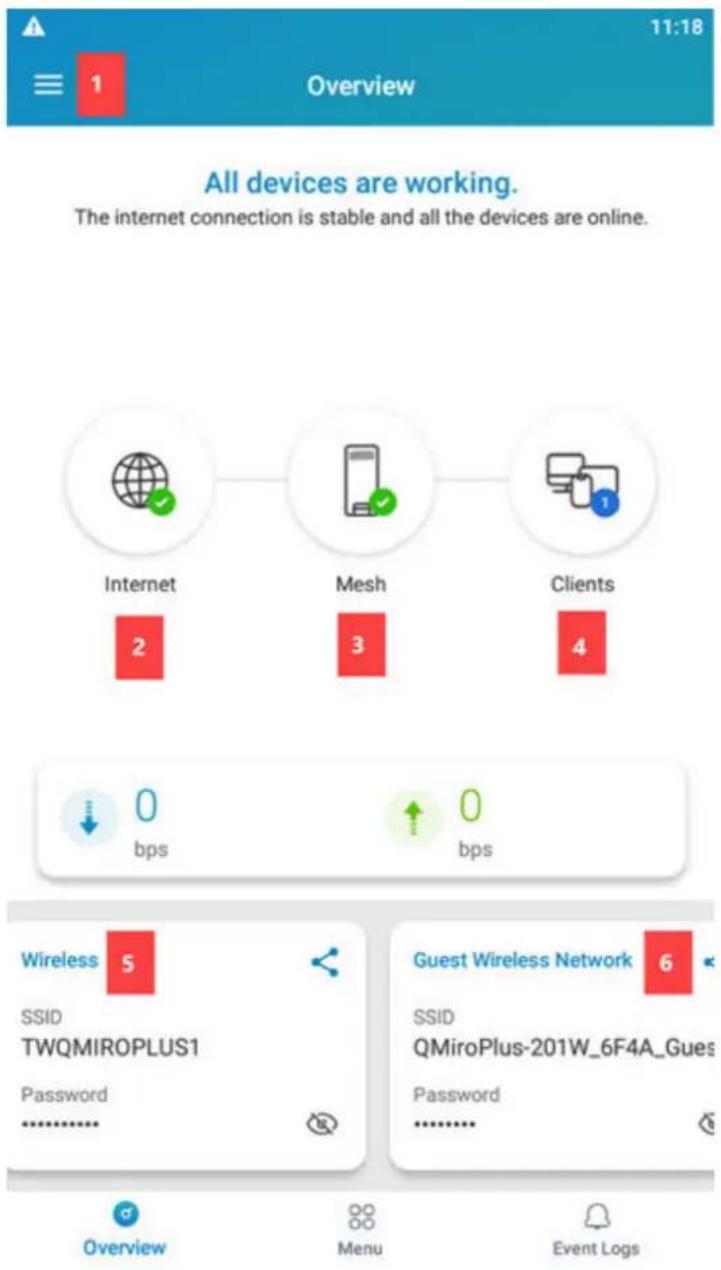
| N° Description Action | utilisateur |
| 1 Plus | Appuyez sur et sélectionnez une option. • [QNAP_ID] : Appuyez sur le QNAP ID pour vous déconnecter. • Installer un nouveau réseau : Appuyez pour ajouter un nœud au réseau maillé. • À propos : Sélectionnez les options suivantes : • Commentaire : Accédez à la page Web de demande de fonctionnalité / rapport de bague de QNAP • Assistance : Accédez à la page de support QNAP. • Clause d'exclusion de responsabilité : Accédez à la page Clause d'exclusion de responsabilité QNAP. |
| 2 Internet | Appuyez sur pour acceder à la page des paramètres réseau. |
| 3 Maillage | Appuyez sur pour acceder à la page des paramètres du réseau mailné. |
| 4 Clients | Appuyez sur pour acceder aux clients filaires et sans fil connectés au réseau. |
| 5 Sans filAppuyez pour acceder aux paramètres sans fil du réseau. | |
| 6 Réseau sans fil invite | Appuyez pour acceder aux paramètres sans fil invite du réseau. |
8. Gestion de QTS
Remarque
Ce chapitre est spécifique aux routeurs QMiroPlus-201W uniquement.
Vouss pouvez utiliser la fonction de stockage du routeur en accedant à QTS sur le routeur. Avec QTS, vous pouvez synchroniser et sauvegarder des données entre différents appareils QNAP.
VoussouspoucegalementredemarrerouarrerQTSa distancea l'aide de la fonction Controle du système QTS sur QuRouter.
Accès à QTS
| Méthode Description Configuration requise | ||
| Navigateur Web | Vous pouvez accéder au routeur à l'aide de l'adresse IP de QTS si vous disposez des informations suivantes : • Adresse IP de QTS • Identifiants de connexion d'un compte utilisateur valide | • Ordinateur connecté au même réseau que le routeur • Navigateur Web |
| Conseil L'adresse IP de QTS est répertoriée sur l'adresse IP du NAS sur l'étiquette d'inventaire du routeur. • Nom d'utilisateur par défaut : admin • Mot de passer par défaut : L'adresse MAC du NAS sans aucune ponctuation et toutes les lettres en majuscules. | ||
| Qfinder Pro Qfinder Pro | est un utiliser de bureau qui vous permit de localiser et d'accéder aux appareils QNAP sur un réseau spécifique. L'utilitaire prend en charge Windows, macOS, Linux et Chrome OS. Pour télécharger Qfinder Pro, allez à l'adresse https://www.qnap.com/utilities. Pour plus de détails, consultez Accès au routeur à l'aide de Qfinder Pro. | • Ordinateur connecté au même réseau que le routeur • Navigateur Web • Qfinder Pro |
Configuration de l'assistant de démarrage rapide QTS
Cette rubrique déscrit comment configurer l'assistant de démarrage rapide pour configurer les fonctions de stockage et de routeur du QMiroPlus-201W.
- Connectez-vous à QTS.
a. Ouvrez un navigateur Web.
b. Entrez 192.168.100.1 dans la barre d'adresse. Le navigateur Web ouvre la page d'accueil QuRouter et affiche un message de confirmation de connexion.
c. Cliquez sur Connexion à QTS.
La page de connexion de QTS apparait.
d. Saisissez le nom d'utilisateur et mot de passer.
| Nom d'util- sateur par défaut | Mot de passer par défaut |
| admin L'adresse | MAC du NAS sans aucune ponctuation et toutes les lettres en majuscules. |
| Conseil Par exemple, si l'adresse MAC est 00:0a:0b:0c:00:01, le mot de passer par défaut est 000A0B0C0001. L'adresse MAC se trouve sur l'étiquette d'inventaire à l'arrière de l'appareil. |
La page du bureau QTS s'ouvre et l'assistant Demarrage rapide s'ouvre automatiquement.
- Cliquez sur Demarrer.
La page d'informations QuMagie s'ouvre. - Facultatif : Cliquez sur QuMagie pour demarrer le service de gestion de photos QNAP
- Cliquez sur Suivant.
La page Applications de gestion des données s'ouvre.
- Facultatif : Cliquez sur l'hyperlien de gestion des données pour lancer le service de gestion des données QNAP.
- Cliquez sur Suivant.
La page Volume système et QuRouter apparait.
- Facultatif: Configurez les paramètres du volume de stockage.
a. Cliquez sur Stockage et snapshots.
L'application Stockage et snapshots s'ouvre.
b. Creer un nouveau pool de stockage.
Conseil
Pour plus de détails, voyagez comment créé un nouveau pool de stockage dans le chapitre Stockage et snapshots du Guide de l'utilisateur QTS.
- Créer un volume statique dans le pool de stockage
Conseil
Pour plus de détails, voyagez comment créé un volume statique dans le chapitre Stockage et snapshots du Guide de l'utilisateur QTS.
- Rouvre l'assistant de démarrage rapide.
- Verifiez que le volume système est créé sur la page Volume système et QuRouter.
- Cliques sur Suivant.
La page QuRouter apparait.
- Cliquez sur Suivant.
La fenêtre Routeur non initialisé apparait.
- Cliquez sur OK.
L'application QuRouter s'ouvre.
- Configure QuRouter
Pour plus de détails, voir Configurer QuRouter.
Gestion de l'alimentation de QTS
-
Sélectionnez une méthode pour acceder à la page Contrôle du système QTS.
-
Dans l'interface Web de QuRouter, allez dans Contrôle de l'hôte.
-
Dans l'interface Web QTS, ouvrez QuRouter et allez dans Contrôle de l'hôte.
-
Effectuez l'une des actions de gestion de l'alimentation de QTS suivantes :
| Tâche Description Action utiliser | ||
| Arrêtier QTS Utilisé cette action pour arrêtier la fonction de stockage du routeur. | Sur l'écran Contrôle du système QTS : a. Cliquez sur Arrêtier QTS . Un message de confirmation apparaît. b. Cliquez sur OK. Le routeur désactive la fonction de stockage. | |
| Tâche Description Action utiliser | ||
| Redémarrez QTS | Utilisez cette action pour redémarrer la fonction de stockage du réseau. | Sur l'écran Contrôle du système QTS : a. Cliquez sur Redémarrer QTS. Un message de confirmation apparaît. b. Cliquez sur OK. Le réseau redémarré la fonction de stockage. |
| Remarque Quand QTS ne répond plus, vous pouvez le redémarrer manuellement en appuyant longuement sur le bouton de stockageitué sur le panneau arrêté du réseau pendant 1,5 seconde pour éteindre QTS. Après l'accêt, une simple et brève pression sur le bouton de stockage redémarré la fonction de stockage. | ||
QuRouter effectue l'action spécifiée.
Vérifiez les informations système de QTS
La page Contrôle du système QTS affiche des informations de base concernant la fonction de stockage du routeur QMiroPlus-201W
-
Sélectionnez une méthode pour acceder à la fonction Contrôle du système QTS.
-
Dans l'interface Web de QuRouter, allez dans Contrôle de l'hôte.
-
Dans l'interface Web QTS, ouvrez QuRouter et allez dans Contrôle de l'hôte.
-
Vérifiez les informations système QTS suivantes :
| Informations Description | |
| Température du CPU La température actuelle du processeur du routeur. | |
| Vitesse de ventilateur La vitesse actuelle du ventilateur du routeur. | |
| Adresse IP de QTS L'adresse IP de QTS actuelle du routeur. |
9. Dépannage des problèmes courants de routeur
Ce chapitre fournit aux administrateurs réseau des outils de diagnostic de base pour dépanner les problèmes opérationnels du QuRouter. Il détaille l'application des utilisaires ping et traceroute pour isoler les problèmes de connectivité et identifier les chemins réseau potentiels. De plus, les administrateurs peuvent demander de l'aide de l'Assistance à distance QNAP pour vous aider à résoudre les problèmes persistants.
Tester la connectivité du réseau avec l'utilitaire ping
Ping utilise des messages de requête ICMP (Internet Control Message Protocol), des messages d'echo ICMP et des réponses d'écho ICMP pour vérifier la connectivité de l'appareil.
- Connectez-vous à QuRouter.
- Allez dans Systeme > Diagnostiques.
- Sélectionnez Pinger IPv4 comme utilisé de diagnostic.
- Sélectionnez l'interface WAN dans le menu déroulant.
- Spécifiez une adresse IP ou un nom de Domaine.
- Spécifiez le nombre de demandes d'écho à envoyer et à receivevoir.
Remarque
Spécifiez un nombre compris entre 1 et 50.
- Cliquez sur Pinger IPv4.
QuRouter générale les données pour l'utilitaire de diagnostic spécifique.
Conseil
Pour effacer les données générées de QuRouter, cliquez sur Effacer.
Tester la connectivité du réseau avec l'utilitaire Traceroute
Traceroute découvert qu'elle route un paquet parcourt entre une source et une destination. Traceroute enregistré chaque message de dépassement de temps ICMP et générale une trace du chemin emprunté par le paquet pour atteindre la destination.
- Connectez-vous à QuRouter.
- Allez dans Systeme > Diagnostiques.
-
Sélectionnez Traceroute comme utilisé de diagnostic.
-
Sélectionnez l'interface WAN dans le menu déroulant.
- Spécifiez une adresse IP ou un nom de Domaine.
- Cliquez sur Traceroute.
QuRouter géné les données pour l'utilitaire de diagnostic spécifique.
Conseil
Pour effacer les données générées de QuRouter, cliquez sur Effacer.
Utiliser l'assistance à distance QNAP pour résoudre les problèmes de QuRouter
L'assistance à distance QNAP permet au service clients de QNAP d'acceder à votre routeur et de vous assister avec vos problèmes de routeur.
-
Connectez-vous à QuRouter.
-
Cliquez sur

- Cliquez sur Assistance à distance QNAP.
La fenêtre Assistance à distance QNAP apparait. - Creer un ticket d'assistance.
a. Cliquez sur Creer un ticket d'assistance.
Le site du service client QNAP s'ouvre dans votre navigateur.
b. Cliquez sur Se connecter.
c. Connectez-vous avec votre ID et votre mot de passer QNAP.
d. Cliquez sur Assistance.
e. Cliquez sur Creer un ticket de support.
La page Créer un ticket de support s'affiche.
f. Configurez les parametes du ticket.
| Paramètre Action utiliser | |
| Nombre de série de l'appareil | Sélectionnez un nombre de série de produit enregistré dans le menu déroulant. |
| Conseil Vous pouvez également saisir un nombre de série d'appareil qui n'est pas enregistré avec votre QNAP ID. | |
| Paramètre Action utilisateur | |
| Modèle Entrez le numéro de modèle de l'appareil. | |
| Remarque La saisie du numéro de série de l'appareil remplit automatistically le numéro de modèle. | |
| Firmware Entrez le numéro de version du firmware. | |
| Périphrérique client | Sélectionnez le système d'exploitation du périphrérique client dans le menu déroulant. |
| Catégorie de problème | Faites votrechoix parmi les options suivantes : •Erreur matérielle •Problème logiciel |
| Type d'appareil Sélectionnez Switch/Routeur dans le menu déroulant. | |
| Problème Sélectionnez une catégorie de problème. | |
| Objet Spécifiez un titre de sujet dérivant le problème. | |
| Description Décrivez le problème du routeur en utilisant entre 0 et 1000 caractères. | |
| Conseil •Voupsousuez télécharger des images ou des fichiers journaux jusqu'à 35 Mo. •Pour télécharger les journaux de diagnostic de votre routeur, accédez à Système > Journaux d'événements, puis cliquez sur Exporter. | |
g. Confirmez vos coordonnées.
h. Cliquez sur Envoyer le message.
Le service client QNAP envoie un e-mail à votre ID QNAP qui inclut un ID de ticket d'assistance.
- Autoriser les connexions à distance de l'équipe du service client.
a. Connectez-vous à QuRouter.
b. Cliquez sur

c. Cliquez sur Assistance à distance QNAP.
La fenêtre Assistance à distance QNAP apparait.
d. Saisissez l'ID du ticket d'assistance et votre QNAP ID.
e. Cliquez sur Suivant.
La fenêtre Conditions d'utilisation apparait.
f. Lisez et acceptez les conditions d'utilisation.
g. Cliquez sur Suivant.
QuRouter create un compte, un mot de passer et une clé privée temporaires pour l'équipe du service client de QNAP.
h. Cliquez sur Confirmer.
L'équipe du service clients QNAP peut désormais étabir une connexion à distance à votre réseau pour diagnostique et aider à résoudre toute problème.
Assistance et autres ressources
QNAP fournit les ressources suivantes :
| Ressources URL | |
| Documentation https://download.qnap.com | |
| Portail de service https://service.qnap.com | |
| Téléchargesments https://download.qnap.com | |
| Forum de la communauté https://forum.qnap.com |

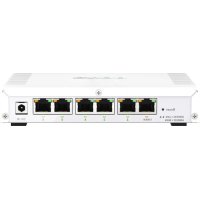
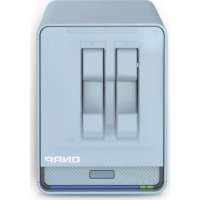
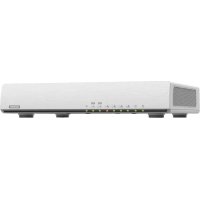
- QuRouter pour la série QMiro
- Table des matieres
- QuRouter
- Configuration initiale de QuRouter
- Navigation QuRouter
- Configuration et gestion du système
- Configuration et gestion du réseau
- Paramètres et gestion de la sécurité
- Gestion de l'application QuRouter
- Gestion de QTS
- Dépannage des problèmes courants de routeur
- À propos de QuRouter
- A propos de QTS
- Remarque
- Configuration système requise
- Categorié Détails
- Catégorie Détails
- Premiers pas
- Accès au routeur
- Acceder au routeur à l'aide d'un navigateur
- Acceder au routeur à l'aide de Qfinder Pro
- Acceder au routeur à l'aide d'une application QuRouter
- Configurer QuRouter
- QNAP
- QNAP SYSTEMS, INC.
- Lier le routeur avec un QNAP ID
- Dissociation du routeur du QNAP
- Barredtaches
- Paramètres système
- Configuration du mode de fonctionnement du routeur
- Configuration des paramètres du point d'accès (AP)
- Cliquez sur Appliquer.
- Cliquez sur OK.
- Important
- Activation ou désactivation des voyants du routeur
- Pour plus de détails, voirLocalisation du routeur
- Modifier le nom de l'appareil
- Sauvegarder les paramètres système
- Restaurer les paramètres système
- Avertissement
- Réinitialisation du routeur
- Redémarrage du routeur
- Planification des redémarrages du routeur
- Cliquez sur Appliquer.
- Configuration des paramètres de contrôle d'accès
- Modification du nom d'utilisateur et du mot de passage du compte local
- Cliquez sur Appliquer.
- Gérer les journaux d'événements
- Gestion du firmware
- Configuration requise pour la mise à jour du firmware
- Rejoindre le programme bêtaRechercher des mises à jour en direct
- Mettre manuellement à jour le firmware
- Configuration du réseau de base
- Configurer les paramètres de l'interface du réseau étendu (WAN)
- Conseil
- Paramètre Action utiliser
- Cliquez sur Appliquer.
- Configurer les paramètres d'interface de réseau local (LAN)
- Gérer les appareils QNAP connectés sur le réseau
- Gérer les réservations des adresses IP DHCP
- Paramètres de chemin statique
- Ajout d'un chemin statique IPv4
- Ajout d'un chemin statique IPv6
- Paramètres sans fil
- Configurer les paramètres sans fil avances
- Cliquez sur Appliquer.
- Configuration des paramètres des points d'accès virtuels
- Cliquez sur Appliquer.
- Configuration des paramètres du réseau sans fil invite.
- Configuration des paramètres Wi-Fi Protected Setup (WPS)
- Paramètres du client
- Bloquer un client routeur
- Gérer les clients du routeur
- Paramètres du réseau mailé sans fil
- Composants de réseau maille
- Ajouter un nœud au réseau maille sans fil
- Supprimer un nœud du réseau maille sans fil
- Paramètres QuWAN (SD-WAN)
- À propos de QuWAN
- Configuration des paramètres de QuWAN
- Cliquez sur Ajouter un apparéil au réseau QuWAN.
- Accès à QuWAN Orchestrator
- Configuration des paramètres du serveur VPN QuWAN QBelt
- Remplacer un apparéil QuWAN
- Paramètres de QVPN (VPN)
- Paramètres serveur QVPN
- Configuration des paramètres du serveur VPN QBelt
- Configuration des paramètres du serveur L2TP VPN :
- Configuration des paramètres du serveur OpenVPN VPN
- Configuration des paramètres du serveur VPN WireGuard
- Ajouter un utiliser QVPN
- Paramètres QVPN
- Creation d'un profil de connexion OpenVPN
- Gestion des profils de connexion QVPN
- Gestion des journaux QVPN
- Gestion des ports de service
- Ajouter un port de service personnelisé
- Cliques sur Enregistrer.
- Gérer les ports de service personnalisés
- Configuration des paramètres DDNS
- Paramètres de traduction d'adresses réseau (NAT)
- Ajouter une règle de transfert de port
- Gestion des règles de transfert de port
- Configuration des paramètres de la zone démilitarisée (DMZ)
- Configuration des paramètres de découverte Universal Plug and Play (UPnP)
- Paramètres des contrôleux parentaux
- Ajout d'un role de contrôle parental
- Gestion des rôles de contrôle parental
- Accedez à Contrôles parentaux.
- L'appli QuRouter
- Configurer le routeur à l'aide d'une application QuRouter
- Navigation dans l'application QuRouter
- Accès à QTS
- Configuration de l'assistant de démarrage rapide QTS
- Gestion de l'alimentation de QTS
- Vérifiez les informations système de QTS
- Tester la connectivité du réseau avec l'utilitaire ping
- Tester la connectivité du réseau avec l'utilitaire Traceroute
- Utiliser l'assistance à distance QNAP pour résoudre les problèmes de QuRouter
- Assistance et autres ressources
Marque : QNAP
Modèle : QMiro201W
Catégorie : Routeur