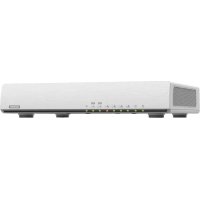
QHora301W - Routeur QNAP - Notice d'utilisation et mode d'emploi gratuit
Retrouvez gratuitement la notice de l'appareil QHora301W QNAP au format PDF.

| Type de produit | Routeur Wi-Fi tri-bande (2.4 GHz et 5 GHz) pour réseau domestique ou professionnel |
| Dimensions (L x P x H) | 250 x 150 x 40 mm (estimation) |
| Poids | Environ 1 kg (estimation) |
| Alimentation | Adaptateur secteur 12 V / 2 A (inclus) |
| Consommation électrique | 20 W (estimation en fonctionnement normal) |
| Interface réseau | 1 port WAN 2.5 GbE, 4 ports LAN 2.5 GbE (RJ45) |
| Normes sans fil | 802.11 a/b/g/n/ac/ax (Wi-Fi 6) |
| Bandes de fréquence | 2.4 GHz et 5 GHz (double bande simultanée) |
| Débit sans fil maximal | Jusqu'à 4200 Mbps (2.4 GHz: 600 Mbps, 5 GHz: 1200 Mbps + 2400 Mbps en MU-MIMO) |
| Fonctions logicielles | QuRouter OS : pare-feu, VPN (QVPN), SD-WAN (QuWAN), contrôle parental, QoS, NAT, DHCP, VLAN, IPTV, DMZ, UPnP, routes statiques |
| Gestion | Interface Web (192.168.100.1), Qfinder Pro, application cloud, QNAP ID |
| Sécurité | WPA2/WPA3, OWE, filtrage par MAC, pare-feu, contrôle parental, recherche sécurisée |
| Ports USB | 1 port USB 3.0 pour stockage, FTP, capture de paquets |
| Fonctions spéciales | MU-MIMO, Beamforming, band steering, WPS, réseau invité, points d'accès virtuels VLAN |
| Environnement d'exploitation | Température : 0°C à 40°C, humidité : 10% à 90% sans condensation |
| Entretien et nettoyage | Débrancher avant nettoyage ; utiliser un chiffon sec et doux ; ne pas utiliser de produits chimiques ou abrasifs |
| Sécurité d'installation | Placer sur une surface plane et ventilée ; éviter l'humidité, les sources de chaleur et la lumière directe du soleil |
| Pièces détachées et réparabilité | Non réparable par l'utilisateur ; contacter le support QNAP pour assistance ; garantie standard 2 ans |
| Contenu de la boîte | Routeur QHora301W, adaptateur secteur, câble RJ45, guide de démarrage rapide |
| Informations générales | Marque QNAP, modèle QHora301W, catégorie Routeur |
FOIRE AUX QUESTIONS - QHora301W QNAP
Questions des utilisateurs sur QHora301W QNAP
0 question sur cet appareil. Repondez a celles que vous connaissez ou posez la votre.
Poser une nouvelle question sur cet appareil
Téléchargez la notice de votre Routeur au format PDF gratuitement ! Retrouvez votre notice QHora301W - QNAP et reprennez votre appareil électronique en main. Sur cette page sont publiés tous les documents nécessaires à l'utilisation de votre appareil QHora301W de la marque QNAP.
MODE D'EMPLOI QHora301W QNAP
QuRouter pour les routeurs QHora
Guide de l'utilisateur
Table des matières
1. QuRouter
À propos de QuRouter.... 3
Configuration système requise....3
Premiers pas....3
Configuration initiale de QuRouter....4
Configurer QuRouter....5
Lier le routeur avec un QNAP ID....7
Dissociation du routeur du QNAP....8
Accès au routeur....8
Accéder au routeur à l'aide d'un navigateur....9
Accéder au routeur à l'aide de Qfinder Pro.... 9
2. Configuration initiale de QuRouter
Configurer QuRouter....11
Lier le routeur avec un QNAP ID....14
Dissociation du routeur du QNAP.... 14
3. Navigation QuRouter
Barre des tâches....15
Tableau de bord....16
4. Configuration et gestion du système
Paramètres système....19
Configuration du mode de fonctionnement du routeur....19
Configuration des paramètres du point d'accès (AP).... 19
Gérer les journaux d'événements....21
Modifier le nom de l'appareil....21
Redémarrage du routeur....22
Réinitialisation du routeur....22
Sauvegarder les paramètres système....22
Restaurer les paramètres système.... 22
Activer les alertes audio....23
Configuration des paramètres de contrôle d'accès....23
Modification du nom d'utilisateur et du mot de passe du compte local.... 24
Paramètres USB et FTP 25
Gestion du firmware....27
Rejoindre le programme bêtaRechercher des mises à jour en direct....27
Mettre manuellement à jour le firmware....28
5. Configuration et gestion du réseau
Configuration du réseau de base.... 30
Configurer les paramètres de l'interface du réseau étendu (WAN)....30
Configurer les paramètres d'interface de réseau local (LAN)....33
Paramètres VLAN....37
Configuration des paramètres réseau du pont....44
Gérer les réservations des adresses IP DHCP.... 47
Paramètres de chemin statique....48
Gérer les appareils QNAP connectés sur le réseau....50
Configuration des paramètres IPTV....51
Paramètres sans fil....52
Configuration des paramètres des points d'accès virtuels....54
Configuration des paramètres du réseau sans fil invité.... 56
Configuration des paramètres Wi-Fi Protected Setup (WPS)....57
Paramètres du client....57
Bloquer un client routeur....57
Gérer les clients du routeur....58
Paramètres QuWAN (SD-WAN)....59
À propos de QuWAN....59
Configuration des paramètres de QuWAN....60
Accès à QuWAN Orchestrator....62
Configuration des paramètres du serveur VPN QuWAN QBelt....62
Remplacer un appareil QuWAN....64
Configuration des paramètres de QoS sur QuWAN Orchestrator....65
Paramètres de QVPN (VPN)....67
Paramètres serveur QVPN....67
Paramètres QVPN....74
Gestion des journaux QVPN....76
Gestion des ports de service....76
Ajouter un port de service personnalisé....76
Gérer les ports de service personnalisés....77
Configuration des paramètres DDNS....78
6. Paramètres et gestion de la sécurité
Ajout d'une règle de pare-feu....80
Gérer les règles du pare-feu....82
Paramètres de traduction d'adresses réseau (NAT).... 82
Ajouter une règle de transfert de port....82
Gestion des règles de transfert de port....83
Configuration des paramètres de la zone démilitarisée (DMZ).... 84
Configuration des paramètres de découverte Universal Plug and Play (UPnP)....85
Contrôles parentaux et filtrage de contenu Web.... 86
Ajout d'un rôle de contrôle parental....86
Gestion des rôles de contrôle parental....87
Ajouter un rôle de filtrage de contenu Web....88
Gérer les rôles de filtrage de contenu Web....89
Configuration des paramètres de QoS sur QuWAN Orchestrator....90
7. Dépannage des problèmes courants de routeur
Tester la connectivité du réseau avec l'utilitaire ping.... 93
Tester la connectivité du réseau avec l'utilitaire Traceroute.... 93
Utiliser l'assistance à distance QNAP pour résoudre les problèmes de QuRouter....94
Assistance et autres ressources....96
1. QuRouter
Ce chapitre décrit les fondements du déploiement de votre QuRouter, détaillant la configuration système minimale requise et fournissant un guide d'installation concis pour la configuration initiale.
À propos de QuRouter
QuRouter est une console de gestion de réseau centralisée basée sur le Web pour les routeurs QNAP. Son interface intuitive facilite une configuration transparente pour les utilisateurs de tous niveaux, offrant un contrôle granulaire sur la topologie et l'accès du réseau, de la définition des modes WAN à l'établissement de réseaux locaux sécurisés. Des fonctionnalités de sécurité robustes telles que des règles de pare-feu, le filtrage de contenu et le chiffrement sans fil avancé protègent votre réseau.
Au-delà des fonctionnalités de base, QuRouter offre une gestion complète du système, un contrôle d'accès, une configuration de compte local et des mises à jour pratiques du firmware. Intégration transparente avec QNAP des services tels que QVPN et QuWAN ouvre des possibilités avancées d'expansion et de gestion du réseau.
Configuration système requise
| Catégorie Détails | |
| Matériel Un routeur QNAPQHora | |
| Logiciel • Navigateur Web :Microsoft Edge 42 ou version ultérieureMozilla Firefox 60.0 ou version ultérieureApple Safari 11,1 ou version ultérieureGoogle Chrome 70.0 ou version ultérieureQfinder Pro 6.9.2 ou version ultérieure |
Premiers pas
Après avoir terminé la configuration matérielle et QuRouter Après l'installation, vous pouvez commencer à configurer les paramètres réseau pour établir la connectivité Internet et gérer les périphériques du réseau local. Ensuite, vous pouvez configurer les paramètres système pour contrôler l'accès administratif, le nom de l'appareil et les mises à jour automatiques. Vous pouvez également configurer les paramètres de pare-feu et de sécurité pour définir des règles d'accès au réseau, créer des zones sécurisées et activer les services SD-WAN et VPN.
- Ouvrez un navigateur Web sur votre ordinateur.
- Entrez 192.168.100.1 dans la barre d'adresse.
L'écran de connexion QuRouter apparaît.
- Connectez-vous avec votre QNAP ID ou avec les informations de connexion de votre compte local.
Pour plus de détails, voir Lier le routeur avec un QNAP ID.
- Configurez les paramètres QuRouter.
Pour plus de détails, voir Configurer QuRouter.
- Connectez-vous à QuRouter avec les informations d'identification du compte local ou le QNAP ID.
Pour plus de détails, voir Lier le routeur avec un QNAP ID.
- Configurez les paramètres de l'interface physique.
Sélectionnez le mode WAN approprié en fonction de votre fournisseur de services Internet et établissez un réseau privé pour vos appareils en définissant la plage d'adresses IP LAN et le masque de sous-réseau.
Pour plus de détails, voir Configuration et gestion du réseau.
- Facultatif : Configurez les paramètres sans fil.
Remarque
Les paramètres sans fil ne sont disponibles que pour les routeurs QHora-301W.
Pour plus de détails, voir Paramètres sans fil.
- Configurez les paramètres système.
Configurez les paramètres de contrôle d'accès pour restreindre l'accès au réseau pour des appareils ou des réseaux spécifiques, et établissez les paramètres de compte local pour gérer l'accès à l'interface du routeur.
Pour plus de détails, voir Configuration et gestion du système.
- Configurez les paramètres de sécurité.
Une fois la connectivité de base et les paramètres système établis, vous pouvez mettre en œuvre des mesures de sécurité robustes en définissant des règles de pare-feu pour restreindre les accès non autorisés et les activités malveillantes.
Pour plus de détails, voir Paramètres et gestion de la sécurité.
- Facultatif : Configurez les paramètres QuWAN et QVPN.
Pour plus de détails, voir :
• Paramètres QuWAN (SD-WAN)
- Paramètres de QVPN (VPN)
Configuration initiale de QuRouter
Ce chapitre vous guide à travers les étapes fondamentales de configuration de QuRouter pour la première fois. De plus, le chapitre fournit des instructions pour lier un QNAP ID au routeur, vous permettant un accès complet aux fonctionnalités de QuRouter, y compris l'accès aux paramètres QuWAN.
Configurer QuRouter
Cette section explique comment configurer le routeur à l'aide de l'interface de gestion Web pendant le processus de configuration initiale.
- Ouvrez un navigateur Web.
- Entrez 192.168.100.1 dans la barre d'adresse.
Remarque
Autrement, utilisez Qfinder Pro pour localiser le routeur dans la liste, puis double-cliquez sur le nom ou l'adresse IP.
Le Guide d'installation intelligente apparaît.
-
Cliquez sur Démarrer.
La page Mot de passe du compte local apparaît. -
Spécifiez un nouveau mot de passe pour le compte local.
Remarque
Le mot de passe par défaut est l'adresse MAC du routeur, sans aucune ponctuation et avec toutes les lettres en majuscules.
Par exemple, si l'adresse MAC est 00:0a:0b:0c:00:01, le mot de passe par défaut est 000A0B0C0001.
L'adresse MAC se trouve sur l'étiquette d'inventaire sur le bas de l'appareil.

QNAP SYSTEMS, INC.
SSID: QHora-301W_56DE
Password: 9a3d43ee
IP:192.168.100.1
Username: admin
-
Cliquez sur Suivant.
La page de sélection de domaine apparaît. -
Sélectionnez le domaine parmi les suivants.
• Global
• Chine
Important
La sélection d'un domaine incorrect peut désactiver des QuRouter des fonctions comme DDNS et SD-WAN.
Pour changer de domaine, accédez à la bannière supérieure, cliquez sur , et sélectionnez Paramètres du domaine. À partir de là, vous pouvez choisir le bon domaine et cliquer sur Appliquer pour enregistrer votre sélection.
7. Cliquez sur Suivant.
La page Paramètres WAN apparaît.
- Sélectionnez l'un des paramètres d'interface WAN suivants.
| Paramètre Description | |
| DHCP Obtenir les paramètres d'adresse IP automatiquement via DHCP. | |
| IP statique | Attribuer manuellement une adresse IP statique. Vous devez spécifier les informations suivantes :• Adresse IP fixe• Masque de sous-réseau• Serveur DNS |
| PPPoE | Sélectionnez cette option pour spécifier un nom d'utilisateur et un mot de passe pour le protocole point à point sur Ethernet (PPPoE). |
9. Cliquez sur Appliquer.
- Spécifiez l'emplacement actuel de l'appareil.
Important
La sélection de l'emplacement s'applique uniquement aux routeurs QHora-301W.
a. Cliquez sur la liste déroulante pour sélectionner le pays ou la région.
Remarque
Si l'emplacement sélectionné ne correspond pas à la géolocalisation IP de l'appareil, un message de confirmation s'affiche vous invitant à utiliser le routeur en mode sans fil de base.
Le mode sans fil de base présente les limitations suivantes :
- La bande 2,4 GHz donne uniquement accès aux canaux 1 à 11.
- La bande 2,4 GHz fonctionne avec une faible puissance de sortie.
- Les bandes 5 GHz ne sont pas disponibles.
b. Cliquez sur Appliquer.
QuRouter vérifie l'emplacement de l'appareil.
-
Mettez à niveau le firmware vers la dernière version.
Pour plus de détails, voir la section Gestion du firmware. -
Cliquez sur Appliquer.
-
Saisissez le nom d'utilisateur et mot de passe par défaut.
| Nom d'utilisateur par défaut | Mot de passe par défaut |
| admin QuRouter : L'adresse MAC du routeur sans aucune ponctuation et toutes les lettres en majuscules. | ConseilPar exemple, si l'adresse MAC est 00:0a:0b:0c:00:01, le mot de passe par défaut est 000A0B0C0001.L'adresse MAC se trouve sur l'étiquette d'inventaire à l'arrière de l'appareil. |
- Cliquez sur Connexion.
La fenêtre Compte local apparaît.
- Facultatif : Vous pouvez vous connecter à QuRouter utilisant votre ID et votre mot de passe QNAP.
Pour plus de détails, voir Lier le routeur avec un QNAP ID.
-
Entrez à nouveau ou modifiez le nom d'utilisateur et le mot de passe du compte local.
-
Cliquez sur OK.
Un message de confirmation apparaît.
QuRouter enregistre les paramètres.
Lier le routeur avec un QNAP ID
- Connectez-vous à QuRouter avec votre ID et votre mot de passe QNAP.
Remarque
Pour créer un nouveau compte QNAP, cliquez sur Créer un compte.
- Cliquez sur Connexion.
La fenêtre Compte local apparaît.
-
Entrez les informations d'identification du compte local afin de terminer le processus de vérification en 2 étapes.
-
Cliquez sur OK.
Le tableau de bord de QuRouter s'ouvre et la fenêtre Modifier le nom de l'appareil apparaît. - Facultatif : Spécifiez un nom d'appareil contenant entre 3 et 15 caractères alphanumériques.
- Cliquez sur OK.
Le routeur est lié au QNAP ID.
Dissociation du routeur du QNAP
- Connectez-vous à QuRouter.
-
Allez dans Système > Contrôle d'accès > Administrateur.
-
Sous Dissocier le QNAP ID, cliquez sur 📊.
Un message de confirmation apparaît.

- Cliquez sur OK.
Remarque
Le routeur n'est pas lié au QNAP ID et vous êtes déconnecté de QuRouter.
Accès au routeur
| Méthode Description Configuration requise | ||
| Navigateur Web | Vous pouvez accéder au routeur à l'aide de n'importe quel ordinateur du même réseau si vous disposez des informations suivantes :• Adresse IP du routeur• Identifiants de connexion d'un compte utilisateur validePour plus de détails, voirAccéder au routeur à l'aide d'un navigateur. | • Un ordinateur connecté au même réseau que le routeur• Navigateur Web |
| Qfinder Pro Qfinder Pro est un utilitaire de bureau qui vous permet de localiser et d'accéder aux appareils QNAP sur un réseau spécifique. L'utilitaire prend en charge Windows, macOS et Linux.Pour télécharger Qfinder Pro, allez à l'adressehttps://www.qnap.com/utilities.Pour plus de détails, voirAccéder au routeur à l'aide de Qfinder Pro. | • Un ordinateur connecté au même réseau que le routeur• Navigateur Web• Qfinder Pro | |
Accéder au routeur à l'aide d'un navigateur
Vous pouvez accéder au routeur à l'aide d'un ordinateur sur le réseau si vous connaissez l'adresse IP et les informations de connexion d'un compte d'utilisateur valide.
Remarque
Vous pouvez utiliser Qfinder Pro pour localiser l'adresse IP du routeur.
- Vérifiez que votre ordinateur est connecté au même réseau que le routeur.
- Ouvrez un navigateur Web sur votre ordinateur.
-
Tapez l'adresse IP du routeur dans la barre d'adresse.
La page d'interface Web QuRouter apparaît. -
Spécifiez le nom d'utilisateur et le mot de passe par défaut.
| Nom d'utilisateur par défaut | Mot de passe par défaut |
| admin Pour plus de détails sur le mot de passe par défaut, voir cette FAQ. | |
- Cliquez sur Connexion.
La page du tableau de bord QuRouter apparaît.
Accéder au routeur à l'aide de Qfinder Pro
Qfinder Pro est un utilitaire de bureau qui vous permet de localiser et d'accéder aux appareils QNAP sur un réseau spécifique. L'utilitaire prend en charge Windows, macOS et Linux.
- Installez Qfinder Pro sur un ordinateur qui est connecté au même réseau que le routeur.
Pour télécharger Qfinder Pro, allez à l'adresse https://www.qnap.com/utilities. - Ouvrez Qfinder Pro.
Qfinder Pro recherche automatiquement tous les appareils QNAP sur le réseau. -
Localisez le routeur dans la liste, puis double-cliquez sur le nom ou l'adresse IP.
La page du navigateur Web par défaut s'ouvre. -
Spécifiez le nom d'utilisateur et le mot de passe par défaut.
| Nom d'utilisateur par défaut | Mot de passe par défaut |
| admin Pour plus de détails sur le mot de passe par défaut, voir cette FAQ. | |
- Cliquez sur Connexion.
La page du tableau de bord QuRouter apparaît.
2. Configuration initiale de QuRouter
Ce chapitre vous guide à travers les étapes fondamentales de configuration de QuRouter pour la première fois. De plus, le chapitre fournit des instructions pour lier un QNAP ID au routeur, vous permettant un accès complet aux fonctionnalités de QuRouter, y compris l'accès aux paramètres QuWAN.
Configurer QuRouter
Cette section explique comment configurer le routeur à l'aide de l'interface de gestion Web pendant le processus de configuration initiale.
- Ouvrez un navigateur Web.
- Entrez 192.168.100.1 dans la barre d'adresse.
Remarque
Autrement, utilisez Qfinder Pro pour localiser le routeur dans la liste, puis double-cliquez sur le nom ou l'adresse IP.
Le Guide d'installation intelligente apparaît.
-
Cliquez sur Démarrer.
La page Mot de passe du compte local apparaît. -
Spécifiez un nouveau mot de passe pour le compte local.
Remarque
Le mot de passe par défaut est l'adresse MAC du routeur, sans aucune ponctuation et avec toutes les lettres en majuscules.
Par exemple, si l'adresse MAC est 00:0a:0b:0c:00:01, le mot de passe par défaut est 000A0B0C0001.
L'adresse MAC se trouve sur l'étiquette d'inventaire sur le bas de l'appareil.

QNAP SYSTEMS, INC.
-
Cliquez sur Suivant.
La page de sélection de domaine apparaît. -
Sélectionnez le domaine parmi les suivants.
• Global
• Chine
Important
La sélection d'un domaine incorrect peut désactiver des QuRouter des fonctions comme DDNS et SD-WAN.
Pour changer de domaine, accédez à la bannière supérieure, cliquez sur , et sélectionnez Paramètres du domaine. À partir de là, vous pouvez choisir le bon domaine et cliquer sur Appliquer pour enregistrer votre sélection.
7. Cliquez sur Suivant.
La page Paramètres WAN apparaît.
- Sélectionnez l'un des paramètres d'interface WAN suivants.
| Paramètre Description | |
| DHCP Obtenir les paramètres d'adresse IP automatiquement via DHCP. | |
| IP statique | Attribuer manuellement une adresse IP statique. Vous devez spécifier les informations suivantes :• Adresse IP fixe• Masque de sous-réseau• Serveur DNS |
| PPPoE | Sélectionnez cette option pour spécifier un nom d'utilisateur et un mot de passe pour le protocole point à point sur Ethernet (PPPoE). |
9. Cliquez sur Appliquer.
- Spécifiez l'emplacement actuel de l'appareil.
Important
La sélection de l'emplacement s'applique uniquement aux routeurs QHora-301W.
a. Cliquez sur la liste déroulante pour sélectionner le pays ou la région.
Remarque
Si l'emplacement sélectionné ne correspond pas à la géolocalisation IP de l'appareil, un message de confirmation s'affiche vous invitant à utiliser le routeur en mode sans fil de base.
Le mode sans fil de base présente les limitations suivantes :
- La bande 2,4 GHz donne uniquement accès aux canaux 1 à 11.
- La bande 2,4 GHz fonctionne avec une faible puissance de sortie.
- Les bandes 5 GHz ne sont pas disponibles.
b. Cliquez sur Appliquer.
QuRouter vérifie l'emplacement de l'appareil.
-
Mettez à niveau le firmware vers la dernière version.
Pour plus de détails, voir la section Gestion du firmware. -
Cliquez sur Appliquer.
-
Saisissez le nom d'utilisateur et mot de passe par défaut.
| Nom d'utilisateur par défaut | Mot de passe par défaut |
| admin QuRouter : L'adresse MAC du routeur sans aucune ponctuation et toutes les lettres en majuscules. | ConseilPar exemple, si l'adresse MAC est 00:0a:0b:0c:00:01, le mot de passe par défaut est 000A0B0C0001.L'adresse MAC se trouve sur l'étiquette d'inventaire à l'arrière de l'appareil. |
-
Cliquez sur Connexion.
La fenêtre Compte local apparaît. -
Facultatif : Vous pouvez vous connecter à QuRouter utilisant votre ID et votre mot de passe QNAP.
Pour plus de détails, voir Lier le routeur avec un QNAP ID.
-
Entrez à nouveau ou modifiez le nom d'utilisateur et le mot de passe du compte local.
-
Cliquez sur OK. Un message de confirmation apparaît.
QuRouter enregistre les paramètres.
Lier le routeur avec un QNAP ID
- Connectez-vous à QuRouter avec votre ID et votre mot de passe QNAP.
Remarque
Pour créer un nouveau compte QNAP, cliquez sur Créer un compte.
- Cliquez sur Connexion.
La fenêtre Compte local apparaît.
-
Entrez les informations d'identification du compte local afin de terminer le processus de vérification en 2 étapes.
-
Cliquez sur OK.
Le tableau de bord de QuRouter s'ouvre et la fenêtre Modifier le nom de l'appareil apparaît.
-
Facultatif : Spécifiez un nom d'appareil contenant entre 3 et 15 caractères alphanumériques.
-
Cliquez sur OK.
Le routeur est lié au QNAP ID.
Dissociation du routeur du QNAP
-
Connectez-vous à QuRouter.
-
Allez dans Système > Contrôle d'accès > Administrateur.
-
Sous Dissocier le QNAP ID, cliquez sur Un message de confirmation apparaît.
-
Cliquez sur OK.
Remarque
Le routeur n'est pas lié au QNAP ID et vous êtes déconnecté de QuRouter.
3. Navigation QuRouter
Ce chapitre vous permet de naviguer efficacement dans la page principale de l'interface QuRouter. La barre des tâches est un point d'accès dédié aux paramètres et fonctions critiques. Le tableau de bord complet fournit une vue intégrée des paramètres configurés, notamment l'état de la connectivité WAN, les détails des appareils connectés et les configurations des points d'accès virtuels, vous permettant d'évaluer les performances du réseau et d'effectuer des ajustements éclairés.
Barre des tâches

| N° Élément Description | ||
| 1 | [NOM_UTILISATEUR] | Déconnexion : Déconnecte l'utilisateur de la session en cours |
| N° Élément Description | |
| 2 Plus Cliquez sur le bouton pour afficher les éléments de menu suivants :Langue: Ouvre une liste de langues prises en charge et vous permet de changer la langue du système d'exploitationParamètres du domaine: Cliquez pour changer de domaine.RemarqueVous ne pouvez pas modifier le domaine si le routeur se trouve actuellement dans un réseau QuWAN.À propos: Affiche les informations suivantes :Système d'exploitationModèle du matérielVersion du firmwareAssistance à distance QNAP: Cliquez pour créer un ticket d'assistance et contactez l'équipe du service client de QNAP. Pour plus de détails, voir Utiliser l'assistance à distance QNAP pour résoudre les problèmes de QuRouter.Redémarrer: Redémarre le routeur. | |
| 3 QuWAN Voir les-informations relatives à QuWAN.État de la connexion QuWAN OrchestratorNom de l'organisationParamètres QuWANLien vers QuWAN Orchestrator | |
Tableau de bord
Remarque
Toutes les fonctions sans fil (y compris les réseaux sans fil invités et les points d'accès virtuels) sont exclusives aux routeurs QHora-301W.
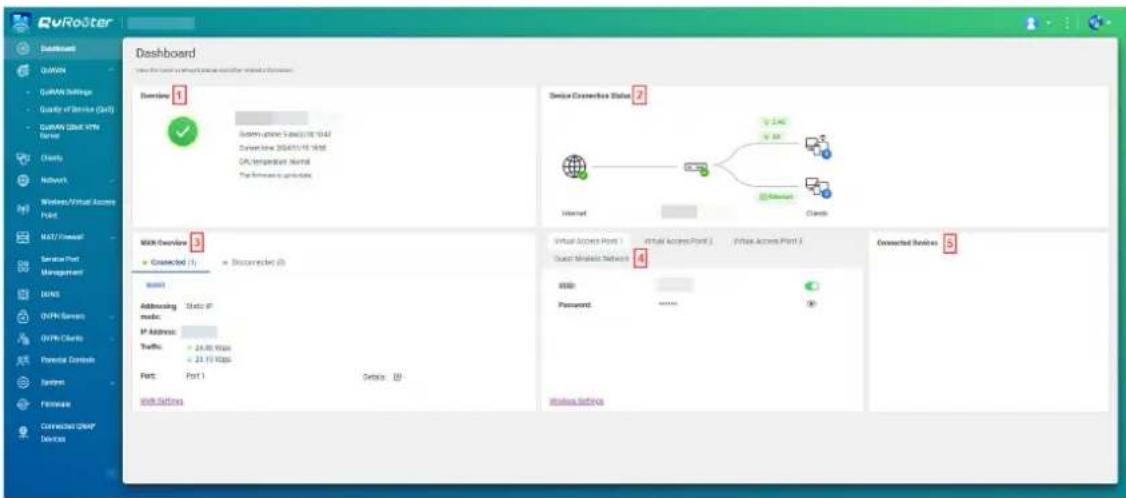
| N° Section Information affichéeAction utilisateur | |||
| 1 Vue d'ensemble • Disponibilité | (nombre de jours, d'heures, de minutes et de secondes)Date et heureTempérature du CPUInformations sur le firmware | - | |
| 2 État de la connexion de l'appareil | Statut InternetÉtat de l'appareilNombre de clients connectés | - | |
| 3 Présentation du WAN • Informations du port | Interface WANAdresse IPv4Adresse IPv6 globaleAdresse de liaison locale IPv6Trafic | Cliquez surParamètres WAN pour ouvrirRéseau >Paramètres de l'interface physique >WAN. | |
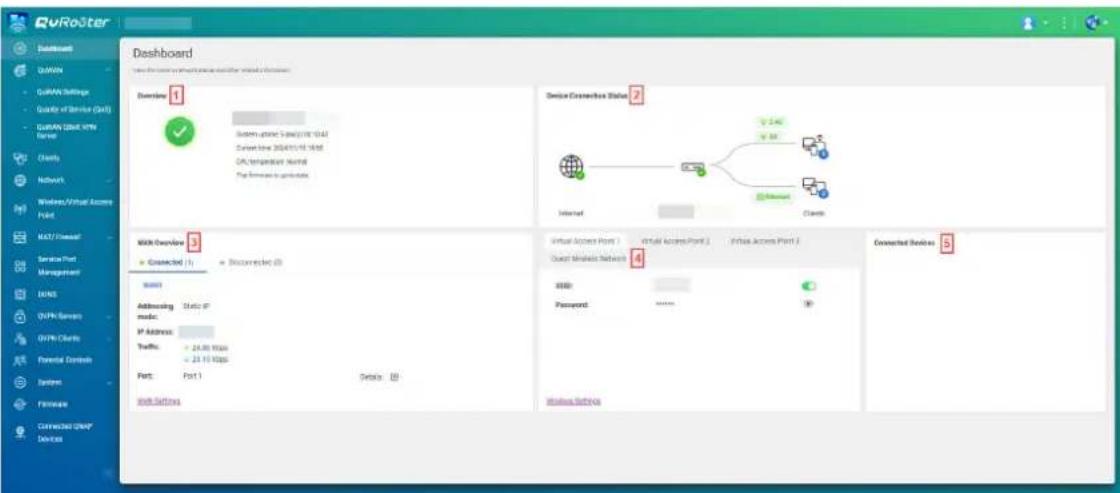
| N° Section Information affichéeAction utilisateur | |||
| 4 Groupes de pointsd'accès virtuel | Groupes d'accès virtuels/réseau sans fil invitéSSIDMot de passe | Cliquez surParamètres sans filpour ouvrir la page des paramètres sans fil.Cliquez sur pour activer un groupe VAP ou un réseau sans fil invité.ConseilCliquez sur pour rendre le mot de passe visible. | |
| 5 Appareils connectés • Nom de l'appareil | • Adresse IP ou MAC | Afficher les appareils QNAP connectés au même sous-réseau. | |
Conseil
4. Configuration et gestion du système
Ce chapitre explore la configuration du système de routeur, permettant un meilleur contrôle des performances et de la résilience du système. QuRouter donne accès à la configuration du mode de fonctionnement (point d'accès, sans fil) pour définir le rôle du routeur au sein du réseau, aux procédures de sauvegarde et de restauration pour sauvegarder les paramètres critiques, ainsi qu'aux fonctions de redémarrage et de réinitialisation pour un dépannage ciblé et une récupération après des problèmes temporaires ou des configurations corrompues. De plus, le chapitre décrit les pratiques de gestion du firmware pour des mises à jour transparentes du firmware et la stabilité du système.
Paramètres système
Configuration du mode de fonctionnement du routeur
Remarque
Les modes de fonctionnement sont exclusifs aux routeurs QHora-301W et QMiro.
QuRouter fournit deux modes de fonctionnement du routeur.
- Routeur sans fil : Le mode de routeur par défaut où l'appareil peut se connecter à Internet et partager le réseau sans fil avec ses appareils clients. NAT et DHCP sont activés par défaut.
-
Point d'accès (AP): Lorsqu'il fonctionne en mode point d'accès (AP), le routeur se connecte à un autre routeur sans fil à l'aide d'un câble réseau afin d'étendre la couverture du signal sans fil à d'autres périphériques du réseau. Les fonctionnalités liées au routeur (serveur DHCP, NAT, QuWAN et WAN) sont désactivées lorsque le routeur fonctionne comme un point d'accès sans fil.
-
Connectez-vous à QuRouter.
- Allez dans Système > Mode de fonctionnement.
- Sélectionnez un mode de fonctionnement du routeur. Pour plus d'informations sur la configuration des paramètres du point d'accès, voir Configuration des paramètres du point d'accès (AP).
- Cliquez sur Appliquer.
QuRouter applique le mode de fonctionnement.
Configuration des paramètres du point d'accès (AP)
- Connectez-vous à QuRouter.
- Allez dans Système > Mode de fonctionnement.
- Sélectionnez le mode Mode point d'accès (AP).
a. Facultatif : Sélectionnez Activer le protocole STP (Spanning Tree Protocol) .
b. Sélectionnez l'un des méthodes d'allocation d'IP suivantes :
- DHCP : Obtient automatiquement les informations d'adresse IP du serveur DHCP.
- IP statique : Spécifiez les informations d'adresse IP manuellement. Configurez les paramètres d'adresse IP statique suivants :
| Paramètre Action utilisateur | |
| Adresse IP Spécifiez une adresse IP fixe. | ConseilExaminez votre configuration réseau pour savoir comment configurer au mieux ces paramètres. |
| Masque de sous-réseau | Spécifiez le masque de sous-réseau utilisé pour subdiviser votre adresse IP. |
| Passerelle par défaut | Saisissez l'adresse IP de la passerelle par défaut pour le serveur DHCP. |
| Serveur DNS 1 Spécifiez un serveur DNS pour le serveur DHCP. | |
| Serveur DNS 2 Spécifiez un serveur DNS secondaire pour le serveur DHCP. | RemarqueQNAP recommande de spécifier au moins un serveur DNS pour autoriser les recherches d'URL. |
4. Cliquez sur Appliquer.
Un message de confirmation apparaît.
5. Cliquez sur OK.
Important
Les paramètres suivants sont modifiés lorsque le routeur passe en mode AP.
- Le routeur n'est pas lié au QNAP ID.
-
Le routeur est supprimé de l'organisation QNAP et de QuWAN. Vous devez reconfigurer les paramètres QuWAN si vous réactivez le mode routeur sans fil.
-
Exécutez Qfinder Pro sur un ordinateur qui est connecté au même réseau local.
Remarque
Pour télécharger Qfinder Pro, allez à l'adresse https://www.qnap.com/utilities.
- Localisez le routeur dans la liste et double-cliquez sur le nom ou l'adresse IP.
L'écran de connexion apparaît. - Entrez les informations d'identification du compte local du routeur.
- Cliquez sur Connexion.
Remarque
QuRouter affiche uniquement les informations relatives aux paramètres du point d'accès tels que les paramètres réseau, sans fil, firmware et système.
Gérer les journaux d'événements
Vous pouvez afficher un enregistrement des journaux d'événements liés au routeur en accédant aux Système > Journaux d'événements. Les événements courants incluent l'activation ou la désactivation des services réseau, la configuration des paramètres du compte et du système et la configuration des paramètres de sécurité.
Vous pouvez effectuer les tâches suivantes :
| Tâche Action | |
| Rechercher des fichiers journaux | Saisissez les termes de recherche dans le champ Recherche pour filtrer les journaux pour des informations spécifiques. |
| Filtrer les journaux | Cliquez sur Tous les niveaux de gravité pour sélectionner les événements en fonction de leur gravité. |
| Exporter des fichiers journaux | Cliquez sur Exporter pour télécharger les fichiers journaux du routeur au format CSV. |
| Effacer les fichiers journaux | Cliquez sur Effacer pour supprimer tous les journaux d'événements. |
Modifier le nom de l'appareil
- Connectez-vous à QuRouter.
- Allez dans Système > Paramètres système > Paramètres du nom de l'appareil.
- Cliquez sur
La fenêtre Modifier le nom de l'appareil apparaît.
- Spécifiez un nom d'appareil contenant de 3 à 15 caractères.
Caractères valides : A - Z, a - z, 0-9
- Cliquez sur OK.
QuRouter met à jour le nom de l'appareil.
Redémarrage du routeur
- Connectez-vous à QuRouter.
- Sélectionnez la fonction de redémarrage à partir de l'un des emplacements suivants :
- Système > Paramètres système > Redémarrer
• >Redémarrer
QuRouter redémarre l'appareil.
Réinitialisation du routeur
- Connectez-vous à QuRouter.
- Allez dans Système > Paramètres système > Réinitialiser / Sauvegarder / Restaurer.
- Cliquez sur Réinitialiser.
Un message de confirmation apparaît.
- Cliquez sur J'accepte.
- Cliquez sur OK.
QuRouter réinitialise le routeur à sa configuration par défaut, dissocie l'appareil du QNAP ID et supprime le routeur du réseau QuWAN.
Important
La réinitialisation de l'appareil principal réinitialise tous les nœuds du réseau maillé.
Sauvegarder les paramètres système
- Connectez-vous à QuRouter.
- Allez dans Système > Paramètres système > Réinitialiser / Sauvegarder / Restaurer.
- Cliquez sur Sauvegarder.
QuRouter exporte les paramètres système vers un fichier BIN puis téléchargé ce fichier sur votre ordinateur.
Restaurer les paramètres système
Avertissement
Si le fichier de sauvegarde sélectionné contient des informations sur l'utilisateur ou le groupe d'utilisateurs qui existent déjà sur l'appareil, le système écrasera les informations existantes.
Remarque
QuRouter conserve désormais l'association de QNAP ID avec le réseau QuWAN connecté après avoir restauré la configuration de l'appareil. Les paramètres fournis par le cloud (routes statiques, QoS, etc.) sont mis à jour automatiquement, éliminant ainsi le besoin de reconfiguration manuelle.
- Connectez-vous à QuRouter.
- Allez dans Système > Paramètres système > Réinitialiser / Sauvegarder / Restaurer.
- Sous Restaurer, cliquez sur Parcourir.
Une fenêtre Explorateur de fichiers s'ouvre.
- Sélectionnez un fichier BIN valide contenant les paramètres système de l'appareil.
- Cliquez sur Restaurer.
QuRouter restaure les paramètres du routeur.
Activer les alertes audio
- Connectez-vous à QuRouter.
- Allez dans Système > Paramètres système > Alerte audio.
- À côté de Alerte audio, cliquez sur
QuRouter active les alertes audio sur le routeur.
Configuration des paramètres de contrôle d'accès
Les paramètres de contrôle d'accès peuvent contrôler la manière dont les appareils se connectent au routeur. Ces paramètres peuvent aider à augmenter la sécurité du réseau et à minimiser les menaces de sécurité.
- Connectez-vous à QuRouter.
-
Allez dans Système > Contrôle d'accès > Paramètres de contrôle d'accès.
-
Activez les paramètres de contrôle d'accès.
| Paramètre Action utilisateur | |
| Gestion locale via HTTP | Permet l'accès local à l'interface Web du routeur à l'aide de connexions non HTTPS.RemarqueLes connexions HTTP sont plus rapides que le protocole HTTPS (Hypertext Transfer Protocol Secure); cependant, le contenu transféré n'est pas chiffré. |
| Gestion à distance | Permet aux administrateurs d'accéder à distance à l'interface Web du routeur via l'adresse IP WAN. |
- Facultatif : Réglez le minuteur de déconnexion inactif pour déconnecter automatiquement les utilisateurs inactifs.
QuRouter enregistre les paramètres de contrôle d'accès.
Modification du nom d'utilisateur et du mot de passe du compte local
- Connectez-vous à QuRouter.
-
Allez dans Système > Contrôle d'accès > Administrateur.
-
Sous Compte local, cliquez sur La fenêtre Compte local apparaît.
-
Configurez les paramètres du compte local.
| Paramètre Action utilisateur | |
| Nouveau nom d'utilisateur Spécifiez un nom d'utilisateur comportant 5 à 32 caractères.Caractères valides : A – Z, a – z, 0–9 | |
| Mot de passe actuel Saisissez le mot de passe actuel du compte local. | |
| Nouveau mot de passe Spécifiez un mot de passe contenant 8 à 64 caractères ASCII. | |
| Confirmez le nouveau mot de passe | Saisissez à nouveau le mot de passe. |
- Cliquez sur Appliquer.
QuRouter met à jour les paramètres du compte local.
Paramètres USB et FTP
La page Paramètres USB comprend les options de configuration pour le stockage connecté au Universal Serial Bus (USB), y compris la gestion des volumes et les autorisations d'accès. De plus, vous pouvez configurer les paramètres du serveur FTP (File Transfer Protocol), permettant un transfert de fichiers sécurisé et à distance à partir de périphériques USB connectés.
Remarque
Les paramètres USB et FTP ne sont accessibles que sur des routeurs QHora-301W.
Configuration des paramètres d'accès FTP
- Connectez-vous à QuRouter.
- Allez dans Système > Paramètres USB > Paramètres FTP.
-
Activez le Serveur FTP.
-
Cliquez sur

La fenêtre Paramètres FTP apparaît.
- Spécifiez un chiffre entre 1 et 9 pour les connexions concomitantes.
Remarque
QuRouter autorise jusqu'à 9 connexions simultanées.
-
Sélectionnez une méthode de codage pour les noms de fichiers.
-
utf-8
• big5 -
Cliquez sur Enregistrer.
QuRouter enregistre les paramètres FTP.
Conseil
- Si vous accédez au réseau via l'interface WAN, cliquez sur l'adresse IP du lien externe pour accéder au contenu du périphérique USB connecté au routeur.
- Si vous accédez au réseau via l'interface LAN, cliquez sur l'adresse IP du lien interne pour accéder au contenu du périphérique USB connecté au routeur.
Ajouter un utilisateur FTP
- Connectez-vous à QuRouter.
-
Allez dans Système > Paramètres USB > Paramètres FTP.
-
Cliquez sur Ajouter un utilisateur FTP.
La fenêtre Ajouter un utilisateur FTP apparaît.
- Spécifiez un nom d'utilisateur comportant 5 à 32 caractères
Caractères valides : A - Z, a - z, 0-9
- Spécifiez un mot de passe de 8 à 63 caractères.
Remarque
- Les mots de passe sont sensibles aux majuscules.
- Cliquez sur pour rendre le mot de passe visible.
6. Cliquez sur Ajouter.
QuRouter enregistre les informations utilisateur FTP.
Conseil
Pour modifier les paramètres d'un utilisateur FTP existant, cliquez sur
Pour supprimer un utilisateur FTP, cliquez sur


Capturer des paquets de trafic à l'aide d'un périphérique USB
Vous pouvez analyser le trafic réseau et résoudre les problèmes de réseau à l'aide de l'utilitaire de capture de paquets intégré à l'interface USB du routeur. Connectez un périphérique USB au routeur et capturez les paquets de données circulant sur le réseau à des fins de surveillance et d'enregistrement.
- Connectez-vous à QuRouter.
- Allez dans Système > Paramètres USB > Capture de paquets USB.
- Configurer les paramètres.
| Paramètre Action utilisateur | |
| Port USB Sélectionnez l'interface USB. | |
| Nom du fichierSpécifiez un fichier cible contenant 1 à 64 caractères.Caractères valides :A – Z, a – z, 0–9, Trait d'union (-), Soulignement (_)RemarqueLe fichier .pcap est automatiquement stocké sur le périphérique USB connecté au routeur. | |
| Durée Sélectionnez une heure de capture dans le menu déroulant. | |
| Port Sélectionnez | une interface réseau utilisée pour capturer les données de paquets. |
4. Cliquez sur Démarrer.
QuRouter commence à capturer des paquets de données sur le périphérique USB.
Gestion du firmware
QNAP recommande de maintenir le firmware de votre routeur à jour. Cela garantit que votre routeur peut bénéficier de nouvelles fonctionnalités, améliorations et corrections de bogues.
Vous pouvez mettre à jour le firmware du commutateur en utilisant l'une des méthodes suivantes :
| Méthode de mise à jour | Description |
| Mise à jour en direct | Les mises à jour du firmware sont automatiquement détectées par QuRouter et installées sur votre appareil.Pour plus de détails, voirRejoindre le programme bêtaRechercher des mises à jour en direct. |
| Mise à jour manuelle | Vous pouvez rechercher les mises à jour du firmware sur lesite Web QNAP, télécharger les mises à jour sur un ordinateur et les installer manuellement sur votre appareil.Pour plus de détails, voirMettre manuellement à jour le firmware. |
Rejoindre le programme bêtaRechercher des mises à jour en direct
- Connectez-vous à QuRouter.
- Accédez à Firmware.
-
Sélectionnez une des options suivantes :
-
Mettre à jour maintenant
| Type de mise à jour | Description |
| Informations les plus récentesBeta Ces mises à jour | Les dernières mises à jour fournissent de nouvelles fonctionnalités, améliorations, corrections de bugs ainsi que les mises à jour de sécurité. Ces mises à jour sont appropriées pour les utilisateurs qui souhaitent essayer les nouvelles fonctionnalités et améliorations.fournissent un accès aux dernières fonctionnalités qui n'ont pas encore été officiellement publiées. Étant donné que les fonctionnalités beta sont encore en test, ces mises à jour peuvent ne pas être aussi stables que les publications officielles. |
 Cliquez sur Cliquez sur  de Rejoindre le programme bêta, pour inscrire votre appareil au programme bêta. de Rejoindre le programme bêta, pour inscrire votre appareil au programme bêta. |
Remarque
Le processus de mise à jour du firmware nécessite un redémarrage du système pour terminer l'installation.
- Mise à jour planifiée
Remarque
Sélectionnez la date et l'heure pour planifier la mise à jour du firmware.
- Cliquez sur Appliquer.
Un message de confirmation apparaît.
- Cliquez sur Appliquer.
QuRouter recherche et installe les mises à jour de firmware.
Mettre manuellement à jour le firmware
La mise à jour peut nécessiter quelques minutes ou plus selon votre configuration matérielle et votre connexion réseau.
- Téléchargez le firmware du routeur.
a. Allez dans https://www.qnap.com/download.
b. Sélectionnez votre modèle de routeur.
c. Lisez les notes de version et vérifiez ce qui suit :
- Le modèle de routeur et la version de firmware correspondent.
- La mise à jour du firmware est nécessaire.
d. Assurez-vous que le modèle du produit et que le firmware sont corrects.
e. Téléchargez le package du firmware.
f. Procédez à l'extraction du fichier de package du firmware.
- Connectez-vous à QuRouter.
- Accédez à Firmware.
- Allez dans Mise à jour manuelle.
- Cliquez sur Parcourir puis sélectionnez le fichier de package du firmware extrait.
- Cliquez sur Mettre à jour.
L'appareil redémarre immédiatement.
5. Configuration et gestion du réseau
Ce chapitre détaille la configuration et la gestion des paramètres réseau qui vous permettent de personnaliser les opérations réseau du routeur. Vous pouvez configurer les connexions de réseau étendu (WAN), les paramètres de réseau local (LAN) et le WAN défini par logiciel (SD-WAN) pour une connectivité optimisée. Des étapes détaillées sont fournies pour établir des connexions sécurisées via des connexions VPN, gérer les ports de service et utiliser les services de noms de domaine dynamiques (DDNS) pour un accès à distance facile.
Remarque
Les paramètres sans fil, les points d'accès virtuels et la configuration protégée Wi-Fi (WPS) ne sont accessibles que sur des routeurs QHora-301W et QMiro.
Configuration du réseau de base
Cette sous-section couvre les éléments essentiels de la configuration du réseau, permettant aux utilisateurs de gérer l'accès Internet (WAN), de structurer la topologie du réseau interne (LAN), de mettre en œuvre l'isolation du trafic via des VLAN et de définir des voies de routage stratégiques à l'aide de routes statiques.
Configurer les paramètres de l'interface du réseau étendu (WAN)
- Connectez-vous à QuRouter.
- Allez dans Réseau > Paramètres de l'interface physique > WAN.
-
Identifiez une interface WAN.
-
Sous Action, cliquez sur

La fenêtre de configuration du port apparaît.
- Sélectionnez Activer l'interface.
- Sélectionnez WAN comme interface.
- Configurez les paramètres de l'interface.
| Paramètre Action utilisateur | |
| Nom de l'interface Spécifiez un nom d'interface contenant 1 à 64 caractères. | |
| Description(facultative) | Saisissez une description de l'interface. |
| MTU Spécifiez une valeur MTU comprise entre 576 et 9000. | RemarqueL'unité de transmission maximale (MTU) est la plus grande taille de paquet transmise par un réseau. |
| Vitesse Sélectionnez la vitesse du réseau (taux de transfert) autorisée par l'environnement réseau. | Remarque• SélectionnerAuto-négociationdétectera et définira automatiquement le taux de transfert.• La vitesse du réseau est automatiquement réglée surAuto-négociation. |
| Transfert (Tx) du débit de ligne du FAI | Spécifiez le débit binaire brut de transmission de la couche physique.RemarqueVous ne pouvez définir le débit de la ligne FAI que si vous avez configuré les paramètres QuWAN et QoS. |
| Débit de ligne du FAI de réception (Rx) | Spécifiez le débit binaire brut de réception de la couche physique. |
- Configurez les paramètres d'attribution de l'adresse IPv4.
a. Sélectionnez la connexion d'interface parmi les options suivantes.
b. Configurez les paramètres DNS.
| Paramètre Description | |
| DHCP Autorisez le serveur DHCP du réseau à attribuer automatiquement les configurations réseau nécessaires à l'appareil. | |
| Paramètre Description | |
| IP statique | Attribuez manuellement les informations IP suivantes.• Adresse IP fixe• Masque de sous-réseau• Passerelle par défaut• Serveur DNS 1• Serveur DNS 2 |
| PPPoE | Spécifiez un nom d'utilisateur et un mot de passe pour le protocole point à point sur Ethernet (PPPoE). |
| DS-Lite Migrez | vers Dual-Stack Lite (DS-Lite), un réseau compatible IPv6 fourni par le fournisseur Internet japonais Internet Multifeed.RemarqueAllez dansIPv6, et sélectionnezActiver IPv6pour activer les paramètres DS-Lite.1. Spécifiez l'adresse AFTR (Address Family Transition Router).2. Spécifiez l'adresse B4 IPv4. |
| MAP-E Le mappage d'adresse et de port avec encapsulation (MAP-E) est un protocole qui fournit un environnement réseau évolutif capable d'accueillir un nombre important d'abonnés IPv4 au sein du réseau d'accès IPv6 d'un fournisseur d'accès Internet (FAI).RemarqueMAP-E est réservé à un fournisseur d'accès à Internet japonais spécifique, Internet JPN.Spécifiez une adresse IP de serveur DNS principal et secondaire. | |
Conseil
DHCP et PPPoE fournissent une liaison DNS automatique et manuelle pour résoudre les noms de domaine.
- Auto : Obtenir automatiquement l'adresse IP en utilisant DHCP.
- Manuellement : Attribuer manuellement l'adresse IP aux serveurs DNS principal et secondaire.
Important
QNAP recommande de spécifier au moins un serveur DNS pour autoriser les recherches d'URL.
- Configurez les paramètres d'attribution de l'adresse IPv6.
a. Cliquez sur IPv6.
b. Cliquez sur Activer IPv6.
c. Configurez les paramètres de connexion.
| Paramètre Action utilisateur | |
| DHCPv6 L'adaptateur acquiert automatiquement une adresse IPv6 et les paramètres DNS du serveur compatible DHCPv6. | ImportantCette option nécessite un serveur compatible DHCPv6 disponible sur le réseau.Sélectionnez Délégation de préfixe DHCPv6 (DHCPv6 PD) pour gérer automatiquement les adresses IPv6. |
| IP statique Attribuer manuellement une adresse IP statique à l'adaptateur. Vous devez spécifier les informations suivantes :Adresse IP fixeLongueur du préfixeConseilObtenez les informations de longueur de préfixe auprès de votre administrateur réseau.Passerelle par défautServeurs DNS primaire et secondaire | |
- Cliquez sur Appliquer.
QuRouter met à jour les paramètres WAN.
Configurer les paramètres d'interface de réseau local (LAN)
- Connectez-vous à QuRouter.
- Allez dans Réseau > Paramètres de l'interface physique > LAN.
- Identifiez une interface.
4. Cliquez sur

La fenêtre de configuration du port apparaît.
5. Sélectionnez Activer l'interface.
- Sélectionnez LAN comme interface.
- Spécifiez une valeur MTU comprise entre 576 et 9000.
Remarque
L'unité de transmission maximale (MTU) est la plus grande taille de paquet transmise par un réseau.
8. Configurez les paramètres de l'interface.
| Paramètre Action utilisateur | |
| Nom de l'interface | Spécifiez un nom d'interface contenant 1 à 64 caractères. |
| Description (facultative) | Saisissez une description de l'interface. |
| MTU Spécifiez une valeur MTU comprise entre 576 et 9000.RemarqueL'unité de transmission maximale (MTU) est la plus grande taille de paquet transmise par un réseau. | |
| Vitesse Sélectionnez la vitesse du réseau (taux de transfert) autorisée par l'environnement réseau.Remarque• SélectionnerAuto-négociationdétectera et définira automatiquement le taux de transfert.• La vitesse du réseau est automatiquement réglée surAuto-négociation. | |
- Configurez les paramètres d'attribution de l'adresse IPv4.
| Paramètre Action utilisateur | |
| Adresse IP Spécifiez une adresse IP fixe. | ConseilExaminez votre configuration réseau pour savoir comment configurer au mieux ces paramètres. |
| Masque de sous-réseau | Spécifiez le masque de sous-réseau utilisé pour subdiviser votre adresse IP. |
-
Facultatif : Sélectionnez la configuration du service DHCP.
-
Serveur DHCP : Permet aux clients locaux d'obtenir dynamiquement les paramètres IP de QuRouter.
- Relais DHCP : Facilite la communication entre les clients et les serveurs DHCP même lorsqu'ils résident sur des sous-réseaux différents.
| Paramètre Description | |
| Serveur DHCP | |
| Adresse IP de départ | Spécifiez l'adresse IP de départ dans une plage allouée aux clients DHCP. |
| Adresse IP de fin | Spécifiez l'adresse IP de fin dans une plage allouée aux clients DHCP. |
| Durée du bail Spécifiez la durée pendant laquelle une adresse IP est réservée pour un client DHCP. L'adresse IP est mise à la disposition des autres clients à l'expiration du bail. | |
| Serveurs DNS Configurez les paramètres du serveur DNS.Automatique: Utilisez la même adresse IP attribuée pour l'adresse IP fixe.Manuellement: Configurez manuellement les adresses IP du serveur DNS.RemarqueQNAP recommande de spécifier au moins un serveur DNS pour autoriser les recherches d'URL. | |
| Table IP réservée | a. Cliquez sur Ajouter pour réserver une adresse IP ou MAC.b. Spécifiez les éléments suivants :Nom de l'appareilAdresse IPAdresse MACc. Cliquez sur √. |
| Relais DHCP | |
| Serveur DHCP 1 Spécifiez l'adresse IP du serveur DHCP principal. | |
| Serveur DHCP 2 (optionnel) | Spécifiez l'adresse IP du serveur DHCP secondaire. |
- Configurez les paramètres d'attribution de l'adresse IPv6.
a. Cliquez sur IPv6.
b. Cliquez sur Activer IPv6.
c. Sélectionnez l'interface WAN sortante dans la liste déroulante.
d. Spécifiez l'adresse IPv6.
e. Sélectionnez la longueur de préfixe dans la liste déroulante.
f. Sélectionnez l'identifiant d'interface pour identifier les interfaces sur un lien.
- EUI-64 : Sélectionnez Extended Unique Identifier (EUI-64) pour configurer automatiquement l'adresse d'hôte IPv6.
- Manuellement : Spécifiez un ID d'interface pour configurer l'adresse hôte IPv6.
g. Attribuez un mode d'adressage IPv6 client dans la liste déroulante.
| Paramètre Description | |
| Mode d'adressage IPv6 | Faites votre choix parmi les options suivantes :Stateful: Le mode DHCPv6 Stateful ou géré avec état vous permet d'attribuer manuellement une adresse IPv6 unique à chaque client.Stateless: Le mode DHCPv6 Stateless permet aux utilisateurs de saisir manuellement des informations IPv6 supplémentaires, y compris la durée du bail, mais attribue automatiquement une adresse IPv6 unique à chaque client.SLAAC+RDNSS (serveur DNS récursif): La configuration automatique d'adresse sans état (SLAAC) ainsi que RDNSS permettent aux utilisateurs d'attribuer manuellement une adresse IP basée sur le préfixe IPv6 et utilisent des requêtes récursives pour résoudre le nom de domaine.Désactivé: Désactive l'adressage client IPv6. |
12. Cliquez sur Appliquer.
QuRouter met à jour les paramètres LAN.
Paramètres VLAN
Un réseau local virtuel (VLAN) regroupe plusieurs périphériques réseau et limite le domaine de diffusion. Les membres d'un VLAN sont isolés et le trafic réseau n'est envoyé qu'entre les membres du groupe. Vous pouvez utiliser les VLAN pour augmenter la sécurité et la flexibilité tout en réduisant la latence et la charge du réseau.
L'écran VLAN affiche des informations sur les VLAN existants et donne accès aux options de configuration VLAN.
Ajouter une interface VLAN WAN
- Connectez-vous à QuRouter.
- Cliquez sur Ajouter un VLAN.
La fenêtre de configuration VLAN s'ouvre. - Sélectionnez WAN comme interface.
-
Entrez l'ID VLAN.
-
Allez dans Réseau > Paramètres VLAN > Paramètres VLAN.
-
Configurez les paramètres de l'interface.
| Paramètre Action utilisateur | |
| Nom de l'interface Spécifiez un nom d'interface contenant 1 à 64 caractères. | |
| Description(facultative) | Saisissez une description de l'interface. |
| MTU Spécifiez une valeur | MTU comprise entre 576 et 9000.RemarqueL'unité de transmission maximale (MTU) est la plus grande taille de paquet transmise par un réseau. |
| Transfert (Tx) du débit de ligne du FAI | Spécifiez le débit binaire brut de transmission de la couche physique.RemarqueVous ne pouvez définir le débit de la ligne FAI que si vous avez configuré les paramètres QuWAN et QoS. |
| Débit de ligne du FAI de réception (Rx) | Spécifiez le débit binaire brut de réception de la couche physique.RemarqueVous ne pouvez définir le débit de la ligne FAI que si vous avez configuré les paramètres QuWAN et QoS. |
-
Configurez le port membre étiqueté ou non étiqueté du VLAN.
-
Configurez les paramètres d'attribution de l'adresse IPv4.
a. Sélectionnez la connexion d'interface parmi les options suivantes.
| Paramètre Description | |
| DHCP Autorisez le serveur DHCP du réseau à attribuer automatiquement les configurations réseau nécessaires à l'appareil. | |
| Paramètre Description | |
| IP statique | Attribuez manuellement les informations IP suivantes.· Adresse IP fixe· Masque de sous-réseau· Passerelle par défaut· Serveur DNS 1· Serveur DNS 2 |
| PPPoE | Spécifiez un nom d'utilisateur et un mot de passe pour le protocole point à point sur Ethernet (PPPoE). |
| DS-Lite Migrez | vers Dual-Stack Lite (DS-Lite), un réseau compatible IPv6 fourni par le fournisseur Internet japonais Internet Multifeed.RemarqueAllez dansIPv6, et sélectionnezActiver IPv6pour activer les paramètres DS-Lite.1. Spécifiez l'adresse AFTR (Address Family Transition Router).2. Spécifiez l'adresse B4 IPv4. |
| MAP-E Le mappage d'adresse et de port avec encapsulation (MAP-E) est un protocole qui fournit un environnement réseau évolutif capable d'accueillir un nombre important d'abonnés IPv4 au sein du réseau d'accès IPv6 d'un fournisseur d'accès Internet (FAI).Remarque· MAP-E est réservé à un fournisseur d'accès à Internet japonais spécifique, Internet JPN.· MAP-E nécessite une configuration préalable des paramètres IPv6 de l'interface.Spécifiez une adresse IP de serveur DNS principal et secondaire. | |
b. Configurez les paramètres DNS.
Conseil
DHCP et PPPoE fournissent une liaison DNS automatique et manuelle pour résoudre les noms de domaine.
| Paramètre Description | |
| Serveur DNS Faites votre choix parmi les options suivantes :Auto:Obtenir automatiquement l'adresse IP en utilisant DHCP.Manuellement:Attribuer manuellement l'adresse IP aux serveurs DNS principal et secondaire.ImportantQNAP recommande de spécifier au moins un serveur DNS pour autoriser les recherches d'URL. |
- Configurez les paramètres d'attribution de l'adresse IPv6.
a. Cliquez sur IPv6.
b. Cliquez sur Activer IPv6.
c. Configurez les paramètres de connexion.
| Paramètre Action utilisateur | |
| DHCPv6 L'adaptateur acquiert automatiquement une adresse IPv6 et les paramètres DNS du serveur compatible DHCPv6. | ImportantCette option nécessite un serveur compatible DHCPv6 disponible sur le réseau. |
| Sélectionnez Délégation de préfixe DHCPv6 (DHCPv6 PD) pour gérer automatiquement les adresses IPv6. | |
| IP statique | Attribuer manuellement une adresse IP statique à l'adaptateur. Vous devez spécifier les informations suivantes :• Adresse IP fixe• Longueur du préfixeConseilObtenez les informations de longueur de préfixe auprès de votre administrateur réseau.• Passerelle par défaut• Serveurs DNS primaire et secondaire |
10. Cliquez sur Appliquer.
QuRouter ajoute l'interface VLAN WAN.
Conseil
- Pour modifier une interface existante, cliquez sur

- Pour supprimer une interface, cliquez sur

Ajouter une interface VLAN LAN
- Connectez-vous à QuRouter.
- Allez dans Réseau > Paramètres VLAN > Paramètres VLAN.
- Cliquez sur Ajouter un VLAN.
La fenêtre de configuration VLAN s'ouvre.
- Sélectionnez LAN comme interface.
- Configurez les paramètres de l'interface.
| Paramètre Action utilisateur | |
| Nom de l'interface Spécifiez un nom d'interface contenant 1 à 64 caractères. | |
| Description(facultative) | Saisissez une description de l'interface. |
| MTU Spécifiez une valeur | MTU comprise entre 576 et 9000. |
| RemarqueL'unité de transmission maximale (MTU) est la plus grande taille de paquet transmise par un réseau. | |
- Configurez les ports membres étiquetés et non étiquetés du VLAN.
- Configurez les paramètres d'attribution de l'adresse IPv4.
| Paramètre Action utilisateur | |
| Adresse IP Spécifiez une adresse IP fixe. | ConseilExaminez votre configuration réseau pour savoir comment configurer au mieux ces paramètres. |
| Masque de sous-réseau | Spécifiez le masque de sous-réseau utilisé pour subdiviser votre adresse IP. |
- Sélectionnez Activer le protocole STP (Spanning Tree Protocol).
-
Facultatif : Sélectionnez la configuration du service DHCP.
-
Serveur DHCP : Permet aux clients locaux d'obtenir dynamiquement les paramètres IP de QuRouter.
- Relais DHCP : Facilite la communication entre les clients et les serveurs DHCP même lorsqu'ils résident sur des sous-réseaux différents.
| Paramètre Description | |
| Serveur DHCP | |
| Adresse IP de départ | Spécifiez l'adresse IP de départ dans une plage allouée aux clients DHCP. |
| Adresse IP de fin | Spécifiez l'adresse IP de fin dans une plage allouée aux clients DHCP. |
| Durée du bail Spécifiez la durée pendant laquelle une adresse IP est réservée pour un client DHCP. L'adresse IP est mise à la disposition des autres clients à l'expiration du bail. | |
| Serveurs DNS Configurez les paramètres du serveur DNS. | • Automatique: Utilisez la même adresse IP attribuée pour l'adresse IP fixe.• Manuellement: Configurez manuellement les adresses IP du serveur DNS.RemarqueQNAP recommande de spécifier au moins un serveur DNS pour autoriser les recherches d'URL. |
| Table IP réservée | a. Cliquez sur Ajouter pour réserver une adresse IP ou MAC.b. Spécifiez les éléments suivants :• Nom de l'appareil• Adresse IP• Adresse MACc. Cliquez sur √. |
| Relais DHCP | |
| Serveur DHCP 1 Spécifiez l'adresse IP du serveur DHCP principal. | |
| Serveur DHCP 2 (optionnel) | Spécifiez l'adresse IP du serveur DHCP secondaire. |
- Configurez les paramètres d'attribution de l'adresse IPv6.
a. Cliquez sur IPv6.
b. Cliquez sur Activer IPv6.
c. Sélectionnez l'interface WAN sortante dans la liste déroulante.
d. Spécifiez l'adresse IPv6.
e. Sélectionnez la longueur de préfixe dans la liste déroulante.
f. Sélectionnez l'identifiant d'interface pour identifier les interfaces sur un lien.
- EUI-64 : Sélectionnez Extended Unique Identifier (EUI-64) pour configurer automatiquement l'adresse d'hôte IPv6.
- Manuellement : Spécifiez un ID d'interface pour configurer l'adresse hôte IPv6.
g. Attribuez un mode d'adressage IPv6 client dans la liste déroulante.
| Paramètre Description | |
| Mode d'adressage IPv6 | Faites votre choix parmi les options suivantes :Stateful: Le mode DHCPv6 Stateful ou géré avec état vous permet d'attribuer manuellement une adresse IPv6 unique à chaque client.Stateless: Le mode DHCPv6 Stateless permet aux utilisateurs de saisir manuellement des informations IPv6 supplémentaires, y compris la durée du bail, mais attribue automatiquement une adresse IPv6 unique à chaque client.SLAAC+RDNSS (serveur DNS récursif): La configuration automatique d'adresse sans état (SLAAC) ainsi que RDNSS permettent aux utilisateurs d'attribuer manuellement une adresse IP basée sur le préfixe IPv6 et utilisent des requêtes récursives pour résoudre le nom de domaine.Désactivé: Désactive l'adressage client IPv6. |
11. Cliquez sur Appliquer.
QuRouter ajoute l'interface LAN VLAN.
Conseil
- Pour modifier une interface existante, cliquez sur

- Pour supprimer une interface, cliquez sur

Configuration des paramètres réseau du pont
Les routeurs QuRouter peuvent être configurés pour créer un pont réseau afin de fournir une connexion transparente vers tous les appareils du réseau. Le mode pont vous permet de connecter deux routeurs sans conflit d'adresse IP et d'étendre la disponibilité des ports à plusieurs appareils.
Important
L'établissement d'un pont de routeur nécessite des paramètres de configuration identiques sur les deux routeurs.
- Connectez-vous à QuRouter.
- Accédez à Réseau > Paramètres du pont.
-
Cliquez sur Ajouter un pont réseau.
La fenêtre Paramètres du pont apparaît. -
Spécifiez un nom d'interface contenant 1 à 64 caractères.
- Saisissez une description de l'interface.
- Spécifiez une valeur MTU comprise entre 576 et 9000.
-
Sélectionnez une ou plusieurs interfaces disponibles dans la liste.
-
Cliquez sur

QuRouter ajoute les interfaces à la liste des connexions de pont.
Remarque
Cliquez sur pour supprimer les interfaces ajoutées de la liste.
- Configurez les paramètres d'attribution de l'adresse IPv4.
| Paramètre Action utilisateur | |
| Adresse IP Spécifiez une adresse IP fixe. | ConseilExaminez votre configuration réseau pour savoir comment configurer au mieux ces paramètres. |
| Masque de sous-réseau | Spécifiez le masque de sous-réseau utilisé pour subdiviser votre adresse IP. |
- Facultatif : Sélectionnez Activer le protocole STP (Spanning Tree Protocol) .
-
Facultatif : Sélectionnez la configuration du service DHCP.
-
Serveur DHCP : Permet aux clients locaux d'obtenir dynamiquement les paramètres IP de QuRouter.
- Relais DHCP : Facilite la communication entre les clients et les serveurs DHCP même lorsqu'ils résident sur des sous-réseaux différents.
| Paramètre Description | |
| Serveur DHCP | |
| Adresse IP de départ | Spécifiez l'adresse IP de départ dans une plage allouée aux clients DHCP. |
| Adresse IP de fin | Spécifiez l'adresse IP de fin dans une plage allouée aux clients DHCP. |
| Durée du bail Spécifiez la durée pendant laquelle une adresse IP est réservée pour un client DHCP. L'adresse IP est mise à la disposition des autres clients à l'expiration du bail. | |
| Serveurs DNS Configurez les paramètres du serveur DNS. | |
| • Automatique : Utilisez la même adresse IP attribuée pour l'adresse IP fixe. | |
| • Manuellement : Configurez manuellement les adresses IP du serveur DNS. | |
| RemarqueQNAP recommande de spécifier au moins un serveur DNS pour autoriser les recherches d'URL. | |
| Table IP réservée | a. Cliquez sur Ajouter pour réserver une adresse IP ou MAC.b. Spécifiez les éléments suivants :Nom de l'appareilAdresse IPAdresse MACc. Cliquez sur √. |
| Relais DHCP | |
| Serveur DHCP 1 Spécifiez l'adresse IP du serveur DHCP principal. | |
| Serveur DHCP 2 (optionnel) | Spécifiez l'adresse IP du serveur DHCP secondaire. |
- Configurez les paramètres d'attribution de l'adresse IPv6.
a. Cliquez sur IPv6.
b. Cliquez sur Activer IPv6.
c. Sélectionnez l'interface WAN sortante dans la liste déroulante.
d. Spécifiez l'adresse IPv6.
e. Sélectionnez la longueur de préfixe dans la liste déroulante.
f. Sélectionnez l'identifiant d'interface pour identifier les interfaces sur un lien.
- EUI-64 : Sélectionnez Extended Unique Identifier (EUI-64) pour configurer automatiquement l'adresse d'hôte IPv6.
- Manuellement : Spécifiez un ID d'interface pour configurer l'adresse hôte IPv6.
g. Attribuez un mode d'adressage IPv6 client dans la liste déroulante.
| Paramètre Description | |
| Mode d'adressage IPv6 | Faites votre choix parmi les options suivantes :Stateful: Le mode DHCPv6 Stateful ou géré avec état vous permet d'attribuer manuellement une adresse IPv6 unique à chaque client.Stateless: Le mode DHCPv6 Stateless permet aux utilisateurs de saisir manuellement des informations IPv6 supplémentaires, y compris la durée du bail, mais attribue automatiquement une adresse IPv6 unique à chaque client.SLAAC+RDNSS (serveur DNS récursif): La configuration automatique d'adresse sans état (SLAAC) ainsi que RDNSS permettent aux utilisateurs d'attribuer manuellement une adresse IP basée sur le préfixe IPv6 et utilisent des requêtes récursives pour résoudre le nom de domaine.Désactivé: Désactive l'adressage client IPv6. |
13. Cliquez sur Appliquer.
QuRouter ajoute l'interface du pont réseau.
Conseil
- Pour modifier une interface existante, cliquez sur

- Pour supprimer une interface, cliquez sur

Gérer les réservations des adresses IP DHCP
Pour garantir qu'une interface réseau reçoit la même adresse IP à chaque redémarrage de votre routeur, vous pouvez réserver l'adresse IP fournie par le serveur DHCP.
Remarque
Le serveur DHCP prend en charge un maximum de 128 réservations d'adresses statiques.
-
Connectez-vous à QuRouter.
-
Allez dans Réseau > Détails DHCP.
- Sélectionnez une ou plusieurs interfaces.
- Cliquez sur Réserver.
Conseil
Pour annuler la réservation des adresses IP DHCP pour les interfaces sélectionnées, cliquez sur Annuler la réservation.
QuRouter réserve les adresses IP DHCP pour les interfaces sélectionnées.
Paramètres de chemin statique
Vous pouvez créer et gérer des routes statiques dans la section Chemin statique des paramètres réseau. Dans des circonstances normales, QuRouter obtient automatiquement des informations de routage une fois qu'il a été configuré pour l'accès Internet. Les chemins statiques ne sont requis que dans des circonstances particulières, tels que la présence de plusieurs sous-réseaux IP sur votre réseau.
Remarque
- Configuration de route statique pour les routeurs ajoutés à QuWAN les réseaux sont gérés via QuWAN Orchestrator.
- Vous pouvez ajouter jusqu'à 32 routes statiques IPv4 et 32 routes statiques IPv6.
Vous pouvez afficher les informations de routage IPv4 et IPv6 sur l'une des pages suivantes :
- Informations de routage IPv4 : Réseau > Routage > IPv4 / Table de routage
- Informations de routage IPv6 : Réseau > Routage > IPv6 / Table de routage
Les tables de routage fournissent des informations d'état sur les entrées de chemin configurées à partir des sources suivantes :
- Réseaux directement connectés
- Protocoles de routage dynamique
- Routes configurées statiquement
Ajout d'un chemin statique IPv4
- Connectez-vous à QuRouter.
- Allez dans Réseau > Routage > Chemin statique/IPv4.
- Cliquez sur Ajouter un chemin statique. La fenêtre Ajouter un chemin statique apparaît.
4. Configurer les paramètres.
| Paramètre Action utilisateur | |
| Destination | Spécifiez une adresse IP statique à laquelle les connexions sont routées. |
| Masque de sous-réseau | Spécifiez l'adresse IP du masque de sous-réseau de destination. |
| Hop suivant Sélectionnez parmi les options de Hop suivant suivantes:Interface WAN : Sélectionnez une interface WAN disponible pour le chemin de routage.Adresse IP : Spécifiez l'adresse IP du routeur le plus proche ou le plus optimal dans le chemin de routage. | |
| Métrique Indiquez le nombre de noeuds traversés par le chemin.RemarqueLes métriques sont des valeurs de coût utilisées par les routeurs pour déterminer le meilleur chemin vers un réseau de destination. | |
| Description Entrez une description pour le chemin statique. | |
5. Cliquez sur Appliquer.
QuRouter crée le chemin statique IPv4.
Conseil
- Pour modifier une interface existante, cliquez sur

- Pour supprimer une interface, cliquez sur

Ajout d'un chemin statique IPv6
- Connectez-vous à QuRouter.
- Allez dans Réseau > Routage > Chemin statique/IPv6.
-
Cliquez sur Ajouter un chemin statique.
La fenêtre Ajouter un chemin statique apparaît. -
Configurer les paramètres.
| Paramètre Action utilisateur | |
| Destination | Spécifiez une adresse IP statique à laquelle les connexions sont routées. |
| Longueur du préfixe | Sélectionnez la longueur du préfixe pour l'adressage IPv6. |
| Hop suivant Sélectionnez une interface WAN disponible pour le chemin de routage. | |
| Métrique Indiquez le nombre de noeuds traversés par le chemin.RemarqueLes métriques sont des valeurs de coût utilisées par les routeurs pour déterminer le meilleur chemin vers un réseau de destination. | |
| Description Entrez une description pour le chemin statique. | |
- Cliquez sur Appliquer.
QuRouter crée le chemin statique IPv6.
Conseil
- Pour modifier une interface existante, cliquez sur

• Pour supprimer une interface, cliquez sur

Gérer les appareils QNAP connectés sur le réseau
Votre routeur peut trouver d'autres appareils QNAP connectés au même sous-réseau.
- Connectez-vous à QuRouter.
-
Accédez à Appareils QNAP connectés.
-
Effectuez l'une des actions ci-dessous.
| Tâche Action utilisateur | |
| Localiser un appareil | a. Spécifiez des mots clés dans le champ de recherche.b. Appuyez sur Enter (Entrée). |
| Copiez l'adresse IP ou MAC de l'appareil | À côté de l'adresse IP ou MAC, cliquez sur [IMAGE] |
| Actualiser la liste des appareils | Cliquez sur [IMAGE] |
| Afficher les informations d'appareils | Cliquez sur pour afficher des informations générales et sur les réseaux Air Gap. |
| Désactiver Air Gap QuRouter et HBS 3 se combinent pour créer une solution de sauvegarde isolée, isolant automatiquement vos données en déconnectant le disque lorsque les sauvegardes ne sont pas en cours d'exécution, le protégeant ainsi des vulnérabilités du réseau.a. Identifier un appareil connecté.b. Cliquez sur [IMAGE]La fenêtre Informations des appareils QNAP connectés se ferme.c. Cliquez sur Air Gap.d. Cliquez sur Désactiver Air Gap.QuRouter déconnecte le périphérique source et suspend toutes les tâches de sauvegarde planifiées. | |
Configuration des paramètres IPTV
Le service de télévision sur protocole Internet (IPTV) permet de diffuser des médias en continu à l'aide du protocole TCP/IP au lieu de transmettre du contenu par câble ou par satellite. L'IPTV utilise essentiellement la multidiffusion IP avec le protocole IGMP (Internet Group Management Protocol) ou les profils FAI pour diffuser des chaînes de télévision en direct.
Remarque
Les paramètres IPTV sont disponibles exclusivement sur le routeur QHora-301W.
- Connectez-vous à QuRouter.
- Allez dans Réseau > IPTV.
3. Configurez les paramètres IPTV.
| Paramètre Action | |
| Proxy IGMP | Configurez les paramètres du proxy IGMP pour configurer la configuration de multidiffusion IP.a. Sélectionnez l'interface WAN pour le demandeur IGMP en amont. Par défaut, l'interface WAN principale du routeur fait office de récepteur ou d'écouteur.b. Sélectionnez l'interface aval ou sortante pour transférer le trafic de multidiffusion vers les récepteurs ou auditeurs intéressés. Sélectionnez une interface WAN ou VLAN |
| Profil du FAI | Sélectionnez ce mode si votre fournisseur de réseau n'utilise pas les services IGMP pour implémenter les services IPTV.a. Sélectionnez le mode de FAI.Pont: Vous pouvez utiliser le mode pont si votre fournisseur de réseau n'est pas répertorié et qu'aucune autre configuration réseau n'est requise.Paramètres manuels : Sélectionnez ce mode si votre fournisseur de réseau n'est pas répertorié mais que des paramètres réseau détaillés sont requis, y compris des ID VLAN spécifiques pour différents services qui nécessitent un marquage 802.1Q pour le service IPTV. Pour plus de détails concernant les ID VLAN et leurs priorités, contactez votre FAI.Profil 1 Movistar (Espagne): Sélectionnez ce mode pour vous connecter au profil Movistar IPTV.Sélectionnez le port WAN pour recevoir les paquets de données.Sélectionnez les ports LAN pour le décodeur IPTV et les services VoIP. |
Conseil
Cliquez sur Désactiver pour désactiver l'IPTV sur le routeur.
4. Cliquez sur Appliquer.
QuRouter enregistre les paramètres IPTV.
Paramètres sans fil
La gestion sans fil de QuRouter comprend des paramètres sans fil avancés, des points d'accès virtuels, un réseau sans fil invité et une configuration Wi-Fi Protected Setup (WPS). Grâce aux paramètres sans fil avancés, vous pouvez configurer les fréquences radio, la sélection des canaux et la puissance de transmission. Vous pouvez utiliser la technologie MU-MIMO (multi-utilisateurs à entrées multiples
et sorties multiples) pour la transmission simultanée de données, maximisant ainsi l'efficacité du réseau sans dégradation des performances. Vous pouvez activer le pilotage intelligent des bandes pour garantir des transitions transparentes des appareils entre les bandes de 2,4 et 5 GHz, optimisant ainsi la connectivité et minimisant les interventions manuelles. QuRouter permet également aux utilisateurs de configurer des points d'accès virtuels pour une segmentation de réseau personnalisée et une connexion sans fil simplifiée à l'aide de WPS.
Vous pouvez améliorer la sécurité et la confidentialité du réseau en établissant un réseau sans fil invité dédié, en isolant l'accès des visiteurs de votre réseau principal et en protégeant les données sensibles.
Remarque
Les fonctionnalités sans fil sont exclusives aux routeurs QHora-301W et QMiro.
- Connectez-vous à QuRouter.
- Allez dans Point d'accès sans fil / virtuel > Sans fil.
- Cliquez sur Paramètres de bande avancés.
La fenêtre Paramètres de bande avancés s'affiche.
- Sélectionnez Activer le band steering pour établir une réception sans fil optimale.
- Configurez les paramètres avancés pour les bandes 2,4 ou 5 GHz.
| Paramètre Action utilisateur | |
| Activer le band steering | Activez cette option pour rediriger automatiquement le client sans fil vers un réseau sans fil qui utilise la meilleure bande de fréquences disponible. |
| Activer MU-MIMO Activez la technologie à entrées multiples et sorties multiples (MU-MIMO) pour permettre au routeur de communiquer simulta-nément avec plusieurs périphériques sans fil. | |
| Puissance de transmission | Sélectionnez une puissance de transmission MU-MIMO. |
| Largeur de bande Sélectionnez une vitesse de bande passante. | |
| ImportantLes vitesses de bande passante de 80 et 160 MHz sont disponibles uniquement pour la bande 5 GHz. | |
| Sélection automatique de tous les canaux (y compris DFS) | Activez la sélection dynamique de fréquence (DFS) pour utiliser plus de canaux et éviter les interférences sans fil.ImportantCe paramètre est disponible uniquement pour la bande 5 GHz. |
| Canal Sélectionnez le canal DFS le moins fréquemment utilisé.RemarqueLe canal est réglé surAutopar défaut pour éviter les interférences radio. | |
| Activer CTS / RTS | Spécifiez une valeur CTS / RTS comprise entre 1 et 2347. |
6. Cliquez sur Appliquer.
QuRouter met à jour les paramètres de bande avancés.
Configuration des paramètres des points d'accès virtuels
Vous pouvez configurer plusieurs groupes d'accès virtuels à partir d'un seul point d'accès physique à l'aide de points d'accès virtuels (AP). Chaque groupe de points d'accès virtuels peut être configuré pour contrôler l'accès aux appareils sans fil et mettre en œuvre des protocoles de sécurité. Cette section contrôle les paramètres du point d'accès virtuel, y compris Smart Connect, le planificateur sans fil et les protocoles de sécurité.
- Connectez-vous à QuRouter.
- Allez dans Point d'accès sans fil / virtuel > Sans fil.
-
Identifiez un groupe de points d'accès virtuels à configurer.
-
Facultatif : Sous Action, cliquez sur . QuRouter met à jour le groupe de points d'accès virtuels.
-
Facultatif : À côté du groupe de points d'accès virtuels, activez Connexion intelligente pour faire fonctionner le point d'accès en utilisant à la fois les bandes sans fil 2,4 GHz et 5 GHz.
Remarque
Lorsqu'il est activé, Smart Connect utilise le même SSID et le même mot de passe pour les bandes 2,4 GHz et 5 GHz.
-
Sous Action, cliquez sur . La fenêtre de Configuration VAP apparaît.
-
Configurez les paramètres du groupe de points d'accès virtuels.
a. Facultatif : Sélectionnez Activer pour activer le groupe de points d'accès virtuels.
b. Sélectionnez une interface dans la liste déroulante.
Conseil
Pour créer un nouveau VLAN ou pont réseau pour le point d'accès, cliquez sur Paramètres VLAN ou Paramètres du pont.
c. Spécifiez un identifiant d'ensemble de services (SSID) pouvant contenir jusqu'à 32 caractères.
Conseil
Sélectionnez Masquer le SSID pour empêcher le réseau virtuel d'apparaître dans les analyses des appareils à proximité.
d. Sélectionnez une méthode d'authentication de sécurité.
• WPA2-PSK
• WPA-PSK / WPA2-PSK
• WPA-Entreprise
• WPA2-Entreprise
Remarque
Entrez l'adresse IP du serveur RADIUS (Remote Authentication Dial-In User Service) et le numéro de port du serveur si la méthode d'authentication de sécurité est définie sur WPA-Entreprise ou WPA2-Entreprise.
• WPA2-PSK / WPA3-Personnel
• OWE
e. Spécifiez un mot de passe entre 8 et 63 caractères.
Remarque
Le mot de passe est sensible à la casse.
f. Facultatif : Sélectionnez Activer l'itinérance rapide 802.11r pour pré-authentifier les appareils pour une commutation réseau plus rapide.
g. Facultatif : Sélectionnez Activer U-APSD (Unscheduled Automatic Power Save Delivery) pour réduire la latence du flux de trafic.
h. Facultatif : Sélectionnez Activer le planificateur sans fil pour spécifier les jours et les périodes horaires pour activer le groupe de points d'accès virtuels.
8. Cliquez sur Appliquer.
QuRouter met à jour les paramètres du groupe de points d'accès virtuels.
Configuration des paramètres du réseau sans fil invité.
- Connectez-vous à QuRouter.
- Allez dans Point d'accès sans fil / virtuel > Réseau sans fil invité.
-
Près de Réseau sans fil invité, cliquez sur 📄.
-
Cliquez sur Paramètres sans fil invité. La page Paramètres sans fil invité apparaît.
-
Configurez les paramètres du réseau sans fil invité.
a. Spécifiez un identifiant d'ensemble de services (SSID) pouvant contenir jusqu'à 32 caractères.
b. Sélectionnez une méthode d'authentication de sécurité.
• WPA2-PSK
• WPA-PSK / WPA2-PSK
• WPA-Entreprise
• WPA2-Entreprise
Remarque
Entrez l'adresse IP du serveur RADIUS (Remote Authentication Dial-In User Service) et le numéro de port du serveur si la méthode d'authentication de sécurité est définie sur WPA-Entreprise ou WPA2-Entreprise.
• WPA2-PSK / WPA3-Personnel
• OWE
c. Spécifiez un mot de passe entre 8 et 63 caractères.
Remarque
Le mot de passe est sensible à la casse.
6. Cliquez sur Appliquer.
QuRouter enregistre les paramètres du réseau sans fil invité.
Configuration des paramètres Wi-Fi Protected Setup (WPS)
Le protocole WPS est une norme qui vous aide à configurer facilement un réseau sans fil sans avoir à configurer les noms de réseau sans fil (SSID) ou les spécifications de sécurité.
- Connectez-vous à QuRouter.
-
Allez dans Point d'accès sans fil / virtuel > WPS.
-
Cliquez sur . QuRouter active la fonction WPS.
-
Sélectionnez le SSID dans le menu déroulant.
-
Sous Instructions de configuration protégée Wi-Fi (WPS), cliquez sur WPS.
Conseil
Vous pouvez également appuyer sur le bouton physique WPS situé sur le panneau arrière du routeur.
- Appuyez sur le bouton WPS sur l'appareil de l'utilisateur final.
Paramètres du client
La page Clients fournit des informations détaillées sur tous les appareils actuellement connectés au réseau du routeur, y compris le nom de l'appareil, l'adresse IP, l'adresse MAC, les détails de l'interface et du port et les informations sur le canal.
Vous pouvez empêcher certains appareils d'accéder au réseau en les bloquant temporairement ou définitivement.
Bloquer un client routeur
- Connectez-vous à QuRouter.
- Allez dans Clients > Liste de blocage.
- Cliquez sur Ajouter un client bloqué. La fenêtre Ajouter un appareil à la liste de blocage apparaît.
- Spécifiez l'adresse MAC de l'appareil.
- Spécifiez la description de l'appareil.
Remarque
- La description doit comprendre entre 1 et 20 caractères.
- Caractères valides : A - Z, a - z, 0-9
-
Caractères spéciaux valides : trait d'union (-), trait de soulignement (_), point (.)
-
Sélectionnez l'interface.
- Cliquez sur Appliquer.
QuRouter bloque le client du routeur.
Conseil
Vous pouvez également bloquer un client en cliquant sur ⊙ sous Action sur la page Clients en ligne.
Gérer les clients du routeur
- Connectez-vous à QuRouter.
- Allez dans Clients > Liste de blocage.
- Effectuez l'une des tâches suivantes.
| Tâche Action | |
| Modifier les informations sur le client | a. Sous Action, cliquez sur [W623]La fenêtre Modifier le périphérique de la liste de blocage s'affiche.b. Entrez une description.c. Cliquez sur Appliquer. |
| Débloquer un client | a. Cliquez sur .Une fenêtre de confirmation apparaît.b. Cliquez sur Oui. |
- Allez dans Clients > Clients en ligne.
Remarque
Pour afficher les clients hors ligne, accédez à Clients > Clients hors ligne.
- Effectuez l'une des tâches suivantes.
| Tâche Action | |
| Afficher les informations sur le client | Cliquez suriLa fenêtreInformations sur le clientapparaît. |
| Bloquer un client hors ligne | a. Cliquez sur ♂ La fenêtre Ajouter un appareil à la liste de blocage apparaît.b. Entrez une description.c. Cliquez sur Appliquer. |
| Copier l'adresse MAC client À côté de l'adresse MAC, cliquez sur . | [IMAGE] |
| Débloquer un client | a. Cliquez sur ♀ Une fenêtre de confirmation apparaît.b. Cliquez sur Oui. |
6. Cliquez sur Appliquer.
QuRouter effectue la tâche.
Paramètres QuWAN (SD-WAN)
Cette section couvre la configuration avancée de QuWAN, une solution WAN définie par logiciel (SD-WAN) intégrée à votre routeur.
- Configurez les paramètres de QuWAN : Définissez la topologie de votre réseau, attribuez des rôles aux appareils (hub/edge) et établissez des connexions VPN via QuWAN Orchestrator, la plateforme centrale de gestion.
- Accédez à QuWAN Orchestrator Accédez en toute sécurité à l'interface Web du cloud de QuWAN Orchestrator depuis votre routeur pour gérer votre réseau, surveiller les flux de trafic et configurer les paramètres avancés.
- Remplacer un appareil QuWAN : Apprenez les procédures appropriées pour remplacer en toute sécurité un QuWAN routeur au sein de votre réseau tout en conservant une connectivité transparente.
- Configurez les paramètres du serveur VPN QBelt : Configurez et personnalisez la fonctionnalité de serveur VPN QBelt sur votre routeur, permettant une communication sécurisée de site à site au sein de votre réseau QuWAN.
À propos de QuWAN
QuWAN est une solution réseau SD-WAN basée sur le cloud de QNAP qui fournit une plateforme de contrôle centralisée pour gérer les fonctions réseau des appareils au sein de sa topologie de réseau privé. QuWAN peut diriger le trafic de manière intelligente et sécurisée sur le réseau WAN.
Vous pouvez configurer les paramètres SD-WAN sur le routeur et accéder à QuWAN Orchestrator pour gérer le réseau de superposition SD-WAN.
Configuration des paramètres de QuWAN
1. Connectez-vous à QuRouter.
Remarque
Si vous vous connectez avec votre QNAP pour la première fois, vous êtes invité à saisir les informations d'identification du compte local dans le cadre du processus de vérification en deux étapes.
Important
Après avoir configuré et enregistré les paramètres QuWAN, l'appareil redémarre pour mettre en œuvre les paramètres et rejoindre le réseau QuWAN.
2. Allez dans QuWAN > Paramètres QuWAN.
3. Configurez les paramètres QuWAN.
| Paramètre Action utilisateur | |
| Organisation | Sélectionnez une organisation associée à votre QNAP.RemarqueSi aucune organisation n'est associée à votre QNAP, cliquez sur Configurer les paramètres de l'organisation. QuRouter vous redirige vers le site Web de compte QNAP sur lequel vous pouvez créer une nouvelle organisation ou en modifier une existante. |
| Région Sélectionnez une région liée à l'organisation sélectionnée.Cliquez surAjouter unerégionpour créer une nouvelle région. | |
| Site Sélectionnez un site dans le menu déroulant.RemarqueCliquez surCréer ou modifier un sitepour créer un nouveau site associé à l'organisation sélectionnée ou modifier un site existant. | |
| Rôle de l'appareil | Sélectionnez l'une des options suivantes :Hub: Configurez l'appareil en tant que hub SD-WAN. Une adresse IP publique est requise pour que la connexion WAN sélectionne l'appareil comme hub.Edge: Configurez l'appareil en tant qu'Edge SD-WAN.ImportantVous pouvez uniquement attribuer le rôle Edge aux appareils derrière NAT dans une organisation.QuWAN Orchestrator attribue automatiquement le rôle de hub au premier appareil ajouté à l'organisation uniquement si une adresse IP publique lui est attribuée.Si l'appareil QuWAN utilise une adresse IP privée, vous ne pouvez attribuer le rôle d'appareil QuRouter qu'à l'aide de QuRouter. Si vous avez activé la transfert de port sur le routeur devant l'appareil QuWAN, vous pouvez modifier le rôle Edge en hub dans QuWAN Orchestrator. |
4. Cliquez sur Ajouter un appareil au réseau QuWAN.
Important
- Le routeur n'est pas lié au QNAP une fois qu'il fait partie de la topologie QuWAN.
- Les routeurs QHora-301W prennent en charge un maximum de 30 connexions VPN, tandis que les modèles QHora-321 et QHora-322 prennent en charge jusqu'à 1 000 tunnels VPN.
Un message de confirmation apparaît.
5. Cliquez sur OK.
QuRouter ajoute le routeur à la topologie QuWAN.
Remarque
Si le test de pré-évaluation échoue, QuRouter affiche la page Correctifs rapides de configuration avec les ajustements proposés à la configuration du routeur.
Important
Les routeurs intégrés dans un réseau QuWAN ne sont plus accessibles ou gérables via l'application mobile QuRouter. Intégrer un routeur avec un réseau QuWAN le dissocie de votre QNAP ID, en le supprimant de la portée de l'application. L'application QuRouter est conçue pour gérer les routeurs individuels liés aux QNAP ID.
Accès à QuWAN Orchestrator
-
Connectez-vous à QuRouter.
-
Dans la barre des tâches, cliquez sur

- Cliquez sur Accéder à QuWAN Orchestrator.
Remarque
Vous pouvez accéder à QuWAN Orchestrator uniquement si vous avez configuré QuWAN sur le routeur.
Pour configurer les paramètres QuWAN de votre routeur, cliquez sur Paramètres QuWAN.
QuWAN Orchestrator s'ouvre dans un nouvel onglet de navigateur.
Configuration des paramètres du serveur VPN QuWAN QBelt
Vous pouvez utiliser QuWAN Orchestrator pour configurer votre routeur (hub) en tant que serveur VPN QBelt. Après avoir configuré un serveur VPN dans la solution SD-WAN cloud, vous pouvez ajouter plusieurs utilisateurs VPN, ce qui permet aux clients de se connecter au serveur à l'aide de QVPN Client.
Remarque
Vous ne pouvez pas configurer les paramètres du serveur VPN QBelt sur QuRouter. Pour configurer les paramètres, accédez à QuWAN Orchestrator.
- Connectez-vous à QuRouter.
- Allez dans QuWAN > Serveur VPN QuWAN QBelt.
- Cliquez sur Accéder à QuWAN Orchestrator.
QuWAN Orchestrator s'ouvre dans un nouvel onglet.
- Connectez-vous à QuWAN Orchestrator avec votre ID et votre mot de passe QNAP.
- Accédez à Paramètres du serveur VPN > Serveur VPN QuWAN QBelt.
- Identifiez un hub.
7. Cliquez sur

Remarque
Les hubs répertoriés sur la page Serveur VPN QuWAN QBelt sont automatiquement configurés avec les paramètres de serveur VPN par défaut. Vous pouvez modifier les paramètres en fonction de vos exigences VPN.
La fenêtre de configuration du serveur VPN apparaît.
- Configurez les paramètres du serveur VPN QuWAN QBelt.
| Paramètre Action utilisateur | |
| Plage d'adresses IP de l'utilisateur VPN : | Attribuez une plage d'adresses IP fixe aux utilisateurs VPN. |
| Masque de sous-réseau | Spécifiez le masque de sous-réseau utilisé pour subdiviser votre adresse IP. |
| Port de service UDP Cliquez sur Gestion des services pour attribuer un numéro de port au port de service UDP.ConseilCliquez sur pour actualiser le numéro de port du service UDP. | |
| Nombre maximum d'utilisateurs VPN | Spécifiez le nombre maximum d'utilisateurs VPN pouvant se connecter au serveur VPN.RemarqueLa valeur maximale que vous pouvez entrer dépend du masque de sous-réseau spécifié. |
| Serveurs DNS Spécifiez | l'adresse IP des serveurs DNS.ConseilVous pouvez spécifier jusqu'à trois serveurs DNS.Séparez les entrées avec une virgule (,). |
- Cliquez sur Enregistrer.
QuWAN Orchestrator enregistre les paramètres du serveur VPN.
- Cliquez sur pour activer le serveur VPN.
Les paramètres du serveur QuWAN QBelt VPN configurés sont mis à jour sur QuRouter.
Remplacer un appareil QuWAN
La fonctionnalité Remplacer le périphérique QuWAN aide les utilisateurs QuRouter à remplacer rapidement les routeurs avec un temps d'arrêt minimal. Les utilisateurs peuvent simplement sauvegarder la configuration du routeur d'origine dans un fichier BIN et l'utiliser pour restaurer la configuration sur le routeur de remplacement. Cela permet d'économiser du temps et des efforts et garantit que le réseau QuWAN continue de fonctionner sans problème.
- Connectez votre ordinateur au routeur.
- Ouvrez Qfinder Pro sur l'ordinateur hôte.
Remarque
Pour télécharger Qfinder Pro, allez à l'adresse https://www.qnap.com/utilities.
- Localisez le routeur dans la liste.
- Ouvrez un navigateur Web.
- Entrez http://192.168.100.1 (ou l'adresse IP configurée du routeur) dans la barre d'adresse pour accéder à l'interface originale QuRouter.
- Connectez-vous à QuRouter.
- Allez dans Système > Paramètres système > Réinitialiser / Sauvegarder / Restaurer.
- Cliquez sur Sauvegarder.
QuRouter exporte les paramètres système vers un fichier BIN puis télécharge ce fichier sur votre ordinateur.
-
Connectez-vous à QuRouter sur le routeur de remplacement.
-
Allez dans Système > Paramètres système > Remplacer l'appareil QuWAN.
- Cliquez sur Remplacer l'appareil QuWAN.
La fenêtre Remplacer l'appareil QuWAN apparaît.
- Entrez votre nom d'utilisateur et mot de passe de compte QNAP.
- Cliquez sur Suivant.
La fenêtre Restaurer la configuration du routeur apparaît.
- Cliquez sur Parcourir.
Une fenêtre d'explorateur de fichiers apparaît.
-
Sélectionnez le fichier de configuration de sauvegarde du routeur d'origine.
-
Cliquez sur OK.
La fenêtre de l'explorateur de fichiers se ferme.
- Cliquez sur Suivant.
La fenêtre Remplacer et redémarrer apparaît.
- Vérifiez l'organisation et le nom de l'appareil.
Remarque
L'organisation et le nom de l'appareil du routeur de remplacement doivent être identiques à ceux du routeur d'origine.
- Cliquez sur Remplacer.
QuRouter lance le processus de remplacement et de redémarrage.
Remarque
Après avoir remplacé l'appareil QuWAN, vous pouvez confirmer son inscription réussie dans QuWAN Orchestrator. Accédez à votre organisation, vérifiez que le nom de l'appareil du routeur de remplacement correspond au nom de l'appareil du routeur d'origine et assurez-vous que l'état est actif.
Configuration des paramètres de QoS sur QuWAN Orchestrator
La qualité de service (QoS) améliore la mise en forme du trafic réseau en classant et en hiérarchisant les différents appareils et paquets du réseau. QoS vous permet de configurer des politiques de trafic et d'activer ces politiques sur les ports du commutateur.
Pour configurer les paramètres QoS, vous devez ajouter l'appareil au service QuWAN et configurer les paramètres à l'aide de QuWAN Orchestrator.
- Connectez-vous à QuRouter.
- Accédez à QuWAN > Qualité de service (QoS).
- Cliquez sur Configuration QoS sur QuWAN Orchestrator.
QuRouter vous redirige vers l'interface QuWAN Orchestrator. - Connectez-vous à QuWAN Orchestrator.
- Sélectionnez votre organisation.
- Allez dans Appareil QuWAN.
- Sélectionnez votre appareil.
- Cliquez sur Qualité de service.
- Naviguez à la section Qualité de service.
10. Cliquez sur Ajouter.
La fenêtre Ajouter une règle de qualité de service s'affiche.
- Spécifiez un nom de règle.
- Configurez les paramètres de la règle.
| Paramètre Action utilisateur | |
| Source Spécifiez la source de connexion pour cette règle.Sélectionnez Toutpour appliquer cette règle à toutes les connexions.Sélectionnez Définirpour définir les connexions sources auxquelles cette règle s'applique.Sélectionnez Aucunpour appliquer la règle au trafic provenant du système d'exploitation client.Spécifiez le système d'exploitation client dans la liste déroulante.Sélectionnez Réseau localpour appliquer la règle aux paquets de données provenant de l'interface LAN sélectionnée.Sélectionnez IPpour appliquer la règle aux connexions à partir d'une seule adresse IP, d'un sous-réseau spécifique ou de toutes les adresses IP d'une plage spécifique. | |
| OS client Sélectionnez un système d'exploitation client dans le menu déroulant. | |
| Destination Spécifiez la destination de connexion pour cette règle.Sélectionnez Toutpour appliquer cette règle à toutes les connexions.Sélectionnez Définirpour définir les connexions de destination auxquelles cette règle s'applique.Sélectionnez Aucunpour appliquer la règle au trafic allant vers le système d'exploitation client.Spécifiez le système d'exploitation client dans la liste déroulante.Sélectionnez IPpour appliquer la règle aux connexions vers une seule adresse IP, d'un sous-réseau spécifique ou de toutes les adresses IP d'une plage spécifique.Sélectionnez Nom de domainepour appliquer la règle au trafic allant vers toutes les adresses IP associées au nom de domaine spécifié. | |
| Protocole Spécifiez le protocole de transport réseau pour la règle. | |
| Application | Spécifiez si cette règle autorise ou bloque des applications ou des catégories d'applications spécifiques.Sélectionnez Tout pour appliquer cette règle à toutes les applications et catégories d'applications.Sélectionnez Définir pour définir les applications et les catégories d'application auxquelles cette règle s'applique. |
| Action | Classe de service : Spécifiez la priorité de classe de service dans la liste déroulante.Pilotage du réseau : Sélectionnez la méthode de pilotage de bande (band steering) pour orienter le trafic en fonction des marquages QoS sur les paquets.Auto: QuWAN Orchestrator détecte automatiquement le chemin de transmission optimal pour diriger le trafic.Direct: Sélectionnez manuellement le port WAN pour diriger le trafic. |
13. Cliquez sur Créer.
QuWAN Orchestrator supprime la règle QoS.
Paramètres de QVPN (VPN)
Les services QNAPQVPN, intégrés au sein de QuRouter, facilitent la configuration et la gestion de réseaux privés virtuels (VPN) sécurisés pour l'accès à distance.
QVPN vous permet de créer et de gérer des serveurs VPN, d'ajouter des clients VPN et de surveiller les journaux VPN. Vous pouvez configurer et administrer divers serveurs VPN, y compris des options tierces, à partir d'une seule interface au sein de l'interface du routeur. Les utilisateurs peuvent également créer et gérer des profils de connexion VPN, surveiller les connexions en cours et gérer les privilèges d'accès des utilisateurs.
Paramètres serveur QVPN
QuRouter vous permet de configurer les routeurs QNAP en tant que serveur VPN. Vous pouvez configurer plusieurs serveurs virtuels pour héberger et fournir des services VPN aux utilisateurs d'une organisation.
Remarque
Un routeur QNAP peut prendre en charge jusqu'à 30 tunnels VPN, y compris les connexions QuWAN et QVPN.
Configuration des paramètres du serveur VPN QBelt
QBelt est le protocole de communication propriétaire de QNAP qui intègre le protocole DTLS (Datagram Transfer Layer Security) et le chiffrement AES-256.
- Connectez-vous à QuRouter.
- Allez dans Serveurs QVPN > Paramètres QVPN.
- Identifiez le serveur VPN QBelt.
- Sous Action, cliquez sur
La fenêtre Paramètres QBelt apparaît.
- Sélectionnez Activer le serveur QBelt.
- Configurez les paramètres du serveur VPN.
| Paramètre Action utilisateur | |
| Pool d'adresses IP client | Spécifiez une plage d'adresses IP disponibles pour les clients VPN connectés.ImportantPar défaut, ce serveur se réserve l'utilisation des adresses IP comprises entre 198.18.4.2 et 198.18.4.254.Si une autre connexion est configurée pour utiliser cette plage, une erreur de conflit IP se produit. Avant d'ajouter ce serveur, assurez-vous qu'aucun client VPN n'est également configuré pour utiliser cette plage. |
| Port de service Spécifiez un port UDP pour accéder au serveur.RemarqueLe numéro du port par défaut est 4433. | |
| Clé prépartagée | Spécifiez une clé prépartagée (mot de passe) pour vérifier la connexion des clients VPN.ConseilExigences de la clé prépartagée :Longueur : 8-16 caractères ASCIICaractères valides : A – Z, a – z, 0–9 |
| DNS Spécifiez un serveur DNS pour le serveur VPN.RemarqueLa limite du serveur DNS est de 1 par défaut. | |
7. Cliquez sur Appliquer.
QuRouter enregistre les paramètres du serveur VPN QBelt.
Configuration des paramètres du serveur L2TP VPN :
- Connectez-vous à QuRouter.
- Allez dans Serveurs QVPN > Paramètres QVPN.
-
Identifiez le serveur L2TP VPN.
-
Sous Action, cliquez sur

La fenêtre Paramètres L2TP apparaît.
Important
- Vous ne pouvez pas activer le serveur L2TP si le routeur utilise le service QuWAN.
- Pour activer le serveur L2TP, allez dans QuWAN > Paramètres QuWAN et cliquez sur Quitter l'organisation et QuWAN.
5. Sélectionnez Activer le serveur L2TP.
- Configurez les paramètres du serveur VPN.
| Paramètre Action utilisateur | |
| Pool d'adresses IP client | Spécifiez une plage d'adresses IP disponibles pour les clients VPN connectés.ImportantPar défaut, ce serveur se réserve l'utilisation des adresses IP comprises entre 198.18.4.2 et 198.18.4.254.Si une autre connexion est configurée pour utiliser cette plage, une erreur de conflit IP se produit. Avant d'ajouter ce serveur, assurez-vous qu'aucun client VPN n'est également configuré pour utiliser cette plage. |
| Authentication | Sélectionnez l'une des méthodes d'authentication suivantes :PAPMS-CHAPv2 |
| Clé prépartagée | Spécifiez une clé prépartagée (mot de passe) pour vérifier la connexion des clients VPN.ConseilExigences de la clé prépartagée :Longueur : 8-16 caractères ASCIICaractères valides : A - Z, a - z, 0-9 |
| DNS Spécifiez un serveur DNS pour le serveur VPN.RemarqueLa limite du serveur DNS est de 1 par défaut. | |
7. Cliquez sur Appliquer.
QuRouter enregistre les paramètres du serveur L2TP VPN.
Configuration des paramètres du serveur OpenVPN VPN
- Connectez-vous à QuRouter.
- Allez dans Serveurs QVPN > Paramètres QVPN.
- Identifiez le serveur OpenVPN VPN.
- Sous Action, cliquez sur
La fenêtre Paramètres OpenVPN apparaît. - Sélectionnez Activer le serveur OpenVPN.

- Configurez les paramètres du serveur VPN.
| Paramètre Action utilisateur | |
| Pool d'adresses IP client | Spécifiez une plage d'adresses IP disponibles pour les clients VPN connectés.ImportantPar défaut, ce serveur se réserve l'utilisation des adresses IP comprises entre 198.18.4.2 et 198.18.4.254.Si une autre connexion est configurée pour utiliser cette plage, une erreur de conflit IP se produit. Avant d'ajouter ce serveur, assurez-vous qu'aucun client VPN n'est également configuré pour utiliser cette plage. |
| Port de service Faites votre choix parmi les options suivantes :TCPUDPRemarqueLe numéro du port par défaut est 1194. | |
| ChiffrementChoisissez parmi les méthodes de chiffrement suivantes :Moyenne (AES 128 bits)Élevée (AES 256 bits) | |
| DNS Spécifiez un serveur DNS pour le serveur VPN.RemarqueLa limite du serveur DNS est de 1 par défaut. | |
- Facultatif : Activez Utilisez cette connexion comme passerelle par défaut pour les appareils distants.
Remarque
Ce paramètre permet à la passerelle réseau par défaut d'être redirigée via le serveur OpenVPN. Tout le trafic non local du client est transféré via le serveur VPN.
8. Activez Activer le lien VPN compressé.
Remarque
Ce paramètre compresse les données avant de les transférer via le VPN. Cela augmente les vitesses de transfert de données, mais nécessite des ressources processeur supplémentaires.
9. Cliquez sur Appliquer.
QuRouter enregistre les paramètres du serveur VPN OpenVPN.
Conseil
Pour sauvegarder le fichier de configuration OpenVPN sur votre appareil local, cliquez sur

Configuration des paramètres du serveur VPN WireGuard
-
Connectez-vous à QuRouter.
-
Allez dans Serveurs QVPN > Paramètres QVPN.
-
Identifiez le serveur VPN WireGuard.
-
Sous Action, cliquez sur

La fenêtre Paramètres WireGuard apparaît.
-
Sélectionnez Activer le serveur WireGuard.
-
Configurez les paramètres du serveur WireGuard.
| Paramètre Action utilisateur | |
| Pool d'adressesIP client | Saisissez un sous-réseau IP fixe pour le serveur VPN.ImportantPar défaut, ce serveur se réserve l'utilisation des adresses IP à partir de 198.18.7.1/24. Si une autre connexion est configurée pour utiliser cette plage, une erreur de conflit IP se produit. Avant d'ajouter ce serveur, assurez-vous qu'un client VPN n'est pas configuré pour utiliser également cette plage. |
| Port d'écoute Spécifiez un numéro de port UDP compris entre 1 et 65535. | RemarqueLe numéro de port WireGuard par défaut est 51820. |
| Clé privée | Cliquez sur Générer des paires de clés pour remplir automatiquement une clé privée unique de 32 octets. |
| DNS Spécifiez un serveur DNS pour le serveur WireGuard. | |
| Keepalive persistant | Spécifiez l'intervalle en secondes pour envoyer des paquets keepalive si le pair est derrière un pare-feu. |
7. Cliquez sur Appliquer.
QuRouter active le serveur WireGuard.
Ajouter un utilisateur QVPN
- Connectez-vous à QuRouter.
- Allez dans Serveurs QVPN > Gestion utilisateur QVPN > Paramètres des utilisateurs QVPN.
- Ajoutez un utilisateur L2TP, OpenVPN ou QBeltQVPN.
a. Cliquez sur Ajouter.
La fenêtre Ajouter un utilisateur QBelt / L2TP / OpenVPN apparaît.
b. Spécifiez le nom d'utilisateur et le mot de passe.
Conseil
Spécifiez un mot de passe entre 8 et 16 caractères contenant au moins une lettre (A-Z, a-z) et un chiffre (0-9).
c. Cliquez sur Appliquer.
- Ajoutez un utilisateur WireGuard QVPN.
a. Cliquez sur Ajouter.
La fenêtre Ajouter un utilisateur WireGuard apparaît.
b. Spécifiez un nom de profil.
c. Cliquez sur Générer des paires de clés pour générer une clé privée et une clé publique.
d. Cliquez sur Ajouter.
QuRouter ajoute l'utilisateur VPN.
Paramètres QVPN
Avec le service QVPN, vous pouvez connecter le routeur aux serveurs VPN distants en utilisant le protocole OpenVPN.
Important
- Lors de l'ajout d'une connexion OpenVPN, un fichier de configuration OpenVPN est requis pour établir la connexion.
- Pour activer le service client QVPN, assurez-vous de désactiver le service serveur QVPN et le service QuWAN.
Création d'un profil de connexion OpenVPN
- Connectez-vous à QuRouter.
- Allez dans Clients QVPN > Profils de connexion QVPN.
-
Cliquez sur Ajouter un profil.
La fenêtre Créer une connexion OpenVPN apparaît. -
Configurez le profil de connexion OpenVPN.
| Paramètre Action utilisateur | |
| Profil de connexion OpenVPN | Ajoutez un fichier de configuration OpenVPN.a. Cliquez surParcourir.Une fenêtre Explorateur de fichiers s'ouvre.b. Recherchez le fichier de configuration OpenVPN.c. Cliquez surOuvrir. |
| Nom du profil de connexion OpenVPN | Spécifiez un nom pour aider à identifier ce profil. |
| Nom d'utilisateur | Spécifiez le nom d'utilisateur pour accéder au serveur VPN. |
| Mot de passe Spécifiez le mot de passe pour accéder au serveur VPN. | |
| ConseilExigences de mot de passe :Longueur : 8-16 caractères ASCIICaractères valides : A - Z, a - z, 0-9 | |
- Facultatif : Sélectionnez Reconnectez-vous automatiquement à OpenVPN après le redémarrage du serveur.
- Cliquez sur Ajouter.
QuRouter ajoute le profil de connexion QVPN
Gestion des profils de connexion QVPN
- Connectez-vous à QuRouter.
- Allez dans Clients QVPN > Profils de connexion QVPN.
- Effectuez l'une des tâches suivantes.
| Tâche Action | |
| Activer le service client QVPN | a. Sélectionnez un profil de connexion actif.b. Près de Activer le service client QVPN, cliquez surConseilPour afficher les journaux de connexion QVPN, allez dansClients QVPN > Journaux de connexion QVPN. |
| Modifier un profil de connexion | a. Naviguez jusqu'à Profils de connexion QVPN.b. Identifiez un profil de connexion.c. Sous Action, cliquez surLa fenêtre Modifier le profil de connexion OpenVPN apparaît.d. Configurez les paramètres de profil.Pour plus de détails, voir Création d'un profil de connexion OpenVPN.e. Cliquez sur Modifier. |
| Supprimer un profil de connexion | a. Naviguez jusqu'à Profils de connexion QVPN.b. Identifiez un profil de connexion.c. Sous Action, cliquez surUn message de confirmation apparaît.d. Cliquez sur Oui. |
QuRouter effectue la tâche.
Gestion des journaux QVPN
QuRouter enregistre les actions effectuées par les serveurs et les clients QVPN Les informations enregistrées comprennent les dates de connexion, la durée de la connexion, les noms des clients, les adresses IP source et les informations de protocole.
- Connectez-vous à QuRouter.
- Accédez à l'une des sections suivantes.
| Option Chemin UI | |
| Journaux du serveur QVPN Serveurs QVPN > Journaux | |
| Journaux de QVPN Clients QVPN > Journaux de connexion QVPN | |
-
Pour effacder les journaux QVPN, cliquez sur Effacer les journaux. Un message de confirmation apparaît.
-
Cliquez sur Oui.
QuRouter efface les journaux QVPN
Gestion des ports de service
La page Gestion des ports de service permet de créer et de gérer des ports de service réseau personnalisés sur votre routeur. Cela inclut la définition de ports personnalisés pour la communication avec des applications ou des périphériques externes et le maintien d'une identification claire des services système réservés pour éviter les conflits et optimiser l'interaction des services.
Connaître les ports utilisés par les services que vous avez choisis vous permet de configurer les destinations de transfert appropriées. Pour plus de détails, voir Ajouter une règle de transfert de port.
Ajouter un port de service personnalisé
- Connectez-vous à QuRouter.
- Allez dans Gestion des ports de service.
- Cliquez sur Ajouter un service personnalisé. La fenêtre Ajouter un service personnalisé apparaît.
- Spécifiez les informations de service personnalisé.
| Paramètre Action utilisateur | |
| Nom du service Spécifiez un nom pour le service. | |
| Paramètre Action utilisateur | |
| Protocole Sélectionnez l'un des protocoles de transport réseau suivants : | TCP+UDPTCPUDPESP |
| Port de service WAN | Spécifiez un numéro de port.ConseilDoit être compris entre 1 et 65535.Ce champ peut avoir jusqu'à 15 ports.Séparez les ports par des virgules (,).Utilisez des tirets (-) sans espace pour indiquer une plage de ports. |
| Description Entrez une description pour le service personnalisé. | |
5. Cliquez sur Enregistrer.
QuRouter ajoute le port de service personnalisé.
Gérer les ports de service personnalisés
- Connectez-vous à QuRouter.
- Allez dans Gestion des ports de service.
-
Identifiez un port de service personnalisé.
-
Effectuez l'une des tâches suivantes.
| Tâche Action | |
| Modifier un port de service personnalisé | a. SousAction, cliquez surLa fenêtre Modifier le service personnalisé apparaît.b. Configurez les paramètres du port.Pour plus de détails, voirAjouter un port de service personnalisé.c. Cliquez surEnregistrer. |
| Personnaliser les ports de service réservés | a. Accédez àGestion des ports de service >Ports de service du routeur.b. Identifiez un port de service réservé.c. SousAction, cliquez surLa fenêtre Modifier le service personnalisé apparaît.d. Mettez à jour le numéro du port de service.e. Facultatif :Spécifiez une description.f. Cliquez surEnregistrer. |
| Supprimer un port de service personnalisé | a. SousAction, cliquez surUne fenêtre de confirmation apparaît.b. Cliquez surOui. |
QuRouter effectue la tâche.
Configuration des paramètres DDNS
Le service DNS dynamique (DDNS) permet l'accès Internet au routeur en utilisant un nom de domaine au lieu d'une adresse IP. Cela garantit que le routeur est accessible même si le FAI client modifie l'attribution IP.
- Connectez-vous à QuRouter.
- Allez dans DDNS.
- Cliquez sur Paramètres DDNS. La fenêtre Paramètres DDNS apparaît.
- Sélectionnez l'interface WAN.
- Interface WAN
• IP statique
- Obtenir une adresse IP DHCP automatique
- Cliquez sur Appliquer.
QuRouter met à jour les paramètres DDNS.
- Cliquez sur

QuRouter active le service DDNS.
Conseil
Cliquez sur Nom de domaine pour modifier le nom de domaine DDNS.
6. Paramètres et gestion de la sécurité
Ce chapitre permet aux utilisateurs de configurer un réseau de bureau ou domestique sécurisé. Vous pouvez configurer des règles de pare-feu et des politiques NAT pour contrôler le trafic entrant et sortant, bloquant ainsi efficacement les intrusions non autorisées. Vous pouvez également filtrer le contenu indésirable et contrôler le flux de trafic grâce aux fonctionnalités avancées du routeur telles que le contrôle parental et la QoS.
Ajout d'une règle de pare-feu
Les règles de pare-feu vous permettent de contrôler le flux d'informations dans des paquets individuels et de configurer les autorisations en fonction d'un critère défini.
Vous pouvez activer le pare-feu et gérer des règles de pare-feu individuelles.
- Connectez-vous à QuRouter.
- Allez dans NAT/Pare-feu > Règle de pare-feu.
- Sélectionnez Activer le pare-feu.
QuRouter active le pare-feu sur le routeur. -
Cliquez sur Ajouter.
La fenêtre Ajouter une règle apparaît. -
Spécifiez un nom de règle.
Remarque
Configuration requise :
- Longueur : 8-16 caractères ASCII
-
Caractères valides : A - Z, a - z, 0-9
-
Configurez les paramètres de la règle.
| Paramètre Action utilisateur | |
| Protocole Spécifiez le type de protocole IP pour cette règle. | |
| Paramètre Action utilisateur | |
| Source Spécifiez la source de connexion pour cette règle.· Sélectionnez Tout pour appliquer cette règle à toutes les connexions.· Sélectionnez Définir pour définir les connexions sources auxquelles cette règle s'applique.· Sélectionnez Interface pour appliquer la règle au trafic provenant de toutes les adresses IP des interfaces WAN et LAN sélectionnées, dont les ports WAN et LAN, les VLAN ainsi que les réseaux de pont.· Sélectionnez IP pour appliquer la règle aux connexions à partir d'une seule adresse IP, d'un sous-réseau spécifique ou de toutes les adresses IP d'une plage spécifique. | |
| Destination Spécifiez la destination de connexion pour cette règle.· Sélectionnez Tout pour appliquer cette règle à toutes les connexions.· Sélectionnez Définir pour définir les connexions de destination auxquelles cette règle s'applique.· Sélectionnez IP pour appliquer la règle aux connexions vers une seule adresse IP, d'un sous-réseau spécifique ou de toutes les adresses IP d'une plage spécifique.· Sélectionnez Nom de domaine pour appliquer la règle au trafic allant vers toutes les adresses IP associées au nom de domaine spécifié.ImportantPour sélectionner un nom de domaine comme destination, les conditions suivantes doivent être remplies sur l'interface locale :· Le service DHCP doit être activé et configuré.· La configuration du serveur DNS pour l'interface LAN active doit être définie pour obtenir automatiquement les adresses.Pour plus de détails, voir Configurer les paramètres d'interface de réseau local (LAN). | |
| Action | Spécifiez si cette règle autorise ou bloque les connexions correspondantes. |
7. Cliquez sur Enregistrer.
QuRouter crée la règle de pare-feu.
Gérer les règles du pare-feu
- Connectez-vous à QuRouter.
- Allez dans NAT/Pare-feu > Règle de pare-feu.
- Identifiez une règle.
- Effectuez l'une des tâches suivantes.
| Tâche Tâche | |
| Modifier la règle de pare-feu | a. SousAction, cliquez sur . La fenêtre Éditer la règle apparaît.b. Configurez les paramètres de règle de pare-feu. Pour plus de détails, voirAjout d'une règle de pare-feu.c. Cliquez surEnregistrer. |
| Supprimer la règle de pare-feu | SousAction, cliquez sur |
QuRouter effectue la tâche.
Paramètres de traduction d'adresses réseau (NAT)
NAT permet aux réseaux privés qui utilisent des adresses IP non enregistrées de se connecter à Internet. NAT traduit les adresses IP privées du réseau interne en adresses IP publiques avant de transférer les paquets vers un autre réseau.
La fonction Application Layer Gateway (ALG) permet de mettre en œuvre une traduction réseau transparente sur certains protocoles de couche application. NAT ALG prend en charge les protocoles suivants:
- Protocole de transfert de fichiers (FTP)
- Protocole PPTP (Point-to-Point Tunneling Protocol)
- Protocole d'initiation de session (SIP)
Vous pouvez activer un protocole en cliquant sur le commutateur à bascule situé à côté du nom du protocole.
Ajouter une règle de transfert de port
Vous pouvez configurer des règles de transfert de port pour diriger le trafic entrant et sortant de votre routeur vers un appareil connecté à votre réseau.
Avant de configurer les règles de transfert de port, assurez-vous d'ajouter des ports de service personnalisés dans Gestion des ports de service. Pour plus de détails, voir Ajouter un port de service personnalisé.
- Connectez-vous à QuRouter.
- Allez dans NAT/Pare-feu > NAT > Transfert de port.
- Cliquez sur Ajouter une règle.
La fenêtre Ajouter une règle apparaît. - Configurez les paramètres de la règle.
| Paramètre Action utilisateur | |
| Port de service WAN Sélectionnez le port de service WAN personnalisé dans le menu déroulant. | |
| Interface WAN Sélectionnez l'interface WAN dans le menu déroulant. | |
| Adresse IP de l'hôte Spécifiez l'adresse IP du LAN. | |
| Port de service LAN | Spécifiez un numéro de port de service pour l'adresse IP de l'hôte. |
| IP distantes autorisées | Spécifiez une ou plusieurs adresses IP distantes.RemarqueLaisser ce champ vide permet l'accès à partir de n'importe quelle adresse IP distante. |
| Description Entrez une description pour la règle. | |
-
Cliquez sur Appliquer.
-
Cliquez sur

QuRouter ajoute et active la règle de transfert de port.
Gestion des règles de transfert de port
- Connectez-vous à QuRouter.
- Allez dans NAT/Pare-feu > NAT > Transfert de port.
-
Identifiez une règle.
-
Effectuez l'une des tâches suivantes.
| Tâche Action | |
| Modifier la règle de transfert de port | a. SousAction, cliquez sur  La fenêtre Éditer la règle apparaît.b. Configurez les paramètres de la règle de transfert de port.Pour plus de détails, voirAjouter une règle de transfert de port.c. Cliquez surAppliquer. La fenêtre Éditer la règle apparaît.b. Configurez les paramètres de la règle de transfert de port.Pour plus de détails, voirAjouter une règle de transfert de port.c. Cliquez surAppliquer. |
| Supprimer une règle de transfert de port | SousAction, cliquez sur |
| Activez ou désactivez une règle de transfert de port | • Cliquez sur pour activer la règle.• Cliquez sur pour désactiver la règle. |
QuRouter effectue la tâche spécifiée.
Configuration des paramètres de la zone démilitarisée (DMZ)
Une zone de démarcation ou une zone démilitarisée (DMZ) crée un sous-réseau accessible au public derrière votre pare-feu. La configuration d'une règle DMZ vous permet d'ajouter des services publics à votre WAN sans compromettre la sécurité globale de votre réseau.
Important
- La configuration DMZ est actuellement prise en charge pour les hôtes utilisant des schémas d'adressage IPv4.
-
Vous pouvez configurer des règles DMZ uniquement sur les interfaces WAN configurées qui ne sont pas utilisées par les règles de transfert de port.
-
Connectez-vous à QuRouter.
- Allez dans NAT/Pare-feu > NAT > Zone démilitarisée (DMZ).
3. Identifiez une règle DMZ.
Remarque
- WAN1-2,5GbE est utilisé comme interface par défaut pour la règle DMZ.
- Chaque interface WAN configurée a le droit d'avoir une règle DMZ.
4. Cliquez sur

La fenêtre Paramètres DMZ apparaît.
- Spécifiez l'adresse IP du sous-réseau pour la règle DMZ.
- Cliquez sur Appliquer.
QuRouter applique les paramètres.
7. Cliquez sur .

QuRouter active la règle DMZ.
Conseil
Pour réinitialiser la règle DMZ, cliquez sur Réinitialiser.
Configuration des paramètres de découverte Universal Plug and Play (UPnP)
UPnP est un protocole réseau qui facilite la découverte automatique des appareils et la communication sur votre réseau en ouvrant dynamiquement les ports pour les connexions peer-to-peer.
Important
L'activation de l'UPnP rend l'appareil automatiquement détectable sur Internet et potentiellement vulnérable aux infections par des logiciels malveillants. Désactivez cette fonctionnalité lorsqu'il n'est pas en fonctionnement.
- Connectez-vous à QuRouter.
- Allez dans NAT/Pare-feu > UPnP.
3. Cliquez sur

L'appareil active la fonction UPnP.
4. Cliquez sur Paramètres UPnP.
La fenêtre Sélectionnez l'interface WAN apparaît.
- Sélectionnez l'interface WAN.
- Cliquez sur Appliquer.
QuRouter applique les paramètres UPnP.
Conseil
Vous pouvez afficher l'UPnP compatible VLAN dans la Liste des services UPnP. Par défaut, UPnP est activé sur le VLAN 1 et le périphérique s'annonce pour brancher et lire les périphériques connectés au VLAN 1.
Contrôles parentaux et filtrage de contenu Web
Contrôles parentaux
Les administrateurs peuvent mettre en œuvre un filtrage de contenu pour restreindre l'accès aux sites Web et aux catégories de contenu inappropriés. L'application d'une recherche sécurisée garantit une expérience de navigation sécurisée en activant des paramètres de recherche sécurisés sur les moteurs de recherche populaires. Des règles de contrôle d'accès personnalisées peuvent être créées pour des appareils ou des profils d'utilisateurs spécifiques, permettant aux administrateurs de bloquer des sites Web spécifiques, de limiter les temps d'accès à Internet ou d'appliquer des restrictions de bande passante.
Remarque
Les contrôles parentaux ne sont disponibles que pour les routeurs QHora-301W.
Filtrage de contenu Web
Le filtrage de contenu Web permet aux organisations de réguler et de suivre l'accès au contenu afin de se conformer aux politiques organisationnelles internes. Le filtrage du contenu et la recherche sécurisée peuvent protéger les clients connectés contre l'accès au contenu inapproprié ou dangereux.
Remarque
Le filtrage de contenu Web est uniquement disponible pour les routeurs QHora-321 et QHora-322.
Ajout d'un rôle de contrôle parental
- Connectez-vous à QuRouter.
- Cliquez sur Contrôles parentaux.
-
Cliquez sur Ajouter un rôle. La fenêtre Ajouter un rôle apparaît.
-
Configurez les paramètres de rôle.
| Paramètre Action utilisateur | |
| Nom du rôle Spécifiez un nom pour le rôle. | |
| Activer le filtre de site Web | Sélectionnez pour activer le filtrage des sites Web afin d'empêcher les utilisateurs de consulter certaines URL ou certains sites Web. |
| Filtre de nom de domaine | Saisissez un nom de domaine complet ou des URL spécifiques. Séparez les URL par des virgules (,).ImportantPour sélectionner un nom de domaine comme destination, les conditions suivantes doivent être remplies sur l'interface locale :Le service DHCP doit être activé et configuré.La configuration du serveur DNS pour l'interface LAN active doit être définie pour obtenir automatiquement les adresses.Pour plus de détails, voir Configurer les paramètres d'interface de réseau local (LAN). |
| Recherche sécurisée | Activez la recherche sécurisée pour filtrer le contenu explicite dans les sites suivants :YouTubeRemarqueVous pouvez choisir parmi les modes de restriction suivants :Limité:Bloquer entièrement le contenu potentiellement adulte et violent.Moyen:Autoriser partiellement le contenu explicite et pour adulte.GoogleBing |
5. Cliquez sur Ajouter.
QuRouter crée le rôle de contrôle parental.
Gestion des rôles de contrôle parental
-
Connectez-vous à QuRouter.
-
Accédez à Contrôles parentaux.
- Identifiez un rôle.
- Effectuez l'une des tâches suivantes.
| Tâche Action utilisateur | |
| Activer ou désactiver un rôle de contrôle parental. | Cliquez sur le commutateur à bascule situé à côté du nom du rôle. |
| Modifier le rôle de contrôle parental | a. Cliquez sur Modifier.La fenêtre Modifier le rôle apparaît.b. Configurer les paramètres de rôle de filtrage de contenu Web.Pour plus de détails, voir Ajout d'un rôle de contrôle parental.c. Cliquez sur Modifier. |
| Supprimer le rôle de contrôle parental | a. Cliquez sur Supprimer le rôle.Un message de confirmation apparaît.b. Cliquez sur Oui. |
| Ajouter un appareil au rôle de contrôle parental | a. Cliquez sur Ajouter un appareil.La page Ajouter un appareil apparaît.b. Sélectionnez un ou plusieurs appareils.c. Cliquez sur Ajouter. |
| Supprimer un appareil d'un rôle de contrôle parental | a. Identifiez un appareil.b. Cliquez sur .Un message de confirmation apparaît.c. Cliquez sur Oui. |
QuRouter effectue la tâche.
Ajouter un rôle de filtrage de contenu Web
- Connectez-vous à QuRouter.
- Cliquez sur Filtrage de contenu Web.
-
Cliquez sur Ajouter un rôle. La fenêtre Ajouter un rôle apparaît.
-
Configurez les paramètres de rôle.
| Paramètre Action utilisateur | |
| Nom du rôle Spécifiez un nom pour le rôle. | |
| Activer le filtre de site Web | Sélectionnez pour activer le filtrage des sites Web afin d'empêcher les utilisateurs de consulter certaines URL ou certains sites Web. |
| Filtre de nom de domaine | Saisissez un nom de domaine complet ou des URL spécifiques. Séparez les URL par des virgules (,).ImportantPour sélectionner un nom de domaine comme destination, les conditions suivantes doivent être remplies sur l'interface locale :Le service DHCP doit être activé et configuré.La configuration du serveur DNS pour l'interface LAN active doit être définie pour obtenir automatiquement les adresses.Pour plus de détails, voir Configurer les paramètres d'interface de réseau local (LAN). |
| Recherche sécurisée | Activez la recherche sécurisée pour filtrer le contenu explicite dans les sites suivants :YouTubeRemarqueVous pouvez choisir parmi les modes de restriction suivants :Limité:Bloquer entièrement le contenu potentiellement adulte et violent.Moyen:Autoriser partiellement le contenu explicite et pour adulte.GoogleBing |
5. Cliquez sur Ajouter.
QuRouter crée le rôle de filtrage du contenu Web.
Gérer les rôles de filtrage de contenu Web
1. Connectez-vous à QuRouter.
- Cliquez sur Filtrage de contenu Web.
- Identifiez un rôle.
- Effectuez l'une des tâches suivantes.
| Tâche Action utilisateur | |
| Activer ou désactiver le rôle de filtrage de contenu Web | Cliquez sur le commutateur à bascule situé à côté du nom du rôle. |
| Modifier le rôle de filtrage de contenu Web | a. Cliquez sur Modifier.La fenêtre Modifier le rôle apparaît.b. Configurer les paramètres de rôle de filtrage de contenu Web.Pour plus de détails, voir Ajouter un rôle de filtrage de contenu Web.c. Cliquez sur Modifier. |
| Supprimer le rôle de filtrage de contenu Web | a. Cliquez sur Supprimer le rôle.Un message de confirmation apparaît.b. Cliquez sur Oui. |
| Ajouter un appareil au rôle de filtrage de contenu Web | a. Cliquez sur Ajouter un appareil.La page Ajouter un appareil apparaît.b. Sélectionnez un ou plusieurs appareils.c. Cliquez sur Ajouter. |
| Supprimer l'appareil du rôle de filtrage de contenu Web | a. Identifiez un appareil.b. Cliquez sur .Un message de confirmation apparaît.c. Cliquez sur Oui. |
QuRouter effectue la tâche.
Configuration des paramètres de QoS sur QuWAN Orchestrator
La qualité de service (QoS) améliore la mise en forme du trafic réseau en classant et en hiérarchisant les différents appareils et paquets du réseau. QoS vous permet de configurer des politiques de trafic et d'activer ces politiques sur les ports du commutateur.
Pour configurer les paramètres QoS, vous devez ajouter l'appareil au service QuWAN et configurer les paramètres à l'aide de QuWAN Orchestrator.
- Connectez-vous à QuRouter.
- Accédez à QuWAN > Qualité de service (QoS).
- Cliquez sur Configuration QoS sur QuWAN Orchestrator. QuRouter vous redirige vers l'interface QuWAN Orchestrator.
- Connectez-vous à QuWAN Orchestrator.
- Sélectionnez votre organisation.
- Allez dans Appareil QuWAN.
- Sélectionnez votre appareil.
- Cliquez sur Qualité de service.
-
Naviguez à la section Qualité de service.
-
Cliquez sur Ajouter. La fenêtre Ajouter une règle de qualité de service s'affiche.
-
Spécifiez un nom de règle.
-
Configurez les paramètres de la règle.
| Paramètre Action utilisateur | |
| Source Spécifiez la source de connexion pour cette règle.Sélectionnez Toutpour appliquer cette règle à toutes les connexions.Sélectionnez Définirpour définir les connexions sources auxquelles cette règle s'applique.Sélectionnez Aucunpour appliquer la règle au trafic provenant du système d'exploitation client.Spécifiez le système d'exploitation client dans la liste déroulante.Sélectionnez Réseau localpour appliquer la règle aux paquets de données provenant de l'interface LAN sélectionnée.Sélectionnez IPpour appliquer la règle aux connexions à partir d'une seule adresse IP, d'un sous-réseau spécifique ou de toutes les adresses IP d'une plage spécifique. | |
| OS client Sélectionnez un système d'exploitation client dans le menu déroulant. | |
| Destination | Spécifiez la destination de connexion pour cette règle.Sélectionnez Toutpour appliquer cette règle à toutes les connexions.Sélectionnez Définirpour définir les connexions de destination auxquelles cette règle s'applique.Sélectionnez Aucunpour appliquer la règle au trafic allant vers le système d'exploitation client.Spécifiez le système d'exploitation client dans la liste déroulante.Sélectionnez IPpour appliquer la règle aux connexions vers une seule adresse IP, d'un sous-réseau spécifique ou de toutes les adresses IP d'une plage spécifique.Sélectionnez Nom de domainepour appliquer la règle au trafic allant vers toutes les adresses IP associées au nom de domaine spécifié. |
| Protocole | Spécifiez le protocole de transport réseau pour la règle. |
| Application | Spécifiez si cette règle autorise ou bloque des applications ou des catégories d'applications spécifiques.Sélectionnez Toutpour appliquer cette règle à toutes les applications et catégories d'applications.Sélectionnez Définirpour définir les applications et les catégories d'application auxquelles cette règle s'applique. |
| Action | Classe de service : Spécifiez la priorité de classe de service dans la liste déroulante.Pilotage du réseau : Sélectionnez la méthode de pilotage de bande (band steering) pour orienter le trafic en fonction des marquages QoS sur les paquets.Auto: QuWAN Orchestrator détecte automatiquement le chemin de transmission optimal pour diriger le trafic.Direct: Sélectionnez manuellement le port WAN pour diriger le trafic. |
13. Cliquez sur Créer.
QuWAN Orchestrator supprime la règle QoS.
7. Dépannage des problèmes courants de routeur
Ce chapitre fournit aux administrateurs réseau des outils de diagnostic de base pour dépanner les problèmes opérationnels du QuRouter. Il détaille l'application des utilitaires ping et traceroute pour isoler les problèmes de connectivité et identifier les chemins réseau potentiels. De plus, les administrateurs peuvent demander de l'aide de l'Assistance à distance QNAP pour vous aider à résoudre les problèmes persistants.
Tester la connectivité du réseau avec l'utilitaire ping
Ping utilise des messages de requête ICMP (Internet Control Message Protocol), des messages d'écho ICMP et des réponses d'écho ICMP pour vérifier la connectivité de l'appareil.
- Connectez-vous à QuRouter.
- Allez dans Système > Diagnostiques.
- Sélectionnez Pinger IPv4 comme utilitaire de diagnostic.
- Sélectionnez l'interface WAN dans le menu déroulant.
- Spécifiez une adresse IP ou un nom de domaine.
- Spécifiez le nombre de demandes d'écho à envoyer et à recevoir.
Remarque
Spécifiez un nombre compris entre 1 et 50.
7. Cliquez sur Pinger IPv4.
QuRouter génère les données pour l'utilitaire de diagnostic spécifié.
Conseil
Pour effacer les données générées de QuRouter, cliquez sur Effacer.
Tester la connectivité du réseau avec l'utilitaire Traceroute
Traceroute découvre quelle route un paquet parcourt entre une source et une destination. Traceroute enregistre chaque message de dépassement de temps ICMP et génère une trace du chemin emprunté par le paquet pour atteindre la destination.
- Connectez-vous à QuRouter.
- Allez dans Système > Diagnostiques.
-
Sélectionnez Traceroute comme utilitaire de diagnostic.
-
Sélectionnez l'interface WAN dans le menu déroulant.
- Spécifiez une adresse IP ou un nom de domaine.
- Cliquez sur Traceroute.
QuRouter génère les données pour l'utilitaire de diagnostic spécifié.
Conseil
Pour effacer les données générées de QuRouter, cliquez sur Effacer.
Utiliser l'assistance à distance QNAP pour résoudre les problèmes de QuRouter
L'assistance à distance QNAP permet au service clients de QNAP d'accéder à votre routeur et de vous assister avec vos problèmes de routeur.
-
Connectez-vous à QuRouter.
-
Cliquez sur

- Cliquez sur Assistance à distance QNAP.
La fenêtre Assistance à distance QNAP apparaît.
- Créer un ticket d'assistance.
a. Cliquez sur Créer un ticket d'assistance.
Le site du service client QNAP s'ouvre dans votre navigateur.
b. Cliquez sur Se connecter.
c. Connectez-vous avec votre ID et votre mot de passe QNAP.
d. Cliquez sur Assistance.
e. Cliquez sur Créer un ticket de support.
La page Créer un ticket de support s'affiche.
f. Configurez les paramètres du ticket.
| Paramètre Action utilisateur | |
| Numéro de série de l'appareil | Sélectionnez un numéro de série de produit enregistré dans le menu déroulant. |
| ConseilVous pouvez également saisir un numéro de série d'appareil qui n'est pas enregistré avec votre QNAP ID.RemarqueLa saisie du numéro de série de l'appareil remplit automatiquement le numéro de modèle. | |
| Modèle Entrez le numéro de modèle de l'appareil. | |
| Firmware Entrez le numéro de version du firmware. | |
| Périphérique client | Sélectionnez le système d'exploitation du périphérique client dans le menu déroulant. |
| Catégorie de problème | Faites votre choix parmi les options suivantes :Erreur matérielleProblème logiciel |
| Type d'appareil SélectionnezSwitch/Routeurdans le menu déroulant. | |
| Problème Sélectionnez une catégorie de problème. | |
| Objet Spécifiez un titre de sujet décrivant le problème. | |
| Description Décrivez le problème du routeur en utilisant entre 0 et 1000 caractères. | ConseilVous pouvez télécharger des images ou des fichiers journaux jusqu'à 35 Mo.Pour télécharger les journaux de diagnostic de votre routeur, accédez àSystème >Journaux d'événements, puis cliquez surExporter. |
g. Confirmez vos coordonnées.
h. Cliquez sur Envoyer le message.
Le service client QNAP envoie un e-mail à votre ID QNAP qui inclut un ID de ticket d'assistance.
- Autoriser les connexions à distance de l'équipe du service client.
a. Connectez-vous à QuRouter.
b. Cliquez sur

c. Cliquez sur Assistance à distance QNAP.
La fenêtre Assistance à distance QNAP apparaît.
d. Saisissez l'ID du ticket d'assistance et votre QNAP ID.
e. Cliquez sur Suivant.
La fenêtre Conditions d'utilisation apparaît.
f. Lisez et acceptez les conditions d'utilisation.
g. Cliquez sur Suivant.
QuRouter crée un compte, un mot de passe et une clé privée temporaires pour l'équipe du service client de QNAP.
h. Cliquez sur Confirmer.
L'équipe du service clients QNAP peut désormais établir une connexion à distance à votre routeur pour diagnostiquer et aider à résoudre votre problème.
Assistance et autres ressources
QNAP fournit les ressources suivantes :
| Ressources URL | |
| Documentation https://download.qnap.com | |
| Portail de service https://service.qnap.com | |
| Téléchargements https://download.qnap.com | |
| Forum de la communauté https://forum.qnap.com |

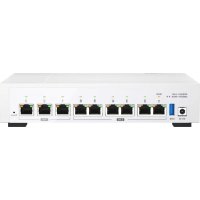
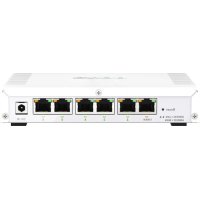
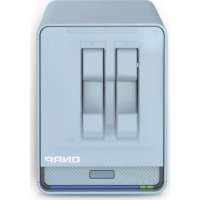
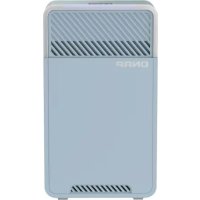
- QuRouter pour les routeurs QHora
- Table des matières
- QuRouter
- Configuration initiale de QuRouter
- Navigation QuRouter
- Configuration et gestion du système
- Configuration et gestion du réseau
- Paramètres et gestion de la sécurité
- Dépannage des problèmes courants de routeur
- À propos de QuRouter
- Configuration système requise
- Premiers pas
- Remarque
- Configuration initiale de QuRouter
- Configurer QuRouter
- Important
- Cliquez sur Suivant.
- Cliquez sur Appliquer.
- b. Cliquez sur Appliquer.
- Lier le routeur avec un QNAP ID
- Dissociation du routeur du QNAP
- Accès au routeur
- Accéder au routeur à l'aide d'un navigateur
- Accéder au routeur à l'aide de Qfinder Pro
- • Chine
- Barre des tâches
- Tableau de bord
- Conseil
- Paramètres système
- Configuration du mode de fonctionnement du routeur
- Configuration des paramètres du point d'accès (AP)
- Cliquez sur Appliquer.
- Cliquez sur OK.
- Gérer les journaux d'événements
- Modifier le nom de l'appareil
- Redémarrage du routeur
- Réinitialisation du routeur
- Sauvegarder les paramètres système
- Restaurer les paramètres système
- Avertissement
- Activer les alertes audio
- Configuration des paramètres de contrôle d'accès
- Modification du nom d'utilisateur et du mot de passe du compte local
- Paramètres USB et FTP
- Configuration des paramètres d'accès FTP
- Ajouter un utilisateur FTP
- Cliquez sur Ajouter.
- Capturer des paquets de trafic à l'aide d'un périphérique USB
- Cliquez sur Démarrer.
- Gestion du firmware
- Rejoindre le programme bêtaRechercher des mises à jour en direct
- - Mise à jour planifiée
- Mettre manuellement à jour le firmware
- Configuration du réseau de base
- Configurer les paramètres de l'interface du réseau étendu (WAN)
- Configurer les paramètres d'interface de réseau local (LAN)
- Cliquez sur
- Sélectionnez Activer l'interface.
- Configurez les paramètres de l'interface.
- Cliquez sur Appliquer.
- Paramètres VLAN
- Ajouter une interface VLAN WAN
- Cliquez sur Appliquer.
- Ajouter une interface VLAN LAN
- Cliquez sur Appliquer.
- Configuration des paramètres réseau du pont
- Cliquez sur Appliquer.
- Gérer les réservations des adresses IP DHCP
- Paramètres de chemin statique
- Ajout d'un chemin statique IPv4
- Configurer les paramètres.
- Cliquez sur Appliquer.
- Ajout d'un chemin statique IPv6
- Gérer les appareils QNAP connectés sur le réseau
- Configuration des paramètres IPTV
- Configurez les paramètres IPTV.
- Paramètres sans fil
- Cliquez sur Appliquer.
- Configuration des paramètres des points d'accès virtuels
- Cliquez sur Appliquer.
- Configuration des paramètres du réseau sans fil invité.
- Configuration des paramètres Wi-Fi Protected Setup (WPS)
- Paramètres du client
- Bloquer un client routeur
- Gérer les clients du routeur
- Paramètres QuWAN (SD-WAN)
- À propos de QuWAN
- Configuration des paramètres de QuWAN
- Connectez-vous à QuRouter.
- Allez dans QuWAN > Paramètres QuWAN.
- Configurez les paramètres QuWAN.
- Cliquez sur Ajouter un appareil au réseau QuWAN.
- Accès à QuWAN Orchestrator
- Configuration des paramètres du serveur VPN QuWAN QBelt
- Cliquez sur
- Remplacer un appareil QuWAN
- Configuration des paramètres de QoS sur QuWAN Orchestrator
- Cliquez sur Ajouter.
- Cliquez sur Créer.
- Paramètres de QVPN (VPN)
- Paramètres serveur QVPN
- Configuration des paramètres du serveur VPN QBelt
- Cliquez sur Appliquer.
- Configuration des paramètres du serveur L2TP VPN :
- Sélectionnez Activer le serveur L2TP.
- Configuration des paramètres du serveur OpenVPN VPN
- Activez Activer le lien VPN compressé.
- Configuration des paramètres du serveur VPN WireGuard
- Ajouter un utilisateur QVPN
- Paramètres QVPN
- Création d'un profil de connexion OpenVPN
- Gestion des profils de connexion QVPN
- Gestion des journaux QVPN
- Gestion des ports de service
- Ajouter un port de service personnalisé
- Cliquez sur Enregistrer.
- Gérer les ports de service personnalisés
- Configuration des paramètres DDNS
- Ajout d'une règle de pare-feu
- Cliquez sur Enregistrer.
- Gérer les règles du pare-feu
- Paramètres de traduction d'adresses réseau (NAT)
- Ajouter une règle de transfert de port
- Gestion des règles de transfert de port
- Configuration des paramètres de la zone démilitarisée (DMZ)
- Identifiez une règle DMZ.
- Cliquez sur .
- Configuration des paramètres de découverte Universal Plug and Play (UPnP)
- Cliquez sur
- Cliquez sur Paramètres UPnP.
- Contrôles parentaux et filtrage de contenu Web
- Contrôles parentaux
- Filtrage de contenu Web
- Ajout d'un rôle de contrôle parental
- Cliquez sur Ajouter.
- Gestion des rôles de contrôle parental
- Ajouter un rôle de filtrage de contenu Web
- Gérer les rôles de filtrage de contenu Web
- Tester la connectivité du réseau avec l'utilitaire ping
- Cliquez sur Pinger IPv4.
- Tester la connectivité du réseau avec l'utilitaire Traceroute
- Utiliser l'assistance à distance QNAP pour résoudre les problèmes de QuRouter
- Assistance et autres ressources
Marque : QNAP
Modèle : QHora301W
Catégorie : Routeur