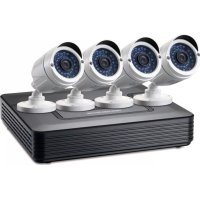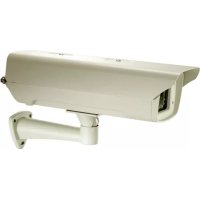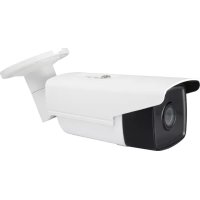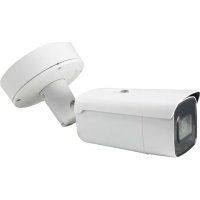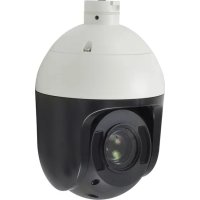
FCS4048 - Caméra de surveillance LEVELONE - Notice d'utilisation et mode d'emploi gratuit
Retrouvez gratuitement la notice de l'appareil FCS4048 LEVELONE au format PDF.

| Caractéristiques | Détails |
|---|---|
| Type de produit | Caméra de surveillance |
| Résolution vidéo | 1080p Full HD |
| Vision nocturne | Oui, avec infrarouge |
| Angle de vue | Large, jusqu'à 90 degrés |
| Connectivité | Wi-Fi et Ethernet |
| Stockage | Support pour carte microSD |
| Application mobile | Compatible avec iOS et Android |
| Installation | Murale ou sur plafond |
| Maintenance | Nettoyage régulier de l'objectif |
| Sécurité | Chiffrement des données |
| Garantie | 2 ans |
| Accessoires inclus | Support de montage, alimentation |
FOIRE AUX QUESTIONS - FCS4048 LEVELONE
Questions des utilisateurs sur FCS4048 LEVELONE
0 question sur cet appareil. Repondez a celles que vous connaissez ou posez la votre.
Poser une nouvelle question sur cet appareil
Téléchargez la notice de votre Caméra de surveillance au format PDF gratuitement ! Retrouvez votre notice FCS4048 - LEVELONE et reprennez votre appareil électronique en main. Sur cette page sont publiés tous les documents nécessaires à l'utilisation de votre appareil FCS4048 de la marque LEVELONE.
MODE D'EMPLOI FCS4048 LEVELONE
Exécuter l'application
- Exécutez l'application « LevelOne_IP_Utility.exe ».

IP Utility recherchera les appareils basés sur la carte d'interface réseau (NIC) sélectionnée et les segments réseau liés. IP Utility affichera un menu déroulant si plusieurs NIC sont disponibles.

text_image
IP Address / NetMask 172.16.26.216 / 255.255.255.0 172.16.26.216 / 255.255.255.0 192.168.1.119 / 255.255.255.0 Basic Search- Le mode de recherche par défaut - Basic Search effectuera une recherche rapide d'appareils disponibles en un rien de temps, sans saisie de nom d'utilisateur/mot de passe.
- Utiliser la recherche avancée pour les propriétés d'appareil détaillées

text_image
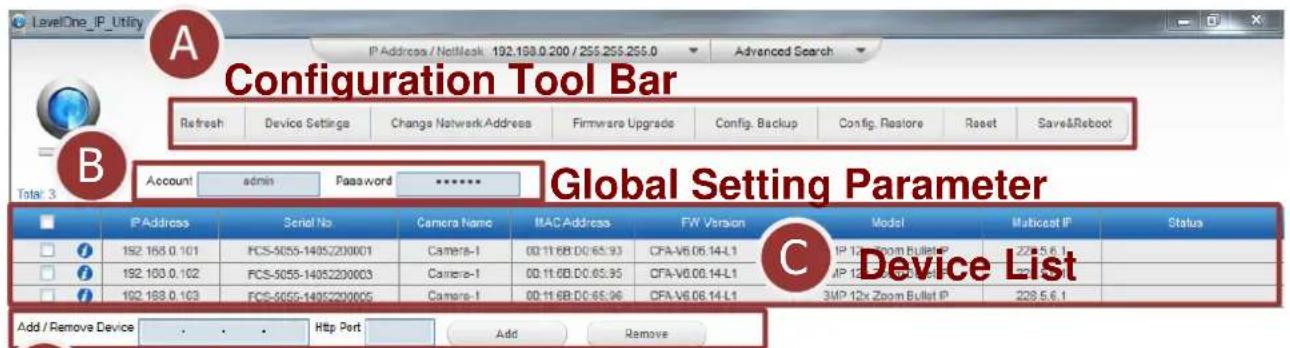
IP Address / NetMask 172.16.26.216 / 255.255.255.0 Basic Search Basic Search Advanced Search- Pour l'installation, l'inspection ou le dépannage du système, vous pourriez avoir besoin des propriétés audio/vidéo de base de l'appareil sans accéder aux firmwares des caméras, qui sont disponibles avec la Advanced Search, un par un. Cependant, la recherche prendra plus de temps. Les résultats de recherche s'afficheront comme sur l'image ci-dessous, qui contient quatre sections - A, B, C et D :
text_image
LevelOne_IP_Utility IP Address / NetMeak 192.168.0.200 / 255.255.255.0 Advanced Search A Configuration Tool Bar Refresh Device Settings Change Network Address Firmware Upgrade Config. Backup Config. Restore Reset Save&Reboot B Account admin Password Global Setting Parameter IP Address Serial No Camera Name MAC Address FW Version Model Maticest IP Status 192.168.0.101 FCS-5055-14052200001 Camera-1 00:11:68:00:65:93 CFA-V6.06.14-L1 IP 12x Zoom Bullet IP 228.5.6.1 192.100.0.102 FCS-5055-14052200003 Camera-1 00:11:68:00:65:95 CFA-V6.06.14-L1 AP 12x Zoom Bullet IP 228.5.6.1 192.168.0.103 FCS-5055-14052200005 Camera-1 00:11:68:00:65:96 CFA-V6.06.14-L1 3MP 12x Zoom Bullet IP 228.5.6.1 Add / Remove Device Web Port Add Remove
Manual Input Bar
- Pour accéder à l'appareil, utilisez simplement la souris pour cliquer sur l'adresse IP dans la liste d'appareils. Ceci lancera Internet Explorer pour permettre à l'utilisateur d'accéder au firmware de l'appareil.