Notice Facile
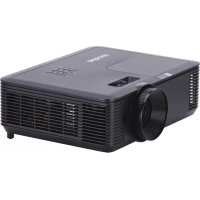
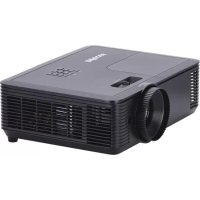
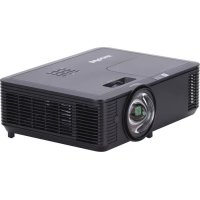
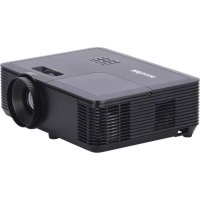
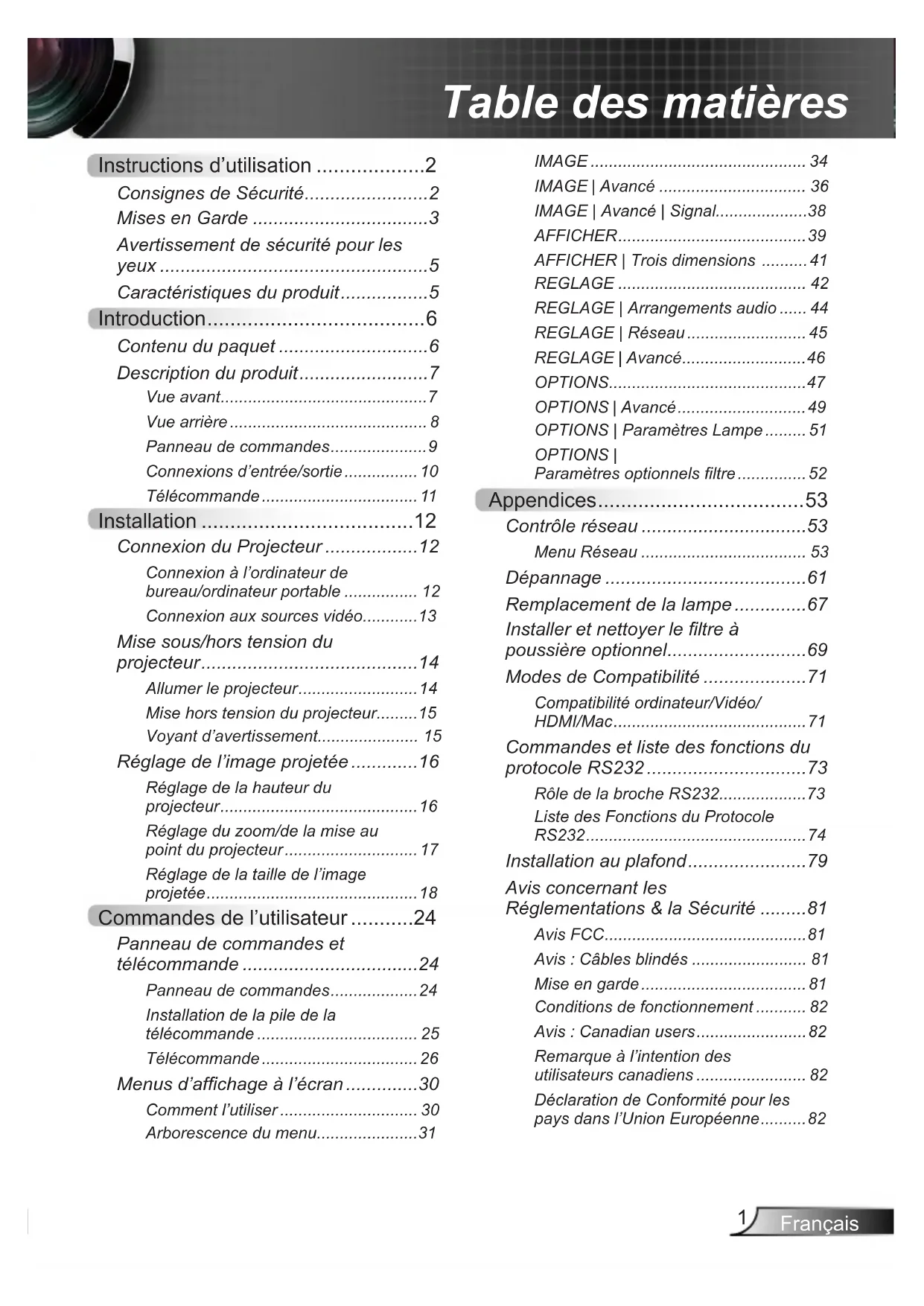
IN2138HD - Projecteur INFOCUS - Notice d'utilisation et mode d'emploi gratuit
Retrouvez gratuitement la notice de l'appareil IN2138HD INFOCUS au format PDF.

| Caractéristiques | Détails |
|---|---|
| Type de projecteur | Projecteur DLP |
| Résolution native | 1920 x 1080 (Full HD) |
| Luminosité | 3000 lumens |
| Contraste | 20 000:1 |
| Durée de vie de la lampe | jusqu'à 10 000 heures (mode éco) |
| Connectivité | HDMI, VGA, USB, Audio Out |
| Dimensions | 31.5 x 23.5 x 10.5 cm |
| Poids | 2.5 kg |
| Utilisation recommandée | Présentations professionnelles, cinéma maison |
| Maintenance | Nettoyage régulier des filtres, remplacement de la lampe selon l'utilisation |
| Consignes de sécurité | Éviter l'exposition à l'humidité, ne pas bloquer les ventilations |
| Garantie | 2 ans |
FOIRE AUX QUESTIONS - IN2138HD INFOCUS
Téléchargez la notice de votre Projecteur au format PDF gratuitement ! Retrouvez votre notice IN2138HD - INFOCUS et reprennez votre appareil électronique en main. Sur cette page sont publiés tous les documents nécessaires à l'utilisation de votre appareil IN2138HD de la marque INFOCUS.
MODE D'EMPLOI IN2138HD INFOCUS
- Français Instructions d’utilisation p. 2
- Consignes de Sécurité p. 2
- Mises en Garde p. 3
- Avertissement de sécurité pour les yeux p. 5
- Caractéristiques du produit p. 5
- Introduction p. 6
- Contenu du paquet p. 6
- Description du produit p. 7
- Vue avant p. 7
- Vue arrière p. 8
- Panneau de commandes p. 9
- Connexions d’entrée/sortie p. 10
- Télécommande p. 11
- Installation p. 12
- Connexion du Projecteur p. 12
- Connexion à l’ordinateur de bureau/ordinateur portable p. 12
- Connexion aux sources vidéo p. 13
- Mise sous/hors tension du projecteur p. 14
- Allumer le projecteur p. 14
- Mise hors tension du projecteur p. 15
- Voyant d’avertissement p. 15
- Réglage de l’image projetée p. 16
- Réglage de la hauteur du projecteur p. 16
- Réglage du zoom/de la mise au point du projecteur p. 17
- Réglage de la taille de l’image projetée p. 18
- Commandes de l’utilisateur p. 24
- Panneau de commandes et télécommande p. 24
- Panneau de commandes p. 24
- Installation de la pile de la télécommande p. 25
- Télécommande p. 26
- Menus d’afchage à l’écran p. 30
- Comment l’utiliser p. 30
- Arborescence du menu p. 31
- IMAGE p. 34
- IMAGE | Avancé p. 36
- IMAGE | Avancé | Signal p. 38
- AFFICHER p. 39
- AFFICHER | Trois dimensions p. 41
- REGLAGE p. 42
- REGLAGE | Arrangements audio p. 44
- REGLAGE | Réseau p. 45
- REGLAGE | Avancé p. 46
- OPTIONS p. 47
- OPTIONS | Avancé p. 49
- OPTIONS | Paramètres Lampe p. 51
- OPTIONS | Paramètres optionnels ltre p. 52
- Appendices p. 53
- Contrôle réseau p. 53
- Menu Réseau p. 53
- Dépannage p. 61
- Remplacement de la lampe p. 67
- Installer et nettoyer le ltre à poussière optionnel p. 69
- Modes de Compatibilité p. 71
- Compatibilité ordinateur/Vidéo/ HDMI/Mac p. 71
- Commandes et liste des fonctions du protocole RS232 p. 73
- Rôle de la broche RS232 p. 73
- Liste des Fonctions du Protocole RS232 p. 74
- Installation au plafond p. 79
- Avis concernant les Réglementations & la Sécurité p. 81
- Avis FCC p. 81
- Avis : Câbles blindés p. 81
- Mise en garde p. 81
- Conditions de fonctionnement p. 82
- Avis : Canadian users p. 82
- Remarque à l’intention des utilisateurs canadiens p. 82
- Déclaration de Conformité pour les pays dans l’Union Européenne Table des matières2 Français Instructions d’utilisation Consignes de Sécurité Le symbole éclair avec une tête en forme de èche à l’intérieur d’un triangle équilatéral, est destiné à alerter l’utilisateur de la présence de tensions dangereuses non isolées à l’intérieur du produit. Ces tensions peuvent être d’une puissance sufsante pour constituer un risque d’électrocution pour les individus.Le point d'exclamation à l’intérieur d’un triangle équilatéral sert à avertir l'utilisateur des points importants concernant l'utilisation et la maintenance (entretien) dans le document qui accompagne l'appareil. p. 82
D’ELECTROCUTION, NE PAS EXPOSER CE PRODUIT A LA PLUIE OU A L’HUMIDITE. DES TENSIONS DANGEREUSES ELEVEES SONT PRESENTES A L’INTERIEUR DU BOITIER. NE PAS OUVRIR LE BOITIER. POUR TOUTE REPARATION, VEUILLEZ VOUS ADRESSER UNIQUEMENT A UN TECHNICIEN QUALIFIE. Consignes de sécurité importantes
1. Ne bloquez pas les fentes de ventilation. An de s’assurer d’un
fonctionnement able du projecteur et de le protéger contre toute surchauffe, il est recommandé de l’installer dans un lieu qui ne bloque pas la ventilation. Comme exemple, ne pas placer le projecteur sur une table à café encombrée, un divan, un lit ou etc. Ne pas l’installer dans un endroit fermé tel qu’une bibliothèque ou un meuble pouvant empêcher la circulation d’air.
2. Ne pas utiliser ce projecteur à proximité de l’eau ou de l’humidité. Pour
réduire les risques d’incendie et/ou d’électrocution, n’exposez pas cet appareil à la pluie ou à l’humidité.
3. Ne pas installer à proximité de sources de chaleur telles que les
radiateurs, les bouches de chauffage, les cuisinières ou d’autres appareils (y compris les amplicateurs) produisant de la chaleur.
4. Nettoyez uniquement avec un chiffon sec.
5. Utilisez uniquement les pièces/accessoires spéciés par le constructeur.
6. Ne pas laisser des objets ou des liquides pénétrer dans le projecteur. Ils
peuvent toucher des points de tension dangereuse et des pièces court- circuitées peuvent entraîner un incendie ou un choc électrique.
7. Référez-vous au boîtier du projecteur pour les marques concernant la
8. L’appareil ne peut être réparé que par du personnel de service qualié.3
Français Instructions d’utilisation Mises en Garde Veuillez suivre tous les avertissements, les mises en garde et les consignes recommandés dans ce guide d’utilisation. ▀■ Avertissement- Ne pas regarder dans l’objectif du projecteur lorsque la lampe est allumée. La forte lumière peut vous faire mal aux yeux. ▀■ Avertissement- Pour réduire le risque d’incendie ou d’électrocution, ne pas exposer le projecteur à la pluie ou à l’humidité. ▀■ Avertissement- Veuillez ne pas ouvrir et ne pas démonter le projecteur car vous pourriez vous électrocuter. ▀■ Avertissement- Lorsque vous changez la lampe, veuillez laisser l’unité refroidir. Suivez les consignes de remplacement en pages 67-68. ▀■ Avertissement- Ce projecteur détecte la durée de vie de la lampe. Assurez-vous de remplacer la lampe lorsqu’un message d’avertissement est afché. ▀■ Avertissement- Lorsque vous éteignez le projecteur, assurez- vous que le cycle de refroidissement est terminé avant de couper l’alimentation. Attendez 90 secondes pour que le projecteur se refroidisse. ▀■ Avertissement- Les projecteurs ne sont pas tous fournis avec un capuchon d’objectif. Pour votre sécurité, si le projecteur est équipé d’un capuchon d’objectif, assurez-vous de le retirer avant d’allumer le projecteur. Veuillez suivre tous les avertissements, les mises en garde et les consignes recommandés dans ce guide utilisateur. Pour remplacer la lampe, suivez les procédures qui gurent dans la section "Remplacement de la lampe" en pages 67-68.4 Français Instructions d’utilisation À faire : Mettez hors tension et débranchez la che d’alimentation de la prise de courant CA avant de nettoyer le produit. Utilisez un chiffon doux et sec avec un détergent doux pour nettoyer le boîtier de l’appareil. Débranchez le cordon d’alimentation de la prise de courant CA si le produit ne va pas être utilisé pendant une longue période. Utilisez des rideaux pour diminuer la lumière ambiante an de minimiser la consommation électrique de la lampe. A ne pas faire : Bloquer les grilles de ventilation d’entrée/sortie du projecteur. RG2 Câble USB-A (rallonge pour périphérique USB) Câble Micro USB (fournit une alimentation 5 V pour le dongle) Modèles avec objectif à projection courte RG2 Câble USB-A (rallonge pour périphérique USB) Câble Micro USB (fournit une alimentation 5 V pour le dongle) Utiliser des nettoyants, des cires ou des solvants abrasifs pour nettoyer l’unité. Utiliser dans les conditions suivantes : - Dans des environnements extrêmement chauds, froids ou humides.
Assurez-vous que la température ambiante de la pièce est comprise entre 5 et 40°C.
L'humidité relative est de 80 % (maxi) entre 5 à 40°C, sans condensation. - Dans les zones susceptibles de comporter un excès de poussière et de saleté. - A proximité de tout appareil générant un champ magnétique puissant. - Sous la lumière directe du soleil.5 Français Instructions d’utilisation Avertissement de sécurité pour les yeux ▀■ Evitez de regarder ou de faire face directement aux faisceaux du projecteur constamment. Restez autant que possible dos au faisceau. ▀■ Lorsque le projecteur est utilisé dans une salle de classe, assurez-vous que les élèves ne regardent pas directement dans le faisceau lorsqu’on leur demande de montrer quelque chose sur l’écran. Caractéristiques du produit ▀■ Résolution native XGA (1024x768)/WXGA (1280x800)/1080p (1920 x1080) ▀■ Compatible avec HD – 720p et 1080p supportés ▀■ Technologie BrilliantColor
▀■ Verrou Kensington ▀■ Contrôle RS232 ▀■ Contrôle RJ-45* ▀■ Arrêt rapide ▀■ Les caractéristiques du produit doivent être congurées par le fabricant en suivant les conditions pratiques. (*) Pour les modèles avec RJ-45. Les caractéristiques du produit peuvent dépendre du modèle.6 Français Introduction Documentation :
Manuel Utilisateur Carte de démarrage rapide Livret de sécurité/garantieEn raison des différentes applications de chaque pays, certaines régions peuvent avoir des accessoires différents .Cordon d’alimentationTélécommande IR Contenu du paquet Déballez et vériez le contenu an de vous assurer que toutes les pièces énumérées se trouvent bien dans le paquet. Si quelque chose venait à manquer, veuillez contacter votre service clientèle le plus proche. Projecteur Câble HDMIEnterAV MuteVolumeKeystoneSource ECO Re-Sync Menu VGA
Mute RG2 Rallonge HDMI7 Français Introduction Description du produit Vue avant Modèles avec objectif à projection courte RG2
2. Récepteur IR (enlever le lm protecteur)
3. Panneau de commandes
4. Bague/levier de mise au point
5. Ventilation (entrée)
7. Pied de réglage inclinable
9. Connexions d’entrée/sortie
10. Prise d’alimentation
L’interface est soumise aux spécications du modèle. Ne pas bloquer les grilles de ventilation d’entrée/sortie du projecteur. Vue arrière
4. DEL de la température
7. Récepteur IR (enlever le lm protecteur)
9. Quatre touches de sélection directionnelles
Panneau de commandes
Français Introduction Connexions d’entrée/sortie
4. Connecteur USB type A
5. Connecteur VGA IN
6. Connecteur VGA OUT
7. Connecteur de synchro 3D
8. Connecteur Vidéo Composite
9. Connecteur Trigger de l'écran
10. Connecteur Sortie audio (Mini prise 3,5 mm)
11. Connecteur d'entrée audio (Mini prise 3,5 mm)
12. Connecteur RJ-45
13. Connecteur RS232 (9 broches)
Français Introduction Télécommande
3. Quatre touches de
sélection directionnelles
Connexion à l’ordinateur de bureau/ ordinateur portable Connexion du Projecteur En raison des différences entre les applications pour chaque pays, certaines régions peuvent avoir des accessoires différents. (*) Accessoire optionnel (**) L'utilisateur nal doit l'acheter lui-même. (***) USB a trois fonctions : Service, commande à distance avec une souris et connexion USB pour appareil HDMI. L’interface est soumise aux spécications du modèle. Haut-parleur alimentéOrdinateur de bureau/portableMoniteurOrdinateur de bureau/portable 1..........................................................................................Appareil HDMI** 2........................................................................................... Rallonge HDMI 3................................................................................................ Câble HDMI 4.............................................................................. Câble d’entrée VGA-In* 5................................................................................. Câble d’entrée audio* 6.............................................................................. Prise 12 V CC 200 mA* 7................................................................................ Câble de sortie audio* 8.............................................................................................. Câble RJ-45* 9....................................................................................Câble Émetteur 3D* 10...........................................................................................Câble RS232* 11 ......................................................................... Câble de sortie VGA-out* 12................................................................................................Câble USB 13................................................................................................. Clé USB** 14...............................................................................Cordon d’alimentation13 Français Installation USB-A VGA IN VGA OUT RS232 VIDEO AUDIO OUT AUDIO IN HDMI 2 HDMI 1 SCREENTRIGGER RJ-45 3D SYNC
Connexion aux sources vidéo En raison des différences entre les applications pour chaque pays, certaines régions peuvent avoir des accessoires différents. (*) Accessoire optionnel (**) L'utilisateur nal doit l'acheter lui-même. L’interface est soumise aux spécications du modèle. Haut-parleur alimenté 1..............................................................................................Appareil HDMI** 2................................................................................................Rallonge HDMI 3.................................................................................................... Câble HDMI 4.................................................................................. Câble vidéo composite* 5.................................................................................. Prise 12 V CC 200 mA* 6.....................................................................................Câble de sortie audio* 7........................................................................................Câble Émetteur 3D* 8.....................................................................................Cordon d’alimentation Sortie vidéo composite Lecteur DVD, Décodeur, Récepteur HDTV14 Français Installation Mise sous/hors tension du projecteur Allumer le projecteur
1. Connecter le cordon d’alimentation et le câble d’interface
bien xement. Lorsqu’il est connecté, la DEL Marche/Veille s’éclaire en Rouge.
2. Allumez la lampe en appuyant sur le bouton « », soit sur
la télécommande soit sur le panneau de commandes. La DEL MARCHE/VEILLE va maintenant clignoter bleu.
L’écran de démarrage s’afchera dans environ 10 secondes. La première fois que vous utilisez le projecteur, vous serez invité à sélectionner la langue préférée et le mode d’économie d’énergie.
3. Allumez et connectez la source que vous voulez voir afcher
sur l’écran (ordinateur, ordinateur bloc-notes, lecteur vidéo, etc.). Le projecteur détectera automatiquement la source. Sinon, appuyez sur le bouton « Menu » et allez dans « OPTIONS ». Assurez-vous que le « Verr. Source » a été réglé sur « Arrêt ». Si vous connectez plusieurs sources en même temps, appuyez sur le bouton « Source » sur le panneau de commandes ou les boutons de source directe sur la télécommande pour passer de l’une à l’autre. Marche/Arrêt RG2
Français Installation Contactez le centre de service le plus proche si le projecteur a ces symptômes. Reportez-vous à la page 65 pour plus d’informations. Mise hors tension du projecteur
1. Appuyez sur le bouton « » de la télécommande ou du
panneau de commandes pour éteindre le projecteur. Le message suivant sera afché sur l’écran. Appuyez à nouveau sur le bouton « » pour conrmer, autrement le message disparaîtra après 10 secondes. Le projecteur s'arrêtera lorsque le bouton « » est appuyé une deuxième fois.
2. Les ventilateurs continueront de fonctionner pendant
10 secondes et la DEL Marche/Veille clignotera en bleu. Durant cette période, le projecteur ne peut pas être remis en marche et il ne doit pas être débranché. Une fois le cycle de refroidissement terminé, la DEL Marche/Veille s’allumera en rouge (mode veille). A ce moment-là, le projecteur peut être remis en marche en appuyant sur le bouton « ».
3. Débranchez le cordon d’alimentation de la prise de courant
et du projecteur. Voyant d’avertissement Lorsque les voyants d’avertissement (voir ci-dessous) s’allument, le projecteur s’éteindra automatiquement. La DEL de la lampe est éclairée en rouge et la DEL Marche/Veille clignote en rouge. Ceci indique que la lampe du projecteur est en panne. La DEL Temp est éclairée en rouge et la DEL Marche/ Veille clignote en rouge. Ceci indique que le projecteur a surchauffé. Dans des conditions normales, le projecteur se rallumera une fois quil sera refroidi. La DEL Temp clignote en rouge et la DEL Marche/ Veille clignote en rouge. Cela indique une panne de ventilateur. Débranchez le cordon d’alimentation du projecteur, attendez 30 secondes et réessayez. Si les voyants d’avertissement s’allument de nouveau, contactez votre centre de service le plus proche pour de l’aide.16 Français Installation Réglage de l’image projetée Réglage de la hauteur du projecteur Le projecteur est équipé d’un pied de réglage de l’inclinaison pour régler la hauteur de l’image.
1. Repérez le pied de réglage de l’inclinaison que vous
souhaitez régler sous le projecteur.
2. Faites tourner la bague de réglable dans le sens des
aiguilles d’une montre pour faire monter le projecteur ou dans le sens opposé pour le baisser. Répétez cette opération avec les autres pieds si nécessaire. Pied de réglage inclinablePied de réglage inclinableLes espaceurs bleus ne concernent que les modèles IN13xST. Ne les enlevez pas des pieds de réglage de l’inclinaison. Espaceur bleu(pour les modèles IN13xST uniquement)17 Français Installation Réglage du zoom/de la mise au point du projecteur Pour faire la mise au point de l'image, tournez la bague de mise au point ou le levier de mise au point (pour les modèles avec objectif à projection courte) jusqu'à ce que l'image soit nette. Vous pouvez tourner la bascule du zoom pour faire un zoom avant ou arrière. Pour de plus amples informations sur la distance de mise au point, veuillez consulter le tableau ci-dessous : Type/Nom modèle Distance de mise au point XGA (modèle IN134) 1,2 à 12,02 mètres WXGA (modèle IN136) 1 à 10 mètres 1080p (modèle IN138HD/SP2080HD) 1 à 7,5 mètres XGA (modèle IN134ST) 0,4 à 3,81 mètres WXGA (modèle IN136ST) 0,4 à 3,4 mètres 1080p (modèle IN138HDST) 0,4 à 3,4 mètres XGA (modèle IN2134) 1,2 à 9,02 mètres WXGA (modèle IN2136) 1 à 7,7 mètres 1080p (modèle IN2138HD) 1 à 7,5 mètres Modèles avec objectif à projection courte RG2 Levier de mise au point RG2 Bascule du zoom Bague de focus18 Français Installation Réglage de la taille de l’image projetée Pour de plus amples informations sur la taille de l'image projetée, veuillez consulter le tableau ci-dessous : Type/Nom modèle Taille de l'image projetée XGA (modèle IN134) 27,3 à 304,4 pouces WXGA (modèle IN136) 27 à 300,7 pouces 1080p (modèle IN138HD/SP2080HD) 30,8 à 301,4 pouces XGA (modèle IN134ST) 31,9 à 303,1 pouces WXGA (modèle IN136ST) 35,6 à 303 pouces 1080p (modèle IN138HDST) 36,2 à 307,8 pouces XGA (modèle IN2134) 30,7 à 300,3 pouces WXGA (modèle IN2136) 30,1 à 303 pouces 1080p (modèle IN2138HD) 30,8 à 301,4 pouces Largeur HauteurDiagonaleVue de dessusVue de cotéDistance de projectionDistance de projection ÉcranÉcranLargeur de l’écranHauteur de l’écranDécalageVue de dessusDistance de projectionÉcranÉcran (Largeur)Vue de cotéDistance de projectionÉcranÉcran (Hauteur)DécalageHauteurDiagonaleLargeur19 Français Installation Modèles IN13x Diagonale d'écran 4:3 Hauteur Largeur Hauteur Largeur Distance de projection Décalage Min. Max. Min. Max. (pouces) (pouces) (mètres) (mètres) (pied) (pied) (mètres) (mètres) (cm) (pouces) 27,3 16,41 21,87 0,42 0,56 - 3,94 - 1,20 6,25 2,46 40,0 24,04 32,05 0,61 0,81 5,18 5,77 1,58 1,76 9,16 3,61 60,0 36,06 48,08 0,92 1,22 7,77 8,65 2,37 2,64 13,74 5,41 70,0 42,07 56,09 1,07 1,42 9,07 10,10 2,76 3,08 16,03 6,31 80,0 48,08 64,10 1,22 1,63 10,36 11,54 3,16 3,52 18,32 7,21 90,0 54,09 72,12 1,37 1,83 11,66 12,98 3,55 3,96 20,61 8,11 100,0 60,10 80,13 1,53 2,04 12,95 14,42 3,95 4,40 22,90 9,01 120,0 72,12 96,15 1,83 2,44 15,54 17,31 4,74 5,28 27,48 10,82 150,0 90,14 120,19 2,29 3,05 19,43 21,63 5,92 6,59 34,34 13,52 180,0 108,17 144,23 2,75 3,66 23,32 25,96 7,11 7,91 41,21 16,23 250,0 150,24 200,32 3,82 5,09 32,39 36,06 9,87 10,99 57,24 22,54 304,4 182,93 243,91 4,65 6,20 39,43 - 12,02 - 69,70 27,44 Diagonale d'écran 16:10 Hauteur Largeur Hauteur Largeur Distance de projection Décalage Min. Max. Min. Max. (pouces) (pouces) (mètres) (mètres) (pied) (pied) (mètres) (mètres) (cm) (pouces) 27,0 14,31 22,90 0,36 0,58 - 3,28 - 1,00 4,51 1,77 40,0 21,20 33,92 0,54 0,86 4,36 4,86 1,33 1,48 6,68 2,63 60,0 31,80 50,88 0,81 1,29 6,55 7,29 2,00 2,22 10,02 3,94 70,0 37,10 59,36 0,94 1,51 7,64 8,51 2,33 2,59 11,69 4,60 80,0 42,40 67,84 1,08 1,72 8,73 9,72 2,66 2,96 13,35 5,26 90,0 47,70 76,32 1,21 1,94 9,82 10,94 2,99 3,33 15,02 5,91 100,0 53,00 84,80 1,35 2,15 10,91 12,15 3,33 3,70 16,69 6,57 120,0 63,60 101,76 1,62 2,58 13,09 14,59 3,99 4,45 20,03 7,89 150,0 79,50 127,20 2,02 3,23 16,37 18,23 4,99 5,56 25,04 9,86 180,0 95,40 152,64 2,42 3,88 19,64 21,88 5,99 6,67 30,05 11,83 250,0 132,50 212,00 3,37 5,38 27,28 30,39 8,31 9,26 41,73 16,43 300,7 159,37 254,99 4,05 6,48 32,81 - 10,00 - 50,20 19,7620 Français Installation Diagonale d'écran 16:9 Hauteur Largeur Hauteur Largeur Distance de projection Décalage Min. Max. Min. Max. (pouces) (pouces) (mètres) (mètres) (pied) (pied) (mètres) (mètres) (cm) (pouces) 30,8 15,10 26,84 0,38 0,68 - 39,38 - 1,00 6,14 2,42 40,0 19,61 34,86 0,50 0,89 39,19 51,14 1,00 1,30 7,97 3,14 60,0 29,42 52,29 0,75 1,33 58,78 76,72 1,49 1,95 11,95 4,71 70,0 34,32 61,01 0,87 1,55 68,58 89,50 1,74 2,27 13,95 5,49 80,0 39,22 69,73 1,00 1,77 78,37 102,29 1,99 2,60 15,94 6,28 90,0 44,12 78,44 1,12 1,99 88,17 115,07 2,24 2,92 17,93 7,06 100,0 49,03 87,16 1,25 2,21 97,97 127,86 2,49 3,25 19,92 7,84 120,0 58,83 104,59 1,49 2,66 117,56 153,43 2,99 3,90 23,91 9,41 150,0 73,54 130,74 1,87 3,32 146,95 191,79 3,73 4,87 29,89 11,77 180,0 88,25 156,88 2,24 3,98 176,34 230,15 4,48 5,85 35,86 14,12 250,0 122,57 217,89 3,11 5,53 244,91 319,65 6,22 8,12 49,81 19,61 301,4 147,76 262,69 3,75 6,67 295,27 - 7,50 - 60,05 23,64 Modèles IN13xST Diagonale d'écran 4:3 Hauteur Largeur Hauteur Largeur Distance de projection Décalage (pouces) (pouces) (mètres) (mètres) (pied) (mètres) (cm) (pouces) 31,9 19,17 25,56 0,49 0,65 1,31 0,40 7,30 2,88 40,0 24,04 32,05 0,61 0,81 1,65 0,50 9,16 3,61 60,0 36,06 48,08 0,92 1,22 2,47 0,75 13,74 5,41 70,0 42,07 56,09 1,07 1,42 2,88 0,88 16,03 6,31 80,0 48,08 64,10 1,22 1,63 3,30 1,00 18,32 7,21 90,0 54,09 72,12 1,37 1,83 3,71 1,13 20,61 8,11 100,0 60,10 80,13 1,53 2,04 4,12 1,26 22,90 9,01 120,0 72,12 96,15 1,83 2,44 4,94 1,51 27,48 10,82 150,0 90,14 120,19 2,29 3,05 6,18 1,88 34,34 13,52 180,0 108,17 144,23 2,75 3,66 7,42 2,26 41,21 16,23 250,0 150,24 200,32 3,82 5,09 10,30 3,14 57,24 22,54 303,1 182,15 242,87 4,63 6,17 12,49 3,81 69,40 27,3221 Français Installation Diagonale d'écran 16:10 Hauteur Largeur Hauteur Largeur Distance de projection Décalage (pouces) (pouces) (mètres) (mètres) (pied) (mètres) (cm) (pouces) 35,6 18,87 30,19 0,48 0,77 1,31 0,40 5,94 2,34 40,0 21,20 33,92 0,54 0,86 1,47 0,45 6,68 2,63 60,0 31,80 50,88 0,81 1,29 2,21 0,67 10,02 3,94 70,0 37,10 59,36 0,94 1,51 2,58 0,79 11,69 4,60 80,0 42,40 67,84 1,08 1,72 2,95 0,90 13,35 5,26 90,0 47,70 76,32 1,21 1,94 3,31 1,01 15,02 5,91 100,0 53,00 84,80 1,35 2,15 3,68 1,12 16,69 6,57 120,0 63,60 101,76 1,62 2,58 4,42 1,35 20,03 7,89 150,0 79,50 127,20 2,02 3,23 5,52 1,68 25,04 9,86 180,0 95,40 152,64 2,42 3,88 6,63 2,02 30,05 11,83 250,0 132,50 212,00 3,37 5,38 9,20 2,81 41,73 16,43 303,0 160,59 256,94 4,08 6,53 11,16 3,40 50,58 19,91 Diagonale d'écran 16:9 Hauteur Largeur Hauteur Largeur Distance de projection Décalage (pouces) (pouces) (mètres) (mètres) (pied) (mètres) (cm) (pouces) 36,2 17,75 31,55 0,45 0,80 15,74 0,40 7,21 2,84 40,0 19,61 34,86 0,50 0,89 17,40 0,44 7,97 3,14 60,0 29,42 52,29 0,75 1,33 26,09 0,66 11,95 4,71 70,0 34,32 61,01 0,87 1,55 30,44 0,77 13,95 5,49 80,0 39,22 69,73 1,00 1,77 34,79 0,88 15,94 6,28 90,0 44,12 78,44 1,12 1,99 39,14 0,99 17,93 7,06 100,0 49,03 87,16 1,25 2,21 43,49 1,10 19,92 7,84 120,0 58,83 104,59 1,49 2,66 52,19 1,33 23,91 9,41 150,0 73,54 130,74 1,87 3,32 65,24 1,66 29,89 11,77 180,0 88,25 156,88 2,24 3,98 78,28 1,99 35,86 14,12 250,0 122,57 217,89 3,11 5,53 108,73 2,76 49,81 19,61 307,8 150,90 268,27 3,83 6,81 133,87 3,40 61,33 24,1422 Français Installation Modèles IN213x Diagonale d'écran 4:3 Hauteur Largeur Hauteur Largeur Distance de projection Décalage Min. Max. Min. Max. (pouces) (pouces) (mètres) (mètres) (pied) (pied) (mètres) (mètres) (cm) (pouces) 30,7 18,45 24,60 0,47 0,62 - 3,95 - 1,20 7,03 2,77 40,0 24,04 32,05 0,61 0,81 3,94 5,14 1,20 1,57 9,16 3,61 60,0 36,06 48,08 0,92 1,22 5,91 7,71 1,80 2,35 13,74 5,41 70,0 42,07 56,09 1,07 1,42 6,89 9,00 2,10 2,74 16,03 6,31 80,0 48,08 64,10 1,22 1,63 7,88 10,28 2,40 3,13 18,32 7,21 90,0 54,09 72,12 1,37 1,83 8,86 11,57 2,70 3,53 20,61 8,11 100,0 60,10 80,13 1,53 2,04 9,85 12,85 3,00 3,92 22,90 9,01 120,0 72,12 96,15 1,83 2,44 11,82 15,42 3,60 4,70 27,48 10,82 150,0 90,14 120,19 2,29 3,05 14,77 19,28 4,50 5,88 34,34 13,52 180,0 108,17 144,23 2,75 3,66 17,73 23,14 5,40 7,05 41,21 16,23 250,0 150,24 200,32 3,82 5,09 24,62 32,13 7,51 9,79 57,24 22,54 300,3 180,47 240,62 4,58 6,11 29,58 - 9,02 - 68,76 27,07 Diagonale d'écran 16:10 Hauteur Largeur Hauteur Largeur Distance de projection Décalage Min. Max. Min. Max. (pouces) (pouces) (mètres) (mètres) (pied) (pied) (mètres) (mètres) (cm) (pouces) 30,1 15,95 25,52 0,41 0,65 - 3,28 - 1,00 5,02 1,98 40,0 21,20 33,92 0,54 0,86 3,34 4,35 1,02 1,33 6,68 2,63 60,0 31,80 50,88 0,81 1,29 5,00 6,53 1,52 1,99 10,02 3,94 70,0 37,10 59,36 0,94 1,51 5,84 7,62 1,78 2,32 11,69 4,60 80,0 42,40 67,84 1,08 1,72 6,67 8,71 2,03 2,65 13,35 5,26 90,0 47,70 76,32 1,21 1,94 7,50 9,79 2,29 2,99 15,02 5,91 100,0 53,00 84,80 1,35 2,15 8,34 10,88 2,54 3,32 16,69 6,57 120,0 63,60 101,76 1,62 2,58 10,01 13,06 3,05 3,98 20,03 7,89 150,0 79,50 127,20 2,02 3,23 12,51 16,32 3,81 4,98 25,04 9,86 180,0 95,40 152,64 2,42 3,88 15,01 19,59 4,57 5,97 30,05 11,83 250,0 132,50 212,00 3,37 5,38 20,85 27,21 6,35 8,29 41,73 16,43 303,0 160,59 256,94 4,08 6,53 25,27 - 7,70 - 50,58 19,9123 Français Installation Diagonale d'écran 16:9 Hauteur Largeur Hauteur Largeur Distance de projection Décalage Min. Max. Min. Max. (pouces) (pouces) (mètres) (mètres) (pied) (pied) (mètres) (mètres) (cm) (pouces) 30,8 15,10 26,84 0,38 0,68 - 39,38 - 1,00 6,14 2,42 50,0 24,51 43,58 0,62 1,11 48,98 63,93 1,24 1,62 9,96 3,92 60,0 29,42 52,29 0,75 1,33 58,78 76,72 1,49 1,95 11,95 4,71 70,0 34,32 61,01 0,87 1,55 68,58 89,50 1,74 2,27 13,95 5,49 80,0 39,22 69,73 1,00 1,77 78,37 102,29 1,99 2,60 15,94 6,28 90,0 44,12 78,44 1,12 1,99 88,17 115,07 2,24 2,92 17,93 7,06 100,0 49,03 87,16 1,25 2,21 97,97 127,86 2,49 3,25 19,92 7,84 120,0 58,83 104,59 1,49 2,66 117,56 153,43 2,99 3,90 23,91 9,41 150,0 73,54 130,74 1,87 3,32 146,95 191,79 3,73 4,87 29,89 11,77 180,0 88,25 156,88 2,24 3,98 176,34 230,15 4,48 5,85 35,86 14,12 250,0 122,57 217,89 3,11 5,53 244,91 319,65 6,22 8,12 49,81 19,61 301,4 147,76 262,69 3,75 6,67 295,27 - 7,50 - 60,05 23,6424 Français Commandes de l’utilisateur Panneau de commandes Utilisation du panneau de commandes Marche/ArrêtRéférez-vous à la section “Mise sous/hors tension du projecteur” sur les pages 14-15.Source Sélectionner la source en entrée. Menu Lancer le menu OSD (afchage à l’écran). Appuyer à nouveau pour quitter le menu OSD. Aide Menu d’aide (seulement quand le menu OSD n’est pas afché).ResynchroniserSynchronise automatiquement le projecteur sur la source d’entrée.Entrée Conrme votre sélection d’un élément.Quatre touches de sélection directionnellesUtilisez pour choisir des éléments ou effectuer les réglages pour votre sélection.Trapèze Utiliser pour régler la distorsion de l’image causée par l’inclinaison du projecteur. ±20 degrés : Modèle IN134ST/IN136ST/IN138HDST. ±40 degrés : Modèle IN134/IN136/IN138HD/SP2080HD/IN2134/IN2136/IN2138HD.DEL de la lampe Indique l’état de la lampe du projecteur.DEL de la températureIndique l’état de la température du projecteur.DEL témoin Marche/VeilleIndique l’état du projecteur. Panneau de commandes et télécommande25 Français Commandes de l’utilisateur Installation de la pile de la télécommande
1. Appuyez sur le clip pour libérer le couvercle des piles.
2. Installez de nouvelles piles (AAA/R03). Assurez-vous que
la polarité des piles (+/–) est correctement alignée.
3. Fermez le couvercle des piles et appuyez dessus
jusqu'à ce que vous entendiez un clic d'enclenchement. Ne mélangez pas différents types de piles, ni des piles neuves avec des piles usagées. Pour assurer un fonctionnement sûr, veuillez respecter les précautions suivantes : ` Utilisez des piles de type AAA/R03. ` Évitez tout contact avec l'eau ou un liquide. ` N’exposez pas la télécommande à l'humidité ni à la chaleur. ` Ne laissez pas tomber la télécommande. ` Si les piles ont fui dans la télécommande, essuyez soigneusement le boîtier et installez des piles neuves. ` Il y a un risque d'explosion si les piles sont remplacées par un type incorrect. ` Éliminez les piles usagées selon les instructions. ` Elevez les piles de la télécommande lorsque vous ne l'utiliserez pas pendant une période prolongée. ` La télécommande peut ne pas fonctionner si le capteur à infrarouge est exposé au plein soleil ou à un éclairage uorescent.26 Français Commandes de l’utilisateur EnterAV MuteVolumeKeystoneSource ECO Re-Sync Menu VGA
Mute Télécommande AV Muet Coupe l'audio et la vidéo jusqu'à ce que vous appuyiez à nouveau. Resynchroniser Synchronise automatiquement le projecteur sur la source d’entrée. Quatre touches de sélection directionnelles Utilisez pour parcourir le menu et effectuer des sélections. Peut être utilisé pour la navigation avec une souris d'ordinateur depuis l'USB-A si la fonction Souris est activée. Menu Lancer le menu OSD (afchage à l’écran). Appuyer à nouveau pour quitter le menu OSD. Trapèze +/- Règle l’image pour compenser la distorsion provoquée par l’inclinaison du projecteur. VGA Appuyez pour choisir la source VGA. Video Appuyez pour choisir la source vidéo. HDMI Appuyez pour parcourir toutes les sources HDMI. Page +/- Utilisé pour envoyer les fonctions Page suivante et Page précédente avec la fonction Souris activée. Souris Activer et désactiver la fonction Souris. Image Afcher le menu Mode Afchage. Marche/Arrêt Référez-vous à la section “Mise sous/hors tension du projecteur” sur les pages 14-15. Source Sélectionner la source en entrée. Entrée Conrme votre sélection à l'écran. Peut être utilisé pour faire un clic gauche avec une souris informatique depuis l'USB-A lorsque la fonction Souris est activée. ECO Afche le menu Lampe « Mode Lumineux ». Volume +/- Augmente et réduit le volume audio. Aspect Afche le menu Rapport d'aspect. Zoom +/- Augmente ou réduit le rapport de grossissement de l'image. Muet Coupe l'audio jusqu'à ce que vous appuyiez à nouveau. Figer Met en pause la source vidéo jusqu'à ce que vous appuyiez à nouveau.27 Français Commandes de l’utilisateur RG2 Utiliser le menu AIDE La fonction AIDE facilite l'installation et l'utilisation.
Appuyez sur le bouton du panneau de commandes pour ouvrir le menu Aide.28 Français Commandes de l’utilisateur Veuillez consulter la section « Dépannage » sur les pages 61-64 pour plus de détails.
Si aucune source en entrée n'est détectée, ces écrans du menu Aide sont afchés.
Si une source en entrée est détectée, ces écrans du menu Aide sont afchés. Signal d'entrée VGA : Autres signaux (autres que signal d'entrée VGA) :29 Français Commandes de l’utilisateur30 Français Commandes de l’utilisateur Le projecteur possède des menus d’afchage à l’écran qui vous permettent d’effectuer des réglages d’image et de modier toute une gamme de paramètres. Le projecteur détectera automatiquement la source. Comment l’utiliser
1. Pour ouvrir le menu OSD, appuyez sur le bouton « Menu » de la
télécommande ou du panneau de commandes. 2 Lorsque l’OSD s’afche, utilisez les touches pour sélectionner un élément dans le menu principal. Lorsque vous effectuez une sélection sur une page particulière, appuyez sur les touches ou pour entrer dans le sous-menu.
3. Utilisez les boutons
pour sélectionner l’élément souhaité et réglez les paramètres avec les boutons
4. Sélectionner l’élément suivant à régler dans le sous-menu et
réglez comme décrit ci-dessus.
5. Appuyez sur « Enter » pour conrmer et l'écran retournera au
6. Pour quitter, appuyez à nouveau sur « Menu ». Le menu OSD
reviendra au menu précédent et le projecteur enregistrera automatiquement les nouveaux paramètres. Menus d’afchage à l’écran Menu principalSous-menuRéglages31 Français Commandes de l’utilisateur Arborescence du menu Menu principal Sous-menu Réglages IMAGE Mode Afchage Présentation/Lumineux/Film/sRVB/ Tableau noir/Utilisateur/Trois dimensions Luminosité -50~50 Contraste -50~50 Netteté 1~15 Couleur
Automatique Marche/Arrêt Suivi 0~31 Fréquence -10~10 Position Horiz. -5~5 Position Vert. -5~5 Quitter Quitter AFFICHER Format
4:3, 16:9, Natif, AUTO (pour les modèles XGA) 4:3, 16:9 ou 16:10, LBX, Natif, AUTO (pour les modèles WXGA/1080p) Masquage 0~10 Zoom -5~25 Déplacement image H -100~100 V -100~100 Trapèze V -40~40 -20~20
Trois dimensions Mode 3D Arrêt/Lien DLP/IR
AUTO/SBS/Haut et bas/Superposés Invers. Sync 3D
Marche/Arrêt Quitter32 Français Commandes de l’utilisateur Menu principal Sous-menu Réglages REGLAGE Langue / / / Svenska /
/ / Farsi / / Projection Pos. Menu Type d'écran
16:10/16:9 Arrangements audio Muet Marche/Arrêt Volume 0~10 Entrée audio Val. par défaut/AUDIO1 Réseau
Statut du réseau DHCP Marche/Arrêt Adresse IP Masque s.-réseau Passerelle DNS Appliquer Quitter Avancé Logo Val. par défaut/Neutre Légendage
Arrêt/CC1/CC2 Quitter OPTIONS Source d’Entrée VGA/Vidéo/HDMI1/HDMI2/HDMI3 Verr. Source Marche/Arrêt Haute Altitude Marche/Arrêt Info Cachées Marche/Arrêt Clavier Verrouillé Marche/Arrêt Mire Grille/Blanc Fonction IR Marche/Arrêt Couleur Arr Plan Noir/Rouge/Bleu/Vert/Blanc 12V Trigger *10 Marche/Arrêt/Auto 3D Avancé Allumage direct Marche/Arrêt Arrêt Auto (min) 0~18033 Français Commandes de l’utilisateur Menu principal Sous-menu Réglages OPTIONS Avancé Mode Veille (min) 0~990 Résumé rapide Marche/Arrêt Mode puissance (Veille) Actif/Eco. Réseau (Veille) *11 Marche/Arrêt VGA Out (veille) *11 Marche/Arrêt Quitter Paramètres Lampe Heures lampe Rappel de Lampe Marche/Arrêt Mode Lumineux Lumineux/Eco./Dynamic Mise à zéro lampe Oui/Non Quitter Paramètres optionnels ltre Filtre optionnel installé Oui/Non Heures d’utilisation ltre 0~99999 Rappel ltre Arrêt/300 Hr/500 Hr/800 Hr/1000 Hr Remise à zéro ltre Oui/Non Quitter Remise à zéro Oui/Non Veuillez remarquer que les menus de l’afchage à l’écran (OSD) varient en fonction du type de signal sélectionné et du modèle de projecteur que vous utilisez. *1 Pris en charge uniquement pour les sources vidéo. *2 Pris en charge uniquement pour les sources HDMI. *3 Pris en charge uniquement pour les sources analogiques VGA. *4 16:10 pour les modèles WXGA uniquement, LBX pour les modèles WXGA/1080p uniquement. *5 Pris en charge uniquement pour les modèles ST. *6 Synchro IR pris en charge sur les modèles 1080p uniquement. *7 Uniquement disponible lorsque la fonction 3D est activée. *8 Pris en charge uniquement sur les modèles WXGA. *9 Pris en charge uniquement pour les modèles avec RJ-45. *10 Déclencheur d’écran pris en charge sur les modèles 1080p uniquement. *11 Pris en charge uniquement sur les projecteurs dotés d’une fonction réseau et uniquement lorsque le Mode puissance (Veille) est Actif.34 Français Commandes de l’utilisateur IMAGE Mode Afchage Il existe de nombreux préréglages usine optimisés pour toute une gamme de types d’images.
Présentation : Bonnes couleurs et luminosité provenant de l’entrée PC.
Lumineux : Luminosité maximale depuis l’entrée PC.
Film : Pour le home cinéma.
sRVB : Couleur précise standardisée.
Tableau noir : Ce mode est à sélectionner pour obtenir les meilleurs paramétrages de couleurs lorsque la projection a lieu sur un tableau (vert).
Utilisateur : Paramètres de l'utilisateur.
Trois dimensions : Paramètre recommandé lorsque la fonction 3D est activée. Luminosité Règle la luminosité de l’image.
Appuyez sur pour assombrir l’image.
Appuyez sur pour éclaircir l’image. Contraste Le contraste contrôle le degré de différence entre les zones les plus claires et les plus sombres de l’image.
Appuyez sur pour baisser le contraste.
Appuyez sur pour augmenter le contraste.35 Français Commandes de l’utilisateur Netteté Règle la netteté de l’image.
Appuyez sur pour baisser la netteté.
Appuyez sur pour augmenter la netteté. Couleur Règle une image vidéo depuis le noir et blanc jusqu’à des couleurs pleinement saturées.
Appuyez sur pour diminuer le niveau de saturation de l’image.
Appuyez sur pour augmenter le niveau de saturation de l'image. Teinte Règle la balance des couleurs du rouge et du vert.
Appuyez sur pour augmenter la quantité de vert dans l’image.
Appuyez sur pour augmenter la quantité de rouge dans l'image. « Couleur » et « Teinte » sont prises en charge uniquement pour les sources vidéo.36 Français Commandes de l’utilisateur IMAGE | Avancé Gamma Ceci vous permet de choisir une table degamma qui a été réglée précisément pour délivrer la meilleure qualité d'image pour la sortie.
Film : pour le home cinéma.
Vidéo : pour la source vidéo ou TV.
Graphique : pour la source image.
Standard : pour la source ordinateur ou PC. BrilliantColor™ Ce réglage utilise un nouvel algorithme de traitement des couleurs et des améliorations au niveau du système pour permettre une luminosité plus importante tout en fournissant des couleurs vraies et plus dynamiques dans l'image projetée. Les valeurs peuvent aller de « 1 » à « 10 ». Si vous préférez une image plus lumineuse, réglez vers le paramètre maximal. Pour une image plus douce et plus naturelle, réglez vers le paramètre minimal. Temp. Couleur Sélectionnez Froid pour avoir une image plus bleue. Sélectionnez Chaud pour avoir une image plus rouge. Param. coul Appuyez sur pour entrer dans le menu montré ci-dessous. Utilisez ou pour choisir la couleur à ajuster.37 Français Commandes de l’utilisateur
Rouge/Vert/Bleu/Cyan/Magenta/Jaune : Utilisez ou pour sélectionner la fonction. Utilisez ou pour ajuster.
Blanc : Utilisez ou pour sélectionner la fonction. Utilisez ou pour ajuster.
Remise à zéro : Choisissez « Oui » pour restaurer les valeurs d'usine par défaut des réglages de couleur. Echelle Chroma. Sélectionnez un type de matrice de couleur approprié parmi AUTO, RVB, RVB(0~255)
et YUV. (*) Pour les sources HDMI seulement.38 Français Commandes de l’utilisateur IMAGE | Avancé | Signal Automatique Sélectionne automatiquement le signal. Si cette fonction est activée, les contrôles manuels de la phase et de la fréquence seront désactivés. Lorsque cette option est désactivée, les contrôles manuels seront activés et automatiquement sauvegardés lorsque l'appareil est redémarré. Suivi Synchroniser la synchronisation du signal de l'afchage avec la carte graphique. Si l’image semble ne pas être stable ou papillote, utiliser cette fonction pour la corriger. Fréquence Changez la fréquence des données d’afchage pour qu’elle corresponde à la fréquence de la carte graphique de votre ordinateur. N'utilisez cette fonction que si l'image semble papilloter verticalement. Position Horiz.
Appuyez sur pour déplacer l’image vers la gauche.
Appuyez sur pour déplacer l’image vers la droite. Position Vert.
Appuyez sur pour déplacer l’image vers le bas.
Appuyez sur pour déplacer l’image vers le haut. Les réglages « Signal » ne sont disponibles que pour les sources analogiques VGA (RVB).39 Français Commandes de l’utilisateur AFFICHER Format Utilisez cette fonction pour choisir le format d’image souhaité.
4:3 : Ce format est pour des sources d'entrée 4x3.
16:9 : Ce format est pour des sources d’entrée 16x9, par exemple les TV HD et les DVD améliorés pour TV à grand écran.
16:10 (pour les modèles WXGA uniquement) : Ce format est pour les sources d’entrée 16:10, comme les portables à écran large.
Natif : Ce format afche l'image d'origine sans aucune mise à l'échelle.
LBX (pour les modèles WXGA/1080p) : Ce format est pour les sources de format Boîte aux lettres non 16x9.
AUTO : Sélectionne automatiquement le format d’afchage approprié. Masquage La fonction Cacher bord permet d'éliminer les bruits dans une image vidéo. Utilisez Cacher bord pour éliminer le bruit de codage vidéo sur le bord des sources vidéo. Chaque E/S a des réglages différents de « Masquage ».40 Français Commandes de l’utilisateur Zoom
Appuyez sur pour réduire la taille d’une image.
Appuyez sur pour agrandir une image sur l’écran de projection. Déplacement image Appuyez sur pour entrer dans le menu puis utilisez ou pour sélectionner la fonction. H : Appuyez sur ou pour décaler la position de l'image projetée horizontalement. V : Appuyez sur ou pour décaler la position de l'image projetée verticalement. Trapèze V Appuyez sur ou pour régler verticalement la distorsion d’image. Si l’image a une forme de trapèze, cette option peut vous aider à la rendre plus rectangulaire.41 Français Commandes de l’utilisateur Mode 3D
Arrêt : Sélectionnez « Arrêt » pour désactiver les réglages 3D pour les images 3D.
Lien DLP : Sélectionnez
Lien DLP » pour utiliser des réglages optimisés pour les images 3D DLP Link.
IR » pour utiliser les réglages optimisés pour les lunettes IR 3D. 3D -> 2D
G (Gauche) : Afche le cadre gauche du contenu 3D.
D (Droite) : Afche le cadre droit du contenu 3D. Format 3D
AUTO : Lorsqu’un signal d’identication 3D est détecté, le format 3D est sélectionné automatiquement.
SBS : Utilisez ce mode pour les contenus 3D au format « côte à côte ».
Haut et bas : Utilisez ce mode pour les contenus 3D au format « Haut et bas ».
Superposés : Utilisez ce mode pour les contenus 3D au format « Superposés ». Invers. Sync 3D
Appuyez sur « Marche » pour inverser les contenus gauche et droit de l’image.
Appuyez sur « Arrêt » pour afcher le contenu par défaut de l’image. Une source 3D compatible, du contenu 3D et des lunettes à obturateur actif sont nécessaires pour la visualisation 3D.« Invers. Sync 3D » n'est disponible que pour les lunettes DLP Link.Synchro IR est disponible uniquement sur les modèles 1080p.Voir page 72 pour connaître les formats 3D pris en charge. AFFICHER | Trois dimensions42 Français Commandes de l’utilisateur REGLAGE Langue Choisissez le menu OSD multilingue. Appuyez sur ou pour afcher le menu « Langue » puis utilisez les touches ou pour sélectionner votre langue préférée. Appuyez sur « Valider » pour terminer votre sélection. Projection
Avant Bureau C’est la sélection par défaut. L’image est projetée droit sur l’écran.
Arrière Bureau Quand sélectionnée, l’image apparaîtra renversée.
Avant Plafond Quand sélectionnée, l’image tournera à l’envers.
Arrière Plafond Quand sélectionnée, l'image apparaîtra renversée dans la position à l'envers. Le bureau arrière et le plafond arrière doivent être utilisés avec un écran dépoli.43 Français Commandes de l’utilisateur Pos. Menu Choisissez la position du menu sur l’écran d’afchage. Type d'écran Choisissez le type d'écran entre 16:9 ou 16:10. « Type d'écran » est disponible sur les modèles WXGA uniquement.44 Français Commandes de l’utilisateur REGLAGE | Arrangements audio Muet
Choisissez « Marche » pour couper le son.
Choisissez « Arrêt » pour activer le son. Volume
Appuyez sur pour baisser le volume.
Appuyez sur pour augmenter le volume. Entrée audio
Val. par défaut : Dénir l'entrée audio en fonction de la source d’entrée actuelle.
AUDIO1 : Entrée audio devient la source audio pour toutes les entrées vidéo.45 Français Commandes de l’utilisateur REGLAGE | Réseau Statut du réseau Afche l’état de connexion du réseau (lecture seule). DHCP
Marche : Les projecteurs obtiendront une adresse IP automatiquement depuis votre réseau. DHCP est activé par défaut.
Arrêt : Pour affecter une IP, un masque sous-réseau, une passerelle et une conguration DNS manuellement. Adresse IP Afche l’adresse IP. Masque s.-réseau Afche le numéro de masque de sous-réseau. Passerelle Afche la passerelle par défaut du réseau connecté au projecteur. DNS Afche le numéro DNS. Appliquer Sauvegarder les réglages réseau. Quitter Choisissez « Quitter » pour quitter le menu. Disponible seulement sur les projecteurs équipés d'un connecteur réseau RJ45.46 Français Commandes de l’utilisateur REGLAGE | Avancé Logo Utiliser cette fonction pour régler l’écran de démarrage. Si des changements sont faits, le nouveau réglage ne prendra effet que la prochaine fois que le projecteur est allumé.
Val. par défaut : L’écran de démarrage par défaut.
Neutre : Le logo ne s'afche par sur l'écran de démarrage. Légendage Le légendage est une version texte de l’audio du programme ou d’autres informations afchées à l’écran. Si le signal d’entrée contient un légendage, vous pouvez activer la fonction et regarder les chaînes. Le sous-titrage n'est disponible que pour Vidéo NTSC.
Arrêt : Sélectionnez « Arrêt » pour désactiver la fonction de sous-titrage.
CC1 : Décode les sous-titres en anglais américain.
CC2 : Décode (en fonction de la chaîne de télévision) les sous-titres en espagnol, français, portugais, allemand ou danois.47 Français Commandes de l’utilisateur Source d'Entrée Utilisez cette option pour activer ou désactiver les source d’entrée. Appuyez sur pour entrer dans le sous-menu et sélectionnez les sources désirées. Appuyez sur « Entrée » pour terminer votre sélection. Le projecteur ne recherchera pas les entrées désélectionnées. Verr. Source
Marche : Le projecteur recherchera seulement dans la sélection d’entrée actuelle. Arrêt : Le projecteur recherchera d’autres signaux si le signal d’entrée actuel est perdu. Haute Altitude Quand « Marche » est sélectionné, les ventilateurs tourneront plus vite. Cette fonctionnalité est utile dans les régions de haute altitude où l’air est raréé. Info Cachées
Marche : Choisissez « Marche » pour masquer le message source.
Arrêt : Choisissez « Arrêt » pour afcher le message source. Clavier Verrouillé Quand la fonction de verrouillage du clavier est sur « Marche », le panneau de commandes sera verrouillé, toutefois le projecteur peut être utilisé avec la télécommande. En sélectionnant « Arrêt », vous pourrez de nouveau utiliser le panneau de commandes. OPTIONS Pour désactiver le verrouillage du clavier, pressez et maintenez la touche « Entrée » sur le dessus du projecteur pendant 5 secondes.48 Français Commandes de l’utilisateur Mire Afficher un pattern de test. Il existe une grille et une mire blanche. Fonction IR
Marche : Le projecteur peut fonctionner avec la télécommande. Lorsque vous modiez le réglage de « Arrêt » à « Marche », un message d’avertissement s'afchera :
Arrêt : Vous ne pourrez utiliser que les touches du panneau de commandes. Lorsque vous modiez le réglage de « Marche » à « Arrêt », un message d’avertissement s'afchera : Couleur Arr Plan Utiliser cette fonctionnalité pour afcher un écran « Noir », « Rouge », « Bleu », « Vert » ou «Blanc » quand aucun signal n’est disponible. 12V Trigger
Marche : Le 12V Trigger s'activera lorsque la lampe est allumée.
Arrêt : Le 12V Trigger ne s'activera pas dans un état quelconque.
Auto 3D : Sortie 12V Trigger lorsque le réglage Mode 3D est déni sur DLP-Link ou IR. Arrêt de la sortie 12V lorsque le réglage Mode 3D est sur Arrêt. Remise à zéro Choisissez « Oui » pour réinitialiser les paramètres d’afchage de tous les menus aux valeurs d’usine par défaut.49 Français Commandes de l’utilisateur OPTIONS | Avancé Allumage direct
Marche : Le projecteur s'allumera automatiquement lorsqu'une source d'alimentation CA sera appliquée.
Arrêt : Le projecteur s'allumera en appuyant sur la touche « » de la télécommande ou du clavier. Arrêt Auto (min) Règle l’intervalle du décompte en minutes. Le compte à rebours débutera lorsqu’il n’y a aucun signal envoyé au projecteur. Le projecteur s’éteindra automatiquement une fois le compte à rebours écoulé. Mode Veille (min) Règle l’intervalle du décompte en minutes. Le compte à rebours débutera/qu’il y ait un signal ou non envoyé au projecteur. Le projecteur s’éteindra automatiquement une fois le compte à rebours écoulé. Résumé rapide
Marche : Si le projecteur est éteint par accident, cette fonctionnalité permet de le rallumer immédiatement si cela est fait sous 100 secondes.
Arrêt : Le ventilateur commence à refroidir le système immédiatement lorsque l'utilisateur éteint le projecteur.50 Français Commandes de l’utilisateur Mode puissance (Veille)
Eco. : Dénit la puissance en veille à une valeur <0,5 W.
Actif : Les fonctions réseau et de sortie VGA sont disponibles en veille. Réseau (Veille)
Marche : Réseau est disponible en veille.
Arrêt : Réseau n'est pas disponible en veille. VGA Out (veille)
Marche : VGA Out est disponible en veille.
Arrêt : VGA Out n'est pas disponible en veille.51 Français Commandes de l’utilisateur OPTIONS | Paramètres Lampe Heures lampe Afche le nombre d'heures de la lampe actuelle. Rappel de Lampe Choisissez cette fonction pour faire apparaître ou masquer le message d’avertissement lorsque le message de changement de lampe s’afche. Le message apparaîtra 30 heures avant la n de sa durée de vie. Mode Lumineux
Lumineux : Règle la lampe sur la puissance la plus forte pour une luminosité maximale.
Eco. : Réduit la puissance de la lampe pour une luminosité inférieure et une prolongation de sa durée de vie.
Dynamic : Augmente et réduit la puissance de la lampe en fonction de la source vidéo. La consommation électrique variera de maximum à 30 %, prolongeant la durée de vie de la lampe. Mise à zéro lampe Remet à zéro le compteur d'heures de la lampe. Doit être utilisé après remplacement de la lampe. Lorsque la température ambiante est au-dessus de 40°C pendant l'utilisation, le projecteur basculera automatiquement sur Eco.52 Français Commandes de l’utilisateur OPTIONS | Paramètres optionnels ltre Filtre optionnel installé Sélectionnez « Oui » pour afcher un message d’avertissement après un nombre d'heures spécié. Sélectionnez « Non » pour désactiver le message automatique. Le réglage par défaut pour Filtre est « Non ». Après avoir assemblé le ltre, veuillez allumer le projecteur puis appuyez sur « Menu », allez dans « OPTIONS -> Paramètres optionnels ltre -> Filtre optionnel installé » et sélectionnez « Oui ». Heures d'utilisation ltre Afche le nombre d'heures du ltre. Rappel ltre Sélectionner le nombre d'heures jusqu'à ce que le message pour le ltre soit afché. (La valeur d’usine par défaut est 500 Hr). Remise à zéro ltre Remettez à zéro le compteur du ltre à poussière après l’avoir remplacé ou nettoyé.53 Français Appendices Contrôle réseau Menu Réseau Comment accéder au menu Réseau
1. Appuyez sur le bouton « Menu » du panneau de
commandes ou de la télécommande. EnterAV Mute VolumeKeystone Source ECO Re-SyncMenu VGA1Video2HDMI3+4Aspect5 +6Page-7Freeze8Zoom-9MousePicture0Mute
2. Appuyez sur la touche ou pour sélectionner le menu
3. Appuyez sur la touche ou pour sélectionner
l'élément Réseau.54 Français Appendices Fonctions du menu Réseau Statut du réseau Afche l’état de connexion du réseau (lecture seule). DHCP
Marche : Le projecteur obtiendra une adresse IP automatiquement depuis votre réseau.
Arrêt : Pour affecter une IP, un masque sous-réseau, une passerelle et une conguration DNS manuellement. Adresse IP Afche et dénit l’adresse IP. Masque s.-réseau Afche et dénit le masque de sous-réseau. Passerelle Afche et dénit l’adresse IP de la passerelle. DNS Afche et dénit l’adresse DNS. Appliquer Sauvegarder les réglages réseau. Quitter Choisissez « Quitter » pour quitter le menu.55 Français Appendices Comment utiliser un navigateur web pour contrôler votre projecteur via un routeur
1. Activez « Marche » pour l’option DHCP sur le projecteur an
de permettre à un serveur DHCP d’affecter automatiquement une adresse IP.
2. Ouvrez un navigateur web sur votre PC et entrez l'adresse
IP du projecteur dans la fenêtre de l'URL. L'interface Web de conguration du projecteur s'ouvre.
3. Entrez le nom d'utilisateur et le mot de passe (nom par défaut
= admin, mot de passe par défaut = admin) et cliquez sur Connexion. USB-A VGA IN VGA OUT RS232 VIDEO AUDIO OUT AUDIO IN HDMI 2 HDMI 1 SCREEN TRIGGER RJ-45 3D SYNC Effectuer une connexion directe entre votre ordinateur et le projecteur
1. Activez l’option DHCP « Arrêt » sur le projecteur.
2. Congurez l'adresse IP, le masque de sous réseau, la
passerelle et le DNS sur le projecteur (« Réseau »).
3. Ouvrez la page Centre Réseau et partage sur votre PC et
affectez une adresse IP sur le même sous-réseau que le projecteur (les trois premiers chiffres doivent être identiques, le quatrième doit être différent). Affectez des valeurs identiques pour le masque de sous-réseau et la passerelle. Cliquez sur OK pour enregistrer ces paramètres. Les étapes de cette section se basent sur le système d’exploitation Windows 7.56 Français Appendices Contrôle projecteur réseau
1. Une fois la connexion congurée et établie, ouvrez un
navigateur sur votre ordinateur et entrez l’adresse IP du projecteur dans la fenêtre URL. L’adresse IP du projecteur peut être trouvée dans la section Conguration → Réseau du menu à l’écran du projecteur.
2. La page Connexion s’afchera. Le projecteur peut être
contrôlé depuis la page Crestron sans avoir à ouvrir de session. Le mot de passe par défaut est admin.57 Français Appendices
3. La page État du système s’afchera après la connexion.
Toutes les fonctions réseau sont accessibles à partir des boutons situés à gauche. Réinitialiser aux valeurs par défaut permet de réinitialiser tous les paramètres du projecteur. Redémarrage du système permet de redémarrer l’interface réseau, pas le projecteur.
4. La page Conguration générale permet de modier le
Nom du projecteur et le mot de passe administrateur.58 Français Appendices
5. Sur la page Contrôle du projecteur, vous pouvez exécuter
de nombreuses fonctions courantes de contrôle réseau comme changer la source et régler le volume.
6. Les réglages réseau peuvent être congurés sur la page
Conguration réseau. Si l’adresse IP est modiée, la nouvelle adresse IP devra être mise dans la fenêtre url du navigateur pour accéder au Contrôle du projecteur.59 Français Appendices
7. Paramétrage des alertes enverra un e-mail s’il y a un
défaut avec le projecteur. Cliquez sur les cases à cocher pour activer la notication et sélectionnez quels défauts vous voulez signaler.
8. Crestron utilise une interface standard pour un contrôle
limité du projecteur. Un nouvel onglet est ouvert dans le navigateur lorsque cette fonction est sélectionnée.60 Français Appendices
9. Dans la fenêtre Outils Creston, vous pouvez congurer
Contrôle Creston pour intégrer dans un système Contrôle Creston. L’adresse IP doit être du boîtier de contrôle dans la pièce ou du contrôle réseau central. Il est possible d’attribuer un mot de passe aussi bien à la page Utilisateur qu’à la page Admin.61 Français Appendices Aucune image n'apparaît sur l'écran
Assurez-vous que tous les câbles et connexions électriques sont branchés correctement et fermement selon les descriptions dans la section « Installation ».
Assurez-vous qu’aucune broche des connecteurs n’est tordue ou cassée.
Assurez-vous que la fonction « AV Muet » est désactivée.
Vériez que la lampe de projection a été correctement installée. Veuillez vous référer à la section « Remplacement de la lampe ». Image afchée partiellement, en délement ou incorrecte
Appuyez sur « Re-Sync » sur la télécommande ou le panneau de commandes.
Si vous utilisez un ordinateur : Pour Windows :
1. Dans le « Panneau de commandes », sélectionnez
2. Sélectionnez « Modier les réglages de l'afchage ».
3. Vériez que la résolution d’afchage est inférieur ou égale à
WUXGA (1920x1200). Dépannage Si vous avez des problèmes avec le projecteur, référez-vous aux informations suivantes. Si des problèmes persistent, contactez votre revendeur régional ou le centre de service.62 Français Appendices
Si vous utilisez un ordinateur portable :
1. Suivez d’abord les étapes ci-dessus pour régler la résolution
2. Appuyez sur les touches indiquées ci-dessous pour que le
fabricant de votre ordinateur portable envoie le signal de l’ordinateur vers le projecteur. Exemple : Mac Apple : Préférence Système Afchage Disposition Afchage Miroir
Si vous avez des difcultés pour changer les résolutions ou si votre moniteur se bloque, redémarrez tout l’équipement, y compris le projecteur. L'écran de l'ordinateur n'afche pas votre présentation
Si vous utilisez un ordinateur portable Certains ordinateurs portables peuvent désactiver leurs propres écrans lorsqu’un second appareil d’afchage est utilisé. Chaque machine se réactive d’une façon différente. Référez-vous au manuel de votre ordinateur pour des informations détaillées. L'image est instable ou vacillante
Utilisez la fonction « Suivi » pour corriger le problème. Reportez-vous à la page 38 pour plus d’informations.
Changez les réglages de couleur du moniteur sur votre ordinateur. L’image comporte une barre verticale vacillante
Utilisez la fonction « Fréquence » pour effectuer le réglage. Reportez-vous à la page 38 pour plus d’informations.
Vériez et recongurez le mode d’afchage de votre carte graphique pour la rendre compatible avec le projecteur.63 Français Appendices L’image est oue
Tournez la bague de mise au point ou le levier de mise au point (pour les modèles avec objectif à projection courte) jusqu'à ce que l'image soit nette. Reportez-vous à la page 17.
Assurez-vous que l’écran du projecteur se trouve à la distance requise pour votre modèle. Reportez-vous aux pages 18-23. L’image est étirée lors de l’af chage d’un DVD 16:9
Lorsque vous regardez un DVD anamorphique ou un DVD 16:9, le projecteur afchera la meilleure image au format 16:9 lorsque le mode d’afchage du projecteur est réglé sur 16:9 dans l’OSD.
Si vous regardez un DVD au format 4:3, veuillez changer le format pour 4:3 dans l'OSD du projecteur.
Si l'image est encore agrandie, vous devez aussi régler le format d’image en vous référant à ce qui suit :
Veuillez congurer le format d’afchage pour un rapport d’aspect 16:9 (large) sur votre lecteur DVD. L’image est trop petite ou trop grande
Tournez le levier de zoom pour faire un zoom avant ou arrière. Reportez-vous à la page 17.
Rapprochez ou éloignez le projecteur de l’écran.
Appuyez sur le bouton « Menu » de la télécommande, allez sur « AFFICHER
Format » et essayez avec des réglages différents. Les bords de l'image sont inclinés.
Si possible, repositionnez le projecteur de manière à ce qu’il soit centré horizontalement par rapport à l’écran et au-dessous de celui-ci.
Appuyez sur le bouton « Keystone +/- » de la télécommande jusqu'à ce que les côtés soient verticaux.
Utilisez la fonction « AFFICHER
Trapèze V » du menu OSD pour effectuer un réglage. Utilisez les touches et pour effectuer le réglage à partir du clavier. L'utilisation du Trapèze n'est pas recommandée.64 Français Appendices L’image est renversée
Sélectionnez « REGLAGE
Projection » dans le menu OSD et réglez la direction de projection. Le projecteur arrête de répondre aux commandes
Vériez que « Clavier Verrouillé » n’est pas activé en essayant de contrôler le projecteur avec la télécommande.
Si possible, éteignez le projecteur puis débranchez le cordon d’alimentation et attendez au moins 60 secondes avant de reconnecter l’alimentation. Image double et oue
Entrez dans le menu de contrôle 3D pour passer la fonction 3D sur « Arrêt » si les images normales en 2D sont oues ou doubles. Deux images, en format côte à côte
Appuyez sur le bouton « Format 3D » pour le mettre sur « SBS » pour que le signal d’entrée soit HDMI 1.3 3D 1080i côte à côte. L’image ne s’afche pas en 3D
Vériez si les lunettes 3D sont allumées.
Assurez-vous que les piles des lunettes 3D ne sont pas vides.
Lorsque le signal d'entrée est HDMI 1.3 3D (1080i côte à côte moitié), appuyez sur le bouton « Format 3D » et choisissez « SBS ». La lampe grille ou émet un claquement
Quand la lampe atteint la n de sa durée de vie, elle grillera, éventuellement avec un fort bruit de claquage. Si cela arrive, le projecteur ne se rallumera pas tant que le module de lampe n’est pas remplacé. Pour remplacer la lampe, suivez les procédures qui gurent dans la section «Remplacement de la lampe » en pages 67-68.65 Français Appendices Non éclairé
Voyants DEL Message DEL témoin Marche/Veille DEL de la température DEL de la lampe (Bleu/Rouge) (Rouge) (Rouge) État de veille Mise sous tension (préchauffage) Lampe allumée Mise hors tension (Refroidissement) Erreur (surchauffe) Erreur (Panne du ventilateur) Erreur (panne de la lampe)66 Français Appendices Messages de l’écran
Avertissement température :
Avertissement lampe :
Hors limites d’afchage :
Si la télécommande ne fonctionne pas
Vériez que l'angle entre la télécommande et le récepteur IR est de ±20 degrés.
Assurez-vous qu’il n’y aucun obstacle entre la télécommande et le projecteur. Placez-vous à moins de 7 m du projecteur.
Assurez-vous que les piles sont insérées correctement.
Remplacer les piles quand elles sont mortes.
Eteignez toute lumière uorescente qui éclaire le récepteur IR.
Assurez-vous que la fonction IR est activée dans le menu Options.67 Français Appendices Remplacement de la lampe Le projecteur détectera automatiquement la durée de vie de la lampe. Lorsque la lampe atteint presque la n de sa durée de vie, vous verrez un message d’avertissement. Une fois que vous voyez ce message, veuillez contacter votre revendeur régional ou le centre de service pour changer la lampe le plus rapidement possible. Assurez-vous que le projecteur a refroidi pendant au moins 30 minutes avant de changer la lampe.
Avertissement : le compartiment de la lampe peut être
chaud ! Laissez refroidir avant de changer la lampe !
Avertissement : Pour réduire les risques de blessures
corporelles, ne faites pas tomber le module de la lampe et ne touchez pas l’ampoule de la lampe. L’ampoule risque de se briser et de provoquer des blessures si elle tombe.
Avertissement : Pour un montage au plafond, prenez des
précautions lorsque vous ouvrez le panneau d’accès à la lampe. Il est conseillé de porter des lunettes de sécurité lorsque vous changez l’ampoule pour un montage au plafond. « Des précautions doivent être obligatoirement prises an d’éviter à des pièces desserrées de tomber du projecteur. »68 Français Appendices Procédure de remplacement de la lampe :
1. Mettez le projecteur hors tension en appuyant sur le bouton « ».
2. Laissez le projecteur refroidir pendant au moins 30 minutes.
3. Débranchez le cordon d’alimentation.
4. Revissez la vis du couvercle. 1
5. Poussez vers le haut et retirez le couvercle. 2
6. Levez la poignée de la lampe. 3
7. Appuyez sur les deux côtés puis soulevez et enlevez le cordon de la lampe. 4
8. Dévissez la vis sur le module de la lampe. 5
9. Retirez délicatement et lentement le module de lampe. 6
Pour replacer le module de la lampe, suivez les étapes précédentes dans l’ordre inverse.
10. Allumez le projecteur et réinitialisez le minuteur de la lampe.
Mise à zéro lampe : (i) Appuyer sur « Menu » (ii) Sélectionner « OPTIONS » (iii) Sélectionner « Paramètres Lampe »
(iv) Sélectionner « Mise à zéro lampe »
(v) Sélectionner « Oui ». Les vis du couvercle de la lampe et de la lampe ne peuvent pas être enlevées. Le projecteur ne peut pas être mis en marche si le couvercle de la lampe n’a pas été remis sur le projecteur. Ne touchez aucune partie en verre de la lampe. Les huiles corporelles peuvent endommager la lampe. Utilisez un chiffon sec pour nettoyer le module de la lampe s’il a été touché par accident.
Français Appendices Installer et nettoyer le ltre à poussière optionnel Les ltres à poussière sont uniquement requis/fournis dans les régions poussiéreuses. Installer le ltre à poussière Procédure :
1. Mettez le ltre à poussière dans son compartiment sur le
2. Installez le couvercle du ltre dans sa fente sur le projecteur.
3. Allumez le projecteur. Appuyez ensuite sur « Menu »,
allez sur « OPTIONS -> Paramètres optionnels ltre -> Filtre optionnel installé » et sélectionnez « Oui ».70 Français Appendices Nettoyer le ltre à poussière Nous conseillons de nettoyer le ltre à poussière tous les trois mois ; nettoyez-le plus souvent si le projecteur est utilisé dans un environnement poussiéreux. Procédure :
1. Mettez le projecteur hors tension en appuyant sur le bouton
2. Débranchez le cordon d’alimentation.
3. Enlevez le couvercle du ltre du projecteur. 1
4. Enlevez le ltre à poussière du couvercle du ltre. 2
5. Nettoyez ou remplacez le ltre à poussière. 3
6. Pour installer le ltre à poussière, suivez les étapes précédentes
dans l’ordre inverse.
7. Réinitialisez le compteur du ltre à poussière après
l’avoir remplacé ou nettoyé. Appuyez sur « Menu », allez dans « OPTIONS -> Paramètres optionnels ltre -> Remise à zéro ltre ». Mettez le projecteur en marche, appuyez ensuite sur « Menu », « OPTIONS -> Paramètres optionnels ltre -> Filtre optionnel installé » et sélectionnez « Non » lorsque vous enlevez le ltre à poussière et ne le réinstallez pas.
Français Appendices Compatibilité vidéo d’entrée 3D Résolution d’entréeEntrée 3D HDMI 1.4aSynchronisation d’entrée1280 x 720p @ 50Hz Haut et bas1280 x 720p @ 60Hz Haut et bas1280 x 720p @ 50Hz Encapsulage de trame1280 x 720p @ 60Hz Encapsulage de trame1920 x 1080i @ 50Hz Côte à côte (Moitié)1920 x 1080i @ 60Hz Côte à côte (Moitié)1920 x 1080p @ 24Hz Haut et bas1920 x 1080p @ 24Hz Encapsulage de trameHDMI 1.3 Contenu 3D1920 x 1080i @ 50HzCôte à côte (Moitié)Lorsque le format 3D est « SBS »1920 x 1080i @ 60Hz1280 x 720p @ 50Hz1280 x 720p @ 60Hz1920 x 1080i @ 50HzHaut et basLorsque le format 3D est « Haut et bas »1920 x 1080i @ 60Hz1280 x 720p @ 50Hz1280 x 720p @ 60Hz480i HQFSLorsque le format 3D est « Superposés »Signal RésolutionTaux d’actualisation (Hz) Video Analogique HDMI MacWUXGA1920 x 1200 50 - O O -1920 x 1200 60 - O O OSDTV (576i) 720 x 576 50 O - O - SDTV (576p) 720 x 576 50 O - O - SDTV (480i) 720 x 480 60 O - O - SDTV (480p) 720 x 480 60 O - O -
Français Appendices Rôle de la broche RS232 Commandes et liste des fonctions du protocole RS232 N° de BrocheSpéc.(du côté projecteur)1 Sans objet2 RXD3 TXD4 Sans objet5 MASSE6 Sans objet7 Sans objet8 Sans objet9 Sans objet
Français Appendices Liste des Fonctions du Protocole RS232 Débit en bauds : 19200 Bit de parité : Aucun Bit de données : 8 Bit d’arrêt : 1 Délai à l'allumage de la lampe = 20 s Délai pour le mise hors tension = 10 s Délai pour le changement de source = 8 s Délai minimum entre les commandes = 5 ms Délai minimum entre les caractères = 2 ms Marche/Arrêt code retour (ok) Statut ? (PWR?) (0-1,n) n=0,1 MARCHE (PWR1) ARRÊT (PWR0) MARCHE et retour (PWR1!) (0-1,1) ARRET et retour (PWR0!) (0-1,0) Touche Blank code retour (ok) Statut ? (BLK?) (0-1,n) n=0,1 MARCHE (BLK1) ARRÊT (BLK0) MARCHE et retour (BLK1!) (0-1,1) ARRET et retour (BLK0!) (0-1,0) Source code retour (ok) Statut ? (SRC?) (0-22,n) n=0-22 Ordinateur1 (SRC0) Vidéo (SRC11) HDMI1 (SRC4) HDMI2 (SRC5) HDMI3 (SRC6) Ordinateur1 et retour (SRC0!) (0-22,0) VIDEO et retour (SRC11!) (0-22,11) HDMI1 et retour (SRC4!) (0-22,4) HDMI2 et retour (SRC5!) (0-22,5) HDMI3 et retour (SRC6!) (0-22,6)75 Français Appendices Aspect code retour (ok) Statut ? (ARZ?) (0-6,n) n=0,1,2,3,4,6 Automatique (ARZ0) Natif (ARZ1) 4 X 3 (ARZ2) 16 X 9 (ARZ3) Boîte aux lettres (ARZ4) 16 X 10 (ARZ6) Auto et retour (ARZ0!) (0-6,0) Natif et retour (ARZ1!) (0-6,1) 4 X 3 et retour (ARZ2!) (0-6,2) 16 X 9 et retour (ARZ3!) (0-6,3) Boîte aux lettres et retour (ARZ4!) (0-6,4) 16 X 10 et retour (ARZ6!) (0-6,6) Faible consommation lampe (Mode ECO) code retour (ok) Statut ? (IPM?) (0-1,n) n=0,1 MARCHE (IPM1) ARRÊT (IPM0) MARCHE et retour (IPM1!) (0-1,1) ARRET et retour (IPM0!) (0-1,0) Volume code retour (ok) Statut ? (VOL?) (0-10,nn) n=0~10 volume + (VOL+) volume - (VOL-) Régler volume (VOLnn) n=0 ~ 10 volume + et retour (VOL+!) (0-10,nn) n=0~10 volume - et retour (VOL-!) (0-10,nn) n=0~10 Régler volume et retour (VOLnn!) n=0 ~ 10 (0-10,nn) n=0~10 Muet code retour (ok) Statut ? (MTE?) (0-1,n) n=0,1 MARCHE (MTE1) ARRÊT (MTE0) MARCHE et retour (MTE1!) (0-1,1) ARRET et retour (MTE0!) (0-1,0) Version du rmware code retour (ok) Statut ? (FVS?) (nnnn) n=x.x.xx76 Français Appendices Heures lampe en mode ECO code retour (ok) Statut ? (LME?) (0-65535,n) n=nombre d'heures de la lampe Heures lampe en mode normal code retour (ok) Statut ? (LMO?) (0-65535,n) n=nombre d'heures de la lampe Heures lampe en mode dynamique code retour (ok) Statut ? (LML?) (0-65535,n) n=nombre d'heures de la lampe Heures lampe code retour (ok) Statut ? (LMP?) (0-65535,n) n=nombre d'heures de la lampe Heures totales en mode ECO code retour (ok) Statut ? (LTE?) (0-65535,n) n=nombre d'heures de la lampe Heures totales en mode normal code retour (ok) Statut ? (LTO?) (0-65535,n) n=nombre d'heures de la lampe Heures totales en mode dynamique code retour (ok) Statut ? (LTL?) (0-65535,n) n=nombre d'heures de la lampe Nombre d'heures total code retour (ok) Statut ? (LMT?) (0-65535,n) n=nombre d'heures de la lampe Nombre de remises à zéro du compteur d'heures de la lampe code retour (ok) Statut ? (LMR?) (0-65535,n) n=nombre de mises à zéro lampe Remise à zéro du nombre d'heures de la lampe code retour (ok) Exécution de la remise à zéro du nombre d'heures de la lampe (LRT1) Ensemble plafond code retour (ok) Statut ? (CEL?) (0-3,n) n=0,1,2,3 Avant tableau (CEL0) Avant Plafond (CEL1) arrière tableau (CEL2) arrière plafond (CEL3) Avant tableau et retour (CEL0!) (0-3,0) Avant plafond et retour (CEL1!) (0-3,1) arrière tableau et retour (CEL2!) (0-3,2) arrière plafond et retour (CEL3!) (0-3,3)77 Français Appendices Luminosité code retour (ok) Statut ? (BRT?) (0-100,nn) n=0~100 Luminosité + (BRT+) Luminosité - (BRT-) Dénir luminosité (BRTnn) n=0 ~ 100 Luminosité + et retour (BRT+!) (0-100,nn) n=0~100 Luminosité - et retour (BRT-!) (0-100,nn) n=0~100 Dénir luminosité et retour (BRTnn!) n=0 ~ 100 (0-100,nn) n=0~100 Contraste code retour (ok) Statut ? (CON?) (0-100,nn) n=0~100 Contraste + (CON+) Contraste - (CON-) Dénir contraste (CONnn) n=0 ~ 100 Contraste + et retour (CON+!) (0-100,nn) n=0~100 Contraste - et retour (CON-!) (0-100,nn) n=0~100 Dénir contraste et retour (CONnn!) n=0 ~ 100 (0-100,nn) n=0~100 Préréglages code retour (ok) Statut ? (PST?) (0-13,n) n=0-13 Utilisateur (PST1) Présentation (PST5) Film (PST7) Lumineux (PST10) sRGB (PST11) Tableau noir (PST12) Utilisateur et retour (PST1!) (0-13,1) Présentation et retour (PST5!) (0-13,5) Film et retour (PST7!) (0-13,7) Lumineux et retour (PST10!) (0-13,10) sRVB et retour (PST11!) (0-13,11) Tableau noir et retour (PST12!) (0-13,12) Figer code retour (ok) Statut ? (FRZ?) (0-1,n) n=0-1 Fonction « Figer » ACTIVÉE (FRZ1) Fonction « Figer » DÉSACTIVÉE (FRZ0) Fonction « Figer » ACTIVÉE et retour (FRZ1!) (0-1,1) Fonction « Figer » DÉSACTIVÉE et retour (FRZ0!) (0-1,0)78 Français Appendices Clavier code retour (ok) Menu (NAV0) Haut (NAV1) Bas (NAV2) Sélectionner (NAV3) Gauche (NAV4) Droite (NAV5) Menu et retour (NAV0!) (0-5,0) Vers le haut et retour (NAV1!) (0-5,1) Vers le bas et retour (NAV2!) (0-5,2) Sélectionner et retour (NAV3!) (0-5,3) Gauche et retour (NAV4!) (0-5,4) Droite et retour (NAV5!) (0-5,5)79 Français Appendices Veuillez noter que tout dommage résultantd'une mauvaise installation annulera la garantie. Installation au plafond Pour éviter d’endommager votre projecteur, utilisez uniquement des kits de fixation au plafond InFocus approuvés : https://www.infocus.com/accessories/mounts Pour utiliser une fixation au plafond, assurez-vous que les vis utilisées pour fixer le projecteur au support sont conformes aux spécifications suivantes :
Longueur minimale de la vis : 10mm
1. Assurez-vous d'utiliser
la bonne longueur de vis. La longueur des vis peut varier en fonction du support utilisé.
garder au moins 10 cm d’écart entre le plafond et le bas du projecteur.
3. Eviter d’installer le
Français Appendices 48,19 132,00 124,40 19,00 18,00 107,00 47,05 82,30 68,50 124,00 55,00 110,00 42,00 47,00 Unité : mm Objectif Modèles avec objectif à projection courte
INSÉRER L'ÉCROU : M4.081
Français Appendices Avis concernant les Réglementations & la Sécurité Cette annexe liste les instructions générales pour votre projecteur. Avis FCC Cet appareil a été testé et reconnu conforme aux limites pour les appareils numériques de Classe B, conformément à l’Article 15 des Règlements FCC. Ces limites garantissent une protection sufsante contre les interférences dangereuses liées à l’utilisation de l’équipement dans un environnement résidentiel. Cet appareil génère, utilise et peut émettre de l’énergie fréquence radio et, s’il n’est pas installé et utilisé en accord avec les instructions, peut provoquer des interférences dans les communications radio. Cependant, il ne peut être garanti qu’aucune interférence ne se produira dans une installation particulière. Si cet appareil provoque des interférences néfastes pour la réception de la radio ou de la télévision, ce qui peut être déterminé en éteignant puis en rallumant l’appareil, l’utilisateur est encouragé à tenter de corriger les interférences par une ou plusieurs des mesures suivantes : Réorienter ou déplacer l’antenne de réception. Augmenter la distance entre l’appareil et le récepteur. Connecter l’appareil sur un circuit différent de celui sur lequel le récepteur est branché. Consulter le revendeur ou un technicien radio/télévision expérimenté pour l’aide. Avis : Câbles blindés Toutes les connexions avec d’autres appareils informatiques doivent être effectuées à l’aide de câbles blindés pour rester conforme aux règlements FCC. Mise en garde Les changements et modications non approuvés expressément par le fabricant pourraient annuler la capacité de l’utilisateur, qui est octroyée par la Federal Communications Commission, à utiliser ce projecteur.82 Français Appendices Conditions de fonctionnement Cet appareil est conforme à l’article 15 des Règlements FCC. Son fonctionnement est sujet aux deux conditions suivantes :
1. Cet appareil ne doit pas provoquer d’interférences
2. Cet appareil doit accepter toutes les interférences reçues,
y compris celles pouvant provoquer un fonctionnement indésirable. Avis : Canadian users This Class B digital apparatus complies with Canadian ICES-003. Remarque à l’intention des utilisateurs canadiens Déclaration de Conformité pour les pays dans l’Union Européenne y Directive CEM 2014/30/UE y Directive Basse tension 2014/35/UE Ne pas jeter cet appareil électronique dans les déchets pour vous en débarrassez. Pour réduire la pollution et garantir une meilleure protection de l’environnement, veuillez le recycler. Consignes de mise au rebut