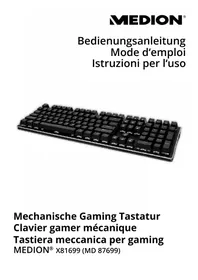
X81699 (MD 87699) - Clavier MEDION - Notice d'utilisation et mode d'emploi gratuit
Retrouvez gratuitement la notice de l'appareil X81699 (MD 87699) MEDION au format PDF.


| Caractéristique | Détails |
|---|---|
| Type de produit | Clavier |
| Connectivité | USB |
| Compatibilité | Windows, Mac |
| Dimensions | Longueur : 440 mm, Largeur : 135 mm, Hauteur : 30 mm |
| Poids | Environ 800 g |
| Type de touches | Touches à membrane |
| Rétroéclairage | Non |
| Fonctionnalités supplémentaires | Touches multimédia, repose-poignets intégré |
| Utilisation recommandée | Bureau, jeux occasionnels |
| Maintenance | Nettoyage avec un chiffon doux, éviter les liquides |
| Sécurité | Ne pas exposer à l'humidité, utiliser sur une surface stable |
| Garantie | 2 ans |
FOIRE AUX QUESTIONS - X81699 (MD 87699) MEDION
Questions des utilisateurs sur X81699 (MD 87699) MEDION
0 question sur cet appareil. Repondez a celles que vous connaissez ou posez la votre.
Poser une nouvelle question sur cet appareil
Téléchargez la notice de votre Clavier au format PDF gratuitement ! Retrouvez votre notice X81699 (MD 87699) - MEDION et reprennez votre appareil électronique en main. Sur cette page sont publiés tous les documents nécessaires à l'utilisation de votre appareil X81699 (MD 87699) de la marque MEDION.
MODE D'EMPLOI X81699 (MD 87699) MEDION
- A propos de ce mode d'emploi 10
13.1. Symboles et averissements utilisés dans ce mode d'emploi.... 10
13.2. Utilisation conforme 11
- Consignes de sécurité 11
14.1. Généralités 11
14.2. Installation en toute sécurité 12
14.3.Remarques concernant l'ergonomie 12
- Contenu de l'emballage 12
- Configuration système requise 13
- Mise en service 13
17.1. Installation du clavier 13
17.2.Retro-éclairage. 13
17.3. Programmation de macros 14
18.Nettoyage
19. Réparation
20. 14
21. Élimination
22. Caracteristiques techniques
23. Information relative à la conformité 15
24. Mentions legales 16
DE
FR
IT
13.À propos de ce mode d'emploi

Lisez attentivement les consignes de sécurité avant demettre l'appareil en service. Tenez compte des avertissements figurant sur l'appareil et dans le mode d'emploi.
Gardez toujours ce mode d'emploi à portée de main. Si vous vendez ou donnez l'appareil, pensez imperativement à remettre ce mode d'emploi ainsi que la carte de garantie au nouveau propriétaire.
13.1. Symboles et averissements utilisés dans ce mode d'emploi
| ! | DANGER! Avertissement d'un risque vital immédiat! AVERTISSEMENT! Avertissement d'un risque vital possible et/ou de blessures graves irréversibles! PRUDENCE! Respecter les consignes pour éviter toute blessure et tout dommage matériel! |
| ! | ATTENTION! Respecter les consignes pour éviter tout dommage matériel! |
| i | REMARQUE! Information supplémentaire pour l'utilisation de l'ordinateil |
| REMARQUE! Respecter les consignes du mode d'emploi! | |
| AVERTISSEMENT! Avertissement d'un risque de chic électrique! | |
| . | Énumération / information sur des événements se produit en cours d'utilisation |
Action à executer
13.2. Utilisation conforme
Ce clavier est prévu pour être branché sur le port USB d'un ordinateur.
L'appareil est destiné exclusivement à un usage隱私 et non à une utilisation industrielle/commerciale.
Cet apparéil ne convient pas à l'utilisation sur des postes de travail de bureau. Veuillez notes qu'en cas d'utilisation non conforme, la garantie est annulée :
- Ne transformez pas l'appareil sans notre accord et n'utilisez pas d'appareils supplémentaires autres que ceux que nous avons nous-mêmes autorisés ou vendus.
- Utilisez uniquement des pieces de rechange et accessoires que nous avons vendus ou autorisés.
- Tenez compte de toutes les informations contenues dans le present mode d'emploi, en particulier des consignes de sécurité. Toute autre utilisation est considérée comme non conforme et peut entraîner des dommages corporels ou matériels.
- N'utilisez pas l'appareil dans des conditions ambiantes extrêmes.
14. Consignes de sécurité
14.1.Généralités
- Cet apparéil est conçu pour être utilisé sur un ordinateur de bureau/portable doté de ports USB.
- Respectez les prescriptions de sécurité de l'ordinateur auquel vous raccordez l'appareil.

REMARQUE!
Après chaqueactualisation de vosdonnées,faites des copiesde sauvegarde surdesupports de stockage externes.Toute demandede dommages et intérêts en cas de perte de données et de dommages consécutifs en résultat est exclue.
14.2. Installation en toute sécurité
- Placez et utilisez l'appareil sur un support stable, plan et non soumis à des vibrations.
- Conservez l'appareil à l'abri de l'humidité et protégez-le de la poussière, de la chaleur et des rayons directs du soleil.
- N'exposez pas l'appareil à des gouttes d'eau ou éclaboussures et ne posezaucun récipient rempli de liquide tel qu'un vase sur ouàproximéde l'appareil.Tout liquide s'infiltrant dans l'appareil peut porter atteinte à la sécurité électrique.
14.3. Remarques concernant l'ergonomie
Des études Médicales ont prouvé que certains troubles physiques et certaines blessures sont dus à des mouvements répetés pendant une longue période, associés à un mauvais environnement de travail et à de mauvaises habitues de travail. Pensez à faire régulièrement une pause lorsque vous travailliez sur ordinateur. Si vous ressentez des douleurs, une sensation d'engourdissement ou un picotement dans les bras, les poignets, les mains ou les doigts, consultez un médecin.
15. Contenu de l'emballage
Veuillez vérifier si la livraison est complète et nous informer dans un début de quinze jours à compter de la date d'achat si ce n'est pas le cas.
Avec le produit que vous venez d'acheter, vous receivez :
- Clavier
Documentation

DANGER!
Conservez les films d'emballage hors de portée des enfants. Risque de suffocation!
16. Configuration système requise
Système d'exploitation Windows® 10 / Windows® 8.1 / Windows® 8 / Windows® 7 Connexion 1 port USB
17. Mise en service
17.1. Installation du clavier
Allumez l'ordinateur et tous les périphériques qui y sont raccordés (écran, imprimante, etc.) et attendez que le système d'exploitation ait complètement démarré.
- Branchez le clavier sur un port USB libre de votre ordinateur.
- Les pilotes du clavier sont automatiquement installés.
Le clavier comporte au dos deux pieds rétractables qui vous permettent de régler son inclinaison.
17.2.Retro-éclairage
Il est possible de selectionner sur ce clavier différentes couleurs et plusieurs niveaux de luminosité du rétro-éclairage.
Appuyez plusieurs fois sur les touches FN ^+ ScrLk pour selectionner la couleur du rétro-éclairage.
Reglez la luminosité du rétro-éclairage avec les touches FN + ↑ou FN + ↓.
Les effets suivants sont possibles avec les combinaisons de touches indiquées ci-après :
| Combinaison de touches Effet | |
| Fn + Delete Allumer/éteindre | l'éclairage |
| Fn + End Activer l'effet vague | de couleur |
| Fn + PgDn Sélectionner la couleur | culeur de l'éclairage latéral |
| Fn + Insert Sélectionner l'effet | changement de couleur |
| Fn + Home Activer l'effet impulsion de couleur | |
| Fn + PgUp Activer le changement de couleur permanent | |
| Fn + ScrLk | Sélectionner la couleur de l'éclairage des touches |
| Fn + ↑ | Plus lumineux (éclairage des touches) |
| Fn + ↓ | Plus nombre (éclairage des touches) |
17.2.1. Programmation du rétro-éclairage
Appuyez sur les touches Fn+F11 pour commencer à programmermer le rétroéclairage.
Appuyez ensuite plusieurs fois sur les touches souhaitées jusqu'à ce que la couleur souhaitée soit affichée.
Appuyez sur les touches Fn+F11 pour memoriser le retro-éclairage régle.
17.3. Programmation de macros
Appuyez sur les touches FN+F12 pour lancer la programmation de macros.
Sélectionnez l'emplacement mémoire souhaité (Z,U,I,O ou P) pour la macro en appuyant sur la touche souhaïée (Z,U,I,O ou P).
Saisissez ensuite la combinaison de touches souhaitée et mémorisez cette saisie en appuyant sur les touches FN + F12.
18. Nettoyage
Veillez à ne pas salir l'appareil. Avant de nettoyer l'appareil, débranchez tous les cables de connexion avec l'ordinateur. Nettoyez l'appareil et les autres composants avec un chiffon légèrement humide. N'utilisez ni solvants ni produits d'entretien corrosifs ou gazeux.
19. Réparation
Confiez la réparation de l'appareil uniquement à l'un de nos partenaires de service agréés. Adressez-vous à votre SAV si vous rencontres des problèmes techniques avec l'appareil.
- Débranche immédiatement la fiche d'alimentation de votre ordinateur et adressez-vous à votre SAV si :
- les prises ont fondu ou sont endommagées,
- du liquide a pénétré à l'intérieur de l'appareil,
- l'appareil ne fonctionne pas correctement,
- l'appareil est tombé ou le boîtier, endommagé.
20. SAV
Ce produit a eté testé exhaustivement et avec succès dans nos laboratoires avec un grand nombre d'appareils différents. Il est néanmoins courant que les pilotes soient actualisés de temps en temps. D'éventuels problèmes de compatibilité avec d'autres composants (programmes, appar兼ls) qui n'on pas encore eté testés peuvent en effet surgir. À l'adresse Internet suivante, vous trouverez desactualisations de pilotes ainsi que les informations les plus récentes concernant votre produit :
http://www.medion.com.
21. Élimination
EMBALLAGE

Cet apparéil se trouve dans un emballage de protection afin d'éviter qu'il ne soit endommagé au cours du transport. Les emballages sont fabriqués à partir de matérieliaux qui peuvent être recyclés ecologiquement et remis à un service de recyclage approprié.
APPAREIL

Une fois l'appareil arrivé en fin de vie, ne le jetez enaucun cas avec les déchets domestiques. Informez-vous des possibilités de recyclage ecologique.
22. Caractéristiques techniques
Connexions 1 connecteur USB
Température de service 0^ - 40^
Humidité de l'air 40 - 90%
Dimensions (L× I× H) Env. 44,1× 18,2× 4,1 cm
Poids Env. 1200 g
Port
USB
2.0
Alimentation USB DC IN 5 V 200 mA max.
CE
23. Information relative à la conformité
Par la presente, la société Medion AG déclare que ce produit est conforme aux exigences européennes suivantes:
24. Mentions légales
Copyright © 2017
Tous droits réservés.
Le present mode d'emploi est protégé par le copyright.
La reproduction sous forme mécanique, électronique ou sous toute autre forme que ce soit est interdite sans l'autorisation préalable écrite du fabricant.
Le copyright est la propriété de la société :
Medion AG
Am Zehnhof 77
45307 Essen
Allemagne
Le mode d'emploi peut être à nouveau commandé via la hotline de service et télécharge sur le portail de service www.medionservice.de.
VoussousquiesziscanslercodeQRci-dessusetchargerlemoded'emploi sur voitrertermlabileviaileportailde service.

Contenuo
DE
