SyncMaster 767MB - Moniteur SAMSUNG - Notice d'utilisation et mode d'emploi gratuit
Retrouvez gratuitement la notice de l'appareil SyncMaster 767MB SAMSUNG au format PDF.


| Caractéristiques techniques | Moniteur CRT 17 pouces, résolution maximale 1280 x 1024 pixels, fréquence de rafraîchissement jusqu'à 85 Hz. |
|---|---|
| Utilisation | Idéal pour les applications bureautiques, la navigation Internet et les jeux vidéo de l'époque. |
| Maintenance et réparation | Nettoyage régulier de l'écran avec un chiffon doux, vérification des câbles et des connexions pour éviter les problèmes d'affichage. |
| Sécurité | Ne pas exposer à l'humidité, éviter les chocs physiques, débrancher avant toute intervention de maintenance. |
| Informations générales | Compatible avec les systèmes d'exploitation Windows, connectivité VGA, consommation d'énergie raisonnable pour un moniteur CRT. |
FOIRE AUX QUESTIONS - SyncMaster 767MB SAMSUNG
Questions des utilisateurs sur SyncMaster 767MB SAMSUNG
0 question sur cet appareil. Repondez a celles que vous connaissez ou posez la votre.
Poser une nouvelle question sur cet appareil
Téléchargez la notice de votre Moniteur au format PDF gratuitement ! Retrouvez votre notice SyncMaster 767MB - SAMSUNG et reprennez votre appareil électronique en main. Sur cette page sont publiés tous les documents nécessaires à l'utilisation de votre appareil SyncMaster 767MB de la marque SAMSUNG.
MODE D'EMPLOI SyncMaster 767MB SAMSUNG
Consignes de sécurité
Notational
Alimentation
Installation
Nettoyage
Autres
Page Principale
Veuillez tire les consignes de sécurité suivantes pour prévenir des dommages et nuisances pour l'utilisateur.

Avertissement / Précaution

Ne pas suivre les consignes marqueees par ce symbole pourrait avoir comme conséquence des blessures corporelles ou des dommages sur le matériel.
Conventions de Notation

Interdit

Important a dire et a comprend dans toutes circonstances.

Ne pas démonter Déconnecter la prise de la sortie du courant.

Mettez dans un endroit stable pour empêcher une décharge électrique.
Index
Consiences de sécurité
Introduction
Installation
Affiche Sur Ecran
Dépannage
Specifications
Information
Consignes de sécurité
Notational
Alimentation
Installation
Nettoyage
Autres
Page Principale

Lorsque vous ne vous en étés pas servi depuis longtemps, placez votre ordinateur personnel (Pc) en mode DPMS. Si vous avez un économisér d'écran, installez-le pour activer le mode d'écran.
- Si la taille de votre monitreur est petite, ou si la même image est affichée pendant longtemps, vous pouvez voir des dommages dus à des substances fluorescentes à l'intérieur du CDT.

Ne pas utiliser une prise endommagée ou desserrée.
- Ceci peut cause une décharge électrique ou un incendie.
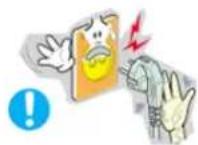
Ne pas retarder la prise en tirant le fil ni toucher la prise avec les mains mouillées.
- Ceci peut cause une décharge électrique ou un incendie.

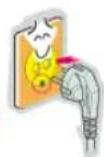
Utilissez seulement une prise ou un adaptateur adequat.
- Un sol inadapte peut causeur un choc électrique ou un incendie.

Ne pas excessivement tourner la prise ou le fil, ni poser un objet lourd qui pourrait provoquer des dommages.
- Oublier de respecter ces consignes peut cause une décharge électrique ou un incendie.
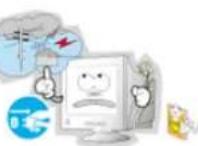
Déconnecter la prise lors de tempête ou d'éclairs, ou si vous ne vous en servez pas pour une longue période.
- Oublier de respecter ces consignes peut cause une décharge électrique ou un incendie.

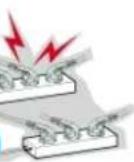
Ne pas brancher trop de multiprise ou de cables à la prise de courant.
- Ceci peut causeur un incendie.
Index
Consignes de sécurité
Introduction
Installation
Affiche Sur Ecran
Dépannage
Specifications
Information
Consignes de sécurité
Notational
Alimentation
Installation
Nettoyage
Autres
Page Principale
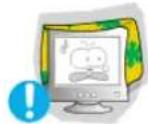
Ne pas couvrir les orifices du moniteur.
- Une mauvaise ventilation peut cause une panne ou un incendie.

-
Mettez votre moniteur dans un endroit peu humide et non poussièux.
-
Un chic électrique ou un incendie peuvent etre provoques a linterieur du moniteur.
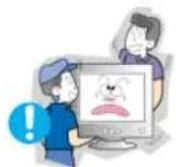
Ne pas tomber le moniteur en le déplaçant.
- Ceci peut endommager le moniteur ou blesser les utilisateurs.
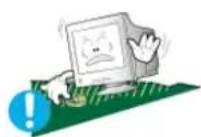
Placez le moniteur sur une surface plate et stable.
- Le moniteur peut cause des dommages en tombant.
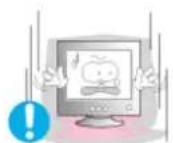
Posez le moniteur avec précaution.
Il peut etre ainsi abime ou cassé.

Ne pas placez I'ecran du moniteur face au sol.
- La surface de CDT peut ainsi être abimée.
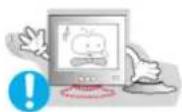
Ne pas utiliser le moniteur sans le socle du moniteur.
- Il peut provoquer une panne ou un incendie causé par une mauvaise ventilation.
- Si le moniteur doit être utilisé sans son support, veuillez-vous assurer qu'une bonne ventilation sera mise en place.
Index
Consignes de sécurité
Introduction
Installation
Affichage Sur Ecran
Dépannage
Specifications
Information
Consignes de sécurité
Notational
Alimentation
Installation
Nettoyage
Autres
Page Principale
Lorsque vous pouze nettoyer le boitier du moniteur ou la surface de I ecran (CRT), essuyez avec un tissu doux légèrement humide.
Ne pas nettoyer l'écran plat avec de l'eau. Utilisez un leger détergent dillué avec de l'eau.
Quelques détergents contiennent une quantité importante d'alcool qui peuvent abîmer (changer la couleur) ou fendre le boîtier du monitér. L'écran CDT est revetu d'un antireflet/antistatique qui peut aussi être abîné (changement de couleur).
Diluer le détergent (proportion de 1:10) avec de l'eau avant utilisation.

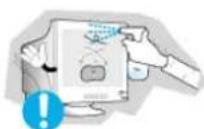
Ne pas pulveriser le détergent directement sur le moniteur.

Utiliser le dédTergent recommendé avec un tissu lisse.
- Vous pouvez ainsi empêcher la couche de CRT d'être abîmée ou le boitier du moniteur d'être dissous, fendu ou décoloré.
- Vous pouvez acheter le détergent recommandé dans n'importe quel centre de Service.

Précaution: Utiliser seulement le détergent recommendé, parce que d'autres détergents contenant d'une quantité importante de l'achool, ou de solvants ou autres substances fortes peuvent décorclorer ou fendre le moniteur ou encore endommager la couche de CDT.

Si le connecteur entre la prise et la broche est poussiereux ou sale, nettoyez le correctement avec un tissu sec.
- Un connecteur sale peut cause une décharge électrique ou un incendie.
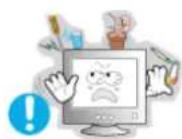
Ne pas poser de verre d'eau, de produits chimiques ou autres petits objets métalliques sur le moniteur.
- Ceci peut cause des dommages, chocoléctrique ou un incendie.
- Si une substance étrangère s'introduit dans le moniteur, déconnectez la prise et contactez un centre de service.
Index
Consignes de sécurité
Introduction
Installation
Affiche Sur Ecran
Dépannage
Specifications
Information
Consignes de sécurité
Notational
Alimentation
Installation
Nettoyage
Autres
Page Principale
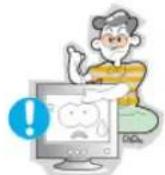
Ne pas déplacer le couvercle (ou l'arrière). Les utilisateurs ne sont pas qualifiés pour ce genre d'opération.
- Ceci peut cause un choc électrique ou un incendie.
- Demander cette opération à un personnel de service qualifié.
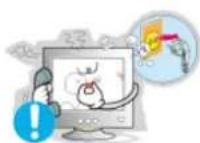
Si vous monieur ne fonctionne pas normalement,- en particulier, s'il y a des bruits inhabituels ou des odeurs provenant de celui-ci-deconnectez-le puis contactez un vendeur ou le service agreé.
- Ceci peut cause une décharge électrique ou un incendie.
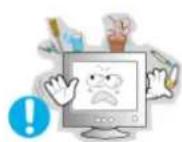
Ne placez�除 unject lourd sur le moniteur.
- Ceci peut causer un choc électrique ou un incendie.
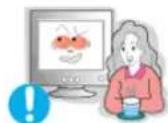
Pour chaque heures passer devant le monitateur, vous devriez laisser vos yeux se reposer pendant 5 minutes.
- Ceci réduira la fatigue de vos yeux.
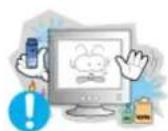
Ne pas utiliser ou stocker des substances inflammables pres du monitér.
- Ceci peut cause une explosion ou un incendie.
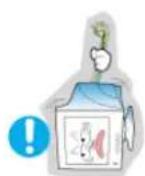
Ne pas essayer de déplacer le moniteur en tirant sur le fil ou sur le cable video.
- Ceci peut cause une panne, un choc électrique ou un incendie à cause du cable endommagé.
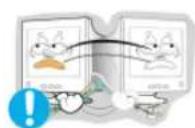
Ne pas déplacer le moniteur à droite ou à gauche en tirant sur le fil ou sur le cable video.
- Ceci peut cause une panne, un choc électrique ou un incendie à cause du cable endommagé.
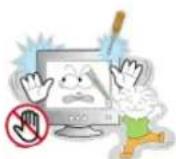
Ne jamais insérer d'objet métallique par l'ouverture du moniteur.
- Ceci peut cause un choc électrique, un incendie ou des blésures.
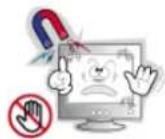
Eloigner le moniteur des substances magnétiques.
- Ceci peut cause une décoloration du moniteur.
index
Consignes de sécurité
Introduction
Installation
Affichege Sur Ecran
Dépannage
Specifications
Information
Introduction
Unparking
Arrière
Façade
Dessous
Page Principale
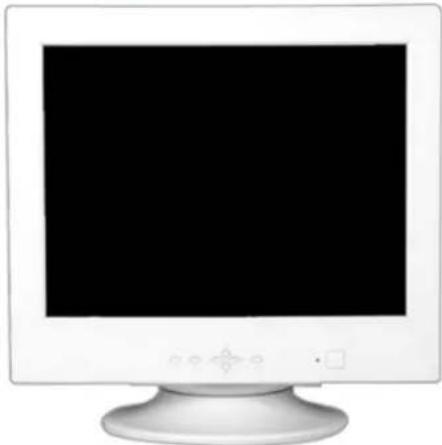
Moniteur et Socle
(Quelques modèles incluent un support joint.)
Vérifiéz que les éléments suivants sont inclus dans le moniteur. S'ils manquent quelques choses, contactez votre vendeur.
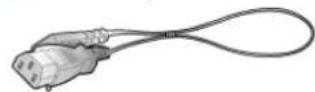
Filélectrique
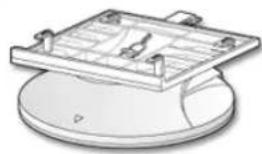
Socle
Guide d'installation rapide
- Carte de Garantie (N'est pas disponible dans toutes les agencies)

Guide de l'utilisateur et CD d'Installation

USB Hub (Option)
Index
Consignes de sécurité
Introduction
Installation
Affichage Sur Ecran
Dépannage
Specifications
Information
Introduction
Déballage
Façade
Arriere
Dessous
Page Principale
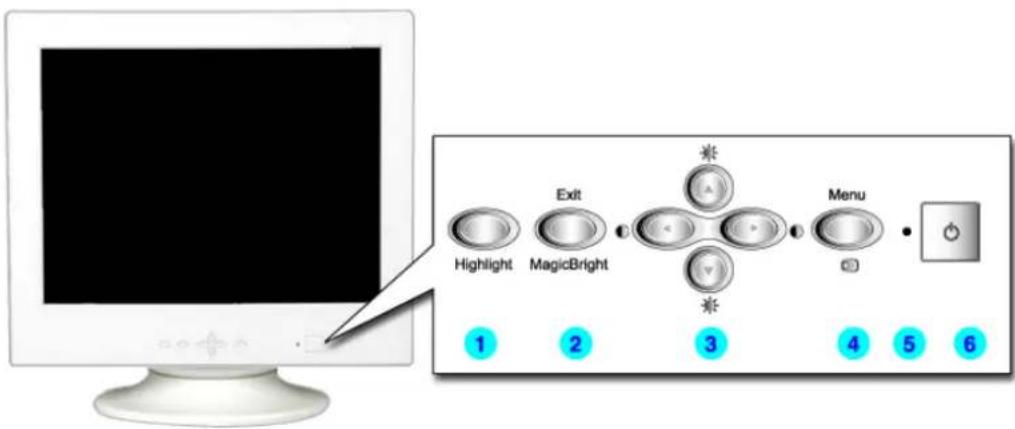
- Bouton de Highlight
La zone Highlight assures des images nettes sur la TV, les systèmes de videoconference ou photos en soulignant une certaine zone de l'écran
- Bouton de Sortie/ MagicBright
Utilisez cette fonction pour quitter ou pour activer le menu MagicBright.
- Boutons d'Ajustement
Ces boutons vous permettent de selectionner et d'ajuster les éléments du menu.
- Bouton Menu
Utilisez ce bouton pour afficher l'OSD et activer les éléments du menu sélectionné.
- Indicateur d'Alimentation
Indique que le Mode d'économie est en position normale ou Puissance.
- Bouton d'Alimentation
Utiliser ce bouton pour allumer et eteindre le moniteur.
Note: Voir PowerSaver徹it dans le manuel pour plus d'informations concernant les fonctions de l'économie d'énergie. Pour la consérvation d'énergie, éteindre votre moniteur quand vous ne vous en servez pas ou quand vous absentez pour un long moment.
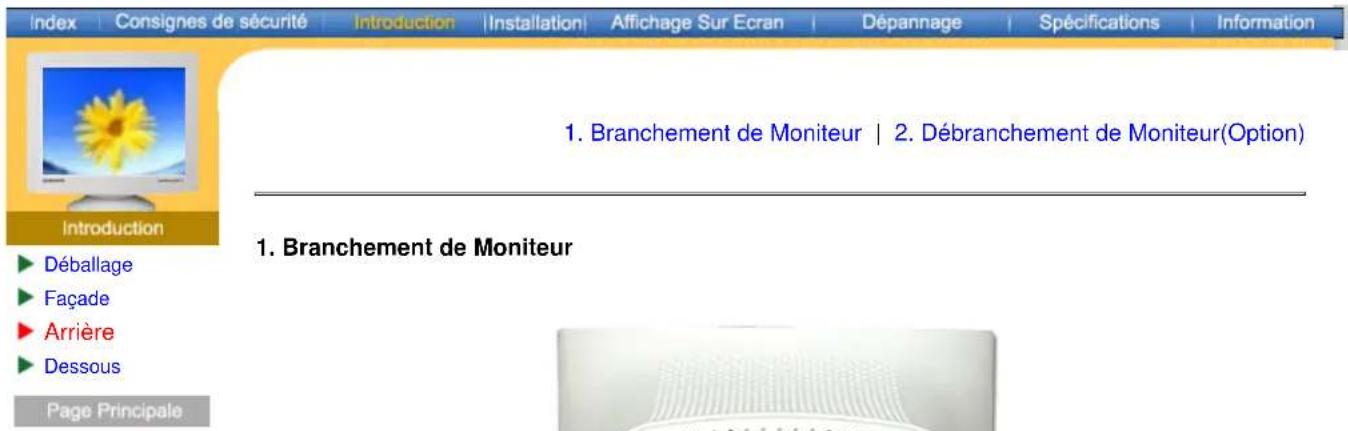
(La configuration au dos du moniteur peut etre differente d'un modele a l'autre.)
- Port d'alimentation Brancher le cordon électrique à la prise d'alimentation au dos de votre monitér.
-
Câble video Connectez l'extrémité du cable video au port video de votre ordinateur. (carte video ou carte graphique)
-
Débranchement de Moniteur(Option)
(La configuration au dos du moniteur peut etre differente d'un modele a l'autre.)
- Port d'alimentation
Brancher le cordon électrique à la prise d'alimentation au dos de votre monitre.
- Cable video
Connectez le cable signal à l'épingle-15D-sous connecteur en arrêt de votre monitateur.
- Connecteurs de BNC Connectez le cable de signal au port signal de BNC en arrêté de Optioniste
- connecteur du port signal de BNC en arrêté de l'arrêteur.
- connecteur du port signal de BNC en arrêté de l'arrêteur.
- Connecteur de USB (Option) Connectez le cable de USB au port de USB en arrêté de votre monitateur.
Note: Voir Connexion de Voire Ordinateur pour plus d'informations concernant la connexion du cable.
Index
Consignes de sécurité
Introduction
Installation
Affiche Sur Ecran
Dépannage
Specifications
Information

Introduction
Unparking
Facade
Arrière
Dessous
Page Principale
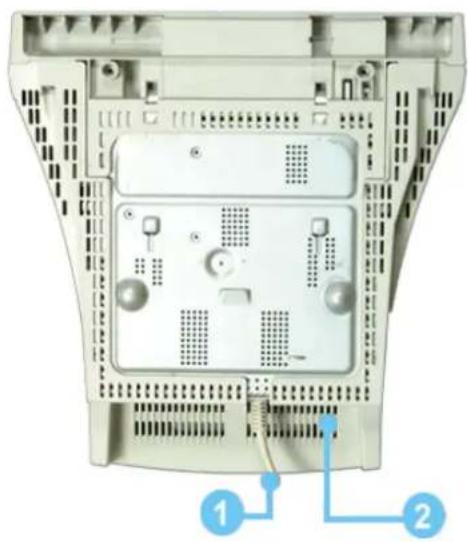
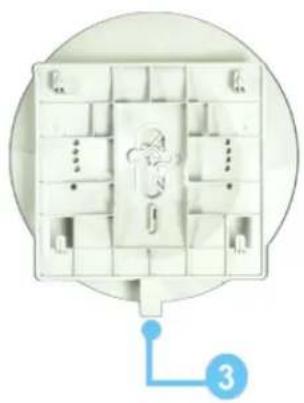
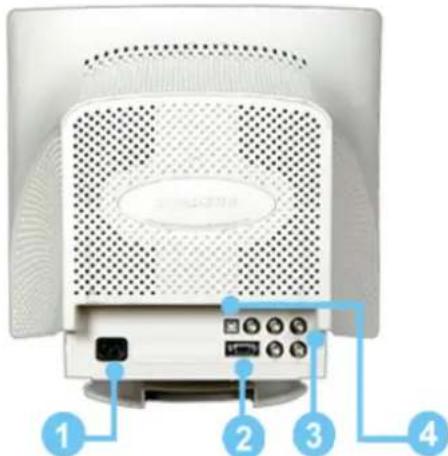
- Câble video
- Port d'alimentation
- La base Inclinable/Pivotante
Connectez l'extremité du cable video au port video de votre ordinateur.(carte video ou carte graphique)
Connectez le cable électrique au port qui se situe au dos de votre moniteur.
Yououpouze séparer la base devoitré ordinateur.
installation
- Branchement de Moniteur | 2. Débranchement de Moniteur(Option)
Connection de Voitre Ordinateur
Installation des Pilotes Video
Installation de la Base
Page Principale
1. Branchement de Moniteur
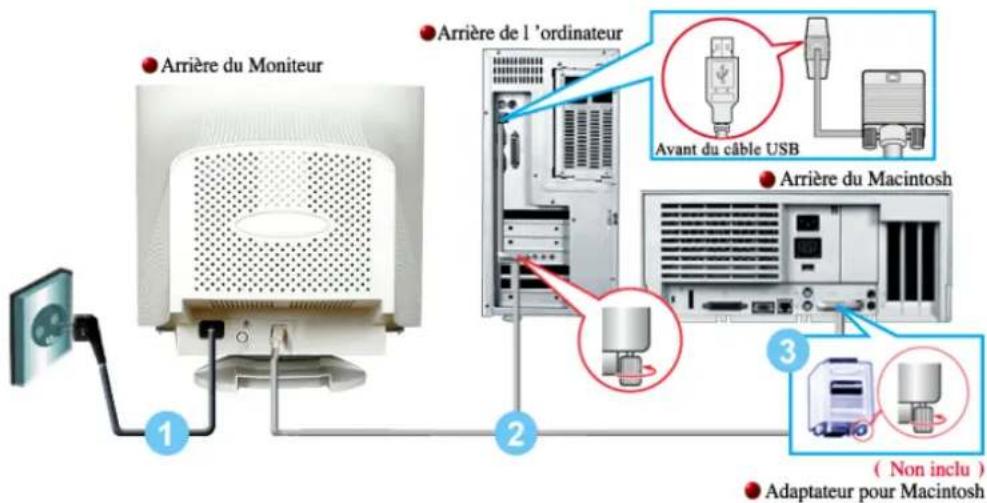
- Connectez le fil electrique au port qui se situe au dos de votre monitreur.
Branchez le fil electrique du monitreur à la prise la plus proche. - Reliez l'extrémité du cable video au port video de votre ordinateur. (Carte video ou carte graphique)
- Si vous utilisez un ordinateur Macintosh, connectez le cable à l'adaptateur du Macintosh, et connectez les broches sur l'adaptateur (adaptateur non inclu). Un PC (ordonateur personnel compatible) n'a pas besoin d'adaptateur.
- AllumezYOUR ordinateur et le moniteur.Si le moniteur affiche une image,ça la signifie que l'installation est terminée.
2. Débranchement de Moniteur(Option)
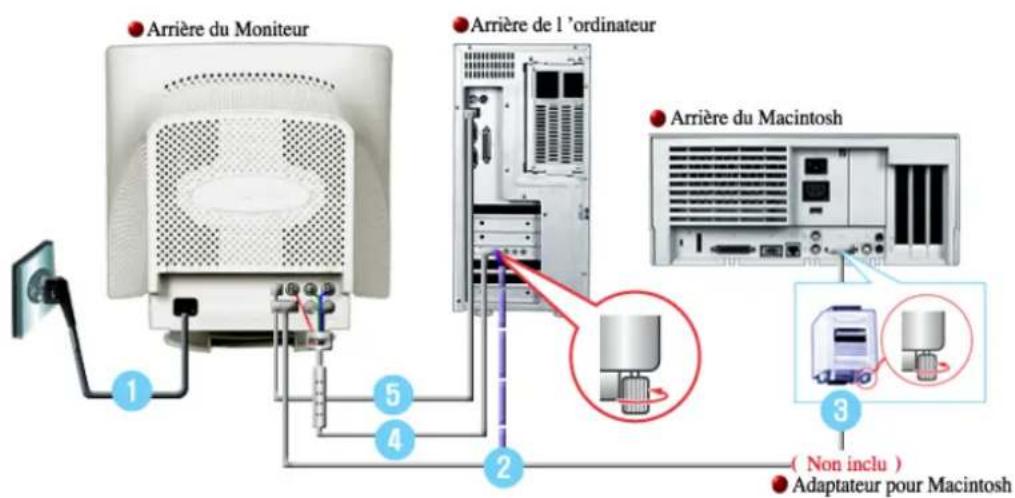
- Connectez le fil électrique au port qui se situe au dos de votre monitre.
Branchez le fil électrique du monitre à la prise la plus proche. - Connectez le cable signal à l'épingle-15D-sous connecteur en arrêt de votre monieur. Connectez le cable de signal au port video de votre ordinateur, au tableau video, à la carte video ou carte graphique.
- Si vous utilisez un ordinateur Macintosh, connectez le cable à l'adaptateur du Macintosh, et connectez les broches sur l'adaptateur (adaptateur non inclu). Un PC (ordonateur personnel compatible) n'a pas besoin d'adaptateur.
- Connectez le cable de signal au port signal de BNC en arrêt de votre monitreur/ordinateur.
- Connectez le cable de USB au port de USB en arrêté de votre monitreur/ordinateur.
- Allumez将自己的 ordinateur et le moniteur. Si le moniteur affiche une image, cette signifie que l'installation est terminée.
installation
Connection de
Votre Ordinateur
Installation des Pilotes Video
Installation de la Base
Page Principale
Automatique
Manual

Lorsque le système d'exploitation demande le pilote pour le moniteur. inserez le CD-ROM inclu avec moniteur. L'Installation de pilote est légèrement différente d'un système d'opération à l'autre. Suivez les consignes qui sont appropriées pour votre système d'opération.
Préparez un disque vierge et téléchargez le fichier de sur le site d'internet indiqué c-cessous.
- Site internet: http://www.samsung-monitor.com/ (Worldwide)
- Insérez CD dans le pilote CO-ROM.
- Cliquez "Windows ME Driver".
- Choisissez le model de votre moniteur dans la liste du model, ensuite cliquez le bouton "OK".
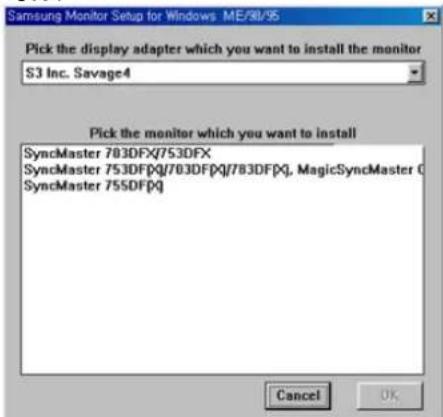
- Cliquez le bouton "Installer" dans la fenetre "Avertissement".
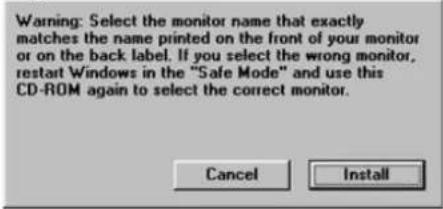
- L'installation du Pilote Moniteur est terminée.

Windows XP/2000
- Insérez CD dans le pilote CO-ROM.
- Cliquez "Windows XP/2000 Driver".
- Choisissez le model de votre moniteur dans la liste du model, ensuite cliquez le bouton "OK".
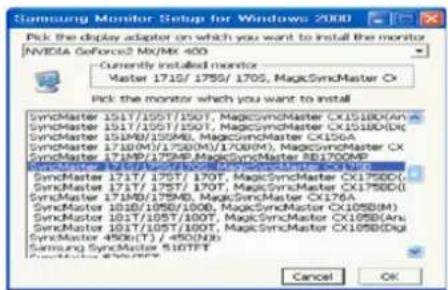
- Cliquez le bouton "Installer" dans la fenetre "Avertissement".
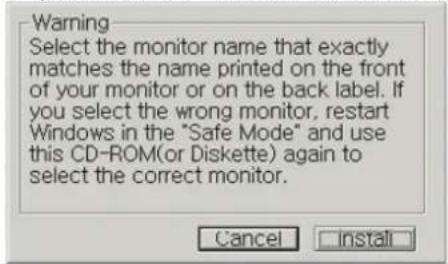
- Si vous pouvez voir la fenêtre "Message" suivante, cliquez le bouton "Continue de toute façon". Ensuite cliquez le bouton de "OK".
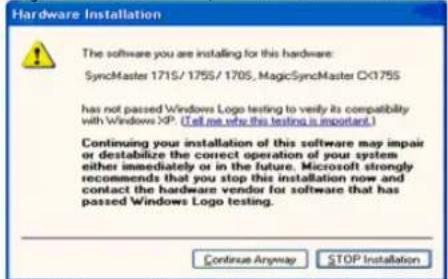
Ce pilote moniteur est en garantie du logo MS, et cette installation ne nuit pas a toute system.
*Le pilote certifié va être affché à Samsung Monitor Homepage.
http://www.samsung-monitor.com/
- L'installation du Pilote Moniteur est terminée.
Installation
Connection de
Votre Ordinateur
Installation des Pilotes Video
Installation de la Base
Page Principale
Automatique
Manual

Lorsque le système d'exploitation demande le pilote pour le moniteur, inserez le CD-ROM inclu avec moniteur. L'Installation de pilote est légèrement différent d'un système d'opération à l'autre. Suivez les consignes qui sont appropriées pour votre système d'opération.
Préparez un disque vierge et téléchargez le fichier de sur le site d'internet indiqué c-cessous.
- Site internet: http://www.samsung-monitor.com/ (Worldwide)
Système d'Opération de Microsoft® Windows® XP
- Insérez CD dans le pilote CO-ROM.
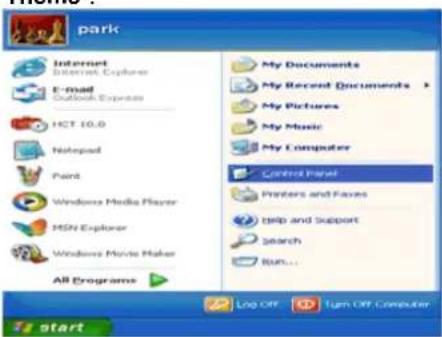
- Cliquez "Commencer" - "Panneau de contrôle" et puis cliquez l'icone "Apparance et Thème"
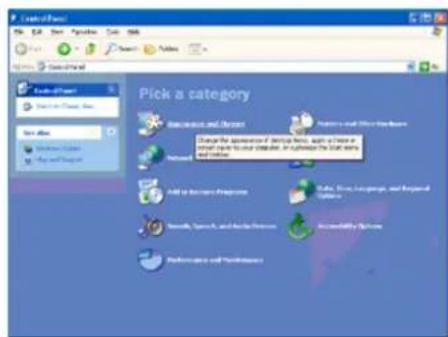
- Cliquez l'icone "Affichage" et choisissez le tab "Setting" et puis cliquez "Avance".
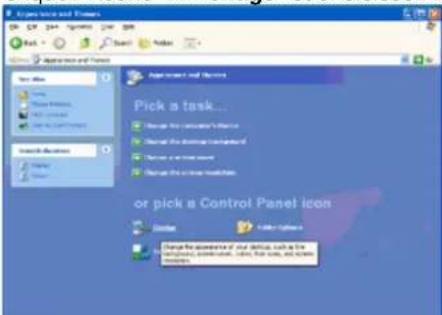
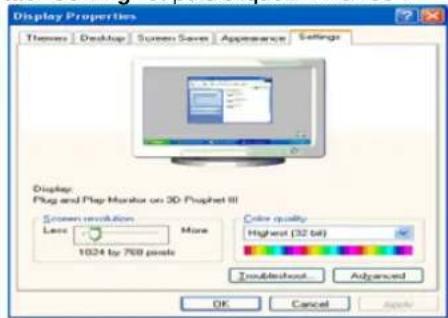
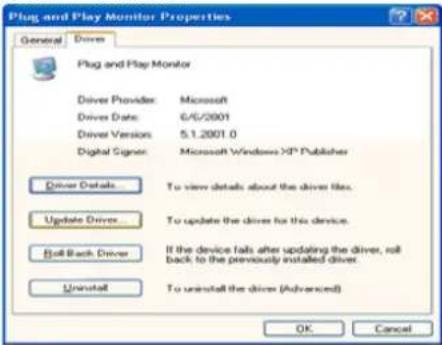
- Cliquez le bouton "Propriétés" dans le tab "Moniteur" et Choisissez le tab "Pilote".
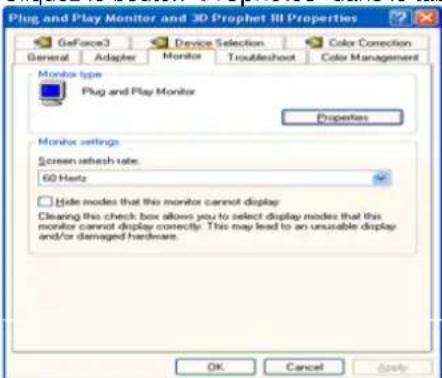
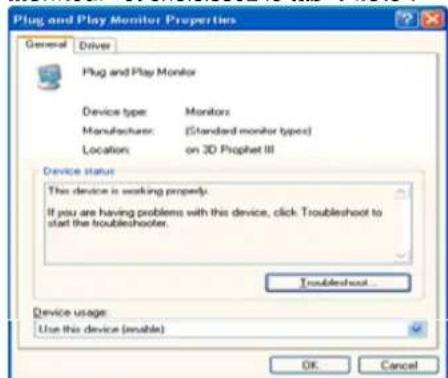
- Cliquez "Pilote mise à jour..." et choisissez "Installer d'une list ou.." et puis cliquez le bouton "Suviant".
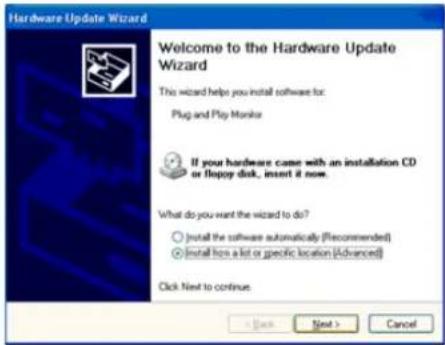
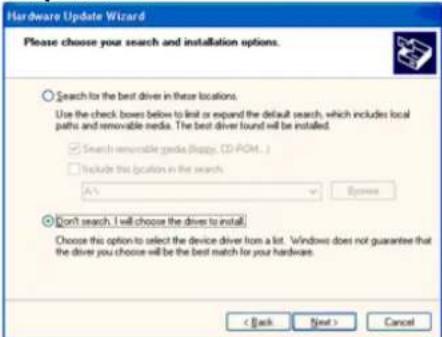
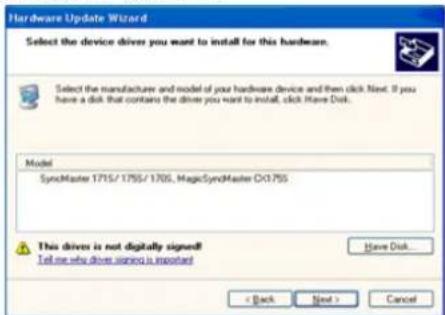
- Choisissez "Ne pas chercher, Je vais..." et cliquez "Suvant". Ensuite, cliquez "Avoir disques".
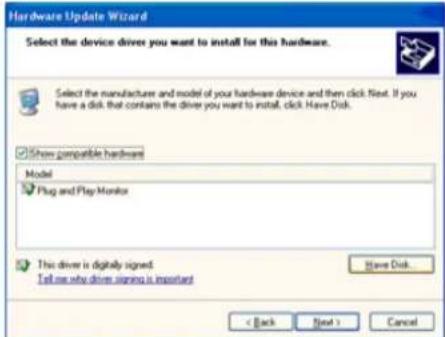
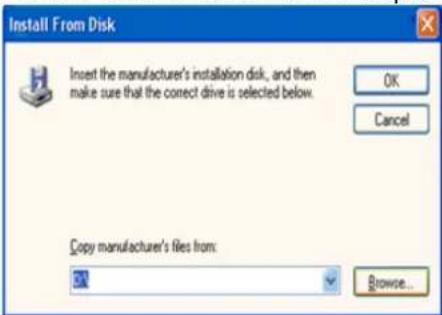
- Cliquez le bouton "Navigateur" et choisissez Pilote D.; Ensuite choisissez le model de votre moniteur dans la liste du model et Cliquez le le bouton "Suivant".
- Si vous pouvez voir la fenêtre "Message" suivante, cliquez le bouton "Continue de toute façon". Ensuite cliquez le bouton de "Finir".
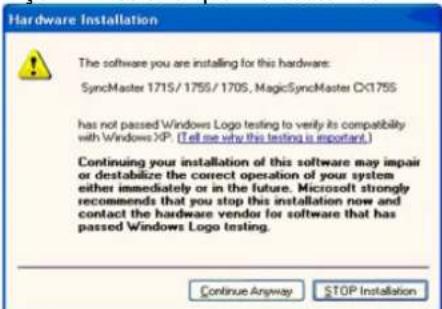
Ce pilote moniteur est en garantie du logo MS, et cette installation ne nuit pas à votre system.
*Le pilote certifié va être affiché à Samsung Monitor Homepage.
http://www.samsung-monitor.com/
- Cliquez le bouton "Fin" et puis cliquez le bouton "OK" continuellement.
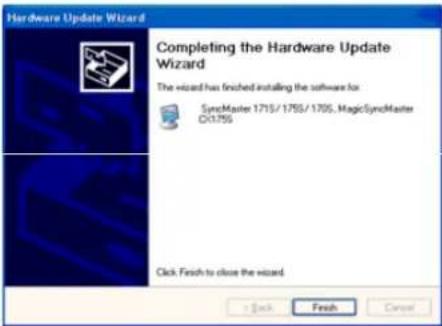
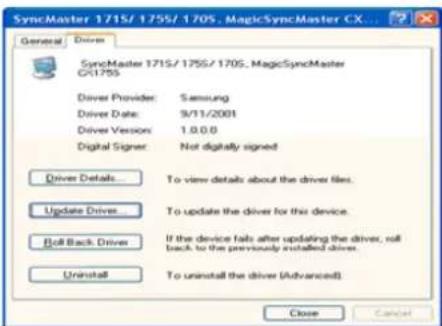
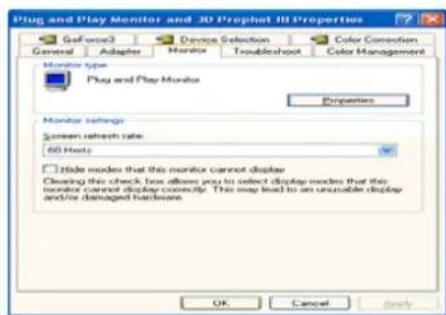
- l'installation de moniteur driver est achevée.

Système d'Opération de Microsoft® Windows® 2000

Lorsque vous observez "Signature Numérique Non Trouve" sur votre monitreur, suivez ces étapes.
- Choisissez le bouton "OK" dans la fenetre d "Insérer le Disque"
- Cliquez le bouton "Chercher" dans la fenetre de "Fichier Necessaire".
- Choisissez A:(D:Driver) puis cliquez le bouton "Ouvrir" et enfin cliquez le bouton "OK".

Guide Manuel D'Installation de Moniteur
- Cliquez "Demarrer", "Installation", "Panneau de contrôle"
- Cliquez deux fois sur l'icone "Affichage".
- Choisissez l'onglet "Installation" puis cliquez "Avancée"
- Choisissez "Moniteur"
Cas1: Si le bouton "Propriété" est inativé, cela signifie que vous moniteur est correctement paramétré.
Veuillez arrêté l'installation.
Cas2: Si le bouton "Propriété" est inactif, cliquez sur le bouton "Propriétés". Veuillez continuer les étapes suivantes.
- Cliquez "Pilote" et cliquez sur "Mise à jour de pilote" Puis cliquez sur le bouton "Suite".
- Choisissez l"Affichage de la liste des pilotes connus pour ce dispositif de sorte que je puisse désirir un pilote spécifique". Puis cliquez sur "Suite" puis "Disquette Fournie".
- Cliquez le bouton "Chercher" puis choisissez A:(D:\Driver).
- Cliquez le bouton "Ouvrir" puis cliquez le bouton "OK".
-
Choisissez votre modele de moniteur et cliquez sur le bouton "Suite" puis cliquez sur le même bouton encore une fois.
-
Cliquez le bouton "Finir" puis "Fermer"
Si vous pouvez observer "Signature Numérique Non Trouve" cliquez le bouton "Oui". Et cliquez "Finir et"Fermer".

Système d'Opération de Microsoft® Windows® Millennium
-
Cliquez "Demarrer", "Installation", "Panneau de contrôle".
-
Cliquez deux fois sur I'icone "Affichage".
-
Choisissez le tab "Settings" et cliquez le bouton "Proprietes Avances".
-
Choisissez le tab "Moniteur".
-
Cliquez le bouton "Changer" dans le domaine de "Type de Moniteur".
-
Choisissez "Spcifier la localisation du pilote".
-
Choisissez "Afficher la liste de tous les pilotes dans une localisation spécifique.."et puis cliquez le bouton "Suivant".
-
Cliquez le bouton "Avoir Disques".
-
Spécificiez A: (D: driver) et puis cliquez le bouton "OK".
-
Sélectionnez "Montré tous les dispositifs" et désissez le monitér qui correspond à ce que vous avez branché sur votre ordinateur et cliquez "OK".
-
Continuez aCHOISIR le bouton "fermer" et le bouton OK" jusqu'ao que you fermiez la boite de dialogue "Proprietes d'affichage". (Vouss pouvez voir sur autres ecran les messages d'advertisement ou autres choses, et puis cliquez l'option appropriee pour vous monituer.)
Système d'Opération de Microsoft® Windows® NT
- Cliquez sur "Démarrer", "Installation", "Panneau de Contrôle" et cliquez deux fois sur "Affichage".
- Dans la fenêtre de "Information sur l'Affichage", cliquez sur l'onglet "Installation" puis cliquez sur "Tous les modes d'Affichages".
- Sélectionnez un mode que vous souhaitez utiliser ("Résolution", "Nombre de couleurs", et "Fréquence verticale") et cliquez "OK".
- Cliquez le bouton "Appliquer" si vous remarque que l'écran fonctionne normalement après avoir cliqué sur "Test". Si l'écran ne fonctionne pas normalement, changez pour un mode différent (baiser la résolution, le nombre de couleur).
Note: S'il n'y a pas de mode pour "Tous les modes d'Affichages", selectionnez le niveau de résolution et la fréquence verticale en se référant au Modes d'Affichage Pré-établis que vous trouvrez dans ce guide
Systeme d'Opération de Linux
Pour executer X-Window, vous avez besoin d'avoir le fichier X86Config qui est un fichier pour le parametrage du système.
- Appuyez sur "Entrer" au premier et au deuxième écran après avoir exécuté le fichier de "X86Config".
- Le troisième écran est pour "réglage de votre souris"
- Reglez la souris de votre ordinateur.
- L'écran suivant est pour "seLECTIONner le Clavier".
- Choisissez un Clavier pour votre ordinateur.
- L'écran suivant est "installé votre monitre".
- Avant tout, parametrez la "fréquence horizontale" pour votre ordinateur.(Vous pouvez entre la valeur de la fréquence directement.)
- Parametrez la "fréquence verticale" pour votre ordinateur. (Vous pouvez entre la valeur de la fréquence directement)
- Entrez "le nom du modele de votre moniteur". Cette information ne va pas affecter l'execution de X-Window.
- Vous avez "fini" de paramétré votre ordinateur.
"Exécuter" X-Window après avoir installé les autres périphériques.
Installation
Base inclinable-pivotante | Fixer et Enlever la Base
Connection de
Votre Ordinate
Installation des Pilotes Video
Installation de la Base
Base inclinable/pivotante
Avec le support intégré, vous pouvez incliner et/oufare pivoter le moniteur pour trouver l'angle de vue le plus comfortable.
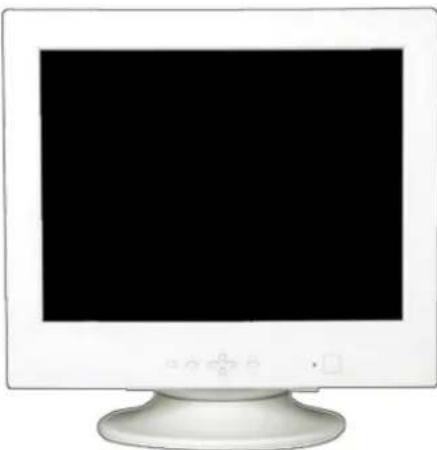
Note: La base est detachable.

Fixer et Enlever la Base
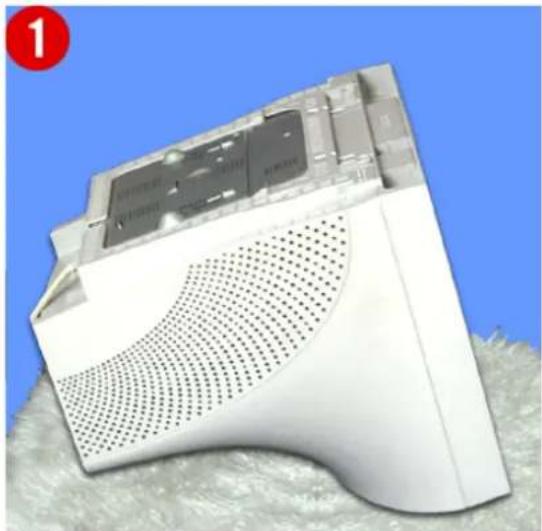
Fixer la Base
- Placez le moniteur à l'envers sur une surface de travail plate.
- Alignez les crochets sur la base avec les fentes au bas du moniteur.
- Pressez la base jusqu'à ce que les crochets soient entierement engagements dans les fentes.
-
Poussez la base vers l'avant du moniteur jusqu'aux déclics de verrou pour obtenir la position verrouillée.
-
Ne pas déplier la rupture.
Enlever la Base
- Glissez puis souvevez pour liberer la base.
- Poussez la base vers le dos du moniteur et soulevez le pour déplacer la base.
Note: La base ne peut être alignée avec les fentes du moniteur que sur une seule position.
Affichage Sur Ecran
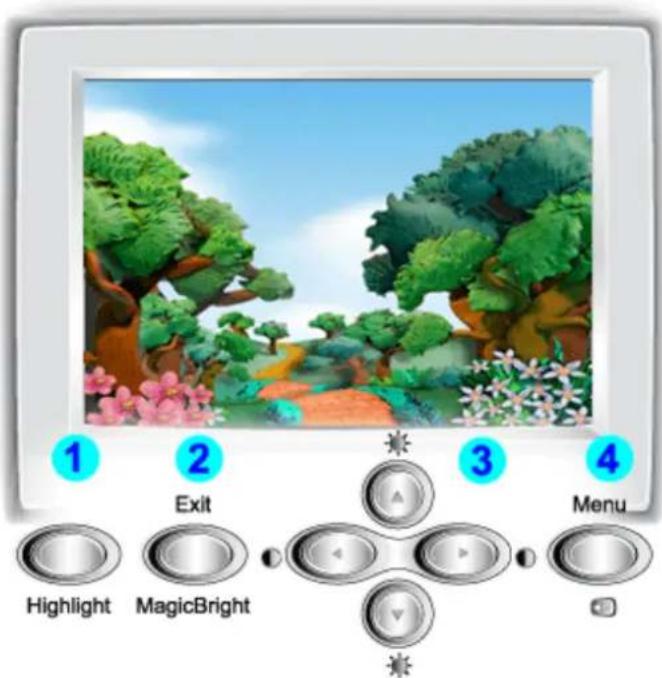
- Bouton de Highlight: La zone Highlight assures des images nettes de TV, systèmes de video conférence ou photos en soulignant une certaine zone sur l'écran
- Bouton de Sortie/MagicBright: Utilisez cette fonction pour quitter ou pour activer le menu MagicBright.
- Boutons d'AJustement: Ces boutons vous permettent de selectionner et d'ajuster les éléments du menu.
- Bouton Menu: Utilisez ce bouton pour afficher l'OSD et activer les éléments du menu sélectionné.
Dépannage
List à Vérifier
Question & Réponse
Contrôle du Dispositif d'Autotest
Page Principale

Avant de faire appel au service après-vente, vérifie les informations contenues dans cette partie du manuel et regardez si les problèmes peuvent etre résolus par vous-meme. Si vous avez besoin d'assistance, veuillez appeler le numero figurant sur la carte de garantie ou celui qui apparait dans la section information, ou encore contactez vous vendeur.
| Symptôme List a Vérifier Solutions | ||
| Pas d'image sur l'écran Je ne peux pas allumer le moniteur. | Est-ce que le cable électrique est connecté correctement? | Vérifiez la Connexion du cable électrique et la prise de courant. |
| Pouvez - vous observer "Pas de Connexion, Vérif. Câble Video" sur l'écran? | Vérifiez la Connexion du cable video. | |
| Si l'appareil est mis sous tension, redémarrer encore une fois votre ordinateur, l'écran de demarrage apparait. | Si l'écran de démarriage apparait, faite démarrer l'ordinateur en mode "sans éché" (Window ME/XP/2000), puis modifier la fréquence de la carte video. (Référer aux modes Pré-établir l'Affichage)Note: Si l'écran de démarriage n' apparait pas, contactez un centre de service ou votre vendeur. | |
| Pouvez-vous voir "Fréquence video trop élevé" sur l'écran? | Vous pouze voir ce message quand le signal de la carte video dépasse la résolution maximale et la fréquence. Ajustez la résolution maximale et la fréquence applicable au moniteur. | |
| Il n'y a pas d'image à l'écran. Est - ce que l'indicateur d'Alimentation clignote à l'intervalle de 1 seconde? | Le moniteur est en mode de PowerSaver. Appuyez sur une touche du clavier ou rougez la souris pour activer le moniteur et restaurer l'image. | |
| Je ne peux pas voir l'OSD | Avez-vous vérrouillé le menu OSD pour empêcher des changements? | Dévroyquelz l'OSD en appuyant sur le bouton Menu pendant plus de 5 secondes. |
| L' image de l'écran tremble. | Verifiez la configuration du moniteur pour voir s'il est en Mode Entrecroisié. (Mode Entrecroisié: Fréquence verticale 43Hz, 87Hz(i), etc) | Le signal de la carte video dépasse la résolution maximale et la fréquence du moniteur. |
| Y a t-il des éléments magnétiques tels que adaptateur pour alimentation, haut-parleur ou fil de haute-tension à l'approximé? | Éloignez le moniteur des objets créé d'important champs magnétiques. | |
| Est-ce que la tension est stable? | L' image de l'écran peut trembler ou vibrer à cause d'une insuffisance de tension à un moment donné de la journée. | |
| L'image de l'écran peut aussi tremblée ou vibrée si y a un problème avec la carte video ou avec la carte mère de l'ordinateur. | ||
| L'écran montre des couleurs étranges ou affiche seulement en noir et blanc. | Est-ce que l'écran affiche seulement une seule couleur comme si vous regardez à travers un papier cellophane? | Vérifiez la Connexion du cable video. Assurez-vous que la carte video est entièrement insérée dans la fente. |
| Les couleurs d'écran sont-elles devenues étranges après avoir exécuté un programme ou à cause d'une panne totale entre les applications? | Redémarrer l'ordinateur. | |
| Est-ce que la carte video est placée correctement? | Installez la carte video en suivant le guide pour la carte video. | |
| Subitement, l'écran semble déséquilré. | Avez-vous changé la carte video ou le pilote? | Ajustez la Position et la Taille en se référent a l'OSD. |
| Avez - vous ajusté la résolution ou la fréquence pour le moniter? | Ajustez la résolution et la fréquence de la carte video. (Référer aux modes Pré-établir l'Affichage) | |
| L'écran peut être non-équilré à cause du cycle du signal de la carte video. Réajustez-le en se référant à l'OSD. | ||
| L'écran est hors de focalisation ou l'OSD ne peut pas être ajusté. | Avez - vous ajusté la résolution ou la fréquence du moniter? | Ajustez la résolution et la fréquence de la carte video. (Référer aux modes Pré-établir l'Affichage) |
| LED clignote mais il n'y a pas d'images sur l'écran. | Est-ce que la fréquence est ajustée correctement lorsque vous vérifie le "Mode d'Affichage" dans le menu? | Ajustez la fréquence en se référant au guide de la carte video et les modes Pré-établir l'Affichage. (La fréquence maximale par résolution peut être différente d'un produit à l'autre.) |
| Il y a seulement 16 couleurs qui sont montrées sur l'écran. Les couleurs de l'écran changent en changeant la carte vidéo. | Est-ce que les couleurs de Windows sont installées correctement? | Pour Windows ME/XP/2000: Paramétrrez correctement les couleurs dans le Panneau de Contrôle, à l'Affichage, à l'Installation |
| Est-ce que la carte video a été placée correctement? | Installez la carte video en se référant au guide d'installation de la carte video. | |
| Il y a un message qui s'affiche "Moniteur Inconnu, Plug&Play (Vesa DDC) moniter trouvée". | Avez-vous installé le pilote du moniter? | Installez le pilote du moniter selon les Instructions pour l'Installation du Pilote. |
| Voir le guide de la carte vidéo pour voir si la fonction Plug&Play (VESA DDC) peut être supportée. | Installez le pilote du moniter selon les Instructions pour l'Installation du Pilote. | |
- Verifiez si l'ordinateur émet un "beep" sonore plus de 3 trois lorsqu'il démarre. (Si c'est le cas, demandez le service après vente pour votre carte mère)
- Si vous installez une nouvelle carte video ou si vous assemblez un ordinateur(PC), vérifie si l'adapteur (video) et le pilote du moniteur sont bien installés
- Contrôlez si le taux de rafraichissement de l'écran est place à 75Hz ou à 85Hz (Ne pas dépasser 60Hz quand vous utilise la résolution maximale.)
- Si vous avez un probleme en installer l'adaptateur, demarrez en mode "Sans Echec", puis enlever le Pilote d' Affichage qui se trouve sur le "Panneau de Contrôle, Systeme, Administration des Periphériques", et redemarrer l'ordinateur pour réinstaller le pilote de I'adaptateur (video).
Quelques conceils pour Highlight Zone
- La fonction de zone de Highlight disparaître automatiquement pendant 3 heures après le réglage. Pour utiliser cette fonction sans interruption, recommencze la fonction.
- Si vous initialisiez la fonction de zone de Highlight sur un écran de Windows, le niveau de la luminosité se diminuera pour protéger l'écran de base des Windows.
- La fonction de zone de Highlight peut apporter la saturation de couleur selon la carte video (due à la différence entre les tensions d'entrée). Dans ce cas-ci, baissez légarement le contraste dans l'OSD de la zone de Highlight et la saturation de couleur sera réduite.
Note: Si les problèmes se produit répéritivement, contactez un centre de service agéré.
Dépannage
List à Vérifier
Question &
Réponse
Contrôle du
Dispositif d'Autotest
Page Principale
Général Question & Réponse | Highlight Zone II Question & Réponse | MouScreen Question & Réponse
1. Général Question & Réponse
| Question Réponse | |
| Comment puis-je changer la fréquence? | La fréquence peut être modifiée par reconfiguration de la carte video. |
| Notez que le support de la carte video peut varier selon la version du pilote utilisé.(Faire ↔reference à l'ordinateur ou au pilote de la carte video pour les détails) | |
| Comment puis-je ajuster la résolution? | Windows ME/XP/2000: Modifiez la résolution dans Panneau de Contrôle, Affichage, Installation.* Contactez le fabricant de la carte video pour plus de détails. |
| Comment puis-je installer la fonction Power Saving? | Windows ME/XP/2000: Installez la fonction dans le BIOS-SETUP de l'ordinateur ou dans l'économiseur d'écran.(Se ↔référer à Windows/ Guide de l'Ordinateur) |
| Le moniteur produit certainssons lorsqu'il est mis sous tension. | Ceci est normal puisque le boîtier métallique et les électro-aimants sont installés pour bloquer toutes les ondes électromagnétiques qui pourrait interagir. |
| Comment puis-je nettoyer le boîtier extérieur/le Tube Cathodique? | Déconnectez le fil électricque ensuite nettoyez le moniteur avec un tissu doux en se servant également de solution nettoyante ou d'eau ordinaire.No pas laisser de détergent ni faire d'égratinure sur la boîtier. Ne pas laisser l'eau s'infiltrer dans le moniteur. |
2. Highlight Zone II Question & Réponse
| Le programme ne fonctionne pas correctement. | Highlight Zone II présente une combinaison d'ensembles de circuits et de logiciels conçus selon la technologie exclusive de SEC et utilise l'USB pour la communication de données. Donc, la fonction Highlight Zone II n'est disponible qu'avce les moniteurs SEC qui prennt en charge la fonctionnalité et sont équipés d'un port USB. Vérifiez si vous moniteur prend en charge la fonctionnalité Highlight Zone II. Vérifiez que la connexion au port USB est correcte et ferme. Sinon, l'icone Highlight Zone II affichera un message indiquant, "USB Not Connected"( ). Connectez le moniteur correctement avant de l'utiliser. Ni la fonction de détction automatique, ni celle de Détction manuelle ne seront disponibles si l'icone affiche le message, "USB Not Connected". Vous pouvez uniquement quitter le programme. |
| J'ai lancé un programme multimédia mais la fonction Highlight Zone ne s'active pas automatiquement. | Vérifiez le menu de Highlight Zone II pour voir si Disable Auto Detect est sélectionné. Si SéLECTIONNé, la fonction Highlight Zone n'est pas automatiquement activée. La fonction n'est pas toujours activée automatiquement pour certains logiciels de multimédia. Dans ce cas, utilisez la Détction Manuelle. Voir Détction Manuelle sous (Highlight Zone II) Vérifiez les paramètres de couleurs pour voir si sRGB est sélectionné. Lorsque sRGB est sélectionné, la fonction Highlight Zone Il reste désactivée afin de maintainir les propriétés de couleur sRGB. |
| J'ai modifié les paramètres de Highlight Zone en mode de Détction manuelle mais la fonction Highlight Zone n'est pas activée. | Vérifiez le réglage de couleur du moniteur pour voir si sRGB est sélectionné. Lorsque sRGB est sélectionné, la fonction Highlight Zone resté désactivée afin de conserver les propriétés de couleur sRGB. |
| Je souhaite fermer la fonction de Détction Automatique. | Sélectionnez Disable Auto Detect à partir du menu de Highlight Zone II. Voir les fonctions de (Highlight Zone II) |
| Je ne sais pas si le programme Highlight est en cours d'exécution. | Vérifiez l'icône sur la barre des tâches. ( )indique que la fonction est activée et ( )indique qu'elle a été désactivée. |
| Lorsqu'une Highlight Zone est ouverte, les autres écans sont réduits. | Les moniteurs ayant la caractéristique Highlight Zone sont équipés d'une fonction de Contrôle Automatique de Rayonnement. Lorsqu'elle est activée, cela peut provoquer une petite variation de l'intensité de l'écran environnant. Toutefois, cela ne signifie aucun dysfonctionnement, et vous pouvez poursuivre l'utilisation du produit en sécurité. |
| La Highlight Zone apparait tropASFIRE. | Vérifiez la valeur de Contrast dans Picture Setting et réglez-la selon vos préférences. Vous pouze également vérifier les valeurs RVB et augmenter les valeurs pour obtenir une image plus brillante de Highlight Zone. |
| Je souhaite ajuster la position et la taille de la Highlight Zone.? | YVous pouze facilement modifier la position et/ou taille de Highlight Zone à l'aide de la fonction de Détction Manuelle.Voir (Highlight Zone II) |
Je ne peux pas selectionner Picture Setting.
La fonction Picture Setting ne peut etre selectionnee que.
lorsque la fonction Highlight Zone est active.
Lancer la Highlight Zone avant de selectionner Picture Setting.
3. MouScreen Question & Réponse
| Question Réponse | |
| Je n'arrive pas à exécuter le programme | Assurez-vous que le port USB du moniteur est connecté à votre ordinateur par un port USB racine ou pivot. S'il n'est pas connecté correctement, le programme MouScreen ne s'exécutera pas et le message suivant s'affichera : |
| MouScreen 'MouScreen'(TM) requires a USB Monitor to function. No USB Monitor was Detected OK | |
| Si le message ci-dessus s'affiche, alors que votre moniteur est correctement connecté à l'ordinateur, cela peut dire que le système d'exploitation ne reconnaît pas le moniteur USB. Dans ce cas, déconnectez et reconnectctez le port/câble USB avant d'exécuter le programme. Le système d'exploitation devraitmaintenant reconnaître le moniteur USB. | |
| L'apparance de l'écran a considérablement changée pendant les réglages. | Veillez à fermer le programme MouScreen avant de modifier la fréquence ou la résolution verticale. N'exécutez pas le programme MouScreen en même temps que l'OSD. Dans le cas contraire, il se pourrait que le programme ne fonctionne pas correctement vu que les données enregistrées dans le moniteur peuvent être différentes de celles rentrées dans le programme. Si vous fermer et reliancez le programme, ce dernier fonctionnera correctement car il lit les données modifiées en se rechargeant. |
Dépannage
ListàVérifier
Question & Réponse
Contrôle du Dispositif d'Autotest
Page Principale
Contrôle du Dispositif d'Autotest | Messages d'Avertissements | Environment | Conseils utiles
Un dispositif d'Autotest est fourni pour que vous puissiez vous-même controller le fonctionnement du moniteur. Si vous moniteur et l'ordinateur sont correctement branchés mais l'écran de moniteur resteASF que l'indicateur de l'Alimentation clignote, lancez un dispositif d'Autotest en exécutant les étapes suivantes.
Contrôle du Dispositif d'Autotest
- Éteignez le moniteur et l'ordinateur.
- Debranche le cable video qui est au dos de l'ordinateur.
- Mettez sous tension votre monitreur.
Si vous monitérion fonctionne normalement, l'écran suivant apparait.
Pas de Connexion
Vérif. Câble Video

L'absence de l'une des boites indique un problème avec votre moniteur. Cette boite apparait également pendant une opération normale si le cable video est déconnecté ou endommagé.
- Éteignez votre monitreur et reconnectece le cable video; puis allumez votre ordinateur et le monitreur.
Si vous l'écran de moniteur reste vide malgré l'application des procédures précédentes, vérifie le contrôleur de votre video et le système de votre ordinateur.; vous monitueur fonctionné normalement.
Messages d'Avertissements
S'il y a des anomalies avec le signal d'entrée, un message apparait sur l'écran ou l'écran reste noir même si l'indicateur d'alimentaton LED est en mis sous tension. Le message pourrait indiquer que le moniteur est hors de l'intervalle de balayage et que vous avez besoin de contrôler le cable video.
Sync. Hors Limite
68.7kHz 168Hz PP
Environnement
La localisation et la position du moniteur peuvent influencer sur la qualité et sur les autres caractéristiques du monitér.
- La localisation et la position de monateur peuvent influencer sur la qualité et sur les autres caractéristiques de monateur. S'il y a un haut - parleur pres de monateur, débranchez et mettez -le dans un autre endroit.
- Déplacez tous les dispositifs électroniques tels que radio, ventilateur, horloge, et téléphone qui se trouvent a moins d'un mètre du moniteur.
- Demagnetiser le moniteur si aucun élément n'a été déplaced de la zone.
Conseils utilities
- Un monieur recrée les signaux visuels qu'il a reçu de l'ordinateur personnel(PC). Ainsi, s'il y a des problèmes avec l'ordinateur personnel (PC) ou la carte video, cela peut rendre le moniteur blanc, avoir une coloration faible, un bruit de fond, Sync.hors limites, etc. Dans ce cas, il faut d'abord vérifier la source du problème, et ensuite contacter un centre de service ou votre vendeur.
- Jugez les conditions de travail du moniteur
S'il n'y a pas d'image sur l'écran ou le message "Sync, Hors Limite" apparait, déconnectez le cable de l'ordinateur pendant que le moniteur est encore en marche.
S'il y a un message sur l'écran ou si l'écran devient blanc, cela signifie que le moniteur est en état de marche.
。 Dans ce cas, contrôlez les problèmes de l'ordinateur.
Specifications
Général
PowerSaver
Modes Pré-établis d'Affichage
Général
Nom du Modèle SyncMaster 757MB
Tube Cathodique
Type 17"(43cm) MagicBrightTM (40,6cm affichable)
Angle de déflexion 90^
Distance entre deux points 0,20mm (Horizontale)
Type d'écran Trois points tricolore de phosphore aluminés avec la matrice noire.
Masque d'ombre en invar pour anti-fléchéissement.
Multicouche protégée par antistatique.
Résolution Maximale
1600 points, 1200 lignes à 76Hz
Dimension maxima d'affichage
Horizontale 312± 4 mm
Horizontale 30kHz à 96 kHz
Verticale 50Hz à 160Hz
Définition de signal d'entrée
Signal video RVB, Analogue 0,7 Vpp posit à 75 ohms
Signal de synchronisation H/V sync separé, Niveau TTL, positif ou négatif.
Couleur d'Affiche
Illimitées
Fréquence maximale
250 MHz
Alimentation
90~264VAC rms, 60/50 Hz ± 3Hz
Consommation d'Electricité
398 × 412 × 412 ~mm (Avec le supprot)
Poids
17,0 kg
Considerations Environnementales
Fonctionnement Température: 32^ 104^(0^ 40^)
Humidite 10% 80% , sans condensation
Stockage Température: -4^ 113^ (-20^ 45^)
Humidité 5% ~ 95%, sans condensation
Capacité Plug and Play
Ce moniter peut etre instalé sur n'importe quel système compatible Plug & Play. Interaction entre le moniter et le système de l'ordinaire sont fournir les meilleures conditions d'opération et d'installation du moniter.Dans ce cas, l'Installation du moniter va se faire automatiquement, a moins que l'utilisateur,souhaite choisis une configuration différente.
REMARQUE: Le design et les specifications peuvent changer sans préavis.
Specifications
Général
PowerSaver
Modes Pré-établis d'Affichage
Page Principale
Ce moniteur est doté d'un système d'économie d'énergie appelé "PowerSaver". Ce système fait passer en mode de base consommation électrique vous moniteur s'il n'a pas été utilisé pendant un certain laps de temps. Le moniteur retrouve son fonctionnement normal des que vous bougez la souris de l'ordinateur ou si vous appuyez sur une touche du clavier. Pour économie d'énergie, veillez couper l'alimentation de votre moniteur lorsque vous ne vous en servez pas ou lorsque vous le laissez sans l'utiliser pendant une longue période. Pour que le PowerSaver puisse fonctionner, votre moniteur doit être connecté à une carte video, installée dans votre ordinateur, qui doit être compatible VESA, et conforme au DMPS. Utilisez l'utilitaire installé sur l'ordinateur pour configurer cette fonction.
Mode Fonctionnement normal Mode Arret EPA/ENERGY 2000
| Indicateur d'alimentation Vert Vert, clignotant | ||
| Consommation d'électricité | 88W(Nominal)100W(Maximum) | Moins de 2,3W |

Ce moniteur est conforme aux normes EPA ENERGY STAR® et ENERGY2000 lorsqu'il est utilisé avec un ordinateur équipé d'une fonctionnalité VESA DPMS. Étant en partenariat avec ENERGY STAR®, SAMSUNG affirme que ce produit répond aux directives de ENERGY STAR® concernant l'économie de l'énergie.
Specifications
Général
PowerSaver
- Modes Préétablis d'Affichage
Page Principale
Si le signal transféré à partir de l'ordinateur est le même que les Modes Pré-établis pour l'Affichages, l'écran sera alors ajusté automatiquement. Cependant, si le signal diffère, l'écran peut devenir noir alors que LED fonctionne. Rétérrez-vous au guide de la carte video et réglez l'écran ainsi:
Table 1. Modes Pré-établis d'Affichage
| Mode d'affichage | Fréquence Horizontale (kHz) | Fréquence Verticale (Hz) | Fréquence (MHz) | Polarité de Synchronisation (H/V) |
| IBM, 640 x 480 31,469 | 59,940 25,175 -/- | |||
| IBM, 720 x 400 31,469 | 70,087 28,322 -/+ | |||
| VESA, 640 x 480 43,269 | 85,008 36,000 -/- | |||
| VESA, 800 x 600 53,674 | 85,061 56,250 +/- | |||
| VESA, 1024 x 768 60,023 | 75,029 78,750 +/- | |||
| VESA, 1024 x 768 68,677 | 84,997 94,500 +/- | |||
| VESA, 1280 x 1024 | 79,976 75,025 135,00 +/- | |||
| VESA, 1280 x 1024 | 91,146 85,024 157,50 +/- |

Fréquence Horizontale
Le temps de balayer une ligne reliant le bord droit au bord gauche horizontal d'écran s'appelle le Cycle Horizontale et le nombre inverse de ce Cycle Horizontale est appelé la Fréquence horizontale. Unité: kHz
Fréquence Verticale
Comme une lampe fluorescente, l'écran doit répéter la même image plusieurs fois par seconde pour afficher une image visible pour l'utilisateur. La fréquence de répétition est appelée Fréquence Verticale ou le Taux de Rafraîchissement Unité: Hz
Specifications
Général
PowerSaver
Modes Pré-établis d'Affichage
Général
Nom du Modèle SyncMaster 957MB
Tube Cathodique
Type 19"(48cm) MagicBrightTM (45,8cm affichable)
Angle de deflexion 90^
Distance entre deux points 0,20mm (Horizontale)
Type d'écran Trois points tricolore de phosphore aluminés avec la matrice noire.
Masque d'ombre en invar pour anti-flchéissement.
Multicouche protégée par antistatique.
Résolution Maximale
1600 points, 1200 lignes à 76Hz Image absolument Flicker-Free
Dimension maxima d'afflchage
Horizontale 352± 3mm
Verticale 264± 3 mm
Synchronisation
Horizontale 30kHz à 96 kHz
Verticale 50Hz à 160Hz
Définition de signal d'entrée
Signal video RVB, Analogue 0,7 Vpp positif a 75 ohms
Signal de synchronisation H/V sync separé, Niveau TTL, positif ou négatif.
Couleur d'Affichage
Illimitées
Fréquence maximale
250 MHz
Alimentation
90~264VAC rms, 60/50 Hz ±3Hz
Consommation d'Electricité
440 X 460 X 461mm (Avec le supprot)
Poids
21.0 kg
Considerations Environnementales
Fonctionnement Température: 32^ 104^(0^ 40^)
Humidité 10%~80%, sans condensation
Stockage Température: -4^ 113^ (-20^ 45^)
Humidité 5% ~ 95%, sans condensation
Capacité Plug and Play
Ce moniter peut etre instalé sur n'importe quel système compatible Plug & Play. Interaction entre le moniter et le système de l'ordinateur sont fournir les mêilles conditions d'opération et d'installation du moniter. Dans ce cas, l'Installation du moniter va se faire automatiquement, à moins que l'utiliseur souhaite chosesir une configuration différente.
REMARQUE: Le design et les specifications peuvent changer sans préavis.

Specifications
Général
PowerSaver
Modes Pré-établis d'Affichage
Page Principale
Ce moniteur est doté d'un système d'économie d'énergie appelé "PowerSaver". Ce système fait passer en mode de base consommation électrique vous moniteur s'il n'a pas été utilisé pendant un certain laps de temps. Le moniteur retrouve son fonctionnement normal des que vous bougez la souris de l'ordinateur ou si vous appuyez sur une touche du clavier. Pour économique d'énergie, veuillez couper l'alimentation de votre moniteur lorsque vous ne vous en servez pas ou lorsque vous le laisssez sans l'utiliser pendant une longue période. Pour que le PowerSaver puisse fonctionner, votre moniteur doit être connecté à une carte video, installée dans votre ordinateur, qui doit être compatible VESA, et conforme au DMPS. Utilisez l'utilitaire installé sur l'ordinateur pour configurer cette fonction.
Mode Fonctionnement normal Mode Arret EPA/ENERGY 2000
| Indicateur d'alimentation Vert Vert, clignotant | ||
| Consommation d'électricité | 100W(Nominal)120W(Maximum) | Moins de 2,4W |

Ce moniteur est conforme aux normes EPA ENERGY STAR® et ENERGY2000 lorsqu'il est utilisé avec un ordinateur équipé d'une fonctionnalité VESA DPMS. Étant en partenariat avec ENERGY STAR®, SAMSUNG affirme que ce produit répond aux directives de ENERGY STAR® concernant l'économie de l'énergie.
Specifications
Général
PowerSaver
- Modes Préétablis d'Affiche
Page Principale
Si le signal transféré à partir de l'ordinateur est le même que les Modes Pré-établis pour l'Affichages, l'écran sera alors ajusté automatiquement. Cependant, si le signal diffère, l'écran peut devenir noir alors que LED fonctionne. Rétérrez-vous au guide de la carte video et réglez l'écran ainsi:
Table 1. Modes Pré-établis d'Affichage
| Mode d'affichage | Fréquence Horizontale (kHz) | Fréquence Verticale (Hz) | Fréquence (MHz) | Polarité de Synchronisation (H/V) |
| IBM, 640 x 480 31,469 59,940 25,175 -/ - | ||||
| IBM, 720 x 400 31,469 70,087 28,322 -/+ | ||||
| VESA, 640 x 480 43,269 85,008 36,000 -/ - | ||||
| VESA, 800 x 600 53,674 85,061 56,250 +/- | ||||
| VESA, 1024 x 768 68,677 84,997 94,500 +/- | ||||
| VESA, 1280 x 1024 79,976 75,025 135,00 +/- | ||||
| VESA, 1280 x 1024 91,146 85,024 157,50 +/- | ||||
| VESA, 1600 x 1200 93,750 75,000 202,50 +/- |

Fréquence Horizontale
Le temps de balayer une ligne reliant le bord droit au bord gauche horizontal d'écran s'appelle le Cycle Horizontale et le nombre inverse de ce Cycle Horizontale est appelé la Fréquence horizontale. Unité: kHz
Fréquence Verticale
Comme une lampe fluorescente, l'écran doit répéter la même image plusieurs fois par seconde pour afficher une image visible pour l'utilisateur. La fréquence de répétition est appelée Fréquence Verticale ou le Taux de Rafraîchissement Unité: Hz
Information
Service
Terme
Regulatory
Natural Color
MouScreenTM
Autorité
Page Principale
U.S.A.:
Samsung Computer Products Customer Service
400 Valley Road, Suite 201, Mt. Arlington, NJ 07856
Tel.: (973)601-6000, 1-800-SAMSUNG (1-800-726-7864)
Fax.: (973)601-6001
http://www.samsungusa.com/monitor/
BRAZIL:
Samsung Eletronica da Amazonia Ltda.
R. Prof. Manoelito de Ornellas, 303, Terro B Chacara Sto. Antonio, CEP: 04719-040
Sao Paulo, SP
SAC: 0800 124 421
http://www.samsung.com.br/
CANADA:
Samsung Electronics Canada Inc.
7037 Financial Drive
Mississauga, Ontario L5N 6R3
Tel.: 1-800-SAMSUNG (1-800-726-7864)
Fax.: (905) 542-1199
http://www.samsung.ca/
COLOMBIA:
Samsung Electronics Colombia
Cra 9 No 99A-02 Of. 106
Bogota, Colombia
Tel.: 9-800-112-112
Fax: (571) 618 - 2068
http://www.samsung-latin.com/
e-mail: soporte@samsung-latin.com
PANAMA:
Samsung Electronics Latinoamerica (Z.L.) S.A.
Calle 50 Edificio Plaza Credicorp, Planta Baja Panama
Tel.: (507) 210-1122, 210-1133
Tel: 800-3278(FAST)
http://www.samsung-latin.com/
PERU
Servicio Integral Samsung
Av.Argentina 1790 Lima1. Peru
Tel: 51-1-336-8686
Fax: 51-1-336-8551
http://www.samsungperu.com/
GERMANY:
TELEPLAN Rhein-Main GmbH
Feldstr. 16
64331 Weiterstadt
T. 06151/957-1306
F. 06151/957-1732
* EURO 0,12/MIN.
http://www.samsung.de/
AUSTRALIA:
- Distance entre deux points
L'imag de I'ecran est composée de points rouges, vert et bleus. Plus les points sont proches, plus la resolution est haute. La distance entre deux points de même couleur est appelé 'Distance entre les Deux Points'. Unite: mm
Frequence Verticale
L'écran doit être réaffiché plusieurs fois par seconde afin de creer et afficher l'image pour l'utilisateur. La fréquence de cette répétition par seconde est appelée Fréquence Verticale ou le Taux de Rafraîchissement. Unité: Hz
Example: Si le même point lumineux s affiche 60 fois par seconde, il est considéré comme étant à 60 hertz. Dans ce cas-ci, le clignotement sur l'écran peut être détecté. Pour éviter ce problème, vous avez à votre disposition le mode Sans Scintillagement avec une fréquence verticale supérieure à 70Hz.
Fréquence Horizontale
Le temps de balayer une ligne reliant le bord droit au bord gauche horizontale de I'ecran s'appelle Cycle Horizontale. Le nombre inverse de Cycle Horizontale est appelé la Fréquence Horizontale. Unité: kHz
- Entrecroiser et méthode de Non-Entrecroiser
La methode Entrecroisé consiste à montrer les lignes horizontales de l'écran dans l'ordre de haut en bas. La methode Non-Entrecroisé est utilisé dans la plupart des moniteurs pour s'assurer une image claire. La methode Entrecroisé est la même que celle de la télévision.
Plug & Play
Ceci est une fonction qui apporte la(Meilleure qualite d'écran pour l'utiliser en permettant l'échange d'informations automatique entre l'ordinateur et le moniteur. Ce moniteur suit le standard international VESA DDC pour la fonction Plug & Play.
Résolution
Le nombre de points verticaux et horizontally constituent l'image d'écran appelée 'résolution'. Ce nombre montre la précision de l'affichage. La haute résolution est excellente pour accomplir des tâches multiples car plus d'informations et d'images peuvent être affichées sur l'écran.
Example: Si la résolution est de 1024 × 768 , cette signifie que l'écran est constitué de 1024 points horizontally (resolution horizontal) et de 768 lignes verticales (résolution vertical).
Highlight Zone II
La Highlight Zone permet un affichage précis et net de fichiers multimédia animés ou d'images de photographie en améliorant la luminosité de certaines zones de l'écran.
Highlight Zone II presente un ensemble de circuits et de logiciels conçus selon la technologie exclusive SEC
Cela nous offre une interface simple à utiliser qui met en valeur les parties de lecture video de votre logiciel multimédia en détectant et selectionnant automatiquement la zone souhaitee par entrainement de l'image.
MagicBrightTM
MagicBright est une nouvelle fonction du moniter qui offre une qualite d'affichage en matière de luminosite et de clarté deux fois supérieure à celle d'autres moniteurs existants. Cette fonction fournit une luminosite et une résolution d'affichage plus adaptees à la visualisation de texte, d'Internet ou d'animations multimédia pour satisfaire les divers besoins de l'utiliser. L'utiliser peut facilement selectionner l'une des trois options de luminosite et de résolution pré-configurer en appuyant simplement sur l'un des boutons de contrôle de MagicBright qui sont situés à l'avant du moniter.
MouScreenTM S/W
MouScreen est un logiciel qui contrôle l'etat du moniteur en utilisant les connexions d'USB. Il utilise la souris pour contrcler toutes les fonctions. Vous pouvez désirir des éléments ou des fonctions secondaires en cliquant le bouton gauche de la souris.
- USB(Universal Serial Bus)
USB (Universal Serial Bus) est un connectivité specification d'attacher des péripériques à l'ordinateur et c'est donc pour répondre au Microsoft Plug et Play specification.
Information
Service
Terme
Regulatory
Natural Color
MouScreenTM
Autorité
Page Principale
FCC Information
User Instructions
Cet apparéil Numérique de classe B respecte toutes les exigences du Règlement NMB-03 sur les équipements produit des interférences au Canada.
MPR II Compliance
L'un des problèmes récents lors de l'utilisation d'un ordinateur est la couleur des images imprimées par une imprimante ou d'autres images scannées par un scanner ou un apparil-photo digital ne sont pas identiques à celles visibles sur le moniter. La Couleur Naturelle S/W est la solution ideale pour ce problème. C'est un système de gestion de couleur développée par Samsung Electronics en association avec Korea Electronics & Telecommunications Research Institute (ETRI). Ce système est disponible seulement pour les moniteurs Samsung et produit les images imprimées ou scannées qui ont les mêmes couleurs que les images du moniteur.
Comment installer le logiciel Couleur Naturelle
Insérez le CD inclus avec le moniter Samsung dans le lecteur de CD-Rom. Puis, on executera l'écran initial de l'installation de programme. Cliquez sur Couleur Naturelle sur l'écran initial pour installer le logiciel Couleur Naturelle Pour installer le programme manuelle, insérez le CD inclus avec le moniter de Samsung dans le lecteur de CD-Rom, cliquez le bouton [Demarrer] de Windows et puis le choisissez [Exéuter]. Entrer D : \color\eng\setup.exe et puis appuyer (Si le lecteur ou le CD est inséré n'est pas D:), entrer le lecteur applicable.)
Comment supprimer le programme logiciel de la Couleur Naturelle
Choisir [Installaion]/[Panneau de Contrôle] dans le munu [Demarrer] et puis cliquez deux fois sur [Ajouter/Supprimer un programme] Choisisr Couleur Naturelle de la Liste et puis cliquez le bouton [Ajouter/Supprimer]
Information
Service
Terme
Regulatory
Natural Color
MouScreenTM
Autorité
Page Principale
MouScreenTM S/W
Programme MouScreen a besoin de l'USB intégré pour l'usage avec Produits SyncMaster. (Remarque: SyncMaster 1200NF ne support pas le MouScreen.)
MouSreen est un programme informatique qui gere les parametes de votre monitreur en utilisant l'interface de I'USB (Bus Serie Universel).
Tous les paramétrages, réglages et contrôles du monitour peuvent être effectuels uniquement au moyen de la souris. Vous pouvez selectionner les menus ou sous-fonctions en cliquant sur le bouton gauche de la souris et en procédant par la suite au réglage en déplaçant les icones sélectionnées.
Exigences d'Installation
Comme MouScreen utilise une connexion USB avec votre ordinateur principal, MouScreen peut être installé uniquement sur les systèmes dotés d'un moniteur Samsung équipé d'un port USB.
Que faire avant de Lancer MouScreen V2.01
Tout d'abord, assurez-vous que le port USB du moniteur est connecté à votre ordinateur par une racine ou un concentrateur de port USB. S'il n'est pas connecté correctement, le programme MouScreen ne fonctionnera pas et le message suivant s'affichera :
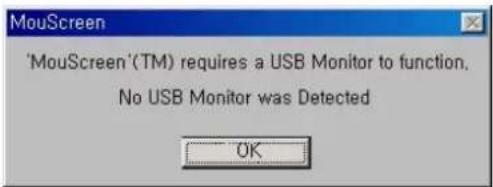
Si le message ci-dessus s'affiche alors que votre monitreur est correctement connecté à l'ordinateur, cela peut dire que le système d'exploitation n'a pas reconnu le monitreur USB. Déconnectez et reconnectectez la connexion USB, puis relancez le programme.
Déinstallation de MouScreen V2.01
Pour désinstaller MouScreen 2.01 de votre système, suivez l'une des procédures suivante :
Cliquez sur Demarrer, Programmes, MouScreen 2.01, Déinstaller MouScreen 2.01 sur votre poste de travail Windows ou cliquez sur Paramétres, Panneau de Configuration, Ajout/Suppression de Programmes et cliquez ensuite sur Ajouter/Supprimer après avoir sélectionné MouScreen 2.01 dans la liste de Programmes qui s'affiche.
A noter avant de changer de modes.
Assurez-vous que le programme MouScreen est fermé avant de modifier la fréquence ou la résolution verticale.
Dans le cas contraire, il se pourrait que le programme ne fonctionne pas correctement vu que les données enregistrées dans le moniteur peuvent etre différentes de celles rentrées dans le programme.
Si vous fermer et relancez le programme, ce dernier fonctionnera correctement car il lit les données modifiées.
Conflit avec l'OSD
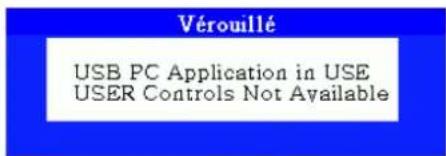
En principe, l'OSD (on-screen display / Affichage à l'écran) ne fonctionne pas lorsque le programme est ouvert sur le système. comme le programme partage les données internes avec l'OSD, il ne fonctionnera pas correctement. Fermer le programme MouScreen avant de lancer l'OSD.
Information
Service
Terme
Regulatory
Natural Color
MouScreenTM
Autorité
