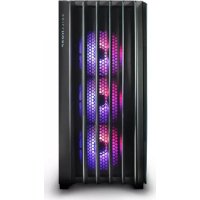
SK07 - Ordinateur Skillkorp - Notice d'utilisation et mode d'emploi gratuit
Retrouvez gratuitement la notice de l'appareil SK07 Skillkorp au format PDF.


| Type de produit | Ordinateur de bureau |
| Marque | Skillkorp |
| Modèle | SK07 |
| Connecteurs disponibles | USB 2.0, USB 3.1 (bleu), USB-C, VGA, DisplayPort, HDMI, DVI, Ethernet, prise casque, prise microphone |
| Emplacement pour disque dur/SSD | Oui, avec possibilité d'ajout (disque dur ou SSD neuf) |
| Panneau latéral amovible | Oui, avec vis (modèle selon configuration) |
| Protections intérieures | Présentes lors du transport, à retirer avant utilisation |
| Carte graphique dédiée | Selon configuration (connecteurs visibles en emplacement 1 ou 2) |
| Alimentation | Interne, connecteur d'alimentation au dos |
| Assemblage | Assemblé en France (Sourcing & Création) |
| Norme radio | Conforme à la directive 2014/53/UE |
| Service client | Contact par courrier ou email (contact@sc-ub.com) |
| Entretien et nettoyage | Utiliser un chiffon doux et sec, éviter tout liquide |
| Sécurité | Débrancher l'alimentation avant toute manipulation interne |
| Pièces détachées / réparabilité | Disques durs, SSD, câbles, connecteurs standards |
| Garantie | Non spécifiée dans la notice, contacter le service client |
| Dimensions (approx.) | Boîtier tour standard (dimensions non précisées) |
| Poids (approx.) | Non spécifié |
FOIRE AUX QUESTIONS - SK07 Skillkorp
Questions des utilisateurs sur SK07 Skillkorp
0 question sur cet appareil. Repondez a celles que vous connaissez ou posez la votre.
Poser une nouvelle question sur cet appareil
Téléchargez la notice de votre Ordinateur au format PDF gratuitement ! Retrouvez votre notice SK07 - Skillkorp et reprennez votre appareil électronique en main. Sur cette page sont publiés tous les documents nécessaires à l'utilisation de votre appareil SK07 de la marque Skillkorp.
MODE D'EMPLOI SK07 Skillkorp
*Une connexion Internet est nécessaire.

VOUS AVEZ UN DISQUE DUR/SSD NEUF À AJOUTER
1 CETTE PRODUCTION CONCERNE UNIQUEME L'AJOUT D'un DISQUE DUR OU SSD NEUF, SANS DONNEES. SI VOUS SUIEVZ CETTE PRODUCTION ALORS QUE DES DONNEES sont DE JAI PRESENTES SUR LE DISQUE QUE VOIS SOUAHAITEZ AJOUTER, CES DONNIES SERONT PERDUES.
POUR A. JOUTER UN DESQUIRE, CLIQUEZ SUR PUIS TAPEZ CREER ET FORMATER DES PARTITIONS DE DISIQUE DUR, LA FENETRE GESTION DES DISJUES SOUVRE. UN NOUVEL ESPACE, NON ALLOUE, APPARAIT EN NOIR. SELECTIONNZE-LE, FAITES UN CLIC DROIT SUR CE CDERNIER. PUIS CHOISISSEZ NOUVEAU VOLUME SIMPLEX.
L'ASSISTANT DE CREATION D'un VOLUME SIMPLE S'OUVRE. CLIQUEZ SUR « SUIVANT», A. JUSTEZ LA TAILLE DE LA NOUvelle PARTITION SI NÉCESSAIRE ET CLIQUEZ À NOUVAU SUR « SUIVANT».
L'ASSISTANT DEMANDE INSUETTE ADTRIBUER UNE LETTRE, A LA PARTITION A CREER. SI LA LETTRE ATTRIBUEE PAR DÉFAut VOUS CONVIENT, CLIQUEZ SUR «SUVIANT'.
IL VOUS EST ENFIN DEMANDE SI VOUS SOUHAITEZ FORMATER LE VOLUME. SELECTIONNZE *FORMATER CE VOLUME, CONSERVEZ LES PARAMETRES SELECTIONNIONS PAR DEFAUT ET CHOISOISSE? EVENTUELLEMENT UN NOM POUR VOITE VOLUME.

É FAIRE en cas d'erreur ?
1- VERIFIZE QUE LES COMPOSANTS SONT BIEN FIXÉS ET OUÈ RIEN NE SEMBLE DEBRANCHE.
2- ASSUREZ-VOUS QUE LE CABLE D'ALIMENTATION ET LE CABLE HDMI OU DISPLAYPORT SONT ENFONCÉS AU MAXIMUM.
3-SI LE PROBLÉME PERSISTE, CONTACTEZ NOTRE SERVICE CLIENT EN JOIGNANT DES PHOTOS DE VOTRE INSTALLATION.
CASPARTICULAR: ÉCRAN NOIR OU MESSAGES D'ERREUR « PAS DE SIGNAL » : VERIFIEZ LE CÁBLAGE DE VOITE ÉCRAN, POUR CÉLA, RÉFERÉZ-VOUS À LÉTAPÉ


Contact service CLIENT
PAR COURIER: SERVICE CLIENT RELATION CLIENT AVENUE DE LA MOTTE CS80137 59811 LESQUIN CEDEX FRANCE
PARMAL: CONTACT@SC-UB. COM

ASSEMBLE EN FRANCE SOURCING & CREATION AVEUNDE DE LA MOTTE 59810 LESQUIN FRANCE
Par la présence, Sourcing & Creation déclare que le type d'équipement radio est conforme à la directive 2014/53/UE. Le texte intégral de la déclaration de conformité UE est disponible à l'adresse internet à http://www.boulanger.com/info/assistance
GUIDE d'installation RAPIDE
L'ÉQUIPE SKILLKORP VOUS REMERCIE DE VOTRE CONFIANCE ET ESPÈRE QUE VOUS SEREZ SATISFAIT DE VOYRE NOUVAU PC

Attention retirez les protections a l'intereur du boitier avant demarrage
- Selon vote PC, les protections internes ouvrant fils sages.

Dallage du PC
VOUS VENEZ DE RETIRER L'ORDINATEUR DU CARTON. PENSEZ A ENLEVER LES PROTECTIONS' A L'INTERIEUR DU BOITIER. VOIR ETAPES 2 E 3
Salon veine PG, les protections intérieures neuves sont abiesges.

CAS 2: LA PLAQUE EST MAINTENUE PAR QUATRE VIS.
RETIREZ LES FILMS DE PROTECTION DE HAUT EN BAS, PUIS DEVISEZÉ DÉLICATÉMENT LES VIS DE LA PLAQUEA LATERALE DANS L'ORDRE SUIVANT (1,2,3,4) ET RETIREZ-LA.
Selon les PC, la plaque peut être vitrée.

IREZ La PLAQUE laterale
LA PLAQUE À RETIRER EST CELLE COTÉ DROIT LORSQUE VOUS RÉGARDEZ L'ARRÊTÉ DU PC.
Cas 1: la PLAQUE est maintenue par seulement DEQUIS VIX.
RETIREZ LES FILMS DE PROTECTION DE HAUT EN BAS. PUS DEVISSEZ DÉLICATÉMENT LES VIS (1, 2) ET FAITÉS COULISSED LA PLAQUE POUR LA RETIRER.
Salon les PCs, la plaque pour dévissér.
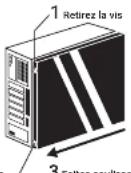
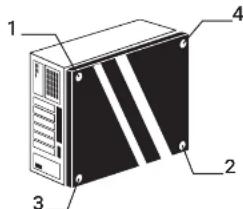
2 Retirez la vis 3 Faites coulisser

Retirez les protections intérieures
CAS 1: PRESENCE DE PROTECTIONS INTERIEURES*
UNF OFSI LA PLAQUE LATERALE ENLEVEE, PASSEZ VOS MAINS AUTOUR DES PROTECTIONS, ET DELOGZE LES DELICATEMENT. PUIS, REMET TEZ LA PLAQUE LATERALE.
CAS 2: VOUS N'AVEZ PAS DE PROTECTIONS INTERIEURES*.
Pour brancher votre clavier et vos périphériques, utilisez les connecteurs USB au dos de cette PC, situés sur la carte mère (voir schéma 1). Pour connecter votre PC à Internet, branchez un câble RJ45* au port Ethernet présent sur votre carte mère (voir schéma 2).
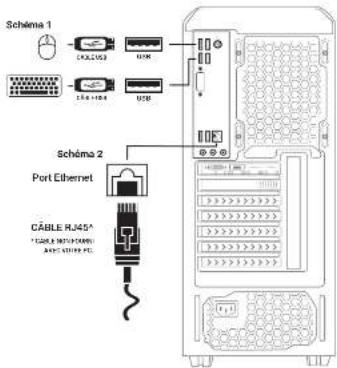

LISTE des connecteurs de votre PC
Vous trouverez-dessous l'ensemble des connecteurs que sont ils de vert eux sur votre PC.
- En fonction de chaque configuration, les types et le nombre de souscription doivent.
Port82
Port USB 2.0
Port USB3.1 (bleu)
Port USB-C
Part VCA
Display Por
Port HDM
Port DV
Prise Cassque
Prise Micr
Port Etherne
Connecteur d'alimentation

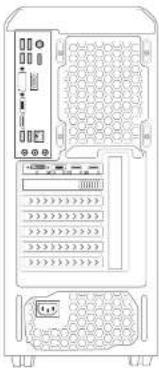

Branchement de votre écran
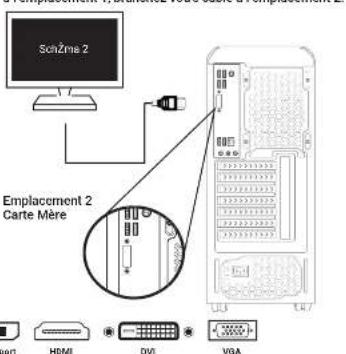
POUR BRANCHER VOTRE ECRAN, I ESISTÉ DEUX POSSEILLÉS SELONLA CONFIGURATION DE VOITRE PC. SI VOUS AVEZ UNA CARTE GRAPHIQUE, REPORTEZ VOUS AU CHÂMÉ A 1. SINON RÉFÈREZ VOUS AU CHÂMÉ 2.
Vous avez des connecteurs visibles à l'emplacement 1, branchez votre câble à ce niveau.
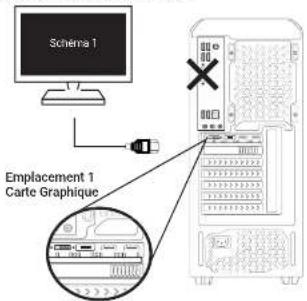
Connecteurs servant au branchement de votre écran. En fonction du modèle de la vente cartique ou carte mère, les types et le nombre de connecteurs peuvent varier.
Vous n'avez pas de connecteurs visibles à l'emplacement 1, branchez le cable à l'emplacement 2.