
FILMSCAN 200 - Scanner de film EPSON - Notice d'utilisation et mode d'emploi gratuit
Retrouvez gratuitement la notice de l'appareil FILMSCAN 200 EPSON au format PDF.


| Marque | EPSON |
| Modele | FILMSCAN 200 (G621A / G621B) |
| Type de produit | Scanner de film |
| Dimensions (L x P x H) | 120 mm x 310 mm x 143 mm |
| Poids | 3 kg |
| Alimentation | 120 V ou 220-240 V, 50-60 Hz, 30 W |
| Types de films supportés | 35 mm négatif/positif, diapositives 35 mm, APS (optionnel) |
| Resolution maximale de numerisation | 4800 dpi (interpolee) ; 1200 dpi optique |
| Interface | SCSI (50 broches et 25 broches) |
| Methode de numerisation | Tete de lecture fixe, deplacement du chariot |
| Dispositif photoélectrique | CCD monochrome a ligne |
| Zone de lecture | 24 x 36 mm (35 mm) ; 16 x 28 mm (APS) |
| Pixels effectifs | 1128 x 1700 (35 mm) ; 752 x 1322 (APS) |
| Vitesse de numerisation | 15 ms/ligne (film positif) |
| Separation des couleurs | Par commutation des sources lumineuses (R, V, B) |
| Source lumineuse | Lampes fluorescentes a gaz rare |
| Normes de securite | EN 60950, EN 55022 Classe B, EN 61000-3-2, EN 61000-3-3 |
| Conditions d'utilisation | Temperature 5 a 35 °C, humidite 10 a 80% sans condensation |
| Entretien et nettoyage | Chiffon doux avec detergent doux dilue ; eviter alcool, solvants |
| Securite | Debrancher avant nettoyage ; ne pas demonter ni reparer soi-meme |
| Pieces detachees / Accessoires | Porte-cartouche APS optionnel (pour films en cartouche) |
| Informations generales | Annee 1997 ; conforme directives 89/336/CEE et 73/23/CEE |
FOIRE AUX QUESTIONS - FILMSCAN 200 EPSON
Questions des utilisateurs sur FILMSCAN 200 EPSON
0 question sur cet appareil. Repondez a celles que vous connaissez ou posez la votre.
Poser une nouvelle question sur cet appareil
Téléchargez la notice de votre Scanner de film au format PDF gratuitement ! Retrouvez votre notice FILMSCAN 200 - EPSON et reprennez votre appareil électronique en main. Sur cette page sont publiés tous les documents nécessaires à l'utilisation de votre appareil FILMSCAN 200 de la marque EPSON.
MODE D'EMPLOI FILMSCAN 200 EPSON
Tous droits réservés. La reproduction, l'enregistrement ou la diffusion de tout ou partie de ce manuel, sous quelque forme et par quelque moyen que ce soit, électronique, mécanique, photographique, sonore ou autres, sont interdits sans l'autorisation expresse de SEIKO EPSON CORPORATION. Les informations contenues dans le présent manuel ne s'appliquent qu'au scanner EPSON décrit ci-après. EPSON n'est pas responsable de l'éventuelle utilisation de ces renseignements avec d'autres scanners.
La société SEIKO EPSON CORPORATION et ses filiales ne peuvent être tenues pour responsables des préjudices, pertes, coûts ou dépenses, subis par l'acquéreur de ce produit ou par des tiers, résultant d'un accident, d'une utilisation non conforme ou d'un abus, ou résultant de modifications, de réparations ou de transformations non autorisées, ou résultant de la non observation (sauf aux Etats-Unis d'Amérique) des instructions émanant de SEIKO EPSON CORPORATION.
SEIKO EPSON CORPORATION n'endosse aucune responsabilité en cas de dommages ou de problèmes pouvant survenir à la suite de l'utilisation d'accessoires ou de consommables autres que les produits originaux d'EPSON ou ceux qui sont agréés par la société SEIKO EPSON CORPORATION.
EPSON est une marque déposée de SEIKO EPSON CORPORATION. Macintosh est une marque déposée de Apple Computer, Inc. Microsoft et Windows sont des marques déposées de Microsoft Corporation.
Remarque générale : tous les autres noms de produits mentionnés dans ce manuel ne le sont que dans un but d'identification et peuvent être des marques commerciales de leurs propriétaires respectifs. EPSON décline tout droit sur ces marques.
Copyright © 1997 par SEIKO EPSON CORPORATION, Levallois, France.
DECLARATION DE CONFORMITE
Conformément aux normes ISO/IEC Guide 22 et EN 45014
Le fabricant : SEIKO EPSON CORPORATION
Adresse : 3-5, Owa 3-chome, Suwa-shi, Nagano-ken 392, Japon
Représentant : EPSON EUROPE B.V.
Adresse : Prof. J. H. Bavincklaan 5 1183 AT Amstelveen Pays-Bas
Déclare que le produit :
Appellation : Scanner à film
Modèle : G621A, G621B
Est conforme aux directives et aux normes suivantes :
Directive 89/336/CEE :
EN 55022 Classe B
EN 61000-3-2
EN 61000-3-3
EN 50082-1
IEC 801-2
IEC 801-3
IEC 801-4
Directive 73/23/CEE :
EN 60950
Mars 1997
M. Hamamoto
Président d'EPSON EUROPE B.V.
NOTE RELATIVE A L'UTILISATION DE MATERIAUX PROTEGES PAR LES DROITS DE REPRODUCTION
Comme les photocopieurs, l'utilisation des scanners à film peut être à la source de violations des droits de reproduction. Sans avis de personnes compétentes, soyez vigilants et veillez à ne pas numériser de documents photographiques sans l'autorisation des détenteurs des droits de reproduction correspondants.
Table des matières
Consignes de sécurité
Consignes importantes 1
Avertissements, messages et notes 2
Chapitre 1 Avant de commencer
Caractéristiques 1-2
Configuration requise 1-3
Utilisateurs de Windows 1-3
Utilisateurs de Macintosh 1-4
Déballage du scanner 1-5
Choix de l'emplacement du scanner 1-6
Description du scanner 1-8
Chapitre 2 Connexion du scanner à votre ordinateur
Connexion du scanner 2-2
Systèmes d'exploitation compatibles ..... 2-2
Connexions SCSI 2-3
Connexion du scanner à votre ordinateur ou à un autre périphérique SCSI 2-7
Séquence de mise sous tension 2-8
Installation du logiciel du scanner sur un PC 3-2
Préparation du scanner en vue de l'installation d'EPSON TWAIN 3-2
Installation du logiciel sous Windows 95 ..... 3-3
Installation du logiciel sous Windows 3.1x ou NT 3.5x ..... 3-8
Installation du logiciel sous Windows NT 4.0 ..... 3-9
Installation du logiciel du scanner sur un Macintosh ..... 3-10
Calibrage de l'écran 3-12
Chapitre 4 Numérisation des images d'un film 35 mm
Présentation des films 35 mm ..... 4-2
Côté support et côté émulsionné ..... 4-3
Chargement de films négatifs et positifs 35 mm ..... 4-3
Chargement de diapositives 35 mm ..... 4-7
Capture d'images à l'aide d'EPSON TWAIN . . . . . . . . . . . . . . . 4-9
Démarrage d'EPSON TWAIN 4-9
Enregistrement du fichier d'images capturées ..... 4-19
Retrait d'un film 35 mm du convoyeur . . . . . . . . . . . . . . . . . . . 4-20
Retrait d'une bande de film 35 mm du convoyeur ..... 4-20
Retrait de diapositives 35 mm du convoyeur . . . . . . . . . . . . . 4-21
Chapitre 5 Numérisation des images d'un film en cartouche
A propos du système APS
(Advanced Photo SystemTM) 5-2
Présentation des cartouches de film 5-2
Précautions d'utilisation des cartouches 5-4
Chargement d'une cartouche de film 5-5
Captures d'images à l'aide d'EPSON TWAIN 5-8
Démarrage d'EPSON TWAIN 5-8
Numérisation des images 5-11
Retrait du porte-cartouche de film APS 5-17
Enregistrement du fichier d'images capturées ..... 5-19
Retrait de la cartouche de film du porte-cartouche 5-19
Chapitre 6 Approfondissement d'EPSON TWAIN
Introduction 6-2
Sélection d'un périphérique de destination et d'un format ..... 6-3
Spécification de nouveaux paramètres . . . . . . . . . . . . . . . . . . 6-3
Création de paramètres de format 6-6
Contrôle de la qualité des images numérisées ..... 6-10
Modification des effets visuels 6-11
Configuration de l'environnement de numérisation ..... 6-13
Présentation d'Apple ColorSync™ 6-17
Rotation d'une image 6-18
Identification des problèmes ..... 7-2
Indicateurs d'erreur 7-2
Contrôle du fonctionnement du scanner 7-4
Problèmes et solutions 7-5
Alimentation électrique ..... 7-6
Convoyeur de film et porte-cartouche optionnel ..... 7-8
Fonctionnement d'EPSON TWAIN 7-9
Numérisation 7-13
Rembobinage du film dans le porte-cartouche ..... 7-20
Annexe A
Maintenance et transport. A-2
Nettoyage du scanner A-2
Transport du scanner A-3
Caractéristiques A-4
Caractéristiques mécaniques A-4
Caractéristiques électriques ..... A-6
Environnement A-6
Normes de sécurité ..... A-7
Interface SCSI A-7
Méthodes d'initialisation A-8
Comment contacter le support technique . . . . . . . . . . . . . . . A-9
Glossaire
Index
Consignes de sécurité
Consignes importantes
Lisez attentivement les instructions ci-dessous et conservez-les. Vous devez tenir compte de tous les avertissements et de toutes les instructions qui figurent sur le scanner.
o Débranchez le scanner avant de le nettoyer. Nettoyez-le à l'aide d'un chiffon humide. Ne renversez pas de liquide sur le scanner.
o Ne placez pas le scanner sur un support instable ou à proximité d'un radiateur ou d'une source de chaleur.
o Veillez à ne pas obstruer, ni recouvrir, les fentes et ouvertures d'aération pratiquées dans le châssis du scanner. N'enfoncez pas d'objet à travers ces fentes.
o Vérifiez que la source d'alimentation électrique à laquelle le scanner est raccordé présente les caractéristiques spécifiées sur l'étiquette située à l'arrière du scanner.
o Connectez tous vos équipements à des prises murales équipées de dispositifs de mise à la terre. Evitez de connecter votre scanner à un circuit électrique qui alimente des appareils susceptibles d'entraîner des variations de tension, tels que photocopieurs ou dispositifs de conditionnement d'air.
o Veillez à conserver le cordon d'alimentation en bon état.
Si vous utilisez une rallonge, assurez-vous que l'intensité consommée par l'ensemble des appareils qui y sont reliés ne dépasse pas l'intensité supportée par la rallonge. En outre, vérifiez que l'intensité totale des appareils branchés sur la prise murale ne dépasse pas les capacités de cette dernière.
o Sauf indication expresse dans ce manuel, ne cherchez pas à réparer le scanner vous-même.
o Débranchez le scanner du secteur et faites-le réparer par un technicien qualifié si l'un des cas de figure ci-dessous se présente : Le câble d'alimentation ou la prise est endommagé(e) ; un liquide a été renversé sur le scanner ; le scanner est tombé ou son châssis a été endommagé ; le scanner ne fonctionne pas correctement ou vous notez une nette dégradation de ses performances. N'effectuez pas d'interventions autres que celles mentionnées dans ce manuel.
Avertissements, messages et notes

Les messages Attention ! doivent être lus attentivement afin d'éviter tout accident corporel.

Les messages Important ! contiennent des instructions auxquelles vous devez vous conformer pour éviter d'endommager votre installation.
Les messages Note contiennent des informations importantes et des conseils utiles concernant le fonctionnement de votre imprimante.
Chapitre 1
Avant de commencer
Caractéristiques 1-2
Configuration requise 1-3
Utilisateurs de Windows 1-3
Utilisateurs de Macintosh 1-4
Déballage du scanner 1-5
Choix de l'emplacement du scanner....1-6
Description du scanner 1-8
Caractéristiques
Le scanner EPSON FilmScan 200 présente les caractéristiques suivantes :
o Modèle SCSI à interface SCSI intégrée, compatible avec Microsoft Windows 95, 3.1x, NT ^ 3.5x/4.0, et les systèmes Macintosh ^ d'Apple ^ .
o Numérisation couleur ou monochrome (différents niveaux de gris, du blanc au noir). Vous pouvez numériser des images en 16 millions de couleurs, 256 couleurs ou en niveaux de gris à partir de films négatifs ou positifs 35 mm.
- Vous pouvez numériser des films négatifs et positifs 35 mm, ainsi que des diapositives 35 mm. Par ailleurs, l'utilisation du porte-cartouche disponible en option, vous permet de numériser des images APS (Advanced Photo System™).
o Format compact. Les dimensions réduites de ce scanner font que son encombrement est bien inférieur à celui des autres scanners.
o EPSON TWAIN vous permet d'exploiter pleinement les fonctions évoluées de votre scanner ; vous pouvez adapter les images couleur que vous capturez à votre périphérique de sortie, modifier les effets visuels (réglage de l'exposition, correction gamma et réglage de la netteté), et redéfinir la résolution de l'image capturée de 50 à 4800 dpi.
Configuration requise
Utilisateurs de Windows
o PC compatible IBM® équipé d'un processeur 486 ou Pentium
o Microsoft Windows 95, Windows 3.1x, NT 3.5x ou version ultérieure
Pour utiliser votre scanner, vous devez installer une carte d'interface SCSI dans votre ordinateur.
o 16 Mo de RAM au minimum (32 Mo recommandés)
o Adaptateur d'affichage et moniteur couleur VGA, Super VGA ou plus performant, résolution de 640 x 480 (800 x 600 ou supérieure recommandée), 256 couleurs (65 000 couleurs ou plus recommandées)
Note :
L'espace disque disponible nécessaire à la numérisation d'une image équivaut à deux fois la taille du fichier image correspondant.
Utilisateurs de Macintosh
o Processeur série 68000 ou Power PC
o Système 7.1 ou version ultérieure
o 16 Mo de RAM au minimum (32 Mo recommandés)
3 Mo de mémoire disponible au minimum pour la numérisation d'un film 35 mm et 6 Mo de mémoire disponible au minimum pour la numérisation d'un film APS.
o Moniteur couleur, résolution de 640 x 480 (832 x 624 ou supérieure recommandée), 256 couleurs (32 000 couleurs ou plus recommandées)
Note :
L'espace disque disponible nécessaire à la numérisation d'une image équivaut à deux fois la taille du fichier image correspondant.
Déballage du scanner
Vérifiez que vous disposez bien de tous les éléments suivants.
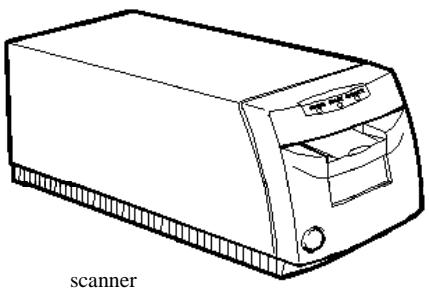
CD-ROM et/ou disquettes (le nombre et le type de support peuvent varier en fonction du lieu d'acquisition du scanner)
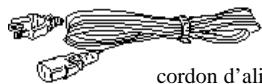
cordon d'alimentation
Le standard de branchement électrique variant d'un pays à l'autre, le cordon d'alimentation peut être livré fixé à votre scanner. La forme de la fiche du cordon d'alimentation varie en fonction du pays ; vérifiez que vous disposez de la fiche adéquate.
Note :
En fonction du lieu d'acquisition de votre scanner, vous pouvez également disposer ou non d'une carte et d'un câble SCSI.
Avant d'installer et de mettre votre scanner sous tension, retirez tous les éléments de protection. Conservez les éléments d'emballage et de protection pour le cas où vous auriez à transporter votre scanner ultérieurement.
Choix de l'emplacement du scanner
Lors du choix de l'emplacement d'installation de votre scanner, gardez les conseils suivants à l'esprit :
o Placez le scanner sur une surface plate, horizontale et stable. Incliné, le scanner ne fonctionnerait pas correctement.
o Placez le scanner à proximité de votre ordinateur, de manière à pouvoir le connecter facilement.
o Prévoyez de l'espace pour les câbles derrière le scanner et assurez-vous que vous pouvez facilement débrancher le cordon d'alimentation. Veillez également à laisser suffisamment d'espace devant et derrière le scanner pour permettre au convoyeur de film de se déplacer normalement lors des numérisations.
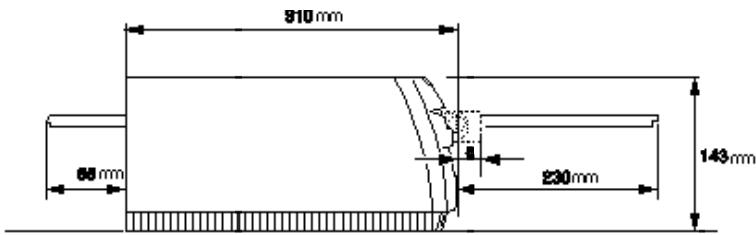
largeur : 120 mm
a : 50 mm
(pour support de cartouche optionnel)
o Évitez les endroits soumis à des températures élevées ou à une humidité importante. Évitez de conserver ou d'utiliser votre scanner dans des endroits sujets à de rapides variations de température et d'humidité.
o Évitez les endroits exposés à la lumière directe du soleil ou à de puissantes sources lumineuses.
o Évitez les endroits sujets aux chocs ou aux vibrations.
Description du scanner
Une fois votre scanner déballé, consacrez quelques minutes à son examen.
Avant
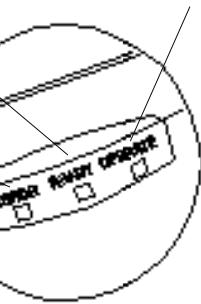
Voyant PRET
Allumé lorsque le scanner est prêt à numériser.
Clignote pour indiquer qu'une erreur a été détectée.
Pour plus d'informations, reportez-vous au chapitre7.
Voyant MARCHE/ARRET
Allumé lorsque le scanner est sous tension.
Voyant ERREUR
Clignote ou s'allume en cas de détection d'une erreur.
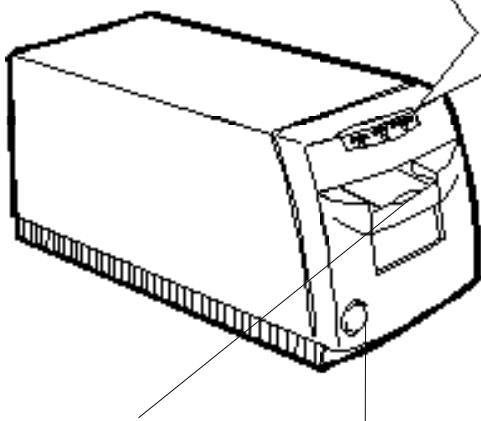
Fente d'insertion et volet de fermeture du scanner
Cette fente permet d'insérer un convoyeur de film 35 mm ou le porte-cartouche optionnel. Aucun autre objet ne doit être inséré dans le scanner.
Touche MARCHE/ARRET
Met le scanner sous et hors
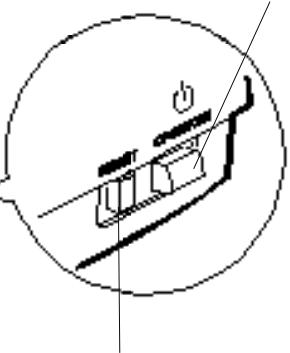
Réinitialise le scanner.
Touche
Appuyez sur cette touche et baissez le volet de fermeture du scanner avant d'insérer le porte-cartouche optionnel. Baissez à nouveau le volet de fermeture pour fermer le scanner.
Arrière
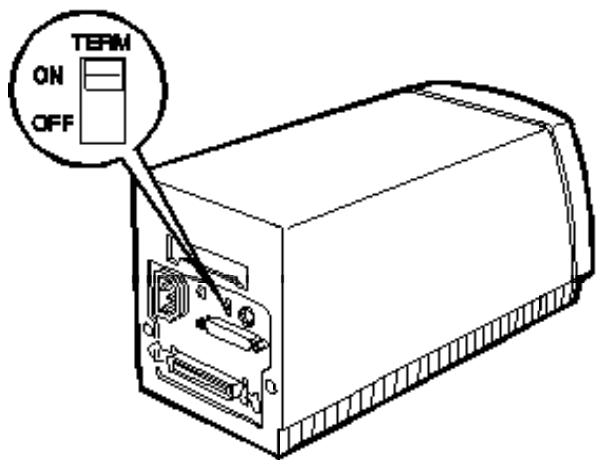
Curseur du délimiteur
Ce curseur permet d'activer ou de désactiver le délimiteur SCSI.
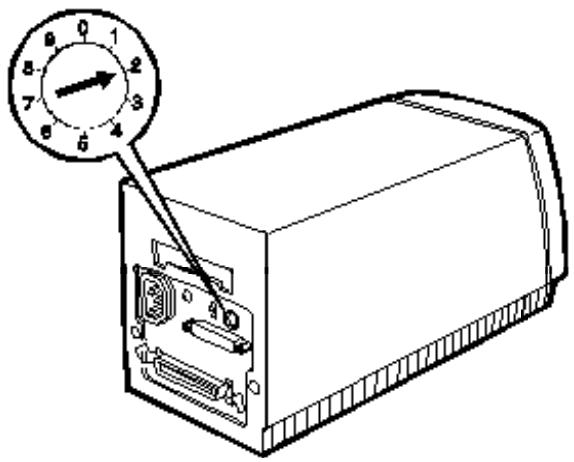
Sélecteur rotatif d'ID SCSI
Spécifiez l'ID SCSI de votre scanner à l'aide de ce sélecteur.
Connecteur de mise à la terre
Si votre câble d'interface est muni d'un fil de mise à la terre, branchez celui-ci sur ce connecteur.
Connecteur AC
Branchez le cordon d'alimentation sur ce connecteur.
Connecteur SCSI 50 broches
Branchez l'extrémité à 50 broches du câble SCSI sur ce connecteur.
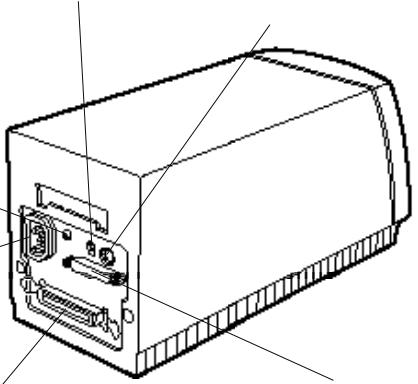
Connecteur SCSI 25 broches
Branchez l'extrémité à 25 broches du câble SCSI sur ce connecteur.
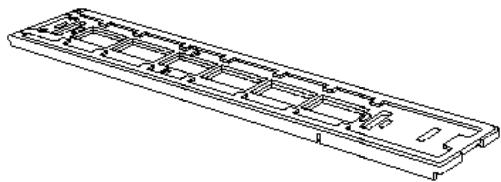
Convoyeur de film
Pour film négatif ou positif 35 mm
Connexion du scanner EPSON FilmScan 200 à votre ordinateur
Connexion du scanner 2-2
Systèmes d'exploitation compatibles ..... 2-2
Connexions SCSI 2-3
Connexion du scanner à votre ordinateur ou à un autre périphérique SCSI 2-7
Séquence de mise sous tension ..... 2-8
Connexion du scanner
Systèmes d'exploitation compatibles
Vous pouvez connecter votre scanner EPSON FilmScan 200 (modèle à interface SCSI) à un Macintosh ou à un PC équipé de Windows 95, 3.1, ou NT.
Si votre PC ne dispose pas de carte SCSI, installez-en une en suivant les instructions de sa documentation. Si votre PC est déjà équipé d'une carte SCSI, connectez le scanner à votre ordinateur conformément aux instructions de la section qui suit.
Note :
Si vous utilisez Windows 95 ou NT, utilisez le pilote SCSI de Windows 95 ou NT (pour plus d'informations, consultez votre documentation système) ou le pilote décrit dans le guide d'installation de votre carte SCSI. Si vous utilisez Windows 3.1, utilisez le pilote fourni avec votre carte SCSI en suivant les instructions de la documentation de la carte.
Tous les Macintosh disposent de ports SCSI ; si vous disposez d'un Macintosh, vous n'avez donc pas à installer de carte SCSI. Pour connecter votre scanner et votre ordinateur, suivez la procédure ci-après.
Connexions SCSI
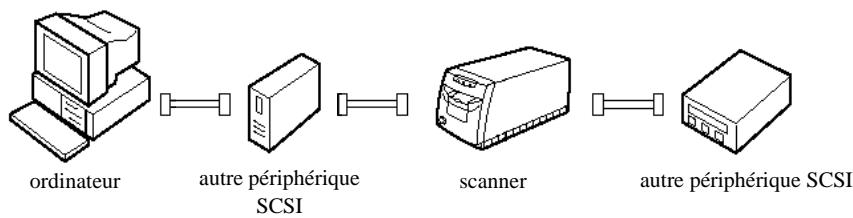
L'interface SCSI vous permet de relier jusqu'à huit périphériques, dont votre ordinateur, dans une connexion dite "en guirlande". Dans une connexion "en guirlande", seul le premier périphérique SCSI est connecté à l'ordinateur ; chaque périphérique suivant est connecté à celui qui le précède.
flowchart
graph LR
    A["ordinateur"] --> B["autre périphérique SCSI"]
    B --> C["scanner"]
    C --> D["autre périphérique SCSI"]
Note :
Avant d'acheter un câble SCSI ou d'établir une connexion SCSI "en guirlande", assurez-vous que le ou les câbles SCSI que vous envisagez d'utiliser présentent la bonne combinaison de connecteurs à 50 broches et à 25 broches. La combinaison dont vous devez disposer dépend de votre périphérique SCSI et de votre carte d'interface SCSI.
Chaque périphérique SCSI possède un numéro d'identification (ID SCSI) : le numéro 7 est généralement attribué à l'ordinateur, les autres périphériques étant numérotés de 0 et 6. Par ailleurs, le premier et le dernier périphériques de la chaîne (ordinateur non compris) doivent également être équipés d'un délimiteur. Si les autres périphériques possèdent un délimiteur, celui-ci doit être désactivé. Votre scanner est équipé d'un connecteur SCSI à 25 broches, d'un connecteur SCSI à 50 broches et d'un délimiteur intégré qui peut être activé ou désactivé.
Attribution d'un numéro d'ID SCSI
L'ID SCSI numéro 2 est attribué par défaut au scanner. L'ordinateur porte généralement l'ID SCSI numéro 7. Si vous souhaitez intégrer votre scanner à une chaîne de périphériques SCSI dont l'un d'entre eux porte déjà l'ID SCSI numéro 2, attribuez un numéro d'ID non utilisé à votre scanner en vous aidant du tableau suivant.
| ID | Disponibilité | Description |
| 0 | Non recommandé | Généralement utilisé pour le disque dur |
| 1 | Non recommandé | Généralement utilisé pour le disque dur |
| 2 | Affecté au scanner en usine | |
| 3 | Non disponible si votre Macintosh dispose d’un lecteur de CD-ROM intégré | |
| 4 | ||
| 5 | ||
| 6 | ||
| 7 | Non disponible pour les Macintosh | Toujours affecté au Macintosh lui-même |
| Peut ne pas être disponible sous Windows | Généralement utilisé pour l’adaptateur hôte du PC | |
| 8 | Non disponible | Ne jamais sélectionner* |
| 9 | Non disponible | Ne jamais sélectionner* |
* Sinon, le scanner ne fonctionnera pas correctement.
Si vous voulez changer le numéro d'ID SCSI du scanner, repérez le sélecteur rotatif d'ID SCSI situé sur le panneau arrière du scanner. Puis, positionnez le sélecteur sur le numéro souhaité.

Important :
Ne choisissez pas un numéro d'ID SCSI déjà attribué à un autre périphérique ; sinon, l'ordinateur, le scanner et les autres périphériques ne fonctionneront pas correctement.
Activation/Désactivation du délimiteur
Votre scanner est équipé d'un délimiteur intégré qui permet aux différents périphériques SCSI de communiquer entre eux. Selon la façon dont sont agencés vos périphériques, vous devez activer ou désactiver ce délimiteur.
Note :
N'utilisez pas de délimiteur externe.
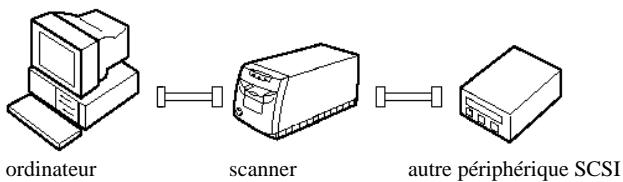
En sortie d'usine, le délimiteur de votre scanner a été activé (positionné sur On). Si votre scanner est situé au milieu d'une connexion en guirlande, comme illustré ci-dessous, positionnez le curseur de son délimiteur sur Off.
flowchart
graph LR
    A["ordinateur"] --> B["scanner"]
    B --> C["autre périphérique SCSI"]
Le curseur du délimiteur est situé sur le panneau arrière du scanner.
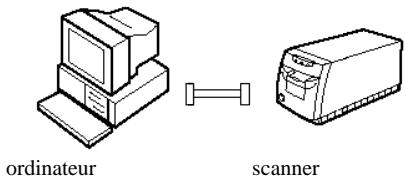
Si le scanner est le seul périphérique SCSI connecté à votre ordinateur, ou s'il est le dernier périphérique de la chaîne, ne désactivez pas son délimiteur SCSI.
seul le scanner est connecté = délimiteur activé
le scanner est le dernier périphérique de la connexion en guirlande = délimiteur activé
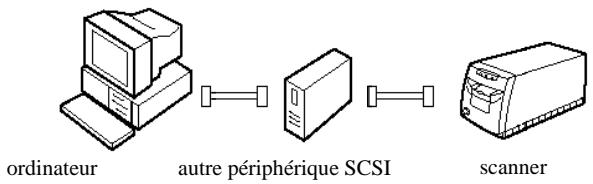
flowchart
graph LR
    A["ordinateur"] --> B["autre périphérique SCSI"]
    B --> C["scanner"]
Connexion du scanner à votre ordinateur ou à un autre périphérique SCSI
Pour connecter votre scanner EPSON FilmScan 200 à votre ordinateur ou à un autre périphérique, suivez la procédure ci-après.
Note :
La combinaison de connecteurs à 50 broches et 25 broches dont vous avez besoin dépend de votre périphérique SCSI et de votre carte d'interface SCSI.
- Vérifiez que le scanner, l'ordinateur et tous les autres périphériques SCSI sont hors tension et déconnectés de leur source d'alimentation.

Important :
Ne connectez pas votre scanner à votre ordinateur ou à un autre périphérique si l'un d'entre eux est sous tension ; vous risqueriez de les endommager.
- Connectez l'une des extrémités du câble SCSI au connecteur SCSI du scanner ; puis, fixez-le en rabattant les clips métalliques ou en serrant les vis situé(e)s de chaque côté du connecteur.
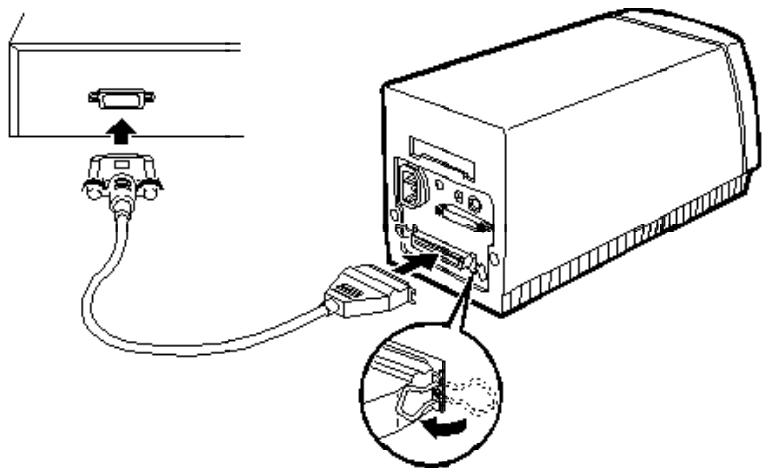
Exemple d'utilisation du connecteur à 50 broches
Note :
q Si vous connectez votre scanner à un périphérique SCSI autre que votre ordinateur, la longueur du câble de la connexion en guirlande ne doit pas dépasser 6 mètres ; sinon, votre système pourrait ne pas fonctionner correctement.
q Si vous connectez votre scanner à un PC utilisant SCSI-2, la longueur du câble ne doit pas dépasser 3 mètres.
- Connectez l'autre extrémité du câble au port SCSI de votre ordinateur ou d'un autre périphérique SCSI.
- Branchez les cordons d'alimentation de votre ordinateur, de votre scanner et de vos autres périphériques SCSI.
Note :
Avant de mettre votre système sous tension, lisez la section “Séquence de mise sous tension” ci-dessous.
Séquence de mise sous tension
A chaque mise sous tension de votre ordinateur et des périphériques SCSI, gardez à l'esprit les consignes ci-dessous.
Si votre ordinateur est équipé d'un disque dur SCSI interne, mettez d'abord le scanner et les périphériques SCSI que vous voulez utiliser sous tension. Attendez environ 30 secondes, puis mettez votre ordinateur sous tension. Sinon, votre ordinateur pourrait ne pas fonctionner correctement.
Si vous disposez d'un disque dur externe, mettez d'abord votre scanner sous tension, puis le disque dur externe (qui doit normalement être le premier périphérique de la connexion en guirlande), et enfin les autres périphériques SCSI que vous comptez utiliser. Attendez environ 30 secondes, puis mettez votre ordinateur sous tension.
o Vous n'avez pas besoin de mettre sous tension les périphériques SCSI que vous n'utiliserez pas, même s'ils se trouvent au milieu de la connexion en guirlande.
Si vous utilisez Windows 95, après avoir mis sous tension votre scanner puis votre ordinateur, vous pouvez voir apparaître la boîte de dialogue suivante. Reportez-vous au Chapitre 3-3 "Installation du logiciel sous Windows 95".
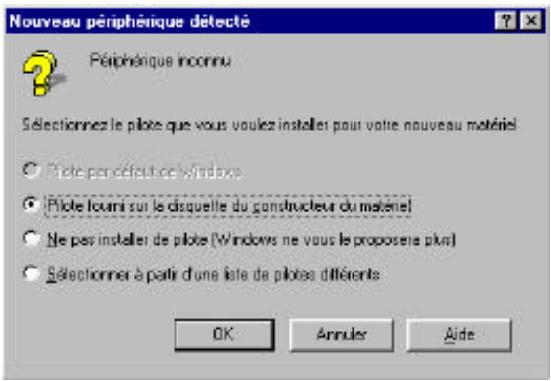
A chaque mise hors tension de votre ordinateur et des périphériques SCSI, gardez à l'esprit les consignes ci-dessous.
o Une fois vos travaux terminés, mettez d'abord votre ordinateur hors tension, puis le scanner et enfin les autres périphériques SCSI.
o Ne mettez jamais hors tension le périphérique SCSI de bout de chaîne lorsque vous utilisez votre ordinateur ; son délimiteur doit être activé.
Si vous mettez le scanner hors, puis sous tension pendant que vous utilisez votre ordinateur, il est possible que le scanner ne fonctionne pas correctement.
Installation du logiciel du scanner
Installation du logiciel du scanner sur un PC 3-2
Préparation du scanner en vue de l'installation d'EPSON TWAIN 3-2
Installation du logiciel sous Windows 95 ..... 3-3
Installation du logiciel sous Windows 3.1x ou NT 3.5x ..... 3-8
Installation du logiciel sous Windows NT 4.0 ..... 3-9
Installation du logiciel du scanner sur un Macintosh ..... 3-10
Calibrage de l'écran 3-12
Installation du logiciel du scanner sur un PC
Maintenant que le scanner est connecté à votre ordinateur, vous pouvez installer le logiciel Windows de commande du scanner. Ce logiciel se trouve sur le CD-ROM qui accompagne votre scanner. Votre CD-ROM comprend EPSON TWAIN ainsi qu'un logiciel de numérisation compatible TWAIN. Pour installer EPSON TWAIN sous Windows 95, reportez-vous à la page suivante. Pour installer EPSON TWAIN sous Windows 3.1x ou NT 3.5x, reportez-vous à la page 3-8. Pour installer EPSON TWAIN sous Windows NT 4.0, reportez-vous à la page 3-9. Pour installer le logiciel sur un Macintosh, reportez-vous à la page 3-10.
Note :
Pour installer l'application qui figure sur votre CD-ROM, reportez-vous à la documentation de cette application.
Préparation du scanner en vue de l'installation d'EPSON TWAIN
Mettez le scanner sous tension et chargez le convoyeur de film contenant une bande de film 35 mm ou des diapositives 35 mm. Vérifiez que le voyant PRÊT est allumé. Vous pourrez tester la connexion après l'installation d'EPSON TWAIN. Le convoyeur de film vous permet de charger une bande de film ou des diapositives 35 mm. Pour charger le convoyeur de film, reportez-vous à la section "Chargement de films négatifs et positifs 35 mm" ou à la section "Chargement de diapositives 35 mm" du chapitre 4.
Note :
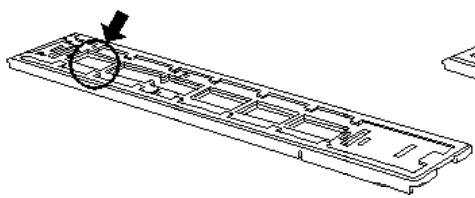
Lorsque vous utilisez le convoyeur de film, veillez à remplir au moins le premier bac, comme illustré ci-dessous.
Installation du logiciel sous Windows 95
Vérifiez que le convoyeur de film contient un film et qu'il est chargé dans le scanner ; puis suivez la procédure ci-après pour installer le logiciel du scanner sous Windows 95.
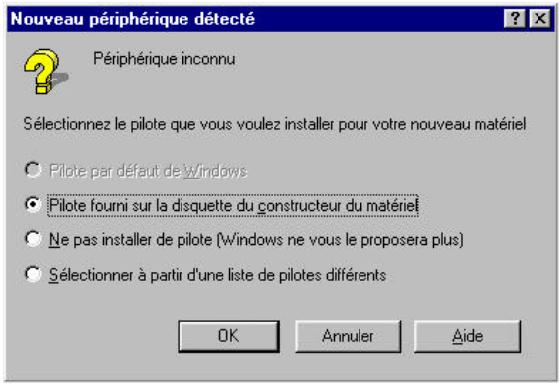
- Mettez l'ordinateur sous tension. Démarrez Windows 95. Vous pouvez voir apparaître la boîte de dialogue ci-après. Si cette boîte n'apparaît pas, passez à l'étape 2.
q Si la boîte de dialogue suivante apparaît, sélectionnez Pilote fourni sur la disquette du constructeur du matériel, puis cliquez sur OK.
q La boîte de dialogue suivante apparaît, cliquez sur Parcourir.
q Insérez le CD-ROM qui comporte le pilote du scanner (fourni avec le scanner) dans le lecteur de CD-ROM.
Repérez le dossier FRANCAIS\FILMSCAN, puis sélectionnez le fichier EPSCAN.INI. Cliquez sur OK deux fois.
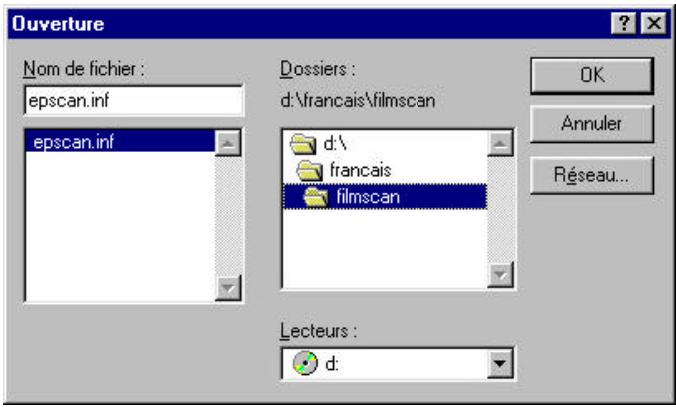
- Insérez le CD-ROM qui comporte le pilote du scanner (fourni avec le scanner) dans le lecteur de CD-ROM si cela n'est déjà fait.
- Double-cliquez sur l'icône Poste de travail.
-
Double-cliquez sur l'icône de votre lecteur de CD-ROM. Repérez le dossier FRANCAIS.
-
Double-cliquez sur le dossier FRANCAIS, puis sur FILMSCAN. Double-cliquez ensuite sur l'icône SETUP.EXE. La boîte de dialogue suivante apparaît.
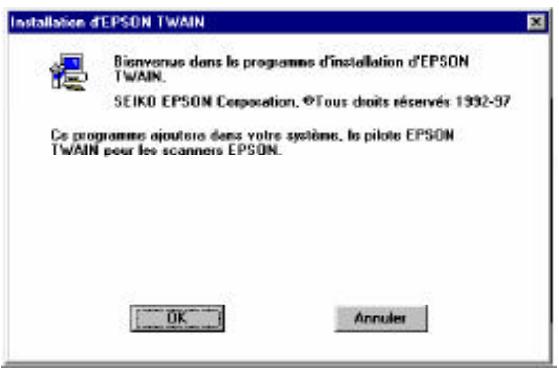
- Cliquez sur OK. Dans la boîte de dialogue suivante, vérifiez que la zone Chemin contient le chemin d'accès au répertoire où vous avez installé Windows ; si ce n'est pas le cas, entrez ce chemin d'accès.
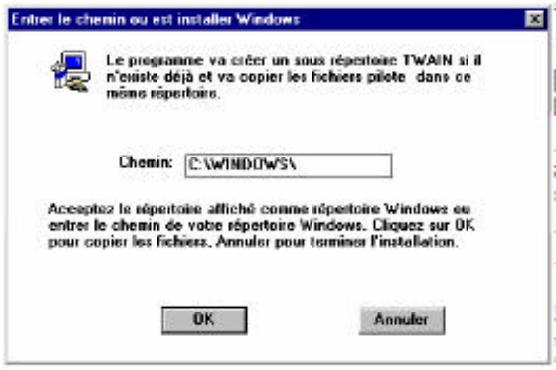
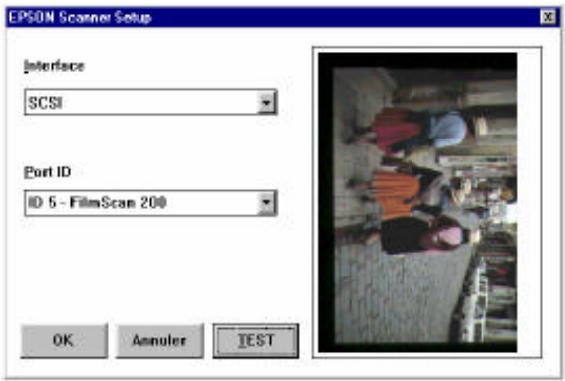
- Cliquez sur OK pour lancer l'installation EPSON TWAIN. Suivez les instructions qui s'affichent à l'écran ; une fois l'installation terminée, la boîte de dialogue EPSON Scanner Setup apparaît.
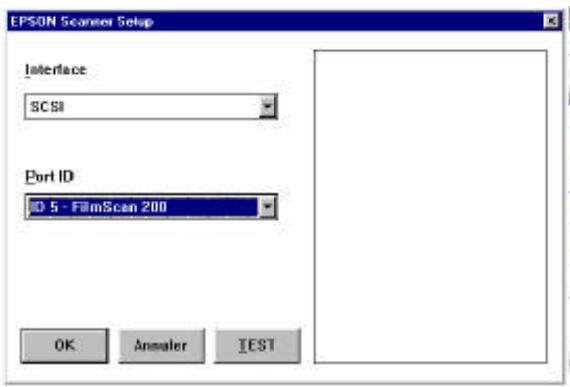
- Dans la zone Interface, vérifiez que l'option SCSI est sélectionnée.
- EPSON FilmScan 200 apparaît automatiquement. Si ce n'est pas le cas, reportez-vous au chapitre 7, "Dépannage".
- Vérifiez que le convoyeur de film qui contient votre film 35 mm est chargé dans le scanner et assurez-vous que ses mouvements ne seront pas gênés.
- Cliquez sur Test pour contrôler la connexion. Le scanner fait alors coulisser le convoyeur de film vers l'avant puis vers l'arrière, et une image du film s'affiche si la connexion est correcte.
Si aucune image n'apparaît, reportez-vous au chapitre 7, "Dépannage".
Note :
Si vous avez utilisé un film négatif pour le test, l'image peut être sombre ; cela est tout à fait normal.

Important :
Ne touchez pas au convoyeur de film pendant le test ; vous risqueriez d'endommager votre matériel.
- Cliquez sur OK pour fermer la boîte de dialogue EPSON Scanner Setup. Le programme crée une icône EPSON Scanner Installation dans le panneau de configuration, un groupe Scanner EPSON, et place l'icône de l'utilitaire Calibrage d'écran EPSON dans le groupe Scanner EPSON.
Une fois l'installation définitivement terminée, exécutez l'utilitaire Calibrage d'écran EPSON, comme décrit à la page 3-12.
Installation du logiciel sous Windows 3.1x ou NT 3.5x
Vérifiez que le convoyeur de film contient un film et qu'il est chargé dans le scanner ; puis suivez la procédure ci-après pour installer le logiciel du scanner sous Windows 3.1x ou NT 3.5x.
- Mettez votre ordinateur sous tension. Démarrez Windows 3.1 ou NT 3.5x.
- Insérez le CD-ROM livré avec votre scanner dans le lecteur de CD-ROM de votre ordinateur.
- Ouvrez le Gestionnaire de fichiers, puis cliquez sur votre lecteur de CD-ROM.
- Ouvrez le répertoire FRANCAIS et le sous-répertoire FILMSCAN ; puis double-cliquez sur SETUP.EXE . Suivez les instructions affichées à l'écran.
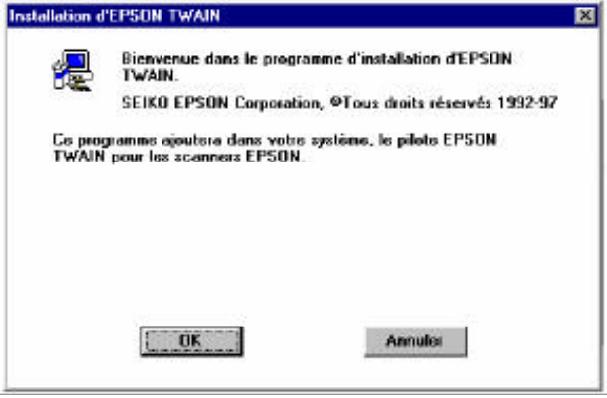
Une fois la boîte de dialogue Installation d'EPSON TWAIN affichée à l'écran, suivez la procédure d'installation de la page 3-5 à partir de l'étape 6.
Installation du logiciel sous Windows NT 4.0
Vérifiez que le convoyeur de film contient un film et qu'il est chargé dans le scanner ; puis suivez la procédure ci-après pour installer le logiciel du scanner sous Windows NT 4.0.
- Mettez votre ordinateur sous tension. Lancez Windows NT 4.0.
- Insérez le CD-ROM livré avec votre scanner dans le lecteur de CD-ROM de votre ordinateur.
- Double-cliquez sur l'icône Poste de travail.
- Double-cliquez sur l'icône du lecteur de CD-ROM. Repérez le dossier FRANCAIS.
- Double-cliquez sur le dossier FRANCAIS, puis sur FILMSCAN. Double-cliquez ensuite sur l'icône SETUP.EXE. Suivez les instructions qui s'affichent à l'écran.
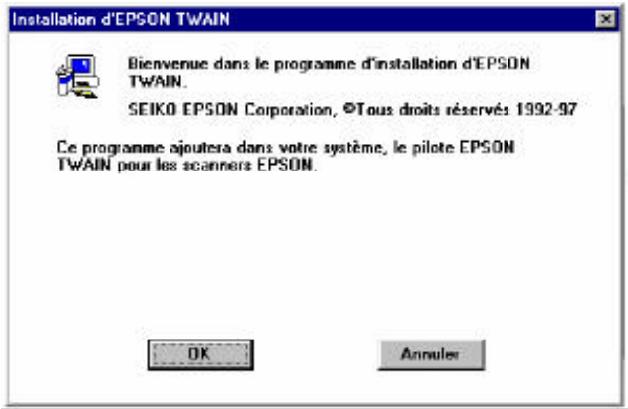
Une fois la boîte de dialogue Installation d'EPSON TWAIN affichée à l'écran, suivez la procédure d'installation de la page 3-5 à partir de l'étape 6.
Installation du logiciel du scanner sur un Macintosh
Après avoir connecté le scanner à votre Macintosh, vous devez installer le logiciel Macintosh de commande du scanner, comme décrit ci-dessous. Ce logiciel se trouve sur le CD-ROM qui accompagne votre scanner. Votre CD-ROM comprend EPSON TWAIN ainsi qu'un logiciel de numérisation compatible TWAIN. Pour installer EPSON TWAIN sur un PC, reportez-vous à la page 3-2.
Note :
Pour installer l'application qui figure sur votre CD-ROM, reportez-vous à la documentation de cette application.

Important :
Afin de faciliter l'installation du logiciel du scanner, il est préférable de désactiver tous les programmes de protection anti-virus.
Pour installer le logiciel du scanner, suivez la procédure ci-après.
- Mettez sous tension votre scanner, puis votre ordinateur.
- Insérez le CD-ROM qui comporte le logiciel du scanner (fourni avec le scanner) dans le lecteur de CD-ROM de votre ordinateur.
- Double-cliquez sur l'icône de ce lecteur. Les dossiers contenus sur le CD-ROM apparaissent.
- Double-cliquez sur le dossier FRANCAIS, puis sur Pœriphœriques d'acquisition, puis sur FILMSCAN.
- Double-cliquez sur l'icône Installation pour lancer le programme d'installation.
Note :
Nous vous conseillons de lire le fichier README d'EPSON TWAIN, en particulier si vous utilisez également un scanner EPSON série GT.
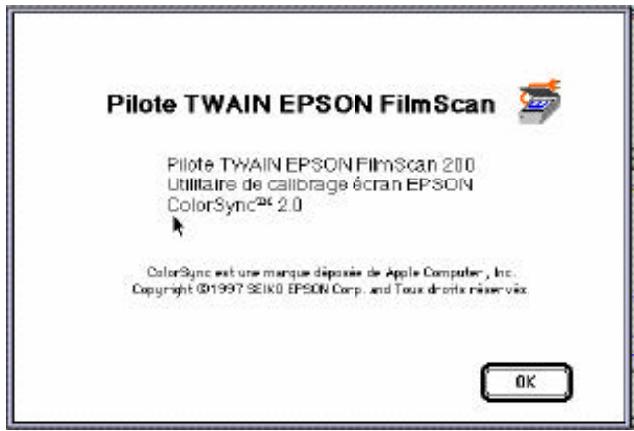
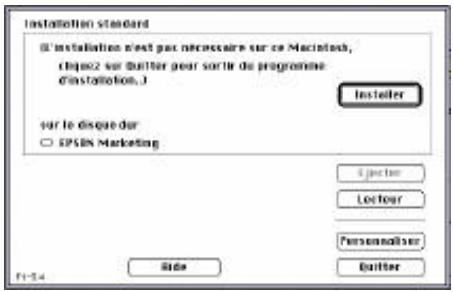
- Cliquez sur OK. La boîte de dialogue ci-dessous s'affiche.
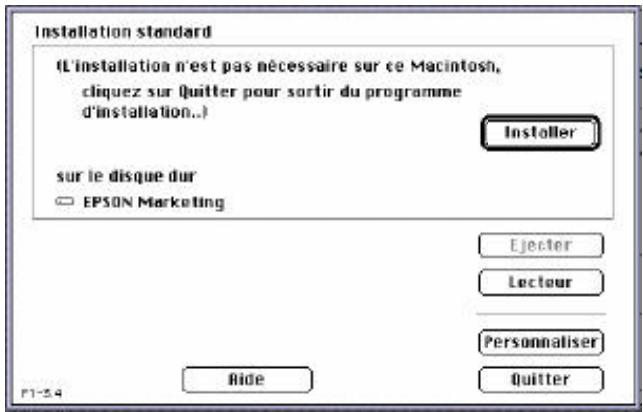
- Cliquez sur Installer. Une fois l'installation terminée, la boîte de dialogue suivante apparaît :
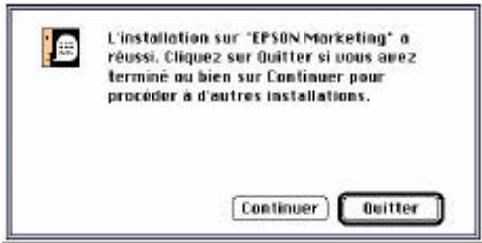
- Cliquez sur Quitter pour achever l'installation. Une boîte de dialogue apparaît ensuite pour vous inviter à redémarrer votre ordinateur ; cliquez sur Redèmarrer pour redémarrer votre ordinateur et activer le nouveau logiciel.
Une fois l'installation définitivement terminée, exécutez l'utilitaire Calibrage d'écran EPSON, comme décrit ci-dessous.
Calibrage de l'écran
Après avoir installé le logiciel du scanner, vous devez utiliser l'utilitaire de Calibrage d'écran EPSON pour optimiser l'affichage des images sur votre écran.
Ce calibrage est nécessaire dans la mesure où chaque type de moniteur présente des caractéristiques de luminosité, de contraste, etc. qui lui sont spécifiques. Le calibrage de l'écran permet à votre logiciel de générer des images parfaitement adaptées aux caractéristiques de votre écran.
- Démarrez le programme de calibrage.
Si vous utilisez Windows 95/NT 4.0 :
Double-cliquez sur l'icône EPSON Screen Calibration si le dossier Scanner EPSON est ouvert ou cliquez sur Démarrer, pointez sur Programmes, puis Scanner EPSON et cliquez sur EPSON Screen Calibration.
Si vous utilisez Windows 3.1/NT 3.5x :
Double-cliquez sur l'icône EPSON Screen Calibration dans le groupe de programmes Scanner EPSON.
Si vous utilisez un Macintosh :
Double-cliquez sur EPSON Screen Calibration dans le dossier Calibrage EPSON.
- Dans la fenêtre suivante, faites glisser l'ascenseur vers la droite ou vers la gauche jusqu'à ce que toutes les bandes horizontales s'affichent dans le même ton de gris.
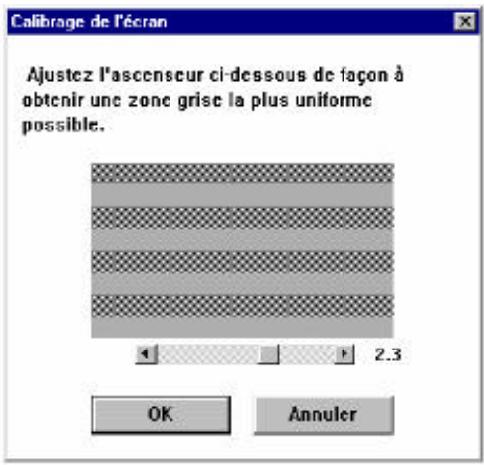
Note :
Observez l'écran en prenant du recul. Vous ne parviendrez pas à obtenir un rectangle unicolore ; l'objectif est simplement d'uniformiser au maximum les différentes nuances de gris.
- Cliquez sur OK pour enregistrer votre calibrage.
Les nouveaux réglages sont enregistrés. Vous n'aurez plus à recalibrer votre écran tant que vous utiliserez le même moniteur.
Numérisation des images d'un film 35 mm
Présentation des films 35 mm ..... 4-2
Côté support et côté émulsionné ..... 4-3
Chargement de films négatifs et positifs 35 mm ..... 4-3
Chargement de diapositives 35 mm ..... 4-7
Capture d'images à l'aide d'EPSON TWAIN ..... 4-9
Démarrage d'EPSON TWAIN 4-9
Enregistrement du fichier d'images capturées ..... 4-19
Retrait d'un film 35 mm du convoyeur ..... 4-20
Retrait d'une bande de film 35 mm du convoyeur ..... 4-20
Retrait de diapositives 35 mm du convoyeur ..... 4-21
Présentation des films 35 mm
Votre scanner permet de numériser des films 35 mm (négatifs et positifs), des diapositives couleur 35 mm ainsi que des films APS (Advanced Photo System). Pour plus d'informations sur les films APS, reportez-vous au chapitre 5.
Film sur bande 35 mm (négatif ou positif)
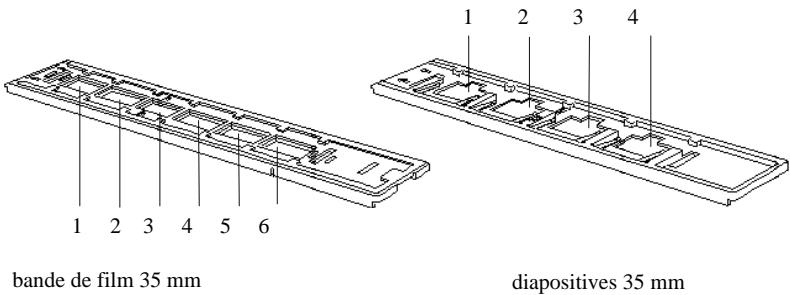
Votre scanner est capable de traiter jusqu'à 6 images de film standard 35 mm. Vous pouvez utiliser des films négatifs ou des films positifs.
Film n¢gatif
Les valeurs de luminosité sont inversées par rapport à celles de la scène originale. Par ailleurs, la bordure d'encadrement du film est marron. Les tirages sont généralement réalisés à partir de films négatifs.
Film positif
Il s'agit du film diapositif couleur. Les valeurs de luminosité sont les mêmes que celles de la scène originale. La bordure d'encadrement du film est noire.
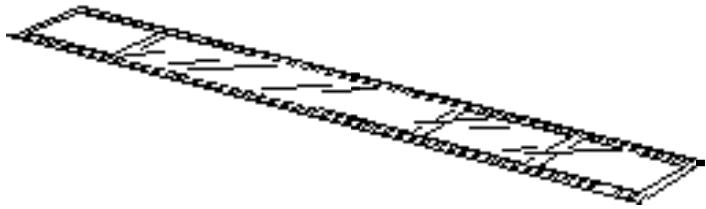
Chaque diapositive est une image unique, découpée dans une bande de film positif, et enchâssée dans une monture plastique ou dans un autre type de monture. L'épaisseur de vos diapositives ne doit pas dépasser 2 mm.

Côté support et côté émulsionné
Lorsque vous chargez un film dans le convoyeur, vous devez toujours orienter le côté brillant (côté support) vers le haut (le côté émulsionné doit être orienté vers le bas). Le côté support est celui sur lequel apparaissent le nom du fabricant et les numéros d'ID du film. Lorsque vous regardez votre film du côté support, les images apparaissent à l'endroit.
Chargement de films négatifs et positifs 35 mm
Cette section décrit la procédure de chargement d'un film négatif ou positif 35 mm (bande de 6 images au maximum) en vue de sa numérisation.
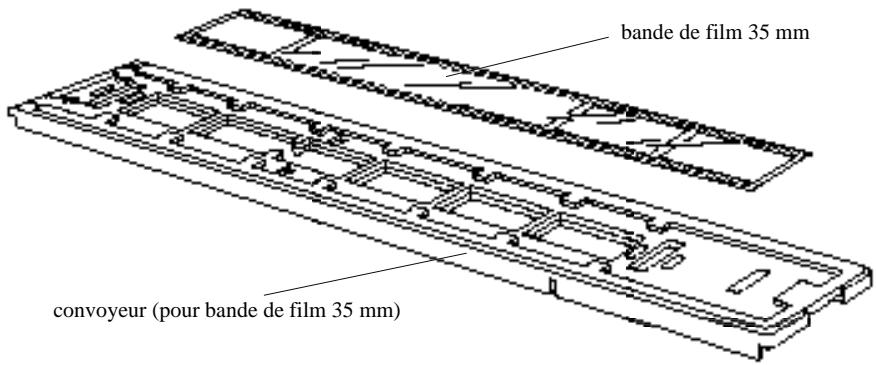
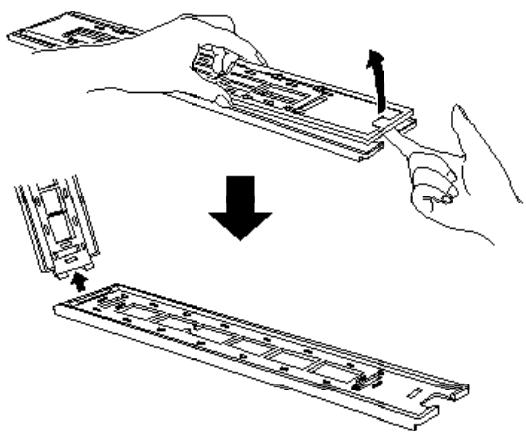
- Placez le convoyeur de film sur une table ou autre surface stable, et ôtez la partie supérieure du convoyeur, comme illustré ci-dessous. Tenez-le d'une main par les côtés, et utilisez votre autre main pour retirer complètement la partie supérieure, comme illustré ci-dessous.
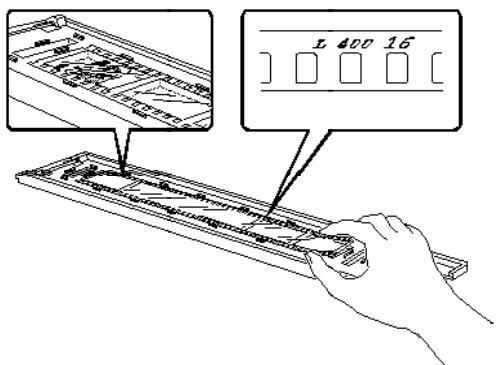
- Placez le film dans le convoyeur, entre les petites pattes de maintien, en orientant le côté support du film vers le haut. Le côté support est celui sur lequel apparaissent le nom du fabricant et les numéros d'ID du film.

Important :
Manipulez le film en le tenant par les bords ou utilisez des gants. Si vous touchez la surface du film sans gants, vous risquez de laisser des traces de doigts sur le film.
Note :
Si votre bande de film comprend moins de six images, chargez-la à l'une ou l'autre des extrémités du convoyeur de film. Repérez l'extrémité du convoyeur qui contient le film ; ainsi, vous n'aurez ensuite aucune difficulté à sélectionner les images à numériser.
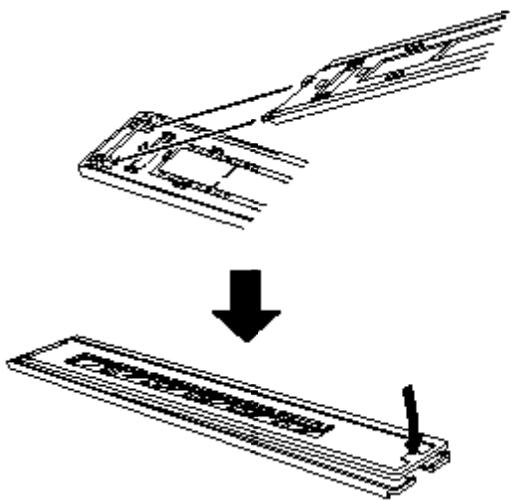
- Vérifiez que le film est correctement chargé, puis remettez la partie supérieure du convoyeur en place. Vérifiez qu'elle est bien fixée.
- Mettez, si ce n'est déjà fait, le scanner sous tension en appuyant sur le bouton MARCHE/ARRÊT. Le voyant PRÊT s'allume après quelques instants.
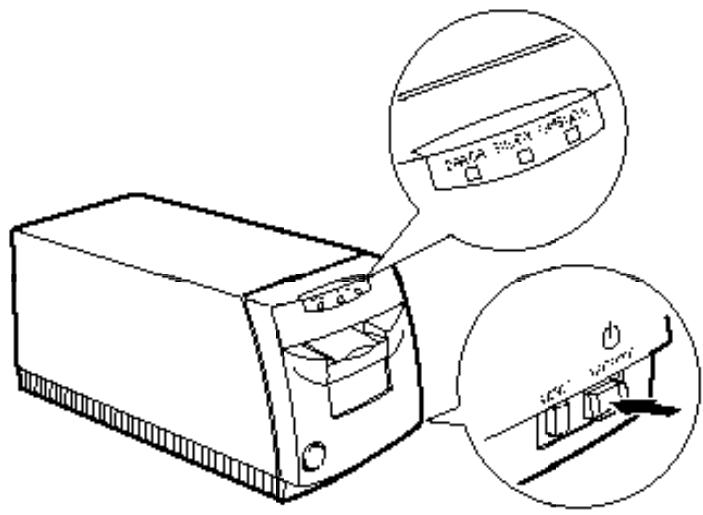
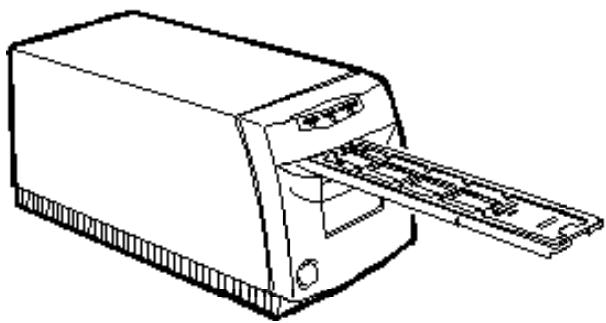
- Assurez-vous que le voyant PRÊT est bien allumé, puis introduisez environ la moitié du convoyeur de film dans le scanner, comme illustré ci-dessous. Le scanner déplace le convoyeur vers l'arrière, puis vers l'avant ; une fois le film correctement positionné, le voyant PRÊT s'allume de nouveau.
Cette section décrit la procédure de chargement de diapositives 35 mm en vue de leur numérisation. Le convoyeur peut recevoir jusqu'à quatre diapositives.
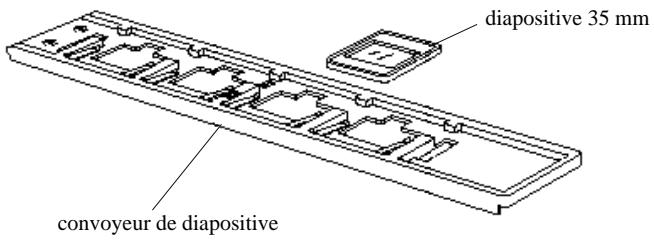
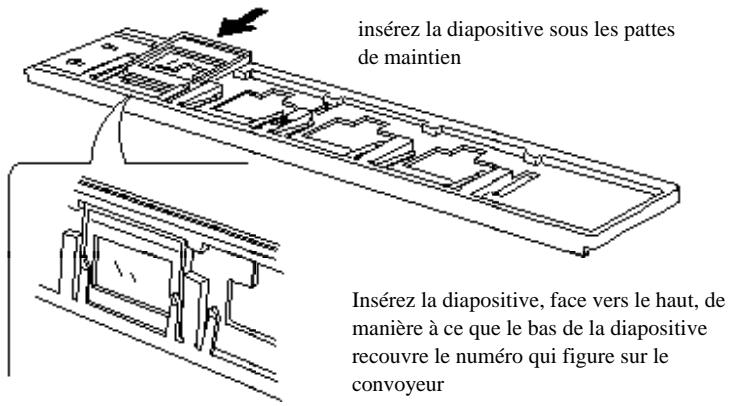
- Tenez le convoyeur de diapositives en orientant ses repères fléchés vers le haut, puis insérez une diapositive, face vers le haut, dans l'un des bacs disponibles en l'introduisant sous les pattes de maintien, comme illustré ci-dessous. Lorsque vous regardez votre diapositive de ce côté du convoyeur, l'image de la diapositive doit apparaître à l'endroit.

Important :
Lorsque vous chargez une diapositive, manipulez-la en la maintenant par les bords. Si vous touchez la surface du film, vous risquez de laisser des traces de doigts sur le film.
Note :
Vous pouvez utiliser tous les bacs disponibles ou n'en utiliser que quelques uns. Si vous chargez moins de quatre diapositives dans le convoyeur, repérez les bacs utilisés de manière à n'avoir ensuite aucune difficulté à sélectionner les images à numériser.
- Mettez, si ce n'est déjà fait, le scanner sous tension en appuyant sur le bouton MARCHE/ARRÊT. Le voyant PRÊT s'allume après quelques instants.
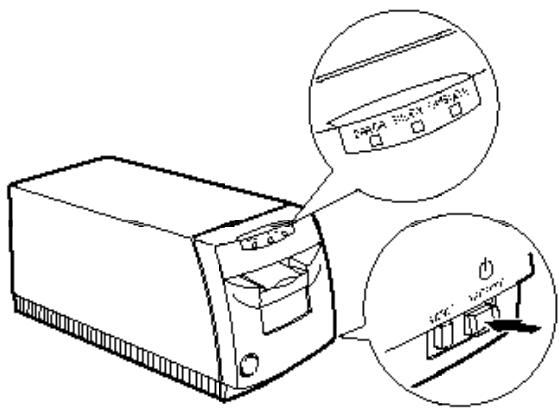
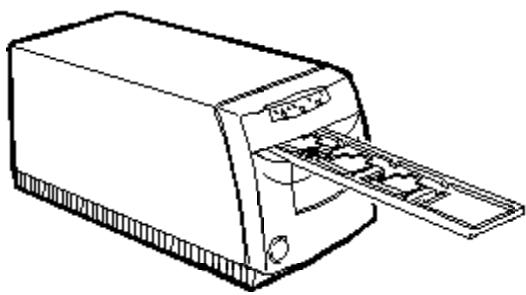
- Assurez-vous que le voyant PRÊT est bien allumé, puis introduisez environ la moitié du convoyeur de film dans le scanner, par le côté des repères fléchés, comme illustré ci-dessous. Le scanner déplace le convoyeur vers l'arrière, puis vers l'avant ; une fois le convoyeur correctement positionné, le voyant PRÊT s'allume de nouveau.
Capture d'images à l'aide d'EPSON TWAIN
Cette section décrit la procédure de numérisation des images à partir d'une bande de film ou de diapositives 35 mm. Pour numériser des films APS, reportez-vous au chapitre 5.
Démarrage d'EPSON TWAIN
Votre scanner utilise EPSON TWAIN pour numériser des images. Vous pouvez numériser des images directement à partir du logiciel de numérisation fourni avec votre scanner ou à partir d'une autre application qui supporte le standard TWAIN. Cette section montre comment accéder à EPSON TWAIN depuis les logiciels Presto! Photo Album et Adobe® Photoshop®. Pour y accéder à partir d'une autre application, reportez-vous à la documentation de cette application.
Note :
La procédure de lancement d'EPSON TWAIN est la même sous Windows et sur Macintosh. Les copies d'écran ci-après proviennent de Windows 95. Presto! Photo Album n'est fourni qu'en version PC pour Windows 95.
- Chargez le convoyeur de film contenant votre film 35 mm film dans le scanner, comme précédemment décrit dans ce chapitre. Assurez-vous que le voyant PRÊT du scanner est allumé.
Note :
Avant de capturer des images de votre film 35 mm, vérifiez que le volet de fermeture du scanner est relevé (fermé). Le scanner ne fonctionnera pas correctement si ce volet est ouvert. Si le volet de fermeture du scanner est ouvert, poussez-le puis relâchez-le pour le fermer complètement.
- Ouvrez votre application compatible TWAIN. Si vous avez installé d'autres pilotes TWAIN, suivez les étapes ci-dessous. Sinon, passez directement à l'étape 4.
Note :
Pour démarrer votre application, reportez-vous à la documentation de votre application.
- Sélectionnez votre scanner de films EPSON comme source TWAIN avant de démarrer EPSON TWAIN. Les procédures ci-dessous concernent Presto! Photo Album et Photoshop. Pour plus d'informations sur la sélection de la source TWAIN, consultez, si nécessaire, la documentation de votre application.
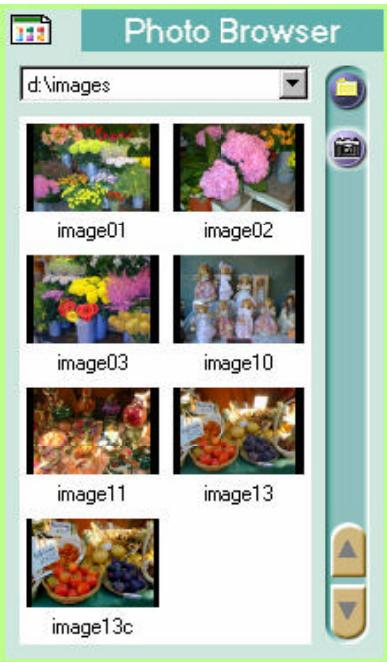
q Pour utiliser Presto! Photo Album comme application de numérisation, cliquez sur l'icône située en haut à gauche de la boîte de dialogue Photo Browser. Sélectionnez Scanners EPSON (32 bits).
q Pour utiliser Adobe Photoshop, cliquez sur Acquérir dans le menu Fichier. Puis, cliquez sur Sélection de la source TWAIN si vous utilisez une application Windows 3.1x ou Macintosh, ou cliquez sur Sélection de la source TWAIN_32 si vous utilisez une application Windows 95/NT. La boîte de dialogue ci-dessous s'affiche.
![Sélectionner source Sources: EPSON Appareil Photo Numérique EPSON Scanners EPSON Scanners[ 32-bit ] Sélectionner Annuler](/content/2019/11/52419/images/a66734820224174eba0b9bb3d47db41498a85669e5043b23fa82fddc9f5628c0.jpg)
Sélectionnez Scanners EPSON si vous utilisez Windows 3.1x, ou sélectionnez Scanners EPSON (32 bits) si vous utilisez Windows 95/NT. Sélectionnez EPSON FilmScan 200 si vous disposez d'un Macintosh.
- Démarrez EPSON TWAIN comme décrit ci-dessous.
Note :
Pour ouvrir EPSON TWAIN depuis votre application, reportez-vous à la documentation de votre application.
q Si vous utilisez Presto! Photo Album, cliquez sur l'icône représentant un appareil photo dans la boîte de dialogue Photo Browser.
q Si vous utilisez Adobe Photoshop, cliquez sur Acquérir dans le menu Fichier, puis choisissez TWAIN ou TWAIN_32 selon l'option que vous avez choisie à l'étape 3.
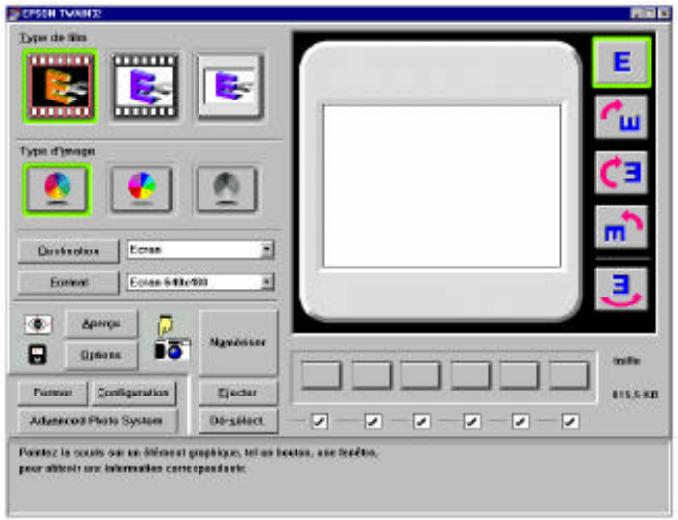
La fenêtre EPSON TWAIN apparaît à l'écran.
Numérisation des images
Vous êtes maintenant prêt à prévisualiser et à numériser les images de votre film. Dans la partie inférieure de la fenêtre EPSON TWAIN apparaissent des informations d'aide que vous pouvez consulter à tout moment.
-
Vérifiez que le convoyeur qui contient votre film est correctement chargé dans le scanner. Vérifiez également que le scanner est sous tension et ouvrez EPSON TWAIN, comme décrit à la section précédente.
-
Cliquez sur le bouton correspondant au type de film chargé dans le scanner : bande de film négatif, bande de film positif, ou diapositives.
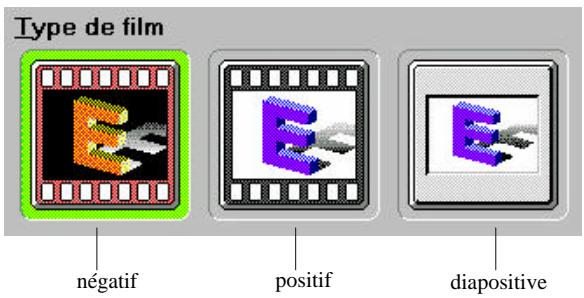
- Sélectionnez la palette de couleurs que vous voulez utiliser pour acquérir l'image. Trois options sont disponibles : photo couleur (16 millions de couleurs), 256 couleurs ou nuances de gris (du noir au blanc).
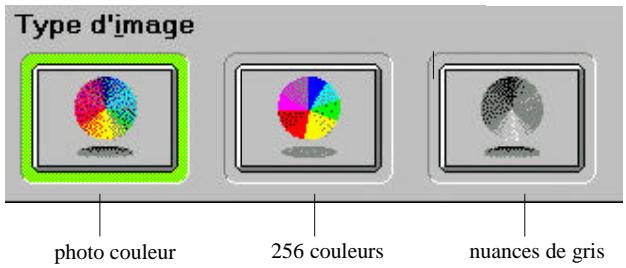
Note :
Pour utiliser l'option Photo couleur, vous devez normalement disposer d'une carte vidéo, d'un pilote vidéo et d'un écran supportant au moins le nombre de couleurs ci-après. Certaines applications sont capables de simuler 16 millions de couleurs, même si l'écran ne peut reproduire que 256 couleurs. Si nécessaire, reportez-vous à la documentation de votre application.
Windows : 65 000 couleurs (couleurs 16 bits)
Macintosh : 32 000 couleurs
- Sélectionnez l'image (ou les images) que vous voulez prévisualiser en activant la ou les cases à cocher correspondantes. Une image est sélectionnée si la case à cocher qui lui correspond est activée.
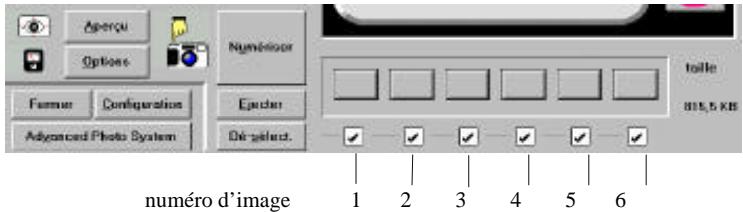
Note :
Les numéros ci-dessus renvoient aux bacs numérotés du convoyeur de film. Pour gagner du temps, gardez à l'esprit cette correspondance lorsque vous chargez un film dans le convoyeur et lorsque vous sélectionnez des images dans le logiciel.
Note :
Vous pouvez utiliser le bouton Sélectionner/Dç-sélect. pour sélectionner ou désélectionner toutes les images en une seule fois. Le nom du bouton change automatiquement lorsque vous cliquez dessus.
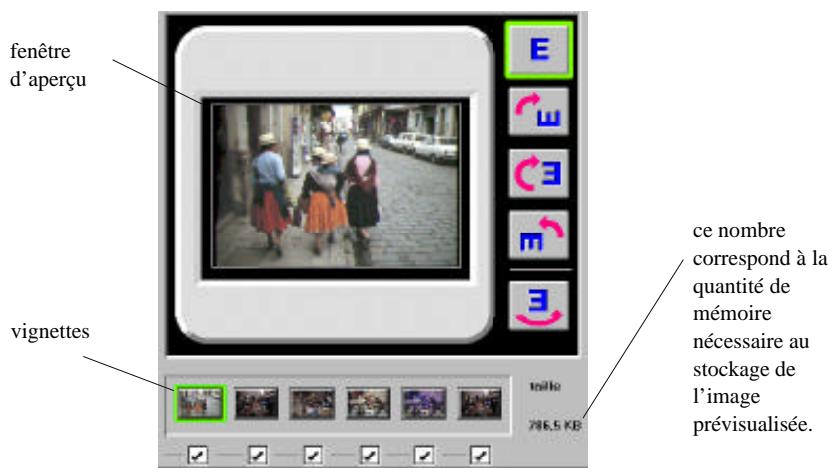
- Vérifiez qu'aucun objet ne se trouve juste devant ou juste derrière le scanner, et cliquez sur Aperşu. Le scanner capture les images que vous avez sélectionnées. Une image apparaît dans la fenêtre d'aperçu et des vignettes représentant les différentes images sélectionnées apparaissent sur les boutons associés aux images, comme illustré ci-dessous.

Important :
Ne touchez pas au convoyeur et ne déplacez pas le scanner pendant le traitement des images ; vous risqueriez d'endommager votre matériel.
Note :
Prévisualisez toujours vos images avant de les numériser ; sinon, vous risquez d'obtenir des images de mauvaise qualité ou déformées.
- Pour prévisualiser une autre image dans la fenêtre d'aperçu, cliquez sur la vignette correspondante. La vignette est agrandie dans la fenêtre d'aperçu.
- Si nécessaire, redéfinissez ou déplacez la zone de numérisation de l'aperçu d'image à l'aide du pointeur, qui prend la forme de l'un des symboles de dessin suivants selon l'endroit où vous pointez.

Apparaît lorsque le pointeur se trouve sur l'image. Vous pouvez déplacer la zone de numérisation en faisant glisser (cliquez et maintenez le bouton de la souris enfoncé tout en la déplaçant) la main sur l'aperçu d'image.
Apparaît lorsque le pointeur se trouve au bord de l'image. Vous ne pouvez déplacer qu'un bord à la fois en faisant glisser la double flèche.

Apparaît lorsque le curseur se trouve prêt du bord de l'image. Vous pouvez redéfinir la zone de numérisation en faisant glisser le viseur. Puis, utilisez les autres symboles de dessin pour ajuster précisément la zone de numérisation si nécessaire.
Note :
q La zone de numérisation définie n'affecte que l'image affichée dans la fenêtre d'aperçu.
q Les aperçus laissent généralement apparaître une partie du convoyeur de film lui-même ; les images sont dès lors entourées d'une bordure blanche (numérisation du convoyeur de film) ou d'une bordure noire (numérisation du convoyeur de diapositives). Vous pouvez retirer cette bordure en redéfinissant la zone de numérisation.
- Spécifiez un niveau de qualité, faites pivoter l'image et effectuez d'autres réglages si nécessaire. Pour effectuer ces réglages, cliquez sur Options, Configuration, ou sur l'un des boutons de rotation de l'image. Pour plus d'informations sur ces réglages, reportez-vous au chapitre 6, "Approfondissement d'EPSON TWAIN".
Note :
Les réglages effectués n'affectent que l'image affichée dans la fenêtre d'aperçu.
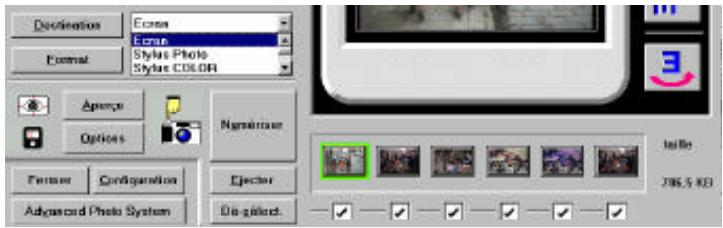
- Sélectionnez un périphérique de sortie dans la liste déroulante Destination. Le logiciel choisit automatiquement les options de correction des couleurs et de résolution en fonction du périphérique sélectionné.
Note :
Vous n'avez normalement pas besoin de modifier l'option de résolution. Si vous voulez changer la résolution, reportez-vous à la section "Sélection d'un périphérique de destination et d'un format" du chapitre 6.
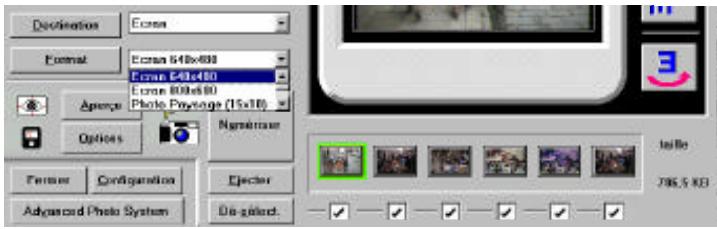
- Sélectionnez le format de sortie de l'image numérisée dans la liste déroulante Format. Pour plus d'informations, reportez-vous à la page 6-6.
Note :
Si vous choisissez Taille réelle dans la liste déroulante Format, le scanner définira la taille de l'image numérisée en fonction de la taille réelle du film.
- Sélectionnez l'image ou les images que vous voulez numériser en cliquant dans les cases à cocher appropriées. Une image est sélectionnée lorsque la case à cocher qui lui correspond est activée.
- Vérifiez qu'aucun objet ne se trouve juste devant ou juste derrière le scanner, et cliquez sur le bouton Numcriser pour acquérir l'image ou les images sélectionnée(s).

Important :
Ne touchez pas au convoyeur et ne déplacez pas le scanner pendant le traitement des images ; vous risqueriez d'endommager votre matériel.
Si vous avez sélectionné plusieurs images à numériser, la boîte de dialogue suivante apparaît. Si votre application ne supporte pas la numérisation simultanée de plusieurs images, cliquez sur Non, et numérisez vos images une par une. Si votre application supporte la numérisation simultanée de plusieurs images, cliquez sur Oui.
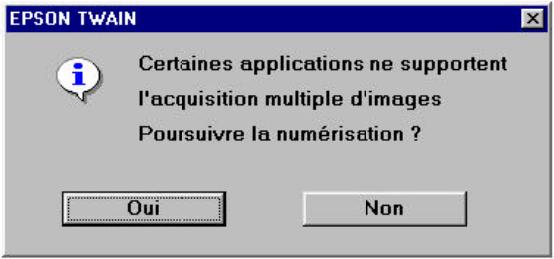
Les images numérisées apparaissent dans un nouveau fichier derrière la fenêtre EPSON TWAIN (si nécessaire, déplacez la fenêtre EPSON TWAIN pour visualiser les images numérisées).
- Cliquez sur Ejecter pour éjecter le convoyeur de film ; le scanner éjecte le convoyeur. Une fois sa course terminée, sortez-le complètement du scanner à la main.
Si vous voulez numériser un film en cartouche après avoir numérisé une bande de film 35 mm, insérez simplement le porte-cartouche contenant votre cartouche de film, puis cliquez sur le bouton Advanced Photo System. La fenêtre EPSON TWAIN de numérisation des films en cartouche apparaît. Pour plus d'informations, reportez-vous au chapitre 5, “Numérisation des images d'un film en cartouche”.
Note :
Il est possible qu'EPSON TWAIN se ferme automatiquement une fois la numérisation terminée. Si cela se produit, redémarrez EPSON TWAIN.

Important :
Une fois vos travaux de numérisation terminés, n'oubliez pas de récupérer votre film et stockez-le dans un protège-films adapté. Ne laissez jamais de film dans le scanner ; la température interne du scanner pourrait l'endommager.
- Cliquez sur Fermer pour quitter EPSON TWAIN.
Enregistrement du fichier d'images capturées
Enregistrez votre fichier d'images capturées dans votre logiciel compatible TWAIN. Pour cela, suivez la procédure type décrite ci-après. Pour plus d'informations, reportez-vous à la documentation de votre application.
- Sélectionnez Enregistrer ou Enregistrer sous dans le menu Fichier de votre application.
-
Sélectionnez le format du fichier.
-
Entrez un nom de fichier ; puis, sélectionnez le lecteur et le répertoire de destination de votre choix.
- Cliquez sur OK ou sur Enregistrer pour enregistrer votre fichier d'images.
Retrait d'un film 35 mm du convoyeur
Pour retirer le convoyeur de film 35 mm du scanner, cliquez sur Ejecter ; le scanner éjecte le convoyeur. Une fois la course du convoyeur terminée, retirez-le complètement du scanner à la main.
Retrait d'une bande de film 35 mm du convoyeur
- Placez le convoyeur de film sur une table ou sur un autre support stable, tenez-le d'une main par les côtés, et utilisez votre autre main pour retirer complètement la partie supérieure.
- Retirez le film du convoyeur.

Important :
Manipulez le film en le tenant par les bords, ou utilisez des gants. Si vous touchez la surface du film sans gants, vous risquez de laisser des traces de doigts sur le film.
Retrait de diapositives 35 mm du convoyeur
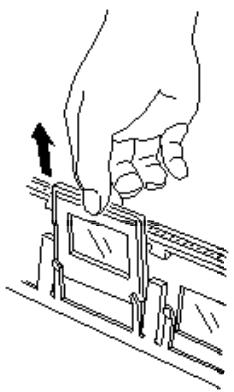
- Placez un doigt sous la diapositive, au niveau de la monture, et poussez vers le haut.

Important :
Vous ne devez toucher que la monture de la diapositive. Ne touchez pas le film lui-même. Si vous touchez la surface du film, vous risquez de laisser des traces de doigts sur le film.
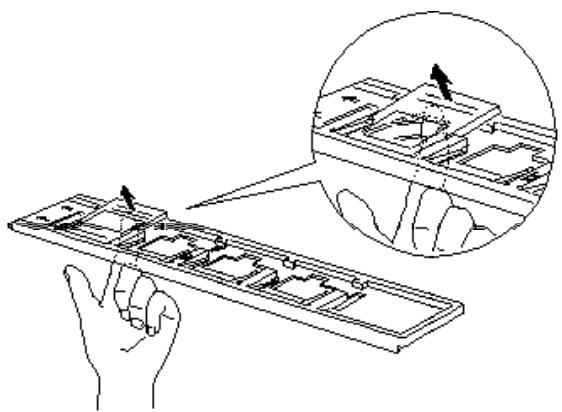
- Saisissez la diapositive par le bord et tirez-la doucement, comme illustré ci-dessous.
Numérisation des images d'un film en cartouche
A propos du système APS
(Advanced Photo SystemTM) 5-2
Présentation des cartouches de film ..... 5-2
Précautions d'utilisation des cartouches ..... 5-4
Chargement d'une cartouche de film 5-5
Captures d'images à l'aide d'EPSON TWAIN ..... 5-8
Démarrage d'EPSON TWAIN 5-8
Numérisation des images 5-11
Retrait du porte-cartouche de film APS ..... 5-17
Enregistrement du fichier d'images capturées ..... 5-19
Retrait de la cartouche de film du porte-cartouche ..... 5-19
A propos du système APS (Advanced Photo System™)
Les appareils photos et les films qui portent le logo ci-après sont compatibles APS. Contrôlez la présence de ce logo lorsque vous achetez votre équipement.
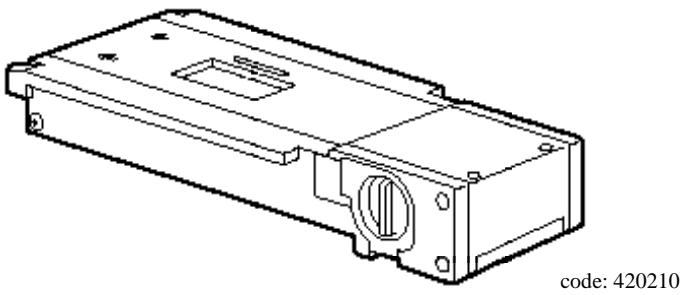
Pour charger une cartouche de film APS dans le scanner, vous devez disposer du porte-cartouche optionnel ci-dessous. Vous pouvez vous le procurer auprès de votre revendeur habituel.
Présentation des cartouches de film
o Ne chargez pas de cartouche de film non traitée dans le scanner. Utilisez uniquement des cartouches intégralement traitées. Ne forcez jamais pour charger une cartouche ; vous risqueriez d'endommager le film, la cartouche ou le porte-cartouche.
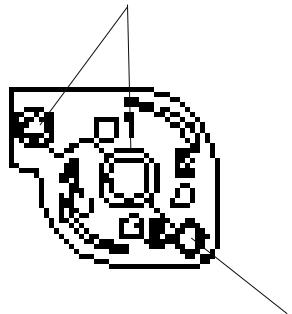
o Quatre symboles, situés sur le côté de la cartouche, permettent de connaître l'état du film. Le carré (symbole 4 sur le schéma ci-après) indique que le film a été traité. Ne chargez dans le scanner que des cartouches avec ce symbole carré.
Ne tournez pas ces axes
2

partiellement
exposé
3

complètement
exposé,
traitement non
effectué
4

traitement
effectué
languette indiquant que le film n'a pas été traité (veillez à ne pas la tordre)
O Une fois traité dans un laboratoire photo, le film vous est rendu dans sa cartouche, accompagné d'une planche-contact présentant toutes les images du film. Conservez votre planche-contact en lieu sûr ; au moment de la numérisation, elle vous permettra d'identifier les images à numériser.
o Chaque cartouche possède son propre numéro d'identification. Ce même numéro apparaît également sur la planche-contact correspondante, de manière à ce que vous ne rencontrez aucune difficulté à les associer.
Précautions d'utilisation des cartouches
De nombreuses numérisations sur une même cartouche peuvent entraîner une usure de cette cartouche, et conduire à
l'endommagement du film ou à l'impossibilité de dérouler ou de rembobiner celui-ci. Lors de vos numérisations, évitez de numériser plusieurs fois les mêmes images.
Si vous ne parvenez pas à dérouler le film, il se peut que le mécanisme de la cartouche soit défectueux. Vous risquez de devoir remplacer la cartouche. Contactez votre revendeur habituel ou un laboratoire photo professionnel. Si vous ne parvenez pas à rembobiner une cartouche alors qu'elle a été chargée dans le scanner conformément à la procédure décrite à la page 7-20, il se peut que le porte-cartouche soit défectueux. Contactez votre revendeur.

Important :
o Ne retirez jamais un film de sa cartouche.
o N'ouvrez jamais le cache-lumière de la cartouche (recouvrant l'orifice d'extraction du film).
Si la cartouche n'a pas encore été traitée, ne pliez pas la languette qui indique cet état (sinon, le film sera considéré comme traité).
o Ne laissez jamais la cartouche dans le scanner une fois vos travaux de numérisation terminés. Vous risqueriez d'endommager la cartouche ou le film.
o Veillez à respecter les procédures appropriées lorsque vous chargez une cartouche dans le porte-cartouche ou que vous l'en retirez. Ne chargez jamais de cartouche non traitée dans le porte-cartouche.
o Ne tournez jamais les axes du porte-cartouche.
o Veillez à ce que la cartouche ne reçoive aucune projection d'eau ou n'entre en contact ni avec du sable, ni avec un autre contaminant.
o Manipulez la cartouche avec précautions ; elle ne doit ni tomber, ni être secouée, ni subir de chocs violents. Veillez à ne pas tendre le film de manière excessive.
Chargement d'une cartouche de film
Cette section décrit la procédure de chargement d'un film APS en vue d'en numériser des images.
- Placez la molette du porte-cartouche en position d'ouverture (OPEN) et ouvrez le couvercle de protection.
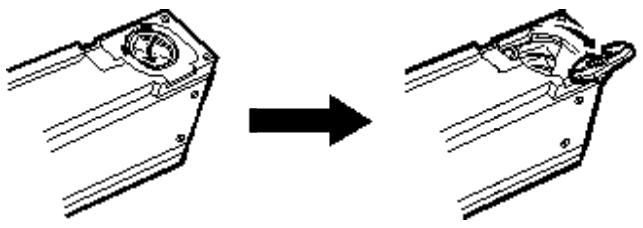
- Insérez la cartouche dans le porte-cartouche, comme illustré ci-après. Puis, rabattez le couvercle de protection et placez la molette en position de verrouillage (LOCK)
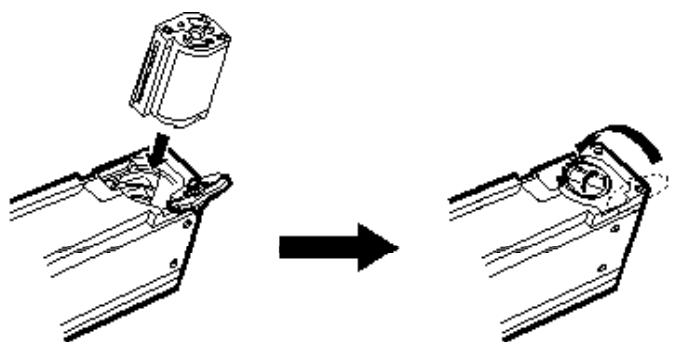
Ne chargez jamais de cartouche non traitée dans le porte-cartouche et ne forcez pas lorsque vous chargez une cartouche dans le porte-cartouche ; vous risqueriez d'endommager la cartouche, le film ou le porte-cartouche.
- Vérifiez que le témoin d'enroulement du film est blanc.
Le porte-cartouche contrôle automatiquement le mécanisme d'enroulement de la cartouche lorsque la cartouche est chargée, et le témoin d'enroulement du film devient blanc si la cartouche est utilisable.
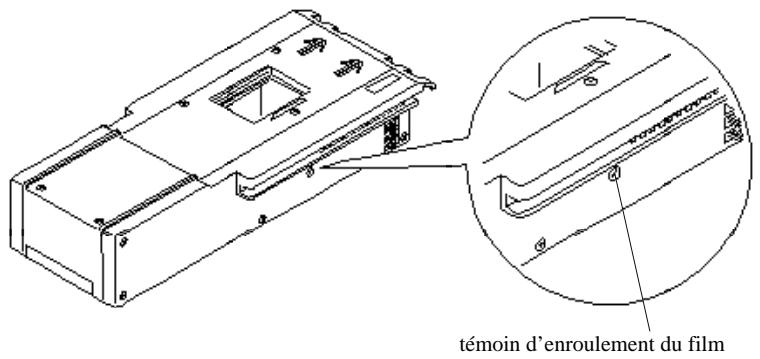

Important :
Si le témoin ne devient pas blanc après le chargement de la cartouche, le mécanisme d'enroulement est défectueux. N'essayez pas de numériser le film d'une cartouche défectueuse ; vous risqueriez d'endommager le film. Placez la molette du couvercle du porte-cartouche en position d'ouverture (OPEN). Ouvrez le couvercle de protection et retirez la cartouche. Puis, contactez votre revendeur habituel ou un laboratoire photo professionnel.
- Mettez, si ce n'est déjà fait, votre scanner sous tension en appuyant sur la touche MARCHE/ARRÊT. Le voyant PRÊT s'allume après quelques instants.
- Appuyez sur le bouton situé sur le panneau avant du scanner et maintenez-le enfoncé tout en abaissant le volet jusqu'à entendre un déclic.
Note :
Le voyant PRÊT s'éteint car le scanner s'arrête automatiquement lorsque le volet de fermeture est abaissé.
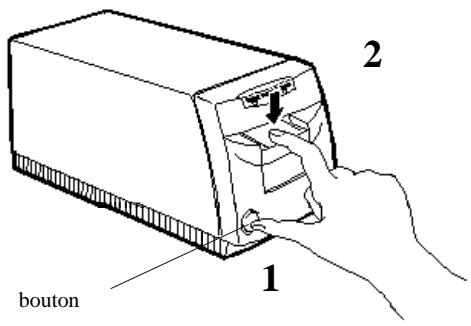
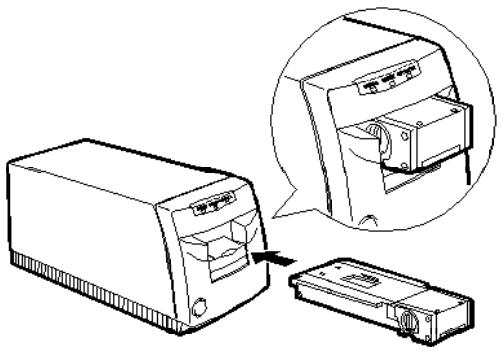
- Insérez le porte-cartouche dans le scanner, par le côté des repères fléchés, comme illustré ci-dessous.
Le scanner positionne automatiquement la cartouche. Le voyant PRÊT s'allume pour indiquer que le scanner est prêt à traiter le film.
Note :
A ce stade le film est encore dans sa cartouche et toujours enroulé. Tant que le film est enroulé, vous pouvez manipuler le porte-cartouche et retirer ou remplacer la cartouche de film.
Captures d'images à l'aide d'EPSON TWAIN
Cette section décrit la procédure de numérisation des images d'un film APS. Pour numériser des films négatifs et positifs 35 mm, reportez-vous au chapitre 4.
Démarrage d'EPSON TWAIN
Votre scanner utilise EPSON TWAIN pour numériser des images. Vous pouvez numériser des images directement depuis le logiciel de numérisation fourni avec votre scanner ou à l'aide d'une autre application supportant le standard TWAIN. Dans cette section, nous allons vous montrer comment accéder à EPSON TWAIN à partir des logiciels Presto! Photo Album et Adobe Photoshop. Pour y accéder depuis une autre application, reportez-vous à la documentation de cette application.
Note :
La procédure de lancement d'EPSON TWAIN est la même sous Windows et sur Macintosh. Les copies d'écran ci-après proviennent de Windows 95. Presto! Photo Album n'est fourni qu'en version PC Windows 95.
- Chargez le porte-cartouche optionnel contenant votre cartouche de film dans le scanner, comme précédemment décrit dans ce chapitre. Assurez-vous que le voyant PRÊT du scanner est allumé.
- Ouvrez votre application compatible TWAIN. Si vous avez installé d'autres pilotes TWAIN, suivez les étapes ci-dessous. Sinon, passez directement à l'étape 4.
Note :
Pour démarrer votre application, reportez-vous à la documentation de votre application.
- Sélectionnez votre scanner de films EPSON comme source TWAIN avant de démarrer EPSON TWAIN. Les procédures ci-dessous concernent Presto! Photo Album et Photoshop. Pour plus d'informations sur la sélection de la source TWAIN, consultez, si nécessaire, la documentation de votre application.
q Pour utiliser Presto! Photo Album comme application de numérisation, cliquez sur l'icône située en haut à gauche de la boîte de dialogue Photo Browser. Sélectionnez Scanners EPSON (32 bits).
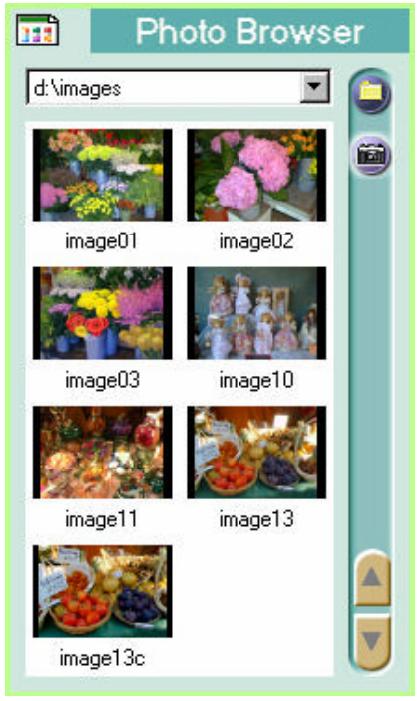
q Pour utiliser Adobe Photoshop, cliquez sur Acquérir dans le menu Fichier. Puis, cliquez sur Sélection de la source TWAIN si vous utilisez une application Windows 3.1x ou Macintosh, ou cliquez sur Sélection de la source TWAIN_32 si vous utilisez une application Windows 95/NT. La boîte de dialogue ci-dessous s'affiche.
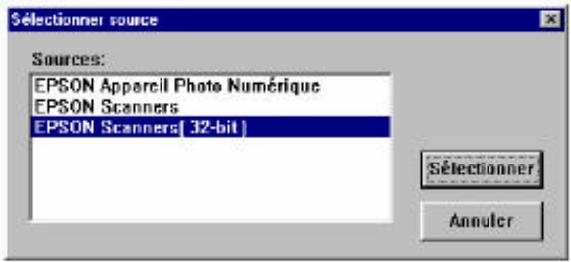
Sélectionnez Scanners EPSON si vous utilisez Windows 3.1x, ou sélectionnez Scanners EPSON (32 bits) si vous utilisez Windows 95/NT. Sélectionnez EPSON FilmScan 200 si vous disposez d'un Macintosh.
- Lancez EPSON TWAIN comme décrit ci-après.
Note :
Pour ouvrir EPSON TWAIN depuis votre application, reportez-vous à la documentation de votre application.
q Pour utiliser Presto! Photo Album comme application de numérisation, cliquez sur l'icône située en haut à gauche de la boîte de dialogue Photo Browser. Sélectionnez Scanners EPSON (32 bits).
q Si vous utilisez Adobe Photoshop, cliquez sur Acquérir dans le menu Fichier, puis choisissez TWAIN ou TWAIN-32 selon l'option que vous avez choisie à l'étape 3.
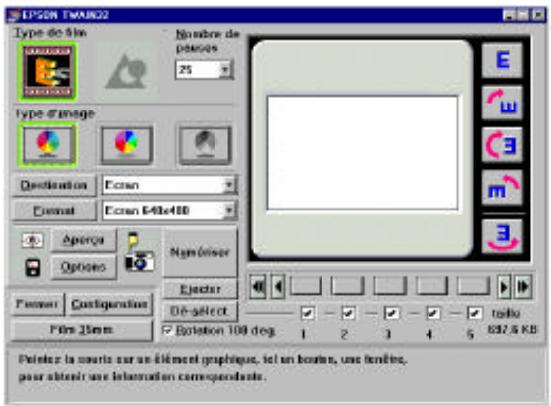
La fenêtre EPSON TWAIN apparaît à l'écran.
Numérisation des images
Vous êtes maintenant prêt à prévisualiser et à numériser les images de votre film. Dans la partie inférieure de la fenêtre EPSON TWAIN apparaissent des informations d'aide que vous pouvez consulter à tout moment.
- Vérifiez que le porte-cartouche contenant votre cartouche de film est correctement chargé dans le scanner. Vérifiez également que le scanner est sous tension et ouvrez EPSON TWAIN, comme décrit à la section précédente.
- Indiquez le nombre d'images qui se trouvent sur le film et sélectionnez une palette de couleurs : photo couleur, 256 couleurs ou nuances de gris (différents niveaux de gris, entre le noir et le blanc).
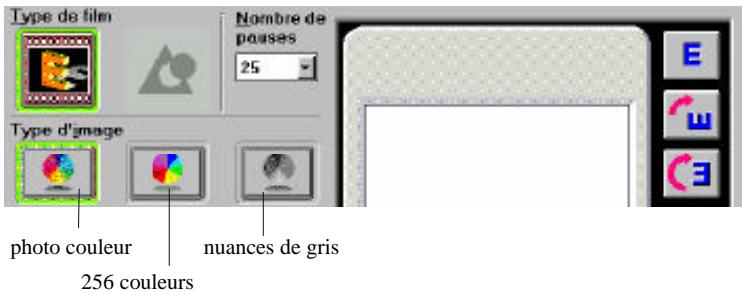
Note :
Pour utiliser l'option Photo couleur, vous devez normalement disposer d'une carte vidéo, d'un pilote vidéo et d'un écran supportant au moins le nombre de couleurs ci-après. Certaines applications sont capables de simuler 16 millions de couleurs, même si l'écran ne peut reproduire que 256 couleurs. Si nécessaire, reportez-vous à la documentation de votre application.
Windows : 65 000 couleurs (couleurs 16 bits)
Macintosh : 32 000 couleurs
- Sélectionnez l'image (ou les images) que vous voulez prévisualiser en activant la case à cocher numérotée appropriée. Une image est sélectionnée si la case à cocher qui lui correspond est activée.
Note :
Les numéros affichés sous les cases à cocher renvoient aux images numérotées de la planche-contact de votre film. Pour gagner du temps, gardez à l'esprit cette correspondance lorsque vous sélectionnez des images dans le logiciel.
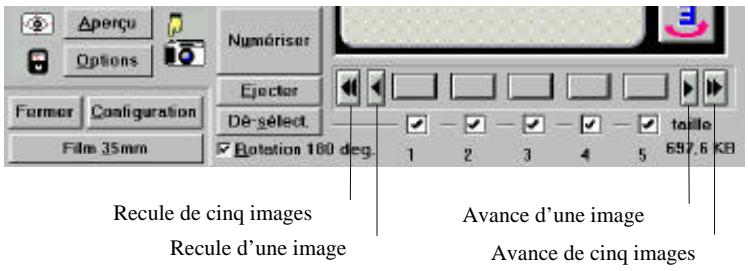
Note :
Vous pouvez utiliser le bouton Sélectionner/Dé-sélect. pour sélectionner ou désélectionner toutes les images en une seule fois. Le nom du bouton change automatiquement lorsque vous cliquez dessus.
- Cliquez sur Aperşu. Le scanner capture les images que vous avez sélectionnées. Une image apparaît dans la fenêtre d'aperçu et des vignettes représentant les différentes images sélectionnées apparaissent sur les boutons associés aux images, comme illustré ci-dessous.

Important :
o Ne touchez pas au porte-cartouche et ne déplacez pas le scanner pendant le traitement des images ; vous risqueriez d'endommager votre matériel.
Le film de votre cartouche est déroulé lorsque vous prévisualisez ou numérisez des images. Vous devez appuyer sur la touche Ejecter pour rembobiner le film et éjecter le porte-cartouche. Vous pouvez retirer le porte-cartouche du scanner manuellement ; cependant, si vous procédez ainsi, le film ne sera pas rembobiné. Si votre film est déroulé dans le porte-cartouche, n'essayez pas de retirer la cartouche du porte-cartouche ; vous risqueriez de rayer ou de déchirer le film.
fenêtre d'aperçu
vignettes
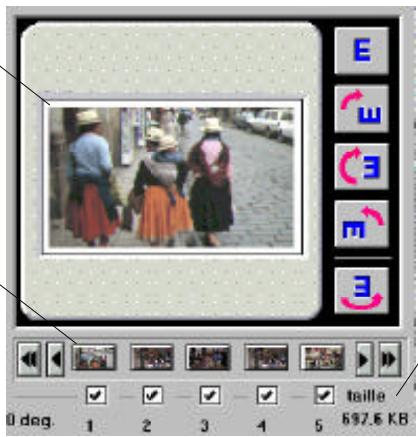
ce nombre correspond à la quantité de mémoire nécessaire au stockage de l'image prévisualisée.
Note :
q Prévisualisez toujours vos images avant de les numériser ; sinon, vous risquez d'obtenir des images de mauvaise qualité ou déformées.
q Un aperçu d'image se présente toujours au format H (format HDTV : 89 x 158 mm).
q Si les images du film apparaissent à l'envers à l'écran, vous pouvez les ramener en position normale en cliquant sur la case à cocher Rotation 180 deg. (tous les appareils photo ne chargent pas les cartouches dans le même sens ; c'est pourquoi, il est possible que vos images apparaissent initialement à l'envers).
- Pour prévisualiser une autre image dans la fenêtre d'aperçu, cliquez sur la vignette correspondante. La vignette est agrandie dans la fenêtre d'aperçu.
- Si nécessaire, redéfinissez ou déplacez la zone de numérisation de l'aperçu d'image à l'aide du pointeur, qui prend la forme de l'un des symboles de dessin suivants selon l'endroit où vous pointez.

Apparaît lorsque le pointeur se trouve sur l'image. Vous pouvez déplacer la zone de numérisation en faisant glisser (cliquez et maintenez le bouton de la souris enfoncé tout en la déplaçant) la main sur l'aperçu d'image.
Apparaît lorsque le pointeur se trouve au bord de l'image. Vous ne pouvez déplacer qu'un bord à la fois en faisant glisser la double flèche.

Apparaît lorsque le curseur se trouve prêt du bord de l'image. Vous pouvez redéfinir la zone de numérisation en faisant glisser le viseur. Puis utilisez les autres symboles de dessin pour ajuster précisément la zone de numérisation si nécessaire.
Note :
q La zone de numérisation définie n'affecte que l'image affichée dans la fenêtre d'aperçu.
q Les aperçus laissent généralement apparaître une partie du convoyeur de film lui-même ; les images sont dès lors entourées d'une bordure blanche. Vous pouvez retirer cette bordure en redéfinissant la zone de numérisation.
- Spécifiez un niveau de qualité, faites pivoter l'image et effectuez d'autres réglages si nécessaire. Pour effectuer ces réglages, cliquez sur Options, Configuration, ou sur l'un des boutons de rotation de l'image. Pour plus d'informations sur ces réglages, reportez-vous au chapitre 6, "Approfondissement d'EPSON TWAIN".
Note :
Les réglages effectués n'affectent que l'image affichée dans la fenêtre d'aperçu.
- Sélectionnez un périphérique de sortie dans la liste déroulante Destination. Le logiciel choisit automatiquement les options de correction des couleurs et de résolution en fonction du périphérique sélectionné.
Note :
Vous n'avez normalement pas besoin de modifier l'option de résolution. Si vous voulez changer la résolution, reportez-vous à la section "Sélection d'un périphérique de destination et d'un format" du chapitre 6.
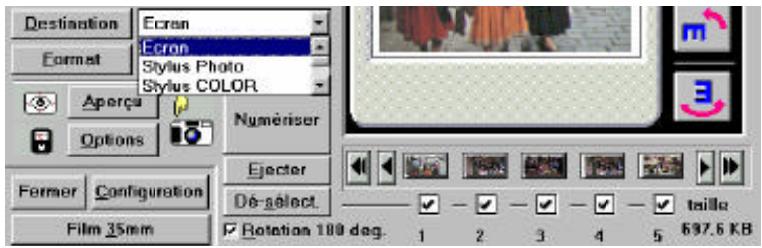
- Sélectionnez le format de sortie de l'image numérisée dans la liste déroulante Format. Pour plus d'informations, reportez-vous à la page 6-6.
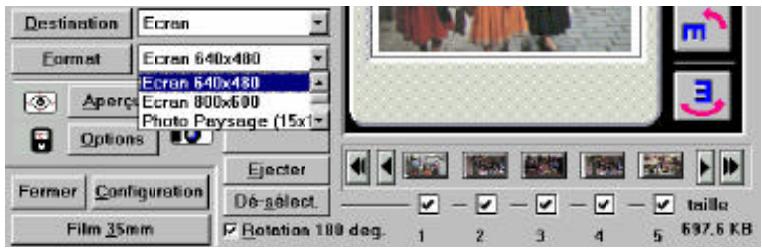
Note :
Si vous choisissez Taille rèelle dans la liste déroulante Format, le scanner définira la taille de l'image numérisée en fonction de la taille réelle du film.
- Sélectionnez l'image ou les images que vous voulez numériser en cliquant dans les cases à cocher appropriées. Une image est sélectionnée lorsque la case à cocher qui lui correspond est activée.
- Cliquez sur le bouton Numcriser.

Important :
Ne touchez pas au porte-cartouche et ne déplacez pas le scanner pendant le traitement des images ; vous risqueriez d'endommager votre matériel.
Si vous avez sélectionné plusieurs images à numériser, la boîte de dialogue suivante apparaît. Si votre application ne supporte pas la numérisation simultanée de plusieurs images, cliquez sur Non et numérisez vos images une par une. Si votre application supporte la numérisation simultanée de plusieurs images, cliquez sur Oui.
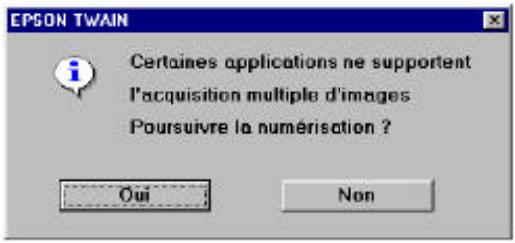
Les images numérisées apparaissent dans un nouveau fichier derrière la fenêtre EPSON TWAIN. Si nécessaire, déplacez la fenêtre EPSON TWAIN pour visualiser les images numérisées.
- Pour retirer le porte-cartouche, procédez toujours comme indiqué ci-après.
Retrait du porte-cartouche de film APS
Pour rembobiner le film et retirer le porte-cartouche du scanner, suivez les étapes ci-après :
Note :
Il est possible qu'EPSON TWAIN se ferme automatiquement une fois la numérisation terminée. Si cela se produit, redémarrez EPSON TWAIN.

Important :
Une fois vos travaux de numérisation terminés, n'oubliez pas de récupérer votre film et stockez-le dans un protège-films approprié. Ne laissez jamais de film dans le scanner ; la température interne du scanner pourrait l'endommager.
- Cliquez sur la touche Ejecter. Le scanner rembobine le film (pendant un petit moment), puis éjecte le porte-cartouche.

Important :
Vous devez appuyer sur la touche Ejecter pour rembobiner le film et éjecter le porte-cartouche. Vous pouvez retirer le porte-cartouche du scanner manuellement ; cependant, si vous procédez ainsi, le film ne sera pas rembobiné. Si votre film est déroulé dans le porte-cartouche, n'essayez pas de retirer la cartouche du porte-cartouche ; vous risqueriez de rayer ou de déchirer le film.
- Retirez le porte-cartouche du scanner, puis poussez le volet de fermeture du scanner et relâchez-le pour le fermer complètement.

Important :
Lorsque vous n'utilisez pas votre scanner, veillez à ce que son volet de fermeture reste fermé de manière à protéger ses mécanismes internes de la poussière.
Si vous souhaitez numériser un film 35 mm après avoir numérisé un film en cartouche, chargez simplement le convoyeur de film contenant votre film 35 mm, puis cliquez sur le bouton Film 35 mm. La fenêtre EPSON TWAIN de numérisation des films 35 mm apparaît. Pour plus d'informations sur la numérisation des films 35 mm, reportez-vous au chapitre 4, "Numérisation des images d'un film 35 mm".
- Cliquez sur Fermer pour quitter EPSON TWAIN.
Enregistrement du fichier d'images capturées
Enregistrez votre fichier d'images capturées dans votre logiciel compatible TWAIN. Pour cela, suivez la procédure type décrite ci-après. Pour plus de détails, reportez-vous à la documentation de votre application.
- Sélectionnez Enregistrer ou Nouveau dans le menu Fichier de votre application.
- Sélectionnez le format du fichier.
- Entrez un nom de fichier ; puis, sélectionnez le lecteur et le répertoire de destination de votre choix.
- Cliquez sur OK ou sur Enregistrer pour enregistrer votre fichier.
Retrait de la cartouche de film du porte-cartouche
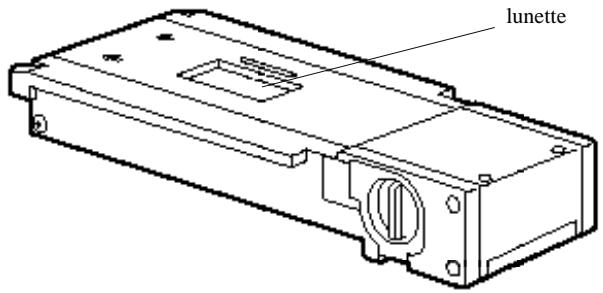
- Vérifiez que le film est rembobiné dans le porte-cartouche. Si le film n'est pas rembobiné, il doit être visible à travers la lunette du porte-cartouche, illustrée ci-dessous.

Attention !
N'ouvrez pas le couvercle de protection si vous apercevez le film à travers la lunette. Vous risqueriez de rayer ou de déchirer votre film. Si le film n'est pas enroulé, reportez-vous à la section "Rembobinage du film dans le porte-cartouche" du chapitre 7.
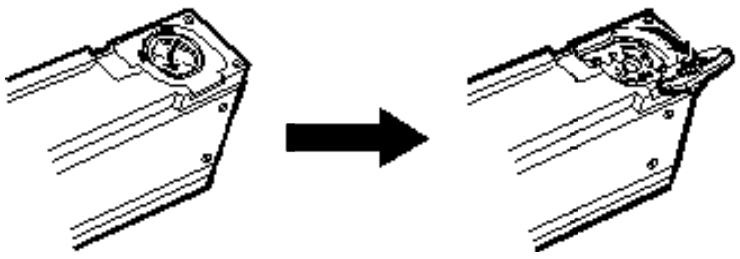
- Ouvrez le couvercle de protection de la cartouche de film en plaçant la molette du couvercle en position d'ouverture (OPEN). Retirez la cartouche.
Approfondissement d'EPSON TWAIN
Introduction 6-2
Sélection d'un périphérique de destination et d'un format ..... 6-3
Spécification de nouveaux paramètres 6-3
Création de paramètres de format ..... 6-6
Contrôle de la qualité des images numérisées ..... 6-10
Modification des effets visuels 6-11
Configuration de l'environnement de numérisation ..... 6-13
Présentation d'Apple ColorSync™ 6-17
Rotation d'une image 6-18
Introduction
Cette section décrit tous les boutons et autres éléments de la fenêtre principale d'EPSON TWAIN présentée ci-dessous. La plupart des options concernent à la fois les films 35 mm (films positifs, films négatifs et diapositives) et les cartouches de film APS. Pour les boutons spécifiques aux films 35 mm, tels que le bouton Type de film, reportez-vous au chapitre 4. Pour les paramètres et les boutons spécifiques aux films APS, tels que la liste déroulante Nombre de poses, reportez-vous au chapitre 5.
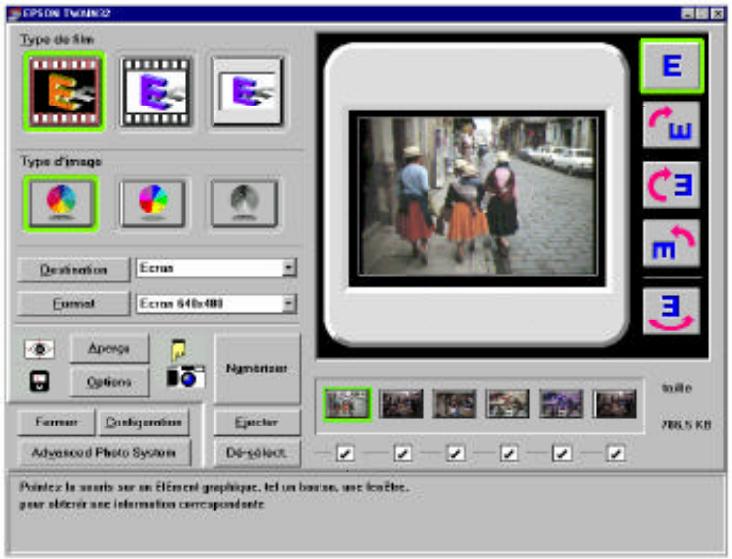
Fenêtre EPSON TWAIN pour film 35 mm
Sélection d'un périphérique de destination et d'un format
La section qui suit décrit la procédure de sélection du périphérique sur lequel l'image numérisée sera dirigée. Pour plus d'informations sur le choix du format dans lequel l'image numérisée sera reproduite, reportez-vous à la page 6-6.
Spécification de nouveaux paramètres
Utilisez la boîte de dialogue Cible pour ajouter de nouveaux périphériques de sortie ou pour modifier les paramètres de résolution et de calibrage des périphériques existants. Pour ouvrir cette boîte de dialogue, cliquez sur le bouton Destination de la fenêtre EPSON TWAIN. La boîte de dialogue Cible apparaît comme illustré ci-dessous.
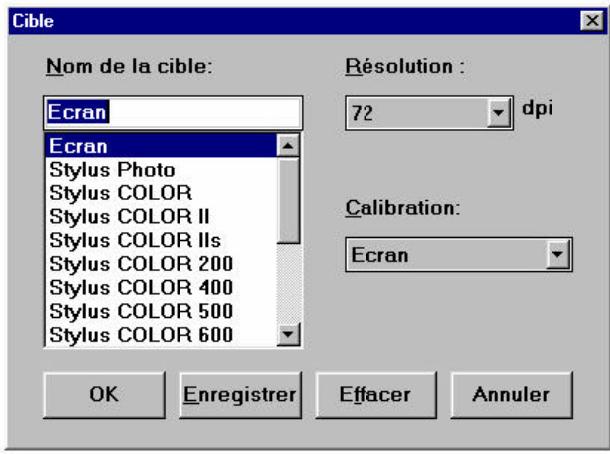
Pour ajouter un nouveau périphérique de destination (de sortie), tapez le nom de ce nouveau périphérique dans la zone Nom de la cible. Pour cela, sélectionnez et remplacez le nom affiché dans la zone. Pour définir les paramètres de résolution et de calibrage, sélectionnez un paramètre prédéfini ou placez le paramètre sélectionné en surbrillance et remplacez-le par un paramètre personnalisé. Cliquez ensuite sur Enregistrer.
Pour modifier les paramètres d'un périphérique existant, sélectionnez ce périphérique dans la liste Nom de la cible, puis sélectionnez une valeur ou une option différente dans les zones Résolution et Calibration, ou placez la valeur ou l'option affichée en surbrillance et remplacez-la par un paramètre personnalisé.
Note :
q Vous devez cliquer sur le bouton Enregistrer ; dans le cas contraire, vos nouveaux paramètres seront effacés lorsque vous quitterez EPSON TWAIN.
q Vos paramètres personnalisés seront proposés avec les paramètres prédéfinis dans la zone de liste déroulante Destination de la fenêtre EPSON TWAIN.
Pour supprimer un paramètre, sélectionnez-le dans la liste Nom de la cible et cliquez sur Effacer.
Nom de la cible
Cette zone affiche le nom du périphérique de sortie sélectionné. Les périphériques de sortie prédéfinis présentent des paramètres de résolution et de calibrage prédéfinis. Pour plus d'informations sur ces paramètres, reportez-vous à la section suivante. Pour ajouter vos propres périphériques de sortie et des paramètres personnalisés dans la zone de liste Nom de la cible, reportez-vous à la section précédente.
Résolution
La résolution de l'image numérisée peut être comprise entre 50 et 4800 dpi. Si vous dirigez votre sortie vers une imprimante, vous devrez généralement sélectionner une résolution équivalente à environ 1/3 de la résolution d'impression. Si vous utilisez une imprimante de la série EPSON Stylus, nous vous conseillons de conserver le paramètre de résolution proposé par défaut.
Note :
Cette valeur ne définit pas directement la résolution de numérisation réelle. Cette dernière est automatiquement déterminée par le scanner en fonction des paramètres Résolution et Format et de la zone de numérisation spécifiée.
Calibration
Sélectionnez le périphérique de sortie (écran, imprimante, etc.) de l'image numérisée dans la zone de liste Calibration. La correction des couleurs et d'autres réglages de calibration s'effectuent en fonction de la sélection effectuée dans cette zone. Si le nom de l'imprimante que vous utilisez n'apparaît pas dans la zone de liste Calibration, sélectionnez l'option Ecran.
Note :
q Le paramètre de calibration est ignoré lorsque vous numérisez des films 35 mm et Apple ColorSync (Macintosh uniquement) est sélectionné dans l'option Pos. Film Destination Calibration: de la boîte de dialogue Configuration (pour plus d'informations, reportez-vous à la page 6-17). Dans ce cas, la fonction ColorSync contrôle la correction des couleurs.
q Dans la mesure où l'option de calibration optimise la qualité de l'image pour un périphérique spécifique, il est possible que la qualité de l'image affichée à l'écran diminue.
Touches
| OK | Active vos nouveaux paramètres pour la session courante et ferme la boîte de dialogue. |
| Enregistrer | Enregistre la nouvelle destination spécifiée dans la zone de liste Nom de la cible. Cette nouvelle destination vous sera proposée la prochaine fois que vous ouvrirez EPSON TWAIN. |
| Effacer | Supprime le périphérique sélectionné de la zone de liste Nom de la cible. Si vous cliquez ensuite sur OK, le périphérique est réellement supprimé. En revanche, si vous cliquez sur Annuler, la suppression du périphérique est annulée. |
| Annuler | Annule les sélections effectuées et ferme la boîte de dialogue. |
Création de paramètres de format
Utilisez la boîte de dialogue Format pour ajouter un nouveau format de sortie ou pour modifier un format prédéfini. Les paramètres Format servent à définir le format de sortie des images numérisées. EPSON TWAIN vous propose plusieurs formats d'images prédéfinis correspondant à des formats de papier standard. Pour plus d'informations, reportez-vous au tableau de la page 6-8. Pour ouvrir cette boîte de dialogue, cliquez sur le bouton Format de la fenêtre EPSON TWAIN.
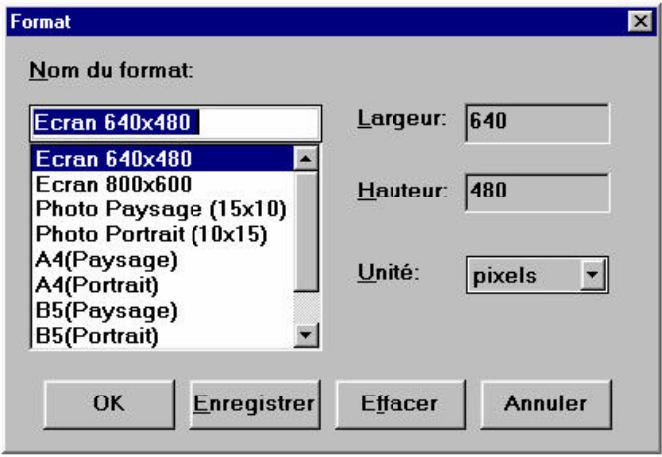
Pour ajouter un nouveau format de sortie, spécifiez le nom du nouveau format de sortie dans la zone Nom du format. Pour cela, sélectionnez un nom de la liste et remplacez-le par le nom du nouveau format. Pour définir les paramètres Hauteur et Largeur, sélectionnez la valeur affichée et remplacez-la par la valeur de votre choix. Pour définir le paramètre Unité, cliquez sur la flèche située à droite de la zone et sélectionnez l'unité de votre choix (faites défiler la liste si nécessaire). Une fois votre format de sortie personnalisé défini, cliquez sur Enregistrer.
Pour modifier un format de sortie existant, sélectionnez-le dans la zone de liste Nom du format et modifiez les paramètres Hauteur, Largeur et Unité en fonction de vos besoins.
Note :
q Vous devez cliquer sur le bouton Enregistrer ; dans le cas contraire, vos nouveaux paramètres seront effacés lorsque vous quitterez EPSON TWAIN.
q Vos paramètres personnalisés vous seront proposés avec les paramètres prédéfinis dans la zone de liste Nom du format de la fenêtre EPSON TWAIN.
Pour supprimer un format spécifique, sélectionnez-le dans la zone de liste Nom du format et cliquez ensuite sur Effacer.
Le tableau suivant dresse la liste des formats prédéfinis.
| Paramètres des formats | L x H | Unité de mesure | |
| Windows | Macintosh | ||
| Écran 640•x 480 | 640 x 480 | 640 x 480 | Pixels |
| Écran 800 x 600 | 800 x 600 | 800 x 600 | Pixels |
| Papier photo (Paysage) | 6,0 x 4,0 | 6,0 x 4,0 | pouces |
| Papier photo (Portrait) | 4,0 x 6,0 | 4,0 x 6,0 | pouces |
| Paysage A4 | 29,1 x 19,3 | 29,1 x 19,2 | cm |
| Portrait A4 | 20,4 x 28,0 | 20,4 x 27,9 | cm |
| Paysage B5 | 25,1 x 16,5 | 25,1 x 16,4 | cm |
| Portrait B5 | 17,6 x 24,0 | 17,6 x 23,9 | cm |
| Letter (Paysage) | 10,7 x 7,8 | 10,7 x 7,7 | pouces |
| Letter (Portrait) | 8,2 x 10,3 | 8,2 x 10,2 | pouces |
Note :
L'option Taille réelle de la liste déroulante Format de la fenêtre EPSON TWAIN n'apparaît pas dans la zone de liste Nom du format. Pour obtenir plus d'informations sur l'option Taille réelle, reportez-vous à la page 4-17 (pour les films 35 mm) ou à la page 5-16 (pour les films en cartouche).
Les zones imprimables définies en usine pour le papier photo, A4, B5 et Letter sont illustrées ci-dessous.
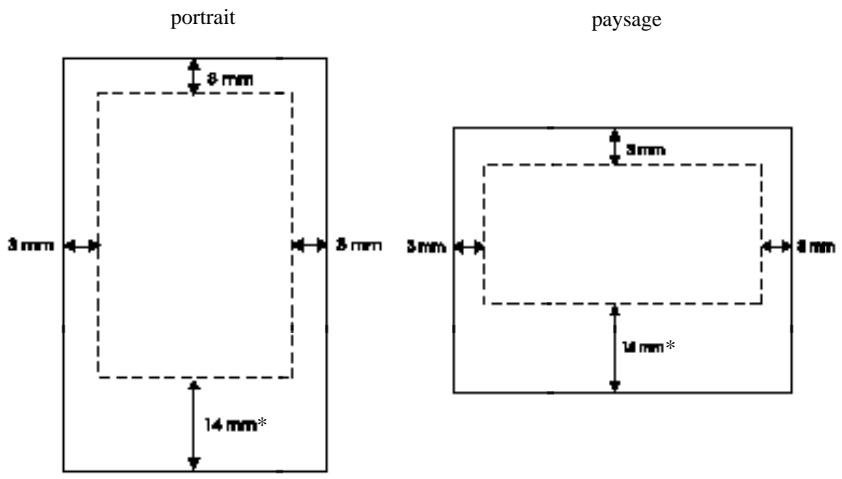
* 15 mm pour Macintosh.
Nom du format
Cette zone contient le nom du support de sortie sélectionné. Les paramètres Hauteur, Largeur et Unité des formats de sortie prédéfinis sont également prédéfinis. Pour plus d'informations sur ces paramètres, consultez les sections qui suivent. Pour ajouter vos propres formats de sortie dans la liste Nom du format, reportez à la page 6-6.
Largeur
Cette zone définit la largeur du format de sortie sélectionné. Pour modifier la valeur affichée, sélectionnez-la et remplacez-la par la valeur de votre choix.
Hauteur
Cette zone définit la hauteur du format de sortie sélectionné. Pour modifier la valeur affichée, sélectionnez-la et remplacez-la par la valeur de votre choix.
Unité
Cette zone définit l'unité de mesure utilisée pour le format de sortie sélectionné : cm (centimètres), pouces ou pixels. Si vous définissez un format de sortie personnalisé, vérifiez que l'unité de mesure sélectionnée est adaptée au type de sortie souhaitée ; cm ou pouces pour une sortie papier et pixels pour un affichage à l'écran.
Note :
Un pouce est égal à 2,54 cm.
Touches
| OK | Active vos nouveaux paramètres pour la session courante et ferme la boîte de dialogue. |
| Enregistrer | Enregistre votre nouveau format de sortie dans la zone de liste Nom du format. Ce nouveau format vous sera proposé la prochaine fois que vous ouvrirez EPSON TWAIN. |
| Effacer | Supprime le format de sortie sélectionné de la zone de liste Nom du format. Si vous cliquez ensuite sur OK, ce format de sortie est réellement supprimé. En revanche, si vous cliquez sur Annuler, la suppression du format est annulée. |
| Annuler | Annule les sélections effectuées et ferme la boîte de dialogue. |
Contrôle de la qualité des images numérisées
Cette section décrit la procédure de contrôle de la qualité des images numérisées. EPSON TWAIN optimise la qualité des images en fonction des options décrites ci-dessous.
Note :
Veillez à toujours exécuter la procédure de numérisation dans l'ordre suivant ; lancez un aperçu d'image, spécifiez les paramètres de l'image, puis lancez la numérisation. Dans le cas contraire, le résultat obtenu risque de ne pas correspondre à vos attentes.
Modification des effets visuels
Les paramètres suivants affectent la manière dont EPSON TWAIN numérise une image. Pour définir ces paramètres, cliquez sur le bouton Options dans la fenêtre EPSON TWAIN. La boîte de dialogue ci-dessous s'affiche.
Note :
Les paramètres spécifiés ne concernent que l'image contenue dans la fenêtre d'aperçu.
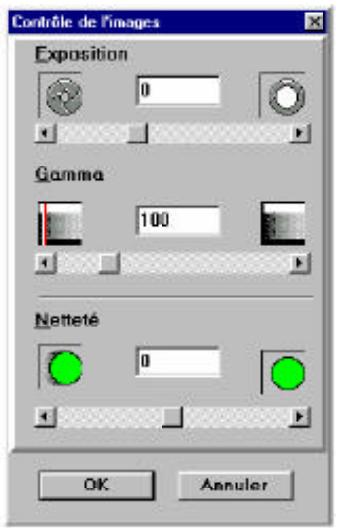
Vous pouvez définir ces paramètres en déplaçant l'ascenseur approprié vers la droite ou vers la gauche, puis en le relâchant ou en tapant une nouvelle valeur dans la zone correspondante. Vous pouvez visualiser l'effet de ces modifications sur l'aperçu d'image en temps réel.
Exposition
Cette fonction vous permet de régler la luminosité de l'image avec un effet relativement limité sur le contraste général. Effectuez ce réglage en déplaçant l'ascenseur ou en tapant directement une nouvelle valeur dans la zone. Les valeurs positives permettent d'obtenir des images plus claires ; les valeurs négatives permettent d'obtenir des images plus foncées.
Cette fonction vous permet de régler la densité de l'image (parfois assimilée au contraste). Cette fonction vous permet de modifier les valeurs de luminosité des tons intermédiaires sans modifier les zones d'ombre et de lumière de l'image. Effectuez ce réglage en déplaçant l'ascenseur ou en tapant directement une nouvelle valeur dans la zone. Plus cette valeur est élevée, plus l'image est claire.
Cette fonction vous permet d'accentuer ou d'atténuer les contours des objets qui figurent dans l'image. Vous pouvez modifier ce paramètre en déplaçant l'ascenseur ou en tapant directement une nouvelle valeur dans la zone. Les valeurs positives accentuent la netteté alors que les valeurs négatives rendent les contours plus flous.
OK Active vos nouveaux paramètres pour la session courante et ferme la boîte de dialogue.
Annuler Annule les sélections que vous venez d'effectuer et ferme la boîte de dialogue.
Configuration de l'environnement de numérisation
Cliquez sur le bouton Configuration dans la fenêtre EPSON TWAIN pour définir les paramètres EPSON TWAIN, tels que la qualité de numérisation, la calibration de la sortie des films positifs (Macintosh uniquement), le disque de travail (fichier temporaire), ou l'enregistrement ou non des aperçus d'image et des paramètres avant de quitter le programme. La boîte de dialogue ci-après s'affiche.
Note :
Les paramètres spécifiés n'affectent que l'image affichée dans la fenêtre d'aperçu.
Windows :
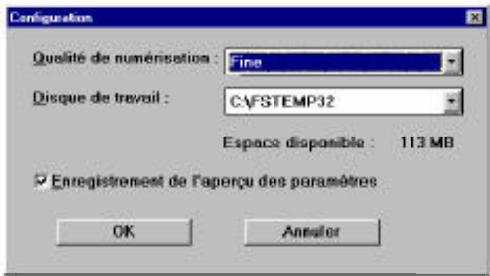
Macintosh :
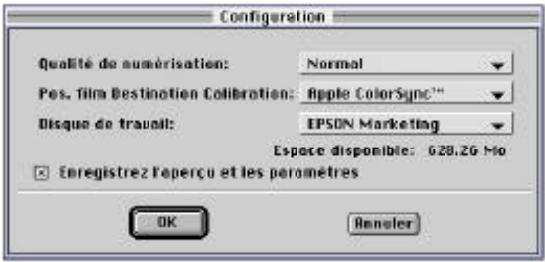
Qualité de numérisation
Cette option permet de sélectionner une qualité de numérisation. Le paramètre Fine est sélectionné en usine. Si vous modifiez ce paramètre alors qu'une image est affichée dans la fenêtre d'aperçu, l'aperçu disparaît. Vous devez alors cliquer sur Aperçu pour afficher l'image avec le nouveau niveau de qualité sélectionné.
Normale
La qualité de numérisation sera probablement inférieure à celle obtenue avec l'option Fine, mais la vitesse de numérisation sera presque toujours supérieure. L'option Normale vous permet d'obtenir des résultats acceptables lorsque vous travaillez sur des images de film de bonne qualité.
Fine
Dans la plupart des cas, vous devrez utiliser l'option Fine. Utilisez toujours l'option Fine lorsque vous numérisez des images de film sous-exposées, surexposées, mal exposées ou de qualité médiocre.
Calibration de la destination des films positifs (Macintosh uniquement)
Cette option n'est disponible que sur les ordinateurs Macintosh, et uniquement si vous travaillez sur des films positifs 35 mm. Elle permet de sélectionner le type de correction des couleurs appliquée aux aperçus d'image et aux images finales obtenues à partir de films positifs 35 mm. (Cette option n'a aucun effet sur les films en cartouche ou sur les films négatifs 35 mm.) Il est possible de sélectionner l'un des deux paramètres présentés ci-dessous. Le paramètre Calibrage EPSON est sélectionné en usine.
Calibrage EPSON
Ce paramètre permet d'utiliser le logiciel de calibrage EPSON. Le calibrage EPSON est un profil de calibrage personnalisé, conçu pour fonctionner avec votre scanner.
Apple ColorSync ^TM
Ce paramètre permet d'utiliser Apple ColorSync 2.0. Sélectionnez cette option pour activer le logiciel de calibrage ColorSync 2.0. Cette option désactive l'option de calibrage dans la boîte de dialogue Destination. Pour plus d'informations sur Apple ColorSync, reportez-vous à la page 6-17.
Disque de travail
Il n'est, en général, pas nécessaire de modifier le paramètre Disque de travail. Ce paramètre détermine l'unité utilisée pour les opérations décrites ci-après. L'unité :\ FSTEMP ou FSTEMP32 (pour Windows 95 ou NT) est sélectionnée en usine (unité de démarrage du système). L'unité sélectionnée doit disposer d'au moins 10 Mo d'espace disponible. Si votre unité de démarrage ne dispose pas de l'espace nécessaire, sélectionnez une autre unité.
Le paramètre Disque de travail définit l'unité et le répertoire dans lesquels les aperçus d'image seront enregistrés lorsque vous fermerez EPSON TWAIN si l'option d'enregistrement des aperçus d'image et des paramètres est activée. Pour plus de détails, reportez-vous aux informations qui suivent. Cette unité et ce répertoire seront également utilisés pour l'enregistrement temporaire de données lorsque vous exécuterez des rotations d'image ou d'autres opérations qui nécessitent de grandes quantités de mémoire.
Note :
q Le nom du répertoire FSTEMP ou FSTEMP32 (pour Windows 95 ou NT) ne peut être modifié.
q Vous ne pouvez pas sélectionner une unité de disquette comme disque de travail. En revanche, vous pouvez sélectionner une autre unité de disque ou tout autre support de stockage.
Enregistrement des aperçus d'image et des paramètres
Cette case à cocher vous permet de spécifier si les aperçus d'image et certains paramètres seront enregistrés lorsque vous quitterez EPSON TWAIN. Si elle est activée (option par défaut), EPSON TWAIN enregistrera les images et les paramètres et les restaurera automatiquement lors de son prochain démarrage.
Touches
| OK | Active vos nouveaux paramètres pour la session courante et ferme la boîte de dialogue. |
| Annuler | Annule les sélections que vous venez d’effectuer et ferme la boîte de dialogue. |
Présentation d'Apple ColorSync™
Qu'est-ce qu'Apple ColorSync ?
Les scanners, les moniteurs et les imprimantes utilisent des systèmes de reproduction des couleurs totalement différents (RVB pour les systèmes optiques et CMJN pour les systèmes d'impression). De plus, des différences peuvent également provenir de spécificités propres à certains fabricants ou modèles. Savoir-faire et expérience peuvent donc être nécessaires pour faire correspondre les couleurs des différents périphériques.
ColorSync solutionne ce problème en ajustant automatiquement les couleurs des différents périphériques. Cette technologie permet aux utilisateurs, même inexpérimentés, d'obtenir d'excellents résultats.
L'interface EPSON TWAIN des ordinateurs Macintosh permet l'utilisation de ColorSync 2.0. Notez cependant que pour pouvoir utiliser cette fonction, vous devez également disposer d'un écran (ou d'une imprimante) compatible. Si tel n'est pas le cas, utilisez Calibrage EPSON à la place d'Apple ColorSync.
Installation et utilisation de ColorSync 2.0
ColorSync 2.0 est automatiquement installé avec EPSON TWAIN. Cependant, si vous souhaitez effectuer une installation “personnalisée”, vous devez explicitement sélectionner l’option ColorSync.
Pour utiliser cette option, vous devez préalablement définir le profil système de votre écran. Pour cela, lancez l’utilitaire Profile système ColorSync depuis le Tableau de bord, puis cliquez sur le bouton Dœfinir le profil. Dans la liste qui s’affiche, sélectionnez l’écran approprié et cliquez sur Sélectionner . Fermez la boîte de dialogue.
Lorsque vous imprimez des images capturées à l'aide de la fonction ColorSync, paramétrez cette fonction dans le pilote d'impression. Pour plus d'informations, reportez-vous à la documentation de votre imprimante.
ColorSync installe automatiquement les profils pour scanners EPSON dans votre dossier Système et sélectionne le profil adapté à votre scanner. En général, cette sélection s'effectue automatiquement.
Rotation d'une image
Cliquez sur les boutons situés à droite de la fenêtre d'aperçu pour faire pivoter et/ou inverser l'aperçu d'image.

Normal (option par défaut)
Rotation de 90° dans le sens des aiguilles d'une montre
Rotation de 180° dans le sens des aiguilles d'une montre
Rotation de 90° dans le sens inverse des aiguilles d'une montre
Image en miroir (inversion droite/gauche).
Cette option peut être combinée à une autre des options de rotation ci-dessus
Dépannage
Identification des problèmes ..... 7-2
Indicateurs d'erreur 7-2
Contrôle du fonctionnement du scanner 7-4
Problèmes et solutions ..... 7-5
Alimentation électrique ..... 7-6
Convoyeur de film et porte-cartouche optionnel .....7-8
Fonctionnement d'EPSON TWAIN 7-9
Numérisation 7-13
Rembobinage du film dans le porte-cartouche ..... 7-20
Identification des problèmes
Les opérations de dépannage peuvent se décomposer en deux étapes très simples : identification du problème et mise en oeuvre d'une solution qui permet de résoudre le problème. Les informations dont vous avez besoin pour identifier les problèmes les plus courants sont fournies par les voyants du scanner. En outre, vous pouvez lancer un test de fonctionnement du scanner pour déterminer si le problème est lié au scanner lui-même ou à l'ordinateur.
La section “Problèmes et solutions” de ce chapitre regroupe des problèmes de numérisation spécifiques avec les solutions correspondantes. Les informations qui figurent dans ce chapitre permettent de déterminer la cause des problèmes et d’appliquer les solutions qui s’imposent.
Indicateurs d'erreur
Vous pouvez identifier la plupart des problèmes du scanner à l'aide des voyants situés sur le panneau avant du scanner. Si votre scanner cesse de fonctionner et si vous constatez que des voyants clignotent ou s'allument, reportez-vous au tableau ci-après pour identifier le problème et suivez les instructions correspondantes pour y remédier.
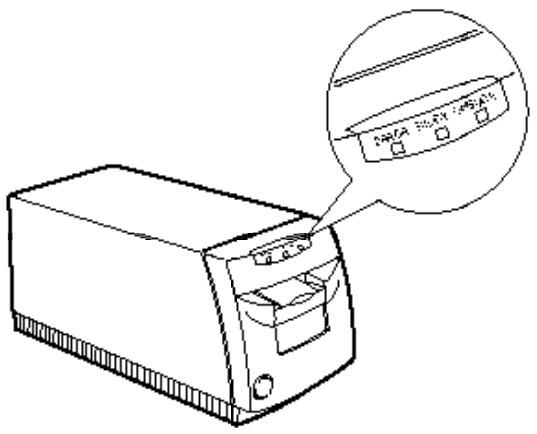
| État des voyants | Problème et solution | |
| ERREURm | PRETm | Erreur de commande |
| Les paramètres de votre logiciel de numérisation sont incorrects ou le scanner a reçu une commande incorrecte. Vérifiez les paramètres de votre logiciel de numérisation et procédez à une nouvelle numérisation du document. Ne réinitialisez pas votre scanner, une réinitialisation ne solutionnerait pas le problème. | ||
| ERREUR | PRET1 | Erreur de communication |
| La connexion ou le paramétrage de l’interface est incorrect(e). Vérifiez les connexions d’interface ainsi que le paramétrage du port ou de l’ID SCSI, puis appuyez sur la touche RESET. Si le voyant Erreur ne s’éteint pas, mettez le scanner hors tension ; attendez dix secondes et remettez-le sous tension. Si le problème persiste, contactez votre revendeur. | ||
| ERREUR1 | PRET1 | Erreur d’utilisation |
| Vous avez vraisemblablement lancé une numérisation sans convoyeur de film ou porte-cartouche dans le scanner. Chargez un convoyeur de film 35 mm ou un porte-cartouche optionnel pour film APS dans le scanner ; puis procédez à une nouvelle numérisation. Ne réinitialisez pas votre scanner, une réinitialisation ne solutionnerait pas le problème. | ||
| ERREUR | PRET | Erreur fatale |
| Une ou plusieurs lampes du scanner ne fonctionnent pas correctement ou une panne interne au scanner a été détectée. Appuyez sur la touche RESET. Si le voyant Erreur ne s’éteint pas, mettez le scanner hors tension ; attendez dix secondes, puis remettez-le sous tension. Si le problème persiste, contactez votre revendeur. | ||
m = Allumé / l = Eteint / Ⓞ = Clignotant
Contrôle du fonctionnement du scanner
Cette fonction permet de déterminer si le problème est lié au scanner ou à l'ordinateur.
Pour tester votre scanner, suivez la procédure ci-dessous :
- Assurez-vous que le scanner et l'ordinateur sont hors tension.
- Débloquez les clips métalliques situés de part et d'autre du connecteur d'interface et retirez, si nécessaire, le connecteur de mise à la terre. Retirez ensuite le câble du connecteur d'interface du scanner.
- Vérifiez que le cordon d'alimentation électrique du scanner est correctement branché à la prise électrique.
- Mettez le scanner sous tension. Après un bref instant, le voyant PRÊT s'allume. Si les voyants PRÊT et ERREUR clignotent, votre scanner a un problème. Reportez-vous à la page 7-3.
- Chargez le convoyeur de bande de film 35 mm dans le scanner. Le scanner déplace le convoyeur vers l'arrière et vers l'avant, et le voyant PRÊT s'éteint.
Note :
Il n'est pas nécessaire de charger de film dans le convoyeur.
- Le voyant PRÊT se rallume pour indiquer que le test du scanner est terminé.
Si les voyants PRÊT et ERREUR clignotent, votre scanner a un problème. Reportez-vous à la page 7-3.
Si le scanner fonctionne normalement, le problème provient sûrement de l'ordinateur ou du câble d'interface.
- Mettez le scanner hors tension et retirez manuellement le convoyeur par le panneau avant du scanner.
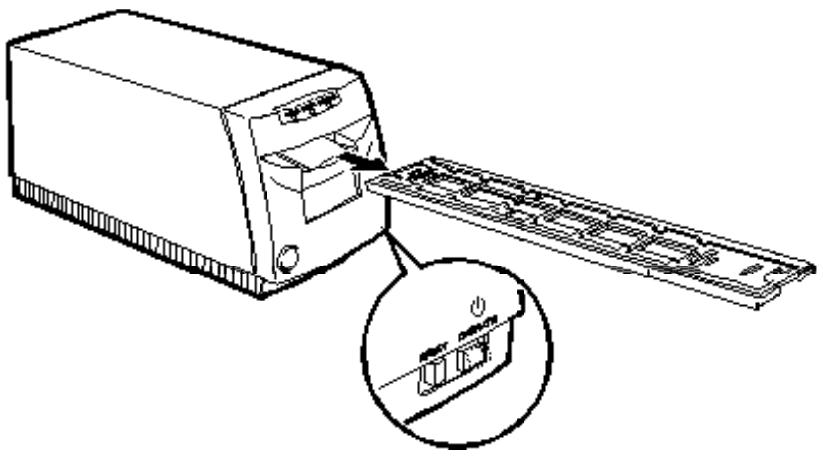
Problèmes et solutions
Cette section divise les problèmes de scanner en quatre catégories :
Alimentation électrique
Convoyeur et porte-cartouche optionnel page 7-8
Fonctionnement d'EPSON TWAIN page 7-9
Numérisation
En cas d'incident, reportez-vous à la catégorie qui traite du type de problème que vous avez constaté et recherchez les descriptions qui vous semblent le mieux correspondre à votre problème. Les causes et les solutions les plus courantes sont énoncées en premier. Vous devez donc les passer en revue dans leur ordre d'apparition.

Important :
Si vous rencontrez l'un des problèmes suivants, débranchez immédiatement votre scanner et contactez votre revendeur.
o Le scanner devient très chaud (son boîtier commence à se déformer).
o Le scanner dégage de la fumée ou une étrange odeur.
o Le voyant Erreur ne s'éteint plus.

Attention !
Le scanner contient des circuits sous haute tension. N'essayez jamais de démonter ou de réparer le scanner vous-même. Contactez votre revendeur.
Alimentation électrique
Les voyants s'allument pendant une fraction de seconde puis s'éteignent définitivement.
Cause
Solution
La tension d'alimentation électrique du scanner ne correspond pas à la tension de la prise secteur utilisée.
Vérifiez que la tension d'alimentation électrique indiquée sur le scanner correspond à la tension de la prise secteur. Si tel n'est pas le cas, débranchez immédiatement votre scanner et consultez votre revendeur.

Attention!
Ne reconnectez pas le cordon d'alimentation à une prise électrique dont la tension est différente de celle indiquée sur le scanner.
Le scanner ne fonctionne pas et les voyants sont éteints.
Cause
Solution
Le cordon d'alimentation n'est pas correctement branché dans la prise électrique.
Mettez le scanner hors tension, vérifiez que le cordon d'alimentation est correctement branché dans la prise électrique et remettez le scanner sous tension. Si les voyants ne s'allument toujours pas, contactez votre revendeur.
| Le scanner est hors tension. | Appuyez sur le bouton MARCHE/ARRÊT pour mettre le scanner sous tension. Le voyant de mise sous tension doit normalement s'allumer. |
| La prise électrique est commandée par un interrupteur ou par un minuteur automatique. | Utilisez une autre prise électrique. |
| La prise électrique est probablement défectueuse. | Branchez un autre appareil sur la prise pour vérifier si elle fonctionne correctement ou non. Si elle ne fonctionne pas correctement, utilisez une autre prise. |
| Le voyant PRÊT ne s'allume pas, alors que le voyant MARCHE/ARRÊT est allumé. | |
| Cause | Solution |
| Le volet de fermeture du scanner est peut-être ouvert. | Baissez le volet de fermeture du scanner et relâchez-le pour le fermer complètement. |
Convoyeur de film et porte-cartouche optionnel
Le scanner ne charge pas le convoyeur de film ou le porte-cartouche alors que celui-ci est à moitié introduit dans le scanner.
| Cause | Solution |
| Le scanner a besoin d'une période de préchauffage de quelques instants avant de charger le convoyeur de film ou le porte-cartouche. | Laissez le convoyeur ou le porte-cartouche introduit dans le scanner. Après un moment, le scanner déplacera le convoyeur de film ou le porte-cartouche en position correcte et le voyant PRÊT s'allumera. |
Le film en cartouche reste déroulé à l'intérieur du porte-cartouche APS.
| Cause | Solution |
| Vous n’avez pas cliqué sur le bouton Ejecter dans EPSON TWAIN pour éjecter le porte-cartouche. | Rechargez le porte-cartouche dans le scanner. Le scanner rembobine automatiquement le film (vous entendez le son caractéristique du rembobinage). Lorsque le voyant PRÊT s’allume, le rembobinage est terminé et vous pouvez retirer manuellement le film rembobiné du porte-cartouche. |
| Si le film reste déroulé une fois que vous avez appuyé sur le bouton Ejecter dans EPSON TWAIN, le mécanisme d’enroulement ou le porte-cartouche ne fonctionne pas correctement. | Contrôlez la couleur du voyant sur le porte-cartouche.Si ce voyant n’est pas de couleur blanche, le mécanisme d’enroulement fonctionne mal. Retirez la cartouche du porte-cartouche et contactez un revendeur spécialisé en films APS.Si le voyant est de couleur blanche, le porte-cartouche lui-même est peut-être défectueux. Contactez votre revendeur. |
Fonctionnement d'EPSON TWAIN
L'installation de EPSON TWAIN est impossible.
| Cause | Solution |
| Votre ordinateur ne répond peut-être pas aux conditions requises pour l’installation d’EPSON TWAIN. | Vérifiez que votre ordinateur et votre système d’exploitation répondent aux conditions requises pour l’installation du scanner. Reportez-vous à la section “Configuration requise” au Chapitre 1. |
EPSON FilmScan 200 n'apparaît pas dans la liste des ports de la boîte de dialogue EPSON Scanner Setup lorsque vous connectez le scanner à un PC.
| Cause | Solution |
| Le câble d’interface n’est pas correctement branché. | Mettez l’ordinateur et le scanner hors tension, puis vérifiez que le câble d’interface est correctement connecté au scanner et à l’ordinateur. Reportez-vous au chapitre 2, “Connexion du scanner EPSON FilmScan 200 à votre ordinateur”. |
| L’ID SCSI du scanner entre en conflit avec l’ID d’un autre périphérique. | Attribuez un numéro d’ID non utilisé au scanner en suivant les instructions de la section “Connexions SCSI” à la page 2-3. Utilisez votre utilitaire de contrôle de carte SCSI pour vérifier les numéros ID des autres périphériques SCSI connectés. |
| La chaîne SCSI n’est pas correctement délimitée. | Vérifiez la séquence de connexion et délimitez la chaîne comme décrit à la section “Connexions SCSI” à la page 2-3. |
Aucune image n'apparaît après que vous ayez cliqué sur le bouton Test de la boîte de dialogue Epson Scanner Setup (utilisateurs PC).
| Cause | Solution |
| Le scanner est hors tension. | Mettez le scanner sous tension et chargez un film dans le scanner ; le voyant PRÊT s'allume. Vérifiez les options sélectionnées dans la boîte de dialogue EPSON Scanner Setup. Reportez-vous à la section “Installation du logiciel du scanner sur un PC” au chapitre 3. |
| Aucun film 35 mm n'est chargé dans le scanner. | Chargez un film dans le scanner, puis cliquez sur Test dans la boîte de dialogue EPSON Scanner Setup. Reportez-vous à la section “Installation du logiciel du scanner sur un PC” au chapitre 3. |
| Le câble d’interface n’est pas correctement connecté. | Mettez l’ordinateur et le scanner hors tension, puis vérifiez que le câble d’interface est correctement connecté au scanner et à l’ordinateur. Reportez-vous à la section “Connexion du scanner EPSON FilmScan 200 à votre ordinateur” au chapitre 2. |
| Le câble d’interface que vous utilisez ne répond pas aux caractéristiques requises. | Utilisez un câble qui répond aux caractéristiques requises pour la connexion de l’interface. Reportez-vous à la documentation de votre carte d’interface. |
| La carte d’interface n’est pas correctement installée. | Vérifiez que la carte est correctement installée. |
| Vous avez mis l’ordinateur sous tension avant le scanner. | Mettez l’ordinateur et le scanner hors tension. Mettez d’abord le scanner sous tension, puis votre ordinateur. Reportez-vous à la section “Séquence de mise sous tension” au chapitre 2. |
| Le pilote SCSI n’est pas installé correctement. | Installez le pilote correctement. Reportez-vous à la documentation de votre carte SCSI. Contrôlez ensuite le bon fonctionnement de la carte à l’aide de l’utilitaire fourni avec la carte. |
| L’ID SCSI du scanner est en conflit avec l’ID d’un autre périphérique. | Attribuez au scanner un numéro d’ID non utilisé comme décrit dans la section “Connexions SCSI” à la page 2-3. Utilisez votre utilitaire de contrôle de carte SCSI pour contrôler les numéros ID des autres périphériques SCSI connectés. |
| La chaîne SCSI n’est pas correctement délimitée. | Vérifiez la séquence de connexion et délimitez la chaîne comme décrit dans la section “Connexions SCSI” à la page 2-3. |
EPSON TWAIN ne démarre pas.
| Cause | Solution |
| Le câble d’interface n’est pas correctement branché. | Mettez l’ordinateur et le scanner hors tension, puis vérifiez que le câble d’interface est correctement connecté au scanner et à l’ordinateur. Reportez-vous au chapitre 2, “Connexion du scanner EPSON FilmScan 200 à votre ordinateur”. |
| Le câble d’interface que vous utilisez ne répond pas aux caractéristiques requises. | Utilisez un câble répondant aux caractéristiques requises pour la connexion de l’interface. Reportez-vous à la documentation de votre carte d’interface. |
| Le scanner est hors tension. | Mettez le scanner sous tension, puis lancez EPSON TWAIN.Note :Veillez à mettre votre scanner sous tension avant votre ordinateur. |
| EPSON TWAIN n’est pas correctement sélectionné. | Dans le menu Fichier de votre application, cliquez sur Sélectionner source (ou une commande du même type) et vérifiez que Scanners EPSON pour Windows 3.1x, Scanners EPSON (32bit) pour Windows 95/NT, ou EPSON FilmScan 200 pour Macintosh est sélectionné. Reportez-vous à la section “Capture d’images à l’aide d’EPSON TWAIN” au chapitre 4 (pour les images de film 35 mm) ou au chapitre 5 (pour les images de film en cartouche). |
| Votre scanner n’est pas correctement sélectionné dans la boîte de dialogue EPSON Scanner Setup de Windows. | Si, en plus d’EPSON TWAIN, vous avez sélectionné un autre pilote TWAIN, vous devez choisir le port de votre EPSON FilmScan 200 dans la boîte de dialogue EPSON Scanner Setup. Pour sélectionner le port, ouvrez la boîte de dialogue EPSON Scanner Setup dans le panneau de configuration, puis sélectionnez le port de votre scanner. Pour plus d’informations, reportez-vous à la section “Installation du logiciel du scanner sur un PC” au chapitre 3. |
| La carte d’interface n’est pas installée correctement. | Vérifiez que la carte est installée correctement. Reportez-vous à la documentation fournie avec votre carte d’interface. |
| Vous avez mis l’ordinateur sous tension avant le scanner. | Mettez le scanner et l’ordinateur hors tension. Mettez d’abord le scanner sous tension, puis votre ordinateur. Reportez-vous à la section “Séquence de mise sous tension” au chapitre 2. |
| Le pilote SCSI n’est pas installé correctement. | Installez le pilote correctement. Reportez-vous à la documentation fournie avec votre carte SCSI. Contrôlez ensuite le bon fonctionnement de la carte à l’aide de l’utilitaire fourni avec la carte. |
| L’ID SCSI du scanner est en conflit avec l’ID d’un autre périphérique. | Attribuez à votre scanner un numéro d’ID non utilisé, comme décrit dans la section “Connexions SCSI” à la page 2-3. Utilisez votre utilitaire de contrôle de carte SCSI pour vérifier les numéros ID des autres périphériques SCSI connectés. |
| La chaîne SCSI n’est pas correctement délimitée. | Vérifiez la séquence de connexion et délimitez la chaîne comme décrit dans la section “Connexions SCSI” à la page 2-3. |
Numérisation
| L’image est complètement noire. | |
| Cause | Solution |
| Vous n’avez peut-être pas chargé de film 35 mm dans le convoyeur de film ou vous avez peut-être numérisé des bacs vides. | Chargez un film 35 mm dans le convoyeur de film comme décrit au chapitre 4 et veillez toujours à ne sélectionner que les bacs contenant des images de film lorsque vous lancez la numérisation. |
| L’image est inversée. | |
| Cause | Solution |
| Vous avez peut-être chargé votre film 35 mm dans le mauvais sens. | Rechargez le film dans le bon sens et lancez à nouveau la numérisation. Vous pouvez également vous reporter au chapitre 4, “Numérisation des images d’un film 35 mm”. |
| Si vous numérisez un film en cartouche, l’orientation de l’image dépend du sens de chargement de la cartouche. | Si vos aperçus d’image apparaissent à l’envers, cliquez sur la case à cocher Rotation 180 deg. dans la fenêtre EPSON TWAIN. |
L'image est déformée ou trouble.
| Cause | Solution |
| Vous avez peut-être chargé votre film 35 mm dans le mauvais sens. | Rechargez le film dans le bon sens et lancez à nouveau la numérisation. Vous pouvez également vous reporter au chapitre 4, “Numérisation des images d’un film 35 mm”. |
| La progression du film a été gênée pendant la numérisation. | Lancez à nouveau la numérisation en veillant à ce que rien ne vienne gêner ou heurter le film ou le scanner pendant la numérisation. |
| Le film 35 mm est sale. | Nettoyez le film et lancez à nouveau la numérisation. |
L'image est sombre et ne comporte que peu ou pas de détails.
| Cause | Solution |
| Vous n’avez pas lancé le programme de calibrage de l’écran. | Effectuez un calibrage de l’écran.Reportez-vous à la section “Calibrage de l’écran” à la page 3-12. |
| Le moniteur n’est pas sélectionné en tant que périphérique de destination dans EPSON TWAIN. | Sélectionnez Ecran en tant que périphérique de destination dans EPSON TWAIN pour optimiser l’affichage à l’écran. Reportez-vous à la section “Capture d’images à l’aide d’EPSON TWAIN” au chapitre 4 (pour les images de film 35 mm) ou au chapitre 5 (pour les images de film en cartouche).Note :Si vous avez sélectionné une imprimante comme périphérique de sortie, les couleurs affichées à l’écran peuvent ne pas correspondre aux couleurs réelles de la photo, cependant les couleurs seront reproduites correctement lorsque l’image sera imprimée. Paramétrez l’option Destination en fonction du périphérique de sortie. |
| La combinaison de couleurs sélectionnée dans EPSON TWAIN n’est pas appropriée. | Entrez une valeur correspondant au nombre de couleurs supportées par votre écran. Les images affichées seront de mauvaise qualité si vous sélectionnez un nombre de couleurs supérieur au nombre de couleurs maximum que votre écran est capable de supporter. Reportez-vous à la section “Capture d’images à l’aide d’EPSON TWAIN” au chapitre 4 (pour les images de film 35 mm) ou au chapitre 5 (pour les images de film en cartouche). |
Les couleurs de l'image sont étranges.
| Cause | Solution |
| Vous n’avez pas prévisualisé l’image avant de la numériser. | Prévisualisez toujours vos images avant de les numériser. Reportez-vous au chapitre 4 (pour les images de film 35 mm) ou au chapitre 5 (pour les images de film en cartouche). |
| Le moniteur n’est pas sélectionné en tant que périphérique de destination dans EPSON TWAIN.Le réglage des couleurs de votre moniteur n'est pas correct. | Sélectionnez Ecran en tant que périphérique de destination dans EPSON TWAIN pour optimiser l’affichage de vos images à l’écran. Reportez-vous à la section “Capture d’images à l’aide d’EPSON TWAIN” au chapitre 4 (pour les images de film 35 mm) ou au chapitre 5 (pour les images de film en cartouche).Note :Si vous avez sélectionné une imprimante comme périphérique de sortie, les couleurs affichées à l’écran peuvent ne pas correspondre aux couleurs réelles de la photo, cependant les couleurs seront reproduites correctement lorsque l’image sera imprimée. Paramétrez l’option Destination en fonction du périphérique de sortie.Si votre moniteur dispose d'une fonction de réglage des couleurs, réglez les couleurs de façon à ce que l'image affichée ressemble le plus possible à la photo originale.Reportez-vous à la documentation de votre moniteur. |
| La combinaison des couleurs sélectionnée dans EPSON TWAIN ne correspond pas au nombre de couleurs supportées par votre écran. | Entrez une valeur correspondant au nombre de couleurs supportées par votre écran. Les images affichées seront de mauvaise qualité si vous sélectionnez un nombre de couleurs supérieur au nombre de couleurs maximum que votre écran est capable de supporter.Reportez-vous à la section “Capture d’images à l’aide d’EPSON TWAIN” au chapitre 4 (pour les images de film 35 mm) ou au chapitre 5 (pour les images de film en cartouche). |
L'image est trop grande à l'écran.
| Cause | Solution |
| La résolution utilisée pour numériser l'image ne correspond pas à la résolution de votre écran. La résolution d'un écran d'ordinateur est généralement comprise entre 70 et 90 dpi, alors que la résolution d'une image numérisée peut être bien supérieure. Certaines applications agrandissent l'image de manière à ce que tous les pixels apparaissent à l'écran, avec une résolution plus élevée, ce qui augmente le taux d'agrandissement. | Sélectionnez Ecran en tant que périphérique de Destination dans EPSON TWAIN pour optimiser l'affichage à l'écran. Reportez-vous à la section “Capture d'images à l'aide d'EPSON TWAIN” au chapitre 4 (pour les images de film 35 mm) ou au chapitre 5 (pour les images de film en cartouche).Si vous sélectionnez une imprimante ou un autre périphérique en tant que périphérique de sortie, certaines applications agrandiront l'image lorsqu'elle sera affichée à l'écran. L'image retrouvera sa taille normale lorsqu'elle sera reproduite sur le périphérique de sortie sélectionné. |
L'image ne s'imprime pas correctement.
| Cause | Solution |
| Les couleurs affichées à l’écran et les couleurs des documents imprimés sont différentes. | Dans la mesure où la méthode de reproduction des couleurs des imprimantes diffère de celle des écrans, les couleurs imprimées ne peuvent pas correspondre exactement aux couleurs affichées à l’écran : Les moniteurs utilisent le système RVB (rouge, vert, bleu) alors que les imprimantes utilisent généralement le système CMJN (cyan, magenta, jaune et noir). |
| L’imprimante n’est pas sélectionnée en tant que périphérique de destination dans EPSON TWAIN. | Sélectionnez l’imprimante en tant que périphérique de destination dans EPSON TWAIN et lancez à nouveau la numérisation. Reportez-vous à la section “Capture d’images à l’aide d’EPSON TWAIN” au chapitre 4 (pour les images de film 35 mm) ou au chapitre 5 (pour les images de film en cartouche). Pour obtenir de meilleurs résultats à l’impression, améliorez la qualité de vos images avant de les imprimer à l’aide d’un logiciel de traitement d’image. En outre, votre pilote d’impression offre peut-être une fonction de correction des couleurs que vous pouvez utiliser pour améliorer les impressions.Note :Pour plus d’informations sur les problèmes d’impression et leurs solutions, reportez-vous à la documentation de votre imprimante. |
La numérisation de plusieurs images à la fois est impossible.
| Cause | Solution |
| Certaines applications ne supportent pas la numérisation de plusieurs images à la fois. | Numérisez une image à la fois. |
Le bac à film apparaît sur l'image numérisée lorsque vous utilisez un film en cartouche.
Cause
Solution
Le porte-cartouche ne fonctionne pas correctement.
Prévisualisez les images du film en cartouche, et appuyez sur la touche RESET du scanner. Numérisez à nouveau l'image.
L'aperçu des images d'un film en cartouche n'apparaît pas.
Cause
Solution
Le mécanisme d'enroulement du porte-cartouche ne fonctionne pas correctement.
Contrôlez la couleur du voyant situé sur le porte-cartouche.
Si ce voyant n'est pas de couleur blanche, le mécanisme d'enroulement est endommagé. Retirez la cartouche du porte-cartouche et contactez un revendeur spécialisé en films APS.
Si le voyant est de couleur blanche, le porte-cartouche lui-même est peut-être défectueux. Contactez votre revendeur.
Des bandes blanches ou des points blancs apparaissent sur les images numérisées.
Cause
Solution
De la poussière s'est peut-être déposée sur le film.
Emmenez la cartouche chez votre revendeur habituel ou dans un laboratoire photo professionnel et faites-la nettoyer.
Rembobinage du film dans le porte-cartouche
Si vous apercevez le film à travers la lunette du porte-cartouche, c'est que le film est déroulé. Avant de retirer le film du porte-cartouche, rembobinez le film en suivant les étapes ci-dessous.

Important :
N'ouvrez jamais le couvercle du porte-cartouche alors que le film est déroulé ; dans le cas contraire, vous risqueriez de rayer ou de déchirer le film.
- Vérifiez que le scanner est sous tension et que le voyant PRÊT est allumé.
- Rechargez le porte-cartouche dans le scanner. Le scanner rembobine automatiquement le film (vous entendez le bruit caractéristique du rembobinage), et le voyant PRÊT s'allume.
- Retirez manuellement le porte-cartouche par le panneau avant du scanner.
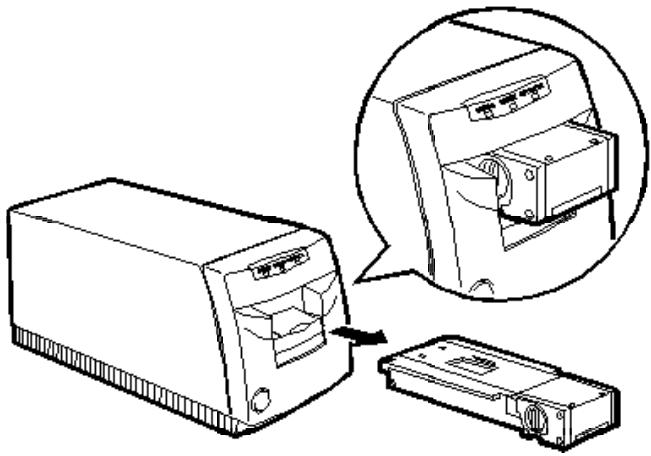
Si vous ne parvenez pas à rembobiner le film dans le porte-cartouche, contactez votre revendeur ou un laboratoire photo professionnel.
Annexe
Maintenance et transport....A-2
Nettoyage du scanner A-2
Transport du scanner A-3
Caractéristiques A-4
Caractéristiques mécaniques A-4
Caractéristiques électriques ..... A-6
Environnement A-6
Normes de sécurité ..... A-7
Interface SCSI A-7
Méthodes d'initialisation A-8
Maintenance et transport
Cette section regroupe des informations relatives au nettoyage et au transport de votre scanner.
Nettoyage du scanner
Pour conserver votre scanner en parfait état de fonctionnement, vous devez le nettoyer régulièrement, plusieurs fois par an.
Avant toute opération de nettoyage, débranchez le cordon d'alimentation, puis nettoyez le boîtier externe à l'aide d'un détergent doux, dilué avec de l'eau. Si le scanner présente des tâches de graisse ou d'autres matières difficiles à faire disparaître, nettoyez-le à l'aide d'un chiffon doux humidifié avec un peu de nettoyant pour vitres.

Important :
o N'utilisez pas de matières abrasives pour nettoyer votre scanner.
N'utilisez jamais d'alcool, de solvant ou de diluant corrosif pour nettoyer le scanner. Ces produits chimiques pourraient en endommager les composants et le boîtier.
Veillez à ne pas renverser d'eau à l'intérieur du scanner ou sur ses composants électroniques. Vous pourriez les endommager irrémédiablement.
o Ne pulvérisez pas de lubrifiant dans le scanner.

Attention!
Certains circuits du scanner sont sous haute tension électrique.
N'essayez jamais de démonter ou de réparer le scanner vous-même.
Contactez votre distributeur.
Transport du scanner
- Si un convoyeur de film ou un porte-cartouche est chargé dans le scanner, retirez-le comme décrit ci-dessous.

Important :
Si vous transportez votre scanner avec un convoyeur de film ou un porte-cartouche chargé, vous risquez d'endommager votre système. Retirez toujours le convoyeur ou le porte-cartouche avant de transporter le scanner.
Si le convoyeur de film est chargé dans le scanner, sortez-le en veillant à bien le tirer dans l'axe.
Si le porte-cartouche est chargé dans le scanner, retirez-le en cliquant sur le bouton Ejecter dans la fenêtre EPSON TWAIN. Avant de retirer le porte-cartouche, reportez-vous à la section “Retrait du porte-cartouche de film APS” à la page 5-17.

Important :
Avant de retirer la cartouche du porte-cartouche, vérifiez que le film est complètement rembobiné ; dans le cas contraire, vous risqueriez de rayer ou de déchirer le film en ouvrant le couvercle du porte-cartouche.
- Débranchez le cordon d'alimentation et le câble d'interface.
- Remettez en place les éléments de protection que vous aviez retirés lors du déballage du scanner, et remettez le scanner dans son emballage d'origine.
- Maintenez le scanner horizontal pendant le transport.
Caractéristiques
Caractéristiques mécaniques
| Type du scanner | Scanner de films couleur |
| Dimensions et poids | Largeur : 120 mmProfondeur : 310 mmHauteur : 143 mmPoids : 3 kg |
| Méthode de numérisation | Tête de lecture fixe, déplacement du chariot |
| Dispositif photoélectrique | Détecteur de ligne CCD monochrome |
| Types de films source | Films sur bande 35 mm (couleur ou monochrome, négatif ou positif)Diapositives 35 mm (couleur ou monochrome, films positifs) sur montures (50,8 mm x 50,8 mm) avec une épaisseur maximale de 2 mmFilm APS en cartouche (un porte-cartouche optionnel est nécessaire), type 15, 25 ou 40 images, entièrement exposé |
| Convoyeur de film 35 mm | Convoyeur 6 images pour film sur bande 35 mmConvoyeur 4 images pour diapositives 35 mm |
| Zone de lecture | Film 35 mm :24 x 36 mm par image24 x 36 mm x 6 images pour film sur bande 35 mm24 x 36 mm x 4 images pour diapositives 35 mmFilm en cartouche :16 x 28 mm |
| Pixels effectifs | 1128 x 1700 pixels (1200 dpi par image) pour film 35 mm752 x 1322 pixels (1200 dpi par image) pour film en cartouche |
| Résolution de numérisation | Numérisation principale : 1200 dpiSous-numérisation : 2400 dpi |
| Résolution d’impression | 50 à 4800 dpi |
| Vitesse de numérisation | 15 ms/ligne (pour la numérisation de films positifs, temps de transfert des données non compris) |
| Séparation des couleurs | Par commutation des sources lumineuses (R, V, B) |
| Séquence de lecture | Mode ligne à ligne monochrome et couleur |
| Luminosité | 5 niveaux |
| Demi-tons | Entrée 10 bits, Sortie 8 bits(10 bits A/D) |
| Sortie des données | 8 bits pour les images monochromes8 bits par couleur pour les images couleur |
| Interface | SCSI |
| Source lumineuse | Lampes fluorescentes à gaz rare |
| Fiabilité | Unité principale :10 000 aperçus20 000 numérisationsPorte-cartouche10 000 déplacements des bacs |
Caractéristiques électriques
| Tension d’entrée | Modèle 120 V | Modèle 220-240V |
| Plage de fréquence nominale | 50 à 60 Hz | 50 à 60 Hz |
| Plage de fréquence d’entrée | 49,5 à 60,5 Hz | 49,5 à 60,5 Hz |
| Intensité nominale | 0,4 A | 0,22 A |
| Consommation électrique | 30 W | 30 W |
Ce produit supporte également les tensions 220-240V phase à phase du système d'alimentation IT.
Note :
Vérifiez la tension d'alimentation électrique de votre scanner sur l'étiquette située à l'arrière du scanner.
Environnement
Température :
Fonctionnement : 5 à 35°C
Stockage : -25 à 60°C
Humidité :
Fonctionnement 10 à 80%, sans condensation
Ne pas dépasser 65% pour les films en cartouche.
Stockage :•10 à 85%, sans condensation
Conditions de fonctionnement :
Utilisation à domicile ou au bureau.
Évitez les endroits extrêmement poussièreux.
Le scanner ne doit pas être exposé à une source lumineuse violente ou aux rayons directs du soleil.
Normes de sécurité
Normes de sécurité :
EMC :
EN60950 (VDE et NEMKO)
EN 55022 (CISPR Pub. 22) classe B
EN 61000-3-2
EN 61000-3-3
EN 50082-1
IEC801-2
IEC801-3
IEC801-4
Interface SCSI
Type d'interface :
Fonctions
Standard ANSI X3.131-1986
Phase BUS FREE
Phase ARBITRATION
Phase SELECTION/RESELECTION
Phase COMMAND
(Le numéro d'unité logique est fixé à
0 et la fonction de liaison des
commandes n'est pas supportée)
Phase DATA
Phase Data in
Phase Data out
Phase STATUS
Phase MESSAGE
Phase Message in
Phase Message out
Condition ATTENTION
Condition RESET
Niveau logique :
Standard électrique :
Configuration ID :
Délimiteur :
Compatible TTL
ANSI X3.131-1986
Sélectionnable de 0 à 7
(Le numéro d'ID SCSI de l'EPSON
FilmScan 200 est initialement paramétré à 2)
Délimiteur interne sélectionnable (activé/désactivé)
Type de connecteur :
Connecteurs de type D-SUB 25 broches et Centronics 50 broches
Disposition des broches du connecteur :
50 pin
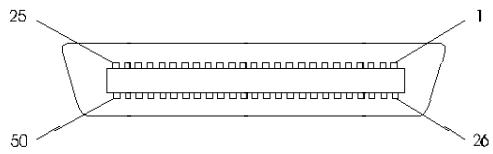
25 pin
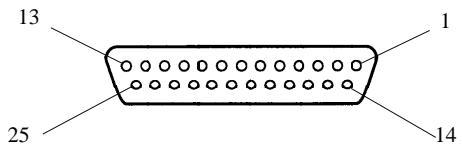
Méthodes d'initialisation
Le scanner peut être initialisé de plusieurs façons :
| Initialisation matérielle | Lors de la mise sous tension du scanner.Lorsque le scanner reçoit un signal INIT au niveau de l’interface parallèle : la broche 31 passe à l’état BAS.Lorsque le scanner reçoit un signal de réinitialisation SCSI au niveau de l’interface SCSI.Lorsque vous appuyez sur la touche RESET. |
| Initialisation logicielle | Lorsque le logiciel envoie la commande ESC @ (initialisation du scanner).Lorsque le scanner reçoit un message de périphérique de bus SCSI (SCSI Bus Device Message). |
Si votre scanner ne fonctionne pas correctement et si vous ne parvenez pas à vous dépanner à l'aide des informations contenues dans ce manuel ou dans l'aide en ligne, appelez le support technique d'EPSON.
Pour nous permettre de vous dépanner rapidement, soyez prêt à fournir les informations ci-dessous.
Numéro de série de votre scanner :
(Le numéro de série figure sur l'étiquette située à l'arrière du scanner.)
Modèle de votre scanner :
EPSON FilmScan 200 (modèle à interface SCSI)
Marque et modèle de votre ordinateur :
Version du logiciel du scanner :
(Pour connaître ce numéro de version, cliquez sur l'option A propos de dans le menu Aide de votre application.)
Version de Windows (95, 3.1, NT, etc.) :
La version des logiciels que vous utilisez normalement avec votre scanner :
Glossaire
Diapositive 35 mm
Image unique de film positif 35 mm insérée dans une monture.
Film sur bande 35 mm (négatif ou positif)
Le scanner peut charger une bande de 6 images de film négatif ou positif 35 mm.
Film négatif :•Les valeurs de luminosité sont inversées. La bordure d'encadrement du film est de couleur brune. Il s'agit du film généralement utilisé pour réaliser des tirages.
Film positif, film diapositive couleur : Les valeurs de luminosité sont les mêmes que celles de l'image originale. La bordure d'encadrement du film est de couleur noire. Il s'agit du film généralement utilisé pour produire des diapositives 35 mm.
Système APS (Advanced Photo System)
Nouveau standard développé conjointement par des fabricants d'appareils photos et de films dans différents pays. Ce système utilise un nouveau type de cartouche, et offre plusieurs avantages par rapport aux systèmes à films 35 mm classiques.
Le film reste conditionné dans une même cartouche tout au long de sa vie. La cartouche facilite le chargement dans l'appareil photo et les manipulations après traitement. Il n'est pas possible de visualiser le film directement, mais le laboratoire photo produit une planche-contact qui regroupe les différentes poses du film.
Le film est plus petit qu'un film 35 mm, ce qui permet d'utiliser des appareils photos de taille plus réduite et plus légers.
Vous pouvez choisir entre trois formats de tirage (en fonction du support photographique) :
Format “C” (Classique : 89 x 127 mm), Format “H” (HDTV: 89 x 158 mm), et format “P” (Panorama : 89 x 254 mm).
Une couche magnétique située au dos du film stocke des données concernant la photo au moment de la prise de vue et permet ensuite l'échange de données entre l'appareil photo, le film et le matériel de développement photographique. Ce système "IX" (d'échange de données) permet d'obtenir des tirages de grande qualité, de redéfinir le type de tirage avant le développement, et d'imprimer des légendes au dos des tirages photo (si votre appareil photo le permet).
Un mécanisme de protection empêche un film exposé d'être accidentellement rechargé et ré-exposé.
Côté support
Le côté du film sur lequel apparaissent le nom du fabricant et les numéros d'ID du film. Le côté support est plus brillant que le côté émulsionné.
Correction des couleurs
En fonction du périphérique de sortie utilisé, les couleurs sont reproduites de différentes manières ; c'est pour cette raison que la correction des couleurs (ou l'adaptation des couleurs) est nécessaire. La plupart des systèmes d'exploitation disposent d'un programme de correction des couleurs ; ICM pour Windows et ColorSync pour Macintosh.
Côté émulsionné
Le côté photosensible du film – composé d'une couche chimique photosensible (émulsion) qu'on applique sur le film.
Correction gamma
En fonction du périphérique de sortie utilisé, les valeurs de contraste sont reproduites de différentes manières ; c'est pour cette raison que la correction gamma (le réglage du contraste) est nécessaire. La correction gamma est également appelée correction de la densité.
Pixel
Les ordinateurs et autres périphériques numériques reproduisent les images sous la forme d'ensembles de points.
Ces points à l'écran sont appelés pixels (abréviation de “Picture element”). Les ordinateurs traitent chaque pixel comme un ensemble de données spécifique. Le nombre de bits utilisés pour définir un pixel détermine le nombre de couleurs et de niveaux de gris disponibles (c'est-à-dire le nombre d'apparences différentes que chaque pixel est en mesure de prendre).
Couleurs primaires
Les périphériques lisent et représentent les couleurs en combinant trois couleurs primaires. Les scanners et les moniteurs utilisent le rouge, le vert et le bleu (RVB), alors que les imprimantes utilisent le cyan, le magenta et le jaune (CMJ). Les imprimantes peuvent également ajouter de l'encre noire afin d'obtenir une reproduction fidèle de la couleur noire – ce système est alors appelé système CMJN, où "N" correspond à la couleur noire.
Résolution
Mesure de la définition d'une image, en points (ou pixels) par pouce (dpi). Plus la résolution est élevée, plus le niveau de détail est élevé. En adaptant la résolution de numérisation à la résolution du périphérique de destination (écran, imprimante etc.), le scanner optimise les capacités des autres périphériques.
Numériser
Le scanner “lit” une image en passant un détecteur sur cette image, puis en déplaçant légèrement l'image vers le bas. Il répète ce processus jusqu'à ce que la totalité de l'image ait été lue. Le scanner doit par conséquent contrôler les mouvements dans deux directions, la direction de numérisation (le mouvement horizontal du détecteur lorsqu'il lit les données), et la direction de sous-numérisation (le mouvement vertical du film).
SCSI
Abréviation de Small Computer System Interface – Interface standard permettant la connexion d'ordinateurs à des périphériques tels que des disques durs et des scanners par exemple. Les périphériques sont reliés entre eux par une connexion “en guirlande”.
Teinte
Les images d'un film comprennent des variations continues de teinte (illimitées) qui s'étendent du noir au blanc purs. Les ordinateurs et autres périphériques ont des gammes de teintes limitées, et doivent par conséquent réduire la gamme de teintes réelle à un nombre limité de teintes, 64, 256, etc.
TWAIN
Interface standard permettant aux applications de contrôler le fonctionnement des scanners et autres périphériques de traitement d'images. Toutes les applications fournies avec votre scanner sont conformes au standard TWAIN, et peuvent par conséquent vous permettre d'accéder au scanner via l'interface EPSON TWAIN.
Zoom
Action d'agrandir ou de réduire la taille de l'image reproduite à l'écran ou sur un périphérique de sortie. Le scanner effectue un zoom avant (agrandit l'image) en lisant un plus grand nombre de pixels par zone élémentaire, ou effectue un zoom arrière (réduit l'image) en diminuant ce nombre de pixels. La résolution du périphérique de sortie étant fixe (nombre de points par pouce fixe), celui-ci agrandit l'image si le nombre de points augmente ou réduit l'image si le nombre de points diminue.
Index
A
Alimentation électrique problème, 7-6
Apple ColorSync, 6-15 installation, 6-17 présentation, 6-17 utilisation, 6-17
APS images, 1-2 système, 5-2
B
Branchement électrique, 1-5, 1-9
C
Calibrage écran, 3-12
Caractéristiques, 1-2 Caractéristiques électriques, A-6
Cartouche chargement, 5-5 No identification, 5-3 numérisation, 5-1 - 5-5, 5-7 - 5-17, 5-19 - 5-22 précautions, 5-4
Cartouche de film présentation, 5-2
Configuration requise, 1-3
Connecteur AC, 1-9 Connecteur SCSI, 1-9, 2-3, 2-7
Connexion, 2-1 - 2-10 en guirlande, 2-3, 2-8
Connexion SCSI, 2-3, 2-7
Consignes de sécurité, i-1
Contrôle fonctionnement du scanner, 7-4
Convoyeur problème, 7-8 retrait film 35 mm, 4-20
Convoyeur de film, 1-10
Côté émulsionné, 4-3
Côté support, 4-3
Curseur aspect, 5-14
D
Délimiteur SCSI, 1-9, 2-3, 2-5
Dépannage, 7-1 - 7-5, 7-7 - 7-22
Disque de travail, 6-16
E
Ecran calibrage, 3-12
Effets visuels modifications, 6-11
Emplacement choix d'un, 1-6
Enregistrement
aperçu et paramètres, 6-16
images capturées, 4-19
Environnement, A-6
capture d'image, 5-8
démarrage, 4-9, 5-8
hauteur, 6-9
largeur, 6-9
nom du format, 6-9
paramètres, 6-3, 6-6
problème, 7-9
résolution, 6-5
sélection, 6-3
unité, 6-10
ERREUR
indicateur, 7-2
voyant, 1-8
Exposition, 6-12
F
Film 35 mm
bande, 4-2
chargement, 4-3
numérisation, 4-1 - 4-22
présentation, 4-2
retrait, 4-20
retrait du convoyeur, 4-20
types, 4-2
Film APS
retrait, 5-17
Film en cartouche, 5-1 - 5-5, 5-7 -
5-17, 5-19 - 5-22
Film négatif, 1-2, 4-2
Film positif, 1-2, 4-2
G
Gamma, 6-12
I
ID SCSI, 2-3
attribution, 2-4
Image
rotation, 6-18
Image numérisée
qualité, 6-10
Initialisation, A-8
Installation du logiciel
Macintosh, 3-10
PC, 3-2
Interface SCSI, A-7
M
Macintosh, 1-4
compatibilité, 1-2, 2-2
installation du logiciel, 3-10
MARCHE/ARRET
touche, 1-8
voyant, 1-8
Mise sous tension
séquence, 2-8
N
Netteté, 6-13
Normes de sécurité, A-7
Numérisation, 4-12
couleur, 1-2
d'image, 5-11
environnement, 6-13
installation du logiciel, 3-2
alimentation électrique, 7-6
convoyeur, 7-8
identification, 7-2
numérisation, 7-13
porte-cartouche, 7-8
Q
Qualité
image numérisée, 6-10
numérisation, 6-14
R
Rembobinage
porte-cartouche, 7-20
RESET
touche, 1-8
Résolution, 6-5
Rotation
image, 6-18
S
Scanner
caractéristiques, A-4
caractéristiques électriques,
A-6
fonctionnement, 7-4
maintenance, A-2
nettoyage, A-2
transport, A-2 - A-3
SCSI
connecteur, 1-9, 2-3, 2-7
connexion, 2-3
délimiteur, 1-9, 2-3, 2-5
disque dur externe, 2-8
interface, A-7
sélecteur, 1-9
Sécurité
consignes, 0-1
Sélecteur ID SCSI, 1-9, 2-4
Séquence
mise sous tension, 2-8
Système d'exploitation, 2-2
T
Touche MARCHE/ARRET, 1-8
Touche RESET, 1-8
V
Voyant, 7-3
Voyant ERREUR, 1-8
Voyant MARCHE/ARRET, 1-8
Voyant PRET, 1-8
W
Windows, 1-3, 3-3
3.1x, 3-8
compatibilité, 1-2, 2-2
NT 3.5x, 3-8
NT 4.0, 3-9
- NOTE RELATIVE A L'UTILISATION DE MATERIAUX PROTEGES PAR LES DROITS DE REPRODUCTION
- Table des matières
- Consignes de sécurité
- Chapitre 1 Avant de commencer
- Chapitre 2 Connexion du scanner à votre ordinateur
- Chapitre 4 Numérisation des images d'un film 35 mm
- Chapitre 5 Numérisation des images d'un film en cartouche
- Chapitre 6 Approfondissement d'EPSON TWAIN
- Annexe A
- Glossaire
- Index
- Consignes importantes
- Avertissements, messages et notes
- Chapitre 1
- Avant de commencer
- Caractéristiques
- Configuration requise
- Utilisateurs de Windows
- Utilisateurs de Macintosh
- Déballage du scanner
- Note :
- Choix de l'emplacement du scanner
- Description du scanner
- Avant
- Voyant PRET
- Voyant MARCHE/ARRET
- Voyant ERREUR
- Fente d'insertion et volet de fermeture du scanner
- Touche MARCHE/ARRET
- Touche
- Arrière
- Curseur du délimiteur
- Sélecteur rotatif d'ID SCSI
- Connecteur de mise à la terre
- Connecteur AC
- Connecteur SCSI 50 broches
- Connecteur SCSI 25 broches
- Convoyeur de film
- Connexion du scanner EPSON FilmScan 200 à votre ordinateur
- Connexion du scanner
- Systèmes d'exploitation compatibles
- Connexions SCSI
- Attribution d'un numéro d'ID SCSI
- Important :
- Activation/Désactivation du délimiteur
- Connexion du scanner à votre ordinateur ou à un autre périphérique SCSI
- Séquence de mise sous tension
- Installation du logiciel du scanner
- Installation du logiciel du scanner sur un PC
- Préparation du scanner en vue de l'installation d'EPSON TWAIN
- Installation du logiciel sous Windows 95
- Installation du logiciel sous Windows 3.1x ou NT 3.5x
- Installation du logiciel sous Windows NT 4.0
- Installation du logiciel du scanner sur un Macintosh
- Calibrage de l'écran
- Si vous utilisez Windows 95/NT 4.0 :
- Si vous utilisez Windows 3.1/NT 3.5x :
- Si vous utilisez un Macintosh :
- Numérisation des images d'un film 35 mm
- Présentation des films 35 mm
- Film sur bande 35 mm (négatif ou positif)
- Côté support et côté émulsionné
- Chargement de films négatifs et positifs 35 mm
- Capture d'images à l'aide d'EPSON TWAIN
- Démarrage d'EPSON TWAIN
- Numérisation des images
- Enregistrement du fichier d'images capturées
- Retrait d'un film 35 mm du convoyeur
- Retrait d'une bande de film 35 mm du convoyeur
- Retrait de diapositives 35 mm du convoyeur
- Numérisation des images d'un film en cartouche
- A propos du système APS (Advanced Photo System™)
- Présentation des cartouches de film
- Précautions d'utilisation des cartouches
- Chargement d'une cartouche de film
- Captures d'images à l'aide d'EPSON TWAIN
- Retrait du porte-cartouche de film APS
- Retrait de la cartouche de film du porte-cartouche
- Attention !
- Approfondissement d'EPSON TWAIN
- Introduction
- Sélection d'un périphérique de destination et d'un format
- Spécification de nouveaux paramètres
- Nom de la cible
- Résolution
- Calibration
- Touches
- Création de paramètres de format
- Nom du format
- Largeur
- Hauteur
- Unité
- Contrôle de la qualité des images numérisées
- Modification des effets visuels
- Exposition
- Configuration de l'environnement de numérisation
- Qualité de numérisation
- Normale
- Fine
- Calibration de la destination des films positifs (Macintosh uniquement)
- Calibrage EPSON
- Apple ColorSync TM
- Disque de travail
- Enregistrement des aperçus d'image et des paramètres
- Présentation d'Apple ColorSync™
- Qu'est-ce qu'Apple ColorSync ?
- Installation et utilisation de ColorSync 2.0
- Rotation d'une image
- Dépannage
- Identification des problèmes
- Indicateurs d'erreur
- Contrôle du fonctionnement du scanner
- Problèmes et solutions
- Alimentation électrique
- Cause
- Solution
- Attention!
- Convoyeur de film et porte-cartouche optionnel
- Fonctionnement d'EPSON TWAIN
- Rembobinage du film dans le porte-cartouche
- Annexe
- Maintenance et transport
- Nettoyage du scanner
- Transport du scanner
- Caractéristiques électriques
- Environnement
- Normes de sécurité
- Interface SCSI
- Méthodes d'initialisation
- Numéro de série de votre scanner :
- Modèle de votre scanner :
- Marque et modèle de votre ordinateur :
- Version du logiciel du scanner :
- Version de Windows (95, 3.1, NT, etc.) :
- Correction des couleurs
- Côté émulsionné
- Correction gamma
- Pixel
- Couleurs primaires
- Numériser
- SCSI
- Teinte
- TWAIN
- Zoom
- A
- B
- C
- D
- E
- F
- G
- I
- M
- N
- Q
- R
- S
- T
- V
- W
Marque : EPSON
Modèle : FILMSCAN 200
Catégorie : Scanner de film