
STYLUS PRO 9700 - Imprimante EPSON - Notice d'utilisation et mode d'emploi gratuit
Retrouvez gratuitement la notice de l'appareil STYLUS PRO 9700 EPSON au format PDF.

| Type de produit | Imprimante grand format jet d'encre |
| Marque | EPSON |
| Modèle | STYLUS PRO 9700 |
| Résolution d'impression maximale | 720 x 1440 dpi |
| Configuration des buses | 720 buses par couleur (5 couleurs) |
| Mémoire vive (RAM) | 256 Mo (principale) + 65 Mo (réseau) |
| Cartouches d'encre | 5 couleurs : Noir photo, Noir mat, Cyan, Magenta vif, Jaune |
| Capacité des cartouches | 150 ml, 350 ml ou 700 ml |
| Formats de papier supportés | Rouleau (254 à 1118 mm de largeur), Feuilles simples (A4 à Super B0) |
| Épaisseur de papier maximale | 1,5 mm |
| Impression sans marges | Oui (jusqu'à 44 pouces de large) |
| Interface | USB 2.0 Hi-Speed, Ethernet 10BASE-T/100BASE-TX |
| Dimensions (L x P x H) | 1864 x 667 x 1218 mm |
| Poids | Environ 134 kg (sans cartouches) |
| Alimentation électrique | 100-240 V CA, 50/60 Hz, 1,0-0,5 A |
| Consommation électrique | 85 W en impression, 14 W en économie d'énergie, <1 W à l'arrêt |
| Température de fonctionnement | 10 à 35 °C |
| Humidité de fonctionnement | 20 à 80 % HR (sans condensation) |
| Maintenance | Nettoyage automatique des buses, remplacement cartouches et réservoir de maintenance, remplacement du cutter |
| Accessoires optionnels | Enrouleur automatique, hamac de réception |
FOIRE AUX QUESTIONS - STYLUS PRO 9700 EPSON
Questions des utilisateurs sur STYLUS PRO 9700 EPSON
0 question sur cet appareil. Repondez a celles que vous connaissez ou posez la votre.
Poser une nouvelle question sur cet appareil
Téléchargez la notice de votre Imprimante au format PDF gratuitement ! Retrouvez votre notice STYLUS PRO 9700 - EPSON et reprennez votre appareil électronique en main. Sur cette page sont publiés tous les documents nécessaires à l'utilisation de votre appareil STYLUS PRO 9700 de la marque EPSON.
MODE D'EMPLOI STYLUS PRO 9700 EPSON
Copyrights et marques
Aucune partie de ce manuel ne peut être reproduite, stockée dans un système documentaire ou transmise sous quelque forme ou de quelque manière que ce soit, électronique, mécanique, par photocopie, enregistrement ou autre, sans l'accord préalable écrit de Seiko Epson Corporation. Les informations contenues dans le présent document sont uniquement destinées à être utilisées avec cette imprimante Epson. Epson n'est pas responsable de l'application de ces informations à d'autres imprimantes.
La société Seiko Epson Corporation et ses filiales ne peuvent être tenues pour responsables des préjudices, pertes, coûts ou dépenses subis par l'acquéreur de ce produit ou par des tiers, résultant d'un accident, d'une utilisation non conforme ou abusive de l'appareil, de modifications, de réparations ou de transformations non autorisées de ce produit ou encore du non-respect (sauf aux États-Unis d'Amérique) des instructions d'utilisation et d'entretien recommandées par Seiko Epson Corporation.
Seiko Epson Corporation ne pourra être tenue responsable des dommages ou problèmes survenus suite à l'utilisation de produits optionnels ou consommables autres que ceux désignés par Seiko Epson Corporation comme étant des Produits d'origine Epson ou des Produits approuvés par Epson.
Seiko Epson Corporation ne pourra être tenue responsable des dommages dus aux interférences électromagnétiques survenant suite à l'utilisation de câbles d'interface autres que ceux désignés par Seiko Epson Corporation comme étant des Produits approuvés par Epson.
EPSON® et EPSON STYLUS® sont des marques déposées et Exceed Your Vision est un nom de marque de Seiko Epson Corporation.
Microsoft®, Windows® et Windows Vista® sont des marques déposées de Microsoft Corporation.
Apple® et Macintosh® sont des marques déposées de Apple Inc.
Intel® est une marque déposée de Intel Corporation.
PowerPC® est une marque déposée de IBM Corporation.
Adobe®, Photoshop®, Elements®, Lightroom® et Adobe® RGB sont des marques déposées de Adobe Systems Incorporated.
Ce logiciel est fourni "en l'état", sans garantie d'aucune sorte, expresse ou implicite. En aucun cas, Info-ZIP ou ses collaborateurs ne pourront être tenus responsables des dommages directs, indirects, accessoires, spéciaux ou conséquents découlant de l'utilisation ou de l'incapacité à utiliser ce logiciel. Quiconque est autorisé à utiliser ce logiciel à toute fin, y compris pour des applications commerciales, de même qu'à le modifier et à le redistribuer librement, à condition de se soumettre aux restrictions suivantes :
Avis général : les autres noms de produit utilisés dans cette notice sont disponibles uniquement à titre d'identification et peuvent être des noms de marque de leurs détenteurs respectifs. Epson dénie toute responsabilité vis-à-vis de ces marques.
Copyright © 2009 Seiko Epson Corporation. Tous droits réservés.
Consignes de sécurité
Consignes importantes de sécurité. 6
Avertissements, Attention, Remarques. 6
Choix de l'emplacement de l'appareil. 6
Installation de l'appareil. 6
Utilisation de l'appareil. 7
Manipulation des cartouches d'encre. 8
Transport de l'appareil. 8
Fonctions. 9
Éléments de l'imprimante. 11
Partie avant. 11
Panneau arrière. 11
Panneau de contrôle
Touches, montants et messages. 12
Touches. 12
Voyants. 14
Affichage. 14
Mode Menu. 17
Utilisation du mode Menu. 17
Liste des écrans. 20
Détails du mode Menu. 22
Manipulation du papier
Supports pris en charge. 32
Papier rouleau. 32
Feuille simple. 32
Utilisation du papier rouleau. 33
Chargement du papier rouleau. 33
Coupe du papier rouleau. 38
Retrait du rouleau. 39
Utilisation de feuilles simples. 41
Chargement de feuilles simples inférieures au format A3. 41
Chargement d'une feuille simple au format A3 ou supérieur / papier épais. 42
Éjection du papier. 44
Pour le papier rouleau. 44
Pour les feuilles simples. 44
Utilisation du hamac de réception et des guides papier. 45
Utilisation de l'enrouleur automatique (pour l'Epson Stylus Pro 9700/9710). 49
Zone imprimable. 56
Paramètres de base
Paramètres d'impression. 57 Procédures d'impression (Windows). 57 Procédures d'impression (Mac OS X). 58 Vérification de l'état de l'imprimante. 62 En cas de problème au cours de l'impression 63 Annulation d'une impression. 63 Annulation d'une impression depuis l'ordinateur (Windows). 64 Annulation d'une impression depuis l'ordinateur (Mac OS X). 65 Annulation d'une impression depuis l'imprimante. 65 Changement de l'encre noire. 65
Maintenance
Maintenance quotidienne. 68
Installation physique de l'imprimante. 68 Remarques concernant la non-utilisation de l'imprimante. 68 Consignes d'utilisation du papier. 68
Remplacement des cartouches d'encre. 70
L'encre a besoin d'être remplacée. Le niveau d'encre est faible. 70 Confirmation du niveau d'encre restant. 71 A propos des cartouches d'encre. 72 Remplacement des cartouches d'encre. 74
Remplacer le réservoir de maintenance. 76
Confirmation de l'espace disponible du réservoir de maintenance. 76 Remplacement du réservoir de maintenance. 77
Remplacement du cutter. 78 Réglage de la tentative d'impression. 80 Vérification des buses. 81 Nettoyage de la tête d'impression. 83
Table des matières
Nettoyage automatique. 85
Fonction de maintenance automatique. 86
Alignement de la tête d'impression. 87
Nettoyage de l'imprimante. 90
Nettoyage de l'extérieur de l'imprimante. 90
Nettoyage de l'intérieur de l'imprimante. 91
Stockage de l'imprimante. 92
Si vous prévoyez de ne pas utiliser l'imprimante pendant une période prolongée 92
Si vous n'avez pas utilisé votre imprimante depuis plus de six mois. 93 Protection de la tête d'impression. 93
Transport de l'imprimante. 93
Réemballage de l'imprimante. 93
Transport de l'imprimante. 94
Réinstallation de l'imprimante après son transport. 94
Résolution des problèmes
Messages d'erreur sur l'écran LCD. 95
Messages d'erreur. 95
En cas d'erreur de type Maintenance requise 104
En cas d'erreur de type Demande d'entretien 104
Dépannage. 105
Vous ne pouvez pas imprimer (parce que l'imprimante ne fonctionne pas). 105
L'imprimante émet un bruit identique à celui de l'impression, mais rien ne s'imprime. 109
L'impression ne répond pas à votre attente.... 110
Problèmes d'entraînement ou d'éjection. 115
Autres problèmes. 118
Utilisation du logiciel d'impression (windows)
Présentation du logiciel d'impression. 119
Pilote d'impression. 119
EPSON Status Monitor 3. 120
EPSON LFP Remote Panel 2. 120
Accès au pilote d'impression. 120
S'informer grâce à l'aide en ligne. 122
Emploi des utilisateurs d'impression. 123
Utilisation de EPSON Status Monitor 3...... 125
Désinstallation du logiciel d'impression. 127
Désinstallation du pilote d'impression. 127
Désinstallation de EPSON LFP Remote Panel 2. 128
Utilisation du logiciel d'impression (mac OS x)
Présentation du logiciel d'impression. 129
Pilote d'impression. 129
EPSON Printer Utility3. 130
EPSON StatusMonitor. 130
EPSON LFP Remote Panel 2. 130
Accès au pilote d'impression. 131
Accès à la zone de dialogue Format d'impression. 131
Accès à la zone de dialogue Imprimer. 131
S'informer grâce à l'aide en ligne. 132
Utilisation des utilisateurs d'impression. 132
Accès à l'utilitaire EPSON Printer Utility... 133
Utilisation de EPSON StatusMonitor. 134
Désinstallation du logiciel d'impression. 135
Désinstallation du pilote d'impression. 135
Désinstallation de EPSON LFP Remote Panel 2. 137
Variété des impressions
Ajustement des couleurs à l'aide du pilote d'impression. 138
Pour Windows. 138
Pour Mac OS X. 139
Impression en noir et blanc. 142
Pour Windows. 142
Pour Mac OS X. 142
Impression sans marges. 144
Type de support pris en charge. 145
Paramètres de l'application. 146
Paramètres du pilote d'impression. 146
Coupe de papier en rouleau pour une impression sans marges. 150
Agrandir ou réduire la taille de l'impression. 151
Zoom. 152
Ajuster à la largeur du papier rouleau (Windows uniquement). 153
Personnalisé. 154
Impression : Pages par feuille. 155
Pour Windows. 156
Pour Mac OS X. 156
Impression d'un poster. 157
Table des matières
Assemblage des feuilles en suivant les marques
Impression sur papier personnalisé. 161
Pour Windows. 162
Pour Mac OS X. 163
Impression de bannière sur du papier rouleau.... 164
Paramètres de l'application. 165
Paramètres du pilote d'impression. 165
Impression avec un support d'un fabricant autre
que Epson. 167
Définition du papier personnalisé dans
L'imprimante. 168
Personnalisation des éléments du pilote
d'impression. 171
Enregistrement des paramètres du pilote
d'impression. 171
Disposition du menu. 172
Exportation ou importation. 173
Utilisation du Gestionnaire d'organisation. 175
Utilisation du Gestionnaire d'organisation. 176
Utilisation de la gestion des couleurs. 178
Gestion des couleurs par le ICM Pilote
(Windows uniquement). 179
Gestion des couleurs par l'ICM Hôte
(Windows). 181
Gestion des couleurs par ColorSync (Mac OS)
X). 182
Gestion des couleurs à l'aide de l'application... 184
Informations relatives au papier
Informations relatives au papier. 186
Papier rouleau. 187
Feuille simple. 194
Assistance
Site Internet de l'assistance technique. 196
Contacter l'assistance Epson. 196
Avant de contacter Epson. 196
Assistance aux utilisateurs en Amérique du nord. 197
Assistance aux utilisateurs en Europe. 197
Assistance aux utilisateurs en Australie. 197
Assistance aux utilisateurs à Singapour. 198
Assistance aux utilisateurs en Thaïlande. 198
Assistance aux utilisateurs au Vietnam. 198
Assistance aux utilisateurs en Indonésie. 198
Assistance aux utilisateurs à Hong-Kong. 199
Assistance aux utilisateurs en Malaisie. 199
Assistance aux utilisateurs en Inde. 200
Assistance aux utilisateurs aux Philippines.... 200
Informations produits
Configuration système requise pour le pilote
d'impression. 202
Configuration système requise. 202
Connexions. 202
Caractéristiques techniques de l'imprimante. 203
Impression. 203
Caractéristiques électriques. 204
Cartouches d'encre. 204
Conditions ambiantes. 205
Normes et conformité. 206
Interface. 206
Consignes importantes de sécurité
Avant d'utiliser l'imprimante, veuillez lire les consignes de sécurité. Veillez à respecter les avertissements et les instructions figurant sur l'imprimante.

Attention :
consigne à observer scrupuleusement pour éviter toute blessure corporelle.

Important :
consigne à observer pour éviter tout endommagement de votre matériel.
Remarque :
contient des informations importantes et des conseils utiles sur le fonctionnement de l'imprimante.
Choix de l'emplacement de l'ordinateur
Placez l'imprimante sur une surface plate et stable, d'une taille supérieure aux dimensions de l'appareil. Celui-ci ne fonctionnera pas correctement s'il est incliné ou s'il se trouve sur une surface non horizontale. Évitez les emplacements soumis à des variations subites de température et d'humidité. Ne placez pas non plus l'imprimante sous la lumière directe du soleil, ni sous une forte source de lumière ou de chaleur. Évitez les emplacements soumis à des chocs et à des vibrations. Protégez l'imprimante contre la poussière. Placez l'imprimante près d'une prise murale facilement accessible.
Installation de l'appareil
Ne bloquez pas et ne couvrez pas les ouvertures du boîtier. N'insérez aucun objet dans les emplacements ou fentes de l'imprimante. Faites attention à ne pas répandre de liquide sur l'appareil. Le cordon d'alimentation est prévu pour cet appareil uniquement. Son utilisation avec un autre matériel compte un risque d'incendie ou de décharge électrique. - Connectez l'imprimante à des prises correctement mises à la terre. Évitez l'utilisation d'autres prises sur le même circuit que les copieurs ou les systèmes d'air conditionné qui nécessitent une mise sous tension et hors tension régulièrement. Évitez les prises électriques contrôlées par des interrupteurs muraux ou des minuteurs automatiques. Placez l'ensemble du système informatique loin des sources possibles d'interférences électromagnétiques, telles que les haut-parleurs ou les bases des téléphones sans fil.
Consignes de sécurité
Utilisez uniquement une source d'alimentation du type indiqué sur l'étiquette du produit. Utilisez uniquement le cordon d'alimentation fourni avec le produit. L'utilisation d'un autre cordon compte un risque d'incendie ou de décharge électrique. N'utilisez pas un cordon d'alimentation endommagé ou effiloché. Si vous utilisez une rallonge, vérifiez que l'ampérage des appareils reliés à cette rallonge n'excède pas l'ampérage du cordon. Assurez-vous aussi que l'ampérage total de tous les appareils branchés sur la prise murale n'excède pas la valeur autorisée pour cette prise. N'essayez pas de réparer vous-même l'appareil. Débranchez toujours l'appareil et adressez-vous au personnel d'entretien qualifié dans les situations suivantes:
Le cordon d'alimentation ou la prise est endommagé(e), du liquide a pénétré dans l'imprimante, l'imprimante est tombée ou le boîtier est endommagé, l'imprimante ne fonctionne pas normalement ou vous constatez des variations importantes de performance.
Pour une utilisation de l'appareil en Allemagne, observez les consignes suivantes :
Pour assurer une protection contre les courts-circuits et les surtensions, vous devez installer dans le bâtiment un disjoncteur de 10 ou de 16 ampères.
En cas de dommages au niveau de la prise, remplacez l'ensemble du cordon ou contactez un électricien qualifié. Si la prise contient des fusibles, assurez-vous de les remplacer par des fusibles identiques.
Utilisation de l'appareil
Ne mettez pas votre main dans l'imprimante et ne touchez pas les cartouches d'encre pendant l'impression. Ne retirez pas les têtes d'impression à la main, vous risquez d'endommager l'appareil. Éteignez toujours l'appareil avec la touche Alimentation du panneau de contrôle. Lorsque vous appuyez sur cette touche, le témoin Alimentation clignote brièvement, puis s'éteint. Ne débranchez pas le cordon d'alimentation et ne réappuyez pas sur la touche d'alimentation de l'imprimante tant que le témoin Alimentation n'a pas fini de clignoter.
Manipulation des cartouches d'encre
Gardez les cartouches hors de portée des enfants et n’ingérez pas l’encre. Si vous avez de l’encre sur la peau, lavez-vous à l’eau et au savon. En cas de contact avec les yeux, rincez-les abondamment avec de l’eau. Afin d’obtenir des résultats optimaux, secouez bien la cartouche d’encre avant de l’installer.
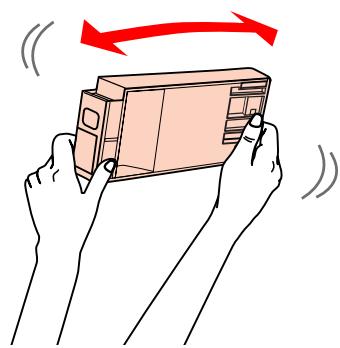

Important :
Ne secouez pas violemment les cartouches (qui ont déjà été installées précédemment).
Utilisez la cartouche d'encre avant la date imprimée sur l'emballage. Pour des résultats optimaux, utilisez les cartouches dans un délai de six mois à compter de leur installation. Ne démontez pas les cartouches d'encre et n'essayez pas de les remplir à nouveau. Ce faisant, vous risqueriez d'endommager la tête d'impression. Ne touchez pas la puce verte du circuit imprimé située sur le côté de la cartouche. Ceci pourrait avoir une incidence sur le bon fonctionnement de l'appareil et sur l'impression. La puce de cette cartouche d'encre conserve un certain nombre d'informations relatives à la cartouche, tel que l'état de la cartouche d'encre, autorisant ainsi le retrait et la réinsertion de la cartouche librement. Cependant, à chaque fois que vous insérez la cartouche, vous consommez un peu d'encre car l'imprimante procède automatiquement à un contrôle de fiabilité.
Si vous retirez une cartouche en vue de la réutiliser plus tard, protégez la zone d'alimentation de l'encre contre la poussière et la saleté, et stockez la cartouche dans le même environnement que l'appareil. Un clapet protège l'orifice d'alimentation de l'encre, ce qui évite d'avoir à installer un bouchon ou un couvercle, mais veillez à ce que l'encre ne tache pas les éléments en contact avec la cartouche. Ne touchez pas l'orifice d'alimentation de l'encre ni la zone située autour.
Transport de l'appareil
Avant de transporter l'imprimante, vérifie que les têtes d'impression sont en position initiale (à l'extrême droite).
Fonctions
Epson Stylus Pro 9700/9710 et Epson Stylus Pro 7700/7710 sont des imprimantes grand format à jet d'encre prenant en charge un format de 44'' et 24'' respectivement.
Les fonctions de l'imprimante sont décrites ci-après.
Impression à vitesse rapide et haute résolution
Les deux lignes de 360 buses pour chaque couleur permettent d'imprimer des photos à vitesse rapide et haute résolution. Aussi, l'amélioration de la coupeuse permet de réduire la durée de la découpe automatique du papier rouleau. L'efficacité de votre travail est ainsi nettement améliorée.
Les pigments permettent d'améliorer la solidité à la lumière et la résistance à l'ozone afin de conserver tout l'éclat des couleurs
Elle contribue à la création de tirages divers, tels que des photos, des affiches ou des bannières de vitrines sur du papier long ou des posters susceptibles de subir une ALTERATION de tons ou de couleurs.
Prise en charge de plusieurs types de papier
Epson propose plusieurs supports spéciaux qui garantissent une impression de haute qualité. En sélectionnant un papier adapté, que ce soit pour un usage intérieur ou extérieur (le procédé de lamination est recommandé), vous pouvez obtenir les finitions les plus expressives. En outre, l'imprimante accepte de nombreuses épaisseurs de papier (jusqu'à 1,5 mm), ainsi que le carton.
Voir « Informations relatives au papier » à la page 186
L'absence d'axe facilite le réglage du rouleau
Étant donné que l'imprimante exploite un mécanisme sans axe, le placement du rouleau s'en trouve facilité. L'espace nécessaire est donc réduit.
Le réglage de la tension s'effectue automatiquement selon le type de support. Vous pouvez régler la tension à partir de l'écran LCD.
Prise en charge de deux types d'encre noire
Cette imprimante est équipée de cartouches Photo Black (Noir photo) et Matte Black (Noir mat). L'encre Photo Black (Noir photo) permet d'obtenir des résultats très fins lors de l'impression sur des papiers de type glacé. L'encre Matte Black (Noir mat) augmente de manière significative la densité optique du noir lors de l'impression sur des papiers de type mat.
Cartouche d'encre grande capacité (350 ou 700ML)
De même que la cartouche d'encre de 150 ml, Espon fournit des cartouches d'encre grande capacité (350 ou 700 ml) pour cette imprimante qui assure la forte productivité requise pour un travail professionnel.
Papier rouleau restant
La longueur du papier rouleau restant est indiquée sur l'écran LCD. Lorsque vous retirez le papier rouleau, le code barres (avec le type de papier, la longueur du papier rouleau et la valeur d'alerte concernant la longueur du rouleau) est imprimé sur le bord du papier rouleau. Ces informations facilitent, par la suite, le réglage du même type de papier.
Voussoupiezyouconnectorauréseauàl'aide de l'USB2.0 oude l'Etherenet.
Impression sans marges
Grâce aux options Auto Expand (Agrandir auto) et Retain Size (Format à conserver), vous pouvez réaliser une impression sans marges.
Voir « Impression sans marges » à la page 144
Il existe aussi une fonction d'impression de poster sans marges qui permet ainsi de créer des posters plus grands en assemblant plusieurs tirages.
Voir « Impression d'un poster » à la page 157
Automatisation du traitement postérieur à l'impression à l'aide de l'enrouleur automatique (en option)
L'enrouleur automatique rembobine le papier rouleau automatiquement. L'enrouleur automatique est proposé en option pour l'Epson Stylus Pro 9700/9710.
La fonction Layout Manager (Gestionnaire d'organisation) permet de disposer librement les
Données d'impression obtenues d'applications diverses
Lorsque vous utilisez Layout Manager (Gestionnaire d’organisation), vous pouvez disposer à votre convenance plusieurs données d’impression obtenues de différentes applications sur une seule feuille et les imprimer. Cette fonction permet de créer un poster ou un autre article destiné à l'affichage, ou de réduire le papier à imprimer significativement. (Cette fonction est prise en charge par Windows, uniquement).
Voir « Utilisation du Gestionnaire d'organisation » à la page 175
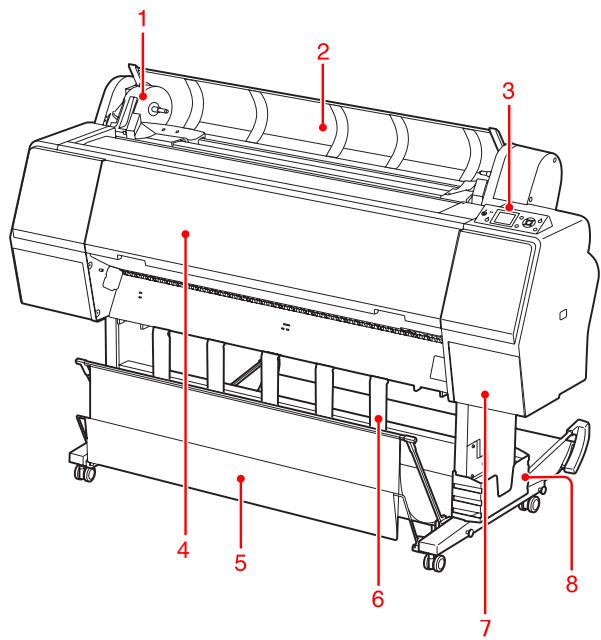
1. Support de l'adaptateur
Maintien le rouleau lors de l'installation.
2. Capot du papier rouleau
Ouvrez le capot du papier rouleau pour régler ou dérouler le rouleau.
3. Panneau de contrôle
Le panneau de contrôle comporte des touches, des témoins lumineux et une zone d'affichage à cristaux liquides (LCD).
4. Capot avant
Ouvrez le capot avant pour retirer le papier coincide et pour nettoyer l'intérieur de l'imprimante.
5. Corbeille à papier
Récapitule le papier éjecté.
6. Guides papier
Utilisez les guides papier pour guider le papier pendant une alimentation vers l'avant ou vers l'arrière.
7. Couvercle des cartouches d'encre
Ouvrez le couvercle des cartouches d'encre lorsque vous les installez. Le couvercle s'ouvre légèrement lorsque vous appuyez sur le bouton du panneau de contrôle de l'imprimante.
8. Boîtier pour le manuel
Rangez le manuel ici. Vous pouvez l'installer sur la gauche ou sur la droite du support.
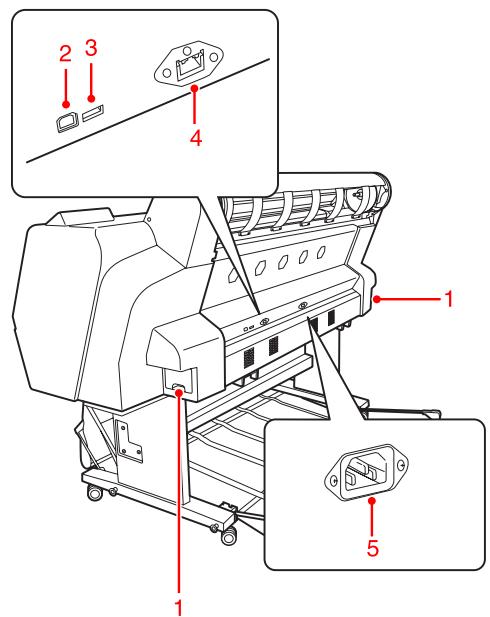
1. Réservoirs de maintenance
Réservoir destiné à recevoir les résidus d'encre. L'Epson Stylus Pro 9700/9710 dispose de deux réservoirs de maintenance (de chaque côté). L'Epson Stylus Pro 7700/7710 dispose d'un seul réservoir de maintenance (à droite).
2. Connecteur d'interface USB
Permet de raccorder l'ordinateur et l'imprimante à l'aide d'un câble d'interface USB.
3. Connecteur d'interface d'options (Epson Stylus Pro 9700/9710, uniquement)
Permet de connecter l'imprimante et l'enrouleur automatique optionnel à un câble.
4. Connecteur d'interface réseau
Permet de raccorder l'imprimante au réseau à l'aide d'un câble d'interface réseau.
5. Prise secteur
Branchez le cordon d'alimentation sur cette prise.
Touches, voyants et messages
Vous pouvez vérifier la quantité d'encre restante et l'état de l'imprimante sur le panneau de contrôle.
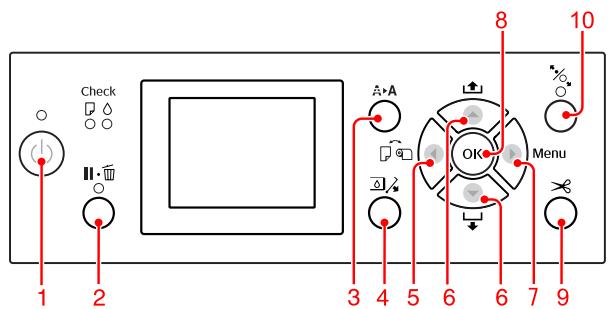
1. Touche marche/arrêt
Mets l'imprimante sous ou hors tension.
2. Touche pause/reinitialisation (Ⅱ·Ⅲ)
Si vous appuyez sur cette touche alors que le mode READY (PRÊT) est activé, l'imprimante revient à l'état PAUSE. Pour annuler la pause, sélectionnez PAUSE CANCEL (ANNULER PAUSE) à l'écran LCD. La sélection de la fonction JOB CANCEL (ANNULER LE TRAVAIL) a le même effet qu'une pression sur le bouton Reset (Réinitialiser). L'imprimante interrompt l'impression et annule les données de l'imprimante. Une fois les données effacées, l'imprimante peut prendre un certain temps pour retourner à l'état READY (PRÊT). Si vous appuyez sur cette touche alors que le mode Menu est activé, l'imprimante revient à l'état READY (PRÊT). Réparez les erreurs si possible. Voir « Messages d'erreur » à la page 95
3. Touche nettoyage (a→a)
Effectue le nettoyage normal de la tête d'impression (toutes les couleurs). Si vous aviez remarqué une altération de la qualité d'impression, la qualité d'impression sera améliorée.
Voir « Nettoyage de la tête d'impression » à la page 83
4. Bouton couverture ouvert (01/2)
Ouvrez légèrement le couvercle des cartouches d'encre OPEN RIGHT COVER (OUVREZ COUVERCLE DROIT) comme indiqué à l'écran.
5. Bouton source papier ( )
Sélectionne une source d'alimentation papier et la méthode de découverte du papier rouleau. L'icône se transforme en appuyant sur cette touche.
Toutefois, vous ne pouvez pas changer l'icône de la source d'alimentation papier en Feuille
lors de la définition du papier alors que REMAINING PAPER SETUP (CONFIG PAP RESTANT) est sur ON (OUI).
Lorsque vous imprimez à partir du pilote d'impression, les paramètres définis ont la priorité sur ceux du panneau de contrôle.
| Icône | Explication | |
| Rouleau coupe auto Oui | Imprime sur le papier rouleau. Le papier rou-leau est découvert automatiquement une fois une page imprimée. | |
| Rouleau coupe auto Non | Imprime sur le papier rouleau. Le papier n'est pas découvert automatiquement après l'impression. Vous doivent partager manuellement le papier à l'aide d'un cutter. | |
| Feuille | Imprime sur la feuille. | |
En mode Menu, permet de revenir au niveau précédent.
6. Bouton alimentation papier (▲/▼)
Entraînez le papier rouleau vers l'avant ou vers l'arrière. Pour accélérer l'entraînement du papier, maintenez la touche enfoncée pendant 3 secondes. Vous pouvez faire défiler 20 cm de papier en appuyant une seule fois sur le bouton.
Si vous appuyez sur ces boutons alors que le système d'entraînement est relâché, vous pourrez régler la vitesse d'entraînement (3 modes).
Voir « Chargement d'une feuille simple au format A3 ou supérieur / papier épais » à la page 42
Appuyez sur le bouton lorsque vous paramétrez une feuille simple d'une épaisseur inférieure à 0,5 mm. L'imprimante entraîne le papier et passe en mode READY (PRÊT).
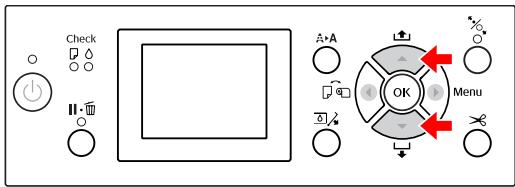
Entrenez la feuille vers l'avant lorsque vous appuyez sur la touche Faites défiler les paramètres dans l'ordre ou dans l'ordre inverse lors de la sélection d'un paramètre en mode Menu.
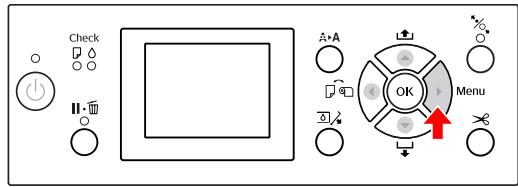
7. Touche menu (▶)
Permet d'activer le mode Menu si vous appuyez sur cette touche lorsque l'état READY (PRÊT) est activé. Voir « Mode Menu » à la page 17 Permet d'activer le menu PRINTER STATUS (ÉTAT DE L'IMPRIMANTE) si vous appuyez sur cette touche lors de l'impression. Voir « PRINTER STATUS (ÉTAT DE L'IMPRIMANTE) » à la page 25 Si vous appuyez sur cette touche alors que le mode Menu est activé, vous pouvez sélectionner le menu de votre choix.
8. Touche OK (OK)
En mode Menu, définit le paramètre sélectionné dans l'objet sélectionné. Exécute l'objet sélectionné si celui-ci est uniquement exécutable. Si vous appuyez sur ce bouton après l'impression, l'imprimante éjecte la feuille. Appuyez sur ce bouton pendant le séchage de l'encre ou du tableau pour interrompre l'opération. Si vous appuyez sur ce bouton et qu'il n'y a plus de papier dans l'imprimante, la marche à suivre s'affiche à l'écran.
9. Bouton couper papier (×)
Le papier est coupé par le cutter intégré.
10. Bouton bloquer papier (%)
Ce bouton verrouille ou déverrouille le système de verrouillage du papier. Lorsque vous placez le papier, appuyez d'abord sur ce bouton pour déverrouiller le système et placez ensuite le papier. Appuyez à nouveau sur le bouton pour que l'imprimante commence l'entrainement du papier et passe ensuite en mode READY (PRÉT). Lorsque you appuyez sur ce bouton tandis que la fonction REMAINING PAPER SETUP (CONFIG PAP RESTANT) est ON (OUI), un code à barres est imprimé sur le papier et le système de verrouillage est désactivé.
Voyants
| 1 | Voyant Mar- che/Arrêt | Activé | L'imprimante est sous tension. |
| Cligno- tant | L'imprimante est en cours de réception de données.L'imprimante est sur le point de s'éteindre. | ||
| Désecti- vé | L'imprimante est hors tension. | ||
| 2 | Voyant de Contrôle du papier | Activé | Plus papier dans le tiroir.Réglage papier incor- rect. |
| Cligno- tant | Bourrage papier.Le papier n'est pas cor- rectement chargé. | ||
| Désecti- vé | L'imprimante est prête à imprimer. | ||
| 3 | Voyant de Contrôle de l'encre | Activé | La cartouche est vide.La cartouche n'est pas en place.Une mauvaise cartou- che est installée. |
| Cligno- tant | La cartouche d'encre in- stallée est presque vide. | ||
| Désecti- vé | L'imprimante est prête à imprimer. | ||
| 4 | Voyant Pau- se | Activé | L'imprimante est en mo- de Menu ou en mode Pause.Erreur au niveau de l'im- primante. |
| Désecti- vé | L'imprimante est prête à imprimer. | ||
| 5 | Voyant Blo- quer papier | Activé | Le levier de maintainen dupapier est relâchéé. |
| Désecti- vé | L'imprimante est prête à imprimer. |
Affichage
1. Messages
Affiche l'état, le fonctionnement et les messages d'erreur de l'imprimante.
Voir « Messages d'erreur sur l'écran LCD » à la page 95 Voir « Détails du mode Menu » à la page 22
2. Icone alimentation
Affiche le réglage de source d'alimentation papier et de découpe du papier rouleau.
Vous pouvez sélectionner les icônes de source d'alimentation suivantes en appuyant sur la touche
affichée sur l'écran LCD.
Lorsque vous imprimez à partir du pilote d'impression, les réglages effectués sur le pilote d'impression sont prioritaires sur les réglages effectués sur le panneau de contrôle de l'imprimante.
| Icône | Explication |
| Imprime sur le papier rouleau. Le papier rouleau est découvert automatiquement une fois une page imprimée.Lorsque vous utilisez l'enrouleur automatique en option, placez le commutateur Auto en position Off (Non), faute de quoi, le papier ne sera pas découvert. | |
| Imprime sur le papier rouleau. Le papier n'est pas découvert automatiquement après l'impression. | |
| Imprime sur la feuille. |
3. Icône platen gap (épaisseur)/numéro de page généralement, affiche le réglage platen gap (épaisseur).
Voir « PRINTER SETUP (CONFIGURATION IMPR.) » à la page 22
| Icône | Explication |
| Aucune | STANDARD |
| PGE | NARROW (ÉTROIT) |
| PGE | WIDE (GRAND) |
| PGE | WIDER (PLUS GRAND) |
| PGE | WIDEST (LE PLUS GRAND) |
Lorsque vous sélectionnez un numéro de papier (1 à 10) pour CUSTOM PAPER (PAPIER PERSONNALISÉ), le numéro sélectionné s'affiche.
Voir « PAPER SETUP (CONFIGURATION PAPIER) » à la page 26
4. Icone marge papier rouleau
Affiche l'icône de marge de papier ; avec les marges que vous avez sélectionnées pour ROLL PAPER MARGIN (MARGE PAPIER ROULEAU).
15 mm: si TOP-BOTTM 15mm (HAUT/BAS 15mm) est sélectionné. 35/15 mm: si TOP 35/BOTTON 15mm (HAUT 35/ BAS 15mm) est sélectionné. 45/15 mm: si TOP 45/BOTTON 15mm (HAUT 45/BAS 15mm) est sélectionné. 3 mm: si 3mm est sélectionné. 15 mm: si 15mm est sélectionné. Auto : lorsque DEFAULT (STANDARD) est seLECTIONné.
Voir « PRINTER SETUP (CONFIGURATION IMPR.) » à la page 22
5. Icône compteur papier rouleau
Affiche la quantité de papier restant dans le rouleau. Lorsque vous définissez les réglages suivants dans ROLL PAPER REMAINING (PAPIER ROULEAU RESTANT) du menu PAPER SETUP (CONFIGURATION PAPIER), l'icône et la quantité de papier restant dans le rouleau s'affichent.
La fonction REMAINING PAPER SETUP (CONFIG PAP RESTANT) est ON (OUI). La longueur du rouleau est définie dans ROLL PAPER LENGTH (LONGUEUR PAP ROULEAU). La valeur pour l'alerte de longueur du rouleau est définie dans ROLL LENGTH ALERT (ALERTE LONG ROULEAU).
Voir « PAPER SETUP (CONFIGURATION PAPIER) » à la page 26
6. Icône d'état de la cartouche d'encre
Affiche la quantité d'encre restante dans chaque cartouche.
Cartouche d'encre
| Numéro | Couleur d'encre |
| 1 | Vivid Magenta (Magenta vif) (VM) |
| 2 | Cyan (C) |
| 3 | Photo Black (Noir photo) (PK) |
| 4 | Yellow (Jaune) (Y) |
| 5 | Matte Black (Noir mat) (MK) |
Panneau de contrôle
Encre restante
| Icône | Description | ||
| 4Y | 4Y | 4Y | Il reste assez d'encre. |
| 4A Y | Préparez une nouvelle cartouche d'encre. (clignote) Cette icône indique le réservoir jaune. | ||
| 4⊗ Y | L'encre est épuisée, ce qui vous empêche d'imprimer. Remplacez la cartouche d'en- cre par une neue. (clignote) Cette icône indique le réservoir jaune. | ||
| 4⊗ Y | Erreur au niveau de la cartouche ou pas de cartouche. (cli-gnote) Cette icône indique le réservoir jaune. | ||
7. Icône du réservoir de maintenance
Les icônes situées à l'extrême droit indiquent l'espace disponible dans les réservoirs de maintenance. Deux icônes de maintenance sont disponibles pour l'Epson Stylus Pro 9700/9710 et une seule pour l'Epson Stylus Pro 7700/7710.
| Icône | Description |
| Il reste suffisament d'espace disponible dans les réservoirs de maintenance. | |
| Il est conseilé de préparer un nouveau réservoir de maintenance. (clignotant) | |
| Le réservoir de maintenance est arrivé en fin de vie. Remplacez le réservoir de maintenance par un neuf. (clignotant) |
8. Icone d'utilisation des options
Indique si les options sont accessibles ou non.
| Option | Icône | Description |
| Enrouleur automati-que | Disponible | |
| Indisponible | ||
| Pas d'icône | Non connecté |
Mode menu
Le mode Menu permet de régler des paramètres d'impression semblables à ceux que vous régleriez normalement dans le logiciel ou le pilote, ainsi que d'autres paramètres, directement à partir du panneau de contrôle. Le panneau de contrôle indique les informations relatives à l'imprimante. Il permet également certaines opérations comme la vérification des buses.
Remarque :
Appuyez sur la touche II· pour quitter le mode Menu et revenir à l'état READY (PRÉT).
Appuyez sur la touche pour revenir à l'étape précédente.
Suivez les étapes ci-après pour utiliser le mode Menu.
1. Sélectionnez un menu.
Lorsque vous sélectionnez PRINTER SETUP (CONFIGURATION IMPR.)

Appuyez sur la touche pour activer le mode Menu.
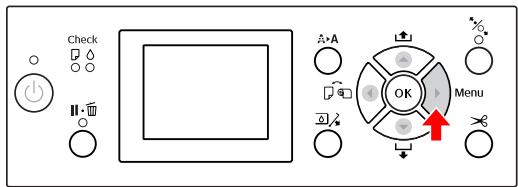
Le premier menu s'affiche sur l'écran LCD.

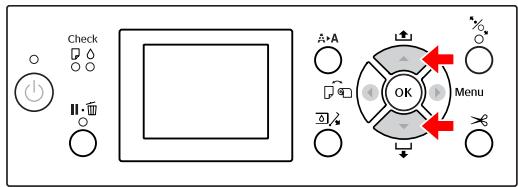
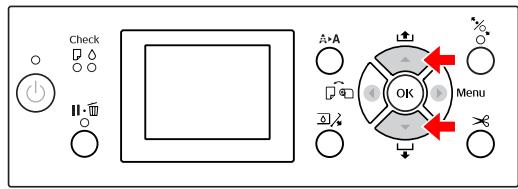
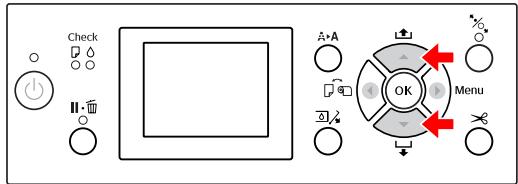
Appuyez sur la touche / pour sélectionner PRINTER SETUP (CONFIGURATION IMPR.).

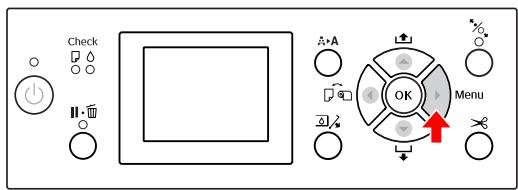
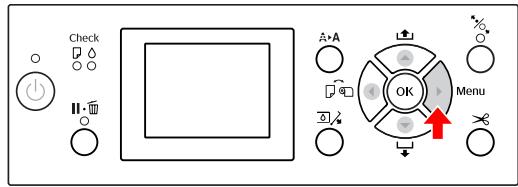
Appuyez sur la touche / pour activer le menu PRINTER SETUP (CONFIGURATION IMPR.).
A. Vous sélectionné un paramètre
Exemple : Si vous sélectionnez PLATEN GAP (ÉCART DU CYLINDRE) dans le menu PRINTER SETUP (CONFIGURATION IMPR.).
1 Appuyez sur la touche / pour sélectionner PLATEN GAP (ÉCART DU CYLINDRE).
2 Appuyez sur la touche / pour accéder à l'élément PLATEN GAP (ÉCART DU CYLINDRE).
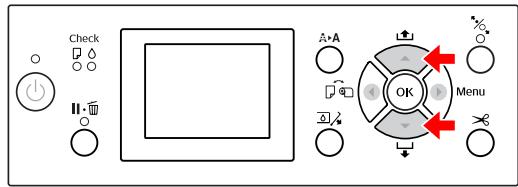
Appuyez sur la touche / pour sélectionner un paramètre pour l'objet. Le réglage courant est indiqué par .
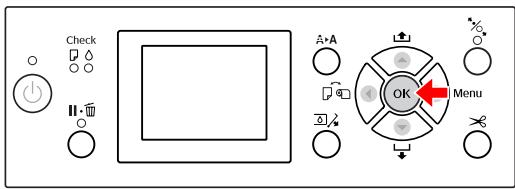
Appuyez sur la touche OK pour stocker le paramètre sélectionné.
5 Appuyez sur la touche OK pour revenir au niveau précédent ou appuyez sur la touche II pour quitter le mode Menu.
B. vous exécutez une fonction
Exemple: Si vous sélectionnez NOZZLE CHECK (VERIF BUSES) dans le menu TEST PRINT (IMPRESSION D'ESSAI)
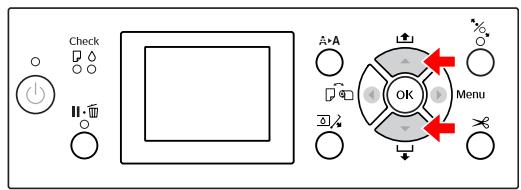
1 Dans le menu TEST PRINT (IMPRESSION D'ESSAI), appuyez sur la touche / pour sélectionner NOZZLE CHECK (VERIF BUSES).
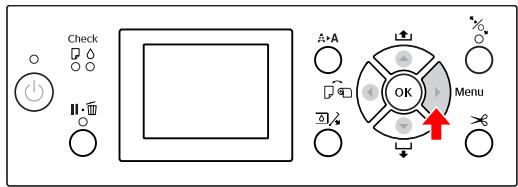
Appuyez sur la touche pour accéder à l'élément de NOZZLE CHECK (VÉRIF BUSES).
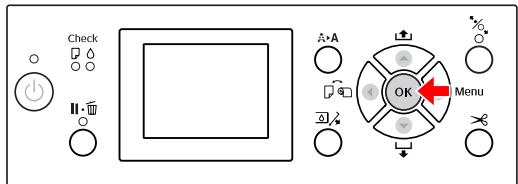
3 Appuyez sur la touche OK pour exécuter la NOZZLE CHECK (VERIF BUSES).
C. vous souhaitez afficher les informations relatives à l'imprimante
Si vous sélectionnez INK LEVEL (NIVEAU ENCRE) dans le menu PRINTER STATUS (ÉTAT DE L'IMPRIMANTE).
1 Dans le menu PRINTER STATUS (ÉTAT DE L'IMPRIMANTE), appuyez sur la touche / pour sélectionner INK LEVEL (NIVEAU ENCRE).
2 Appuyez sur la touche pour accéder à l'élément INK LEVEL (NIVEAU ENCRE).
3 Confirmez l'encre restante à l'écran. Appuyez sur la touche △ / ▽ pour afficher la quantité restante de chaque couleur d'encre.
Example: NOIR MAT 84%
4. Appuyez sur la touche pour revenir au niveau précédent ou appuyez sur la touche II. pour quitter le mode Menu.
Listedes menus
| Menu | Élément | Paramètre |
| « PRINTER SETUP (CON-FIGURATION IMPR.) » à la page 22 | PLATEN GAP (ÉCART DU CYLINDRE) | NARROW (ÉTROIT), STANDARD, WIDE (GRAND), WIDER (PLUS GRAND), WIDEST (LE PLUS GRAND) |
| PAGE LINE (LIGNE PAGE) | ON (OUI), OFF (NON) | |
| ROLL PAPER MARGIN (MARGE PAPIER ROULEAU) | DEFAULT (STANDARD), TOP/BOTTOM 15mm (HAUT/BAS 15mm), TOP 35/BOTTOM 15mm (HAUT 35/BAS 15mm), TOP 45/BOTTOM 15mm (HAUT 45/BAS 15mm), 3mm, 15mm | |
| PAPER SIZE CHECK (VÉRIF FORMAT PAPIER) | ON (OUI), OFF (NON) | |
| PAPER SKEW CHECK (VÉRIF INCLIN PAPIER) | ON (OUI), OFF (NON) | |
| REFRESH MARGIN (ACTUALISER MARGES) | ON (OUI), OFF (NON) | |
| AUTO NOZZLE CHECK (VÉRIF BUSES AUTO) | OUI : PÉRIODIQUE, OUI : CHQ TRAVAIL, OFF (NON) | |
| PRINT NOZZLE PATTERN (IMPR MO-TIF BUSES) | OFF (NON), OUI : CHAQUE PAGE, OUI : TTS 10 PAGES | |
| INITIALIZE SETTINGS (INITIALISER PA-RAM) | EXECUTE (EXÉC) | |
| « TEST PRINT (IMPRES-SION D'ESSAI) » à la pa-ge 24 | NOZZLE CHECK (VÉRIF BUSES) | PRINT (IMPRESSION) |
| STATUS SHEET (FEUILLE D'ÉTAT) | PRINT (IMPRESSION) | |
| NETWORK STATUS SHEET (FEUILLE ÉTAT RÉSEAU) | PRINT (IMPRESSION) | |
| JOB INFORMATION (INFORMATIONS TRAVAIL) | PRINT (IMPRESSION) | |
| CUSTOM PAPER (PAPIER PERSONNA-LISE) | PRINT (IMPRESSION) | |
| « MAINTENANCE » à la page 24 | CUTTER ADJUSTMENT (RéGLAGE COUPEUSE) | -3,0mm à +3,0mm |
| CUTTER REPLACEMENT (REPLACE-MENT COUPEUSE) | EXECUTE (EXÉC) | |
| CLEANING (NETTOYAGE) | NORMAL CLEANING (NETTOYAGE NORMAL), CLEAN CO-LOR PAIRS (NETTOYAGE PAIR COULEUR), POWER CLEAN-ING (NETTOYAGE AUTO) | |
| CLOCK SETTING (RéGLAGE HORLO-GE) | MM/DD/YY HH:MM (AA/MM/JJ HH:MM) |
Panneau de contrôle
| « PRINTER STATUS(ÉTAT DE L'IMPRIMAN-TE) » à la page 25 | VERSION | KW0xxxx ou KN0xxxx |
| INK LEVEL (NIVEAU ENCRE) | (couleur d'encre) nn% | |
| MAINTENANCE TANK (RÉSEROVIR MAINT) | LEFT nn (GAUCHE nn)%RIGHT (DROIT nn)% | |
| JOB HISTORY (HISTORIQUE TRAVAUX) | No. 0-No. 9INK xxxxx.xml (ENCRE xxxxx.xml)PAPER xxxcm2 (PAPIER xxxcm2) | |
| TOTAL PRINTS (IMPRESSIONS TOTALES) | nnnnnn PAGES | |
| ÉTAT EDM (ou myEpsonPrinter) | INITIALIZING (INITIALISATION), NOT STARTED (NON DÉ-MARRÉ), ENABLED (ACTIVÉ), DISABLED (DÉSACTIVE)DERNIER CHARGEMENTMM/JJ/AA HH:MM GMT, (NON CHARGÉ) | |
| « PAPER SETUP (CONFI-GURATION PAPIER) » à la page 26 | ROLL PAPER REMAINING (PAPIER ROULEAU RESTANT) | REMAINING PAPER SETUP (CONFIG PAP RESTANT)ROLL PAPER LENGTH (LONGUEUR PAP ROULEAU)ROLL LENGTH ALERT (ALERTE LONG ROULEAU) |
| PAPER TYPE (TYPE DE PAPIER) | Photo Paper (Papier photo)Matte Paper (Papier mat)Plain Paper (Papier Ordinaire)Others (Autres)CUSTOM PAPER (PAPIER PERSONNALISÉ)NO PAPER SELECTED (NO DU PAPIER SÉLECT) | |
| CUSTOM PAPER (PAPIER PERSONNA-LISE) | PAPIER 1 - 10 | |
| « HEAD ALIGNMENT(ALIGNEMENT DES TÉ-TES) » à la page 28 | PAPER THICKNESS (ÉPAISSEUR PAPIER) | SELECT PAPER TYPE (SELECTION TYPE PAPIER)SELECT THICKNESS (SELECTION ÉPAISSEUR) |
| ALIGNMENT (ALIGNMENT) | AUTO, MANUAL (MANUEL) | |
| « NETWORK SETUP(CONFIGURATION RÉ-SEAU) » à la page 28 | NETWORK SETUP (CONFIGURATION RÉSEAU) | DISABLE (DÉSACTIVER), ENABLE (ACTIVER) |
| IP ADDRESS SETTING (PARAMÈTRE ADRESSE ID) | AUTO, PANEL (PANNEAU) | |
| PARAMÈTRE IP,MSR,PPD | IP ADDRESS (ADRESSE IP)000.000.000.000 - 255.255.255.255SUBNET MASK (MASQUE DE SS-RÉSEAU)000.000.000.000 - 255.255.255.255DEFAULT GATEWAY (PASSERELLE PAR DÉF.)000.000.000.000 - 255.255.255.255 | |
| BONJOUR | ON (OUI), OFF (NON) | |
| INIT NETWORK SETTING (INIT PA- RAM RÉSEAU) | EXECUTE (EXÉC) | |
| «OPTIONS SETUP (CON-FIGURATION OP-TIONS) » à la page 28 | TAKE UP REEL (ROULEAU D'ENTRAI-NEMENT) | TAKE UP REEL VERSION (VERSION ROULEAU ENTR) |
Printer SETUP (configuration IMPR.)
- Paramètres par défaut
| Éléments | Paramètre | Explication |
| PLATEN GAP (ÉCART DU CYLINDRE) | NARROW (ÉTROIT) | Vous pouvez régler la distance qui sépare la tête d'impression du papier. |
| STANDARD * | STANDARD : normalement, Sélectionnez STANDARD. | |
| WIDE (GRAND) | Lorsque vous sélectionnez une autre option que STANDARD, l'icône suivante s'affiche sur l'écran LCD. | |
| WIDER (PLUS GRAND) | PGE : NARROW (ÉTROIT) | |
| PGE : WIDE (GRAND) | ||
| PGE : WIDER (PLUS GRAND) | ||
| PGE : WIDEST (LE PLUS GRAND) | ||
| PAGE LINE (LIGNE PAGE) | ON (OUI)* | Vous pouvez indiquer si vous souhaitez imprimer la ligne de fin de page (linge de découpe) sur le papier rouleau. Sélectionnez ON (OUI) si vous souhaitez imprimer la ligne de fin de page. Sélectionnez OFF (NON) dans le cas contraire. |
| OFF (NON) | La ligne verticale peut être imprémie quand la largeur du papier rouleau paramétrée dans le pilote d'imprimante est inférieure à la largeur du papier rouleau chargé dans l'imprimante. Ce paramètre est uniquement disponible pour le papier rouleau. | |
| ROLL PAPER MARGIN (MARGE PAPIER ROULEAU) | DEFAULT (STANDARD) * | Vous pouvez sélectionner des marges pour le papier rouleau. |
| HAUT/BAS 15mm | DEFAULT (STANDARD): La marge supérieure du Premium Glossy Photo Paper (250) (Papier photo glacé Premium (250)), Premium Semigloss Photo Paper (250) (Papier photo semi-glacé Premium (250)) et du Premium Luster Photo Paper (260) (Papier photo lustré Premium (260)) sont de 20 mm et la marge inférieure est de 15 mm. La marge supérieure du Enhanced Adhesive Synthetic Paper (Papier synthétique adhésif supérieur) est de 100 mm et la marge inférieure est de 15 mm. | |
| TOP 35/BOTTM 15mm (HAUT 35/BAS 15mm) | ||
| TOP 45/BOTTM 15mm (HAUT 45/BAS 15mm) | ||
| 15mm | ||
| 3mm | TOP/BOTTM 15mm (HAUT/BAS 15mm): Les marges inférieure et supérieure sont de 15 mm et les marges droite et gauche de 3 mm. | |
| TOP 35/BOTTM 15mm (HAUT 35/BAS 15mm): La marge supérieure est de 35 mm, inférieure de 15 mm et les marges gauche et droite sont de 3 mm. | ||
| TOP 45/BOTTM 15mm (HAUT 45/BAS 15mm): La marge supérieure est de 45 mm, inférieure de 15 mm et les marges gauche et droite sont de 3 mm. | ||
| 15mm: Les marges sont de 15 mm sur tous les côts. | ||
| 3mm: Les marges sont de 3 mm sur tous les côts. | ||
| Le format d'impression ne change pas lorsque les marges sont modifiées. |
Panneau de contrôle
| Éléments | Paramètre | Explication |
| PAPER SIZE CHECK (VÉRIF FORMAT PAPIER) | ON (OUI)* | Vous pouvez decide de vérifier la largeur du papier. |
| OFF (NON) | ON (OUI): Vérifier la largeur du papier et le bord supérieur du papier. | |
| OFF (NON): Ne pas vérifier la largeur du papier et le bord supérieur du papier. L'imprimante poursuit l'impression même si la largeur du papier ne correspond pas à la largeur des données, mais elle risque d'imprimer au-delà du papier. En outre, il risque d'y avoir une marge blanche plus grande en haut de chaque page. Dans la mesure où cela salit l'intérieur de l'imprimante, nous vous recommendons de sélectionner l'options ON (OUI). | ||
| PAPER SKEW CHECK (VÉ-RIF INCLIN PAPIER) | ON (OUI)* | ON (OUI): un message s'affiche sur l'écran LCD et l'imprimante interrupt l'impression si le papier n'est pas droit. |
| OFF (NON) | OFF (NON): aucune erreur d'alignement du papier n'est signalée, même si l'image imprimée ne se trouve pas sur le papier, et l'imprimante poursuit l'impression. Ce paramètre est valable uniquement pour le papier rouleau. | |
| REFRESH MARGIN (ACTUA-LISER MARGES) | ON (OUI)* | Si vous sélectionnez ON (OUI), l'imprimante coupe automatique-ment une zone d'impression supplémentaire après l'impression sans marges. |
| OFF (NON) | ||
| AUTO NOZZLE CHECK (VÉ-RIF BUSES AUTO) | ON:PERIODICALLY (OUI: PÉRIODIQUE) * | L'imprimante vérifie les buses. En cas de points manquants, un nettoyage est exécuté automatiquement. |
| OUI: CHQ TRAVAIL | OUI: PÉRIODIQUE Effectue automatiquement une vérification périodique des buses. | |
| OFF (NON) | OUI: CHQ TRAVAIL Effectue une vérification des buses avant l'impression de chaque travail. | |
| OFF (NON) N'effectue pas de vérification des buses automatiquement. Vouces pouvez modifier le nombre de nettoyages à effectuer au niveau du paramètre AUTO CLEANING TIMES (HEURES NETTOYA-GE AUTO) dans le mode Maintenance. Vous pouvez définir jusqu'à 3 nettoyages. | ||
| Voir « Mode Maintenance » à la page 30 | ||
| PRINT NOZZLE PATTERN (IMPR MOTIF BUSES) | OFF (NON) * | Lorsque vous sélectionnez ON (OUI), l'imprimante imprime le motif de la vérification des buses avant d'imprimer chaque travail ou la 10ème feuille, selon le paramètre défini. |
| OUI: CHAQUE PAGE | Ce paramètre est valable uniquement pour le papier rouleau. | |
| OUI: TTS 10 PAGES | ||
| INITIALIZE SETTINGS (INI-TIALISER PARAM) | EXECUTE (EXÉC) | Vous pouvez rétabrir la valeur d'usine de l'ensemble des paramétres définis dans le menu de configuration de l'imprimante (PRIN-TER SETUP (CONFIGURATION IMPR)). |
Panneau de contrôle
| Éléments | Paramètre | Explication |
| NOZZLE CHECK (VÉRIF BU-SES) | PRINT (IMPRESSION) | Vous pouvez imprimer un motif de contrôle des buses de la tête d'impression pour chaque cartouche d'encre. Voir « Vérification des buses » à la page 81 |
| STATUS SHEET (FEUILLE D'ÉTAT) | PRINT (IMPRESSION) | Vous pouvez imprimer l'état actuel de l'imprimante. |
| NETWORK STATUS SHEET (FEUILLE ÉTAT RÉSEAU) | PRINT (IMPRESSION) | Vous pouvez imprimer l'état actuel du réseau. |
| JOB INFORMATION (INFOR-MATIONS TRAVAIL) | PRINT (IMPRESSION) | Vous pouvez imprimer les informations relatives aux travaux d'impression enregistrées dans l'imprimante (jusqu'à 10 travaux). |
| CUSTOM PAPER (PAPIER PERSONnalisé) | PRINT (IMPRESSION) | Vous pouvez imprimer les informations relatives au papier personalisé enregistrées dans le menu CUSTOM PAPER (PAPIER PERSONnalisé). |
Maintenance
Vous pouvez exécuter des fonctions de maintenance, comme un nettoyage des têtes.
| Éléments | Paramètre | Explication |
| CUTTER ADJUSTMENT (RÉ-GLAGE COUPEUSE) | -3,0mm~+3,0mm | Vous pouvez ajuster la position de la coupeuse par incréments de 0,2 mm. |
| CUTTER REPLACEMENT (REMPLACEMENT COUPEUSE) | EXECUTE (EXÉC) | Démarre l'opération de remplacement du cutter.Voir « Remplacement du cutter » à la page 78 |
| CLEANING (NETTOYAGE) | NORMAL CLEANING (NET-TOYAGE NORMAL) | Vous pouvez effectuer un nettoyage normal. |
| CLEAN COLOR PAIRS (NET-TOYAGE PAIR COULEUR) | Vous pouvez sélectionner les buses à nettoyer selon les combi-naisons de deux des couleurs suivantes : C/VM, Y/PK ou MK. | |
| POWER CLEANING (NET-TOYAGE AUTO) | Vous pouvez nettoyer la tête de lecture plus efficacement qu'un nettoyage de tête normal. | |
| CLOCK SETTING (RÉGLA-GE HORLOGE) | MM/DD/YY HH:MM (AA/MM/JJ HH:MM) | Vous pouvez régler l'année, le mois, la date, les heures et les mi-nutes. |
Panneau de contrôle
Ce menu indique l'état de l'imprimante.
| Éléments | Paramètre | Explication |
| VERSION | KW0xxxx ou KN0xxxx | Vous pouvez vérifier la version du microprogramme. |
| INK LEVEL (NIVEAU ENCRE) | (couleur d'encre) nn% | Vous pouvez vérifier l'état de chaque cartouche d'encre. |
| MAINTENANCE TANK (Ré-SERVOIR MAINT) | LEFT nn (GAUCHE nn)% | Vous pouvez vérifier l'espace disponible dans le réservoir de main-tenance. |
| RIGHT nn (DROIT nn)% | ||
| JOB HISTORY (HISTORI-QUE TRAVAUX) | No. 0-No. 9 INK xxxxx.xml (ENCRE xxxxx.xml) PAPER xxx cm2 (PAPIER xxx cm2) | Vous pouvez afficher la consommation d'encre (ENCRE) en millili-tres et le format de papier (PAPIER) de chaque travail d'impres-sion enregistré dans l'imprimante. Le travail le plus récent est le N° 0. |
| TOTAL PRINTS (IMPRES-SIONS TOTALES) | nnnnnn PAGES | Vous pouvez afficher le nombre total de pages que vous avez imprimées. |
| EDM (or myEpsonPrinter) STATUS (ÉTAT EDM (ou myEpsonPrinter)) * | INITIALIZING (INITIALISA-TION), NOT STARTED (NON DÉMARRÉ), ENA-BLED (ACTIVÉ), DISABLED (DÉSACTIVÉ) | Vous pouvez vérifier si EDM (ou myEpsonPrinter) est activé ou déactivé. Si la fonction est activée, l'houre du dernier charge-ment EDM s'affiche. |
| DERNIER CHARGEMENT MM/JJ/AA HH:MM GMT, (NON TÉLÉCHARGÉ) |
- Cette fonction n'est pas prise en charge dans certains pays. Pour de plus amples informations, consultez le site Epson local ou contactez votre représentant ou votre revendeur EPSON.
Remarque :
Lorsque le voyant Contrôle d'encre reste allumé, vous devez remplacer la cartouche d'encre épuisée. Si vous remplacez la cartouche correctement, le compteur est automatiquement réinitialisé.
Voir « Remplacement des cartouches d'encre » à la page 70
Voulez remplacer le réservoir de maintenance lorsque le panneau LCD donne de le faire. Si vous remplacez le réservoir correctement, le compteur est automatiquement réinitialisé.
Voir « Remplacer le réservoir de maintenance » à la page 76
Panneau de contrôle
Si vous utilisez un support autre que Epson, veillez à définir les paramètres appropriés pour le papier.
| Éléments | Paramètre | Explication |
| ROLL PAPER REMAINING (PAPIER ROULEAU RES-TANT) | REMAINING PAPER SETUP (CONFIG PAP RESTANT) | Vous pouvez paramétrer une fonction de compteur de papier restant seulement si le papier n'est pas chargeé dans l'imprimante. □ OFF (NON): la fonction ROLL PAPER REMAINING (PAPIER ROULEAU RESTANT) est désactivée. L'icône de compteur de papier rouleau ne s'affiche pas sur l'écran LCD. □ ON (OUI): La longueur du papier restant sur le rouleau est indiquée sur l'écran LCD. Lorsque vous appuyez sur le bouton %, le code barres (avec le type de papier, la longueur du papier rouleau et la valeur d'alerte concernant la longueur du rouleau) est imprimé sur le bord du papier rouleau. En cas de changement de papier rouleau, le code à barres est scanned et les informations sur le type de papier, la longueur du papier rouleau et le seuil d'alerte de la longueur du rouleau sont définies. |
| ROLL PAPER LENGTH (LON-GUEUR PAP ROULEAU) | Ces paramètres sont accessibles uniquement lorsque la fonction REMAINING PAPER SETUP (CONFIG PAP RESTANT) est ON (OUI). Si vous définiquee l'alerte rouleau, un message s'affiche lorsque la quantité de papier restant est peu importante. Si vous utilisez du papier rouleau, saississez la longueur du papier rouleau installé dans l'imprimante et le seuil d'alerte. La longueur du papier rouleau doit être comprise entre 5,0 et 99,5 mètres et l'alerte de la longueur rouleau entre 1 et 15 mètres. | |
| ROLL LENGTHALERT (ALER-TE LONG ROULEAU) | ||
| PAPER TYPE (TYPE DE PAPIER) | Photo Paper (Papier photo) | Vous pouvez sélectionner le type de support chargeé dans l'imprimante. |
| Matte Paper (Papier mat) | ||
| Plain Paper (Papier Ordi-naire) | ||
| Others (Autres) | ||
| CUSTOM PAPER (PAPIER PERSONNALISÉ) | ||
| NO PAPER SELECTED (NODU PAPIER SELLECT) | ||
| CUSTOM PAPER (PAPIER PERSONNALISÉ) | PAPIER 1 - 10 | Vous pouvez sélectionner un numéro (compris entre 1 et 10) pour enregistrer les paramètres (teils que PAPER TYPE (TYPE DE PAPIER), PLATEN GAP (ÉCART DU CYLINDRE), THICKNESS PAT-TERN (MOTIF ÉPAISSEUR), PAPER FEED ADJUST (RéGLAGE ALIM PAPIER), DRYING TIME (TEMPS DE SÉCHAGE), PAPER SUCTION (ASPIRATION PAPIER)) ou pour rappeler des paramètres déjà dé-finis. Le numéro choisi s'affiche sur l'écran. □ Voir « CUSTOM PAPER SETUP (CONFIG. PAPIER PERSO.) » à la page 27 |
Panneau de contrôle
Si vous utilisez un autre support que Epson, vous devez adapter les paramètres en fonction de ce support.
Après avoir sélectionné le numéro du papier, définissez les paramètres suivants. Veillez à d'abord sélectionner le papier dans PAPER TYPE (TYPE DE PAPIER) et réglez ensuite les paramètres pour PLATEN GAP (ÉCART DU CYLINDRE).
Pour définir le papier personnalisé, reportez-vous à la section suivante.
Définition du papier personnalisé dans l'imprimante » à la page 168
| Éléments | Paramètre | Explication |
| PAPER TYPE (TYPE DE PAPIER) | Photo Paper (Papier photo) | Vous pouvez sélectionner le type de support le plus proche du papier que vous utilisez. |
| Matte Paper (Papier mat) | ||
| Plain Paper (Papier Ordi-naire) | ||
| Others (Autres) | ||
| PLATEN GAP (ÉCART DU CYLINDRE) | NARROW (ÉTROIT) | Vous pouvez régler la distance qui sépare la tête d'impression du papier.STANDARD:sélectionnez STANDARD.NARROW (ÉTROIT):utilissez ce réglage lorsque vous imprimez sur un fin papier.WIDE (GRAND)ou WIDER (PLUS GRAND):sélectionnez ce régla-ge si vous trouvez que la qualité des images imprimées laisse à désirer. |
| STANDARD | ||
| WIDE (GRAND) | ||
| WIDER (PLUS GRAND) | ||
| THICKNESS PATTERN (MO-TIF ÉPAISSEUR) | PRINT (IMPRESSION) | Vous pouvez imprimer le motif de détention de l'épaissur du papier et sélectionner le numéro adéquat à partir du motif impri-mé. |
| PAPER FEED ADJUST (Ré-GLAGE ALIM PAPIER) | de -0,70% à +0,70% | Vous pouvez définir la quantité d'alimentation papier de la zone imprimable. La plage de valeurs est comprise entre -0,70 et 0,70%. Si la valeur est trop grande, il est possible que des micro bandes horizontales blanches apparaissent. Si la valeur est trop faible, il est possible que des micro bandes horizontales som-bres apparaissent. |
| DRYING TIME (TEMPS DE SÉCHAGE) | de 0,0 sec à 10,0 sec | Vous pouvez définir le temps de séchage de l'encre pour cha-que passage de la tête d'impression. La plage de valeurs va de 0 à 10 secondes. Selon la densité de l'encre ou le type de papier, l'encre ne s'est pas rapidement. Dans ce cas, définissez un temps de séchage plus long. |
| PAPER SUCTION (ASPIRATION PAPIER) | STANDARD | Vous pouvez définir la pression d'aspiration utilisée pour faire avancer le papier imprimé. |
| de -1 à -4 | ||
| SET ROLL PAPER TENSION (DéF TENSION PAP ROUL) | NORMAL (NORMALE) | Lorsque vous utilisez un tissu ou un papier fin ou lorsque des pris se forment sur le papier lors de l'impression, sélectionnez HIGH (ÉLEVée) ou EXTRA HIGH (PLUS ÉLEVée). |
| HIGH (ÉLEVée) | ||
| EXTRA HIGH (PLUS ÉLEVée) | ||
| REMOVE SKEW (SUPPRI-MER INCLINAISON) | ON (OUI) | Vous pouvez paramétrrer cette fonction afin de réduire ou non l'inclinaison du papier. |
| OFF (NON) |
Panneau de contrôle
Vous pouvez procéder à l'alignement des têtes d'impression. Pour de plus amples informations, consultez la section suivante.
Alignement de la tête d'impression >> à la page 87
| Éléments | Paramètre | Explication |
| PAPER THICKNESS (ÉPAIS-SEUR PAPIER) | SELECT PAPER TYPE (SE-LECT TYPE PAPIER) | Si vous utilisez un support spécial Epson, sélectionnez le type de papier. Si vous utilisez un support spécial autre que Epson, saisissez une épaisseur de papier comprise entre 0,1 et 1,5 mm. |
| SELECT THICKNESS (SE-LECT ÉPAISSEUR) | ||
| ALIGNMENT (ALIGNEMENT) | AUTO | Si vous sélectionnez AUTO, le motif d'ajustement de la sortie est lu par le capteur et la valeur d'ajustement optimale est automatique enregistrée dans l'imprimante. Si vous sélectionnez MANUAL (MANUEL), vous doivent vérifier le motif et saisir la valeur d'alignement. |
| MANUAL (MANUEL) |
Lorsque vous utilisez l'imprimante en réseau, définissez les paramètres suivants.
- Paramètres par défaut
| Éléments | Paramètre | Explication |
| NETWORK SETUP (CONFIGURATION RÉSEAU) | DISABLE (DÉSACTIVER) * | Vous pouvez définir les paramètres réseau dans le panneau de contrôle de l'imprimante. Les éléments suivants apparaissent uniquement si ENABLE (ACTIVER) est sélectionné. Àprous avoir dé-fini les éléments, appuyez sur la touche ↓ du menu NETWORK SETUP (CONFIGURATION RÉSEAU), afin de réinitialiser le réseau et d'étabrir une connexion réseau au bout de 40 secondes. Le menu NETWORK SETUP (CONFIGURATION RÉSEAU) n'apparait paspendant la réinitialisation du réseau. |
| ENABLE (ACTIVER) | ||
| IP ADDRESS SETTING (PA-RAMÊTRE ADRESSE ID) | AUTO * | Vous pouvez sélectionner la méthode de définition de l'adresse IP dans l'imprimante. Si vous sélectionnez PANEL (PANNEAU), IP,SM,DG SETTING (PARAMÈTRE IP,MSR,PPD) apparaît. |
| PANEL (PANNEAU) | ||
| IP,SM,DG SETTING (PARA-MÊTRE IP,MSR,PPD) | Demandez des informations détaillées à votre administrateur système. | |
| BONJOUR | ON (OUI)* | Vous pouvez activer ou désactiver le paramètre Bonjour. |
| OFF (NON) | ||
| INIT NETWORK SETTING (INIT PARAM RÉSEAU) | EXECUTE (EXÉC) | Vous pouvez rétablit la valeur d'usine par défaut des paramètres réseau de l'imprimante. |
Lorsque vous utilisez le matériel en option, définissez les paramètres suivants.
Panneau de contrôle
| Élément | Paramètre | Explication |
| TAKE UP REEL (ROULEAU D'ENTRAJINEMENT) | TAKE UP REEL VERSION (VERSION ROULEAU ENTR) | Affiche la version du rouleau d'entrainment. |
Mode maintenance
Vous pouvez modifier la langue ou l'unité utilisée à l'écran ou rétablir les valeurs d'usine de l'ensemble des paramètres.
1. Mettez l'imprimante hors tension en appuyant sur la touche . 2. Appuyez simultanément sur les touches et pour allumer l'imprimante. Maintenez les deux touches enfoncées jusqu'à l'affichage de MAINTENANCE MODE (MODE MAINTENANCE).
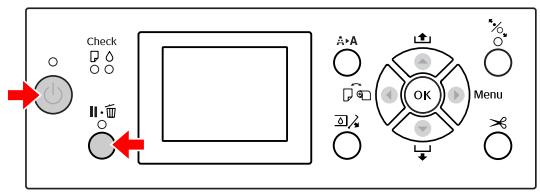
Consultez le tableau des modes de maintenance sur la page suivante pour de plus amples informations. Les procédures de réglage sont les mêmes que pour le mode Menu.
Voir « Utilisation du mode Menu » à la page 17
Pour quitter le mode Maintenance, appuyez sur la touche pour mettre l'imprimante hors tension.
Liste du mode maintenance
- Paramètres par défaut
| Élément | Paramètre | Explication |
| LANGUAGE (LANGUE) | JAPANESE | Vous pouvez sélectionner la langue d'affichage de l'écran LCD. |
| ENGLISH * | ||
| FRENCH | ||
| ITALIAN | ||
| GERMAN | ||
| PORTUGUE | ||
| SPANISH | ||
| DUTCH | ||
| KOREAN (CORÉEN) | ||
| CHINESE (CHINOIS) | ||
| LENGTH UNITS (UNITE) | METRIC (MÉ-TRIQUE) | Vous pouvez sélectionner l'unité de mesure utilisée pour afficher la longueur. |
| FEET/INCH (PIED/POU-CE) * | ||
| TEMPERATURE UNITS (UNITÉS DE TEMPERATURE) | °C * | Vous pouvez sélectionner l'unité de température qui s'affichera à l'écran. |
| F | ||
| ROLL PAPER TENSION (TENSION PAPER ROULEAU) | 1 | Lorsque vous définissez le paramètre SET ROLL PAPER TENSION (DéF TENSION PAP ROUL) sur EX-TRA HIGH (PLUS ÉLE-VÉE) dans le menu CUSTOM PAPER SET TUP (CONFIGURATION PAPER PERSO) à partir du menu PAPER SETUP (CONFIGURATION PAPER) du menu Mode, vous pouvez modifier la valeur du par-mètre Roll paper tension (Tension pap roul) sur une échelle de un à cinq. Lors-que vous définissez une largeur plus grande, la tension est plus forte. |
| 2 | ||
| 3* | ||
| 4 | ||
| 5 |
Panneau de contrôle
| Éléments | Paramètre | Explication |
| SS CLEANING (NETTOYAGE SS) | EXECUTE (EXÉC) | Vous pouvez effectuer un nettoyage de la tête par ultra-sons. |
| DEFAULT PA-NEL (PANNEAU D'FAUT) | EXECUTE (EXÉC) | Vous pouvez rétablier les valeurs d'usine de tous les paramètres que vous avez modifiés dans le mode Menu. |
| AUTO CLEAN-ING TIMES (HEU-RES NETTOYA-GE AUTO) | 1* | Vous pouvez définir le nombre de fois où l'imprimante effec-tue un nettoyage lorsqu'elle réalise un contrôle des buses et qu'elle détecte des points man-quants. |
| 2 | ||
| 3 | ||
| CUSTOM | 0 - 255 | Vous pouvez définir des paramètres personalisés. Ce ne sont pas les paramètres que vous utilise-sez couramment. |
Supports pris en charge
Il est recommandé d'utiliser les supports spéciaux Epson susceptibles d'améliorer l'utilisation et les capacités d'expression des résultats d'impression.
Pour plus d'informations sur le papier, reportez-vous à la section suivante.
O Informations relatives au papier > à la page 186
Remarque:
N'utilisez pas de papier froissé, abîmé, déchiré, sale ou présentant des imperfections. Introduisez le papier juste avant l'impression. Retirez-le de l'imprimante une fois l'impression terminée et conservez-le conformément aux instructions relatives au support utilisé. Si vous utilisez du papier rouleau autre que les supports spéciaux Epson, consultez les instructions qui accompagnent le papier ou contactez votre fournisseur pour plus d'informations. Testez la qualité d'impression avant d'acheter d'importantes quantités de papier.
Papier rouleau
| Supports | Papier ordinaire, papier recyclé, autres pa-piers |
| Taille du papier rou-leau | Mandrin de 2":Diamérique extérieur de 103 mm max. |
| Mandrin de 3":Diamérique extérieur de 150 mm max. | |
| Taille du papier | Epson Stylus Pro 9700/9710:Mandrin de 2":254 à 1118 mm × 45 mMandrin de 3":254 à 1118 mm × 202 m |
| Epson Stylus Pro 7700/7710:Mandrin de 2":254 à 610 mm × 45 mMandrin de 3":254 à 610 mm × 202 m |
| Épaissee | Papier ordinaire, papier recyclé : 0,08 à 0,11 mm (Poids : 64 à 90 g/m2) |
| Autres : 0,08 à 0,5 mm | |
| Largeur disponible pour l'im-pression sans marge | 10", 300 mm, 13" (Super A3), 16", 17", 512 mm (B2), 594mm (A1), 24" (Super A1), 728 mm (B1), 36" (Super A0), 44" (Super B0) |
Feuille simple
| Supports | Papier ordinaire, papier recyclé, autres pa-piers |
| Taille du papier | Epson Stylus Pro 9700/9710:Largeur:210 to 1118 mmLongueur:279,4 à 1580 mm(A4 à Super B0)Epson Stylus Pro 7700/7710:Largeur:210 to 610 mmLongueur:279,4 à 914 mm(A4 à Super A1) |
| Épaisseur | Papier ordinaire, papier recyclé:0,08 à 0,11 mm(Poids:64 à 90 g/m2) |
| Autres:Longueur 279 à 728 mm:0,08 à 1,5 mmLongueur 728 à 2032 mm:0,08 à 0,5 mm | |
| Largeur disponible pour l'im-pression sans marge | 10",300 mm, 13" (Super A3), 16",17",512mm (B2), 594mm (A1), 24" (Super A1), 728mm (B1), 36" (Super A0), 44" (Super B0) |
Remarque :
La qualité des marques ou types de papier pouvant être changée par le fabricant sans préavis, Epson ne peut garantir la qualité d'aucun papier de marque autre que Epson. Procédez toujours à des essais avant d'acheter de grandes quantités de papier ou d'imprimer des travaux de volume important. Du papier de mauvaise qualité peut diminuer la qualité d'impression et provoquer des bourges ou d'autres problèmes. Si vous rencontrez beaucoup de problèmes, CHOISSEZ DU PAPIER DE QUALITE SUPERIEURE.
Chargement du papier rouleau
Pour charger le papier rouleau, procédez comme suit.
Remarque :
Lorsque REMAINING PAPER SETUP (CONFIG PAP RESTANT) est défini sur OUI, le code barres (incluant les informations sur le papier) est imprimé sur le bord du papier rouleau avant le retrait du papier. Ces informations facilitent, par la suite, le réglage du même type de papier. Voir « PAPER SETUP (CONFIGURATION PAPIER) » à la page 26. Il est recommandé de charger le papier rouleau juste avant l'impression. Si vous laissez le papier rouleau dans l'imprimante, le cylindre servant à maintenir le papier risque de laisser une trace sur la surface du papier.

Mettez l'imprimante sous tension en appuyant sur la touche .
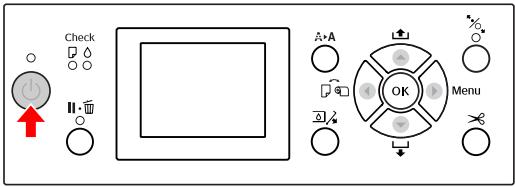
Remarque :
Après avoir mis l'imprimante sous tension, appuyez sur le bouton OK avant de charger le papier pour afficher les instructions propres au réglage du papier.
Manipulation du papier
2. Ouvrez le capot du papier rouleau. 3.
Pour déverrouiller le support de l'adaptateur, appuyez fermement dessus. Déplacez-le ensuite vers la gauche à l'aide de la poignée.
4 Placez le rouleau dans l'orifice à l'avant de l'imprimante.
Manipulation du papier
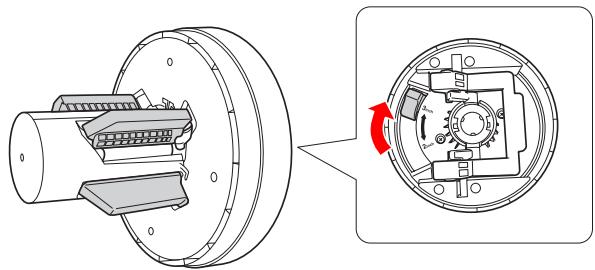
Déplacez le levier du rouleau afin de l'ajuster au papier.
Utilisation du mandrin de 2'':
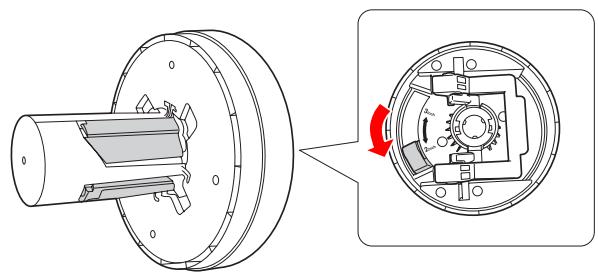
Utilisation du mandrin de 3'' :
Libérez le levier de chaque côté.
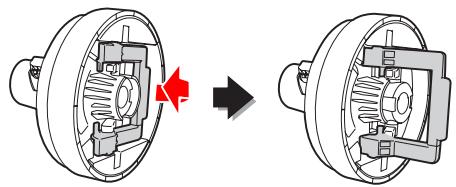
Fixez les adaptateurs à chaque extrémité du rouleau. Enforcez le levier de chaque côté pour le maintenir en place.
Appuyez fermement sur les adaptateurs.
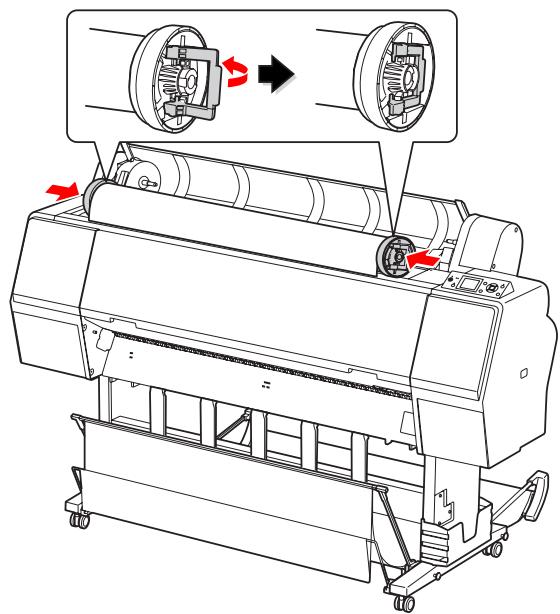
Déplacez le rouleau vers la droite jusqu'à ce qu'il soit en contact avec le guide du rouleau.
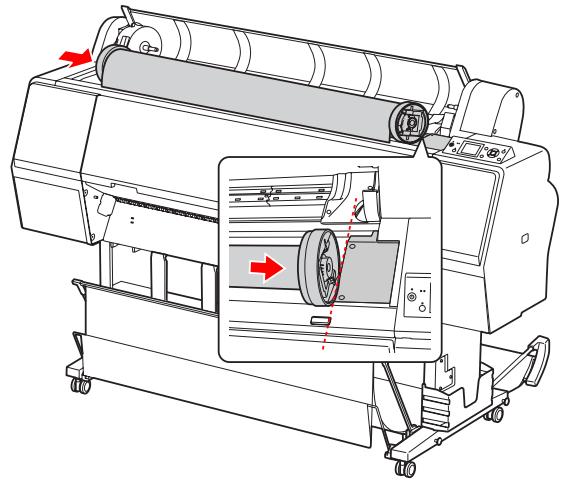
Manipulation du papier

Glissez le support à l'aide de la poignée pour aligner l'adaptateur gauche sur ▲.
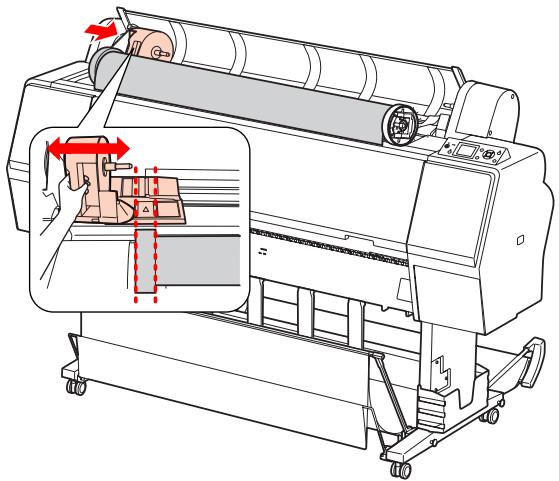

Faites délicatement rouler le papier dans le support.
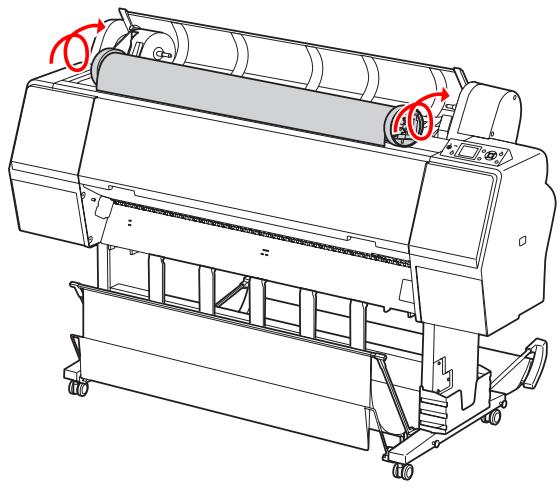

Glissez le support de l'adaptateur à l'aide de la poignée vers la droite afin qu'il soit bien ancré dans l'axe.
Veillez à ce que les deux extrémités du rouleau soient bien en place.
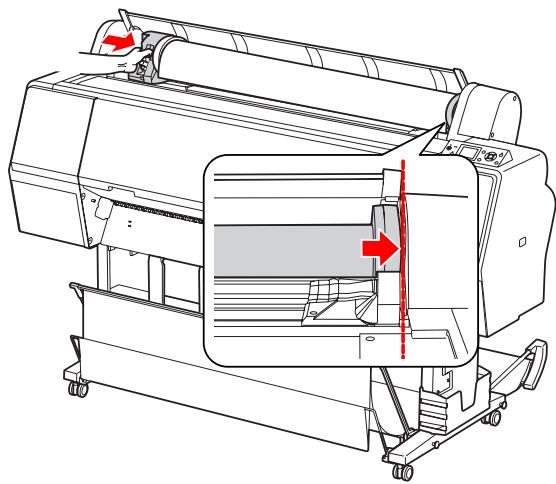

Appuyez sur le levier pour le maintenir en place.
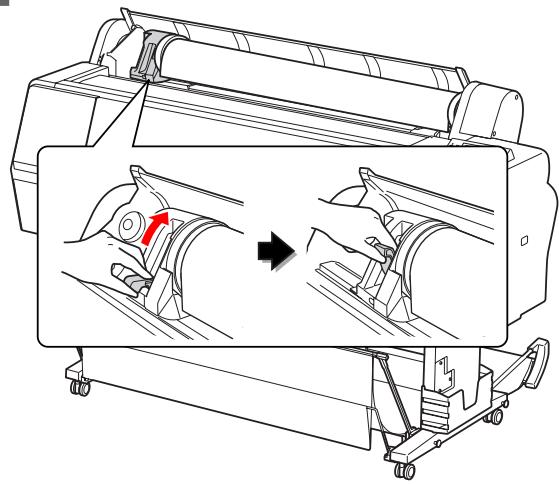

Appuyez sur la touche

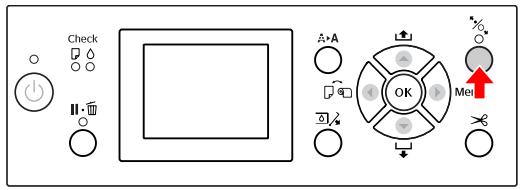
Manipulation du papier
14 Introduisez le papier dans la fente d'insertion prévue à cet effet. Tirez le papier à travers la fente d'insertion jusqu'à ce qu'il dépasser par le bas.
En veillant à ne pas plier le bord du papier, introduisez-le de sorte qu'il n'y ait pas de jeu.
Si vous avez des difficultés au niveau de l'alimentation du papier, reglez l'entraînement en appuyant sur le bouton ou Tirez sur le papier pour aligner l'extrémité sur l'emplacement prévu.
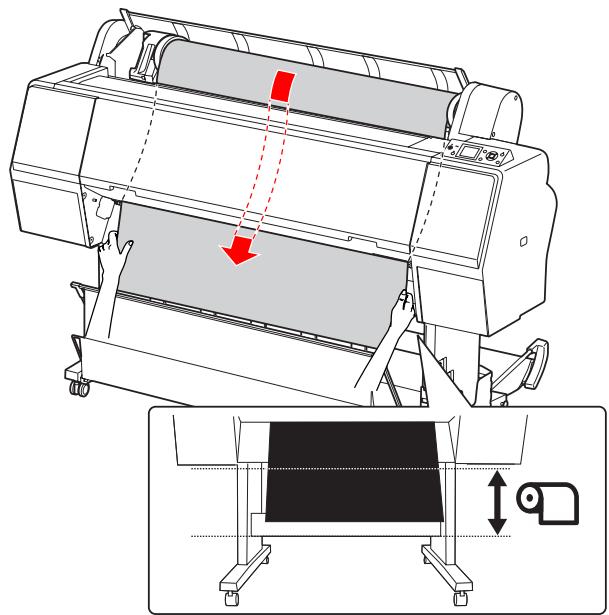
15 Fermez le capot du papier rouleau.
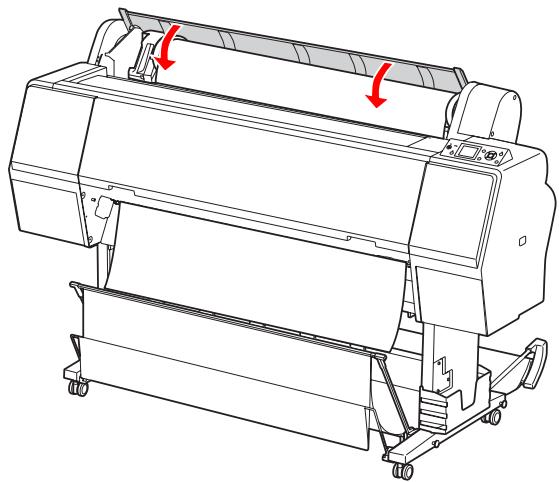
16 Appuyez sur la touche %
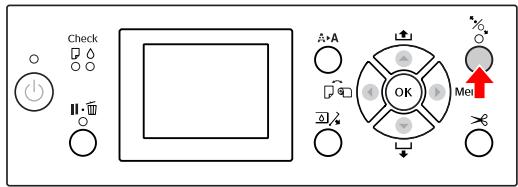
Après quelques secondes, le papier arrive en position d'impression. Lorsque vous appuyez sur le bouton □, il se déplace immédiatement.
Lorsque ARE THESE SETTINGS OK? (PARAMÈTRES OK?) s'affiche sur l'écran LCD, appuyez sur la touche ▲ ou ▼ pour sélectionner NO (NON) puis appuyez sur la touche OK. Entrez le type de support et le papier restant et appuyez sur la touche OK.
Le paramètre précédent s'affiche sur l'écran LCD. Si le type de support et le papier restant sont corrects, sélectionnez YES (OUI) et appuyez sur la touche OK.
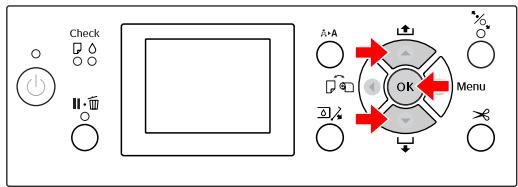
Si le bord du papier est plié, appuyez sur le bouton pour couper le bord.
Si vous utilisez la corbeille de récupération du papier, placez-la devant ou derrière.
Si vous utilisez le modele Epson Stylus Pro 9700/9710, vous pouvez aussi utiliser l'enrouleur automatique.
Voir « Utilisation du hamac de réception et des guides papier » à la page 45
Voir « Utilisation de l'enrouleur automatique (pour l'Epson Stylus Pro 9700/9710) » à la page 49
Coupe du papier rouleau
Il existe deux façons de couper le papier rouleau.
| Méthode | Fonctionnement |
| Coupe au-to | Coupez automatiquement le papier rou-leau après l'impression de chaque page. |
| Coupe ma-nuelle | Coupez le papier rouleau manuelles ou coupez-le avec un cutter disponible dans le commerce. |
Remarque :
Certains papiers rouleau ne peuvent pas être coupés avec le cutter intégré. Utilisez un cutter acheté dans le commerce. La coupe du papier peut prendre un certain temps.
Paramétrage de la méthode de coupe
Avant d'imprimer, sélectionnez la méthode de coupe.
Impression à partir du panneau de contrôle de l'imprimante (comme l'impression d'une feuille d'état)
Appuyez sur la touche pour sélectionner une méthode de coupe.
| Icône | Explication |
| Rouleau coupe auto Oui | |
| Rouleau coupe auto Non |
Lorsque vous imprimez à partir du pilote d'impression, les réglages effectués sur le pilote d'impression sont prioritaires sur les réglages effectués sur le panneau de contrôle de l'imprimante.
Impression à partir de l'ordinateur
Définissez le paramètre Auto Cut (Coupe auto) dans la boîte de dialogue Roll Paper Option (Option papier rouleau) du pilote d'impression.
Coupe automatique du papier rouleau
Coupez automatiquement le papier rouleau après l'impression de chaque page.
Coupe manuelle du papier rouleau
Pour couper le papier rouleau manuellement, procédez comme suit.

Alors que vous examinez l'intérieur de l'imprimante sous le capot avant, appuyez sur la touche pour avancer le papier rouleau et régler la position de découpe sur le repère × situé sur le côté gauche de la tête d'impression.

Appuyez sur la touche × Lorsque le menu de sélection s'affiche, sélectionnez CUT (COUPER) à l'aide du bouton ou et appuyez sur le bouton OK.
Le papier est coupé par le cutter intégré.
Remarque :
Si le papier ne peut pas être coupé par le cutter intégré, appuyez sur la touche de manière à ce que l'imprimante entraîne automatiquement le papier vers la position qui permet de le couper manuellement. Coupez le papier à l'aide du cutter. Selon le type de papier, la longueur de papier minimum que vous pouvez couper est définie de 60 à 127 mm. Vous ne pouvez pas la modifier.
Remarque :
Nous vous recommandons de retirer le papier rouleau de l'imprimante après impression. Si vous laissez le papier rouleau dans l'imprimante, le cylindre servant à maintenir le papier risque de laisser une trace sur la surface du papier.
2 Ouvrez le capot du papier rouleau.
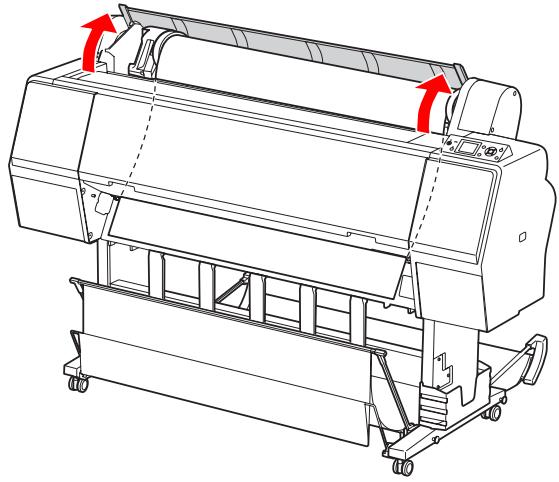
3 Appuyez sur la touche % pour relâcher le système de maintien du papier.
Le rouleau est automatiquement enroulé après l'impression si l'imprimante est en mode READY (PRÊT). Toutefois, lorsque vous utilisez l'enrouleur automatique, l'imprimante ne rembobine pas le rouleau. Vous devrez rembobiner le papier manuellement si le système ne le fait pas automatiquement.
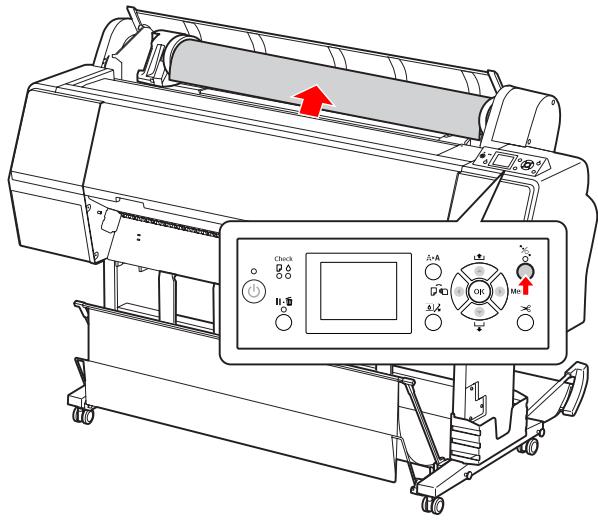
Remarque :
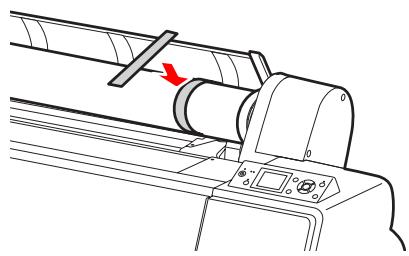
Si vous n'utilisez pas le papier rouleau, enveloppez-le avec la bande de scellement fournie.
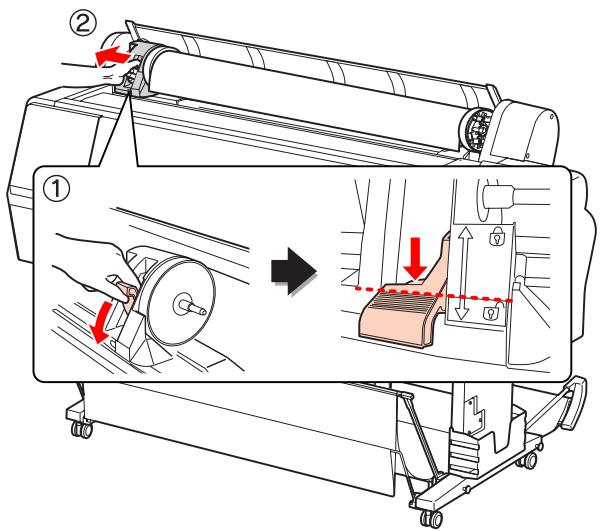
Manipulation du papier
Pour déverrouiller le support de l'adaptateur, appuyez fermement dessus. Déplacez-le ensuite vers la gauche à l'aide de la poignée. Retirez-le ensuite de l'axe.
5 Déroulez le papier par l'avant et placez-le dans la fente à l'avant de l'imprimante.
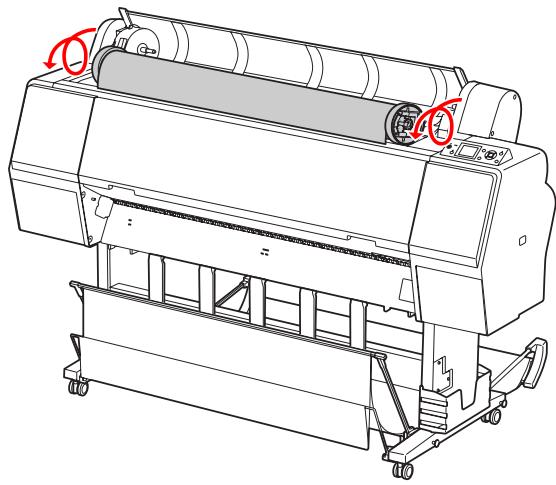
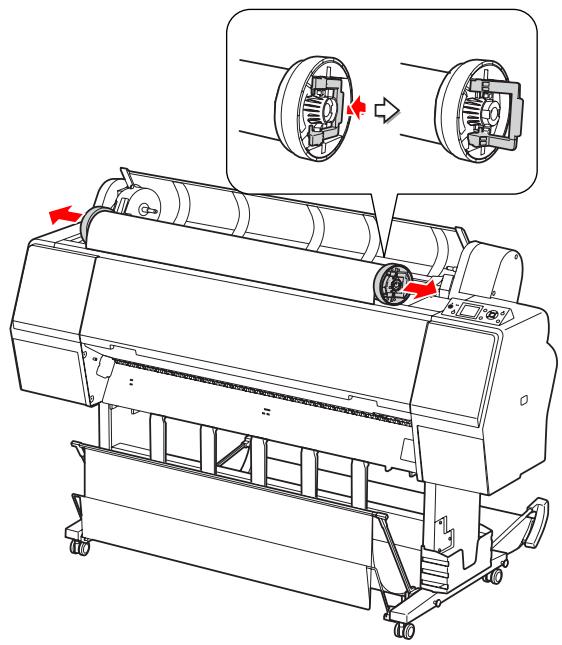
6 Relevez le levier de l'adaptateur pour le déverrouiller. Retirez ensuite l'adaptateur du rouleau.
Après avoir rembobiné le papier rouleau avec précaution, placez-le dans son emballage d'origine.
Utilisation de feuilles simples
La procédure diffère selon la longueur et l'épaisseur du papier utilisé.
| Papier | Reportez-vous à |
| Format inférieur à A3 | « Chargement de feuilles simples inférieures au format A3 » à la page 41 |
| Format A3 ou supérieur ou papier épais | « Chargement d'une feuille sim-ple au format A3 ou supérieur / pa-pier épais » à la page 42 |
Remarque :
Aplatissez le papier avant de le charger dans l'imprimante. Si vous chargez du papier gondolé ou froissé, l'imprimante risque de ne pas reconnaître la taille du papier et donc de ne pas imprimer normalement. Par ailleurs, nous vous recommandons de replacer le papier dans son emballage d'origine et de le ranger à plat, afin de le sortir juste avant de l'utiliser uniquement. Si du papier rouleau est chargé, rembobinez-le d'abord avant de charger une feuille de papier unique. Si vous utilisez du papier rouleau autre que les supports spéciaux Epson, consultez les instructions qui accompagnent le papier ou contactez votre fournisseur pour plus d'informations.
Chargement de feuilles simples inférieures au format A3

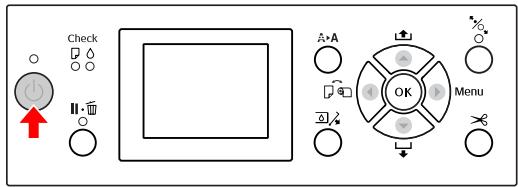
Mettez l'imprimante sous tension en appuyant sur la touche .

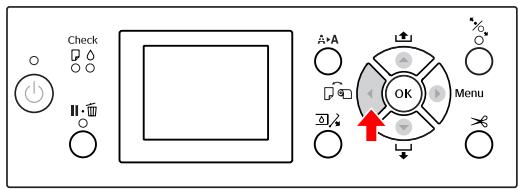
Appuyez sur la touche ↓ plusieurs fois jusqu'à ce que l'option Feuille s'affiche.

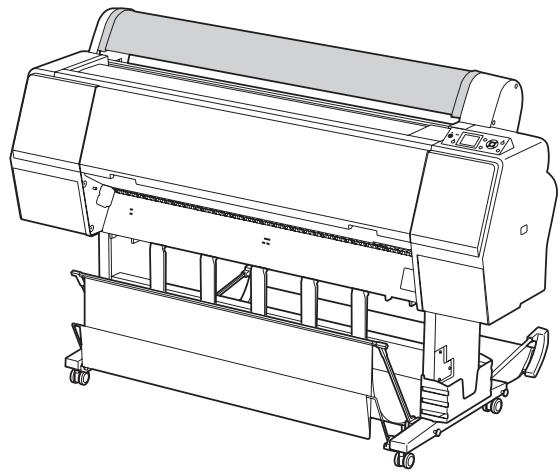
Assurez-vous que le capot du papier rouleau est fermé.
Manipulation du papier
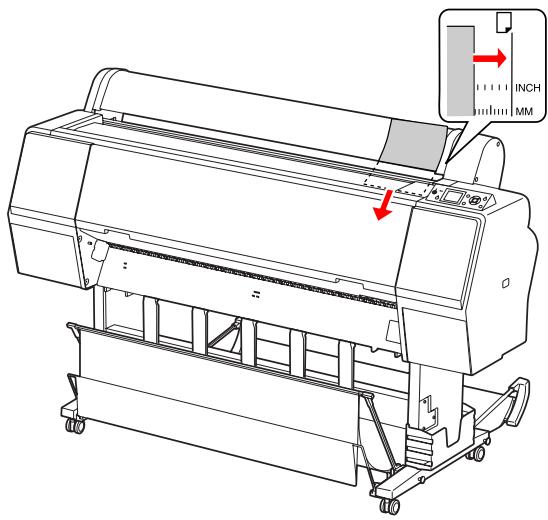
Chargez la feuille dans la fente d'insertion du papier jusqu'à ce que vous sentiez une résistance.
Alignez le bord droit du papier et introduisez le papier jusqu'à ce que vous sentiez une résistance. Lorsque vous utilisez un format A4 ou inférieur, regalez le papier pour qu'il atteigne la limite inférieure de la pièce métallique sous la fente d'introduction du papier. PRESS THE BUTTON (APPUYEZ SUR TOUCHE) s'affiche alors à l'écran.
Remarque: Chargez la feuille à la verticale, comme pour la plupart des magazines.
5 Appuyez sur la touche ▽
Le papier revient en position de départ.
6 Lorsque ARE THESE SETTINGS OK? (PARAMÉTRES OK?) s'affiche sur l'écran LCD, appuyez sur la touche ▲ ou ▼ pour sélectionner NO (NON) puis appuyez sur la touche OK. Entrez le type de support et le papier restant et appuyez sur la touche OK.
Le paramètre précédent s'affiche sur l'écran LCD. Si le type de support et le papier restant sont corrects, sélectionnez YES (OUI) et appuyez sur la touche OK.
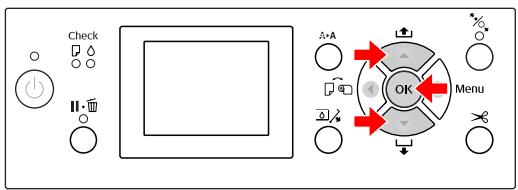
7 Si vous utilisez la corbeille de récupération du papier, placez-la à l'arrière.
Voir « Utilisation du hamac de réception et des guides papier » à la page 45
Chargement d'une feuille simple au format A3 ou supérieur / papier épais
Lorsque vous chargez une feuille au format A3 ou supérieur, ou un papier épais (de 0,5 à 1,5 mm), suivez les étapes suivantes.
Le sens d'introduction du papier est indiqué ci-dessous.
| Papier | Sens |
| Feuille simple au format A3 ou supérieur (d'une épaisur de 0,5 mm ou moins) | Vertical |
| Papier épais d'une longueur de 728 mm ou moins | Vertical |
| Papier épais d'une longueur de 728 mm ou plus | Horizontal |
1 Mettez l'imprimante sous tension en appuyant sur la touche
2 Appuyez sur la touche plusieurs fois jusqu'à ce que l'option Feuille s'affiche.
Assurez-vous que le capot du papier rouleau est fermé.
Manipulation du papier
Appuyez sur la touche %
Introduisez le papier dans la fente d'insertion prévue à cet effet.
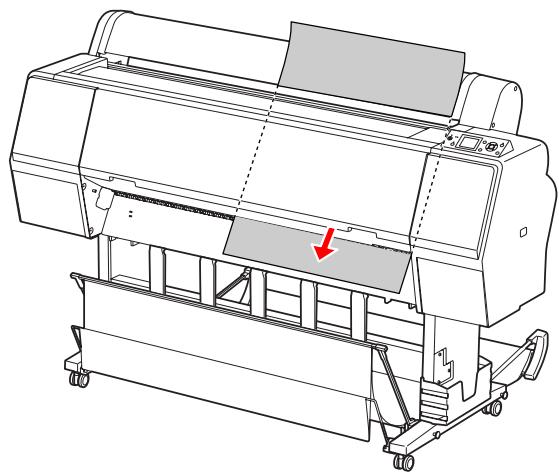
Assurez-vous que les bords droit et inférieur de la feuille sont droits et alignés sur le repère.
Si vous avez des difficultés lors du placement du papier épais, regléz l'entraînement en appuyant sur le bouton ou
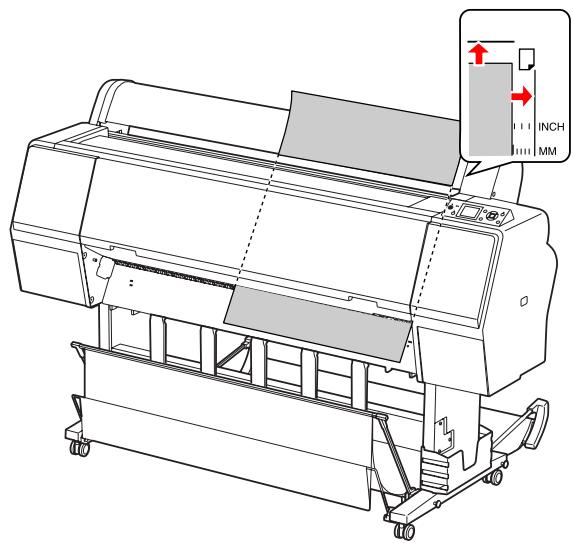
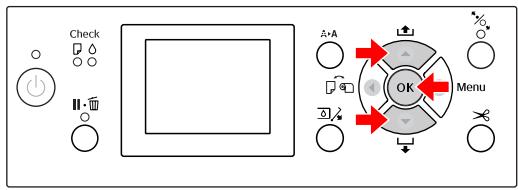
Appuyez sur la touche %
Après quelques secondes, le papier arrive en position d'impression. Lorsque vous appuyez sur le bouton ·, il se déplace immédiatement.
Lorsque ARE THESE SETTINGS OK? (PARAMÉTRES OK?) s'affiche sur l'écran LCD, appuyez sur la touche ▲ ou ▼ pour sélectionner NO (NON) puis appuyez sur la touche OK. Entrez le type de support et le papier restant et appuyez sur la touche OK.
Le paramètre précédent s'affiche sur l'écran LCD. Si le type de support et le papier restant sont corrects, sélectionnez YES (OUI) et appuyez sur la touche OK.
Si vous utilisez la corbeille de récupération du papier, placez-la à l'avant.
Voir « Utilisation du hamac de réception et des guides papier » à la page 45
Éjection du papier
Cette section décrit la procédure d'éjection du papier après impression.
Remarque :
Si vous utilisez le hamac de réception, reportez-vous à la section suivante.
« Utilisation du hamac de réception et des guides papier » à la page 45
Si vous utilisez l'enrouleur automatique, reportez-vous à la section suivante.
Utilisation de l'enrouleur automatique (pour l'Epson Stylus Pro 9700/9710) à la page 49
Pour le papier rouleau
Pour couper le papier rouleau, reportez-vous à la section suivante.
Coupe du papier rouleau » à la page 38
Pour les feuilles simples

Une fois l'impression terminée, l'imprimante maintient le document imprimé et le message PAPER OUT. LOAD PAPER (FIN DE PAPIER. CHARGEZ PAPIER) apparait sur l'écran LCD.
Si READy (PRET) apparait sur I'ecran LCD, appuyez sur la touche pour entrainer le papier.

Important :
N'appuyez sur aucune touche lorsque le voyant Marche/Arrêt ou Pause clignote.

Appuyez sur la touche pour retirer le papier.
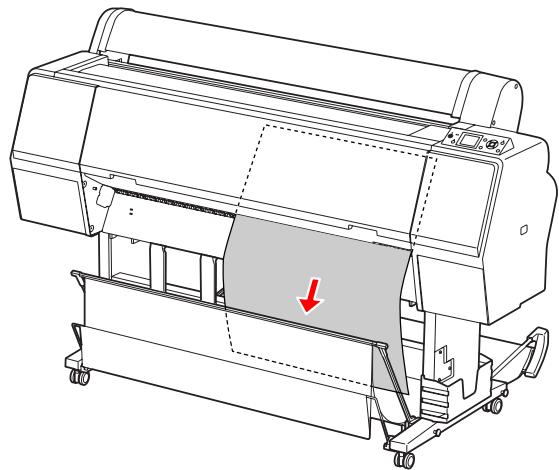

Important :
Le papier peut tomber après avoir été éjecté. Veillez à le tenir correctement pour éviter qu'il ne tombe et s'endommage.
Utilisation du hamac de réception et des guides papier
Pour éviter que vos documents se salissent ou se froissent, réglez le hamac de réception de la manière décrite ci-après. Le sens d'entraînement dépend du type de support d'impression.
| Sens | Épson Stylus Pro 9700/9710 | Épson Stylus Pro 7700/7710 |
| Avant | Longueur du pa-pier :1580 mm ou plusÉpaissateur du pa-pier :0,5 mm ou plus | Longueur du pa-pier :914,4 mm ou plusÉpaissateur du pa-pier :0,5 mm ou plus |
| Arrière | Longueur du pa-pier :Inférieure à 1580mmÉpaissateur du pa-pier :Inférieure à 0,5 mm | Longueur du pa-pier :Inférieure à 914,4 mmÉpaissateur du pa-pier :Inférieure à 0,5 mm |
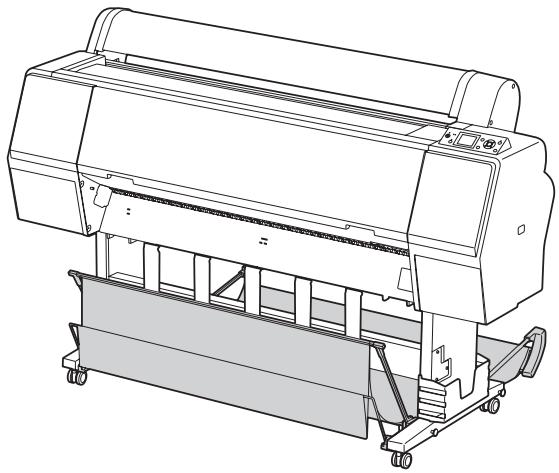
Remarque :
L'éjection des impressions dans le mauvais sens peut favoriser les impressions sales ou froissées.
Les guides papier maintiennent les imprimés dans une position ajustée. Ce chapitre vous explique comment passer d'une alimentation papier par derrière à une alimentation papier par devant.

Pour l'Epson Stylus Pro 9700/9710, amenez le hamac arrière en position verticale.
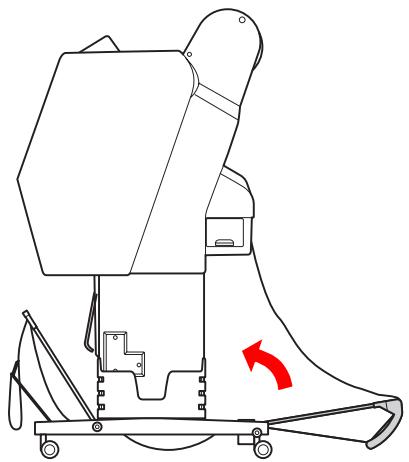

Retirez les fermetures velcro du hamac avant et inclinez-le vers le bas.
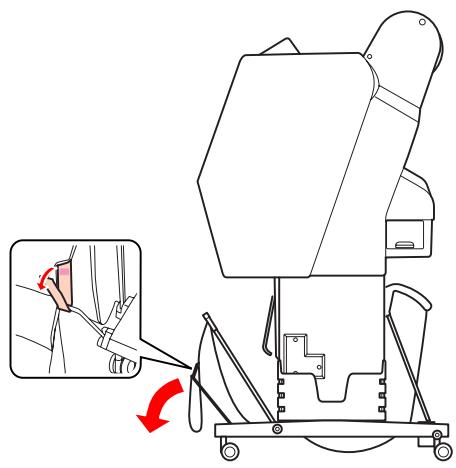
Manipulation du papier

Inclinez légèrement l'avant du hamac pour que les guides se placent en position verticale.
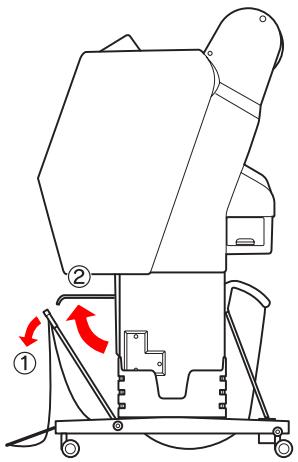

Amenez le hamac en position verticale.
La toile du hamac est ainsi tendue.
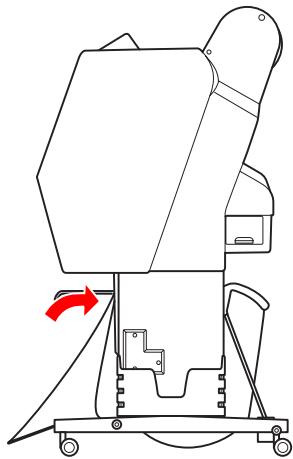

Afin d'aligner la toile correctement, déplacez les guides.
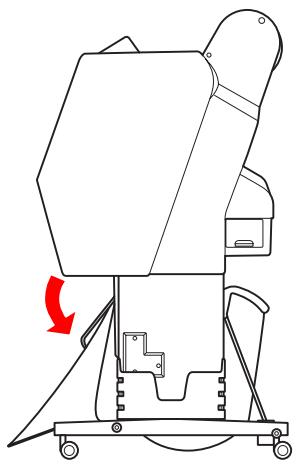
Lorsque vous introduisez le papier par l'arrière
Introduisez les imprimés par l'arrière et placez-les dans le hamac. Ce chapitre vous explique comment passer d'une alimentation papier par devant à une alimentation papier par derrière.
Remarque :
N'empilez pas plusieurs impressions dans le hamac de réception. Si vous le faites, l'espace entre les supports papier et le hamac de réception se rétrécit. Ceci peut entraîner une erreur d'alimentation papier.

Amenez les guides papier en position verticale.
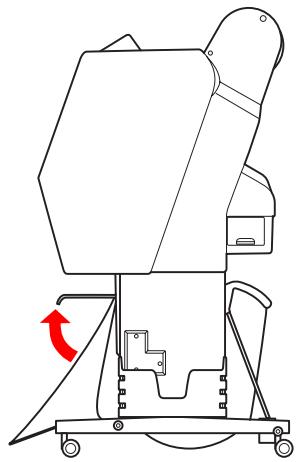

Inclinez le hamac avant légèrement vers le bas.
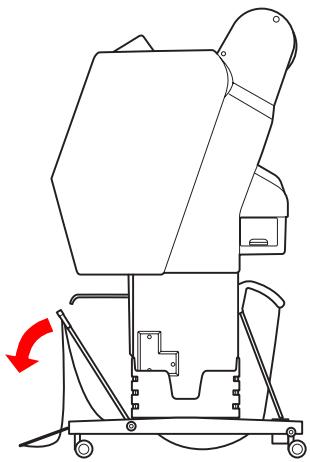
Manipulation du papier
3 Déplacez les guides papier en position verticale et amenez le hamac avant le plus loin possible.
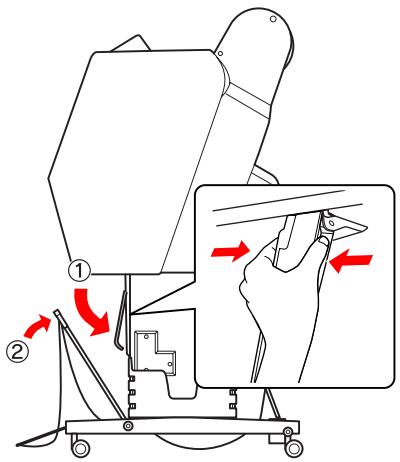
4 Amenez le hamac vers le haut et maintenez-le en position à l'aide des attaches velcro.
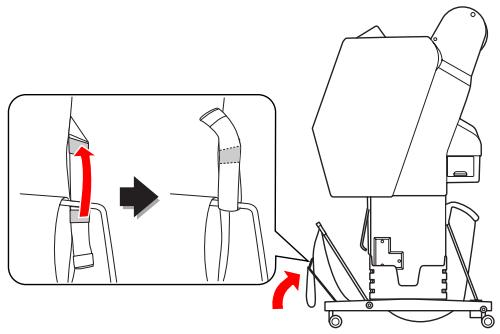
Remarque:
Si vous rencontrez des problèmes au niveau de la qualité d'impression lors que vous travaillez avec un Doubleweight Matte Paper (Papier mat épais) ou un Enhanced Matte Paper (Papier mat supérieur), essayez de placer les guides en position avant.
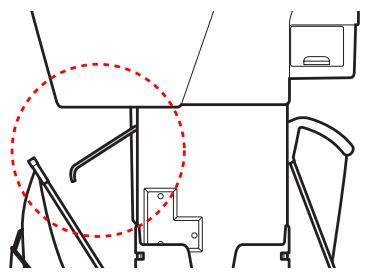
Pour l'Epson Stylus Pro 9700/9710, changez la position du hamac arrêt en fonction de la taille du papier.
En présence de papier au format A1 ou inférieur :
Relevez les hamacs de réception avant et arrière conformément à l'illustration.
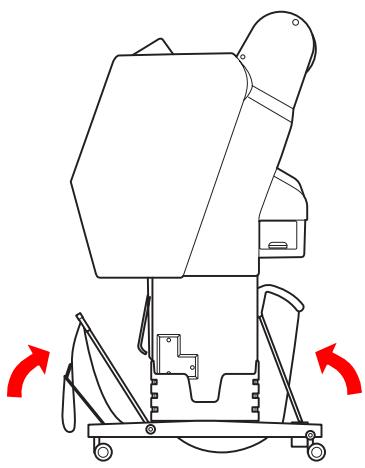
En présence de papier au format A1 ou supérieur :
Inclinez le hamac arrêté jusqu'à ce qu'il soit parallèle au sol pendant l'impression.
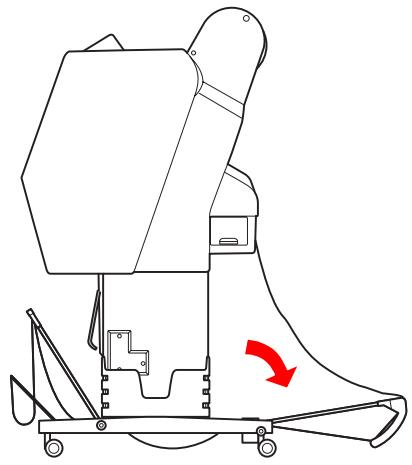
Manipulation du papier
Inclinez le hamac avant jusqu'à ce qu'il soit parallèle au sol lors de l'éjection de vos impressions.
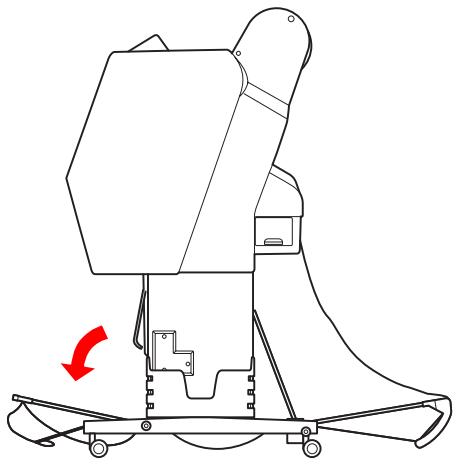
Remarque :
Si vous imprimez sur un papier de type Enhanced Matte Paper (Papier mat supérieur), vous pouvez empiler plusieurs imprimés dans le hamac avant en le plaçant parallèlement au sol. La qualité des impressions ne peut toutefois pas être garantie étant donné que des rayures ou des taches peuvent apparaître.
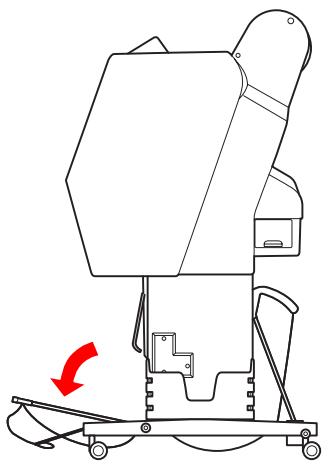
Rangement du hamac de réception
Si vous n'utilisez pas le hamac de réception, placez le hamac avant en position verticale. Ce chapitre vous explique comment passer d'une alimentation papier par derrière au rangement du hamac.
Pour l'Epson Stylus Pro 9700/9710, amenez le hamac arrière en position verticale.
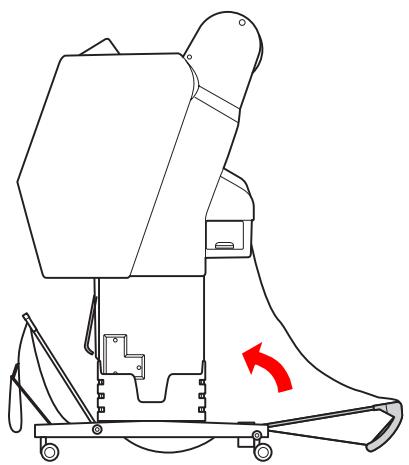
2 Amenez les guides papier en position verticale.
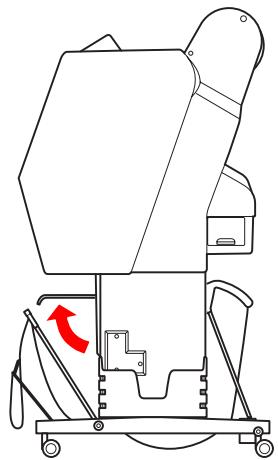
3 Retirez les attaches velcro et fixez-les vers l'arrière. Amenez ensuite le hamac en position verticale.
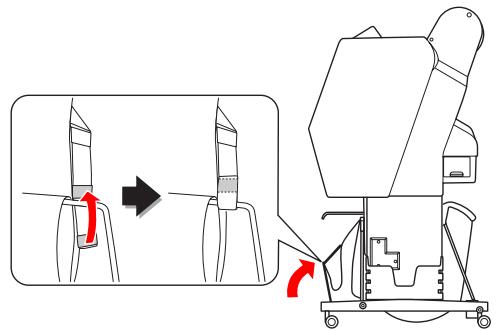

Inclinez les guides papier.
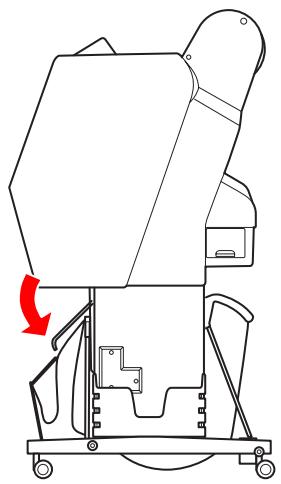
Utilisation de l'enrouleur automatique (pour l'épson stylus pro 9700/9710)
Lorsque vous souhaitez imprimer vos données sur du papier rouleau et ne souhaitez pas le couper ni l'éjecter sur le sol, vous pouvez utiliser l'enrouleur automatique pour enrouler le papier éjecté.
Vous pouvez enrouler le papier par l'avant ou par l'arrière.
Avant
Arrière

Attention :
Assurez-vous que l'unité d'enroulement est correctement installée et est bien fixée. En cas de chute, elle risque de provoquer des blessures.
Remarque :
Vérifiez que le bord avant du papier rouleau est droit ; dans le cas contraire, il ne s'enroulera pas correctement.
Voir « Coupe du papier rouleau » à la page 38
Consultez le guide d'installation de l'enrouleur automatique pour de plus amples informations sur l'installation de cet élément. Pour obtenir des informations détaillées sur l'enrouleur automatique, reportez-vous à la section suivante.
Voir « Informations relatives au papier » à la page 186
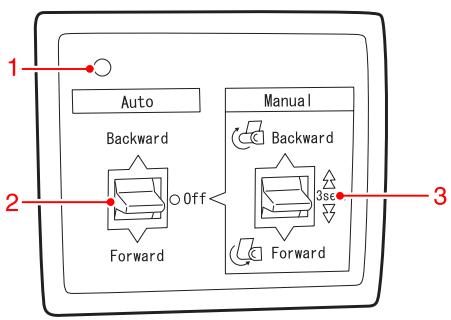
1. Témoin du capteur
Affiche l'état du rouleau d'entraînement.
| Témoin | État |
| Activé | Prêt à l'emploi. |
| Clignote rapidement | Fonctionne. |
| Clignote lentement | En voille. |
| Clignote après un long in- tervalle | Erreur. |
| Déactivé | Éteint. |
2. Commutateur auto
Enroule le papier après l'impression.
| Éléments | Description |
| Arrière | Enroule le papier avec la face imprimée vers l'intérieur. |
| Avant | Enroule le papier avec la face imprimée vers l'extérieur. |
| Off (Non) | N'enroulez pas le papier. |
3. Commutateur manuel
Enroulez le papier manuellement après l'impression. Ce mode est accessible lorsque le commutateur Auto est sur Off (Non).
| Éléments | Description |
| Arrière | Enroule le papier avec la face imprimée vers l'intérieur. L'enroulement est plus ră-pide si vous maintenez le bouton,enfon-cé pendant 3 secondes. |
| Avant | Enroule le papier avec la face imprimée vers l'extérieur. L'enroulement est plus ra-pide si vous maintenez le bouton,enfon-cé pendant 3 secondes. |
Enroulement du papier par l'avant

Mettez hors tension le commutateur auto. de l'enrouleur automatique et branchez le cordon d'alimentation dans une prise, puis vérifiez que le voyant du capteur soit allumé.
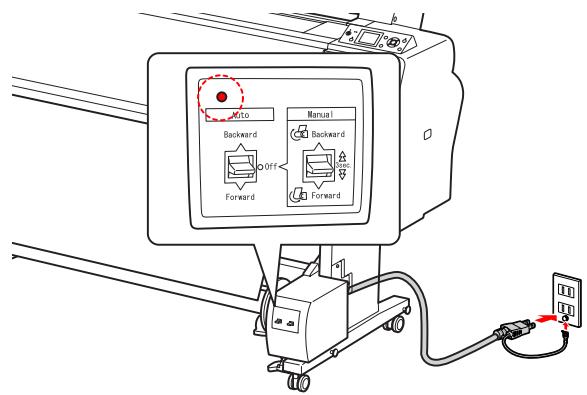

Mettez l'imprimante sous tension en appuyant sur la touche .

Vérifiez si l'icone de l'enrouleur automatique s'affiche à l'écran.
Si l'icône ne s'affiche pas, vérifie si l'enrouleur automatique est correctement branché et si l'appareil est sous tension.
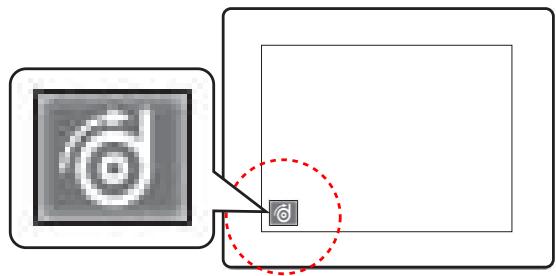

Placez le rouleau.
Voir « Chargement du papier rouleau » à la page 33

Appuyez sur la touche ↓ pour sélectionner Roll Auto Cut Off (Rouleau coupe auto Non) ou Roll Auto Cut On (Rouleau coupe auto Oui)
Manipulation du papier
6 Appuyez sur la touche pour entraîner le papier. 7 Avec du ruban adhésif, attachez le bord avant du papier rouleau au mandrin de réception en trois points.
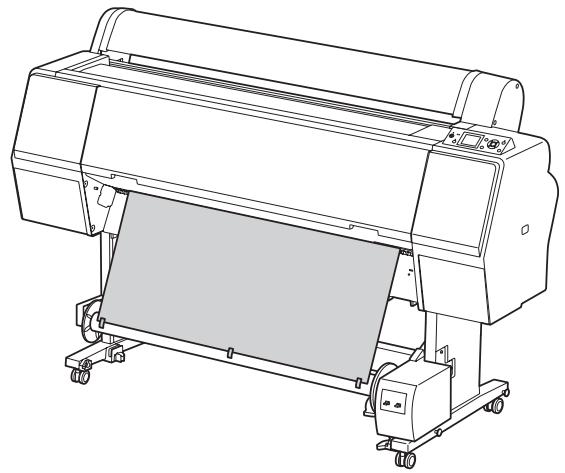
8 Appuyez sur la touche pour faire avancer le papier et laisser du jeu. 9 Réglez la touche Manuel sur Forward (Avant) et maintenez-la enfoncée pour enrouler le papier rouleau sur trois tours du mandrin de réception.
Assurez-vous qu'il y a suffisamment de jeu entre le papier rouleau et le mandrin de réception après l'enroulement du papier.
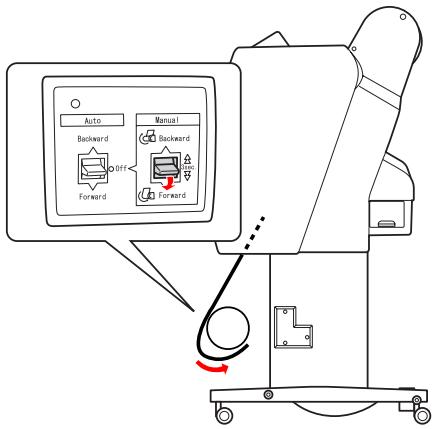
Remarque :
Placez le tensionneur dans le jeu au centre du rouleau. Pour connaître le papier qui utilise le tensionneur, reportez-vous à la section suivante.
Voir « Informations relatives au papier » à la page 186
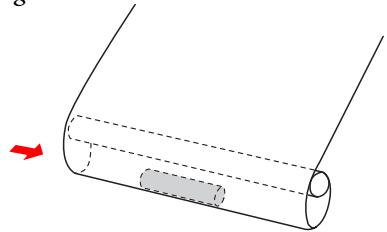
Enroulement du papier par l'arrière
1 Mettez l'imprimante sous tension et déroulez le papier. Voir les étapes 3 à 6 de la section suivante.
Enroulement du papier par l'avant » à la page 50
2 Faites passer le bord inférieur du papier rouleau derrière le mandrin de réception comme illustré. Avec du ruban adhésif, attachez le bord avant du papier rouleau au mandrin de réception en trois points.
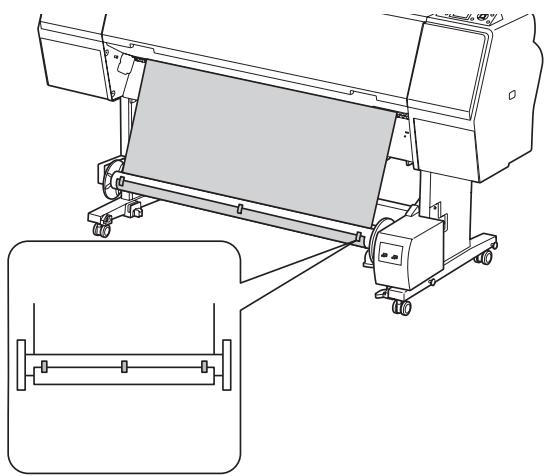
3 Appuyez sur la touche pour faire avancer le papier et laisser du jeu. 4 Réglez la touche Manuel sur Backward (Arrière) et maintenez-la enfoncée pour enrouler le papier rouleau sur trois tours du mandrin de réception.
Assurez-vous qu'il y a suffisamment de jeu entre le papier rouleau et le mandrin de réception après l'enroulement du papier.
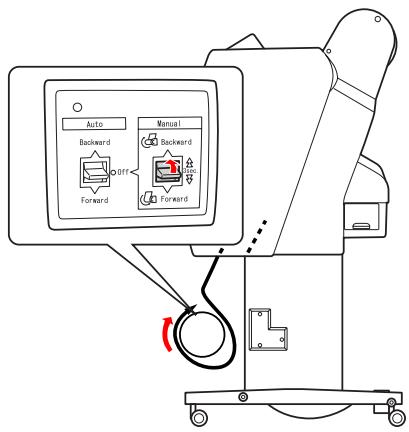
Enroulement des impressions
Lorsque l'enrouleur automatique est installé et que le papier est chargé sur le mandrin de réception dans le sens souhaité, vous pouvez utiliser l'unité pour enrouler vos impressions.

Attention :
Ne touchez pas l'enrouleur automatique pendant qu'il fonctionne. Vous risqueriez de vous blesser.

Réglez le commutateur Auto sur Forward (Avant) ou Backward (Arrière).
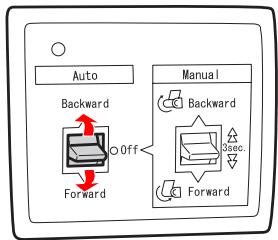

Envoyez un travail d'impression à l'imprimante.
L'imprimante commence à imprimer. L'enrouleur automatique enroule le papier rouleau dans le sens défini à l'étape 1.
Remarque :
Lorsque vous utilisez la fonction Roll Auto Cut On (Rouleau coupe auto Oui) ×, placez le commutateur Auto de l'enrouleur automatique en position Off (Non), faute de quoi, le papier ne sera pas découvert. Vous pouvez placer le commutateur Auto sur Off (Non) pendant l'impression pour couper automatiquement le papier.
Retrait du papier enroulé
Une fois le papier enroulé, procédez comme suit pour enlever le mandrin de réception.
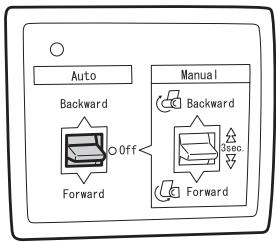
2 Coupe le papier rouleau.
Appuyez sur la touche × pour couper le papier. Si le papier rouleau ne peut pas être coupé avec le cutter intégré, utilisez une paire de ciseaux ou un cutter traditionnel.
Ce faisant, maintenez le mandrin de réception d'une main pour l'empêcher de tomber.
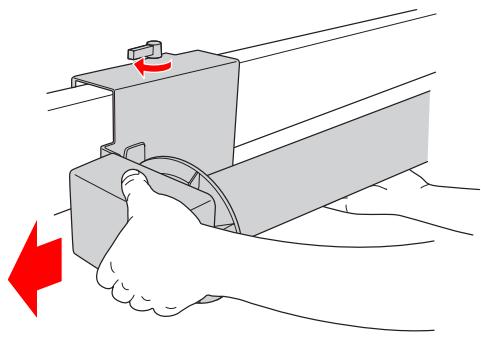

Retirez le mandrin de réception de l'embout de l'unité amovible et de l'unité d'entrainement.

Important :
Le poids du rouleau papier requiert l'intervention de deux personnes pour le soulever.
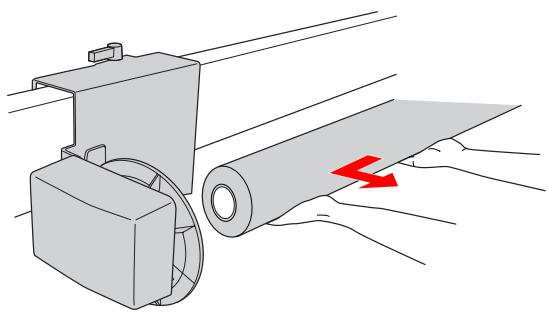
Utilisation du mandrin d'un rouleau papier usage comme mandrin de réception
Vous pouvez utiliser un rouleau papier usage comme mandrin de réception.
Remarque :
Si le mandrin du rouleau papier est déformé ou endommagé, il ne peut pas être utilisé comme mandrin de réception.
L'installation de la bride de l'enrouleur automatique varie en fonction de la taille du mandrin.
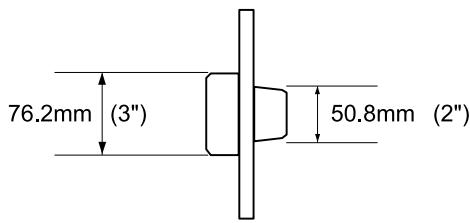
1 Retirez l'embout en pincant le bouton.
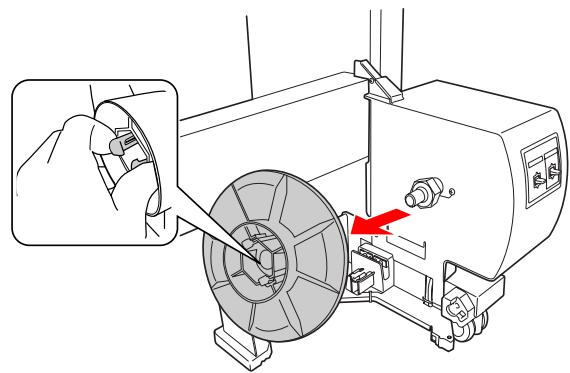

Inversez l'embout de sorte que le plus petit bouton soit positionné à l'extérieur, puis remettez-le en place sur l'unité d'entraînement en pinçant le bouton.
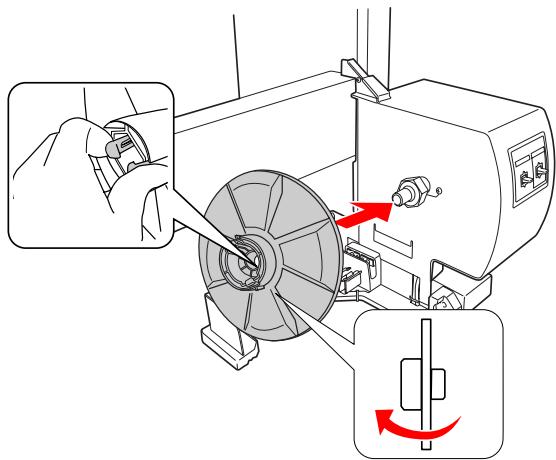

Retirez l'embout en pinçant le bouton.
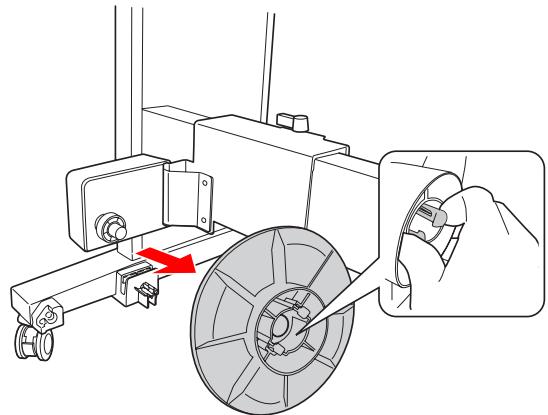

Inversez l'embout de sorte que le plus petit bouton soit positionné à l'extérieur, puis remettez-le en place sur l'unité amovible en pinçant le bouton.
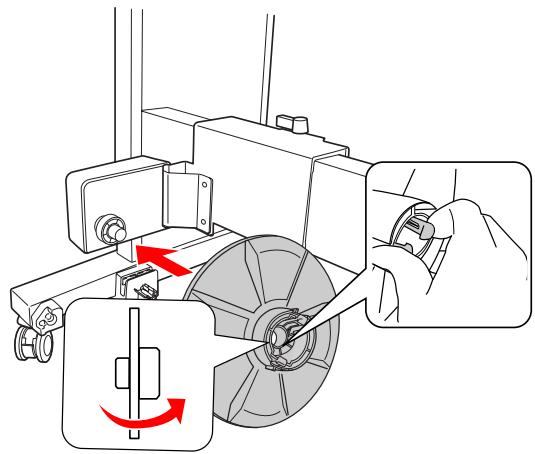
Installation d'un mandrin de réception
L'installation de l'enrouleur est la même pour les mandrins de 2 et 3 pouces.
1 Vérifiez que le levier de verrouillage est relâché (tourné vers la gauche). Faites coulisser l'unité amovible vers l'extrémité gauche du montant horizontal.
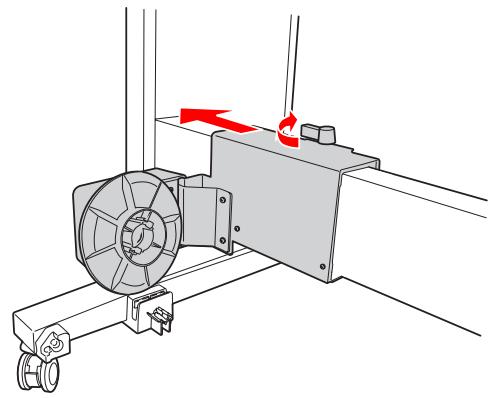
Glissez l'extrémité du mandrin de réception par-dessus l'embout de l'unité d'entraînement.
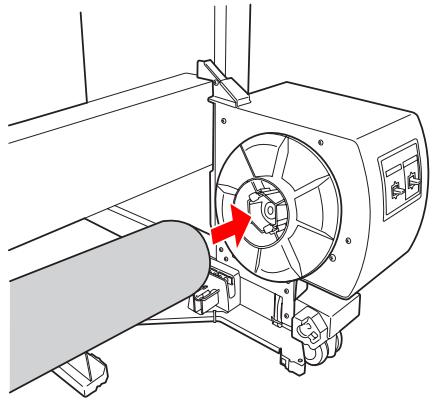
3 Insérez l'embout de l'unité amovible dans l'autre extrémité du mandrin de réception.
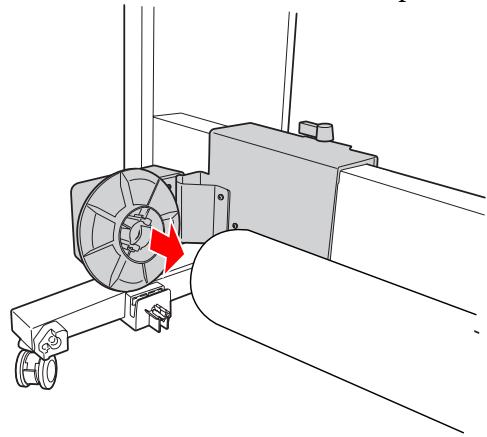
4 Tournez le levier de verrouillage vers l'avant pour bloquer l'unité amovible.
Assurez-vous que l'unité d'enroulement est correctement installée et est bien fixée.
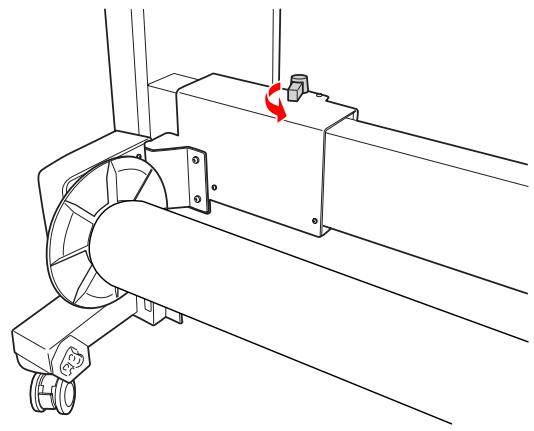
Zone imprimable
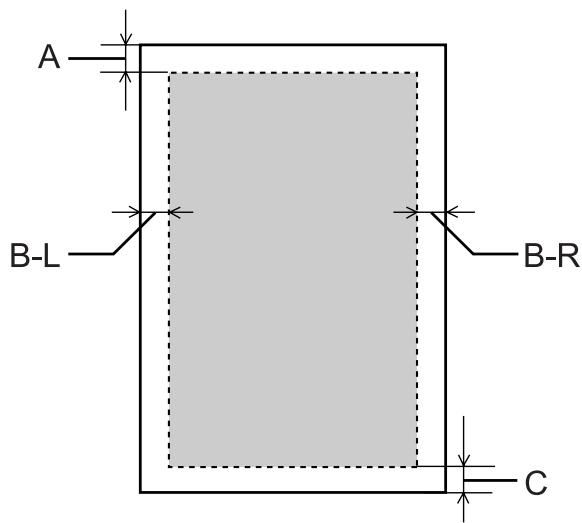
| A | Papier rouleau | La taille minimale de la marge supé- rieure est équivalente à 3,0 mm (0,12") |
| Feuilles simples | La taille minimale de la marge supé- rieure est équivalente à 3,0 mm (0,12") | |
| B-L | Papier rouleau | La taille minimale de la marge gau- che est équivalente à 0,0 mm (0") |
| Feuilles simples | La taille minimale de la marge gau- che est équivalente à 0,0 mm (0") | |
| B-R | Papier rouleau | La taille minimale de la marge droi- te est équivalente à 0,0 mm (0") |
| Feuilles simples | La taille minimale de la marge droi- te est équivalente à 0,0 mm (0") | |
| C | Papier rouleau | La taille minimale de la marge supé- rieure est équivalente à 3,0 mm (0,12") |
| Feuilles simples | La taille minimale de la marge supé- rieure est équivalente à 14,0 mm (0,55") |
Pour le papier rouleau, les largeurs de marge suivantes peuvent être sélectionnées à l'aide du panneau de contrôle.
Voir « PRINTER SETUP (CONFIGURATION IMPR.) » à la page 22
| Paramètre | A | B-L | B-R | C |
| HAUT/BAS15 mm | 15mm | 3mm | 3mm | 15mm |
| HAUT 35/BAS15mm | 35 mm | 3mm | 3mm | 15mm |
| HAUT 45/BAS15mm | 45mm | 3mm | 3mm | 15mm |
| 15mm | 15mm | 15mm | 15mm | 15mm |
| 3mm | 3mm | 3mm | 3mm | 3mm |
Remarque :
La zone d'impression ne change pas lorsque les marges sont modifiées. L'imprimante détecte automatiquement les dimensions du papier chargé. Les données à imprimer qui dépassent la zone imprimable du papier ne peuvent pas être imprimées. Lorsqu'une même image est imprimée avec une marge de 3 mm et avec une marge de 15 mm, vous pouvez remarquer en comparant les tirages qu'il manque une partie du côté droit de l'image imprimée avec la marge de 15 mm.
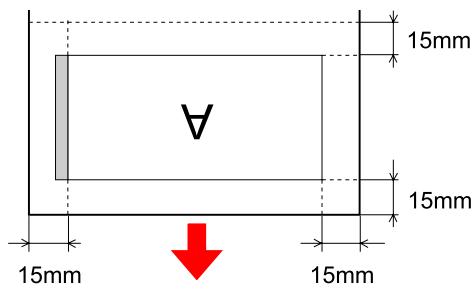
Paramètres d'impression
Cette section décrit la procédure d'impression de données à partir d'une application à l'aide du pilote d'impression Epson.
Réglages papier
1 Démarrez l'application. 2 Dans le menu File (Fichier), sélectionnez Page Setup (Mise en page) (ou le menu permettant d'accéder aux réglages du papier tel que Print (Imprimer)). 3 Effectuez les régles (format par exemple) à l'aide de la fenêtre Page Setup (Mise en page).
Exemple : Paint
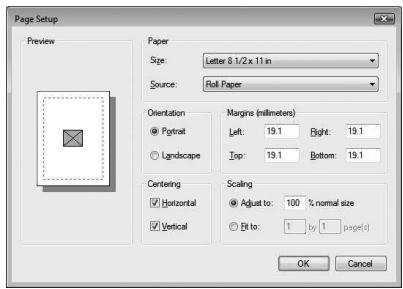
Remarque :
La boîte de dialogue peut varier selon l'application que vous utilisez. Consultez l'aide en ligne pour de plus amples informations.
4 Cliquez sur OK pour fermer la boîte de dialogue.
Créez ensuite l'impression.
Réglage des paramètres du pilote d'impression
1. Mettez l'imprimante sous tension et placez le papier dans l'imprimante.
Voir « Manipulation du papier » à la page 32
2 Dans le menu File (Fichier), sélectionnez Print (Imprimer) ou Page Setup (Mise en page). 3 Vérifiez que votre imprimante est sélectionnée et cliquez sur Printer (Imprimante), Setup (Configuration), Options, Properties (Propriétés) ou Préférences (Préférences).
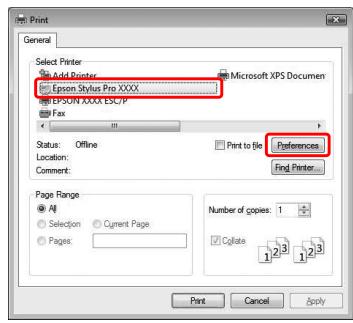
4 Sélectionnez le type de support, la couleur et la qualité d'impression en fonction du papier chargé dans l'imprimante.
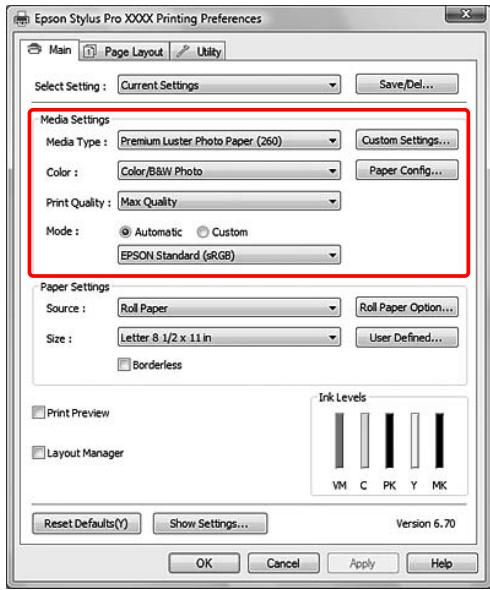

Sélectionnez la source et le format en fonction du papier chargé dans l'imprimante.
Une fois les réglages effectués, cliquez sur OK.
Veillez à sélectionner le même format de papier que celui choisi dans l'application.
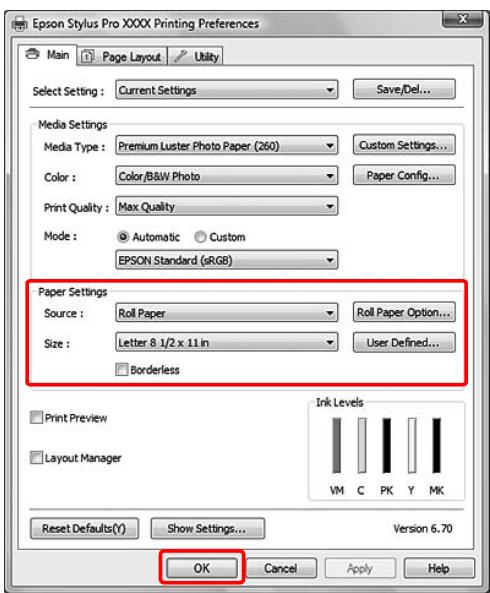

Cliquez sur Print (Imprimer).
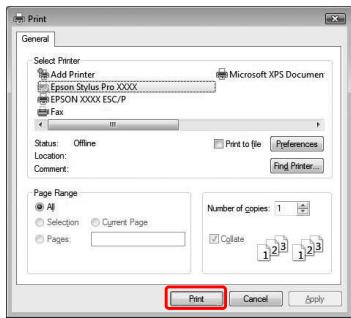
La barre de progression apparait lorsque vous commencez l'impression.
Réglages papier

Démarrez l'application.

Dans le menu File (Fichier), Sélectionnez Page Setup (Mise en page) (ou le menu permettant d'accéder aux réglages du papier tel que Print (Imprimer)).

Sélectionnez l'imprimante et effectuez les réglages.
La liste des papiers disponibles s'affiche dans la liste Paper Size (Taille papier). Sélectionnez le format de papier ajusté.
Voir « Sélectionnez le format de papier. » à la page 59
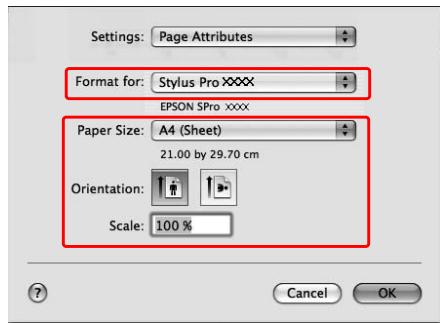

Cliquez sur OK pour fermer la boîte de dialogue.
Créez ensuite l'impression.
Paramètres de base
Sélectionnez le format de papier.
| Taille de papier *XXXX représenté le format de papier. | Explication | |
| Papier rouleau | XXXX Papier rouleau (Bannière) | Sélectionnez ce format lorsque vous imprimez une bande-role. Vous évitez ainsi l'impression de marges en haut et en bas de la feuille tandis qu'une marge de 3 mm est pré-vue sur les côtés. |
| XXXX Papier rouleau - Sans marges (Agrandir auto) | Sélectionnez ce format lorsque vous effectuez une impres-sion sans marges sur un papier rouleau. Lors d'une impres-sion sans marges en mode Auto Expand (Agrandir auto), le pilote de l'imprimante agrandit l'image de 3 mm sur les cô-tés. Vous pouvez modifier l'agrandissement grâce à la fon-tion Expansion (Extension). Les côts supérieurs et infé-rieurs de l'image sont eux aussi élargis afin de conserver le rapport. L'image est donc automatiquement élargie afin que vous puissiez procéder facilement à une impression sans marges. Les zones agrandies situées en dehors de la taille du papier ne seront pas imprimées. | |
| XXXX Papier rouleau - sans marges (Format à conserver) | Sélectionnez ce format lorsque vous effectuez une impres-sion sans marges sur un papier rouleau. Le pilote effectue l'impression sans ranger le rapport de l'image. Le pilote d'impression n'agrandit pas les données d'une image. Vous devrez donc élargir l'image de 3mm sur les côts gau-che et droit à l'aide de l'application que vous avez utilisé pour la créé. | |
| XXXX Papier rouleau (Sans marges, Bannière) | Sélectionnez ce format lorsque vous effectuez une impres-sion sans marges à l'aide d'une application permettant l'impression de bannières. Le pilote agrandit alors l'image de 3 mm sur les côts croit et.gauche en fonction de la largeur du papier. Cette manipulation n'agrandit pas l'image à imprimer. Les valeurs pour les parties supérieure et infé-rieure restent inchangées. Vous doivent cependant prévoir 3 mm supplémentaires sur les côts croit et.gauche. Ce para-mètre ne prévoit aucune marge en haut ni en bas. | |
| XXXX Roll Paper (Papier rouleau) | Sélectionnez ce format lors d'une impression avec marges sur le papier rouleau. L'impression contient la marge défi-nie dans le menu ROLL PAPER MARGIN (MARGE PAPIER ROULEAU) à partir du menu PRINTER SETUP (CONFIGURA-TION IMPR.) du mode Menu.Voir « PRINTER SETUP (CONFIGURATION IMPR.) » à la page 22 |
Paramètres de base
| Taille de papier *XXXX représenté le format de papier. | Explication | |
| Feuille simple | XXXX Feuille - sans marges (Agrandir auto) | Sélectionnez ce format lorsque vous effectuez une impression sans marges au niveau des côtés gauche et droit d'une feuille. Lors d'une impression sans marges en mode Auto Expand (Agrandir auto), le pilote de l'imprimante agrandit l'image de 3 mm sur les côtés. Vous pouvez modifier l'agrandissement grâce à la fonction Expansion (Extension). Les côtés supérieurs et inférieurs de l'image sont eux aussi élargis afin de conserver le rapport. L'image est donc automatiquement élargie afin que vous puissiez procéder facilement à une impression sans marges. Les zones agran-dies situées en dehors des limites laterales du papier ne seront pas imprimées. Des marges supplémentaires de 3 mm et de 14 mm seront prévues en haut et en bas respectivement. |
| XXXX Feuille - Sans marge (Format à conserver) | Sélectionnez ce format lorsque vous effectuez une impression sans marges au niveau des côtés gauche et droit d'une feuille. Dans Retain Size (Format à conserver), le pilo-te effectue l'impression sans marges sans élargir l'image. Vous doivent cependant prévoir 3 mm supplémentaires sur les côtés droit et gauche. Les marges supérieure et inférieure respectent le format que vous avez prévu, mais des mar-ges de 3 mm et de 14 mm apparaisent en haut et en bas respectivement. | |
| XXXX Sheet (Feuille) | Sélectionnez ce format lors d'une impression avec marges sur une feuille simple. Une marge de 3 mm en haut, à droi-te et à gauche et une marge de 14 mm en bas seront imprimées. |
Réglage des paramètres du pilote d'impression
1 Mettez l'imprimante sous tension et placez le papier dans l'imprimante.
Voir « Manipulation du papier » à la page 32
2 Cliques sur Print (Imprimer) dans le menu File (Fichier) de votre application. 3 Sélectionnez l'imprimante et cliquez sur le bouton. Sélectionnez ensuite Print Settings (Paramètres d'impression) dans la liste.
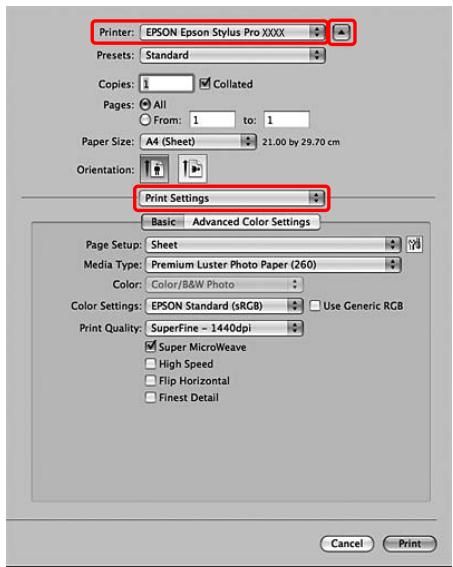
Sous Mac OS X 10.3.9 à 10.4, sélectionnez l'imprimante et ensuite Print Settings (Paramètres d'impression) dans la liste.
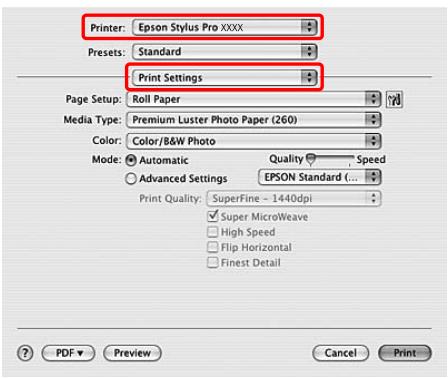
Effectuez les réglages nécessaires.
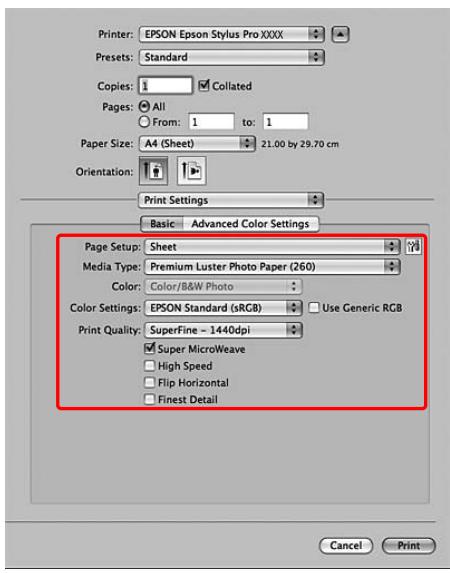
Sélectionnez le type de papier chargé dans l'imprimante. Vous devrez pouvoir imprimer correctement simplement en effectuant les réglages à partir de la fenêtre Print Settings (Paramètres d'impression).
5 Définissez les paramètres le cas échéant, puis démarrez l'impression en cliquant sur Print (Imprimer).
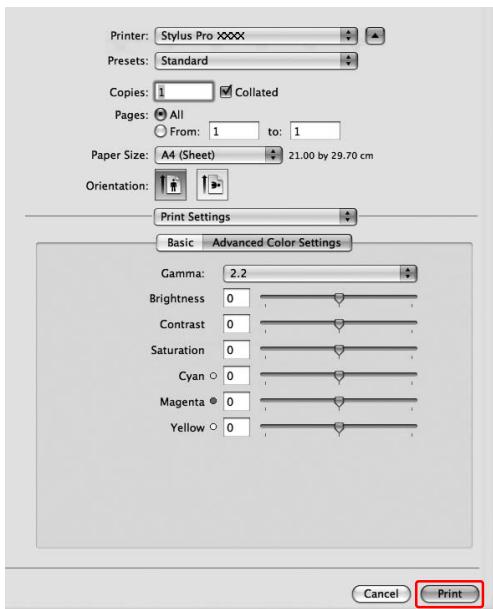
Pour windows
La Progress Meter (Barre de progression) apparait lorsque vous commencez l'impression. Elle indique l'avancement du travail en cours et fournit des informations sur l'état de l'imprimante, par exemple le niveau d'encre restante ou le numéro des cartouches d'encre. Vous pouvez également annuler une impression en cours à partir de la Progress Meter (Barre de progression).
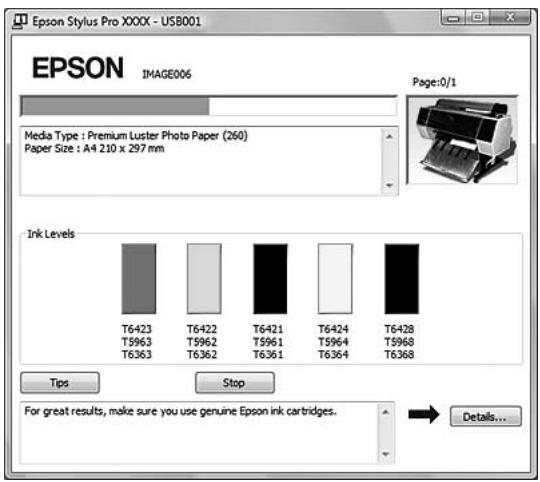
Pour mac OS x
Sous Mac OS X 10.5, EPSON Printer Monitor s'affiche à l'écran lorsque vous commencez l'impression. Elle indique l'avancement du travail en cours et fournit des informations sur l'état de l'imprimante, par exemple le niveau d'encre restante ou le numéro des cartouches d'encre.
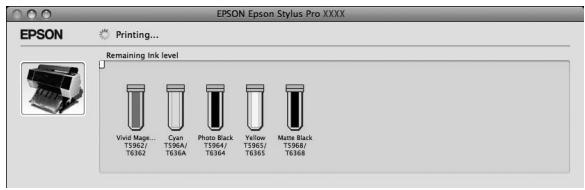
Cliquez sur l'icône d'imprimante dans le Dock. Lorsque vous cliquez sur l'icône de l'imprimante, la progression de la tâche d'impression en cours s'affiche. ainsi que l'état de l'imprimante. Vous pouvez aussi annuler une tâche d'impression.


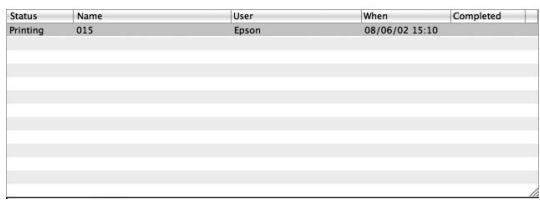
Pour windows
Si un problème survient durant l'impression, un message d'erreur s'affiche dans la fenêtre EPSON Status Monitor 3.
Cliquez sur How to (Comment faire) et EPSON Status Monitor 3 vous guidera dans la procédure à suivre pour résoudre le problème.
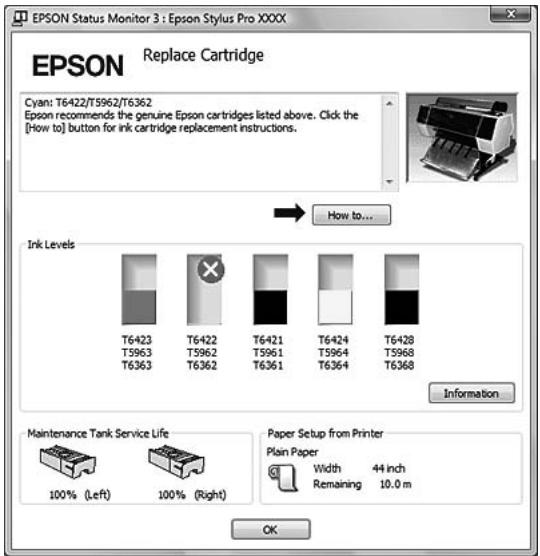
Pour mac OS x
Si un problème survient pendant l'impression, un message d'erreur s'affiche. Cliquez sur How to (Comment faire) et EPSON StatusMonitor vous guidera dans la procédure à suivre pour résoudre le problème.
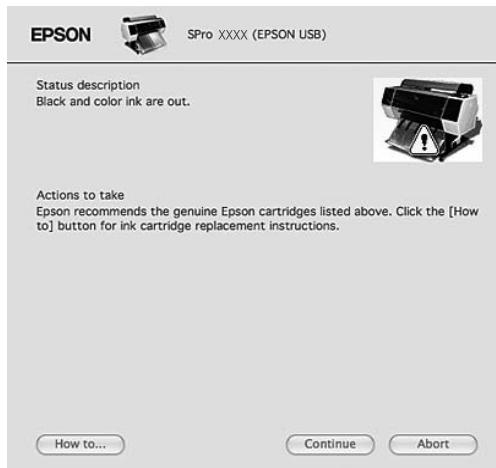
Annulation d'une impression
Il existe plusieurs méthodes pour interrompre l'impression. Elles varient en fonction du contexte.
Pendant l'envoi des données
| Annula-tion à l'ai-de de l'or-dinateur | Annula-tion à l'aide de l'im-priman-te | Fonctionnement |
| ✓ | - | Sélectionnez les données que vous souhaitez suppri-mer à l'aide de l'ordinateur. |
Pendant l'envoi ou l'impression de données
| ✓ | ✓ | □ Mème si vous annulez une impression à l'aide de l'ordinateur, vous ne pouvez pas annuler un travail d'impression qui a été envoyé à l'imprimante. Annulez l'impression à l'aide de l'imprimante. Sinon, les données stockées au niveau de l'imprimante continueront à être imprimées. |
| □ Mème si vous annulez une impression à l'aide de l'imprimante, vous ne pouvez pas annuler un travail d'impression stocké sur l'ordinateur. Annulez l'impression à l'aide de l'ordinateur. Sinon, les données qui s'y trouvent seront renvoyées et l'impression recommencerà. | ||
| □ Lorsque vous annulez une tâche d'impression à partir de l'imprimante, les autres tâches en attente sont aussi annulées. |
Paramètres de base
Pendant l'impression
| - | ✓ | Toutes les tâches d'impres-sion sont supprimées. |
: Disponible - : Indisponible
Lorsque la barre de progression s'affiche
Cliquez sur Stop dans la boîte de dialogue Barre de progression EPSON.
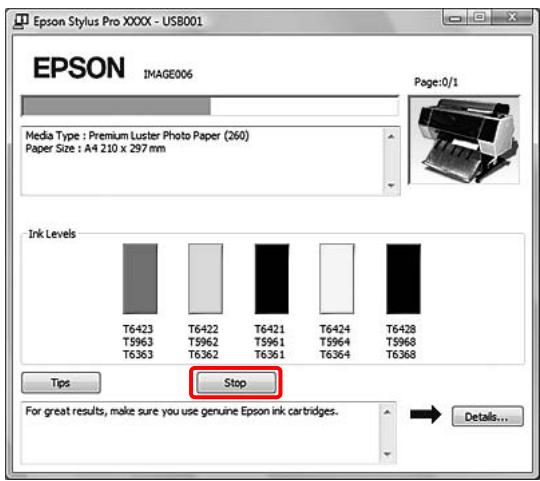
Lorsque la barre de progression ne s'affiche pas

Double-cliquez sur l'icône de l'imprimante dans la barre des tâches.

Pour supprimer un travail en particulier, sélectionnez-le et cliquez sur Cancel (Annuler) dans le menu Document.
Pour supprimer tous les travaux, sélectionnez Cancel All Documents (Annuler tous les documents) dans le menu Printer (Imprimante).
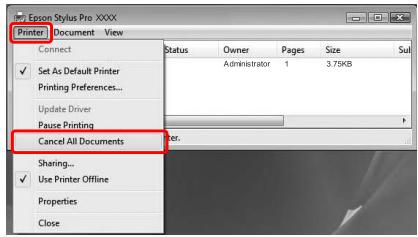
Si la tâche a été envoyée à l'imprimante, les données d'impression ne s'affichent plus dans la fenêtre ci-dessus. Dans ce cas, annulez le travail d'impression depuis l'imprimante.
Annulation d'une impression depuis l'ordinateur (mac OS x)
1 Cliquez sur l'icône d'imprimante dans le Dock.
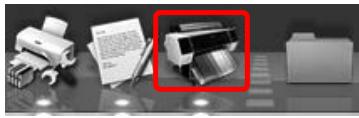
2 Cliquez sur le travail à supprimer, puis sur Delete (Effacer).


Imprimante '015'.
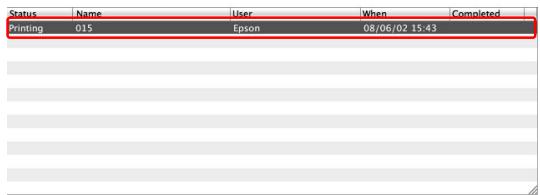
Si la tâche a été envoyée à l'imprimante, les données d'impression ne s'affichent plus dans la fenêtre ci-dessus. Dans ce cas, annulez le travail d'impression depuis l'imprimante.
Annulation d'une impression depuis l'imprimante
Appuyez sur la touche III· pour sélectionner JOB CANCEL (ANNULER LE TRAVAIL), puis appuyez sur la touche OK.
Même pendant une impression, l'impression est annulée. Après avoir annulé une tâche d'impression, l'imprimante met un certain temps à revenir à l'état READY (PRÊT).
Remarque :
Vous ne pouvez pas annuler un travail en file d'attente dans l'ordinateur. Pour annuler un travail en file d'attente dans l'ordinateur, reportez-vous à la section « Annulation d'une impression depuis l'ordinateur (Windows) » à la page 64 ou « Annulation d'une impression depuis l'ordinateur (Mac OS X) » à la page 65.
Changement de l'encre noire
Cette imprimante est équipée de cartouches Photo Black (Noir photo) et Matte Black (Noir mat). L'encre Noir photo est utilisée pour la plupart des papiers photo et garantit des résultats de qualité professionnelle. L'encre Matte Black (Noir mat) augmente de manière significative la densité optique du noir lors de l'impression sur des papiers de type mat.
L'encre noire est sélectionnée automatiquement pour le papier actuel.
Pour déterminer si l'encre noire adaptée au type de support, reportez-vous à la section suivante.
Voir « Informations relatives au papier » à la page 186
Remarque:
Un motif de vérification des buses et un motif d'alignement des têtes d'impression sont imprimés avec les encres Photo Black (Noir photo) et Matte Black (Noir mat), indépendamment du type de support. Lors de l'impression d'un motif sur des papiers de type glacé, n'essayez pas de rayer la surface imprimée car l'encre Matte Black (Noir mat) est difficile à pigmenter sur des papiers de type glacé.
Options et consommables
Les consommables suivants sont disponibles pour votre imprimante (à compter de mai 2009).
Pour obtenir les dernières informations, consultez le site internet EPSON.
| Nom | Code produit | Explication | |||||
| Supports spéciaux Epson | Pour plus d'informations sur les supports, reportez-vous à la section suivante. « Informations relatives au papier » à la page 186 | ||||||
| Cartou-ches d'en-cre | (Couleur) | Epson Stylus Pro 7700/9700 | Epson Stylus Pro 7710/9710 | Le pilote d'impression livré avec cette imprimante est optimé en termes de couleurs par rapport aux cartouches d'encre d'origine Epson. Si vous n'utilise pas des cartouches d'origine, l'impression risque d'être pâle et le niveau d'encre restant risque de ne pas été détecté normalement. Remarque: Le numéro de produit varie se-lon le pays. Pour replacer la cartouche d'encre, reportez-vous à la section suivante. « Remplacement des cartou-ches d'encre » à la page 74 | |||
| 150 ml | 350 ml | 700 ml | 350 ml | 700 ml | |||
| Cyan | T6422 | T5962 | T6362 | T5972 | T6372 | ||
| Yellow (Jaune) | T6424 | T5964 | T6364 | T5974 | T6374 | ||
| Matte Black (Noir mat) | T6428 | T5968 | T6368 | T5978 | T6378 | ||
| Photo Black (Noir photo) | T6421 | T5961 | T6361 | T5971 | T6371 | ||
| Vivid Magenta (Magenta vif) | T6423 | T5963 | T6363 | T5973 | T6373 | ||
| Réservoir de maintenance | C12C890501 | Pour replacer le réservoir de maintenance, reportez-vous à la section suivante. « Remplacer le réservoir de maintenance » à la page 76 | |||||
| Lame de rechange pour le cut-ter automatique | C12C815331 | Pour replacer le cutter, reportez-vous à la section suivante. « Remplacement du cutter » à la page 78 | |||||
| Bande de scellement du papier rouleau | C12C890121 | ||||||
| Enrouleur automatique (pour l'Epson Stylus Pro 9700/9710) | C12C815321 | L'enrouleur automatique est uniquement compatible avec l'Epson Stylus Pro 9700/9710. Il ne peut être utilisé avec Epson Stylus Pro 7700/7710. Consultez la Section traitant de l'installation de l'enrouleur automatique pour en savoir plus sur l'installation. Si vous utilisez l'enrouleur automatique, reportez-vous à la section suivante. « Utilisation de l'enrouleur automatique (pour l'Epson Stylus Pro 9700/9710) » à la page 49 | |||||
Options et consommables
| Nom | Code produit | Explication |
| Adaptateur de rouleau | C12C811241 | Pour plus d'informations, reportez-vous à la section suivante. « Utilisation du papier rou-leau » à la page 33 |
Remarque:
Nous vous conseillons de connecter l'imprimante au premier hub directement raccordé à l'ordinateur en présence d'une liaison USB et d'un concentrateur. De plus, certains hubs peuvent entraîner une instabilité de fonctionnement. Dans ce cas, connectez l'imprimante directement au port USB de l'ordinateur. En présence d'une connexion Ethernet, utilisez un câble LAN. Si vous utilisez un câble 100BASE-TX STP (paire torsadée blindée), il doit s'agir d'un câble de catégorie 5 ou supérieure.
Installation physique de l'imprimante
Respectez les conditions suivantes lors de l'installation physique de l'imprimante :
- Choisissez une zone plane et stable à même de supporter le poids de l'imprimante (environ 134 kg pour l'Epson Stylus Pro 9700/9710 et 100 kg pour l'Epson Stylus Pro 7700/7710). Utilisez une prise de courant adaptée à la puissance requise par l'imprimante.
- Conservez l'espace nécessaire pour une utilisation, une maintenance et une ventilation correctes.
Reportez-vous à la section traitant du besoin d'emplacement de l'imprimante dans le Guide d'installation.
Utilisez l'imprimante dans les conditions d'environnement suivantes : température de 10 à 35°C et humidité de 20 à 80%.
Même dans les conditions indiquées, il est possible que l'impression ne soit pas optimale lorsque les conditions d'environnement ne conviennent pas au papier utilisé. Utilisez l'imprimante dans des conditions qui conviennent au papier. Pour plus d'informations, reportez-vous aux consignes de manipulation du papier. Pour conserver le niveau d'humidité nécessaire, éloignez l'imprimante de la lumière directe du soleil ou de toute source de chaleur.
Remarques concernant la non-utilisation de l'imprimante
En raison de leur très petite taille, les buses peuvent se boucher facilement si de la poussière se dépose sur la tête d'impression. Pour éviter ce problème, fermez le capot du papier rouleau ou le capot avant lorsque vous n'utilisez pas l'imprimante. Lorsque vous prévoyez de ne pas utiliser le matériel pendant une longue période, POSEZ un chiffon antistatique sur l'imprimante afin d'eviter que de la poussière ne s'y dépose.
Remarques concernant la manipulation du papier
Pour plus d'informations, reportez-vous aux instructions ci-dessous et aux consignes de manipulation du papier.
Utilisez les supports spéciaux Epson dans les conditions d'environnement suivantes : température de 15 à 25 °C et humidité de 40 à 60 %. Ne courbez pas le papier ou n'effleurez pas sa surface. Évitez de toucher la face imprimable du support, les traces de doigts risquent d'alterer la qualité d'impression. - Réglez le papier rouleau en le tenant par les bords. Dans la mesure du possible, utilisez des gants pour manipuler le support.
Maintenance
Le papier peut se courber si la température et l'humidité changent rapidement. Veillez à ne pas courber ou tacher le papier, et aplatissez-le avant de l'installer dans l'imprimante. Gardez l'emballage du papier afin de pouvoir l'utiliser pour ranger le papier.
Remarques concernant l'après-impression
Respectez les consignes ci-après.
Ne touchez pas la surface imprimée car l'encre pourrait s'étaler et créer des bavures. Ne frottez pas ou n'érafllez pas la surface imprimée car l'encre pourrait s'en aller. Veillez à ne pas courber ou empiler les feuilles de papier et attendez le séchage complet. La couleur peut s'alterer aux endroits du contact d'emplacement. Si vous laissez les feuilles de papier en contact les unes avec les autres, des éraflures peuvent figurer définitivement sur le papier, même après séchage complet. Si vous placez les impressions dans un album avant séchage complet, un effet de flou peut se produire. Après impression, attendez le séchage complet. N'utilisez pas de séchoir pour sécher les impressions. Évitez la lumière directe du soleil. - Reportez-vous aux consignes relatives au papier pour savoir comment prévenir l'altération de la couleur. Un stockage ajusté permet de préserver les couleurs.
Remarque :
Généralement, les impressions et les photos s'altèrent avec le temps (les couleurs changent) en raison des effets de la lumière et de divers composants contenus dans l'air. Cette ALTERATION concerne également les supports spéciaux Epson. Cependant, en adoptant une méthode de stockage appropriée, le degré d'altération peut être réduit au minimum.
Pour plus d'informations sur la manipulation du papier après impression, reportez-vous aux consignes relatives aux supports spéciaux Epson. L'aspect des couleurs des photos, posters et autres impressions diffère selon les conditions d'éclairage (sources de lumière*). L'aspect des couleurs des impressions créées à partir de cette imprimante peut également être différent selon les sources de lumière.
- Parmi les sources de lumière, on trouve la lumière du soleil, les lampes fluorescentes, les ampoules à incandescence ainsi que d'autres types.
Remarques concernant le stockage du papier
Pour plus d'informations, reportez-vous aux instructions ci-dessous et aux consignes de manipulation du papier.
Évitez de stocker le papier dans des lieux exposés à la lumière directe du soleil, à la chaleur excessive ou à l'humidité. - Conservez le papier dans son emballage et sur une surface horizontale. Retirez le papier rouleau de l'imprimante lorsqu'il n'est pas utilisé. Enroulez-le correctement et stockez-le dans son emballage d'origine. Si vous laissez le papier rouleau dans l'imprimante, sa qualité va s'alterer. N'humidifiez pas le papier. Stockez les impressions dans un lieu nombre afin d'éviter la lumière directe du soleil, la chaleur excessive et l'humidité. Vous conservez ainsi la qualité des couleurs.
Remarque :
Lorsque vous remplacez les cartouches d'encre alors que l'imprimante est hors tension, le niveau d'encre restant ne peut pas être détecté correctement. Par conséquent, la cartouche peut devenir inutilisable avant que l'évoyant Contrôle d'encre ne se soit allumé, et l'impression ne peut pas s'effectuer correctement. Pour remplacer une cartouche d'encre, procédez comme suit.
L'encre a besoin d'être remplacée/le niveau d'encre est faible
Lorsque le niveau d'encre est faible, le voyant Contrôle d'encre clignote. Si EPSON Status Monitor est installé, un message s'affiche pour indiquer que le niveau d'encre est faible. Vous devez alors replacer la cartouche d'encre aussitôt que possible. Même si une seule cartouche est vide, l'imprimante ne peut pas continuer à imprimer. Si la quantité d'encre de la cartouche est épuisée au cours de l'impression, replacez la cartouche afin de poursuivre l'impression.
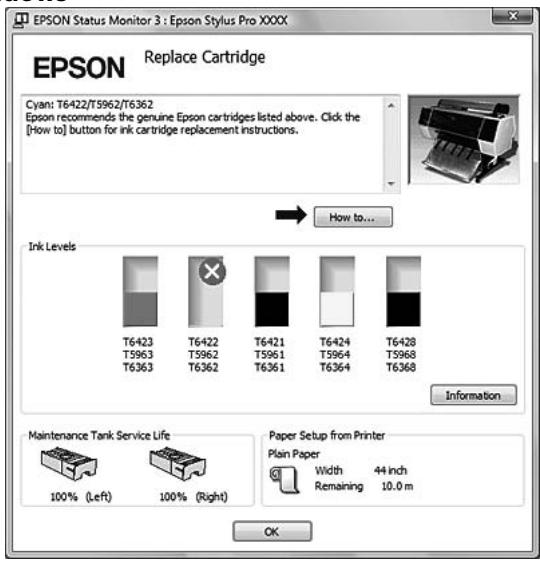
Maintenance
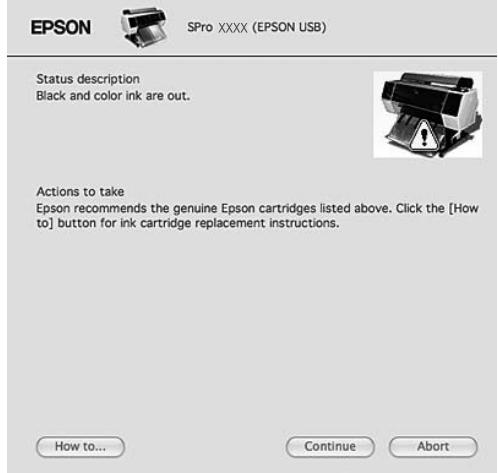
Cliquez sur Comment faire pour voir les instructions de remplacement des cartouches.
Utilisation du panneau de contrôle de l'imprimante
Le niveau d'encre restant dans la cartouche est toujours affiché sur l'écran LCD.
Voir « Affichage » à la page 14
Vous pouvez contrôler précisément la quantité d'encre restante à partir du menu PRINTER STATUS (ÉTAT DE L'IMPRIMANTE). Vous devez vérifier la quantité d'encre restante avant d'imprimer une grande quantité de données. Lorsqu'un niveau d'encre est faible, préparez une nouvelle cartouche.
Voir « Utilisation du mode Menu » à la page 17
Voir « PRINTER STATUS (ETAT DE
Utilisation du pilote d'impression
Vous pouvez vérifier la quantité d'encre restante à partir de l'ordinateur en utilisant EPSON Status Monitor.
Pour windows
Ouvrez la fenêtre du pilote d'impression et sélectionnez l'onglet Utility (Utilitaire), puis cliquez sur EPSON Status Monitor 3.
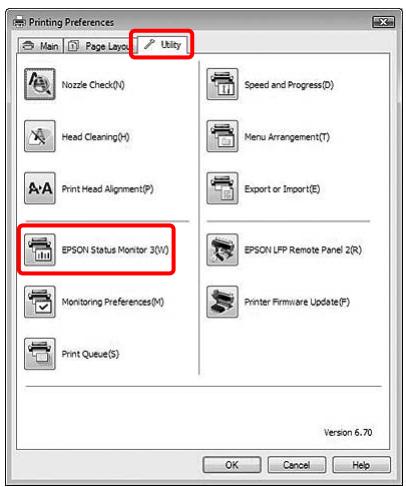

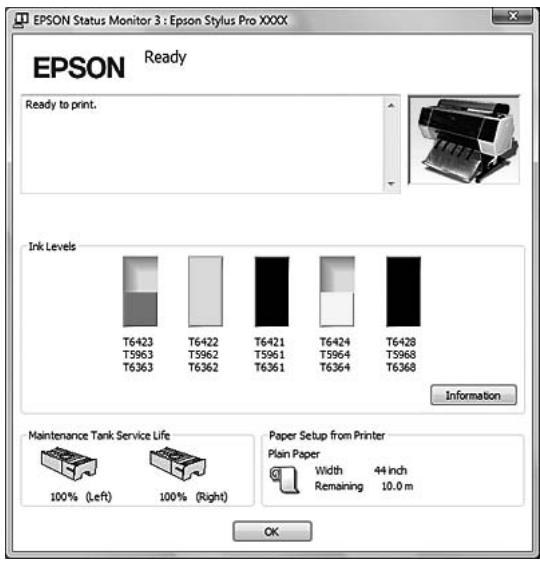
Remarque :
Sélectionnez la case à cocher Shortcut Icon (Icône du raccourci) dans la boîte de dialogue Monitoring Preferences (Préférences du contrôle) pour afficher une icône de raccourci dans la zone de modification de Windows. Cliquez avec le bouton droit sur l'icône de raccourci et sélectionnez le nom de l'imprimante pour afficher la boîte de dialogue EPSON Status Monitor 3. Voir « Visualisation des informations dans Monitoring Preferences (Préférences du contrôle) » à la page 126
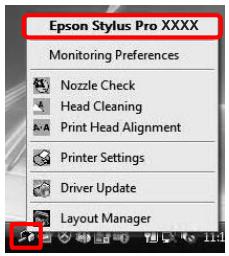
Pour mac OS x
Ouvrez la boîte de dialogue EPSON Printer Utility3 et cliquez sur EPSON StatusMonitor.
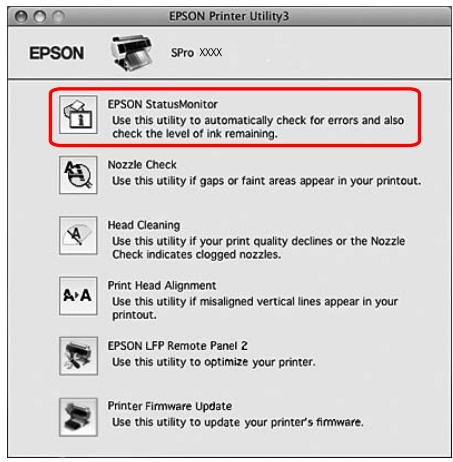

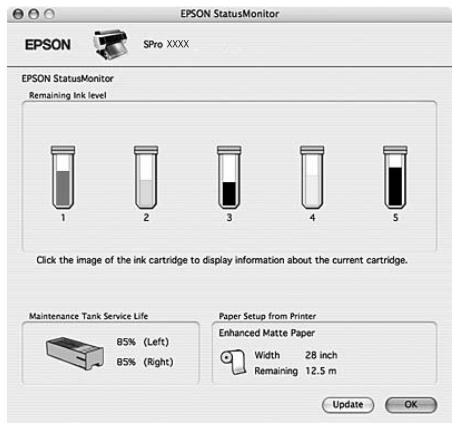
Utilisez les cartouches d'encre adaptées à l'imprimante.
Voir « Options et consommables » à la page 66
Remarque :
L'imprimante dispose d'un système de protection qui permet d'éviter que les cartouches ne soient insérées de manière incorrecte. Si vous ne pouvez pas introduire facilement la cartouche, il se peut que la cartouche ne soit pas du type correct. Vérifiez l'emballage et le code produit.
Remarques concernant la manipulation des cartouches d'encre
Lorsque l'écran LCD affiche INK LOU (NIVEAU ENCRE FAIBLE), remplacez la cartouche aussi que possible afin d'éviter que la cartouche ne se vide au cours de l'impression. Pour de plusieurs résultats, utilisez les cartouches dans un début de six mois à compter de leur installation. Lorsque vous déplacez une cartouche d'encre d'un endroit froid à un endroit chaud, de la condensation peut se creator. Placez les cartouches à température ambiente pendant au moins quatre heures avant de les utiliser. N'utilisez pas une cartouche au-delà de la date indiquée sur l'emballage. Si vous utilisez une cartouche au-delà de sa date de péremption, la qualité d'impression peut s'alterer. Conservez les cartouches d'encre dans les mêmes conditions que l'imprimante. Ne touchez pas l'orifice de sortie de l'encre ni la zone qui l'entoure. L'encre peut fuir. Ne touchez pas la puce verte sur la face laterale de la cartouche, au risque de perturber le fonctionnement et l'impression. La puce verte contient les informations spécifiques à la cartouche et les informations concernant le niveau d'encre. Vous pouze donc utiliser la cartouche après l'avoir enlevée de l'imprimante.
Maintenance
Ne démontez ni ne remodelez la cartouche d'encre. Sinon, il se pourrait que vous ne puissiez pas imprimer normalement. Ne faites pas tomber et ne cognez pas les cartouches contre des objets durs car l'encre pourrait fuir. Bien que rien ne soit imprimé, l'imprimante consomme de l'encre de ses cartouches pendant le nettoyage des têtes et les autres opérations de maintenance, afin de garder les têtes en bon état. - Les cartouches d'encre peuvent contenir des matériaux recyclés; ceci n'affecte en rien le fonctionnement et la performance du produit.
Remarques concernant le remplacement des cartouches d'encre
Afin d'obtenir de bons résultats, secouez bien la cartouche horizontalement (pendant environ cinq secondes) avant de l'installer. Ne laissez pas l'imprimante sans cartouche. L'encre à l'intérieur de l'imprimante peut sécher. L'impression serait dans un tel cas impossible. - Installez une cartouche d'encre dans chaque logement. L'impression est impossible lorsque tous les logements ne sont pas occupés. Vérifiez que l'imprimante est sous tension lorsque vous remplacez une cartouche. Si l'imprimante est hors tension, la quantité d'encre restante n'est pas détectée correctement, et l'impression ne s'effectue pas normalement. Procédez soigneusement car de l'encre se trouve autour de l'orifice de sortie de la cartouche usagée. Pour garantir la qualité supérieure du tirage et protéger la tête d'impression, il reste une quantité variable d'encre dans la cartouche lorsque le moment est venu de la replacer.
Remarques concernant le stockage des cartouches d'encre
Stockez les cartouches dans les mêmes conditions d'environnement que l'imprimante (température de 10 à 35 °C et humidité de 20 à 80%).
Les cartouches enlevées de l'imprimante avant la détection du faible niveau d'encre peuvent être réinstallées dans l'imprimante et réutilisées si la date de péremption indiquée sur l'emballage n'est pas dépassée. Évitez de mettre de la poussière sur le port du système d'encre et rangez convenablement la cartouche d'encre retirée. Il n'est pas nécessaire de placer les cartouches dans leur emballage. L'orifice de sortie de l'encre est équipé d'une valve. Il n'est donc pas nécessaire d'y placer un couvercle. Cependant, veillez à ne pas endommager l'orifice.
Remplacement des cartouches d'encre
1 Vérifiez que l'imprimante est sous tension. 2 Appuyez sur la touche
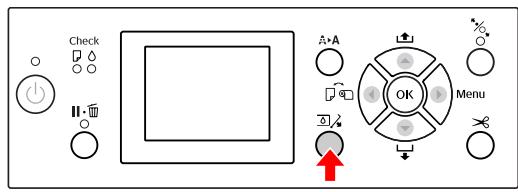
Remarque :
Le bouton _ n'est pas disponible lors de l'impression ou du nettoyage.
Appuyez sur la touche / pour sélectionner OPEN RIGHT COVER (OUVREZ COUVERCLE DROIT), puis appuyez sur la touche OK.
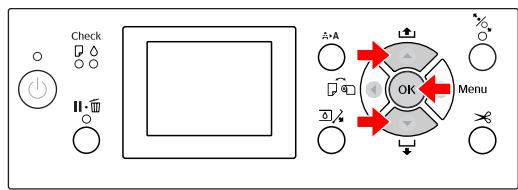
Un des couvercles des cartouches est ouvert.
Ouvrez entièrement le capot du compartiment à encre.
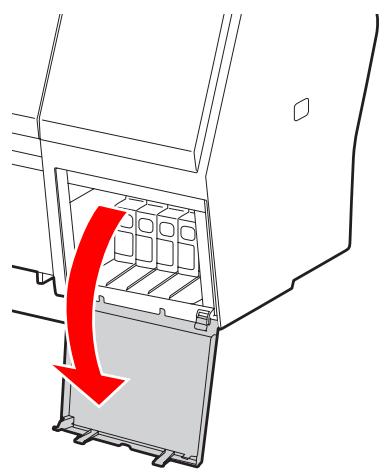
Remarque :
N'ouvre pas le capot tant qu'il n'a pas été déverrouillé.
5 Appuyez sur la cartouche vide afin qu'elle soit légèrement déssenclenchée.
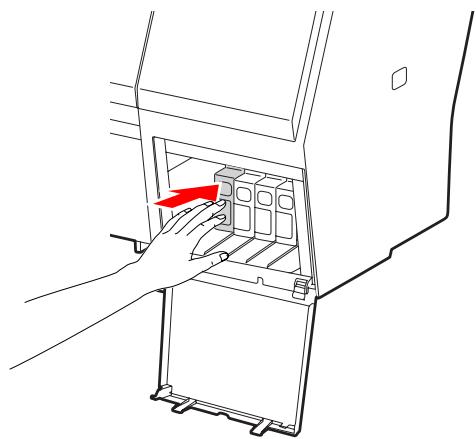
6 Retirez soigneusement la cartouche vide de son logement.
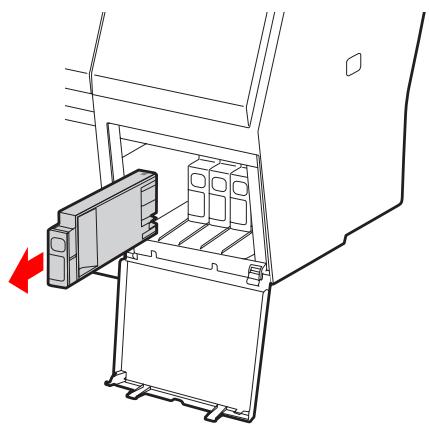

Attention :
Si vous avez de l'encre sur les mains, lavez-les à l'eau et au savon. En cas de contact avec les yeux, rincez-les abondamment avec de l'eau.
Maintenance
Assurez-vous que la couleur de la cartouche de remplacement est correcte et retirez cette dernière de son emballage. Afin d'obtenir des résultats optimaux, secouez bien la cartouche d'encre avant de l'installer.
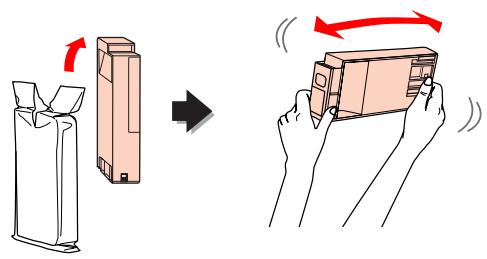

Important :
Ne touchez pas la puce verte sur la face latérale de la cartouche, au risque de perturber le fonctionnement et l'impression.
8 Maintenez la cartouche d'encre de manière à ce que le repère en forme de flèche soit orienté vers le haut et pointe vers l'arrière de l'imprimante et introduisez la cartouche à fond dans l'emplacement jusqu'au « clic ».
Faites correspondre la couleur des cartouches avec les étiquettes de couleur situées au dos du capot.
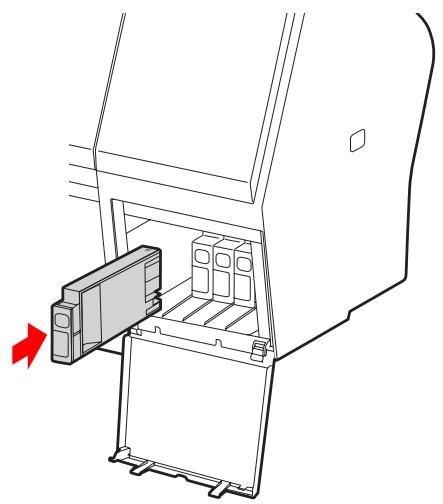
Remarque :
Vous devez installer les cinq cartouches. L'impression est impossible lorsque tous les logements ne sont pas occupés.

Fermez le capot.
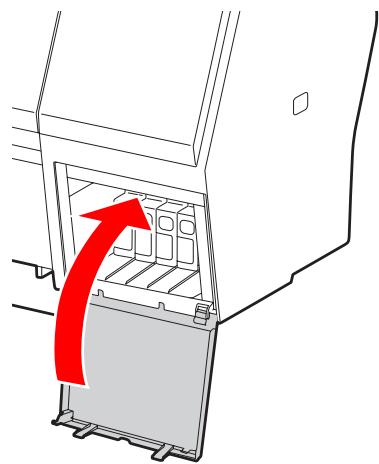
Remplacer le réservoir de maintenance
Le réservoir de maintenance absorbe l'encre évacuée au cours du nettoyage de la tête d'impression. Deux réservoirs de maintenance (à gauche et à droite) sont disponibles pour l'Epson Stylus Pro 9700/9710 et un seul pour l'Epson Stylus Pro 7700/7710. Vous devez remplacer le réservoir de maintenance lorsque le panneau LCD demande de le faire.
Utilisation du panneau de contrôle de l'imprimante
L'espace disponible du réservoir de maintenance est always affiché sur l'écran LCD.
Voir « Affichage » à la page 14
Vous pouvez contrôler l'espace disponible à partir du menu PRINTER STATUS (ÉTAT DE)
L'imprimante). Vous devez vérifier la capacité restante avant d'imprimer une grande quantité de données. Si l'espace disponible du réservoir de maintenance est insuffisant, préparez-en un nouveau.
Voir « Utilisation du mode Menu » à la page 17
Voir « PRINTER STATUS (ETAT DE
Utilisation du pilote d'impression.
Vous pouvez vérifier l'espace disponible du réservoir de maintenance à partir de l'ordinateur en utilisant EPSON Status Monitor. Les instructions sont les mêmes que pour la confirmation du niveau d'encre restant.
Voir « Utilisation du pilote d'impression » à la page 71
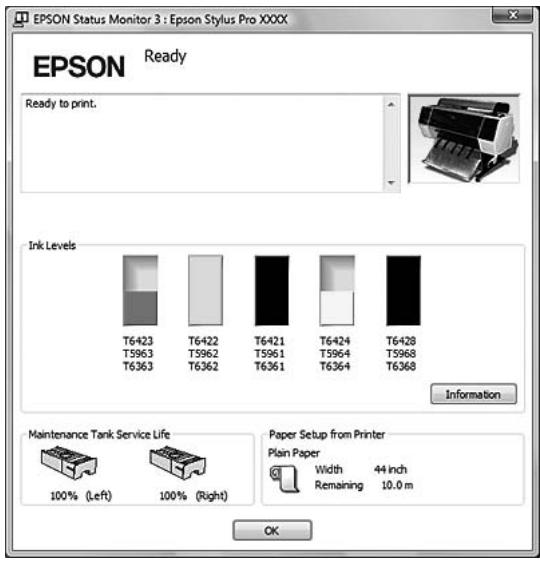
Remplacement du réservoir de maintenance
Utilisez un réservoir de maintenance adapté à l'imprimante.
Voir « Options et consommables » à la page 66

Important :
Ne remplacez pas le réservoir de maintenance au cours de l'impression.
Mettez l'imprimante hors tension.
Sortez un nouveau réservoir de maintenance de son emballage.
Posez la main sur la poignée du réservoir de maintenance, puis tirez doucement le réservoir.
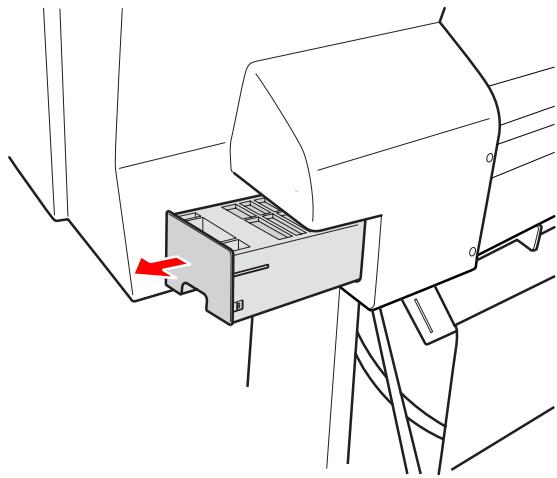
Placez le réservoir de maintenance usagé dans le sac plastique fourni et recyclez-le selon la procédure adéquate.
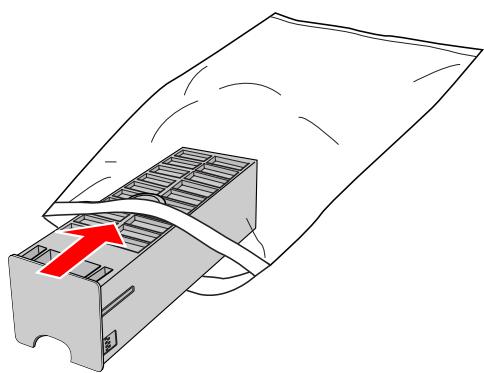

Insérez le nouveau réservoir de maintenance et appuyez à fond.
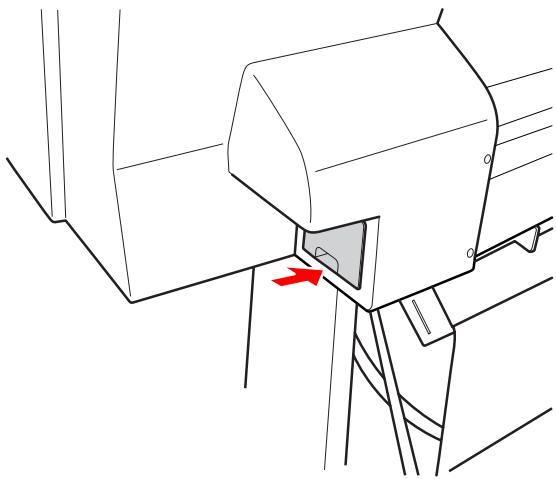

Important :
Ne touchez pas la puce verte sur la face latérale du réservoir de maintenance, au risque de perturber le fonctionnement.
Pour l'Epson Stylus Pro 9700/9710, répétez les étapes 3 à 5 pour remplir l'autre réservoir de maintenance.
Remplacement du cutter
Lorsque le cutter ne coupe pas correctement, sa lame est probablement émoussée et doit être remplacée. Consultez le chapitre suivant pour obtenir le code du cutter compatible avec cette imprimante.
Voir « Options et consommables » à la page 66

Important :
Veillez à ne pas endommager la lame du cutter. Ne faites pas tomber et ne cognez pas la lame contre des objets durs car elle pourrait s'ébrécher.
Vérifiez que l'imprimante est sous tension.
Si du papier est chargé dans l'imprimante, retirez-le.
2 Appuyez sur la touche pour activer le mode Menu.
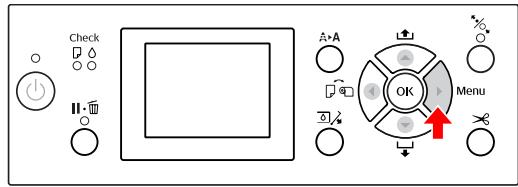
3 Appuyez sur la touche △/▽ pour sélectionner MAINTENANCE, puis appuyez sur la touche.
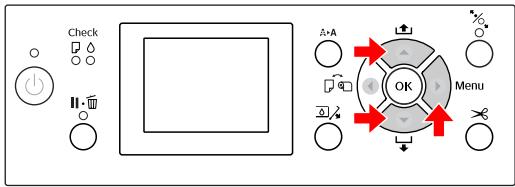
4 Appuyez sur la touche /▼ pour sélectionner CUTTER REPLACEMENT (REEMPLACEMENT COUPEUSE), puis appuyez sur la touche ▷.
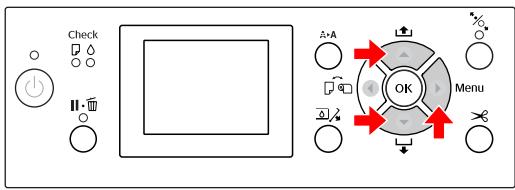

Appuyez sur la touche OK.
Le support du cutter s'arrête en position de remplacement.
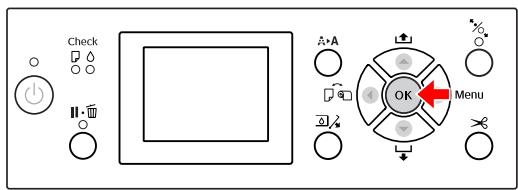

Pour retarder le cutter, abaissez-le à l'aide du bouton.
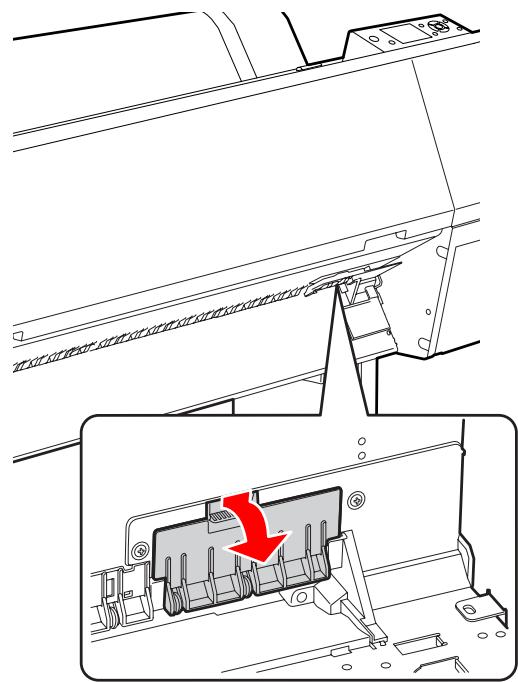

Dévissez le cutter à l'aide d'un tournevis.
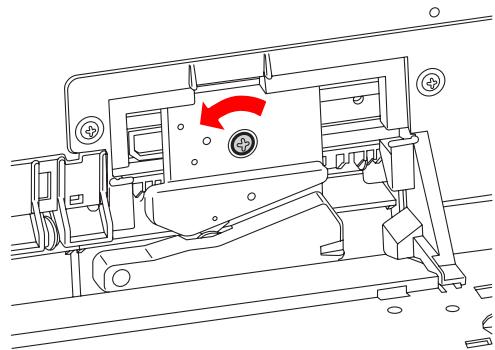

Retirez avec précaution l'ancien cutter de l'imprimante.

Attention :
Veillez à ne pas vous blesser avec la lame du cutter. Tenez les enfants éloignés de la lame.
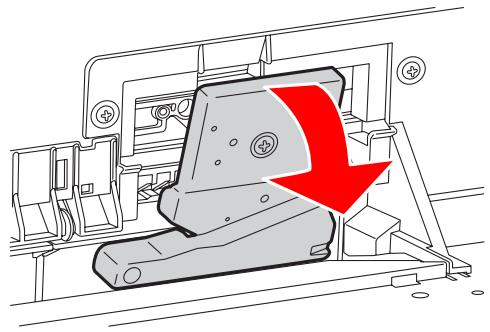
Remarque :
Placez le cutter usage dans un sac ou dans un autre type d'emballage et recyclez-le selon les réglementations locales.

Sortez le nouveau cutter de son emballage et insérez-le dans l'imprimante (voir schéma).
Installez le cutter dans le support en l'alignant correctement.
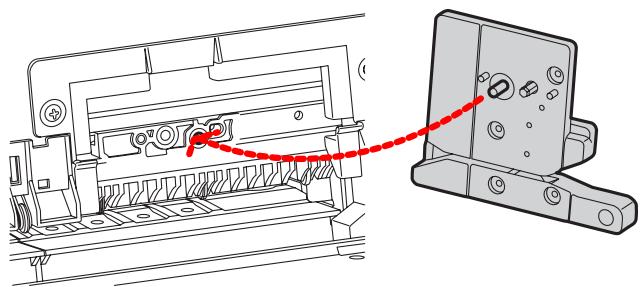

Vissez le cutter en place à l'aide d'un tournevis cruciforme.
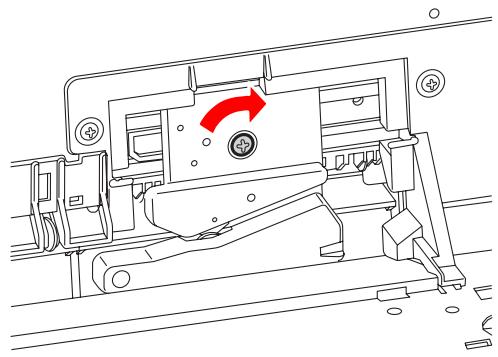
Remarque :
Vissez à fond sinon la coupe risque d'être mal alignée.

Alignez le bas du capot et le support du cutter. Enforcez ensuite le capot jusqu'à ce que vous entendiez un déclic.
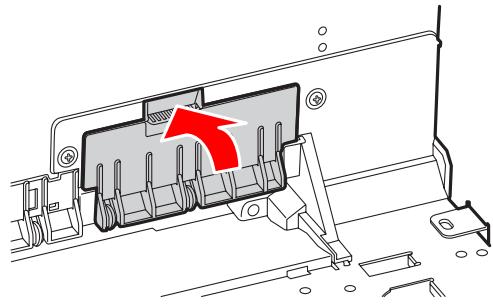

Appuyez sur la touche OK.
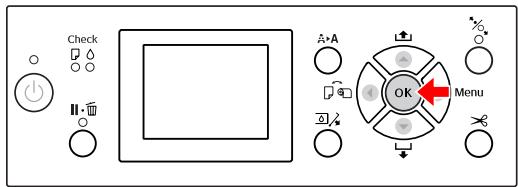

Veillez à ce que le capot soit bien en place et appuyez sur le bouton OK.
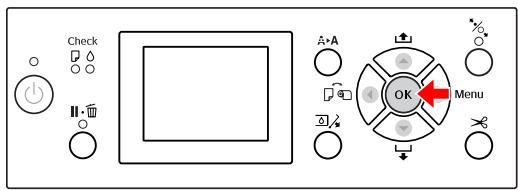
Réglage de la tête d'impression
Si des lignes blanches apparaissent sur les impressions ou si vous remarquez une dégradation de la qualité d'impression, il peut être nécessaire de régler la tête d'impression. Vous pouvez procéder aux tâches de maintenance ci-après pour ajuster la tête d'impression et garantir une qualité d'impression optimale.
Fonction de nettoyage manuel
| Fonctions | Ordinateur | Imprimante | Explication |
| Vérification des buses | ✓ | ✓ | Vérifie que les buses de la tête d'impression ne sont pas bouchées en imprintant un motif de contrôle des buses. |
| Nettoyage des têtes | ✓ | ✓ | Nettoie la tête d'impression afin d'améliorer la qualité d'impression. Vous pouvez sélectionner la tête d'impression à nettoyer. |
| Nettoyage automatique | - | ✓ | Nettoie la tête d'impression plus efficacement qu'un nettoyage standard. Le nettoyage en profondeur consomme plus d'encre qu'un nettoyage normal. Lorsque vous effectuez un nettoyage en profondeur, voirlez à ce qu'il y ait suffisamment d'encre dans la cartouche. Sinon, préparez une nouvelle cartouche d'encre. |
Fonction de nettoyage automatique (maintenance automatique)
| Fonction | Explication |
| AUTO NOZZLE CHECK (VÉRIF BU-SES AUTO) | L'imprimante vérifie les buses. En cas de points manquants, un nettoyage est exécuté automatiquement. |
| Obturation | Place un capuchon sur la tête d'impression afin de l'empêcher de sécher. |
Fonction d'alignement de la tête d'impression
| Fonctions | Ordinateur | Imprimante | Explication |
| Alignment des têtes | ✓ | ✓ | Aligne la tête d'impression lorsque des lignes décalées apparais- sent sur les impressions. |
Vérification des buses
Cette fonction vérifie si les buses ^ 2 de la tête d'impression ^ 1 ne sont pas bouchées en imprimant un motif de contrôle des buses. Effectuez un nettoyage de la tête si le motif de contrôle des buses est pâle ou s'il manque des points.
La fonction AUTO HOZZLE CHECK (VERIF BUSES AUTO) permet à l'imprimante de contrôler les buses sans imprimer de motif et, s'il manque des points, de lancer automatiquement un nettoyage des buses.
1 Tête d'impression : pièce qui imprime en injectant de l'encre sur le papier. 2 Buse : petit orifice pour l'injection de l'encre. Les buses ne peuvent être vues de l'extérieur.
La vérification des buses peut être effectuée à partir des composants suivants :
Ordinateur Panneau de contrôle de l'imprimante
Remarque :
Il est impossible d'effectuer une vérification des buses lorsque le voyant Contrôle d'encre est allumé.
Vérification des buses de la tête d'impression à partir de l'ordinateur
Cette section explique comment vérifier les buses de la tête d'impression à partir du pilote d'impression Windows.
Utilisez EPSON Printer Utility3 pour Mac OS X.
Voir « Accès à l'utilitaire EPSON Printer Utility3 » à la page 133
Assurez-vous que du papier rouleau au format A4/Letter ou plus grand est chargé dans l'imprimante.
Sélectionnez la source de papier adaptée au format de papier.
Voir « Manipulation du papier » à la page 32
2 Ouvrez le menu Utility (Utilitaire) du pilote d'impression. 3 Cliquez sur Nozzle Check (Vérification des buses).
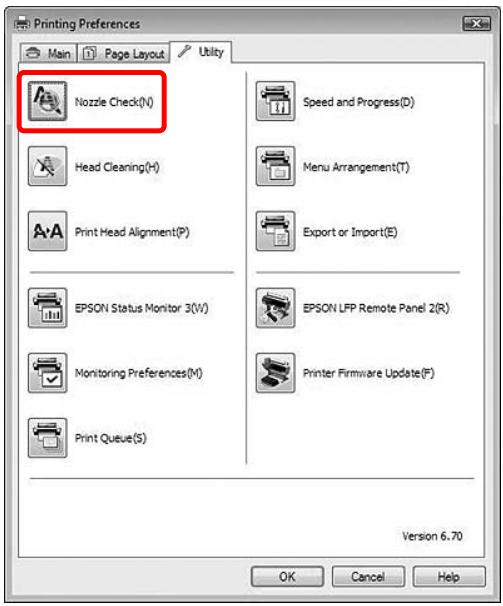
4 Cliquez sur Imprimer.
Le motif de contrôle des buses s'imprime.
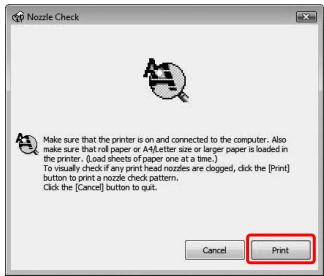
Maintenance
Vérifiez s'il y a des points manquants sur le motif de contrôle des buses.
S'il n'y a pas de points manquants, cliquez sur Finish (Terminer).
En revanche, s'il existe des points manquants, cliquez sur Clean (Nettoyage).
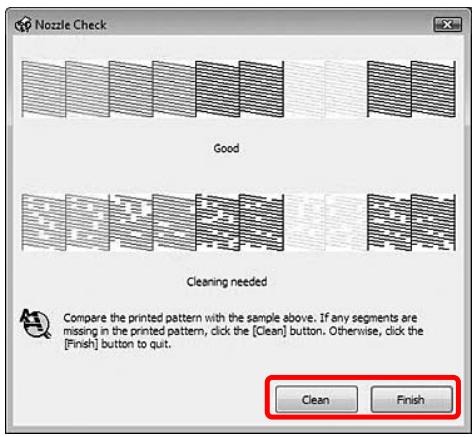
Après avoir imprimé un motif de contrôle des buses, vérifie que celui-ci est bien terminé avant de lancer une impression ou de nettoyer la tête d'impression.
Vérification des buses de la tête d'impression à partir du panneau de contrôle de l'imprimante
1 Assurez-vous que du papier rouleau au format A4/Letter ou plus grand est chargé dans l'imprimante
Sélectionnez la source de papier adaptée au format de papier.
Voir « Manipulation du papier » à la page 32
2 Appuyez sur la touche pour activer le mode Menu.
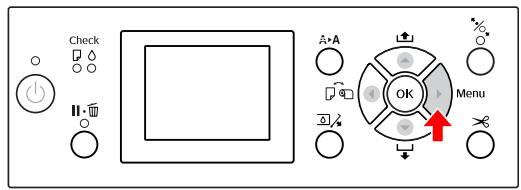
3 Appuyez sur la touche / pour afficher TEST PRINT (IMPRESSION D'ESSAI), puis appuyez sur la touche
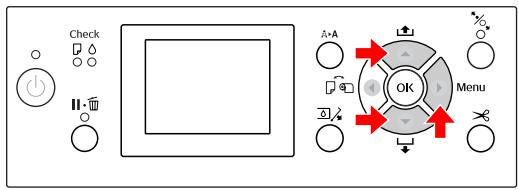
4 Appuyez sur la touche / pour afficher NOZZLE CHECK (VERIF BUSES), puis appuyez sur la touche
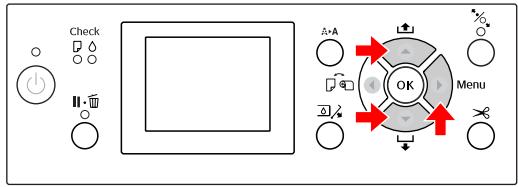
5 Appuyez sur la touche OK pour lancer l'impression d'un motif de contrôle des buses.
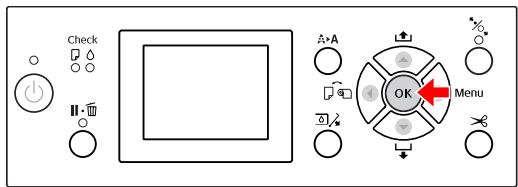
6 Vérifiez le motif de contrôle des buses.
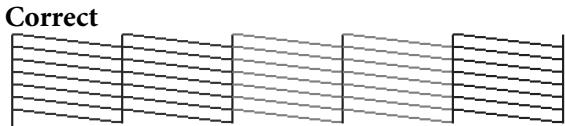
Pas de points manquants. Les buses ne sont pas bouchées.
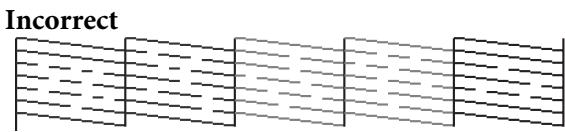
Points manquants. Les buses sont bouchées. Effectuez un nettoyage de la tête d'impression. Voir « Nettoyage de la tête d'impression » à la page 83
Nettoyage de la tête d'impression
Si les données imprimées sont pâles ou qu'il manque des points, il est possible que vous puissiez résoudre ces problèmes en procédant à un nettoyage de la tête d'impression à l'aide de l'utilitaire Nettoyage des têtes, qui garantit que les buses éjectent correctement l'encre.
Le nettoyage de la tête d'impression peut être effectué à partir des composants suivants :
Ordinateur Panneau de contrôle de l'imprimante
Remarque:
Le processus de nettoyage consomme de l'encre de toutes les cartouches en même temps. Même si vous utilisez des encres noires uniquement, le nettoyage de la tête d'impression consomme également les encres de couleur. Il n'est pas nécessaire d'effectuer un nettoyage de la tête, sauf si l'impression devient floue ou si les couleurs sont incorrectes. Après le nettoyage de la tête d'impression, imprimez un motif de contrôle des buses et vérifiez si ce dernier s'imprime correctement. Vous ne pouvez pas nettoyer la tête d'impression lorsque le voyant Contrôle d'encre clignote ou est allumé. Remplacez d'abord la cartouche d'encre par une cartouche neuve. Si la quantité d'encre restante est suffisante pour le nettoyage de la tête d'impression, vous pouvez effectuer le nettoyage à partir du panneau de contrôle de l'imprimante. Voir « Replacement des cartouches d'encre » à la page 70 Si vous procédez à un nettoyage des têtes récurrent sur une courte période, le réservoir de maintenance peut arriver en fin de vie plus rapidement en raison d'une évaporation moindre du réservoir.
Nettoyage de la tête d'impression à partir de l'ordinateur
Cette section explique comment nettoyer la tête d'impression à partir du pilote d'impression Windows.
Utilisez EPSON Printer Utility3 pour Mac OS X. Voir « Accès à l'utilitaire EPSON Printer Utility3 » à la page 133
1 Ouvrez le menu Utility (Utilitaire) du pilote d'impression. 2 Cliquez sur Head Cleaning (Nettoyage des têtes).
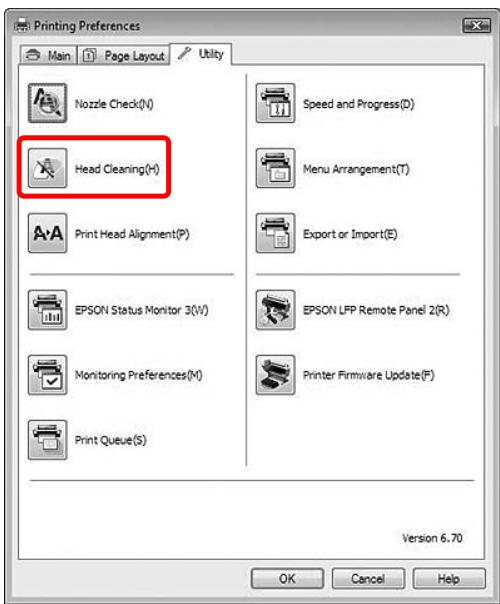
3 Cliquez sur start (démarrer).
Le nettoyage démarre et dure de 2 à 9 minutes environ.
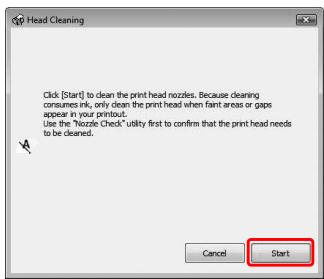
Maintenance

Cliquez sur Print Nozzle Check Pattern (Impression du motif de test des buses) dans la boîte de dialogue Head Cleaning (Nettoyage des têtes).
Vérifiez le motif de contrôle des buses.
Voir « Vérification des buses » à la page 81
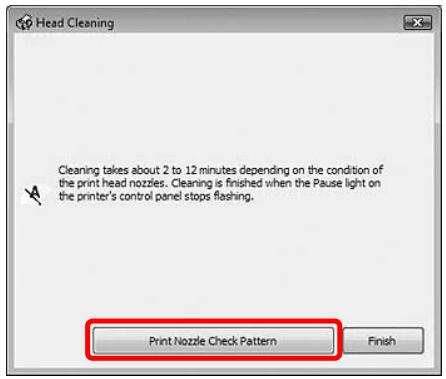
Nettoyage de la tête d'impression à partir du panneau de contrôle de l'imprimante

Maintenez la touche /.
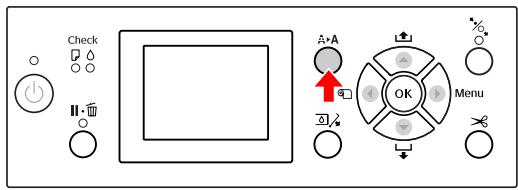

Appuyez sur la touche / pour sélectionner NORMAL CLEANING (NETTOYAGE NORMAL), puis appuyez sur la touche OK.
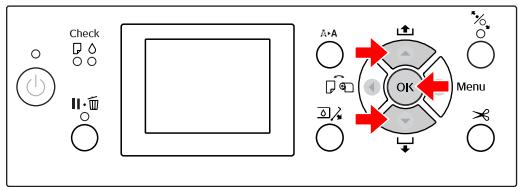
Le voyant d'alimentation commence à clignoter et le nettoyage de la tête démarre (cette opération prend de 2 à 9 minutes). Le nettoyage se termine lorsque le témoin d'alimentation est allumé.
Remarque :
Le menu CLEANING (NETTOYAGE) dispose de deux éléments de menu : le NORMAL CLEANING (NETTOYAGE NORMAL) effectue un nettoyage normal alors que CLEAN COLOR PAIRS (NETTOYAGE PAIR COULEUR) sélectionne des combinaisons de buses à nettoyer. Si vous pouvez indiquer la couleur à nettoyer, sélectionnez CLEAN COLOR PAIRS (NETTOYAGE PAIR COULEUR) et appuyez sur la touche ▷ pour sélectionner les combinaisons de couleurs. Voir « MAINTENANCE » à la page 24

Imprimez un motif de contrôle des buses et vérifiez le résultat.
Voir « Vérification des buses » à la page 81
Remarque :
Si les buses sont toujours bouchées en dépit de plusieurs nettoyages de la tête d'impression, effectuez un nettoyage puissant. Voir « Nettoyage auto » à la page 85. Le nettoyage en profondeur consomme plus d'encre qu'un nettoyage normal. Si les buses sont toujours bouchées en dépit du nettoyage puissant, mettez l'imprimante hors tension et attendez jusqu'au lendemain, voire davantage, que l'encre se dissolve. Si les buses sont toujours bouchées, contactez notre revendeur Epson. Si CLEANING ERROR (ERREUR DE NETTOYAGE) s'affiche sur l'écran LCD, reportez-vous à la section suivante pour résoudre le problème. Voir « Messages d'erreur sur l'écran LCD » à la page 95.
Nettoyage automatique
Si les buses sont toujours bouchées en dépit de plusieurs nettoyages de la tête d'impression, effectuez un nettoyage puissant.
1. Appuyez sur la touche A>A pour activer le menu CLEANING (NETTOYAGE). 2. Sélectionnez POWER CLEANING (NETTOYAGE AUTO) puis appuyez sur la touche OK pour lancer un nettoyage puissant.
La mention PLEASE WAIT (VEUILLEZ PATIENTER) apparait sur l'écran LCD. Le nettoyage puissant dure environ 4 minutes.
3 Imprimez un motif de contrôle des buses pour vérifier s'il manque des points.
Voir « Vérification des buses » à la page 81
Fonction de maintenance automatique
L'imprimante est dotée d'une fonction d'obturation et d'auto-nettoyage pour la tête d'impression et garantir une qualité d'impression optimale.
Fonction AUTO NOZZLE CHECK (vérif BUSES AUTO)
L'imprimante vérifie les buses sans imprimer de motif. En cas de points manquants, un nettoyage est exécuté automatiquement (cette opération prend de 2 à 9 minutes).
La fonction AUTO NOZZLE CHECK (VERIF BUSES AUTO) s'active dans les cas suivants :
Après le chargement d'encre initial terminé. Avant le nettoyage de la tête d'impression. Au démarrage de l'impression.
La fonction AUTO NOZZLE CHECK (VÉRIF BUSES AUTO) s'exécute lorsque l'impression est en cours et qu'au niveau du panneau de contrôle, l'option : ON: PERIODICALLY (OUI : PÉRIODIQUE) ou ON: EVERY JOB (OUI : CHQ TRAVAIL) est définie. De plus, le nettoyage automatique de la tête d'impression est exécuté le nombre de fois défini à partir du panneau de contrôle ; une fois pour le paramètre par défaut ou trois fois (au maximum), jusqu'à ce que les buses bouchées soient désobstruées. Toutefois, après le nettoyage manuel de la tête, le nettoyage automatique s'exécute une fois en dépit des paramètres du panneau de contrôle.
Fonction d'obturation
La fonction d'obturation place automatiquement un capuchon sur la tête d'impression pour l'empêcher de secher. L'obturation a lieu dans les cas suivants:
Lorsque plusieurs secondes se sont écoulées après la fin de l'impression (lorsqu'il n'y a plus de données d'impression envoyées) Lorsque l'impression est arrêtée
Pour vérifier que l'obturation de la tête d'impression se produit correctement, procédez comme suit :
Lorsque la tête d'impression n'est pas positionnée à droite (non obturée), mettez l'imprimante sous tension, puis hors tension. Le fait de mettre l'imprimante hors tension à l'aide de la touche ① permet d'obturer correctement la tête d'impression. Lorsque vous mettez l'imprimante hors tension en cas de bourrage papier ou d'erreur et que la tête d'impression n'est pas obturée, remettez l'imprimante sous tension. La tête d'impression est obturée automatiquement après quelques instants. Vérifiez que le capuchon est bien placé et mettez l'imprimante hors tension. Ne déplacez jamais manuellement la tête d'impression. Ne débranchez pas l'alimentation de l'imprimante lorsqu'elle est sous tension, ou ne coupez pas l'alimentation au niveau du disjoncteur car l'obturation de la tête d'impression pourrait ne pas se faire correctement.
Alignement de la tête d'impression
Pour éviter une baisse de la qualité d'impression due à un désalignement de la tête d'impression, alignez la tête d'impression avant de commencer à imprimer des données.
Pour effectuer l'alignement de la tête d'impression, vous pouvez utiliser :
Ordinateur Le panneau de contrôle de l'imprimante
L'alignement de la tête d'impression s'effectue généralement à partir du pilote d'impression. Si vous n'avez pas d'ordinateur ou de logiciel, utilisez le panneau de contrôle de l'imprimante.
Remarque :
Alignez la tête d'impression en fonction de la largeur du papier chargé dans l'imprimante. Utilisez les supports spéciaux Epson (sauf le papier ordinaire) dont la largeur est identique à celle du papier que vous utilisez pour imprimer.
Alignement de la tête d'impression à partir de l'ordinateur
Assurez-vous que du papier rouleau spécial ou une feuille au format A4/Letter ou plus grand est chargée dans l'imprimante. Voir « Manipulation du papier » à la page 32. 2. Ouvrez le menu Utility (Utilitaire) du pilote d'impression.

Cliquez sur Print Head Alignment (Alignement des têtes).
Suivez les instructions qui s'affichent à l'écran pour aligner les têtes d'impression.
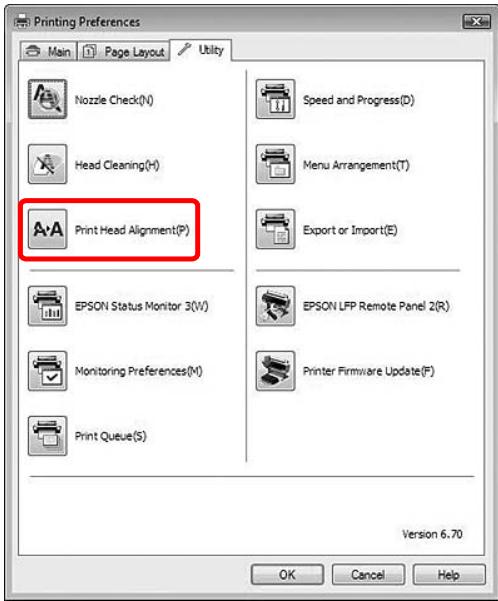
Alignement de la tête d'impression à partir du panneau de contrôle
Sélectionnez AUTO pour corriger automatiquement tout défaut d'alignement de la tête et obtenir les meilleurs résultats d'impression.
Si vous sélectionnez MANUEL (MANUEL), vous devez clarifier le motif et entrer la valeur nécessaire pour l'alignement.
Remarque :
N'utilisez pas de papier ordinaire pour l'alignement automatique.
Définition du type et de l'épaisseur du papier
Définissez le type de papier Epson ou indiquez le type et l'épaisseur du papier chargé dans l'imprimante s'il s'agit d'une marque.
Assurez-vous que du papier rouleau spécial ou une feuille au format A4/Letter ou plus grand est chargée dans l'imprimante.
Il est important de bien définir le papier installé dans l'imprimante.
Voir « Manipulation du papier » à la page 32
2 Appuyez sur la touche pour activer le mode Menu. 3 Appuyez sur la touche / pour sélectionner HEAD ALIGNMENT (ALIGNEMENT DES TÉTES), puis appuyez sur la touche 4 Appuyez sur la touche / pour sélectionner PAPER THICKNESS (ÉPAISSEUR PAPIER), puis appuyez sur la touche 5 Définissez le type de papier ou l'épaisseur de celui-ci selon le type utilisé.
Supports spéciaux epson :
- Appuyez sur la touche / pour sélectionner SELECT PAPER TYPE (SELECT TYPE PAPIER), puis appuyez sur la touche OK.
- Appuyez sur la touche / pour sélectionner le type de papier installé dans l'imprimante, puis appuyez sur la touche OK pour sélectionner le papier.
Support non epson :
- Appuyez sur la touche / pour sélectionner SELECT THICKNESS (SELECT ÉPAISSEUR), puis appuyez sur la touche OK.
- Appuyez sur la touche / pour sélectionner une valeur d'épaisseur de papier entre 0,1 et 1,5mm, puis appuyez sur la touche OK·
Consultez le manuel fourni avec le papier pour en savoir plus sur l'épaisseur du papier.

Appuyez deux fois sur le bouton en présence de papier d'une autre marque, et trois fois pour le papier spécial Epson.
Pour aligner la tête d'impression, reportez-vous à l'une des sections suivantes.
0 Alignment automatique de la tête d'impression >> à la page 88
O Alignement manuel de la tête d'impression >> à la page 89
Alignement automatique de la tête d'impression
1 Appuyez sur la touche / pour sélectionner ALIGNMENT (ALIGNEMENT), puis appuyez sur la touche. 2 Sélectionnez AUTO, puis appuyez sur la touche. 3 Appuyez sur la touche / pour sélectionner BI-D 2-COLOR, puis appuyez sur la touche. 4 Appuyez sur la touche OK pour imprimer le motif.
Le motif de réglage de sortie est lu par le capteur et la valeur d'ajustement optimale est enregistrée automatiquement dans l'imprimante.
Si vous n'êtes pas satisfait du résultat de l'alignement, sélectionnez BI-D ALL.
Si vous n'êtes pas satisfait du résultat de l'alignement BI-D ALL, sélectionnez l'option UNI-D.
Maintenance
Vous pouvez également procéder à l'alignement individuel de la tête d'impression en sélectionnant BI-D #1, BI-D #2, BI-D #3, ou BI-D #4. Sélectionnez une taille de points d'encre, de BI-D #1 à BI-D #4, selon le support utilisé et le mode d'impression que vous souhaitez appliquer.
Alignement manuel de la tête d'impression
La distance entre la tête d'impression et le papier peut provoquer un désalignement en raison de l'humidité, de la température ou du mouvement bidirectionnel de la tête d'impression. Dans ce cas, sélectionnez d'abord UNI-D, puis BI-D 2-COLOR. Pour obtenir un alignement très précis, sélectionnez BI-D ALL.
| Alignment | Explication |
| UNI-D | Utilisation de toutes les encles de cou-leur pour l'alignement unidirectionnel de la tête d'impression, sauf leCyan. |
| BI-D 2-COLOR | Utilisation des encles couleur Cyan et Vivid Light Magenta (Magenta vif clair) pour l'alignement bidirectionnel de la tête d'impression. |
| Bi-D ALL | Utilisation de toutes les encles de cou-leur pour l'alignement bidirectionnel de la tête d'impression. |
1 Appuyez sur la touche / pour sélectionner ALIGNMENT (ALIGNEMENT), puis appuyez sur la touche 2 Appuyez sur la touche / pour sélectionner MANUEL (MANUEL), puis appuyez sur la touche 3 Appuyez sur la touche / pour sélectionner UNI-D, puis appuyez sur la touche 4 Appuyez sur la touche OK pour imprimer le motif.
Remarque: Lorsque vous imprimez le motif sur des feuilles simples, préparez plusieurs feuilles. Une fois la première page imprimée, insérez la page suivante.
5 Contrôlez le motif et sélectionnez le jeu qui présente les plus petits écarts. 6 Lorsque UNI-D #1 C1 s'affiche sur l'écran LCD, appuyez d'abord sur la touche ▲/▼ pour sélectionner le numéro, puis sur la touche OK. 7 Définissez la valeur pour #1 C1 à #4 VM2, et appuyez sur la touche OK.
Maintenance
8 Appuyez sur la touche / pour sélectionner BI-D 2-COLOR. Appuyez ensuite sur la touche OK pour imprimer le motif. 10 Contrôlez le motif et sélectionnez le jeu qui présente les plus petits écarts. 11 Lorsque BI-D 2-COLOR #1 UN1 s'affiche sur l'écran LCD, appuyez sur la touche ▲/▼ pour sélectionner le numéro, puis appuyez sur la touche OK. 12 Définissez la valeur pour #1 VM1 à #4 C2 et appuyez sur la touche OK.
Si vous n'êtes pas satisfait du résultat de l'alignement, reportez-vous à la section suivante pour essayer BI-D ALL.
Après avoir réglé les motifs, appuyez sur la touche II· pour retourner à l'état READY (PRÊT).
1 Appuyez sur la touche / pour sélectionner BI-D ALL, puis appuyez sur la touche. 2 Appuyez sur la touche OK pour imprimer le motif.
Remarque :
Lorsque vous imprimez le motif sur des feuilles simples, préparez plusieurs feuilles. Une fois la première page imprimée, insérez la page suivante.
3 Contrôlez le motif et sélectionnez le jeu qui présente les plus petits écarts. 4 Lorsque BI-D AALL #1 C1 s'affiche sur l'écran LCD, appuyez sur la touche ▲/▼ pour sélectionner le numéro, puis appuyez sur la touche OK. 5 Définissez la valeur pour #1 C1 à #4 C2 et appuyez sur la touche OK.
Nettoyage de l'imprimante
Pour maintenir votre imprimante en parfait état de fonctionnement, nettoyez-la soigneusement lorsqu'elle est sale.
Important :
Veillez à ne pas faire pénétrer d'eau ou de corps étranger à l'intérieur de l'imprimante. Si de l'humidité, de la saleté ou d'autres substances pénètrent dans l'imprimante, un court-circuit peut survenir (outre une qualité d'impression moindre).
Nettoyage de l'extérieur de l'imprimante
1 Retirez le papier de l'imprimante. 2 Assurez-vous que l'imprimante est hors tension et que l'ensemble des voyants est éteint, puis débranchez le cordon d'alimentation de la prise murale. 3 Utilisez un chiffon doux et propre pour éliminer soigneusement la poussière ou la saleté.
Si la saleté ne part pas, nettoyez l'imprimante à l'aide d'un chiffon propre et doux imbibé de détergent doux. Essuyez ensuite l'extérieur de l'imprimante à l'aide d'un chiffon doux et sec.
Important :
N'utilisez pas d'alcool ni de dissolvant pour nettoyer l'imprimante. En effet, ces produits chimiques risquent d'endommager les composants et le boîtier de l'imprimante.
Nettoyage de l'intérieur de l'imprimante
En présence de bavures, suivez les étapes suivantes pour corriger le problème.
Nettoyage du rouleau
Si l'impression est tachée par l'encre du rouleau, procédez comme suit pour nettoyer le rouleau en entraînant du papier ordinaire.

Mettez l'imprimante sous tension et installez le papier.
Paramétrez la largeur du papier rouleau de 44 pouces pour Epson Stylus Pro 9700/9710 et 24 pouces pour Epson Stylus Pro 7700/7710.
Voir « Utilisation du papier rouleau » à la page 33

Appuyez sur la touche pour entrainer le papier.
Répétez l'étape 2 plusieurs fois jusqu'à ce que le papier ne soit plus taché.
Coupez le papier une fois le nettoyage terminé.
Voir « Coupe du papier rouleau » à la page 38
Nettoyage de l'intérieur

Assurez-vous que l'imprimante est hors tension et que l'ensemble des voyants est éteint, puis débranchez le cordon d'alimentation de la prise murale.

Laissez l'imprimante reposer pendant une minute.

Ouvrez le capot avant et éliminez soigneusement toute trace de poussière ou de saleté dans l'imprimante à l'aide d'un chiffon doux et propre.
Essuyez la pièce grise en suivant le sens des flèches. Si l'intérieur de l'imprimante est très sale, nettoyez cette partie à l'aide d'un chiffon doux et propre humidifié avec du détergent doux. Essuyez ensuite l'intérieur de l'imprimante à l'aide d'un chiffon doux et sec.
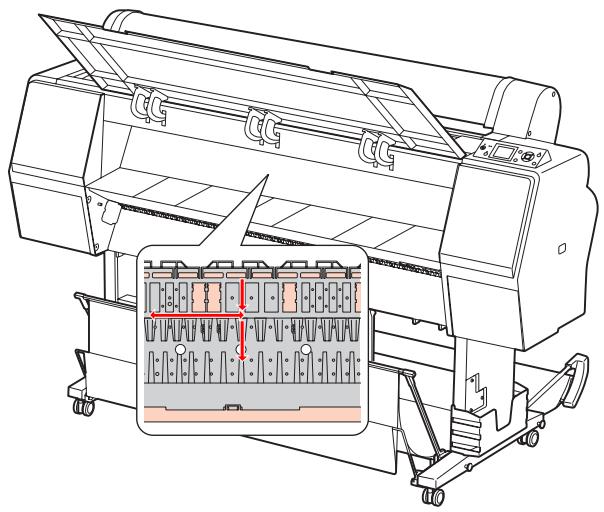

Important :
Ne touchez pas les parties magenta clair (absorption rouleau et encre) (voir l'illustration), au risque de tacher les impressions. Ne touchez pas les canalisations d'encre situées à l'intérieur de l'imprimante.

Si le verso des impressions est taché, nettoyez soigneusement la partie grise.
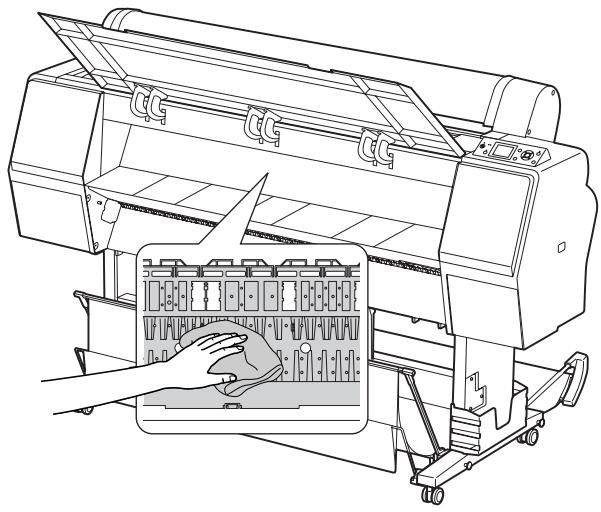

Si de la poussière de papier s'est accumulée dans le plateau, utilisez un outil similaire à un cure-dent pour la retirer.
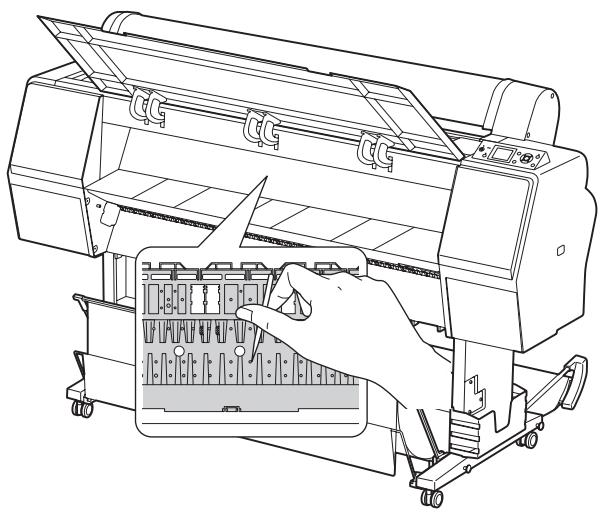
Stockage de l'imprimante
Lorsque vous stockez l'imprimante, placez-la (cartouches installées) sur une surface horizontale.

Important :
L'imprimante doit être à plat. Veillez à ne pas l'incliner, la mettre sur le côté ou la retourner.
Si vous prévoyez de ne pas utiliser l'imprimante pendant une période prolongée
Si vous n'utilisez pas votre imprimante pendant une longue période, il est possible que les buses de la tête d'impression se bouchent. Nous vous conseillons d'imprimer régulièrement pour éviter le bouchage des buses. Vous devez également mettre l'imprimante sous tension au moins une fois par mois pendant quelques minutes. Ne laissez pas l'imprimante sans cartouches car l'encre sèche, ce qui dégrade l'impression. Même si vous n'utilisez pas l'imprimante, laissez toutes les cartouches en place dans les logements. Ne laissez pas de papier dans l'imprimante pendant une période prolongée. Le rouleau de fixation pourrait laisser une marque sur la surface du papier.
Si vous n'avez pas utilisé votre imprimante depuis plus de six mois
Lorsque vous activez la fonction AUTO NOZZLE CHECK (VERIF BUSES AUTO) dans le panneau de configuration, l'imprimante vérifie si les buses sont bouchées. Elle procède à un nettoyage automatique si nécessaire. Si vous n'avez pas utilisé votre imprimante depuis longtemps, imprimez un motif de contrôle des buses afin de déterminer si ces dernières sont ou non bouchées. Si le motif de contrôle des buses est incorrect, procédez au nettoyage de la tête d'impression avant d'imprimer.
Voir « Vérification des buses » à la page 81 Voir « Nettoyage de la tête d'impression » à la page 83 Voir « Nettoyage auto » à la page 85
Vous devez effectuer plusieurs nettoyages de la tête d'impression pour que le motif de contrôle des buses s'imprime correctement. Si les buses sont toujours bouchées après trois nettoyages de la tête d'impression, effectuez un nettoyage puissant.
Voir « Nettoyage de la tentative d'impression » à la page 83 Voir « Nettoyage auto » à la page 85
- Après avoir effectué trois nettoyages de la tête d'impression, mettez l'imprimante hors tension et attendez jusqu'au lendemain, voire davantage, que l'encre se dissolve. Si les buses sont toujours bouchées, contactez leur revendeur Epson.
Protection de la tête d'impression
L'imprimante comporte une fonction d'obstruction qui place automatiquement un capuchon sur la tête d'impression afin de l'empêcher de sécher.
Si la tête d'impression n'est pas obstruée, la qualité d'impression peut décroître. Lorsque vous n'utilisez pas l'imprimante, faites en sorte que la tête d'impression se trouve entièrement à droite afin qu'elle puisse être obstruée.
Voir « Fonction d'obturation » à la page 86
Transport de l'imprimante
Lorsque vous transportez l'imprimante, remballez-la dans le carton d'origine à l'aide des matériaux d'emballage fournis, afin de la protéger des chocs et des vibrations.
Important :
N'enlevez pas les cartouches car les buses de la tête d'impression pourraient secher ou de l'encre pourrait s'écouler. Veillez à ne pas toucher les éléments de l'imprimante sauf en cas d'absolue nécessité car vous risquez d'endommager l'imprimante.
Réemballage de l'imprimante
1 Mettez l'imprimante hors tension et débranchez les câbles (câble d'alimentation, etc.). 2 Retirez le rouleau et l'adaptateur s'ils sont installés dans l'imprimante. 3 Retirez le hamac de réception s'il est installé. 4 Retirez l'enrouleur automatique optionnel, le cas échéant. 5 Ouvrez le capot frontal pour installer le matériel de protection et fixer la tête. Refermez ensuite le capot.
Consultez le Guide d'installation
Transport de l'imprimante
Lorsque vous transportez l'imprimante, remballez-la dans le carton d'origine à l'aide des matériaux d'emballage fournis.

Important :
Gardez l'imprimante à plat lors de son déplacement ou de son transport. Veillez à ne pas l'incliner, la mettre sur le côté ou la retourner. L'encre pourrait fuir à l'intérieur de l'imprimante. Le bon fonctionnement de l'imprimante après son déplacement ou son transport ne peut être garanti. Lorsque vous transportez l'imprimante, remballez-la dans le carton d'origine à l'aide des matériaux d'emballage fournis, afin de la protéger des chocs et des vibrations. Lorsque vous devez déplacer ou transporter le produit et son support sur une surface non plane, soulevez l'imprimante et portez-la. Lorsque vous déplacez ou transportez l'appareil et son support, vérifiez que toutes les vis sont bien serrées au niveau du support.
Réinstallation de l'imprimante après son transport
La procédure à suivre pour installer l'imprimante après son transport est presque identique à celle suivie lors de la première installation. Pour installer de nouveau l'imprimante, reportez-vous au Guide d'installation.

Installe l'imprimante dans un emplacement adéquat.
Reportez-vous à la section traitant du besoin de l'emplacement de l'imprimante dans le Guide d'installation

Branchez le câble d'alimentation sur la prise murale et mettez l'imprimante sous tension.
Reportez-vous à la section traitant de l'installation de l'imprimante dans le Guide d'installation.

Imprimez un motif de contrôle des buses pour vérifier s'il manque des points.
Voir « Vérification des buses » à la page 81

Effectuez l'alignement de la tête d'impression afin d'obtenir une qualité d'impression optimale.
Voir « Alignement de la tête d'impression » à la page 87
Messages d'erreur
Les messages affichés sont des messages d'état ou des messages d'erreur. La plupart des problèmes courants de l'imprimante peuvent être identifiés à l'aide des voyageants et des messages qui apparaissent sur l'écran LCD. Pour résoudre les problèmes, reportez-vous aux messages suivants.
Messages d'erreur relatifs au papier
| Messages d'erreur | Description | Suite à donner |
| PAPER OUT LOAD PAPER (FIN DE PAPIER CHARGEZ PAPIER) | Aucun papier n'est chargé dans l'imprimante. | Chargez le papier correctement. Voir « Utilisation du papier rouleau » à la page 33 Voir « Utilisation de feuilles simples » à la page 41 |
| Vous avez appuyé sur le bouton %, alors qu'il n'y avait pas de papier dans l'imprimante. | Appuyez sur la touche %, pour relâcher le système de maintain du papier. Placez ensuite le papier correctement. | |
| Le rouleau de papier arrive à la fin alors que l'impression est en cours. | Appuyez sur la touche %, pour relâcher le système de maintain du papier. Retiez ensuite le papier. Chargez ensuite le papier. | |
| PAPER RELEASED LOAD PAPER (LEVIER RELÂCHÉ CHARGEZ PAPIER) | Le levier de maintain du papier est reliché. | Placez le papier et appuyez sur le bouton %. |
| PAPER SKEW LOAD PAPER PROPERLY (INCLINAISON PAPIER CHARGEZ PAPIER CORRECT) | Le papier n'est pas chargé droit. | L'impression risque de ne pas se faire correctement dans la zone imprimable. Vérifiez le résultat de l'impression. Appuyez sur la touche %, pour relâcher le système de maintain du papier. Placez ensuite le papier correctement. Voir « Utilisation du papier rouleau » à la page 33 Voir « Utilisation de feuilles simples » à la page 41 |
| PAPER SETTING ERROR CHECK THE PAPER SOURCE IN THE DRIVER SETTINGS AND LOAD PA- PER CORRECTLY (ERREUR PARAM PAPIER VÉRIFIEZ SOURCE PAPIER DANS PA- RAM DU PILOTE ET CHARGEZ LE PA- PIER CORRECTEMENT) | La source papier sélectionné dans le pilote et celle sélectionnée au niveau du panneau de contrôle de l'imprimante ne correspondant pas. | Vérifiez le paramètre Source dans le pilote d'impression et le panneau de contrôle, puis chargez correctement le papier. |
Résolution des problèmes
| Messages d'erreur | Description | Suite à donner |
| PAPER CUT ERROR REMOVE UNCUT PAPER (ERREUR DÉCOUPE PAP RETIREZ PAP NON DÉCOUP) | Le papier n'est pas correc-tement découvert. | □ Appuyez sur la touche % pour relâcher le système de mainien du papier. Ouvrez ensuite le capot. Retirez ensuite le papier non découvert. □ Voir « Problèmes d'entrainment ou d'éjection » à la page 115 □ Il se peut que le cutter soit émouflé. Remplacez le cutter. □ Voir « Remplacement du cutter » à la page 78 |
| CUTTER UNIT NEARING END OF SERVICE LIFE. RECOMMEND REPLACING THE CUTTER UNIT (COUPEUSE QUASIMENT EN FIN DE VIE NS RECOMMANDONS DE REMPLACER LA COUPEUSE) | Il se peut que le cutter soit émouflé. | Remplacez le cutter. □ Voir « Remplacement du cutter » à la page 78 |
| PAPER ERROR LOAD PAPER CORRECTLY REFER TO THE MANUAL (ERREUR PAPIER CHARGEZ PAP CORRECTMENT CONSULTEZ LE MANUEL) | Le papier n'est pas charge correctement. | Appuyez sur la touche % pour relâcher le système de mainien du papier. Retiez ensuite le papier. Insérez le papier correctement. □ Voir « Utilisation du papier rouleau » à la page 33 □ Voir « Utilisation de feuilles simples » à la page 41 |
| PAPER SENSOR ERROR PRESS THE BUTTON LOAD DIFFERENT PAPER (ERREUR DU CAPTEUR APPUYEZ SUR TOUCHE CHARGEZ UN PAPIER DIFF) | Le code à barres n'a pas été correctement lu. | Appuyez sur le bouton ↓↑ pour corriger l'erreur ou appuyez sur le bouton % pour libérer le système de mainien et introduire un papier différent. □ Voir « Utilisation du papier rouleau » à la page 33 □ Voir « Utilisation de feuilles simples » à la page 41 |
| PAPER LOW (FIN DU PAPIER) | Le rouleau est presque ter-miné. | Remplacez le papier rouleau. □ Voir « Utilisation du papier rouleau » à la page 33 |
| BORDERLESS ERROR LOAD A SUPPORTED PAPER SIZE OR LOAD PAPER CORRECTLY (ERREUR SANS MARGES CHARGEZ FORMAT PAPIER PRIS EN CHARGE OU CHARGEZPAPIER CORRECTEMENT) | Le papier inséré n'est pas pris en charge pour l'impression sans marges. | Appuyez sur la touche ↓↑ pour annuler les tâches d'impression et éjecter le papier. Chargez ensuite un pa-pier différent. □ Voir « Utilisation du papier rouleau » à la page 33 □ Voir « Utilisation de feuilles simples » à la page 41 □ Voir « Informations relatives au papier » à la page 186 |
| La taille de la feuille sim-ple n'est pas correctement reconnaue. | Si le papier est gondolé ou mou, l'imprimante ne recon-nait pas correctement le format. Dans ce cas, aplatissez le papier avant de le charger dans l'imprimante. □ Voir « Utilisation de feuilles simples » à la page 41 | |
| Le papier n'est pas charge correctement. | Insérez correctement le papier dans l'imprimante. □ Voir « Utilisation du papier rouleau » à la page 33 □ Voir « Utilisation de feuilles simples » à la page 41 | |
| PAPER EJECT ERRORREMOVE PAPER FROM PRINTER (ERREUR ÉJECTION PAP RETIREZ PAPIER DE L'IMPROMANTE) | Le papier rouleau est utilisé en mode Sheet (Feuille). | Appuyez sur la touche % pour relâcher le système de mainien du papier. Retiez ensuite le papier. |
Résolution des problèmes
| Messages d'erreur | Description | Suite à donner |
| PAPER SIZE ERROR LOAD CORRECT PAPER SIZE (ERREUR FORMAT PAPIER CHARGEZ PAPIER FORMAT COR-RECT) | La taille du papier chargé ne correspond pas avec la taille des données. | Chargez un format de papier adapté aux dimensions des données à imprimer. |
| PAPER JAM REMOVE PAPER (BOURRAGE PAPIER RETIREZ PAP) | Le papier est coincé. | Retirez le papier bloqué. Voir « Problèmes d'entrainment ou déjection » à la page 115 |
Résolution des problèmes
Messages d'erreur relatifs à l'imprimante
| Messages d'erreur | Description | Suite à donner |
| FRONT COVER OPEN CLOSE FRONT COVER (CAPOT AVANT OUVERT FERMEZ LE CAPOT AVANT) | Le capot avant est ouvert. | Fermez le capot avant. |
| INK COVER OPEN CLOSE RIGHT INK COVER (COUV CTCHES OUVERT FERMEZ LE COUV CTCHES DROIT) | Un des couvercles des car-touches est ouvert. | Fermez le ou les couvercles des cartouches. |
| CANNOT OPEN INK COVER IS ANYTHING OBSTRUCTING THE RIGHT INK COVER? PRESS INK COVER OPEN BUTTON (OUV COUVERCLE IMPOSS LE COUVERCULES CTCHES DROIT EST IL OBSTRUÉ ? APPUYEZ SUR LE BOUTON D'OUVER- TURE DUCOUVERCLE) | Un des couvercles des car-touches ne peut pas s'ou-vrir. | Retirez l'objet empêchant l'ouverture. Appuyez ensuite à nouveau sur la touche ∅/×. |
| F/W INSTALL ERROR UPDATE FAILD RESTART THE PRINTER (ERR INSTALL MICROLOGICIEL ÉCHEC DE LA MISE À JOUR REDÉMARREZ L'IMPROMANTE) | La mise à jour du microlo-giciel a échoué. | Mettez l'imprimante hors tension et redémarrrez-la. Met-tes à nouveau le micrologiciel à jour à l'aide de EPSON LFP Remote Panel 2. |
| PRINTER ERROR RESTART THE PRINTER (ERREUR IMPRIMANTE REDÉMARREZ IMPRIMANTE) | L'imprimante doit être re-démarrée après une erreur. | Mettez l'imprimante hors tension, puis rallumez-la au bout d'un moment. |
| COMMAND ERROR CHECK DRIVER SETTINGS (ERREUR COMMANDE VÉRIFIEZ PARAM PILOTE) | L'imprimante recoit des données non prises en charge par l'imprimante. | Arrêtez l'impression et appuyez sur le bouton ∅·∫ pour annuler l'impression et redémarrer l'imprimante. |
| L'imprimante recoit des données avec une com-mande erronée. | ||
| Le pilote d'impression in-stallé est incorrect pour l'imprimante. | Arrêtez l'impression et appuyez sur le bouton ∅·∫ pour annuler l'impression et redémarrer l'imprimante. Vérifiez ensuite que le pilote d'impression installé est adapté à l'imprimante. |
Résolution des problèmes
Messages d'erreur relatifs à la maintenance
| Messages d'erreur | Description | Suite à donner |
| PAPER SENSOR ERROR PRESS THE BUTTONLOAD THE CORRECT PAPERREFER TO THE MANUAL(ERREUR DU CAPTEURAPPUYEZ SUR TOUCHE CHARGEZ PAPER CORRECTCONSULTEZ LE MANUEL) | Le papier chargé ne convient pas à l'alignement des têtes. | Appuyez sur la touche ◊● ◊ pour résoudre le problème. Appuyez sur la touche ◊● pour relâcher le système de maintain, puis chargez un papier correspondant au type de support sélectionné pour l'alignement de la tête d'impression.Voir « Alignment de la tête d'impression » à la page 87 |
| CLEANING ERRORAUTOMATIC HEADCLEANING FAILERETRY?YESNO(ERREUR DE NETTOYAGELE NETTOYAGE AUTOMATIQUE DES TÊTES A ÉCHOUÉRéESSAYER?OUINON) | Le nettoyage automati-que des têtes a été exécuté mais les buses sont tous jours obstruées.(Ce message s'affiche après 3 nettoyages effec-tués (au maximum) après démarrage de l'impression.) | Appuyez sur la touche ◊● ◊ pour réinitialiser l'erreur et procédéz à un nouveau nettoyage.Voir « Vérification des buses » à la page 81Si le nettoyage ne démarre pas, annulez l'opération à partir de l'ordinateur, puis mettez l'imprimante hors tension et rallumez-la. |
| SOME NOZZLES ARE CLOGGED(CERTAINES BUSES SONT OBS-TRUÉES) | Le nettoyage automati-que de la tête lors du dé-marriage de l'impression a été exécuté une ou deux fois, mais les buses sont en-core obstruées. Ce messa-ge continue d'apparaitre jusqu'à ce que les buses soient nettoyées. Néan-moins, pendant ce temps, vous pouvez poursuivre l'impression. | Imprimez le motif de vérification des buses et vérifiez s'il y a des points manquants sur ce motif. S'il y a des points manquants, effectuez un nettoyage des têtes.Voir « Vérification des buses » à la page 81 |
| CLEANING ERRORNOT ENOUGH INKCONTINUE CLEANING?YES(RECOMMENDED)NO(ERREUR DE NETTOYAGEENCRE INSUFFISANTE.CONTINUER LE NETTOYAGE?OUI(RECOMMANDÉ)NON) | Il n'y a pas assez d'encre pour procéder au nettoyage. | Si vous cliquez sur YES (OUI), le message vous indiquant de replacer la cartouche d'encre s'affiche. Remplacez la cartouche d'encre par une neue pour continuer le nettoyage.Voir « Remplacement des cartouches d'encre » à la page 70 |
| CLEANING ERRORNOT ENOUGH EMPTY SPACEIN MAINT TANKCONTINUE CLEANING?YES(RECOMMENDED)NO(ERREUR DE NETTOYAGEESPACES INSUFFISANT DANSBOITIER MAINTENANCECONTINUER LE NETTOYAGE?OUI(RECOMMANDÉ)NON) | Il n'y a pas assez d'espace dans le réservoir de main-tenance pour procéder au nettoyage. | Si vous cliquez sur YES (OUI), le message vous indiquant de replacer le réservoir de maintenance s'affiche. Remplacez le réservoir de maintenance par un neuf pour con-tinuer le nettoyage.Voir « Remplacer le réservoir de maintenance » à la page 76 |
Résolution des problèmes
| Messages d'erreur | Description | Suite à donner |
| INK TOO LOW TO CLEAN REPLACE INK CARTRIDGE (NIVEAU D'ENCRE TROP FAIBLE POUR NETTOYAGE REMPLA- CEZ CARTOUCHE) | Il n'y a pas assez d'encre pour procéder au nettoya- ge. | Remplacez la cartouche d'encre par une neue. Voir « Remplacement des cartouches d'encre » à la page 70 |
| INK TOO LOW TO CLEAN THE CARTRIDGE BEING USED CAN BE INSTALLED AGAIN FOR PRINT- ING (LA CARTOUCHE UTILISÉE PEUT ÉTRE DE NOUVEAU INSTAL PR IMPRESSION) | Il n'y a pas assez d'encre pour procéder au nettoya- ge. | Remplacez la cartouche d'encre par une neue. Voir « Remplacement des cartouches d'encre » à la page 70 |
| NO CARTRIDGE INSTALL INK CARTRIDGE (PAS DE CARTOUCHE INSTALLEZ CTCHE ENCRE) | Aucune cartouche instal- lée ou la cartouche n'est pas adaptée. | Installez correctement une cartouche d'encre. Ne réinstall- lez pas la cartouche qui a provoqué l'erreur. Voir « Remplacement des cartouches d'encre » à la page 70 |
| INK CARTRIDGE INK LOW REPLACE INK CARTRIDGE (CARTOUCHE D'ENCRE FAIBLE NIVEAU D'ENCRE REMPLA- CEZ CARTOUCHE ENCRE) | La cartouche d'encre est usée. | Remplacez la cartouche d'encre par une neue. Voir « Remplacement des cartouches d'encre » à la page 70 |
| INK LOW (NIVEAU ENCRE FAIBLE) | La cartouche d'encre est presque vide. | Le remplacement de la cartouche d'encre sera bientôt necessaire. Voir « À propos des cartouches d'encre » à la page 72 |
| INK CARTRIDGE ERROR REPLACE CARTRIDGE (ERREUR CTCHE ENCRE REMPLACEZ CARTOUCHE) | La cartouche d'encre s'est avérée défectueuse. Le problème peut venir d'un mauvais contact ou d'une condensation d'humidité dans la cartouche. | Retirez la cartouche d'encre et réinstallez-la. Si ce message s'affiche de nouveau une fois la cartouche d'encre réinstallée, remplacez la cartouche. (Ne réinstallé pas la cartouche qui a provoqué l'erreur.) Voir « À propos des cartouches d'encre » à la page 72 Voir « Remplacement des cartouches d'encre » à la page 74 Il peut se produit une certaine condensation dans la cartouche; pour cette raison, laissez-la à température ambientependant au moins quatre heures avant de l'instructor. Voir « Remarques concernant le remplacement des cartouches d'encre » à la page 73 |
| NO MAINTENANCE TANK INSTALL THE LEFT SIDE MAINTEN- NANCE TANK (PAS RÉSERVOIR MAINT INSTALLALLEZ LERÉSERVOIR MAINTEN- NANCE GAUCHE) | Le réservoir de maintenance- ce n'est pas inséré dans l'imprimante. | Installez le réservoir de maintenance. Voir « Remplacer le réservoir de maintenance » à la page 76 |
| NO MAINTENANCE TANK INSTALL THE RIGHT SIDE MAINTEN- NANCE TANK (PAS RÉSERVOIR MAINT INSTALLALLEZ LERÉSERVOIR MAINTEN- NANCE DROIT) |
Résolution des problèmes
| Messages d'erreur | Description | Suite à donner |
| NOT ENOUGH EMPTY SPACE REPLACE THE RIGHT SIDE MAINTENANCE TANK (ESPACE DISPONIBLE INSUF REMPLACEZ LERÉSERVOIR MAINTENANCE DROIT) | Le réservoir de maintenance n'a plus assez d'espace disponible. Le nettoyage ne peut donc pas avoir lieu. | Remplacez le réservoir de maintenance par un neuf. Voir « Remplacer le réservoir de maintenance » à la page 76 |
| REPLACE MAINTENANCE TANK SOON (REMPLACEZ RÉSEROVIR MAINTENANCE SOUS PEU) | Le réservoir de maintenance est proche de sa fin de vie. | Bien que l'impression soit encore possible, vous devez immédiatement remplaçer le réservoir de maintenance. Voir « Remplacer le réservoir de maintenance » à la page 76 |
| MAINTENANCE TANK ERROR REPLACE THE LEFT SIDE MAINTENANCE TANK (ERREUR RÉSEROVIR MAINT REPLACEZ LERÉSERVOIR MAINTENANCE GAUCHE) | Le réservoir de maintenance installé ne fonctionne pas correctement. Il peut s'agir d'un des problèmes suivants 1.1 l'y a un bague. 2. La connexion au réservoir de maintenance est peut-être défectueuse. | Installez correctement le réservoir de maintenance. Remplacez le réservoir de maintenance par un neuf si l'erreur se produit. Voir « Remplacer le réservoir de maintenance » à la page 76 |
| MAINTENANCE TANK ERROR REPLACE THE RIGHT SIDE MAINTENANCE TANK (ERREUR RÉSEROVIR MAINT REPLACEZ LERÉSERVOIR MAINTENANCE DROIT) | ||
| MAINTENANCE TANK REPLACE THE LEFT SIDE MAINTENANCE (RÉSEROVIR MAINTENANCE REMPLACEZ LERÉSERVOIR MAINTENANCE GAUCHE) | Le réservoir de maintenance est arrivé en fin de vie. | Remplacez le réservoir de maintenance par un neuf. Voir « Remplacer le réservoir de maintenance » à la page 76 |
| MAINTENANCE TANK REPLACE THE RIGHT SIDE MAINTENANCE (RÉSEROVIR MAINTENANCE REMPLACEZ LERÉSERVOIR MAINTENANCE DROIT) | ||
| WRONG MAINT. TANK RIGHT SIDE MAINT. TANK WRONG TYPE INSERT CORRECT TANK (RÉSERV. MAINT. INCOR. CÔTE DROIT RÉS. MAINT. TYPE INCOR. INSÉRER RÉSERV. COR.) | Le réservoir de maintenance ne Isté pas un réseau d'origine à utiliser avec cette imprimante. | Installez un réseau de maintenance d'origine utilisable avec cette imprimante. Voir « Remplacer le réseau de maintenance » à la page 76 |
| WRONG MAINT. TANK LEFT SIDE MAINT. TANK WRONG TYPE INSERT CORRECT TANK (RÉSERV. MAINT. INCOR. CÔTE GAU-CHE RÉS. MAINT. TYPE INCOR. INSÉRER RÉSERV. COR.) |
Résolution des problèmes
| Messages d'erreur | Description | Suite à donner |
| INK CARTRIDGE PLEASE USE GENUINE EPSON INK CARTRIDGES (CARTOUCHE D'ENCRE UTILISER CART D'ENCRE D'ORIGINE EPSON) | La cartouche d'encre in-stallée n'est pas d'origine. | Remplacez la cartouche d'encre par un modele d'origine Epson. Voir « À propos des cartouches d'encre » à la page 72 Voir « Remplacement des cartouches d'encre » à la page 74 |
| INK CARTRIDGE NON-GENUINE CARTRIDGE! QUALITY OF NON-GENUINE INK MAY VARY NON-GENUINE CARTRIDGE MAY NOT PERFORM AT OPTIMUM CONTINUE? DECLINE ACCEPT (CARTOUCHE D'ENCRE CTCHES NON D'ORIGINE! LA QUALITÉ DES ENCRES NON D'ORIGINE POT VARIER POSSIBLE QUE LES PERF. DE LA CTCHE NON D'ORIGINE PAS OPTIMALES CONTINUER ? REFUSER ACCEPTER) | La cartouche d'encre in-stallée n'est pas d'origine. | Sélectionnez DECLINE (REFUSER) pour remplacer la car- touche d'encre par un modele d'origine Ephson. Si vous sélectionnez ACCEPT (ACCEPTER), vous risquez d'annuler la garantie EPSON. Voir « À propos des cartouches d'encre » à la page 72 Voir « Remplacement des cartouches d'encre » à la page 74 |
| INK CARTRIDGE ERROR PLEASE INSTALL THE CORRECTCAR- TRIDGE (ERREUR CTCHE ENCRE INSTALLLEZ CARTOUCHE CORREC- TE) | Une cartouche d'encre ne pouvant être utilisée avec cette imprimante est in-stallée. | Retirez la cartouche d'encre et installez une cartouche prise en charge par cette imprimante. Voir « À propos des cartouches d'encre » à la page 72 Voir « Remplacement des cartouches d'encre » à la page 74 |
| NOZZLE CLOG DETECTED NOT ENOUGH INK CONTINUE CLEANING? YES (RECOMMENDED) NO (BUSE OBSTRUEE DÉT. ENCREASE INSUFFISANTE. CONTINUER LE NETTOYAGE ? OUI (RECOMMANDÉ) NON) | Il n'y a pasASFZ d'encre pour procéder au nettoya- ge. | Si vous cliquez sur YES (OUI), le message vous indiquant de remplacer la cartouche d'encre s'affiche. Remplacez la cartouche d'encre par une neue pour continuer le net- toyage. Voir « Remplacement des cartouches d'encre » à la page 70 |
Résolution des problèmes
| Messages d'erreur | Description | Suite à donner |
| NOZZLE CLOG DETECTED NOT ENOUGH EMPTY SPACE IN MAINT TANK CONTINUE CLEANING? YES (RECOMMENDED) NO (BUSE OBSTRUÉE DÉT. ESPACE INSUFFISANT DANS BOITIER MAINTENANCE CONTINUER LE NETTOYAGE ? OUI (RECOMMANDÉ) NON) | Il n'y a pas assez d'espace dans le réservoir de main-tenance pour procéder au nettoyage. | Si vous cliquez sur YES (OUI), le message vous indiquant de replacer le réservoir de maintenance s'affiche. Rem-placez le réservoir de maintenance par un neuf pour con-tinuer le nettoyage. Voir « Remplacer le réservoir de maintenance » à la page 76 |
Messages d'erreur relatifs aux options
| Messages d'erreur | Description | Suite à donner |
| TAKE-UP DISCONNECTED SET AUTO TAKE-UP REEL SYSTEM IN PRINTER AND RESTART THE PRIN- TER (ENROUL. DÉCONNECTÉ ACTIVEZ LE SYST D'ENR AUTO DS L'IMPRIMANTE ET REDÉMAR- REZ-LA) | L'enrouleur automatique n'est pas installé correcte- ment sur l'imprimante. | Mettez l'imprimante hors tension et installez correcte- ment l'enrouleur automatique. Voir « Utilisation de l'enrouleur automatique (pour l'Epson Stylus Pro 9700/9710) » à la page 49 |
| TAKE-UP DISCONNECTED AUTO TAKE-UP REEL UNIT IS DIS- CONNECTED DO YOU CONTINUE? NO YES (ENROUL. DÉCONNECTÉ SYSTEME ENROULEMENT AUTO EST DÉCONNECTÉ SOUHAITEZ-VS POURSUIVRE ? NON OUI) | L'enrouleur automatique n'est pas installé correcte- ment sur l'imprimante. | Sélectionnez H0 (NON) et mettez l'imprimante hors tension. Installé correctement l'enrouleur automati- que. Si vous sélectionnez YES (OUI), le papier est éjec- té sans l'enrouleur. Voir « Utilisation de l'enrouleur automatique (pour l'Epson Stylus Pro 9700/9710) » à la page 49 |
| TAKE-UP ERROR CHECK THE STATUS OF AUTO TA- KE-UP REEL UNIT AND RESTART THE PRINTER (ERREUR D'ENROULEMENT VÉRIFIEZ ÉTAT DU SYSTème D'EN- ROULEMENT AUTOMATIQUEET RE- DÉMARREZ IMPRIMANTE) | Le papier rouleau n'est pas correctement placé dans l'enrouleur automatique. | Appuyez sur la touche %, pour relâcher le système de mainien du papier. Placez ensuite le papier correc- tement dans l'enrouleur. Voir « Utilisation de l'enrouleur automatique (pour l'Epson Stylus Pro 9700/9710) » à la page 49 |
| TAKE-UP ERROR IS ANYTHING OBSTRUCTING THE TAKE-UP REEL SENSOR SYSTEM? LOAD PAPER AGAIN (ERREUR D'ENROULEMENT LE SYST DE DÉTECTION DE LA BOBI- NE D'ENROUL EST IL OBSTRUÉ ? RECHARGEZ PAPIER) | L'enrouleur automatique ne permèt pas l'enroulement automatique du papier. | Vérifiez si rien ne bloque le capteur. Appuyez sur la touche %, pour libérer le papier, puis installez correc- tement le papier dans l'enrouleur automatique. S'il n'y a pas d'obstruction, mettez hors tension le com- mutateur auto de l'enrouleur puis éteignez et rallu- mez l'imprimante. Voir « Utilisation de l'enrouleur automatique (pour l'Epson Stylus Pro 9700/9710) » à la page 49 |
Résolution des problèmes
Demande d'entretien / Maintenance requise
| Messages d'erreur | Description | Suite à donner |
| MAINTENANCE REQUEST CODE NNNNREFER TO THE MANUAL (MAINTENANCE REQUISE CODE NNNNCONSULTEZ LE MANUEL) | Un composant de l'impimante a presque atteint sa limite de durée de service. | Notez le code et contactez votre revendeur.Voir « En cas d'erreur de type Maintenance requi-se » à la page 104 |
| CALL FOR SERVICE CODE NNNNPOWER OFF AND THEN ON.IF THIS DOESN'T WORK,NOTE THE CODE AND CALLFOR SERVICE(DEMANDE D'ENTRETIENCODE NNNN METT. HORS & SS TENSION.SI CELA NE FONCTIONNE PAS,NOTEZ LE CODE ETCONTACTEZ ASSISTANCE) | Si le nombre 3000 s'affiche, le cordon d'alimentation n'est pas correctement racordé à la prise secteur ou au connecteur d'entrée de l'imprimante. | Mettez l'imprimante hors tension. Vérifiez le bon rac-cordement du cordon d'alimentation au niveau de la prise secteur et du connecteur d'entrée de l'imprimante.Ensuite, mettez plusieurs fois l'imprimante hors tension puis sous tension. Si ce message s'affiche de nouveau sur l'écran LCD, contactez votre revendeur.Voir « En cas d'erreur de type Demande d'entre-tien » à la page 104 |
| Une erreur fatale s'estroduite. | Mettez l'imprimante hors tension, attendez quelques instants, puis remettez-la sous tension. Si ce messa-ge s'affiche de nouveau sur l'écran LCD, relevez le co-de et contactez votre revendeur.Voir « En cas d'erreur de type Demande d'entre-tien » à la page 104 |
En cas d'erreur de type maintenance requise
Un message de requête de maintenance vous avertit de la nécessité de replacer les consommables dans les plus brefs délais. Si un message MAINTENANCE REQUEST NNNN (MAINTENANCE REQUISE NNNN) s'affiche sur l'écran LCD, contactez votre revendeur et indiquez-lui le code de maintenance. Si vous continuez à utiliser l'imprimante, il se produit alors une erreur Appel entretien.
En cas d'erreur de type demande d'entretien
Une demande d'entretien a lieu dans les cas suivants :
Le cordon d'alimentation n'est pas Une erreur fatale s'est produite.
Lorsqu'une demande d'entretien a lieu, le message CALL FOR SERVICE, CODE NNNN (DEMANDE D'ENTRETIEN, CODE NNNN) s'affiche et l'imprimante s'arrête de fonctionner. Mettez l'imprimante hors tension, vérifiez que le cordon d'alimentation est Vérifiez le raccordement du cordon d'alimentation, puis mettez l'imprimante sous tension. Si le message disparaît, vous pouvez continuer à utiliser l'imprimante. Si le message persiste, contactez votre revendeur. Indiquez-lui le code de la demande d'entretien (NNNN).
Vous ne pouvez pas imprimer (parce que l'imprimante ne fonctionne pas)
| Cause | Suite à donner |
| L'imprimante ne s'allume pas. | Le cordon d'alimentation est-il raccordé à la prise secteur ou au connecteur d'entrée de l'imprimante? Vérifiez que le cordon d'alimentation est correctement raccordé à l'imprimante. Existe-t-il un problème au niveau de la prise secteur? Vérifiez que la prise secteur fonctionne en essayant de brancher le cordon d'alimentation d'un autre matériel électrique. |
| Le pilote d'impression n'est pas correctement installé (Windows). | L'icône de l'imprimante figure-t-elle dans le dossoir Printers and Faxes (Imprintantes et télécopieurs) ou Printers (Imprintantes)? □ Oui Le pilote d'impression est installé. Vérifiez le port (voir l'élement suivant). □ Non Le pilote d'impression n'est pas installé. Installez le pilote d'impression. Consultez le Guide d'installation |
| La valeur du port de l'imprimante correspond-elle au port de connexion de l'imprimante? Vérifiez le port de l'imprimante. Cliquez sur l'onglet Ports dans la boîte de dialogue Propriétés du pilote et vérifie le port de l'imprimante. □ [USBxxx] (x désigne le numéro du port) pour la connexion USB □ Une adresse IP correcte pour la connexion réseau Si aucun paramètre n'apparait, le pilote d'impression n'est pas correctement installé. Désinstallé le pilote d'impression et réinstallé-le. Voir « Désinstallation du pilote d'impression » à la page 127 | |
| Le pilote d'impression n'est pas correctement installé (Mac OS X). | L'imprimante figure-t-elle dans la liste des imprimantes? Sous Mac OS X 10.3.9 à 10.4: 1. Double-cliquez sur l'icône représentant un disque dur. 2. Double-cliquez sur le dossoir Applications, puis sur l'icône Utility (Utilitaire). 3. Cliquez deux fois sur Printer Setup Utility (Utilitaire de configuration d'imprimante). Sile nom del'imprimante n'apparait pas, procédez comme suit pour ajouter l'imprimante. Sous Mac OS X 10.5: 1. Double-cliquez sur l'icône représentant un disque dur. 2. Double-cliquez sur le dossoir Applications, puis sur l'icône System Preferences (Préférences système). 3. Cliquez deux fois sur Printer & Fax (Imprintantes et télécopieurs). Sile nom del'imprimante n'apparait pas, procédez comme suit pour ajouter l'imprimante. |
Résolution des problèmes
| Cause | Suite à donner |
| L'imprimante n'est pas correctement connectée à l'ordinateur. | Le cable est-il correctement branché?Assurez-vous que le cable d'interface de l'imprimante est correctement branché dans le connecteur de l'ordinateur prévu à cet effet. Vérifiez aussi que le cable n'est pas coupé ou plié. Si vous ave un cable de rechange, essayez-le.Les caractéristiques du cable d'interface correspondant-elles à celles de l'ordinateur?Assurez-vous que les specifications du cable d'interface correspondant à celles de l'imprimante et de l'ordinateur.Voir « Connexions » à la page 202Le cable d'interface est-il directement connecté à l'ordinateur?Assurez-vous que le cable d'interface est directement connecté à l'ordinateur sans passer par un autre périhérique, comme un dispositif de commutation d'imprimante ou un prolongateur.Si vous ave un hub USB, l'utilisez-vous correctement?Dans la spécification USB, les connexions en chaîne de cinq hubs USB sont possibles. Cependant, nous vous conseillons de connecter l'imprimante au premier hub directement raccordé à l'ordinateur. De plus, certains hubs peuvent entrainer une instability de fonctionnement. Dans ce cas, connectez l'imprimante directement au port USB de l'ordinateur.Le hub USB est-il correctement reconnu ? (Windows)Assurez-vous que le hub USB est correctement reconnu par l'ordinateur. Si c'est le cas, débranchez tous les hubs du port USB de l'ordinateur, puis branchez le connecteur USB de l'imprimante directement sur le port USB de l'ordinateur. Pour plus d'informations sur le fonctionnement du hub USB, contactez le fabricant. |
| L'impression n'est pas disponible dans l'environnement réseau. | Les paramètres réseau sont-ils corrects?Pour connaître les paramètres requis, adressez-vous à votre administrateur réseau.Connectionz l'imprimante directement à l'ordinateur en utilisant un cable USB, puis essayez d'imprimer.Si vous pouvez imprimer via le cable USB, le problème vient de l'environnement réseau. Contactez votre administrateur système ou consultez le manuel de votre système réseau. Si vous ne pouvez pas imprimer, reportez-vous à la section appropriée dans leprésent manuel. |
| L'imprimante présente une erreur. | Pour savoir si l'imprimante présente une condition d'erreur, vérifiez les voyants et les messages sur le panneau de contrôle de l'imprimante.Voir « Voyants » à la page 14Voir « Messages d'erreur sur l'écran LCD » à la page 95 |
Résolution des problèmes
| Cause | Suite à donner |
| L'imprimante s'accrite d'imprimer. | Le pilote d'impression signale-t-il l'état « en pause » ? (Windows)Si vous arrêtez l'impression ou si l'imprimante s'accrite d'imprimer en raison d'un dysfonctionnement, l'état au niveau du pilote d'impression indique le passage « en pause » . Dans cet état, il n'est pas possible d'imprimer.Double-cliquez sur l'icône d'imprimante dans le dossier Printers (Imprimantes) et scélectionnez Pause Printing (Suspendre l'impression) dans le menu Printer (Imprimante) afin de désactiver la case à cocher.L'état indiquédans le Print Center (Centre d'impression) ou l'Printer Setup Utility (Utilitaire de configuration d'imprimante) est-il « en pause » ? (Mac OS X)Sous Mac OS X 10.3.9 à 10.4 :Si l'options Stop Jobs (Arrêter les impressions) dans l'Printer Setup Utility (Utilitaire de configuration d'imprimante) est scélectionnée, l'impression ne démarre pas tant que vous n'avez pas désélectionné l'options.1. Double-cliquez sur le dossoir Applications, puis sur l'icône Utility (Utilitaire).Cliquez deux fois sur Printer Setup Utility (Utilitaire de configuration d'imprimante).2. Double-cliquez sur l'imprimante en pause.3. Cliquez sur la tâche d'impression en pause, puis cliquez sur Start Jobs (Arrêter les impressions).Si le Print Center (Centre d'impression) ou l'Printer Setup Utility (Utilitaire de configuration d'imprimante) s'affiche dans le Dock, suivez les consignes ci-dessous.1. Dans le Dock, cliquez sur l'icône du Print Center (Centre d'impression) ou de l'Printer Setup Utility (Utilitaire de configuration d'imprimante).2. Double-cliquez sur l'imprimante en pause.3. Cliquez sur la tâche d'impression en pause, puis cliquez sur Start Jobs (Arrêter les impressions).Sous Mac OS X 10.5 :Si l'options Stop Jobs (Arrêter les impressions) dans Printer & Fax (Imprimantes et télécopieurs) est scélectionnée, l'impression ne démarre pas tant que vous n'vez pas désélectionné l'options.1. Double-cliquez sur le dossoir Applications, puis sur l'icône System Preferences (Préférences système). Cliquez deux fois sur Printer & Fax (Imprimantes et télécopieurs).2. Double-cliquez sur l'imprimante en pause.3. Cliquez sur la tâche d'impression en pause, puis cliquez sur Start Jobs (Arrêter les impressions). |
Résolution des problèmes
| Cause | Suite à donner |
| Votre problème n'est pas décrit ici. | Essayez de déterminer si le problème vient du pilote d'impression ou de l'application.Effectuez un test d'impression à partir du pilote afin de savoir si la connexion entre l'imprimante et l'ordinateur fonctionne et si les paramètres du pilote sont corrects.1. Vérifiez que l'imprimante est READY (PRÉT) et insérez une feuille au format A4 ou plus grande.2. Depuis le menu Start (Démarrer), ouvrez le dossier Printers and Faxes (Imprimantes et télécopieurs) ou Printer (Imprimantes).3. Cliquez avec le bouton droit de la souris sur l'icône de l'imprimante cible, puis sélectionnez Properties (Propriétés).4. Dans l'onglet General (Général), cliquez sur le bouton Print Test Page (Imprimer une page de test).Aubout d'un moment, une page de test est imprimée.Si la page de test s'imprime correctement, la connexion entre l'imprimante et l'ordinateur est bonne. Passez à la section suivante.Si la page de test ne s'imprime pas correctement, revérifiez les éléments ci-dessus.Voir « Vous ne pouvez pas imprimer (parce que l'imprimante ne fonctionne pas) » à la page 105* La « version du pilote » indiquée sur la page de test correspond à la version du piloteinstallé dans Windows. Il ne s'agit pas du pilote d'impression Epson que vous avez installé. |
L'imprimante émet un bruit identique à celui de l'impression, mais rien ne s'imprime
| Cause | Suite à donner |
| La tête d'impression se déplace, mais rien n'est imprimé. ou Le motif de vérification des buses n'est pas correctement imprimé. | Si la tête d'impression se déplace mais que rien n'est imprimé, vérifiez si MOTOR SELF ADJUSTMENT (RÉGLAGE AUTO MOTEUR) est affchéé sur l'écran.L'imprimante règle le moteur situé à l'intérieur de l'imprimante. Veuillez patientier sansmettre l'imprimante hors tension. L'imprimante reviendra en mode de fonctionnementnormal après 3 minutes.Si la tête d'impression se déplace sans rien imprimer, vérifiez le bonfonctionnement de l'imprimante.Imprimez un motif de contrôle des buses. Vous pouze vérifier le bon fonctionnementde l'imprimante et son état sans la connecter à l'ordinateur.Voir « Vérification des buses » à la page 81S'il manque des points dans le motif de contrôle des buses, nettoyez la têted'impression.Voir « Nettoyage de la tête d'impression » à la page 83Si vous remplacez les cartouches d'encre pendant que l'imprimante est hors tension, laquantité restante d'encre ne peut pas être correctement détectée ; par conséquent, levoyant Contrôle d'encre ne s'allume pas, même si la cartouche doit être replacée, etvous ne pouvez pas imprimer correctement. Veuillez à suivre les instructions fourniesdans ce manuel concernant le remplacement de la cartouche d'encre.Voir « Remplacement des cartouches d'encre » à la page 70L'imprimante est-elle restée longtemps sans être utilisée ?S'il y a longtemps que l'imprimante n'a pas été utilisée, les buses sont sèches etprobablement obstruées. Reportez-vous à la section suivante.« Si vous n'avez pas utilisé votre imprimante depuis plus de six mois » à la page 93 |
L'impression ne répond pas à votre attente
| Cause | Suite à donner |
| La qualité d'impression est médiocre, irrégulière, trop claire ou trop fonçée. | Les buses de la tête d'impression sont-elles bouchées?Si les buses sont bouchées, la qualité d'impression s'en trouve algériée. Imprimez le motif de contrôle des buses.Si vous remplacez les cartouches d'encre lorsque l'imprimante est hors tension, la quantité restante d'encre ne peut pas être correctement détectée ; par conséquent, le voyant Contrôle d'encre ne s'allume pas, même si la cartouche doit être replacée ou que vous ne pouvez pas imprimer correctement. Veillez à suivre les instructions fournies dans ce manuel concernant leReplacement de la cartouche d'encre.Voir « Remplacement des cartouches d'encre » à la page 70Existe-t-il un décalage au niveau de la tête d'impression dans le cadre d'une impression bidirectionnelle?Dans le cas d'une impression bidirectionnelle, la tête d'impression imprime pendant ses déplacements de gauche et droite et de droit à gauche. Si elle est mal alignée, les règles peuvent elles aussi présentier un mauvais alignment ou des zones vides. Si les lignes de règle verticales sont mal alignées lors d'une impression bidirectionnelle, réglez l'alignement des têtes.Voir « Alignment de la tête d'impression » à la page 87Utilisez-vous une cartouche d'encre d'origine Ephor ?Si vous n'utilise pas une cartouche d'origine Ephor, vous risquez d'obtenir des impressions maculées ou une modification de la couleur des images car le système ne détecte pas l'encre restante. Veillez à utiliser une cartouche correcte.Uselizez-vous une vieille cartouche d'encre?La qualité de l'impression diminue lorsque la cartouche d'encre est usée. Remplacez la cartouche d'encre par une neue. Veillez à utiliser la cartouche avant la date de fin de validité (dans les six mois qui seront l'installation dans l'imprimante).Le type de support est-il correct?Si le papier que vous avez sélectionné dans le menu Main (Principal) (Windows) ou dans la boîte de dialogue Print Settings (Configuration imprimante) (Mac OS X) ne correspond pas avec le papier chargé dans l'imprimante, la qualité de l'impression peut s'en dessentir. Veillez à ce que vos paramètres de type de support soient conformes au papier chargé dans l'imprimante.Avez-vous sélectionné l'option Speed (Vitesse) pour la Print Quality (Qualité)?Comparée à l'option Quality (Qualité), l'option Speed (Vitesse) peut entraîner une qualité d'impression moindre. Pour obtaining une qualité d'impression optimale, sélectionnez Quality (Qualité) comme paramètre Print Quality (Qualité) dans le menu Main (Principal).Avez-vous régèle l'ajustement des couleurs ?La couleur obtenue à l'impression varie du fait que les périphériques de sortie (écran, imprimante) sont différents. Pour réduire les différences de couleur d'un périphérique à l'autre, procédez à un ajustement des couleurs.Voir « Utilisation de la gestion des couleurs » à la page 178 |
Résolution des problèmes
| Cause | Suite à donner |
| La qualité d'impression est médiocre, irrégulière, trop claire ou trop fonçée. | Avez-vous comparé le résultat de l'impression avec l'image affichée à l'écran ? Étant donné que les moniteurs et les imprimantes restituent différemment les couleurs, les couleurs imprimées ne correspondant pas toujours parfaitemment aux couleurs affichées. □ Les télévisions et les écrans restituent les multiples couleurs en combinant les trois couleurs dites primaires : le rouge (R), le vert (V) et le bleu (B). Si aucune de ces composantes de la lumière n'est projetée, le résultat est le noir. Si les trois couleurs sont projétées simultanément avec la même intensité, on obtient du blanc. □ Cependant, l'impression en couleurs fait appel à une combinaison de trois couleurs primaires de pigment, qui sont le jaune (Y), le magenta (M) et le cyan (C). Si aucune couleur n'est appliquée, on obtient du blanc ; lorsque les trois couleurs sont associées en proportions égales, on obtient du noir. □ L'impression d'une image numérique nécessite une conversion pour passer de l'image d'origine (CMY) à celle de l'écran (RVB), puis à nouveau à celle de l'imprimante (CMY), ce qui complique encore la correspondance des couleurs. Dans ce cas, la correspondance des couleurs entre les péripériques est générée par le module ICM (Windows) ou ColorSync (Mac OS X). Si vous utilisez un système de gestion des couleurs tel que ICM (Windows) ou ColorSync (Mac OS X),lez-vous définir un profil d'écran ? Pour une gestion correcte, les péripériques d'entrée et les applications utilisées doivent prendre en charge le système ICM (Windows) ou ColorSync (Mac OS X). Il est également nécessaire de définir le profil de l'écran que vous utilisez. Avez-vous ouvert le capot avant durant l'impression ? Si le capot avant est ouvert durant l'impression, le chariot s'arrête brutalement, entrainant une irregularité de la couleur. N'ouvre pas le capot durant l'impression. Le message INK LOW (NIVEAU ENCRE FAIBLE) apparait-il sur l'écran LCD ? La qualité d'impression peut diminuer lorsque le niveau d'encre est faisible. Remplacez la cartouché d'encre par une neue. Si la qualité de l'impression reste médiocre même après le remplacement de la cartouché, nettoyez plusieurs fois la tête d'impression. |
| La couleur n'est pas la même que sur une autre imprimante. | Les couleurs variant en fonction du type d'imprimante. Puisque chaque méthode d'imprimante est différent (encre, pilote et profil), les résultats obtenus peuvent varier eux aussi. Vous pouvez obtenir des couleurs identiques si vous optez pour la même méthode d'ajustement ou le profil gamma à l'aide du pilote. □ Voir « Utilisation de la gestion des couleurs » à la page 178 Pour assurer correspondance parfaite des couleurs, utilisez le système de mesure de la couleur. |
Résolution des problèmes
| Cause | Suite à donner |
| Les données imprimées ne sont pas correctement positionnées sur le papier. | Avez-vous défin la zone d'impression? Vérifie la zone d'impression dans les paramètres de l'application et de l'imprimante. La taille du papier est-elle correcte? Si le paramètre Papier Size (Taille papier) et le format réel ne correspondant pas, l'impression risque de ne pas repondre à vos attentes ou une partie des données sera tronquée. Dans ce cas, vérifie les paramètres d'impression. Le papier est-il incliné? Si le message PAPER SKEW CHECK (VÉRIF INCLIN PAPER) dans les paramètres du panneau est OFF (NON), l'impression a lieu même si le papier est incliné. Dans ce cas, les données ne sont pas correctement positionnées dans la zone d'impression. Dans le mode Menu, attribuée au paramètre PAPER SKEW CHECK (VÉRIF INCLIN PAPER) la valeur ON (OUI). Voir « PRINTER SETUP (CONFIGURATION IMPR.) » à la page 22 Est-ce que les données d'impression tiennent dans la largeur du papier? Si l'image est plus grande que la largeur du papier, l'impression s'arrête. Cependant, si le paramètre PAPER SIZE CHECK (VÉRIF FORMAT PAPER) est affecté de la valeur OFF (NON), les données sont imprimées même si elles dépassent la largeur du papier. Dans le mode Menu, attribuée au paramètre PAPER SIZE CHECK (VÉRIF FORMAT PAPER) la valeur ON (OUI). Voir « PRINTER SETUP (CONFIGURATION IMPR.) » à la page 22 La marge du papier rouleau est-elle définie à 15 mm ou à 35 mm? Avec la rotation automatique ou si vous imprimez sur toute la largeur du papier (impression en format vertical A1 sur un rouleau 24 pôues ou en format A2 horizontal) et si le paramètre ROLL PAPER MARGIN (MARGE PAPER ROULEAU) est régisé sur la valeur 15 mm ou 35 mm, les données qui s'étendent au-delà de la zone d'impression sur la droite du papier ne sont pas imprimées. Définissez la ROLL PAPER MARGIN (MARGE PAPER ROULEAU) à 3 mm. Voir « PRINTER SETUP (CONFIGURATION IMPR.) » à la page 22 |
| Les lignes de rège à droite et à gauche sont irrégulières. | La tête d'impression est-elle mal alignée (présence de zones vides)? (au cours d'une impression bidirectionnelle) Dans le cas d'une impression bidirectionnelle, la tête d'impression imprime pendant ses déplacements de gauche et droite et de droite à gauche. Si elle est mal alignée, les règles peuvent elles aussiprésenter un mauvais alignment ou des zones vides. Si les lignes de rège verticales sont mal alignées lors d'une impression bidirectionnelle, réglez l'alignement des têtes. Voir « Alignment de la tête d'impression » à la page 87 |
| La surface imprimée présente des éraflures ou des taches. | Le papier est-il trop écais ou trop fin? Vérifie que le papier est adapté à cette imprimante. Pour plus d'informations sur les supports et les paramètres d'impression sur des papiers d'une autre origine ou si vous utilisez un proceseur d'image tramée (RIP), reportez-vous aux instructions de manipulation ou contactez le distributeur du papier ou le fabricant du processeur. Est-ce que la tête d'impression « frotte » la surface d'impression? Lorsque la tête d'impression « frotte » la surface d'impression, affectez au paramètre PLATEN GAP (ÉCART DU CYLINDRE) une valeur comprise entre WIDE (GRAND) et WIDEST (LE PLUS GRAND). Voir « PRINTER SETUP (CONFIGURATION IMPR.) » à la page 22 |
| Le bord du papier est éraflé ou ta-ché. | Est-ce que la tête d'impression « frotte » le bord du papier? Définissez le paramètre ROLL PAPER MARGIN (MARGE PAPER ROULEAU) sur (TOP 45/BOTTOM 15mm (HAUT 45/BAS 15mm) ou TOP 35/BOTOM 15mm (HAUT 35/BAS 15mm)). Voir « PRINTER SETUP (CONFIGURATION IMPR.) » à la page 22 |
Résolution des problèmes
| Cause | Suite à donner |
| Le papier est froissé. | Utilisez-vous l'imprimante à la température ambiente normale? Le papier spécial Epson doit être utilisé à une température ambiente normale (15 à 25 °C, 40 à 60 % d'humidité). Pour plus d'informations sur les papiers fins provenant d'un autre fabricant et qui nécessitent une manipulation particulière, reportez-vous aux instructions correspondantes. Si vous utilisez un papier autre qu'un support spécial d'Epson, avez-vous définis les caractéristiques du papier? Lorsque vous utilisez un papier autre qu'un support spécial d'Epson,définissez ses caractéristiques (papier personnalisé) avant d'imprimer. Voir « Impression avec un support d'un fabricant autre que Epson » à la page 167 |
| L'envers du tirage est taché. | Dans le mode Menu, attribuez au paramètre PAPER SIZE CHECK (VÉRIF FORMAT PAPIER) la valeur ON (OUI). Si la taille de l'image à imprimer est supérieure à la largeur du papier et si le paramètre PAPER SIZE CHECK (VÉRIF FORMAT PAPIER) est affecté de la valeur OFF (NON), l'image continue de s'imprimer au-delà de la zone d'impression, provoquant un encrassement à l'intérieur de l'imprimate. Pour ne pas salir l'intérieur de l'imprimate, affectez au paramètre PAPER SIZE CHECK (VÉRIF FORMAT PAPIER) la valeur ON (OUI) en mode Menu. Voir « PRINTER SETUP (CONFIGURATION IMPR.) » à la page 22 Est-ce que l'encre sèche sur la surface d'impression? Selon la densité de l'encre ou le type de papier, l'encre peut sêcher plus difficilement. Tant que la surface d'impression n'est pas sèche, n'empîlez pas le papier. De même, si vous indiquez Drying Time per Page (Temps de séchage par page) dans Paper Configuration (Configuration du papier) à partir du pilote, vous pouvez arrêter l'opération après l'impression (l'éjection et la découverte du papier) et attendre jusqu'à ce que l'encre soit sèche. Pour plus d'informations sur Paper Configuration (Configuration du papier), reportez-vous à l'aide en ligne du pilote d'impression. Pendant le séchage, le message INK DRYING (ENCRE EN COURS SÉCHAGE) s'affiche sur l'écran LCD. Vous pouvez annuler le séchage en appuyant sur la touche OK. |
| La quantité d'encre libérée est trop importante. | Le paramètre Media Type (Support) est-il correct? Assurez-vous que les paramètres papier de l'imprimante correspondant au support papier que vous utilisez. La libération de l'encre est contrôleé en fonction du type de support. Si vous imprimez sur du papier standard avec un réglage de papier photo, une quantité d'encre libérée pour ce type de papier est trop grande. Le paramètre Color Density (Densité des couleurs) est-il correct? Dans la boîte de dialogue Papier Configuration (Configuration du papier) du pilote d'impression, réduisez la densité de l'encre. Il se peut que l'imprimante libre trop d'encre pour le type de papier. Pour plus d'informations sur la boîte de dialogue Papier Configuration (Configuration du papier), reportez-vous à l'aide en ligne du pilote d'impression. |
Résolution des problèmes
| Cause | Suite à donner |
| Des marges apparaissent dans une impression sans marges. | Les paramètres définis dans l'application pour les données d'impression sont-ils corrects? Vérifiez que les paramètres du papier dans l'application et dans le pilote d'impression sont corrects. Voir « Impression sans marges » à la page 144 |
| Les paramètres du papier sont-ils corrects? Assurez-vous que les paramètres papier de l'imprimante correspondant au support papier que vous utilisez. Voir « Informations relatives au papier » à la page 186 | |
| Avez-vous modifié la proportion d'agrandissement? Réglez la proportion d'agrandissement de l'image en vue d'une impression sans marges. Des marges peuvent apparaître lorsque la proportion d'agrandissement est définie sur Min. Voir « Impression sans marges » à la page 144 | |
| Le papier est-il stocké correctement? S'il n'est pas stocké correctement, le papier peut se contracter ou se détendre, de sorte que des marges apparaissent même en cas d'impression sans marges. Pour plus d'informations sur le stockage du papier, reportez-vous aux instructions de manipulation correspondantes. | |
| Utilisez-vous un papier compatible avec une impression sans marges? Un papier qui n'est pas prévu pour une impression sans marges peut se contracter ou se détendre pendant l'utilisation, de sorte que des marges apparaissent même en cas d'impression sans marges. Il est préféable d'utiliser un papier recommendé pour une impression sans marges. Voir « Informations relatives au papier » à la page 186 | |
| Essayez de régler le cutter. En présence de marges en haut et en bas du papier rouleau lorsque vous effectuez une impression sans marges, essayez l'options CUTTER ADJUSTMENT (RéGLAGE COUPEUSE). Cela peut vous permettre de réduire les marges. Voir « MAINTENANCE » à la page 24 |
Problèmes d'entraînement ou déjection
| Cause | Suite à donner |
| Impossible d'entrainer ou d'éjection le papier. | Le papier est-il correctement chargeé?Pour plus d'informations sur la position correcte d'insertion du papier, reportez-vous aux sections suivantes.Voir « Manipulation du papier » à la page 32Si le papier est correctement chargeé, vérifiez son état.Lepapier est-il chargeé verticalement?Les feuilles simples doivent toujours être chargées verticalement. Si elles sontchargees horizontally, le papier n'est pas reconnu et une erreur est généraee.Voir « Supports pris en charge » à la page 32Le papier est-il froissé ou plié?N'utilise pas du papier deja utilisé ou qui présente des plis. Utilisez toujours du papier neuf.Lepapier est-il humide?N'utilise pas de papier humide. Par ailleurs, le papier spécial Epson doit être conservés dans son emballage jusqu'à son utilisation. S'il reste à l'air libre trop longtemps, le papier se recoubre et devient humide et, de ce fait, il n'est pas correctement entrainé.Lepapier est-il gondolé ou mou?Les feuilles de papier finissant par se gondoler ou se détendre en raison des variations de température ou d'humidité, à tel point que l'imprimante peut ne pas correctement reconnaître le format. Dans ce cas, aplatissez le papier avant de le charger dans l'imprimante.Lepapier est-il trop écais ou trop fin?Vérifiez que le papier est adapté à cette imprimante. Pour plus d'informations sur les types de papier et les paramètres d'impression sur des papiers d'une autre origine ou si vous utilisez un proceseur d'image tramée (RIP), consultez les instructions de manipulation ou contactez le distributeur du papier ou le fabricant du processeur.Uselizerez-vous l'imprimante à la température ambiente normale?Le papier spécial Epson doit être utilisé à une température ambiente normale (15 à 25 °C, 40 à 60 % d'humidité).Du papier est-il coincé dans l'imprimante?Ouvrez le capot avant de l'imprimante et assurez-vous qu'il n'y a pas de bourrage de papier ni d'objets étrangers dans l'imprimante. En cas de bourbage, retirez le papier coincé en suivant les instructions des sections suivantes.Voir « Procedez comme suit pour referrer le papier coincé : » à la page 116 |
| Impossible d'enrouler le papier. | L'imprimante est-elle en mode READY (PRÊT) après la démarche du papier?Enroule automatiquement le papier en cas de pression sur le bouton *, après la découpe. Toutefois, lorsque vous utilisez l'enrouleur automatique, l'imprimante ne rembobine pas le rouleau. |
Résolution des problèmes
| Cause | Suite à donner |
| Le papier est coincé. | Procedez comme suit pour-retirer le papier coince:1. Si le papier rouleau est coince, ouvrez le capot du papier rouleau et coupez le papier au niveau de la fente d'insertion. |
| 2. Lorsque le levier de maintain du papier n'est pas relaché, assurez-vous que levoyant Pause ne clignote pas et appuyez sur la touche "%, pour relâcher le levier de maintain du papier. | |
| 3. Rembobinez le papier rouleau. |
Résolution des problèmes
| Cause | Suite à donner |
| Le papier est coincé. | 4. Si le papier est bloqué à l'intérieur de l'imprimante, ouvrez le capot avant. |
| Attention: Veillez à ne pas toucher les câbles autour de la tête d'impression, vous risqueriez d'endommager l'imprimante. 5. Retirez le papier bloqué avec précaution. Veillez à ne pas toucher le rouleau, le coussinet d'absorption d'encre et les tubes d'encre à l'intérieur de l'imprimante. | |
| 6. Fermez le capot avant, mettez l'imprimante hors tension puis rallumez-la. Pour charger du papier, reportez-vous à la section suivante. « Utilisation du papier rouleau » à la page 33 « Utilisation de feuilles simples » à la page 41 |
Résolution des problèmes
Autres problèmes
| Cause | Suite à donner |
| L'encre couleur s'épuise rapide-ment, même en mode d'impression Black (Noir) ou lors de l'impression de données noires. | L'encre couleur est utilisé lors du nettoyage de la tête d'impression.Lors du nettoyage de la tête d'impression, toutes les buses sont nettoyées et de l'encre est utilisé pour toutes les couleurs. (Meme si le mode Black (Noir) est activé, les différentes enres sont utilisées pendant le nettoyage.) Cependant, si dans le menu MAINTENANCE, vous définisse le paramètre CLEAN COLOR PAIRS (NETTOYAGE PAIR COULEUR) pour le nettoyage des buses, vous pouze économiser de l'encre.Voir « Nettoyage de la tête d'impression » à la page 83 |
| La version du pilote d'impression n'est pas la plus récente. | Veuillez vous procurer la version du pilote d'impression la plus récente.En général, le pilote fourni avec l'imprimante est utilisable sans problème. Cependant, avec la mise à niveau de certaines applications, il peut être nécessaire d'actualiser aussi le pilote d'impression. Dans ce cas, consultez le site Web Epson pour vous procurer le dernier pilote disponible. |
| Le papier n'est pas coupé corré-tement. | Remplacez le cutter.Si le papier n'est pas coupé correctement ou si le bord coupé est effiloché, remplacez le cutter.Voir « Remplacement du cutter » à la page 78 |
| Le pilote d'impression existe en plusieurs exemplaires dans Windows. | Avez-vous installé le même pilote d'impression plusieurs fois?Si vous avez installé le pilote de cette imprimante alors qu'il se trouvait déjà dans Windows, des icônes nommées « copie » apparaisent dans le dossier Printer (Imprimantes) ou Printers and Faxes (Imprimantes et télécopieurs) (par ex., [EPSON Stylus Pro 9700 (Copy 2)], [EPSON Stylus Pro 9700 (Copy 3)]). Vous pouze supprimer ces copies et ne garder que l'icône du pilote original. S'il reste au moins une icône dans le dossier Imprimantes, le pilote d'impression n'est pas supprimé, même si les autres icônes sont supprimées. |
| Le tímoin rouge est allumé à l'in-terieur de l'imprimante. | Il ne s'agit pas d'une panne.Le tímoin rouge est placé à l'intérieur de l'imprimante. |
| La pièce en plastique sur le capot du papier rouleau peut être retiree. | Replacez cette pièce.Replaces la pièce en plastique depuis l'arrêté de l'imprimante en veillant à ce que le couvercle resté fermé. Insérez la pièce à partir du haut dans le capot du papier rouleau. |
Présentation du logiciel d'impression
Le CD de l'imprimante contient le logiciel suivant. Consultez l'aide en ligne pour de plus amples informations sur chaque logiciel.
La boîte de dialogue peut varier selon la version de l'application que vous utilisez.
Pilote d'impression
Le pilote d'impression permet d'imprimer des documents à partir de vos applications.
Les principales fonctions du pilote d'impression sont les suivantes :
Envoie les données d'impression à l'imprimante.
Définit les paramètres de l'imprimante, comme le type de support et le format papier. Vous pouvez enregistrer ces paramètres et importer ou exporter aisément ces paramètres enregistrés.
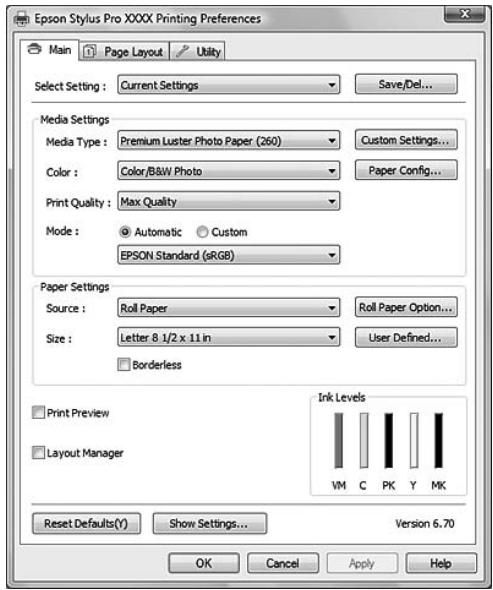
- Exécute les fonctions de maintenance de l'imprimante et contrôle le fonctionnement du pilote d'impression dans l'onglet Utility (Utilitaire). Vous pouvez également importer ou exporter les réglages de l'imprimante.
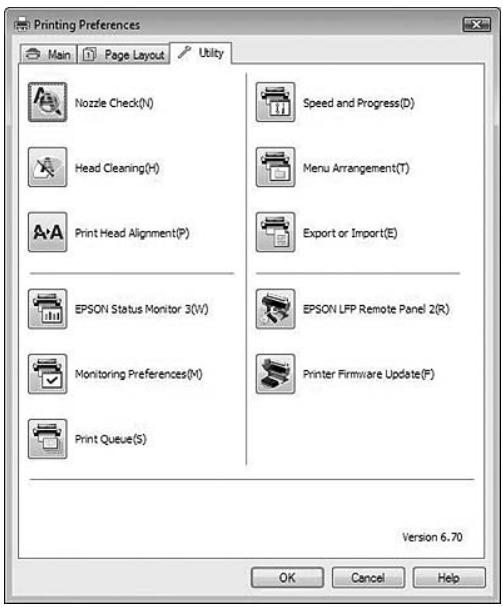
EPSON status monitor 3
Cet utilitaire vous fournit des informations relatives à l'état de l'imprimante, telles que l'état de la cartouche d'encre ou l'espace disponible dans le réservoir de maintenance. Il vérifie également les erreurs au niveau de l'imprimante. EPSON Status Monitor 3 est automatiquement installé avec le pilote d'impression.
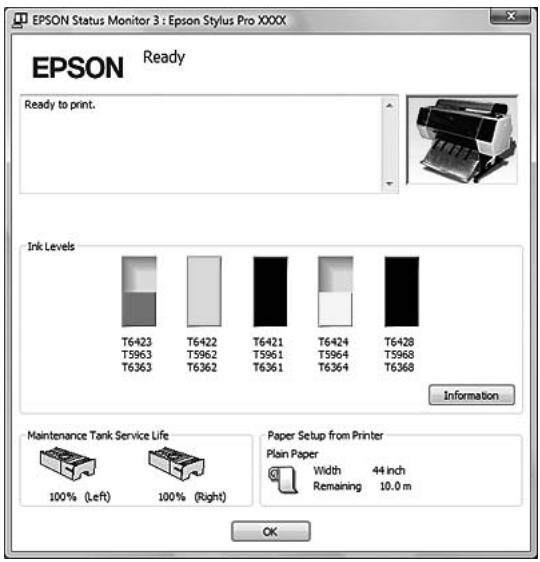
EPSON LFP Remote Panel 2 confère à l'utilisateur un contrôle étendu sur l'imprimante, afin de mettre le microprogramme à jour ou enregistrer un format de papier personnalisé.
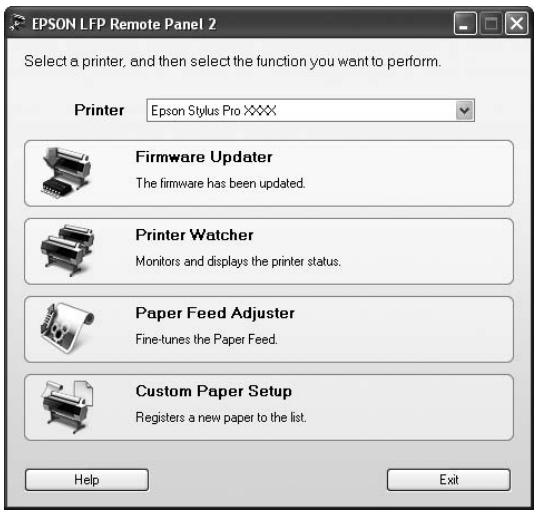
Accès au pilote d'impression
Vous pouvez accéder au pilote d'impression de plusieurs façons.
À partir d'applications Windows À partir de l'icone Imprimante
Lorsque vous réaliserez les réglages de l'imprimante, accédez au pilote d'impression depuis votre application.
Les procédures suivantes peuvent varier selon l'application que vous utilisez.
1 Dans le menu File (Fichier), sélectionnez Print (Imprimer) ou Page Setup (Mise en page).
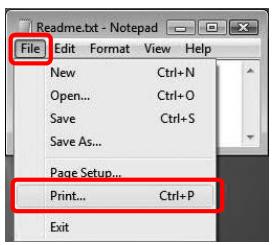
2 Vérifiez que votre imprimante est sélectionnée et cliquez sur Printer (Imprimante), Setup (Configuration), Options, Properties (Propriétés) ou Préférences (Préférences).
Exemple :
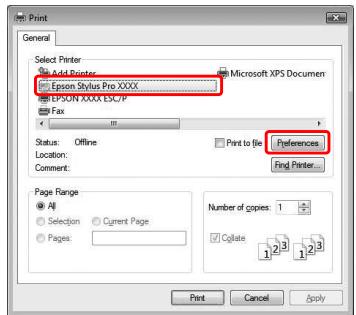
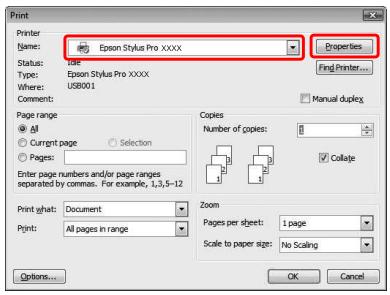
La fenêtre du pilote d'impression s'affiche.
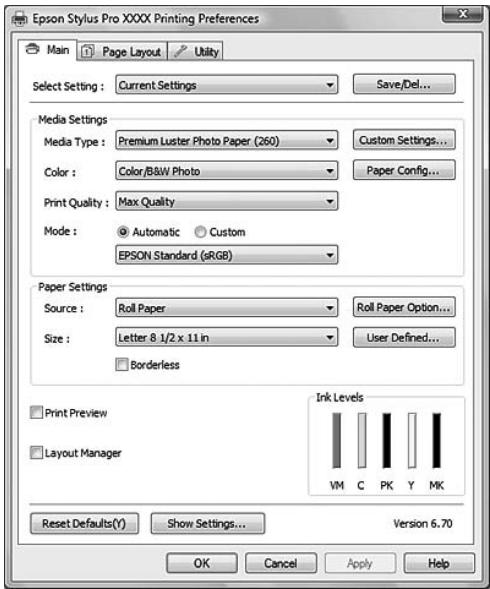
Définissez des paramètres le cas échéant, puis démarrez l'impression.
Lorsque vous procédez à des réglages ou à une maintenance de l'imprimante, par exemple la vérification des buses ou le nettoyage des têtes, accédez au pilote d'impression à partir de l'icône Imprimante.
Sous Windows Vista :
Cliquez sur O, sur Control Panel (Panneau de configuration), Hardware and Sound (Matériel et audio), puis sur Printers (Imprimantes).
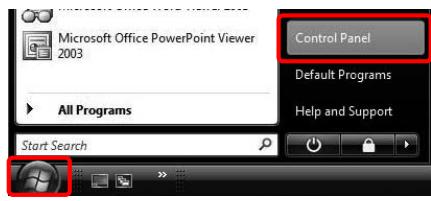
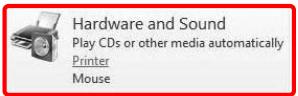
Sous Windows XP :
Cliquez sur Start (Démarrer), Control Panel (Panneau de configuration), Printers and Other Hardware (Imprimantes et autres périphériques), puis sur Printers and Faxes (Imprimantes et télécopieurs).
Remarque:
Dans l'affichage classique du Control Panel (Panneau de configuration), cliquez sur Start (Démarrer), Control Panel (Panneau de configuration), puis sur Printers and Faxes (Imprimantes et télécopieurs).
Sous Windows 2000:
Cliquez sur Start (Démarrer), sélectionnez Settings (Paramètres), puis Printers (Imprimantes).
Utilisation du logiciel d'impression (windows)

Cliquez avec le bouton droit de la souris sur l'icône correspondant à votre imprimante, puis cliquez sur Printing Preferences (Options d'impression).
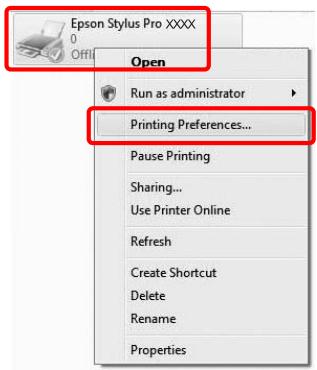
La fenêtre du pilote d'impression s'affiche.
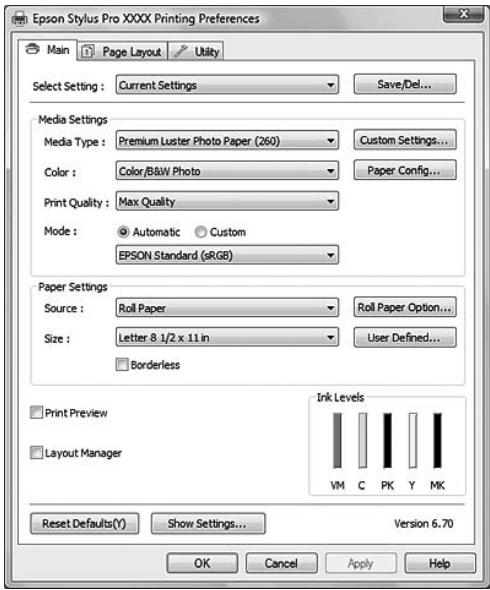
Les règles effectuelles ici deviennent les paramètres par défaut du pilote d'impression.
S'informer grâce à l'aide en ligne
Pour afficher une explication détaillée, utilisez l'une des méthodes suivantes.

Cliquez avec le bouton droit de la souris sur l'élément, puis cliquez sur Help (Aide).
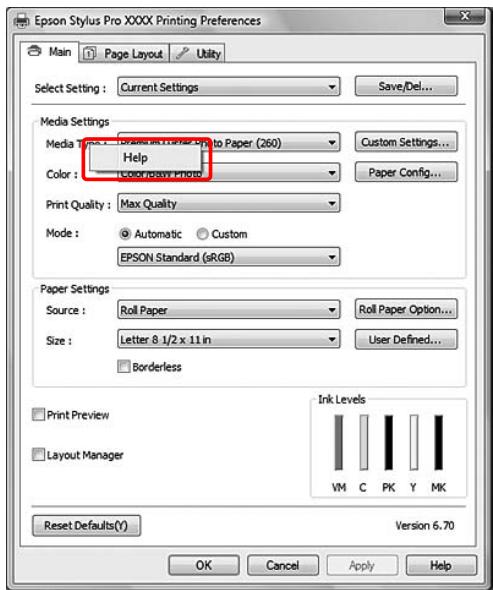

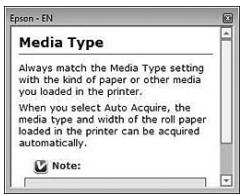
Utilisation du logiciel d'impression (windows)
Pour Windows XP/Windows 2000, cliquez sur le bouton ? situé dans le coin supérieur droit de la fenêtre du pilote d'impression, puis sur l'objet.
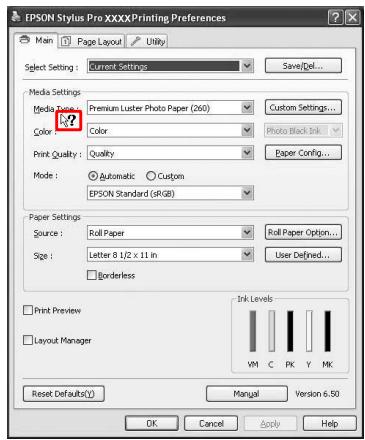
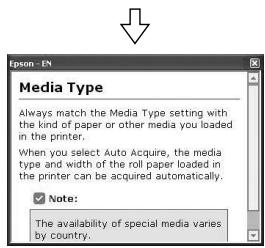
Emploi des utilitaires d'impression
Les utilisateurs d'impression Epson vous permettent de contrôler l'état actuel de l'imprimante et d'effectuer la maintenance de l'imprimante à partir de votre ordinateur.
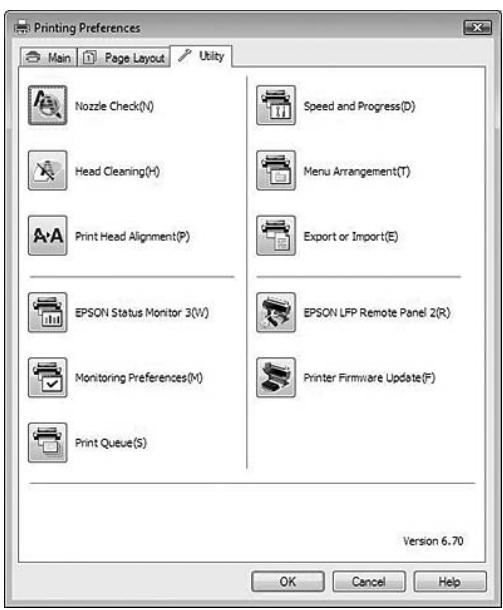
Nozzle check (vérification des buses)
Ce utiliseraire contrôle les buses de la tête d'impression afin de voir si elles sont bouchées et impliquent un nettoyage. Procédez à une vérification des buses lorsque vous remarquez que la qualité d'impression a décliné et après le nettoyage de la tête afin de vérifier que les buses de la tête d'impression ont été nettoyées. Si les buses de la tête d'impression sont bouchées, effectuez un nettoyage de la tête.
Voir « Vérification des buses » à la page 81
L'utilitaire nettoie les têtes d'impression couleur et noir. Il est possible que vous deviez procéder à un nettoyage de la tête d'impression si vous remarquez que la qualité d'impression a décliné.
Voir « Nettoyage de la tentative d'impression » à la page 83
Utilisation du logiciel d'impression (windows)
Cet utilisation peut être utilisé pour améliorer la qualité d'impression de vos données imprimées. Il peut être nécessaire d'ajuster l'alignement de la tête d'impression lorsque des lignes verticales ne semblent pas alignées ou lorsque des bandes blanches ou noires apparaisent dans les données imprimées. Utilisez cet utilisation pour réaligner la tête d'impression.
Voir « Alignement de la tête d'impression » à la page 87
EPSON status monitor 3
Cet utilitaire vous fournit des informations relatives à l'état de l'imprimante, telles que l'état de la cartouche d'encre ou l'espace disponible dans le réservoir de maintenance. Il vérifie également les erreurs au niveau de l'imprimante.
Voir « Utilisation de EPSON Status Monitor 3 » à la page 125
Cette fonction vous permet de spécifier la fonction de contrôle de l'utilitaire EPSON Status Monitor 3.
Voir « Utilisation des Préférences du contrôle » à la page 126
Cette fonction affiche la liste des travaux en attente. Vous pouvez contrôler tous les travaux d'impression en attente et les informations associées. Vous pouvez également annuler ou redémarrer les travaux.
Vous pouvez définir des paramètres relatifs à la vitesse et à la progression de l'impression.
Menu arrangement (disposition du menu)
Vous pouvez disposer les éléments Select Setting (Paramètre de sélection), Media Type (Support) et Paper Size (Taille papier) à votre gré. Organisez les éléments selon vos préférences ou classez-les par groupe. Vous pouvez également masquer des éléments que vous n'utilisez pas.
Vous pouvez exporter ou importer les paramètres du pilote d'impression. Cette fonction est utile lorsque vous souhaitez retrouver les mêmes paramètres d'impression sur plusieurs ordinateurs.
Cet utilitaire vous permet d'optimiser votre imprimante. Vous pouvez démarrer cet utilitaire à condition qu'il soit installé. Pour plus d'informations, reportez-vous à l'aide en ligne d'EPSON LFP Remote Panel 2.
EPSON LFP Remote Panel 2 démarre et met à jour le micrologiciel de l'imprimante. Pour plus d'informations, reportez-vous à l'aide en ligne d'EPSON LFP Remote Panel 2.
Utilisation de EPSON status monitor 3
EPSON Status Monitor 3 fournit des informations détaillées sur l'état de l'imprimante, un affichage graphique sur l'état de la cartouche d'encre, l'espace disponible dans le réserve de maintenance et des messages d'état. Pour plus d'informations sur l'état de l'imprimante, ouvre la fenêtre détaillée relative à l'imprimante. EPSON Status Monitor 3 commence à contrôler l'état de l'imprimante lors du début de l'impression et, en cas de problème, affiche un message d'erreur ainsi que les solutions possibles. Vous pouvez également accéder à EPSON Status Monitor 3 à partir du pilote d'impression ou de l'icône de raccourci en double-cliquant sur l'icône de l'imprimante dans la zone de notification Windows et contrôler ainsi l'état de l'imprimante.
Accès à EPSON status monitor 3
Ouvrez la fenêtre du pilote d'impression et sélectionnez l'onglet Utility (Utilitaire), puis cliquez sur EPSON Status Monitor 3.
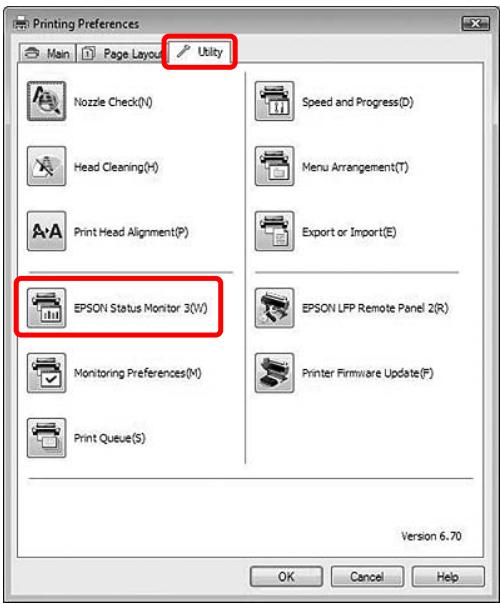
Remarque: Sélectionnez la case à cocher Shortcut Icon (Icône du raccourci) dans la boîte de dialogue Monitoring Preferences (Préférences du contrôle) pour afficher une icône de raccourci dans la zone de notification de Windows. Cliquez avec le bouton droit sur l'icône de raccourci et sélectionnez le nom de l'imprimante pour afficher la boîte de dialogue EPSON Status Monitor 3.
Voir « Visualisation des informations dans Monitoring Preferences (Préférences du contrôle) » à la page 126
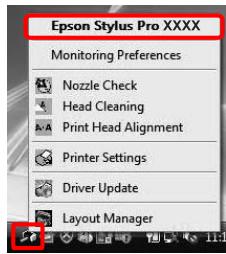
Visualisation des informations dans EPSON status monitor 3
EPSON Status Monitor 3 fournit des informations détaillées sur l'état de l'imprimante, un affichage graphique sur l'état de la cartouche d'encre, l'espace disponible dans le réservoir de maintenance et des messages d'état. Si un problème survient pendant l'impression, un message d'erreur s'affiche. Vérifiez le message et résolvez le problème comme indiqué.
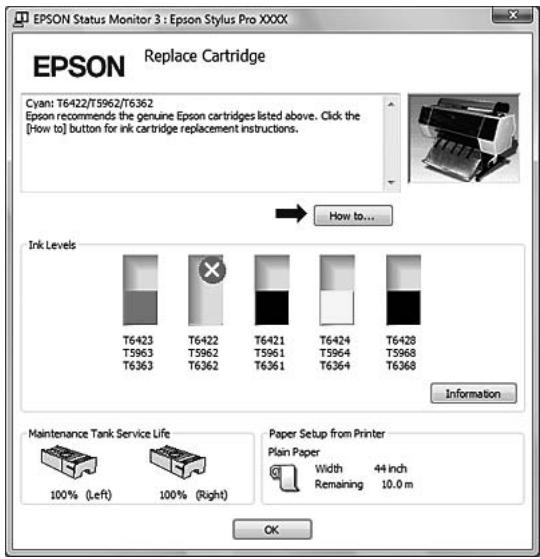
Utilisation des préférences du contrôle
Cette fonction vous permet de spécifier la fonction de contrôle de l'utilitaire EPSON Status Monitor 3.
Accès aux options préférences du contrôle
Ouvrez la fenêtre du pilote d'impression et cliquez sur l'onglet Utility (Utilitaire), puis cliquez sur Monitoring Preferences (Préférences du contrôle).
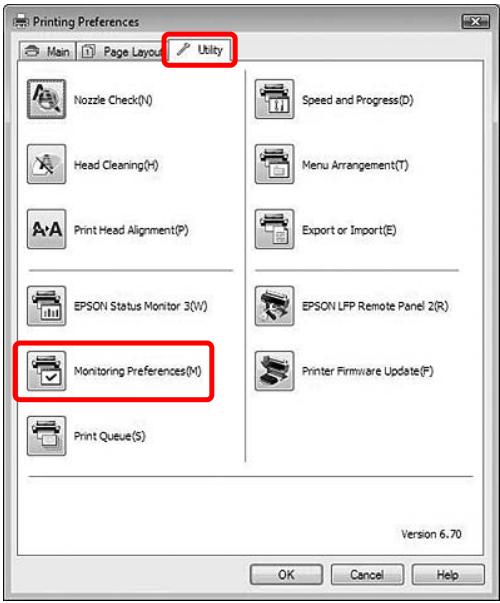
Remarque :
Sélectionnez la case à cocher Shortcut Icon (Icône du raccourci) dans la boîte de dialogue Monitoring Preferences (Préférences du contrôle) pour afficher une icône de raccourci dans la zone de modification de Windows. Cliquez avec le bouton droit de la souris sur l'icône de raccourci et sélectionnez Monitoring Preferences (Préférences du contrôle) pour ouvrir la boîte de dialogue correspondante.
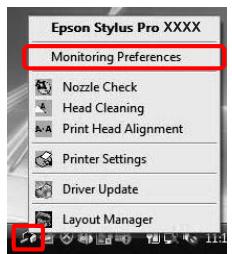
Visualisation des informations dans monitoring preferences (préférences du contrôle)
Dans la boîte de dialogue Monitoring Preferences (Préférences du contrôle), vous pouvez sélectionner les types d'erreurs pour lesquelles vous souhaitez recevoir une notification; vous pouvez également définir l'icone du raccourci et le contrôle des imprimantes partagées.
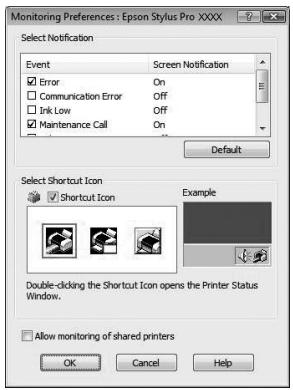
Déinstallation du logiciel d'impression
Cette section explique comment désinstaller le logiciel d'impression de votre ordinateur.
Remarque :
Pour Windows Vista et Windows XP, vous devez vous connecter en tant qu'utilisateur possédant un compte Administrateur. Lorsque vous désinstallez le logiciel de l'imprimante sous Windows Vista, un mot de passe peut vous être demandé. Dans ce cas, saisissez-le et continuez la procédure. Pour Windows 2000, vous devez vous connecter en tant qu'utilisateur disposant de droits d'administrateur (utilisateur apparentant au groupe des administrateurs).
Déinstallation du pilote d'impression
Pour désinstaller le pilote d'impression, procédez comme suit.
1 Mettez l'imprimante hors tension et débranchez le câble d'interface reliant l'ordinateur et l'imprimante. 2 Cliquez sur Uninstall a program (Désinstaller un programme) dans la catégorie Programs (Programmes) du Control Panel (Panneau de contrôle).
3 Sélectionnez Epson Stylus Pro XXXX Printer Uninstall (Déinstaller Epson Stylus Pro XXXX Printer), puis cliquez sur Uninstall/ Change (Modifier/Supprimer).
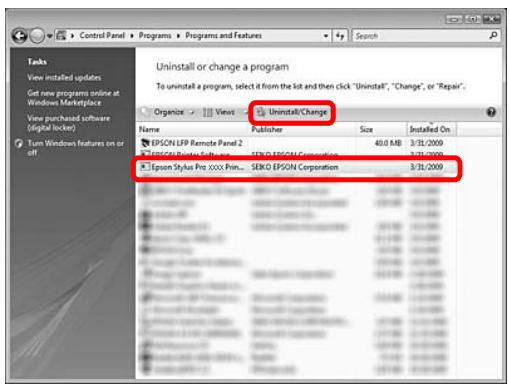
Sélectionnez l'icône de l'imprimante cible et cliquez sur OK.
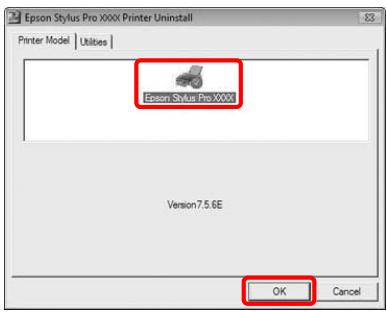
5 Suivez les instructions qui s'affichent à l'écran pour terminer la désinstallation.
Lorsque la boîte de dialogue suivante s'affiche, cliquez sur Yes (Oui).
Lorsque vous reinstallez le pilote d'impression, redémarrez l'ordinateur.
Déinstallation de EPSON LFP remote panel 2
EPSON LFP Remote Panel 2 peut être désinstallé depuis Uninstall a program (Désinstaller un programme) depuis Programs (Programmes) dans le Control Panel (Panneau de contrôle). Pour plus d'informations, reportez-vous à l'aide en ligne de EPSON LFP Remote Panel 2.
Présentation du logiciel d'impression
Le CD de l'imprimante contient le logiciel suivant. Reportez-vous au Guide d'installation pour installer le logiciel et son aide en ligne afin d'obtenir des informations détaillées sur chaque logiciel.
Remarque : La boîte de dialogue peut varier selon la version de l'application que vous utilisez.
Pilote d'impression
Le pilote d'impression permet d'imprimer des documents à partir de vos applications.
Les fonctions principales du pilote sont les suivantes :
Envoie les données d'impression à l'imprimante. Définit les paramètres de l'imprimante, comme le type de support et le format papier. Vous pouvez enregistrer ces paramètres et importer ou exporter aisément ces paramètres enregistrés.
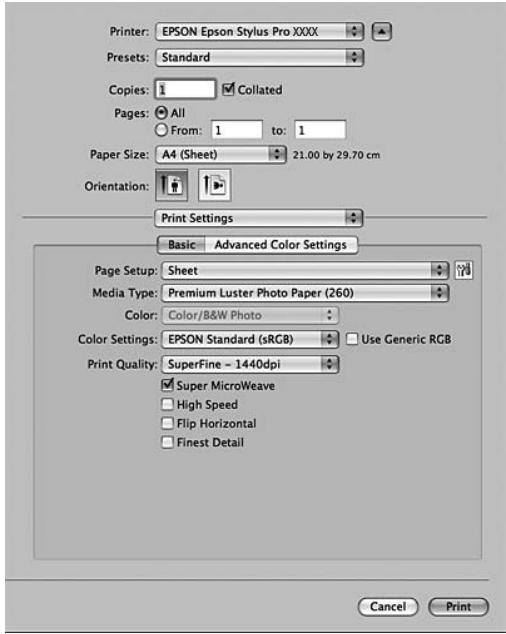
Vous pouvez exécuter des fonctions de maintenance de l'imprimante, comme la Nozzle Check (Vérification des buses) ou le Head Cleaning (Nettoyage des têtes). EPSON Printer Utility3 est installé automatiquement avec le pilote d'impression.
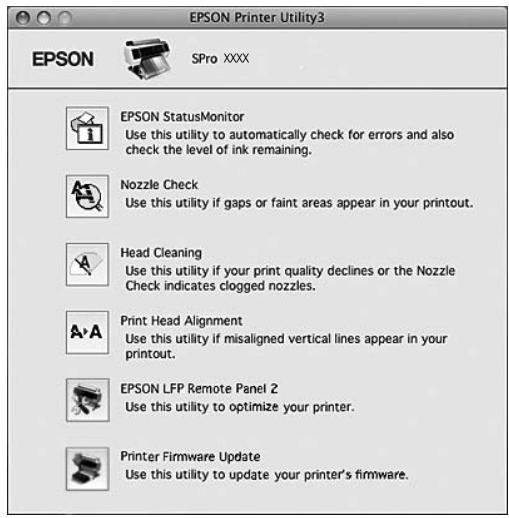
EPSON statusmonitor
Cet utilitaire fournit des informations relatives à l'état de l'imprimante (état de la cartouche d'encre, espace disponible dans le réservoir de maintenance et informations en cas d'erreur d'impression).
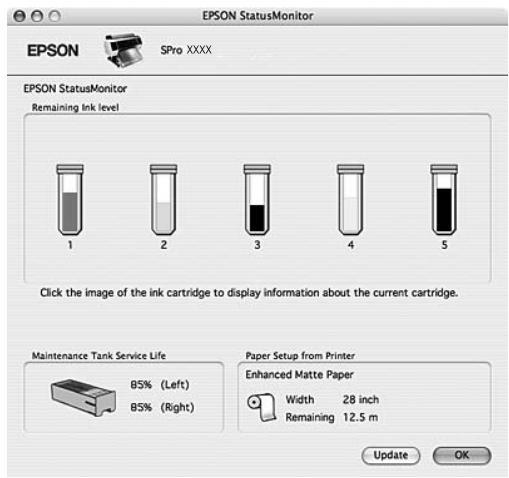
EPSON LFP Remote Panel 2 confère à l'utilisateur un contrôle étendu sur l'imprimante, afin de mettre le microprogramme à jour ou enregistrer un format de papier personnalisé.
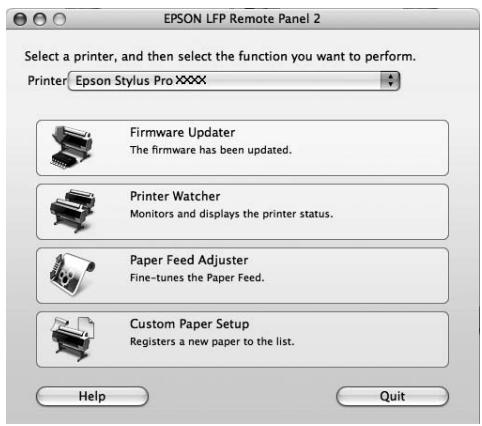
Accès au pilote d'impression
Pour accéder au pilote d'impression, procédez comme suit. Les procédures suivantes peuvent varier selon l'application que vous utilisez.
Zone de dialogue Page Setup (Format d'impression)
Vous pouvez définir les paramètres papier, comme le type de support et le format papier.
Zone de dialogue Imprimer
Vous pouvez définir les paramètres relatifs à la qualité d'impression.
Accès à la zone de dialogue format d'impression
1 Cliquez sur Page Setup (Format d'impression) dans le menu File (Fichier) de votre application.
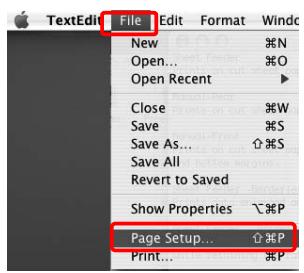
2 La zone de dialogue Page Setup (Format d'impression) s'affiche.
Vous pouvez sélectionner un format papier, une impression sans marges, une source de papier et une zone d'impression au niveau du paramètre Paper Size (Taille papier).
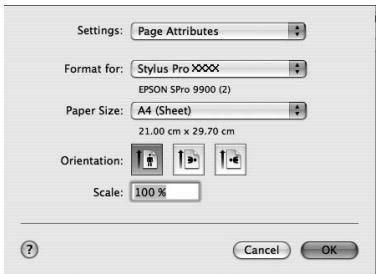
Accès à la zone de dialogue imprimer
1 Cliquez sur Print (Imprimer) dans le menu File (Fichier) de votre application.
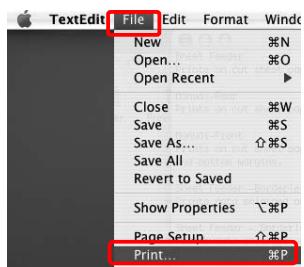
La zone de dialogue Imprimer s'affiche.
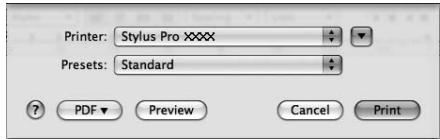
Sous Mac OS X 10.5, cliquez sur le bouton

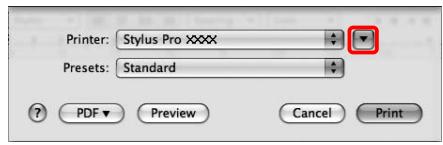
Définissez des paramètres le cas échéant, puis démarrez l'impression.
Remarque:
Sous Mac OS X 10.5, vous pouvez effectuer les réglages de la fenêtre Page Setup (Format d'impression) en fonction de l'application que vous utilisez.
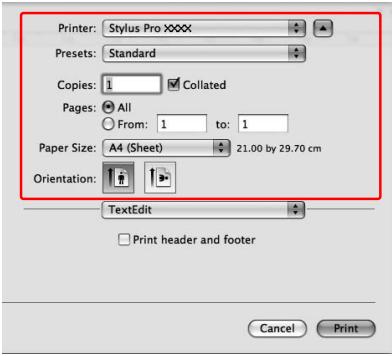
S'informer grâce à l'aide en ligne
Pour accéder à l'aide en ligne, cliquez sur le bouton dans la zone de dialogue du pilote d'impression.
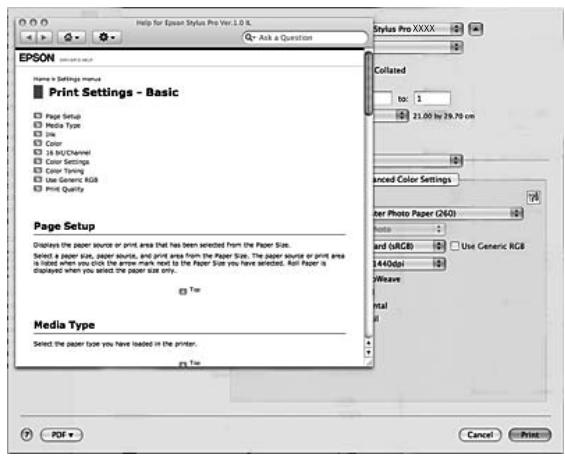
Utilisation des utilisateurs d'impression
Les utilisateurs d'impression Epson vous permettent de contrôler l'état actuel de l'imprimante et de réaliser la maintenance de l'imprimante à partir de votre ordinateur.
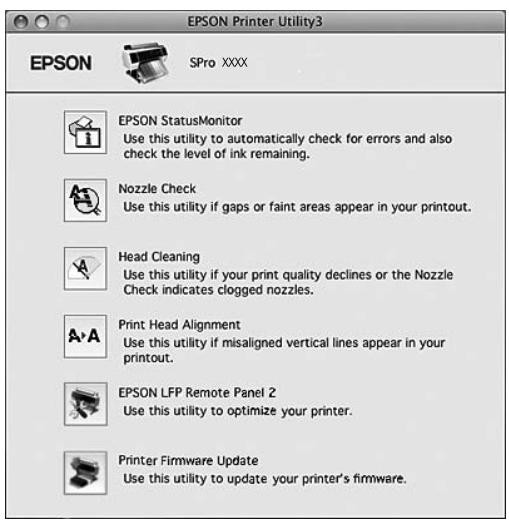
EPSON statusmonitor
Cet utilitaire fournit des informations relatives à l'état de l'imprimante (état de la cartouche d'encre, espace disponible dans le réservoir de maintenance et informations en cas d'erreur d'impression).
Nozzle check (vérification des buses)
Ce utiliseraire contrôle les buses de la tête d'impression afin de voir si elles sont bouchées et impliquent un nettoyage. Procédez à une vérification des buses lorsque vous remarquez que la qualité d'impression a décliné et après le nettoyage de la tête afin de vérifier que les buses de la tête d'impression ont été nettoyées. Si les buses de la tête d'impression sont bouchées, effectuez un nettoyage de la tête.
Voir « Vérification des buses » à la page 81
L'utilitaire nettoie les têtes d'impression couleur et noir. Il est possible que vous deviez procéder à un nettoyage de la tête d'impression si vous remarquez que la qualité d'impression a décliné.
Voir « Nettoyage de la tentative d'impression » à la page 83
Utilisation du logiciel d'impression (mac OS x)
Cet utilisation peut être utilisé pour améliorer la qualité d'impression de vos données imprimées. Il peut être nécessaire d'ajuster l'alignement de la tête d'impression lorsque des lignes verticales ne semblent pas alignées ou lorsque des bandes blanches ou noires apparaisent dans les données imprimées. Utilisez cet utilisation pour réaligner la tête d'impression.
Voir « Alignement de la tête d'impression » à la page 87
Cet utilitaire vous permet d'optimiser votre imprimante. Vous pouvez démarrer cet utilitaire à condition qu'il soit installé. Pour plus d'informations, reportez-vous à l'aide en ligne d'EPSON LFP Remote Panel 2.
EPSON LFP Remote Panel 2 démarre et met à jour le micrologiciel de l'imprimante. Pour plus d'informations, reportez-vous à l'aide en ligne d'EPSON LFP Remote Panel 2.
Accès à l'utilitaire EPSON printer UTILITY3
Vous pouvez accéder à EPSON Printer Utility3 de plusieurs manières.
Dans la zone de dialogue Imprimer, Sélectionnez Print Settings (Configuration Imprimante), puis cliquez sur l'icône. Double-cliquez sur le dossier Applications, puis sur l'icône EPSON Printer Utility3.
Utilisation de EPSON StatusMonitor
EPSON StatusMonitor fournit des informations sur l'état de l'imprimante, un affichage graphique de l'état des cartouches d'encre et de l'espace disponible dans le réservoir de maintenance, ainsi que des messages d'état.
Remarque :
Le message d'erreur d'impression apparait automatiquement à l'écran même si EPSON StatusMonitor n'est pas ouvert.
Accès à l'utilitaire EPSON statusmonitor
Ouvrez la fenêtre EPSON Printer Utility3, puis cliquez sur EPSON StatusMonitor.
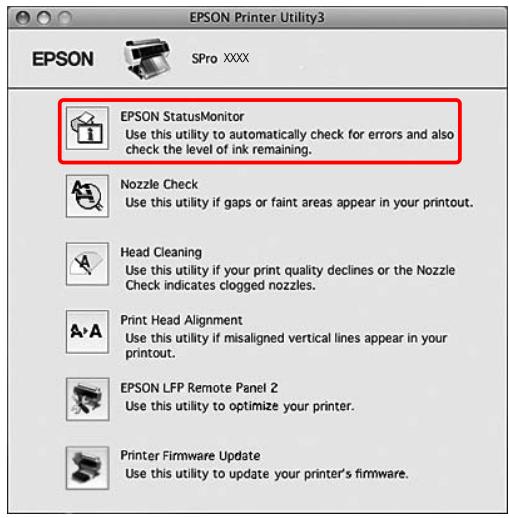
Affichage des informations dans epsont statusmonitor
EPSON StatusMonitor fournit des informations sur l'état de l'imprimante, un affichage graphique de l'état des cartouches d'encre et de l'espace disponible dans le réservoir de maintenance, ainsi que des messages d'état. Si un problème survient pendant l'impression, un message d'erreur s'affiche. Vérifiez le message et résolvez le problème comme indiqué.
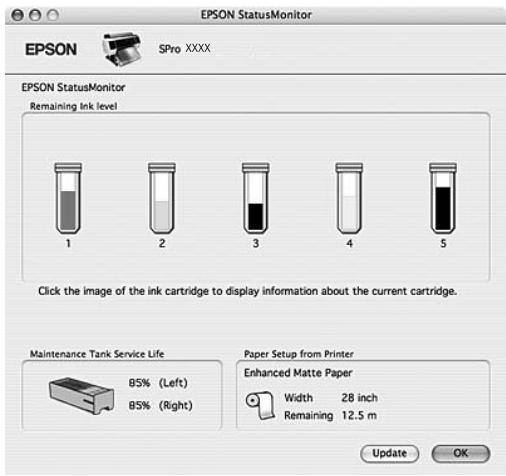
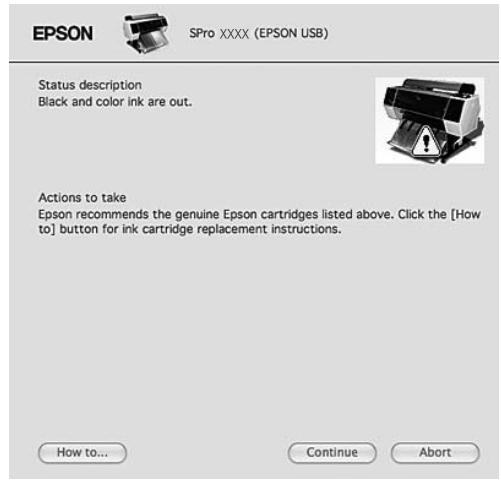
Déinstallation du logiciel d'impression
Pour désinstaller le pilote d'impression, procédez comme suit.
Déinstallation du pilote d'impression
Pour désinstaller le pilote d'impression et EPSON Printer Utility3, procédez comme suit.
1. Mettez l'imprimante hors tension et débranchez le câble d'interface reliant l'ordinateur et l'imprimante. Fermez tous les logiciels d'application. 3. Double-cliquez sur l'icône représentant un disque dur.
Pour mac OS x 10.5:
Cliquez deux fois sur le dossier Applications et ensuite deux fois sur le dossier System Preferences (Préférences système).
Double-cliquez sur le dossier Print & Fax (Imprimantes et fax).
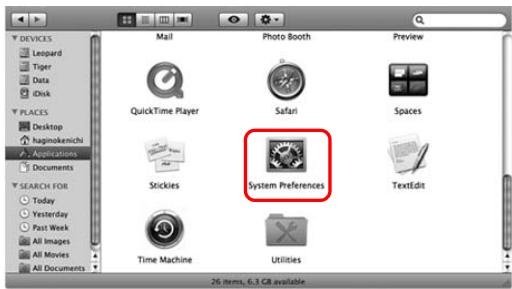

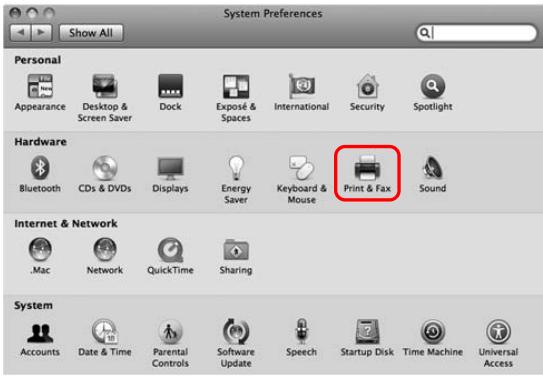
Pour Mac OS X 10.3.9 à 10.4 :
Cliquez deux fois sur le dossier Applications et ensuite deux fois sur le dossier Utilities (Utilitaires). Cliquez deux fois sur Printer Setup Utility (Utilitaire de configuration d'imprimante).
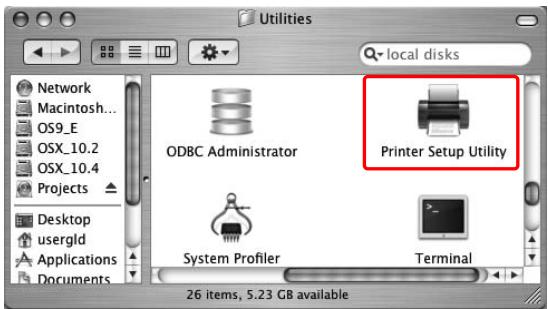

Supprimez l'imprimante.
Sous Mac OS X 10.5: Sélectionnez l'imprimante et cliquez sur -.
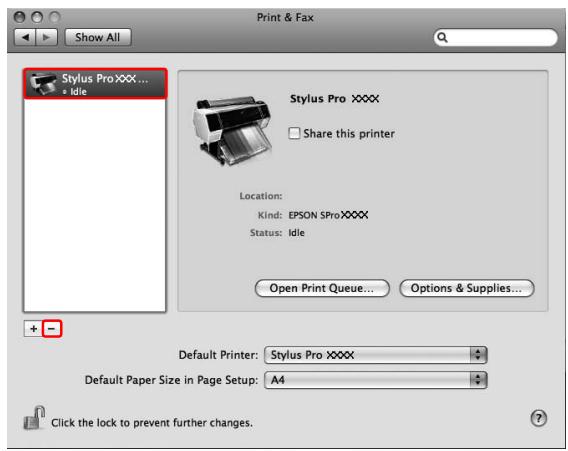
Sous Mac OS X 10.3.9 à 10.4 : Sélectionnez l'imprimante et cliquez sur Delete (Effacer).
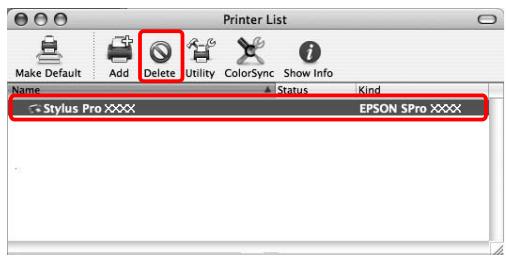
Après avoir cliqué sur Delete (Effacer), fermez la zone de dialogue.

Insérez le CD-ROM du logiciel d'impression dans le lecteur prévu à cet effet.

Double-cliquez sur le dossier Printer Driver (Pilote d'impression).
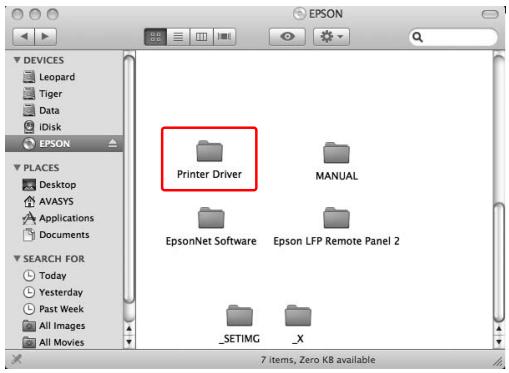
Remarque: Si le dossier n'apparaît pas, double-cliquez sur l'icône EPSON sur le bureau.
Cliquez sur l'icone epson_ijprinter.
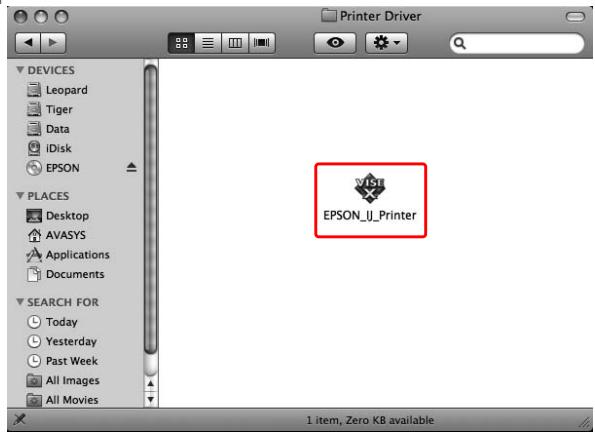

Si la zone de dialogue authenticate (Authentication) s'affiche, saisissez le mot ou la phrase de passe et cliquez sur OK.
Pour désinstaller le pilote d'impression, vous nevez vous connecter en tant qu'utilisateur possédant des droits d'administration.
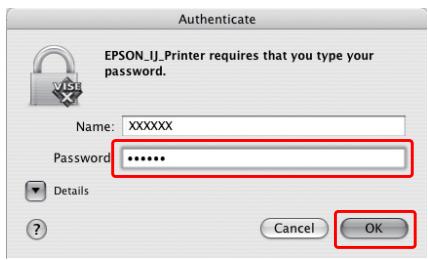

Cliquez sur Continue (Continuer), puis sur Accept (Accepter).

Sélectionnez Uninstall (Désinstaller) dans le menu déroulant, puis cliquez sur le bouton Uninstall (Désinstaller).
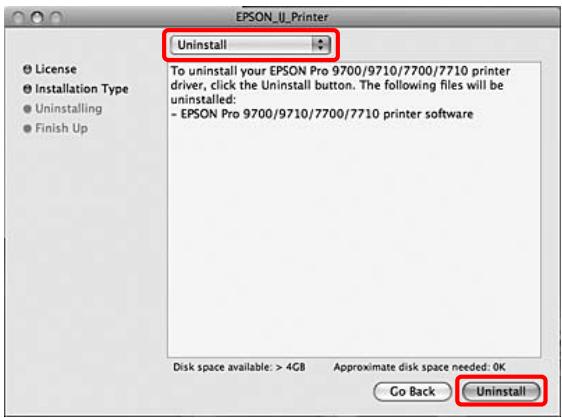

Suivez les instructions qui s'affichent à l'écran pour désinstaller le pilote d'impression.
Déinstallation de EPSON LFP remote panel 2
Faites glisser le dossier EPSON LFP Remote Panel 2 dans la corbeille. Pour plus d'informations, reportez-vous à l'aide en ligne de EPSON LFP Remote Panel 2.
Ajustement des couleurs à l'aide du pilote d'impression
Vous pouvez régler les couleurs à l'aide du pilote pendant l'impression en optant pour l'un des deux systèmes suivants.
EPSON Standard (sRGB) (EPSON Standard (sRVB)) □ Présentations et graphiques
Lorsque vous paramétrez l'ajustement manuel des couleurs (Custom (Perso.) sous Windows ou Advanced Settings (Paramètres avancés) sous Mac OS X), vous pouvez effectuer un réglage fin des couleurs et de la luminosité. Utilisez cette fonction si l'application ne prend pas la gestion des couleurs en charge.
Pour windows
1 Lorsque vous utilisez une application caractéristique d'une fonction de gestion des couleurs, réglez les couleurs via l'application. Selon le type de l'application, définissez les paramètres suivant le tableau ci-dessous.
| Applications | Paramètres de gestion des couleurs |
| Adobe Photoshop CS3 ou version ultérieure | L'imprimante assure la gestion des couleurs |
| Adobe Photoshop Ligh-troom 1 ou version ulté-rieure | |
| Adobe Photoshop Éle-ments 6 ou version ulté-rieure | |
| Autres applications | Pas de gestion des couleurs |
Exemple : Adobe Photoshop CS4
Dans le menu File (Fichier), sélectionnez Print (Imprimer).
Sélectionnez d'abord Color Management (Gestion des couleurs), puis Document. Sélectionnez Printer Manages Colors (L'imprimante assure la gestion des couleurs) pour le paramètre Color Handling (Traitement des couleurs). Cliquez ensuite sur Print One (Imprimer une copie).
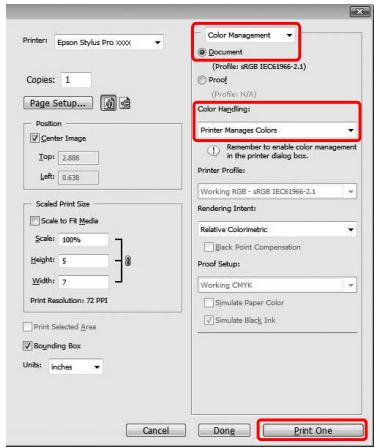
Lorsque vous utilisez une application sans fonction de gestion des couleurs, démarrez à l'objet 2.
2 Ouvrez la fenêtre du pilote d'impression.
Voir « À partir d'applications Windows » à la page 120
3 Dans le menu Main (Principal), sélectionnez Automatic (Automatique) ou Custom (Perso.).
Variété des impressions

Sélectionnez la méthode désirée pour le réglage de la couleur.
Sélectionnez Custom (Perso.) pour le Mode pour effectuer un réglage manuel, CHOISEZ Color Controls (Calibration EPSON), puis cliquez sur Advanced (Avancé).
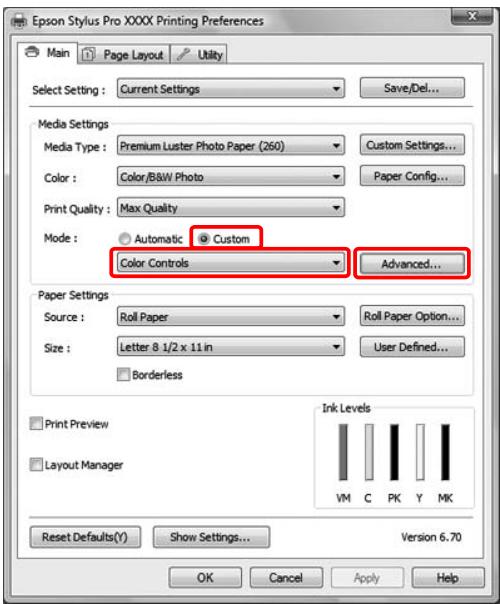

Effectuez les réglages nécessaires.
Pour plus d'informations, reportez-vous à l'aide en ligne du pilote d'impression.
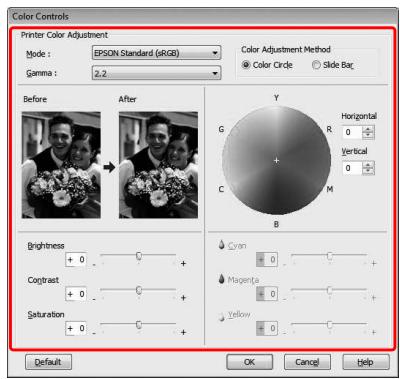
Remarque:
Vous pouvez procéder à un ajustement des couleurs en vérifiant l'échantillon d'image situé à gauche de la fenêtre. Le cercle de couleurs permet également d'affiner l'ajustement.

Vérifiez les autres paramètres et lancez l'impression.
Pour mac OS x

Lorsque vous utilisez une application caractéristique d'une fonction de gestion des couleurs, réglez les couleurs via l'application. Selon le type de l'application, définissez les paramètres suivant le tableau ci-dessous.
| Applications | Paramètres de gestion des couleurs | |
| Mac OS X 10.5 | Mac OS X 10.3.9 à 10.4 | |
| Adobe Photoshop CS3 ou version ul-terieure | L'impriman- te assure la gestion des couleurs | Pas de ges-tion des couleurs |
| Adobe Photoshop Lighthroom 1 ou version ultérieure | ||
| Adobe Photoshop Elements 6 ou version ultérieure | ||
| Autres applica-tions | Pas de ges-tion des couleurs | Pas de ges-tion des couleurs |
Variété des impressions
Exemple : Adobe Photoshop CS4
Dans le menu File (Fichier), sélectionnez Print (Imprimer).
Sélectionnez d'abord Color Management
(Gestion des couleurs), puis Document.
Sélectionnez Imprimante Gère les Couleurs
(L'imprimante assure la gestion des couleurs) pour le paramètre Color Handling (Traitement des couleurs). Cliquez ensuite sur Print (Imprimer).
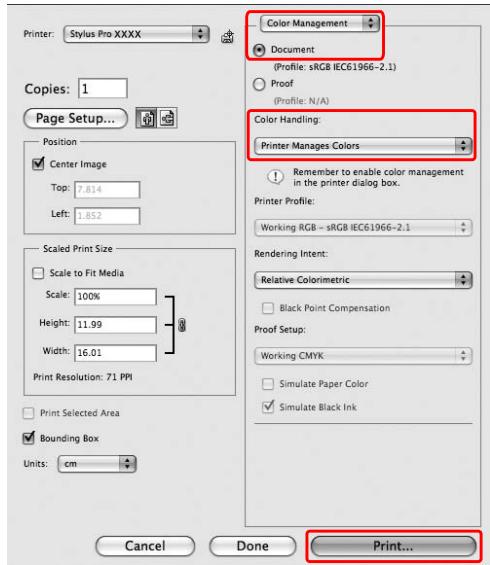
Lorsque vous utilisez une application sans fonction de gestion des couleurs, démarrez à l'objet 2.

Ouvrez la boîte de dialogue Imprimer.
Voir « Accès à la zone de dialogue Imprimer » à la page 131

Sous Mac OS X 10.5, Sélectionnez Color Matching (Correspondance des couleurs) et ensuite EPSON Color Controls (Calibration EPSON).
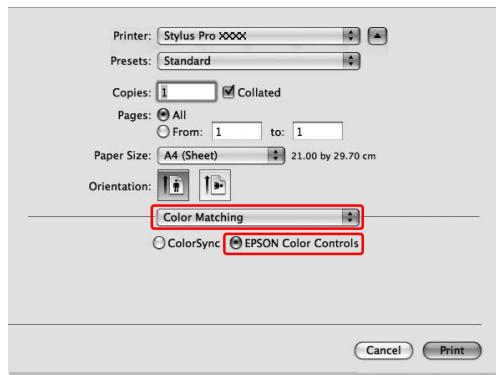
Remarque :
Lorsque vous utilisez Adobe Photoshop CS3 ou version ultérieure, Adobe Photoshop Lightroom 1 ou version ultérieure, ou Adobe Photoshop Elements 6 ou version ultérieure sous Mac OS X 10.5, assurez-vous que les paramètres de l'étape 1 sont définis, sinon vous ne pourrez pas sélectionner EPSON Color Controls (Calibration Epson).
Voir « Pour Mac OS X » à la page 139

Ouvrez la fenêtre des paramètres avancés.
Sous Mac OS X 10.5: sélectionnez Print Settings (Configuration Imprimante) et modifiez les Color Settings (Réglages de couleurs) si nécessaire. Si vous procédez à un réglage manuel, cliquez sur Advanced Color Settings (Paramètres de couleur avancés).
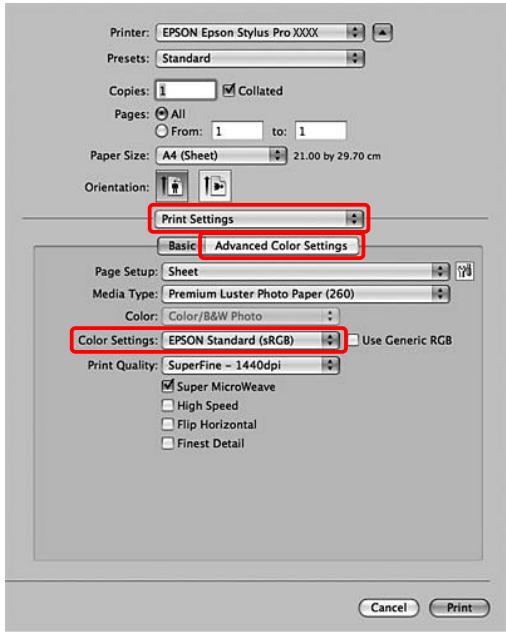
Remarque:
Si vous utilisez Adobe Photoshop CS3 ou une version ultérieure, Adobe Photoshop Lightroom 1 ou ultérieure, ou Adobe Photoshop Elements 6 ou ultérieure sous Mac OS X 10.5, désactivez Use Generic RGB (Utiliser RGB générique). Cochez la case si vous utilisez une autre application.
Variété des impressions
Sous Mac OS X 10.3.9 à 10.4 :, Sélectionnez Printer Color Management (Gestion des couleurs de l'imprimante), cliquez sur Color Controls (Calibration EPSON), puis Sélectionnez Advanced Settings (Avancé).
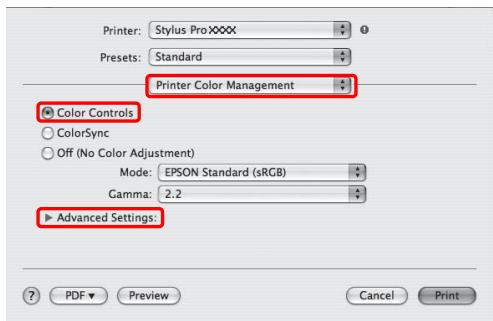

Effectuez les réglages nécessaires.
Pour plus d'informations, reportez-vous à l'aide en ligne du pilote d'impression.
Sous Mac OS X 10.5 :
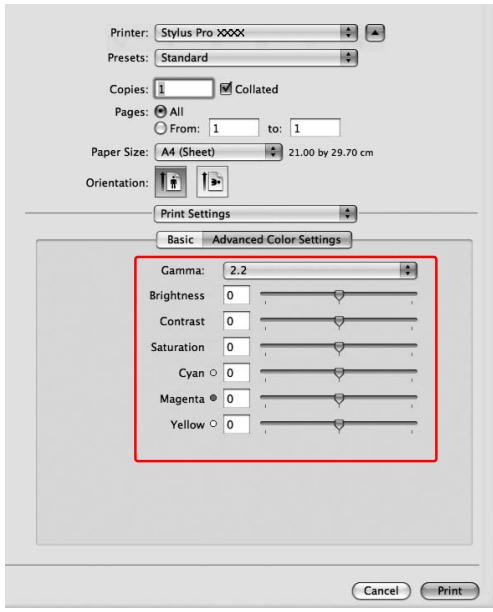
Sous Mac OS X 10.3.9 à 10.4 :
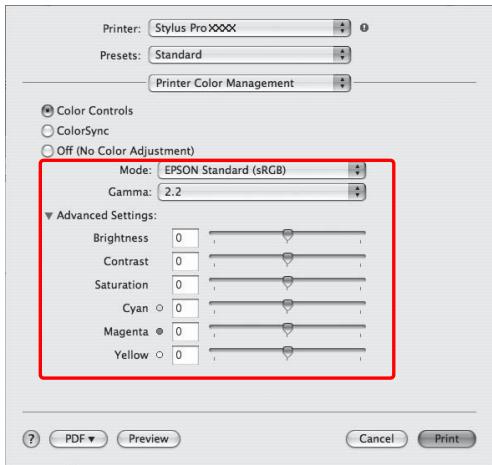

Vérifiez les autres paramètres et lancez l'impression.
Impression en noir et blanc
Lorsque vous souhaitez faire des impressions avec un noir clair pour des données de CAO ou des arts graphiques, sélectionnez Black (Noir) pour le paramètre Color (Couleur) dans le pilote d'impression. L'image à imprimer est ajustée sans que les données d'origine ne soient modifiées.
Remarque :
Même lorsque vous imprimez en noir et blanc, les différentes encres sont utilisées pendant le nettoyage. - Les cartouches d'encre pour toutes les couleurs doivent être installées pour l'impression en noir et blanc.
Pour windows
1 Ouvrez la fenêtre du pilote d'impression.
Voir « À partir d'applications Windows » à la page 120
2 Sélectionnez Black (Noir) pour la Color (Couleur)
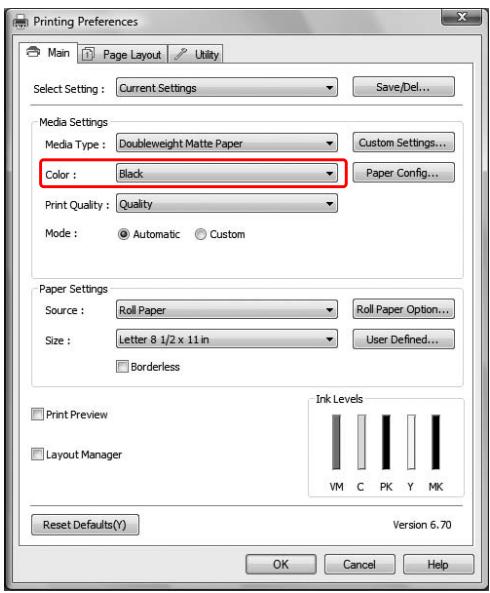
3 Sélectionnez Custom (Perso.) pour le Mode dans le menu Main (Principal), puis cliquez sur Advanced (Avancé).
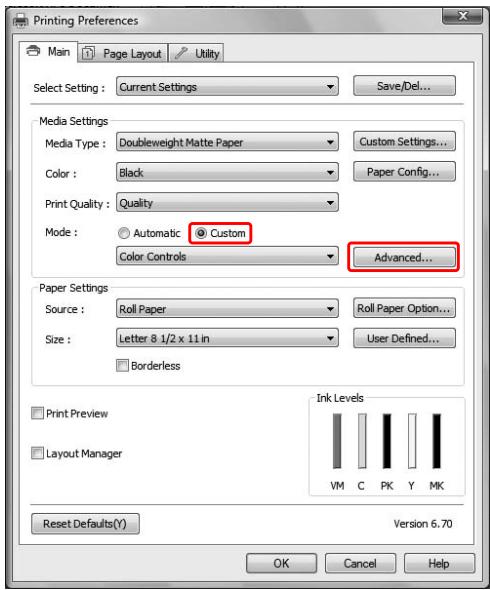
4 Définissez les paramètres nécessaires et lancez l'impression.
Pour plus d'informations, reportez-vous à l'aide en ligne du pilote d'impression.
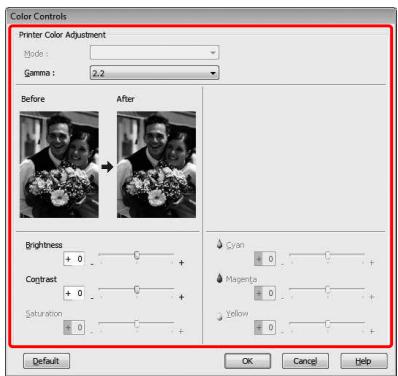
Vérifiez les autres paramètres et lancez l'impression.
Pour mac OS x
1 Ouvrez la boîte de dialogue Print (Imprimer).
Voir « Accès à la zone de dialogue Imprimer » à la page 131
Variété des impressions

Sélectionnez Print Settings (Paramètres d'impression) et sélectionnez Black (Noir) pour le paramètre Color (Couleur).
Sous Mac OS X 10.5 :
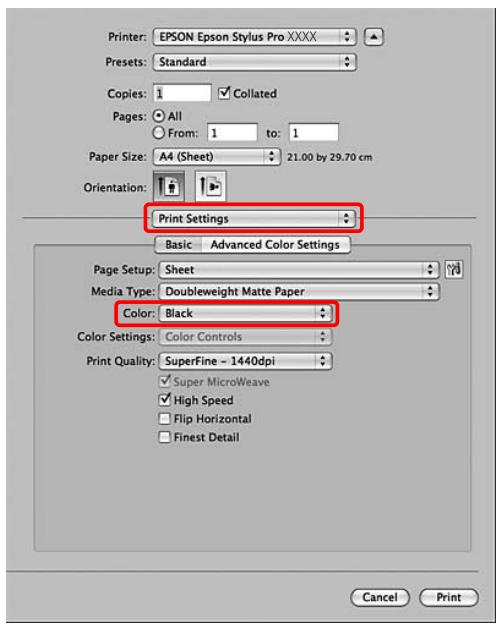
Sous Mac OS X 10.3.9 à 10.4 :
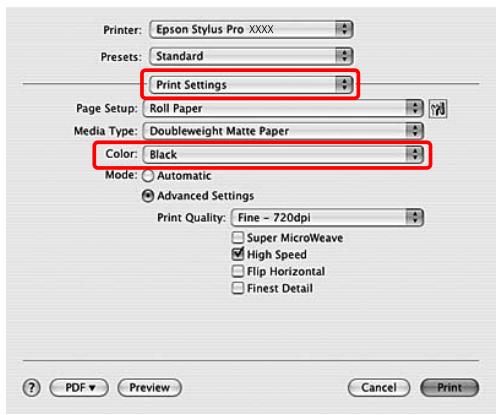

Ouvrez la fenêtre des paramètres avancés.
Sous Mac OS X 10.5: Cliquez sur Advanced Color Settings (Paramètres de couleur avancés).
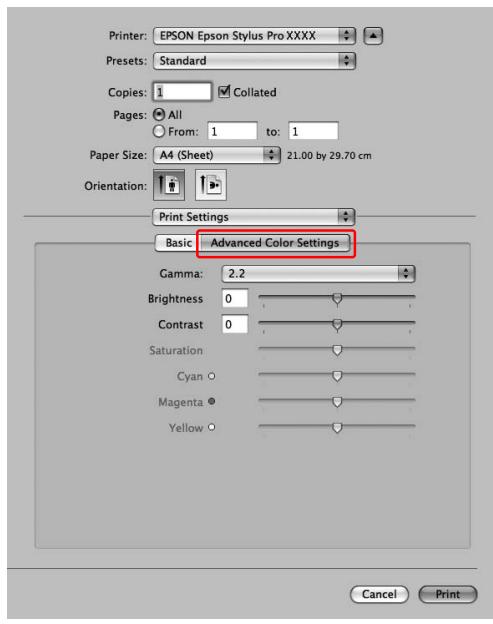
Sous Mac OS X 10.3.9 à 10.4 : Sélectionnez Printer Color Management (Gestion des couleurs de l'imprimante).
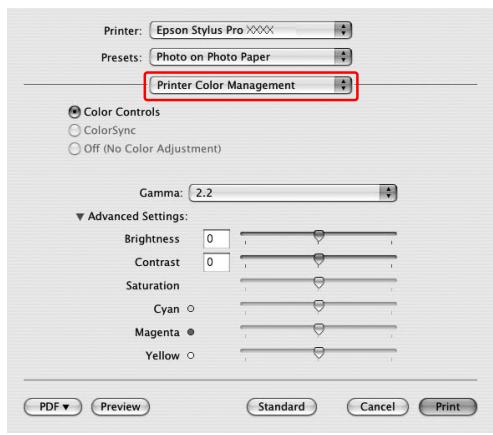
Variété des impressions
Effectuez les réglages nécessaires.
Pour plus d'informations, reportez-vous à l'aide en ligne du pilote d'impression.
Sous Mac OS X 10.5 :
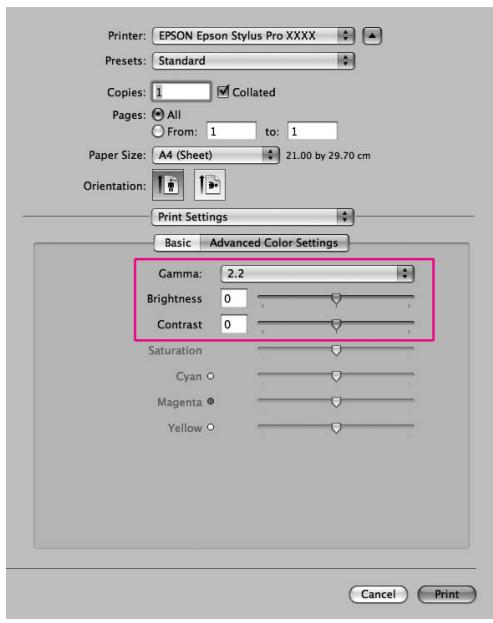
Sous Mac OS X 10.3.9 à 10.4 :
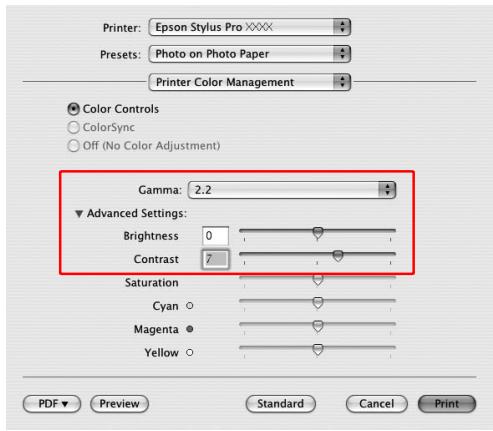
Vérifiez les autres paramètres et lancez l'impression.
Impression sans marges
Vous pouvez imprimer vos données sans marges sur le papier. Il existe deux types d'impression sans marges.
Remarque :
Si vous utilisez du papier rouleau, les quatre cotes peuvent être sans marges ; si vous utilisez des feuilles, leurs bords droit et gauche peuvent être sans marges.
Auto expand (agrandir auto)
Agrandissez automatiquement la taille des données à imprimer et imprimez sans marges. Les zones agrandies situées en dehors de la taille du papier ne seront pas imprimées.
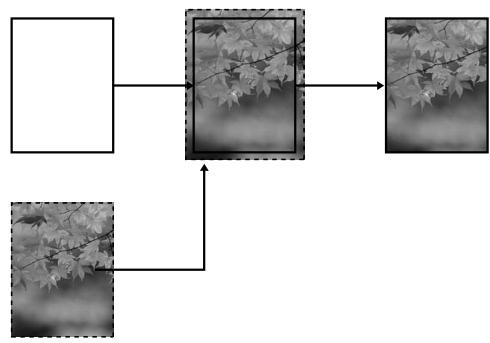
À l'aide d'une application, agrandissez les données de l'image de façon à dépasser les limites en largeur et en hauteur du papier, afin d'éviter que des zones non imprimées n'apparaissent sur les bords gauche et droit. Le pilote d'impression n'agrandit pas les données d'une image. Il est recommandé d'effectuer un agrandissement de 3 mm vers la gauche et vers la droite (soit 6 mm au total) en utilisant l'application avec laquelle les données ont été créées.
Sélectionnez ce paramètre si vous ne souhaitez
Variété des impressions
pas que le pilote modifie les proportions des données à imprimer.
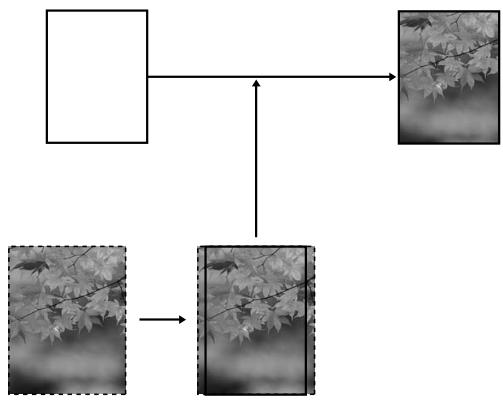
Type de support pris en charge
Les tailles de supports possibles pour une impression sans marges sont les suivantes :
| Largeur du papier |
| 254 mm/10 pouces |
| 300 mm |
| 329 mm/13 pouces/Super A3 |
| 406 mm/16 pouces |
| 432 mm/17 pouces |
| 515 mm/B2 |
| 594 mm/A1 |
| 610 mm/24 pouces/Super A1 |
| 728 mm/B1* |
| 914 mm/36 pouces/Super A0* |
| 1118 mm/44 pouces/Super B0* |
- Epson Stylus Pro 7700/7710 ne prend pas ces formats en charge.
Selon le type de support, il se peut que la qualité de l'impression diminue ou que l'impression sans marges ne soit pas prise en charge. Pour plus d'informations, reportez-vous à la section suivante.
Voir « Informations relatives au papier » à la page 186
Paramètres de l'application
Définissez la taille des données d'images à partir de la boîte de dialogue de paramétrage des pages du logiciel de l'application.
Pour auto expand (agrandir auto)
Définissez la même taille de papier que pour l'impression. Si votre application permet de paramétrer les marges, définissez la marge à 0mm. Attribuez à l'image la même taille que le papier.
Agrandissez l'image de 3mm vers la gauche et vers la droite (soit 6mm au total) en utilisant l'application avec laquelle les données ont été créées. Si votre application permet de paramétrer les marges, définissez la marge à 0mm. Attribuez à l'image la même taille que le papier.
Paramètres du pilote d'impression
Pour imprimer vos données à l'aide de cette fonction, procédez comme suit.
Pour windows
1 Ouvrez la fenêtre du pilote d'impression.
Voir « À partir d'applications Windows » à la page 120
Dans le menu Main (Principal), sélectionnez le type de support, la source du papier, la taille de la page ou la taille du papier.
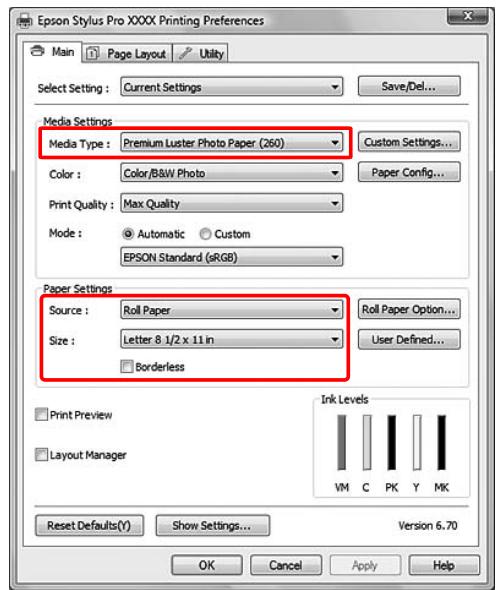
3 En cas d'impression sur du papier rouleau, cliquez sur Roll Paper Option (Option papier rouleau) et sélectionnez le paramètre Auto Cut (Coupe auto).
Voir « Coupe de papier en rouleau pour une impression sans marges » à la page 150
Variété des impressions

Sélectionnez Borderless (Sans marges), puis cliquez sur Expansion (Extension).
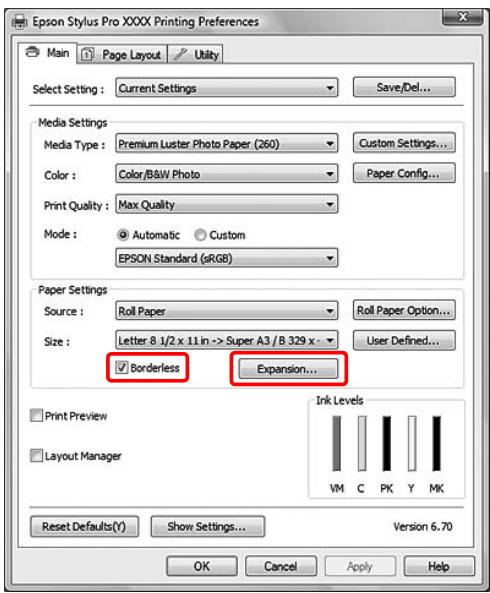

Sélectionnez Auto Expand (Agrandir auto) ou Retain Size (Format à conserver). Si vous sélectionnez Auto Expand (Agrandir auto), définissez la proportion d'agrandissement.
| Max | 3 mm à gauche et 5 mm à droite (l'image se décale de 1 mm vers la droite) |
| Standard | 3 mm à gauche et à droite |
| Min | 1,5 mm à gauche et à droite |
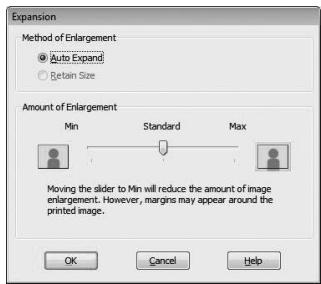
Remarque :
Si vous déplacez le curseur vers Min, la proportion d'agrandissement de l'image diminue. Cependant, à mesure que cette proportion diminue, il est possible que des marges apparaisent sur un ou plusieurs côtés du papier.

Vérifiez les autres paramètres et lancez l'impression.
Pour mac OS x

Ouvrez la boîte de dialogue Page Setup (Format d'impression).
Voir « Accès à la zone de dialogue Format d'impression » à la page 131

Sélectionnez l'imprimante, la taille du papier et une option d'impression sans marges telle que Auto Expand (Agrandir auto) ou Retain Size (Format à conserver), puis cliquez sur OK.
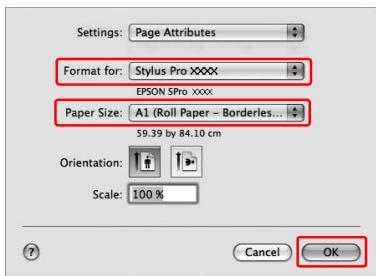

Ouvrez la boîte de dialogue Print (Imprimer).
Voir « Accès à la zone de dialogue Imprimer » à la page 131

Si vous choisissez Auto Expand (Agrandir auto), définissez la proportion d'agrandissement.
| Max | 3 mm à gauche et 5 mm à droite (l'image se décale de 1 mm vers la droite) |
| Standard | 3 mm à gauche et à droite |
| Min | 1,5 mm à gauche et à droite |
Variété des impressions
Sous Mac OS X 10.5 :
Cliquez sur Page Layout Settings (Disposition).
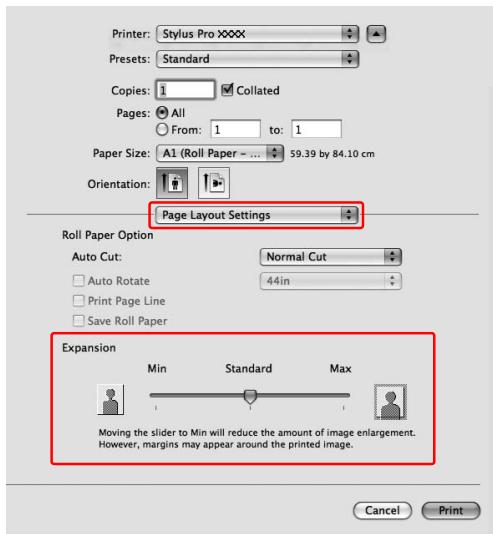
Sous Mac OS X 10.3.9 à 10.4 :
Sélectionnez Expansion (Extension)
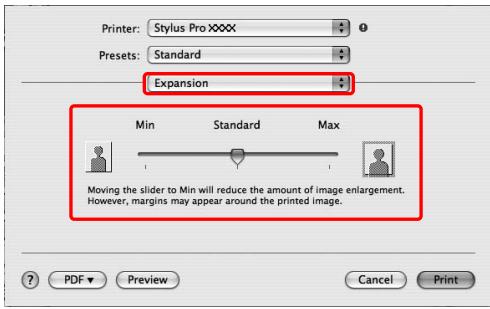
Remarque :
Si vous déplacez le curseur vers Min, la proportion d'agrandissement de l'image diminue. Cependant, à mesure que cette proportion diminue, il est possible que des marges apparaissent sur un ou plusieurs côtés du papier.
5 Dans la boîte de dialogue Print Settings (Configuration Imprimante), sélectionnez le type de support.
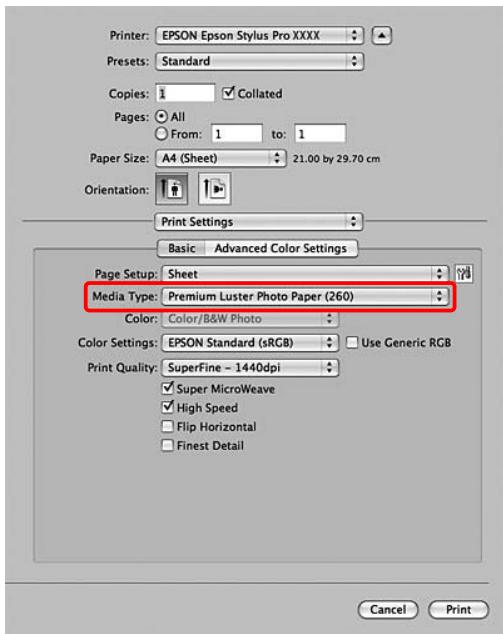
6 En cas d'impression sur du papier rouleau, sélectionnez le paramètre Auto Cut (Coupe auto).
Sous Mac OS X 10.5 :
Cliquez sur Page Layout Settings (Disposition).
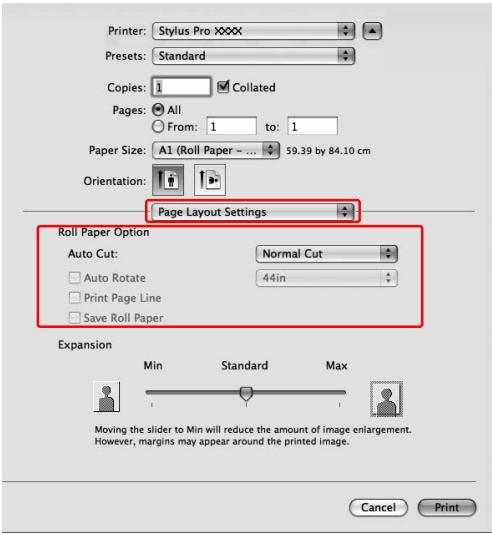
Variété des impressions
Sous Mac OS X 10.3.9 à 10.4 : Sélectionnez Roll Paper Option (Option papier rouleau).
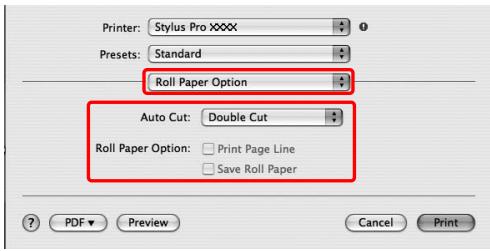
Voir « Coupe de papier en rouleau pour une impression sans marges » à la page 150

Vérifiez les autres paramètres et lancez l'impression.
Coupe de papier en rouleau pour une impression sans marges
Lorsque vous utilisez du papier rouleau pour une impression sans marges, l'opération de découpe varie selon les paramètres Borderless (Sans marges) et Auto Cut (Coupe auto) du pilote d'impression.
| Pas de marges à gauche et à droite | Pas de marges dans aucune direction (découpe unique) | Pas de marges dans aucune direction (découpe double) | |
| Paramètre du pilote d'impression | Borderless (Sans marges): Activer | Borderless (Sans marges): Activer | Borderless (Sans marges): Activer |
| Auto Cut (Coupe auto): Normal Cut (Coupe normale) | Auto Cut (Coupe auto): Single Cut (Découpe unique) | Auto Cut (Coupe auto): Double Cut (Découpe double) | |
| Opérations de l'imprière | A B C ... | A B ... | A B ... |
| Explication | Normal Cut (Coupe normale) est le paramètre par défaut. | Il se peut que la partie supérieure du papier soit tachée pendant l'arrêt de l'impression. Si la position de découpe est légèrement décalée, l'image sur la page suivante reste dans la partie supérieure ou inférieure; cependant, le temps d'impression est plus court. Si vous sélectionnez Single Cut (Découpe unique) et que vous n'imprimez qu'une seule feuille de papier, l'opération se déroule comme pour une Double Cut (Découpe double). Si vous imprimez plusieurs feuilles en continu, prévoyez la découpe d'une bande de 1 mm de largeur le long des images afin d'éviter les marges entre chacune d'elles. | Il se peut que la partie supérieure du papier soit tachée pendant l'arrêt de l'impression. L'intérieur de chaque image étant découpé afin d'éviter toute zone blanche en haut et en bas, la longueur du papier est réduite de 2 mm. Une fois la zone inférieure de la page précédente coupée, l'imprimaute entraine le papier, puis coupe la partie supérieure de la page suivante. De ce fait, vous perdez un morceau de papier de 60 à 127 mm. Prenez soit de couper le papier avec précision. |
Remarque :
Pour effectuer des découpes manuellement, sélectionnez Off (Non).
Agrandir ou réduire la taille de l'impression
Vous pouvez adapter la taille de vos données à celle du papier sur lequel vous souhaitez imprimer. Il existe trois possibilités pour agrandir ou réduire la taille des données à imprimer.
Agrandit ou réduit proportionnellement la taille de vos données, conformément au format de papier sélectionné dans la liste Output Paper (Sortie papier).

Fit to Roll Paper Width (Ajuster à la largeur du papier rouleau) (Windows uniquement) Agrandit ou réduit proportionnellement la taille de vos données, conformément à la largeur du papier rouleau sélectionné dans la liste Output Paper (Sortie papier).

24"
10"
Custom (Perso.)
Permet de définir le pourcentage d'agrandissement ou de réduction des données.
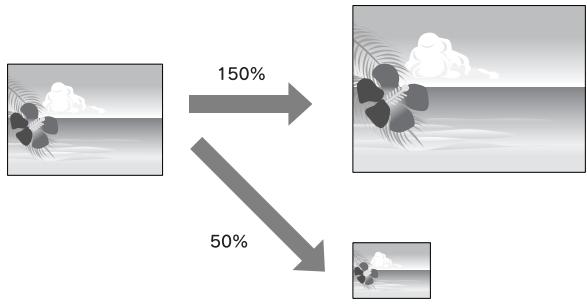
Variété des impressions
Vous pouvez adapter la taille de vos données à celle du papier sur lequel vous souhaitez imprimer.
Pour windows
1 Ouvrez la fenêtre du pilote d'impression.
Voir « À partir d'applications Windows » à la page 120
2 Cliquez sur l'onglet Page Layout (Disposition), puis sélectionnez la même taille de papier que celle des données.
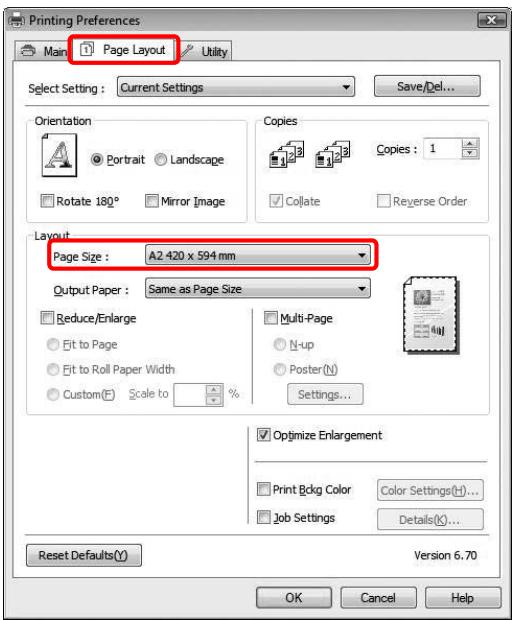
3 Dans la liste Output Paper (Sortie papier), sélectionnez la taille du papier chargé dans l'imprimante.
Agrandit ou réduit proportionnellement la taille de vos données, conformément au format de papier sélectionné dans Output Paper (Sortie papier).
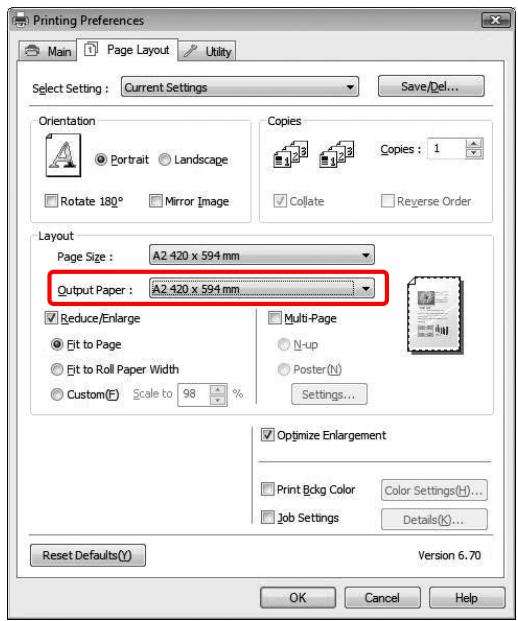
4 Vérifiez les autres paramètres et lancez l'impression.
Sous mac OS x 10.4 à 10.5
1 Ouvrez la boîte de dialogue Imprimer.
Voir « Accès à la zone de dialogue Imprimer » à la page 131
2 Sélectionnez Paper Handling (Manipulation du papier) et ensuite Scale to fit paper size (Adapter au format du papier).
Sous Mac OS X 10.5 :
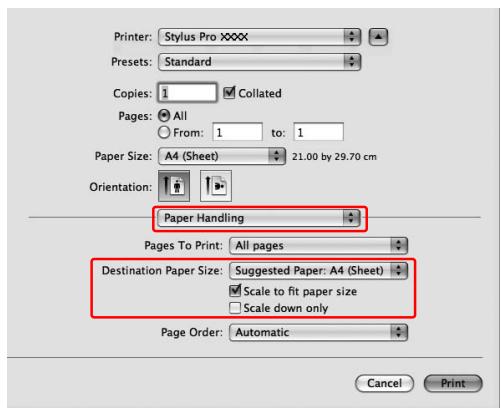
Sous Mac OS X 10,4 :
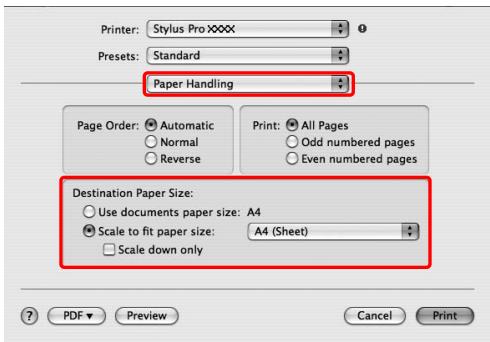
Sélectionnez la taille du papier chargé dans l'imprimante.
Remarque: Si vous sélectionnez la case Scale down only (Uniquement réduire l'échelle), le pilote réduit uniquement la taille. Décochez la case Scale down only (Uniquement réduire)
l'échelle) si vous effectuez un agrandissement et que la taille du papier est supérieure à celle de l'image.
4 Vérifiez les autres paramètres et lancez l'impression.
Ajuster à la largeur du papier rouleau (windows uniquement)
1 Ouvrez la fenêtre du pilote d'impression.
Voir « À partir d'applications Windows » à la page 120
Cliquez sur l'onglet Page Layout
Disposition), puis sélectionnez la même taille de papier que celle des données.
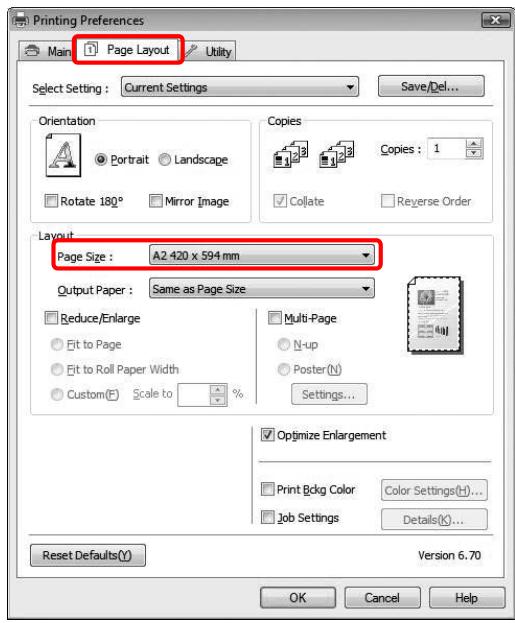
3 Sélectionnez Reduce/Enlarge (Impression proportionnelle), puis cliquez sur Fit to Roll Paper Width (Ajuster à la largeur du papier rouleau).
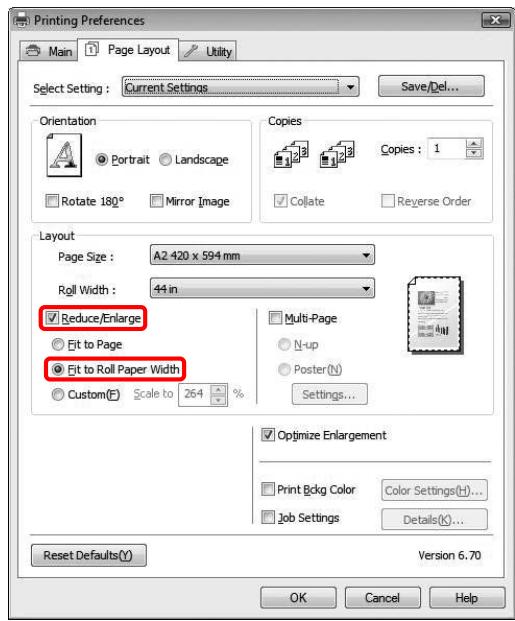
Variété des impressions

Dans la liste Roll Width (Largeur du rouleau), sélectionnez la largeur du rouleau de papier chargé dans l'imprimante.
Agrandit ou réduit proportionnellement la taille de vos données, conformément au format de papier sélectionné dans Roll Width (Largeur du rouleau).
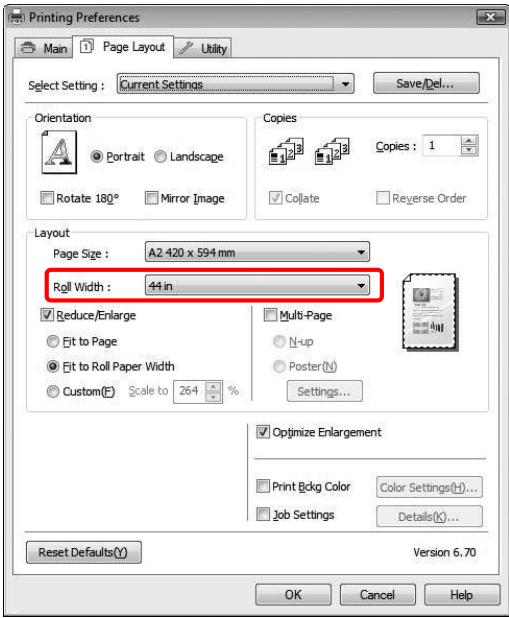

Vérifiez les autres paramètres et lancez l'impression.
Personalisé
Permet de définir le pourcentage d'agrandissement ou de réduction.
Pour windows

Ouvrez la fenêtre du pilote d'impression.
Voir « À partir d'applications Windows » à la page 120

Cliquez sur l'onglet Page Layout (Disposition), puis sélectionnez la même taille de papier que celle des données.

Dans Output Paper (Sortie papier) ou Roll Width (Largeur du rouleau), sélectionnez la taille du papier chargé dans l'imprimante.

Sélectionnez Reduce/Enlarge (Impression proportionnelle), puis cliquez sur Custom (Perso.).
Cliquez sur les flèches de la zone Scale (Échelle) pour choisir une valeur entre 10 et 650%
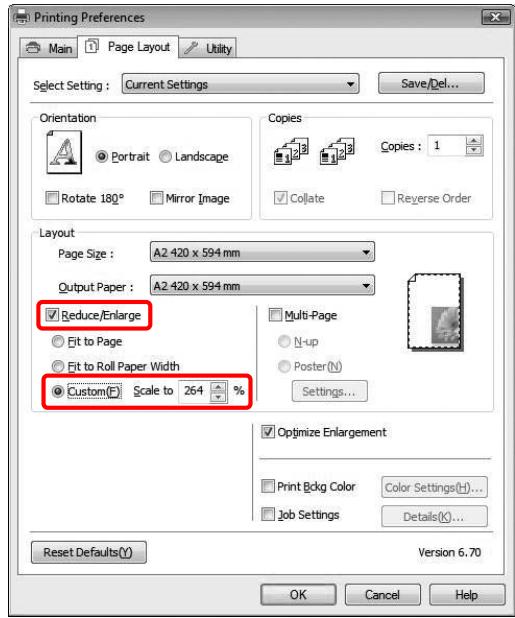

Vérifiez les autres paramètres et lancez l'impression.
Pour mac OS x
1 Ouvrez la boîte de dialogue Page Setup (Format d'impression).
Voir « Accès à la zone de dialogue Format d'impression » à la page 131
2 Sélectionnez l'imprimante et la taille du papier chargée dans l'imprimante.
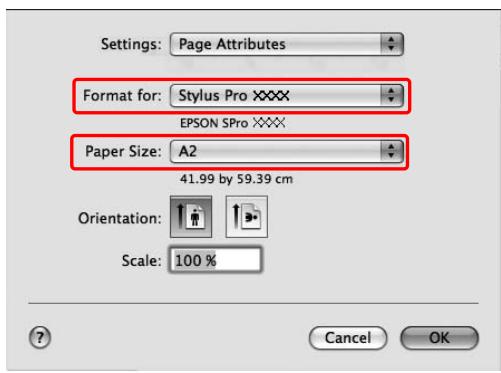
3 Définissez la valeur pour Scale (Echelle).
Sous Mac OS X 10.5 : de 1 à 10000 % Sous Mac OS X 10.3.9 à 10.4 : de 1 à 400 %
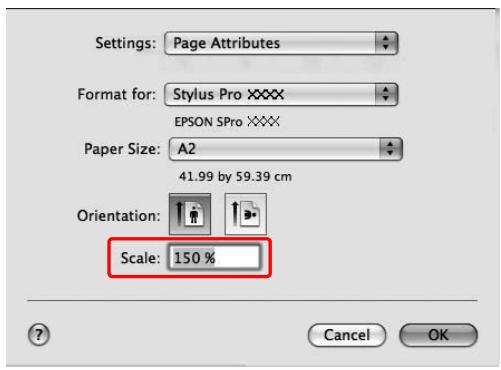
4 Cliquez sur OK.
La valeur Scale (Echelle) a été définie. Imprimez ensuite normalement.
Impression pages par feuille
Vous pouvez imprimer deux ou quatre pages de votre document sur une seule feuille de papier. Si vous imprimez des données en continu sur un format A4, la disposition sera la suivante.
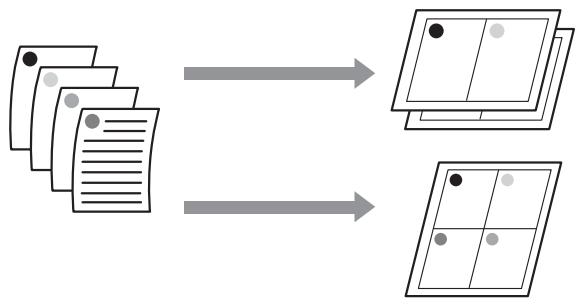
Remarque :
Avec Windows, utilisez la fonction de disposition du pilote d'impression. Avec Mac OS X, utilisez la fonction standard de disposition du système d'exploitation concernant l'impression. En cas d'impression sans marges, vous ne pouvez pas utiliser la fonction Multi-Page (Multi-Pages) du pilote d'impression Windows. Dans Windows, l'utilisation de la fonction Fit to Page (Zoom) permet d'imprimer des données sur différents formats de papier.
Voir « Agrandir ou Réduire la taille de l'impression » à la page 151
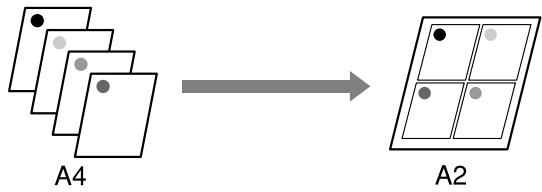
Pour windows
1 Ouvrez la fenêtre du pilote d'impression.
Voir « À partir d'applications Windows » à la page 120
2 Cliquez sur l'onglet Page Layout (Disposition), cochez la case Multi-Page (Multi-Pages), sélectionnez N-up, puis cliquez sur Settings (Configuration).
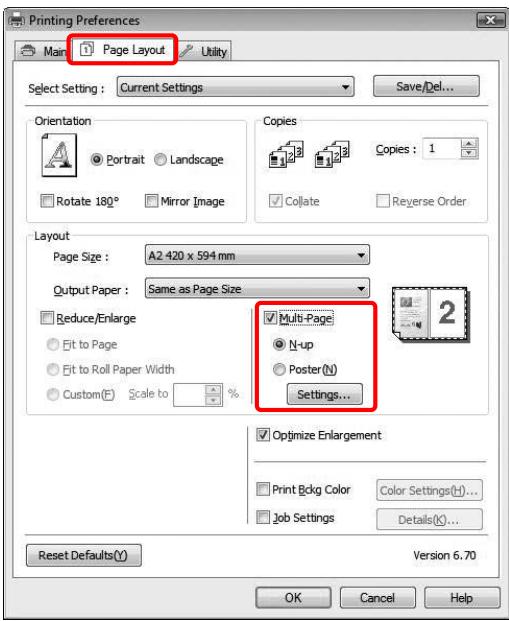
3 Dans la boîte de dialogue Print Layout (Organisation), indiquez l'ordre dans lequel les pages seront imprimées.
Pour imprimer des cadres autour des pages de chaque feuille, cochez la case Print page frames (Encadrement page)
4 Vérifiez les autres paramètres et lancez l'impression.
Pour mac OS x
1 Ouvrez la boîte de dialogue Print (Imprimer).
Voir « Accès à la zone de dialogue Imprimer » à la page 131
2 Sélectionnez Layout (Organisation) dans la liste afin de spécifier l'ordre dans lequel les pages seront imprimées.
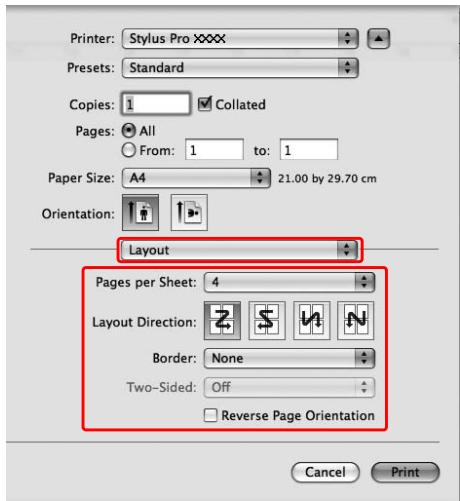
Remarque: Si vous sélectionnez une autre valeur que None (Aucun) dans Border (Bordure), les cadres autour des pages apparaissent sur chaque feuille.
3 Vérifiez les autres paramètres et lancez l'impression.
Impression d'un poster
La fonction d'impression poster permet d'imprimer des images de la taille de poster en agrandissant une page afin qu'elle couvre plusieurs feuilles de papier. Cette fonction est prise en charge par Windows uniquement. Vous pouvez réaliser un poster ou un calendrier en assemblant plusieurs feuilles de papier imprimées. L'impression d'affiches permet une impression d'une taille 16 fois supérieure à l'impression normale (quatre feuilles par quatre). Il existe deux types possibles d'impression poster.
Impression de poster sans marges
Vous pouvez imprimer une image sans marges de la taille d'un poster en agrandissant automatiquement une page afin qu'elle couvre plusieurs feuilles. Pour obtenir un poster, assemblez simplement les feuilles de papier imprimées destinées à le composer. Les données d'image étant agrandies au-delà de la taille du papier, la zone qui sort de l'espace des feuilles ne peut pas être imprimée. Cette fonction est uniquement disponible pour le papier rouleau.
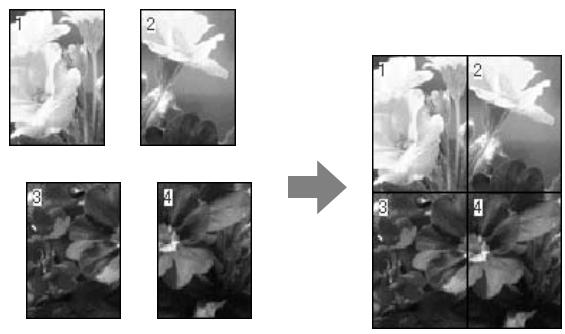
Impression poster avec marges
Vous pouvez imprimer une image de la taille d'un poster en agrandissant automatiquement une page afin qu'elle couvre plusieurs feuilles. Vous devez couper les marges puis assembler les différentes feuilles afin de créer un poster.
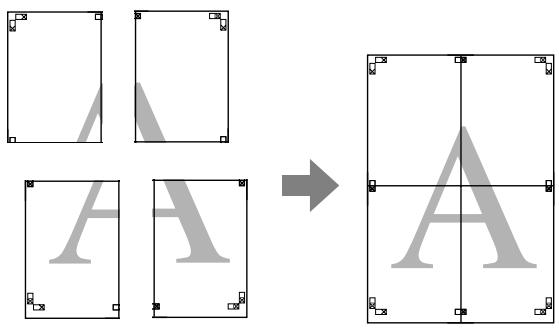
1 Préparez les données à imprimer à l'aide d'une application.
Le pilote d'impression agrandit automatiquement les données d'une image pendant l'impression.
2 Ouvrez la fenêtre du pilote d'impression.
Voir « À partir d'applications Windows » à la page 120
3 Cliquez sur l'onglet Page Layout (Disposition), cochez la case Multi-Page (Multi-Pages), sélectionnez Poster, puis cliquez sur Settings (Configuration).
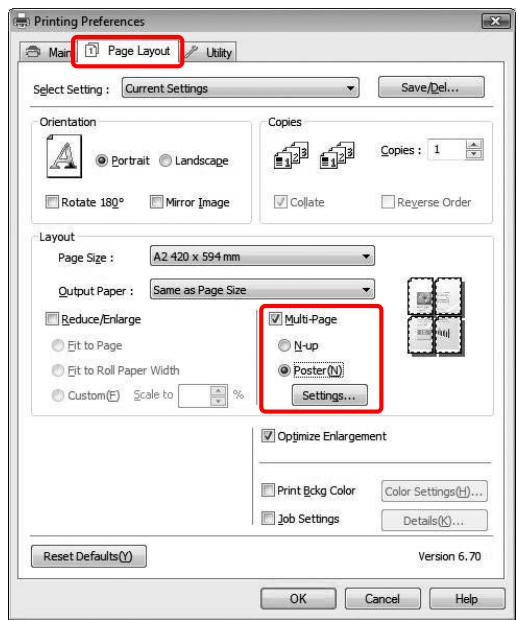
4 Dans la boîte de dialogue Poster Settings (Configuration du poster), sélectionnez le nombre de pages imprimées qui constitueront le poster.
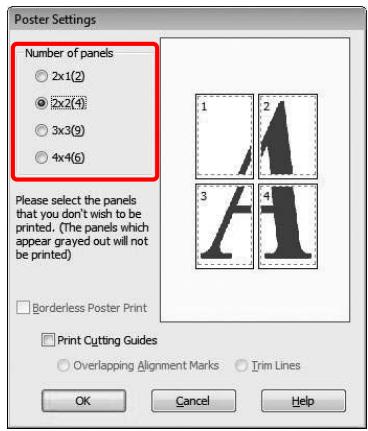
Remarque :
Plus le nombre sélectionné est élevé, plus votre poster sera grand.

Lorsque vous souhaitez imprimer un poster sans marges, sélectionnez Borderless (Sans marges) dans le menu Main (Principal).
Cochez ensuite la case Borderless Poster Print (Impression poster sans marges) et sélectionnez le nombre de panneaux. Cliquez ensuite sur OK. Passez ensuite à l'étape 6.
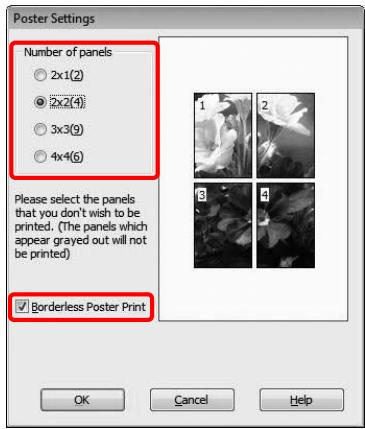
Remarque :
Si vous avez sélectionné Single Cut (Découpe unique) pour Auto Cut (Coupe auto), l'intérieur de chaque image est découvert afin d'éviter toute zone blanche en haut et en bas, la longueur du papier est réduite de 1 à 2 mm. Sélectionné Off (Non) ou Normal Cut (Coupe normale) pour Auto Cut (Coupe auto).
Voir « Coupe de papier en rouleau pour une impression sans marges » à la page 150

Pour obtenir des marges autour du poster, vérifie que la case Borderless Poster Print (Impression poster sans marges) n'est pas cochée et définissez les autres paramètres.
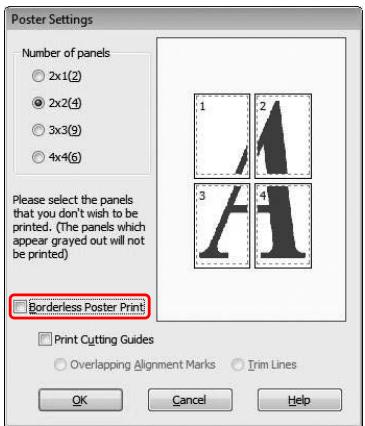
Remarque:
Concernant la taille lorsque les éléments sont assemblés : la taille du poster terminé reste la même, que l'option Trim Lines (Lignes d'ajustement) soit sélectionnée ou non. Cependant, si l'option Print Cutting Guides (Imprimer les marques de coupe) est sélectionnée, la taille définitive est réduite en fonction du chevauchement.

Vérifiez les autres paramètres et lancez l'impression.
Assemblage des feuilles en suivant les marques
La procédure d'assemblage des feuilles varie selon que celles-ci sont avec ou sans marges.
Pour une impression poster sans marges
Cette section explique comment assembler quatre pages imprimées. Assemblez les pages dans l'ordre indiqué, puis collez-les sur le dos des feuilles à l'aide d'un ruban cellophane.
Assembliez-les en respectant l'ordre indiqué ci-dessous.
Remarque:
Avec une impression poster sans marges, il se peut que les lignes d'assemblage des différentes feuilles qui composent l'image soient visibles. Pour obtenir une image sans lignes visibles, essayez la fonction d'impression poster avec marges.
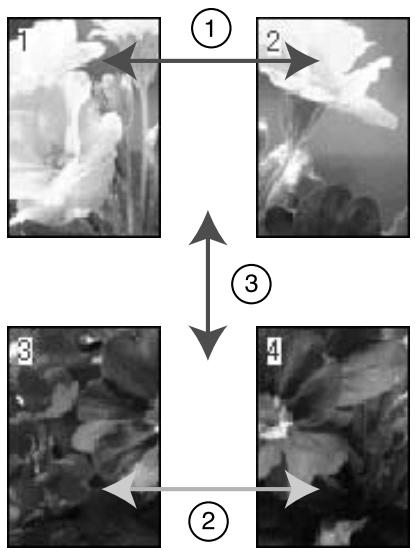
Pour une impression poster avec marges
Lorsque vous sélectionnez Overlapping Alignment Marks (Guides de recouvrement), les repères suivants sont imprimés sur le papier. Reportez-vous aux procédures décrites ci-après pour assembler quatre pages imprimées en utilisant les guides de recouvrement.
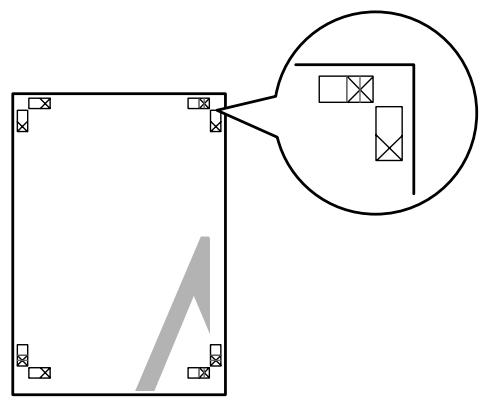
Les quatre feuilles sont assemblées dans l'ordre indiqué ci-dessous.
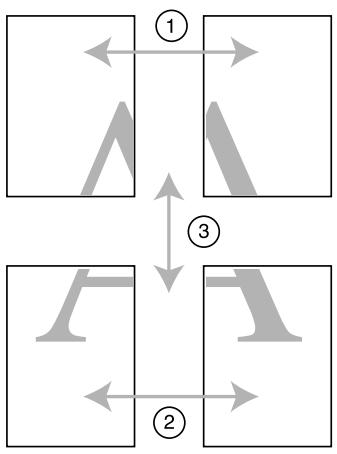
1 Coupe la feuille supérieure gauche le long du guide de recouvrement (ligne bleue verticale).
Pour une impression en noir et blanc, le guide apparait en noir.
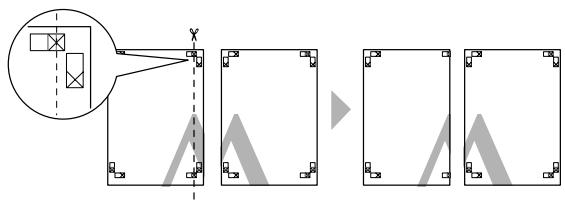
Variété des impressions
2 Placez la feuille supérieure gauche au-dessus de la feuille supérieure droite. Vous devez faire correspondre les guides X comme le montre l'illustration ; assemblez provisoirement les deux feuilles supérieures à l'aide d'un ruban cellophane.
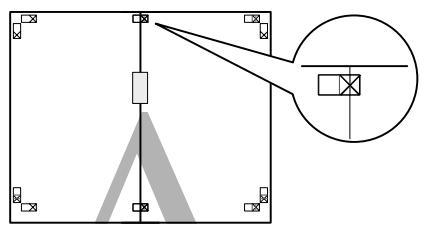
3 Coupe les feuilles supérieures en suivant le guide de recouvrement (ligne rouge verticale).
Pour une impression en noir et blanc, le guide apparait en noir.
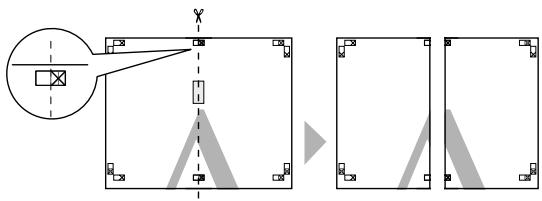
Assemblez les feuilles supérieures droite et gauche en les collant sur l'envers à l'aide d'un ruban cellophane.
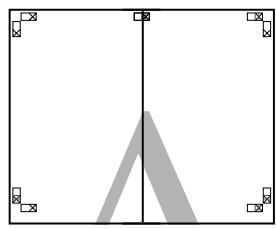
5 Répétez les étapes 1 à 4 pour les feuilles inférieures.
6 Coupe le bas des feuilles supérieures le long du guide de recouvrement (ligne bleue horizontale).
Pour une impression en noir et blanc, le guide apparait en noir.
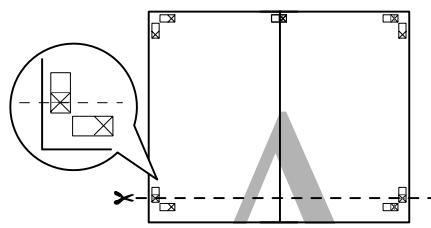
7 Placez les feuilles supérieures au-dessus des feuilles inférieures. Vous devez correspondre les guides X comme le montre l'illustration ; assemblez provisoirement les feuilles supérieures et inférieures à l'aide d'un ruban cellophane.
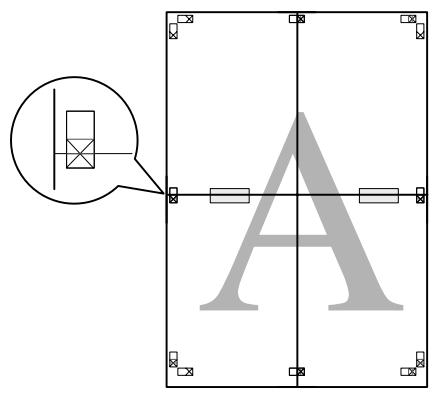
8 Coupe les feuilles en suivant le guide de recouvrement (ligne rouge horizontalement).
Pour une impression en noir et blanc, le guide apparait en noir.
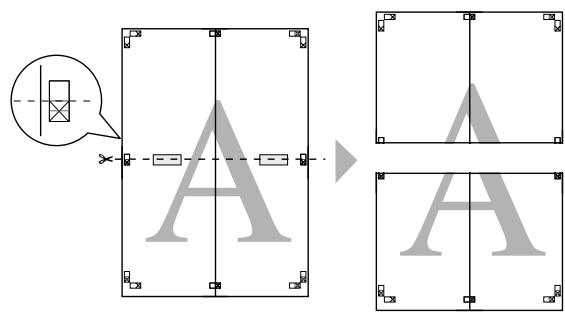
Variété des impressions

Assemblez les feuilles supérieures et inférieures en les collant sur l'envers à l'aide d'un ruban cellophane.
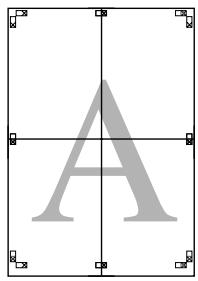

Une fois toutes les feuilles assemblées, coupez les marges en suivant le guide extérieur.
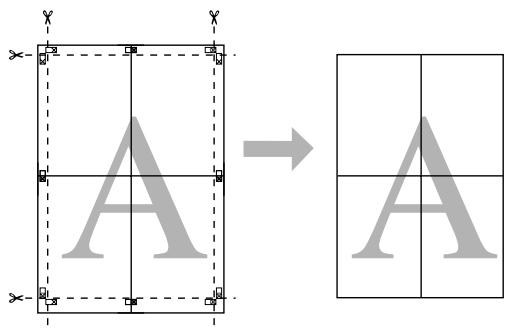
Impression sur papier personnalisé
Vous pouvez également imprimer sur du papier personnalisé en procédant comme suit.

Les tailles possibles sont les suivantes.
| Largeur du pa-pier | Epson Stylus Pro 9700/9710 : de 89 à 1118 mm Epson Stylus Pro 7700/7710 : de 89 à 610 mm |
| Hauteur du pa-pier* | Windows : de 127 à 15000 mm Mac OS X : de 127 à 15240 mm |
- Avec certaines applications qui gèrent l'impression de bannières, la longueur maximale du rouleau de papier peut excéder la hauteur. Toutefois, la taille réelle de l'impression dépend de l'application, de la taille de papier définie au niveau de l'imprimante ou de l'environnement informatique.
Remarque :
Pour Mac OS X, vous pouvez définir pour le papier personnelisé une taille supérieure à la Taille définitie au niveau de l'imprimante ; toutefois, l'impression ne sera pas correcte. La taille de sortie disponible peut être limitée selon l'application logicielle utilisée.
Pour windows
1 Ouvrez la fenêtre du pilote d'impression.
Voir « À partir d'applications Windows » à la page 120
2 Cliquez sur User Defined (Personnalisée) dans le menu Main (Principal).
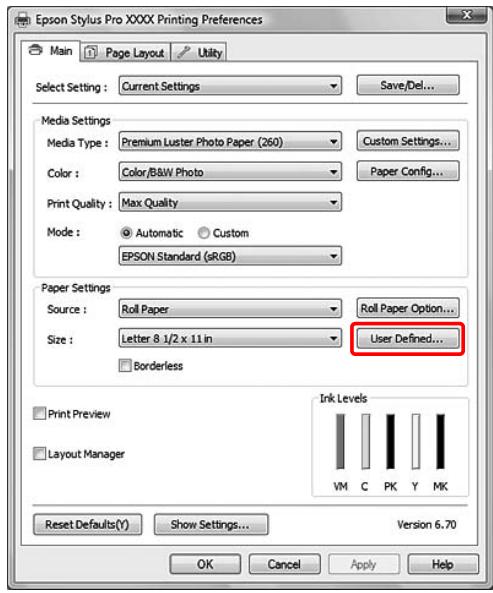
Remarque :
Vous ne pouvez pas sélectionner User Defined (Personnalisée) si l'option Sheet (Feuille) est sélectionnée pour Source et l'option Borderless (Sans marges) est activée pour les Paper Settings (Paramètres papier).
Définissez la taille de papier personnalisée que vous voulez utiliser, puis cliquez sur Save (Enregistrer).
- Vous pouvez saisir 24 caractères au maximum dans la zone Paper Size Name (Nom du format personnalisé). Pour modifier la taille, il suffit de sélectionner un format de papier proche de ce que vous souhaitez dans Base Paper Size (Taille papier de base). Si la proportion est la même que pour la taille de papier définie, sélectionnez-la dans la zone Fix Aspect Ratio (Rapport hauteur/largeur fixe) et sélectionnez Landscape (Paysage) ou Portrait dans Base. Dans ce cas, vous ne pouvez ajuster que la Paper Width (Largeur papier) ou la Paper Height (Hauteur papier).
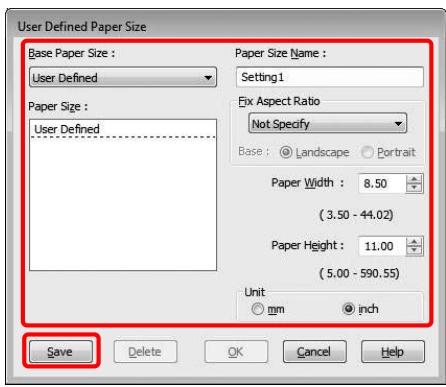
Remarque :
Pour modifier la taille de papier que vous avez enregistrée, sélectionnez le nom correspondant dans la liste, puis changez la taille. Pour supprimer la taille personnalisée que vous avez enregistrée, sélectionnez le nom correspondant dans la liste, puis cliquez sur Delete (Effacer). Vous pouvez enregistrer jusqu'à 100 tailles de papier.
Cliquez sur OK pour enregistrer la taille de papier personnalisée.
La taille de papier personnalisée est enregistrée dans la zone Paper Size (Taille papier).
Vous pouvez à présent lancer l'impression en suivant la procédure habituelle.
Pour mac OS x
1 Ouvrez la boîte de dialogue Page Setup (Format d'impression).
Voir « Accès à la zone de dialogue Format d'impression » à la page 131
2 Sélectionnez Manage Custom Sizes (Gérer les tailles personnalisées) dans Paper Size (Taille du papier).
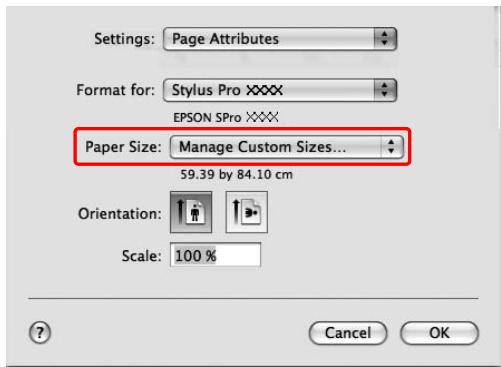
3 Cliquez sur + et saisissez le nom de la taille de papier.
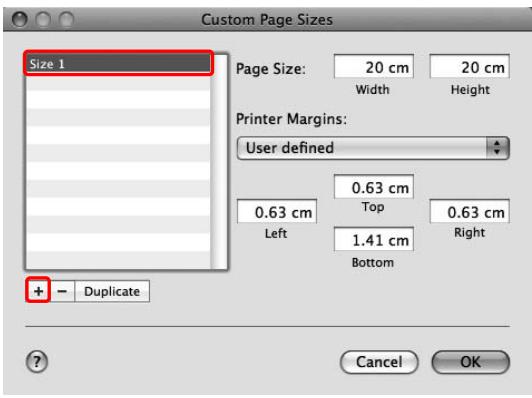
4 Indiquez la largeur du papier, la hauteur et les marges, puis cliquez sur OK.
La taille du papier et les marges d'impression qu'il est possible de définir sont les suivantes :
| Format d'impression | Taille du pa-pier | Marges |
| Sheet (Feuille) | Format de pa-pier pris en charge | Top, Left, Right (Haut, Gauche, Droi-te) : 3 mm Bottom (Bas) : 14,2 mm |
| Roll Paper (Pa-pier rouleau) | Format de pa-pier pris en charge | Top, Bottom, Left, Right (Haut, Bas, Gauche, Droi-te) : 3 mm |
| Roll Paper (Banner) (Pa-pier rouleau (Bannière)) | Format de pa-pier pris en charge | Top, Bottom (Haut, Bas) : 0mm Left, Right (Gauche, Droi-te) : 3 mm |
| Papier rou-leau (Sans marges, Agrandir au-to) | Largeur du papier qui au-torise une im-pression sans marges. | Top, Bottom, Left, Right (Haut, Bas, Gauche, Droi-te) : 0 mm |
| Papier rou-leau (Sans marges, For-mat à conser-ver) Papier rou-leau (Sans marges, Ban-nière) | Largeur du papier qui au-torise une im-pression sans marges et plus 6 mm. | Top, Bottom, Left, Right (Haut, Bas, Gauche, Droi-te) : 0 mm |
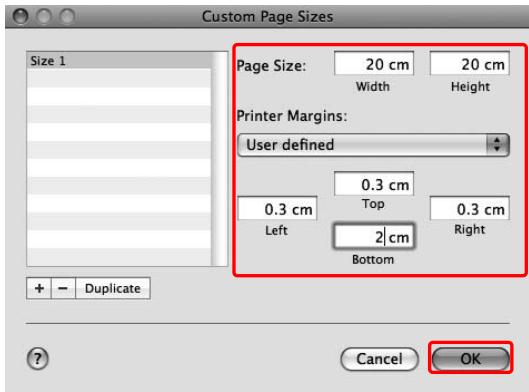
Remarque :
Pour modifier le paramètre que vous avez enregistré, cliquez sur le nom de la taille du papier dans la liste. Pour copier la taille de papier que vous avez enregistrée, cliquez sur le nom correspondant dans la liste, puis cliquez sur Duplicate (Dupliquer). Pour supprimer la taille de papier que vous avez enregistrée, cliquez sur le nom correspondant dans la liste, puis cliquez sur -. Le paramètre de taille de papier personnalisée diffère selon la version du système d'exploitation. Pour plus de détails, reportez-vous à la documentation de votre système.
La taille de papier personnalisée est enregistrée dans le menu contextuel Paper Size (Taille papier). Vous pouvez à présent lancer l'impression en suivant la procédure habituelle.
Impression de bannière sur du papier rouleau
Cette section détaille la procédure à suivre pour imprimer une bannière et des images panoramiques.
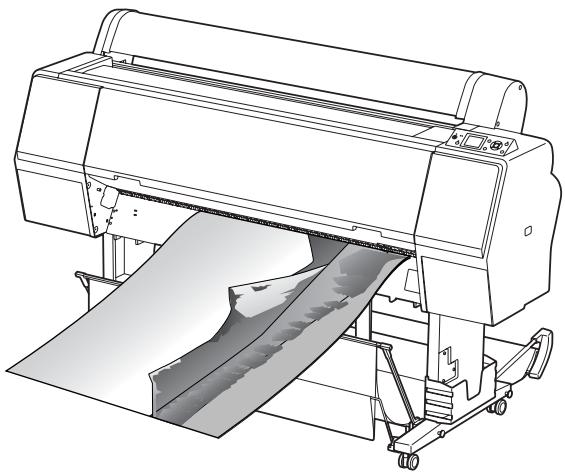
Il existe deux méthodes permettant d'imprimer une bannière.
| Alimentation | Application |
| Roll Paper (Papier rou-leau) | Outil de préparation du docu-ment, logiciel d'édition d'ima-ges |
| Roll Paper (Banner) (Papier rouleau (Ban-nière)) | Logiciel qui prend en charge l'impression bannière |
Les tailles d'impression possibles sont les suivantes :
| Largeur du pa-pier | Epson Stylus Pro 9700/9710 : de 89 à 1118 mm Epson Stylus Pro 7700/7710 : de 89 à 610 mm |
| Hauteur du pa-pier* | Windows : max. 15000 mm Mac OS X : max. 15240 mm |
- Avec certaines applications qui gèrent l'impression de bannières, la longueur maximale du rouleau de papier peut excéder la hauteur du papier ; cependant, la hauteur imprimable réelle peut varier selon l'application et l'ordinateur utilisés.
Paramètres de l'application
Voulez créer les données nécessaires à l'impression de la bannière à l'aide d'une application. Si la taille du papier sur lequel vous souhaitez imprimer est équivalente ou inférieure à la taille maximale pouvant être définie dans l'application, sélectionnez la taille de papier souhaitée.
Pour windows
1 Ouvrez la fenêtre du pilote d'impression.
Voir « À partir d'applications Windows » à la page 120
Dans le menu Main (Principal), sélectionnez le type de support.
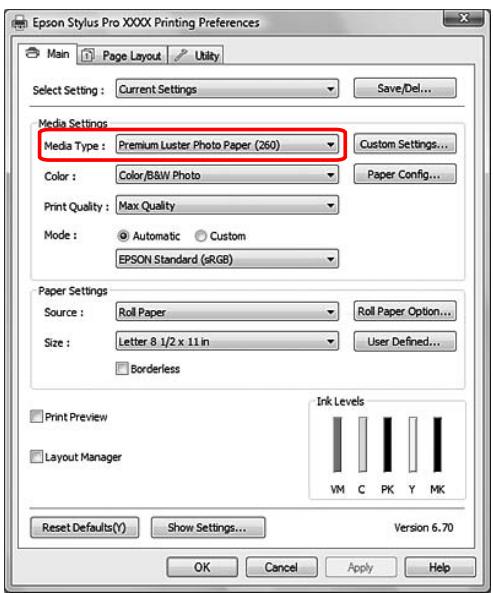
Sélectionnez Roll Paper (Papier rouleau) ou Roll paper (Banner) (Papier rouleau (Bannière)) dans la liste Source.
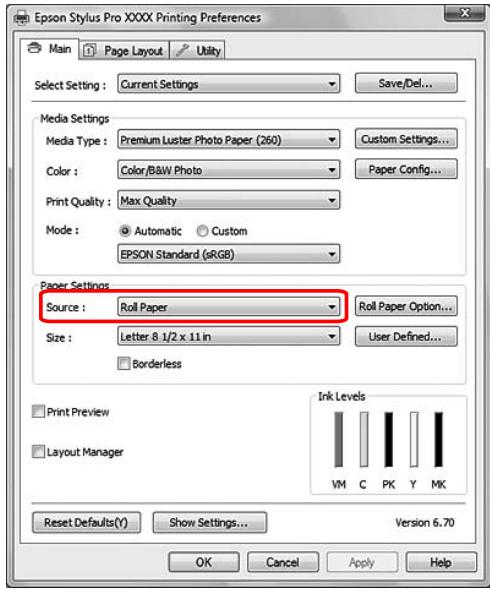
Remarque: L'option Roll Paper (Banner) (Papier rouleau (Bannière)) peut être utilisée pour les applications qui prennent en charge l'impression bannière.
Cliquez sur Roll Paper Option (Option papier rouleau), puis sélectionnez Normal Cut (Coupe normale) ou Off (Non) dans la liste Auto Cut (Coupe auto).
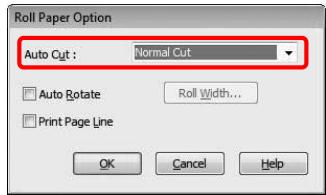
5 Vous pouvez personnaliser la taille du papier en sélectionnant Personnisable.
| Largeur du pa-pier | Epson Stylus Pro 9700/9710 : de 89 à 1118 mm Epson Stylus Pro 7700/7710 : de 89 à 610 mm |
| Hauteur du pa-pier | de 127 à 15000 mm |
Remarque :
Si vous utilisez une application qui prend en charge l'impression bannière, il ne vous est pas nécessaire de définir la taille personnalisée lorsque l'option Roll Paper (Banner) (Papier rouleau (Bannière)) est sélectionnée pour le paramètre Source.

Cliquez sur l'onglet page layout
Disposition), sélectionnez Reduce/Enlarge (Impression proportionnelle), puis sélectionnez Fit to Page (Zoom) ou Fit to Roll Paper Width (Ajuster à la largeur du papier rouleau).
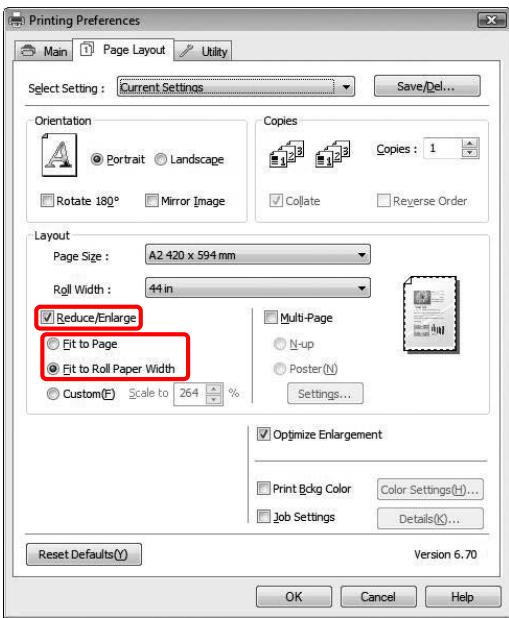
Remarque :
Si vous utilisez une application qui prend en charge l'impression bannière, il n'est pas nécessaire de sélectionner le paramètre Enlarge/ Reduce (Impression proportionnelle) lorsque l'option Roll Paper (Banner) (Papier rouleau (Bannière)) est sélectionnée pour le paramètre Source.

Dans la liste Page Size (Format papier), sélectionnez la taille du document créé à l'aide de l'application et, dans la zone Roll Width (Largeur du rouleau), CHOISSEZ LA LARGEUR DU papier rouleau définie dans l'imprimante.
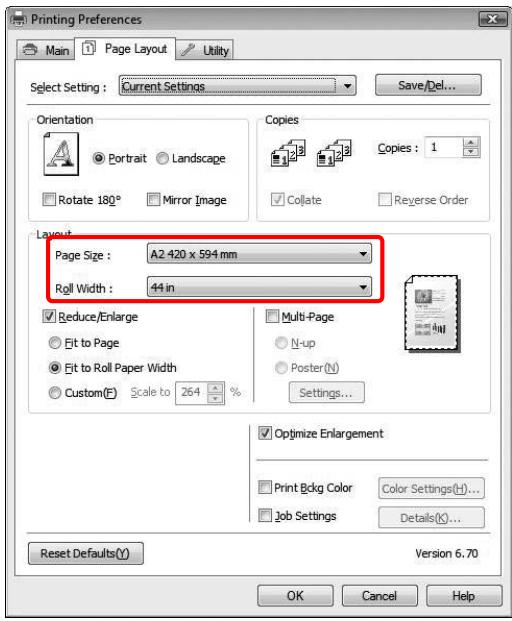
Remarque:
Si vous utilisez une application qui prend en charge l'impression bannière, vous ne pouvez pas effectuer ces réglages.

Veillez à ce que la fonction Optimize Enlargement (Optimiser l'agrandissement) soit cochée.
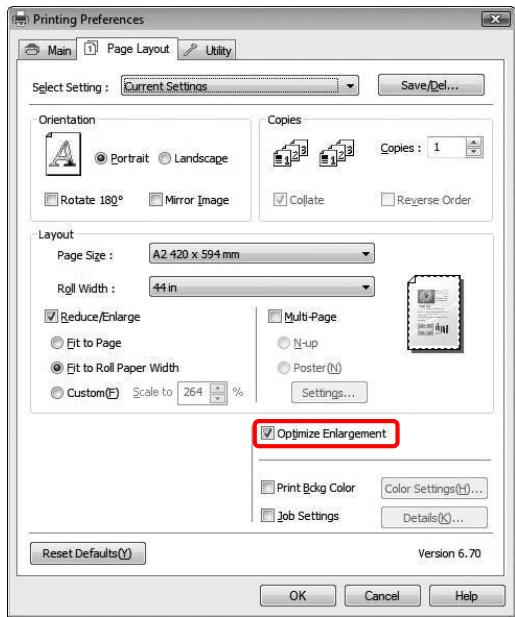

Vérifiez les autres paramètres et lancez l'impression.
Pour mac OS x
1 Ouvrez la boîte de dialogue Page Setup (Format d'impression).
Voir « Accès à la zone de dialogue Format d'impression » à la page 131
Assurez-vous que l'imprimante utilisée est sélectionnée et sélectionnez la taille du document créé à l'aide de l'application.
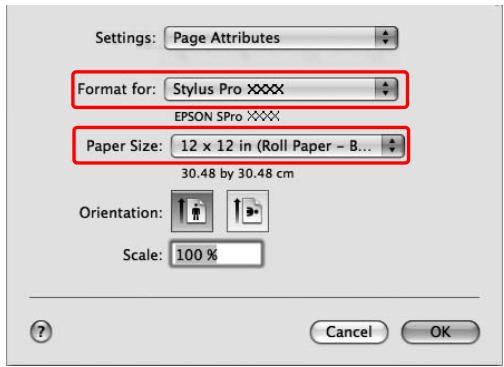
Vous pouvez également personnaliser la taille du papier en sélectionnant Manage Custom Sizes (Gérer les tailles personnalisées).
| Largeur du pa-pier | Epson Stylus Pro 9700/9710 :de 89 à 1118 mmEpson Stylus Pro 7700/7710 :de 89 à 610 mm |
| Hauteur du pa-pier | de 127 à 15240 mm |
3 Saisissez l'échelle de réduction ou d'agrandissement de la taille des données.
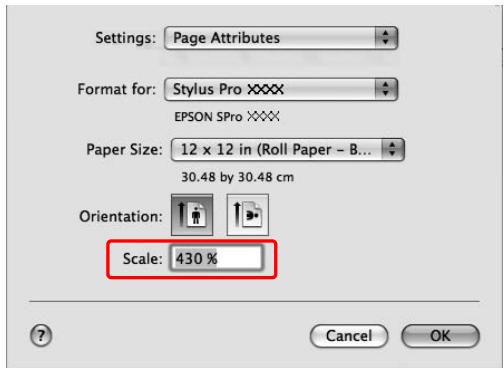
4 Cliquez sur OK.
Le réglage de la bannière a ainsi été effectué. Imprimez ensuite normalement.
Impression avec un support d'un fabricant autre que epson
Si vous utilisez un support d'un fabricant autre que Epson, définissez les paramètres du papier en fonction de ses caractéristiques. Il y a deux façons de définir les paramètres et d'imprimer.
Enregistrez le papier personnalisé dans le mode Menu à l'aide du panneau de contrôle de l'imprimante, puis lancez l'impression en utilisant les paramètres choisis.
Les contenus sont enregistrés lorsque le produit est mis hors tension. Vous pouvez enregistrer jusqu'à 10 papiers personnalisés.
Définissez les paramètres dans la boîte de dialogue Paper Configuration (Configuration du papier) du pilote d'impression.
Windows :
Réglez les Media Settings (Paramètres du support) dans le menu Main (Principal).
Voir « Enregistrement comme support personnalisé » à la page 171
Mac OS X:
Définissez les paramètres de la fenêtre Layout (Organisation).
Voir l'aide en ligne du pilote d'impression pour plus d'informations.
Remarque :
Avant de définir le papier personnelisé, vérifie ses caractéristiques, telles que la tension du papier, la fixation de l'encre ou l'épaisseur du papier. Pour plus d'informations sur ces caractéristiques, reportez-vous à la description fournie avec le papier. Les paramètres définis au niveau du pilote ont la priorité sur ceux définis dans le panneau de contrôle de l'imprimante. Si l'impression bidirectionnelle sur le papier personnelisé enregistré ne se déroule pas de manière régulière, utilisez une impression unidirectionnelle. Sélectionnez Quality Options (Options Qualité) dans Print Quality (Qualité) pour afficher la fenêtre Quality Options (Options Qualité). Désactivez ensuite la case High Speed (Vitesse rapide).
Définition du papier personnalisé dans l'imprimante
Il existe deux fonctions d'enregistrer un format de papier personnalisé.
Enregistrez le papier personnalisé à partir de l'écran LCD de l'imprimante. Définissez les éléments dans le menu PAPER SETUP (CONFIGURATION PAPIER). Enregistrez le papier personnalisé à l'aide de EPSON LFP Remote Panel 2. Lorsque vous utilisez EPSON LFP Remote Panel 2, vous pouvez facilement enregistrer le papier personnalisé dans la mémoire de l'imprimante à partir de l'ordinateur. Pour plus d'informations, reportez-vous à l'aide en ligne d'EPSON LFP Remote Panel 2.
Ce chapitre vous explique comment enregistrer un papier personnelisé à partir du panneau de contrôle de l'imprimante.
Le numéro d'enregistrement s'affiche sur l'écran LCD.
Remarque :
L'imprimante passe à l'état READY (PRÉT) lorsque vous appuyez sur la touche II. pendant la définition des paramètres suivants. Les paramètres déjà définis sont enregistrés comme paramètres personnalisés (y compris ceux qui n'ont pas changé).
Chargez le papier que vous souhaitez utiliser.
Définissez le papier que vous allez utiliser.
2 Accédez au menu CUSTOM PAPER (PAPIER PERSONNALISE).
- Appuyez sur la touche pour activer le mode Menu.
- Appuyez sur la touche / pour afficher PAPER SETUP (CONFIGURATION PAPIER), puis appuyez sur la touche.
- Appuyez sur la touche / pour afficher CUSTOM PAPER (PAPIER PERSONNALISE), puis appuyez sur la touche.
3 Sélectionnez le numéro enregistré comme paramètre utilisé.
Vous pouvez saisir tout nombre compris entre 1 et 10.
- Appuyez sur la touche △ / △ pour sélectionner le numéro à enregistrer.
- Appuyez sur la touche
Les paramètres définis à partir de l'été 4 sont enregistrés avec le numéro que vous avez sélectionné.
Remarque:
Nous vous conseillons de noter le numéro et les paramètres choisis à partir de l'étape 4.
4 Sélectionnez le type de papier, si cela est nécessaire.
- Appuyez sur la touche / pour sélectionner PAPER TYPE (TYPE DE PAPIER), puis appuyez sur la touche. 2 , puis appuyez sur la touche.
- Appuyez sur la touche / pour sélectionner le type de support. 4 Appuyez sur la touche OK. 5 Appuyez sur la touche ↓ pour revenir au menu précédent.
Variété des impressions

Définissez la distance entre la tête d'impression et le papier (écart du cylindre), si cela est nécessaire.
- Appuyez sur la touche / pour sélectionner PLATEN GAP (ECART DU CYLINDRE), puis appuyez sur la touche.
- Appuyez sur la touche / pour sélectionner un paramètre adapté.
- Appuyez sur la touche OK.
- Appuyez sur la touche OK pour revenir au menu précédent.
Remarque :
Vous pouvez régler la distance qui sépare la tête d'impression du papier. La qualité de l'impression est tout pleure si vous réglez correctement l'Platen Gap (Epaisseur). Si la valeur Platen Gap (Epaisseur) est trop faible en cas d'impression sur un papier épais, la tête d'impression touche le papier et l'un comme l'autre risquent d'être endommagés.
| Épaisseeur du papier | Platen Gap (Epais-seur) |
| Papier épais | Wider (Plus large) |
| Wide (Large) | |
| Papier normal | Standard |
| Papier fin | Narrow (Etroit) |

Imprimer un motif test d'épaisseur du papier.
- Appuyez sur la touche / pour sélectionner THICKNESS PATTERN (MOTIF ÉPAISSEUR), puis appuyez sur la touche. 2. Appuyez sur la touche OK pour imprimer le motif d'impression test de l'épaisseur du papier.
Exemple de motif


Examinez le motif imprimé pour déterminer quel jeu de lignes est aligné (quel jeu présente le plus petit écart entre les lignes), puis sélectionnez le Thickness Number (Nombre d'épaisseur) correspondant (de 1 à 15).
- Appuyez sur la touche / pour sélectionner le numéro. Dans le cadre de l'exemple ci-dessous, sélectionnez 4.
- Appuyez sur la touche OK.

Définissez le Paper Feed Adjustment (Réglage d'alimentation papier), si cela est nécessaire.
Définissez l'avance du papier (-0,7 à 0,7%).
- Appuyez sur la touche / pour sélectionner PAPER FEED ADJUST (RÉGLAGE ALIM PAPIER), puis appuyez sur la touche
2 Appuyez sur la touche △/△ pour définir le pourcentage d'avance du papier. 3 Appuyez sur la touche OK. 4 Appuyez sur la touche ↓ pour revenir au menu précédent.
Remarque :
Vous obtiendrez un résultat de qualité supérieure si vous imprimez un exemple d'image en utilisant EPSON LFP Remote Panel 2 pour définir le paramètre Paper Feed Adjustment (Réglage alimentation papier).
Variété des impressions

Définissez le temps de séchage, si cela est nécessaire.
Vous pouvez définir le temps de séchage de l'encre pour chaque passage de la tête d'impression. La plage de valeurs va de 0,0 à 10,0 secondes.
- Appuyez sur la touche / pour selectionner DRYING TIME (TEMPS DE SECHAGE), puis appuyez sur la touche.
- Appuyez sur la touche / pour sélectionner le nombre de secondes.
- Appuyez sur la touche OK.
- Appuyez sur la touche ↓ pour revenir au menu précédent.
Remarque :
En cas d'impressions floues, définissez un temps de séchage plus long.

Sélectionnez l'aspiration du papier, si cela est nécessaire.
- Appuyez sur la touche / pour sélectionner PAPER SUCTION (ASPIRATION PAPIER), puis appuyez sur la touche.
- Appuyez sur la touche / pour sélectionner un paramètre adapté.
- Appuyez sur la touche OK.
- Appuyez sur la touche ↓ pour revenir au menu précédent.

Sélectionnez la tension du rouleau, si cela est nécessaire.
- Appuyez sur la touche / pour sélectionner SET ROLL PAPER TENSION (DEF TENSION PAP ROUL), puis appuyez sur la touche.
- Appuyez sur la touche / pour sélectionner un paramètre adapté.
- Appuyez sur la touche OK.
- Appuyez sur la touche ↓ pour revenir au menu précédent.

Sélectionnez le paramètre de suppression de l'inclinaison, si cela est nécessaire.
- Appuyez sur la touche / pour sélectionner RÉMOU E SKEW (SUPPRIMER INCLINAISON), puis appuyez sur la touche.
- Appuyez sur la touche / pour sélectionner un paramètre adapté.
- Appuyez sur la touche OK.
- Appuyez sur la touche ↓ pour revenir au menu précédent.

Après avoir enregistré les paramètres du papier, appuyez sur la touche I·I pour quitter le mode Menu.
Le réglage des paramètres du papier personnalisé est terminé. Commencez à imprimer en suivant la procédure habituelle.
Pour utiliser les paramètres personnalisés enregistrés, procédez comme suit.
- Appuyez sur la touche pour activer le mode Menu.
- Appuyez sur la touche / pour afficher PAPER SETUP (CONFIGURATION PAPIER), puis appuyez sur la touche.
- Appuyez sur la touche / pour sélectionner PAPER TYPE (TYPE DE PAPIER), puis appuyez sur la touche.
- Appuyez sur la touche / pour afficher CUSTOM PAPER (PAPIER PERSONNALISE), puis appuyez sur la touche.
- Appuyez sur la touche / pour sélectionner le type de support, puis appuyez sur la touche OK. Appuyez sur la touche II. pour quitter le mode Menu puis imprimez les données.
Personnalisation des éléments du pilote d'impression
Vous pouvez enregistrer les paramètres ou modifier les éléments d'affichage. Vous pouvez également exporter les paramètres dans un fichier et les appliquer à plusieurs ordinateurs.
Enregistrement des paramètres du pilote d'impression
Vous pouvez enregistrer jusqu'à 100 paramètres.
Enregistrement comme favoris
Vous pouvez enregistrer tous les éléments définis du pilote d'impression.
1 Modifiez les paramètres dans les menus Main (Principal) et Page Layout (Disposition). 2 Cliquez sur Save/Del... (Enregistrer/supprimer...) dans le menu Main (Principal) ou Page Layout (Disposition).
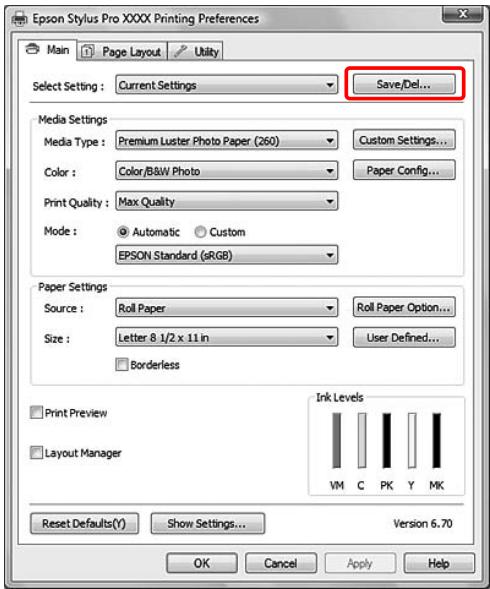
3 Saisissez le nom dans la zone Name (Nom), puis cliquez sur Save (Enregistrer).
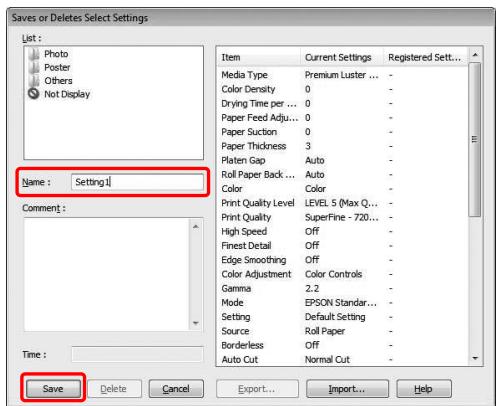
Vous pouvez choisir un paramètre que vous avez enregistré à partir de la zone de liste Select Setting (Paramètre de selection).
Enregistrement comme support personnalisé
Vous pouvez enregistrer les éléments des Media Settings (Paramètres du support) dans le menu Main (Principal).
1 Modifiez les Media Settings (Paramètres du support) dans le menu Main (Principal).
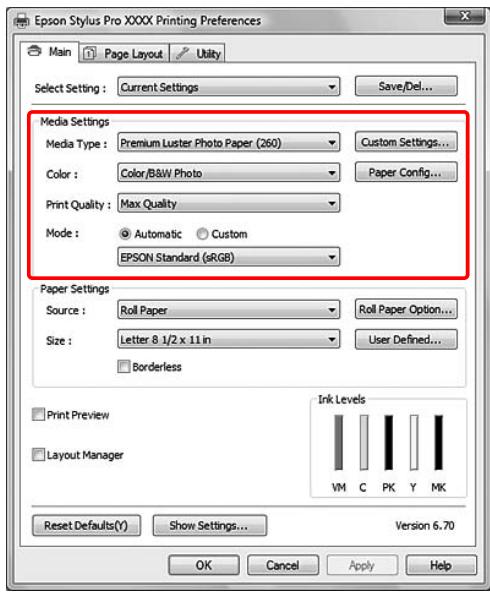
Variété des impressions

Cliquez sur Custom Settings (Configuration personnalisée).
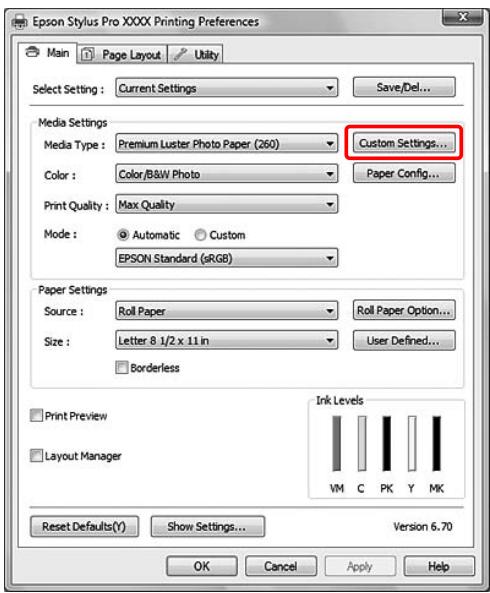

Saisissez le nom dans la zone Name (Nom), puis cliquez sur Save (Enregistrer).
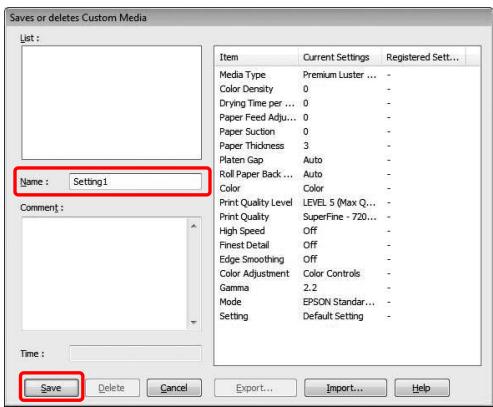
Vous pouvez choisir un paramètre que vous avez enregistré à partir de la zone de liste Media Type (Support).
Disposition du menu
Vous pouvez disposer les éléments Select Settings (Paramètres de sélection), Media Type (Support) et Paper Size (Taille papier) à votre gré.

Cliquez sur l'onglet Utility (Utilitaire), puis cliquez sur Menu Arrangement (Disposition du menu).
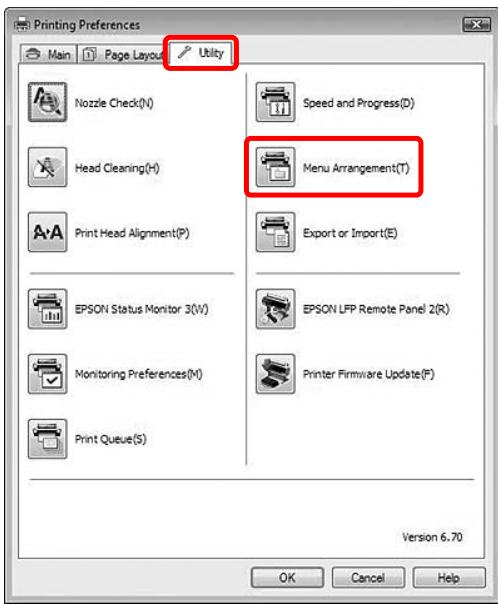

Sélectionnez l'objet à modifier.
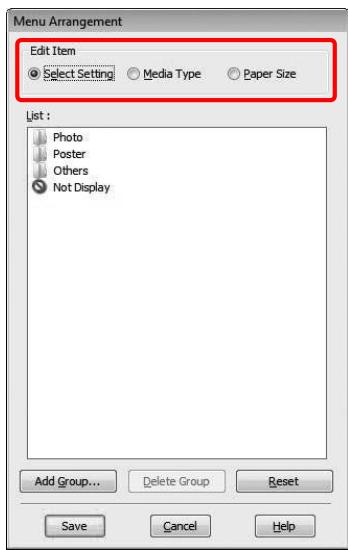
Variété des impressions

Dans la zone List (Liste), disposez les éléments comme vous le souhaitez ou classez-les par groupe.
Vous pouvez organiser les éléments de la liste en les faisant glisser. Pour ajouter un groupe (dossier), cliquez sur Add Group (Ajouter un groupe). Pour supprimer un groupe (dossier), cliquez sur Delete Group (Supprimer le groupe). - Déplacez par un glisser-déposer les éléments inutilisés dans le groupe Not Display (Non affiché).
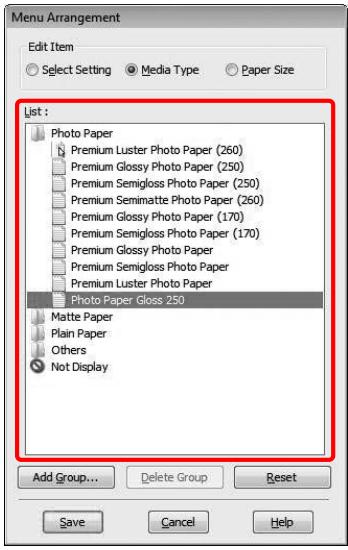
Remarque :
Vous ne pouvez pas supprimer les éléments par défaut.

Cliquez sur Save (Enregistrer).
Exportation ou importation
Vous pouvez exporter ou importer les paramètres que vous avez enregistrés sous la forme d'un fichier.
Exportation des paramètres

Ouvrez la boîte de dialogue qui Save or Deletes Select Settings (Permet d'enregistrer ou de supprimer les paramètres de sélection) ou qui Saves or deletes Custom Media (Permet d'enregistrer ou de supprimer le support personnelisé.).

Sélectionnez le paramètre dans la zone List (Liste) et cliquez sur Export (Exporter).
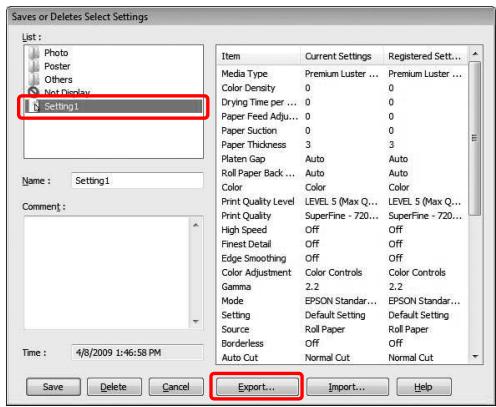

Sélectionnez l'emplacement, entrez le nom de fichier, puis cliquez sur Save (Enregistrer).
Importation des paramètres

Ouvrez la boîte de dialogue qui Save or Deletes Select Settings (Permet d'enregistrer ou de supprimer les paramètres de sélection) ou qui Saves or deletes Custom Media (Permet d'enregistrer ou de supprimer le support personnelisé.).

Cliquez sur import (importer).
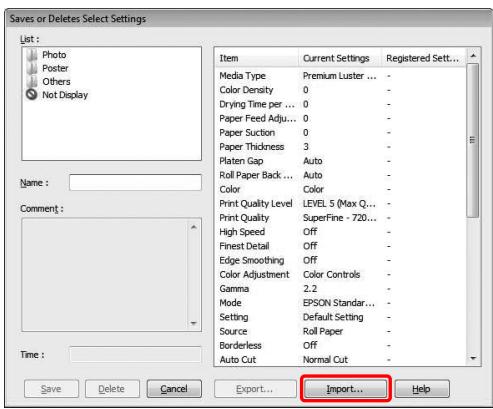

Sélectionnez le fichier à importer, puis cliquez sur Open (Ouvrir).
Exportation ou importation de tous les paramètres
Vous pouvez exporter ou importer l'ensemble des paramètres du pilote d'impression sous la forme d'un fichier.

Cliquez sur l'onglet Utility (Utilitaire), puis cliquez sur Export (Exporter) ou Import (Importer).
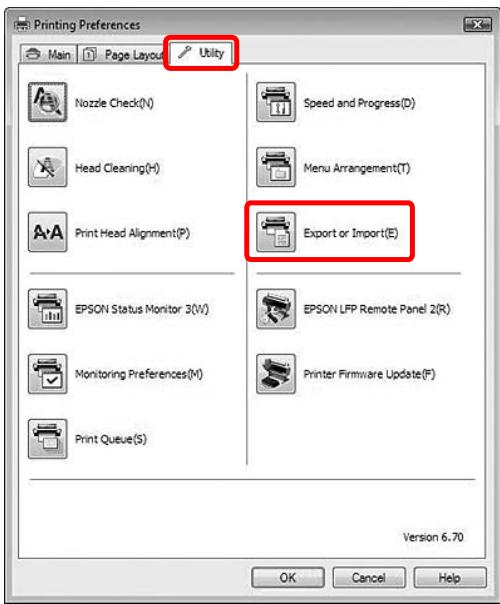

Cliquez sur Export (Exporter) ou Import (Importer).
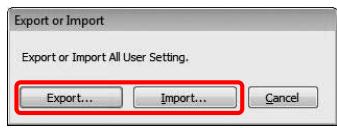

Pour exporter les paramètres, entrez le nom de fichier, puis cliquez sur Save (Enregistrer).
Pour importer les paramètres, sélectionnez le fichier et cliquez sur Open (Ouvrir).
Utilisation du gestionnaire d'organisation
La fonction Layout Manager (Gestionnaire d'organisation) permet de disposer librement les données d'impression obtenues d'applications diverses et de les imprimer ensemble. Cette fonction est prise en charge par Windows uniquely.
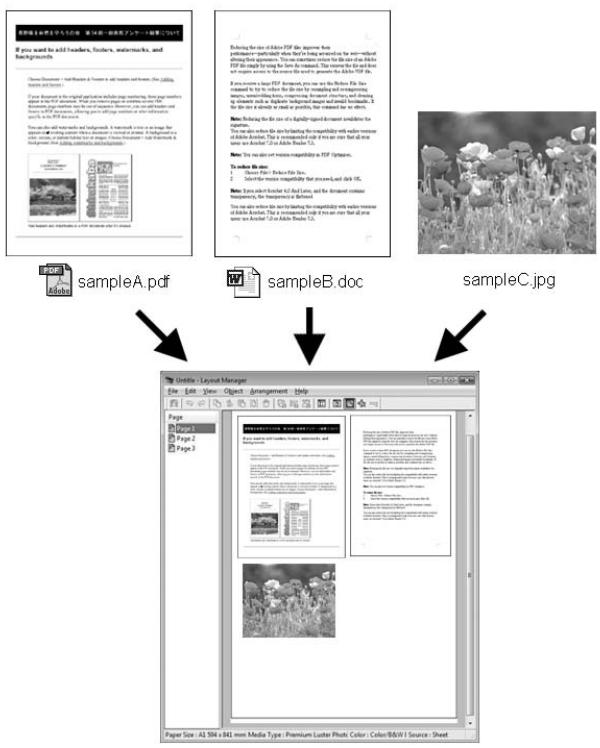
Vous pouvez créer un poster ou un support d'affichage en plaçant librement les données d'impression. Layout Manager (Gestionnaire d'organisation) permet de réduire le papier à imprimer significativement.
Placer des données diverses
Placer les mêmes données
Placer librement les données
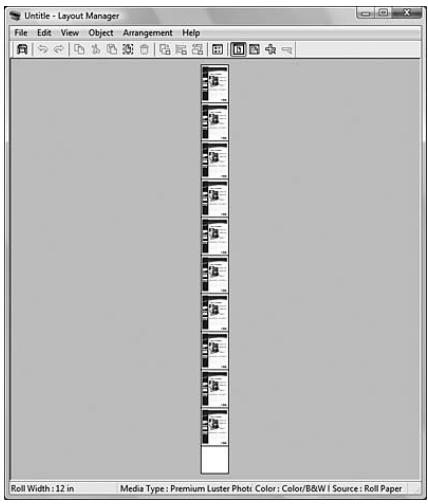
Remarque :
Utilisez la fonction de Layout Manager (Gestionnaire d'organisation) lorsque l'imprimante est connectée (état imprimable).
1. Préparez les données à imprimer à l'aide d'une application. 2. Ouvrez la fenêtre du pilote d'impression.
Voir « À partir d'applications Windows » à la page 120

Cochez la case Layout Manager (Gestionnaire d'organisation) puis sélectionnez la taille du document réalisé avec l'Application Size (Taille).
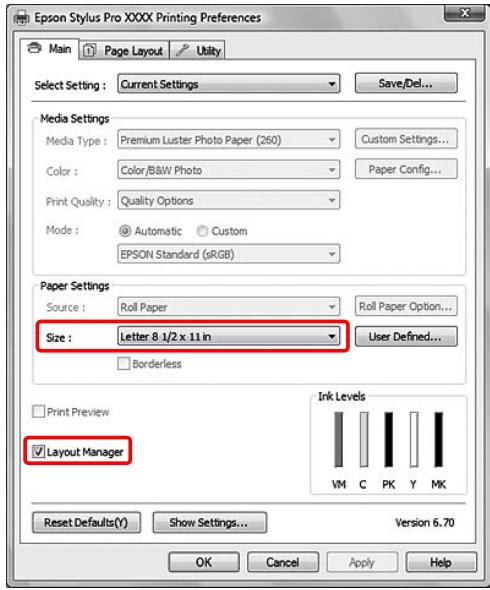
Remarque:
La Size (Taille) définie ici correspond au format des données placées sur le poster. Le format de papier actuel est défini dans la fenêtre Properties (Propriétés) à l'objet 7.

Lancez l'impression.
La fenêtre Layout Manager (Gestionnaire d'organisation) s'ouvre.
Les données ne sont pas imprimées mais une page est placée sur la disposition du poster en tant qu'objet.
Remarque :
Vous pouvez ouvrir la fenêtre Layout Manager (Gestionnaire d'organisation) à l'avance. Si une icône de raccourci est affichée dans la zone de modification Windows, cliquez droit sur l'icône de raccourci, puis sélectionnez Layout Manager (Gestionnaire d'organisation) pour ouvrir la fenêtre correspondante.
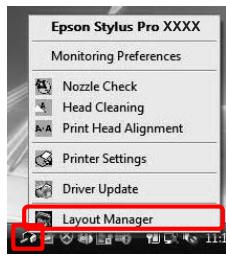
Variété des impressions
5 Si vous voulez placer plusieurs données d'impression, répétez les étapes de 1 à 4 tout en conservant la fenêtre Layout Manager (Gestionnaire d'organisation) ouverte.
Les données d'impression sont ajoutées à la fenêtre Layout Manager (Gestionnaire d'organisation).
6 Placez les objets dans la fenêtre Layout Manager (Gestionnaire d'organisation).
Dans la fenêtre Layout Manager (Gestionnaire d'organisation), en plus de déplacer et de recadrer les objets par glissement, vous pouvez aussi les aligner et les faire pivoter à l'aide des boutons d'outils et du menu Objects (Objects). Vous pouvez recadrer et disposer l'objet entier dans les boîtes de dialogue Preference (Préférence) ou Arrangement Settings (Disposition).
Pour plus d'informations sur chacune des fonctions, reportez-vous à l'aide en ligne Layout Manager (Gestionnaire d'organisation).
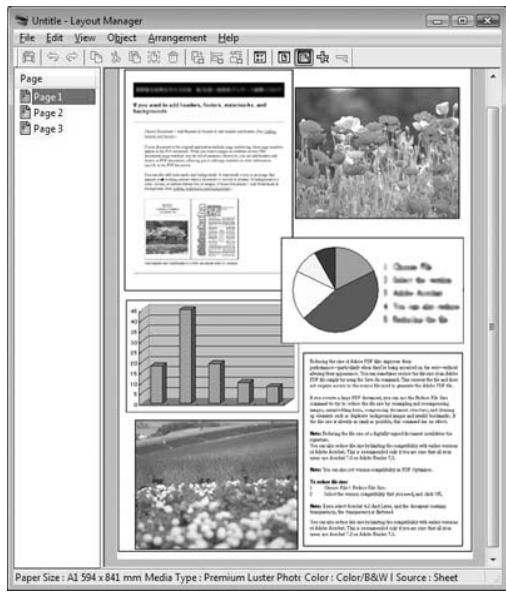
7 Dans le menu File (Fichier), à partir de la fenêtre Layout Manager (Gestionnaire d'organisation), sélectionnez Properties... (Propriétés...). Indiquez les paramètres d'impression dans la fenêtre du pilote d'impression.
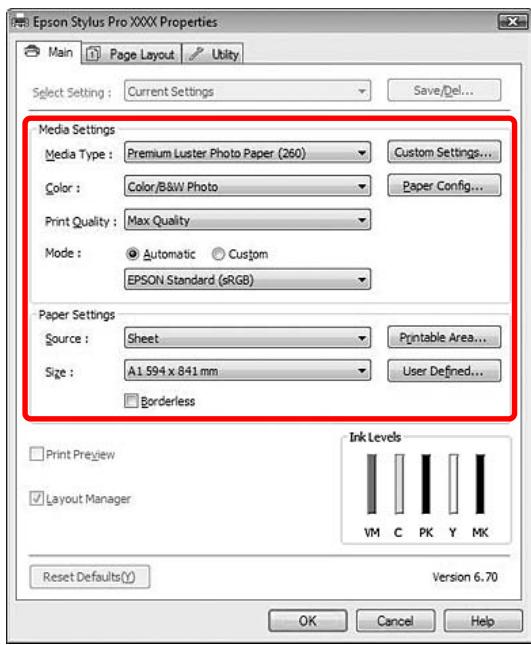
Définissez Media Type (Support), Source, Size (Taille) (Roll Width (Largeur du rouleau) si du papier rouleau est chargé), et ainsi de suite.
Dans le menu File (Fichier), à partir de la fenêtre Layout Manager (Gestionnaire d'organisation), sélectionnez Print... (Imprimer...).
L'impression démarre.
Remarque :
Si vous n'imprimez pas de suite, vous pouvez sauvegarder les données en tant que fichier. Dans le menu File (Fichier), à partir de la fenêtre Layout Manager (Gestionnaire d'organisation), sélectionnez Save As... (Enregistrer sous...). Puis, saisissez le nom de fichier et enregistrez-le.
Utilisation de la gestion des couleurs
La gestion des couleurs peut s'effectuer par le biais du pilote d'impression et de trois manières.
Gestion des couleurs par le Système ICM du pilote (Windows uniquement)
La gestion des couleurs s'effectue par le biais du pilote d'impression uniquement. Cela s'avère particulièrement utile si vous utilisez une application qui ne prend pas cette fonction en charge. L'impression est effectuée à l'aide de la fonction de gestion des couleurs du système d'exploitation.
Gestion des couleurs par le Host ICM (ICM hôte)/ColorSync
L'application doit prendre en charge le système de gestion des couleurs. Étant donné que l'impression s'effectue à l'aide du système de gestion des couleurs du système d'exploitation, les paramètres sont identiques quelles que soient les applications utilisées. Les couleurs imprimées peuvent toutefois varier selon la version du système d'exploitation.
Gestion des couleurs à l'aide de l'application
L'application doit prendre en charge le système de gestion des couleurs. Étant donné que l'impression s'effectue à l'aide d'une application commune, les paramètres sont identiques quelle que soit le système d'exploitation utilisé.
Définition des profils
Les réglages d'un profil d'entrée, d'un profil d'imprimante et les paramètres varient en fonction de chaque système de gestion des couleurs. Ce phénomène est dû à la différence de gestion des couleurs au niveau des moteurs.
| Profil d'entrée | Profil de sortie | Réglage des paramètres | |
| Driver ICM (ICM Pilote) (Windows) | Pilote d'impression | Pilote d'impression | Pilote d'impression |
| Profil d'entrée | Profil de sortie | Réglage des paramètres | |
| Host ICM (ICM hôte) (Windows) | Appli-cation | Pilote d'im-pression | Appli-cation |
| ColorSync (Mac OS) | Appli-cation | Pilote d'im-pression | Appli-cation |
| Application | Appli-cation | Appli-cation | Appli-cation |
Le profil d'imprimante pour chaque feuille nécessaire à la gestion des couleurs est installé avec le pilote de l'imprimante. Vous pouvez sélectionner le profil dans la fenêtre de réglage du pilote.
Pour plus d'informations, reportez-vous aux sections suivantes.
Voir « Gestion des couleurs par le ICM Pilote (Windows uniquement) » à la page 179 Voir « Gestion des couleurs par l'ICM Hôte (Windows) » à la page 181 Voir « Gestion des couleurs par ColorSync (Mac OS X) » à la page 182 Voir « Gestion des couleurs à l'aide de l'application » à la page 184
Remarque :
Même si vous utilisez les mêmes images, l'original et l'image affichée présentent certaines différences. Le résultat peut aussi différer de l'image à l'écran. Cela est dû aux différences au niveau des caractéristiques des périphériques d'entrée et de sortie. Les périphériques d'entrée tels que les scanners ou les appareils photo numériques importent la couleur sous la forme de données électroniques tandis que les périphériques de sortie reproduisent l'image en fonction des données de couleur. Pour ajuster les couleurs d'un périphérique à l'autre, utilisez le système de gestion des couleurs. Chaque système d'exploitation est doté d'un système de gestion des couleurs (ICM pour Windows et ColorSync pour Mac OS X). De plus, certains logiciels d'édition d'images prétendent charger ce type de système.
Dans ce système de gestion des couleurs, un fichier de définition des couleurs, appelé "Profil", est utilisé dans le cadre de la mise en correspondance des couleurs entre les périphériques. (Ce fichier est également appelé "Profil ICC"). Le profil d'un périphérique d'entrée est appelé profil d'entrée (ou profil source) et le profil d'un périphérique de sortie, une imprimante par exemple, est appelé profil de l'imprimante (ou profil de sortie). Le profil est préparé en fonction du modèle d'imprimante et du type de support. La zone de conversion de couleur d'un périphérique d'entrée et la zone de reproduction de couleur par un périphérique de sortie sont différentes. Il existe donc certaines zones de couleur qui ne peuvent être mises en correspondance même dans le cas d'une telle opération à l'aide du profil. Dans le système de gestion des couleurs, indiquez les conditions de conversion pour les zones qui ne peuvent être mises en correspondance à l'aide des "réglages". Le nom et le type de paramètre varient en fonction du système de gestion des couleurs utilisé.
Si vous effectuez une gestion des couleurs entre un périhérique d'entrée et l'imprimante, vous ne pourrez pas mettre en correspondance la couleur imprimée et celle à l'écran. Pour associer les deux couleurs, vous devrez reconfigurer la gestion des couleurs entre le périhérique d'entrée et l'écran aussi.
Gestion des couleurs par le ICM
1 Lorsque vous utilisez une application dotée d'une fonction de gestion des couleurs, régalez les couleurs via l'application.
Selon le type de l'application, définissez les paramètres suivant le tableau ci-dessous.
| Applications | Paramètres de gestion des couleurs |
| Adobe Photoshop CS3 ou version ultérieure | L'imprimante assure la gestion des couleurs |
| Adobe Photoshop Ligh-troom 1 ou version ulté-rieure | |
| Adobe Photoshop Éle-ments 6 ou version ulté-rieure | |
| Autres applications | Pas de gestion des couleurs |
Exemple : Adobe Photoshop CS4
Dans le menu File (Fichier), sélectionnez Print (Imprimer).
Sélectionnez d'abord Color Management (Gestion des couleurs), puis Document. Sélectionnez Printer Manages Colors (L'imprimante assure la gestion des couleurs) pour le paramètre Color Handling (Traitement des couleurs). Cliquez ensuite sur Print One (Imprimer une copie).
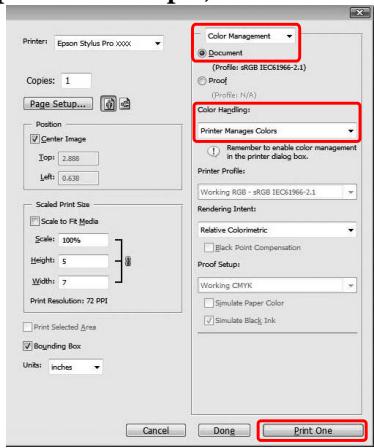
Lorsque vous utilisez une application sans fonction de gestion des couleurs, démarrez à l'objet 2.
Variété des impressions
2 Ouvrez la fenêtre du pilote d'impression.
Voir « À partir d'applications Windows » à la page 120
3 Sélectionnez Custom (Perso.) pour le Mode dans le menu Main (Principal), CHOISSEZ ICM, puis cliquez sur Advanced (Plus d'options).
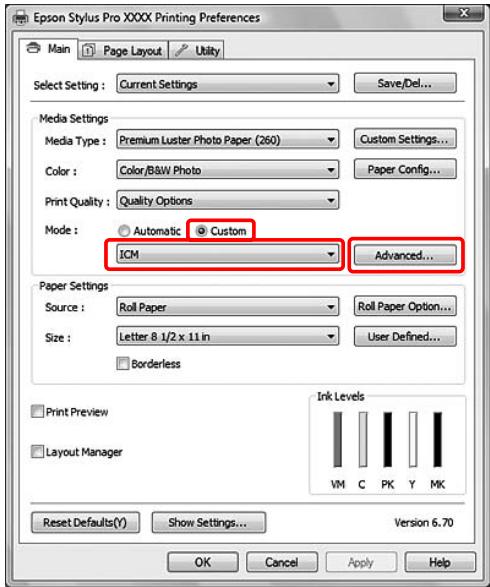
4 Dans la boîte de dialogue ICM, sélectionnez Driver ICM (Basic) (ICM pilote (de base)) ou Driver ICM (Advanced) (ICM pilote (avancé)) pour le Mode ICM.
Si vous sélectionnez Driver ICM (Advanced) (ICM pilote (avancé)), vous pouvez spécifier séparément les profils et les différents paramètres pour les images, les graphiques et le texte.
| Intention | Explication |
| Saturation | Effectue une conversion sans modifier la saturation actuelle. |
| Perceptual (Perceptuel) | Effectue une conversion afin de produit une image visuellement plus naturelle. Cette fonctionnalité est appliquée lorsqu'une plus large gamme de couleurs est utilisé pour les données d'image. |
| Intention | Explication |
| Relative Colori-metric (Colori-métrie relative) | Effectue une conversion afin qu'une série de coordonnées d'une gamme de couleurs et les coordonnées du point blanc (ou température de cou-leur) dans les données d'origine correspondant aux coordonnées d'impression appro-priées. Cette fonction est utilisée pour plusieurs types de correspondence des couleurs. |
| Absolute Colori-metric (Colori-métrie absolue) | Attribue des coordonnées de la gamme de couleurs abso-lues aux données d'origine et aux données d'impression, puis effectue une conversion. Par conséquent, pour ces ty-pees de données, l'ajustement des tons ne se fait pas sur le point blanc (température de couleur). Cette fonction est utilisé à des fins spéciales, par exemple l'impression de logo en couleurs. |
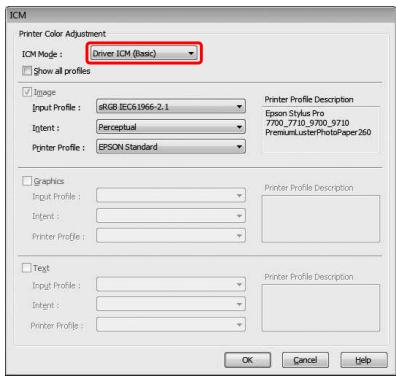
Vérifiez les autres paramètres et lancez l'impression.
Gestion des couleurs par l'icm hôte (windows)
Utilisez les données auxquelles un profil d'entrée a été intégré. L'application doit prendre en charge ICM.
1 Définissez les paramètres de réglage des couleurs via l'application.
Selon le type d'application, définissez les paramètres suivant le tableau ci-dessous.
| Applications | Paramètres de gestion des couleurs |
| Adobe Photoshop CS3 ou version ultérieure | L'imprimante assure la gestion des couleurs |
| Adobe Photoshop Ligh-troom 1 ou version ulté-rieure | |
| Adobe Photoshop Éle-ments 6 ou version ulté-rieure | |
| Autres applications | Pas de gestion des couleurs |
Exemple : Adobe Photoshop CS4
Dans le menu File (Fichier), sélectionnez Print (Imprimer).
Sélectionnez d'abord Color Management (Gestion des couleurs), puis Document.
Sélectionnez Printer Manages Colors (L'imprimante assure la gestion des couleurs) pour le paramètre Color Handling (Traitement des couleurs). Cliquez ensuite sur Print One
(Imprimer une copie).
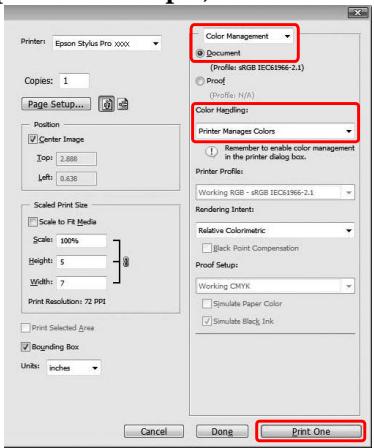
Lorsque vous utilisez une application sans fonction de gestion des couleurs, démarrez à l'objet 2.
2 Ouvrez la fenêtre du pilote d'impression.
Voir « À partir d'applications Windows » à la page 120
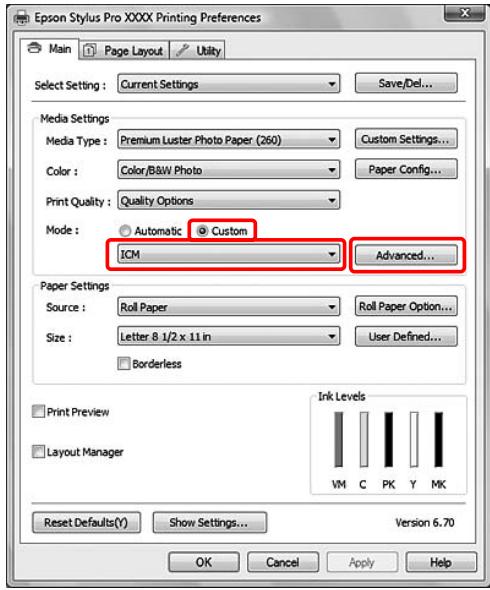
4 Sélectionnez host ICM (ICM hôte).
Le profil de l'imprimante est automatiquement sélectionné. Vous pouvez le modifier en cochant la case Show all profiles (Afficher tous les profils).
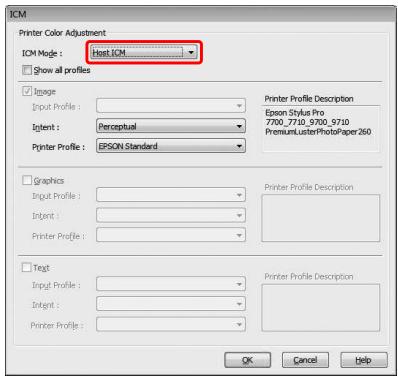
Gestion des couleurs par colorsync (mac OS x)
Utilisez les données auxquelles un profil d'entrée a été intégré. L'application doit prendre en charge ColorSync.
Sous mac OS x 10.5
Adobe Photoshop CS3 ou version ultérieure, Adobe Photoshop Lightroom 1 ou version ultérieure, Adobe Photoshop Elements 6 ou version ultérieure ne prennent pas en charge la gestion des couleurs via ColorSync décrite ici.
Lorsque vous utilisez d'autres applications, définissez les paramètres de gestion des couleurs de la manière suivante.
1 Désactivez les paramètres de réglage des couleurs de l'application. 2 Ouvrez la boîte de dialogue Print (Imprimer).
Voir « Accès à la zone de dialogue Imprimer » à la page 131
3 Sélectionnez Color Matching (Correspondance des couleurs), puis cliquez sur ColorSync.
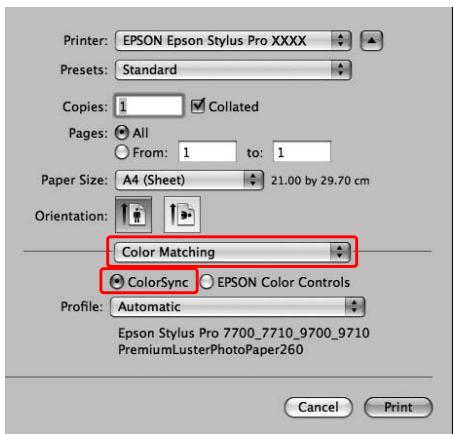
4 Sélectionnez Print Settings (Configuration Imprimante) et Off (No Color Adjustment) (Désactivé (Pas de calibrage couleur)) pour le paramètre Color Settings (Paramètres des couleurs).
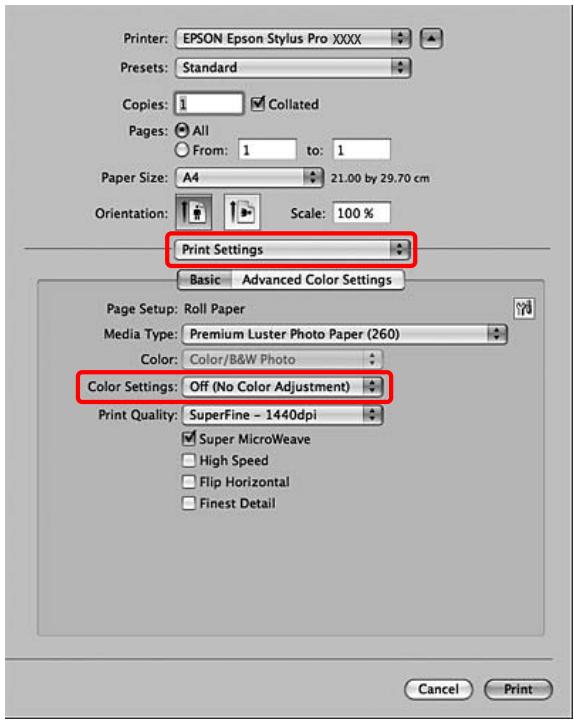
Sous mac OS x 10.3.9 à 10.4
1 Désactivez les paramètres de réglage des couleurs de l'application.
Exemple : Adobe Photoshop CS4
Variété des impressions
Dans le menu File (Fichier), sélectionnez Print (Imprimer).
Sélectionnez d'abord Color Management (Gestion des couleurs), puis No Color Management (Pas de gestion des couleurs) pour le paramètre Color Handling (Traitement des couleurs). Cliquez ensuite sur Print (Imprimer).
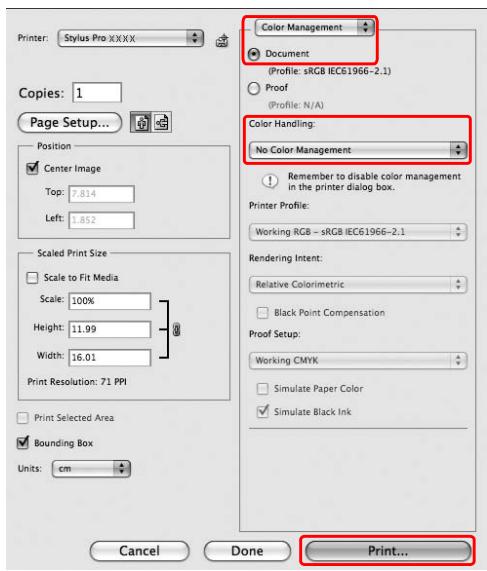
2 Ouvrez la boîte de dialogue Print (Imprimer). Voir « Accès à la zone de dialogue Imprimer » à la page 131
3 Sélectionnez Printer Color Management (Gestion des couleurs de l'imprimante) et ensuite ColorSync.
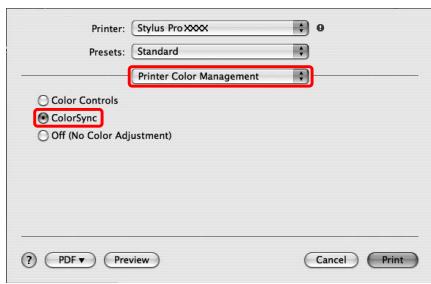
4 Vérifiez les autres paramètres et lancez l'impression.
Gestion des couleurs à l'aide de l'application
Imprimer via une application dotée d'une fonction de gestion des couleurs.
Activez les paramètres de réglage des couleurs par l'application et désactivez la fonction de réglage de couleurs du pilote d'impression.
Définissez les paramètres pour le réglage des couleurs par l'application.
Exemple : Adobe Photoshop CS4
Dans le menu File (Fichier), sélectionnez Print (Imprimer).
Sélectionnez d'abord Color Management (Gestion des couleurs), puis Document.
Sélectionnez Printer Manages Colors (L'imprimante assure la gestion des couleurs) pour le paramètre Color Handling (Traitement des couleurs). Sélectionnez le Printer Profiles (Profil de l'imprimante) et le Rendering Intent (Rendu). Cliquez ensuite sur Print One
(Imprimer une copie).
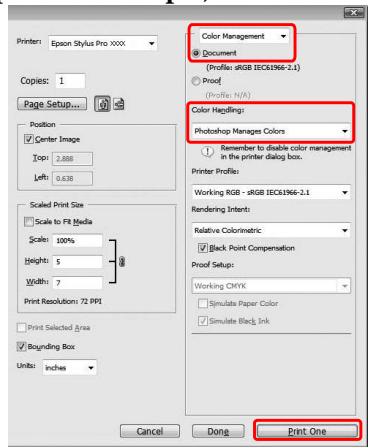
2 Ouvrez la fenêtre du pilote d'impression (Windows) ou la boîte de dialogue Print (Imprimer) (Mac OS X).
Windows
Voir « À partir d'applications Windows » à la page 120
Mac OS X
Voir « Accès à la zone de dialogue Imprimer » à la page 131

Sélectionnez la gestion des couleurs à désactiver.
Pour Windows, Sélectionnez Custom (Perso.) pour le Mode dans le menu Main (Principal), puis Sélectionnez Off (No Color Adjustment) (Désactivé (Pas de calibrage couleur)).
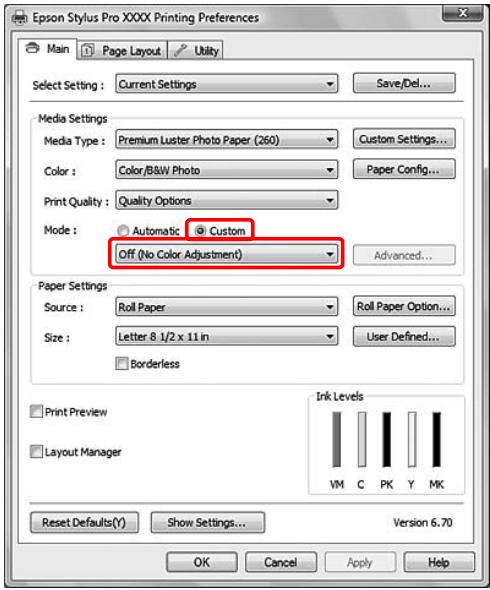
Remarque:
Lorsque vous utilisez Windows Vista/Windows XP Service Pack 2 ou supérieur et .NET 3.0, Off (No Color Adjustment) (Désactivé (Pas de calibrage couleur)) est automatiquement sélectionné.
Variété des impressions
Sous Mac OS X 10.5, Sélectionnez Print Settings (Configuration Imprimante) et Off (No Color Adjustment) (Désacté (Pas de calibrage couleur)) pour le paramètre Color Settings (Paramètres des couleurs).
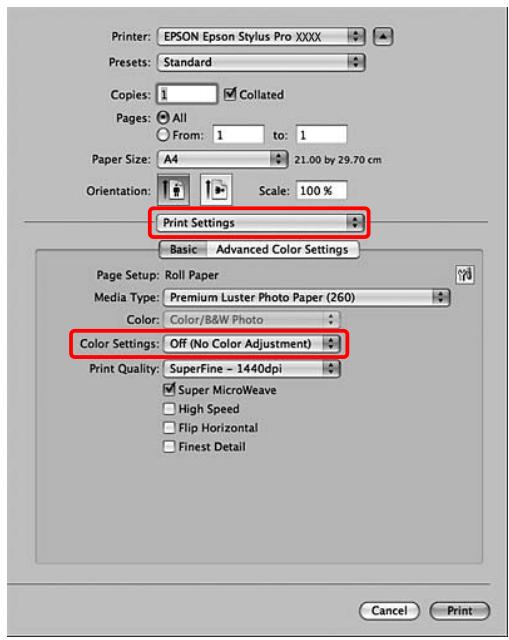
De Mac OS X 10.3.9 à 10.4, Sélectionnez Off (No Color Adjustment) (Désacté (Pas de calibrage couleur)) dans la boîte de dialogue Printer Color Management (Gestion des couleurs de l'imprimante).
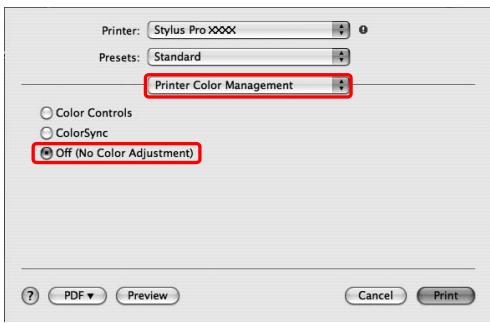
4 Vérifiez les autres paramètres et lancez l'impression.
Informations relatives au papier
Epson vous propose des supports spéciaux particulièrement bien adaptés aux imprimantes à jet d'encre pour des résultats de première qualité.
| Éléments | Explication |
| Nom du support | Indique le nom du support. |
| Format | Indique le format du papier pour les feuilles simples et la largeur pour le papier rouleau. |
| Sans marges | Indique si l'impression sans marges est disponible.Recommmandé : papier recommancé pour l'impression sans marges.Possible : l'impression sans marges est possible.* Impossible : l'impression sans marges n'est pas prise en charge.* Vous pouvez effectuer une impression sans marges sur du papier.Cependant, cette opération peut nuir à la qualité d'impression ou créé des marges superflues dues à l'expansion ou au rétrécissement du papier.En outre, certains papiers ordinaires ne convennent pas à l'impression sans marges. |
| Enroulement auto | Indique si Enroulement auto est pris en charge avec l'enrouleur automatique en option (Epson Stylus Pro 9700/9710, uniquement).O : Enroulement auto est pris en charge.N : Enroulement auto n'est pas pris en charge. |
| Diamètre de mandrin | Indique le diamètre de mandrin du papier rouleau. |
| Profil ICC | Indique le profil ICC du type de support. Correspond au nom de profil indiqué dans le pilote d'impression ou dans l'application. Le nom de fichier du profil sert de nom de profil dans le pilote d'impression ou dans l'application. |
| Type de support du pilote d'impression | Indique le type de support du pilote d'impression. Le type de support défini dans le pilote d'impression doit correspondre au papier chargé dans l'imprimante. À défaut, la qualité d'impression peut être réduite. |
| Épaisseeur | Indique l'épaisseeur de chaque support. |
- La fonction Auto Cut (Coupe auto) est prise en charge avec tous les supports spéciaux Epson.
Papier rouleau
| Premium Glossy Photo Paper (250) (Papier photo glacé Premium (250)) | |||||
| Format | Sans mages | Enroulement auto *2 | Diamètre de mandrin | ||
| Avant | Arrière | ||||
| 406 mm | 16" | Conseillé | O | O | 3" |
| 610 mm | 24" | ||||
| 914 mm *1 | 36" *1 | ||||
| 1118 mm *1 | 44" *1 | ||||
| Profil ICC | Type de support du pilote d'impression | Épaisseeur | |||
| Photo Black (Noir photo) | Matte Black (Noir mat) | Photo Paper (Papier photo) | Premium Glossy Photo Paper (250) | 0,27 mm | |
| Epson Stylus Pro 7700_7710_9700_9 710 PremiumGlossy PhotoPaper250.icc | — | ||||
| Premium Semigloss Photo Paper (250) (Papier photo semi-glacé Premium (250)) | |||||
| Format | Sans marges | Enroulement auto *2 | Diamètre de mandrin | ||
| Avant | Arrière | ||||
| 406 mm | 16" | Conseillé | O | O | 3" |
| 610 mm | 24" | ||||
| 914 mm *1 | 36" *1 | ||||
| 1118 mm *1 | 44" *1 | ||||
| Profil ICC | Type de support du pilote d'impression | Épaisseeur | |||
| Photo Black (Noir photo) | Matte Black (Noir mat) | Photo Paper (Papier photo) | Premium Semigloss Photo Paper (250) | 0,27 mm | |
| Epson Stylus Pro 7700_7710_9700_97 10 Premium SemiglossPhoto Paper250.icc | — | ||||
Informations relatives au papier
| Premium Luster Photo Paper (260) (Papier photo lustré Premium (260)) | |||||
| Format | Sans marges | Enroulement auto *2 | Diamètre de mandrin | ||
| Avant | Arrière | ||||
| 254 mm | 10" | Conseillé | N | N | 3" |
| 300 mm | 12" | ||||
| 406 mm | 16" | O | O | ||
| 508 mm | 20" | Impossible | |||
| 610 mm | 24" | Conseillé | |||
| 914 mm *1 | 36" *1 | ||||
| 1118 mm *1 | 44" *1 | ||||
| Profil ICC | Type de support du pilote d'impression | Épaisseeur | |||
| Photo Black (Noir photo) | Matte Black (Noir mat) | Photo Paper (Papier photo) | Premium Luster Photo Paper (260) | 0,27 mm | |
| Epson Stylus Pro 7700_7710_9700_9 710 PremiumLuster PhotoPaper260.icc | — | ||||
| Premium Semimatte Photo Paper (260) (Papier photo semi-mat Premium (260)) | |||||
| Format | Sans marges | Enroulement auto *2 | Diamètre de mandrin | ||
| Avant | Arrière | ||||
| 406 mm | 16" | Conseillé | O | O | 3" |
| 610 mm | 24" | ||||
| 914 mm *1 | 36" *1 | ||||
| 1118 mm *1 | 44" *1 | ||||
| Profil ICC | Type de support du pilote d'impression | Épaisseeur | |||
| Photo Black (Noir photo) | Matte Black (Noir mat) | Photo Paper (Papier photo) | Premium Semimatte Photo Paper (260) | 0,27 mm | |
| Epson Stylus Pro 7700_7710_9700_9 710 Premium SemimattePhoto Paper260.icc | — | ||||
Informations relatives au papier
| Photo Paper Gloss 250 (Papier photo glacé 250) | |||||
| Format | Sans marges | Enroulement auto *2 | Diamètre de mandrin | ||
| Avant | Arrière | ||||
| 432 mm | 17" | Conseillé | O | O | 3" |
| 610 mm | 24" | ||||
| 914 mm *1 | 36" *1 | ||||
| 1118 mm *1 | 44" *1 | ||||
| Profil ICC | Type de support du pilote d'impression | Épaisseeur | |||
| Photo Black (Noir photo) | Matte Black (Noir mat) | Photo Paper (Papier photo) | Photo Paper Gloss 250 | 0,25 mm | |
| Epson Stylus Pro 7700_7710_9700_9 710 PhotoPaper Gloss250.icc | — | ||||
| Premium Glossy Photo Paper (170) (Papier photo glacé Premium (170)) | |||||
| Format | Sans marges | Enroulement auto *2 | Diamètre de mandrin | ||
| Avant | Arrière | ||||
| 420 mm | 16,5" | Impossible | O | O | 2" |
| 610 mm | 24" | Conseillé | |||
| 914 mm *1 | 36" *1 | ||||
| 1118 mm *1 | 44" *1 | ||||
| Profil ICC | Type de support du pilote d'impression | Épaisseeur | |||
| Photo Black (Noir photo) | Matte Black (Noir mat) | Photo Paper (Papier photo) | Premium Glossy Photo Paper (170) | 0,18 mm | |
| Epson Stylus Pro 7700_7710_9700_9 710 PremiumGlossy PhotoPaper170.icc | — | ||||
Informations relatives au papier
| Premium Semigloss Photo Paper (170) (Papier photo semi-glacé Premium (170)) | |||||
| Format | Sans marges | Enroulement auto *2 | Diamètre de mandrin | ||
| Avant | Arrière | ||||
| 420 mm | 16,5" | Impossible | O | O | 2" |
| 610 mm | 24" | Conseillé | |||
| 914 mm *1 | 36" *1 | ||||
| 1118 mm *1 | 44" *1 | ||||
| Profil ICC | Type de support du pilote d'impression | Épaisseeur | |||
| Photo Black (Noir photo) | Matte Black (Noir mat) | Photo Paper (Papier photo) | Premium Semigloss Photo Paper (170) | 0,18 mm | |
| Epson Stylus Pro 7700_7710_9700_9 710 Premium SemiglossPhoto Paper170.icc | — | ||||
| Enhanced Synthetic Paper (Papier synthétique supérieur) | |||||
| Format | Sans mages | Enroulement auto *2 | Diamètre de mandrin | ||
| Avant | Arrière | ||||
| 610 mm | 24" | Possible | O | O | 2" |
| 1118 mm *1 | 44" *1 | ||||
| Profil ICC | Type de support du pilote d'impression | Épaisseeur | |||
| Photo Black (Noir photo) | Matte Black (Noir mat) | Others (Autres) | Enhanced Synthetic Paper | 0,12 mm | |
| — | Epson Stylus Pro 7700_7710_9700_9 710 Enhanced Synthetic Paper.icc | ||||
Informations relatives au papier
| Enhanced Adhesive Synthetic Paper (Papier synthétique adhésif supérieur) | |||||
| Format | Sans marges | Enroulement auto *2 | Diamètre de mandrin | ||
| Avant | Arrière | ||||
| 610 mm | 24" | Possible | O | O | 2" |
| 1118 mm *1 | 44" *1 | ||||
| Profil ICC | Type de support du pilote d'impression | Épaisseur | |||
| Photo Black (Noir photo) | Matte Black (Noir mat) | Others (Autres) | Enhanced Adhesive Synthetic Pa-per | 0,17 mm | |
| — | Epson Stylus Pro 7700_7710_9700_9 710 Enhanced AdhensiveSynthes-ticPaper.icc | ||||
| Doubleweight Matte Paper (Papier mat double épaisseur) | |||||
| Format | Sans marges | Enroulement auto *2 | Diamètre de mandrin | ||
| Avant | Arrière | ||||
| 610 mm | 24" | Conseillé | O *3 | N | 2" |
| 914 mm *1 | 36" *1 | ||||
| 1118 mm *1 | 44" *1 | ||||
| Profil ICC | Type de support du pilote d'impression | Épaisseur | |||
| Photo Black (Noir photo) | Matte Black (Noir mat) | Matte Paper (Pa-pier mat) | Doubleweight Matte Paper | 0,21 mm | |
| — | Epson Stylus Pro 7700_7710_9700_9 710 Doubleweight MattePaper.icc | ||||
Informations relatives au papier
| Enhanced Matte Paper (Papier mat supérieur) | |||||
| Format | Sans marges | Enroulement auto *2 | Diamètre de mandrin | ||
| Avant | Arrière | ||||
| 432 mm | 17" | Possible | O | N | 3" |
| 610 mm | 24" | ||||
| 914 mm *1 | 36" *1 | ||||
| 1118 mm *1 | 44" *1 | ||||
| Profil ICC | Type de support du pilote d'impression | Épaisseur | |||
| Photo Black (Noir photo) | Matte Black (Noir mat) | Matte Paper (Pa-pier mat) | Enhanced Matte Paper | 0,25 mm | |
| — | Epson Stylus Pro 7700_7710_9700_9 710 EnhancedMat-te PosterBoard.icc | ||||
| Singleweight Matte Paper (Papier mat fin) | |||||
| Format | Sans marges | Enroulement auto *2 | Diamètre de mandrin | ||
| Avant | Arrière | ||||
| 432 mm | 17" | Conseillé | O *3 | N | 2" |
| 610 mm | 24" | ||||
| 914 mm *1 | 36" *1 | ||||
| 1118 mm *1 | 44" *1 | ||||
| Profil ICC | Type de support du pilote d'impression | Épaisseeur | |||
| Photo Black (Noir photo) | Matte Black (Noir mat) | Matte Paper (Pa-pier mat) | Singleweight Matte Paper | 0,14 mm | |
| — | Epson Stylus Pro 7700_7710_9700_9 710 Singleweight MattePaper.icc | ||||
Informations relatives au papier
| Singleweight Matte Paper (Line Drawing) (Papier mat fin (dessin au trait)) | |||||
| Format | Sans marges | Enroulement auto *2 | Diamètre de mandrin | ||
| Avant | Arrière | ||||
| 432 mm | 17" | Conseillé | O *3 | N | 2" |
| 610 mm | 24" | ||||
| 914 mm *1 | 36" *1 | ||||
| 1118 mm *1 | 44" *1 | ||||
| Profil ICC | Type de support du pilote d'impression | Épaisseeur | |||
| Photo Black (Noir photo) | Matte Black (Noir mat) | Matte Paper (Pa-pier mat) | Singleweight Matte Paper (line drawing) | 0,14 mm | |
| — | Epson Stylus Pro 7700_7710_9700_9 710 Singleweight MattePaper.icc | ||||
1. Epson Stylus Pro 7700/7710 ne prend pas en charge ces formats. 2. Utilisation de l'enrouleur automatique en option (pour l'Epson Stylus Pro 9700/9710). *3. Utilisation du tensionneur avec l'enrouleur automatique en option.
Informations relatives au papier
Feuille simple
| Premium Glossy Photo Paper (Papier photo glacé Premium) | |||
| Format | Sans marges | Épaisseur | |
| Super A3/B | Possible | 0,27 mm | |
| A2 | Impossible | ||
| US-C | Possible | ||
| Profil ICC | Type de support du pilote d'impression | ||
| Photo Black (Noir photo) | Matte Black (Noir mat) | Photo Paper (Papier pho-to) | Premium Glossy Photo Pa-per |
| Epson Stylus Pro 7700_7710_9700_9710 Pre-miumGlossyPhotoPaper .icc | — | ||
| Premium Semigloss Photo Paper (Papier photo semi-glacé Premium) | |||
| Format | Sans marges | Épaisseur | |
| Super A3/B | Possible | 0,27 mm | |
| A2 | Impossible | ||
| US-C | Possible | ||
| Profil ICC | Type de support du pilote d'impression | ||
| Photo Black (Noir photo) | Matte Black (Noir mat) | Photo Paper (Papier photo) | Premium Semigloss Photo Paper |
| Epson Stylus Pro 7700_7710_9700_9710 Pre-miumSemiglossPhoto Paper.icc | — | ||
| Premium Luster Photo Paper (Papier photo lustré Premium) | |||
| Format | Sans marges | Épaisseur | |
| Super A3/B | Possible | 0,27 mm | |
| A2 | Impossible | ||
| US-C | Possible | ||
| Profil ICC | Type de support du pilote d'impression | ||
| Photo Black (Noir photo) | Matte Black (Noir mat) | Photo Paper (Papier photo) | Premium Luster Photo Pa-per |
| Epson Stylus Pro 7700_7710_9700_9710 Pre-miumLusterPhotoPaper.icc | — | ||
Informations relatives au papier
| Archival Matte Paper (Papier mat de longue conservation)/Enhanced Matte Paper (Papier mat supérieur) | |||
| Format | Sans marges | Épaisseeur | |
| Super A3/B | Possible | 0,26 mm | |
| A2 | Impossible | ||
| US-C | Possible | ||
| Profil ICC | Type de support du pilote d'impression | ||
| Photo Black (Noir photo) | Matte Black (Noir mat) | Matte Paper (Papier mat) | Archival Matte Paper(Papier mat de longue conservation)Enhanced Matte Paper |
| — | Epson Stylus Pro7700_7710_9700_9710 Archival-MattePaper.iccEpson Stylus Pro7700_7710_9700_9710 Enhan-cedMattePaper.icc | ||
| Photo Quality Inkjet Paper (Papier couché qualité photo) | |||
| Format | Sans marges | Épaisseeur | |
| Super A3 | Possible | 0,12 mm | |
| A2 | Impossible | ||
| US-C | Possible | ||
| Profil ICC | Type de support du pilote d'impression | ||
| Photo Black (Noir photo) | Matte Black (Noir mat) | Matte Paper (Papier mat) | Photo Quality Ink Jet Paper |
| — | Epson Stylus Pro 7700_7710_9700_9710 Photo-QualityInkJetPaper.icc | ||
| Enhanced Matte Posterboard (Papier poster mat supérieur) | |||
| Format | Sans marges | Épaisseeur | |
| 610 mm × 762 mm (24" × 30") | Possible | 1,30 mm | |
| 762 mm × 1016 mm (30" × 40") * | Impossible | ||
| Profil ICC | Type de support du pilote d'impression | ||
| Photo Black (Noir photo) | Matte Black (Noir mat) | Others (Autres) | Enhanced Matte Poster Board |
| — | Epson Stylus Pro 7700_7710_9700_9710 Enhan- cedMattePosterBoard .icc | ||
- Epson Stylus Pro 7700/7710 ne prend pas en charge ces formats.
Site internet de l'assistance technique
Le site Internet de l'assistance technique d'Epson propose une aide relative aux problèmes qui ne peuvent être résolus à l'aide des informations de dépannage contenues dans la documentation du produit. Sur Internet, accédez au site :
http://support.epson.net/
Pour télécharger les derniers pilotes, les manuels et autres produits téléchargeables, et pour consulter la foire aux questions, rendez-vous à l'adresse :
http://www.epson.com
Puis sélectionnez la section d'assistance de votre site Internet Epson local.
Avant de contacter epson
Si votre produit Epson ne fonctionne pas correctement et que vous ne pouvez résoudre vos problèmes à l'aide des informations de dépannage contenues dans ce manuel, appelez les services d'assistance Epson. Si l'assistance Epson de votre région ne figure pas ci-après, contactez le fournisseur auprès duquel vous avez acheté le produit.
Pour nous permettre de vous aider plus rapidement, merci de nous communiquer les informations ci-dessous :
□ Numéro de série (l'étiquette portant le numéro de série se trouve habituellement au dos de l'appareil.) Modèle Version du logiciel
(pour connaître le numéro de version, cliquez sur About (À propos de), Version Info)
(Informations de version), ou sur un bouton similaire dans le logiciel du produit).
Marque et modèle de votre ordinateur Nom et version de votre système d'exploitation - Nom et version des logiciels que vous utilisez habituellement avec votre produit
Assistance aux utilisateurs en amérique du nord
Les services d'assistance technique proposés par Epson sont les suivants :
Assistance internet
Accédez au site Internet de l'assistance technique Epson à l'adresse http://epson.com/support et sélectionnez votre produit pour rechercher des solutions aux problèmes courants. Vous pouvez télécharger des pilotes et de la documentation, consulter la foire aux questions et obtenir des conseils de dépannage, ou envoyer un e-mail à Epson afin de poser vos questions.
Contacter un représentant de l'assistance
Appelez le (562) 276-1300 (États-Unis) ou le (905) 709-9475 (Canada) du lundi au vendredi de 6h à 18h (heure du Pacifique). Les horaires de l'assistance technique peuvent être modifiés sans préavis. Des frais interurbains ou longue distance peuvent s'appliquer.
Avant d'appeler l'assistance Epson, notez les informations et préparez les documents suivants :
□ Nom du produit □ Numéro de série du produit Preuve d'achat (par exemple, ticket de caisse) et date d'achat □ Configuration de l'ordinateur Description du problème
Remarque:
Pour obtenir de l'aide pour tout autre logiciel installé sur votre système, reportez-vous à la documentation de ce logiciel afin d'obtenir des informations sur l'assistance technique.
Achat de consommables et d'accessoires
Vous pouvez acheter des cartouches d’encre, des cartouches de ruban, du papier et des accessoires Epson authentiques auprès d’un revendeur agréé Epson. Pour trouver le revendeur le plus proche, composez le 800-GO-EPSON (800-463-7766). Vous pouvez également acheter en ligne à l’adresse http://www.epsonstore.com (États-Unis) ou http://www.epson.ca (Canada).
Assistance aux utilisateurs en europe
Pour plus d'informations sur la procédure de contact du service d'assistance EPSON, reportez-vous à votre Document de garantie paneuropéenne.
Assistance aux utilisateurs en australie
Epson Australie vise l'excellence en matière de service à la clientèle. Outre la documentation produit, vous disposez des sources d'information suivantes :
Votre fournisseur
Votre fournisseur peut vous aider à identifier et à résoudre des problèmes, et doit toujours être contacté en premier lieu pour tout problème. Il pourrait être en mesure de résoudre rapidement et facilement vos problèmes et de vous conseiller sur la procédure à suivre.
Adresse internet URL http://www.epson.com.au
Accédez au site de Epson Australie. Le site permet de télécharger des pilotes, de tracer les coordonnées de Epson, de consulter des informations sur les nouveaux produits et de contacter l'assistance technique (e-mail).
Centre d'assistance epson
Le centre d'assistance Epson est le point de contact ultime pour conseiller nos clients. Les opérateurs du centre d'assistance peuvent vous aider à installer, configurer et utiliser votre produit Epson. Le personnel de notre centre d'assistance de pré-vente peut vous documenter sur les produits Epson et vous indiquer le fournisseur ou l'agent de service après-vente le plus proche. Le centre d'assistance Epson apporte des réponses à tous types de demandes.
Contact :
Téléphone: 1300361054
Télécopie : (02) 88993789
Nous vous conseillons de préparer les informations et documents nécessaires avant d'appeler, afin que nous puissions résoudre votre problème le plus rapidement possible (documentation de votre produit Epson, type d'ordinateur utilisé, système d'exploitation, logiciels et autres informations que vous jugez nécessaires).
Assistance aux utilisateurs à singapour
Epson Singapour propose les sources d'information, l'assistance et les services suivants:
(http://www.epson.com.sg)
Informations sur les caractéristiques produits, pilotes téléchargeables, foire aux questions, questions commerciales et assistance technique par e-mail.
Centre d'assistance epson (téléphone : (65) 6586 3111)
L'équipe du centre d'assistance Epson peut vous assister par téléphone sur les questions suivantes :
Questions commerciales et informations produits Questions ou problèmes concernant l'utilisation des produits Questions sur les services de réparation et la garantie
Assistance aux utilisateurs en thailande
Pour obtenir des informations, une assistance et des services :
Informations sur les caractéristiques produits, pilotes téléchargeables, foire aux questions et assistance par e-mail.
Service d'assistance téléphonique epson (téléphone: (66)2685-9899)
L'équipe du centre d'assistance téléphonique peut vous assister sur les questions suivantes :
Questions commerciales et informations produits Questions ou problèmes concernant l'utilisation des produits Questions sur les services de réparation et la garantie
Assistance aux utilisateurs au vietnam
Pour obtenir des informations, une assistance et des services :
Service d'assistance télé- 84-8-823-9239
phoniqueEpson
Assistance aux utilisateurs en indonésie
Pour obtenir des informations, une assistance et des services :
Assistance
□ Informations sur les caractéristiques produits, pilotes téléchargeables □ Foire aux questions, questions commerciales, questions par e-mail
Service d'assistance téléphonique epson
Questions commerciales et informations produits Assistance technique
Téléphone (62) 21-572 4350
Télécopie : (62) 21-572 4357
Assistance aux utilisateurs à hong-kong
Pour obtenir une assistance technique et d'autres services après-vente, les utilisateurs sont invités à contacter Epson Hong Kong Limited.
Epson Hong Kong dispose d'un site Internet local en chinois et en anglais, qui propose les informations et éléments suivants :
Informations produits Foire aux questions Dernières versions des pilotes Epson
Adresse :
http://www.epson.com.hk
Service d'assistance technique par téléphone
Vous pouvez contacter nos techniciens aux numéros suivants:
Téléphone: (852) 2827-8911
Télécopie : (852) 2827-4383
Assistance aux utilisateurs en malaisie
Pour obtenir des informations, une assistance et des services :
Assistance
□ Informations sur les caractéristiques produits, pilotes téléchargeables □ Foire aux questions, questions commerciales, questions par e-mail
Siège social.
Téléphone: 603-56288288
Télécopie: 603-56288388/399
Centre d'assistance epson
Questions commerciales et informations produits (ligne d'information)
Téléphone: 603-56288222
Questions concernant les services de réparation et la garantie, l'utilisation des produits et l'assistance technique
Téléphone: 603-56288333
Assistance aux utilisateurs en inde
Pour obtenir des informations, une assistance et des services :
Informations sur les caractéristiques produits, pilotes téléchargeables et questions concernant les produits.
Téléphone: 080-30515000
Télécopie: 30515005
Bureaux régionaux d'Epson Inde :
| Lieu | Téléphone | Télécopie |
| Mumbai | 022-28261515 / 16/17 | 022-28257287 |
| Delhi | 011-30615000 | 011-30615005 |
| Chennai | 044-30277500 | 044-30277575 |
| Calcutta | 033-22831589 / 90 | 033-22831591 |
| Hyderabad | 040-66331738/ 39 | 040-66328633 |
| Cochin | 0484-2357950 | 0484-2357950 |
| Coimbatore | 0422-2380002 | SO |
| Pune | 020-30286000 / 30286001 /30286002 | 020-30286000 |
| Ahmedabad | 079-26407176 / 77 | 079-26407347 |
Assistance téléphonique
Services, informations produits et commande de cartouches : 18004250011 (de 9 h à 21 h, numéro gratuite).
Services (AMRC et mobiles) : 3900 1600 (de 9 h à 18 h, faire précéder le numéro de l'indicatif local)
Pour obtenir une assistance technique et d'autres services après-vente, les utilisateurs sont invités à contacter Epson Philippines Corporation :
Ligne principale-(63-2) 706 2609
le:
Télécopie: (63-2) 706 2665
Ligne directe (63-2) 706 2625
de l'assistance
technique :
E-mail: epchelpdesk@epc.epson.com.ph
Informations sur les caractéristiques produits, pilotes téléchargeables, foire aux questions et assistance par e-mail.
L'équipe du centre d'assistance téléphonique peut vous assister sur les questions suivantes :
Questions commerciales et informations produits Questions ou problèmes concernant l'utilisation des produits Questions sur les services de réparation et la garantie
Configuration système requise pour le pilote d'impression
Pour utiliser le pilote d'impression, votre ordinateur doit avoir la configuration système suivante :
Configuration système requise
Windows
| Système d'exploitation | Windows Vista x64, Windows Vista, Windows XP x64, Windows XP, Windows 2000 |
| Processeur | Processeur Pentium 4 2 GHz ou plus puissant |
| Mémoire | 1 Go de mémoire vive (RAM) ou plus |
| Disque dur | 32 Go minimum d'espace disque |
| Interface | USB2.0 High Speed Ethernet 10BASE-T, 100BASE-TX |
| Affichage | SVGA (800 x 600) ou résolution supérière |
Remarque :
Pour Windows 2000, vous devez connecter en tant qu'utilisateur disposant de droits d'administrateur (utilisateur apparentant au groupe des administrateurs). Pour Windows XP et Windows Vista, vous devez vous connecter en tant qu'utilisateur possédant un compte Administrateur. Vous ne pouvez pas installer le pilote d'impression avec un compte limité. Lorsque vous installez le logiciel de l'imprimante sous Windows Vista, un mot de passe peut vous être demandé. Dans ce cas, saisissez-le et continuez la procédure.
Mac OS X
| Système d'exploitation | Ordinateurs Macintosh de type PowerPC avec Mac OS X 10.3.9 ou supérieur Ordinateurs Macintosh de type Intel avec Rosetta |
| Proesseur | Proesseur PowerPC G5 2 GHz ou plus puissant |
| Mémoire | 1 Go ou plus de mémoire disponible |
| Disque dur | 32 Go minimum d'espace disque |
Connexions
La configuration varie selon la connexion utilisée. Pour plus d'informations sur le dernier système d'exploitation pris en charge, reportez-vous au site Web Epson.
Connexion USB
Les conditions à remplir sont les suivantes :
- Ordinateur sur lequel Windows Vista, Windows XP ou Windows 2000 est préinstallé, ou sur lequel Windows 2000, Windows Me ou Windows 98 est préinstallé puis mis à jour vers Windows Vista, Windows XP ou Windows 2000.
- Un ordinateur doté d'un port USB garanti par le constructeur du PC. (Au besoin, s'informer auprès du constructeur de l'ordinateur.)
Un système d'exploitation et un ordinateur doté d'un port USB garantie par Apple Inc.
Connexion réseau
Pour plus d'informations, reportez-vous au Guide réseau.
Caractéristiques techniques de l'imprimante
Impression
| Méthode d'impression | Jet d'encre à la demande |
| Configuration des buses | Noire : 720 buses × 2 (Photo Black (Noir photo),Matte Black (Noir mat)) |
| Couleur : 720 buses × 3 (Cyan, Vivid Magenta (Magenta vif), Yellow (Jaune)) |
- caractères par pouce
| Mode caractè-res | Échépe-ment | Colonnes d'impres-sion |
| 10 cpp* | 437 (Epson Stylus Pro 9700/9710) | |
| 237 (Epson Stylus Pro 7700/7710) |
| Mode graphiques Raster (Epson Stylus Pro 9700/97 10) | Résolution horizontal | Largeur im-primable | Nombre de points disponibles |
| 360 ppp* | 1125,6 mm (44,31") | 15.953 | |
| 720 ppp | 1125,6 mm (44,31") | 31.906 | |
| 1440 ppp | 1125,6 mm (44,31") | 63.813 | |
| Mode graphiques Raster (Epson Stylus Pro 7700/77 10) | 360 ppp* | 617,6 mm (24,31") | 8.753 |
| 720 ppp | 617,6 mm (24,31") | 17.506 | |
| 1440 ppp | 617,6 mm (24,31") | 35.013 |
- points par pouce
| Résolution | Maximum 720 × 1440 ppp |
| Sens d'impression | Bidirectionnel |
| Code de commande | ESC/P2, ESC/P3 |
| Mémoire vive (RAM) | 256 Mo de mémoire principale 65 Mo de mémoire réseau |
| Tables de caractères | PC 437 (US, Europe standard) |
| Jeux de caractères | EPSON Courier 10 cpi |
| Entrainement du papier | Friction |
| Trajet du papier | Papier rouleau Feuilles simples (insertion ma-nuelle) |
| Dimensions | Epson Stylus Pro 9700/9710: Largeur: 1864 mm Profondeur: 667mm Hauteur: 1218 mm Epson Stylus Pro 7700/7710: Largeur: 1356 mm Profondeur: 667mm Hauteur: 1218 mm |
| Grammage (Total pour l'impri-mante, le support et le tiroir pour le pa-pier) | Epson Stylus Pro 9700/9710: Env. 134 kg sans les cartouches Epson Stylus Pro 7700/7710: Env. 100 kg sans les cartouches |
Informations produits
Caractéristiques électriques
| Intensité nomi-nale | 100 à 240V CA |
| Fréquence no-minale | 50 à 60 Hz |
| Intensité nomi-nale | Epson Stylus Pro 9700/9710 : 1,0 à 0,5 A Epson Stylus Pro 7700/7710 : 1,0 à 0,5 A |
| Consommation électrique | Epson Stylus Pro 9700/9710: Env. 85 W Env. 14 W en économie d'énergie Env. 1 W ou moins à l'arrêt Epson Stylus Pro 7700/7710: Env. 80 W Env. 14 W en économie d'énergie Env. 1 W ou moins à l'arrêt |
Cartouches d'encre
| Couleurs | Photo Black (Noir photo) | |
| Matte Black (Noir mat) | ||
| Cyan | ||
| Vivid Magenta (Magenta vif) | ||
| Yellow (Jaune) | ||
| Durée de vie des cartou-ches | Si le paquet n'est pas ouvert, reportez-vous à la date indiquée. | |
| Dans les 6 mois qui suivent l'installation pour obtenir les autres résultats tats. | ||
| Température | Stockage (non installée) | De -20 à 40°C (De -4 à 104°F) |
| 1 mois à 40°C (104°F) | ||
| Stockage (in-stallée) | De -20 à 40°C (De -4 à 104°F) | |
| 1 mois à 40°C (104°F) | ||
| Capacité | 700 ml/350 ml/150 ml | |
| Dimensions | 700 ml: (L) 40 mm × (P) 320 mm × (H) 107 mm350 ml: (L) 40 mm × (P) 240 mm × (H) 107 mm150 ml: (L) 40 mm × (P) 240 mm × (H) 107 mm | |
Remarque :
- Les cartouches d'encre fournies avec l'imprimante sont partiellement utilisées lors de l'installation. Pour un tirage de qualité supérieure, la tête d'impression est entièrement chargée d'encre. Ce processus initial consomme beaucoup d'encre. Par conséquent, ces cartouches peuvent permettre l'impression de peu de pages par rapport aux autres cartouches que vous installerez. La consommation réelle d'encre varie selon les images imprimées, le papier utilisé, la fréquence d'impression et les conditions ambiantes telles que la température. Les opérations consommant le plus d'encre sont les suivantes : nettoyage de la tête d'impression et chargement lorsqu'une cartouche est installée. Pour garantir la qualité de l'impression, nous vous conseillons d'imprimer régulièrement quelques pages.
Conditions ambiantes
| Température | Fonctionnement | De 10 à 35°C (De 50 à 95°F) |
| Garantie de qualité d'impression | De 15 à 25°C (De 59 à 77°F) | |
| Stockage | De -20 à 40°C (De -4 à 104°F) | |
| Humidité | Fonctionnement | De 20 à 80% HR* |
| Garantie de qualité d'impression | De 40 à 60% HR* | |
| Stockage | De 5 à 85% HR* |
- Sans condensation ** Dans le conditionnement d'origine
Conditions de fonctionnement (température et humidité):
Informations produits
Normes et conformité
| Sécurité | UL 60950-1 | |
| CSA C22.2 No.60950-1 | ||
| Directive basse ten-sion 2006/95/CEE | EN 60950-1 | |
| CEM | FCC section 15, sous-section B, classe B | |
| CAN/CSA-CEI/IEC CISPR 22, classe B | ||
| AS/NZS CISPR 22 Classe B | ||
| Directive CEM2004/108/CEE | EN 55022, Clas-se B | |
| EN 55024 | ||
| EN 61000-3-2 | ||
| EN 61000-3-3 | ||
Interface
L'imprimante est équipée d'une interface USB et d'une interface Ethernet.
Interface USB
L'interface USB intégrée dans l'imprimante répond aux normes définies dans les documents Universal Serial Bus Specifications Revision 2.0 et au document Universal Serial Bus Device Class Definition for Printing Devices Version 1.1. Cette interface présente les caractéristiques suivantes.
| Standard | Répond aux normes définies dans les documents Universal Serial Bus Specifications Revision 2.0, Universal Serial Bus Device Class Definition for Printing Devices Version 1.1 |
| Débit binaire | 480 Mo/s (mode High Speed) 12 Mo/s (mode Full Speed) |
| Codage des données | NRZI |
| Connecteur adaptable | USB Série B |
Remarque: L'interface USB est uniquement prise en charge par les ordinateurs équipés d'un connecteur USB et fonctionnant sous Windows VistaXP x 64, XP, 2000 ou Mac OS X.10. x.
Interface ethernet
L'imprimante comprend une interface Ethernet intégrée. Utilisez un cable 10BASE-T, 100BASE-TX STP (paire torsadée blindée) via le connecteur RJ-45 pour établir la connexion à un réseau.
Actualiser les marges. 23 Affichage. 14 Agrandir la taille de l'impression. 151 Aide Epson. 196 Aide (Mac OS X). 132 Aide (Windows) 122 Alerte longueur du rouleau. 26 Alignment. 28 Alignement de la tête d'impression. 28, 87 Aspiration du papier. 27 Assistance. 196
BI-D 2-COLOR. 89 BI-D ALL. 89 Boitier pour le manuel. 11 Bonjour. 28
Cable USB. 202 Capot avant. 11 Capot du papier rouleau. 11 Caractéristiques interface. 206 Normes et conformité. 206 ColorSync. 182 Comment imprimer. 57 Configuration du papier restant. 26 Configuration du réseau. 28 Configuration système. 202 Configuration système requise. 202 Connecteur d'interface d'options. 11 Connecteur d'interface réseau. 11 Connecteur d'interface USB. 11 Consommables. 66 Contacter Epson. 196 Corbeille à papier. 11 Couvercle des cartouches d'encre. 11
Définition de la tension du papier rouleau. 27 Désinstallation (Mac OS X). 135 Désinstallation (Windows) 127 Détails du mode Menu 22
Écart du cylindre 22, Épaisseur du papier. 28
EPSON Printer Utility3. 130 EPSON Status Monitor 3 (Windows) 125 EPSON StatusMonitor (Mac OS X). 134 État EDM (ou myEpsonPrinter) 25
Feuille d'état 24 Feuille d'état du réseau. 24 Fonction de maintenance automatique. 86
Guides papier. 11
Historique des travaux. 25
ICM Hote. 181 Icône d'état de la cartouche d'encre. 15 Icône d'état du réservoir de maintenance. 16 Impression de bannière 164 Impression Pages par feuille 155 Impression poster avec marges. 157 Impression sans bords. 144 Impression sur papier personnalisé. 161 Impressions totales. 25 Imprimer un motif des buses. 23 Informations travail. 24 Initialiser les paramètres. 23 Initialiser les paramètres réseau. 28
Langue 30 Ligne page. 22 Longueur du papier rouleau. 26
Marge papier rouleau 22 Menu État de l'imprimante 25 Menu Impression d'essai 24 Menu Maintenance 24 Menu Papier personnalisé 27 Messages 14 Mode Maintenance 30 Motif épaisseur 27
Nettoyage. 24, 80 Nettoyage auto. 85 Nettoyage de l'extérieur de l'imprimante. 90 Nettoyage de la tête d'impression. 83 Nettoyage de l'imprimante. 90 Nettoyage SS. 31 Niveau d'encre. 25 Nombre de nettoyages auto. 31
Obturation. 86
Panneau de contrôle. 11, 12 Panneau par défaut. 31 Papier coincé. 116 Papier personnalisé. 24, 26 Papier rouleau restant. 26 Paramétrage du Menu. 17 Paramètre de l'adresse IP. 28 Paramètres IP, MSR, PPD. 28 Personnalisé. 31, 151 Pilote d'impression. 202 Pilote ICM. 179 Prise secteur. 11 Problèmes
Contacter Epson. 196
Résolution. 196
Réduire la taille de l'impression. 151 Réglage de la coupeuse. 24 Réglage de la marge papier. 144 Réglage de l'alimentation du papier. 27 Réglage de l'horloge. 24 Remplacement de la coupeuse. 24 Remplacement des cartouches d'encre. 74 Remplacement du réservoir de maintenance. 76 Réservoir de maintenance. 11, 25 Rouleau d'entraînement 29
Support de l'adaptateur. Support technique. Supprimer l'inclinaison.
Temps de séchage 27 Tension du papier rouleau. 30 Touches. 12 Type de papier. 26, 27
Type de support pris en charge pour l'impression sans marges. 145
UNI-D. 89 Unité. 30 Unités de température 30 Utilisation du papier rouleau. 33 Utilitaires d'impression (Mac OS X). 132 Utilitaires d'impression (Windows) 123
Vérification de l'inclinaison du papier. 23 Vérification des buses. 24, 81 Vérification des buses auto. 23 Vérification du format papier. 23 Version. 25
Zoom. 151
- Copyrights et marques
- Consignes de sécurité
- Panneau de contrôle
- Manipulation du papier
- Paramètres de base
- Maintenance
- Table des matières
- Résolution des problèmes
- Utilisation du logiciel d'impression (windows)
- Utilisation du logiciel d'impression (mac OS x)
- Variété des impressions
- Informations relatives au papier
- Assistance
- Informations produits
- Consignes importantes de sécurité
- Attention :
- Important :
- Remarque :
- Choix de l'emplacement de l'ordinateur
- Installation de l'appareil
- Utilisation de l'appareil
- Manipulation des cartouches d'encre
- Transport de l'appareil
- Fonctions
- Impression à vitesse rapide et haute résolution
- Les pigments permettent d'améliorer la solidité à la lumière et la résistance à l'ozone afin de conserver tout l'éclat des couleurs
- Prise en charge de plusieurs types de papier
- L'absence d'axe facilite le réglage du rouleau
- Prise en charge de deux types d'encre noire
- Cartouche d'encre grande capacité (350 ou 700ML)
- Papier rouleau restant
- Impression sans marges
- Automatisation du traitement postérieur à l'impression à l'aide de l'enrouleur automatique (en option)
- Données d'impression obtenues d'applications diverses
- Support de l'adaptateur
- Capot du papier rouleau
- Panneau de contrôle
- Capot avant
- Corbeille à papier
- Guides papier
- Couvercle des cartouches d'encre
- Boîtier pour le manuel
- Réservoirs de maintenance
- Connecteur d'interface USB
- Connecteur d'interface d'options (Epson Stylus Pro 9700/9710, uniquement)
- Connecteur d'interface réseau
- Prise secteur
- Touches, voyants et messages
- Touche marche/arrêt
- Touche pause/reinitialisation (Ⅱ·Ⅲ)
- Touche nettoyage (a→a)
- Bouton couverture ouvert (01/2)
- Bouton source papier ( )
- Bouton alimentation papier (▲/▼)
- Touche menu (▶)
- Touche OK (OK)
- Bouton couper papier (×)
- Bouton bloquer papier (\%)
- Messages
- Icone alimentation
- Icône platen gap (épaisseur)/numéro de page généralement, affiche le réglage platen gap (épaisseur).
- Icone marge papier rouleau
- Icône compteur papier rouleau
- Icône d'état de la cartouche d'encre
- Icône du réservoir de maintenance
- Icone d'utilisation des options
- Mode menu
- Sélectionnez un menu.
- Vous sélectionné un paramètre
- vous exécutez une fonction
- vous souhaitez afficher les informations relatives à l'imprimante
- Printer SETUP (configuration IMPR.)
- Mode maintenance
- Liste du mode maintenance
- Supports pris en charge
- Remarque:
- Chargement du papier rouleau
- Coupe du papier rouleau
- Paramétrage de la méthode de coupe
- Impression à partir du panneau de contrôle de l'imprimante (comme l'impression d'une feuille d'état)
- Impression à partir de l'ordinateur
- Coupe automatique du papier rouleau
- Coupe manuelle du papier rouleau
- Ouvrez le capot du papier rouleau.
- Utilisation de feuilles simples
- Chargement de feuilles simples inférieures au format A3
- Chargement d'une feuille simple au format A3 ou supérieur / papier épais
- Éjection du papier
- Pour le papier rouleau
- Pour les feuilles simples
- Utilisation du hamac de réception et des guides papier
- Lorsque vous introduisez le papier par l'arrière
- En présence de papier au format A1 ou inférieur :
- En présence de papier au format A1 ou supérieur :
- Rangement du hamac de réception
- Utilisation de l'enrouleur automatique (pour l'épson stylus pro 9700/9710)
- Témoin du capteur
- Commutateur auto
- Commutateur manuel
- Enroulement du papier par l'avant
- Enroulement du papier par l'arrière
- Enroulement des impressions
- Retrait du papier enroulé
- Coupe le papier rouleau.
- Utilisation du mandrin d'un rouleau papier usage comme mandrin de réception
- Installation d'un mandrin de réception
- Zone imprimable
- Paramètres d'impression
- Réglages papier
- Réglage des paramètres du pilote d'impression
- Pour windows
- Pour mac OS x
- Annulation d'une impression
- Lorsque la barre de progression s'affiche
- Lorsque la barre de progression ne s'affiche pas
- Annulation d'une impression depuis l'ordinateur (mac OS x)
- Annulation d'une impression depuis l'imprimante
- Changement de l'encre noire
- Options et consommables
- Installation physique de l'imprimante
- Remarques concernant la non-utilisation de l'imprimante
- Remarques concernant la manipulation du papier
- Remarques concernant l'après-impression
- Remarques concernant le stockage du papier
- L'encre a besoin d'être remplacée/le niveau d'encre est faible
- Utilisation du panneau de contrôle de l'imprimante
- Utilisation du pilote d'impression
- Remarques concernant la manipulation des cartouches d'encre
- Remarques concernant le remplacement des cartouches d'encre
- Remarques concernant le stockage des cartouches d'encre
- Remplacement des cartouches d'encre
- Remplacer le réservoir de maintenance
- Utilisation du pilote d'impression.
- Remplacement du réservoir de maintenance
- Remplacement du cutter
- Réglage de la tête d'impression
- Vérification des buses
- Vérification des buses de la tête d'impression à partir de l'ordinateur
- Vérification des buses de la tête d'impression à partir du panneau de contrôle de l'imprimante
- Nettoyage de la tête d'impression
- Nettoyage de la tête d'impression à partir de l'ordinateur
- Cliquez sur start (démarrer).
- Nettoyage de la tête d'impression à partir du panneau de contrôle de l'imprimante
- Nettoyage automatique
- Fonction de maintenance automatique
- Fonction AUTO NOZZLE CHECK (vérif BUSES AUTO)
- Fonction d'obturation
- Alignement de la tête d'impression
- Alignement de la tête d'impression à partir de l'ordinateur
- Alignement de la tête d'impression à partir du panneau de contrôle
- Définition du type et de l'épaisseur du papier
- Supports spéciaux epson :
- Support non epson :
- Alignement automatique de la tête d'impression
- Alignement manuel de la tête d'impression
- Nettoyage de l'imprimante
- Nettoyage de l'extérieur de l'imprimante
- Nettoyage de l'intérieur de l'imprimante
- Nettoyage du rouleau
- Nettoyage de l'intérieur
- Stockage de l'imprimante
- Si vous prévoyez de ne pas utiliser l'imprimante pendant une période prolongée
- Si vous n'avez pas utilisé votre imprimante depuis plus de six mois
- Protection de la tête d'impression
- Transport de l'imprimante
- Réemballage de l'imprimante
- Réinstallation de l'imprimante après son transport
- Messages d'erreur
- Messages d'erreur relatifs aux options
- En cas d'erreur de type maintenance requise
- En cas d'erreur de type demande d'entretien
- Vous ne pouvez pas imprimer (parce que l'imprimante ne fonctionne pas)
- L'imprimante émet un bruit identique à celui de l'impression, mais rien ne s'imprime
- L'impression ne répond pas à votre attente
- Problèmes d'entraînement ou déjection
- Présentation du logiciel d'impression
- Pilote d'impression
- EPSON status monitor 3
- Accès au pilote d'impression
- S'informer grâce à l'aide en ligne
- Emploi des utilitaires d'impression
- Nozzle check (vérification des buses)
- Menu arrangement (disposition du menu)
- Utilisation de EPSON status monitor 3
- Accès à EPSON status monitor 3
- Visualisation des informations dans EPSON status monitor 3
- Utilisation des préférences du contrôle
- Accès aux options préférences du contrôle
- Visualisation des informations dans monitoring preferences (préférences du contrôle)
- Déinstallation du logiciel d'impression
- Déinstallation du pilote d'impression
- Déinstallation de EPSON LFP remote panel 2
- EPSON statusmonitor
- Accès à la zone de dialogue format d'impression
- Accès à la zone de dialogue imprimer
- Utilisation des utilisateurs d'impression
- Accès à l'utilitaire EPSON printer UTILITY3
- Utilisation de EPSON StatusMonitor
- Accès à l'utilitaire EPSON statusmonitor
- Affichage des informations dans epsont statusmonitor
- Pour mac OS x 10.5:
- Supprimez l'imprimante.
- Cliquez sur l'icone epson_ijprinter.
- Ajustement des couleurs à l'aide du pilote d'impression
- Impression en noir et blanc
- Auto expand (agrandir auto)
- Type de support pris en charge
- Paramètres de l'application
- Pour auto expand (agrandir auto)
- Paramètres du pilote d'impression
- Coupe de papier en rouleau pour une impression sans marges
- Agrandir ou réduire la taille de l'impression
- Sous mac OS x 10.4 à 10.5
- Ajuster à la largeur du papier rouleau (windows uniquement)
- Personalisé
- Impression pages par feuille
- Impression d'un poster
- Assemblage des feuilles en suivant les marques
- Pour une impression poster sans marges
- Pour une impression poster avec marges
- Impression sur papier personnalisé
- Impression de bannière sur du papier rouleau
- Cliquez sur l'onglet page layout
- Impression avec un support d'un fabricant autre que epson
- Définition du papier personnalisé dans l'imprimante
- Personnalisation des éléments du pilote d'impression
- Enregistrement des paramètres du pilote d'impression
- Enregistrement comme favoris
- Enregistrement comme support personnalisé
- Disposition du menu
- Exportation ou importation
- Exportation des paramètres
- Importation des paramètres
- Cliquez sur import (importer).
- Exportation ou importation de tous les paramètres
- Utilisation du gestionnaire d'organisation
- Utilisation de la gestion des couleurs
- Définition des profils
- Gestion des couleurs par le ICM
- Gestion des couleurs par l'icm hôte (windows)
- Définissez les paramètres de réglage des couleurs via l'application.
- Ouvrez la fenêtre du pilote d'impression.
- Sélectionnez host ICM (ICM hôte).
- Gestion des couleurs par colorsync (mac OS x)
- Sous mac OS x 10.5
- Sous mac OS x 10.3.9 à 10.4
- Gestion des couleurs à l'aide de l'application
- Site internet de l'assistance technique
- Avant de contacter epson
- Assistance aux utilisateurs en amérique du nord
- Assistance internet
- Contacter un représentant de l'assistance
- Achat de consommables et d'accessoires
- Assistance aux utilisateurs en europe
- Assistance aux utilisateurs en australie
- Votre fournisseur
- Adresse internet URL http://www.epson.com.au
- Centre d'assistance epson
- Assistance aux utilisateurs à singapour
- Centre d'assistance epson (téléphone : (65) 6586 3111)
- Assistance aux utilisateurs en thailande
- Service d'assistance téléphonique epson (téléphone: (66)2685-9899)
- Assistance aux utilisateurs au vietnam
- Assistance aux utilisateurs en indonésie
- Service d'assistance téléphonique epson
- Assistance aux utilisateurs à hong-kong
- Service d'assistance technique par téléphone
- Assistance aux utilisateurs en malaisie
- Assistance aux utilisateurs en inde
- Assistance téléphonique
- Configuration système requise pour le pilote d'impression
- Configuration système requise
- Connexions
- Connexion USB
- Connexion réseau
- Caractéristiques techniques de l'imprimante
- Interface
- Interface USB
- Interface ethernet
Marque : EPSON
Modèle : STYLUS PRO 9700
Catégorie : Imprimante