 Notice Facile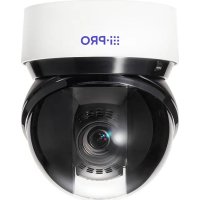
WVX66300Z4LK - Caméra de surveillance i-PRO - Notice d'utilisation et mode d'emploi gratuit
Retrouvez gratuitement la notice de l'appareil WVX66300Z4LK i-PRO au format PDF.

| Caractéristiques | Détails |
|---|---|
| Type de produit | Caméra de surveillance |
| Résolution vidéo | 4MP |
| Vision nocturne | Oui, infrarouge |
| Angle de vue | Varie selon l'objectif |
| Connectivité | IP, Ethernet |
| Alimentation | PoE (Power over Ethernet) |
| Stockage | Compatible avec enregistrement sur NAS |
| Utilisation intérieure/extérieure | Extérieure |
| Résistance aux intempéries | IP66 |
| Dimensions | Varie selon le modèle |
| Poids | Varie selon le modèle |
| Maintenance | Nettoyage régulier de l'objectif recommandé |
| Sécurité | Chiffrement des données, accès sécurisé |
| Garantie | Vérifier auprès du fournisseur |
FOIRE AUX QUESTIONS - WVX66300Z4LK i-PRO
Téléchargez la notice de votre Caméra de surveillance au format PDF gratuitement ! Retrouvez votre notice WVX66300Z4LK - i-PRO et reprennez votre appareil électronique en main. Sur cette page sont publiés tous les documents nécessaires à l'utilisation de votre appareil WVX66300Z4LK de la marque i-PRO.
MODE D'EMPLOI WVX66300Z4LK i-PRO
1.1.1 Installer à l'aide du support de base WV-QJB505-W ……………………… 1
1.1.2 Installation à l'aide du support de montage au plafond WV-QEM505-W …… 1
1.2 Installer au mur ……………………………………………………………… 1
1.2.1 Installez à l'aide du support de montage mural WV-QWL501-W et du support de
montage WV-QSR506-W …………………………………………………… 1
1.2.2 Installation à l'aide du support de montage mural WV-QWL502-W ……… 1
1.3 Installer dans le poteau ……………………………………………………… 2
1.3.1 Installation à l'aide du support de montage mural WV-QWL502-W ……… 2
2. Connectez-vous à la caméra ……………………………………………… 3
3.1 Vérifiez si l'objet est de la bonne taille. ……………………………………… 7
3.2 Ajuster la qualité de l'image ………………………………………………… 7
3.2.1 Réglez le mode de contrôle de l'intensité lumineuse en fonction de l'emplacement
d'installation et de la zone d'installation. …………………………………… 7
3.2.2 Réglez la balance des blancs en fonction de l'environnement d'éclairage que vous
installez. ……………………………………………………………………… 8
3.2.3 Définit le mode de commutation noir et blanc de nuit ……………………… 9
3.3.2 Enregistrer à l'aide d'une carte mémoire SD ……………………………… 10
3.3.3 Lire les images stockées sur la carte mémoire SD ………………………… 10
3.6 Afficher l'angle, la direction, le grossissement, etc. dans l'image …………… 12
3.7 Régler le fonctionnement de la caméra ……………………………………… 12
3.7.1 Limiter la plage de fonctionnement de la caméra ………………………… 13
3.10.1 Détecter les mouvements d'objets ……………………………………… 17
3.13 Définir la résolution et la fréquence d'images ……………………………… 19
3.15.2 À propos du contrôle du volume de diffusion (débit binaire) …………… 20
3.15.3 Réduire la capacité des données grâce au codage intelligent …………… 21
5.5 À propos des logiciels d'extension disponibles ……………………………… 32
6.3 Logiciel de mise à niveau …………………………………………………… 38
6.4 Ordre de réglage lors du réglage de la qualité de l'image …………………… 38
6.5 Réglage de la luminosité des objets (scènes lumineuses) …………………… 39
6.5.1 Réglage de la luminosité …………………………………………………… 39
6.6 Ajustement de la luminosité des objets (scènes sombres) ………………… 39
6.7 Réduire le scintillement blanc et le noircissement de l'écran ……………… 41
6.7.1 Définir Super Dynamique …………………………………………………… 41
6.7.2 Régler la compensation du rétroéclairage ………………………………… 41
6.7.3 Régler la compensation de lumière élevée ………………………………… 42
6.10 Réduire le flou de l'objet (scènes lumineuses) ……………………………… 45
6.10.1 Définir l'auto intelligente (niveau de priorité au mouvement) …………… 45
6.10.2 Ajuster l'obturateur maximum …………………………………………… 45
6.11 Réduire le flou des objets (scènes sombres) ……………………………… 46
6.11.1 Ajuster la réduction du bruit numérique …………………………………… 46
6.14 Réduire le bruit des objets (scènes lumineuses) …………………………… 48
6.14.1 Ajuster le niveau de netteté ……………………………………………… 48
6.15 Réduire le bruit des objets (scènes sombres) ……………………………… 49
6.15.1 Ajuster la réduction du bruit numérique …………………………………… 49
Contenus ivPour des instructions détaillées sur l’installation, reportez-vous à ce qui suit. Installation
1.1 Installer au plafond
1.1.1 Installer à l'aide du support de base WV-QJB505-W
L'URL du film est la suivante. https://youtu.be/tZzMNIyPA34
1.1.2 Installation à l'aide du support de montage au plafond WV-QEM505-W
L'URL du film est la suivante. https://youtu.be/B-y9ZLZlCVc
1.2 Installer au mur
1.2.1 Installez à l'aide du support de montage mural WV-QWL501-W et du support
de montage WV-QSR506-W L'URL du film est la suivante. https://youtu.be/TitZq2XfMyo
1.2.2 Installation à l'aide du support de montage mural WV-QWL502-W
L'URL du film est la suivante.
1.3 Installer dans le poteau
1.3.1 Installation à l'aide du support de montage mural WV-QWL502-W
L'URL du film est la suivante. https://youtu.be/ZKMSOlR7Frg
1.3 Installer dans le poteau
2Pour plus d'informations sur l'outil de configuration i-PRO (iCT), consultez ce qui suit.
- Cliquez ici pour plus d'informations sur l'outil de configuration i-PRO Reportez-vous à ce qui suit pour plus de détails sur le logiciel de configuration IP.
- Cliquez ici pour plus d'informations sur le logiciel de configuration IP
2. Connectez-vous à la caméra
2.1 Outil de configuration i-PRO (iCT)
Il s'agit d'un outil permettant de gérer le système de surveillance d'images en un coup d'œil.
2.2 Logiciel de configuration IP
Les caméras ou enregistreurs sur le même réseau peuvent être automatiquement détectés et configurés dans le réseau.
2.3 Accéder à la caméra
1. Lancez un logiciel de configuration IP
・ Le numéro de modèle et l'adresse MAC de la caméra détectée sont affichés. ・ La valeur par défaut pour [Paramètres réseau] est [DHCP].
2.3 Accéder à la caméra
3・Si vous ne parvenez pas à obtenir une adresse IP du serveur DHCP, définissez l'adresse IP sur 192.168.0.10.
2. Double-cliquez sur l'adresse IP de la caméra
・ Le navigateur démarre et l'écran d'enregistrement de l'administrateur s'affiche. ・ Vous devez vous inscrire en tant qu'administrateur.
3. Entrez le nom d'utilisateur et le mot de passe de l'administrateur
・ L'écran de réglage de la langue, de la date et de l'heure s'affiche.
4. Définir la langue, la date, l'heure et l'écran
・ Vous pouvez définir la langue, la date et l'heure et modifier la couleur d'arrière-plan de l'écran et la disposition du panneau de commande.
5. Appuyez sur [Régler]
・ Les pages d'images en direct s'affichent.
2.3 Accéder à la caméra
42.4 À propos des pages d'images en direct
1 Titre de la caméra 2 Indicateur d'état d'enregistrement SD 3 Bouton d'affichage de la sélection du flux 4 Flux - Menu déroulant [Vue en direct] 5 Flux - Menu déroulant [Intervalle d'actualisation] 6 Stream - Affichage des informations sur le flux 7 Bouton d'assistance 8 Bouton plein écran 9 Boutons [Affichage grille] 10 Bouton instantané 11 Bouton d’affichage du panneau de commande de la caméra 12 Boutons [Zoom] du panneau PTZ 13 Boutons [Focus] du panneau PTZ 14 Panneau PTZ - Panneau de commande/boutons
2.4 À propos des pages d'images en direct
515 Panneau PTZ - [Mode automatique] 16 Panneau PTZ - [Préréglage] 17 Panneau PTZ - [Cam. Fonction] 18 Panneau de commande de la caméra - [Luminosité] 19 Panneau de commande de la caméra - [Volume d'entrée micro (Caméra vers PC)] 20 Panneau de commande de la caméra - [Volume de sortie audio (PC vers caméra)] 21 Panneau de commande de la caméra - bouton [AUX] 22 [Carte mémoire SD] - [Enr. sur SD] 23 [Carte mémoire SD] - [Journal/Lecture] 24 Boutons [Configuration] (bouton d'affichage du panneau de paramètres) 25 Notification d'occurrence d'alarme 26 Affichage des informations sur le flux 27 Zone principale 28 Boutons ClearSight actifs 29 Bouton d'affichage de la fréquence d'images/du débit binaire
2.4 À propos des pages d'images en direct
63. Réglez la caméra
3.1 Vérifiez si l'objet est de la bonne taille.
Lorsque vous utilisez notre logiciel d'extension, vous pouvez vérifier le nombre de grilles pour voir si c'est la bonne taille pour reconnaître l'objet.
- Pour plus d'informations sur les tailles recommandées du logiciel d'extension
3.2 Ajuster la qualité de l'image
Cette section explique comment régler la qualité de l'image lors de l'installation de la caméra.
3.2.1 Réglez le mode de contrôle de l'intensité lumineuse en fonction de
l'emplacement d'installation et de la zone d'installation. Utilisez [Mode de contrôle de la lumière] pour régler l'intensité lumineuse appropriée à l'emplacement et à la zone d'installation. ➣ Panneaux de configuration des pages d'images en direct>Cliquer sur les onglets [Qualité de l'image] vous permet de définir la qualité de l'image.
3.2 Ajuster la qualité de l'image
7・Fondamentalement, [Fix Shutter] n’est pas utilisé. ・Pour plus d'informations sur le mode de contrôle de la lumière, reportez-vous au manuel d'utilisation.
1. Sélectionnez [Mode de contrôle de la lumière]
- Pour installer à l'extérieur : définissez [Scène extérieure]. - Pour une installation en intérieur : réglez [Scène intérieure (50 Hz)] ou [Scène intérieure (60 Hz)]. 50 Hz/60 Hz peuvent être utilisés différemment selon les régions.
3.2.2 Réglez la balance des blancs en fonction de l'environnement d'éclairage que
vous installez. Utilisez [Balance des blancs] pour définir la balance des blancs adaptée à l'emplacement et à la zone d'installation. ➣ Panneaux de configuration des pages d'images en direct>[Paramétrage détaillé]>[Paramètres détaillés de la caméra]>[Image] ou [Image/Audio] des menus Avancés à gauche>[Ajustement de l'image] dans les onglets [Qualité de l'image]>Lorsque vous cliquez sur [Config.], la fenêtre de réglage de la qualité de l'image s'affiche.
1. Sélectionnez [Balance des blancs]
・ Sélectionnez parmi [ATW1], [ATW2] et [AWC]. [ATW1] Définissez le mode de suivi automatique de la température de couleur. La caméra vérifie en permanence la température de couleur de la source lumineuse et ajuste automatiquement la balance des blancs. La plage de fonctionnement est d'environ 2 700 K à 6 000 K. [ATW2] Définissez le mode de suivi automatique de la température de couleur. La caméra ajuste automatiquement la balance des blancs sous une lampe au sodium. La plage de fonctionnement est d'environ 2 000 K à 6 000 K. [AWC] Réglez le mode de contrôle automatique de la balance des blancs. La source lumineuse étant fixe, elle convient à la prise de vue dans un endroit où l'environnement lumineux ne change pas.
3.2 Ajuster la qualité de l'image
8Les couleurs peuvent ne pas être reproductibles fidèlement si les conditions suivantes sont remplies : Dans de tels cas, réglez-le sur [AWC]. ・Objet en grande partie sombre ・Ciel bleu clair ou soleil au crépuscule ・Objet avec un éclairage trop faible La plage de fonctionnement est d'environ 2 000 K à 10 000 K.
3.2.3 Définit le mode de commutation noir et blanc de nuit
Vous pouvez passer aux images couleur ou noir et blanc en utilisant [Jour&Nuit (IR)] lors d'une prise de vue de nuit. ➣ Panneaux de configuration des pages d'images en direct>Cliquer sur les onglets [Qualité de l'image] vous permet de définir la qualité de l'image.
1. Sélectionnez [Jour&Nuit (IR)]
・ Sélectionnez parmi [Désactivé], [Activé (Lumière IR désactivée)], [Activé (Lumière IR activée)], [Auto1 (Lumière IR désactivée)] et [Auto2 (Lumière IR activée)]. [Désactivé] Cette fonction est également utilisée pour prendre des images couleur la nuit. [Activé (lumière IR éteinte)] La photo est toujours prise en noir et blanc. [Activé (lumière IR allumée)] La photo est toujours prise en noir et blanc. Ce paramètre est utilisé lorsque l’éclairage proche infrarouge est utilisé la nuit. [Auto1 (lumière IR éteinte)] L'image couleur et l'image noir et blanc sont automatiquement commutées en fonction de la luminosité (éclairage) de l'image. [Auto2 (lumière IR allumée)] L'image couleur et l'image noir et blanc sont automatiquement commutées en fonction de la luminosité (éclairage) de l'image. Ceci est défini lorsque l’éclairage proche infrarouge est utilisé la nuit.
3.2 Ajuster la qualité de l'image
9Utilisez la carte mémoire SD formatée sur ce produit. [Basique] du menu Avancé>Exécutez le [Mode Insérer/Retirer la carte mémoire SD] de la carte mémoire SD sur l'onglet [Carte mémoire SD]. Exécutez [Mode Insérer/Retirer la carte mémoire SD], puis installez ou retirez la carte mémoire SD.
3.3 Paramètres d'enregistrement (carte mémoire SD)
3.3.1 Installez la carte mémoire SD
1. Retirer le boîtier
2. Insérez une carte mémoire microSD dans la fente
3.3.2 Enregistrer à l'aide d'une carte mémoire SD
Cette section décrit les procédures pour transformer [Déclencheur de sauvegarde] en [Manuel]. ➣ Panneaux de configuration des pages d'images en direct>[Paramétrage détaillé]>[Réglage détaillé de la caméra]>Menu avancé>[Basique]>Lorsque [Carte mémoire SD] est cliqué, la page de configuration de la carte mémoire SD s'affiche. (1) Sélectionnez les flux [Format d'enregistrement] (2) Sélectionnez [Enregistrer le déclencheur] et cliquez sur [Définir]. (3) Cliquez sur [Live] dans le coin supérieur gauche et cliquez sur le bouton d'affichage du panneau de commande de la caméra. ・ Le panneau de commande de la caméra s'affiche. (4) En cliquant sur [Démarrer] sur [Rec. sur SD] ・ Commencez l'enregistrement sur la carte mémoire SD manuellement. ・ Vous pouvez arrêter l'enregistrement en cliquant sur [Stop]. Après l'arrêt, vous pouvez reprendre l'enregistrement en cliquant sur [Démarrer].
3.3.3 Lire les images stockées sur la carte mémoire SD
Vous pouvez lire des images stockées sur la carte mémoire SD.
3.3 Paramètres d'enregistrement (carte mémoire SD)
10➣ Pages d'images en direct, panneaux de contrôle des caméras>Cliquer sur [Se connecter/ Jouer] affiche la liste des journaux.
1. Affichez les pages d'images en direct et cliquez sur le bouton d'affichage du panneau de
commande de la caméra.
2. Appuyez sur le bouton [Démarrer] sur [Log/Play]
・ L'écran Liste des journaux s'affiche dans une fenêtre séparée.
3. Appuyez sur la date et l'heure de prise de vue affichées sous [Heure et date]
・ La page de lecture s'affiche et l'image enregistrée est lue.
3.4 Ajuster le zoom/mise au point
Vous pouvez ajuster manuellement ou automatiquement le zoom ou la mise au point de l'image affichée. ➣ Vous pouvez définir le zoom et la mise au point en cliquant sur [Contrôle de la caméra] sur les pages d'images en direct.
1. Configuration de [Zoom], [Focus] et [Affiche le cadre de mise au point automatique] sur les
onglets [PTZ] ・ Cliquez avec le bouton gauche sur le pavé de commande pour régler la position horizontale (PAN) et la position verticale (TILT) de l'image. ・ Cliquez avec le bouton droit sur le pavé de commande pour régler le zoom et la mise au point. Le zoom peut également être ajusté avec la molette de la souris.
3.5 Masquer certaines images
Si vous définissez la zone à masquer, vous pouvez déplacer l'angle de champ de la caméra tout en maintenant la zone à masquer. ➣ Panneaux de configuration des pages d'images en direct>[Paramétrage détaillé]>[Paramètres détaillés de la caméra]>[Image/Audio] des menus avancés à gauche>[Zone de confidentialité] dans les onglets [Qualité d'image]>Lorsque vous cliquez sur [Config.], la fenêtre de configuration de la zone de confidentialité s'affiche.
3.5 Masquer certaines images
11Dans le réglage de la position prédéfinie, [On] et [Off] de [Super Dynamic] ne peuvent pas être définis. (WV-S66700-Z3LN, WV-S66700-Z3N, WV-S66700-Z3L, WV-S66700-Z3, WV-X66700-Z3LK, WV-X66700-Z3K, WV-X66700-Z3LS, WV-X66700-Z3S,
(1) Faites glisser la zone souhaitée avec la souris et appuyez sur le bouton [Set]. ・ Les zones de confidentialité sont définies dans l'ordre à partir de la zone 1. (2) Sélectionnez [Statut] pour afficher les zones de confidentialité ・ Configurez la zone de confidentialité dans [On]/[Off].
3.6 Afficher l'angle, la direction, le grossissement, etc. dans
l'image Vous pouvez sélectionner les informations affichées dans l'image lorsque vous l'utilisez manuellement. ➣ Panneaux de configuration des pages d'images en direct>[Réglage détaillé]>[Paramètres détaillés de la caméra] >Cliquer sur [PTZ] dans le menu Avancé à gauche affiche le message [Cam. Fonction].
1. Dans le menu déroulant [Affichage de la position de la caméra], sélectionnez les informations
que vous souhaitez afficher et appuyez sur [Détection de changement de scène].
3.7 Régler le fonctionnement de la caméra
Réglez le fonctionnement de la caméra, la position prédéfinie et le suivi automatique. ➣ Panneaux de configuration des pages d'images en direct>[Réglage détaillé]>[Paramètres détaillés de la caméra]>Lorsque vous cliquez sur [PTZ] dans le menu avancé de gauche, les pages de paramètres des fonctions respectives s'affichent.
3.7 Régler le fonctionnement de la caméra
12WV-S66600-Z3LN, WV-S66600-Z3N, WV-S66600-Z3L, WV-S66600-Z3, WV-X66600-Z3LK, WV-X66600-Z3K, WV-X66600-Z3LS, WV-X66600-Z3S) L'angle [Extrémité gauche] doit être plus petit que l'angle [Extrémité droite] et l'angle [Inférieur] doit être plus grand que l'angle [Extrémité supérieure]. Si [À l'envers] est réglé sur [Activé], l'angle [Extrémité inférieure] doit être inférieur à l'angle [Extrémité supérieure].
3.7.1 Limiter la plage de fonctionnement de la caméra
Lorsque vous souhaitez filmer dans une zone spécifique, vous pouvez contrôler la zone de prise de vue en limitant le fonctionnement de la caméra dans la direction PAN et dans la direction TILT. ➣ Panneaux de configuration des pages d'images en direct>[Réglage détaillé]>[Paramètres détaillés de la caméra]>[PTZ] des menus Avancés à gauche>Onglets [Position]>Cliquer sur [Paramètres avancés] sur le côté droit de [Paramètres de plage panoramique/inclinaison] affiche les pages de configuration.
1. Réglez le [Réglage de la plage de panoramique/inclinaison] sur [Activé] et définissez l'angle
de vue dans chaque direction.
3.7.2 Déplacez la caméra automatiquement
L'opération sélectionnée peut être démarrée à partir du [Mode Auto] dans le volet [PTZ] des pages d'images Live. Les paramètres pour chaque opération sont effectués à partir du menu Avancé.
3.7.2.1 Suivez et photographiez automatiquement des objets
Lorsqu'un mouvement est détecté dans la zone d'alarme définie, la cible est automatiquement suivie et abattue. ➣ Panneaux de configuration des pages d'images en direct>[Réglage détaillé]>[Paramètres détaillés de la caméra]>[PTZ] des menus Avancés à gauche>Cliquer sur les onglets [Paramètres de suivi automatique] affiche la fenêtre des paramètres de suivi automatique.
1. Définissez les éléments en cliquant sur [Paramètres de base]
・ Sélectionnez l'objet ou la taille à détecter.
2. Définissez le suivi automatique en cliquant sur [Paramètre d'activation du suivi automatique]
・ Sélectionnez s'il faut suivre automatiquement le panoramique automatique, la séquence
3.7 Régler le fonctionnement de la caméra
3. Définissez le suivi automatique en cliquant sur [Paramètre d'activation du suivi automatique
(zone)] ・ Sélectionnez s'il faut ou non suivre automatiquement [Objet de détection] dans la zone que vous avez configurée.
3.7.2.2 Tirez automatiquement dans la direction PAN
Tournez automatiquement la plage de mouvement définie du PAN pour prendre une photo. ➣ Panneaux de configuration des pages d'images en direct>[Réglage détaillé]>[Paramètres détaillés de la caméra]>[PTZ] des menus Avancés à gauche>Onglets [Position]>Cliquer sur [Paramètres avancés] dans [Panorama automatique] affiche la fenêtre de réglage du panoramique automatique.
1. Définissez les points finaux gauche et droit à l'aide des touches/boutons [Zoom], [Focus] et
2. Réglez le temps d'arrêt/la vitesse/le sens de rotation avec [Panoramique automatique].
3.7.2.3 Prenez des photos autour de la zone désignée
Déplacez la position prédéfinie enregistrée comme zone que vous souhaitez photographier dans l'ordre à partir du numéro prédéfini le plus bas. ➣ Panneaux de configuration des pages d'images en direct>[Réglage détaillé]>[Paramètres détaillés de la caméra]>[PTZ] des menus Avancés à gauche>Onglets [Position]>Cliquer sur [Paramètres avancés] dans [Paramètres de séquence prédéfinis] affiche la fenêtre de paramétrage de séquence prédéfinie.
1. Sélectionnez [Séquence prédéfinie 1]
・ L'écran de sélection de position prédéfinie s'affiche.
2. Sélectionnez le numéro de la position prédéfinie pour prendre la photo et réglez-le.
3.7.2.4 Mettre en place des patrouilles
La fonction de patrouille stocke PAN/TILT/ZOOM/Focus et reproduit l'opération stockée. Lorsque vous enregistrez une patrouille, une patrouille s'affiche sur le [Mode Auto] des pages d'images en direct. ➣ Pages d'images en direct [Détection de changement de scène]>[Réglage détaillé]>[Réglage détaillé de la caméra]>[PTZ]>[Position]>Le [Patrouille] [Paramètres avancés] affiche la fenêtre des paramètres de patrouille.
3.7 Régler le fonctionnement de la caméra
14・Pour plus d'informations sur les patrouilles, reportez-vous au manuel de l'utilisateur. ・Les paramètres enregistrés dans Paramètres avancés peuvent être modifiés par les pages d'images en direct.
1. Sélectionnez le nombre de patrouilles à stocker et le nombre de patrouilles à définir.
2. Réglez [Zoom], [Focus], Control Pad, [Luminosité], [Préréglage]
3.7.2.5 Déposez les gouttes de pluie sur le Dôme
Ce produit a pour fonction de faire tomber des gouttelettes de pluie en cliquant sur les boutons de l'écran pour déplacer rapidement les angles horizontal (PAN) et vertical (TILT) de la caméra lorsque l'image est affectée par les gouttelettes de pluie sur le dôme.Cliquez sur le bouton sur l'écran d'image en direct du navigateur pour commencer à déplacer simultanément le PAN/TILT de la caméra, et déplacez-vous plusieurs fois entre certains angles pour éliminer les gouttes de pluie.Enfin, un rafraîchissement de position est effectué pour revenir à la prise de vue normale. (Durée de fonctionnement : environ 20 secondes) ➣ Pages d’images en direct Bouton d’affichage du panneau de commande de la caméra>Vous pouvez définir Active ClearSight sur le panneau [Contrôle de la caméra].
1. Sélectionnez [Démarrer]
・ [Active ClearSight] est défini.
3.7.2.6 Corrige automatiquement l'angle mal aligné
Lorsque [Actualisation automatique de la position] est réglé sur ON, la position est automatiquement actualisée et revient à la position d'origine lorsque l'angle PAN (virage) est mal aligné d'une certaine valeur. ➣ Panneaux de configuration des pages d'images en direct>[Réglage détaillé]>[Paramètres détaillés de la caméra]>[PTZ] des menus Avancés à gauche>[Came. Onglets Fonction]> Cliquez pour afficher la page de configuration.
1. Sélectionnez [Activé] dans [Actualisation automatique de la position]
・ [Actualisation automatique de la position] est défini.
3.7 Régler le fonctionnement de la caméra
15AI Sound ClassificationVoir ci-dessous pour plus d'informations.
- PAPIER BLANC Pour les microphones externes validés, voir ci-dessous.
- Résultat de la vérification des microphones externes
3.8 Identifiez les sons avec l'IA
La surveillance des images peut être améliorée en identifiant et en détectant les cris humains, les bruits de verre brisé, les klaxons, les armes à feu et d'autres sons. ➣ Panneaux de configuration des pages d'images en direct>[Réglage détaillé]>[Réglage détaillé de la caméra]>[Sujet]>Menu avancé>[Alarme]>Un clic sur les onglets [Détection audio] affiche les pages de configuration.
1. Réglez [Détection audio] sur [Activé] pour définir la détection du son.
2. Sélectionnez la sensibilité de la détection avec [Sensibilité de la détection].
3. Sélectionnez le son à détecter par [AI Analytics Target].
・ La sélection de [Autre] n'est pas recommandée en conjonction avec d'autres sons détectés. Par exemple, lorsqu'un bruit d'arme à feu est détecté avec les paramètres de détection de deux sons : [Coup de feu] et [Autre], il est détecté comme deux sons.
3.9 Enregistrer le son
Les données audio peuvent être enregistrées sur un enregistrement SD lorsqu'une alarme est détectée.
1. Sélectionnez s’il faut enregistrer des données audio dans la page de configuration de la carte
mémoire SD. ・ [Activé] enregistre les données audio dans un film (format MP4). ・ [Désactivé] : Les données audio ne sont pas enregistrées dans les films (format MP4).
3.9 Enregistrer le son
16・Reportez-vous au manuel de l'utilisateur pour obtenir des instructions sur la configuration des événements. ・Reportez-vous au manuel de l'utilisateur pour obtenir des instructions sur la configuration de la divulgation sur Internet. Reportez-vous au manuel d'utilisation pour plus de détails sur toutes les alarmes.
3.10 Configurer des événements
Vous pouvez régler l'alarme pour détecter le fonctionnement d'une zone ou les interférences avec la caméra, ou le fonctionnement lorsque l'alarme est détectée. ➣ Panneaux de configuration des pages d'images en direct>[Paramétrage détaillé]>[Réglage détaillé de la caméra]>Menu avancé>[Installation facile]>Un clic sur les onglets [Action d'événement] affiche les pages de configuration.
3.10.1 Détecter les mouvements d'objets
Lorsqu'une alarme est activée, la caméra fonctionne comme prévu. Il existe des modèles d'alarme lorsque la zone spécifiée se déplace et lorsque la caméra est bloquée. ➣ Panneaux de configuration des pages d'images en direct>[Paramètres détaillés]>[Paramètres détaillés de la caméra]>[Alarme] des menus avancés à gauche>Cliquer sur les onglets [Zone VMD] affiche les pages de configuration.
3.10.1.1 Définir la zone de détection du mouvement d'un objet
Définissez la zone de détection du mouvement d'un objet à l'aide de la fonction de détection de mouvement à l'aide d'images vidéo.
3.10 Configurer des événements
171. Sélectionnez le numéro de position prédéfinie à définir pour la zone de détection de
mouvement et appuyez sur [Démarrer]. ・ L’écran Définir la zone de détection des opérations s’affiche.
2. Faites glisser l'image pour définir la zone.
・ Vous pouvez définir les zones dans l'ordre.
3. Ajustez la [Zone de détection] et la [Sensibilité de détection] à l'aide de la barre coulissante,
puis appuyez sur [Valider].
3.11 Améliorer la sécurité des communications
La configuration HTTPS crypte l'accès à la caméra et améliore la sécurité des communications.
Reportez-vous aux vidéos d'assistance suivantes pour la méthode de configuration HTTPS (pré-installation).
Pour plus d'informations sur la configuration de HTTPS (certificat CA), reportez-vous aux vidéos prises en charge suivantes.
Reportez-vous aux vidéos d'assistance suivantes pour la méthode de configuration HTTPS (pré-installation).
Pour plus d'informations sur la configuration de HTTPS (certificat CA), reportez-vous aux vidéos prises en charge suivantes.
3.12 Détecter la falsification des données
Si vous définissez la détection de falsification, vous pouvez détecter les données falsifiées sur la carte mémoire SD à l'aide du logiciel dédié.
3.12 Détecter la falsification des données
18・Reportez-vous au manuel d'utilisation pour plus de détails sur les paramètres et les fréquences d'images. ・Pour plus d’informations sur la résolution, consultez ce qui suit.
- Mode de capture d'image et résolution Reportez-vous aux vidéos d'assistance suivantes pour savoir comment configurer la détection de falsification.
3.13 Définir la résolution et la fréquence d'images
➣ Panneaux de configuration des pages d'images en direct>Onglets [Flux]>Réglez dans [Mode de capture d'image] de [Commun].
3.14 Définir la fonction d'image de superposition
Vous pouvez spécifier la position pour superposer l'image téléchargée ou spécifier la couleur à transmettre. Dans le modèle où la carte mémoire SD peut être enregistrée, les images affichées en superposition sont enregistrées pendant l'enregistrement. Reportez-vous au manuel d'utilisation pour plus de détails sur la façon de configurer les paramètres. ➣ Panneaux de configuration des pages d'images en direct>[Réglage détaillé]>[Paramètres détaillés de la caméra]>[Basique] des menus Avancés à gauche>Configurez dans les onglets [Image de superposition].
1. Sélectionnez une image avec [Superposition] réglé sur [Activé].
2. Définissez [Position], [Perméation] et [Sélection de la couleur à pénétrer]
3. Appuyez sur [Détection de changement de scène]
3.15 Définir le flux d'images
3.15.1 À propos du réglage du flux
Vous pouvez configurer la diffusion des flux, l'utilisation de la compression H.265 ou H.264, la
3.15 Définir le flux d'images
19résolution, la qualité de l'image et la manière de diffuser les flux. ➣ Panneaux de configuration des pages d'images en direct>Utilisez les onglets [Flux]. Les flux d'images H.265 et H.264 sont définis dans [Flux] dans les onglets [Flux].
Reportez-vous à ce qui suit pour savoir comment distribuer.
- À propos du contrôle du volume de diffusion (débit binaire)
Pour la méthode de compression d’image, reportez-vous à ce qui suit.
- Réduire la capacité des données grâce au codage intelligent
Reportez-vous au manuel d'utilisation pour plus de détails sur chaque méthode de réglage.
3.15.2 À propos du contrôle du volume de diffusion (débit binaire)
Les types de modes de livraison suivants sont utilisés pour contrôler la quantité de livraison (débit binaire) du flux, et les paramètres sont définis en conséquence. Vous pouvez également utiliser un codage intelligent, tel que [Smart VIQS], pour réduire la quantité de données. Pour plus d’informations sur le contrôle de la quantité de diffusion de flux, consultez ce qui suit. Reportez-vous au manuel d'utilisation pour plus de détails.
- Réduire la capacité des données grâce au codage intelligent
Débit binaire fixe : Les images H.265 (ou H.264) sont délivrées au débit binaire défini par [Débit binaire maximum (par client) *].
Débit binaire variable : Les images H.265 (ou H.264) sont diffusées à la fréquence d'images définie par [Frame rate*] tout en conservant le niveau de qualité d'image défini par [Image/Confidentialité]. À ce stade, le débit binaire varie dans le cadre du débit binaire maximum défini par [Débit binaire maximum (par client) *]. La capacité d'enregistrement varie en fonction des paramètres [Image/ Confidentialité] et de l'état de l'objet.
Spécifiez la fréquence d'images : Les images H.265 (ou H.264) sont diffusées à la fréquence d'images définie par [Frame rate*].
Livraison au mieux : En fonction de la bande passante des réseaux, les images H.265 (ou H.264) sont fournies avec des débits binaires variables dans le cadre du débit binaire maximum défini par [Débit binaire maximum (par client) *].
3.15 Définir le flux d'images
203.15.3 Réduire la capacité des données grâce au codage intelligent
Le codage intelligent est une technique de compression de données qui optimise le taux de compression en réduisant la compression et en augmentant la compression en arrière-plan pour montrer clairement le visage humain et par objet. ➣ Panneaux de configuration des pages d'images en direct>[Réglage détaillé]>[Paramètres détaillés de la caméra]>[Image] ou [Image/Audio] des menus Avancés à gauche>Cliquer sur [Image] affiche la configuration de Smart Coding. Cette image est une image. Ceci est différent de la vue réelle de l’écran. [VIQS intelligents] La qualité de l'image de la zone où l'objet (tête, personnes, automobiles et motos) est affiché est maintenue à un niveau élevé. Les images autres que les objets sont délivrées de manière à maintenir une qualité d'image faible ou moyenne et à réduire la quantité de données. [Contrôle intelligent de l'image P] Afin de réduire la quantité de données, la génération de données (macrobloc) est réduite dans les zones autres que celles où les objets (tête, personnes, automobiles et motos) sont affichés. [Contrôle GOP] Vous pouvez réduire la quantité de données.
3.15 Définir le flux d'images
21・Coupez l’alimentation avant de commencer l’opération. Cela pourrait entraîner des blessures. ・Ne pas appliquer ou utiliser de solvants organiques tels que le benzène et les diluants. Le boîtier peut se décolorer. Suivez les conseils de prudence lorsque vous utilisez une feuille chimique. ・Ne desserrez pas et ne retirez pas les vis non spécifiées dans le manuel d'utilisation. ・Pour nettoyer le couvercle du dôme, lavez les grains de sable durs et autres matériaux adhérés en versant de l'eau fraîche sans lubrifiant ni substance silicone à l'aide d'un tuyau ou d'un spray. Si la tache n'est pas enlevée, essuyez avec une éponge douce imbibée de l'eau douce ci-dessus. ・Ne pas essuyer à sec (par exemple, répandre de l'huile sur les surfaces ou endommager le revêtement ClearSight avancé). ・Utilisez un détergent neutre pour la vaisselle et rincez abondamment après utilisation si la saleté ne se détache pas après l'essuyage. Si des détergents autres que neutres (faiblement alcalins ou légèrement acides) sont utilisés, la capacité hydrophile du produit peut se détériorer ou le revêtement de surface peut se décoller. ・N'utilisez pas de solvants organiques tels que le benzène et les diluants. ・Si une pulvérisation est utilisée, l'utiliser après la vidange pour éliminer les premières impuretés. ・Si le revêtement Advanced ClearSight du couvercle du dôme devient inefficace en
4.1 Nettoyage du couvercle du dôme
<WV-S66700-Z3LN/ WV-S66700-Z3N/ WV-S66600-Z3LN/ WV-S66600-Z3N/ WV-S66300- Z4LN/ WV-S66300-Z3LN/ WV-S66300-Z4N/ WV-S66300-Z3N/ WV-X66700-Z3LK/ WV-X66700-Z3K/ WV-X66600-Z3LK/ WV-X66600-Z3K/ WV-X66300- Z4LK/ WV-X66300-Z3LK/ WV-X66300-Z4K/ WV-X66300-Z3K> (Modèles avec revêtement ClearSight uniquement)
4.1 Nettoyage du couvercle du dôme
22raison d'un entretien inapproprié, le couvercle du dôme doit être remplacé (payé) pour restaurer le revêtement Advanced ClearSight à son état d'origine. Contactez votre revendeur ou entrepreneur. Si les caches du dôme sont sales, nettoyez-les avec du papier de nettoyage pour objectifs (pour nettoyer les appareils photo et les lunettes). Si de la poussière ou de la saleté adhère au couvercle, le couvercle du dôme risque d'être endommagé. S'il est sale, il est recommandé de le laver à l'eau. <WV-S66700-Z3L/ WV-S66700-Z3/ WV-S66600-Z3L/ WV-S66600-Z3/ WV-S66300-Z4L/ WV-S66300-Z3L/ WV-S66300-Z4/ WV-S66300-Z3/ WV-X66700-Z3LS/ WV-X66700-Z3S/ WV-X66600-Z3LS/ WV-X66600-Z3S/ WV-X66300- Z4LS/ WV-X66300-Z3LS/ WV-X66300-Z4S/ WV-X66300-Z3S> (Modèles sans revêtement ClearSight uniquement)
4.1 Nettoyage du couvercle du dôme
Famille de processeurs <Lors de l'utilisation d'une taille de capture d'image de 1920 x 1080 ou inférieure> -Intel
i5-6500 ou plus -Intel
i7-6700 ou supérieur recommandé <Lors de l'utilisation d'une taille de capture d'image supérieure à 1920 x 1080> -Intel
i7-11700 ou supérieur recommandé Mémoire: <Lors de l'utilisation d'une taille de capture d'image de 1920 x 1080 ou inférieure> Recommandé au moins 4 Go (2 Go x 2, double canal) <Lors de l'utilisation d'une taille de capture d'image supérieure à 1920 x 1080> Recommandé au moins 16 Go (8 Go x 2, double canal) Fonction réseau: 10BASE-T/100BASE-TX/1000BASE-T 1 port Fonction sonore: Carte son (pour la fonction vocale) Fonction d'affichage d'image: Taille de capture d'image: 1920 x 1080 pixels ou plus <Lors de l'utilisation d'une taille de capture d'image de 3840 x 2160> Surveillance de la taille de capture d'image élevée: 3840 x 2160 pixels ou plus Couleur: 24 bits ou plus de True Color Systèmes d'exploitation compatibles: Microsoft Windows 11 Microsoft Windows 10 Navigateur Internet: Google Chrome
(Pour visualiser les fichiers PDF)
5. Caractéristiques
5.1 Environnement PC requis
5.1 Environnement PC requis
24・Le débit binaire des flux est limité à [Contrôle de bande passante (débit binaire)] dans les onglets [Réseau] des pages réseau. ・Si l'intervalle de rafraîchissement est court, le débit binaire peut être dépassé en fonction de l'objet. ・En fonction du nombre d'utilisateurs simultanés ou de la combinaison de fonctions utilisée, le débit binaire peut être inférieur à la valeur définie. Confirmez l'image livrée après le réglage. WV-S66700-Z3LN/ WV-S66700-Z3N/ WV-S66700-Z3L/ WV-S66700-Z3/ WV-X66700- Z3LK/ WV-X66700-Z3K/ WV-X66700-Z3LS/ WV-X66700-Z3S Mode de capture d'images Flux (1) Flux(2) Flux(3) Flux(4) JPEG(1)
5.2 Mode de capture d'image et résolution
C'est la résolution. La valeur initiale est soulignée. *1 Seules les mêmes tailles de capture d'image définies pour « Stream(1) », « Stream(2) », «
5.2 Mode de capture d'image et résolution
Max 15 (12,5) ips Max 30(25) ips *4*5 Max 30(25) ips *4*5 Max 30(25) ips *4*5 Stream(3) », « Stream(4) » et « JPEG(2) » sont sélectionnables. *2 "2560x1440" de "Stream(2)" peut être sélectionné dans le cas où "Stream(1)" est réglé sur "2560x1440". *3 Les fréquences d'images maximales de « Stream(1) » à « Stream(4) » sont soit la combinaison de (A) ou (B). *4 Lorsque "3840 x 2160" ou "2560 x 1440" est sélectionné pour "Stream(2)", la fréquence d'images sera limitée à max. "15 ips (12,5 ips)". *5 Lorsque "1280 x 720" est sélectionné pour "Stream(4)", la fréquence d'images sera limitée à max. "15 ips (12,5 ips)". *6 Lorsque la taille de capture de l'image est "3840 x 2160", l'intervalle de rafraîchissement est limité à 1 ips maximum. et lorsque la taille de capture de l'image est "2560 x 1440", l'intervalle de rafraîchissement est limité à 2 ips max. (2,1 ips). *7 Lorsque [Désactivé] est sélectionné pour [Transmission par flux] pour tous les « Stream(1) », « Stream(2) », « Stream(3) » et « Stream(4) », la fréquence d'images maximale est de 30 ips. (25 ips).
5.2 Mode de capture d'image et résolution
Maximum 15 (12,5) images par seconde
16:9 (30 ips) 16:9 (25 images par seconde) 1920x1080 1280x720 640x360 320x180 1920x1080 1280x720 640x360 320x180 1280x720 640x360 320x180 640x360 320x180 1920x1080 1280x720 640x360 320x180 640x360 *1 Seules les mêmes tailles de capture d'image définies pour « Stream(1) », « Stream(2) », « Stream(3) », « Stream(4) » et « JPEG(2) » sont sélectionnables. *2 "2560x1440" de "Stream(2)" peut être sélectionné dans le cas où "Stream(1)" est réglé sur "2560x1440". *3 Les fréquences d'images maximales de « Stream(1) » à « Stream(4) » sont soit la combinaison de (A) ou (B). *4 Lorsque "3328 x 1872" ou "2560 x 1440" est sélectionné pour "Stream(2)", la fréquence d'images sera limitée à max. "15 ips (12,5 ips)". *5 Lorsque "1280 x 720" est sélectionné pour "Stream(4)", la fréquence d'images sera limitée à max. "15 ips (12,5 ips)".
*6 Lorsque la taille de capture de l'image est « 3328 x 1872 », l'intervalle de rafraîchissement est limité à 1 ips maximum. et lorsque la taille de capture de l'image est "2560 x 1440", l'intervalle de rafraîchissement est limité à 2 ips maximum. (2,1 ips). *7 Lorsque [Désactivé] est sélectionné pour [Transmission par flux] pour tous les « Stream(1) », « Stream(2) », « Stream(3) » et « Stream(4) », la fréquence d'images maximale est de 30 ips. (25 ips).
5.2 Mode de capture d'image et résolution
Maximum 15 (12,5) images par seconde
Maximum 15 (12,5) images par seconde
Max 15 (12,5) ips *1 Lorsque [Désactivé] est sélectionné pour [Transmission par flux] pour tous les « Stream(1) », « Stream(2) », « Stream(3) » et « Stream(4) », la fréquence d'images maximale est de 30 ips. (25 ips). *2 Lorsque [Désactivé] est sélectionné pour [Transmission par flux] pour tous les « Stream(1) », « Stream(2) », « Stream(3) » et « Stream(4) », la fréquence d'images maximale est de 15 ips. (12,5 ips).
5.2 Mode de capture d'image et résolution
Logiciel d'e xtension Stabilisa teur Enregist rement
Zone de confide ntialité Suivi automatiqu
Oui *2 *3 Oui Oui Oui
Logiciel d'e xtension Stabilisa teur Enregist rement
Zone de confide ntialité Suivi automatiqu
Oui *2 *3 Oui Oui Oui
*1 Lorsque le logiciel d'extension est en cours d'exécution, la fréquence d'images sera limitée à max. "15 ips (12,5 ips)". *2 Lorsque [Stabilisateur] est réglé sur [On], le paramètre [Super Dynamic] est [Off]. *3 Lorsque [Stabilisateur] est réglé sur [Activé], la fréquence d'images sera limitée au maximum. "15 ips (12,5 ips)". *4 Lorsque [Niveau Super Dynamic] est réglé sur 30 ou plus, la fréquence d'images sera limitée au maximum. *5 Lorsque [Zone de confidentialité] est réglé sur [Activé], la fréquence d'images sera limitée au maximum. "15 ips (12,5 ips)". *1 Lorsque le logiciel d'extension est en cours d'exécution, la fréquence d'images sera limitée à max. "15 ips (12,5 ips)". *2 Lorsque [Stabilisateur] est réglé sur [On], le paramètre [Super Dynamic] est [Off]. *3 Lorsque [Stabilisateur] est réglé sur [Activé], la fréquence d'images sera limitée au maximum. "15 ips (12,5 ips)".
5.2 Mode de capture d'image et résolution
Logiciel d'e xtension Stabilisa teur Enregist rement
Zone de confide ntialité Suivi automatiqu
Oui Oui Oui Oui Oui Oui 4:3 (30/25 ips) Oui Oui
Oui Oui Oui Oui Oui Oui 4:3 (15/12,5 ips) Non Oui
*4 Lorsque [Niveau Super Dynamic] est réglé sur 30 ou plus, la fréquence d'images sera limitée au maximum. *5 Lorsque [Zone de confidentialité] est réglé sur [Activé], la fréquence d'images sera limitée au maximum. "15 ips (12,5 ips)". *1 Lorsque [Stabilisateur] est réglé sur [On], le paramètre [Super Dynamic] est [Off].
5.4 Performances de livraison
Jusqu'à 14 utilisateurs sont accessibles en même temps.
La bande passante maximale est de 50 Mbps.
5.5 À propos des logiciels d'extension disponibles
Il s'agit du nombre et de la taille du logiciel d'extension préinstallé.
5.5 À propos des logiciels d'extension disponibles
32WV-S66300-Z4LN/ WV-S66300-Z3LN/ WV-S66300-Z4N/ WV-S66300-Z3N/ WV-S66300- Z4L/ WV-S66300-Z3L/ WV-S66300-Z4/ WV-S66300-Z3/ WV-X66300-Z4LK/ WV-X66300- Z3LK/ WV-X66300-Z4K/ WV-X66300-Z3K/ WV-X66300-Z4LS/ WV-X66300-Z3LS/ WV-X66300-Z4S/ WV-X66300-Z3S (suite) 2 102.4 MB 153.6 MB Veuillez vous référer au site Web d'informations techniques (C0103) pour obtenir des informations sur les dernières réponses logicielles et les restrictions lors de l'utilisation.
- Site d'informations techniques Nom du logiciel Pré-installation Statut d'assistance IA-VMD Oui Prise en charge Garde de confidentialité IA Non Prise en charge Détection de visage IA Non Prise en charge Détection de personnes par l'IA Oui Prise en charge Détection de véhicules IA Non Prise en charge Détection IA sans masque Non Prise en charge Détection d'occupation par l'IA Non Prise en charge Détection de changement de scène AI Non Prise en charge
5.5 À propos des logiciels d'extension disponibles
Lampe ACT Lorsque la caméra envoie et reçoit des données - La LED verte clignote (accessible) Lampe LIEN Quand la communication avec les appareils connectés devient possible - La LED orange est allumée Témoin ERREUR SD Lorsqu'une condition d'erreur est détectée ※Conditions de détection des erreurs de la carte mémoire SD : erreur d'écriture, erreur de lecture, etc. - Rouge allumé
34Pour plus d'informations sur les lampes, reportez-vous au manuel d'utilisation.
① Commutateur RÉGLAGE INITIAL
① Câble d'entrée audio (blanc) ② Câble de sortie audio (noir) ③ Câble d'alarme E/S externe/4P (accessoire WV-QCA501A) ④ Câble Ethernet avec fiche RJ45 (catégorie 5e ou supérieure, fils rectilignes, tous les 4 paires (8 broches), moins de 100 m {328 feet}) ⑤ Câble E/S WV-QCA501A (en option)
36Les versions mises à jour du logiciel peuvent contenir des modifications liées à des problèmes spécifiques.
Le commutateur INITIAL SET peut être activé pour initialiser le corps. Pour la position du commutateur INITIAL SET, reportez-vous à ce qui suit.
1. Allumez le commutateur INITIAL SET en le déplaçant vers la droite.
2. Allumez l'ordinateur et attendez environ 15 secondes.
3. Déplacez le commutateur [INITIAL SET] vers la gauche pour l'éteindre.
・ Environ deux minutes plus tard, l'ordinateur démarre et les paramètres contenant les paramètres réseau sont initialisés. S'il ne démarre pas normalement, réessayez.
6.2 Vérifiez la version du logiciel
Les fonctions de cette machine sont implémentées dans un logiciel. Nous vous recommandons de vérifier d'abord la version actuelle du logiciel en cas de problème avec le fonctionnement de l'ordinateur. ➣ Panneaux de configuration des pages d'images en direct>[Paramétrage détaillé]>[Réglage détaillé de la caméra]>[Maintenance] des menus Avancés à gauche>Cliquer sur les onglets [Mise à niveau] affiche la fenêtre de gestion des versions.
1. Vérifiez les versions du logiciel avec [Version du micrologiciel]
・ La version actuelle du logiciel peut être vérifiée.
6.2 Vérifiez la version du logiciel
37・Utilisez un PC sur le même sous-réseau que la machine pour mettre à niveau la version. ・N'éteignez pas l'ordinateur pendant la mise à niveau de la version. N'effectuez aucune opération tant que la mise à niveau de la version n'est pas terminée. ・Assurez-vous de vérifier la version après la mise à niveau. Supprimez également le fichier Internet temporaire. Reportez-vous au manuel d'utilisation pour plus de détails sur chaque fonction.
6.3 Logiciel de mise à niveau
➣ Panneaux de configuration des pages d'images en direct>[Paramétrage détaillé]>[Paramètres détaillés de la caméra]>[Maintenance] des menus Avancés à gauche>Lorsque vous cliquez sur les onglets [Mise à niveau], la fenêtre de mise à niveau du logiciel s'affiche.
1. Téléchargez le dernier logiciel sur le PC
2. Cliquez sur Sélectionner les fichiers pour spécifier le logiciel que vous avez téléchargé, puis
cliquez sur [Exécuter].
6.4 Ordre de réglage lors du réglage de la qualité de l'image
Il est recommandé de définir les paramètres de qualité d'image dans l'ordre suivant : Réglage de la visibilité → Réglage de la couleur → Suppression du bruit.
1. Ajuster la visibilité
・ [Mode de contrôle de la lumière], [Automatique intelligent], [Super dynamique], [Niveau de contraste], [Compensation de lumière élevée (HLC)], [Extension adaptative des noirs], [Extension adaptative des hautes lumières], [Gain maximum], [Obturation maximale], [Niveau de tension constante de signal]
2. Ajuster la couleur
・ [Balance des blancs], [Niveau de gain de chrominance]
3. Supprimer le bruit
・ [Réduction du bruit numérique], [Niveau de netteté]
6.4 Ordre de réglage lors du réglage de la qualité de l'image
38・La fonction de réglage de la qualité de l'image peut s'influencer mutuellement. ・Si nécessaire, ajustez le niveau de luminosité de l'écran.
Produire des images plus sombres
Créez des photos plus lumineuses
6.5 Réglage de la luminosité des objets (scènes lumineuses)
6.5.1 Réglage de la luminosité
Ajustez la luminosité de l'objet. ➣ Panneaux de configuration des pages d'images en direct>Cliquer sur les onglets [Qualité de l'image] vous permet de définir la qualité de l'image.
1. Ajustez la [Luminosité] de [Qualité d'image]
・ Un déplacement dans la direction [+] éclaircit l’image. ・ Déplacez-vous dans la direction [-] pour assombrir l’image.
6.6 Ajustement de la luminosité des objets (scènes
Dans les scènes sombres, l'image devient plus lumineuse en augmentant le gain maximum.
6.6 Ajustement de la luminosité des objets (scènes sombres)
39Gain maximum : 6 Gain maximum : 11 Augmenter le gain maximum augmente le bruit. L'augmentation de l'obturation maximale augmente le flou. Obturation maximale : 1/30 Obturation maximale : 4/30 ➣ Panneaux de configuration des pages d'images en direct>Cliquer sur les onglets [Qualité de l'image] vous permet de définir la qualité de l'image.
1. Ajustez le [Gain maximum] sur [+]
6.6.2 Ajuster l'obturateur maximum
L'augmentation de l'obturation maximale rend les images plus lumineuses. ➣ Panneaux de configuration des pages d'images en direct>Cliquer sur les onglets [Qualité de l'image] vous permet de définir la qualité de l'image.
1. Sélectionnez [Obturateur maximum]
・ La sélection de [Obturateur maximum] plus longue que [Max 1/30s] éclaircit l’image car la quantité de lumière entrée augmente.
6.6 Ajustement de la luminosité des objets (scènes sombres)
40Réglez [Super Dynamic] sur [Off] lorsque les phénomènes suivants sont observés en fonction des conditions d'éclairage. –En cas de scintillement ou de changement de couleur –Bruit dans la zone lumineuse de l'écran Super dynamique : désactivé Super dynamique : activé
6.7 Réduire le scintillement blanc et le noircissement de
6.7.1 Définir Super Dynamique
Lorsque Super Dynamic est réglé sur ON, les zones claires et sombres sont reproduites fidèlement, même lors de la prise de vue dans un endroit présentant une grande différence de luminosité. ➣ Panneaux de configuration des pages d'images en direct>Cliquer sur les onglets [Qualité de l'image] vous permet de définir la qualité de l'image.
1. Réglez [Super Dynamique] sur [Activé]
6.7.2 Régler la compensation du rétroéclairage
En réglant [Correcteur de rétroéclairage], l'obscurité de l'objet intérieur est supprimée (objet intérieur plus lumineux). ➣ Panneaux de configuration des pages d'images en direct>[Réglage détaillé]>[Paramètres détaillés de la caméra]>[Image] ou [Image/Audio] des menus Avancés à gauche>[Ajustement de l'image] dans les onglets [Qualité de l'image]>Lorsque vous cliquez sur [Paramètres avancés], la fenêtre de réglage de la qualité de l'image s'affiche.
1. Réglez sur [Compensation de contre-jour (BLC)] dans [Super Dynamic] [BLC/HLC]
6.7 Réduire le scintillement blanc et le noircissement de l'écran
41Si [Super Dynamic] est réglé sur [On] ou [Intelligent Auto] est réglé sur [On], [Compensation du contre-jour] ne peut pas être réglé. Correction du rétroéclairage : désactivée Correction du rétroéclairage : activé Niveau : 16 [Compensation de lumière élevée (HLC)] peut être réglé uniquement lorsque Super Dynamic et Intelligent Auto sont désactivés. Compensation de lumière élevée : Désactivé Compensation de lumière élevée : activée
6.7.3 Régler la compensation de lumière élevée
En réglant [Compensation de lumière élevée (HLC)], les lumières vives telles que les phares de voiture suppriment la luminosité de l'objet. ➣ Panneaux de configuration des pages d'images en direct>[Paramétrage détaillé]>[Paramètres détaillés de la caméra]>[Image] ou [Image/Audio] des menus Avancés à gauche>[Ajustement de l'image] dans les onglets [Qualité de l'image]>Lorsque vous cliquez sur [Config.], la fenêtre de réglage de la qualité de l'image s'affiche.
1. Sélectionnez [Compensation de lumière élevée (HLC)] dans [Super Dynamic]-[BLC/HLC]
6.7 Réduire le scintillement blanc et le noircissement de l'écran
42Niveau : 128 Niveau : 255 [+] direction Éclaircir l'image [-] direction Assombrir l'image
6.7.4 Ajuster l'étirement adaptatif du noir
Ajustez l'[Étendue noire adaptative] pour éclaircir les zones sombres des images. ➣ Panneaux de configuration des pages d'images en direct>[Réglage détaillé]>[Paramètres détaillés de la caméra]>[Image] ou [Image/Audio] des menus Avancés à gauche>[Ajustement de l'image] dans les onglets [Qualité de l'image]>Lorsque vous cliquez sur [Paramètres avancés], la fenêtre de réglage de la qualité de l'image s'affiche.
1. Ajustez les niveaux de [Réglage détaillé] [Étendue noire adaptative] sur [+]
6.7.5 Ajustez le [Niveau du socle]
Ajustez le [Niveau de tension constante de signal] pour régler le niveau de noir de l'image. ➣ Panneaux de configuration des pages d'images en direct>[Paramétrage détaillé]>[Paramètres détaillés de la caméra]>[Image] ou [Image/Audio] des menus Avancés à gauche>[Ajustement de l'image] dans les onglets [Qualité de l'image]>Lorsque vous cliquez sur [Config.], la fenêtre de réglage de la qualité de l'image s'affiche.
1. Ajustez le niveau du socle du [Paramétrage détaillé].
・ Un déplacement dans la direction [+] éclaircit l’image. ・ Déplacez-vous dans la direction [-] pour assombrir l’image.
6.7 Réduire le scintillement blanc et le noircissement de l'écran
43Niveau : 128 [+] direction Augmenter le contraste
6.8 Ajuster le contraste de l'objet
6.8.1 Ajuster le contraste
En ajustant le [Niveau de contraste] pour augmenter le contraste entre les images claires et sombres, la visibilité de l'objet avec moins de contraste peut être améliorée. ➣ Panneaux de configuration des pages d'images en direct>[Paramétrage détaillé]>[Paramètres détaillés de la caméra]>[Image] ou [Image/Audio] des menus Avancés à gauche>[Ajustement de l'image] dans les onglets [Qualité de l'image]>Lorsque vous cliquez sur [Config.], la fenêtre de réglage de la qualité de l'image s'affiche.
1. Ajustez les niveaux de [Paramétrage détaillé] [Niveau de contraste] sur [+]
6.9 Réduire le scintillement
Les scintillements sont automatiquement corrigés en utilisant le [Mode de contrôle de la lumière]. ➣ Panneaux de configuration des pages d'images en direct>Cliquer sur les onglets [Qualité de l'image] vous permet de définir la qualité de l'image.
1. Sélectionnez [Scène intérieure (50 Hz)] ou [Scène intérieure (60 Hz)] pour [Mode de contrôle
de la lumière]. ・ Utilisez 50 Hz/60 Hz selon la région.
6.9 Réduire le scintillement
44L'augmentation du niveau dans un environnement à faible éclairage augmente le bruit. Désactivé (personne floue) Activé (moins de flou)
6.10 Réduire le flou de l'objet (scènes lumineuses)
6.10.1 Définir l'auto intelligente (niveau de priorité au mouvement)
Grâce à [Auto intelligent], l'appareil photo identifie les objets avec des scènes (contre-jour, extérieur, scènes de nuit, etc.) et les mouvements du visage des personnes. L'appareil photo ajuste automatiquement la quantité, le gain, la vitesse d'obturation et le contraste de la lumière entrant dans l'appareil photo par les objectifs de l'appareil photo pour faciliter la vision d'un objet en mouvement. ➣ Panneaux de configuration des pages d'images en direct>[Réglage détaillé]>[Paramètres détaillés de la caméra]>[Image] ou [Image/Audio] des menus Avancés à gauche>[Ajustement de l'image] dans les onglets [Qualité de l'image]>Lorsque vous cliquez sur [Paramètres avancés], la fenêtre de réglage de la qualité de l'image s'affiche.
1. Ajustez le [Niveau de priorité visage (Luminosité)] et le [Niveau de priorité mouvement
(Déclencheur)] avec [Auto intelligent] réglé sur [Activé]. ・ En ajustant dans la direction [+], le flou de l'objet sera réduit.
6.10.2 Ajuster l'obturateur maximum
Le raccourcissement de l'obturation maximale réduit le flou. ➣ Panneaux de configuration des pages d'images en direct>Cliquer sur les onglets [Qualité de l'image] vous permet de définir la qualité de l'image.
1. La sélection d'un [Obturateur maximum] plus court que [Obturateur max. 1/30 s]
6.10 Réduire le flou de l'objet (scènes lumineuses)
45Dans des environnements à faible éclairage, raccourcir l'obturateur maximum assombrit l'objet et augmente le bruit. Obturation maximale : 1/30 Obturateur maximum : 1/250 Si l'effet de réduction du bruit est réduit, le bruit augmentera. Niveau : 128 Niveau : 100 Réduire le flou ・ Si [Obturateur maximum] est réglé sur une durée plus courte que [Obturation max. 1/30s], le flou est réduit.
6.11 Réduire le flou des objets (scènes sombres)
6.11.1 Ajuster la réduction du bruit numérique
Réduire les effets de la réduction du bruit en réglant la [Réduction du bruit numérique] réduit le flou. ➣ Panneaux de configuration des pages d'images en direct>Cliquer sur les onglets [Qualité de l'image] vous permet de définir la qualité de l'image.
1. Réglez la [Réduction du bruit numérique] dans la direction [-].
6.11 Réduire le flou des objets (scènes sombres)
46Niveau : 10 Niveau : 31 Affiner le contour de l'image
6.12 Affiner le contour du sujet
6.12.1 Ajuster le niveau de netteté
Ajustez le [Niveau de netteté] pour affiner le contour des images. ➣ Panneaux de configuration des pages d'images en direct>Cliquer sur les onglets [Qualité de l'image] vous permet de définir la qualité de l'image.
1. Ajustez le [Niveau de netteté] sur [+]
6.13 Ajuster la couleur
6.13.1 Ajuster la densité des couleurs
Ajustez le [Niveau de gain chromatique] pour régler l'obscurité. ➣ Panneaux de configuration des pages d'images en direct>[Paramétrage détaillé]>[Paramètres détaillés de la caméra]>[Image] ou [Image/Audio] des menus Avancés à gauche>[Ajustement de l'image] dans les onglets [Qualité de l'image]>Lorsque vous cliquez sur [Config.], la fenêtre de réglage de la qualité de l'image s'affiche.
6.13 Ajuster la couleur
47[-] [+] Effet de la lampe au sodium Aucun effet de la lampe au sodium
1. Ajustez le [Niveau de gain chromatique] de [Paramétrage détaillé]
・ Si vous déplacez le curseur dans la direction « + », les couleurs deviendront fortes et vives. ・ Si vous déplacez le curseur dans la direction « - », les couleurs deviendront atténuées.
6.13.2 Ajuster la balance des blancs
Si la couleur est affectée par une lampe au sodium, utilisez [Balance des blancs] pour régler la couleur. ➣ Panneaux de configuration des pages d'images en direct>[Paramétrage détaillé]>[Paramètres détaillés de la caméra]>[Image] ou [Image/Audio] des menus Avancés à gauche>[Ajustement de l'image] dans les onglets [Qualité de l'image]>Lorsque vous cliquez sur [Config.], la fenêtre de réglage de la qualité de l'image s'affiche.
1. Sélectionnez [ATW2] dans [Balance des blancs]
・ La caméra ajuste automatiquement la balance des blancs sous une lampe au sodium.
6.14 Réduire le bruit des objets (scènes lumineuses)
6.14.1 Ajuster le niveau de netteté
Le réglage du [Niveau de netteté] pour rendre les images douces réduit le bruit autour de l'objet. ➣ Panneaux de configuration des pages d'images en direct>Cliquer sur les onglets [Qualité de
6.14 Réduire le bruit des objets (scènes lumineuses)
48Niveau : 31 Niveau 5 Adoucir le contour de l'image L'augmentation des effets de réduction du bruit augmente le flou. Niveau : 90 Niveau : 255 Reduire le bruit l'image] vous permet de définir la qualité de l'image.
1. Ajustez le [Niveau de netteté] dans la direction [-].
6.15 Réduire le bruit des objets (scènes sombres)
6.15.1 Ajuster la réduction du bruit numérique
En ajustant la [Réduction du bruit numérique] et en augmentant les effets de la réduction du bruit, le bruit est réduit. ➣ Panneaux de configuration des pages d'images en direct>Cliquer sur les onglets [Qualité de l'image] vous permet de définir la qualité de l'image.
1. Réglez la [Réduction du bruit numérique] sur [+]
6.15 Réduire le bruit des objets (scènes sombres)
49Phénomène Cause Contre-mesures Référence Ne pas être allumé Pour l'alimentation PoE++ Installation ・L'alimentation PoE++ (conforme IEEE802.3bt) et le câble Ethernet de cet équipement sont-ils connectés ? ・Vérifiez s'il est connecté. ・Certains dispositifs d'alimentation pouvant connecter plusieurs terminaux PoE++ ne fourniront pas d'alimentation si l'alimentation totale dépasse la limite. ・Reportez-vous au manuel d'instructions de l'alimentation PoE++.
Vérifiez les symptômes sur ce tableau avant de demander une réparation. Contactez le revendeur auprès duquel vous avez acheté la montre si vous ne récupérez pas d'un de ces problèmes ou si vous présentez des symptômes autres que ceux répertoriés dans ce tableau.
50Phénomène Cause Contre-mesures Référence La caméra n'est pas orientée vers la position définie. La caméra peut être désorientée par rapport à la position définie. La position est corrigée lors de l'exécution de l'actualisation de la position. Lorsque l'actualisation de la position est définie avec la fonction de planification, l'écart de direction de la caméra peut être corrigé périodiquement. Dans certains cas, réinitialisez la position prédéfinie. Manuel de l'Utilisateur Déplacer le préréglage dans un environnement inférieur à -40 °C peut provoquer un déplacement. Le PT peut être amélioré en limitant la vitesse maximale de panoramique/ inclinaison. Par exemple, vitesse maximale de panoramique/ inclinaison 50°/s Manuel de l'Utilisateur La caméra s'arrête pendant le fonctionnement PAN/TILT et la machine émet des sons. La caméra a peut-être été mal alignée. Dans les onglets [Initialisation] des menus Avancés, actualisez les positions. Manuel de l'Utilisateur Faire pivoter automatiquement la Le bruit peut avoir un effet. Vérifiez le bruit externe. Manuel de l'Utilisateur
51Phénomène Cause Contre-mesures Référence caméra L'opération de rafraîchissement de position peut être effectuée automatiquement pour augmenter la précision de position de PAN, TILT et ZOOM lors d'un démarrage à basse température. Toutefois, ce n’est pas un échec.
Le voyant LINK ne s'allume pas en orange lorsque le câble réseau est connecté. ・Le câble Ethernet est-il correctement connecté à la machine ? ・Connectez correctement le câble Ethernet.
・Le hub ou le routeur auquel la machine est connectée fonctionne-t-il correctement ? ・Vérifiez que votre hub ou routeur fonctionne correctement. ・Le câble Ethernet connecté à la machine est-il cassé ? ・Remplacez par un autre câble Ethernet. Le bruit de fonctionnement de la caméra est trop fort. Ceci est amélioré en ajustant la vitesse de fonctionnement de la caméra. Diminuez la vitesse de la caméra.
Générer du bruit dans l'entrée audio Les éléments suivants peuvent être envisagés. Si le périphérique n'est pas amélioré, utilisez Installation
52Phénomène Cause Contre-mesures Référence un microphone avec un amplificateur ou connectez une sortie audio à faible impédance de sortie. ・La mise à la terre de la caméra, du hub de commutation et des équipements périphériques n'est pas mise à la terre. ・Les lignes électriques, etc. sont connectées à proximité. ・Il existe à proximité des équipements qui génèrent de forts champs électriques et magnétiques (tels que des antennes de transmission de télévision et de radio, des moteurs de climatiseurs, des transformateurs de puissance, etc.).
53Phénomène Cause Contre-mesures Référence Par temps de pluie, les couvertures du Dôme sont recouvertes de grains de pluie et sont visibles sur l'image, ce qui rend difficile la visualisation des conditions du site. L’efficacité du revêtement d’élimination de pluie peut avoir été réduite. (Modèles avec revêtement ClearSight uniquement*) Reportez-vous à « 4.1 Nettoyage du couvercle du dôme » dans « 4. Nettoyer» et nettoyez le couvercle du dôme. Si la situation ne s’améliore pas, contacter votre revendeur. (Modèles avec revêtement ClearSight uniquement*)
L'élimination des particules de pluie sur les couvercles du dôme peut aider. Exécutez la fonction Active ClearSight pour éliminer facilement les grains de pluie des couvercles du dôme. Mise au point automatique (AF) incorrecte La mise au point peut ne pas être ajustée automatiquement dans les emplacements ou objets suivants. Ajustez la mise au point manuellement depuis le haut de l’écran du logiciel.
54Phénomène Cause Contre-mesures Référence ・Il y a un grand mouvement. ・Grande variation de l'intensité de l'éclairage ・Faible éclairement ・Soyez extrêmement lumineux ou réfléchissant ・Au-dessus des fenêtres ・Les endroits où les couvercles du dôme sont sujets à la contamination. ・Les murs blancs et autres lumières et ténèbres sont faibles. ・Le clignotement est sévère.
- <WV-S66700-Z3LN/ WV-S66700-Z3N/ WV-S66600-Z3LN/ WV-S66600-Z3N/ WV-S66300-Z4LN/ WV-S66300-Z3LN/ WV-S66300-Z4N/ WV-S66300-Z3N/ WV-X66700-Z3LK/ WV-X66700-Z3K/ WV-X66600-Z3LK/ WV-X66600-Z3K/ WV-X66300-Z4LK/ WV-X66300-Z3LK/ WV-X66300-Z4K/ WV-X66300-Z3K> (Modèles avec revêtement ClearSight uniquement)
6.17 Précautions d'utilisation
Impact sur l'image/la qualité de l'image La qualité de l'image peut se détériorer ou l'image peut être difficile à voir dans les conditions d'installation ci-dessous. - Lorsque les gouttes de pluie adhèrent aux couvertures du dôme pendant la pluie - Lorsque la neige adhère aux couvertures du Dôme en raison du vent lors de l'accumulation
6.17 Précautions d'utilisation
55de neige (le degré d'adhérence de la neige dépend de la quantité de neige tombée et de la qualité de la neige) - Contamination des couvercles du dôme due à la poussière en suspension dans l'air ou aux gaz d'échappement des automobiles
N'appliquez pas de chocs violents aux couvercles du Dôme. Dans le cas contraire, des dommages ou des inondations pourraient en résulter.
Utilisation dans des environnements à basse température Ce produit est équipé d'une unité de chauffage interne pour une utilisation dans les climats froids. L'unité de chauffage s'allume automatiquement lorsque la température à l'intérieur du produit descend en dessous d'environ -10 °C {14 °F}. Lorsque ce produit est installé et utilisé à des températures inférieures à –20 °C {–4 °F}, le démarrage peut prendre du temps car la caméra attendra d'être réchauffée en interne par le chauffage interne juste après la mise sous tension. De plus, la caméra peut ne pas fonctionner correctement si elle est installée et utilisée dans un environnement où la température est inférieure à –25 °C{–13 °F}. Dans ce cas, attendez environ 2 heures ou plus jusqu'à ce que la caméra soit préchauffée. Ensuite, remettez sous tension. À mesure que la caméra se réchauffe, la neige ou le givre accumulé sur le couvercle du dôme fondra. Toutefois, il se peut qu'il ne soit pas dégivré du couvercle en fonction de la température ambiante ou des conditions météorologiques.
Lorsque "WARMING UP-PLEASE WAIT" s'affiche sur l'écran pendant l'utilisation La température intérieure de l'appareil est basse. Attendez que l'intérieur se réchauffe avant que la machine redémarre automatiquement. S'il te plaît attend un moment.
Ne touchez pas les couvercles du dôme. S'il est sale, la qualité de l'image peut se détériorer.
Revêtement ClearSight avancé En raison des effets du revêtement ClearSight des couvercles du dôme, les gouttes d'eau peuvent facilement s'accumuler directement sous les couvercles et certaines images peuvent être déformées. <WV-S66700-Z3LN/ WV-S66700-Z3N/ WV-S66600-Z3LN/ WV-S66600-Z3N/ WV-S66300-Z4LN/ WV-S66300-Z3LN/ WV-S66300-Z4N/ WV-S66300-Z3N/ WV-X66700-Z3LK/ WV-X66700-Z3K/ WV-X66600-Z3LK/ WV-X66600-Z3K/ WV-X66300-Z4LK/ WV-X66300-Z3LK/ WV-X66300-Z4K/ WV-X66300-Z3K> (Modèles avec revêtement ClearSight uniquement)
À propos de la fonction Active ClearSight
6.17 Précautions d'utilisation
56Les images peuvent être affectées par les gouttes de pluie sur le dôme de l'appareil. Dans ce cas, il est possible de supprimer les gouttelettes de pluie en cliquant sur le bouton sur l'écran et en déplaçant rapidement l'angle horizontal (PAN) et l'angle vertical (TILT) de la caméra. Après avoir retiré les gouttes de pluie, la caméra effectue automatiquement un rafraîchissement de position pour revenir à l'opération d'origine. Cette fonction élimine facilement les gouttes de pluie et n'élimine pas complètement les gouttes de pluie dans le Dôme. Pendant l'utilisation de cette fonction (environ 20 secondes), les opérations PTZ seront désactivées, les images de la caméra seront fortement floues et la caméra émettra un son de fonctionnement. Par conséquent, veillez à ne pas enregistrer de vidéo ou de son.
Batteries La batterie est intégrée à l'appareil. Ne laissez pas la batterie dans un environnement exposé à une chaleur excessive provenant du soleil ou du feu.
Si la machine n'est plus utilisée, ne la laissez pas sans surveillance et doit être retirée.
Consommables Les pièces suivantes sont des consommables. Remplacez la montre par une nouvelle en fonction de sa durée de vie. La durée de vie varie en fonction de l'environnement et des conditions d'exploitation. La durée de vie est une indication approximative en cas d'utilisation à +35 °C. - Objectif, moteur PAN, moteur TILT, bague collectrice, câble TILT : environ 3,7 millions de cycles (environ 20 000 heures)
- Si l'opération de mouvement de position réglée se poursuit pendant une longue période, de la poussière peut s'accumuler sur la bague collectrice. L'actualisation de la position peut être évitée périodiquement (environ une fois par semaine) en définissant un calendrier. Pour plus d'informations sur la bague collectrice de ce produit, reportez-vous à notre site Web d'informations techniques <Numéro de contrôle : C0125>.
Objectif/platine Si l'objectif ou le plateau tournant ne fonctionne pas pendant une longue période, la viscosité de la graisse appliquée à l'intérieur peut augmenter et le produit peut ne pas bouger. Déplacez périodiquement l’objectif ou la table rotative panoramique ou actualisez la position périodiquement.
Emplacement de l’installation La caméra vidéo a un traitement de résistance élevée aux dommages causés par le sel appliqué, mais ceci n’assure pas la résistance complète contre la corrosion. Veuillez prêter l’attention nécessaire à l’emplacement d’installation comme dans les lieux où de l’eau de mer ne provoque pas d’éclaboussures directement. Plus particulièrement quand l’installation de ce produit est faite dans les régions côtières et
6.17 Précautions d'utilisation
57une zone qui sont pulvérisées par un agent de fonte des neiges qui ne sont pas exposés à l’eau de pluie, nettoyez périodiquement par un rinçage pour éliminer le sel adhérent. Examiner périodiquement la caméra vidéo quand elle est installée dans des régions côtières ou des zones qui sont pulvérisées par un agent de fonte des neiges. (Remplacer les pièces selon les besoins.) Préparer la base du site d’installation, le support d’installation, ainsi que tout autre paramètre d’installation avec un traitement de résistance aux dommages importants du sel. <WV-X66700-Z3LK/ WV-X66700-Z3K/ WV-X66700-Z3LS/ WV-X66700-Z3S/ WV-X66600-Z3LK/ WV-X66600-Z3K/ WV-X66600-Z3LS/ WV-X66600-Z3S/ WV-X66300-Z4LK/ WV-X66300-Z3LK/ WV-X66300-Z4K/ WV-X66300-Z3K/ WV-X66300-Z4LS/ WV-X66300-Z3LS/ WV-X66300-Z4S/ WV-X66300-Z3S> (Modèles résistants aux dommages causés par le sel uniquement)
Emplacement de l’installation Le produit ne peut pas être installé dans les zones près de la mer, en bord de mer ou bien où un agent de fonte des neiges est pulvérisé. <WV-S66700-Z3LN/ WV-S66700-Z3N/ WV-S66700-Z3L/ WV-S66700-Z3/ WV-S66600- Z3LN/ WV-S66600-Z3N/ WV-S66600-Z3L/ WV-S66600-Z3/ WV-S66300-Z4LN/ WV-S66300-Z3LN/ WV-S66300-Z4N/ WV-S66300-Z3N/ WV-S66300-Z4L/ WV- S66300-Z3L/ WV-S66300-Z4/ WV-S66300-Z3> (Modèles normaux uniquement)
Logiciels open source - Ce produit comprend des logiciels open source sous licence GNU General Public License (GPL), GNU Lesser General Public License (LGPL) et autres. - Vous pouvez obtenir le code source de ce logiciel et le reproduire, le distribuer et le modifier conformément à la GPL ou à la LGPL. - Pour plus d'informations sur les licences pour les logiciels open source et le code source, reportez-vous à la page [Support] [Pour plus d'informations sur les logiciels OSS utilisés dans ce système] dans le menu de configuration de l'ordinateur pour afficher les informations affichées. - Veuillez noter que vous ne pouvez pas répondre aux questions sur le code source.
droits d'auteur À l'exception des logiciels open source sous licence GPL/LGPL ou autre, les transferts, la copie, le désassemblage, la décompilation et l'ingénierie inverse des logiciels contenus dans ce produit sont interdits. De plus, tout acte d'exportation qui viole les lois et réglementations d'exportation de tous les logiciels inclus dans ce produit est interdit.
Pour les marques et marques déposées
6.17 Précautions d'utilisation
58- Microsoft, Windows, Windows Media, Internet Explorer, Microsoft Edge et ActiveX sont des
marques déposées ou des marques commerciales de Microsoft Corporation aux États-Unis et dans d'autres pays. - Intel, Intel Core est une marque commerciale d'Intel Corporation ou de ses filiales aux États-Unis et/ou dans d'autres pays. - Adobe, Acrobat Reader et Adobe Reader sont des marques commerciales d'Adobe. - Le logo microSDXC est une marque commerciale de SD-3C, LLC. - iPad et iPhone sont des marques commerciales d'Apple Inc. déposées aux États-Unis et dans d'autres pays. - Android et Google Chrome sont des marques commerciales de Google LLC. - Firefox est une marque commerciale de la Fondation Mozilla aux États-Unis et dans d'autres pays. - Les autres noms de sociétés et noms de produits décrits dans ce manuel sont des marques commerciales ou des marques déposées de chaque société.
6.18 Clause de non-responsabilité
6.18 Clause de non-responsabilité
Cet équipement étant connecté au réseau, il peut être endommagé comme suit. ① Fuite ou fuite d’informations via la machine ② Exploitation malveillante de l’Avion par un tiers malveillant ③ Interférence ou arrêt de l'Avion par un tiers malveillant Afin de prévenir de tels dommages, prenez des mesures de sécurité du réseau adéquates, notamment les mesures suivantes sous la responsabilité du client.
Utilisez la machine sur un réseau sécurisé utilisant des pare-feu, etc.
Confirmez que les virus informatiques et les programmes malveillants sont régulièrement vérifiés et exterminés lorsque l'ordinateur est connecté au système.
6.19 RELATION RÉSEAU
60・ Utilisez l'authentification des utilisateurs, définissez des noms d'utilisateur et des mots de passe et limitez les utilisateurs pouvant se connecter pour vous protéger contre les attaques non autorisées.
Pour empêcher les données d'image, les informations d'authentification (nom d'utilisateur, mot de passe), les informations de courrier d'alarme, les informations du serveur FTP, les informations du serveur DDNS, etc., d'être divulguées sur le réseau, des mesures telles que la restriction de l'accès par authentification de l'utilisateur sont mises en œuvre.
Tous les navigateurs doivent être fermés après l'accès administrateur à la machine.
Le mot de passe de l'administrateur est modifié périodiquement. De plus, les informations d'authentification (nom d'utilisateur, mot de passe) doivent être stockées de manière appropriée afin qu'elles ne soient pas visibles par des tiers.
N'installez pas l'équipement ou les câbles dans un endroit où ils peuvent être facilement détruits.