
STYLUS C86 - Imprimante EPSON - Notice d'utilisation et mode d'emploi gratuit
Retrouvez gratuitement la notice de l'appareil STYLUS C86 EPSON au format PDF.


| Marque | EPSON |
| Modèle | STYLUS C86 |
| Type de produit | Imprimante jet d'encre couleur |
| Technologie d'impression | Micro Piezo à jet d'encre |
| Résolution maximale | 5760 x 1440 dpi |
| Couleurs d'encre | Noir, Cyan, Magenta, Jaune |
| Formats de papier supportés | A4, Lettre, formats personnalisés |
| Capacité du bac papier | Environ 100 feuilles de papier ordinaire |
| Interface | USB 1.1, Parallèle (IEEE 1284) |
| Dimensions (L x P x H) | 457 x 258 x 163 mm |
| Poids | 3,5 kg |
| Alimentation | 220-240 V AC, 50/60 Hz |
| Consommation électrique | Environ 12 W (veille), 20 W (impression) |
| Systèmes d'exploitation supportés | Windows (98/Me/2000/XP), Mac OS 9/X |
| Fonctions spéciales | Impression sans marges, EPSON PhotoQuicker |
| Entretien | Nettoyage de la tête d'impression via le logiciel ; nettoyer le boîtier avec un chiffon doux |
| Sécurité | Ne pas utiliser de cordon endommagé, éviter la lumière directe et la poussière, ne pas insérer d'objets dans les ouvertures |
| Pièces détachées | Cartouches d'encre Epson T0711 (noir), T0712/T0713/T0714 (couleur) |
| Réparabilité | Confier toute réparation à un technicien qualifié |
| Contenu de la boîte | Imprimante, cartouches d'encre, cordon d'alimentation, CD-ROM logiciel, support papier, guide d'installation |
FOIRE AUX QUESTIONS - STYLUS C86 EPSON
Questions des utilisateurs sur STYLUS C86 EPSON
0 question sur cet appareil. Repondez a celles que vous connaissez ou posez la votre.
Poser une nouvelle question sur cet appareil
Téléchargez la notice de votre Imprimante au format PDF gratuitement ! Retrouvez votre notice STYLUS C86 - EPSON et reprennez votre appareil électronique en main. Sur cette page sont publiés tous les documents nécessaires à l'utilisation de votre appareil STYLUS C86 de la marque EPSON.
MODE D'EMPLOI STYLUS C86 EPSON
- Retirez le contenu de la boîte. Retirez le ruban adhésif et les matériaux d'emballage de l'imprimante. Veillez à ne pas toucher au ruban situé à l'intérieur de l'imprimante.
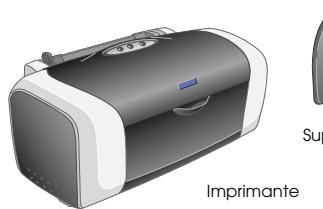

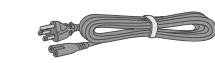
Cordon d'alimentation

CD-ROM

Support papier
Cartouches d'encre

Le contenu peut varier selon le pays.
Dans certains pays, le cordon d'alimentation est solidaire de I'imprimante.
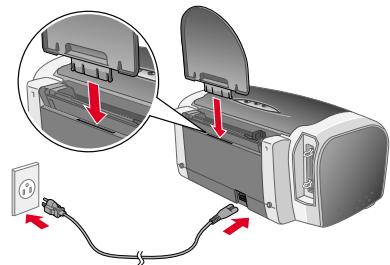
- Fixez le support papier et branchez l'imprimante.
2 Installation des cartouches d'encre
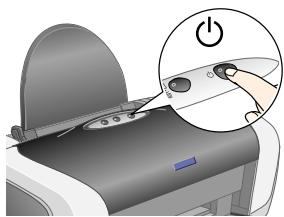
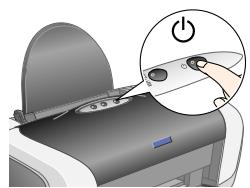
- Appuyez sur la touche Marche/Arrêt pourmettre l'imprimante sous tension.
- Secouez quatre ou cinq fois les cartouches d'encre avant d'ouvrir l'emballage, puis retirez-les de leur sachet de protection.
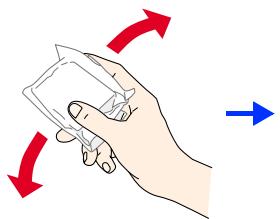
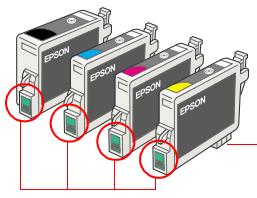
Ne touche pas a cette piece.
Important :
Veillez à ne pas casser les crochets lateraux de la cartouche d'encre lorsque vous la retirez de son sachet de protection.
Ne secouez pas les cartouches d'encre une fois l'emballage ouvert car cela pourrait provoquer des fujites.
Veillez à ne pas-retirer ou déchirer l'étiquette de la cartouche car cela pourrait provoquer des fultes.
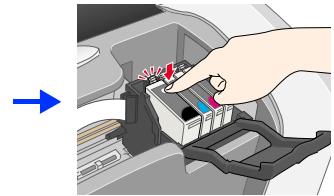
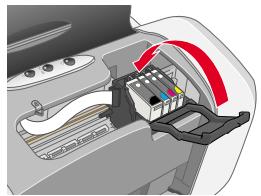
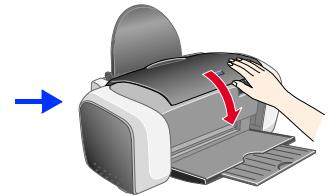
- Installez les cartouches d'encre comme indiqué ci-dessous.
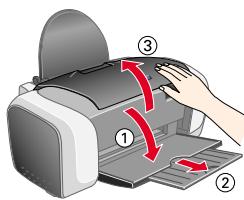
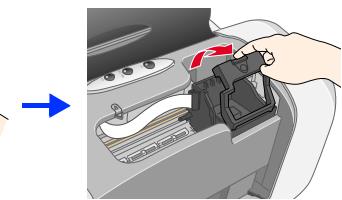
Important :
Appuyez sur la cartouche d'encre jusqu'à ce qu'un déclic confirme sa mise en place.
Ne déplacez pas la tête d'impression à la main car cela pourrait endommager l'imprimante.
N'insérez pas de papier tant que le processus de chargement de l'encre n'est pas terminé.
Remarque
Installez toutes les cartouches d'encre. L'imprimante ne fonctionnera que si toutes les cartouches sont installées correctement.
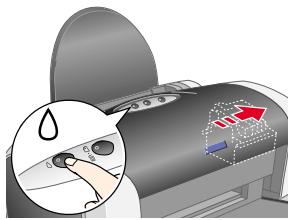
- Appuyez sur la touche Encre
L'imprime commence le chargement de l'encre. Cette opération prend environ une minute. Au cours du chargement de l'encre, l'imprime fait entendre toute une série de bruits mécaniques qui doivent être considérés comme normaux.
Lorsque le voyant vert)cesse de clignoter, le chargement de I'encre est terminé.
Important :
Ne mettez pas l'imprimante hors tension pendant le processus de chargement de I'encre.
Remarque
Les cartouches d'encre livrées avec votre imprimante sont en partie utilisées au cours de la première installation. Pourolanir des impressions de haute qualite, la tete d'impression de l'imprimante doit etre entierement replie d'encre. Ceprocessus unique consomme une certaine quantite d'encre. Les cartouches que vous installerez par la suite servirontexclusivement aux impressions.
Tous drois rresv. Aucn parte de ce manu ne pote reproduite, stoeede dans un systeme documentaire ou transmise sous quieque forme ou de quieque maniere que ce soit, eectronique, mecanique, par photocopie, enregistrement ou autre, sans l'accord prealable ecrit de Seiko Epsion Corporation. Les informations contenues dans la presente notice sont exclusivement destinates a l'utilisation de cette imprimante Epso. Epson ne pourra etree tenue responsable de l'utilisation de ces informations avec d'autres imprimerantes. NI SEIKO EPSON CORPORATION ni ses filiales ne pourroient etten fienues responsables envers facquere du cte produt ou envers les tiers des dommages, pertes, fauis ou dpenses encourus par lac acquireure ou les tiers a la suite des événements suivants: accident, mauvaise utilisation ou utilisation abusive de ce produit, modifications, reparations ou alferations illicites de ce produit ou (sauf aux Etats-Unis) non-respect au sens strict des consignes d'utilisation et de maintenance de Seiko Epsion Corporation.
Seiko Eps Corporation ne pourra et tenue responsable des dommages ou problemes survenus par suite de l'utilisation de produits optionnels ou consommables autres que ceux designes par Seiko Eps Corporation comme etant des Produits d'origine Epson ou des Produits approuvés par Epson. Seiko Eps Corporation ne pourra et tenue responsable des dommages resultant des interferences electromagnétiques se produuant a la suite de l'utilisation de cables d'interface autres que ceux designes par Seiko Eps Corporation comme etant des Produits approuvés par Epson. EPSON est une marque deposee et EPSON Stylus est un nom de marque de Seiko Eps Corporation.
Microsoft et Windows sont des marques déposées de Microsoft CorporationApple et Macintosh sont des marques déposées de Apple, Computer, Inc.
Avis general :les autres noms de produit utilisés dans ceguide sont cionnés unquienément a titre d'identificatior et peuvent etre des noms de marke de leur detenteurs respectifs.EPSON dénie toute responsabilité vis-à-vis de ces marques.
3 Installation du logiciel d'impression
- Appuyez sur la touche Marche/Arrêt pourmettre l'imprimante hors tension.Levoyant vert s'eteint.
Pour Mac OS 9

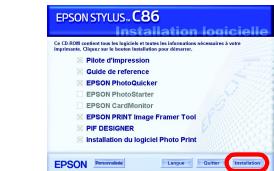
Suivez les instructions qui s'affichent à l'écran
Après avoir installé le logiciel et reliçancel'ordinaireur,mettezI'imprimentesous tensions
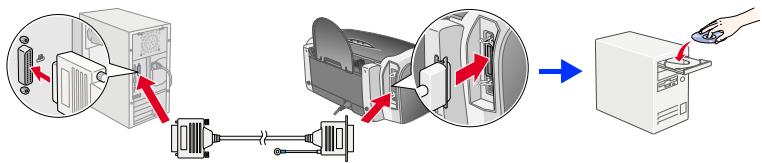
- Reliez l'imprimante et l'ordinateur à l'aide d'un cable USB ou d'un cable parallele, puis insérez le CD-ROM du logiciel d'impression dans le lecteur de CD-ROM.
USB

Parallele
- Installez le logiciel d'impression.
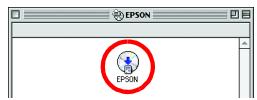
Si une fenêtre de selection s'affiche, choisisse votre pays ou votre région de residence. Ensuite, si vous n'étés pas invited à procéder différemment, cliquez ou double-cliquez sur les zones cercclées de rouge pour continuer.
Important
Désactive tous les programmes de protection anti-virus avant d'installer le logiciel d'impression.
Remarque :
Si la fenêtre de selection de la langue s'affiche, sélectionnez votre langue.
Pour Windows
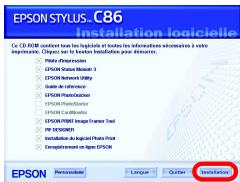
Suivez les instructions qui s'affichent à l'écran.
Si la boîte de dialogue du programme
d installation ne s affiche pas, double-cliquez
sur le programme EPSETUP.EXE du CD-ROM
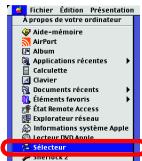


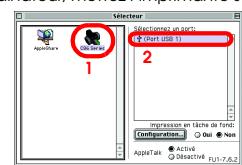
Pour Mac OS X
Remarque
- Ce logiciel ne prend pas en charge le système de fichiers UNIX pour Mac OS X. Installez le logiciel sur un disque ou une partition qui n'utilise pas le système de fichiers UNIX.
Ce produit ne prend pas en charge I'environnement Classic de Mac OS X - Ouvrez le dossier Mac OS X, puis double-cliquez sur I'icone EPSON. Si la zone de dialogue d'autorisation s'affiche (pour Mac OS 10.1.x, cliquez sur I'icone), entrez le mot de passer ou la phrase puis cliquez sur OK.
- Suivez les instructions qui s'affichent à l'écran pour installer le logiciel
- Àprouvaité l'ordiateur, appuyez sur la touche O pourmettre l'imprimante sous tension.
- Ouvrez le dossier Applications situé sur le disque dur, puis ouvrez le dossier Utilitaires et double-cliquez sur l'icone Centre d'impression. Cliquez sur I'icone Ajouter (pour Mac OS 10.1.x, cliquez sur Ajouter imprimante) dans la zone de dialogue Liste des imprimantes.
- Sélectionnez EPSON USB dans le menu contextuel. Sélectionnez SC86 Series (USB) dans la liste Produit, puis Sélectionnez Tous dans le menu contextuel Format d'impression. Cliquez sur Ajouter.
- Vérifiez que la liste des imprimantes contient les options " Imprimante (type de marges) " comme illustré ci-dessous. Pour plus de détails, reportez-vous au Guide de référence sur le CD-ROM du logiciel d'impression.
- Fermez la zone de dialogue Listes des imprirmantes.
Remarque
Avant d'imprimer, vérifie que le réglage du paramètre Pour de la zone de dialogue Format d'impression correspond au réglage du paramètre Imprimante de la zone de dialogue Imprimer. Sinon, les données risquent d'être imprimées de façon incorrecte. Pour plus de détails, reportez-vous au Guide de referencia.
Pour plus d'informations sur la procédure à suivir lors d'une première impression une fois l'installation terminée, reportez-vous à la section Guide de reference. Le programme EPSON PhotoQuicker est inclus sur le CD-ROM.
EPSON PhotoQuicker est un programme agreable et facile à utiliser qui comprend un certain nombre de fonctions qui vous aidont à creer des photos exceptionnelles. Il vous permet aussi de creator des photos sans marges.
EPSON PhotoQuicker n'est pas pris en charge par Windows NT 4.0
Pour plus de détails, double-cliquez sur l'icone Guide du historique ESC86 située sur le bureau pour afficher le document Installation du historique Photo Print.
4 Chargement du papier

Guide latorial gauche
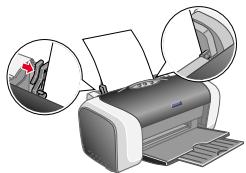
Remarque
Pour ajuster le guide latéral gauche, abaissez l'onglet de verrouillage et faites glisser le guide contre la pile de papier.
5 Affichage du Guide de reférence
Le Guide de reference fournit des informations détaillées sur l'impression à partir d'un ordinateur, sur l'entretien de l'imprimante, la résolution des problèmes et la sécurité.
Pour afficher le Guide de referrerence, double-cliquez sur l'icone Guide de reference ESC86 située sur le bureau.
Sous Windows, you pouze aussi acceder au Guide de referece à partir du menu Demarrer. Pour cela, cliquez sur Demarrer, pointez Tous les programmes sous Windows XP ou Programmes sous Windows Me, 98, 95, 2000 ou NT 4.0, pointez EPSON et selectionnez Guide de reference ESC86.
Consignes de sécurité
Veuiliez Ire l'intégrabilité des consignes données dans cette section avant d'installer et d'utiliser sua imprimante. Choix d'un emplissement pour la priorités.
Evitee the emplcations coum s aies variations rapides de temperature and d'humidite. Maitene agement l'imprimaente a l'ecart du
Eyretionment solaire direct; des fones lumières et des sources de échicle. Evitez les emplacements exposés à la poussette, aux chocs ou aux vibrationes
Laisse suffisamment de place aufoir de I'impimante pour permettre une ventilation satisfaisante. PlaceI'impimante a proximate d'une prise de courant perpetuant un debranchement facile du cordon d'alimentatio
- Placez l'impimonte sur une surface plane et stable sensiblement plus grande que la base de l'imprime. Si vous installé l'un mur, prévoce un espace minimal de 10 cm entre l'amière de l'imprime et le mur. L'imprime ne fonctionnera pas cc
En cas de stockage ou de transport, veille a ne pas pencher, placer verticalement ou renverser l'imprimante car de I'enc la cartouche.
Choix d'une source d'alimentation Dullifluee rieaeae
- Utilisez uniquement le type de source d'alimentation linque sur l'equipe de l'imprimerante.
- Utilisez uniquement le cordon d'alimentation libre avec ce produit. L'utilisation d'un autre co
a l cie a tio.
Le cordon d'alimentation livre ne doit etre utilise qu'avec ce produit. Son utilisation sur un autre materiel peut vous exposer a des risques
Vieillz a que voe ront cordon d'alimentation soit conforme aux normes de securite locales applicables.
N'utilisez pas un cordon d'alimentation endommagé ou use.
Su visiulou an prolongateur electrique avec l'imprimente, vellie a ce que l'amperege maxiel des peripériques réelés au prolongateur est faissée. Il ne saudit qu'une couverture de la couverture et qu'une amperege faissé.
Si youve dus tis l mme gie r e aiee ie t mee o e pag e prn aion s eni.
Manipulation des cartouches d'encre
Conserve les cartouches hors de portee des enfants. Ne les laissez pas manipuler les cartouches ou en boire le contenu Retirze les cartouches de leur emballement juste avant de les installerer.
Secouez quatre ou cinq fois les cartouches d'encre neuves avant d
Ne seccou pas les cartouches d'encre une fois I emballage ouvert la celia pouvoir provoquer des tufes. Veilag a ne pas caser les crochet latareux de la cartouche d'encre lorsqu'you vise la retirze de son emballage
Maniqueles le carousches d'encre usagcres a regccuon, l'ocrice pouvant eigerigement foch de encre. En cas de contact de I encre
Veilce ne pas retier ou déchirer l'étiquette de la cartouché car cela pourrait provoquer des fuites. No tuebes pas a la puote de ceulsur verte sur la cete de la cartouche.
Luce保守 un certain nombre d'informations liées à la cartouche d'encre, telles que la quantité d'encre restante, ce qui permet de réfréir et de réinsérer librement la cartouche. Toulofétis, chaque fois que la cartouche est mise en place, un peu d'encre est consommée car le peuple ne sait qu'une quantité de l'encre.
Stocke la cartouche d'en cre en l'orientant de maniere a ce que létiquette soit orientée ve le haut. Ne stockez pas la cartouche a envers Utilisation de I'imprimante
Nintouise pas vos manes dans l'impomme et ne touche pas aus cartouches d'encre ou cours de l'impression. Vallois a ne pas obtusos ou ne sauvie les orifices d'origine et ouverts enmagnes dans le holte du imprompte
Velliez d'etre plus obsideré ou recouvrés cliniques d'au-delà N'essayez pas de réparer yourselves l'imprimeante.
D enr c t i t t t t t
Le condit d'admiction ou sa riche est endommage, du quide a coode dans l'immunite, le endommage, I'imprime ne fonctionne pas normalement ou ses performances ont change.
N'inssezaucounbjectoabravessorelficesduboillierdeI'imprimende.
Laissez les cartouches d'encre installées. Le reflait des cartouches peut déshydrater la tête d'impression et empêcher le bon fonctionnement de l'impression.
Marque : EPSON
Modèle : STYLUS C86
Catégorie : Imprimante