
STYLUS 1500 - Imprimante EPSON - Notice d'utilisation et mode d'emploi gratuit
Retrouvez gratuitement la notice de l'appareil STYLUS 1500 EPSON au format PDF.


| Type de produit | Imprimante à jet d'encre couleur |
| Résolution d'impression | Jusqu'à 5760 x 1440 dpi |
| Vitesse d'impression | Jusqu'à 15 pages par minute en noir et blanc, 10 pages par minute en couleur |
| Connectivité | USB 2.0, Ethernet, Wi-Fi (selon modèle) |
| Formats de papier pris en charge | A4, A5, A6, B5, enveloppes, papier photo |
| Capacité du bac à papier | Jusqu'à 150 feuilles |
| Type de cartouche | Cartouches d'encre individuelles |
| Alimentation électrique | AC 220-240V, 50/60Hz |
| Dimensions approximatives | 600 x 300 x 150 mm |
| Poids | Environ 6 kg |
| Compatibilités | Windows, macOS, Linux |
| Fonctions principales | Impression, impression recto verso manuelle |
| Entretien et nettoyage | Nettoyage des têtes d'impression via le logiciel, remplacement régulier des cartouches |
| Pièces détachées et réparabilité | Disponibilité de cartouches, têtes d'impression et autres pièces sur le marché |
| Sécurité | Conforme aux normes de sécurité électrique, ne pas exposer à l'humidité |
| Informations générales | Garantie de 1 an, support technique disponible |
FOIRE AUX QUESTIONS - STYLUS 1500 EPSON
Questions des utilisateurs sur STYLUS 1500 EPSON
0 question sur cet appareil. Repondez a celles que vous connaissez ou posez la votre.
Poser une nouvelle question sur cet appareil
Téléchargez la notice de votre Imprimante au format PDF gratuitement ! Retrouvez votre notice STYLUS 1500 - EPSON et reprennez votre appareil électronique en main. Sur cette page sont publiés tous les documents nécessaires à l'utilisation de votre appareil STYLUS 1500 de la marque EPSON.
MODE D'EMPLOI STYLUS 1500 EPSON
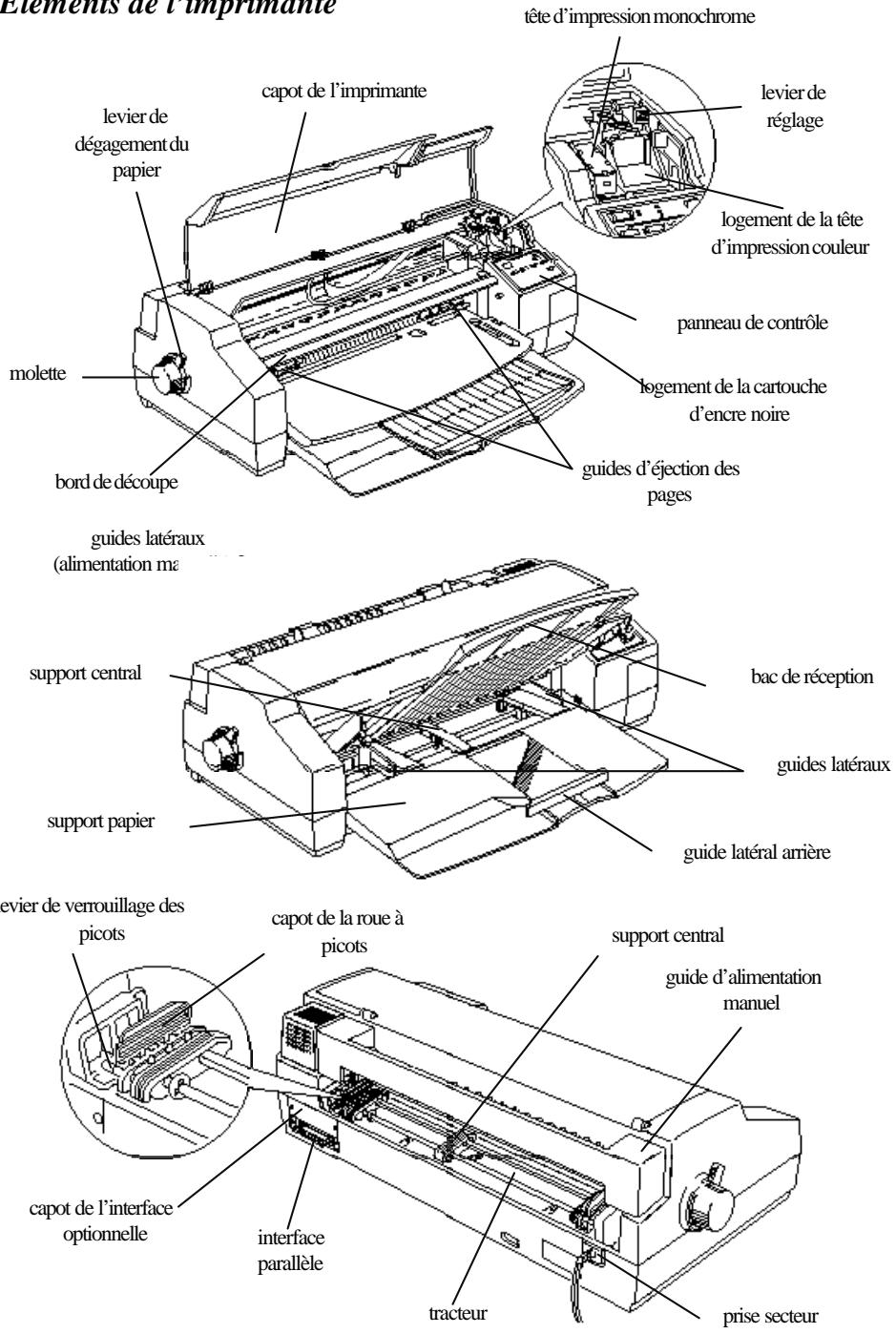
Eléments de l'imprimante
text_image
Elements de l'imprimante tête d'impression monochrome levier de dégagement du papier capot de l'imprimante logement de la tête d'impression couleur panneau de contrôle logement de la cartouche d'encre noire guides d'éjection des pages molette bord de découpe guides latéraux (alimentation ma support central bac de réception guides latéraux support papier guide latéral arrière evier de verrouillage des picots capot de la roue à picots support central guide d'alimentation manuel capot de l'interface optionnelle interface parallèle tracteur prise secteurEPSON
Imprimante à jet d'encre
Stylus. 1500
Tous droits réservés. La reproduction, l'enregistrement, ou la diffusion de tout ou partie de ce manuel, sous quelque forme et par quelque moyen que ce soit, mécanique, photographique, sonore ou autres, sans autorisation expresse écrite de Seiko Epson Corporation est interdite. L'exercice de la responsabilité relative au brevet ne s'applique pas aux renseignements contenus dans le présent manuel. Tout a été mis en oeuvre pour garantir la fiabilité de son contenu. Seiko Epson Corporation dégage toute responsabilité quant aux erreurs et aux omissions qui peuvent exister dans ce guide et aux conséquences qui pourraient en résulter.
Seiko Epson Corporation ou ses filiales ne peuvent en aucun cas être tenues responsables des dettes, pertes, dépenses ou dommages encourus ou subis par l'acheteur de ce produit ou un tiers, provenant d'un accident, d'une mauvaise utilisation, d'un abus de ce produit, ou résultant de modifications, réparations ou transformations non réalisées par Seiko Epson Corporation, ou dues à une non observation des instructions de fonctionnement et d'entretien fournies par Seiko Epson Corporation.
Seiko Epson Corporation ne peut être tenue responsable des dommages et problèmes survenant suite à l'utilisation d'options ou de produits autres que les produits Epson ou ceux approuvés par Seiko Epson Corporation.
EPSON, EPSON ESC/P, EPSON ESC/P 2 et EPSON Stylus sont des marques déposées de Seiko Epson Corporation.
Helvetica et Times sont des marques déposées de Linotype AG et/ou de ses filiales.
Macintosh est une marque déposée de Apple Computer, Inc.
Microsoft et Windows sont des marques déposées de Microsoft Corporation.
Remarque générale : Isatesronsepolisulfrésdaslepéortmandriotqinbt dichificationquarturedsnuquesdéprixéselarpripiéverspäif. ESONeconôtricivraandrisresnaques
Déclaration CE de conformité
Conformément aux normes ISO/IEC Guide 22 et EN 45014
Fabricant : SEIKO EPSON CORPORATION
Adresse : 35, Owa 3chome, Suwashi,
Naganoken 392 Japon
Représenté par : EPSON EUROPE B.V.
Adresse : Prof. J. H. Bavincklaan 5 1183 AT Amstelveen
Pays-Bas
Déclarons sous notre seule responsabilité que le produit :
Nom du produit : Imprimante jet d'encre
Type du produit : Stylus 1500
Modèle : P890A
auquel se réfère cette déclaration est conforme aux dispositions des normes et directives :
Président de EPSON EUROPE B.V.
Sommaire
Introduction
Utilisation de ce manuel de référence 0-1
Caractéristiques 0-2
Options et consommables 0-3
Options 0-3
Consommables 0-5
Informations de sécurité . . . . . . . . . . . . . . . . . . . . 0-6
Instructions de sécurité importantes ..... 0-7
Conventions utilisées dans ce guide ..... 0-8
Cupitre 1 Le panneau de contrôle
Utilisation du panneau de contrôle 1-2
Voyants 1-2
Touches 1-4
Utilisation des fonctions spéciales à la mise sous tension ..... 1-7
Sélection des polices 1-8
Polices vectorielles 1-10
Sélection de l'impression condensée 1-10
Utilisation du mode de paramétrage par défaut ..... 1-11
Les paramètres par défaut ..... 1-13
Modification des paramètres par défaut ..... 1-19
Utilisation du mode de réglage de l'imprimante ..... 1-21
Cquitre2 Le papier
Impression sur des feuilles individuelles 2-2
Conseils relatifs à l'utilisation du bac d'alimentation ..... 2-2
Chargement du papier de grand format dans le bac ..... 2-3
Chargement manuel du papier 2-6
Réglage de la position de chargement 2-9
Impression sur du papier continu 2-11
Chargement du papier continu 2-11
Retrait du papier continu 2-17
Conseils relatifs à l’utilisation de papier en continu ..... 2-18
Réglage de la position de chargement 2-19
Réglage de la position de découpe ..... 2-19
Changement de type de papier 2-21
Du papier continu au feuille à feuille 2-21
Du feuille à feuille au papier continu 2-22
Utilisation de papiers spéciaux 2-23
Positionnement du levier de réglage 2-23
Papier couché pour impression en 720 dpi ..... 2-24
Papier couché pour impression en 360 dpi . . . . . . . . . . . . . 2-26
Papier glacé haute qualité 2-28
Transparents 2-30
Enveloppes 2-32
Etiquettes 2-34
Papier long 2-36
Capitre3 Configuration du pilote d'imprimante
Généralités 3-2
Utilisation du pilote Windows 3-3
Affichage des menus 3-3
Sélection des paramètres de menu 3-5
Sauvegarde des paramètres 3-5
Restitution des paramètres usine par défaut ..... 3-5
Sortie des menus du pilote d'imprimante 3-6
Compréhension du gestionnaire d'impression EPSON ..... 3-6
Paramètres du pilote Windows 3-7
Menu Papier 3-7
Menu Type de document 3-14
Menu Tramage 3-17
Menu Mode d'impression 3-19
Menu Configuration image 3-23
L'impression en couleur 4-2
Généralités sur l'impression en couleur ..... 4-10
Compréhension de l'impression en couleur ..... 4-10
Conseils pour la sélection des couleurs 4-15
Choix d'une résolution 4-16
Coptre5 Utilisation d'interfaces optionnelles
Interfaces disponibles 5-2
Installation des interfaces optionnelles 5-3
La carte d'interface Série Réf. 500 545 ..... 5-5
Capitre6 Entretien
Remplacement de la cartouche d'encre noire ..... 6-2
Remplacement de la cartouche d'encre couleur 6-4
Nettoyage des têtes d'impression 6-9
Nettoyage de l'imprimante 6-10
Transport de l'imprimante 6-11
Cipitre7 Dépannage
Comment obtenir la meilleure qualité d'impression ..... 7-2
Problèmes et solutions 7-3
Alimentation électrique 7-5
Impression 7-6
Papier 7-14
Préventions des problèmes d'alimentation et bourrage de papier 7-22
Consommation de la cartouche d'encre 7-23
Interface 7-24
Caractéristiques techniques ..... A-2
Impression A-2
Papier A-3
Cartouches d'encre ..... A-9
Caractéristiques mécaniques ..... A-10
Caractéristiques électriques . . . . . . . . . . . . . . . . . . . . . A-11
Environnement A-11
Normes de sécurité ..... A-11
Caractéristiques de l'interface ..... A-12
Interface parallèle . . . . . . . . . . . . . . . . . . . . . . . . . . . . A-12
Initialisation A-15
Paramètres par défaut ..... A-16
Sommaire des commandes par fonction ..... A-17
Commandes en mode ESC/P2 ..... A-17
Commandes en mode IBM . . . . . . . . . . . . . . . . . . . . . . . A-21
Tables des caractères ..... A-25
Jeux de caractères internationaux ..... A-29
Caractères disponibles avec la commande ESC ( ^ . . . . . . . A-30
Glossaire
Index
Utilisation de ce manuel de référence
Ce manuel contient les parties suivantes :
q Le Chapitre 1 décrit l'utilisation du panneau de contrôle de l'imprimante. Pour modifier les paramètres d'imprimante par défaut, consultez le paragraphe “Utilisation du mode de paramétrage par défaut” dans ce chapitre.
q Le Chapitre 2 contient les informations relatives à l'utilisation du tracteur, le chargement de papier grand format dans le bac d'alimentation automatique et l'impression sur des supports spéciaux tels que du papier couché, des enveloppes, des transparents, ou des étiquettes.
q Le Chapitre 3 contient des informations détaillées sur la configuration du pilote. Si vous désirez plus d'informations sur l'installation du pilote, consultez votre guide d'installation (Microsoft ^® Windows ^® ou Macintosh ^® ).
q Le Chapitre 4 contient des conseils importants sur l'impression en couleur. Si vous désirez installer le kit d'extension couleur optionnel pour imprimer en couleur avec votre imprimante, consultez ce chapitre.
q Le Chapitre 5 fournit des informations sur les cartes d'interface optionnelles. Consultez ce chapitre avant d'acheter une carte d'interface et au moment de l'installer.
q Le Chapitre 6 décrit l'entretien de l'imprimante. Consultez ce chapitre lorsque vous désirez remplacer les cartouches d'encre et nettoyer les têtes d'impression. Vous trouverez également des conseils sur le transport de l'imprimante.
q Le Chapitre 7 vous donne des informations relatives au dépannage.
q L'Annexe contient les caractéristiques de l'imprimante, une liste des commandes et les tables de caractères.
q Vous trouverez également un Glossaire des termes d'imprimante et un Index à la fin de ce manuel.
Caractéristiques
Votre nouvelle imprimante à jet d'encre EPSON® est idéale à la maison comme au bureau et vous permet de bénéficier des caractéristiques suivantes.
q Une impression de haute qualité. La nouvelle technologie à jet d'encre d'EPSON permet d'imprimer des textes et des graphiques clairs et précis. En outre, la fonction MicroWeave d'EPSON élimine la formation de bandes (lignes uniformes) dans les graphiques, généralement associée à l'impression matricielle.
q L'utilisation d'une grande quantité de supports d'impression différents, y compris le papier couché spécial, le papier glacé haute qualité et le papier normal. Des paramètres supplémentaires vous permettent également d'imprimer sur d'autres supports tels que des transparents.
q La rapidité d'impression. Vous pouvez imprimer jusqu'à 200 caractères par seconde en mode LQ ou 400 caractères par seconde en mode brouillon (impression en 10 cpi).
q Une manipulation facile du papier. Vous pouvez imprimer en utilisant le bac d'alimentation automatique ou le tracteur sans retirer la rame de papier chargée.
q L'utilisation d'un grand nombre de formats de papier, des cartes de format A6 au papier US C, ainsi que l'impression de papier mesurant jusqu'à 5 mètres de long.
q L'impression en couleur grâce au kit couleur optionnel (Réf. 500268). Vous pouvez imprimer des textes et des graphiques en couleur à partir de toute application après avoir installé le kit d'extension.
q Une cartouche d'encre longue durée (3000 pages de texte de 1000 caractères).
q Des pilotes d'imprimante Windows et Macintosh. Le logiciel de pilote d'imprimante fourni avec votre imprimante vous permet de personnaliser des paramètres d'imprimante facilement et rapidement.
q Un fonctionnement silencieux. La technologie de jet d'encre vous permet d'imprimer sans bruit et de bénéficier d'un environnement de travail silencieux.
q Une interface parallèle intégrée. En outre, EPSON propose un grand nombre de cartes d'interface optionnelles différentes pour les ordinateurs compatibles PC et Macintosh.
Options et consommables
Options
Votre imprimante dispose des options suivantes.
Cartes d'interface
Un grand nombre d'interfaces optionnelles sont disponibles et peuvent être ajoutées à l'interface parallèle intégrée de l'imprimante. Pour plus d'informations, consultez le Chapitre 5.
Si vous n'êtes pas sûr d'avoir besoin d'une interface optionnelle ou si vous désirez en savoir plus sur les interfaces, contactez votre revendeur.
| Carte d’interface Série | Réf. 500 540 |
| Carte d’interface Série 32 Ko | Réf. 500 545 |
| Carte d’interface Parallèle 32 Ko | Réf. 500 595 |
| Carte d’interface IEEE-488 32 Ko | Réf. 500 425 |
| Carte d’interface Twinax | Réf. 500 432 |
| Carte d’interface Coax | Réf. 500 435 |
| Carte d’interface LocalTalkTM | Réf. 500 440 |
| Carte d’interface Ethernet multiprotocole | Réf. 500 455 |
| Interface DEC LA210 | Réf. 500 420 |
| Carte Code barre Parallèle 32 Ko | Réf. 500 410 |
| Carte Code barre Série 32 Ko | Réf. 500 415 |
| Carte d’interface Twinax IPDS version matricielle | Réf. 500 457 |
| Kit de Connexion Macintosh Epson Print ! n° 4 | Réf. 500 933 |
| Carte Fax | Réf. 500 452 |
Câbles d'interface
EPSON propose différents types de câbles d'interface. Vous pouvez utiliser tout câble d'interface qui répond aux caractéristiques répertoriées ci-après. Consultez le manuel de votre ordinateur pour connaître les exigences supplémentaires.
Câble d'interface Parallèle (blindé) Réf. 900 316 D-SUB 25 broches (ordinateur) et Amphenol 57 (imprimante)
Câble d'interface Série Réf. 500 540 D-SUB 9 broches (ordinateur) et D-SUB 25 broches (imprimante)
Kit couleur (Réf. 500 268)
EPSON fournit un kit couleur optionnel, pour une impression en couleur de haute qualité.
Consommables
Cartouches d'encre
Cartouche d'encre noire
Cartouche d'encre couleur
Réf. 550 201
Réf. 550 204
Papiers spéciaux
| Papier couché pour impression en 360 dpi (A4) | Réf. 550 205W |
| Papier couché pour impression en 360 dpi (A3) | Réf. 550 192 |
| Papier couché pour impression en 360 dpi (A3+) | Réf. 550 186 |
| Papier couché pour impression en 360 dpi (A2) | Réf. 550 196 |
| Papier couché pour impression en 720 dpi (A4) | Réf. 550 206 |
| Papier couché pour impression en 720 dpi (Legal) | Réf. 550 188N |
| Papier couché pour impression en 720 dpi (A3) | Réf. 550 190 |
| Papier couché pour impression en 720 dpi (A3+) | Réf. 550 184 |
| Papier couché pour impression en 720 dpi (A2) | Réf. 550 198 |
| Papier glacé haute qualité (A4) | Réf. 550 211 |
| Papier glacé haute qualité (A3) | Réf. 550 182 |
| Papier glacé haute qualité (A3+) | Réf. 550 180 |
| Transparents (A4) | Réf. 550 207 |
Informations de sécurité
W
Attention : Cet appareil doit être relié à latere Consultez la plaque indiquant latension et vérifiez quel latension de l'appareil correspond à latension devre secteur.
Important : Lesfilscontents dans l'agène principles sont colorés conformément aux codes suivants :
Vertetjane—Tere Beu—Natre Miron—Actif
Si vous devez adapter une prise :
Les couleurs des fils de cet appareil peuvent ne pas correspondre aux repères colorés indiquant les terminaux de la prise. Par conséquent, procédez comme suit :
Le fil vert et jaune doit être connecté au terminal de la prise indiqué par la lettre E ou le symbole de terre (G).
Le fil bleu doit être connecté au terminal de la prise indiqué par la lettre N.
Le fil marron doit être connecté au terminal de la prise indiqué par la lettre L.
Si la prise est endommagée, remplacez le cordon ou consultez un électricien qualifié.
Remplacez les fusibles uniquement par des fusibles de format et de tension adaptés.
Instructions de sécurité importantes
Lisez soigneusement toutes ces instructions et conservez-les comme références. Suivez tous les avertissements et toutes les instructions indiqués sur l'imprimante.
q Débranchez l'imprimante avant de la nettoyer. Nettoyez-la uniquement avec un chiffon humide. Ne renversez pas de liquide sur l'imprimante.
q Ne placez pas l'imprimante sur une surface instable, près d'un radiateur ou d'une source de chaleur.
q Ne bloquez pas ou ne recouvrez pas les ouvertures du boîtier de l'imprimante. N'insérez pas d'objets par ces ouvertures.
q Utilisez uniquement le type de courant indiqué sur l'étiquette de l'imprimante.
q Connectez tous les équipements à des prises secteur correctement reliées à la terre. Evitez d'utiliser des prises raccordées à des lignes alimentant des photocopieurs ou des systèmes de climatisation qui se mettent régulièrement sous tension et hors tension.
q Veillez à ne pas laisser le cordon d'alimentation s'abîmer ou s'effilocher.
q Si vous utilisez un raccord avec l'imprimante, vérifiez que l'ampérage total des appareils connectés à ce raccord ne dépasse pas l'ampérage du raccord. Vérifiez également que l'ampérage total de tous les appareils connectés à la prise murale n'excède pas 15 ampères.
q N'essayez pas de dépanner vous-même l'imprimante sauf dans les cas spécifiquement indiqués dans ce manuel de référence.
q Débranchez l'imprimante et consultez votre revendeur dans les cas suivants :
Si le cordon d'alimentation ou la prise est endommagé ; si du liquide a pénétré dans l'imprimante ; si l'imprimante est tombée ou le boîtier endommagé ; si l'imprimante ne fonctionne pas normalement ou si ses performances sont nettement modifiées. Réglez uniquement ce qui est indiqué dans les instructions de fonctionnement.
q Si vous envisagez d'utiliser l'imprimante en Allemagne, observez les recommandations suivantes :
Pour fournir une protection adéquate contre les court-circuits et les surcharges de tension, l'installation du bâtiment doit être protégée par un interrupteur de 16 ampères.
Conventions utilisées dans ce guide
W Les mises en garde précédles dus ynde impérativement respectées d'indéter des blessures corporelles
Attention divertêre
C respectées find éviter d'endommager votrematériel.
Important doivent être
Les remarques carrienent des informations et des conseils utiles concernant l'utilisation de votre imprinante.
Chapitre 1
Le panneau de contrôle
Utilisation du panneau de contrôle 1-2
Voyants 1-2
Touches 1-4
Utilisation des fonctions spéciales à la mise sous tension ..... 1-7
Sélection des polices 1-8
Polices vectorielles 1-10
Sélection de l'impression condensée 1-10
Utilisation du mode de paramétrage par défaut ..... 1-11
Les paramètres par défaut ..... 1-13
Modification des paramètres par défaut ..... 1-19
Utilisation du mode de réglage de l'imprimante ..... 1-21
Utilisation du panneau de contrôle
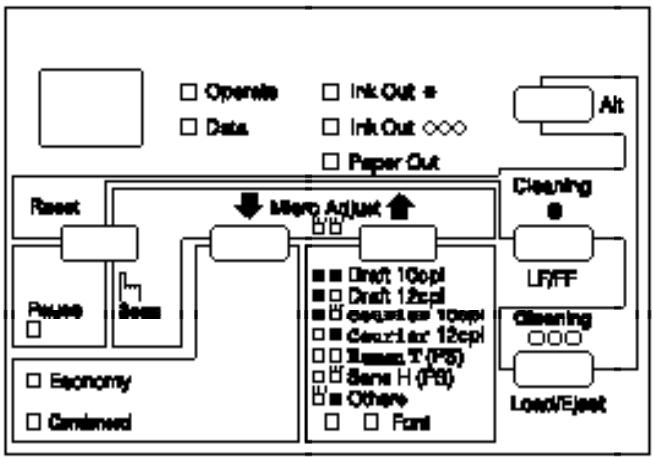
Les voyants et les touches du panneau de contrôle vous permettent de contrôler facilement la plupart des opérations courantes de l'imprimante.
Remarque :
Votre programme application amule généralement les sélections effectués à l'aide du pomeau de contrôle. Aussi, utilisez votre programme application pour sélectionner les fonctions d'impression à chaque fois que cela est possible.
flowchart
graph TD
    A["Operate"] --> B["Reset"]
    C["Data"] --> B
    D["Ink Out +"] --> B
    E["Ink Out ◇ ◇ ◇"] --> B
    F["Paper Out"] --> B
    B --> G["Micro Adjust ↑"]
    G --> H["Reset"]
    G --> I["Micro Adjust ↑"]
    H --> J["Prevent"]
    H --> K["Economy"]
    H --> L["Combined"]
    G --> M["Draft 10cpl"]
    G --> N["Draft 12cpl"]
    G --> O["Package 10cpl"]
    G --> P["Carrier 12cpl"]
    G --> Q["Human T (P5)"]
    G --> R["Sene H (P6)"]
    G --> S["Others"]
    G --> T["Font"]
    U["Alt"] --> V["Cleaning"]
    V --> W["LF/FF"]
    V --> X["Cleaning ◇ ◇ ◇"]
    V --> Y["Load/Eject"]
Voyants
Operate (Marche/Arrêt)
S'allume lorsque l'imprimante est mise sous tension.
Data (Données)
S'allume lorsqu'il reste des données dans la mémoire de l'imprimante.
Ink Out O (Manque d'encre O)
S'allume lorsque la cartouche d'encre noire est vide ou n'est pas installée. Ce voyant clignote lorsque le niveau d'encre baisse.
L'imprimante ne fonctionne pas si la cartouche d'encre noire est vide ou si elle n'est pas installée.
Ink Out NNN (Manque d'encre NNN)
Lorsque le kit couleur optionnel est installé, ce voyant s'allume lorsque la cartouche d'encre couleur est vide. Ce voyant clignote lorsque le niveau d'encre baisse. Si le kit optionnel n'est pas installé, ce voyant reste éteint. Pour plus d'informations sur le kit couleur optionnel, consultez le Chapitre 4 “Impression en couleur”.
S'il ne reste plus d'encre couleur en cours d'impression, l'imprimante cesse d'imprimer. Cependant, elle peut continuer à fonctionner avec la cartouche d'encre noire. Pour passer à l'impression Monochrome, mettez l'imprimante hors tension puis de nouveau sous tension ; puis envoyez de nouveau vos données.
Paper Out (Manque de papier)
S'allume lorsqu'il ne reste plus de papier dans l'imprimante. Ce voyant clignote pour indiquer un bourrage de papier.
Pause
S'allume lorsque l'impression est interrompue. Ce voyant clignote lors du remplacement de la cartouche d'encre couleur ou pendant le nettoyage de la tête d'impression.
Economy (Economie)
S'allume lorsque le mode d'impression économique est sélectionné. En mode économique, l'imprimante utilise moins d'encre car elle imprime moins de points par caractère. N'utilisez ce mode que pour l'impression de brouillons.
Condensed (Condensé)
S'allume lorsque le mode d'impression condensé est sélectionné. Dans ce mode, l'imprimante imprime les polices sélectionnées de sorte que le nombre de caractères contenus sur la page est plus important. Pour plus d'informations, consultez la page 1-10.
Font (Police)
Indique quelle police est sélectionnée. Lorsque l'imprimante est en mode de micro-réglage, les voyants clignotent. Utilisez le mode de paramétrage par défaut pour sélectionner d'autres po- lices que celles affichées sur le panneau de contrôle. Consultez le paragraphe "Utilisation du mode de paramétrage par défaut" ultérieurement dans ce chapitre, pour plus d'informations.
Touches
LF/FF
Appuyez brièvement sur cette touche pour faire avancer le papier ligne par ligne. Maintenez-la enfoncée pour charger une seule feuille, ou pour faire avancer le papier continu jusqu'à la position de haut de page suivante.
Lorsque vous utilisez des feuilles individuelles, appuyez sur cette touche pour éjecter une feuille de papier. Si vous utilisez du papier continu, appuyez sur cette touche pour faire reculer le papier jusqu'à la position d'attente du papier.
Pause
Appuyez sur cette touche pour interrompre temporairement l'impression. Appuyez de nouveau sur cette touche pour relancer l'impression. Pour accéder au mode de micro-réglage, maintenez cette touche enfoncée pendant environ trois secondes.
Economy/Condensed (Economie/Condensé)
Appuyez sur cette touche pour sélectionner le mode Economie ou le mode Condensé. Le voyant s'allume ou s'éteint près du mode que vous avez sélectionné.
Remarque :
Utilisez cette tanche uniquement lorsque vous imprinez à partir du DOS
Font (Police)
Appuyez sur cette touche jusqu'à ce que la combinaison de voyants indiquant la police de votre choix s'allume.
Remarque :
Utilisez cette tanche uniquement lorsque vous imprinez à partir du DOS
(Micro-réglage D/Micro-réglage U)
Règlent la position de chargement ou la position de découpage pour le papier continu en mode de micro-réglage. Appuyez sur la touche Micro Adjust D (Micro-réglage D) pour faire avancer le papier ou sur la touche Micro Adjust U (Micro-réglage U) pour faire reculer le papier. Pour accéder au mode de micro réglage, maintenez la touche Pause enfoncée pendant environ trois secondes. Les deux voyants Font (Police) commencent à clignoter. Pour quitter le mode de micro-réglage, appuyez de nouveau sur la touche Pause. Les paramètres choisis dans ce mode sont sauvegardés dans la mémoire de l'imprimante. Pour plus de détails sur le réglage de la position de chargement ou de la position de découpage, consultez le Chapitre 2.
Alt
Maintenez cette touche enfoncée environ cinq secondes pour déplacer le chariot vers la position de remplacement de la cartouche d'encre couleur. Le voyant Pause commence à clignoter. Appuyez de nouveau sur cette touche pour déplacer le chariot vers sa position d'origine. Consultez le paragraphe "Remplacement de la cartouche d'encre couleur" à la page 6-4 pour plus de détails.
La touche Alt modifie les fonctions des autres touches. Maintenez la touche Alt enfoncée et appuyez sur une autre touche pour modifier les fonctions de la manière suivante :
Réinitialisation (Alt + Pause)
Appuyez simultanément sur la touche Alt et la touche Pause pendant environ trois secondes pour effacer la mémoire tampon de l'imprimante et initialiser les paramètres à leur valeur usine. Consultez le paragraphe "Initialisation" dans l'Annexe.
Nettoyage de la tête d'impression noire (Alt + LF/FF)
Lance le cycle de nettoyage de la tête d'impression noire. Consultez le paragraphe “Nettoyage des têtes d'impression” à la page 6-9 pour plus de détails.
Nettoyage de la tête d'impression couleur (Alt + Load/Eject) (Alt + Charge/Ejecte)
Lance le cycle de nettoyage de la tête d'impression couleur lorsque le kit couleur est installé. Consultez le paragraphe “Nettoyage des têtes d'impression” à la page 6-9 pour plus de détails.
Remarque :
Le nettoyage de latête d'impression consommé de l'encre. Neffectuez, pas de nettoyage avant que la qualité d'impression baisse.
Utilisation des fonctions spéciales à la mise sous tension
Ces fonctions sont disponibles lorsque vous maintenez les touches suivantes enfoncées lors de la mise sous tension de l'imprimante :
Contrôle la longueur du papier et exécute une impression test à 360 points par pouce (dpi). Consultez la paragraphe “Test de l’imprimante” dans le guide d’installation.
Auto-test brouillon (LF/FF)
Contrôle la longueur du papier et exécute une impression test à 180 dpi. Consultez le paragraphe “Test de l’imprimante” dans le guide d’installation.
Vidage hexadécimal (LF/FF + Load/Eject)
(LF / FF + Charge / Ejecte)
Imprime les données d'impression en code hexadécimal. Reportez vous à la page 7-8
Démonstration (Alt)
Imprime une page de démonstration.
Paramètre par défaut (Economy/Condensed) (Economie/Condensé)
Permet d'accéder au mode de paramétrage par défaut. Pour plus de détails, consultez le paragraphe “Utilisation du mode de paramétrage par défaut” à la page 1-11.
Réglage de l'imprimante (Pause)
Permet d'accéder au mode de réglage de l'imprimante. Consultez le paragraphe “Utilisation du mode de réglage de l'imprimante” à la page 1-21 pour plus de détails.
Remarque :
Par quitter les fonctions vidge hexaléainl, démonstration, paramétrage par défaut, aurégage de l'imprinante, appyez sur la tade Pause puisnette, l'imprinante hastension
Impression sans bavure (Alt + Pause)
Ralentit la vitesse d'impression pour permettre à l'encre de sécher. Lorsque votre impression coule, utilisez cette fonction. Ce mode n'est pas sauvegardé comme paramètre par défaut.
Sélection des polices
Votre imprimante dispose de huit polices de caractères intégrées dont deux nouvelles polices EPSON : EPSON
Roman T et EPSON Sans Sérif H. (Le Roman T est similaire à la police Times™ ; la police Sans Sérif H est similaire à la police Helvetica™).
Pour sélectionner l'une des polices répertoriées sur le panneau de contrôle, appuyez sur la touche Font (Police). Les voyants indiquent la police active. Si vous désirez sélectionner une police ou un pas qui ne figure pas sur le panneau de contrôle, accédez au mode de paramétrage par défaut ou envoyez les commandes à partir de votre ordinateur. Si vous sélectionnez une police non répertoriée à l'aide du mode de paramétrage par défaut ou de commandes logicielles, les voyants Font (Police) indiquent Others (Autres).
Remarque :
La sélection des policies effectué à l'aide de votre logiciel amule la sélection effectué à l'aide du pumeau de contrôle au d'unade de paramétrage par défaut. Pour obtenir de meilleurs résultats, utilisez votre logiciel pour sélectionner les policies.
Le tableau suivant répertorie les polices disponibles qui peuvent être sélectionnées à l'aide de la touche Font (Police).
| Polices | Exemples |
| EPSON Courier (12 cpi) *1 | |
| EPSON Roman T | |
| EPSON Sans Sérif H | |
| Draft (12 cpi) *1,2 |
*1 Les polices Courier et Draft EPSON sont également disponibles en 10 cpi.
^*2 La police Draft n'est disponible qu'à partir du panneau de contrôle.
Ces polices, ainsi que celles répertoriées précédemment, sont disponibles à l'aide du mode de paramétrage par défaut.
| Polices | Exemples |
| EPSON Roman | |
| EPSON Sans Sérif | |
| EPSON Prestige | |
| EPSON Script |
Remarques :
q Les policies Roman Tet Sans Serif Hre sont disponibles qu'en espacement proportionnel.
q Certain stables de caractères repervent pas être inprimés avec des policies EPSONRoman Tet EPSONSons Serif H Elles sont lors inprimés en police EPSONRoman
Polices vectorielles
La taille des polices Roman, Sans Sérif, Roman T et Sans Sérif H peut être sélectionnée de 8 à 32 points par incrément de
2 points en utilisant votre programme d'application ou en envoyant une commande ESC/P 2 ^TM . Consultez la documentation fournie avec votre programme d'application pour plus d'informations sur la sélection de la taille des polices vectorielles.
EPSON
Roman
EPSON
Roman T
EPSON
Sans Sérif
exemple
EPSON
Sans Sérif H
Sélection de l'impression condensée
L'impression condensée réduit le format des caractères à environ 60 % de la largeur normale, ce qui permet de placer plus de caractères sur une seule ligne. Cette méthode est particulièrement utile pour les feuilles de calculs et les autres applications pour lesquelles vous devez imprimer la quantité maximale d'informations sur une page.
Vous pouvez condenser la police courante en appuyant sur la touche Economy/Condensed (Economie/Condensé).
(Les polices EPSON Roman T et EPSON Sans Sérif H ne peuvent pas être condensées). Vous pouvez condenser une impression en 10 cpi, 12 cpi et espacement proportionnel. Il est impossible de condenser une impression en 15 cpi.
Remarque :
S votre programme d'application contrôle les policies et peut sélectionner le mode condensé vous devez sélectionner ces options à l'aide devotre logiciel plutôt qu'àl'aide dupameau de contrôle. Les paramètres définis par votre programme d'application ou une commande logielle amulent les paramètres de votre pameau de contrôle.
Utilisation du mode de paramétrage par défaut
Vous pouvez modifier certains paramètres internes qui contrôlent différentes fonctions de l'imprimante tels que le sens d'impression et la position de chargement. Ces paramètres sont validés à chaque mise sous tension de l'imprimante. On les appelle des paramètres par défaut.
Les paramètres usine par défaut sont conçus pour répondre aux besoins de la plupart des utilisateurs. Il n'est donc pas nécessaire de les modifier. Le tableau ci-après répertorie les caractéristiques que vous pouvez sélectionner dans le mode de paramétrage par défaut.
* Mode IBM seulement
| Paramètres | Options |
| Direction d'impression | Auto, Bidirectionnelle, Unidirectionnelle |
| Polices | Roman, Sans Sérif, Courier, Prestige, Script, Roman T, Sans Sérif H |
| Pas | 10 cpi, 12 cpi, 15 cpi, 17,1 cpi, 20 cpi, proportionnel |
| Mode d'interface | Auto, Parallèle, Optionnel |
| Temporisation de l'interface automatique | 10 secondes, 30 secondes |
| Logiciel | ESC/P 2, IBM XL24E |
| Retour chariot automatique* | Non, Oui |
| Mode graphique alterné (MGA)* | Non, Oui |
| Table de caractères | PC437, PC850, PC860, PC861, PC863, PC865, Abicomp, BRASCII, Roman 8, ISO Latin 1, Italic |
| Jeu de caractères international pour table italique | Italic U.S.A., Italic France, Italic Germany, Italic U.K., Italic Denmark 1, Italic Sweden, Italic Italy, Italic Spain I |
| Saut de ligne automatique | Non, Oui |
| Mode réseau | Non, Oui |
| barré | 0, |
| Longueur de page pour papier continu | 11 pouces, 12 pouces, 8,5 pouces, 70/6 pouces, Autres |
| Saut de perforation | Non, Oui |
| Découpage automatique | Non, Oui |
| Mode d'impression | Papier normal (noir), papier normal (noir composite), papier spécial, transparent |
| Papier long | Non, Oui |
Pour plus de détails, consultez le paragraphe “Les paramètres par défaut” ci-après. Pour modifier un paramètre, consultez le paragraphe “Modification des paramètres par défaut” à la page 1-19.
Remarque :
Laplupart des programmes d'application contrôdent les tables de caractères et le suit de ligne automatique. Si votre logiciel contrôle ces caractéristiques, vous n'aurez peut-être jamais à les modifier à l'aide du pomeaux de contrôle.
Les paramètres par défaut
Direction d'impression
Votre imprimante dispose de trois paramètres de direction d'impression : Uni-d, Bi-d, et Auto.
Remarque :
Laplupart des programmes d'application contrôlent ce paranêtre. Si c'est le cas de votre logiciel, vous niarez peut être jamais àle modifier à l'aide du pumeau de contrôle.
Si vous sélectionnez Auto, l'imprimante passe automatiquement du déplacement bidirectionnel (pour les données texte) au déplacement unidirectionnel (pour les données graphiques).
La direction est bidirectionnelle lorsque la tête d'impression imprime dans les deux sens. On obtient ainsi une impression plus rapide. Si les lignes verticales ou horizontales ne sont pas alignées, réglez votre imprimante comme indiqué dans le guide d'installation. Si vous ne pouvez pas employer l'utilitaire de réglage, vous devez régler votre imprimante à l'aide du mode de réglage de l'imprimante décrit à la page 1-21.
La direction est unidirectionnelle lorsque la tête d'impression imprime dans une seule direction. On obtient ainsi un alignement maximum pour les graphiques et les caractères.
Police
Ce paramètre permet de sélectionner la police intégrée qui doit être utilisée comme police par défaut.
Pas
Ce paramètre vous permet de spécifier le pas de caractère par défaut à utiliser pour l'impression.
Mode d'interface
Vous devrez peut-être sélectionner l'interface nécessaire pour que l'imprimante communique correctement avec votre ordinateur.
Votre imprimante EPSON est équipée d'une interface parallèle intégrée. Vous pouvez également installer une carte d'interface optionnelle dans le logement d'interface, ce qui vous permet d'utiliser jusqu'à deux interfaces.
Lorsque vous choisissez Auto, l'imprimante sélectionne automatiquement l'interface qui reçoit des données et utilise cette interface jusqu'à la fin du travail. (Un travail d'impression se termine lorsque l'interface sélectionnée ne reçoit aucune donnée pendant la durée définie par le paramètre de temporisation d'interface automatique décrit ci-après).
Réglez cette option sur Parallèle uniquement si vous désirez que l'imprimante ignore les données provenant de l'interface Série.
Sélectionnez Option si vous avez installé une carte d'interface optionnelle et si vous désirez que l'imprimante ignore les données provenant de l'interface parallèle intégrée.
Si vous ne savez pas quel type d'interface est adapté à votre ordinateur, consultez le manuel de votre ordinateur.
Temporisation de l'interface Auto
Lorsque vous sélectionnez Auto dans le mode d'interface, vous pouvez régler la temporisation d'interface à 10 ou 30 secondes.
L'imprimante n'accepte pas les données d'une autre interface sauf si elle ne reçoit plus de données de l'interface définie pendant la période définie par le paramètre de temporisation d'interface Auto.
Logiciel
Ce paramètre vous permet de déterminer le type de codes de contrôle que vous désirez utiliser pour contrôler l'imprimante.
Si vous sélectionnez ESC/P 2, l'imprimante émule une imprimante EPSON ESC/P 2. Si vous sélectionnez IBM XL24E, l'imprimante fonctionne comme une imprimante IBM Proprinter™ XL24E. Si possible, choisissez l'option EPSON ESC/P 2 dans vos programmes d'application. Vous pourrez ainsi utiliser la police et les graphiques les plus avancés disponibles.
Retour chariot automatique
Lorsque l'option de retour chariot automatique est activée, un retour chariot-saut de ligne automatique (CR-LF) est exécuté lorsque la position d'impression dépasse la marge de droite. Si cette option est désactivée, l'imprimante n'imprime pas les caractères au-delà de la marge de droite et n'effectue pas de saut de ligne forcé avant de recevoir un retour chariot. Cette option est disponible lorsque vous sélectionnez l'émulation IBM XL24E comme paramètre de code de contrôle.
MGA (Mode Graphique Alterné)
Lorsque le mode graphique alterné est activé, l'imprimante peut utiliser des commandes graphiques 24 aiguilles haute résolution. Le paramètre par défaut est Non. Cette option est disponible lorsque vous sélectionnez l'émulation IBM XL24E comme paramètre de code de contrôle.
Table de caractères
Les tables de caractères contiennent les caractères et les symboles utilisés dans les différentes langues. L'imprimante imprime le texte en fonction de la table de caractères sélectionnée. Pour connaître les tables de caractères disponibles, consultez l'Annexe.
Jeu de caractères international pour la table italique
Les jeux de caractères internationaux contiennent les caractères italiques et les symboles utilisés par les différentes langues. L'imprimante imprime le texte italique en fonction de la table italique sélectionnée. Pour connaître les tables de caractères disponibles, consultez l'Annexe.
Saut de ligne automatique
Lorsque l’option de saut de ligne automatique est activée, chaque code de retour chariot (CR) est associé à un code de saut de ligne (LF). Si votre texte imprimé comporte un espacement double, réglez cette option sur non. Si les lignes de texte s’impriment l’une sur l’autre, réglez l’option sur oui.
Mode réseau
Si votre imprimante est connectée à un seul ordinateur, laissez cette fonction désactivée. Si vous désirez partager l'imprimante avec un autre ordinateur, activez cette fonction.
Lorsque cette option est activée, les données peuvent exister dans la mémoire tampon de l'imprimante même si l'imprimante n'imprime pas. Vérifiez toujours que le voyant Data (Donnée) est éteint avant de mettre l'imprimante hors tension.
0 barré
Cette option permet de spécifier si l'imprimante imprime un zéro barré (ø) ou non barré (0). Cette option vous permet de faire la distinction entre une lettre majuscule O et un zéro lorsque vous imprimez des documents tels que des listes de programmation.
Longueur de page pour papier continu
Cette option est disponible lorsque vous utilisez du papier continu avec le tracteur. Vous pouvez définir une longueur de page de 11, 12, 8,5, ou 70/6 pouces (longueur du papier A4).
Saut de perforation
Lorsque vous activez cette option, l'imprimante effectue un saut de perforation sur la papier continu, créant une marge de 1 pouce (2,54 cm) entre la dernière ligne imprimée sur une page et la première ligne imprimée sur la page suivante. La plupart des programmes d'application définissent leurs propres marges du haut et du bas. Vous ne devrez donc utiliser cette fonction que si votre programme ne définit pas les marges. Cette fonction n'affecte pas les feuilles individuelles.
Découpe automatique
Lorsque vous utilisez du papier continu avec le tracteur, cette option permet d'avancer la perforation de papier en position de découpe, à partir de laquelle il est possible de séparer facilement les pages imprimées. Lorsque l'imprimante reçoit des données, elle replace automatiquement le papier en position de haut de page et commence à imprimer afin que vous puissiez utiliser la totalité de la page suivante.
C Important : Lorsquevas utilisez letracteur par impriner sur des éiquettes, réglez cette fonctions sur Non Autrement, les éiquettes peuvent se décoller dus support et créer un bumage dans l'imprime.
Mode d'impression
Ce mode vous permet de sélectionner le type de papier que vous désirez utiliser.
Remarque : Utilise cette option par sélectioner les types de pipient uniquement lors que vous imprime à partir de DOS
Papiernomd(noirréel)
Choisissez cette option lorsque vous imprimez du texte sur du papier normal.
Papienomd(noircomposite)
Sélectionnez cette option pour imprimer des images en couleur sur du papier normal ou lorsque l'encre noire d'une image imprimée fait des tâches.
Remarque :
Lenoir composite est réalisé par le mélange des enres cyan, magenta, et jane.
Papierspécid
Utilisez cette option pour le papier couché et le papier glacé haute qualité.
Transparent
Choisissez cette option pour imprimer sur des transparents. Lorsque vous sélectionnez cette option, l'impression est unidirectionnelle.
Papier long
Lorsque vous activez ce mode, le papier long n'est pas reconnu comme feuille individuelle même si le levier de dégagement du papier est placé en position feuille individuelle. Par conséquent, le papier n'est pas éjecté et n'avance pas jusqu'à la page suivante lorsque vous appuyez sur la touche LF/FF.
Modification des paramètres par défaut
Pour modifier les paramètres par défaut de l'imprimante, vous devez utiliser les touches du panneau de contrôle ; les voyants du panneau de contrôle indiquent vos sélections.
- Vérifiez que l'imprimante est hors tension et que le bac d'alimentation contient plus de 2 feuilles de format A4 (210 mm) ou d'un format supérieur, disposées face imprimable vers le haut.
Remarque : Vaspavezéglement d'argerdupopier parla ferted dimentation manelle ausr le tracteur. Aont de d'argerdupopier, consultez le Capitre 2
- Maintenez la touche Economy/Condensed (Economie/Condensé) enfoncée et mettez l'imprimante sous tension afin d'accéder au mode de paramétrage par défaut.
L'imprimante charge une feuille de papier et imprime un bref résumé et des instructions. Elle vous demande de sélection- ner la langue dans laquelle vous désirez voir les messages imprimés (anglais, français, allemand, italien, ou espagnol).
- Appuyez sur la touche Alt jusqu'à ce que les voyants suivants indiquent la langue de votre choix. Appuyez ensuite sur la touche Pause pour effectuer votre sélection.
| Langue | Ink Out O (Manque d'encre) | Ink Out NNN (Manque d'encre) | Paper Out (Manque de papier) |
| Anglais | O | O | O |
| Français | N | O | O |
| Allemand | F | O | O |
| Italien | O | N | O |
| Espagnol | N | N | O |
N = Allumé, O = Eteint, F = Clignotant
Lorsque vous avez appuyé sur la touche Pause, l'imprimante imprime les paramètres par défaut courants et l'instruction suivante dans la langue que vous avez sélectionnée. Les informations imprimées comprennent les tables des sous-menus qui répertorient tous les paramètres que vous pouvez modifier et vous indiquent comment apparaissent les voyants du panneau de contrôle pour chaque sélection. Utilisez les feuilles d'information pour modifier les paramètres à partir du panneau de contrôle.
- Après avoir effectué vos modifications, quittez le mode de paramétrage par défaut en mettant l'imprimante hors tension.
Remarques :
q Vaspavez quitter lemode de paranége par défaut à tat moment enmettant l'inprimte hastension. Toutes les modifications effectués restent envigeur jusqu'à ce que vais les modifiez der aveau
q Svas désire contrôler les niveaux paramètres par défaut, entre den auseauds le made paranérage par défaut et imprinz les paramètres courants. Svas désire interonpre l'impression des feuilles d'informations et quitter le made de paranérage par défaut sans faire demodifications appuyez sur latache Pause. Appuyez sirlatache Load/Eject (Charge/Ejecte) par éjecter lapage courants si nécessaire; puismettez l'inprimuntehorstension
Utilisation du mode de réglage d'imprimante
Si vous trouvez que les lignes verticales ou horizontales de votre impression ne sont pas correctement alignées, vous devez régler votre imprimante. Si vous ne pouvez pas utiliser le programme de réglage fourni avec votre imprimante, effectuez les opérations suivantes.
Remarque :
Lorsque vous installez le kit couleur, vous devez régler l'inprimante à l'aide du mode der réglage d'inprimantes si vous repavez pas utiliser le programmé der réglage.
- Vérifiez que l'imprimante est hors tension et que le bac d'alimentation contient plus de huit feuilles de papier de format A4 ou de format supérieur.
Remarque :
Vaspavez églenent durger duppier par lafete d'indurationnunelle ausr letracteur. Aant de durger du papier, consultez le Chapitre 2
- Maintenez la touche Pause enfoncée et mettez l'imprimante sous tension afin d'accéder au mode de réglage de l'imprimante.
L'imprimante imprime une feuille d'intructions en anglais, en français, en allemand, en italien, et en espagnol, qui vous indique comment régler votre imprimante en utilisant une série de motifs d'alignement. Utilisez la feuille d'instructions pour régler l'imprimante.
- Après avoir régler l'imprimante, quittez le mode de réglage de l'imprimante en la mettant hors tension.
Le papier
Impression sur des feuilles individuelles 2-2
Conseils relatifs à l'utilisation du bac d'alimentation ..... 2-2
Chargement du papier de grand format dans le bac ..... 2-3
Chargement manuel du papier 2-6
Réglage de la position de chargement 2-9
Impression sur du papier continu 2-11
Chargement du papier continu 2-11
Retrait du papier continu 2-17
Conseils relatifs à l’utilisation du papier en continu ..... 2-18
Réglage de la position de chargement 2-19
Réglage de la position de découpe 2-19
Changement de type de papier 2-21
Du papier continu au feuille à feuille ..... 2-21
Du feuille à feuille au papier continu ..... 2-22
Utilisation de papiers spéciaux 2-23
Positionnement du levier de réglage 2-23
Papier couché pour impression en 720 dpi ..... 2-24
Papier couché pour impression en 360 dpi ..... 2-26
Papier glacé haute qualité 2-28
Transparents 2-30
Enveloppes 2-32
Etiquettes 2-34
Papier long 2-36
Impression sur des feuilles individuelles
Vous pouvez charger des feuilles individuelles d'une largeur maximum de 432 mm dans le bac d'alimentation intégré. Pour plus de détails, consultez le paragraphe “Chargement du papier dans le bac d'alimentation” dans le guide d'installation. Avant de charger du papier spécial, consultez le paragraphe “Utilisation de papiers spéciaux” ultérieurement dans ce chapitre.
Conseils relatifs à l'utilisation du bac d'alimentation
Pour obtenir une performance optimale lorsque vous chargez du papier dans le bac d'alimentation, suivez les conseils ci-après.
q Chargez le papier dans le bac d'alimentation avant d'envoyer des données à l'imprimante. Lorsque l'imprimante reçoit des données de l'ordinateur, elle charge une feuille et commence à imprimer.
q S'il ne reste plus de papier dans l'imprimante pendant un travail d'impression, rechargez le bac d'alimentation et appuyez sur la touche Pause pour continuer l'impression.
q Appuyez sur la touche Load/Eject (Charge/Ejecte) si vous devez éjecter une feuille de papier chargée.
q Lorsque c'est possible, utilisez votre programme d'application pour définir les marges du haut et du bas, en tenant compte de la position de chargement par défaut de l'imprimante.
q Pour modifier la position de chargement du papier, vous pouvez utiliser l'option de micro-réglage de l'imprimante.
q Si vos documents sont tachés, placez le levier de réglage sur la position +. Pour plus d'informations, consultez le paragraphe "Positionnement du levier de réglage" ultérieurement dans ce chapitre.
Chargement du papier de grand format dans le bac d'alimentation
Lorsque vous chargez du papier de plus de 364 mm de largeur ou de plus de 420 mm de longueur, tel que le papier A3+ ou A2, vous devez régler les guides latéraux placés sur le bac d'alimentation et le bac de réception de la manière suivante.
Remarques :
q Aont d'impiner sur duppier deformat A2 auspérieur, assurez-vous qu'el'espace devant l'imprimante est suffisant par leppierinprimé.
q Vaspavezdargerduppierfoisant jusque 432mmdelarge. Cependnt, lalargeurinprimblemaxinde est de 345mm
q Chargezajours lepapier long par lafented dimentation manuelle Parplus d'infomutions sur ce type depapier, consultez lapage 2-36
-
Vérifiez que le levier de dégagement du papier est en position feuille individuelle.
-
Soulevez le bac de réception jusqu'à son verrouillage en position supérieure.
-
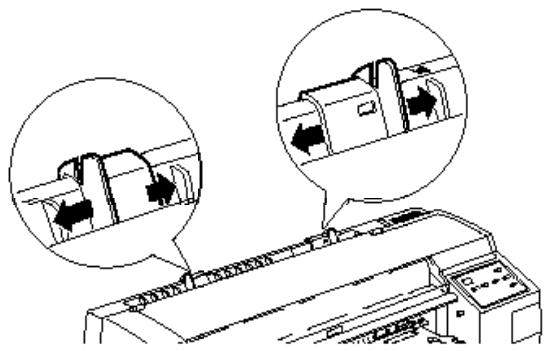
Faites glisser les guides latéraux du bac d'alimentation afin de les adapter à la largeur du papier. Si vous désirez imprimer sur du papier de plus de 364 mm de large tel que le format A2, déplacez le guide latéral droit le plus possible vers la droite. Si vous désirez imprimer sur du papier de format inférieur ou égal à 364 mm, déplacez le guide latéral droit vers la gauche, jusqu'à ce qu'il se bloque.
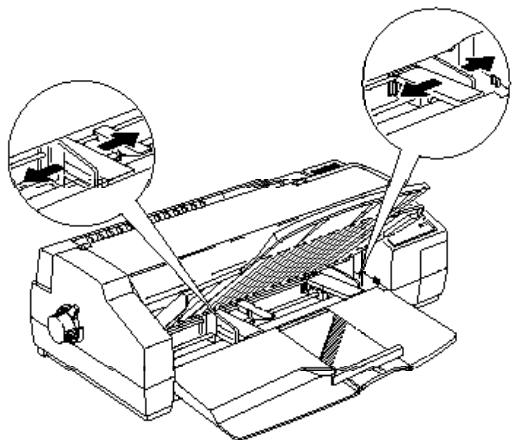
- Déplacez le support central vers un point situé à mi-chemin entre les guides latéraux.
- Tirez l'extension du bac de réception aussi loin que possible.
- Etendez doucement le guide latéral arrière du support papier jusqu'à son maximum.
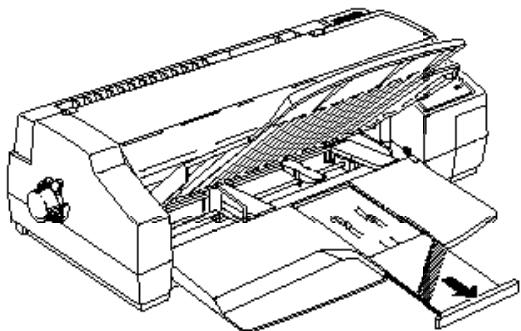
- Ventilez une rame de papier ; puis tapotez-la sur une surface plane pour aligner les bords.
- Chargez la pile de papier, face imprimable vers le bas, de sorte que le bord droit de la pile repose contre le bord droit du bac d'alimentation. Puis, alignez le guide latéral gauche contre le bord gauche du papier.
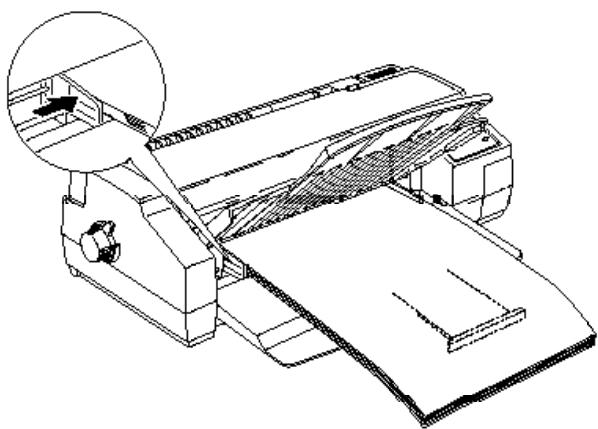
q Nedorgez pas plus de 30 feuilles depopier grandfomut dans le bac d'imentation Veillez également à ce que la hateur dupopier chargé né dépos pas lamitié de la hateur indiqué pour une flèche, situés sur las surface interne dug idelatéd. Atrement, un barage peut seprodire.
q Vaspasez darger dupopier de 432 mndelarge maximum Cangez lepapier deformat A3+, au A2 verticlenent (le bordle plus éroit d'obord).
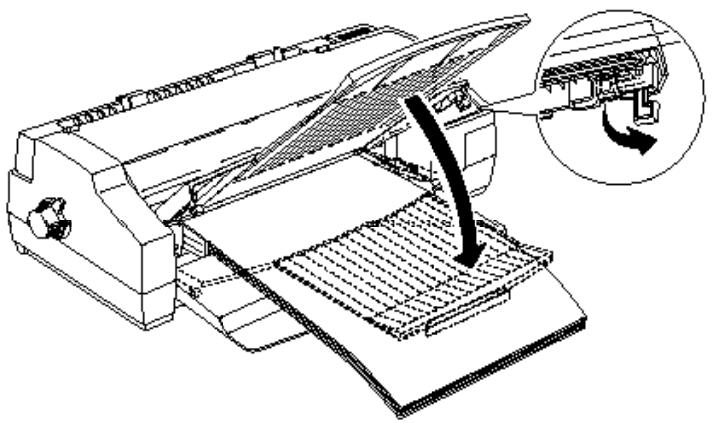
- Etendez les petites pattes situées des deux côtés du bac de réception. Puis abaissez le bac en position d'impression.
Chargement manuel du papier
Vous pouvez charger des feuilles individuelles à partir de la fente d'alimentation manuelle sans retirer le papier chargé dans le bac d'alimentation. Cette fente d'insertion accepte des feuilles de papier de 105 mm à 432 mm de large.
Lorsque vous chargez du papier manuellement, vous pouvez régler la position de chargement à l'aide du mode de micro-réglage. Consultez le paragraphe “Réglage de la position de chargement” ultérieurement dans cette section.
Remarque :
Sivas désirez, impriners sur dupopier long consultez le paragraphe
"Papier long", àlapage 2-36
Pour charger une feuille individuelle par la fente d'alimentation manuelle, effectuez les opérations suivantes :
- Mettez l'imprimante sous tension. Vérifiez que le levier de dégagement du papier est placé en position feuille individuelle.
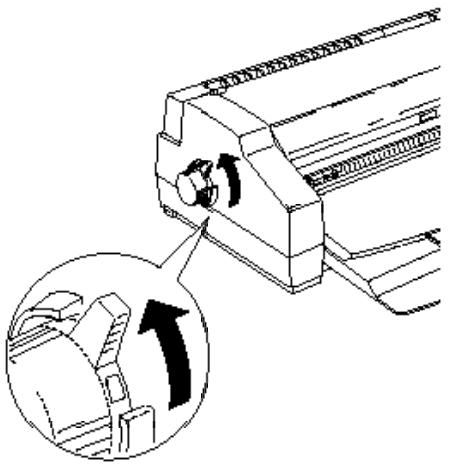
Remarque : Svasavezinséreurefeuille dans lafente avant de nettre l'imprimute saustension, le papier est éjectésors être imprimé.
- Abaissez les deux guides d'éjection de page.
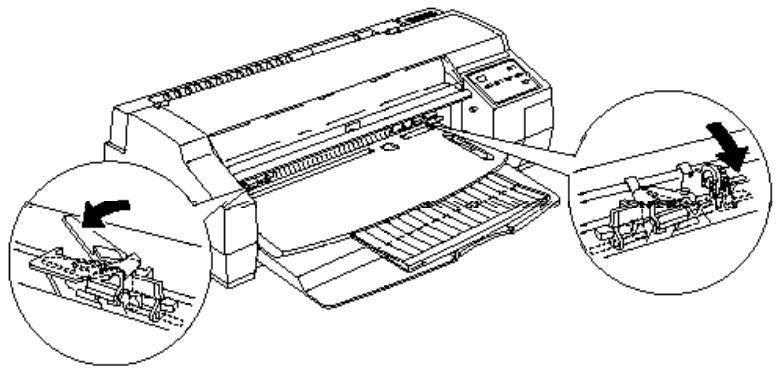
- En tenant la feuille de papier par les bords, insérez-la dans la fente, face imprimable vers le haut, jusqu'à ce que vous rencontrez une résistance, en alignant le bord droit du papier avec la flèche de l'imprimante.
Remarque :
Avant de danger duopier de plus de 364mnde large, tel quele fomat A2 déplacez le guide latéral droit aussi loin que possible vers ladruite.
- Maintenez la feuille par les bords pour l'insérer dans la fente d'alimentation manuelle, face imprimable vers le haut, jusqu'à rencontrer une résistance, en alignant le bord droit du papier contre le guide latéral droit.
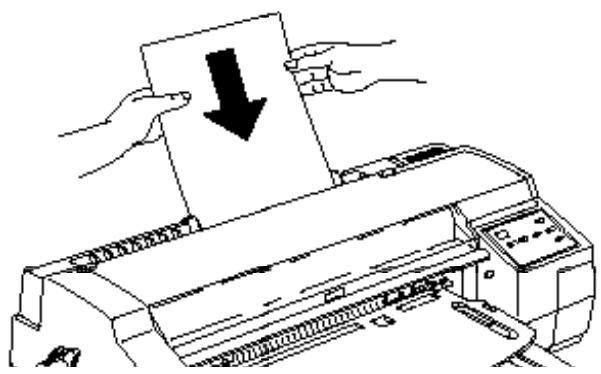
- L'imprimante charge automatiquement la feuille de papier.
Remarque :
Si lafeuillen'est pas chargée biendroite dans l'inprime,
Pis essayez delacharger den aveau
- Envoyez des données à partir de l'ordinateur pour lancer l'impression.
Lorsque l'impression est terminée, l'imprimante éjecte la feuille. Si la feuille ne sort pas complètement, appuyez sur la touche Load/Eject (Charge/Ejecte).
Pour utiliser de nouveau le bac d'alimentation, appuyez sur la touche Load/Eject (Charge/Ejecte) ou envoyez des données à l'imprimante sans insérer de papier dans la fente d'alimentation manuelle. Les guides d'éjection de page se soulèvent automatiquement et l'imprimante charge le papier à partir du bac d'alimentation.
Remarque :
Si votre impression est tachée, essayez de retirer les feuilles une par une à mesure de leur impression
Réglage de la position de chargement
La position de chargement correspond à la position du papier après qu'il ait été chargé par l'imprimante. Si l'impression est trop haute ou trop basse sur la page, modifiez la position du chargement à l'aide de l'option de micro-réglage.
C Important : Nutilisez pas landette située sur le côté guchede l'imprinuteparr régler laposition de chargent : vous pariez endommager l'imprinute aupe de laposition de lut de page définie.
- Vérifiez que l'imprimante est sous tension.
- Appuyez sur la touche LF/FF pour charger le papier à partir du bac d'alimentation et le placer en position de haut de page.
- Maintenez la touche Pause enfoncée pendant environ trois secondes. Les deux voyants police commencent à clignoter.
- Appuyez sur la touche Micro Adjust D (Micro-réglage D) pour faire avancer le papier, ou sur Micro Adjust U (Micro-réglage U) pour faire reculer le papier. (Appuyez sur ces touches autant de fois que nécessaire jusqu'à ce que le papier atteigne la position voulue).
- Lorsque le réglage est terminé, appuyez sur la touche Pause. La position de chargement est sauvegardée dans la mémoire de l'imprimante.
- Envoyez des données à partir de l'ordinateur pour lancer l'impression.
Remarques :
q Vatreréglereresteenvigueur jusqu'à ce que vous lemodfiiez de raveau, même si l'imprimante est mise horstension
q Vaspacez définir une position de chargent séparé par le papier continu au par le papier durég dans le bac ddination au par lafented ddination manuelle.
q L'imprimated dispose d'une position de chargent minimmet maximum delà desquelles le popier ne se déplace plus
Impression sur du papier continu
Le tracteur intégré vous permet d'imprimer sur du papier continu de 102 à 406 mm de large.
Vous pouvez utiliser le tracteur intégré sans retirer le papier du bac d'alimentation.
C Important : Utilisez lamdette situées sur le côté gauche de l'imprimante uniquement par supprimer les barmages papier et sellement lorsque l'imprimante est hors tension. Taute autre utilisation parrait endmager l'imprimante aumolifier la position de haut depage.
Chargement du papier continu
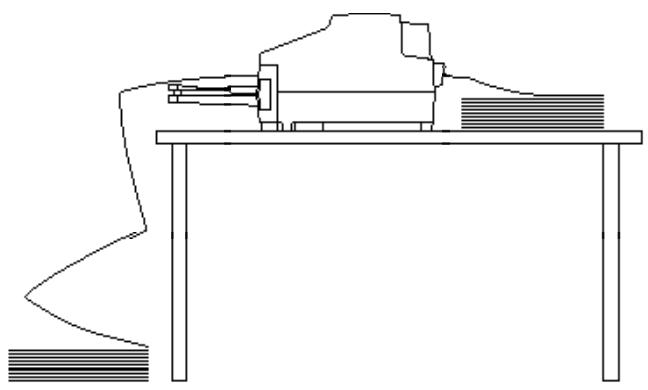
- Placez la liasse de papier continu directement sous l'imprimante, de sorte que l'alimentation s'effectue facilement. Vérifiez que le chemin de papier n'est pas obstrué et laissez suffisamment de place pour que les pages imprimées s'empilent à l'avant de l'imprimante.
Remarque : Vérifiez que votre réserve de papien n'est pas placée à plus de 1 mètre de l'imprimate.
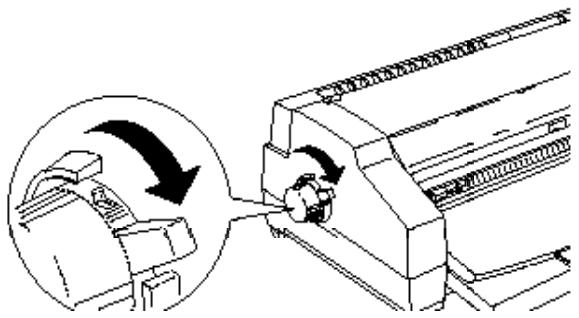
- Placez le levier de dégagement du papier en position papier continu.
Remarque :
Sunefeuilleindividellesetravedansledenindepapier;
appyzsurlatache Load/Eject (Charge/Ejecte) parl'éjecter
avant de déplacer le levier de dégagement duppier:
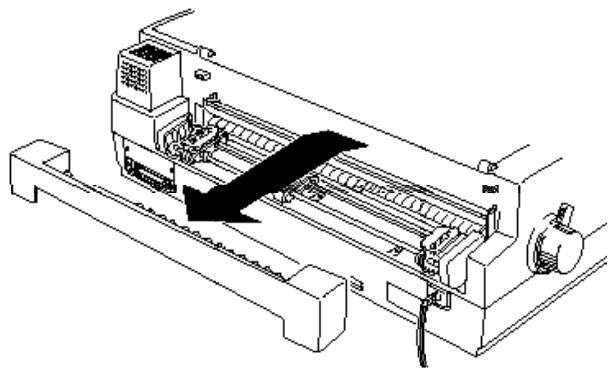
- Tenez le guide d'alimentation manuelle avec les deux mains et soulevez-le doucement pour le retirer de l'imprimante.
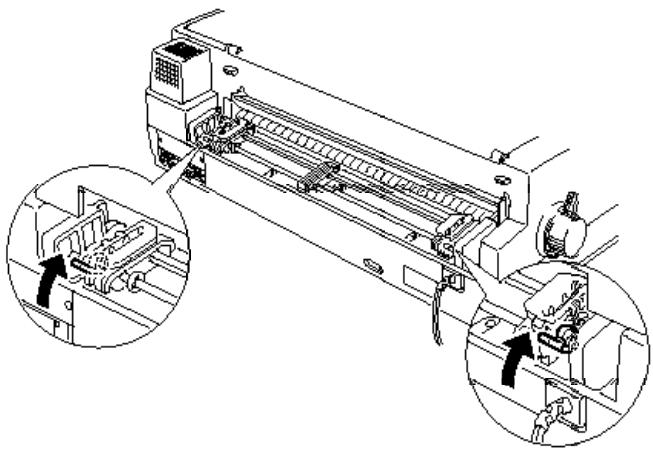
- Dégagez les roues à picots du tracteur en soulevant les leviers de verrouillage des roues à picots.
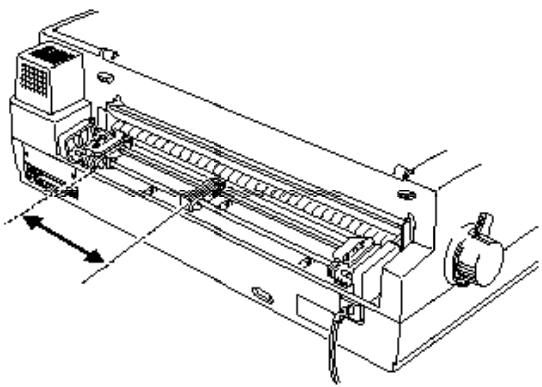
- Déplacez les roues à picots afin de les adapter à la largeur du papier. Puis, placez le support central à mi-chemin entre les deux roues à picots.
- Ouvrez les deux capots des roues à picots.
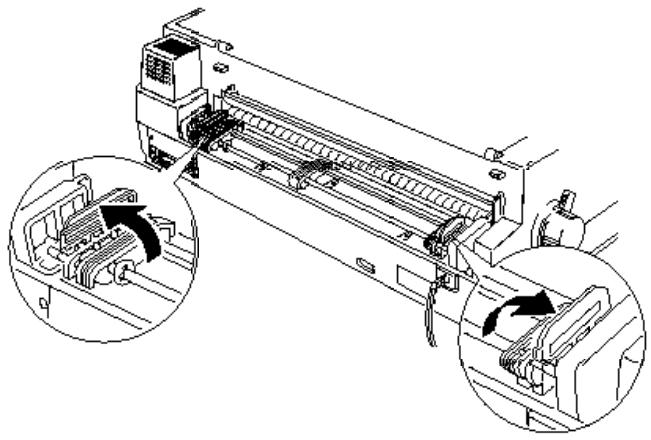
- Vérifiez que la zone imprimable du papier est placée vers le haut. Puis adaptez les quatre premiers trous du papier sur les picots et refermez les capots des roues à picots.
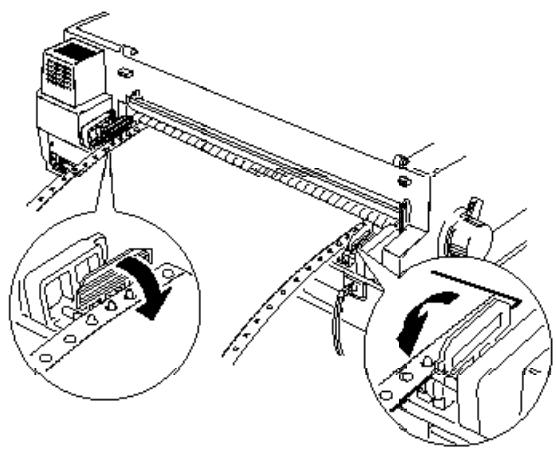
- Placez la roue à picots gauche en fonction de la flèche située sur l'imprimante. Elle indique le bord gauche de la zone imprimable. Puis abaissez le levier de verrouillage des roues à picots afin de verrouiller la roue à picots.
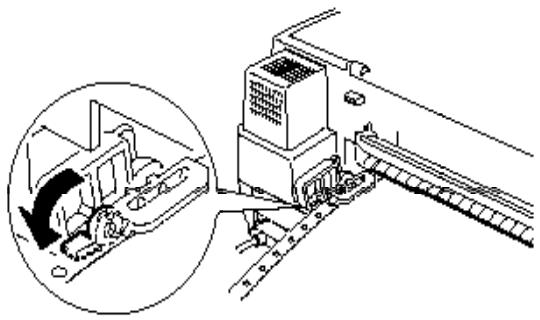
- Faites glisser la roue à picots droite afin de tendre le papier. Puis abaissez le levier de verrouillage de la roue à picots.
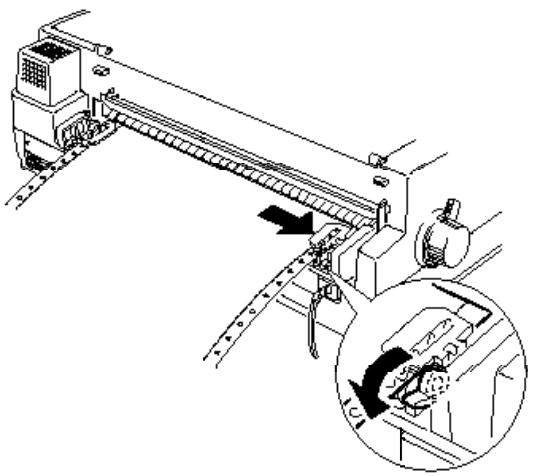
- Fixez de nouveau le guide d'alimentation manuelle à l'imprimante. Adaptez les trous du guide aux ergots situés des deux côtés de l'imprimante et poussez doucement jusqu'à leur verrouillage.
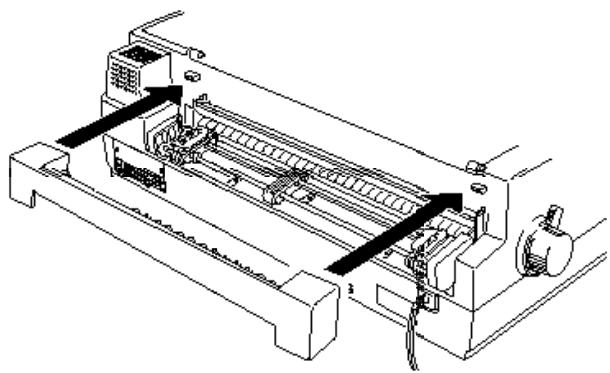
- Abaissez les deux guides d'éjection de page.
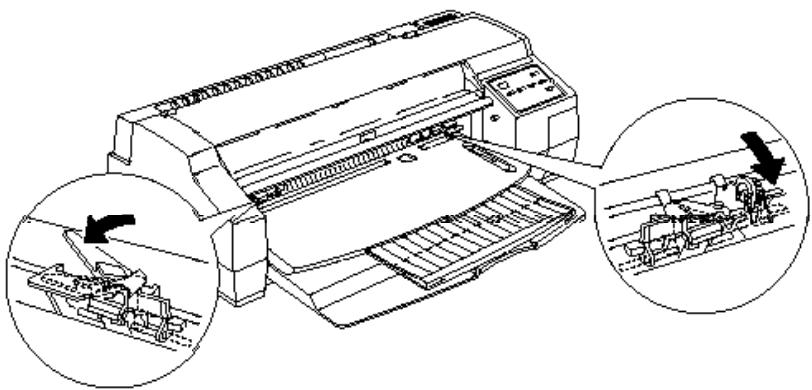
- Vérifiez que le guide latéral arrière du support papier est placé sous le bac de réception, comme indiqué ci-après.
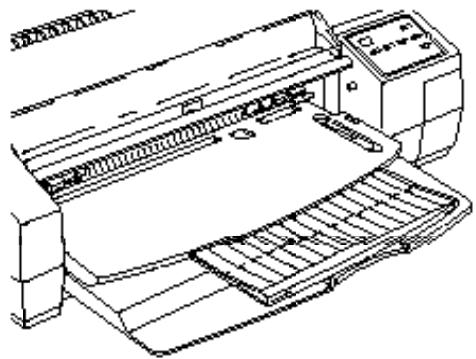
Si le guide latéral anière n'est pas placés sous le bac de réception, un baumage popier peut se produire.
- Lorsque l'imprimante reçoit des données, elle avance le papier continu en position de chargement et commence l'impression.
Retrait du papier continu
- Lorsque l'impression est terminée, appuyez sur la touche Load/Eject (Charge/Ejecte). L'imprimante fait avancer le papier en continu jusqu'à la position de découpe.
Remarque :
Lorsquel optiondécape est activée, l'inprimente place automatiquement les perforations d'opiers sur la positione découpe. Pour plus d'informations sur la fonction de découpe, consultez le paragraphe "Utilisation du mode de paramétrage par défaut", dans le Capitre 1.
- Dégagez les pages imprimées.
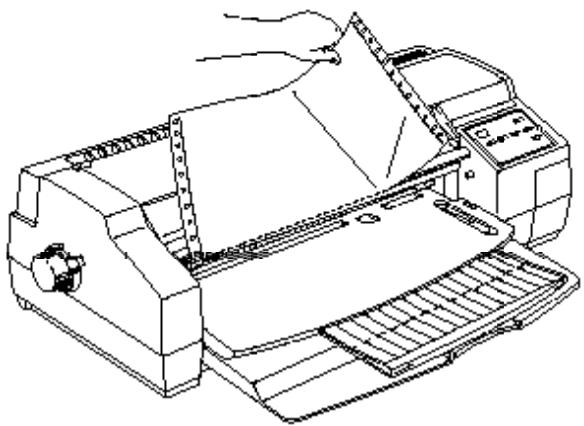
- Appuyez de nouveau sur la touche Load/Eject pour faire reculer le papier en position d'attente.
Remarque :
Sivasutilisezdesétiquettesencontinu,consultezleparagraphe
"Retroit des étiquettes de l'imprimante" à lapage 2-36
Conseils relatifs à l'utilisation de papier en continu
Lorsque vous imprimez sur du papier continu, suivez les conseils ci-après.
q S'il n'y a plus de papier dans l'imprimante pendant une impression, chargez le papier sur le tracteur poussant et appuyez sur la touche Pause pour relancer l'impression.
q Vous pouvez utiliser l'option de micro-réglage pour régler la position de chargement ou la position de découpe. Consultez le paragraphe “Réglage de la position de chargement” ou “Réglage de la position de découpe” ultérieurement dans ce chapitre. Les réglages effectués restent en vigueur jusqu'à ce que vous les modifiiez de nouveau, même si vous mettez l'imprimante hors tension.
C
Important : Nutilisezpaslandettesituéesurlecôtégachede
l'inprimante par régler la position de chargement : vas parniez endmager l'inprimante au perde la position de hut depage définie.
q Lorsque vous mettez l'imprimante sous tension alors que du papier est chargé sur le tracteur, elle replace le papier dans la position d'attente puis le fait avancer jusqu'à la page suivante. Pour conserver la position de chargement courante, retirez toutes les feuilles imprimées avant de mettre l'imprimante hors tension.
q Si le papier sort des picots, ne faites pas reculer le papier.
Réglage de la position de chargement
Vous pouvez régler la position de chargement du papier con- tinu en utilisant le mode micro-réglage comme indiqué dans le paragraphe “Réglage de la position de chargement” à la page 2-9. Avant d'accéder au mode micro-réglage, chargez du papier jusqu'à la position de haut de page en utilisant la touche LF/FF.
Réglage de la position de découpe
Lorsque vous avez terminé d'imprimer une page, la perforation peut ne pas être alignée avec le bord de découpe. Vous pouvez alors utiliser l'option de micro-réglage pour aligner le papier avec le bord de découpe. Lorsque vous relancez l'impression, l'imprimante replace la papier en position de chargement.
C Important : Nutilisez pas lamdette située sur le côté gauche de l'inprimante par règer la position de découpe : vous pariez endmager l'inprimante au perde la position de haut depage définie.
Remarques :
q Lorsquel optionde d'écape est activée, l'imprimante place automatiquement les perforations duppier en position de découpe lorsque vaus avez terminé d'imprimer une page. Pour plus d'informations sur la fonction de découpe, consultez le paragophe "Utilisation du mode de paranétrage pour défaut", dans le Crapitre 1.
q Les réglages effectués restent envigeur jusqu'à ce que va s les malfiiez denaveau, mênes vaismettez l'imprimante hors tension
C Important : Nutilisez janais l'option de découpe avec des étiquettes. Lorsqu'elles realent dans l'imprimante, les étiquettes peuvent se décoller de leur support et entraîner un bournage. Lorsque vaus utilisez des étiquettes, désactive, tajours l'option de découpe automatique en utilisant le mode de paranétroge par défaut.
Pour régler la position de découpe, effectuez les opérations suivantes.
- Vérifiez que l'imprimante est sous tension et que le papier se trouve en position de découpe.
- Maintenez la touche Pause enfoncée pendant environ trois secondes. Les deux voyants Police commencent à clignoter.
- Appuyez sur la touche Micro Adjust D (Micro-réglage D) pour faire avancer le papier ou sur la touche Micro Adjust U (Micro-réglage U) pour faire reculer le papier. (Appuyez sur ces touches autant de fois que nécessaire jusqu'à ce que les perforations se trouvent dans la position désirée).
- Pour terminer le réglage, appuyez sur la touche Pause.
- Séparez toutes les pages imprimées.
Remarque : L'inprinted disposed une positiondée capérimum et minimaudlàdesquelles lepapier essedes déplacer.
Changement de type de papier
Lorsque vous utilisez le tracteur, vous pouvez facilement passer à l'impression sur des feuilles individuelles sans retirer le papier continu.
Du papier continu au feuille à feuille
Pour passer de l'impression en papier continu à l'impression en feuille à feuille, effectuez les opérations suivantes.
- S'il reste des feuilles imprimées dans l'imprimante, séparez-les.
- Appuyez sur la touche Load/Eject (Charge/Ejecte). L'imprimante fait reculer le papier continu en position d'attente.
C
Important :
☐ Déapez tajars leppierant de la faire raaler; si vous faites raalert trop defeilles dans l'impinante, vous pouvez causer un bamage.
□ Nefaites jamais reuler d'étiquettes. Les étiquettes peuvent facilement se décoller de leur support et entraîner unbaumage. Pour remettre les étiquettes enposition d'attente, consultezlappage 2-36
- Placez le levier de dégagement du papier en position feuille individuelle.
Remarque :
Silesvoyants Data (Données) et Paper Out (Manque de papier) dignot, vasavezdéplacéle levier déggement duppier aont defire realer leppieren position d'attente. Abissez le levier déggement duppieren position papier continuet opuyezsurlatache Load/Eject (Charge/Ejecte) ; puis replacez le levier déggement duppieren position feuille individuelle
- L'imprimante est prête à imprimer. Lorsqu'elle reçoit des données, elle charge une feuille individuelle à partir du bac d'alimentation ou de la fente d'alimentation manuelle.
Remarque :
Les guides d'éjection d'appier ses salèvert automatiquement lorsqu'une feuille individuelle est chargé à partir du lac d'imentation
Du feuille à feuille au papier continu
Pour passer de l'impression sur des feuilles individuelles à l'impression sur du papier continu, effectuez les opérations suivantes.
-
Si une feuille individuelle se trouve encore dans le chemin de papier, appuyez sur la touche Load/Eject (Charge/Ejecte) pour l'éjecter.
-
Placez le levier de dégagement du papier en position papier continu.
Remarque :
Slesvoyants Data (Données) et Paper Out (Manque de papier) digrotent, vasavezdéplacélelevier déggement duppier avant déjecter une feuille inbidelle Rplacez lelevier de déggement duppier en position feuille inbidelle et appuyez. sirlataude Load/Eject (Charge/Ejecte) ; puis replacez levier de déggement duppier en position papier crinu
-
Abaissez les guides d'éjection de page.
-
L'imprimante est prête à imprimer. Lorsqu'elle reçoit des données, elle charge le papier continu à partir du tracteur et commence à imprimer.
Utilisation de papiers spéciaux
Outre les feuilles individuelles et le papier continu, votre imprimante peut imprimer sur un grand nombre de type de papiers différents, y compris le papier couché, le papier glacé haute qualité, les transparents, les enveloppes, les cartes, et les étiquettes.
Positionnement du levier de réglage
Vous devez modifier la position du levier de réglage lorsque vous imprimez sur du papier épais tel que des enveloppes ou lorsque votre document est taché. Si vos documents comportent des taches, placez le levier de réglage en position +, quel que soit le type de papier. Le levier de réglage est situé à l'intérieur de l'imprimante. Vérifiez que l'impression est interrompue à l'aide de la touche Pause. Puis, ouvrez le capot de l'imprimante et modifiez la position comme indiqué ci-après.
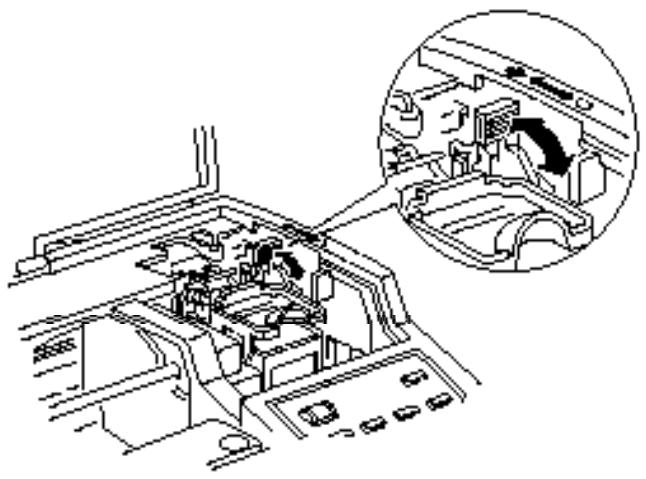
| Type de papiers | Position du levier |
| Papier standard (feuille individuelle) | 0 |
| Enveloppes | + |
| Cartes | + |
| Transparents | 0 |
| Etiquettes | 0 |
| Papier continu | 0 |
Placez le levier de réglage en position + si vos documents comportent des taches.
Papier couché pour impression en 720 dpi
Pour obtenir les meilleurs résultats possible en mode d'impression 720 dpi, vous devez imprimer sur du pper
cauchépar impressionen720dpi
EPSON.
Pour charger du papier couché dans le bac d'alimentation, utilisez la même procédure de base que celle décrite dans le paragraphe "Chargement du papier dans le bac d'alimentation" dans votre guide d'installation. Avant de charger du papier de format A3+ ou A2, consultez le paragraphe "Chargement de papier de grand format dans le bac d'alimentation", dans ce chapitre. Lorsque vous utilisez ce type de papier, respectez les précautions importantes suivantes.
q Vous pouvez insérer jusqu'à 70 feuilles de papier couché dans le bac d'alimentation. Si vous désirez imprimer sur du papier couché de format A3+ ou A2, ne chargez pas plus de 30 feuilles dans le bac d'alimentation. Veillez également à ce que la pile de papier chargée dans le bac d'alimentation ne dépasse pas la moitié de la hauteur indiquée par une flèche, située sur la face interne du guide latéral.
q Lorsque vous chargez du papier dans le bac d'alimentation, la surface imprimable doit être placée vers le bas. Lorsque vous chargez du papier par la fente d'alimentation manuelle, la surface imprimable est tournée vers le haut. Le côté imprimable est plus blanc que l'autre face.
C
Important :
Netanche pas laface inprimable d'upier. Tenez les feuilles par leurs bonds. L'humidité aulagraissée devos d'ogis parent entraîner une baisse de la qualité d'impression.
q Utilisez du papier couché uniquement dans les conditions de fonctionnement normal suivantes :
Température
15 à 25°C
Humidité
40 à 60 % RH
q Pour obtenir une impression de la meilleure qualité possible, vérifiez que le type de support sélectionné est “Papier couché pour impression en 720 dpi” et que le mode d’impression sélectionné est “Super - 720 dpi” dans la configuration du pilote d’imprimante. Consultez le Chapitre 3, “Configuration du pilote d’imprimante”.
q Vous devez pouvoir sélectionner une résolution de 720 dpi si votre programme DOS supporte l'impression en 720 dpi. Vous pouvez sélectionner le sens d'impression Bidirectionnel, Unidirectionnel ou Auto en utilisant le mode de paramétrage par défaut. Nous vous recommandons d'utiliser le paramètre Unidirectionnel pour une impression en 720 dpi. Pour plus d'informations, consultez la page 1-11.
q Pour de meilleurs résultats, utilisez le papiercadé EPSON par impressionen 720 dpi dans une période d'un an après l'achat.
q Replacez les feuilles inutilisées dans leur emballage d'origine aussi rapidement que possible après la fin de votre impression. De mauvaises conditions de stockage telles qu'une température ou une humidité élevées ou l'exposition à la lumière solaire directe peuvent endommager le papier.
q Si votre papier ne se charge pas correctement ou entraîne des bourrages, consultez le Chapitre 7, “Dépannage”.
Papier couché pour impression en 360 dpi
Pour obtenir les meilleurs résultats possible lors d'une impression en 360 dpi, utilisez le papiercadréEPSONparinpressionen360dpi
Pour charger du papier couché pour impression en 360 dpi, utilisez la même procédure de base que celle décrite dans le paragraphe “Chargement du papier dans le bac d’alimentation” de votre guide d’installation. Avant de charger du papier de format A3+ ou A2, consultez le paragraphe “Chargement de papier de grand format dans le bac d’alimentation” dans ce chapitre. Respectez les précautions importantes suivantes :
q Vous pouvez insérer jusqu'à 70 feuilles de papier couché dans le bac d'alimentation. Si vous désirez imprimer sur du papier de format A3+ ou A2, ne chargez pas plus de 30 feuilles dans le bac d'alimentation. Vérifiez également que la pile de papier chargée dans le bac d'alimentation ne dépasse pas la moitié de la hauteur, indiquée par une flèche sur la face interne du guide latéral.
q Lorsque vous chargez du papier dans le bac d'alimentation, la surface imprimable du papier se trouve vers le bas. Lorsque vous chargez du papier par la fente d'alimentation manuelle, la surface imprimable se trouve vers le haut. Le côté imprimable est plus blanc que l'autre face.
C Important : Netachez pas laface in printled duppier. Terez les feuilles prails bonds L'humidté ou lagaise de vos digespavent entraîne une bise de laquité d'impression
q Utilisez du papier couché uniquement dans les conditions de fonctionnement normal suivantes :
Température
15 à 25°C
Humidité
40 à 60 % RH
q Pour obtenir de meilleurs résultats, vérifiez que le type de support sélectionné est “Papier couché pour impression en 360 dpi” et que la résolution sélectionnée est “Haute - 360 dpi” dans la configuration du pilote d’imprimante. Consultez le Chapitre 3, “Configuration du pilote d’imprimante”.
q Replacez les feuilles inutilisées dans leur emballage d'origine aussi rapidement que possible après la fin de votre impression. De mauvaises conditions de stockage telles qu'une température ou une humidité élevées ou l'exposition à la lumière solaire directe peuvent endommager le papier.
q Si votre papier ne se charge pas correctement ou entraîne des bourrages, consultez le Chapitre 7, “Dépannage”.
Papier glacé haute qualité
Lorsque vous imprimez sur du papier glacé haute qualité, tenez compte des recommandations suivantes :
Remarque : Vasrepavezutiliserdupopiergacéhateqdité qiavecl'enrecalar(CMN)Netlemadedimpression72Dqi.Aat d'impinersurcetypedeppier,vasdezinstallerlekitcalar optionel(Rf.50268).Purinstallerlekitcalar,consultele Coptre4"Impressionencalar".Svasdésirezplusdiffomutions surlamultificationsparamètresdipilotedinprime,consultele Coptre3"Configurationdipilotedinprime".
q N'utilisez que du papier glacéhutequité EPSON. Avant de charger du papier de format A3, consultez le paragraphe "Chargement de papier de grand format dans le bac d'alimentation" dans ce chapitre.
q Pour obtenir de meilleurs résultats, utilisez ce papier glacé dans les six mois après l'ouverture de l'emballage.
q Vous pouvez insérer jusqu'à 30 feuilles de papier glacé de haute qualité dans le bac d'alimentation.
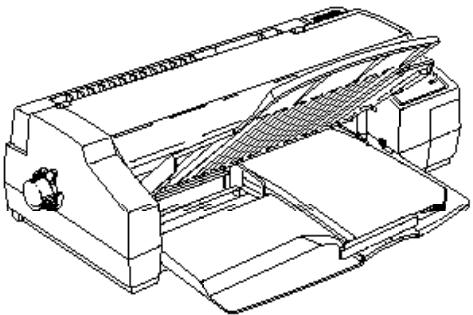
q Lorsque vous chargez du papier glacé haute qualité dans le bac d'alimentation, vérifiez que la face imprimable se trouve vers le bas. Lorsque vous chargez le papier par le bord le plus étroit (verticalement), placez le coin coupé en bas à droite. Lorsque vous le chargez par le bord le plus large (horizontalement), placez le coin coupé en bas à gauche.
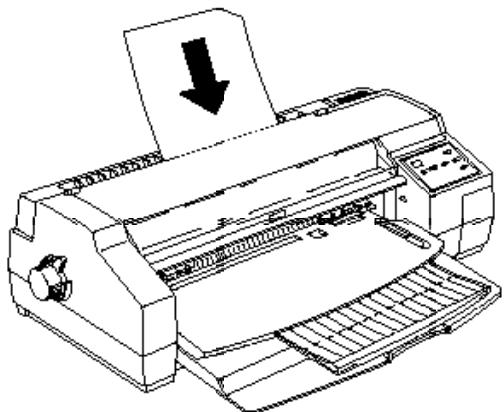
q Lorsque vous chargez du papier glacé haute qualité par la fente d'alimentation manuelle, vérifiez que la face imprimable du papier se trouve vers le haut. Lorsque vous chargez le papier par le bord le plus étroit (verticalement), placez le coin coupé en haut à droite. Lorsque vous le chargez par le bord le plus large (horizontalement), placez le coin coupé en haut à gauche.
C Important : Netachez pas laface in printable duppier. Tenz les feuilles par leurs bonds L'humidtécaulagrisse devos digispavent entraîner une boisée de laquité d'impression
q Utilisez du papier glacé haute qualité uniquement dans les conditions de fonctionnement normal suivantes :
| Température | 15 à 25°C |
| Humidité | 40 à 60 % RH |
q Vérifiez que le type de support sélectionné est “Papier glacé haute qualité” et que la résolution sélectionnée est “Super - 720 dpi” dans la configuration du pilote d’imprimante. Consultez le Chapitre 3, “Configuration du pilote d’imprimante”.
q Lorsque l'impression est terminée, stockez le papier conformément aux informations fournies dans son emballage. De mauvaises conditions de stockage peuvent affecter la qualité d'impression. Les conditions de stockage normales sont les suivantes :
| Température | 15 à 30°C |
| Humidité | 20 à 60 % RH |
q Si votre papier ne se charge pas correctement ou entraîne des bourrages, consultez le Chapitre 7, “Dépannage”.
Transparents
Lorsque vous imprimez sur des transparents, tenez compte des recommandations suivantes :
q Utilisez uniquement les transparens EPSON.
q Pour obtenir de meilleurs résultats, utilisez les transparents dans les six mois après l'ouverture de l'emballage.
q Utilisez les transparents uniquement dans les conditions de fonctionnement normal suivantes :
| Température | 15 à 25°C |
| Humidité | 40 à 60 % RH |
q Vous pouvez charger jusqu'à 50 transparents dans le bac d'alimentation.
q Lorsque vous chargez des transparents dans le bac d'alimentation, vérifiez que la face imprimable du transparent est tournée vers le bas. Lorsque vous chargez le transparent par le bord le plus étroit (verticalement), placez le coin coupé en bas à droite. Lorsque vous le chargez par le bord le plus large (horizontalement), placez le coin coupé en bas à gauche.
q Lorsque vous chargez des transparents par la fente d'alimentation manuelle, vérifiez que la face imprimable se trouve placée vers le haut. Lorsque vous chargez le transparent par le bord le plus étroit (verticalement), placez le coin coupé en haut à droite. Lorsque vous le chargez par le bord le plus large (horizontalement), placez le coin coupé en haut à gauche.
C Important : Netachez pos laface in prinibled transparents Terez les feuilles par leurs banks L'humidité aulagruise de vos d'obits parent entraîner une baisse de la qualité d'impression
q Sélectionnez le type de support “Transparent” et le mode d’impression “Haute - 360 dpi” dans la configuration du pilote d’imprimante. Consultez le Chapitre 3, “Configuration du pilote d’imprimante”.
q Replacez les feuilles de transparents inutilisées dans leur emballage d'origine dès que possible lorsque vous avez terminé l'impression. De mauvaises conditions de stockage telles qu'une température ou une humidité élevée ou l'exposition à la lumière solaire directe peuvent endommager les transparents.
q Si les transparents ne se chargent pas correctement ou entraî- nent des bourrages, consultez le Chapitre 7, “Dépannage”.
Enveloppes
Pour imprimer sur des enveloppes, tenez compte des recommandations suivantes :
q Vérifiez que le levier de réglage est en position + avant de charger les enveloppes. Le levier de réglage est placé à l'intérieur de l'imprimante. Consultez le paragraphe "Positionnement du levier de réglage" à la page 2-23.
q Avant d'imprimer sur des enveloppes à partir de DOS en utilisant le bac d'alimentation, vous devez mettre l'imprimante en mode d'impression "enveloppes". Pour accéder à ce mode, chargez une enveloppe dans le bac d'alimentation et éjectez-la en appuyant sur la touche Load/Eject (Charge/Ejecte). L'imprimante charge alors les enveloppes correctement.
q Vous pouvez charger jusqu'à 10 enveloppes dans le bac d'alimentation. Vérifiez que la face imprimable se trouve vers le bas.
Lorsque vous chargez des enveloppes de format C5, retirez le guide latéral arrière et replacez-le afin de l'adapter à la longueur des enveloppes, comme indiqué ci-après.
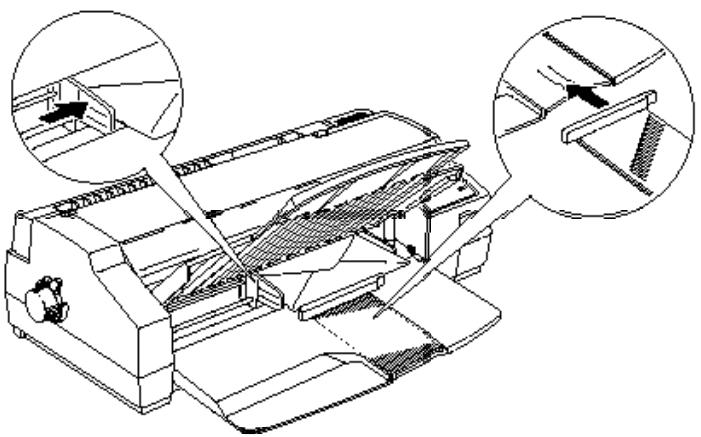
q Lorsque vous chargez manuellement des enveloppes, alignez le guide latéral droit avec la flèche située sur le guide d'alimentation manuelle. Chargez les enveloppes face imprimable vers le haut. Consultez le paragraphe “Chargement manuel du papier”, précédemment dans ce chapitre.
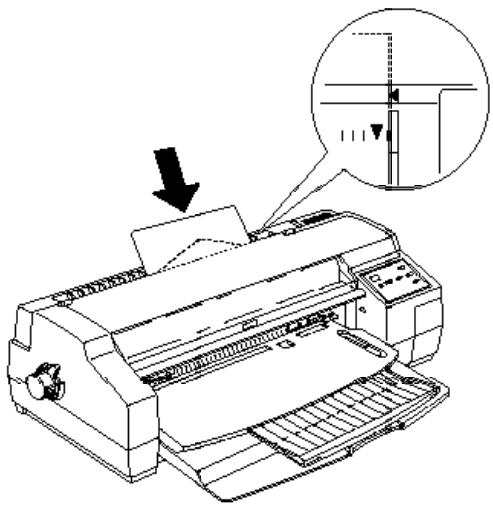
q N'imprimez pas sur l'arrière des enveloppes.
q N'utilisez pas d'enveloppes roulées ou pliées ou partiellement collées. Evitez également d'utiliser des enveloppes trop minces qui peuvent rouler pendant l'impression.
q Utilisez des enveloppes uniquement dans les conditions de fonctionnement normal suivantes :
Température
15 à 25°C
Humidité
40 à 60 % RH
q Ne choisissez pas le mode d'impression 720 dpi pour l'impression avec des enveloppes.
q Replacez les enveloppes inutilisées dans leur emballage d'origine. Des conditions de stockage défavorables telles qu'une température ou une humidité élevée ou l'exposition à la lumière solaire directe peuvent les endommager.
q Si vos enveloppes ne se chargent pas correctement ou entraî- nent un bourrage, consultez le Chapitre 7, “Dépannage”.
Etiquettes
Lorsque vous imprimez sur des étiquettes, tenez compte des recommandations suivantes :
q N'utilisez pas d'étiquettes courbées ou pliées. Evitez égale-ment d'utiliser des étiquettes qui se décollent de leur support.
q Utilisez des étiquettes uniquement dans les conditions de fonctionnement normal suivantes :
Température
15 à 25°C
Humidité
40 à 60 % RH
q Replacez les étiquettes inutilisées dans leur emballage d'origine. Des conditions de stockage défavorables telles qu'une température ou une humidité élevée ou l'exposition à la lumière solaire directe peuvent les endommager.
q Si vos étiquettes ne se chargent pas correctement ou entraînent un bourrage, consultez le Chapitre 7, “Dépannage”.
Pour les étiquettes placées sur des feuilles individuelles :
q Insérez les feuilles de support des étiquettes une par une dans la fente d'alimentation manuelle. Autrement, le chargement peut ne pas s'effectuer correctement. Consultez le paragraphe "Chargement manuel du papier" à la page 2-6. Consultez également l'Annexe pour connaître les caractéristiques des étiquettes.
q Utilisez des étiquettes qui couvrent complètement le support ; autrement, elles peuvent se décoller et entraîner un bourrage dans l'imprimante.
q Vérifiez que la face imprimable des étiquettes se trouve sur le dessus.
Pour les étiquettes placées sur du papier continu :
q Choisissez des étiquettes dont le support continu comporte des trous afin d'être adapté sur le tracteur.
q Vérifiez que l'impression ne dépasse pas la zone imprima- ble. Consultez l'Annexe pour connaître les caractéristiques.
q Vérifiez que vous chargez les étiquettes face imprimable vers le haut.
q Vérifiez que l'option de découpe automatique est désactivée dans le mode de paramétrage par défaut lorsque vous utilisez des étiquettes sur un support continu.
q Ne laissez pas des étiquettes chargées dans l'imprimante entre deux travaux. Elles peuvent s'enrouler autour du rouleau et entraîner un bourrage lorsque vous relancez l'impression.
Retrait des étiquettes de l'imprimante
- Découpez le support des étiquettes à l'arrière de l'imprimante.
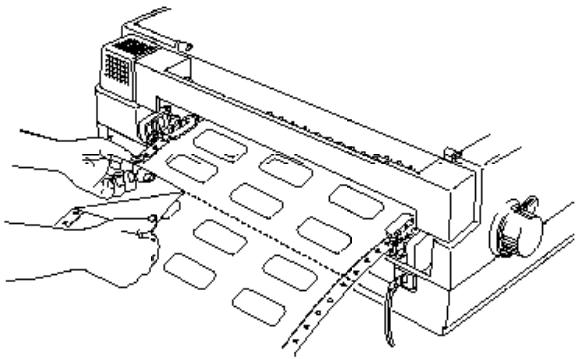
- Appuyez sur la touche LF/FF pour faire avancer les étiquettes restantes afin qu'elles sortent de l'imprimante.
C Important : Néfaites jamais realer d'éiquettes dans l'imprimante; elles peuvent se décoller du support et entraîner un bœmage. S'une éiquettes se colle à l'intérieur de l'imprimante, contactez votre revendur.
Papier long
Lorsque vous chargez du papier plus long que le papier de for- mat A2 portrait (592 mm), respectez les conditions suivantes :
q N'utilisez pas de papier long plié ou froissé.
q Utilisez le papier long uniquement dans les conditions de fonctionnement normal suivantes :
Température
15 à 25°C
Humidité
40 à 60 % RH
q Vérifiez que le guide latéral arrière du support papier est placé sous le bac de réception. S'il ne se trouve pas sous le bac de réception, un bourrage peut se produire.
q Vérifiez que le levier de dégagement du papier est en position feuille individuelle.
q Insérez le papier long par la fente d'alimentation manuelle en alignant le bord droit du papier avec le guide latéral droit. Consultez le paragraphe "Chargement manuel du papier", précédemment dans ce chapitre.
Remarque :
Lorsque vous utilisez d'appier d'une largeur supérieure à 364mm tel que le fomat A2, déplacez le guide latéral droit le plus à droite possible.
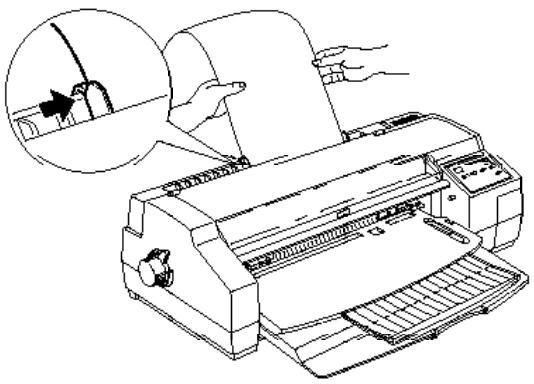
q Lorsque vous utilisez le pilote d'imprimante Windows, choisissez l'option "Insertion manuelle (papier long)" dans le menu Papier. Pour plus d'informations, consultez le paragraphe "Configuration du pilote d'imprimante Windows" dans le Chapitre 3.
q Lorsque vous utilisez le pilote d'imprimante Macintosh, désactivez le paramètre Saut de page. Pour plus d'informations, consultez le paragraphe "Utilisation du pilote d'imprimante Macintosh", dans le Chapitre 3.
q Lorsque votre impression sur du papier long est terminée, retirez ce papier de la fente d'alimentation manuelle avant de mettre l'imprimante hors tension. Pour retirer le papier long, découpez le papier à l'arrière de l'imprimante, à l'endroit où il pénètre dans la fente d'alimentation manuelle. Puis appuyez sur la touche Load/Eject (Charge/Ejecte) pour faire sortir le papier de l'imprimante.
q Replacez le papier dans son emballage d'origine dès que possible après l'impression. Des conditions de stockage défavorables telles qu'une température ou une humidité élevée ou l'exposition à la lumière solaire directe peuvent endommager le papier.
Chapitre 3
Configuration du pilote d'imprimante
Généralités 3-2
Utilisation du pilote Windows 3-3
Affichage des menus 3-3
Sélection des paramètres de menu 3-5
Sauvegarde des paramètres 3-5
Restitution des paramètres usine par défaut 3-5
Sortie des menus du pilote d'imprimante ..... 3-6
Compréhension du gestionnaire d'impression EPSON ..... 3-6
Paramètres du pilote Windows 3-7
Menu Papier 3-7
Menu Type de document 3-14
Menu Tramage 3-17
Menu Mode d'impression 3-19
Menu Configuration image 3-23
Généralités
Ce chapitre décrit les paramètres disponibles pour vos pilotes d'imprimante Windows. Pour plus d'informations sur l'installation d'un pilote d'imprimante spécifique et le réglage des paramètres de base, consultez le guide d'installation Windows fourni avec votre imprimante.
Un pilote d'imprimante est un programme personnalisé qui fonctionne avec le logiciel de votre ordinateur pour envoyer des codes qui contrôlent (ou "conduisent") votre imprimante. Ces codes logiciels sélectionnent le format de la page, l'orientation, la résolution, ainsi que d'autres caractéristiques du document que vous imprimez.
Votre pilote d'imprimante EPSON vous permet de choisir rapidement et aisément les paramètres que vous désirez. En outre, le paramètre Automatique du pilote d'imprimante aide à éliminer les incertitudes de l'impression en analysant chaque page et en réglant automatiquement les paramètres du pilote afin d'obtenir les meilleurs résultats. Pour en savoir plus sur cette option, consultez le paragraphe "Menu type de document" à la page 3-14 pour Windows.
Remarques :
q Consultez la section devre guide d'installation appelée "Contréd des paramètres duplate". S vais rechoissez pas les paramètres corrects votre impression peut ne pas corresponde à ce que va attendez,
q Vastraverez,duixdéchillars de carerutilisant différents paranères dupilés d'inprimité dans le couleurs. Guide des
q Vastraverez, des conseils sur l'impression encaleur dans le Capitre 4.
Utilisation du pilote Windows
Les paramètres du pilote d'imprimante sont répartis dans six menus qui apparaissent sous forme d'onglets sur l'écran : Papier, Type de document, Tramage, Mode d'impression, Configuration image, et A propos de. Chaque menu dispose de différents paramètres qui affectent l'impression de la manière décrite dans le paragraphe "Paramètres du pilote Windows", ultérieurement dans ce chapitre.
Affichage des menus
Vous pouvez afficher les menus de configuration du pilote d'imprimante des deux manières suivantes :
q Cliquez deux fois sur l'îcone Imprimantes de la boîte de dialogue Panneau de contrôle. Puis cliquez sur Epson Stylus 1500 dans la boîte de dialogue Imprimantes installées afin de la sélectionner et cliquez sur la touche Configurer.
q Cliquez sur Impression, Configuration, ou un nom similaire dans le menu Fichier de votre logiciel. Sélectionnez Epson Stylus 1500 dans la boîte de dialogue Imprimantes installées et cliquez sur Configurer.
Lorsque vous affichez la fenêtre du pilote d'imprimante, le menu Type de document apparaît.
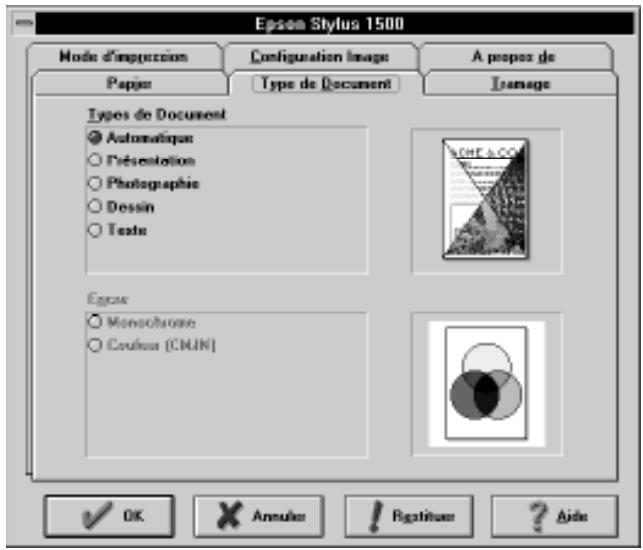
text_image
Epson Stylus 1500 Mode d'impression Papien Configuration Image Type de Document A proper de Usage Types de Document Automatique Présentation Photographie Dessin Texts Egex Monochrome Coultus (CMIN) OK Annulé Regatifue AjdeLes six menus du pilote d'imprimante peuvent être sélectionnés grâce aux onglets situés en haut de la fenêtre.
Sélection des paramètres de menu
Vous pouvez sélectionner les paramètres de l'une des manières suivantes :
q Cliquer sur la touche ou le nom de l'option
q Cliquer sur les cases à cocher
q Cliquer sur le menu déroulant de la barre de défilement et le faire défiler
q Cliquer sur la liste déroulante et cliquer ensuite l'élément que vous désirez sélectionner
q Cliquer sur la boîte texte puis entrer le numéro sélectionné
q Maintenir la touche Alt enfoncée et entrer le caractère souligné représentant le paramètre.
Si vous désirez plus d'informations, consultez le Gide de l'utilisateur Windows.
Sauvegarde des paramètres
Lorsque vous avez sélectionné les paramètres que vous désirez et que vous êtes prêt à imprimer, cliquez sur la touche OK. Vous quittez ainsi la configuration du pilote et sauvegardez vos sélections. Vos paramètres restent en vigueur jusqu'à ce que vous les modifiiez et choisissiez de nouveau la touche OK.
Restitution des paramètres usine par défaut
Si vous décidez d'utiliser les paramères usine par défaut, cliquez sur Restituer.
Sortie des menus du pilote d'imprimante
Il existe deux manières de sortir des menus :
q Cliquer sur la touche OK située en bas des menus pour sauvegarder tous les paramètres que vous avez sélectionnés et quitter le pilote d'imprimante.
q Cliquer sur la touche Annuler pour ignorer toutes les modifications effectuées durant la configuration du pilote et quitter le pilote d'imprimante.
Compréhension du gestionnaire d'impression EPSON
Lorsque vous imprimez votre document, le pilote d'imprimante utilise le gestionnaire d'impression EPSON pour envoyer les données à l'imprimante. Une boîte de dialogue pour le gestionnaire d'impression EPSON apparaît dans la partie inférieure droite de l'écran de votre ordinateur. Elle comprend les informations suivantes :
q Le temps écoulé depuis le début de votre impression.
q Une série de bandes représentant la complexité relative de votre document. Les documents représentés par plusieurs bandes sont plus longs à imprimer.
q Les informations indiquant combien de pages ont été imprimées sur le nombre total de pages de votre document.
q Les informations indiquant combien de copies ont été imprimées par rapport au nombre total de copies demandées.
q Une touche A propos de qui vous donne des informations sur le gestionnaire d'impression EPSON.
Paramètres du pilote Windows
Cette section décrit les paramètres que vous pouvez effectuer avec le pilote d'imprimante ainsi qu'un résumé de chaque menu.
Menu Papier
Le menu Papier vous permet de sélectionner le format de papier, l'orientation, la source d'alimentation (bac, tracteur) et le nombre de copies que vous désirez.
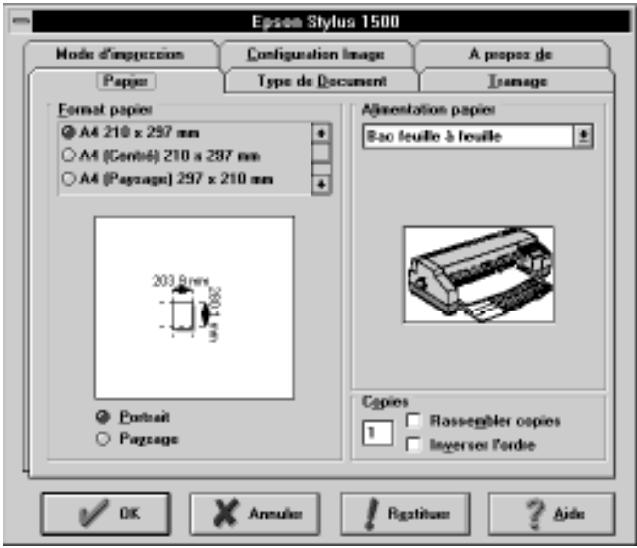
text_image
Epson Stylus 1500 Mode d'impression Configuration Image A propos de Paper Type de Document Impage Format papies A4 210 x 297 mm A4 (Gambé) 210 x 297 mm A4 (Paysage) 297 x 210 mm Alimentation papies Bao feuille à feuille 203 Brem Portrait Pageage Copies Rassembler copies Inverses l'ordie OK Annuise Regulise AideAlimentation papier (liste déroulante)
Votre imprimante est équipée d'un bac automatique intégré, d'un tracteur, et d'une fente d'alimentation manuelle. Modifiez ce paramètre selon le type d'alimentation que vous désirez utiliser.
Remarque :
Svas désirez impriner sur dupopier dune largeurs pénéure à 59mm (largeur dupopier déformat A2), choisissez l'option Alimentation manuelle (long) . Puis réglez les morges du hat et dubas à laur de laur minimum L'imprinute imprines sous écter de page (leplated d'imprinutenien voieps de commande FF).
Bac d'alimentation automatique Alimentation manuelle Alimentation manuelle (long) Tracteur
Format papier (liste déroulante)
Cette liste affiche les formats de papier disponibles. Sélectionnez le format que vous avez chargé dans l'imprimante. L'illustration qui apparaît sous la liste varie en fonction du format sélectionné. Vous pouvez choisir les formats de papier suivants :
Remarque :
Vaspavezdargerduppier de 432mmdelargenaximum; cependant, lalargeurimprintlenaxinde est de 345mm
| Alimentation automatique/ma nuelle | Alimentation manuelle (long) | Tracteur | ||
| A4 | 210 x 297 mm | N | N | |
| A4 (paysage) | 297 x 210 mm | N | N | |
| A4 (centré) | 210 x 297 mm | N | ||
| Letter | 8,5 x 11 pouces | N | N | |
| Letter (paysage) | 11 x 8,5 pouces | N | N | |
| Letter (centré) | 8,5 x 11 pouces | N | ||
| Legal | 8,5 x 14 pouces | N | N | |
| Legal (centré) | 8,5 x 14 pouces | N | ||
| Enveloppe N° 10 | 4 1/8 x 9 1/2 pouces | N | ||
| Enveloppe DL | 220 x 110 mm | N | ||
| Enveloppe C5 | 229 x 162 mm | N | ||
| Statement | 5 1/2 x 8 1/2 pouces | N | N | |
| Executive | 7 1/4 x 10 1/2 pouces | N | N | |
| Carte A6 | 105 x 148 mm | N | ||
| US B | 11 x 17 pouces | N | N | |
| US C | 17 x 22 pouces | N | N | |
| B5 | 176 x 250 mm | N | N | |
| B4 | 250 x 353 mm | N | N | |
| A3 | 297 x 420 mm | N | N | |
| A3+ | 329 x 483 mm | N | N | |
| A2 | 420 x 594 mm | N | N | |
| Personnalisé | N | N | ||
| Papier long | 17 x 1 pouces | N | ||
| Papier long | 17 x 2 pouces | N | ||
| Papier long | 17 x 3 pouces | N | ||
| : | N | |||
| : | N | |||
| : | N | |||
| Papier long | 17 x 44 pouces | N | ||
| Papier éventail | 10 x 11 pouces | N | ||
| Papier éventail | 15 x 3 pouces | N | ||
| Papier éventail | 15 x 4 pouces | N | ||
| : | N | |||
| Alimentation automatique/ma nuelle | Alimentationm anuelle (long) | Tracteur | ||
| : | N | |||
| : | N | |||
| Papier éventail 15 x 14 pouces | N | |||
Remarques :
q Les marges minin und duut et d'ubas par les fomats de pager répertoriés dans lacdare "Alimentation nuelle (long)" sont de Omn Par les autres sources d' alimentation (tracteur, bac) consultez l'Anexe.
q Sivatre image inprimé en'est pas centrée surlapage, sélectionez les options A4 (Centre), Letter (Centre) ou Legl (Centre) dans la listed des fomats. Les norges droite et gauche auront dors lamène vdeur:
q Lorsque vous sélectionez les formuts Al(Paysage) au Letter (Paysage) dans la listedes formuts, chargz leppier par le bordle plus large. Si vous sélectionez l'orientation Paysage avec les options Al(Paysage) au Letter (Paysage), le sens des caractères sur lapage sera le mène que si vous aviez sélectioné Portrait en fontet Al au Letter:
Définition d'un nouveau format de papier
Lorsque vous choisissez Alimentation manuelle, automatique (bac) ou tracteur, vous pouvez déterminer un nouveau format de papier. Pour cela, effectuez les opérations suivantes :
- Sélectionnez Personnalisé dans la liste des formats de papier de ce menu. La boîte de dialogue des paramètres apparaît.
- Entrez une nouvelle largeur et une nouvelle hauteur.
- Cliquez sur un autre paramètre ou sur la touche OK.
Conseils pour l'impression sur du papier long
Si votre programme d'application supporte l'impression sur du papier long, utilisez toujours les paramètres de votre application. Cependant, s'il ne la supporte pas, vous pouvez imprimer sur du papier long en suivant les directives ci-après :
Remarques :
q Des espaces blanc spewent apparaître dans votre impression, selon vatreprogrammed application Consultez la documentation devotreprogrammed application
q Vaspacez darger duppier long de 210 à 432 mm de large par lafente d'imentation nuelle Aant d'insérer duppier long consultez paragophe "Papier long" dans le Cupitre 2
-
Sélectionnez Alimentation manuelle (long) dans l'option source d'alimentation du pilote d'imprimante.
-
Dans la liste des formats de papier de votre pilote d'impri- mante, sélectionnez un format correspondant au paramètre de longueur du document de votre application. Si la longueur de votre document est supérieure à 111,76 cm (44 pouces), choisissez un format de papier multiple de la longueur de votre document.
Par exemple, si vous imprimez un document de 167,64 cm de long, choisissez Papier long 17 x 33 pouces (43,18 x 83, 82) dans la liste des formats. L'imprimante multiplie automatiquement la valeur (83,82 cm) par 2 pour l'adapter à votre document.
Remarques :
q Selectionz le plus gond multiple possible dans la listedes fomuts finde réduire a maximum l'apportion d'spaces blanc dans votre impression
q Vérifiez que le prànètre de longueur deppier correspond à la longueur devretenament. Sinon, des espaces blanc spewert apprêtedirs votre impression
q Rélez les marges duhut et dubs à leur valeur minimum de la manière décrite dans la documentation de votre application
3. Cliquez sur OK pour quitter le pilote d'imprimante. Puis, imprimez à partir de votre programme d'application.
4. Lorsque votre impression est terminée, retirez le papier de la fente d'alimentation manuelle avant de mettre l'imprimante hors tension. Pour retirer le papier long, découpez-le à l'arrière de l'imprimante, à l'endroit où il pénètre dans la fente d'alimentation manuelle.
Puis, appuyez sur la touche Load/Eject (Charge/Ejecte) pour faire sortir le papier de l'imprimante.
Orientation (touches d'option)
Pour modifier l'orientation, cliquez sur la touche d'option appropriée. L'option Portrait vous permet d'imprimer la page verticalement, comme ce guide. L'option Paysage permet d'imprimer la page horizontalement, ce qui est très utile pour les tableurs ou certaines présentations.
Portrait
Paysage
Copies (boîte de texte et cases à cocher)
Ces paramètres vous permettent d'imprimer plusieurs copies de votre document. Pour définir le nombre de copies que vous désirez imprimer, cliquez sur la boîte de texte et entrez le nombre désiré à l'aide de votre clavier.
1 à 99
Rassembler copies/Inverser l'ordre (cases à cocher)
Les deux options supplémentaires du paramètre Copies sont Rassembler copies et Inverser l'ordre. L'option est activée lorsque les cases sont cochées. L'option est désactivée lorsque la case à cocher est vide.
q Pour imprimer par jeux des documents comprenant plusieurs pages, sélectionnez Rassembler copies en cochant la case correspondante.
q Pour imprimer plusieurs jeux de documents de sorte qu'ils s'empilent en ordre, après l'impression, cochez les cases Rassembler copies et Inverser l'ordre.
q Pour imprimer un document contenant plusieurs pages, de la première à la dernière, cochez seulement Inverser l'ordre.
Remarque :
Les options dérites précédem peut eiger davantage de mémoire. Sunmessage d'erreur dénaire apparaît et si vaisne paise pas inprimervotre document, vais devez augreter la mémoire dusystère, dînirer le nombre d'applications ouvées, rédire le fomat devotre document, audésativer les options Ressbler copies et Inverser l'ordre.
Menu Type de document
Vous pouvez modifier le paramètre Type de document et le paramètre Encre à partir de ce menu.
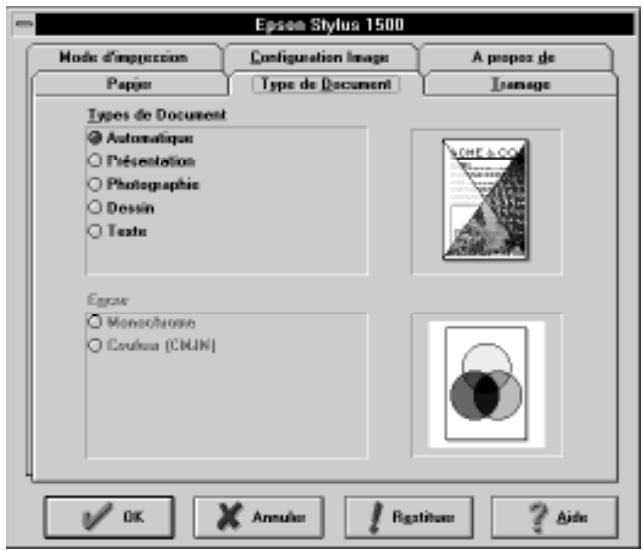
text_image
Epson Stylus 1500 Mode d'impression Papien Configuration Image Type de Document A propos de Usage Types de Document Automatique Présentation Photographie Dessin Texte Error Monochrome Coultus (CUIN) OK Annulac Regulace AideTypes de document (touches d'option)
Le paramètre Type de document que vous sélectionnez dépend de ce que vous désirez imprimer. Pour la plupart des travaux d'impression, laissez cette option sur Automatique.
Ce paramètre permet à votre pilote d'imprimante d'analyser les données d'impression et de régler automatiquement les paramètres pour obtenir les meilleurs résultats possibles.
Les autres options disponibles sont les suivantes :
Présentation
Ce paramètre est le plus adapté aux documents comportant beaucoup de graphiques tels que des présentations.
Ce paramètre est équivalent à “couleurs vives”.
Photographie
Ce paramètre convient pour l'impression de photographies.
Ce paramètre est équivalent à “Photographie réaliste”.
Dessin
Ce paramètre convient pour l'impression d'illustrations et de dessins type CAO. Ce paramètre est équivalent à “Standard”.
Texte
Ce paramètre convient aux impressions de documents ne comportant que du texte. Ce paramètre est équivalent à “Couleurs vives”.
Lorsque vous sélectionnez le type de document, les options “Tramage” et “Calibration couleur” sont définies automatiquement comme indiqué ci-après.
| Options | Tramage | Calibration couleur |
| Automatique | Analyse les données du document et définit les paramètres “Tramage” et “Calibration couleur”. Ces paramètres ne peuvent pas être définis par l’utilisateur. En outre, le paramètre Encre n’est pas disponible. | |
| Présentation | Diffusion d’erreur | Couleurs vives |
| Photographie | Diffusion d’erreur | Photographie réaliste |
| Dessin | Diffusion d’erreur | Standard |
| Texte | Diffusion d’erreur | Couleurs vives |
Remarque :
S vous malfiez les paramètres "Tranage" et "Calibrationcauleur" après avoir sélectionléletypedoument, leparètre "Type de coument" n'est plus disponible.
Encre (touches d'option)
Ce paramètre définit les couleurs d'impression pour votre document. L'option Monochrome imprime en noir et blanc tandis que l'option Couleur (CMJN) imprime en couleur en utilisant des combinaisons de cyan, de magenta, de jaune, et de noir. Sélectionnez l'option Couleur (CMJN) uniquement si le kit couleur optionnel est installé et que votre document comprend de la couleur.
Monochrome Couleur (CMJN)
Remarques :
q Le paranètre Enre effecte les options Made d'impression et Type de support. Consultez la listede lapage 3-20
q Svasavez sélectionl'option Monochrome et quevas envoyz des domés en couleur, les domées sont converties en domés nourchons
q Svasavez sélectioné Couleur (CMJN) dosquevasenoyez desdonésmonochrones, ladrée d'impression peut être plus longue.
C Important : Sleparonère Couleur (CMJN) est sélectiondorsquelekit couleur n'est pas installé, la qualité d'impression peut baisser.
Menu Tramage
Le menu suivant apparaît lorsque vous sélectionnez Tramage.
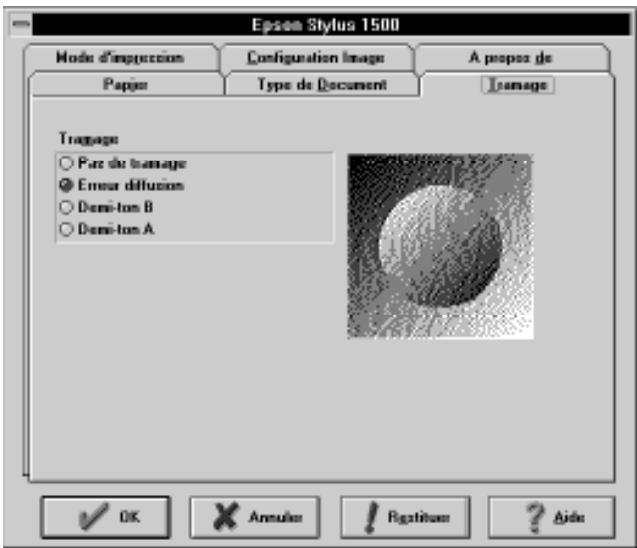
text_image
Epson Stylus 1500 Mode d'impression Configuration Image A propos de Papien Type de Document Tragage ○ Pass de tramage ● Error diffusion ○ Demi-ton B ○ Demi-ton A OK × Annules ! Regatifuses ? AidePour créer sur votre imprimante une image qui ressemble à l'image de l'écran ou à l'original scannérisé, le pilote d'imprimante travaille l'image en utilisant le demi ton. Le demi ton est le même processus que celui utilisé pour l'impression de magazines et de journaux.
La méthode de tramage que vous choisissez dépend du type d'image que vous imprimez. Une image indiquant l'effet de demi ton sélectionné apparaît dans le menu Tramage.
Pour bénéficier de l'option de correction de couleur intelligente EPSON, sélectionnez l'option Automatique dans le menu Type de document. Lorsque l'option Automatique est sélectionnée, le pilote d'imprimante analyse les données pour chaque page de votre document et règle automatiquement les paramètres.
Remarque :
Les résultats obtenus lors de l'impressione graphiques sont directement effectés par laméthode de demi ton que vous choisisez, Vous devez peut-être essayer différents paronêtres jusqu'à obtenir l'impression que vous désirez,
Le tableau ci-après peut vous aider à sélectionner la méthode de demi ton appropriée à votre image.
| Méthode de tramage | Utiliser pour... |
| Pas de tramage | Texte seulement. Paramètre le plus rapide. |
| Diffusion d’erreur | Images de type photographique ou dessins équivalents. |
| Demi ton B | Images graphiques avec de nombreux détails mais un ombrage limité. |
| Demi ton A | Images graphiques avec des détails et un ombrage limités. |
C Important : Nasvais recommandons d'utiliser les méthodes detramage de ce pilate plutôt que les options de deni tonde votre logïcid.
Menu Mode d'impression
Le menu Mode d'impression vous permet de sélectionner la résolution, le type de support et les options d'impression.
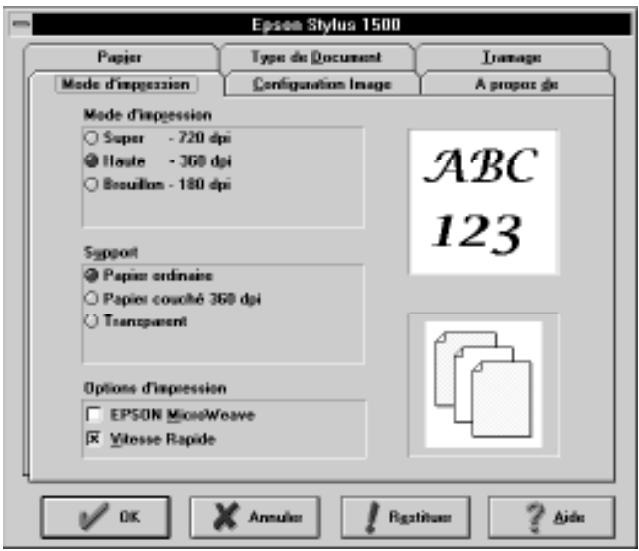
text_image
Epson Stylus 1500 Paper Type de Document Damage Mode d'impression Configuration Image A propôt d'e Mode d'impression Super - 720 dpi Ioute - 360 dpi Brouillon - 180 dpi Support Papié ordinaire Papié couché 360 dpi Transparent Options d'impression EPSON MicroWeave Vitesse Rapide ABC 123 OK Annulé Régérés ? AideMode d'impression (touches d'option)
Les trois résolutions suivantes sont disponibles :
Super - 720 dpi
Haute - 360 dpi
Brouillon - 180 dpi
Remarques :
q Plus lar résolution endi est élevée, plus ladurée d'impression est longue.
q Consultez la sections suivante pour obtenir la liste des résolutions disponibles pour chaque type de support.
Support (touches d'option)
Votre imprimante vous permet d'imprimer sur la plupart des types de papier. Cependant, pour obtenir les meilleurs résultats, il est important d'adapter la résolution au type de papier que vous utilisez.
Remarque : Leparanètre Support est affecté par les paranètres
Encre et Mde d'impression Consultez la liste ci-après
Les résolutions disponibles pour chaque type de support sont les suivantes :
| Résolution | Type de support |
| Super - 720 dpi | Papier normal (impression monochrome seulement)Papier couché pour impression en 720 dpiPapier glacé haute qualité |
| Haute - 360 dpi | Papier normalPapier couché pour impression en 360 dpiPapier couché pour impression en 720 dpi (impression couleur (CMJN) seulement)Transparent |
| Brouillon - 180 dpi | Papier ordinaire |
Les types de support disponibles sont les suivants :
Papier ordinaire
Papier couché 360 dpi
Papier couché 720 dpi
Papier glacé haute qualité
Transparent
Papierordinaire
Sélectionnez cette option pour la plupart des types de documents. Vous pouvez également sélectionner cette option si votre papier n'est pas un papier couché, un papier glacé, un transparent, des étiquettes, ou du papier continu.
Papiercadé360dpi
Pour de meilleurs résultats, utilisez le papieraudéEPSON parimpressionen360dpi et sélectionnez cette option.
Papiercaudé720dpi
Pour obtenir la meilleure qualité d'impression possible, utilisez le papiercauchéEPSONparinpressionen720di et sélectionnez cette option. Si vous désirez imprimer sur le verso de la carte, sélectionnez le type de support Papier ordinaire.
Papier glacéhate qudité
Cette option n'est disponible qu'en mode d'impression Super - 720 dpi sur papier glacé haute qualité.
Remarques :
q Utilisezuriqement le papier glacé haute qualité EPSON Acanatretypepepapierglacériest supportéparvotre imprinute.
q Utilisezuniquement larésolution Super-720dpi lorsque vousinprimez sur duppier glacéhute qudité
Transparent
Pour imprimer sur des transparents, utilisez les transparets EPSON et sélectionnez cette option.
Remarques :
q Utiliszuniquement des transparents EPSONAcanatre typedtransparentsn'est supportépar votre imprimante.
q Utilisez uniquement larésolutionHute-360dpi par inprimer sur des transparents
Options d'impression (cases à cocher)
Vos paramètres d'options d'impression sont les suivants :
Vitesse rapide
MicroWeave
MacroWave
Lorsque vous sélectionnez l’option MicroWeave, votre imprimante réalise des impressions de qualité supérieure car les données graphiques sont réordonnées et imprimées par incréments plus précis. Cette technologie diminue la possibilité d’apparition de bande - lignes uniformes dans les graphiques. Pour de meilleurs résultats, utilisez le papier couché, les transparents ou le papier glacé haute qualité EPSON avec l’option MicroWeave.
Remarque : Nasvas recommandes d'utiliser l'option MicroWeave pards impresians en calear. Vaspavez sélectioner cette option par une impression macrochromais ladrée del impression ser plus longe.
Vitesse rapide
Lorsque vous sélectionnez cette option, l'impression s'effectue dans les deux sens : la tête d'impression se déplace de gauche à droite et de droite à gauche. L'impression bidirec- tionnelle est plus rapide et nous vous recommandons de l'utiliser pour la plupart des impressions.
Remarque :
Si les lignes verticales ne sont pas dignées lorsque vous imprimez avec l'option Vitesse rapide, vous devez régler l'imprimante de la marière décrite dans votre guide d'installation
Menu Configuration image
Ce menu vous permet de modifier les paramètres de couleur (ou les niveaux de gris) d'un document.
Si vous n'êtes pas familiarisé avec les impressions en couleur et que vous désirez simplement obtenir une impression couleur (ou noir et blanc) de haute qualité, ne modifiez pas les paramètres d'origine. Cependant, si votre programme d'application ne vous permet pas d'effectuer ces réglages et que vous désirez imprimer ces images, faites différents essais avec les paramètres jusqu'à obtenir des résultats satisfaisants.
Lorsque vous sélectionnez Configuration image, le menu suivant apparaît.
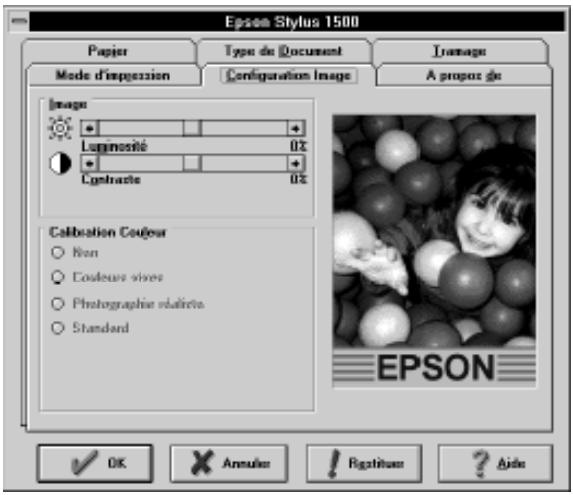
text_image
Epson Stylist 1500 Paper Type de Document Impage Mode d'impression Configuration Image A propose de Image Loganosté 02 Lognaste 02 Calibration Couleur Non Couteurs sives Photographie relatria Standard EPSON OK Annulou Regatique AideIl existe deux catégories de paramètres dans le menu Configuration image : Image et Calibration couleur.
L'illustration affichée à la droite du menu varie selon les paramètres de ce menu. Par exemple, si vous sélectionnez Monochrome dans le menu Type de document, cette illustration apparaît en noir et blanc.
Image (barres de défilement)
Les paramères Image sont Luminosité et Contraste.
Luminosité
L'option Luminosité permet d'éclaircir ou d'assombrir les graphiques. Les paramètres sont les suivants :
$$ - 50 \% - 0 \% - 50 \% $$
Contraste
L'option Contraste modifie le rapport entre la partie la plus claire et la partie la plus sombre des graphiques. Les paramètres sont les suivants :
$$ - 50 \% - 0 \% - 50 \% $$
Calibration couleur (touches d'option)
Cette fonction dispose de trois options de couleur qui vous permettent de contrôler la couleur de vos impressions. L'option Calibration couleur peut également être désactivée.
Si vous sélectionnez Automatique dans le menu Type de document, le pilote d'imprimante analyse les données pour chaque page de votre document et règle automatiquement les paramètres de Calibration couleur.
Remarques :
q Vausdevrez peut-être faire plusieurs essais avec des paronères différents pour obtenir l'impression que vous désirez,
q L'option Calibrationcauleurn'est pas disponible lorsque la faction Monochrome est sélectioné dans lèmenu Type de danent.
Les paramètres disponibles sont les suivants :
Nn
Désactive l'option calibration couleur.
Calersvives
Intensifie les couleurs et éclaircit les tons moyens et la luminosité d'une image. Utilisez cette option pour des présentations telles que des diagrammes et des graphiques.
Photographierédiste
Augmente le contraste d'une image. Utilisez cette option pour les photographies en couleur.
Standard
Permet d'obtenir une impression presque identique aux couleurs de l'écran. Utilisez cette option pour les illustrations.
Menu A propos de
Cet écran vous donne des informations générales sur votre pilote d'imprimante.
Impression en couleur
L'impression en couleur 4-2
Généralités sur l'impression en couleur ..... 4-10
Compréhension de l'impression en couleur 4-10
Conseils pour la sélection des couleurs ..... 4-15
Choix d'une résolution 4-16
L'impression en couleur
Vous pouvez étendre votre imprimante afin d'imprimer en couleur à l'aide du kit couleur optionnel (Réf. 500 268). Pour pouvoir imprimer en couleur, installez le kit couleur de la manière décrite dans ce chapitre et sélectionnez l'impression en couleur dans le pilote de votre imprimante. Consultez le Chapitre 3, “Configuration du pilote d'imprimante”, pour plus d'informations.
Remarque :
Vauspavezutiliser simultanément les cartouches noire et couleur.
Pour installer le kit, effectuez les opérations suivantes.
W Attention : La cantached encre est une unité anone Nomdenent, l'encre e colepas de la cantache. Enas de contact avec vos mains, love soigneusement à l'acu et au non Enas de contact avec vos yeux, rince immédatement à l'eaudaire.
Remarque :
Ourez l'entallage de la cantached encreuiquement avant de l'installer car l'enre peut sécher.
- Vérifiez que l'imprimante est sous tension et que le voyant Data (Donnée) est éteint. Le voyant est éteint lorsque l'imprimante ne reçoit pas de données de l'ordinateur.
C Important : S vas instelle leit caleur optionel das que le voyant Data (Données) est alluné, les domés requ esseront perdues lorsque vas mettrez l'inprimante hastension puis sus tension find activer l'impression caleur. Vas devez de niveau en voyer les domés à l'inprimante après avoir renis celle-ci sous tension
- Ouvrez le capot de l'imprimante à l'aide de la clenche située au milieu du capot.
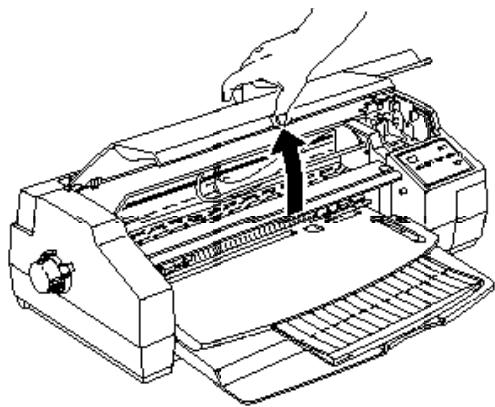
-
Appuyez sur la touche Pause pour allumer le voyant Pause.
-
Maintenez la touche Alt enfoncée pendant environ cinq secondes jusqu'à ce que la tête d'impression se déplace légèrement vers la gauche en position d'installation de la tête d'impression. Le voyant Pause clignote.
C Important : Nedéplacezpos latête d'impressionmanellenent. Utilisez tajarslatache Alt parladéplacer.
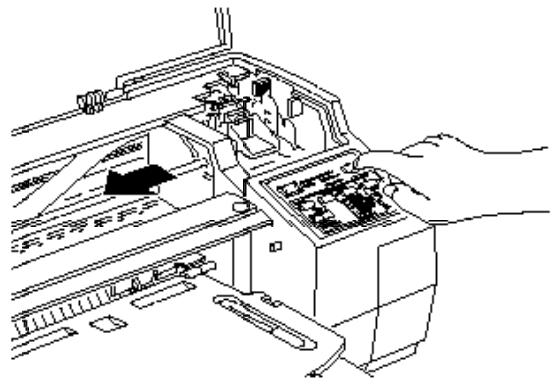
- Soulevez le levier de dégagement de la tête d'impression, aussi loin que possible.
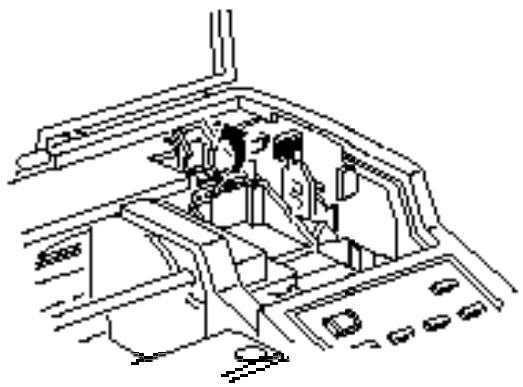
- Retirez le capot de protection du logement de la tête d'impression.
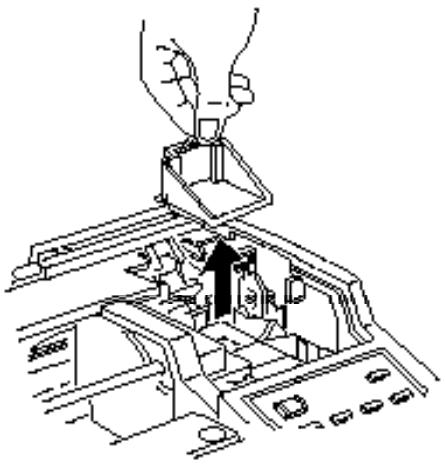
C Important : Nétauchzposledonicsituéal'intérieur del'imprinute, vaspariez l'endmager.
- Retirez la tête d'impression de son boîtier de stockage en appuyant sur la clenche, comme indiqué.
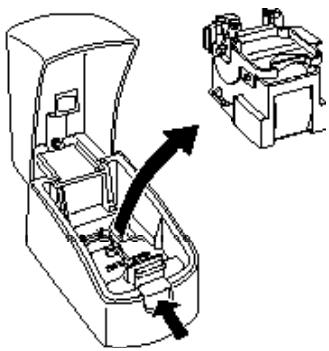
Netachez pas latée d'impression ou les contacts électriques situés à l'amière et en bas de l'unité. Vauspariez, endommager latée d'impression.
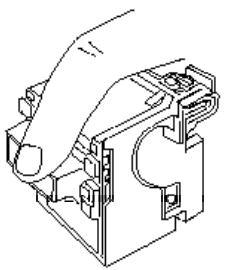
- Insérez avec précaution la tête d'impression dans le logement, en veillant à ne pas toucher les contacts électriques et la tête d'impression.
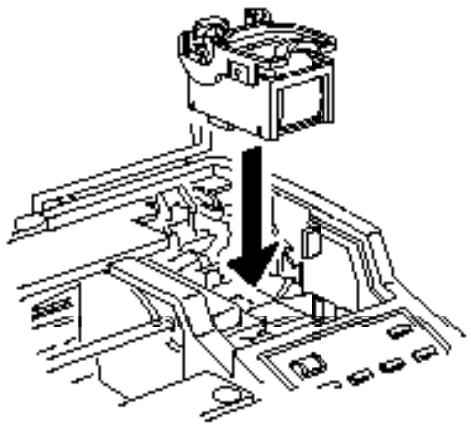
- Abaissez le levier de dégagement de la tête d'impression jusqu'à son verrouillage en place.
Remarque :
Vérifiezquelesvoyants Data (Données) et Paper Out (Manque de papier) redigrotent pas Si c'est leas, retirez latée d'impression et réinérez-lacoretenent.
- Soulevez la manette de cartouche d'encre. Puis retirez la feuille de protection du conteneur de la cartouche.
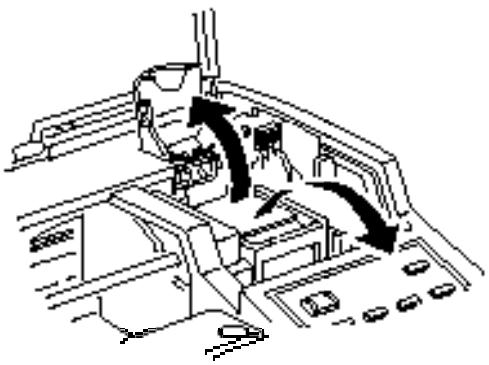
- Ouvrez l'emballage de la cartouche d'encre. Puis, retirez uniquement la partie inférieure de la bande adhésive du haut de la cartouche, comme indiqué.
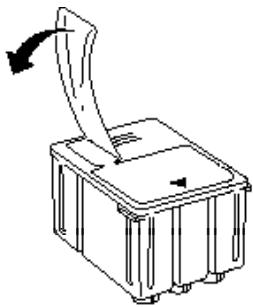
□ Vasdezretinerlabandachésivedelacontade. Si vas essoye d'imprinerenutilisart une contauche conportant encore une bandachésive, lacontadépat devenirutilisable
□ Neretirez pas labande adhésivedubas de la cantache. Vaspariez entrâner unefuitedence
- Abaissez la cartouche dans le conteneur, étiquette vers le haut et la flèche tournée vers l'arrière. N'appuyez pas sur la cartouche d'encre.
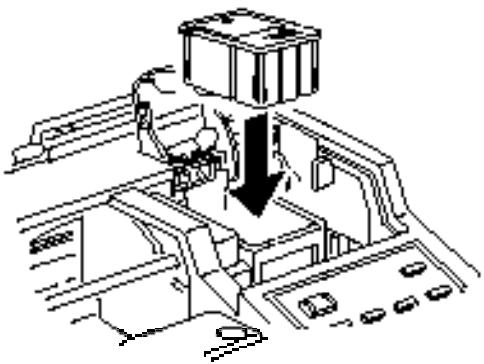
- Baissez la manette de cartouche d'encre jusqu'à son verrouillage en place.
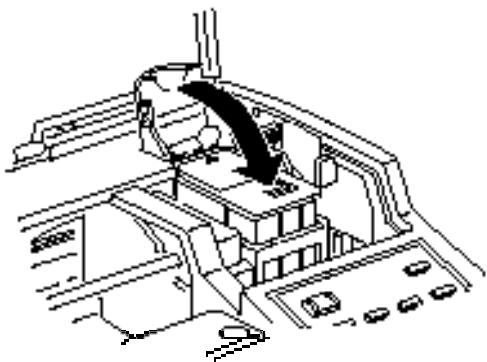
C Important : Lorspelacantachedenoreest instellée, n'avrezpas la munette et n'retirez pas lacantachedenore sauf parla remplacer par unenuselle Autrement, lacantache peut devenir inutilisable
- Appuyez de nouveau sur la touche Alt pour ramener la tête d'impression à sa position d'origine (extrême droite). (Même si vous n'appuyez pas sur la touche Alt, l'imprimante déplace la tête d'impression et la replace à sa position d'origine environ 30 secondes après l'installation de la cartouche).
La première fois que vous installez la cartouche d'encre, l'imprimante charge automatiquement le système d'alimen- tation d'encre et ramène la tête d'impression à sa position d'origine. Cette opération prend environ deux minutes.
C Important : Pendt leproessus d'imentation del'encre, levoyant Pause digote Nemetez janais l'imprivate horstension pendt que ce voyant digote
- Lorsque le cycle de chargement de l'encre est terminé, réglez votre imprimante en utilisant le programme de calibration fourni avec votre imprimante. Pour employer cet utilitaire, consultez votre guide d'installation.
Si vous ne pouvez pas utiliser le programme de calibrage, vous pouvez utiliser le mode de réglage d'imprimante pour régler votre imprimante. Pour plus de détails, consultez le paragraphe "Utilisation du mode de réglage d'imprimante" à la page 1-21.
Remarque :
Si vous avez installé le kit couleur lors qu'il restait des domés dans l'inprimante, vous devez nettre l'inprimante has puis soutension ofindactiver l'impression couleur. Par conséquent, vous devez de nave au en voyerv vos domés d'impression
C Important : Neretirez pas latée d'impressionnelur lorsqu'elle est installée Autrenet, latée d'impression par devenir inutilische.
Généralités sur l'impression en couleur
A présent que la tête d'impression couleur est installée, vous attendez probablement avec impatience de commencer à réaliser des présentations et des documents professionnels et accrocheurs. Pour y parvenir rapidement, lisez soigneusement ce chapitre. Vous y trouverez les bases de l'impression en couleur, ainsi que des conseils pour la sélection des couleurs, le choix d'un mode d'impression et la personnalisation des paramètres d'imprimante.
Compréhension de l'impression en couleur
Pour vous aider à utiliser de la couleur afin de maximiser l'impact de votre document sur ses lecteurs, vous devez définir tous les éléments de l'impression en couleur. Vous devrez également apprendre pourquoi la couleur de votre moniteur peut être différente de la couleur obtenue sur votre document imprimé.
Savoir QUI sont vos lecteurs.
L'objectif de vos documents est de communiquer des informations, des opinions, ou des sentiments à une ou plusieurs personnes et d'obtenir des résultats. Par conséquent, avant de concevoir votre document et de déterminer les couleurs que vous devez utiliser, vous devez penser aux personnes qui vont voir votre travail.
Le degré de connaissance de votre lecteur, la relation que vous entretenez (clients, collègues, etc...), le niveau culturel, les intérêts économiques et les autres facteurs influencent la quantité et le style des graphiques, du texte et des couleurs.
Par exemple :
Une proposition commercide comportant une grande quantité de caleurs vives, fluorescentes peut repas impressioner une société de comptabilité conservaticem mais remporter les suffrages d'une société demique et de vidéo.
Savoir QUEL support vous devez utiliser pour votre document.
Tous vos documents auront une bonne apparence sur du papier normal. Cependant lorsque vous avez besoin de documents ou de transparents couleur de meilleure qualité, vous devez utiliser du papier spécial :
Pour les présentations de rétroprojection, utilisez les transparets EPSON. Pour une impression en 360 dpi de qualité supérieure, utilisez le papiercadé EPSON par impresionen 30 dpi . Lorsque vous sélectionnez une impression en 720 dpi, utilisez le papiercadé EPSON par impresionen 720 dpi ou le papier glacé hate qdité afin d'obtenir une netteté et une intensité d'impression extraordinaire. Consultez le paragraphe "Choix d'une résolution" ultérieurement dans ce chapitre. Pour en savoir plus sur les papiers spéciaux, y compris les transparents, consultez le Chapitre 2.
Par exemple :
Par unverdar payé à la commission, letenps est de l'argent. Drc un interl'auteur motivant pour des valeurs peut obtenir demilleurs résultats s'il utilise des transparents de rétro projection en couleur avec des graphiques simples et des paragraphes bien marqués avec d'utete large plutôt qu'une feuille déciillée ennoir et blanc.
Savoir QUAND utiliser de la couleur.
Lorsque vous aurez utilisé votre imprimante, vous pourrez décider que la couleur est indispensable. Si la couleur peut améliorer un document, il vous faut savoir à quel moment elle améliore la compréhension de votre message et à quel moment elle peut distraire le lecteur.
Parfois un message commercial sérieux passe mieux sans couleur supplémentaire. (Gardez à l'esprit que le noir et le blanc sont également des couleurs).
Par exemple :
Uncaimer d'offre detraeil à undenander d'emploi passemieux ennaire et blanc dors qu'une liste des règles de sécurité tre avantage de lacoular.
Décider OU la couleur avantage le mieux votre document.
Si vous utilisez de la couleur sur chaque page ou sur toute une page, non seulement vous pouvez perdre l'impact de la couleur, mais votre travail peut perdre de sa clarté et de sa lisibilité. Lorsqu'elles sont utilisées avec logique et de manière stratégique, les couleurs brisent la monotonie de la lecture d'un texte en noir et blanc.
Remarques :
q Eitez de placertrop d'images, det bleaux audiciônes en calars sur une page.
q Déteminz lefomut de vos images encauleur ofin qu'elles n'écruent pas le texte oules graphiques
q Eitez d'utiliser trop detexte coloré. Il est plus difficile à lire que le textenoir sur blanc ou blanc sur noir.
Savoir POURQUOI vous utilisez de la couleur.
La couleur ajoute de l'intérêt et de la clarté et rend les documents plus facile à comprendre.
La couleur peut permettre de transmettre un message de manière plus éloquente. Des études ont prouvé que la couleur peut améliorer la compréhension du lecteur et sa mémorisation ; généralement les lecteurs comprennent et se souviennent mieux et plus longtemps des messages en couleur que des messages en noir et blanc. De même que vous utilisez différentes polices et des graphiques pour attirer et capter l'attention, la couleur offre une interprétation visuelle supplémentaire d'un document, qui influence le lecteur.
Par exemple :
Une présentation en rétroprojection de résultats commerciaux por zone est beaucoup plus intéressante et ménonisable si vous montrez, les diffres accompagnés de logrumes et de graphiques colorés. Si vous devez présenter des informations plus complexes, ce sort autant de raisons supplémentaires de les illustrer avec de lacouleur.
Savoir COMMENT sélectionner les couleurs qui s'adaptent à votre objectif et éviter d'utiliser trop de couleurs.
La sélection des couleurs est une partie importante de l'impression en couleur. Différentes combinaisons et intensités colorées influencent directement l'impact de votre document.
L'utilisation d'un nombre trop important de couleurs sur une page ou dans un document peut déprécier la portée de votre message. Si les lecteurs ne peuvent pas se concentrer sur les points que vous essayez de mettre en évidence, parce que la page est trop chargée avec des éléments en couleur, vous n'utilisez pas la couleur correctement. Consultez le paragraphe “Conseils pour la sélection des couleurs” ultérieurement dans ce chapitre.
Par exemple :
S vous désirez d'orm une impression d'opisenent aux lecteurs d'une brochure de technique der relaxation, les couleurs brillantes peuvent interférer avec vos objectifs lors qu'elles peuvent efficament enthusiasmer le lecteur d'une publicité par un dubde renise enfome qui promet d'aider à perde duplois.
Garder à l'esprit que les couleurs apparaissant sur votre écran peuvent différer des couleurs de l'imprimante.
Votre imprimante réalise des images en imprimant de minuscules points d'encre sur le papier. Elle utilise les couleurs cyan (bleu-vert), magenta, jaune, et noir (généralement appelées CMJN) pour créer un effet de mixage qui vous laisse croire que vous voyez des millions de couleurs. Ce type de couleur, produit par des pigments qui absorbent certaines couleurs et réfléchissent d'autres, est appelé substratif.
Votre écran réalise des images en activant les phosphores colorés de l’écran à l’aide d’un pistolet à électron. (Un phosphore est une substance qui dégage de la lumière lorsqu’il est irradié). Chaque point d’écran (pixel) dispose de trois phosphores colorés : rouge, vert, et bleu (RVB).
L'imprimante et l'écran produisent donc différemment l'image en couleur. L'image sur l'écran ne correspond donc pas toujours à votre sortie imprimée. Si vous désirez régler la couleur de l'imprimante afin de l'adapter le mieux possible à la couleur de l'écran, vous devez faire des essais avec les paramètres d'imprimante fournis avec le programme d'application du pilote d'imprimante. Vous trouverez plus d'informations dans le Chapitre 3, “Configuration du pilote d'imprimante”.
En outre, des logiciels de gestion des couleurs sont disponibles auprès de nombreuses sociétés de logiciel et de matériel informatiques afin de vous aider à faire correspondre les couleurs de votre imprimante à celles de votre écran. Contactez votre revendeur informatique pour plus d'informations.
Conseils pour la sélection des couleurs
Il est très important de sélectionner les couleurs de manière appropriée pour les adapter à l'objectif de votre document. Utilisez le nuancier de votre Gidedscaleurs ainsi que les conseils ci-après pour décider des couleurs que vous désirez utiliser.
q Utilisez une couleur lumineuse pour attirer l'attention sur l'élément le plus important d'une page et une couleur moins intense (ou du noir) pour les éléments d'importance secondaire.
Vous indiquez ainsi à votre lecteur que certains détails sont prioritaires dans votre document et vous améliorez sa compréhension.
q Ne submergez pas la page de couleurs. Utilisez de grands espaces blancs pour que votre document reste facile à lire et attirant.
q Utilisez différentes intensités (quantité de luminosité) de la même couleur pour unifier et associer les sections et les chapitres d'un document.
q Si votre société dispose d'un logo ou de supports commerciaux en couleur, utilisez ces couleurs dans certains documents pour plus de consistance et pour insister sur l'identité de la société.
q Si vous envisagez de photocopier des documents, évitez d'imprimer en jaune et dans d'autres couleurs claires.
q Utilisez le noir (monochrome) pour l'impression d'images en niveau de gris.
Choix d'une résolution
Votre imprimante dispose de trois résolutions : Super - 720 dpi, Haute - 360 dpi et Brouillon - 180 dpi. Le Giedescalers fourni avec votre imprimante vous propose différents exemples d'impression avec divers paramètres.
Sachez que, pour toutes les imprimantes couleur, plus la résolution est élevée, plus le traitement et l'impression d'un document durent longtemps.
Le tableau suivant vous indique les trois résolutions différentes, leur vitesse d'impression, et les directives générales pour choisir la résolution adaptée.
*La vitesse d'impression varie selon l'utilisation de graphiques, de couleurs et de polices. Pour toutes les imprimantes couleur, l'impression en couleur est plus longue que l'impression en noir et blanc.
| Résolution | Vitesse d’impression relative* | Conseillé pour |
| Brouillon - 180 dpi | Vitesse plus rapide/basse résolution | ^1 Feuilles de calculs à usage interne ^1 Versions préliminaires de documents ^1 Texte seul, documents sans présentation ^1 Economie d’encre ^1 Quantité réduite de données |
| Haute - 360 dpi | Normal(par défaut) | ^1 Toutes les présentations et autres types de documents exigeant du texte et des graphiques nets et clairs y compris :- Traitement de texte- Tableurs- Diagrammes- Images en noir et blanc- Images en couleur |
| Super - 720 dpi | Vitesse plus lente/résolution supérieure | ^1 Toutes les présentations et autres types de documents exigeant des graphiques extrêmement clairs y compris :- Les images en couleur- Les images en noir et blanc ^1 Ne peut pas être utilisé avec des transparents |
Chapitre 5
Utilisation d'interfaces optionnelles
Interfaces disponibles 5-2
Installation des interfaces optionnelles 5-3
La carte d'interface Série Réf. 500 545/500 540 ..... 5-5
Interfaces disponibles
Vous pouvez utiliser de nombreuses cartes d'interface pour compléter les fonctions des interfaces matérielles intégrées de votre imprimante. Les cartes d'interface ESPON suivantes sont compatibles avec votre imprimante :
| Carte d’interface | Numéro du modèle |
| Carte d’interface Série | Réf. 500 540 |
| Carte d’interface Série 32 Ko | Réf. 500 545 |
| Carte d’interface Parallèle 32 Ko | Réf. 500 595 |
| Carte d’interface IEEE-488 32 Ko | Réf. 500 425 |
| Carte d’interface AppleTalk | Réf. 500 440 |
| Carte d’interface Twinax | Réf. 500 432 |
| Carte d’interface Coax | Réf. 500 435 |
| Carte d’interface Ethernet | Réf. 500 455 |
| Interface DECLA210 | Réf. 500 420 |
| Carte Code barre Parallèle 32 Ko | Réf. 500 410 |
| Carte Code barre Série 32 Ko | Réf. 500 415 |
| Carte d’interface Twinax IPDS version matricielle | Réf. 500 457 |
| Kit de Connexion Macintosh Epson Print ! n° 4 | Réf. 500 933 |
| Carte Fax | Réf. 500 452 |
Si vous ne savez pas si vous devez utiliser une interface optionnelle, ou si vous désirez en savoir plus sur les interfaces, contactez votre revendeur.
Si vous désirez connecter votre imprimante à un ordinateur Macintosh, vous devez installer la carte d'interface AppleTalk ou la carte d'interface Ethernet répertoriée ci-avant.
Installation des interfaces optionnelles
- Mettez l'imprimante hors tension.
- Débranchez le cordon d'alimentation de la prise électrique (et de l'arrière de l'imprimante, si votre cordon d'alimentation est amovible).
W Attention : Ninstlezpaslacatedinterfaceorspel'inprimante est cometée à laprise électrique. Vaspuriezendmager l'inprimante au l'ordinter.
-
Tournez l'imprimante afin de vous trouver face à l'arrière et déconnectez tous les câbles d'interface.
-
A l'aide d'un tournevis cruciforme, retirez les deux vis qui fixent la plaque blindée du logement d'interface option- nelle, puis retirez la plaque. Conservez soigneusement les deux vis, vous en aurez besoin pour réinstaller la plaque blindée.
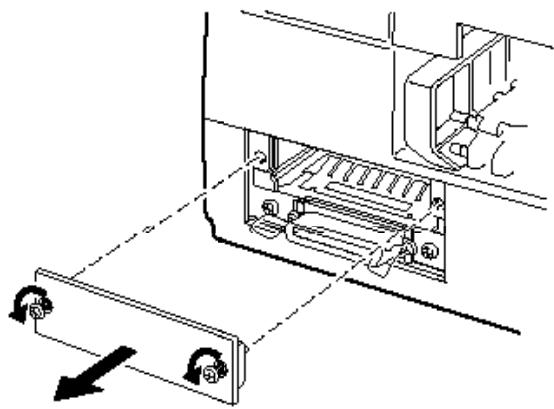
-
Vérifiez que tous les commutateurs et cavaliers de la carte sont bien réglés. Pour plus de détails, consultez le manuel de votre carte d'interface. Si votre carte d'interface est équipée d'un cavalier JG, vérifiez que celui-ci est sur ON (marche), ou la carte ne fonctionnera pas correctement.
-
Faites glisser la carte d'interface dans les guides latéraux du compartiment d'interface. Poussez-la fermement afin d'insérer totalement le connecteur situé à l'arrière de la carte d'interface dans la prise interne de l'imprimante.
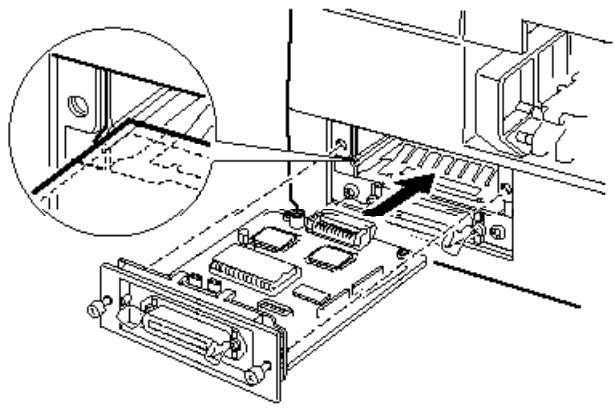
-
Fixez la carte d'interface dans le logement à l'aide des deux vis fournies avec la carte d'interface.
-
Connectez le câble d'interface adapté à la carte d'interface et à l'ordinateur. Si le câble dispose d'une prise de terre, connectez-la à l'aide de l'une des vis qui fixe l'interface parallèle.
Si vous utilisez plusieurs ordinateurs, reconnectez également l'autre câble d'interface.
- Vérifiez que l'imprimante est hors tension. Puis branchez le cordon d'alimentation.
Avant d'utiliser l'interface optionnelle, vous devez modifier les paramètres pour l'option d'interface dans le mode de paramétrage par défaut. Si vous devez modifier un paramètre, consultez le Chapitre 1 pour plus d'instructions.
Pour retirer la carte d'interface, effectuez les opérations précédentes dans l'ordre inverse.
La carte d'interface Série Réf. 500 545/500 540
Pour utiliser la carte d'interface Réf. 500 545 ou Réf. 500 540, consultez la section ci-après afin de définir correctement la vitesse en bauds, la synchronisation, et la gestion des erreurs.
Pour toutes les autres conventions de transfert de données telles que la structure de mot ou le protocole de communication, consultez le manuel de la carte d'interface, Réf. 500 545/500 540.
Sélection de la vitesse en bauds
Vous pouvez sélectionner l'une des vitesses en bauds suivantes : 300, 600, 1200, 2400, 4800, 9600, et 19200 bps (bits par seconde). Pour définir la vitesse en bauds, consultez la table de sélection de la vitesse en bauds, dans le manuel de la carte d'interface, Réf. 500 545/500 540.
Synchronisation des données
Lorsque l'espace libre pour les données dans la mémoire tampon d'entrée descend à 256 octets, l'imprimante imprime un code X-OFF ou définit le signal DTR sur 1 (MARK) pour indiquer qu'elle ne peut recevoir de données. Lorsque l'espace libre pour les données dans la mémoire tampon remonte à 512 octets, l'imprimante imprime un code X-ON ou définit le signal DTR à 0 (SPACE) pour indiquer qu'elle est prête à recevoir des données.
Gestion des erreurs
Lorsque l'imprimante détecte une erreur de parité, elle imprime un astérisque (*). L'imprimante ignore toutes les autres erreurs, y compris les erreurs de trame et de surcharge.
Entretien
Remplacement de la cartouche d'encre noire ..... 6-2
Remplacement de la cartouche d'encre couleur 6-4
Nettoyage des têtes d'impression 6-9
Nettoyage de l'imprimante 6-10
Transport de l'imprimante 6-11
Remplacement de la cartouche d'encre noire
Le voyant Ink Out O (Manque d'encre O) de votre imprimante vous indique qu'il est temps de remplacer une cartouche d'encre. Lorsqu'il clignote, le voyant Ink Out O (Manque d'encre O) indique que la cartouche d'encre noire n'a plus d'encre. Lorsque la cartouche d'encre noire est vide, l'impri- mante s'arrête automatiquement et le voyant Ink Out O (Manque d'encre O) reste allumé. Vous ne pouvez pas continuer l'impression avant d'avoir remplacé cette cartouche même si le kit couleur est installé et que la cartouche d'encre couleur contient de l'encre.
Utilisez toujours les cartouches d'encre noire ESPON (Réf. 550 201). D'autres produits peuvent endommager votre imprimante et annuler la garantie EPSON.
C Important : Nessoz pas dawir une cantadè de la remplir. Vaspamiez endonnager latée d'impression
Pour remplacer une cartouche d'encre, effectuez les opérations suivantes.
-
Vérifiez que l'imprimante est sous tension. Le voyant Ink Out O (Manque d'encre O) indique que la cartouche d'encre doit être remplacée.
-
Vérifiez que le voyant Pause est allumé. Dans le cas contraire, appuyez sur la touche Pause pour allumer le voyant Pause. La tête d'impression est recouverte et à sa position d'origine.
Remarque :
Larsquelevoyat Ink Out O (Manque d'encre O) est dumé, l'imprime cèses d'imprimer et latêed d'impression est recouverte automatiquement à sa position d'origine (extrêne droite).
- Retirez le capot du compartiment d'encre. Puis, retirez soigneusement la cartouche d'encre utilisée de l'imprimante, en la maintenant à l'horizontale.
C Important : Encas de contact de l'encre avec vos mains, nettoyez les signes enent à l'acu et aus son Encas de contact de l'encre avec vos yeux, rincez les immédienen à l'aucide.
- Retirez la cartouche d'encre de son emballage.
- Insérez l'extrémité de la cartouche comportant une fiche en aluminium dans le logement de la cartouche, dans le sens indiqué par l'étiquette de la cartouche.
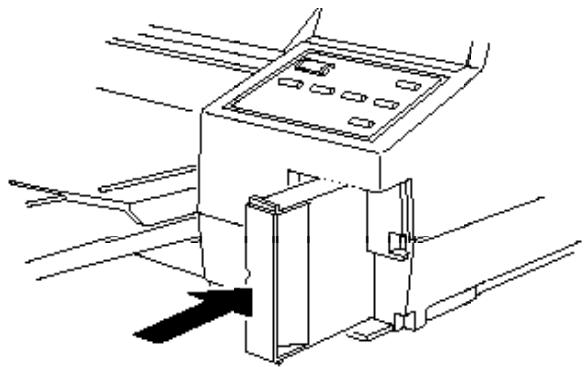
- Poussez fermement la cartouche dans son logement jusqu'à ce qu'elle rencontre le fond du logement. Vérifiez que le voyant Ink Out O (Manque d'encre O) s'éteint.
Remarque :
Slevoyat InkOt O (Mnqedence O) restedluné, lacantache d'enren'est pas installée correctement. Retirez-lac et résinérez-lade lamurière décite précédement.
- Remettez le capot du logement de la cartouche en place.
- Appuyez sur la touche Pause pour relancer l'impression.
Remplacement de la cartouche d'encre couleur
Lorsque vous avez installé le kit couleur optionnel, le voyant Ink Out NNN (Manque d'encre NNN) vous indique quand il est temps de remplacer une cartouche d'encre. Lorsque ce voyant clignote, il reste peu d'encre dans la cartouche. Lorsque ce voyant est allumé, vous devez remplacer la cartouche.
Lorsque la cartouche d'encre couleur est vide (le voyant Ink Out NNN (Manque d'encre NNN) s'allume), l'imprimante peut continuer à imprimer en utilisant la cartouche d'encre noire. Pour passer au mode d'impression monochrome, mettez l'imprimante hors tension, puis de nouveau sous tension. Renvoyez ensuite vos données.
Pour revenir au mode d'impression couleur, vous devez remplacer la cartouche d'encre couleur alors que le voyant Data (Données) est éteint. Puis envoyez vos données couleur pour lancer une impression en couleur.
C
Important :
□ Svas remplacezure cantachedencecauleurdos qelevoyant Data (Données) estduné, levoyant Ink Out NNN (Manque d'encre NNN) restedluné, nêne silanavelle cantache est installée correctement. Pour revenir aumaded d'impressioncaleur, mettez. l'inprimante horstensionpuissastensionet renvoyez, vosdmées
□ Laiszl'anciene cantache installée dans l'imprinale jusqu'à ce que vas laren place par uneravelle. Si vous essayez d'impriner sans qu'une cantache soit installée, vous pouvez endommager l'imprinale.
Utilisez toujours les cartouches d'encre couleur EPSON originales (Réf. 550 204). D'autres produits peuvent endommager votre imprimante et annuler la garantie EPSON.
Important :
C
N'essayez pas de réinstaller une cartouche d'encre lorsque vous l'avez retirée. Vous pourriez endommager l'imprimante.
□ Nessayez pas démonter au deren plirlacantache. Vaspariez endonnager latée d'impression
Pour remplacer une cartouche d'encre, effectuez les opérations suivantes.
- Vérifiez que l'imprimante est sous tension et que le voyant Ink Out NNN (Manque d'encre NNN) clignote ou est allumé.
Important :
C
Svasreplacezlesantachesdenrecalerparue navelleantquelevoyt Ink Out NNN (Manque d'encre NNN) digute, l'indicateur d'encrenefonctionerupas condetent avec nanavelleantache d'encre.
-
Vérifiez que le voyant Pause est allumé. Dans le cas contraire, appuyez sur la touche Pause pour allumer le voyant Pause.
-
Ouvrez le capot de l'imprimante en utilisant l'encoche du capot.
-
Maintenez la touche Alt enfoncée pendant environ cinq secondes jusqu'à ce que la tête d'impression se déplace vers la position de remplacement de la cartouche. Le voyant Pause clignote lorsque la tête d'impression couleur a atteint cette position.
C
Important : Nedéplacezpasmanellenent latêted'impression caleur: Utilisztajourslatache Alt purladéplacer.
Remarque : Latée d'impressionnel reviert atomiqenet à saposiion d'origine (extrêne droite) après 30 seconds si vus n'avez pas commencé lap procédre de renplaçent durant cet temps
- Soulevez le levier d'insertion de la cartouche d'encre aussi loin que possible. La cartouche sort partiellement de la tête d'impression.
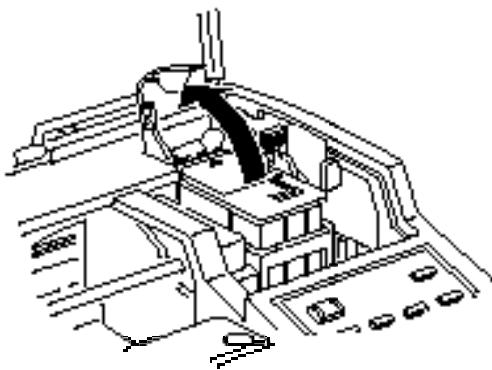
- Retirez la cartouche de l'imprimante et jetez-la. Ne tentez pas de démonter ou de remplir la cartouche usagée.
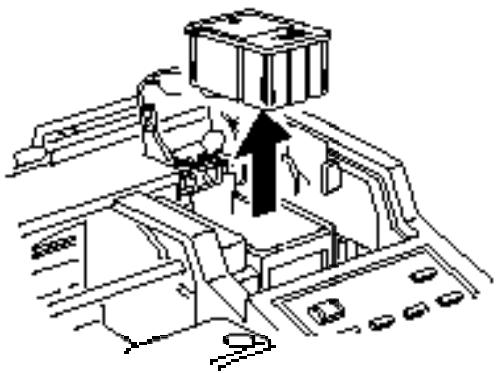
W Attention : Encas de contact de l'ence avec vos mains, lovez les signalement à l'eueta ou savon Encas de contact de l'ence avec vos yeux, nincez les immédiatement à l'eau doire.
- Retirez la cartouche d'encre de son emballage de protection. Puis, retirez uniquement la partie inférieure de la bande adhésive située sur le haut de la cartouche comme indiqué ci-après.
Important :
C
□ Vasdevezretirerlenbanachésifdelacartache. Autrenet, vaspariezendmagerinénédiblenet lacartache.
□ Néretirez pas le nonachésif situé en bas de la cantache find éviter des fuites d'encre.
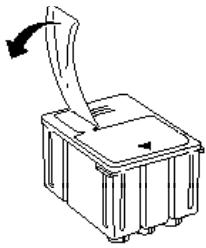
- Placez la cartouche d'encre dans son logement en maintenant l'étiquette de la cartouche vers le haut et la flèche tournée vers l'arrière de l'imprimante. Ne pressez pas la cartouche vers le bas.
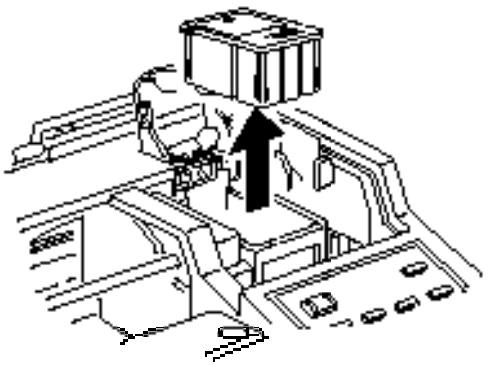
- Appuyez sur le levier d'insertion de la cartouche d'encre, jusqu'à son verrouillage en place.
- Appuyez de nouveau sur la touche Alt. L'imprimante charge l'encre dans le système et déplace la tête d'impression vers sa position d'origine (extrémité droite).
Même si vous n'appuyez pas sur la touche Alt, l'imprimante déplace la tête d'impression vers sa position d'origine environ 30 secondes après l'installation de la cartouche.
C
Important :
Levoynt Pause dignotependant environ60secondsdunt
leprocessus de chargement del'encre. Nemettez janais
l'inprivate horstensionpendant que levoyant
dignote, ofind'ériter que le chargement del'encre dans
l'inprimatenes soit interonpu
Pause
- Refermez le capot de l'imprimante.
- Vérifiez que le voyant Pause ne clignote pas et appuyez sur la touche Pause.
Nettoyage des têtes d'impression
Si la qualité d'impression diminue, utilisez le cycle de nettoya- ge de la tête d'impression intégré à l'imprimante pour être sûr que les buses fournissent l'encre correctement. Vous pouvez nettoyer séparément les têtes d'impression noire et couleur.
Pour éviter de gâcher de l'encre, nettoyez la tête d'impression uniquement si la qualité d'impression baisse.
- Vérifiez que l'imprimante est sous tension et que le voyant Pause est allumé. Si le voyant Pause n'est pas allumé, appuyez sur la touche Pause pour interrompre l'impression.
- Maintenez la touche Alt enfoncée ; puis appuyez sur la touche LF/FF pour nettoyer la tête d'impression noire.
Maintenez la touche Alt enfoncée et appuyez sur la touche Load/Eject (Charge/Ejecte) pour nettoyer la tête d'impression couleur.
Remarque :
Vas nepavez pas nettoyer simultanérent latête d'impression caule et latête d'impressionnaire.
- Appuyez sur la touche Pause pour relancer l'impression.
Si la qualité d'impression ne s'améliore pas après trois nettoyages successifs, contactez votre revendeur.
Nettoyage de l'imprimante
Pour que votre imprimante continue à fonctionner de manière optimale, vous devez la nettoyer soigneusement plusieurs fois par an.
- Vérifiez que l'imprimante est hors tension. Puis, débranchez le cordon d'alimentation.
- Retirez le papier du bac d'alimentation et du tracteur arrière.
- Utilisez une brosse douce pour ôter soigneusement les poussières et la saleté.
- Si le boîtier extérieur ou l'intérieur du bac d'alimentation est sale, nettoyez-les à l'aide d'un chiffon doux et propre, légèrement humidifié avec un détergent léger. Laissez le capot de l'imprimante fermé pour éviter que l'eau pénètre dans l'imprimante.
- Si l'encre tache accidentellement l'intérieur de l'imprimante, nettoyez-la à l'aide d'un chiffon humide.
W Attention : Véillez-repostacher les rouges situés à l'intérieur de l'inprimante
Important :
C □ Nutilisezjamis d'ood aude solvant parnettoyer l'imprinante. Cesprodits chimiques pavert endmager les composants et le boîtier.
□ Veillezànepasverserdeaudanslemécanisre de l'imprimanteousurlescomposantsélectroniques
□ Nutilsezpasdebrosedureaudrosive.
□ Nevoponisezpas delubrifiants all'intérieur de l'imprime; ilspavert endmagerlemécrisme. Sivaspersez qu'une lubrification est nécessaire, contactz votre revendar:
Transport de l'imprimante
Si vous devez transporter votre imprimante sur une certaine distance, replacez-la soigneusement dans son emballage d'origine avec les matériaux de protection, de la manière suivante :
- Vérifiez que l'imprimante est hors tension.
- Ouvrez le capot de l'imprimante et vérifiez que les têtes d'impression (si plusieurs sont installées) sont recouvertes et placées à l'extrémité droite. Si les têtes d'impression ne sont pas recouvertes, mettez l'imprimante sous, puis hors tension. Puis, refermez le capot de l'imprimante.
- Retirez la cartouche d'encre noire et stockez-la séparément dans un sachet plastique. Consultez le paragraphe "Remplacement de la cartouche d'encre noire" précédemment dans ce chapitre, pour plus d'instructions sur le retrait de la cartouche noire.
C Important : Laissez latée d'impression couleur (si elle est installée) en place lorsque voustransportez l'imprime. Le retrait delatée d'impression avant le transport de l'imprime peut endmager cette demière.
-
Débranchez le cordon d'alimentation de la prise électrique et déconnectez le câble d'interface de l'imprimante.
-
Retirez le papier du bac d'alimentation, et du tracteur arrière. Puis retirez le bac de réception et le support papier.
-
Fixez les matériaux de protection à l'imprimante.
- Réemballez la cartouche d'encre noire, le support papier, le bac de réception et le cordon d'alimentation dans leur emballage d'origine.
- Laissez l'imprimante en position horizontale dans son emballage pendant le transport.
- Si la qualité d'impression est faible après le transport, nettoyez les têtes d'impression. Consultez le paragraphe “Nettoyage des têtes d'impression” précédemment dans ce chapitre.
Dépannage
Comment obtenir la meilleure qualité d'impression ..... 7-2
Problèmes et solutions 7-3
Alimentation électrique 7-5
Impression 7-6
Papier 7-14
Préventions des problèmes d'alimentation et de bourrage papier 7-22
Consommation de la cartouche d'encre 7-23
Interface 7-24
Comment obtenir la meilleure qualité d'impression
Si la qualité d'impression n'est pas celle que vous attendiez, essayez les procédures suivantes, une par une, jusqu'à l'amélioration de la qualité d'impression. Si vous désirez d'autres informations, repérez votre problème spécifique dans les pages suivantes.
Remarque :
Pour impriner encaule avec cette imprinante, vous devez installer le kit coleur optionel.
q Si les couleurs imprimées sont différentes de celles de l'écran, consultez le Chapitre 4. Il explique pourquoi ces différences apparaissent.
q Si les images ou le texte ne sont pas clairs :
- Essayez d'utiliser un papier de qualité supérieure.
- Vérifiez que les paramètres du pilote d'imprimante sont corrects.
- Vérifiez que le paramètre Type de support du pilote d'imprimante est adapté au papier chargé dans l'imprimante.
- Pour des graphiques en niveau de gris complexes ou des graphiques couleur, activez la fonction MicroWeave du pilote d'imprimante.
- Pour les images scannérisées, vérifiez les paramètres du logiciel de scannérisation.
q Si l'image imprimée en noire est pâle, ou si des points manquent :
- Vérifiez que vous avez sélectionné l'option Monochrome dans le pilote d'imprimante.
- Nettoyez la tête d'impression et imprimez un auto-test.
- Si l'auto-test n'est pas imprimé nettement, nettoyez la tête d'impression trois fois de suite.
Problèmes et solutions
La plupart des problèmes que vous rencontrez peuvent être facilement résolus. Trouvez votre problème dans cette section et effectuez les opérations recommandées. Si vous ne pouvez pas résoudre le problème, contactez votre revendeur.
Voyants d'erreur
Certains problèmes sont identifiés par les voyants du panneau de contrôle. Lorsque votre imprimante interrompt l'impression, que les voyants s'allument ou clignotent de manière inattendue, consultez la description suivante des configurations des voyants et effectuez les opérations recommandées.
Le voyant Paper Out (Manque de papier) s'allume.
Il n'y a pas de papier dans l'imprimante. Chargez le papier dans le bac d'alimentation, sur le tracteur arrière, ou par la fente d'alimentation manuelle. Puis appuyez sur la touche Pause pour éteindre le voyant Pause afin de relancer l'impression.
Le levier de dégagement du papier n'est pas placé sur la position correcte. Déplacez le levier de dégagement du papier vers la position qui correspond au papier chargé dans l'imprimante.
Le voyant Paper Out (Manque de papier) clignote.
Le papier a causé un bourrage dans l'imprimante. Pour supprimer le bourrage, consultez le paragraphe “Suppression d'un bourrage papier” ultérieurement dans cette section. Si vous rencontrez souvent des problèmes d'alimentation et des problèmes de bourrage de papier, consultez le paragraphe “Pour éviter les problèmes d'alimentation et de bourrage de papier”, ultérieurement dans ce chapitre.
C
Important :
Ourez le capot de l'imprinute en utilisant l'eroche située familie du capot. Ne placez jomis votremindns le denindepapier: vas puriez endmager l'imprinute
Le voyant Ink Out (Manque d'encre) (O ou NNN) clignote.
Lorsque le voyant Ink Out O (Manque d'encre O) clignote, la cartouche d'encre noire est presque vide. Lorsque le voyant Ink Out NNN (Manque d'encre NNN) clignote, la cartouche d'encre couleur optionnelle est presque vide. Préparez et rem- placez la cartouche d'encre indiquée par le voyant qui clignote.
C Important : Nenplazpisurecontachedenorecularparure ravelleantqelevoyat InkOt NN (Mnqedence NN ) digote.Atrenet, l'indaterdefindeorecular refondionerapsconedenert aexclaranellecontache denore
Le voyant Ink Out (Manque d'encre) (O ou NNN) s'allume.
Si le voyant Ink Out O (Manque d'encre O) s'allume, remplacez la cartouche par une nouvelle cartouche d'encre noire (Réf. 550 201).
Si le voyant Ink Out NNN (Manque d'encre NNN) s'allume et que vous avez installé le kit couleur optionnel, remplacez la cartouche par une nouvelle cartouche d'encre couleur (Réf. 550 204).
Lorsque la cartouche d'encre couleur est vide, l'imprimante peut continuer à travailler avec la cartouche d'encre noire. Pour passer à l'impression monochrome, mettez l'imprimante hors tension puis sous tension. Renvoyez ensuite les données.
Les voyants Data (Données) et Pause clignotent.
Mettez l'imprimante hors tension. Après quelques secondes, mettez-la de nouveau sous tension et essayez d'imprimer. Si l'erreur réapparaît, contactez votre revendeur.
Les voyants Data (Données) et Paper Out (Manque de papier) clignotent.
Vous avez peut-être déplacé le levier de dégagement du papier avant de faire reculer le papier continu en position d'attente. Abaissez le levier de dégagement du papier et appuyez sur la touche Load/Eject (Charge/Ejecte). Puis, placez le levier de dégagement du papier en position feuille individuelle.
Vous avez peut-être déplacé le levier de dégagement du papier avant d'éjecter une feuille individuelle. Soulevez le levier de dégagement du papier et appuyez sur la touche Load/Eject (Charge/Ejecte). Puis abaissez le levier de dégagement du papier en position papier continu.
Tous les voyants clignotent.
Contactez votre revendeur.
Alimentation électrique
Les voyants s'allument brièvement puis s'éteignent et restent éteints.
Vérifiez que la tension indiquée sur l'imprimante correspond à la tension de votre prise électrique. Si les tensions ne correspondent pas, débranchez immédiatement l'imprimante et contactez votre revendeur. Ne reconnectez pas le cordon d'alimentation à une prise électrique.
L'imprimante ne fonctionne pas et les voyants du panneau de contrôle restent éteints.
Vérifiez que le cordon d'alimentation est correctement branché à la prise électrique.
Vérifiez que la touche de mise sous tension est sur ON (marche). La touche Operate (Marche/Arrêt) doit être enfoncée.
Si la prise électrique est contrôlée par un commutateur extérieur ou un minuteur, utilisez une autre prise.
Branchez un autre appareil électrique dans la prise pour vérifiez si celle-ci fonctionne correctement.
Impression
L'imprimante n'imprime pas.
Le voyant Pause est éteint mais rien n'est imprimé.
Le câble d'interface peut ne pas être branché correctement. Vérifiez les deux extrémités du câble entre l'imprimante et l'ordinateur. Vérifiez que votre câble d'interface est adapté aux caractéristiques de l'imprimante et de l'ordinateur.
Vérifiez que votre programme d'application est correctement configuré pour votre imprimante.
La cartouche d'encre peut être trop ancienne. Elle est trop ancienne si elle a été utilisée plus de six mois ou si la date indiquée sur son emballage est dépassée. Essayez d'abord de nettoyer la tête d'impression de la manière indiquée dans le Chapitre 6. Si l'impression ne s'améliore pas, vous devrez peut-être remplacer la cartouche de la manière indiquée dans le Chapitre 6.
C
Important :
Sivas renplacez lacatacheden crecalar parune
navelle cantache avant que levoyant
InkOt NN (Mnqe
dence NN ) digote, l'indicateur définen acreuleure
fonctionnerapuscorrectement.
L'imprimante fait le même bruit que lorsqu'elle imprime, mais rien n'est imprimé.
Les buses de la tête d'impression doivent peut-être être nettoyées. Appuyez sur la touche Pause pour interrompre l'impression. (Le voyant Pause s'allume). Puis, maintenez la touche Alt enfoncée et appuyez sur la touche LF/FF pour la cartouche d'encre noire ou maintenez la touche Alt enfoncée et appuyez sur la touche Load/Eject (Charge/Ejecte) pour la cartouche couleur. Consultez le paragraphe "Nettoyage des têtes d'impression" dans le Chapitre 6. Si vous n'obtenez aucun résultat après avoir nettoyé trois fois de suite la tête d'impression, contactez votre revendeur.
L'image imprimée ne correspond pas à ce que vous attendiez
L'impression ne correspond pas à ce que vous souhaitiez.
Si l'imprimante n'imprime pas correctement, essayez d'effectuer un auto-test décrit dans votre guide d'installation. Si l'auto-test est correct, l'imprimante fonctionne et le problème vient probablement de l'ordinateur, du programme d'application, ou du câble d'interface. (Vérifiez que vous utilisez un câble blindé). Si l'auto-test ne fonctionne pas, contactez votre revendeur.
Vous avez peut-être sélectionné le mode économique ou le mode condensé. Vérifiez le paramètre Economy/Condensed (Economie/Condensé) sur le panneau de contrôle. Pour quitter l’un des ces deux modes, appuyez sur la touche Economy/Condensed (Economie/Condensé) jusqu’à ce que le voyant Economy (Economie) ou Condensed (Condensé) s’éteigne. Pour plus de détails, consultez le Chapitre 1.
Pour obtenir une impression de qualité supérieure, désactivez toujours l'option Vitesse rapide du pilote d'imprimante ou sélectionnez l'option unidirectionnelle dans le mode de paramétrage par défaut si vous imprimez à partir d'une application DOS.
Vérifiez les paramètres d'imprimante de votre programme d'application.
Vérifiez que vous avez chargé le papier adéquat dans l'imprimante et que vous avez sélectionné le même type de support dans la configuration du pilote d'imprimante.
Les utilisateurs expérimentés peuvent utiliser le mode de vidage hexadécimal pour résoudre les problèmes de communication entre l'imprimante et le programme d'application. Maintenez les touches LF/FF et Load/Eject (Charge/Ejecte) enfoncées et mettez l'imprimante sous tension. Puis envoyez des données à partir de l'ordinateur. L'imprimante imprime les codes exacts qu'elle reçoit de l'ordinateur en format hexadécimal.
Si les couleurs sont différentes de celles que vous attendiez ou ne s'impriment pas du tout, le paramètre de tramage du pilote peut ne pas êtrer adapté à votre document. Modifiez le paramètre du pilote d'imprimante que vous utilisez. Consultez également le Chapitre 4 pour obtenir des conseils sur l'impression en couleur.
Des points de couleur manquent dans les caractères ou les graphiques imprimés.
L'image couleur imprimée est pâle ou irrégulière.
Les buses de la tête d'impression couleur doivent être nettoyées. Appuyez sur la touche Pause pour interrompre l'impression. (Le voyant Pause s'allume). Puis, maintenez la touche Alt enfoncée et appuyez sur la touche Load/Eject (Charge/Ejecte) pour lancer le nettoyage de la tête d'impression couleur. Consultez le paragraphe "Nettoyage des têtes d'impression" dans le Chapitre 6. Si vous n'obtenez aucun résultat après trois nettoyages consécutifs de la tête d'impression, contactez votre revendeur.
Des points noirs manquent dans les caractères ou les graphiques imprimés.
L'image imprimée en noir et blanc est pâle ou irrégulière.
Les buses de la tête d'impression doivent être nettoyées. Appuyez sur la touche Pause pour interrompre l'impression. (Le voyant Pause s'allume). Puis, maintenez la touche Alt enfoncée et appuyez sur la touche LF/FF pour lancer le nettoyage de la tête d'impression noire. Consultez le paragraphe “Nettoyage des têtes d'impression” dans le Chapitre 6. Si vous n'obtenez aucun résultat après trois nettoyages consécutifs de la tête d'impression, contactez votre revendeur.
Des points manquent dans les caractères ou les graphiques imprimés.
Activez le mode d'interface réseau dans le mode de paramétrage par défaut. Consultez le paragraphe “Utilisation du mode de paramétrage par défaut” dans le Chapitre 1.
L'image imprimée est pâle ou irrégulière.
L'image imprimée comporte de nombreux espaces blancs.
Vous avez imprimé des graphiques en 360 dpi sur du papier glacé hateqdité . N'utilisez pas de papier glacé pour une impression en 360 dpi.
Vous avez peut-être sélectionné le mode d'impression économique. Pour quitter ce mode, appuyez sur la touche Economy/Condensed (Economie/Condensé) jusqu'à ce que le voyant Economy (Economie) s'éteigne.
Les buses de la tête d'impression doivent être nettoyées. Nettoyez la ou les tête(s) d'impression trois fois de suite. Si l'image reste pâle ou ne s'imprime pas du tout, contactez votre revendeur.
Vous n'utilisez peut-être pas le type de papier adéquat.
Utilisez un papier adapté pour votre document. Consultez le Chapitre 2 et l'Annexe.
Pour obtenir une impression de meilleure qualité, désactivez toujours l'option Vitesse rapide du pilote d'imprimante ou sélectionnez l'option Unidirectionnelle dans le mode de paramétrage par défaut.
Si vous imprimez à partir d'une application DOS, et que l'image en noir et blanc est floue, sélectionnez Papier normal (noir composite) comme mode d'impression, en utilisant le mode de paramétrage par défaut. L'imprimante imprimera les parties noires d'une image en utilisant un noir composite.
Vous n'imprimez peut-être pas sur le bon côté du papier. Pour du papier couché, imprimez sur le côté le plus blanc. Pour du papier normal, consultez l'emballage pour connaître la face sur laquelle imprimer. Pour du papier glacé haute qualité ou des transparents, vérifiez que le coin coupé du papier est placé correctement avant le chargement. Consultez le Chapitre 2.
Lorsque vous utilisez la fente d'alimentation manuelle ou le tracteur, la zone imprimable du papier doit être tournée vers vous. Chargez le papier face imprimable vers le bas dans le bac d'alimentation automatique.
Vous avez peut-être placé le levier de réglage en position + alors que vous utilisez un autre support que du papier épais. Vérifiez que le levier de réglage est placé sur la position 0.
Vous imprimez des graphiques en 720 dpi sur du papier autre que du papieroudéparinpressionen720dpi ou du papierglaéhute qdité. Pour obtenir de meilleurs résultats, utilisez ces papiers spéciaux pour une impression en 720 dpi.
La partie noire d'une image imprimée sur du papier normal peut être délavée ou comporter différents ombrages en fonction des paramètres de votre programme d'application, de la marque du papier que vous utilisez, ou des données d'images. Si vous désirez obtenir une impression couleur de qualité supérieure, utilisez le papierauté EPSONparimpressionen720dpi ou le papierauté par impressionen360dpi.
Remarque :
Vérifiez que les prànères duplate d'inprimante sont adaptés au type de papier que va s'utilise, Consultez le Capire 3 "Configuration duplate d'inprimante".
Votre papier peut être humide ou moite. Ne conservez pas votre papier dans un environnement humide ou moite. Conservez le papier dans son emballage d'origine.
L'image imprimée comporte des coulées d'encre.
Placez le levier de réglage sur la position +, quelque soit le type de papier utilisé. Le levier de réglage est placé à l'intérieur de l'imprimante. Pour modifier le paramètre, vérifiez que l'imprimante est sur Pause, ouvrez le capot de l'imprimante et modifiez la position du levier.
Utilisez le mode d'impression sans trace. Pour accéder à ce mode, mettez l'imprimante sous tension tout en maintenant les touches Alt et Pause enfoncées. Dans ce mode, l'imprimante diminue la vitesse d'impression afin de permettre à l'encre de sécher. Consultez le paragraphe “Utilisation des fonctions spéciales à la mise sous tension” dans le Chapitre 1 pour plus d'informations.
Les lignes horizontales ou verticales ne sont pas alignées.
Vous devez régler votre imprimante. Utilisez l'utilitaire de réglage fourni sur la disquette du pilote d'imprimante EPSON. Consultez votre guide d'installation pour plus d'informations.
Des bandes blanches apparaissent entre les graphiques couleur et en noir et blanc.
Consultez le paragraphe “Réglage de l’imprimante” dans votre guide d’installation.
Les styles de polices ou les caractères définis à l'aide de votre programme d'application ne s'impriment pas.
Vérifiez que votre programme d'application est correctement configuré pour votre imprimante.
La police sélectionnée à l'aide du mode de paramétrage par défaut ou du panneau de contrôle ne s'imprime pas.
Les paramètres du logiciel annulent ceux définis dans le mode de paramétrage par défaut ou à partir du panneau de contrôle. Utilisez votre programme d'application pour sélectionner la police.
Les mauvais caractères sont imprimés.
Vous avez sélectionné la mauvaise table de caractères. Changez de table de caractères de la manière décrite dans le Chapitre 1. Vérifiez les paramètres de votre programme d'application.
La position d'impression ne correspond pas à ce que vous attendiez.
L'impression commence trop haut ou trop bas sur la page.
Réglez les marges du haut et du bas à l'aide de votre programme d'application. Réduisez le nombre de lignes par page à l'aide de votre logiciel.
Il est également possible de régler la position de chargement en utilisant la touche Micro Adjust (Micro-réglage) lorsque l'imprimante se trouve en mode de micro-réglage. Consultez le paragraphe "Réglage de la position de chargement" à la page 2-9 pour plus de détails sur l'utilisation du mode de micro-réglage.
Tout le texte s'imprime sur la même ligne.
Activez le saut de ligne automatique dans le mode de paramétrage par défaut de sorte que l'imprimante ajoute automatiquement un code de saut de ligne à chaque retour chariot. Consultez le paragraphe "Utilisation du mode de paramétrage par défaut" dans le Chapitre 1.
Le texte imprime une ligne blanche supplémentaire entre chaque ligne de texte.
Désactivez le saut de ligne automatique dans le mode de paramétrage par défaut afin de ne pas envoyer deux signaux de saut de ligne. Consultez le paragraphe “Utilisation du mode de paramétrage par défaut” dans le Chapitre 1.
L'interligne est incorrect.
Réglez le paramètre d'interligne à l'aide de votre programme d'application.
Papier
Les feuilles individuelles ne se chargent pas correctement
Les feuilles individuelles ne sont pas chargées correctement à partir du bac d'alimentation automatique.
Vous avez chargé trop de feuilles dans le bac automatique. Retirez le papier du bac et rechargez-le en veillant à ne pas dépasser 100 feuilles de papier normal (ou 70 feuilles de papier couché ou 30 feuilles de papier grand format).
Le papier s'enroule ou est froissé. Utilisez du papier plat, en bon état.
Le papier est trop fin ou trop épais. Consultez le paragraphe “Caractéristiques techniques” dans l’Annexe.
Les guides latéraux ne sont pas réglés correctement. Ajustez-les fermement le long de la pile de papier.
Il reste du papier continu dans le chemin de papier. Retirez le papier continu.
Placez le levier de dégagement du papier en position feuille individuelle.
Le guide latéral arrière n'est pas placé sous le bac de réception. Placez le guide latéral arrière sous le bac de réception afin de l'adapter au papier chargé dans le bac d'alimentation automatique.
Ventilez votre pile de papier avant de la placer dans le bac d'alimentation.
Si vous imprimez sur du papier de grand format, le papier peut être bloqué par le bac de réception. Pour laisser suffisamment d'espace entre le bac de réception et le support papier, soulevez le bac de réception en étendant les petites pattes situées de chaque côté du bac de réception. Consultez le paragraphe “Chargement de papier de grand format dans le bac d'alimentation” dans le Chapitre 2.
Le papier a entraîné un bourrage dans le chemin de papier. Mettez l'imprimante hors tension et ouvrez le capot de l'imprimante à l'aide de l'encoche du capot. Puis, retirez doucement le papier en tournant la molette vers vous. Retirez tous les morceaux de papier restant dans l'imprimante. Consultez le paragraphe “Prévention des problèmes d'alimen- tation et de bourrage du papier”, ultérieurement dans ce chapitre.
Les feuilles individuelles ne se chargent pas correctement à partir de la fente d'alimentation manuelle.
Le papier s'enroule ou est plié. Utilisez du papier plat, en bon état.
Le papier est trop fin ou trop épais. Consultez le paragraphe “Caractéristiques techniques” dans l’Annexe.
Il reste du papier continu dans le chemin de papier. Retirez le papier continu.
Vérifiez que le levier de dégagement du papier est placé en position feuille individuelle. Consultez la page 2-21.
Vérifiez que les guides d'éjection de page sont abaissés. Consultez la page 2-7.
Chargez une feuille individuelle par la fente d'alimentation manuelle jusqu'à ce que vous rencontrez une résistance.
L'imprimante charge plusieurs feuilles à la fois.
Ventilez votre pile de papier avant de la charger dans le bac d'alimentation.
Le papier peut être trop fin. Vérifiez que le papier correspond aux caractéristiques définies dans le paragraphe “Caractéristiques techniques” de l’Annexe.
Le papier éjecté est froissé.
Le papier peut être trop fin ou humide. Ne conservez pas votre papier dans un environnement humide ou moite. Conservez le papier dans son emballage d'origine. Consultez le paragraphe “Caractéristiques techniques” dans l'Annexe.
Si vous chargez du papier à partir de la fente d'alimentation manuelle, vérifiez que les guides d'éjection de page sont abaissés. Consultez la page 2-7.
Les feuilles individuelles ne s'éjectent pas totalement.
Utilisez la touche Load/Eject (Charge/Ejecte) pour éjecter la page.
Vérifiez que la longueur de page définie par votre programme d'application et réglez-la si nécessaire.
Le papier peut être trop long. Utilisez le papier correspondant au format indiqué. Consultez le paragraphe “Caractéristiques techniques” dans l’Annexe.
Vérifiez que le paramètre de papier long est désactivé. Si ce paramètre est activé, l'imprimante charge du papier d'une certaine longueur. Modifiez ce paramètre à l'aide du mode de paramétrage par défaut. Consultez le paragraphe “Utilisation du mode de paramétrage par défaut” dans le Chapitre 1.
Si vous chargez du papier à partir de la fente d'alimentation manuelle, vérifiez que les guides d'éjection de page sont abaissés. Consultez la page 2-7.
Le papier est chargé de travers.
Le guide latéral du bac d'alimentation automatique peut ne pas correspondre à la largeur du papier. Réglez les guides latéraux.
Vous avez placé trop de papier dans le bac d'alimentation. Retirez du papier.
Si vous imprimez sur du papier de grand format, le papier peut être bloqué par le bac de réception. Pour laisser suffisamment d'espace entre le bac de réception et le support du papier, soulevez le bac de réception en étendant les petites pattes situées de chaque côté du bac. Consultez le paragraphe “Chargement de papier de grand format dans le bac d'alimentation” dans le Chapitre 2.
Si vous chargez du papier par la fente d'alimentation manuelle, insérez le papier jusqu'à ce que vous rencontrez une résistance.
Le papier est trop ancien ou froissé. N'utilisez que des feuilles de papier neuves et lisses.
Vérifiez que vous utilisez le format et la qualité de papier adéquats. Consultez l'Annexe.
Le papier continu ne se charge pas correctement
Des espaces réguliers apparaissent dans l'impression.
L'option de saut de perforation peut être activée. Désactivez le saut de perforation dans le mode de paramétrage par défaut. Consultez le paragraphe “Utilisation du mode de paramétrage par défaut” dans le Chapitre 1.
Les perforations du papier continu ne sont pas alignées avec la position de découpe.
Réglez la position de découpe à l'aide de la touche Micro Adjust (Micro-réglage) du mode de micro-réglage. Pour utiliser le mode de micro-réglage, consultez le paragraphe “Réglage de la position de découpe” à la page 2-19.
Le paramètre de découpe automatique peut être activé dans le mode de paramétrage par défaut. Désactivez ce paramètre. Consultez le paragraphe “Utilisation du mode de paramétrage par défaut” dans le Chapitre 1.
Vérifiez que le paramètre de longueur de page pour le papier continu est correct dans le mode de paramétrage par défaut. Dans le cas contraire, modifiez ce paramètre à l'aide du mode de paramétrage par défaut. Consultez le paragraphe “Utilisation du mode de paramétrage par défaut” dans le Chapitre 1.
Le tracteur ne charge pas le papier.
La position du levier de dégagement de papier peut être incorrecte. Placez le levier de dégagement du papier en position papier continu.
Le papier est sorti du tracteur. Fixez de nouveau le papier sur le tracteur.
Le papier est chargé de travers, ou un bourrage papier s'est produit.
Vérifiez que l'alimentation du papier n'est pas gênée par un câble ou tout autre objet.
Vérifiez que votre réserve de papier est placée à moins d'un mètre de l'imprimante.
Vérifiez que les trous situés sur le côté du papier sont alignés les uns avec les autres. Vérifiez également que les roues à picots sont verrouillées et leurs capots fermés.
Vérifiez que le format et l'épaisseur du papier correspondent aux caractéristiques définies dans l'Annexe.
Le papier peut ne pas être bien tenu. Réglez la position des roues à picots.
La page est trop longue. Découpez la dernière page imprimée et appuyez sur la touche Load/Eject (Charge/Ejecte) pour faire reculer le papier. Toutefois, si vous imprimez sur des étiquettes, découpez le papier qui entre dans l'imprimante et appuyez sur la touche LF/FF pour faire avancer le papier.
Utilisez du papier qui correspond à la longueur spécifiée dans l'Annexe.
Modifiez le paramètre de longueur de page pour le papier continu dans le mode de paramétrage par défaut. Consultez le paragraphe “Utilisation du mode de paramétrage par défaut” à la page 3-5.
Le papier a entraîné un bourrage dans l'imprimante. Consultez la section suivante pour supprimer le bourrage.
C Important : Utilisez lamdette située sur le côté guche de l'inprime uniquenent par retirer les barmoges papier et salenent lorsque l'inprime est hastension Autrenet, vous pariez endmager l'inprime cumdfier la position de hat de page.
Suppression d'un bourrage papier
Pour supprimer un bourrage papier, effectuez les opérations suivantes :
1 Mettez l'imprimante hors tension.
2. Ouvrez le capot de l'imprimante.
-
Placez le levier de dégagement du papier en position papier continu.
-
Retirez le papier continu de l'imprimante s'il en reste. S'il a entrainé un bourrage, découpez le papier continu à l'arrière de l'imprimante.
-
Tournez la molette située sur le côté gauche de l'imprimante vers vous afin de retirer le papier. Retirez tous les morceaux restant dans l'imprimante.
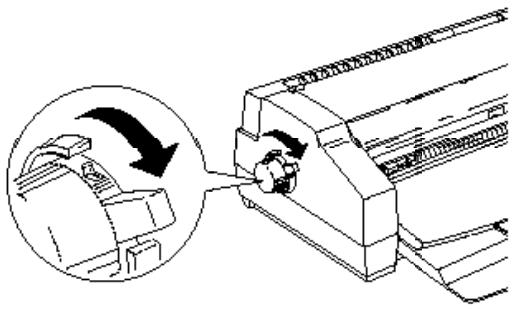
-
Si le papier est bloqué dans la zone d'éjection du papier, tirez-le doucement hors de l'imprimante.
-
Refermez le capot de l'imprimante. Vérifiez que le voyant Paper Out (Manque de papier) ne clignote pas.
-
Appuyez sur la touche Pause pour relancer l'impression.
Prévention des problèmes d'alimentation et de bourrage de papier
Si vous rencontrez fréquemment des problèmes d'alimentation ou de bourrage de papier, essayez de les corriger comme suit :
q Utilisez un papier de qualité supérieure, ni trop mince, ni trop rugueux. Vérifiez qu'il est adapté aux imprimantes à jet d'encre. Si le papier ne se charge toujours pas correctement, utilisez un autre papier. Certains types de papier exigent en outre une alimentation manuelle.
q Ventilez la pile de papier et alignez-la avant de la charger.
q Réglez les guides latéraux le long de la pile de papier.
q Placez le bac de réception correctement afin de ne pas obstruer le chemin de papier.
q Vérifiez que vous ne placez pas trop de papier dans le bac d'alimentation automatique. Vous pouvez charger jusqu'à 100 feuilles de papier normal, 70 feuilles de papier couché, 50 transparents ou 30 feuilles de papier glacé haute qualité. Si vous utilisez du papier de grand format, vous pouvez charger jusqu'à 30 feuilles.
q Essayez de retourner la pile de papier dans le bac. Le meilleur côté est généralement indiqué sur l'emballage, par une flèche située à l'extrémité. Assurez-vous que le meilleur côté est chargé face à imprimer vers le bas dans le bac d'ali- mentation ou face à imprimer vers le haut sur le tracteur.
q Si vous utilisez le tracteur pour imprimer sur des étiquettes, désactivez la fonction de découpe automatique. Autrement, les étiquettes dont le support est continu peuvent se décoller du support et entraîner un bourrage.
q Chargez les feuilles d'étiquettes une par une par la fente d'alimentation manuelle. Autrement, l'alimentation peut ne pas s'effectuer correctement.
Les cartouches d'encre ne durent pas aussi longtemps que vous le pensiez.
La durée de vie des cartouches d'encre varie en fonction de la quantité de texte, de graphiques, de couleur, et de l'intensité de l'encre utilisée. Consultez les informations de la page A-6. Pour connaître les capacités générales de la cartouche d'encre.
Remarque :
Même si vous n'utilisez pas très souvent votre imprimante après avoir installé les cartouches, la durée de vie des cartouches peut être diminuée car l'imprimante exige que vous nettoyiez plus souvent les têtes d'impression.
Vous avez remplacé la cartouche d'encre couleur avant que le voyant Ink Out NNN (Manque d'encre NNN) indique une baisse de la quantité d'encre ou qu'il ne reste plus d'encre dans la cartouche. Dans ce cas, l'indicateur de fin d'encre couleur de votre imprimante ne fonctionne pas correctement. Contactez votre revendeur.
Lorsque vous utilisez une carte d'interface optionnelle, l'imprimante n'imprime pas ou l'impression ne correspond pas à ce que vous attendiez.
L'interface optionnelle peut ne pas être sélectionnée à l'aide du mode d'interface. Consultez le paragraphe “Utilisation du mode de paramétrage par défaut” dans le Chapitre 1.
Vous essayez peut-être d'utiliser une carte ou un câble d'interface ne répondant pas aux bonnes caractéristiques. Vérifiez les caractéristiques afin de vous assurer que vous utilisez une carte ou un câble d'interface adapté à cette imprimante. Consultez le Chapitre 5.
Les paramètres d'interface de l'ordinateur et de l'imprimante ne correspondent pas. Vérifiez le guide de l'utilisateur de votre ordinateur pour connaître les paramètres adéquats.
Caractéristiques
Caractéristiques techniques A-2
Impression A-2
Papier A-3
Cartouches d'encre A-9
Caractéristiques mécaniques A-10
Caractéristiques électriques ..... A-11
Environnement A-11
Normes de sécurité ..... A-11
Caractéristiques de l'interface ..... A-12
Interface parallèle A-12
Initialisation A-15
Paramètres par défaut ..... A-16
Sommaire des commandes par fonction ..... A-17
Commandes en mode ESC/P2 A-17
Commandes en mode IBM A-21
Tables des caractères A-25
Jeux de caractères internationaux ..... A-29
Caractères disponibles avec la commande ESC ( ^ . . . . . . . A-30
Caractéristiques techniques
Impression
Méthode d'impression : Jet d'encre
Configuration des buses : 64 buses Monochrome (noire) 60 buses Couleur* (cyan, magenta, jaune) (20 (chaque couleur) x 3)
* Uniquement disponible avec le kit couleur optionnel installé
Colonnes imprimables et vitesse d'impression :
| Pas de caractères (caractères par pouce) | Colonnes imprimables | Vitesse d'impression LQ (caractères par seconde) | Vitesse d'impression Brouillon (caractères par seconde) |
| 10 | 136 | 200 | 400 |
| 12 | 163 | 240 | 480 |
| 15 | 204 | 300 | 600 |
| 17(10 condensé) | 233 | 343 | 686 |
| 20(12 condensé) | 272 | 400 | 800 |
Résolution : 720 dpi x 720 dpi maximum
Direction d'impression : Bidirectionnelle avec une recherche logique du texte et des graphiques. (La direction d'impression automatique peut être définie dans le mode de paramétrage par défaut).
Code de contrôle : ESC/P 2 et code graphique de trame étendue Code d'émulation IBM XL24E
Interligne : 1/6 de pouces, 1/8 de pouces, ou programmable par incrément de 1/360 pouces
Vitesse de chargement 72 milliseconds par ligne avec interligne de 1/6 du papier : de pouces
Mémoire tampon d'entrée : 256 Ko
Polices Bitmap :
| Police | 10 cpi | 12 cpi | 15 cpi | Proportionnelle |
| EPSON Roman | N | N | N | N |
| EPSON Sans Sérif | N | N | N | N |
| EPSON Courier | N | N | N | - |
| EPSON Prestige | N | N | N | - |
| EPSON Script | N | N | N | - |
Sélectionnez les autres combinaisons police/pas à l'aide des commandes ESC/P 2.
Consultez la liste des commandes, ultérieurement dans cette annexe.
Polices Vectorielles :
| Police | Taille minimum du point | Taille maximum du point | Incréments |
| EPSON Roman | 8 | 32 | 2 |
| EPSON Sans Sérif | 8 | 32 | 2 |
| EPSON Roman T | 8 | 32 | 2 |
| EPSON Sans Sérif H | 8 | 32 | 2 |
Tables de caractères : 1 table de caractères italiques et 10 tables de caractères graphiques
Jeux de caractères : 14 jeux de caractères internationaux et 1 jeu de caractères legal
Papier
Remarque :
Laquitéouletypedepierdurenqueepatiallèeputàremalféper lefbiariàtatmònnt. BSONepatabcsgairlugedurenque acutypedepipierpatialler. Effetuxtojursdesseisdimpesion aatdachterdegaudsqartisdeppieroudinprimerdstiaux importats
Feuilles individuelles :
| Format | A2 (420 × 594 mm)A3+ (13 × 19 pouces)A3 (297 × 420 mm)US B (11 × 17 pouces)US C (17 × 22 pouces)A4 (210 × 297 mm)Letter (216 × 279 mm)Legal (216 × 356 mm)Statement (139,7 × 215,9 mm)Executive (190,5 × 254 mm)B4 (250 x 353 mm)B5 (176 x 250 mm) |
| Types de papier | Papier normal, papiers spéciaux fournis par EPSON (papier couché, papier glacé, et transparents) |
| Epaisseur | De 0,065 mm à 0,11 mm |
| Poids | 64 g/m ^2 à 90 g/m ^2 pour par le bac automatique 52 g/m ^2 à 90 g/m ^2 pour l'alimentation manuelle |
| Enveloppes : | |
| Format | N° 10 (240 x 104 mm)DL (220 x 110 mm)C5 (229 x 162 mm) |
| Types de papier | Papier ordinaire, papier “par avion” |
| Epaisseur | 0,16 mm à 0,52 mm |
| Poids | De 45 g/m ^2 à 90 g/m ^2 |
Etiquettes sur feuille individuelle :
| Format : | A4 (210 × 297mm)Letter (216 × 279mm) |
| Types de papier: | Papier normal (utilisez des étiquettes qui couvrent complètement le support) |
| Epaisseur totale : | 0,2 mm maximum |
Papier continu :
| Format: | De 101,6 mm à 406,4 mm × 101,6 mm(longueur de pliage minimum) |
| Types de papier : | Papier normal |
| Epaisseur : | 0,065 mm à 0,1 mm |
| Poids : | 52 g/m ^2 à 82 g/m ^2 |
Etiquettes sur papier continu :
| Format: | Support :101,6 mm à 406,4 mm × 101,6 m(longueur de pliage minimum)Etiquettes :Minimum 63,5 mm × 23,9 mm |
| Types de papier : | Papier normal |
| Epaisseur : | Epaisseur totale : 0,2 mm maximumEpaisseur des étiquettes : 0,12 mm maximum |
Papier long :
| Format : | 210 à 432 mm x 5 m maximum |
| Types de papier : | Papier normal |
| Epaisseur : | 0,08 mm à 0,1 mm |
| Poids : | 64 g/m ^2 à 82 g/m ^2 |
Remarques :
q Duppierdenauwiseqditépatrédielagditédimpressione etrérderdsbungspapieretatespólènes. Sivausenotrezas pólènes, utiliszuppierdeqditéspérieure
q Nedargepsdefaillescoubésoupliés
q L'impessions rupier caudé and qnes rupier glaélute quité, tanquerts et étiqettes sur feilleir bidelle rupier continuriest dpon bleqedrns conditions defontionen etromd:
| Tempécure | 15 à 25°C |
| Hnité | 4 à 60% RH |
q Leppiergalehatequitéditéreconservédus conditions sivates:
| Tempécure | 15à30C |
| Hnidé | 20à60%RH |
q LesppiesEPSONoignaarsivatsotsotdporibes
| Rpiercadépurimpesione30dpi(A4) | Rf.5020W |
| Rpiercadépurimpesione30dpi(A3) | Rf.50192 |
| Rpiercadépurimpesione30dpi(A3+) | Rf.50186 |
| Rpiercadépurimpesione30dpi(A2) | Rf.50196 |
| Rpiercadépurimpesione720dpi(A4) | Rf.50206 |
| Rpiercadépurimpesione720dpi(legl) | Rf.50188N |
| Rpiercadépurimpesione720dpi(A3) | Rf.50190 |
| Rpiercadépurimpesione720dpi(A3+) | Rf.50184 |
| Rpiercadépurimpesione720dpi(A2) | Rf.50198 |
| Rpiergkaéhuteqdité(A4) | Rf.50211 |
| Rpiergkaéhuteqdité(A3) | Rf.50182 |
| Rpiergkaéhuteqdité(A3+) | Rf.50180 |
| Tianquart(A4) | Rf.50207 |
Zone imprimable :
Feuilles individuelles/cartes
A : La marge du haut minimale est 3,0 mm.
B : La marge gauche minimale* est 3,0 mm.
* Cette marge est de 5,0 mm pour le papier de format B4 paysage.
* Pour du papier de grand format, cette marge est de 25 mm pour le papier de format A3 paysage, A2 portrait, US B paysage et US C portrait.
Déplacez le guide latéral droit vers la droite, aussi loin que possible ; puis changez le papier en l'alignant contre le bord droit du bac.
La marge droite minimum* est 3 mm.
* Pour le papier grand format, cette marge est de 47 mm pour les formats A3 paysage et A2 portrait et de 62 mm pour les formats US B paysage et US C portrait.
Remarque :
Lalagarinpindlenoinumstde345nm
C : La marge du bas minimale est 14,0 mm.
Enveloppes
A : La marge du haut minimale est de 8,5 mm.
B : La marge gauche minimum est 3,0 mm.
La marge droite minimum est de 3,0 mm.
C : La marge du bas minimum est de 14,0 mm.
Remarque :
Cargzlesendoppesdanslesersdelonguar:
Papier continu
A Les marges minimum du haut et du bas, au-dessus et en dessous des perforations, sont de 9,0 mm.
B Les marges minimum de droite et de gauche sont de 13 mm.
Remarque :
Lalagurinpindlenainunestde345nm
Cartouches d'encre
Cartouche d'encre noire (Réf. 550 201) :
Couleur
Noire
Capacité d'impression*
3000 pages A4 à 1000 caractères
Durée de vie de la cartouche
2 ans à partir de la date de fabrication
Température
Stockage : -30 à 40°C
1 mois à 40°C
Transport: -30 à 60°C
1 mois à 40°C
120 heures à 60°C
Gel: ** -3°C
Dimensions
25,1 mm (L) × 139,6 mm (P) × 105,3 mm (H)
Cartouche d'encre couleur (Réf. 550 204) :
Couleurs
Cyan, Magenta, et Jaune
Capacité d'impression*
320 pages (A4, 360 dpi, 5 % de chaque couleur)
Durée de vie de la cartouche
2 ans à partir de la date de fabrication (6 mois après l'ouverture de l'emballage à 25°C)
Température
Stockage : -20 à 40°C ;
1 mois à 40°C
Transport: -30 à 60°C ;
1 mois à 40°C ;
120 heures à 60°C
Gel: ** -6°C
Dimensions
42,9 mm (L) × 56,5 mm (P) × 38,5 mm (H)
* La capacité d'impression peut varier selon l'usage que vous faites de la fonction de nettoyage de la tête d'impression.
** L'encre dégèle et peut être utilisée après environ 3 heures à 25°C.
C
Important :
q NutriszqelescatodesoigrldsEPSONeretetzpsele lesenptraudeksdenoter.Lesatrespralitspavert eubmagerareinpinatedanullogaratieEPSON
q Nutisezposuretadedervedrtlactedepention indquésurl'embillagestdéesse
Caractéristiques mécaniques
| Méthode d'alimentation du papier : | Friction, tracteur |
| Chemin de papier : | Bac d'alimentation automatique, insertion par l'avantFente d'alimentation manuelle, insertion par l'arrièreTracteur, insertion par l'arrière |
| Capacité du bac d'alimentation : | 100 feuilles de papier de 64 g/m ^2 70 feuilles* de papier couché EPSON50 transparents30 cartes10 enveloppes30 feuilles de papier glacé haute qualité* Pour le papier grand format, tel que A3+ et A2, le bac d'alimentation ne peut contenir que 30 feuilles. |
| Volume total d'impression : | 75.000 pages (A4, texte) |
| Dimensions : | StockageLargeur : 664 mmProfondeur : 504 mmHauteur : 202 mmImpressionLargeur: 664 mmProfondeur : 619 mm (maximum)Hauteur : 202 mm |
| Poids : | 11,5 kg sans les cartouches d'encre |
Caractéristiques électriques
| Modèle 220-240 V | |
| Plage de tension d'entrée | 198 à 264 V |
| Plage de fréquence nominale | 50 à 60 Hz |
| Plage de fréquence d'entrée | 49,5 à 60,5 Hz |
| Intensité nominale | 0,4 A |
| Consommation électrique | Environ 23 W (pendant l'auto-test d'impression à 10 cpi) |
Remarque : Vérifiezlatersiondeveimpinatesurl'équêtesituée à l'anèedel'impinate
Environnement
| Température : | En fonctionnement : 10 à 35°C |
| Stockage : *1 -20 à 60°C | |
| 1 mois à 40°C | |
| 120 heures à 60°C |
| Humidité : | En fonctionnement : 20 à 80 % RH |
| Stockage: *1*2 5 à 85 % RH | |
| *1 Dans son emballage de livraison | |
| *2 Sans condensation |
Normes de sécurité
| Normes de sécurité : | |
| Modèle européen | EN60950 (TÜV, SEMKO, DEMKO, NEMKO, et FIMKO) |
R.F.I.:
| Modèle européen | EN 55022 (CISPR Pub. 22) classe B |
| EN 50082-1 | |
| IEC 801-2 | |
| IEC 801-3 | |
| IEC 801-4 |
Caractéristiques de l'interface
Votre imprimante est équipée d'une interface parallèle 8 bits.
Interface parallèle
L'interface parallèle intégrée dispose des caractéristiques suivantes :
Format des données : 8 bits parallèles
Synchronisation : Impulsion STROBE
Synchronisation Signaux BUSY et ACKNLG
des données :
Niveau du signal : Compatible TTL
Connecteur : Connecteur Amphenol 57-30360 à 36 broches ou équivalent
Affectation des broches
Le tableau ci-dessous vous indique l'affectation des broches du connecteur d'interface parallèle et décrit les signaux d'interface.
| Broche du signal | Broche de retour | Signal | Sens | Description |
| 1 | 19 | STROBE | ENTREE | L’impulsion STROBE permet de lire les données. |
| 2 | 20 | DATA 0 | ENTREE | Ces signaux représentent les informations des bits 0 à 7 des données en parallèle. Chaque signal est au niveau HAUT lorsque les données sont au 1 logique et au ni- veau BAS lorsqu’elles sont à 0. |
| 3 | 21 | DATA 1 | ENTREE | |
| 4 | 22 | DATA 2 | ENTREE | |
| 5 | 23 | DATA 3 | ENTREE | |
| 6 | 24 | DATA 4 | ENTREE | |
| 7 | 25 | DATA 5 | ENTREE | |
| 8 | 26 | DATA 6 | ENTREE | |
| 9 | 27 | DATA 7 | ENTREE | |
| 10 | 28 | ACKNLG | SORTIE | Impulsion de 5 μs environ. Le niveau BAS indique que des données ont été reçues et que l’imprimante peut recevoir des données supplémentaires. |
| 11 | 29 | BUSY | SORTIE | Un signal HAUT indique que l'imprimante ne peut pas recevoir de données. Le signal passe à l'état HAUT dans les cas suivants :1) Lors de l'entrée de données (pour chaque caractère)2) Pendant l'initialisation3) Pendant l'auto-test, la démonstration, et l'impression des paramètres par défaut4) En cas d'erreur |
| 12 | 28 | PE | SORTIE | Un signal HAUT indique qu'il n'y a plus de papier dans l'imprimante ou qu'une erreur est survenue. |
| 13 | 28 | SLCT | SORTIE | Polarisé à +5 V via une résistance de 1 k |
| 14 | 30 | AUTO FEED XT | ENTREE | Non utilisé |
| 15 | NC | - | Non utilisé | |
| 16 | GND | - | Niveau de masse logique | |
| 17 | CHASSIS GND | - | Masse du châssis connectée à la masse logique | |
| 18 | Logic H | SORTIE | Polarisé à +5 V via une résistance de 3,9 k | |
| 19-30 | GND | - | Niveau de masse pour retour de paire torsadée | |
| 31 | 30 | INIT | ENTREE | Lorsque ce signal passe à l'état BAS, le contrôleur de l'imprimante est réinitialisé à son état de mise sous tension et la mémoire tampon de l'imprimante est vidée. Ce niveau est généralement HAUT ; sa largeur d'impulsion doit être supérieure à 50 s à la broche de réception. |
| 32 | 29 | ERROR | SORTIE | Ce signal passe à l’état BAS losque :1) Il n’y a plus de papier dans l’imprimante2) Une erreur est survenue3) Les cartouches d’encre ne sont pas installées |
| 33 | GND | - | Identique aux broches 19-30 | |
| 34 | NC | - | Non utilisé | |
| 35 | +5 V | SORTIE | Polarisé à +5 V via une résistance de 1 K Ω | |
| 36 | 30 | SLIN | ENTREE | Non utilisé |
Remarques :
q Laddore 'Sirs' fait référée à l'advection du siglaurive de l'impinate
q "Ret" serfæcuretordspiretorsde, accordrausiglde tere. Porlechtogedl'intefae, veilezàutilserupiretorsde purduqesiguletàssuerlaconexionaretur.
q Taskssigurdinterface derivateu TIL. Lestampsdenontée de dsetedssigurdvertäre inférieurs à 02 microseconds
q Letransfertsdcmésditséfectureencoordinationaeclssigrux
ACKNG auBUS.Letransfertsdcmésversatteimpinunterepat
sèxeterquièsrééptionsdigrl ACKNG aulosqelerieaudu
sigulBJSestBIS
Synchronisation de l'interface
Le schéma ci-dessous illustre la synchronisation de l'interface parallèle.
La période de transition (la montée et la descente) de chaque signal doit être inférieure à 0,2 μs.
Initialisation
L'imprimante peut être initialisée (remise à un jeu défini de conditions) de la manière suivante :
| Initialisation matérielle | * L’imprimante est mise sous tension.* L’imprimante reçoit un signal INIT de l’interface parallèle : la broche 31 passe à l’état BAS. |
| Initialisation logicielle | * Le programme d’application envoit la commande ESC @ (initialisation de l’imprimante). Les derniers paramètres définis à l’aide du panneau de contrôle sont conservés. |
| Initialisation à l’aide du panneau de contrôle | * Maintenez la touche Pause enfoncée et appuyez sur la touche Alt pendant trois secondes. Les derniers paramètres définis à l’aide du panneau de contrôle sont conservés. |
Chaque type d'initialisation a des effets légèrement différents. Les trois méthodes réinitialisent la police conformément aux paramètres par défaut sélectionnés à l'aide du panneau de contrôle. Cependant, la commande ESC @ n'initialise pas le mécanisme de l'imprimante, ne vide pas la mémoire tampon d'entrée et n'efface pas le jeu de caractères défini par l'utilisateur. L'initialisation effectuée à l'aide du panneau de contrôle n'initialise pas le mécanisme de l'imprimante et n'efface pas le jeu de caractères défini par l'utilisateur.
Paramètres par défaut
Le tableau ci-dessous répertorie les paramètres par défaut qui entrent en vigueur lors de l'initialisation de l'imprimante.
| Eléments | Paramètres par défaut |
| Position de haut de page | Position courante du papier |
| Longueur de page | Feuilles individuelles : mesurées par l’impression de l’auto-test |
| Marges gauche et droite | Annulées |
| Interligne | 1/6 de pouces |
| Pas de caractères | Dernière police sélectionnée à l’aide du paramétrage par défaut |
| Position des tabulations verticales | Annulée |
| Position des tabulations horizontales | Tous les huit caractères |
| Sélection de la police | Dernière police sélectionnée à l’aide du paramétrage par défaut |
| Effets d’impressions spéciaux | Annulés (à l’exception de l’impression condensée et de l’impression économique) |
| Jeu de caractères défini par l’utilisateur | Initialisation matérielle/à l’aide du pan- neau de contrôle : annulée. Initialisation logicielle : uniquement déselectionnée |
En outre, l'initialisation matérielle et à l'aide du panneau de contrôle efface le texte contenu dans la mémoire tampon des données.
Sommaire des commandes par fonction
Cette section répertorie, par fonction, les commandes de l'imprimante disponibles. Votre imprimante fonctionne avec les commandes suivantes.
Commandes en mode ESC/P2
| CODE | Fonction |
Initialisation
| ESC @ | Réinitialise l'imprimante. |
Commandes de mise en page
| ESCC | (n) | Programme la longueur de page en nombre de lignes. |
| ESCC | (0) (n) | Programme la longueur de page en pouces. |
| ESC(C | (2) (0) (nL nH) | Programme la longueur de page en nombre d'incréments. |
| ESC(c | (4) (0) (nL nH) | Programme les marges haute (n) et basse (m) en nombre d'incréments. |
| (mL mH) | ||
| ESCN | (n) | Programme un saut de n lignes en bas de page (pour papier continu). |
| ESCO | (n) | Annule le saut de lignes en bas de page (pour papier continu). |
| ESCI | (n) | Programme la marge gauche. |
| ESCQ | (n) | Programme la longueur des lignes de n caractères. |
| ESC0 | Programme l'avance ligne à 1/8 de pouce. | |
| ESC2 | Programme l'avance ligne à 1/6 de pouce. | |
| ESC3 | (n) | Programme l'avance ligne en n/180 de pouce. |
| ESC+ | (n) | Programme l'avance ligne en n/360 de pouce. |
Commandes de tabulation
| ESCD | (d1 ... dn) | Programmation des tabulations horizontales (n <= 32). |
| HT | Exécution d'une tabulation horizontale. | |
| ESCB | (d1 ... dn) | Programmation des tabulations verticales (n <= 16). |
| VT | Exécution d'une tabulation verticale. |
Commandes d'impression
| CR | Retour chariot. | |
| LF | Avance ligne. | |
| FF | Avance page. | |
| ESCJ | (n) | Exécute une avance papier de n/180 de pouce. |
Commandes du pas d'impression
| ESCM | Programme l'impression en mode ELITE 12 cpi. |
| ESCP | Programme l'impression en mode PICA 10 cpi. |
| ESC g | Programme l'impression en mode PICA 15 cpi. |
| ESCP (n) | Programme (n = 1 ou “1”)/Annule (n = 0 ou ”0”)l'impression proportionnelle. |
| CODE | Fonction | |
| ESC SP | (n) | Programme l'espace entre les caractères.en n/120 de pouce en mode épreuve.en n/180 de pouce en mode NLQ. |
| SI | Programme l'impression en mode CONDENSE. | |
| DC2 | Annule l'impression en mode CONDENSE. | |
| SO | Programme l'impression DOUBLE LARGEUR sur une ligne. | |
| DC4 | Annule l'impression DOUBLE LARGEUR sur une ligne. | |
| ESC W | (n) | Programme (n = 1 ou “1”)/Annule (n = 0 ou ”0”)l'impression DOUBLE LARGEUR. |
| ESC ! | (n) | Programme le type d'impression.n = 00H programme l'impression en 10 cpi.n = 01H programme l'impression en 12 cpi.n = 02H programme l'impression proportionnelle.n = 04H programme l'impression en condensée.n = 08H programme l'impression réhaussée.n = 10H programme l'impression double frappe.n = 20H programme l'impression double largeur.n = 40H programme l'impression en italique.n = 80H programme l'impression soulignée. |
| ESC c | (nL nH) | Programme le pas d'impression en n/360 de pouce. |
| ESC X | (m) (nL nH) | Programme le pas d'impression et la hauteur des caractères(mode multipoints).m = 0 pas inchangé.m = 1 mode proportionnel.m > 5 programme le pas en 1/360 de pouce (HMI).n = 0 hauteur des caractères inchangée.n = hauteur des caractères en demi-point. |
| Commandes du style d'impression | ||
| ESC E | Programme l'impression en mode REHAUSSE. | |
| ESC F | Annule l'impression en mode REHAUSSE. | |
| ESC G | Programme l'impression en mode double-passage. | |
| ESC H | Annule l'impression en mode double-passage. | |
| ESC S0 | Programme l'impression en mode INDICE. | |
| ESC S1 | Programme l'impression en mode EXPOSANT. | |
| ESC T | Annule l'impression des modes EXPOSANT et INDICE. | |
| ESC 4 | Programme l'impression en mode italique. | |
| ESC 5 | Annule l'impression en mode italique. | |
| ESC - | (n) | Programme (n = 1 ou “1”)/Annule (n = 0 ou ”0”) l'impressionsoulignée. |
| ESC (- | (3) (0) (1) (n) (m) | Programme/Annule l'impression soulignée/barrée/surlignée.n = 01H soulignée.n = 02H barrée.n = 03H surlignée.m = 00H annule type sélectionné par n.m = 01H simple continu.m = 02H double continu.m = 05H simple discontinu.m = 06H double discontinu. |
| CODE | Fonction | |||||
| ESC k (n) | Programme les polices d'impression. | |||||
| n = 00H | Roman. | n = 04H Script. | ||||
| n = 01H | Sans Sérif. | n = 0AH Roman T. | ||||
| n = 02H | Courier. | n = 0BH Sans Sérif H. | ||||
| n = 03H | Prestige. | |||||
| ESC x (n) | Programme (n = 1 ou “1”)/Annule (n = 0 ou ”0” l'impression en qualité COURIER. | |||||
| ESC w (n) | Programme (n = 1 ou “1”)/Annule (n = 0 ou ”0” l'impression double hauteur. | |||||
| ESC q (n) | Programme du style des caractères. | |||||
| n = 00H | annule les styles OMBRE et OUTLINE. | |||||
| n = 01H | programme style OUTLINE. | |||||
| n = 02H | programme style OMBRE. | |||||
| n = 03H | programme style OUTLINE-OMBRE. | |||||
| Commandes graphiques | ||||||
| ESC* | (m) (nL nH) data | Programmation des modes graphiques BIT-IMAGE. | ||||
| m | densité H (dpi) | densité V (dpi) | nbre aiguilles | points adjacents | ||
| 00H | 60 | 60 | 8 | oui | ||
| 01H | 120 | 60 | 8 | oui | ||
| 02H | 120 | 60 | 8 | non | ||
| 03H | 240 | 60 | 8 | non | ||
| 04H | 80 | 60 | 8 | oui | ||
| 06H | 90 | 60 | 8 | oui | ||
| 20H | 60 | 180 | 24 | oui | ||
| 21H | 120 | 180 | 24 | oui | ||
| 26H | 90 | 180 | 24 | oui | ||
| 27H | 180 | 180 | 24 | oui | ||
| 28H | 360 | 180 | 24 | oui | ||
| 47H | 180 | 360 | 48 | oui | ||
| 48H | 360 | 360 | 48 | non | ||
| 49H | 360 | 360 | 48 | oui | ||
| ESC (G | (1) (0) (m) | Sélection du mode graphique, m = 01H ou “1”. | ||||
| ESC. | (c) (v) (h) (m) (nL nH) data | Programmation du mode graphique RASTER (BIP MAP). | ||||
| c = 00H, 01H, 02H, ou 03H mode graphique v = densité verticale en v/3600 de pouce. h = densité horizontale en h/3600 de pouce. m = nombre de points verticaux. n = nombre de points horizontaux. | ||||||
| ESC (e (2) (0) (0) (n) | Programmation de la taille du point où : n = 0 taille par défaut. n = 1 taille 1 (micro dot). n = 2 taille 2 (normale). | |||||
| ESC (K (2) (0) (0) (n) | Programmation des modes monochrome/couleur où : n = 0 mode par défaut. n = 1 mode monochrome. n = 2 mode couleur. | |||||
Définition des caractères
| ESC & | (0) (n) (m) data | Séquence de définition de caractères utilisateurs du codeASCII n au code ASCII m. |
| ESC : | (0) (n) (0) | Recopie du générateur de la ROM vers la RAM (n = police). |
| ESC % | (n) | Sélectionne le générateur de caractères ROM ou RAM.n = 00H ou “0” générateur de caractères ROM.n = 01H ou “1” générateur de caractères RAM. |
Sélection des tables de caractères
| ESC ( | t (3) (0) (d)(n) (m) | Assignation des tables de caractères, sélectionnables par ESC t (d). d = 00H à 03H ou “0” à ”3”. | |||
| n | m | table. | |||
| 00H | 00H | italique. | |||
| 01H | 00H | PC 437 (US). | |||
| 03H | 00H | PC 850 (Multilingual). | |||
| 07H | 00H | PC 860 (Portugal). | |||
| 08H | 00H | PC 863 (Canada-Français). | |||
| 09H | 00H | PC 865 (Norvège). | |||
| 18H | 00H | PC 861 (Islande). | |||
| 19H | 00H | BRASCII (Brésilien-Portugais). | |||
| 1AH | 00H | Abicomp (Brésilien-Portugais). | |||
| 23H | 00H | Roman 8. | |||
| 24H | 00H | PC 774. | |||
| 25H | 00H | Estonia. | |||
| 7FH | 01H | ISO-Latin 1. | |||
| 7FH | 02H | ISO-Latin 2. | |||
| 0EH | 20H | PC 866 LAT. | |||
| ESC t | (d) | Sélectionne une table de caractères assignée par ESC ( t (d) (n) (m). d = 00H à 03H, par défaut : d = 00H table italique. d = 01H table PC 437. d = 02H table caractères utilisateurs. | |||
| ESC 6 | Sélectionne les codes ASCII de 128 à 159 comme caractères imprimables. | ||||
| ESC 7 | Sélectionne les codes ASCII de 128 à 159 comme codes de contrôle. | ||||
| ESCR | (n) | Programme les tables ASCII internationales. n = 00 USA. n = 08 Japon. n = 01 France. n = 09 Norvège. n = 02 Allemagne. n = 10 Danemark II. n = 03 Royaume Uni. n = 11 Espagne II. n = 04 Danemark I. n = 12 Amérique Latino. n = 05 Suède. n = 13 Corée. n = 06 Italie. n = 64 Legal. n = 07 Espagne I. | |||
| ESC ( | ^(nL nH)(d1 ... dn) | Programme les n codes de contrôles comme caractères imprimables. | |||
Autres commandes
| ESC (i) | (1) (0) (n) | Programme (n = 1 ou “1”)/Annule (n = 0 ou ”0”)le mode entrelacé. |
| ESC (U) | (1) (0) (m) | Programmation de la valeur de l’incrément en m/3600 de pouce (par défaut 10/3600). |
| ESCU | (n) | Programme (n = 1 ou “1”)/Annule (n = 0 ou ”0”)l’impression uni-directionnelle. |
| ESC$ | (nL nH) | Programme la position absolue de l’impression en nombre d’incréments.(n/60 de pouce par défaut). |
| ESC\ | (nL nH) | Programme la position relative de l’impression en nombre d’incréments.(n/120 de pouce par défaut en mode épreuve).(n/180 de pouce par défaut en mode NLQ). |
| ESC (V) | (2) (0) (nL nH) | Programme le positionnement vertical absolu depuis la marge haute en nombre d’incréments. |
| ESC (v) | (2) (0) (nL nH) | Programme le déplacement vertical relatif en nombre d’incréments. |
| ESCr | (n) | Programme la couleur d’impression.n = 00H ou “0” noir.n = 01H ou “1” magenta.n = 02H ou “2” cyan.n = 03H ou “3” violet.n = 04H ou “4” jaune.n = 05H ou “5” orange.n = 06H ou “6” vert. |
| LEGENDE | ||
| (chiffre) | = code ASCII du chiffre. | |
| (lettre) | = code ASCII de la variable lettre. | |
| (d1 ... dn) | = n données code ASCII. | |
| data | = données graphiques ou de définition de caractères. | |
| (nL nH) ou (mL mH) | = variables sur deux octets du type : n = nl + 256 * nH | |
Commandes en mode IBM
| CODE | Fontion |
| Initialisation | |
| ESC [K (nl,nh) i id p1 p2 | Réinitialise l'imprimante.quand nl = 1 et nh = 0 seul i = 0 est requisquand nl = 4 et nh = 0alors i = 0id = 3, 22, 35, 36, 177 ou 180p1 et p3 ne sont pas interprétés |
Commandes de mise en page
| ESC C | (n) | Programme la longueur de page en nombre de lignes. |
| ESC C0 | (n) | Programme la longueur de page en pouces. |
| ESC X | (nl)(nr) | Programme la marge gauche (nl) et la marge droite (nr). |
| ESC N | (n) | Programme un saut de n lignes en bas de page(pour papier continu). |
| ESC O | (n) | Annule le saut de lignes en bas de page (pour papier continu). |
| ESC 4 | Programme la ligne courante comme haut de page. | |
| ESC 0 | Programme l'avance ligne à 1/8 de pouce. | |
| ESC 1 | Programme l'avance ligne à 7/72 de pouce. | |
| ESC 2 | Valide l'interligne programmé par ESC A. | |
| ESC 3 | (n) | Programme l'avance ligne en n/216 de pouce en mode normalet en n/180 de pouce quand le mode AGM est sélecté dansle SelecType. |
| ESC A | (n) | Programme l'avance ligne en n/72 de pouce en mode normalet en n/60 de pouce quand le mode AGM est sélecté dansle SelecType. |
Commandes de tabulation
| ESC R | Positionne les tabulations horizontales aux positions par défaut. | |
| ESC D | (d1 ... dn) | Programmation des tabulations horizontales (n <= 28). |
| HT | Exécution d'une tabulation horizontale. | |
| ESC B | (d1 ... dn) | Programmation des tabulations verticales (n <= 64). |
| VT | Exécution d'une tabulation verticale. |
Commandes d'impression
| CR | Retour chariot. | |
| LF | Avance ligne. | |
| FF | Avance page. | |
| ESC J | (n) | Exécute une avance papier de n/216 de pouce en mode normal et en n/180 de pouce quand le mode AGM est sélecté dans le SelecType. |
Commandes du pas d'impression
| DC2 | Programme l'impression en mode PICA 10 cpi. | |
| ESC : | Programme l'impression en mode ELITE 12 cpi. | |
| ESC P (n) | Programme (n = 1 ou “1”)/Annule (n = 0 ou ”0”)l'impression proportionnelle. | |
| SI | Programme l'impression en mode CONDENSE. | |
| ESC SI | Programme l'impression en mode CONDENSE. | |
| SO | Programme l'impression DOUBLE LARGEUR sur une ligne. | |
| ESC SO | Programme l'impression DOUBLE LARGEUR sur une ligne. | |
| DC4 | Annule l'impression DOUBLE LARGEUR sur une ligne. | |
| ESC W (n) | Programme (n = 1 ou “1”)/Annule (n = 0 ou ”0”)l'impression DOUBLE LARGEUR. |
ESC I (n) Programme le pas et la police d'impression selon les valeurs de n
| n = | 0 | Epreuve 10 cpi |
| 2 | Courier 10 cpi | |
| 3 | Courier proportionnel | |
| 8 | Epreuve 12 cpi | |
| 10 | Prestige 12 cpi | |
| 16 | Epreuve 17 cpi | |
| 18 | Courier 10 cpi |
Commandes du style d'impression
| ESCE | Programme l'impression en mode REHAUSSE. | |
| ESCF | Annule l'impression en mode REHAUSSE. | |
| ESCG | Programme l'impression en mode double-passage. | |
| ESCH | Annule l'impression en mode double-passage. | |
| ESC S | 0 | Programme l'impression en mode INDICE. |
| ESC S | 1 | Programme l'impression en mode EXPOSANT. |
| ESCT | Annule l'impression des modes EXPOSANT et INDICE. | |
| ESC - | (n) | Programme (n = 1 ou “1”)/Annule (n = 0 ou ”0”)l'impression soulignée. |
| ESC_ | (n) | Programme (n = 1) ou annule (n = 0) l'impression surlignée. |
| ESC [@ | (4) (0)(m1,0,m2,m3) | Programme les attributs double largeur et double hauteuravec ou sans double interligne. |
Commandes graphiques
| ESC K | (nL nH) data | Programme le mode graphique BIT-IMAGE simple densité 60 pts/pouce. | |||
| ESCL | (nL nH) data | Programme le mode graphique BIT-IMAGE double densité 120 pts/pouce. | |||
| ESC Y | (nL nH) data | Programme le mode graphique BIT-IMAGE double densité/ double vitesse 120 pts/pouce. | |||
| ESCZ | (nL nH) data | Programme le mode graphique BIT-IMAGE quadruple densité 240 pts/pouces. | |||
| ESC [g | (nl,nh)m data | Programmation du mode graphique haute résolution. où m est le mode graphique. | |||
| m | densité H (dpi) | densité V (dpi) | nbre aiguilles | ||
| 00H | 60 | 60 | 8 | ||
| 01H | 120 | 60 | 8 | ||
| 02H | 120 | 60 | 8 | ||
| 03H | 240 | 60 | 8 | ||
| 08H | 60 | 180 | 24 | ||
| 09H | 120 | 180 | 24 | ||
| 11H | 180 | 180 | 24 | ||
| 12H | 360 | 180 | 24 | ||
| ESC * | (m) (nL nH) data | Programmation des modes graphiques BIT-IMAGE. | |||
| m | densité H (dpi) | densité V (dpi) | nbre aiguilles | ||
| 00H | 60 | 60 | 8 | ||
| 01H | 120 | 60 | 8 | ||
| 02H | 120 | 60 | 8 | ||
| 03H | 240 | 60 | 8 | ||
| CODE | Fonction | |||
| 04H | 80 | 60 | 8 | |
| 06H | 90 | 60 | 8 | |
| 20H | 60 | 180 | 24 | |
| 21H | 120 | 180 | 24 | |
| 26H | 90 | 180 | 24 | |
| 27H | 180 | 180 | 24 | |
| 28H | 360 | 180 | 24 | |
| Cette commande n'est valide que si le mode AGM est sélecté dans le SelecType. | ||||
Sélection des tables de caractères
| ESC 6 | Sélectionne les codes ASCII de 128 à 159 comme caractères imprimables. | ||||
| ESC 7 | Sélectionne les codes ASCII de 128 à 159 comme codes de contrôle. | ||||
| ESC [T | (4) (0) | Sélectionne le code page. | |||
| (0) (0) (ph,pl) | où | ph | pl | code page | |
| 1 | 181 | PC 437 | |||
| 3 | 82 | PC 850 | |||
| 3 | 92 | PC 860 | |||
| 3 | 95 | PC 863 | |||
| 3 | 97 | PC 865 | |||
| ESC ^ | (d) | Impression du caractère d du jeu de caractères complet. |
| ESC | (nL nH) (d1 ... dn) | Programme les n codes de contrôle comme caractèresimprimables. |
Autres commandes
| BEL | Alarme. | |
| BS | Retour arrière. | |
| CAN | Efface ligne. | |
| DC 1 | Sélectionne l'imprimante. | |
| ESC \ | (4) (0) | Programmation de l'unité d'interligne verticale à 1/180ème de pouce (m = 180) |
| (0) (0) (0) (m) | 1/216ème de pouce (m = 216) et 1/360ème de pouce (m = 360). | |
| ESC Q | (id) | Désactive l'imprimante, id identifie l'imprimante (id = 53). |
| ESC U | (n) | Programme (n = 1 ou “1”)/Annule (n = 0 ou “0”) l'impression uni-directionnelle. |
| ESC d | (nL nH) | Programme la position relative de l'impression en n/120 de pouce. |
| ESC 5 | (n) | Programme / Annule le saut de ligne automatique après un retour chariot. |
LEGENDE
| (chiffre) | = code ASCII du chiffre. |
| (lettre) | = code ASCII de la variable lettre. |
| (d1 ... dn) | =n données code ASCII |
| data | = données graphiques ou de définition de caractères. |
| (nL nH) ou (mL mH) | = variables sur deux octets du type : n = nl + 256 * nH |
Tables de caractères
Les tables de caractères suivantes peuvent être sélectionnées à l'aide du mode de paramétrage par défaut ou en utilisant les commandes logicielles.
Toutes les tables à l'exception de la table de caractères italiques sont les mêmes que la table PC437 pour les codes hexadécimaux 00 à 7F. Donc, seule la table PC437 est donnée au complet. Les autres tables n'indiquent que les caractères correspondant aux codes hexadécimaux 80 à FF.
PC437 (Etats-Unis, Europe standard)
PC850 (Multilingue)
PC860 (Portugais)
PC861 (Islandais)
PC863 (Canadien-Français)
PC865 (Nordique)
Abicomp
BRASCLl
ISO Latin 1T
Roman 8
Italique
Aucun caractère n'est disponible dans pour le code hexadécimal 15 dans la table des caractères italiques
Jeux de caractères internationaux
Vous pouvez sélectionner l’un des jeux de caractères internationaux suivants à l’aide du mode de paramétrage par défaut ou de la commande ESC R. Par exemple, si vous sélectionnez “France Italique”, les caractères de la rangée “France” de la table ci-après sont utilisés dans la table de caractères italiques.
Les huit jeux de caractères internationaux suivants peuvent être sélectionnés à l'aide du mode de paramétrage par défaut ou à l'aide de la commande ESC R.
Les sept jeux supplémentaires suivants peuvent être sélectionnés uniquement à l'aide de la commande ESC R.
Caractères disponibles avec la commande ESC ( ^
Pour imprimer les caractères de la table ci-dessous, utilisez la commande ESC (^.
Glossaire
Les définitions suivantes s'appliquent spécifiquement aux imprimantes.
ASCII
Abréviation de American Standard Code for Information Interchange. Code américain standard pour les échanges d'informations. Système de codification normalisé permettant d'affecter des codes numériques aux lettres et aux symboles.
auto test
Méthode pour vérifier le fonctionnement de l'imprimante. Lorsque vous exécutez l'auto-test, l'imprimante imprime les caractères conservés dans la ROM.
bit
Valeur binaire (0 ou 1), qui représente la plus petite unité d'information utilisée par une imprimante ou un ordinateur.
caractères définis par l'utilisateur
Caractères définis et stockés dans l'imprimante par l'utilisateur. Egalement appelés caractères téléchargés.
caractères par pouce (cpi)
Unité de mesure de la taille des caractères en mode texte, également appelé pas.
CMJN
Cyan (bleu-vert), magenta, jaune, et noir. Ces encres de couleur permettent de créer le spectre substratif des couleurs imprimées.
codes de contrôle
Codes spéciaux utilisés pour contrôler les fonctions de l'imprimante telles que l'exécution d'un retour chariot ou d'un saut de ligne.
couleurs substratives
Couleurs obtenues par des pigments qui absorbent certaines couleurs et en réfléchissent d'autres. Voir également MN .
cpi
Voir cadèspapue
défaut (par)
Valeur ou paramètre qui entre en vigueur lorsque l'installation est mise sous tension, réinitialisée ou initialisée.
demi ton
Voir tange
dpi
Points par pouce. L'unité dpi mesure la résolution. Voir réduction
driver
Voir placedinpinate
ESC/P
Abréviation de Epson Standard Code for Printers (code normalisé Epson pour imprimante). Cet ensemble de commandes vous permet d'exercer un contrôle logiciel sur l'imprimante à partir de votre ordinateur. Il est standard pour toutes les imprimantes EPSON et supporté par la plupart des programmes d'application pour ordinateur individuel.
ESC/P 2
Version améliorée du langage ESC/P. Les commandes de ce langage permettent d'obtenir des fonctions d'impression comparables à celles fournies par les imprimantes laser, telles que les polices vectorielles et les impressions graphiques améliorées.
exposant
Mode d'impression dans lequel chaque caractère est imprimé aux deux tiers de sa hauteur habituelle et dans la partie supérieure de l'espace qui lui est alloué.
impression bidirectionnelle
Mode d'impression dans lequel la tête d'impression imprime de droite à gauche et de gauche à droite ce qui permet d'augmenter la vitesse d'impression.
impression condensée
Mode d'impression dans lequel la largeur de chaque caractère correspond à environ 60 % de la largeur du caractère standard. Ce mode est très utile pour ajuster des tableaux importants ou des feuilles de calculs sur une page.
impression double hauteur
Mode d'impression dans lequel la taille de chaque caractère est multipliée par deux.
impression double largeur
Mode d'impression dans lequel la largeur des caractères est multipliée par deux.
impression économique
Mode d'impression dans lequel les images sont imprimées à l'aide d'un nombre réduit de points afin d'économiser l'encre.
impression proportionnelle
Mode d'impression dans lequel la largeur des caractères change d'un caractère à l'autre. Par exemple, un W prend davantage de place qu'un i. Le résultat obtenu est plus proche d'un livre que d'une épreuve saisie à la machine.
impression unidirectionnelle
Mode d'impression dans lequel la tête d'impression n'imprime que dans une seule direction. L'impression unidirectionnelle est particulièrement utile pour l'impression de graphiques car elle permet un alignement vertical plus précis que l'impression bidirectionnelle.
impression rapide
Mode d'impression dans lequel les images sont imprimées de droite à gauche et de gauche à droite afin d'obtenir une impression plus rapide.
initialisation
Remise de l'imprimante à ses valeurs par défaut (ensemble de conditions définies).
interface
Connexion entre l'ordinateur et l'imprimante. Une interface parallèle transmet les données à raison d'un caractère ou d'un code à la fois.
interface parallèle
Voir interface
italique
Style typographique dans lequel les caractères sont inclinés.
Cettephaeesteridique
jet d'encre
Méthode d'impression dans laquelle chaque lettre ou symbole est formé par une pulvérisation précise d'encre sur le papier.
luminosité
Aspect clair ou foncé d'une image.
matrice de points
Méthode d'impression dans laquelle chaque lettre ou chaque symbole est formé par un ensemble (matrice) de points.
mémoire tampon
Partie de la mémoire de l'imprimante utilisée pour stocker les données avant leur impression.
MicroWeave
Mode d'impression dans lequel les images sont prétraitées et imprimées par incrément plus précis. L'impression obtenue est presque identique à celle obtenue par une imprimante laser.
niveau de gris
Méthode permettant de réprésenter des images couleur en noir et blanc.
octet
Unité de données composée de huit bits.
pilote d'imprimante
Partie d'un programme d'application qui contient les commandes pour une imprimante particulière.
police
Style typographique d'un caractère désigné par un nom de famille.
position de chargement
Position à laquelle est automatiquement amené le papier.
programme d'application
Programme logiciel qui vous permet d'effectuer une tâche particulière telle qu'un traitement de texte ou une planification financière.
RAM
Random Access Memory (mémoire vive). Partie de la mémoire de l'imprimante utilisée comme mémoire tampon et pour le stockage des caractères définis par l'utilisateur. Toutes les données stockées dans la RAM sont perdues lorsque l'imprimante est mise hors tension.
réinitialiser
Remettre l’imprimante à ses paramètres par défaut, soit par l’envoi d’une commande, soit par un signal INIT, soit par la mise hors tension puis sous tension de l’imprimante
résolution
Nombre de points par pouce utilisés pour représenter une image.
ROM
Read Only Memory (mémoire morte). Partie de la mémoire qui peut seulement être lue et non utilisée pour le stockage des données. La ROM conserve son contenu lorsque vous mettez l'imprimante hors tension.
RVB
Rouge, vert, et bleu. Ces couleurs obtenues par des phosphores colorés de l'écran à l'aide d'un pistolet à électrons, sont utilisées pour créer le spectre supplémentaire des couleurs de l'écran.
saut de ligne
Code de contrôle qui permet de faire avancer le papier d'une ligne.
saut de ligne automatique
Lorsque vous sélectionnez cette option dans le mode de paramétrage par défaut, chaque code de retour chariot (CR) est automatiquement suivi d'un code de saut de ligne (LF).
support
Matériau sur lequel les données sont imprimées, tel que des enveloppes, du papier ordinaire, du papier spécial, et des transparents.
table de caractères
Ensemble de lettres, nombres et symboles, qui fournissent les caractères utilisés dans une langue particulière.
tramage
Méthode qui utilise des motifs de points minuscules pour représenter une image.
vidage hexadécimal
Fonction de dépannage qui permet aux utilisateurs expérimentés de trouver la cause des problèmes de communication entre l'imprimante et l'ordinateur. Lorsque l'imprimante est en mode hexadécimal, elle imprime chaque code qu'elle reçoit sous forme hexadécimale et sous forme de caractères ASCII. Egalement appelé vidage des données.
zone imprimable
Zone de la page dans laquelle l'imprimante peut imprimer. Elle est de dimension inférieure au format physique de la page en raison des marges.
Index
A
Alimentation papier, 3-8
Automatique, 3-2, 3-14
Autotest, 1-7
B
Bourrage papier
suppression, 7-20 -21
prévention, 7-22
C
Calibrage couleur, 3-24
Cartouches d'encre, 5
consommation, 7-23
remplacement, 6-2 -8
caractéristiques, A-9
Changement
du feuille à feuille au papier continu, 2-22
du papier continu au feuille à feuille, 2-21–22
Chargement du papier
continu, 2-11 -17
dans le bac d'alimentation
automatique. Voir le Gide dinstation
manuellement, 2-6 -9
sur le tracteur à picots, 2-13 -17
de grand format, 2-36
CMJN, 3-16
Condensé
impression, 1-10
Copies, 3-13
D
Découpage automatique, 1-17
Demi-ton, 3-18
Démonstration, 1-7
Dépannage, 7-2 -24
Direction d'impression, 1-13
E
Encre, 3-16
Enveloppes, 2-32 -34
Etiquettes
en continu, 2-35
sur feuilles individuelles, 2-34 -35
F
Fonctions spéciales à la mise sous tension, 1-7 -8
Format de papier, 3-9 -10
G
Gestionnaire d'impression EPSON, 3-6
Guide d'éjection de page. Voir le Gide dinstation
Guide latéral arrière, 2-4, 2-17
I
Impression sans bavure, 1-8
Initialisation, A-15 -16
Ink Out (Manque d'encre), 1-3
Installation
de la cartouche d'encre noire. Voir le
Gided installation
du kit couleur optionnel, 4-29
des interfaces optionnelles, 5-3 -5
Interface
câbles, 4
cartes, 5-2
caractéristiques, A-12 -15
Interface optionnelle, 5-3 -5
J
Jeu de caractères international pour table italique, 1-16
K
Kit couleur, 4-2 -9
L
Levier
de réglage, 2-23 -24
de dégagement du papier, 2-7, 2-12
Logement de la cartouche d'encre couleur, 4-7
Logement de la cartouche d'encre noire.
Voir le Gidedinstation
Logement de la tête d'impression, 4-5
Logiciel, 1-15
M
Menu
A propos de..., 3-25
Type de Document, 3-14
Tramage, 3-17
Mode d'impression, 3-19
MGA (Mode Graphique Alterné), 1-15
Micro-réglage, 1-5
MicroWeave, 3-22
Mode d'impression, 1-18, 3-19
Mode d'interface, 1-14
Mode de paramétrage par défaut, 1-7, 1-11−12
Mode réseau, 1-16
Monochrome, 3-16
N
Nettoyage
des têtes d'impression, 6-9
de l'imprimante, 6-10
Nettoyage de la tête d'impression couleur, 1-6
Nettoyage de la tête d'impression noire, 1-6
o
Options d'impression, 3-22
Orientation, 3-12
P
Panneau de contrôle, 1-2
Papier
long, 1-8, 2-36 -38, 3-11
enveloppes, 2-32 -34
glacé haute qualité, 2-28 -30
étiquettes, 2-34 -36
papier normal. Voir le Gide distillation
levier de dégagement. Voir le Gide
distillation
couché pour impression en
360 dpi, 2-26 -27
couché pour impression en
720 dpi, 2-24 -26
spéciaux, 2-23
caractéristiques, A-4 -8
transparents, 2-30 -31
Papier continu
Paramètres du pilote, 3-7 -25
Paramètres par défaut, 1-13 -18
modification, 1-19
Pas, 1-13
Pattes du bac de réception, 2-6
Police, 1-13
bitmap, 3
touche, 1-5
voyant, 1-4
Vectorielle, 1-10
Sélection, 1-8 -9
caractéristiques, 2
Position de chargement, 2-9 -10, 2-19
Position de découpe, 2-19 -20
R
Réglage de l'imprimante, 1-8, 1-21
Réinitialisation, 1-6
Remplacement
de la cartouche d'encre noire, 6-2 -3
de la cartouche d'encre couleur, 6-4–8
Retour chariot automatique, 1-15
Retrait
des étiquettes en continu, 2-36
du papier continu, 2-17 -18
RVB, 4-14
S
Saut de ligne automatique, 1-16
Sommaire des commandes
ESC/P2, A-17
Tables de caractères, 1-15, A-19 -24
Temporisation de l'interface Auto, 1-14
Touches, 1-4 -6
LF/FF, 1-4
Réinitialisation, 1-6
Transparents, 2-30 -31
Transport de l'imprimante, 6-11
Types de documents, 3-14 -15
V
Vidage hexadécimal, 1-7
Vitesse rapide, 3-22
Voyants d'erreur, 7-3 -5
Voyants, 1-2 -4
Operate (Marche/Arrêt), 1-2
Data (Données), 1-2
Ink Out (Manque d'encre), 1-3
Paper Out (Manque de papier), 1-3
Pause, 1-3
Economy (Economie), 1-3
Condensed (Condensé), 1-4
Font (Police), 1-4
Z
Zéro barré (ø), 1-16
Zoneimprimable,A-7 -8
EPSON
Stylus _™ 1500
Guide d'installation
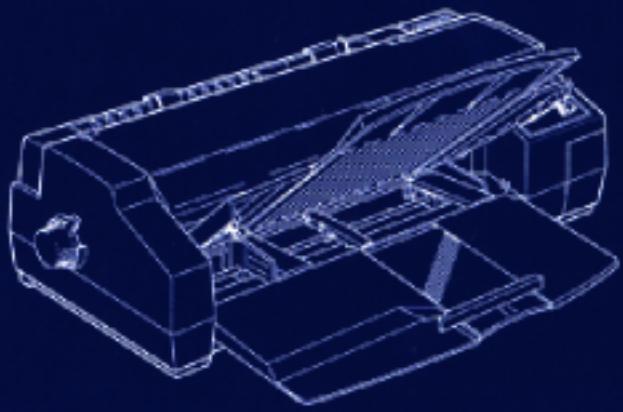
Imprimante jet d'encre
Stylus. 1500
Généralités 3
Configuration requise 3
Informations sur votre imprimante jet d'encre ..... 4
Précautions d'utilisation ..... 4
Choix du papier 5
Conventions utilisées dans ce guide ..... 6
Déballage de l'imprimante 7
Installation du support papier et du bac de réception ..... 8
Choix d'un emplacement pour l'imprimante 9
Connexion de l'imprimante 10
Installation de la cartouche d'encre 11
Chargement du papier dans le bac d'alimentation ..... 14
Test de l'imprimante 19
Connexion de l'imprimante à l'ordinateur 21
Configuration de votre logiciel 22
Installation du pilote Windows 22
Contrôle des paramètres du pilote ..... 24
Pour les utilisateurs DOS 28
Calibration de l'imprimante 29
Exploitation de l'utilitaire de calibration 30
Guide d'installation pour PC
Tous droits réservés. La reproduction, l'enregistrement, ou la diffusion de tout ou partie de ce manuel, sous quelque forme et par quelque moyen que ce soit, mécanique, photographique, sonore ou autres, sans autorisation expresse écrite de Seiko Epson Corporation est interdite. L'exercice de la responsabilité relative au brevet ne s'applique pas aux renseignements contenus dans le présent manuel. Tout a été mis en oeuvre pour garantir la fiabilité de son contenu. Seiko Epson Corportation dégage toute responsabilité quant aux erreurs et aux omissions qui peuvent exister dans ce guide et aux conséquences qui pourraient en résulter.
Seiko Epson corporation ou ses filiales ne peuvent en aucun cas être tenues responsables des dettes, pertes, dépenses ou dommages encourus ou subis par l'acheteur de ce produit ou un tiers, provenant d'un accident, d'une mauvaise utilisation, d'un abus, ou résultant de modifications, réparations ou transformations non réalisées par Seiko Epson Corporation, ou dues à une non observation des instructions de fonctionnement fournies par Seiko Epson Corporation.
Seiko Epson Corporation ne peut être tenue responsable des dommages et problèmes survenant suite à l'utilisation d'options ou de produits autres que les produits Epson ou ceux approuvés par Seiko Epson Corporation.
EPSON Stylus est une marque déposée de Seiko Epson Corporation.
Microsoft et Windows sont des marques déposées de Microsoft Corporation.
Macintosh est une marque déposée de Apple Computer, Inc.
Remarque générale : Isatesronsepalisulitésclnsepésntandriotqürbt didnificationpavuntaredsnuqesdipixelskelpropiéreespéif. HSONeconátriciraundrisnesmaqs
Ce guide contient les informations nécessaires à l'utilisation de votre imprimante Stylus 1500 avec un PC exploitant Microsoft® Windows® ou DOS.
Vous trouverez plus d'informations sur l'impression sur du papier spécial, l'utilisation des fonctions du panneau de contrôle et d'autres conseils qui vous permettront d'obtenir des résultats optimum dans le Gidedenférêne. En outre, le Gidedescaleurs vous fournira de nombreux conseils sur l'utilisation des couleurs. Pour imprimer en couleur, vous devez installer le kit couleur optionnel (Réf. 500 268).
Configuration requise
Pour utiliser votre imprimante, vous devez disposer de Windows 3.1 ou d'une version ultérieure, ou de Windows for Workgroups 3.1 ou d'une version ultérieure, d'un câble parallèle blindé à paire torsadée, et des caractéristiques suivantes :
| Système minimum | Système recommandé |
| Processeur 80386/16 MHz | Processeur 80386/25 MHz ou plus rapide |
| 4 Mo de mémoire vive (RAM) | 8 Mo de mémoire vive (RAM) |
| 10 Mo disponibles sur votre disque dur | Plus de 10 Mo disponibles sur votre disque dur |
| Ecran VGA | Ecran VGA ou supérieur |
Votre revendeur peut vous aider à étendre votre système s'il ne répond pas à ces caractéristiques.
Informations sur votre imprimante jet d'encre
Votre imprimante jet d'encre EPSON vous permet d'obtenir une impression de haute qualité. En utilisant le pilote d'imprimante fourni avec le support d'impression spéciale ESPON, vous pouvez obtenir une impression monochrome parfaitement adaptée à la plupart des travaux.
L'imprimante est équipée d'un tracteur d'alimentation intégré pour l'impression sur du papier continu et d'un système d'alimentation automatique qui vous permettra d'imprimer sur différents types de papier, des cartes en papier couché, au papier de format A2.
La Stylus 1500 dispose d'une cartouche d'encre noire et d'une tête d'impression installée en standard et peut être transformée en imprimante couleur à l'aide du kit couleur optionnel EPSON (Réf. 500 268). Pour obtenir la liste complète de ces options, consultez votre Gidedenférance .
La tête d'impression ne frappe pas le papier. L'imprimante est donc silencieuse en fonctionnement.
Précautions d'utilisation
Même si vous êtes familiarisé avec d'autres types d'imprimantes, lisez soigneusement les consignes suivantes avant de travailler avec votre imprimante jet d'encre.
q Normalement, l'encre ne s'écoule pas de la cartouche. Cependant, en cas de contact avec la peau, lavez soigneusement à l'aide d'eau et de savon. En cas de contact avec vos yeux, rincez abondamment à l'eau claire.
q Conservez les cartouches hors de portée des enfants.
q Ne démontez pas les cartouches d'encre et n'essayez pas de les recharger. Vous pourriez endommager les têtes d'impression.
q Installez la cartouche d'encre dès qu'elle est sortie de son emballage. Une cartouche conservée longtemps hors de son emballage peut perdre ses qualités d'impression.
q N'utilisez pas une cartouche d'encre au-delà de sa date de validité indiquée sur l'emballage. Pour de meilleurs résultats, utilisez les cartouches d'encre dans les six mois après leur installation.
q Ne secouez pas une cartouche d'encre, afin d'éviter les fuites.
q Ne placez pas votre main à l'intérieur de l'imprimante et ne touchez pas la cartouche durant l'impression.
q Mettez toujours l'imprimante sous tension à l'aide de la touche Operate (Marche/Arrêt). Le voyant Operate (Marche/Arrêt) clignote jusqu'à ce que la tête d'impression soit recouverte. Ne débranchez pas l'imprimante et ne mettez pas la prise hors tension avant que le voyant Operate cesse de clignoter. L'imprimante recouvre la tête d'impression lorsqu'elle ne reçoit aucune donnée pendant plusieurs secondes ; vous pouvez également recouvrir la tête d'impression en appuyant sur la touche Pause.
q Avant de transporter l'imprimante, vérifiez que la tête d'impression est recouverte et ne retirez pas la cartouche d'encre.
Choix du papier
La plupart des papiers destinés à la correspondance conviennent très bien à votre imprimante. En outre, il existe des papiers spécialement conçus pour les imprimantes jet d'encre tels que le papier couché pour impression en 360 dpi proposé par EPSON, qui répond à vos besoins quotidiens en impression de haute qualité.
Si vous avez installé le pilote d'imprimante fourni avec cette imprimante, vous pouvez obtenir de meilleurs résultats d'impression en 720 dpi en utilisant leppiercoudéEPSONparimpressionen720dpi.
Pour connaître les références de tous les supports spéciaux proposés par EPSON, consultez la liste ci-après.
Remarques :
Les imprimutes à jet d'enre sort particulièrement sensibles à l'état duppier que va s utilisez, Conservz vatre papier dans son en ballage d'origine et stokez le dans un endroit sec et frais.
o EPSONvas propose les supports suivants:
| Rpiercaudéparinpressionen360dpi(A4) | Ré. 550208W |
| Rpiercaudéparinpressionen360dpi(A3) | Ré. 550192 |
| Rpiercaudéparinpressionen360dpi(A3+) | Ré. 550186 |
| Rpiercaudéparinpressionen360dpi(A2) | Ré. 550196 |
| Rpiercaudéparinpressionen720dpi(A4) | Ré. 550206 |
| Rpiercaudéparinpressionen720dpi(A3) | Ré. 550190 |
| Rpiercaudéparinpressionen720dpi(A3+) | Ré. 550184 |
| Rpiercaudéparinpressionen720dpi(A2) | Ré. 550198 |
| Rpierglacéhatequité(A4) | Ré. 550211 |
| Rpierglacéhatequité(A3) | Ré. 550182 |
| Rpierglacéhatequité(A3+) | Ré. 550180 |
| Transparent(A4) | Ré. 550207 |
Conventions utilisées dans ce guide
W Les mises engarde précédés dusynbole Attention divertère impérativement respectées d'indéviter des blessures corporelles
Les mises engarde précédés dusynde Important divertère respectés findéiter d'endommager votrematéiel.
Les remarques contient des informations et des conseils utiles concernant l'utilisation de votre imprinale.
Déballage de l'imprimante
L'emballage de votre imprimante doit contenir une disquette de pilote d'imprimante EPSON et les éléments suivants :
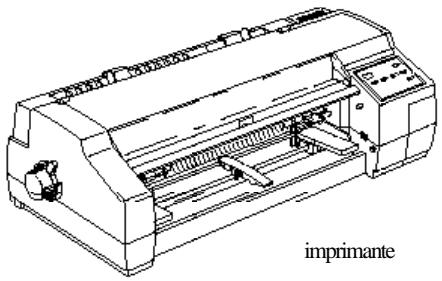
cartouche d'encre noire
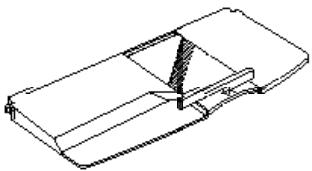
Avant d'installer votre imprimante et de la mettre sous tension, vous devez retirer les matériaux de protection et d'emballage. Suivez les instructions de la notice fournie avec l'imprimante pour retirer ces matériaux. Conservez les emballages et les matériaux de protection pour le cas où vous devriez transporter ultérieurement votre imprimante.
Installation du support papier et du bac de réception
Vous devez installer le support papier et le bac de réception avant d'utiliser votre imprimante. Pour installer ces éléments, effectuez les opérations suivantes.
- Fixez le support papier en plaçant l'encoche située sur le côté droit du support sur les ergots de l'imprimante. Puis poussez l'encoche située sur le côté gauche sur l'ergot de gauche.
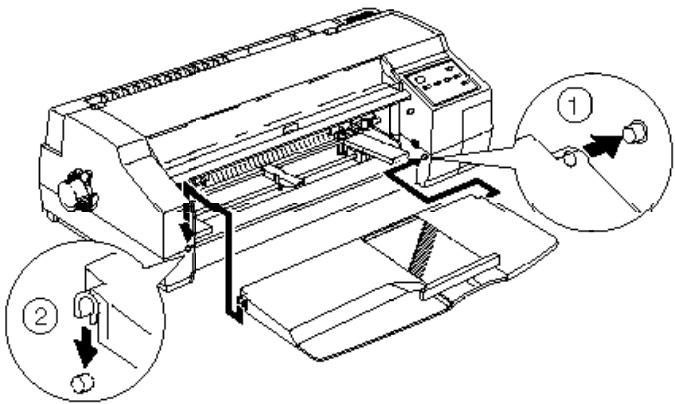
- Fixez le bac de réception en adaptant les encoches du bac sur les ergots, comme indiqué ci-après.
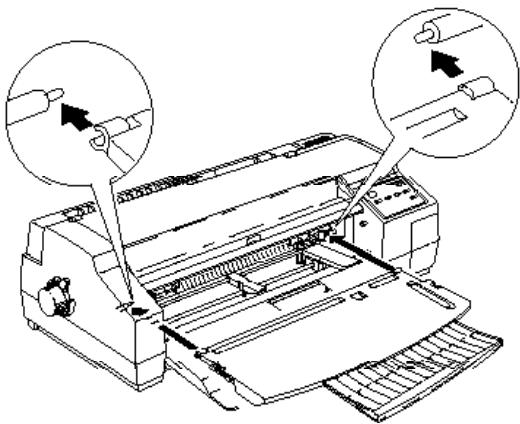
Choix d'un emplacement pour l'imprimante
Pour choisir un emplacement pour votre imprimante, suivez les directives ci-dessous.
q Placez l'imprimante sur une surface plane, stable et horizontale. Si l'imprimante est inclinée ou penchée, elle ne peut pas fonctionner correctement.
q Placez l'imprimante de sorte à pouvoir connecter facilement le câble d'interface du réseau.
q Laissez suffisamment d'espace autour de l'imprimante pour permettre les opérations de fonctionnement et d'entretien.
q Evitez de conserver ou d'utiliser votre imprimante dans des endroits soumis à de brusques variations de température et d'humidité. Protégez-la également de la lumière directe du soleil, d'un éclairage trop vif ou de sources de chaleur.
q Evitez des emplacements soumis à des chocs et à des vibrations.
q Placez l'imprimante près d'une prise murale afin de pouvoir aisément débrancher le cordon d'alimentation.
q N'utilisez pas de prises électriques contrôlées par des commutateurs muraux ou des minuteurs. Evitez également les prises raccordées à des lignes alimentant des moteurs puissants ou toute autre installation susceptible d'entraîner des variations de tension.
q Conservez tout votre système informatique loin des sources potentielles d'interférences électromagnétiques telles que les hauts-parleurs ou les terminaux de téléphones sans fil.
q Utilisez une prise reliée à la terre ; n'utilisez pas d'adaptateur.
q Si vous devez imprimer sur du papier continu, veillez à ce que rien n'entrave son alimentation. Pour plus de détails, consultez le Chapitre 2 de votre Gidederéférence .
Sivasutilisez unsupport d'imprimante, suivez les consignes ci-après
q Le support doit pouvoir porter au minimum 25 kg.
q N'utilisez jamais un support qui incline l'imprimante. Cette dernière doit toujours rester parfaitement horizontale.
q Placez vos câbles de sorte qu'ils ne gênent pas l'alimentation du papier. Lorsque cela est possible, fixez-les au pied du support.
Connexion de l'imprimante
- Vérifiez que la touche Operate (Marche/Arrêt) de l'imprimante est sur off. L'imprimante est hors tension lorsque la surface de la touche est alignée avec les protecteurs de la touche, comme indiqué ci-après.
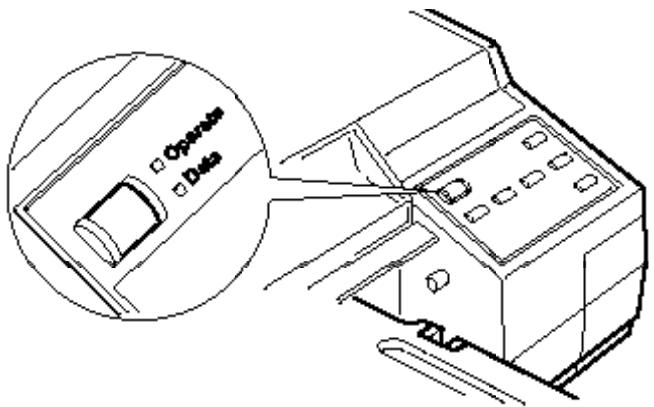
- Vérifiez l'étiquette située à l'arrière de l'imprimante pour vérifier que la tension exigée par l'imprimante correspond à celle de votre prise électrique. Vérifiez également que vous disposez du câble d'alimentation adapté à votre source d'alimentation.
C Important : Il n'est pas possible modifier latension de l'imprime. S latension indiquée et latension de votre prise ne correspondent pas, contactez votre revenuur. Nebranche pas le cordendimentation
-
Si le cordon d'alimentation n'est pas fixé à l'imprimante, connectez-le à la prise secteur située à l'arrière de l'imprimante.
-
Connectez le cordon d'alimentation à une prise électrique reliée à la terre.
Installation de la cartouche d'encre
C
Important : Lacontachederrestureuritéatorne. Nmdelen, l'encroentenedrslacantaderecole pas Gpendt, enasdecontact avec vosmuis, nettoye-les signausement à l'aided'auet desven Enasdecontact avec vosyux, ninzobondment à l'eaudaire
Installez la cartouche d'encre de la manière suivante :
- Appuyez sur la touche Operate (Marche/Arrêt) pour mettre l'imprimante sous tension. Le voyant Operate (Marche/ Arrêt) s'allume et le voyant Pause commence à clignoter.
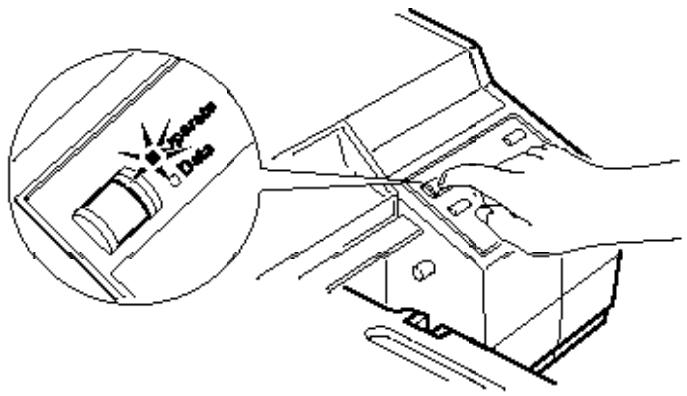
- Retirez le capot du logement de la cartouche, comme indiqué ci-après.
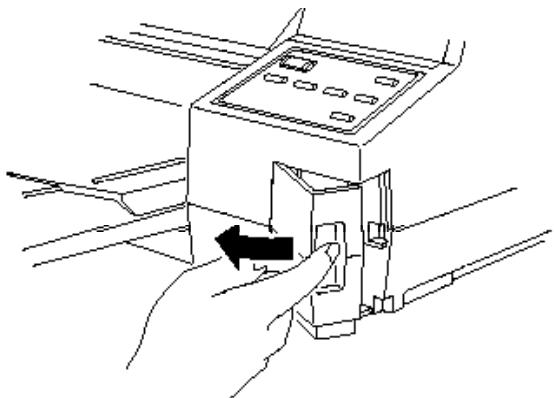
- Retirez la cartouche d'encre de son emballage.
- Insérez l'extrémité de la cartouche comportant une fiche en aluminium dans le logement de la cartouche en suivant les instructions inscrites sur la cartouche. Poussez la cartouche tout au fond du logement jusqu'à ce qu'elle heurte le fond.
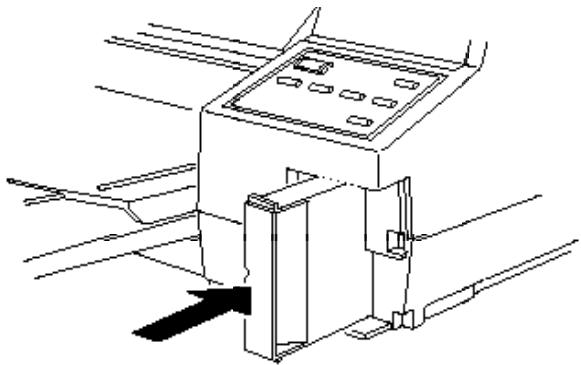
Slevoyat Ink Out O (Manque d'encre O) restedluné, lacartache n'est pas installée correctement. Retirez-lact reinsérez-ladela nurière décite précédemmt.
- Remettez le capot du logement de cartouche en place, comme indiqué ci-après.
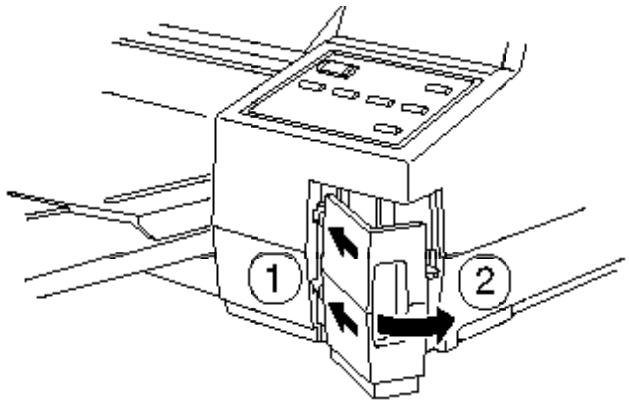
Lorsque vous installez la cartouche d'encre pour la première fois, l'imprimante charge automatiquement le système d'alimentation de l'encre. Cette opération prend environ deux minutes.
C Important : Pendut l'opération de chargement del'encre, le voyant digote. Németez janis l'imprime hors tension lorsque le voyant Pause digote. Néretirez janis la cartrachte d'encre pendant qu'encre se chargée dans le système.
Pause
Le nombre de pages qu'il est possible d'imprimer avec une seule cartouche d'encre noire varie en fonction de la quantité de texte et de graphiques que vous imprimez.
Remarque :
Lorspevas renplacez la cantad de l'encre par un enavelle
cartanche, consultez le Chapitre 6 du
Guide de référence.
Chargement du papier dans le bac d'alimentation
La procédure suivante vous indique comment charger du papier ordinaire dans l'imprimante. Vous pouvez également charger du papier couché, des transparents, du papier glacé, des enveloppes et des cartes dans le bac d'alimentation automatique. Pour plus de détails sur l'utilisation d'autres supports, tels que du papier grand format ou continu, consultez le Chapitre 2 de votre Giderreférie
- Vérifiez que le levier de dégagement du papier est en position feuille individuelle.
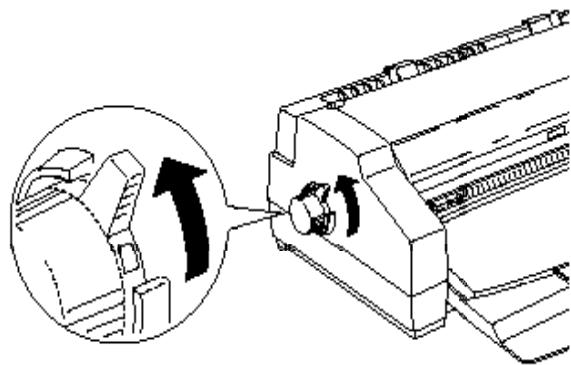
- Soulevez le bac de réception jusqu'à ce qu'il se verrouille en position haute.
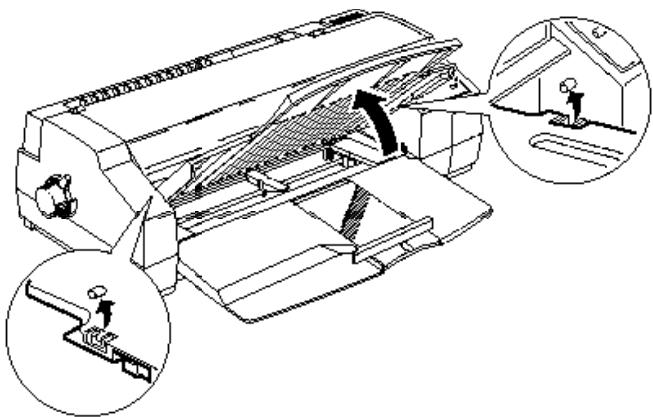
- Faites glisser le guide papier droit vers la gauche, aussi loin que possible. Puis, faites glisser le guide papier gauche afin de l'adapter à la largeur de votre papier.
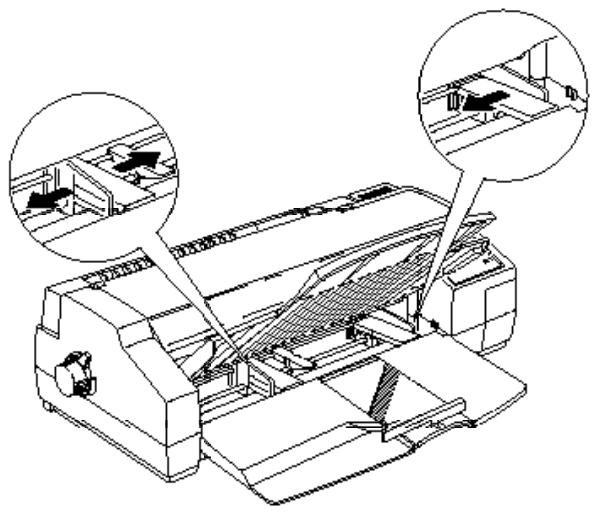
- Déplacez le support central à mi-chemin entre les guides latéraux. Puis tirez doucement sur le guide latéral arrière jusqu'à son verrouillage.

- Ventilez une pile de papier ; puis tapotez-la sur une surface plane afin d'aligner les bords.
- Chargez le papier, face imprimable vers le bas, dans le bac d'alimentation. Vérifiez que le bord droit de la pile de papier est aligné contre le guide latéral droit. Puis faites glisser le guide latéral gauche pour l'aligner sur le bord gauche du papier.
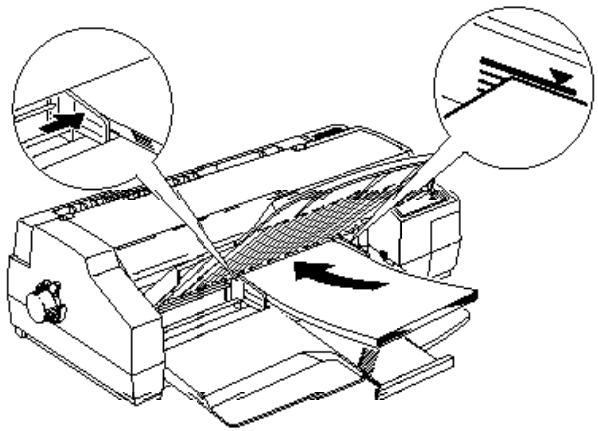
Le bœpt coterir jusqu'à 100 failles de papien nomd 64 gm ^2 . Lahauter duppiere doit pos déposer laflèche située sur laface intermedugide latérd.
- Réglez le guide latéral arrière afin de l'adapter à la longueur de votre papier.
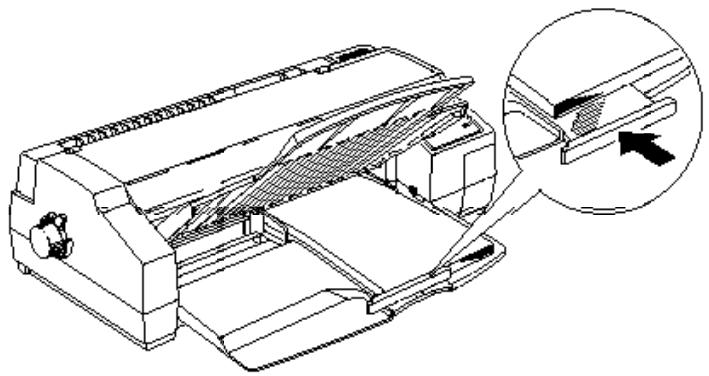
Lorsque vous chargez du papier dans le sens horizontal (plus large que long), le guide latéral arrière peut ne pas être adapté à la longueur de votre papier. Dans ce cas, retirez ce guide et réinsérez-le comme indiqué ci-après.
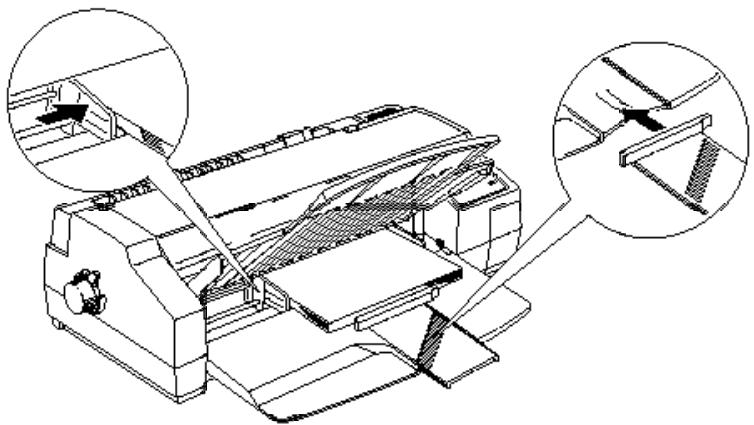
- Abaissez le bac de réception en position d'impression. Vérifiez que le guide latéral arrière du bac est placé sous le bac de réception. Le guide latéral arrière doit être situé sous le bac de réception afin de laisser suffisamment d'espace pour le papier chargé dans le bac d'alimentation.
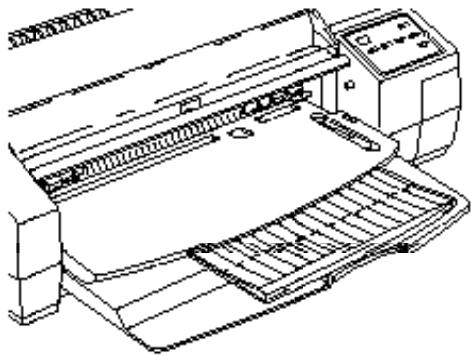
Unbarrage peut se prodière si le guide latéral dière n'est pas placés sous le bac de réception.
Vous pouvez à présent exécuter un auto-test. Pour plus d'informations sur l'impression sur papier spécial, consultez le Chapitre 2 du Giedenférance .
Test de l'imprimante
L'auto-test débute par une impression sur la première et la dernière ligne de la première page de papier afin de mesurer la longueur de la page. Puis des échantillons de caractères sont imprimés sur la feuille de papier suivante.
Remarques :
o Aunt decommencer l'autotest, vérifiez qu'il yaduppier dans lebacldimentation
o Vérifiez que le levier de dégagement dupopier est enposition feuille individuelle.
o Utilisez, dupier defomat A4(210mm) aumours, cupus large. Sinon latée d'impression projette l'enre directement sur leraleau, ce qui pattachervos impressions
-
Vérifiez que l'imprimante est hors tension.
-
En maintenant la touche Load/Eject (Charge/Ejecte) enfoncée, mettez l'imprimante sous tension.
Le test est imprimé à l'aide des polices de 360 points par pouce (dpi). Voici un exemple d'auto-test :
Si vous installez le kit couleur optionnel, le test réel s'imprime en couleur.
Remarque :
S vaus désirez, imprimer un auto-test en 180dpi, mettez.
l'inprimates austensionen mainterat latache
enforée. Cetest est inprimé avec lacartoured encreire,
nêmesi lekit couleur optionnel est installé.
LF/FF
- L'auto-test continu tant qu'il reste du papier dans le bac ou jusqu'à ce que vous appuyiez sur la touche Pause. Pour arrêter le test, appuyez sur la touche Pause. Pour le relancer, appuyez de nouveau sur la touche Pause.
- Pour arrêter l'auto-test appuyez sur la touche Pause afin d'arrêter l'impression. Puis appuyez sur la touche Load/Eject (Charge/Ejecte) pour éjecter la page, si nécessaire, et mettez l'imprimante hors tension.
C
Important :
Nemettez pas l'inprivate hors tensionen cours
d'impression Appuyeztajours urlatauche
l'inprimantehorstension
Pause puismettez.
Si l'auto-test ne s'imprime pas correctement, consultez le Chapitre 6, "Dépannage", dans votre Gidederéférence.
Connexion de l'imprimante à l'ordinateur
Si l'auto-test s'exécute correctement, vous pouvez connecter votre imprimante à l'ordinateur. Vous devez utiliser un câble parallèle blindé à paire torsadée pour connecter votre ordinateur à l'interface parallèle intégrée de l'imprimante. Effectuez ensuite les opérations suivantes :
- Vérifiez que l'imprimante et l'ordinateur sont hors tension.
- Branchez fermement le connecteur du câble dans le connec- teur d'interface de l'imprimante. Puis refermez les clips jusqu'à leur verrouillage de chaque côté du connecteur.
Si votre câble dispose d'une prise de terre, branchez-la au connecteur de terre situé sous le connecteur d'interface.
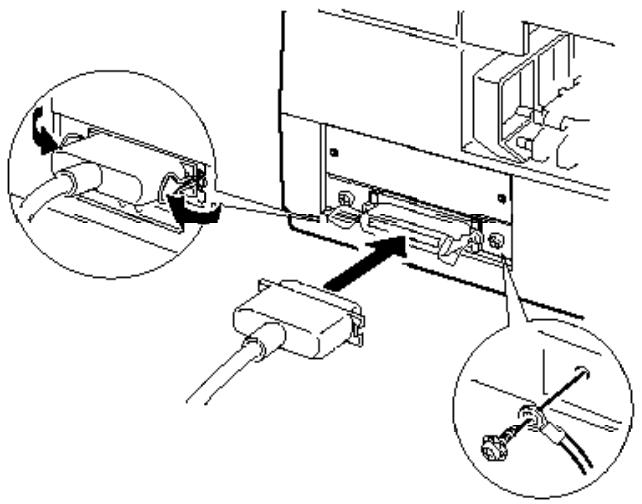
- Branchez l'autre extrémité du câble dans l'interface parallèle de l'ordinateur. Si l'extrémité du câble côté ordinateur dispose également d'une prise de terre, branchez-la au connecteur de terre situé à l'arrière de l'ordinateur.
Configuration de votre logiciel
Lorsque l'imprimante est connectée à l'ordinateur, vous pouvez installer le pilote (ou driver) d'imprimante Windows fourni avec votre imprimante. La section suivante vous explique comment installer le pilote d'imprimante et vérifier ses paramètres avant d'imprimer.
Si vous désirez configurer l'application pour DOS, consultez le paragraphe "Pour les utilisateurs DOS", ultérieurement dans ce manuel.
Installation du pilote Windows
Le pilote Windows pour imprimante à jet d'encre couleur est situé sur la disquette fournie dans l'emballage de votre imprimante.
Utilisez toujours ce pilote lorsque vous imprimez à partir de Windows. Il est conçu spécialement pour fournir une impression rapide et précise en utilisant toutes les caractéristiques de pointe de votre imprimante.
- Vérifiez que Windows fonctionne et que la fenêtre Groupe Principal est ouverte.
- Insérez la disquette contenant le pilote d'imprimante dans le lecteur de disquette de votre ordinateur.
- Cliquez sur Fichier puis sur Exécuter. La fenêtre suivante apparaît.
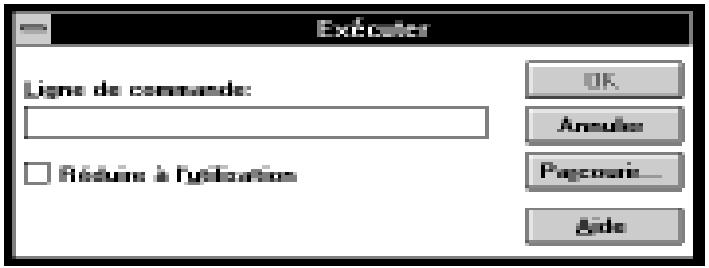
text_image
Exéceler Ligne de commande: OK Annulier Pageouie... Aide-
Tapez A:\SETUP (ou B:\SETUP) et cliquez sur OK. La fenêtre suivante apparaît.
-
Cliquez sur Continuer pour installer le pilote d'imprimante. Lorsque
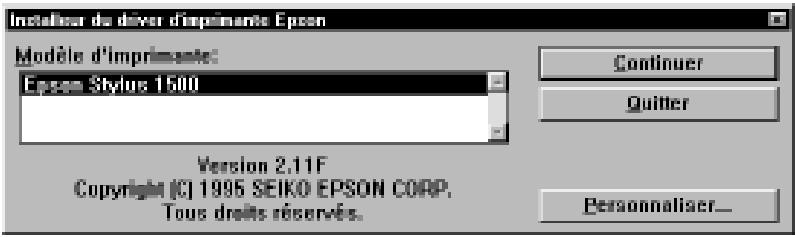
text_image
Installar du driver d'imprimante Epson Modèle d'imprimante: Epson Stylus 1500 Version 2.11F Copyright (C) 1995 SEIKO EPSON CORP. Tous droits réservés.l'installation est terminée, cliquez sur OK.
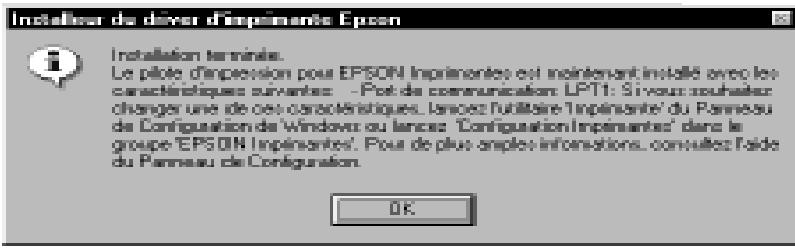
text_image
Installateur du dèver d'imprimante Epson Installation terminale. Le pilote d'impression pour EPSON Imprimantes est maintenant installé avec les caractéristiques suivantes: -Pôt de communication LP11: Si vous souhaiter changes une de ces caractéristiques, lorsque l'utilitaire l'impinante du Panneau de Configuration de 'Window ou lance : 'Configuration Impinantes' dans le groupe 'EPSON Impinantes'. Pour de plus amples informations, consultez Païde du Panneau de Configuration. OKContrôle des paramètres du pilote
Avant de commencer votre impression, vous devez vérifier que les paramètres de votre pilote correspondent à vos besoins. Si certaines applications Windows ont priorité sur les paramètres d'imprimante définis à l'aide du pilote, ce n'est pas toujours le cas. Vous devez donc choisir les paramètres adaptés pour obtenir les résultats attendus.
Les paramètres de pilote minimum exigés sont les suivants.
| q | Format de papier | Format du papier chargé dans l’imprimante. |
| q | Orientation | Sens de l’impression sur la page. |
| q | Encre | Monochrome (noire) ou couleur (CMJN). Sélectionnez le paramètre couleur (CMJN) lorsque vous avez installé le kit couleur optionnel et que votre document comprend de la couleur. |
| q | Résolution | Super - 720 dpi, Haute - 360 dpi, ou Brouillon - 180 dpi. |
| q | Type de support | Type de papier chargé dans l’imprimante. |
L'exemple suivant vous indique comment sélectionner les paramètres de pilote d'imprimante minimum. Lorsque vous modifiez les paramètres du pilote, suivez toujours ces étapes de base.
Remarque :
Les paramètres Tée d'impressionet Maled'impression effectant le para-mètre Type de support. Pour exemple, si vous choisissez Super-720 qui commenade d'impression lorsque l'option Monadrone est sélectionnée, seul le paranètre Papienomial est disponible comme type de support.
Pour de meilleurs résultats, définissez d'abord les paramètres Encre et Mode d'impression ; choisissez ensuite le type de support.
- Vérifiez que la boîte de dialogue Imprimantes est ouverte et que votre imprimante est sélectionnée. Sinon, effectuez les étapes 1 à 3 de la section précédente et cliquez sur Epson Stylus 1500 pour la sélectionner.
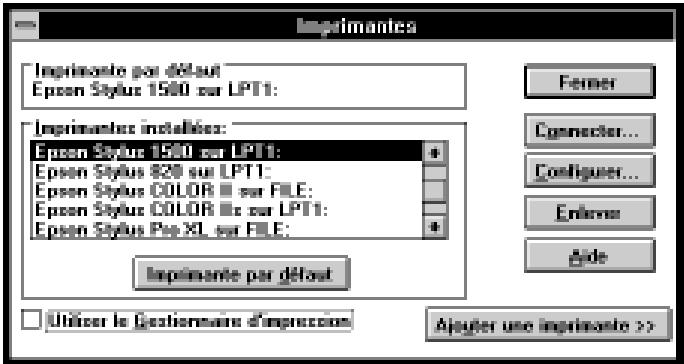
text_image
Imprimantes Imprimante par défaut Epsen Style 1500 sur LPT1: Imprimantes installées: Epsen Style 1500 sur LPT1: Epsen Style 820 sur LPT1: Epsen Style COLOR ■ sur FILE: Epsen Style COLOR IIc sur LPT1: Epsen Style Pro XL sur FILE: Imprimante par défaut Utiliser le Gestionnaire d'impression Ferner Connector... Configuer... Enlene Side Ajouyer une imprimante >>- Cliquez sur la touche Configurer du menu de configuration de l'impression pour ouvrir le menu suivant.
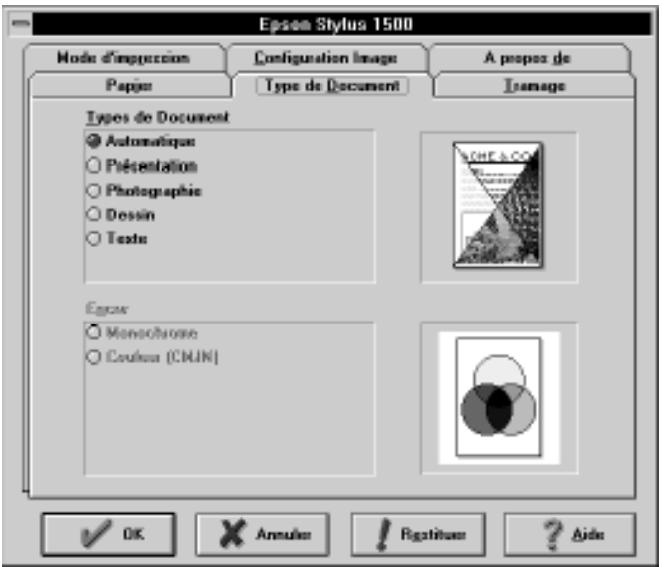
text_image
Epson Stylus 1500 Mode d'impression Papien Configuration Image Type de Document A propose de Isamage Types de Document Automatique Présentation Photographie Dessin Texte Epicor Monochrome Couleurs (CMIN) OK Annules Regatituse Ajide-
Configurez l'option Type de document. Laissez l'option réglée sur Automatique pour la plupart des travaux d'impression.
-
Choisissez l'option Encre que vous désirez utiliser. Sélectionnez Couleur (CMJN) uniquement si vous avez installé le kit couleur et que votre document comprend de la couleur.
Remarque :
Svasvezchais l'option
Automatique connetypede
daurent, l'optionEncren'est pas disponible.
- Cliquez sur Mode d'impression pour obtenir le menu suivant.
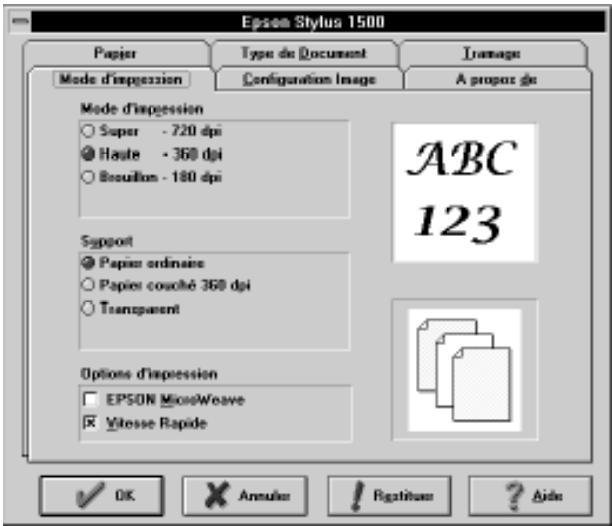
text_image
Epson Stylus 1500 Paper Type de Document Damage Mode d'impression Configuration Image A propôt de Mode d'impression Super - 720 dpi Haute - 360 dpi Bouillon - 180 dpi Support Papier ordinaire Papier couché 360 dpi Transparent Options d'impression EPSON MicroWeave Vitesse Rapide ABC 123 OK Annuus Regatifuse ? Aide- Réglez l'option Mode d'impression. Pour cet exemple, cliquez sur Haute - 360 dpi afin de sélectionner le paramètre d'impression standard de votre imprimante. Vous devez savoir que plus la résolution est élevée, plus l'impression est longue.
Remarque :
L'Option Super-720dpi conviert à vos images couleur de qualité supérieure. L'Option Hute-360dpi, qui représente le paranètre par défaut, conviert à alaphant d'estypes de document. Si vous désirez une impression plus rapide audes brouillars de votre travail, sélectionez Brouillon-180dpi.
- Configurez l'option Type de support. Par exemple, sélectionnez Papier normal.
- Cliquez sur Papier pour ouvrir le menu suivant.
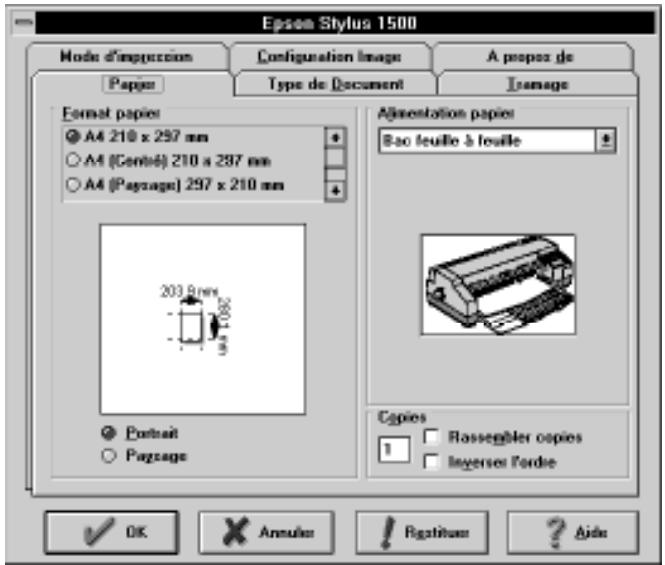
text_image
Epson Stylus 1500 Mode d'impression Configuration Image A papex de Paper Type de Document Isnage Format papies A4 210 x 297 mm A4 (Contel) 210 x 297 mm A4 (Pageage) 297 x 210 mm 203 Pmm Portrait Pageage Alimentation papies Bao leuille à leuille Copies Rassembler copies Inverses l'ordie OK Annules Regatique Aide-
Sélectionnez le format de papier que vous avez chargé dans l'imprimante dans la liste des Formats de papier. Si le format de papier que vous utilisez n'apparaît pas dans la liste, utilisez les flèches de droite pour faire défiler la liste. Le schéma de l'écran change selon le format de papier sélectionné.
-
Sélectionnez l'orientation Portrait ou Paysage. Si vous désirez imprimer votre document dans le sens de la longueur, sélectionnez Paysage. Le schéma affiché à l'écran change selon l'orientation sélectionnée.
Remarque :
Lorsquevaus sélectionnez A4(Paysage), dargez toujours le papier par son côtele plus large. Si vais sélectionnez, l'orientation Paysage avec les fomuts de papier A4(Paysage), le sens des caractères seralemène que si vous aviez choisi l'orientation Portrait avec le format A4 Portrait.
- Lorsque la sélection de vos paramètres est terminée, cliquez sur la touche OK, en bas du menu.
Remarque :
Purplus de détails sur la façondem modifier les paranères duplate, consultez le Capitre 3 "Paranères duplate d'inprimante" dans le Guide de référence.
Pour les utilisateurs DOS
La plupart des programmes d'application DOS comprennent des pilotes pour les imprimantes Epson ESC/P 2™. Vous pouvez sélectionner ce pilote et bénéficier des polices et des graphiques vectoriels intégrés de dernière génération de votre imprimante.
La majorité des programmes DOS exige que vous effectuiez votre sélection à partir d'une liste d'imprimantes afin d'installer le pilote. Vous devez sélectionner votre imprimante afin de bénéficier de toutes les caractéristiques de pointe de votre impri- mante. Si votre imprimante n'apparaît pas dans la liste, contactez votre fabricant informatique pour obtenir une mise à jour.
Si votre pilote d'imprimante n'est pas disponible, choisissez la première imprimante disponible dans la liste ci-dessous.
Pour une impression en noir et blanc seulement :
Stylus 1000
Stylus 800/800+
LQ-870/1170
LQ-570 (+)/1070(+)
SQ-870/1070
LQ-850
LQ-500
Pour une impression en noir et blanc et en couleur :
LQ-2550
LQ-1060
DLQ-3000
Remarque : Lesinprimates répertoriées ci-axat nepemettent pos
de disposer de toutes les options offentes par la Sylus 1500 d'EPSON
telles que lar résolution Super-720dpi aul'option MacroWave.
Calibration de l'imprimante
Si vous intallez le kit couleur optionnel (Réf. 500 268), vous devrez régler l'imprimante avant de commencer à imprimer. Pour cela, utilisez le programme de calibration fourni sur la disquette du pilote EPSON. Cet utilitaire est appelé ECALIB.EXE dans le répertoire Windows.
Lorsque vous imprimez alors que l’option bidirectionnelle est sélectionnée (Vitesse rapide sélectionnée dans le pilote), vous pouvez remarquer que les lignes horizontales ou verticales ne sont pas correctement alignées. La calibration de l’imprimante corrige ces problèmes.
L'utilitaire de réglage comprend des options d'alignement noir et blanc et couleur. Si vos impressions en noir et blanc et en couleur semblent décalées l'une par rapport à l'autre, vous devrez probablement régler l'imprimante. La calibration n'affecte que la tête d'impression et pas la cartouche d'encre.
Exploitation de l'utilitaire de calibration
Pour utiliser le programme de calibration, effectuez les opérations suivantes :
Parlesutilisateurs de Windows:
- Si vous avez installé le pilote d'imprimante Windows : l'utilitaire de calibration se trouve à présent sur votre disque dur. Cliquez sur l'icône Calibration dans le groupe de programmes EPSON afin de lancer l'utilitaire. La fenêtre suivante apparaît :
text_image
Utilitaire de calibration pour imprimante EPSON Utilitaire de calibration pour imprimante EPSON Version 1.00 Copyright (C) SEIKO EPSON CORP. 1995 OK- Cliquez sur OK. Vérifiez que votre imprimante est sélection- née dans le menu déroulant. Sous l'option Calibration, cochez la case correspondant à la tête d'impression que vous désirez régler. La tête d'impression noire est la sélection par défaut.
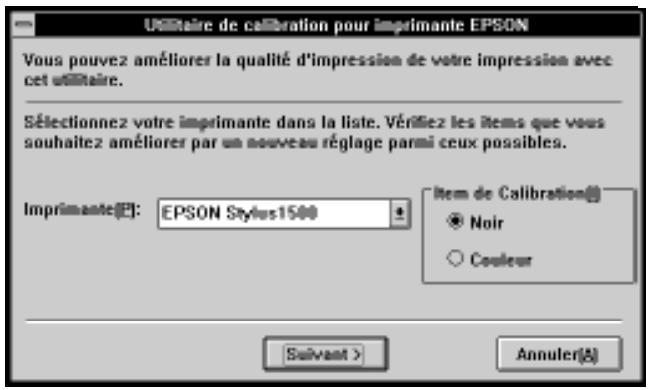
text_image
Utilitaire de calibration pour imprimante EPSON Vous pouvez améliorer la qualité d'impression de votre impression avec cet utilitaire. Sélectionnez votre imprimante dans la liste. Vérifiez les items que vous souhaitez améliorer par un nouveau réglage parmi ceux possibles. Imprimante(E): EPSON Stylus1500 Item de Calibration() ● Noir ○ Couleur Suivant > Annuler(A)Remarque :
Svasavezinstallélekitcauleuroption, vasdezréglerlatée d'impressioncaule. Dans ceas diqez sur Régage.
Couleur sous l'option
- Cliquez sur Autres. Vérifiez que le port correct est sélectionné. Sinon, choisissez le port pour votre imprimante dans le menu déroulant et cliquez sur Autres.
text_image
Unitaire de calibration pour imprimante EPSON Imprimante: EPSON Stylus1500 Sélectionnez le port utilisé par l'imprimante: [Port par défaut de Windows: LPT1] Port(E): LPT1: < Revenir Saivant >- Cliquez sur Autres pour imprimer la feuille d'alignement et suivez les instructions qui apparaissent à l'écran pour régler votre imprimante.
Remarque :
L'imprinute imprine une série d'exemples d'alignent. Utilisez ces exemples par régler votre imprinante.
Parlesutilisateurs DOS:
Pour installer l'utilitaire de calibration sur votre disque dur, insérez la disquette du pilote EPSON dans le lecteur de disquette de votre ordinateur et entrez A:\SETUP (ou B:\SETUP) à l'apparition de l'opérateur DOS. Suivez les instructions affichées sur l'écran.
Après avoir lancé le programme d'installation, changez d'unité et accédez au répertoire qui contient l'utilitaire de calibration (ou indiquez le chemin vers le répertoire), et entrez ECALIB. Puis, appuyez sur Entrée. La fenêtre suivante apparaît :
text_image
Utilitaire de calibration pour imprimante EPSOM Vous pouvez améliorer la qualité d'impression de votre impression avec cet utilitaire. Sélectionnez votre imprimante dans la liste. Uérifiez les items qui vous voulez améliorer par un nouveau réglage parmi ceux possibles. EPSOM Styles1500 Item de Calibration: ( ) Moir (*) Couleur Version 1.00 Copyright(C) 1995 SEIKO EPSOM Suivant > Annaler Tab,Shift-Tab:Changur champ Espace:Sélectionner T1:Se déplacerVérifiez que votre imprimante est sélectionnée. Sinon, sélectionnez l'imprimante correcte dans le menu déroulant. Puis choisissez la tête d'impression que vous désirez régler en cliquant sur la case à cocher adéquate, sous l'option Calibration.
Remarques :
o S vausavez installé lekit couleur, vais devez régler latête
d'impressioncaleur: Cliquez sur
Couleur parcela
o Si latête d'impression couleur n'est pas installée, ne sélectionez.
pas le paranètre de calibration
Couleur.
Pour régler la tête d'impression noire ou la tête d'impression couleur (si elle est installée), effectuez les opérations 3 et 4 de la section précédente. Puis, suivez les instructions affichées sur l'écran.
Remarque :
Cet utilitaire est coup par fonctionner sous DOS avec causants suris (Par utiliser un plan de suris avant de lancer l'utilitaire de calibration. Par installer un plan de suris, consultez la documentation famille avec votre suris).


