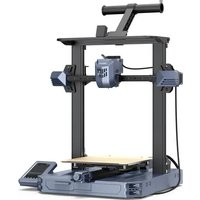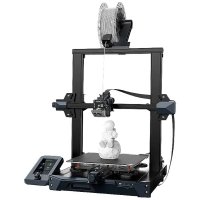
Ender 3 S1 - Imprimante 3D CREALITY - Notice d'utilisation et mode d'emploi gratuit
Retrouvez gratuitement la notice de l'appareil Ender 3 S1 CREALITY au format PDF.


| Caractéristiques techniques | Imprimante 3D FDM, volume d'impression de 220 x 220 x 270 mm, précision d'impression de 0,1 à 0,4 mm, vitesse d'impression jusqu'à 180 mm/s. |
|---|---|
| Type de filament compatible | PLA, ABS, PETG, TPU, et autres filaments standards de 1,75 mm. |
| Utilisation | Idéale pour les utilisateurs débutants et intermédiaires, facile à assembler et à utiliser, interface utilisateur intuitive. |
| Maintenance | Nettoyage régulier de la buse, vérification de l'alignement de l'axe, lubrification des rails de guidage. |
| Sécurité | Équipée d'un capteur de fin de filament, protection contre la surchauffe, arrêt automatique en cas de coupure de courant. |
| Informations générales | Dimensions de l'imprimante : 475 x 470 x 620 mm, poids : environ 8 kg, garantie de 1 an, support communautaire actif. |
FOIRE AUX QUESTIONS - Ender 3 S1 CREALITY
Questions des utilisateurs sur Ender 3 S1 CREALITY
0 question sur cet appareil. Repondez a celles que vous connaissez ou posez la votre.
Poser une nouvelle question sur cet appareil
Téléchargez la notice de votre Imprimante 3D au format PDF gratuitement ! Retrouvez votre notice Ender 3 S1 - CREALITY et reprennez votre appareil électronique en main. Sur cette page sont publiés tous les documents nécessaires à l'utilisation de votre appareil Ender 3 S1 de la marque CREALITY.
MODE D'EMPLOI Ender 3 S1 CREALITY
Guide D'installation Rapide Ender-3 S1
Ender-3 S1
Pour une meilleure experience d'utilisation de notre produit, vous pouvez également apprendre à utiliser l'imprimante de la manière suivante : Consulter les instructions accompanies et les vidés dans la carte de stockage.
1 NOTES
1 Nutilisez pas l'imprimante d'une maniere autre que celle decrite dans le present document afin d'eviter toute blessure ou tout domme gestiel.
Ne placez pas l'imprimante a proximite d'une source de chaleur ou d'objets inflammbles ou explosifs. Nous suggerons de le placer dans un environnement bien ventilé et peu poussiereux.
3 N'exposez pas l'imprimante a des vibrations violentes ou a un environnement instable, car cela pourrait entrainer une mauvaise qualite d'impression.
4 Avant d'utiliser des filaments experimentaux ou exotiques, nous vous suggerons d'utiliser des filaments standard teis que I'ABS ou le PLA pour calibrer et tester la machine.
5 Ne touche pas la buse ou la surface d'impression pendant le fonctionnement car elles peuvent etre chaudes. Gardez les mains eoignees de la machine pendant son utilisation pour eviter les brulures ou les blessures.
Pour nettoer les debris du bloc chauffant de l'imprimante, utilisez tous les outils foumis. Ne touche pas directement la buse lorsqu'elle est chauffee, vous risqueriez de vous bleisser.
Nettoy t i t t t t t t t t t t t t t t t t t t t t t t t t t t t t t t t t t t t t t t t t t t t t t t t t t t 0
8 Ce t i e d r t t t t t t t
9 Les utilisateurs doivent se conformer aux lois et reglements des pays et régions correspondants ou l'equipement est situé (utilisé), respecter l'éthique professionnelle, préter attention aux obligations de sécurité et interdire strictement l'utilisation de nos produits ou équipements à des fins illégales. Creality ne sera enaucun cas responsable de la responsabilité légale des contrvenants.
2 List des pieces

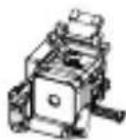
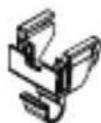
1 Cadre de base X1 Kit de F2 ise X1 Bobines X1
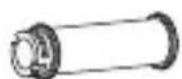
4
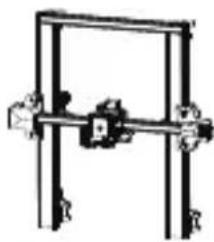
5 Cadre du portique X1
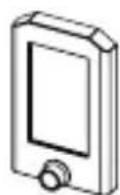
6 Affchage X1
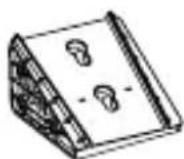
Support d'écran X1
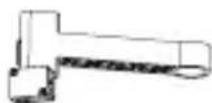
3 Crémaillère et capteur de filament X1
3 Listed outils
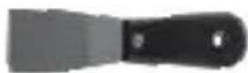
9 Spade X1
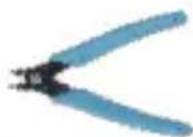
10 Pinces Diagonales X1
Filament X1
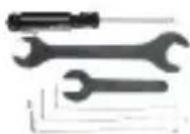
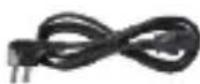

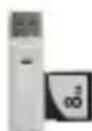
Cordon d'alimentation X1
14Nettoyeur de buse X1
5 Carte de stockage et lecteur de carte X1
16Buse X1
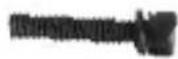
Vis combinée à
tete hexagonale et rondelle elastique M5x45 X5
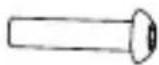
18 Vis à têteronde plate à six pans creuxM4x18 X4
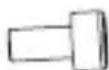
19 Vis à tête cylindrique à six pans creuxM3x6 X5
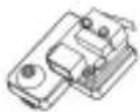
Kit interrupteur de fin de course pour l'axe Z x1
Conseils : les accessoires ci-dessus ne sont disponibles qu'a titre de reference, a titre indicatif!
4 Description des Interfaces
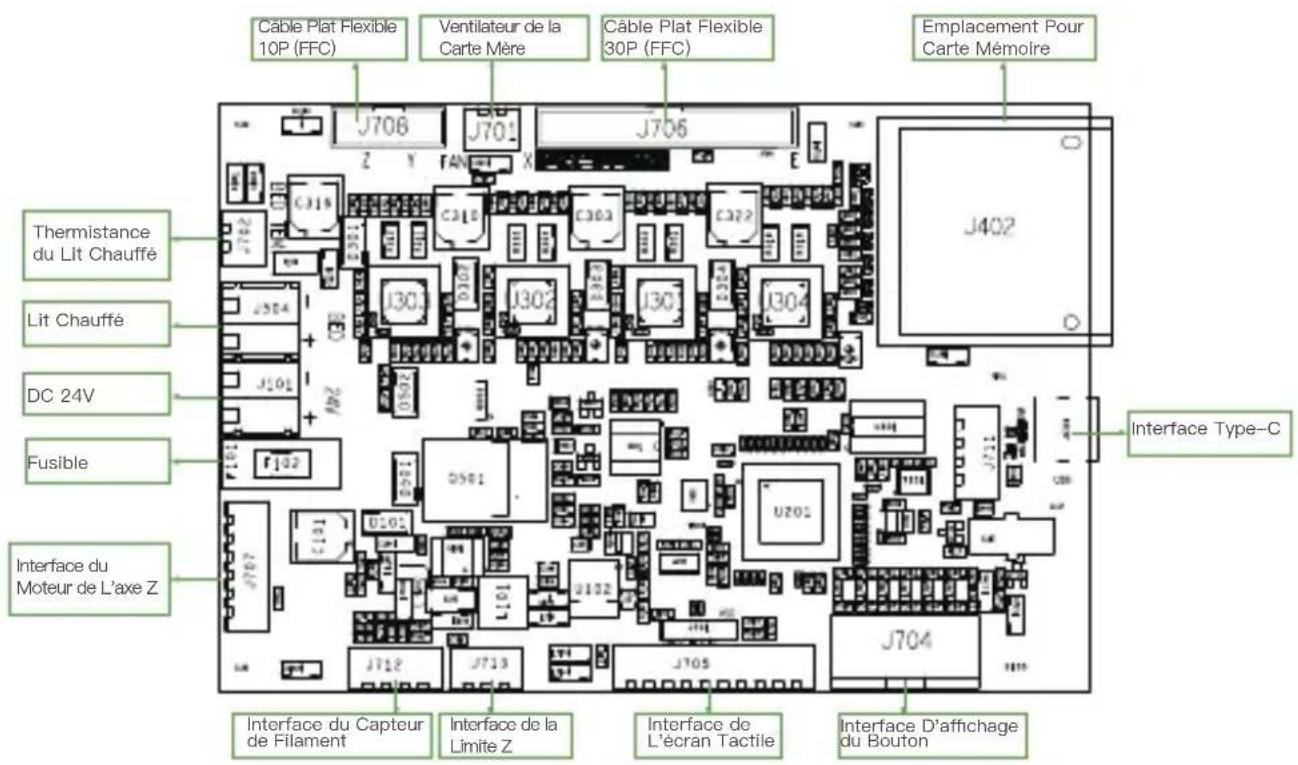
4.1 Description des Interfaces et des Connexions de la Carte Mere
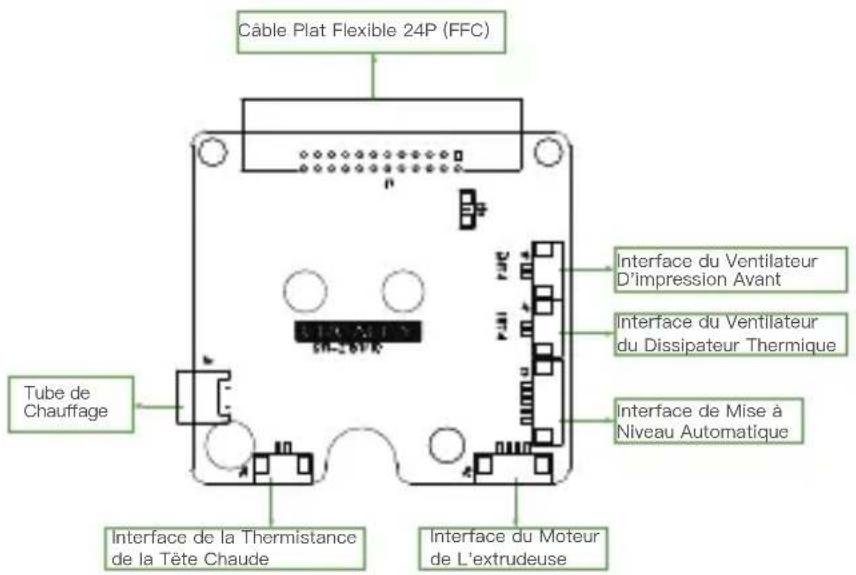
4.2 Description des Interfaces de la Buse
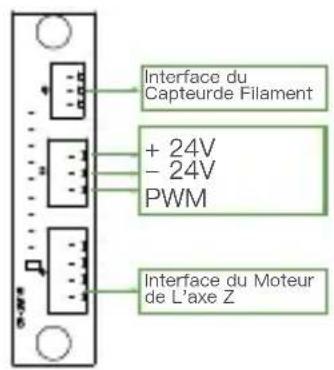
4.3 Description de L'adaptateur de L'axe Z
5 Installation du produit
5.1 Installation de l'ensemble de la buse et du serre-fils
A. Placer l'ensemble de la buse sur le panneau arriere de l'extrudeuse, pré-verrouillez avec quatre vis à tete cylindrique à six pans creux M3x6, puis serrez pour le fixer.
B. Fixez le serre-fils au panneau arrêté du moteur de l'axe X.
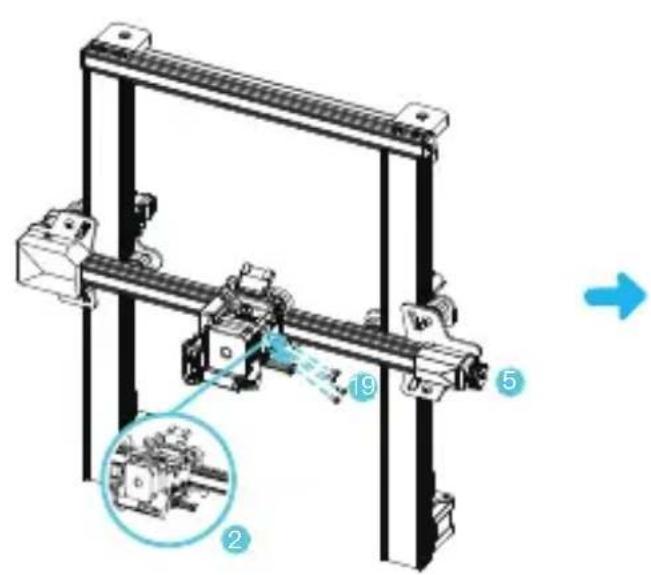
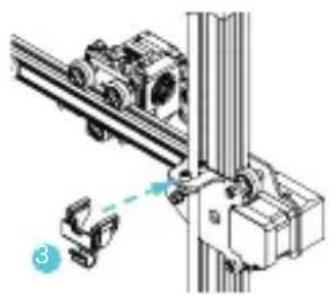
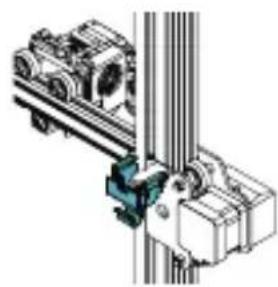
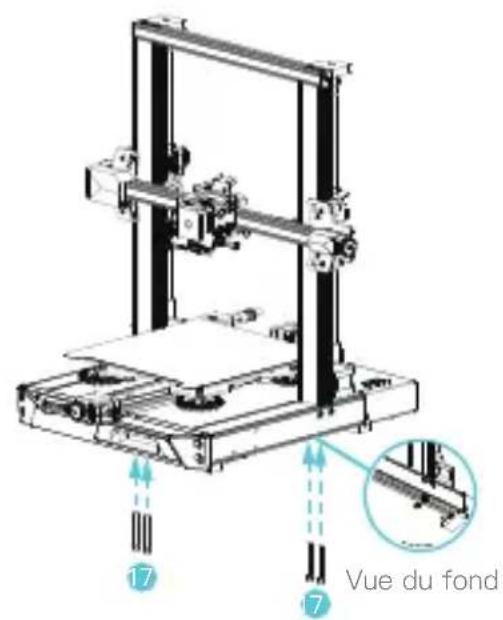
5.2 Installation du cadre du portique
A. Déplacer le profilé droit du composant inférieur hors du bureau d'environ 35 mm, et exposez les trous d'installation.
B. Placer le cadre du portique dans la fente de la base, et pré-bloquez-le avec deux vis M5x45 à tete hexagonale avec rondelle elastique, du bas vers le haut du trou.
C. Faites pivoter l'assemblage inférieur de 180^ pour vous assurer que les profils des deux cotés sont niveles vers le haut et vers le bas. Pré-verrouillez à l'aide de deux vis combinées M5x45 à tête hexagonale et rondelle elastique sur le trou de gauche, puis serrez pour le fixer.
D. Faites pivoter l'assemblage inférieur de 180^ , et serrez la vis du côté droit.
Lors du serrage des vis, utiliser le cote court de la clé.
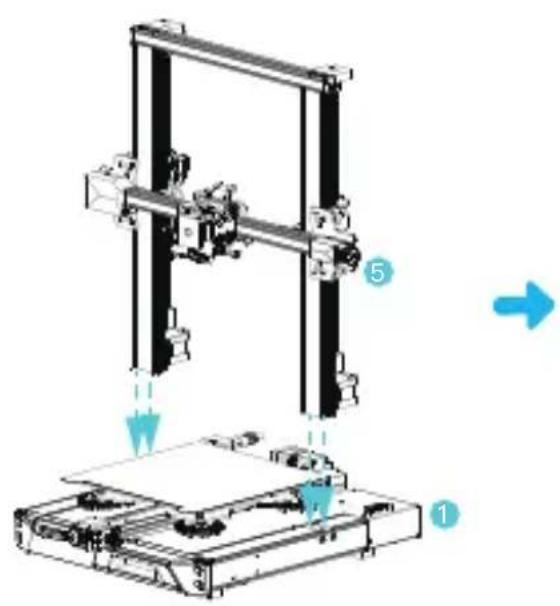
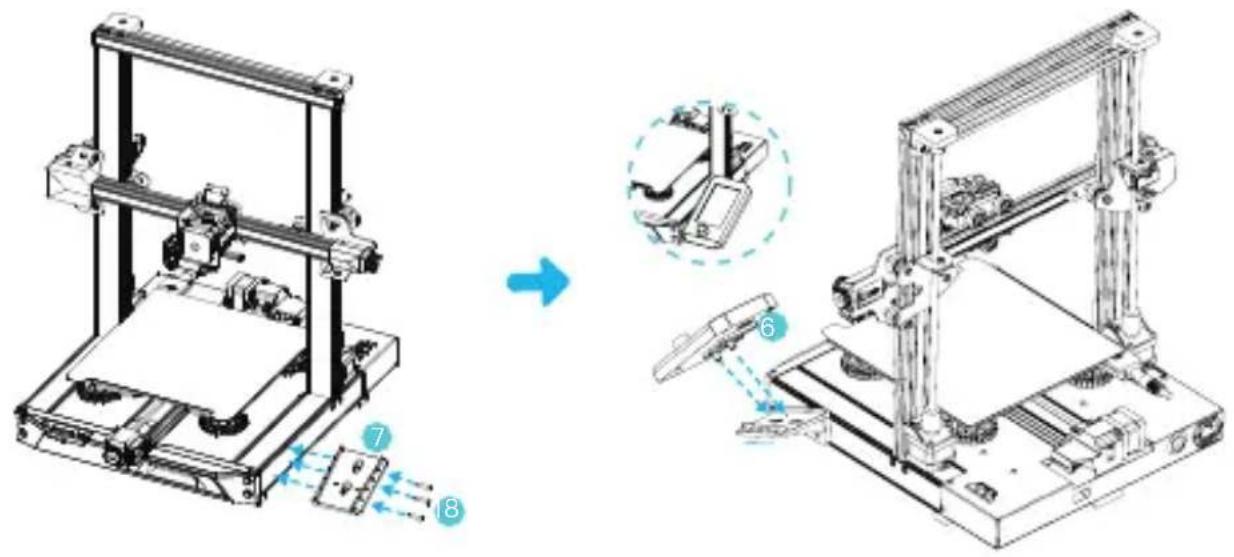
5.3 Installation de l'écran
A. Placez le support d'écran sur le côté du profilé droit, et serrez-le avec trois vis à tête ronde plate hexagonale M4X18.
B. Alignez les goupilles à l'arrière de l'écran avec les grands trous du support d'écran et insérez-les, puis faites-les glisser vers le bas pour le serrer.
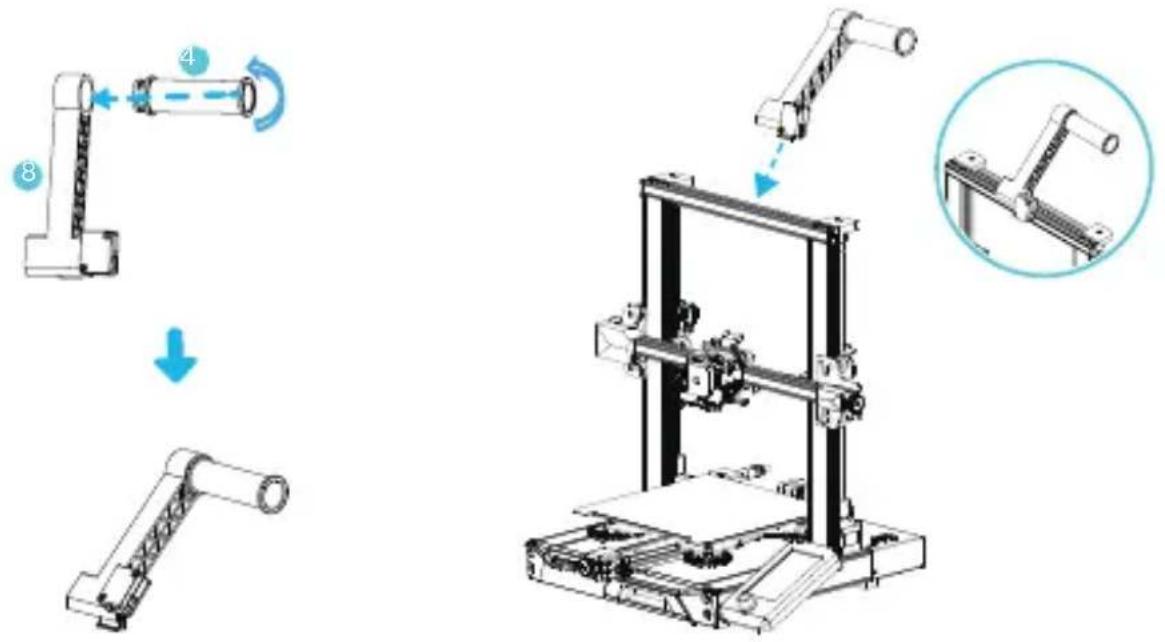
5.4 Installation du support de matériel
A. Trouvez les accessoires du tube de matériel et fixez l'extrémité filtée sur l'extrémité droit du support de matériel.
B. Ajustez la fente avant du support de matériel installé à la fente avant du profilé, puis appuyez pour serrer le bas du profilé.
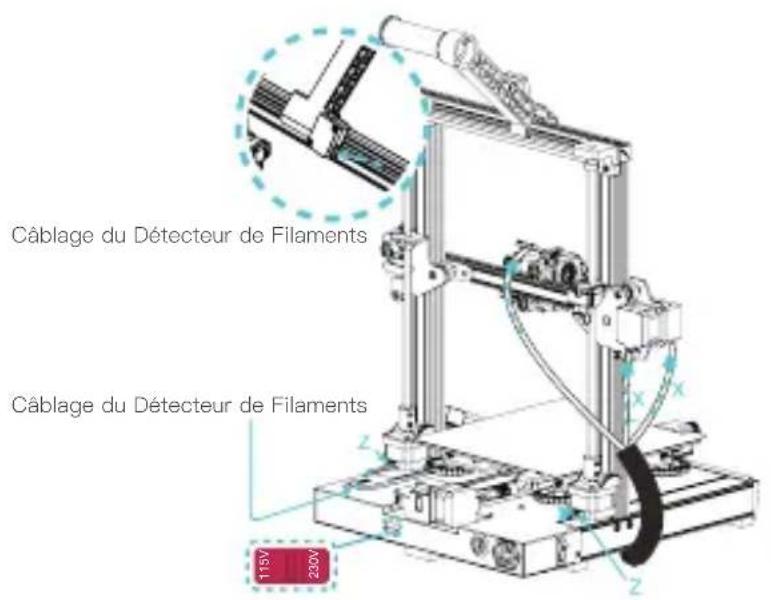
5.5 Câblage de l'équipement


Interface moteur des axes X, Z


Interrupteur de fin de course de l'axe X
- Connecter la buse au port 24 broches comme indiqué sur la figure. 2. Connecter les moteurs pas à pas des axes X et Z selon l'étiquette jaune sur le port 6 broches (4 fils). 3. Branchez l'interrupteur de fin de course de l'axe X comme indiqué par l'étiquette jaune sur le port à 3 broches (2 fils). 4. Connecter le port 2.0 à 3 broches (3 fils) aux claviers, et le port 2.54 à 3 broches (3 fils) au détecteur de filament.

Remarque
Veuliez you assurer de la position correcte de l'interrupteur d'alimentation et de la tension secteur avant la connexion de l'alimentation, afin d'eviter d'endommager l'appareil.
Si la tension secteur est comprise entre 100 et 120 V, veuillez selectionner 115 V pour l'interrupteur d'alimentation.
Si la tension secteur est comprise entre 200 et 240 V, veuillez selectionner 230 V pour l'interrupteur d'alimentation (la valeur par défaut est 230 V).
6 Mise à niveau automatique utilisier d'abord la mise à niveau automatique CR-Touch; si la mise à niveau est impossible et que CR-Touch s'allume en rouge, utilisez la mise à niveau auxiliaire).
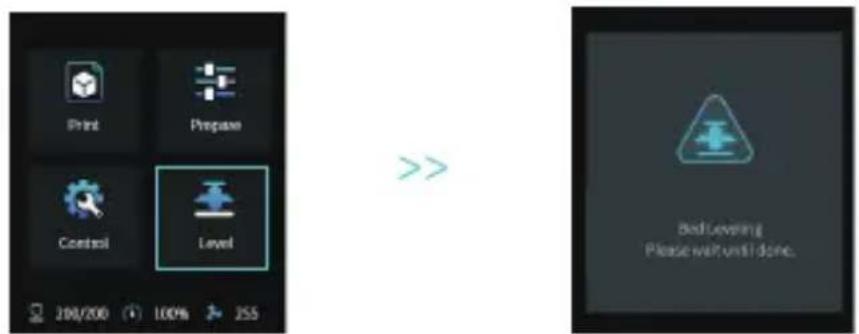
- Allumer l'equipement et selectionnez « Nivellement »
Fonctionnement par défaut : L'imprimante revient d'abord automatiquement au domicile pour un calibrage automatique de 16 points, puis revient à nouveau au domicile pour terminer la mise à niveau.
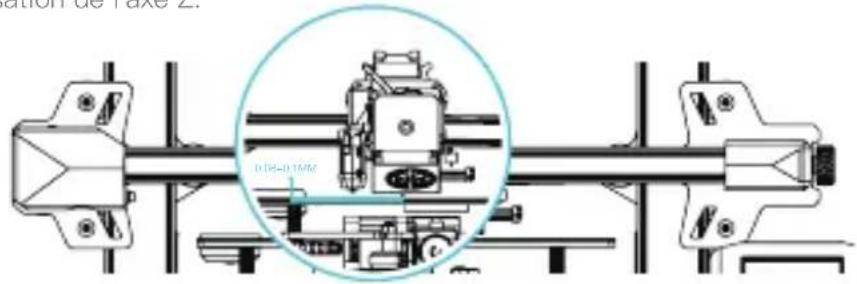
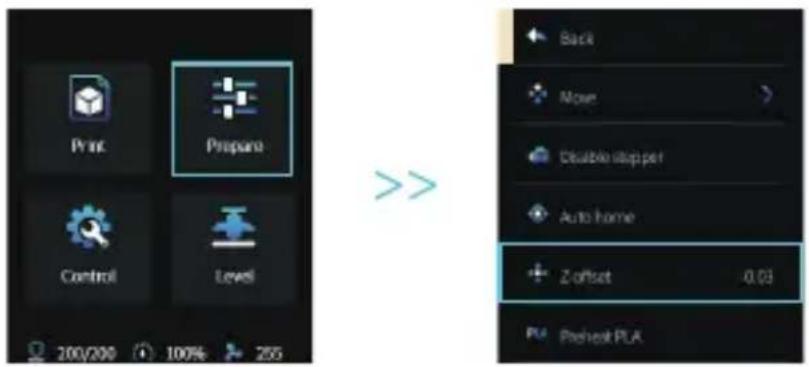
- Entrez dans « Préparer la compensation de l'axe Z», ajustez la valeur de compensation de l'axe Z de manière à ce que la hauteur entre la buse et la plate-forme d'impression soit à peu pris égale à l'épaissieur d'une feuille de papier A4 (0,08-0,1 mm), cliquez sur le bouton pour confirmer et terminé le réglage de la valeur de compensation de l'axe Z.
7 Mise à niveau auxiliaire (Lorsque l'inclinaison de la plate-forme d'impression est supérieure à 2 mm, la mise à niveau de CR-Touch echouera. Veuillez utiliser la mise à niveau auxiliaire)
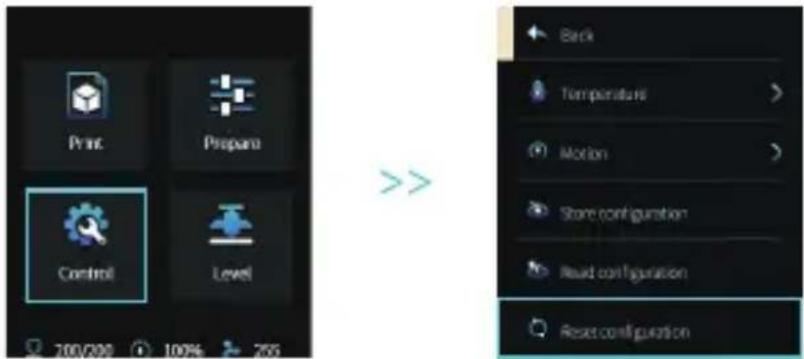
- Entrer dans « Contrôle → Restaurer les paramètres d'usine » pour réinitialiser les paramètres de l'imprimante.
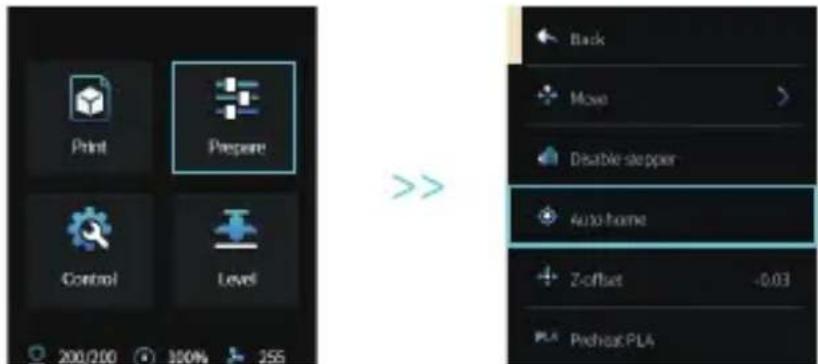
- Entrer dans « Préparation→ Retour à la maison » et revenir à la position de départ.
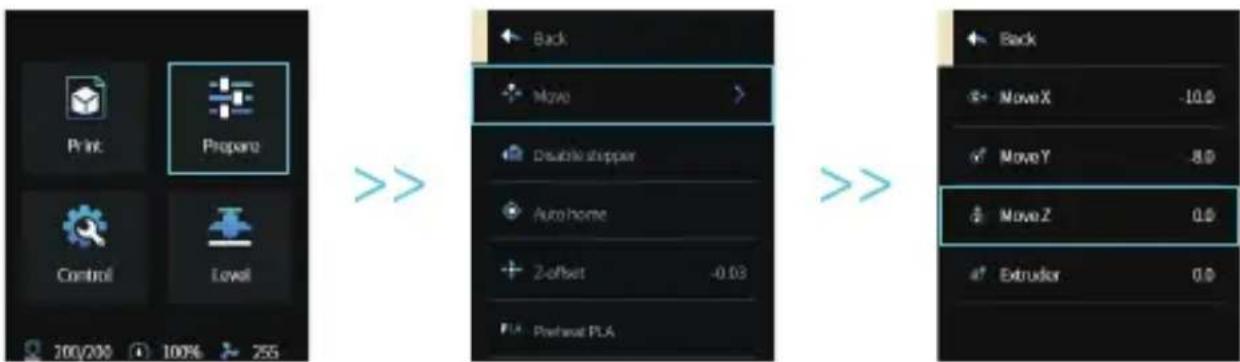
- Enter dans « Préparation → Mouvement d'axe → Axe Z», et effacer la valeur.
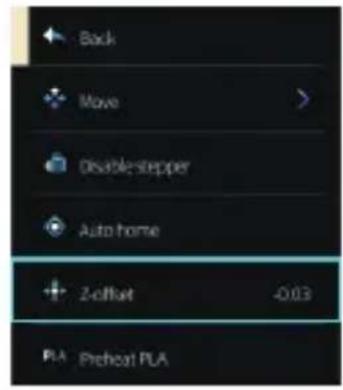
- Entrer dans « Préparation→Compensation de l'axe Z», régler la valeur de compensation de l'axe Z de manière à ce que la hauteur entre la buse et la plateforme soit presque l'épaisseur d'un papier A4 (0,08–0,1 mm), cliquer sur le bouton pour confirmer, et terminer la mise à niveau du point central.
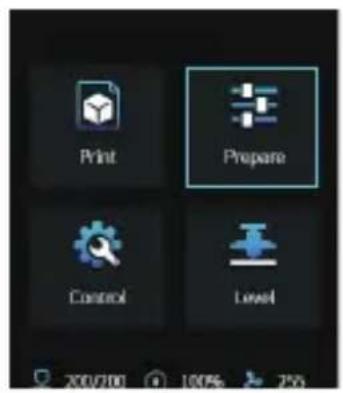

- Entrer dans « Préparation → Éteindre les moteurs » pour éteindre tous les moteurs actifs.
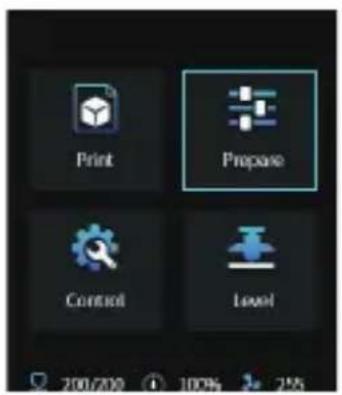

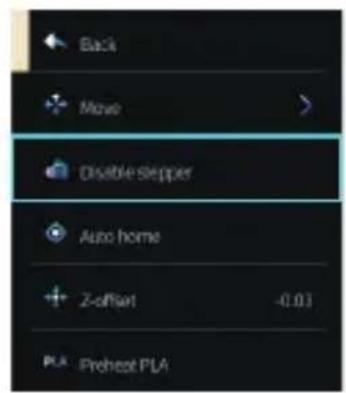
- Regler le bouton au bas du lit chauffant, déplacer la buse aux quatre coins de la plate-forme d'impression, de sorte que la hauteur de la buse à la plate-forme d'impression est presque l'épaisseur du papier A4 (0,08-0,1mm) pour s'assurer que les quatre coins sont niveles.
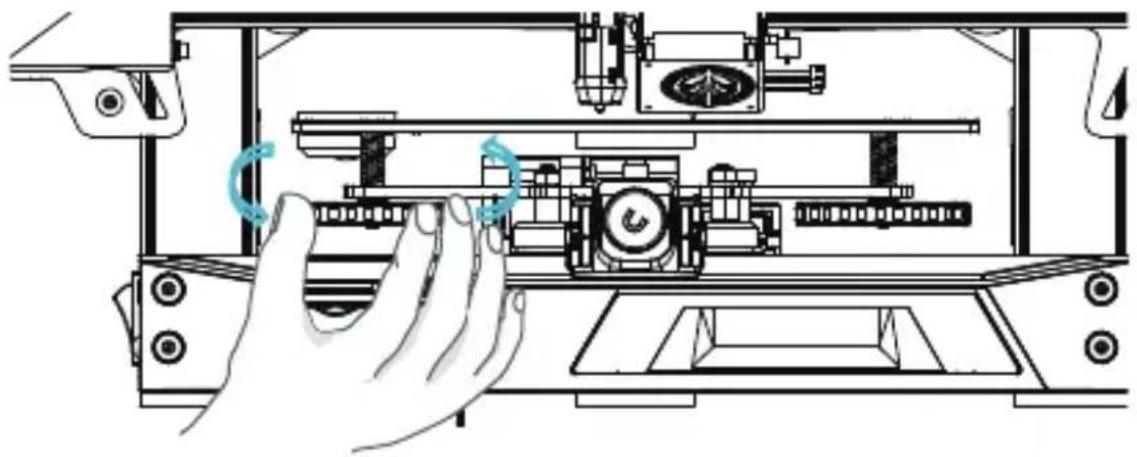

| La buse est tellement éloignée de la plateforme que les filaments ne peuvent pas s'y fixer. | ||
| Extrudez les filaments de manière régulière pour qu'ils se fixent correctement à la plate-forme. | ||
| La buse est si proche de la plate-forme que les filaments ne sont pas suffisamment extrudés, voire qu'ils rayent la plate-forme. |
8 Chargement des filaments
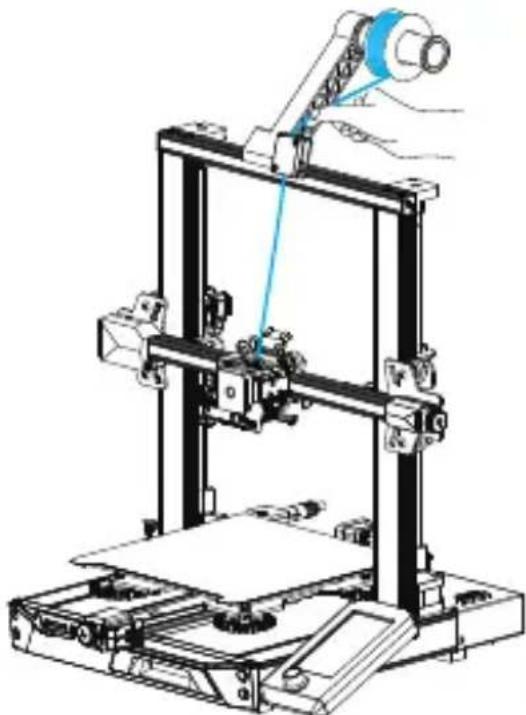
A. Pour que le chargement se fasse en douceur, coupez l'extrémité des filaments à une inclinaison de 45^ .
B. Passer d'abord le filament par le trou du détecteur de filaments, puis appuyer sur la poignée de l'extrudeuse, et insérer le filament le long du trou de l'extrudeuse jusqu'à la position de la buse.
C. Préchauffer la buse. Lorsque la température atteint la valeur définie, vous pouvez voir que des filaments sortent de la buse et que le chargement est terminé.
#
Remplacer les filaments:
- En cas d'absence d'impression:
A. Chauffez la buse à plus de 185^ pour ramollir les filaments dans la buse. Appuyez ensuite sur la poignée d'extrusion et retirezrapidement les filaments pour eviter qu'il ne se coinceant dans le tuyau de l'imprimante;
B. Changez les nouveaux filaments dans le rack et installez-les conformément à l'etape 8. - En cas d'impression:
A. Mettez d'abord l'impression en pause. Lorsque l'imprimante s'arrête de fonctionner, appuyez sur la poignee d'extrusion et retirezrapidement les filaments pour eviter qu'il ne restent coinces dans le tuyau de l'imprimante ;
B. Replacez les nouveaux filaments dans le rack. Appuyez sur la poignee d'extrusion a travers le capteur de filaments et inserez les filaments de l'orifice d'alimentation de l'extrudeuse dans la buse. Poussez les filaments pour retarder les filaments résiduels et reprenez l'impression après le nettoyage.
9 Instructions pour la première impression


Creativity Slicer

- Veuillez-vous connecter au site officiel de Creality (https://www.creality.com/download) pour télécharger la derniere version du calculé | Credible Slicer.
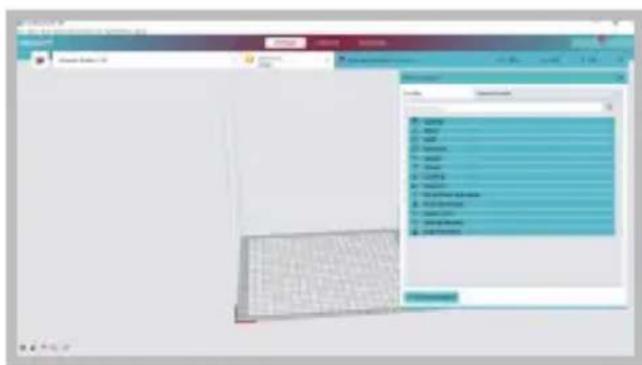
- Sélectionner Préférences dans l'ordre → Configurer Creality → Suivant → Sélectionner la langue correspondante → Suivant → Terminer pour terminer le réglage.
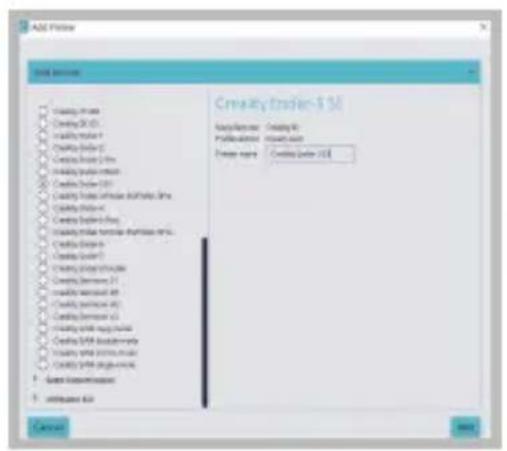

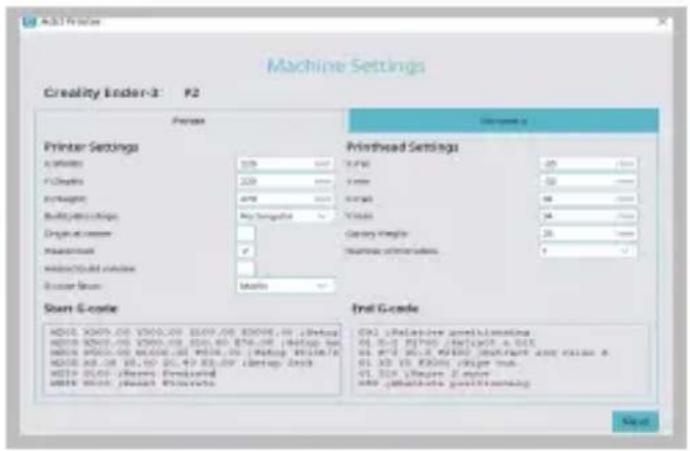
3. Sélectionnez L'imprimante (Ender-3 S1)
4. Entrer les Paramétres Correspondants Fermer

Creativity Slicer


5. Ouvrir Creality Slicer
6. Charger le Fichier
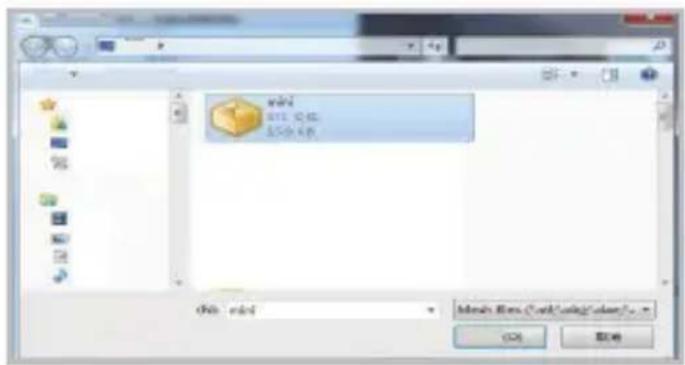
7. Sélectionner le Fichier
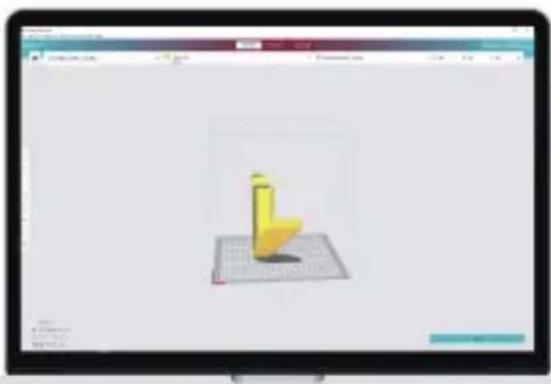

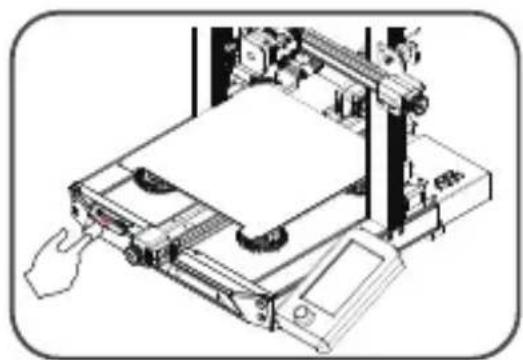
8. Générer le Code G → Enregistrer Sur la Carte Mémoire
9. Insérer la carte mémoire Utilisez le bouton de l'écran pour sélectionner le menu Sélectionnez le fichier d'impression souhaité.

Il est important de noter que le nom du fichier dans la carte mémoire doit être en lettres latines ou en chiffres. Les caractères chinois ou tout autre symbole spécial ne peuvent pas été affichés par l'imprimante.

Rappel: Veuillez vous reférer au manuel d'utilisation de la carte mémoire fournie pour les instructions d'utilisation du logiciel.
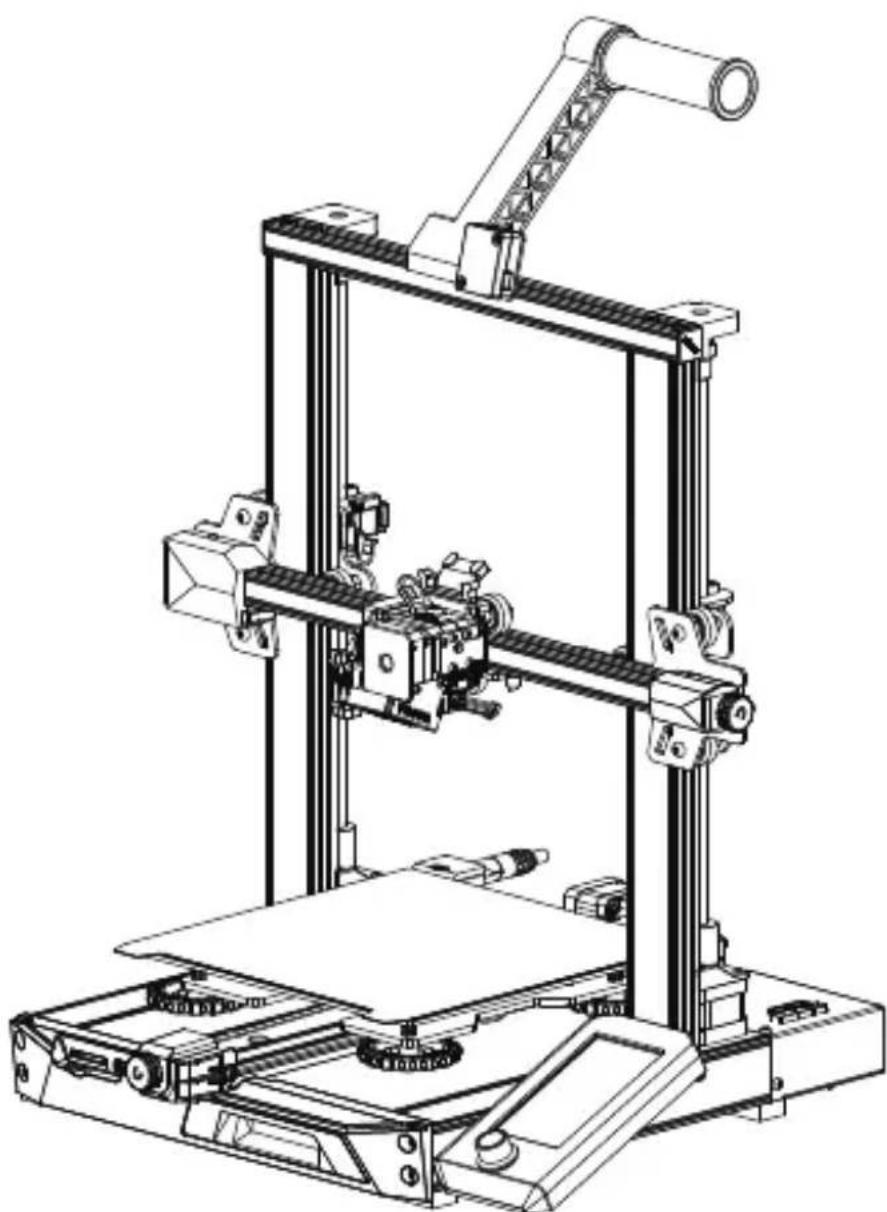
10 Présentation des Equipements
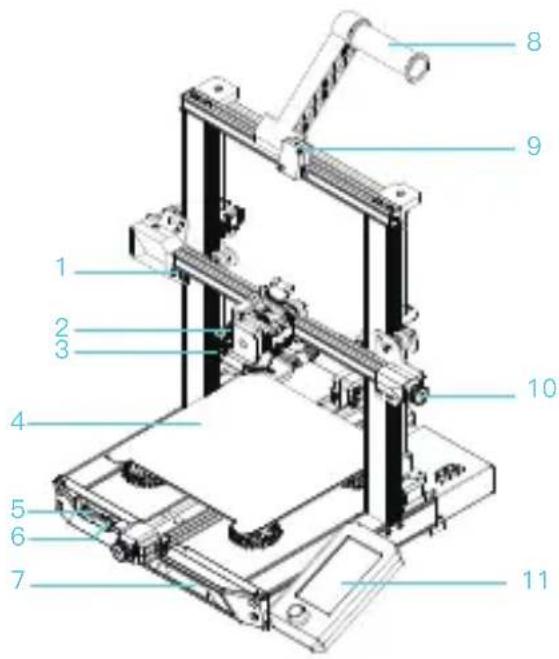
1 Interrupteur de Fin de Course de L'axe X
2 Assemblage de la Buse
3 Ensemble de Mise à Niveau Automatique
4 Plate-forme D'impression
5 Emplacement Pour Carte Memoire
6 Connexion Type-C
7 Boite a Outils
8 Porte-bobine
9 Capteur de Filament
10 Bouton de Reglage de la Tension de la Courroie sur L'axe X
11 Affchage
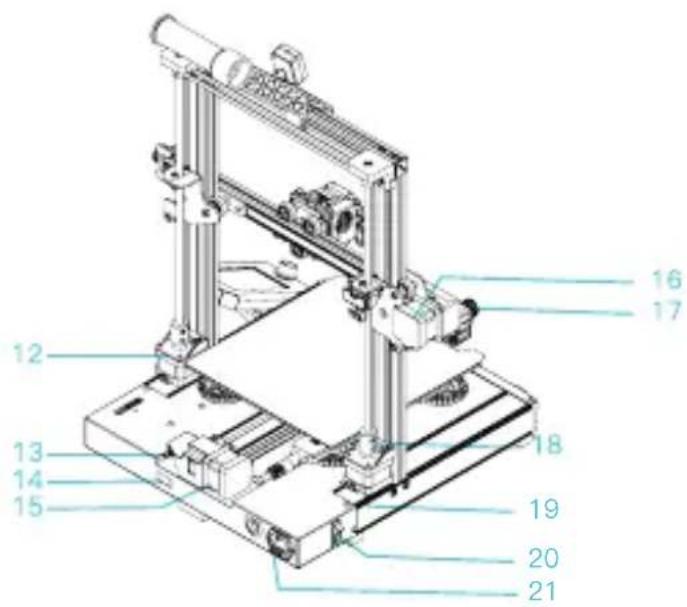
12 Moteur Z2 de L'axe Z
13 Interrupteur de Fin de Course de L'axe Y
14 Interrupteur à Bascule de Tension
15 Moteur de L'axe Y
16 Moteur de L'axe X
17 Bouton de Reglage de la Tension de la Courroie de L'axe Y
18 Coupleur
19 Moteur de L'axe Z Z1
20 Interrupteur D'alimentation
21 Prise D'alimentation








Le produit réel peut être différent de la photo en raison des différents modèles. Veuillez vous reférer au produit réel. Shenzhen Creality 3D Technology Co., Ltd. se reserve le droit de l'interprétation finale.

SHENZHEN CREALITY 3D TECHNOLOGY CO., LTD.
18F, JinXiuHongDu Building, Meilong Blvd., Longhua Dist., Shenzhen, China 518131