 Notice Facile
Color LaserJet Pro MFP 4301 - Imprimante HP - Notice d'utilisation et mode d'emploi gratuit
Retrouvez gratuitement la notice de l'appareil Color LaserJet Pro MFP 4301 HP au format PDF.

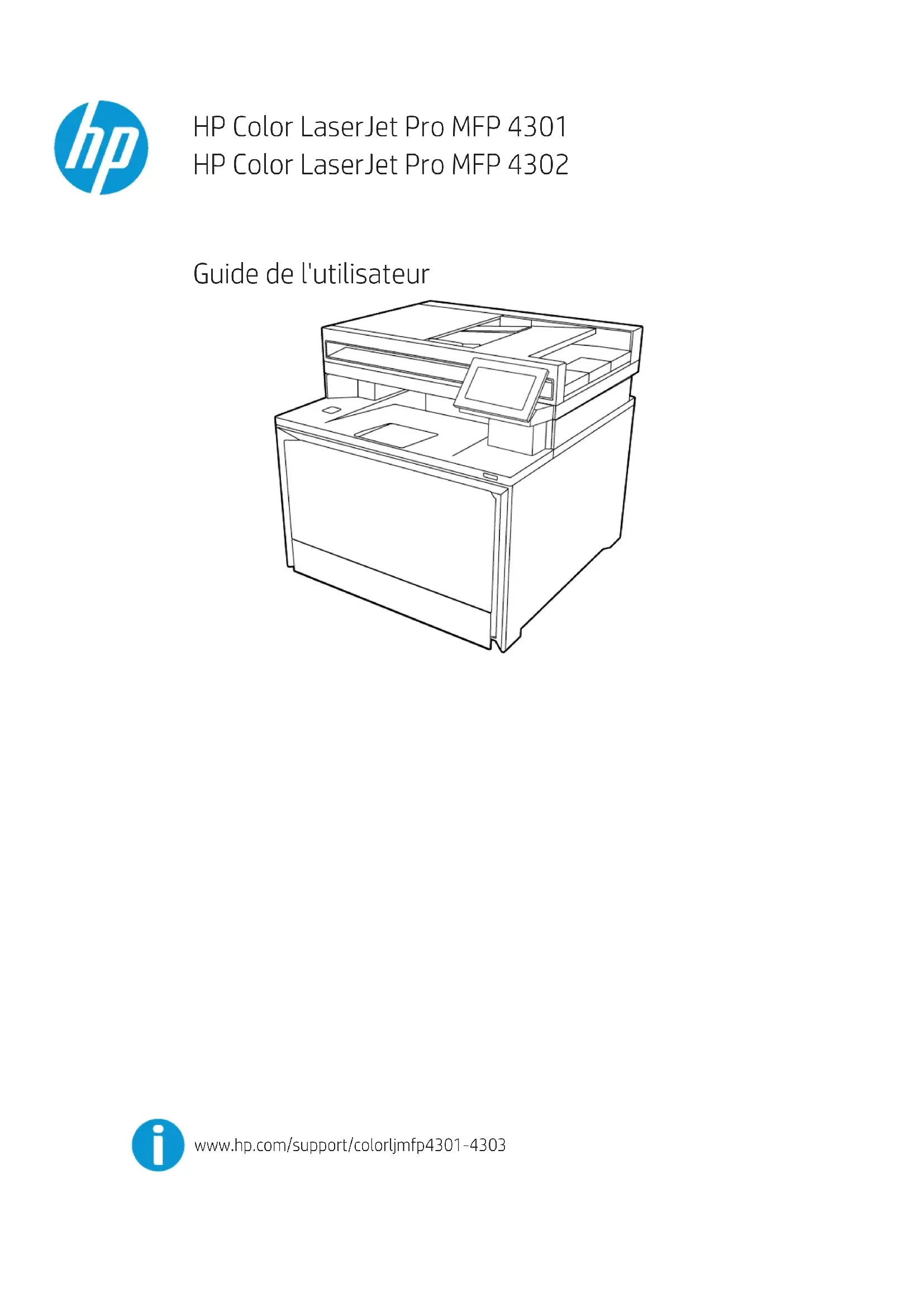
| Caractéristiques | Détails |
|---|---|
| Type d'imprimante | Imprimante multifonction laser couleur |
| Vitesse d'impression | Jusqu'à 40 pages par minute en noir et en couleur |
| Résolution d'impression | Jusqu'à 600 x 600 dpi, avec technologie HP ImageREt 3600 |
| Connectivité | USB 2.0, Ethernet, Wi-Fi, NFC |
| Fonctions | Impression, copie, numérisation, fax |
| Capacité du bac d'alimentation | 250 feuilles standard, 100 feuilles de sortie |
| Compatibilité des systèmes d'exploitation | Windows, macOS, Linux |
| Dimensions (L x P x H) | 420 x 460 x 360 mm |
| Poids | Environ 20 kg |
| Niveau sonore | Moins de 50 dB(A) en fonctionnement |
| Consommation d'énergie | Environ 420 W en fonctionnement, 30 W en veille |
| Cartouches de toner | Cartouches de toner HP 414A et 414X |
| Garantie | 1 an de garantie limitée |
| Normes de sécurité | Conforme aux normes IEC 60950-1, EN 55032, EN 55024 |
FOIRE AUX QUESTIONS - Color LaserJet Pro MFP 4301 HP
Téléchargez la notice de votre Imprimante au format PDF gratuitement ! Retrouvez votre notice Color LaserJet Pro MFP 4301 - HP et reprennez votre appareil électronique en main. Sur cette page sont publiés tous les documents nécessaires à l'utilisation de votre appareil Color LaserJet Pro MFP 4301 de la marque HP.
MODE D'EMPLOI Color LaserJet Pro MFP 4301 HP
Guide de l'utilisateur www.hp.com/support/colorljmfp4301-4303 HP Color LaserJet Pro MFP 4301 HP Color LaserJet Pro MFP 4302HP Color LaserJet Pro MFP 4301, HP Color LaserJet Pro MFP 4302 - Guide de l'utilisateur RESUME Ce guide fournit des informations concernant la configuration, l'utilisation, la garantie, la sécurité et l'environnement.Informations légales Droits d'auteur et licence © Copyright 2022 HP Development Company, L.P. Toute reproduction, adaptation ou traduction sans autorisation expresse par écrit est interdite, sauf dans les cas permis par les lois régissant les droits d'auteur. Les informations contenues dans ce document peuvent être modifiées sans préavis. Les seules garanties concernant les produits et services HP sont énoncées dans la garantie qui accompagne ces produits et services. Aucune information contenue dans le présent document ne saurait être considérée comme constituant une garantie complémentaire. HP ne pourra être tenu responsable des erreurs ou omissions de nature technique ou rédactionnelle qui pourraient subsister dans le présent document. Edition 1, 10/2022 Crédits concernant les marques déposées Adobe
sont des marques déposées de Adobe Systems Incorporated. Apple et le logo Apple sont des marques commerciales d'Apple, Inc. enregistrés aux Etat-Unis et dans d'autres pays/régions. macOS est une marque déposée d’Apple Inc. aux Etats-Unis et dans d’autres pays/régions. AirPrint est une marque commerciale d'Apple Inc. aux États-Unis et dans d'autres pays/régions. Google™ est une marque déposée de Google Inc. Microsoft®, Windows® et Windows Server® sont des marques déposées de Microsoft Corporation aux Etats-Unis. UNIX
Chapitre 1 Vue d'ensemble de l'imprimanteFigure 1-6 Vue avant de l'imprimante
Tableau 1-1 Composants de l'imprimante avant Numéro Description1 Bac d'alimentation2 Scanner3 Panneau de commande avec écran tactile couleur (inclinable pour un meilleur affichage)4 Bouton de mise sous/hors tension5 Etiquette réglementaire (à l'intérieur de la porte avant)6 Porte avant/bac 1 (permet d'accéder aux cartouches de toner)7 Bac 28 Extension du bac de sortie9 Port USB à accès direct (pour imprimer et numériser sans ordinateur)10 Bac de sortie Vue arrière de l'imprimante Identifiez les pièces à l'arrière de l'imprimante. Vue arrière de l'imprimante 3Figure 1-7 Vue arrière de l'imprimante
Tableau 1-2 Composants arrière de l'imprimante Numéro Description 1 Porte arrière (accès à la suppression des bourrages papier) 2 Bouton de déclenchement de la porte avant 3 Port d'interface USB utilisé pour connecter l'imprimante via un port USB 4 Port Ethernet 5 Port USB (pour le stockage des tâches et l'impression privée) 6 Port « d'entrée » du télécopieur (pour permettre l'ajout d'une ligne de télécopie à l'imprimante) REMARQUE : Modèles de télécopieurs uniquement. 7 Port de « sortie » téléphonique (pour permettre l'ajout d'une extension téléphonique, d'un répondeur ou d'un autre périphérique) REMARQUE : Modèles de télécopieurs uniquement. Ce port doit rester couvert lorsqu'il n'est pas utilisé. 8 Branchement de l'alimentation Vue du panneau de commande Utilisez le panneau de commande à écran tactile pour obtenir les informations d'état ainsi que les tâches de l'imprimante et pour la configurer. REMARQUE : Inclinez le panneau de commande pour faciliter la visualisation. REMARQUE : Les fonctions qui s'affichent sur l'écran d'accueil peuvent varier en fonction de la configuration de l'imprimante.
Chapitre 1 Vue d'ensemble de l'imprimanteFigure 1-8 Panneau de commande de l'imprimante
Tableau 1-3 Composants du panneau de commande Numéro Élément Description1 Champ nombre de copies Appuyez sur le champ pour ajuster le nombre de copies à imprimer. 2 Bouton Copier Appuyez sur le bouton Copier pour lancer une tâche de copie. 3 Zone des applications Sélectionnez l'une des icônes pour ouvrir l'application correspondante. Faites défiler l'écran latéralement pour accéder à d'autres applications.REMARQUE : Les applications disponibles varient selon l'imprimante. L'administrateur peut configurer les applications qui s'affichent ainsi que l'ordre dans lequel elles apparaissent. Utilisation du panneau de commande avec écran tactile Effectuez les actions suivantes pour vous servir du panneau de commande du produit avec écran tactile. Tableau 1-4 Actions du panneau de commande à écran tactile Action Description ExempleAppuyez sur Appuyez sur un élément à l'écran pour le sélectionner ou pour ouvrir ce menu. En outre, lorsque vous faites défiler des menus, appuyez brièvement sur l'écran pour arrêter le défilement.Appuyez sur l'icône Menu pour afficher les sous-menus. Utilisation du panneau de commande avec écran tactile 5Tableau 1-4 Actions du panneau de commande à écran tactile (suite) Action Description Exemple Glissement Appuyez sur l'écran, puis déplacez votre doigt à l'horizontale pour faire défiler l'écran d'un côté à l'autre. Faites glisser votre doigt jusqu'à ce que le menu Aide s'affiche. Défilement Appuyez sur l'écran, puis déplacez votre doigt à la verticale pour faire défiler l'écran de haut en bas. Lorsque vous faites défiler des menus, appuyez brièvement sur l'écran pour arrêter le défilement. Faites défiler les sous-menus sous Menu. Caractéristiques de l'imprimante Déterminez les caractéristiques de votre modèle d'imprimante. Caractéristiques techniques Passez en revue les spécifications techniques de l'imprimante. Consultez la page http://www.hp.com/support/colorljmfp4301-4303 pour obtenir les dernières informations à ce sujet. Numéros de produit pour chaque modèle ● 4301dw - 4RA80F ● 4301fdn - 4RA81F ● 4301fdw - 4RA82F ● 4302dw - 4RA83F ● 4302fdn - 4RA84F ● 4302fdw - 5HH64F
Chapitre 1 Vue d'ensemble de l'imprimanteTableau 1-5 Spécifications de la gestion du papier
Fonctions de gestion du papier 4301dw/fdn/fdw 4302dw/fdn/fdw Bac 1 (capacité de 50 feuilles) Bac 2 (capacité de 250 feuilles) Bac accessoire de 550 feuilles en option En option En option Impression recto verso automatique Tableau 1-6 Caractéristiques de connectivité Fonctions de connectivité 4301dw 4301fdn 4301fdw 4302dw 4302fdn 4302fdw Connexion LAN Ethernet 10/100/1000 avec IPv4 et IPv6 USB 2.0 haute vitesse Port USB autonome Carte sans fil intégrée prenant en charge la fonctionnalité Wi-Fi Non disponible Non disponible Tableau 1-7 Spécifications relatives à l'impression Fonctionnalités d'impression 4301dw/fdn/fdw 4302dw/fdn/fdw Permet d'imprimer jusqu'à 33 pages par minute (ppm) sur du papier au format A4 et 35 ppm sur du papier au format Lettre Stockage des tâches et impression privée Tableau 1-8 Spécifications de copie et de numérisation Fonctions de copie et numérisation 4301dw 4301fdn 4301fdw 4302dw 4302fdn 4302fdw Permet de copier jusqu'à 31 pages par minute (ppm) en noir et blanc (recto, lettre) ou un maximum de 26 ppm en couleur (recto, lettre) Bac d'alimentation 50 pages avec deux têtes de numérisation pour la copie et la numérisation recto verso en une seule passe Non inclus Non inclus Bac d'alimentation 50 pages avec la copie et la numérisation en mode recto Non inclus Non inclus Non inclus Non inclus Options Numériser vers un e-mail, Numériser vers un périphérique USB et Numériser vers un dossier réseau Caractéristiques techniques 7Tableau 1-9 Autres spécifications Autres fonctions 4301dw 4301fdn 4301fdw 4302dw 4302fdn 4302fdw 512 Mo de mémoire Panneau de commande avec écran tactile couleur Fonctions de télécopie Non inclus Non inclus Télécopie numérique HP (options de télécopie vers un e-mail et de télécopie vers un dossier réseau) Non inclus Non inclus Systèmes d'exploitation pris en charge Les informations suivantes s'appliquent aux pilotes d'impression Windows et HP Print pour macOS spécifiques à l'imprimante et au programme d'installation. Windows et macOS : Les ordinateurs Windows et Mac et les périphériques mobiles Android et Apple sont pris en charge par cette imprimante.
1. Visitez support.hp.com.
2. Saisissez le nom de l'imprimante pour obtenir ses pilotes, créez un compte HP, enregistrez
l'imprimante et connectez-vous. Linux : Pour plus d'informations et pour obtenir les pilotes d'impression pour Linux, visitez developers.hp.com/hp-linux-imaging-and-printing. UNIX : Pour plus d'informations et obtenir les pilotes d'impression pour UNIX, visitez www.hp.com/go/ unixmodelscripts. Certification du kit Citrix Ready - Jusqu'à Citrix Server 7.18 : Pour plus d'informations, visitez citrixready.citrix.com Tableau 1-10 Systèmes d'exploitation et pilotes d'impression pris en charge Système d'exploitation Pilote d'impression installé (à partir du logiciel disponible sur Internet) Windows 7 SP1, 32 bits et 64 bits Le pilote d'impression HP PCL 6 spécifique à l'imprimante est installé pour ce système d'exploitation dans le cadre de l'installation du logiciel. Windows 10, 32 bits et 64 bits Le pilote d'impression HP PCL-6 spécifique à l'imprimante est installé pour ce système d'exploitation dans le cadre de l'installation du logiciel. Windows 11, 32 bits et 64 bits Le pilote d'impression HP PCL-6 spécifique à l'imprimante est installé pour ce système d'exploitation dans le cadre de l'installation du logiciel. Windows Server 2008 R2, 64 bits Le pilote d'impression HP PCL 6 spécifique à l'imprimante est disponible au téléchargement sur le site Web d'assistance de l'imprimante. Téléchargez le pilote, puis utilisez l'outil Ajout d'imprimante de Microsoft pour l'installer. 8 Chapitre 1 Vue d'ensemble de l'imprimanteTableau 1-10 Systèmes d'exploitation et pilotes d'impression pris en charge (suite) Système d'exploitation Pilote d'impression installé (à partir du logiciel disponible sur Internet) Windows Server 2012, 64 bits Le pilote d'impression PCL 6 spécifique à l'imprimante est disponible au téléchargement sur le site Web d'assistance de l'imprimante. Téléchargez le pilote, puis utilisez l'outil Ajout d'imprimante de Microsoft pour l'installer. Windows Server 2012 R2, 64 bits Le pilote d'impression PCL 6 spécifique à l'imprimante est disponible au téléchargement sur le site Web d'assistance de l'imprimante. Téléchargez le pilote, puis utilisez l'outil Ajout d'imprimante de Microsoft pour l'installer. Windows Server 2016, 64 bits Le pilote d'impression PCL 6 spécifique à l'imprimante est disponible au téléchargement sur le site Web d'assistance de l'imprimante. Téléchargez le pilote, puis utilisez l'outil Ajout d'imprimante de Microsoft pour l'installer. Windows Server 2019, 64 bits Le pilote d'impression PCL 6 spécifique à l'imprimante est disponible au téléchargement sur le site Web d'assistance de l'imprimante. Téléchargez le pilote, puis utilisez l'outil Ajout d'imprimante de Microsoft pour l'installer. Windows Server 2022, 64 bits Le pilote d'impression PCL 6 spécifique à l'imprimante est disponible au téléchargement sur le site Web d'assistance de l'imprimante. Téléchargez le pilote, puis utilisez l'outil Ajout d'imprimante de Microsoft pour l'installer. Chrome OS (Chromebook) Les Chromebook sont pris en charge pour l'impression à l'aide de l'application HP Smart, mais ils ne sont pas totalement pris en charge pour la configuration de l'imprimante. macOS Catalina v10.15, macOS Big Sur v11.0, macOS Monterey v12.0 Pour installer le pilote d’impression, téléchargez HP Easy Start sur 123.hp.com. Suivez les étapes indiquées pour installer le logiciel de l'imprimante et le pilote d'impression. REMARQUE : Pour obtenir la liste des systèmes d'exploitation pris en charge, visitez http://www.hp.com/support/colorljmfp4301-4303 dans le cadre du plan d'assistance HP tout inclus de l'imprimante. REMARQUE : Pour la prise en charge des pilotes UPD HP Smart pour cette imprimante, rendez-vous à l'adresse hp.com/go/smartupd. Tableau 1-11 Configuration minimale requise Windows 10, Windows 7 (Service Pack 1) macOS Mojave v10.14, macOS Catalina v10.15, macOS Big Sur v11 Périphériques portables, iOS, Android ● 32 bits ou 64 bits ● Disque dur 2 Go ● Connexion Internet ● Port USB ● Disque dur 2 Go ● Connexion Internet Connexion au routeur non requise www.hp.com/go/mobileprinting Systèmes d'exploitation pris en charge 9Solutions d'impression mobile HP propose plusieurs solutions d'impression mobiles pour activer l'impression simplifiée vers une imprimante HP à partir d'un ordinateur portable, d'une tablette, d'un smartphone ou d'un autre périphérique mobile. Pour voir la liste complète et déterminer les meilleurs choix, rendez-vous à la page www.hp.com/go/ MobilePrinting. REMARQUE : Mettez à jour le micrologiciel de l'imprimante afin que toutes les fonctions d'impression mobiles soient prises en charge. ● Impression en Wi-Fi Direct sur les modèles sans fil ● AirPrint ● Imprimante Android ● Application HP Smart Dimensions de l'imprimante Assurez-vous que l'environnement de votre imprimante est suffisamment grand pour accueillir l'imprimante. Figure 1-9 Dimensions de l'imprimante
Tableau 1-12 Dimensions de l'imprimante Mesure Imprimante entièrement fermée Imprimante entièrement ouverte1. Largeur 421 mm 421 mm2. Hauteur 384 mm 631 mm3. Profondeur 437 mm 916 mmPoids (avec les cartouches) 20.4 kg 20.4 kg 10 Chapitre 1 Vue d'ensemble de l'imprimanteFigure 1-10 Dimensions de l'imprimante avec le bac de 550 feuilles en option
Tableau 1-13 Dimensions de l'imprimante avec le bac de 550 feuilles en option Mesure Imprimante entièrement fermée Imprimante entièrement ouverte1. Largeur 421 mm 421 mm2. Hauteur 516 mm 762 mm3. Profondeur 437 mm 928 mmPoids (avec les cartouches) 22,5 kg 22,5 kg Consommation d'énergie, spécifications électriques et émissions acoustiques Pour fonctionner correctement, l'imprimante doit être dans un environnement conforme à certaines spécifications relatives à l'alimentation. Consultez l'adresse www.hp.com/support/colorljmfp4301-4303 pour obtenir les dernières informations à ce sujet. ATTENTION : Les alimentations électriques sont basées sur les pays/régions où l'imprimante est vendue. Ne convertissez pas les tensions de fonctionnement. Ceci endommagerait l'imprimante et annulerait sa garantie. Environnement de fonctionnement Pour fonctionner correctement, l'imprimante doit être dans un environnement conforme à certaines spécifications. Tableau 1-14 Spécifications de l'environnement de fonctionnement Environnement Recommandé StockageTempérature 15 à 27 °C 10° à 32,5 °C Humidité relative 30 à 70 % d'humidité relative (RH) 10 à 80 % (HR) Consommation d'énergie, spécifications électriques et émissions acoustiques 11Configuration de l'imprimante et installation du logiciel Pour obtenir des instructions de configuration de base, reportez-vous au Guide d'installation du matériel livré avec l'imprimante. Pour des instructions supplémentaires, reportez-vous à l'assistance HP disponible sur le Web. Consultez http://www.hp.com/support/colorljmfp4301-4303 pour découvrir l'assistance HP tout inclus de l'imprimante comprenant les éléments suivants : ● Installation et configuration ● Utilisation ● Résolution des problèmes ● Téléchargement des mises à jour de logiciels et de micrologiciels ● Inscription au forum d'assistance ● Recherche d'informations réglementaires et de garantie ● Recherche d'instructions sur la façon d'utiliser l'outil de Microsoft Ajouter une imprimante
Chapitre 1 Vue d'ensemble de l'imprimanteBacs à papier2
Découvrez comment charger et utiliser les bacs à papier, notamment comment charger des supports spéciaux tels que des enveloppes et des étiquettes. Les informations suivantes sont correctes au moment de la publication. Pour obtenir des informations à jour, reportez-vous à la section http://www.hp.com/support/colorljmfp4301-4303. Pour plus d'informations : L'assistance HP tout compris de l'imprimante comprend les éléments suivants : ● Installation et configuration ● Utilisation ● Résolution des problèmes ● Téléchargement des mises à jour de logiciels et de micrologiciels ● Inscription au forum d'assistance ● Recherche d'informations réglementaires et de garantie Soyez vigilant lors du chargement des bacs à papier. ATTENTION : N'utilisez pas plus d'un bac à papier à la fois. N'utilisez pas le bac à papier comme marchepied. Tous les bacs doivent être fermés lors du déplacement du produit. Écartez vos mains des tiroirs et bacs à papier lors de la fermeture. Si l'imprimante dispose d'un clavier, fermez le tiroir du clavier lorsque vous ne l'utilisez pas. Chargement du papier dans le bac 1 (bac multifonction) Les informations suivantes décrivent comment charger du papier dans le bac 1. Chargement du papier dans le bac 1 (bac multifonction) Pour charger du papier dans le bac 1, procédez comme suit : Ce bac peut contenir jusqu'à 50 feuilles de papier de 75 g/m². ATTENTION : Pour éviter des bourrages, n'ajoutez/ne retirez jamais de papier du bac 1 pendant l'impression. Bacs à papier
131. Ouvrez le bac 1 en le saisissant de chaque côté et en le tirant vers le bas.
2. Faites coulisser l'extension du bac vers l'extérieur.
3. Appuyez sur le taquet situé sur le guide papier de droite, puis écartez les guides papier au format
Chapitre 2 Bacs à papier4. Chargez le papier dans le bac. Assurez-vous que le papier se trouve sous les taquets et qu'il ne dépasse pas les indicateurs de hauteur maximale. Pour obtenir des informations sur l'orientation du papier, reportez-vous à Bac 1 : orientation du papier à la page 15.
5. Sur votre ordinateur ou votre périphérique mobile, lancez le processus d'impression à partir de
l'application. Assurez-vous que le pilote est configuré pour le type et le format du papier imprimé à partir du bac. Bac 1 : orientation du papier Lorsque vous utilisez du papier qui nécessite une orientation spécifique, chargez-le selon les informations présentées dans le tableau suivant. Tableau 2-1 Bac 1 : orientation du papier Type de papier Sortie Chargement du papier Papier à en-tête ou préimprimé Impression recto Recto vers le haut Bord avant supérieur introduit en premier
Bac 1 : orientation du papier 15Tableau 2-1 Bac 1 : orientation du papier (suite) Type de papier Sortie Chargement du papierPapier à en-tête ou préimprimé Impression recto verso Recto vers le basBord supérieur le plus loin de l'imprimante
Préperforé Impression recto ou recto verso Recto vers le hautTrous face au bord gauche du produit Chargement du papier dans le bac 2 Passez en revue les informations suivantes sur le chargement du papier dans le bac 2. Chargement du papier dans le bac 2 Pour charger du papier dans le bac 2, procédez comme suit : Ce bac peut contenir jusqu'à 250 feuilles de papier de 75 g/m².
Chapitre 2 Bacs à papier1. Ouvrez le bac 2.
2. Réglez les guides de largeur du papier en appuyant sur les taquets de réglage des guides, puis en
faisant glisser les guides jusqu'au format du papier utilisé.
3. Pour charger le papier au format Légal, étendez l'avant du bac en appuyant sur le taquet avant et
en tirant l'avant du bac vers vous. REMARQUE : Lorsque vous chargez du papier au format Légal, le bac 2 s'étend d'environ 51 mm à l'avant de l'imprimante.
4. Chargez le papier dans le bac.
Pour obtenir des informations sur l'orientation du papier, reportez-vous à Bac 2 : orientation du papier à la page 18. Chargement du papier dans le bac 2
175. Assurez-vous que la pile de papier est bien à plat aux quatre coins. Faites glisser les guides de
largeur et de longueur du papier jusqu'à ce qu'ils soient calés contre la pile de papier. REMARQUE : Pour empêcher les bourrages, ne surchargez pas le bac. Assurez-vous que le sommet de la pile n'atteint pas l'indicateur de bac plein.
6. Assurez-vous que la pile de papier n'atteint pas l'indicateur de bac plein, puis fermez le bac.
REMARQUE : Si du papier au format Légal a été chargé, le bac ne se ferme pas complètement.
7. Sur votre ordinateur ou votre périphérique mobile, lancez le processus d'impression à partir de
l'application. Assurez-vous que le pilote est configuré pour le type et le format du papier imprimé à partir du bac. Bac 2 : orientation du papier Lorsque vous utilisez du papier qui nécessite une orientation spécifique, chargez-le selon les informations présentées dans le tableau suivant.
Chapitre 2 Bacs à papierTableau 2-2 Bac 2 : orientation du papier
Type de papier Sortie Chargement du papierPapier à en-tête ou préimprimé Impression recto Recto vers le hautBord supérieur vers l'imprimante.
Papier à en-tête ou préimprimé Impression recto verso Recto vers le basBord supérieur le plus loin de l'imprimante
Préperforé Impression recto ou recto verso Recto vers le hautTrous face au bord gauche du produit Chargement de papier dans le bac 3 (accessoire en option) Passez en revue les informations suivantes sur le chargement du papier dans le bac 3. Chargement de papier dans le bac 3 (accessoire en option) 19Chargement de papier dans le bac 3 (accessoire en option) Pour charger du papier dans le bac 3, procédez comme suit : Ce bac peut contenir jusqu'à 550 feuilles de papier de 75 g/m². ATTENTION : N'imprimez pas sur du papier aux formats non pris en charge, sur des enveloppes ou sur des étiquettes à partir du bac 3. Imprimez sur ces types de papier uniquement à partir du bac 1 ou du bac 2, selon le type et le format du support utilisé.
2. Réglez les guides de largeur du papier en appuyant sur les taquets de réglage des guides, puis en
faisant glisser les guides jusqu'au format du papier utilisé.
3. Pour charger le papier au format Légal, étendez l'avant du bac en appuyant sur le taquet avant et
en tirant l'avant du bac vers vous.
Chapitre 2 Bacs à papierREMARQUE : Lorsque vous chargez du papier au format Légal, le bac 3 s'étend d'environ 51 mm à
l'avant de l'imprimante.
4. Chargez le papier dans le bac.
Pour obtenir des informations sur l'orientation du papier, reportez-vous à Bac 3 : orientation du papier à la page 22.
5. Assurez-vous que la pile de papier est bien à plat aux quatre coins. Faites glisser les guides de
largeur et de longueur du papier jusqu'à ce qu'ils soient calés contre la pile de papier. REMARQUE : Pour empêcher les bourrages, ne surchargez pas le bac. Assurez-vous que le sommet de la pile n'atteint pas l'indicateur de bac plein.
6. Assurez-vous que la pile de papier n'atteint pas l'indicateur de bac plein, puis fermez le bac.
REMARQUE : Si du papier au format Légal a été chargé, le bac ne se ferme pas complètement.
7. Sur votre ordinateur ou votre périphérique mobile, lancez le processus d'impression à partir de
l'application. Assurez-vous que le pilote est configuré pour le type et le format du papier imprimé à partir du bac. Chargement de papier dans le bac 3 (accessoire en option) 21Bac 3 : orientation du papier Lorsque vous utilisez du papier qui nécessite une orientation spécifique, chargez-le selon les informations présentées dans le tableau suivant. Tableau 2-3 Bac 3 : orientation du papier Type de papier Sortie Chargement du papierPapier à en-tête ou préimprimé Impression recto Recto vers le hautBord supérieur vers l'imprimante.
Papier à en-tête ou préimprimé Impression recto verso Recto vers le basBord supérieur le plus loin de l'imprimantePréperforé Impression recto ou recto verso Recto vers le hautPerforations du côté gauche de l'imprimante Chargement et impression des enveloppes Passez en revue les informations suivantes sur le chargement et l'impression d’enveloppes.
Chapitre 2 Bacs à papierImpression d'enveloppes
Pour imprimer des enveloppes en utilisant le bac 1 ou 2, procédez comme suit afin de sélectionner les paramètres appropriés dans le pilote d'impression. Le bac 1 peut contenir jusqu'à 10 enveloppes. REMARQUE : Les enveloppes ne peuvent pas être imprimées à partir du bac 3 optionnel.
1. Dans le logiciel, sélectionnez l'option Imprimer.
2. Sélectionnez l'imprimante dans la liste d'imprimantes, puis cliquez ou appuyez sur le bouton
Propriétés ou Préférences pour ouvrir le pilote d'impression. REMARQUE : Le nom du bouton varie selon les programmes logiciels.
3. Cliquez ou appuyez sur l'onglet Document.
4. Dans la liste déroulante Format de papier, sélectionnez le format correspondant aux enveloppes.
5. Dans la liste déroulante Type de papier, sélectionnez Enveloppe.
6. Dans la liste déroulante Source de papier, sélectionnez Alimentation manuelle.
7. Cliquez sur le bouton OK pour fermer la boîte de dialogue Propriétés du document.
8. Dans la boîte de dialogue Imprimer, cliquez sur le bouton OK pour lancer la tâche d'impression.
Orientation des enveloppes Lorsque vous utilisez des enveloppes, chargez-les selon les informations présentées dans le tableau suivant. Tableau 2-4 Orientation des enveloppes Bac Type de chargement Bac 1 Recto vers le haut Extrémité courte à affranchir en premier Impression d'enveloppes 23Tableau 2-4 Orientation des enveloppes (suite) Bac Type de chargement Bac 2 Recto vers le haut Extrémité courte à affranchir en premier 24 Chapitre 2 Bacs à papierConsommables, accessoires et pièces3 Commandez des consommables ou des accessoires, remplacez les cartouches de toner, ou retirez et remplacez une autre pièce. Les informations suivantes sont correctes au moment de la publication. Pour obtenir des informations à jour, reportez-vous à la section http://www.hp.com/support/colorljmfp4301-4303. L'assistance HP tout compris de l'imprimante comprend les éléments suivants : ● Installation et configuration ● Utilisation ● Résolution des problèmes ● Téléchargement des mises à jour de logiciels et de micrologiciels ● Inscription au forum d'assistance ● Recherche d'informations réglementaires et de garantie Imprimante avec sécurité dynamique Cette imprimante a été conçue pour fonctionner uniquement avec des cartouches disposant d'une puce HP neuve ou réutilisée. Une puce HP réutilisée permet d'utiliser des cartouches réutilisées, reconditionnées ou recyclées. L'imprimante est équipée d'un dispositif de sécurité dynamique pour bloquer les cartouches intégrant une puce non-HP. Les mises à jour périodiques du micrologiciel publiées sur Internet permettent d'assurer l'efficacité des mesures de sécurité dynamique et bloquent les cartouches qui fonctionnaient auparavant. Les mises à jour peuvent, entre autres, améliorer, accroître ou étendre les capacités et fonctionnalités de l'imprimante et protéger cette dernière contre les menaces de sécurité, mais elles peuvent également bloquer le fonctionnement des cartouches intégrant une puce non-HP dans l'imprimante, y compris les cartouches qui fonctionnent aujourd'hui. À moins d'être inscrit à certains programmes HP comme Instant Ink ou d'utiliser d'autres services nécessitant des mises à jour automatiques du micrologiciel en ligne, la plupart des imprimantes HP peuvent être configurées pour recevoir les mises à jour automatiquement ou avec une notification vous permettant de choisir d'effectuer ou non la mise à jour. Pour plus d'informations sur la sécurité dynamique et sur la configuration des mises à jour du micrologiciel en ligne, rendez-vous sur www.hp.com/learn/ds. Commande de fournitures, d'accessoires et de pièces Découvrez comment obtenir des consommables, accessoires et pièces de rechange pour l'imprimante. Commandes Commandez des pièces, des fournitures ou des accessoires via l'un des canaux suivants. Consommables, accessoires et pièces 25Tableau 3-1 Options de commande Option de commande Informations de commande Commande de fournitures et de papier www.hp.com Commande de pièces et accessoires de marque HP www.hp.com/buy/parts Commande via un bureau de service ou d'assistance Contactez un prestataire de services ou un bureau d'assistance agréé HP. Commandes par le biais du serveur Web intégré (EWS) HP Pour y accéder, saisissez l'adresse IP ou le nom d'hôte de l'imprimante dans le champ d'adresse/d'URL d'un navigateur Web pris en charge de votre ordinateur. Le serveur EWS comprend un lien menant vers le site Web HP. Ce dernier fournit des options pour l'achat de fournitures HP d'origine. Consommables et accessoires Recherchez des informations sur les consommables et accessoires disponibles pour votre imprimante. REMARQUE : Les cartouches sont uniquement destinées à la distribution et à l'utilisation avec leur produit désigné ; elles ne fonctionnent pas avec d'autres modèles d'imprimante. Tableau 3-2 Consommables - A utiliser uniquement sur les modèles 4301 Élément Description Numéro de la cartouche Référence Cartouche de toner noir d'origine LaserJet HP 210A Cartouche de toner noir de remplacement à capacité standard 210A W2100A Cartouche de toner cyan d'origine LaserJet HP 210A Cartouche de toner cyan de remplacement à capacité standard 210A W2101A Cartouche de toner jaune d'origine LaserJet HP 210A Cartouche de toner jaune de remplacement à capacité standard 210A W2102A Cartouche de toner magenta d'origine LaserJet HP 210A Cartouche de toner magenta de remplacement à capacité standard 210A W2103A Cartouche de toner noir d'origine LaserJet HP 210X à rendement élevé Cartouche de toner noir de remplacement à haute capacité 210X W2100X Cartouche de toner cyan d'origine LaserJet HP 210X à rendement élevé Cartouche de toner cyan de remplacement à haute capacité 210X W2101X Cartouche de toner jaune d'origine LaserJet HP 210X à rendement élevé Cartouche de toner jaune de remplacement à haute capacité 210X W2102X Cartouche de toner magenta d'origine LaserJet HP 210X à rendement élevé Cartouche de toner magenta de remplacement à haute capacité 210X W2103X 26 Chapitre 3 Consommables, accessoires et piècesTableau 3-3 Consommables - A utiliser uniquement sur les modèles 4302 Élément Description Numéro de la cartouche Référence Cartouche de toner noir d'origine LaserJet HP 220A Cartouche de toner noir de remplacement à capacité standard 220A W2200A Cartouche de toner cyan d'origine LaserJet HP 220A Cartouche de toner cyan de remplacement à capacité standard 220A W2201A Cartouche de toner jaune d'origine LaserJet HP 220A Cartouche de toner jaune de remplacement à capacité standard 220A W2202A Cartouche de toner magenta d'origine LaserJet HP 220A Cartouche de toner magenta de remplacement à capacité standard 220A W2203A Cartouches de toner noir d'origine LaserJet HP 220X à rendement élevé Cartouche de toner noir de remplacement à haute capacité 220X W2200X Cartouche de toner cyan d'origine LaserJet HP 220X à rendement élevé Cartouche de toner cyan de remplacement à haute capacité 220X W2201X Cartouche de toner jaune d'origine LaserJet HP 220X à rendement élevé Cartouche de toner jaune de remplacement à haute capacité 220X W2202X Cartouche de toner magenta d'origine LaserJet HP 220X à rendement élevé Cartouche de toner magenta de remplacement à haute capacité 220X W2203X Tableau 3-4 Accessoires Élément Référence Bac à papier bleu HP Color LaserJet Pro de 550 feuilles 28N93A Bac à papier gris HP Color LaserJet Pro de 550 feuilles (disponibilité sélective) 632J6A Câble d'imprimante USB 2.0 A vers B (standard de 2 mètres) DT2738 Pièces d'auto-dépannage pour les clients Les pièces remplaçables par l'utilisateur (CSR) sont disponibles pour de nombreuses imprimantes HP LaserJet afin de minimiser les délais de réparation. Vous trouverez plus d'informations sur le programme CSR et ses avantages aux adresses http://www.hp.com/go/csr-support et http://www.hp.com/go/csr-faq. Vous pouvez commander des pièces de remplacement HP à l'adresse http://www.hp.com/buy/parts ou auprès des services de maintenance ou d'assistance agréés par HP. Lors de la commande, l'un des éléments suivants sera nécessaire : numéro de pièce, numéro de série (situé à l'arrière de l'imprimante), numéro de produit ou nom de l'imprimante. Pièces d'auto-dépannage pour les clients 27● Les pièces portant la mention Obligatoire doivent être installées par les clients, sauf si vous souhaitez prendre en charge les frais de réparation effectuée par le personnel de maintenance HP. Pour ces pièces, l'assistance hors magasin et l'assistance en atelier ne sont pas prises en charge au titre de la garantie de l'imprimante HP. ● Les pièces portant la mention En option peuvent, à votre demande, être installées gratuitement par le personnel de maintenance HP pendant la période de garantie de l'imprimante. Tableau 3-5 Pièces d'auto-dépannage pour les clients Élément Description Options de remplacement par le clientRéférenceBac à papier bleu HP Color LaserJet Pro de 550 feuillesBac 3 de remplacement en option Obligatoire 28N93ABac à papier gris HP Color LaserJet Pro de 550 feuilles (disponibilité sélective)Bac 3 de remplacement en option Obligatoire 632J6A Configuration des paramètres de protection des cartouches et toners HP Un administrateur réseau peut configurer les paramètres de protection des cartouches de toner à l'aide du panneau de commande de l'imprimante ou du Serveur Web intégré (EWS) HP. Introduction Utilisez la stratégie des cartouches et la protection des cartouches HP pour contrôler les cartouches installées dans l'imprimante et les protéger contre le vol. Dans HP Web Jetadmin, les paramètres sont situés sous le volet Gestion des périphériques dans la chaîne de menu suivante : Config > Consommables > Stratégie des cartouches ou Protection des cartouches. ● Stratégie des cartouches : cette fonctionnalité protège l'imprimante contre les contrefaçons de cartouches de toner en permettant uniquement l'utilisation de cartouches authentiques HP dans l'imprimante. L'utilisation de cartouches authentiques HP permet de garantir la meilleure qualité d'impression possible. Lorsqu'une personne installe une cartouche qui n'est pas une cartouche authentique HP, le panneau de commande de l'imprimante affiche un message indiquant que la cartouche n'est pas autorisée et il fournit des informations sur le processus à suivre. ● Protection des cartouches : cette fonctionnalité associe définitivement des cartouches de toner à une imprimante spécifique, ou à un parc d'imprimantes, afin qu'elles ne puissent pas être utilisées dans d'autres imprimantes. La protection des cartouches protège votre investissement. Lorsque cette fonctionnalité est activée, si une personne tente de transférer une cartouche protégée de l'imprimante d'origine vers une imprimante non autorisée, cette imprimante n'imprimera pas avec la cartouche protégée. Le panneau de commande de l'imprimante affiche un message indiquant que la cartouche est protégée et il fournit des informations sur le processus à suivre. ATTENTION : Après l'activation de la protection des cartouches pour l'imprimante, toutes les cartouches de toner suivantes installées dans l'imprimante sont automatiquement et définitivement protégées. Pour empêcher la protection d'une nouvelle cartouche, désactivez la fonctionnalité avant d'installer la cartouche neuve.
Chapitre 3 Consommables, accessoires et piècesLa désactivation de la fonctionnalité ne désactive pas la protection des cartouches actuellement installées. Activation ou désactivation de la fonctionnalité de stratégie des cartouches La fonctionnalité de Stratégie des cartouches peut être activée ou désactivée à partir du panneau de commande ou du serveur Web intégré (EWS). REMARQUE : Pour activer ou désactiver cette fonctionnalité, la saisie d'un mot de passe administrateur peut être requise. Contactez votre administrateur pour déterminer si un mot de passe administrateur a été défini. Impossible de récupérer les mots de passe EWS. Utilisation du panneau de commande de l'imprimante pour activer la fonctionnalité de stratégie des cartouches Un administrateur réseau peut activer la fonctionnalité Stratégie des cartouches à partir du panneau de commande de l'imprimante. Cela permet d'utiliser uniquement les cartouches HP authentiques avec l'imprimante.
1. Sur l'écran d'accueil du panneau de commande de l'imprimante, appuyez sur l'icône Menu.
2. Ouvrez les menus suivants :
a. Paramètres b. Consommables
3. Appuyez sur le bouton à côté de Politique de cartouches HP autorisée pour activer la fonction.
Utilisation du panneau de commande de l'imprimante pour désactiver la fonctionnalité de stratégie des cartouches Depuis le panneau de commande de l'imprimante, un administrateur réseau peut désactiver la fonctionnalité de stratégie des cartouches. Cela permet de supprimer la restriction d'utilisation des cartouches HP authentiques uniquement.
1. Sur l'écran d'accueil du panneau de commande de l'imprimante, appuyez sur l'icône Menu.
2. Ouvrez les menus suivants :
a. Paramètres b. Consommables
3. Appuyez sur le bouton à côté de Politique de cartouches HP autorisée pour désactiver la fonction.
Utilisation du serveur Web intégré (EWS) HP pour activer la fonctionnalité de stratégie des cartouches Un administrateur réseau peut activer la fonctionnalité Stratégie des cartouches à partir du serveur Web intégré. Cela permet d'utiliser uniquement les cartouches HP authentiques avec l'imprimante.
1. Ouvrez le serveur Web intégré HP :
a. Sur l'écran d'accueil du panneau de commande de l'imprimante, appuyez sur l'icône Menu, puis sur Info. Activation ou désactivation de la fonctionnalité de stratégie des cartouches 29b. Appuyez sur Connectivité pour afficher le nom d'hôte ou l'adresse IP. c. Ouvrez un navigateur Web et, dans la barre d'adresse, saisissez l'adresse IP ou le nom d'hôte exactement comme il apparaît sur le panneau de commande de l'imprimante. Appuyez sur la touche Entrée du clavier de l'ordinateur. Le serveur Web intégré HP (EWS) s'ouvre. REMARQUE : Si le navigateur Web affiche un message indiquant que l'accès au site Web comporte des risques, sélectionnez l'option Avancée pour continuer vers le site Web. L'accès à ce site Web ne va pas endommager l'ordinateur.
2. Dans le volet de navigation de gauche, sélectionnez Consommables.
IMPORTANT : L'accès au menu du serveur Web intégré (EWS) requiert un numéro d'identification personnel (PIN). Le code PIN par défaut de l’imprimante se trouve sur un autocollant placé à l’intérieur de la porte avant. Utilisez ce code PIN pour vous connecter lorsque vous y êtes invité. Le code PIN par défaut peut être modifié par un utilisateur ou un administrateur.
3. Sur la page Consommables, sélectionnez l'onglet Paramètres des consommables.
4. Dans Politique de cartouches HP autorisée, cliquez sur ce bouton pour activer le paramètre. Le
bouton devient bleu et un message vous informe que le paramètre a été modifié. Utilisation du serveur Web intégré (EWS) HP pour désactiver la fonctionnalité de stratégie des cartouches Un administrateur réseau peut désactiver la fonctionnalité Stratégie des cartouches à partir du serveur Web intégré. Cela permet de supprimer la restriction d'utilisation des cartouches HP authentiques uniquement.
1. Ouvrez le serveur Web intégré HP :
a. Sur l'écran d'accueil du panneau de commande de l'imprimante, appuyez sur l'icône Menu, puis sur Info. b. Appuyez sur Connectivité pour afficher le nom d'hôte ou l'adresse IP. c. Ouvrez un navigateur Web et, dans la barre d'adresse, saisissez l'adresse IP ou le nom d'hôte exactement comme il apparaît sur le panneau de commande de l'imprimante. Appuyez sur la touche Entrée du clavier de l'ordinateur. Le serveur Web intégré HP (EWS) s'ouvre.
Chapitre 3 Consommables, accessoires et piècesREMARQUE : Si le navigateur Web affiche un message indiquant que l'accès au site Web comporte des risques, sélectionnez l'option Avancée pour continuer vers le site Web. L'accès à ce site Web ne va pas endommager l'ordinateur.
2. Dans le volet de navigation de gauche, sélectionnez Consommables. Saisissez le code PIN de EWS
lorsque vous y êtes invité.
3. Sur la page Consommables, sélectionnez l'onglet Paramètres des consommables.
4. Dans Politique de cartouche HP autorisée, cliquez sur ce bouton pour désactiver ce paramètre. Le
bouton devient noir et un message vous informe que le paramètre a été modifié. Dépanner les messages d'erreur de stratégie des cartouches du panneau de commande Consultez les actions recommandées en cas de messages d’erreur de Stratégie des cartouches. Tableau 3-6 Messages d'erreur de stratégie des cartouches du panneau de commande Message d'erreur Description Action recommandée 10.0X.30 Cartouche <couleur> non autorisée L'administrateur a configuré cette imprimante pour qu'elle utilise uniquement des consommables HP sous garantie. Remplacez la cartouche afin de poursuivre l'impression. Remplacez la cartouche avec une cartouche de toner authentique HP. Si vous pensez avoir acheté un consommable authentique HP, rendez- vous sur www.hp.com/go/anticounterfeit pour déterminer si la cartouche de toner est une cartouche HP authentique et pour savoir quoi faire si ce n'est pas le cas. Activation ou désactivation de la fonctionnalité de protection des cartouches La fonctionnalité de protection des cartouches peut être activée ou désactivée à partir du panneau de commande ou du serveur Web intégré (EWS). REMARQUE : Pour activer ou désactiver cette fonctionnalité, la saisie d'un mot de passe administrateur peut être requise. Contactez votre administrateur pour déterminer si un mot de passe administrateur a été défini. Impossible de récupérer les mots de passe EWS. Utilisation du panneau de commande de l'imprimante pour activer la fonctionnalité de protection des cartouches Depuis le panneau de commande de l'imprimante, un administrateur réseau peut activer la fonctionnalité de protection des cartouches. Cela permet d'éviter que les cartouches associées à l'imprimante soient volées et utilisées dans d'autres imprimantes.
1. Sur l'écran d'accueil du panneau de commandes de l'imprimante, appuyez sur l'icône Menu.
2. Ouvrez les menus suivants :
a. Paramètres b. Consommables Dépanner les messages d'erreur de stratégie des cartouches du panneau de commande
313. Appuyez sur le bouton à côté de Protection de la cartouche pour activer la fonction.
ATTENTION : Après l'activation de la protection des cartouches pour l'imprimante, toutes les cartouches de toner suivantes installées dans l'imprimante sont automatiquement et définitivement protégées. Pour empêcher la protection d'une nouvelle cartouche, désactivez la fonctionnalité avant d'installer la cartouche neuve. La désactivation de la fonctionnalité ne désactive pas la protection des cartouches actuellement installées. Utilisation du panneau de commande de l'imprimante pour désactiver la fonctionnalité de stratégie des cartouches Un administrateur réseau peut désactiver la fonctionnalité Protection des cartouches à partir du serveur Web intégré. Vous supprimez ainsi la protection pour les nouvelles cartouches installées dans l'imprimante.
1. Sur l'écran d'accueil du panneau de commande de l'imprimante, appuyez sur l'icône Menu.
2. Ouvrez les menus suivants :
a. Paramètres b. Consommables
3. Appuyez sur le bouton à côté de Politique de cartouches HP autorisée pour désactiver la fonction.
Utilisation du serveur Web intégré (EWS) HP pour activer la fonctionnalité de protection des cartouches Un administrateur réseau peut activer la fonctionnalité Protection des cartouches depuis le serveur Web intégré. Cela permet d'éviter que les cartouches associées à l'imprimante soient volées et utilisées dans d'autres imprimantes.
1. Ouvrez le serveur Web intégré HP :
a. Sur l'écran d'accueil du panneau de commande de l'imprimante, appuyez sur l'icône Menu, puis sur Info. b. Appuyez sur Connectivité pour afficher le nom d'hôte ou l'adresse IP. c. Ouvrez un navigateur Web et, dans la barre d'adresse, saisissez l'adresse IP ou le nom d'hôte exactement comme il apparaît sur le panneau de commande de l'imprimante. Appuyez sur la touche Entrée du clavier de l'ordinateur. Le serveur Web intégré HP (EWS) s'ouvre. REMARQUE : Si le navigateur Web affiche un message indiquant que l'accès au site Web comporte des risques, sélectionnez l'option Avancée pour continuer vers le site Web. L'accès à ce site Web ne va pas endommager l'ordinateur.
2. Dans le volet de navigation de gauche, sélectionnez Consommables.
IMPORTANT : L'accès au menu du serveur Web intégré (EWS) requiert un numéro d'identification personnel (PIN). Le code PIN par défaut de l’imprimante se trouve sur un autocollant placé à l’intérieur de la porte avant. Utilisez ce code PIN pour vous connecter lorsque vous y êtes invité.
Chapitre 3 Consommables, accessoires et piècesLe code PIN par défaut peut être modifié par un utilisateur ou un administrateur.
3. Sur la page Consommables, sélectionnez l'onglet Paramètres des consommables.
4. Sous Protection des cartouches, cliquez sur le bouton pour activer le paramètre. Le bouton devient
bleu et un message vous informe que le paramètre a été modifié. ATTENTION : Après l'activation de la protection des cartouches pour l'imprimante, toutes les cartouches de toner suivantes installées dans l'imprimante sont automatiquement et définitivement protégées. Pour empêcher la protection d'une nouvelle cartouche, désactivez la fonctionnalité avant d'installer la cartouche neuve. La désactivation de la fonctionnalité ne désactive pas la protection des cartouches actuellement installées. Utiliser le serveur Web intégré (EWS) HP pour désactiver la fonctionnalité de protection des cartouches Un administrateur réseau peut désactiver la fonctionnalité Protection des cartouches à partir du serveur Web intégré. Vous supprimez ainsi la protection pour les nouvelles cartouches installées dans l'imprimante.
1. Ouvrez le serveur Web intégré HP :
a. Sur l'écran d'accueil du panneau de commande de l'imprimante, appuyez sur l'icône Menu, puis sur Info. b. Appuyez sur Connectivité pour afficher le nom d'hôte ou l'adresse IP. c. Ouvrez un navigateur Web et, dans la barre d'adresse, saisissez l'adresse IP ou le nom d'hôte exactement comme il apparaît sur le panneau de commande de l'imprimante. Appuyez sur la touche Entrée du clavier de l'ordinateur. Le serveur Web intégré HP (EWS) s'ouvre. REMARQUE : Si le navigateur Web affiche un message indiquant que l'accès au site Web comporte des risques, sélectionnez l'option Avancée pour continuer vers le site Web. L'accès à ce site Web ne va pas endommager l'ordinateur.
2. Dans le volet de navigation de gauche, sélectionnez Consommables. Saisissez le code PIN de EWS
lorsque vous y êtes invité.
3. Sur la page Consommables, sélectionnez l'onglet Paramètres des consommables.
4. Sous Protection des cartouches, cliquez sur le bouton afin de désactiver ce paramètre. Le bouton
devient noir et un message vous informe que le paramètre a été modifié. Utiliser le serveur Web intégré (EWS) HP pour désactiver la fonctionnalité de protection des cartouches 33Dépannage des messages d'erreur de protection des cartouches du panneau de commande Consultez les actions recommandées en cas de messages d’erreur de Protection des cartouches. Tableau 3-7 Messages d'erreur de protection des cartouches du panneau de commande Message d'erreur Description Action recommandée10.0X.57 Cartouche <couleur> protégée La cartouche est uniquement utilisable dans l'imprimante ou dans la flotte d'imprimantes qui l'a protégée avec HP Cartridge Protection.Avec la fonctionnalité de protection des cartouches, l'administrateur peut limiter le fonctionnement des cartouches à une imprimante ou à une flotte d'imprimantes. Remplacez la cartouche afin de poursuivre l'impression.Remplacez la cartouche avec une nouvelle cartouche de toner. Remplacement des cartouches de toner Remplacez les cartouches de toner si un message s'affiche sur l'imprimante, ou si vous avez des problèmes de qualité d'impression. Informations sur la cartouche de toner Cette imprimante indique lorsque le niveau de cartouche de toner est bas. La durée de vie restante réelle d'une cartouche de toner peut varier. Veillez à toujours disposer d'une cartouche de remplacement afin de pouvoir en changer en temps voulu. L'imprimante utilise quatre couleurs et possède une cartouche de toner pour chacune d'elles : cyan (C), magenta (M), jaune (J) et noir (N). Les cartouches de toner se trouvent à l'intérieur de la porte avant. Continuez à imprimer avec la cartouche actuelle jusqu'à ce que la qualité d'impression ne soit plus acceptable même après redistribution du toner. Pour redistribuer le toner, retirez la cartouche de toner de l'imprimante et faites-la basculer doucement d'avant en arrière. Pour obtenir une représentation graphique, reportez-vous aux instructions de remplacement des cartouches. Réinsérez la cartouche de toner dans l'imprimante, puis refermez le capot. Pour acheter des cartouches ou vérifier la compatibilité des cartouches avec cette imprimante, rendez- vous sur le site HP SureSupply à l'adresse http://www.hp.com/go/suresupply. Faites défiler la page vers le bas et vérifiez que votre pays/région s'affiche correctement. REMARQUE : Les cartouches sont uniquement destinées à la distribution et à l'utilisation avec leur produit désigné ; elles ne fonctionnent pas avec d'autres modèles d'imprimante. Tableau 3-8 Consommables - A utiliser uniquement sur les modèles 4301 Élément Description Numéro de la cartouche RéférenceCartouche de toner noir d'origine LaserJet HP 210ACartouche de toner noir de remplacement à capacité standard210A W2100ACartouche de toner cyan d'origine LaserJet HP 210ACartouche de toner cyan de remplacement à capacité standard210A W2101A 34 Chapitre 3 Consommables, accessoires et piècesTableau 3-8 Consommables - A utiliser uniquement sur les modèles 4301 (suite) Élément Description Numéro de la cartouche Référence Cartouche de toner jaune d'origine LaserJet HP 210A Cartouche de toner jaune de remplacement à capacité standard 210A W2102A Cartouche de toner magenta d'origine LaserJet HP 210A Cartouche de toner magenta de remplacement à capacité standard 210A W2103A Cartouche de toner noir d'origine LaserJet HP 210X à rendement élevé Cartouche de toner noir de remplacement à haute capacité 210X W2100X Cartouche de toner cyan d'origine LaserJet HP 210X à rendement élevé Cartouche de toner cyan de remplacement à haute capacité 210X W2101X Cartouche de toner jaune d'origine LaserJet HP 210X à rendement élevé Cartouche de toner jaune de remplacement à haute capacité 210X W2102X Cartouche de toner magenta d'origine LaserJet HP 210X à rendement élevé Cartouche de toner magenta de remplacement à haute capacité 210X W2103X Tableau 3-9 Consommables - A utiliser uniquement sur les modèles 4302 Élément Description Numéro de la cartouche Référence Cartouche de toner noir d'origine LaserJet HP 220A Cartouche de toner noir de remplacement à capacité standard 220A W2200A Cartouche de toner cyan d'origine LaserJet HP 220A Cartouche de toner cyan de remplacement à capacité standard 220A W2201A Cartouche de toner jaune d'origine LaserJet HP 220A Cartouche de toner jaune de remplacement à capacité standard 220A W2202A Cartouche de toner magenta d'origine LaserJet HP 220A Cartouche de toner magenta de remplacement à capacité standard 220A W2203A Cartouches de toner noir d'origine LaserJet HP 220X à rendement élevé Cartouche de toner noir de remplacement à haute capacité 220X W2200X Cartouche de toner cyan d'origine LaserJet HP 220X à rendement élevé Cartouche de toner cyan de remplacement à haute capacité 220X W2201X Cartouche de toner jaune d'origine LaserJet HP 220X à rendement élevé Cartouche de toner jaune de remplacement à haute capacité 220X W2202X Cartouche de toner magenta d'origine LaserJet HP 220X à rendement élevé Cartouche de toner magenta de remplacement à haute capacité 220X W2203X Informations sur la cartouche de toner 35Ne sortez la cartouche de toner de son emballage qu'au moment du remplacement. ATTENTION : Pour éviter d'endommager la cartouche de toner, ne l'exposez pas à la lumière plus de quelques minutes. Si la cartouche de toner doit être retirée de l'imprimante pendant une longue période, placez la cartouche dans l'emballage plastique d'origine ou recouvrez-la d'une protection légère et opaque. L'image suivante montre les différents composants du toner. Figure 3-1 Pièces du toner
Numéro Description 1 Tambour d'image ATTENTION : Ne touchez pas le tambour d'imagerie. Les traces de doigts peuvent nuire à la qualité d'impression. 2 Poignée 3 Puce mémoire ATTENTION : Si vous vous tachez avec du toner, essuyez la tache à l'aide d'un chiffon sec et lavez le vêtement à l'eau froide. L'eau chaude a pour effet de fixer l'encre sur le tissu. REMARQUE : L'emballage de la cartouche de toner contient des informations concernant le recyclage. Retrait et remplacement des cartouches de toner Pour remplacer les cartouches de toner, procédez comme suit :
Chapitre 3 Consommables, accessoires et pièces1. Ouvrez la porte avant en appuyant sur le bouton sur le panneau gauche.
2. Saisissez la poignée bleue du support d'accès au toner, puis sortez le support.
3. Saisissez la poignée du toner, puis soulevez-le à la verticale pour le retirer.
Retrait et remplacement des cartouches de toner
374. Déballez la cartouche de toner neuve, puis tirez sur la languette de dégagement de l'emballage.
5. Retirez la cartouche de toner de la coque d'emballage. Mettez la cartouche de toner usagée dans
l'emballage pour recyclage.
6. Maintenez la cartouche de toner par les deux extrémités et secouez-la d'avant en arrière pour
répartir le toner dans la cartouche.
Chapitre 3 Consommables, accessoires et pièces7. Ne touchez pas le tambour d'imagerie situé à l'extrémité inférieure du toner. La présence d'empreintes digitales sur le tambour d'imagerie peut entraîner des problèmes de qualité d'impression. Par ailleurs, n'exposez pas la cartouche à la lumière inutilement.
8. Insérez la nouvelle cartouche de toner dans le support. Assurez-vous que la pastille de couleur de
la cartouche correspond à la pastille de couleur sur le support.
9. Refermez le support d'accès à la cartouche de toner.
Retrait et remplacement des cartouches de toner 3910. Fermez la porte avant.
11. Emballez la cartouche de toner usagée dans la boîte dans laquelle vous avez reçu la nouvelle
cartouche ou utilisez un grand carton et remplissez-le avec plusieurs cartouches que vous devez recycler. Reportez-vous au guide de recyclage fourni pour obtenir des informations concernant le recyclage. Aux Etats-Unis, une étiquette d'expédition préaffranchie est fournie. Dans les autres pays/ régions, rendez-vous sur le site www.hp.com/recycle pour imprimer une étiquette d'expédition préaffranchie. Collez l'étiquette d'expédition préaffranchie sur la boîte, puis renvoyez la cartouche usagée à HP pour qu'elle soit recyclée. http://www.hp.com/recycle
Chapitre 3 Consommables, accessoires et piècesImpression4
Imprimez à l'aide du logiciel ou à partir d'un périphérique mobile ou d'une clé USB. Les informations suivantes sont correctes au moment de la publication. Pour obtenir des informations à jour, reportez-vous à la section http://www.hp.com/support/colorljmfp4301-4303. Pour plus d'informations : L'assistance HP tout inclus de l'imprimante comprend les éléments suivants : ● Installation et configuration ● Utilisation ● Résolution des problèmes ● Téléchargement des mises à jour de logiciels et de micrologiciels ● Inscription au forum d'assistance ● Recherche d'informations réglementaires et de garantie Utilisation de HP Smart pour imprimer depuis le Cloud HP Smart permet d'associer votre imprimante à votre compte HP et d'imprimer des fichiers à partir de n'importe quel endroit. Vous pouvez effectuer les tâches d'impression suivantes avec l'application HP Smart : ● Impression directe à partir de HP Smart ● Impression à partir de n'importe quelle application Windows ou Android dotée d'un menu Imprimer ● Copies (Android, iOS et sélection des modèles d'imprimante) : la fonction Copier utilise l'appareil photo du périphérique pour capturer un document ou une photo que vous pouvez modifier et imprimer. ● Partage de votre imprimante : autorisez d'autres utilisateurs à envoyer des tâches d'impression à distance vers votre imprimante Print Anywhere. ● Activation de la collecte privée (imprimantes HP+ uniquement) : mettez en attente une tâche d'impression jusqu'à ce que la personne l'ayant envoyée soit à proximité de l'imprimante. ● Gestion de votre imprimante : modifiez les préférences de l'imprimante, affichez les informations et les rapports de l'imprimante, etc. Pour plus d'informations sur la configuration et l'impression avec HP Smart, consultez le site hpsmart.com. Tâches d'impression (Windows) En savoir plus sur les tâches d'impression courantes pour les utilisateurs Windows. Impression 41Comment imprimer (Windows) Utilisez l'option Imprimer à partir d'une application logicielle pour sélectionner l'imprimante et les options de base pour votre tâche d'impression. La procédure suivante décrit le processus d'impression de base sous Windows.
1. Dans le logiciel, sélectionnez l'option Imprimer.
2. Sélectionnez l'imprimante dans la liste d'imprimantes. Pour modifier les paramètres, ouvrez le
pilote d'impression en cliquant sur le bouton Propriétés ou Préférences. REMARQUE : Le nom du bouton varie selon les programmes logiciels. REMARQUE : Pour plus d'informations, cliquez sur le bouton Aide (?) dans le pilote d'impression.
3. Cliquez sur les onglets dans le pilote d'impression pour configurer les options disponibles. Par
exemple, définissez l'orientation du papier, la source du papier, le type de support et le format du papier dans l'onglet Document, et choisissez les paramètres de qualité sous l'onglet Général.
4. Cliquez sur le bouton OK pour revenir à la boîte de dialogue Imprimer. Depuis cet écran,
sélectionnez le nombre de copies à imprimer.
5. Cliquez sur le bouton Imprimer pour lancer l'impression.
Imprimer automatiquement en recto verso (Windows) Si une unité d'impression recto verso automatique a été installée sur votre imprimante, vous pouvez imprimer automatiquement des deux côtés du papier. Utilisez un format et un type de papier pris en charge par l'unité recto verso.
1. Dans le logiciel, sélectionnez l'option Imprimer.
2. Sélectionnez l'imprimante dans la liste d'imprimantes, puis cliquez sur le bouton Propriétés ou
Préférences pour ouvrir le pilote d'impression. REMARQUE : Le nom du bouton varie selon les programmes logiciels.
3. Cliquez sur l'onglet Options de base.
4. Sélectionnez Retourner sur le côté long ou Retourner sur le côté court pour l'option Impression
recto verso. Cliquez sur OK pour fermer la boîte de dialogue Propriétés du document.
5. Dans la boîte de dialogue Imprimer, cliquez sur Imprimer pour lancer le travail d'impression.
Imprimer manuellement en recto-verso (Windows) Suivez cette procédure pour les imprimantes qui ne disposent pas d'unité recto-verso automatique ou pour imprimer sur du papier que l'unité recto-verso ne prend pas en charge.
1. Dans le logiciel, sélectionnez l'option Imprimer.
2. Sélectionnez l'imprimante dans la liste d'imprimantes, puis cliquez sur le bouton Propriétés ou
Préférences pour ouvrir le pilote d'impression. REMARQUE : Le nom du bouton varie selon les programmes logiciels.
3. Sélectionnez l'onglet Finition.
Chapitre 4 Impression4. Sélectionnez Retourner sur le côté long ou Retourner sur le côté court pour l'option Impression
recto verso, puis cliquez sur OK pour fermer la boîte de dialogue Propriétés du document.
5. Dans la boîte de dialogue Imprimer, cliquez sur Imprimer pour imprimer le recto.
6. Récupérez la pile imprimée dans le bac de sortie, puis placez-la dans le bac 1.
7. Si vous y êtes invité, appuyez sur le bouton du panneau de commande approprié pour continuer.
Imprimer plusieurs pages par feuille (Windows) Lorsque vous imprimez à partir d'une application logicielle à l'aide de l'option Imprimer, vous pouvez sélectionner une option pour imprimer plusieurs pages sur une seule feuille de papier. Par exemple, vous pouvez effectuer cette opération si vous imprimez un document de taille très importante et que vous souhaitez économiser du papier.
1. Dans le logiciel, sélectionnez l'option Imprimer.
2. Sélectionnez l'imprimante dans la liste d'imprimantes, puis cliquez sur le bouton Propriétés ou
Préférences pour ouvrir le pilote d'impression. REMARQUE : Le nom du bouton varie selon les programmes logiciels.
3. Cliquez sur l'onglet Options de base.
4. Sélectionnez le nombre de pages par feuille dans la liste déroulante Pages par feuille.
5. Sélectionnez les paramètres Imprimer bordures de page et Ordre des pages dans l'onglet Général,
puis définissez le paramètre Orientation dans l'onglet Document, si nécessaire. Cliquez sur OK pour fermer la boîte de dialogue Propriétés du document.
6. Dans la boîte de dialogue Imprimer, cliquez sur Imprimer pour lancer le travail d'impression.
Sélectionner le type de papier (Windows) Lorsque vous imprimez à partir d'une application logicielle à l'aide de l'option Impression, vous pouvez définir le type de papier que vous utilisez pour votre tâche d'impression. Par exemple, si votre type de papier par défaut est Lettre, mais que vous utilisez un type de papier différent pour une tâche d'impression, sélectionnez ce type de papier spécifique.
1. Dans le logiciel, sélectionnez l'option Imprimer.
2. Sélectionnez l'imprimante dans la liste d'imprimantes, puis cliquez ou appuyez sur le bouton
Propriétés ou Préférences pour ouvrir le pilote d'impression. REMARQUE : Le nom du bouton varie selon les programmes logiciels.
3. Cliquez sur l’onglet Document.
4. Sélectionnez l'option Types de supports pour le type de papier que vous utilisez, puis cliquez sur
5. Cliquez sur OK pour fermer la boîte de dialogue Propriétés du document.
6. Dans la boîte de dialogue Imprimer, cliquez sur Imprimer pour lancer le travail d'impression.
Imprimer plusieurs pages par feuille (Windows) 43Tâches d'impression supplémentaires Localisez les informations sur le Web pour effectuer des tâches d'impression communes. Accédez au site http://www.hp.com/support/colorljmfp4301-4303. Vous trouverez des instructions sur les tâches d'impression, telles que : ● Créer et utiliser des raccourcis ou des préréglages d'impression ● Sélectionner le format de papier ou utiliser un format de papier personnalisé ● Choisir l'orientation de la page ● Créer un livret ● Réduire un document pour un format de papier donné ● Imprimer les premières ou dernières pages d'un document sur un papier différent ● Imprimer des filigranes sur un document Tâches d'impression (macOS) Imprimer à l'aide du logiciel d'impression HP pour macOS, y compris comment imprimer recto verso ou imprimer plusieurs pages par feuille. Comment imprimer (macOS) Utilisez l'option Impression à partir d'une application logicielle pour sélectionner l'imprimante et les options de base de votre tâche d'impression. Les instructions suivantes décrivent la procédure d'impression de base pour macOS.
1. Cliquez sur le menu Fichier, puis sur l'option Imprimer.
2. Sélectionnez l'imprimante.
3. Cliquez sur Afficher les détails ou Copies et pages, puis sélectionnez d'autres menus pour ajuster
les paramètres d'impression. REMARQUE : Le nom de l'élément varie selon le logiciel.
4. Cliquez sur le bouton Imprimer.
Imprimer automatiquement des deux côtés (macOS) Si une unité d'impression recto verso automatique a été installée sur votre imprimante, vous pouvez imprimer automatiquement des deux côtés du papier. Utilisez un format et un type de papier pris en charge par l'unité recto verso. Cette fonction est disponible si vous installez le pilote d'impression HP. Elle peut ne pas être disponible si vous utilisez AirPrint.
1. Cliquez sur le menu Fichier, puis sur l'option Imprimer.
2. Sélectionnez l'imprimante.
Chapitre 4 Impression3. Cliquez sur Afficher les détails ou Copies et pages, puis cliquez sur le menu Mise en page.
REMARQUE : Le nom de l'élément varie selon le logiciel.
4. Sélectionnez une option de reliure dans la liste déroulante Copie recto verso.
5. Cliquez sur le bouton Imprimer.
Imprimer manuellement des deux côtés (macOS) Si une unité d'impression recto verso automatique n'est pas installée sur votre imprimante ou si vous utilisez un format ou type de papier non pris en charge par l'unité recto verso, vous pouvez imprimer des deux côtés du papier à l'aide d'un processus manuel. Vous devrez recharger les pages pour imprimer du côté verso. Cette fonction est disponible si vous installez le pilote d'impression HP. Elle peut ne pas être disponible si vous utilisez AirPrint.
1. Cliquez sur le menu Fichier, puis sur l'option Imprimer.
2. Sélectionnez l'imprimante.
3. Cliquez sur Afficher les détails ou Copies et pages, puis cliquez sur le menu Recto verso manuel.
REMARQUE : Le nom de l'élément varie selon le logiciel.
4. Cochez la case Recto verso manuel, puis sélectionnez une option de reliure.
5. Retirez de l'imprimante tout papier non imprimé du bac 1.
6. Cliquez sur le bouton Imprimer.
7. Récupérez la pile imprimée dans le bac de sortie et placez-la, côté imprimé vers le bas, dans le
8. Si vous y êtes invité, appuyez sur le bouton approprié du panneau de commande pour continuer.
Imprimer plusieurs pages par feuille (macOS) Lorsque vous imprimez à partir d'une application logicielle à l'aide de l'option Imprimer, vous pouvez sélectionner une option pour imprimer plusieurs pages sur une seule feuille de papier. Par exemple, vous pouvez effectuer cette opération si vous imprimez un document de taille très importante et que vous souhaitez économiser du papier.
1. Cliquez sur le menu Fichier, puis sur l'option Imprimer.
2. Sélectionnez l'imprimante.
3. Cliquez sur Afficher les détails ou Copies et pages, puis cliquez sur le menu Mise en page.
REMARQUE : Le nom de l'élément varie selon le logiciel.
4. Dans la liste déroulante Pages par feuille, sélectionnez le nombre de pages que vous souhaitez
imprimer sur chaque feuille.
5. Dans la partie Sens de la disposition, sélectionnez l'ordre et le positionnement des pages sur la
feuille. Imprimer manuellement des deux côtés (macOS)
456. Dans le menu Bordure, sélectionnez le type de bordure à imprimer autour de chaque page sur la
7. Cliquez sur le bouton Imprimer.
Sélectionner le type de papier (macOS) Lorsque vous imprimez à partir d'une application logicielle à l'aide de l'option Impression, vous pouvez définir le type de papier que vous utilisez pour votre tâche d'impression. Par exemple, si votre type de papier par défaut est Lettre, mais que vous utilisez un type de papier différent pour une tâche d'impression, sélectionnez ce type de papier spécifique.
1. Cliquez sur le menu Fichier, puis sur l'option Imprimer.
2. Sélectionnez l'imprimante.
3. Cliquez sur Afficher les détails ou Copies et pages, puis cliquez sur le menu Support et qualité ou
Papier/Qualité. REMARQUE : Le nom de l'élément varie selon le logiciel.
4. Faites votre sélection parmi les options Support et qualité ou Papier/Qualité.
REMARQUE : Cette liste contient l'ensemble principal d'options disponibles. Certaines options ne sont pas disponibles sur toutes les imprimantes. ● Type de support : Sélectionnez l'option de type de papier pour la tâche d'impression. ● Qualité d'impression : Sélectionnez le niveau de résolution pour la tâche d'impression. ● EconoMode : Sélectionnez cette option afin d'économiser le toner lors de l'impression des brouillons.
5. Cliquez sur le bouton Imprimer.
Tâches d'impression supplémentaires Localisez les informations sur le Web pour effectuer des tâches d'impression communes. Accédez au site http://www.hp.com/support/colorljmfp4301-4303. Vous trouverez des instructions sur les tâches d'impression, telles que : ● Créer et utiliser des raccourcis ou des préréglages d'impression ● Sélectionner le format de papier ou utiliser un format de papier personnalisé ● Choisir l'orientation de la page ● Créer un livret ● Réduire un document pour un format de papier donné ● Imprimer les premières ou dernières pages d'un document sur un papier différent ● Imprimer des filigranes sur un document
Chapitre 4 ImpressionStockage des travaux d'impression sur l'imprimante pour les
traiter ultérieurement ou en privé Stockez des tâches d'impression dans la mémoire de l'imprimante pour les imprimer ultérieurement. Introduction Les informations suivantes indiquent les procédures pour la création et l'impression de documents stockés sur la clé USB. Ces tâches peuvent être imprimées ultérieurement ou en privé. Avant de commencer Passez en revue les exigences d'utilisation de la fonction de stockage des tâches. Voici la configuration requise pour utiliser la fonction de stockage de tâches : ● Un périphérique de stockage USB 2.0 dédié d'au moins 16 Go doit être installé dans l'hôte USB arrière. Ce périphérique de stockage USB contient les tâches stockées envoyées à l'imprimante. En retirant ce périphérique de stockage USB de l'imprimante, vous désactivez la fonction de stockage de tâches. ● Si vous utilisez un pilote HP Universal Print Driver (UPD), vous devez utiliser les versions 5.9.0 ou ultérieures d'UPD. Configuration du stockage des tâches Configurez le stockage des tâches dans le pilote d'impression, insérez le support de stockage (clé USB) dans l'imprimante et assurez-vous que la fonctionnalité est prête à être utilisée. Avant de commencer, installez le logiciel de l'imprimante s'il n'est pas déjà installé. Accédez au site www.hp.com/support, cliquez sur Logiciels et pilotes, puis suivez les instructions à l'écran pour télécharger le dernier logiciel HP. Lorsque le pilote d'impression est installé, l'option de stockage des tâches est définie sur Configuration automatique par défaut. L'option peut être trouvée comme suit : ● Windows : Périphériques et imprimantes > Propriétés de l'imprimante > Paramètres du périphérique ● macOS : Imprimantes et scanners > Options et consommables Pour terminer la configuration de stockage des tâches :
1. Localisez le port USB arrière.
REMARQUE : Sur certains modèles, le port USB arrière est couvert. Retirez le cache du port USB arrière avant de continuer. Stockage des travaux d'impression sur l'imprimante pour les traiter ultérieurement ou en privé
472. Insérez la clé USB dans le port USB arrière.
Figure 4-1 Insérer la clé USB Un message s'affiche sur le panneau de commande avertissant que la clé USB va être formatée. Sélectionnez OK pour terminer le processus.
3. Ouvrez le pilote d'impression pour vérifier que la case Stockage des tâches apparaît sur l'onglet
Options de base. Si elle est visible, la fonctionnalité est prête à être utilisée. À partir d'un logiciel, sélectionnez l'option Imprimer, puis sélectionnez votre imprimante dans la liste des imprimantes et procédez comme suit : ● Windows : Sélectionnez Propriétés ou Préférences. Cliquez sur l'onglet Options de base. Si la case Stockage des tâches n'est pas visible, vous pouvez l'activer en procédant comme suit : Dans le menu Démarrer, ouvrez Paramètres, cliquez sur Appareils, puis sur Appareils et Imprimantes. Cliquez sur le nom de l'imprimante avec le bouton droit de la souris, puis sur Propriétés de l'imprimante. Cliquez sur l'onglet Paramètres de l'appareil, puis sur Stockage des tâches et sélectionnez Configuration automatique. Cliquez sur Appliquer, puis sur OK. ● macOS : Le pilote d'impression affiche le menu Copies et pages. Ouvrez la liste déroulante, puis cliquez sur le menu Stockage des tâches. Si le menu Stockage des tâches n'est pas visible, fermez la fenêtre d'impression, puis rouvrez- la pour activer le menu. Désactiver ou activer la fonction de stockage des tâches Désactivez la fonction de stockage des tâches pour la rendre indisponible, même si une clé USB est insérée dans l'imprimante. Activez la fonction pour la rendre à nouveau disponible.
1. Ouvrez les Propriétés de l'imprimante :
● Windows : Dans le menu Démarrer, ouvrez Paramètres, cliquez sur Appareils, puis sur Appareils et Imprimantes. Cliquez sur l'imprimante avec le bouton droit de la souris, puis sur Propriétés de l'imprimante. ● macOS : Depuis le menu Apple, ouvrez Préférences système puis cliquez sur Imprimantes et Scanners. Sélectionnez l'imprimante et cliquez sur Options & consommables.
2. Désactivez l'option de stockage des tâches comme suit :
● Windows : Cliquez sur l'onglet Paramètres de l'appareil, puis sur Stockage des tâches et sélectionnez Désactiver.
Chapitre 4 Impression● macOS : Dans l'onglet Options, décochez la case Stockage des tâches.
Pour activer la fonction, définissez l'option de stockage des tâches sur Configuration automatique (Windows) ou cochez la case Stockage des tâches (macOS). Créer une tâche en mémoire (Windows) Stockez des tâches sur la clé USB pour une impression privée ou différée.
1. Dans le logiciel, sélectionnez l'option Imprimer.
2. Sélectionnez l'imprimante dans la liste des imprimantes, puis cliquez sur Propriétés ou
Préférences. REMARQUE : Le nom du bouton varie selon les programmes logiciels.
3. Cliquez sur l'onglet Options de base.
4. Sélectionnez Stockage des tâches.
REMARQUE : Si la case Stockage des tâches n'est pas visible, suivez les instructions dans la section « Désactiver ou réactiver la fonctionnalité de stockage des tâches » pour activer la fonctionnalité.
5. Sélectionnez une option de Mode d'impression :
● Impression normale : envoie des tâches d'impression à l'imprimante et les imprime immédiatement. ● Code PIN : enregistre la tâche d'impression sur l'imprimante en tant que tâche stockée qui ne peut être imprimée qu'à l'aide d'un numéro d'identification personnel (PIN). Saisissez un code confidentiel à 4 chiffres dans les champs Saisir le numéro d'identification personnel et Confirmer le numéro d'identification personnel. Pour pouvoir imprimer la tâche stockée, le code confidentiel doit être saisi sur le panneau de configuration de l’imprimante. REMARQUE : Si aucun code confidentiel n’est saisi, le code par défaut est 0000. ● Chiffrement sécurisé : enregistre la tâche d'impression sur l'imprimante en tant que tâche d'impression chiffrée. Saisissez un mot de passe de tâche d'impression dans les champs Saisir le mot de passe et Confirmer le mot de passe. Pour pouvoir imprimer la tâche chiffrée, le mot de passe doit être saisi sur le panneau de commande de l'imprimante.
6. Cliquez sur le bouton OK pour fermer la boîte de dialogue Propriétés du document. Dans la boîte de
dialogue Imprimer, cliquez sur le bouton Imprimer pour lancer la tâche d'impression. Créer une tâche en mémoire (macOS) Stockez des tâches sur la clé USB pour une impression privée ou différée.
1. Cliquez sur le menu Fichier, puis sur l'option Imprimer.
2. Dans le menu Imprimante, sélectionnez l'imprimante.
3. Cliquez sur Afficher les détails ou Copies et pages, puis cliquez sur le menu Stockage des tâches.
REMARQUE : Si le menu Stockage des tâches n'est pas visible, suivez les instructions dans la section Désactiver ou réactiver la fonctionnalité de stockage des tâches pour activer le menu. Créer une tâche en mémoire (Windows)
494. Dans la liste déroulante Mode, sélectionnez le type de tâche en mémoire.
● Mise en attente après 1ère page : imprimer une copie de tâche et la vérifier, puis imprimer des copies supplémentaires. La première copie est imprimée immédiatement. L'impression des copies suivantes doit être lancée à partir du panneau de commande avant de l'appareil. Par exemple, si 10 copies sont envoyées, une copie s'imprime immédiatement et les neuf autres copies s'impriment lorsque la tâche est récupérée. Le travail est supprimé une fois toutes les copies imprimées. ● Tâche personnelle : la tâche n'est imprimée qu'au moment où une personne le demande sur le panneau de commande de l'imprimante. Si un numéro d'identification personnel (PIN) est attribué à la tâche, indiquez le code PIN requis sur le panneau de configuration. La tâche est supprimée de la mémoire après son impression. ● Copie rapide : vous pouvez imprimer le nombre souhaité de copies d'une tâche et enregistrer une copie de la tâche dans la mémoire de l'imprimante, afin de pouvoir la réimprimer ultérieurement. La tâche est supprimée manuellement ou par le programme de conservation des tâches. ● Tâche stockée : stockez une tâche sur l'imprimante et laissez à d'autres utilisateurs le soin de l'imprimer à tout moment. Si un numéro d'identification personnel (PIN) est attribué à la tâche, la personne qui imprime la tâche doit indiquer le code PIN requis sur le panneau de commande. La tâche est supprimée manuellement ou par le programme de conservation des tâches.
5. Pour utiliser un nom d'utilisateur ou un nom de tâche personnalisé, cliquez sur le bouton
Personnalisé, puis saisissez le nom d'utilisateur ou le nom de la tâche. REMARQUE : macOS 10.14 Mojave et versions ultérieures : Le pilote d'impression n'est plus doté du bouton Personnalisé. Utilisez les options situées sous la liste déroulante Mode pour configurer la tâche enregistrée. Si une autre tâche en mémoire porte déjà ce nom, sélectionnez l'option à utiliser. ● Ajouter + (1-99) au nom de tâche : ajoutez un numéro unique à la fin du nom de la tâche. ● Remplacer fichier existant : écrasez le travail stocké existant avec le nouveau.
6. Si vous avez sélectionné l'option Tâche stockée ou Tâche personnelle dans la liste déroulante
Mode, vous pouvez protéger la tâche à l'aide d'un numéro d'identification personnel. Saisissez un numéro à 4 chiffres dans le champ Utiliser un code NIP pour imprimer. Lorsque d'autres utilisateurs tenteront d'imprimer cette tâche, l'imprimante les invitera à saisir ce numéro d'identification personnel.
7. Cliquez sur le bouton Imprimer pour traiter la tâche.
Imprimer une tâche en mémoire Procédez comme suit pour imprimer une tâche stockée dans la mémoire de l'imprimante.
1. Sur l'écran d'accueil du panneau de commande de l'imprimante, sélectionnez l'icône Imprimer.
2. Sélectionnez Imprimer depuis le stockage des tâches.
3. Sélectionnez le nom du dossier qui contient la tâche.
4. Sélectionnez le nom de la tâche. Si la tâche est privée ou chiffrée, saisissez le code PIN ou le mot
Chapitre 4 Impression5. Pour définir le nombre de copies, sélectionnez le champ du nombre de copies. À l'aide du pavé
numérique, saisissez le nombre de copies à imprimer.
6. Sélectionnez Imprimer pour imprimer la tâche.
Suppression d'une tâche stockée Lorsqu'une nouvelle tâche d'impression est stockée sur la clé USB, l'imprimante efface toute autre tâche précédente de cet utilisateur portant le même nom. Si la mémoire sur la clé USB est pleine, le message suivant s'affiche sur le panneau de commande de l'imprimante : Le périphérique de stockage USB n'a plus de mémoire. Supprimez les tâches inutilisées, puis réessayez. Les tâches existantes en mémoire doivent être supprimées avant que des tâches d'impression supplémentaires puissent être enregistrées. Suppression d'une tâche stockée sur l'imprimante Supprimez une tâche stockée sur une clef USB.
1. Sur l'écran d'accueil du panneau de commande de l'imprimante, appuyez sur l'icône Imprimer, puis
appuyez sur Stockage des tâches.
2. Faites défiler et appuyez sur le nom du dossier qui contient la tâche.
3. Cochez la case en regard du nom de la tâche à supprimer.
REMARQUE : Si la tâche est privée ou chiffrée, saisissez le code PIN ou le mot de passe, puis appuyez sur Terminer.
4. Appuyez sur Supprimer pour supprimer la tâche.
Informations envoyées à l'imprimante pour la comptabilité des tâches Les tâches d'impression envoyées depuis les pilotes à un client (par exemple, un PC) peuvent transmettre des informations personnellement identifiables aux périphériques HP d'impression et d'imagerie. Ces informations peuvent inclure, mais sans s'y limiter, le nom d'utilisateur et le nom du client à l'origine de la tâche. Elles peuvent être utilisées pour la comptabilité des tâches, selon la configuration de l'administrateur du périphérique d'impression. Ces mêmes informations peuvent également être stockées avec la tâche sur le périphérique de stockage de masse (par exemple, un disque dur) de l'imprimante lorsque vous utilisez la fonctionnalité de stockage des tâches. Impression mobile Les solutions mobiles et ePrint activent l'impression simplifiée vers une imprimante HP à partir d'un ordinateur portable, d'une tablette, d'un smartphone ou d'un autre périphérique mobile. Introduction Passez en revue les informations suivantes sur l'impression mobile. Pour voir la liste complète des solutions mobiles et ePrint et déterminer les meilleurs choix, rendez-vous à la page www.hp.com/go/LaserJetMobilePrinting. Impression en Wi-Fi Direct (modèles sans fil uniquement) Wi-Fi Direct vous donne la possibilité d'imprimer à partir d'un appareil mobile sans connexion à un réseau ou à Internet. Suppression d'une tâche stockée 51REMARQUE : Les systèmes d'exploitation mobiles ne sont actuellement pas tous pris en charge par Wi-Fi Direct. Utilisez Wi-Fi Direct pour lancer une impression sans fil à partir des périphériques suivants : ● Les appareils mobiles Android compatibles avec la solution d'impression Android intégrée ● iPhone, iPad ou iPod touch via Apple AirPrint ou l'application HP Smart ● Les périphériques mobiles Android avec l'application HP Smart ou la solution d'impression Android intégrée ● HP Roam Pour plus d'informations sur l'impression Wi-Fi Direct, rendez-vous sur www.hp.com/go/wirelessprinting. Wi-Fi Direct peut être activé ou désactivé à partir du panneau de commande de l'imprimante. Pour activer Wi-Fi Direct Pour imprimer sans fil à partir de périphériques mobiles, Wi-Fi Direct doit être activé. Suivez ces étapes pour activer Wi-Fi Direct à partir du panneau de commande de l'imprimante.
1. Sur le panneau de commande de l'imprimante, appuyez sur l'icône Menu.
2. Sélectionnez Paramètres, puis Réseau.
3. Sélectionnez Wi-Fi Direct.
4. Si Wi-Fi Direct est défini sur Désactivé, cliquez sur ce bouton pour l'activer.
REMARQUE : Dans les environnements où plusieurs modèles d'une même imprimante sont installés, il peut s'avérer utile d'attribuer un nom Wi-Fi Direct unique à chaque imprimante, afin de simplifier l'identification de l'imprimante pour l'impression HP Wi-Fi Direct. Modification du nom Wi-Fi Direct de l'imprimante Modifiez le nom Wi-Fi Direct de l'imprimante à l'aide du serveur Web intégré HP (EWS) : Etape 1 : ouvrir le serveur Web intégré HP Utilisez le serveur EWS pour gérer votre imprimante depuis un ordinateur plutôt que depuis le panneau de commande de l'imprimante. Votre imprimante doit être connectée à un réseau IP avant que vous puissiez accéder au serveur Web intégré.
1. Sur le panneau de commande de l'imprimante, appuyez sur l'option Menu.
2. Sélectionnez Info, puis Connectivité pour afficher l'adresse IP de l'imprimante.
3. Ouvrez un navigateur Web et, dans la barre d'adresse, saisissez l'adresse IP ou le nom d'hôte
exactement comme il apparaît sur le panneau de commande de l'imprimante. Appuyez sur la touche Entrée du clavier de l'ordinateur. Le serveur Web intégré HP (EWS) s'ouvre.
Chapitre 4 ImpressionREMARQUE : Si un message indiquant que le site Web comporte des risques s'affiche dans le
navigateur, sélectionnez l'option pour continuer vers le site Web. L'accès à ce site Web ne va pas endommager l'ordinateur. Etape 2 : Modifier le nom Wi-Fi Direct Suivez la procédure ci-dessous pour modifier le nom Wi-Fi Direct.
1. Sur la page d'accueil du serveur Web intégré, cliquez sur Réseau dans le volet de navigation de
2. Sous Réseau, dans le volet de navigation de gauche, cliquez sur Wi-Fi Direct.
3. Dans la partie supérieure de la page Wi-Fi Direct, cliquez sur Configuration.
4. Dans le champ Nom Wi-Fi Direct, saisissez un nouveau nom, puis cliquez sur Appliquer.
AirPrint Avec Apple AirPrint, vous pouvez imprimer directement à partir de votre périphérique iOS ou ordinateur Mac, sans avoir à installer de pilote d'impression. AirPrint est pris en charge par iOS et les ordinateurs Mac exécutant macOS (10.7 Lion et versions ultérieures). AirPrint permet une impression directe sur l'imprimante depuis un iPad, un iPhone (3GS ou version ultérieure) ou un iPod Touch (troisième génération ou ultérieure) dans les applications mobiles suivantes : ● Mail ● Photos ● Safari ● iBooks ● Une sélection d'applications tierces Pour utiliser AirPrint, l'imprimante doit être connectée au même réseau (sous-réseau) que le périphérique Apple. Pour plus d'informations sur l'utilisation d'AirPrint et sur les imprimantes HP compatibles avec AirPrint, rendez-vous sur le site www.hp.com/go/LaserJetMobilePrinting. REMARQUE : Avant d'utiliser AirPrint avec une connexion USB, vérifiez le numéro de version. Les versions 1.3 et antérieures d'AirPrint ne prennent pas en charge les connexions USB. Impression intégrée Android La solution d'impression intégrée de HP pour Android et Kindle permet aux périphériques mobiles de trouver et d'imprimer automatiquement sur les imprimantes HP qui se trouvent sur un réseau ou à portée du réseau sans fil pour une impression Wi-Fi Direct. L'imprimante doit être connectée au même réseau (sous-réseau) que le périphérique Android. La solution d'impression est intégrée dans les systèmes d'exploitation pris en charge, de sorte qu'aucune installation de pilote ou téléchargement de logiciel n'est nécessaire. Etape 2 : Modifier le nom Wi-Fi Direct 53Pour plus d'informations sur l'utilisation de l'impression intégrée pour Android et les périphériques Android pris en charge, accédez à www.hp.com/go/LaserJetMobilePrinting. Impression à partir d'une clé USB à mémoire flash Apprenez à imprimer des fichiers directement à partir d'une clé USB. Introduction Cette imprimante dispose de la fonction d'impression USB autonome qui permet d'imprimer facilement des fichiers sans avoir à passer par un ordinateur. L'imprimante accepte les clefs USB standard via le port USB situé en haut de l'imprimante. REMARQUE : Cette fonction est disponible uniquement sur les modèles dw. L'option d'impression USB autonome prend en charge les types de fichiers suivants : ● .pdf ● .jpg ● .prn et .PRN ● .pcl et .PCL ● .ps et .PS ● .doc et .docx ● .ppt et .pptx Impression des documents via USB Suivez la procédure ci-dessous pour imprimer des documents via USB.
1. Insérez la clef USB dans le port USB situé en haut de l'imprimante.
2. Appuyez sur Imprimer sur le panneau de commande.
3. Sélectionnez Impression depuis un lecteur USB.
4. Appuyez sur le nom du fichier à imprimer. Si le fichier est stocké dans un dossier, sélectionnez
d'abord le nom du dossier, puis le nom du fichier.
5. Appuyez sur l'icône à côté du bouton Imprimer pour afficher les options d'impression.
6. Sélectionnez l'un des éléments de menu suivants pour modifier les paramètres de la tâche
d'impression : ● Mode couleur ● Côtés ● Qualité ● Assembler
Chapitre 4 ImpressionREMARQUE : Pour afficher les options d'impression par défaut, appuyez sur Paramètres par
7. Une fois les paramètres de la tâche d'impression sélectionnés, sélectionnez Imprimer pour lancer
8. Récupérez la tâche imprimée dans le bac de sortie, puis retirez la clé USB du port USB.
Impression des documents via USB 55Copie5 Réalisez des copies avec l'imprimante, apprenez à copier un document recto verso et à localiser des tâches de copie supplémentaires sur le Web. Les informations suivantes sont correctes au moment de la publication. Pour obtenir des informations à jour, reportez-vous à la section http://www.hp.com/support/colorljmfp4301-4303. Pour plus d'informations : L'assistance HP tout inclus de l'imprimante comprend les éléments suivants : ● Installation et configuration ● Utilisation ● Résolution des problèmes ● Téléchargement des mises à jour de logiciels et de micrologiciels ● Inscription au forum d'assistance ● Recherche d'informations réglementaires et de garantie Réaliser une copie Copiez un document ou une image depuis la vitre du scanner ou le bac d'alimentation automatique.
1. Chargez le document original face vers le bas sur la vitre du scanner ou face vers le haut dans le
bac d'alimentation automatique.
2. Sur l'écran d'accueil du panneau de commande de l'imprimante, appuyez sur l'icône Copier pour
lancer immédiatement la tâche de copie ou sur l'icône Paramètres située à gauche du bouton Copier pour régler les paramètres de copie. REMARQUE : Pour enregistrer vos paramètres à utiliser sur les tâches de copie ultérieures, appuyez sur l'icône Enregistrer au bas de l'écran tactile.
3. Pour régler le nombre de copies, appuyez sur la zone à gauche du bouton Copier, puis entrez le
nombre de copies à l'aide du clavier tactile. Appuyez sur Terminé pour fermer le pavé numérique.
4. Sélectionnez l'option Copier pour démarrer la copie.
Copie recto verso L'imprimante vous permet de copier un document recto verso. Vous pouvez sélectionner une méthode automatique ou manuelle, selon si vous copiez à partir d'un bac d'alimentation ou à partir de la vitre du scanner.
Chapitre 5 CopieCopie automatique en recto verso
Utilisez le bac d'alimentation automatique pour copier un document recto verso sans intervention manuelle.
1. Chargez les documents originaux dans le bac d'alimentation, la première page étant vers le haut et
le haut de la page en premier.
2. Réglez les guides papier en fonction de la taille du document.
3. Sur l'écran d'accueil du panneau de commande de l'imprimante, appuyez sur l'icône Paramètres à
gauche du bouton Copier.
4. Appuyez sur Côtés, puis sur l'option que vous souhaitez utiliser pour votre tâche de copie.
Si vous disposez d'originaux recto verso, vous pouvez choisir Recto verso vers recto pour créer des copies recto ou Recto verso vers recto verso pour créer des copies recto verso. Si vous disposez d'originaux recto, vous pouvez choisir Recto vers recto pour créer des copies recto ou Recto vers recto verso pour créer des copies recto verso.
5. Appuyez sur le bouton Copie pour démarrer la copie.
Copie recto verso manuelle Utilisez le scanner pour copier un document recto verso à l'aide d'un processus manuel. L'imprimante indique quand placer et copier chaque page.
1. Placez le document face tournée vers le bas sur la vitre du scanner, avec l'angle supérieur gauche
de la page dans l'angle supérieur gauche de la vitre, puis refermez le capot du scanner.
2. Sur l'écran d'accueil du panneau de commande de l'imprimante, appuyez sur l'icône Paramètres à
gauche du bouton Copier.
3. Appuyez sur Côtés, puis sur l'option que vous souhaitez utiliser pour votre tâche de copie.
Vous pouvez choisir Recto vers recto pour faire une copie recto à partir d'un original recto ou Recto vers recto verso pour une copie recto à partir d'un original recto verso.
4. Appuyez sur le bouton Copie pour démarrer la copie.
5. L'imprimante vous invite à charger le document d'origine suivant. Placez la page suivante sur la
vitre ou retournez le document recto verso pour copier le deuxième côté.
6. Appuyez sur le bouton OK.
7. Répétez ce processus jusqu'à ce que vous ayez numérisé toutes les pages. Appuyez sur le bouton
Copier pour terminer l'impression des copies. Copier une carte d'identité Utilisez cette fonction pour copier les deux faces d'une carte d'identité, ou des documents de petite taille, sur la même face d'une feuille de papier. L'imprimante vous invite à copier le recto puis à retourner la carte pour copier le verso.
1. Placez la carte d'identité sur la vitre du scanner, près de l'icône dans le coin arrière gauche et
légèrement éloignée des bords de la vitre du scanner.
2. Fermez le couvercle du scanner.
Copie automatique en recto verso
573. Sur l'écran d'accueil du panneau de commande de l'imprimante, appuyez sur l'icône Paramètres à
gauche du bouton Copier.
4. Appuyez sur le menu vert Réglages rapides en haut de l'écran.
5. Appuyez sur l'icône Carte d'identité.
6. Sélectionnez le nombre de côtés et les paramètres du bac, puis appuyez sur Copie.
7. Suivez les invites à l'écran du panneau de commande pour copier le recto de la carte d'identité,
puis retournez la carte pour copier le verso. Tâches de copie supplémentaires Localisez les informations sur le Web pour effectuer des tâches standard de copie. Rendez-vous sur http://www.hp.com/support/colorljmfp4301-4303. Vous trouverez des instructions pour l'exécution de tâches de copie, telles que : ● Copie ou numérisation des pages de livres ou autres documents reliés ● Copie de documents de formats différents ● Copie ou numérisation d'un document au format Livret
Chapitre 5 CopieNumérisation6
Numérisez à l'aide du logiciel ou numérisez directement vers un e-mail, une clé USB, un dossier réseau ou une autre destination. Pour plus d'informations : Les informations suivantes sont correctes au moment de la publication. Pour obtenir des informations à jour, reportez-vous à la section http://www.hp.com/support/colorljmfp4301-4303. L'assistance HP tout inclus de l'imprimante comprend les éléments suivants : ● Installation et configuration ● Utilisation ● Résolution des problèmes ● Téléchargement des mises à jour de logiciels et de micrologiciels ● Inscription au forum d'assistance ● Recherche d'informations réglementaires et de garantie Utilisation de HP Smart pour configurer les fonctions de numérisation En utilisant HP Smart et en appariant votre imprimante avec votre compte HP, vous pouvez accéder à des fonctionnalités de numérisation telles que la numérisation vers le Cloud. L'application HP Smart permet également de numériser des documents et des photos à partir de l'imprimante, de capturer des éléments avec l'appareil photo ou d'utiliser les outils de numérisation avec des fichiers enregistrés sur l'ordinateur. Pour plus d'informations sur la configuration et l'utilisation des fonctions de numérisation à l'aide d'HP Smart, consultez le site hpsmart.com. Configuration de la numérisation pour envoi par courrier électronique La fonction Numérisation vers e-mail vous permet de numériser un document et de l'envoyer vers une ou plusieurs adresses électroniques. L'imprimante doit être connectée à un réseau et la fonction Numérisation vers e-mail doit être configurée par un administrateur réseau avant de pouvoir l'utiliser. Introduction Il existe deux méthodes de configuration de la fonction Numériser vers une messagerie électronique : le logiciel HP Universal Scan Solution, qui peut être installé lors de l'installation complète du logiciel ; ou le serveur Web intégré HP (EWS). Numérisation 59Si vous avez configuré la fonction Numériser vers une messagerie électronique pendant le processus d'installation du logiciel, celle-ci est prête à être utilisée et aucune configuration supplémentaire n'est requise. Avant de commencer Pour configurer la fonctionnalité Numérisation vers un e-mail, l'administrateur réseau a besoin d'accéder à l'imprimante et aux informations SMTP, y compris le serveur, le port et autres exigences d'authentification. L'imprimante doit disposer d'une connexion réseau active au même réseau que l'ordinateur qui exécute le processus de configuration. Les administrateurs doivent posséder les informations suivantes avant de commencer le processus de configuration. ● Accès administrateur sur cette imprimante ● SMTP server (par ex., smtp.mycompany.com) REMARQUE : Si vous ne connaissez pas le nom du serveur SMTP, le numéro du port de serveur SMTP ou les informations d'authentification, contactez votre fournisseur d'accès à Internet ou de messagerie ou votre administrateur système pour obtenir ces informations. Les noms de serveur SMTP et les noms de port sont généralement faciles à trouver en effectuant une recherche sur Internet. Saisissez par exemple des mots-clés du type « nom de serveur smtp gmail » ou « nom de serveur smtp yahoo » et lancez votre recherche. ● Numéro du port SMTP ● Paramètres d'authentification au serveur SMTP pour les courriers électroniques sortants, notamment le nom utilisateur et le mot de passe utilisés pour l'authentification, le cas échéant. REMARQUE : Consultez la documentation de votre fournisseur de services de messagerie pour plus d'informations sur les limites de l'envoi numérique de votre compte de messagerie. Certains fournisseurs peuvent verrouiller temporairement votre compte si vous dépassez votre limite d'envoi. Configuration de la fonction de numérisation pour envoi par e-mail à partir du serveur EWS HP Utilisez le serveur Web intégré HP pour configurer la fonction de numérisation vers un e-mail. Cette méthode est disponible pour tous les systèmes d'exploitation pris en charge. Etape 1 : Accéder au serveur Web intégré HP (EWS) Localisez l'adresse IP de l'imprimante, puis saisissez-la dans un navigateur Web pour accéder au serveur Web intégré. Votre imprimante doit être connectée à un réseau IP avant que vous puissiez accéder au serveur Web intégré.
1. Sur l'écran d'accueil du panneau de commande de l'imprimante, appuyez sur l'icône Menu, puis sur
2. Appuyez sur Connectivité pour afficher l'adresse IP ou le nom d'hôte de l'imprimante.
Chapitre 6 Numérisation3. Ouvrez un navigateur Web et, dans la barre d'adresse, saisissez l'adresse IP ou le nom d'hôte
exactement comme il apparaît sur le panneau de commande de l'imprimante. Appuyez sur la touche Entrée du clavier de l'ordinateur. Le serveur Web intégré HP (EWS) s'ouvre. REMARQUE : Si un message indiquant que le site Web comporte des risques s'affiche dans le navigateur, sélectionnez l'option Avancée pour continuer vers le site Web. L'accès à ce site Web ne va pas endommager l'ordinateur. IMPORTANT : L'accès au menu du serveur Web intégré (EWS) requiert un numéro d'identification personnel (PIN). Le code PIN par défaut de l’imprimante se trouve sur un autocollant placé à l’intérieur de la porte avant. Utilisez ce code PIN pour vous connecter lorsque vous y êtes invité. Le code PIN par défaut peut être modifié par un utilisateur ou un administrateur. Etape 2 : Configurer la fonction de numérisation vers la messagerie Utilisez le serveur Web intégré (EWS) pour configurer la fonction de numérisation vers un e-mail. Définissez les paramètres d'e-mail et les options de numérisation et de fichier par défaut, puis ajoutez des contacts au carnet d'adresses.
1. Sur l'écran d'accueil du serveur Web intégré, cliquez sur Administration de l'imprimante dans le
volet de navigation de gauche.
2. Sélectionnez Serveurs de messagerie électronique dans le volet de navigation de gauche.
Saisissez le code PIN de EWS lorsque vous y êtes invité.
3. Sur la page Serveurs de messagerie électronique, procédez comme suit :
● Si votre entreprise recourt à un serveur de messagerie électronique pour tout son courrier électronique : Cliquez sur l'icône plus au-dessus du tableau, puis sélectionnez Serveur SMTP pour le Type de profil. Renseignez les informations requises pour le serveur SMTP. ● Si votre entreprise recourt à plusieurs serveurs de messagerie électronique pour son courrier électronique : Cliquez sur l'icône plus du tableau et sélectionnez Profil de messagerie électronique défini par l'utilisateur pour le Type de profil. Renseignez les informations requises, puis cliquez sur Ajouter. Cliquez de nouveau sur l'icône plus pour ajouter plusieurs profils de messagerie électronique.
4. Pour configurer les options de tâche par défaut pour les tâches de numérisation vers la
messagerie électronique, cliquez sur Tâches dans le volet de navigation de gauche, puis cliquez sur Messagerie électronique. Modifiez les options de tâche par défaut dans la page qui s'affiche. Etape 2 : Configurer la fonction de numérisation vers la messagerie
615. Pour configurer votre ou vos listes de contacts, sélectionnez Contacts dans le volet de navigation
de gauche. ● Vous pouvez ajouter des contacts individuellement à la liste de contacts. Cliquez sur les icônes Ajouter un contact ou Ajouter un groupe pour ajouter des contacts à la liste. ● Un serveur du répertoire réseau (LDAP) peut être configuré pour rechercher des utilisateurs au sein d'une entreprise. Cliquez sur Carnets d'adresses en haut de la page Contacts pour configurer le LDAP. ● Utilisez également la page Carnets d'adresses pour configurer plusieurs listes de contacts. Sous Gérer les carnets d'adresses, cliquez sur l'icône plus pour ajouter des carnets d'adresses personnalisés. Etape 3 (optionnel) : Configuration des réglages rapides Pour configurer les réglages rapides, procédez comme suit dans le serveur Web intégré (EWS). Les réglages rapides sont des raccourcis optionnels auxquels vous pouvez accéder sur l'écran d'accueil de l'imprimante. Ils sont utiles pour enregistrer les paramètres de numérisation des tâches que vous exécutez fréquemment.
1. Sur l'écran d'accueil du serveur Web intégré, cliquez sur Réglages rapides dans le volet de
navigation de gauche.
2. Cliquez sur l'icône plus dans le tableau des réglages rapides, sélectionnez le Type de réglage
rapide, puis suivez les invites à l'écran. IMPORTANT : Si les paramètres de l'imprimante sont contrôlés à l'aide du portail HP Smart Admin, les réglages rapides sont désactivés dans l'EWS. Configurez plutôt des raccourcis dans le portail HP Smart Admin. Configuration de la numérisation pour envoi vers un dossier réseau La fonction numérisation vers un dossier permet de numériser un document directement dans un dossier réseau. L'imprimante doit être connectée à un réseau et la fonction numérisation vers un dossier doit être configurée par un administrateur réseau avant de pouvoir l'utiliser. Introduction Il existe deux méthodes de configuration de la numérisation vers le dossier réseau : le logiciel HP Universal Scan Solution, qui peut être installé lors de l'installation complète du logiciel ; ou via le serveur Web intégré HP (EWS). Si vous avez configuré la numérisation vers un dossier réseau au cours du processus d'installation du logiciel, vous pouvez l'utiliser et aucune configuration supplémentaire n'est requise. Avant de commencer Pour configurer la fonction de numérisation vers un dossier, l'administrateur réseau a besoin d'accéder à l'imprimante et aux informations à propos du chemin du réseau du dossier de destination. L'imprimante doit disposer d'une connexion réseau active au même réseau que l'ordinateur qui exécute le processus de configuration.
Chapitre 6 NumérisationLes administrateurs doivent posséder les informations suivantes avant de commencer le processus de configuration. ● Accès administrateur sur cette imprimante ● Le chemin réseau du dossier de destination (par exemple, \\nomduserveur.fr.nomentreprise.net\numerisations) REMARQUE : Le dossier réseau doit être configuré en tant que dossier partagé pour que la fonction de numérisation vers un dossier réseau fonctionne. Configuration de la fonction Numérisation vers un dossier réseau à partir du serveur EWS HP Utilisez le serveur Web intégré HP pour configurer la fonction Numériser vers un dossier réseau. Cette méthode est disponible pour tous les systèmes d'exploitation pris en charge. Etape 1 : Accéder au serveur Web intégré HP (EWS) Localisez l'adresse IP de l'imprimante, puis saisissez-la dans un navigateur Web pour accéder au serveur Web intégré. Votre imprimante doit être connectée à un réseau IP avant que vous puissiez accéder au serveur Web intégré.
1. Sur l'écran d'accueil du panneau de commande de l'imprimante, appuyez sur l'icône Menu, puis sur
2. Appuyez sur Connectivité pour afficher l'adresse IP ou le nom d'hôte de l'imprimante.
3. Ouvrez un navigateur Web et, dans la barre d'adresse, saisissez l'adresse IP ou le nom d'hôte
exactement comme il apparaît sur le panneau de commande de l'imprimante. Appuyez sur la touche Entrée du clavier de l'ordinateur. Le serveur Web intégré HP (EWS) s'ouvre. REMARQUE : Si un message indiquant que le site Web comporte des risques s'affiche dans le navigateur, sélectionnez l'option Avancée pour continuer vers le site Web. L'accès à ce site Web ne va pas endommager l'ordinateur. IMPORTANT : L'accès au menu du serveur Web intégré (EWS) requiert un numéro d'identification personnel (PIN). Le code PIN par défaut de l’imprimante se trouve sur un autocollant placé à l’intérieur de la porte avant. Utilisez ce code PIN pour vous connecter lorsque vous y êtes invité. Le code PIN par défaut peut être modifié par un utilisateur ou un administrateur. Configuration de la fonction Numérisation vers un dossier réseau à partir du serveur EWS HP 63Etape 2 : Configurer la fonction de numérisation vers un dossier réseau Utilisez l'interface du serveur Web intégré (EWS) pour configurer la fonction par défaut de numérisation vers un dossier.
1. Sur la page d'accueil du serveur Web intégré, cliquez sur Tâches dans le volet de navigation de
gauche, puis sur Dossier réseau. Saisissez le code PIN de EWS lorsque vous y êtes invité.
2. Configurez les options par défaut de numérisation vers un dossier réseau. Une fois que vous avez
terminé, cliquez sur Appliquer. Etape 3 (optionnel) : Configuration des réglages rapides Pour configurer les réglages rapides, procédez comme suit dans le serveur Web intégré (EWS). Les réglages rapides sont des raccourcis optionnels auxquels vous pouvez accéder sur l'écran d'accueil de l'imprimante. Ils sont utiles pour enregistrer les paramètres de numérisation des tâches que vous exécutez fréquemment.
1. Sur l'écran d'accueil du serveur Web intégré, cliquez sur Réglages rapides dans le volet de
navigation de gauche.
2. Cliquez sur l'icône plus dans le tableau des réglages rapides, sélectionnez le Type de réglage
rapide, puis suivez les invites à l'écran. IMPORTANT : Si les paramètres de l'imprimante sont contrôlés à l'aide du portail HP Smart Admin, les réglages rapides sont désactivés dans l'EWS. Configurez plutôt des raccourcis dans le portail HP Smart Admin. Configuration de la numérisation vers un périphérique SharePoint Apprenez comment configurer la fonction de numérisation vers SharePoint dans le serveur Web intégré (EWS) afin de pouvoir numériser et enregistrer des fichiers sur un site SharePoint à partir de l’imprimante. REMARQUE : L'option Numériser au format SharePoint n'est pas prise en charge avec SharePoint 365. Etape 1 : Accéder au serveur Web intégré HP (EWS) Localisez l'adresse IP de l'imprimante, puis saisissez-la dans un navigateur Web pour accéder au serveur Web intégré. Votre imprimante doit être connectée à un réseau IP avant que vous puissiez accéder au serveur Web intégré.
1. Sur l'écran d'accueil du panneau de commande de l'imprimante, appuyez sur l'icône Menu, puis sur
2. Appuyez sur Connectivité pour afficher l'adresse IP ou le nom d'hôte de l'imprimante.
Chapitre 6 Numérisation3. Ouvrez un navigateur Web et, dans la barre d'adresse, saisissez l'adresse IP ou le nom d'hôte
exactement comme il apparaît sur le panneau de commande de l'imprimante. Appuyez sur la touche Entrée du clavier de l'ordinateur. Le serveur Web intégré HP (EWS) s'ouvre. REMARQUE : Si un message indiquant que le site Web comporte des risques s'affiche dans le navigateur, sélectionnez l'option Avancée pour continuer vers le site Web. L'accès à ce site Web ne va pas endommager l'ordinateur. IMPORTANT : L'accès au menu du serveur Web intégré (EWS) requiert un numéro d'identification personnel (PIN). Le code PIN par défaut de l’imprimante se trouve sur un autocollant placé à l’intérieur de la porte avant. Utilisez ce code PIN pour vous connecter lorsque vous y êtes invité. Le code PIN par défaut peut être modifié par un utilisateur ou un administrateur. Etape 2 : Configuration de la fonction Numérisation vers SharePoint Utilisez l'interface du serveur Web intégré (EWS) pour configurer les paramètres de numérisation vers SharePoint.
1. Sur la page d'accueil du serveur Web intégré, cliquez sur Tâches dans le volet de navigation de
gauche, puis sur SharePoint. Saisissez le code PIN de EWS lorsque vous y êtes invité.
2. Configurez les options de numérisation par défaut de SharePoint. Une fois que vous avez terminé,
cliquez sur Appliquer. Etape 3 (optionnel) : Configuration des réglages rapides Pour configurer les réglages rapides, procédez comme suit dans le serveur Web intégré (EWS). Les réglages rapides sont des raccourcis optionnels auxquels vous pouvez accéder sur l'écran d'accueil de l'imprimante. Ils sont utiles pour enregistrer les paramètres de numérisation des tâches que vous exécutez fréquemment.
1. Sur l'écran d'accueil du serveur Web intégré, cliquez sur Réglages rapides dans le volet de
navigation de gauche.
2. Cliquez sur l'icône plus dans le tableau des réglages rapides, sélectionnez le Type de réglage
rapide, puis suivez les invites à l'écran. IMPORTANT : Si les paramètres de l'imprimante sont contrôlés à l'aide du portail HP Smart Admin, les réglages rapides sont désactivés dans l'EWS. Configurez plutôt des raccourcis dans le portail HP Smart Admin. Etape 2 : Configuration de la fonction Numérisation vers SharePoint 65Numérisation vers une clé USB Pour numériser un fichier directement vers une clé USB, utilisez le panneau de commande de l'imprimante.
1. Placez le document sur la vitre du scanner ou dans le bac d'alimentation en suivant les indicateurs
2. Insérez la clef USB dans le port USB situé en haut de l'imprimante.
3. Sur l'écran d'accueil du panneau de commande de l'imprimante, appuyez sur l'icône Numériser,
puis sur l'icône Numériser vers un lecteur USB.
4. Sélectionnez l'emplacement sur le lecteur USB vers lequel vous souhaitez enregistrer le fichier
5. Appuyez sur le champ Nom du fichier et saisissez le nom du fichier à l'aide du clavier à l'écran.
6. Appuyez sur Format du Fichier dans la liste déroulante pour sélectionner le type de fichier.
7. Si vous souhaitez afficher un aperçu de la numérisation ou modifier les options de numérisation,
procédez comme suit : ● Pour prévisualiser la numérisation, appuyez sur l'icône Prévisualisation sur la gauche du bouton Envoyer. ● Pour obtenir plus d'options de numérisation, appuyez sur la liste déroulante en haut de la fenêtre Numériser vers un lecteur USB.
8. Appuyez sur Envoyer pour numériser le document et l'enregistrer sur le lecteur USB.
Numérisation vers un e-mail Pour numériser un fichier directement vers une adresse électronique ou une liste de contacts, utilisez le panneau de commande de l'imprimante. Le fichier numérisé est envoyé à l'adresse électronique en pièce jointe. Pour utiliser cette fonction, l'imprimante doit être connectée à un réseau et la fonction Numériser vers une messagerie électronique doit être configurée à l'aide du processus d'installation du logiciel ou du serveur Web intégré HP.
1. Chargez le document sur la vitre du scanner ou dans le bac d'alimentation en suivant les
indicateurs de l'imprimante.
2. Sur l'écran d'accueil du panneau de commande de l'imprimante, appuyez sur les icônes Numériser,
3. Si vous y êtes invité, saisissez vos informations de connexion dans l'écran Se connecter.
Cela configure l'adresse À partir de (ou expéditeur) avec l'adresse électronique associée à votre connexion.
4. Saisissez le ou les destinataire(s) du courrier électronique :
● Appuyez sur A pour saisir une adresse e-mail à l'aide du pavé numérique. Appuyez sur Terminé. ● Appuyez sur l'icône Carnet d'adresses située à droite du champ A pour sélectionner un contact individuel ou de groupe dans le carnet d'adresses.
Chapitre 6 Numérisationa. Appuyez sur les contacts individuels ou les groupes à qui vous souhaitez envoyer un
e-mail. b. Appuyez sur Ajouter une fois terminé. REMARQUE : Le bouton Ajouter indique le nombre de personnes ou de groupes que vous ajoutez.
5. Appuyez sur le champ Objet pour ajouter une ligne d'objet.
6. Appuyez sur le champ Nom du fichier pour spécifier le nom de fichier pour le fichier numérisé.
7. Appuyez sur Type de fichier dans la liste déroulante pour sélectionner un type de fichier.
8. Si vous souhaitez afficher un aperçu de la numérisation ou modifier les options de numérisation,
procédez comme suit : ● Pour prévisualiser la numérisation, appuyez sur l'icône Prévisualisation sur la gauche du bouton Envoyer. ● Pour obtenir plus d'options de numérisation, appuyez sur la liste déroulante en haut de la fenêtre Numériser vers une messagerie électronique.
9. Appuyez sur Envoyer pour numériser le document et l'envoyer vers la messagerie électronique.
Numérisation vers un dossier réseau Pour numériser un document et l'enregistrer dans un dossier sur le réseau, utilisez le panneau de commande de l'imprimante. Pour utiliser cette fonction, l'imprimante doit être connectée à un réseau et la fonction Numériser vers un dossier réseau doit être configurée à l'aide du processus d'installation du logiciel ou du serveur Web intégré HP.
1. Chargez le document sur la vitre du scanner ou dans le bac d'alimentation en suivant les
indicateurs de l'imprimante.
2. Sur l'écran d'accueil du panneau de commande de l'imprimante, appuyez sur l'icône Numériser,
puis sur l'icône Dossier réseau.
3. Appuyez sur le champ Chemin du dossier de destination pour saisir directement un chemin
dans un dossier réseau ou appuyez sur l'icône Carnet d'adresses située à droite du champ pour sélectionner un chemin réseau à partir du carnet d'adresses.
4. Appuyez sur le champ Nom du fichier et saisissez le nom du fichier à l'aide du clavier à l'écran.
5. Définissez les autres options de fichier telles que Côtés de l'original et Type de fichier en appuyant
sur chaque liste déroulante.
6. Pour prévisualiser la numérisation, appuyez sur l'icône Prévisualisation sur la gauche du bouton
7. Appuyez sur Envoyer pour numériser le document et l'enregistrer dans l'emplacement réseau
sélectionné. Numérisation vers un dossier réseau 67Numérisation vers SharePoint Pour numériser un document directement vers un site SharePoint, utilisez le panneau de commande de l'imprimante. REMARQUE : L'option Numériser au format SharePoint n'est pas prise en charge avec SharePoint 365. Pour utiliser cette fonction, l'imprimante doit être connectée à un réseau et au moins une fonction de numérisation vers le SharePoint Quick doit avoir été configurée via le serveur Web intégré HP.
1. Chargez le document sur la vitre du scanner ou dans le bac d'alimentation en suivant les
indicateurs de l'imprimante.
2. Sur l'écran d'accueil du panneau de commande de l'imprimante, appuyez sur les icônes Numériser,
3. Acceptez l'emplacement par défaut du lecteur SharePoint répertorié ou appuyez sur Modifier pour
choisir un nouvel emplacement.
4. Appuyez sur le champ Nom du fichier et saisissez le nom du fichier à l'aide du clavier à l'écran.
5. Appuyez sur Format du Fichier dans la liste déroulante pour sélectionner le type de fichier.
6. Si vous souhaitez afficher un aperçu de la numérisation ou modifier les options de numérisation,
procédez comme suit : ● Pour prévisualiser la numérisation, appuyez sur l'icône Prévisualisation sur la gauche du bouton Envoyer. ● Pour obtenir plus d'options de numérisation, appuyez sur la liste déroulante en haut de la fenêtre Numériser vers SharePoint.
7. Appuyez sur Envoyer pour numériser le document et l'enregistrer dans l'emplacement SharePoint.
Numérisation vers un ordinateur Utilisez cette fonction pour numériser directement vers votre ordinateur à l'aide du serveur Web intégré. Pour numériser vers un ordinateur, votre imprimante et votre ordinateur doivent être connectés à un réseau IP afin d'accéder au serveur Web intégré.
1. Chargez le document sur la vitre du scanner ou dans le bac d'alimentation en suivant les
indicateurs de l'imprimante.
2. Sur l'écran d'accueil du panneau de commande de l'imprimante, appuyez sur l'icône Menu, puis sur
3. Appuyez sur Connectivité pour afficher l'adresse IP ou le nom d'hôte de l'imprimante.
4. Sur votre ordinateur, ouvrez un navigateur Web, et dans la barre d'adresse, saisissez l'adresse IP
ou le nom d'hôte exactement comme il apparaît sur le panneau de commande de l'imprimante. Appuyez sur la touche Entrée du clavier de l'ordinateur. Le serveur Web intégré HP (EWS) s'ouvre.
Chapitre 6 NumérisationREMARQUE : Si un message indiquant que le site Web comporte des risques s'affiche dans le
navigateur, sélectionnez l'option Avancée pour continuer vers le site Web. L'accès à ce site Web ne va pas endommager l'ordinateur.
5. Sur la page d'accueil du serveur Web intégré, cliquez sur Tâches dans le volet de navigation de
gauche. Saisissez le code PIN de EWS lorsque vous y êtes invité.
6. Sous Tâches dans le volet de navigation de gauche, cliquez sur Numérisation vers un ordinateur.
7. Réglez les paramètres de votre numérisation, puis cliquez sur Démarrer la numérisation. Le
système vous demandera d'enregistrer le fichier numérisé sur l'ordinateur. Numérisation à l'aide du logiciel HP Easy Scan (macOS) Utilisez le logiciel HP Easy Scan pour lancer la numérisation à partir du logiciel sur votre ordinateur.
1. Chargez le document dans le bac d'alimentation ou sur la vitre du scanner en suivant les
indicateurs de l'imprimante.
2. Depuis l'ordinateur, ouvrez HP Easy Scan, qui se trouve dans le dossier Applications.
3. Suivez les instructions qui s'affichent pour numériser le document.
4. Une fois toutes les pages du document scannées, cliquez sur Fichier, puis sur Enregistrer pour les
enregistrer dans un fichier. Tâches de numérisation supplémentaires Localisez les informations sur le Web pour effectuer des tâches standard de numérisation. Rendez-vous sur http://www.hp.com/support/colorljmfp4301-4303. Vous trouverez des instructions pour l'exécution de tâches de numérisation, telles que : ● Comment numériser une photo ou un document ● Comment numériser un document en tant que texte modifiable (OCR) ● Comment numériser plusieurs pages dans un seul fichier Numérisation à l'aide du logiciel HP Easy Scan (macOS) 69Télécopie7 Configurez les fonctionnalités de télécopie, puis envoyez et recevez des télécopies à l'aide de l'imprimante. Pour plus d'informations : Les informations suivantes sont correctes au moment de la publication. Pour obtenir des informations à jour, reportez-vous à la section http://www.hp.com/support/colorljmfp4301-4303. L'assistance HP tout inclus de l'imprimante comprend les éléments suivants : ● Installation et configuration ● Utilisation ● Résolution des problèmes ● Téléchargement des mises à jour de logiciels et de micrologiciels ● Inscription au forum d'assistance ● Recherche d'informations réglementaires et de garantie Utilisation de HP Smart pour configurer les fonctions de télécopie Utilisez le logiciel HP Smart pour configurer et utilisez les fonctions de télécopie téléphoniques de l'imprimante. Créez également une télécopie à l'aide de l'application HP Smart, puis envoyez-la de manière sécurisée vers un télécopieur à l'aide de la fonction de télécopie mobile. Pour plus d'informations sur la configuration et l'utilisation des fonctions de télécopie à l'aide du tableau de bord HP Smart Admin, consultez le site hpsmart.com. Connexion et configuration de l'imprimante pour la télécopie Avant d'utiliser l'imprimante pour les télécopies, connectez l'imprimante à une ligne téléphonique et configurez les paramètres de télécopie. Connectez l'imprimante à une ligne téléphonique. Cette imprimante est un produit de télécopie analogique. HP recommande de relier l'imprimante à une ligne téléphonique analogique dédiée.
Connectez le câble du téléphone au port du télécopieur sur l'imprimante, puis à la prise téléphonique murale. REMARQUE : Sur certaines imprimantes, le port de télécopie se situe au-dessus du port téléphonique. Reportez-vous aux icônes figurant sur l'imprimante.
Chapitre 7 TélécopieREMARQUE : Dans certains pays/régions, il peut être nécessaire d'utiliser un adaptateur pour le
câble téléphonique fourni avec l'imprimante. Configuration de l'imprimante pour la télécopie Utilisez ces informations pour configurer les paramètres de télécopie une fois que l'imprimante est connectée à une ligne téléphonique. Pour commencer, utilisez l'une des méthodes suivantes : ● Configurez l'heure, la date et l'en-tête sur le panneau de commande de l'imprimante à la page 71 ● Configurez l'heure, la date et l'en-tête à l'aide du serveur Web intégré HP et la Page d'accueil de l'imprimante (EWS) à la page 72 (si le logiciel est installé) REMARQUE : Aux États-Unis et dans de nombreux autres pays/régions, la configuration de l'heure, de la date et des informations contenues dans l'en-tête de télécopie est obligatoire de par la loi. Configurez l'heure, la date et l'en-tête sur le panneau de commande de l'imprimante Modifiez les paramètres de télécopie à l'aide du panneau de commande (après la première configuration avec l'Assistant de configuration du télécopieur).
1. Sur le panneau de commande de l'imprimante, appuyez sur l'icône Menu.
2. Appuyez sur Paramètres.
3. Appuyez sur Général, puis sur Date et heure.
4. Par défaut, la date et l'heure sont automatiquement définies. Pour les définir manuellement,
sélectionnez Définir automatiquement afin de désactiver cette option.
5. Pour régler la date, faites défiler afin de sélectionner la date, puis réglez le mois, le jour et l'année.
6. Pour régler l'heure, sélectionnez l'heure, puis modifiez l'heure ainsi que les minutes, et indiquez s'il
s'agit du matin ou de l'après-midi.
7. Revenez à la liste Menu, puis appuyez sur l'icône Télécopie. Lorsque l'écran Configuration de la
télécopie s'affiche, appuyez sur Continuer pour commencer la configuration.
8. Appuyez sur le champ Pays/Région, puis sélectionnez le pays/la région approprié(e) parmi les
options disponibles.
9. Appuyez sur le champ Nom de télécopie et utilisez le clavier pour saisir le nom de l'entreprise. Puis
appuyez sur le bouton OK. Configuration de l'imprimante pour la télécopie 7110. Suivez les invites à l'écran. Lorsque l'écran Configuration de télécopie terminée s'affiche, appuyez sur le bouton OK afin de terminer la configuration. Configurez l'heure, la date et l'en-tête à l'aide du serveur Web intégré HP et la Page d'accueil de l'imprimante (EWS) Configurez les paramètres de télécopie à l'aide du serveur Web intégré HP (EWS).
1. Ouvrez le serveur Web intégré HP :
a. Sur l'écran d'accueil du panneau de commande de l'imprimante, appuyez sur l'icône Menu, puis sur Info. b. Appuyez sur Connectivité pour afficher le nom d'hôte ou l'adresse IP. c. Ouvrez un navigateur Web et, dans la barre d'adresse, saisissez l'adresse IP ou le nom d'hôte exactement comme il apparaît sur le panneau de commande de l'imprimante. Appuyez sur la touche Entrée du clavier de l'ordinateur. Le serveur Web intégré HP (EWS) s'ouvre. REMARQUE : Si le navigateur Web affiche un message indiquant que l'accès au site Web comporte des risques, sélectionnez l'option Avancée pour continuer vers le site Web. L'accès à ce site Web ne va pas endommager l'ordinateur.
2. Dans le volet de navigation de gauche, sélectionnez Télécopie, puis Configuration de télécopie.
Saisissez le code PIN de EWS lorsque vous y êtes invité.
3. Renseignez le pays/la région, les informations de l'en-tête de télécopie et le numéro de téléphone
de télécopie, puis cliquez sur Appliquer. Ajoutez des contacts de télécopie à l'aide du serveur Web intégré HP (EWS) et de la page d'accueil de l'imprimante Ajoutez les contacts souvent utilisés à la télécopie à l'aide du serveur Web intégré HP (EWS). Ils sont accessibles à partir du Carnet d'adresses sur le panneau de commande de l'imprimante.
1. Ouvrez le serveur Web intégré HP :
a. Sur l'écran d'accueil du panneau de commande de l'imprimante, appuyez sur l'icône Menu, puis sur Info. b. Appuyez sur Connectivité pour afficher le nom d'hôte ou l'adresse IP. c. Ouvrez un navigateur Web et, dans la barre d'adresse, saisissez l'adresse IP ou le nom d'hôte exactement comme il apparaît sur le panneau de commande de l'imprimante. Appuyez sur la touche Entrée du clavier de l'ordinateur. Le serveur Web intégré HP (EWS) s'ouvre. REMARQUE : Si le navigateur Web affiche un message indiquant que l'accès au site Web comporte des risques, sélectionnez l'option Avancée pour continuer vers le site Web. L'accès à ce site Web ne va pas endommager l'ordinateur.
Chapitre 7 Télécopie2. Pour configurer votre ou vos listes de contacts, sélectionnez Contacts dans le volet de navigation de gauche. Saisissez le code PIN de EWS lorsque vous y êtes invité. ● Vous pouvez ajouter des contacts individuellement à la liste de contacts. Cliquez sur les icônes Ajouter un contact ou Ajouter un groupe pour ajouter des contacts à la liste. ● Cliquez sur Carnets d'adresses en haut de la page Contacts pour configurer plusieurs listes de contacts. Sous Gérer les carnets d'adresses, cliquez sur l'icône plus pour ajouter des carnets d'adresses personnalisés. Configuration d'un répondeur Procédez comme suit pour configurer l'imprimante sur une ligne d'appels vocaux/de télécopies partagée avec répondeur.
1. Débranchez tous les périphériques connectés à la prise téléphonique.
2. Retirez la prise du port de sortie de ligne téléphonique situé à l'arrière de l'imprimante.
3. Connectez le câble du téléphone au port du télécopieur sur l'imprimante, puis à la prise
téléphonique murale. REMARQUE : Dans certains pays/régions, il peut être nécessaire d'utiliser un adaptateur pour le câble téléphonique fourni avec l'imprimante. REMARQUE : Sur certaines imprimantes, le port de télécopie se situe au-dessus du port téléphonique. Reportez-vous aux icônes figurant sur l'imprimante.
4. Connectez le câble téléphonique du répondeur au port de sortie de ligne téléphonique situé à
l'arrière de l'imprimante. REMARQUE : Connectez le répondeur directement à l'imprimante. Sinon, il risque d'enregistrer les tonalités de télécopie provenant d'un télécopieur d'envoi et l'imprimante risque de ne pas recevoir les télécopies. REMARQUE : Si le répondeur n'a pas de téléphone intégré, connectez un téléphone au port de sortie du répondeur pour plus de commodité. Configuration d'un répondeur
735. Configurez le paramètre Sonneries avant réponse de l'imprimante :
a. Sur l'écran d'accueil du panneau de commande de l'imprimante, appuyez sur l'icône Menu, puis sur Paramètres. b. Appuyez sur Paramètres de la télécopie, puis sur Réception de télécopies. c. Sélectionnez Nombre de sonneries avant la réponse, puis sélectionnez le nombre de sonneries. d. Lorsque vous avez terminé, appuyez sur le bouton Retour pour revenir au menu précédent ou sur le bouton Accueil pour revenir à l'écran d'accueil. Installation du logiciel HP Universal Fax dans Windows (optionnel) Ce pilote vous permet de télécopier des documents électroniques à partir d'un ordinateur à l'aide de l'imprimante. Pour utiliser le logiciel HP Fax, les conditions suivantes sont nécessaires : ● L'imprimante se connecte directement à l'ordinateur ou à un réseau auquel l'ordinateur est connecté ● Le logiciel de l'imprimante est installé sur l'ordinateur ● Le système d'exploitation de l'ordinateur est pris en charge par l'imprimante Le pilote HP Universal Fax Driver est installé dans le cadre de l'installation complète du logiciel de cette imprimante. Envoyer une télécopie Envoyez une télécopie à partir de l'imprimante ou d'un logiciel tiers. Apprenez à utiliser des entrées de numérotation rapide et de numérotation de groupe. Envoie d'une télécopie à l'aide du panneau de commande de l'imprimante Suivez les instructions ci-dessous pour envoyer une télécopie à partir du panneau de commande de l'imprimante.
1. Chargez le document :
● Si vous chargez un document original sur la vitre du scanner, placez-le face vers le bas, dans le coin arrière gauche de la vitre.
Chapitre 7 Télécopie● Si vous chargez plusieurs pages dans le bac d'alimentation, placez-les face vers le haut, puis
réglez les guides pour qu'ils touchent le bord du papier. REMARQUE : Si des documents se trouvent simultanément dans le bac d'alimentation et sur la vitre de numérisation, l'imprimante traite le document se trouvant dans le bac d'alimentation et non celui situé sur la vitre de numérisation.
2. Sur le panneau de commande de l'imprimante, appuyez sur l'icône Télécopie.
3. Pour entrer le numéro de télécopie, procédez de l'une des manières suivantes :
● Appuyez sur le champ de texte Entrez le numéro de télécopie, puis utilisez le clavier pour saisir le numéro de télécopie. Pour envoyer une télécopie à plusieurs numéros, appuyez sur le bouton Pause après avoir entré chaque numéro de télécopie. Une fois tous les numéros de télécopie saisis, appuyez sur le bouton Terminé. ● Appuyez sur l'icône Carnet d'adresses en regard du champ Entrez le numéro de télécopie pour ouvrir le Carnet d'adresses. Appuyez sur chaque contact auquel vous souhaitez envoyer la télécopie, puis sur Ajouter une fois terminé. REMARQUE : Le bouton Ajouter indique le nombre de contacts que vous ajoutez.
4. Appuyez sur le bouton Envoyer pour envoyer la télécopie.
REMARQUE : Si vous télécopiez plusieurs pages depuis la vitre du scanner, suivez les invites du panneau de commande pour confirmer et charger les pages supplémentaires. Envoyer une télécopie à partir du logiciel (Windows) Envoi d'une télécopie à l'aide du pilote HP Universal Fax Driver sous Windows. Cette option n'est disponible que si le pilote HP Universal Fax Driver a été installé lors du processus d'installation du logiciel d'impression. La procédure d'envoi d'une télécopie varie en fonction de vos spécifications. Voici les étapes les plus courantes :
1. Dans le logiciel, sélectionnez l'option Imprimer.
2. Sélectionnez le pilote HP Universal Fax Driver dans la liste d'imprimantes.
3. Sur l'écran qui s'affiche, saisissez le numéro de télécopie d'un ou plusieurs destinataires et réglez
les paramètres au besoin.
4. Cliquez sur Envoyer télécopie.
Envoi d'une télécopie à partir d'un logiciel tiers, par exemple Microsoft Word Si vous avez créé un document à l’aide d’un programme logiciel tiers, par exemple Microsoft Word, vous pouvez télécopier le document directement depuis le logiciel.
1. Ouvrez un document dans un programme tiers.
2. Cliquez sur le menu Fichier, puis sur Imprimer.
Envoyer une télécopie à partir du logiciel (Windows)
753. Sélectionnez le pilote d'impression des télécopies dans la liste déroulante des pilotes d'impression.
Le logiciel de télécopie s'ouvre.
4. Saisissez le numéro de télécopie d’un ou de plusieurs destinataires.
5. Ajoutez toutes les pages chargées dans l'imprimante. Cette étape est facultative.
6. Cliquez sur Envoyer maintenant.
Tâches de télécopie supplémentaires Localisez les informations sur le Web pour effectuer des tâches de télécopie courantes. Accédez au site http://www.hp.com/support/colorljmfp4301-4303. Vous trouverez des instructions sur les tâches de télécopie, telles que : ● Créer et gérer les listes de numérotation rapide pour télécopie ● Configurer des codes de facturation de télécopie ● Utiliser un programme d'impression de télécopie ● Bloquer des télécopies entrantes ● Archiver et transférer des télécopies
Chapitre 7 TélécopieGestion de l'imprimante8
Utilisez les outils de gestion, configurez les paramètres d’économie d’énergie et de sécurité et gérez les mises à jour du micrologiciel de l’imprimante. Les informations suivantes sont correctes au moment de la publication. Pour obtenir des informations à jour, reportez-vous à la section http://www.hp.com/support/colorljmfp4301-4303. Pour plus d'informations : L'assistance HP tout inclus de l'imprimante comprend les éléments suivants : ● Installation et configuration ● Utilisation ● Résolution des problèmes ● Téléchargement des mises à jour de logiciels et de micrologiciels ● Inscription au forum d'assistance ● Recherche d'informations réglementaires et de garantie Utilisation des applications HP Smart En utilisant HP Smart et en appariant votre imprimante avec votre compte HP, vous pouvez accéder à d'autres outils d'impression et ajouter des destinations de numérisation à votre imprimante. Les documents numérisés peuvent être stockés dans un plus grand nombre d'endroits dans le Cloud ou partagés sous forme de pièces jointes de courriers électroniques. ● Pour plus d'informations sur les applications d'impression individuelles et pour créer un compte, rendez-vous sur le site HP Smart. ● Pour plus d'informations sur l'utilisation du tableau de bord de HP Smart Admin et afin d'effectuer différentes tâches d'impression et de numérisation, consultez www.hp.com/go/HPSmart-admin- dashboard. Configuration avancée avec le serveur Web intégré HP et Printer Home Page (EWS) Utilisez le serveur Web intégré HP pour gérer les fonctions d'impression depuis votre ordinateur plutôt que depuis le panneau de commande de l'imprimante. ● Visualiser des informations sur l'état de l'imprimante ● Déterminer la durée de vie restante de tous les consommables et commander de nouveaux consommables ● Afficher et modifier les configurations de bacs (types et formats de papier) ● Afficher et imprimer des pages internes Gestion de l'imprimante 77● Afficher et modifier la configuration du réseau Le serveur Web intégré HP fonctionne lorsque l'imprimante est connectée à un réseau IP. Il ne prend pas en charge les connexions d'imprimante IPX. L’accès à Internet n’est pas nécessaire pour ouvrir et utiliser le serveur Web intégré HP. Lorsque l'imprimante est connectée au réseau, le serveur Web intégré HP est automatiquement disponible. REMARQUE : Printer Home Page (EWS) est un logiciel utilisé pour effectuer la connexion au serveur Web intégré HP lorsque l'imprimante est connectée à un ordinateur via USB. Il est disponible uniquement si une installation complète a été réalisée lors de l'installation de l'imprimante sur ordinateur. Selon la manière dont l'imprimante est connectée au réseau, certaines fonctionnalités peuvent ne pas être disponibles. REMARQUE : Le serveur Web intégré HP n'est pas accessible au-delà du pare-feu de réseau. Ouvrez le serveur Web intégré HP à partir d'un navigateur Web Utilisez le serveur EWS pour gérer votre imprimante depuis un ordinateur plutôt que depuis le panneau de commande de l'imprimante. Votre imprimante doit être connectée à un réseau IP avant que vous puissiez accéder au serveur Web intégré.
1. Sur l'écran d'accueil du panneau de commande de l'imprimante, appuyez sur l'icône Menu, puis sur
2. Appuyez sur Connectivité pour afficher le nom d'hôte ou l'adresse IP de l'imprimante.
3. Ouvrez un navigateur Web et, dans la barre d'adresse, saisissez l'adresse IP ou le nom d'hôte
exactement comme il apparaît sur le panneau de commande de l'imprimante. Appuyez sur la touche Entrée du clavier de l'ordinateur. Le serveur Web intégré HP (EWS) s'ouvre. REMARQUE : Si un message indiquant que le site Web comporte des risques s'affiche dans le navigateur, sélectionnez l'option Avancée pour continuer vers le site Web. L'accès à ce site Web ne va pas endommager l'ordinateur. IMPORTANT : L'accès au menu du serveur Web intégré (EWS) requiert un numéro d'identification personnel (PIN). Le code PIN par défaut de l’imprimante se trouve sur un autocollant placé à l’intérieur de la porte avant. Utilisez ce code PIN pour vous connecter lorsque vous y êtes invité. Le code PIN par défaut peut être modifié par un utilisateur ou un administrateur.
Chapitre 8 Gestion de l'imprimanteMenu du serveur Web intégré
Consultez le tableau pour un aperçu général des menus du serveur Web intégré. Tableau 8-1 Menu du serveur Web HP intégré Page Description Page Accueil Obtenez des informations sur l'état des consommables et des bacs. ● Cartouches : Vérifiez l'état et les niveaux estimés des cartouches. ● Papier : vérifiez les niveaux et les paramètres de type de papier pour chaque bac. Offres d'emploi ● File d'attente des tâches : vérifiez les tâches d'impression en cours et l'historique des tâches antérieures. ● Gestion de tâches : paramètres de contrôle des tâches stockées. Les tâches en mémoire sont des documents stockés sur l'imprimante et pouvant être imprimés. Pour utiliser cette fonction, insérez un périphérique de stockage USB dans le port USB de votre imprimante. ● Pages Copie, Messagerie électronique, Dossier réseau, SharePoint, Lecteur USB et Numériser vers un ordinateur : Utilisez ces pages afin de configurer les options de tâche par défaut pour chacun de ces types de tâches de numérisation. Réglages rapides Les réglages rapides sont des ensembles d'options préconfigurés qui vous permettent de démarrer une tâche sans avoir à configurer manuellement des options individuelles. Utilisez cette page afin de configurer des réglages rapides pour les tâches Copie, Messagerie électronique, Dossier réseau, Lecteur USB ou SharePoint. Contacts Utilisez la page Contact afin d'ajouter des contacts stockés ou des Carnets d'adresses à utiliser pour les tâches de messagerie électronique et de télécopie. L'onglet Carnets d'adresses vous permet de configurer un serveur LDAP à utiliser pour accéder aux contacts réseau. Consommables Vérifiez l'état de tous les consommables de l'imprimante et accédez aux paramètres des consommables. Papier Dans la fenêtre Source de papier, affichez ou modifiez les paramètres de type de papier des bacs de l'imprimante. Qualité d'impression ● Tools (Outils) : imprimez le Rapport de diagnostics de qualité d'impression pour obtenir des instructions sur la résolution des problèmes de qualité d'impression. ● Etalonnage : définissez la fréquence d'étalonnage de la qualité d'impression sur cette imprimante. ● Optimiser : affichez ou modifiez les paramètres susceptibles d'améliorer la qualité d'impression. ● Réglage du type de papier : grâce aux paramètres de cette page, vous pouvez régler le mode d'impression pour des types de papier spécifiques. Cette opération doit être effectuée sous la supervision de l'assistance technique HP. Télécopie ● Configuration de la télécopie : utilisez cette page pour configurer les paramètres de télécopie de base de l'imprimante, tels que le numéro et l'en-tête de télécopie. ● Paramètres de télécopie : utilisez cette page pour configurer les paramètres d'envoi et de réception de télécopies par défaut. ● Archivage et transfert de télécopies : utilisez cette page pour archiver ou transférer les télécopies entrantes. Menu du serveur Web intégré 79Tableau 8-1 Menu du serveur Web HP intégré (suite) Page Description Gestionnaire d'imprimantes ● A propos de l'imprimante : accédez à toutes les informations techniques de base sur cette imprimante, y compris la version du micrologiciel. ● Mise à jour du micrologiciel : vérifiez si la version du micrologiciel est la plus récente disponible et accédez à une option pour la mettre à jour. ● Date et heure : définissez le fuseau horaire, ainsi que le format de la date et de l'heure de l'imprimante. ● International : affichez ou modifiez le pays/la région et la langue par défaut de l'imprimante. ● Paramètres d'affichage : affichez ou modifiez les mesures prises par l'imprimante lorsqu'une erreur non critique se produit. ● Rétablissement des paramètres par défaut : restaurez les paramètres de réseau ou tous les paramètres par défaut de l'imprimante. ● Serveur messagerie électronique : configurez le serveur de messagerie électronique sortant pour l'envoi de documents numérisés par messagerie électronique. ● Rapports et pages : sélectionnez un ou plusieurs rapports, puis cliquez sur le bouton Imprimer afin de les imprimer. ● Journal des événements : affichez ou imprimez le journal indiquant toutes les erreurs liées à l'imprimante. Impression connectée Utilisez la page Appariement de l'imprimante pour associer cette imprimante à un compte HP. L'association de votre imprimante à votre compte HP permet d'accéder aux solutions cloud HP. Réseau (Imprimantes connectées à un réseau uniquement) Modifiez les paramètres réseau de votre imprimante depuis votre ordinateur. ● Résumé réseau : affichez des informations sur les protocoles réseau actuellement utilisés sur cette imprimante. ● Paramètres de réseau : accédez à divers paramètres réseau, notamment les paramètres SNMP et IP. ● Network Security (Sécurité du réseau) : affichez ou modifiez les paramètres du pare-feu, de la communication sécurisée et de l'agent d'annonce. ● Paramètres proxy : configurez tous les paramètres proxy nécessaires à votre réseau. ● Ethernet principal : consultez ou modifiez les paramètres Ethernet de l'imprimante. ● Wi-Fi : consultez ou modifiez les paramètres Wi-Fi de l'imprimante. ● Paramètres avancés : configurez tous les paramètres de réseau avancés requis pour votre environnement d'impression. ● Bluetooth Low Energy : technologie Wi-Fi ultra-faible qui fournit des connexions entre l'imprimante et d'autres périphériques. Utilisez cette page pour l'activer ou la désactiver. ● Wi-Fi Direct : avec le Wi-Fi Direct, imprimez directement à partir d'un ordinateur ou d'un périphérique mobile compatible Wi-Fi sans vous connecter à un réseau sans fil existant. Utilisez cette page pour activer ou configurer cette fonction.
Chapitre 8 Gestion de l'imprimanteTableau 8-1 Menu du serveur Web HP intégré (suite)
Page Description Sécurité ● Sécurité générale : consultez ou modifiez les délais d'attente du serveur Web intégré et de l'imprimante ● Contrôle d'accès : ajoutez un mot de passe Admin pour le serveur Web intégré et contrôlez d'autres types d'accès tels que l'authentification LDAP et Windows. ● Gestion des certificats : créez ou installez tout certificat de sécurité requis sur cette imprimante. ● Protéger les données stockées : effacez des données stockées de l'imprimante en toute sécurité. Configuration des paramètres réseau IP Passez en revue les informations suivantes sur la configuration des paramètres réseau IP. Avis de non-responsabilité pour le partage d'imprimante HP ne prend pas en charge les réseaux peer-to-peer car il s'agit d'une fonction des systèmes d’exploitation Microsoft et non des pilotes d’imprimante HP. Rendez-vous sur le site Web de Microsoft : www.microsoft.com. Affichage ou modification des paramètres réseau Utilisez le serveur Web intégré HP pour afficher ou modifier les paramètres de configuration IP.
1. Ouvrez le serveur Web intégré HP :
a. Sur l'écran d'accueil du panneau de commande de l'imprimante, appuyez sur l'icône Menu, puis sur Info. b. Appuyez sur Connectivité pour afficher le nom d'hôte ou l'adresse IP de l'imprimante. c. Ouvrez un navigateur Web et, dans la barre d'adresse, saisissez l'adresse IP ou le nom d'hôte exactement comme il apparaît sur le panneau de commande de l'imprimante. Appuyez sur la touche Entrée du clavier de l'ordinateur. Le serveur Web intégré HP (EWS) s'ouvre. REMARQUE : Si un message indiquant que le site Web comporte des risques s'affiche dans le navigateur, sélectionnez l'option Avancée pour continuer vers le site Web. L'accès à ce site Web ne va pas endommager l'ordinateur.
2. Sur la page d'accueil du serveur Web intégré, cliquez sur Réseau dans le volet de navigation
de gauche, puis sélectionnez Paramètres réseau afin d'afficher les informations sur le réseau. Modifiez les paramètres si nécessaire. REMARQUE : Saisissez le code PIN de EWS lorsque vous y êtes invité. Configuration des paramètres réseau IP 81Renommer l'imprimante sur le réseau Utilisez le serveur de Web intégré (EWS) HP pour renommer l'imprimante sur un réseau afin qu'elle puisse être identifiée de façon unique.
1. Ouvrez le serveur Web intégré HP :
a. Sur l'écran d'accueil du panneau de commande de l'imprimante, appuyez sur l'icône Menu, puis sur Info. b. Appuyez sur Connectivité pour afficher le nom d'hôte ou l'adresse IP de l'imprimante. c. Ouvrez un navigateur Web et, dans la barre d'adresse, saisissez l'adresse IP ou le nom d'hôte exactement comme il apparaît sur le panneau de commande de l'imprimante. Appuyez sur la touche Entrée du clavier de l'ordinateur. Le serveur Web intégré HP (EWS) s'ouvre. REMARQUE : Si un message indiquant que le site Web comporte des risques s'affiche dans le navigateur, sélectionnez l'option Avancée pour continuer vers le site Web. L'accès à ce site Web ne va pas endommager l'ordinateur.
2. Sur la page d'accueil du serveur Web intégré, cliquez sur Réseau dans le volet de navigation de
3. Sous Réseau, cliquez sur Paramètres réseau.
4. Dans la page Paramètres réseau, cliquez sur Identification.
5. Dans le champ de texte Nom d'hôte, saisissez un nom pour identifier cette imprimante, puis cliquez
sur Appliquer pour enregistrer les modifications. Configuration manuelle des paramètres IPv4 TCP/IP via le panneau de commande Utilisez le panneau de commande pour définir manuellement l'adresse IPv4, un masque de sous-réseau et une passerelle par défaut.
1. Sur le panneau de commande de l'imprimante, appuyez sur l'icône Menu, puis sélectionnez
2. Appuyez sur Réseau pour ouvrir la liste des paramètres réseau.
3. Ouvrez les menus suivants :
4. Appuyez sur le bouton à côté de Adresse manuelle pour activer le paramètre.
5. Pour configurer l'adresse, appuyez sur le champ de texte Adresse manuelle.
6. Saisissez l'adresse à l'aide du clavier, puis touchez le bouton OK.
7. Appuyez sur Appliquer.
Chapitre 8 Gestion de l'imprimanteParamètres de vitesse de liaison et de recto verso
La vitesse de liaison et le mode de communication du serveur d'impression doivent correspondre à ceux du réseau. Dans la plupart des situations, vous pouvez laisser l'imprimante en mode automatique. Il se peut que des modifications incorrectes de la vitesse de liaison et des paramètres recto verso empêchent l'imprimante de communiquer avec les autres périphériques réseau. Si vous devez effectuer des modifications, utilisez le panneau de commande de l'imprimante. REMARQUE : Ces informations s'appliquent seulement aux réseaux Ethernet (câblés). Elles ne s'appliquent pas aux réseaux sans fil. REMARQUE : Le paramètre de l'imprimante doit correspondre au paramètre du périphérique réseau (concentrateur, commutateur, passerelle, routeur ou ordinateur). REMARQUE : Lorsque vous modifiez ces paramètres, l'imprimante s'éteint puis se rallume. N'effectuez des modifications que lorsque l'imprimante est inactive.
1. Sur le panneau de commande de l'imprimante, appuyez sur l'icône Menu, puis sélectionnez
2. Ouvrez les menus suivants :
a. Réseau b. Ethernet c. Vitesse liaisons
3. Sélectionnez l'une des options suivantes :
Tableau 8-2 Paramètre de vitesse de liaison Paramètre Description 10 Mo semi 10 Mbit/s, fonctionnement en semi-duplex. 10 Mo intégral 10 Mbit/s, fonctionnement en duplex intégral. 100 Mo semi 100 Mbit/s, fonctionnement en semi-duplex. 100 Mo intégral 100 Mbit/s, fonctionnement en duplex intégral. 1 000 Mo intégral 1000 Mbit/s, fonctionnement en duplex intégral. Automatique Le serveur d'impression se configure automatiquement avec la vitesse de liaison et le mode de communication les plus élevés disponibles sur le réseau. Fonctions de sécurité de l'imprimante Passez en revue les informations suivantes sur les fonctions de sécurité de l'imprimante. Introduction L'imprimante comprend plusieurs fonctions de sécurité qui permettent de limiter le nombre de personnes ayant accès aux paramètres de configuration, de sécuriser les données et d'empêcher l'accès aux composants matériels les plus précieux. Paramètres de vitesse de liaison et de recto verso 83Attribution ou modification du mot de passe du système à l'aide du serveur Web intégré Attribuez un mot de passe administrateur pour l'accès à l'imprimante et au serveur Web intégré HP, afin qu'aucun utilisateur non autorisé ne puisse modifier les paramètres de l'imprimante.
1. Ouvrez le serveur Web intégré HP :
a. Sur l'écran d'accueil du panneau de commande de l'imprimante, appuyez sur l'icône Menu, puis sur Info. b. Appuyez sur Connectivité pour afficher le nom d'hôte ou l'adresse IP de l'imprimante. c. Ouvrez un navigateur Web et, dans la barre d'adresse, saisissez l'adresse IP ou le nom d'hôte exactement comme il apparaît sur le panneau de commande de l'imprimante. Appuyez sur la touche Entrée du clavier de l'ordinateur. Le serveur Web intégré HP (EWS) s'ouvre. REMARQUE : Si un message indiquant que le site Web comporte des risques s'affiche dans le navigateur, sélectionnez l'option Avancée pour continuer vers le site Web. L'accès à ce site Web ne va pas endommager l'ordinateur.
2. Dans le volet de navigation de gauche, cliquez sur Sécurité pour développer les options, puis
cliquez sur Contrôle d'accès. REMARQUE : Saisissez le code PIN de EWS lorsque vous y êtes invité.
3. Entrez le mot de passe actuel, si un mot de passe a été attribué, puis saisissez le nouveau mot de
passe dans le champ Nouveau mot de passe.
4. Saisissez à nouveau le mot de passe dans le champ Confirmer le mot de passe, puis cliquez sur
Appliquer. REMARQUE : Notez le mot de passe et conservez cette note dans un endroit sûr. Paramètres d'économie d'énergie En savoir plus sur les paramètres d'économie d'énergie disponibles sur votre imprimante. Définissez le paramètre Mode veille Utilisez les menus du panneau de commande pour préciser la durée pendant laquelle l'imprimante doit être inactive avant de se mettre en mode veille.
1. Sur l'écran d'accueil du panneau de commande de l'imprimante, appuyez sur l'icône Menu, puis sur
2. Faites défiler et ouvrez les menus suivants :
Chapitre 8 Gestion de l'imprimante3. Appuyez sur une option pour indiquer la durée pendant laquelle l'imprimante doit rester inactive avant d'entrer en mode veille.
4. Lorsque vous avez terminé, appuyez sur le bouton Flèche Retour pour revenir au menu des
Paramètres généraux ou sur le bouton Accueil pour revenir à l'écran d'accueil. Réglage du paramètre Mode Arrêt Utilisez les menus du panneau de commande pour préciser la durée pendant laquelle l'imprimante doit être inactive avant de s'arrêter. REMARQUE : Une fois l'imprimante hors tension, la consommation électrique est d'1 Watt maximum.
1. Sur l'écran d'accueil du panneau de commande de l'imprimante, appuyez sur l'icône Menu, puis sur
2. Faites défiler et ouvrez les menus suivants :
a. Général b. Energie c. Arrêt : réglez la durée d'inactivité avant l'arrêt
3. Appuyez sur une option pour indiquer la durée pendant laquelle l'imprimante doit rester inactive
avant de se mettre hors tension.
4. Lorsque vous avez terminé, appuyez sur le bouton Flèche Retour pour revenir au menu des
Paramètres généraux ou sur le bouton Accueil pour revenir à l'écran d'accueil. Réglage du paramètre Désactiver l'arrêt Utilisez les menus du panneau de commande pour désactiver l'arrêt de l'imprimante après une période d'inactivité.
1. Sur l'écran d'accueil du panneau de commande de l'imprimante, appuyez sur l'icône Menu, puis sur
2. Faites défiler et ouvrez les menus suivants :
a. Général b. Energie c. Désactiver l'arrêt
3. Appuyez sur l'une des options suivantes :
● Lorsque les ports sont actifs : L'imprimante se mettra uniquement hors tension si tous les ports sont inactifs. Une connexion de télécopie ou un lien réseau actif empêchera l'imprimante de se mettre hors tension. ● Ne pas désactiver : L'imprimante se mettra hors tension après une période d'inactivité, conformément au paramètre Mode Arrêt. REMARQUE : Le paramètre par défaut est Lorsque les ports sont actifs. Réglage du paramètre Mode Arrêt 85HP Web Jetadmin HP Web Jetadmin est un outil primé leader sur le marché qui permet de gérer efficacement une grande variété de produits HP en réseau, notamment des imprimantes, des imprimantes multifonction et des télénumériseurs. Cette solution unique vous permet d'installer, de surveiller, d'entretenir, de dépanner et de sécuriser à distance votre environnement d'impression et d'imagerie, ce qui améliore finalement la productivité de votre entreprise en vous aidant à gagner du temps, à contrôler les coûts et à protéger votre investissement. Des mises à niveau de HP Web Jetadmin sont régulièrement proposées pour pouvoir prendre en charge les fonctions spécifiques du produit. Pour plus d'informations, consultez www.hp.com/go/webjetadmin. Imprimante avec sécurité dynamique Cette imprimante a été conçue pour fonctionner uniquement avec des cartouches disposant d'une puce HP neuve ou réutilisée. Une puce HP réutilisée permet d'utiliser des cartouches réutilisées, reconditionnées ou recyclées. L'imprimante est équipée d'un dispositif de sécurité dynamique pour bloquer les cartouches intégrant une puce non-HP. Les mises à jour périodiques du micrologiciel publiées sur Internet permettent d'assurer l'efficacité des mesures de sécurité dynamique et bloquent les cartouches qui fonctionnaient auparavant. Les mises à jour peuvent, entre autres, améliorer, accroître ou étendre les capacités et fonctionnalités de l'imprimante et protéger cette dernière contre les menaces de sécurité, mais elles peuvent également bloquer le fonctionnement des cartouches intégrant une puce non-HP dans l'imprimante, y compris les cartouches qui fonctionnent aujourd'hui. À moins d'être inscrit à certains programmes HP comme Instant Ink ou d'utiliser d'autres services nécessitant des mises à jour automatiques du micrologiciel en ligne, la plupart des imprimantes HP peuvent être configurées pour recevoir les mises à jour automatiquement ou avec une notification vous permettant de choisir d'effectuer ou non la mise à jour. Pour plus d'informations sur la sécurité dynamique et sur la configuration des mises à jour du micrologiciel en ligne, rendez-vous sur www.hp.com/learn/ds. Mise à jour du micrologiciel HP met régulièrement à jour les fonctions disponibles dans le micrologiciel de l'imprimante. Pour profiter des toutes dernières fonctions, HP vous recommande de régulièrement mettre à jour le micrologiciel de l'imprimante. Vous disposez de deux méthodes pour mettre à jour le micrologiciel sur cette imprimante. N'utilisez que l'une de ces méthodes. Méthode 1 : Mise à jour du micrologiciel à partir du panneau de commande Procédez comme suit pour mettre à jour le micrologiciel à partir du panneau de commande de l'imprimante (pour les imprimantes connectées au réseau uniquement) et/ou configurer l'imprimante pour qu'elle installe automatiquement les futures mises à jour micrologicielles. Pour les imprimantes connectées via USB, passez à la deuxième méthode.
1. Assurez-vous que l'imprimante est raccordée à un réseau filaire (Ethernet) ou sans fil disposant
d'une connexion Internet active. REMARQUE : Pour pouvoir mettre à jour le micrologiciel via une connexion réseau, l'imprimante doit être connectée à Internet.
Chapitre 8 Gestion de l'imprimante2. Sur l'écran d'accueil du panneau de commande de l'imprimante, appuyez sur l'icône Menu, puis sur Outils.
3. Faites défiler les options et appuyez sur Maintenance.
4. Faites défiler et appuyez sur Micrologiciel.
5. Appuyez sur Vérifier pour rechercher les mises à jour.
REMARQUE : L'imprimante recherche alors automatiquement des mises à jour, et si elle détecte une nouvelle version, elle lance automatiquement le processus de mise à jour.
6. Configurez l'imprimante pour qu'elle mette automatiquement à jour le micrologiciel lorsque des
mises à jour sont disponibles : a. Sur l'écran d'accueil du panneau de commande de l'imprimante, appuyez sur l'icône Menu, puis sur Paramètres. b. Faites défiler les options et appuyez sur Mise à jour de l'imprimante. c. Appuyez sur le bouton Envoyer une notification à côté de Autoriser les mises à jour, puis sur Suivant sur l'écran d'informations de mise à jour du micrologiciel. d. Sur l'écran suivant, sélectionnez l'une des deux options suivantes : ● Mise à jour automatique : lorsque cette option est sélectionnée, l'imprimante recherche et installe automatiquement les nouvelles mises à jour du micrologiciel. ● Envoyer une notification : lorsque cette option est sélectionnée, l'imprimante recherche les nouvelles mises à jour. Lorsqu'une nouvelle mise à jour est disponible, une notification s'affiche sur le panneau de commande et l'utilisateur peut choisir d'installer ou non la mise à jour. Deuxième méthode : Mise à jour du micrologiciel à l'aide de l'utilitaire de mise à jour de l'imprimante HP Suivez ces étapes pour télécharger et installer l'utilitaire de mise à jour de l'imprimante HP manuellement. REMARQUE : Cette méthode est la seule option de mise à jour du micrologiciel disponible pour les imprimantes connectées à l'ordinateur via un câble USB. Cette méthode peut également être utilisée pour les imprimantes connectées à un réseau. REMARQUE : un pilote d'impression doit être installé pour utiliser cette méthode.
1. Rendez-vous sur le site support.hp.com, cliquez Logiciels et pilotes, puis sur Imprimante.
2. Dans le champ de texte, saisissez le nom de l'imprimante, cliquez sur Envoyer, puis cliquez sur le
modèle de votre imprimante dans la liste des résultats de la recherche.
3. Dans la section Micrologiciel, localisez le fichier Mise à jour du micrologiciel.
4. Cliquez sur Télécharger, puis sur Exécuter.
5. Lorsque l'utilitaire de mise à jour de l'imprimante HP s'ouvre, sélectionnez l'imprimante que vous
souhaitez mettre à jour, puis cliquez sur Mettre à jour.
6. Suivez les instructions qui s'affichent à l'écran pour terminer l'installation, puis cliquez sur le bouton
OK pour fermer l'utilitaire. Deuxième méthode : Mise à jour du micrologiciel à l'aide de l'utilitaire de mise à jour de l'imprimante HP 87Résolution des problèmes9 Dépannez les problèmes de l'imprimante. Identifiez les ressources supplémentaires d'aide et d'assistance technique. Les informations suivantes sont correctes au moment de la publication. Pour obtenir des informations à jour, reportez-vous à la section http://www.hp.com/support/colorljmfp4301-4303. Pour plus d'informations : L'assistance HP tout inclus de l'imprimante comprend les éléments suivants : ● Installation et configuration ● Utilisation ● Résolution des problèmes ● Téléchargement des mises à jour de logiciels et de micrologiciels ● Inscription au forum d'assistance ● Recherche d'informations réglementaires et de garantie Assistance clientèle Recherchez les options de contact du support pour votre imprimante HP. Tableau 9-1 Options d'assistance HP Option de prise en charge Coordonnées Obtenir une assistance téléphonique pour votre pays/région Préparez le nom de votre imprimante, son numéro de série, la date d'achat et une description du problème rencontré Les numéros de téléphone de votre pays/région sont indiqués sur la brochure se trouvant dans la boîte de votre imprimante ou sur le site support.hp.com. Obtenir une assistance Internet 24 h et télécharger des utilitaires et des pilotes http://www.hp.com/support/colorljmfp4301-4303 Commander des contrats de service ou de maintenance HP supplémentaires www.hp.com/go/carepack Enregistrer l'imprimante www.register.hp.com Système d'aide du panneau de commande L'imprimante est dotée d'un système d'aide en ligne intégré avec des instructions d'utilisation pour chaque écran. Pour ouvrir le système d'aide :
1. Sur l'écran d'accueil du panneau de commande de l'imprimante, appuyez sur l'icône Menu.
2. Faites défiler puis appuyez sur Aide.
Chapitre 9 Résolution des problèmesRestauration des valeurs d'usine par défaut
La restauration des paramètres d'usine par défaut permet de rétablir tous les paramètres de l'imprimante et du réseau aux valeurs d'usine par défaut. Elle ne permet pas de réinitialiser le nombre de pages ou le format du bac. Pour restaurer les paramètres d'usine par défaut de l'imprimante, procédez comme suit. ATTENTION : La restauration des paramètres d'usine par défaut consiste à rétablir les valeurs définies en usine et également à supprimer les pages stockées en mémoire.
1. Sur l'écran d'accueil du panneau de commande de l'imprimante, appuyez sur l'icône Menu, puis sur
2. Faites défiler et ouvrez les menus suivants :
a. Maintenance b. Restaurer les paramètres
3. Appuyez sur Restaurer les paramètres d'usine par défaut.
Un message de Restauration des paramètres de l'imprimante s'affiche à l'écran, puis l'imprimante redémarre automatiquement. Le message « Le niveau de la cartouche est bas » ou « Le niveau de la cartouche est très bas » s'affiche sur le panneau de commande de l'imprimante Comprenez les messages liés à la cartouche du panneau de commande et les actions à suivre. Le niveau de la cartouche est bas : lorsque le niveau d'une cartouche de toner est bas, l'imprimante vous en avertit. La durée de vie restante effective du toner peut varier. Veillez à toujours disposer d'une cartouche de remplacement afin de pouvoir en changer en temps voulu. Le toner ne doit pas nécessairement être remplacé immédiatement. Continuez à imprimer avec la cartouche actuelle jusqu'à ce que la qualité d'impression ne soit plus acceptable même après redistribution du toner. Pour redistribuer le toner, retirez la cartouche de toner de l'imprimante et faites-la basculer doucement d'avant en arrière. Réinsérez la cartouche de toner dans l'imprimante, puis refermez le capot. Le niveau de la cartouche est très bas : lorsque le niveau du toner est très bas, l'imprimante vous avertit. La durée de vie restante effective du toner peut varier. Pour prolonger la durée de vie du toner, secouez délicatement les cartouches. Veillez à toujours disposer d'une cartouche de remplacement afin de pouvoir en changer en temps voulu. Il n'est pas nécessaire de remplacer la cartouche de toner tant que la qualité d'impression reste acceptable. Restauration des valeurs d'usine par défaut 89La garantie Premium HP expire lorsqu'un message vous indiquant que la garantie Premium HP de ce consommable est terminée s'affiche sur la page d'état des consommables ou sur le serveur Web intégré (EWS). Modification des paramètres « très bas » Vous pouvez modifier la réponse de l'imprimante lorsque les consommables atteignent l'état Très bas. Vous n'avez pas besoin de restaurer ces paramètres lorsque vous installez une nouvelle cartouche de toner. Modification du paramètre « Très bas » à partir du panneau de commande Déterminez la manière dont l'imprimante vous alertera lorsque les niveaux d'encre sont très bas.
1. Sur l'écran d'accueil du panneau de commande de l'imprimante, appuyez sur l'icône Menu, puis sur
2. Faites défiler et appuyez sur les menus suivants :
a. Consommables b. Comportement de niveau très bas c. Cartouche noire ou Cartouche couleur
3. Sélectionnez l'une des options suivantes :
● Sélectionnez l'option Arrêter pour que l'imprimante suspende l'impression jusqu'à ce que vous remplaciez la cartouche de toner. ● Sélectionnez l'option Invite pour continuer pour que l'imprimante suspende l'impression et vous demande de remplacer la cartouche de toner. Vous pouvez accepter l'invite et continuer l'impression. ● Sélectionnez l'option Continuer pour que l'imprimante vous informe lorsque le niveau du toner est très bas, mais qu'elle poursuive l'impression.
Chapitre 9 Résolution des problèmes● (Pour les cartouches couleur) Sélectionnez l'option Imprimer en noir pour que l'imprimante vous informe lorsque le niveau du toner est très bas, mais qu'elle poursuive l'impression avec l'encre noire uniquement. REMARQUE : L'option Seuil de niveau faible vous permet de définir le niveau d'encre considéré comme très bas. Pour les imprimantes dotées de fonctions de télécopie Lorsque l'imprimante est définie sur l'option Arrêter ou Demander, il est possible que les télécopies ne s'impriment pas à la reprise de l'impression. Ce problème peut survenir si l'imprimante a reçu plus de télécopies que celles que la mémoire pouvait enregistrer pendant l'attente. L'imprimante peut imprimer des télécopies sans s'arrêter après avoir dépassé le niveau Très bas si vous sélectionnez l'option Continuer pour les cartouches de toner, mais la qualité d'impression peut être affectée. Commandes Commandez des pièces, des fournitures ou des accessoires via l'un des canaux suivants. Tableau 9-2 Options de commande Option de commande Informations de commandeCommande de fournitures et de papier www.hp.comCommande de pièces et accessoires de marque HP www.hp.com/buy/partsCommande via un bureau de service ou d'assistance Contactez un prestataire de services ou un bureau d'assistance agréé HP. Commandes par le biais du serveur Web intégré (EWS) HP Pour y accéder, saisissez l'adresse IP ou le nom d'hôte de l'imprimante dans le champ d'adresse/d'URL d'un navigateur Web pris en charge de votre ordinateur. Le serveur EWS comprend un lien menant vers le site Web HP. Ce dernier fournit des options pour l'achat de fournitures HP d'origine. L’imprimante n’entraîne pas le papier ou rencontre un défaut d’alimentation Passez en revue les informations suivantes sur les problèmes d'entraînement du papier ou les défauts d'alimentation de l'imprimante. Introduction Les solutions suivantes peuvent aider à résoudre les problèmes si l'imprimante n'entraîne pas le papier du bac ou entraîne plusieurs feuilles de papier à la fois. L'une de ces situations peut entraîner des bourrages papier. L’imprimante entraîne plusieurs feuilles de papier Si l’imprimante entraîne plusieurs feuilles de papier du bac, essayez les solutions suivantes. Pour les imprimantes dotées de fonctions de télécopie
911. Retirez la pile de papier du bac et assouplissez-la, faites-la pivoter de 180 degrés et retournez-la.
déramez pas le papier. Remettez la pile de papier dans le bac. REMARQUE : Eventer le papier introduit de l'électricité statique. Plutôt que d'éventer le papier, courbez la pile en maintenant les deux extrémités des feuilles et en donnant à la pile une forme de U. Ensuite, faites pivoter les extrémités vers le bas pour former un U dans l'autre sens. Puis maintenez chaque côté de la pile de papier et répétez ce processus. Ceci détache les feuilles les unes des autres, sans introduire d'électricité statique. Avant de remettre la pile de feuilles dans le bac, tassez-la sur une table. Figure 9-1 Technique pour courber la pile de papier
2. Utilisez uniquement du papier conforme aux spécifications HP pour cette imprimante.
3. Vérifiez que l'humidité de la pièce est conforme aux spécifications de cette imprimante et que les
emballages du papier stocké ne sont pas ouverts. La plupart des rames de papier sont vendues dans un emballage hermétique afin de maintenir le papier sec. Dans les environnements très humides, le papier en haut de la pile placée dans le bac peut absorber l'humidité, et peut donc sembler irrégulier ou ondulé. Si cela se produit, retirez les 5 à 10 premières feuilles de papier de la pile. Dans les environnements peu humides, une électricité statique importante peut faire se coller les feuilles de papier les unes aux autres. Si cela se produit, retirez le papier du bac et courbez la pile comme indiqué ci-dessus.
4. Utilisez du papier non froissé, plié ou endommagé. Si nécessaire, utilisez du papier d’une autre
5. Assurez-vous que le bac n'est pas surchargé en vérifiant les marquages de hauteur de pile à
l'intérieur du bac. S'il l'est, retirez la pile de papier du bac, tassez-la, puis remettez une partie du papier dans le bac. Les images suivantes montrent des exemples de marquages de hauteur de pile à l'intérieur des bacs, pour différentes imprimantes. La plupart des imprimantes HP ont des marquages similaires à ceux-ci. Assurez-vous également que toutes les feuilles de papier sont sous les languettes situées près des marquages de hauteur de pile. Ces languettes permettent de maintenir le papier dans la bonne position lorsqu'il entre dans l'imprimante.
Chapitre 9 Résolution des problèmesFigure 9-2 Marquages de hauteur de pile
Figure 9-3 Languette pour la pile de papier
6. Assurez-vous que les guides papier du bac sont réglés à la taille du papier. Ajustez les guides pour
l’indentation appropriée dans le bac.
7. Assurez-vous que l’environnement d’impression est situé dans les spécifications conseillées.
L’imprimante n’entraîne pas de papier Si l’imprimante n’entraîne pas de papier du bac, essayez les solutions suivantes.
1. Ouvrez l’imprimante et retirez les éventuelles feuilles de papier coincées. Vérifiez qu'aucun morceau
de papier n'est coincé dans l'imprimante. L’imprimante n’entraîne pas de papier
932. Chargez le bac avec un format de papier adapté à la tâche.
3. Assurez-vous que le format et le type de papier sont définis correctement sur le panneau de
commande de l’imprimante.
4. Assurez-vous que les guides papier du bac sont réglés à la taille du papier. Ajustez les guides pour
l’indentation appropriée dans le bac. La flèche sur le guide du bac doit être alignée exactement avec la marque sur le bac. REMARQUE : Ne réglez pas les guides papier trop près de la pile de papier. Ajustez-les au niveau des empreintes ou marquages situés dans le bac. L'image suivante affiche des exemples d'indentations du format de papier dans les bacs. La plupart des imprimantes HP ont des marquages similaires à ceux-ci. Figure 9-4 Exemples de marquages de format
5. Vérifiez que l'humidité de la pièce est conforme aux spécifications de cette imprimante et que les
emballages du papier stocké ne sont pas ouverts. La plupart des rames de papier sont vendues dans un emballage hermétique afin de maintenir le papier sec. Dans les environnements très humides, le papier en haut de la pile placée dans le bac peut absorber l'humidité, et peut donc sembler irrégulier ou ondulé. Si cela se produit, retirez les 5 à 10 premières feuilles de papier de la pile. Dans les environnements peu humides, une électricité statique importante peut faire se coller les feuilles de papier les unes aux autres. Si cela se produit, retirez le papier du bac et courbez la pile en maintenant les deux extrémités des feuilles et en donnant à la pile une forme de U. Ensuite, faites pivoter les extrémités vers le bas pour former un U dans l'autre sens. Puis maintenez chaque côté de la pile de papier et répétez ce processus. Ceci détache les feuilles les unes des autres, sans introduire d'électricité statique. Avant de remettre la pile de feuilles dans le bac, tassez-la sur une table.
Chapitre 9 Résolution des problèmesFigure 9-5 Technique pour courber la pile de papier
6. Vérifiez sur le panneau de commande de l'imprimante si une invite pour alimenter le papier
manuellement s'affiche. Chargez du papier, puis continuez.
7. Les rouleaux situés au-dessus du bac peuvent être sales. Nettoyez-les à l'aide d'un chiffon non
pelucheux humidifié d'eau chaude. Utilisez de l'eau déminéralisée, si possible. ATTENTION : Ne versez pas l'eau directement sur l'imprimante. Pulvérisez l'eau sur un chiffon ou humidifiez un chiffon dans l'eau et essorez-le avant de nettoyer les rouleaux. L'image suivante montre des exemples de l'emplacement des rouleaux pour différentes imprimantes. Figure 9-6 Emplacements des rouleaux pour le bac 1 ou le bac multifonction Le bac d'alimentation crée des bourrages, part en oblique ou prend plusieurs feuilles de papier Essayez les corrections recommandées si le bac d'alimentation est coincé, si les pages sont décalées ou si plusieurs feuilles de papier sont prises en même temps. REMARQUE : Les informations suivantes s'appliquent uniquement aux produits MFP. ● Il est possible qu'un objet (par exemple une agrafe ou une note auto-adhésive) soit resté sur l'original et doive être enlevé. Le bac d'alimentation crée des bourrages, part en oblique ou prend plusieurs feuilles de papier 95● Vérifiez que tous les rouleaux sont en place et que la porte d’accès aux rouleaux située à l’intérieur du bac d’alimentation est fermée. ● Vérifiez que le capot du bac d’alimentation est fermé. ● Il se peut que les pages ne soient pas correctement placées. Calez les pages et ajustez les guide-papier au centre du bac. ● Les guide-papier doivent toucher les côtés de la pile de papier pour fonctionner correctement. Assurez-vous que la pile de papier est droite et que les guides sont bien placés contre elle. ● Il est possible que les bacs d’alimentation ou de sortie contiennent trop de pages. Assurez-vous que la pile de papier est bien placée sous les guides du bac d’alimentation et retirez les pages du bac de sortie. ● Vérifiez qu’il n’y a pas de morceaux de papier, agrafes, trombones ou autres débris dans le circuit d’alimentation en papier. ● Nettoyez les rouleaux du bac d’alimentation et le tampon de séparation. Utilisez de l’air comprimé ou un chiffon propre, non pelucheux et humecté d’eau chaude. Si des décalages continuent de se produire, remplacez les rouleaux. Suppression des bourrages papier Utilisez les procédures de cette section pour dégager le papier coincé dans le circuit papier de l'imprimante. Emplacements des bourrages papier Des bourrages peuvent se produire à ces emplacements. Figure 9-7 Emplacements de bourrages papier
Numéro Description 1 Bac d'alimentation 2 Bac de sortie 3 Porte arrière/Unité d'impression recto verso 4 Bac 1 5 Bac 2 96 Chapitre 9 Résolution des problèmesLes bourrages papier sont-ils fréquents ou récurrents ? Pour réduire le nombre de bourrages papier, essayez les solutions suivantes.
1. Utilisez uniquement du papier conforme aux spécifications HP pour cette imprimante.
2. Utilisez du papier non froissé, plié ou endommagé. Si nécessaire, utilisez du papier d'une autre
3. N'utilisez pas du papier qui a déjà servi pour une impression ou une copie.
4. Assurez-vous que le bac n'est pas surchargé. Si c'est le cas, retirez la pile de papier du bac,
tassez-la, puis remettez du papier dans le bac.
5. Assurez-vous que les guides papier du bac sont réglés à la taille du papier. Réglez les guides de
façon à ce qu'ils touchent la pile de papier sans l'infléchir.
6. Assurez-vous que le bac est totalement inséré dans l'imprimante.
7. Si vous imprimez sur du papier épais, gaufré ou perforé, utilisez la fonction d'introduction manuelle à
raison d'une feuille à la fois.
8. Ouvrez le menu Bacs du panneau de commande de l'imprimante. Vérifiez que le bac d'alimentation
est configuré correctement pour le type et le format du papier.
9. Assurez-vous que l'environnement d'impression est conforme aux spécifications conseillées.
31.13.01 ou 31.13.02 Erreur de bourrage dans le bac d'alimentation
Utilisez la procédure suivante pour vérifier le papier dans tous les emplacements de bourrages possibles liés au bac d'alimentation. Action recommandée pour les clients Lorsqu'un bourrage se produit, le panneau de commande affiche un message d'erreur qui vous aide à le supprimer.
1. Ouvrez le capot du bac d'alimentation.
Les bourrages papier sont-ils fréquents ou récurrents ?
972. Retirez toute feuille de papier coincée.
3. Fermez le capot du bac d'alimentation.
Chapitre 9 Résolution des problèmes4. Soulevez le bac d'entrée du bac d'alimentation afin de mieux accéder à son bac de sortie, puis retirez tout papier coincé dans la zone de sortie. 31.13.01 ou 31.13.02 Erreur de bourrage dans le bac d'alimentation 995. Ouvrez le couvercle du scanner. Si le papier est bloqué derrière le renfort en plastique blanc, retirez-le doucement. 100 Chapitre 9 Résolution des problèmes6. Abaissez le capot du scanner.
7. Si l'erreur persiste, assurez-vous que le papier est conforme aux spécifications du bac
d'alimentation pour cette imprimante.
8. Assurez-vous que le bac d'entrée n'est pas surchargé et que les guides du bac sont réglés sur le
format approprié. Assurez-vous que la pile de papier est correctement alignée au centre du bac d'entrée lorsque le papier est chargé dans le bac. Lorsque le papier chargé est dans la bonne position, il est parallèle au sens de déplacement dans le circuit papier du bac d'alimentation. Figure 9-8 Réglage des guides du bac d'alimentation automatique REMARQUE : Pour éviter les bourrages, assurez-vous que les guides du bac d'alimentation sont réglés correctement. Retirez toute agrafe, trombone ou morceaux de scotch des documents originaux. REMARQUE : Les documents originaux imprimés sur du papier épais brillant peuvent se coincer plus fréquemment que ceux imprimés sur du papier ordinaire.
31.13.01 ou 31.13.02 Erreur de bourrage dans le bac d'alimentation
1019. Ouvrez le bac d'alimentation, contrôlez et nettoyez les rouleaux du kit du bac d'alimentation et le tampon de séparation en retirant toute peluche ou poussière visible de chacun des rouleaux d'alimentation et du tampon de séparation, à l'aide d'un chiffon non pelucheux propre humecté d'eau chaude. Consultez Nettoyage des rouleaux d'entraînement des imprimantes HP LaserJet et PageWide pour obtenir des instructions détaillées.
10. Si l'erreur persiste, contactez votre fournisseur de services ou d'assistance agréé par HP ou
contactez l'assistance client à l'adresse www.hp.com/go/contactHP. REMARQUE : Pour éviter les bourrages, assurez-vous que les guides du bac d'alimentation en documents sont réglés au plus près du document. Retirez toute agrafe et tout trombone des documents originaux. REMARQUE : Les documents originaux imprimés sur du papier épais brillant peuvent se coincer plus fréquemment que ceux imprimés sur du papier ordinaire.
13.02 Erreur de bourrage dans le bac 1
Suivez la procédure ci-dessous pour éliminer les bourrages papier dans le bac 1. Action recommandée pour les clients Lorsqu'un bourrage se produit, le panneau de commande affiche un message qui vous aide à l'éliminer. ● 13.02.yz Bourrage papier dans le bac 1 Y et Z sont des variables et peuvent être n'importe lesquelles des valeurs suivantes : 0-9 ou A-F.
Chapitre 9 Résolution des problèmes1. Si vous voyez la feuille coincée dans le bac 1, retirez-la en tirant directement.
2. Si vous ne voyez pas la feuille coincée, fermez le bac 1, puis retirez le bac 2.
3. Sur la droite du logement du bac 2, appuyez sur le taquet pour abaisser la plaque du bac, puis
retirez tout papier présent. Retirez la feuille coincée en la tirant délicatement et directement.
13.02 Erreur de bourrage dans le bac 1
1034. Remettez la plaque du bac en place.
5. Réinstallez le bac 2.
6. Ouvrez la porte arrière, puis recherchez et supprimez tout papier présent ou coincé dans le circuit
Chapitre 9 Résolution des problèmes7. Assurez-vous que le type et la qualité du papier utilisé correspondent aux spécifications HP de l'imprimante.
8. Ouvrez à nouveau le bac 1 et chargez du papier dans le bac. Assurez-vous que les guides du bac
sont réglés sur le format de papier approprié.
9. Veillez à ce que le bac ne soit pas surchargé. La pile de papier doit se trouver en dessous des
3 triangles de l'image suivante.
10. Si l'erreur persiste, contactez votre fournisseur de services ou d'assistance agréé par HP ou
contactez l'assistance client à l'adresse www.hp.com/go/contactHP.
13.02 Erreur de bourrage dans le bac 1
10513.03 Erreur de bourrage dans le bac 2 Utilisez la procédure suivante en cas de bourrage papier dans le bac 2. Action recommandée pour les clients Lorsqu'un bourrage se produit, le panneau de commande affiche un message qui vous aide à l'éliminer. ● 13.03.yz Bourrage papier dans le bac 2 Y et Z sont des variables et peuvent être n'importe lesquelles des valeurs suivantes : 0-9 ou A-F.
1. Sortez entièrement le bac de l'imprimante.
2. Retirez toute feuille de papier coincée ou endommagée.
3. Réinsérez le bac 2 et fermez-le.
Chapitre 9 Résolution des problèmesREMARQUE : Lors de la réinsertion du papier, assurez-vous que les guides papier sont réglés correctement pour le format de papier.
4. Ouvrez la porte arrière, puis recherchez et supprimez tout papier présent ou coincé dans le circuit
5. Assurez-vous que le type et la qualité du papier utilisé correspondent aux spécifications HP de
6. Si l'erreur persiste, assurez-vous que les guides de largeur et de longueur du bac sont réglés sur
le format de papier correct pour le papier installé dans le bac, et que le bac n'est pas chargé au-dessus du repère de remplissage maximal (ligne en dessous des 3 triangles). Observez les images suivantes.
13.03 Erreur de bourrage dans le bac 2
1077. Si l'erreur persiste, contactez votre fournisseur de services ou d'assistance agréé par HP ou contactez l'assistance client à l'adresse www.hp.com/go/contactHP.
13.10.yz, 13.11.yz, 13.13.yz erreur de bourrage dans le bac de sortie
Suivez la procédure ci-dessous pour vérifier la présence de papier dans tous les emplacements de bourrages possibles liés au bac de sortie. Action recommandée pour les clients Lorsqu'un bourrage se produit, le panneau de commande affiche un message d'erreur qui vous aide à le supprimer. ● 13.10.yz Bourrage de papier dans le bac de sortie ● 13.11.yz Bourrage de papier dans le bac de sortie ● 13.13.yz Bourrage de papier dans le bac de sortie Y et Z sont des variables et peuvent être n'importe lesquelles des valeurs suivantes : 0-9 ou A-F.
Chapitre 9 Résolution des problèmes■
Si vous apercevez du papier dans le bac de sortie, saisissez le bord avant de celui-ci pour le retirer. 13.08, 13.09, 13.14 ou 13.15 Erreur de bourrage dans la porte arrière Utilisez la procédure suivante pour vérifier le papier dans tous les emplacements de bourrages possibles à l'intérieur de la porte arrière. Action recommandée pour les clients Lorsqu'un bourrage se produit, le panneau de commande affiche un message qui vous aide à l'éliminer. ● 13.08.yz Bourrage papier dans la porte arrière ● 13.09.yz Bourrage papier dans la porte arrière ● 13.14.yz Bourrage papier dans la porte arrière ● 13.15.yz Bourrage papier dans la porte arrière Y et Z sont des variables et peuvent être n'importe lesquelles des valeurs suivantes : 0-9 ou A-F.
1. Vérifiez la zone de sortie de l'imprimante. Si du papier dépasse de l'imprimante, retirez-le
délicatement de celle-ci. 13.08, 13.09, 13.14 ou 13.15 Erreur de bourrage dans la porte arrière 1092. Ouvrez la porte à l'arrière de l'imprimante.
3. Retirez du bac toute feuille de papier coincée ou endommagée depuis la porte arrière de
l'imprimante. ATTENTION : L'unité de fusion située au-dessus de la porte arrière est chaude. N'essayez pas d'accéder à la partie qui se trouve au-dessus de la porte arrière avant que l'unité de fusion ait refroidi. REMARQUE : Vérifiez qu'il n'y a pas de papier coincé dans la porte arrière.
Chapitre 9 Résolution des problèmes4. Fermez la porte arrière.
5. Si l'erreur persiste, assurez-vous que le type et la qualité du papier utilisé correspondent aux
spécifications HP de l'imprimante.
6. Si l'erreur persiste, contactez votre fournisseur de services ou d'assistance agréé par HP ou
contactez l'assistance client à l'adresse www.hp.com/go/contactHP. Erreur de bourrage dans la sortie de l'unité de fusion Suivez la procédure ci-dessous pour vérifier la présence de papier dans tous les emplacements de bourrages possibles dans la zone de l'unité de fusion. Action recommandée pour les clients Lorsqu'un bourrage se produit, le panneau de commandes affiche un message qui vous aide à l'éliminer. ● Bourrage porte arrière ATTENTION : L'unité de fusion peut être chaude lorsque l'imprimante est en service. Attendez que l'unité de fusion refroidisse avant de la manipuler.
1. Ouvrez la porte arrière.
Erreur de bourrage dans la sortie de l'unité de fusion 1112. Retirez délicatement le papier coincé dans les rouleaux de la zone de la porte arrière.
3. Fermez la porte arrière.
4. Si l'erreur persiste, assurez-vous que le type et la qualité du papier utilisé correspondent aux
spécifications HP de l'imprimante.
5. Si l'erreur persiste, contactez votre fournisseur de services ou d'assistance agréé par HP ou
contactez l'assistance client à l'adresse www.hp.com/go/contactHP. Résolution des problèmes de qualité d'impression Passez en revue les informations suivantes pour résoudre les problèmes de qualité d’impression. Introduction Utilisez les informations ci-dessous pour résoudre les problèmes de qualité d'impression, y compris les problèmes de qualité d'image et de qualité de couleur. Les instructions de dépannage peuvent vous aider à résoudre les défauts suivants : ● Pages blanches ● Pages noires ● Couleurs non alignées ● Papier gondolé ● Bandes claires ou foncées
Chapitre 9 Résolution des problèmes● Stries claires ou foncées
● Impression floue ● Arrière-plan gris ou impression sombre ● Impression claire ● Particules de toner ● Toner manquant ● Points de toner éparpillés ● Images décalées ● Traînées ● Stries Résolution des problèmes de qualité d'impression Pour résoudre les problèmes de qualité d'impression, essayez les étapes ci-dessous dans l'ordre indiqué. Pour résoudre les défauts d'image spécifiques, reportez-vous à la section Résolution des défauts d'image. Mettre à jour le micrologiciel de l'imprimante Essayez de mettre à niveau le micrologiciel de l'imprimante. Pour plus d'informations, consulter support.hp.com. Imprimer à partir d'un autre logiciel Essayez d'imprimer à partir d'un autre logiciel. Si la page est correctement imprimée, le problème provient de l'application logicielle à partir de laquelle vous avez imprimé. Vérifier le paramètre type de papier pour la tâche d'impression Si, à la suite d'une impression à partir d'un logiciel, les pages imprimées présentent des taches floues ou sombres, des points de toner éparpillés, des particules de toner, ou des petites zones de toner manquant, ou encore que le papier est gondolé, pensez à vérifier le paramètre de format de papier. Vérifiez le paramètre type de papier sur le panneau de commande Vérifiez le paramètre type de papier sur le panneau de commande de l'imprimante et modifiez-le si nécessaire.
1. Ouvrez et retirez le bac à papier.
2. Suivez les instructions du panneau de commande pour confirmer ou modifier les paramètres type
et taille de papier pour le bac.
3. Assurez-vous que le papier chargé répond aux spécifications.
Résolution des problèmes de qualité d'impression 1134. Pour vérifier les paramètres de format et de type de papier de chaque bac (et les modifier si nécessaire), procédez comme suit : a. Sur l'écran d'accueil du panneau de commande de l'imprimante, appuyez sur l'icône Menu, puis sur Papier. b. Appuyez sur Source de papier. c. Appuyez sur le nom du bac (Bac 1 ou Bac 2) pour afficher les paramètres de format et de type de papier de ce bac. Pour modifier les paramètres, appuyez sur Modifier, puis sur le format et/ou le type de papier dans la liste des options disponibles. d. Appuyez sur Terminé pour enregistrer les paramètres.
5. Vérifiez que les paramètres du pilote correspondent à ceux du panneau de commande.
REMARQUE : Les paramètres du pilote d'impression sont prioritaires sur ceux du panneau de commande. Vérifier le paramètre de format de papier (Windows) Vérifiez le paramètre type de papier pour Windows et modifiez-le si nécessaire. REMARQUE : Les paramètres du pilote d'impression sont prioritaires sur ceux du panneau de commande.
1. Dans le logiciel, sélectionnez l'option Imprimer.
2. Sélectionnez l'imprimante, puis cliquez sur le bouton Propriétés ou Préférences.
3. Cliquez sur l’onglet Document.
4. Dans la liste déroulante Type de papier, cliquez sur l'option Plus...
5. Développez la liste des options Type :.
6. Développez la catégorie de types de papier qui correspond le mieux à votre papier.
7. Sélectionnez l'option pour le type de papier que vous utilisez et cliquez sur le bouton OK.
8. Cliquez sur le bouton OK pour fermer la boîte de dialogue Propriétés du document. Dans la boîte de
dialogue Imprimer, cliquez sur le bouton OK pour lancer la tâche d'impression. Vérifier le paramètre de format de papier (MacOS) Vérifiez le paramètre type de papier pour macOS et modifiez-le si nécessaire.
1. Cliquez sur le menu Fichier, puis sur l'option Imprimer.
2. Dans le menu Imprimante, sélectionnez l'imprimante.
3. Cliquez sur Afficher les détails ou Copies et pages.
4. Ouvrez la liste déroulante des menus, puis cliquez sur le menu Papier/Qualité.
5. Sélectionnez un type dans la liste déroulante Type de média.
6. Cliquez sur le bouton Imprimer.
Chapitre 9 Résolution des problèmesVérifier l'état du toner
Suivez la procédure suivante pour vérifier la durée de vie restante estimée des toners et, si nécessaire, l'état des autres pièces remplaçables. Etape 1 : Imprimer une page d'état des consommables Utilisez les menus du panneau de commande pour imprimer une page d'état des consommables.
1. Sur l'écran d'accueil du panneau de commande de l'imprimante, appuyez sur l'icône Menu, puis sur
2. Appuyez sur Rapports, puis sur Rapports d'état.
3. Appuyez sur Rapport d'état des consommables HP pour sélectionner la case à cocher, puis sur
Imprimer pour imprimer le rapport. Étape 2 : Vérifier l'état des consommables La page d'état des consommables contient des informations sur les cartouches et les autres pièces remplaçables.
1. Regardez la page d'état des consommables pour vérifier le pourcentage de vie restant pour les
cartouches de toner et, si nécessaire, l'état des autres pièces remplaçables. ● Des problèmes de qualité d'impression peuvent survenir si vous utilisez une cartouche de toner dont la durée de vie estimée arrive à expiration. Lorsque le niveau d'un consommable est très bas, la page d'état des consommables vous en avertit. ● La garantie Premium HP expire lorsqu'un message vous indiquant que la garantie Premium HP de ce consommable est terminée s'affiche sur la page d'état des consommables ou sur le serveur Web intégré (EWS). ● Il n'est pas nécessaire de remplacer la cartouche de toner tant que la qualité d'impression reste acceptable. Veillez à toujours disposer d'une cartouche de remplacement afin de pouvoir en changer en temps voulu. ● Si vous déterminez que vous devez remplacer une cartouche de toner ou une autre pièce remplaçable, les références HP authentiques sont répertoriées sur la page d'état des consommables.
2. Vérifiez que vous utilisez bien une cartouche HP originale.
Une cartouche de toner authentique HP porte soit la mention « HP », soit le logo HP. Pour plus d'informations sur l'identification des cartouches HP, consultez la page www.hp.com/go/ learnaboutsupplies. Imprimer une page de nettoyage Pendant le processus d'impression, des particules de papier, de toner et de poussière peuvent s'accumuler à l'intérieur de l'imprimante et entraîner des problèmes de qualité d'impression, tels que des éclaboussures ou des mouchetures de toner, des taches, des traces, des lignes ou encore des marques répétées. Suivez la procédure ci-dessous pour imprimer une page de nettoyage :
1. Sur l'écran d'accueil du panneau de commande de l'imprimante, appuyez sur l'icône Menu, puis sur
Outils. Vérifier l'état du toner 1152. Appuyez sur Dépannage, puis sur Page de nettoyage. Un message Traitement en cours... s'affiche sur le panneau de commande de l'imprimante. Le processus de nettoyage dure quelques minutes. N'éteignez pas l'imprimante avant la fin du nettoyage. Lorsqu'il est terminé, jetez la page imprimée. Inspection visuelle des cartouches de toner Suivez ces étapes pour inspecter chaque toner :
1. Retirez la cartouche de toner de l'imprimante et vérifiez que la bande d'étanchéité est retirée.
2. Vérifiez si la puce mémoire n'est pas endommagée.
3. Examinez la surface du tambour d'imagerie vert.
ATTENTION : Ne touchez pas le tambour d'imagerie. Vous risquez de dégrader la qualité d'impression si vous y laissez des empreintes de doigts.
4. Si vous constatez des rayures, des empreintes de doigts ou tout autre dommage sur le tambour
d'imagerie, remplacez le toner.
5. Remettez le toner en place et imprimez quelques pages pour voir si le problème est résolu.
Vérifier le papier et l'environnement d'impression Utilisez les informations suivantes pour vérifier les options de sélection du papier et l'environnement d'impression. Etape 1 : Utilisation de papier conforme aux spécifications HP Certains problèmes de qualité d'impression surviennent lorsque l'utilisateur emploie du papier non conforme aux spécifications HP. ● Utilisez toujours un type et un grammage de papier pris en charge par l'imprimante. ● Utilisez un papier de bonne qualité et sans coupures, entailles, déchirures, taches, particules libres, poussière, plis, vides, agrafes ni bords froissés ou pliés. ● N'utilisez pas du papier qui a déjà servi pour une impression. ● N'utilisez pas de papier contenant des matières métalliques (paillettes, par exemple). ● Utilisez un papier conçu pour les imprimantes laser. N'utilisez pas un papier conçu exclusivement pour les imprimantes jet d'encre. ● Utilisez un papier qui n'est pas trop rugueux. L'utilisation d'un papier plus lisse permet généralement d'obtenir une meilleure qualité d'impression. Etape 2 : Vérifier l'environnement L'environnement peut avoir un impact direct sur la qualité d'impression et est souvent à l'origine de problèmes de qualité d'impression ou d'alimentation papier. Essayez les solutions suivantes : ● Placez l'imprimante à l'abri des courants d'air (ne pas la mettre à proximité d'une fenêtre ou d'une porte ouverte ou d'un conduit de climatisation, par exemple). ● Assurez-vous que l'imprimante n'est pas exposée à des températures ou à une humidité en dehors de ses spécifications.
Chapitre 9 Résolution des problèmes● Ne placez pas l'imprimante dans un espace confiné, tel qu'un placard.
● Posez l'imprimante sur une surface plane et stable. ● Retirez tout ce qui bloque les ventilations de l'imprimante. L'imprimante a besoin d'une bonne circulation de l'air sur tous ses côtés, y compris le dessus. ● Protégez l'imprimante contre les particules en suspension, la poussière, la vapeur, la graisse ou autres éléments susceptibles d'entraîner le dépôt de résidus à l'intérieur. Essayer un autre pilote d'impression Essayez un autre pilote d'impression si vous imprimez depuis un logiciel et si les pages imprimées présentent des lignes inattendues sur les images, s'il manque du texte ou des images, si le format est incorrect ou si les polices d'écriture ont été remplacées par d'autres. Téléchargez l'un des pilotes suivants à partir du site Web HP : http://www.hp.com/support/colorljmfp4301-4303. Tableau 9-3 Pilotes d'impression Pilote Description Pilote HP PCL 6 Ce pilote d'impression spécifique à l'imprimante prend en charge Windows 7 et les systèmes d'exploitation plus récents prenant en charge la version 3 des pilotes. Pour connaître la liste des systèmes d'exploitation pris en charge, rendez-vous sur le site www.hp.com/go/support. Pilote HP PCL-6 Ce pilote d'impression spécifique au produit prend en charge Windows 8 et les systèmes d'exploitation plus récents prenant en charge la version 4 des pilotes. Pour connaître la liste des systèmes d'exploitation pris en charge, rendez-vous sur le site www.hp.com/go/support. Pilote HP UPD PS ● Recommandé pour l'impression avec les logiciels Adobe ou d'autres logiciels de traitement graphique. ● Prend en charge l'impression avec besoins d'émulation PostScript ou les polices PostScript en flash HP UPD PCL 6 ● Recommandé pour l'impression sur tous les environnements Windows ● Fournit la meilleure vitesse d'impression, qualité et d'impression et support des fonctions de l'imprimante pour tous les utilisateurs ● Conçu pour fonctionner avec l'interface GDI (Graphic Device Interface) de Windows pour une vitesse optimale dans les environnements Windows ● Il se peut qu'il ne soit pas totalement compatible avec des solutions tierces ou personnalisées basées sur PCL 5. Résolution des problèmes de qualité de couleur Essayez la procédure recommandée si vous avez des problèmes liés à l'alignement des couleurs ou la qualité des images en couleur. Etalonnage de l'imprimante pour aligner les couleurs L'étalonnage est une fonction de l'imprimante qui permet d'optimiser la qualité d'impression et qui peut aider à résoudre les problèmes de qualité d'impression, tels que l'alignement incorrect des couleurs, des ombres colorées, des graphiques flous ou d'autres problèmes de qualité d'impression. Essayer un autre pilote d'impression 1171. Sur l'écran d'accueil du panneau de commande de l'imprimante, appuyez sur l'icône Menu, puis sur Outils.
2. Appuyez sur Dépannage, puis sur Etalonnage de couleur.
3. Appuyez sur Démarrer pour lancer le processus d'étalonnage.
Le processus d'étalonnage prend quelques minutes. N'éteignez pas l'imprimante avant la fin de l'étalonnage.
4. Attendez que l'imprimante procède à l'étalonnage, puis essayez à nouveau d'imprimer.
Régler les paramètres de couleur (Windows) Lors d'une impression depuis un logiciel, procédez comme suit si les couleurs de la page imprimée ne correspondent pas aux couleurs à l'écran, ou si les couleurs sur la page imprimée ne sont pas satisfaisantes.
1. Dans le logiciel, sélectionnez l'option Imprimer.
2. Sélectionnez l'imprimante, puis cliquez sur le bouton Propriétés ou Préférences.
3. Sous Mode couleur, sélectionnez l'option Niveaux de gris pour imprimer un document couleur en
noir et en nuances de gris. Utilisez cette option pour imprimer des documents couleur destinés à la photocopie ou à la télécopie. Vous pouvez également utiliser cette option pour imprimer des brouillons et pour économiser le toner couleur.
4. Cliquez sur le bouton OK pour fermer la boîte de dialogue Propriétés du document. Dans la boîte de
dialogue Imprimer, cliquez sur le bouton OK pour lancer la tâche d'impression. Résolution des défauts d'image Consultez les exemples de défauts d'image et la procédure à suivre pour les résoudre. Tableau 9-4 Référence rapide du tableau des défauts d'image Défaut Défaut Défaut Tableau 9-12 Impression claire à la page
Tableau 9-10 Arrière-plan gris ou impression sombre à la page 123 Tableau 9-7 Page blanche : aucune impression à la page 121 118 Chapitre 9 Résolution des problèmesTableau 9-4 Référence rapide du tableau des défauts d'image (suite) Défaut Défaut Défaut Tableau 9-6 Page noire à la page 121 Tableau 9-5 Défauts de bande à la page
Tableau 9-14 Défauts de traînée à la page
Tableau 9-9 Défauts de fixation/unité de fusion à la page 122 Tableau 9-11 Défauts de positionnement à la page 124 Tableau 9-8 Défauts de registrations des plans couleur (modèles couleur uniquement) à la page 122 Tableau 9-13 Défauts de sortie à la page
Résolution des défauts d'image 119Les défauts d'image, quelle qu'en soit la cause, peuvent souvent être résolus en suivant la même procédure. Utilisez les étapes suivantes comme point de départ pour la résolution des problèmes de défauts d’image.
1. Imprimez de nouveau le document. Les défauts de qualité d’impression peuvent être intermittents
par nature ou disparaître totalement lors d'une impression continue.
2. Vérifiez l'état des cartouches. Si une cartouche est dans un état Très bas (si elle a dépassé sa
durée de vie normale), remplacez-la.
3. Assurez-vous que les paramètres du pilote et du mode d'impression du bac correspondent au
support qui est chargé dans le bac. Essayez d’utiliser une autre rame de support ou un autre bac. Essayez d'utiliser un autre mode d'impression.
4. Assurez-vous que l'imprimante se trouve dans la plage de température/humidité d'exploitation
5. Utilisez toujours un type, un format et un grammage de papier pris en charge par l'imprimante.
Reportez-vous à la page d'assistance de l'imprimante sur support.hp.com pour obtenir la liste des formats et types de papier pris en charge par l'imprimante. REMARQUE : Le terme « fusion » correspond à la partie du processus d'impression où le toner est fixé sur le papier. Les exemples suivants illustrent du papier au format Lettre inséré dans l'imprimante avec le bord court en premier. Tableau 9-5 Défauts de bande Exemple Description Solutions possibles Les lignes claires ou foncées qui se répètent sur toute la longueur de la page et sont des bandes larges et/ou d'impulsion. Elles peuvent être saillantes ou légères par nature. Le défaut s’affiche uniquement dans les zones de couleur de remplissage, pas le texte ou les sections avec aucun contenu imprimé.
1. Imprimez de nouveau le document.
2. Essayez d'imprimer en utilisant un
4. Utilisez un autre type de papier.
5. Modèle d'entreprise uniquement :
Dans l’écran d’accueil du panneau de commande de l'imprimante, accédez au menu de Régler les Types de papier et choisissez un mode d’impression conçu pour un support légèrement plus épais que celui que vous utilisez. Cela ralentit la vitesse d’impression et peut améliorer la qualité d’impression.
6. Si le problème persiste, consultez le
Chapitre 9 Résolution des problèmesTableau 9-6 Page noire
Exemple Description Solutions possibles La page imprimée est entièrement noire.
1. Inspectez visuellement la
cartouche pour vérifier qu'elle n'est pas endommagée.
2. Vérifiez que la cartouche est
correctement installée.
3. Remplacez la cartouche.
4. Si le problème persiste, consultez le
site support.hp.com. Tableau 9-7 Page blanche : aucune impression Exemple Description Solutions possibles La page est complètement blanche et ne contient aucun contenu imprimé.
1. Vérifiez que les cartouches sont
des cartouches authentiques HP.
2. Vérifiez que la cartouche est
correctement installée.
3. Imprimez avec une autre
4. Vérifiez le type de papier dans
le bac à papier et réglez les paramètres de l’imprimante de façon à les faire correspondre. Si nécessaire, sélectionnez un type de papier plus léger.
5. Si le problème persiste, consultez le
site support.hp.com. Résolution des défauts d'image 121Tableau 9-8 Défauts de registrations des plans couleur (modèles couleur uniquement) Exemple Description Solutions possibles Une ou plusieurs zones colorées ne sont pas alignées avec les autres zones colorées. Cette erreur d'enregistrement se produit généralement avec la couleur jaune.
1. Imprimez de nouveau le document.
2. Dans le panneau de commande
de l'imprimante, procédez à l'étalonnage de l'imprimante :
3. Si une cartouche a atteint un
niveau Très bas ou si la sortie imprimée est gravement décolorée, remplacez la cartouche.
4. À partir du panneau de
commande de l’imprimante, utilisez la fonction Restaurer l’étalonnage pour réinitialiser les paramètres d’étalonnage par défaut de l’imprimante.
5. Si le problème persiste, consultez le
site support.hp.com. Tableau 9-9 Défauts de fixation/unité de fusion Exemple Description Solutions possibles Les ombres légères ou les décalages d'images sont répétés sur toute la page. L’image répétée peut paraître terne à chaque récurrence.
1. Imprimez de nouveau le document.
2. Vérifiez le type de papier dans
le bac à papier et réglez les paramètres de l’imprimante de façon à les faire correspondre. Si nécessaire, sélectionnez un type de papier plus léger.
3. Si le problème persiste, consultez le
site support.hp.com. 122 Chapitre 9 Résolution des problèmesTableau 9-9 Défauts de fixation/unité de fusion (suite) Exemple Description Solutions possibles Le toner disparaît le long des bords de la page. Ce défaut est plus fréquemment observé sur les bords des pages dans le cadre de tâches à niveau élevé de couverture et sur les types de support fin mais peut se produire n’importe où sur la page.
1. Imprimez de nouveau le document.
2. Vérifiez le type de papier dans
le bac à papier et réglez les paramètres de l’imprimante de façon à les faire correspondre. Essayez d'utiliser un type de papier plus lourd.
3. Modèle d'entreprise uniquement : à
partir du panneau de commande, accédez au menu Bord à bord, puis sélectionnez Normal. Imprimez de nouveau le document.
4. Modèle d'entreprise uniquement : à
partir du panneau de commande, sélectionnez Inclure les marges automatiquement, puis réimprimez le document.
5. Si le problème persiste, consultez le
site support.hp.com. Tableau 9-10 Arrière-plan gris ou impression sombre Exemple Description Solutions possibles L'image ou le texte est plus foncé que prévu et/ou l'arrière-plan est gris.
1. Assurez-vous que le papier dans
les bacs n'a pas déjà été utilisé dans l'imprimante.
2. Utilisez un autre type de papier.
3. Imprimez de nouveau le document.
4. Modèles mono uniquement : Sur
l'écran d'accueil du panneau de commande de l'imprimante, accédez au menu Ajuster la densité du toner, puis réglez la densité du toner à un niveau inférieur.
5. Assurez-vous que l'imprimante
se trouve dans la plage de température et d'humidité d'exploitation prise en charge.
6. Remplacez la cartouche.
7. Si le problème persiste, consultez le
site support.hp.com. Résolution des défauts d'image 123Tableau 9-11 Défauts de positionnement Exemple Description Solutions possibles L'image n'est pas centrée ou est inclinée sur la page. Le défaut se produit lorsque le papier n’est pas correctement positionné et est tiré à partir du bac et se déplace dans le circuit papier.
1. Imprimez de nouveau le document.
2. Retirez le papier, puis rechargez-le
dans le bac d'alimentation. Vérifiez que le papier est bien aligné sur tous ses côtés.
3. Assurez-vous que le sommet de la
pile n'atteint pas l'indicateur de bac plein. Ne surchargez pas le bac.
4. Assurez-vous que les guides papier
sont positionnés correctement pour le papier utilisé. Ne réglez pas les guides papier trop près de la pile de papier. Ajustez-les au niveau des empreintes ou marquages situés dans le bac.
5. Si le problème persiste, consultez le
site support.hp.com. Tableau 9-12 Impression claire Exemple Description Solutions possibles Le contenu imprimé sur l'ensemble de la page est clair ou estompé.
1. Imprimez de nouveau le document.
2. Retirez la cartouche et secouez-
la puis pour redistribuer le toner. Réinsérez les cartouches de toner dans l'imprimante, puis refermez le capot. Pour une représentation graphique de cette procédure, consultez la section Remplacer les cartouches de toner
3. Modèles mono uniquement :
Assurez-vous que le paramètre EconoMode est désactivé au niveau du panneau de commande de l'imprimante et du pilote d'impression.
4. Vérifiez que la cartouche est
correctement installée.
5. Imprimez une page d'état des
consommables et vérifiez la durée de vie restante de la cartouche.
6. Remplacez la cartouche.
7. Si le problème persiste, consultez le
Chapitre 9 Résolution des problèmesTableau 9-13 Défauts de sortie
Exemple Description Solutions possibles Les bords des pages imprimées sont gondolés. Le bord gondolé peut être le long du côté long ou court du papier. Deux types de gondolage sont possibles : ● Gondolage positif : le papier gondole vers le côté imprimé. Ce problème se produit dans des environnements secs ou lors de l'impression de pages avec un niveau élevé de couverture. ● Gondolage négatif : le papier gondole du côté opposé au côté imprimé. Le défaut se produit dans des environnements très humides ou lors de l’impression de pages avec un faible niveau de couverture.
1. Imprimez de nouveau le document.
2. Gondolage positif : sur le panneau
de commande de l'imprimante, sélectionnez un type de papier plus épais. Le type de papier plus épais crée une température plus élevée pour l'impression. Gondolage négatif : sur le panneau de commande de l'imprimante, sélectionnez un type de papier plus léger. Le type de papier plus léger crée une température inférieure pour l’impression. Essayez de stocker le papier dans un endroit sec avant son utilisation ou utilisez du papier tout juste sorti de son emballage.
3. Imprimez en mode recto verso.
4. Si le problème persiste, consultez le
site support.hp.com. Le papier ne s'empile pas correctement dans le bac de sortie. La pile est peut- être irrégulière, de travers, ou les pages peuvent être mises hors du bac et sur le sol. Une des conditions suivantes peut entraîner ce défaut : ● Gondolage extrême du papier ● Le papier dans le bac est froissé ou déformé. ● Le papier est un type de papier non standard, tel que les enveloppes ● Le bac de sortie est trop plein.
1. Imprimez de nouveau le document.
2. Déployez l'extension de bac de
3. Si le problème est dû à un
gondolage extrême du papier, suivez la procédure de dépannage pour la sortie gondolée.
4. Utilisez un autre type de papier.
5. Utilisez du papier neuf.
6. Retirez le papier dans le bac de
sortie avant que le bac soit trop plein.
7. Si le problème persiste, consultez le
site support.hp.com. Résolution des défauts d'image 125Tableau 9-14 Défauts de traînée Exemple Description Solutions possiblesDes stries verticales claires sont généralement présentes sur toute la longueur de la page. Le défaut s’affiche uniquement dans les zones de couleur de remplissage, pas le texte ou les sections avec aucun contenu imprimé.1. Imprimez de nouveau le document.2. Retirez la cartouche et secouez-la puis pour redistribuer le toner. Réinsérez les cartouches de toner dans l'imprimante, puis refermez le capot. Pour une représentation graphique de cette procédure, consultez la section Remplacer les cartouches de toner
3. Si le problème persiste, consultez le site support.hp.com.REMARQUE : des stries verticales claires et sombres peuvent se produire lorsque l’environnement d’impression se trouve en dehors de la plage spécifiée de température ou d’humidité. Reportez-vous aux spécifications environnementales associées à votre imprimante pour connaître les niveaux de température et humidité autorisées.Lignes sombres verticales qui se produisent sur toute la longueur de la page. Le défaut peut se produire n’importe où sur la page, dans les zones de remplissage ou dans les sections avec aucun contenu imprimé. Sur les modèles couleur, ces lignes ou stries sont également visibles sur la page de nettoyage de la courroie de transfert intermédiaire.1. Imprimez de nouveau le document.2. Retirez la cartouche et secouez-la puis pour redistribuer le toner. Réinsérez les cartouches de toner dans l'imprimante, puis refermez le capot. Pour une représentation graphique de cette procédure, consultez la section Remplacer les cartouches de toner
3. Imprimez une page de nettoyage.4. Vérifiez le niveau de toner dans la cartouche.5. Si le problème persiste, consultez le site support.hp.com. Améliorer la qualité de l'image de la copie et de la numérisation Découvrez comment améliorer la qualité des copies et des images numérisées et comment nettoyer correctement la vitre du scanner. Introduction Si l'imprimante rencontre des problèmes de qualité d'image, essayez d'appliquer les solutions suivantes dans l'ordre indiqué. Commencez par suivre ces quelques étapes simples : ● Utilisez plutôt le scanner à plat que le bac d'alimentation. ● Utilisez des originaux de qualité supérieure.
Chapitre 9 Résolution des problèmes● Lorsque vous utilisez le bac d'alimentation, chargez correctement le document d'origine dans le bac à l'aide des guides-papier, afin d'éviter que les images ne soient floues ou de travers. Si le problème persiste, essayez d'appliquer les solutions suivantes. Si elles n'ont pas permis de résoudre le problème, reportez-vous à la section « Amélioration de la qualité d'impression » pour obtenir d'autres solutions. Vérifier que la vitre du scanner est dépourvue de saleté et de souillures Avec le temps, des traces de résidus peuvent s'accumuler sur la vitre du scanner et sur le support blanc en plastique, ce qui peut avoir un impact sur les performances. Suivez la procédure ci-dessous pour nettoyer le scanner.
1. Appuyez sur le bouton Alimentation pour mettre l'imprimante hors tension, puis débranchez le
cordon d'alimentation de la prise électrique.
2. Ouvrez le couvercle du scanner.
3. Nettoyez la vitre du scanner et le support blanc en plastique situé sous le couvercle du scanner à
l'aide d'un chiffon doux ou d'une éponge légèrement imbibée d'un produit pour vitres non abrasif. ATTENTION : N'utilisez pas de produit abrasif, d'acétone, de benzène, d'ammoniac, d'alcool éthylique ni de tétrachlorure de carbone sur aucune partie de l'imprimante. Ils risqueraient d'endommager l'imprimante. Les liquides ne doivent pas être versés directement sur la vitre ou sur le support. Ils pourraient s'infiltrer et endommager l'imprimante.
4. Essuyez la vitre et le support blanc en plastique avec une peau de chamois ou une éponge en
cellulose afin d’éviter les traces.
5. Branchez le cordon d'alimentation à une prise, puis appuyez sur le bouton d'alimentation pour
allumer l'imprimante. Vérifiez le paramètre type de papier sur le panneau de commande Vérifiez le paramètre type de papier sur le panneau de commande de l'imprimante et modifiez-le si nécessaire.
1. Ouvrez et retirez le bac à papier.
2. Suivez les instructions du panneau de commande pour confirmer ou modifier les paramètres type
et taille de papier pour le bac.
3. Assurez-vous que le papier chargé répond aux spécifications.
4. Pour vérifier les paramètres de format et de type de papier de chaque bac (et les modifier si
nécessaire), procédez comme suit : a. Sur l'écran d'accueil du panneau de commande de l'imprimante, appuyez sur l'icône Menu, puis sur Papier. b. Appuyez sur Source de papier. c. Appuyez sur le nom du bac (Bac 1 ou Bac 2) pour afficher les paramètres de format et de type de papier de ce bac. Pour modifier les paramètres, appuyez sur Modifier, puis sur le format et/ou le type de papier dans la liste des options disponibles. d. Appuyez sur Terminé pour enregistrer les paramètres. Vérifier que la vitre du scanner est dépourvue de saleté et de souillures 1275. Vérifiez que les paramètres du pilote correspondent à ceux du panneau de commande. REMARQUE : Les paramètres du pilote d'impression sont prioritaires sur ceux du panneau de commande. Vérifier les paramètres d'ajustement de l'image Pour améliorer la qualité de copie, réglez les paramètres de l'image à l'aide du panneau de commande de l'imprimante.
1. Sur le panneau de commande de l'imprimante, appuyez sur le bouton Copier.
2. Réglez les paramètres suivants (appuyez sur Toutes les options pour afficher la liste complète des
options) : ● Qualité : Sélectionnez la qualité de sortie de l'image. ● Plus clair/plus foncé : Règle le paramètre de luminosité. ● Netteté : réglez la netteté de la numérisation. ● Suppression de l'arrière-plan détaillée : réglez ce paramètre pour supprimer les objets d'arrière-plan indésirables.
3. Sélectionnez l'option Copier pour lancer la copie.
Optimiser pour le texte ou les images Suivez ces étapes pour optimiser la numérisation ou la copie pour le texte ou les photos.
1. Sur le panneau de commande de l'imprimante, appuyez sur le bouton Copier.
2. Appuyez sur l'icône située à gauche du bouton Copier, puis sur Type de contenu.
3. Appuyez sur l'une des options prédéfinies (Mixte, Photo ou Texte).
4. Appuyez sur le bouton Flèche Retour pour revenir au menu Copier, puis sur le bouton Copier pour
démarrer la tâche de copie. Vérifier les paramètres de résolution et de couleur du scanner sur l'ordinateur Si vous imprimez une image numérisée et que la qualité de l'impression est inférieure à celle que vous attendiez, il se peut que vous ayez sélectionné un paramètre de résolution ou de couleur dans le logiciel de numérisation qui n'est pas adapté à vos besoins. Les paramètres de résolution et de couleur ont une influence sur les caractéristiques suivantes : ● La netteté de l'image ● Texture des dégradés (lisse ou grossier) ● Durée de la numérisation ● Taille du fichier La résolution de la numérisation s'exprime en pixels par pouce (ppp). REMARQUE : Le niveau ppp (pixels par pouce) de numérisation n'a rien à voir avec la qualité d'impression, bien que cette dernière s'exprime également en ppp (points par pouce).
Chapitre 9 Résolution des problèmesLe nombre de couleurs possible dépend de l'option utilisée : couleur, niveaux de gris ou noir et blanc. Vous pouvez régler la résolution du scanner jusqu'à 1200 ppp. Le tableau de recommandations sur la résolution et les couleurs vous présente quelques conseils simples à suivre pour répondre à vos besoins en matière de numérisation. REMARQUE : Régler la résolution et la couleur sur des valeurs élevées peut générer des fichiers volumineux qui occupent un espace disque important et ralentissent de ce fait la numérisation. Avant de définir la résolution et la couleur, déterminez l’utilisation que vous aurez de l’image numérisée. Recommandations sur la résolution et les couleurs Le tableau suivant décrit les recommandations en matière de réglage de la résolution et de la couleur pour les différents types de tâches de numérisation. REMARQUE : La résolution par défaut est de 200 ppp. Tableau 9-15 Recommandations sur la résolution et les couleurs Utilisation prévue Résolution recommandée Paramètres de couleur recommandés Télécopier 150 ppp ● Noir et blanc E-mail 150 ppp ● Noir et blanc, si l’image ne nécessite pas de dégradé subtil ● Niveaux de gris, si l'image nécessite un dégradé subtil ● Couleur, si l'image est en couleur Modifier texte 300 ppp ● Noir et blanc Impression (images ou texte) 600 ppp pour les graphiques complexes ou si vous souhaitez agrandir considérablement le document 300 ppp pour le texte et les graphiques normaux 150 ppp pour les photos ● Noir et blanc pour le texte et les dessins au trait ● Niveaux de gris pour les graphiques ombrés ou en couleur et les photos ● Couleur, si l'image est en couleur Affichage à l'écran 75 ppp ● Noir et blanc pour le texte ● Niveaux de gris pour les graphiques et les photos ● Couleur, si l'image est en couleur Couleur Lorsque vous numérisez, vous pouvez régler les couleurs sur les paramètres suivants. Tableau 9-16 Paramètres des couleurs Paramètre Utilisation recommandée Couleur Utilisez ce paramètre pour les photos couleur de grande qualité ou les documents très colorés. Noir et blanc Utilisez ce paramètre pour le texte. Recommandations sur la résolution et les couleurs 129Tableau 9-16 Paramètres des couleurs (suite) Paramètre Utilisation recommandée Niveaux de gris Utilisez ce paramètre lorsque la taille du fichier pose un réel problème ou lorsque vous voulez numériser rapidement un document ou une photo. Copie bord à bord L'imprimante ne peut pas imprimer entièrement bord à bord. Chaque page comporte une bordure non imprimable de 4 mm sur chaque bord. Eléments à prendre en compte pour l'impression et la numérisation de documents aux bords coupés : ● Lorsque l'original est plus petit que le format d'impression, déplacez-le de 4 mm par rapport au coin indiqué par l'icône sur le scanner. Effectuez la copie ou la numérisation dans cette position. ● Lorsque la taille de l'original correspond à la taille voulue pour votre impression, utilisez la fonction Agrandir/rétrécir pour réduire l'image de sorte que la copie ne soit pas rognée. Améliorer la qualité d'image de la télécopie Passez en revue les informations suivantes pour améliorer la qualité d’image de la télécopie. Introduction Si l'imprimante rencontre des problèmes de qualité d'image, essayez d'appliquer les solutions suivantes dans l'ordre indiqué. Commencez par suivre ces quelques étapes simples : ● Utilisez plutôt le scanner à plat que le bac d'alimentation. ● Utilisez des originaux de qualité supérieure. ● Lorsque vous utilisez le bac d'alimentation, chargez correctement le document d'origine dans le bac à l'aide des guides-papier, afin d'éviter que les images ne soient floues ou de travers. Si le problème persiste, essayez d'appliquer les solutions suivantes. Si elles n'ont pas permis de résoudre le problème, reportez-vous à la section « Amélioration de la qualité d'impression » pour obtenir d'autres solutions. Vérifier que la vitre du scanner est dépourvue de saleté et de souillures Avec le temps, des traces de résidus peuvent s'accumuler sur la vitre du scanner et sur le support blanc en plastique, ce qui peut avoir un impact sur les performances. Suivez la procédure ci-dessous pour nettoyer le scanner.
1. Appuyez sur le bouton Alimentation pour mettre l'imprimante hors tension, puis débranchez le
cordon d'alimentation de la prise électrique.
2. Ouvrez le couvercle du scanner.
Chapitre 9 Résolution des problèmes3. Nettoyez la vitre du scanner et le support blanc en plastique situé sous le couvercle du scanner à l'aide d'un chiffon doux ou d'une éponge légèrement imbibée d'un produit pour vitres non abrasif. ATTENTION : N'utilisez pas de produit abrasif, d'acétone, de benzène, d'ammoniac, d'alcool éthylique ni de tétrachlorure de carbone sur aucune partie de l'imprimante. Ils risqueraient d'endommager l'imprimante. Les liquides ne doivent pas être versés directement sur la vitre ou sur le support. Ils pourraient s'infiltrer et endommager l'imprimante.
4. Essuyez la vitre et le support blanc en plastique avec une peau de chamois ou une éponge en
cellulose afin d’éviter les traces.
5. Branchez le cordon d'alimentation à une prise, puis appuyez sur le bouton d'alimentation pour
allumer l'imprimante. Vérifier les paramètres de résolution d'envoi de télécopie Si l'imprimante n'a pas pu envoyer une télécopie parce que le télécopieur de réception n'a pas répondu ou était occupé, l'imprimante tente de recomposer le numéro, en fonction des options recomposer si occupé, recomposer si pas de réponse et recomposer si erreur de communication.
1. Sur le panneau de commande de l'imprimante, appuyez sur le bouton Télécopie.
2. Appuyez sur l'icône située à gauche du bouton Envoyer, puis faites défiler le menu et appuyez sur
3. Sélectionnez l'une des options prédéfinies (Standard, Fine ou Superfine).
Vérifier les paramètres du mode de correction d'erreur En règle générale, l'imprimante contrôle les signaux émis sur la ligne téléphonique au cours de l'envoi ou de la réception d'une télécopie. Si elle détecte une erreur lors de la transmission et si le paramètre du mode de correction d'erreurs est Activé, elle peut demander qu'une partie de la télécopie soit renvoyée. La valeur par défaut pour la correction d'erreurs est Activé. Vous ne devez désactiver la correction des erreurs que si vous rencontrez des problèmes lors de l'envoi ou de la réception d'une télécopie ou si vous acceptez les erreurs de transmission. La désactivation du mode de correction d'erreur peut s'avérer utile lorsque vous essayez d'envoyer une télécopie à l'étranger ou d'en recevoir une de l'étranger, ou si vous utilisez une connexion téléphonique par satellite.
1. Sur l'écran d'accueil du panneau de commande de l'imprimante, appuyez sur l'icône Menu, puis sur
2. Appuyez sur Configuration de la télécopie, puis sur Envoi de la télécopie.
3. Appuyez sur le bouton à côté du Mode de correction d'erreur pour activer ou désactiver le
paramètre. Envoyer vers un autre télécopieur Essayez d'envoyer la télécopie à un autre numéro. Si la qualité de la télécopie est meilleure, le problème est liée aux paramètres du télécopieur du destinataire de départ ou à l'état des consommables. Vérifier le télécopieur de l'expéditeur Demandez à l'expéditeur d'essayer d'envoyer la télécopie depuis un autre télécopieur. Si la qualité de la télécopie est meilleure, le problème réside dans le télécopieur de l'expéditeur. Si aucun autre télécopieur n'est disponible, demandez à l'expéditeur de faire les modifications suivantes : Vérifier les paramètres de résolution d'envoi de télécopie 131● S'assurer que le document original est imprimé sur du papier blanc (sans couleur). ● Augmenter les paramètres de résolution de la télécopie, du niveau de qualité ou du contraste. ● Si possible, envoyer la télécopie par un logiciel informatique. Résoudre des problèmes de réseau câblé Vérifiez les informations suivantes pour résoudre les problèmes de réseau câblé. Introduction Certains types de problèmes peuvent indiquer la présence d'un problème de communication réseau. Ces problèmes incluent les problèmes suivants : Connexion physique faible Vérifiez les branchements des câbles.
1. Vérifiez que l'imprimante est connectée au port réseau approprié à l'aide d'un câble de longueur
2. Vérifiez que le câble est correctement branché.
3. Contrôlez le port de connexion réseau à l'arrière de l'imprimante : le voyant d'activité orange doit
clignoter pour indiquer le trafic réseau et le voyant vert d'état des liaisons doit être allumé en continu pour indiquer une liaison réseau.
4. Si le problème persiste, essayez un autre câble ou un autre port sur le concentrateur.
L'ordinateur utilise une adresse IP incorrecte pour l'imprimante Si l'ordinateur utilise une adresse IP incorrecte pour l'imprimante, essayez les solutions suivantes.
1. Ouvrez les propriétés de l'imprimante et cliquez sur l'onglet Ports. Vérifiez que l’adresse IP actuelle
de l'imprimante est sélectionnée. L'adresse IP est indiquée sur la page de configuration de l'imprimante.
2. Si vous avez installé l'imprimante à l'aide du port TCP/IP standard HP, cochez la case à côté de
Toujours imprimer sur cette imprimante, même si son adresse IP change.
3. Si vous avez installé l'imprimante à l'aide d'un port TCP/IP standard Microsoft, utilisez le nom d'hôte
plutôt que l'adresse IP.
4. Si l'adresse IP est correcte, supprimez l'imprimante, puis ajoutez-la de nouveau.
L'ordinateur est incapable de communiquer avec l'imprimante Vérifiez que l'imprimante communique avec le réseau et votre ordinateur.
1. Testez la connexion réseau en exécutant une commande Ping sur le réseau.
a. Sur votre ordinateur, ouvrez une invite de ligne de commande. ● Sous Windows, cliquez sur Démarrer, Exécuter, tapez cmd, puis appuyez sur Entrée. ● Sous macOS, accédez à Applications, Utilitaires, puis ouvrez Terminal.
Chapitre 9 Résolution des problèmesb. Tapez ping puis l'adresse IP de votre imprimante.
c. Si la fenêtre affiche des temps de propagation en boucle, cela signifie que le réseau est opérationnel.
2. Si la commande ping échoue, vérifiez que les concentrateurs réseau sont actifs, puis vérifiez que
les paramètres réseau, l'imprimante et l'ordinateur sont tous configurés pour le même réseau (également appelé sous-réseau).
3. Si le réseau est opérationnel, assurez-vous que l'ordinateur utilise la bonne adresse IP de
l'imprimante. a. Ouvrez les propriétés de l'imprimante et cliquez sur l'onglet Ports. Vérifiez que l’adresse IP actuelle de l'imprimante est sélectionnée. L'adresse IP est indiquée sur la page de configuration de l'imprimante. b. Si vous avez installé l'imprimante à l'aide du port TCP/IP standard HP, cochez la case nommée Toujours imprimer sur cette imprimante, même si son adresse IP change. c. Si vous avez installé l'imprimante à l'aide d'un port TCP/IP standard Microsoft, utilisez le nom d'hôte de l'imprimante plutôt que l'adresse IP. d. Si l'adresse IP est correcte, supprimez l'imprimante, puis ajoutez-la de nouveau. L'imprimante utilise des paramètres de liaison et d'impression recto verso incorrects pour le réseau HP recommande de laisser ces paramètres en mode automatique (paramètre par défaut). Si vous modifiez ces paramètres, vous devez également les modifier pour votre réseau. De nouveaux logiciels peuvent poser des problèmes de compatibilité Pour tout nouveau logiciel, vérifiez que celui-ci est correctement installé et qu'il utilise le pilote d'imprimante approprié. L'ordinateur ou la station de travail n'est peut-être pas correctement configuré(e) Un ordinateur mal configuré peut provoquer des problèmes d'impression.
1. Vérifiez les paramètres de pilotes réseau, de pilotes d'impression et de redirection du réseau.
2. Vérifiez que le système d'exploitation est correctement configuré.
L'imprimante est désactivée ou d'autres paramètres réseau sont incorrects Vérifiez les paramètres réseau.
1. Consultez les pages de configuration/réseau de l'imprimante pour vérifier l'état des protocoles et
2. Configurez de nouveau les paramètres réseau si nécessaire.
Résoudre les problèmes de réseau sans fil Pour résoudre les problèmes de réseau, essayez les étapes ci-dessous dans l'ordre indiqué. L'imprimante utilise des paramètres de liaison et d'impression recto verso incorrects pour le réseau 133Introduction Utilisez les informations de dépannage pour vous aider à résoudre les problèmes. REMARQUE : Pour savoir si l'impression Wi-Fi Direct est activée sur votre imprimante, imprimez une page de configuration à partir du panneau de commande de l'imprimante Liste de contrôle de la connectivité sans fil Passez en revue les informations suivantes pour vérifier la connectivité sans fil. ● Vérifiez que le câble réseau n'est pas connecté. ● Vérifiez que l'imprimante et le routeur sans fil sont sous tension et alimentés. Vérifiez également que la radio sans fil de l'imprimante est activée. ● Vérifiez que le SSID est correct. Imprimez une page de configuration pour déterminer le SSID. Si vous n'êtes pas certain de l'exactitude du SSID, réexécutez la configuration sans fil. ● Sur des réseaux sécurisés, assurez-vous que les informations de sécurité sont correctes. Si ce n'est pas le cas, réexécutez la configuration sans fil. ● Si le réseau sans fil fonctionne correctement, essayez d'accéder à d'autres ordinateurs du réseau sans fil. Si le réseau dispose d'un accès à Internet, essayez de vous connecter à Internet via une connexion sans fil. ● Vérifiez que la méthode de chiffrement (AES ou TKIP) est identique pour l'imprimante et le point d'accès sans fil (sur des réseaux utilisant la sécurité WPA). ● Vérifiez que l'imprimante se trouve dans la plage du réseau sans fil. Pour la plupart des réseaux, l'imprimante doit se trouver dans une plage de 30 m du point d'accès sans fil (routeur sans fil). ● Vérifiez qu'aucun obstacle n'entrave le signal sans fil. Retirez tout objet métallique volumineux entre le point d'accès et l'imprimante. Assurez-vous qu'aucun pilier, mur ou colonne contenant du métal ou du béton ne se trouve entre l'imprimante et le point d'accès sans fil. ● Vérifiez que l'imprimante est éloignée de tout appareil électromagnétique pouvant interférer avec le signal sans fil. De nombreux appareils peuvent interférer avec le signal sans fil, notamment les moteurs, téléphones sans fil, caméras de surveillance, autres réseaux sans fil et certains périphériques Bluetooth. ● Vérifiez que le pilote d’impression est bien installé sur l'ordinateur. ● Vérifiez que vous avez sélectionné le port d'imprimante approprié. ● Vérifiez que l'ordinateur et l'imprimante se connectent au même réseau sans fil. ● Pour macOS, vérifiez que le routeur sans fil prend en charge Bonjour. L'imprimante n'imprime pas une fois la configuration sans fil terminée Si l'imprimante n'imprime pas une fois la configuration sans fil terminée, essayez les solutions suivantes.
1. Assurez-vous que l'imprimante est allumée et prête.
2. Désactivez tout pare-feu tiers installé sur votre ordinateur.
Chapitre 9 Résolution des problèmes3. Vérifiez le bon fonctionnement du réseau sans fil.
4. Assurez-vous que l'ordinateur fonctionne correctement. Si nécessaire, redémarrez l'ordinateur.
5. Vérifiez que vous pouvez ouvrir le serveur Web intégré HP de l'imprimante à partir d'un ordinateur
sur le réseau. L'imprimante n'imprime pas et un pare-feu tiers est installé sur l'ordinateur Si l'imprimante n'imprime pas et qu'un pare-feu tiers est installé sur l'ordinateur, essayez les solutions suivantes.
1. Mettez à jour le pare-feu avec la dernière mise à jour disponible auprès du fabricant.
2. Si des programmes demandent un accès du pare-feu lorsque vous installez l'imprimante ou que
vous tentez d'imprimer, assurez-vous que les programmes puissent être exécutés.
3. Désactivez temporairement le pare-feu, puis installez l'imprimante sans fil sur l'ordinateur. Activez
le pare-feu une fois l'installation sans fil terminée. La connexion sans fil ne fonctionne pas après le déplacement du routeur sans fil ou de l'imprimante Si la connexion sans fil ne fonctionne pas après le déplacement du routeur sans fil ou de l'imprimante, essayez les solutions suivantes.
1. Assurez-vous que le routeur ou l'imprimante se connecte au même réseau que votre ordinateur.
2. Imprimez une page de configuration.
3. Comparez le SSID indiqué dans le rapport de configuration avec celui indiqué dans la configuration
de l'imprimante sur votre ordinateur.
4. Si les SSID sont différents, les périphériques ne se connectent pas au même réseau. Reconfigurez
l'installation sans fil de votre imprimante. Impossible de connecter d'autres d'ordinateurs à l'imprimante sans fil Si vous ne parvenez pas à connecter d'autres ordinateurs à l'imprimante sans fil, essayez les solutions suivantes.
1. Assurez-vous que les autres ordinateurs se trouvent dans la portée sans fil et qu'aucun obstacle
n'entrave le signal. Pour la plupart des réseaux, la plage sans fil se trouve dans un rayon de 30 m du point d'accès sans fil.
2. Assurez-vous que l'imprimante est allumée et prête.
3. Assurez-vous qu'il n'y a pas plus de 5 utilisateurs Wi-Fi Direct simultanés.
4. Désactivez tout pare-feu tiers installé sur votre ordinateur.
5. Vérifiez le bon fonctionnement du réseau sans fil.
6. Assurez-vous que l'ordinateur fonctionne correctement. Si nécessaire, redémarrez l'ordinateur.
L'imprimante sans fil perd la communication lorsqu'elle est connectée à un VPN Vous ne pouvez généralement pas vous connecter à un VPN et à d'autres réseaux simultanément. L'imprimante n'imprime pas et un pare-feu tiers est installé sur l'ordinateur 135Le réseau n'apparaît pas dans la liste des réseaux sans fil Si le réseau n'apparaît pas dans la liste des réseaux sans fil, essayez les solutions suivantes. ● Assurez-vous que le routeur sans fil est sous tension et qu'il est alimenté. ● Il est possible que le réseau soit masqué. Vous pouvez cependant vous connecter à un réseau masqué. Le réseau sans fil ne fonctionne pas Si le réseau sans fil ne fonctionne pas, essayez les solutions suivantes.
1. Vérifiez que le câble réseau n'est pas connecté.
2. Pour vérifier si la connexion réseau est perdue, essayez de connecter d'autres périphériques au
3. Testez la connexion réseau en exécutant une commande Ping sur le réseau.
a. Sur votre ordinateur, ouvrez une invite de ligne de commande. ● Sous Windows, cliquez sur Démarrer, Exécuter, tapez cmd, puis appuyez sur Entrée. ● Sous macOS, accédez à Applications, Utilitaires, puis ouvrez Terminal. b. Tapez ping, suivi de l'adresse IP du routeur. c. Si la fenêtre affiche des temps de propagation en boucle, cela signifie que le réseau est opérationnel.
4. Assurez-vous que le routeur ou l'imprimante se connecte au même réseau que l'ordinateur.
a. Imprimez une page de configuration. b. Comparez le SSID indiqué dans le rapport de configuration avec celui indiqué dans la configuration de l'imprimante sur votre ordinateur. c. Si les SSID sont différents, les périphériques ne se connectent pas au même réseau. Reconfigurez l'installation sans fil de votre imprimante. Réaliser un test du réseau sans fil À partir du panneau de commande de l'imprimante, il est possible d'exécuter un test qui fournit des informations sur les paramètres de réseau sans fil du produit.
1. Sur l'écran d'accueil du panneau de commande de l'imprimante, appuyez sur l'icône Menu, puis sur
2. Faites défiler les options et appuyez sur Rapports de réseau.
3. Faites défiler et appuyez sur Imprimer le rapport de test Wi-Fi.
L'imprimante imprime une page de test qui montre les résultats au test. Réduction des interférences sur un réseau sans fil Les conseils suivants permettent de réduire les interférences sur un réseau sans fil :
Chapitre 9 Résolution des problèmes● Eloignez les périphériques sans fil d'objets métalliques volumineux comme les classeurs et d'autres appareils électromagnétiques comme les micro-ondes et les téléphones sans fil. Ces objets peuvent entraver les signaux radio. ● Eloignez les périphériques sans fil de structures bâties volumineuses ou d'autres constructions. Ces objets peuvent absorber les ondes radio et atténuer les signaux. ● Placez le routeur sans fil à un emplacement central et dans la portée des imprimantes sans fil du réseau. Résolution des problèmes de télécopie Utilisez les informations suivantes pour résoudre les problèmes de télécopie. Introduction Utilisez les informations de dépannage du télécopieur pour vous aider à résoudre les problèmes. Liste de contrôle de dépannage Après chaque action recommandée, réessayez d'envoyer la télécopie pour voir si le problème est résolu. Pour obtenir de meilleurs résultats lorsque vous résolvez un problème lié au télécopieur, assurez- vous que la ligne partant de l'imprimante est directement branchée à la prise téléphonique murale. Déconnectez tous les autres périphériques qui sont connectés à l'imprimante.
1. Vérifiez que le cordon téléphonique est branché au port approprié à l'arrière de l'imprimante.
2. Vérifiez que le micrologiciel de l'imprimante est le plus récent :
REMARQUE : Pour déterminer la version actuelle du micrologiciel sur votre imprimante, imprimez un rapport d'état de l'imprimante à partir du panneau de commande de l'imprimante et cliquez sur le rapport pour trouver le code de date du micrologiciel. Rendez-vous sur le site de la page d'assistance produit HP (à l'aide de la procédure ci-dessous), puis comparez le code de date du micrologiciel avec la dernière version de micrologiciel disponible chez HP. Si une version plus récente est disponible, suivez les étapes ci-dessous pour mettre à jour le micrologiciel sur votre imprimante. a. Rendez-vous sur support.hp.com, cliquez sur le lien Pilotes et logiciels, saisissez le nom de l'imprimante dans le champ de recherche, appuyez sur la touche Entrée, puis sélectionnez l'imprimante dans la liste de résultats de la recherche. b. Sélectionnez le système d'exploitation. c. Dans la section Micrologiciel, trouvez l'utilitaire de mise à jour du micrologiciel. REMARQUE : Veillez à utiliser l'utilitaire de mise à jour du micrologiciel correspondant au modèle de l'imprimante. d. Cliquez sur Téléchargement, puis sur Exécuter et de nouveau sur Exécuter. e. Au lancement de l'utilitaire, sélectionnez l'imprimante dans la liste déroulante, puis cliquez sur Envoyer le micrologiciel. f. Suivez les instructions qui s'affichent à l'écran pour terminer l'installation, puis cliquez sur le bouton Quitter pour fermer l'utilitaire. Résolution des problèmes de télécopie 1373. Vérifiez que le télécopieur était configuré lors de l'installation du logiciel de l'imprimante. A partir de l'ordinateur, dans le dossier du programme HP, exécutez l'utilitaire de configuration du télécopieur.
4. Vérifiez que le service téléphonique prend en charge le module de télécopie analogique.
● Si vous utilisez ISDN ou PBX numérique, contactez votre fournisseur de services pour savoir comment configurer une ligne de télécopie analogique. ● Si vous utilisez un service de VoIP, définissez le paramètre Vitesse de télécopie sur Vitesse lente (9600 bps). Depuis l'écran d'accueil du panneau de commande, sélectionnez Télécopie, puis Configuration et Préférences. ● Demandez si votre fournisseur de services prend en charge la fonctionnalité de télécopie et quelle est la vitesse de modem de télécopie recommandée. Un adaptateur peut être nécessaire pour certaines sociétés. ● Si vous utilisez un service DSL, assurez-vous qu'un filtre est inclus dans la connexion de la ligne téléphonique à l'imprimante. Contactez le fournisseur de service DSL ou achetez un filtre DSL si vous n'en avez pas. Si un filtre DSL est installé, il peut être défectueux ; essayez-en un autre. Résolution des problèmes généraux de télécopie Consultez les suggestions et les conseils pour la résolution des divers problèmes relatifs aux télécopies. L'envoi des télécopies est lent L'imprimante rencontre des problèmes de qualité sur la ligne téléphonique. Procédez comme suit pour résoudre le problème : ● Essayez de renvoyer la télécopie quand les conditions de la ligne téléphonique se seront améliorées. ● Assurez-vous auprès du fournisseur de services téléphoniques que la ligne prend en charge les télécopies. ● Désactivez le paramètre Mode de correction d'erreur :
1. Sur l'écran d'accueil du panneau de commande de l'imprimante, appuyez sur l'icône Menu, puis
2. Appuyez sur Configuration de la télécopie, puis sur Envoi de la télécopie.
3. Appuyez sur le bouton à côté du Mode de correction d'erreur pour désactiver le paramètre.
REMARQUE : Cela peut dégrader la qualité de l'image. ● Utilisez du papier blanc pour le document original. N'utilisez pas de couleurs comme le gris, le jaune ou le rose. ● Définissez le paramètre Vitesse de télécopie sur une valeur plus importante :
1. Sur l'écran d'accueil du panneau de commande de l'imprimante, appuyez sur l'icône Menu, puis
2. Appuyez sur Configuration de la télécopie, puis sur Envoi de la télécopie.
Chapitre 9 Résolution des problèmes3. Sélectionnez le paramètre de vitesse de votre choix.
● Divisez les télécopies volumineuses en plusieurs parties, puis envoyez-les individuellement. La qualité de la télécopie est mauvaise Les télécopies sont floues ou trop claires. Procédez comme suit pour résoudre le problème : ● Augmentez la résolution de la télécopie lorsque vous envoyez des télécopies : REMARQUE : La résolution n'a pas d'influence sur les télécopies reçues.
1. Sur le panneau de commande de l'imprimante, appuyez sur le bouton Télécopie.
2. Appuyez sur l'icône située à gauche du bouton Envoyer, puis faites défiler le menu et appuyez
3. Sélectionnez le paramètre de résolution de votre choix.
REMARQUE : Le fait de choisir une résolution plus élevée ralentit la vitesse de transmission. ● Activez le paramètre Mode de correction d'erreur :
1. Sur l'écran d'accueil du panneau de commande de l'imprimante, appuyez sur l'icône Menu, puis
2. Appuyez sur Configuration de la télécopie, puis sur Envoi de la télécopie.
3. Appuyez sur le bouton à côté du Mode de correction d'erreur pour activer le paramètre.
● Vérifiez le toner et remplacez-le si nécessaire. ● Demandez à l'expéditeur d'assombrir le paramètre de contraste sur le télécopieur d'envoi et de réexpédier la télécopie. La télécopie s'interrompt ou imprime sur deux pages Si les paramètres de format de papier de l'imprimante ne correspondent pas au format de papier du document en cours de télécopie, du contenu pourrait manquer sur la télécopie reçue ou il pourrait être imprimé sur deux pages. Procédez comme suit pour résoudre le problème : ● Définissez le paramètre Format de papier par défaut : REMARQUE : Les télécopies s'impriment sur un seul format de papier en fonction des paramètres Format de papier par défaut.
1. Sur l'écran d'accueil du panneau de commande de l'imprimante, appuyez sur l'icône Menu, puis
2. Appuyez sur Source de papier.
3. Appuyez sur le nom du bac (Bac 1 ou Bac 2) pour afficher les paramètres de format et de type
de papier de ce bac. Pour modifier les paramètres, appuyez sur Modifier, puis sur le format et/ou le type de papier dans la liste des options disponibles. La qualité de la télécopie est mauvaise 139● Configurez le format et le type de papier utilisé dans le bac destiné aux télécopies. 140 Chapitre 9 Résolution des problèmesServices et assistanceA Déclaration de garantie limitée de HP Produit HP DUREE DE LA GARANTIE LIMITEE* HP Color LaserJet Pro MFP 4301, HP Color LaserJet Pro MFP
Garantie d'un an sur site le jour ouvré suivant REMARQUE : * la garantie et les options d'assistance varient selon le produit, le pays/la région et les exigences légales locales. Rendez-vous sur le site support.hp.com pour en savoir plus sur les services HP primés et les options d’assistance disponibles dans votre pays/région. HP vous garantit à vous, le client final, que cette garantie limitée HP s’applique uniquement aux produits de marque HP vendus ou loués a) par HP Inc., ses filiales, sociétés affiliées, revendeurs autorisés, distributeurs autorisés ou distributeurs pays/région ; et, b) avec cette garantie limitée HP, que le matériel et les accessoires HP seront exempts de vices de matériaux et de fabrication après la date d’achat, pendant la période spécifiée ci-dessus. Si HP a connaissance de tels défauts pendant la période de garantie, les produits établis comme défectueux seront réparés ou remplacés, à la convenance de HP. Les produits de remplacement pourront être neufs ou équivalents dans leur fonctionnement à des produits neufs. HP vous garantit que les logiciels HP ne manqueront pas d'exécuter leurs instructions de programmation à partir de la date d'achat, pendant la période indiquée ci-dessus, en raison de défauts matériels ni de malfaçons s'ils ont été correctement installés et utilisés. Si HP a connaissance de tels défauts pendant la période de garantie, HP remplacera les logiciels qui n'exécutent pas leurs instructions de programmation en raison de ces défauts. HP ne garantit pas que le fonctionnement des produits HP sera exempt d'interruptions ou d'erreurs. Si HP ne peut, dans un délai raisonnable, réparer ou remplacer le produit quel qu'il soit dans le cadre de la garantie, vous aurez droit au remboursement du produit à son prix d'achat après retour rapide du produit. Les produits HP peuvent comporter des pièces remanufacturées présentant des performances équivalentes à celles de pièces neuves ou qui peuvent avoir été utilisées de façon fortuite. La garantie ne s'applique pas aux défauts résultant (a) d'une maintenance ou d'un étalonnage incorrect ou inadéquat, (b) de logiciels, interfaces, pièces ou consommables non fournis par HP, (c) de modifications non autorisées ou d'une mauvaise utilisation, (d) d'une utilisation non conforme aux spécifications d'environnement indiquées pour le produit, ou (e) d'une préparation ou d'une maintenance incorrecte du site. DANS LES LIMITES AUTORISEES PAR LA LEGISLATION LOCALE EN VIGUEUR, LES GARANTIES CI- DESSUS SONT EXCLUSIVES ET AUCUNE AUTRE GARANTIE OU CONDITION, ECRITE OU ORALE, N'EST ACCORDEE DE FACON EXPRESSE OU IMPLICITE. HP REJETTE SPECIFIQUEMENT TOUTES GARANTIES OU CONDITIONS IMPLICITES DE COMMERCIALISATION, DE QUALITE SATISFAISANTE ET D'ADAPTATION A UN USAGE PARTICULIER. Certain(e)s pays/régions, états ou provinces n'autorisant pas de limitations de durée de la garantie implicite, il se peut que la limitation ou l'exclusion ci-dessus ne s'applique pas à vous. La présente garantie vous donne des droits juridiques spécifiques et vous pouvez également disposer d'autres droits selon votre pays/région, état ou province. Services et assistance 141La garantie limitée de HP est valable dans tout(e) pays/région ou localité où HP dispose d'un centre d'assistance et d'une présence commerciale pour ce produit. Le niveau des services de garantie offerts dépend des réglementations locales. HP ne modifiera pas la forme, l'adaptation ou la fonction du produit pour le rendre opérationnel dans un pays/une région où il n'a jamais été destiné à fonctionner pour des raisons juridiques ou réglementaires. DANS LES LIMITES DE LA LEGISLATION EN VIGUEUR, LES RECOURS STIPULES DANS LA PRESENTE GARANTIE CONSTITUENT VOS SEULS ET UNIQUES RECOURS. A L'EXCEPTION DES CAS MENTIONNES PLUS HAUT, HP OU SES FOURNISSEURS NE SERONT EN AUCUN CAS RESPONSABLES DES PERTES DE DONNEES OU DES DOMMAGES DIRECTS, PARTICULIERS, FORTUITS, CONSECUTIFS (Y COMPRIS LES PERTES DE PROFITS OU DE DONNEES) OU AUTRES, FONDES SUR UN CONTRAT, UN PREJUDICE OU AUTRE. Certain(e)s pays/régions, états ou provinces n'autorisant pas les exclusions ou les limitations de dommages fortuits ou consécutifs, les limitations ou les exclusions ci-dessus peuvent ne pas s'appliquer à vous. DANS LA LIMITE AUTORISEE PAR LA LOI, LES TERMES DE LA GARANTIE CONTENUS DANS CE DOCUMENT NE SONT PAS EXCLUSIFS, RESTRICTIFS NI PORTEURS DE MODIFICATIONS. ILS VIENNENT S'AJOUTER A VOS DROITS STATUTAIRES OBLIGATOIRES APPLICABLES A LA VENTE DE CE PRODUIT. Royaume-Uni, Irlande et Malte The HP Limited Warranty is a commercial guarantee voluntarily provided by HP. The name and address of the HP entity responsible for the performance of the HP Limited Warranty in your country/region is as follows: UK: HP Inc UK Limited, Cain Road, Amen Corner, Bracknell, Berkshire, RG12 1HN Ireland: Hewlett-Packard Ireland Limited, Liffey Park Technology Campus, Barnhall Road, Leixlip, Co.Kildare Malta: Hewlett-Packard Europe B.V., Amsterdam, Meyrin Branch, Route du Nant-d'Avril 150, 1217 Meyrin, Switzerland United Kingdom: The HP Limited Warranty benefits apply in addition to any legal rights to a guarantee from seller of nonconformity of goods with the contract of sale. These rights expire six years from delivery of goods for products purchased in England or Wales and five years from delivery of goods for products purchased in Scotland. However various factors may impact your eligibility to receive these rights. For further information, please consult the following link: Consumer Legal Guarantee (www.hp.com/go/eu-legal) or you may visit the European Consumer Centers website (http://ec.europa.eu/consumers/solving_consumer_disputes/non-judicial_redress/ecc- net/index_en.htm). Consumers have the right to choose whether to claim service under the HP Limited Warranty or against the seller under the legal guarantee. Ireland: The HP Limited Warranty benefits apply in addition to any statutory rights from seller in relation to nonconformity of goods with the contract of sale. However various factors may impact your eligibility to receive these rights. Consumer statutory rights are not limited or affected in any manner by HP Care Pack. For further information, please consult the following link: Consumer Legal Guarantee (www.hp.com/go/eu-legal) or you may visit the European Consumer Centers website (http://ec.europa.eu/consumers/solving_consumer_disputes/non-judicial_redress/ecc- net/index_en.htm). Consumers have the right to choose whether to claim service under the HP Limited Warranty or against the seller under the legal guarantee. Malta: The HP Limited Warranty benefits apply in addition to any legal rights to a two-year guarantee from seller of nonconformity of goods with the contract of sale; however various factors may impact your eligibility to receive these rights. Consumer statutory rights are not limited or affected in any manner by the HP Limited Warranty. For further information, please consult the following link: Consumer Legal Guarantee (www.hp.com/go/eu-legal) or you may visit the European Consumer
Annexe A Services et assistanceCenters website (http://ec.europa.eu/consumers/solving_consumer_disputes/non-judicial_redress/ecc- net/index_en.htm). Consumers have the right to choose whether to claim service under the HP Limited Warranty or against the seller under two-year legal guarantee. Autriche, Belgique, Allemagne et Luxembourg Die beschränkte HP Herstellergarantie ist eine von HP auf freiwilliger Basis angebotene kommerzielle Garantie. Der Name und die Adresse der HP Gesellschaft, die in Ihrem Land für die Gewährung der beschränkten HP Herstellergarantie verantwortlich ist, sind wie folgt: Deutschland: HP Deutschland GmbH, Schickardstr. 32, D-71034 Böblingen Österreich: HP Austria GmbH., Technologiestrasse 5, A-1120 Wien Luxemburg: Hewlett-Packard Luxembourg S.C.A., 75, Parc d'Activités Capellen, Rue Pafebruc, L-8308 Capellen Belgien: HP Belgium BVBA, Hermeslaan 1A, B-1831 Diegem Die Rechte aus der beschränkten HP Herstellergarantie gelten zusätzlich zu den gesetzlichen Ansprüchen wegen Sachmängeln auf eine zweijährige Gewährleistung ab dem Lieferdatum. Ob Sie Anspruch auf diese Rechte haben, hängt von zahlreichen Faktoren ab. Die Rechte des Kunden sind in keiner Weise durch die beschränkte HP Herstellergarantie eingeschränkt bzw. betroffen. Weitere Hinweise finden Sie auf der folgenden Website: Gewährleistungsansprüche für Verbraucher (www.hp.com/go/eu-legal) oder Sie können die Website des Europäischen Verbraucherzentrums (http://ec.europa.eu/consumers/solving_consumer_disputes/ non-judicial_redress/ecc-net/index_en.htm) besuchen. Verbraucher haben das Recht zu wählen, ob sie eine Leistung von HP gemäß der beschränkten HP Herstellergarantie in Anspruch nehmen oder ob sie sich gemäß der gesetzlichen zweijährigen Haftung für Sachmängel (Gewährleistung) sich an den jeweiligen Verkäufer wenden. Belgique, France et Luxembourg La garantie limitée HP est une garantie commerciale fournie volontairement par HP. Voici les coordonnées de l'entité HP responsable de l'exécution de la garantie limitée HP dans votre pays: France: HP France SAS, société par actions simplifiée identifiée sous le numéro 448 694 133 RCS Evry, 1 Avenue du Canada, 91947, Les Ulis G.D. Luxembourg: Hewlett-Packard Luxembourg S.C.A., 75, Parc d'Activités Capellen, Rue Pafebruc, L-8308 Capellen Belgique: HP Belgium BVBA, Hermeslaan 1A, B-1831 Diegem France: Les avantages de la garantie limitée HP s'appliquent en complément des droits dont vous disposez au titre des garanties légales applicables dont le bénéfice est soumis à des conditions spécifiques. Vos droits en tant que consommateur au titre de la garantie légale de conformité mentionnée aux articles L. 211-4 à L. 211-13 du Code de la Consommation et de celle relatives aux défauts de la chose vendue, dans les conditions prévues aux articles 1641 à 1648 et 2232 du Code de Commerce ne sont en aucune façon limités ou affectés par la garantie limitée HP. Pour de plus amples informations, veuillez consulter le lien suivant : Garanties légales accordées au consommateur (www.hp.com/go/eu-legal). Vous pouvez également consulter le site Web des Centres européens des consommateurs (http://ec.europa.eu/consumers/solving_consumer_disputes/non-judicial_redress/ecc- net/index_en.htm). Les consommateurs ont le droit de choisir d’exercer leurs droits au titre de la garantie limitée HP, ou auprès du vendeur au titre des garanties légales applicables mentionnées ci-dessus. POUR RAPPEL: Autriche, Belgique, Allemagne et Luxembourg 143Garantie Légale de Conformité: « Le vendeur est tenu de livrer un bien conforme au contrat et répond des défauts de conformité existant lors de la délivrance. Il répond également des défauts de conformité résultant de l'emballage, des instructions de montage ou de l'installation lorsque celle-ci a été mise à sa charge par le contrat ou a été réalisée sous sa responsabilité ». Article L211-5 du Code de la Consommation: « Pour être conforme au contrat, le bien doit: 1° Etre propre à l'usage habituellement attendu d'un bien semblable et, le cas échéant: - correspondre à la description donnée par le vendeur et posséder les qualités que celui-ci a présentées à l'acheteur sous forme d'échantillon ou de modèle; - présenter les qualités qu'un acheteur peut légitimement attendre eu égard aux déclarations publiques faites par le vendeur, par le producteur ou par son représentant, notamment dans la publicité ou l'étiquetage; 2° Ou présenter les caractéristiques définies d'un commun accord par les parties ou être propre à tout usage spécial recherché par l'acheteur, porté à la connaissance du vendeur et que ce dernier a accepté ». Article L211-12 du Code de la Consommation: « L'action résultant du défaut de conformité se prescrit par deux ans à compter de la délivrance du bien ». Garantie des vices cachés Article 1641 du Code Civil : « Le vendeur est tenu de la garantie à raison des défauts cachés de la chose vendue qui la rendent impropre à l'usage auquel on la destine, ou qui diminuent tellement cet usage que l'acheteur ne l'aurait pas acquise, ou n'en aurait donné qu'un moindre prix, s'il les avait connus. » Article 1648 alinéa 1 du Code Civil: « L'action résultant des vices rédhibitoires doit être intentée par l'acquéreur dans un délai de deux ans à compter de la découverte du vice. » G.D. Luxembourg et Belgique: Les avantages de la garantie limitée HP s'appliquent en complément des droits dont vous disposez au titre de la garantie de non-conformité des biens avec le contrat de vente. Cependant, de nombreux facteurs peuvent avoir un impact sur le bénéfice de ces droits. Vos droits en tant que consommateur au titre de ces garanties ne sont en aucune façon limités ou affectés par la garantie limitée HP. Pour de plus amples informations, veuillez consulter le lien suivant: Garanties légales accordées au consommateur (www.hp.com/go/eu-legal) ou vous pouvez également consulter le site Web des Centres européens des consommateurs (http://ec.europa.eu/consumers/ solving_consumer_disputes/non-judicial_redress/ecc-net/index_en.htm). Les consommateurs ont le droit de choisir de réclamer un service sous la garantie limitée HP ou auprès du vendeur au cours d'une garantie légale de deux ans. Italie La Garanzia limitata HP è una garanzia commerciale fornita volontariamente da HP. Di seguito sono indicati nome e indirizzo della società HP responsabile della fornitura dei servizi coperti dalla Garanzia limitata HP nel vostro Paese:
Annexe A Services et assistanceHP piiratud garantii rakendub lisaks seaduses ettenähtud müüjapoolsele kaheaastasele garantiile, juhul kui toode ei vasta müügilepingu tingimustele. Siiski võib esineda asjaolusid, mille puhul teie jaoks need õigused ei pruugi kehtida. HP piiratud garantii ei piira ega mõjuta mingil moel tarbija seadusjärgseid õigusi. Lisateavet leiate järgmiselt lingilt: tarbija õiguslik garantii (www.hp.com/go/ eu-legal) või võite külastada Euroopa tarbijakeskuste veebisaiti (http://ec.europa.eu/consumers/ solving_consumer_disputes/non-judicial_redress/ecc-net/index_en.htm). Tarbijal on õigus valida, kas ta soovib kasutada HP piiratud garantiid või seadusega ette nähtud müüjapoolset kaheaastast garantiid. Garantie Premium de HP (protection des consommables) : Déclaration de garantie limitée relative aux cartouches d'encre LaserJet Ce produit HP est garanti contre tout défaut de matériaux et de fabrication. Cette garantie ne couvre pas les produits (a) ayant été rechargés, reconditionnés, remanufacturés ou altérés de quelque manière que ce soit, (b) posant des problèmes du fait d'une mauvaise utilisation, d'un stockage inapproprié ou d'une utilisation en dehors des règles environnementales publiées relatives à cette imprimante ou (c) montrant des signes d'usure résultant d'une utilisation ordinaire. Pour bénéficier des services de garantie, veuillez retourner le produit sur votre lieu d'achat (avec une description écrite du problème et des échantillons d'impression) ou contacter votre service d'assistance clientèle HP. HP pourra, à son entière discrétion, soit remplacer les produits défectueux, soit vous rembourser votre achat. DANS LES LIMITES DE LA LOI LOCALE EN VIGUEUR, LA GARANTIE CI-DESSUS MENTIONNEE EST EXCLUSIVE. AUCUNE AUTRE GARANTIE OU CONDITION, QU'ELLE SOIT ECRITE OU ORALE, N'EST EXPRIMEE OU IMPLICITE. HP REJETTE EN PARTICULIER TOUTE GARANTIE OU CONDITION QUANT A LA QUALITE MARCHANDE ET SATISFAISANTE ET L'ADEQUATION A UNE UTILISATION PARTICULIERE. DANS LA MESURE PERMISE PAR LE DROIT LOCAL, EN AUCUN CAS HP OU SES FOURNISSEURS NE SERONT TENUS POUR RESPONSABLES DES DOMMAGES DIRECTS, PARTICULIERS, ACCESSOIRES OU INDIRECTS (Y COMPRIS LES PERTES DE PROFITS ET DE DONNEES) OU DE TOUT AUTRE DOMMAGE RELATIF A UN CONTRAT, UN PREJUDICE OU AUTRE. DANS LA LIMITE AUTORISEE PAR LA LOI, LES TERMES DE LA GARANTIE CONTENUS DANS CE DOCUMENT NE SONT PAS EXCLUSIFS, RESTRICTIFS NI PORTEURS DE MODIFICATIONS. ILS VIENNENT S'AJOUTER A VOS DROITS STATUTAIRES OBLIGATOIRES APPLICABLES A LA VENTE DE CE PRODUIT. Déclaration de garantie limitée pour consommable longue durée de vie et kit de maintenance Ce produit HP est garanti exempt de tout vice de matériau et de fabrication jusqu'à la première des éventualités suivantes : a) l’imprimante affiche un indicateur de fin de vie sur le panneau de commande, ou b) l'expiration de la période de garantie. Les kits de maintenance préventive et de remplacement ou les produits consommables longue durée incluent une garantie limitée de 90 jours, à compter de la date du dernier achat. Cette garantie ne couvre pas les produits (a) ayant été reconditionnés, remanufacturés ou altérés de quelque manière que ce soit ou (b) posant des problèmes du fait d'une mauvaise utilisation, d'un stockage inapproprié ou d'une utilisation en dehors des règles environnementales publiées relatives à cette imprimante ou (c) montrant des signes d'usure résultant d'une utilisation ordinaire. Garantie Premium de HP (protection des consommables) : Déclaration de garantie limitée relative aux cartouches d'encre LaserJet 151Pour bénéficier des services de garantie, veuillez retourner le produit sur votre lieu d'achat et fournir une description écrite du problème, ou contactez votre service d'assistance clients HP. HP s'engage, à son entière discrétion, à remplacer les produits dont les défauts ont été confirmés ou à rembourser leur prix d'achat. DANS LES LIMITES AUTORISEES PAR LA LEGISLATION LOCALE EN VIGUEUR, LA GARANTIE CI-DESSUS EST EXCLUSIVE ET AUCUNE AUTRE GARANTIE OU CONDITION, ECRITE OU ORALE, N’EST ACCORDEE DE FACON EXPRESSE OU IMPLICITE. HP REJETTE SPECIFIQUEMENT TOUTES GARANTIES OU CONDITIONS IMPLICITES DE COMMERCIALISATION, DE QUALITE SATISFAISANTE ET D’ADAPTATION A UN USAGE PARTICULIER. DANS LA MESURE PERMISE PAR LE DROIT LOCAL, EN AUCUN CAS HP OU SES FOURNISSEURS NE SERONT TENUS POUR RESPONSABLES DES DOMMAGES DIRECTS, PARTICULIERS, ACCESSOIRES OU INDIRECTS (Y COMPRIS LES PERTES DE PROFITS ET DE DONNÉES) OU DE TOUT AUTRE DOMMAGE RELATIF À UN CONTRAT, UN PRÉJUDICE OU AUTRE. DANS LA LIMITE AUTORISEE PAR LA LOI, LES TERMES DE LA GARANTIE CONTENUS DANS CE DOCUMENT NE SONT PAS EXCLUSIFS, RESTRICTIFS OU MODIFIABLES. ILS VIENNENT S'AJOUTER A VOS DROITS STATUTAIRES OBLIGATOIRES APPLICABLES A LA VENTE DU PRODUIT. Imprimante avec sécurité dynamique Cette imprimante a été conçue pour fonctionner uniquement avec des cartouches disposant d'une puce HP neuve ou réutilisée. Une puce HP réutilisée permet d'utiliser des cartouches réutilisées, reconditionnées ou recyclées. L'imprimante est équipée d'un dispositif de sécurité dynamique pour bloquer les cartouches intégrant une puce non-HP. Les mises à jour périodiques du micrologiciel publiées sur Internet permettent d'assurer l'efficacité des mesures de sécurité dynamique et bloquent les cartouches qui fonctionnaient auparavant. Les mises à jour peuvent, entre autres, améliorer, accroître ou étendre les capacités et fonctionnalités de l'imprimante et protéger cette dernière contre les menaces de sécurité, mais elles peuvent également bloquer le fonctionnement des cartouches intégrant une puce non-HP dans l'imprimante, y compris les cartouches qui fonctionnent aujourd'hui. À moins d'être inscrit à certains programmes HP comme Instant Ink ou d'utiliser d'autres services nécessitant des mises à jour automatiques du micrologiciel en ligne, la plupart des imprimantes HP peuvent être configurées pour recevoir les mises à jour automatiquement ou avec une notification vous permettant de choisir d'effectuer ou non la mise à jour. Pour plus d'informations sur la sécurité dynamique et sur la configuration des mises à jour du micrologiciel en ligne, rendez-vous sur www.hp.com/learn/ds. Politique de HP en matière de consommables non-HP HP déconseille l'utilisation de cartouches d'encre non HP, qu'elles soient neuves ou reconditionnées. REMARQUE : Pour les imprimantes HP, l'utilisation d'une cartouche de toner d'un autre fournisseur ou d'une cartouche de toner rechargée n'a pas d'incidence sur la garantie du client ni sur un contrat d'assistance HP avec le client. Toutefois, si la panne ou les dégâts peuvent être attribués à l'utilisation d'une cartouche de toner d'un autre fournisseur ou d'une cartouche de toner rechargée, HP facturera le montant correspondant au temps et au matériel nécessaires à la réparation de l'imprimante.
Annexe A Services et assistanceSite Web anti-fraude de HP Si le panneau de commande de votre imprimante vous informe que la cartouche HP que vous essayez d'installer n'est pas une cartouche HP authentique, rendez-vous sur www.hp.com/go/anticounterfeit. HP vous aidera à déterminer si la cartouche est authentique et prendra des mesures pour résoudre le problème. Il se peut que votre cartouche ne soit pas une cartouche HP authentique dans les cas suivants : ● La page d'état des consommables indique qu'un consommable non HP est installé. ● Vous rencontrez de nombreux problèmes avec la cartouche d'encre. ● La cartouche n'a pas l’apparence habituelle (par exemple, l'emballage est différent des emballages HP). Données stockées sur la cartouche d'encre Les cartouches d'encre HP utilisées avec ce produit contiennent une puce mémoire qui participe au bon fonctionnement du produit. En outre, cette puce mémoire collecte des informations limitées concernant l'utilisation du produit, qui peuvent inclure : la date de la première installation de la cartouche d'encre, la date de la dernière utilisation de la cartouche d'encre, le nombre de pages imprimées avec la cartouche d'encre, le taux de couverture de la page, les modes d'impression utilisés, toute erreur d'impression et le modèle du produit. Ces informations aident HP à concevoir les futurs produits de sorte qu'ils répondent aux besoins d'impression des clients. Les données collectées à partir de la puce mémoire de la cartouche d'encre ne contiennent aucune information permettant d'identifier un client ou un produit spécifique. HP collecte un échantillon de puces mémoire des cartouches d'encre renvoyées via le programme de retour et de recyclage HP gratuit (HP Planet Partners : www.hp.com/hprecycle). Les puces mémoire de cet échantillon sont lues et analysées afin d'améliorer les futurs produits HP. Les partenaires d'HP qui participent au recyclage peuvent également avoir accès à ces données. Toute société tierce qui entre en possession de la cartouche d'encre peut avoir accès aux informations anonymes contenues sur la puce mémoire. Contrat de licence de l'utilisateur final A LIRE ATTENTIVEMENT AVANT D'UTILISER CET EQUIPEMENT LOGICIEL : ce contrat de licence utilisateur final (« CLUF ») est un accord juridique entre (a) vous (individu ou entité unique) et (b) HP Inc. (« HP ») qui régit votre utilisation de l'application Sign-In Once, installée sur ou proposée par HP afin d'être utilisée avec votre périphérique d'impression (le « Logiciel »). Une correction ou un ajout au présent CLUF peut accompagner le Produit HP. LES DROITS AFFERENTS A CE LOGICIEL SONT OFFERTS EXCLUSIVEMENT SOUS RESERVE D'ACCEPTATION DE TOUS LES TERMES ET CONDITIONS DU PRESENT CLUF. EN INSTALLANT, COPIANT, TELECHARGEANT OU UTILISANT LE LOGICIEL, VOUS ACCEPTEZ D'ETRE LIE PAR LES CONDITIONS DU PRESENT CLUF. SI VOUS N'ACCEPTEZ PAS LES TERMES DE CETTE LICENCE, VOTRE UNIQUE RECOURS CONSISTE A CESSER D'UTILISER LE LOGICIEL ET A DESINSTALLER LE PRODUIT DE VOTRE PERIPHERIQUE. Site Web anti-fraude de HP 153LE PRESENT CLUF CONSTITUE UN ACCORD GLOBAL ET N'EST PAS SPECIFIQUE A UN PAYS/UNE REGION, UN ETAT OU UN TERRITOIRE. SI VOUS AVEZ ACQUIS LE LOGICIEL EN TANT QUE CLIENT AU REGARD DE LA LEGISLATION SUR LA CONSOMMATION APPROPRIEE EN VIGUEUR DANS VOTRE PAYS/REGION, VOTRE ETAT OU VOTRE TERRITOIRE, ET MALGRE TOUTE DISPOSITION CONTRAIRE SPECIFIEE DANS LE PRESENT CLUF, RIEN DANS CE CLUF N'AFFECTE VOS DROITS STATUTAIRES INALIENABLES OU VOS RECOURS POSSIBLES AU REGARD DE CETTE LEGISLATION, ET LE PRESENT CLUF EST ASSUJETTI A CES DROITS ET RECOURS. REPORTEZ-VOUS A LA SECTION 17 POUR PLUS D'INFORMATIONS SUR LES DROITS DU CLIENT.
1. OCTROI DE LICENCE. HP vous accorde les droits suivants sous réserve que vous vous conformiez
à toutes les conditions d'utilisation du présent CLUF : si vous représentez une entité ou une organisation, les mêmes conditions d'utilisation de la présente Section 1 doivent également s'appliquer à l'utilisation, à la copie et au stockage du Logiciel sur les périphériques de votre entité ou de votre organisation respective. a. Utilisez les boutons Vous ne pouvez utiliser qu'une copie du Logiciel sur votre périphérique pour accéder au Logiciel et l'utiliser. Vous ne devez pas séparer des composants du Logiciel dans le but de les utiliser sur plus d'un périphérique. Vous n'êtes pas autorisé à distribuer ou modifier le Logiciel, ni à désactiver une quelconque fonction de licence ou de contrôle du Logiciel. Vous pouvez charger le Logiciel dans la mémoire temporaire (RAM) de votre périphérique afin de l'utiliser. b. Stockage : Vous pouvez copier le Logiciel dans la mémoire locale ou le périphérique de stockage de votre périphérique. c. Copie : Vous êtes autorisé à créer des copies de sauvegarde ou des archives du Logiciel, sous réserve que chaque copie contienne tous les avis de propriété originaux du Logiciel et qu'elle soit utilisée uniquement à des fins de sauvegarde. d. Réservation des droits. HP et ses fournisseurs se réservent tous les droits qui ne vous sont pas expressément concédés dans le présent CLUF. e. Logiciel libre. Nonobstant les conditions d'utilisation du présent CLUF, tout ou partie du Logiciel qui constitue un logiciel HP non propriétaire ou un logiciel fourni sous licence publique par des tiers (« Logiciel libre ») est soumis aux conditions d'utilisation du contrat de licence du logiciel ou d'une autre documentation jointe à ce Logiciel libre au moment du téléchargement, de l'installation ou de l'utilisation du Logiciel libre. Votre utilisation du Logiciel libre est entièrement régie par les conditions d'utilisation de cette licence.
2. MISES A NIVEAU. Pour utiliser un Logiciel identifié en tant que mise à niveau, vous devez d'abord
disposer d'une licence pour le Logiciel d'origine identifié par HP comme étant éligible pour la mise à niveau. Après la mise à niveau, vous ne pouvez plus utiliser le Produit logiciel d'origine qui formait la base de votre éligibilité pour la mise à niveau.
3. LOGICIEL SUPPLEMENTAIRE. Le présent CLUF s'applique aux mises à jour ou aux suppléments au
Logiciel d'origine fourni par HP, sauf si HP accompagne la mise à jour ou le supplément de nouvelles conditions. En cas de conflit entre les conditions, les autres conditions prévalent.
a. Tiers. L'utilisateur initial du Logiciel est autorisé à effectuer un transfert unique du Logiciel vers un autre utilisateur final. Tout transfert doit comporter tous les composants, supports, matériaux imprimés, le présent CLUF et, le cas échéant, le Certificat d'authenticité. Le transfert ne peut pas être réalisé sous une forme indirecte, telle qu'une consignation. Avant le transfert, l'utilisateur final qui reçoit le produit transféré doit accepter toutes les conditions du présent CLUF. Lors du transfert du Logiciel, votre licence est automatiquement résiliée.
Annexe A Services et assistanceb. Restrictions. Vous n'êtes pas autorisé à louer ou prêter le Logiciel ou à utiliser le Logiciel dans le cadre d'une exploitation commerciale partagée ou d'une utilisation professionnelle. Sauf disposition expresse dans le présent CLUF, vous ne pouvez ni concéder une sous-licence, ni attribuer, ni transférer le Logiciel.
5. DROITS EXCLUSIFS. Tous les droits de propriété intellectuelle du Logiciel et la documentation
utilisateur appartiennent à HP ou à ses fournisseurs et sont protégés par les lois, y compris, mais sans s'y limiter, de copyright des Etats-Unis, de secret industriel et de marque commerciale, ainsi que les autres lois et traités internationaux applicables. Vous n'êtes pas autorisé à retirer une marque d'identification, un avis de copyright ou une limitation exclusive du Logiciel.
6. LIMITATION SUR L'INGENIERIE INVERSE. Vous n'êtes pas autorisé à réaliser une ingénierie inverse, à
décompiler ou à démonter le Logiciel, sauf et uniquement dans le cas où la loi en vigueur l'autorise, nonobstant cette limitation ou ce qui est expressément stipulé dans le présent CLUF.
7. CONDITION. Le présent CLUF est effectif sauf s'il a été résilié ou rejeté. Le présent CLUF est
également résilié selon les conditions indiquées dans le présent CLUF ou si vous ne vous conformez pas avec n'importe quelle condition du présent CLUF.
8. CONFIGURATION DU COMPTE.
a. Vous devez enregistrer et ouvrir un compte sur HP ID pour pouvoir utiliser le Logiciel. Il vous incombe d'obtenir et de mettre à jour l'ensemble de l'équipement, des services et des logiciels nécessaires pour accéder au compte HP ID, aux applications liées à ce Logiciel, et à votre ou vos périphériques, et à les utiliser, ainsi que payer les frais applicables. b. VOUS ETES LE SEUL ET UNIQUE RESPONSABLE DE LA PRESERVATION DE LA CONFIDENTIALITE DE VOS NOMS D'UTILISATEUR ET DES MOTS DE PASSE COLLECTES PAR LE LOGICIEL. Vous devez notifier immédiatement à HP toute utilisation non autorisée de votre compte HP ID ou tout autre manquement à la sécurité lié à ce Logiciel ou au(x) périphérique(s) sur le(s)quel(s) il est installé.
9. NOTIFICATION DE COLLECTE DE DONNEES. HP peut collecter des noms d'utilisateur, des mots de
passe, des adresses IP de périphériques et/ou d'autres informations d'authentification utilisées par vous pour accéder à HP ID et aux différentes applications connectées via ce Logiciel. HP peut utiliser ces données pour optimiser les performances du Logiciel en fonction des préférences de l'utilisateur, fournir des services de support et de maintenance et garantir la sécurité et l'intégrité du logiciel. Pour en savoir plus sur la collecte de données, reportez-vous à la section relative aux données que nous collectons et à la façon dont nous les utilisons dans la déclaration de confidentialité HP.
10. EXCLUSION DE GARANTIES. DANS LA LIMITE AUTORISEE PAR LA LOI EN VIGUEUR, HP ET SES
FOURNISSEURS FOURNISSENT LE LOGICIEL « EN L'ETAT » ET AVEC TOUTES SES ERREURS, ET REJETTENT DONC TOUTES LES AUTRES GARANTIES, RESPONSABILITES ET CONDITIONS, QU'ELLES SOIENT EXPRESSES, IMPLICITES OU STATUTAIRES, Y COMPRIS, MAIS SANS S'Y LIMITER, LES GARANTIES : (i) DE TITRE ET D'ABSENCE DE CONTREFACON ; (ii) DE COMMERCIALISATION ; (iii) D'ADEQUATION A UN USAGE PARTICULIER ; (iv) QUE LE LOGICIEL FONCTIONNERA AVEC DES CONSOMMABLES OU DES ACCESSOIRES NON HP ; ET (v), D'ABSENCE DE VIRUS EN CE QUI CONCERNE LE LOGICIEL. Certains états/juridictions n'autorisant pas les exclusions des garanties implicites ou les limitations de durée des garanties implicites, l'exclusion de garanties ci-dessus peut ne pas s'appliquer pour vous dans son intégralité. Contrat de licence de l'utilisateur final 15511. LIMITATION DE RESPONSABILITE. Dans le respect de la loi locale, nonobstant les dommages que vous pouvez subir, la pleine responsabilité d'HP et de n'importe lequel de ses fournisseurs dans le cadre du présent CLUF et votre recours exclusif pour tout ce qui précède ne sauraient excéder le montant que vous avez effectivement payé séparément pour le Logiciel ou 5 dollars US, si ce montant est plus élevé. DANS LA LIMITE AUTORISEE PAR LA LOI EN VIGUEUR, EN AUCUN CAS HP OU SES FOURNISSEURS NE PEUVENT ETRE TENUS RESPONSABLES DE N'IMPORTE QUEL DOMMAGE SPECIAL, INDIRECT OU CONSECUTIF (INCLUANT, SANS S'Y LIMITER, LES PERTES DE BENEFICE OU D'INFORMATIONS CONFIDENTIELLES OU AUTRE, LES INTERRUPTIONS D'ACTIVITE, LES BLESSURES PERSONNELLES, LA PERTE DE LA CONFIDENTIALITE) DECOULANT OU ETANT LIE DE N'IMPORTE QUELLE MANIERE A L'UTILISATION OU A L'INCAPACITE D'UTILISER LE LOGICIEL, OU LIE DE N'IMPORTE QUELLE MANIERE A N'IMPORTE QUELLE CONDITION DU PRESENT CLUF, MEME SI HP OU N'IMPORTE LEQUEL DE SES FOURNISSEURS ONT ETE INFORMES DE LA POSSIBILITE DE TELS DOMMAGES ET MEME SI LE RECOURS ECHOUE DANS SON BUT ESSENTIEL. Dans la mesure où certains pays/région ou juridictions n'autorisent pas l'exclusion ou la limitation des dommages accessoires ou indirects, il est possible que la limitation ou l'exclusion ci-dessus ne vous concerne pas.
12. CLIENTS DU GOUVERNEMENT AMERICAIN. Conformément aux textes FAR 12.211 et 12.212, les
logiciels informatiques professionnels, la documentation des logiciels informatiques et les données techniques associées sont concédés au gouvernement américain dans le cadre de la licence d'exploitation commerciale HP applicable.
13. CONFORMITE PAR RAPPORT AUX LOIS D'EXPORTATION. Vous devez vous conformer à toutes
les lois et réglementations des Etats-Unis et d'autres pays/régions (« Lois d'exportation ») afin de garantir que le Logiciel n'est pas (1) exporté, directement ou indirectement, en violation des Lois d'exportation, ou (2) utilisé pour n'importe quel usage interdit par les Lois d'exportation, y compris, mais sans s'y limiter, la prolifération d'armes nucléaires, chimiques ou biologiques.
14. CAPACITE ET AUTORITE DE CERTIFICATION. Vous déclarez avoir atteint l'âge légal de la majorité
dans votre état de résidence et, le cas échéant, que vous êtes dûment autorisé par votre employeur à signer le présent contrat.
15. LOI EN VIGUEUR. Le présent CLUF est régi par les lois de l'état de Californie, Etats-Unis.
16. CONTRAT ENTIER. Sauf si vous disposez d'un accord de licence distinct pour le Logiciel, le présent
CLUF (y compris tout ajout ou modification au présent CLUF fourni avec le Produit HP) représente l'accord global conclu entre vous et HP concernant le Logiciel et remplace toutes communications, propositions ou représentations antérieures ou en cours orales et écrites concernant le Logiciel ou tout autre sujet couvert par le présent CLUF. Dans le cas où n'importe quel politique ou programme HP de prise en charge de service entrerait en conflit avec les conditions du présent CLUF, les conditions du présent CLUF prévalent.
17. DROITS DU CLIENT. Dans certains pays/régions, états ou territoires, les clients peuvent bénéficier
de certains droits statutaires et recours en lien avec la législation sur la consommation au regard de laquelle la responsabilité de HP ne peut pas être légalement exclue ou limitée. Si vous avez acquis le Logiciel en tant que client au regard de la législation sur la consommation appropriée en vigueur dans votre pays/région, votre état ou votre territoire, les dispositions du présent CLUF (y compris les exclusions de garantie, les limitations et les exclusions de responsabilité) doivent être lues comme étant soumises à la loi en vigueur et s'appliquent dans la limite autorisée par cette loi en vigueur. Clients d’Australie : si vous avez acquis le Logiciel en tant que client au regard de la « Australian Consumer Law », de l'acte Australian Competition and Consumer Act 2010 (Cth), et malgré toute autre disposition du présent CLUF :
Annexe A Services et assistancea. le Logiciel est fourni avec des garanties ne pouvant pas être exclues selon la « Australian Consumer Law », incluant le fait que les marchandises soient d'une qualité acceptable et que les services soient fournis avec les compétences et le soin requis. Vous pouvez bénéficier d'un remplacement ou d'un remboursement en cas de défaillance majeure et d'une compensation pour les autres pertes ou dommages raisonnablement prévisibles. Vous pouvez également bénéficier d'une réparation ou d'un remplacement du Logiciel si ce dernier ne parvient pas à être de qualité acceptable et que la défaillance n'est pas une défaillance majeure. b. rien dans ce CLUF n'exclut, ne restreint ou ne modifie les droits ou les recours, les garanties ou toute autre condition implicite ou imposée par la « Australian Consumer Law », qui ne peut pas être exclue ou limitée légalement ; et c. les avantages qui vous sont offerts par les garanties formelles du présent CLUF viennent s'ajouter aux autres droits et recours à votre disposition dans la « Australian Consumer Law ». Vos droits en vertu de la « Australian Consumer Law » prévalent en cas de contradiction avec les limitations contenues dans la garantie formelle. Le Logiciel peut être en mesure de conserver des données générées par l'utilisateur. HP vous informe que si HP répare votre Logiciel, il est possible que ces données soient perdues. Dans les limites autorisées par la loi, les limitations et les exclusions de la responsabilité de HP de ce CLUF s'appliquent aux pertes de données de ce type. Si vous pensez que vous êtes en droit de bénéficier de garanties dans le cadre de cet accord ou de tout recours ci-dessus, veuillez contacter HP : Tableau A-1 HP PPS Australia Pty Ltd Building F, 1 Homebush Bay Drive Rhodes, NSW 2138 Australie : Pour formuler une demande d'assistance ou une réclamation au titre de la garantie, veuillez appeler le 13 10 47 (depuis l'Australie) ou le +61 2 8278 1039 (en cas d'appel international), ou visiter la page www.hp.com.au et sélectionner l'onglet « Assistance » pour accéder à la plus récente des options de service client. Si vous êtes un client au regard de la « Australia Consumer Law » et que vous achetez le Logiciel ou des services d'assistance et de garantie pour le Logiciel qui ne sont pas habituellement acquis au titre d'une utilisation ou d'une consommation personnelle, domestique ou ménagère, et malgré toute autre disposition du présent CLUF, HP limite sa responsabilité en cas de non-respect d'une des garanties du client suivantes : a. fourniture des services de garantie et d'assistance pour le Logiciel : à l'une ou plusieurs des fins suivantes : réapprovisionnement des services ou paiement des frais engendrés par le réapprovisionnement du service ; b. fourniture du Logiciel : à l'une ou plusieurs des fins suivantes : remplacement du Logiciel ou fourniture d'un logiciel équivalent ; réparation du Logiciel ; paiement des coûts liés au remplacement du Logiciel ou à l'acquisition d'un logiciel équivalent ; ou paiement des coûts liés à la réparation du Logiciel ; et c. dans le cas contraire, dans la limite autorisée par la loi. Contrat de licence de l'utilisateur final 157Clients de Nouvelle-Zélande : en Nouvelle-Zélande, le Logiciel est fourni avec des garanties ne pouvant pas être exclues selon les termes du « Consumer Guarantees Act 1993 ». En Nouvelle- Zélande, une opération de consommateur est une transaction qui implique une personne achetant une marchandise pour une utilisation ou une consommation personnelle, domestique ou ménagère et non pas dans le cadre d'une utilisation professionnelle. Les clients en Nouvelle-Zélande dont l'achat des articles est destiné à une utilisation ou une consommation personnelle, domestique ou ménagère (et non pas dans le cadre d'une utilisation professionnelle) (« Clients de Nouvelle- Zélande ») peuvent bénéficier d'une réparation, d'un remboursement ou d'un remplacement en cas de défaillance et d'une compensation pour les autres pertes ou dommages raisonnablement prévisibles. Un client de Nouvelle-Zélande (tel que défini ci-dessus) peut être remboursé des coûts de retour du produit vers le lieu d'achat en cas de violation de la loi relative au client de Nouvelle- Zélande ; de plus, si le retour du produit à HP entraîne des coûts significatifs pour le client de Nouvelle-Zélande, HP prendra ces coûts en charge. En cas de fourniture des produits ou des services à des fins professionnelles, vous reconnaissez que le « Consumer Guarantees Act 1993 » ne s'applique pas et que, compte tenu de la nature et de la valeur de l’opération, ceci est équitable et raisonnable. © Copyright 2019 HP Development Company, L.P. Les informations contenues dans le présent document peuvent faire l'objet de modification sans préavis. Tous les autres noms de produit mentionnés dans le présent document peuvent être des marques déposées de leurs propriétaires respectifs. Dans les limites autorisées par la loi en vigueur, les seules garanties pour les produits et services HP sont décrites dans les déclarations de garantie expresses accompagnant ces mêmes produits et services. Aucun élément dans le présent document ne doit être interprété comme constituant une garantie supplémentaire. Dans les limites autorisées par la loi en vigueur, HP ne pourra être tenu responsable des erreurs ou omissions de nature technique ou rédactionnelle qui pourraient subsister dans le présent document. Version : avril 2019 Service de garantie pour les pièces remplaçables par l'utilisateur Les périphériques HP sont conçus avec un grand nombre de pièces remplaçables par l'utilisateur (CSR), ce qui permet de réduire la durée de la réparation et d'avoir une plus grande flexibilité lors du remplacement des pièces défectueuses. Si, au cours de la période de diagnostic, HP détermine que la réparation peut être accomplie avec l'utilisation d'une pièce CSR, HP vous livre cette pièce directement pour que vous puissiez la remplacer. Il existe deux catégories de pièces CSR : 1) Pièces que l'utilisateur doit obligatoirement remplacer. Si vous demandez que le remplacement soit effectué par HP, le déplacement et les frais de main-d'œuvre de ce service vous seront facturés. 2) Pièces que l'utilisateur peut décider de remplacer lui-même. Ces pièces sont également conçues pour être remplaçables par l'utilisateur. Mais si vous souhaitez que HP effectue le remplacement pour vous, ce service vous sera gracieusement offert dans le cadre de la garantie de votre périphérique. Suivant la disponibilité et les possibilités géographiques, les pièces CSR seront expédiées pour une livraison le lendemain, les jours ouvrés. Une livraison le jour-même ou sous quatre heures peut être possible dans certains pays/régions moyennant des frais supplémentaires. Si vous avez besoin d'aide, vous pouvez appeler l'assistance technique HP. Un technicien vous aidera par téléphone. HP vous indique si la pièce défectueuse doit être renvoyée à HP dans l'emballage des pièces CSR de remplacement expédiées. Si vous devez renvoyer la pièce défectueuse à HP, il est nécessaire de la renvoyer dans un délai précis, normalement de cinq (5) jours ouvrés. La pièce défectueuse doit être renvoyée avec la documentation associée dans l'emballage fourni. Si vous ne renvoyez pas la pièce défectueuse, HP se réserve le droit de vous facturer la pièce de remplacement. Dans le cas des pièces
Annexe A Services et assistanceremplaçables par l'utilisateur, HP s'acquitte de tous les frais d'expédition et de renvoi des pièces et choisit le coursier/transporteur à utiliser. Assistance clientèle Obtenir une assistance téléphonique pour votre pays/région Préparez le nom de votre produit, son numéro de série, la date d'achat et une description du problème rencontré. Vous trouverez le numéro de téléphone de votre pays/région sur le document fourni avec votre produit ou à l'adresse www.hp.com/support/. Obtenez une assistance Internet 24 h, et téléchargez des utilitaires et des pilotes http://www.hp.com/support/colorljmfp4301-4303 Commandez des contrats de service ou de maintenance HP supplémentaires www.hp.com/go/carepack Enregistrez votre produit www.register.hp.com Assistance clientèle 159Programme de gestion écologique des produits
Protection de l'environnement HP s'engage à fournir des produits de qualité au sens environnemental du terme. Ce produit a été conçu avec différentes caractéristiques afin de minimiser l'impact sur l'environnement. Production d'ozone Les émissions atmosphériques d'ozone de ce produit ont été mesurées selon un protocole normalisé* et lorsque ces données sur les émissions sont appliquées à un « scénario d'exposition générique de modèles de bureau »**, HP est en mesure de déterminer qu'aucune quantité appréciable d'ozone dépassant les normes de qualité ou les directives actuelles relatives à l'air intérieur n'est générée lors de l'impression. *Méthode d'essai servant à mesurer les émissions provenant des appareils de copie papier permettant l'attribution du label écologique pour les appareils de bureau avec fonction d'impression ; DE-UZ 205 – BAM Janvier 2018 ** Basé sur la concentration en ozone pendant 2 heures par jour dans une salle de 30,6 mètres cubes avec un taux de ventilation de 0,68 changements d'air par heure avec des fournitures d'impression HP Consommation d'énergie La consommation d’énergie chute sensiblement en mode Prêt, Veille ou Arrêt, ce qui permet de réduire les coûts et de préserver les ressources naturelles, sans pour autant nuire aux performances élevées de cet appareil. Les équipements d'impression et de numérisation HP comportant le logo ENERGY STAR
sont qualifiés au regard des spécifications ENERGY STAR de l'Agence américaine pour la protection de l'environnement, relatives aux équipements d'imagerie. Les appareils d'imagerie conformes à la norme ENERGY STAR comportent le marquage suivant : Des informations complémentaires sur les produits conformes à la norme ENERGY STAR sont disponibles sur le site : www.hp.com/go/energystar Consommation de toner EconoMode permet d'utiliser moins d'encre, et d'augmenter ainsi la durée de vie d'une cartouche. HP déconseille d'utiliser le Mode économique en permanence. Si vous utilisez le mode EconoMode de
Annexe B Programme de gestion écologique des produitsmanière permanente, la dose de toner risque de durer plus longtemps que les pièces mécaniques de la cartouche d'impression. Si la qualité de l'impression se dégrade, remplacez la cartouche d'encre. Consommation de papier Grâce à ses fonctions d'impression recto verso (manuelle ou automatique) et d'impression de n pages par feuille (plusieurs pages par feuille), cette imprimante permet de réduire la quantité de papier utilisé et de limiter l'épuisement de ressources naturelles qui en découle. Matières plastiques Conformément aux normes internationales, les composants en plastique de plus de 25 grammes portent des inscriptions conçues pour identifier plus facilement les plastiques à des fins de recyclage au terme de la vie du produit. Consommables d'impression HP LaserJet Les consommables HP originaux ont été conçus en tenant compte de l'environnement. HP vous permet de préserver les ressources et le papier lors de l'impression. À chaque fin d'utilisation, ils sont facilement recyclables, et ceci gratuitement.
Toutes les cartouches HP renvoyées à HP Planet Partners passent par un processus de recyclage dans lequel les matériaux sont séparés et affinés pour être utilisés comme matières premières dans de nouvelles cartouches HP d'origine et des produits polyvalents. Aucune cartouche HP d'origine expédiée via HP Planet Partners n'est envoyée vers une décharge et HP ne les recharge jamais ni ne les revend. Pour participer au programme de retour et de recyclage de HP Planet Partners, visitez le site www.hp.com/hprecycle. Sélectionnez votre pays/région pour plus d'informations sur les moyens de retourner vos consommables d'impression HP. Des informations sur le programme et des instructions sont fournies en plusieurs langues et sont incluses dans l'emballage de chaque nouvelle cartouche d'impression HP LaserJet.
La disponibilité du programme peut varier. Pour plus d'informations, visitez : www.hp.com/hprecycle. Papier Ce produit prend en charge le papier recyclé et le papier léger (EcoFFICIENT™) dans la mesure où celui-ci est conforme aux recommandations présentées dans le Guide du support d'impression pour les imprimantes HP LaserJet . Ce produit est adapté à l'utilisation de papier recyclé et papier léger (EcoFFICIENT™) conformément à la norme EN12281:2002. Restrictions de matériel Ce produit HP ne contient pas de mercure ajouté. Informations relatives à la batterie Ce produit pourrait contenir une batterie: ● au lithium-fluorure de carbone (type Br) ou Consommation de papier 161● Dioxyde de manganèse au lithium (type CR) pouvant nécessiter une manipulation spéciale en fin de vie. REMARQUE : Remarque concernant la type CR uniquement: Matériau à base de perchlorate – une manipulation spéciale peut être applicable. Reportez-vous à http://dtsc.ca.gov/hazardouswaste/ perchlorate. Grammage: ~3 g Emplacement : Sur carte mère Amovible par l’utilisateur: Non
Pour les informations concernant le recyclage, vous pouvez accéder à la page http://www.hp.com/ recycle ou contacter les autorités locales ou l'EIA : http://www.eiae.org. Collecte des déchets par les utilisateurs (UE, Royaume-Uni et Inde) Ce symbole signifie de ne pas mettre votre produit à la poubelle avec vos autres déchets ménagers. En effet, il est de votre responsabilité d'apporter vos équipements électriques et électroniques usagés dans un point de collecte où ils pourront être recyclés. Pour plus d'informations, contactez votre service de collecte des déchets ménagers ou consultez la page suivante : www.hp.com/recycle. Recyclage du matériel électronique HP encourage ses clients à recycler le matériel électronique usagé. Pour plus d’informations sur les programmes de recyclage, consultez la page : www.hp.com/recycle.
Annexe B Programme de gestion écologique des produitsInformations sur le recyclage du matériel au Brésil Este produto eletrônico e seus componentes não devem ser descartados no lixo comum, pois embora estejam em conformidade com padrões mundiais de restrição a substâncias nocivas, podem conter, ainda que em quantidades mínimas, substâncias impactantes ao meio ambiente. Ao final da vida útil deste produto, o usuário deverá entregá-lo à HP. A não observância dessa orientação sujeitará o infrator às sanções previstas em lei. Após o uso, as pilhas e/ou baterias dos produtos HP deverão ser entregues ao estabelecimento comercial ou rede de assistência técnica autorizada pela HP. Para maiores informações, inclusive sobre os pontos de recebimento, acesse: www.hp.com.br/reciclar WEEE (Turquie) Türkiye Cumhuriyeti: AEEE Yönetmeliğine Uygundur Substances chimiques HP s'engage à informer ses clients sur les substances chimiques utilisées dans ses produits conformément aux obligations légales telles que REACH (Réglementation européenne EC 1907/2006 sur les substances chimiques du Parlement et du Conseil Européen). Un rapport d’informations sur les substances chimiques de ce produit est disponible à l'adresse : www.hp.com/go/reach. Données relatives à l'alimentation électrique des produits selon le Règlement n° 1275/2008 de la Commission européenne et les règlements britanniques pertinents Pour les données de puissance du produit, notamment la consommation énergétique du produit en mode veille en réseau, si tous les ports du réseau filaire sont connectés et que tous les ports du réseau sans fil sont activés, veuillez-vous reporter à la section P14 « Informations complémentaires » de la déclaration IT ECO du produit à l'adresse www.hp.com/hpinfo/globalcitizenship/environment/ productdata/itecodesktop-pc.html. Informations utilisateur Ecolabel SEPA (Chine) 中国环境标识认证产品用户说明 噪声大于 63.0 dB(A)的办公设备不宜放置于办公室内,请在独立的隔离区域使用。 如需长时间使用本产品或打印大量文件,请确保在通风良好的房间内使用。 如您需要确认本产品处于零能耗状态,请按下电源关闭按钮,并将插头从电源插座断开。 您可以使用再生纸,以减少资源耗费。 Informations sur le recyclage du matériel au Brésil 163Réglementation de la mise en œuvre sur l'étiquette énergétique chinoise pour les imprimantes, télécopieurs et copieurs 依据“复印机、打印机和传真机能源效率标识实施规则”,本打印机具有中国能效标签。根据“复印机、打印 机和传真机能效限定值及 能效等级” (“GB21521”) 决定并计算得出该标签上所示的能效等级和 TEC (典型
Annexe B Programme de gestion écologique des produitsTableau des substances (Chine) Fiche signalétique de sécurité du produit La fiche technique sur la sécurité d'emploi des produits (MSDS) relative aux consommables renfermant des substances chimiques (du toner par exemple) est disponible sur le site Web HP à l'adresse www.hp.com/go/msds. Tableau des substances (Chine) 165EPEAT De nombreux produits HP sont conçus pour répondre aux normes EPEAT. EPEAT est une notation globale de l'environnement qui permet d'identifier les équipements électroniques plus respectueux de l'environnement. Pour plus d'informations sur EPEAT, rendez-vous sur le site www.epeat.net. Pour obtenir des informations sur les produits HP homologués EPEAT, consultez la page www.hp.com/hpinfo/ globalcitizenship/environment/pdf/epeat_printers.pdf. Tableau des substances (Taïwan) Pour plus d'informations Pour obtenir des informations sur ces rubriques relatives à l'environnement : ● Feuille de profil écologique pour ce produit et plusieurs produits HP associés
Annexe B Programme de gestion écologique des produits● Engagement HP dans la protection de l'environnement ● Système HP de gestion de l'environnement ● Retour d'un produit HP à la fin de sa durée de vie et programme de recyclage ● Fiche technique de sécurité des produits Rendez-vous sur la page http://www.hp.com/go/environment. En outre, visitez le site www.hp.com/recycle. Pour plus d'informations 167Informations juridiquesC Avis de conformité Numéros d'identification de modèle réglementaires À des fins d'identification, et ainsi que l'impose la réglementation, un numéro de modèle réglementaire a été attribué à votre produit. Ne confondez pas le numéro de modèle réglementaire et le nom marketing ou le numéro de produit. Tableau C-1 Numéros de modèle réglementaires Numéro de modèle du produit Numéro de modèle réglementaireImprimantes multifonctions HP Color LaserJet Pro 4301dw, 4302dwBOISB-2000-02Imprimantes multifonctions HP Color LaserJet Pro 4301fdn, 4302fdnBOISB-2000-03Imprimantes multifonctions HP Color LaserJet Pro 4301fdw, 4302fdwBOISB-2000-04 Avis règlementaire pour l'Union européenne et le Royaume-Uni Les produits portant la marque CE et UKCA sont conformes à un(e) ou plusieurs des directives de l'Union européenne et/ou des textes règlementaires britanniques suivant(e)s selon applicabilité : Directive sur les basses tensions 2014/35/EU, Directive EMC 2014/30/EU, Directive sur l'éco-conception 2009/125/EC, RED 2014/53/EU, Directive RoHS 2011/65/EU. La conformité à ces directives est évaluée à l'aide des Normes européennes harmonisées applicables. L'intégralité de la déclaration de conformité pour l'UE et le Royaume-Uni est disponible sur le site Web suivant : www.hp.com/go/certificates (reportez-vous au nom de modèle du produit ou à son numéro de modèle réglementaire [RMN], qui se trouve sur l'étiquette réglementaire). Le contact pour les questions réglementaires est : E-mail : techregshelp@hp.com Le contact pour les questions réglementaires concernant l'UE est : HP Deutschland GmbH, HP HQ-TRE, 71025 Boeblingen, Allemagne Le contact pour les questions réglementaires concernant le Royaume-Uni est : HP Inc UK Ltd, Regulatory Enquiries, Earley West, 300 Thames Valley Park Drive, Reading, RG6 1PT
Annexe C Informations juridiquesRéglementation FCC Cet équipement a été testé et prouvé conforme aux restrictions imposées aux appareils numériques de classe B par la section 15 de la réglementation FCC. Ces limites sont destinées à assurer une protection suffisante contre les interférences produites dans une installation résidentielle. Cet appareil génère, utilise et peut émettre de hautes fréquences radio et, s'il n'est pas installé et utilisé conformément aux instructions, peut provoquer des interférences dans les communications radio. Aucune garantie n'est néanmoins fournie quant à l'apparition d'interférences dans une installation particulière. Si cet appareil provoque des interférences nuisibles (qui peuvent être déterminées en éteignant et rallumant l'appareil) à des communications radio ou télévision, corrigez ce problème en appliquant une ou plusieurs des mesures suivantes : ● Réorientez ou déplacez l'antenne de réception. ● Éloignez l'équipement du récepteur. ● Connectez l'équipement à une prise située sur un circuit différent de celui sur lequel se trouve le récepteur. ● Consultez votre revendeur ou un technicien radio/télévision expérimenté. REMARQUE : Tout changement ou modification apporté(e) à l'imprimante n'ayant pas été expressément approuvé(e) par HP peut annuler l'autorisation de l'utilisateur à utiliser cet appareil. Un câble d'interface blindé est requis afin de satisfaire aux stipulations de l'article 15 des règles de la FCC sur les appareils de classe B. Canada - Déclaration de conformité de l'ICES-003 de l'industrie du Canada CAN ICES-003(B)/NMB-003(B) Déclaration VCCI (Japon) VCCI 32-1 規定適合の場合 Instructions sur le cordon d'alimentation Assurez-vous que votre source d'alimentation est adaptée à la tension nominale du produit. La tension nominale est indiquée sur l'étiquette du produit. Le produit utilise 100-127 volts c.a. ou 220-240 volts c.a. et 50/60 Hz. Connectez le cordon d'alimentation entre le produit et une prise secteur avec mise à la terre. ATTENTION : Afin d'éviter d'endommager le produit, utilisez uniquement le cordon d'alimentation fourni avec le produit. Réglementation FCC 169Déclaration sur le cordon d'alimentation (Japon) Informations de sécurité relatives au laser Le CDRH (Center for Devices and Radiological Health), faisant partie de l'administration américaine pour les denrées alimentaires et les médicaments, a instauré une réglementation concernant les produits laser fabriqués à partir du 1er août 1976. La conformité est obligatoire pour les produits commercialisés aux États-Unis. L'appareil est certifié comme un produit laser de « Classe 1 » selon la norme Radiation Performance Standard de l'U.S. Department of Health and Human Services (ministère américain de la Santé et des Services sociaux), conformément à la loi américaine de 1968 sur le contrôle des rayonnements pour la santé et la sécurité (Radiation Control for Health and Safety Act). Puisque le rayonnement émis à l'intérieur de l'appareil est complètement confiné dans les logements protecteurs par les capots externes, le faisceau laser ne peut pas s'échapper pendant une phase de fonctionnement normal. AVERTISSEMENT ! L'exécution de commandes, ajustements ou procédures autres que ceux spécifiés dans ce guide d'utilisation peut impliquer une exposition à des rayonnements dangereux. Pour toute autre question réglementaire aux États-Unis ou au Canada, veuillez nous contacter : HP Inc. 1501 Page Mill Rd, Palo Alto, CA 94304, États-Unis E-mail : techregshelp@hp.com ou téléphone : +1 (650) 85 71 501 Déclaration concernant le laser pour la Finlande Luokan 1 laserlaite Imprimantes multifonctions HP Color LaserJet Pro 4301dw, 4301fdn, 4301fdw, 4302dw, 4302fdn, 4302fdw, laserkirjoitin on käyttäjän kannalta turvallinen luokan 1 laserlaite. Normaalissa käytössä kirjoittimen suojakotelointi estää lasersäteen pääsyn laitteen ulkopuolelle. Laitteen turvallisuusluokka on määritetty standardin EN 60825-1 (2014) mukaisesti. VAROITUS ! Laitteen käyttäminen muulla kuin käyttöohjeessa mainitulla tavalla saattaa altistaa käyttäjän turvallisuusluokan 1 ylittävälle näkymättömälle lasersäteilylle. VARNING ! Om apparaten används på annat sätt än i bruksanvisning specificerats, kan användaren utsättas för osynlig laserstrålning, som överskrider gränsen för laserklass 1. HUOLTO Imprimantes multifonctions HP Color LaserJet Pro 4301dw, 4301fdn, 4301fdw, 4302dw, 4302fdn, 4302fdw - kirjoittimen sisällä ei ole käyttäjän huollettavissa olevia kohteita. Laitteen saa avata ja huoltaa ainoastaan sen huoltamiseen koulutettu henkilö. Tällaiseksi huoltotoimenpiteeksi ei katsota väriainekasetin vaihtamista, paperiradan puhdistusta tai muita käyttäjän käsikirjassa lueteltuja, käyttäjän tehtäväksi tarkoitettuja ylläpitotoimia, jotka voidaan suorittaa ilman erikoistyökaluja.
Annexe C Informations juridiquesmethod of connection. The customer should be aware that compliance with the above conditions may not prevent degradation of service in some situations. Repairs to certified equipment should be coordinated by a representative designated by the supplier. Any repairs or alterations made by the user to this equipment, or equipment malfunctions, may give the telecommunications company cause to request the user to disconnect the equipment. Users should ensure for their own protection that the electrical ground connections of the power utility, telephone lines, and internal metallic water pipe system, if present, are connected together. This precaution can be particularly important in rural areas. ATTENTION : Users should not attempt to make such connections themselves, but should contact the appropriate electric inspection authority, or electrician, as appropriate. The Ringer Equivalence Number (REN) of this device is shown on the regulatory chassis label. This product meets the applicable Innovation, Science and Economic Development Canada technical specifications. The Ringer Equivalence Number (REN) indicates the maximum number of devices allowed to be connected to a telephone interface. The termination of an interface may consist of any combination of devices subject only to the requirement that the sum of the RENs of all the devices not exceed five (5). The standard connecting arrangement code (telephone jack type) for equipment with direct connections to the telephone network is CA11A. Remarque: L'étiquette Industrie Canaca identifie un équiement certifié. Cette certification signifie que l'équipement satisfait à certaines exigences en matière de protection, d'exploitation et de sécurité du réseau de télécommunications, conformément au(x) document(s) sur les exigences techniques relatives à l'équipement terminal. Le Ministère ne garantit pas que l'équipement donnera satisfaction à l'utilisateur. Avant d'installer cet équipement, les utilisateurs doivent s'assurer qu'ils sont autorisés à connecter l'équipement aux installations de l'entreprise locale de télécommunications. L'équipement doit également être installé via une méthode de connexion appropriée. Le client doit être conscient que le respect des conditions ci-dessus ne peut pas empêcher la dégradation du service dans certaines situations. Les réparations de l'équipement certifié doivent être coordonnées par un représentant désigné par le fournisseur. Toute réparation ou modification apportée par l'utilisateur à cet équipement ou tout dysfonctionnement de l'équipement peut amener l'entreprise de télécommunications à demander à l'utilisateur de débrancher l'équipement. Pour leur propre protection, les utilisateurs doivent s'assurer que les connexions électriques à la terre du service public d'électricité, des lignes téléphoniques et, le cas échéant, des conduites d'eau métalliques internes sont raccordées ensemble. Cette précaution peut être particulièrement importante dans les zones rurales. ATTENTION : Les utilisateurs ne doivent pas tenter d'effectuer eux-mêmes de tels raccordements, mais doivent prendre contact avec les services d'inspection électrique appropriés ou avec un électricien, selon le cas. Le numéro d'équivalence de sonnerie (REN) de cet appareil est indiqué sur l'étiquette réglementaire du châssis. Ce produit est conforme aux spécifications techniques applicables d'Innovation, Sciences et Développement économique Canada. Le numéro d'équivalence de sonnerie (REN) indique le nombre maximum d'appareils pouvant être connectés à une interface téléphonique. La terminaison d'une interface peut consister en n'importe quelle combinaison de dispositifs, à la seule condition que la somme des REN de tous les dispositifs ne dépasse pas cinq (5). Le code de raccordement standard (type prise téléphonique) pour les appareils directement raccordés au réseau téléphonique est CA11A. Exigences CS-03 d'Industrie Canada 175Marquage télécommunications Japon この製品には、認定済みファックス モジュールが含まれています。
認証番号 (XXX XXXXXXXX) は、HP アナログ ファックス アクセサリにあります。
Biélorussie В соответствии с Постановлением Совета Министров Республики Беларусь от 24 мая 2017 года № 383 (об описании и порядке применения знака соответствия к техническому регламенту Республики Беларусь) продукция, требующая подтверждения соответствия техническому регламенту Республики Беларусь, размещенная на рынке Республики Беларусь, должна быть маркирована знаком соответствия ТР BY. Déclarations sans fil Avis réglementaire européen Fonctionnalité sans fil en Europe Pour les produits avec radio Bluetooth ou 802.11b/g/n Ce produit fonctionne à des fréquences radio comprises entre 2 400 MHz et 2 483,5 MHz, avec une puissance de transmission de 20 dBm (100 mW) ou moins. Pour les produits avec radio 802.11a/b/g/n ATTENTION : Le réseau local sans fil IEEE 802.11x avec bande de fréquence de 5,15-5,35 GHz est restreint à une utilisation en environnement intérieur uniquement dans tous les états membres de l'Union européenne, de l'AELE (Islande, Norvège, Liechtenstein) et dans la plupart des autres pays/régions européens (p. ex. : Suisse, Turquie, République de Serbie). L'utilisation de ce type d'application WLAN en extérieur pourrait entraîner des problèmes d'interférences avec les services radio existants. Ce produit fonctionne à des fréquences radio comprises entre 2 400 MHz et 2 483,5 MHz, et entre 5 170 MHz et 5 710 MHz, avec une puissance de transmission de 20 dBm (100 mW) ou moins. Déclaration de conformité de la FCC – Etats-Unis Exposure to radio frequency radiation ATTENTION : The radiated output power of this device is far below the FCC radio frequency exposure limits. Nevertheless, the device shall be used in such a manner that the potential for human contact during normal operation is minimized. In order to avoid the possibility of exceeding the FCC radio frequency exposure limits, human proximity to the antenna shall not be less than 20 cm during normal operation.
Accessoires Commandes 25, 91 Présentation 25 références 26 aide en ligne, panneau de commande 88 aide, panneau de commande 88 AirPrint 51, 53 alimentation consommation 11 assistance clientèle en ligne 88, 141, 159 Assistance clientèle HP 88, 141,
assistance en ligne 88, 141, 159 Assistance technique en ligne 88, 141, 159
Bac 1 Bourrages 96, 102 chargement des enveloppes 22 Orientation du papier 13, 15 Bac 2 Bourrages 96, 106 Chargement 16 Orientation du papier 18 Bac 3 Chargement 19 Orientation du papier 22 Bac d'alimentation 56 Bourrages 96, 97 Copie de documents recto verso 56 problèmes de chargement 95 télécopie à partir de 74 Bac de 550 feuilles Bourrages 96 Bac de sortie Élimination des bourrages 96, 97, 108 localisation 2 Bac, sortie localisation 2 Bacs Capacité 6 Inclus 6 localisation 2 Bacs à papier Présentation 13 références 26 Bacs à papier de 550 feuilles références 26 Batteries incluses 160, 161 besoins relatifs au navigateur Serveur EWS HP 77 besoins relatifs au navigateur Web Serveur EWS HP 77 Bourrages Bac 1 96, 102 Bac 2 96, 106 Bac d'alimentation 96, 97 Bac de 550 feuilles 96 Bac de sortie 96, 97, 108 Causes de 97 Emplacements 96 Porte arrière 109 Unité d'impression recto verso 96 Unité de fusion 96, 111 Bourrages papier Bac 1 96, 102 Bac 2 96, 106 Bac d'alimentation 96, 97 Bac de 550 feuilles 96 Bac de sortie 96, 97, 108 Emplacements 96 Porte arrière 109 Unité d'impression recto verso 96 Unité de fusion 96, 111 Bouton d'alimentation localisation 2 Bouton marche/arrêt localisation 2 Branchement de l'alimentation localisation 3
Caractéristiques électriques et acoustiques 11 Carnet d'adresses configurer 60 Cartouche remplacement 34 cartouche de toner paramètres de seuil faible 89 utilisation en cas de seuil faible 89 cartouches De marque autre que HP 141,
Garantie 141, 151 numéros de commande 34 recyclage 160, 161 cartouches de toner Voir cartouches de toner De marque autre que HP 141,
Garantie 141, 151 Puce mémoire 141 recyclage 160 Cartouches de toner Composants 34 numéros de commande 34 Puce mémoire 153 recyclage 161 références 26 remplacement 34 cartouches HP authentiques 28,
Chargement papier dans le bac 1 13 papier dans le bac 2 16 papier dans le bac 3 19 Clé USB impression à partir de 54 collecte des déchets 160, 162 Commandes Fournitures et accessoires 25, 91 configuration de la numérisation numérisation vers e-mail 59 numérisation vers SharePoint 64 numérisation vers un dossier réseau 62 configuration requise Serveur EWS HP 77
IndexConformité avec l'Eurasie 168,
paramètres de seuil faible 89 Présentation 25 recyclage 160, 161 références 26 utilisation en cas de seuil faible 89 Consommables remplacement des toners 34 consommables non-HP 141, 152 contrefaçons, consommables 141, 153 Copie bords des documents 126, 130 Copies uniques 56 Documents en recto verso 56 optimisation pour le texte ou les images 126 Plusieurs copies 56 Présentation 56 réglage du type et du format de papier 126 Copie recto verso 56 couleurs étalonner 117
danger de choc électrique 2 déclaration de sécurité 168, 170 déclaration de sécurité concernant le laser 168, 170 Déclaration de sécurité concernant le laser pour la Finlande 168, 170 Déclaration EMC pour la Corée 168 Déclaration EMI (Taïwan) 168 Déclaration VCCI pour le Japon 168, 169 déclarations de sécurité 170 déclarations de sécurité concernant le laser 170 Délai d'arrêt définir 84 délai de mise en veille définir 84 dépannage Bourrages 97 Présentation 88 qualité d'impression 113 qualité des couleurs 117 réseau sans fil 133 vérifier l'état du toner 113, 115 Dépannage Bourrages 96 problèmes d’alimentation papier 91 problèmes de réseau 132 réseau câblé 132 télécopies 137 dépannage du télécopieur liste de contrôle 137 dimensions, imprimante 10
EconoMode, paramètre 84, 113 écran tactile Emplacement des fonctions 4 Enveloppes Chargement 22 Orientation 22 envoi de télécopies à partir du logiciel 74 étalonner couleurs 117
Fiche signalétique de sécurité du produit 160, 165 Fonctions de sécurité 83
Garantie cartouches de toner 141, 151 licence 141 Licence 153 Produit 141 produit. 141 remplaçables par l'utilisateur 141, 158 gestion de l'imprimante Présentation 77
HP EWS, utilisation de 77 HP Printer Home Page, utilisation 77 HP Smart Activation 77 applications 77 fonctions de numérisation 59 fonctions de télécopie 70 impression cloud 41 HP Web Jetadmin 86
Impression depuis des clés USB 54 Présentation 41 Travaux stockés 47, 50 impression directe par clé USB 54 impression mobile Périphériques Android 51, 53 Impression privée 47 impression recto verso Mac 44 manuellement, Windows 41 paramètres (Windows) 41 Windows 41 impression recto/verso Mac 44 Impression Wi-Fi Direct 10, 51 Imprimante Présentation 1 Imprimante avec sécurité dynamique 25, 86, 152 interférence de réseau sans fil 133, 136
licence, logiciel 141, 153 liste de contrôle connectivité sans fil 133, 134 dépannage du télécopieur 137 Listes de contact configurer 60 logiciel Contrat de licence logicielle 141 envoi de télécopies 74 Logiciel HP Easy Scan (macOS) 69 Logiciels Contrat de licence logicielle 153 logiciels d'impression mobile pris en charge 10 lutte contre les contrefaçons, consommables 141, 153 Index 181M marque CE 168 Mémoire Inclus 6 Menus Serveur Web intégré HP 79 micrologiciel mise à jour 86 Microsoft Word, télécopie 74 Mise au rebut en fin de vie 160,
Mise au rebut, fin de vie 160, 161 Mode en-tête alternatif 13
nettoyage circuit papier 113 vitre 126 Nettoyage Vitre 130 Nombre de copies, modification 56 numérisation vers SharePoint 68 vers un dossier réseau 67 vers un e-mail 66 vers un ordinateur 68 vers unité USB 66 Numérisation à plat à partir du logiciel HP Easy Scan (macOS) 69 Numériser vers dossier configurer avec le serveur Web intégré 63 Numériser vers e-mail configurer avec le serveur Web intégré 60 Numéro de produit emplacement 3 numérotation rapide programmation 74
options de couleur modification, Windows 117
Pages par feuille sélection (Mac) 44 sélection (Windows) 41 pages par minute 6 panneau de configuration Aide 88 localisation 2 localisation des fonctions sur le panneau de commande à écran tactile 4 Papier bac 1orientation 13, 15 bac 3orientation 22 Bourrages 96, 97 chargement du bac 1 13 chargement du bac 2 16 chargement du bac 3 19 Orientation du bac 2 18 sélection 113, 116 Papier, commande 25, 91 Paramètres du mode économique 84 Paramètres du pilote Mac Stockage des travaux 47 Paramètres réseau 81 paramètres réseau IP configure 81 Périphériques Android impression à partir de 51, 53 pièces Présentation 25 Pièces de remplacement références 27 Pilotes d'impression pris en charge 8 Pilotes pris en charge 8 Plusieurs pages par feuille impression (Mac) 44 impression (Windows) 41 poids,imprimante 10 Porte arrière Élimination des bourrages 109 localisation 3 Ports localisation 3 Ports d'interface localisation 3 Prise en charge en ligne 88, 141, 159 problèmes d'entraînement du papier résolution 91, 93 problèmes de qualité de l'image exemples et solutions 112 Produit sans mercure 160, 161 Programme de gestion écologique 160 protection des cartouches 28, 31 protéger les cartouches 28, 31 puce mémoire (toner) Localisation 34 Puce mémoire, cartouches de toner description 141, 153
Qualité d'image vérifier l'état du toner 113, 115
recto verso manuellement (Mac) 44 manuellement (Windows) 41 Recto verso 56 recto verso manuel Mac 44 Windows 41 recyclage 160, 161 matériel électronique 160, 162 Recyclage du matériel au Brésil 160, 163 recyclage du matériel électronique 160, 162 références Accessoires 26 Cartouches de toner 26 consommables 26 Pièces de remplacement 27 Réglementation FCC 168 remplacement Cartouches de toner 34 répertoire, télécopie ajouter des entrées 74 Réseau local (LAN) localisation 3 réseau sans fil dépannage 133 réseaux HP Web Jetadmin 86 Réseaux Pris en charge 6 résolution des problèmes Télécopie 137, 138 Restrictions de matériel 160, 161
Scanner nettoyage de la vitre 126 Nettoyage de la vitre 130 télécopie à partir de 74 Serveur Web intégré (EWS) attribution des mots de passe 83
IndexServeur Web intégré (EWS) HP caractéristique 77 Serveur Web intégré (EWS). caractéristique 77 Serveur Web intégré HP Menus 79 paramètres 79 site Web anti-fraude de HP 141,
Fiche signalétique de sécurité du produit 160, 165 fraudes 141, 153 Spécifications acoustiques 11 Spécifications électriques 11 Stockage des tâches d'impression 47 Stockage des travaux avec Windows 47 Stockage, travail Paramètres Mac 47 stockées, tâches suppression 51 stratégie des cartouches 28, 29 support d’impression chargement dans le bac 1 13 suppression Tâches stockées 51 Suppression Travaux stockés 47 Systèmes d’exploitation pris en charge 8 systèmes d’exploitation, pris en charge 8
Tâches stockées suppression 51 Tâches, stockées Création (Windows) 47 Impression 47, 50 Paramètres Mac 47 Suppression 47 télécopie à partir d'un ordinateur (Windows) 74 à partir du bac d'alimentation 74 à partir du scanner à plat 74 Télécopie envoi à partir du logiciel 74 numérotation rapide 74 résolution des problèmes généraux 137, 138 télécopies électroniques envoi 74 thème de couleur modification, Windows 117 Travaux stockés Création (Mac) 47 Création (Windows) 47 Impression 47, 50 Suppression 47 type papier sélection (Windows) 41 types de papier sélection (Mac) 44
Unité d'impression recto verso Bourrages 96 Unité de fusion Bourrages 96, 111
vitre, nettoyage 126 Vitre, nettoyage 130
Windows télécopie à partir de 74 Word, télécopie 74 Index