
ACULASER C900 - Imprimante laser EPSON - Notice d'utilisation et mode d'emploi gratuit
Retrouvez gratuitement la notice de l'appareil ACULASER C900 EPSON au format PDF.

| Type de produit | Imprimante laser couleur |
| Résolution d'impression | 2400 x 600 dpi |
| Vitesse d'impression | Jusqu'à 30 pages par minute (ppm) en noir et 20 ppm en couleur |
| Capacité du bac d'alimentation | 250 feuilles |
| Connectivité | USB 2.0, Ethernet, interface parallèle |
| Dimensions approximatives | 400 x 400 x 400 mm |
| Poids | Environ 20 kg |
| Compatibilités | Windows, macOS, Linux |
| Consommation électrique | 350 W (impression), 50 W (veille) |
| Niveau sonore | 48 dB(A) en fonctionnement |
| Entretien et nettoyage | Nettoyage régulier des rouleaux et remplacement des toners |
| Pièces détachées et réparabilité | Tonères, tambours, pièces de maintenance disponibles |
| Sécurité | Certifications CE, conformité aux normes de sécurité électrique |
| Garantie | 1 an de garantie constructeur |
| Informations générales | Imprimante adaptée aux petits et moyens bureaux, idéale pour les impressions couleur de qualité |
FOIRE AUX QUESTIONS - ACULASER C900 EPSON
Questions des utilisateurs sur ACULASER C900 EPSON
0 question sur cet appareil. Repondez a celles que vous connaissez ou posez la votre.
Poser une nouvelle question sur cet appareil
Téléchargez la notice de votre Imprimante laser au format PDF gratuitement ! Retrouvez votre notice ACULASER C900 - EPSON et reprennez votre appareil électronique en main. Sur cette page sont publiés tous les documents nécessaires à l'utilisation de votre appareil ACULASER C900 de la marque EPSON.
MODE D'EMPLOI ACULASER C900 EPSON
Notice d'installation
Fournit toutes les instructions relatives à l'assemblage des différentes parties de l'imprimante et à l'installation de son logiciel.
Guide de réference (ce manuel)
Fournit des informations détaillées sur les fonctions, les options, l'entretien, le dépannage et les caractéristiques techniques de l'imprimante.
EPSON AcuLaser ™ C900
Tous droits réservés. La reproduction, l'enregistrement ou la diffusion de tout ou partie de ce manuel, sousquelque forme et parquelque moyen que ce soit, mécanique, photocopie, sonore ou autres, est interdit sans l'autorisation écrite préalable de SEIKO EPSON CORPORATION. Aucune responsabilité n'est assumée quant à l'utilisation des informations de ce manuel relatives aux brevets. Aucune responsabilité n'est également assumée quant aux dommages pouvant résultat de l'utilisation des informations continues dans ce manuel.
La société SEIKO EPSON CORPORATION et ses filiales ne peuvent être tenues pour responsables des préjudices, pertes, coûts ou dépenses subis par l'acquéreur de ce produit ou par des tiers, résultat d'un accident, d'une utilisation non conforme ou abusive de l'appareil, de modifications, de réparations ou de transformations non autorisées de ce produit, ou encore de la non-observation (sauf aux États-Unis d'Amérique) des instructions d'utilisation et d'entretien recommendées par SEIKO EPSON CORPORATION.
SEIKO EPSON CORPORATION et ses filiales n'endossent aucune responsabilité en cas de dommages ou de problèmes pouvant survenir à la suite de l'utilisation d'accessoires ou de consommables autres que les produits originaux d'EPSON ou ceux qui sont agrées par la société SEIKO EPSON CORPORATION.
EPSON et EPSON ESC/P sont des marques déposées et EPSON ESC/P 2 est une marque de SEIKO EPSON CORPORATION.
Remarque générale : Tous les autres noms de produits mentionnés dans ce manuel ne le sont que dans un but d'identification et peuvent être des marques commerciales de leurs propriétaires respectifs. EPSON décline tout droit sur ces marques.
Informations de sécurité
Avertissement, Attention et Remarques 13
Consignes de sécurité 13
Consignes de sécurité importantes 16
Précautions de mise sous et hors tension 17
Chapitre 1 Informations sur le produit
Composants de l'imprimante 19
Voyants lumineux. 21
Options et consommables 21
Options 21
Consommables 22
A propos de votre imprimante. 23
Paramètres couleur prédéfinis dans le pilote d'impression. 24
Impression recto versus 24
Chapitre 2 Gestion du papier
Papierdisponiblen. 25
Papier deconseilé 28
Alimentationspapier 29
Bac BM 29
Unitépapierde500feuilles. 30
Selection de l'alimentation papier. 30
Bac de sortie 31
Chargement du papier 32
Bac BM 33
Bac inférieur en option 35
Impression sur des supports spéciaux. 37
Papier pour imprimante laser couleur EPSON 38
Papier couché pour imprimante laser couleur EPSON . . .38
Transparent pour imprimante laser couleur EPSON . . . .38
Envelope 40
Etiquette 42
Papier épais. 42
Définition d'un format personnelisé 43
Chapitre 3 Utilisation du logiciel d'impression sous Windows
A propos du calcul d'impression 45
Accès au pilote d'impression. 46
Modification des paramètres de l'imprimante 47
Réglage de la qualité de l'impression 47
Redimensionnement des impressions. 54
Modification de l'organisation d'une impression 57
Utilisation d'un filigrane. 59
Impression à l'aide de l'unité recto verso. 62
Configuration avancée 65
Contrôle de votre imprimante à l'aide d'EPSON Status Monitor 367
Accès à l'utilitaire EPSON Status Monitor 3 68
Affichage des informations sur l'etat de l'imprimante. . . . .69
Définition des préférences de contrôle 71
Fenetre d'alerte d'etat 73
Définition des paramètres des imprimantes contrôlees . . . .74
Définition de la connexion USB 75
Annulation de l'impression. 77
Désinstallation du logiciel d'impression 77
Chapitre 4 Utilisation du logiciel d'impression sur Macintosh
A propos du calcul d'impression 83
Accès au pilote d'impression. 83
Modification des paramètres de l'imprimante 84
Réglage de la qualité de l'impression 84
Redimensionnement des impressions 91
Modification de l'organisation d'une impression. 92
Utilisation d'un filigrane 94
Impression à l'aide de l'unité recto verso 100
Configuration avancée 101
Contrôle de votre imprimante à l'aide d'EPSON Status Monitor 3104
Accès à l'utilitaire EPSON Status Monitor 3 . 104
Affichage des informations sur l'etat de l'imprimante . . . 105
Définition des préférences de contrôle 107
Fenetre d'alerte d'etat. 108
Définition de la connexion USB 109
Annulation de l'impression 110
Désinstallation du logiciel d'impression. 111
Chapitre 5 Configuration de votre imprimante en réseau
Pour Windows 113
Partage de l'imprimante. 113
Installation de votre imprimante comme imprimante partagée 115
Utilisation d'un pilote supplémentaire 117
Remarque à l'attention des utilisateurs de Windows XP : . 125
Configuration des clients 128
Installation du pilote d'impression à partir du CD-ROM . . 137
Sous Macintosh. 139
A propos des imprimantes partagées 139
Installation de votre imprimante comme imprimante partagée 140
Accès à l'imprimante partagée 141
Chapitre 6 Installation des options
Unitépapierde500feuilles 143
Unité recto versus. 149
Module mémoire 156
Cartes d'interface 159
Précautions lors du remplacement 163
Messages de remplacement. 164
Cartouche de révélateur. 165
Lorsque la quantité de toner est faible 166
Lorsqu'il ne reste plus de toner 167
Bloc photoconducteur. 171
Récupérateur de toner usage 174
Unité de transfert 177
Chapitre 8 Nettoyage et transport de l'imprimante
Nettoyage de l'imprimante 183
Nettoyage du rouleau d'entrainment 184
Nettoyage du filtr de tete d'impression 185
Transport de l'imprimante. 187
Chapitre 9 Dépannage
Voyants Prêt et Erreur 193
Impression d'une feuille d'etat 195
Elimination des bourages papier. 197
Précautions à prendre lorsqu vous retirez le papier coince197
Bourrage capot AB. 198
Bourrage cassette ou bac BM 206
Bourrage capot DM 212
Problèmes de fonctionnement. 214
LevoyantPréntne's'allume pas. 214
LevoyantPrét estallumé,maisledocumentn'estpasimprimé. 214
Problèmes liés à l'impression 216
L'impression contient des caractères incorrectly. 216
L'impression n'est pas positionné correctement sur la page.216
Les graphiques ne sont pas imprimés correctement. 217
La surface est rugueuse (impression recto verso, papier couché). 217
Problèmes liés à l'impression des couleurs 218
L'impression n'est pas en couleur. 218
La couleur diffère selon les imprimantes utilisées. 218
La couleur semble différente de cette de l'écran de l'ordinateur. 219
Problèmes liés à la qualité de l'impression. 220
L'arrière-plan est foncé ou sale. 220
Des bandes noires ou blanches apparaisent sur le document imprimé. 221
Des points blancs apparaisent sur le document imprimé.. 221
La qualité d'impression est inégale sur une même page. . . 222
La qualité d'impression est inégale (papier couché ou épais).222
L'impression des images en demi-teinte est inégale. 223
Taches de toner. 223
Des parties de l'image sont manquantes dans l'impression.224
Les pages que sort l'imprimante sont complètement vierges.225
L'imagé imprimée est claire ou pale. 226
Le coto non-imprimé de la page est sale. 226
Problèmes liés à l'alimentation en papier 227
L'entraînement du papier ne s'effectue pas correctement. 227
Annexe A Caracteristiques techniques
Papierdisponibl 229
Types de papier disponibles 230
Caracteristiques 231
Zone imprimable. 233
Imprimante 234
C a r a c t e r i s t i q u e s g e n e r a l e s 234
Environnement 235
Caracteristiques mécaniques 236
Caracteristiques electriques 236
Normes et homologations 237
Interfaces 238
Interface parallele 238
Interface USB 239
Options et consommables 239
Unitépapierde500feuilles. 239
Unité recto versus 240
Module mémoire 240
Cartouches de révélateur 241
Bloc photoconducteur 241
Unité de transfert 242
Collecteur de toner usage 243
Annexe B Utilisation des polices
Polices EPSON BarCode (Windows uniqueness) 245
Configuration requise 247
Installation des polices EPSON BarCode 247
Impression à l'aide des polices EPSON BarCode 249
Caracteristiques des polices BarCode 253
Policesdisponibles 266
Mode LJ4/GL2 266
Modes ESC/P2 et FX. 268
Mode I239X. 269
Impression d'échantillons de police 270
Ajout depolices supplémentaires. 270
Choix des polices. 270
Téléchargement de polices. 271
EPSON Font Manager (Windows uniqueness) 271
Installation d'EPSON Font Manager. 271
Annexe C Contact du support technique
Amérique du Nord. 274
Amérique latine. 275
Europe 276
Royaume Uni et République d'Irlande 276
Allemagne 278
France. 278
Espagne 278
Italie 279
Portugal. 279
Autriche. 279
Pays-Bas 279
Belgique & Luxembourg 280
Suisse. 280
Glossaire
Index
Avertissement, Attention et Remarques

Les sections Avertissement sont à respecter scrupuleusement afin d'éviter tout accident corporel.

Les sections Attention doivent être respectées pour éviter d'endommager votre installation.
Les sections Remarques contiennent des informations importantes et des conseils utiles concernant le fonctionnement de votre imprimante.
Consignes de sécurité
Respectez scrupuleusement ces instructions pour assurer un fonctionnement sur et efficace de l'imprimante :
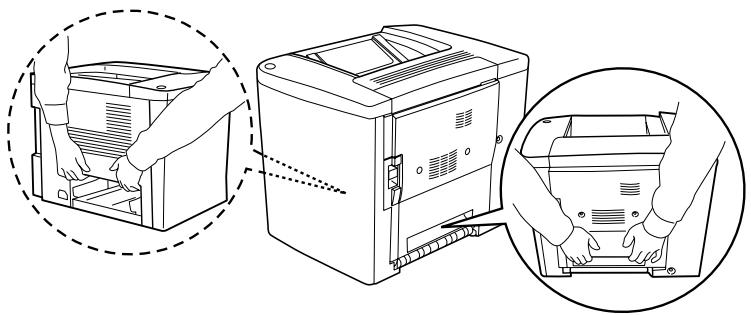
L'imprimante pesant environ 30kg , il est deconseilé de la soulever ou de la porter seul. Le mieux est de la porter à deux en la saississant aux endroits prévus à cet effet, comme illustré ci-dessous.
Sauf indication contraire dans ce manuel, veilles à ne pas toucher l'unité de fusion sur laquelle figure l'étiquette indiquant que la surface est chaude et précisantès lors d'éviter tout contact CAUTION Hot Surface Avoid Contact ni les zones environnantes. Si l'imprimante vient d'être utilisée, l'unité de fusion et cette zone sont probablement très chaudes.
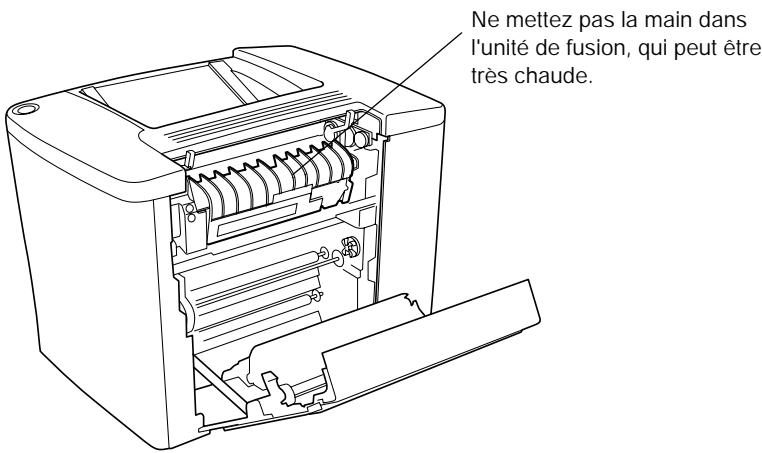
Ne mettez pas la main dans l'unité de fusion car certains composants sont tranchants et risquent de vous blesser.
Sauf indication contraire dans ce manuel, évitez de toucher les composants internes de l'imprimante.
Ne forcez jamais pour insérer un composant dans l'imprimante. Bien qu'elle soit robuste, une manipulation brute pourrait l'endommager.
Lorsque you manipulate les cartouches de révélateur ou les blocs photoconducteurs, posez-les toujours sur une surface propre et lisse.
Ne tentez pas de toucher aux cartouches de révélateur ou de les ouvrir. Elles ne sont pas rechargeables.
Ne touchez pas le toner. Ne l'approchez pas trop pres des yeux.
Afin d'eviter tout risque d'explosion et de blessure, ne jetez pas au feu les cartouches de révélateur, les récapheures de toner usage ou les blocs photoconducteurs. Pour vous en débarrasser, conformez-vous à la réglementation en vigueur dans votre région.
Si vous déplacez une cartouche de révélateur ou un bloc photoconducteur d'un environnement froid vers un environnement chaud, laissez-les reposer au moins une heures avant de les utiliser pour éciter les dommages évientuels pouvant être causés par la condensation.
Lorsque vous retirez le bloc photoconducteur, évitez de l'exposer à la lumière plus de 5 minutes. Il renferme un tambour photosensible de couleur verte. L'exposition du tambour à la luzière est susceptible de l'endommager avec pour conséquences l' apparition de zones sombres ou claires sur les impressions et la diminution de sa durée de vie. Si vous nevez le conserver hors de l'appareil pendant une période prolongée, couvre-le à l'aide d'un linge opaque.
Veillez à ne pas rayer la surface du tambour du bloc photoconducteur. Lorsque vous retirez le bloc photoconducteur de l'imprimante, posez-le toujours sur une surface propre et lisse. Evitez de toucher le tambour car le dépôt de matière organique résultat d'un contact direct avec la peu risque de l'endommager irrémédiablement et d'alterer la qualité d'impression.
Pour obtenir une qualité d'impression optimale, ne stockez pas le bloc photoconducteur dans un endroit exposé à la lumière directe, à la poussière, à un environnement salin ou à des gaz corrosifs tels que l'ammoniac. Evitez les endroits soumis à de brusques variations de température et de taux d'humidité.
Conservez tous les consommables hors de portée des enfants.
Ne laisses pas du papier coincide dans l'imprimante. Cela risquerait d'entraîner une surchauffe de l'imprimante.
Evitez le branchement d'autres apparéils sur la même prise.
Utilisez exclusivement une prise qui répond aux specifications électriques de l'imprimante.
Consignes de sécurité importantes
- Connectez exclusivement l'imprimante à une prise secteur conforme à ses spécifications électriques. Celles-ci sont indiquées sur une étiquette apposée sur l'imprimante. Si vous n'êtes pas sur de la tension secteur que vous utilisez, contactez votre revendeur ou votre centre EDF-GDF.
Si vous ne parvenez pas à insérer la fiche du cordon d'alimentation dans la prise secteur, contactez un électricien.
N'intervenez que sur les commandes mentionnées dans les instructions d'utilisation, car tout réglage inadapté risque d'endommager l'imprimante et de demander l'intervention d'un technicien qualifié.
Conformité ENERGY STAR®

En sa qualité de partenaire international ENERGY STAR®, EPSON garantit que ce produit répond aux directives du programme international d'économie d'énergie ENERGY STAR®.
Le programme international bureau QTNEGY STAR resulte du partenariat volontaire conclus avec l'industrie informatique et bureauque en vue de promouvoir l'introduction d'ordinateurs personnels, de moniteurs, d'imprimantes, de tlécopieurs, de photocopieurs et de scanners qui utilisel l'énergie de maniere efficace afin de réduire la pollution de l'air engendree par la production d'électricité.
Précautions de mise sous et hors tension
Ne mettez pas l'imprimante hors tension :
Au cours des 180 secondes suivant la mise sous tension de l'imprimante. Attendez que levoyant (vert) Prêt s'allume et ne clignote plus.
Lorsque levoyant Prét clignote.
Lorsqu'une impression est en cours.
Informations sur le produit
Composants de l'imprimante
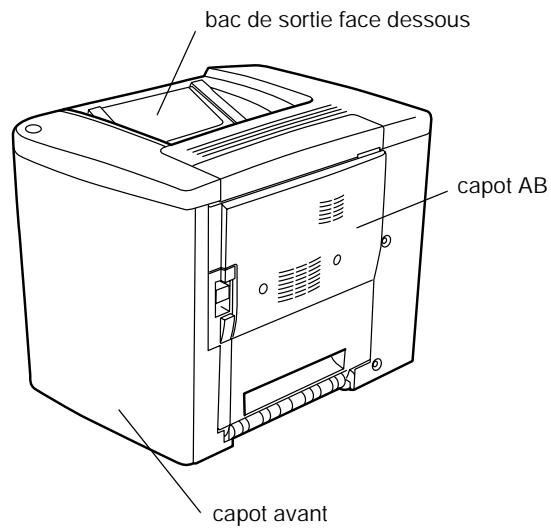
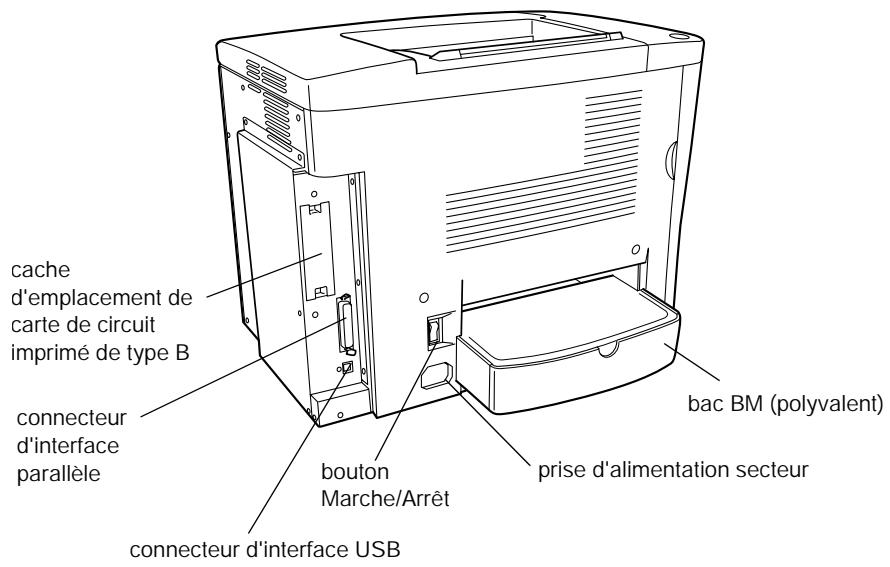
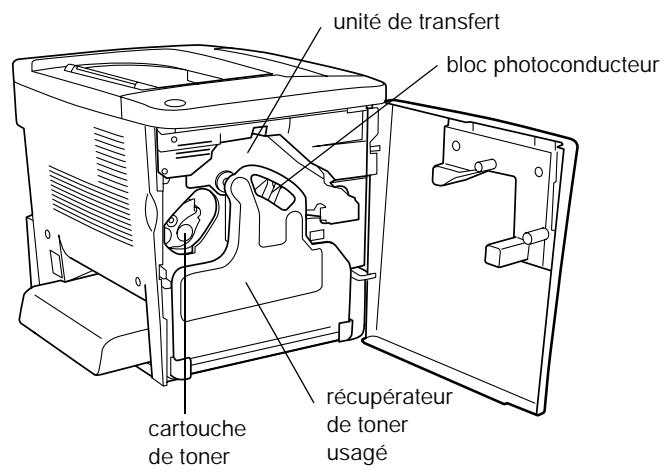
Voyants lumineux
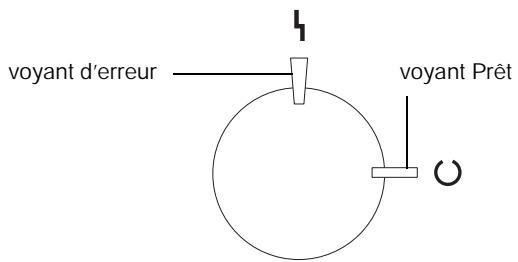
Pour plus d'informations sur le clignotement, l'allumage et l'extinction des voyants lumineux, reportez-vous à la section « Voyants Pré et Erreur » à la page 193.
Options et consommables
Options
Vous pouvez augmenter les capacité de l'imprimante en installing les options suivantes.
L'unité papier de 500 feuilles (C12C813911) contient un bac à papier. Elle permet d'augmenter la capacité de chargement de papier de 500 feuilles.
L'unité recto versus (C12C813921) permet d'imprimer automatiquement sur les deux faces de la feuille.
- Les modules mémoire en option augmentent la mémoire de votre imprimante ; vous avez ainsi la possibilité d'imprimer des documents complexes et/ou contenant de nombreux graphiques.
La carte d'interface (C12C82391*) permet à l'imprimante de se connecter à un réseau Ethernet.
Remarques :
L'astérisque () remplace le dernier chiffre du numéro de produit qui varie d'un pays à l'autre.
Les versions firmware de la carte d'interface (C12C82391) antérieures à 2.1 ne sont pas prises en charge. Mettez à jour vers la version firmware 2.1 ou plus récente.
Consommables
L'etat des consommables suivants est contrôle par l'imprimante.
Vous savez ainsi àquel moment vous devez les replacer.
Cartouche de révélateur (noire) S050100
Cartouche de révélateur (jaune) S050097
Cartouche de révélateur (magenta) S050098
Cartouche de révélateur (cyan) S050099
Bloc photoconducteur S051083
Récupérateur de toner usage S050101
Unité de transfert S053009
Les supports spéciaux EPSON repertoriés ci-dessous garantissant des impressions de toute valeur qualité.
Papier pour imprimante laser couleur S041215
EPSON (A4)
Papier pour imprimante laser couleur S041218
EPSON (Letter)
Transparents pour imprimante laser S041175
couleur EPSON (A4)
Transparens pour imprimante laser S041174
couleur EPSON (Letter)
Papier couché pour imprimante laser S041383
couleur EPSON (A4)

Attention :
N'utilisez pas d'autres supports EPSON tels que les supports spéciaux EPSON concus pour les imprimantes à jet d'encre. Ils risqueraient de provoquer des bourrages papier et d'endommager leur imprimante.
N'utilisez pas les supports mentionnés ci-dessus avec d'autres imprimantes, sauf indication contraire dans la documentation.
A propos de votre imprimante
Cette imprimante dispose de toute une série de fonctions qui facilitent son utilisation et garantissant un travail de qualité constante et élevé. Les fonctions principales sont décrites ci-dessous.
Paramètres couleur prédéfinis dans le pilote d'impression
Le pilote d'impression propose de nombreux paramètres prédéfinis pour l'impression couleur afin de vous permettre d'optimiser la qualité d'impression de divers types de documents.
Pour Windows, reportez-vous à la section « Utilisation des paramétres prédéfinis » à la page 49. Pour Macintosh, reportez-vous à la section « Utilisation des paramétres prédéfinis » à la page 86.
Impression recto verso
EPSON fournit une unité recto verso en option qui permet d'imprimer facilement sur les deux faces de la feuille. Vous obtenez ainsi des documents recto verso de qualité professionnelle. Cette fonction permet de réduire les coûts et d'économiser des ressources.
Il s'agit d'une technologie d'impression originale développée par EPSON, qui améliore l'aspect des traits, du texte et des graphiques imprimés. RITech s'applique également à l'impression en couleur.
Gestion du papier
Papier disponible
Cette section vous indique les types de papier que vous pouvez utiliser avec votre imprimante. Evitez d'employer un papier qui n'est pas mentionné dans cette section.
Remarques :
L'imprimante est extrémement sensible à l'humidité. Veillez à stocker votre papier dans un endroit sec.
Support spécial EPSON
EPSON propose des supports spécifique conçus pour cette imprimante.
Papier pour imprimante laser couleur EPSON
Ce support est spécialement concu pour cette imprimante. Il est possible de charger ce support à partir du bac BM et de l'unité papier de 500 feuilles en option.
S041215 (A4)
S041218 (Letter)
Transparents pour imprimante laser couleur EPSON
Ce support est spécialement concu pour cette imprimante. Vous ne pouze le charger que dans le bac BM.
S041175 (A4)
S041174 (Letter)

Attention :
N'utilisez pas d'autres supports EPSON tels que les supports spéciaux EPSON concus pour les imprimantes à jet d'encre. Ils risqueraient de provoquer des bourrages papier et d'endommager leur imprimante.
N'utilisez pas les supports mentionnés ci-dessus avec d'autres imprimantes, sauf indication contraire dans la documentation.
Papier couché pour imprimante laser couleur EPSON
Le papier couché pour imprimante laser couleur EPSON est spécialement concu pour cette imprimante. Ce type de papier est plus épais que celui pour imprimante laser couleur EPSON traditionnel; il permet d'obtenir des impressions plus brillantes et d'une qualité supérieure. Pour imprimer un document sur du papier couché pour imprimante laser couleur EPSON, sélectionnez le type de papier Couché ou Couché (Verso). Le paramètre Papier est alors spécifiquement définir pour une impression sur du papier couché; cependant, dans ce cas, ce papier peut uniquement être charge dans le bac BM.
S041383 (A4)
Remarques :
L'impression recto versus à l'aide de l'unité recto versus en option est impossible. Pour imprimer sur les deux faces, chargez le papier manuellement depuis le bac BM.
Autres supports
Vous pouvez utiliser les types de support suivants, en plus des supports spéciaux EPSON Presents dans la section précédente.
| Papier | Description |
| Papier ordinaire | Papier recyclé admis.*Grammage : 60 à 90 g/m2 |
| Enveloppe | Sans collè ni adhésiSifSans fenêtre plastifiée (sauf si conçues spécifique pour imprimantes laser) |
| Etiquette | La feuille de support doit être complètement recouverte, sans espace entre les étiquettes.** |
| Papier écais | Grammage : 91 à 163 g/m2 |
| Papier de couleur | Non couché |
- N'utilisez du papier recyclé que dans des conditions de température et d'humidité normales. L'utilisation de papier de qualité médiocre peut réduire la qualité d'impression ou entrainer des bourrages papier, voire d'autres problèmes.
** Les espaces entre les étiquettes peuvent entrainer leur détachment du support à l'intérieur de l'imprimante et endommager celle-ci.
Remarques :
La qualité d'un type particulier ou d'une marque particulière de support peut à tout moment être modifiée par son fabricant. EPSON ne peut donc garantir la qualité de chaque type de support que ce soit. Procedez toujours à des essais avant d'acheter de grandes quantités de papier ou d'imprimer des travaux importants.
Vous pouvez utiliser du papier dont l'en-tête est préimprimé à condition que le papier et l'encre soit compatibles avec les imprimantes laser.
Papier déconseilé
Les types de papier suivants ne peuvent pas etre utiliser avec cette imprimante. Ils risqueraient d'endommager l'imprimante, de provoquer des bourrages papier et de fournir des impressions de qualite medicore.
Supports concus pour d'autres imprimantes laser couleur ou monochromes, pour photocopieurs couleur ou monochromes ou imprimantes à jet d'encre
- Papier déjà imprimé sur une autre imprimante laser couleur ou monochrome, un photocopieur couleur ou monochrome, une imprimante à jet d'encre ou une imprimante à transfert thermique
Papier carbone, papier autocopiant, papier thermosensible, papier sensible à la pression, papier acide ou papier utilisant de l'encre sensible aux températures élevées (180 °C environ)
Etiquettes qui se détachent facilement de leur support ou qui ne recouvre pas complètement la feuille de support
Papier couché ou papier de couleur à surface spéciale autre que le papier couché pour imprimante laser couleur EPSON
Papier à trous pour reliure ou perforé
Papier collé, agrafé, avec trombone ou ruban adhésif
Papier sensible à l'électricité statique
Papier humide
Papier d'épaisseur irregulière
Papier trop épais ou trop fin
Papier trop lisse ou trop rugueux
Papier dont le recto et le verso sont différents
Papier plié, recourbé, ondulé ou déchiré
Papier de forme irrégulière ou dont les coins ne sont pas à angle droit
Alimentations papier
Cette section déscrit les combinaisons possibles d'alimentations et types de papier.
Bac BM
| Papier | Format papier | Capacité |
| Papier ordinaire, papier pour imprimante laser couleur EPSON | A4, A5, B5, Letter (LT), Half-Letter (HLT), Executive (EXE), Government Letter (GLT) Format personnalisé : 92 × 210 mm minimum 216 × 297 mm maximum | Jusqu'à 200 feuilles (épaisseur totale : 23 mm maximum) |
| Enveloppe | Monarch (MON), C10, DL, C6, C5, IB5 | Jusqu'à 10 enveloppes |
| Etiquette | A4, Letter (LT) | Jusqu'à 50 feuilles |
| Papier épais | A4, A5, B5, LT, GLT, HLT, EXE | Jusqu'à 50 feuilles |
| Transparents pour imprimante laser couleur EPSON | A4, Letter (LT) | Jusqu'à 50 feuilles |
| Papier couché pour imprimante laser couleur EPSON | A4, Letter (LT) | Jusqu'à 50 feuilles |
- Toutes les feuilles doivent être chargées le bord court en premier.
Unité papier de 500 feuilles
| Papier | Format papier | Capacité |
| Papier ordinaire | A4 | Jusqu'à 500 feuilles (épaisseur totale : inférieure à 57 mm max.) |
Sélection de l'alimentation papier
Vous peuvent selectionner vous-meme le mode d'alimentation papier ou configurer l'imprimante de sorte que la selection soit automatique.
Sélection manuelle
Vous pouvez utiliser le pilote d'imprimante pour sélectionner une alimentation papier manuellement.
Sous Windows, accédez au pilote d'impression, cliquez sur l'onglet Principal et choisissez l'alimentation papier désirée dans la liste Alim. papier. Cliquez ensuite sur OK.
Sous Macintosh, accededz au pilote d'impression, ouvrez la zone de dialogue Principal et choisissez l'alimentation papier désirée dans la liste Alim. papier. Cliquez ensuite sur OK.
Sélection automatique
Pour que l'imprimante sélection automatiquement l'alimentation papier contenant le format de papier approprié,CHOISSEZ SELECTION automatique dans le pilote.
L'imprimante rechercha l'alimentation contenant le format de papier indiquedansl'ordre suivant.
Configuration standard :
Bac BM
Remarques :
Les formats et modes d'alimentation papier selectionnés dans votre application risquent d'annuler les paramètres du pilote d'impression.
Avec unité papier de 500 feuilles en option installée :
Bac BM
Bac inférieur
Remarques :
- Les formats et modes d'alimentation papier sélectionnés dans votre application risquent d'annuler les paramètres du pilote d'impression.
Si vous avez choisi un format de papier Enveloppe, l'alimentation papier utilisée est systématiquement le bac BM,quel que soit le paramètre sélectionné.
Bac de sortie
Le bac de sortie face dessous estitué sur le dessus de l'imprimante. Les documents seront empilés face imprimable vers le bas.
Soulevez le support papier pour empêcher les documents imprimés de tomber.
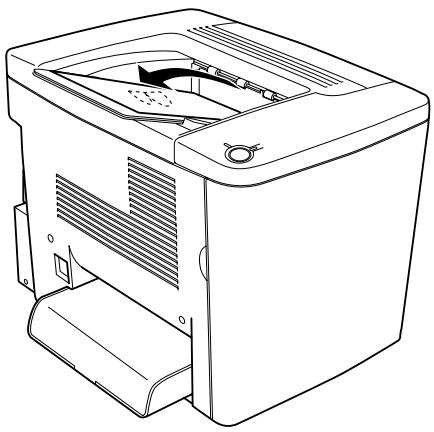
Vous pouvez utiliser le bac de sortie face dessous pour les types de papier suivants.
Type de Tous les types de papier pris en charge peuvent papier: être utilisés.
Capacité: Jusqu'à 200 feuilles de papier ordinaire
Chargement du papier
Cette section déscrit la méthode de chargement du papier dans le bac BM, ainsi que dans le bac inférieur en option. Si vous utilisez des supports spéciaux, tels que des transparents pour imprimante laser couleur EPSON ou des enveloppopes, reportez-vous également à la section « Impression sur des supports spéciaux » à la page 37.
Bac BM
Le bac BM est l'alimentation papier la plus flexible car il permet d'accueillir plusieurs types et formats de papier. Il est en outre utilisé en cas d'alimentation manuelle. Pour obtenir plus d'informations, reportez-vous à la section « Bac BM » à la page 29.
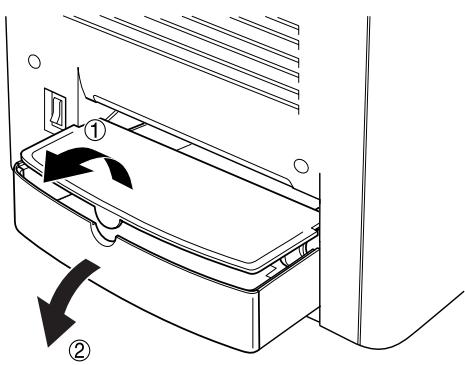
Pour charger du papier dans le bac BM, procédez de la manière suivante :
- Retirez le capot du bac BM et ouvrez son volet.
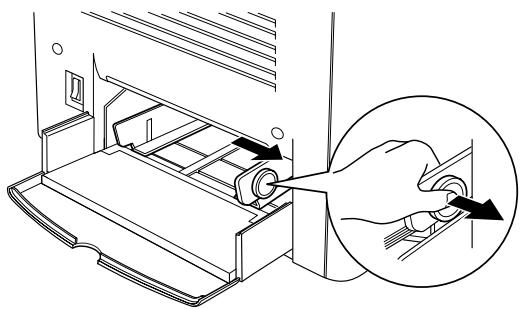
- Pincez le guide papier sur la droite, puis faites-le glisser à la position la plus large.
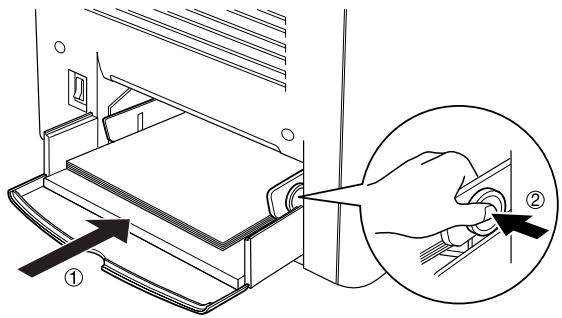
- Chargez une pile du support souhaïte au centre du bac, face imprimable vers le haut. Faites ensuite glisser le guide papier droit le long du bord droit de la pile afin de l'égaliser. Le guide papieraura glisse également vers le centre.
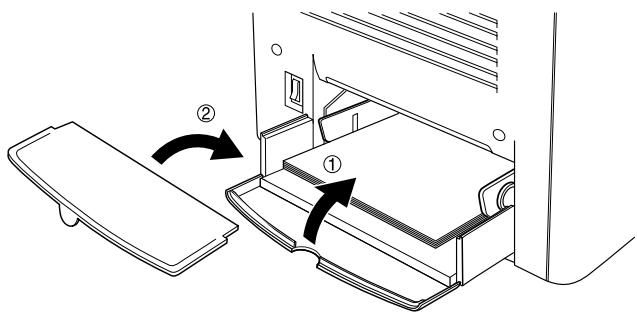
- Refermez le volet du bac BM et remettez son capot en place.
- Vérifiez que le paramètre Format bac BM dans l'options Configuration imprimante du menu Options du pilote correspond au support charge.
Remarques :
Pour imprimer sur le verso d'une page, utilisez le bac BM. Dans ce cas, l'unité recto versus en option ne peut pas etre utiliser.
Veillez à ne pas ajouter de papier pendant l'impression.
Bac inférieur en option
Remarques :
Pour utiliser l'unité papier de 500 feuilles en option, Sélectionnez-la dans le menu Options du pilote d'impression, après l'avoir installée sur l'imprimante.
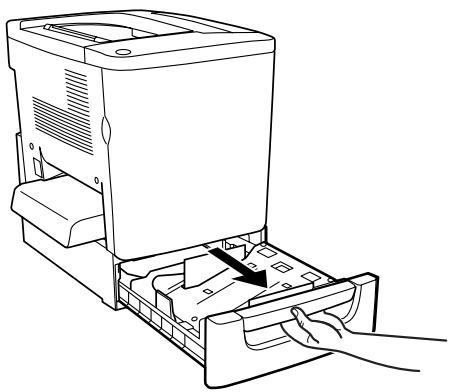
Pour charger du papier dans le bac inférieur en option, précédez de la manière suivante.
- Tirez le bac papier jusqu'à ce qu'il se bloque.
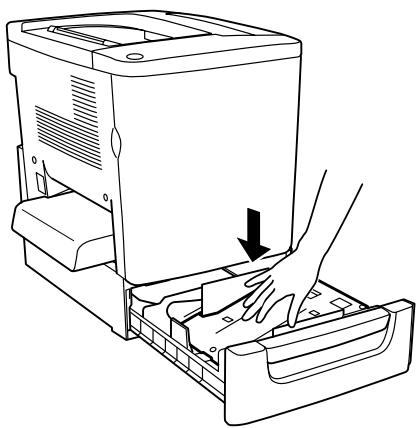
- Enforcez la plaque métallique dans le bac jusqu'à ce qu'elle s'emboîte dans son logement.
- Déramez une pile de feuilles, puis tapez le bord de la pile contre une surface dure jusqu'à ce que toutes les feuilles soient alignées.
Remarques :
Si vos documents imprimés sont recourbés ou s'ils ne s'empilent pas correctement lorsque vous utilisez du papier ordinaire, essayez de returner la pile et de la recharger.
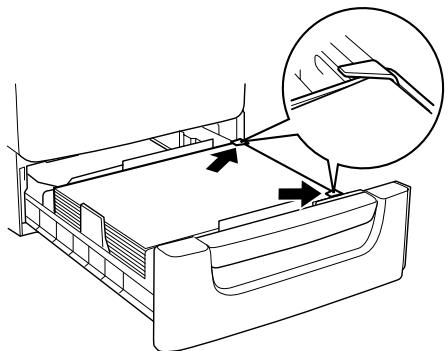
- Insérez la pile dans le bac, en suivant la méthode indiquée ci-dessous. Assurez-vous que toutes les feuilles se trouvent sous les clips métalliques, face imprimable vers le haut.
Remarques :
Une surcharge du bac d'alimentation peut entrainer des bourrages papier.
- Insérez le bac à l'intérieur et poussez-le jusqu'au fond.
Impression sur des supports spéciaux
Vous pouvez effectuer des impressions sur du papier spécial, tel que du papier pour imprimante laser couleur EPSON, des transparents pour imprimante laser couleur EPSON, du papier couché pour imprimante laser ESPON, du papier épais, des enveloppes et des étiquettes.
Remarques :
La qualité d'un type particulier ou d'une marque particulière de support peut à tout moment être modifiée par son fabricant. EPSON ne peut donc garantir la qualité de chaque type de support que ce soit. Procedez toujours à des essais avant d'acheter de grandes quantités de papier ou d'imprimer des travaux importants.
Papier pour imprimante laser couleur EPSON
Voussupportezutiliser du papier pour imprimante laser couleur EPSON dans les alimentations suivantes.
| Alim. papier | Capacité |
| Bac BM | Jusqu'à 200 feuilles |
Papier couché pour imprimante laser couleur EPSON
Le papier couche pour imprimante laser couleur EPSON permet d'obtenir des impressions plus brillantes et de qualite supérieure. Vous pouze utiliser du papier couche pour imprimante laser couleur EPSON dans les alimentations suivantes.
| Alimentationpapier | Type de papier | Capacité |
| Bac BM | Couché ou Couché(Verso) | Jusqu'à 50 feuilles |
Pour une impression optimale sur ce support, Sélectionnez le type de papier Couché ou Couché (Verso).
Remarques :
Pour imprimer sur le verso d'une page déjà imprimée au recto, Sélectionnez Couché (Verso).
Transparents pour imprimante laser couleur EPSON
EPSON préconise l'utilisation des transparents pour imprimante laser couleur EPSON pour des presentations ou d'autres applications.
Remarques :
La fonction d'impression recto verso n'est pas activée lorsque vous utilisez des transparents.
Le tableau ci-après répertorie les paramètres importants que vous devez définir lorsque vous utilisez des transparents pour imprimante laser couleur EPSON.
| Alim. papier | Format papier | Type de papier | Capacité |
| Bac BM | A4, LT | Transparent | Jusqu'à 50 feuilles |
Voici quelques conseils concernant la manipulation de ce support.
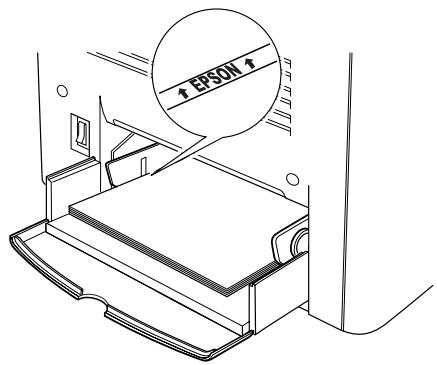
Saisissez les feuilles sur leurs bords pour éviter le dépôt de matières organiques sur la surface imprimable, qui serait alors ALTERée. Le logo EPSON apparait sur la face imprimable.
Lorsque vous chargez des transparents dans le bac BM, insérez le côté court en premier, face imprimable vers le haut.

Attention :
Les transparents qui viennent d'être imprimés risquent d'être chauds.
Envelope
La qualité d'impression des enveloppes peut être irrégulière car elles sont composées de parties de différentes épaisseurs. Imprimez une ou deux enveloppes afin de vérifier la qualité d'impression.

Attention:
N'utilisez pas d'enveloppes à fenêtre sauf si elles ont été spécialement conçues pour les imprimantes laser. Le plastique de la plupart des enveloppes à fenêtre fond lorsqu'il entre en contact avec l'unité de fusion.
Remarques :
Selon la qualité des enveloppes, l'environnement d'impression ou la procédure d'impression, les enveloppes risquent d'être froissées. Effectuez un test avant de lancer l'impression de plusieurs enveloppes.
Le tableau ci-après répertorie les paramètres importants que vous devez définir lorsque vous utilisez des enveloppés.
| Alim. papier | Format papier | Type de papier | Capacité |
| Bac BM | Mon, C10, DL, C6, C5, IB5 | Normal* | Jusqu'à 10 enveloppes |
- Lorsque vous utilisez l'un des formats de papier ci-dessus, le paramètre de type de papier est automatiquement définir.
Voici quelques conseils concernant la manipulation de ce support.
Chargez les enveloppes rabat fermé et orienté vers l'intérieur, comme illustré ci-dessous.
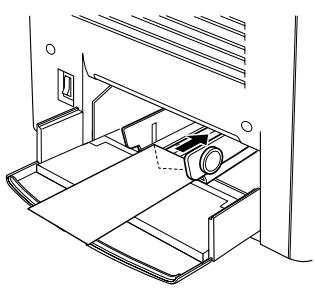
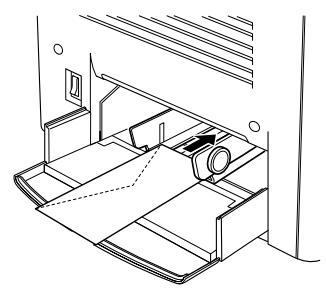
N'utilisez pas d'enveloppés avec colle ou adhésif.
Remarques :
Chargez les enveloppès avec la surface d'impression vers le haut.

Attention:
Vérifiez que les enveloppès correspondent aux paramètres de taille minimale suivants :
Hauteur: 92 mm
Largeur: 148 mm
Min. 92 mm
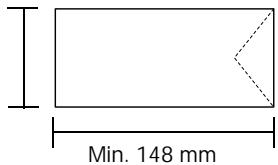
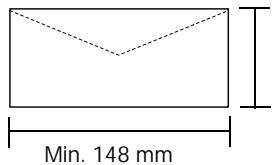
Min. 92 mm
Etiquette
Vous pouvez charger plusieurs feuilles d'étiquettes à la fois dans le bac BM. Il se peut cependant que vous deviez charger certains types d'étiquette feuille par feuille ou manuellement.
Le tableau ci-après répertorie les paramètres importants que vous devez définir lorsque vous utilisez des étiquettes.
| Alim. papier | Format papier | Type de papier | Capacité |
| Bac BM | A4, LT | Epais | Jusqu'à 50 feuilles |
Remarques :
N'utilisez que des étiquettes conçues pour les imprimantes laser ou les photocopieurs à papier ordinaire.
Pour éviter que la partie autocollante de l'étiquette n'entre en contact avec des composants de l'imprimante, utilisez toujours des étiquettes qui recouvent la totalité de la surface du support et ne sont séparées par chaque espace.
Posez une feuille de papier sur chaque feuille d'étiquettes et appuyez. Si le papier colle, ne chargez pas les étiquettes dans l'imprimante.
Papier épais
Le tableau ci-après répertorie les paramètres importants que vous doivent définir lorsque vous utilisez du papier écais.
| Alim. papier | Format papier | Type de papier | Capacité |
| Bac BM | A4, A5, B5, LT, GLT, HLT, EXE | Epais | Jusqu'à 50 feuilles |
Définition d'un format personnelisé
Vous pouvez charger du papier d'un format personnelisé dans le bac BM ; ce dernier doit replir les conditions de taille et de grammaige suivantes :
| Papier ordinaire | 92 × 210 mm à 216 × 297 mm (Grammage : 60 à 90 g/m2) |
| Papier épais, enveloppe, étiquette | 92 × 148 mm à 216 × 297 mm (Grammage : 91 à 163 g/m2) |
Sous Windows, accededz au pilote d'impression, puis selectionnez Format personnelisé dans la liste Format papier du menu Principal. Dans la boîte de dialogue Format personnelisé, déterminez les paramètres Largeur papier, Longueur papier et Unité en fonction du papierChoisi. Cliquez ensuite sur OK pour enregistrer votre format personnelisé.
Sous Macintosh, accédez au pilote d'impression, puis cliquez sur l'option Format de papier personnalisé dans la zone de dialogue Format d'impression. Cliquez ensuite sur Nouveau et déterminez les paramètres Largeur papier, Longueur papier et Marge en fonction du papierChoisi. Entrez le nom du paramètre et cliquez sur OK pour enregistrer votre format personnelisé.
Utilisation du logiciel d'impression sous Windows
A propos du calcul d'impression
Le pilote d'impression vous propose de nombreux paramêtres qui vous permettent d'optimiser l'utilisation de votre imprimante. Il inclut également l'utilitaire EPSON Status Monitor 3, auquel vous pouvez acceder via l'onglet Utilitaire. Cet utiliseraire vous permit de vérifier l'état de votre imprimante. Pour plus d'informations, reportez-vous à la section « Contrôle de votre imprimante à l'aide d'EPSON Status Monitor 3 » à la page 67.
Remarques :
Pour assurer un fonctionnement correct, vous devez entr'er un nom d'ordinateur dans les paramètres. Vérifiez que ce nom ne contient que des caractères valides. Si votre imprimante est partagée ou en réseau, vérifiez que le nom est unique. Pour plus d'informations sur la définition du nom d'ordinateur, consultez la documentation de votre système d'exploitation.
Accès au pilote d'impression
Vous pouvez acceder au pilote d'impression directement à partir d'une application sous Windows.
Les paramètres de l'imprimante définis à partir de nombreuses applications Windows prévalent sur les paramètres définis lors d'un accès au pilote d'impression à partir du système d'exploitation. Dans la mesure du possible, accédez donc au pilote d'impression à partir de votre application afin d'être certain d'obtenir le résultatDTDésiré.
Remarques :
L'aide en ligne du pilote d'impression comporte des informations détaillées sur ses paramètres.
Pour acceder au pilote d'impression à partir de votre application, cliquez sur la commande Imprimer ou Mise en page du menu Fichier. Il se peut également que vous deviez cliquer sur Configuration, Options, Propriétés, ou sur plusieurs de ces boutons.
Pour acceder au pilote d'impression à partir de Windows, cliquez sur Demarrer et pointez sur Paramétres, puis sélectionnez Imprimantes. Cliquez ensuite avec le bouton droit de la souris sur l'icone EPSON AL-C1900 Advanced et cliquez sur Propriétés (sous Windows Me/98/95), Options d'impression (sous Windows XP/2000) ou Valeurs par défaut du document (sous Windows NT 4.0).
Modification des paramètres de l'imprimante
Réglage de la qualité de l'impression
Vous pouvez modifier la qualité des impressions grâce aux paramètres du pilote d'impression. À l'aide du pilote d'impression, vous pouvez définir les paramètres d'impression enChoosing parmi une liste de paramètres prédéfinis ou enpersonnalisant les paramètres.
Réglage de la qualité d'impression à l'aide du paramètre Automatique
Vous pouvez modifier la qualité des impressions selon que vous souhaitez privilégier la rapidité ou la qualité. Il existe deux niveaux d'impression : 300 dpi et 600 dpi. Le niveau 600 dpi offre une excellente qualité d'impression et une bonne précision, mais requiert davantage de mémoire et ralentit l'impression.
Si la case d'options Automatique est sélectionnée sous l'onglet Principal, le pilote d'impression sélectionné tous les paramètres détaillés selon qu'il s'agit d'une impression en couleur ou monochrome. La couleur et la résolution sont les seuls paramètres que vous doivent sélectionner给您-même. Vous pouvez modifier les paramètres, tels que le format de papier et l'orientation, dans la plupart des applications.
Remarques :
Vous trouverez plus d'informations sur les paramètres du pilote d'impression dans l'aide en ligne.
- Cliquez sur l'onglet Principal.
- Cliquez sur le bouton Automatique. Choisissez ensuite une résolution entre les options Rapide (300 dpi) ou Fin (600 dpi) à l'aide du curseur.
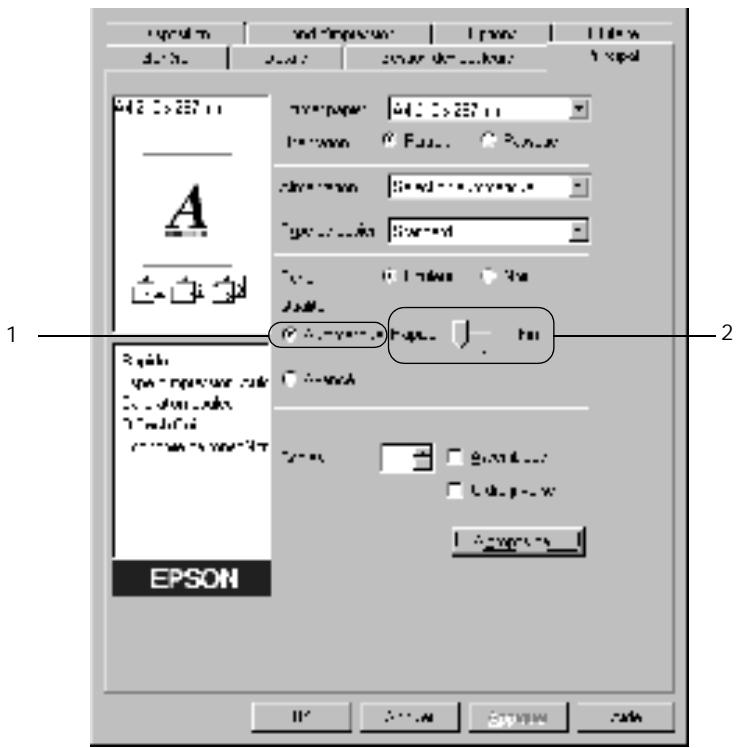
- Cliquez sur OK pour accepter les modifications.
Remarques :
Si l'impression échoue ou si un message d'erreur relat à un problème de mémoire s'affiche, la sélection d'une résolution moindre peut permettre de poursuivre l'impression.
Utilisation des paramètres prédéfinis
Les paramètres prédéfinis ont pour but d'optimiser l'impression pour des types d'impression particuliers, comme celle de documents de presentation ou d/images prises à l'aide d'un apparéil photo numérique ou d'uneamera video.
Pour utiliser les paramètres prédéfinis, procédez comme suit :
- Activez la case d'option Avancé dans l'onglet Principal. Les paramètres prédéfinis sont répertoriés dans la liste située en regard de l'option Automatique.
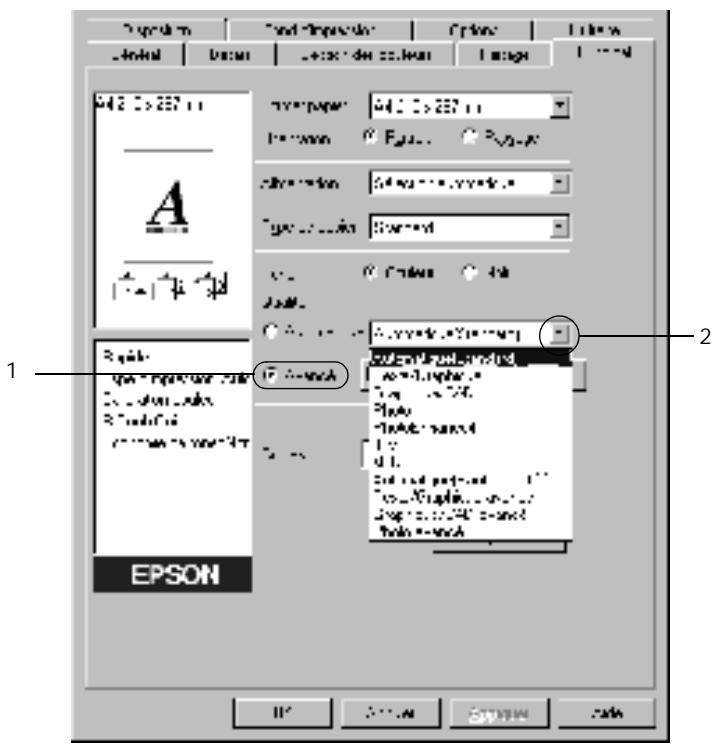
Remarques :
Cet écran est extrait de Windows Me, 98 et 95.
- Choisissez le paramètre approprié dans la liste en fonction du type de document ou d'image à imprimer.
Lorsque vous choisissez un paramètre prédéfini, les autres paramètres, tels que Mode d'impression, Résolution, Type d'impression et Couleur sont définis automatiquement. Les modifications apparaissent dans la liste des paramètres actuels située dans la partie gauche de l'onglet Principal.
Le pilote d'impression comporte les paramètres prédéfinis suivants :
Automatique (Standard)
Convient pour une impression normale, notamment pour imprimer des photographies.
Texte/Graphique
Convient pour l'impression de documents contenant du texte et des graphiques, tels que des documents de presentation.
Graphique/CAD
Convient pour l'impression de graphiques et de tableaux.
Photo
Convient pour l'impression de photographies.
PhotoEnhance4
Convient pour l'impression d/images prises à l'aide d'uneamera video, d'un apparéil photo numérique ou d'un scanner.
EPSON PhotoEnhance4 règle automatiquement les valeurs de contraste, saturation et luminosité des données image d'origine afin que les couleurs des impressions soient plus vives et plus nettes. Les données image d'origine ne sont pas pour autant modifiées.
ICM (sauf pour Windows NT 4.0 )
ICM signifie Image Color Matching (Correspondance des couleurs de l'image). Ce paramètre règle automatiquement les couleurs à imprimer afin qu'elles correspondant à celles qui apparaissent à l'écran.
sRGB
Si vous installation prend en charge les péripériques sRGB, l'imprimante règle les couleurs à imprimer avec ces péripériques avant l'impression. Contactez votre vendeur afin de vérifier si vous installation prend en charge les péripériques sRGB.
Automatique (Haute Qualité)
Convient pour une impression de qualité supérieure.
Texte/Graphique avancé
Convient pour l'impression de documents de presentation de qualité supérieur compondant du texte ou des graphiques.
Graphique/CAD avancé
Convient pour l'impression de qualite supérieure de graphiques, tableaux et photographies.
Photo avancé
Convient pour l'impression de photographies numériées de qualité et d'images prises sous forme numérique.
Personnalisation des paramètres d'impression
Si vous doivent des paramètres détaillés, Sélectionnez-les manuellement.
Pour personneliser vos paramètres d'impression, procédez comme suit :
- Activez le bouton radio Avancé dans l'onglet Principal et cliquez sur Plus d'options. La boîte de dialogue suivante apparait.
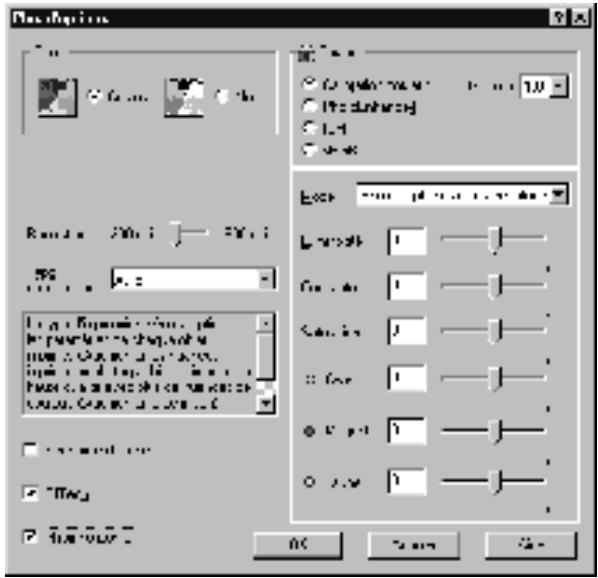
Remarques :
Cet écran est extrait de Windows Me, 98 et 95.
- Dans la section Toner,CHOISSEZ I'option Couleur ou Noir.
- A l'aide du curseur Résolution, désisissez la résolution à utiliser : 300 dpi ou 600 dpi. Définissez ensuite les autres paramètres. Pour plus d'informations sur chacun des paramètres, reportez-vous à l'aide en ligne.
- Cliquez sur OK pour appliquer vos nouveaux paramêtres et returner à l'onglet Principal. Cliquez sur Annuler pour returner à l'onglet Principal sans appliquer les nouveaux paramêtres.
Enregistrement des paramètres
Pour enregistrer vos paramètres personalisés, Sélectionnez Avancé et cliquez sur Enregistrer dans l'onglet Principal. La boîte de dialogue Configuration personalisée s'affiche.
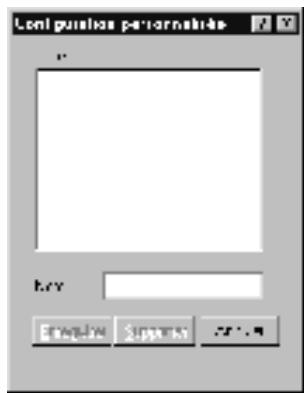
Entrez un nom pour vos paramètres personnalisés dans le champ Nom et cliquez sur Enregistrer. Vos paramètres s'affichent alors dans la liste située à droite de l'option Automatique dans l'onglet Principal.
Remarques :
Vous ne pouvez pas utiliser le nom d'un paramètre prédéfini pour vos paramètres personalisés.
Pour supprimer un paramètre personnelisé, Sélectionnez l'options Avancé et cliquez sur Enregistrer dans l'onglet Principal. Sélectionnez ensuite le paramètre souhaité dans la boîte de dialogue Configuration personnelisée et cliquez sur Supprimer.
Vous ne pouvez pas supprimer les parametes prédéfinis.
Si vous modifiez un paramètre dans la boîte de dialogue Plus d'options lorsque l'un de vos paramètres personnalisés est sélectionné dans la liste Avancé de l'onglet Principal, il sera alors défini comme étant un paramètre personnelisé. Le paramètre personnelisé précédemment sélectionné n'est pas affecté par cette modification. Pour revenir à votre paramètre personnelisé, il vous suffit de le sélectionner de nouveau dans la liste des paramètres en cours.
Redimensionnement des impressions
Vous pouvez agrandir ou réduire vos documents au cours de l'impression.
Pour redimensionner automatiquement les pages en fonction du format du papier :
- Cliquez sur l'onglet Disposition.
- Cochez la case Impression proportionnelle.
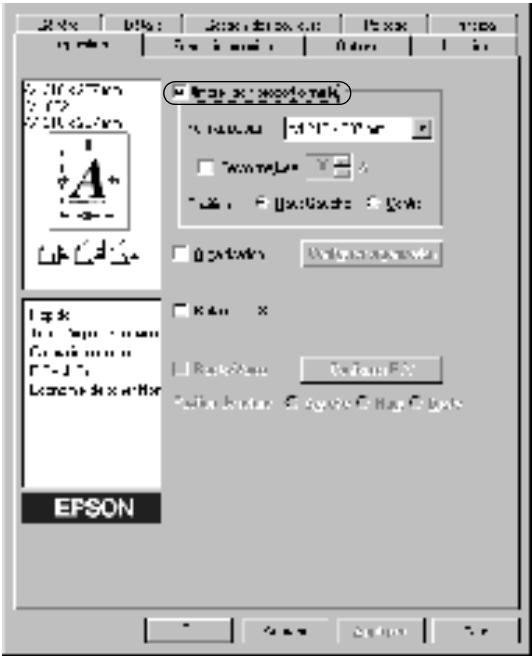
- Sélectionnez le format de papier désiré dans la liste déroulante Format papier. L'impression s'effectuera en fonction du format sélectionné.
- Sélectionnez la case d'options Haut-Gauche (pour imprimer une image réduite en haut à gauche de la page) ou le bouton Centre (pour imprimer une image réduite centrée) dans la section Position.
- Cliquez sur OK pour valider les paramètres.
Pour redimensionner les pages en fonction d'un pourcentage déterminé :
- Cliquez sur l'onglet Disposition.
- Cochez la case Impression proportionnelle.
- Cochez la case Personnalisée.
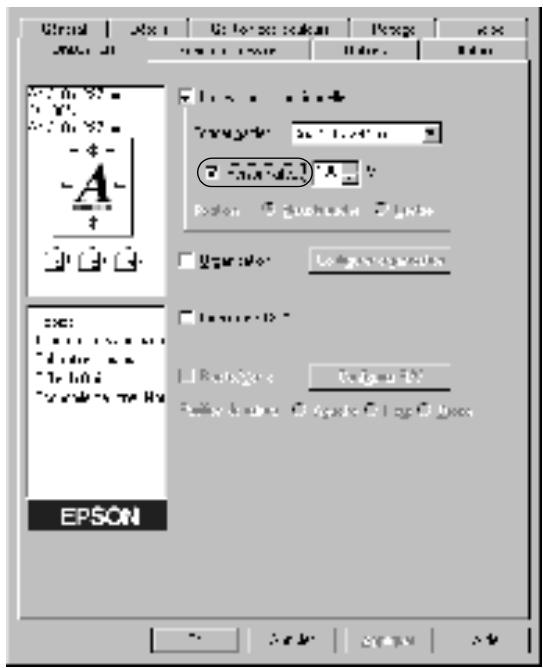
- Indiquez le pourcentage d'agrandissement dans la zone correspondante, puis cliquez sur OK. Vous pouvez désir un pourcentage compris entre 50% et 200% , par incréements de 1% .
Si nécessaire, sélectionnez le format de papier désiré dans la liste déroulante Format papier.
Modification de l'organisation d'une impression
Votre imprimante vous donne la possibilité d'imprimer deux ou quatre pages sur une seule et même page et de préciser l'ordre d'impression, chaque page étant ainsi automatiquement redimensionnée en fonction du format de papier indiqué. Vous pouvez également imprimer des documents avec une cordure.
- Cliquez sur l'onglet Disposition.
- Cochez la case Organisation et cliquez sur Configurer organisation. La boite de dialogue correspondante apparait.
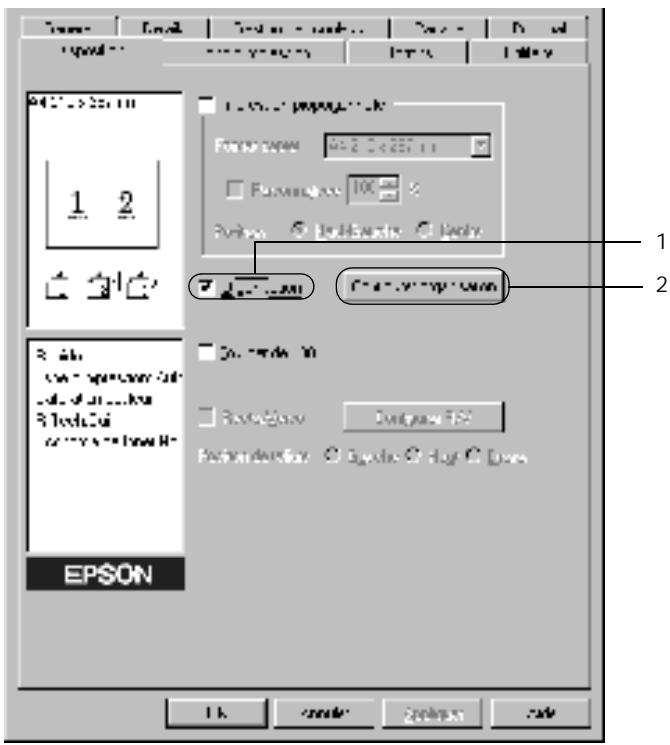
- Sélectionnez le nombre de pages à imprimer sur une feuille.
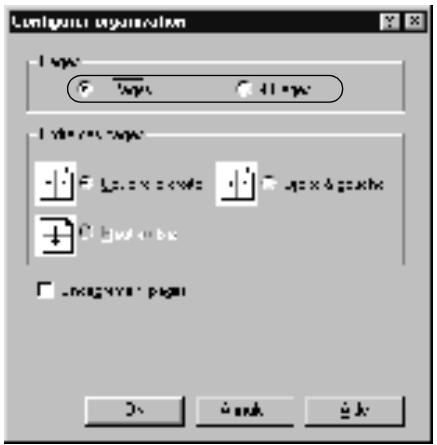
- Sélectionnez l'ordre d'impression des pages sur la feuille. Cochez la case Encadrement pages si vous souhaitez que vos documents imprimés apparaissent avec une cordure.
Remarques : Les options disponibles dans la section Ordre des pages dépendent du nombre de pages sélectionné pour l'option précédente et de l'orientation du papier (Portrait ou Paysage) déterminée sous l'onglet Principal.
- Cliquez sur OK pour fermer la boîte de dialogue Configurer organisation.
- Cliquez sur OK dans l'onglet Disposition pour valider les paramètres.
Utilisation d'un filigrane
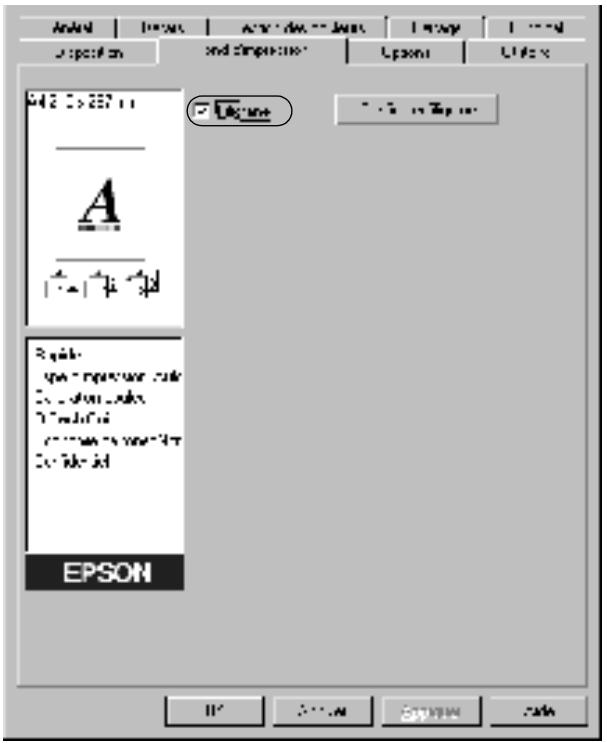
La procédure déscribe ci-après vous permit d'utiliser un filigrane dans vos documents. Vous pouvez selectionner l'un des filigranes prédéfinis de la boîte de dialogue Filigrane ou en créé un compteant un texte ou une image bitmap. Dans cette boîte de dialogue, vous pouvez définir plusieurs paramètres détaillés pour vos filigranes. Il vous est ainsi possible de selectionner la taille, la densité et la position du filigrane.
- Cliquez sur l'onglet Fond d'impression.
- Cochez la case Filigrane.
-
Cliquez sur Configurer filigrane. La boîte de dialogue correspondante apparait.
-
Sélectionnez un filigrane dans la liste déroulante Nom du filigrane.
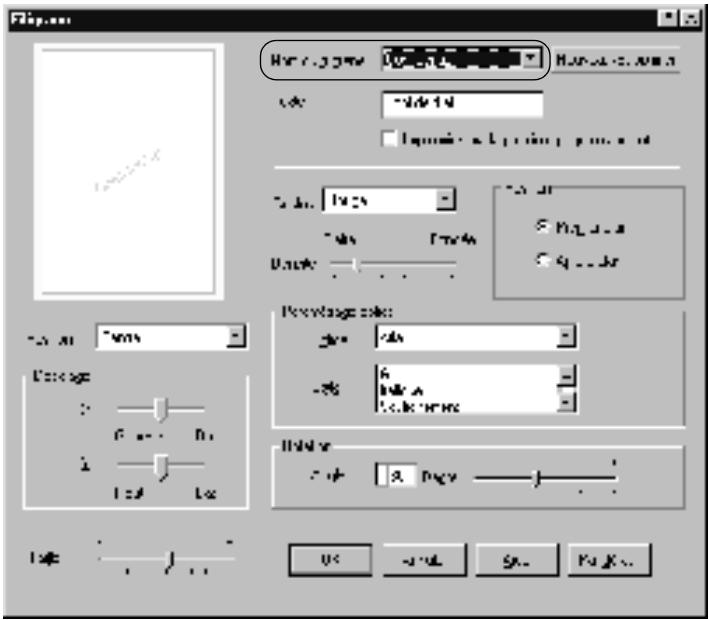
- Sélectionnez l'emplacement du filigrane sur la page dans la liste déroulante correspondante.
- Détérincez son positionnement horizontal ou vertical.
- Sélectionnez la couleur dans la liste déroulante correspondante.
- Reglez la densité du filigrane à l'aide du curseur Densité.
- Déterminez la taille du filigrane à l'aide du curseur.
- Sélectionnez Premier plan (pour imprimer le filigrane au premier plan du document) ou Arrière plan (pour imprimer le filigrane en arrière-plan) dans la section Position.
- Cliquez sur OK pour valider les paramètres.
Création d'un filigrane
Pour creer un filigrane, procedez comme suit :
- Cliquez sur l'onglet Fond d'impression.
- Cochez la case Filigrane.
- Cliquez sur Configurer filigrane. La boîte de dialogue correspondante apparait.
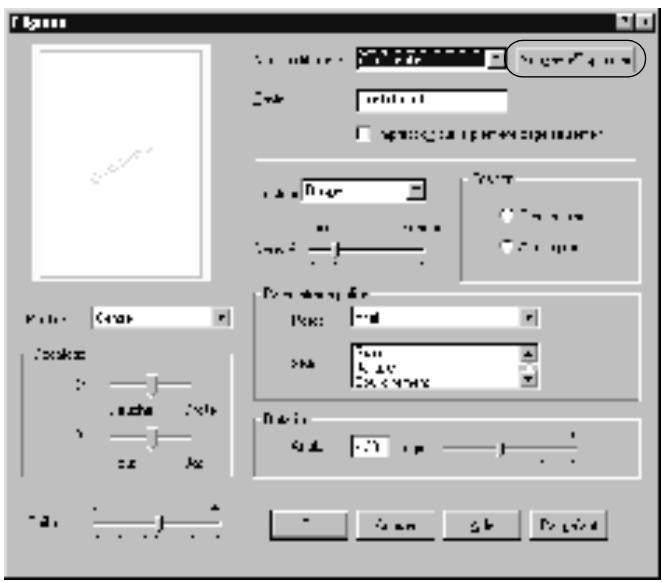
- Cliquez sur Nouveau/Supprimer. La boîte de dialogue Filigranes définis par l'utilisateur s'affiche.
-
Sélectionnez Texte ou BMP et attribuez un nom au nouveau filigrane dans la zone de texte Nom.
-
Si vous Sélectionné Texte, entrez le texte du filigrane dans la zone Texte. Si vous Sélectionné BMP, cliquez sur Parcourir, Sélectionné le fichier BMP à utiliser, puis cliquez sur OK.
- Cliquez sur Enregistrer. Voitre filigrane apparait dans la zone Lieste.
- Cliquez sur OK pour enregistrer les paramètres du nouveau filigrane.
Remarques :
Vous pouvez enregistrer jusqu'à 10 filigranes.
Impression à l'aide de l'unité recto verso
L'impression recto verso avec l'unité recto verso en option s'effectue sur les deux côtés de la feuille. Lors d'une impression avec reliure, vous pouvez indiquer le bord à relier afin d'obtenir l'ordre des pages désiré.
En tant que partenaire ENERGY STAR®, EPSON vous recommende l'utilisation de la fonction d'impression recto versa. Reportez-vous à la conformité ENERGY STAR® pour obtenir plus d'informations sur le programme ENERGY STAR®.
- Cliquez sur l'onglet Disposition.
- Cochez la case Recto/Verso.
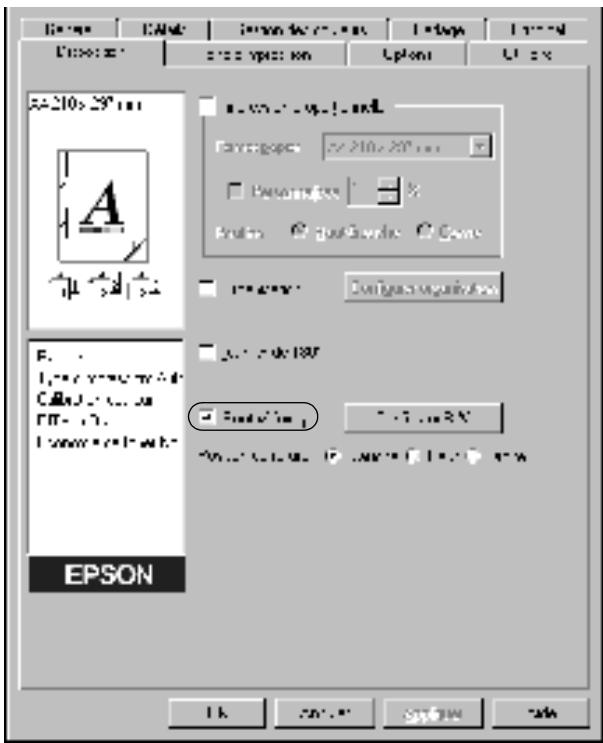
- Sélectionnez l'options Gauche, Haut ou Droite pour la position de la reliure.
-
Cliquez sur Configurer R/V pour ouvrir la boîte de dialogue correspondante.
-
Indiquez la marge de reliure pour le recto et le verso de la feuille.
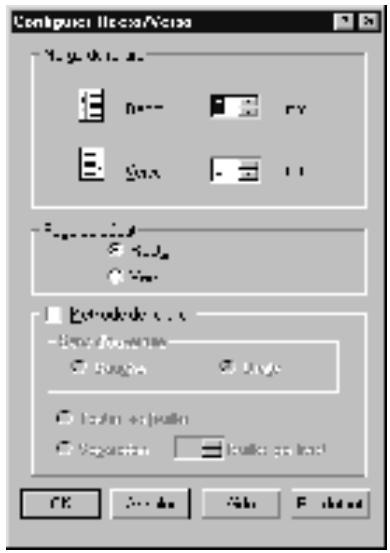
- Choisissez le (:é de la feuille à imprimer en premier (recto ou verso) via l'option Page de début.
- Si vous imprimez un document devant être relié comme un livre, cochez la case Méthode de reliure et déterminez les paramètres ajustats. Pour plus d'informations sur chaque paramètre, reportez-vous à l'aide en ligne.
- Cliquez sur OK pour fermer la boite de dialogue.
- Cliquez sur OK dans l'onglet Disposition pour valider les paramètres.
Configuration avancée
Vous pouvez effectuer plusieurs types de paramétrage dans la boîte de dialogue Configuration avancée, tels que l'évitement des erreurs mémoire, par exemple. Pour ouvrir cette boîte de dialogue, cliquez sur Configuration avancée dans l'onglet Options.
Décalage
Permet de régler la position de l'impression de vos données au premier plan ou en arrêté plan sur une page, par incrément de 1mm
Mode monochrome automatique :
Cochez cette case pour que le pilote d'impression analyse les données et bascule automatiquement vers un mode d'impression monochrome s'il détecte que les données sont en noir et blanc.
Saut de page vierge :
Cette fonction vous permet de ne pas partager de pages vierges.
Ignore la taille de papier selectionnée :
Si vous cochez cette case,
l'imprimante imprime sur le
papier que vous avez chargé sans
tenir compte de sa taille.
| Impression graphique rapide: | Cochez cette case pour optimiser la vitesse d'impression des graphiques composés de lignes, comme des cercles et des carrés superposés par exemple. |
| Déactivéz cette case si les graphiques ne sont pas imprimés correctement. | |
| Case à cocher Eviter erreur mémoire: | Cochez cette case pour éviter les erreurs de dépassement d'impression lors de l'impression de données qu'il utilisant beaucoup de mémoire, notamment les documents comptant de nombreuses images ou polices complexes. Cela peut ralentir légèrement l'impression. |
| Case à cocher Auto Continue: | Cochez cette case pour ignorer automatiquement les erreurs et poursuivre l'impression après une période donnée (environ 5 secondes) en cas d'erreur de réglage du format, de dépassement d'impression ou de mémoire insuffisante. |
| Case à cocher Contrôle de l'état de l'imprimante: | Contrôle l'état de l'imprimante. |
| Utilise la méthode de spoule du système d'exploitation: | Cochez cette case pour activer le spouleur pour Windows XP/2000/NT 4.0. |
OK: Cliquez sur ce bouton pour enregistrer vos paramêtres et fermer la boîte de dialogue ou le pilote d'impression. Les paramêtres que vous venez de définir restent effectifs jusqu'à ce que vous en définissiez de nouveaux et que vous cliquiez sur OK.
Annuler: Cliquez sur ce bouton pour fermer la boîte de dialogue ou quitter le pilote d'impression sans enregistrer vos paramètres.
Par défaut: Cliquez sur ce bouton pour rétablier les paramètres par défaut du pilote pendant son installation.
Contrôle de votre imprimante à l'aide d'EPSON Status Monitor 3
EPSON Status Monitor 3 vous permet de contrôle votre imprimante et vous fournit des informations sur son état.
Remarques :
Avant d'utiliser EPSON Status Monitor 3, consultez le fichier LISEZMOI du pilote d'impression. Ce fichier contient les informations les plus récentes sur EPSON Status Monitor 3.
Remarque à l'attention des utilisateurs de Windows XP : L'utilitaire EPSON Status Monitor 3 n'est pas disponible en cas d'impression à partir d'une connexion en mode Remote Desktop.
Accès à l'utilitaire EPSON Status Monitor 3
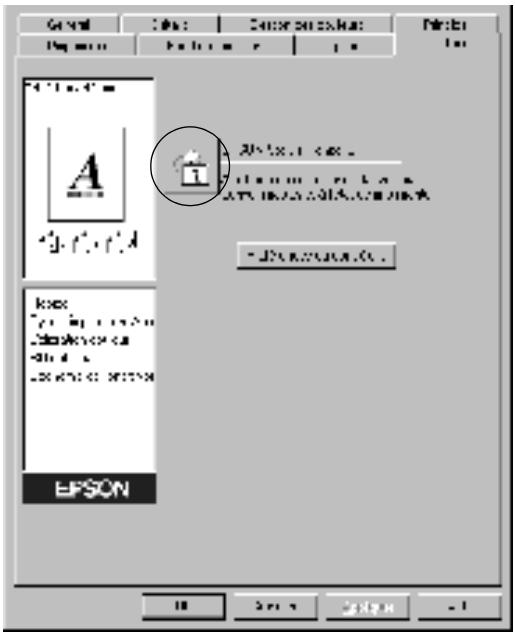
Procedez de la façon suivante pour acceder à EPSON Status Monitor 3 : Ouvrez le logiciel d'impression, cliquez sur l'onglet Utilitaire, puis sur le bouton EPSON Status Monitor 3.
Affichage des informations sur l'etat de l'imprimante
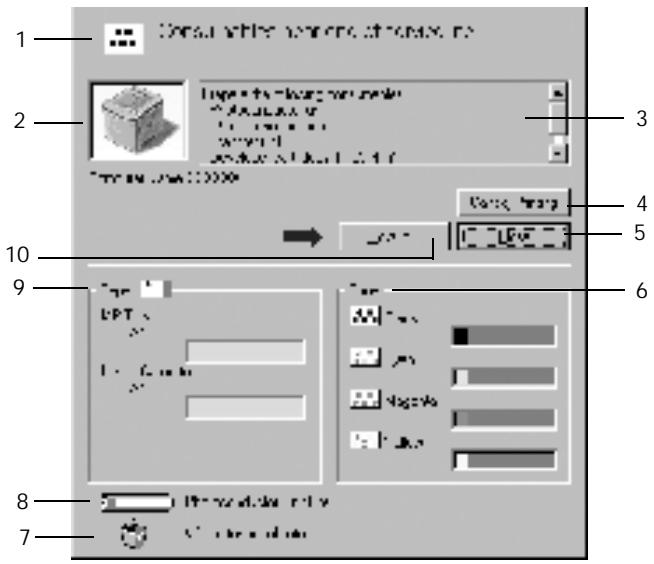
Vous peuvent contrêter l'état de l'imprimante et obtenir des informations sur les consommables en utilisant la boîte de dialogue EPSON Status Monitor 3.
Remarques :
La capture d'écran peut varier suivant votre imprimante.
- Icône/Message : L'icône et le message indiquent l'état de l'imprimante.
-
Image de L'imprimante : supérieure gauche représenté graphiquement l'etat del'imprimante.
-
Zone de texte : La zone de texte située a cotoé de l'image représentant l'imprimante indique l'état en cours. Lorsqu'un problème survient, la solution la plus probable est mentionnée.
- Bouton Annuler Cliquez sur ce bouton pour annuler le l'impression : travail d'impression en cours.
- Fermer: Cliquez sur ce bouton pour fermer la zone de dialogue.
- Toner : Indique la quantité de toner restante. L'icone du toner clignote lorsque la quantité de toner restante est faible.
- Récupérateur de toner usage: Clignote lorsque le recupérateur de toner usage n'est pas installé correctement ou est presque plein.
- Durée de vie du Affiche l'autonomie de bloc fonctionnement restante du bloc photoconducteur: photoconducteur.
- Papier: Affiche le format de papier ainsi que la quantité approximative de papier restant dans l'alimentation papier. Les informations relatives au bac en option ne sont affichées que si cette fonction est installée.
- Bouton Comment faire: Cliquez sur ce bouton pour savoir comment résoudre un problème. Il s'affiche lorsque certaines erreurs surviennent.
Définition des préférences de contrôle
Pour définir des paramètres de contrôle spécifique, cliquez sur Préférences du contrôle sous l'onglet Utilitaire du pilote d'impression. La boîte de dialogue Préférences du contrôle apparait.
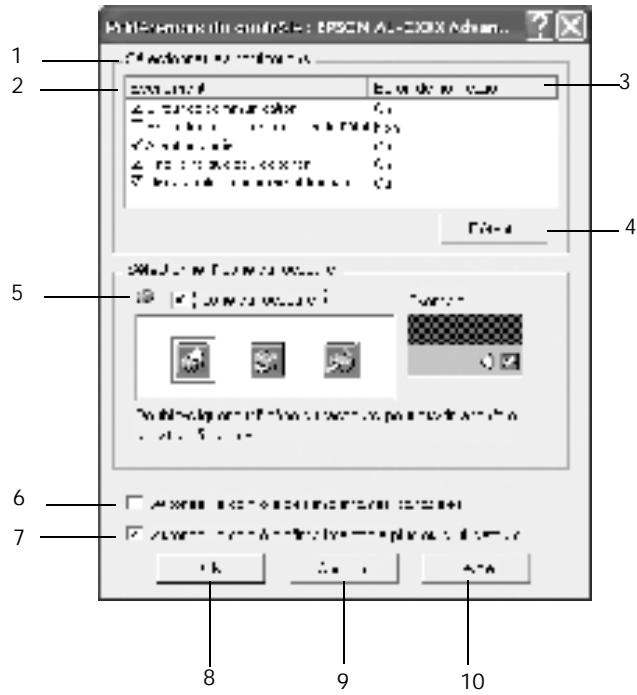
Les paramètres et boutons suivants apparaissent dans la boîte de dialogue :
- Sélectionner les notifications :
Utilisez les cases à cocher pourCHOISIR les types d'erreur pourlesquels vous souhaitez estre averti.
- Evénement :
Affiche les événements lorsque des écrons de notification apparaissent.
- Ecran de notification: Indique quel événement est défini pour notification.
- Par défaut : Cliquez sur ce bouton pour rétablier les paramètres par défaut.
- Sélectionner l'icone du raccourci: Pour utiliser l'icone du raccourci, cochez la case l'icone du raccourci et sélectionnez une icône. Celle-ci apparaît alors à droite de la barre des tâches. Il vous suffit de double-cliquer dessus pour ouvrir la boîte de dialogue EPSON Status Monitor 3. Vous pouvez également cliquer avec le bouton droit de la souris sur l'icone de raccourci et sélectionner Préférences du contrôle pour ouvrir la boîte de dialogue Préférences du contrôle, et EPSON AL-C1900 Advanced pour ouvrir la boîte de dialogue EPSON Status Monitor 3.
- Autoriser le contrôle des imprimantes partagées : Cochez cette case pour contrôler une imprimante partagée. Vous nevez définir ce paramètre sur le serveur.
-
Case à cocher Si les paramètres de contrôle des autoriser le contrôle imprimantes ne sont pas disponibles sur un ordinateur plusieurs utilisateurs : configuré pour plusieurs utilisateurs, vérifie que la case Windows XP uniquement) Autoriser le contrôle d'imprimantes à plusieurs utilisateurs est cochée dans la boîte de dialogue Préférences du contrôle.
-
OK:
Cliquez sur ce bouton pour enregistrer les modifications.
- Annuler:
Cliquez sur ce bouton pour annuler les modifications.
- Aide:
Cliquez sur ce bouton pour ouvrir l'écran d'aide de la boîte de dialogue Préférences du contrôle.
Fenêtre d'alerte d'été
La fenêtre d'alerte d'état indique le type d'erreur survenu et vous propose une solution évientuelle. Lorsque le bouton Comment faire apparait dans la fenêtre, cliquez dessus et respectez les instructions à l'écran. Elle se ferme automatiquement une fois le problème résolu.
La fenêtre d'alerte d'etat apparait chaque fois qu'une erreur concernant l'imprimante se produit. Elle s'ouvre également s'il s'agit du type de notification que vous avez sélectionné dans la zone de dialogue Preférences du contrôle.
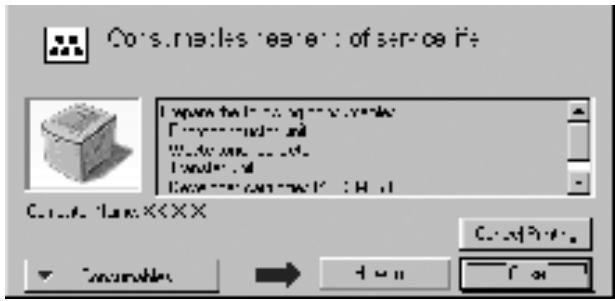
Si vous souhaitez avoir des informations sur les consommables, cliquez sur le bouton Consommables. Avec avoir cliqué sur ce bouton, la fenêtre d'alerte d'etat ne se ferme pas même si le problème est résolu. Pour la fermer, vous devrez cliquer sur le bouton Fermer.
Définition des paramètres des imprimantes contrôlées
Vous pouvez modifier le type des imprimantes devant être contrôlées par EPSON Status Monitor 3 à l'aide de l'utilitaire Monitored Printers. En principe, il n'est pas nécessaire de modifier l'installation.
- Cliquez sur le bouton Demarrer, SélectionnezProgrammes, puis EPSON Printers, puis l'utilitaire Monitored printers.
- Désélectionnez les imprimantes qu'il n'est pas nécessaire de contrôle.
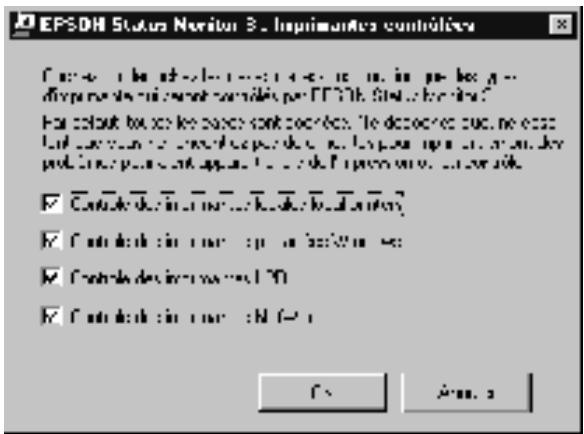
- Cliquez sur OK pour accepter les modifications.
Définition de la connexion USB
L'interface USB dont votre imprimante est équipée est conforme aux specifications USB Microsoft Plug and Play (PnP).
Remarques :
Seuls les systèmes PC équipés d'un connecteur USB et exécutant Windows Me, 98 et 2000 prennant en charge l'interface USB.
- Cliquez sur Demarrer, selectionnez Paramètres, puis Imprimantes.
- Cliquez à l'aide du bouton droit de la souris sur l'icone EPSON AL-C1900 Advanced, puis sélectionnez Propriétés dans le menu qui apparait.
-
Sélectionnez l'onglet Détails. Sous Windows 2000, cliquez sur l'onglet Port.
-
Sélectionnez le port USB ajustat dans la liste déroulante Imprimer sur le port suivant. Sous Windows Me ou 98, Sélectionnez EPUSB1: (EPSON AL-C1900 Advanced). Sous Windows XP/2000, Sélectionnez USB001 dans la liste des ports.
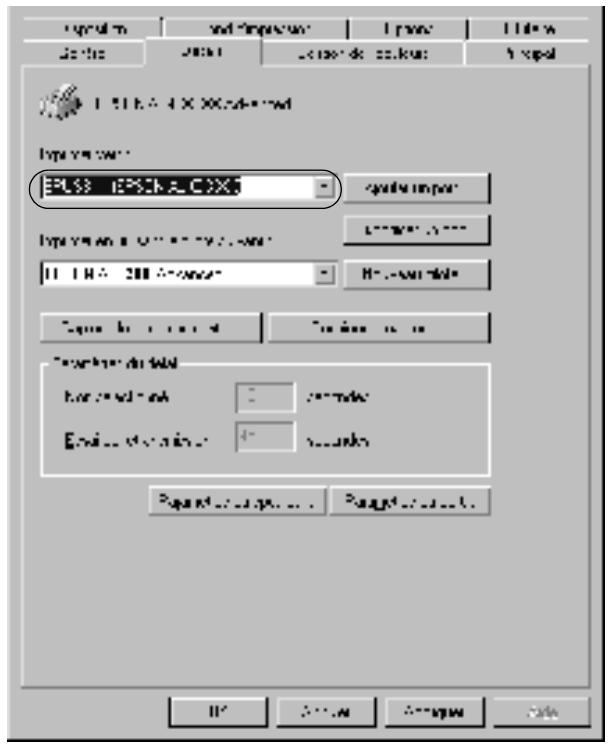
Remarques: Cet écran est affché sous Windows 98.
- Cliquez sur OK pour enregistrer ce paramètre.
Annulation de l'impression
Voussupportezvouloirannuler uneimpressionlorsqueleresultat ne voussconvientpas,oulorsquelescaracteresouimages imprimés sontincorrects.Sil'icone de l'imprimante figure dans la barredes tâches,suivezlesinstructions ci-apres pourannuler l'impression.
Double-cliquez sur l'icone de l'imprimante située dans la barre des tâches, puis sélectionnez Effacer les documents d'impression dans le menu Imprimante.
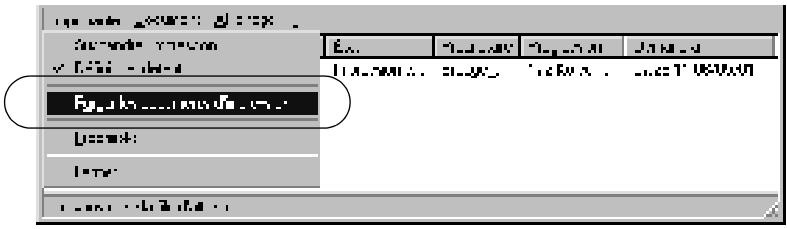
Une fois l'impression de la première page terminée, le voyant Prêt (vert) de l'imprimante s'allume.
L'impression en cours est alors annulée.
Déinstallation du logiciel d'impression
Lorsque vous souhaitez réinstaller oumettre à niveau le pilote d'impression, désinstallé d'abord le logiciel actuel.
- Fermez toutes les applications.
- Cliquez sur Demarrer, pointez sur Paramètres, puis cliquez sur Panneau de configuration.
- Double-cliquez sur l'icone Ajout/Suppression de programmes.
- Sélectionnez Logiciel de l'imprimante EPSON et cliquez sur Ajouter/Supprimer.
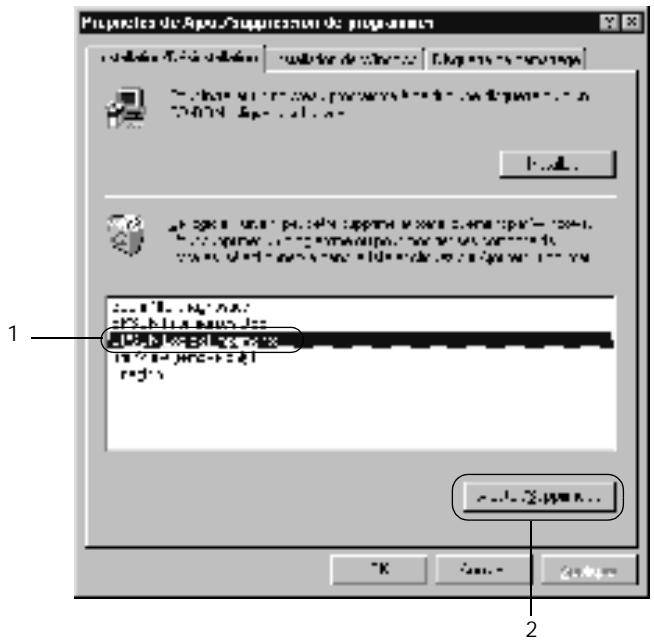
Sous Windows XP/2000, Sélectionnez Logiciel de l'imprimante EPSON dans la boîte de dialogue Ajouter ou supprimer des programmes, puis cliquez sur Modifier/Supprimer.
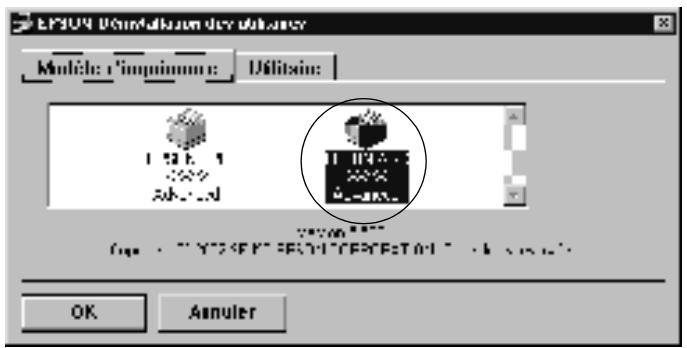
- Dans le menu Modèle de l'imprimante, Sélectionnez l'icone EPSON AL-C900 Advanced, puis cliquez sur OK.
Remarques :
Vous pouvez désinstaller uniquement l'utilitaire Monitored Printers d'EPSON Status Monitor 3. Une fois désinstallé, vous ne pouvez pas modifier ses paramètres à partir de l'utilitaire EPSON Status Monitor 3 d'autres imprimantes.
Cochez la case EPSON Status Monitor 3 : Monitored Printers et cliquez sur OK.
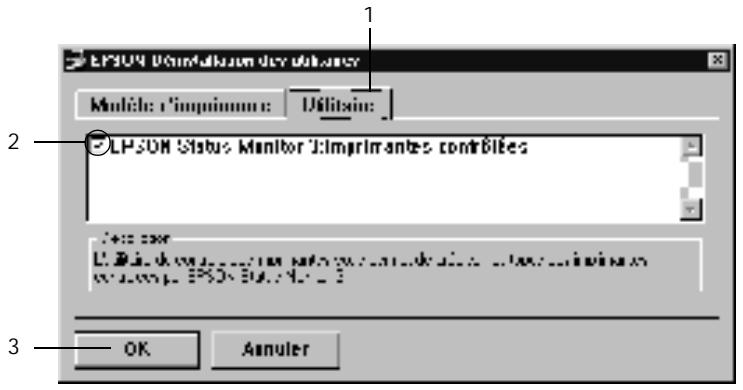
- Suívez les instructions qui apparaissent à l'écran.
Remarques :
Lorsque Remove the related file s'affiche, cliquez sur Oui.
Pilote de périphérique USB
Vouvassezbeisoindu pilote de péripérisque USB lorsquvouesconnectezl'imprimanteàWindows98/Meà l'aide d'un cabled'interfaceUSB.
Pour désinstaller le pilote de péripérisque USB, procédez comme suit :
Remarques :
Désinstallez le pilote d'impression avant de désinstaller le pilote de péripérisque USB.
- Àprous avoir désinstallé le pilote de périphérique USB, vous ne pouvez plus acceder aux autres imprimantes EPSON connectées à l'aide d'un cable d'interface USB.
- Effectuez les étapes 1, 2 et 3 de la section « Désinstallation du logiciel d'impression » à la page 77.
- Sélectionnez EPSON Imprimante USB et cliquez sur Ajouter/Supprimer.
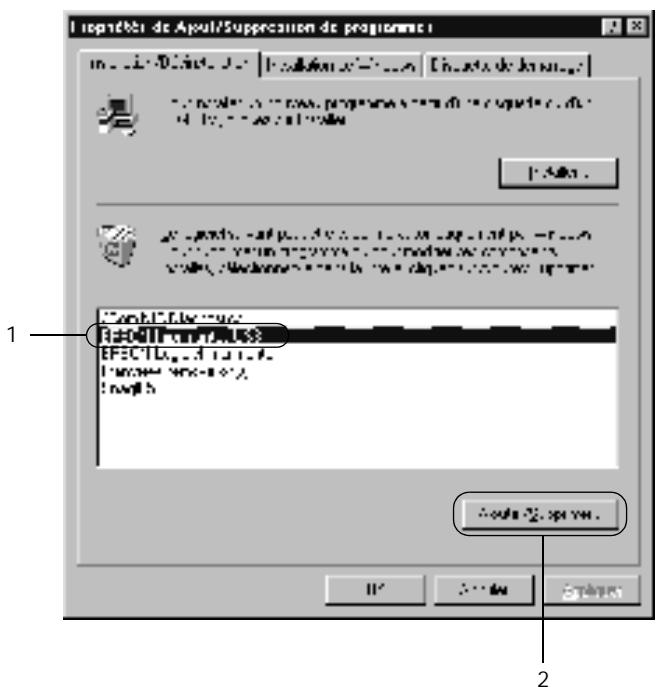
Remarques :
EPSON Imprimante USB n'apparait que si l'imprimante est connectée à Windows Me ou 98 à l'aide d'un cable d'interface USB.
Si le pilote de péripérisque USB n'est pas correctement installé, il est possible que EPSON Imprimante USB n'apparaisse pas. Suívez les étapes décrites ci-après pour exécuter le fichier « Epusbun.exe » du CD-ROM fourni avec votre imprimante.
- Insérez le CD-ROM dans votre lecteur.
- Vous pouvez y acceder à l'aide d'un logiciel tel que l'Explorateur Windows.
- Double-cliquez sur le dossier Win9x.
-
Double-cliquez sur l'icone Epusbun.exe.
-
Suívez les instructions qui apparaissent à l'écran.
Utilisation du logiciel d'impression sur Macintosh
A propos du logiciel d'impression
Le logiciel d'impression comporte un pilote d'impression et l'utilitaire EPSON Status Monitor 3. Le pilote d'impression vous permet deCHOISIR parmi un grand nombre de parametes afin d'optimiser l'utilisation de votre imprimante. Vous pouze acceder à l'utilitaire EPSON Status Monitor 3 depuis le menu Pomme. Cet utiliseraire vous permet de vérifier l'etat de votre imprimante. Pour plus d'informations, reportez-vous à la section « Contrôle de votre imprimante à l'aide d'EPSON Status Monitor 3 » à la page 104.
Accès au pilote d'impression
Utilisez le pilote d'impression pour contrôler l'imprimante et modifier ses paramètres. Le pilote d'impression vous permet de définir facilement tous les paramètres d'impression, notamment l'alimentation papier, le format de papier et l'orientation.
Remarques: L'aide en ligne du pilote d'impression comporte des informations détaillées sur ses paramètres.
Pour afficher le pilote d'impression et la zone de dialogue appropriée, Sélectionnez Sélecteur dans le menu Pomme et cliquez sur l'icone AL-C1900.
Pour ouvrir la zone de dialogue Format d'impression, selectionnez Format d'impression dans le menu Fichier de n'importe qu'elle application.
Pour ouvrir la zone de dialogue principale, Sélectionnez OK dans le menu Fichier de n'importe qu'elle application.
Pour ouvrir la zone de dialogue Disposition, cliquez sur l'icone de disposition dans la zone de dialogue principale.
Modification des paramètres de l'imprimante
Réglage de la qualité de l'impression
Vous pouvez modifier la qualité des impressions grâce aux paramètres du pilote d'impression. A l'aide du pilote d'impression, vous pouvez définir les paramètres d'impression enCHOISIGS parmi une liste de paramètres prédéfinis ou enpersonnalisant les paramètres.
Réglage de la qualité d'impression à l'aide du paramètre Automatique
Vous pouvez modifier la qualité des impressions selon que vous souhaitez privilégier la rapidité ou la qualité. Il existe deux niveaux d'impression : 300 dpi et 600 dpi. Le niveau 600 dpi offre une excellente qualité d'impression et une bonne précision, mais requiert davantage de mémoire et ralentit l'impression.
Lorsque vous sélectionnez l'option Automatique dans la zone de dialogue principale, le pilote d'impression gère de lui-même tous les paramètres en fonction de la couleur que vous avez désisie. Les seul paramètres qu'il vous faut régler sont la couleur et la résolution. Vous pouvez modifier les paramètres, tels que le format de papier et l'orientation, dans la plupart des applications.
Remarques :
Vous trouvrez plus d'informations sur les paramètres du pilote d'impression dans l'aide en ligne.
- Ouvrez la zone de dialogue principale.
- Sélectionnez l'options Automatique dans la section Qualité. Choisissez ensuite une résolution entre les options Rapide (300 dpi) ou Fin (600 dpi) à l'aide du curseur.
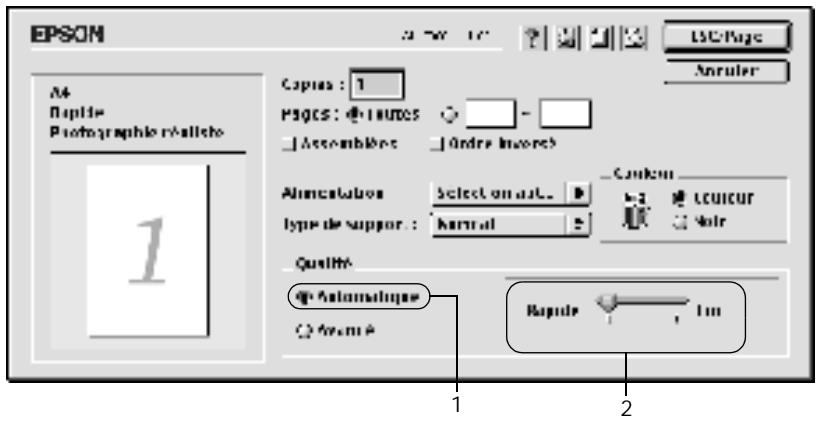
Remarques :
Pour plus d'informations concernant la fonction RITech, reportez-vous à l'aide en ligne.
Si l'impression échoue ou si un message d'erreur relat à un problème de mémoire s'affiche, la sélection d'une résolution moindre peut permettre de poursuivre l'impression.
Utilisation des paramètres prédéfinis
Les paramètres prédéfinis ont pour but d'optimiser l'impression pour des types d'impression particuliers, comme celle de documents de presentation ou d'images prises à l'aide d'un apparéil photo numérique ou d'uneamera video.
Pour utiliser les paramètres prédéfinis, procédez comme suit :
- Sélectionnez la case d'options Avancé dans la zone de dialogue principale. Les paramètres prédéfinis figurent dans la liste située à droite de la case d'options Automatique.
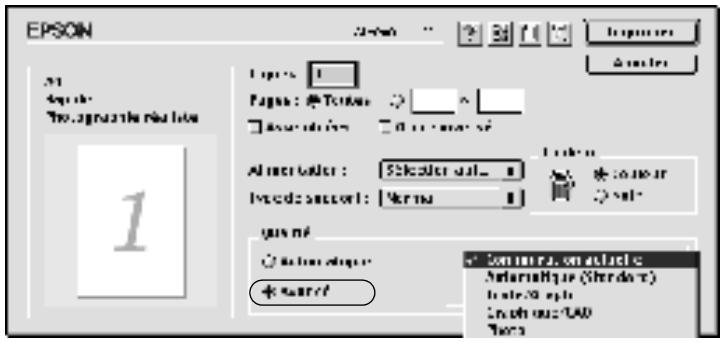
- Choisissez le paramètre approprié dans la liste en fonction du type de document ou d'image à imprimer.
Lorsque vousCHOISSES un parametre prdefini,les autres parametes,tels que Mode d'impression,Résolution,Type d'impression et Couleur sont définis automatiquement. Les modifications apparaissent dans la liste des paramétres en cours située dans la partie gauche de la zone de dialogue principale.
Le pilote d'impression comporte les paramètres prédéfinis suivants :
Automatique (Standard)
Convient pour une impression normale, notamment pour imprimer des photographies.
Texte/Graphique
Convient pour l'impression de documents contenant du texte et des graphiques, tels que des documents de presentation.
Graphique/CAD
Convient pour l'impression de graphiques et de tableaux.
Photo
Convient pour l'impression de photographies.
PhotoEnhance4
Convient pour l'impression d/images prises à l'aide d'une camera video, d'un apparéil photo numérique ou d'un scanner.
EPSON PhotoEnhance4 règle automatiquement les valeurs de contraste, saturation et luminosité des données image d'origine afin que les couleurs des impressions soient plus vives et plus nettes. Les données image d'origine ne sont pas pour autant modifiées.
ColorSync
Règle automatiquement les couleurs à imprimer afin qu'elles correspondant aux couleurs affichées à l'écran.
Automatique (Haute Qualité)
Convient pour une impression normale qui privilégie la qualité.
Texte/Graphique avancé
Convient pour l'impression de documents de presentation de qualité supérieure compteant du texte ou des graphiques.
Graphique/CAD avancé
Convient pour l'impression de qualité supérieur de graphiques, tableaux et photographies.
Photo avancé
Convient pour l'impression de photographies numériées de qualité et d'images prises sous forme numérique.
Personnalisation des paramètres d'impression
La plupart des utilisateurs n'auront jamais besoin de personnelier leurs paramètres d'impression manuellement. Notre imprimante met toute fois à votre disposition des paramètres personnelisés afin que vous puissiez mieux contrôler les impressions, utiliser des paramètres qui soient les plus détaillés possibles ou tout simplement à titre d'essay.
Pour personneliser vos paramètres d'impression, procédez comme suit :
- Sélectionnez la case d'option Avancé dans la zone de dialogue principale et cliquez sur Plus d'options. La zone de dialogue suivante apparait.
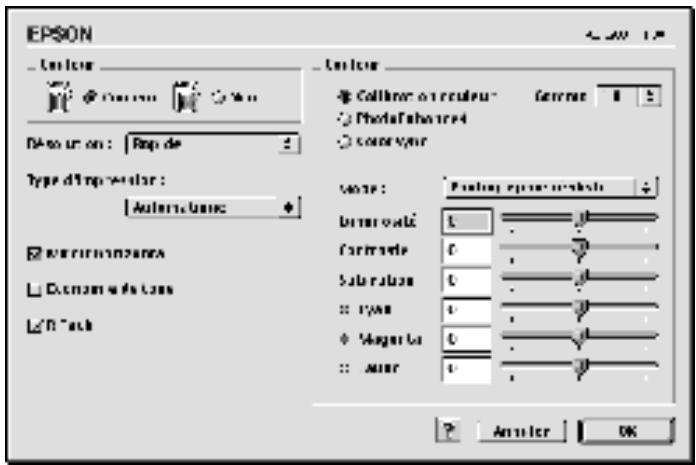
- Dans la section Toner,CHOISSEZ l'option Couleur ou Noir.
- Choisissez une résolution entre les options Rapide (300 dpi) ou Fin (600 dpi), puis effectuez d'autres réglages. Pour plus d'informations sur chacun des paramètres, cliquez sur le bouton [7].
- Cliquez sur OK pour appliquer vos nouveaux paramètres et revenir dans la zone de dialogue principale. Cliquez sur Annuler pour returner à la zone de dialogue principale sans appliquer les nouveaux paramètres.
Enregistrement des paramètres
Pour enregistrer vos paramètres personalisés, Sélectionnez la case d'option Avancé et cliquez sur Enregistrer dans la zone de dialogue principale. La zone de dialogue Configuration personalisée s'affiche.
Entrez un nom pour vos paramètres personnalisés dans le champ Nom et cliquez sur Enregistrer. Vos paramètres apparaissent alors dans la liste située à droite de la case d'options Automatique dans la zone de dialogue principale.
Remarques :
Vous ne pouvez pas utiliser le nom d'un paramètre prédéfini pour vos paramètres personalisés.
Pour supprimer un paramètre personnelisé, Sélectionnez la case d'options Avancé et cliquez sur Enregistrer dans la zone de dialogue principale. Choisissez ensuite le paramètre à supprimer dans la zone de dialogue Paramètres personalisés et cliquez sur Supprimer.
Vous ne pouvez pas supprimer les paramètres prédéfinis.
Si vous modifiez un paramètre dans la zone de dialogue Avancé lorsqu'un de vos paramètres personnalisés est sélectionné dans la liste Avancé de la zone de dialogue principale, ce dernier devient un paramètre personnelisé. Le paramètre personnelisé précédemment sélectionné n'est pas affecté par cette modification. Pour revenir à votre paramètre personnelisé, il vous suffit de le sélectionner de nouveau dans la liste des paramètres en cours.
Redimensionnement des impressions
La fonction Zoom de la zone de dialogue Disposition vous permet d'agrandir ou de réduire vos documents à l'impression en fonction du format de papier spécifique.
Remarques :
Le taux d'agrandissement et de réduction est définis automatiquement en fonction du format de papier sélection dans la zone de dialogue Format d'impression.
Le taux d'agrandissement ou de réduction sélectionné dans la zone de dialogue Format d'impression n'est pas disponible.
1. Cliquez sur l'icone de disposition de la zone de dialogue principale. La zone de dialogue Disposition s'affiche.
2. Cochez la case Zoom.
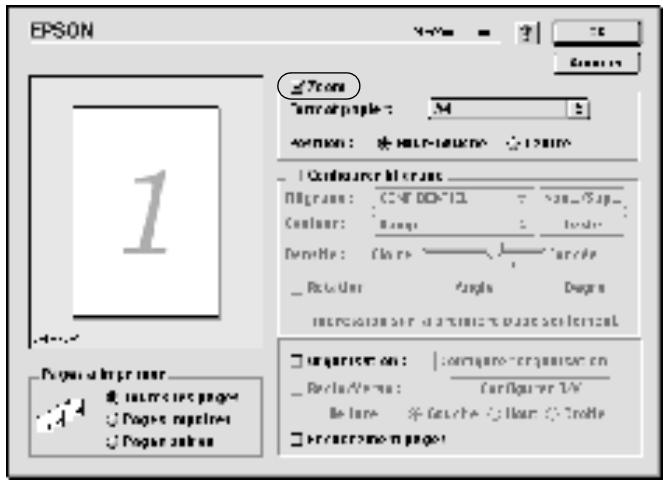
- Sélectionnez le format de papier souhaité dans la liste déroulante Format papier. L'impression s'effectuera en fonction du format sélectionné.
- Cliquez sur OK pour valider les paramêtres.
Modification de l'organisation d'une impression
La fonction Disposition vous offre la possibilité d'imprimer deux ou quatre pages sur une seule et même page et de préciser l'ordre d'impression, chaque page étant ainsi automatiquement redimensionnée en fonction du format de papier indiqué. Vous pouvez également imprimer des documents avec une cordure.
- Cliquez sur l'icone de disposition de la zone de dialogue principale. La zone de dialogue Disposition s'affiche.
- Cochez la case Organisation et cliquez sur Configurer organisation. La zone de dialogue correspondante apparait.
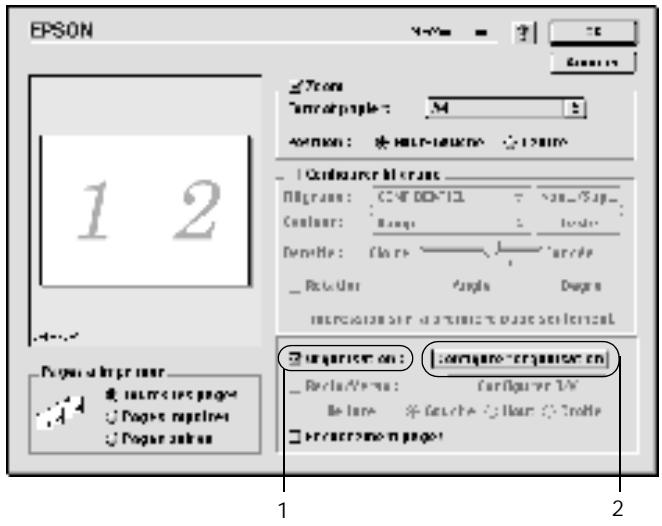
- Sélectionnéz le nombre de pages à imprimer sur une feuille.
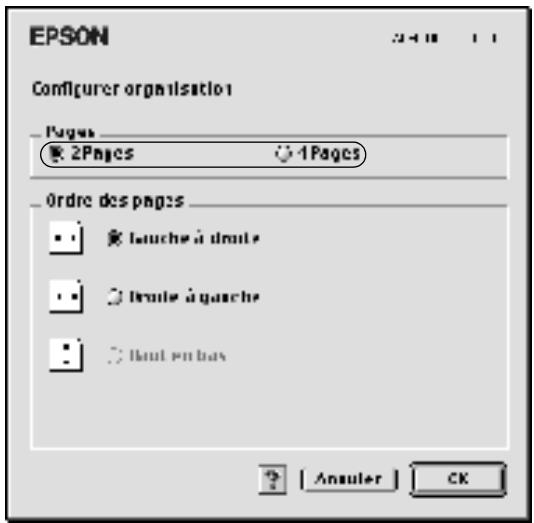
- Sélectionnéz l'ordre d'impression des pages sur la feuille.
Remarques :
Les options disponibles dans la section Ordre des pages dépendant du nombre de pages sélectionné pour la précédente option et de l'orientation.
- Cliquez sur OK pour fermer la zone de dialogue Configuration organisation.
- Cochez la case Encadrement pages dans la zone de dialogue Disposition si vous souhaitez que vos documents soient imprimés avec une cordure.
- Cliquez sur OK dans la zone de dialogue Disposition pour valider les paramètres.
Utilisation d'un filigrane
La procédure décrite ci-après vous permit d'utiliser un filigrane dans vos documents. Vous pouvez sélectionner un filigrane dans la liste des filigranes prédéfinis de la zone de dialogue Disposition ou désirir un fichier texte ou d'image (PICT) qui vous servira de filigrane. Cette zone de dialogue vous permet également d'effectuer un certain nombre de paramétrages détaillés pour vos filigranes. Il vous est ainsi possible de sélectionner la taille, la densité et la position du filigrane.
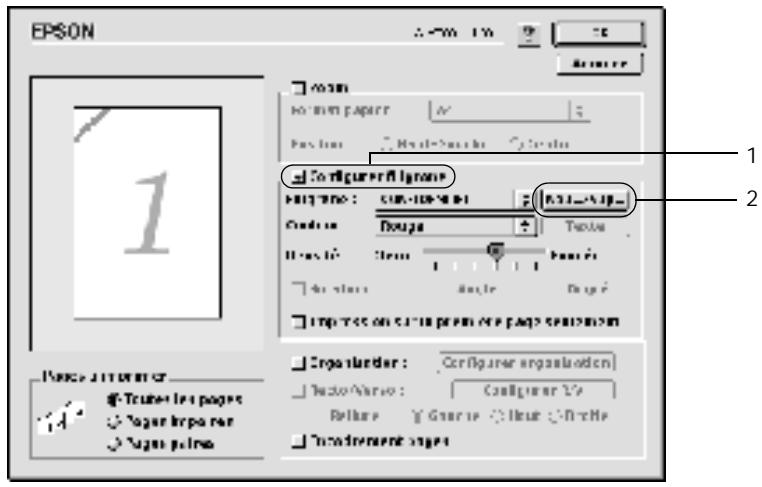
- Cliquez sur l'icone de disposition de la zone de dialogue principale. La zone de dialogue Disposition s'affiche.
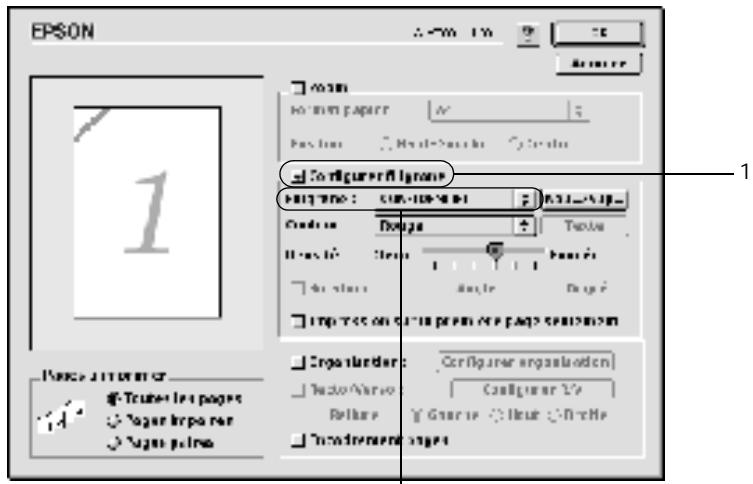
- Cochez la case Configurer filigrane et selectionnez un filigrane dans la liste déroulante Filigrane.
2
- Définissez la position du filigrane sur la page en le faisant glisser dans la fenêtre de prévisualisation. Pour le redimensionner, utilisez sa poignée.
-
Reglez la densité du filigrane à l'aide du curseur Densité.
-
Pour vos filigranes personnalisés, vous avez la possibilité de les faire pivoter en entrant une valeur en degrés dans le champ Angle. Vous pouvez également cocher la case Rotation et faire pivoter le texte du filigrane à l'aide du pointeur de la souris dans la fenêtre de prévisualisation.
- Cliquez sur OK pour valider les paramètres.
Création d'un filigrane
La procédure suivanté vous permet de créé un texte ou une image en filigrane.
Pour creer un texte en filigrane, procedez comme suit:
- Cliquez sur l'icone de disposition de la zone de dialogue principale. La zone de dialogue Disposition s'affiche.
- Cochez la case Configurer filigrane et cliquez sur Nouveau/Supprimer. Ouvrez la zone de dialogue de filigrane personnelisé.
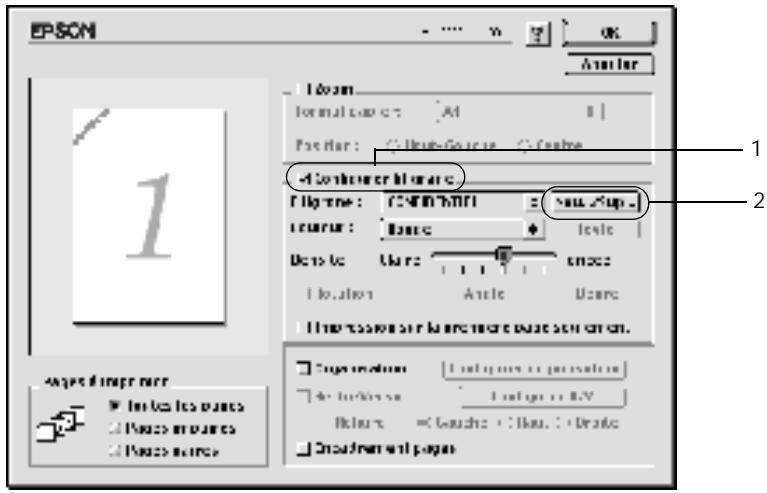
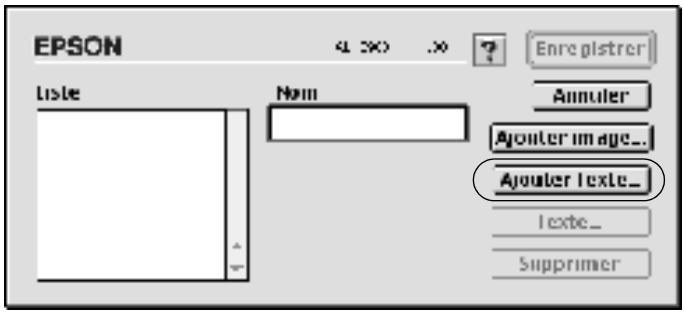
- Cliquez sur Ajouter Texte.
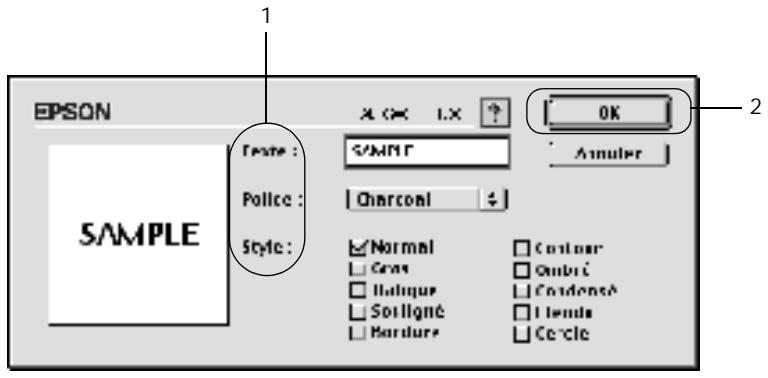
- Entrez le texte du filigrane dans le champ Texte, puis selectionnez la police et le style. Cliquez sur OK dans la zone de dialogue des filigranes texte.
- Dans le champ Nom, entrez le nom du fichier et cliquez sur Enregistrer.
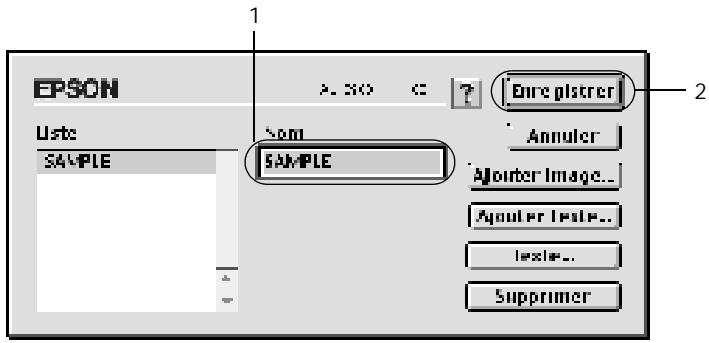
Remarques :
Pour modifier le texte d'un filigrane enregistré, Sélectionnez-le dans la zone Liste et cliquez sur Texte. Une fois la modification terminée, n'oubliez pas de cliquer sur OK pour fermer la zone de dialogue.
Pour supprimer le texte d'un filigrane enregistré, selectionnez-le dans la zone Liste et cliquez sur Supprimer. Avres la suppression, n'oubliez pas de cliquer sur Enregistrer pour fermer la zone de dialogue.
- Sélectionnez le filigrane personnelisé que vous venez d'enregistrer dans la liste déroulante Filigrane de la zone de dialogue Disposition. Cliquez ensuite sur OK.
Pour creer une image en filigrane, procedez comme suit :
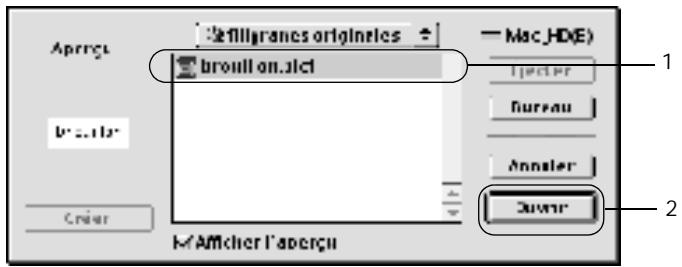
Avant de creator un filigrane personnalisé, vous devez préparer un fichier d'image (PICT).
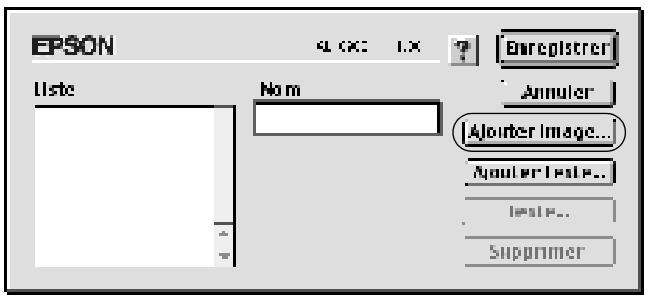
- Cliquez sur l'icone de disposition de la zone de dialogue principale. La zone de dialogue Disposition s'affiche. Ouvrez la zone de dialogue de filigrane personnelisé.
- Cochez la case Configurer filigrane et cliquez sur Nouveau/Supprimer.
- Dans la zone de dialogue de filigrane personnelisé, cliquez sur Ajouter image.
- Sélectionnéz le fichier PICT et cliquez sur Ouvrir.
- Dans le champ Nom, entrez le nom du fichier et cliquez sur Enregistrer.
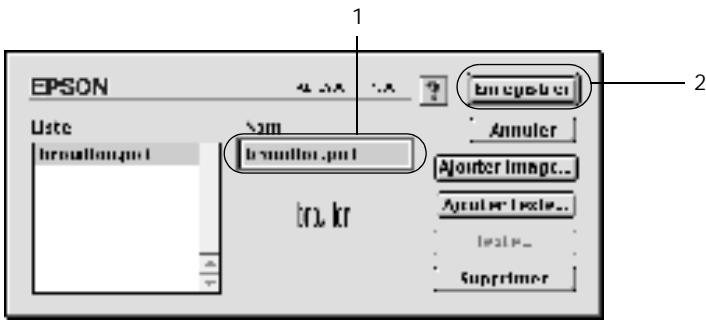
Remarques :
Pour supprimer le filigrane enregistré, Sélectionnez-le dans la zone Liste et cliquez sur Supprimer. ÀpRES la suppression, n'oubliez pas de cliquer sur Enregistrer pour fermer la zone de dialogue.
- Sélectionnez le filigrane personnelisé que vous venez d'enregistrer dans la liste déroulante Filigrane de la zone de dialogue Disposition. Cliquez ensuite sur OK.
Impression à l'aide de l'unité recto verso
L'impression recto verso avec l'unité recto verso en option s'effectue sur les deux côtés de la feuille. Lors d'une impression avec reliure, vous pouvez indiquer le bord à relier afin d'obtenir l'ordre des pages désiré.
En tant que partenaire ENERGY STAR®, EPSON vous recommende l'utilisation de la fonction d'impression recto verso. Reportez-vous à la conformité ENERGY STAR® pour obtenir plus d'informations sur le programme ENERGY STAR®.
Pour pouvoir imprimer un document devant être relié, vous nevez avoir installé l'unité recto verso en option et l'avoir activée dans le pilote d'impression. Pour activer cette unité, cliquez sur l'icone AL-C1900 et fermez le Sélecteur. Cette fonction est toute fois activée automatiquement à partir du moment où l'unité est installée et que l'imprimante est correctement connectée à l'ordinateur.
- Cliquez sur l'icone de disposition de la zone de dialogue principale. La zone de dialogue Disposition s'affiche.
- Cochez la case Recto/Verso.
- Sélectionnez une position de reliure : Gauche, Haut ou Droite.
-
Cliquez sur Configurer R/V pour ouvrir la zone de dialogue correspondante.
-
Indiquez la marge de reliure pour le recto et le verso de la feuille.
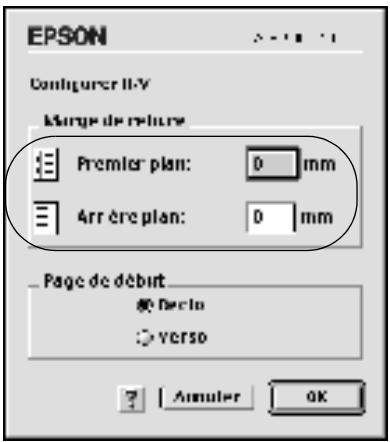
- Choisissez le côté de la feuille à imprimer en premier (recto ou verso) via l'options Page de début.
- Cliquez sur OK pour fermer la zone de dialogue.
- Cliquez sur OK dans la zone de dialogue Disposition pour valider les paramètres.
Configuration avancee
Vous pouvez effectuer plusieurs types de paramétrage dans la zone de dialogue Configuration avancée, tels que la protection des pages par exemple. Pour ouvrir cette zone de dialogue, cliquez sur l'icone de la configuration avancée dans la zone de dialogue principale.
Décalage: Permet de régler précisément la position d'impression de vos données sur une page.
Haut Recto : Permet de régler la position verticale d'impression des données sur le recto d'une feuille.
Gauge Recto: Permet de régler la position horizontale d'impression des données sur le recto d'une feuille.
Haut Verso : Permet de régler la position verticale d'impression des données sur le verso d'une feuille lors d'une impression avec l'unité recto versus en option.
Gauge Verso : Permet de régler la position horizontale d'impression des données sur le verso d'une feuille lors d'une impression avec l'unité recto versuso en option.
Mode monochrome Cochez cette case pour que le pilote automatique: d'impression analyse les données et bascule automatiquement vers un mode d'impression monochrome s'il détecte que les données sont en noir et blanc.
Ignorer la taille de papier Si vous cochez cette case,
sLECTIONnée: l'imprimante imprime sur le papier que vous avez chargé sans tener compte de sa taille.
| Case à cocher Auto Continue : | Lorsque vous cochez cette case, l'imprimante continue à imprimer en ignorant les erreurs de format de page et les insuffisances de mémoire. |
| Saut de page vierge : | Cette fonction vous permet de ne pas sortir de pages vierges. |
| Case à cocher Eviter erreur mémoire : | Cochez cette case pour éviter les erreurs de dépassement d'impression lors de l'impression de données qui utilisent beaucoup de mémoire, notamment les documents comprenant de nombreuses images ou polices complexes. Cela peut ralentir légèrement l'impression. |
| Réglage de l'épaissur de ligne : | Permet de régler la largeur des lignes imprimées. |
| Par défaut : | Clique sur ce bouton pour rétabrir les paramètres par défaut. |
| Sélectionner : | Clique sur ce bouton pour séléctionner le dossier contenant le fichier spoule. |
| Annuler : | Clique sur ce bouton pour fermer la zone de dialogue ou quitter le pilote d'impression sans enregistrer vos paramètres. |
OK:
Cliquez sur ce bouton pour enregistrer vos paramètres et fermer la zone de dialogue ou le pilote d'impression. Les paramètres que vous venez de définir restent effectifs jusqu'à ce que vous en définissiez de nouveaux et que vous cliquez sur OK.
Contrôle de votre imprimante à l'aide d'EPSON Status Monitor 3
EPSON Status Monitor 3 you permit de contrôle votre imprimante et vous fournit des informations sur son état.
Accès à l'utilitaire EPSON Status Monitor 3
Vous pouvez acceder à l'utilitaire EPSON Status Monitor 3 en selectionnant l'alias EPSON Status Monitor 3 dans le menu Pomme.
Remarques :
Voudevez avoir préalablement choisi dans le Selecteur le port adéquat pour l'imprimante pour que le pilote d'impression puisse envoyer les informations requises lors du démarrage de l'utilitaire EPSON Status Monitor 3. Si ce port est incorrect, une erreur survient.
Si vous modifiez le pilote d'impression dans le Sélecteur alors que le fichier spoule est en cours d'impression en tâche de fond, celle-ci peut être interrompue.
Les informations relatives à l'etat de l'imprimante et des consommables ne s'affichent dans la fenêtre d'etat que si le Sélecteur obtient ces informations de façon normale.
Affichage des informations sur l'etat de l'imprimante
Vous pouvez contrôler l'état de l'imprimante et obtenir des informations sur les consommables en utilisant la zone de dialogue EPSON Status Monitor 3.
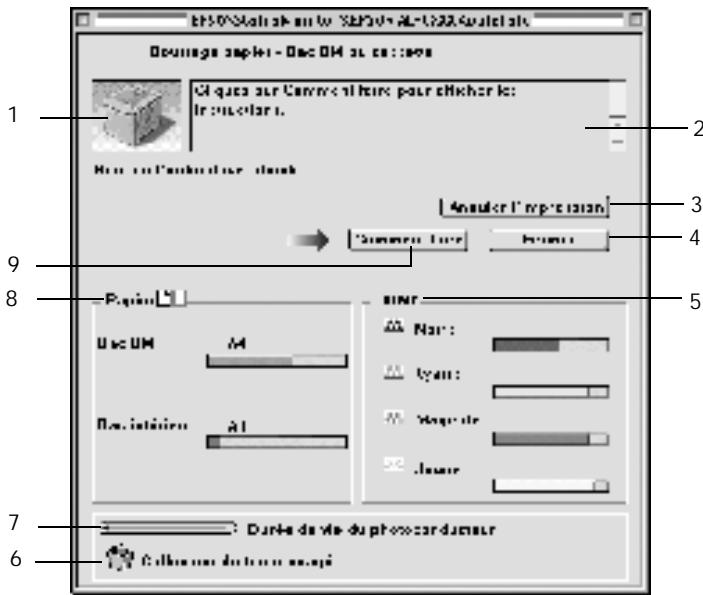
Remarques :
La capture d'écran peut varier suivant votre imprimante.
- Image de l'imprimante :
L'image située dans la partie supérieure gauche représenté graphiquement l'etat de l'imprimante. - Zone de texte :
La zone de texte située à côté de l'image représentant l'imprimante indique l'état en cours. Lorsqu'un problème survient, la solution la plus probable est mentionnée. - Bouton Annuler l'impression :
Cliquez sur ce bouton pour annuler le travail d'impression en cours. - Fermer :
Cliquez sur ce bouton pour fermer la zone de dialogue. - Toner :
Indique la quantité de toner restante. L'icone du toner clignote lorsque la quantité de toner restante est faible. - Récupérateur de toner usage:
Clignote lorsque le récapucérateur de toner usage n'est pas installé correctement ou est presque plein. -
Durée de vie du bloc photoconducteur :
Affiche l'autonomie de fonctionnement restante du bloc photoconducteur. -
Papier:
Affiche le format de papier ainsi que la quantité approximative de papier restant dans la source de papier. Les informations relatives aux bacs en option ne sont affichées que si cette fonction est installée.
- Bouton Comment faire :
Cliquez sur ce bouton pour
résoudre des problèmes. Il
s'affiche en cas d'erreur.
Définition des préférences de contrôle
Pour définit des paramètres de contrôle spécifique, Sélectionnez Préférences du contrôle dans le menu Fichier. La zone de dialogue suivante apparait.
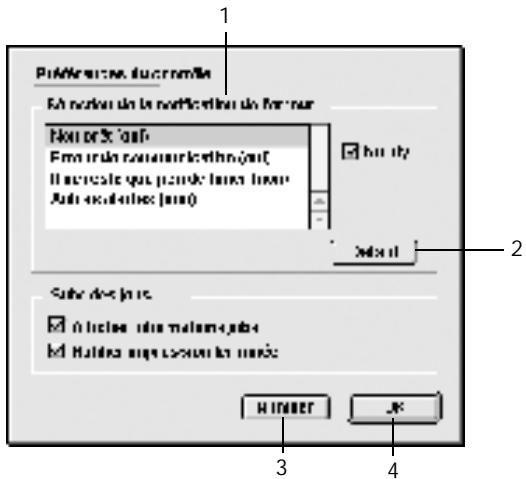
Les paramètres et boutons suivants apparaissent dans la zone de dialogue :
- Sélection de la notification de l'erreur : lesquels vous souhaitez être prévenu.
- Par défaut: Cliquez sur ce bouton pour rétablier les paramètres par défaut.
- Annuler: Cliquez sur ce bouton pour annuler les modifications.
- OK: Cliquez sur ce bouton pour enregistrer les modifications.
Fenêtre d'alerte d'etat
La fenêtre d'alerte d'etat indique le type d'erreur et vous propose une solution éventuelle. Elle se ferme automatiquement une fois le problème résolu.
Elle s'ouvre également s'il s'agit du type de notification que vous avez sélectionné dans la zone de dialogue Préférences du contrôle.
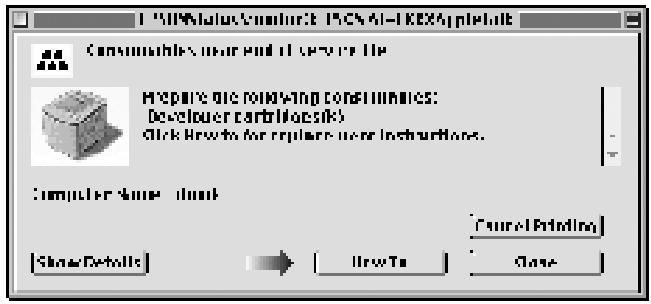
Si vous souhaitez avoir des informations sur les consommables, cliquez sur le bouton Afficher les détails. Si vous cliquez sur ce bouton, la fenêtre d'alerte d'etat ne se fermera pas, même si le problème est résolu. Pour la fermer, vous devrez cliquer sur le bouton Fermer.
Définition de la connexion USB
Remarques :
Si vous connectez le cable USB à votre poste Macintosh par l'intermédiaire de hubs USB, utilisez le premier hub de la chaine. Selon le hub utilisé, il est possible que l'interface USB s'avéré instable. Si vous rencontres des problèmes avec ce type d'installation, branchez le cable USB directement sur le connecteur USB de votre ordinateur.
- Choisissez Sélecteur dans le menu Pomme. Cliquez sur l'icone AL-C1900 et sur le port USB auquel votre imprimante est connectée.
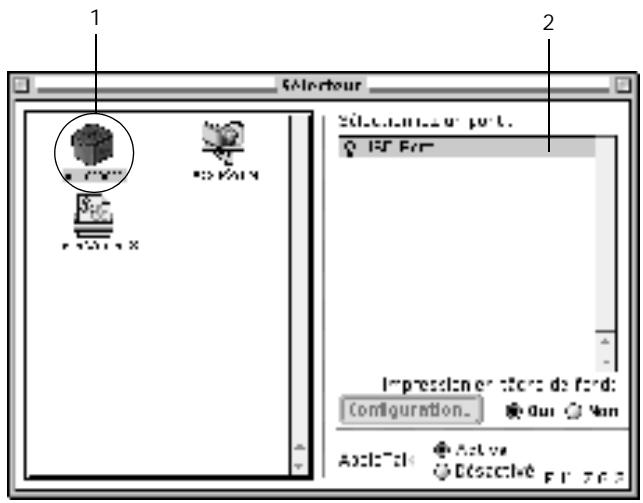
- Sélectionnez Impression en tâche de fond pour activer ou désactiver l'impression en tâche de fond.
Remarques :
L'impression en tâche de fond doit être activée pour permettre à EPSON Status Monitor 3 de gérer les travaux d'impression.
Lorsque l'impression en tâche de fond est activée, vous pouvez utiliser votre poste Macintosh pendant qu'il prépare l'impression d'un document.
- Fermez le Selecteur.
Annulation de l'impression
Vous pouvez pouvoir annuler une impression lorsque le résultat ne vous convient pas, ou lorsque les caractères ou images imprimés sont incorrects. Lorsqu'une impression est en cours sur votre ordinateur et que vous souhaitez l'annuler, suivez les instructions ci après.
- Appuyez sur la touche Point (.) et la touche de commande simultanément pour annuler l'impression. Selon les applications, un message affiche la procédure d'annulation d'une impression en cours. Dans ce cas, conformez-vous aux instructions du message.
Au cours d'une impression en tâche de fond, ouvrez EPSON Status Monitor 3 à partir du menu Application. Arrêtez ensuite l'impression dans EPSON Status Monitor 3 ou supprimez le fichier en mode veille.
Une fois l'impression de la première page terminée, le voyant Prêt (vert) de l'imprimante s'allume.
Déinstallation du logiciel d'impression
Lorsque vous souhaitez réinstaller oumettre à niveau le pilote d'impression, désinstallé d'abord le logiciel actuel.
- Fermez toutes les applications et redémarrez votre Macintosh.
- Insérez le CD-ROM du logiciel de l'imprimante EPSON dans votre lecteur.
- Double-cliquez sur le dossier Français, puis sur le dossier Disk 1 dans le dossier Disk Package.
- Double-cliquez sur l'icone Installation.

ndaller
- Cliquez sur Continuer. Lorsque l'écran du contrat de licence du logiciel apparait, lisez-le, puis cliquez sur Accepter.
- Sélectionnez Désinstaller dans le menuitué dans la partie supérieure gauche et cliquez sur Désinstaller.
Suivez les instructions qui apparaissent à l'écran.
Configuration de votre imprimante en réseau
Pour Windows
Partage de l'imprimante
Cette section explique comment partager une imprimante sur un réseau Windows standard.
Les ordinateurs appartenant à un même réseau peuvent partager une imprimante qui est directement connectée à l'un d'eux. Ce dernier est alors le serveur d'impression, les autres ordinateurs étant des clients qui nécessitent une autorisation pour partager l'imprimante avec le serveur. Le partage s'effectue via le serveur d'impression.
Paramétrz le serveur d'impression et les clients en fonction de la version Windows utilisé et de vos droits d'accès au réseau.
Configuration du serveur d'impression
Pour Windows Me/98/95, reportez-vous à la section « Installation de votre imprimante comme imprimante partagée » à la page 115.
Pour Windows XP/2000/NT 4.0, reportez-vous à la section « Utilisation d'un pilote supplémentaire » à la page 117.
Configuration des clients
Pour Windows Me/98/95, reportez-vous à la section « Sous Windows Me/98/95 » à la page 129.
Pour Windows XP/2000, reportez-vous à la section « Sous Windows XP/2000 » à la page 131.
Pour Windows NT 4.0, reportez-vous à la section « Sous Windows NT 4.0 » à la page 135.
Remarques :
Lorsque vous partagez une imprimante, assurez-vous qu'EPSON Status Monitor 3 est configuré de façon à permettre le contrôle de l'imprimante à partir du serveur d'impression. Reportez-vous à la section « Définition des préférences de contrôle » à la page 71.
Si vous étés utiliser d'une imprimante partagée Windows dans un environnement Windows Me/98/95, sur le serveur, double-cliquez sur l'icone Réseau dans le Panneau de configuration et vérifie que le composant « Fichier et imprimante partages pour les reseaux Microsoft » est installé. Ensuite, sur le serveur et les clients, assurez-vous que le « Protocole compatible IPX/SPX » ou le « Protocole TCP/IP » est installé.
Le serveur d'impression et les clients doivent appartenir au même réseau et être placés sous la même autorité de gestion au préalable.
- Les captures d'écran qui figurent dans les pages suivantes peuvent différer selon la version de Windows utilisé.
Installation de votre imprimante comme imprimante partagée
Si le serveur d'impression est exécuté sous Windows Me/98/95, procédez comme suit pour le configurer.
- Cliquez sur Demarrer, pointez sur Paramètres, puis cliquez sur Panneau de configuration.
- Double-cliquez sur l'icone Réseau.
- Sous l'onglet Configuration, cliquez sur Partage de fichiers et d'imprimantes.
- Cochez la case Permettre à d'autres utilisateurs d'utiliser mes imprimantes., puis cliquez sur OK.
- Cliquez sur OK pour valider les parametes.
Remarques :
Lorsque le message demandant d'insérer une disquette ou un disque apparait, inséréz le CD-ROM de Windows Me/98/95. Clique sur OK et suive les instructions affichées.
Lorsqu'ilvousestemandede redemarrerl'ordinateur,faites-le et poursuivezlaconfiguration.Reportez-vousa la section «Pour lesutilisateursredemarrantleur ordinateur»àla page115.
Pour les utilisateurs redémarrant leur ordinateur
- Double-cliquez sur l'icone Imprimantes dans le Panneau de configuration.
-
Cliquez avec le bouton droit de la souris sur l'icone de votre imprimante, puis selectionnez Partager dans le menu qui s'affiche.
-
Sélectionnez Partagée en tant que, entrez un nom dans le champ Nom de partage, puis cliquez sur OK. Vous pouvez également saisir un commentaire et un mot de passer si vous le souhaitez.
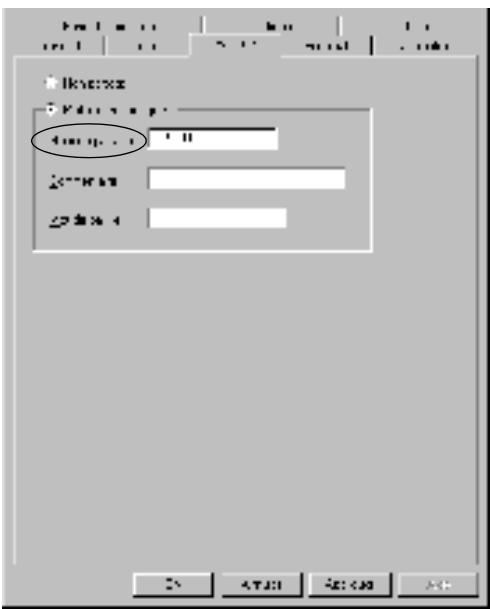
Remarques :
Le nom de partage ne doit pas composer d'espace, ni de tiret; une erreur risquerait de se produit.
Lorsque vous partagez une imprimante, assurez-vous qu'EPSON Status Monitor 3 est configuré de façon à permettre le contrôle de l'imprimante à partir du serveur d'impression. Reportez-vous à la section « Définition des préférences de contrôle » à la page 71.
Les ordinateurs clients doivent être configurés en conséquence pour pouvoir utiliser une imprimante en réseau. Reportez-vous aux pages suivantes pour de plus amples détails.
« Sous Windows Me/98/95 » à la page 129
« Sous Windows XP/2000 » à la page 131
« Sous Windows NT 4.0 » à la page 135
Utilisation d'un pilote supplémentaire
Si le serveur d'impression est executé sous Windows 2000, XP ou NT 4.0, vous pouvez installer d'autres pilotes sur le serveur. Il s'agit de pilotes pour les clients qui sont équipés d'un système d'exploitation différent de celui du serveur.
Procedez comme suit pour configurer un serveur d'impression sous Windows XP, 2000 ou Windows NT 4.0, et installer des pilotes supplémentaires.
Remarques :
Vous devez acceder à Windows XP, 2000 ou Windows NT 4.0 avec des droits d'administration sur la machine locale.
Si le système d'exploitation du serveur d'impression est Windows NT 4.0, le pilote supplémentaire ne peut etre utiliser qu'avac le Service Pack 4 ou ulterieur.
1. Pour un serveur d'impression executé sous Windows 2000 ou Windows NT 4.0, cliquez sur Demarrer, selectionnez Paramètres et pointez vers Imprimantes. Sous Windows XP, cliquez sur Demarrer, puis pointez vers Imprimantes et télécopies. Les utilisateurs de l'edition familiale doivent tout d'abord pointer sur Panneau de configuration avant de trouver l'options Imprimantes et télécopies.
- Cliquez avec le bouton droit de la souris sur l'icone de votre imprimante, puis selectionnez Partager dans le menu qui s'affiche.
Sous Windows XP, si le menu suivant apparait, cliquez sur Assistant de configuration réseau ou sur Si vous avez compris les risques de sécurité, mais que vous souhaitez partager les imprimantes sans executer l'assistant, cliquez ici.
Dans les deux cas, respectez ensuite les instructions affichées à l'écran.
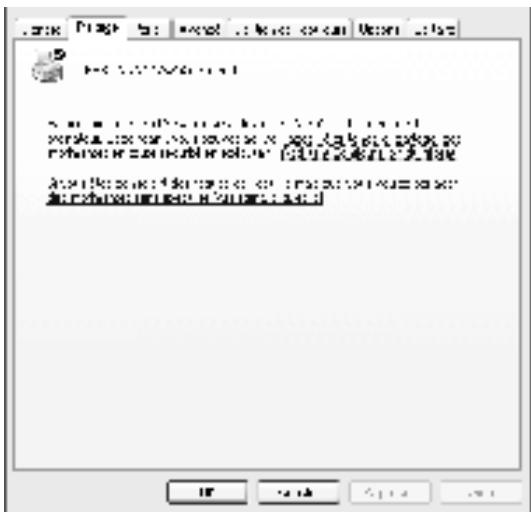
- Sous Windows 2000 ou Windows NT 4.0, Sélectionnez Partagée en tant que, puis entrez un nom dans le champ situé en regard.
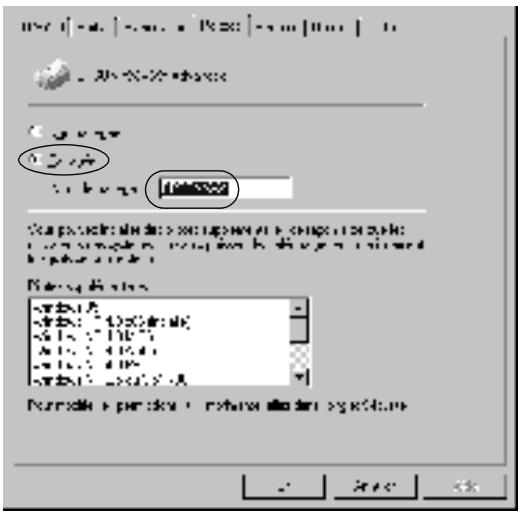
Sous Windows XP, Sélectionnez Partager cette imprimante, puis entrez un nom dans le champ Nom de partage.
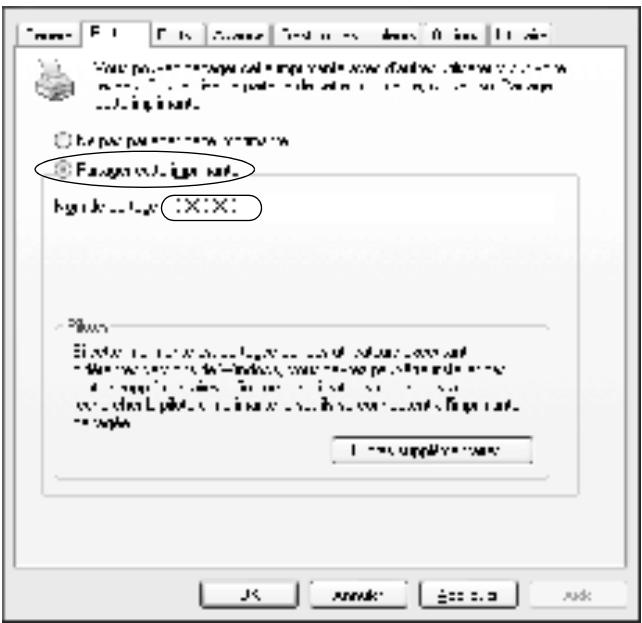
Remarques :
Le nom de partage ne doit pas composer d'espace, ni de tiret ; une erreur risquerait de se produit.
- Sélectionnez les pilotes supplémentaires.
Remarques :
L'installation de pilotes supplémentaires n'est pas nécessaire lorsque le serveur et les clients sont équipés du même système d'exploitation. Dans ce cas, cliquez sur OK une fois l'étape 3 effectuee.
Sur un serveur d'impression Windows NT 4.0
Selectionnez la version de Windows utilisé sur les clients. Par exemple, selectionnez Windows 95 pour installer le pilote supplémentaire destiné aux clients Windows Me/98/95. Cliquez ensuite sur OK.
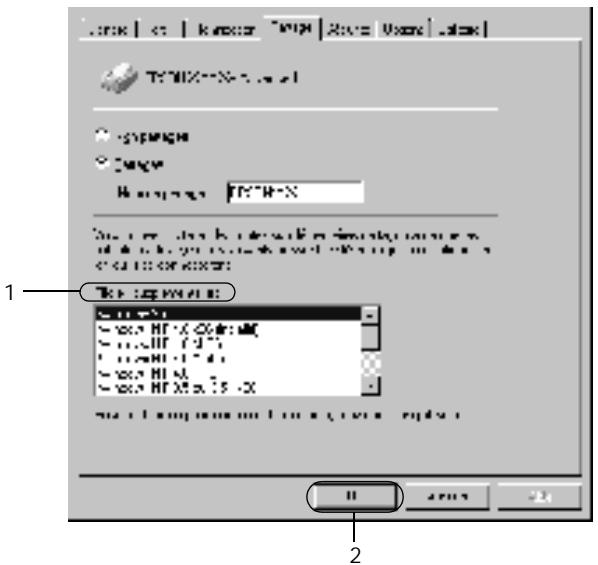
Remarques :
Il n'est pas utile de selectionner Windows NT 4.0x86, car le pilote correspondant est déjà installé.
Ne sélectionnez pas de pilotes supplémentaires autres que Windows 95. Aucun autre n'est disponible.
Sur le serveur d'impression Windows XP/2000
Cliquez sur Pilotes supplémentaires.
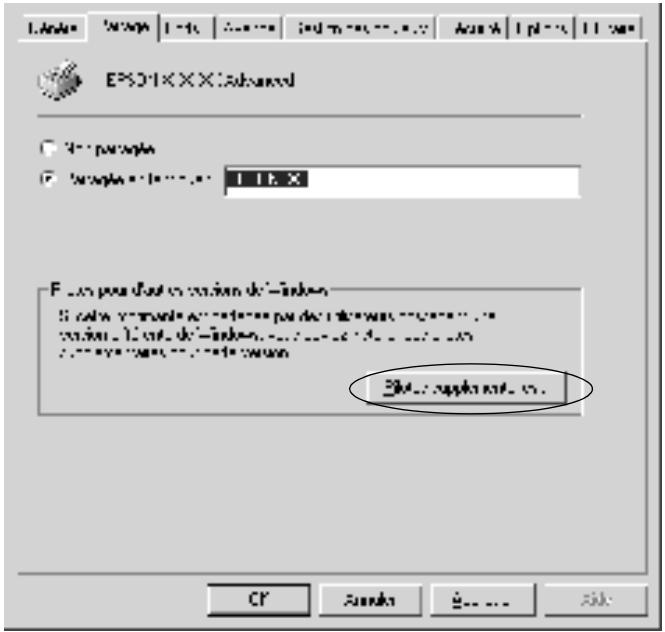
Sélectionnez la version de Windows utilisé sur les clients, puis cliquez sur OK.
| Pour les clients Windows Me/98/95 | Sélectionnez Intel Windows 95 ou 98 (et Me) |
| Pour les clients Windows NT 4.0 | Sélectionnez Intel Windows NT 4.0 ou 2000 |
| Pour les clients Windows XP/2000 | Il est possible que Intel Windows XP (ou 2000) soit déjà sélectionné. |
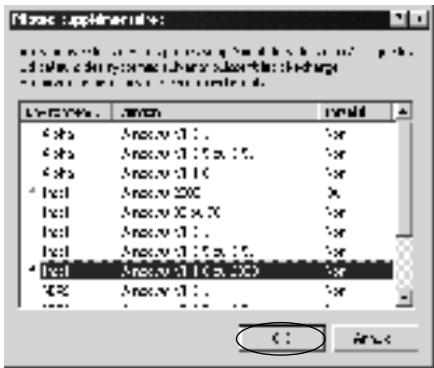
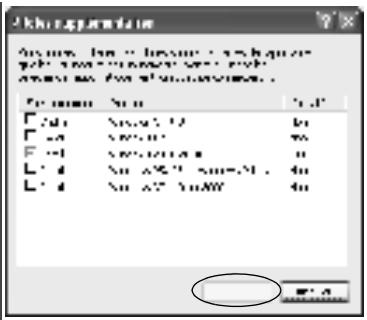
Remarques :
L'installation du pilote supplémentaire est inutilie uniquement pour les clients Intel Windows 2000 (ou XP), car ce pilote est déjà sur la machine.
Ne sélectionnez pas d'autres pilotes qu'Intel Windows 95 ou 98 (et Me), et Intel Windows NT 4.0 ou 2000. Aucun autre n'est disponible.
-
Lorsque vous y ététs invite, insérez dans le lecteur le CD-ROM fourni avec l'imprimante, puis cliquez sur OK.
-
Selon le message, entrez les noms de l'unité du lecteur et du dossier appropriés où figure le pilote d'impression des clients, puis cliquez sur OK.
Le message affiché diffère selon le système d'exploitation du client.
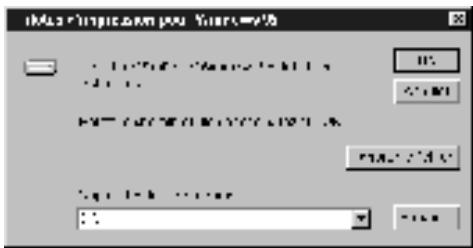
Le nom du dossier diffère selon le système d'exploitation utilisé.
| Système d'exploitation du client | Dossier |
| Windows Me/98/95 | \<Langue>\WIN9X |
| Windows NT 4.0 | \<Langue>\WINNT40 |
Lors de l'installation de pilotes sous Windows XP/2000, le message « Signature numérique non trouvée » risque d'apparaitre. Cliquez sur Oui (Windows 2000) ou Continuer (Windows XP), et poursuivez l'installation.
- Sous Windows XP/2000, cliquez sur Fermer. Sous Windows NT 4.0, la fenêtre des propriétés se ferme automatiquement.
Remarques :
Vérifiez les éléments suivants lors du partage d'une imprimante :
Assurez-vous qu'EPSON Status Monitor 3 est configuré de façon à permettre la supervision de l'imprimante partagée à partir du serveur d'impression. Reportez-vous à la section « Définition des préférences de contrôle » à la page 71.
Définisse une sécurité pour l'imprimante partagée (droits d'accès pour les clients). Sans ces droits, les clients ne peuvent pas l'utiliser. Pour plus d'informations, reportez-vous à l'aide de Windows.
Les ordinateurs clients doivent être configurés en conséquence pour pouvoir utiliser une imprimante en réseau. Reportez-vous aux pages suivantes pour de plus amples détails :
« Sous Windows Me/98/95 » à la page 129
« Sous Windows XP/2000 » à la page 131
« Sous Windows NT 4.0 » à la page 135
Remarque à l'attention des utilisateurs de Windows XP :
L'impression à partir d'une connexion en mode Remote Desktop est impossible.
- Imprimante partagée : Lorsque vous imprimez depuis un client via un serveur Windows XP, il est possible qu'EPSON Status Monitor 3 renvoie une erreur de communication ou que l'impression soit impossible. Dans ce cas, redémarrez le serveur.
- Imprimante partagée : Si l'impression est impossible depuis un client via un serveur Windows XP, assurez-vous que le serveur est configuré comme suit.
Pour les utilisateurs de Windows XP Professional
- A partir du menu Demarrer, Sélectionnez Panneau de configuration. Choisissez Imprimantes et autres périhériques, puis Imprimantes et télécopieurs.
- Cliquez avec le bouton croit sur l'icone de votre imprimante, puis sur Propriétés.
- Cliquez sur l'onglet Partage puis sur Pilotes supplémentaires.
- Confirmez le chemin du dossier spoule.
- Cliquez sur Demarrer, puis sur Poste de travail.
- Cliquez avec le bouton droit sur le dossier défini comme dossier spoule, puis sur Propriétés.
- Cliquez sur l'onglet Sécurité, puis sur le bouton Ajouter. Cliquez sur Avancé dans la boîte de dialogue Sélectionnez Utilisateurs ou Groupes.
Remarques: Si l'onglet Sécurité ne s'affiche pas, cliquez sur Options des dossiers dans le menu Outils. Cliquez sur l'onglet Affichage et désélectionnez la case Utiliser le partage de fichiers simple (recommendé).
- Cliquez sur Rechercheur, puis selectionnez Tout le monde dans la liste Nom (RDN) et cliquez sur OK.
- Cliquez sur OK pour fermer la boîte de dialogue Sélectionnez Utilisateurs ou Groupes.
-
Sélectionnez Tout le monde dans la liste Noms d'utilisateur ou de groupe. Choisissez ensuite Autoriser pour la lecture et l'écriture dans la liste Autorisations pour Tout le monde.
-
Cliquez sur OK.
Pour les utilisateurs de Windows XP Home Edition
- A partir du menu Demarrer, Sélectionnez Panneau de configuration. Choisissez Imprimantes et autres périhériques, puis Imprimantes et télécopieurs.
- Cliquez avec le bouton droit sur l'icone de votre imprimante, puis sur Propriétés.
- Cliquez sur l'onglet Partage puis sur Pilotes supplémentaires.
- Vérifiez que le chemin du dossier spoule est le suivant :
Si les paramètres de contrôle des imprimantes ne sont pas disponibles sur un ordinateur configuré pour plusieurs utilisateurs, vérifie que le case Autoriser le contrôle d'imprimantes à plusieurs utilisateurs est cochée dans la boîte de dialogue Préférences du contrôle.
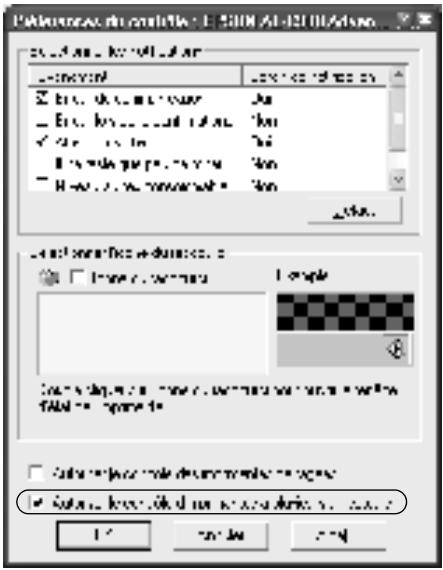
Configuration des clients
Cette section explique comment installer le pilote d'impression en accédant à l'imprimante partagée via un réseau.
Remarques :
Pour/partager une imprimante sur un réseau Windows, vous devez définir un serveur d'impression. Pour plus d'informations, reportez-vous à la section « Installation de votre imprimante comme imprimante partagée » à la page 115 (Windows Me/98/95) ou « Utilisation d'un pilote supplémentaire » à la page 117 (Windows XP/2000/NT 4.0).
- Cette section explique comment acceder à une imprimante partagée sur un réseau standard, à l'aide d'un serveur (Microsoft Workgroup). Si le réseau ne permet pas cet accès, demandez l'aide de votre administrateur.
- Cette section explique comment installer le pilote d'impression en accédant à l'imprimante partagée à partir du dossier Imprimantes. Vous pouvez également y acceder en cliquant sur Voisinage réseau ou sur Mon réseau, à partir du bureau Windows.
Le client ne peut pas utiliser le pilote supplémentaire avec un système d'exploitation serveur.
Sous Windows Me/98/95
Procedez comme suit pour configurer des clients Windows Me/98/95.
- Cliquez sur Demarrer, pointez sur Paramètres, puis Sélectionnéz Imprimantes.
- Double-cliquez sur l'icone Ajout d'imprimante, puis cliquez sur Suivant.
- Sélectionnez Imprimante réseau et cliquez sur le bouton Suivant.
- Cliquez sur Parcourir. La boîte de dialogue Parcourir à la recherche d'une imprimante s'ouvre.
Remarques :
Vous pouvez également entra r « (nom de l'ordinateur connecté en local à l'imprimante partagée) (nom de l'imprimante partagée) » dans le champ Chemin réseau ou nom de file d'atte
- Cliquez sur l'ordinateur ou le serveur connecté à l'imprimante partagée, puis sur le nom de cette dernière. Cliquez ensuite sur OK.
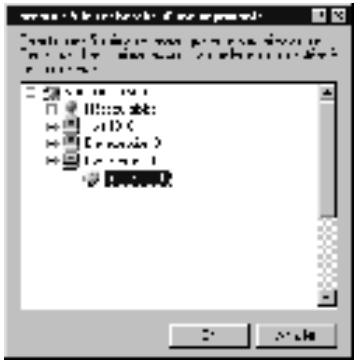
Remarques :
Il arrive que le nom de l'imprimante partagée soit modifie par l'ordinateur ou le serveur auquel elle est connectée. Pour ne pas vous tromper de nom, contactez l'administrateur de votre réseau.
- Cliquez sur Suivant.
Remarques :
Si vous avez installé le pilote d'impression en premier sur le client, vous doivent désigner le nouveau pilote ou le pilote courant. Lorsque l'invite de besoin du pilote d'impression apparait, faites votre sélection conformément au message.
Si le système d'exploitation du serveur d'impression est Windows Me/98/95 ou si le pilote supplémentaire pour Windows Me/98/95 est installé sur un serveur d'impression Windows XP/2000/NT 4.0, passes à l'étape suivante.
Si le pilote supplémentaire pour Windows Me/98/95 n'est pas installé sur un serveur d'impression Windows XP/2000/NT 4.0, reportez-vous à la section « Installation du pilote d'impression à partir du CD-ROM » à la page 137.
- Assurez-vous du nom de l'imprimante partagée et indiquez si vous souhaitez qu'elle soit ou non l'imprimante par défaut. Cliquez sur OK et suivez les instructions affichées.
Remarques :
Vous pouvez modifier le nom de l'imprimante partagée de sorte qu'il apparaisse uniquement sur l'ordinateur client.
Sous Windows XP/2000
Procedez comme suit pour configurer des clients Windows XP/2000.
Pour installer le pilote de l'imprimante partagée, vous n'avez pas besoin d'avoir des droits d'administration ; il suffit de vous connecter en tant que superutilisateur ou avec des droits supérieurs.
Si le système d'exploitation du serveur d'impression est Windows NT 4.0, vérifie les éléments suivants.
Avec un serveur Windows NT 4.0, le pilote supplémentaire pour les clients Windows XP/2000 est Windows NT 4.0 x86; ce pilote est déjà installé comme pilote d'impression pour Windows NT 4.0. Lors de l'installation du pilote d'impression sur des clients Windows XP/2000 à partir d'un serveur d'impression Windows NT 4.0, c'est le pilote pour Windows NT 4.0 qui est installé.
Vous ne pouvez pas installer le pilote d'impression pour Windows XP/2000 comme pilote supplémentaire sur un serveur d'impression Windows NT 4.0. Pour-disposer du pilote d'impression pour Windows XP/2000 sur des clients Windows XP/2000, l'administrateur doit installer le pilote local sur chaque client, à partir du CD-ROM fourni avec l'imprimante. La procédure à suivre est indiquée ci-dessous.
- Pour les clients Windows 2000, cliquez sur Demarrer, selectionnez Paramètres et pointez vers Imprimantes. Dans le cas de clients Windows XP, cliquez sur Demarrer, puis pointez vers Imprimantes et télécopies. Les utilisateurs de l'édition familiale doivent tout d'abord pointer sur Panneau de configuration avant de trouver l'options Imprimantes et télécopies.
- Sous Windows 2000, double-cliquez sur l'icone Ajout d'imprimante, puis cliquez sur Suivant.
Sous Windows XP, Sélectionnez Ajouter une imprimante dans le menu Tâches d'impression.
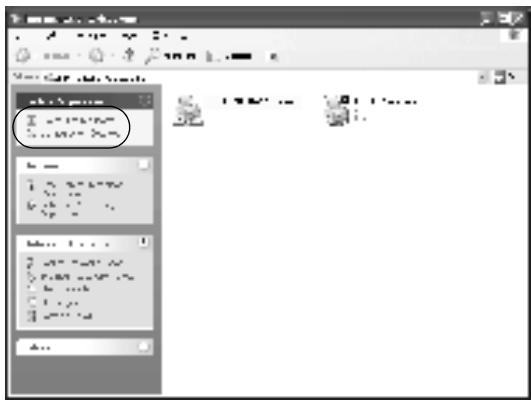
-
Sélectionnez Imprimante réseau (Windows 2000) ou Une imprimante réseau ou une imprimante connectée à un autre ordinateur (Windows XP), puis cliquez sur Suivant.
-
Sous Windows 2000, entrez le nom de l'imprimante partagée, puis cliquez sur Suivant.
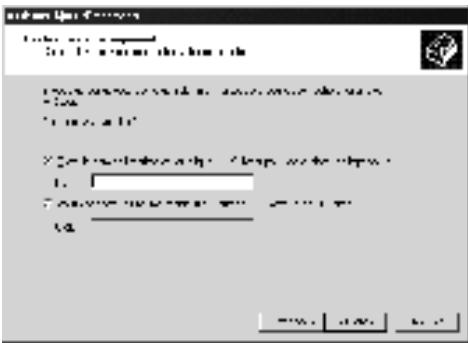
Remarques :
Vous pouvez également entra r « \ (nom de l'ordinateur connecté en local à l'imprimante partagée) (nom de l'imprimante partagée) » dans le champ Chemin réseau ou nom de file d'attente ou cliquer sur Suivant pour rechercher une imprimante.
Sous Windows XP, selectionnez Rechercher une imprimante.
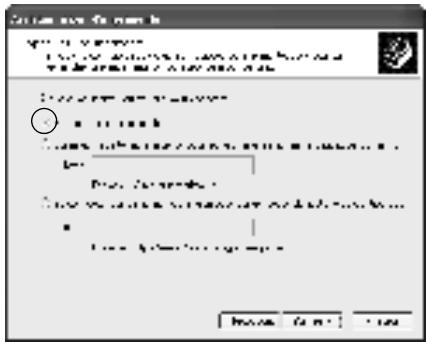
- Cliquez sur l'icone représentant l'ordinateur ou le serveur connecté à l'imprimante partagée, puis sur le nom de cette dernière. Cliquez ensuite sur Suivant.
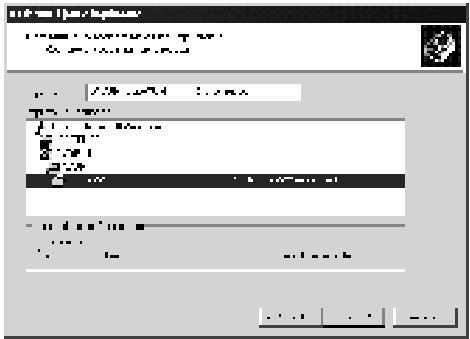
Remarques :
Il arrive que le nom de l'imprimante partagée soit modifie par l'ordinateur ou le serveur auquel elle est connectée. Pour ne pas vous tromper de nom, contactez l'administrateur de votre réseau.
Si vous avez installé le pilote d'impression en premier sur le client, vous doivent désigné le nouveau pilote ou le pilote courant. Lorsque l'invite de besoin du pilote d'impression apparait, faites votre sélection conformément au message. Si le pilote d'impression local pour Windows XP/2000 est installé en premier, vous pouvez désigné ce dernier comme pilote courant uniqu que le pilote supplémentaire du serveur Windows NT 4.0.
Si le pilote supplémentaire pour Windows XP/2000 (NT 4.0) est installé sur un serveur d'impression Windows XP/2000/ NT 4.0, passez à l'étape suivante.
Si le pilote supplémentaire n'est pas installé sur le serveur d'impression Windows NT 4.0 ou si le système d'exploitation du serveur est Windows Me/98/95, reportez-vous à la section « Installation du pilote d'impression à partir du CD-ROM » à la page 137.
- Pour Windows 2000, indique si vous souhaitez utiliser l'imprimante comme imprimante par défaut, puis cliquez sur OK.
- Vérifiez vos paramètres, puis cliquez sur Terminer.
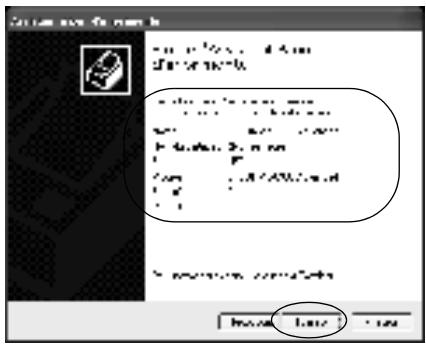
Sous Windows NT 4.0
Procedez comme suit pour configurer des clients Windows NT 4.0.
Pour installer le pilote de l'imprimante partagée, vous n'avez pas besoin d'avoir des droits d'administration ; il suffit de vous connecter en tant que superutilisateur ou avec des droits supérieurs.
- Cliquez sur Demarrer, pointez sur Paramètres, puis Sélectionnéz Imprimantes.
- Double-cliquez sur l'icone Ajout d'imprimante.
-
Sélectionnez Imprimante réseau et cliquez sur le bouton Suivant.
-
Cliquez sur l'icone représentant l'ordinateur ou le serveur connecté à l'imprimante partagée, puis sur le nom de cette dernière. Cliquez ensuite sur OK.
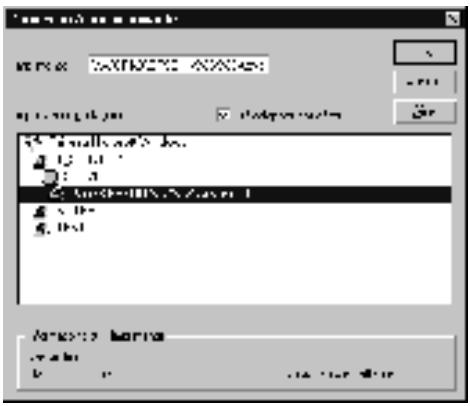
Remarques :
Vous pouvez également entra r « (nom de l'ordinateur connecté en local à l'imprimante partagée) (nom de l'imprimante partagée) » dans le champ Chemin réseau ou nom de file d'atte.
Il arrive que le nom de l'imprimante partagée soit modifie par l'ordinateur ou le serveur auquel elle est connectée. Pour ne pas vous tromper de nom, contactez l'administrateur de votre réseau.
Si vous avez installé le pilote d'impression en premier sur le client, vous doivent désigner le nouveau pilote ou le pilote courant. Lorsque l'invite de besoin du pilote d'impression apparait, faites votre sélection conformément au message.
Si le pilote supplémentaire pour Windows NT 4.0 est installé sur le serveur d'impression Windows XP/2000, passes à l'étape suivante.
Si le pilote supplémentaire pour Windows NT 4.0 n'est pas installé sur le serveur d'impression Windows XP/2000 ou si le système d'exploitation du serveur est Windows Me/98/95, reportez-vous à la section « Installation du pilote d'impression à partir du CD-ROM » à la page 137.
- Indiquez si vous souhaitez utiliser l'imprimante comme imprimante par défaut, puis cliquez sur OK.
- Cliquez sur Terminer.
Installation du pilote d'impression à partir du CD-ROM
Cette section explique comment installer le pilote d'impression sur les clients lorsque le réseau est configuré comme suit :
Aucun pilote supplémentaire n'est installé sur le serveur d'impression Windows XP/2000/NT 4.0.
Le système d'exploitation du serveur d'impression est Windows Me/98/95, et celui des clients Windows XP/2000/NT 4.0.
Les captures d'écran qui figurent dans les pages suivantes peuvent différer selon la version de Windows utilisé.
Remarques :
Lors d'une installation sur des clients Windows XP/2000/NT 4.0, vous doivent disposer de droits d'administration pour acceder à Windows XP/2000/NT 4.0.
Si les pilotes supplémentaires sont déjà installés ou si le serveur et les clients ont le même système d'exploitation, il n'est pas nécessaire de procéder à l'installation du pilote à partir du CD-ROM.
- Accédez à l'imprimante partagée ; une invite apparait. Cliquez sur OK, puis suivez les instructions affichées à l'écran pour installer le pilote.
- Insérez le CD-ROM, entrez les noms de l'unité du lecteur et du dossier appropriés où figure le pilote d'impression des clients, puis cliquez sur OK.
Lors de l'installation de pilotes sous Windows XP/2000, le message « Signature numérique non trouvée » risque d'apparaitre. Cliquez sur Oui (Windows 2000) ou Continuer (Windows XP), et poursuivez l'installation.
Le nom du dossier diffère selon le système d'exploitation utilisé.
| Système d'exploitation du client | Dossier |
| Windows Me/98/95 | \<Langue>\WIN9X |
| Windows 2000/XP | \<Langue>\WIN2000 |
| Windows NT 4.0 | \<Langue>\WINNT40 |
- Sélectionnez le nom de l'imprimante et cliquez sur OK. Respectez ensuite les instructions affichées à l'écran.
Sous Macintosh
A propos des imprimantes partagées
Cette section explique comment partager une imprimante sur un réseau AppleTalk.
Les ordinateurs appartenant au même réseau peuvent partager une imprimante qui est directement connectée à l'un d'eux. Ce dernier est alors le serveur d'impression, les autres ordinateurs étant des clients qui nécessit une autorisation pour partager l'imprimante avec le serveur. Le partage s'effectue via le serveur d'impression.
Remarques :
La fonction de partage d'imprimante est utilisable sous Mac OS 8.1 à 9.X.
Installation de votre imprimante comme imprimante partagée
Procedez de la façon suivante pour/partager une imprimante connectée directement à votre ordinateur avec d'autres ordinateurs sur un réseau AppleTalk.
- Mettez l'imprimante sous tension.
- Choisissez Sélecteur dans le menu Pomme, puis cliquez sur l'icone AL-C1900 Options avances. Sélectionnez ensuite le port USB à droite, dans la zone de selection d'un port imprimante.
Remarques :
Vérifiez que l'option Oui est selectionnée dans la zone Impression de fond.
- Cliquez sur Configurer. La zone de dialogue suivante apparait.
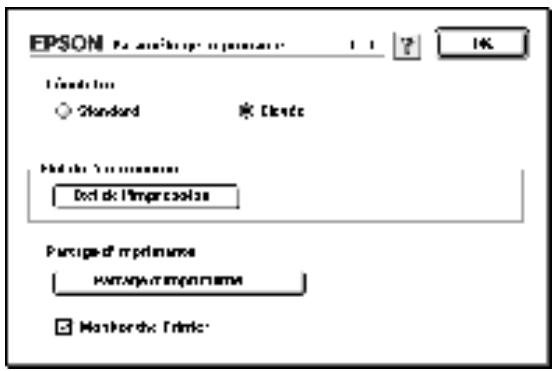
- Dans la zone Printer Sharing Set Up, cliquez sur Printer Sharing Setup. La zone de dialogue suivante apparait.
- Cochez la case Partager cette imprimante, puis tapez le nom de l'imprimante et le mot de passer requis.
- Cliquez sur OK.
- Fermez le Selecteur.
Accès à l'imprimante partagée
Procedez de la façon suivante pour acceder à votre imprimante à partir d'un autre ordinateur du réseau :
- Mettez l'imprimante sous tension.
- Sur chacun des ordinateurs à partir desquels vous souhaitez acceder à l'imprimante,CHOISSEZ Selecteur dans le menu Pomme.Cliquez ensuite sur I'icone AL-C900 Advanced (AT) et selectionnee le nom de l'imprimante partagée dans la zone « Select a printer port » sur la droite.Vous ne pouvez effectuer une selection que parmi les imprimantes connectees à la zone AppleTalk en cours.
Remarques :
Vérifiez que l'option Oui est selectionnée dans la zone Impression de fond.
- Cliquez sur Configurer, entrez le mot de passer de l'imprimante, puis cliquez sur OK. La zone de dialogue suivante apparait.
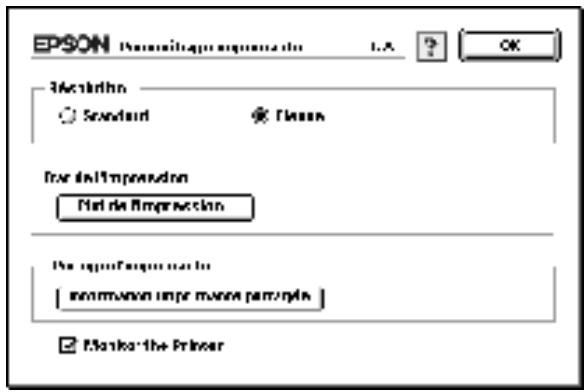
- Dans la zone Printer Sharing Set Up, cliquez sur Shared Printer Information.
- Un message du type suivant s'affiche si le client dispose de polices non disponibles sur le serveur d'impression.
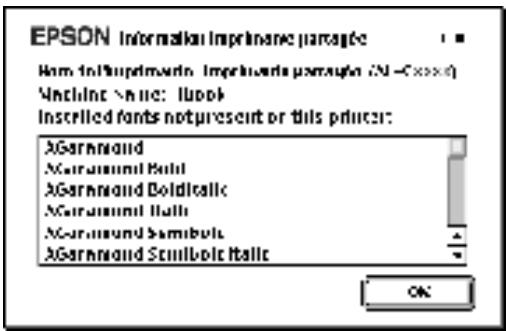
- Cliquez sur OK pour fermer le message.
- Fermez le Suggesteur.
Installation des options
Unité papier de 500 feuilles
Le tableau suivant répertorie les types et formats de papier compatibles avec l'unité papier de 500 feuilles.
| Papier | Format papier | Capacité |
| Papier ordinaire | A4 | Jusqu'à 500 feuilles par bac (épaïseur totale : 57 mm maximum par bac) |
| Papier pour imprimante laser couleur EPSON | A4 | Jusqu'à 500 feuilles par bac |
Remarques :
La face à imprimer doit être tournée vers le haut.
Précautions de manipulation
Tenez toujours compte des précautions de manipulation suivantes avant d'installer l'options.
L'imprimante pèse environ 30~kg . Il est déconseillé de la soulever ou de la porter seul. Le最好的 est de la porter à deux en la saississant aux endroits prévus à cet effet, comme illustré ci-dessous.
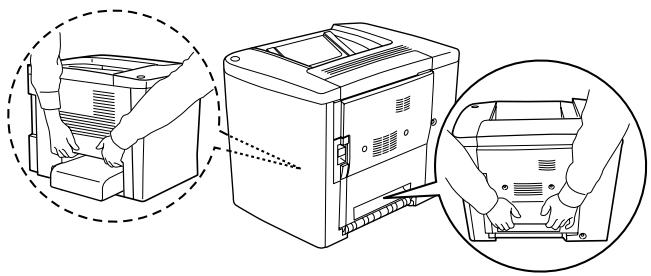

Avertissement :
Si vous ne soulevez pas correctement l'imprimante, elle risque de tomber et de vous blesser.
Pour installer l'unité papier de 500 feuilles, procédez comme suit :
- Mettez l'imprimante hors tension et débranchez le cordon d'alimentation.
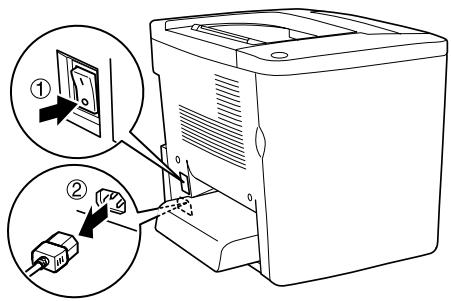
- Retirez le bac BM. Si du papier se trouve à l'intérieur, retirez-le.
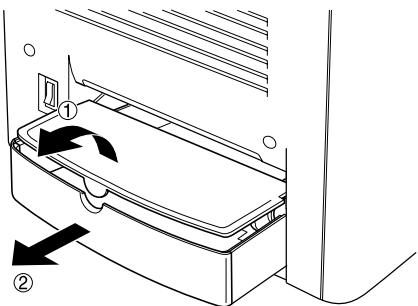
- Sortez l'unité papier de 500 feuilles en option de sa boîte et retirez les éléments de protection du bac.
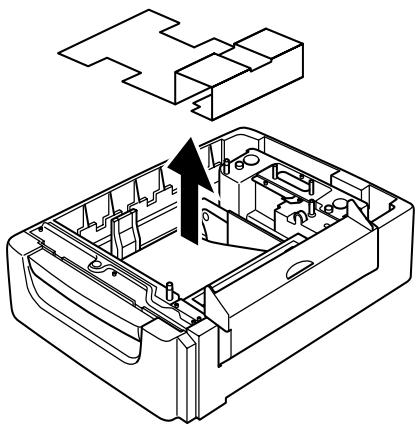
- Ouvrez le capot C de l'unité papier de 500 feuilles.
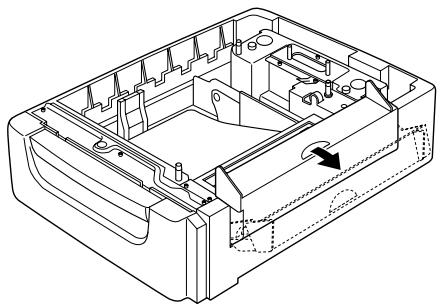
- Placez l'imprimante sur l'unité papier de 500 feuilles. Alignez chacun descoins de l'imprimante sur ceux de l'unité, puis abaissez l'imprimante jusqu'à ce qu'elle repose solidement sur l'unité.
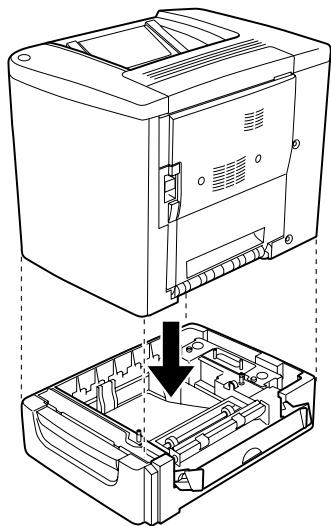
Remarques: L'imprimante doit'être portée par deux personnes au moins.
- Retirez le bac de l'unité.
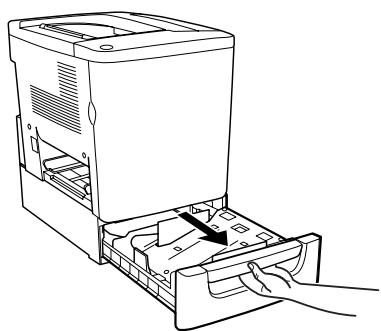
- Ouvrez le capot avant.
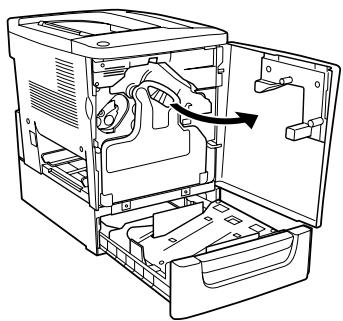
- Retirez le recupérateur de toner usage.
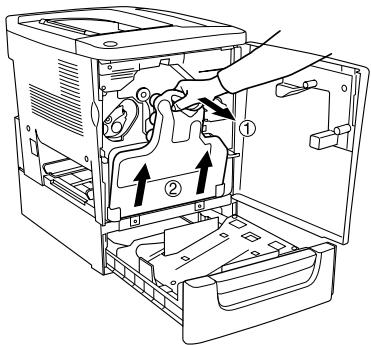
- Placez les deux plaques F (la dette « F » est imprimée dessus) sur le bac et serrez les vis.
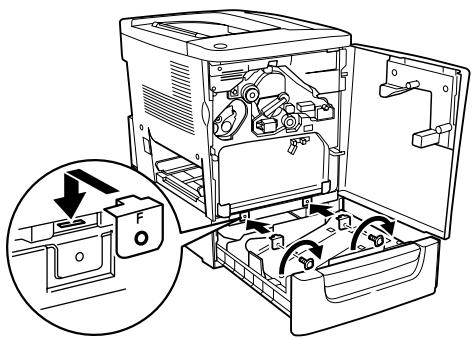
- Réinstallez le récapucateur de toner usage.
- Fermez le capot avant et le bac de l'unité.
- Retirez la vis à l'arrête de l'imprimante. Installez la plaque B (la dette « B » est imprimée dessus) et reisserrez la vis que vous venez dePTRirer.
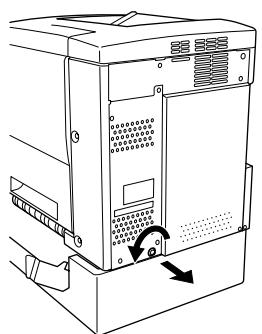
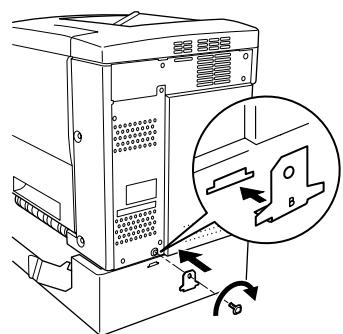
Remarques :
Une l'unité papier de 500 feuilles installée, le capot C s'ouvre automatiquement lorsque vous ouvrez le capot AB de l'imprimante. Veillez donc à fermer le capot C lorsque vous ouvrez le capot AB de l'imprimante.
- Fermez le capot C, réinstallé le bac BM et chargez du papier au besoin.
Retrait de l'unité papier de 500 feuilles
Effectuez la procEDURE d'installation dans le sens inverse.
Unité recto verso
Pour installer l'unité recto verso en option, précisé de la manière suivante.
L'illustration suivant montre tous les éléments fournis avec cette unité.
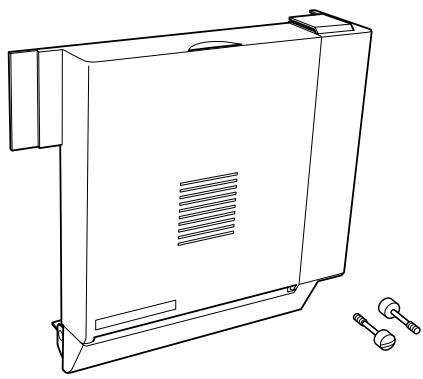
- Mettez l'imprimante hors tension et débranchez le cordon d'alimentation.
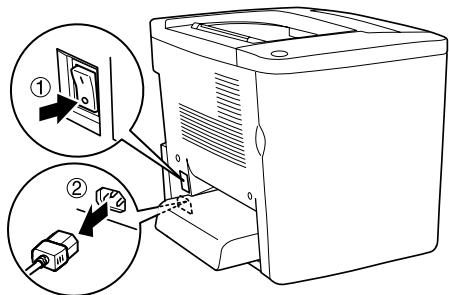
- Retirez les deux vis et le blinding du capot AB à l'aide d'un tournevis cruciforme.
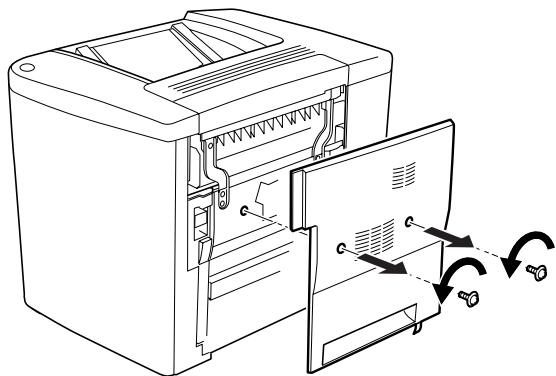
- Placez l'unité recto verso à droite de l'imprimante comme illustré ci-dessous. Vérifiez que l'unité est insérée dans les pattes inférieures et que le connecteur est branché.
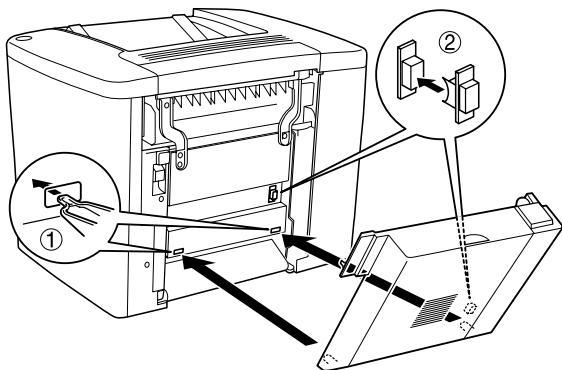
- Vérifiez que l'unité est insérée dans les pattes supérieures lorsque vous l'attachez.
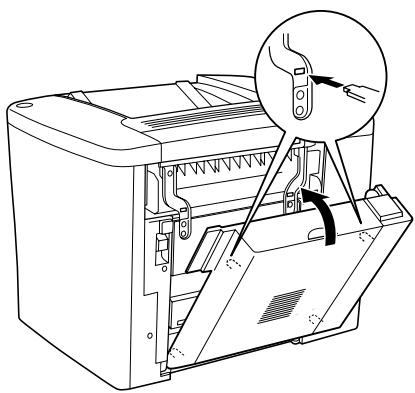
- Appuyez sur le capot DM comme illustré ci-dessous.
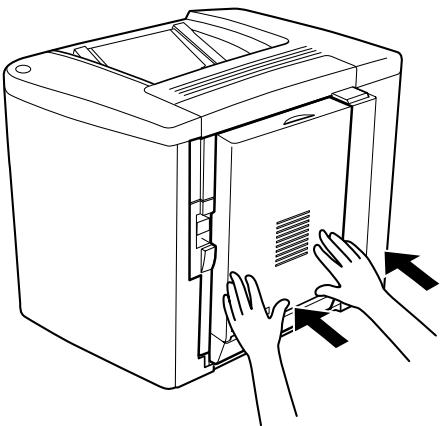
- Ouvrez le capot AB tout en soutenant l'unité recto verso.
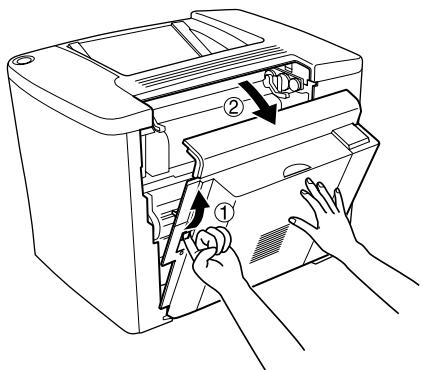
- Vérifiez que les deux pattes de l'unité sont correctement attachées au capot AB.
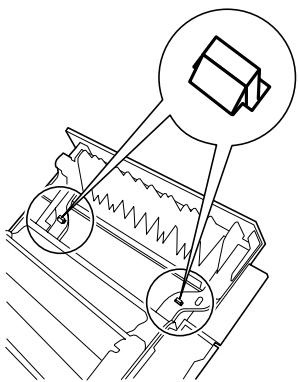
- Ouvrez le capot DM tout en soutenant l'unité recto verso.
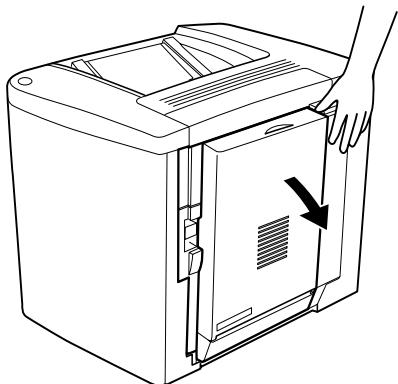
- Fixez l'unité recto verso sur le capot AB à l'aide des deux vis fournies. Serrez les vis à l'aide d'un tournevis ou d'une pièce de monnaie.
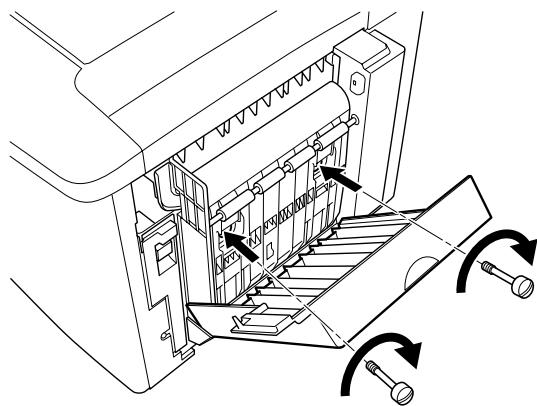
- Refermez le capot DM.
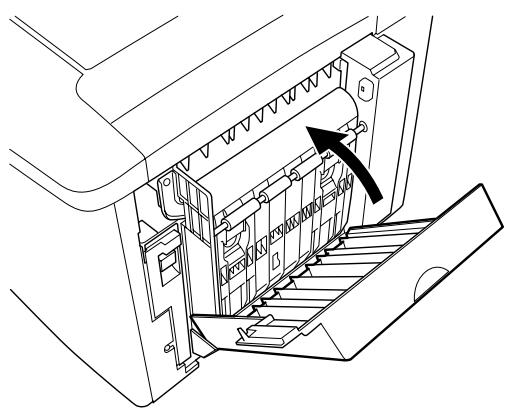
- Ouvrez la capot AB auquel est attachée l'unité recto verso.
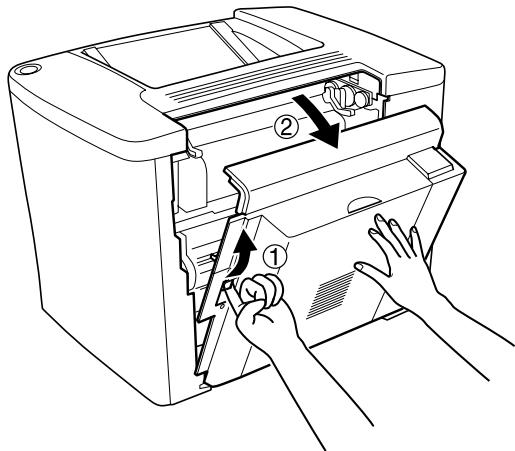
- Connectez la languette de l'unité recto versus à l'imprimante.
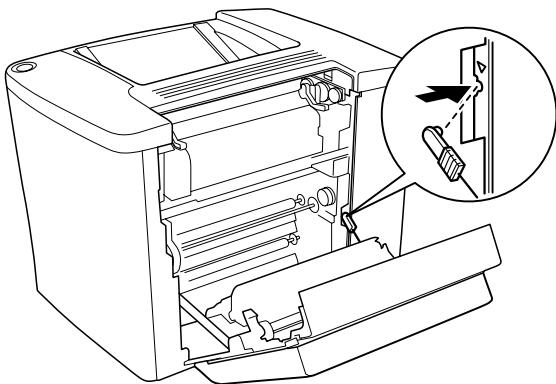
- Refermez le capot AB.
Retrait de l'unité recto verso
Effectuez la procEDURE d'installation dans le sens inverse.
Module mémoire
Votre imprimante possède une mémoire standard de 16 Mo.
Vous pouvez l'augmenter jusqu'à 144 Mo en installer des modules DIMM (Dual In-line Memory Modules) en option. En augmentant la mémoire de l'imprimante, vous pouvez imprimer des documents complexes ou contenant un grand nombre d'images.
Pour installer un module DIMM, consultez la section suivante ou la notice d'installation.
Assurez-vous d'acheter un module DIMM compatible avec les produits EPSON. Pour plus d'informations, contactez vous revendeur ou le service clientèle d'EPSON.
| Taille de la mémoire | 16, 32, 64 ou 128 Mo |
Pour installer un module mémoire en option, procédez de la manière suivante.

Avertissement :
En cas d'intervention à l'intérieur de l'imprimante, n'oubliez pas que certains composants sont tranchants et peuvent vous blesser.

Attention :
Avant d'installer un module mémoire, n'oubliez pas d'éliminer l'électricité statique en touchant une surface metallique reliée à la masse. Sinon, vous risquez d'endommager les composants sensibles à l'électricité statique.
- Mettez l'imprimante hors tension et débranchez le cordon d'alimentation.
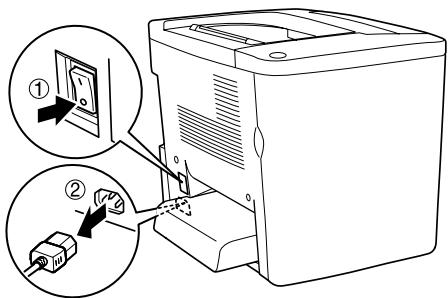
- Préparez l'imprimante comme indiqué ci-dessous afin d'avoir accès aux fentes pour modules DIMM.
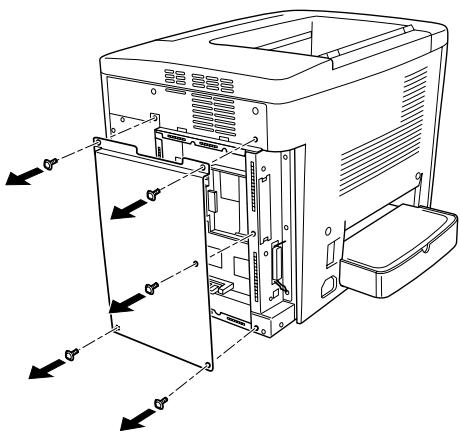
- Repérez la fente pour module DIMM (S0).
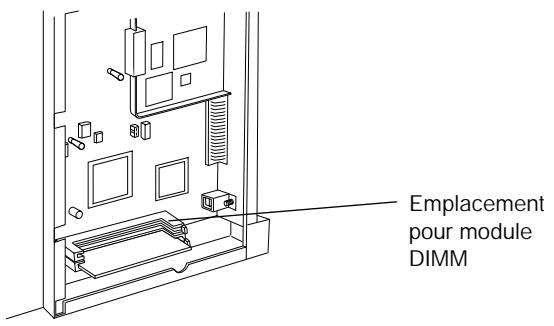
- Insérez le module DIMM dans la fente (S0).
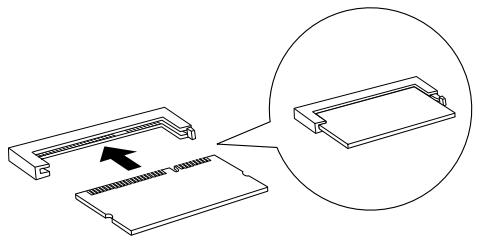

Attention :
Ne forcez pas lorsque vous insérez le module DIMM à sa place.
Veillez à l'insérer dans le bon sens.
Ne retirez jamais de module de la carte de circuit imprimé; sinon, l'imprimante ne fonctionne pas.
- Remettez l'imprimante dans son état initial, comme indiqué ci-après.
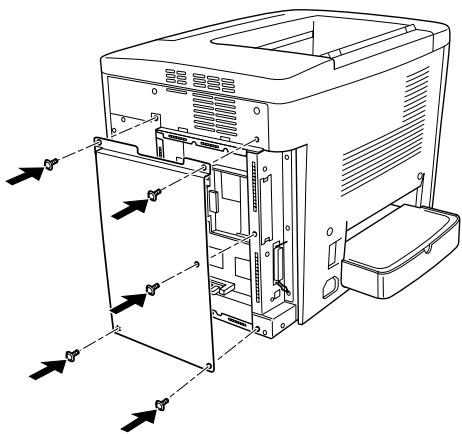
- Branchez le cordon d'alimentation de l'imprimante sur une prise électrique.
- Mettez l'imprimante sous tension.
- Pour vérifier que les éléments en option sont correctement installés, imprimez une feuille d'objet. Reportez-vous à la section « Impression d'une feuille d'objet » à la page 195.
Retrait d'un module mémoire
Effectuez la procEDURE d'installation dans le sens inverse.
Cartes d'interface
L'imprimante possède un emplacement d'interface de type B. Differentes cartes d'interface en option sont disponibles pour vous permettre d'ajouter des options d'interface à votre imprimante.
Pour installer une carte d'interface en option, précédez de la manière suivante.

Attention :
Avant d'installer une carte d'interface, n'oubliez pas d'éliminer l'électricité statique en touchant une surface métallique reliée à la masse. Sinon, vous risque d'endommager les composants sensibles à l'électricité statique.
- Mettez l'imprimante hors tension et débranche le cordon d'alimentation.
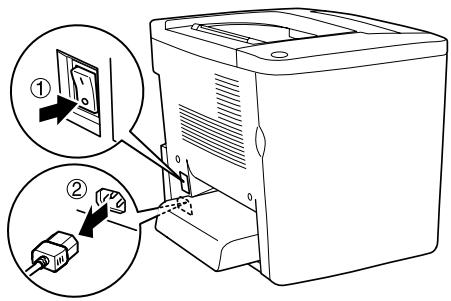
- N'oubliez pas de régler éventuellesment les commutateurs et cavaliers de la carte. Pour plus d'informations, reportez-vous au manuel de la carte d'interface.
- Retirez les vis et le cache comme indiqué ci-dessous.
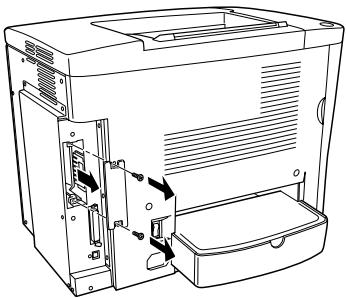

Avertissement :
Le retrait d'autres vis et d'autres capots exposera des zones de tension élevée.
Remarques :
Conservez le cache en lieu sur. Vous devrez le refixer si vous decide ultérieurement desterolir la carte d'interface.
- Faites glisser fermement jusqu'au fond la carte d'interface dans l'emplacement prévu à cet effet, puis revissez comme indiqué.
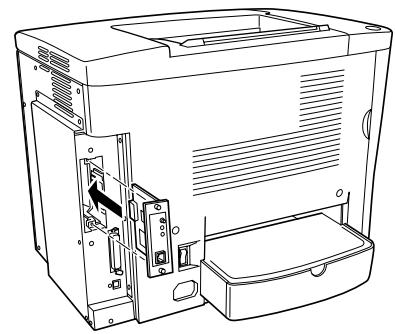
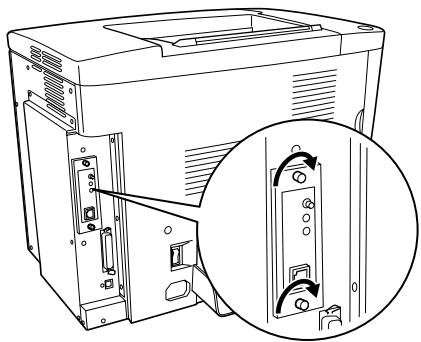
-
Branchez le cordon d'alimentation de l'imprimante sur une prise électrique.
-
Mettez l'imprimante sous tension.
- Pour vérifier que les éléments en option sont correctement installés, imprimez une feuille d'objet. Reportez-vous à la section « Impression d'une feuille d'objet » à la page 195.
Retrait d'une carte d'interface
Effectuez la procEDURE d'installation dans le sens inverse.
Remplacement des consommables
Précautions lors du remplacement
Vous doivent remplaner les consommables suivants lorsque la fenêtre de l'utilitaire EPSON Status Monitor 3 affiche un message correspondant.
Respectez les consignes suivantes lorsque vous remplacez des consommables.
- Prévoyez un espace suffisant autour de l'imprimante pour la procédure de remplacement. Vous devrez en effet ouvrir certaines parties (telles que le capot avant) de l'imprimante pour replacer les consommables.
N'installez pas de consommables usages dans l'imprimante.
Meme si vous pouvez imprimer env. 50 pages après l' apparition du message, remplacez le collecteur de toner usage.

Avertissement :
Ne jetez pas au feu les consommables usagés car ils risqueraient d'explorer et de vous blesser. Pour vous en débarrasser, conformez-vous à la reglementation en vigueur dans notre région.
Sauf indication contraire dans ce manuel, veillez à ne pas toucher l'unité de fusion sur laquelle figure l'étiquette indiquant que la surface est chaude et précisant lors d'éviter tout contact CAUTION Hot Surface Avoid Contact ni les zones environnantes. Si l'imprimante vient d'être utilisée, l'unité de fusion et cette zone sont probablement très chaudes.
Messages de remplacement
Lorsque la fenêtre de l'utilitaire EPSON Status Monitor 3 affiche les messages correspondants, vous doivent restorer à imprimer quelques pages une fois le message affiché mais EPSON recommande de restorer le consommable usage au plus total afin de préserver la qualité de l'impression et d'optimiser la durée de vie de votre imprimante.
Si vous continuez à utiliser l'imprimante sans en replacer les consommables et que l'un d'eux a besoin d'être change, la machine s'arrête d'imprimer et affiche des messages correspondants dans la fenêtre de l'utilitaire EPSON Status Monitor 3. L'imprimante ne peut pas reprendre l'impression tant que le consommable usage n'a pas été replacé.
Cartouche de révélateur
Voues devez remplacer la cartouche de révélateur ajusté dans la liste ci-dessous, en fonction du message qui s'affiche dans la fenêtre de l'utilitaire EPSON Status Monitor 3.
Cartouche de révélateur (noire) S050100
Cartouche de révélateur (jaune) S050097
Cartouche de révélateur (magenta) S050098
Cartouche de révélateur (cyan) S050099
Remarques :
Pour replacer les cartouches de révélateur avant qu'elles ne soient vides, reportez-vous à la section « Lorsque la quantité de toner est faible » à la page 166.
Précautions de manipulation
Lisez attentivement les précautions de manipulations suivantes avant de replacer les cartouches de révélateur.
N'installez pas de cartouche de révélateur usagée dans l'imprimante.
Si vous déplacez une cartouche de révélateur d'un environnement froid vers un environnement chaud, laissez-la reposer une heures au moins avant de l'utiliser pour éviter les dommages eventuels pouvant être causés par la condensation.

Avertissement :
Ne touchez pas le toner. Ne l'approchez pas trop pres des yeux. En cas de contact du toner avec la peau ou les vêtements, lavez immédiatement à l'eau et au savon.
- Conserve les cartouches de révélateur hors de portée des enfants.
Ne jetez pas au feu les cartouches de révélateur usagées, car elles risqueraient d'explorer et de vous blesser. Pour vous en débarrasser, conformez-vous à la réglementation en vigueur dans votre région.
Lorsque la quantité de toner est faible
Lorsque la quantité de toner est faible, vous devez déplacer la cartouche à la position de remplacement.
Procedez comme suit pour déplacer la cartouche en fin de vie vers la position de remplacement.
Sous Windows
- Assurez-vous que l'imprimante n'est pas utilisé.
- Cliquez sur Configuration imprimante dans le menu Options du pilote. La boîte de dialogue Configuration imprimante s'affiche.
- Sélectionnez la couleur du toner à replacer à partir de la liste de remplacement du toner.
- Cliquez sur Demarrer.
- Reportez-vous à la section « Lorsqu'il ne reste plus de toner » à la page 167 pour replacer la cartouche.
Sous Macintosh
- Assurez-vous que l'imprimante n'est pas utilisé.
- Choisissez Sélecteur dans le menu Pomme.
- Cliquez sur l'icone de l'imprimante, puis sur le bouton Réglages.
- Cliquez sur Configuration imprimante. Sélectionnez la couleur du toner à remplaçer à partir de la liste de remplacement du toner.
- Cliquez sur Demarrer.
- Reportez-vous à la section « Lorsqu'il ne reste plus de toner » à la page 167 pour remplaçer la cartouche.
Lorsqu'il ne reste plus de toner
Pour remplaçer la cartouche de révélateur, procédez de la manière suivante:
- Ouvrez le capot avant.
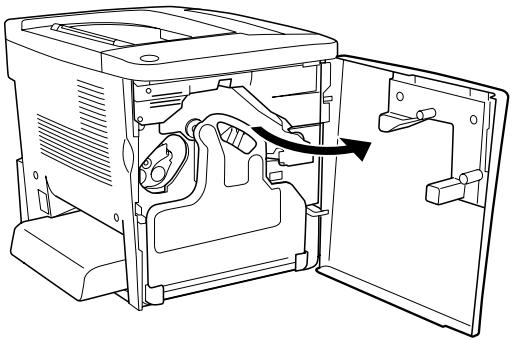
- Verifiez la couleur de la cartouche de révélateur qui apparait dans la fenêtre d'installation de la cartouche.
La couleur affichée indique la cartouche de révélateur à remplacer.
- Placez deux doigs dans les trous situés en face de la cartouche de révélateur installée.
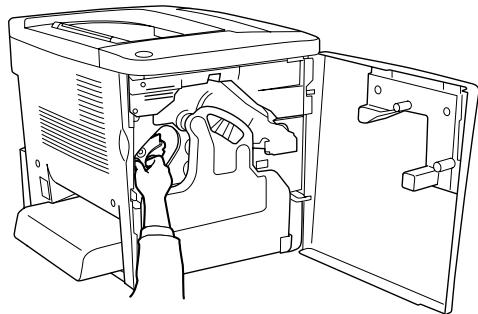
- Retirez la cartouche de révélateur du logement
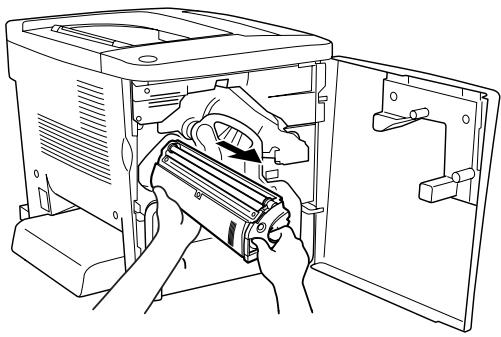
- Sortez la cartouche de révélateur neue de son emballage.
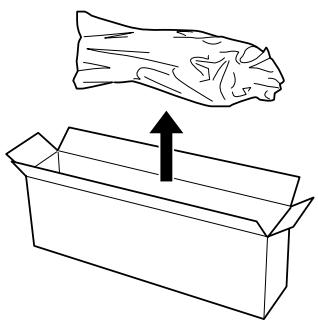
- Agitez délicatement la cartouche comme indiqué ci-dessous.
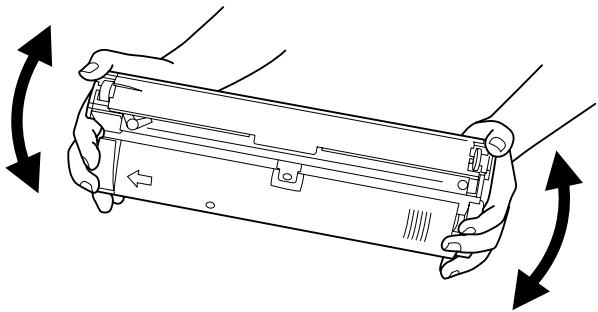
- Retirez l'objet de protection de la cartouche de révélateur neuve. Placez-le ensuite sur la cartouche usagée que vous avez retiree du logement à l'objet 4.
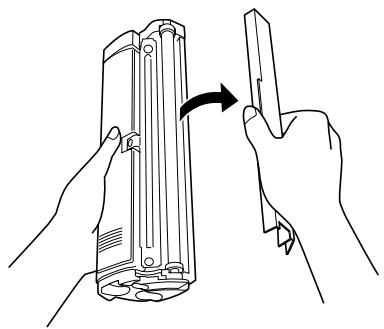
- Insérez complètement la cartouche de révélateur neue jusqu'à ce que vous entendiez un déclic.
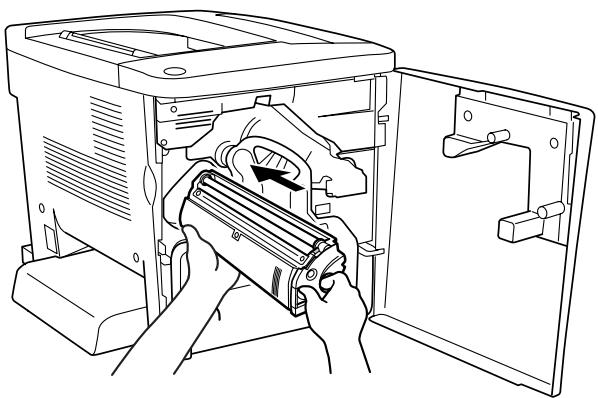
- Fermez le capot avant.
Si vous nevez remplacer une autre cartouche, attendez environ 30 secondes et returnez à l' étape 1.
Bloc photoconducteur
Préparez un bloc photoconducteur de rechange lorsque vous VOYEZ un message de remplacement s'afficher.
Précautions de manipulation
Lisez attentivement les précautions de manipulation suivantes avant de replacer le bloc photoconducteur.
Lorsque you remplacez le bloc photoconducteur, veilles à l'exposer le moins longtemps possible à la lumière ambiente.
Veillez à ne pas rayer la surface du tambour. Evitez également de toucher le tambour, car le dépôt de matières organiques resultant d'un contact direct risque de l'endommager irrémédiablement et d'alterer la qualité de l'impression.
Pour obtenir une qualité d'impression optimale, ne stockez pas le bloc photoconducteur dans un endroit exposé à la lumière directe, à la poussière, à un environnement salin ou à des gaz corrosifs tels que l'ammoniac. Evitez les endroits soumis à de brusques variations de température et de taux d'humidité.

Avertissement :
Ne jetez pas au feu le bloc photoconducteur usage car il risquerait d'explorer et de vous blesser. Pour vous en débarrasser, conformez-vous aux règlements en vigueur dans votre région.
Conservez le bloc photoconductor hors de portée des enfants.
Remplacement du bloc photoconducteur
Pour remplaçer le bloc photoconducteur, procédez de la manière suivante :
- Ouvrez le capot avant.
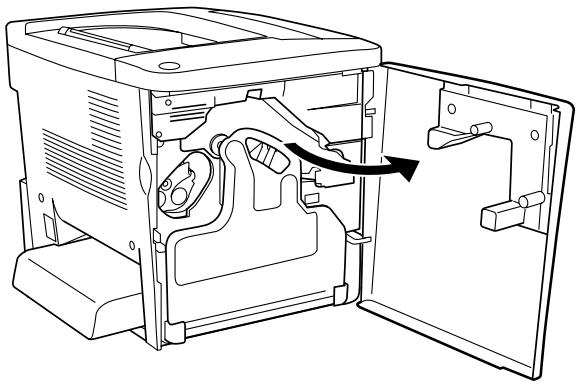
- Inclinez le récapucérateur de toner usage et retirez-le.
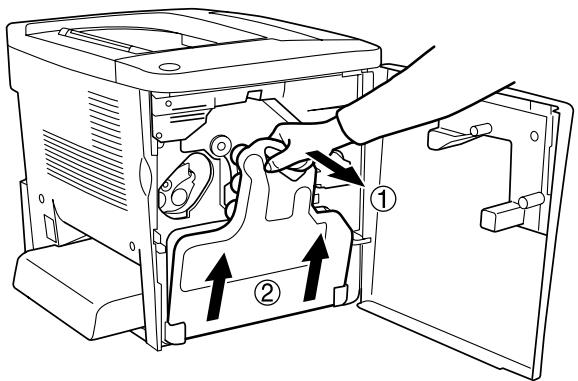
- Relevez le levier jusqu'à la position de déverrouillage. Ensuite, appuyez sur le bouton vert du bloc photoconducteur pour le retarder.
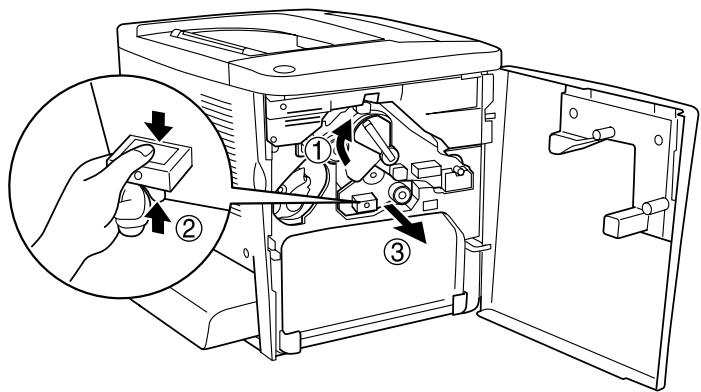
- Sortez le bloc photoconducteur neuf de son emballage.
- Insérez-le en l'alignant aux rails de guidage.
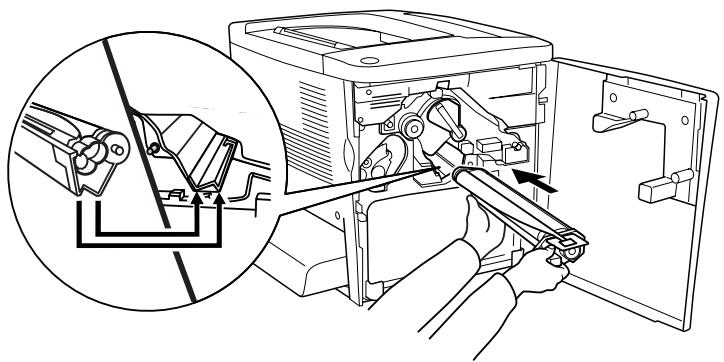
- Retirez l'étiquette jaune. Ramenez le levier en position de verrouillage.
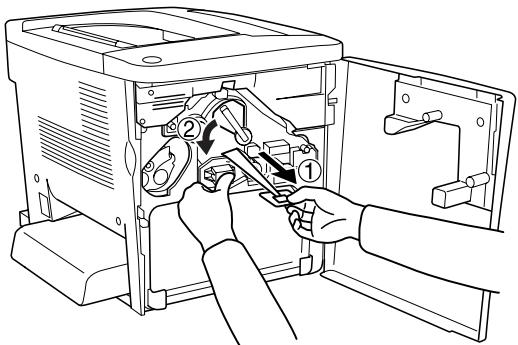
- Replacez le recupérateur de toner usage dans l'imprimante comme indiqué ci-dessous.
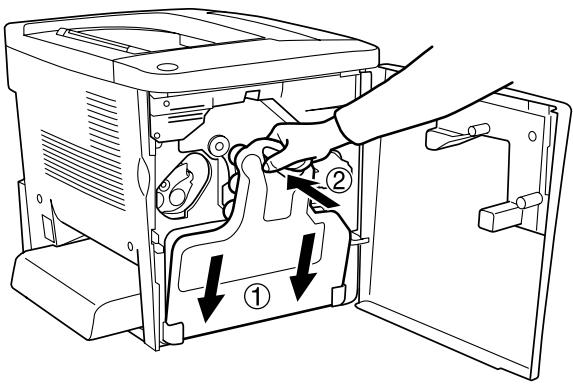
- Fermez le capot avant.
Récupérateur de toner usage
Préparez un nouveau récapucateur de toner usage de rechange lorsque vous Voyez un message de remplacement s'officher.
Précautions de manipulation
Lisez attentivement les précautions de manipulation suivantes avant de replacer le recupérateur de toner usage.
Ne réutilisez pas le toner qui se trouve dans le recupérateur de toner usage.

Avertissement :
- Conserve le recupérateur de toner usage hors de portée des enfants.
Ne jetez pas au feu le récapucérateur de toner usage, car il risquerait d'explorer et de vous blesser. Pour vous en débarrasser, conformez-vous aux règlements en vigueur dans votre région.
Remplacement du récapuérateur de toner usagé
Pour remplaçer le récapucateur de toner usage, précisé de la manière suivante.
- Ouvrez le capot avant.
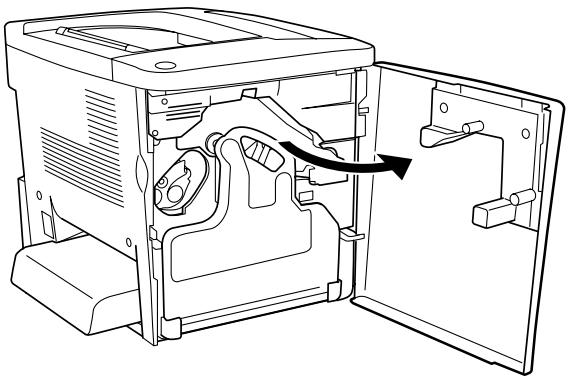
- Inclinez le récapucérateur de toner usage et retirez-le.
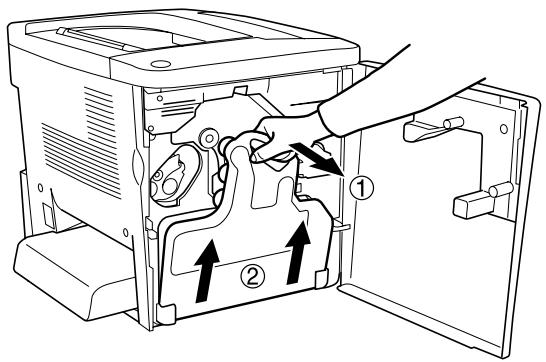
- Retirez les deux bouchons du récapucérateur de toner usage pour boucher les deux troughs comme indiqué ci dessous.
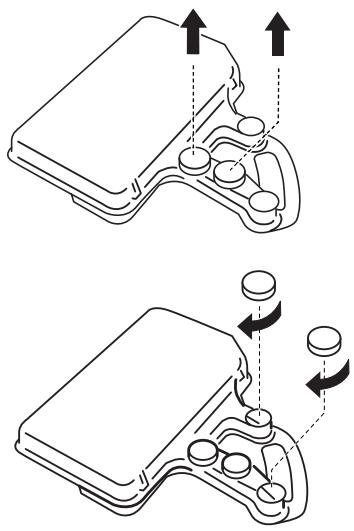
Remarques :
Vous devez boucher les trouss pour éviter que le toner se repende à l'intérieur du récapucateur.
-
Préparez le nouveau récapucateur de toner usage.
-
Inclinez-le et insereze-le dans l'imprimante.
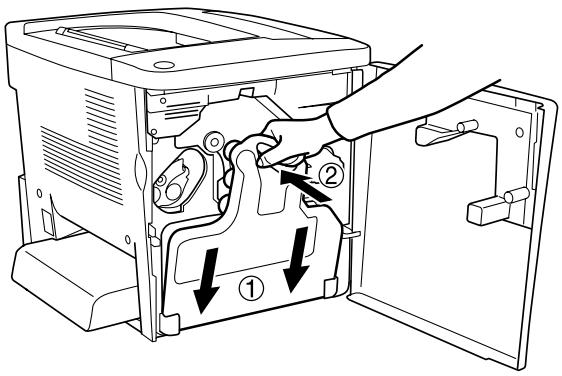
- Fermez le capot avant.
Unité de transfert
Préparez une unité de transfert de rechange lorsque vous VOYZ un message de remplacement s'afficher.
Précautions de manipulation
Lisez attentivement les précautions de manipulation suivantes avant de replacer l'unité de transfert.
Ne touchez pas la surface de l'unité de transfert. Vous risqueries d'alterer la qualité de l'impression.

Avertissement:
Conservez l'unité de transfert hors de portée des enfants.
Remplacement de l'unité de transfert
Pour remplaçer l'unité de transfert, procédez de la manière suivante.
- Ouvrez le capot avant et le capot AB.
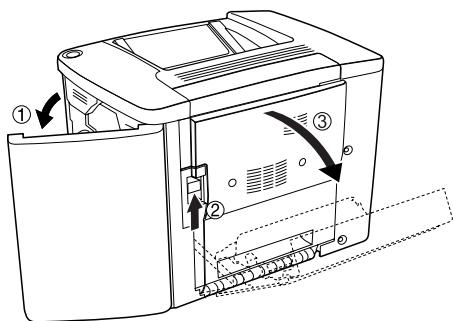
Remarques:
Vous doivent ouvrir le capot AB pour éviter d'endommager l'unité de transfert.
- Retirez le récapucérateur de toner usage et le bloc photoconducteur.
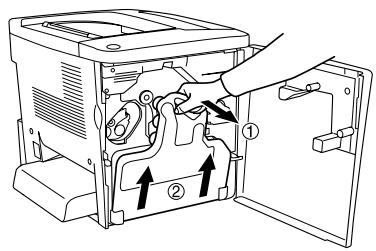
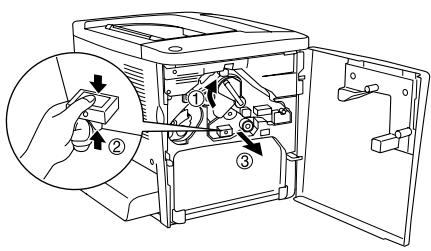
- Retirez les deux vis de l'unité de transfert.
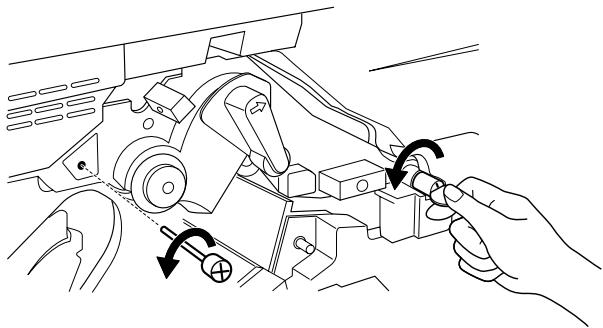
Remarques :
Vous pouvez utiliser un tournevis ou une piece de monnaie pour retarder les vis.
- Retirez l'unité de transfert en appuyant sur le bouton, en tenant la poignée et en tirant l'unité vers le haut.
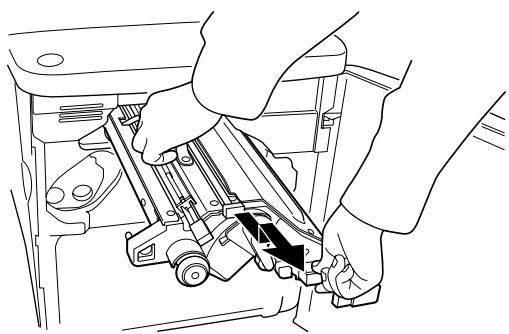
-
Sortez l'unité de transfert neue de son emballage.
-
Insérez-la en l'alignant aux flèches de l'unité de transfert et de l'imprimante.
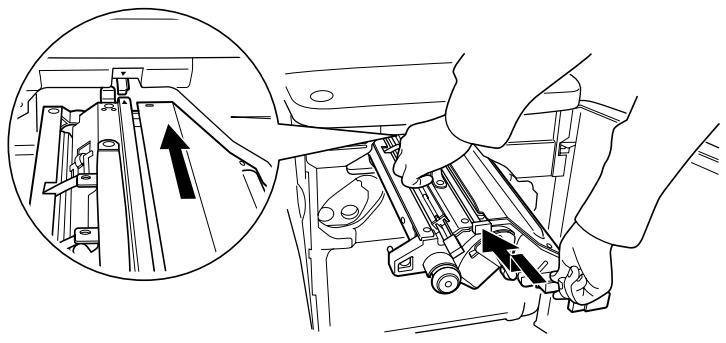
Remarques :
Inclinez l'unité de transfert vers l'avant pour l'instructor correctement.
- Replacez les deux vis de l'unité de transfert retirees à l'étape 3.
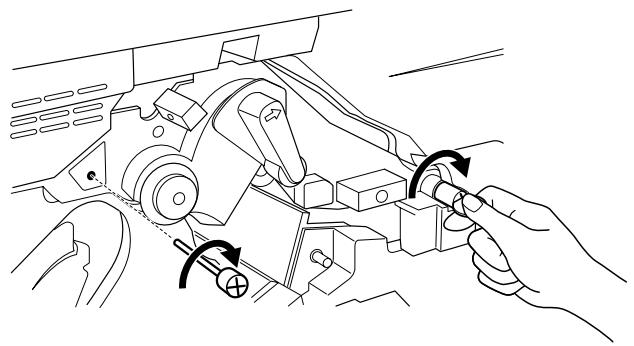
Remarques :
Serrez les vis à l'aide d'un tournevis ou d'une piece de monnaie.
- Réinstallé le bloc photoconducteur.
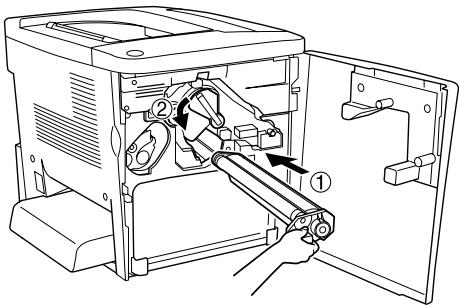
- Retirez l'objet de protection comme indiqué ci dessous.
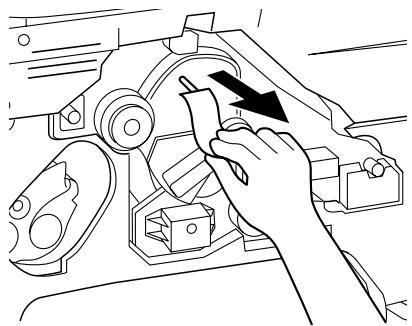
- Réinstallé le récapucateur de toner usage.
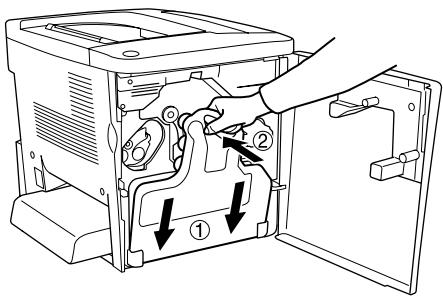
- Fermez le capot avant et le capot AB.
Nettoyage et transport de l'imprimante
Nettoyage de l'imprimante
L'imprimante ne requiert qu'un nettoyage minimal. Si son boitamin extrieur est sale ou poussiereux, mettez l'imprimante hors tension et nettoyez-la en utilisant un chiffon doux et propre légèrement humecté de détergent doux.
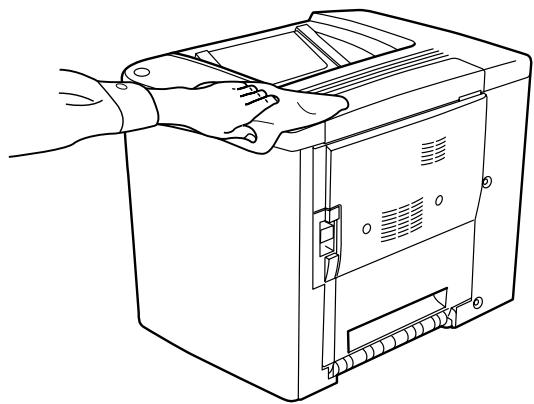

Attention :
N'utilisez jamais d'alcool ou de solvant pour nettoyer le capot de l'imprimante. Ces produits chimiques poursaient endommager les composants et le boitier. Veillez à ne pas renverser d'eau à l'intérieur de l'imprimante ou sur ses composants électriques.
Nettoyage du rouleau d'entrainement
Si des bourrages papier se produit fréquement, nettoyez le rouleau du chemin papier avec un chiffon propre légèrement humide. Procedez de la manière suivante.
- Ouvrez le capot AB de l'imprimante.
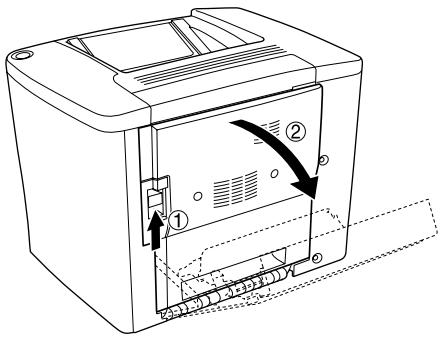
- Ouvrez le capot sous le rouleau du chemin papier comme illustré ci-dessous.
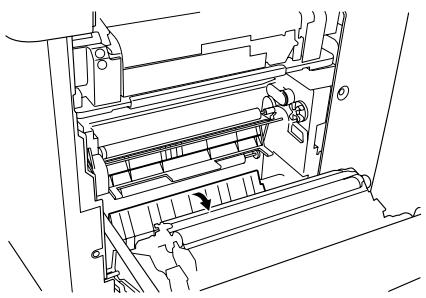
- Nettoyez le rouleau d'entrainment avec un chiffon propre légèrement humide.
- Refermez le capot AB.
Nettoyage du filtré de tête d'impression
Si la vitre du filtré de tête d'impression est sale, nettoyez-la avec un chiffon propre. Une ligne blanche verticale peut apparaitre à l'impression. Procedez de la manière suivante.
- Ouvrez le capot avant.
- Inclinez le récapucérateur de toner usage et retirez-le.
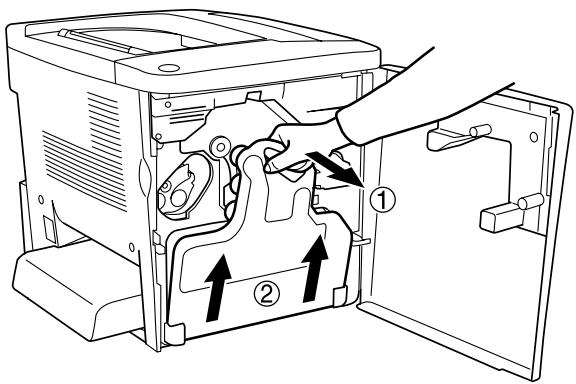
- Appuyez sur la poignée du filtré de tête d'impression et retirez-le délicatement de son logement.
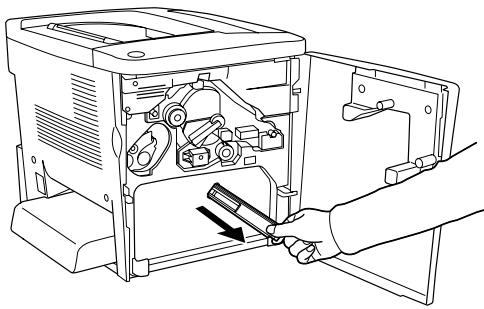
Remarques :
Veillez à ne pas renverser le toner qui s'est accumulé sur le contrôle de la tête d'impression.
- Nettoyez la surface vitrée du filtré de tête d'impression avec un chiffon propre.
- Tenez le filtré de tête d'impression par la poignée et insérez-le complètement dans son logement.
- Réinstallez le recupérateur de toner usage.
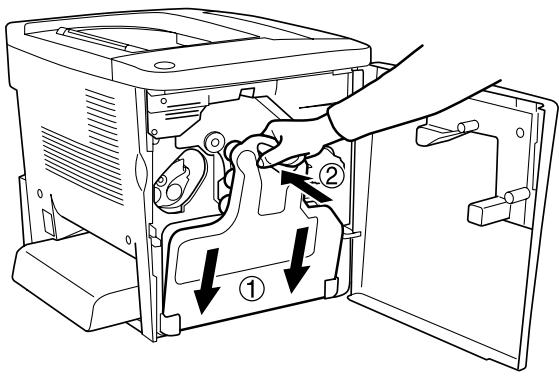
- Fermez le capot avant.
Transport de l'imprimante
Trajets longs
Si vous nevez transporterYOUR imprimante sur de longues distances, replacez-la soigneusement dans son carton d'origine avec ses éléments de protection.
Procedez de la façon suivante pour remballer votre imprimante :
- Mettez l'imprimante hors tension.
- Debranchez le cable d'alimentation de la prise secteur.
- Retirez le capot du bac BM et ouvrez son volet. Retirez le bac BM comme illustré ci-dessous.
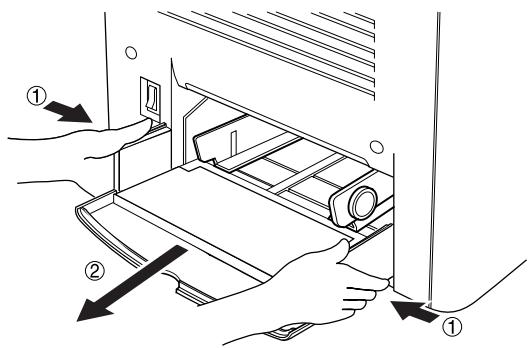
- Retirez toutes les options installées. Pour plus d'informations sur la suppression des options, reportez-vous à la section Chapitre 6, « Installation des options »
- Replacez les éléments de protection de l'imprimante, puis remettez cette dernière dans son carton d'origine.
Trajets courts
Lisez attentivement les précautions de manipulation suivantes avant de transporter l'imprimante sur une courte distance :
Si vous ne déplacez que l'imprimante, celle-ci doit être soulevée et portée par deux personnes.
Déplacement de l'imprimante
Procedez de la façon suivante pour déplacer l'imprimante sur une courte distance.
- Mettez l'imprimante hors tension et retirez les éléments suivants:
Cordon d'alimentation
Cable d'interface
- Veillez à soulever l'imprimante en la saississant aux endroits prévus à cet effet, comme illustré ci-dessous.
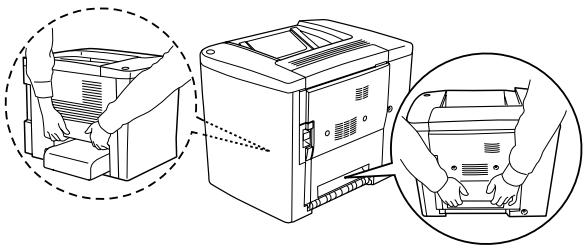

Attention: Ne tenez pas l'imprimante par le bac BM.
- Veillez à toujours maintainir l'imprimante en position horizontale lors de son déplacement.
Déplacement de l'imprimante avec un bac inférieur en option
Pour déplacer à la fois l'imprimante et l'unité papier de 500 feuilles en option, procédez de la manière suivante :
- Mettez l'imprimante hors tension et retirez les éléments suivants.
Cordon d'alimentation
Cable d'interface
- Soulevez à la fois l'imprimante et l'unité en option.

Attention :
Ne déplacez pas l'imprimante sur une surface inclinée ou instable.
Choix de l'emplacement de l'imprimante
L'imprimante doit toujours être placée dans un endroit suffisamment grand pour son fonctionnement et son entretien. Les illustrations suivantes indiquent l'espace minimal recommandé pour assurer un bon fonctionnement de l'imprimante. Les dimensions affichées dans les illustrations suivantes sont en millimètres.
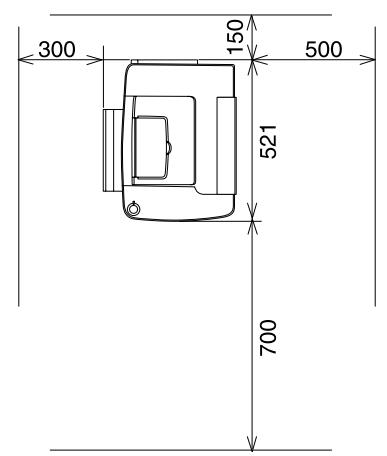
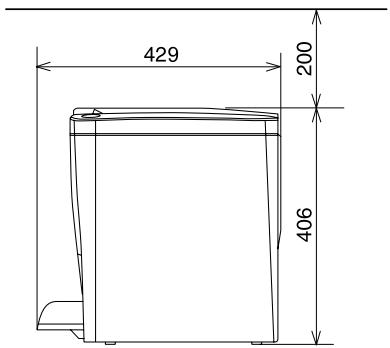
Pour installer et utiliser les options suivantes, vous doivent désposer de l'espace supplémentaire indiqué.
L'unité papier de 500 feuilles ajoute 120mm à la base et 40mm au côté droit de l'imprimante.
L'unité recto versus ajoute 44mm au côté droit de l'imprimante.
Outre les considérations relatives à l'espace, respectez les consignes suivantes lorsque vous choisissez un emplacement pour l'imprimante :
Placez l'imprimante dans un endroit où son cable d'alimentation pourra etre débranché facilement.
Eloignez le système informatique et l'imprimante des sources potentielles d'interférences, notamment des enceintes et des bases émettrices-receptrices de téléphones sans fil.
Evitez d'utiliser une prise électrique commandée par un interrupteur mural ou unprogrammateur automatique. Une coupure de courant accidentelle peut effacer des informations importantes de la mémoire de votre ordinateur ou de votre imprimante.

Attention :
- Prévoyez un espace suffisant autour de l'imprimante pour permettre une bonne ventilation.
Evitez les endroits exposés à la lumière directe du soleil ou à une chaleur excessive, ainsi que les endroits humides ou poussièux.
Evitez d'employer une prise électrique déjà utilisé par d'autres apparéils.
Utilisez une prise secteur reliée à la terre qui soit adaptée à la prise d'alimentation de l'imprimante. N'utilisez pas de fiche d'adaptation.
Utilisez exclusivement une prise qui répond aux specifications électriques de l'imprimante.
Voyants Prêt et Erreur
Les voyants Pré (vert) et Erreur (rouge) situés sur le dessus de l'imprimante peuvent être les premiers indicateurs d'un problème. L'etat de ces voyants (allumé, éteint, clignotant) indique l'état de l'imprimante, de la manière décrite ci-dessous.
La fenêtre d'alerte d'etat de l'utilitaire EPSON Status Monitor 3 indique le type d'erreur survenu et vous propose une solution éventuelle. Reportez-vous à cette section afin de couver le type de problème survenu, puis essayez les solutions recommendées, dans l'ordre dans lequel elles vous sont proposées, jusqu'à ce que le problème soit résolu.
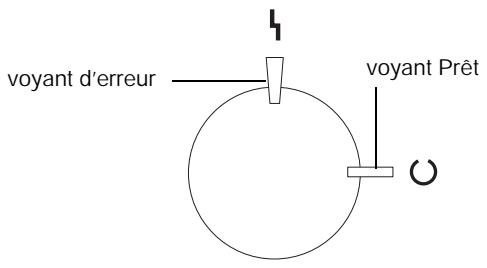
ALLUME Clignotement Clignotement lent ETEINT
| voyants | Etat de l'imprimante |
| L'imprimante est mise hors tension. | |
| L'imprimante est prête à imprimer, en mode veille ou en cours d'impression. L'advertissement concerne des éléments autres que des consommables. Pour obtenir des informations récentes sur l'imprimante, consultez l'utilitaire EPSON Status Monitor 3. | |
| L'imprimante est en cours de préchauffage, de réception de données, de réinitialisation, de réglage pour l'impression, de refroidissement ou demande aux utilisateurs de patienter. | |
| Un consommate est presque épuisé. Vérifiez la signification du message d'alerte dans l'utilitaire EPSON Status Monitor 3 et remplacez le consommate. | |
| Une erreur aisément résolvable est survenue. Vérifiez la signification du message d'alerte dans l'utilitaire EPSON Status Monitor 3. | |
| Le capot de l'imprimante est ouvert, l'imprimante est à court de papier ou du papier est coincé dans l'imprimante. Lorsque vous imprimez avec l'unité recto verso, vérifie que le paramètre de format de papier est correct. | |
| Le module mémoire n'est pas installé ou installé incorrectement dans la fente S0. Reportez-vous à la section « Module mémoire » à la page 156. | |
| Clignotement simultané | |
| Une erreur de protocole est survenue. Mettez l'imprimante hors, puis à nouveau sous tension. Si le problème n'est pas résolu, contactez votre revendeur ou un technicien qualifié. | |
| Une erreur est survenue. Mettez l'imprimante hors, puis à nouveau sous tension. Si le problème n'est pas résolu, contactez votre revendeur ou un technicien qualifié. | |
| Clignotement alternatif |
Remarques :
Si le problème subsiste après avoir essayé toutes les solutions proposées dans cette section, contactez votre revendeur.
Impression d'une feuille d'etat
Pour confirmer l'etat actuel de l'imprimante, imprimez une feuille d'etat à partir du pilote d'impression. La feuille d'etat contient des informations sur l'imprimante et ses paramètres actuels.
Pour imprimer une feuille d'etat, procedez comme suit :
Pour les utilisateurs de Windows
- Cliquez sur Demarrer, pointez sur Paramètres et cliquez sur Imprimantes.
- Cliquez avec le bouton droit sur l'icone EPSON AL-C900 Advanced, puis cliquez sur Propriétés dans le menu qui s'affiche.
- Cliquez sur l'onglet Options puis sur Feuille d'etat. L'imprimante démarre l'impression d'une feuille d'etat.
Pour les utilisateurs de Macintosh
- Choisissez Sélecteur dans le menu Pomme. Cliquez ensuite sur l'icone de votre imprimante et sur le port USB auquel elle est connectée. Cliquez sur le bouton Configuration. La zone de dialogue Paramétrage imprimante s'affiche.
- Cliquez sur Etat de l'impression. La zone de dialogue Feuille d'etat s'affiche.
- Cliquez sur Feuille d'etat afin que l'imprimante démarre l'impression d'une feuille d'etat.
- Cliquez sur OK pour fermer la zone de dialogue.
Elimination des bourges papier
Lorsque du papier est coince dans l'imprimante, l'utilitaire EPSON Status Monitor 3 fournit des messages d'alerte.
Précautions à prendre lorsque vous retirez le papier coincide
Respectez les points suivants lorsque vous éliminez un bourrage papier.
Ne retirez pas de force le papier coincide. S'il se déchire, il sera difficile à-retirer et pourrait causeur d'autres bourrages. Tirez delicatement dessus afin d'éviter qu'il ne se déchire.
- Essayez toujours de-retirer le papier coincide des deux mains afin d'eviter de le déchirer.
Sile papier se déchire et que certains morceaux restent coincés dans l'imprimante ou si le bourrage survient à un endroit inhabituel, non mentionné dans ce chapitre, contactez votre revendeur.

Attention :
Sauf indication contraire dans ce manuel, veillez à ne pas toucher l'unité de fusion sur laquelle figure l'étiquette indiquant que la surface est chaude et précisant des lors d'éviter tout contact CAUTION Hot Surface Avoid Contact ni les zones environnantes. Si l'imprimante vient d'être utilisée, l'unité de fusion et cette zone sont probablement très chaudes.
Bourrage capot AB
Pour supprimer les bourrages papier au niveau du capot AB, procédez comme suit :
- Ouvrez le capot AB.
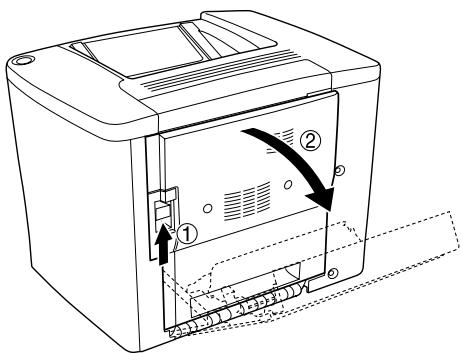
- Ouvrez le capot sous le rouleau du chemin papier comme illustré ci-dessous. Retirez délicatement des deux mains le papier évientuèlement coince. Veillez à ne pas déchirer le papier coince.
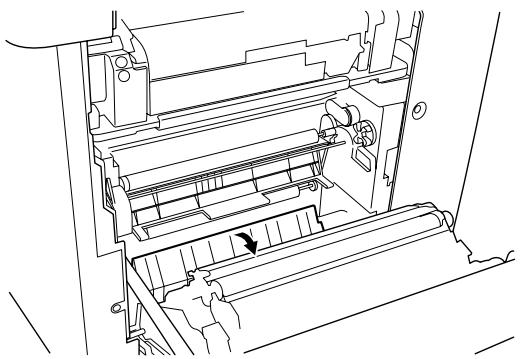
Remarques :
Essayez toujours de retarder le papier coincide des deux mains afin d'eviter de le déchirer.
Si le papier est déchéré, veilsz à retarder tous les morceaux.
- Refermez le capot AB.
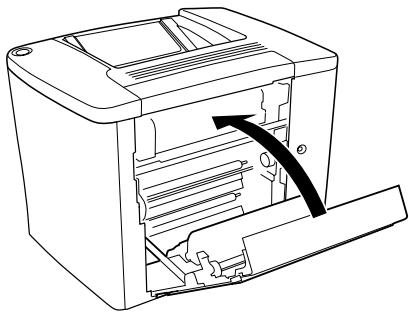
Si levoyant indique toujours la présence d'un bourrage papier,procédez comme suit.
- Ouvrez le capot AB.
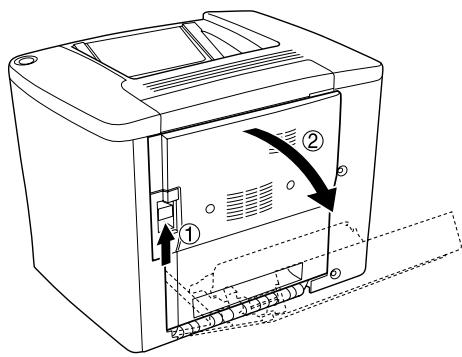
- Ouvrez le capot au-dessus du rouleau du chemin papier, jusqu'à ce qu'il s'arrête, comme illustré ci dessous. Retirez délicatement des deux mains le papier évientuèlement coince. Veillez à ne pas déchirer le papier coince.
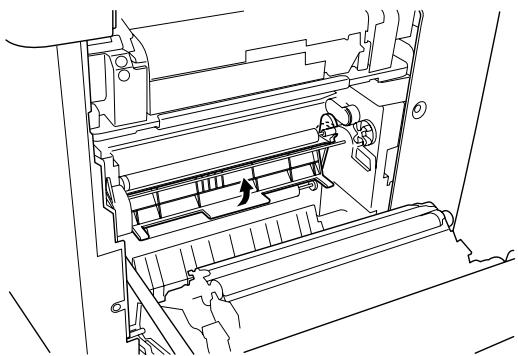
- Refermez le capot ouvert à l' étape 2.
- Relevez les leviers pour libérer le chemin papier, comme illustré ci dessous.
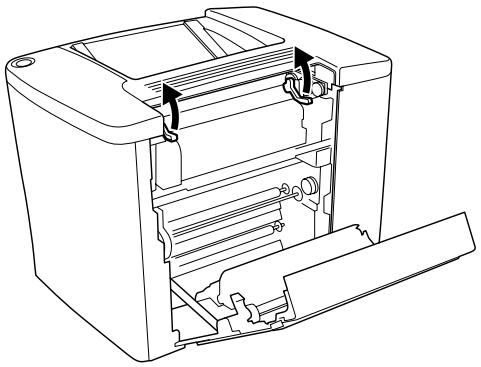
- Si vous faites tournier le cadran vers vous, le papier coince sort du bac de sortie face dessous. Si vous le faites tournier vers l'imprimante, le papier coince sort du cote du capot AB.
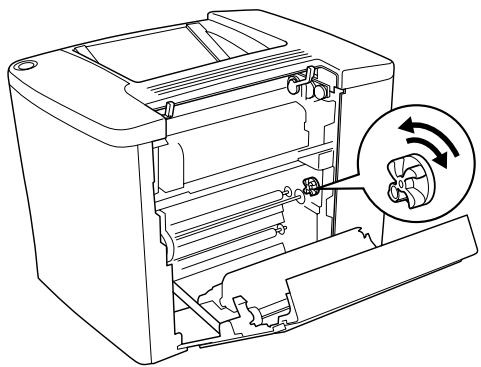
- Abaissez les leviers pour fermer le chemin papier, comme illustré ci dessous.
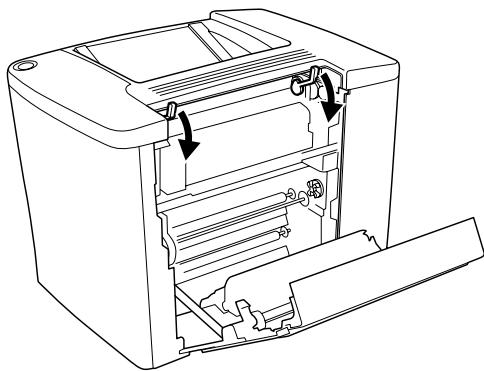
- Refermez le capot AB.
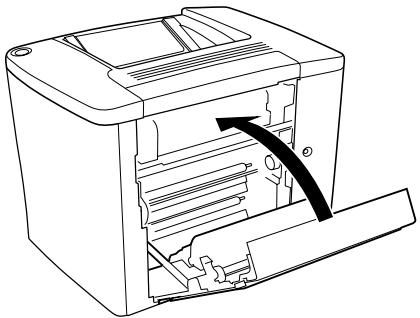
Remarques:
Si vous avez installé l'unité papier de 500 feuilles, refermez le capot C.
Si levoyant indique toujours la présence d'un bourrage papier,procédez comme suit.
- Ouvrez le capot AB.
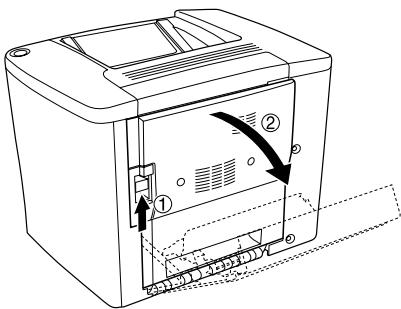
- Relevez les leviers pour libérer le chemin papier, comme illustré ci dessous.
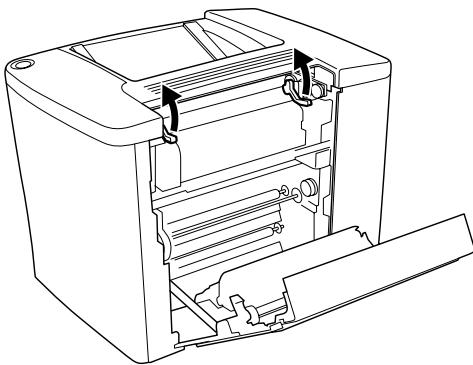
- Ouvrez le capot de l'unité de fusion comme illustré ci dessous. Vous pouvez l'ouvrir légarement.
Remarques :
Veillez à ne pas toucher les rouleaux rouges de l'unité de fusion, car ils peuvent être très chauds.
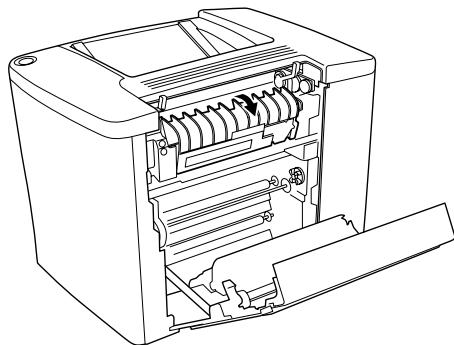
- Retirez manuellement le papier coince. Veillez à ne pas déchirer le papier coince.
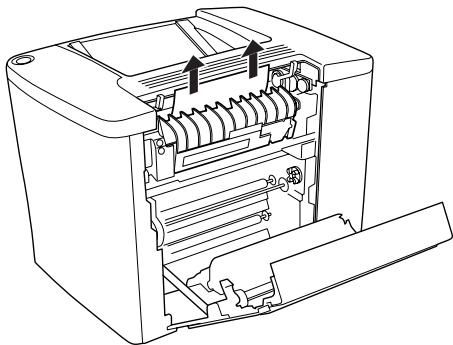
- Refermez le capot de l'unité de fusion.
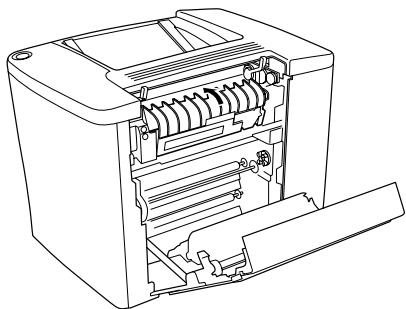
- Abaissez les leviers pour fermer le chemin papier, comme illustré ci dessous.
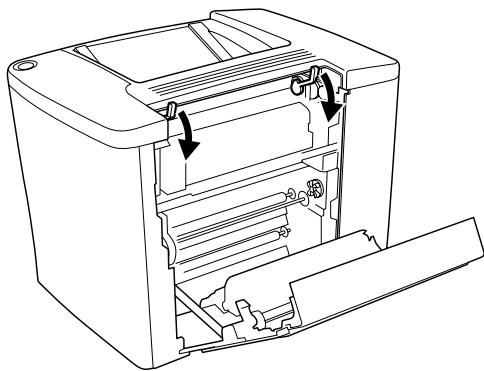
- Refermez le capot AB.
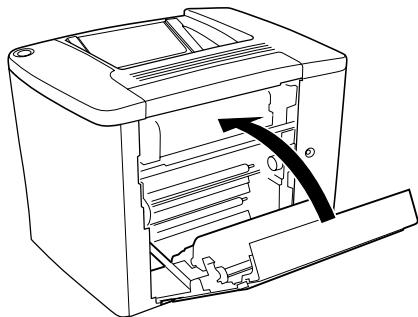
Remarques :
Si vous avez installé l'unité papier de 500 feuilles, refermez le capot C.
Une fois le bourrage papier totalement éliminé et le capot C reférmé, la page qui était coincée est automatiquement réimprimée.
Remarques :
Si vous ne trouvez pas de papier coincide dans le capot AB, vérifie le capot DM de l'unité recto verso en option ou le capot C de l'unité papier de 500 feuilles.
Bourrage cassette ou bac BM
Pour éliminer les bourrages papier au niveau du bac BM, procédez comme suit.
- Ouvrez le capot AB.
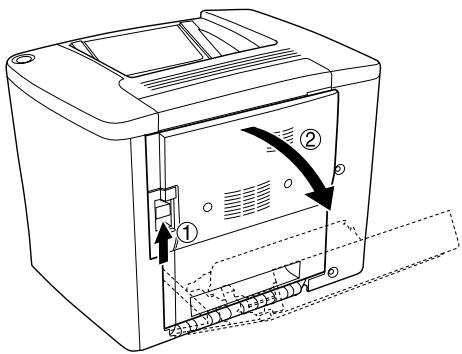
- Ouvrez le capot sous le rouleau du chemin papier comme illustré ci-dessous. Retirez délicatement des deux mains le papier évientuèlement coince. Veillez à ne pas déchirer le papier coince.
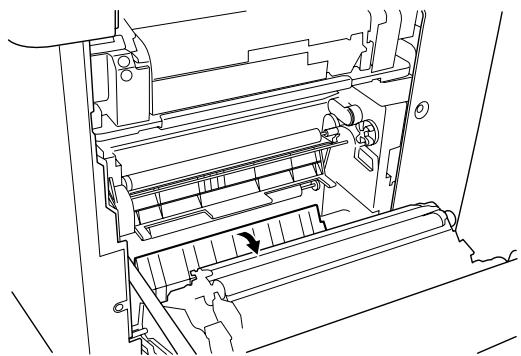
Remarques :
Essayez toujours de retarder le papier coincide des deux mains afin d'éviter de le déchirer.
Si le papier est déchéré, veillez à retarder tous les morceaux.
- Retirez le capot du bac BM et ouvrez son volet.
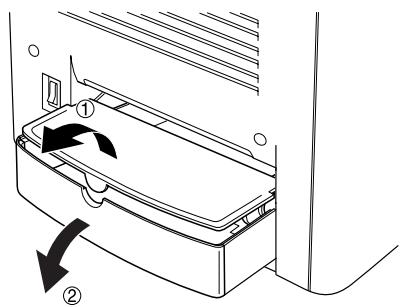
- Retirez doucement toute feuille partiellement chargée dans l'imprimante.
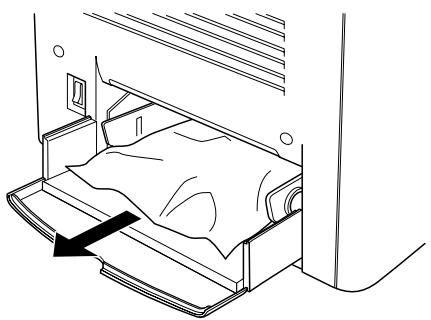
- Retirez le papier empilé sur le bac BM. Vérifiez si du papier est coincide dans le bac BM.
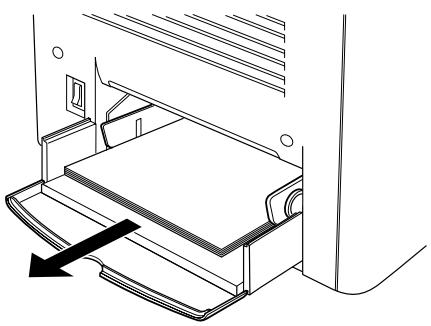
- Déramez une pile de feuilles et replacez le papier dans le bac BM.
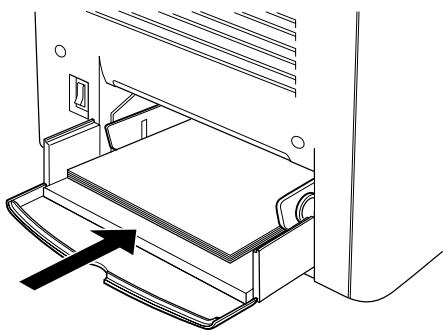
- Refermez le volet du bac BM et remettez son capot en place.
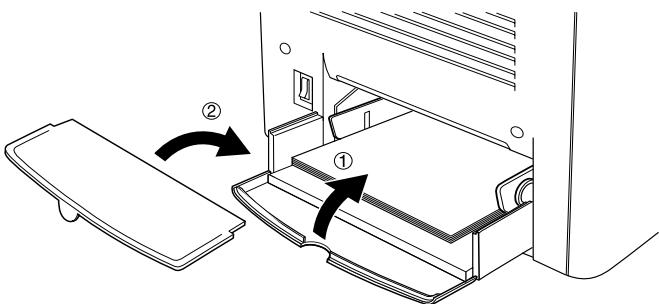
- Refermez le capot AB.
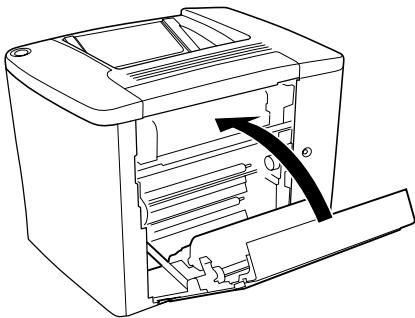
Pour éliminer les bourrages papier au niveau de l'unité papier de 500 feuilles en option, procédez comme suit.
- Ouvrez le capot C de l'unité papier de 500 feuilles en option.
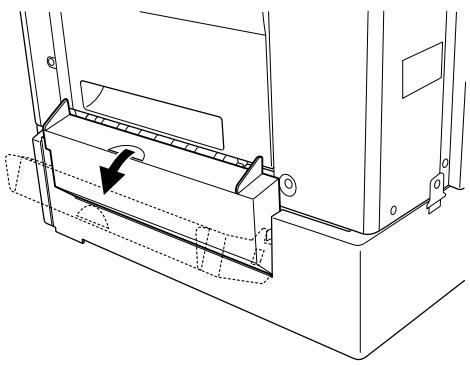
- Retirez delicatement des deux mains le papier coince. Veillez à ne pas déchirer le papier coince.
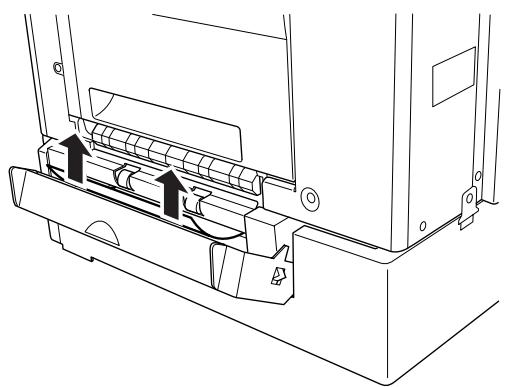
- Retirez le bac papier et enlevez tout papier froissé.
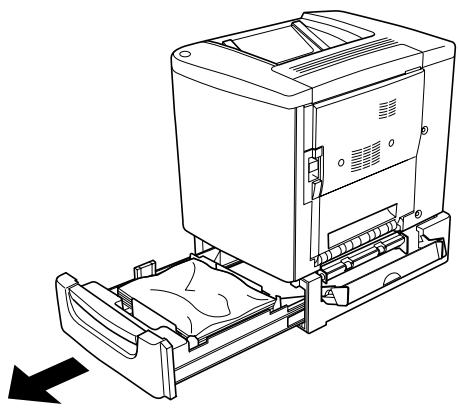
- Refermez le bac papier.
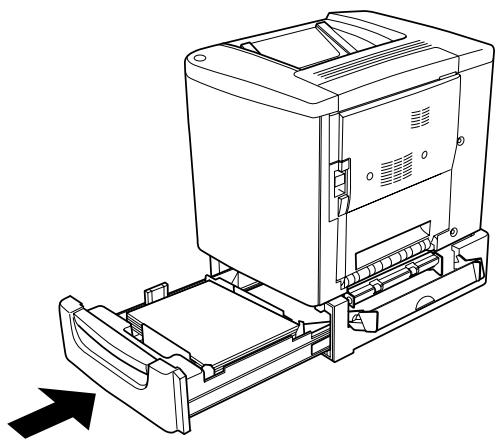
- Refermez le capot C.
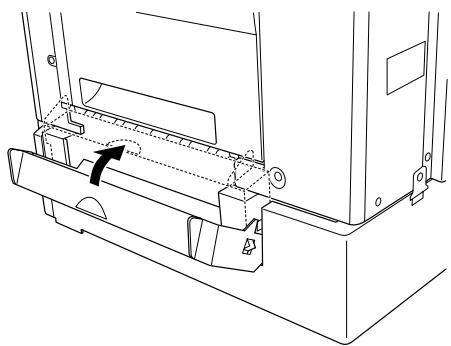
Une fois le bourrage papier totalement éliminé et le capot C de l'unité papier de 500 feuilles refermé, la page qui était coincée est automatiquement réimprimée.
Bourrage capot DM
Pour éliminer un bourrage papier au niveau du capot de l'unité recto verso, procédez de la manière suivante.
- Ouvrez le capot DM de l'unité recto verso.
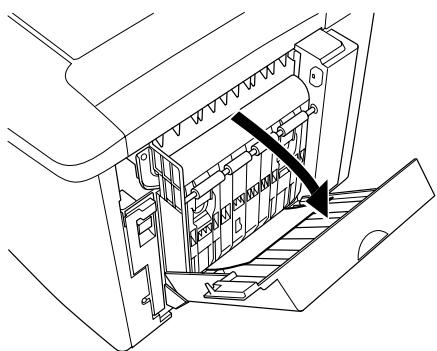
- Retirez délicatement le papier coincide dans le capot DM. Veillez à ne pas déchirer le papier.
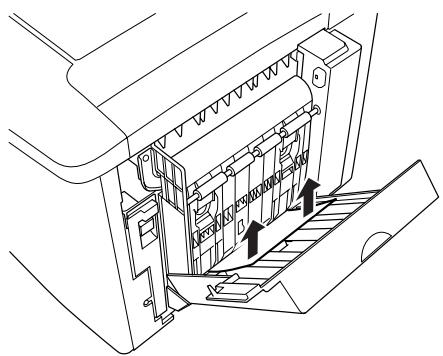
Remarques :
Si le papier est déchéré, veillez à retarder tous les morceaux.
- Refermez le capot DM.
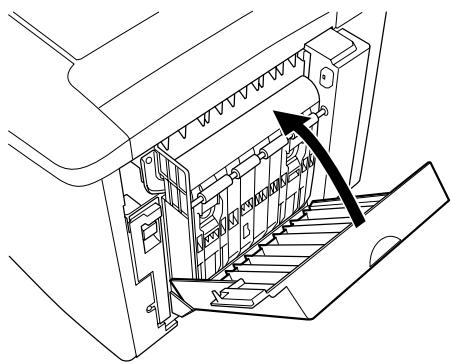
Une fois le bourrage papier totalement éliminé et le capot DM reférmé, la page qui était coincée est automatiquement réimprimée.
Problèmes de fonctionnement
Levoyant Prêt ne s'allume pas
| Motif | Marche à suivre |
| Le cordon d'alimentation n'est pas bien branché. | Mettez l'imprimante hors tension et vérifie la connexion du cordon d'alimentation entre l'imprimante et la prise électrique. Remettez ensuite l'imprimante sous tension. |
| La prise électrique est commandée par un interrupteur extérieur ou un minuteur automatique. | Vérifiez que l'interrupteur est bien allumé ou branchez un autre apparueil électrique sur la prise pour vérifier qu'elle fonctionne bien. |
Levoyant Prêtest allumé, mais le document n'est pas imprimé.
| Motif | Marché à suivre |
| Il se peut que votre ordinateur ne soit pas connecté correctement à l'imprimante. | Suivez les instructions de la section « Connexion de l'imprimante à un ordinateur » du Guide d'installation. |
| Le cable d'interface n'est peut-être pas correctement branché. | Vérifiez les deux extrémités du cable entre l'imprimante et l'ordinateur. Si l'imprimante est connectée par l'intémédiaire de l'interface parallele, assurez-vous que le connecteur est fixé à l'aide des clips métalliques. |
| Vous n'utilisez peut-être pas le cable d'interface approprié. | Si l'imprimante est connectée par l'intérimédiaire de l'interface parallelle, assurez-vous que vous utilisez un cable d'interface à paire torsadée à double blindage d'une longueur inférieure à 1,8 mètre. Si la connexion se fait via l'interface USB, utilisez un cable révision 1.1. |
| Votre logiciel d'application n'a pas été correctement configuré pour votre imprimante. | Vérifiez que l'imprimante est bien sélectionnée dans le logiciel. |
| Votre ordinateur ne possède pas assez de mémoire pourtraits le volume de données de votre document. | Essayez de réduire la résolution de l'image de votre document dans le logiciel d'application ou, si vous le pouvez, installez de la mémoire supplémentaire sur votre ordinateur. |
Problèmes liés à l'impression
L'impression contient des caractères incorrectly
| Motif | Marche à suivre |
| Le cable d'interface n'est peut-être pas correctement branché. | Assurez-vous que les deux extrémités du cable d'interface sont correctement branchées. |
| Vous n'utilisez peut-être pas le cable d'interface approprié. | Si l'imprimante est connectée par l'intérmédiaire de l'interface parallele, assurez-vous que vous utilisez un cable d'interface à paire torsadée à double blindage d'une longueur inférieure à 1,8 mètre.Si la connexion se fait via l'interface USB, utilisez un cable révision 1.1. |
Remarks:
Si une feuille d'etat n'est pas imprimée correctement, votre imprimante a peut-être eté endommagée. Contactez votre revendeur ou un technicien qualifié.
L'impression n'est pas positionné correctement sur la page.
| Motif | Marché à suivre |
| La longueur et les marges de la page n'ont pas été correctement configurées dans votre application. | Assurez-vous que les paramètres des marges et de longueur de la page sont correctement définis dans votre logiciel. |
Les graphiques ne sont pas imprémés correctement.
| Motif | Marche à suivre |
| La mémoire dont vous disposez est insuffisante. | Les graphiques nécessitent une grande quantité de mémoire. Installez un module mémoire approprié. Reportez-vous à la section « Module mémoire » à la page 156. |
La surface est rugueuse (impression recto verso, papier couché).
| Motif | Marche à suivre |
| Le papier couché est humide. | Utilisez du papier fraîchement déballé. Stockez toujours le papier couché dans un endroit sec. |
Problèmes liés à l'impression des couleurs
L'impression n'est pas en couleur.
| Motif | Marche à suivre |
| L'option Noir est sélectionnée dans la section Toner du pilote d'impression. | Choisissez l'options Couleur. |
| Le paramètre de couleur utilisé dans l'application n'est pas approprié pour l'impression en couleur. | Vérifiez que les paramètres définis sont corrects. |
La couleur diffère selon les imprimantes utilisées.
| Motif | Marché à suivre |
| Les paramètres par défaut du pilote d'impression et les tables des couleurs varient selon les modèles d'imprimante. | Donnez la valeur 1,5 au paramètre Gamma de la boîte de dialogue Plus d'options du pilote d'impression, puis imprimez de nouveau. Si l'impression ne vous convient toujours pas, réglez chaque couleur à l'aide du curseur. Pour plus d'informations, reportez-vous à la section « Personnelisation des paramètres d'impression » à la page 51 (pour Windows) ou « Personnelisation des paramètres d'impression » à la page 88 (pour Macintosh). |
La couleur semble différente de cette de l'écran de l'ordinateur.
| Motif | Marché à suivre |
| Les couleurs imprimées ne correspondant pas exactement à celles de votre monitreur, car imprimantes et moniteurs utilisant des systèmes de couleur différents : les derniers utilisant le système RVB (rouge, vert et bleu) tandis que les premières utilisant généralement le système CMJN (cyan, magenta, jaune et noir). | Il est difficile d'obtenir des couleurs parfaitement identiques, mais vous pouvez vous en rapprocher en sélectionnant le paramètre ICM du pilote d'impression (pour Windows Me, 98, 95, XP ou 2000) ou ColorSync (pour Macintosh). Pour plus d'informations, reportez-vous à la section « Utilisation des paramétres prédéfinis » à la page 49 pour Windows ou « Utilisation des paramétres prédéfinis » à la page 86 pour Macintosh. |
| Sous Macintosh, le paramètre Profil ColorSync n'est pas utilisé. | Le paramètre ColorSync doit être pris en charge par votre périphérique d'entrée et l'application pour pouvoir être appliqué. Un profil système doit, par ailleurs, obligatoirement être utilisé pour votre monitreur. |
| L'option PhotoEnhance4 est peut-être sélectionnée dans le pilote d'impression. | La fonction PhotoEnhance4 règle automatiquement les valeurs de contraste et de luminosité des données image d'origine afin que les couleurs des impressions soient plus vives. Désactiver cette fonction si vous le jugez nécessaire. |
Problèmes liés à la qualité de l'impression
L'arrière-plan est foncé ou sale.
| Motif | Marche à suivre |
| Le problème peut provenir du bloc photoconducteur. | Remplacez le bloc. Reportez-vous à la section « Bloc photoconducteur » à la page 171. |
| Il se peut que vous n'utilisiez pas un type de papier adapté à votre imprimante. | Si la surface de votre papier est trop rugueuse, les caractères imprimés peuvent être déformés ou incomplets. Pour un résultat optimal, il est recommendé d'utiliser du papier lisse de qualité supérieure pour photocopieur ou un papier spécial EPSON. Pour plus d'informations sur lechioix du papier, reportez-vous à la section « Papier disponible » à la page 25. |
Des bandes noires ou blanches apparaisent sur le document imprimé.
| Motif | Marche à suivre |
| Le problème peut provenir du bloc photoconducteur. | Remplacez le bloc. Reportez-vous à la section « Bloc photoconducteur » à la page 171.Vérifiez si le filtré sous le bloc photoconducteur est sale. Si c'est le cas, nettoyez-le. Reportez-vous à la section « Nettoyage du filtré de tête d'impression » à la page 185. |
Des points blancs apparaisent sur le document imprimé.
| Motif | Marche à suivre |
| L'impression en recto versosur un papier épais ou couchéhumide peut produitdespoints blancs aux endroits oùla densité de toner est élevé,soit au verso de la feuille. | Ne choisissez pas Epais (Verso) ouCouché (Verso) comme type de papierdans le pilote d'impression.Sélectionnez plutôt Epais ou Couché.Ne stockez pas le papier couché dans unendroit humide. Veillez à utiliser dupapier fraîchement déballé. |
La qualité d'impression est inégale sur une même page.
| Motif | Marche à suivre |
| Il se peut que votre papier soit humide. | Ne stockez pas votre papier dans un environnement humide. |
Le problème peut provenir du Remplacez le bloc. Reportez-vous à la section « Bloc photoconducteur » à la page 171.
La qualité d'impression est inégale (papier couché ou épais).
| Motif | Marche à suivre |
| Votre papier est peut-être trop sec. | Choisissez Epais (Verso) ou Couché (Verso) comme type de papier dans le pilote d'impression. Ne stockez pas le papier dans un endroit trop sec. |
L'impression des images en demi-teinte est inégale.
| Motif | Marche à suivre |
| Il se peut que votre papier soit humide. | Ne stockez pas votre papier dans un environnement humide. Veillez à utiliser du papier fraîchement déballé. |
| La cartouche de toner est vide. | Si le message de l'utilitaire EPSON Status Monitor 3 indique que la quantité de toner est faible, reportez-vous à la section « Cartouche de révélateur » à la page 165. |
| Le problème peut provenir du bloc photoconducteur. | Remplacez le bloc. Reportez-vous à la section « Bloc photoconducteur » à la page 171. |
Taches de toner.
| Motif | Marche à suivre |
| Il se peut que votre papier soit humide. | Ne stockez pas votre papier dans un environnement humide. |
| Il se peut que vous n'utilisiez pas un type de papier ajusté à votre imprimante. | Pour un résultat optimal, il est recommendé d'utiliser du papier lisse de qualité supérieur pour photocopieur ou un papier spécial EPSON. Pour plus d'informations sur le choix du papier, reportez-vous à la section « Papier disponible » à la page 25. |
| Le problème peut provenir du bloc photoconducteur. | Remplacez le bloc. Reportez-vous à la section « Bloc photoconducteur » à la page 171. |
Des parties de l'image sont manquantes dans l'impression.
| Motif | Marche à suivre |
| Il se peut que votre papier soit humide. | L'imprimante est sensible à l'humidité absorbée par le papier. Plus le papier contient d'humidité, plus l'impression est pâle. Ne stockez pas votre papier dans un environnement humide. |
| Il se peut que vous n'utilisiez pas un type de papier adapté à votre imprimante. | Si la surface de votre papier est trop rugueuse, les caractères imprimés peuvent être déformés ou incomplets. Pour un résultat optimal, il est recommendé d'utiliser du papier lisse de qualité supérieure pour photocopierre ou un papier spécial EPSON. Pour plus d'informations sur le choix du papier, reportez-vous à la section « Papier disponible » à la page 25. |
Les pages que sort l'imprimante sont complètement vierges.
| Motif | Marche à suivre |
| L'imprimante a chargé plusieurs feuilles en même temps. | Retirez la pile de papier et déramez-la. Taquez-la sur une surface plane pour en aligner les bords. Rechargez ensuite le papier. |
| La cartouche de toner est vide. | Si le message de l'utilitaire EPSON Status Monitor 3 indique que la quantité de toner est faible, reportez-vous à la section « Cartouche de révélateur » à la page 165. |
| Le problème peut provenir du bloc photoconducteur. | Remplacez le bloc. Reportez-vous à la section « Bloc photoconducteur » à la page 171. |
| Il se peut que le problème soit lié à votre logiciel ou à votre cable d'interface. | Impression d'une feuille d' état. Reportez-vous à la section « Impression d'une feuille d' état » à la page 195. Si une page blanche sort, le problème peut venir de votre imprimante. Mettez-la hors tension et contactez votre revendeur. |
L'imag imprimée est claire ou pale.
| Motif | Marche à suivre |
| Il se peut que votre papier soit humide. | Ne stockez pas votre papier dans un environnement humide. |
| Il se peut que le mode Economie de toner soit activé. | Désactivez le mode Economie de toner dans votre pilote d'impression. |
| Le problème peut provenir du bloc photoconducteur. | Remplacez le bloc. Reportez-vous à la section « Bloc photoconducteur » à la page 171. |
Le côté non-imprimé de la page est sale.
| Motif | Marché à suivre |
| Il se peut que du toner se soit renversé dans le chemin du papier. | Nettoyez les composants internes de l'imprimante en imprimant trois pages complenant chacune un seul caractère. |
Problèmes liés à l'alimentation en papier
L'entrainment du papier ne s'effectue pas correctement.
| Motif | Marche à suivre |
| Le paramètre d'alimentation n'est peut-être pas correct. | Assurez-vous d'avoir sélectionné la source d'alimentation ajustée dans votre logiciel. |
| Il n'y a plus de papier dans le bac standard ou le bac BM. | Chargez du papier. |
| Le bac standard ou le bac BM contiennent peut-être trop de feuilles. | Vérifiez que la quantité de feuilleschargeées est correcte. Pour connaître la capacité maximale de chaque source d'alimentation, reportez-vous à la section « Alimentations papier » à la page 29. |
| Si le papier n'est pas entrainé depuis l'unité papier de 500 feuilles en option, il se peut que cette dernière ne soit pas bien installée. | Pour plus d'informations sur l'utilisation de l'unité, reportez-vous à la section « Unité papier de 500 feuilles » à la page 143. |
éristiques techniques
Papier disponible
La qualité d'un type ou d'une marque particulière de papier peut à tout moment être modifiée par son fabricant. EPSON ne peut donc garantir la qualité de chaque type de papier que ce soit. Procedez à des essais avant d'acheter de grandes quantités de papier ou d'imprimer des travaux importants.
Types de papier disponibles
| Type de papier | Description |
| Papier ordinaire | Papier classique pour photocopierre (papier recyclé accepté*) |
| Enveloppe | Sans collè ni adhési§ Sans fenêtre plastifiée (sauf si conçues spécifique pour imprimantes laser) |
| Etiquette | La feuille de support doit être complètement recouverte, sans espace entre les étiquettes. |
| Papier épais | Grammage : 91 à 163 g/m2 |
| Papier pour imprimante laser | Papier pour imprimante laser couleur EPSON |
| Transparent | Transparencs pour imprimante laser couleur EPSON |
| Papier couché | Papier couché pour imprimante laser couleur EPSON |
| Papier de couleur | Non couché |
| Papier à en-tête | Le papier et l'encre de ce type de papier doit être compatible avec les imprimantes laser. |
- N'utilisez du papier recyclé que dans des conditions de température et d'humidité normales. L'utilisation de papier de qualité médiocre peut réduire la qualité d'impression ou entraîner des bourrages papier, voire d'autres problèmes.
Caracteristiques
Papier ordinaire
Grammage :
60 à 90 g/m²
Format :
A4 (210× 297mm)
A5 (148× 210mm)
B5 (182× 257mm)
Letter (8,5× 11 pouces)
Half-Letter (5,5× 8,5 pouces)
Government Letter (8× 10,5 pouces)
Executive (7,25× 10,5 pouces.)
Personnalisé (92 à 216 mm × 210* à 297 mm)
*Le papier inférieur à 210 mm est imprimé comme du papier écais.
Alimentations
papier :
Bac BM
pour tout format
Unité papier de 500 feuilles en option pour format A4
Unité recto versus en option pour format A4, Letter
Enveloppes
Format :
Monarch (37 / 8× 71 / 2 pouces)
Commercial 10 (4 1/8 × 9 1/2 pouces)
DL (110× 220mm)
C6 (114× 162mm)
C5 (162× 229mm)
International B5 (176× 250mm)
Alimentation papier :
Bac BM uniquely
Etiquettes
Grammage: 91 à 163g / m^2
Format : A4 (210 × 297 mm)
Letter (8,5× 11 pouces)
Alimentation Bac BM uniquely
papier :
Papier épais
Grammage: 91 à 163g / m^2
Format : A4 (210 × 297 mm)
A5 (148× 210mm)
B5 (182× 257mm)
Letter (8,5× 11 pouces)
Half-Letter (5,5× 8,5 pouces)
Government Letter (8,5× 10,5 pouces)
Executive (7,25× 10,5 pouces.)
Alimentation papier : Bac BM uniquement
Papier pour imprimante laser couleur EPSON
Format: A4 (210× 297mm)
Letter (8,5× 11 pouces)
Alimentations Bac BM
papier : pour tout format
Unité papier de 500 feuilles en option
pour format A4
pour format A4, Letter
Transparents pour imprimante laser couleur EPSON
Format : A4 (210 × 297 mm) Letter (8,5 × 11 pouces)
Alimentation papier : Bac BM uniquement
Papier couché pour imprimante laser couleur EPSON
Format: A4 (210× 297mm)
Alimentation papier: Bac BM uniquement (lorsque Couché or Couché (Verso) est le type de papier sélectionné via le pilote d'impression)
Zone imprimable
Marges de 5 mm minimum sur tous les côtés
Imprimante
a c h a t e r i s t i q u e s g e n e r a l e s
Méthode d'impression: Numérisation par rayon laser et procédé electrophotographique sec
Résolution: 600 × 600 dpi, 300 × 300 dpi
Vitesse d'impression La vitesse d'impression varie en fonction de continue (pour format l'alimentation papier ou d'autres conditions.
A4/Letter)
Impression des 4 pages par minute ou plus couleurs :
Impression en noir et 16 pages par minute ou plus blanc uniquement :
Première impression La vitesse d'impression varie en fonction de l'alimentation papier ou d'autres conditions. (pour un format
A4/Letter):
Impression des 25 secondes ou moins couleurs:
Impression en noir et 14 secondes ou moins blanc uniquement :
Temps de Environ 180 secondes à température préchauffage : normale
Chargement du papier: Automatique ou manuel
Alignement du papier : Centré pour tous les formats
Alimentation papier :
Bac BM :
Jusqu'à 200 feuilles de papier ordinateur et papier pour imprimante laser couleur EPSON
Jusqu'à 10 enveloppes
Jusqu' à 50 feuilles d'étiquettes, de
papier épais, de transparents et de
papier couché pour imprimante laser couleur EPSON
Unité papier de 500 feuilles en option :
Jusqu'à 500 feuilles de papier ordinateur et papier pour imprimante laser couleur EPSON
Unité recto versus en option :
A4 ou Letter
Sortie du papier :
Pour tout type et format de papier
Capacité de sortie en papier :
Jusqu'à 200 feuilles (papier ordinateur de format A4 ou Letter)
RAM:
16 Mo, extensible à 144 Mo
Environnement
Température :
Fonctionnement: 10 à 35^
Stockage: 0 à 35^
Humidité :
Fonctionnement : 15 à 85 % d'humidité relative
Stockage : 10 à 85 % d'humidité relative
Altitude :
Caracteristiques mécaniques
Dimensions et poids :
Hauteur: 406 mm
Largeur: 429 mm
Profondeur: 521mm
Grammage: Env. 29kg , options exclues
Longévité:
5 ans ou 200 000 feuilles, selon le premier atteint
(pour une utilisation de papier ordinateur de format A4 ou Letter)
Caracteristiques electriques
| Modèle 110 à 120 V (Modèle L431B) | Modèle 220 à 240 V (Modèle L431B) | ||||
| Tension | 110 V-120 V ± 10 % | 220 V-240 V ± 10 % | |||
| Fréquence nominale | 50 Hz / 60 Hz ± 3 Hz | 50 Hz / 60 Hz ± 3 Hz | |||
| Intensité nominale | Inférieure à 11 A | Inférieure à 7 A | |||
| Consommatio n'électrique | En cours d'impréssion* | Moyenne | Couleur | 243 Wh | |
| N/B | 351 Wh | 352 Wh | |||
| MAX | Couleur | 1100 W ou moins | |||
| N/B | 1100 W ou moins | ||||
| En veille | Moyenne | 111 Wh | 100 Wh | ||
| Mode Veille** | Moins de 11 Wh | Moins de 8 Wh | |||
- Inclut l'unité de bac et l'unité recto verso en option.
** Totalement en veille. Compatible avec le programme Energy Star.
Normes et homologations
Modèle américain :
Sécurité
UL 60950
CSA C22.2 No. 60950
EMC
FCC Part 15 Subpart B Class B
CSA C108.8 Class B
Modèle européen :
Informations de sécurité relatives au laser
L'imprimante est certifiée équipement laser de Classe 1, selon la classification Radiation performance du Département américain de santé et d'hygiene (DHHS) et en accord avec la loi de 1968 relatif au contrôle des radiations pour la santé et la sécurité. Cela signifie qu'elle n'émet pas de rayonnement laser dangereux.
Réglementations du centre des dispositifs médicaux et de la radiologie (Center for Devices and Radiological Health, CDRH)
Le centre des dispositifs médicaux et de la radiologie de la FDA (secretariat américain aux produits alimentaires et pharmaceutiques) a mis en place le 02 août 1976 une réglementation concernant les produits laser. Les produits vendus aux Etats-Unis doivent être conformes à cette réglementation. L'étiquette imprimée ci-dessous indique la conformité avec la réglementation du CDRH et doit être collée sur les équipements laser vendus aux Etats-Unis.
Utilizez un connecteur parallele compatible IEEE 1284-I.
Utilisation du mode ECP
Pour utiliser le mode ECP avec une connexion parallèle (compatible IEEE 1284 niveau I), votre ordinateur doit prendre en charge le mode ECP.
La procédure de configuration du mode de l'interface parallele peut varier en fonction de votre ordinateur. Reportez-vous au manuel de votre ordinateur pour régler la configuration du mode de l'interface parallele.
Interface USB
USB 1.1
Remarques :
Seuls les ordinateurs équipés d'un connecteur USB et executés sous MacOS 8.1 à 9.X ou Windows Me, 98, XP ou 2000 prenant en charge l'interface USB.
Options et consommables
Unité papier de 500 feuilles
Format du papier : A4
Grammage du papier: 60 à 90 g/m²
Chargement du Systeme d'alimentation automatique
papier : Capacité de bac jusqu'à 500 feuilles
Types de papier : Papier ordinaire, papier pour imprimante laser couleur EPSON et papier couché pour imprimante laser couleur EPSON*
- Ce support peut être alimenté depuis cette source uniquement lorsque Normal est le type de papier sélectionné via le pilote d'impression.
Alimentation 5 V CC et 24 V fournis par l'imprimante électrique :
Dimensions et poids :
Hauteur: 178 mm
Largeur : 380 mm
Profondeur: 485 mm
Grammage: 5,3kg bac compris
Unité recto verso
Format du papier: Format A4, Letter
Grammage du papier: 60 à 90g / m^2
Chargement du Systeme d'alimentation automatique papier:
Types de papier : Papier ordinateur et papier pour imprimante laser couleur EPSON
Dimensions et poids :
Hauteur: 330 mm
Largeur: 96 mm
Profondeur : 340 mm
Grammage: 2 kg
Module mémoire
Type DRAM : Module mémoire DIMM SDRAM (Synchronous Dynamic RAM - mémoire vive dynamique synchrone)*
Taille de la mémoire: 16, 32, 64 ou 128 Mo
- Seuls les modules DIMM spécifique conçus pour les produits EPSON sont compatibles.
Cartouches de révélateur
Température de 0 à 35^ stockage:
Humidité de stockage : 30 à 85 % d'humidité relative
Durée de vie des cartouches installées en Usine: Jusqu'à 1500 pages de format A4 à un taux d'impression de 5%
Durée de vie des cartouches de remplacement :
Jusqu'à 6 000 pages de format A4 à un taux d'impression de moins de 5 %
Le nombre réel de pages imprimées avec les cartouches de révélateur varie en fonction du type d'impression.
Bloc photoconducteur
Température de 0 à 35^ stockage:
Humidité de stockage : 30 à 85 % d'humidité relative
Durée de vie*: 45000 pages en impression continue en noir et blanc
11 250 pages en impression continue couleur
- Remarque : les résultats dépendent de l'utilisation de l'imprimante.
En cas d'utilisation de papier épais, de transparents, d'enveloppés, d'étiquettes ou d'autres supports spéciaux, la durée de vie de l'appareil peut être plus courte que précrit précédemment.
Unité de transfert
Température de 0 à 35^ stockage:
Humidité de stockage : 30 à 85 % d'humidité relative
Durée de vie*: 210 000 pages en impression continue en noir et blanc
52 500 pages en impression continue couleur
- Remarque : les résultats dépendent de l'utilisation de l'imprimante.
La durée de vie peut être raccourcie par un préchauffage répété de l'imprimante, ou par une impression féquence sur des enveloppés, des étiquettes, du papier écais, des transparents ou du papier de format inférieur au format de la page des données à imprimer.
Le nombre réel de pages imprimées avec une unité de transfert varie en fonction du type d'impression.
Collecteur de toner usage
Température de 0 à 35^ stockage:
Humidité de stockage : 30 à 85 % d'humidité relative
Durée de vie*: 6250 images en impression couleur
25 000 images en impression noir et blanc (pour une utilisation de papier de format A4, à un taux d'impression de 5% )
- Remarque : les résultats dépendent de l'utilisation de l'imprimante.
Le nombre réel de pages imprimées avec le récapucateur de toner usage varie en fonction du type d'impression.
Utilisation des polices
Polices EPSON BarCode (Windows uniqueness)
Les polices EPSON BarCode vous permettent de creator et d'imprimer facilement de nombreux types de codes à barres.
En principe, la création de codes à barres est un processus laborieux au cours duquel vous doivent définir différents codes de commande, tels que la barre de début, la barre de fin et OCR-B, en plus des caractères de codes à barres proprement dits. Cependant, les polices EPSON BarCode sont conçues pour ajouter ces codes automatiquement, ce qui vous permet d'imprimer facilement des codes à barres qui répondent à de nombreuses normes.
Les polices EPSON BarCode prennant en charge les types de codes à barres suivants :
| Norme de code à barres | EPSON BarCode | OCR-B | Chiffre de contrôle | Commentaires |
| EAN | EPSON EAN-8 | Oui | Oui | Crée des codes à barres EAN (version abrégée) |
| EPSON EAN-13 | Oui | Oui | Crée des codes à barres EAN (version standard) | |
| UPC-A | EPSON UPC-A | Oui | Oui | Crée des codes à barres UPC-A |
| UPC-E | EPSON UPC-E | Oui | Oui | Crée des codes à barres UPC-E |
| Code39 | EPSON Code39 | Non | Non | L'impression d'OCR-B et des chiffres de contrôle peut être spécifique avec le nom de la police. |
| EPSON Code39 CD | Non | Oui | ||
| EPSON Code39 CD Num | Oui | Oui | ||
| EPSON Code39 Num | Oui | Non | ||
| Code128 | EPSON Code128 | Non | Oui | Crée des codes à barres Code128 |
| Interleaved 2 of 5 (ITF) | EPSON ITF | Non | Non | L'impression d'OCR-B et des chiffres de contrôle peut être spécifique avec le nom de la police. |
| EPSON ITF CD | Non | Oui | ||
| EPSON ITF CD Num | Oui | Oui | ||
| EPSON ITF Num | Oui | Non | ||
| Codabar | EPSON Codabar | Non | Non | L'impression d'OCR-B et des chiffres de contrôle peut être spécifique avec le nom de la police. |
| EPSON Codabar CD | Non | Oui | ||
| EPSON Codabar CD Num | Oui | Oui | ||
| EPSON Codabar Num | Oui | Non |
Configuration requise
Pour utiliser les polices EPSON BarCode, votre système informatique doit posseder la configuration suivante :
Ordinateur: PC IBM ou compatible avec processeur i386SX ou supérieur
Système Microsoft Windows Me, 98, 95, Windows XP, d'exploitation : 2000, NT 4.0
Disque dur : 15 à 30 Ko d'espace disponible, selon la police.
Remarques :
Les polices EPSON BarCode ne peuvent être utilisées qu'avec les pilotes d'impression EPSON.
Installation des polices EPSON Barcode
Suivez les étapes décrites ci-après pour installer les polices EPSON BarCode.
- Assurez-vous que l'imprimante est hors tension et que Windows est en cours d'exécution sur votre ordinateur.
-
Insérez dans votre lecteur le CD-ROM fourni avec l'imprimante.
-
Dans la boîte de dialogue qui s'affiche, double-cliquez sur Installer le logiciel.
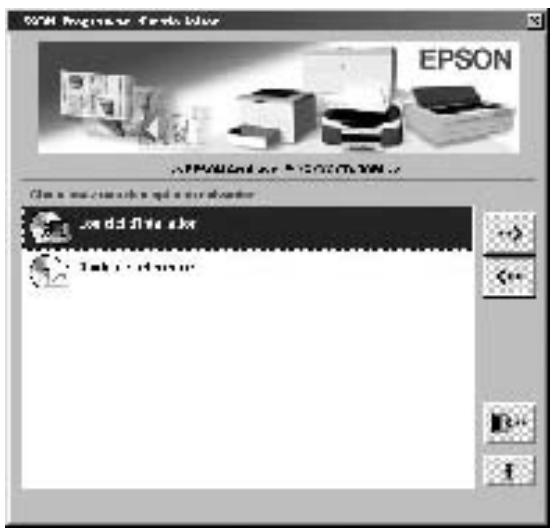
- Cliquez sur le bouton Avancé.
- Sélectionnez la police EPSON BarCode et cliquez sur Installer.
- Suívez les instructions qui apparaissent à l'écran.
- Une fois l'installation terminée, cliquez sur OK.
La police EPSON BarCode est à présent installée sur votre ordinateur.
Impression à l'aide des polices EPSON BarCode
Suivez la procédure décrite ci-après pour creer et imprimer des codes à barres à l'aide des polices EPSON BarCode. Cette procédure se rapporte à l'application Microsoft WordPad. Il se peut que la procédure soit légèrement différente lorsque vous imprimez à partir d'une autre application.
- Ouvrez un document dans votre application et entrez les caractères à convertir en codes à barres.
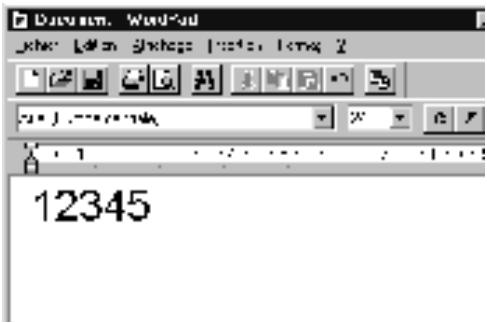
- Sélectionnez les caractères, puis Police dans le menu Format.
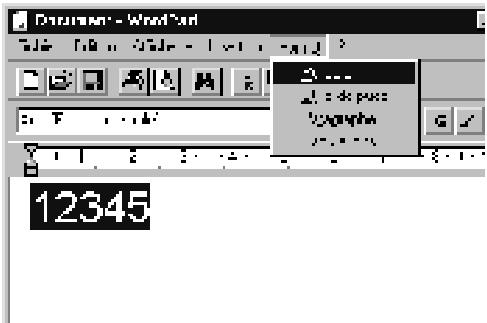
- Sélectionnez la police EPSON BarCode que vous souhaitez utiliser, définissez sa taille, puis cliquez sur OK.
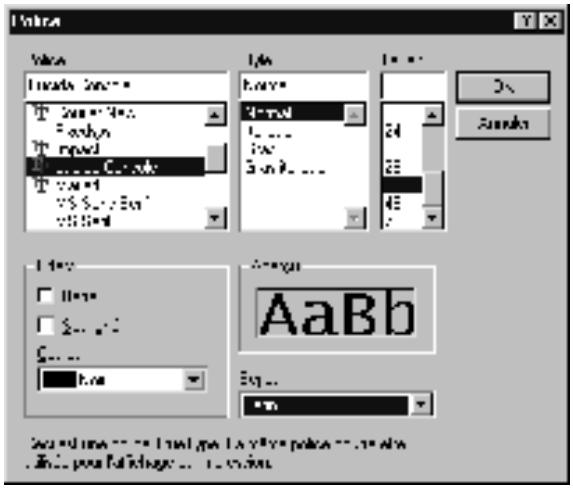
Remarques :
Sous Windows XP, 2000 et NT 4.0, vous ne pouvez pas utiliser une taille de police supérieure à 96 points lorsque vous imprimez des codes à barres.
- Les caractères sélectionns s'affichent sous forme de codes à barres similaires à ceux de l'illustration ci-dessous.
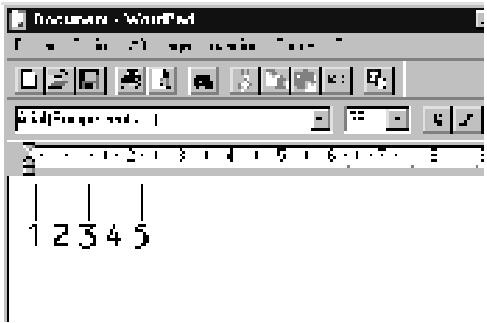
- Sélectionnez Imprimer dans le menu Fichier, puis sélectionnez votre imprimante EPSON et cliquez sur Propriétés. Définissez les paramètres d'impression suivants : AL-C1900 est une imprimante couleur basée sur l'ordinateur hôte. Reportez-vous à la section « Pilote d'imprimante couleur basée sur l'ordinateur hôte » du tableau suivant.
| Pilote d'imprière monochrome | Pilote d'imprimante couleur | Pilote d'imprimante monochrome basée sur l'ordinaire hôte | Pilote d'imprime couleur basée sur l'ordinaire hôte | |
| Couleur | (non disponible) | Noir | (non disponible) | Noir |
| Qualité | 600 dpi | 600 dpi | 600 dpi | 600 dpi |
| Economie Toner | Non sélectionné | Non sélectionné | Non sélectionné | Non sélectionné |
| Impression proportionnelle | Non sélectionné | Non sélectionné | Non sélectionné | Non sélectionné |
| Mode graphique (dans la boîte de dialogue Configuration avancée de l'onglet Options) | Qualité supérieure (imprimante) | (non disponible) | (non disponible) | (non disponible) |
| Mode d'impression (dans la boîte de dialogue Plus d'options de l'onglet Principal) | (non disponible) | Qualité supérieure (imprimante) | (non disponible) | (non disponible) |
- Cliquez sur OK pour imprimer le code à barres.
Remarques :
S'il y a une erreur dans la chaine de caractères du code à barres, des données incorrectes par exemple, le code à barres sera imprimé tel qu'il apparait à l'écran mais ne pourrait pas être lu par un lecteur de code à barres.
Remarques relatives à l'entrée et la mise en forme des codes à barres
Respectez les consignes suivantes lors de l'entrée et de la mise en forme des caractères de codes à barres :
N'utilisez pas d'ombrage ni de format spécial, tels que le gras, l'italique ou le soulignement.
- Imprimez les codes à barres en noir et blanc uniquement.
Lorsque you faites pivoter des caractères, n'utilisez que les angles de rotation de 90^ , 180^ et 270^ .
Désactivez tous les paramètres d'espacement automatique des caractères et des mots dans votre application.
N'utilisez pas de fonctions de votre application qui augmentent ou réduisent la taille des caractères uniquement en hauteur ou en largeur.
Dans votre application, désactiver les fonctions de correction automatique de l'orthographe, la grammaire, l'espacement, etc.
Pour désigner plus facilement les codes à barres du texte dans votre document, configurez votre application pour qu'elle affiche les symboles de texte tels que les marques de paragraphs, les tabulations, etc.
Des caractères spéciaux, notamment la barre de début et la barre de fin, sont ajoutés lors de la seLECTION d'une police EPSON BarCode. Le code à barres peut donc compter davantage de caractères que le texte original.
Pour un résultat optimal, utilisez uniquement les tailles de police recommandées à la section « Caracteristiques des polices BarCode » à la page 253 pour la police EPSON BarCode que vous utilisez. Il est possible que les codes à barres de tailles différentes ne puissant pas être lus par tous les lecteurs de codes à barres.
Remarques :
Selon la densité d'impression, la qualité ou la couleur du papier, il est possible que certains codes à barres ne puissant pas être lus par tous les lecteurs de codes à barres. Imprimez un échantillon pour vous assurer que le code à barres peut être lu avant d'imprimer de grandes quantités.
Caracteristiques des polices BarCode
Cette section contient des informations sur l'entrée de caractères pour chaque police EPSON BarCode.
EPSON EAN-8
EAN-8 est une version abrégée en huit chiffres de la norme EAN.
Le chiffre de contrôle étant ajoute automatiquement, seuls 7 caractères peuvent être entrés.
| Type de caractère | Chiffres (0 à 9) |
| Nombre de caractères | Jusqu'à 7 caractères |
| Taille de la police | De 52 à 130 points (jusqu'à 96 points sous Windows XP, 2000 et NT). Les tailles recommendées sont 52 points, 65 points (standard), 97,5 points et 130 points. |
Les codes suivants sont insérés automatiquement et ne doivent pas'être entrés manuellement.
Marge droite/gauche
Barre de protection droite/gauche
Barre centrale
Chiffre de contrôle
OCR-B
Exemple d'impression
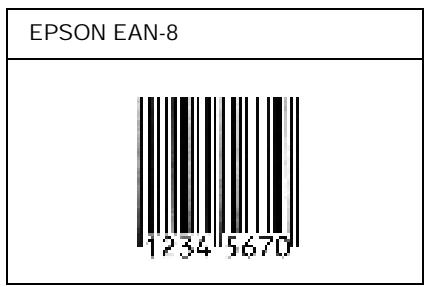
EPSON EAN-13
EAN-13 est le code à barres EAN à 13 chiffres standard.
Le chiffre de contrôle étant ajoute automatiquement, seuls 12 caractères peuvent etre entrés.
| Type de caractère | Chiffres (0 à 9) |
| Nombre de caractères | Jusqu'à 12 caractères |
| Taille de la police | De 60 à 150 points (jusqu'à 96 points sous Windows XP, 2000 et NT). Les tailles recommendées sont 60 points, 75 points (standard), 112,5 points et 150 points. |
Les codes suivants sont insérés automatiquement et ne doivent pas'être entrés manuelle.
Marge droite/gauche
Barre de protection droite/gauche
Barre centrale
Chiffre de contrôle
OCR-B
Exemple d'impression
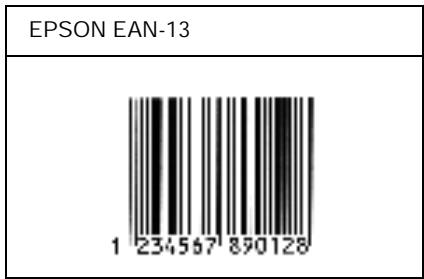
EPSON UPC-A
□ UPC-A est le code à barres standard définir par l'American Universal Product Code (UPC Symbol Specification Manual).
Seuls les codes UPC ordinaires sont pris en charge. Les codes supplémentaires ne sont pas pris en charge.
| Type de caractètre | Chiffres (0 à 9) |
| Nombre de caractètres | Jusqu'à 11 caractètres |
| Taille de la police | De 60 à 150 points (jusqu'à 96 points sous Windows XP, 2000 et NT). Les tailles recommendées sont 60 points, 75 points (standard), 112,5 points et 150 points. |
Les codes suivants sont insérés automatiquement et ne doivent pas'être entrés manuelle.
Marge droite/gauche
Barre de protection droite/gauche
Barre centrale
Chiffre de contrôle
OCR-B
Exemple d'impression
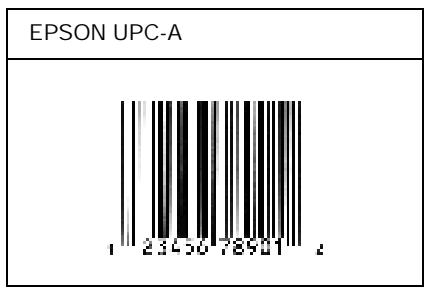
EPSON UPC-E
- UPC-E est le code à barres de suppression des zéros (élimine les zéros superflus) de l'UPC-A définir par l'American Universal Product Code (UPC Symbol Specification Manual).
| Type de caractère | Chiffres (0 à 9) |
| Nombre de caractères | Jusqu'à 6 caractères |
| Taille de la police | De 60 à 150 points (jusqu'à 96 points sous Windows XP, 2000 et NT). Les tailles recommendées sont 60 points, 75 points (standard), 112,5 points et 150 points. |
Les codes suivants sont insérés automatiquement et ne doivent pas'être entrés manuellement.
Marge droite/gauche
Barre de protection droite/gauche
Chiffre de contrôle
OCR-B
Le chiffre 0
Exemple d'impression
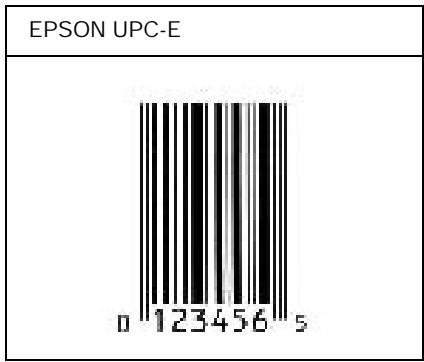
EPSON Code39
Quatre polices Code39 sont disponibles, vous permettant d'activer ou de désactiver l'insertion automatique des chiffres de contrôle et d'OCR-B.
La hauteur du code à barres est automatiquement régée à 15% minimum de sa longueur totale, conformément à la norme Code39. Il est donc important de laisser au moins un espace entre le code à barres et le texte qui l'entoure afin d'éviter un évientuel chevauchement.
Les espaces des codes à barres Code39 doivent être entrés sous la forme d'untrait de soulignement «_»
Si vous imprimez deux codes à barres ou davantage sur une ligne, séparez-les par une tabulation, ou sélectionnez une police différente de la police BarCode et insérez l'espace. Si vous insérez l'espace alors que la police Code39 est selectionnée, le code à barres ne sera pas correct.
| Type de caractètre | Caracteres alphanumerices (A à Z, 0 à 9) Symboles (-. espace $ / + %) |
| Nombre de caractètres | Illimité |
| Taille de la police | Lorsque OCR-B n'est pas utilisé : 26 points ou plus (jusqu'à 96 points sous Windows XP, 2000 et NT). Les tailles recommendées sont 26 points, 52 points, 78 points et 104 points. Lorsque OCR-B est utilisé : 36 points ou plus (jusqu'à 96 points sous Windows XP, 2000 et NT). Les tailles recommendées sont 36 points, 72 points, 108 points et 144 points. |
Les codes suivants sont insérés automatiquement et ne doivent pas'être entrés manuellement.
Marge droite/gauche
Chiffre de contrôle
- Caractère de début/fin
Exemple d'impression
| EPSON Code39 | EPSON Code39 CD |
| EPSON Code39 Num | EPSON Code39 CD Num |
EPSON Code128
Les polices Code128 prenent en charge les produits de codes A, B et C. Lorsque le produit de code d'une ligne de caractères est modifié en milieu de ligne, un code de conversion est automatiquement inséré.
La hauteur du code à barres est automatiquement régée à 15% minimum de sa longueur totale, conformément à la norme Code128. Il est donc important de laisser au moins un espace entre le code à barres et le texte qui l'entoure afin d'éviter un évientuel chevauchement.
Certaines applications suppliment automatiquement les espaces à la fin des lignes ou transforment les espaces multiples en tabulations. Il se peut que les codes à barres comptant des espaces ne soient pas imprimés correctement à partir de ces applications.
Si vous imprimez deux codes à barres ou davantage sur une ligne, séparez-les par une tabulation, ou Sélectionnez une police différente de la police BarCode et insérez l'espace. Si vous insérez un espace alors que la police Code128 est Sélectionnée, le code à barres ne sera pas correct.
| Type de caractètre | Tous les caractètes ASCII (95 au total) |
| Nombre de caractètres | Illimité |
| Taille de la police | De 26 à 104 points (jusqu'à 96 points sous Windows XP, 2000 et NT). Les tailles recommendées sont 26 points, 52 points, 78 points et 104 points. |
Les codes suivants sont insérés automatiquement et ne doivent pas'être entrés manuellement.
Marge droite/gauche
- Caractère de début/fin
Chiffre de contrôle
- Caracter de changement de jeu de codes
Exemple d'impression
EPSON Code128

EPSON ITF
Les polices EPSON ITF sont conformes à la norme (américaine) USS Interleaved 2-of-5.
Quatre polices EPSON ITF sont disponibles, vous permettant d'activer ou de désactiver l'insertion automatique des chiffres de contrôle et d'OCR-B.
La hauteur du code à barres est automatiquement régée à 15% minimum de sa longueur totale, conformément à la norme Interleaved 2-of-5. Il est donc important de laisser au moins un espace entre le code à barres et le texte qui l'entoure afin d'éviter un évientuel chevauchement.
La norme Interleaved 2-of-5 traite chaque paire de caractères comme un jeu. Si le nombre de caractères est impair, les polices EPSON ITF ajoutent automatiquement un zéro au début de la chaîne de caractères.
| Type de caractètre | Chiffres (0 à 9) |
| Nombre de caractètres | Illimité |
| Taille de la police | Lorsque OCR-B n'est pas utilisé : 26 points ou plus (jusqu'à 96 points sous Windows XP, 2000 et NT).Les tailles recommandées sont 26 points, 52 points, 78 points et 104 points.Lorsque OCR-B est utilisé : 36 points ou plus (jusqu'à 96 points sous Windows XP, 2000 et NT).Les tailles recommandées sont 36 points, 72 points, 108 points et 144 points. |
Les codes suivants sont insérés automatiquement et ne doivent pas'être entrés manuelle.
Marge droite/gauche
Caractère de début/fin
Chiffre de contrôle
Le chiffre « 0 » (éventuellesment ajoute au début de la chaine de caractères)
Exemple d'impression
| EPSON ITF | EPSON ITF CD |
| EPSON ITF Num | EPSON ITF CD Num |
| 01234567 | 12345670 |
EPSON Codabar
Quatre polices Codabar sont disponibles, vous permettant d'activer ou de désactiver l'insertion automatique des chiffres de contrôle et d'OCR-B.
La hauteur du code à barres est automatiquement régée à 15% minimum de sa longueur totale, conformément à la norme Codabar. Il est donc important de laisser au moins un espace entre le code à barres et le texte qui l'entoure afin d'éviter un évientuel chevauchement.
Si vous entrez un caractère de début ou de fin, les polices Codabar insèrent automatiquement le caractère complémentaire.
Si vous n'entrez ni un caractère de début ni un caractère de fin, ceux-ci sont automatiquement entrés sous la forme de la lettuce « A »
| Type de caractètre | Chiffres (0 à 9) Symboles (- $ : / . +) |
| Nombre de caractètres | Illimité |
| Taille de la police | Lorsque OCR-B n'est pas utilisé : 26 points ou plus (jusqu'à 96 points sous Windows XP, 2000 et NT). Les tailles recommandées sont 26 points, 52 points, 78 points et 104 points. Lorsque OCR-B est utilisé : 36 points ou plus (jusqu'à 96 points sous Windows XP, 2000 et NT). Les tailles recommandées sont 36 points, 72 points, 108 points et 144 points. |
Les codes suivants sont insérés automatiquement et ne doivent pas'être entrés manuellement.
Marge droite/gauche
- Caractère de début/fin (s'il n'est pas entre)
Chiffre de contrôle
Exemple d'impression
| EPSON Codabar | EPSON Codabar CD |
| EPSON Codabar Num | EPSON Codabar CD Num |
| 1 2 3 4 5 6 7 A | 1 2 3 4 5 6 7 4 4 |
Le tableau suivant répertorie les polices installées sur votre imprimante. Leur nom apparait dans la liste des polices du logiciel d'application si vous utilisez le pilote fourni avec l'imprimante. Si vous utilisez un autre pilote, certaines de ces polices risquent de ne pas'être disponibles.
Les polices fournies avec l'imprimante sont indiquées ci-dessous en fonction du mode d'émulation.
Mode LJ4/GL2
| Nom police | Famille | Equivalent HP |
| Courier SWC | moyenne, gras, italique, gras et italique | Courier |
| Dutch 801 SWC | moyenne, gras, italique, gras et italique | CG Times |
| Zapf Humanist 601 SWC | moyenne, gras, italique, gras et italique | CG Omega |
| Ribbon 131 SWC | - | Coronet |
| Clarendon Condensed SWC | - | Clarendon Condensed |
| Swiss 742 SWC | moyenne, gras, italique, gras et italique | Univers |
| Swiss 742 Condensed SWC | moyenne, gras, italique, gras et italique | Univers Condensed |
| Incised 901 SWC | moyenne, gras, italique | Antique Olive |
| Original Garamond SWC | moyenne, gras, italique, gras et italique | Garamond |
| Audrey Two SWC | - | Marigold |
| Flareserif 821 SWC | moyenne, très gras | Albertus |
| Swiss 721 SWM | moyenne, gras, italique, gras et italique | Arial |
| Dutch 801 SWM | moyenne, gras, italique, gras et italique | Times New |
| Swiss 721 SWA | moyenne, gras, italique, gras et italique | Helvetica |
| Swiss 721 Narrow SWA | moyenne, gras, italique, gras et italique | Helvetica Narrow |
| Zapf Calligraphic 801 SWA | moyenne, gras, italique, gras et italique | Palatino Roman |
| ITC Avant Garde SWA | moyenne, gras, italique, gras et italique | ITC Avant Garde Gothic |
| ITC Bookman SWA | moyenne, gras, italique, gras et italique | ITC Bookman |
| Century Schoolbook SWA | moyenne, gras, italique, gras et italique | New Century Schoolbook |
| Dutch 801 SWA | moyenne, gras, italique, gras et italique | Times |
| ITC Zapf Chancery SWA Italic | - | ITC Zapf Chancery Medium Italic |
| Symbol Set SWM | - | Symbol |
| Symbol Set SWA | - | SymbolPS |
| More WingBats SWM | - | Wingdings |
| ITC Zapf Dingbats SWA | - | ITC Zapf Dingbats |
| Letter Gothic SWC | moyenne, gras, italique | Letter Gothic |
| Courier SWA | moyenne, gras, italique, gras et italique | CourierPS |
| Imprimante ligne | - | Imprimante ligne |
| OCR A | - | - |
| OCR B | - | - |
| Code39 | pas 9,37, pas 4,68 | - |
| EAN/UPC | gras, moyenne | - |
Lorsque vous sélectionné des polices de votre logiciel, choisissez le nom de la police inscrit dans la colonne Equivalent HP.
Remarques :
Selon la densité d'impression, la qualité ou la couleur du papier, les polices OCR A, OCR B, Code39 et EAN/UPC risquent d'être illisibles. Imprimez un échantillon pour vous assurer que ces polices sont lisibles avant d'imprimer de grandes quantités.
Modes ESC/P2 et FX
| Nom police | Famille |
| Courier SWC | moyenne, gras |
| EPSON Prestige | - |
| EPSON Roman | - |
| EPSON Sans serif | - |
| Swiss 721 SWM* | moyenne, gras |
| Letter Gothic SWC | moyenne, gras |
| Dutch 801 SWM* | moyenne, gras |
| EPSON Script | - |
| OCR A | - |
| OCR B | - |
- Disponible uniquement en mode ESC/P2.
Remarques :
Selon la densité d'impression, la qualité ou la couleur du papier, les polices OCR A et OCR B risquent d'être illisibles. Imprimez un échantillon pour vous assurer que ces polices sont lisibles avant d'imprimer de grandes quantités.
Mode I239X
| Nom police | Famille |
| Courier SWC | moyenne, gras |
| EPSON Prestige | - |
| EPSON Gothic | - |
| EPSON Orator | - |
| EPSON Script | - |
| EPSON Presenter | - |
| EPSON Sans serif | - |
| OCR B | - |
Remarques :
Selon la densité d'impression, la qualité ou la couleur du papier, la police OCR B risque d'être illisible. Imprimez un échantillon pour vous assurer que cette police est lisible avant d'imprimer de grandes quantités.
Impression déchantillons de police
Il est possible d'imprimer des échantillons des polices disponibles dans chaque mode à l'aide du menu Informations du panneau de contrôle. Pour ce faire, procédez comme suit :
- Vérifiez qu'il y a du papier dans l'imprimante.
- Le panneau d'affichage doit indiquer Préte ou Mode Veille. Appuyez ensuite sur le bouton Entrée.
- Appuyez sur le bouton Bas pour selectionner l'échantillon de police dans le mode approprié.
- Appuyez sur le bouton l Entrée pour imprimer une feuille d'échantillon de la police sélectionnée.
Ajout de polices supplémentaires
Vous pouvez ajouter de nombreuses polices à votre ordinateur. La plupart des propciels de polices contiennent un programme d'installation.
Pour obtenir les instructions d'installation de polices, reportez-vous à la documentation de votre ordinateur.
Choix des polices
Choisissez des polices dans votre application aussi souvent que possible. Reportez-vous aux instructions de la documentation de l'application.
Si vous envoyez du texte non mis en forme à l'imprimante directement à partir de DOS ou que vous utilisez unprogiciel simple ne proposant pas dechoix de polices, vous ave la possibilité deCHOISIR des polices à l'aide des menus du panneau de contrôle de l'imprimante lorsque vous etes en mode d'emulation LJ4, ESC/P2, FX ou I239X.
Téléchargement de polices
Les polices installées sur le disque dur de votre ordinateur peuvent être téléchargées ou transférées vers l'imprimante afin d'être imprimées. Les polices téléchargées, également appelées polices logicielles, restent dans la mémoire de l'imprimante jusqu'à ce que vous mettiez cette dernière hors tension ou que vous la réinitialisiez. Si vous comptez télécharger de nombreuses polices, assurez-vous que votre imprimante dispose d'une mémoire suffisante.
La plupart des propciels de polices fournissant leur propre programme d'installation afin de facilititer la gestion de ces dernières. Ce programme d'installation vous permet de télécharger automatiquement les polices dés que vous démarrez votre ordinateur ou de ne les télécharger que pour l'impression d'un document en une police particulière.
EPSON Font Manager (Windows uniqueness)
EPSON Font Manager fournit 131 polices logicielles.
Installation d'EPSON Font Manager
Suivez la procédure décrite ci-dessous pour installer EPSON Font Manager.
- Assurez-vous que l'imprimante est hors tension et que Windows est en cours d'exécution sur votre ordinateur.
- Insérez dans votre lecteur le CD-ROM fourni avec l'imprimante.
- Dans la boîte de dialogue qui s'affiche, double-cliquez sur Installer EPSON Font Manager (Install EPSON Font Manager). Vous pouvez également l'instructor en SéLECTIONNANT Installation de EPSON Font Manager, puis en cliquant sur la flèche située dans le coin supérieur droit.
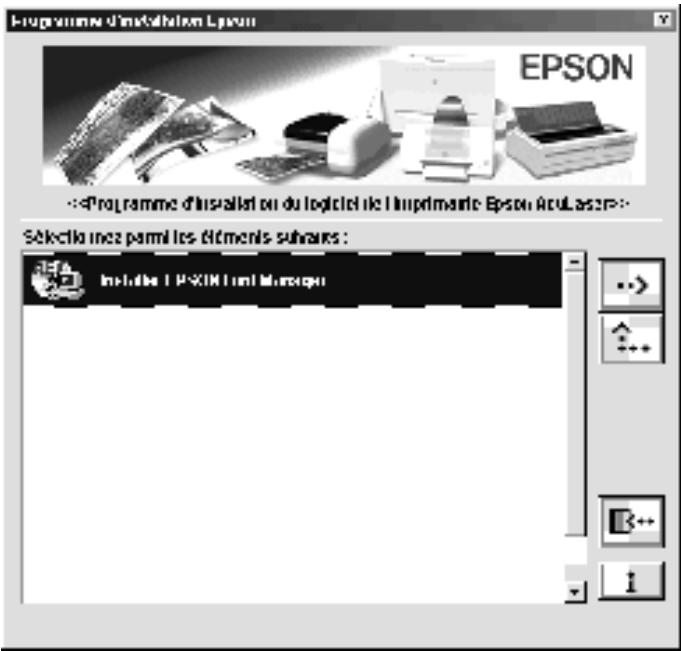
- Suívez les instructions qui apparaissent à l'écran.
- Une fois l'installation terminée, cliquez sur OK.
EPSON Font Manager est à présent installé sur votre ordinateur.
Si vous imprimante ne fonctionne pas correctement et que vous ne parveniez pas à résoudre votre problème à l'aide des informations de dépannage continues dans ce guide, contactez le support technique EPSON.
Vous devrez fournir les informations exactes indiquées ci-dessous pour nous permettre de vous dépanner plus rapidement :
Numéro de série de votre imprimante
(Le numéro de série figure sur une étiquette apposée à l'arrête de l'imprimante.)
Modèle de l'imprimante
Marque et modèle de votre ordinateur
Version du logiciel d'impression
(Cliquez sur A propos de dans le menu Principal du pilote d'impression.)
Système d'exploitation (Windows 95/98, NT 4.0, Mac OS 8.1, etc.) que vous utilisez
Version des applications que vous utilisez normalement avec votre imprimante
Amérique du Nord
Si vous avez acheté votre imprimante aux Etats-Unis ou au Canada, EPSON vous proposé une assistance technique 24 heures sur 24, par le biais des services de support électroniques et des services de téléphone automatisés répertoriés dans le tableau ci-dessous :
| Service | Accès |
| Web | A partir d'Internet, vous pouvez contacter le support technique EPSON sur le site http://support.epson.com. A partir de ce site, vous pourrez télécharger des pilotes ou d'autres fichiers, consulter des documentations telles que des brochures produit et des guides d'utilisation, ou encore accéder à des informations de dépannage. |
| Site FTP Internet EPSON | Si vous disposez d'un accès Internet FTP, vous pouvez utiliser votre navigateur Web (ou un autre logiciel permettant un téléchargement FTP) pour vous connecter sur le site ftp.epson.com sous le nom d'utilisateur anonymous, en fournissant votre adresse e-mail comme mot de passer. |
| Support technique EPSON par E-MAIL | Pour receivevoir un conseil technique par e-mail, accédez au site http://support.epson.com et replisssez le formulaire sous l'onglet de dépannage, en suivant les instructions. |
| Services téléphoniques automatisés | Un grand nombre de services d'aide automatisés sont disponibles 24 heures sur 24, 7 jours sur 7. Pour pouvoir bénéficier de ces services, vous devez-disposer d'un téléphone à touches et appeler le (800) 922-8911. |
Pour converter directement avec un représentant du support technique, composez le : (888) 377-6611, de 6 HEURES à 20 HEURES, heures pacifique, du lundi au vendredi et de 7 HEURES à 16 HEURES, heures pacifique, le samedi et le dimanche.
Avant d'appeler, assurez-vous d'avoir votre numéro d'ID d'unité à portée de main.
Vous pouvez vous procurer des cartouches d'encre ou de toner, du papier, des manuels et d'autres accessoires EPSON en composant le (800) 873-7766 ou en consultant notre site Web www.epsonsupplies.com (aux Etats-Unis uniquement). Au Canada, appelez le (800) 873-7766 pour obtenir les références des distributeurs.
Amérique latine
Les services de support électronique sont accessibles 24 heures sur 24 à partir des sites Web suivants :
| Service | Accès |
| Web | A partir d'Internet, vous pouvez consulter le site Web d'EPSON pour l'Amérique latine sur http://wwwlatin.epson.com. Au Brésil, vous pouvez accéder au site Epson sur http://www.epson.br. |
Pour parler à un représentant du support technique, appelez l'un des numérios ci-dessous :
| Pays | Numero de téléphone |
| Argentine | 11-4346-0300 |
| Brésil | (55 11) 7296-6100 |
| Chili | 02-236-6717 |
| Colombie | 01-523-5000 |
| Costa Rica | 6-296-6222 |
| Mexique | |
| Mexico, D.F. | 5-328-4008 |
| Reste du pays | 01-800-50-607-00 |
| Pérou | 224-2336 |
| Venezuela | 58-2-240-1111 |
Europe
Royaume Uni et République d'Irlande
Si vous avez acheté votre produit au Royaume-Uni ou en République d'Irlande, EPSON (UK) Limited vous propose une gamme de services client et de support technique.
Support via le Web
Pour plus d'informations sur les nouveaux produits EPSON, les pilotes de logiciel, les guides en ligne et les réponses à la foire aux questions, consultez le site :
Pour contacter le support technique EPSON par e-mail :
Pour obtenir la liste complète des services de support et garanties EPSON, consultez le site :
Support téléphonique
Voues pouvez contacter nos équipés de services de support et garanties au 0870 163 7766 depuis le Royaume-Uni ou au 0044 0870 163 7766 depuis la République d'Irlande. Ils proposent les services suivants :
□ Informations techniques sur l'installation, la configuration et le fonctionnement des produits EPSON
- Organisation de la réparation de produits EPSON défectueux pendant la période de garantie
Avant d'appeler, assurez-vous d'avoir les informations suivantes à portée de main :
Modèle
Numéro de série de votre produit
(Le numéro de série figure sur une étiquette apposée à l'arrête du produit.)
Marque et modèle de votre ordinateur
Version du logiciel du pilote
(Cliquez sur A propos de dans le menu Principal du pilote d'impression.)
Système d'exploitation
(par exemple, Windows 95/98, NT 4.0 ou Mac OS 8.1)
Applications
Numérodes version et nom des applications logicielles avec lesquelles youusutilizezgénéralementl'imprimante
Informations préalables à l'achat
Vous pouvez contacter notre équipe chargée des informations préalables à l'achat en téléphonant au 0800 220546 depuis le Royaume-Uni ou au 1 800 409132 depuis la République d'Irlande. Vous pouvez aussi envoyer une télécopie au 01442 227271 depuis le Royaume-Uni ou au 0044 1442 227271 depuis la République d'Irlande, ou un e-mail à info@epson.co.uk. Vous pourrez ainsi obtenir les informations suivantes :
□ Informations préalables à l'achat et documentation sur les nouveaux produits EPSON (également disponible sur le site http://www.epson.co.uk)
Où vous procurer des consommables, accessoires et options EPSON
Allemagne
Ouvert du lundi au samedi de 9h00 à 20h00 sans interruption
http://www.epson.fr/support/selfhelp/french.htm pour acceder à l'AIDE EN LIGNE.
http://www.epson.fr/support/services/index.shtml pour acceder aux SERVICES du support technique.
Espagne
EPSON IBÉRICA, S.A.
Avda. Roma 18-26, 08290 Cerdanyola, Barcelona, España
Tel.: 34.93.5821500; Fax.: 34.93.5821555
CENTRO DE ATENCION AL CLIENTE: 902.404142
Belgique & Luxembourg
MDR (ARC)
H. Dom. Saviolaan 8
1700 Dilbeek
http://www.epson.be
Suisse
EXCOM Service A.G.
Moosacherstrasse 6, Au, 8820 Wadenswil
Tel.: 01/7822111
http://www.excom.ch
Glossaire
avancepapier
Code de commande permettant d'effectuer un saut de page.
bloc photoconducteur
Composant d'une imprimante contenant un tambour d'impression photosensible.
ColorSync
Logiciel Macintosh permettant d'obtenir une sortie WYSIWYG (« vous obtenez à l'impression ce que vous voyagez à l'écran ») couleur. Ce logiciel imprime les couleurs telles qu'elles apparaisent à l'écran.
corps
Hauteur d'une police, mesurée selon la distance comprise entre l'extrémité supérieure du plus grand caractère et l'extrémité inférieure du plus petit. Un point est une unité de mesure typographique égale à 1/72 de pouce.
défaut (par)
Valeur ou paramètre qui entre en vigueur lorsque l'imprimante est mise sous tension, initialisée ou réinitialisée.
demi-ton
Image à niveaux de gris composée de petits points. Les points peuvent être proches les uns des autres de façon à creer du noir, ou plus espacés de façon à creer du gris ou des zones blanches dans une image. Les photographies des journaux sont des exemples courants de demi-tons.
famille de police
Ensemble des différents styles et tailles d'une police.
feuille d'etat
Rapport qui énuméré les paramètres de l'imprimante et d'autres informations relatives à cette-ci.
initialisation
Action consolidant à rétablier les valeurs par défaut de l'imprimante (ensemble de conditions prédéterminées).
interface
Ensemble des éléments permettant la connexion entre l'ordinateur et l'imprimante. Une interface parallele transmet des données caractère par caractère ou code par code, et une interface série transmet des données bit par bit.
jeu de caractères
Ensemble de lettres, chiffres et symboles utilisés dans une langue déterminée.
membre
Partie du système électronique de l'imprimante qui sert au stockage des données. Certaines informations sont fixes et contrôle la manière dont l'imprimante fonctionne. Les informations que l'ordinateur envoie à l'imprimante sont stockées dans une mémoire-temporaire. Voir aussi RAM.
orientation
Disposition selon laquelle sont imprimés les caractères sur une page. Il s'agit soit d'un format vertical (appele portrait) où la longueur de la page est supérieure à sa largeur, soit d'un format horizontal (appele paysage) où la largeur de la page est supérieure à la longueur.
pages à la minute
Nombre de pages imprimées par minute.
pas
Mesure du nombre de caractères par pouce (cpi) des polices à pas fixe.
paysage
Impression orientée dans le sens de la largeur de la page. Cette orientation se traduit par une largeur de page supérieure à la hauteur, et permet notamment d'imprimer des feuilles de calcul.
pilot
Voir pilote d'impression.
pilote d'impression
Logiciel qui transmet des instructions à l'imprimante. Le pilote d'impression reçoit les données à imprimer issues de l'application de traitement de texte, puis envoie les instructions d'impression à l'imprimante.
points par pouce (dpi)
Mesure de la résolution d'une imprimante. Plus le nombre de points est élevé, plus la résolution est précise.
police
Jeu de caractères et de symboles de type et style typographiques identiques.
police à pas fixe
Police dont les caractères occupent un espace horizontal identique,quel que soit le pas du caractère. Ainsi,le M majuscule occupe le même espace que la dette I
police proportionnelle
Police dont les caractères occupent un espace horizontal variable selon le pas du caractère. Ainsi, le M majuscule occupe davantage d'espace que la dette I minuscule.
police vectorielle
Police dont le contour est décrit mathématiquement, ce qui le rend plus lisse (lors de l'impression ou à l'écran) qu'elle que soit sa taille.
portrait
Impression orientée verticalément sur la page (par opposition au mode paysage qui est orienté horizontally). Il s'agit de l'orientation standard pour l'impression des lettres et des documents.
RAM
Mémoire vivie. Partie de mémoire de l'imprimante utilisé comme tampon et permettant de stocker des caractères définis par l'utilisateur. Toutes les données stockées dans la RAM sont perdues lorsque l'imprimante est mise hors tension.
reinitialiser
Action demettre à jour la mémoire de l'imprimante et d'effacer les travaux d'impression en cours.
resolution
Mesure de la précision et de la nettedé des images reproduites par une imprimante ou un moniteur. La résolution d'une imprimante se mesure en points par pouce. La résolution d'un moniteur se mesure en pixels.
RITech
Abréviation de Resolution Improvement Technology (technologie d'amélioration de la résolution). Fonction permettant de lisser les bords en escalier des traits et des formes imprimés.
tambour
Partie du mécanisme de l'imprimante dans laquelle l'image se forme et est transférée sur le papier.
tampon
Voir mémoire.
telecharger
Action de transférer des données d'un ordinateur vers une imprimante.
toner
Poudre de couleur contenue dans les cartouches de révélateur permettant l'impression des images sur papier.
Index
A
alimentation papier bac BM, 29 selection, 30
alimentations papier
papier couché pour imprimante laser couleur EPSON, 38
papier pour imprimante laser couleur EPSON, 38
transparents pour imprimante laser couleur EPSON, 38
B
bac de sortie bac de sortie face dessous, 31
bloc photoconducteur
caracteristiques, 242
précautions de manipulation, 171
remplacement, 172
bourrage papier
bac BM ou cassette, 206
capot AB, 198
capot DM, 212
précautions à prendre lors de son élimination, 197
C
carted'interface installation,159 retrait,162
cartouche de toner
caracteristiques, 241
cartouches de révélateur précautions de manipulation, 165 remplacement, 166, 167
chargement du papier bac BM, 33 bac inférieur, 35
enveloppe, 41
format personnelisé, 43
transparent, 39
client
avec Macintosh, 141
Windows Me/98/95, 12
Windows NT 4.0, 135
Windows XP/2000, 131
collecteur de toner usagé
caracteristiques, 243
précautions de manipulation, 175
replacement, 175
connexion USB
paramêtes (Macintosh), 109
paramêtes (Windows), 75
consommables bloc photoconducteur, 171 cartouche de révélateur, 165 message de remplacement, 164, 165 précautions lors du remplacement, 163 récapacateur de toner usagé, 174 unité de transfert, 177
D
Dépannage Obtention d'aide, 273
Dépannage
problèmes de fonctionnement, 214
problèmes liés à l'alimentation en papier, 227
problèmes liés à l'impression, 216
problèmes liés à la qualité de l'impression, 220
déinstallation
logiciel d'impression
(Macintosh), 111
logiciel d'impression (Windows), 77
pilote de périhérique USB, 80
E
enveloppe
chargement, 41
paramètres du pilote, 40
utilisation, 40
Enveloppes
caracteristiques, 231
EPSON BarCode
a propos de, 245
caracteristiques,253
configuration requisite, 247
entree,252
impression, 249
installation, 247
mise en forme, 252
EPSON Status Monitor 3
accès (Macintosh), 104
accès (Windows), 68
a propos de (Macintosh), 104
a propos de (Windows), 67
état de l'imprimante (Windows), 69
état de l'imprimante
(Macintosh), 105
fenêtre d'alerte d'état
(Macintosh), 108
fenetre d'alerte d'etat
(Windows), 73
préférences de contrôle
(Macintosh), 107
préférences de contrôle
(Windows), 71
étiquette
paramètres du pilote, 42
utilisation, 42
Etiquettes
caracteristiques,232
F
feuille d'etat
impression (Windows), 196
paramètres (Macintosh), 196
G
guide
notice d'installation, 1
Guide
Guide de reference, 1
1
imprimante
consommables, 22
elements en option disponibles, 21
emplacement, 190
nettoyage, 183, 184
paramètres (Macintosh), 84
parametres (Windows), 47
partage (Macintosh), 139
partage (Windows), 113
Imprimante
caracteristiques,234
composants, 19
installation
carted'interface,159
module mémoire, 156
unité recto verso, 149
interface parallele
caracteristiques,238
utilisation du mode ECP, 238
M
module mémoire
caracteristiques, 156, 240
installation, 156
retrait, 159
0
options
unitépapierde500feuilles,143
unité recto verso, 149
P
papier
déconseille, 28
caracteristiques, 231
papier couche pour imprimante laser couleur EPSON, caractéristiques, 233
papier épais
paramètres du pilote, 42
Papier épais
caracteristiques,232
Papier pour imprimante laser couleur EPSON, caractéristiques, 232
parametre d'impression
Automatique (Windows), 47
Automatique, option (Macintosh), 85
configuration avancee (Macintosh), 101
configuration avancee (Windows), 65
enregistrement des paramètres personnalisés (Macintosh), 90
enregistrement des paramétrespersonnalisés (Windows), 53
filigrane (Macintosh), 94
filigrane (Windows), 59
impression recto verso (Macintosh), 100
impression recto verso (Windows), 62
organisation (Windows), 57
organisation de l'impression (Macintosh), 92
parametre prédéfini (Macintosh), 86
parametre prédéfini (Windows), 49
personalisation (Windows), 51
personnalisation de paramètres (Macintosh), 88
qualité d'impression (Windows), 47
qualité d'impression (Macintosh), 84
redimensionnement des impressions (Macintosh), 91
redimensionnement des impressions (Windows), 54
piloted'impression
acces (Macintosh), 83
accès (Windows), 46
à propos de (sur Macintosh), 83
a propos de (Windows), 45
déinstallation (Macintosh), 111
déinstallation (Windows), 77
pilotesupplémentaire
utilisation, 117
police
ajout,270
disposable, 266
EPSON BarCode, 245
selection, 270
telechargement, 271
précautions
pendant le fonctionnement, 13
précautions à la mise sous/hors tension, 17
Q
qualité (Macintosh), 84
qualité (Windows), 47
R
retrait
cartedinterface,162
module mémoire, 159
unitepapierde500feuilles,149
unite recto versus, 155
RITech, 24
s
sécurities
précautions, 13
support spécial EPSON
papier couche pour imprimante laser couleur EPSON, 26
papier pour imprimante laser
couleurEPSON,25
transparents pour imprimante laser
couleurEPSON,26
T
transparent
chargement, 39
paramétres, 39
utilisation, 38
Transparents pour imprimante laser
couleur EPSON,
caracteristiques,233
transport de l'imprimante
trajets courts, 188
trajets longs, 187
U
unite de transfert
précautions de manipulation, 177
unité papier de 500 feuilles
a propos de, 143
retrait, 149
Unité papier de 500 feuilles
caracteristiques, 239
unite recto versus
a propos de, 149
installation, 149
retrait, 155
Unité recto verso
specifications, 240
V
voyant d'erreur, 193
voyant Prét, 193
voyants
voyantErreur,193
voyantPrêt,193
voyants lumineux, 193
- Notice d'installation
- Guide de réference (ce manuel)
- EPSON AcuLaser ™ C900
- Informations de sécurité
- Chapitre 1 Informations sur le produit
- Chapitre 2 Gestion du papier
- Chapitre 3 Utilisation du logiciel d'impression sous Windows
- Chapitre 4 Utilisation du logiciel d'impression sur Macintosh
- Chapitre 5 Configuration de votre imprimante en réseau
- Chapitre 6 Installation des options
- Chapitre 8 Nettoyage et transport de l'imprimante
- Chapitre 9 Dépannage
- Annexe A Caracteristiques techniques
- Annexe B Utilisation des polices
- Annexe C Contact du support technique
- Glossaire
- Index
- Avertissement, Attention et Remarques
- Consignes de sécurité
- Consignes de sécurité importantes
- Conformité ENERGY STAR®
- Précautions de mise sous et hors tension
- Informations sur le produit
- Composants de l'imprimante
- Voyants lumineux
- Options et consommables
- Options
- Remarques :
- Consommables
- Attention :
- A propos de votre imprimante
- Paramètres couleur prédéfinis dans le pilote d'impression
- Impression recto verso
- Gestion du papier
- Papier disponible
- Support spécial EPSON
- Papier pour imprimante laser couleur EPSON
- Transparents pour imprimante laser couleur EPSON
- Papier couché pour imprimante laser couleur EPSON
- Autres supports
- Papier déconseilé
- Alimentations papier
- Bac BM
- Unité papier de 500 feuilles
- Sélection de l'alimentation papier
- Sélection manuelle
- Sélection automatique
- Bac de sortie
- Chargement du papier
- Bac inférieur en option
- Impression sur des supports spéciaux
- Envelope
- Attention:
- Etiquette
- Papier épais
- Définition d'un format personnelisé
- Utilisation du logiciel d'impression sous Windows
- A propos du calcul d'impression
- Accès au pilote d'impression
- Modification des paramètres de l'imprimante
- Réglage de la qualité de l'impression
- Réglage de la qualité d'impression à l'aide du paramètre Automatique
- Utilisation des paramètres prédéfinis
- Automatique (Standard)
- Texte/Graphique
- Graphique/CAD
- Photo
- PhotoEnhance4
- ICM (sauf pour Windows NT 4.0 )
- sRGB
- Automatique (Haute Qualité)
- Texte/Graphique avancé
- Graphique/CAD avancé
- Photo avancé
- Personnalisation des paramètres d'impression
- Enregistrement des paramètres
- Redimensionnement des impressions
- Pour redimensionner automatiquement les pages en fonction du format du papier :
- Pour redimensionner les pages en fonction d'un pourcentage déterminé :
- Modification de l'organisation d'une impression
- Utilisation d'un filigrane
- Création d'un filigrane
- Impression à l'aide de l'unité recto verso
- Configuration avancée
- Décalage
- Mode monochrome automatique :
- Saut de page vierge :
- Ignore la taille de papier selectionnée :
- Contrôle de votre imprimante à l'aide d'EPSON Status Monitor 3
- Accès à l'utilitaire EPSON Status Monitor 3
- Affichage des informations sur l'etat de l'imprimante
- Définition des préférences de contrôle
- Fenêtre d'alerte d'été
- Définition des paramètres des imprimantes contrôlées
- Définition de la connexion USB
- Annulation de l'impression
- Déinstallation du logiciel d'impression
- Pilote de périphérique USB
- Utilisation du logiciel d'impression sur Macintosh
- A propos du logiciel d'impression
- ColorSync
- Configuration avancee
- Fenêtre d'alerte d'etat
- Configuration de votre imprimante en réseau
- Pour Windows
- Partage de l'imprimante
- Configuration du serveur d'impression
- Configuration des clients
- Installation de votre imprimante comme imprimante partagée
- Pour les utilisateurs redémarrant leur ordinateur
- Utilisation d'un pilote supplémentaire
- Remarque à l'attention des utilisateurs de Windows XP :
- Pour les utilisateurs de Windows XP Professional
- Pour les utilisateurs de Windows XP Home Edition
- Sous Windows Me/98/95
- Sous Windows XP/2000
- Sous Windows NT 4.0
- Installation du pilote d'impression à partir du CD-ROM
- Sous Macintosh
- A propos des imprimantes partagées
- Accès à l'imprimante partagée
- Installation des options
- Précautions de manipulation
- Avertissement :
- Unité recto verso
- Module mémoire
- Cartes d'interface
- Remplacement des consommables
- Précautions lors du remplacement
- Messages de remplacement
- Cartouche de révélateur
- Lorsque la quantité de toner est faible
- Sous Windows
- Lorsqu'il ne reste plus de toner
- Bloc photoconducteur
- Remplacement du bloc photoconducteur
- Récupérateur de toner usage
- Remplacement du récapuérateur de toner usagé
- Unité de transfert
- Remplacement de l'unité de transfert
- Nettoyage et transport de l'imprimante
- Nettoyage de l'imprimante
- Nettoyage du rouleau d'entrainement
- Nettoyage du filtré de tête d'impression
- Transport de l'imprimante
- Trajets longs
- Trajets courts
- Déplacement de l'imprimante
- Choix de l'emplacement de l'imprimante
- Voyants Prêt et Erreur
- Impression d'une feuille d'etat
- Pour les utilisateurs de Windows
- Pour les utilisateurs de Macintosh
- Elimination des bourges papier
- Précautions à prendre lorsque vous retirez le papier coincide
- Bourrage capot AB
- Remarques:
- Bourrage cassette ou bac BM
- Bourrage capot DM
- Problèmes de fonctionnement
- Levoyant Prêt ne s'allume pas
- Levoyant Prêtest allumé, mais le document n'est pas imprimé.
- Problèmes liés à l'impression
- L'impression contient des caractères incorrectly
- Remarks:
- L'impression n'est pas positionné correctement sur la page.
- Les graphiques ne sont pas imprémés correctement.
- La surface est rugueuse (impression recto verso, papier couché).
- Problèmes liés à l'impression des couleurs
- L'impression n'est pas en couleur.
- La couleur diffère selon les imprimantes utilisées.
- La couleur semble différente de cette de l'écran de l'ordinateur.
- Problèmes liés à la qualité de l'impression
- L'arrière-plan est foncé ou sale.
- Des bandes noires ou blanches apparaisent sur le document imprimé.
- Des points blancs apparaisent sur le document imprimé.
- La qualité d'impression est inégale sur une même page.
- La qualité d'impression est inégale (papier couché ou épais).
- L'impression des images en demi-teinte est inégale.
- Taches de toner.
- Des parties de l'image sont manquantes dans l'impression.
- Les pages que sort l'imprimante sont complètement vierges.
- L'imag imprimée est claire ou pale.
- Le côté non-imprimé de la page est sale.
- Problèmes liés à l'alimentation en papier
- L'entrainment du papier ne s'effectue pas correctement.
- Caractéristiques techniques
- Types de papier disponibles
- Caracteristiques
- Papier ordinaire
- Enveloppes
- Etiquettes
- Zone imprimable
- Imprimante
- C a c h a t e r i s t i q u e s g e n e r a l e s
- Environnement
- Caracteristiques mécaniques
- Caracteristiques electriques
- Normes et homologations
- Informations de sécurité relatives au laser
- Réglementations du centre des dispositifs médicaux et de la radiologie (Center for Devices and Radiological Health, CDRH)
- Interface USB
- Cartouches de révélateur
- Collecteur de toner usage
- Utilisation des polices
- Polices EPSON BarCode (Windows uniqueness)
- Configuration requise
- Installation des polices EPSON Barcode
- Impression à l'aide des polices EPSON BarCode
- Remarques relatives à l'entrée et la mise en forme des codes à barres
- Caracteristiques des polices BarCode
- EPSON EAN-8
- Exemple d'impression
- EPSON EAN-13
- EPSON UPC-A
- EPSON UPC-E
- EPSON Code39
- EPSON Code128
- EPSON ITF
- EPSON Codabar
- Mode LJ4/GL2
- Modes ESC/P2 et FX
- Mode I239X
- Impression déchantillons de police
- Ajout de polices supplémentaires
- Choix des polices
- Téléchargement de polices
- EPSON Font Manager (Windows uniqueness)
- Installation d'EPSON Font Manager
- Numéro de série de votre imprimante
- Version du logiciel d'impression
- Amérique du Nord
- Amérique latine
- Europe
- Royaume Uni et République d'Irlande
- Support via le Web
- Support téléphonique
- Numéro de série de votre produit
- Version du logiciel du pilote
- Système d'exploitation
- Applications
- Informations préalables à l'achat
- Allemagne
- Espagne
- Belgique & Luxembourg
- Suisse
- avancepapier
- corps
- défaut (par)
- demi-ton
- famille de police
- feuille d'etat
- initialisation
- interface
- jeu de caractères
- membre
- orientation
- pages à la minute
- pas
- paysage
- pilot
- pilote d'impression
- points par pouce (dpi)
- police
- police à pas fixe
- police proportionnelle
- police vectorielle
- portrait
- RAM
- reinitialiser
- resolution
- RITech
- tambour
- tampon
- telecharger
- toner
- A
- B
- C
- D
- E
- F
- G
- 1
- M
- 0
- P
- Q
- R
- s
- T
- U
- V
Marque : EPSON
Modèle : ACULASER C900
Catégorie : Imprimante laser