
ACULASER CX29DNF - Imprimante multifonction laser EPSON - Notice d'utilisation et mode d'emploi gratuit
Retrouvez gratuitement la notice de l'appareil ACULASER CX29DNF EPSON au format PDF.

| Type de produit | Imprimante multifonction laser couleur |
| Marque | Epson |
| Modèle | AcuLaser CX29DNF |
| Dimensions (L x P x H) | 430 mm x 544,2 mm x 584,4 mm |
| Poids | 28,6 kg (avec cartouches de toner) |
| Alimentation électrique | 220-240 V CA, 50/60 Hz (également disponible en 110-127 V) |
| Consommation électrique (max) | 1100 W |
| Consommation électrique (veille) | 18,4 W ou moins |
| Fonctions principales | Copie, impression, numérisation, télécopie, impression directe USB, numérisation vers e-mail/réseau/USB |
| Vitesse d'impression (A4) | Jusqu'à 23 pages/minute (noir et couleur) |
| Résolution d'impression | 600 x 600 ppp |
| Capacité papier standard | 250 feuilles (bac standard) + 1 feuille (chargeur feuille à feuille) |
| Capacité papier maximale | 501 feuilles (avec bac optionnel de 250 feuilles) |
| Impression recto verso | Automatique avec unité recto verso en option |
| Numérisation | Couleur, vitre d'exposition et chargeur automatique de documents (ADF) 50 feuilles, résolution jusqu'à 600 ppp optique |
| Télécopie | Super G3, 33,6 Kbit/s, mémoire de 256 Mo |
| Connectivité | Ethernet 10/100/1000 Base-TX, USB 2.0 |
| Mémoire vive | 256 Mo (extensible à 768 Mo) |
| Systèmes d'exploitation supportés | Windows (XP à 7), Mac OS X 10.4-10.6, Linux (Red Hat, SUSE) |
| Entretien et consommables | Cartouches de toner (noir, cyan, magenta, jaune), module photorécepteur, module four, module de rouleau d'alimentation |
| Sécurité | Verrou Kensington, verrouillage du panneau de commande, restriction d'accès par fonction |
FOIRE AUX QUESTIONS - ACULASER CX29DNF EPSON
Questions des utilisateurs sur ACULASER CX29DNF EPSON
0 question sur cet appareil. Repondez a celles que vous connaissez ou posez la votre.
Poser une nouvelle question sur cet appareil
Téléchargez la notice de votre Imprimante multifonction laser au format PDF gratuitement ! Retrouvez votre notice ACULASER CX29DNF - EPSON et reprennez votre appareil électronique en main. Sur cette page sont publiés tous les documents nécessaires à l'utilisation de votre appareil ACULASER CX29DNF de la marque EPSON.
MODE D'EMPLOI ACULASER CX29DNF EPSON
Droits d'auteur et marques. 11
À propos de la licence. 13
Utilisation de ce guide. 14
Conventions. 14
Copies et impressions illégales. 15
Caractéristiques du produit. 15
Fonctionnalités. 15
Chapitre 1 Spécifications
Fonction Copie. 20
Fonction Impression. 22
Fonction Numérisation. 23
Fonction Fax. 25
Fonction Fax direct. 26
Chapitre 2 Opération de base
Composants principaux. 27
Vue avant. 27
Vue arrière. 28
Chargeur automatique de documents (ADF). 29
Panneau de commande. 29
Sécurisation de l'imprimante. 32
Préparation matérielle de l'imprimante. 33
Installation des accessoires en option. 34
Installation du module de mémoire supplémentaire. 35
Installation de l'unité recto verso en option. 40
Installation de l'unité papier de 250 feuilles en option. 45
Définition des paramètres initiaux sur le panneau de commande. 50
Impression d'une page des paramètres du panneau. 51
Mode Économie d'énergie. 52
Quitter le mode Économie d'énergie. 52
Chapitre 3 Logiciels de gestion de l'imprimante
Pilotes d'imprimante et de numérisation. 54
EpsonNet Config. 54
Création d'un mot de passe d'administration. 54
Status Monitor (Windows uniquement). 55
Éditeur de carnet d'adresses. 56
Chapitre 4 : Éléments de base de la mise en réseau
Vue d'ensemble de l'installation et de la configuration du réseau. 58
Connexion de votre imprimante. 58
Connexion de l'imprimante à un ordinateur ou au réseau. 60
Définition de l'adresse IP. 62
Adresses TCP/IP et IP. 62
Définition automatique de l'adresse IP de l'imprimante. 63
Méthodes dynamiques de définition de l'adresse IP de l'imprimante. 63
Affectation d'une adresse IP (mode IPv4). 64
Vérification des paramètres IP. 67
Impression et vérification de la page de paramètres du système. 67
Installation du pilote d'imprimante sur les ordinateurs Windows. 68
Identification de l'état de préinstallation du pilote d'imprimante (pour la configuration d'une connexion réseau). 68
Insertion du Software Disc. 69
Configuration de la connexion USB. 70
Configuration de la connexion réseau. 71
Configuration de l'impression partagée. 72
Installation du pilote d'imprimante sur les ordinateurs Mac OS X. 79
Installation du pilote d'imprimante sur les ordinateurs Linux (CUPS). 79
Installation du pilote d'imprimante. 79
Configuration de la file d'attente. 80
Définition de la file d'attente par défaut. 84
Spécification des options d'impression. 85
Définition du mot de passe faisant autorité en tant qu'administrateur de l'imprimante. 87
Désinstallation du pilote d'imprimante. 88
Chapitre 5 Notions de base de l'impression
À propos des supports d'impression. 90 Instructions d'utilisation des supports d'impression. 90 Supports d'impression pouvant endommager votre imprimante. 91
Supports d'impression pris en charge. 92
Dimensions des supports d'impression. 92 Supports d'impression utilisables. 92
Chargement de supports d'impression. 96
Capacité. 96 Chargement de supports d'impression dans le magasin de 250 feuilles standard et l'unité papier de 250 feuilles en option. 96 Chargement de supports d'impression dans le chargeur feuille à feuille (SSF). 101
Définition des formats et des types de papier. 106
Définition des formats de papier. 106 Définition des types de papier. 106
Impression. 107
Envoi d'un travail à imprimer. 107 Annulation d'un travail d'impression. 108 Utilisation de la fonction Stored Print. 109 Impression directe à l'aide d'un périphérique de stockage USB. 112 Impression de fichiers PDF à l'aide de la commande lpr. 113 Impression recto verso. 114 Sélection des options d'impression. 116 Impression sur du papier de format personnalisé. 122 Auditron. 126 Vérification de l'état des données d'impression. 127 Impression d'une page de rapport. 128 Configuration. 128
Impression avec WSD (Web Services on Devices). 130
Ajout de rôles des services d'impression. 130 Installation de l'imprimante. 131
Chapitre 6 Copie
Chargement du papier pour la copie. 134 Préparation d'un document. 134 Réalisation de copies à partir de la vitre d'exposition. 135 Réalisation de copies à partir du chargeur automatique de documents (ADF). 137
Définition des options de copie. 138 Nombre de copies. 138 Couleur. 139 Paper Supply (Source papier). 139 M.F. Paper Size (Format pap. A.M.). 140 M.F. Paper Type (Type papier A.M.). 142 Collated (Assemblé). 143 Reduce/Enlarge (Réduire/agrandir). 145 Document Size (Taille document). 147 Document Type (Type de doc.). 148 Lighten/Darken (Éclaircir/Foncer). 149 Sharpness (Netteté). 150 Color Saturation (Saturation couleurs). 151 Auto Exposure (Exposition auto). 152 Color Balance (Balance coul. V). 152 2-Sided (Recto verso). 154 N-Up (N en 1). 155 Margin Top/Bottom (Marge haut/bas). 158 Margin Left/Right (Marge gauche/droite). 158 Margin Middle (Marge centre). 159 Modification des paramètres par défaut. 160
Chapitre 7 Numérisation
Vue d'ensemble de la numérisation. 162
Installation du pilote de scanner. 162
Sous Windows. 163 Sous Mac OS X. 163
Numérisation vers un ordinateur. 164
Numérisation à partir du panneau de commande. 164 Numérisation à l'aide du pilote TWAIN. 165 Numérisation à l'aide du pilote WIA. 167
Utilisation d'un scanner sur le réseau. 170
Vue d'ensemble. 170 Confirmation d'un nom de connexion et d'un mot de passe via SMB. 171 Spécification d'une destination pour stocker le document via SMB. 174 Configuration des paramètres de l'imprimante. 185 Envoi du fichier numérique sur le réseau. 191
Numérisation vers un périphérique de stockage USB. 192
Envoi d'un courriel avec l'image numérisée. 194
Définition d'un carnet d'adresses de courriel. 194 Envoi d'un courriel avec le fichier numérique. 196
Réglage des options de numérisation. 197
Réglage des paramètres de numérisation par défaut. 197 Modification des paramètres de numérisation pour un travail individuel. 201
Outil de connexion du scanner. 201
Paramètres de l'adresse IP. 202 Paramètres du mot de passe. 204
Chapitre 8 : Fax
Connexion de la ligne téléphonique. 205 Configuration des paramètres de fax initiaux. 206
Définition de la région. 206 Définition de l'ID de l'imprimante. 207 Définition de l'heure et de la date. 208 Modification du mode de l'horloge. 209
Envoi d'un fax. 209
Chargement d'un document original dans le chargeur automatique de documents (ADF). 209 Chargement d'un document original sur la vitre d'exposition. 210 Résolution. 212 Éclaircir/Foncer. 212 Insertion d'une pause. 213 Envoi d'un fax automatique. 213 Envoi d'un fax manuellement. 215 Confirmation des transmissions. 216 Rappel automatique. 216
Envoi différé d'un fax. 217
Envoi d'un fax à partir du pilote (Fax direct). 218
Sous Windows. 218 Sous Mac OS X. 222
Réception d'un fax. 224
À propos des modes de réception. 224 Chargement du papier pour la réception de fax. 224 Réception automatique d'un fax en mode FAX. 224 Réception manuelle d'un fax en mode TEL. 225 Réception automatique d'un fax en mode TEL/FAX ou Rép/FAX. 225 Réception manuelle d'un fax à l'aide d'un téléphone externe. 225
Réception de fax à l'aide du mode DRPD. 226 Réception de fax dans la mémoire. 226 Polling Receive (Rec en attente). 227
Numérotation automatique. 227
Numérotation rapide. 227 Stockage d'un numéro rapide. 227 Envoi d'un fax à l'aide de la numérotation rapide. 228 Numérotation de groupe. 229 Définition de la numérotation de groupe. 230 Modification de la numérotation de groupe. 230 Envoi d'un fax à l'aide de la numérotation de groupe (transmission à plusieurs adresses). 232 Impression d'une liste du carnet d'adresses de fax. 232
Autres manières d'utiliser le fax. 233
Utilisation du mode de réception sécurisée. 233 Utilisation d'un répondeur. 234 Utilisation d'un modem. 235
Définition des sons. 236
Volume du haut-parleur. 236 Volume de la sonnerie. 236
Spécification des paramètres de fax. 237
Modification des options des paramètres de fax. 237 Options des paramètres de fax disponibles. 237
Modification des options des paramètres. 242
Impression d'une page de rapport. 242
Chapitre 9 Utilisation des menus et du pavé numérique du panneau de commande
Présentation des menus de l'imprimante. 244
Report/List (Rapport/liste). 244 BillingMeters. 246 Admin Menu (Menu admin). 247 Defaults Settings (Param défaut). 294 Tray Settings (Réglages du bac). 315 Panel Language (Panneau de langue). 320
Fonction Verr. panneau. 320
Activation de la fonction Verr. panneau. 320 Désactivation de la fonction Verr. panneau 321
Restriction de l'accès aux opérations Copie, Fax, Numérisation et Impression mémoire USB. 322
Définition de l'option Heure éco éner. 323
Rétablissement des valeurs par défaut. 323 Utilisation du pavé numérique pour entrer des caractères. 324 Lettres et chiffres du clavier. 325 Modification de nombres ou de noms. 325
Chapitre 10 Dépannage
Élimination des bourrages. 326
Prévention des bourrages. 326 Identification de l'emplacement des bourrages papier. 327 Élimination des bourrages papier du chargeur automatique de documents (ADF). 328 Élimination des bourrages papier du chargeur feuille à feuille (SSF). 333 Élimination des bourrages papier du magasin de 250 feuilles standard. 337 Élimination des bourrages papier du module four. 341 Élimination des bourrages papier de l'unité recto verso en option. 345 Élimination des bourrages papier de l'unité papier de 250 feuilles en option. 346 Problèmes de bourrage. 352
Problèmes de base de l'imprimante. 357 Problèmes d'affichage. 358 Problèmes d'impression. 358 Problèmes de qualité d'impression. 360 La sortie est trop claire. 360 Le toner laisse des traces ou se détache. 362 Taches aléatoires/images floues. 363 Rien ne s'imprime. 364 Des traînées apparaissent sur la sortie. 366 Une partie de la sortie ou toute la sortie est noire. 366 Points espacés en couleur. 367 Traits blancs verticaux. 368 Marbrure. 369 Image dédoublée. 369 Fatigue lumineuse. 370 Voile. 371 Phénomène BCO (Bead-Carry-Out). 371 Caractères crénelés. 372 Bandes. 374 Marques en biais. 374 Papier froissé/taché. 375 Dommage sur le bord d'entraînement du papier. 377
Les marges supérieures et latérales sont incorrectes. 377 Le calage des couleurs n'est pas aligné. 378 Papier dépassant/irrégulier. 379
Problème de copie. 379
Problèmes liés à la qualité de la copie. 380
Réglage du calage des couleurs. 381
Exécution du réglage automatique. 381 Impression du graphique de calage des couleurs. 381 Définition des valeurs. 382 Entrée des valeurs. 383
Problèmes de fax. 385
Problèmes de numérisation. 388 Problèmes liés aux accessoires en option installés. 391 Problèmes relatifs au pilote du scanner ou à l'utilitaire de l'imprimante. 392 Autres problèmes. 393 Présentation des messages de l'imprimante. 393 Contacter l'assistance. 420 Obtenir de l'aide. 420
Messages sur l'écran LCD. 420 Alertes Status Monitor. 421 Mode toner non d'origine. 421
Chapitre 11 : Maintenance
Nettoyage de l'imprimante. 422
Nettoyage du scanner. 422 Nettoyage du rouleau d'alimentation du chargeur automatique de documents (ADF). 424 Nettoyage de l'intérieur de l'imprimante. 425 Nettoyage du capteur CTD (Color Toner Density). 431
Remplacement des cartouches de toner. 435
Vue d'ensemble. 436 Retrait des cartouches de toner. 437 Installation d'une cartouche de toner. 439
Remplacement du module photorecepteur. 441
Retrait du module photorecepteur. 442 Installation du module photorecepteur. 445
Remplacement du module four. 450
Retrait du module four. 451 Installation du module four. 453
Réinitialisation du compteur du module four. 454
Remplacement du module de rouleau d'alimentation. 455
Retrait du module de rouleau d'alimentation dans le magasin de 250 feuilles standard. 455
Installation du module de rouleau d'alimentation dans le magasin de 250 feuilles standard. . . . 457
Commande de fournitures. 458
Consommables. 458
Quand commander des fournitures. 459
Stockage des supports d'impression. 459
Stockage des consommables. 460
Gestion de l'imprimante. 460
Vérification ou gestion de l'imprimante à l'aide de EpsonNet Config. 460
Vérification de l'état de l'imprimante avec Status Monitor (Windows uniquement). 461
Vérification de l'état de l'imprimante par courriel. 462
Économie des fournitures. 465
Vérification du nombre de pages. 465
Déplacement de l'imprimante. 466
Retrait des accessoires en option. 469
Retrait du module de mémoire supplémentaire. 469
Retrait de l'unité recto verso en option. 473
Retrait de l'unité papier de 250 feuilles en option. 475
Annexe A Pour plus d'informations
Aide destinée aux utilisateurs en Europe. 479
Aide destinée aux utilisateurs à Taïwan. 479
Aide destinée aux utilisateurs à Singapour. 481
Aide destinée aux utilisateurs en Thaïlande. 481
Aide destinée aux utilisateurs au Viet Nam. 482
Aide destinée aux utilisateurs en Indonésie. 482
Aide destinée aux utilisateurs à Hong Kong. 484
Aide destinée aux utilisateurs en Malaisie. 484
Aide destinée aux utilisateurs en Inde. 485
Aide destinée aux utilisateurs aux Philippines. 486
Index
Préface
Droits d'auteur et marques
La reproduction, l'enregistrement ou la diffusion de tout ou partie de ce manuel, sous quelque forme et par quelque moyen que ce soit, mécanique, photocopie, sonore ou autres, est interdite sans l'autorisation écrite préalable de Seiko Epson Corporation. Aucune responsabilité n'est assumée quant à l'utilisation des informations de ce manuel relatives aux brevets.
Aucune responsabilité n'est également assumée quant aux dommages pouvant résulter de l'utilisation des informations contenues dans ce manuel. La société Seiko Epson Corporation et ses filiales ne peuvent être tenues pour responsables des préjudices, pertes, coûts ou dépenses subis par l'acquéreur de ce produit ou par des tiers, résultant d'un accident, d'une utilisation non conforme ou abusive de l'appareil, de modifications, de réparations ou de transformations non autorisées de ce produit ou encore du non-respect (sauf aux États-Unis d'Amérique) des instructions d'utilisation et d'entretien recommandées par Seiko Epson Corporation.
Seiko Epson Corporation décline toute responsabilité en cas de dommages ou d'incidents pouvant survenir suite à l'utilisation d'accessoires ou de consommables autres que les produits originaux de Epson ou agréés par la société Seiko Epson Corporation.
Apple®, Bonjour®, ColorSync®, Macintosh® et Mac OS® sont des noms de marque de Apple, Inc. aux États-Unis et/ou dans d'autres pays.
Microsoft®, Windows Vista®, Windows® et Windows Server® sont des noms de marque de Microsoft Corporation aux États-Unis et/ou dans d'autres pays.
PCL® est un nom de marque de Hewlett-Packard Corporation aux États-Unis et/ou dans d'autres pays.
Linux est une marque déposée de Linus Torvalds.
Novell est une marque déposée et SUSE est un nom de marque de Novell, Inc. aux États-Unis et dans d'autres pays.
Red Hat et Red Hat Enterprise Linux sont des marques déposées de Red Hat, Inc. aux États-Unis et dans d'autres pays.
EPSON est une marque déposée et EPSON AcuLaser est un nom de marque de Seiko Epson Corporation.
Remarque générale : tous les autres noms de produits mentionnés dans ce manuel ne le sont que dans un but d'identification et peuvent être des marques de leurs propriétaires respectifs. Epson décline tout droit sur ces marques.
À propos de la licence
RSA BSAFE
Le logiciel RSA BSAFE, développé par RSA Security Inc., a été installé sur cette imprimante.

DES
Ce produit comprend le logiciel développé par Eric Young.
(eay@mincom.oz.au)
AES
Copyright © 2003, Dr Brian Gladman, Worcester, Royaume-Uni. Tous droits réservés. Ce produit utilise le logiciel AES publié et fourni par Dr Brian Gladman sous les termes de la licence BSD.
TIFF (Libtiff)
Notre logiciel d'impression utilise certains codes définis par le groupe Independent JPEG Group.
Utilisation de ce guide
Conventions
- Dans ce guide, le terme « ordinateurs » est utilisé pour désigner collectivement les ordinateurs personnels et les postes de travail.
- Les termes suivants sont utilisés tout au long de ce guide :
Important :
Informations importantes qui doivent être lues et suivies.
Remarque :
Informations complémentaires qui méritent d'être soulignées.
Voir aussi :
Références dans ce guide.
- Dans ce guide, l'orientation des documents ou du papier est décrite comme suit :
Alimentation grand côté (LEF) : le document ou le papier est chargé en mode « Portrait ». Alimentation petit côté (SEF) : le document ou le papier est chargé en mode « Paysage ».
Orientation LEF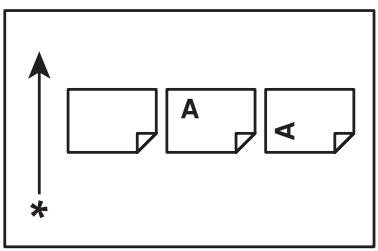
Orientation SEF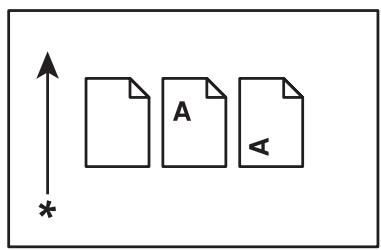
- Sens d'alimentation du papier
Copies et impressions illégales
La copie ou l'impression de certains documents peut être illégale dans votre pays. Une amende ou une peine de prison peut être infligée aux personnes reconnues coupables. Vous trouverez ci-après des exemples de documents qu'il peut être illégal de copier ou d'imprimer dans votre pays.
Devises, billets de banque et chèques, obligations et titres émanant de banques et de gouvernements, passeports et cartes d'identité, marques ou documents protégés par la loi sur les droits d'auteur, sans le consentement du propriétaire, timbres postaux et autres papiers négociables.
La liste ci-dessus n'est pas exhaustive. Aucune responsabilité ne peut être acceptée quant à son exhaustivité et son exactitude. En cas de doute, il est recommandé de s'adresser à un conseiller juridique.
Caractéristiques du produit
Fonctionnalités
Cette section décrit les fonctionnalités du produit et indique les liens correspondants.
Impression mémoire USB (impression directe via USB)
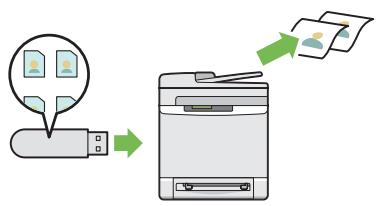
La fonctionnalité Impression mémoire USB vous permet d'imprimer directement à partir de votre périphérique de stockage USB sans passer par votre ordinateur. Sans qu'il vous soit nécessaire de démarrer votre ordinateur et une application, cette fonctionnalité vous permet d'imprimer rapidement des documents en suivant des procédures simples.
Pour plus d'informations, reportez-vous à la section « Impression directe à l'aide d'un périphérique de stockage USB » à la page 112.
Vous pouvez copier deux pages d'un original sur une même feuille de papier en sélectionnant N en 1 sur le panneau de commande lorsque vous effectuez une copie. Cette fonctionnalité vous permet d'économiser du papier.
Pour plus d'informations, reportez-vous à la section « N-Up (N en 1) » à la page 155.
Multiple-Up (Impression N en 1) Impression
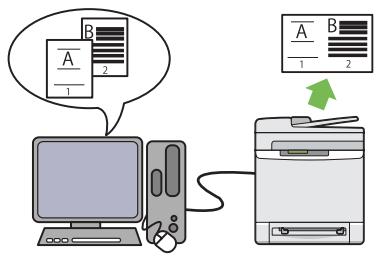
Multiple-Up (Impression N en 1) vous permet d'imprimer plusieurs pages sur une feuille de papier simple. Cette fonctionnalité vous permet de réduire la consommation de papier.
Pour plus d'informations, reportez-vous à l'aide du pilote d'imprimante.
Vous pouvez copier des documents des deux côtés d'une feuille de papier en sélectionnant Recto verso sur le panneau de commande lorsque vous effectuez une copie. Cette fonctionnalité vous permet d'économiser du papier.
Pour plus d'informations, reportez-vous à la section « 2-Sided (Recto verso) » à la page 154.
Envoi d'un courriel avec l'image numérique (Scan to E-mail)
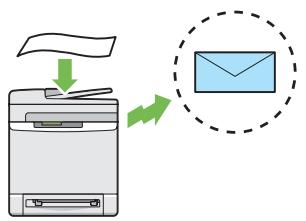
Lorsque vous voulez envoyer des données numérisées par courriel, utilisez la fonctionnalité Scan to E-mail. Vous pouvez envoyer directement les données numérisées sous forme de pièce jointe. Vous pouvez désigner les adresses de courriel de destination dans le carnet d'adresses sur l'imprimante ou le serveur. Vous pouvez aussi entrer l'adresse sur le panneau de commande de l'imprimante à l'aide du pavé numérique.
Pour plus d'informations, reportez-vous à la section « Envoi d'un courriel avec l'image numérique » à la page 194.
Numérisation vers le réseau (numérisation vers SMB)
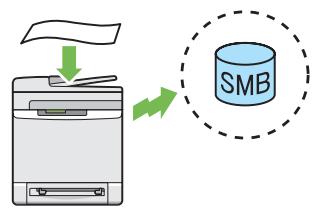
Vous pouvez transférer les données numérisées vers un PC ou un serveur via SMB sans logiciel de service. Bien qu'il soit requis d'inscrire au préalable le PC de destination dans le carnet d'adresses, cette fonctionnalité peut vous faire gagner du temps.
Pour plus d'informations, reportez-vous à la section « Utilisation d'un scanner sur le réseau » à la page 170.
Numérisation vers un périphérique de stockage USB
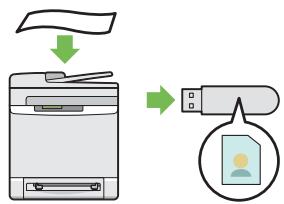
Vous n'avez pas besoin d'un ordinateur pour connecter votre périphérique de stockage USB en vue d'y enregistrer les données numérisées. Insérez simplement votre périphérique de stockage USB dans le port de l'imprimante et enregistrez les données numérisées directement dans le périphérique de stockage USB.
Pour plus d'informations, reportez-vous à la section « Numérisation vers un périphérique de stockage USB » à la page 192.
Réalisation de copies à partir du chargeur automatique de documents (numérisation à partir du chargeur automatique de documents)
Vous pouvez numériser des feuilles volantes à l'aide du chargeur automatique de documents (ADF). Lorsque vous numérisez des documents à l'aide du chargeur automatique de documents (ADF), chargez-les face à numériser vers le haut.
Pour plus d'informations, reportez-vous à la section « Réalisation de copies à partir du chargeur automatique de documents (ADF) » à la page 137.
Réalisation de copies à partir de la vitre d'exposition (numérisation à partir de la vitre d'exposition)
Vous pouvez numériser les pages d'un livre ou d'une brochure au moyen de la vitre d'exposition. Lorsque vous numérisez des documents à l'aide de la vitre d'exposition, placez-les face à numériser vers le bas.
Pour plus d'informations, reportez-vous à la section « Réalisation de copies à partir de la vitre d'exposition » à la page 135.
Envoi d'un fax à partir du pilote (Fax direct) (Fax direct à partir du PC)
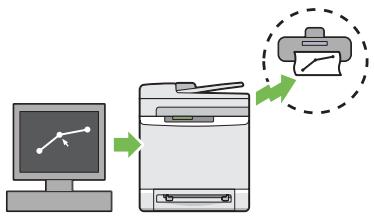
Vous pouvez envoyer directement des fax à partir de votre PC à l'aide du pilote de fax. Vous pouvez spécifier les paramètres de fax comme pour un fax normal. Vous pouvez aussi spécifier le numéro de fax du destinataire à l'aide du pavé numérique, du carnet d'adresses ou de l'annuaire.
Pour plus d'informations, reportez-vous à la section « Envoi d'un fax à partir du pilote (Fax direct) » à la page 218.
Address Book (Carnet d'adr.)
La fonction Address Book (Carnet d'adr.) simplifie la spécification des destinataires. Vous pouvez utiliser le carnet d'adresses sur l'imprimante ou sur le serveur. Sélectionnez l'adresse ou le numéro de fax désiré du carnet d'adresses lorsque vous utilisez la fonctionnalité Scan to E-mail ou Scan to Network (Numérisation réseau) ou lorsque vous envoyez des fax.
Pour plus d'informations, reportez-vous à la section « Éditeur de carnet d'adresses » à la page 56.
Chapitre 1
Spécifications
Fonction Copie
| Éléments | Description |
| Type | Console |
| Mémoire | 256 Mo (768 Mo maximum) |
| Disque dur | — |
| Capacité chromatique | Couleur |
| Résolution de l'impression | Résolution de sortie : 600 × 600 ppp |
| Couleurs en demi-teinte/imprima-bles | Gradation de 256 couleurs pour chaque couleur (16 700 000 couleurs) |
| Format papier des originaux | Vitre d'exposition : la taille maximale est de 215,9 × 297 mm pour les feuilles et les livres. Chargeur automatique de documents (ADF) : la taille maximale est de 215,9 × 355,6 mm pour les feuilles. Le grammape acceptable va de 50 à 125 gsm. |
| Format papier en sortie | Maximum : Legal (8,5 × 14 pouces), 215,9 × 355,6 mm Minimum : Monarch Largeur de la perte d'image : bord supérieur, 4 mm ou moins ; bord inférieur, 4 mm ou moins ; bords gauche et droit, 4 mm ou moins |
| Grammage du papier de sortie | 60 – 216 gsm Important: Utilisez du papier recommendé par Epson. Selon les conditions, la copie peut ne pas être effectué correctement. |
| Réduction/agrandissement | Préréglage : 200 %/141 %/122 %/100 %/81 %/70 %/50 % Variable : 25 % à 400 % (réglable par increments de 1 %) |
| Vitesse de copie continue | Monochrome: A4 : 23 feuilles/minute Couleur: A4 : 23 feuilles/minute Important: □ La vitesse peut être réduite en raison du réglage de la qualité de l'image. □ Les performances peuvent être réduites selon le type de papier. |
| Capacité du magasin papier | Standard: 250 feuilles (magasin de 250 feuilles standard) + 1 feuille (chargeur feuille à feuille (SSF)) Capacité papier maximale: 501 feuilles (standard + unité papier de 250 feuilles en option) Important: Avec du papier 80 gsm |
| Copie continue | 99 images Remarque: La machine peut effectuer une pause-temporaire pour procéder au réglage de la qualité de l'image. |
| Capacité du bac de sortie | Environ 150 feuilles (A4□) Important: Avec du papier 80 gsm |
| Alimentation électrique | 220 – 240 V ±10 % / 110 – 127 V ±10 % CA, 5/10 A pour 50/60 Hz ±3 % (les deux) |
| Consommation électrique | Consommation électrique maximale: 1 100 W Mode Marche: 410 W (moyenne) Mode Attente: 60 W (moyenne) Mode Faible puissance: 35 W ou moins Mode Veille: 18,4 W ou moins |
| Dimensions | 430 mm (largeur) × 544,2 mm (profondeur) × 584,4 mm (hauteur) |
| Poids de la machine | 28,6 kg Important : ☐ Le poids du papier n'est pas inclus. ☐ Le poids des cartouches de toner est inclus. |
| Encombrement | 780 mm (largeur) × 1 232,4 mm (profondeur) |
Fonction Impression
| Éléments | Description |
| Type | Intégré |
| Vitesse d'impression continue | Identique à la fonction Copy (Copie)Important :☐ La vitesse peut être réduite en raison du réglage de la qualité de l'image.☐ Les performances peuvent être réduites selon le type de papier. |
| Résolution de l'impression | Résolution de sortie : 600 × 600 ppp |
| PDL | PCL 5e, PCL 5c, PCL 6, PostScript 3 |
| Protocole | TCP/IP (LPD, Port9100, WSD, HTTP, SMTP, RARP, AutoIP, WINS, DDNS, IPP, SMB), SNMP, DHCP, BOOTP, Bonjour (mDNS)Remarque :☐ WSD est l'accrémie de « Web Services on Devices ».☐ WSD est uniquement disponible sous Windows Vista®, Windows® 7,Windows Server® 2008 ou Windows Server® 2008 R2. |
| Système d'exploitation | Standard : pilotes PCL6 et PostScript |
| Microsoft® Windows® XP, | |
| Microsoft® Windows Server® 2003, | |
| Microsoft® Windows Server® 2008, | |
| Microsoft® Windows Vista®, | |
| Microsoft® Windows® 7, | |
| Microsoft® Windows® XP x64, | |
| Microsoft® Windows Server® 2003 x64, | |
| Microsoft® Windows Server® 2008 x64, | |
| Microsoft® Windows Vista® x64, | |
| Microsoft® Windows Server® 2008 R2 x64, | |
| Microsoft® Windows® 7 x64, | |
| Mac OS® X 10.4 – 10.6, | |
| Red Hat Enterprise Linux 4 WS/5 Client (x86), | |
| SUSE Linux Enterprise Desktop 10/11 (x86) | |
| Important :Pour obtaining des informations sur les derniers systèmes d'exploitation pris en charge, contactez notre centre d'assistance à la clientèle. | |
| Polices | Polices intégrées |
| Polices PCL5 et PCL6 : 81 polices et 36 jours de symboles | |
| PostScript3 : 136 polices | |
| Police PDF : 14 polices | |
| Connectivité | Standard : Ethernet (1000BASE-TX/100BASE-TX/10BASE-T), USB 2.0 |
Fonction Numérisation
| Éléments | Description |
| Type | Scanner couleur |
| Format papier des originaux | Identique à la fonction Copy (Copie) |
| Résolution de numérisation | 200/300/600/1 200 ppp |
| TWAIN: 50 à 9 600 ppp | |
| WIA: 75/100/150/200/300/400/600 ppp | |
| Numérisation demi-teinte | Entrée 48 bits / sortie 24 bits / sortie 8 bits pour chaque couleur RVB |
| Vitesse de numérisation | Monochrome: 16 feuilles/minute |
| Couleur: 8 feuilles/minute | |
| Important: La vitesse de numérisation varie selon les documents. | |
| Connectivité | Standard: Ethernet (1000BASE-TX/100BASE-TX/10BASE-T), USB 2.0 |
| Numérisation vers PC | Protocole: TCP/IP (SMB) |
| Système d'exploitation : | |
| Microsoft® Windows® XP, | |
| Microsoft® Windows Vista®, | |
| Microsoft® Windows Server® 2003, | |
| Microsoft® Windows Server® 2008, | |
| Microsoft® Windows® 7, | |
| Microsoft® Windows XP x64, | |
| Microsoft® Windows Vista® x64, | |
| Microsoft® Windows Server® 2003 x64, | |
| Microsoft® Windows Server® 2008 x64, | |
| Microsoft® Windows Server® 2008 R2 x64, | |
| Microsoft® Windows® 7 x64, | |
| Mac OS X 10.4 – 10.6 | |
| Important: Pour obtaining des informations sur les derniers systèmes d'exploitation pris en charge, reportez-vous au site Web d'Epson. | |
| Format de fichier : | |
| PDF / JPEG (format JFIF) / TIFF (plusieurs pages par fichier) / TIFF (une page par fichier) | |
| Scan to e-mail | Protocole: TCP/IP (SMTP, POP3) |
| Format de fichier : | |
| PDF / JPEG (format JFIF) / TIFF (plusieurs pages par fichier) / TIFF (une page par fichier) | |
| Numérisation vers SMB | Protocole : TCP/IP (SMB)Format de fichier :PDF / JPEG (format JFIF) / TIFF (plusieurs pages par fichier) / TIFF (une page par fichier) |
| Numérisation mémoire USB | Format de fichier :PDF / JPEG (format JFIF) / TIFF (plusieurs pages par fichier) / TIFF (une page par fichier)Important :la prise en charge de tous les types de mémoire USB n'est pas garantie. |
Fonction Fax
| Éléments | Description |
| Taille des documents à envoyer | Vitre d'exposition :Maximum : 215,9 × 297 mmChargeur automatique de documents (ADF) :Maximum : 215,9 × 355,6 mm |
| Format papier en sortie | A4, Letter, Legal |
| Durée de transmission | 2 secondesImportant :Transmission d'un document de 700 caractères au format A4 en qualité standard (8 x 3,85 lignes/mm) et à vitesse rapide (33,6 Kbits/s ou plus : JBIG). Il s'agit uniquement de la vitesse de transmission pour les informations de l'image ; le temps de contrôle pour la communication n'est pas inclus. Notez que la durée réelle de la transmission dépend du contenu des documents, de la machine utilisée par le destinataire et de l'état de la ligne de communication. |
| Mode de transmission | ITU-T Super G3, ITU-T G3 ECM, ITU-T G3 |
| Résolution de numérisation | Standard :200 × 100 ppp (R8 (8 points/mm) × 3,85 points/mm)Fine/Photo :200 × 200 ppp (R8 (8 points/mm) × 7,7 points/mm)Superfine :400 × 400 ppp (R16 (16 points/mm) × 15,4 points/mm) |
| Méthode de codage | MH, MR, MMR, JBIG |
| Vitesse de transmission | G3 :33,6/31,2/28,8/26,4/24,0/21,6/19,2/16,8/14,4/12,0/9,6/7,2/4,8/2,4 Kbits/s |
| Nombre de lignes de fax | PSTN, PBX. Ligne allouée (3,4 KHz/2 fils)RJ-11, 1 ligne |
Fonction Fax direct
| Éléments | Description |
| Taille des documents | A4, Letter, Folio (8,5 × 13 pouces), Legal (8,5 × 14 pouces) |
| Vitesse de transmission | Identique à la fonction Fax |
| Résolution de transmission | Standard : 200 × 100 ppp (R8 (8 points/mm) × 3,85 points/mm) Fine (Fin) : 200 × 200 ppp (R8 (8 points/mm) × 7,7 points/mm) Superfine : 400 × 400 ppp (R16 (16 points/mm) × 15,4 points/mm) |
| Lignes applicables | Identique à la fonction Fax |
| Système d'exploitation | Microsoft® Windows® XP, Microsoft® Windows Vista®, Microsoft® Windows Server® 2003, Microsoft® Windows Server® 2008, Microsoft® Windows® 7, Microsoft® Windows® XP x64, Microsoft® Windows Server® 2003 x64, Microsoft® Windows Server® 2008 x64, Microsoft® Windows Vista® x64, Microsoft® Windows Server® 2008 R2 x64, Microsoft® Windows® 7 x64, Mac OS X 10.4 – 10.6 |
| Important : Pour obtenir des informations sur les derniers systèmes d'exploitation pris en charge, reportez-vous au site Web d'Epson. |
Chapitre 2
Opérations de base
Composants principaux
Cette section fournit une vue d'ensemble des imprimantes de la série Epson AcuLaser CX29.
Vue avant
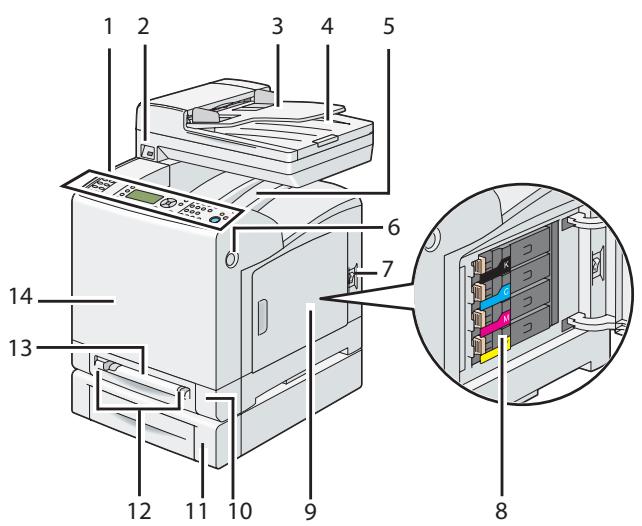
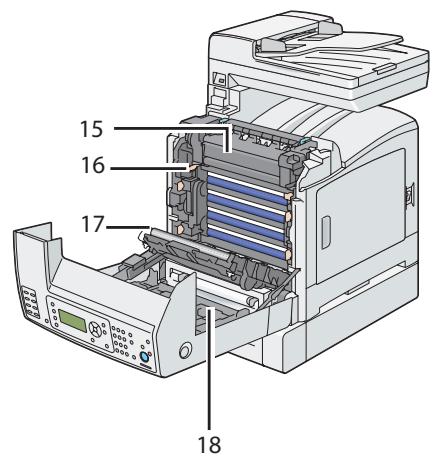
| 1 | Panneau de commande | 2 | Port USB avant |
| 3 | Magasin du chargeur de documents | 4 | Bac de sortie des documents |
| 5 | Bac de sortie | 6 | Bouton latéral |
| 7 | Interrupteur Marche/Arrêt | 8 | Cartouche de toner |
| 9 | Capot latéral | 10 | Magasin de 250 feuilles standard |
| 11 | Unité papier de 250 feuilles en option | 12 | Guides de largeur |
| 13 | Chargeur feuille à feuille (SSF) | 14 | Capot avant |
| 15 | Module four | 16 | Module photorécepteur |
| 17 | Module de courroie | 18 | Unité recto verso en option |
Vue arrière
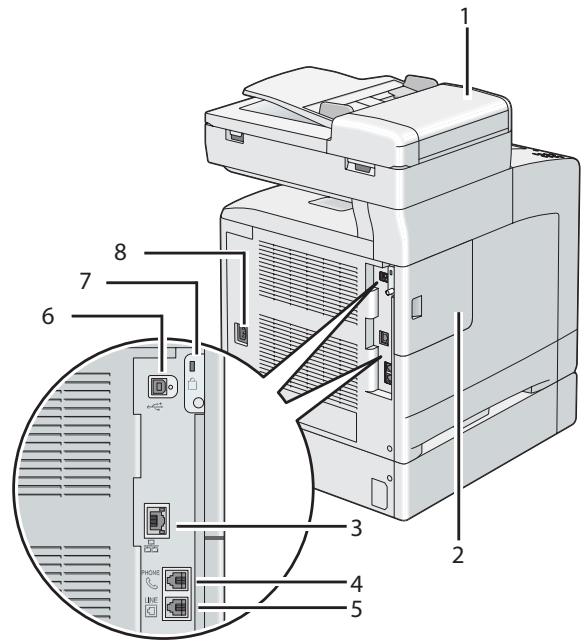
| 1 | Capot du chargeur automatique de documents (ADF) | 2 | Capot du tableau de contrôle |
| 3 | Port Ethernet | 4 | Prise téléphone |
| 5 | Connecteur de prise murale | 6 | Port USB |
| 7 | Encoche de sécurité | 8 | Prise d'alimentation |
Chargeur automatique de documents (ADF)
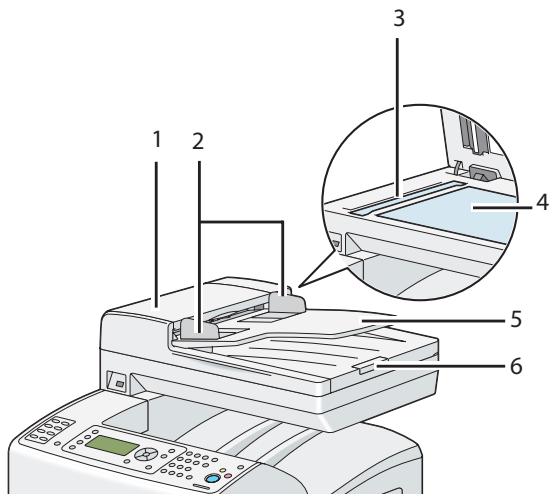
| 1 | Capot du chargeur automatique de documents (ADF) | 2 | Guides de document |
| 3 | Vitre d'exposition du chargeur automatique de documents (ADF) | 4 | Vitre d'exposition |
| 5 | Magasin du chargeur de documents | 6 | Butée des documents |
Panneau de commande
Le panneau de commande vous permet de contrôler l'imprimante. Il se compose d'un écran à cristaux liquides (LCD) de 168 × 64 points, de diodes électroluminescentes (voyants DEL), de touches de commande, de touches d'appel en mémoire directe et d'un pavé numérique.
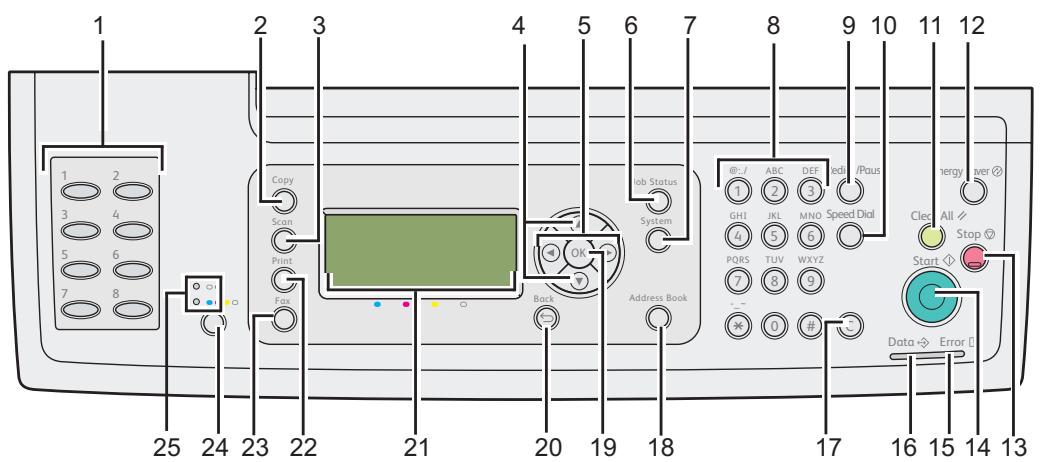
- Touches d'appel en mémoire directe
Appelle le numéro de fax enregistré dans le répertoire (Phone Book). Les huit premiers numéros de fax du répertoire sont affectés aux touches dans l'ordre des lignes, en commençant par le coin supérieur gauche.
- Touche Copie
Passe au niveau supérieur du menu Copie.
- Touche Numérisation
Passe au niveau supérieur du menu Numérisation.
- Touches ▲▼
Déplace un curseur ou la barre de surbrillance vers le haut ou vers le bas.
- Touches
Déplace un curseur ou la barre de surbrillance vers la gauche ou vers la droite.
- Touche Etat travail
Passe au niveau supérieur du menu Job Status (Etat du travail).
- Touche Systeme
Passe au niveau supérieur du menu System (Système).
- Pavé numérique
Permet d'entrer des caractères et des chiffres.
- Touche Recompo./Pause
Recompose un numéro de téléphone. Insère une pause pendant la composition d'un numéro.
- Touche Numéro. rapide
Appelle un numéro de téléphone stocké en mémoire.
- Touche Effacer tout
Réinitialise le paramètre actuel et revient au niveau supérieur de chaque menu.
- Touche Économie d'énergie
S'allume en mode Sleep. Appuyez sur cette touche pour quitter le mode Sleep.
- Touche Arrêt
Annule le traitement actuel ou le travail en attente.
- Touche Marche
Démarre un travail.
- Voyant Erreur
S'allume pour indiquer une erreur au niveau de l'imprimante.
- Voyant Données
S'allume pour les travaux de Fax entrants, sortants ou en attente.
- Touche C (Effacer)
Supprime des caractères et des chiffres.
- Touche Carnet d'adresses
Passe au niveau supérieur du menu Address Book (Carnet d'adr.).
- Touche OK
- Confirme l'entrée de valeurs.
- Touche 3 (Précédent)
Revient à l'écran précédent.
- Écran LCD
Affiche divers paramètres, instructions et messages d'erreur.
- Touche Imprimante
Passe au niveau supérieur du menu Print (Imprimer).
23. Touche Fax
Passe au niveau supérieur du menu Fax.
24. Touche Mode couleur
Passe en mode couleur.
25. Voyant N&B/Couleur
S'allume pour indiquer le mode couleur sélectionné.
Remarque :
Le fait de passer à un menu différent ou de revenir à un écran précédent annule l'entrée ou le paramètre actuel. Veillez à appuyer sur la touche (OK) pour enregistrer l'entrée ou le paramètre actuel. Pour plus d'informations sur l'utilisation du pavé numérique pour entrer des caractères alphanumériques, reportez-vous à la section « Utilisation du pavé numérique pour entrer des caractères » à la page 324.
Sécurisation de l'imprimante
Pour protéger votre imprimante contre le vol, vous pouvez utiliser le verrou Kensington disponible en option.
Fixez le verrou Kensington à l'encoche de sécurité de votre imprimante.
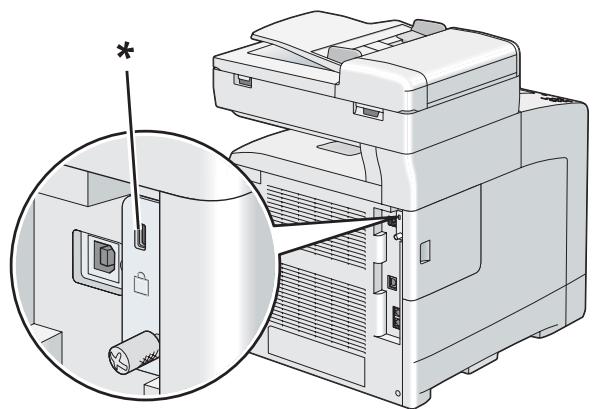
- Encoche de sécurité
Pour plus d'informations, reportez-vous aux instructions d'utilisation fournies avec le verrou Kensington.
Préparation matérielle de l'imprimante
- Ouvrez le capot latéral.
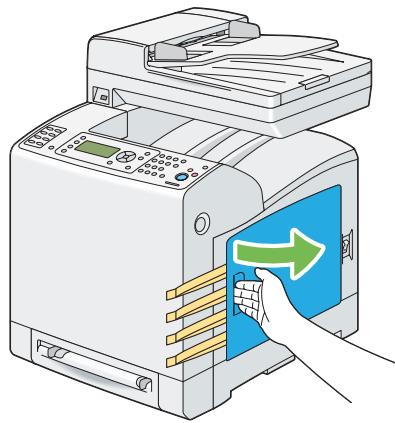
- Retirez entièrement les huit rubans jaunes.
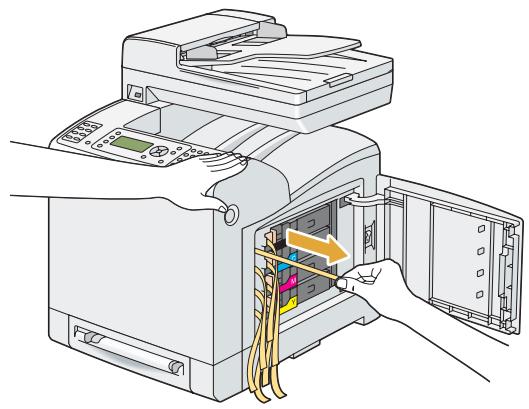
- Appuyez sur les loquets des quatre cartouches de toner et faites-les coulisser en position verrouillée.
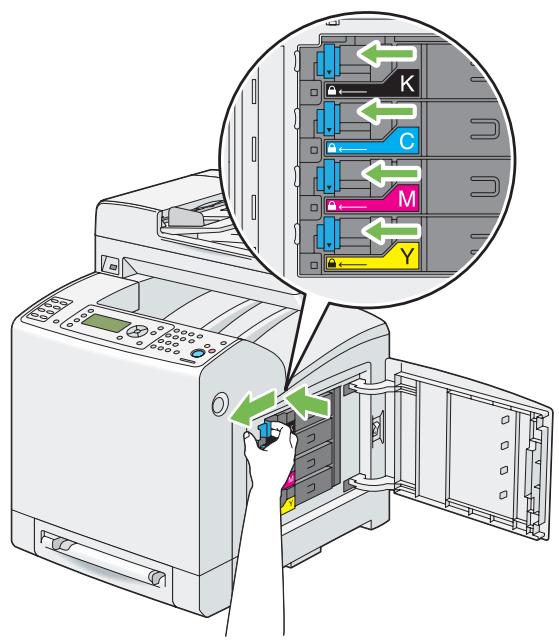
- Fermez le capot latéral.
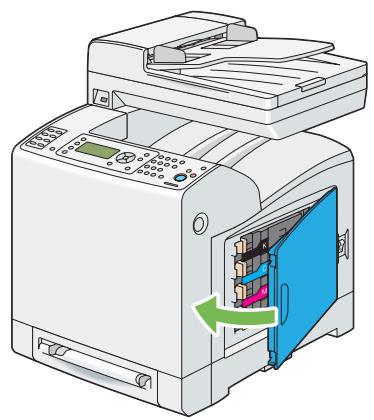
Installation des accessoires en option
Vous pouvez étendre les fonctionnalités de l'imprimante en installant les accessoires en option. Cette section décrit comment installer les accessoires en option pour l'imprimante, tels que le module de mémoire supplémentaire, l'unité recto verso en option et l'unité papier de 250 feuilles en option.
Installation du module de mémoire supplémentaire
Remarque :
Votre imprimante prend en charge un module de mémoire supplémentaire de 512 Mo.
- Mettez l'imprimante hors tension.
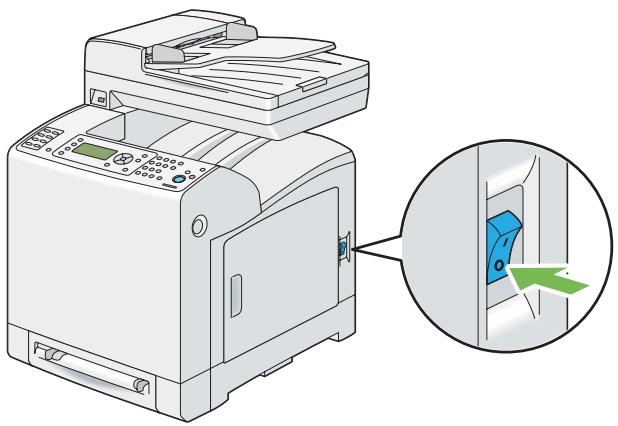
- Faites tourner la vis située sur le capot du tableau de contrôle dans le sens contraire des aiguilles d'une montre.
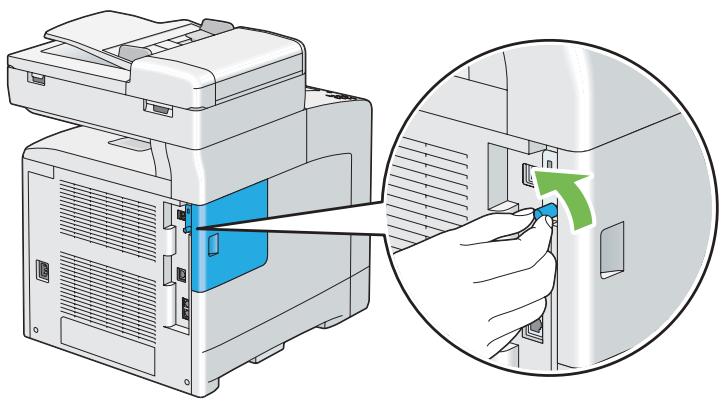
Remarque :
Desserrez simplement la vis. Il est inutile de la retirer.
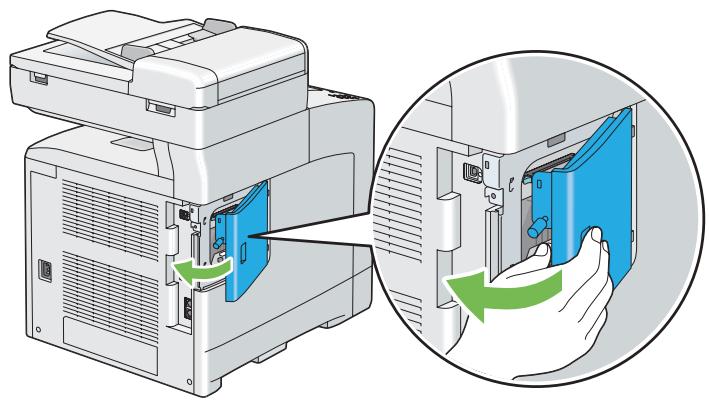
- Faites coulisser le capot du tableau de contrôle vers l'arrière de l'imprimante.
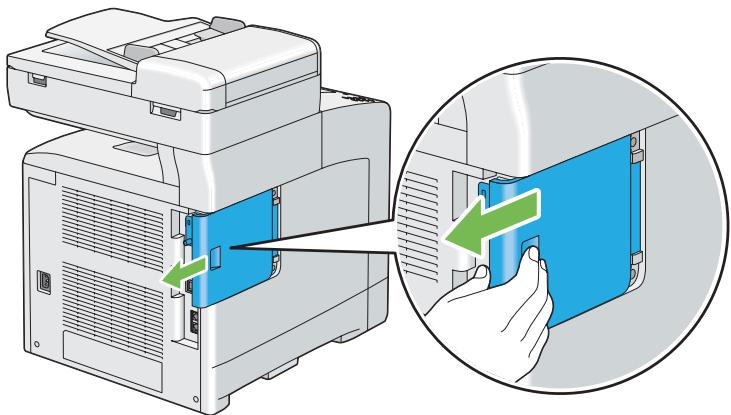
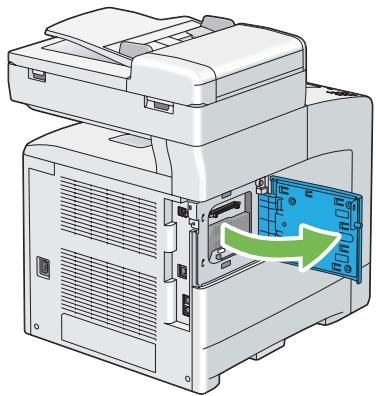
- Ouvrez complètement le capot du tableau de contrôle.
- Orientez le connecteur du module de mémoire selon l'ouverture du logement, puis insérez le module de mémoire dans le logement.
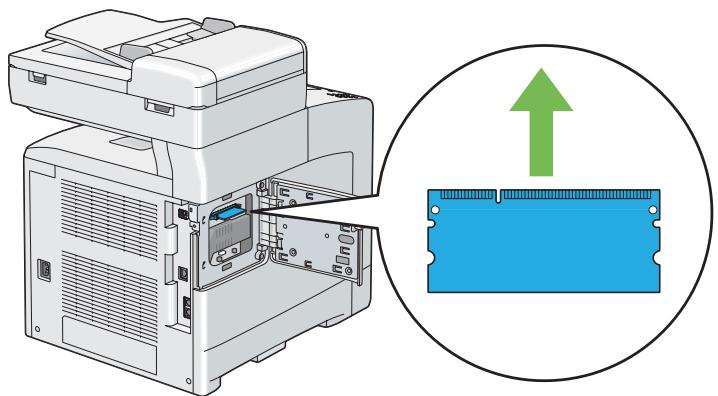
- Poussez fermement le module de mémoire dans le logement.
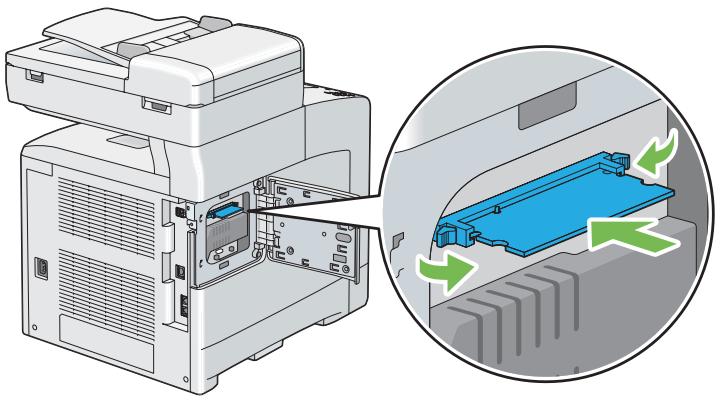
Remarque :
Assurez-vous que le module de mémoire est bien fixé dans le logement et qu'il ne bouge pas facilement.
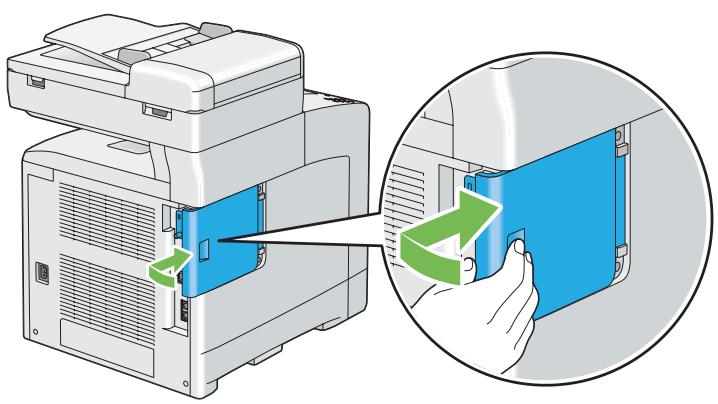
- Fermez le capot du tableau de contrôle et faites-le coulisser vers l'avant de l'imprimante.
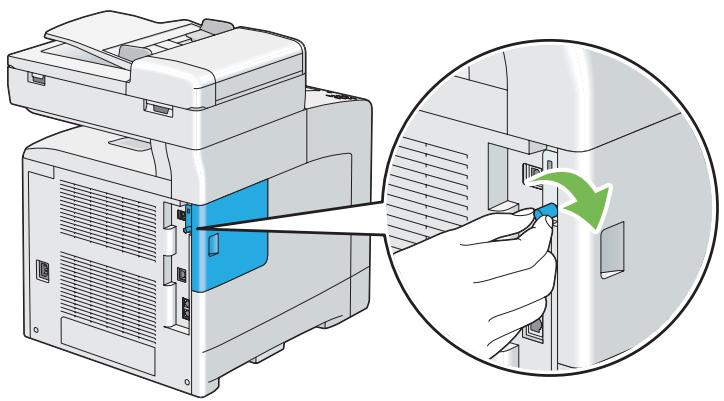
- Tournez la vis dans le sens des aiguilles d'une montre.
- Mettez l'imprimante sous tension.
- Imprimez la page System Settings (Réglages du système) pour confirmer que le module de mémoire que vous venez d'installer est détecté par l'imprimante.
a. Appuyez sur la touche Système.
b. Sélectionnez Report/List (Rapport/liste), puis appuyez sur la touche OK.
c. Sélectionnez System Settings (Réglages du système), puis appuyez sur la touche OK.
La page System Settings (Réglages du système) est imprimée.
- Confirmez la quantité de Memory Capacity (Capacité mémoire) répertoriée sous General (Général) dans la page System Settings (Réglages du système).
Si la capacité mémoire est toujours la même, mettez l'imprimante hors tension, débranchez le cordon d'alimentation et réinstallez le module de mémoire.
- Si vous avez installé le module de mémoire supplémentaire après avoir installé le pilote d'imprimante, mettez à jour votre pilote en suivant les instructions pour le système d'exploitation que vous utilisez. Si l'imprimante se trouve sur un réseau, mettez à jour le pilote pour chaque client.
Mise à jour de votre pilote pour détecter le module de mémoire supplémentaire
Dans la procédure suivante, Microsoft® Windows® et le pilote PCL 6 sont utilisés en guise d'exemple.
| Microsoft® Windows® 7/Windows 7 x64/Windows Server® 2008 R2 x64 | 1. Cliquez sur Start (Démarrer) — Devices and Printers (Périphréiques et imprimantes). 2. Cliquez avec le bouton droit sur l'icône de l'imprimante de la série Ephson AcuLaser CX29, puis sélectionnez Printer properties (Propriétés de l'imprimante). 3. Cliquez sur l'onglet Options, puis cliquez sur Get Information from Printer (Obtenir les infos depuis l'imprimante). 4. Cliquez sur Apply (Appliquer), puis cliquez sur OK. 5. Fermez le dossier Devices and Printers (Périphréiques et imprimantes). |
| Windows Vista®/Windows Vista x64 | 1. Cliquez sur Start (Démarrer) — Control Panel (Panneau de configuration) — Hardware and Sound (Matériel et audio) — Printers (Imprimantes). 2. Cliquez avec le bouton droit sur l'icône de l'imprimante de la série Ephson AcuLaser CX29, puis sélectionnez Properties (Propriétés). 3. Cliquez sur l'onglet Options, puis cliquez sur Get Information from Printer (Obtenir les_infos depuis l'imprimante). 4. Cliquez sur Apply (Appliquer), puis cliquez sur OK. 5. Fermez le dossier Printers (Imprimantes). |
| Windows Server 2008/Windows Server 2008 x64 | 1. Cliquez sur Start (Démarrer) — Control Panel (Panneau de configuration) — Printers (Imprimantes). 2. Cliquez avec le bouton droit sur l'icône de l'imprimante de la série Ephson AcuLaser CX29, puis sélectionnez Properties (Propriétés). 3. Cliquez sur l'onglet Options, puis cliquez sur Get Information from Printer (Obtenir les_infos depuis l'imprimante). 4. Cliquez sur Apply (Appliquer), fais cliquez sur OK. 5. Fermez le dossier Printers (Imprimantes). |
| Windows XP/Windows XP x64/Windows Server 2003/Windows Server 2003 x64 | 1. Cliquez sur Start (Démarrer) (start (démarrer) sous Windows XP) — Printers and Faxes (Imprimantes et télécopieurs). 2. Cliquez avec le bouton droit sur l'icône de l'imprimante de la série Ephson AcuLaser CX29, fais sélectionnez Properties (Propriétés). 3. Cliquez sur l'onglet Options, fais cliquez sur Get Information from Printer (Obtenir les_infos depuis l'imprimante). 4. Cliquez sur Apply (Appliquer), fais cliquez sur OK. 5. Fermez le dossier Printers and Faxes (Imprimantes et télécopieurs). |
Si vous constatez, après avoir cliqué sur Get Information from Printer (Obtenir les informations depuis l'imprimante), que les informations sur l'imprimante ne sont pas automatiquement mises à jour, procédez comme suit :
- Cliquez sur l'onglet Options, puis sélectionnez Memory Capacity (Capacité mémoire) dans Items (Éléments).
- Sélectionnez la quantité totale de mémoire installée dans l'imprimante dans Memory Capacity (Capacité mémoire).
- Cliquez sur Apply (Appliquer), puis cliquez sur OK.
- Fermez le dossier Printers and Faxes (Imprimantes et télécopieurs) (Printers (Imprimantes) ou Devices and Printers (Périphériques et imprimantes)).
Installation de l'unité recto verso en option
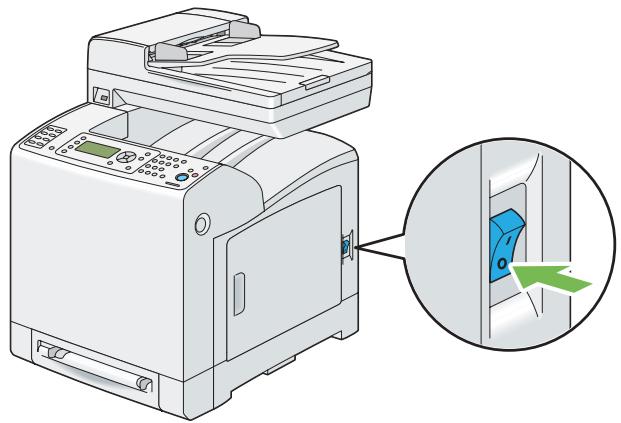
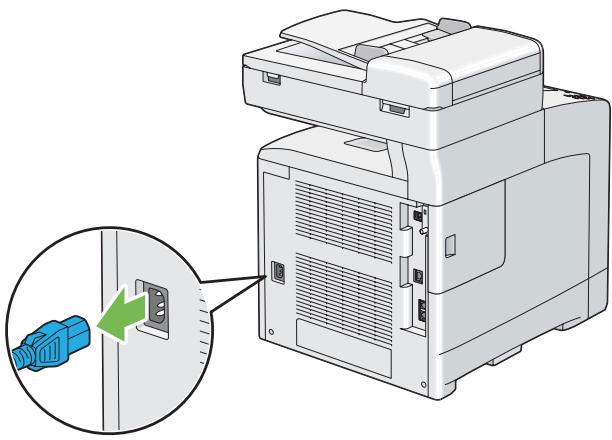
- Mettez l'imprimante hors tension et débranchez le cordon d'alimentation.
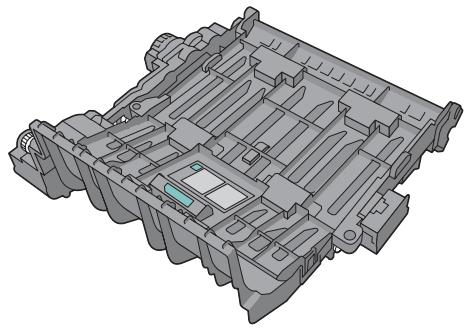
- Déballez l'unité recto verso en option.
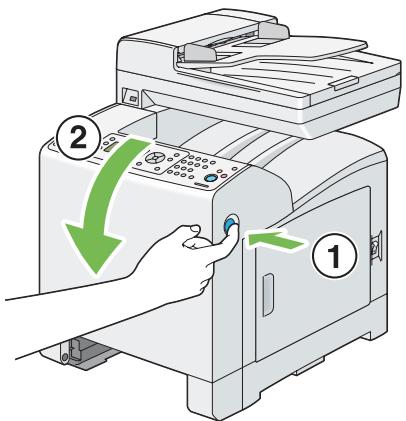
- Appuyez sur le bouton latéral pour ouvrir le capot avant.
- Retirez le capuchon du connecteur.
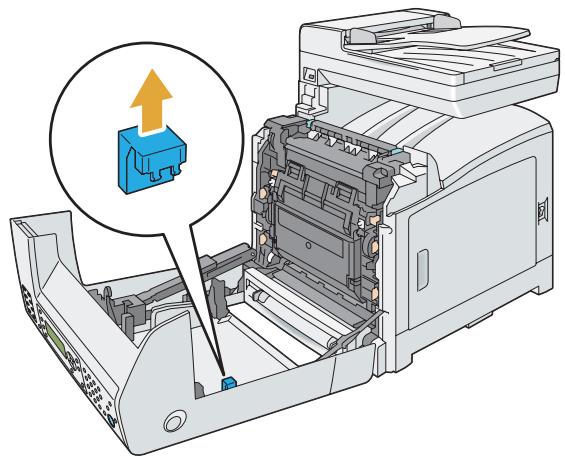
Important :
Assurez-vous de retirer le capuchon attaché à l'imprimante. Si vous installez l'unité recto verso en option sans retirer le capuchon, vous pouvez endommager l'imprimante ou celle-ci peut ne pas fonctionner correctement.
- Orientez les connecteurs de l'unité recto verso en option sur les logements, puis insérez l'unité recto verso en option dans ceux-ci.
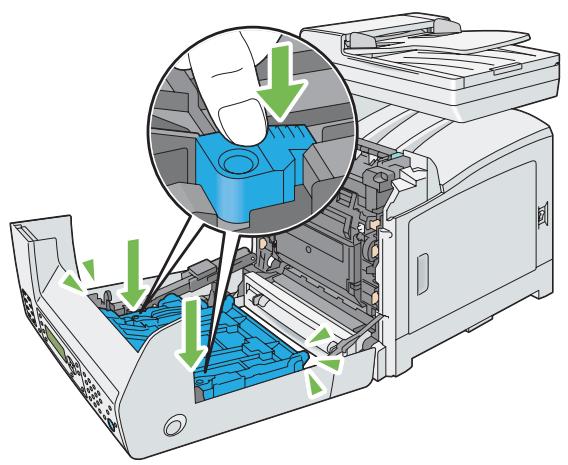
Remarque :
Assurez-vous que l'unité recto verso en option est bien installée dans l'imprimante et qu'elle ne bouge pas facilement.
- Fermez le capot avant.
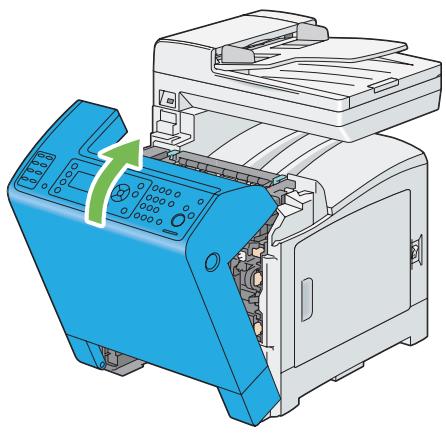
- Reconnectez le cordon d'alimentation à la prise d'alimentation, puis mettez l'imprimante sous tension.
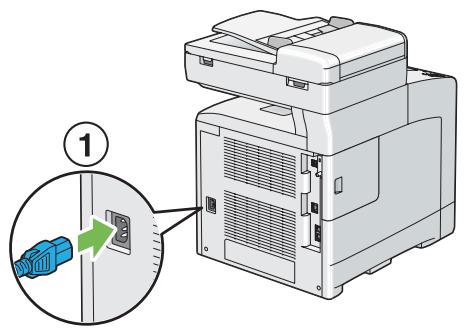
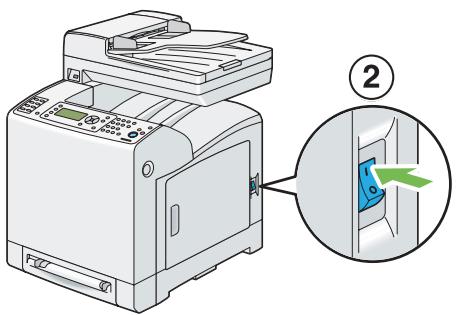
- Si vous avez installé l'unité recto verso en option après avoir installé le pilote d'imprimante, mettez à jour votre pilote en suivant les instructions pour chaque système d'exploitation. Si l'imprimante se trouve sur un réseau, mettez à jour le pilote pour chaque client.
Mise à jour de votre pilote pour détecter l'unité recto verso en option
Dans la procédure suivante, Microsoft® Windows® et le pilote PCL 6 sont utilisés en guise d'exemple.
| Microsoft Windows 7/ Windows 7 x64/ Windows Server 2008 R2 x64 | 1. Cliquez sur Start (Démarrer) —Devices and Printers (Périphériques et imprimantes). 2. Cliquez avec le bouton droit sur l'odore de l'imprimante de la série Epson AcuLaser CX29, puis sélectionnez Printer properties (Propriétés de l'imprimante). 3. Cliquez sur l'onglet Options, puis cliquez sur Get Information from Printer (Obtenir les informations depuis l'imprimante). 4. Cliquez sur Apply (Appliquer), puis cliquez sur OK. 5. Fermez le dossier Devices and Printers (Périphériques et imprimantes). |
| Windows Vista/ Windows Vista x64 | 1. Cliquez sur Start (Démarrer) — Control Panel (Panneau de configuration) — Hardware and Sound (Matériel et audio) — Printers (Imprimantes). 2. Cliquez avec le bouton droit sur l'icône de l'imprimante de la série Ephson AcuLaser CX29, puis sélectionnez Properties (Propriétés). 3. Cliquez sur l'onglet Options, puis cliquez sur Get Information from Printer (Obtenir les infos depuis l'imprimante). 4. Cliquez sur Apply (Appliquer), puis cliquez sur OK. 5. Fermez le dossier Printers (Imprimantes). |
| Windows Server 2008/ Windows Server 2008 x64 | 1. Cliquez sur Start (Démarrer) — Control Panel (Panneau de configuration) — Printers (Imprimantes). 2. Cliquez avec le bouton droit sur l'icône de l'imprimante de la série Ephson AcuLaser CX29, puis sélectionnez Properties (Propriétés). 3. Cliquez sur l'onglet Options, puis cliquez sur Get Information from Printer (Obtenir les_infos depuis l'imprimante). 4. Cliquez sur Apply (Appliquer), puis cliquez sur OK. 5. Fermez le dossier Printers (Imprimantes). |
| Windows XP/ Windows XP x64/ Windows Server 2003/ Windows Server 2003 x64 | 1. Cliquez sur Start (Démarrer) (start (démarrer) sous Windows XP) — Printers and Faxes (Imprimantes et télécopieurs). 2. Cliquez avec le bouton droit sur l'icône de l'imprimante de la série Ephson AcuLaser CX29, puis sélectionnez Properties (Propriétés). 3. Cliquez sur l'onglet Options, puis cliquez sur Get Information from Printer (Obtenir les infos depuis l'imprimante). 4. Cliquez sur Apply (Appliquer), puis cliquez sur OK. 5. Cermez le dossier Printers and Faxes (Imprimantes et télécopieurs). |
Si vous constatez, après avoir cliqué sur Get Information from Printer (Obtenir les informations depuis l'imprimante), que les informations sur l'imprimante ne sont pas automatiquement mises à jour, procédez comme suit :
- Cliquez sur l'onglet Options, puis sélectionnez Duplexer (Module recto verso) dans Items (Éléments).
- Sélectionnez Available (Disponible) comme paramètre de l'unité recto verso en option dans Duplexer (Module recto verso).
- Cliquez sur Apply (Appliquer), puis cliquez sur OK.
- Fermez le dossier Printers and Faxes (Imprimantes et télécopieurs) (Printers (Imprimantes) ou Devices and Printers (Périphériques et imprimantes)).
Installation de l'unité papier de 250 feuilles en option
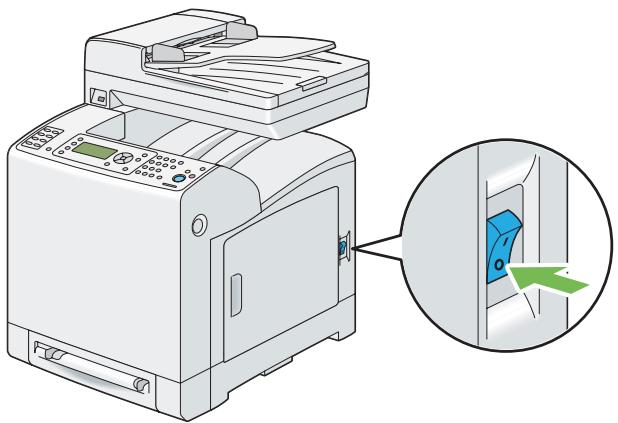
- Mettez l'imprimante hors tension.
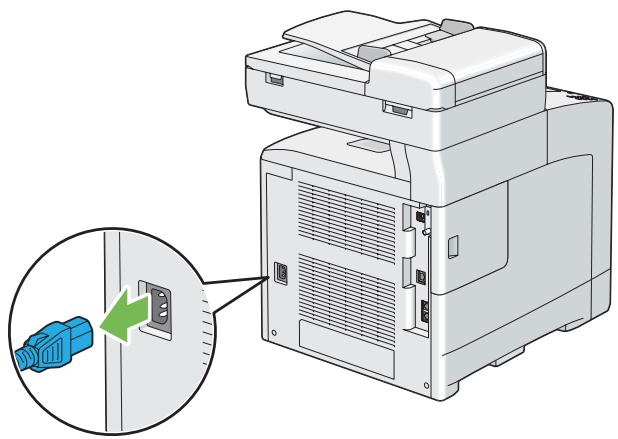
- Déconnectez le cordon d'alimentation de la prise d'alimentation située à l'arrière de l'imprimante.
- Ôtez le ruban adhésif et le sac contenant les vis.
- Placez l'unité papier de 250 feuilles en option près de l'imprimante.
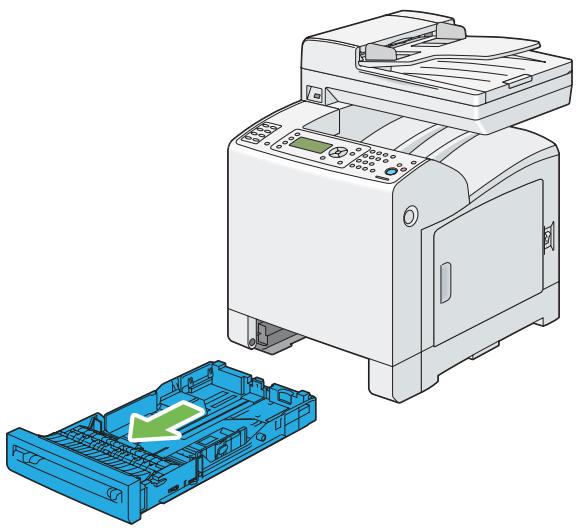
- Sortez le magasin de 250 feuilles standard de l'imprimante d'environ 200 mm. Tenez le magasin de 250 feuilles standard avec les deux mains, puis retirez-le de l'imprimante.
- Soulevez l'imprimante et alignez les cinq tiges de guidage de l'unité papier de 250 feuilles en option sur les orifices situés au fond de l'imprimante. Abaissez lentement l'imprimante sur l'unité papier de 250 feuilles en option.

Attention :
Deux personnes sont nécessaires pour soulever l'imprimante.
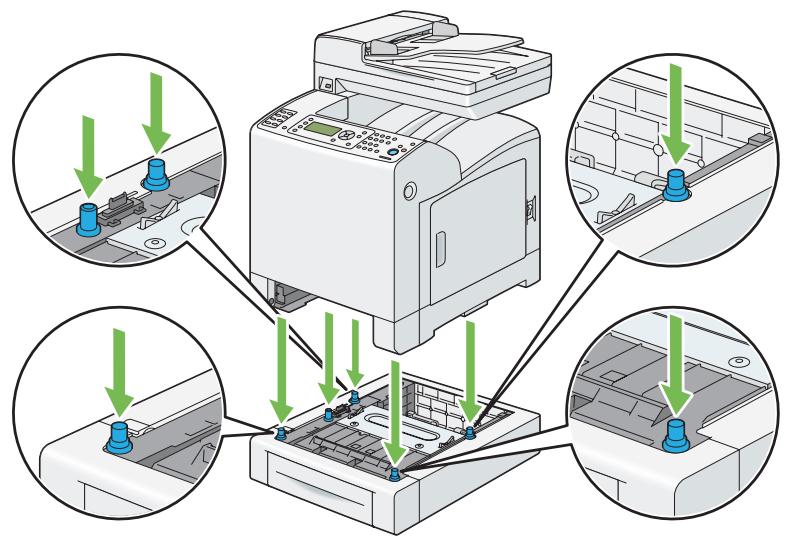

Attention :
Faites attention de ne pas vous coincer les doigts lorsque vous abaissez l'imprimante sur l'unité papier de 250 feuilles en option.
- À l'aide d'une pièce de monnaie ou d'un objet similaire, fixez l'unité papier de 250 feuilles en option sur l'imprimante en serrant les deux vis fournies avec l'unité papier.
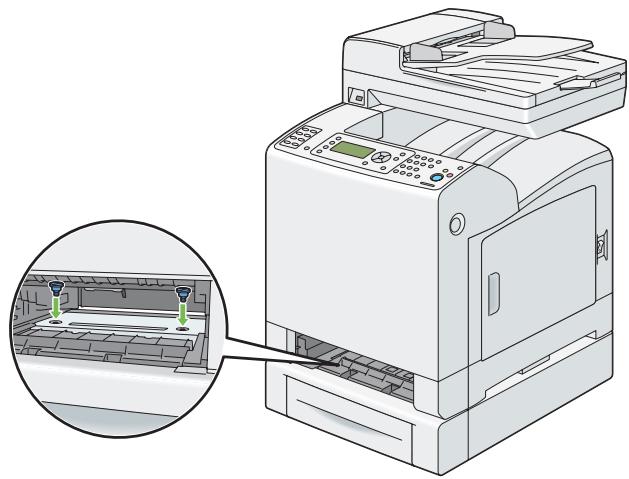
- Insérez le magasin de 250 feuilles standard dans l'imprimante et poussez-le jusqu'à ce qu'il s'arrête.
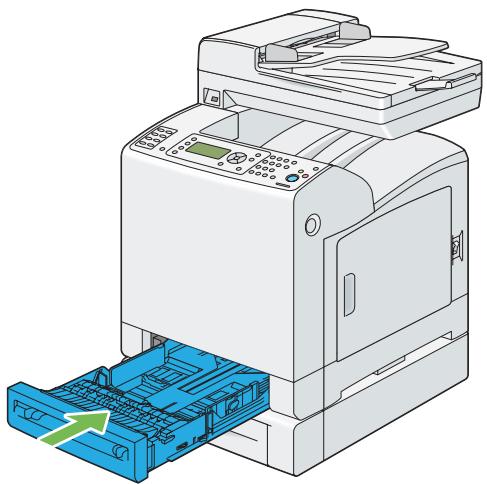
Important :
N'utilisez pas une force excessive sur le magasin. Vous risqueriez de l'endommager ou d'endommager l'intérieur de l'imprimante.
- Reconnectez tous les câbles à l'arrière de l'imprimante, puis mettez l'imprimante sous tension.
Remarque :
L'imprimante détectera automatiquement le magasin attaché, mais ne détectera pas le type de papier.
- Imprimez la page System Settings (Réglages du système) pour confirmer que l'unité papier de 250 feuilles en option est bien installée.
a. Appuyez sur la touche Système. b. Sélectionnez Report/List (Rapport/liste), puis appuyez sur la touche OK. c. Sélectionnez System Settings (Réglages du système), puis appuyez sur la touche OK.
La page System Settings (Réglages du système) est imprimée.
- Confirmez que Tray 2 (Mag 2) (250 Sheet Feeder (Chargeur 250 feuilles)) est répertorié sous Printer Options (Options d'imprimante) dans la page System Settings (Réglages du système).
Si l'unité papier n'est pas répertoriée, mettez l'imprimante hors tension, débranchez le cordon d'alimentation et réinstallez l'unité papier de 250 feuilles en option.
- Après avoir chargé du papier dans l'unité papier de 250 feuilles en option, spécifiez le type de papier dans le panneau de commande de l'imprimante.
a. Appuyez sur la touche Système. b. Sélectionnez Tray Settings (Réglages du bac), puis appuyez sur la touche OK. c. Sélectionnez Tray 2 (Mag 2), puis appuyez sur la touche OK. d. Sélectionnez Paper Type (Type de support), puis appuyez sur la touche OK. e. Sélectionnez le type de papier pour l'unité papier de 250 feuilles en option, puis appuyez sur la touche OK.
- Si vous avez installé l'unité papier de 250 feuilles en option après avoir installé le pilote d'imprimante, mettez à jour votre pilote en suivant les instructions pour chaque système d'exploitation. Si l'imprimante se trouve sur un réseau, mettez à jour le pilote pour chaque client.
Mise à jour de votre pilote pour détecter l'unité papier de 250 feuilles en option
Dans la procédure suivante, Microsoft® Windows® et le pilote PCL 6 sont utilisés en guise d'exemple.
| Microsoft Windows 7/Windows 7 x64/Windows Server 2008 R2 x64 | 1. Cliquez sur Start (Démarrer) — Devices and Printers (Périphréiques et imprimantes). 2. Cliquez avec le bouton droit sur l'icône de l'imprimante de la série Ephson AcuLaser CX29, puis sélectionnez Printer properties (Propriétés de l'imprimante). 3. Cliquez sur l'onglet Options, puis cliquez sur Get Information from Printer (Obtenir les infos depuis l'imprimante). 4. Cliquez sur Apply (Appliquer), puis cliquez sur OK. 5. Fermez le dossier Devices and Printers (Périphréiques et imprimantes). |
| Windows Vista/Windows Vista x64 | 1. Cliquez sur Start (Démarrer) — Control Panel (Panneau de configuration) — Hardware and Sound (Matériel et audio) — Printers (Imprimantes). 2. Cliquez avec le bouton droit sur l'icône de l'imprimante de la série Ephson AcuLaser CX29, puis sélectionnez Properties (Propriétés). 3. Cliquez sur l'onglet Options, puis cliquez sur Get Information from Printer (Obtenir les_infos depuis l'imprimante). 4. Cliquez sur Apply (Appliquer), puis cliquez sur OK. 5. Fermez le dossier Printers (Imprimantes). |
| Windows Server 2008/Windows Server 2008 x64 | 1. Cliquez sur Start (Démarrer) — Control Panel (Panneau de configuration) — Printers (Imprimantes). 2. Cliquez avec le bouton droit sur l'icône de l'imprimante de la série Ephson AcuLaser CX29, puis sélectionnez Properties (Propriétés). 3. Cliquez sur l'onglet Options, puis cliquez sur Get Information from Printer (Obtenir les_infos depuis l'imprimante). 4. Cliquez sur Apply (Appliquer), fais cliquez sur OK. 5. Fermez le dossier Printers (Imprimantes). |
| Windows XP/Windows XP x64/Windows Server 2003/Windows Server 2003 x64 | 1. Cliquez sur Start (Démarrer) (start (démarrer) sous Windows XP) — Printers and Faxes (Imprimantes et télécopieurs). 2. Cliquez avec le bouton droit sur l'icône de l'imprimante de la série Ephson AcuLaser CX29, fais sélectionnez Properties (Propriétés). 3. Cliquez sur l'onglet Options, fais cliquez sur Get Information from Printer (Obtenir les_infos depuis l'imprimante). 4. Cliquez sur Apply (Appliquer), fais cliquez sur OK. 5. Fermez le dossier Printers and Faxes (Imprimantes et télécopieurs). |
Si vous constatez, après avoir cliqué sur Get Information from Printer (Obtenir les informations depuis l'imprimante), que les informations sur l'imprimante ne sont pas automatiquement mises à jour, procédez comme suit :
- Cliquez sur l'onglet Options, puis sélectionnez Paper Tray Configuration (Configuration des magasins) dans Items (Éléments).
- Sélectionnez Two trays (2 magasins) comme paramètre de l'unité papier de 250 feuilles en option dans Paper Tray Configuration (Configuration des magasins).
- Cliquez sur Apply (Appliquer), puis cliquez sur OK.
- Fermez le dossier Printers and Faxes (Imprimantes et télécopieurs) (Printers (Imprimantes) ou Devices and Printers (Périphériques et imprimantes)).
Définition des paramètres initiaux sur le panneau de commande
Vous devez définir la langue de l'imprimante, la région, la date de l'horloge et l'heure lorsque vous mettez l'imprimante sous tension pour la première fois.
Lorsque vous mettez l'imprimante sous tension, un Assistant apparaît sur l'écran LCD. Procédez comme suit pour définir les paramètres initiaux.
Remarque :
Si vous ne configurez pas les paramètres initiaux à ce stade, Ready (Prêt) s'affiche sur l'écran LCD après trois minutes. Vous pouvez ensuite définir la configuration initiale suivante en activant Power On Wizard (Assistant config.) sur l'écran LCD ou EpsonNet Config si nécessaire.
Pour plus d'informations sur le panneau de commande, reportez-vous à la section « Présentation des menus de l'imprimante » à la page 244.
Pour plus d'informations sur EpsonNet Config, reportez-vous à la section « EpsonNet Config » à la page 54.
- Please Select Language (Sélectionner une langue) s'affiche. Sélectionnez la langue que vous voulez utiliser sur le panneau de commande dans la liste déroulante, puis appuyez sur la touche OK.
| English |
| François |
| Italiano |
| Deutsch |
| Espanol |
| Nederland |
| Português |
| Руcckin |
| Türkçe |
| Traditional Chinese |
| Korean |
- Appuyez sur la touche (OK) pour définir la région.
- Sélectionnez votre région, puis appuyez sur la touche OK.
- Sélectionnez le fuseau horaire approprié, puis appuyez sur la touche OK.
- Spécifiez la date du jour, puis appuyez sur la touche OK.
- Spécifiez l'heure actuelle, puis appuyez sur la touche (OK).
- Appuyez sur la touche (OK) pour configurer la fonction Fax.
Si vous ne souhaitez pas configurer la fonction Fax, appuyez sur la touche Marche pour quitter l'Assistant et redémarrer l'imprimante.
- Entrez votre numéro de fax, puis appuyez sur la touche OK
- Entrez un nom, puis appuyez sur la touche OK.
- Appuyez sur la touche (OK) pour quitter l'Assistant et redémarrer l'imprimante.
Impression d'une page des paramètres du panneau
La page Panel Settings (Réglages du panneau) affiche les paramètres actuels pour les menus du panneau de commande.
- Appuyez sur la touche Système.
- Sélectionnez Report/List (Rapport/liste), puis appuyez sur la touche OK.
- Sélectionnez Panel Settings (Réglages du panneau), puis appuyez sur la touche OK.
La page Panel Settings (Réglages du panneau) est imprimée.
Mode Économie d'énergie
L'imprimante est dotée d'une fonction d'économie d'énergie qui permet de réduire la consommation électrique lors des périodes d'inactivité. Cette fonctionnalité propose deux modes : le mode Low Power et le mode Sleep. Par défaut, l'imprimante passe en mode Low Power trois minutes après l'impression du dernier travail d'impression. L'imprimante passe ensuite en mode Sleep après six minutes d'inactivité supplémentaires. Lorsque l'imprimante est en mode Low Power, le rétroéclairage de l'écran LCD s'éteint. En mode Sleep, la touche Économie d'énergie s'allume. L'écran s'éteint également et n'affiche rien.
Par défaut, les paramètres sont de trois minutes (mode Low Power) et de six minutes (mode Sleep). Vous pouvez toutefois les modifier et attribuer des valeurs comprises entre 3 à 60 minutes (mode Low Power) et entre 1 à 6 minutes (mode Sleep). Lorsque l'imprimante est réactivée, celle-ci est prête à imprimer après environ 30 secondes.
Voir aussi :
« Définition de l'option Heure éco éner. » à la page 323
Quitter le mode Économie d'énergie
L'imprimante quitte automatiquement le mode Économie d'énergie lorsqu'elle reçoit un travail d'impression d'un ordinateur. Pour quitter manuellement le mode Low Power, appuyez sur n'importe quelle touche du panneau de commande. Pour quitter le mode Sleep, appuyez sur la touche Économie d'énergie.
Remarque :
L'imprimante quitte le mode Low Power et le mode Sleep si vous ouvrez et refermez un capot. L'imprimante quitte le mode Sleep si vous ouvrez et refermez le capot du chargeur automatique de documents (ADF). Lorsque l'imprimante est en mode Sleep, toutes les touches du panneau de commande, à l'exception de la touche Économie d'énergie, ne fonctionnent pas. Pour utiliser les touches du panneau de commande, appuyez sur la touche Économie d'énergie pour quitter le mode Sleep.
Voir aussi :
« Définition de l'option Heure éco éner. » à la page 323
Chapitre 3
Logiciels de gestion de l'imprimante
Pilotes d'imprimante et de numérisation
Pour accéder à toutes les fonctionnalités de votre imprimante, installez les pilotes d'imprimante et de numérisation fournis sur le Software Disc.
Les pilotes d'imprimante permettent à votre ordinateur et à votre imprimante de communiquer et vous donnent accès aux fonctionnalités de votre imprimante. Les pilotes de scanner vous permettent de numériser directement des images vers votre ordinateur personnel et de les placer directement dans une application par le biais d'une connexion USB ou réseau.
Voir aussi :
« Installation du pilote de scanner » à la page 162
EpsonNet Config
Cette section fournit des informations sur EpsonNet Config, un service Web basé sur le protocole HTTP (HyperText Transfer Protocol) auquel vous pouvez accéder à l'aide de votre navigateur Web.
Ces pages vous permettent d'afficher instantanément l'état de l'imprimante et les options de configuration de l'imprimante. Toute personne se trouvant sur votre réseau peut accéder à l'imprimante par le biais de son navigateur Web. En mode administratif, vous pouvez modifier la configuration de l'imprimante, configurer vos répertoires de fax et gérer les paramètres de l'imprimante sans quitter votre ordinateur.
Remarque :
Les utilisateurs qui ne disposent pas du mot de passe d'administration peuvent tout de même afficher les paramètres et les options de configuration en mode utilisateur. Toutefois, ils ne pourront pas enregistrer leurs modifications, ni les appliquer à la configuration actuelle.
Création d'un mot de passe d'administration
- Lancez votre navigateur Web.
- Entrez l'adresse IP dans le champ Address (Adresse) du navigateur, puis appuyez sur la touche Entrée.
- Cliquez sur l'onglet Properties (Propriétés).
- Dans le panneau de navigation gauche, faites défiler la liste jusqu'à Security (Sécurité), puis sélectionnez Administrator Settings (Paramètres administrateur).
- Sélectionnez Enabled (Activé(e)) pour le Administrator Mode (Mode administrateur).
- Dans le champ Administrator Login ID (ID administrateur ou de connexion), entrez le nom de l'administrateur.
Remarque :
L'ID et le mot de passe par défaut sont vides (NULL).
- Dans les champs Administrator Password (Mot de passe de l'administrateur) et Re-enter Password (Confirmez le mot de passe), entrez un mot de passe pour l'administrateur.
- Dans le champ Maximum Login Attempts (Nombre maximum de tentatives de connexion), entrez le nombre d'essais de connexion autorisés.
- Cliquez sur Apply (Appliquer). Le nouveau mot de passe est défini. Toute personne disposant du nom d'administrateur et du mot de passe peut se connecter et modifier la configuration et les paramètres de l'imprimante.
Status Monitor (Windows uniquement)
Status Monitor vous permet de vérifier l'état de l'imprimante. Double-cliquez sur l'icône de l'imprimante Status Monitor située dans la barre des tâches en bas à droite de l'écran. La fenêtre Select Printer (Sélectionner l'imprimante) apparaît et indique le nom de l'imprimante, les ports de connexion de l'imprimante ainsi que l'état de l'imprimante. Examinez la colonne Status (État) pour connaître l'état actuel de votre imprimante.
Bouton Status Settings (Paramètres d'état) : Affiche la boîte de dialogue Status Settings (Paramètres d'état) et vous permet de modifier les paramètres de Status Monitor.
Cliquez sur le nom de l'imprimante de votre choix dans la fenêtre Select Printer (Sélectionner l'imprimante). La fenêtre Printer Status (État de l'imprimante) s'affiche.
Si une erreur ou un avertissement se produit, par exemple en cas de bourrage papier ou de niveau de toner faible, vous recevez une alerte de la fenêtre Printer Status (État de l'imprimante).
Par défaut, la fenêtre Printer Status (État de l'imprimante) est lancée lorsque l'impression démarre et qu'une erreur se produit. Lorsqu'une erreur se produit, le message d'erreur apparaît dans la fenêtre Printer Status (État de l'imprimante). Vous pouvez spécifier les conditions de démarrage de la fenêtre Printer Status (État de l'imprimante) dans Auto start setup (Configuration du démarrage auto).
Pour modifier les paramètres d'affichage de la fenêtre Printer Status (État de l'imprimante) :
Dans la procédure suivante, Microsoft® Windows® XP est utilisé en guise d'exemple.
- Cliquez sur start (démarrer) — All Programs (Tous les programmes) — EPSON — Status Monitor — Activate Status Monitor.
La fenêtre Select Printer (Sélectionner l'imprimante) s'affiche.
- Cliquez sur Status Settings (Paramètres d'état).
La boîte de dialogue Status Settings (Paramètres d'état) s'affiche.
- Sélectionnez l'onglet Pop up setting (Paramètre d'affichage contextuel), puis sélectionnez le type d'affichage dans Auto start setup (Configuration du démarrage auto).
Vous pouvez également vérifier le niveau de toner de votre imprimante.
L'utilitaire Status Monitor est installé avec votre pilote d'imprimante Epson.
Éditeur de carnet d'adresses
L'Éditeur de carnet d'adresses vous propose une interface conviviale pour modifier les entrées du carnet d'adresses de l'imprimante. Il vous permet de créer :
des entrées de fax ; des entrées de courriel ; des entrées de serveur.
Lorsque vous démarrez le logiciel, si l'imprimante est connectée à votre ordinateur avec un câble USB ou à un réseau, l'Éditeur de carnet d'adresses lit le carnet d'adresses de l'imprimante. Vous pouvez créer, modifier et supprimer des entrées. Après avoir apporté des modifications, vous pouvez enregistrer le carnet d'adresses mis à jour dans l'imprimante ou dans votre ordinateur.
L'Éditeur de carnet d'adresses peut être installé à partir du Software Disc. Il est disponible à la fois pour Windows et Mac OS® X.
L'utilitaire Express Scan Manager traite les travaux de numérisation transmis de l'imprimante à votre ordinateur par le biais d'une connexion USB. Lorsqu'un travail de numérisation est transmis de l'imprimante à l'ordinateur, Express Scan Manager gère automatiquement le travail de numérisation.
Avant de numériser vers votre ordinateur, démarrez Express Scan Manager et configurez les paramètres de numérisation. Vous pouvez spécifier des paramètres pour la destination de sortie.
Vous pouvez installer Express Scan Manager à partir du Software Disc. Il est disponible à la fois pour Windows et Mac OS X.
Voir aussi :
« Numérisation » à la page 162
Chapitre 4
Éléments de base de la mise en réseau
Vue d'ensemble de l'installation et de la configuration du réseau
Pour installer et configurer le réseau :
- Connectez l'imprimante au réseau à l'aide du matériel et des câbles commandés.
- Mettez l'imprimante et l'ordinateur sous tension.
- Imprimez la page System Settings (Réglages du système) et utilisez-la comme référence lorsque vous configurez les paramètres réseau.
- Installez le logiciel du pilote sur l'ordinateur depuis le Software Disc. Pour plus d'informations sur l'installation du pilote, reportez-vous à la section concernant le système d'exploitation que vous utiliserez, dans ce chapitre.
- Configurez l'adresse TCP/IP de l'imprimante qui est requise pour identifier l'imprimante sur le réseau.
Systèmes d'exploitation Microsoft® Windows® : Exécutez le programme d'installation sur le Software Disc pour définir automatiquement l'adresse IP de l'imprimante si celle-ci est connectée à un réseau TCP/IP établi. Vous pouvez également définir manuellement l'adresse IP de l'imprimante sur le panneau de commande. Systèmes Mac OS® X et Linux : Définissez manuellement l'adresse TCP/IP de l'imprimante sur le panneau de commande.
- Imprimez une page System Settings (Réglages du système) pour vérifier les nouveaux paramètres.
Voir aussi :
« Impression d'une page des paramètres du système » à la page 128
Connexion de votre imprimante
Les câbles d'interconnexion pour votre imprimante de la série Epson AcuLaser CX29 doivent répondre aux spécifications suivantes :
| Type de connexion | Spécifications de la connexion |
| USB | USB 2.0 |
| Ethernet | 10 Base-T/100 Base-TX/1000 Base-TX |
| Connecteur de prise murale | RJ11 |
| Prise téléphone | RJ11 |
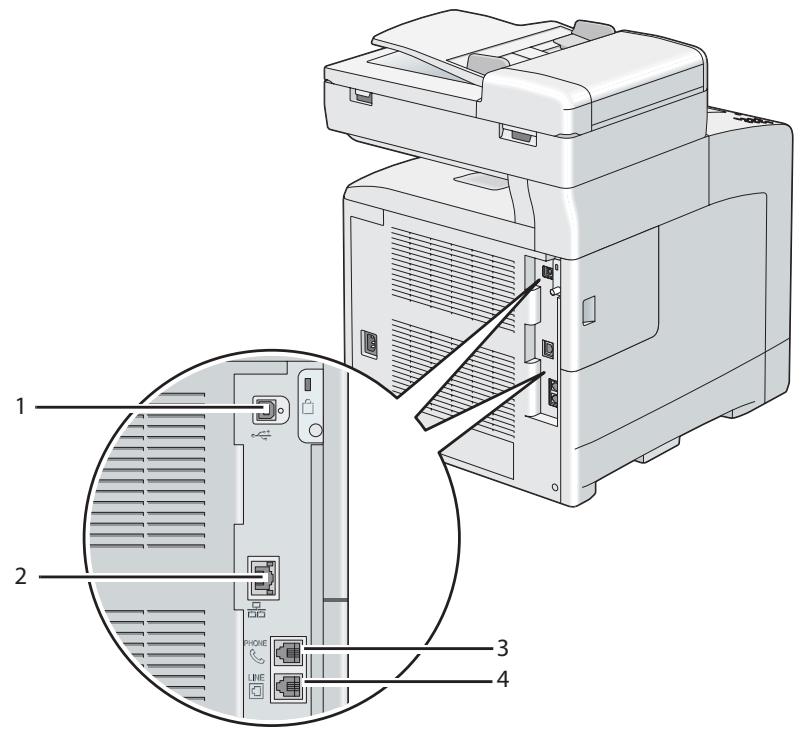
| 1 | Port USB | + |
| 2 | Port Ethernet | 品 |
| 3 | Prise téléphone | PHONE |
| 4 | Connecteur de prise murale | LINE |
Connexion de l'imprimante à un ordinateur ou au réseau
Connectez l'imprimante via Ethernet ou USB. Une connexion USB est une connexion directe et n'est pas utilisée pour la mise en réseau. Une connexion Ethernet doit être utilisée pour la mise en réseau. Les spécifications en matière de matériel et de câblage varient selon les différentes méthodes de connexion. Les câbles et le matériel nécessaires pour une connexion Ethernet ne sont généralement pas fournis avec votre imprimante et doivent faire l'objet d'un achat séparé.
Les fonctionnalités disponibles pour chaque type de connexion sont indiquées dans le tableau suivant.
| Type de connexion | Fonctionnalités disponibles |
| USB | Si vous utilisez une connexion USB, vous pouvez : □ lancer des travaux d'impression à partir d'un ordinateur ; □ envoyer une image numérique à une application et l'imprimer ; □ envoyer une image numérique à un dossier sur l'ordinateur et l'imprimer ; □ utiliser l'Editeur de carnet d'adresses pour gérer les entrées du carnet d'adresses. |
| Ethernet | Si vous utilisez une connexion Ethernet, vous pouvez : □ lancer des travaux d'impression à partir d'un ordinateur sur le réseau ; □ envoyer un document numérique à un ordinateur sur le réseau ; □ joindre un document numérique à un courriel ; □ utiliser EpsonNet Config pour gérer les entrées du carnet d'adresses. |
Connexion USB
Une imprimante locale est directement connectée à votre ordinateur à l'aide du câble USB. Si votre imprimante est connectée à un réseau et non à votre ordinateur, ignorez cette section et passez à la section « Connexion au réseau » à la page 61.
Pour connecter l'imprimante à un ordinateur :
- Branchez le plus petit connecteur USB dans le port USB situé à l'arrière de l'imprimante.
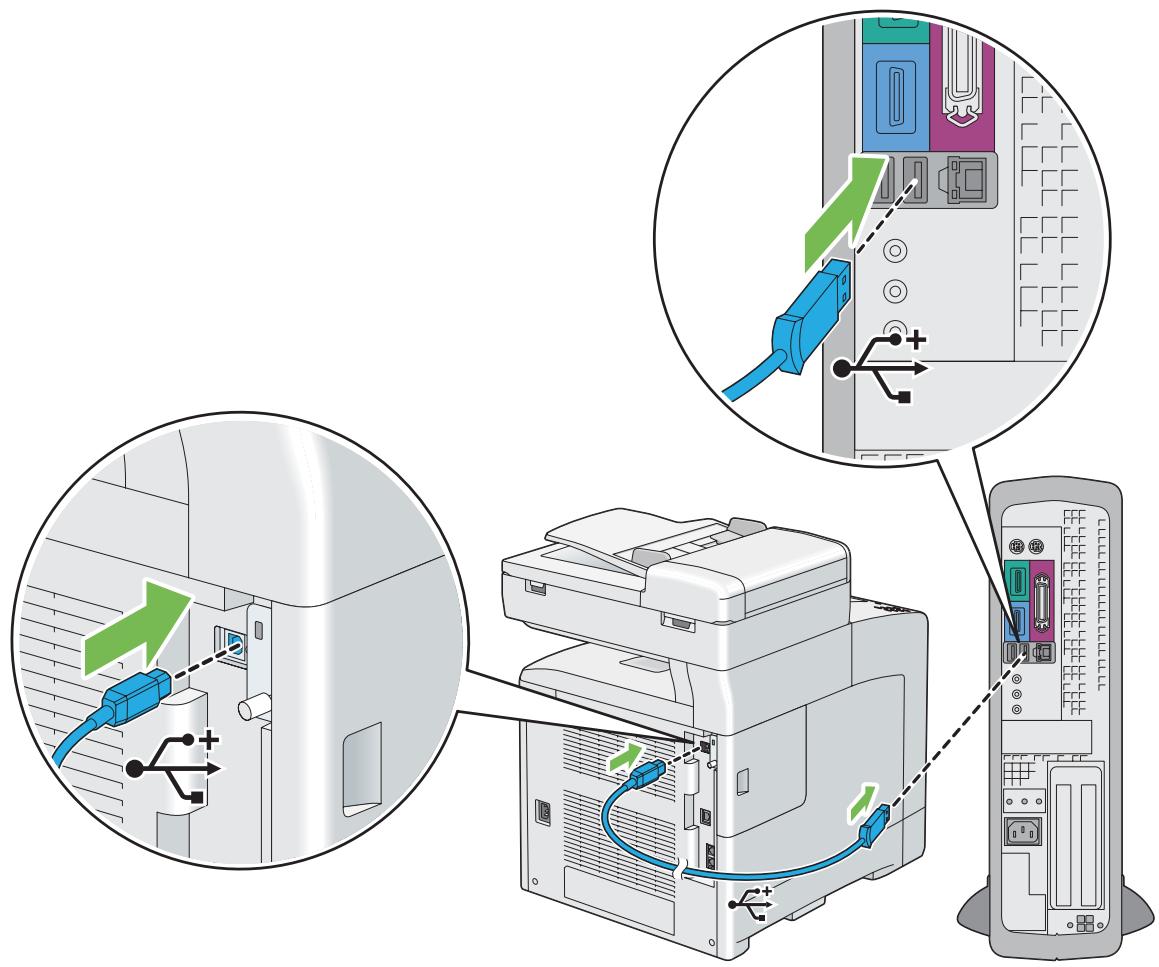
Remarque :
Assurez-vous d'aligner le symbole USB sur le câble avec le symbole USB sur l'imprimante.
- Connectez l'autre extrémité du câble à un port USB de l'ordinateur.
Remarque :
Ne branchez pas le câble USB de l'imprimante au port USB disponible sur le clavier.
Connexion au réseau
Pour connecter l'imprimante à un réseau :
1. Connectez un câble Ethernet.
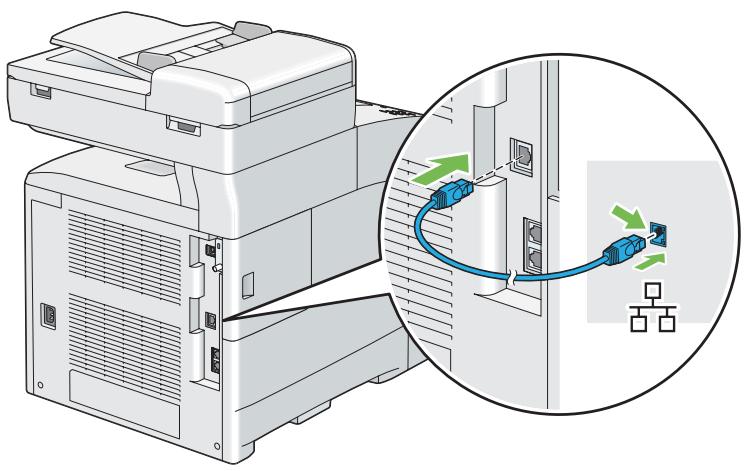
Pour connecter l'imprimante au réseau, branchez une extrémité du câble Ethernet dans le port Ethernet situé à l'arrière de l'imprimante, puis reliez l'autre extrémité à un point de connexion ou à un concentrateur LAN.
Définition de l'adresse IP
Adresses TCP/IP et IP
Si votre ordinateur se trouve sur un grand réseau, demandez à l'administrateur réseau les adresses TCP/IP appropriées et autres paramètres système.
Si vous créez votre propre réseau local ou connectez le système directement à votre ordinateur via Ethernet, suivez la procédure de définition automatique de l'adresse IP de l'imprimante.
Les ordinateurs et les imprimantes utilisent principalement les protocoles TCP/IP pour communiquer sur un réseau Ethernet. Avec les protocoles TCP/IP, chaque imprimante et chaque ordinateur doit avoir une adresse IP unique. Il est important que les deux adresses soient similaires, mais non identiques ; seul le dernier chiffre doit être différent. Par exemple, votre imprimante peut avoir pour adresse 192.168.1.2 et votre ordinateur 192.168.1.3. Un autre périphérique peut avoir pour adresse 192.168.1.4.
De nombreux réseaux disposent d'un serveur DHCP (Dynamic Host Configuration Protocol). Un serveur DHCP programme automatiquement une adresse IP pour chaque ordinateur et chaque imprimante sur le réseau configuré pour utiliser le protocole DHCP. Un serveur DHCP est intégré à la plupart des routeurs par câble et des routeurs DSL (Digital Subscriber Line). Si vous utilisez un réseau par câble ou un réseau DSL, reportez-vous à la documentation du réseau pour plus d'informations sur l'adressage IP.
Définition automatique de l'adresse IP de l'imprimante
Si l'imprimante est connectée à un petit réseau TCP/IP établi, sans serveur DHCP, utilisez le programme d'installation fourni sur le Software Disc pour détecter ou affecter une adresse IP à votre imprimante. Pour des instructions complémentaires, insérez le Software Disc dans le lecteur de CD/DVD de votre ordinateur. Une fois le programme d'installation lancé, suivez les instructions qui s'affichent.
Remarque :
Pour que le programme d'installation automatique puisse fonctionner, l'imprimante doit être connectée à un réseau TCP/IP établi.
Méthodes dynamiques de définition de l'adresse IP de l'imprimante
Il existe deux protocoles qui permettent de définir dynamiquement l'adresse IP de l'imprimante :
DHCP (actif par défaut) AutoIP
Vous pouvez activer/désactiver les deux protocoles à l'aide du panneau de commande ou utiliser EpsonNet Config pour activer/désactiver DHCP.
Remarque :
Vous pouvez imprimer un rapport qui inclut l'adresse IP de l'imprimante. Sur le panneau de commande, appuyez sur la touche Système, sélectionnez Report/List (Rapport/liste), appuyez sur la touche OK, sélectionnez System Settings (Réglages du système), puis appuyez sur la touche OK. L'adresse IP est indiquée sur la page System Settings (Réglages du système).
Utilisation du panneau de commande
Pour activer/désactiver le protocole DHCP ou AutoIP :
- Sur le panneau de commande, appuyez sur la touche Système.
- Sélectionnez Admin Menu (Menu admin), puis appuyez sur la touche OK.
- Sélectionnez Wired Network (Réseau filaire), puis appuyez sur la touche OK.
- Sélectionnez TCP/IP, puis appuyez sur la touche OK.
- Sélectionnez IP04, puis appuyez sur la touche OK.
- Sélectionnez Get IP Address (Obtenir adresse IP), puis appuyez sur la touche OK.
- Sélectionnez DHCP / Autonet, puis appuyez sur la touche OK.
Utilisation de l'utilitaire EpsonNet Config
Pour activer/désactiver le protocole DHCP :
- Lancez votre navigateur Web.
- Entrez l'adresse IP dans le champ Address (Adresse) du navigateur, puis appuyez sur la touche Entrée.
- Sélectionnez Properties (Propriétés).
- Sélectionnez le dossier Protocol Settings (Paramètres de protocole) dans le panneau de navigation gauche.
- Sélectionnez TCP/IP.
- Dans le champ Get IP Address (Obtenir adresse IP), sélectionnez l'option DHCP / Autonet.
- Cliquez sur le bouton Apply (Appliquer).
Affectation d'une adresse IP (mode IPv4)
Remarque :
Lorsque vous affectez une adresse IP manuellement en mode IPv6, utilisez l'utilitaire EpsonNet Config. Pour afficher l'utilitaire EpsonNet Config, utilisez l'adresse locale du lien. Pour vérifier l'adresse locale d'un lien, reportez-vous à la section « Impression et vérification de la page de paramètres du système » à la page 67, page 68.
L'affectation d'une adresse IP est considérée comme une procédure avancée et, à ce titre, est généralement effectuée par un administrateur système. Selon la classe d'adresses, la plage de l'adresse IP affectée peut être différente. Dans la classe A, par exemple, une adresse IP contenue dans la plage 0.0.0.0 à 127.255.255.255 sera affectée. Pour l'affectation des adresses IP, contactez votre administrateur système.
Vous pouvez affecter l'adresse IP à l'aide du panneau de commande.
- Mettez l'imprimante sous tension. Vérifiez que le message Readé (Prêt) apparaît sur l'écran LCD.
- Sur le panneau de commande, appuyez sur la touche Système.
- Sélectionnez Admin Menu (Menu admin), puis appuyez sur la touche OK.
- Sélectionnez Wired Network (Réseau filaire), puis appuyez sur la touche OK.
- Sélectionnez TCP/IP, puis appuyez sur la touche OK.
- Sélectionnez IPv4, puis appuyez sur la touche OK.
- Sélectionnez Get IP Address (Obtenir l'adresse IP), puis appuyez sur la touche OK.
- Sélectionnez Panel (Panneau), puis appuyez sur la touche OK.
- Vérifiez que le message This Setting Becomes Effective after Restart est affiché, puis appuyez sur n'importe quelle touche.
- Appuyez sur la touche pour sélectionner IP Address (Adresse IP), puis appuyez sur la touche OK.
Le curseur se situe au niveau du premier octet de l'adresse IP.
- Entrez la valeur de l'adresse IP à l'aide du pavé numérique.
- Appuyez sur la touche
Le curseur passe au prochain octet.
- Répétez les étapes 11 à 12 pour définir tous les chiffres de l'adresse IP, puis appuyez sur la touche OK.
- Vérifiez que le message This Setting Becomes Effective after Restart est affiché, puis appuyez sur n'importe quelle touche.
- Appuyez sur la touche pour sélectionner Subnet Mask (Masque de sous-réseau), puis appuyez sur la touche OK.
Le curseur se situe au niveau du premier octet du masque de sous-réseau.
- Entrez la valeur du masque de sous-réseau à l'aide du pavé numérique.
- Appuyez sur la touche .
Le curseur passe au prochain octet.
- Répétez les étapes 16 à 17 pour définir le masque de sous-réseau, puis appuyez sur la touche OK.
- Vérifiez que le message "This Setting Becomes Effective after Restart" est affiché, puis appuyez sur n'importe quelle touche.
- Appuyez sur la touche pour sélectionner "Gateway Address" (Adresse de passerelle), puis appuyez sur la touche OK.
Le curseur se situe au niveau du premier octet de l'adresse de la passerelle.
- Entrez la valeur de l'adresse de la passerelle à l'aide du pavé numérique.
- Appuyez sur la touche
Le curseur passe au prochain octet.
- Répétez les étapes 21 à 22 pour définir l'adresse de la passerelle, puis appuyez sur la touche OK.
- Vérifiez que le message « This Setting Becomes Effective after Restart » s'affiche, puis appuyez sur n'importe quelle touche.
- Mettez l'imprimante hors tension, puis remettez-la sous tension.
Voir aussi :
« Panneau de commande » à la page 29
Vérification des paramètres IP
Vous pouvez vérifier les paramètres en imprimant le rapport des paramètres système ou en utilisant la commande Ping.
La procédure suivante utilise Windows XP en guise d'exemple.
- Imprimez la page System Settings (Réglages du système).
- Sous le titre IPv4 dans la page System Settings (Réglages du système), passez en revue l'adresse IP, le masque de sous-réseau et la passerelle pour vérifier qu'ils sont corrects.
Pour vérifier si l'imprimante est active sur le réseau, exécutez la commande Ping sur votre ordinateur :
- Cliquez sur Démarrer, puis sélectionnez Exécuter.
- Entrez cmd, puis cliquez sur OK.
Une fenêtre noire s'affiche.
- Entrez ping xx.xx.xx.xx (où xx.xx.xx.xx est l'adresse IP de votre imprimante), puis appuyez sur la touche Entrée.
- Si vous obtenez une réponse de l'adresse IP, cela signifie que l'imprimante est active sur le réseau.
Voir aussi :
« Impression et vérification de la page de paramètres du système » à la page 67
Impression et vérification de la page de paramètres du système
Imprimez la page Réglages du système et vérifiez l'adresse IP de votre imprimante à l'aide du panneau de commande.
- Sur le panneau de commande, appuyez sur la touche Système.
- Sélectionnez Rapport/Liste, puis appuyez sur la touche OK.
- Sélectionnez Réglages du système, puis appuyez sur la touche OK. La page Réglages du système est imprimée.
- Confirmez l'adresse IP en regard de Adresse IP sous Réseau (filaire) dans la page Réglages du système. Si l'adresse IP est 0.0.0.0, attendez quelques minutes pour résoudre l'adresse IP automatiquement, puis imprimez de nouveau la page Réglages du système.
Si l'adresse IP n'est pas résolue automatiquement, reportez-vous à la section « Affectation d'une adresse IP (mode IPv4) » à la page 64.
Installation du pilote d'imprimante sur les ordinateurs Windows
Identification de l'état de préinstallation du pilote d'imprimante (pour la configuration d'une connexion réseau)
Avant d'installer le pilote d'imprimante sur votre ordinateur, imprimez la page System Settings (Réglages du système) pour vérifier l'adresse IP de votre imprimante.
Panneau de commande
- Appuyez sur la touche Système.
- Sélectionnez Report/List (Rapport/liste), puis appuyez sur la touche OK.
- Sélectionnez System Settings (Réglages du système), puis appuyez sur la touche OK.
La page System Settings (Réglages du système) est imprimée.
- Recherchez l'adresse IP sous Network (Wired) (Réseau filaire) dans la page System Settings (Réglages du système).
Si l'adresse IP est 0.0.0.0, attendez quelques minutes pour résoudre l'adresse IP automatiquement, puis imprimez de nouveau la page System Settings (Réglages du système).
Si l'adresse IP n'est pas résolue automatiquement, reportez-vous à la section « Affectation d'une adresse IP (mode IPv4) » à la page 64.
Désactivation du pare-feu avant d'installer votre imprimante
Remarque :
Sous Windows XP, le Service Pack 2 ou 3 doit être installé.
Si vous utilisez l'un des systèmes d'exploitation suivants, vous devez désactiver le pare-feu avant d'installer le logiciel d'impression Epson :
Windows 7, Windows Vista, Windows Server 2008 R2, Windows Server 2008, Windows XP
La procédure suivante utilise Windows XP en guise d'exemple.
- Cliquez sur Start (Démarrer) — Help and Support (Aide et support).
Remarque :
Pour les systèmes d'exploitation Windows Vista, Windows Server 2008, Windows Server 2008 R2 et Windows 7, si vous utilisez Online Help (Aide en ligne), passez à Offline Help (Aide en mode hors connexion) dans la fenêtre Windows Help and Support (Aide et support Windows).
- Dans la zone Search (Rechercher), entrez firewall (pare-feu), puis appuyez sur la touche Entrée.
Dans la liste, cliquez sur Turn Windows Firewall on or off (Activer ou désactiver le Pare-feu Windows), puis suivez les instructions à l'écran.
Au terme de l'installation du logiciel d'impression Epson, activez le pare-feu.
Insertion du Software Disc
Installation du pilote d'imprimante PCL
- Insérez le Software Disc dans votre ordinateur pour démarrer Easy Install.
Remarque :
Si le Software Disc ne démarre pas automatiquement, cliquez sur Start (Démarrer) (Start (Démarrer) sous Windows XP) — All Programs (Tous les programmes) (Windows Vista et Windows 7) — Accessories (Accessoires) (Windows Vista et Windows 7) — Run (Exécuter), puis entrez D: \setup.exe (où D est la lettre du lecteur de votre ordinateur), puis cliquez sur OK.
Installation du pilote d'imprimante PostScript
- Insérez le Software Disc dans votre ordinateur.
Configuration de la connexion USB
Installation du pilote d'imprimante PCL
- Mettez l'imprimante sous tension.
- Cliquez sur Easy Install.
La page SOFTWARE LICENSE AGREEMENT (CONTRAT DE LICENCE LOGICIEL) s'affiche.
- Si vous êtes d'accord avec les termes de la page SOFTWARE LICENSE AGREEMENT (CONTRAT DE LICENCE LOGICIEL), sélectionnez Agree (J'accepte), puis cliquez sur Next (Suivant). Easy Install Navi démarre.
- Cliquez sur Installing Driver and Software (Installer le pilote et le logiciel de l'imprimante).
- Cliquez sur Print/Fax Driver (Pilote d'impression/Pilote FAX).
- Cliquez sur Connect via USB (Connecté au USB).
- Suivez les procédures décrites dans l'aide pour installer le pilote d'imprimante.
Impression USB
Une imprimante personnelle est une imprimante reliée à votre ordinateur ou à un serveur d'impression à l'aide d'un câble USB. Si votre imprimante est reliée à un réseau et non à votre ordinateur, reportez-vous à la section « Configuration de la connexion réseau » à la page 71.
Installation du pilote d'imprimante PostScript
Il est recommandé que les utilisateurs Windows consultent le Guide d'utilisation de PostScript pour obtenir des informations sur la façon d'installer le pilote d'imprimante.
Configuration de la connexion réseau
Remarque :
Pour utiliser cette imprimante dans un environnement Linux, vous devez installer un pilote Linux. Pour plus d'informations sur l'installation et l'utilisation de ce pilote, reportez-vous également à la section « Installation du pilote d'imprimante sur les ordinateurs Linux (CUPS) » à la page 79. Lorsque vous utilisez un lecteur de CD dans un environnement Linux, vous devez monter le CD selon votre environnement système. Les chaînes de commande sont mount/media/CD-ROM.
Installation du pilote d'imprimante PCL
- Mettez l'imprimante sous tension.
- Cliquez sur Easy Install.
La page SOFTWARE LICENSE AGREEMENT (CONTRAT DE LICENCE LOGICIEL) s'affiche.
- Si vous êtes d'accord avec les termes de la page SOFTWARE LICENSE AGREEMENT (CONTRAT DE LICENCE LOGICIEL), sélectionnez Agree (J'accepte), puis cliquez sur Next (Suivant). Easy Install Navi démarre.
- Cliquez sur Installing Driver and Software (Installer le pilote et le logiciel de l'imprimante).
- Cliquez sur Print/Fax Driver (Pilote d'impression/Pilote FAX).
- Sélectionnez l'installation Standard ou Custom (Personnalisé).
- Suivez les instructions à l'écran pour installer le pilote d'imprimante.
Installation du pilote d'imprimante PostScript
Il est recommandé que les utilisateurs Windows consultent le Guide d'utilisation de PostScript pour obtenir des informations sur la façon d'installer le pilote d'imprimante.
Configuration de l'impression partagée
Vous pouvez partager votre nouvelle imprimante sur le réseau à l'aide du CD-ROM fourni avec l'imprimante ou à l'aide de la méthode de partage de Microsoft. Toutefois, si vous utilisez la méthode Microsoft, certaines fonctionnalités, telles que le moniteur d'état et d'autres utilitaires de l'imprimante installés avec le CD-ROM, peuvent ne pas être disponibles.
Si vous voulez utiliser l'imprimante sur un réseau, vous devez partager l'imprimante et installer ses pilotes sur tous les ordinateurs du réseau :
Remarque :
Vous devez disposer d'un câble Ethernet pour l'impression partagée.
Sous Windows XP, Windows XP Édition 64 bits, Windows Server 2003 et Windows Server 2003 Édition x64
- Cliquez sur Démarrer — Imprimantes et télécopieurs.
- Cliquez avec le bouton droit sur l'icône de l'imprimante et sélectionnez Propriétés.
- Sous l'onglet Partage, sélectionnez la case à cocher Partager cette imprimante, puis entrez un nom dans la zone de texte Nom du partage.
- Cliquez sur Pilotes supplémentaires et sélectionnez les systèmes d'exploitation de tous les clients réseau qui impriment sur l'imprimante.
- Cliquez sur OK.
S'il vous manque des fichiers, vous êtes invité à insérer le CD du système d'exploitation serveur.
- Cliquez sur Appliquer, puis cliquez sur OK.
Sous Windows Vista et Windows Vista Édition 64 bits
- Cliquez sur Démarrer — Panneau de configuration — Matériel et audio — Imprimantes.
- Cliquez avec le bouton droit sur l'icône de l'imprimante et sélectionnez Sharing (Partage).
- Cliquez sur Change sharing options (Modifier les options de partage). Le message « Windows needs your permission to continue (Windows a besoin de votre autorisation de continuer) » apparaît.
- Cliquez sur Continue (Continuer).
- Activez la case à cocher Share this printer (Partager cette imprimante), puis entrez un nom dans Share name (Nom du partage).
- Cliquez sur Additional Drivers (Pilotes supplémentaires) et sélectionnez les systèmes d'exploitation de tous les clients réseau qui impriment sur l'imprimante.
- Cliquez sur OK.
- Cliquez sur Apply (Appliquer), puis cliquez sur OK.
Sous Windows Server 2008 et Windows Server 2008 Édition 64 bits
- Cliquez sur Start (Démarrer) — Control Panel (Panneau de configuration) — Printers (Imprimantes).
- Cliquez avec le bouton droit sur l'icône de l'imprimante et sélectionnez Sharing (Partage).
- Activez la case à cocher Share this printer (Partager cette imprimante), puis entrez un nom dans Share name (Nom du partage).
- Cliquez sur Additional Drivers (Pilotes supplémentaires) et sélectionnez les systèmes d'exploitation de tous les clients réseau qui impriment sur l'imprimante.
- Cliquez sur OK.
- Cliquez sur Apply (Appliquer), puis cliquez sur OK.
Sous Windows 7, Windows 7 Édition 64 bits et Windows Server 2008 R2
- Cliquez sur Start (Démarrer) — Devices and Printers (Périphériques et imprimantes).
- Cliquez avec le bouton droit sur l'icône de l'imprimante et sélectionnez Printer properties (Propriétés de l'imprimante).
- Sous l'onglet Sharing (Partage), activez la case à cocher Share this printer (Partager cette imprimante), puis entrez un nom dans la zone de texte Share name (Nom du partage).
- Cliquez sur Additional Drivers (Pilotes supplémentaires) et sélectionnez les systèmes d'exploitation de tous les clients réseau qui impriment sur l'imprimante.
- Cliquez sur OK.
- Cliquez sur Apply (Appliquer), puis cliquez sur OK.
Pour confirmer que l'imprimante est correctement partagée :
Assurez-vous que l'objet imprimante dans le dossier Printers (Imprimantes), Printers and Faxes (Imprimantes et télécopieurs) ou Devices and Printers (Périphériques et imprimantes) est partagé. L'icône partagée est affichée sous l'icône de l'imprimante. Parcourez Network (Réseau) ou My Network Places (Favoris réseau). Recherchez le nom d'hôte du serveur et le nom partagé que vous avez attribué à l'imprimante.
Une fois l'imprimante partagée, vous pouvez l'installer sur les clients réseau à l'aide de la méthode par à pair.
Pair à pair
Si vous utilisez la méthode par à pair, le pilote d'imprimante est entièrement installé sur chaque ordinateur client. Les clients réseau conservent le contrôle des modifications du pilote. L'ordinateur client gère le traitement des travaux d'impression.
Sous Windows XP, Windows XP Édition 64 bits, Windows Server 2003 et Windows Server 2003 Édition x64
- Cliquez sur Démarrer (Start) — Imprimantes et télécopieurs (Printers and Faxes) (sous Windows Server 2003/Windows Server 2003 Édition x64).
- Cliquez sur Ajouter une imprimante (Add Printer) (sous Windows Server 2003/Windows Server 2003 Édition x64) pour lancer l'Assistant Ajout d'imprimante.
- Cliquez sur Suivant.
- Sélectionnez Imprimante réseau ou imprimante connectée à un autre ordinateur, puis cliquez sur Suivant. Si l'imprimante n'est pas répertoriée, entrez le chemin d'accès de l'imprimante dans la zone de texte.
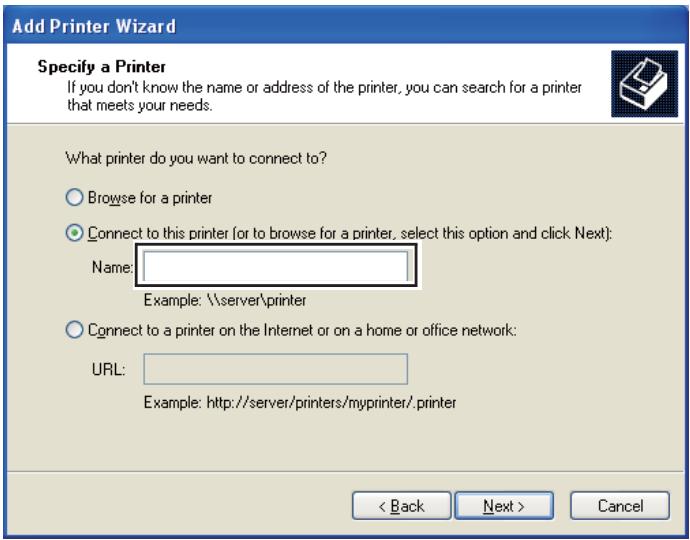
Par exemple : [nom d'hôte du serveur]\[nom de l'imprimante partagée]
Le nom d'hôte du serveur est le nom permettant d'identifier l'ordinateur serveur sur le réseau. Le nom de l'imprimante partagée est le nom affecté à l'imprimante au cours du processus d'installation du serveur.
- Cliquez sur Rechercher une imprimante (Browse for a printer), puis cliquez sur Suivant.
- Sélectionnez l'imprimante, puis cliquez sur Suivant.
S'il s'agit d'une nouvelle imprimante, il se peut que vous soyez invité à installer un pilote d'imprimante. Si aucun pilote système n'est disponible, vous devrez spécifier le chemin d'accès des pilotes disponibles.
- Sélectionnez Oui si vous voulez que cette imprimante soit définie comme imprimante par défaut, puis cliquez sur Suivant.
Si vous voulez vérifier l'installation, cliquez sur Yes (Oui) pour imprimer une page de test.
- Cliquez sur Finish (Terminer).
L'installation de l'imprimante est terminée lorsque la page de test est imprimée correctement.
Sous Windows Vista et Windows Vista Edition 64 bits
- Cliquez sur Start (Démarrer) — Control Panel (Panneau de configuration) — Hardware and Sound (Matériel et audio) — Printers (Imprimantes).
- Cliquez sur Add a printer (Ajouter une imprimante) pour lancer l'Assistant Ajout d'imprimante.
- Sélectionnez Add a network, wireless or Bluetooth printer (Ajouter une imprimante réseau, sans fil ou Bluetooth), puis cliquez sur Next (Suivant). Si l'imprimante est répertoriée, sélectionnez l'imprimante et cliquez sur Next (Suivant), ou sélectionnez The printer that I want isn't listed (L'imprimante que je veux n'est pas répertoriée), entrez le chemin d'accès de l'imprimante dans Select a shared printer by name (Sélectionner une imprimante partagée par nom) et cliquez sur Next (Suivant).
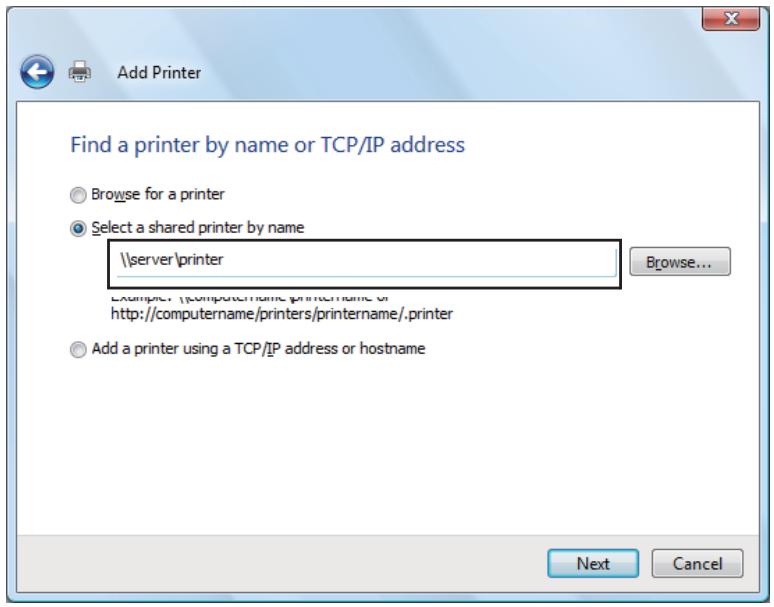
Par exemple : [nom d'hôte du serveur]\[nom de l'imprimante partagée]
Le nom d'hôte du serveur est le nom permettant d'identifier l'ordinateur serveur sur le réseau. Le nom de l'imprimante partagée est le nom affecté à l'imprimante au cours du processus d'installation du serveur.
- S'il s'agit d'une nouvelle imprimante, il se peut que vous soyez invité à installer un pilote d'imprimante. Si aucun pilote système n'est disponible, vous devez spécifier le chemin d'accès des pilotes disponibles.
- Sélectionnez Yes (Oui) si vous voulez que cette imprimante soit définie comme imprimante par défaut, puis cliquez sur Next (Suivant).
- Si vous voulez vérifier l'installation, cliquez sur Print a test page (Imprimer une page de test).
- Cliquez sur Finish (Terminer).
L'installation de l'imprimante est terminée lorsque la page de test est imprimée correctement.
Sous Windows Server 2008 et Windows Server 2008 Edition 64 bits
- Cliquez sur Start (Démarrer) — Control Panel (Panneau de configuration) — Printers (Imprimantes).
- Cliquez sur Add a printer (Ajouter une imprimante) pour lancer l'Assistant Add Printer (Ajout d'imprimante).
- Sélectionnez Add a network, wireless or Bluetooth printer (Ajouter une imprimante réseau, sans fil ou Bluetooth), puis cliquez sur Next (Suivant). Si l'imprimante est répertoriée, sélectionnez l'imprimante et cliquez sur Next (Suivant), ou sélectionnez The printer that I want isn't listed (L'imprimante que je veux n'est pas répertoriée), entrez le chemin d'accès de l'imprimante dans Select a shared printer by name (Sélectionner une imprimante partagée par nom) et cliquez sur Next (Suivant).
Par exemple : [nom d'hôte du serveur] [nom de l'imprimante partagée]
Le nom d'hôte du serveur est le nom permettant d'identifier l'ordinateur serveur sur le réseau. Le nom de l'imprimante partagée est le nom affecté à l'imprimante au cours du processus d'installation du serveur.
- S'il s'agit d'une nouvelle imprimante, il se peut que vous soyez invité à installer un pilote d'imprimante. Si aucun pilote système n'est disponible, vous devrez fournir le chemin d'accès des pilotes disponibles.
- Sélectionnez Yes (Oui) si vous voulez que cette imprimante soit définie comme imprimante par défaut, puis cliquez sur Next (Suivant).
- Cliquez sur Print a test page (Imprimer une page de test) si vous voulez vérifier l'installation.
- Cliquez sur Finish (Terminer).
L'installation de l'imprimante est terminée lorsque la page de test est imprimée correctement.
Sous Windows 7, Windows 7 Edition 64 bits et Windows Server 2008 R2
- Cliquez sur Start (Démarrer) — Devices and Printers (Périphériques et imprimantes).
- Cliquez sur Add a printer (Ajouter une imprimante) pour lancer l'Assistant Ajout d'imprimante.
- Sélectionnez Add a network, wireless or Bluetooth printer (Ajouter une imprimante réseau, sans fil ou Bluetooth). Si l'imprimante est répertoriée, sélectionnez l'imprimante et cliquez sur Next (Suivant), ou sélectionnez The printer that I want isn't listed (L'imprimante que je veux n'est pas répertoriée). Cliquez sur Select a shared printer by name (Sélectionner une imprimante partagée par nom) et entrez le chemin d'accès de l'imprimante dans la zone de texte, puis cliquez sur Next (Suivant).
Par exemple : [nom d'hôte du serveur] [nom de l'imprimante partagée]
Le nom d'hôte du serveur est le nom permettant d'identifier l'ordinateur serveur sur le réseau. Le nom de l'imprimante partagée est le nom affecté à l'imprimante au cours du processus d'installation du serveur.
- S'il s'agit d'une nouvelle imprimante, il se peut que vous soyez invité à installer un pilote d'imprimante. Si aucun pilote système n'est disponible, vous devrez fournir le chemin d'accès du pilote disponible.
- Confirmez le nom de l'imprimante, puis cliquez sur Next (Suivant).
- Sélectionnez Yes (Oui) si vous voulez que cette imprimante soit définie comme imprimante par défaut, puis cliquez sur Next (Suivant).
- Cliquez sur Print a test page (Imprimer une page de test) si vous pouvez vérifier l'installation.
- Cliquez sur Finish (Terminer).
L'installation de l'imprimante est terminée lorsque la page de test est imprimée correctement.
Installation du pilote d'imprimante sur les ordinateurs Mac OS X
Pour plus d'informations sur l'installation du pilote d'imprimante, reportez-vous au Guide d'utilisation de PostScript.
Installation du pilote d'imprimante sur les ordinateurs Linux (CUPS)
Cette section fournit des informations relatives à l'impression ou à la configuration du pilote d'imprimante à l'aide de CUPS (Common UNIX Printing System) sous Red Hat® Enterprise Linux® 4 WS/5 Client ou SUSE® Linux Enterprise Desktop 10/11.
Installation du pilote d'imprimante
Remarque :
Le pilote d'imprimante Epson-AcuLaser_CX29-x.x-y.noarch.rpm est inclus dans le dossier Linux sous le dossier Common du Software Disc. Dans le nom de fichier, « x.x » représente le numéro de version et « y » le numéro de publication.
Sous Red Hat Enterprise Linux 4 WS/5 Client
Important :
Avant d'installer le pilote d'imprimante sous Red Hat Enterprise Linux 4, confirmez que la mise à jour 8 ou ultérieure est appliquée à votre système d'exploitation. Le cas échéant, consultez votre distributeur Linux pour mettre à niveau votre système.
- Double-cliquez sur Epson-AcuLaser_CX29-x.x-y.noarch.rpm dans le Software Disc.
- Entrez le mot de passe de l'administrateur.
- Cliquez sur Continue dans la fenêtre Completed System Preparation.
L'installation démarre. Une fois l'installation terminée, la fenêtre est automatiquement fermée.
Sous SUSE Linux Enterprise Desktop 10
- Double-cliquez sur Epson-AcuLaser_CX29-x.x-y.noarch.rpm dans le disque des logiciels.
- Entrez le mot de passe de l'administrateur, puis cliquez sur Install.
L'installation démarre. Une fois l'installation terminée, la fenêtre est automatiquement fermée.
Sous SUSE Linux Enterprise Desktop 11
- Double-cliquez sur Epson-AcuLaser_CX29-x.x-y.noarch.rpm dans le disque des logiciels.
- Entrez le mot de passe de l'administrateur, puis cliquez sur Continuer.
L'installation démarre. Une fois l'installation terminée, la fenêtre se ferme automatiquement.
Configuration de la file d'attente
Pour exécuter l'impression, vous devez configurer la file d'attente d'impression sur votre poste de travail.
Remarque :
Une fois la configuration de la file d'attente terminée, vous pouvez imprimer des travaux à partir des applications. Lancez le travail d'impression à partir de l'application, puis spécifiez la file d'attente dans la boîte de dialogue d'impression.
Cependant, selon l'application que vous utilisez (Mozilla, par exemple), il est possible que vous ne puissiez imprimer qu'à partir de la file d'attente par défaut. Dans ce cas, définissez la file d'attente que vous souhaitez utiliser comme file d'attente par défaut avant de lancer l'impression. Pour plus d'informations sur la spécification de la file d'attente par défaut, reportez-vous également à la section « Définition de la file d'attente par défaut » à la page 84.
Sous Red Hat Enterprise Linux 4 WS/5 Client
- Ouvrez l'URL « http://localhost:631 » à l'aide d'un navigateur Web.
- Cliquez sur Administration.
- Entrez root comme nom d'utilisateur, puis entrez le mot de passe de l'administrateur.
- Cliquez sur Ajouter une imprimante.
Entrez le nom de l'imprimante dans le champ Nom dans la fenêtre Ajouter une nouvelle imprimante, puis cliquez sur Continuer.
Vous pouvez éventuellement spécifier l'emplacement et la description de l'imprimante pour plus d'informations.
Pour les connexions réseau :
a Sélectionnez LPD/LPR Host or Printer dans le menu Device, puis cliquez sur Continue. b Entrez l'adresse IP de l'imprimante dans Device URI. c Format : lpd://xxx.xxx.xxx.xxx (adresse IP de l'imprimante)
Pour les connexions USB avec Red Hat Enterprise Linux 4 WS :
a Sélectionnez USB Printer #1 dans le menu Device.
Pour les connexions USB avec Red Hat Enterprise Linux 5 Client :
a Sélectionnez Epson AcuLaser CX29 USB #1 ou Epson AcuLaser CX29 dans le menu Device.
- Sélectionnez Epson dans le menu Make, puis cliquez sur Continue.
- Sélectionnez Epson AcuLaser CX29 dans le menu Model, puis cliquez sur Continue.
La configuration est terminée.
Sous SUSE Linux Enterprise Desktop 10
- Sélectionnez Computer — More Applications..., puis Sélectionnez YaST dans le navigateur d'application.
- Entrez le mot de passe de l'administrateur.
L'option YaST Control Center est activée.
- Sélectionnez Hardware dans YaST Control Center, puis sélectionnez Printer.
- L'option Printer setup: Autodetected printers est activée.
Pour les connexions réseau :
a. Cliquez sur Add. b. Sélectionnez Network Printers comme Printer Type, puis cliquez sur Next. c. Sélectionnez Print via LPD-Style Network Server comme Printer Type, puis cliquez sur Next. d. Entrez l'adresse IP de l'imprimante dans Host name of the printer server. e. Entrez le nom de la file d'attente de l'imprimante dans Name of the remote queue, puis cliquez sur Next. f. Entrez le nom de l'imprimante dans Name for printing.
Remarque :
Il n'est pas nécessaire de spécifier Description of Printer et Location of Printer.
g. Activez la case à cocher Do Local Filtering, puis cliquez sur Next. h. Sélectionnez Epson comme Select manufacturer. Sélectionnez Epson AcuLaser CX29 comme Select Model, puis cliquez sur Next. i. Confirmez les paramètres dans Edit configuration, puis cliquez sur OK.
Pour les connexions USB :
a. Sélectionnez Epson AcuLaser CX29 on USB (/Epson/AcuLaser CX29 or /dev/usblp*) comme Available are, puis cliquez sur Configure.... b. Confirmez les paramètres dans Edit configuration, puis cliquez sur OK.
- Cliquez sur Finish.
Sous SUSE Linux Enterprise Desktop 11
- Sélectionnez Computer — More Applications..., puis Sélectionnez YaST dans le navigateur d'application.
- Entrez le mot de passe de l'administrateur.
L'option YaST Control Center est activée.
- Sélectionnez Hardware dans YaST Control Center, puis sélectionnez Printer.
La boîte de dialogue Printer Configurations s'ouvre.
Pour les connexions réseau :
a. Cliquez sur Add. La boîte de dialogue Add New Printer Configuration s'ouvre. b. Cliquez sur Connection Wizard. La boîte de dialogue Connection Wizard s'ouvre. c. Sélectionnez Line Printer Daemon (LPD) Protocol dans Access Network Printer or Printserver Box via. d. Entrez l'adresse IP de l'imprimante dans IP Address or Host Name: e. Sélectionnez Epson dans Select the printer manufacturer: f. Cliquez sur OK. La boîte de dialogue Add New Printer Configuration s'affiche. g. Sélectionnez Epson AcuLaser CX29 vx.x [Epson/AcuLaser_CX29.ppd.gz] dans la liste Search for Drivers:.
Remarque :
Vous pouvez spécifier le nom de l'imprimante dans Set Name:.
h Confirmez les paramètres, puis cliquez sur OK.
Pour les connexions USB :
a Cliquez sur Add.
La boîte de dialogue Add New Printer Configuration s'ouvre.
Le nom de l'imprimante est affiché dans la liste Determine Connection.
b Sélectionnez Epson AcuLaser CX29 vx.x [Epson/AcuLaser_CX29.ppd.gz] dans la liste Search for Drivers:.
Remarque :
Vous pouvez spécifier le nom de l'imprimante dans Set Name:
Définition de la file d'attente par défaut
Sous Red Hat Enterprise Linux 4 WS/5 Client
- Sélectionnez Applications — System Tools — Terminal.
- Entrez la commande suivante dans la fenêtre du terminal.
su
(Entrez le mot de passe de l'administrateur)
Ipadmin -d (Entrez le nom de la file d'attente)
Sous SUSE Linux Enterprise Desktop 10
- Pour activer Printer setup: Autodetected printers, procédez comme suit.
a Sélectionnez Computer — More Applications..., puis Sélectionnez YaST dans le navigateur d'application. b Entrez le mot de passe de l'administrateur.
L'option YaST Control Center est activée.
c Sélectionnez Hardware dans YaST Control Center, puis sélectionnez Printer.
- Sélectionnez l'imprimante que vous pouvez définir comme imprimante par défaut dans Printer Configuration, puis sélectionnez Set default dans le menu Other button.
- Cliquez sur Finish.
Sous SUSE Linux Enterprise Desktop 11
- Sélectionnez Computer — More Applications..., puis Sélectionnez YaST dans le navigateur d'application.
- Entrez le mot de passe de l'administrateur.
L'option YaST Control Center est activée.
- Sélectionnez Hardware dans YaST Control Center, puis Sélectionnez Printer.
La boîte de dialogue Printer Configurations s'ouvre.
- Cliquez sur Edit.
Une boîte de dialogue permettant de modifier la file d'attente spécifique s'ouvre.
- Confirmez que l'imprimante que vous voulez définir est sélectionnée dans la liste Connection.
- Activez la case à cocher Default Printer.
- Confirmez les paramètres, puis cliquez sur OK.
Spécification des options d'impression
Vous pouvez spécifier les options d'impression telles que le mode couleur ou l'impression recto verso.
Sous Red Hat Enterprise Linux 4 WS/5 Client
- Ouvrez l'URL « http://localhost:631 » à l'aide d'un navigateur Web.
- Cliquez sur Manage Printers.
- Cliquez sur Configure Printer de la file d'attente pour laquelle vous voulez spécifier les options d'impression.
- Entrez root comme nom d'utilisateur, puis entrez le mot de passe de l'administrateur.
- Spécifiez les paramètres requis, puis cliquez sur Continue.
Le paramètre est terminé.
Sous SUSE Linux Enterprise Desktop 10
- Ouvrez un navigateur Web.
- Entrez http://localhost:631/admin dans Location, puis appuyez sur la touche Entrée.
- Entrez root comme nom d'utilisateur, puis entrez le mot de passe de l'administrateur.
La fenêtre CUPS s'affiche.
Remarque :
Définissez le mot de passe faisant autorité en tant qu'administrateur de l'imprimante avant de définir la file d'attente de l'imprimante. Si vous ne l'avez pas défini, reportez-vous à la section « Définition du mot de passe faisant autorité en tant qu'administrateur de l'imprimante » à la page 87.
- Cliquez sur Gérer les imprimantes.
- Spécifiez les paramètres requis, puis cliquez sur Continuer.
Le paramètre est terminé. Exécutez l'impression à partir de l'application.
Sous SUSE Linux Enterprise Desktop 11
- Ouvrez un navigateur Web.
- Entrez http://localhost:631/admin dans Location, puis appuyez sur la touche Entrée.
- Entrez root comme nom d'utilisateur, puis entrez le mot de passe de l'administrateur.
La fenêtre CUPS s'affiche.
Remarque :
Définissez le mot de passe faisant autorité en tant qu'administrateur de l'imprimante avant de définir la file d'attente de l'imprimante. Si vous ne l'avez pas défini, reportez-vous à la section « Définition du mot de passe faisant autorité en tant qu'administrateur de l'imprimante » à la page 87.
- Cliquez sur Manage Printers.
- Spécifiez les paramètres requis, puis cliquez sur Continue.
Le paramètre est terminé. Exécutez l'impression à partir de l'application.
Définition du mot de passe faisant autorité en tant qu'administrateur de l'imprimante
Sous SUSE Linux Enterprise Desktop 10 et 11, vous devez définir le mot de passe faisant autorité en tant qu'administrateur de l'imprimante pour effectuer des opérations en tant qu'administrateur de l'imprimante.
Sous SUSE Linux Enterprise Desktop 10
- Sélectionnez Computer — More Applications..., puis sélectionnez Konsole dans le navigateur d'application.
- Entrez la commande suivante dans la fenêtre du terminal.
su
- Sélectionnez Computer — More Applications..., puis sélectionnez GNOME Terminal dans le navigateur d'application.
- Entrez la commande suivante dans la fenêtre du terminal.
Déinstallation du pilote d'imprimante
Sous Red Hat Enterprise Linux 4 WS/5 Client
- Sélectionnez Applications — System Tools — Terminal.
- Entrez la commande suivante dans la fenêtre du terminal pour supprimer la file d'attente d'impression.
su
(Enter the administrator password)
/usr/sbin/lpadmin -x (Enter the print queue name)
- Répétez la commande ci-dessus pour toutes les files d'attente pour le même modèle.
- Entrez la commande suivante dans la fenêtre du terminal.
su
(Enter the administrator password)
rpm -e Epson-AcuLaser_CX29
Le pilote d'imprimante est désinstallé.
Sous SUSE Linux Enterprise Desktop 10
- Sélectionnez Computer — More Applications..., puis sélectionnez Konsole dans le navigateur d'application.
- Entrez la commande suivante dans la fenêtre du terminal pour supprimer la file d'attente d'impression.
su
(Enter the administrator password)
/usr/sbin/lpadmin -x (Enter the print queue name)
- Répétez la commande ci-dessus pour toutes les files d'attente pour le même modèle.
- Entrez la commande suivante dans la fenêtre du terminal.
su
(Enter the administrator password)
rpm -e Epson-AcuLaser_CX29
Le pilote d'imprimante est désinstallé.
Sous SUSE Linux Enterprise Desktop 11
- Sélectionnez Computer — More Applications..., puis sélectionnez GNOME Terminal dans le navigateur d'application.
- Entrez la commande suivante dans la fenêtre du terminal pour supprimer la file d'attente d'impression.
su
(Enter the administrator password)
/usr/sbin/lpadmin -x (Enter the print queue name)
- Répétez la commande ci-dessus pour toutes les files d'attente pour le même modèle.
- Entrez la commande suivante dans la fenêtre du terminal.
su
(Enter the administrator password)
rpm -e Epson-AcuLaser_CX29
Le pilote d'imprimante est désinstallé.
Chapitre 5
Notions de base de l'impression
À propos des supports d'impression
L'utilisation de papier non pris en charge par l'imprimante peut provoquer des bourrages papier, des problèmes de qualité d'image ou des pannes. Pour obtenir un résultat optimal, nous vous recommandons d'utiliser uniquement les papiers décrits dans cette section.
Si vous utilisez un papier autre que ceux recommandés, contactez votre représentant Epson local ou un revendeur agréé.
Instructions d'utilisation des supports d'impression
Le magasin de l'imprimante accepte la plupart des tailles et types de papier, ainsi que des supports spéciaux. Suivez ces instructions lors du chargement du papier ou du support dans le magasin :
L'impression d'enveloppes peut s'effectuer à partir du chargeur feuille à feuille (SSF) et du magasin de 250 feuilles standard. Aérez le papier ou tout autre support spécial avant de le charger dans le magasin papier. N'imprimez pas sur des feuilles d'étiquettes incomplètes (étiquettes manquantes). Utilisez uniquement des enveloppes papier. N'utilisez pas d'enveloppes à fenêtre, à fermoir métallique ou à bande autocollante. - Imprimez toutes les enveloppes en mode recto uniquement. Lors de l'impression d'enveloppes, celles-ci peuvent se froisser ou se plier. Ne surchargez pas le magasin papier. Ne chargez pas de support d'impression au-delà de la ligne de remplissage à l'intérieur des guides de largeur du papier. Réglez les guides de largeur du papier en fonction du format de papier. Si des bourrages ou des plis surviennent fréquemment, utilisez un nouveau paquet de papier ou un autre support.

Avertissement :
N'utilisez pas de papier conducteur tel que du papier origami, du papier carbone ou du papier à revêtement conducteur. Lorsqu'un bourrage papier se produit, celui-ci peut provoquer un court-circuit et éventuellement un incendie.
Voir aussi :
« Chargement de supports d'impression dans le magasin de 250 feuilles standard et l'unité papier de 250 feuilles en option » à la page 96 « Chargement d'enveloppes dans le magasin de 250 feuilles standard » à la page 99 « Chargement de supports d'impression dans le chargeur feuille à feuille (SSF) » à la page 101 « Chargement d'une enveloppe dans le chargeur feuille à feuille (SSF) » à la page 103 « Impression sur du papier de format personnalisé » à la page 124
Supports d'impression pouvant endommager votre imprimante
L'utilisation des types de papier suivants est déconseillée avec l'imprimante :
Papier traité avec un procédé chimique permettant d'effectuer les copies sans papier carbone, également appelé papier copie sans carbone (CCP) ou papier autocopiant (NCR). Papier préimprimé fabriqué avec des produits chimiques susceptibles de contaminer l'imprimante. Papier préimprimé susceptible d'être affecté par la température du module four. Papier préimprimé exigeant un repérage (emplacement précis de l'impression sur la page) supérieur à ±0,09 pouces, par exemple les formulaires de reconnaissance optique des caractères (OCR).
Pour procéder à une impression réussie avec ce type de formulaire, il est possible, dans certains cas, de régler le repérage à l'aide de votre logiciel.
Papier couché (de qualité effaçable), papier synthétique et papier thermique. Papier à bords irréguliers, papiers représentant une surface rugueuse ou très texturée ou papier recourbé. Papier recyclé contenant plus de 25 % de déchets après consommation non conformes à la norme DIN 19 309. Formulaires ou documents comprenant plusieurs pages.
La qualité d'impression peut se dégrader (des blancs ou des taches peuvent apparaître dans le texte) sur des impressions sur papier talc ou acide.

Avertissement :
N'utilisez pas de papier conducteur tel que du papier origami, du papier carbone ou du papier à revêtement conducteur. Lorsqu'un bourrage papier se produit, celui-ci peut provoquer un court-circuit et éventuellement un incendie.
Supports d'impression pris en charge
L'utilisation de supports d'impression inadéquats peut provoquer des bourrages papier, altérer la qualité d'impression et endommager l'imprimante. Pour utiliser les fonctionnalités de cette imprimante de manière optimale, utilisez les supports d'impression suggérés qui sont recommandés ici.
Important :
Le toner peut se détacher du support d'impression du fait de l'humidité due à l'eau, à la pluie, à la vapeur, etc. Pour plus d'informations, contactez votre représentant Epson local ou un revendeur agréé.
Dimensions des supports d'impression
Les dimensions maximales des supports d'impression que vous pouvez charger dans le magasin de 250 feuilles standard et le chargeur feuille à feuille (SSF) sont les suivantes :
Largeur : de 76,2 mm à 215,9 mm. Longueur : de 127 mm à 355,6 mm.
Les dimensions maximales des supports d'impression que vous pouvez charger dans l'unité papier de 250 feuilles en option sont les suivantes :
Largeur : de 148 mm à 215,9 mm. Longueur : de 210 mm à 355,6 mm.
Supports d'impression utilisables
Les types de supports d'impression pouvant être utilisés sur cette imprimante sont les suivants :
Chargeur feuille à feuille (SSF)
| Paper Size (Taille du papier) | A4 SEF (210 × 297 mm) |
| A5 SEF (148 × 210 mm) | |
| B5 SEF (182 × 257 mm) | |
| Letter SEF (8,5 × 11 pouces) | |
| Folio SEF (8,5 × 13 pouces) | |
| Legal SEF (8,5 × 14 pouces) | |
| Executive SEF (7,25 × 10,5 pouces) | |
| Com-10 SEF (4,125 × 9,5 pouces) | |
| Enveloppe Monarch SEF (3,875 × 7,5 pouces) | |
| Enveloppe DL SEF (110 × 220 mm) | |
| Enveloppe C5 SEF (162 × 229 mm) | |
| Format personnelisé : | |
| Largeur : 76,2– 215,9 mm | |
| Longueur : 127– 355,6 mm | |
| Type de papier (grammage) | Ordinaire |
| Carte fine | |
| Carte épaisse | |
| Enveloppe | |
| Papier à en-tête | |
| Carte glacée fine | |
| Carte glacée épaisse | |
| Papier préperforé | |
| Papier couleur | |
| Papier spécial | |
| Capacité de chargement | 1 feuille de papier standard |
Magasin de 250 feuilles standard
| Paper Size (Taille du papier) | A4 SEF (210 × 297 mm) |
| A5 SEF (148 × 210 mm) | |
| B5 SEF (182 × 257 mm) | |
| Letter SEF (8,5 × 11 pouces) | |
| Folio SEF (8,5 × 13 pouces) | |
| Legal SEF (8,5 × 14 pouces) | |
| Executive SEF (7,25 × 10,5 pouces) | |
| Com-10 SEF (4,125 × 9,5 pouces) | |
| Enveloppe Monarch SEF (3,875 × 7,5 pouces) | |
| Enveloppe Monarch LEF (7,5 × 3,8 pouces) | |
| Enveloppe DL SEF (110 × 220 mm) | |
| Enveloppe DL LEF (220 × 110 mm) | |
| Enveloppe C5 SEF (162 × 229 mm) | |
| Format personnelisé : | |
| Largeur : 76,2– 215,9 mm*1 | |
| Longueur : 127– 355,6 mm*2 | |
| Type de papier (grammage) | Ordinaire |
| Carte fine | |
| Carte épaisse | |
| Enveloppe | |
| Etiquettes | |
| Papier à en-tête | |
| Papier préperforé | |
| Papier couleur | |
| Papier spécifique | |
| Capacité de chargement | 250 feuilles de papier standard |
1. La largeur maximale est de 220 mm pour les enveloppes (DL LEF). Il est possible d'imprimer sur des enveloppes DL et Monarch avec le rabat ouvert en mode LEF. 2. La longueur maximale est de 98,4 mm pour les enveloppes (Monarch LEF).
Unité papier de 250 feuilles en option
| Paper Size (Taille du papier) | A4 SEF (210 × 297 mm) A5 SEF (148 × 210 mm) B5 SEF (182 × 257 mm) Letter SEF (8,5 × 11 pouces) Folio SEF (8,5 × 13 pouces) Legal SEF (8,5 × 14 pouces) Executive SEF (7,25 × 10,5 pouces) |
| Type de papier (grammage) | Ordinaire Papier à en-tête Papier préperforé Papier couleur |
| Capacité de chargement | 250 feuilles de papier standard |
Remarque :
SEF et LEF indiquent le sens d'alimentation du papier : SEF signifie « alimentation petit côté » et LEF « alimentation grand côté ».
Voir aussi :
« Chargement de supports d'impression dans le magasin de 250 feuilles standard et l'unité papier de 250 feuilles en option » à la page 96. « Chargement d'enveloppes dans le magasin de 250 feuilles standard » à la page 99. « Chargement de papier à en-tête dans le magasin de 250 feuilles standard et l'unité papier de 250 feuilles en option » à la page 101. « Chargement de supports d'impression dans le chargeur feuille à feuille (SSF) » à la page 101. « Chargement d'une enveloppe dans le chargeur feuille à feuille (SSF) » à la page 103.
L'impression sur des supports d'impression qui ne correspondent pas au format de papier ou au type de papier sélectionné dans le pilote d'imprimante, ou le chargement de supports d'impression dans un magasin papier inadapté pour l'impression, peut provoquer des bourrages papier. Pour vous assurer que l'impression est effectuée correctement, sélectionnez le format de papier, le type de papier et le magasin papier appropriés.
Chargement de supports d'impression
Le chargement adéquat des supports d'impression permet d'éviter les bourrages et les problèmes d'impression.
Avant de charger tout support d'impression, repérez la face imprimable recommandée du support d'impression. Cette information figure généralement sur l'emballage du support d'impression.
Capacité
Le magasin de 250 feuilles standard et l'unité papier de 250 feuilles en option peuvent contenir :
250 feuilles de papier standard
Le chargeur feuille à feuille (SSF) peut contenir :
1 feuille de papier standard
Chargement de supports d'impression dans le magasin de 250 feuilles standard et l'unité papier de 250 feuilles en option
Remarque :
Pour éviter les bourrages papier, ne retirez pas le magasin lorsqu'un travail est en cours d'impression. Utilisez uniquement des supports destinés à l'impression laser. N'utilisez pas de papier pour impression jet d'encre dans l'imprimante.
- Sortez le magasin de l'imprimante d'environ 200 mm. Tenez le magasin avec les deux mains, puis retirez-le de l'imprimante.
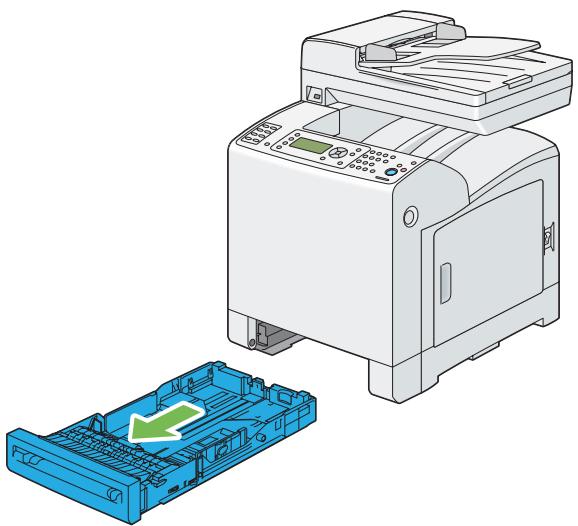
- Réglez les guides papier.
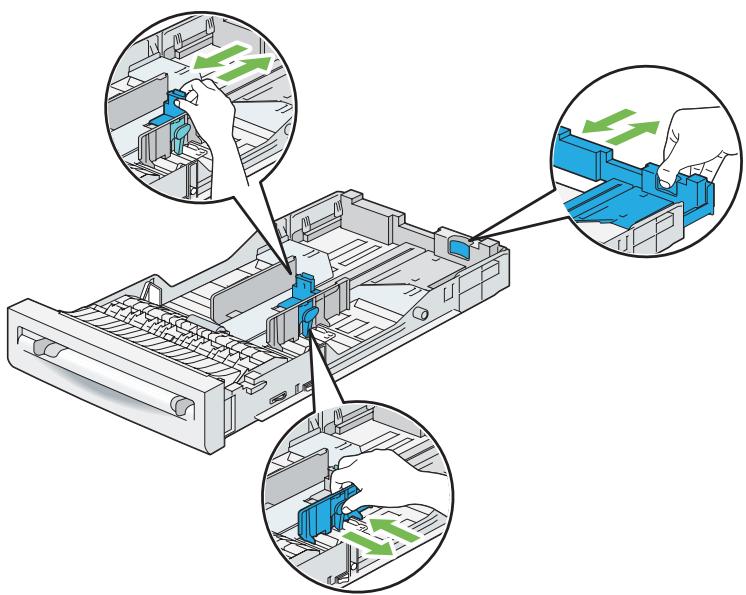
Remarque :
Lorsque vous chargez du papier au format Legal, dépliez la partie arrêt du magasin.
- Avant de charger les supports d'impression, déramez et aérez les feuilles. Lissez ensuite les bords de la pile sur une surface plane.
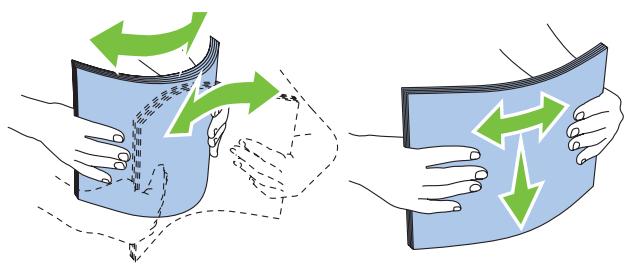
- Chargez les supports d'impression dans le magasin en orientant le côté à imprimer recommandé vers le haut.
Remarque :
Ne dépassez pas la ligne de remplissage maximum indiquée sur le magasin. Si le magasin contient trop de papier, des bourrages papier peuvent se produire. Si vous chargez du papier couché, chargez-le une feuille à la fois.
- Placez les guides de largeur contre les bords du papier.
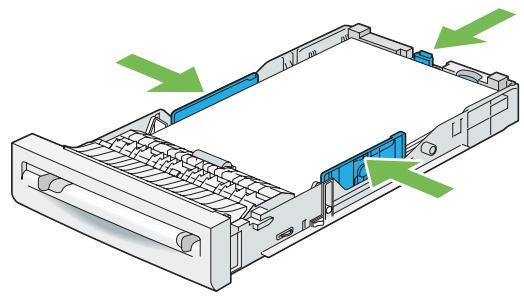
Remarque :
Lors du chargement de supports d'impression définis par l'utilisateur, réglez les guides de largeur et faites glisser la partie extensible du magasin en pinçant le guide de longueur et en le faisant glisser jusqu'à ce qu'il repose légèrement contre le bord du papier.
- Après avoir vérifié que les guides sont correctement réglés, insérez le magasin dans l'imprimante.
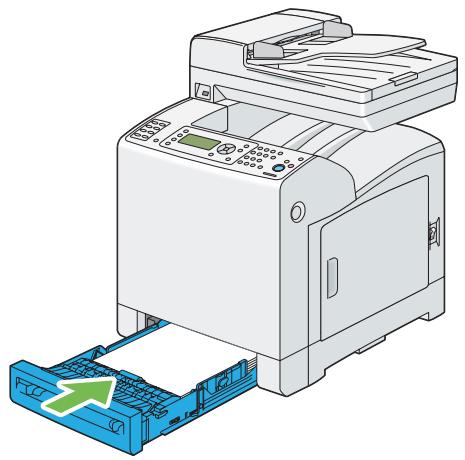
- Sélectionnez le format de papier sur le panneau de commande, puis appuyez sur la touche OK.
- Sélectionnez le type de papier désiré, puis appuyez sur la touche (OK).
Chargement d'enveloppes dans le magasin de 250 feuilles standard
Suivez les instructions suivantes lors du chargement d'enveloppes dans le magasin de 250 feuilles standard :
Remarque :
Si vous ne chargez pas les enveloppes dans le magasin de 250 feuilles standard immédiatement après les avoir sorties de leur emballage, celles-ci risquent de se gonfler. Pour éviter les bourrages, aplatissez-les comme indiqué ci-après avant de charger les enveloppes dans le magasin.
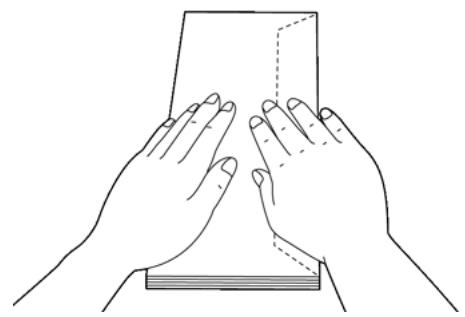
Com-10
Chargez les enveloppes par le petit côté avec les rabats fermés et la face imprimable vers le haut. Assurez-vous que les rabats se trouvent bien côté droit lorsque vous êtes face à l'imprimante.
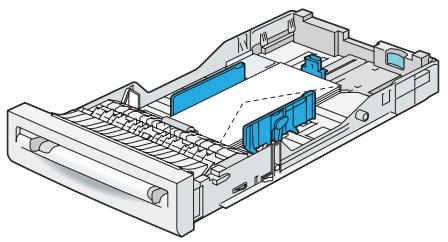
Monarch ou DL
Vous pouvez charger des enveloppes Monarch ou DL de l'une des manières suivantes :
Chargez les enveloppes par le petit côté avec les rabats fermés et la face imprimable vers le haut. Assurez-vous que les rabats se trouvent bien côté droit lorsque vous êtes face à l'imprimante.
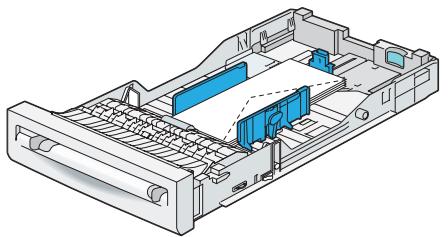
OU
Chargez les enveloppes par le grand côté avec les rabats ouverts et la face imprimable vers le haut. Assurez-vous que les rabats se trouvent bien en haut lorsque vous êtes face à l'imprimante.
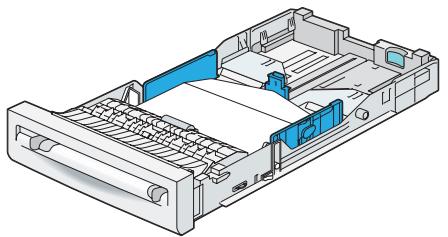
C5
Chargez les enveloppes par le petit côté avec les rabats fermés et la face imprimable vers le haut. Assurez-vous que les rabats se trouvent bien en bas lorsque vous êtes face à l'imprimante.
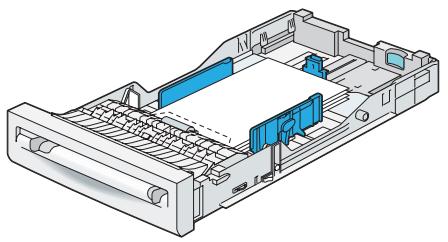
Chargement de papier à en-tête dans le magasin de 250 feuilles standard et l'unité papier de 250 feuilles en option
Lorsque vous utilisez le magasin de 250 feuilles standard et l'unité papier de 250 feuilles en option, chargez le papier à en-tête et le papier perforé dans l'imprimante en orientant le côté à imprimer vers le haut.
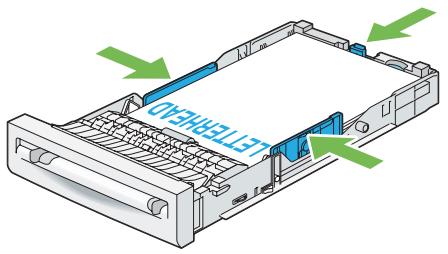
Chargement de supports d'impression dans le chargeur feuille à feuille (SSF)
- Réglez les guides de largeur en fonction de la largeur du support d'impression.
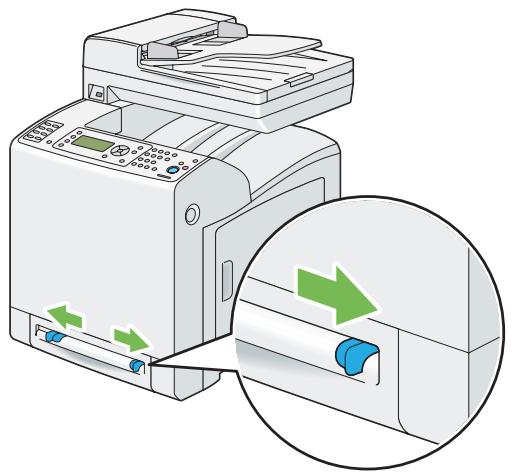
- Maintenez les deux côtés du support d'impression face imprimable vers le bas près du chargeur feuille à feuille (SSF), puis enfoncez-le dans l'imprimante (de 8 à 9 cm) jusqu'à ce qu'il se charge automatiquement.
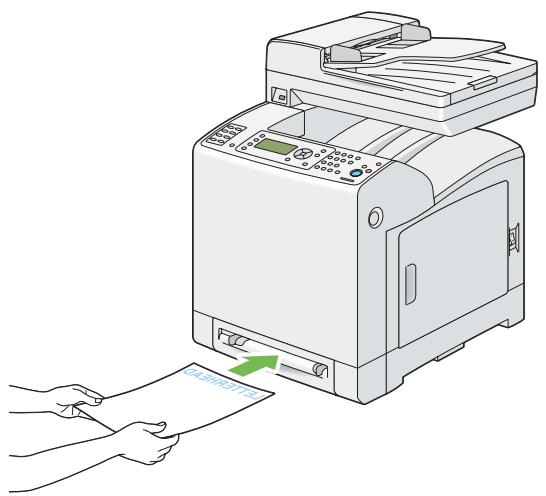
Remarque :
Ne forcez pas les supports d'impression dans le chargeur feuille à feuille (SSF). Chargez le papier à en-tête face imprimable vers le bas, en faisant entrer la partie supérieure de la feuille en premier dans l'imprimante. Si vous rencontrez des problèmes lors du chargement de papier, retournez le papier.
Chargement d'une enveloppe dans le chargeur feuille à feuille (SSF)
Com-10, Monarch ou DL
Pour charger une enveloppe dans le chargeur feuille à feuille (SSF), insérez l'enveloppe par son petit côté, avec le rabat fermé et la face imprimable vers le bas. Assurez-vous que le rabat se trouve bien à droite lorsque vous êtes face à l'imprimante.
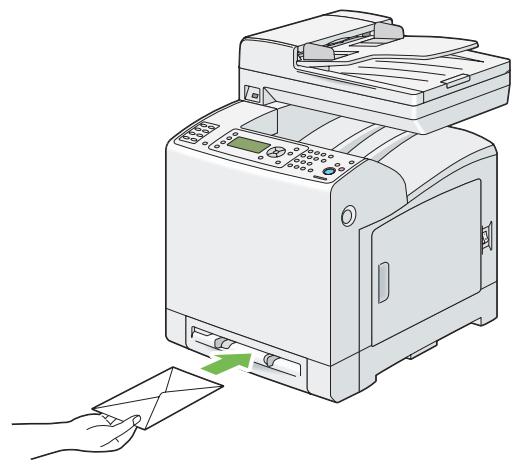
Important :
N'utilisez jamais d'enveloppes avec des fenêtres, des revêtements intérieurs couchés ou des bandes autocollantes. Ces enveloppes peuvent entraîner des bourrages papier et endommager l'imprimante.
Remarque :
Veillez à charger l'enveloppe avec le rabat entièrement fermé. Insérez une enveloppe avec le côté du rabat vers le haut et avec la zone pour le timbre sur le côté droit supérieur.
C5
Pour charger une enveloppe dans le chargeur feuille à feuille (SSF), insérez l'enveloppe par son petit côté, avec le rabat ouvert et la face imprimable vers le bas. Assurez-vous que le rabat se trouve bien en bas lorsque vous êtes face à l'imprimante.
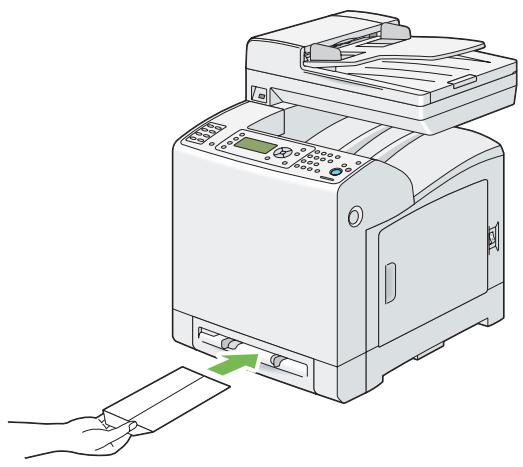
OU
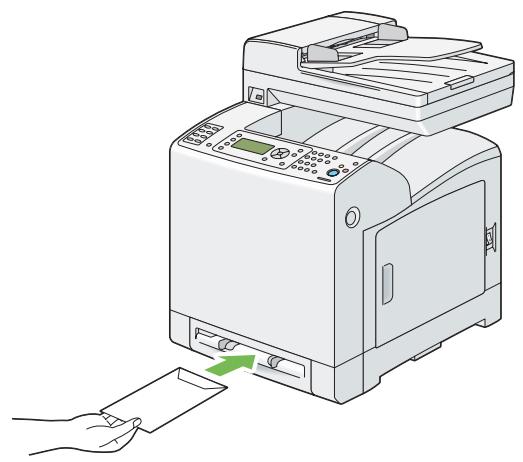
Important :
N'utilisez jamais d'enveloppes avec des fenêtres, des revêtements intérieurs couchés ou des bandes autocollantes. Ces enveloppes peuvent entraîner des bourrages papier et endommager l'imprimante.
Remarque :
Veillez à charger l'enveloppe avec le rabat entièrement ouvert.
- Insérez une enveloppe avec le côté du rabat vers le haut et avec la zone pour le timbre sur le côté droit inférieur.
Chargement de papier à en-tête dans le chargeur feuille à feuille (SSF)
Lorsque vous utilisez le chargeur feuille à feuille (SSF), insérez l'en-tête en premier dans l'imprimante, face imprimable vers le bas.
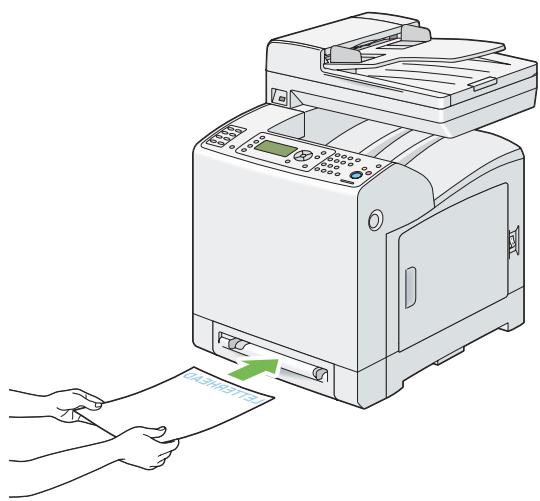
Utilisation du chargeur feuille à feuille (SSF)
Chargez uniquement un format et un type de support d'impression lors d'un même travail d'impression. Pour obtenir la meilleure qualité d'impression possible, n'utilisez que des supports d'impression de qualité supérieure destinés à une utilisation dans des imprimantes laser. Pour plus d'instructions relatives aux supports d'impression, reportez-vous à la section « Instructions d'utilisation des supports d'impression » à la page 90. N'ajoutez et ne retirez aucun support d'impression lorsque l'imprimante imprime à partir du chargeur feuille à feuille (SSF). Une telle opération pourrait entraîner un bourrage papier. Chargez le support d'impression en orientant la face imprimable recommandée vers le bas et en veillant à ce que la partie supérieure du support d'impression pénètre en premier dans le chargeur feuille à feuille (SSF). Ne placez pas d'objets sur le chargeur feuille à feuille (SSF). Évitez également d'appuyer ou d'appliquer une charge excessive sur le chargeur feuille à feuille (SSF). Les icônes situées sur le chargeur feuille à feuille (SSF) vous permettent de savoir comment charger le papier et comment orienter les enveloppes pour l'impression.
Définition des formats et des types de papier
Lorsque vous chargez des supports d'impression dans le magasin de 250 feuilles standard et dans l'unité papier de 250 feuilles en option, définissez le format et le type de papier sur le panneau de commande avant d'imprimer.
Remarque :
Lorsque vous chargez des supports d'impression dans le chargeur feuille à feuille (SSF), utilisez le pilote d'imprimante pour définir le format et le type de papier. Pour plus d'informations, reportez-vous à l'aide en ligne du pilote.
Cette section décrit comment définir le format et le type de papier sur le panneau de commande.
Voir aussi :
« Présentation des menus de l'imprimante » à la page 244
Définition des formats de papier
- Sur le panneau de commande, appuyez sur la touche Système.
- Sélectionnez Tray Settings (Réglages du bac), puis appuyez sur la touche OK.
- Sélectionnez Tray 1 (Bac 1) ou Tray 2 (Bac 2), puis appuyez sur la touche OK.
- Sélectionnez Paper Size (Format de support), puis appuyez sur la touche OK.
- Sélectionnez le format de papier correspondant au support d'impression chargé, puis appuyez sur la touche OK.
Définition des types de papier
Important :
Les paramètres du type de papier doivent correspondre à ceux du support d'impression actuellement chargé dans le magasin ou dans l'unité papier. Sinon, la qualité de l'impression peut être compromise.
- Sur le panneau de commande, appuyez sur la touche Système.
- Sélectionnez Tray Settings (Réglages du bac), puis appuyez sur la touche OK.
- Sélectionnez Tray 1 (Bac 1) ou Tray 2 (Bac 2), puis appuyez sur la touche OK.
- Sélectionnez Paper Type (Type de support), puis appuyez sur la touche OK.
- Sélectionnez le type de papier correspondant au support d'impression chargé, puis appuyez sur la touche OK.
Impression
Cette section explique comment imprimer certaines listes d'informations à partir de votre imprimante et comment annuler un travail.
Envoi d'un travail à imprimer
Pour prendre en charge toutes les fonctionnalités de l'imprimante, utilisez le pilote d'imprimante. Lorsque vous sélectionnez l'option Print (Imprimer) dans un logiciel, une fenêtre représentant le pilote d'imprimante s'ouvre. Sélectionnez les paramètres adaptés au travail spécifique que vous envoyez à l'impression. Les paramètres d'impression sélectionnés depuis le pilote remplacent les paramètres de menu par défaut sélectionnés dans le panneau de commande.
Il se peut que vous deviez cliquer sur Préférences dans la boîte de dialogue Imprimer initiale pour visualiser tous les paramètres système que vous pouvez modifier. Si vous ne connaissez pas encore certaines fonctionnalités de la fenêtre du pilote d'imprimante, reportez-vous à l'aide en ligne pour obtenir plus d'informations.
Pour imprimer un travail à partir d'une application Microsoft® Windows® standard :
- Ouvrez le fichier que vous voulez imprimer.
- Dans le menu Fichier, sélectionnez Imprimer.
- Vérifiez que l'imprimante sélectionnée dans la boîte de dialogue est bien la bonne. Si nécessaire, modifiez les paramètres système (par exemple, les pages que vous souhaitez imprimer ou le nombre de copies).
- Cliquez sur Préférences pour régler les paramètres système qui ne sont pas disponibles sur le premier écran, puis cliquez sur OK.
- Cliquez sur OK ou sur Imprimer pour envoyer le travail à l'imprimante sélectionnée.
Annulation d'un travail d'impression
Vous pouvez annuler un travail de plusieurs façons.
Annulation d'un travail à partir du panneau de commande
Pour annuler un travail une fois l'impression commencée :
- Appuyez sur la touche Arrêt.
- Dans Travaux actifs, sélectionnez Imprimer, puis appuyez sur la touche Arrêt.
L'impression est uniquement annulée pour le travail actuel. Tous les travaux suivants seront imprimés.
Annulation d'un travail à partir d'un ordinateur Windows
Annulation d'un travail à partir de la barre des tâches
Lorsque vous envoyez un travail à l'impression, une petite icône représentant l'imprimante s'affiche en bas à droite de la barre des tâches.
- Double-cliquez sur l'icône de l'imprimante.
Une liste des travaux d'impression apparaît dans la fenêtre de l'imprimante.
- Sélectionnez le travail que vous voulez annuler.
- Appuyez sur la touche Suppr du clavier.
Annulation d'un travail à partir du Bureau
- Sous Windows XP, cliquez sur Démarrer — Imprimantes et télécopieurs.
Sous Windows Server 2003, cliquez sur Démarrer — Imprimantes et télécopieurs.
Sous Windows 7 et Windows Server 2008 R2, cliquez sur Démarrer — Périphériques et imprimantes.
Sous Windows Vista, cliquez sur Démarrer — Panneau de configuration — Matériel et audio — Imprimantes.
Sous Windows Server 2008, cliquez sur Démarrer — Panneau de configuration — Imprimantes.
- Double-cliquez sur l'imprimante que vous avez sélectionnée lors de l'envoi du travail à l'impression.
Une liste des travaux d'impression apparaît dans la fenêtre de l'imprimante.
- Sélectionnez le travail que vous voulez annuler.
- Appuyez sur la touche Suppr du clavier.
Utilisation de la fonction Impression en mémoire
Lorsque vous envoyez un travail à l'imprimante, vous pouvez indiquer dans le pilote si vous souhaitez que l'imprimante enregistre le travail en mémoire. Une fois que vous êtes prêt à envoyer le travail, accédez à l'imprimante et utilisez les menus du panneau de commande pour identifier le travail en mémoire que vous souhaitez imprimer.
La fonction Impression en mémoire inclut les types de travaux suivants :
« Impression sécurisée » à la page 110 □ « Impression échantillon » à la page 110
Remarque :
La fonction Impression en mémoire est disponible lorsque :
Le module de mémoire supplémentaire est installé. Le disque RAM est activé dans le menu du panneau de commande. Disque RAM a la valeur Disponible dans le pilote d'imprimante.
Les données en mémoire sont effacées lorsque l'imprimante est éteinte.
Impression sécurisée
Vous pouvez enregistrer des travaux d'impression temporairement dans la mémoire de l'imprimante et les imprimer plus tard à partir du panneau de commande. Cette fonction permet d'imprimer des documents confidentiels. Un travail d'impression enregistré est supprimé après l'impression ou après une période définie.
Remarque :
La fonction Impression sécurisée est disponible lorsque vous utilisez le pilote PCL. Pour utiliser la fonction Impression sécurisée, vous devez spécifier un mot de passe à des fins de confidentialité.
Impression échantillon
Lorsque vous spécifiez plusieurs copies pour un travail assemblé, cette fonction vous permet d'imprimer uniquement le premier jeu pour vérification, avant de lancer l'impression des copies restantes sur l'imprimante. Vous pouvez sélectionner si les données restantes sont imprimées ou supprimées.
Remarque :
Si un travail d'impression est trop important pour la mémoire disponible, l'impression peut composer des messages d'erreur. Si un nom de document n'est pas assigné à votre travail d'impression dans le pilote d'imprimante, le travail est identifié par l'heure de l'imprimante et la date d'exécution pour le distinguer des autres travaux enregistrés sous votre nom. La fonction Impression échantillon est disponible lorsque vous utilisez le pilote PCL.
Enregistrement de travaux d'impression
Dans le pilote d'imprimante, vous pouvez spécifier un paramètre qui vous permet d'enregistrer des travaux d'impression dans la mémoire temporaire. Par exemple, sélectionnez un type de travail différent de Normal Print (Impression normale) ou de Fax sous l'onglet Paper/Output (Papier/Sortie) du pilote PCL 6. Le travail est effacé de la mémoire temporaire lorsque vous demandez son impression à partir du panneau de commande ou lorsque vous mettez l'imprimante hors tension.
Impression de travaux enregistrés
Lorsque des travaux sont enregistrés, vous pouvez utiliser le panneau de commande pour lancer l'impression. Sélectionnez le type d'impression que vous utilisez (Impression sécurisée ou Impression échantillon). Sélectionnez ensuite votre ID utilisé dans la liste. La fonction Impression sécurisée nécessite le mot de passe que vous avez indiqué dans le pilote lorsque vous avez envoyé le travail.
Pour imprimer les documents enregistrés, procédez comme suit.
- Appuyez sur la touche Imprimante.
- Sélectionnez Secure Print (Impression sécurisée) ou Sample Print (Impression échantillon), puis appuyez sur la touche OK.
- Sélectionnez votre ID utilisateur, puis appuyez sur la touche OK.
- Sélectionnez le document que vous voulez imprimer, puis appuyez sur la touche OK.
- Sélectionnez le type de travail désiré, puis appuyez sur la touche (OK).
- Sélectionnez Use PC Settings (Utiliser Param PC) ou Input Number of Copies (Entrer nombre de copies), puis appuyez sur la touche OK.
Remarque :
Lorsque vous sélectionnez Input Number of Copies (Entrer nombre de copies), vous pouvez spécifier le nombre de copies à imprimer avant d'appuyer sur la touche OK.
Le document enregistré est imprimé.
Saisie de votre mot de passe sur le panneau de commande (Impression sécurisée)
Lorsque vous sélectionnez votre ID à utiliser pour la fonction Impression sécurisée, l'invite suivante apparaît :
1
Utilisez les touches du panneau de commande pour saisir le mot de passe numérique que vous avez indiqué dans le pilote d'imprimante. Le mot de passe que vous avez saisi s'affiche sous forme d'astérisques ( ) de manière à assurer la confidentialité.
Si vous entrez un mot de passe non valide, le message « MDP incorrect. Réessayez » s'affiche. Patientez trois secondes ou appuyez sur le bouton OK pour revenir à l'écran de sélection de l'utilisateur.
Si vous entrez le bon mot de passe, vous avez accès à l'ensemble des travaux d'impression associés au nom d'utilisateur et au mot de passe que vous avez entrés. Les travaux d'impression correspondant au mot de passe que vous avez entré s'affichent à l'écran. Vous pouvez alors décider d'imprimer ou de supprimer les travaux correspondant au mot de passe que vous avez entré. (Reportez-vous à la section « Impression de travaux enregistrés » à la page 110 pour plus d'informations.)
Suppression de travaux enregistrés
Pour la fonction Impression sécurisée, un travail d'impression qui a été enregistré est supprimé après l'impression (effectuée à partir du panneau de commande) ou lorsque l'imprimante est mise hors tension.
Pour la fonction Impression échantillon, les travaux restent enregistrés jusqu'à ce que vous les supprimiez à l'aide du panneau de commande ou jusqu'à la mise hors tension de l'imprimante.
Impression directe à l'aide d'un périphérique de stockage USB
La fonctionnalité Impression mémoire USB vous permet d'imprimer des fichiers stockés dans un périphérique de stockage USB par le biais du panneau de commande.
Important :
Pour ne pas endommager votre imprimante, veillez à connecter UNIQUEMENT un périphérique de stockage USB au port USB de l'imprimante. NE retirez PAS le périphérique de stockage USB du port USB tant que l'impression n'est pas terminée.
Le port USB de l'imprimante prend en charge les périphériques USB 2.0. Veillez à utiliser uniquement un périphérique de stockage USB autorisé avec une prise de type A. Utilisez uniquement un périphérique de stockage USB doté d'une gaine métallique.
- Type de prise A
Pour imprimer un fichier contenu dans un périphérique de stockage USB :
- Insérez un périphérique de stockage USB dans le port USB de l'imprimante.
- Sélectionnez Print from USB Memory (Impression mémoire USB), puis appuyez sur la touche OK.
- Sélectionnez le fichier désiré, puis appuyez sur la touche OK.
Remarque :
Seuls les caractères suivants sont affichés sur le panneau de commande : A B C D E F G H I J K L M N O P Q R S T U V W X Y Z 0123456789$ % ‵- @ {} ~!# ( ) Ⓞ_
- Sélectionnez les options d'impression désirées.
Remarque :
Vous pouvez imprimer des fichiers numérisés et stockés à l'aide de la fonctionnalité Numérisation mémoire USB. Il est possible que les fichiers enregistrés sans passer par cette fonctionnalité, notamment des fichiers créés par l'utilisateur, ne s'impriment pas correctement.
Formats de fichiers pris en charge
Vous pouvez imprimer directement les formats de fichiers suivants à partir d'un périphérique de stockage USB.
PDF TIFF JPEG
Impression de fichiers PDF à l'aide de la commande lpr
La commande lpr vous permet d'imprimer des fichiers PDF.
Remarque :
Pour imprimer des fichiers PDF à l'aide de la commande lpr, vous devez activer le port LPD de l'imprimante à l'aide de l'utilitaire EpsonNet Config (par défaut, il est activé).
Fichiers PDF pris en charge
Il est possible d'imprimer les fichiers PDF créés dans les versions suivantes d'Adobe Acrobat à l'aide de la commande lpr.
Adobe Acrobat 5.X Adobe Acrobat 6.X (sauf certaines fonctionnalités ajoutées à PDF1.5) Adobe Acrobat 7.X (sauf certaines fonctionnalités ajoutées à PDF1.6)
Remarque :
De par leur mode de création, certains fichiers PDF ne peuvent pas être imprimés. Dans ce cas, ouvrez les fichiers et imprimez-les à l'aide d'un pilote d'imprimante.
Utilisation de la commande lpr
À l'invite de commandes, entrez la commande lpr comme décrit dans l'exemple suivant :
Exemple : Impression du fichier « event.pdf » lorsque l'adresse IP de l'imprimante est 192.168.1.100.
C:> lpr -S 192.168.1.100 -P Ip event.pdf
Impression recto verso
Impression recto verso automatique
L'impression recto verso automatique vous permet d'imprimer de chaque côté d'une feuille de papier. Les formats de papier A4, Letter, Folio et Legal sont acceptables.
Dans la procédure suivante, le pilote PCL 6 est utilisé en guise d'exemple.
- Sous Windows XP, cliquez sur Démarrer — Imprimantes et télécopieurs.
Sous Windows Server 2003, cliquez sur Démarrer — Imprimantes et télécopieurs.
Sous Windows 7 et Windows Server 2008 R2, cliquez sur Démarrer — Périphériques et imprimantes.
Sous Windows Vista, cliquez sur Démarrer — Panneau de configuration — Matériel et audio — Imprimantes.
Sous Windows Server 2008, cliquez sur Démarrer — Panneau de configuration — Imprimantes.
Une liste des imprimantes suspendues s'affiche.
- Cliquez avec le bouton droit sur l'imprimante, puis sélectionnez Options d'impression.
L'onglet Papier/sortie apparaît.
- Dans Magasin papier, sélectionnez Magasin 1, Magasin 2 ou Sélection papier auto.
- Dans Impression recto verso, sélectionnez Impression recto verso ou Recto verso, reliure grand côté.
Remarque :
Pour plus d'informations sur les options 2 Sided Print (Impression recto verso) et 2 Sided, Flip on Short Edge (Recto verso, reliure grand côté), reportez-vous à la section « Utilisation de l'impression en cahier » à la page 115.
- Cliquez sur OK.
Utilisation de l'impression en cahier
Pour pouvoir utiliser la fonction Impression en cahier, sélectionnez Booklet Creation (Création de cahiers) dans la boîte de dialogue Booklet / Poster / Mixed Document / Rotation (Cahier/Poster/Document mixte/Rotation) qui s'affiche en cliquant sur le bouton Booklet / Poster / Mixed Document / Rotation (Cahier/Poster/Document mixte/Rotation) sous l'onglet Layout (Disposition) de la boîte de dialogue des options d'impression de l'imprimante. La position de reliure 2 Sided Print (Impression recto verso) est sélectionnée par défaut. Si vous voulez changer de position, sélectionnez 2 Sided, Flip on Short Edge (Recto verso, reliure grand côté) dans le menu 2 Sided Print (Impression recto verso) sous l'onglet Paper / Output (Papier/sortie) de la boîte de dialogue des options d'impression de l'imprimante.
Remarque :
Pour utiliser l'impression en cahier, sélectionnez Tray1, Tray2 ou Auto Paper Select (Sélection papier auto) pour Paper Tray (Magasin papier) sous l'onglet Paper / Output (Papier/sortie). Ne sélectionnez pas Manual Feeder (Alimentation manuelle).
| 2 Sided Print (Impression recto verso) | Relie les pages le long du grand côte (côte gauche pour l'orientation Portrait et partie supérieure pour l'orientation Paysage). L'illustration suivante représenté la reliure sur le grand côte pour les pages Portrait et Paysage : | |
| Portrait | Paysage | |
| 2 Sided, Flip on Short Edge (Recto verso, re- liure grand cô- té) | Relie les pages le long du petit côte (partie supérieure pour l'orientation Portrait et côte gauche pour l'orientation Paysage). L'illustration suivante représenté la reliure sur le petit côte pour les pages Portrait et paysage : | |
| Portrait | Paysage | |
Sélection des options d'impression
Sélection des options d'impression (Windows)
Les préférences de l'imprimante s'appliquent à l'ensemble de vos travaux d'impression, sauf si vous les remplacez spécifiquement pour un travail. Par exemple, si vous souhaitez utiliser l'impression recto verso pour la plupart des travaux, définissez cette option dans les paramètres de l'imprimante.
Dans la procédure suivante, le pilote PCL 6 est utilisé en guise d'exemple.
Pour sélectionner les préférences de l'imprimante :
- Sous Windows XP, cliquez sur Démarrer — Imprimantes et télécopieurs.
Sous Windows Server 2003, cliquez sur Démarrer — Imprimantes et télécopieurs.
Sous Windows 7 et Windows Server 2008 R2, cliquez sur Démarrer — Périphériques et imprimantes.
Sous Windows Vista, cliquez sur Démarrer — Panneau de configuration — Matériel et audio — Imprimantes.
Sous Windows Server 2008, cliquez sur Démarrer — Panneau de configuration — Imprimantes.
Une liste des imprimantes disponibles s'affiche.
- Cliquez avec le bouton droit sur l'icône de l'imprimante, puis sélectionnez Préférences d'impression.
- Sélectionnez l'onglet Paramètres avancés, puis cliquez sur Valeurs par défaut.
- Effectuez les sélections voulues sous les différents onglets du pilote, puis cliquez sur OK pour enregistrer vos sélections.
Remarque :
Pour plus d'informations sur les options du pilote d'imprimante Windows, cliquez sur Aide sous l'onglet du pilote d'imprimante pour afficher l'aide en ligne.
Sélection des options pour un travail individuel (Windows)
Si vous souhaitez utiliser des options d'impression spéciales pour un travail particulier, modifiez les paramètres du pilote avant d'envoyer le travail à l'imprimante. Par exemple, si vous voulez utiliser le mode de qualité d'impression Photo pour un graphique particulier, sélectionnez ce paramètre dans le pilote avant d'imprimer ce travail.
Dans la procédure suivante, le pilote PCL 6 est utilisé en guise d'exemple.
- Une fois le document ou graphique ouvert dans votre application, accédez à la boîte de dialogue Imprimer.
- Sélectionnez l'imprimante, puis cliquez sur Préférences pour ouvrir le pilote d'imprimante.
- Effectuez vos sélections sous les onglets du pilote. Pour les options d'impression spécifiques, reportez-vous au tableau suivant.
Remarque :
Sous Windows XP, Windows Server 2003, Windows Server 2008, Windows Vista, Windows Server 2008 R2 et Windows 7, vous pouvez enregistrer les options d'impression actuelles sous un nom distinct et les appliquer à d'autres travaux d'impression. Sélectionnez l'onglet Paper / Output (Papier/sortie), Image Options (Options de l'image), Layout (Disposition), Watermarks / Forms (Filigranes/formulaires) ou Advanced Settings (Paramètres avancés), puis cliquez sur Save (Enregistrer) sous l'onglet Paper / Output (Papier/sortie). Cliquez sur Help (Aide) pour plus d'informations.
- Cliquez sur OK pour enregistrer vos sélections.
- Imprimez le travail.
Pour les options d'impression spécifiques, reportez-vous au tableau suivant :
Le tableau ci-après utilise le pilote PCL 6 en guise d'exemple.
Options d'impression pour Windows
| Système d'exploitation | Onglet du pilote | Options d'impression |
| Windows XP, Windows XP x 64 bits, Windows Server 2003, Windows Server 2003 x 64 bits, Windows Vista, Windows Vista x 64 bits, Windows Server 2008, Windows Server 2008 x 64 bits, Windows Server 2008 R2, Windows 7 ou Windows 7 x 64 bits | Onglet Paper / Output (Pa-pier/sorting) | Job Type (Type de travail)Saved Settings (Paramètres enregistrés)2 Sided Print (Impression recto verso)Output Color (Sortie couleur)Quantity (Quantité)Paper Summary (Vue d'ensemble du papier)Paper Size (Format papier)Paper Tray (Magasin papier)Paper Type (Type de papier)Manual Feeder Feed Orientation (Orientation d'alimentation manuelle)Covers / Separators (Couvertures/séparateurs)Envelope/Paper Setup Wizard (Assistant Configuration enveloppe/papier)Printer Status (Etat de l'imprimante)Defaults (Valeurs par défaut) |
| Onglet Image Options (Op-tions de l'image) | Output Color (Sortie couleur)Image Quality (Qualité de l'image)Output Recognition (Reconnaissance de sortie)Image Adjustment Mode (Mode de réglage image)Image Types (Types d'images)Image Auto Correction (Correction auto de l'image)Image Settings (Paramètres de l'image)Color Balance (Balance couleurs)Profile Settings (Paramètres de profil)Defaults (Valeurs par défaut) | |
| Onglet Layout (Disposi-tion) | Image Orientation (Orientation image)Multiple-Up (Impression N en 1)Booklet / Poster / Mixed Document / Rotation (Cahier/Poster/Document mixte/Rotation)Fit to New Paper Size (Adapter au nouveau format papier)Specify Zoom (Spécifier zoom)Image Shift / Print Position (Décalage image/Position d'impression)Defaults (Valeurs par défaut) | |
| Windows XP, Windows Server 2003, Windows Vista, Windows Server 2008 ou Windows 7 | Onglet Watermarks / Forms (Filigranes/formulaires) | □ Watermarks (Filigranes) □ New Watermark (Nouveau filigrane) □ New Watermark (Bitmap) (Nouveau filigrane (Bitmap)) □ Edit Watermark (Modifier le filigrane) □ Delete Watermark (Supprimer le filigrane) □ Apply to First Page Only (Appliquer à la première page uniquement) □ Forms (Formulaires) □ No Forms (Aucun formulaire) □ Create / Register Forms (Créer/enregistrer des formulaires) □ Image Overlay (Superposition des images) □ Annotation □ Defaults (Valeurs par défaut) |
| Windows XP, Windows XP x 64 bits, Windows Server 2003, Windows Server 2003 x 64 bits, Windows Vista, Windows Vista x 64 bits, Windows Server 2008, Windows Server 2008 x 64 bits, Windows Server 2008 R2, Windows 7 ou Windows 7 x 64 bits | Onglet Advanced Settings (Paramètres avancés) | □ Skip Blank Pages (Ignorer les pages vierges) □ Draft Mode (Mode brouillon) □ Banner Sheet (Page de garde) □ Substitute Tray (Remplacer magasin) □ Other Settings (Graphics Settings) (Autres paramètres (Paramètres graphiques)) □ Items (Éléments) □ Settings for (Paramètres pour ) □ Paper Tray Selection Method (Méthode de sélection du magasin) □ Specify Font (Spécifier la police) □ About (A propos) □ Defaults (Valeurs par défaut) |
Sélection des options pour un travail individuel (Mac OS X)
Pour sélectionner les paramètres d'impression pour un travail particulier, modifiez les paramètres du pilote avant d'envoyer le travail à l'imprimante.
- Une fois le document ouvert dans votre application, cliquez sur File (Fichier), puis cliquez sur Print (Imprimer).
- Sélectionnez les options d'impression désirées dans les menus et les listes déroulantes affichés.
Remarque :
Dans Mac OS® X, cliquez sur Save as (Enregistrer sous) sur l'écran du menu Presets (Préréglages) pour enregistrer les paramètres actuels de l'imprimante. Vous pouvez créer plusieurs préréglages et enregistrer chacun d'eux sous un nom unique avec des paramètres d'imprimante particuliers. Pour imprimer des travaux en utilisant des paramètres d'imprimante spécifiques, cliquez sur le préréglage enregistré correspondant dans la liste Presets (Préréglages).
- Cliquez sur Print (Imprimer) pour imprimer le travail.
Options d'impression du pilote d'imprimante Mac OS X :
Le tableau ci-après utilise Mac OS X 10.6 TextEdit en guise d'exemple.
Options d'impression pour Mac OS X
| Élément | Options d'impression |
| CopiesCollated (Triées)PagesPaper Size (Taille du papier)Orientation | |
| Layout (Mise en page) | Pages per Sheet (Pages par feuille)Layout Direction (Sens de la mise en page)Border (Bordure)Two-Sided (Recto verso) |
| Color Matching (Concordance des couleurs) | ColorSyncProfile (Profil) |
| Paper Handling (Gestion du papier) | Pages to Print (Pages à imprimer)Page Order (Ordre des pages)Destination Paper Size (Taille du papier de destination) |
| Paper Feed (Alimentation) | All pages From (Toutes les pages de)First Page From (Première page de)Remaining From (Pages restantes de) |
| Cover Page (Page de garde) | Print Cover Page (Impression de la page de garde)Cover Page Type (Type de page de garde)Billing Info (Données de facturation) |
| Scheduler (Programmateur) | Print Document (Imprimer le document)Priority (Priorité) |
| Elément | Options d'impression |
| Job Accounting (Comptabilisation des travaux) | □ Account Mode (Mode compte) □ User Details Setup (Configuration détails utiliser) |
| Job Type (Type de travail) | □ Job Type (Type de travail) □ Setup (Configuration) □ Defaults (Valeurs par défaut) |
| Image Options (Options de l'image) | □ Output Color (Sortie couleur) □ Image Quality (Qualité de l'image) □ Brightness (Luminosité) □ Basic Features (Fonctions de base)/Advanced Features (Fonctions avancées) □ Image Type (Types d'images) □ Image Adjustment (Réglage image) □ Screen (Trame) □ Color Balance (Balance couleurs) □ Defaults (Valeurs par défaut) |
| Printer Features (Fonctions d'imprière) | □ Feature Sets (Modèles de réglages) □ Gray Guaranteed (Gris garantit) □ Feed Orientation (Orientation d'alimentation) □ Paper Type (Type de papier) □ Substitute Tray (Permutation des magasins) □ Custom Paper Auto Orientation (Orientation auto papier personnalisé) □ Image Enhancement (Amélioration de l'image) □ Draft Mode (Mode brouillon) □ Skip Blank Pages (Ignorer les pages vierges) □ Halftone Screen Lock (Verrouillage d'écran demi-teinte) □ High speed for monochrome documents (Vitesse rapide pour documents monochromes) □ Trapping (Prise) □ Letterhead Duplex Mode (Mode recto verso du papier à en-tête) |
| Summary (Résumé) | |
Impression sur du papier de format personnalisé
Cette section explique comment imprimer sur du papier de format personnalisé à l'aide du pilote d'imprimante.
Vous pouvez charger du papier de format personnalisé dans le chargeur feuille à feuille (SSF) et le magasin de 250 feuilles standard. Pour charger du papier de format personnalisé dans le chargeur feuille à feuille (SSF), procédez de la même manière que pour du papier de taille standard. Pour charger du papier de format personnalisé dans le magasin de 250 feuilles standard, procédez de la même manière que pour du papier de taille standard.
Remarque :
Vous ne pouvez pas charger du papier de format personnalisé dans l'unité papier de 250 feuilles en option.
Voir aussi :
« Chargement de supports d'impression dans le chargeur feuille à feuille (SSF) » à la page 101 « Chargement de supports d'impression dans le magasin de 250 feuilles standard et l'unité papier de 250 feuilles en option » à la page 96 « Définition des formats et des types de papier » à la page 106
Définition des formats de papier personnalisés
Avant d'imprimer, définissez le format personnalisé utilisé dans le pilote d'imprimante.
Remarque :
Lorsque vous définissez le format de papier dans le pilote d'imprimante et le panneau de commande, assurez-vous de spécifier le format exact du support d'impression que vous utilisez. Le fait de spécifier une taille incorrecte pour l'impression peut entraîner une panne de l'imprimante. Cela est particulièrement vrai si une taille trop grande est configurée pour un papier étroit.
Utilisation du pilote d'imprimante Windows
Dans le pilote d'imprimante Windows, définissez la taille personnalisée dans la boîte de dialogue Custom Paper Size (Format papier personnalisé). Dans cette section, la procédure utilise Windows XP et le pilote PCL 6 en guise d'exemple.
Sous Windows XP ou version ultérieure, seuls les utilisateurs disposant de droits et d'un mot de passe d'administrateur peuvent modifier les paramètres. Les utilisateurs sans droits d'administrateur peuvent uniquement afficher le contenu.
- Cliquez sur Démarrer — Imprimantes et télécopieurs.
- Cliquez avec le bouton droit sur l'imprimante, puis sélectionnez Propriétés.
- Sélectionnez l'onglet Configuration.
- Cliquez sur Format papier personnalisé.
- Dans Détails, sélectionnez la configuration personnalisée que vous souhaitez définir.
- Spécifiez la longueur du petit côté et celle du grand côté sous Paramètres pour. Vous pouvez taper les valeurs directement dans les champs ou les sélectionner à l'aide des flèches Haut et Bas. La longueur du petit côté ne peut pas excéder celle du grand côté, même si elle se trouve dans la plage spécifiée. La longueur du grand côté ne peut pas être inférieure à celle du petit côté, même si elle se trouve dans la plage spécifiée.
- Pour attribuer un nom au papier, activez la case à cocher Attribuer un nom au format papier, puis entrez le nom dans le champ Nom du papier. Le nom du papier peut contenir jusqu'à 14 caractères.
- Si nécessaire, répétez les étapes 5 à 7 pour définir un autre format personnalisé.
- Cliquez deux fois sur OK.
Impression sur du papier de format personnalisé
Utilisez les procédures suivantes pour imprimer à l'aide du pilote d'imprimante Windows ou Mac OS X.
Utilisation du pilote d'imprimante Windows
Pour imprimer sur du papier de format personnalisé à l'aide du pilote PCL 6 en guise d'exemple :
Remarque :
La méthode d'affichage de la boîte de dialogue Propriétés de l'imprimante varie d'une application logicielle à une autre. Reportez-vous au manuel de chaque application logicielle.
- Dans le menu Fichier, sélectionnez Imprimer.
- Sélectionnez l'imprimante à utiliser, puis cliquez sur Préférences.
- Sélectionnez l'onglet Papier/Qualité.
- Sélectionnez le format du document d'origine dans Format papier.
- Sélectionnez le type de papier approprié dans Type de papier.
- Cliquez sur l'onglet Disposition.
- Dans Adapter au nouveau format papier, sélectionnez Identique au format papier.
- Cliquez sur OK.
- Cliquez sur Imprimer dans la boîte de dialogue Imprimante pour lancer l'impression.
Utilisation du pilote d'imprimante Mac OS X
Dans cette section, la procédure utilise Mac OS X 10.6 TextEdit en guise d'exemple.
- Dans le menu File (Fichier), sélectionnez Page Setup (Format d'impression).
- Sélectionnez l'imprimante à utiliser dans Format For (Format pour).
- Dans Paper Size (Taille du papier), sélectionnez Manage Custom Sizes (Gérer les tailles personnalisées).
- Dans la fenêtre Custom Page Sizes (Tailles de page personnalisées), cliquez sur +.
Le paramètre « Untitled (Sans titre) » s'affiche dans la liste.
- Double-cliquez sur « Untitled (Sans titre) » et entrez le nom du paramètre.
- Entrez la taille du document d'origine dans les zones Width (Largeur) et Height (Hauteur) en regard de Paper Size (Format de papier).
- Si nécessaire, spécifiez la Non-Printable Area (Zone non imprimable).
- Cliquez sur OK.
- Dans le menu File (Fichier), sélectionnez Print (Imprimer).
- Cliquez sur Print (Imprimer) dans la boîte de dialogue Print (Imprimer) pour lancer l'impression.
Auditron
Auditron contient une fonction d'authentification qui permet de limiter les processus pouvant être utilisés, ainsi qu'une fonction de gestion de compte qui permet de contrôler l'utilisation en fonction de l'authentification.
Le tableau suivant montre comment l'imprimante fonctionne avec Auditron.
| Utilisateur enregistré A | Peut imprimer jusqu'à 10 000 pages en noir et blanc |
| Utilisateur enregistré B | Peut imprimer jusqu'à 10 000 pages en couleur ou en noir et blanc |
| Administrateur système C | Consulter un rapport de compte pour chaque utilisateur enregistré |
| Utilisateur normal D | Imprimer un rapport de compte |
| × | Impossible d'imprimer si l'utilisateur n'est pas enregistré ou si le nombre de pages imprimées dépasse la limite |
Vérification de l'état des données d'impression
Vérification de l'état (Windows uniquement)
Les informations et l'état de l'imprimante sont affichés dans la fenêtre Status Monitor. Double-cliquez sur l'icône de l'imprimante Status Monitor située dans la barre des tâches en bas à droite de l'écran. Dans la fenêtre qui s'affiche, examinez la colonne Status (État).
Vous pouvez modifier le contenu de l'affichage à l'aide du bouton situé sur la gauche de la fenêtre Status Monitor.
Bouton Status Settings (Paramètres d'état) : affiche la boîte de dialogue Status Settings (Paramètres d'état) et permet de vérifier le nom, le port de connexion et l'état de l'imprimante.
Pour plus d'informations sur Status Monitor, reportez-vous à l'aide : La procédure suivante utilise Windows XP en guise d'exemple :
- Cliquez sur start (démarrer) — All Programs (Tous les programmes).
- Sélectionnez EPSON.
- Sélectionnez Status Monitor.
- Sélectionnez Status Monitor Help.
Voir aussi :
« Status Monitor (Windows uniquement) » à la page 55
Vérification de l'état dans EpsonNet Config (Windows et Mac OS X)
Vous pouvez vérifier l'état du travail d'impression envoyé à l'imprimante sous l'onglet Status (État) de EpsonNet Config.
Voir aussi :
« Logiciels de gestion de l'imprimante » à la page 54
Impression d'une page de rapport
Vous pouvez imprimer différents paramètres pour votre imprimante, y compris les paramètres du système, les paramètres du panneau, l'historique des travaux, l'historique des erreurs, le compteur d'impressions, la liste des polices, la liste des macros, la liste des documents enregistrés, la surveillance des protocoles, le carnet d'adresses de fax, le carnet d'adresses de courriel, l'adresse du serveur, l'activité du télécopieur et les fax en attente. Cette section décrit comment imprimer une page de rapport.
Impression d'une page des paramètres du système
Pour vérifier les paramètres détaillés de l'imprimante, imprimez une page des paramètres du système. L'impression d'une page des paramètres du système vous permet également de vérifier si les options ont été installées correctement.
Voir aussi :
« Présentation des menus de l'imprimante » à la page 244
- Appuyez sur la touche Système.
- Sélectionnez Report/List (Rapport/liste), puis appuyez sur la touche OK.
- Sélectionnez System Settings (Réglages du système), puis appuyez sur la touche OK.
La page des paramètres du système est imprimée.
Si un message s'affiche lorsque vous imprimez cette page, reportez-vous à l'aide en ligne pour plus d'informations.
Configuration
Utilisation du panneau de commande pour modifier la configuration
Vous pouvez sélectionner des éléments de menu et les valeurs correspondantes à l'aide du panneau de commande.
Lorsque vous entrez pour la première fois dans les menus sur le panneau de commande, certains éléments dans les menus sont mis en surbrillance.
Ces éléments mis en surbrillance sont les paramètres par défaut et d'origine du système.
Remarque :
Les paramètres par défaut d'origine peuvent varier selon les régions.
Lorsque vous sélectionnez un nouveau paramètre dans le panneau de commande, l'élément sélectionné est mis en surbrillance pour indiquer qu'il s'agit du paramètre de menu par défaut de l'utilisateur actuel.
Ces paramètres restent actifs jusqu'à ce que vous sélectionniez de nouveaux paramètres ou que vous restauriez les paramètres par défaut.
Pour sélectionner une nouvelle valeur comme paramètre :
- Appuyez sur la touche Système.
- Sélectionnez le menu désiré, puis appuyez sur la touche OK.
- Sélectionnez le menu ou l'objet de menu désiré, puis appuyez sur la touche OK.
Si la sélection est un menu, le menu est ouvert et le premier paramètre système dans le menu apparaît. Si la sélection est un élément de menu, le paramètre de menu par défaut pour l'élément de menu apparaît. (Le paramètre de menu par défaut de l'utilisateur actuel est mis en surbrillance.)
Chaque élément de menu possède une liste de valeurs. Une valeur peut être :
une phrase ou un mot pour désigner un paramètre ; une valeur numérique qui peut être modifiée ; un paramètre Marche ou Arrêt.
- Sélectionnez la valeur désirée, puis appuyez sur la touche OK.
Remarque :
Pour saisir la valeur de certains éléments de menu, vous devez utiliser le pavé numérique.
- Appuyez sur la touche (Précédent) ou pour revenir au menu précédent.
Si vous souhaitez définir d'autres éléments, sélectionnez le menu désiré. Si vous ne souhaitez pas définir de nouvelles valeurs, appuyez sur la touche (Précédent).
Les paramètres du pilote peuvent annuler les modifications précédemment apportées, ce qui signifie que vous devrez peut-être modifier les valeurs par défaut du panneau de commande.
Utilisation du panneau de commande pour définir la langue
Pour afficher une langue différente sur le panneau de commande :
- Appuyez sur la touche Système.
- Sélectionnez Panel Language (Panneau de langue), puis appuyez sur la touche OK.
- Sélectionnez la langue désirée, puis appuyez sur la touche OK.
Impression avec WSD (Web Services on Devices)
Cette section fournit des informations sur l'impression réseau avec WSD, le nouveau protocole Microsoft pour Microsoft Windows Vista, Windows Server 2008, Windows Server 2008 R2 et Windows 7.
Ajout de rôles des services d'impression
Si vous utilisez Windows Server 2008 ou Windows Server 2008 R2, vous devez ajouter les rôles des services d'impression au client Windows Server 2008 ou Windows Server 2008 R2.
Sous Windows Server 2008 :
- Cliquez sur Start (Démarrer) — Administrative Tools (Outils d'administration) — Server Manager (Gestionnaire de serveur).
- Sélectionnez Add Roles (Ajouter des rôles) dans le menu Action.
- Activez la case à cocher Print Services (Services d'impression) dans la fenêtre Server Roles (Rôles de serveurs) dans Add Roles Wizard (Assistant Ajout de rôles), puis cliquez sur Next (Suivant).
- Cliquez sur Next (Suivant).
- Activez la case à cocher Print Server (Serveur d'impression), puis cliquez sur Next (Suivant).
- Cliquez sur Install (Installer).
Sous Windows Server 2008 R2 :
- Cliquez sur Start (Démarrer) — Administrative Tools (Outils d'administration) — Server Manager (Gestionnaire de serveur).
- Sélectionnez Add Roles (Ajouter des rôles) dans le menu Action.
- Activez la case à cocher Print and Document Services (Services d'impression et de numérisation de document) dans la fenêtre Server Roles (Rôles de serveurs) dans Add Roles Wizard (Assistant Ajout de rôles), puis cliquez sur Next (Suivant).
- Cliquez sur Next (Suivant).
- Activez la case à cocher Print Server (Serveur d'impression), puis cliquez sur Next (Suivant).
- Cliquez sur Install (Installer).
Installation de l'imprimante
Vous pouvez installer votre nouvelle imprimante sur le réseau à l'aide du CD de logiciels fourni avec votre imprimante ou à l'aide de l'Assistant Ajout d'imprimante de Microsoft Windows. Dans la procédure suivante, le pilote PCL 6 est utilisé en guise d'exemple.
Installation d'un pilote d'imprimante à l'aide de l'Assistant Ajout d'imprimante
- Cliquez sur Démarrer — Panneau de configuration — Matériel et audio — Imprimantes (Démarrer — Périphériques et imprimantes sous Windows Server 2008 R2 et Windows 7).
- Cliquez sur Ajouter une imprimante pour lancer l'Assistant Ajout d'imprimante.
- Sélectionnez Ajouter une imprimante réseau, sans fil ou Bluetooth.
- Dans la liste des imprimantes disponibles, sélectionnez celle que vous voulez utiliser, puis cliquez sur Suivant.
Remarque :
Dans la liste des imprimantes disponibles, l'imprimante WSD apparaît sous la forme http://adresse IP/ws/. Si aucune imprimante WSD ne figure dans la liste, entrez manuellement l'adresse IP de l'imprimante pour créer une imprimante WSD. Pour entrer manuellement l'adresse IP de l'imprimante, procédez comme suit.
Sous Windows Server 2008 R2, vous devez appartenir au groupe Administrateurs pour créer une imprimante WSD.
- Cliquez sur L'imprimante que je veux n'est pas répertoriée.
- Sélectionnez Ajouter une imprimante à l'aide d'une adresse TCP/IP ou d'un nom d'hôte, puis cliquez sur Suivant.
- Sélectionnez Périphérique de services Web dans Type de périphérique.
- Entrez l'adresse IP de l'imprimante dans Nom d'hôte ou adresse IP, puis cliquez sur Suivant.
Avant d'installer le pilote à l'aide de l'Assistant Ajout d'imprimante sous Windows Server 2008 R2 ou Windows 7, effectuez l'une des opérations suivantes :
- Établissez la connexion Internet afin que Windows Update puisse analyser votre ordinateur.
- Ajoutez le pilote d'imprimante à votre ordinateur.
- Si vous y êtes invité, installez le pilote d'imprimante sur votre ordinateur. Si vous êtes invité à entrer un mot de passe administrateur ou une confirmation, saisissez le mot de passe ou la confirmation.
- Suivez les étapes supplémentaires de l'assistant, puis cliquez sur Terminer.
- Imprimez une page de test pour vérifier l'installation de l'imprimante.
a. Cliquez sur Démarrer, puis sur Panneau de configuration, puis sur Matériel et audio, puis sur Imprimantes (ou sur Périphériques et imprimantes sous Windows Server 2008 R2 et Windows 7).
b. Cliquez avec le bouton droit sur l'imprimante que vous venez de créer, puis cliquez sur Propriétés (ou Propriétés de l'imprimante sous Windows Server 2008 R2 et Windows 7).
Sous l'onglet Options, définissez chaque élément de paramètre, puis cliquez sur Appliquer.
c. Sous l'onglet Général, cliquez sur Imprimer une page de test. L'installation de l'imprimante est terminée lorsque la page de test est imprimée correctement.
Chapitre 6
Copie
Chargement du papier pour la copie
Les instructions relatives au chargement des documents sont les mêmes pour les opérations d'impression, de fax ou de copie.
Voir aussi :
« Chargement de supports d'impression » à la page 96
Préparation d'un document
Vous pouvez utiliser la vitre d'exposition ou le chargeur automatique de documents (ADF) pour charger le document original que vous souhaitez copier, numériser ou envoyer par fax. Vous pouvez charger jusqu'à 35 feuilles de 75 g/m² par travail à l'aide du chargeur automatique de documents (ADF) ou une feuille à la fois à l'aide de la vitre d'exposition.
Important :
Évitez de charger des documents dont la taille est inférieure à 139,7 x 139,7 mm ou supérieure à 215,9 x 355,6 mm, ou de tailles ou de grammages différents. Par ailleurs, ne chargez pas des manuels, des brochures, des transparents ou des documents ayant des caractéristiques inhabituelles dans le chargeur automatique de documents (ADF). Ne chargez pas les types de papier suivants dans le chargeur automatique de documents (ADF) : papier carbone ou papier cartonné, papier couché, papier pelure ou papier fin, papier froissé, papier gondolé ou enroulé, ou papier déchiré. Ne chargez pas de documents comprenant des agrafes ou des trombones, ou sur lesquels figurent de la colle, de l'encre ou du liquide correcteur dans le chargeur automatique de documents (ADF).
Remarque :
Pour obtenir une qualité de numérisation optimale, notamment lors de l'utilisation d'images couleur ou avec des niveaux de gris, utilisez la vitre d'exposition plutôt que le chargeur automatique de documents (ADF).
Réalisation de copies à partir de la vitre d'exposition
Remarque :
La copie ne nécessite aucune connexion à un ordinateur. Retirez les documents présents dans le chargeur automatique de documents (ADF) avant d'effectuer une copie à partir de la vitre d'exposition. La présence d'éléments contaminants sur la vitre d'exposition peut entraîner l'apparition de points noirs sur l'impression. Pour obtenir des résultats optimaux, nettoyez la vitre d'exposition avant toute utilisation. Pour plus d'informations, reportez-vous à la section « Nettoyage du scanner » à la page 422.
Pour réaliser une copie à partir de la vitre d'exposition :
- Soulevez et ouvrez le capot des documents.
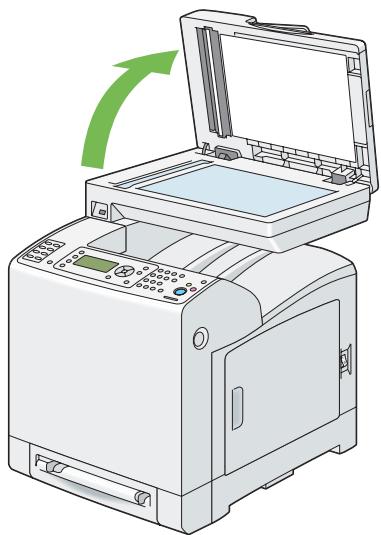
- Placez le document sur la vitre d'exposition, face à copier vers le bas, et alignez-le sur le guide de calage situé dans le coin supérieur gauche de la vitre.

Attention :
N'appliquez pas une force excessive sur la vitre d'exposition pour maintenir un document épais en place. La vitre pourrait se briser et causer des blessures.
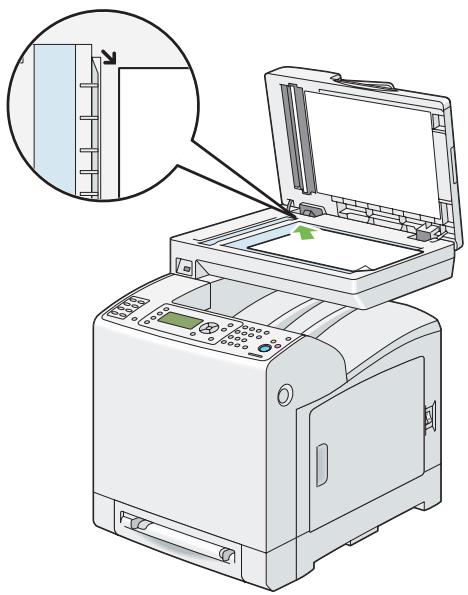
- Fermez le capot des documents.
Remarque :
Si vous laissez le capot des documents ouvert lors de la copie, la qualité de la copie peut être affectée et la consommation de toner risque d'augmenter. Si vous copiez la page d'un livre ou d'un magazine, soulevez le capot jusqu'à ce que les charnières soient bloquées par la butée, puis fermez le capot. Si l'épaisseur du livre ou du magazine est supérieure à 30 mm, procédez à la copie avec le capot des documents ouvert.
- Personnalisez les paramètres de copie (nombre de copies, taille de la copie, contraste, qualité de l'image, etc.).
Voir aussi :
« Définition des options de copie » à la page 138
Pour effacer les paramètres des options, appuyez sur la touche Effacer tout.
- Appuyez sur la touche Marche pour lancer la copie.
Remarque :
Vous pouvez annuler à tout moment un travail de copie pendant la numérisation d'un document. Pour cela, appuyez sur la touche Arrêt.
Réalisation de copies à partir du chargeur automatique de documents (ADF)
Important :
Ne chargez pas plus de 35 feuilles dans le chargeur automatique de documents (ADF) et ne laissez pas plus de 35 feuilles dans le bac de sortie. Le bac de sortie doit être vidé lorsqu'il contient 35 feuilles, faute de quoi les documents originaux risquent d'être endommagés.
Remarque :
Pour obtenir une qualité de numérisation optimale, notamment lors de l'utilisation d'images avec des niveaux de gris, utilisez la vitre d'exposition plutôt que le chargeur automatique de documents (ADF). La copie ne nécessite aucune connexion à un ordinateur.
Pour réaliser une copie à partir du chargeur automatique de documents (ADF) :
- Chargez au maximum 35 feuilles de papier de 75 g/m², face à copier vers le haut, dans le chargeur automatique de documents (ADF), en insérant en premier la partie supérieure des documents. Réglez ensuite les guides de document conformément à la taille du document.
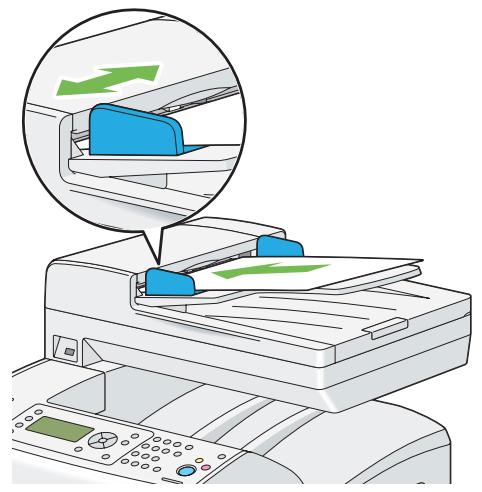
Remarque :
Veillez à utiliser les guides de document avant de copier un document de taille Legal.
- Personnalisez les paramètres de copie (nombre de copies, taille de la copie, contraste, qualité de l'image, etc.).
Voir aussi :
« Définition des options de copie » à la page 138
Pour effacer les paramètres, utilisez la touche Effacer tout.
- Appuyez sur la touche Marche pour lancer la copie.
Remarque :
Vous pouvez annuler à tout moment un travail de copie pendant la numérisation d'un document. Pour cela, appuyez sur la touche Arrêt.
Définition des options de copie
Définissez les options suivantes pour la copie en cours, puis appuyez sur la touche Marche pour lancer la copie.
Remarque :
Les options de copie par défaut sont automatiquement rétablies une fois la copie suivante effectuée ou une fois que le minuteur d'effacement automatique arrive à expiration.
Nombre de copies
Cette option vous permet de définir le nombre de copies à effectuer (entre 1 et 99).
- Chargez le ou les documents face à copier vers le haut dans le chargeur automatique de documents (ADF), en insérant en premier la partie supérieure des documents.
OU
Placez un document face à copier vers le bas sur la vitre d'exposition, puis fermez le capot des documents.
Voir aussi :
« Réalisation de copies à partir de la vitre d'exposition » à la page 135
« Réalisation de copies à partir du chargeur automatique de documents (ADF) » à la page 137
- Appuyez sur la touche Copie.
- Entrez le nombre de copies à l'aide du pavé numérique.
- Appuyez sur la touche Marche pour lancer la copie.
Couleur
Cette option vous permet de sélectionner des copies en couleur ou en noir et blanc.
- Chargez le ou les documents face à copier vers le haut dans le chargeur automatique de documents (ADF), en insérant en premier la partie supérieure des documents.
OU
Placez un document face à copier vers le bas sur la vitre d'exposition, puis fermez le capot des documents.
Voir aussi :
« Réalisation de copies à partir de la vitre d'exposition » à la page 135 « Réalisation de copies à partir du chargeur automatique de documents (ADF) » à la page 137
- Appuyez sur la touche Copie.
- Appuyez sur la touche Mode couleur pour basculer entre les modes Couleur et Noir et blanc.
- Appuyez sur la touche Marche pour lancer la copie.
Cette option vous permet de sélectionner le magasin papier à utiliser.
- Chargez le ou les documents face à copier vers le haut dans le chargeur automatique de documents (ADF), en insérant en premier la partie supérieure des documents.
OU
Placez un document face à copier vers le bas sur la vitre d'exposition, puis fermez le capot des documents.
Voir aussi :
« Réalisation de copies à partir de la vitre d'exposition » à la page 135 « Réalisation de copies à partir du chargeur automatique de documents (ADF) » à la page 137
- Appuyez sur la touche Copie.
- Sélectionnez Paper Supply (Source Papier), puis appuyez sur la touche OK.
- Sélectionnez le paramètre désiré, puis appuyez sur la touche OK.
Remarque :
Les valeurs marquées par un astérisque (*) sont les paramètres de menu par défaut.
| Tray 1: xxx (Mag 1: xxx)* | Le magasin 1 est utilisé pour l'alimentation papier. |
| Tray 2: xxx (Mag 2: xxx) | Le magasin 2 est utilisé pour l'alimentation papier. |
| Manual Feed Slot: xxx | Le chargeur feuille à feuille (SSF) est utilisé pour l'alimentation papier. |
Remarque :
Le magasin 2 est disponible uniquement lorsque l'unité papier de 250 feuilles en option est installée.
M.F. Paper Size (Format pap. A.M.)
Cette option vous permet de sélectionner le format papier par défaut du chargeur feuille à feuille (SSF).
- Chargez le ou les documents face à copier vers le haut dans le chargeur automatique de documents (ADF), en insérant en premier la partie supérieure des documents.
OU
Placez un document face à copier vers le bas sur la vitre d'exposition, puis fermez le capot des documents.
Voir aussi :
« Réalisation de copies à partir de la vitre d'exposition » à la page 135
« Réalisation de copies à partir du chargeur automatique de documents (ADF) » à la page 137. 2. Appuyez sur la touche Copie. 3. Sélectionnez Paper Supply (Source Papier), puis appuyez sur la touche OK. 4. Sélectionnez Manual Feed Slot (Fente d'alimentation manuelle), puis appuyez sur la touche OK. 5. Sélectionnez M.F. Paper Size (Format Pap, A.M.), puis appuyez sur la touche OK. 6. Sélectionnez le paramètre désiré, puis appuyez sur la touche OK.
série en mm
Remarque :
Les valeurs marquées par un astérisque (*) sont les paramètres de menu par défaut.
| A4 - 210 x 297 mm* |
| A5 - 148 x 210 mm |
| B5 - 182 x 257 mm |
| Letter - 8.5 x 11" |
| US Folio - 8.5 x 13" |
| Legal - 8.5 x 14" |
| Executive - 7.25 x 10.5" |
| Monarch Env. - 3.9 x 7.5" |
| DL Env. - 110 x 220 mm |
| C5 Env. - 162 x 229 mm |
| #10 Env. - 4.1 x 9.5" |
série en pouces
Letter - 8,5 x 11"
US Folio - 8,5 x 13"
| Legal - 8.5 x 14" |
| A4 - 210 x 297mm |
| A5 - 148 x 210mm |
| B5 - 182 x 257mm |
| Executive - 7.25 x 10.5" |
| Monarch Env. - 3.9 x 7.5" |
| DL Env. - 110 x 220 mm |
| C5 Env. - 162 x 229mm |
| #10 Env. - 4.1 x 9.5" |
- Appuyez sur la touche Marche pour lancer la copie.
M.F. Paper Type (Type papier A.M.)
Cette option vous permet de sélectionner le type de papier par défaut du chargeur feuille à feuille (SSF).
- Chargez le ou les documents face à copier vers le haut dans le chargeur automatique de documents (ADF), en insérant en premier la partie supérieure des documents.
OU
Placez un document face à copier vers le bas sur la vitre d'exposition, puis fermez le capot des documents.
Voir aussi :
« Réalisation de copies à partir de la vitre d'exposition » à la page 135 « Réalisation de copies à partir du chargeur automatique de documents (ADF) » à la page 137
- Appuyez sur la touche Copie.
- Sélectionnez Paper Supply (Source Papier), puis appuyez sur la touche OK.
- Sélectionnez Manual Feed Slot (Fente d'alimentation manuelle), puis appuyez sur la touche OK.
- Sélectionnez M.F. Papier Type (Type Papier A.M.), puis appuyez sur la touche OK.
- Sélectionnez le paramètre désiré, puis appuyez sur la touche OK.
Remarque :
Les valeurs marquées par un astérisque (*) sont les paramètres de menu par défaut.
| Plain (Standard)* |
| Light Card (Carte mince) |
| Heavy Card (Carte épaisse) |
| Envelope (Enveloppe) |
| Letterhead (En-tête) |
| LW Gloss Card (Carte glacée mince) |
| HW Gloss Card (Carte glacée épaisse) |
| Hole Punched (Perforé) |
| Colored (Couleur) |
| Special (Spécial) |
- Appuyez sur la touche Marche pour lancer la copie.
Assemblé
Cette option vous permet de trier la sortie de la copie. Par exemple, si vous réalisez deux copies d'un document de trois pages, un jeu complet du document (trois pages) est imprimé, suivi d'un autre.
Remarque :
Vous pouvez assembler plusieurs pages lorsque le module de mémoire supplémentaire est installé.
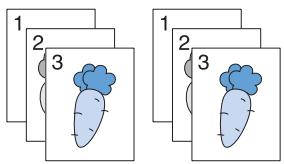
- Chargez le ou les documents face à copier vers le haut dans le chargeur automatique de documents (ADF), en insérant en premier la partie supérieure des documents.
OU
Placez un document face à copier vers le bas sur la vitre d'exposition, puis fermez le capot des documents.
Voir aussi :
« Réalisation de copies à partir de la vitre d'exposition » à la page 135 « Réalisation de copies à partir du chargeur automatique de documents (ADF) » à la page 137
- Appuyez sur la touche Copie.
- Sélectionnez Collated (Assemblée), puis appuyez sur la touche OK.
- Sélectionnez le paramètre désiré, puis appuyez sur la touche OK.
Remarque :
Les valeurs marquées par un astérisque (*) sont les paramètres de menu par défaut.
| Off (Non) | Ne copie pas en mode assemblé. |
| On (Oui) | Copie en mode assemblé. |
| Auto* | Seuls les documents chargés dans le chargeur automatique de documents (ADF) sont copiés en mode assemblé. |
- Si nécessaire, personnalisez les paramètres de copie (nombre de copies, contraste, qualité de l'image, etc.).
Voir aussi :
« Définition des options de copie » à la page 138.
- Appuyez sur la touche Marche pour lancer la copie.
Si vous utilisez la vitre d'exposition et que vous avez besoin de l'option On (Oui), un message à l'écran vous demande si vous souhaitez charger une autre page.
Si vous voulez placer un nouveau document, appuyez sur la touche ∇ pour sélectionner Y (Oui), puis appuyez sur la touche OK.
Un autre écran vous invite à placer la page suivante.
Remplacez le document par un nouveau document.
Sélectionnez Continue (Continuer), puis appuyez sur la touche OK.
Reduce/Enlarge (Réduire/agrandir)
Cette option vous permet de réduire ou d'agrandir la taille d'une image copiée (de 25 à 400 %) lors de la copie de documents originaux à partir de la vitre d'exposition ou du chargeur automatique de documents (ADF).
Remarque :
Lorsque vous effectuez une copie réduite, il est possible que des lignes noires apparaissent au bas de la copie.
- Chargez le ou les documents face à copier vers le haut dans le chargeur automatique de documents (ADF), en insérant en premier la partie supérieure des documents.
OU
Placez un document face à copier vers le bas sur la vitre d'exposition, puis fermez le capot des documents.
Voir aussi :
« Réalisation de copies à partir de la vitre d'exposition » à la page 135 « Réalisation de copies à partir du chargeur automatique de documents (ADF) » à la page 137
- Appuyez sur la touche Copie.
- Sélectionnez Reduce/Enlarge (Réduire/agrandir), puis appuyez sur la touche (OK).
- Sélectionnez le paramètre désiré, puis appuyez sur la touche OK.
série en mm
Remarque :
Les valeurs marquées par un astérisque (*) sont les paramètres de menu par défaut.
| 200% |
| 141% A5 -> A4 |
| 122% A5 ->B5 |
| 100%* |
| 81% B5 -> A5 |
| 70% A4 -> A5 |
| 50% |
série en pouces
Vous pouvez également spécifier la valeur par incréments de 1 % (de 25 à 400) en appuyant sur la touche ◂ ou ▸ ou en entrant une valeur à l'aide du pavé numérique. La table suivante répertorie les taux de zoom spécifiques.
| Copie Original | A5 | B5 | A4 |
| A5 | 100 % | 122 % | 141 % |
| B5 | 81 % | 100 % | 115 % |
| A4 | 70 % | 86 % | 100 % |
Le mode de chargement d'un document dépend de la taille et de l'orientation du document. Pour plus d'informations, reportez-vous à la section « Chargement de supports d'impression dans le magasin de 250 feuilles standard et l'unité papier de 250 feuilles en option » à la page 96 ou « Chargement de supports d'impression dans le chargeur feuille à feuille (SSF) » à la page 101.
Pour du papier que vous pouvez charger, reportez-vous à la section « À propos des supports d'impression » à la page 90.
- Appuyez sur la touche Marche pour lancer la copie.
Document Size (Taille document)
Cette option vous permet de sélectionner la taille du document par défaut.
- Chargez le ou les documents face à copier vers le haut dans le chargeur automatique de documents (ADF), en insérant en premier la partie supérieure des documents.
OU
Placez un document face à copier vers le bas sur la vitre d'exposition, puis fermez le capot des documents.
Voir aussi :
« Réalisation de copies à partir de la vitre d'exposition » à la page 135 « Réalisation de copies à partir du chargeur automatique de documents (ADF) » à la page 137
- Appuyez sur la touche Copie.
- Sélectionnez Document Size (Taille document), puis appuyez sur la touche OK.
- Sélectionnez le paramètre désiré, puis appuyez sur la touche OK.
série en mm
Remarque :
Les valeurs marquées par un astérisque (*) sont les paramètres de menu par défaut.
Auto*
| A4 - 210 x 297mm |
| A5 - 148 x 210mm |
| B5 - 182 x 257mm |
| Letter - 8.5 x 11" |
| US Folio - 8.5 x 13" |
| Legal - 8.5 x 14" |
| Executive - 7.25 x 10.5" |
série en pouces
| Auto* |
| Letter - 8.5 x 11" |
| US Folio - 8.5 x 13" |
| Legal - 8.5 x 14" |
| A4 - 210 x 297mm |
| A5 - 148 x 210mm |
| B5 - 182 x 257mm |
| Executive - 7.25 x 10.5" |
- Appuyez sur la touche Marche pour lancer la copie.
Document Type (Type de doc.)
Cette option vous permet de sélectionner la qualité de l'image à copier.
- Chargez le ou les documents face à copier vers le haut dans le chargeur automatique de documents (ADF), en insérant en premier la partie supérieure des documents.
OU
Placez un document face à copier vers le bas sur la vitre d'exposition, puis fermez le capot des documents.
Voir aussi :
« Réalisation de copies à partir de la vitre d'exposition » à la page 135 « Réalisation de copies à partir du chargeur automatique de documents (ADF) » à la page 137
- Appuyez sur la touche Copie.
- Sélectionnez Document Type (Type de doc.), puis appuyez sur la touche OK.
- Sélectionnez le paramètre désiré, puis appuyez sur la touche OK.
Remarque :
Les valeurs marquées par un astérisque (*) sont les paramètres de menu par défaut.
| Text (Texte) | Utilisé pour les documents complenant du texte. |
| Mixed (Texte&Photo)* | Utilisé pour les documents complenant à la fois du texte et des photos. |
| Photo | Utilisé pour les documents complenant des photos. |
- Appuyez sur la touche Marche pour lancer la copie.
Cette option vous permet de régler le contraste de manière à obtenir une copie plus claire ou plus foncée que l'original.
- Chargez le ou les documents face à copier vers le haut dans le chargeur automatique de documents (ADF), en insérant en premier la partie supérieure des documents.
OU
Placez un document face à copier vers le bas sur la vitre d'exposition, puis fermez le capot des documents.
Voir aussi :
« Réalisation de copies à partir de la vitre d'exposition » à la page 135
« Réalisation de copies à partir du chargeur automatique de documents (ADF) » à la page 137
- Appuyez sur la touche Copie.
- Sélectionnez Lighten/Darken (Éclaircir/Foncer), puis appuyez sur la touche OK.
- Sélectionnez le paramètre désiré, puis appuyez sur la touche OK.
Remarque :
Les valeurs marquées par un astérisque (*) sont les paramètres de menu par défaut.
| Lighter3 (+ clair3) | Recommendé pour les documents fonçés. |
| Lighter2 (+ clair2) | |
| Lighter1 (+ clair1) | |
| Normal* | Recommendé pour les documents dactylographiés ou imprimés standard. |
| Darker1 (+ foncé1) | Recommendé pour les documents clairs ou les textes peu prononcés. |
| Darker2 (+ foncé2) | |
| Darker3 (+ foncé3) |
- Appuyez sur la touche Marche pour lancer la copie.
Sharpness (Netteté)
Cette option vous permet de régler la netteté de manière à obtenir une copie plus nette ou plus atténuée que l'original.
- Chargez le ou les documents face à copier vers le haut dans le chargeur automatique de documents (ADF), en insérant en premier la partie supérieure des documents.
OU
Placez un document face à copier vers le bas sur la vitre d'exposition, puis fermez le capot des documents.
Voir aussi :
« Réalisation de copies à partir de la vitre d'exposition » à la page 135
« Réalisation de copies à partir du chargeur automatique de documents (ADF) » à la page 137
- Appuyez sur la touche Copie.
- Sélectionnez Sharpness (Netteté), puis appuyez sur la touche OK.
- Sélectionnez le paramètre désiré, puis appuyez sur la touche OK.
Remarque :
Les valeurs marquées par un astérisque (*) sont les paramètres de menu par défaut.
| Sharper (Plus net) | Rend l'image copié plus nette que l'original. |
| Normal* | La clarté des couleurs de l'image est identique à celle de l'original. |
| Softer (Plus doux) | Rend l'image copié plus douce que l'original. |
- Appuyez sur la touche Marche pour lancer la copie.
Color Saturation (Saturation couleurs)
Cette option vous permet de définir le degré de couleur de la copie de manière à obtenir des couleurs plus foncées ou plus claires que sur l'original.
- Chargez le ou les documents face à copier vers le haut dans le chargeur automatique de documents (ADF), en insérant en premier la partie supérieure des documents.
OU
Placez un document face à copier vers le bas sur la vitre d'exposition, puis fermez le capot des documents.
Voir aussi :
« Réalisation de copies à partir de la vitre d'exposition » à la page 135 « Réalisation de copies à partir du chargeur automatique de documents (ADF) » à la page 137
- Appuyez sur la touche Copie.
- Sélectionnez Color Saturation (Saturation couleurs), puis appuyez sur la touche OK.
- Sélectionnez le paramètre désiré, puis appuyez sur la touche OK.
Remarque :
Les valeurs marquées par un astérisque (*) sont les paramètres de menu par défaut.
| Higher (+ élevé) | Donne aux couleurs de la copie un aspect plus éclatant. |
| Normal* | La saturation des couleurs est identique à celle de l'original. |
| Lower (Plus faible) | Donne aux couleurs de la copie un aspect moins éclatant. |
- Appuyez sur la touche Marche pour lancer la copie.
Auto Exposure (Exposition auto)
Cette option vous permet de supprimer l'arrière-plan de l'original pour améliorer le texte sur la copie.
- Chargez le ou les documents face à copier vers le haut dans le chargeur automatique de documents (ADF), en insérant en premier la partie supérieure des documents.
OU
Placez un document face à copier vers le bas sur la vitre d'exposition, puis fermez le capot des documents.
Voir aussi :
« Réalisation de copies à partir de la vitre d'exposition » à la page 135 « Réalisation de copies à partir du chargeur automatique de documents (ADF) » à la page 137
- Appuyez sur la touche Copie.
- Sélectionnez Auto Exposure (Exposition auto), puis appuyez sur la touche OK.
- Sélectionnez On (Oui), puis appuyez sur la touche OK.
- Appuyez sur la touche Marche pour lancer la copie.
Color Balance (Balance coul. V)
Cette option vous permet de spécifier le niveau de la balance des couleurs par défaut (entre -3 et +3).
- Chargez le ou les documents face à copier vers le haut dans le chargeur automatique de documents (ADF), en insérant en premier la partie supérieure des documents.
OU
Placez un document face à copier vers le bas sur la vitre d'exposition, puis fermez le capot des documents.
Voir aussi :
« Réalisation de copies à partir de la vitre d'exposition » à la page 135 « Réalisation de copies à partir du chargeur automatique de documents (ADF) » à la page 137
- Appuyez sur la touche Système.
- Sélectionnez Defaults Settings (Paramètres par défaut), puis appuyez sur la touche OK.
- Sélectionnez Copy Defaults (Copie par défaut), puis appuyez sur la touche OK.
- Sélectionnez Color Balance (Balance des couleurs), puis appuyez sur la touche OK.
- Sélectionnez le paramètre désiré, puis appuyez sur la touche OK.
Remarque :
Les valeurs marquées par un astérisque (*) sont les paramètres de menu par défaut.
| Yellow Low Dens. (Densité jaune faible) | 0* | Définit le niveau de la balance des couleurs du jaune à faible densité. |
| -3 à +3 | ||
| Yellow Med. Dens. (Dens. jaune moy.) | 0* | Définit le niveau de la balance des couleurs du jaune à moyenne densité. |
| -3 à +3 | ||
| Yellow High Dens. (Densité jaune élevé) | 0* | Définit le niveau de la balance des couleurs du jaune à haute densité. |
| -3 à +3 | ||
| Magen. Low Dens. | 0* | Définit le niveau de la balance des couleurs du magenta à faible densité. |
| -3 à +3 | ||
| Magen. Med. Dens. (Dens. magenta moy.) | 0* | Définit le niveau de la balance des couleurs du magenta à moyen-ne densité. |
| -3 à +3 | ||
| Magen. High Dens. | 0* | Définit le niveau de la balance des couleurs du magenta à haute densité. |
| -3 à +3 | ||
| Cyan Low Dens. (Densité cyan faible) | 0* | Définit le niveau de la balance des couleurs du cyan à faible densité. |
| -3 à +3 | ||
| Cyan Med. Dens. (Dens. cyan moy.) | 0* | Définit le niveau de la balance des couleurs du cyan à moyenne densité. |
| -3 à +3 | ||
| Cyan High Dens. (Densité cyan élevée) | 0* | Définit le niveau de la balance des couleurs du cyan à haute densité. |
| -3 à +3 | ||
| Black Low Dens. (Densité noir faible) | 0* | Définit le niveau de la balance des couleurs du noir à faible densité. |
| -3 à +3 | ||
| Black Med. Dens. (Dens. noir moyenne) | 0* | Définit le niveau de la balance des couleurs du noir à moyenne densité. |
| -3 à +3 | ||
| Black High Dens. (Densité noir élevée) | 0* | Définit le niveau de la balance des couleurs du noir à haute densité. |
| -3 à +3 |
- Appuyez sur la touche Copie.
- Appuyez sur la touche Marche pour lancer la copie.
2-Sided (Recto verso)
Cette option vous permet de réaliser des copies recto verso avec la position de reliure spécifiée.
- Chargez le ou les documents face à copier vers le haut dans le chargeur automatique de documents (ADF), en insérant en premier la partie supérieure des documents.
OU
Placez un document face à copier vers le bas sur la vitre d'exposition, puis fermez le capot des documents.
Voir aussi :
« Réalisation de copies à partir de la vitre d'exposition » à la page 135
« Réalisation de copies à partir du chargeur automatique de documents (ADF) » à la page 137
- Appuyez sur la touche Copie.
- Sélectionnez 2-Sided (Recto verso), puis appuyez sur la touche OK.
- Sélectionnez le paramètre désiré, puis appuyez sur la touche OK.
Remarque :
Les valeurs marquées par un astérisque (*) sont les paramètres de menu par défaut.
| 1 -> 1-Sided (1->1)* | Sélectionnez Recto ou Recto versus, et spécifique la position de reliure pour la copie recto versus. |
| Long Edge Binding (Reliure grand côté) | |
| Short Edge Binding (Reliure petit côté) |
- Appuyez sur la touche Marche pour lancer la copie.
N-Up (N en 1)
Cette option vous permet d'imprimer deux images originales sur une feuille de papier.
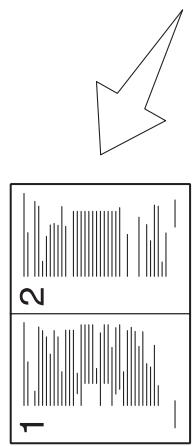
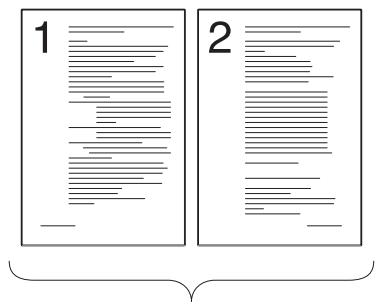

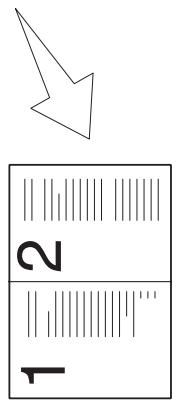
Auto :
ID Card Copy (Copie carte ID) :
Manual (Manuel) :
Réduit automatiquement les pages de manière à ce qu'elles tiennent sur une page.
Imprime toujours les deux côtés d'une carte d'identité sur une page selon le format de l'original (100 %).
Réduit les pages au format personnalisé selon le paramètre du menu Reduce/Enlarge (Réduire/agrandir).
- Chargez le ou les documents face à copier vers le haut dans le chargeur automatique de documents (ADF), en insérant en premier la partie supérieure des documents.
OU
Placez un document face à copier vers le bas sur la vitre d'exposition, puis fermez le capot des documents.
Voir aussi :
« Réalisation de copies à partir de la vitre d'exposition » à la page 135
« Réalisation de copies à partir du chargeur automatique de documents (ADF) » à la page 137. 2. Appuyez sur la touche Copie. 3. Sélectionnez N-Up (N en 1), puis appuyez sur la touche OK. 4. Sélectionnez le paramètre désiré, puis appuyez sur la touche OK.
Remarque :
Les valeurs marquées par un astérisque (*) sont les paramètres de menu par défaut.
| Off (Non)* | N'effectue pas l'impression N-up (N en 1). |
| Auto | Réduit automatiquement les pages de l'original de manière à ce qu'elle tiennent sur une feuille de papier. |
| ID Card Copy (Copie carte ID) | Imprime les pages de l'original sur une feuille de papier au format d'origine. |
| Manual (Manuel) | Imprime les pages de l'original sur une feuille de papier selon la taille définie dans Reduce/Enlargé (Réduire/aurandir). |
- Si nécessaire, personnalisez les paramètres de copie (nombre de copies, contraste, qualité de l'image, etc.).
Voir aussi :
« Définition des options de copie » à la page 138
- Appuyez sur la touche Marche pour lancer la copie.
Si vous utilisez la vitre d'exposition et que vous avez besoin de l'option Auto, ID Card Copy (Copie carte ID) ou Manual (Manuel), un message à l'écran vous demande si vous souhaitez charger une autre page.
Sélectionnez Yes (Oui), puis appuyez sur la touche OK.
Un autre écran vous invite à placer la page suivante.
Remplacez le document par un nouveau document.
Sélectionnez Continue (Continuer), puis appuyez sur la touche OK.
Margin Top/Bottom (Marge haut/bas)
Cette option vous permet de spécifier les marges haut et bas de la copie.
- Chargez le ou les documents face à copier vers le haut dans le chargeur automatique de documents (ADF), en insérant en premier la partie supérieure des documents.
OU
Placez un document face à copier vers le bas sur la vitre d'exposition, puis fermez le capot des documents.
Voir aussi :
« Réalisation de copies à partir de la vitre d'exposition » à la page 135, « Réalisation de copies à partir du chargeur automatique de documents (ADF) » à la page 137.
- Appuyez sur la touche Copie.
- Sélectionnez Margin Top/Bottom (Marge haut/bas), puis appuyez sur la touche OK.
- Appuyez sur la touche ▲ ou ▼ ou utilisez le pavé numérique pour définir la valeur désirée, puis appuyez sur la touche OK.
Remarque :
Les valeurs marquées par un astérisque (*) sont les paramètres de menu par défaut.
| 0.2 inch* (4 mm*) | Spécifiez la valeur par incrétements de 0,1 pouce (1 mm). |
| 0.0–2.0 inch (0–50 mm) |
- Appuyez sur la touche Marche pour lancer la copie.
Margin Left/Right (Marge gauche/droite)
Cette option vous permet de spécifier les marges gauche et droite de la copie.
- Chargez le ou les documents face à copier vers le haut dans le chargeur automatique de documents (ADF), en insérant en premier la partie supérieure des documents.
OU
Placez un document face à copier vers le bas sur la vitre d'exposition, puis fermez le capot des documents.
Voir aussi :
« Réalisation de copies à partir de la vitre d'exposition » à la page 135, « Réalisation de copies à partir du chargeur automatique de documents (ADF) » à la page 137.
- Appuyez sur la touche Copie.
- Sélectionnez Margin Left/Right (Marge gauche/droite), puis appuyez sur la touche OK.
- Appuyez sur la touche ▲ ou ▼ ou utilisez le pavé numérique pour définir la valeur désirée, puis appuyez sur la touche OK.
Remarque :
Les valeurs marquées par un astérisque (*) sont les paramètres de menu par défaut.
| 0.2 inch* (4 mm*) | Spécifiez la valeur par incrémentes de 0,1 pouce (1 mm). |
| 0.0–2.0 inch (0–50 mm) |
- Appuyez sur la touche Marche pour lancer la copie.
Cette option vous permet de spécifier la marge du centre de la copie.
- Chargez le ou les documents face à copier vers le haut dans le chargeur automatique de documents (ADF), en insérant en premier la partie supérieure des documents.
OU
Placez un document face à copier vers le bas sur la vitre d'exposition, puis fermez le capot des documents.
Voir aussi :
« Réalisation de copies à partir de la vitre d'exposition » à la page 135 « Réalisation de copies à partir du chargeur automatique de documents (ADF) » à la page 137
- Appuyez sur la touche Copie.
- Sélectionnez Margin Middle (Marge centre), puis appuyez sur la touche OK.
- Appuyez sur la touche ▲ ou ▼ ou utilisez le pavé numérique pour définir la valeur désirée, puis appuyez sur la touche OK.
Remarque :
Les valeurs marquées par un astérisque (*) sont les paramètres de menu par défaut.
| 0.0 inch* (0 mm*) | Spécifiez la valeur par incrémentes de 0,1 pouce (1 mm). |
| 0.0–2.0 inch (0–50 mm) |
- Appuyez sur la touche Marche pour lancer la copie.
Modification des paramètres par défaut
Les paramètres par défaut du menu Copie, contraste et qualité de l'image inclus, peuvent être définis conformément aux modes les plus fréquemment utilisés. Lorsque vous copiez un document, les paramètres par défaut sont utilisés à moins que vous ne les modifiiez au moyen des touches correspondantes du panneau de commande.
Pour créer vos propres paramètres par défaut :
- Appuyez sur la touche Système.
- Sélectionnez Defaults Settings (Param. défaut), puis appuyez sur la touche OK.
- Sélectionnez Copy Defaults (Copie par défaut), puis appuyez sur la touche OK.
- Sélectionnez l'objet de menu désiré, puis appuyez sur la touche OK.
- Sélectionnez le paramètre désiré ou entrez la valeur à l'aide du pavé numérique, puis appuyez sur la touche OK.
- Répétez les étapes 4 et 5 selon les besoins.
- Pour revenir à l'écran précédent, appuyez sur la touche (Précédent).
Chapitre 7
Numérisation
Vue d'ensemble de la numérisation
Vous pouvez utiliser votre imprimante de la série Epson AcuLaser CX29 pour transformer des images et du texte en images modifiables sur votre ordinateur.
Les paramètres de résolution à utiliser lorsque vous numérisez un document dépendent du type de document et de ce que vous comptez faire de l'image ou du document numérique sur votre ordinateur. Pour obtenir un résultat optimal, utilisez les paramètres recommandés suivants.
| Type | Résolution |
| Documents | Noir et blanc (300 ppp) ou niveaux de gris ou couleur (200 ppp) |
| Documents de mauvaise qualité ou importante du texte en petits caractères | Noir et blanc (400 ppp) ou niveaux de gris (300 ppp) |
| Photographies et images | Couleur (100–200 ppp) ou niveaux de gris (200 ppp) |
| Images pour une imprimante jet d'encre | 150–300 ppp |
| Images pour une imprimante haute résolution | 300–600 ppp |
La numérisation à des résolutions supérieures à celles recommandées précédemment risque de dépasser les capacités de l'application. Si vous avez besoin d'une résolution supérieure à celles recommandées, réduisez la taille de l'image à numériser en visualisant (ou en pré-numérisant) et en rognant l'image avant de lancer la numérisation.
Installation du pilote de scanner
Si vous prévoyez d'importer des images numérisées directement dans une application (telle qu'Adobe® Photoshop® ou Microsoft® Clip Organizer) ou de numériser des images directement vers votre ordinateur, vous devez installer un pilote de scanner.
Sous Windows
Pour installer le pilote de scanner à partir du Software Disc :
- Mettez l'imprimante et l'ordinateur hors tension.
- Connectez l'ordinateur et l'imprimante de la série Epson AcuLaser CX29 au moyen d'un câble USB.
OU
Connectez l'imprimante de la série Epson AcuLaser CX29 à un réseau.
- Insérez le Software Disc dans votre ordinateur pour démarrer Easy Install Navi.
- Cliquez sur Installing Driver and Software (Installer le pilote et le logiciel de l'imprimante).
- Cliquez sur l'onglet User Tools, puis sélectionnez Install Scan Driver.
- Cliquez sur Start (Démarrer).
- Suivez les instructions à l'écran pour installer le pilote de scanner.
Voir aussi :
« Express Scan Manager » à la page 57
Sous Mac OS X
Pour installer le pilote de scanner à partir du Software Disc :
- Exécutez le Software Disc sous Mac OS X.
- Ouvrez le dossier Packages.
- Double-cliquez sur AL-CX29 Scan Installer.pkg.
- Suivez les instructions à l'écran pour installer le pilote de scanner.
Voir aussi :
« Express Scan Manager » à la page 57
Numérisation vers un ordinateur
Numérisation à partir du panneau de commande
La procédure suivante utilise Windows XP en guise d'exemple.
Remarque :
Cette fonctionnalité ne peut pas être utilisée si l'imprimante n'est pas connectée à un réseau. Assurez-vous que l'imprimante est connectée à l'ordinateur à l'aide du câble USB.
- Chargez le ou les documents face à numériser vers le haut dans le chargeur automatique de documents (ADF), en insérant en premier la partie supérieure des documents.
OU
Placez un document face à numériser vers le bas sur la vitre d'exposition, puis fermez le capot des documents.
Voir aussi :
« Réalisation de copies à partir du chargeur automatique de documents (ADF) » à la page 137 « Réalisation de copies à partir de la vitre d'exposition » à la page 135
- Appuyez sur la touche Numérisation.
- Sélectionnez Scan to Computer (USB) (Numérisation ordinateur (USB)), puis appuyez sur la touche OK.
- Configurez les paramètres de numérisation selon vos besoins.
- Appuyez sur la touche Marche.
La fenêtre de l'application sélectionnée s'affiche sur votre ordinateur.
Remarque :
Si la boîte de dialogue suivante apparaît sur votre ordinateur, sélectionnez EPSON AL-CX29
Express Scan Manager, puis cliquez sur OK.
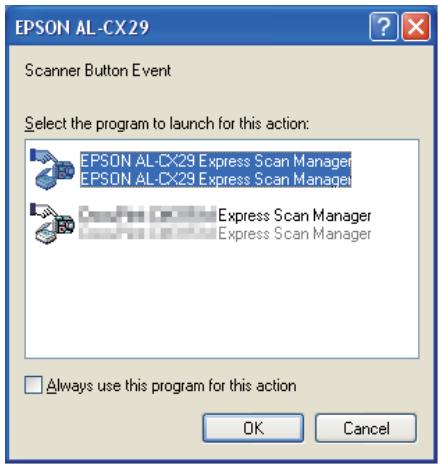
Remarque :
Si vous activez la case à cocher Always use this program for this action (Toujours utiliser ce programme pour cette action) au moment de sélectionner EPSON AL-CX29 Express Scan Manager, l'application sélectionnée est automatiquement utilisée sans que la fenêtre de sélection du programme ne s'affiche. Vous devez utiliser Express Scan Manager sur chaque ordinateur pour modifier les paramètres de numérisation. Pour plus d'informations, reportez-vous à la section « Express Scan Manager » à la page 57.
Numérisation à l'aide du pilote TWAIN
L'imprimante prend en charge le pilote TWAIN (Tool Without An Interesting Name) dans le cadre de la numérisation des images. TWAIN est l'un des composants standard fournis par Windows XP, Windows Server 2003, Windows Server 2008, Windows Server 2008 R2, Windows Vista et Windows 7. Il fonctionne avec différents scanners. La procédure suivante utilise Windows XP en guise d'exemple.
Remarque :
Assurez-vous que l'imprimante est connectée à l'ordinateur à l'aide du câble USB ou à un réseau.
Dans la procédure suivante, Microsoft Clip Organizer est utilisé en guise d'exemple pour numériser une image.
- Chargez le ou les documents face à copier vers le haut dans le chargeur automatique de documents (ADF), en insérant en premier la partie supérieure des documents.
OU
Placez un document face à numériser vers le bas sur la vitre d'exposition, puis fermez le capot des documents.
Voir aussi :
« Réalisation de copies à partir du chargeur automatique de documents (ADF) » à la page 137 « Réalisation de copies à partir de la vitre d'exposition » à la page 135
- Cliquez sur start (démarrer) — All Programs (Tous les programmes) — Microsoft Office — Microsoft Office 2010 Tools (Outils Microsoft Office 2010) — Microsoft Clip Organizer.
- Cliquez sur File (Fichier) — Add Clips to Organizer (Ajout de clips dans la Bibliothèque multimédia) — From Scanner or Camera (À partir d'un scanneur ou d'un appareil photo).
- Dans la boîte de dialogue Insert Picture from Scanner or Camera (Insérer une image d'un scanner ou d'un appareil photo), sous Device (Périphérique), sélectionnez votre périphérique.
- Cliquez sur Custom Insert (Insertion personnalisée).
- Sélectionnez vos préférences de numérisation, puis cliquez sur Preview (Aperçu) pour afficher l'image d'aperçu.
Remarque :
L'option Preview (Aperçu) est grisée et désactivée lorsque vous sélectionnez Document Feeder (Chargeur de documents) dans Scan from (Numériser à partir de).
L'illustration peut varier selon le système d'exploitation.
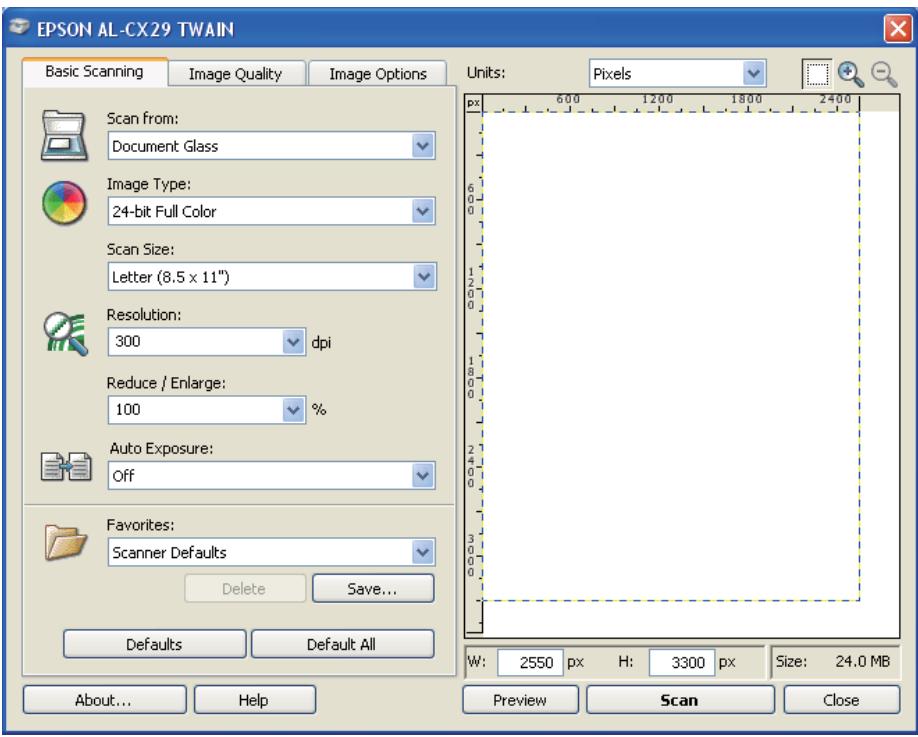
- Sélectionnez les propriétés désirées sous les onglets Image Quality (Qualité de l'image) et Image Options (Options de l'image).
- Cliquez sur Scan (Numériser) pour lancer la numérisation.
Le fichier de l'image numérisée est généré.
Numérisation à l'aide du pilote WIA
Votre imprimante prend également en charge le pilote WIA (Windows Image Acquisition) pour la numérisation d'images. WIA est l'un des composants standard fournis par Windows XP (et systèmes d'exploitation ultérieurs) et fonctionne avec les appareils photo numériques et les scanners. Contrairement au pilote TWAIN, le pilote WIA vous permet de numériser une image et de la manipuler facilement sans recourir à un logiciel supplémentaire.
Remarque :
Assurez-vous que l'imprimante est connectée à l'ordinateur à l'aide du câble USB ou à un réseau.
- Chargez le ou les documents face à numériser vers le haut dans le chargeur automatique de documents (ADF), en insérant en premier la partie supérieure des documents.
Placez un document face à numériser vers le bas sur la vitre d'exposition, puis fermez le capot des documents.
Voir aussi :
« Réalisation de copies à partir du chargeur automatique de documents (ADF) » à la page 137 « Réalisation de copies à partir de la vitre d'exposition » à la page 135
- Démarrez le logiciel de dessin, tel que Paint pour Windows.
Remarque :
Si vous utilisez Windows Vista, utilisez la Galerie de photos Windows au lieu de Paint.
- Cliquez sur File (Fichier) — From Scanner or Camera (D'un scanneur ou d'un appareil photo) (bouton Paint — From scanner or camera (À partir d'un scanneur ou d'un appareil photo) sous Windows Server 2008 R2 et Windows 7).
La fenêtre Scan using EPSON AL-CX29 (WIA - USB) (Numériser au moyen de EPSON AL-CX29 (WIA - USB)) s'affiche.
Remarque :
L'illustration peut varier selon le système d'exploitation.
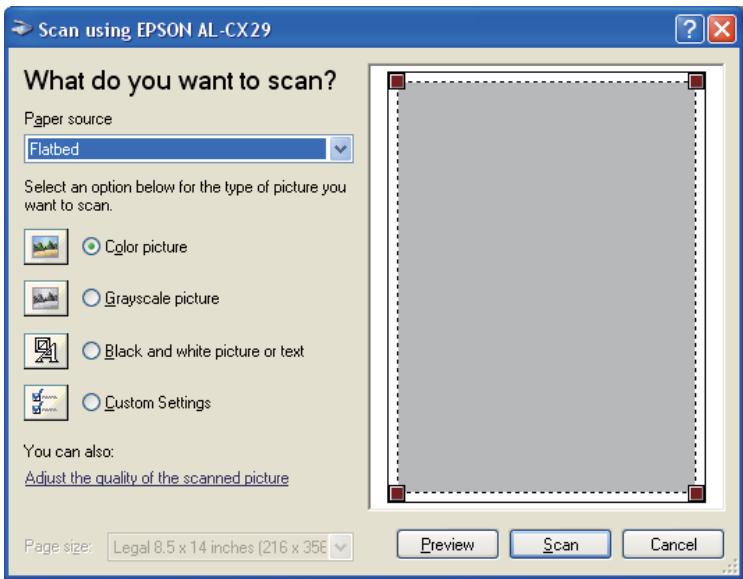
- Sélectionnez Document Feeder (Chargeur de documents) ou Flatbed (Plateau) dans Papier source (Source du papier).
Remarque :
Sélectionnez Document Feeder (Chargeur de documents) lorsque vous voulez numériser le document chargé dans le chargeur automatique de documents (ADF). Sélectionnez Flatbed (Plateau) lorsque vous voulez numériser le document chargé sur la vitre d'exposition.
- Sélectionnez vos préférences de numérisation, puis cliquez sur Adjust the quality of the scanned picture (Ajuster la qualité de la photo numérisée) pour afficher la boîte de dialogue Advanced Properties (Propriétés avancées).
- Sélectionnez les propriétés désirées, y compris la luminosité et le contraste, puis cliquez sur OK.
- Cliquez sur Scan (Numériser) pour lancer la numérisation.
- Cliquez sur Save (Enregistrer) dans le menu File (Fichier).
- Donnez un nom à l'image, puis sélectionnez un format de fichier et une destination pour enregistrer l'image.
Utilisation d'un scanner sur le réseau
Vue d'ensemble
La fonctionnalité Numérisation vers le serveur/ordinateur vous permet de numériser un document et d'envoyer le document numérique à un ordinateur en réseau via le protocole SMB.
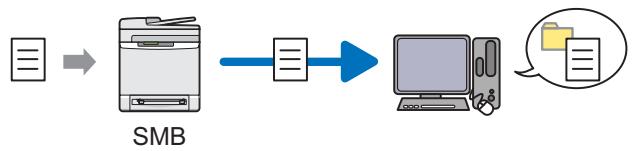
Vous pouvez sélectionner le type de serveur et spécifier une destination pour stocker le document numérique avec l'utilitaire EpsonNet Config ou l'Éditeur de carnet d'adresses.
Les éléments suivants sont requis pour utiliser la fonctionnalité Numérisation vers le serveur/ordinateur.
Utilisation de SMB
Pour transférer des données via SMB, votre ordinateur doit exécuter l'un des systèmes d'exploitation suivants avec partage de dossiers.
Sous Mac OS® X, un compte d'utilisateur partagé est requis sur l'ordinateur Mac OS X.
Windows Server 2003, Windows Server 2008, Windows Server 2008 R2, Windows XP, Windows Vista, Windows 7, Mac OS X 10.4/10.5/10.6
Pour utiliser la fonctionnalité Numérisation vers le serveur/ordinateur, procédez comme suit.
« Confirmation d'un nom de connexion et d'un mot de passe via SMB » à la page 171

« Spécification d'une destination pour stocker le document via SMB » à la page 174

« Configuration des paramètres de l'imprimante » à la page 185

« Envoi du fichier numérique sur le réseau » à la page 191
Confirmation d'un nom de connexion et d'un mot de passe via SMB
La fonctionnalité Numérisation vers le serveur/ordinateur nécessite un compte de connexion utilisateur avec un mot de passe valide et non vide pour l'authentification. Confirmez le nom de l'utilisateur et le mot de passe pour la connexion.
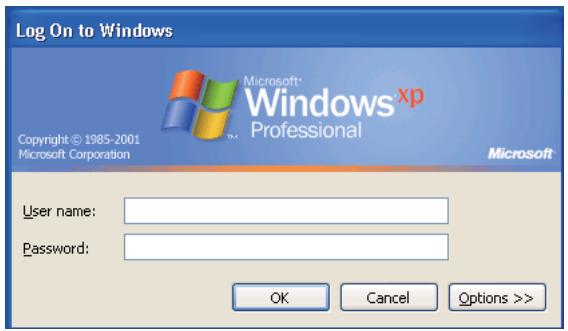
Si vous n'utilisez pas de mot de passe pour votre connexion utilisateur, vous devez en attribuer un à votre compte de connexion utilisé en suivant la procédure ci-après.
Sous Windows XP :
- Cliquez sur Démarrer — Panneau de configuration — Comptes d'utilisateurs.
- Cliquez sur Modifier un compte.
- Sélectionnez votre compte.
- Cliquez sur Créer un mot de passe et ajoutez un mot de passe pour votre compte de connexion utilisé.
Sous Windows Server 2003 :
- Cliquez sur Démarrer — Outils d'administration — Gestion de l'ordinateur.
- Cliquez sur Local Users and Groups (Utilisateurs et groupes locaux).
- Double-cliquez sur Users (Utilisateurs).
- Cliquez avec le bouton droit sur votre compte, puis sélectionnez Set Password (Définir le mot de passe).
Remarque :
Lorsqu'un message d'alerte apparaît, confirmez le message, puis cliquez sur Proceed (Continuer).
- Ajoutez un mot de passe pour votre compte de connexion utilisé.
Sous Windows Vista et Windows 7 :
- Cliquez sur Start (Démarrer) — Control Panel (Panneau de configuration).
- Cliquez sur User Accounts and Family Safety (Comptes et protection des utilisateurs).
- Cliquez sur User Accounts (Comptes d'utilisateurs).
- Cliquez sur Create a password for your account (Créer un mot de passe pour votre compte) et ajoutez un mot de passe pour votre compte de connexion utilisé.
Sous Windows Server 2008 :
- Cliquez sur Start (Démarrer) — Administrative Tools (Outils d'administration) — Computer Management (Gestion de l'ordinateur).
- Cliquez sur Local Users and Groups (Utilisateurs et groupes locaux).
- Double-cliquez sur Users (Utilisateurs).
- Cliquez avec le bouton droit sur votre compte, puis sélectionnez Set Password (Définir le mot de passe).
Remarque :
Lorsqu'un message d'alerte apparaît, confirmez le message, puis cliquez sur Proceed (Continuer).
- Ajoutez un mot de passe pour votre compte de connexion.
Sous Windows Server 2008 R2 :
- Cliquez sur Start (Démarrer) — Administrative Tools (Outils d'administration) — Computer Management (Gestion de l'ordinateur).
- Cliquez sur Local Users and Groups (Utilisateurs et groupes locaux).
- Double-cliquez sur Users (Utilisateurs).
- Cliquez avec le bouton droit sur votre compte, puis sélectionnez Set Password (Définir le mot de passe).
Remarque :
Lorsqu'un message d'alerte apparaît, confirmez le message, puis cliquez sur Proceed (Continuer).
- Ajoutez un mot de passe pour votre compte de connexion utilisé.
Sous Mac OS X 10.4/10.5/10.6 :
- Cliquez sur System Preferences (Préférences Système) — Accounts (Comptes).
- Sélectionnez votre compte.
- Sélectionnez Change Password (Modifier le mot de passe).
- Entrez un mot de passe pour votre compte de connexion utilisé dans New Password (Nouveau mot de passe) (New password (Nouveau mot de passe) sous Mac OS X 10.6).
- Retapez le mot de passe dans Verify (Vérifier).
- Cliquez sur Change Password (Modifier le mot de passe).
Après avoir confirmé le nom de connexion d'utilisateur et le mot de passe, reportez-vous à la section « Spécification d'une destination pour stocker le document via SMB » à la page 174.
Spécification d'une destination pour stocker le document via SMB
Pour préparer un dossier pour stocker le document numérique, procédez comme suit.
Sous Windows XP Édition familiale :
- Créez un dossier dans le réseau désiré sur votre ordinateur (exemple de nom de dossier : MyShare).
- Cliquez avec le bouton droit sur le dossier, puis sélectionnez Properties (Propriétés).
- Cliquez sur l'onglet Sharing (Partage), puis sélectionnez Share this folder on the network (Partager ce dossier sur le réseau).
- Entrez un nom partagé dans la zone Share name (Nom de partage).
Remarque :
Notez ce nom partagé, car vous en aurez besoin dans la procédure suivante.
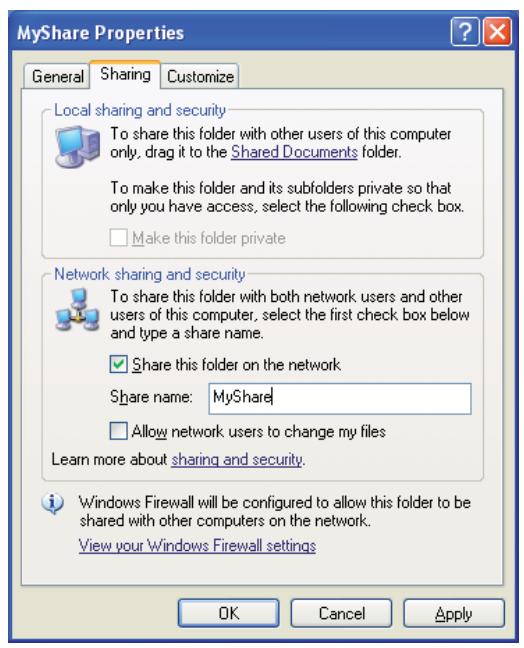
Remarque :
Lorsque l'écran suivant s'affiche, cliquez sur If you understand the security risks but want to share files without running the wizard, click here (Si vous êtes conscient des risques de sécurité mais que vous voulez partager les fichiers sans exécuter l'Assistant, cliquez ici), sélectionnez Just enable file sharing (Activer le partage de fichiers), puis cliquez sur OK.
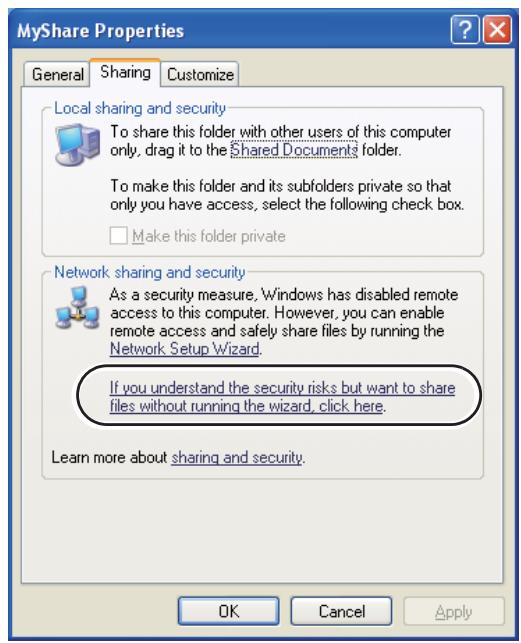
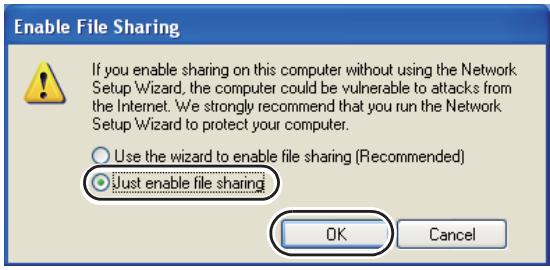
- Sélectionnez Allow network users to change my files (Autoriser les utilisateurs réseau à modifier mes fichiers).
- Cliquez sur Apply (Appliquer), puis cliquez sur OK.
Remarque :
Pour ajouter des sous-dossiers, créez des dossiers dans le dossier partagé que vous venez de créer. Exemple : Nom du dossier, MyShare ; nom du dossier de second niveau, MyPic ; nom du dossier de troisième niveau, John
MyShare\MyPic\John doit maintenir apparaître dans votre répertoire.
Après avoir créé un dossier, reportez-vous à la section « Configuration des paramètres de l'imprimante » à la page 185.
Sous Windows XP Professionnel :
- Créez un dossier dans le réseau désiré sur votre ordinateur (exemple de nom de dossier : MyShare), puis double-cliquez sur le dossier.
- Sélectionnez Folder Options (Options des dossiers) dans Tools (Outils).
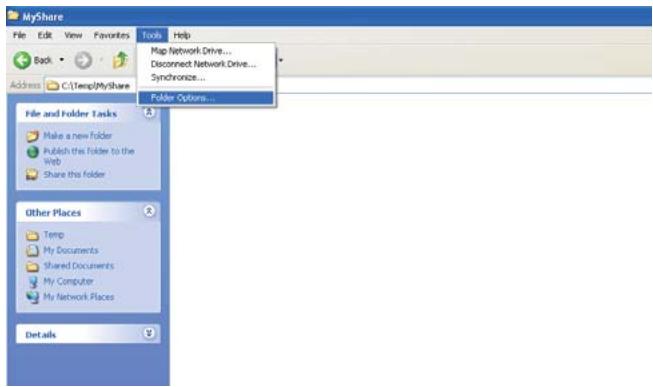
- Cliquez sur l'onglet View (Affichage), puis désactivez la case à cocher Use simple file sharing (Recommended) (Utiliser le partage de fichiers simple (recommandé)).
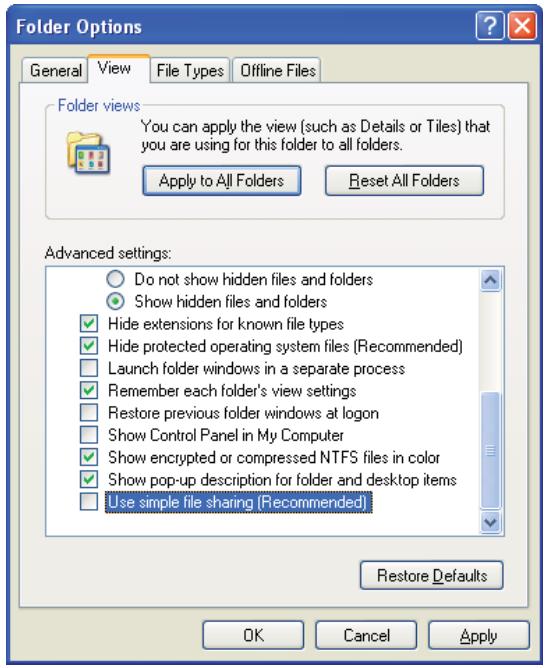
- Cliquez sur OK, puis fermez la fenêtre.
- Cliquez avec le bouton droit sur le dossier, puis sélectionnez Properties (Propriétés).
- Cliquez sur l'onglet Sharing (Partage), puis sélectionnez Share this folder (Partager ce dossier).
- Entrez un nom partagé dans la zone Share name (Nom de partage).
Remarque :
Notez ce nom partagé, car vous en aurez besoin dans la procédure suivante.
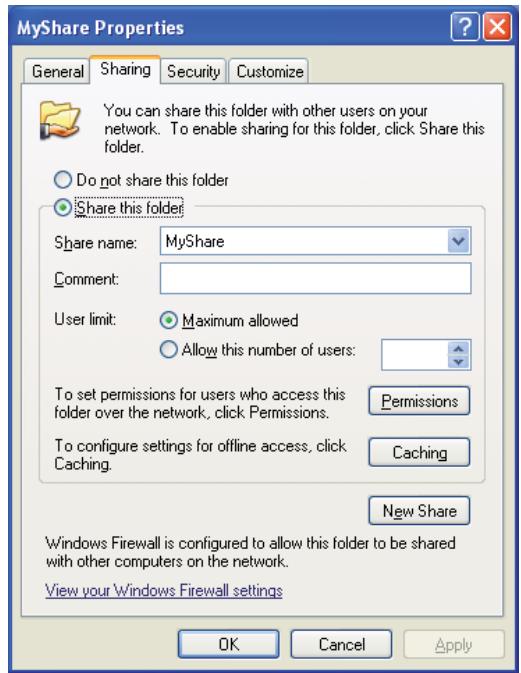
- Cliquez sur Permissions (Autorisations) pour créer une autorisation en écriture au niveau de ce dossier.
- Cliquez sur Add (Ajouter).
- Recherchez le nom de connexion d'utilisateur en cliquant sur Advanced (Avancé) ou entrez le nom de connexion d'utilisateur dans la zone Enter the object names to select (Entrez les noms des objets à sélectionner), puis cliquez sur Check Names (Vérifier les noms) pour confirmer (exemple de nom de connexion d'utilisateur, MySelf (Moi-même)).
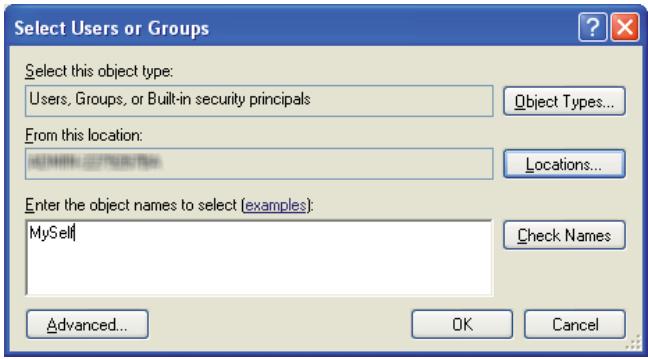
- Cliquez sur OK.
- Cliquez sur le nom de connexion d'utilisateur que vous venez d'entrer. Activez la case à cocher Full Control (Contrôle total). Vous serez alors autorisé à envoyer le document dans ce dossier.
Remarque :
N'utilisez pas Everyone (Tout le monde) comme nom de connexion d'utilisateur.
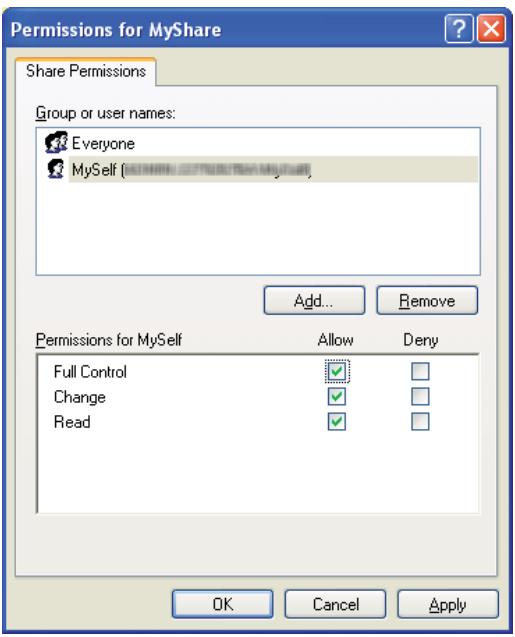
- Cliquez sur OK.
- Cliquez sur Apply (Appliquer), puis cliquez sur OK.
Remarque :
Pour ajouter des sous-dossiers, créez des dossiers dans le dossier partagé que vous venez de créer. Exemple : Nom du dossier, MyShare ; nom du dossier de second niveau, MyPic ; nom du dossier de troisième niveau, John
MyShare\MyPic\John doit apparaître dans votre répertoire.
Après avoir créé un dossier, reportez-vous à la section « Configuration des paramètres de l'imprimante » à la page 185.
Sous Windows Server 2003 :
- Créez un dossier dans le réseau désiré sur votre ordinateur (exemple de nom de dossier : MyShare).
- Cliquez avec le bouton droit sur le dossier, puis sélectionnez Properties (Propriétés).
- Cliquez sur l'onglet Sharing (Partage), puis sélectionnez Share this folder (Partager ce dossier).
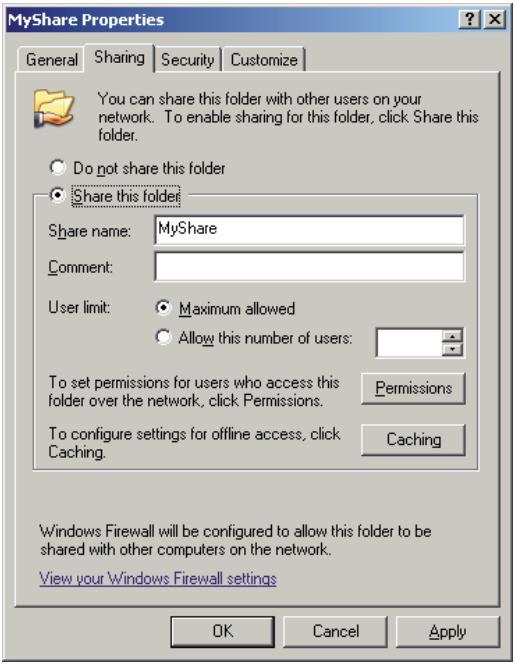
- Entrez un nom partagé dans la zone Share name (Nom de partage).
Remarque :
Notez ce nom partagé, car vous en aurez besoin dans la procédure suivante.
- Cliquez sur Permissions (Autorisations) pour créer une autorisation en écriture au niveau de ce dossier.
- Cliquez sur Add (Ajouter).
- Recherchez le nom de connexion d'utilisateur en cliquant sur Advanced (Avancé) ou entrez le nom de connexion d'utilisateur dans la zone Enter the object names to select (Entrez les noms des objets à sélectionner), puis cliquez sur Check Names (Vérifier les noms) pour confirmer (exemple de nom de connexion d'utilisateur, MySelf).
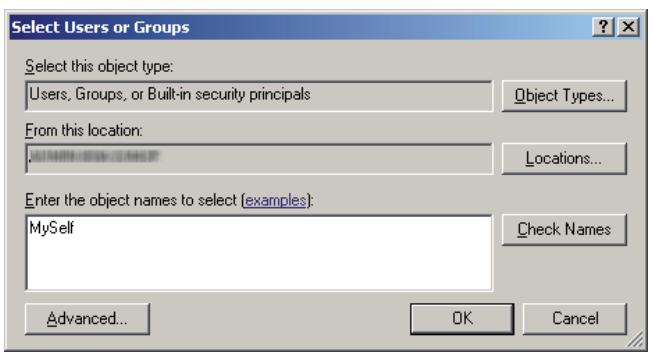
- Cliquez sur OK.
- Cliquez sur le nom de connexion d'utilisateur que vous venez d'entrer. Activez la case à cocher Full Control (Contrôle total). Vous serez alors autorisé à envoyer le document dans ce dossier.
Remarque :
N'utilisez pas Everyone (Tout le monde) comme nom de connexion d'utilisateur.
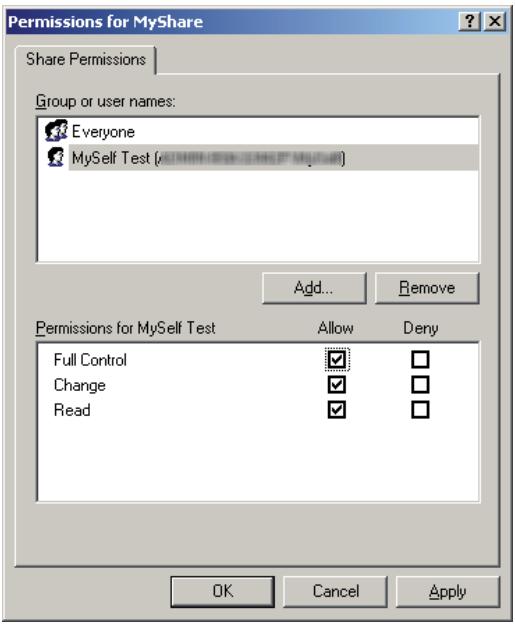
- Cliquez sur OK.
- Configurez d'autres paramètres si nécessaire, puis cliquez sur Apply (Appliquer) et sur OK.
Remarque :
Pour ajouter des sous-dossiers, créez des dossiers dans le dossier partagé que vous venez de créer. Exemple : nom du dossier, MyShare ; nom du dossier de second niveau, MyPic ; nom du dossier de troisième niveau, John.
MyShare\MyPic\John doit maintenant apparaître dans votre répertoire.
Après avoir créé un dossier, reportez-vous à la section « Configuration des paramètres de l'imprimante » à la page 185.
Sous Windows Vista, Windows 7, Windows Server 2008, Windows Server 2008 R2
- Créez un dossier dans le réseau désiré sur votre ordinateur (exemple de nom de dossier : MyShare).
- Cliquez avec le bouton droit sur le dossier, puis sélectionnez Properties (Propriétés).
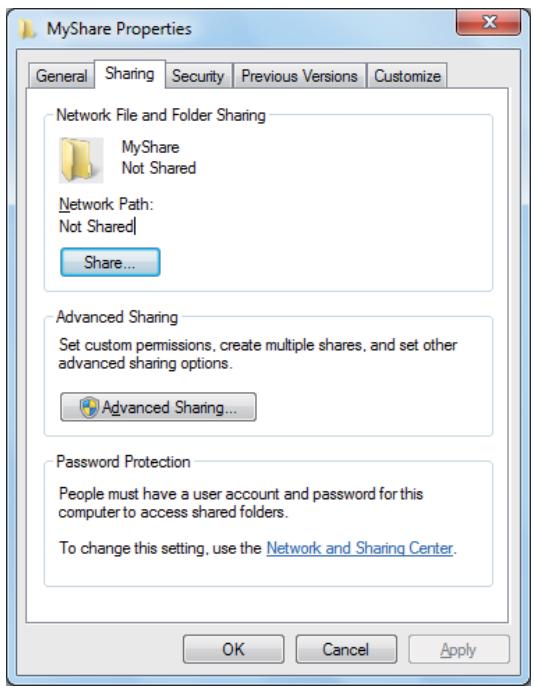
- Cliquez sur l'onglet Sharing (Partage), puis cliquez sur Advanced Sharing (Partage avancé).
Sous Windows Vista, lorsque la boîte de dialogue User Account Control (Contrôle de compte d'utilisateur) s'affiche, cliquez sur Continue (Continuer).
- Activez la case à cocher Share this folder (Partager ce dossier).
- Entrez un nom partagé dans la zone Share name (Nom de partage).
Remarque :
Notez ce nom partagé, car vous en aurez besoin dans la procédure suivante.
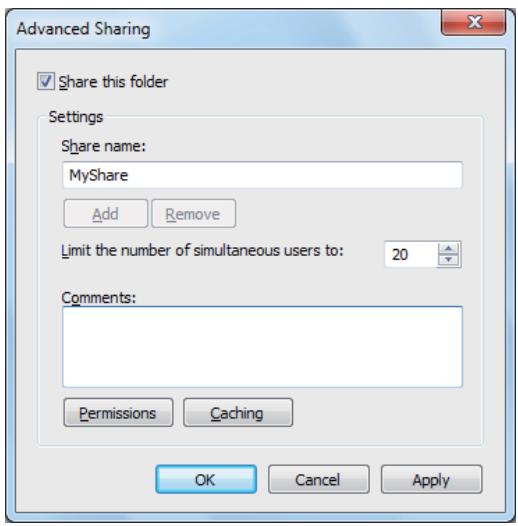
- Cliquez sur Permissions (Autorisations) pour créer une autorisation en écriture au niveau de ce dossier.
- Cliquez sur Add (Ajouter).
- Recherchez le nom de connexion d'utilisateur en cliquant sur Advanced (Avancé) ou entrez le nom de connexion d'utilisateur dans la zone Enter the object names to select (Entrez les noms des objets à sélectionner), puis cliquez sur Check Names (Vérifier les noms) pour confirmer (exemple de nom de connexion d'utilisateur, MySelf).
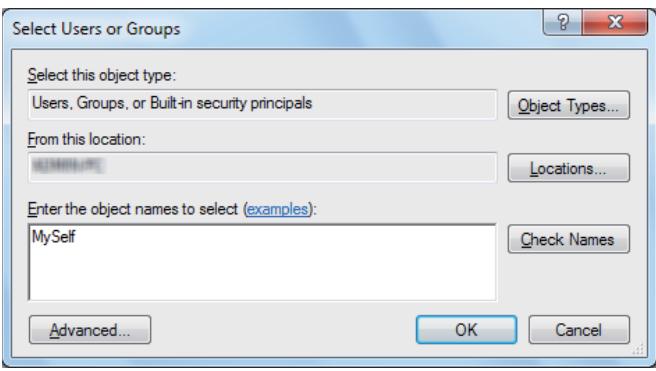
- Cliquez sur OK.
- Cliquez sur le nom de connexion d'utilisateur que vous venez d'entrer. Activez la case à cocher Full Control (Contrôle total). Vous serez alors autorisé à envoyer le document dans ce dossier.
Remarque :
N'utilisez pas Everyone (Tout le monde) comme nom de connexion d'utilisateur.
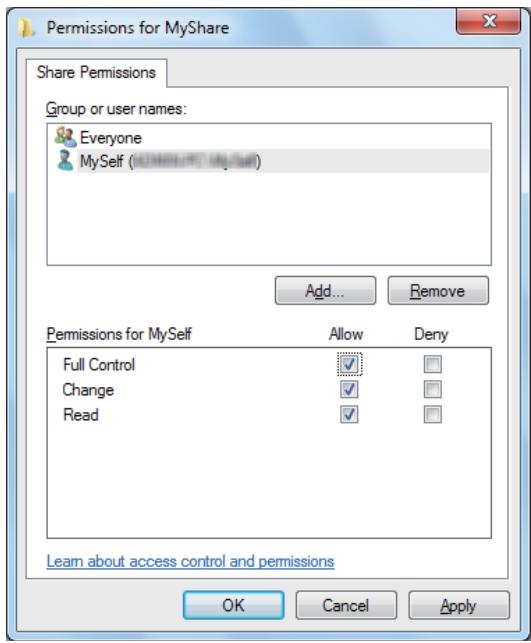
- Cliquez sur OK.
- Cliquez sur OK pour quitter la boîte de dialogue Advanced Sharing (Partage avancé).
- Cliquez sur Close (Fermer).
Remarque :
Pour ajouter des sous-dossiers, créez des dossiers dans le dossier partagé que vous venez de créer.
Exemple : Nom du dossier, MyShare ; nom du dossier de second niveau, MyPic ; nom du dossier de troisième niveau, John
MyShare\MyPic\John doit maintenant apparaître dans votre répertoire.
Après avoir créé un dossier, reportez-vous à la section « Configuration des paramètres de l'imprimante » à la page 185.
Sous Mac OS X 10.4 :
- Sélectionnez Home (Accueil) dans le menu Go (Aller).
- Double-cliquez sur Public.
- Créez un dossier (exemple de nom de dossier : MyShare).
Remarque :
Notez ce nom partagé, car vous en aurez besoin dans la procédure suivante.
- Ouvrez System Preferences (Préférences Système), puis cliquez sur Sharing (Partage).
- Activez les cases à cocher Personal File Sharing (Partage de fichiers) et Windows Sharing (Partage Windows).
Sous Mac OS X 10.5/10.6 :
- Créez un dossier dans le réseau désiré sur votre ordinateur (exemple de nom de dossier : MyShare).
Remarque :
Notez ce nom partagé, car vous en aurez besoin dans la procédure suivante.
- Sélectionnez le dossier créé, puis sélectionnez Get Info (Lire les informations) dans le menu File (Fichier).
- Activez la case à cocher Shared Folder (Dossier partagé) (Shared folder (Dossier partagé) sous Mac OS X 10.6), puis fermez la fenêtre.
- Ouvrez System Preferences (Préférences Système), puis cliquez sur Sharing (Partage).
- Activez la case à cocher File Sharing (Partage de fichiers), puis cliquez sur Options.
- Activez la case à cocher Share Files and folders using SMB (Partager les fichiers et les dossiers via SMB) (Share files and folders using SMB (Windows) (Partager les fichiers et les dossiers via SMB (Windows)) sous Mac OS X 10.6) et sélectionnez votre nom de compte.
- Entrez le mot de passe de votre compte, puis cliquez sur OK.
- Cliquez sur Done (Fermer).
Configuration des paramètres de l'imprimante
Vous souhaitez configurer les paramètres de l'imprimante afin d'utiliser la fonctionnalité Numérisation vers le serveur/ordinateur avec l'utilitaire EpsonNet Config ou l'Éditeur de carnet d'adresses.
La procédure suivante utilise Windows XP en guise d'exemple.
À partir de l'utilitaire EpsonNet Config
- Lancez votre navigateur Web.
- Entrez l'adresse IP de l'imprimante dans la barre d'adresses, puis appuyez sur la touche Entrée.
La page Web de l'imprimante s'affiche.
Remarque :
Pour plus d'informations sur la façon de vérifier l'adresse IP de l'imprimante, reportez-vous à la section « Vérification des paramètres IP » à la page 67.
- Cliquez sur l'onglet Address Book (Carnet d'adresses).
Si un nom d'utilisateur et un mot de passe sont requis, entrez les valeurs appropriées.
Remarque :
Le nom d'utilisateur par défaut est « 11111 » et le mot de passe par défaut est « x-admin ».
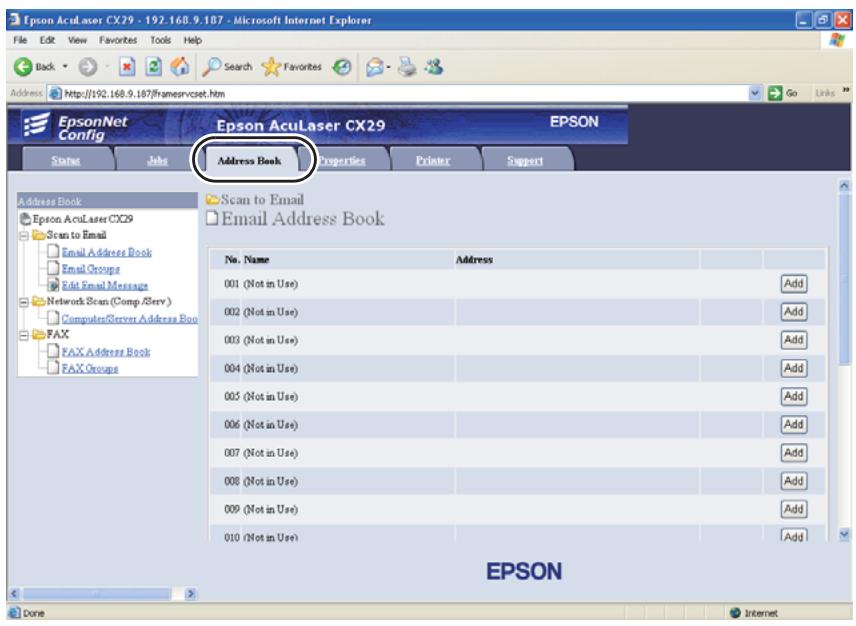
- Sous Network Scan (Comp./Serv.) (Numérisation réseau (Ord./Serv.)), cliquez sur Computer/Server Address Book (Carnet d'adresses ordinateur/serveur).
- Sélectionnez n'importe quel nombre inutilisé, puis cliquez sur Add (Ajouter).
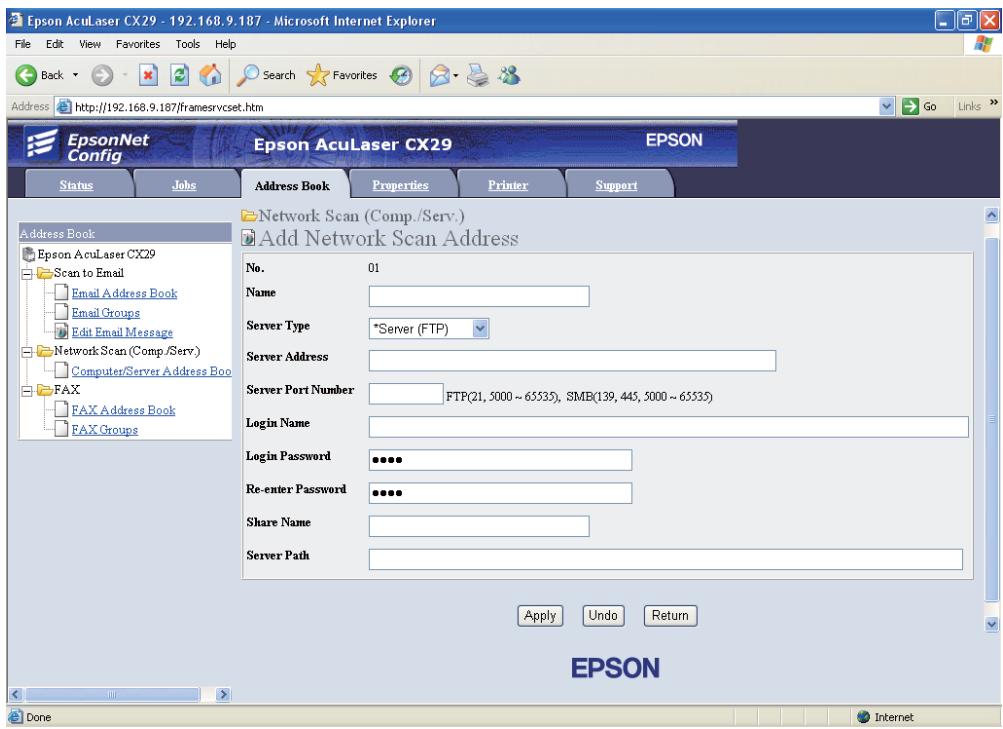
La page Add Network Scan Address (Ajouter une adresse de numérisation réseau) s'affiche.
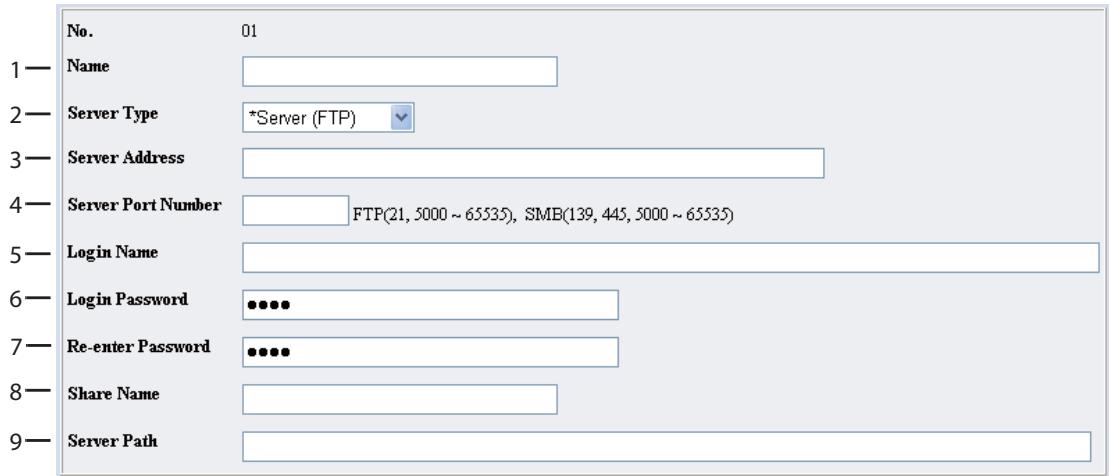
Pour remplir les champs, entrez les informations comme suit :
| 1 | Name (Nom) | Entrez un nom convivial tel que vous voulez qu'il apparaïssde dans Computer (Ordnateur)/Server Address Book (Carnet d'adresses serveur). |
| 2 | Server Type (Type de serveur) | Sélectionnez Computer (SMB) (Ordinateur (SMB)). |
| 3 | Server Address (Adresse serveur) | Entrez le nom du serveur ou l'adresse IP de l'ordinateur que vous avez partagé. Par exemple : Nom du serveur : monhôte Adresse IP : 192.168.1.100 |
| 4 | Server Port Number (N° port serveur) | Entrez le numéro de port. Si vous n'en ététes pas sûr, vous pouvez entraîre la valeur par défaut (139) pour SMB. |
| 5 | Login Name (Nom de connexion) | Entrez le nom du compte d'utilisateur qui a accès au dossier partagé sur votre ordinateur. |
| 6 | Login Password (Mot de passer de connexion) | Entrez le mot de passer correspondant au nom de connexion ci-dessus. Remarque : Un mot de passer vide n'est pas valide dans la fonction Numérique vers l'ordinateur. Assurez-vous que votre mot de passer est valide pour le compte de connexion utilisateur. (Reportez-vous à la section « Confirmation d'un nom de connexion et d'un mot de passer via SMB » à la page 171 pour plus d'informations sur la façon d'ajouter un mot de passer à votre compte de connexion utilisateur). |
| 7 | Re-enter Password (Confirmez le mot de passer) | Retapez le mot de passer. |
| 8 | Share Name (Nom de particage) | Sur le système d'exploitation Windows, entrez le nom de partage du dossier pour stocker le document numériisé sur l'ordinateur du destinataires. Sur le système d'exploitation Mac, entrez le nom du dossier pour stocker le document numérique sur l'ordinateur du destinataires. |
| 9 | Server Path (CheminServeur) | Pour stocker directement le document numérique dans le dossier partagé sans créé de sous-dossier, laissez l'espace vide. Pour stocker le document numérique dans le dossier que vous avez créé sous le dossier partagé, entrez le chemin d'accès comme suit. Exemple : Nom du dossier de partage, MyShare ; nom du dossier de second niveau, MyPic ; nom du dossier de troisième niveau, John MyShare\Mypic\John doitMAINtenant apparaitre dans libre répertoire. Dans ce cas, entrez l'élement suivant. Chemin d'accès du serveur : \MyPic\John |
Après avoir configuré les paramètres, reportez-vous à la section « Envoi du fichier numérique sur le réseau » à la page 191.
À partir de l'Éditeur de carnet d'adresses
La procédure suivante utilise Windows XP en guise d'exemple.
- Cliquez sur start (démarrer) — All Programs (Tous les programmes) — EPSON — EPSON AL-CX29 — Address Book Editor.
La fenêtre Select Device (Sélection du périphérique) s'affiche.
- Sélectionnez votre imprimante dans la liste.
- Cliquez sur OK.
- Cliquez sur Tool (Outil) — New (Printer Address Book) (Nouveau (Carnet d'adresses de l'imprimante)) — Server (Serveur).
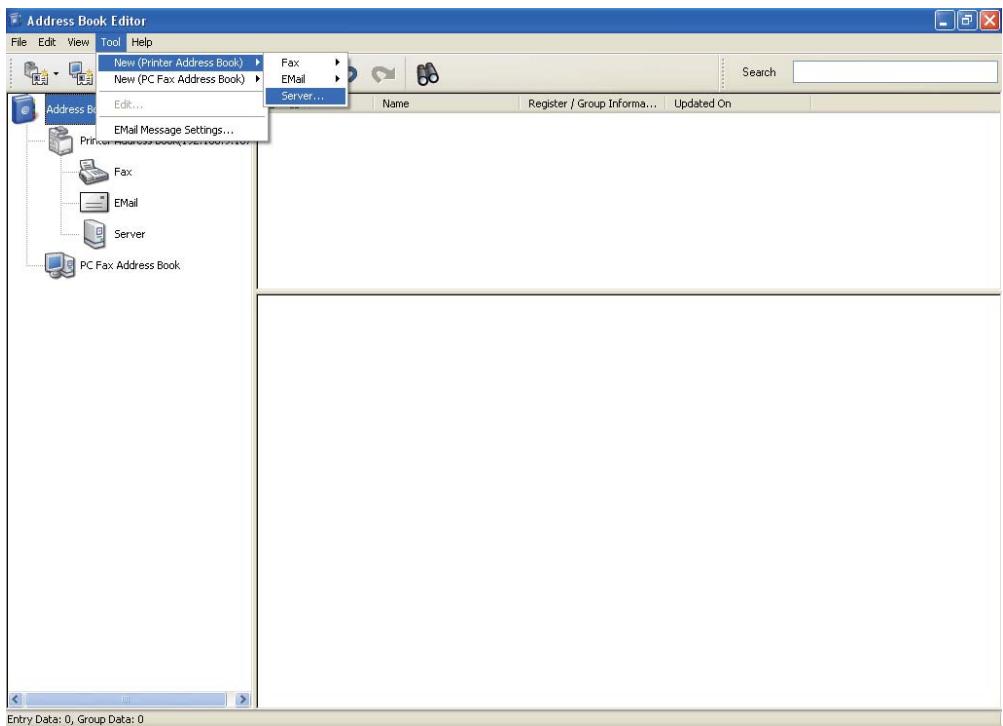
La boîte de dialogue Server Address (Adresse serveur) s'affiche.
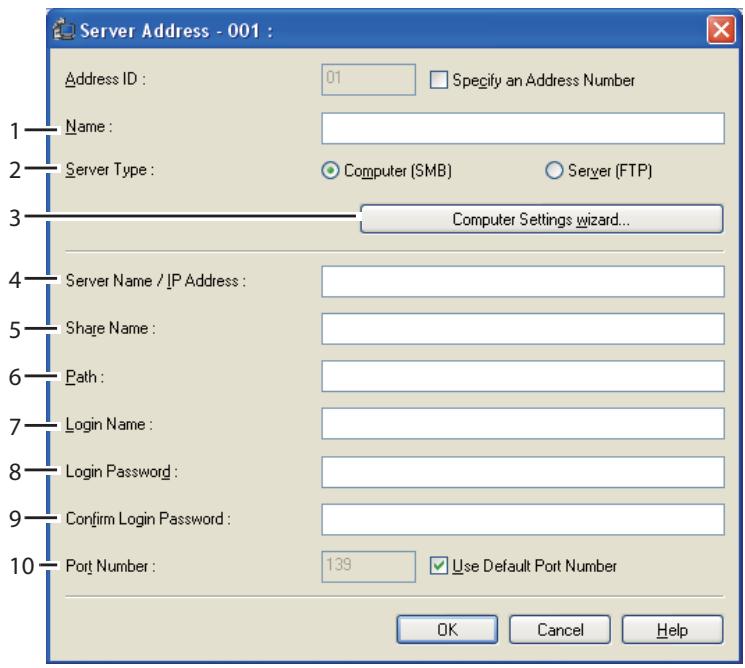
Pour remplir les champs, entrez les informations comme suit :
| 1 | Name (Nom) | Entrez un nom convivial tel que vous VOULEZ qu'il apparaissé dans le carnet d'adresses. |
| 2 | Server Type (Type de serveur) | Sélectionnez Computer (SMB) (Ordinateur (SMB)). |
| 3 | Computer Settings wizard (Assistant de paramètres de l'ordinateur) | Cliquez sur cette touche pour ouvrir l'Assistant qui vous guide tout au long des étapes à suivre.Une fois que vous avez effectué les étapes de l'Assistant, les éléments 4 à 10 sont entrés automatiquement. Pour plus d'informations, cliquez sur la touche Help (Aide). |
| 4 | Server Name / IP Address (Nom du serveur / adresse IP) | Entrez le nom du serveur ou l'adresse IP de l'ordinateur que vous avez partagé.Par exemple :Nom du serveur : monhôteAdresse IP : 192.168.1.100 |
| 5 | Share Name (Nom de classe) | Entrez le nom du dossier partagé sur l'ordinateur du destinataire. |
| 6 | Path (Chemin) | Pour stocker directement le document numérique dans le dossier partagé sans créé de sous-dossier, laissez l'espace vide.Pour stocker le document numérique dans le dossier que vous avez créé sous le dossier partagé, entrez le chemin d'accès comme suit.Exemple:Nom du dossier de partage,MyShare ; nom du dossier de second niveau,MyPic ; nom du dossier de troisième niveau, JohnMyShare\MyPic\John doitMAINANT appARAITRE dans votre répertoire.Dans ce cas,entrez l'élement suivant.Chemin d'accès : \MyPic\John |
| 7 | Login Name (Nom de con- nexion) | Entrez le nom du compte d'utiliser qui a accès au dossier partagé sur votre ordinateur. |
| 8 | Login Password (Mot de passer de connexion) | Entrez le mot de passer correspondant au nom de connexion ci-dessus.Remarque :Un mot de passer vide n'est pas valide dans la fonction Numérique vers l'ordinateur.Assurez-vous que votre mot de passer est valide pour le compte de connexion utiliser.(Reportez-vous à la section « Confirmation d'un nom de connexion et d'un mot de passer via SMB » à la page 171 pour plus d'informations sur la façon d'ajouter un mot de passer à votre compte de connexion utilisé.) |
| 9 | Confirm Login Password(Confirmer mot passer con- nex.) | Retapez le mot de passer. |
| 10 | Port Number (Numéro de port) | Entrez le numéro de port. Si vous n'en étées pas sûr, vous pouvez entra r la valeur par défaut (139) pour SMB. |
Après avoir configuré les paramètres, reportez-vous à la section « Envoi du fichier numérique sur le réseau » à la page 191.
Envoi du fichier numérique sur le réseau
- Chargez le ou les documents face à numériser vers le haut dans le chargeur automatique de documents (ADF), en insérant en premier la partie supérieure des documents.
OU
Placez un document face à numériser vers le bas sur la vitre d'exposition, puis fermez le capot des documents.
Voir aussi :
« Réalisation de copies à partir du chargeur automatique de documents (ADF) » à la page 137 « Réalisation de copies à partir de la vitre d'exposition » à la page 135
- Appuyez sur la touche Numérisation.
- Sélectionnez Scan to Network (Numérisation réseau), puis appuyez sur la touche OK.
- Sélectionnez Scan to (Num. vers), puis appuyez sur la touche OK.
- Sélectionnez Computer (Network) (Ordinateur (réseau)) ou Search Address Book (Recherche dans carnet d'adresses), puis appuyez sur la touche OK.
- Computer (Network) (Ordinateur (réseau)) : permet de stocker l'image numérique sur l'ordinateur à l'aide du protocole SMB. Search Address Book (Recherche dans carnet d'adresses) : permet de sélectionner l'adresse du serveur enregistrée dans le carnet d'adresses.
- Sélectionnez la destination dans laquelle vous voulez stocker le fichier numérique, puis appuyez sur la touche OK.
- Appuyez sur la touche Marche pour envoyer les fichiers numérisés.
Numérisation vers un périphérique de stockage USB
La fonctionnalité Scan to USB Memory (Numérisation mémoire USB) vous permet de numériser des documents et d'enregistrer les données numérisées sur un périphérique de stockage USB. Pour numériser des documents et les enregistrer, procédez comme suit :
- Insérez le périphérique de stockage USB dans le port USB avant de l'imprimante.
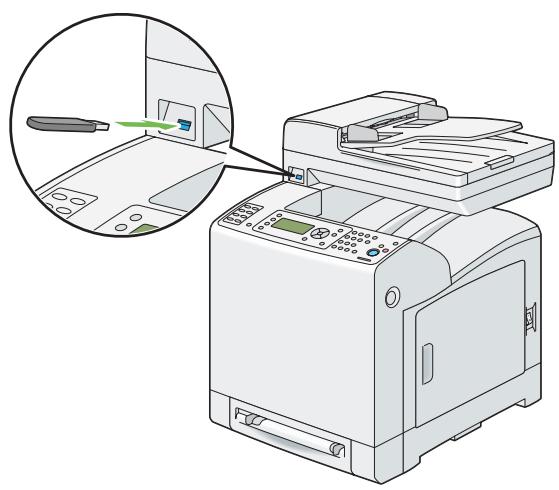
- Chargez le ou les documents face à numériser vers le haut dans le chargeur automatique de documents (ADF), en insérant en premier la partie supérieure des documents.
OU
Placez un document face à numériser vers le bas sur la vitre d'exposition, puis fermez le capot des documents.
Voir aussi :
« Réalisation de copies à partir du chargeur automatique de documents (ADF) » à la page 137 « Réalisation de copies à partir de la vitre d'exposition » à la page 135
- Sélectionnez Scan to USB Memory (Numérisation vers USB), puis appuyez sur la touche OK.
- Sélectionnez Save to (Enregistrer sous), puis appuyez sur la touche OK.
- Si vous pouvez enregistrer les données numérisées dans un dossier sur le périphérique de stockage USB, sélectionnez le dossier désiré dans lequel enregistrer les données numérisées, puis appuyez sur la touche OK.
- Configurez les paramètres de numérisation selon vos besoins.
- Appuyez sur la touche Marche.
Envoi d'un courriel avec l'image numérique
Pour envoyer un courriel avec pour pièce jointe l'image numérique de votre imprimante, procédez comme suit :
Installez le carnet d'adresses de courriel par le biais de l'utilitaire EpsonNet Config. Pour plus d'informations, reportez-vous à la section « Définition d'un carnet d'adresses de courriel » à la page 194.
Définition d'un carnet d'adresses de courriel
La procédure suivante utilise Windows XP en guise d'exemple.
- Lancez votre navigateur Web.
- Entrez l'adresse IP de l'imprimante dans la barre d'adresses, puis appuyez sur la touche Entrée. La page Web de l'imprimante s'affiche.
Remarque :
Pour plus d'informations sur la façon de vérifier l'adresse IP de l'imprimante, reportez-vous à la section « Vérification des paramètres IP » à la page 67.
- Cliquez sur l'onglet Address Book (Carnet d'adresses).
Si un nom d'utilisateur et un mot de passe sont requis, entrez les valeurs appropriées.
Remarque :
Le nom d'utilisateur par défaut est « 11111 » et le mot de passe par défaut est « x-admin ».
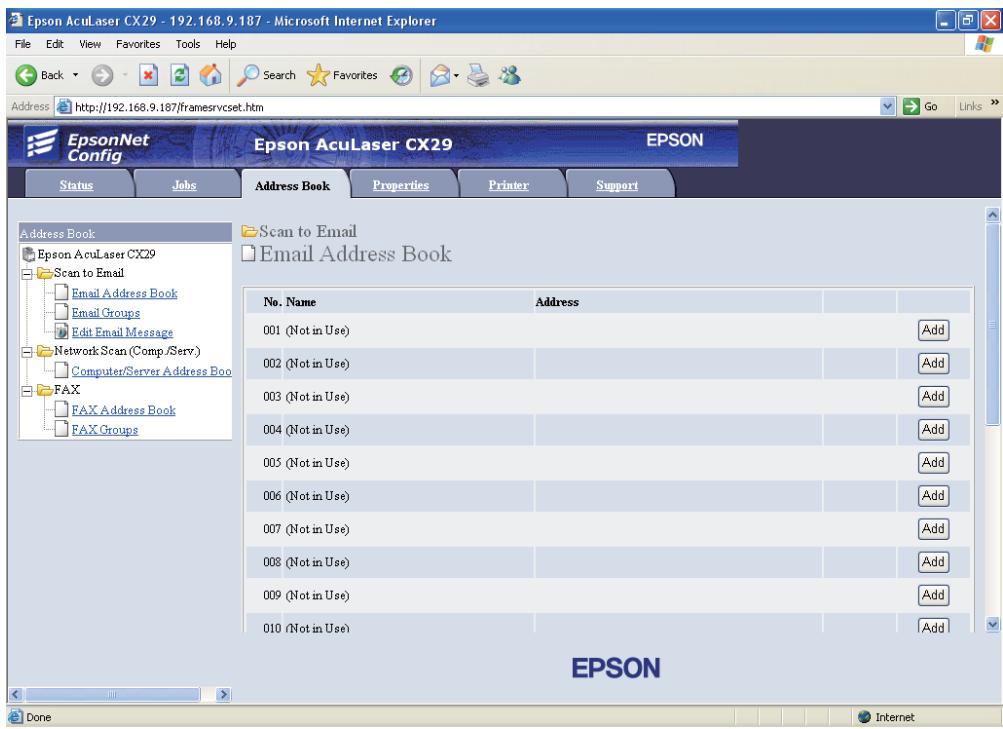
- Cliquez sur Email Address Book (Carnet d'adresses électroniques).
- Sélectionnez n'importe quel nombre inutilisé, puis cliquez sur Add (Ajouter). La page Add Email Address (Ajouter une adresse électronique) s'affiche.
- Entrez un nom dans le champ Name (Nom) et l'adresse de courriel dans le champ E-mail Address (Adresse électronique).
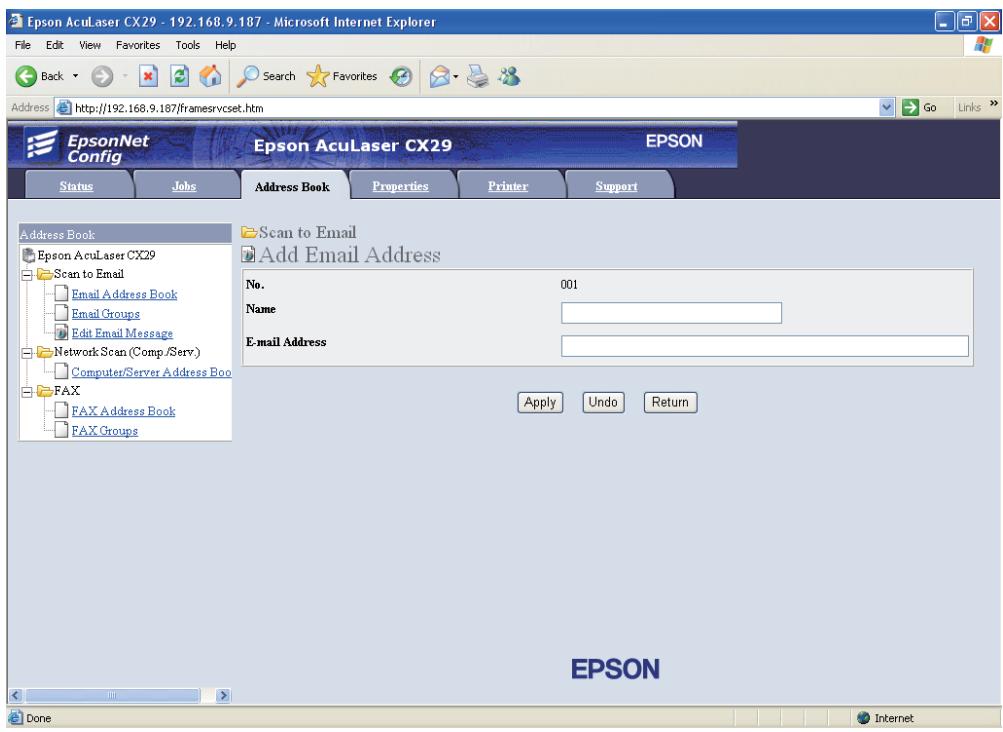
- Cliquez sur le bouton Apply (Appliquer).
Envoi d'un courriel avec le fichier numérique
- Chargez le ou les documents face à numériser vers le haut dans le chargeur automatique de documents (ADF), en insérant en premier la partie supérieure des documents.
OU
Placez un document face à numériser vers le bas sur la vitre d'exposition, puis fermez le capot des documents.
Voir aussi :
« Réalisation de copies à partir du chargeur automatique de documents (ADF) » à la page 137 « Réalisation de copies à partir de la vitre d'exposition » à la page 135
- Appuyez sur la touche Numérisation.
- Sélectionnez Scan to E-Mail, puis appuyez sur la touche OK.
- Sélectionnez Email to (E-mail vers), puis appuyez sur la touche OK.
- Sélectionnez le paramètre répertorié ci-dessous, puis appuyez sur la touche OK.
Keypad (Pavé numérique) : entrez directement l'adresse de courriel, puis appuyez sur la touche OK. □ Address Book (Carnet d'adresses) : sélectionnez l'adresse de courriel enregistrée dans le carnet d'adresses de courriel, puis appuyez sur la touche OK. - Email Group (Groupe de courriel) : sélectionnez le groupe de courriels enregistré dans Groupes de courriels, puis appuyez sur la touche OK. Search Local Address Book (Recherche dans le carnet d'adresses local) : permet de rechercher une adresse de courriel dans le carnet d'adresses local. Search Server Address Book (Recherche dans le carnet d'adresses serveur) : permet de rechercher une adresse de courriel sur le serveur LDAP. Cet élément apparaît lorsque Server Address Book (Carnet d'adresses serveur) dans le menu System Settings (Réglages du système) a la valeur On (Oui).
Remarque :
Les utilisateurs doivent être enregistrés dans le carnet d'adresses de courriel avant que vous puissiez sélectionner Address Book (Carnet d'adresses) sur le panneau de commande.
- Appuyez sur la touche Marche pour envoyer le courriel.
Réglage des options de numérisation
Réglage des paramètres de numérisation par défaut
Pour obtenir la liste complète de tous les paramètres par défaut, reportez-vous à la section « Defaults Settings (Paramètres par défaut) » à la page 294.
Définition du type de fichier de l'image numérique
Pour spécifier le type de fichier de l'image numérisée :
- Appuyez sur la touche Système.
- Sélectionnez Defaults Settings (Paramètres par défaut), puis appuyez sur la touche OK.
- Sélectionnez Scan Defaults (Numérisation par défaut), puis appuyez sur la touche OK.
- Sélectionnez File Format (Format fichier), puis appuyez sur la touche OK.
- Sélectionnez le type, puis appuyez sur la touche OK.
Types disponibles :
PDF MultiPage TIFF JPEG
Définition du mode couleur
Vous pouvez numériser une image en couleur ou en noir et blanc. En mode noir et blanc, la taille de fichier des images numérisées est considérablement réduite. Le fichier obtenu suite à la numérisation en couleur d'une image est plus volumineux que lorsque cette même image est numérisée en noir et blanc.
- Appuyez sur la touche Système.
- Sélectionnez Defaults Settings (Paramètres par défaut), puis appuyez sur la touche OK.
- Sélectionnez Scan Defaults (Numérisation par défaut), puis appuyez sur la touche OK.
- Sélectionnez Color (Couleur), puis appuyez sur la touche OK.
- Sélectionnez Black & White (Noir & blanc) ou Color (Couleur) comme mode couleur, puis appuyez sur la touche OK.
Pour modifier temporairement le mode couleur, appuyez sur la touche Mode couleur sur le panneau de commande.
* Touche Mode couleur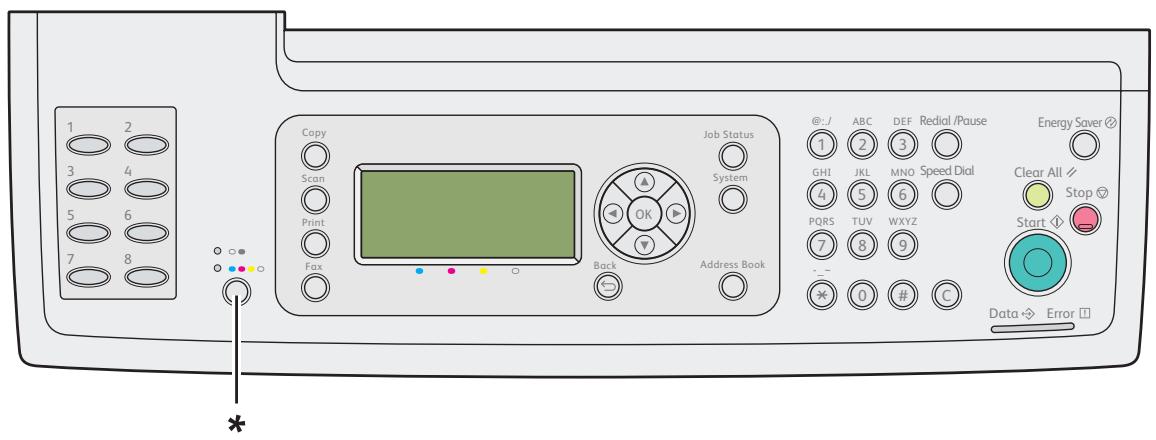
Définition de la résolution de numérisation
Vous pouvez parfois modifier la résolution de numérisation en fonction de ce que vous comptez faire de l'image numérique. La résolution de numérisation a une incidence tant sur la taille du fichier de l'image numérique que sur la qualité de l'image. Plus la résolution de numérisation est élevée, plus le fichier est volumineux.
Pour sélectionner la résolution de numérisation :
- Appuyez sur la touche Système.
- Sélectionnez Defaults Settings (Paramètres par défaut), puis appuyez sur la touche OK.
- Sélectionnez Scan Defaults (Numérisation par défaut), puis appuyez sur la touche OK.
- Sélectionnez Resolution (Résolution), puis appuyez sur la touche OK.
- Sélectionnez l'une des options suivantes, puis appuyez sur la touche OK :
□ 200 × 200 dpi (200 × 200 PPP) : résolution la plus basse, soit un fichier de taille minimale (paramètre par défaut). 300 × 300 dpi (300 × 300 PPP) : résolution moyenne, soit un fichier de taille moyenne. 400 × 400 dpi (400 × 400 PPP) : résolution élevée, soit un fichier de grande taille.
□ 600 × 600 dpi (600 × 600 PPP) : résolution la plus élevée, soit un fichier de très grande taille.
Définition du Document Size (Taille du document)
Pour spécifier la taille de l'original :
- Appuyez sur la touche Système.
- Sélectionnez Defaults Settings (Paramètres par défaut), puis appuyez sur la touche OK.
- Sélectionnez Scan Defaults (Numérisation par défaut), puis appuyez sur la touche OK.
- Sélectionnez Document Size (Taille du document), puis appuyez sur la touche OK.
- Sélectionnez un format papier spécifique pour déterminer la zone à numériser, puis appuyez sur la touche OK. Le paramètre par défaut est A4 - 210x297 mm.
Suppression automatique des variations de couleur en arrière-plan
Lorsque vous numérisez des documents comportant un arrière-plan foncé, par exemple des journaux, l'imprimante peut détecter automatiquement l'arrière-plan et le blanchir avant de sortir l'image.
Pour activer/désactiver la suppression automatique :
- Appuyez sur la touche Système.
- Sélectionnez Defaults Settings (Paramètres par défaut), puis appuyez sur la touche OK.
- Sélectionnez Scan Defaults (Numérisation par défaut), puis appuyez sur la touche OK.
- Sélectionnez Auto Exposure (Exposition automatique), puis appuyez sur la touche OK.
- Sélectionnez On (Oui) ou Off (Non), puis appuyez sur la touche OK.
Le paramètre par défaut est On (Oui).
Modification des paramètres de numérisation pour un travail individuel
Pour modifier temporairement un paramètre de numérisation lors de l'envoi d'une image numérisée par courriel :
- Appuyez sur la touche Numérisation.
- Sélectionnez Scan to E-Mail, puis appuyez sur la touche OK.
- Appuyez sur la touche ▲ ou ▼ pour faire défiler le menu des paramètres.
- Modifiez le paramètre sélectionné, puis appuyez sur la touche OK.
- Appuyez sur la touche Marche pour lancer la numérisation.
Pour modifier temporairement un paramètre de numérisation lors de la numérisation vers un ordinateur :
- Appuyez sur la touche Numérisation.
- Sélectionnez la destination de la numérisation, puis appuyez sur la touche OK.
- Appuyez sur la touche ▲ ou ▼ pour faire défiler le menu des paramètres.
- Modifiez le paramètre sélectionné, puis appuyez sur la touche OK.
- Appuyez sur la touche Marche pour lancer la numérisation.
Outil de connexion du scanner
Vous pouvez vérifier l'adresse IP de l'imprimante ou définir le mot de passe à utiliser à l'aide de l'Outil de connexion du scanner. La procédure suivante utilise Windows XP en guise d'exemple.
Pour ouvrir Scanner Connection Tool (Outil de connexion au scanner) :
Cliquez sur Démarrer — Tous les programmes — EPSON — EPSON AL-CX29 — Scanner Connection Tool (Outil de connexion au scanner).
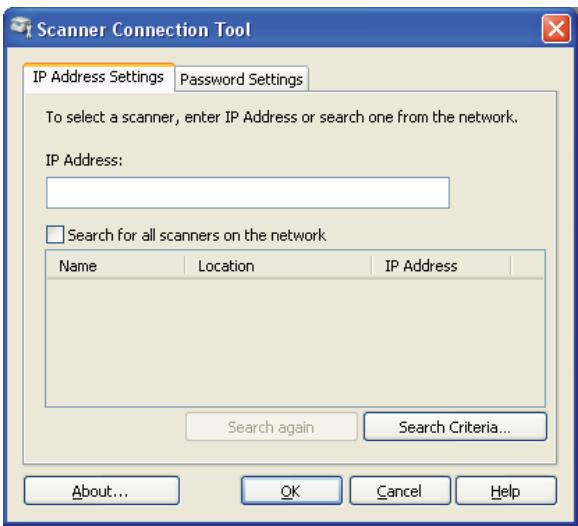
Paramètres de l'adresse IP
Sous l'onglet Paramètres d'adresse IP, vous pouvez vérifier l'adresse IP définie pour votre scanner ou modifier la sélection du scanner.
Entrez l'adresse IP.
Rechercher tous les scanners sur le réseau (Windows uniquement)
Recherche les scanners sur votre réseau.
Affiche une liste des scanners qui sont détectés.
Rechercher à nouveau
Recherche les scanners sur votre réseau.
Critères de recherche (Windows uniquement)
Affiche la boîte de dialogue Critères de recherche permettant de définir les conditions de recherche.
Boîte de dialogue Critères de recherche (Windows uniquement)
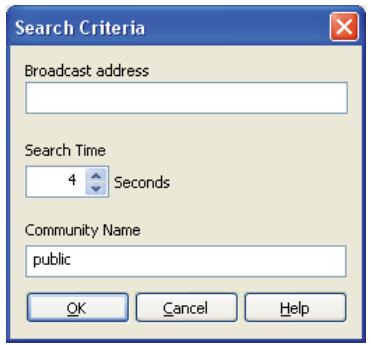
Entrez l'adresse du sous-réseau.
IPv4 : adresse de diffusion telle que 192.168.1.255 ; IPv6 : adresse de multidiffusion telle que ff02::1
Search Time (Durée de recherche)
Spécifiez la durée pendant laquelle un scanner sera recherché.
Community Name (Nom de communauté)
Entrez le nom de communauté SNMPv1/v2. Le nom de communauté par défaut est « public ».
Paramètres du mot de passe
Sous l'onglet Password Settings (Paramètres du mot de passe), vous pouvez entrer le mot de passe qui permet à votre scanner d'accéder à l'imprimante depuis votre ordinateur.

Entrez le mot de passe.
Chapitre 8
Fax
Connexion de la ligne téléphonique
Remarque :
Ne raccordez pas votre imprimante directement à une ligne DSL (Digital Subscriber Line), car cela risquerait d'endommager l'imprimante. Pour utiliser une ligne DSL, vous devez utiliser un filtre DSL adapté. Pour obtenir ce filtre, contactez votre fournisseur d'accès.
- Branchez une extrémité du cordon de la ligne téléphonique dans le connecteur de prise murale et l'autre dans une prise murale active.
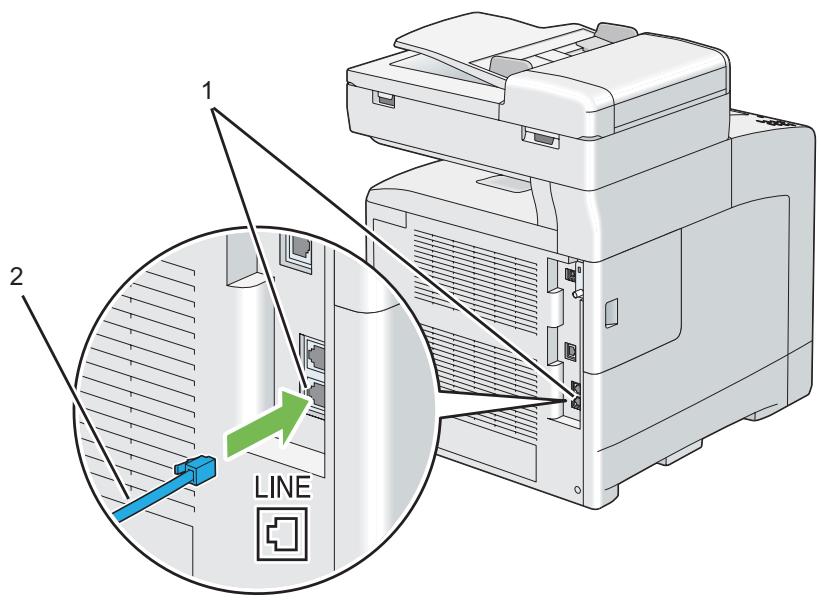
| 1 | Connecteur de prise murale |
| 2 | Vers la prise murale |
- Pour raccorder un téléphone et/ou un répondeur à votre imprimante, branchez le cordon de la ligne du téléphone ou du répondeur dans la prise téléphone ( ).
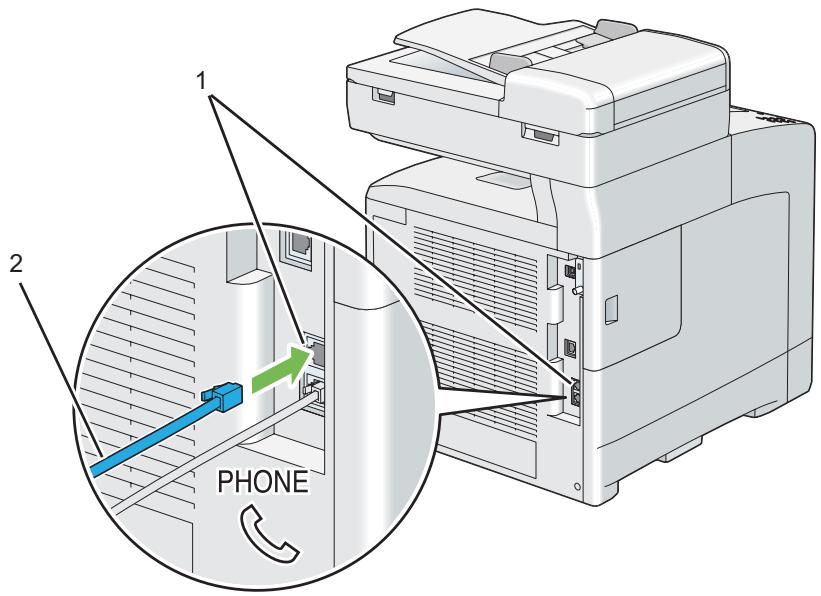
| 1 | Prise téléphone |
| 2 | Vers un téléphone ou un répondeur externe |
Configuration des paramètres de fax initiaux
Remarque :
Vous pouvez également définir ces paramètres à l'aide d'Advanced Tools sur Easy Install Navi.
Définition de votre région
Vous devez indiquer la région dans laquelle votre imprimante est utilisée pour pouvoir utiliser le service de fax de l'imprimante.
- Appuyez sur la touche Système.
- Sélectionnez Admin Menu (Menu admin), puis appuyez sur la touche OK.
- Sélectionnez Fax Settings (Paramètres fax), puis appuyez sur la touche OK.
- Sélectionnez Région, puis appuyez sur la touche OK.
- Sélectionnez la région dans laquelle l'imprimante est utilisée, puis appuyez sur la touche OK.
- Sélectionnez Yes (Oui), puis appuyez sur la touche OK.
L'imprimante redémarre automatiquement pour appliquer les paramètres.
Remarque :
Lorsque vous configurez le paramètre de région, les informations enregistrées dans le périphérique sont initialisées.
Définition de l'ID de l'imprimante
Dans la plupart des régions, la loi vous oblige à indiquer votre numéro de fax sur tous les fax que vous envoyez. L'ID de l'imprimante, contenant vos numéros de téléphone et votre nom ou celui de votre société, est imprimé en haut de chaque page envoyée depuis votre imprimante.
- Appuyez sur la touche Système.
- Sélectionnez Admin Menu (Menu admin), puis appuyez sur la touche OK.
- Sélectionnez Fax Settings (Paramètres fax), puis appuyez sur la touche OK.
- Sélectionnez Your Fax Number (Votre n° fax), puis appuyez sur la touche OK.
- Entrez votre numéro de fax à l'aide du pavé numérique.
Remarque :
Si vous faites une erreur, appuyez sur la touche C (Effacer) pour supprimer le dernier chiffre.
- Appuyez sur la touche OK lorsque le numéro affiché à l'écran est correct.
- Sélectionnez Company Name (Nom société), puis appuyez sur la touche OK.
- Entrez votre nom ou celui de votre société à l'aide du pavé numérique.
Vous pouvez entrer les caractères alphanumériques à l'aide du pavé numérique, y compris les caractères spéciaux en appuyant simultanément sur les touches 1, * et #.
Pour plus d'informations sur l'utilisation du pavé numérique pour entrer des caractères alphanumériques, reportez-vous à la section « Utilisation du pavé numérique pour entrer des caractères » à la page 324.
- Appuyez sur la touche OK lorsque le nom affiché à l'écran est correct.
- Pour annuler le paramètre modifié et revenir au niveau supérieur du menu Système, appuyez sur la touche Effacer tout.
Définition de l'heure et de la date
Remarque :
Vous devrez peut-être régler à nouveau l'heure et la date en cas de coupure de courant.
Pour définir l'heure et la date :
- Appuyez sur la touche Système.
- Sélectionnez Admin Menu (Menu admin), puis appuyez sur la touche OK.
- Sélectionnez System Settings (Réglages du système), puis appuyez sur la touche OK.
- Sélectionnez Clock Settings (Réglages de l'horloge), puis appuyez sur la touche OK.
- Sélectionnez Set Date & Time (Définir date et heure), puis appuyez sur la touche OK.
- Sélectionnez le fuseau horaire désiré, puis appuyez sur la touche OK.
- Entrez la date du jour à l'aide du pavé numérique ou sélectionnez-la à l'aide de la touche ▲ ou ▼.
Remarque :
Si vous faites une erreur, appuyez sur la touche ◀ pour entrer de nouveau le chiffre.
- Appuyez sur la touche OK lorsque la date affichée à l'écran est correcte.
- Entrez l'heure actuelle à l'aide du pavé numérique ou sélectionnez-la à l'aide de la touche ▲ ou ▼.
- Appuyez sur la touche OK lorsque l'heure affichée à l'écran est correcte.
- Pour annuler le paramètre modifié et revenir au niveau supérieur du menu Système, appuyez sur la touche Effacer tout.
Modification du mode de l'horloge
Vous pouvez définir l'heure actuelle selon le format 12 heures ou le format 24 heures.
- Appuyez sur la touche Système.
- Sélectionnez Admin Menu (Menu admin), puis appuyez sur la touche OK.
- Sélectionnez System Settings (Réglages du système), puis appuyez sur la touche OK.
- Sélectionnez Clock Settings (Réglages de l'horloge), puis appuyez sur la touche OK.
- Sélectionnez Time Format (Format de l'heure), puis appuyez sur la touche OK.
- Sélectionnez le format désiré, puis appuyez sur la touche OK.
- Pour revenir au niveau supérieur du menu Système, appuyez sur la touche Effacer tout.
Envoi d'un fax
Vous pouvez faxer des données à partir de l'imprimante.
Chargement d'un document original dans le chargeur automatique de documents (ADF)
Le chargeur automatique de documents (ADF) vous permet de charger jusqu'à 35 feuilles de 75 g/m² à la fois.
Remarque :
Pour obtenir une qualité de numérisation optimale, notamment lors de l'utilisation d'images avec des niveaux de gris, utilisez la vitre d'exposition plutôt que le chargeur automatique de documents (ADF).
- Chargez le ou les documents face à numériser vers le haut dans le chargeur automatique de documents (ADF), en insérant en premier la partie supérieure des documents. Réglez ensuite les guides de document conformément à la taille du document.
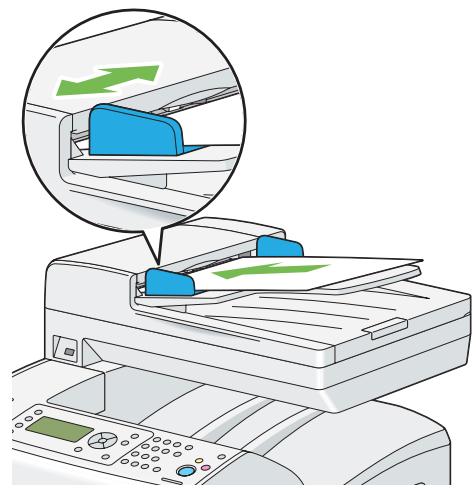
- Réglez la résolution du document. (Pour plus d'informations, reportez-vous à la section « Résolution » à la page 212.)
Chargement d'un document original sur la vitre d'exposition
La vitre d'exposition vous permet de charger une feuille à la fois.
- Soulevez et ouvrez le capot des documents.
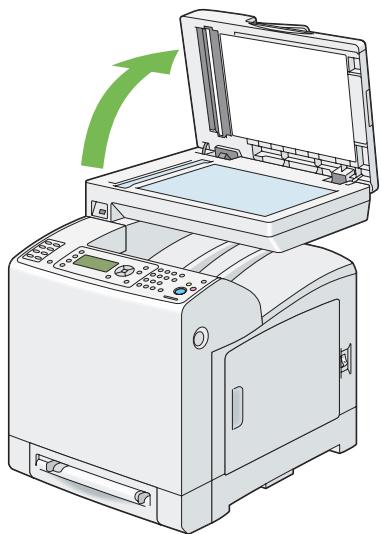
- Placez le document sur la vitre d'exposition, face à numériser vers le bas, et alignez-le sur le guide de calage situé dans le coin supérieur gauche de la vitre.

Attention :
N'appliquez pas une force excessive sur la vitre d'exposition pour maintenir un document épais en place. La vitre pourrait se briser et causer des blessures.
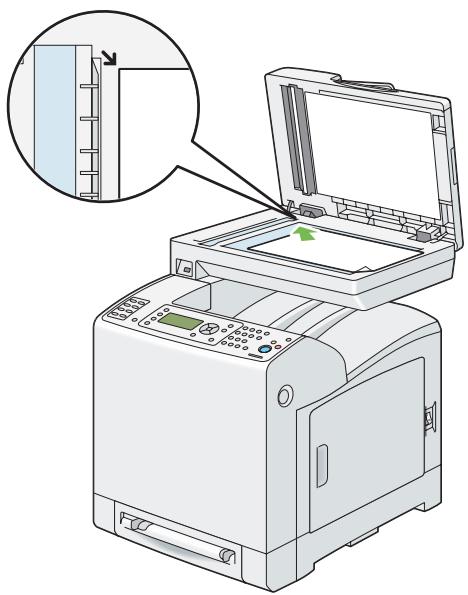
- Fermez le capot des documents.
Remarque :
Assurez-vous qu'aucun document n'est présent dans le chargeur automatique de documents (ADF). Si un document est détecté, celui-ci est prioritaire par rapport au document placé sur la vitre d'exposition. Si vous faxez la page d'un livre ou d'un magazine, soulevez le capot des documents jusqu'à ce que les charnières soient bloquées par la butée, puis fermez le capot des documents. Si l'épaisseur du livre ou du magazine est supérieure à 30 mm, procédez au fax avec le capot des documents ouvert.
- Réglez la résolution du document. (Pour plus d'informations, reportez-vous à la section « Résolution » à la page 212.)
Résolution
Vous pouvez améliorer la qualité du fax en réglant la résolution, en particulier pour les documents de faible qualité ou contenant des photos.
- Appuyez sur la touche Fax.
- Sélectionnez Resolution (Résolution), puis appuyez sur la touche OK.
- Sélectionnez le paramètre désiré, puis appuyez sur la touche OK.
Remarque :
Les valeurs marquées par un astérisque (*) sont les paramètres de menu par défaut.
| Standard* | Convient aux documents contenant des caractères de taille normale. |
| Fine (Fin) | Convient aux documents contenant de petits caractères ou des lignes fines ou les documents imprimés à l'aide d'une imprimante matricière. |
| Super Fine (Très fin) | Convient aux documents contenant des détails extrémement fins. Le mode très fin n'est disponible que lorsque la machine distante prend également en charge cette résolution. Voir la remarque ci-dessous. |
| Photo | Convient aux documents contenant des photos. |
Remarque :
Les fax numérisés en mode Super Fine (Très fin) sont transmis avec la plus haute résolution prise en charge par l'appareil de réception.
Cette option vous permet de régler le contraste de manière à obtenir un fax plus clair ou plus foncé que l'original.
- Appuyez sur la touche Fax.
- Sélectionnez Lighten/Darken (Éclaircir/Foncer), puis appuyez sur la touche OK.
- Sélectionnez le paramètre désiré, puis appuyez sur la touche OK.
Remarque :
Les valeurs marquées par un astérisque (*) sont les paramètres de menu par défaut.
| Lighter3 (+ clair3) | Recommdé pour les documents fonçés. |
| Lighter2 (+ clair2) | |
| Lighter1 (+ clair1) | |
| Normal* | Recommdé pour les documents dactylographiés ou imprimés standard. |
| Darker1 (+ foncé1) | Recommdé pour les documents clairs ou les textes peu prononcés. |
| Darker2 (+ foncé2) | |
| Darker3 (+ foncé3) |
Insertion d'une pause
Pour certains systèmes téléphoniques, il est nécessaire de composer un code d'accès et d'attendre une seconde tonalité. Une pause doit être introduite pour que le code d'accès fonctionne. Par exemple, saisissez le code d'accès 9, puis appuyez sur la touche Recompo./Pause avant d'entrer le numéro de téléphone. « - » apparaît alors sur l'écran LCD pour indiquer qu'une pause a été entrée.
Envoi d'un fax automatique
- Chargez le ou les documents face à numériser vers le haut dans le chargeur automatique de documents (ADF), en insérant en premier la partie supérieure des documents.
OU
Placez un document face à numériser vers le bas sur la vitre d'exposition, puis fermez le capot des documents.
Voir aussi :
« Chargement d'un document original dans le chargeur automatique de documents (ADF) » à la page 209 « Chargement d'un document original sur la vitre d'exposition » à la page 210
- Appuyez sur la touche Fax.
- Réglez la résolution du document selon vos besoins.
Voir aussi :
« Résolution (Resolution) » à la page 212
« Éclaircir/Foncer (Lighten/Darken) » à la page 212
- Pour sélectionner un numéro de fax, procédez de l'une des manières suivantes :
Sélectionnez Fax vers (Fax to), puis appuyez sur la touche OK. Sélectionnez Répertoire (Phone Book), puis appuyez sur la touche OK. □ Appuyez sur la touche Appel en mémoire directe, puis passez à l'étape 6.
Vous devez enregistrer un numéro rapide avant de pouvoir utiliser la touche Appel en mémoire directe. (Pour plus d'informations, reportez-vous à la section « Stockage d'un numéro rapide » à la page 227.)
- Sélectionnez Fax vers (Fax to), puis appuyez sur la touche Carnet d'adresses. Sélectionnez l'une des options suivantes :
| All Entries (Ttes entrées) | Affiche une liste des numérios de fax enregistrrés. |
| Group Dial (Num. groupe) | Affiche une liste des numérios de groupe enregistrrés. |
| Search Local (Recherche locale) | Permet de recherche un numéro de fax dans le Phone Book (Répertoire) local. |
| Search Server (Recherche serveur) | Permet de recherche un numéro de fax sur le serveur LDAP. Cet élément apparaît lorsque Server Phone Book (Répertoire serveur) dans le menu System Settings (Réclasse du système) a la valeur On (Oui). |
□ Appuyez sur la touche Recomposer/Pause pour recomposer le numéro, puis passez à l'étape 6. □ Appuyez sur la touche Numéro rapide. (Pour plus d'informations, reportez-vous à la section « Envoi d'un fax à l'aide de la numérotation rapide » à la page 228.)
- Sélectionnez le destinataire désiré, puis appuyez sur la touche ▸ pour sélectionner les destinataires. Appuyez sur la touche OK pour confirmer.
- Appuyez sur la touche Marche.
Si le document est placé sur la vitre d'exposition, un message à l'écran vous demande si vous souhaitez charger une autre page. Sélectionnez Yes (Oui) pour ajouter d'autres documents ou No (Non) pour commencer à envoyer le fax immédiatement, puis appuyez sur la touche OK.
L'imprimante compose le numéro, puis envoie le fax lorsque le télécopieur distant est prêt.
Remarque :
Vous pouvez annuler à tout moment un fax pendant l'envoi. Pour cela, appuyez sur la touche Arrêt.
Envoi d'un fax manuellement
- Chargez le ou les documents face à numériser vers le haut dans le chargeur automatique de documents (ADF), en insérant en premier la partie supérieure des documents.
OU
Placez un document face à numériser vers le bas sur la vitre d'exposition, puis fermez le capot des documents.
Voir aussi :
« Chargement d'un document original dans le chargeur automatique de documents (ADF) » à la page 209 « Chargement d'un document original sur la vitre d'exposition » à la page 210
- Appuyez sur la touche Fax.
- Réglez la résolution du document selon vos besoins.
Voir aussi :
□ « Résolution » à la page 212 « Éclaircir/Foncer » à la page 212
- Sélectionnez OnHook (Raccroché), puis appuyez sur la touche OK.
- Sélectionnez On (Oui), puis appuyez sur la touche OK.
- Entrez le numéro de fax du télécopieur distant à l'aide du pavé numérique.
Remarque :
Vous pouvez entrer un numéro de fax en utilisant les dix touches, * et #. Pour entrer une pause dans le numéro de fax, appuyez sur la touche Recompo./Pause. Entrez « = » dans le numéro de fax pour activer la détection de tonalité.
Entrez « : » pour passer du type de numérotation DP (impulsion de numérotation) à PB (numérotation par tonalité).
- Si le document est chargé dans le chargeur automatique de documents (ADF), appuyez sur la touche Marche.
Si le document n'est pas chargé dans le chargeur automatique de documents (ADF), appuyez sur la touche Marche, appuyez sur la touche ▲ ou ▼ jusqu'à ce que le paramètre désiré apparaisse, puis appuyez sur la touche OK.
Remarque :
Vous pouvez annuler à tout moment un fax pendant l'envoi. Pour cela, appuyez sur la touche Arrêt.
Confirmation des transmissions
Une fois la dernière page du document transmise, l'imprimante émet un signal sonore et revient en mode veille.
En cas de problème lors de l'envoi du fax, un message d'erreur s'affiche sur l'écran LCD.
Si vous recevez un message d'erreur, appuyez sur la touche OK pour effacer le message et essayez de renvoyer le document.
Vous pouvez configurer votre imprimante de manière à imprimer automatiquement un rapport de confirmation après chaque transmission de fax.
Voir aussi :
« Impression d'une page de rapport » à la page 242
Rappel automatique
Si le numéro que vous avez composé est occupé ou ne répond pas lorsque vous envoyez un fax, l'imprimante rappelle automatiquement le numéro toutes les minutes en fonction du nombre défini dans les paramètres de rappel.
Pour modifier l'intervalle de temps entre chaque rappel et le nombre de tentatives de rappel, reportez-vous à la section « Options des paramètres de fax disponibles » à la page 237.
Remarque :
L'imprimante ne recompose pas automatiquement un numéro qui donne occupé si le numéro a été entré manuellement.
Envoi différé d'un fax
Vous pouvez utiliser le mode Départ retardé pour enregistrer des documents numérisés et les transmettre à une heure donnée afin de bénéficier de tarifs préférentiels.
- Chargez le ou les documents face à numériser vers le haut dans le chargeur automatique de documents (ADF), en insérant en premier la partie supérieure des documents.
OU
Placez un document face à numériser vers le bas sur la vitre d'exposition, puis fermez le capot des documents.
Voir aussi :
« Chargement d'un document original dans le chargeur automatique de documents (ADF) » à la page 209 « Chargement d'un document original sur la vitre d'exposition » à la page 210
- Appuyez sur la touche Fax.
- Réglez la résolution du document selon vos besoins.
Voir aussi :
□ « Resolution (Résolution) » à la page 212 « Lighten/Darken (Éclaircir/Foncer) » à la page 212
- Sélectionnez Delayed Start (Départ retardé), puis appuyez sur la touche OK.
- Sélectionnez On (Oui), puis appuyez sur la touche OK.
- Entrez l'heure de début à l'aide du pavé numérique ou sélectionnez-la à l'aide de la touche ▲ ou ▼, puis appuyez sur la touche OK.
- Sélectionnez Fax to (Fax vers), puis appuyez sur la touche OK.
- Sélectionnez Keypad (Pavé numérique), puis appuyez sur la touche OK.
- Entrez le numéro de la machine distante à l'aide du pavé numérique, puis appuyez sur la touche OK.
Vous pouvez également utiliser des numéros rapides ou de groupe.
Voir aussi :
« Numérotation automatique » à la page 227
- Appuyez sur la touche Marche pour numériser les données.
Une fois que le mode Delayed Start (Départ retardé) est activé, votre imprimante stocke tous les documents à faxer dans sa mémoire et les envoie à l'heure spécifique. À l'issue de la transmission des fax en mode Delayed Start (Départ retardé), les données en mémoire sont effacées.
Remarque :
Si vous éteignez puis rallumez l'imprimante, les documents stockés sont envoyés dès que l'imprimante est activée.
Envoi d'un fax à partir du pilote (Fax direct)
Vous pouvez envoyer un fax directement à partir d'un ordinateur exécutant un système d'exploitation Microsoft® Windows® ou Mac OS® X à l'aide du pilote.
Remarque :
Vous pouvez uniquement envoyer des fax en noir et blanc à l'aide de la fonction Fax direct.
Sous Windows
Remarque :
Les noms des boîtes de dialogue et les boutons peuvent varier de ceux disponibles dans la procédure suivante en fonction de l'application que vous utilisez. Pour utiliser cette fonctionnalité, vous devez installer le pilote de fax. (Pour plus d'informations, reportez-vous à la section « Insertion du Software Disc » à la page 69.) 1. Ouvrez le fichier que vous voulez envoyer par fax.
- Ouvrez la boîte de dialogue d'impression de l'application, puis sélectionnez EPSON AL-CX29 PCL6.
- Cliquez sur Preferences (Préférences).
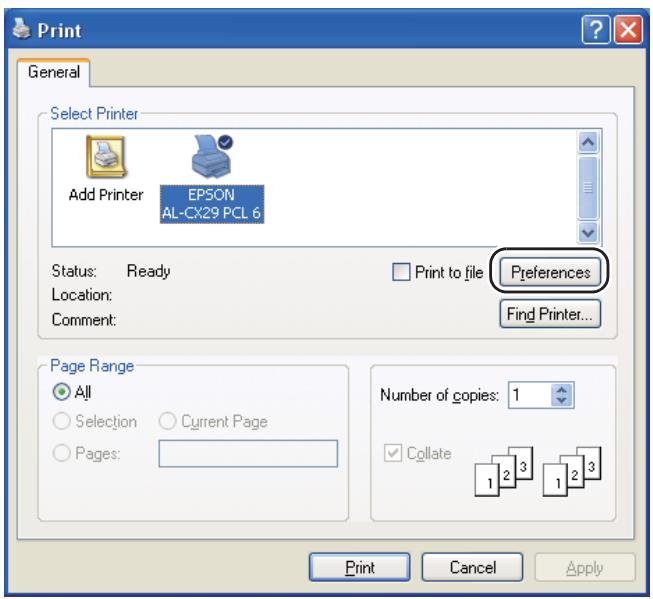
- Spécifiez les paramètres de fax. Pour plus d'informations, cliquez sur Help (Aide) dans le pilote.
Remarque :
Les paramètres définis ici ne s'appliquent qu'à un seul travail de fax.
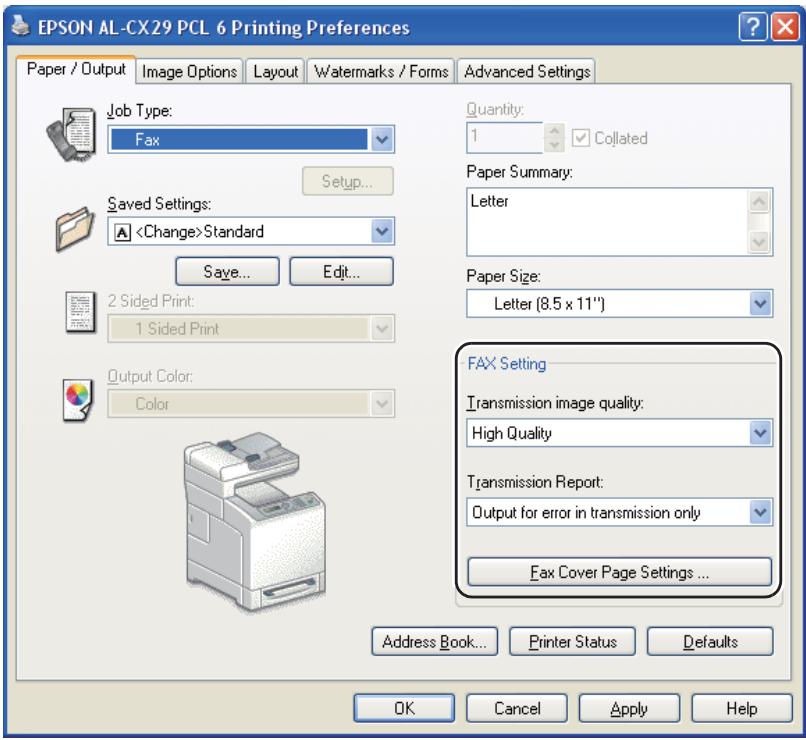
- Cliquez sur OK pour fermer la boîte de dialogue Printing Preferences (Options d'impression).
- Cliquez sur Print (Imprimer).
La boîte de dialogue Set / Check Fax Transmission (Définir/ vérifier la transmission du fax) s'affiche.
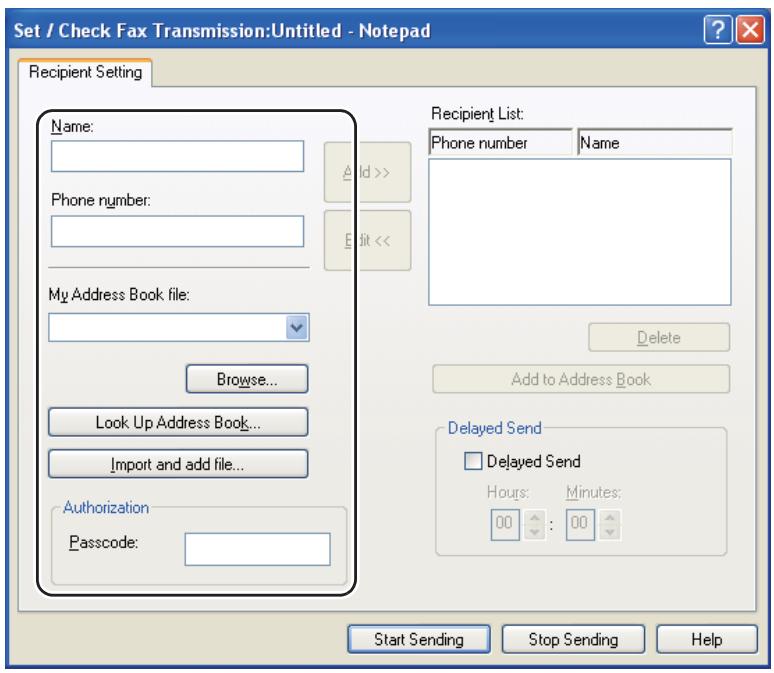
- Spécifiez le destinataire de l'une des manières suivantes. Pour plus d'informations sur la façon de désigner la destination, reportez-vous à l'aide du pilote.
a. Entrez le nom et le numéro de fax directement. b. Sélectionnez un numéro de fax dans un annuaire. Look Up Address Book: (Recherche dans le carnet d'adresses:) Affiche une liste des numéros de fax enregistrés dans le fichier spécifique dans My Address Book file (Fichier Mon carnet d'adresses). □ Import and add file: (Importer et ajouter le fichier:) Vous permet de sélectionner un fichier source tel qu'un fichier CSV, un fichier WAB, MAPI ou un serveur LDAP. (Pour plus d'informations sur le serveur LDAP, reportez-vous à la section « Server Phone Book (Répertoire serveur) » à la page 283.)
Remarque :
Entrez le mot de passe dans Passcode (Code d'accès) dans la zone Authorization (Autorisation) avant d'envoyer un fax si le service de fax est verrouillé par un mot de passe.
Sous Mac OS X
Remarque :
Les noms des boîtes de dialogue et les boutons peuvent varier de ceux disponibles dans la procédure suivante en fonction de l'application que vous utilisez. Pour utiliser cette fonctionnalité, vous devez installer le pilote de fax.
- Ouvrez le fichier que vous voulez envoyer par fax.
- Ouvrez la boîte de dialogue d'impression de l'application, puis sélectionnez EPSON AcuLaser CX29.
Remarque :
Sélectionnez le nom de l'imprimante que vous avez spécifié lors de l'ajout de l'imprimante.
- Sélectionnez Fax Setting (Paramètre FAX).
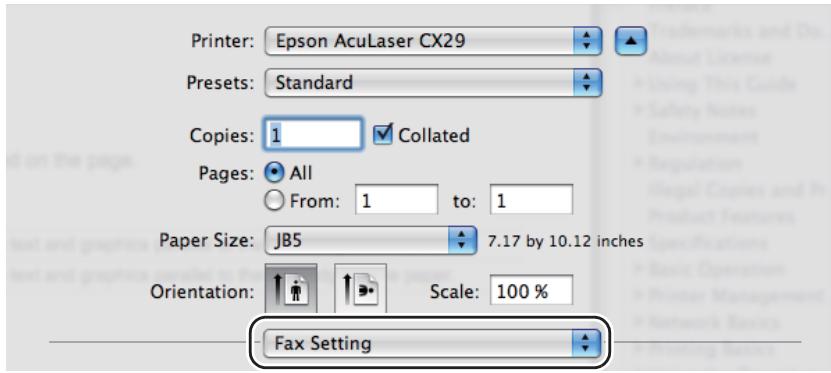
- Spécifiez les paramètres de fax.
Remarque :
Les paramètres définis ici ne s'appliquent qu'à un seul travail de fax.
- Cliquez sur Print (Imprimer).
La boîte de dialogue Set / Check Fax Transmission (Définir/vérifier la transmission du fax) s'affiche.
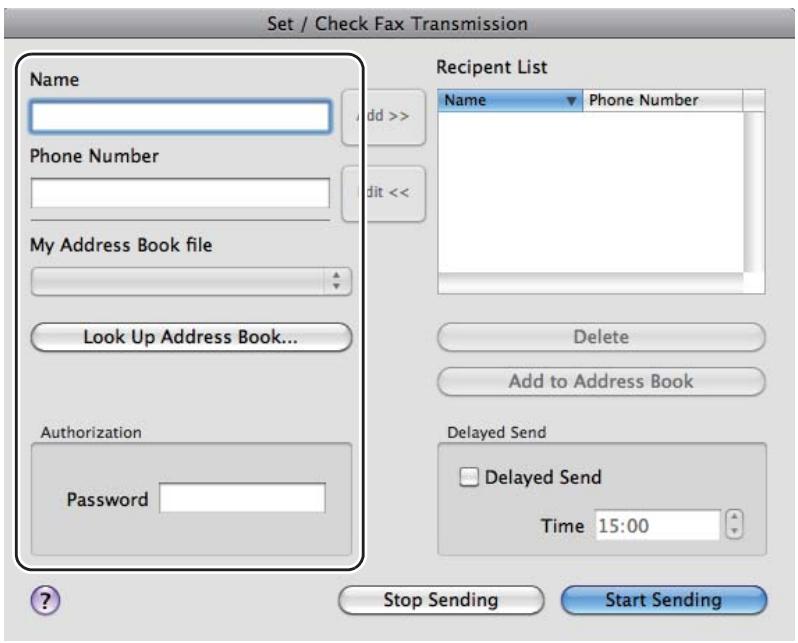
- Spécifiez le destinataire de l'une des manières suivantes. Pour plus d'informations sur la façon d'entrer la destination, reportez-vous à l'aide du pilote.
a. Entrez le nom et le numéro de fax directement. b. Sélectionnez un numéro de fax dans un annuaire.
Look Up Address Book (Recherche dans le carnet d'adresses) : Affiche une liste des numéros de fax enregistrés dans le fichier spécifique dans My Address Book file (Fichier Mon carnet d'adresses).
Remarque :
Entrez le mot de passe dans Password (Mot de passe) dans la zone Authorization (Autorisation) avant d'envoyer un fax si le service de fax est verrouillé par un mot de passe.
Réception d'un fax
À propos des modes de réception
Remarque :
Pour utiliser le mode TEL/FAX ou Rép/FAX, raccordez un téléphone externe ou un répondeur à la prise téléphone (®) à l'arrière de votre imprimante.
Lorsque la mémoire est pleine, vous ne pouvez pas recevoir de fax automatiquement. Utilisez un téléphone externe pour recevoir un fax manuellement.
Voir aussi :
« Réception manuelle d'un fax à l'aide d'un téléphone externe » à la page 225
Chargement du papier pour la réception de fax
Les instructions relatives au chargement du papier dans le magasin papier sont les mêmes pour les opérations d'impression, de fax ou de copie, à l'exception du fait que vous pouvez uniquement imprimer des fax au format Letter, A4 ou Legal.
Voir aussi :
« Chargement des supports d'impression » à la page 96 « Définition des formats et des types de papier » à la page 106
Réception automatique d'un fax en mode FAX
Votre imprimante est préréglée en mode FAX.
Si vous recevez un fax, l'imprimante passe automatiquement en mode FAX après une durée spécifique et reçoit le fax.
Pour modifier l'intervalle au bout duquel l'imprimante passe en mode FAX après réception d'un appel entrant, reportez-vous à la section « Options des paramètres de fax disponibles » à la page 237.
Réception manuelle d'un fax en mode TEL
Pour recevoir un fax, décrochez le combiné du téléphone externe et composez le code de réception à distance (voir « Options des paramètres de fax disponibles » à la page 237), ou réglez l'option OnHook (Raccroché) sur On (Oui) (une tonalité vocale ou de fax en provenance de la machine distante se fait entendre) et appuyez sur la touche Marche.
L'imprimante commence à recevoir le fax, puis revient en mode veille une fois la réception terminée.
Réception automatique d'un fax en mode TEL/FAX ou Rép/FAX
Pour utiliser le mode TEL/FAX ou Rép/FAX, raccordez un téléphone externe à la prise téléphone ( ) à l'arrière de votre imprimante.
Si l'appelant laisse un message, le répondeur mémorise le message normalement. Si votre imprimante entend une tonalité de fax sur la ligne, elle déclenche automatiquement la réception du fax.
Remarque :
Si vous avez réglé votre imprimante en mode Rép/FAX et que votre répondeur est éteint, ou qu'aucun répondeur n'est raccordé à votre imprimante, cette dernière passera automatiquement en mode FAX après une durée déterminée.
Réception manuelle d'un fax à l'aide d'un téléphone externe
Cette fonctionnalité s'avère utile lorsqu'un téléphone externe est relié à la prise téléphone ( ) située à l'arrière de votre imprimante. Vous pouvez recevoir un fax d'une personne avec qui vous communiquez par le biais du téléphone externe sans passer par l'imprimante.
Lorsque vous recevez un appel sur le téléphone externe et entendez la tonalité du fax, appuyez sur les touches à deux chiffres du téléphone externe ou réglez l'option OnHook (Raccroché) sur On (Oui), puis appuyez sur la touche Marche.
L'imprimante reçoit le document.
Appuyez lentement et successivement sur les touches. Si vous entendez encore la tonalité du fax en provenance de la machine distante, appuyez de nouveau sur les touches à deux chiffres.
Le code de réception à distance a par défaut la valeur Off (Non). Vous pouvez remplacer le nombre à deux chiffres par la valeur de votre choix. Pour plus d'informations sur la modification du code, reportez-vous à la section « Options des paramètres de fax disponibles » à la page 237.
Remarque :
Réglez le système de numérotation de votre téléphone externe sur DTMF.
Réception de fax à l'aide du mode DRPD
Le mode DRPD (Distinctive Ring Pattern Detection) est un service proposé par les opérateurs téléphoniques qui permet à un utilisateur d'utiliser une seule ligne de téléphone pour répondre à plusieurs numéros. Le numéro particulier utilisé pour vous appeler se caractérise par différentes formes de sonnerie, consistant en plusieurs associations de sonneries longues et courtes.
Avant de pouvoir utiliser l'option DRPD, votre opérateur téléphonique doit installer ce service sur votre ligne téléphonique. Pour configurer l'option DRPD, vous devez disposer d'une deuxième ligne téléphonique dans vos locaux ou faire appel à une personne qui compose votre numéro de fax depuis l'extérieur.
Pour configurer l'option DRPD :
- Appuyez sur la touche Système.
- Sélectionnez Admin Menu (Menu admin), puis appuyez sur la touche OK.
- Sélectionnez Fax Settings (Paramètres fax), puis appuyez sur la touche OK.
- Sélectionnez DRPD Pattern (Motif DRPD), puis appuyez sur la touche OK.
- Sélectionnez le modèle désiré, puis appuyez sur la touche OK.
- Redémarrez l'imprimante en la mettant hors tension, puis en la remettant sous tension.
Pour recevoir des fax en mode DRPD, vous devez définir le menu sur DRPD. Pour plus d'informations, reportez-vous à la section « Options des paramètres de fax disponibles » à la page 237.
Réception de fax dans la mémoire
Comme votre imprimante est un appareil multitâche, elle peut recevoir des fax tout en réalisant des copies ou des impressions. Si vous recevez un fax alors que vous êtes en train de copier ou d'imprimer un document, ou que vous êtes à court de papier ou de toner, l'imprimante stocke les fax entrants en mémoire. Ensuite, une fois la copie, l'impression ou le réapprovisionnement des cartouches de toner terminé, l'imprimante imprime automatiquement le fax.
Polling Receive (Réception en attente)
Vous pouvez recevoir les fax du télécopieur distant au moment souhaité.
- Appuyez sur la touche Fax.
- Sélectionnez Polling Receive (Réception en attente), puis appuyez sur la touche OK.
- Sélectionnez On (Oui), puis appuyez sur la touche OK.
- Entrez le numéro de la machine distante à l'aide du pavé numérique, puis appuyez sur la touche OK.
Remarque :
Pour plus d'informations sur la façon d'entrer le numéro de fax de la machine distante, reportez-vous à la section « Envoi d'un fax automatique » à la page 213 ou « Envoi d'un fax manuellement » à la page 215.
- Appuyez sur la touche Marche.
Numérotation automatique
Numérotation rapide
Vous pouvez mémoriser jusqu'à 200 numéros couramment utilisés dans des emplacements de numérotation rapide (001-200).
Si le travail de numérotation rapide défini dans le cadre du fax différé ou du rappel existe, vous ne pouvez pas modifier le numéro rapide à partir du panneau de commande ou de l'utilitaire EpsonNet Config.
Stockage d'un numéro rapide
- Appuyez sur la touche Carnet d'adresses.
- Sélectionnez Phone Book (Répertoire), puis appuyez sur la touche OK.
- Sélectionnez Speed Dial (Numéro rapide), puis appuyez sur la touche OK.
- Sélectionnez le numéro rapide désiré entre 001 et 200, puis appuyez sur la touche OK.
- Sélectionnez Name (Nom), puis appuyez sur la touche OK.
- Entrez le nom, puis appuyez sur la touche OK.
- Sélectionnez Fax Number (Numéro de fax), puis appuyez sur la touche OK.
- Entrez le numéro que vous voulez stocker à l'aide du pavé numérique, puis appuyez sur la touche OK. Pour insérer une pause entre les numéros, appuyez sur la touche Recompo./Pause. « - » apparaît sur l'écran LCD.
- Sélectionnez Apply Settings (Appliquer Param.), puis appuyez sur la touche OK.
- Sélectionnez Yes (Oui), puis appuyez sur la touche OK.
Pour stocker d'autres numéros de fax, répétez les étapes 4 à 10.
Pour annuler le paramètre modifié et revenir au niveau supérieur du menu Carnet d'adresses, appuyez sur la touche Effacer tout.
Envoi d'un fax à l'aide de la numérotation rapide
- Chargez le ou les documents face à numériser vers le haut dans le chargeur automatique de documents (ADF), en insérant en premier la partie supérieure des documents.
OU
Placez un document face à numériser vers le bas sur la vitre d'exposition, puis fermez le capot des documents.
Voir aussi :
« Chargement d'un document original dans le chargeur automatique de documents (ADF) » à la page 209 « Chargement d'un document original sur la vitre d'exposition » à la page 210
- Pour entrer le numéro rapide, appuyez sur la touche Fax, puis effectuez l'une des opérations suivantes :
□ Sélectionnez Fax to (Fax vers), puis appuyez sur la touche OK. Sélectionnez Speed Dial (Numéro rapide), puis appuyez sur la touche OK. □ Appuyez sur la touche Numéro rapide.
- Entrez le numéro rapide entre 001 et 200 à l'aide du pavé numérique, puis appuyez sur la touche OK.
Le nom de l'entrée correspondante s'affiche brièvement sur l'écran LCD. Pour confirmer de nouveau le nom, appuyez sur la touche OK.
- Réglez la résolution du document selon vos besoins.
Voir aussi :
□ « Resolution (Résolution) » à la page 212 « Lighten/Darken (Éclaircir/Foncer) » à la page 212
- Appuyez sur la touche Marche.
Le document est numérisé dans la mémoire.
Si le document est placé sur la vitre d'exposition, un message à l'écran vous demande si vous souhaitez charger une autre page. Sélectionnez Yes (Oui) pour ajouter d'autres documents ou No (Non) pour commencer à envoyer le fax immédiatement, puis appuyez sur la touche OK.
Le numéro de fax stocké à l'emplacement de numérotation rapide est composé automatiquement. Le document est envoyé lorsque le télécopieur distant répond.
Remarque :
Si vous insérez un astérisque ( ) dans le premier numéro, vous pouvez envoyer le document à plusieurs destinations. Par exemple, si vous entrez 00^ , vous pouvez envoyer le document vers les emplacements enregistrés entre 001 et 009.
Numérotation de groupe
Si vous envoyez fréquemment le même document à plusieurs destinataires, vous pouvez créer un groupe de ces destinataires et les mémoriser dans un emplacement de groupe à un chiffre. Vous pouvez ainsi utiliser un numéro de groupe pour envoyer le même document à tous les destinataires du groupe.
Remarque :
Vous ne pouvez pas inclure un numéro de groupe dans un autre numéro de groupe.
Définition de la numérotation de groupe
- Appuyez sur la touche Carnet d'adresses.
- Sélectionnez Phone Book (Répertoire), puis appuyez sur la touche OK.
- Sélectionnez Group Dial (Num. groupe), puis appuyez sur la touche OK.
- Sélectionnez le numéro de groupe désiré entre 01 et 06, puis appuyez sur la touche OK.
- Sélectionnez Name (Nom), puis appuyez sur la touche OK.
- Entrez le nom, puis appuyez sur la touche OK.
- Sélectionnez Speed Dial No (No compo. rapide), puis appuyez sur la touche OK.
- Sélectionnez le numéro désiré, sélectionnez les numéros rapides, puis appuyez sur la touche pour confirmer.
- Sélectionnez Apply Settings (Appliquer Param.), puis appuyez sur la touche OK.
- Sélectionnez Yes (Oui), puis appuyez sur la touche OK.
Pour stocker d'autres numéros de groupe, répétez les étapes 4 à 10.
Pour annuler le paramètre modifié et revenir au niveau supérieur du menu Carnet d'adresses, appuyez sur la touche Effacer tout.
Modification de la numérotation de groupe
Vous pouvez supprimer un numéro rapide spécifique d'un groupe sélectionné ou ajouter un nouveau numéro au groupe sélectionné.
- Appuyez sur la touche Carnet d'adresses.
- Sélectionnez Phone Book (Répertoire), puis appuyez sur la touche OK.
- Sélectionnez Group Dial (Num. groupe), puis appuyez sur la touche OK.
- Sélectionnez le numéro de groupe que vous voulez modifier, puis appuyez sur la touche OK.
- Pour modifier le nom de la numérotation de groupe :
a. Sélectionnez Name (Nom), puis appuyez sur la touche OK. b. Entrez un nouveau nom, puis appuyez sur la touche OK. c. Sélectionnez Apply Settings (Appliquer Param.), puis appuyez sur la touche OK. d. Sélectionnez Yes (Oui), puis appuyez sur la touche OK.
- Pour modifier le numéro rapide :
a. Sélectionnez Speed Dial No (N° compo. rapide), puis appuyez sur la touche OK. b. Sélectionnez le numéro rapide que vous voulez modifier, puis sélectionnez ou désélectionnez le numéro rapide. Appuyez sur la touche OK. c. Sélectionnez Apply Settings (Appliquer Param.), puis appuyez sur la touche OK. d. Sélectionnez Yes (Oui), puis appuyez sur la touche OK.
- Pour supprimer la numérotation de groupe :
a. Appuyez sur la touche C (Effacer). b. Sélectionnez Yes (Oui), puis appuyez sur la touche OK.
Remarque :
Lorsque vous supprimez le dernier numéro rapide dans un groupe, le groupe à proprement dit n'est pas supprimé.
- Si vous voulez modifier un autre numéro de groupe, répétez les étapes 4 à 7.
Pour annuler le paramètre modifié et revenir au niveau supérieur du menu Carnet d'adresses, appuyez sur la touche Effacer tout.
Envoi d'un fax à l'aide de la numérotation de groupe (transmission à plusieurs adresses)
Vous pouvez utiliser la numérotation de groupe pour effectuer des transmissions diffusées ou différées.
Suivez la procédure de l'opération souhaitée (pour la transmission différée, reportez-vous à la section « Envoi différé d'un fax » à la page 217).
Vous pouvez utiliser un ou plusieurs numéros de groupe lors d'une même opération. Puis, poursuivez la procédure pour finir l'opération souhaitée.
L'imprimante numérique automatique en mémoire le document chargé dans le chargeur automatique de documents (ADF) ou sur la vitre d'exposition. L'imprimante compose chaque numéro inclus dans le groupe.
Impression d'une liste du carnet d'adresses de fax
Vous pouvez vérifier le réglage de la composition automatique en imprimant une liste du Fax Address Book (Carnet d'adresses fax).
- Appuyez sur la touche Système.
- Sélectionnez Report/List (Rapport/liste), puis appuyez sur la touche OK.
- Sélectionnez Fax Address Book (Carnet d'adresses fax), puis appuyez sur la touche OK.
Une liste des entrées du Fax Address Book (Carnet d'adresses fax) est imprimée.
Autres manières d'utiliser le fax
Utilisation du mode de réception sécurisée
Vous souhaitez peut-être empêcher que les fax reçus soient lus par des personnes non autorisées. Vous pouvez alors activer le mode de fax sécurisé à l'aide de l'option Sécurité Receive (Réception sécurisée) afin d'empêcher l'impression des fax reçus lorsque l'imprimante est sans surveillance. Dans ce mode, tous les fax entrants sont stockés en mémoire. Lorsque le mode est désactivé, tous les fax en mémoire sont imprimés.
Remarque :
Avant toute chose, assurez-vous que l'option Panel Lock (Verr. Panneau) est activée.
Pour activer le mode de réception sécurisée :
- Appuyez sur la touche Système.
- Sélectionnez Admin Menu (Menu admin), puis appuyez sur la touche OK.
- Sélectionnez Secure Settings (Paramètres sécurisés), puis appuyez sur la touche OK.
- Sélectionnez Secure Receive (Réception sécurisée), puis appuyez sur la touche OK.
- Sélectionnez Secure Receive Set (Déf. réception sécurisée), puis appuyez sur la touche OK.
- Sélectionnez Enable (Activé), puis appuyez sur la touche OK.
- Sélectionnez Change Password (Changer le mot de passe), puis appuyez sur la touche OK.
- Entrez un mot de passe à quatre chiffres à l'aide du pavé numérique, puis appuyez sur la touche OK.
- Pour revenir au niveau supérieur du menu Système, appuyez sur la touche Effacer tout.
Lorsqu'un fax est reçu en mode de réception sécurisée, votre imprimante le stocke en mémoire et l'écran Active Jobs (Travaux actifs) affiche Secure Receive (Réception sécurisée) pour vous indiquer qu'un fax est stocké en mémoire.
Pour imprimer les documents reçus :
- Appuyez sur la touche Imprimante.
- Sélectionnez Secure Receive (Réception sécurisée), puis appuyez sur la touche OK.
- Entrez le mot de passe, puis appuyez sur la touche (OK).
Les fax stockés en mémoire sont imprimés.
Pour désactiver le mode de réception sécurisée :
- Accédez au menu SecureReceiveSet (Déf réc. sécurisée) en suivant les étapes 1 à 5 dans « Pour activer le mode de réception sécurisée ».
- Sélectionnez Disable (Désactiver), puis appuyez sur la touche OK.
Pour annuler le paramètre modifié et revenir au niveau supérieur du menu Système, appuyez sur la touche Effacer tout.
Utilisation d'un répondeur
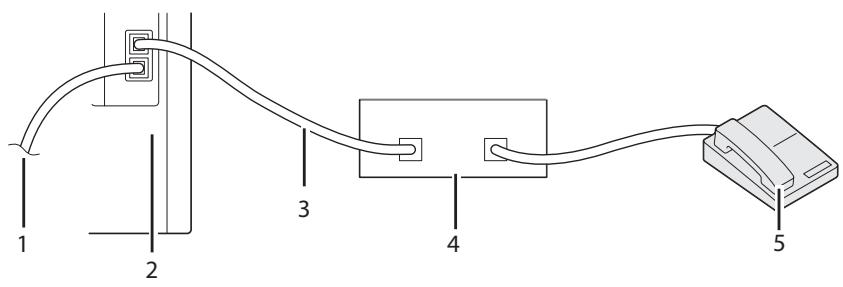
| 1 | Vers la prise murale |
| 2 | Imprimante |
| 3 | Ligne |
| 4 | Répondeur téléphonique |
| 5 | Téléphone |
Vous pouvez brancher un répondeur téléphonique directement à l'arrière de votre imprimante comme indiqué plus haut.
- Configurez votre imprimante en mode Ans/FAX (Réponse/mode FAX) et réglez Auto Ans. Ans/FAX pour définir la durée du répondeur.
Lorsque le répondeur répond à l'appel, l'imprimante surveille la ligne et la prend en charge s'il s'agit d'une tonalité de fax, puis lance la réception du fax.
Si le répondeur est désactivé, l'imprimante passe automatiquement en mode FAX une fois que la sonnerie a retenti pendant une durée prédéfinie.
Si vous répondez à l'appel et entendez une tonalité de fax, l'imprimante prend en charge le fax si vous
réglez On Hook (Raccroché) sur On (Oui) (vous pouvez entendre la tonalité vocale ou de fax de la machine distante), puis appuyez sur la touche Marche et raccrochez le combiné.
OU
composez le code de réception à distance à deux chiffres et raccrochez le combiné.
Utilisation d'un modem
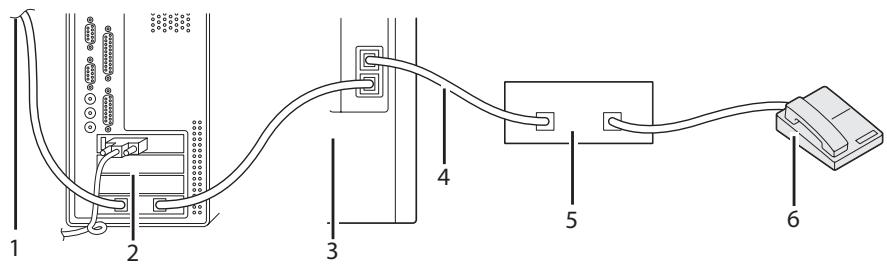
| 1 | Vers Internet |
| 2 | Ordinateur |
| 3 | Imprimante |
| 4 | Ligne |
| 5 | Répondeur téléphonique |
| 6 | Téléphone |
Si vous souhaitez utiliser le modem de votre ordinateur pour envoyer des fax ou pour établir une connexion d'accès à distance, connectez le modem directement à l'arrière de l'imprimante, avec le répondeur téléphonique comme indiqué ci-dessus.
- Configurez votre imprimante en mode Réponse/FAX et réglez Auto Ans. Réponse/FAX pour définir la durée du répondeur. Désactivez la fonction de réception de fax du modem. N'utilisez pas le modem si l'imprimante est en cours d'envoi ou de réception d'un fax. Suivez les instructions qui accompagnent votre modem et votre application de fax pour envoyer des fax via le modem.
Définition des sons
Volume du haut-parleur
- Appuyez sur la touche Système.
- Sélectionnez Menu admin, puis appuyez sur la touche OK.
- Sélectionnez Paramètres fax, puis appuyez sur la touche OK.
- Sélectionnez Surveillance ligne, puis appuyez sur la touche OK.
- Sélectionnez le volume désiré, puis appuyez sur la touche OK.
- Redémarrez l'imprimante en la mettant hors tension, puis en la remettant sous tension.
Volume de la sonnerie
- Appuyez sur la touche Système.
- Sélectionnez Menu admin, puis appuyez sur la touche OK.
- Sélectionnez Paramètres fax, puis appuyez sur la touche OK.
- Sélectionnez Ring Tone Volume (Volume sonnerie), puis appuyez sur la touche OK.
- Sélectionnez le volume désiré, puis appuyez sur la touche OK.
- Redémarrez l'imprimante en la mettant hors tension, puis en la remettant sous tension.
Spécification des paramètres de fax
Modification des options des paramètres de fax
- Appuyez sur la touche Système.
- Sélectionnez Admin Menu (Menu admin), puis appuyez sur la touche OK.
- Sélectionnez Fax Settings (Paramètres fax), puis appuyez sur la touche OK.
- Sélectionnez l'objet de menu désiré, puis appuyez sur la touche OK.
- Sélectionnez le paramètre désiré ou entrez la valeur à l'aide du pavé numérique.
- Appuyez sur la touche OK pour enregistrer la sélection.
- Vérifiez que le message This Setting Becomes Effective after Restart est affiché, puis appuyez sur n'importe quelle touche.
- Si nécessaire, répétez les étapes 4 et 5.
- Pour annuler le paramètre modifié et revenir au niveau supérieur du menu Système, appuyez sur la touche Effacer tout.
Options des paramètres de fax disponibles
Vous pouvez utiliser les options suivantes pour configurer le système de fax :
| Option | Description | |
| Ans Select (Sélection réponse) | TEL Mode (Mode TEL) | La réception automatique des fax est déactivée. Pour receivevoir un fax, décrochez le combiné du téléphone externe et composez le code de réception à distance, ou réglez l'option OnHook (Raccroché) sur On (Oui) (une tonalité vocale ou de fax en provenance de la machine distante se fait entendre) et appuyez sur la touche Marche. |
| FAX Mode (Mode FAX)* | Reçoit automatiquement les fax. | |
| TEL/FAX Mode (Mode TEL/FAX) | Lorsque l'imprimante recoit un fax entrant, le téléphone externe sonnependant la durée précisé dans Auto Ans. TEL/FAX (Réponse au-toTEL/FAX), puis l'imprimante recoit automatiquement un fax. Si l'appel entrant n'est pas un fax, l'imprimante émet un signal sonore viale haut-parleur interne pour indiquer qu'il s'agit d'un appel téléphonique. | |
| Ans/FAX Mode (Répondence/mode FAX) | L'imprimante peut partager une ligne téléphonique avec un répondeur. Dans ce mode, l'imprimante gère le signal du fax et décroche la ligne s'il s'agit d'une tonalité de fax. | |
| DRPD Mode (Mode DRPD) | Avant de pouvoir utiliser l'options DRPD (Distinctive Ring Pattern Detction), votre opérateur téléphonique doit installer ce service sur vosileigne téléphonique. Une fois que l'opérateur téléphonique vous a fourni un numéro distinct pour receivevoir des fax avec une sonneriedifférente, vousdezuez configurer le télécopier pour qu'ilgère cettesonnerie spécifique. | |
| Auto Answer Fax (Fax réponse auto) | Permet de définir l'intervalle de temps au bout duquel l'imprimantepasse en mode de réception de fax après la réception d'un appelentrant. Cet intervalle peut être compris entre 0 et 255 secondes. La valeur par défaut est de 0 seconde. | |
| Auto Ans. TEL/FAX (Réponse autoTEL/FAX) | Permet de définir l'intervalle de temps au bout duquel l'imprimantepasse en mode de réception de fax après la réception d'un appelentrant sur le téléphone externe. Cet intervalle peut être comprisentre 0 et 255 secondes. La valeur par défaut est de 6 secondes. | |
| Auto Ans. Ans/FAX | Permet de définir l'intervalle de temps au bout duquel l'imprimantepasse en mode de réception de fax après la réception d'un appelentrant sur le répondeur externe. Cet intervalle peut être comprisentre 0 et 255 secondes. La valeur par défaut est de 21 secondes. | |
| Line Monitor (Surveill ligne) | Permet de définir le volume de la surveillance de ligne, qui survieve dmannière audible une transmission via le haut-parleur interne jusqu'àce qu'une connexion soit établie. | |
| Ring Tone Volume (Volume sonnerie) | Permet de définir le volume de la sonnerie. Celle-ciindique que l'applentenant est un appel téléphonique via le haut-parleur interne lorsqu'Ansselect (Sélection réponse) a la valeur TEL/FAX Mode (Mode TEL/FAX). | |
| Option | Description | |
| Line Type (Type de ligne) | Vous pouvez sélectionner le type de ligne par défaut. □PSTN □PBX | |
| Dialing Type (Type composition) | Vous pouvez sélectionner le type de numérotation. □PB □DP (10PPS) □DP (20PPS) | |
| Interval Timer (Minuterie interv) | Vous pouvez spécifique l'intervalle de temps entre les tentatives de transmission, dans une plage de 3 à 255 secondes. La valeur par défaut est de 8 secondes. | |
| Number of Redial (Tentatives de recomposition) | Vous pouvez spécifique le nombre de tentatives de rappel à effectuer lorsque le numéro de fax de destination est utilisé, dans une plage de 0 à 9. Si vous entrez 0, l'imprimante n'effectuera aucun rappel. | |
| Redial Interval (Interv. recomp.) | Votre imprimante peut automatiquement recomposer un numéro de télécopier distant lorsque celui-ci est utilisé. La durée de l'intervalle peut être comprise entre 1 et 15 minutes. | |
| Junk Fax Filter (Filtre fax indés.) | Vous pouvez rejoeter les fax provenant de stations non désirées. Le système n'accepte que les fax provenant de stations distantes enregistrées dans la numérotation rapide. Cette fonction est utile pour bloquer les fax non souhaités. SélectionnezOff (Non) pour désactiver cette fonctionnalité. Dans ce cas, tous les expéditeurs de fax sont acceptés. SélectionnezOn (Oui) pour activer cette fonctionnalité. | |
| Remote Receive (Réception distante) | Vous pouvez receiveoir un fax en composant le code de réception à distance sur le téléphone externe après avoir décroché le combiné. | |
| Remote Rcv Tone (Sonnerie réc dist) | Vous pouvez spécifique la tonalité à utiliser lorsque Remote Receive (Réception distante) à la valeurOn (Oui). | |
| Send Header (En-tête de transmission) | Imprime les informations relatives à l'expéditeur sur l'en-tête des fax. SélectionnezOff (Non) pour désactiver cette fonctionnalité. SélectionnezOn (Oui) pour activer cette fonctionnalité. Pour plus d'informations sur la définition de la région, reportez-vous à la section « Définition de votre région » à la page 206. | |
| Company Name (Nom société) | Permet de spécifique le nom de l'expéditeur à imprimer sur l'en-tête des fax. | |
| Your Fax Number (Votre n° fax) | Permet de spécifique le numéro de fax de l'imprimante qui sera imprimé sur l'en-tête des fax. Cette fonctionnalité est disponible lorsque vous réglezSend Header (En-tête de transmission) surOn (Oui).Le numéro spécifique dans Numéro de fax est utilisé dans l'ID de l'impré-mante. | |
| Fax Cover Page (Page de couverture de fax) | You pouvezCHOISER DE JOindre OU NON UNA PAGUE DE COUVERTURE LORS DE L'ENVOI DE FAX. | |
| DRPD Pattern (Motif DRPD) | Avant de pouvoir utiliser l'options DRPD (Distinctive Ring Pattern De-tection), votre opérateur téléphonique doit installer ce service sur toute ligne téléphonique. Une fois que l'opérateur téléphonique vous a fourni un numéro distinct pour receivevoir des fax avec une sonnerie différente, vousdezvez configurer le télécopier pour qu'il gère cette sonnerie spécifique. | |
| 2-Sided Print (Impression recto-verse) | You pouvezCHOISER SI VOULEZ IMPRIMER EN RECTO verso lorsque vous imprimez des fax.SélectionnezOff (Non) pour imprimer les fax d'un côté d'une feuille de papier.SélectionnezOn (Oui) pour imprimer les fax des deux côtés d'une feuille de papier. | |
| Sent Fax Fwd (Transmettre fax envoyé) | You pouvez configurer vosre imprimante de manière à transmettre les fax entrants à un autre numéro de fax. Lorsqu'un fax arrive sur votre imprimante, celui-ci est mis en mémoire. L'imprimante compose ensuite le numéro de fax que vous avez spécifique et envoie le fax.SélectionnezOff (Non) pour ne pas transmettre les fax entrants.SélectionnezForward (Transférer) pour transmettre les fax entrants sans les imprimer. Si une erreur se produit lors de la transmission d'un fax reçu, l'imprimante imprime le fax.SélectionnezPrint & Forward (ImPr. et transm.) pour transmettre et imprimer les fax entrants. | |
| Fwd. Settings Num (Nb param trans) | Entrez le numéro de fax de la destination à laquelle les fax entrants seront transmis. | |
| Prefix Dial (Comp préfixe) | You pouvezCHOISER DE DEFINIR OU non un numéro de préfixe. | |
| Prefix Dial Num (N° comp préfixe) | You pouvezdéfinIR un numéro de préfixe jusqu'à cinq chiffres. Ce numéro est composé avant toute numérotation automatique du numéro. Il sert notamment à accédér à l'autocommutateur privé (PABX). | |
| Discard Size (Supprimer taillie) | Lors de la réception d'un document aussi long ou plus long que le papier chargé dans l'imprimante, vous pouze configurer l'imprimante de manière à ignorer l'excartement en bas de la page. Si la page reçue dépasse la marge définie, la page est imprimée dans sa taillie réelle sur deux feuilles de papier. Lorsque le document ne dépasse pas la marge et queDiscard Size (Supprimer taillie) a la valeurAuto Rduction (Réduction auto), l'imprimante réduit le document de manière à ce qu'il s'ajuste à la taillie de papier ajustée; dans ce cas, la suppression n'a pas lieu. SiDiscard Size (Supprimer taillie) a une valeur autre que Auto Reduction (Réduction auto), les données dans la marge seront ignores. | |
| ECM | You pouzechosir d'activer ou de désactiver le mode ECM (mode de correction d'erreur). | |
| Extel Hook Thresh (Seuil de crochet de téléphone externe) | You pouze sélectionner le seuil de détction de décrochage du téléphone externe pour la condition dans laquelle une ligne téléphonique n'est pas utilisé. | |
| Modem Speed (Vitesse de modem) | You pouze définir la vitesse du modem. | |
| Region | You pouze sélectionner la région dans laquelle l'imprimante est utilisée.Vous pouze modifier ce paramètre lorsque :☐ il n'y a aucun travail en cours ;☐ il n'y a aucun travail de fax en attente dans la mémoire. | |
| Fax Activity (Activité fax) | You pouzechosir d'imprimer automatiquement ou non un rapport d'activité du télécopieur toutes les 50 communications de fax entrantes ou sortantes. | |
| Fax Transmit (Transmission fax) | You pouzechosir d'imprimer ou non un résultat de transmission à l'issue de la transmission d'un fax. | |
| Fax Broadcast (Emission fax) | You pouzechosir d'imprimer ou non un résultat de transmission à l'issue de la diffusion d'un fax à plusieurs emplacements. | |
| Fax Protocol (Protocole fax) | You pouzechosir d'imprimer ou non le rapport de surveillance des protocoles après une transmission de fax afin de surveiller les problèmes liés au protocole de fax. | |
Prefix Dial (Comp préfixe)
Remarque :
Prefix Dial (Comp préfixe) prend uniquement en charge les environnements dans lesquels vous pouvez envoyer un fax vers un numéro de ligne externe. Dans le panneau de commande, procédez comme suit pour utiliser Prefix Dial (Comp préfixe).
- Appuyez sur la touche Système.
- Sélectionnez Admin Menu (Menu admin), puis appuyez sur la touche OK.
- Sélectionnez Fax Settings (Paramètres fax), puis appuyez sur la touche OK.
- Sélectionnez Line Type (Type de ligne), puis appuyez sur la touche OK.
- Sélectionnez PEX, puis appuyez sur la touche OK.
- Sélectionnez Prefix Dial (Comp préfixe), puis appuyez sur la touche OK.
- Sélectionnez On (Oui), puis appuyez sur la touche OK.
- Sélectionnez Prefix Dial Num (N° comp préfixe), puis appuyez sur la touche OK.
- Entrez un numéro de préfixe de cinq chiffres maximum (0-9, * et #), puis appuyez sur la touche OK.
- Redémarrez l'imprimante en la mettant hors tension, puis en la remettant sous tension.
Modification des options des paramètres
- Appuyez sur la touche Système.
- Sélectionnez Defaults Settings (Paramètres par défaut), puis appuyez sur la touche OK.
- Sélectionnez Fax Defaults (Fax par défaut), puis appuyez sur la touche OK.
- Sélectionnez l'objet de menu désiré, puis appuyez sur la touche OK.
- Sélectionnez le paramètre désiré ou entrez la valeur à l'aide du pavé numérique, puis appuyez sur la touche OK.
- Pour revenir au niveau supérieur du menu Système, appuyez sur la touche Effacer tout.
Impression d'une page de rapport
Les rapports suivants peuvent être utiles lorsque vous utilisez le fax :
Fax Address Book (Carnet d'adresses fax)
Cette liste répertorie tous les numéros de fax actuellement stockés dans la mémoire de l'imprimante sous forme de numéros abrégés.
Vous pouvez imprimer la liste du Fax Address Book (Carnet d'adresses fax) à partir du panneau de commande. (Pour plus d'informations, reportez-vous à la section « Impression d'une liste du carnet d'adresses de fax » à la page 232.)
- Email Address Book (Carnet d'adresses électroniques)
Cette liste répertorie toutes les adresses de courriel actuellement stockées dans la mémoire de l'imprimante sous forme d'informations du Email Address Book (Carnet d'adresses électroniques).
Fax Activity (Activité fax)
Ce rapport contient des informations relatives aux fax récemment reçus ou envoyés.
Fax Pending (Attente fax)
Cette liste affiche l'état des fax en attente. Vous pouvez imprimer cette liste pour vérifier les modifications que vous venez d'apporter aux paramètres.
Procédures :
- Appuyez sur la touche Système.
- Sélectionnez Report/List (Rapport/liste), puis appuyez sur la touche OK.
- Sélectionnez le rapport ou la liste que vous voulez imprimer, puis appuyez sur la touche OK. Le rapport ou la liste sélectionné est imprimé.
Chapitre 9
Utilisation des menus et du pavé numérique du panneau de commande
Présentation des menus de l'imprimante
Si votre imprimante est connectée à un réseau et est accessible à plusieurs utilisateurs, l'accès au Admin Menu (Menu administrateur) peut être limité. Une telle restriction permet d'éviter que d'autres utilisateurs puissent utiliser le panneau de commande et accidentellement modifier la valeur par défaut d'un utilisateur définie par l'administrateur.
Vous avez cependant la possibilité d'utiliser le pilote d'imprimante pour remplacer les valeurs par défaut d'un utilisateur et sélectionner des paramètres pour des travaux d'impression individuels.
Utilisez le menu Report/List (Rapport/liste) pour imprimer différents types de rapports et de listes.
System Settings (Réglages du système)
Objectif :
Imprimer une liste indiquant les valeurs par défaut de l'utilisateur actuel, les options installées, la quantité de mémoire installée dans l'imprimante et l'état des consommables de l'imprimante.
Panel Settings (Réglages du panneau)
Objectif :
Imprimer une liste détaillée de tous les paramètres des menus du panneau de commande.
PCL Fonts List (Liste des polices PCL)
Objectif :
Imprimer un échantillon des polices PCL disponibles.
PCL Macro List (Liste macro PCL)
Objectif :
Imprimer les informations sur la macro PCL téléchargée.
PS Fonts List (Liste des polices PS)
Objectif :
Imprimer un échantillon des polices PS disponibles.
Job History (Historique des travaux)
Objectif :
Imprimer une liste détaillée des travaux d'impression, de copie, de fax ou de numérisation qui ont été traités. Cette liste contient les 20 derniers travaux.
Error History (Historique des erreurs)
Objectif :
Imprimer une liste détaillée des bourrages papier et des erreurs irrécupérables.
Imprimer les rapports pour obtenir le nombre total de pages imprimées.
Protocol Monitor (Surveillance des protocoles)
Objectif :
Imprimer une liste détaillée des protocoles surveillés.
Fax Address Book (Carnet d'adresses fax)
Objectif :
Imprimer la liste de toutes les adresses de fax stockées en tant qu'informations du carnet d'adresses de fax.
Email Address Book (Carnet d'adresses électroniques)
Objectif :
Imprimer la liste de toutes les adresses de courriel stockées en tant qu'informations du carnet d'adresses de courriel.
Server Address (Adresse serveur)
Objectif :
Imprimer la liste de toutes les adresses de serveur stockées en tant qu'informations du Server Address (Adresse serveur).
Fax Activity (Activité fax)
Objectif :
Imprimer le rapport des fax récemment reçus ou envoyés.
Fax Pending (Attente fax)
Objectif :
Imprimer la liste des états des fax en attente.
Stored Documents (Documents enregistrés)
Remarque :
La fonction Documents enregistrés est disponible uniquement lorsque le module de mémoire supplémentaire de 512 Mo est installé dans l'imprimante et que l'option RAM Disk (Disque RAM) sous System Settings (Réglages du système) est activée.
Objectif :
Imprimer une liste de tous les fichiers enregistrés sous Secure Print (Impression sécurisée) et Sample Print (Impression échantillon) dans le disque RAM.
BillingMeters
Objectif :
Vérifier le nombre total de pages imprimées.
Valeurs :
| Total Impression (Total impressions) | Affiche le nombre total d'impressions couleur et monochromes (Impress. couleur + Impr. noir & blc). |
| Color Impression (Impr. couleur) | Affiche le nombre total d'impressions couleur. |
| Black Impression (Impr. noir & blc) | Affiche le nombre total d'impressions monochromes. |
Admin Menu (Menu admin)
Utilisez le menu Admin Menu (Menu admin) pour configurer diverses fonctionnalités de l'imprimante.
Phone Book (Répertoire)
Utilisez le menu Phone Book (Répertoire) pour configurer les paramètres de la numérotation rapide et de la numérotation de groupe.
Speed Dial (Numéro rapide)
Objectif :
Mémoriser jusqu'à 200 numéros couramment utilisés dans des emplacements de numérotation rapide.
Group Dial (Numéro de groupe)
Objectif :
Créer un groupe de destinations de fax et l'enregistrer sous un code à deux chiffres. Vous pouvez enregistrer jusqu'à six codes de numérotation de groupe.
PCL Settings (Réglages PCL)
Utilisez le menu PCL Settings (Réglages PCL) pour modifier les paramètres de l'imprimante qui affectent uniquement les travaux utilisant le langage d'imprimante d'émulation PCL.
Remarque :
Les valeurs marquées par un astérisque (*) sont les paramètres de menu par défaut.
Paper Tray (Magasin)
Objectif :
Spécifier le magasin papier par défaut.
Valeurs :
Manual Feed Slot (Fente d'alimentation manuelle)
*1 Tray 2 (Magasin 2) est disponible uniquement lorsque l'unité papier de 250 feuilles en option est installée.
Output Size (Format de sortie)
Objectif :
Spécifier le format papier par défaut.
Valeurs :
série en mm
| A4 - 210x297mm*1 | |||
| A5 - 148x210mm | |||
| B5 - 182x257mm | |||
| Letter - 8.5x11" | |||
| US Folio - 8.5x13" | |||
| Legal - 8.5x14" | |||
| Executive - 7.25x10.5" | |||
| Monarch Env. - 3.9x7.5" | |||
| DL Env. - 110x220mm | |||
| C5 Env. - 162x229mm | |||
| #10 Env. - 4.1x9.5" | |||
| New Custom Size (Nv for-matbero) | Portrait(Y) | 297 mm* | Spécifie la longueur du for-mat papier personnalisé. |
| 127 - 355 mm | |||
| Landscape(X) (Paysa-ge(X)) | 210 mm* | Spécifie la largeur du for-mat papier personnalisé. | |
| 77 - 215 mm | |||
*1 La valeur par défaut de Output Size (Format de sortie) varie selon les pays.
série en pouces
| Letter - 8.5x11"*1 | |||
| US Folio - 8.5x13" | |||
| Legal - 8.5x14" | |||
| A4 - 210x297mm | |||
| A5 - 148x210mm | |||
| B5 - 182x257mm | |||
| Executive - 7.25x10.5" | |||
| Monarch Env. - 3.9x7.5" | |||
| DL Env. - 110x220mm | |||
| C5 Env. - 162x229mm | |||
| #10 Env. - 4.1x9.5" | |||
| New Custom Size (Nv for-matbero) | Portrait (Y) | 11,7 pouces* | Spécifie la longueur du for-mat papier personnalisé. |
| 5,0 - 14,0 pouces | |||
| Landscape (X) (Paysa-ge(X)) | 8,3 pouces* | Spécifie la largeur du for-mat papier personnalisé. | |
| 3,0 - 8,5 pouces | |||
*1 La valeur par défaut de Output Size (Format de sortie) varie selon les pays.
Remarque :
Si vous sélectionnez un format de papier personnalisé, vous êtes invité à entrer une longueur et une largeur personnalisées.
Orientation
Objectif :
Spécifier l'orientation du texte et des graphiques sur la page.
Valeurs :
| Portrait* | Imprime le texte et les graphiques dans le sens de la largeur du papier (parallèlement au petit côte). |
| Landscape (Paysage) | Imprime le texte et les graphiques dans le sens de la longueur du papier (parallèment au grand côte). |
2-Sided (Recto verso)
Objectif :
Spécifier s'il faut ou non imprimer sur les deux côtés d'une feuille de papier.
Valeurs :
| 2-Sided Print (Impression recto-verse) | Off (Non)* | N'imprime pas des deux côts d'une feuille de papier. |
| On (Oui) | Imprime des deux côts d'une feuille de papier. | |
| Binding Edge (Bord de reliure) | Long Edge Flip (Tourner sur bord long)* | Imprime des deux côts d'une feuille de papier à relier par le grand côté. |
| Short Edge Flip (Tourner sur bord cours) | Imprime des deux côts d'une feuille de papier à relier par le petit côté. |
Font (Police)
Objectif :
Spécifier la police par défaut parmi les polices enregistrées dans l'imprimante.
Valeurs :
| Courier* | Helvetica | ITC A G Go Dm |
| Courier It | Helvetica Ob | ITC A G Go DmOb |
| Courier Bd | Helvetica Bd | ZapfC Mdlt |
| Courier Bdlt | Helvetica BdOb | ZapfDingbats |
| LetterGothic | CourierPS | CG Times |
| LetterGothic It | CourierPS Ob | CG Times It |
| LetterGothic Bd | CourierPS Bd | CG Times Bd |
| Albertus Md | CourierPS BdOb | CG Times Bdlt |
| Albertus XBd | SymbolPS | Univers Md |
| Clarendon Cd | Palatino Roman | Univers Mdlt |
| Coronet | Palatino It | Univers Bd |
| Marigold | Palatino Bd | Univers Bdlt |
| Arial | Palatino Bdlt | Univers MdCd |
| Arial It | ITCBookman Lt | Univers MdCdlt |
| Arial Bd | ITCBookman Ltlt | Univers BdCd |
| Arial Bdlt | ITCBookmanDm | Univers BdCdlt |
| Times New | ITCBookmanDm It | AntiqueOlv |
| Times New It | HelveticaNr | AntiqueOlv It |
| Times New Bd | HelveticaNr Ob | AntiqueOlv Bd |
| Times New Bdlt | HelveticaNr Bd | CG Omega |
| Symbol | HelveticaNrBdOb | CG Omega It |
| Wingdings | N C Schbk Roman | CG Omega Bd |
| Line Printer | N C Schbk It | CG Omega Bdlt |
| Times Roman | N C Schbk Bd | GaramondAntiqua |
| Times It | N C Schbk Bdlt | Garamond Krsv |
| Times Bd | ITC A G Go Bk | Garamond Hlb |
| Times Bdlt | ITC A G Go BkOb | GaramondKrsvHlb |
Symbol Set (Jeu de symboles)
Objectif :
Spécifier un jeu de symboles pour une police spécifique.
Valeurs :
| ROMAN-8* | WIN L1 | ISO-6 |
| ISO L1 | WIN L2 | ISO-11 |
| ISO L2 | WIN L5 | ISO-15 |
| ISO L5 | DESKTOP | ISO-17 |
| ISO L6 | PS TEXT | ISO-21 |
| PC-8 | MC TEXT | ISO-60 |
| PC-8 DN | MS PUB | ISO-69 |
| PC-775 | MATH-8 | WIN 3.0 |
| PC-850 | PS MATH | WINBALT |
| PC-852 | PI FONT | SYMBOL |
| PC-1004 | LEGAL | WINGDINGS |
| PC-8 TK | ISO-4 | DNGBTMS |
Font Size (Taille de la police)
Objectif :
Spécifier la taille de la police pour les polices typographiques de taille variable, entre 4,00 et 50,00. La valeur par défaut est 12,00.
La taille de la police fait référence à la hauteur des caractères de la police. Un point est équivalent à environ 1/72 de pouce.
Remarque :
Le menu Font Size (Taille de la police) est uniquement affiché pour les polices typographiques.
Font Pitch (Pas de la police)
Objectif :
Spécifier le pas de la police pour les polices à espacement constant de taille variable, entre 6,00 et 24,00. La valeur par défaut est 10,00.
Le pas de la police fait référence au nombre de caractères à espacement fixe sur une longueur horizontale de texte d'un pouce. Pour les polices à espacement constant non programmé, le pas est affiché, mais ne peut pas être modifié.
Remarque :
Le menu Font Pitch (Pas de la police) est uniquement affiché pour les polices à espacement fixe ou constant.
Form Line (Ligne papier)
Objectif :
Définir le nombre de lignes par page.
Valeurs :
| 64*1 (série en mm)/60*1 (série en pouces) | Définit la valeur par incrétements d'une unité. |
| 5-128 |
*1 Indique des valeurs par défaut qui varient selon les pays.
L'imprimante définit l'espace entre chaque ligne (espacement vertical) selon les éléments de menu Form Line (Ligne Papier) et Orientation. Sélectionnez les paramètres Form Line (Ligne Papier) et Orientation appropriés avant de modifier Form Line (Ligne Papier).
Quantity (Quantité)
Objectif :
Définir le nombre de copies par défaut (entre 1 et 999). La valeur par défaut est 1. (Définissez le nombre de copies requises pour un travail spécifique dans le pilote d'imprimante. Les valeurs sélectionnées dans le pilote d'imprimante remplacent toujours celles sélectionnées dans le panneau de commande.)
Spécifier si vous souhaitez ou non utiliser la fonction d'amélioration des images. Celle-ci permet d'atténuer la cordure entre le noir et le blanc afin de réduire les irrégularités et améliorer l'apparence visuelle.
Valeurs :
| On (Oui)* | Active la fonctionnalité Image Enhance (Amélioration image). |
| Off (Non) | Désactive la fonctionnalité Image Enhance (Amélioration image). |
Déterminer plus facilement l'origine d'un problème d'impression. Lorsque l'option Hex DUMP (Impression Hexa) est sélectionnée, toutes les données envoyées à l'imprimante sont imprimées sous la forme d'une représentation hexadécimale et alphabétique. Les codes de contrôle ne sont pas exécutés.
Valeurs :
| Disable (Déscientiver)* | Déscientive la fonctionnalité Hex Dump (Impression Hexa). |
| Enable (Activer) | Active la fonctionnalité Hex Dump (Impression Hexa). |
Draft Mode (Mode brouillon)
Objectif :
Économiser le toner en imprimant en mode brouillon. La qualité de l'impression diminue lors de l'impression en mode brouillon.
Valeurs :
| Disable (Désactiver)* | N'imprime pas en mode brouillon. |
| Enable (Activer) | Imprime en mode brouillon. |
Line Termination (Fin de ligne)
Objectif :
Ajouter les commandes de fin de ligne.
Valeurs :
| Off (Non)* | La commande de fin de ligne n'est pas ajoutée. CR=CR, LF=LF, FF=FF |
| Add-LF (Ajouter-LF) | La commande LF est ajoutée. CR=CR-LF, LF=LF, FF=FF |
| Add-CR (Ajouter-CR) | La commande CR est ajoutée. CR=CR, LF=CR-LF, FF=CR-FF |
| CR-XX | Les commandes CR et LF sont ajoutées. CR=CR-LF, LF=CR-LF, FF=CR-FF |
Output Color (Couleur de sortie)
Objectif :
Spécifier le mode couleur (Color (Couleur) ou Black and White (Noir et blanc)). Ce paramètre est utilisé lorsque le mode d'impression d'un travail d'impression n'est pas défini.
Valeurs :
| Black and White (Noir et blanc)* | Imprime en mode noir et blanc. |
| Color (Couleur) | Imprime en mode couleur. |
PostScript Settings (Paramètres PostScript)
Utilisez le menu PostScript Settings (Paramètres PostScript) pour modifier les paramètres de l'imprimante qui affectent uniquement les travaux utilisant le langage d'imprimante d'émulation PostScript.
Remarque :
Les valeurs marquées par un astérisque (*) sont les paramètres de menu par défaut.
PS Error Report (Rapport d'erreur PS)
Objectif :
Spécifier si l'imprimante imprime le contenu des erreurs PostScript.
Valeurs :
| Off (Non) | N'imprime pas le rapport d'erreur PS. |
| On (Oui)* | Imprime le rapport d'erreur PS. |
PS Job Time-out (Expir. travaux PS)
Objectif :
Spécifier le début d'exécution d'un travail PostScript.
Valeurs :
| Off (Non)* | Ne définit pas le salarié d'exécution d'un travail PostScript. | |
| On (Oui) | 1 | Définit le salarié d'exécution d'un travail PostScript. |
| 1-900 min. | ||
Paper Select Mode (Mode de sélection du papier)
Objectif :
Définir la méthode de sélection du magasin papier pour le mode PostScript.
Valeurs :
| Auto* | Sélectionne automatiquement le magasin papier pour le mode PostScript. |
| Select From Tray (Depuis magasin) | Sélectionne manuellement le magasin papier pour le mode PostScript. |
Output Color (Couleur de sortie)
Objectif :
Définir la couleur par défaut pour le mode PostScript.
Valeurs :
| Color (Couleur)* | Imprime en mode couleur. |
| Black and White (Noir et blanc) | Imprime en mode noir et blanc. |
Wired Network (Réseau filaire)
Utilisez le menu Wired Network (Réseau filaire) pour modifier les paramètres de l'imprimante affectant les travaux envoyés à l'imprimante par le biais du réseau filaire.
Remarque :
Les valeurs marquées par un astérisque (*) sont les paramètres de menu par défaut.
Ethernet
Objectif :
Spécifier la vitesse de communication et les paramètres recto verso du mode Ethernet. Pour que la modification entre en vigueur, vous devez éteindre l'imprimante, puis la remettre en marche.
Valeurs :
| Auto* | DéTECTe automatiquement les paramètres Ethernet. |
| 10BASE-T Half (10BASE-T sem) | Utilise le protocole 10BASE-T en semi-duplex. |
| 10BASE- T Full (10BASE-T intég.) | Utilise le protocole 10BASE-T en duplex intégral. |
| 100BASE- TX Half (100BASE-TX se-mi) | Utilise le protocole 100BASE-TX en semi-duplex. |
| 100BASE- TX Full (100BASE-TX int.) | Utilise le protocole 100BASE-TX en duplex intégral. |
| 1000BASE- T Full (1000BASE-Tint.) | Utilise le protocole 1000BASE-T en duplex intégral. |
TCP/IP
Objectif :
Configurer les paramètres TCP/IP.
Valeurs :
| IP Mo- de (Mo- de IP) | Dual Stack (Double pile)* | Utilise IPv4 et IPv6 pour définir l'adresse IP. | |
| IPv4 | Utilise IPv4 pour définir l'adresse IP. | ||
| IPv6 | Utilise IPv6 pour définir l'adresse IP. | ||
| IPv4 | Get IP Address (Obtenir adres- se IP) | DHCP / Au- tonet* | Définit l'adresse IP automatiquement. Une valeur aléatoire comprende entre 169.254.1.0 et 169.254.254.255 qui n'est pas utilisée à ce moment sur le réseau est définié comme adresse IP. Le masque de sous-résseau est la valeur 255.255.0.0. |
| BOOTP | Définit l'adresse IP à l'aide de BOOTP. | ||
| RARP | Définit l'adresse IP à l'aide de RARP. | ||
| DHCP | Définit l'adresse IP à l'aide de DHCP. | ||
| Panel (Pan- neau) | Utilisez cette option lorsque vous poulez définir l'adresse IP manuel- lement sur le panneau de commande. | ||
| IP Address (Adresse IP) | Lorsqu'une adresse IP est définié manuellement, l'adresse IP est al- louée à l'imprimante selon le format nnn.nnn.nnn.nnn. Chaque octet qui compose nnn.nnn.nnn.nnn est une valeur comprise entre 0 et 254. Le premier octet d'une adresse de passerelle ne peut pas être 127 ou être compris entre 224 et 254. | ||
| Subnet Mask (Masque de sous-réseau) | Lorsqu'une adresse IP est définié manuellement, le masque de sous-réseau est spécifique selon le format nnn.nnn.nnn.nnn. Chaque oc- tet qui compose nnn.nnn.nnn.nnn est une valeur comprise entre 0 et 255. Le masque de sous-réseau ne peut pas être 255.255.255.255. | ||
| Gateway Address (Adresse de passerelle) | Lorsqu'une adresse IP est définié manuellement, l'adresse de passa- relle est spécifique selon le format nnn.nnn.nnn.nnn. Chaque octet qui compose nnn.nnn.nnn.nnn est une valeur comprise entre 0 et 254. Le premier octet d'une adresse de passerelle ne peut pas être 127 ou être compris entre 224 et 254. | ||
| IPsec | Disable (Désactiver)* | Désactive IPsec. | |
Remarque :
Pour activer IPsec, reportez-vous à la section « EpsonNet Config » à la page 54. Pour plus d'informations, reportez-vous à l'aide contenue sur le disque des logiciels.
Protocol (Protocole)
Objectif :
Activer ou désactiver chaque protocole. Pour que la modification entre en vigueur, vous devez éteindre l'imprimante, puis la remettre en marche.
Valeurs :
| LPD | Disable (Désecti- ver) | Désective le port LPD (Line Printer Daemon). |
| Enable (Ac-tiver)* | Active le port LPD. | |
| Port9100 | Disable (Désecti- ver) | Désective le port Port9100. |
| Enable (Ac-tiver)* | Active le port Port9100. | |
| IPP | Disable (Désecti- ver) | Désective le port IPP. |
| Enable (Ac-tiver)* | Active le port IPP. | |
| SMB TCP/IP | Disable (Désecti- ver) | Désective le port TCP/IP SMB. |
| Enable (Ac-tiver)* | Active le port TCP/IP SMB. | |
| WSD | Disable (Désecti- ver) | Désective le port WSD. |
| Enable (Ac-tiver)* | Active le port WSD. | |
| Network TWAIN (Réseau TWAIN) | Disable (Désecti- ver) | Désective le réseau TWAIN. |
| Enable (Ac-tiver)* | Active le réseau TWAIN. | |
| SNMP | Disable (Désecti- ver) | Désective le port UDP SNMP (Simple Network Management Protocol). |
| Enable (Ac-tiver)* | Active le port UDP SNMP. | |
| StatusMessenger | Disable (Désacti- ver) | Déactive la fonctionnalité d'alerte par courriel. |
| Enable (Ac- tiver)* | Active la fonctionnalité d'alerte par courriel. | |
| InternetServices | Disable (Désacti- ver) | Déactive l'accès à EpsonNet Config intégré à l'imprimante. |
| Enable (Ac- tiver)* | Active l'accès à EpsonNet Config intégré à l'imprimante. | |
| Bonjour(mDNS) | Disable (Désacti- ver) | Déactive Bonjour (mDNS). |
| Enable (Ac- tiver)* | Active Bonjour (mDNS). | |
| Update Addr Book (Mise à jour du carnet d'adresses) | Disable (Désacti- ver) | Déactive la mise à jour du carnet d'adresses. |
| Enable (Ac- tiver)* | Active la mise à jour du carnet d'adresses. | |
| HTTP-SSL/TLS | Disable (Désacti- ver)* | Déactive HTTP-SSL/TLS. |
| Enable (Ac- tiver) | Active HTTP-SSL/TLS. |
IP Filter (Filtre IP)
Remarque :
La fonctionnalité Filtre IP est uniquement disponible lorsque Protocol (Protocole) a la valeur LPD ou Port9100.
Objectif :
Bloquer les données reçues de certaines adresses IP par le réseau filaire. Vous pouvez définir jusqu'à cinq adresses IP. Pour que la modification entre en vigueur, vous devez éteindre l'imprimante, puis la remettre en marche.
Valeurs :
| No. n / Address (n est compris entre 1 et 5.) | Définit l'adresse IP pour Filtre n. | |
| No. n / Mask (n est compris entre 1 et 5.) | Définit le masque d'adresse pour Filtre n. | |
| No. n / Mode (n est compris entre 1 et 5.) | Off (Non)* | Désactive la fonctionnalité Filtre IP pour Filtre n. |
| Accept (Acceptor) | Accepte un accès de l'adresse IP spécifique. | |
| Reject (Re-fuser) | Refuse un accès de l'adresse IP spécifique. | |
IEEE 802.1x
Remarque :
La fonctionnalité IEEE 802.1x n'est disponible que lorsque l'imprimante est connectée à l'aide d'un câble LAN et lorsque l'authentification IEEE 802.1 est activée. Pour activer IEEE 802.1x, reportez-vous à la section « EpsonNet Config » à la page 54. Pour plus d'informations, reportez-vous à l'aide contenue sur le disque des logiciels.
Objectif :
Désactiver l'authentification IEEE 802.1x. Pour que la modification entre en vigueur, vous devez éteindre l'imprimante, puis la remettre en marche.
Valeur :
| Disable (Désactiver) | Désactive IEEE 802.1x. |
Initialize NVM (Initialisez NVM)
Objectif :
Initialiser les données du réseau filaire stockées en mémoire non volatile (NVM). Une fois cette opération effectuée et l'imprimante redémarrée, les valeurs par défaut de tous les paramètres du réseau filaire sont rétablies.
Valeurs :
| Yes (Oui) | Initialise les données du réseau filaire stockées en mémoire non volatile (NVM). |
| No (Non)* | N'initialise pas les données du réseau filaire stockées en mémoire non volatile (NVM). |
Adobe Protocol (Protocole Adobe)
Objectif :
Définir le protocole des communications PostScript.
Valeurs :
| Auto* | Définit automatiquement le protocole des communications PostScript. |
| Standard | Sélectionne Standard comme protocole des communications PostScript. |
| BCP | Sélectionne BCP comme protocole des communications PostScript. |
| TBCP | Sélectionne TBCP comme protocole des communications PostScript. |
| Binary (Binaire) | Sélectionne Binary (Binaire) comme protocole des communications PostScript. |
Fax Settings (Paramètres fax)
Utilisez le menu Fax Settings (Paramètres fax) pour configurer les paramètres de fax de base.
Remarque :
Les valeurs marquées par un astérisque (*) sont les paramètres de menu par défaut.
Ans Select (Sélection réponse)
Objectif :
Sélectionner le mode de réception des fax par défaut.
Valeurs :
| TEL Mode (Mode TEL) | La réception automatique des fax est désactivée. Pour receivevoir un fax, décrochez le combiné du téléphone externe et composez le code de réception à distance, ou réglezl'optionOnHook (Raccroché) surOn (Oui) (une tonalité vocale ou de fax en provenance de la machine distante se fait entendre) et appuyez sur la touche Marche. |
| FAX Mode (Mode FAX)* | Reçoit automatiquement les fax. |
| TEL/FAX Mode (Mode TEL/FAX) | Lorsque l'imprimante recoit un fax entrant, le téléphone externe sonne pendant la durée précisé dans Àuto Àns. Tel/Fax, puis l'imprimante recoit automatiquement un fax. Si l'appel entrant n'est pas un fax, l'imprimante émet un signal sonore via le haut-parleur interne pour indiquer qu'il s'agit d'un appel téléphonique. |
| Ans/FAX Mode (Réponse mode FAX) | L'imprimante peut partager une ligne téléphonique avec un répondeur. Dans ce mode, l'imprimante gère le signal du fax et décroche la ligne s'il s'agit d'une tonalité de fax. Si la communication téléphonique dans votre région est en série, ce mode n'est pas pris en charge. |
| DRPD Mode (Mode DRPD) | Avant de pouvoir utiliser l'options DRPD (Distinctive Ring Pattern Detection), votre opérateur téléphonique doit installer ce service sur votre ligne téléphonique. Une fois que l'opérateur téléphonique vous a fourni un numéro distinct pour receivevoir des fax avec une sonnerie différente, vousdezvez configurer le télécopieur pour qu'il gère cette sonnerie spécifique. |
Auto Answer Fax (Fax réponse auto)
Objectif :
Définir l'intervalle de temps au bout duquel l'imprimante passe en mode de réception de fax après la réception d'un appel entrant. Cet intervalle peut être compris entre 0 et 255 secondes. La valeur par défaut est de 0 seconde.
Auto Ans. TEL/FAX (Réponse auto TEL/FAX)
Objectif :
Définir l'intervalle de temps au bout duquel l'imprimante passe en mode de réception de fax après la réception d'un appel entrant sur le téléphone externe. Cet intervalle peut être compris entre 0 et 255 secondes. La valeur par défaut est de 6 secondes.
AutoAns.AnS/FAX
Objectif :
Définir l'intervalle de temps au bout duquel l'imprimante passe en mode de réception de fax après la réception d'un appel entrant sur le répondeur externe. Cet intervalle peut être compris entre 0 et 255 secondes. La valeur par défaut est de 21 secondes.
Line Monitor (Surveillance ligne)
Objectif :
Définir le volume de la surveillance de ligne, qui permet de surveiller de manière audible une transmission via le haut-parleur interne jusqu'à ce qu'une connexion soit établie.
Valeurs :
| Off (Non) | Déactive le volume de la surveillance de ligne. |
| Min | Règle le volume de la surveillance de ligne sur Min. |
| Middle (Centre)* | Règle le volume de la surveillance de ligne sur Middle (Centre). |
| Max | Règle le volume de la surveillance de ligne sur Max. |
Ring Tone Volume (Volume sonnerie)
Objectif :
Définir le volume de la sonnerie. Celle-ci indique que l'appel entrant est un appel téléphonique via le haut-parleur interne lorsque Ans Select (Sélection réponse) a la valeur TEL/FAX Mode (Mode TEL/FAX).
Valeurs :
| Off (Non) | Désactive le volume de la sonnerie. |
| Min | Règle le volume de la sonnerie sur Min. |
| Middle (Centre) | Règle le volume de la sonnerie sur Middle (Centre). |
| Max* | Règle le volume de la sonnerie sur Max. |
Line Type (Type de ligne)
Objectif :
Sélectionner le type de ligne par défaut.
Valeurs :
| PSTN* | Utilise PSTN. |
| PBX | Utilise PBX. |
Sélectionner le type de numérotation.
Valeurs :
| PB* | Utilise la numérotation par tonalité. |
| DP(10PPS) | Règle le type de numérotation sur « DP (10PPS) » (impulsion de numérotation, 10 impulsions par seconde). |
| DP(20PPS) | Règle le type de numérotation sur « DP (20PPS) » (impulsion de numérotation, 20 impulsions par seconde). |
Interval Timer (Minuterie interv)
Objectif :
Spécifier l'intervalle de temps entre les tentatives de transmission, dans une plage de 3 à 255 secondes. La valeur par défaut est de 8 secondes.
Spécifier le nombre de tentatives de rappel à effectuer lorsque le numéro de fax de destination est occupé, dans une plage de 0 à 9. Si vous entrez 0, l'imprimante n'effectuera aucun rappel. La valeur par défaut est 3.
Redial Interval (Interv. recom.)
Objectif :
Spécifier l'intervalle entre les tentatives de rappel, dans une plage de 1 à 15 minutes. La valeur par défaut est de 1 minute.
Junk Fax Filter (Filtre fax indés.)
Objectif :
Rejeter les fax non désirés en acceptant uniquement les fax provenant de numéros de fax enregistrés dans l'annuaire.
Valeurs :
| Off (Non)* | Ne rejette pas les fax provenant de numérios non désirés. |
| On (Oui) | Rejette les fax provenant de numérios non désirés. |
Remote Receive (Réception distante)
Objectif :
Recevoir un fax en composant le code de réception à distance sur le téléphone externe après avoir décroché le combiné.
Valeurs :
| Off (Non)* | Ne recoit pas un fax en composant un code de réception à distance sur le téléphone externe. |
| On (Oui) | Reçoit un fax en composant un code de réception à distance sur le téléphone externe. |
Specter la tonalité à deux chiffres permettant de lancer la réception à distance.
Send Header (En-tête de transmission)
Objectif :
Imprimer les informations relatives à l'expéditeur sur l'en-tête des fax.
Valeurs :
| Off (Non) | N'imprime pas les informations relatives à l'expéditeur sur l'en-tête des fax. |
| On (Oui)* | Imprime les informations relatives à l'expéditeur sur l'en-tête des fax. |
Company Name (Nom société)
Objectif :
Définir le nom de l'expéditeur à imprimer sur l'en-tête des fax.
Your Fax Number (Votre n° fax)
Objectif :
Définir le numéro de fax de l'imprimante qui sera imprimé sur l'en-tête des fax.
Remarque :
Veillez à préciser Your Fax Number (Votre n° fax) avant d'utiliser Junk Fax Filter (Filtre fax indés.).
Fax Cover Page (Page de couverture de fax)
Objectif :
Définir s'il faut joindre ou non une page de couverture aux fax.
Valeurs :
| Off (Non)* | Ne joint pas de page de couverture aux fax. |
| On (Oui) | Joint une page de couverture aux fax. |
DRPD Pattern (Motif DRPD)
Objectif :
Fournir un numéro distinct pour recevoir des fax avec une sonnerie différente.
Valeurs :
| Pattern1-7 | DRPD est un service fourni par certains opérateurs téléphoniques. Les modèles DRPD sont définis par l'opérateur téléphonique. Les modèles fournis avec votre imprimante sont indiqués ci-dessous : |
| Pattern1 (Motif1) | |
| Pattern2 (Motif2) | |
| Pattern3 (Motif3) | |
| Pattern4 (Motif4)* | |
| Pattern5 (Motif5) | |
| Pattern6 (Motif6) | |
| Pattern7 (Motif7) |
Définir l'impression recto verso pour les fax.
Valeurs :
| Off (Non)* | N'effectue pas l'impression recto verso. |
| On (Oui) | Effectue l'impression recto verso. |
Sent Fax Fwd (Transmettre fax envoyé)
Objectif :
Indiquer s'il faut transmettre ou non les fax entrants à une destination spécifiée.
Valeurs :
| Off (Non)* | Ne transmet pas les fax entrants. |
| Forward (Transférer) | Transmet les fax entrants à une destination spécifique. Imprime les fax entrants si une erreur se produit pendant le transfert. |
| Print & Forward (Impr. et transm.) | Imprime les fax entrants et les transmet à une destination spécifique. |
Fwd. Settings (Num Nb param trans)
Objectif :
Entrer le numéro de fax de la destination à laquelle les fax entrants seront transmis.
Prefix Dial (Comp préfixe)
Objectif :
Indiquer s'il faut définir un numéro de préfixe.
Valeurs :
| Off (Non)* | Ne définit pas un numéro de préfixe. |
| On (Oui) | Définit un numéro de préfixe. |
Prefix Dial Num (N° comp préfixe)
Objectif :
Définir un numéro de préfixe jusqu'à cinq chiffres. Ce numéro est composé avant toute numérotation automatique du numéro. Il sert notamment à accéder à l'autocommutateur privé (PABX).
Discard Size (Supprimer taille)
Objectif :
Configurer l'imprimante afin qu'elle ignore les images ou le texte au bas d'une page de fax si la page entière ne tient pas sur le papier de sortie.
Valeurs :
| Off (Non)* | Imprime l'exécédent d'images ou de texte en bas d'une page de fax sans le rejeter. |
| On (Oui) | Supprime les images ou le texte en trop. |
| Auto Reduction (Réduction auto) | Réduit automatiquement une page de fax de manière à ce qu'elle tienne sur la taille de papier appropriée. |
ECM
Objectif :
Indiquer s'il faut activer ou désactiver le mode ECM (mode de correction d'erreur). Pour utiliser le mode ECM, les machines distantes doivent également prendre en charge ce mode.
Valeurs :
| Off (Non) | Déactive le mode ECM. |
| On (Oui)* | Active le mode ECM. |
Extel Hook Thresh (Seuil de crochet de téléphone externe)
Objectif :
Sélectionner le seuil de détection de décrochage du téléphone externe pour la condition dans laquelle une ligne téléphonique n'est pas utilisée.
Valeurs :
| Lower (Plus faible) | Règle le seuil de détention de décrochage du téléphone externe sur Lower (Plus faible). |
| Normal* | Règle le seuil de détention de décrochage du téléphone externe sur Normal. |
| Higher (+ élevé) | Règle le seuil de détention de décrochage du téléphone externe sur Higher (+ élevé). |
Modem Speed (Vitesse de modem)
Objectif :
Régler la vitesse du modem du télécopieur en cas d'erreur de transmission ou de réception d'un fax.
Valeurs :
| 2.4 Kbps (2,4 Ko/s) |
| 4.8 Kbps (4,8 Ko/s) |
| 9.6 Kbps (9,6 Ko/s) |
| 14.4 Kbps (14,4 Ko/s) |
| 33.6 Kbps (33,6 Ko/s)* |
Région
Objectif :
Sélectionner la région dans laquelle l'imprimante est utilisée.
Fax Activity (Activité fax)
Objectif :
Indiquer s'il faut imprimer automatiquement ou non un rapport d'activité du télécopieur toutes les 50 communications de fax entrantes ou sortantes.
Valeurs :
| Auto Print (Impression auto)* | Imprime automatiquement un rapport d'activité du télécopieur toutes les 50 communications de fax entrantes ou sortantes. |
| No Auto Print (Ss impression auto) | N'imprime pas automatiquement un rapport d'activité du télécopieur toutes les 50 communications de fax entrantes ou sortantes. |
Fax Transmit (Transmission fax)
Objectif :
Indiquer s'il faut imprimer ou non un résultat de transmission à l'issue de la transmission d'un fax.
Valeurs :
| Print Always (Tjs imprimer) | Imprime un rapport de transmission après chaque transmission de fax. |
| Print On Error (Imprimer sur er-reur)* | Imprime un rapport de transmission uniquement si une erreur se produit. |
| Print Disable (Désactiver impres-sion) | N'imprime pas un rapport de transmission après une transmission de fax. |
Fax Broadcast (Émission fax)
Objectif :
Indiquer s'il faut imprimer ou non un résultat de diffusion après la diffusion d'un fax vers plusieurs destinations.
Valeurs :
| Print Always (Tjs imprimer)* | Imprime un rapport de diffusion après chaque diffusion de fax. |
| Print On Error (Imprimer sur er-reur) | Imprime un rapport de diffusion uniquement si une erreur se produit. |
| Print Disable (Désactiver impres-sion) | N'imprime pas un rapport de diffusion après la diffusion d'un fax vers plusieurs destinations. |
Fax Protocol (Protocole fax)
Objectif :
Indiquer s'il faut imprimer ou non le rapport de surveillance des protocoles, celui-ci vous permettant d'identifier la cause d'un problème de communication.
Valeurs :
| Print Always (Tjs imprimer) | Imprime un rapport de surveillance des protocoles après chaque transmission de fax. |
| Print On Error (Imprimer sur er-reur) | Imprime un rapport de surveillance des protocoles uniquement si une erreur se produit. |
| Print Disable (Désactiver impres-sion)* | N'imprime pas un rapport de surveillance des protocoles. |
USB Settings (Réglages USB)
Utilisez le menu USB Settings (Réglages USB) pour modifier les paramètres de l'imprimante affectant un port USB.
Remarque :
Les valeurs marquées par un astérisque (*) sont les paramètres de menu par défaut.
Port Status (État des ports)
Objectif :
Spécifier s'il faut activer ou non le port USB. Pour que la modification entre en vigueur, vous devez éteindre l'imprimante, puis la remettre en marche.
Valeurs :
| Disable (Déactivé) | Déactivé l'interface USB. |
| Enable (Activé)* | Active l'interface USB. |
Adobe Protocol (Protocole Adobe)
Objectif :
Définir le protocole des communications PostScript.
Valeurs :
| Auto | Définit automatiquement le protocole des communications PostScript. |
| Standard | Sélectionne Standard comme protocole des communications PostScript. |
| BCP | Sélectionne BCP comme protocole des communications PostScript. |
| TBCP* | Sélectionne TBCP comme protocole des communications PostScript. |
| Binary (Binaire) | Sélectionne Binary (Binaire) comme protocole des communications PostScript. |
System Settings (Réglages du système)
Utilisez System Settings (Réglages du système) pour configurer diverses fonctionnalités de l'imprimante.
Remarque :
Les valeurs marquées par un astérisque (*) sont les paramètres de menu par défaut.
Power Saver Timer (Délai économie d'énergie)
Objectif :
Spécifier l'heure à laquelle l'imprimante passe en mode d'économie d'énergie.
Valeurs :
| Low Power Ti- mer (Veille) | 3min* | Spécifie le délai au bout duquel l'imprimante entre en mode Low Power une fois un travail terminé. |
| 3-60 min. | ||
| Sleep Timer (Veille prolong- gé) | 6min* | Spécifie le délai au bout duquel l'imprimante entre en mode Sleep après être entée en Low Power. |
| 1-6 min. |
Entrez 5 pour que l'imprimante passe en mode d'économie d'énergie cinq minutes après la fin du travail. Ceci permet d'utiliser beaucoup moins d'énergie, mais le temps de chauffe de l'imprimante est plus long. Entrez 5 si votre imprimante partage un circuit électrique avec l'éclairage de la pièce et que vous constatez que la lumière vacille.
Sélectionnez une valeur élevée si votre imprimante fait l'objet d'un usage constant. Dans la plupart des cas, l'imprimante est prête à utiliser avec un temps de chauffe minimal. Sélectionnez une valeur entre 5 et 30 minutes pour le mode d'économie d'énergie si vous souhaitez trouver un bon équilibre entre consommation d'énergie et temps de chauffe.
L'imprimante quitte automatiquement le mode d'économie d'énergie pour revenir au mode veille lorsqu'elle reçoit des données de l'ordinateur ou du télécopieur distant. Vous pouvez également faire passer l'imprimante en mode veille en appuyant sur la touche Économie d'énergie du panneau de commande.
Power Saver Wake Up (Mode économique d'énergie)
Objectif :
Indiquer s'il faut sortir ou non du mode alimentation basse ou veille lorsque OnHook (Raccroche) a la valeur Off (Non).
Valeurs :
| OffHook Wake Up (Réveil dé-croché) | Off (Non)* | Ne sort pas du mode alimentationasse ou veille lorsque ÚnHook (Raccroché) a la valeur Off (Non). |
| On (Oui) | Sort du mode alimentationasse ou veille lorsque ÚnHook (Raccroché) a la valeur Off (Non). |
Auto Reset (Réinitial auto)
Objectif :
Réinitialiser automatiquement les valeurs par défaut des paramètres de copie, de numérisation ou de fax, et rétablir le mode de veille si aucun paramètre n'est défini au terme de la période spécifiée.
Valeurs :
Spécifier le délai au bout duquel l'imprimante annule un travail qui s'est arrêté anormalement. Le travail d'impression est annulé s'il arrive à expiration.
Valeurs :
| Off (Non) | Désactive la temporisation d'erreur. | |
| On (Oui)* | 60sec* | Définit le salarié au bout duquel l'imprimante annule un travail qui s'est arrêté anormalement. |
| 3–300 sec. | ||
Job Time-out (Expir. travaux)
Objectif :
Spécifier la durée pendant laquelle l'imprimante attend les données envoyées par l'ordinateur. Le travail d'impression est annulé s'il arrive à expiration.
Valeurs :
| Off (Non) | Désactive la temporisation du travail. | |
| On (Oui)* | 30sec* | Définit la durée pendant laquelle l'imprimante attend les données envoyées par l'ordinateur. |
| 5-300 sec. | ||
Clock Settings (Réglages de l'horloge)
Objectif :
Spécifier les formats de date et d'heure.
Valeurs :
| Set Date & Time (Déf date & heures) | Time Zone (Fuseau horaire) | Définit le fuseau horaire. |
| Set Date (Définir la date) | Définit la date selon les paramètres de Date Format (Format de date). | |
| Set Time (Définir l'heure) | Définit l'heure. | |
| Date Format (For-mat de date) | yy/mm/dd (aa/mm/jj) | Définit le format de date. |
| mm/dd/yy (mm/jj/aa) | ||
| dd/mm/yy (jj/mm/aa)* | ||
| Time Format (For-mat de l'heure) | 12H (12h) | Définit l'heure au format 12 heures. |
| 24H (24h)* | Définit l'heure au format 24 heures. |
*1 La valeur par défaut de Date Format (Format de date) varie selon les pays.
Alert Tone (Tonalité d'alerte)
Objectif :
Configurer les paramètres des tonalités émises par l'imprimante en fonctionnement ou lorsqu'un message d'avertissement s'affiche.
Valeurs :
| Panel Select Tone (Tonalité sélec pan-neau) | Off (Non)* | N'émet pas de tonalité si l'entrée sur le panneau de commande est correcte. |
| Soft (Fai-ble) | Emet une tonalité si l'entrée sur le panneau de commande est correcte. | |
| Normal | ||
| Loud (Fort(e)) | ||
| Panel Alert Tone (Tonalité alerte pan) | Off (Non)* | N'émet pas de tonalité si l'entrée sur le panneau de commande est incorrecte. |
| Soft (Fai-ble) | Emet une tonalité si l'entrée sur le panneau de commande est incorrecte. | |
| Normal | ||
| Loud (Fort(e)) | ||
| Machine Ready To- ne (Tonalité de machine prête) | Off (Non)* | N'émet pas de tonalité lorsque l'imprimante est préte àTRAITER un travail. |
| Soft (Fai-ble) | Emet une tonalité lorsque l'imprimante est préte àTRAITER un travail. | |
| Normal* | ||
| Loud (Fort(e)) | ||
| Copy Job Tone (To-nalité copie) | Off (Non) | N'émet pas de tonalité lorsqu'un travail de copie est terminé. |
| Soft (Fai-ble) | Emet une tonalité lorsqu'un travail de copie est terminé. | |
| Normal* | ||
| Loud (Fort(e)) | ||
| Non-Copy Job Tone (Tonalité non co- pie) | Off (Non) | N'émet pas de tonalité lorsqu'un travail autre qu'un travail de copie est terminé. |
| Soft (Fai-ble) | Emet une tonalité lorsqu'un travail autre qu'un travail de copie est terminé. | |
| Normal* | ||
| Loud (Fort(e)) | ||
| Fault Tone (Tonali-té d'erreur) | Off (Non) | N'émet pas de tonalité lorsqu'un travail se termine anormalement. |
| Soft (Fai-ble) | Emet une tonalité lorsqu'un travail se termine anormalement. | |
| Normal* | ||
| Loud (Fort(e)) | ||
| Alert Tone (Tonali-té d'advertissement) | Off (Non) | N'émet pas de tonalité lorsqu'un problème se produit. |
| Soft (Fai-ble) | Emet une tonalité lorsqu'un problème se produit. | |
| Normal* | ||
| Loud (Fort(e)) | ||
| Out of Paper (Plus de support) | Off (Non) | N'émet pas de tonalité lorsque l'imprimante est à court de papier. |
| Soft (Fai-ble) | Emet une tonalité lorsque l'imprimante est à court de papier. | |
| Normal* | ||
| Loud (Fort(e)) | ||
| Low Toner (Toner faible) | Off (Non) | N'émet pas de tonalité lorsque la quantité de toner est faible. |
| Soft (Fai-ble) | Emet une tonalité lorsque la quantité de toner est faible. | |
| Normal* | ||
| Loud (Fort(e)) | ||
| Auto Clear Alert (Alerte eff auto) | Off (Non)* | N'émet pas de tonalité 5 secondes avant que l'imprimante ne procède à un effacement automatique. |
| Soft (Fai-ble) | Emet une tonalité 5 secondes avant que l'imprimante ne procède à un effacement automatique. | |
| Normal | ||
| Loud (Fort(e)) | ||
| Base Tone (Tonali-té base) | Off (Non)* | N'émet pas de tonalité lorsque les valeurs par défaut du panneau de commande sont rétablies à l'aide du menu boucle. |
| Soft (Fai-ble) | Emet une tonalité lorsque les valeurs par défaut du panneau de commande sont rétablies à l'aide du menu boucle. | |
| Normal | ||
| Loud (Fort(e)) | ||
| All Tones (Tous tons) | Off (Non) | Désactive toutes les tonalités d'alerte. |
| Soft (Fai-ble) | Définit simultanément le volume de toutes les tonalités d'alerte. | |
| Normal* | ||
| Loud (Fort(e)) |
mm/inch (mm/pouces)
Objectif :
Spécifier l'unité de mesure par défaut affichée après la valeur numérique sur le panneau de commande.
Valeurs :
| Millimeters (mm) (Millimè-tres(mm))* | Sélectionne le millimètre comme unité de mesure par défaut. |
| Inches (") (Pouces (")) | Sélectionne le pouce comme unité de mesure par défaut. |
Remarque :
La valeur par défaut de mm/inch varie en fonction d'autres paramètres, tels que Résolution et Document Size (Taille document).
Def. PrintPaperSize (Format papier déf.)
Objectif :
Spécifier le format papier par défaut.
Valeurs :
| A4 - 210x297mm |
| Letter - 8.5x11" |
Remarque :
La valeur par défaut de Def. PrintPaperSize (Format papier déf.) varie selon les pays.
Auto Job History
Objectif :
Imprimer automatiquement un rapport d'historique des travaux après 20 travaux.
Valeurs :
| Off (Non)* | N'imprime pas automatiquement un rapport d'historique des travaux. |
| On (Oui) | Imprime automatiquement un rapport d'historique des travaux. |
Vous pouvez également imprimer le rapport d'historique des travaux à l'aide du menu Report/List (Rapport/liste).
Spécifier l'emplacement où l'ID utilisateur doit être imprimé.
Valeurs :
| Off (Non)* | N'imprime pas l'ID utiliser. |
| Top Left (Supérieur gauche) | Imprime l'ID utiliser en haut à gauche de la page. |
| Top Right (Supérieur droit) | Imprime l'ID utiliser en haut à droite de la page. |
| Bottom Left (Inférieur gauche) | Imprime l'ID utiliser en bas à gauche de la page. |
| Bottom Right (Inférieur droit) | Imprime l'ID utiliser en bas à droite de la page. |
Remarque :
Si vous imprimez sur un format papier DL, une partie de l'ID utilisateur risque de ne pas s'imprimer correctement.
Print Text (Imprimer texte)
Objectif :
Spécifier si l'imprimante doit imprimer les données PDL qui ne sont pas prises en charge par l'imprimante, sous forme de texte lorsque l'imprimante les reçoit. Les données/texte sont imprimées sur du papier au format A4 ou Letter.
Valeurs :
| Off (Non) | N'imprime pas les données reçues. |
| On (Oui)* | Imprime les données reçues sous forme de données/texte. |
Banner Sheet (Page de garde)
Remarque :
La fonctionnalité Page de garde est disponible uniquement lorsque l'unité papier de 250 feuilles en option est installée dans l'imprimante.
Objectif :
Spécifier la position de la page de garde, ainsi que le magasin dans lequel la page de garde est chargée.
Valeurs :
| Insert Position (Pos. insertion) | Off (Non)* | N'imprime pas la page de garde. |
| Front (Avant) | Insérée avant la première page de chaque copie. | |
| Back (Arrière) | Insérée après la的最后一page de chaque copie. | |
| Front & Back (Avant-arrête) | Insérée avant la première page de chaque copie et après la的最后一page de chaque copie. | |
| Specify Tray (Specifier bac) | Tray 1 (Bac 1)* | La page de garde est chargée dans le magasin de 250 feuilles standard. |
| Tray 2 (Bac 2) | La page de garde est chargée dans l'unité papier de 250 feuilles en option. |
RAM Disk (Disque RAM)
Remarque :
La fonction RAM Disk (Disque RAM) est disponible uniquement lorsque le module de mémoire supplémentaire de 512 Mo est installé dans l'imprimante.
Objectif :
Allouer de la mémoire au système de fichiers du disque RAM pour les fonctions Impression sécurisée et Impression échantillon. Pour que la modification entre en vigueur, vous devez éteindre l'imprimante, puis la remettre en marche.
Valeurs :
| Disable (Déactiver) | N'alloue pas de mémoire au système de fichiers du disque RAM. Les travaux Impression sécurisée et Impression échantillon sont annulés et enregistrrés dans le journal des travaux. | |
| Enable (Acti- ver)* | 300MB* | Définit l'affection de mémoire au système de fichiers du disque RAM par incrémentes de 50 Mo. |
| 50-500MB | ||
Remarque :
Redémarrez votre imprimante lorsque vous modifiez les paramètres pour le menu RAM Disk (Disque RAM).
Substitute Tray (Bac de remplacement)
Objectif :
Spécifie si un autre format papier doit être utilisé lorsque le papier chargé dans le magasin indiqué ne correspond pas aux paramètres du format papier pour le travail actuel.
Valeurs :
| Off (Non)* | Aucun autre format de magasin n'est accepté. |
| Larger Size (Taille supérieure) | Le papier de format immédiatement supérieur est utilisé. S'il n'existe pas de papier plus grand, l'imprimante utilise le papier au format le plus proche. |
| Nearest Size | Le papier au format le plus proche est utilisé. |
Auditron Mode
Objectif :
Spécifier s'il faut ou non limiter les fonctions qui peuvent être utilisées par le biais de l'authentification Auditron.
Valeurs :
| Off (Non)* | Ne limite pas les fonctions par le biais de l'authentication Auditron. |
| On (Oui) | Limits les fonctions par le biais de l'authentication Auditron. |
No Account User Print (Aucune impression de l'utilisateur du compte)
Objectif :
Spécifier s'il faut ou non autoriser l'impression de données sans informations d'authentification.
Valeurs :
| Off (Non)* | N'autorise pas un utilisateur ne disposant pas d'un compte à imprimer les données. |
| On (Oui) | Autorise un utilisateur ne disposant pas d'un compte à imprimer les données. |
Letterhead 2-Sided Mode (Mode recto-verso en-tête)
Objectif :
Spécifier s'il faut ou non imprimer des deux côtés d'un papier à en-tête.
Valeurs :
| Disable (Désactiver)* | N'imprime pas des deux côtés du papier à en-tête. |
| Enable (Activer) | Imprime des deux côtés du papier à en-tête. |
LowToner Alert Message (Message niveau toner faible)
Objectif :
Spécifier si un message d'alerte doit s'afficher ou non lorsque le niveau de toner est faible.
Valeurs :
| Off (Non) | N'affiche pas le message d'alerte lorsque le niveau de toner est faible. |
| On (Oui)* | Affiche le message d'alerte lorsque le niveau de toner est faible. |
Spécifier s'il faut activer ou non la modification de la source de transmission lorsque vous utilisez Scan to E-mail.
Valeurs :
| Disable (Désactiver) | Désactive la modification de la source de transmission. |
| Enable (Activer)* | Active la modification de la source de transmission. |
Server Address Book (Carnet d'adresses serveur)
Objectif :
Spécifier s'il faut rechercher ou non les adresses de courriel du carnet d'adresses pour le serveur LDAP.
Valeurs :
| Off (Non)* | Ne recherche pas les adresses de courriel du carnet d'adresses pour le serveur LDAP. |
| On (Oui) | Recherche les adresses de courriel du carnet d'adresses pour le serveur LDAP. |
Remarque :
Vous pouvez uniquement rechercher les adresses de courriel dans le carnet d'adresses qui est local lorsque Server Address Book (Carnet d'adresses serveur) a la valeur Off (Non).
Server Phone Book (Répertoire serveur)
Objectif :
Spécifier s'il faut rechercher ou non les numéros de téléphone de l'annuaire pour le serveur LDAP.
Valeurs :
| Off (Non)* | Ne recherche pas les numérodes de téléphone de l'annulaire pour le serveur LDAP. |
| On (Oui) | Recherche les numérodes de téléphone de l'annulaire pour le serveur LDAP. |
Remarque :
Vous pouvez uniquement rechercher les numéros de téléphone dans l'annuaire local lorsque Server Phone Book (Répertoires serveur) a la valeur Off (Non).
Power On Wizard (Assistant config.)
Objectif :
Effectuer la configuration initiale de l'imprimante.
Valeurs :
| Yes (Oui) | Effectue la configuration initiale de l'imprimante. |
No (Non)*
N'effectue pas la configuration initiale de l'imprimante.
Maintenance (Entretien)
Utilisez le menu Maintenance (Entretien) pour initialiser la mémoire non volatile (NV), configurer les paramètres de réglage de la qualité du papier ordinaire et configurer les paramètres de sécurité.
Remarque :
Les valeurs marquées par un astérisque (*) sont les paramètres de menu par défaut.
F/W Version (Version microcode)
Objectif :
Confirmer la version actuelle du firmware.
Adjust PaperType (Réglage type papier)
Objectif :
Inspecter les paramètres de densité du papier.
Valeurs :
| Plain (Standard) | Lightweight (Fin) |
| Heavyweight (Épais)* | |
| Labels (Étiquettes) | Lightweight (Fin) |
| Heavyweight (Épais)* |
Adjust BTR (Réglage BTR)
Objectif :
Inspecter le réglage de la tension du rouleau de transfert pour chaque type de papier.
Les paramètres par défaut peuvent ne pas donner la meilleure sortie sur tous les types de papier. Si vous constatez des marbrures sur l'impression de sortie, essayez d'augmenter la tension. Si vous constatez des points blancs sur la sortie imprimée, essayez de réduire la tension.
Remarque :
La qualité d'impression varie selon les valeurs des paramètres que vous sélectionnez pour cet élément.
Valeurs :
| Plain (Standard) | 0* |
| -6 à +6 | |
| Light Card (Carte mince) | 0* |
| -6 à +6 | |
| Heavy Card (Carte épaisse) | 0* |
| -6 à +6 | |
| Envelope (Enveloppe) | 0* |
| -6 à +6 | |
| Labels (Étiquettes) | 0* |
| -6 à +6 | |
| LW Gloss Card (Carte glacée mince) | 0* |
| -6 à +6 | |
| HW Gloss Card (Carte glacée épais-se) | 0* |
| -6 à +6 |
Adjust Fuser (Réglage four)
Objectif :
Régler le paramètre de température du four pour chaque type de papier.
Les paramètres par défaut peuvent ne pas donner la meilleure sortie sur tous les types de papier. Si le papier imprimé est recourbé, essayez de réduire la température. Si le toner ne se fixe pas correctement sur le papier, essayez d'augmenter la température.
Remarque :
La qualité d'impression varie selon les valeurs des paramètres que vous sélectionnez pour cet élément.
Valeurs :
| Plain (Standard) | 0* |
| -6 à +6 | |
| Light Card (Carte mince) | 0* |
| -6 à +6 | |
| Heavy Card (Carte épaisse) | 0* |
| -6 à +6 | |
| Envelope (Envelope) | 0* |
| -6 à +6 | |
| Labels (Étiquettes) | 0* |
| -6 à +6 | |
| LW Gloss Card (Carte glacée mince) | 0* |
| -6 à +6 | |
| HW Gloss Card (Carte glacée épais-se) | 0* |
| -6 à +6 |
Spécifier s'il faut effectuer automatiquement ou non le réglage du calage des couleurs.
Valeurs :
| Off (Non) | N'effectue pas automatiquement le réglage du calage des couleurs. |
| On (Oui)* | Effectue automatiquement le réglage du calage des couleurs. |
Adjust ColorRegi (Régl. rep. couleur)
Objectif :
Effectuer manuellement le réglage du calage des couleurs.
Des réglages manuels du calage des couleurs sont requis lors de l'installation initiale de l'imprimante et en cas de déplacement de celle-ci.
Remarque :
La fonctionnalité Adjust ColorRegi (Régl. rep. couleur) peut être configurée lorsque Auto Regi Adjust (Régl. rep. auto) a la valeur Off (Non).
Valeurs :
| Auto Adjust (Réglage auto) | Effectue automatiquement la correction du calage des couleurs. | ||
| Color Regi Chart (Graph. rep. coul.) | Imprime un graphique de calage des couleurs. Le graphique de calage des couleurs imprime un modele en treillis composé de lignes jaunes, magenta et cyan. Sur le graphique, localisez les valeurs à droite en regard de la ligne la plus droite pour chacune des trois couleurs. Si la valeur de cette ligne est 0, le réglage du calage des couleurs n'est pas requis. Si la valeur de cette ligne est différente de 0, spécifiez les valeurs de réglage pour le réglage latéral et le réglage du processus sous Enter Number (Entrer le numéro). | ||
| Enter Number (En-trer le numéro) | LY | -9 à +9 | Définit les valeurs du réglage des couleurs latéral (perpendicularaire au sens d'alimentation du papier) et du processus (sens d'alimentation du papier) de manière individuelle pour le jaune, le magenta et le cyan. Entrez un nombre dans l'ordre du réglage latéral (gauche), du réglage latéral (droite) et du réglage du processus. Appuyez sur la touche OK pour enregistrer tous les paramètres. |
| LM | |||
| LC | |||
| RY | -9 à +9 | ||
| RM | |||
| RC | |||
| PY | -9 à +9 | ||
| PM | |||
| PC | |||
Remarque :
Assurez-vous de retirer le papier du chargeur feuille à feuille (SSF) avant de procéder à l'opération Auto Adjust (Réglage auto).
Clean Developer (Nettoyage du développement)
Objectif :
Remuer le toner dans une cartouche de toner neuve.
Valeurs :
| Yes (Oui) | Remue le toner dans une cartouche de toner neue. |
| No (Non)* | Ne remue pas le toner dans une cartouche de toner neue. |
Toner Refresh (Rafraîchir le toner)
Objectif :
Nettoyer le toner dans chaque cartouche de toner.
Valeurs :
| Yellow (Jaune) | Yes (Oui) | Nettoie le toner dans la cartouche de toner jaune. |
| No (Non)* | Ne nettoie pas le toner dans la cartouche de toner jaune. | |
| Magenta | Yes (Oui) | Nettoie le toner dans la cartouche de toner magenta. |
| No (Non)* | Ne nettoie pas le toner dans la cartouche de toner magenta. | |
| Cyan | Yes (Oui) | Nettoie le toner dans la cartouche de toner cyan. |
| No (Non)* | Ne nettoie pas le toner dans la cartouche de toner cyan. | |
| Black (Noir) | Yes (Oui) | Nettoie le toner dans la cartouche de toner noire. |
| No (Non)* | Ne nettoie pas le toner dans la cartouche de toner noire. |
Drum Cartridge Refresh (Rafraîchir le module photoconducteur)
Objectif :
Nettoyer la surface du module photoconducteur.
Valeurs :
| Yes (Oui) | Nettoie la surface du module photorécepteur. |
| No (Non)* | Ne nettoie pas la surface du module photorécepteur. |
Initialize NVM (Initialiser la NVM)
Objectif :
Initialiser la mémoire non volatile (NV). Une fois cette opération effectuée et l'imprimante redémarrée, les valeurs par défaut de tous les paramètres de menu sont rétablies.
Valeurs :
| User Fax Section (Section fax util.) | Yes (Oui) | Initialise les entrées de numéro de fax dans le Address Book (Carnet d'adr.). |
| No (Non)* | N'initialise pas les entrées de numéro de fax dans le Address Book (Carnet d'adr.). | |
| User Scan Section (Section num. util.) | Yes (Oui) | Initialise les entrées d'adresse de courriel et de serveur dans le Address Book (Carnet d'adr.). |
| No (Non)* | N'initialise pas les entrées d'adresse de courriel et de serveur dans le Address Book (Carnet d'adr.). | |
| System Section (Section système) | Yes (Oui) | Initialise les paramètres système. |
| No (Non)* | N'initialise pas les paramètres système. |
Voir aussi :
« Rétablissement des valeurs par défaut » à la page 323.
Initialiser le compteur d'impression de l'imprimante. Lorsque le compteur d'impression est initialisé, le compteur revient à zéro.
Reset Fuser (Réinit. four)
Objectif :
Initialiser le compteur de durée de vie de l'unité de contrôle automatique.
La fonction Effacer stockage est disponible uniquement lorsque le module de mémoire supplémentaire de 512 Mo est installé.
Objectif :
Effacer tous les fichiers enregistrés comme Impression sécurisée, Impression échantillon et Stored Print sur le disque RAM.
Valeurs :
| All Clear (Effacer tout) | Efface tous les fichiers enregistrrés comme Impression sécurisée et Impression échantillon sur le disque RAM. |
| Secure Document (Document sécurisé) | Efface tous les fichiers enregistrés comme Impression sécurisée sur le disque RAM. |
| Stored Document (Document enregistré) | Efface tous les fichiers enregistrés comme Stored Print sur le disque RAM. |
Utiliser une cartouche de toner d'un autre fabricant.
Remarque :
L'utilisation d'une cartouche de toner qui n'est pas fabriquée par Epson risque d'endommager votre imprimante. La garantie ne prend pas en charge les incidents causés par ce type de cartouche.
Valeurs :
| Toner | Off (Non)* | N'utilise pas de cartouche de toner d'un autre fabricant. |
| On (Oui) | Utilise une cartouche de toner d'un autre fabricant. |
Adjust Altitude (Régler l'altitude)
Objectif :
Spécifier l'altitude de l'emplacement où l'imprimante est installée.
Le phénomène de décharge lié au chargement du photoconducteur varie selon la pression barométrique. Les réglages sont effectués en spécifiant l'altitude de l'emplacement où l'imprimante est utilisée.
Remarque :
Un paramètre incorrect de réglage de l'altitude peut être à l'origine de problèmes, notamment une mauvaise qualité d'impression et une indication incorrecte du toner restant.
Valeurs :
| 0m* | Définit l'altitude de l'emplacement où l'imprimante est installée. |
| 1000m | |
| 2000m | |
| 3000m |
Secure Settings (Paramètres sécurisés)
Utilisez le menu Secure Settings (Paramètres sécurisés) pour définir un mot de passe limitant l'accès aux menus. Cette option permet d'éviter que des éléments ne soient modifiés de manière accidentelle.
Remarque :
Les valeurs marquées par un astérisque (*) sont les paramètres de menu par défaut.
Panel Lock (Verrouillage du panneau)
Objectif :
Restreindre l'accès au menu Admin (Menu admin) avec un mot de passe, et définir ou modifier le mot de passe.
Voir aussi :
« Fonction Verr. panneau » à la page 320
Valeurs :
| Panel Lock Set (Déf verr panneau) | Disable (Désacti- ver)* | Désactive la protection par mot de passer pour le Admin Menu (Menu admin). |
| Enable (Ac- tiver) | Active la protection par mot de passer pour le Admin Menu (Menu admin). | |
| Change Password (Chg mot de passer)*1 | 0000–9999 | Définit ou modifie le mot de passer requis pour acceder au Admin Menu (Menu admin). |
*1 Cet élément est disponible uniquement lorsque Panel Lock Set (Déf verr Panneau) a la valeur Enable (Activer).
La fonctionnalité Verrou service est uniquement disponible lorsque Panel Lock Set (Déf verr Panneau) a la valeur Enable (Activer).
Objectif :
Spécifier s'il faut activer ou désactiver chaque service de l'imprimante ou si un mot de passe pour utiliser les services est requis.
Valeurs :
| Copy (Copie) | Unlocked (Déverrouillé)* | Active le service Copy (Copie). |
| Locked (Verrouillé) | Désactive le service Copy (Copie). | |
| Password Locked (MDP verrouillé) | Active le service Copy (Copie), mais nécessite un mot de passer pour utiliser le service. | |
| Color Pass. Locked (Color Pass. Verrouillé) | Active le service Copy (Copie) avec un mode couleur, mais nécessite un mot de passer. | |
| Fax | Unlocked (Déverrouillé)* | Active le service Fax. |
| Locked (Verrouillé) | Désactive le service Fax (l'imprimante ne pourrait ni envoyer ni receivevoir de fax). | |
| Password Locked (MDP verrouillé) | Active les services Fax, mais nécessite un mot de passer pour envoyer des fax (aucun mot de passage n'est requis pour receivevoir des fax en- trants). | |
| Scan to PC (USB) (Numérisation vers PC (USB)) | Unlocked (Déverrouillé)* | Active le service Scan to PC (USB) (Numérisation vers PC (USB)). |
| Locked (Verrouillé) | Désactive le service Scan to PC (USB) (Numérisation vers PC (USB)). | |
| Password Locked (MDP verrouillé) | Active le service Scan to PC (USB) (Numérisation vers PC (USB)), mais nécessite un mot de passer. | |
| PC Scan (Numérisa- tion PC) | Unlocked (Déverrouillé)* | Active le service PC Scan (Numérisation PC). |
| Locked (Verrouillé) | Désactive le service PC Scan (Numérisation PC). | |
| Password Locked (MDP verrouillé) | Active le service PC Scan (Numérisation PC), mais nécessite un mot de passer. | |
| Scan to E-mail | Unlocked (Déverrouillé)* | Active le service Scan to E-mail. |
| Locked (Verrouillé) | Désactive le service Scan to E-mail. | |
| Password Locked(MDP verrouillé) | Active le service Scan to E-mail, mais nécessite un mot de passer. | |
| Scan to Network (Numérisation réseau) | Unlocked (Déverrouillé)* | Active le service Scan to Network (Numérisation réseau). |
| Locked (Verrouillé) | Désactive le service Scan to Network (Numérisation réseau). | |
| Password Locked(MDP verrouillé) | Active le service Scan to Network (Numérisation réseau), mais nécessite un mot de passer. | |
| Scan to USBMemory (Numéris. versUSB) | Unlocked (Déverrouillé)* | Active le service Scan to USB Memory (Numérisation mémoire USB). |
| Locked (Verrouillé) | Désactive le service Scan to USB Memory (Numérisation mémoireUSB). | |
| Password Locked(MDP verrouillé) | Active le service Scan to USB Memory (Numérisation mémoire USB), mais nécessite un mot de passer. | |
| Print from USB (Impression USB) | Unlocked (Déverrouillé)* | Active le service Print from USB (Impression USB). |
| Locked (Verrouillé) | Désactive le service Print from USB (Impression USB). | |
| Password Locked(MDP verrouillé) | Active le service Print from USB (Impression USB), mais nécessite unmot de passer. | |
| Color Pass. Locked(Color Pass. Verrouillé) | Active le service Print from USB (Impression USB) avec un mode cou-leur, mais nécessite un mot de passer. | |
| Change Password (Chg mot de passer)*1 | Modifie le mot de passer qui est défini sous le menu Service Lock(Verrou service). | |
*1 Cet élément est disponible uniquement lorsque Password Locked (MDP verrouillé) ou Color Pass. Locked (Color Pass, Verrouillé) est activé.
Secure Receive (Réc sécurisée)
Remarque :
La fonctionnalité Réc sécurisée est uniquement disponible lorsque Panel Lock Set (Déf verr Panneau) a la valeur Enable (Activer).
Objectif :
Spécifier s'il faut exiger ou non un mot de passe pour recevoir des fax et définir ou modifier ce mot de passe.
Valeurs :
| SecureReceiveSet (Déf réc. sécurisée) | Disable (Désactiver)* | Ne nécessite pas de mot de passer pour receivevoir des fax. |
| Enable (Ac-tiver) | Nécessite un mot de passer pour receivevoir des fax. | |
| Change Password (Chg mot de passer)*1 | 0000–9999 | Définit ou modifie le mot de passer requis pour receivevoir des fax. |
*1 Cet élément est disponible uniquement lorsque SecureReceiveSet (Déf. réc. sécurisée) est défini sur Enable (Activer).
Login Error (Erreur de connexion)
Remarque :
La fonctionnalité Erreur de connexion est uniquement disponible lorsque Panel Lock Set (Déf. verr. panneau) est défini sur Enable (Activer).
Objectif :
Spécifier le nombre de tentatives d'accès infructueuses autorisées lors de la connexion en tant qu'administrateur dans le Admin Menu (Menu admin) et le menu Report/List (Rapport/liste).
Valeurs :
| Off (Non)* | Ne permet pas à un administrateur de se connecter après une tentative d'accès infructueuse. | |
| On (Oui) | 5 times (5 fois)* | Définit le nombre de tentatives d'accès infructueuses autorisées lorsqu'un administrateur se connecte. |
| 1-10 | ||
Defaults Settings (Param. défaut)
Defaults Settings (Param. défaut) vous permet de modifier les valeurs par défaut des menus Copie, Numérisation, Fax ou Impression mémoire USB.
Copy Defaults (Copie par défaut)
Objectif :
Modifier les valeurs par défaut du menu Copie.
Copy Defaults (Copie par défaut) vous permet de configurer les éléments suivants en plus des éléments du menu Copie.
Remarque :
Les valeurs marquées par un astérisque (*) sont les paramètres de menu par défaut.
Color (Couleur)
Objectif :
Sélectionner des copies en couleur ou en noir et blanc.
Valeurs :
| Black & White (Noir & blanc) | Copie en mode noir et blanc. |
| Color (Couleur)* | Copie en mode couleur. |
Spécifier le magasin d'entrée.
Valeurs :
| Tray 1 (Bac 1)* | Le magasin de 250 feuilles standard est utilisé pour l'alimentation papier. |
| Tray 2 (Bac 2) | L'unité papier de 250 feuilles en option est utilisé pour l'alimentation papier. |
| Manual Feed Slot (Fente d'alimen-tation manuelle) | Le chargeur feuille à feuille (SSF) est utilisé pour l'alimentation papier. |
Remarque :
L'option Tiroir 2 (Bac 2) est disponible uniquement lorsque l'unité papier de 250 feuilles en option est installée.
Manual Feed Paper Size (Format papier A.M.)
Objectif :
Spécifier le format papier chargé dans le chargeur feuille à feuille (SSF).
Valeurs :
série en mm
| A4 - 210x297mm*1 |
| A5 - 148x210mm |
| B5 - 182x257mm |
| Letter - 8.5x11" |
| US Folio - 8.5x13" |
| Legal - 8.5x14" |
| Executive - 7.25x10.5" |
| Monarch Env. - 3.9x7.5" |
| DL Env. - 110x220mm |
| C5 Env. - 162x229mm |
| #10 Env. - 4.1x9.5" |
*1 La valeur par défaut de Manual Feed Paper Size (Format Papier A.M.) varie selon les pays.
série en pouces
| Letter - 8.5x11" |
| US Folio - 8.5x13" |
| Legal - 8.5x14" |
| A4 - 210x297mm*1 |
| A5 - 148x210mm |
| B5 - 182x257mm |
| Executive - 7.25x10.5" |
| Monarch Env. - 3.9x7.5" |
| DL Env. - 110x220mm |
| C5 Env. - 162x229mm |
| #10 Env. - 4.1x9.5" |
*1 La valeur par défaut de Manual Feed Paper Size (Format Papier A.M.) varie selon les pays.
Remarque :
Pour plus d'informations sur les formats papier pris en charge, reportez-vous à la section « Supports d'impression utilisables » à la page 92.
Manual Feed Paper Type (Type papier A.M.)
Objectif :
Spécifier le type de papier chargé dans le chargeur feuille à feuille (SSF).
Valeurs :
| Plain (Standard)* |
| Light Card (Carte mince) |
| Heavy Card (Carte épaisse) |
| Envelope (Enveloppe) |
| Letterhead (En-tête) |
| LW Gloss Card (Carte glacée mince) |
| HW Gloss Card (Carte glacée épaisse) |
| Hole Punched (Perforé) |
| Colored (Couleur) |
| Special (Spécial) |
Collated (Assemblé)
Objectif :
Trier le travail de copie.
Valeurs :
| Off (Non) | Ne trie pas le travail de copie. |
| On (Oui) | Trie le travail de copie. |
| Auto* | Détermine automatiquement le mode de sortie pour le travail de copie. |
Reduce/Enlarge (Réduire/agrandir)
Objectif :
Définir le taux de réduction/agrandissement des copies par défaut.
Valeurs :
série en mm
| 200% |
| 141% A5 -> A4 |
| 122% A5 -> B5 |
| 100%* |
| 81% B5 -> A5 |
| 70% A4 -> A5 |
| 50% |
série en pouces
| 200% |
| 154% |
| 129% 8.5x11" -> 8.5x14" |
| 100%* |
| 78% 8.5x14" -> 8.5x11" |
| 64% |
| 50% |
Remarque :
Vous pouvez également utiliser le pavé numérique pour entraîner le taux de zoom désiré de 25 % à 400 %, ou appuyer sur la touche ▶ pour agrandir le taux de zoom ou appuyer sur la touche ◀ pour réduire le taux de zoom par intervalles de 1 %. Cet élément est uniquement disponible lorsque N-Up (N en 1) a la valeur Off (Non) ou Manual (Manuel).
Document Size (Taille document)
Objectif :
Spécifier la taille du document par défaut.
Valeurs :
série en mm
| Auto* |
| A4 - 210x297mm |
| A5 - 148x210mm |
| B5 - 182x257mm |
| Letter - 8.5x11" |
| US Folio - 8.5x13" |
| Legal - 8.5x14" |
| Executive - 7.25x10.5" |
série en pouces
| Auto* |
| Letter - 8.5x11" |
| US Folio - 8.5x13" |
| Legal - 8.5x14" |
| A4 - 210x297mm |
| A5 - 148x210mm |
| B5 - 182x257mm |
| Executive - 7.25x10.5" |
Document Type (Type de doc.)
Objectif :
Sélectionner la qualité de l'image à copier.
Valeurs :
| Text (Texte) | Convient aux documents complinant du texte. |
| Mixed (Texte&Photo)* | Convient aux documents complinant à la fois du texte et des photos/niveaux de gris. |
| Photo | Convient aux documents complinant des photos. |
Définir le niveau de densité par défaut des copies.
Valeurs :
| Lighter3 (+ clair3) | Rend la copie plus claire que l'original. Recommandé pour les documents fonçés. |
| Lighter2 (+ clair2) | |
| Lighter1 (+ clair1) | |
| Normal* | Recommandé pour les documents dactylographiés ou imprimés standard. |
| Darker1 (+ foncé1) | Rend la copie plus fonçée que l'original. Recommandé pour les documents clairs ou les textes peu prononcés. |
| Darker2 (+ foncé2) | |
| Darker3 (+ foncé3) |
Sharpness (Netteté)
Objectif :
Définir le niveau de netteté par défaut.
Valeurs :
| Sharper (Plus net) | Rend la copie plus nette que l'original. |
| Normal* | Ne rend pas la copie plus nette ou plus douce que l'original. |
| Softer (Plus doux) | Rend la copie plus douce que l'original. |
Color Saturation (Saturation couleurs)
Objectif :
Définir le niveau de saturation des couleurs par défaut.
Valeurs :
| Higher (+ élevé) | Augmente la saturation des couleurs pour éclaircir la couleur de la copie. |
| Normal* | La saturation des couleurs est identique à celle de l'original. |
| Lower (Plus faible) | Réduit la saturation des couleurs pour atténuer la couleur de la copie. |
Auto Exposure (Exposition auto)
Objectif :
Cette option vous permet de supprimer l'arrière-plan de l'original pour améliorer le texte sur la copie.
Valeurs :
| Off (Non) | Ne supprime pas l'arrêtre-plan. |
| On (Oui)* | Supprime l'arrêtre-plan de l'original pour améliorer le texte sur la copie. |
Auto Expo. Level (Niveau expo. Auto)
Objectif :
Spécifier le niveau de suppression de l'arrière-plan par défaut.
Valeurs :
| Normal* | Attribue au niveau de suppression de l'arrière-plan la valeur Normal. |
| Higher(1) (+ élevé(1)) | Attribue au niveau de suppression de l'arrière-plan la valeur Higher (1) (+ élevé(1)). |
| Higher(2) (+ élevé(2)) | Attribue au niveau de suppression de l'arrière-plan la valeur Higher (2) (+ élevé(2)). |
Color Balance (Balance des couleurs)
Objectif :
Spécifier le niveau de la balance des couleurs par défaut (entre -3 et +3).
Valeurs :
| Yellow Low Dens. (Den-sité jaune faible) | 0* | Définit le niveau de la balance des couleurs du jaune à faible densité. |
| -3 à +3 | ||
| Yellow Med. Dens. (Dens. jaune moy.) | 0* | Définit le niveau de la balance des couleurs du jaune à moyen-ne densité. |
| -3 à +3 | ||
| Yellow High Dens. (Densité jaune élevé) | 0* | Définit le niveau de la balance des couleurs du jaune à haute densité. |
| -3 à +3 | ||
| Magen. Low Dens. | 0* | Définit le niveau de la balance des couleurs du magenta à faible densité. |
| -3 à +3 | ||
| Magen. Med. Dens. (Dens. magenta moy.) | 0* | Définit le niveau de la balance des couleurs du magenta à moyenne densité. |
| -3 à +3 | ||
| Magen. High Dens. | 0* | Définit le niveau de la balance des couleurs du magenta à haute densité. |
| -3 à +3 | ||
| Cyan Low Dens. (Densi-té cyan faible) | 0* | Définit le niveau de la balance des couleurs du cyan à faible densité. |
| -3 à +3 | ||
| Cyan Med. Dens. (Dens. cyan moy.) | 0* | Définit le niveau de la balance des couleurs du cyan à moyenne densité. |
| -3 à +3 | ||
| Cyan High Dens. (Den-sité cyan élevé) | 0* | Définit le niveau de la balance des couleurs du cyan à haute densité. |
| -3 à +3 | ||
| Black Low Dens. (Den-sité noir faible) | 0* | Définit le niveau de la balance des couleurs du noir à faible densité. |
| -3 à +3 | ||
| Black Med. Dens. (Dens. noir moyenne) | 0* | Définit le niveau de la balance des couleurs du noir à moyenne densité. |
| -3 à +3 | ||
| Black High Dens. (Den-sité noir élevé) | 0* | Définit le niveau de la balance des couleurs du noir à haute densité. |
| -3 à +3 |
2-Sided (Recto verso)
Objectif :
Imprimer des deux côtés d'une feuille de papier.
Valeurs :
| 1->1-Sided (1 ->1)* | Imprime d'un côté d'une feuille de papier. |
| Long Edge Binding (Reliure grand=côté) | Imprime des deux côtés d'une feuille de papier à relier par le grand côté. |
| Short Edge Binding (Reliure petit=côté) | Imprime des deux côtés d'une feuille de papier à relier par le petit côté. |
N-Up (N en 1)
Objectif :
Imprimer deux pages d'un original sur une feuille de papier.
Valeurs :
| Off (Non)* | N'effectue pas l'impression N en 1. |
| Auto | Réduit automatiquement les pages de l'original de manière à ce qu'elles tiennent sur une feuille de papier. |
| ID Card Copy (Copie carte ID) | Imprime les pages de l'original sur une feuille de papier au format d'origine. |
| Manual (Manuel) | Imprime les pages de l'original sur une feuille de papier selon la taille définie dans Reduce/Enlarge (Réduire/aerandir). |
Margin Top/Bottom (Marge haut/bas)
Objectif :
Spécifier la valeur des marges haut et bas.
Valeurs :
| 4 mm*/0.2 inch* | Spécifiez la valeur par incréments de 1 mm (0,1 pouce). |
| 0-50 mm/0.0-2.0 inch |
Margin Left/Right (Marge gauche/droite)
Objectif :
Spécifier la valeur des marges gauche et droite.
Valeurs :
| 4 mm*/0.2 inch* | Spécifiez la valeur par incréments de 1 mm (0,1 pouce). |
| 0-50 mm/0.0-2.0 inch |
Spécifier la valeur de la marge du centre.
Valeurs :
| 0 mm*/0.0 inch* | Spécifiez la valeur par incréments de 1 mm (0,1 pouce). |
| 0-50 mm/0.0-2.0 inch |
Scan Defaults (Numérisation par défaut)
Modifier les valeurs par défaut du menu Numérisation.
Scan Defaults (Numérisation par défaut) vous permet de configurer les éléments suivants en plus des éléments du menu Numérisation.
Remarque :
Les valeurs marquées par un astérisque (*) sont les paramètres de menu par défaut.
Scan to Network (Numérisation réseau)
Objectif :
Stocker l'image numérisée sur un serveur ou un ordinateur du réseau.
Valeurs :
| Computer(Network) (Ordinateur (réseau))* | Stocke l'image numérique sur un ordinateur à l'aide du protocole SMB (Server Message Block). |
File Format (Format fichier)
Objectif :
Spécifier le format de fichier à utiliser pour enregistrer l'image numérique.
Valeurs :
| MultiPageTIFF |
| TIFF |
| JPEG |
Color (Couleur)
Objectif :
Spécifier s'il faut numériser en couleur ou en noir et blanc.
Valeurs :
| Black & White (Noir & blanc) | Numérique en noir et blanc. |
| Color (Couleur)* | Numérique en couleur. |
Color Button Set (Jeu de boutons)
Objectif :
Spécifier le niveau de suppression de l'arrière-plan par défaut.
Valeurs :
| B&W Button (Bou-ton N&B) | Black & White (Noir & blanc)* | Indique s'il faut numérique en noir et blanc lorsque l'option Black & White (Noir & blanc) est sélectionnée comme mode couleur. |
| Grayscale (Niveau de gris) | Indique s'il faut numérique en niveaux de gris lorsque l'option Black & White (Noir & blanc) est sélectionnée comme mode couleur. | |
| Color Button (Bou-ton Couleur) | Color (Couleur)* | Indique s'il faut numérique en couleur lorsque l'option Color (Cou-leur) est sélectionnée comme mode couleur. |
| Color(Photo) (Cou-leur(Photo)) | Indique s'il faut numérique en couleur (photo) lorsque l'option Color (Couleur) est sélectionnée comme mode couleur. Ceci convient aux images photographiques. |
Résolution
Objectif :
Spécifier la résolution de numérisation par défaut.
Valeurs :
| 200 × 200 dpi* |
| 300 × 300 dpi |
| 400 × 400 dpi |
| 600 × 600 dpi |
Taille du document
Objectif :
Spécifier la taille du document par défaut.
Valeurs :
série en mm
| A4 - 210x297mm*1 |
| A5 - 148x210mm |
| B5 - 182x257mm |
| Letter - 8.5x11" |
| US Folio - 8.5x13" |
| Legal - 8.5x14" |
| Executive - 7.25x10.5" |
*1 La valeur par défaut de la taille du document varie selon les pays.
série en pouces
| Letter - 8.5x11"*1 |
| US Folio - 8.5x13" |
| Legal - 8.5x14" |
| A4 - 210x297mm |
| A5 - 148x210mm |
| B5 - 182x257mm |
| Executive - 7.25x10.5" |
*1 La valeur par défaut de la taille du document varie selon les pays.
Définir le niveau de densité par défaut de la numérisation.
Valeurs :
| Lighter3 (+ clair3) | Rend l'image numérique plus claire que l'original. Recommandé pour les documents fonçés. |
| Lighter2 (+ clair2) | |
| Lighter1 (+ clair1) | |
| Normal* | Recommandé pour les documents dactylographiés ou imprimés standard. |
| Darker1 (+ foncé1) | Rend l'image numérique plus fonçée que l'original. Recommandé pour les documents clairs ou les textes peu prononcés. |
| Darker2 (+ foncé2) | |
| Darker3 (+ foncé3) |
Netteté
Objectif :
Définir le niveau de netteté par défaut.
Valeurs :
| Sharper (Plus net) | Rend l'image numérique plus nette que l'original. |
| Normal* | Ne rend pas l'image numérique plus nette ou plus douce que l'original. |
| Softer (Plus doux) | Rend l'image numérique plus douce que l'original. |
Contrast (Contraste)
Objectif :
Définir le degré de couleur de manière à ce que le contraste des couleurs soit plus ou moins prononcé par rapport à l'original.
Valeurs :
| Higher (+ élevé) | Définit le degré de couleur de manière à ce que le contraste des couleurs soit plus prononcé que sur l'original. |
| Normal* | Ne définit pas le degré de couleur de manière à ce que le contraste des couleurs soit plus ou moins prononcé par rapport à l'original. |
| Lower (Plus faible) | Définit le degré de couleur de manière à ce que le contraste des couleurs soit moins prononcé que sur l'original. |
Auto Exposure (Exposition auto)
Objectif :
Supprimer l'arrière-plan de l'original pour améliorer le texte sur l'image numérique.
Valeurs :
| Off (Non) | Ne supprime pas l'arrête-plan. |
| On (Oui)* | Supprime l'arrête-plan de l'original pour améliorer le texte sur l'image numérique. |
Auto Expo. Level (Niveau expo. Auto)
Objectif :
Spécifier le niveau de suppression de l'arrière-plan par défaut.
Valeurs :
| Normal* | Attribue au niveau de suppression de l'arrête-plan la valeur Normal. |
| Higher(1) (+ élevé(1)) | Attribue au niveau de suppression de l'arrête-plan la valeur Higher (1) (+ élevé(1)). |
| Higher(2) (+ élevé(2)) | Attribue au niveau de suppression de l'arrête-plan la valeur Higher (2) (+ élevé(2)). |
Margin Top/Bottom (Marge haut/bas)
Objectif :
Spécifier la valeur des marges haut et bas.
Valeurs :
| 2 mm*/0.1 inch* | Spécifiez la valeur par incréments de 1 mm (0,1 pouce). |
| 0-50 mm/0.0-2.0 inch |
Margin Left/Right (Marge gauche/droite)
Objectif :
Spécifier la valeur des marges gauche et droite.
Valeurs :
| 2 mm*/0.1 inch* | Spécifiez la valeur par incrémentes de 1 mm (0,1 pouce). |
| 0-50 mm/0.0-2.0 inch |
Spécifier la valeur de la marge du centre.
Valeurs :
| 0 mm*/0.0 inch* | Spécifiez la valeur par incréments de 1 mm (0,1 pouce). |
| 0-50 mm/0.0-2.0 inch |
TIFF File Format (Format fichier TIFF)
Objectif :
Spécifier le format de fichier TIFF par défaut.
Valeurs :
| TIFF V6* | Définit le format de fichier TIFF par défaut sur TIFF V6. |
| TTN2 | Définit le format de fichier TIFF par défaut sur TTN2. |
Spécifier le niveau de compression de l'image.
Valeurs :
| Higher (+ élevé) | Définit le niveau de compression de l'image sur Higher (+ élevé). |
| Normal* | Définit le niveau de compression de l' image sur Normal. |
| Lower (Plus faible) | Définit le niveau de compression de l' image sur Lower (Plus faible). |
Max Email Size (Taille max. cour.)
Objectif :
Spécifier la taille maximale d'un courriel pouvant être envoyé, dans une plage comprise entre 50 Ko et 16 384 Ko. La valeur par défaut est de 2 048 Ko.
Fax Defaults (Fax par défaut)
Objectif :
Modifier les valeurs par défaut du menu Fax.
Fax Defaults (Fax par défaut) vous permet de configurer les éléments suivants en plus des éléments du menu Fax.
Remarque :
Pour pouvoir utiliser le service de fax, vous devez configurer un code pays sous Region. Si l'option Region n'est pas configurée, le message "Set the Country Code" (Définir code pays) apparaît à l'écran. Les valeurs marquées par un astérisque (*) sont les paramètres de menu par défaut.
Resolution (Résolution)
Objectif :
Spécifier la résolution de numérisation pour améliorer la qualité de sortie.
Valeurs :
| Standard* | Convient aux documents contenant des caractères de taille normale. |
| Fine (Fin) | Convient aux documents contenant de petits caractères ou des lignes fines ou les documents imprimés à l'aide d'une imprimante matricière. |
| Super Fine (Très fin) | Convient aux documents contenant des détails extrémement fins. Le mode Super Fine (Très fin) n'est disponible que lorsque la machine distante prend également en charge le mode Super Fine (Très fin). Voir les remarques ci-dessous. |
| Photo | Convient aux documents contenant des photos. |
Remarque :
Les fax numérisés en mode Super Fine (Très fin) sont transmis avec la plus haute résolution prise en charge par l'appareil de réception.
Régler la densité de manière à obtenir une copie plus claire ou plus foncée que l'original.
Valeurs :
| Lighter3 (+ clair3) | Recommendé pour les documents fonçés. |
| Lighter2 (+ clair2) | |
| Lighter1 (+ clair1) | |
| Normal* | Recommendé pour les documents dactylographiés ou imprimés standard. |
| Darker1 (+ foncé1) | Recommendé pour les documents clairs ou les textes peu prononcés. |
| Darker2 (+ foncé2) | |
| Darker3 (+ foncé3) |
Delayed Start (Départ retardé)
Objectif :
Cette fonctionnalité vous permet de démarrer la transmission des fax à une heure spécifique. Lorsque le mode Démarrage différé est activé, votre imprimante stocke tous les documents à faxer dans sa mémoire et les envoie à l'heure spécifiée. À l'issue de la transmission des fax en mode Démarrage différé, les données en mémoire sont effacées.
Valeurs :
| 21:00*/9:00PM* | Spécifie l'heure de démarrage de la transmission des fax pour envoyer un fax à une heures spécifique. |
| 0:00 – 23:59 / 1:00 – 12:59AM/PM |
Remarque :
Au maximum, 19 fax différés peuvent être stockés dans l'imprimante.
Print from USB Defaults (Paramètres d'impression USB par défaut)
Vous pouvez modifier les valeurs par défaut du menu Impression mémoire USB.
Print from USB Defaults (Paramètres d'impression USB par défaut) vous permet de configurer les éléments suivants en plus des éléments du menu Impression mémoire USB.
Remarque :
Les valeurs marquées par un astérisque (*) sont les paramètres de menu par défaut.
Color (Couleur)
Objectif :
Spécifier s'il faut imprimer en couleur ou en noir et blanc.
Valeurs :
| Black & White (Noir & blanc) | Imprime en noir et blanc. |
| Color (Couleur)* | Imprime en couleur. |
Spécifier le magasin d'entrée.
Valeurs :
| Tray 1 (Bac 1)* | Le magasin de 250 feuilles standard est utilisé pour l'alimentation papier. |
| Tray 2 (Bac 2) | L'unité papier de 250 feuilles en option est utilisé pour l'alimentation papier. |
| Manual Feed Slot (Fente d'almen-tation manuelle) | Le chargeur feuille à feuille (SSF) est utilisé pour l'alimentation papier. |
Remarque :
L'option Trau2 (Bac 2) est disponible uniquement lorsque l'unité papier de 250 feuilles en option est installée.
Manual Feed Paper Size (Format papier A.M.)
Objectif :
Spécifier le format papier chargé dans le chargeur feuille à feuille (SSF).
Valeurs :
série en mm
| A4 - 210x297mm*1 |
| A5 - 148x210mm |
| B5 - 182x257mm |
| Letter - 8.5x11" |
| US Folio - 8.5x13" |
| Legal - 8.5x14" |
*1 La valeur par défaut de Manual Feed Paper Size (Format Papier A.M.) varie selon les pays.
série en pouces
| Letter - 8.5x11"*1 |
| US Folio - 8.5x13" |
| Legal - 8.5x14" |
| A4 - 210x297mm |
| A5 - 148x210mm |
| B5 - 182x257mm |
*1 La valeur par défaut de Manual Feed Paper Size (Format Papier A.M.) varie selon les pays.
Remarque :
Pour plus d'informations sur les formats papier pris en charge, reportez-vous à la section « Supports d'impression utilisables » à la page 92.
Manual Feed Paper Type (Type papier A.M.)
Objectif :
Spécifier le type de papier chargé dans le chargeur feuille à feuille (SSF).
Valeurs :
| Plain (Standard)* |
| Light Card (Carte mince) |
| Heavy Card (Carte épaisse) |
| Envelope (Envelope) |
| Letterhead (En-tête) |
| LW Gloss Card (Carte glacée mince) |
| HW Gloss Card (Carte glacée épaisse) |
| Hole Punched (Perforé) |
| Colored (Couleur) |
| Special (Spécial) |
2-Sided (Recto verso)
Objectif :
Imprimer des deux côtés d'une feuille de papier.
Valeurs :
| 1->1-Sided (1 ->1)* | Imprime d'un côté d'une feuille de papier. |
| Long Edge Binding (Reliure grand côté) | Imprime des deux côtés d'une feuille de papier à relier par le grand côté. |
| Short Edge Binding (Reliure petit côté) | Imprime des deux côtés d'une feuille de papier à relier par le petit côté. |
Layout (Disposition)
Objectif :
Spécifier la disposition de sortie.
Valeurs :
| 1Up (1 en 1)* | Imprime une page d'un côte d'une feuille de papier. |
| 2Up (2 en 1) | Imprime deux pages d'un côte d'une feuille de papier. |
| 4Up (4 en 1) | Imprime quatre pages d'un côte d'une feuille de papier. |
PDF Password (Mot de passe PDF)
Objectif :
Saisir le mot de passe lors de l'impression d'un travail PDF sécurisé.
Valeurs :
Enter PDF Password (Saisir le mot de passe PDF)
Saisissez le mot de passe pour imprimer le travail PDF sécurisé.
Tray Settings (Réglages du bac)
Utilisez le menu Tray Settings (Réglages du bac) pour définir le support d'impression chargé dans le magasin de 250 feuilles standard et l'unité papier de 250 feuilles en option.
Remarque :
Les valeurs marquées par un astérisque (*) sont les paramètres de menu par défaut.
Tray 1 (Bac 1)
Objectif :
Spécifier le papier chargé dans le magasin de 250 feuilles standard.
Valeurs :
| Paper Size (Format de support) série en mm | A4 - 210x297mm*1 | |||
| A5 - 148x210mm | ||||
| B5 - 182x257mm | ||||
| Letter - 8.5x11" | ||||
| US Folio - 8.5x13" | ||||
| Legal - 8.5x14" | ||||
| Executive - 7.25x10.5" | ||||
| Monarch Env. - 3.9x7.5" | ||||
| Monarch Env. L - 7.5x3.9" | ||||
| DL Env. - 110x220mm | ||||
| DL Env. L - 220x110mm | ||||
| C5 Env. - 162x229mm | ||||
| #10 Env. - 4.1x9.5" | ||||
| New Custom Size (Nv formatbero) | Portrait(Y) | 297 mm* | Spécifie la longueur du format papier個人alisé. | |
| 127 - 355 mm | ||||
| Landscape(X) (Pay-sage(X)) | 210 mm* | Spécifie la largeur du format papier個人alisé. | ||
| 77 - 215 mm | ||||
| série en pouces | Letter - 8.5x11"*1 | |||
| US Folio - 8.5x13" | ||||
| Legal - 8.5x14" | ||||
| A4 - 210x297mm | ||||
| A5 - 148x210mm | ||||
| B5 - 182x257mm | ||||
| Executive - 7.25x10.5" | ||||
| Monarch Env. - 3.9x7.5" | ||||
| Monarch Env. L - 7.5x3.9" | ||||
| DL Env. - 110x220mm | ||||
| DL Env. L - 220x110mm | ||||
| C5 Env. - 162x229mm | ||||
| #10 Env. - 4.1x9.5" | ||||
| New Custom Size (Nv format perso) | Portrait (Y) | 11,7 pouces* | Spécifie la longueur du format papier personnalisé. | |
| 5,0 - 14,0 pouces | ||||
| Landscape (X) (Pay-sage(X)) | 8,3 pouces* | Spécifie la largeur du format papier personnalisé. | ||
| 3,0 - 8,5 pouces | ||||
| Paper Type (Type de support) | Plain (Standard)* | |
| Light Card (Carte mince) | ||
| Heavy Card (Carte épaisse) | ||
| Envelope (Envelope) | ||
| Labels (Étiquettes) | ||
| Letterhead (En-tête) | ||
| LW Gloss Card (Carte glacée mince) | ||
| HW Gloss Card (Carte glacée épaisse) | ||
| Hole Punched (Perforé) | ||
| Colored (Couleur) | ||
| Special (Spécial) | ||
| Display Screen | Off (Non) | N'affiche pas de message contextual qui vous invite à définir le Papier Type (Type de support) etlePapier Size (Format de support) lorsque du papier est chargé dans le magasin de 250 feuilles standard. |
| On (Oui)* | Affiche un message contextual qui vous invite à définir lePapier Type (Type de support) etlePapier Size (Format de support) lors-què du papier est chargé dans le magasin de 250 feuilles standard. | |
*1 La valeur par défaut de Paper Size (Format de support) varie selon les pays.
Remarque :
Pour plus d'informations sur les formats papier pris en charge, reportez-vous également à la section « Supports d'impression utilisables » à la page 92.
Bac 2
Remarque :
La fonctionnalité Bac 2 est disponible uniquement lorsque l'unité papier de 250 feuilles en option est installée.
Objectif :
Spécifier le papier chargé dans l'unité papier de 250 feuilles en option.
Valeurs :
| Paper Size (Format de support) série en mm | A4 - 210x297mm*1 | |
| A5 - 148x210mm | ||
| B5 - 182x257mm | ||
| Letter - 8.5x11" | ||
| US Folio - 8.5x13" | ||
| Legal - 8.5x14" | ||
| Executive - 7.25x10.5" | ||
| série en pouces | Letter - 8.5x11"*1 | |
| US Folio - 8.5x13" | ||
| Legal - 8.5x14" | ||
| A4 - 210x297mm | ||
| A5 - 148x210mm | ||
| B5 - 182x257mm | ||
| Executive - 7.25x10.5" | ||
| Paper Type (Type de support) | Plain (Standard)* | |
| Letterhead (En-tête) | ||
| Hole Punched (Perforé) | ||
| Colored (Couleur) | ||
| Display Screen | Off (Non) | N'affiche pas de message contextuel qui vous invite à définir le Papier Type (Type de support) et lePapier Size (Format de support) lorsque du papier est chargé dans l'unité papier de 250 feuilles en option. |
| On (Oui)* | Affiche un message contextuel qui vous invite à définir le Papier Type (Type de support) et lePapier Size (Format de support) lorsque du papier est chargé dans l'unité papier de 250 feuilles en option. | |
*1 La valeur par défaut de Format de support varie selon les pays.
Remarque :
Pour plus d'informations sur les formats papier pris en charge, reportez-vous également à la section « Supports d'impression utilisables » à la page 92.
Langue du panneau
Objectif :
Déterminer la langue du texte sur l'écran du panneau de commande.
Valeurs :
| English |
| François |
| Italiano |
| Deutsch |
| Espanol |
| Nederlands |
| Português |
| Yüstkyn |
| Türkese |
| Traditional Chinese |
| Korean |
Fonction Verrouillage du panneau
Cette fonctionnalité empêche les utilisateurs non autorisés de modifier des paramètres définis par l'administrateur. Vous avez cependant la possibilité d'utiliser le pilote d'imprimante pour sélectionner des paramètres pour des travaux d'impression individuels.
Activation de la fonction Verr. panneau
- Appuyez sur la touche Système.
- Sélectionnez Admin Menu (Menu admin), puis appuyez sur la touche OK.
- Sélectionnez Secure Settings (Paramètres sécurisés), puis appuyez sur la touche OK.
- Sélectionnez Panel Lock (Verr. Panneau), puis appuyez sur la touche OK.
- Sélectionnez Panel Lock Set (Déf verr Panneau), puis appuyez sur la touche OK.
- Sélectionnez Enable (Activé), puis appuyez sur la touche OK.
- Entrez le nouveau mot de passe, puis appuyez sur la touche OK.
- Retapez le mot de passe pour confirmer le mot de passe que vous avez entré, puis appuyez sur la touche OK.
Remarque :
Le mot de passe par défaut pour accéder au panneau est 0000. Veillez à mémoriser le mot de passe. La procédure décrite ci-dessous vous permet de réinitialiser le mot de passe, mais les paramètres pour Address Book (Carnet d'adr.) et Phone Book (Répertoire) sont effacés. - Mettez l'imprimante hors tension. Ensuite, remettez-la en marche tout en maintenant la touche Système enfoncée. Si vous modifiez le mot de passe lorsque Panel Lock Set (Déf verr panneau) a la valeur Enable (Activer), effectuez les étapes 1 à 2. Entrez le mot de passe actuel, puis appuyez sur la touche OK. Effectuez les étapes 3 à 4. Sélectionnez Change Password (Cho mot de Passe), puis appuyez sur la touche OK. Entrez le mot de passe actuel, puis appuyez sur la touche OK. Effectuez les étapes 7 et 8. Ceci modifiera le mot de passe.
Déactivation de la fonction Verr. panneau
- Appuyez sur la touche Système.
- Sélectionnez Admin Menu (Menu admin), puis appuyez sur la touche OK.
- Entrez le mot de passe, puis appuyez sur la touche OK.
- Sélectionnez Secure Settings (Paramètres sécurisés), puis appuyez sur la touche OK.
- Sélectionnez Panel Lock (Verrouillage du panneau), puis appuyez sur la touche OK.
- Sélectionnez Panel Lock Set (Définir verrouillage du panneau), puis appuyez sur la touche OK.
- Sélectionnez Disable (Désactiver), puis appuyez sur la touche OK.
- Entrez le mot de passe actuel, puis appuyez sur la touche OK.
Restriction de l'accès aux opérations Copie, Fax, Numérisation et Impression mémoire USB.
Si vous activez les options Verrou Copy (Copie), Verrou Fax, Verrou Scan (Numérisation) et Verrou Print from USB (Impression USB), l'accès aux opérations Copie, Fax, Numérisation et Impression mémoire USB est restreint. Pour accéder à ces opérations, vous devez entrer un mot de passe.
La procédure suivante utilise Verrou Fax en guise d'exemple pour expliquer comment activer ou désactiver ce type d'options. Suivez la même procédure pour activer ou désactiver Verrou Copy (Copie), Verrou Scan (Numérisation) et Verrou Print from USB (Impression USB).
- Appuyez sur la touche Système.
- Sélectionnez Admin Menu (Menu admin), puis appuyez sur la touche OK.
- Sélectionnez Secure Settings (Paramètres sécurisés), puis appuyez sur la touche OK.
- Sélectionnez Panel Lock (Verr. Panneau), puis appuyez deux fois sur la touche OK.
- Sélectionnez Enable (Activé), puis appuyez sur la touche OK.
- Entrez le mot de passe à l'aide du pavé numérique, puis appuyez sur la touche OK.
- Retapez le mot de passe, puis appuyez sur la touche OK.
Remarque :
Le mot de passe par défaut est 0000.
- Appuyez deux fois sur la touche Précédent.
- Sélectionnez Service Lock (Verrou service), puis appuyez sur la touche OK.
- Sélectionnez FAM, puis appuyez sur la touche OK.
- Sélectionnez l'une des options suivantes, puis appuyez sur la touche OK.
Unlocked (Déverrouillé) / Locked (Verrouillé)
- Password Locked (MDP verrouillé) / Color Pass. Locked (Color Pass verrouillé) (disponible uniquement pour Verrou Copie et Verrou Impression mémoire USB)
Définition de l'option Heure éco énergie.
Vous pouvez définir l'heure à laquelle l'imprimante entre en mode Économie d'énergie. L'imprimante passe alors en mode Économie d'énergie après le début spécifié.
Pour définir l'heure à laquelle l'imprimante entre en mode Économie d'énergie :
- Appuyez sur la touche Système.
- Sélectionnez Admin Menu (Menu admin), puis appuyez sur la touche OK.
- Sélectionnez System Settings (Réglages du système), puis appuyez sur la touche OK.
- Sélectionnez Power Saver Timer (Délai économie d'énergie), puis appuyez sur la touche OK.
- Sélectionnez Low Power Timer (Veille) ou Sleep Timer (Veille prolongée), puis appuyez sur la touche OK.
- Appuyez sur la touche ▼ ou ▲ ou entrez la valeur désirée à l'aide du pavé numérique, puis appuyez sur la touche OK.
Vous pouvez définir une valeur comprise entre 3 et 60 minutes pour Low Power Timer (Veille), et entre 1 et 6 minutes pour Sleep Timer (Veille prolongée).
- Pour revenir à l'écran précédent, appuyez sur la touche (Précédent).
Rétablissement des valeurs par défaut
Une fois l'opération Initialise NVM (Initialisez NVM) effectuée et l'imprimante redémarrée, les valeurs par défaut de l'ensemble des paramètres ou données de menu sont rétablies.
- Appuyez sur la touche Système.
- Sélectionnez Admin Menu (Menu admin), puis appuyez sur la touche OK.
- Sélectionnez Maintenance (Entretien), puis appuyez sur la touche OK.
- Sélectionnez Initiaize Num (Initialisez Num), puis appuyez sur la touche OK.
- Sélectionnez le paramètre désiré, puis appuyez sur la touche OK.
- Sélectionnez Yes (Oui), puis appuyez sur la touche OK.
L'imprimante redémarre automatiquement pour appliquer les paramètres.
Utilisation du pavé numérique pour entrer des caractères
À mesure que vous effectuez différentes tâches, vous êtes amené à entrer des noms et des numéros. Par exemple, lorsque vous configurez votre imprimante, vous entrez votre nom ou le nom de votre société et le numéro de téléphone. De même, pour enregistrer des numéros rapides ou des numéros de groupe, vous devez entrer les noms correspondants.
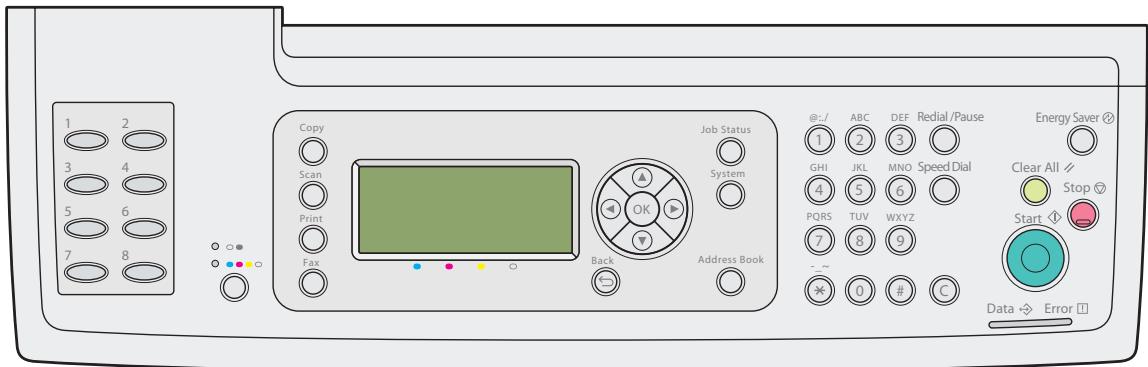
Lorsque vous êtes invité à entrer une lettre, appuyez sur la touche correspondante jusqu'à ce que la lettre correcte s'affiche.
Par exemple, pour entrer la lettre O, appuyez sur 6.
- Chaque fois que vous appuyez sur 6, l'écran indique une lettre différente : m, n, o, M, N, 0 et finalement 6.
- Pour entrer des lettres supplémentaires, répétez la première étape.
- Appuyez sur la touche OK lorsque vous avez terminé.
Lettres et chiffres du clavier
| Touche | Chiffres, lettres ou caractères assignés |
| 1 | 1 @ .-_ (space) \ & ()! "# $ %' ~ ^ | ;? , +*/ = [ ]{} < > |
| 2 | a b c A B C 2 |
| 3 | d e f D E F 3 |
| 4 | g h i G H I 4 |
| 5 | j k l J K L 5 |
| 6 | m n o M N O 6 |
| 7 | p q r s P Q R S 7 |
| 8 | t u v T U V 8 |
| 9 | w x y z W X Y Z 9 |
| 0 | 0 |
| * | @ .-_ - |
| # | (espace) \ &() |
Modification de nombres ou de noms
Si vous faites une erreur en entrant un numéro ou un nom, appuyez sur la touche Effacer tout pour supprimer le dernier chiffre ou caractère. Ensuite, entrez le bon chiffre ou le bon caractère.
Chapitre 10
Dépannage
Élimination des bourrages
Vous pouvez éviter la plupart des bourrages en sélectionnant soigneusement le support d'impression et en procédant correctement au chargement.
Voir aussi :
« À propos des supports d'impression » à la page 90, « Supports d'impression pris en charge » à la page 92
Remarque :
Avant de procéder à l'achat de quantités importantes de support d'impression, il est recommandé d'effectuer une impression sur un échantillon.
Prévention des bourrages
Utilisez uniquement les supports d'impression recommandés. Reportez-vous aux sections « Chargement de supports d'impression dans le magasin de 250 feuilles standard et l'unité papier de 250 feuilles en option » à la page 96 et « Chargement de supports d'impression dans le chargeur feuille à feuille (SSF) » à la page 101 pour charger correctement les supports d'impression. Ne surchargez pas les sources d'alimentation. Assurez-vous que la hauteur de la pile du support d'impression ne dépasse pas la hauteur maximale indiquée par les étiquettes de la ligne de chargement dans le magasin. Ne chargez aucun support d'impression froissé, plié, humide ou recourbé. Déramez, ventilez et égalisez le support d'impression avant de le charger. Si un bourrage a lieu avec le support d'impression, essayez d'insérer une seule feuille à la fois dans le chargeur feuille à feuille (SSF). N'utilisez aucun support d'impression que vous avez découpé ou rogné vous-même. Ne mélangez pas les formats, grammages et types de supports d'impression dans la même source d'alimentation.
Assurez-vous que la face imprimable recommandée est bien orientée vers le haut lorsque vous chargez le support d'impression dans le magasin de 250 feuilles standard et dans l'unité papier de 250 feuilles en option. De même, lorsque vous utilisez le chargeur feuille à feuille (SSF), la face imprimable recommandée doit être orientée vers le bas. Stockez les supports d'impression dans un environnement approprié. Ne retirez pas le magasin d'alimentation lors de l'impression d'un travail. Une fois le magasin chargé, poussez-le fermement. Vérifiez que tous les câbles reliés à l'imprimante sont correctement branchés. Si les guides sont trop serrés, des bourrages papier peuvent se produire. Essuyez le rouleau d'alimentation dans le magasin ou le chargeur feuille à feuille (SSF) avec un chiffon légèrement imbibé d'eau si des bourrages papier dus à des entraînements incorrects du papier surviennent fréquemment.
Voir aussi :
« À propos des supports d'impression » à la page 90, « Supports d'impression pris en charge » à la page 92
Identification de l'emplacement des bourrages papier
Attention :
N'essayez pas de retirer un papier coincé au fond du produit, en particulier s'il est enroulé sur un module four ou un rouleau de chauffage. Vous risqueriez de vous blesser ou de vous brûler. Mettez aussi le produit hors tension et contactez votre représentant Epson local.
Important :
N'essayez pas d'éliminer les bourrages à l'aide d'outils ou d'instruments. L'imprimante pourrait être endommagée de manière permanente.
L'illustration suivante indique où les bourrages papier peuvent se produire sur le chemin des supports d'impression.
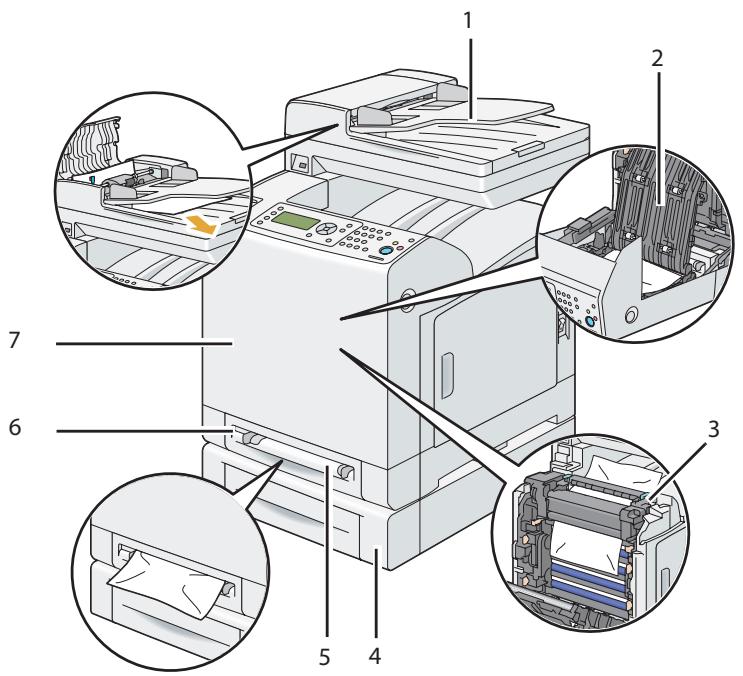
| 1 | Chargeur automatique de documents (ADF) |
| 2 | Unité recto versus en option |
| 3 | Module four |
| 4 | Unité papier de 250 feuilles en option |
| 5 | Chargeur feuille à feuille (SSF) |
| 6 | Magasin de 250 feuilles standard |
| 7 | Capot avant |
Élimination des bourrages papier du chargeur automatique de documents (ADF)
En cas de bourrage papier au niveau du chargeur automatique de documents (ADF), procédez comme suit pour supprimer le bourrage.
Remarque :
Afin d'éviter le bourrage de documents, utilisez la vitre du chargeur de documents pour les documents épais, fins ou mixtes.
Important :
Protégez les tambours du module photorécepteur contre la lumière forte. Si le capot avant reste ouvert pendant plus de 5 minutes, la qualité d'impression risque de se détériorer.
- Retirez les documents encore présents dans le chargeur automatique de documents (ADF).
Si le document est coincé au niveau de la zone d'alimentation du papier :
a. Ouvrez le capot du chargeur.
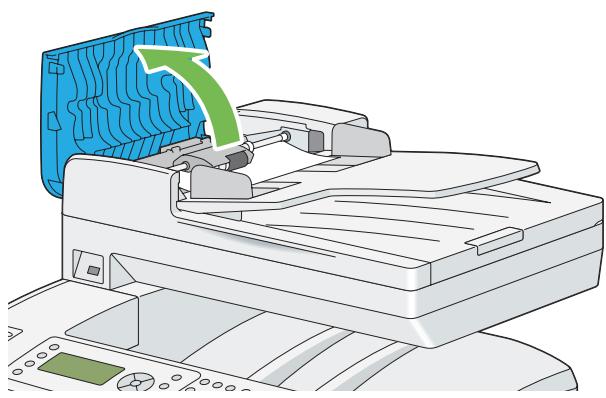
b. Soulevez le levier de dégagement de 90 degrés et retirez le document coincé en le tirant doucement dans la direction de la flèche indiquée sur l'illustration suivante.
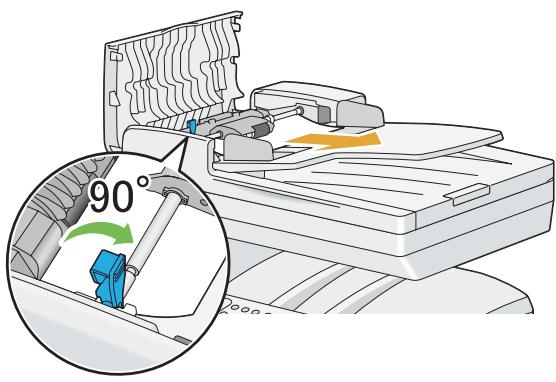
Si vous éprouvez des difficultés à retirer le document :
c. Retirez le module du capteur du chargeur automatique de documents (ADF) et retirez le document en le tirant doucement dans la direction de la flèche indiquée sur l'illustration suivante.
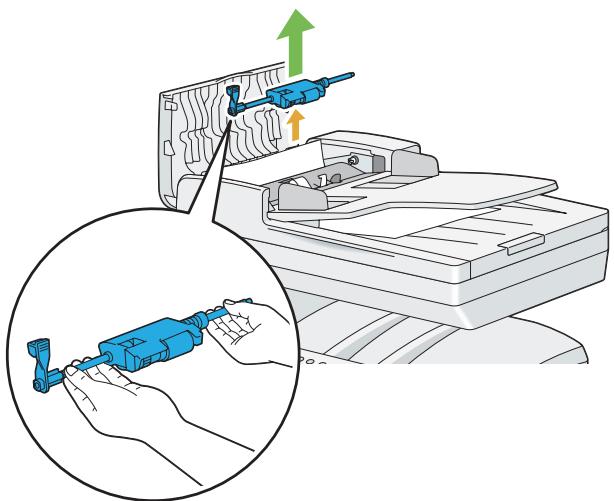
d. Réinsérez le module du capteur du chargeur automatique de documents (ADF) et abaissez le levier de dégagement.
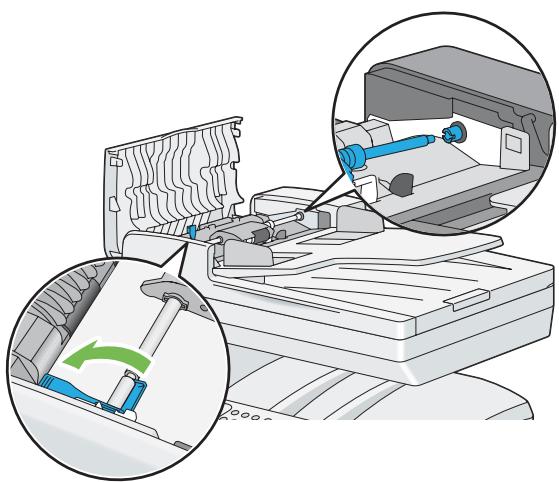
Si le document est coincé au niveau de la zone de sortie du papier :
e. Retirez le document coincé dans le bac de sortie.
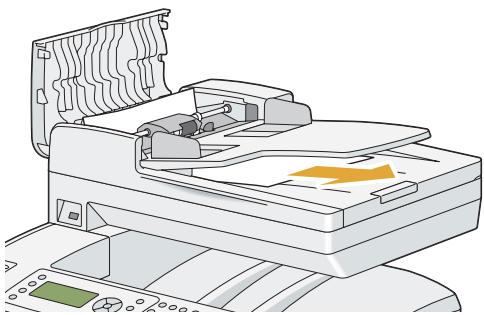
Fermez le capot du chargeur automatique de documents (ADF), puis rechargez les documents dans le magasin du chargeur de documents.
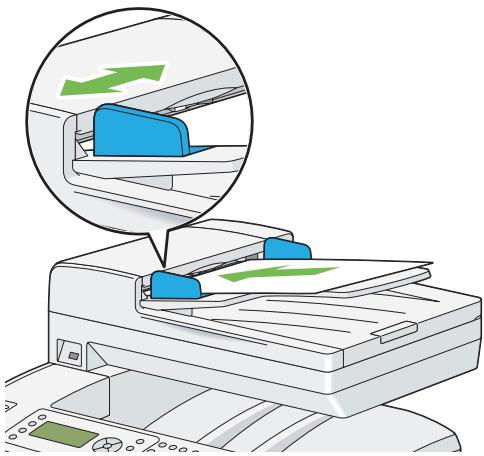
Remarque :
Veillez à régler les guides de document avant d'imprimer un document de format Legal.
- Si vous ne parvenez pas à retirer le document coincé du bac de sortie papier ou si vous ne voyez aucun document coincé, ouvrez le capot des documents.
- Retirez le document du rouleau d'alimentation ou de la zone d'alimentation du chargeur automatique de documents (ADF) en le tirant délicatement dans la direction de la flèche indiquée sur l'illustration suivante.
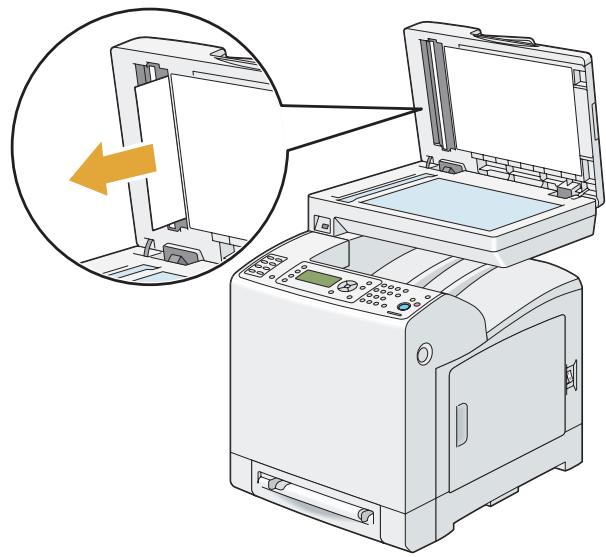
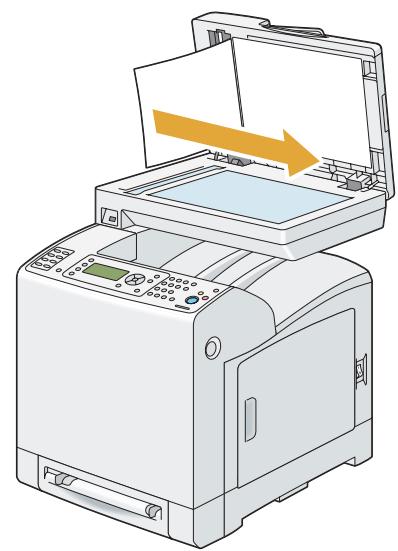
- Fermez le capot des documents, puis rechargez les documents dans le magasin du chargeur de documents.
Élimination des bourrages papier du chargeur feuille à feuille (SSF)
Important :
Protégez les tambours du module photorécepteur contre la lumière forte. Si le capot avant reste ouvert pendant plus de 5 minutes, la qualité d'impression risque de se détériorer.
Remarque :
Pour résoudre l'erreur affichée sur l'écran LCD, vous devez retirer tous les supports d'impression situés sur le chemin des supports d'impression.
- Retirez le papier coincé dans le chargeur feuille à feuille (SSF). Si vous ne trouvez aucun papier coincé à cet emplacement ou s'il est impossible de retirer le papier coincé, passez à l'étape suivante pour retirer le papier coincé à l'intérieur de l'imprimante.
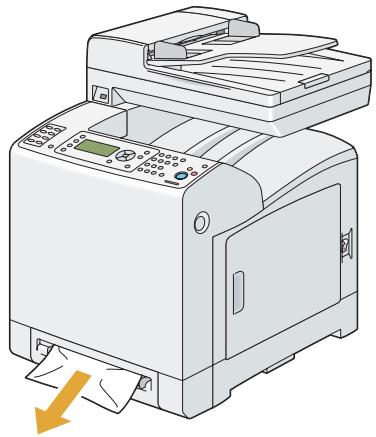
- Sortez le magasin de 250 feuilles standard de l'imprimante, puis retirez le papier coincé restant à l'intérieur de l'imprimante. Si vous ne trouvez aucun papier coincé à cet emplacement ou s'il est impossible de retirer le papier coincé, passez à l'étape suivante pour retirer le papier coincé à l'intérieur de l'imprimante.
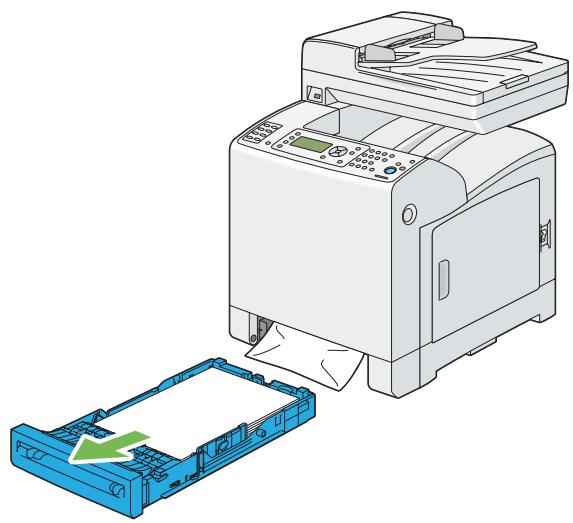
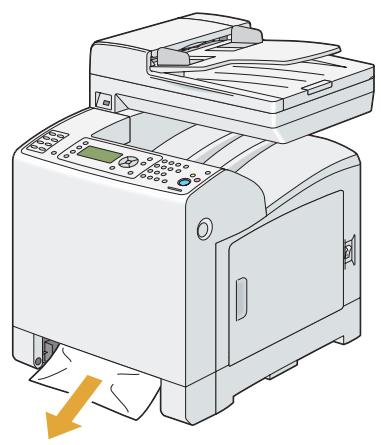
- Appuyez sur le bouton d'éjection pour ouvrir le capot avant.
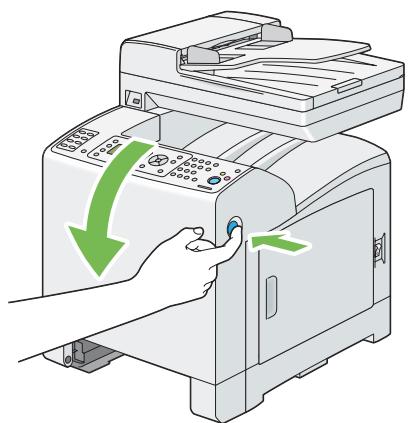
- Ouvrez le module de courroie jusqu'à ce qu'il se bloque et retirez le papier coincé. Vérifiez qu'il ne reste aucun morceau de papier à l'intérieur de l'imprimante.
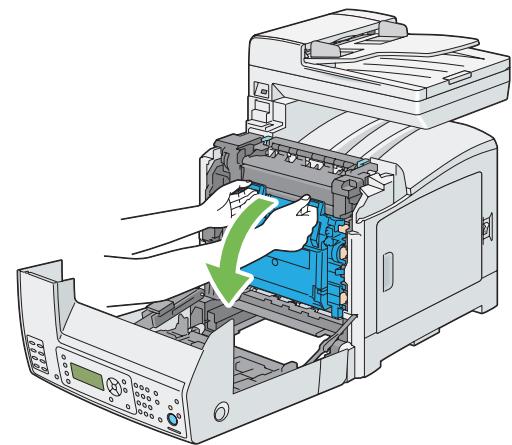
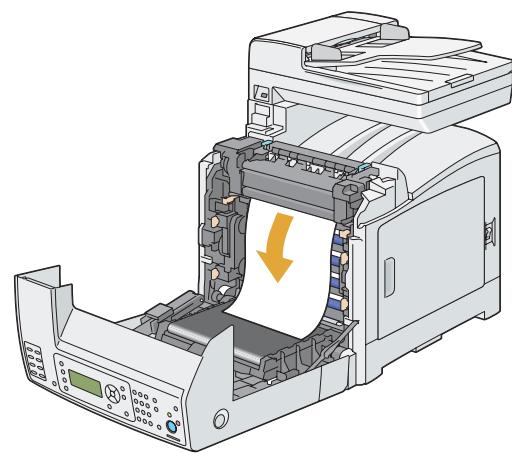
- Fermez le module de courroie, puis poussez sur la partie supérieure du module jusqu'à ce qu'il s'enclenche.
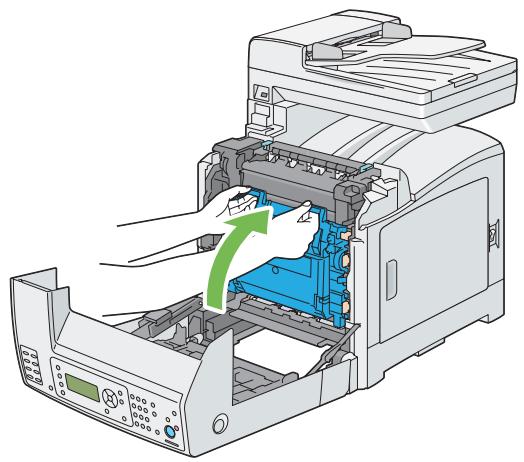
- Fermez le capot avant.
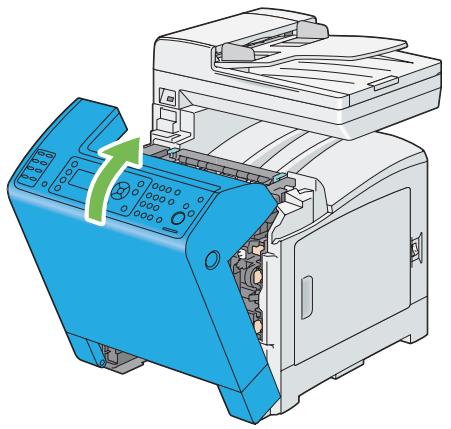
- Insérez le magasin de 250 feuilles standard dans l'imprimante et poussez-le jusqu'à ce qu'il s'arrête.
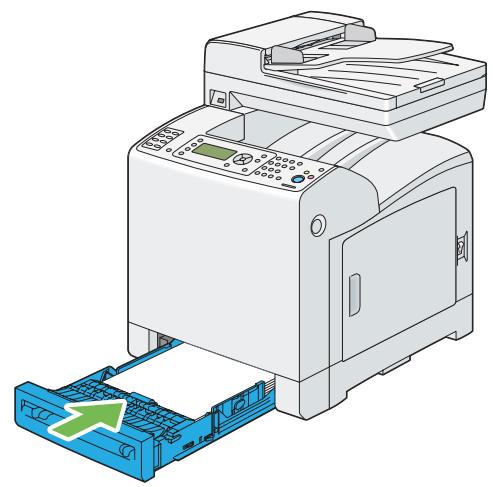
Important :
N'utilisez pas une force excessive sur le magasin. Vous risqueriez de l'endommager ou d'endommager l'intérieur de l'imprimante.
Élimination des bourrages papier du magasin de 250 feuilles standard
Important :
Protégez les tambours du module photorécepteur contre la lumière forte. Si le capot avant reste ouvert pendant plus de 5 minutes, la qualité d'impression risque de se détériorer.
Remarque :
Pour résoudre l'erreur affichée sur l'écran LCD, vous devez retirer tous les supports d'impression situés sur le chemin des supports d'impression.
- Sortez avec précaution le magasin de 250 feuilles standard de l'imprimante. Tenez le magasin avec les deux mains, puis soulevez-le légèrement par l'avant et retirez-le de l'imprimante.
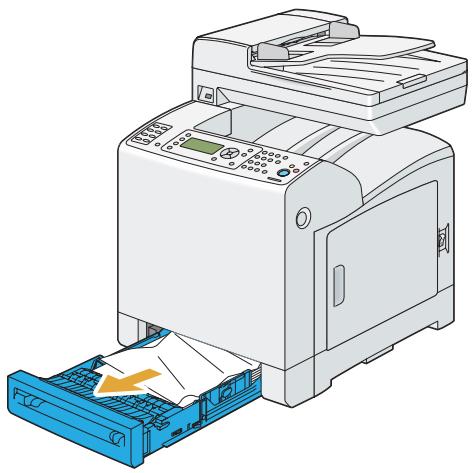
- Retirez tout papier coincé et/ou froissé du magasin.
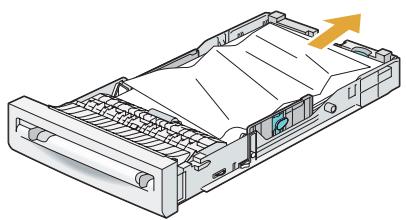
- Retirez avec précaution le papier coincé pour éviter de le déchirer. Si vous ne parvenez pas à retirer le papier, passez à l'étape suivante pour retirer le papier coincé de l'intérieur de l'imprimante.
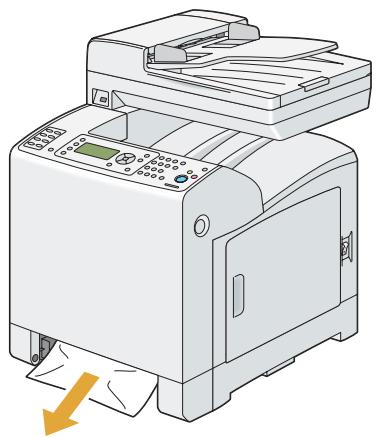
- Appuyez sur le bouton d'ouverture pour ouvrir le capot avant.
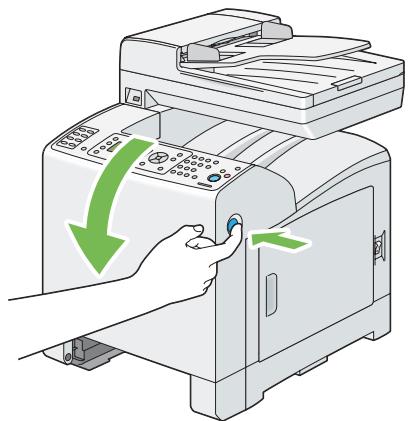
- Ouvrez le module de courroie jusqu'à ce qu'il se bloque et retirez le papier coincé. Vérifiez qu'il ne reste aucun morceau de papier à l'intérieur de l'imprimante.
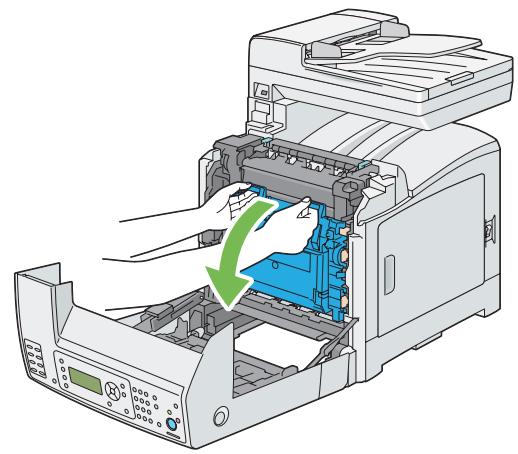
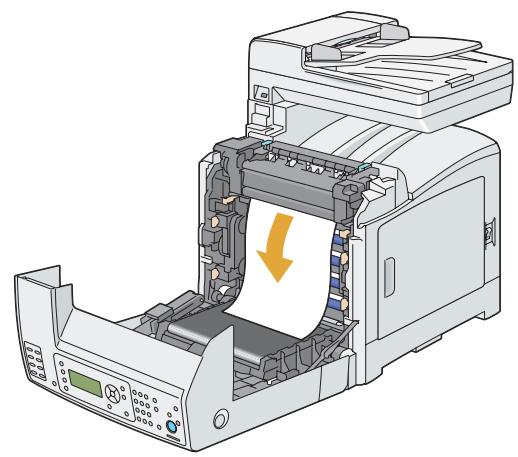
- Fermez le module de courroie, puis poussez sur la partie supérieure du module jusqu'à ce qu'il s'enclenche.
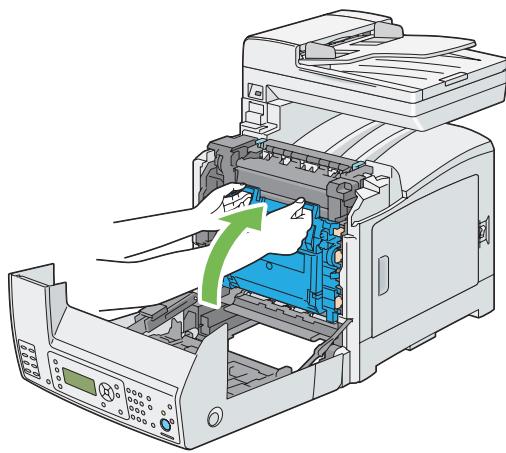
- Fermez le capot avant.
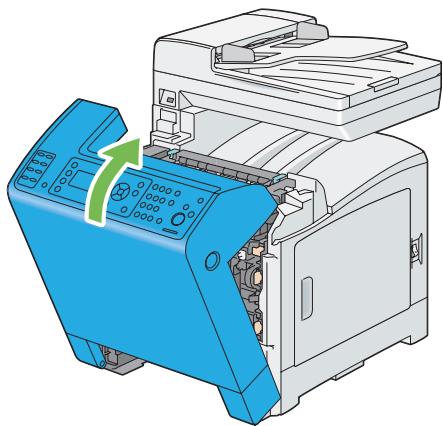
- Insérez le magasin de 250 feuilles standard dans l'imprimante et poussez-le jusqu'à ce qu'il s'arrête.
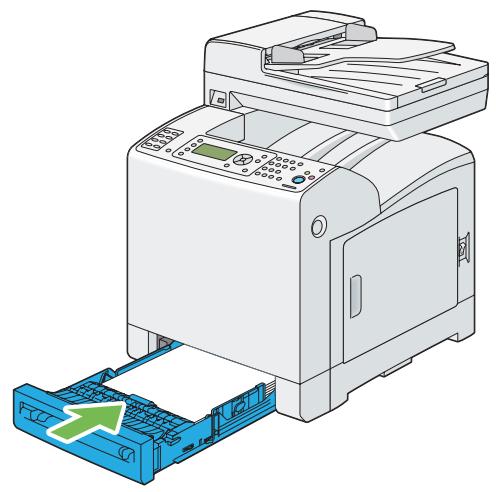
Important :
N'utilisez pas une force excessive sur le magasin. Vous risqueriez de l'endommager ou d'endommager l'intérieur de l'imprimante.
Élimination des bourrages papier du module four
Important :
Assurez-vous que rien ne touche ni ne raye la surface (film noir) du module de courroie. Des rayures, de la poussière ou des traces de mains huileuses sur le film du module de courroie pourraient affecter la qualité de l'impression. Protégez les tambours du module photorécepteur contre la lumière forte. Si le capot avant reste ouvert pendant plus de 5 minutes, la qualité d'impression risque de se dégrader.
Remarque :
Pour résoudre l'erreur affichée sur l'écran LCD, vous devez retirer tous les supports d'impression situés sur le chemin des supports d'impression.
- Mettez l'imprimante hors tension et attendez 40 minutes.
- Appuyez sur le bouton d'ouverture pour ouvrir le capot avant.
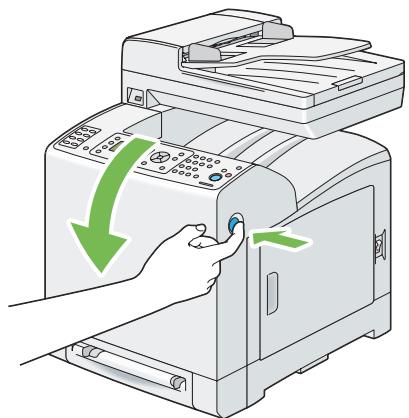
- Ouvrez le module de courroie.
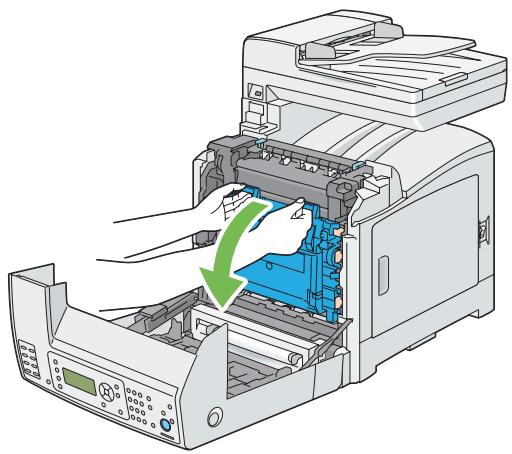
- Soulevez les leviers situés aux deux extrémités du module four et retirez le papier coincé. Si vous ne parvenez toujours pas à retirer le papier, passez à l'étape suivante.
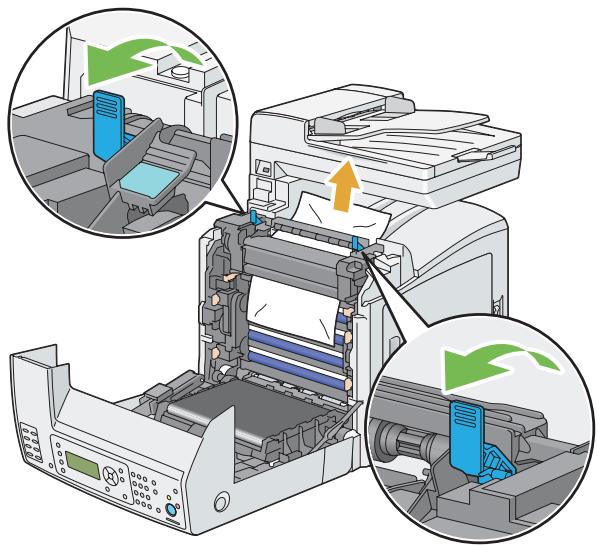

Attention :
Le module four est chaud. Ne le touchez pas, faute de quoi vous risqueriez de vous brûler.
- Ouvrez le couvercle du module four et enlevez le papier coincé.
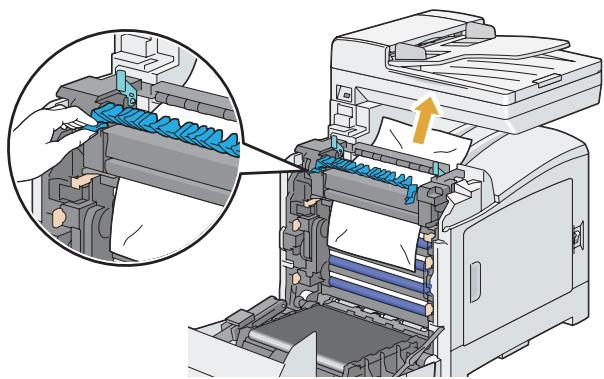
- Fermez le couvercle du module four et abaissez les leviers situés aux deux extrémités du module four.
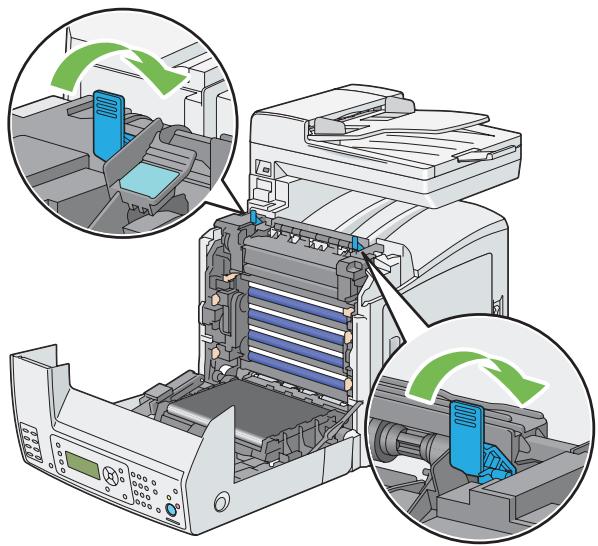
- Vérifiez qu'il ne reste aucun morceau de papier à l'intérieur de l'imprimante, puis fermez le module de courroie.
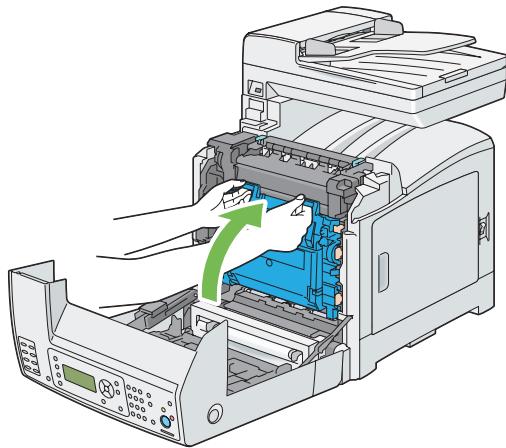
- Fermez le capot avant.
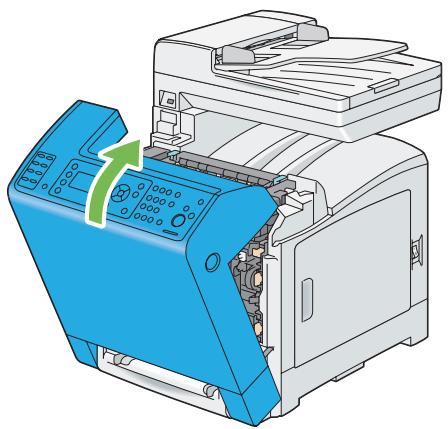
Élimination des bourrages papier de l'unité recto verso en option
Remarque :
Pour résoudre l'erreur affichée sur l'écran LCD, vous devez retirer tous les supports d'impression situés sur le chemin des supports d'impression.
- Appuyez sur le bouton d'ouverture pour ouvrir le capot avant.
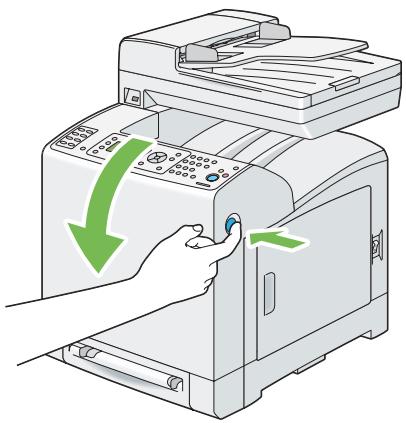
- Ouvrez le capot de l'unité recto verso en option.
- Retirez le papier coincé de l'unité recto verso en option.
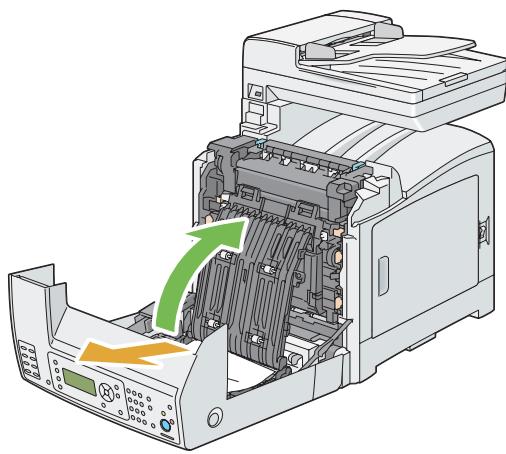
- Fermez le capot de l'unité recto verso en option.
- Fermez le capot avant.
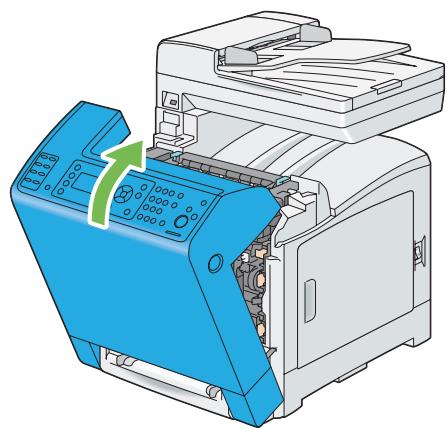
Élimination des bourrages papier de l'unité papier de 250 feuilles en option
Remarque :
Pour résoudre l'erreur affichée sur l'écran LCD, vous devez retirer tous les supports d'impression situés sur le chemin des supports d'impression.
- Sortez avec précaution l'unité papier de 250 feuilles en option de l'imprimante. Tenez l'unité papier avec les deux mains, puis retirez-la de l'imprimante.
Remarque :
Le papier dans l'unité papier de 250 feuilles en option alimente l'imprimante par l'avant du magasin de 250 feuilles standard ; c'est la raison pour laquelle le papier coincé dans le magasin de 250 feuilles standard peut bloquer l'unité papier de 250 feuilles en option dans l'imprimante et ainsi vous empêcher de l'ouvrir. Vérifiez chronologiquement si du papier est coincé quelque part, en commençant par l'unité papier de 250 feuilles en option.
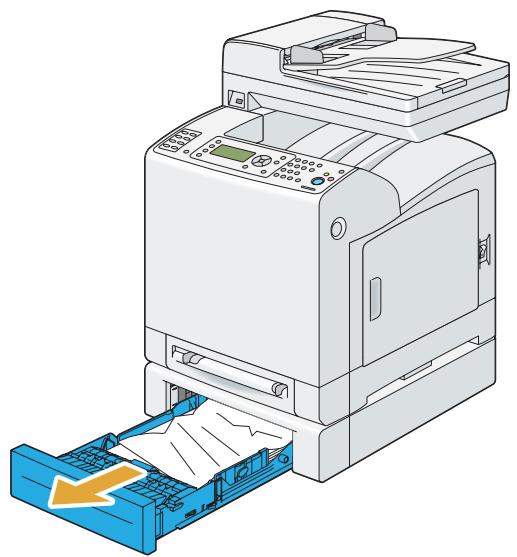
- Retirez tout papier coincé et/ou froissé de l'unité papier.
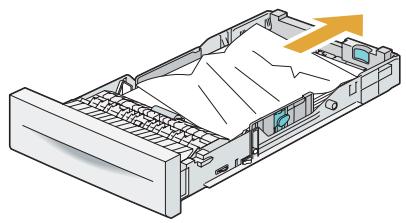
- Retirez avec précaution le papier coincé pour éviter de le déchirer. Si vous ne parvenez pas à retirer le papier, passez à l'étape suivante pour retirer le papier coincé de l'intérieur de l'imprimante.
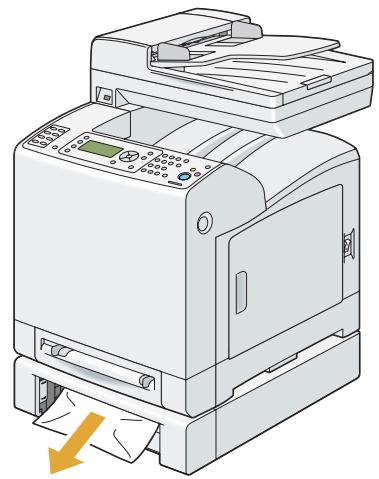
- Appuyez sur le bouton latéral pour ouvrir le capot avant.
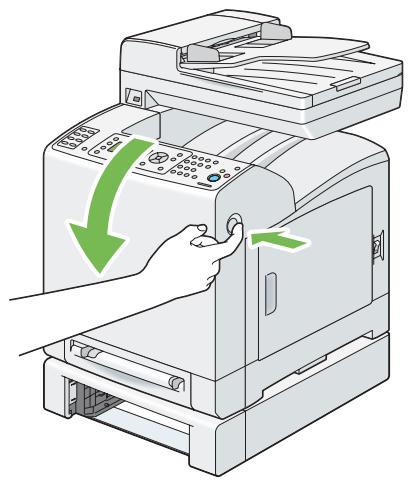
- Ouvrez le module de courroie jusqu'à ce qu'il se bloque et retirez le papier coincé. Vérifiez qu'il ne reste aucun morceau de papier à l'intérieur de l'imprimante.
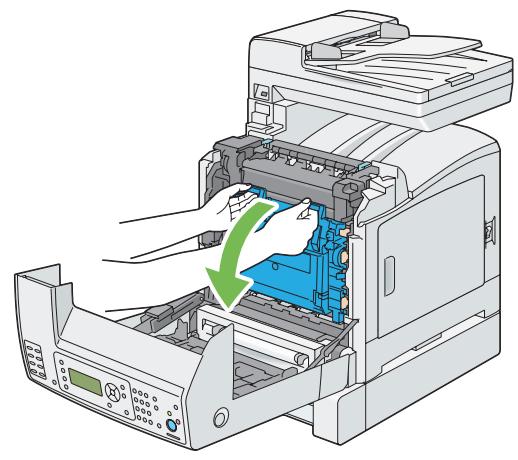
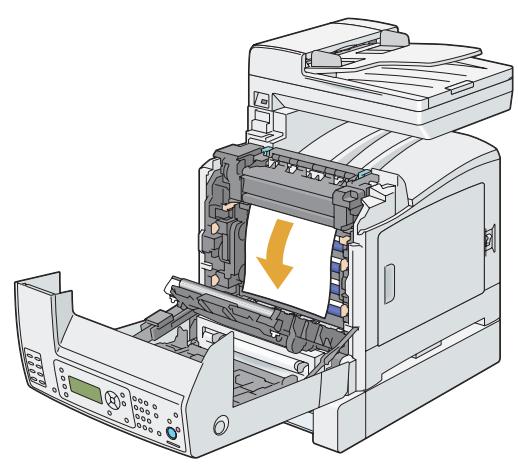
- Fermez le module de courroie, puis poussez sur la partie supérieure du module jusqu'à ce qu'il s'enclenche.
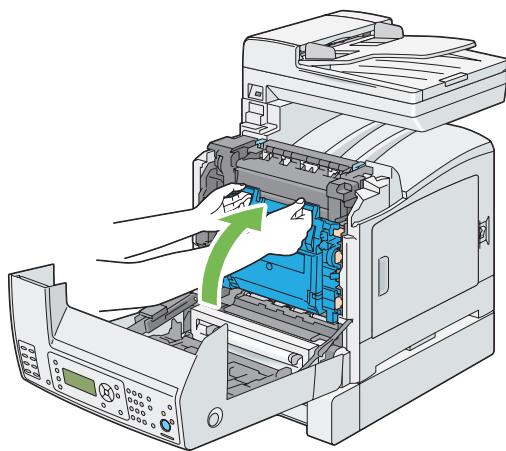
- Fermez le capot avant.
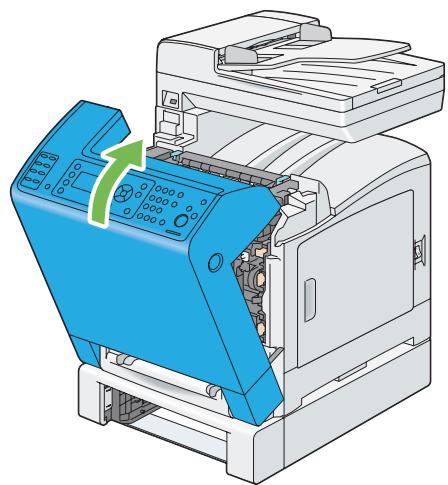
Remarque :
Si le message indiquant un bourrage papier ne disparaît pas après avoir fermé le capot avant, sortez alors le magasin de 250 feuilles standard de l'imprimante et vérifiez s'il reste un papier coincé dans l'ouverture du magasin.
- Insérez l'unité papier de 250 feuilles en option dans l'imprimante et poussez-la jusqu'à ce qu'elle s'arrête.
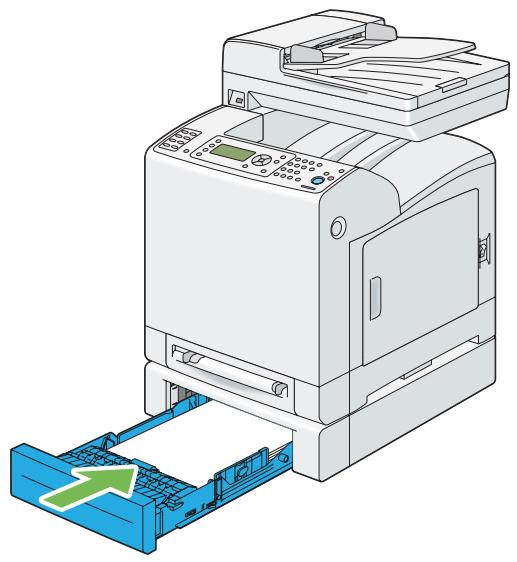
Important :
N'utilisez pas une force excessive sur le magasin. Vous risqueriez de l'endommager ou d'endommager l'intérieur de l'imprimante.
Problèmes de bourrage
Bourrage dû à un début d'alimentation dans le magasin de 250 feuilles standard
| Problème | Action |
| Défauts d'alimentation du support d'impression dans le magasin de 250 feuilles standard. | Vérifiez que le magasin de 250 feuilles standard est correctement inséré.Si le problème persististe, vérifiez si le support d'impression que vous utilisez est le bon.Vérifiez si le support d'impression que vous utilisez est le bon.Voir aussi:« Supports d'impression utilisables » à la page 92Sinon, utilisez le support d'impression recommendé pour l'imprimante.Si le problème persististe, assurez-vous que les supports d'impression ne sont pas humides.Assurez-vous que les supports d'impression ne sont pas recoubés.Si le problème persististe, arez les supports d'impression. |
| Assurez-vous que les supports d'impression ne sont pas humides.Si les supports d'impression sont humides, returnez-les.Si le problème persististe, utilisez des supports d'impression qui ne sont pas humides.Si les supports d'impression ne sont pas humides, arez-les.Aférez les supports d'impression.Si le problème persististe, essuyez le rouleau d'alimentation du magasin de 250 feuilles standard avec un chiffon imbibé d'eau.Essuyez le rouleau d'alimentation du magasin de 250 feuilles standard avec un chiffon imbibé d'eau.Si le problème persististe, remplacez le module photorécepteur si vous en avez un de rechange.Remplacez le module photorécepteur si vous en avez un de rechange.Si le problème persististe, contactez votre représentant Ephson local ou un revendeur autorisé. |
Bourrage dû à un début d'alimentation dans le chargeur feuille à feuille (SSF)
| Problème | Action |
| Défauts d'alimentation du support d'impression dans le chargeur feuille à feuille (SSF) | Assurez-vous que le chargeur feuille à feuille (SSF) est correctement inséré.Si le problème persististe, vérifiez si le support d'impression que vous utilisez est le bon.Vérifiez si le support d'impression que vous utilisez est le bon.Voir aussi:« Supports d'impression utilisables » à la page 92Sinon, utilisez le support d'impression recommendé pour l'imprimante.Si le problème persististe, assurez-vous que les supports d'impression ne sont pas humides. |
| Assurez-vous que les supports d'impression ne sont pas recoubés.Si le problème persististe,:aférez les supports d'impression. | |
| Assurez-vous que les supports d'impression ne sont pas humides.Si les supports d'impression sont humides, returnez-les.Si le problème persististe,utilisez des supports d'impression qui ne sont pas humides.Si les supports d'impression ne sont pas humides,aférez-les. | |
| Aérez les supports d'impression.Si le problème persististe, essuyez le rouleau d'alimentation du chargeur feuille à feuille (SSF) avec un chiffon imbibé d'eau. | |
| Essuyez le rouleau d'alimentation du chargeur feuille à feuille (SSF) avec un chiffon imbibé d'eau.Si le problème persististe, remplacez le module photorécepteur si vous en avez un de rechange. | |
| Remplacez le module photorécepteur si vous en avez un de rechange.Si le problème persististe,contactez votre représentant Epson local ou un revendeur autorisé. |
Bourrage dû à un début d'alimentation dans l'unité papier de 250 feuilles en option
| Problème | Action |
| Défauts d'alimentation du support d'impression dans l'unité papier de 250 feuilles en option. | Assurez-vous que l'unité papier de 250 feuilles en option est correctement insérée.Si le problème persiste, assurez-vous que le capot latéral est fermé. |
| Assurez-vous que le capot latéral est fermé.Si le problème persiste, vérifiez si le support d'impression que vous utilisez est le bon. | |
| Vérifiez si le support d'impression que vous utilisez est le bon.Voir aussi:« Supports d'impression utilisables » à la page 92Sinon, utiliser que le support d'impression recommendé pour l'imprimante.Si le problème persistsente, assurez-vous que les supports d'impression ne sont pas humides. | |
| Assurez-vous que les supports d'impression ne sont pas recoubés.Si le problème persistsente, aéréz les supports d'impression. | |
| Assurez-vous que les supports d'impression ne sont pas humides.Si les supports d'impression sont humides, returnez-les.Si le problème persistsente, utiliser des supports d'impression qui ne sont pas humides.Si les supports d'impression ne sont pas humides, aéréz-les. | |
| Aéréz les supports d'impression.Si le problème persistsente, essuyez le rouleau d'alimentation de l'unité papier de 250 feuilles en option avec un chiffon imbibé d'eau. | |
| Essuyez le rouleau d'alimentation de l'unité papier de 250 feuilles en option avec un chiffon imbibé d'eau.Si le problème persistsente, contactez votre représentant Epson local ou un revendeur autorisé. |
Bourrage lors du calage (Capteur de sortie activé - BOURRAGE)
| Problème | Action |
| Bourrage lors du calage (Capteur de sortie activé - BOURRAGE). | Assurez-vous que le module photorécepteur est correctement installé. Si le problème persiste, remplacez le module photorécepteur si vous en avez un de rechange en suivant les instructions fournies dans la section « Remplacement du module photorécepteur » à la page 441. |
| Remplacez le module photorécepteur si vous en avez un de rechange en suivant les instructions fournies dans la section « Remplacement du module photorécepteur » à la page 441. Si le problème persiste, contactez votre représentant Epson local ou un revendeur autorisé. |
Bourrage en sortie (Capteur de sortie désactivé - BOURRAGE)
| Problème | Action |
| Bourrage en sortie (Capteur de sortie désactivé - BOURRAGE). | Assurez-vous que le module four est installé correctement. Remplacez le module four. Si le problème persiste, contactez votre représentant Epson local ou un revendeur autorisé. |
Bourrage dû à l'alimentation de plusieurs supports d'impression à la fois dans le magasin de 250 feuilles standard ou l'unité papier de 250 feuilles en option
| Problème | Action |
| Bourrage dû à l'alimentation de plusieurs supports d'impression à la fois dans le magasin de 250 feuilles standard ou l'unité papier de 250 feuilles en option. | Assurez-vous que le magasin est correctement inséré.Si vous utilisez du papier couché, chargez-le une feuille à la fois.Pour tout autre type de support d'impression, utilisez des supports d'impression qui ne sont pas humides. |
| Chargez le papier couché une feuille à la fois.Si le problème persististe, aéréz les supports d'impression. | |
| Utilisez des supports d'impression qui ne sont pas humides.Si le problème persististe, aéréz les supports d'impression. | |
| Aéréz les supports d'impression.Si le problème persististe, essuyez le rouleau d'alimentation du magasin où le bourrage dû à l'alimentation de plusieurs supports d'impression s'est produit avec un chiffon imbibé d'eau. | |
| Essuyez le rouleau d'alimentation du magasin où le bourage dû à l'alimentation de plusieurs supports d'impression s'est produit avec un chiffon imbibé d'eau.Si le problème persististe, contactez votre représentant Ephson local ou un revendeur autorisé. |
Bourrage dû à l'alimentation de plusieurs supports d'impression à la fois dans le chargeur feuille à feuille (SSF)
| Problème | Action |
| Bourrage dû à l'alimentation de plusieurs supports d'impression à la fois dans le chargeur feuille à feuille (SSF). | Vérifiez le type de support d'impression que vous utilisez. Si vous utilisez du papier couché, chargez-le une feuille à la fois. Pour tout autre type de support d'impression, utilisez des supports d'impression qui ne sont pas humides. |
| Chargez le papier couché une feuille à la fois. Si le problème persististe, aéréz les supports d'impression. | |
| Utilisez des supports d'impression qui ne sont pas humides. Si le problème persististe, aéréz les supports d'impression. | |
| Aéréz les supports d'impression. Si le problème persististe, essuyez le rouleau d'alimentation du magasin où le bourrage dû à l'alimentation de plusieurs supports d'impression s'est produit avec un chiffon imbibé d'eau. | |
| Essuyez le rouleau d'alimentation du magasin où le bourage dû à l'alimentation de plusieurs supports d'impression s'est produit avec un chiffon imbibé d'eau. Si le problème persististe, contactez votre représentant Ephson local ou un revendeur autorisé. |
Problèmes de base de l'imprimante
Certains des problèmes qui surviennent au niveau de l'imprimante peuvent être aisément résolus. Si vous rencontrez un problème au niveau de votre imprimante, vérifiez les éléments suivants :
Le cordon d'alimentation est branché dans l'imprimante et dans une prise de courant correctement mise à la terre. L'imprimante est sous tension. L'alimentation électrique n'est coupée par aucun interrupteur ou disjoncteur. Les autres appareils électriques branchés sur cette prise fonctionnent. Le module de mémoire supplémentaire est correctement installé.
Si le problème persiste alors que vous avez vérifié tous les éléments ci-dessus, mettez l'imprimante hors tension, patientez dix secondes et remettez-la ensuite sous tension. Cette opération suffit souvent à résoudre le problème.
Problèmes d'affichage
| Problème | Action |
| Après la mise sous tension de l'impri-mante, l'écran LCD n'affiche rien, affi-che Please wait... (Patienter...) ou le rétroéclairage ne fonctionne pas. | Mettez l'imprimante hors tension, patientez dix secondes, puis remettez-la sous tension. Le message d'autotest apparaît sur l'écran LCD. Lorsque le test est terminé, Ready (Prêt) s'affiche. |
| Les modifications que vous effectuez sur les paramètres des menus à partir du panneau de commande ne sont pas prises en considération. | Les paramètres définis dans le logiciel, dans le pilote d'imprimante ou dans les utilisaires de l'imprimante annulent les paramètres sélectionnés à partir du panneau de commande. |
Problèmes d'impression
| Problème | Action |
| Le travail ne s'imprime pas ou des ca-ractères incorrects sont imprimés. | Assurez-vous que le menu supérieur s'affiche bien sur l'écran LCD avant d'envoyer un travail à l'impression. Appuyez sur la touche Système pour revenir au menu supérieur. |
| Assurez-vous que les supports d'impression sont charges dans l'imprimante. Appuyez sur la touche Système pour revenir au menu supérieur. | |
| Vérifiez que l'imprimante utilise le langage de description de page (PDL) approprié. | |
| Vérifiez que le bon pilote d'imprimante est utilisé. | |
| Assurez-vous que le cable Ethernet ou USB que vous utilisez est le bon et qu'il est correctement relié à l'imprimante. | |
| Vérifiez que le format des supports d'impression approprié est sélectionné. | |
| Si vous utilisez un spouceur d'impression, vérifiez qu'il fonctionne correctement. | |
| Vérifiez l'interface de l'imprimante à partir du menu Admin Menu (Admin).Déterminez l'interface d'hôte que vous utilisez. Imprimez une page panel settings (Param. panneau) pour vérifier que les paramètres d'interface actuels sont corrects. | |
| Des défauts d'alimentation du support d'impression ou des bourages dus à l'alimentation de plusieurs supports d'impression à la fois se produit dans le magasin de 250 feuilles standard ou dans le chargeur feuille à feuille (SSF). | Assurez-vous que les supports d'impression utilisés répondent aux spécifications de votre imprimante.Voir aussi:« Supports d'impression utilisables » à la page 92 |
| Aéréz les supports d'impression avant de les charger dans le magasin de 250 feuilles standard. | |
| Assurez-vous que les supports d'impression sont correctement chargés. | |
| Assurez-vous que les guides de largeur et de longueur des sources de support d'impression sont correctement réglicés. | |
| Assurez-vous que le magasin de 250 feuilles standard est bien inséré. | |
| Ne surchargez pas le magasin. | |
| Ne forcez pas lorsque vous chargez les supports d'impression dans le chargeur feuille à feuille (SSF), car les supports d'impression risqueraient d'être insérés de travers ou de se recourber. | |
| Assurez-vous que les supports d'impression ne sont pas recourbés. | |
| Chargez correctement la face imprimable recommendée (vers le haut ou vers le bas) pour le type de support d'impression que vous utilisez.Voir aussi:« Chargement de supports d'impression » à la page 96 | |
| Retournez les supports d'impression et procédez de nouveau à l'impression pour voir si les feuilles sont entrainées plus facilement. | |
| Ne mélangez pas les types de support d'impression. | |
| Ne mélangez pas les rames de supports d'impression. | |
| Retirez les feuilles recourbées au-dessus et en dessous de la rame avant de charger les supports d'impression. | |
| Ne chargez les supports d'impression que lorsque le magasin est vide.Essuyez le rouleau d'alimentation du magasin de 250 feuilles standard ou du chargeur feuille à feuille (SSF) avec un chiffon imbibé d'eau.Remplacez le rouleau d'alimentation. | |
| L'enveloppe est froissée après l'impression. | Assurez-vous que l'enveloppe est correctement chargée dans le magasin de 250 feuilles standard ou dans le chargeur feuille à feuille (SSF) selon les instructions décrites dans « Chargement d'enveloppés dans le magasin de 250 feuilles standard » à la page 99 ou « Chargement d'une enveloppe dans le chargeur feuille à feuille (SSF) » à la page 103. |
| Des sauts de page se produit à des endroits inattendus. | Augmentez la valeur de temporisation sur le panneau de commande ou dans l'utilitaire EpsonNet Config. |
| Le support d'impression ne s'empile pas correctement dans le bac de sortie. | Retournez la pile du support d'impression dans le magasin. |
| Impossible d'imprimer à partir du magasin de 250 feuilles standard, car les supports d'impression dans le magasin sont recourbés. | Chargez le support d'impression dans le chargeur feuille à feuille (SSF). |
Problèmes de qualité d'impression
Remarque :
Dans cette section, certaines procédures font appel soit au panneau de commande, soit à l'utilitaire EpsonNet Config.
Voir aussi :
« Présentation des menus de l'imprimante » à la page 244 « EpsonNet Config » à la page 54
La sortie est trop claire
| Problème | Action |
| La sortie est trop claire. | Les cartouches de toner sont peut-être presque vides ou doivent être replacées.Vérifiez la quantité de toner restante dans chaque cartouche de toner.1. Vérifiez le niveau de toner dans la fenêtre État de l'imprimante.2. Remplacez les cartouches de toner si nécessaire.Si le problème persiste, désactiver le Mode brouillon dans le pilote d'imprimante. |
| Désactiver le Mode brouillon dans le pilote d'imprimante. Dans la procéduresuivant, le pilote PCL 6 est utilisé en guise d'exemple.1. Sous l'onglet Advanced Settings (Paramètres avancés), vérifie que la case àcocher Draft Mode (Mode brouillon) n'est pas activée.Si le problème persiste, essayez de modifier le paramètre Type de papier dans le pilote d'imprimante. | |
| Il se peut que la surface du support d'impression soit inégale. Essayez de modifier leparamètre Type de papier dans le pilote d'imprimante. Par exemple, remplacez lepapier ordinaire par du papier écais à l'aide d'un pilote PCL 6.1. Sous l'onglet Paper / Output (Papier/sortie), modifiez le paramètre Type dedpapier.Si le problème persiste, vérifie si le support d'impression que vous utilisez est lebon. | |
| Vérifiez si le support d'impression que vous utilisez est le bon.Voir aussi:« Supports d'impression utilisables » à la page 92Sinon, utiliser que le support d'impression recommendé pour l'imprimante.Si le problème persiste, vérifie que les huit rubans jaunes ont bien été retirés du module photorécepteur. | |
| Vérifiez que les huit rubans jaunes ont bien été retirés du module photorécepteur. | |
| Voir aussi:☐ « Installation d'une cartouche de toner » à la page 439☐ « Installation du module photorécepteur » à la page 445Sinon, retirez les rubans.Si le problème persiste, remplacez le module photorécepteur si vous en avez un de rechange. | |
| Remplacez le module photorécepteur si vous en avez un de rechange.Voir aussi:☐ « Remplacement du module photorécepteur » à la page 441☐ « Installation du module photorécepteur » à la page 445Si le problème persiste, contactez votre représentant Epson local ou un revendeur autorisé. |
Le toner laisse des traces ou se détache.
| Problème | Action |
| Le toner laïse des traces ou se détache. | Il se peut que la surface du support d'impression soit inégale. Essayez de modifier le paramètre Type de papier dans le pilote d'imprimante. Par exemple, remplacez le papier ordinaire par du papier écais à l'aide d'un pilote PCL 6.1. Sous l'onglet Paper / Output (Papier/sortie), modifiez le paramètre Type de papier.Si le problème persististe, vérifie si le support d'impression que vous utilisez est le bon. |
| Vérifiez si le support d'impression que vous utilisez est le bon.Voir aussi:« Supports d'impression utilisables » à la page 92Sinon, utilisez le support d'impression recommendé pour l'imprimante.Si le problème persististe, remplacez le module photorécepteur si vous en avez un de rechange. | |
| Remplacez le module photorécepteur si vous en avez un de rechange.1. Remplacez le module photorécepteur.Voir aussi:☐ « Remplacement du module photorécepteur » à la page 441☐ « Installation du module photorécepteur » à la page 4452. ÀpRES avoir remplaced le module photorécepteur, faites à nouveau un test d'impression de votre document.Si le problème persististe, contactez votre représentant Ephson local ou un revendeur autorisé. |
Taches aléatoires/images floues

| Problème | Action |
| Le résultat imprimé compte des ta-ches aléatoires ou est flou. | Assurez-vous que les cartouches de toner sont correctement installées.Voir aussi:« Installation d'une cartouche de toner » à la page 439Si le problème persiste, assurez-vous que le module photorécepteur estcorrectement installé. |
| Assurez-vous que le module photorécepteur est correctement installé.Voir aussi:☐ « Remplacement du module photorécepteur » à la page 441☐ « Installation du module photorécepteur » à la page 445Si le problème persiste, remplacez le module photorécepteur si vous en avez un de rechange. | |
| Remplacez le module photorécepteur si vous en avez un de rechange.Voir aussi:☐ « Remplacement du module photorécepteur » à la page 441☐ « Installation du module photorécepteur » à la page 445Si le problème persiste, contactez votre représentant Epson local ou un revendeur autorisé. |
Rien ne s'imprime

| Problème | Action |
| Rien ne s'imprime. | Les cartouches de toner sont peut-être presque vides ou doivent être replacées.Vérifiez la quantité de toner restante dans chaque cartouche de toner.1. Vérifiez le niveau de toner dans la fenêtre État de l'imprimante.2. Remplacez les cartouches de toner si nécessaire.Si le problème persiste, désactiver le Mode brouillon dans le pilote d'imprimante. |
| Déactivé le Mode brouillon dans le pilote d'imprimante. Dans la procéduresuivant, le pilote PCL 6 est utilisé en guise d'exemple.1. Sous l'onglet Advanced Settings (Paramètres avancés), vérifie que la case àcocher Draft Mode (Mode brouillon) n'est pas activée.Si le problème persiste, essayez de modifier le paramètre Type de papier dans le pilote d'imprimante. | |
| Il se peut que la surface du support d'impression soit inégale. Essayez de modifier leparamètre Type de papier dans le pilote d'imprimante. Par exemple, remplacez lepapier ordinaire par du papier écais à l'aide du pilote PCL 6.1. Sous l'onglet Paper / Output (Papier/sorting), modifier le paramètre Type dedpapier.Si le problème persiste, vérifie si le support d'impression que vous utilisez est lebon. | |
| Vérifiez si le support d'impression que vous utilisez est le bon.Voir aussi:« Supports d'impression utilisables » à la page 92Sinon, utiliser que le support d'impression recommendé pour l'imprimante.Si le problème persiste, vérifie que les huit rubans jaunes ont bien été retirés du module photorécepteur. | |
| Vérifiez que les huit rubans jaunes ont bien été retirés du module photorécepteur.Voir aussi:☐ « Installation d'une cartouche de toner » à la page 439☐ « Installation du module photorécepteur » à la page 445Sinon, retirez les rubans.Si le problème persiste, remplacez le module photorécepteur si vous en avez un de rechange. | |
| Remplacez le module photorécepteur si vous en avez un de rechange.Voir aussi:☐ « Remplacement du module photorécepteur » à la page 441☐ « Installation du module photorécepteur » à la page 445Si le problème persiste, contactez votre représentant Ephson local ou un revendeurautorisé. |
Des traînées apparaissent sur la sortie
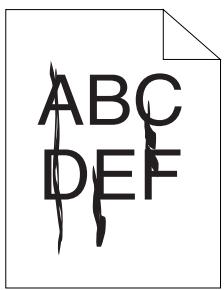
| Problème | Action |
| Des trainées apparaisent sur la sortie. | Les cartouches de toner sont peut-être presque vides ou doivent être replacées.Vérifiez la quantité de toner restante dans chaque cartouché de toner.1. Vérifiez le niveau de toner dans la fenêtre État de l'imprimante.2. Remplacez les cartouches de toner si nécessaire.Si le problème persististe, remplacez le module photorécepteur si vous en avez un de rechange. |
| Remplacez le module photorécepteur si vous en avez un de rechange.Voir aussi:☐ « Remplacement du module photorécepteur » à la page 441☐ « Installation du module photorécepteur » à la page 445Si le problème persististe, contactez votre représentant Epson local ou un revendeur autorisé. |
Une partie de la sortie ou toute la sortie est noire
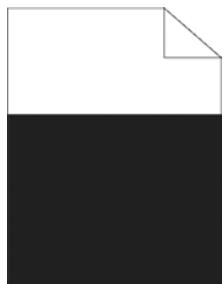
| Problème | Action |
| Une partie de la sortie ou toute la sortie est noire. | Assurez-vous que l'options Output Color (Sortie couleur) a la valeur Color (Couleur) dans le pilote d'imprimante. Dans la procédure suivante, le pilote PCL 6 est utilisé en guise d'exemple. 1. Sous l'onglet Image Options (Options del'image), vérifie que l'options Output Color (Sortie couleur) a la valeur Color (Couleur). Si le problème persististe, remplacez le module photorécepteur si vous en avez un de rechange. |
| Remplacez le module photorécepteur si vous en avez un de rechange. Voir aussi: □ « Remplacement du module photorécepteur » à la page 441 □ « Installation du module photorécepteur » à la page 445 Si le problème persististe, contactez votre représentant Epson local ou un revendeur autorisé. |
Points espacés en couleur
| Problème | Action |
| Le résultat imprimé compte des points espacés en couleur. | Remplacez le module photorécepteur si vous en avez un de rechange. Voir aussi : □ « Remplacement du module photorécepteur » à la page 441 □ « Installation du module photorécepteur » à la page 445 Si le problème persiste, contactez votre représentant Epson local ou un revendeur autorisé. |
Traits blancs verticaux
| Problème | Action |
| Des traits blancs verticaux apparaisent sur le résultat imprimé. | Assurez-vous que le trajet lumineux n'est pas couvert. 1. Retirez le module photorécepteur et conservez-le dans un endroitASFIRE Voir aussi: « Remplacement du module photorécepteur » à la page 441 2. Vérifiez le trajet lumineux, puis enlevez la protection. 3. Réinstallez le module photorécepteur. Voir aussi: « Installation du module photorécepteur » à la page 445 Si le problème persististe, remplacez le module photorécepteur si vous en avez un de rechange. |
| Remplacez le module photorécepteur si vous en avez un de rechange. Voir aussi: □ « Remplacement du module photorécepteur » à la page 441 □ « Installation du module photorécepteur » à la page 445 Si le problème persististe, contactez votre représentant Epson local ou un revendeur autorisé. |
Marbrure
| Problème | Action |
| Le résultat imprimé est inégalement coloré. | Vérifiez si le support d'impression que vous utilisez est recommandé pour l'imprimante.Si vous utilisez un support d'impression non recommandé, veilsz à utiliser un support d'impression recommandé pour l'imprimante.Si le problème persiste, contactez votre représentant Ephson local ou un revendeur autorisé. |
| Réglez la distorsion de transfert.1. Sur le panneau de commande, appuyez sur la touche Système, puis Sélectionnez Admin Menu (Menu admin) — Maintenance (Entretien) — Adjust BTR (Réslase BTR).2. Réglez le paramètre selon le type de support d'impression utilisé.Si le problème persiste, contactez votre représentant Ephson local ou un revendeur autorisé. |
Image dédoublée
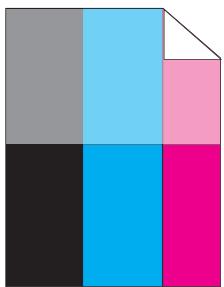
| Problème | Action |
| Le résultat imprimé présente une image dédoublée. | Si le type de dédoublement est une image dédoublée positive : Remplacez le module photorécepteur si vous en ave un de rechange. Voir aussi : □ « Remplacement du module photorécepteur » à la page 441 □ « Installation du module photorécepteur » à la page 445 Si le problème persiste, contactez votre représentant Ephson local ou un revendeur autorisé. |
| Si le type de dédoublement est une image dédoublée négative : Vérifiez si le support d'impression que vous utilisez est commandé pour l'imprimante. Si vous utilisez un support d'impression non commandé, voirlez à utiliser un support d'impression commandé pour l'imprimante. Si le problème est résolu, règlez la distorsion de transfert. Si le problème persististe, remplacez le module photorécepteur si vous en ave un de rechange. | |
| Réglez la distorsion de transfert. 1. Sur le panneau de commande, appuyez sur la touche Système, puis sélectionnez Admin Menu (Menu admin) — Maintenance (Entretien) — Adjust BTR (Récalase BTR). 2. Réglez le paramètre selon le type de support d'impression utilisé. Si le problème persiste, contactez votre représentant Ephson local ou un revendeur autorisé. |
Fatigue lumineuse
| Problème | Action |
| Le résultat imprimé présente une fati-gue lumineuse. | Remplacez le module photorécepteur si vous en avez un de rechange.Voir aussi :☐ « Remplacement du module photorécepteur » à la page 441☐ « Installation du module photorécepteur » à la page 445Si le problème persististe, contactez votre représentant Epson local ou un revendeur autorisé. |
Voile
ABC
DEF
| Problème | Action |
| Le résultat imprimé est voilé. | Remplacez le module photorécepteur si vous en avez un de rechange. Voir aussi : □ « Remplacement du module photorécepteur » à la page 441 □ « Installation du module photorécepteur » à la page 445 Si le problème persiste, contactez votre représentant Epson local ou un revendeur autorisé. |
Phénomène BCO (Bead-Carry-Out)
ABC
DEF
| Problème | Action |
| Le phénomène BCO (Bead-Carry-Out) se produit. | Remplacez le module photorécepteur si vous en avez un de rechange. Voir aussi : □ « Remplacement du module photorécepteur » à la page 441 □ « Installation du module photorécepteur » à la page 445 Si le problème persiste, contactez votre représentant Ephson local ou un revendeur autorisé. |
Caractères crénelés
ABCDEF
| Problème | Action |
| Le résultat imprimé contient des carac- tères crénelés. | Attribuez à Screen (Trame) la valeur Fineness (Finesse) dans le pilote d'imprimante. Dans la procédure suivante, le pilote PCL 6 est utilisé en guise d'exemple. 1. Sous l'onget Advanced Settings (Paramètres avancés), attribuez à Screen (Trame) sous Items (Éléments) la valeur Fineness (Finesse). Si le problème persiste, attribuez à Image Quality (Qualité de l'image) la valeur High Quality (Haute qualité) dans le pilote d'imprimante. |
| Attribuez à Image Quality (Qualité de l'image) la valeur High Quality (Haute qualité) dans le pilote d'imprimante. Dans la procédure suivante, le pilote PCL 6 est utilisé en guise d'exemple. 1. Sous l'onget Image Options (Options de l'image), sélectionnez High Quality (Haute qualité) dans Image Quality (Qualité de l'image). Si le problème persiste, activez Bitmap Smoothing (Lissage bitmap) dans le pilote d'imprimante. | |
| Activez Bitmap Smoothing (Lissage bitmap) dans le pilote d'imprimante. Dans la procédure suivante, le pilote PCL 6 est utilisé en guise d'exemple. 1. Sous l'onget Advanced Settings (Paramètres avancés), attribuez à Bitmap Smoothing (Lissage bitmap) sous Items (Éléments) la valeur On (Oui). Si le problème persiste, activez Bitmap Text Smoothing (Lissage de texte bitmap) dans le pilote d'imprimante. | |
| Activez Bitmap Text Smoothing (Lissage de texte bitmap) dans le pilote d'imprimante. Dans la procédure suivante, le pilote PCL 6 est utilisé en guise d'exemple. 1. Sous l'onget Advanced Settings (Paramètres avancés), attribuez à Bitmap Text Smoothing (Lissage de texte bitmap) sous Items (Éléments) la valeur On (Oui). Si le problème persiste, vérifie si la police téléchargeée que vous utilisez est recommandée ou non. | |
| Si vous utilisez une police téléchargeée, assurez-vous que cette police est recommandée pour l'imprimante, le système d'exploitation et l'application que vous utilisez. Si le problème persiste, contactez votre représentant Epson local ou un revendeur autorisé. |
Bandes
ABCDEF
| Problème | Action |
| Le résultat imprimé contient des ban-des. | Remplacez le module photorécepteur si vous en avez un de rechange.Voir aussi:☐ « Remplacement du module photorécepteur » à la page 441☐ « Installation du module photorécepteur » à la page 445Si le problème persististe, contactez votre représentant Epson local ou un revendeur autorisé. |
Marques en biais
| Problème | Action |
| Le résultat imprimé comaporte des marques en biais. | Remplacez le module photorécepteur si vous en avez un de rechange.Voir aussi :☐ « Remplacement du module photorécepteur » à la page 441☐ « Installation du module photorécepteur » à la page 445Si le problème persististe, contactez votre représentant Epson local ou un revendeur autorisé. |
Papier froissé/taché
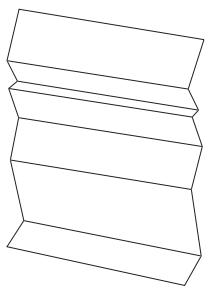
| Problème | Action |
| La sortie est froissée.La sortie est tachée. | Vérifiez si le support d'impression que vous utilisez est le bon.Si des pris survientnement fréquemment, utilisez un nouveau paquet de papier ou un autre support.Voir aussi:☐ « Supports d'impression utilisables » à la page 92☐ « A propos des supports d'impression » à la page 90Sinon, utilisez le support d'impression recommendé pour l'imprimante.Si le problème lié à l'impression sur une enveloppe persistsiste, examinez le pi de l'enveloppe.Si le problème lié à l'impression sur un support d'impression autres qu'une enveloppe persistsiste, contactez votre représentant Ephson local ou un revendeur autorisé. |
| Vérifiez si le pi se trouve à moins de 30 mm des quatre bords de l'enveloppe.Si le pi se trouve à moins de 30 mm des quatre bords de l'enveloppe, ce type de pi est considéré comme normal. Your imprimante n'est pas en cause.Sinon, prenez les mesures suivantes:☐ Si l'enveloppe mesure 220 mm de long ou plus (C5 ou Com-10), chargez l'enveloppe dans le magasin de 250 feuilles standard par le petit côté avec le rabat fermé et la face imprimable vers le haut.Si l'enveloppe mesure moins de 220 mm de long (Monarch ou DL), chargez l'enveloppe dans le magasin de 250 feuilles standard soit par le petit côté avec le rabat fermé et la face imprimable vers le haut, soit par le grand côté avec le rabat ouvert et la face imprimable vers le haut. | |
| Chargez les enveloppés dans le magasin de 250 feuilles standard par le petit côté avec le rabat fermé et la face imprimable vers le haut.Voir aussi:« Chargement d'enveloppés dans le magasin de 250 feuilles standard » à la page 99Si le problème persististe, contactez votre représentant Ephson local ou un revendeur autorisé. | |
| Chargez les enveloppés dans le magasin de 250 feuilles standard par le grand côté avec le rabat ouvert et la face imprimable vers le haut.Voir aussi:« Monarch ou DL » à la page 100Si le problème persististe, contactez votre représentant Ephson local ou un revendeur autorisé. |
Dommage sur le bord d'entrainement du papier
| Problème | Action |
| La sortie est endommagée sur son bord d'entrainment. | Si vous utilisez le chargeur feuille à feuille (SSF), retournez le papier et réessayez.Si le problème persiste, changez de papier et réessayez.Si vous utilisez le magasin de 250 feuilles standard ou l'unité papier de 250 feuilles en option, changez de papier et réessayez.Si le problème persiste, contactez votre représentant Epson local ou un revendeur autorisé. |
| Changez de papier et réessayez.Si le problème persiste, utilisez le magasin de 250 feuilles standard ou l'unité papier de 250 feuilles en option au lieu du chargeur feuille à feuille (SSF). | |
| Utilisez le magasin de 250 feuilles standard ou l'unité papier de 250 feuilles en option au lieu du chargeur feuille à feuille (SSF).Si le problème persiste, contactez votre représentant Epson local ou un revendeur autorisé. |
Les marges supérieures et latérales sont incorrectes
| Problème | Action |
| Les marges supérieures et laterales sont incorrectes. | Assurez-vous que les marges sont définies correctement dans l'application en cours d'utilisation. Si le problème persististe, contactez votre représentant Epson local ou un revendeur autorisé. |
Le calage des couleurs n'est pas aligné
| Problème | Action |
| Le calage des couleurs n'est pas aligné. | Exécutez le réglage automatique du calage des couleurs. 1. Sur le panneau de commande, appuyez sur la touche Système, puis sélectionnez Admin Menu (Menu admin) — Maintenance (Entretien) — Adjust ColorRési (Réal, rep., couleur) — Auto Adjust (Réglase auto) — Yes (Oui). Si le problème persiste, vérifie si vous disposez d'un module photorécepteur de rechange. |
| Vérifiez si vous disposez d'un module photorécepteur de rechange. Si vous disposez d'un module photorécepteur de rechange, remplacez le module photorécepteur. Si vous ne disposez pas d'un module photorécepteur de rechange, contactez votre représentant Ephson local ou un revendeur autorisé. | |
| Remplacez le module photorécepteur si vous en avez un de rechange. Voir aussi: □ « Remplacement du module photorécepteur » à la page 441 □ « Installation du module photorécepteur » à la page 445 Si le problème persiste, contactez votre représentant Ephson local ou un revendeur autorisé. |
Papier dépassant/irrégulier
| Problème | Action |
| La surface imprimée dépasse ou est ir-régulière. | Nettoyez le module four. 1. Chargez une feuille de papier sur le chargeur feuille à feuille (SSF), puis imprimez une image pleine sur tout le papier. 2. Chargez la feuille imprimée avec le côté à imprimer vers le bas, puis imprimez une feuille vierge de papier. Si le problème persististe, contactez votre représentant Epson local ou un revendeur autorisé. |
Problème de copie
| Problème | Action |
| Impossible de copier un document chargé dans le chargeur automatique de documents (ADF). | Assurez-vous que le capot du chargeur automatique de documents (ADF) est correctement fermé. |
| Assurez-vous que le levier de dégagement est correctement positionné. |
Problèmes liés à la qualité de la copie
| Problème | Action |
| Des lignes ou des trainées apparaissent sur les copies effectuées à partir du chargeur automatique de documents (ADF). | Des débris se trouvent sur la vitre du chargeur automatique de documents (ADF). Lors de la numérisation, le papier du chargeur automatique de documents (ADF) passée sur ces débris, ce qui engendre des lignes ou des trainées. Nettoyez la vitre du chargeur automatique de documents (ADF) avec un chiffon non pelucheurs. Voir aussi: « Nettoyage du scanner » à la page 422 |
| Les copies réalisées à partir de la vitre d'exposition comportent des taches. | Des débris sont présents sur la vitre d'exposition. Lors de la numérisation, les débris engendrent une tache sur l'image. Nettoyez la vitre d'exposition avec un chiffon non pelucheurs. Voir aussi: « Nettoyage du scanner » à la page 422 |
| Le verso de l'original apparait sur la coïpe. | Utilisez l'options Lighten (Eclaircir) dans le menu Copie. Pour plus d'informations sur la procédure à suivre pour rendre l'image plus claire, reportez-vous à la section « Lighten/Darken (Eclaircir/Foncer) » à la page 149. |
| Les couleurs claires sont délavées ou blanches sur la copie. | Dans le menu Copie, désactivez Auto Exposure (Exposition auto). Pour plus d'informations sur l'activation et la désactivation de l'options Auto Exposure (Exposition auto), reportez-vous à la section « Auto Exposure (Exposition auto) » à la page 152. |
| L'image est trop claire ou trop foncée. | Utilisez l'options Lighten/Darken (Eclaircir/Foncer) dans le menu Copie. Pour plus d'informations sur la procédure à suivre pour rendre l'image plus claire ou plus foncée, reportez-vous à la section « Lighten/Darken (Eclaircir/Foncer) » à la page 149. |
Remarque :
Si le problème persiste alors que vous avez effectué les actions suggérées décrites ci-dessus, contactez votre représentant Epson local ou un revendeur agréé.
Réglage du calage des couleurs
Cette section décrit comment régler le calage des couleurs lorsque vous installez l'imprimante pour la première fois ou lorsque vous la déplacez à un nouvel emplacement.
Exécution du réglage automatique
L'opération Auto Adjust (Réglage auto) vous permet de corriger le calage des couleurs automatiquement.
Panneau de commande
- Appuyez sur la touche Système.
- Sélectionnez Admin Menu (Menu admin), puis appuyez sur la touche OK.
- Sélectionnez Maintenance (Entretien), puis appuyez sur la touche OK.
- Sélectionnez Adjust ColorResi (Résl. rep. couleur), puis appuyez sur la touche OK.
- Sélectionnez Auto Adjust (Réglage auto), puis appuyez sur la touche OK.
- Sélectionnez Yes (Oui), puis appuyez sur la touche OK.
L'opération Auto adjust (Réglage auto) est effectuée.
Impression du graphique de calage des couleurs
- Appuyez sur la touche Système.
- Sélectionnez Admin Menu (Menu admin), puis appuyez sur la touche OK.
- Sélectionnez Maintenance (Entretien), puis appuyez sur la touche OK.
- Sélectionnez Adjust ColorResi (Résl. rep. couleur), puis appuyez sur la touche OK.
- Sélectionnez Color Resi Chart (Graph. rep. coul.), puis appuyez sur la touche OK.
- Sélectionnez Yes (Oui), puis appuyez sur la touche OK.
Le graphique de calage des couleurs est imprimé.
Définition des valeurs
Vous trouverez deux sortes de graphiques sur le graphique de calage des couleurs : graphique 1 (numérisation rapide) et graphique 2 (numérisation lente).
Le graphique 1 est utilisé pour régler le calage des couleurs dans le sens de numérisation rapide, vertical au sens d'alimentation du papier. Le graphique 2 est utilisé pour régler le calage des couleurs dans le sens de numérisation lente, horizontal au sens d'alimentation du papier.
Les sections suivantes expliquent comment déterminer les valeurs de réglage pour la numérisation rapide et la numérisation lente à l'aide des graphiques 1 et 2.
Numérisation rapide
Sur le graphique 1 du graphique de calage des couleurs, recherchez les lignes les plus droites où les deux lignes noires et la ligne colorée sont les mieux alignées pour chaque couleur (Y, M et C). Si vous trouvez la ligne la plus droite, notez la valeur (-9 à +9) indiquée par la ligne la plus droite pour chaque couleur.
Si la valeur est de 0 pour chaque couleur, il est inutile de régler le calage des couleurs pour la numérisation rapide.
Si la valeur est différente de 0, entrez la valeur selon la procédure décrite à la section « Entrée des valeurs » à la page 383.
* Ligne la plus droite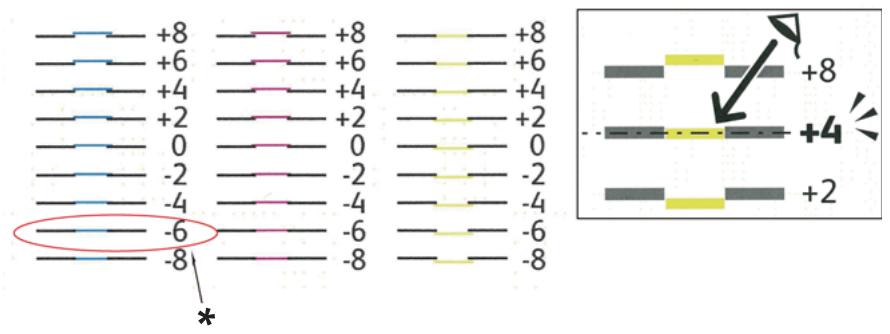
Numérisation lente
Sur le graphique 2 du graphique de calage des couleurs, recherchez la ligne moyenne dans la plage de la zone blanche pour chaque motif de couleur (Y, M et C). Si vous trouvez la ligne la plus moyenne, notez la valeur (-9 à +9) indiquée par la ligne moyenne pour chaque couleur.
Si la valeur est de 0 pour chaque couleur, il est inutile de régler le calage des couleurs pour la numérisation lente.
Si la valeur est différente de 0, entrez la valeur selon la procédure décrite à la section « Entrée des valeurs » à la page 383.
Entrée des valeurs
* Modèle en treillis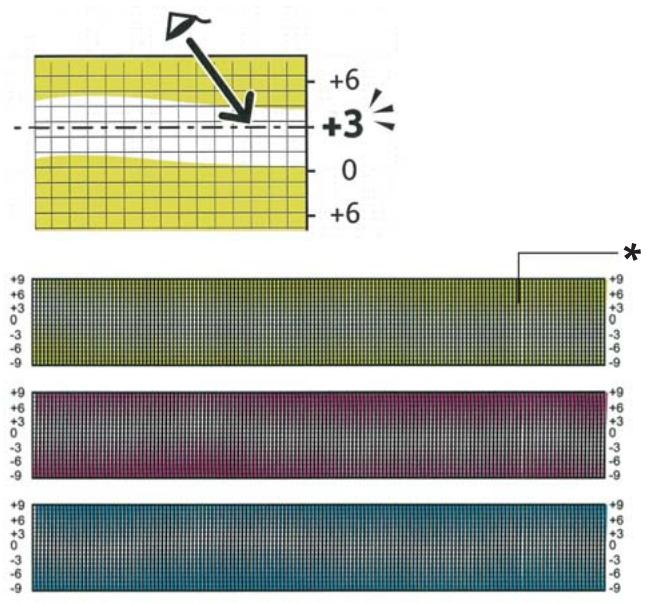
À l'aide du panneau de commande, entrez les valeurs que vous avez trouvées dans le graphique de calage des couleurs pour apporter des réglages.
- Appuyez sur la touche Système.
- Sélectionnez Admin Menu (Menu admin), puis appuyez sur la touche OK.
- Sélectionnez Maintenance (Entretien), puis appuyez sur la touche OK.
- Sélectionnez Adjust ColorResi (Résl. rep. couleur), puis appuyez sur la touche OK.
- Sélectionnez Enter Number (Entrer le nombre), puis appuyez sur la touche OK.
- Assurez-vous que L = ,L = et L = apparaissent.
- Appuyez sur la touche ou pour spécifier les valeurs pour LY, LM et LC.
Remarque :
Pour faire passer le curseur à la valeur suivante, appuyez sur la touche ►.
- Appuyez sur la touche OK.
- Assurez-vous que RY =, RM = et RC = apparaissent.
- Appuyez sur la touche ▲ ou ▼ pour spécifier les valeurs pour RY, RM et RC.
Remarque :
Pour faire passer le curseur à la valeur suivante, appuyez sur la touche ►.
- Appuyez sur la touche OK.
- Assurez-vous que PY =, PM = et PC = apparaissent.
- Appuyez sur la touche ▲ ou ▼ pour spécifier les valeurs pour PY, PM et PC.
Remarque :
Pour faire passer le curseur à la valeur suivante, appuyez sur la touche ►.
- Appuyez sur la touche OK.
- Sélectionnez Color Resi Chart (Graphique de résidu couleur), puis appuyez sur la touche OK.
- Sélectionnez Yes (Oui), puis appuyez sur la touche OK.
Le graphique de calage des couleurs est imprimé avec les nouvelles valeurs.
Si la ligne la plus droite n'est pas à la valeur 0, réglez à nouveau les valeurs. En vérifiant les graphiques avant et après les réglages, vous pourrez déterminer plus facilement les valeurs à entrer.
Une fois le graphique de calage des couleurs imprimé, n'éteignez pas l'imprimante tant que son moteur tourne encore.
Remarque :
Si la valeur ne se trouve pas en regard des lignes les plus droites, déterminez les valeurs et réglez une nouvelle fois l'imprimante.
Problèmes de fax
| Problème | Action |
| L'imprimante ne fonctionne pas, rien ne s'affiche à l'écran et les touches ne fonctionnent pas. | Débranchez et rebranchez le cordon d'alimentation. |
| Assurez-vous que la prise de courant est alimentée. | |
| Aucune tonalité n'est émise. | Vérifiez que la ligne téléphonique fonctionne correctement.Voir aussi:« Connexion de la ligne téléphonique » à la page 205 |
| Vérifiez que la prise murale du téléphone fonctionne en branchant un autre téléphone dans la prise. | |
| Les numéroes stockés dans la mémoire ne sont pas composés correctement. | Assurez-vous que les numéros sont correctement stockés dans la mémoire. |
| Imprimez la liste du carnet d'adresses. | |
| Le document n'est pas alimenté dans l'imprimante. | Assurez-vous que le document n'est pas froissé et qu'il est correctement chargé.Vérifiez si le document dispose de la bonne taille, qu'il n'est ni trop écais, ni trop fin. |
| Assurez-vous que le capot du chargeur automatique de documents (ADF) est correctement fermé. | |
| Les fax ne sont pas reçus automatique-ment. | Le mode Fax doit être sélectionné. |
| Assurez-vous que le magasin papier contient du papier. | |
| Vérifiez si l'écran affiche Mémoire Full (Mémoire saturée). | |
| Si l'intervalle de temps spécifique pour les fonctionnalités suivantes est trop long, réduisez-le (par exemple 30 secondes).☐ Auto Answer Fax (Fax réseau auto)☐ Auto Ans. TEL/FAX (Réponse autoTEL/FAX)☐ Auto Ans. Ans/FAX | |
| L'imprimante n'envoie pas de fax. | Sendinge doit s'afficher à l'écran. |
| Vérifiez le télécopieur vers lequel vous envoyez le fax afin de vous assurer qu'il peut recevoir le fax. | |
| Vérifiez le type de numérotation (Tonalité ou Impulsion) | |
| Assurez-vous que le document est chargé dans le chargeur automatique de documents (ADF) ou sur la vitre d'exposition. | |
| Le fax entrant présente des blancs ou une faible qualité de réception. | Vérifiez l'imprimante en procédant à une copie. |
| La cartouche de toner peut arriver en fin de vie. Remplacez la cartouche de toner. Voir aussi : « Remplacement des cartouches de toner » à la page 435 | |
| Une ligne téléphonique bruyante peut entraîner des erreurs au niveau de la ligne. Réduisez la vitesse du modem de fax. | |
| Il est possible que le télécopieur en charge de l'envoi du fax soit défectueux. | |
| Certains des mots du fax entrant sont étirés. | Le télécopieur en charge de l'envoi du fax présente un bourrage papier-temporaire. |
| Les documents que vous envoyez pré-sentent des lignes. | Vérifiez si la vitre de numérisation ne présente pas de traces et nettoyez-la. Voir aussi : « Nettoyage du scanner » à la page 422 |
| L'imprimante compose un numéro, mais la connexion à l'autre télécopieur échoue. | Il est possible que l'autre télécopieur soit hors tension, ne contienne pas de papier ou ne puisse pas répondre auxAAPels entrants. Contactez l'opérateur de l'autre télécopieur et demandez-lui de résoudre le problème. |
| Les documents ne sont pas stockés en mémoire. | Il est possible que la quantité de mémoire disponible ne permette pas de stocker le document. Si l'écran affiche un message Memory Full (Memoire saturée) supprimez les documents dont vous n'avez plus besoin de la mémoire, puis restaurez le document ou attendez la fin de la tâche (par exemple, une transmission ou une réception de fax). |
| Des zones blanches apparaisent en bas de chaque page ou sur des pagesprésentsant une petite bande de textedans la partie supérieure. | Il est possible que le papier sélectionné dans les paramètres utilisateur soit incorrect. Voir aussi : « Supports d'impression pris en charge » à la page 92 |
| L'imprimante n'envoise ni ne recoit de fax. | Assurez-vous que le code pays est défini correctement dans System (Système) — Admin Menu (Menu admin) — Fax Settings (Paramètres fax) — Region. |
| Vérifiez le type de numération (Tonalité ou Impulsion) | |
| Vérifiez que les cables sont correctement connectés. | |
| Si le cordon de la ligne téléphonique est connecté à l'imprimante par l'intémédiaire d'un pérophérique tel qu'un répondeur et un ordinateur, retirez le pérophérique et connectez directement le cordon de la ligne téléphonique à l'imprimante. | |
| Une erreur se produit souvent pendant une transmission ou une réception de fax. | Réduisez la vitesse du modem sous System (Système) — Admin Menu (Menu admin) — Fax Settings (Paramètres fax) — Modem Speed (Vitesse de modem). |
| L'imprimante recoit des fax, mais ne les imprime pas. | Vérifiez le niveau de toner. |
| Assurez-vous que le magasin papier contient du papier. | |
| Assurez-vous que l'options Sent Fax Fud (Transmettre fax envoyé) est désactivée. | |
| Assurez-vous que l'options Junk Fax Filter (Filtre fax indés.) est désactivée. | |
| Assurez-vous que l'options SecureReceiveSet (Déf réc. sécurisée) est désactivée. | |
| Exécatez Initiaize NUM (Initialisez NUM). |
Problèmes de numérisation
| Problème | Action |
| Le scanner ne fonctionne pas. | Assurez-vous de placer le document, face à numériser orientée vers le bas sur la vitre d'exposition ou face à numériser orientée vers le haut dans le chargeur automatique de documents (ADF). |
| Il est possible que la quantité de mémoire disponible ne permette pas de Traitser le document que vous souhaitez numérique. Essayez la fonction de prénumérique. Réduisez le taux de résolution de la numérique. | |
| Assurez-vous que le cable USB ou Ethernet est correctement connecté. | |
| Assurez-vous que le cable USB ou Ethernet n'est pas défectueux. Remplacez le cable par un cable en état de marche. Si nécessaire, remplacez le cable par un neuf. | |
| Si utilisant le pilote réseau TWAIN (WIA), vérifie que le cable Ethernet est correctement connecté et que l'adresse IP de l'imprimante est définie correctement. Pour vérifier l'adresse IP, reportez-vous à la section « Vérification des paramètres IP » à la page 67. | |
| Vérifiez si le scanner est correctement configuré. Vérifiez l'application que vous souhaitez utiliser afin de vous assurer que le travail de numérique est envoyé vers le bon port. | |
| Assurez-vous que la fonctionnalité de partage de scanner est désactivée lorsque vous utilisez Mac OS X avant que de numériser des documents par l'intémidaire d'une application compatible ICA (par exemple Image Capture). L'imprimante ne prend en charge pas la fonctionnalité de partage de scanner de Mac OS X. Sélectionnez une imprimante qui est directement connectée à l'ordinateur au moyen d'un cable USB ou d'un cable réseau local, puis numérique des documents. | |
| La numérisation s'effectue très lente-ment. | Les graphiques sont numériés plus lentement que le texte lorsque vous utilisez la fonction Scan to E-mail ou Scan to Network (Numérique réseau). |
| La vitesse de communication diminue en mode de numérique en raison de la grande quantité de mémoire nécessaire à l'analyse et à la reproduction de l'image numérique. | |
| La numérisation d'images en haute résolution nécessite plus de temps que la numérique en faible résolution. | |
| Le document n'est pas alimenté correctement ou plusieurs documents sont alimentés à la fois dans le chargeur automatique de documents (ADF). | Vérifiez si le module du capteur du chargeur automatique de documents (ADF) est installé correctement. |
| Assurez-vous que le type de papier du document répond aux spécifications de l'imprimante. | |
| Voir aussi: « Supports d'impression utilisables » à la page 92 | |
| Vérifiez si le document est correctement chargé dans le chargeur automatique de documents (ADF). | |
| Assurez-vous que les guides de document sont correctement régliés. | |
| Assurez-vous que le nombre de pages du document ne dépasse pas la capacité maximale du chargeur automatique de documents (ADF). | |
| Assurez-vous que le document n'est pas recouré. | |
| Ventilez bien le document avant de le charger dans le chargeur automatique de documents (ADF). | |
| Des bandes verticales apparaissent sur l'impression lors d'une numérisation à l'aide du chargeur automatique de documents (ADF). | Nettoyez la vitre du chargeur automatique de documents (ADF). |
| Voir aussi: « Nettoyage du scanner » à la page 422 | |
| Une tache apparait au même endroit sur l'impression lors d'une numérisation à l'aide de la vitre d'exposition. | Nettoyez la vitre d'exposition. |
| Voir aussi: « Nettoyage du scanner » à la page 422 | |
| Les images sont de travers. | Assurez-vous que le document est droit lors de son chargement dans le chargeur automatique de documents (ADF) ou sur la vitre d'exposition. |
| Des lignes diagonales apparaissent créées lors d'une numérisation à l'aide du chargeur automatique de documents (ADF). | Si le document utilise des supports épais, essayez de le numérique à partir de la vitre d'exposition. |
| Un message s'affiche sur l'écran de vo- tre ordinateur : □ Le périphérique ne peut être régle sur le mode H/W souhaïte. □ Le port est utilisé par un autre programme. □ Le port est désactivé. □ Le scanner réceptionne ou imprime des données. Une fois le travail en cours terminé, réessayez. □ Descripteur incorrect. □ La numérisation a échoué. | Il est possible qu'un travail de copie ou d'impression soit en cours. Une fois le travail en cours terminé, réessayez. |
| Le port sélectionné est actuellément utilisé. Redémarrez l'ordinateur et réessayez. | |
| Il est possible que le cable de l'imprimante ne soit pas connecté correctement ou que le scanner soit hors tension. | |
| Le pilote du scanner n'est pas installé ou le système d'exploitation n'est pas configuré correctement. | |
| Assurez-vous que le port est correctement connecté et que le scanner est sous tension. Redémarrez l'ordinateur. | |
| Assurez-vous que le cable USB ou Ethernet est correctement connecté. | |
| L'imprimante ne transfère pas correc- tement les données numériées vers une destination précise via la fonction Scan to E-mail ou Scan to Network (Nu- mérisation réseau). | Vérifiez si les paramètres suivants ont été définis correctement dans l'utilitaire EpsonNet Config. |
| Scan to Network (Numérique vers Réseau) | |
| Vérifiez les paramètres suivants sous Address Book (Carnet d'adresses) — Computer/Server Address Book (Carnet d'adresses ordinateur/serveur) — Edit Network Scan Address: (Modifier l'adresse de numérique réseau:) | |
| Server Address (Adresse serveur) | |
| Login Name (Nom de connexion) | |
| Login Password (Mot de passer de connexion) | |
| Share Name (Nom de partage) | |
| Server Path (Chemin serveur) | |
| Scan to E-mail (Numérique vers courriel) | |
| Vérifiez le paramètre suivant sous Address Book (Carnet d'adresses) — Email Address Book: (Carnet d'adresses électroniques:) | |
| Address (Adresse) | |
| Numérisation à l'aide de WIA impos- sible sur un ordinateur Microsoft ® Windows Server® 2003. | Activez WIA sur l'ordinateur. |
| Pour activer WIA : | |
| 1. Cliquez sur Start (Démarrer), pointez sur Administrative Tools (Outils d'administration), puis cliquez sur Services. | |
| 2. Cliquez avec le bouton droit sur Windows Image Acquisition (WIA)puis cliquez sur Start (Démarrer). | |
| Numérisation à l'aide de TWAIN ou de WIA impossible sur un ordinateur Windows Server® 2008 ou Windows Server 2008 R2. | Installez la fonction Expérience utilisateur sur l'ordinateur.Pour installer la fonction Expérience utilisateur :1. Cliquez sur Start (Démarrer), pointez sur Administrative Tools (Outils d'administration), puis cliquez sur Server Manager (Gestionnaire de serveur).2. Sous Features Summary (Résumé des fonctionnalités), cliquez sur Add Features (Ajouter des fonctionnalités).3. Activez la case à cocher Desktop Experience (Expérience utilisateur), cliquez sur Next (Suivant), puis cliquez sur Install (Installer).4. Redémarrez l'ordinateur. |
Problèmes liés aux accessoires en option installés
| Problème | Action |
| L'unité papier de 250 feuilles en option ne fonctionne pas correctement. | Assurez-vous que l'unité papier de 250 feuilles en option est correctement installée sur l'imprimante. Réinstallé l'unité papier de 250 feuilles en option.Voir aussi:☐ « Retrait de l'unité papier de 250 feuilles en option » à la page 475☐ « Installation de l'unité papier de 250 feuilles en option » à la page 45Si le problème persiste, contactez l'assistance à la clientèle. |
| Assurez-vous que les supports d'impression sont correctement chargés.Voir aussi:« Chargement de supports d'impression dans le magasin de 250 feuilles standard et l'unité papier de 250 feuilles en option » à la page 96Si le problème persiste, contactez l'assistance à la clientèle. | |
| Le module de mémoire supplémentaire ne fonctionne pas correctement. | Assurez-vous que le module de mémoire supplémentaire est correctement connecté au connecteur de la mémoire.Si le problème persiste, contactez l'assistance à la clientèle. |
Problèmes relatifs au pilote du scanner ou à l'utilitaire de l'imprimante
| Problème | Action |
| Impossibla de récapérer les données du carnet d'adresses à partir de l'imprimante sur l'Editur de carnet d'adresses. | Assurez-vous que le cable USB ou Ethernet est correctement connecté. |
| Assurez-vous que l'imprimante est sous tension. | |
| Assurez-vous que le pilote de scanner est installé sur votre ordinateur. (L'Editur de carnet d'adresses récapère les données du carnet d'adresses via le pilote de scanner lorsque l'imprimante est connectée au moyen d'un cable USB.) | |
| Le pilote TWAIN ne peut pas se connecter à l'imprimante. | Assurez-vous que le cable USB ou Ethernet est correctement connecté. |
| Si vous utilisez une connexion réseau, vérifiez que l'adresse IP de l'imprimante est définie correctement. Pour vérifier l'adresse IP, reportez-vous à la section « Numérisation à l'aide du pilote TWAIN » à la page 165. | |
| Assurez-vous que l'imprimante est sous tension. Si l'imprimante est sous tension, redémarrez-la en désactivant l'interruption d'alimentation et en l'activant à nouveau. | |
| Si une application de numérisation est en cours, fermez l'application, redémarrez-la, puis réessayez de numérique. | |
| Le pilote de scanner n'a pas été enregistré sur toute ordinateur et il est impossibly d'y accéder à partir d'Express Scan Manager. | Installez le pilote de scanner. Si le pilote de scanner est installé, désinstallé-le, puis réinstallé-le. Une fois l'installation du pilote de scanner terminée, réinstallé Express Scan Manager. |
| Impossible de numérique vosét documents sur l'imprimante via Express Scan Manager. | Assurez-vous que党的建设 et la construction sont correctement connectés avec le cable USB. |
| Assurez-vous que l'imprimante est sous tension. Si l'imprimante est sous tension, redémarrez-la en désactivant l'interruption d'alimentation et en l'activant à nouveau. | |
| Si une application de numérisation est en cours, fermez l'application, redémarrez-la, puis réessayez de numérique. | |
| La connexion réseau ne peut pas être utilisée. Effectuez la connexion à l'aide du cable USB. | |
| Déinstallé Express Scan Manager sur toute ordinateur, puis réinstallé-le. | |
| Impossible de créé un fichier image via Express Scan Manager. | Assurez-vous qu'il y a suffisamment d'espace sur toute disque dur. |
| Déinstallé Express Scan Manager sur toute ordinateur, puis réinstallé-le. | |
| Impossible d'initialiser Express Scan Manager. | Déinstallé Express Scan Manager sur toute ordinateur, puis réinstallé-le. |
| Impossible d'exécuter Express Scan Manager. | Déinstalléz Express Scan Manager sur votre ordinateur, puis réinstalléz-le. |
| Une erreur inattendue s'est produit sur Express Scan Manager. | Déinstalléz Express Scan Manager sur votre ordinateur, puis réinstalléz-le. |
Autres problèmes
| Problème | Action |
| De la condensation s'est formée à l'in-térique de l'imprimante. | Cela survient généralement en hiver, lorsque la pièce est chauffée, à l'issue de quelques heures. Cela survient également lorsque l'imprimante fonctionne dans un local où l'humidité relative atteint 85 % ou plus. Réglez l'humidité ou placez l'imprimante dans un environnement mistréux adapté. |
| "092-310", «092-910 » ou «092-410 » s'affiche. | Nettoyez le capteur CTD.Voir aussi:« Nettoyage du capteur CTD (Color Toner Density) » à la page 431 |
| Le message No Documents (Auçun document) s'affiche sur l'écran LCD lorsque vous sélectionnez un fichier à imprimer à partir de la fonctionnalité Impression mémoire USB. | Vérifiez que des fichiers aux formats de fichiers pris en charge (PDF, TIFF ou JPEG) sontprésents dans le pérophérique de stockage USB.Si le fichier cible se trouve dans une hierarchie profonde du pérophérique de stockage USB, déplacez le fichier dans le réseau racine sur votre ordinateur.Raccourcissez le nom du fichier cible dans le pérophérique de stockage USB sur votre ordinateur, puis réessayez l'impression. |
Présentation des messages de l'imprimante
L'écran LCD de l'imprimante affiche des messages qui décrivent l'état actuel de l'imprimante, indiquant d'éventuels problèmes survenus sur l'imprimante, demandant votre attention pour les résoudre. Cette section décrit les messages, leur signification et comment les effacer.
Important :
Lorsqu'un message d'erreur est affiché, les données d'impression restant dans l'imprimante et les informations accumulées dans la mémoire de l'imprimante ne sont pas sécurisées.
| Message | Ce que vous pouvez faire |
| Jam at ADF (Bourrage CAD) Open ADF Cover (Ouvrez le cache-documents) and Remove Paper (et retirez le papier coincide.) | Retirez les documents encore présents dans le chargeur automatique de documents (ADF). |
| Job Canceled. (Travail annué.) Open ADF Cover (Ouvrez le cache-documents) and Remove Àll Paper. (et re-tirez le papier.) | |
| Fuser Error (Erreur four) Error 010-317 (Erreur 010-317) Reseat Fuser (Réinstallez module four) Restart Printer (Redémarrez l'imprimante) | Mettez l'imprimante hors tension et patientez 40 minutes. Ouvrez le capot avant et assurez-vous que le module four est correctement installé. |
| Fuser Error (Erreur four) Error 010-397 (Erreur 010-397) Error Code:xxxxxxx (Code er-reur : xxxxxxxx) Restart Printer (Redémarrez l'imprimante) | Mettez l'imprimante hors tension. Assurez-vous que le module four est correc-tement installé, puis mettez l'imprimante sous tension. Contactez l'assistance à la clientèle si cette erreur persiste. |
| Certificate Fail (Echec certificat)Error 016-404 (Erreur 016-404)Contact Administer (Contactez l'administrateur.)Restart Printer (Redémarrez l'imprimante) | Contactez votre administrateur système. |
| Certificate Fail (Echec certificat)Error 016-405 (Erreur 016-405)Contact Administer (Contactez l'administrateur.)Restart Printer (Redémarrez l'imprimante) | |
| Erase Flash Error (Err effac flash)Error 016-500 (Erreur 016-500)Restart Printer (Redémarrez l'imprimante) | Eteignez l'imprimante, puis rallumez-la. Contactez l'assistance à la clientèle si cette erreur persiste. |
| Write Flash Error (Err écrit flash)Error 016-501 (Erreur 016-501)Restart Printer (Redémarrez l'imprimante) | |
| Verify Flash Error (Err vérif flash)Error 016-502 (Erreur 016-502)Restart Printer (Redémarrez l'imprimante) | |
| Email Error (Erreur adr. élec.)Invalid SMTP Server (Serveur SMTP non valide)Error 016-503 (Erreur 016-503)Press Ok Button (Appuyez sur bouton OK) | Appuyez sur la touche (*) ou attendeze 30 secondes pour que l'imprimante soit à nouveau opérationnelle. Vérifiez si le serveur SMTP et le serveur DNS sont correctement défiinis. |
| Email Error (Erreur adr. élec.)Invalid POP3 Server (Serveur POP3 non valide)Error 016-504 (Erreur 016-504)Press Ok Button (Appuyez sur bouton OK) | Appuyez sur la touche (*) ou attendeze 30 secondes pour que l'imprimante soit à nouveau opérationnelle. Vérifiez si le nom et le mot de passé de l'utilisateur pour le serveur POP3 et le serveur DNS sont correctement défiinis. |
| Email Login Error (Erreur connexion adr. élec.)POP3 Login Failed (Echec con- nexion POP3)Error 016-505 (Erreur 016-505)Press Ok Button (Appuyez sur bouton OK) | Appuyez sur la touche (*) ou attendeze 30 secondes pour que l'imprimante soit à nouveau opérationnelle. Vérifiez si le nom et le mot de passé de l'utilisateur pour le serveur POP3 sont correctement défiinis. |
| Email Login Error (Erreur connexion adr. élec.)Error 016-506 (Erreur 016-506)Press Ok Button (Appuyez sur bouton OK) | Appuyez sur la touche (*) ou attendeze 30 secondes pour que l'imprimante soit à nouveau opérationnelle. Vérifiez si le serveur SMTP ou le serveur POP est défiinis. |
| Email Login Error (Erreur connexion adr. élec.)SMTP Login Failed (Erreur connexion SMTP)Error 016-507 (Erreur 016-507)Press Ok Button (Appuyez sur bouton OK) | Appuyez sur la touche (*) ou attendeze 30 secondes pour que l'imprimante soit à nouveau opérationnelle. Vérifiez si le nom et le mot de passé de l'utilisateur pour le serveur SMTP sont correctement défiinis. |
| Certificate Fail (Echec certificat)Error 016-520 (Erreur 016-520)Contact Administrator (Contactez 1'administrateur.)Restart Printer (Redémarrez 1'imprimante) | Contactez votre administrateur système. |
| Certificate Fail (Echec certificat)Error 016-521 (Erreur 016-521)Contact Administrator (Contactez 1'administrateur.)Restart Printer (Redémarrez 1'imprimante) | |
| Certificate Fail (Echec certificat)Error 016-522 (Erreur 016-522)Contact Administrator (Contactez 1'administrateur.)Restart Printer (Redémarrez 1'imprimante) | |
| Certificate Fail (Echec certificat)Error 016-523 (Erreur 016-523)Contact Administrator (Contactez 1'administrateur.)Restart Printer (Redémarrez 1'imprimante) | |
| Certificate Fail (Echec certificat)Error 016-524 (Erreur 016-524)Contact Administrator (Contactez 1'administrateur.)Restart Printer (Redémarrez 1'imprimante) | |
| Certificate Fail (Echec certificat)Error 016-527 (Erreur 016-527)Contact Administer (Contactez l'administrateur.)Restart Printer (Redémarrez l'imprimante) | Contactez votre administrateur système. |
| Out of Memory (Mémoire saturated)Job too Large (Trav trop im-port)Error 016-718 (Erreur 016-718)Press Ok Button (APPuyez sur bouton OK) | La taille du fichier est supérieure à la taille maximale que l'imprimante peut prendre en charge. Imprimez le fichier à partir de votre ordinateur. |
| PDL Error (Erreur PDL)Error 016-720 (Erreur 016-720)Press Ok Button (APPuyez sur bouton OK) | Le format defichier n'est pas pris en charge parle péripérisque de stockage USB. Imprimez le fichier à partir de votre ordinateur. |
| Format Error (Erreur format)Error 016-737 (Erreur 016-737)Press Ok Button (APPuyez sur bouton OK) | Eteignez l'imprimante, puis rallumez-la. Contactez l'assistance à la clientèle si cette erreur persiste. |
| Protection Error (Erreur protèct.)Error 016-741 (Erreur 016-741)Press Ok Button (APPuyez sur bouton OK) | |
| Check Sum Error (Err.somme contr.)Error 016-744 (Erreur 016-744)Press Ok Button (APPuyez sur bouton OK) | |
| Job Ticket Error (Err. bon travail)Error 016-750 (Erreur 016-750)Press Ok Button (Äppuyez sur bouton Ok) | Appuyez sur la touche ✘ ou attendez 30 secondes pour que l'imprimante soit à nouveau opérationnelle. |
| Wrong Password (MDP incor-rect)Error 016-753 (Erreur 016-753)Press Ok Button (Äppuyez sur bouton Ok) | |
| PDF Print Disabled (ImPr. PDF désactivée)Error 016-755 (Erreur 016-755)Press Ok Button (Äppuyez sur bouton Ok) | |
| Invalid User (Utilis non va-lide)Error 016-757 (Erreur 016-757)Press Ok Button (Äppuyez sur bouton Ok) | Le compte n'est pas enregistré. Contactez votre administrateur système. |
| Disabled Function (Fonction désactivée)Error 016-758 (Erreur 016-758)Press Ok Button (Äppuyez sur bouton Ok) | La fonction ne peut pas être utilisée. Contactez votre administrateur système. |
| Limit Exceeded (Limite dépas-sée)Error 016-759 (Erreur 016-759)Press Ok Button (Äppuyez sur bouton Ok) | La limite des pages imprimables est dépassée. Contactez votre administrateur système. |
| Network Scan Error (Erreur num. réseau)SMTP Connection Failed (échec de la connexion SMTP)Error 016-764 (Erreur 016-764)Press Ok Button (Âppuyez sur bouton OK) | Appuyez sur la touche OK ou attendez 30 secondes pour que l'imprimante soit à nouveau opérationnelle. Contactez l'administrateur du serveur SMTP. |
| Network Scan Error (Erreur num. réseau)Email Server Full (Serveur mess. saturé)Error 016-765 (Erreur 016-765)Press Ok Button (Âppuyez sur bouton OK) | |
| SMTP Server Error (Erreur serveur SMTP)Error 016-766 (Erreur 016-766)Press Ok Button (Âppuyez sur bouton OK) | |
| Invalid Email Address (Aadr. élec. non valide)Error 016-767 (Erreur 016-767)Press Ok Button (Âppuyez sur bouton OK) | Appuyez sur la touche OK ou attendez 30 secondes pour que l'imprimante soit à nouveau opérationnelle. Vérifiez l'adresse de courriel, puis réessayez de numériser. |
| Invalid 'From' Address (Adresse 'De' non valide)Error 016-768 (Erreur 016-768)Press Ok Button (Âppuyez sur bouton OK) | |
| Network Scan Error (Erreur num, réseau) | Appuyez sur la touche où attendez 30 secondes pour que l'imprimante soit à nouveau opérationnelle. Vérifiez que le cable de réseau est connectécorrectement. Si le cable de réseau ne présente aucune problème, contactez l'admi-nistrateur du serveur. |
| Communication Timeout (Délai de communication) | |
| Error 016-786 (Erreur 016-786) | |
| Press Ok Button (Àppuyez sur bouton OK) | |
| Network Not Ready (Réseau Pas prêt) | |
| Error 016-790 (Erreur 016-790) | |
| Press Ok Button (Àppuyez sur bouton OK) | |
| USB Memory Error (Erreur mé-moire USB) | Appuyez sur la touche où attendez 30 secondes pour que l'imprimante soit à nouveau opérationnelle. |
| USB Memory was removed. (Mé-moire USB déconnectée.) | |
| Error 016-791 (Erreur 016-791) | |
| Press Ok Button (Àppuyez sur bouton OK) | |
| Invalid Job (Travail non va-lide) | Appuyez sur la touche où pour effacer le message et annuler le travail d'im-pression actuel. Confirmez la configuration de l'imprimante dans le pilote d'imprimante. |
| Error 016-799 (Erreur 016-799) | |
| Press Ok Button (Àppuyez sur bouton OK) | |
| USB Host Error (Erreur hôte USB) | Le périphérique n'est pas pris en charge. Retirez-le du port USB. |
| Unsupported Device (Périphé-rique non Pris en charge) | |
| Error 016-930 (Erreur 016-930) | |
| Remove from USB Port (Décon-nectez-le du port USB) | |
| USB Host Error (Erreur hâte USB)Hub is not supported (Concen-trateur non pris en charge)Error 016-931 (Erreur 016-931)Remove from USB Port (Déconnectez-le du port USB) | Le concentrateur USB n'est pas pris en charge. Retirez-le du port USB. |
| Email Size Limit (Limite taille courriel)Error 016-985 (Erreur 016-985)Press Ok Button (Âppuyez sur bouton OK) | Appuyez sur la touche (OK) ou attendez 30 secondes pour que l'imprimante soit a nouveau opérationnelle. Réessayez de numérique en réduisant le paramètre de résolution ou en modifiant le format de fichier de l'image numérique. |
| File Size Limit (Limite tail-le fichier)Error 016-986 (Erreur 016-986)Press Ok Button (Âppuyez sur bouton OK) | |
| Load NNN (Chargez NNN)XXXYYY | Rechargez le papier spécifique dans le magasin de 250 feuilles standard ou l'unité papier de 250 feuilles en option. |
| Tray Missiné (Maà absent)Error 024-xxx (Erreur 024-xxx)Insert Tray N (Insérez maà N) | Insérez le magasin de 250 feuilles standard ou l'unité papier de 250 feuilles en option. |
| File Write Error (Erreur d'écriture du fichier)Error 026-721 (Erreur 026-721)Press Ok Button (Âppuyez sur bouton OK) | Inspectez vos périvérique de stockage USB :La taille de fichier ou le nombre de fichiers dépasse-t-il la limite de votre périvérique de stockage USB ?Vosre périvérique de stockage USB est-il protégé en écriture ? |
| IPv6 Duplicate (IPv6 dupli-que)Change IP Address (Modifiez adresse IP) | Modifiez l'adresse IP pour éviter la duplication. Eteignez l'imprimante, puis rallumez-la. |
| IPv4 Duplicate (IPv4 dupli-que)Change IP Address (Modifiez adresse IP) | |
| SMB Loss Error (Err connexion SMB)Error 031-521 (Erreur 031-521)Press Ok Button (APpuyez sur bouton OK) | Appuyez sur la touche OK ou attendez 30 secondes pour que l'imprimante soit a nouveau opérationnelle. Confiirze les paramètres de connexion de l'ordina-teur avec votre administrateur système. |
| SMB Loss Error (Err connexion SMB)Error 031-522 (Erreur 031-522)Press Ok Button (APpuyez sur bouton OK) | Appuyez sur la touche OK ou attendez 30 secondes pour que l'imprimante soit a nouveau opérationnelle. Vérifiez sinom de connexion (nom de Domaine et nom d'utilisateur) et le mot de passé sont corrects. |
| SMB Error (Erreur SMB)Invalid Share Name (Nom de partase incorrect)Error 031-523 (Erreur 031-523)Press Ok Button (APpuyez sur bouton OK) | Appuyez sur la touche OK ou attendez 30 secondes pour que l'imprimante soit a nouveau opérationnelle. Vérifiez le nom de partage que vous avez spécifique. |
| SMB Loss Error (Err connexion SMB)Error 031-524 (Erreur 031-524)Press Ok Button (APpuyez sur bouton OK) | Appuyez sur la touche OK ou attendez 30 secondes pour que l'imprimante soit a nouveau opérationnelle. Vérifiez que le nombre d'utilisateurs qui utilisent le serveur en même temps ne dépasse pas la limite supérieure. |
| SMB Error (Erreur SMB)File Access Error (Erreur ac-cès fichier)Error 031-525 (Erreur 031-525)Press Ok Button (Appuyez sur bouton Ok) | Appuyez sur la touche OK ou attendez 30 secondes pour que l'imprimante soit à nouveau opérationnelle. Vérifiez si l'utilisateur spécifique peut dire et écrire le fichier à l'emplacement de stockage. |
| DNS Error (Erreur DNS)Name Resolve Error (Erreur de résolution de nom)Error 031-526 (Erreur 031-526)Press Ok Button (Appuyez sur bouton Ok) | Appuyez sur la touche OK ou attendez 30 secondes pour que l'imprimante soit à nouveau opérationnelle. Vérifiez la connexion DNS ou déterminez si le serveur de destination de la transmission est inscrit dans le système DNS. |
| DNS Error (Erreur DNS)Server Address Error (Erreur ad, serveur)Error 031-527 (Erreur 031-527)Press Ok Button (Appuyez sur bouton Ok) | Appuyez sur la touche OK ou attendez 30 secondes pour que l'imprimante soit à nouveau opérationnelle. Définissez l'adresse DNS ou définissez l'adresse du serveur de destination de la transmission en tant qu'adresse IP. |
| SMB Error (Erreur SMB)Server Not Found (Serveur in-trouvable)Error 031-528 (Erreur 031-528)Press Ok Button (Appuyez sur bouton Ok) | Appuyez sur la touche OK ou attendez 30 secondes pour que l'imprimante soit à nouveau opérationnelle. Vérifiez si l'imprimante peut communiquer par l'in-termédiaire du réseau avec le serveur SMB de destination de la transmission. Par exemple, vérifie ce qui suit:□ Connexion d'un cable réseau□ Paramètre TCP/IP□ Communication avec le port 137 (UDP), 138 (UDP) et 139 (TCP).Concernant les communications au-delà du sous-résseau, contactez votre administrateur système. |
| SMB Loss Error (Err connexion SMB)Error 031-529 (Erreur 031-529)Press Ok Button (Appuyez sur bouton Ok) | Appuyez sur la touche OK ou attendez 30 secondes pour que l'imprimante soit à nouveau opérationnelle. Vérifiez si le mot de passé est correct. |
| Scan Error (Erreur numérisation) ‘Scan to’ Folder Not Found (Dossier Numérisation in-trouvable) Error 031-530 (Erreur 031-530) Press Ok Button (APPuyez sur bouton OK) | Appuyez sur la touche (*) ou attendez 30 secondes pour que l'imprimante soit à nouveau opérationnelle. Vérifiez si l'emplacement de stockage est correct. L'emplacement de stockage que vous avez spécifique est un paramètre DFS; vérifiez s'il est lié à l'autre serveur. Sécurities directement le serveur lié, le nom de partage et l'emplacement de stockage. |
| SMB List Error (Erreur liste SMB) Error 031-531 (Erreur 031-531) Press Ok Button (APPuyez sur bouton OK) | Appuyez sur la touche (*) ou attendez 30 secondes pour que l'imprimante soit à nouveau opérationnelle. Vérifiez le droit d'accès au dossier que vous avez spécifique. |
| SMB Error (Erreur SMB) File Name Error (Erreur nom fichier) Error 031-532 (Erreur 031-532) Press Ok Button (APPuyez sur bouton OK) | Appuyez sur la touche (*) ou attendez 30 secondes pour que l'imprimante soit à nouveau opérationnelle. Modifiez le nom de fichier et le dossier de destination de la transmission, ou déplacez ou supprimez le fjichier dans le dossier de destination de la transmission. |
| SMB Error (Erreur SMB) Not Able to Make the File (Impossible de créé le fi-chier) Error 031-533 (Erreur 031-533) Press Ok Button (APPuyez sur bouton OK) | Appuyez sur la touche (*) ou attendez 30 secondes pour que l'imprimante soit à nouveau opérationnelle. Vérifiez ce qui suit: □ Le nom de fjichier spécifique est-il utilisé par d'autres utilisateurs? □ Un fjichier ou un dossier existant porte-t-il le même nom que celui que vous avez spécifique? |
| SMB Error (Erreur SMB) Not Able to Make the Folder (Impossible de créé le dos-sier) Error 031-534 (Erreur 031-534) Press Ok Button (APPuyez sur bouton OK) | |
| SMB Error (Erreur SMB)File Delete Error (Erreur sup. fichier)Error 031-535 (Erreur 031-535)Press Ok Button (Appuyez sur bouton OK) | Appuyez sur la touche OK ou attendez 30 secondes pour que l'imprimante soit a nouveau opérationnelle. Vérifiez si l'autre utiliser n'utilise pas le fichier dans l'emplacement de stockage que vous avez spécifique. |
| SMB Error (Erreur SMB)Folder Delete Error (Erreur sup. dossier)Error 031-536 (Erreur 031-536)Press Ok Button (Appuyez sur bouton OK) | |
| SMB Error (Erreur SMB)Disk Full Error (Erreur disque Plain)Error 031-537 (Erreur 031-537)Press Ok Button (Appuyez sur bouton OK) | Appuyez sur la touche OK ou attendez 30 secondes pour que l'imprimante soit a nouveau opérationnelle. Vérifiez si l'emplacement de stockage dispose d'espace libre. |
| SMB Error (Erreur SMB)Server Name Error (Erreur nom serveur)Error 031-539 (Erreur 031-539)Press Ok Button (Appuyez sur bouton OK) | Appuyez sur la touche OK ou attendez 30 secondes pour que l'imprimante soit a nouveau opérationnelle. Vérifiez si le nom du serveur est correct. |
| SMB Login Error (Err conexeion SMB)Error 031-540 (Erreur 031-540)Press Ok Button (Appuyez sur bouton OK) | Appuyez sur la touche OK ou attendez 30 secondes pour que l'imprimante soit a nouveau opérationnelle. Vérifiez si le nom de domaine est correct. |
| SMB Login Error (Err conne-xion SMB)Error 031-541 (Erreur 031-541)Press Ok Button (Äppuyez sur bouton Ok) | Appuyez sur la touche OK ou attendez 30 secondes pour que l'imprimante soit à nouveau opérationnelle. Vérifiez si le nom de connexion (nom d'utilisateur) est correct. |
| SMB initializing.. (Init SMB en cours...)Error 031-542 (Erreur 031-542)Press Ok Button (Äppuyez sur bouton Ok) | Appuyez sur la touche OK ou attendez 30 secondes pour que l'imprimante soit à nouveau opérationnelle. Attendez un moment et réessayez la même opération. Contactez l'assistance à la clientèle si cette erreur persiste. |
| SMB Login Error (Err conne-xion SMB)Error 031-543 (Erreur 031-543)Press Ok Button (Äppuyez sur bouton Ok) | Appuyez sur la touche OK ou attendez 30 secondes pour que l'imprimante soit à nouveau opérationnelle. Vérifiez les temps autorisé pour la connexion auprès de votre administrateur système. |
| SMB Login Error (Err conne-xion SMB)Error 031-544 (Erreur 031-544)Press Ok Button (Äppuyez sur bouton Ok) | Appuyez sur la touche OK ou attendez 30 secondes pour que l'imprimante soit à nouveau opérationnelle. Vérifiez la période de validité du mot de passer auprès de votre administrateur système. |
| SMB Login Error (Err conne-xion SMB)Error 031-545 (Erreur 031-545)Press Ok Button (Äppuyez sur bouton Ok) | Appuyez sur la touche OK ou attendez 30 secondes pour que l'imprimante soit à nouveau opérationnelle. Vérifiez la nécessité de la modification du mot de passer auprès de votre administrateur système. |
| SMB Login Error (Err conne-xion SMB)Error 031-546 (Erreur 031-546)Press Ok Button (Äppuyez sur bouton Ok) | Appuyez sur la touche OK ou attendez 30 secondes pour que l'imprimante soit à nouveau opérationnelle. ContactezVotelez la commande du serveur de destination. |
| SMB Losin Error (Err conne-xion SMB)Error 031-547 (Erreur 031-547)Press Ok Button (APpuyez sur bouton OK) | Appuyez sur la touche (OK) ou attendez 30 secondes pour que l'imprimante soit a nouveau opérationnelle. Contactez votre administrateur système pour les pa-ramêtes du serveur de destination. |
| SMB Losin Error (Err conne-xion SMB)Error 031-548 (Erreur 031-548)Press Ok Button (APpuyez sur bouton OK) | Appuyez sur la touche (OK) ou attendez 30 secondes pour que l'imprimante soit a nouveau opérationnelle. Contactez votre administrateur système pour les pa-ramêtes du serveur de destination. |
| SMB Losin Error (Err conne-xion SMB)Error 031-549 (Erreur 031-549)Press Ok Button (APpuyez sur bouton OK) | Appuyez sur la touche (OK) ou attendez 30 secondes pour que l'imprimante soit a nouveau opérationnelle. Dans les paramètres de sécurité du serveur, vérifie l'autorisation d'accès d'un utilisateur avec un mot de passve vide. |
| SMB Error (Erreur SMB)File Append Failed (échec ajout de fichier)Error 031-550 (Erreur 031-550)Press Ok Button (APpuyez sur bouton OK) | Appuyez sur la touche (OK) ou attendez 30 secondes pour que l'imprimante soit a nouveau opérationnelle. Vérifie le droit d'accès en ajout au fichier. Vérifie si le serveur prend en charge la commande d'ajout SMB. |
| SMB Error (Erreur SMB)Rename Command Failed (échec commande RENAME)Error 031-551 (Erreur 031-551)Press Ok Button (APpuyez sur bouton OK) | |
| DNS Error (Erreur DNS) Scan Name Resolve Error (Erreur résolution nom numérique) Error 031-574 (Erreur 031-574) Press Ok Button (APPuyez sur bouton OK) | Appuyez sur la touche (*) ou attendez 30 secondes pour que l'imprimante soit à nouveau opérationnelle. Vérifiez la connexion DNS ou déterminez si le nom du serveur de destination de la transmission est inscrit dans le système DNS. |
| DNS Error (Erreur DNS) Invalid Server Address (Adresse de serveur non vali-de) Error 031-575 (Erreur 031-575) Press Ok Button (APPuyez sur bouton OK) | Appuyez sur la touche (*) ou attendez 30 secondes pour que l'imprimante soit à nouveau opérationnelle. Définissez l'adresse DNS ou définissez l'adresse du serveur de destination de la transmission en tant qu'adresse IP. |
| FTP Login Error (Err conne-xion FTP) Error 031-578 (Erreur 031-578) Press Ok Button (APPuyez sur bouton OK) | Appuyez sur la touche (*) ou attendez 30 secondes pour que l'imprimante soit à nouveau opérationnelle. Vérifiez si le nom de connexion (nom d'utilisateur) et le mot de passage sont corrects. |
| FTP Error (Erreur FTP) 'Scan to' Folder Not Found (Dossier Numérique in-trouvable) Error 031-579 (Erreur 031-579) Press Ok Button (APPuyez sur bouton OK) | Appuyez sur la touche (*) ou attendez 30 secondes pour que l'imprimante soit à nouveau opérationnelle. Vérifiez si l'emplacement de stockage est correct. |
| FTP Error (Erreur FTP) NLST Command Error (Erreur commande NLST) Error 031-580 (Erreur 031-580) Press Ok Button (APPuyez sur bouton OK) | Appuyez sur la touche (*) ou attendez 30 secondes pour que l'imprimante soit à nouveau opérationnelle. Vérifiez le droit d'accès au serveur. |
| FTP Error (Erreur FTP)File Name Error (Erreur nom fichier)Error 031-581 (Erreur 031-581)Press Ok Button (Appuyez sur bouton Ok) | Appuyez sur la touche OK ou attendez 30 secondes pour que l'imprimante soit à nouveau opérationnelle. Modifiez le nom de fichier et le dossier de destination de la transmission, ou déplacez ou supprimeze le fichier dans le dossier de destINATION de la transmission. |
| FTP Error (Erreur FTP)STOR Command Error (Erreur commande STOR)Error 031-582 (Erreur 031-582)Press Ok Button (Appuyez sur bouton Ok) | Appuyez sur la touche OK ou attendez 30 secondes pour que l'imprimante soit à nouveau opérationnelle. Vérifiez si le nom de fichier que vous avez spécifique peut être créé dans l'emplacement de stockage. Vérifiez si l'emplacement de stockage dispose d'espace libre. |
| FTP Error (Erreur FTP)MKD Command Error (Erreur commande MKD)Error 031-584 (Erreur 031-584)Press Ok Button (Appuyez sur bouton Ok) | Appuyez sur la touche OK ou attendez 30 secondes pour que l'imprimante soit à nouveau opérationnelle. Vérifiez si le nom de dossoir que vous avez spécifique peut être créé dans l'emplacement de stockage. Determinez si un dossoir exi-stant porte le même nom que celui que vous avez spécifique. |
| FTP Error (Erreur FTP)DEL Command Error (Erreur commande DEL)Error 031-585 (Erreur 031-585)Press Ok Button (Appuyez sur bouton Ok) | Appuyez sur la touche OK ou attendez 30 secondes pour que l'imprimante soit à nouveau opérationnelle. Vérifiez les droits d'accès au serveur. |
| FTP Error (Erreur FTP)RMD Command Error (Erreur commande RMD)Error 031-587 (Erreur 031-587)Press Ok Button (Appuyez sur bouton Ok) | |
| FTP Error (Erreur FTP)Write Error (Erreur écr.)Error 031-588 (Erreur 031-588)Press Ok Button (Âppuyez sur bouton OK) | Appuyez sur la touche OK ou attendez 30 secondes pour que l'imprimante soit à nouveau opérationnelle. Vérifiez si l'emplacement de stockage dispose d'espace libre. |
| FTP Error (Erreur FTP)TYPE Command Error (Erreur commande TYPE)Error 031-594 (Erreur 031-594)Press Ok Button (Âppuyez sur bouton OK) | Appuyez sur la touche OK ou attendez 30 secondes pour que l'imprimante soit à nouveau opérationnelle. Réessayez la même opération. Contactez l'assistance à la clientèle si cette erreur persiste. |
| FTP Error (Erreur FTP)PORT Command Error (Erreur commande PORT)Error 031-595 (Erreur 031-595)Press Ok Button (Âppuyez sur bouton OK) | |
| Fax Communication Error (Er-reur communication fax)Error 033-513 (Erreur 033-513)Press Ok Button (Âppuyez sur bouton OK) | Appuyez sur la touche OK ou attendez 30 secondes pour que l'imprimante soit à nouveau opérationnelle. Essayez ce qui suit :□ Imprimez le fax reçu ou attendez la fin de l'opération d'envoi d'un fax.□ Imprimez le travail de fax stocké à l'aide de la fonctionnalité Réc sécurisée.Remarque:Pour plus d'informations sur la fonctionnalité Réc sécurisée, reportez-vous à la section « Utilisation du mode de réception sécurisée » à la page 233. |
| Fax Communication Error (Er-reur communication fax)Error 033-762 (Erreur 033-762)Press Ok Button (Âppuyez sur bouton OK) | Appuyez sur la touche OK ou attendez 30 secondes pour que l'imprimante soit à nouveau opérationnelle. L'imprimante rejette les fax provenant de numérios non désirés.Voir aussi :« Junk Fax Filter (Filtre fax indés.) » à la page 264 |
| Fax Memory Full (Mémoire fax saturaée)Error 033-788 (Erreur 033-788)Press Ok Button (Appuyez sur bouton Ok) | Appuyez sur la touche OK ou attendez 30 secondes pour que l'imprimante soit à nouveau opérationnelle. Essayez ce qui suit:Supprimez le fax reçu ou attendez la fin de l'opération d'envoi d'un fax.Imprimez le travail de fax stocké à l'aide de la fonctionnalité Réc sécurisée.Remarque:Pour plus d'informations sur la fonctionnalité Réc sécurisée, reportez-vous à la section « Utilisation du mode de réception sécurisée » à la page 233. |
| Fax Communication Error (Erreur communication fax)Error 034-515 (Erreur 034-515)Press Ok Button (Appuyez sur bouton Ok) | Appuyez sur la touche OK ou attendez 30 secondes pour que l'imprimante soit à nouveau opérationnelle. Essayez ce qui suit:Réessayez la même opération.Déterminez si la mémoire de l'imprimante ou de la machine distante est pleine. |
| No Answer (Pas de réponse)Check Line Connection (Vérifiez la connexion réseau.)Error 034-791 (Erreur 034-791)Press Ok Button (Appuyez sur bouton Ok) | Appuyez sur la touche OK ou attendez 30 secondes pour que l'imprimante soit à nouveau opérationnelle. Vérifiez si le cordon de la ligne téléphonique est connecté correctement. Si la connexion de la ligne est correcte, vérifie ce qui suit:Le paramètre Tonalité/Impulsion est-il correct?Remarque:Pour plus d'informations sur le paramètre Tonalité/Impulsion, reportez-vous à la section « Dialing Type (Type composition) » à la page 263.Si le paramètre Tonalité/Impulsion est correct, vérifie ce qui suit:La machine distante peut-elle receiveur un fax ? |
| Target Fax (Le fax cible)is Not Answering (ne répond pas)Error 035-701 (Erreur 035-701)Press Ok Button (Appuyez sur bouton Ok) | Appuyez sur la touche OK ou attendez 30 secondes pour que l'imprimante soit à nouveau opérationnelle. Vérifiez ce qui suit:Etat de la machine distanteParamètre Tonalité/ImpulsionRemarque:Pour plus d'informations sur le paramètre Tonalité/Impulsion, reportez-vous à la section « Dialing Type (Type composition) » à la page 263. |
| Fax Communication Error (Erreur communication fax)Error 035-702 (Erreur 035-702)Press Ok Button (Appuyez sur bouton Ok) | Appuyez sur la touche OK ou attendez 30 secondes pour que l'imprimante soit à nouveau opérationnelle. Réessayez la même opération. |
| Fax Communication Error (Erreur communication fax)Error 035-708 (Erreur 035-708)Press Ok Button (APpuyez sur bouton OK) | Appuyez sur la touche OK ou attendez 30 secondes pour que l'imprimante soit a nouveau opérationnelle. Essayez ce qui suit:Réessayez la même opération.Réduisez la vitesse du modem.Remarque:Pour plus d'informations sur la vitesse du modem, reportez-vous à la section « Modem Speed (Vitesse de modem) » à la page 269. |
| Fax Communication Error (Erreur communication fax)Error 035-717 (Erreur 035-717)Press Ok Button (APpuyez sur bouton OK) | Appuyez sur la touche OK ou attendez 30 secondes pour que l'imprimante soit a nouveau opérationnelle. Réduisez la vitesse du modem.Remarque:Pour plus d'informations sur la vitesse du modem, reportez-vous à la section « Modem Speed (Vitesse de modem) » à la page 269. |
| Target Fax (Le fax cible)is Not Answering (ne répond pas)Error 035-718 (Erreur 035-718)Press Ok Button (APpuyez sur bouton OK) | Appuyez sur la touche OK ou attendez 30 secondes pour que l'imprimante soit a nouveau opérationnelle. Vérifiez l'état de la machine distante. |
| Fax Communication Error (Erreur communication fax)Error 035-720 (Erreur 035-720)Press Ok Button (APpuyez sur bouton OK) | Appuyez sur la touche OK ou attendez 30 secondes pour que l'imprimante soit a nouveau opérationnelle. Vérifiez les fonctionnalités de la machine distante. |
| Target Fax Busy (Fax cible occupé)Error 035-781 (Erreur 035-781)Press Ok Button (APpuyez sur bouton OK) | Appuyez sur la touche OK ou attendez 30 secondes pour que l'imprimante soit a nouveau opérationnelle. Vérifiez si la machine distante est occupée. |
| Printer Overheated (Surchauf-fe imprimante.)Error 042-700 (Erreur 042-700)Wait for Printer to (Attendez que l'imprimante)cool down (refroidisse) | Attendez que l'imprimante refroidisse. |
| Jam at Tray 1 (Bourrage ma3 1)Check Tray 1. (Vérif. ma3 1.)Open/Close Front Cover. (Ou-vez/fermez le capot avant.) | Retirez le magasin de 250 feuilles standard et le papier coincé. Ouvrez et fermez le capot avant. |
| Press Ok Button (Appuyez surbouton OK)to Continue (pour continuer) | Appuyez sur la touche OK. |
| Jam at Tray 2 (Bourrage ma3 2)Check Tray 2 (Vérifiez ma3 2)Open/Close Front Cover. (Ou-vez/fermez le capot avant.) | Retirez l'unité papier de 250 feuilles en option et le papier coincé. Ouvrez et fermez le capot avant. |
| Jam at Tray 2 (Bourrage ma3 2)Open Tray 2 (Ouvrez ma3 2)Open/Close Front Cover. (Ou-vez/fermez le capot avant.) | Retirez le magasin de 250 feuilles standard ou l'unité papier de 250 feuilles en option, et retirez le papier coincé. Ouvrez et fermez le capot avant. |
| 250 Feeder Error (Erreur chaleurur 250)Error 072-215 (Erreur 072-215)Restart Printer (Redémarrez l'imprimante) | Mettez l'imprimante hors tension. Assurez-vous que l'unité papier de 250 feuilles en option est correctement installée, puis mettez l'imprimante sous tension.Contactdez l'assistance à la clientèle si cette erreur persiste. |
| Jam at Tray 1 or 2 (Bourrage ma3 1 ou 2)Open Tray 1 or 2 (Ouverz ma3 1 ou 2)Open Front Cover (Ouvrez ca-pot avant) | Retirez le magasin de 250 feuilles standard ou l'unité papier de 250 feuilles en option, et retirez le papier coincé. Ouvrez et fermez le capot avant. |
| Jam at Front Cover (Bourrage capot avant)Open Front Cover (Ouvrez ca-pot aut)and Remove Paper (et retirez le papier coince.) | Ouvrez le capot avant et retirez le papier coince, puis ouvrez et fermez le capot avant. |
| Jam at Manual Feed Slot (Bourrage fente A.M.)Remove Paper from (Retirez le papier de la)Manual Feed Slot. (fente d'alimentation manuelle.)Open/Close Front Cover. (Ou- vrez/fermez le capot avant.) | Retirez le papier coince dans le chargeur feuille à feuille (SSF). Ouvrez et fermez le capot avant. |
| Reseat Paper in (Replacez le papier dans)the Manual Feed Slot (la fen- te d'alimentation manuelle) | Retirez le papier du chargeur feuille à feuille (SSF). Rechargez le papier dans le chargeur feuille à feuille (SSF). |
| Duplexer Error (Erreur mod R/ U)Error 077-215 (Erreur 077-215)Restart Printer (Redémarrez l'imprimante) | Mettez l'imprimante hors tension. Assurez-vous que l'unité recto verso en op- tion est correctement installée, puis mettez l'imprimante sous tension. Con- tactez l'assistance à la clientèle si cette erreur persiste. |
| Front Cover Open. (Capot avant ouvert.)Close Front Cover. (Fermez le capot avant.) | Fermez le capot avant. |
| Side Door Open. (Porte laté- rale ouverte.)Close Side Door. (Fermez la porte latérale.) | Fermez le capot latéral. |
| Drum Cartridge Error (Erreur module photorécepteur)Remove Drum Cartridge and (Retirez module photorécepteur et)Confirm all Yellow Ribons (verifiez que tous les rubans jaunes)are Removed (sont retires) | Retirez le ruban du module photorécepteur. Contactez l'assistance à la clientèle si cette erreur persiste. |
| CRUM Error (Erreur CRUM)Drum Cartridge (module photorecepteur)Error 091-916 (Erreur 091-916)Restart Printer (Redémarrez l'imprimante) | Ouvrez le capot avant. Retirez le module photorécepteur non pris en charge, puis installez-en un pris en charge. |
| Waste Full (Collecteur Plein)Yellow Cartridge (la cartouche jaune) | Ouvrez le capot latéral. Retirez la cartouche jaune utilisée et installez-en une neuve. |
| Waste Full (Collecteur Plein)MagentaCartridge (la cartouche masenta) | Ouvrez le capot latéral. Retirez la cartouche magenta utilisée et installez-en une neuve. |
| Waste Full (Collecteur Plein)Cyan Cartridge (la cartouche cyan) | Ouvrez le capot latéral. Retirez la cartouche cyan utilisée et installez-en une neuve. |
| Waste Full (Collecteur Plein)Black Cartridge (la cartouche noire) | Ouvrez le capot latéral. Retirez la cartouche noire utilisée et installez-en une neuve. |
| Insert (Insérez)Drum Cartridge (module photorecepteur) | Ouvrez le capot avant et assurez-vous que le module photorécepteur est cor-rectement installé. |
| CTD Sensor (Capteur CTD)Replace Soon (Remplacez bien-tôt) | Nettoyez le capteur CTD. |
| CTD Sensor Error (Erreur cap-tein CTD)Restart Printer (Redémarrez l'imprimante) | |
| Low Yellow Density. (Densité jaune faible.)Remove Yellow Toner, (Retirez toner jaune,)Shake Cartridge, (secouez la cartouche,)and Reinstall. (et réinsé-rez.) | Retirez la cartouche jaune et secouez-la. Contactez l'assistance à la clientèle si cette erreur persiste. |
| Low Maçenta Density. (Densité maçenta faible.)Remove Maçenta Toner, (Retirez toner maçenta,)Shake Cartridge, (secouez la cartouche,)and Reinstall. (et réinsé-rez.) | Retirez la cartouche magenta et secouez-la. Contactez l'assistance à la clientèle si cette erreur persiste. |
| Low Cyan Density. (Densité cyan faible.)Remove Cyan Toner, (Retirez toner cyan,)Shake Cartridge, (secouez la cartouche,)and Reinstall. (et réinsé-rez.) | Retirez la cartouche cyan et secouez-la. Contactez l'assistance à la clientèle si cette erreur persiste. |
| Low Black Density. (Densité noir faible.)Remove Black Toner, (Retireez toner noir,)Shake Cartridge, (secouez la cartouche,)and Reinstall. (et réinsérez.) | Retirez la cartouche noire et secouez-la. Contactez l'assistance à la clientèle si cette erreur persiste. |
| Blk - CRUM Error (N - Erreur CRUM)Error 093-925 (Erreur 093-925)Restart Printer (Redémarrez l'imprimante) | Mettez l'imprimante hors tension. Assurez-vous que la cartouche noire est correctement installée, puis mettez l'imprimante sous tension. Contactez l'assistance à la clientèle si cette erreur persiste. |
| Invalid Toner (Toner incor-rect)Black (Noir) | Ouvrez le capot latéral. Retirez la cartouche noire non prise en charge, puis installez-en une prise en charge. |
| Y - CRUM Error (J - Erreur CRUM)Error 093-950 (Erreur 093-950)Restart Printer (Redémarrez l'imprimante) | Mettez l'imprimante hors tension. Assurez-vous que la cartouche jaune est correctement installée, puis mettez l'imprimante sous tension. Contactez l'assistance à la clientèle si cette erreur persiste. |
| M - CRUM Error (M - Erreur CRUM)Error 093-951 (Erreur 093-951)Restart Printer (Redémarrez l'imprimante) | Mettez l'imprimante hors tension. Assurez-vous que la cartouche magenta est correctement installée, puis mettez l'imprimante sous tension. Contactez l'assistance à la clientèle si cette erreur persiste. |
| C - CRUM Error (C - Erreur CRUM)Error 093-952 (Erreur 093-952)Restart Printer (Redémarrez l'imprimante) | Mettez l'imprimante hors tension. Assurez-vous que la cartouche cyan est cor-rectement installée, puis mettez l'imprimante sous tension. Contactez l'assis-tance à la clientèle si cette erreur persiste. |
| Invalid Toner (Toner incor-rect)Yellow (Jaune) | Ouvrez le capot létal. Retirez la cartouche jaune non prise en charge, puis installez-en une prise en charge. |
| Invalid Toner (Toner incor-rect)Magenta | Ouvrez le capot létal. Retirez la cartouche magenta non prise en charge, puis installez-en une prise en charge. |
| Invalid Toner (Toner incor-rect)Cyan | Ouvrez le capot létal. Retirez la cartouche cyan non prise en charge, puis installez-en une prise en charge. |
| Insert Yellow (Insérez cartouche)Toner Cartridge (de toner cyan) | Ouvrez le capot létal et assurez-vous que la cartouche jaune est correctement installée. |
| Insert Magenta (Insérez cartouche)Toner Cartridge (de toner cyan) | Ouvrez le capot létal et assurez-vous que la cartouche magenta est correc- tement installée. |
| Insert Cyan (Insérez cartouche)Toner Cartridge (de toner cyan) | Ouvrez le capot létal et assurez-vous que la cartouche cyan est correctement installée. |
| Insert Black (Insérez cartouche)Toner Cartridge (de toner cyan) | Ouvrez le capot létal et assurez-vous que la cartouche noire est correctement installée. |
| RAM Error (Erreur RAM)Error 116-316 (Erreur 116-316)Restart Printer (Redémarrez l'imprimante) | Mettez l'imprimante hors tension. Retirez le module de mémoire supplémen-taire de 512 Mo de son logement, puis réinsérez-le fermement. Mettez l'impri-mante sous tension. Contactez l'assistance à la clientèle si cette erreur persiste. |
| Controller Error (Erreur contrôleur)Error 116-317 (Erreur 116-317)Restart Printer (Redémarrez l'imprimante) | Eteignez l'imprimante, puis rallumez-la. Contactez l'assistance à la clientèle si cette erreur persiste. |
| RAM Error (Erreur RAM) Error 116-320 (Erreur 116-320) Restart Printer (Redémarrez l'imprimante) | Retirez le module de mémoire supplémentaire non pris en charge. Contactez l'assistance à la clientèle si cette erreur persiste. |
| IIT Parameter Error (Erreur paramètre IIT) Error 117-361 (Erreur 117-361) Reset IIT Parameter (Réinitialiser paramètre IIT) | Eteignez l'imprimante, puis rallumez-la. Contactez l'assistance à la clientèle si cette erreur persiste. |
Contacter l'assistance
Lorsque vous contactez l'assistance, soyez prêt à décrire le problème rencontré ou le message d'erreur affiché sur l'écran LCD.
Vous devez communiquer le type de modèle et le numéro de série de votre imprimante. Reportez-vous à l'étiquette située à l'intérieur du capot latéral de votre imprimante.
Obtenir de l'aide
Epson propose plusieurs outils de diagnostic automatique pour vous aider à bénéficier d'une qualité d'impression optimale.
Messages sur l'écran LCD
L'écran LCD fournit des informations et de l'aide pour le dépannage. Lorsqu'une erreur ou un avertissement se produit, l'écran LCD affiche un message vous informant du problème.
Voir aussi :
« Présentation des messages de l'imprimante » à la page 393
Alertes Status Monitor
L'utilitaire Status Monitor est fourni sur le disque de logiciels. Il vérifie automatiquement l'état de l'imprimante lorsque vous envoyez un travail à l'impression. Si l'imprimante ne peut pas imprimer votre travail, l'utilitaire Status Monitor affiche automatiquement une alerte sur votre écran d'ordinateur pour vous informer qu'une intervention est nécessaire.
Mode toner non d'origine
Lorsque le toner dans une cartouche de toner arrive en fin de vie, le message Replace XXXX Print Cartridge (avec XXXX : jaune, magenta, cyan ou noire) apparaît.
Lorsque vous voulez utiliser l'imprimante en mode Non-Genuine (Toner non d'origine), programmez le mode et remplacez la cartouche de toner.
Important :
Si vous utilisez l'imprimante en mode Non-Genuine (Toner non d'origine), les performances de l'imprimante peuvent ne pas être optimales. En outre, tout problème pouvant résulter de l'utilisation du mode Non-Genuine (Toner non d'origine) n'est pas couvert par notre garantie de qualité. L'utilisation continue du mode Non-Genuine (Toner non d'origine) peut également endommager l'imprimante. Dans ce cas, les frais de réparation liés à de telles pannes sont à la charge des utilisateurs.
Remarque :
Avant de démarrer l'opération décrite ci-après, vérifiez que l'écran LCD indique Ready (Prêt).
- Appuyez sur la touche Système.
- Sélectionnez Admin Menu (Menu admin), puis appuyez sur la touche OK.
- Sélectionnez Maintenance (Entretien), puis appuyez sur la touche OK.
- Sélectionnez Non-Genuine (Toner non d'origine), puis appuyez sur la touche OK.
- Sélectionnez Toner, puis appuyez sur la touche OK.
- Sélectionnez On (Oui), puis appuyez sur la touche OK.
- Appuyez deux fois sur la touche
L'imprimante passe en mode Non-Genuine (Toner non d'origine).
Chapitre 11
Maintenance
Nettoyage de l'imprimante
Cette section décrit la méthode de nettoyage de l'imprimante, destinée à la conserver en bon état de marche et à assurer une excellente qualité d'impression à tout moment.

Avertissement :
Lorsque vous nettoyez ce produit, utilisez les produits désignés propres à celui-ci. D'autres produits nettoyants peuvent nuire aux performances du produit. N'utilisez jamais de nettoyants en aérosol, ceux-ci risquant de s'enflammer et de provoquer une explosion.

Attention :
Avant de nettoyer ce produit, assurez-vous de l'éteindre et de le débrancher. L'accès à l'intérieur d'une imprimante sous tension présente des risques d'électrocution.
Nettoyage du scanner
Pour garantir des copies de qualité optimale, le scanner doit être propre. Il est recommandé de nettoyer le scanner chaque jour, en début de journée, et au cours de la journée, si nécessaire.
- Humidifiez légèrement un chiffon non pelucheux doux ou une serviette en papier.
- Ouvrez le capot des documents.
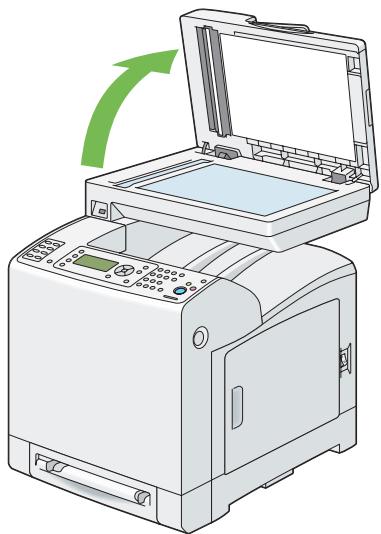
- Nettoyez la surface de la vitre d'exposition et de la vitre du chargeur automatique de documents (ADF) jusqu'à ce qu'elles soient propres et sèches.
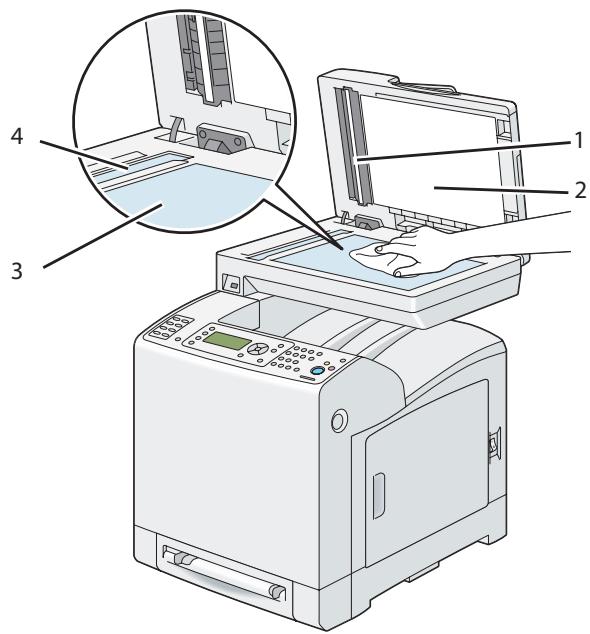
| 1 | Feuille blanche Remarque: A manipuler avec soin. |
| 2 | Capot des documents (blanc) |
| 3 | Vitre d'exposition |
| 4 | Vitre d'exposition du chargeur automatique de documents (ADF) |
- Nettoyez la partie inférieure du capot blanc des documents et de la feuille blanche jusqu'à ce qu'ils soient propres et secs.
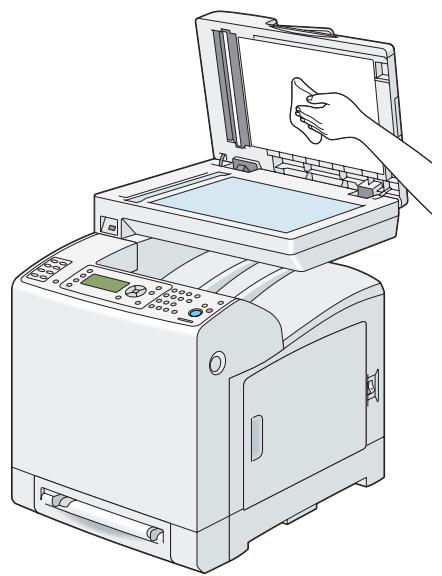
- Fermez le capot des documents.
Nettoyage du rouleau d'alimentation du chargeur automatique de documents (ADF)
Le nettoyage du rouleau d'alimentation du chargeur automatique de documents (ADF) permet d'obtenir des copies de qualité optimale. Il est recommandé de nettoyer le rouleau d'alimentation du chargeur automatique de documents (ADF) à intervalles réguliers.
- Ouvrez le capot du chargeur.
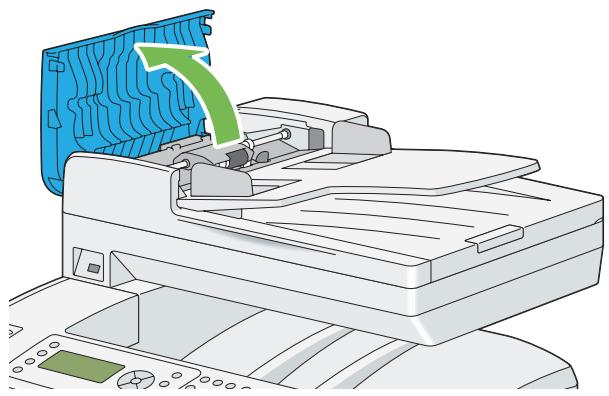
- Essuyez le rouleau d'alimentation du chargeur automatique de documents (ADF) à l'aide d'une serviette en papier ou d'un chiffon non pelucheux doux et sec jusqu'à ce que le rouleau soit propre.
Si le rouleau d'alimentation du chargeur automatique de documents (ADF) est taché d'encre, le papier du chargeur automatique de documents (ADF) risque d'être sali. Dans ce cas, humidifiez légèrement une serviette en papier ou un chiffon non pelucheux doux à l'aide d'eau ou d'un produit nettoyant neutre, puis nettoyez le rouleau d'alimentation du chargeur automatique de documents (ADF) jusqu'à ce qu'il soit propre et sec.
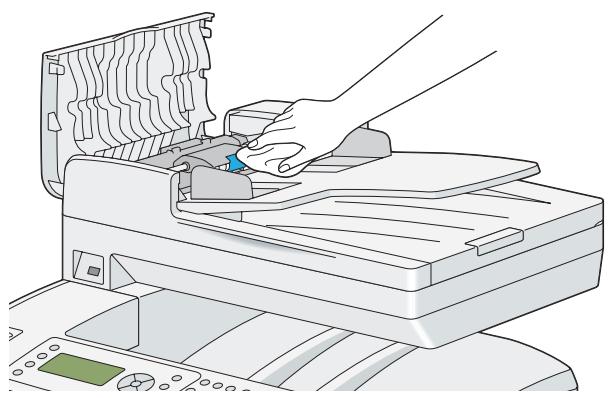
Nettoyage de l'intérieur de l'imprimante
Nettoyez le rouleau d'alimentation à l'intérieur de l'imprimante si le support d'impression ne s'alimente pas correctement.
- Mettez l'imprimante hors tension et débranchez le cordon d'alimentation.
- Sortez le magasin de 250 feuilles standard de l'imprimante d'environ 200 mm. Tenez le magasin de 250 feuilles standard avec les deux mains, puis retirez-le de l'imprimante.
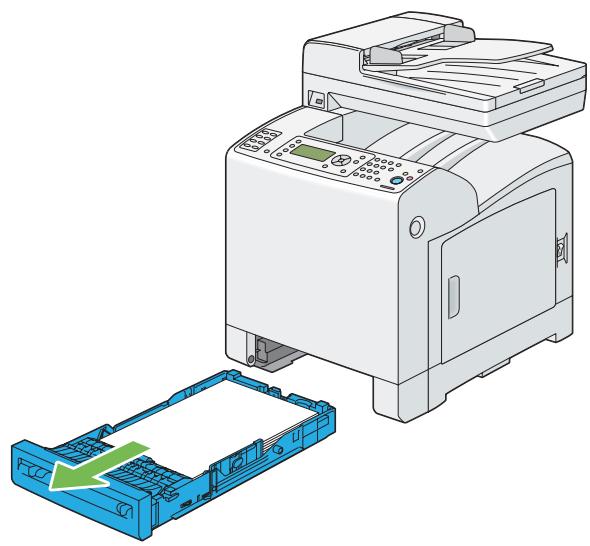
- Appuyez sur le bouton latéral pour ouvrir le capot avant.
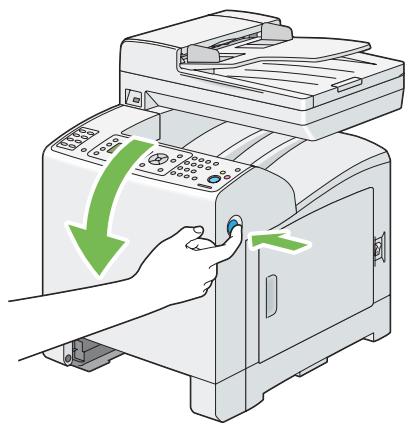
- Ouvrez le module de courroie.
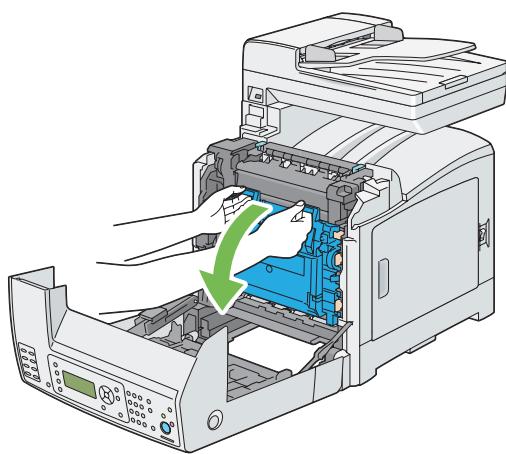
- Tournez les quatre leviers de verrouillage du module photorécepteur de 90 degrés dans le sens contraire des aiguilles d'une montre.
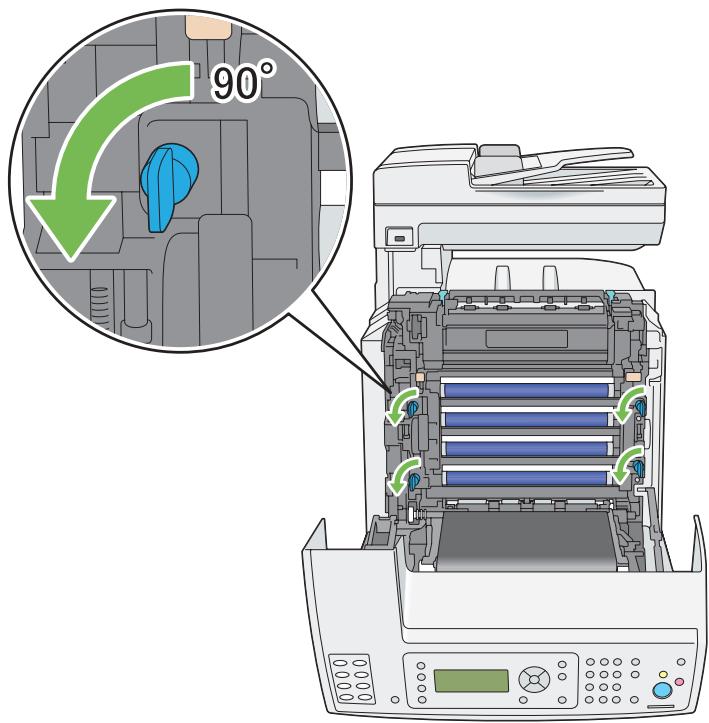
- Tenez les leviers du module photorécepteur, puis retirez le module photorécepteur.
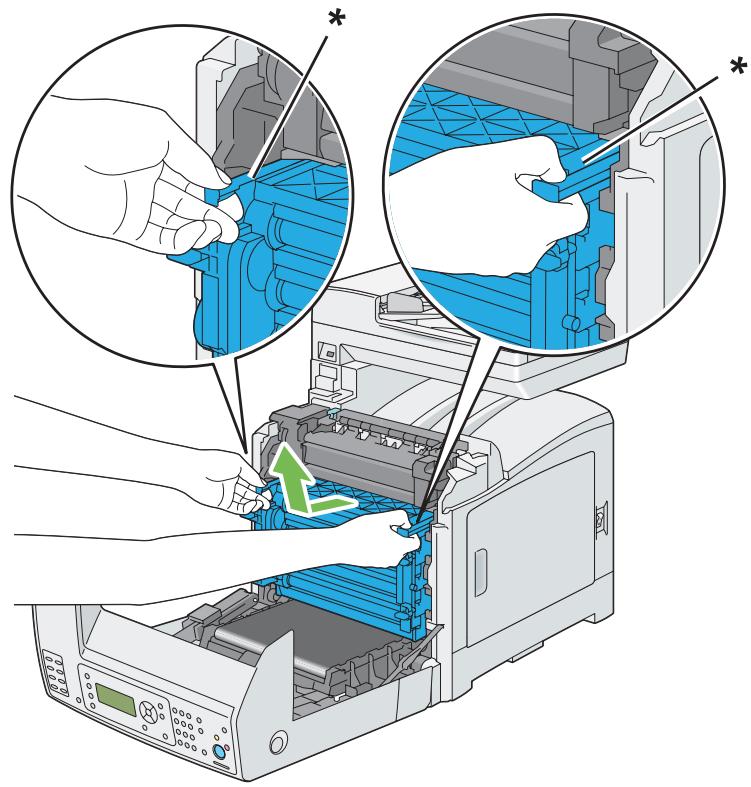
- levier du module photorécepteur
Remarque :
Conservez le module photorécepteur dans un endroit sombre. Si le capot avant reste ouvert pendant plus de 5 minutes, la qualité d'impression risque de se dégrader.
- Avec un chiffon sec, nettoyez le rouleau d'alimentation à l'intérieur de l'imprimante.
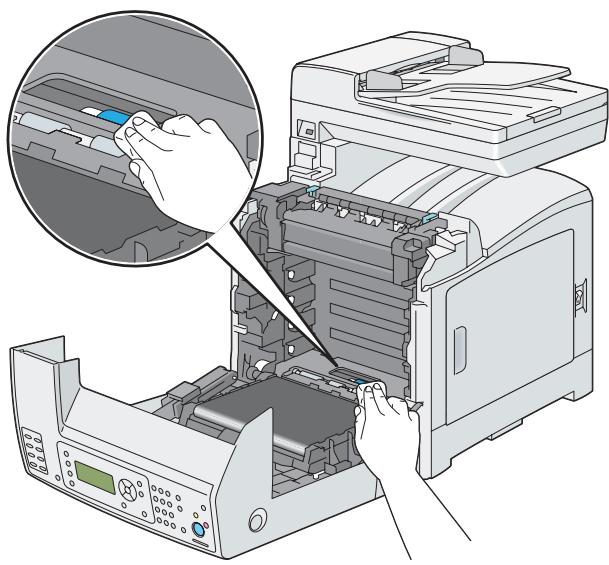
- Insérez le module photorécepteur jusqu'à ce que la ligne présente sur la poignée et la ligne blanche de l'imprimante soient alignées.
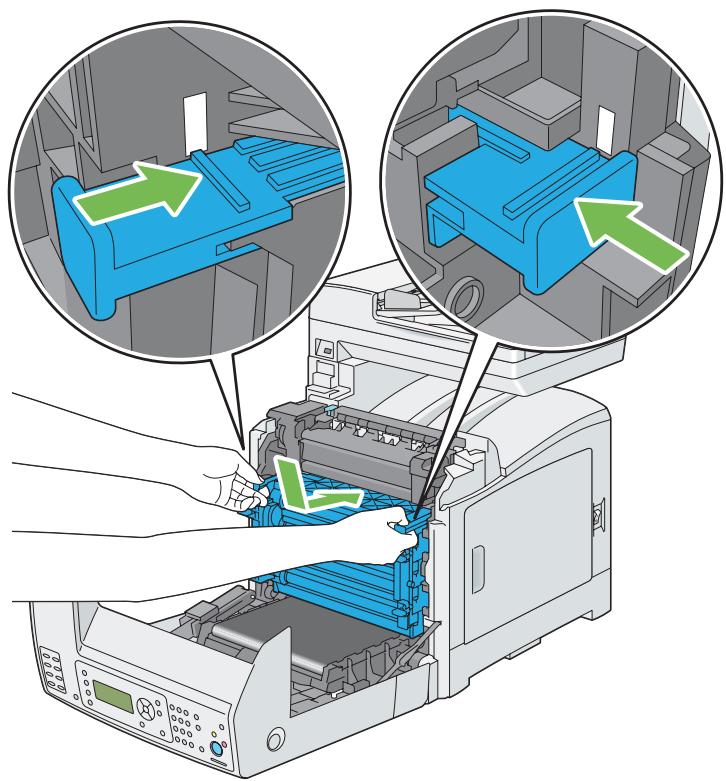
- Tournez les quatre leviers de verrouillage du module photorécepteur de 90 degrés dans le sens des aiguilles d'une montre pour verrouiller le module photorécepteur.
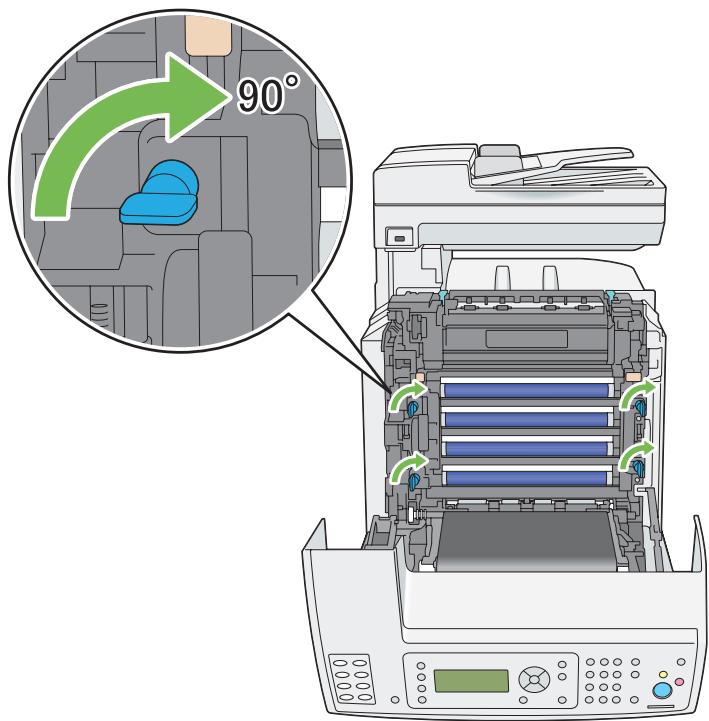
- Fermez le module de courroie, puis poussez sur la partie supérieure du module jusqu'à ce qu'il s'enclenche.
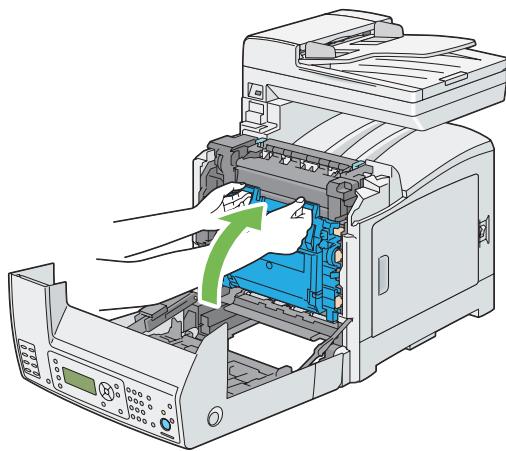
- Fermez le capot avant.
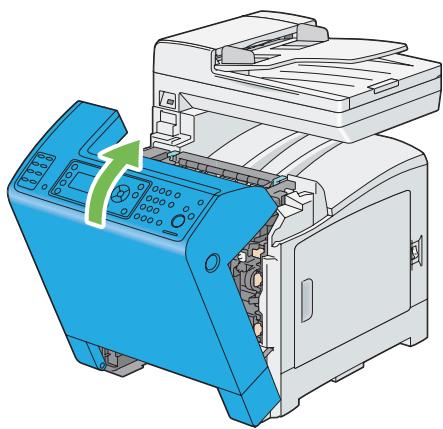
- Insérez le magasin de 250 feuilles standard dans l'imprimante et poussez-le jusqu'à ce qu'il s'arrête.
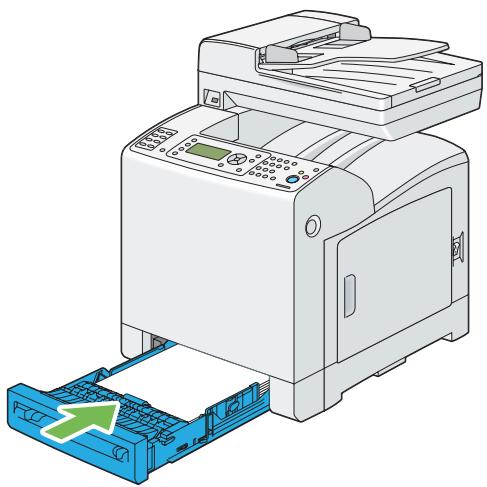
Important :
N'utilisez pas une force excessive sur le magasin. Vous risqueriez de l'endommager ou d'endommager l'intérieur de l'imprimante.
Nettoyage du capteur CTD (Color Toner Density)
Nettoyez le capteur CTD (Color Toner Density) uniquement lorsqu'une alerte relative au capteur CTD s'affiche dans la fenêtre Etat de l'imprimante ou sur le panneau de commande.
- Mettez l'imprimante hors tension et débranchez le cordon d'alimentation.
- Sortez le magasin de 250 feuilles standard de l'imprimante d'environ 200 mm. Tenez le magasin de 250 feuilles standard avec les deux mains, puis retirez-le de l'imprimante.
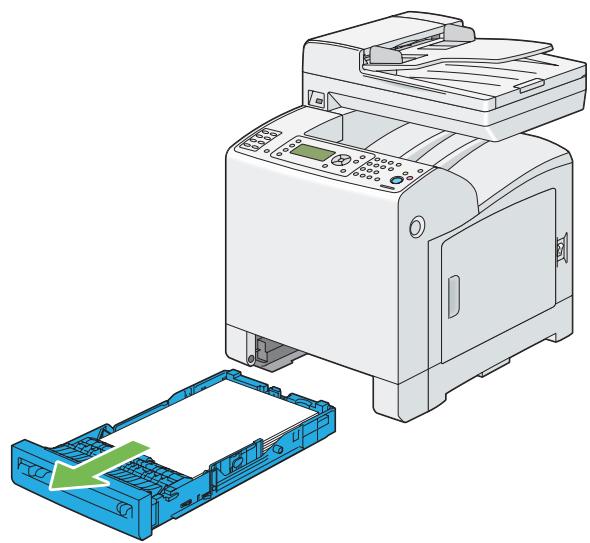
- Appuyez sur le bouton d'éjection pour ouvrir le capot avant.
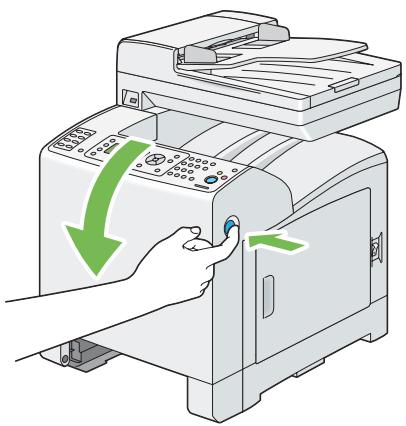
- Ouvrez le module de courroie.

- Nettoyez le capteur CTD à l'intérieur de l'imprimante à l'aide d'un coton-tige sec et propre.
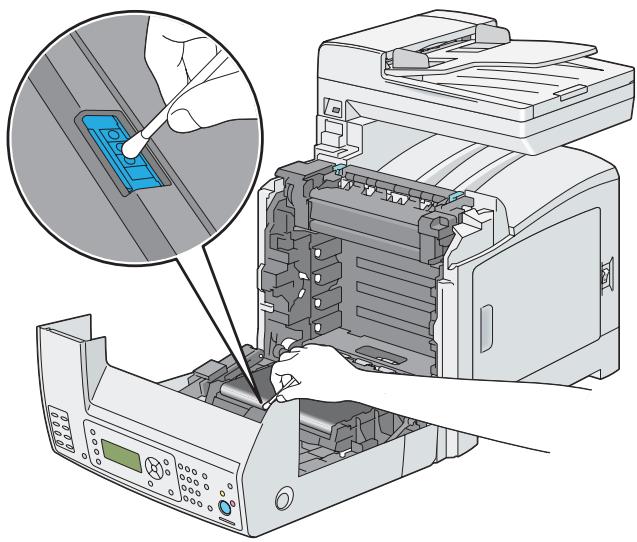
- Fermez le module de courroie, puis poussez sur la partie supérieure du module jusqu'à ce qu'il s'enclenche.
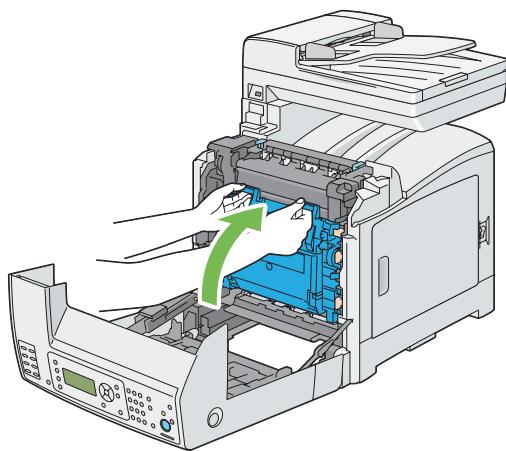
- Fermez le capot avant.
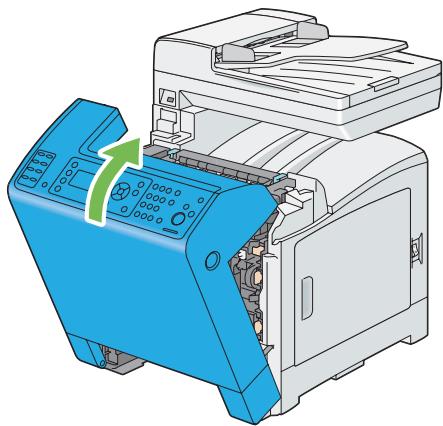
- Insérez le magasin de 250 feuilles standard dans l'imprimante et poussez-le jusqu'à ce qu'il s'arrête.
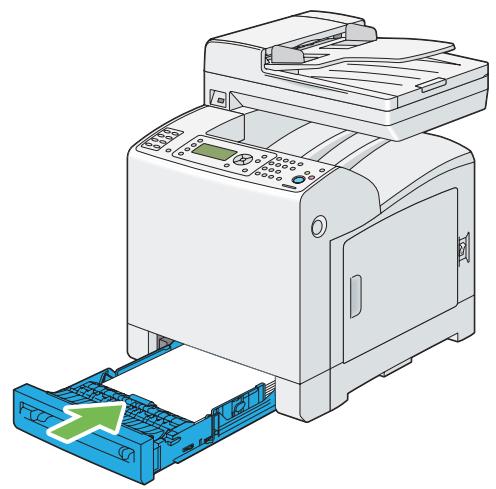
Important :
N'utilisez pas une force excessive sur le magasin. Vous risqueriez de l'endommager ou d'endommager l'intérieur de l'imprimante.
Remplacement des cartouches de toner
Les cartouches de toner Epson sont fournies uniquement par Epson.
Nous vous recommandons d'utiliser des cartouches de toner Epson pour votre imprimante. La garantie d'Epson ne couvre pas les problèmes découlant de l'utilisation d'accessoires, de pièces ou de composants non fournis par Epson.

Avertissement :
Utilisez un balai ou un chiffon humide pour essuyer le toner renversé. N'utilisez jamais d'aspirateur pour nettoyer les taches de toner. Celui-ci risque de s'enflammer au contact des étincelles électriques à l'intérieur de l'aspirateur, provoquant une explosion. Si vous renversez une grande quantité de toner, contactez votre représentant Epson local. Ne jetez jamais une cartouche de toner dans une flamme nue. Le toner restant dans la cartouche risque de s'enflammer, engendrant des brûlures ou une explosion. Si vous possédez une cartouche de toner usagée dont vous n'avez plus besoin, contactez votre représentant Epson local pour obtenir des informations sur sa mise au rebut.
Attention :
Gardez les cartouches de toner hors de portée des enfants. Si un enfant avale accidentellement du toner, demandez-lui de le cracher, rincez sa bouche à l'eau, donnez-lui de l'eau à boire et appelez immédiatement un médecin. Lorsque vous remplacez des cartouches de toner, faites attention à ne pas renverser de toner. Si vous renversez du toner, évitez tout contact avec les vêtements, la peau, les yeux et la bouche, ainsi que toute inhalation. En cas de contact du toner avec la peau ou les vêtements, lavez-le à l'eau et au savon. Si vous recevez des particules de toner dans vos yeux, rincez-vous abondamment à l'eau pendant au moins 15 minutes jusqu'à ce que l'irritation ait disparu. Appelez un médecin si nécessaire. Si vous inhalez des particules de toner, allez dans un endroit aéré et rincez-vous la bouche à l'eau. Si vous avalez du toner, crachez-le, rincez votre bouche à l'eau, buvez de l'eau en abondance et appelez immédiatement un médecin.
Important :
Évitez de secouer la cartouche de toner usagée pour ne pas renverser de toner. - Remplacez la cartouche de toner lorsque l'imprimante est sous tension. Si vous mettez l'imprimante hors tension, les données d'impression présentes dans l'imprimante et les informations stockées dans la mémoire de l'imprimante sont effacées.
Vue d'ensemble
L'imprimante est équipée de quatre cartouches de toner, une pour chacune des couleurs suivantes : noir (N), jaune (J), magenta (M) et cyan (C).
Lorsqu'une cartouche de toner arrive en fin de vie, les messages suivants apparaissent sur l'écran LCD.
| Message | Action |
| Replace XXXToner Cartridge Soon (Remplacer le toner XXXX bientôt.) | La cartouche de toner est arrivée en fin de vie. Installez une nouvelle cartouche de toner. |
Important :
□ Après avoir placé une cartouche de toner usagée sur le sol ou sur une table, disposez quelques feuilles de papier sous la cartouche de toner pour récupérer le toner qui pourrait se renverser.
Ne réutilisez pas les anciennes cartouches de toner une fois celles-ci extraites de l'imprimante. Vous risqueriez d'altérer la qualité de l'impression. Ne secouez pas les cartouches de toner usagées et ne tapez pas dessus. Le toner restant peut se renverser. □ Nous vous recommandons d'utiliser les cartouches de toner dans un délai d'un an après les avoir retirées de leur emballage.
Retrait des cartouches de toner
1. Ouvrez le capot latéral.
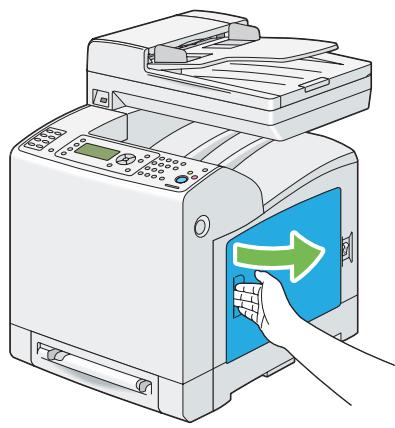
- Poussez le ou les loquets vers l'arrière pour ouvrir instantanément la ou les cartouches de toner que vous souhaitez remplacer.
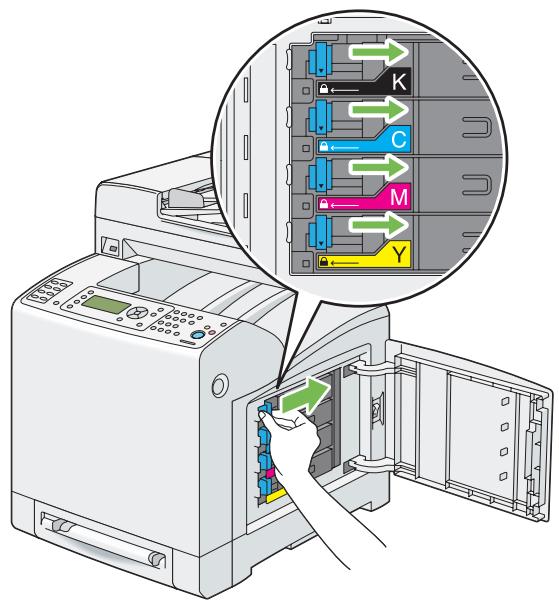
- Tirez sur le support de la cartouche jusqu'à ce qu'un clic se fasse entendre, puis enlevez la cartouche de toner.
Important :
Veillez à toujours procéder lentement lors de l'extraction de la cartouche de toner pour ne pas renverser de toner.
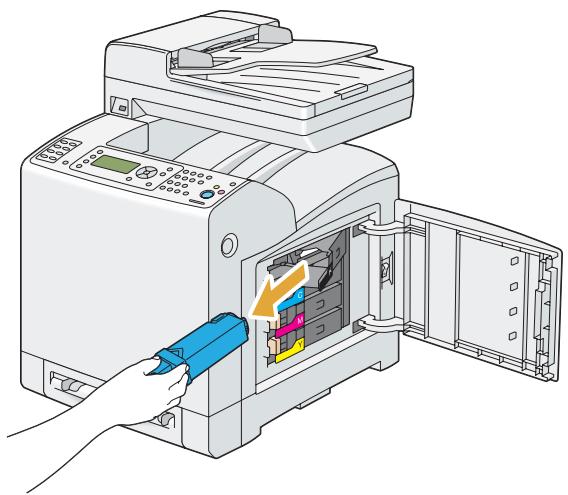
Installation d'une cartouche de toner
- Déballez une nouvelle cartouche de toner de la couleur désirée et secouez-la cinq à six fois afin de distribuer uniformément le toner.
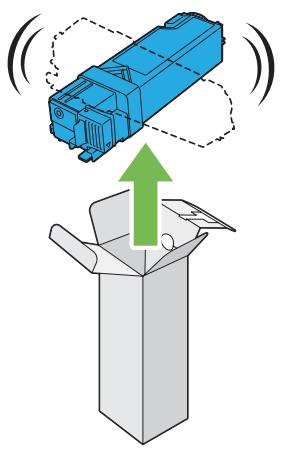
Remarque :
Assurez-vous que la couleur de la nouvelle cartouche de toner correspond à celle indiquée sur la poignée avant de la remplacer. Manipulez la cartouche de toner avec précaution pour ne pas renverser de toner.
- Insérez la cartouche de toner dans le support de cartouche associé, puis faites coulisser le loquet de la cartouche de toner.
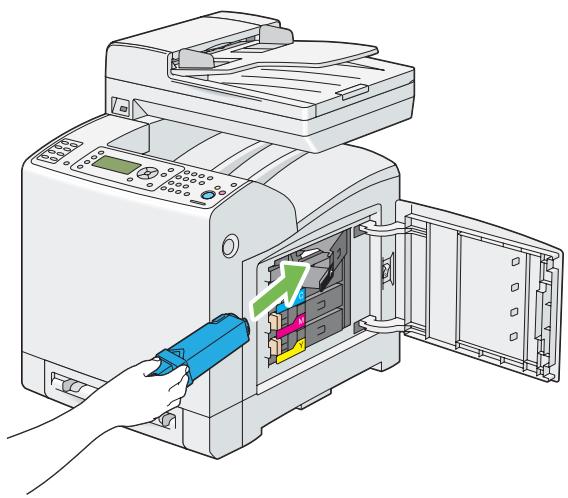
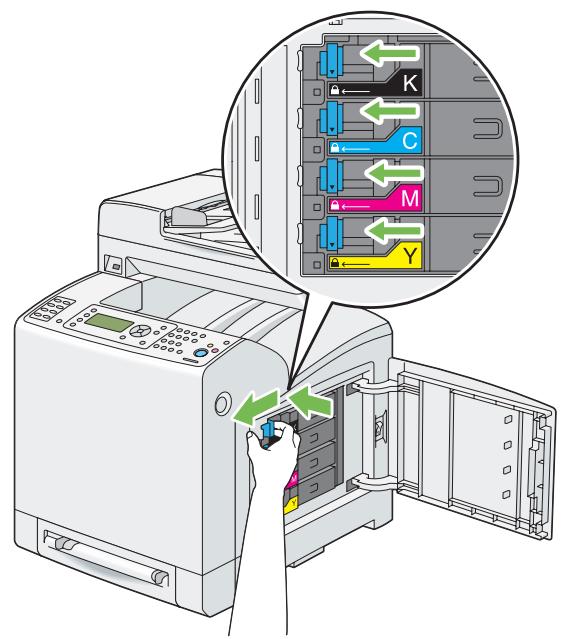
- Fermez le capot latéral.
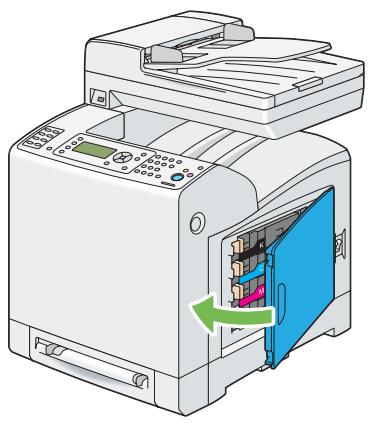
Remplacement du module photorécepteur
Cette section décrit comment remplacer le module photorécepteur.
Important :
Protégez les tambours du module photorécepteur contre la lumière forte. Si le capot avant reste ouvert pendant plus de 5 minutes, la qualité d'impression risque de se dégrader. Assurez-vous que rien ne touche ni ne raye la surface (film noir) du module de courroie. Des rayures, de la poussière ou des traces de mains huileuses sur le film du module de courroie pourraient affecter la qualité de l'impression. Remplacez le module photorécepteur lorsque l'imprimante est sous tension. Si vous mettez l'imprimante hors tension, les données d'impression principales dans l'imprimante et les informations stockées dans la mémoire de l'imprimante sont effacées.
Retrait du module photorécepteur
- Sortez le magasin de 250 feuilles standard de l'imprimante d'environ 200 mm. Tenez le magasin de 250 feuilles standard avec les deux mains, puis retirez-le de l'imprimante.
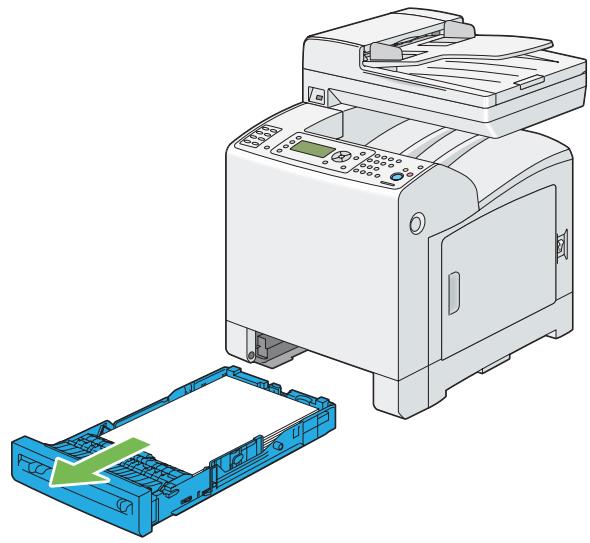
- Appuyez sur le bouton d'éjection pour ouvrir le capot avant.
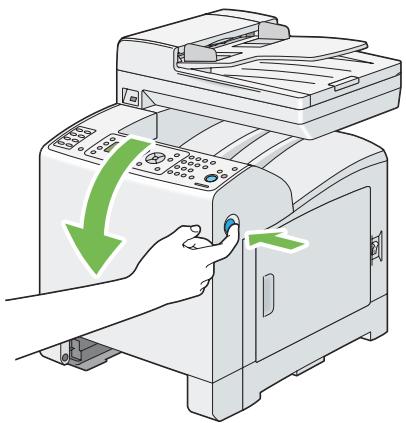
- Ouvrez le module de courroie.
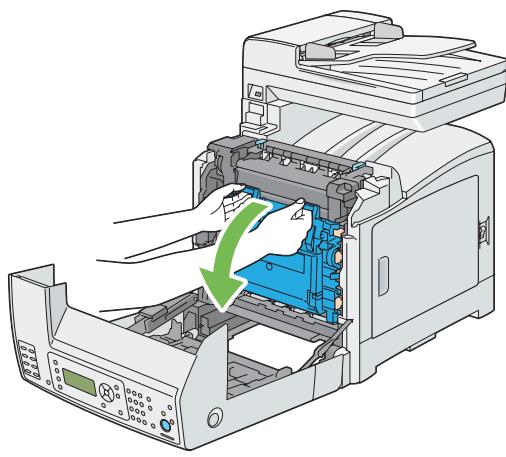
- Tournez les quatre leviers de verrouillage du module photorécepteur de 90 degrés dans le sens contraire des aiguilles d'une montre.
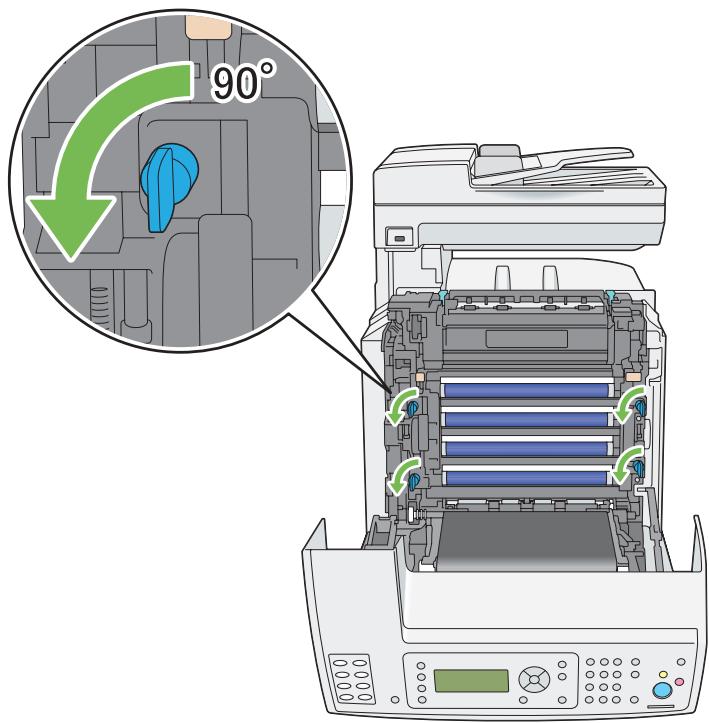
- Tenez les leviers du module photorécepteur, puis retirez le module photorécepteur.
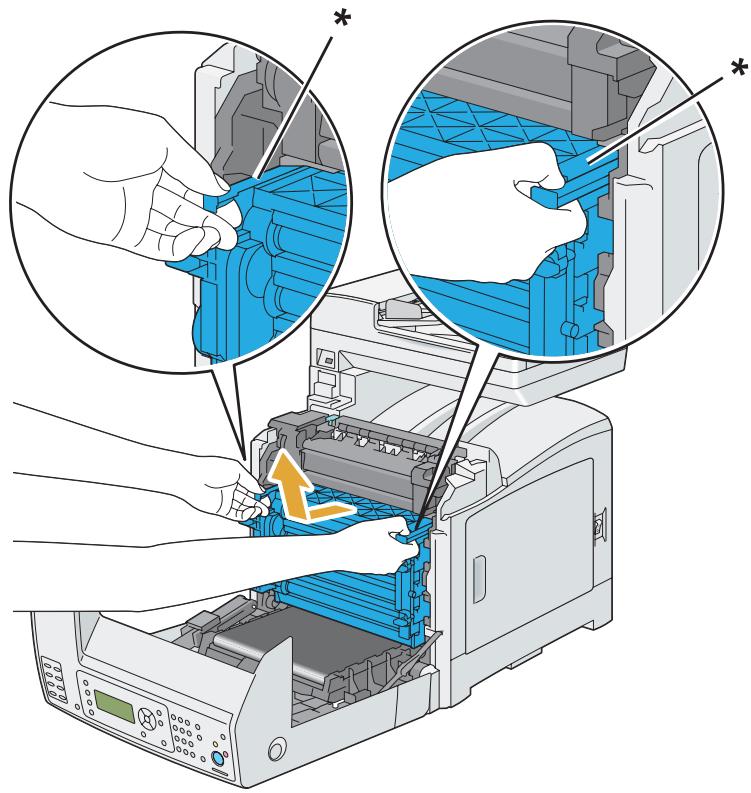
- levier du module photorécepteur
Installation du module photorécepteur
- Ouvrez l'emballage du module photorecepteur.
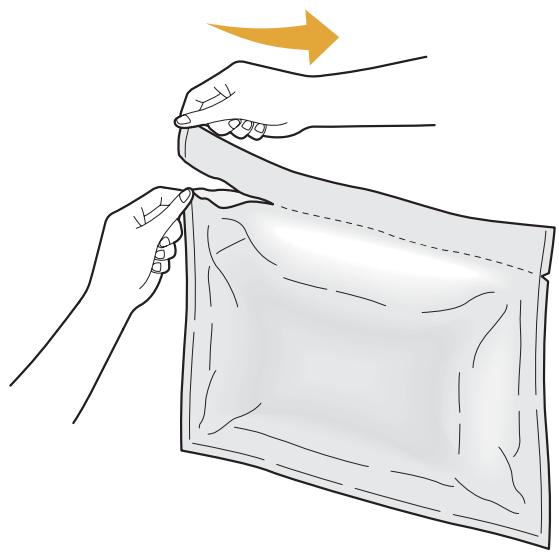
- Retirez le module photorecepteur de l'emballage.
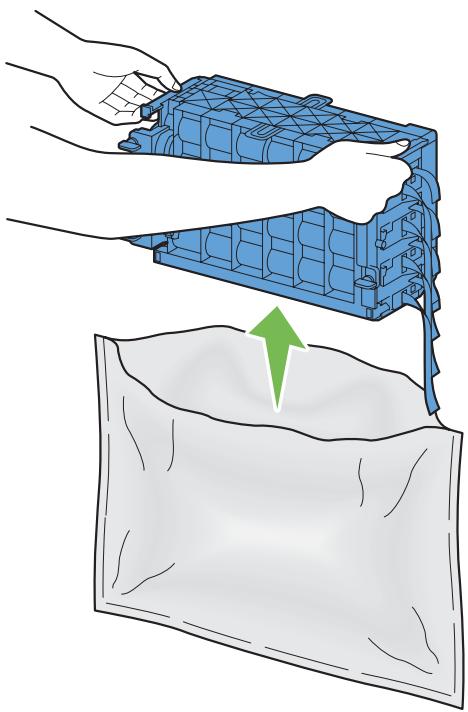
- Retirez entièrement les huit rubans jaunes du module photorécepteur.
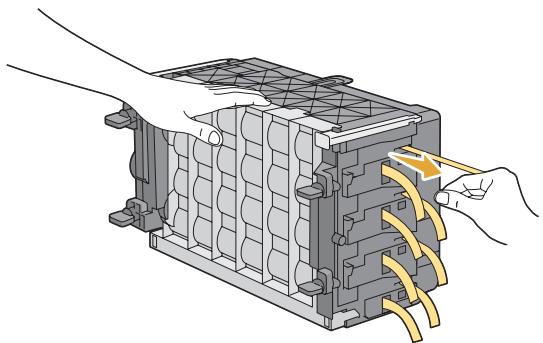
- Retirez le capot de protection arrière du module photorécepteur.
Remarque :
Ne retirez pas le capot de protection avant pour le moment.
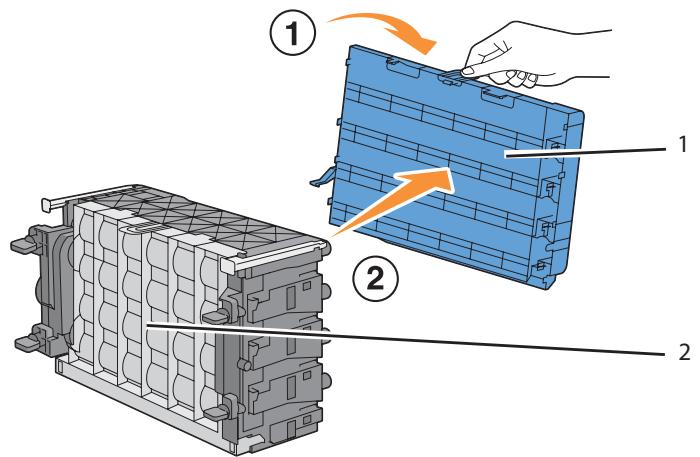
| 1 | Couvercle de protection arrêté |
| 2 | Couvercle de protection avant |
- Insérez le module photorécepteur jusqu'à ce que la ligne présente sur la poignée et la ligne blanche de l'imprimante soient alignées.
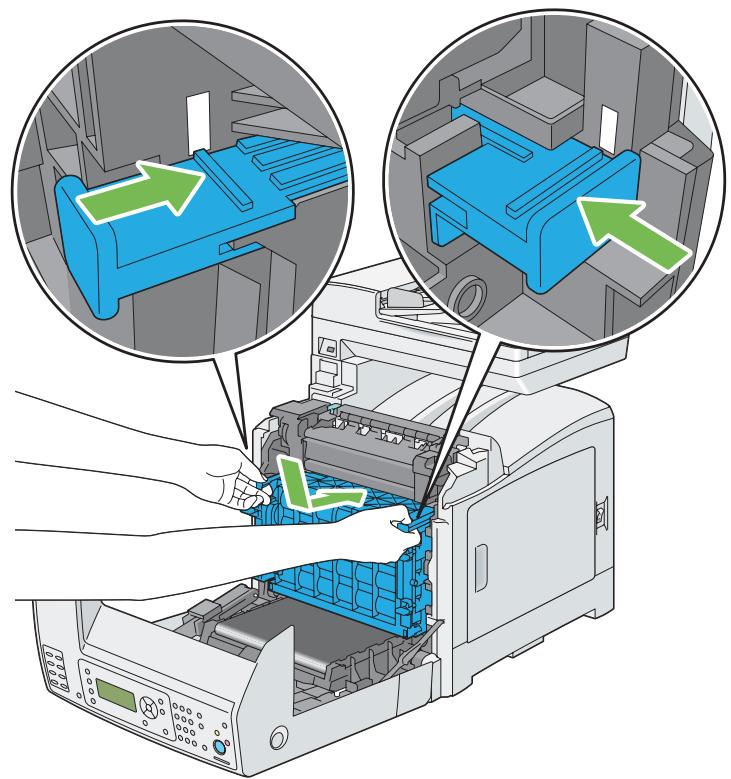
- Tournez les quatre leviers de verrouillage du module photorécepteur de 90 degrés dans le sens des aiguilles d'une montre pour verrouiller le module photorécepteur.
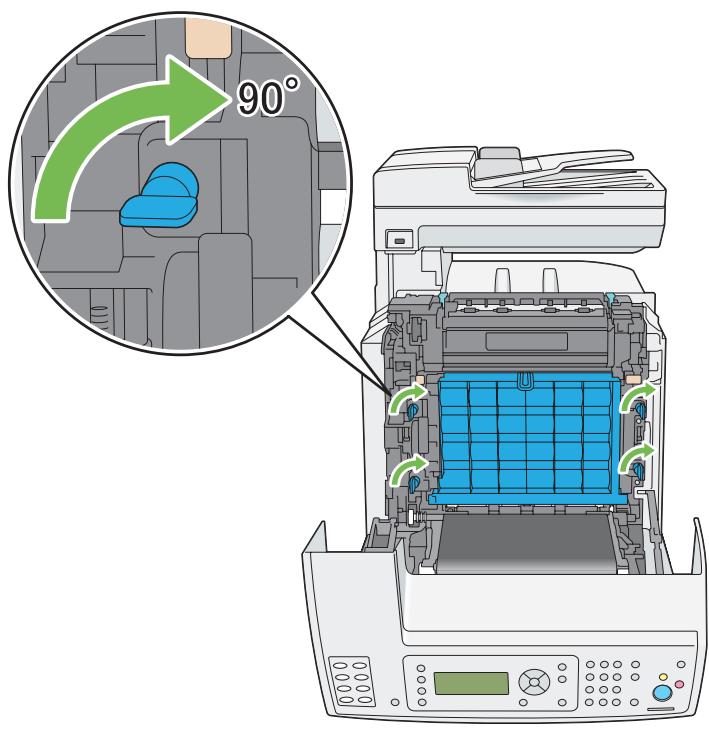
- Retirez le capot de protection avant du module photorécepteur.
Important :
Assurez-vous de ne pas cogner sur le module de courroie en enlevant le capot de protection avant.
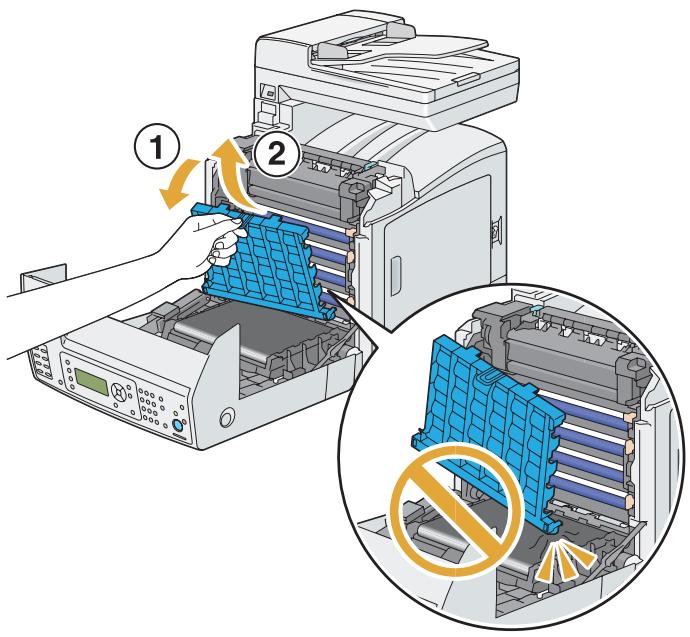
- Fermez le module de courroie, puis poussez sur la partie supérieure du module jusqu'à ce qu'il s'enclenche.
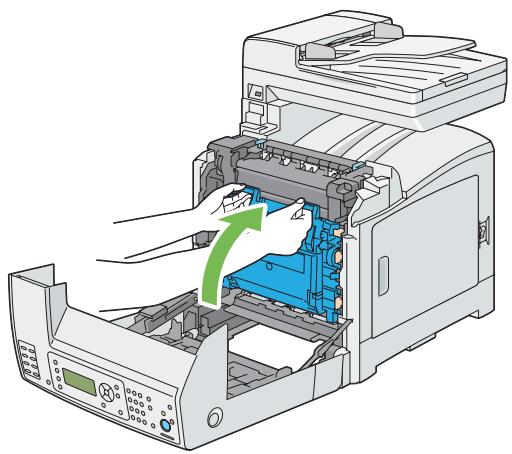
- Fermez le capot avant.
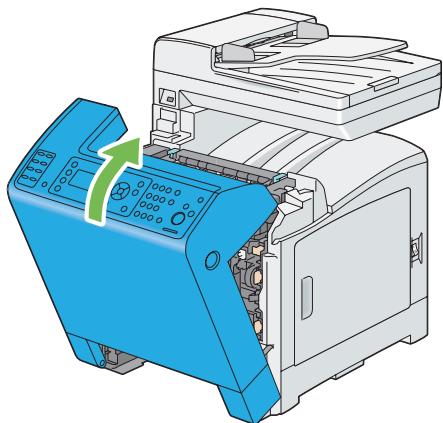
- Insérez le magasin de 250 feuilles standard dans l'imprimante et poussez-le jusqu'à ce qu'il s'arrête.
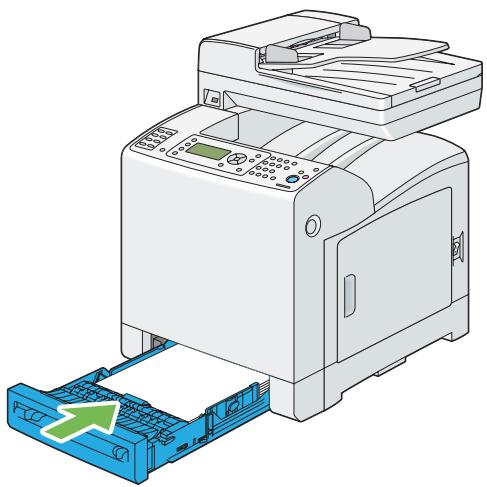
Important :
N'utilisez pas une force excessive sur le magasin. Vous risqueriez de l'endommager ou d'endommager l'intérieur de l'imprimante.
Remplacement du module four
Cette section décrit comment remplacer le module four.
Attention :
Avant de retirer le module four, mettez l'imprimante hors tension et attendez 40 minutes pour que le module four refroidisse.
Important :
Pour éviter toute décharge électrique, éteignez toujours l'imprimante et débranchez le cordon d'alimentation de la prise électrique mise à la terre avant toute opération de maintenance. Évitez la lumière forte et essayez de terminer le remplacement dans un délai de 5 minutes.
Retrait du module four
- Mettez l'imprimante hors tension et débranchez le cordon d'alimentation.
- Retirez tout papier situé dans le bac de sortie.
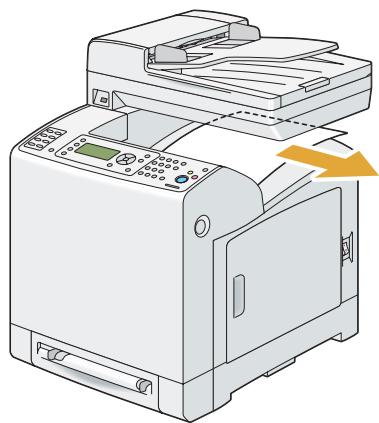
- Appuyez sur le bouton latéral pour ouvrir le capot avant.
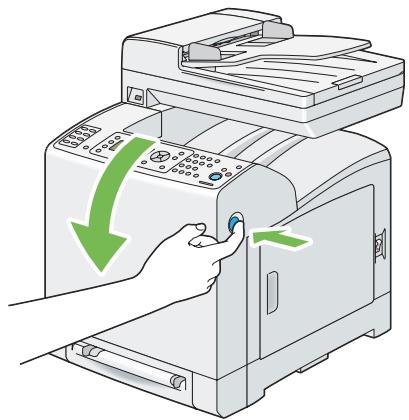
- Ouvrez le module de courroie.
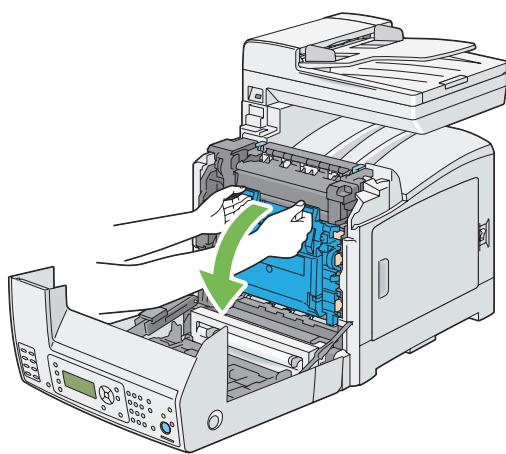
- Appuyez sur le levier gris situé à droite du module four, puis abaissez le levier vers vous.
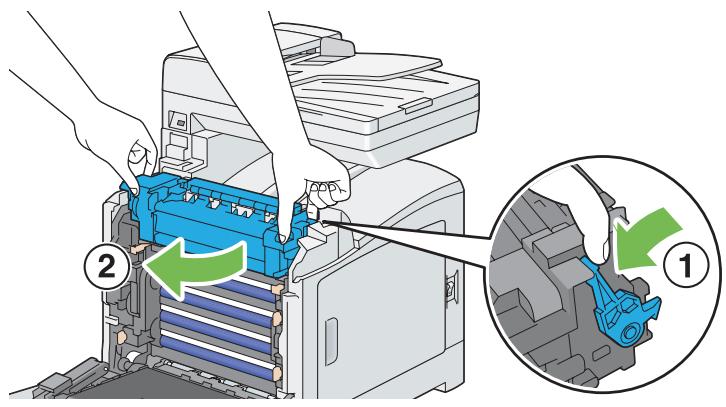
- Tenez les deux côtés du module four. Ensuite, soulevez légèrement le côté droit tout en appuyant sur le côté gauche, puis faites sortir le module four.
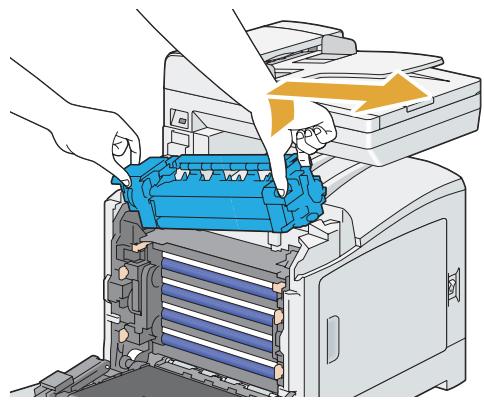
Installation du module four
- Insérez les protubérances du nouveau module four dans les deux logements de l'imprimante.
Remarque :
Tenez les deux côtés du module four avec vos mains. Assurez-vous que le module four est bien inséré dans les logements et qu'il ne bouge pas facilement.
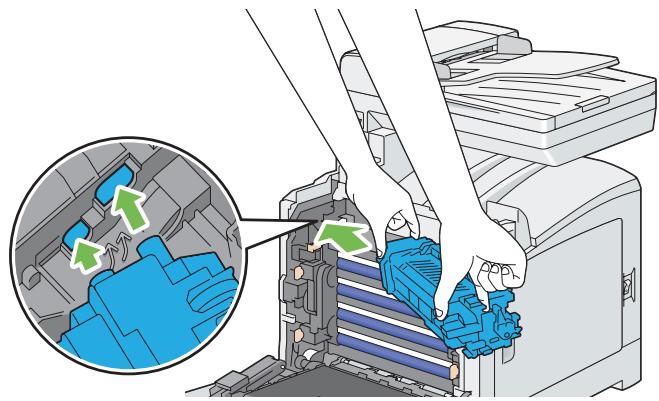
- Insérez le module four jusqu'à ce que la rainure droite s'enclenche.
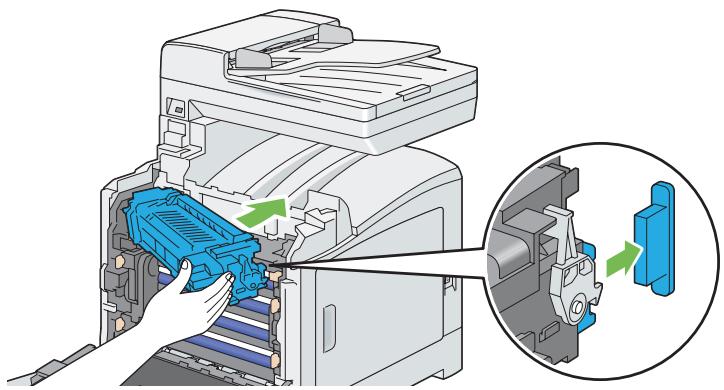
- Fermez le module de courroie, puis poussez sur la partie supérieure du module jusqu'à ce qu'il s'enclenche.
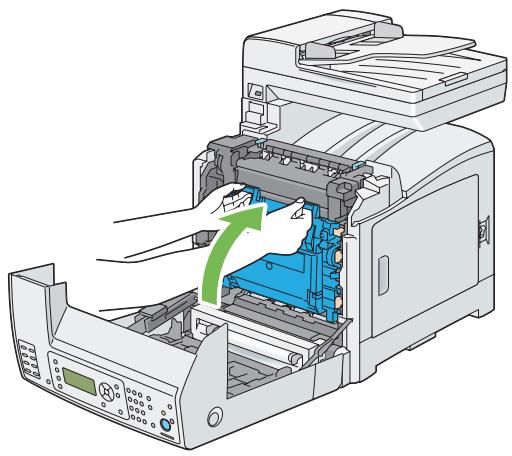
- Fermez le capot avant.
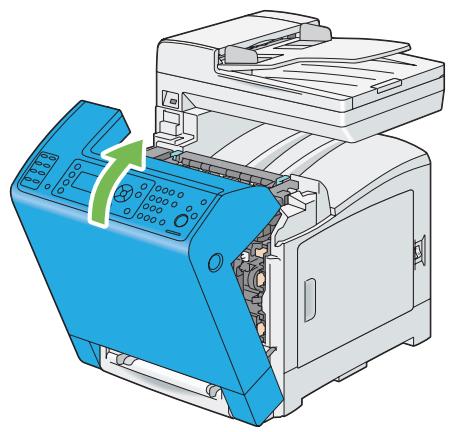
- Reconnectez le cordon d'alimentation à la prise d'alimentation, puis mettez l'imprimante sous tension.
Réinitialisation du compteur du module four
Après avoir remplacé le module four, utilisez le panneau de commande pour réinitialiser le compteur du module four.
- Appuyez sur la touche Système.
- Sélectionnez Admin Menu (Menu admin), puis appuyez sur la touche OK.
- Sélectionnez Maintenance (Entretien), puis appuyez sur la touche OK.
- Sélectionnez Reset Fuser (Réinit. four), puis appuyez sur la touche OK.
- Sélectionnez Yes (Oui), puis appuyez sur la touche OK.
Remplacement du module de rouleau d'alimentation
Cette section décrit comment remplacer le module de rouleau d'alimentation dans le magasin de 250 feuilles standard. Il est recommandé de remplacer régulièrement le rouleau d'alimentation pour optimiser la qualité de l'impression.
Les rouleaux d'alimentation Epson sont fournis uniquement par Epson.
Nous vous recommandons d'utiliser des rouleaux d'alimentation Epson pour votre imprimante. La garantie d'Epson ne couvre pas les problèmes découlant de l'utilisation d'accessoires, de pièces ou de composants non fournis par Epson.
Retrait du module de rouleau d'alimentation dans le magasin de 250 feuilles standard
- Sortez le magasin de 250 feuilles standard de l'imprimante d'environ 200 mm. Tenez le magasin de 250 feuilles standard avec les deux mains, puis retirez-le de l'imprimante.
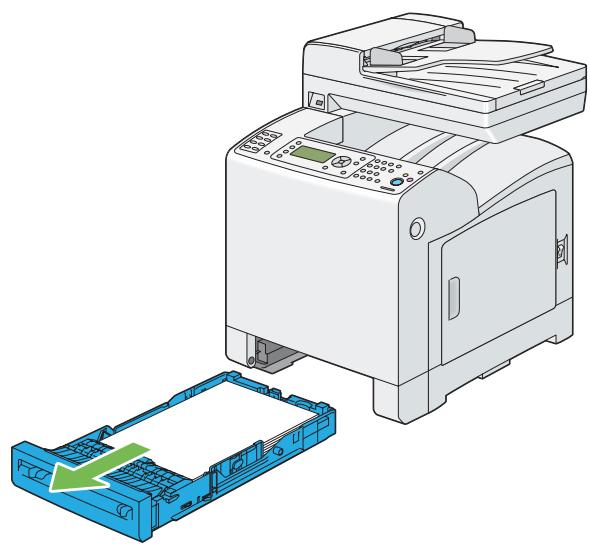
Remarque :
Assurez-vous de retirer tout le papier du magasin de 250 feuilles standard avant de retirer le module de rouleau d'alimentation.
- En tenant les attaches du rouleau d'alimentation avec les doigts, retirez le module de rouleau d'alimentation de la rainure dans l'axe.
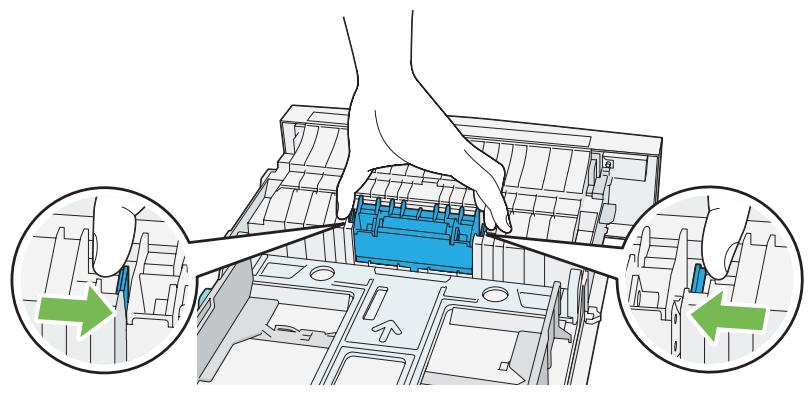
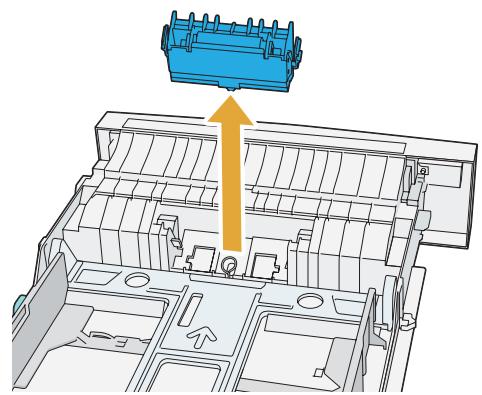
Installation du module de rouleau d'alimentation dans le magasin de 250 feuilles standard
- Alignez le nouveau module de rouleau d'alimentation avec la rainure sur l'axe.
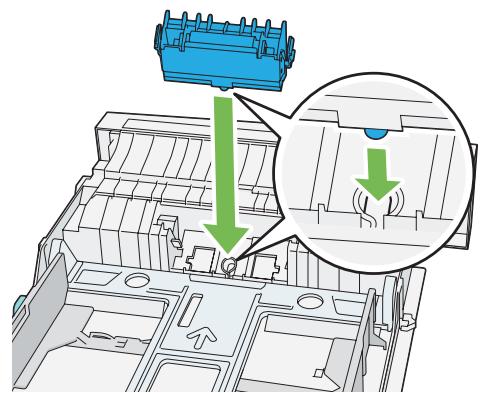
- Insérez le module de rouleau d'alimentation dans l'axe jusqu'à ce qu'il s'enclenche. Les protubérances entrent complètement dans les logements et le crochet du rouleau se replace dans la rainure de l'axe.
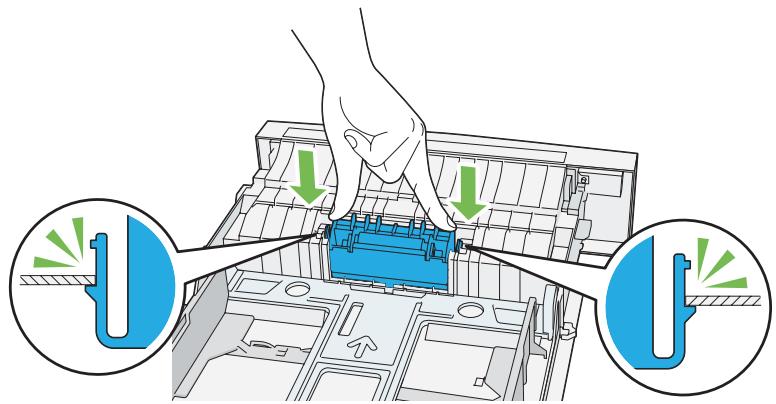
- Chargez le papier dans le magasin de 250 feuilles standard, puis insérez le magasin de 250 feuilles standard dans l'imprimante et poussez-le jusqu'à ce qu'il s'arrête.
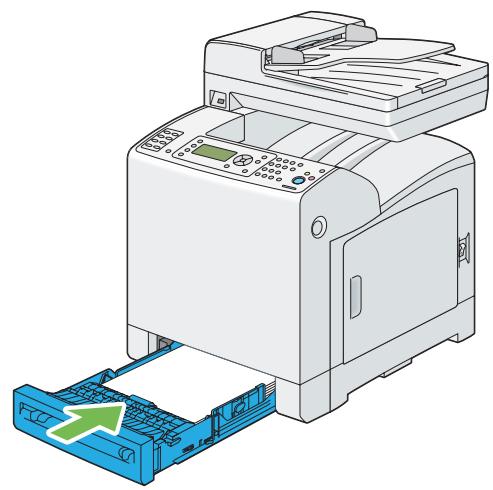
Important :
N'utilisez pas une force excessive sur le magasin. Vous risqueriez de l'endommager ou d'endommager l'intérieur de l'imprimante.
Commande de fournitures
Certains consommables et éléments de maintenance courante doivent être commandés occasionnellement. Chaque consommable est fourni avec des instructions d'installation sur la boîte.
Consommables
Important :
L'utilisation de consommables ou de pièces nécessitant un remplacement périodique non recommandés par Epson peut altérer la qualité et les performances de la machine. Utilisez uniquement des consommables ou des pièces nécessitant un remplacement périodique recommandés par Epson.
Nom du produit Code produit
CARTOUCHE DE TONER (JAUNE) 0627
CARTOUCHE DE TONER (MAGENTA) 0628
| Nom du produit | Code produit |
| CARTOUCHE DE TONER (CYAN) | 0629 |
| CARTOUCHE DE TONER (NOIR) | 0630 |
| PACK DE DEUX CARTOUCHES DE TO-NER (NOIR) | 0631 |
| MODULE PHOTORECEPTEUR | 1211 |
| MODULE FOUR (220-240 V) | 3043 |
| MODULE FOUR (110-120 V) | 3044 |
Remarque :
- Chaque cartouche de toner est fournie avec des instructions d'installation sur la boîte. Un module de rouleau d'alimentation est fourni avec le module four.
L'écran LCD affiche un avertissement lorsqu'il est bientôt temps de remplacer la fourniture. Dans ce cas, vérifiez que vous disposez d'un produit de remplacement. Il est important de commander ces fournitures dès l'apparition de ce message afin d'éviter toute interruption de l'impression. L'écran LCD affiche un message d'erreur lorsque la fourniture doit être remplacée.
Important :
Cette imprimante est conçue pour offrir des résultats optimaux en termes de performances et de qualité d'impression lorsqu'elle est utilisée avec les consommables recommandés par Epson. L'utilisation de consommables non recommandés pour cette machine dégrade les performances et la qualité d'impression de l'imprimante. Vous pouvez également avoir à charge les frais de réparation si la machine tombe en panne. Pour bénéficier de l'assistance à la clientèle et obtenir des résultats optimaux, veillez à utiliser les consommables recommandés par Epson.
Stockage des supports d'impression
Pour éviter tout problème au niveau de l'alimentation du papier et de la qualité d'impression, vous pouvez suivre les conseils suivants :
Pour obtenir des résultats optimaux au niveau de la qualité d'impression, stockez les supports d'impression dans un environnement où la température est d'environ 21 °C et où l'humidité relative est de 40 %. Déposez les cartons des supports d'impression sur une palette ou une étagère, plutôt qu'à même le sol. Si vous stockez des ramettes individuelles de supports d'impression hors du carton d'origine, assurez-vous qu'elles reposent sur une surface plane afin d'éviter tout recourbement des bords. Ne placez rien sur les ramettes des supports d'impression.
Stockage des consommables
Conservez les consommables dans leur emballage d'origine jusqu'à ce que vous en ayez besoin. Ne stockez pas les consommables dans :
des endroits où la température excède 40 °C ; des environnements soumis à des variations extrêmes d'humidité ou de température ; des endroits exposés à la lumière directe du soleil ; des endroits poussiéreux ; une voiture pendant une période de temps prolongée ; des environnements caractérisés par la présence de gaz corrosifs ; un environnement humide.
Gestion de l'imprimante
Vérification ou gestion de l'imprimante à l'aide de EpsonNet Config
Lorsque l'imprimante est installée dans un environnement TCP/IP, vous pouvez utiliser EpsonNet Config pour vérifier l'état de l'imprimante, le volume restant de consommables et le papier chargé dans cette imprimante. Vous pouvez également utiliser EpsonNet Config pour configurer les paramètres de l'imprimante.
Remarque :
Lorsque vous utilisez l'imprimante comme imprimante locale, vous ne pouvez pas utiliser EpsonNet Config. Pour plus d'informations sur la vérification de l'état d'une imprimante locale, reportez-vous à la section « Vérification de l'état de l'imprimante avec Status Monitor (Windows uniquement) » à la page 461.
Démarrage de EpsonNet Config
Utilisez la procédure suivante pour démarrer EpsonNet Config.
- Lancez votre navigateur Web.
- Entrez l'adresse IP dans le champ Address (Adresse) du navigateur, puis appuyez sur la touche Entrée.
L'écran EpsonNet Config s'affiche.
Utilisation de l'aide en ligne
Pour plus d'informations sur chaque élément, reportez-vous à l'aide en ligne contenue sur le disque du logiciel.
Vérification de l'état de l'imprimante avec Status Monitor (Windows uniquement)
L'utilitaire Status Monitor est installé avec votre pilote d'imprimante Epson. Il vérifie automatiquement l'état de l'imprimante lorsque vous envoyez un travail à l'impression. L'utilitaire Status Monitor peut vérifier le format de papier chargé dans le magasin, l'état du bac de sortie et la quantité restante de consommables, notamment les cartouches de toner.
Démarrage de Status Monitor
Double-cliquez sur l'icône Status Monitor située dans la barre des tâches, ou cliquez avec le bouton droit sur l'icône et sélectionnez Select Printer (Sélectionner l'imprimante).
Si l'icône Status Monitor n'est pas affichée dans la barre des tâches, ouvrez l'utilitaire Status Monitor à partir du menu Démarrer.
Dans la procédure suivante, Microsoft® Windows® XP est utilisé en guise d'exemple.
- Cliquez sur Démarrer — Tous les programmes — EPSON — Status Monitor — Activer Status Monitor.
La fenêtre Sélectionner l'imprimante s'affiche.
- Cliquez sur le nom de l'imprimante désirée dans la liste.
- La fenêtre État de l'imprimante apparaît.
Pour plus d'informations sur les fonctions de l'utilitaire Status Monitor, reportez-vous à l'aide en ligne.
Vérification de l'état de l'imprimante par courriel
Lorsque vous êtes connecté à un environnement réseau dans lequel vous avez la possibilité d'envoyer et de recevoir des courriels, l'imprimante peut envoyer un rapport contenant les informations suivantes aux adresses de courriel spécifiées :
les paramètres réseau et l'objet de l'imprimante ; l'état de l'erreur qui s'est produit sur l'imprimante.
Définition de l'environnement de courriels
Activez EpsonNet Config. Sous l'onglet Properties (Propriétés), configurez les paramètres suivants selon votre environnement de messagerie. Après avoir configuré les paramètres sur chaque écran, cliquez toujours sur Apply (Appliquer), puis éteignez l'imprimante et remettez-la en marche pour la redémarrer. Pour plus d'informations sur chaque élément, reportez-vous à l'aide en ligne pour EpsonNet Config.
| Elément | Elément à configurer | Description |
| Status Messenger (Sta-tusMessenger) | Recipient's E-mail Address (Adresse électronique destinatère) | Définissez l'adresse de courriel à laquelle des notifications concernant les modifications de l'état de l'imprimante ou les erreurs sont envoyées. |
| Notification Items (Éléments de notification) | Définissez le contenu des notifications à envoyer dans le courriel. | |
| Port Status (Etat des ports) | StatusMessenger | Sélectionnez Enabled (Activé(e)). |
| Élement | Élement à configurer | Description |
| Protocol Settings — E-mail (Réglages du protocole — Courriel) | Machine's E-mail Address (Adresse électronique machine),SMTP Server Address (Adres-se serveur SMTP),SMTP Server Port Number (Numéro port serveur SMTP),E-mail Send Authentication (Authentication d'envoi d'email),Login Name (Nom de connexion),Password (Mot de passer),SMTP Server Connection Status (Etat de la connexion au serveur SMTP),POP3 Server Address (Adres-se du serveur POP3),POP3 Server Port Number (Numéro de port du serveur POP3),Login Name (Nom de connexion),Password (Mot de passer),POP3 Server Check Interval (Fréquence de vérification du serveur POP3),APOP Settings (Paramètres APOP),POP3 Server Connection Status (Etat de la connexion au serveur POP3) | Sélectionnez les paramètres appropriés pour l'envoi et la réception des courriels. |
| Permitted E-mail Address (Adresse électronique autorisée) | Lorsque vous définissez l'autorisation régissant la vérifi-cation des informations et la modification des paramètres pour une adresse de courriel, entrez l'adresse de courriel autorisée à receivevoir le courriel. Si aucune adresse n'est entrée ici, l'imprimante recoit les courriels de tous les uti-lisateurs. | |
| StatusMessenger Password (Mot de StatusMessenger) | Lorsque vous définissez le mot de passer d'accès à l'impri-mante (en lecture seule et en lecture/écriture), entrez le mot de passer dans le champ Password (Mot de passer). |
Vérification de l'état de l'imprimante par courriel
Cette section décrit les éléments à respecter lors de l'envoi d'un courriel à l'imprimante pour vérifier l'état de l'imprimante.
Vous pouvez spécifier n'importe quel titre pour le courriel lorsque vous vérifiez l'état de l'imprimante ou lorsque vous modifiez les paramètres de l'imprimante. Utilisez les commandes décrites dans la section suivante pour créer le texte du courriel.
Commandes pouvant être utilisées dans le texte d'un courriel
Utilisez chaque commande conformément aux règles suivantes :
□ Faites précéder chaque commande de « # » et spécifiez la commande #Password en haut du courriel. Les lignes de commande sans « # » sont ignorées. Écrivez une commande sur chaque ligne et séparez chaque commande et paramètre par un espace ou une tabulation.
Lorsque la même commande est écrite deux fois ou plus dans un courriel, la deuxième commande et les suivantes sont ignorées.
| Commande | Paramètre | Description |
| #Password | Mot de passer | Utilisez cette commande en haut du courriel lorsqu'un mot de passer en lecture seule est définie. Vous pouze omettre cette commande lorsque le mot de passer n'est pas définie. |
| #NetworkInfo | — | Définissez cette commande lorsque vous voulez vérifier des informations dans la liste des paramètres réseau. |
| #Status | — | Définissez cette commande lorsque vous voulez vérifier l'état de l'imprimante. |
Exemples de commandes
Pour vérifier l'état de l'imprimante lorsque le mot de passe en lecture seule est « ronly » :
Password ronly
Status
NetworkInfo
Économie des fournitures
Vous pouvez modifier plusieurs paramètres dans votre pilote d'imprimante pour économiser la cartouche de toner et le papier.
Dans les descriptions suivantes, le pilote PCL 6 est utilisé en guise d'exemple.
| Fourniture | Paramètre | Fonction |
| Cartouche de toner | Draft Mode (Mode brouil-lon) sous l'onglet Advanced Settings (Paramètres avances) | Cette case à cocher permet aux utilisateurs de sélectionner un mode d'impression qui utilise moins de toner. Lorsque cette fonction est utilisé, la qualité de l'image diminue. |
| Supports d'impression | Multiple-Up (Impression N en 1) sous l'onglet Layout (Disposition) | L'imprimante imprime deux pages ou plus sur un côté d'une feuille. Les valeurs de l'options Multiple-Up (Impression N en 1) sont 2 en 1, 4 en 1, 8 en 1, 16 en 1 et 32 en 1. Combiné avec le paramètre recto verso, Multiple-Up (Impression N en 1) vous permit d'imprimer jusqu'à 64 pages sur une feuille de papier (32 images au recto et 32 au verso). |
Vérification du nombre de pages
Vous pouvez vérifier le nombre de pages imprimées sur le panneau de commande. Trois compteurs sont disponibles : Total Impression (Total impressions), Color Impression (Impr. couleur) et Black Impression (Impr. noir & blanc).
Le compteur Billing Meters compte le nombre de pages qui ont été correctement imprimées. L'impression couleur recto seul (y compris N en 1) est comptée comme un travail, tandis que l'impression recto verso (y compris N en 1) est comptée comme deux. Lors de l'impression recto verso, en cas d'erreur après l'impression correcte du premier côté, l'impression est comptée comme un travail.
Lors de l'impression de données couleur qui ont été converties à l'aide d'un profil ICC dans une application, avec le paramètre Color (Auto) (Couleur (Auto)), les données sont imprimées par couleur même si les données semblent être en noir et blanc sur le moniteur. Dans ce cas, la valeur Total Impression (Total impressions) est augmentée.
Lors de l'impression recto verso, une page vierge peut être insérée automatiquement selon les paramètres de l'application. Dans ce cas, la page vierge est comptée comme une page.
Pour plus d'informations sur le compteur individuel, reportez-vous à la section « Billing Meters » à la page 246.
Utilisez la procédure suivante pour vérifier un compteur :
- Appuyez sur la touche Système.
- Sélectionnez Billing Meters, puis appuyez sur la touche OK.
- Sélectionnez le compteur désiré pour vérifier le nombre de pages.
Déplacement de l'imprimante
Cette section décrit comment déplacer l'imprimante.
Important :
Deux personnes sont nécessaires pour déplacer l'imprimante. Pour ne pas faire tomber l'imprimante et éviter tout risque de mal de dos ou de blessure, soulevez l'imprimante en saisissant fermement les zones encastrées des deux côtés de l'imprimante. Ne soulevez jamais l'imprimante en la saisissant à un autre endroit.
Remarque :
Si l'unité papier de 250 feuilles en option a été installée, désinstallez-la avant de déplacer l'imprimante. Si l'unité papier de 250 feuilles en option n'est pas solidement fixée à l'imprimante, elle peut tomber par terre et causer des blessures. Pour plus d'informations sur la façon de désinstaller l'unité papier de 250 feuilles en option, reportez-vous à la section « Retrait de l'unité papier de 250 feuilles en option » à la page 475.
- Mettez l'imprimante hors tension et débranchez le cordon d'alimentation, le câble d'interface et tous les autres câbles.
- Retirez tout papier situé dans le bac de sortie et faites coulisser la butée des documents à l'intérieur du chargeur automatique de documents (ADF).

- Sortez le magasin de 250 feuilles standard de l'imprimante d'environ 200 mm. Tenez le magasin de 250 feuilles standard avec les deux mains, puis retirez-le de l'imprimante.
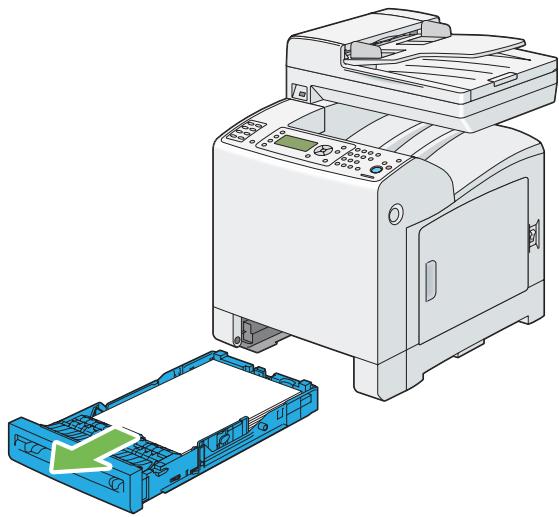
- Soulevez l'imprimante et déplacez-la avec précaution.
Remarque :
Si vous devez déplacer l'imprimante sur une longue distance, retirez les cartouches de toner de l'imprimante pour éviter que du toner ne se répande et placez l'imprimante dans une boîte.
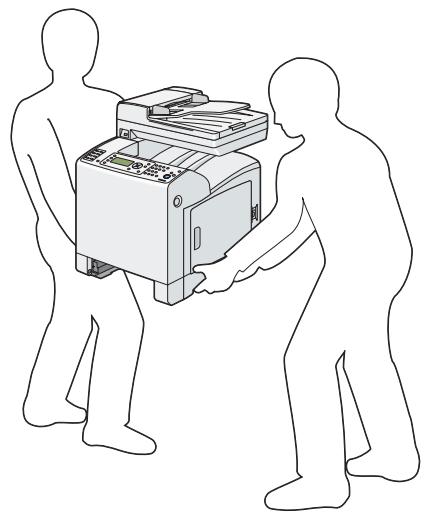
- Insérez le magasin de 250 feuilles standard dans l'imprimante et poussez-le jusqu'à ce qu'il s'arrête.
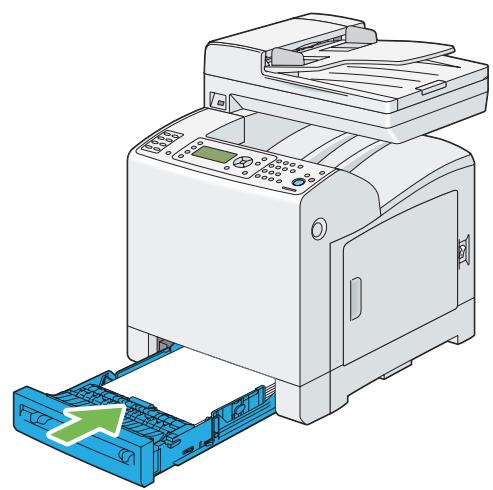
Important :
N'utilisez pas une force excessive sur le magasin. Vous risqueriez de l'endommager ou d'endommager l'intérieur de l'imprimante.
- Réglez le calage des couleurs avant d'utiliser votre imprimante.
Voir aussi :
« Réglage du calage des couleurs » à la page 381
Retrait des accessoires en option
Si vous devez changer l'imprimante d'endroit ou que vous devez envoyer l'imprimante et les accessoires en option d'alimentation des supports d'impression à un nouvel emplacement, vous devez retirer tous les accessoires en option d'alimentation des supports d'impression de l'imprimante. Pour l'expédition, emballez avec soin l'imprimante et les accessoires en option d'alimentation des supports d'impression afin de ne pas les endommager.
Retrait du module de mémoire supplémentaire
- Mettez l'imprimante hors tension.
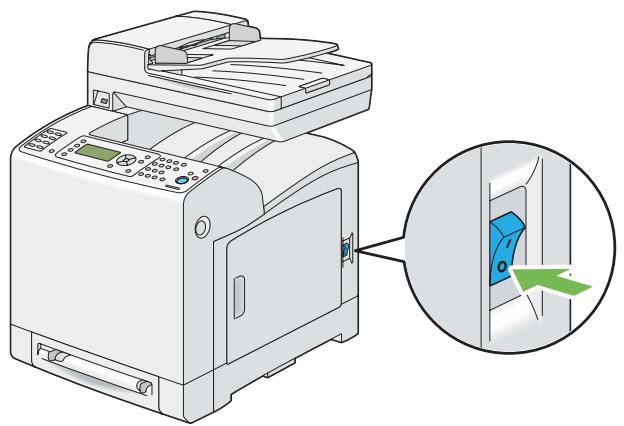
- Faites tourner la vis située sur le capot du tableau de contrôle dans le sens contraire des aiguilles d'une montre.
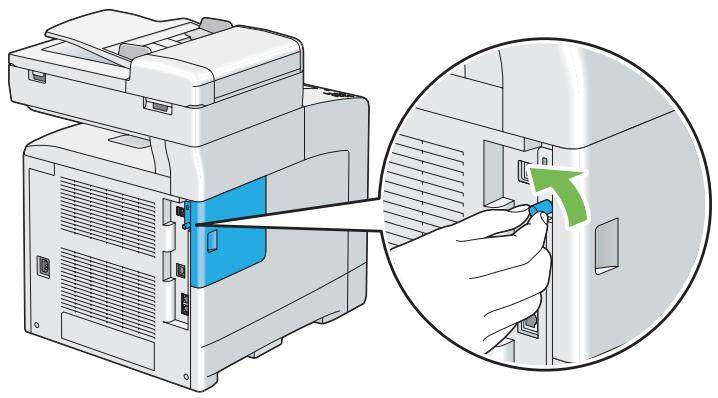
Remarque :
Desserrez simplement la vis. Il est inutile de la retirer.
- Faites coulisser le capot du tableau de contrôle vers l'arrière de l'imprimante.
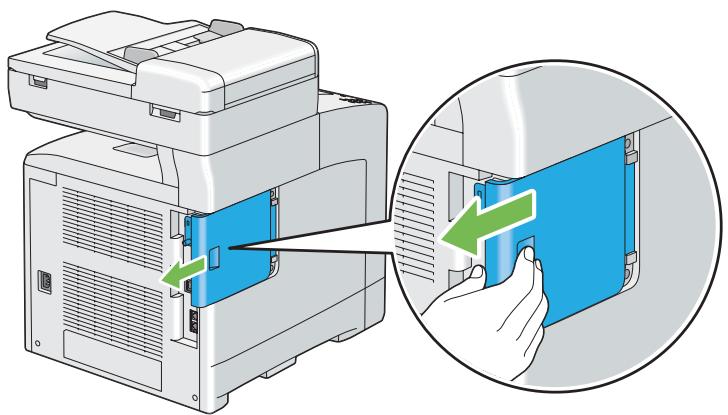
- Ouvrez complètement le capot du tableau de contrôle.
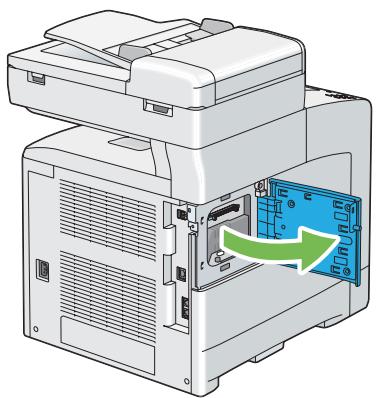
- Ouvrez les attaches situées des deux côtés du logement.
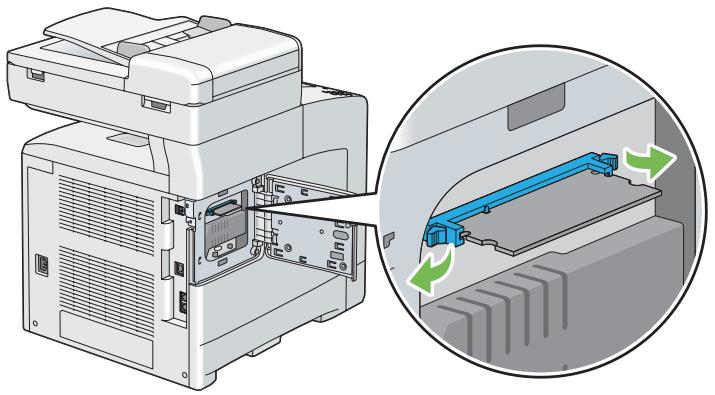
- Tenez le module de mémoire et sortez-le entièrement de l'imprimante.
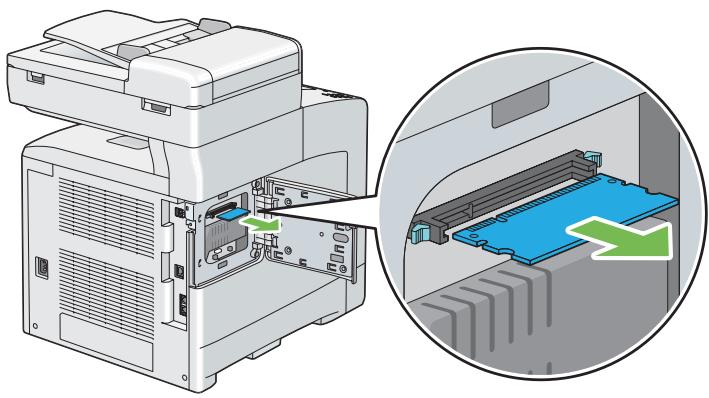
- Fermez le capot du tableau de contrôle et faites-le coulisser vers l'avant de l'imprimante.
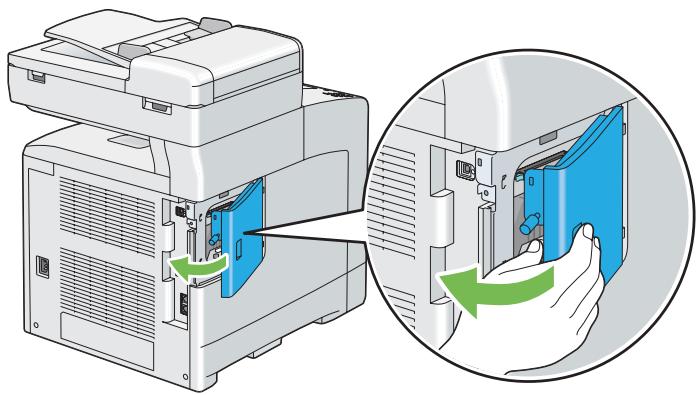
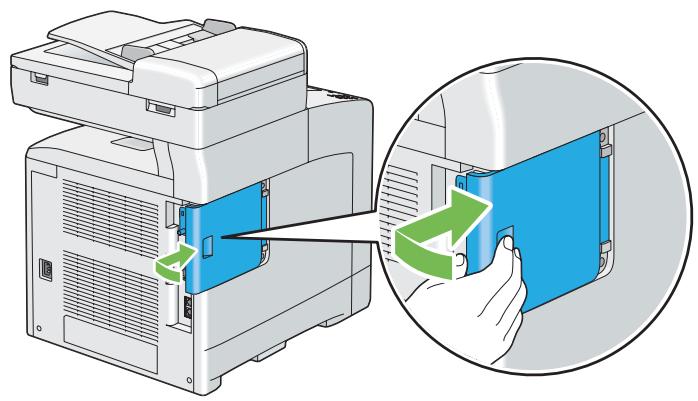
- Tournez la vis dans le sens des aiguilles d'une montre.
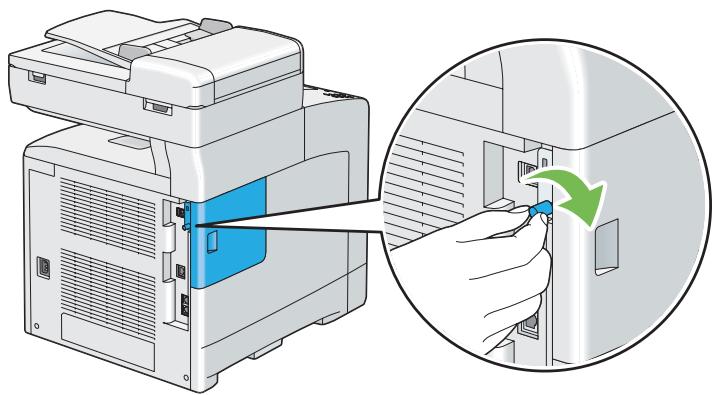
- Mettez l'imprimante sous tension.
Retrait de l'unité recto verso en option
- Mettez l'imprimante hors tension et débranchez le cordon d'alimentation.
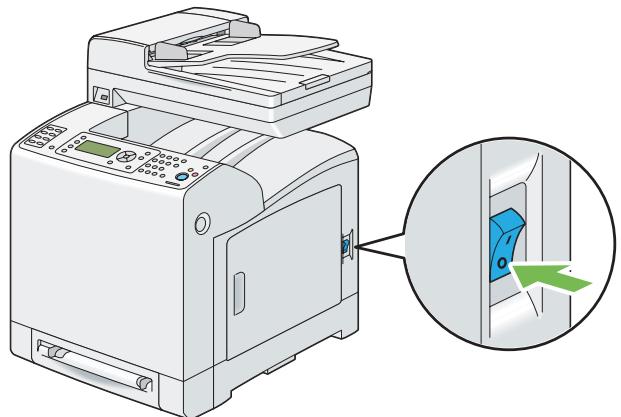
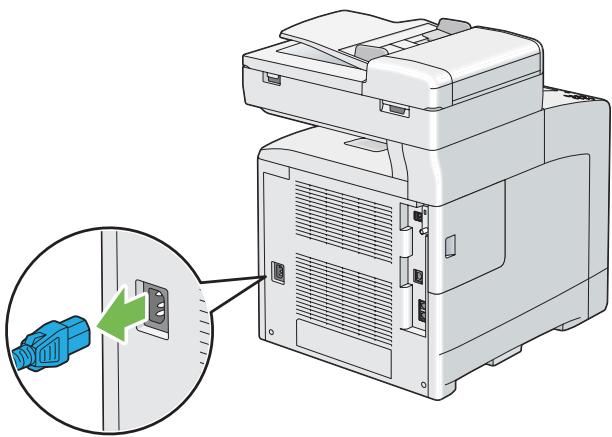
- Appuyez sur le bouton latéral pour ouvrir le capot avant.
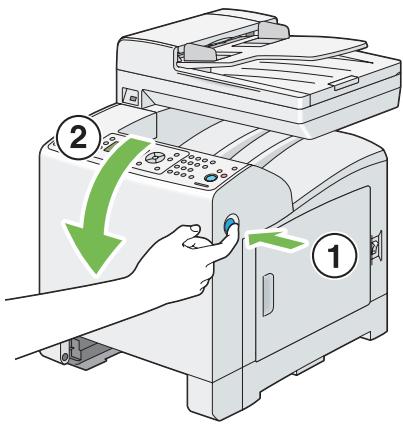
- Soulevez le levier de l'unité recto verso en option.
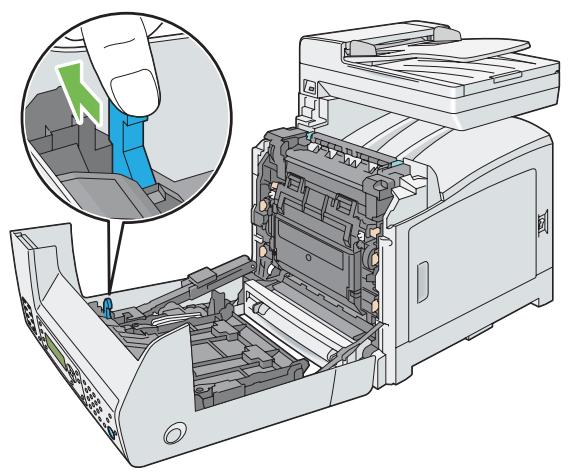
- Tenez les deux côtés de l'unité recto verso en option, puis sortez-la de l'imprimante.
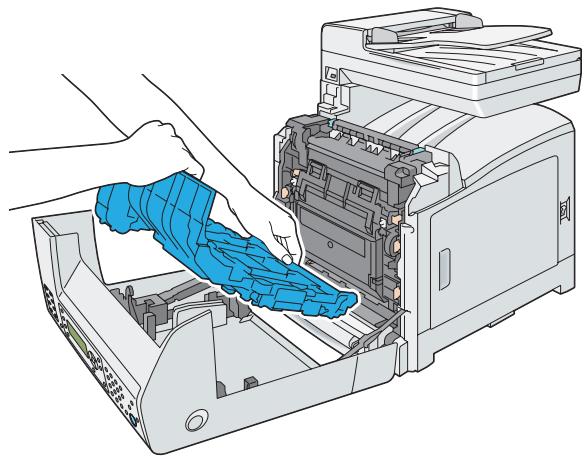
- Fermez le capot avant.
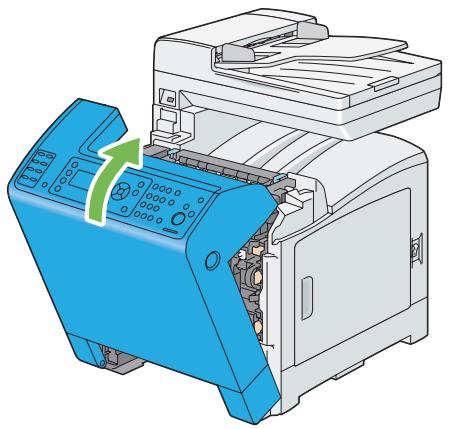
- Reconnectez le cordon d'alimentation à la prise d'alimentation, puis mettez l'imprimante sous tension.
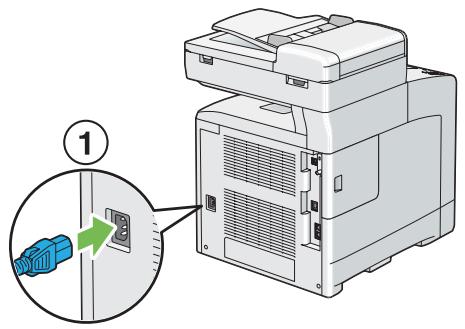
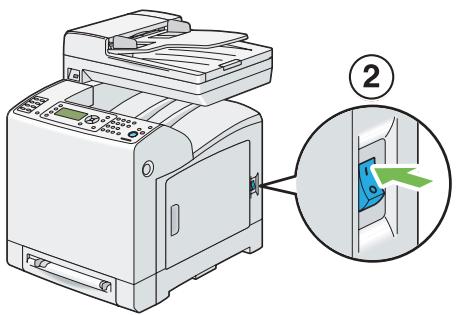
Retrait de l'unité papier de 250 feuilles en option
- Mettez l'imprimante hors tension.
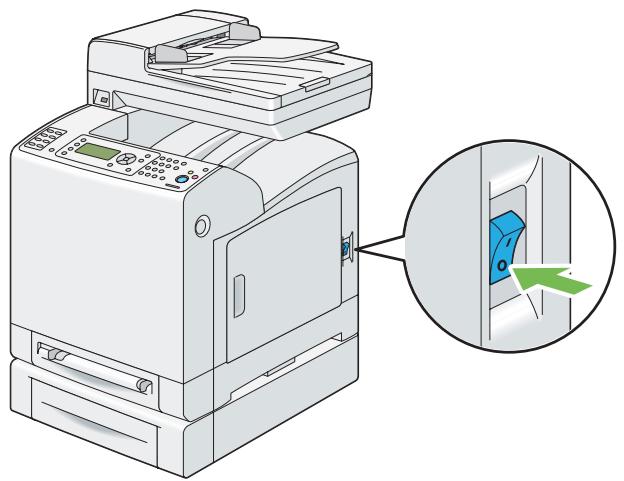
- Déconnectez le cordon d'alimentation de la prise d'alimentation située à l'arrière de l'imprimante.
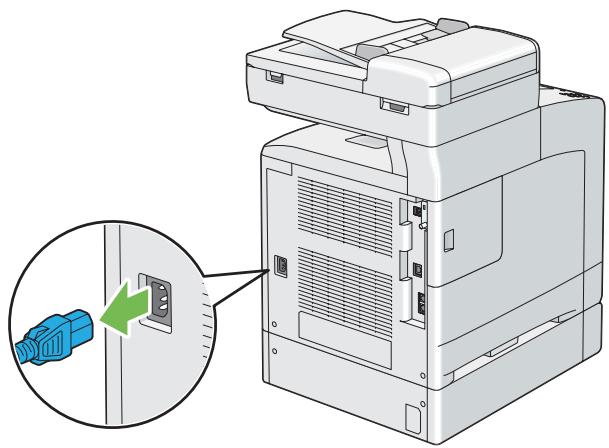
- Sortez le magasin de 250 feuilles standard de l'imprimante d'environ 200 mm. Tenez le magasin de 250 feuilles standard avec les deux mains, puis retirez-le de l'imprimante.

- À l'aide d'une pièce de monnaie ou d'un objet similaire, retirez les deux vis utilisées pour joindre l'imprimante et l'unité papier de 250 feuilles en option.
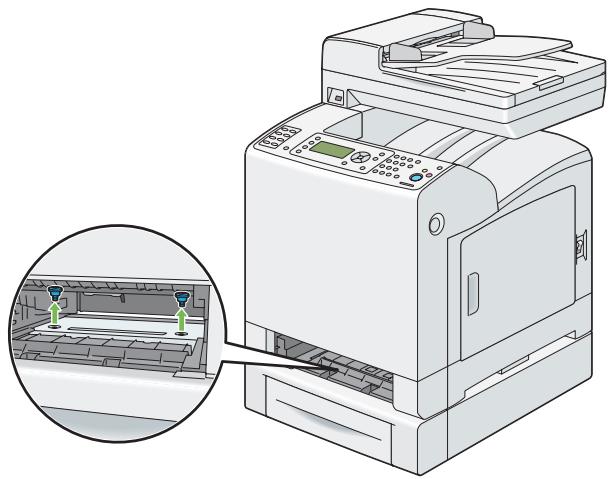
- Soulevez avec précaution l'imprimante de l'unité papier de 250 feuilles en option, puis placez-la sur une surface plane.

Attention :
Deux personnes sont nécessaires pour soulever l'imprimante.
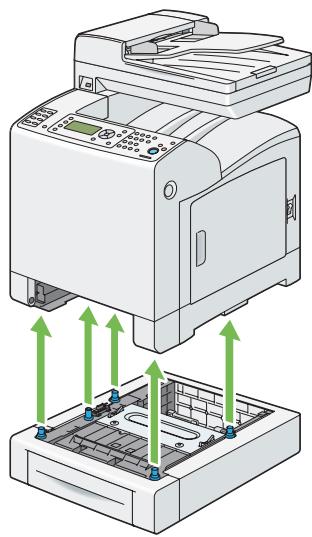
- Insérez le magasin de 250 feuilles standard dans l'imprimante et poussez-le jusqu'à ce qu'il s'arrête.
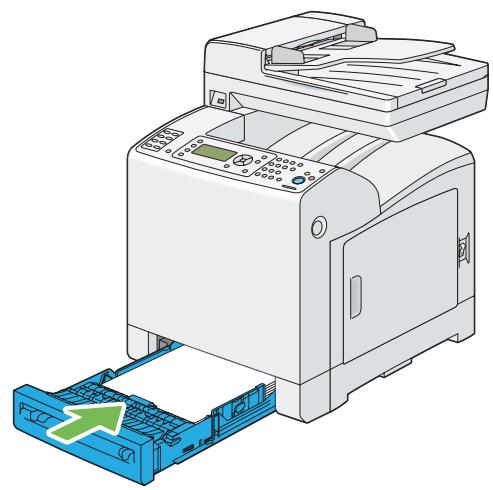
- Reconnectez tous les câbles à l'arrière de l'imprimante, puis mettez l'imprimante sous tension.
Annexe A
Pour plus d'informations
Si votre produit Epson ne fonctionne pas correctement et que vous ne parvenez pas à résoudre le problème à l'aide des informations de dépannage contenues dans la documentation du produit, appelez le service assistance Epson. Si le service assistance Epson de votre région n'est pas répertorié ci-après, contactez le revendeur qui vous a vendu le produit.
Le service assistance Epson pourra vous aider beaucoup plus rapidement si vous lui transmettez les informations suivantes :
- Numéro de série du produit (l'étiquette portant le numéro de série se trouve habituellement au dos de l'appareil) Modèle □ Version du logiciel (Cliquez sur About (À propos de), Version Info (Informations de version) ou sur un bouton similaire dans le logiciel du produit.) Marque et modèle de votre ordinateur Nom et version de votre système d'exploitation
- Nom et version des logiciels que vous utilisez habituellement avec le produit
Aide destinée aux utilisateurs en Europe
Consultez le document de garantie pan-européenne pour plus d'informations au sujet de la manière de contacter le service assistance Epson.
Aide destinée aux utilisateurs à Taïwan
Les contacts pour obtenir des informations, l'assistance et les services sont :
Site Internet (http://www.epson.com.tw)
Des informations sur les spécifications des produits, les pilotes de téléchargement et les demandes de renseignements sur les produits sont disponibles.
Service d'assistance téléphonique Epson (téléphone : +0800212873)
L'équipe de notre service d'assistance peut vous aider par téléphone en ce qui concerne les éléments suivants :
Demandes de renseignements et informations sur les produits, questions ou problèmes relatifs à l'utilisation des produits, renseignements sur les réparations et la garantie.
Centre de réparation :
| Numero de téléphone | Numero de fax | Adresse |
| 02-23416969 | 02-23417070 | No.20, Beiping E. Rd., Zhongzheng Dist., Taipei City 100, Taiwan |
| 02-27491234 | 02-27495955 | 1F., No.16, Sec. 5, Nanjing E. Rd., Songshan Dist., Taipei City 105, Taiwan |
| 02-32340688 | 02-32345299 | No.1, Ln. 359, Sec. 2, Zhongshan Rd., Zhonghe City, Taipei County 235, Taiwan |
| 039-605007 | 039-600969 | No.342-1, Guangrong Rd., Luodong Township, Yilan County 265, Taiwan |
| 038-312966 | 038-312977 | No.87, Guolian 2nd Rd., Hualien City, Hualien County 970, Taiwan |
| 02-82273300 | 02-82278866 | 5F.-1, No.700, Zhongzheng Rd., Zhonghe City, Taipei County 235, Taiwan |
| 03-2810606 | 03-2810707 | No.413, Huannan Rd., Pingzhen City, Taoyuan County 324, Taiwan |
| 03-5325077 | 03-5320092 | 1F., No.9, Ln. 379, Sec. 1, Jingguo Rd., North Dist., Hsinchu City 300, Taiwan |
| 04-23291388 | 04-23291338 | 3F., No.510, Yingcai Rd., West Dist., Taichung City 403, Taiwan |
| 04-23805000 | 04-23806000 | No.530, Sec. 4, Henan Rd., Nantun Dist., Taichung City 408, Taiwan |
| 05-2784222 | 05-2784555 | No.463, Zhongxiao Rd., East Dist., Chiayi City 600, Taiwan |
| 06-2221666 | 06-2112555 | No.141, Gongyuan N. Rd., North Dist., Tainan City 704, Tai-wan |
| 07-5520918 | 07-5540926 | 1F., No.337, Minghua Rd., Gushan Dist., Kaohsiung City 804, Taiwan |
| 07-3222445 | 07-3218085 | No.51, Shandong St., Sanmin Dist., Kaohsiung City 807, Taiwan |
| 08-7344771 | 08-7344802 | 1F., No.113, Shengli Rd., Pingtung City, Pingtung County 900, Taiwan |
Aide destinée aux utilisateurs à Singapour
Les sources d'informations, l'assistance et les services mis à disposition par Epson Singapour sont :
Site Internet (http://www.epson.com.sg)
Des informations sur les spécifications des produits, les pilotes de téléchargement, une foire aux questions, des demandes de renseignements et une assistance technique via e-mail sont disponibles.
Service d'assistance téléphonique Epson (téléphone : (65) 6586 3111)
L'équipe de notre service d'assistance peut vous aider par téléphone en ce qui concerne les éléments suivants :
Demandes de renseignements et informations sur les produits, questions ou problèmes relatifs à l'utilisation des produits, renseignements sur les réparations et la garantie.
Aide destinée aux utilisateurs en Thaïlande
Les contacts pour obtenir des informations, l'assistance et les services sont :
Site Internet (http://www.epson.co.th)
Des informations sur les spécifications des produits, des pilotes de téléchargement, une foire aux questions et une adresse e-mail sont disponibles.
Service d'assistance téléphonique Epson (téléphone : (66) 2685-9899)
L'équipe de notre service d'assistance téléphonique peut vous aider par téléphone en ce qui concerne les éléments suivants :
Demandes de renseignement et informations sur les produits, questions ou problèmes relatifs à l'utilisation des produits, renseignements sur les réparations et la garantie.
Aide destinée aux utilisateurs au Viet Nam
Les contacts pour obtenir des informations, l'assistance et les services sont :
Service d'assistance téléphonique : 84-8-823-9239
Aide destinée aux utilisateurs en Indonésie
Les contacts pour obtenir des informations, l'assistance et les services sont :
Site Internet (http://www.epson.co.id)
□ Informations sur les spécifications des produits, pilotes de téléchargement □ Foire aux questions, demandes de renseignement, questions posées via e-mail
Service d'assistance téléphonique Epson
Demandes de renseignement et informations sur les produits, support technique
Téléphone : (62) 21-572 4350
Fax : (62) 21-572 4357
Aide destinée aux utilisateurs à Hong Kong
Pour bénéficer d'une assistance technique comme d'autres services après-vente, les utilisateurs sont invités à contacter Epson Hong Kong Limited.
Page d'accueil Internet
Epson Hong Kong dispose d'une page d'accueil locale en chinois et en anglais sur Internet pour proposer aux utilisateurs les informations suivantes :
□ Informations sur les produits, réponses de la foire aux questions, dernières versions des pilotes des produits Epson.
Les utilisateurs peuvent accéder à notre page d'accueil Web à l'adresse suivante :
http://www.epson.com.hk
Service d'assistance technique téléphonique
Vous pouvez également contacter notre personnel technique aux numéros de téléphone et de fax suivants :
Téléphone : (852) 2827-8911
Fax : (852) 2827-4383
Aide destinée aux utilisateurs en Malaisie
Les contacts pour obtenir des informations, l'assistance et les services sont :
□ Informations sur les spécifications des produits, pilotes de téléchargement □ Foire aux questions, demandes de renseignement, questions posées via e-mail
Epson Trading (M) Sdn. Bhd.
Siège social.
Téléphone : 603-56288288
Fax : 603-56288388/399
Service d'assistance Epson
Demandes de renseignements et informations sur les produits (Infoline)
Téléphone : 603-56288222
- Renseignements sur les réparations et la garantie, utilisation des produits et assistance technique (Techline, ligne d'assistance technique)
Téléphone : 603-56288333
Aide destinée aux utilisateurs en Inde
Les contacts pour obtenir des informations, l'assistance et les services sont :
Site Internet (http://www.epson.co.in)
Des informations sur les spécifications des produits, des pilotes de téléchargement et des demandes de renseignements sur les produits sont disponibles.
Siège social de Epson Inde - Bangalore
Téléphone : 080-30515000
Fax : 30515005
Bureaux régionaux d'Epson Inde :
| Position | Numero de téléphone | Numero de fax |
| Mumbai | 022-28261515 /16/17 | 022-28257287 |
| Delhi | 011-30615000 | 011-30615005 |
| Chennai | 044-30277500 | 044-30277575 |
| Kolkata | 033-22831589 / 90 | 033-22831591 |
| Hyderabad | 040-66331738/ 39 | 040-66328633 |
| Cochin | 0484-2357950 | 0484-2357950 |
| Coimbatore | 0422-2380002 | NA |
| Pune | 020-30286000 /30286001/30286002 | 020-30286000 |
| Ahmedabad | 079-26407176 / 77 | 079-26407347 |
Ligne d'assistance
Pour les services, pour des informations relatives aux produits ou pour commander une cartouche : 18004250011 (de 9h00 à 21h00) - numéro gratuit
Pour les services (accès multiple par répartition en code et utilisateurs mobiles) : 3900 1600 (de 9h00 à 18h00) Indicatif régional
Aide destinée aux utilisateurs aux Philippines
Pour bénéficier d'une assistance technique ou d'autres services après-vente, les utilisateurs sont invités à contacter Epson Philippines Corporation aux numéros de téléphone et de télécopie et à l'adresse e-mail ci-après :
Ligne commune : (63-2) 706 2609
Fax : (63-2) 706 2665
Ligne directe du bureau d'assistance : (63-2) 706 2625
E-mail : epchelpdesk@epc.epson.com.ph
Des informations sur les spécifications des produits, des pilotes de téléchargement, une foire aux questions et des renseignements via e-mail sont disponibles.
Numéro gratuit : 1800-1069-EPSON (37766)
L'équipe de notre service d'assistance téléphonique peut vous aider par téléphone en ce qui concerne les éléments suivants :
Demandes de renseignement et informations sur les produits, questions ou problèmes relatifs à l'utilisation des produits, renseignements sur les réparations et la garantie.
A
Activation de la fonction Verr. panneau. 320
Activité du télécopieur. 241, 246, 270
Adresse de passerelle 257
Adresse de serveur. 246
Adresse IP. 257
Adresses TCP/IP et IP. 62
Affectation d'une adresse IP. 64
Aide Epson. 479
Alimentation électrique. 21
Alimentation papier. 139, 295, 312
Amélioration d'image. 253
Annuaire. 247
Annuaire du serveur. 283
Annulation d'un travail d'impression. 108
À partir de l'ordinateur. 108
À partir du panneau de commande. 108
Assemblé. 143, 297
Assistant Mises sous tension. 283
Aucune impression de l'utilisateur du compte. 282
Auditron. 126
Autres problèmes 393
B
Bac de sortie 27
Bac de sortie des documents. 27
Balance des couleurs. 152, 301
Bonjour (mDNS) 259
BOOTP 257
Bouton Démarrer 31
Bouton latéral. 27
Bute des documents. 29
C
capacité chromatique. 20
capacité du bac de sortie. 21
capacité du magasin papier. 21
Capot avant. 27, 328
Capot des documents (blanc) 424
Capot du chargeur automatique de documents (ADF) 28, 29
Capot du tableau de contrôle. 28
Capotlateral. 27
Capeur CTD. 431
Caracteristiques du produit. 15
Carnet d'adresses de courriel. 245
Carnet d'adresses de fax. 245
Carnet d'adresses du serveur. 283
Carte épaisse. 285, 286
Carte fine. 285, 286
Carte glacée épaisse. 285, 286
Carte glacée fine. 285, 286
Cartouche de toner. 27
Champ Courriel de. 282
Chargement d'enveloppes dans le magasin de 250 feuilles standard. 99
Chargement d'une enveloppe dans le chargeur feuille à feuille (SSF). 103
Chargement de papier à en-tête dans l'unité papier de 250 feuilles en option. 101
Chargement de papier à en-tête dans le chargeur feuille à feuille (SSF). 105
Chargement de papier à en-tête dans le magasin de 250 feuilles standard. 101
Chargement de supports d'impression. 96
Chargeur feuille à feuille (SSF). 101
Magasin de 250 feuilles standard. 96
Unité papier de 250 feuilles en option. 96
Chargeur automatique de documents (ADF).....29, 328
Chargeur feuille à feuille (SSF) 27, 328
Commande de fournitures. 458
Comment installer un accessoire en option. 34
Comment remplacer le module de rouleau d'alimentation. 455
Comment retirer un accessoire en option. 469
Comment vérifier le compteur. 466
Composants principaux. 27
Composition d'un préfixe. 240, 241, 268
Compteur de l'imprimante. 245
Compteur du module four. 454
Compteurs
Nombre total de pages. 465
Compteurs de facturation
Nombre total de pages imprimées. 465
Configuration. 128
Configuration de la connexion réseau. 71
Configuration de la connexion USB. 70
Configuration des paramètres de fax initiaux. 206
Confirmation des transmissions. 216
Connecteur de prise murale. 28, 59, 205
connectivité. 23, 24
Connexion au réseau. 61
Connexion de l'imprimante. 58
Connexion de l'imprimante locale. 60
Connexion de la ligne téléphonique. 205
consommables. 458
consommation électrique. 21
Contacter l'assistance. 420
Contraste. 307
Copie. 134
copie continue. 21
Couleur. 139, 295, 305, 312
couleur
réglage pour des originaux sur papier fin. 200
sélection pour la numérisation. 198
couleurs en demi-teinte/imprimables. 20
courriel
commandes pour. 464
Définition automatique de l'adresse IP. 63
Définition d'un carnet d'adresses de courriel. 194
Définition de l'adresse IP. 62
Définition de l'heure et de la date. 208
Définition de l'ID de l'imprimante. 207
Définition de la numérotation de groupe. 230
Définition de la touche Couleur. 305
Définition de la région 206
Définition des formats de papier. 106
Définition des options de copie. 138
Définition des paramètres initiaux. 50
Définition des types de papier. 106
Définition des valeurs. 382
Définition du format papier d'impression. 278
Démarrage différé. 311
Dépannage. 326
déplacement
imprimante. 466
Désactivation de la fonction Verr. panneau....321
DHCP. 257
DHCP/Autonet. 257
Diffusion de fax. 241, 271
dimensions 22
Disposition. 314
Disque dur. 20
Disque RAM. 280
Doc. enregistrés. 246
Double pile. 257
durée de transmission. 25
E
ECM. 241, 269
Économie des fournitures. 465
Écran à cristaux liquides. 29
Écran LCD. 31
messages. 420
Éditeur de carnet d'adresses. 56, 189
Éléments de base de la mise en réseau. 58
Élimination des bourrages. 326
Élimination des bourrages papier
De l'unité papier de 250 feuilles en option. 346
De l'unité recto verso en option. 345
Du chargeur automatique de documents (ADF).....328
Du chargeur feuille à feuille (SSF) 333
Du magasin de 250 feuilles standard. 337
Du module four. 341
Emplacement des bourrages papier. 327
Encoche de sécurité 28,32
Encombrement. 22
Entrée des valeurs. 383
Enveloppe 285, 286
Envoi d'un courriel avec l'image numérisée. 194
Envoi d'un courriel avec le fichier numérique. 196
Envoi d'un fax. 209
Numérotation de groupe. 232
Numérotation rapide. 228
Envoi d'un fax à partir du pilote (Fax direct). 218
Envoi d'un fax automatique. 213
Envoi d'un fax manuellement. 215
Envoi d'un travail d'impression. 107
Envoi différé d'un fax. 217
Envoi du fichier numérique sur le réseau. 191
Envoyer en-tête. 239, 265
EpsonNet Config. 54, 186
aide en ligne pour. 461
démarrage. 461
gestion de l'imprimante. 460
état de l'imprimante
Status Messenger. 462
vérification avec Status Monitor. 461
vérification par courriel. 464
état de préinstallation du pilote d'imprimante. 68
État des ports. 272
Ethernet. 256
Étiquettes. 285, 286
Exposition automatique. 152, 301, 308
fax restriction de l'accès. 322
Fax direct. 218
Fax en attente. 246
Feuille blanche. 423
Filtre de fax indésirables. 239, 264
Filtre IP. 259
Fin de ligne 254
Format de fichier. 305
Format de fichier TIFF. 309
Format de sortie 248
Format papier A.M. 140
Format papier des originaux. 20,23
Format papier en sortie. 20,25
Format papier pour l'alimentation manuelle.....295, 312
Fournitures quand commander. 459
G
Gestion imprimante. 460
Grammage du papier de sortie. 20
Graphique de calage des couleurs. 381
Guides de document. 29
Guides de largeur 27
guides de largeur. 98
H
Heure écocener. 272,323
HexDump. 253
Hist. erreurs. 245
Hist. travaux. 245
Historique automatique des travaux. 279
1
IEEE 802.1x. 260
Ignorer laaille. 241, 268
images définition du mode couleur. 198
Impression. 107
Impression d'une liste du carnet d'adresses de fax......232
Impression d'une page de rapport. 128, 242
Impression directe à l'aide d'un périphérique de stockage USB. 112
Impression échantillon. 110
Impression en cahier. 115
Impression mémoire USB : restriction de l'accès. 322
Impression partagée. 72
Impression recto verso. 114, 116, 240, 267
Impression recto verso automatique. 114
Impression sécurisée. 110
Impression sur du papier de format personnalisé......122 à l'aide du pilote d'imprimante Windows.....124 à l'aide du pilote Mac OS X.....125
Imprimante : déplacement. 466 ; gestion. 460
Imprimer ID. 279
Imprimer texte. 279
Insertion d'une pause. 213
Installation d'une cartouche de toner. 439
Installation de l'unité papier de 250 feuilles en option. 45
Installation de l'unité recto verso en option. 40
Installation des accessoires en option. 34
Installation du module de mémoire supplémentaire. 35
Installation du module de rouleau d'alimentation. 457
Installation du module four. 453
Installation du module photorecepteur. 445
Installation du pilote d'imprimante (Linux). 79
Pilote d'imprimante (Macintosh). 79
Pilote d'imprimante (Windows). 68
Installation du pilote de scanner. 162
InternetServices. 259
Interrupteur Marche/Arrêt. 27
Intervalle de rappel. 239, 264
IPP. 258
IPv4. 257
IPv6. 257
J
Jeu de symboles. 251
L
Langue panneau. 320
LCD. 29
Lettres et chiffres du clavier. 325
Lignes applicables. 26
Lignes les plus droites. 382
Lignes par page. 252
Magasin de 250 feuilles standard. 27, 328
Magasin du chargeur de documents. 27, 29
Magasin papier. 247
Magasin 1. 315
Magasin 2. 318
Masque de sous-réseau. 257
mémoire. 20
Menu Admin. 247
Message. 394
messages Ecran LCD. 420
Status Monitor. 421
méthode de codage 26
Méthodes dynamiques de définition de l'adresse IP.....63
Mettre à jour le carnet d'adresses. 259
mm/pouces. 278
Mode Auditron. 281
Mode brouillon. 254
Mode couleur. 254, 256
Mode de sélection papier. 255
mode de transmission. 25
Mode DRPD. 238
Mode FAX. 238
Mode IP. 257
Mode recto verso sur du papier en-tête. 282
Mode Rep/FAX. 238
Mode TEL. 238
Mode TEL/FAX. 238
Mode toner non d'origine 421
Modèle DRPD. 240, 266
Modèle en treillis. 383
Modes de réception. 224
Modification de la numérotation de groupe. 230
Modification de nombres ou de noms 325
Modification des options des paramètres de fax............237
Modification des paramètres de numérisation pour un travail individuel. 201
Modification du mode de l'horloge. 209
Module de courroie 27
Module de mémoire 35
Module four. 27, 328
Module photoreceptor. 27 Moniteur d'état. 55 Mot de passe PDF. 314 Msgalerteniv.toner. 282
N
N en 1. 155, 303 Netteté. 150, 300, 307 Nettoyage de l'intérieur de l'imprimante. 425 Nettoyage développement 287 Nettoyage du capteur CTD. 431 Nettoyage du rouleau d'alimentation du chargeur automatique de documents (ADF). 424 Nettoyage du scanner. 422 Niveau d'exposition automatique. 301, 308 noir et blanc sélection pour la numérisation. 198 Nom de l'entreprise. 239, 265 Nom des pièces. 27 Nombre de copies. 138 nombre de lignes des fax. 26 Nombre de rappels. 239, 264 notions de base de l'impression. 90 Numérisation. 162 numérisation définition du mode couleur. 198 définition du type de fichier de l'image. 197 images en couleur. 198 images en noir et blanc. 198 résolution de numérisation. 199 restriction de l'accès 322 spécification de la taille de l'original. 200 supprimer la couleur en arrière-plan. 200 Numérisation à l'aide du pilote TWAIN. 165 Numérisation à l'aide du pilote WIA. 167 Numérisation à partir du panneau de commande......164 numérisation demi-teinte. 24 Numérisation lente. 383 Numérisation rapide. 382 Numérisation réseau. 304 Numérisation vers courriel. 24 Numérisation vers PC. 24 Numérisation vers un ordinateur. 164
Numérisation vers un périphérique de stockage USB 192 Numéro de composition de préfixe. 240, 268 Numéro de transmission de fax. 240, 268 Numérotation automatique. 227 Numérotation de groupe 229, 247 Numérotation rapide. 227, 247
0
Obtenir adr. IP 257 obtenir de l'aide. 420
Alertes Status Monitor. 421
Options des paramètres de fax disponibles. 237 Ordinaire. 285 Orientation. 249 originaux imprimés sur du papier fin. 200 Outil de connexion du scanner. 201
Boîte de dialogue Search Criteria (Critères de recherche). 203 Paramètres de l'adresse IP. 202 Paramètres du mot de passe. 204
P
Page couverture fax. 240, 266 Page de garde. 280 Page des paramètres du panneau. 51 Pair à pair. 74 Panneau. 257 Panneau de commande. 27, 29
papier originaux fins. 200
Param panneau cde. 244 Param.securisés. 291 Paramètres bac. 315 Paramètres d'horloge 274 Paramètres de fax. 261 Paramètres de PostScript 255 Paramètres par défaut. 294 Paramètres PCL. 247 Parametres système. 244, 272 Paramètres USB. 271 Pas de la police. 252
Pavé numérique. 30
Paysage. 249
PDL. 22
Périphérique de stockage USB. 112
pilote d'imprimante (Linux)
Installation du pilote d'imprimante. 79
pilote d'imprimante (Macintosh)
Installation du pilote d'imprimante. 79
pilote d'imprimante (Windows)
Installation du pilote d'imprimante. 68
Plus clair/Plus foncé. 149, 212, 300, 307, 311
poids de la machine. 22
Police. 250
polices. 23
Polices PCL. 244
Polices PS. 245
Préparation matérielle de l'imprimante. 33
Prévention des bourrages 326
Prise d'alimentation. 28
Prise téléphone. 28, 59, 206
Problème de copie. 379
Problèmes
pour contacter Epson. 479
résolution. 479
Problèmes d'affichage. 358
Problèmes d'impression. 358
Problèmes de base de l'imprimante. 357
Problèmes de bourrage 352
Problèmes de fax. 385
Problèmes de numérisation. 388
Problèmes de qualité d'impression. 360
Problèmes liés à la qualité de la copie. 380
Problèmes liés aux accessoires en option installés. 391
Problèmes relatifs au pilote du scanner ou à l'utilitaire de l'imprimante. 392
Protocole. 22, 257
Protocole Adobe. 261, 272
Protocole de fax. 241, 271
Q
Quand commander des fournitures. 459
Quantité. 253
R
Rafraîchir module phot. 288
Rafraîchir toner. 288
Rappel automatique. 216
Rapport d'erreur PS. 255
Rapport/Liste. 244
RARP. 257
Réception sécurisée. 293
Réception automatique d'un fax
Mode FAX. 224
Mode Rep/FAX. 225
Mode TEL/FAX. 225
Réception automatique des fax. 238, 262
Réception automatique Rép/FAX. 238, 262
Réception automatique TEL/FAX. 238, 262
Réception d'un fax. 224
Mode de réception sécurisée. 233
Modem. 235
Répondeur. 234
Réception de fax
Mémoire 226
Mode DRPD. 226
Réception distante. 239, 265
Réception en attente. 227
Réception manuelle d'un fax
Mode TEL. 225
Téléphone externe 225
Recto verso. 154, 249, 303, 314
Recto verso, reliure petit côté. 116
Réduction/agrandissement 20
Réduire/agrandir. 145, 298
Région. 241, 270
Régl. altitude 290
Régl. auto cal. 286
Régl. rep. couleur 286
Régl. type pap. 284
Réglage BTR. 284
Réglage de la langue. 130
Réglage des options de numérisation 197
Réglage des paramètres de numérisation par défaut....197 Réglage du calage des couleurs. 381 Réglage four. 285 Réinit. four. 289 Réinitialisation automatique 273 Remplacement du module de rouleau d'alimentation 455 Remplacer magasin. 281 Réseau filaire. 256 Réseau TWAIN. 258 Résolution. 212, 306, 310 Résolution définition pour la numérisation. 199 Résolution de l'impression. 20, 22 Résolution de numérisation. 24, 25 Résolution de transmission. 26 Rétablissement des valeurs par défaut. 323 Retrait de l'unité papier de 250 feuilles en option.....475 Retrait de l'unité recto verso en option. 473 Retrait des accessoires en option. 469 Retrait des cartouches de toner 437 Retrait du module de mémoire supplémentaire......469 Retrait du module de rouleau d'alimentation. 455 Retrait du module four. 451 Retrait du module photorecepteur. 442
s
Saturation des couleurs. 151, 301 Sécurisation de l'imprimante 32 Sélection des options (Macintosh) 120 Sélection des options (Windows) 117 Sélection des options d'impression. 116 Sélection des options d'impression (Windows) 116 Sélection du mode de réception. 238, 261 Service. 479 Seuil de détection de décrochage du téléphone externe 241, 269 SNMP. 258 Sortie du mode éco énergie. 273 Spécification. 20 Spécification de la connexion. 59 Spécification des paramètres de fax. 237 Status Messenger. 462 commandes. 464
configuration. 462 vérification de l'état de l'imprimante. 462
Status Monitor
alertes. 421
StatusMessenger. 259 Stockage d'un numéro rapide. 227 Stockage des consommables. 460 Stockage des supports d'impression. 459 Stored Print. 109 Supports d'impression. 465
Chargeur feuille à feuille (SSF). 93 Magasin de 250 feuilles standard. 94 Unité papier de 250 feuilles en option. 95
supports d'impression
dimensions. 92
Supports d'impression pris en charge. 92 Supports d'impression utilisables. 92 Suppression des bourrages papier 326
De l'unité papier de 250 feuilles en option. 346 De l'unité recto verso en option. 345 Du chargeur automatique de documents (ADF).....328 Du chargeur feuille à feuille (SSF) 333 Du magasin de 250 feuilles standard. 337 Du module four. 341
Surveillance de la ligne. 238, 262 Surveillance des protocoles. 245 système d'exploitation 23, 26
T
Taille de courriel maximale 310 taille de l'original
défini pour la numérisation. 200 Taille de police. 252 taille des documents. 26 tailles de documents à envoyer. 25 Taille du document. 147, 299, 306 TCP/IP. 256 TCP/IP SMB. 258 Temp. d'erreur 274 Temp. trav. PS. 255 Temporisateur. 239, 264 Temporisation du travail. 274 Tonalité alerte. 275 Tonalité de la réception à distance. 239, 265
Tonalités 275 Toner non d'origine. 290 Touche Arrêter. 31 Touche Arrière. 31 Touche Carnet d'adresses. 31 Touche Copie 30 Touche d'appel en mémoire directe. 30 Touche Économie d'énergie. 31, 52 Touche Effacer. 31 Touche Effacer tout. 30 Touche État du travail. 30 Touche Fax. 32 Touche Impression. 31 Touche Mode couleur. 32 Touche Numérisation. 30 Touche Numéro rapide 30 Touche OK. 31 Touche Renum./Pause. 30 Touche Système 30 Transmettre les fax. 240, 268 Transmission de fax. 241, 270 TWAIN. 165 Type de connexion. 59 Type de document. 148, 299 Type de ligne. 239, 263 Type de numérotation. 239, 263 Type de papier pour l'alimentation manuelle....297, 313 Type papier A.M. 142
U
Unité papier de 250 feuilles en option. 27, 328 Unité recto verso en option. 27, 328 Utilisation d'un scanner sur le réseau. 170 Utilisation du chargeur feuille à feuille. 105 Utilisation du pavé numérique. 324
V
Valeurs par défaut du menu Copie. 295 Valeurs par défaut du menu Fax. 310 Valeurs par défaut du menu Impression mémoire USB 312 Valeurs par défaut du menu Numérisation. 304 Vérification de l'état des données d'impression. 127
Vérification des pages imprimées comment vérifier le compteur. 466 Vérification des paramètres IP. 67 Vérification du nombre de pages. 465 Verr. panneau. 291, 320 Verrou Kensington. 32 Verrou service. 292 Version F/W. 284 vitesse d'impression continue. 22 vitesse de copie continue 21 Vitesse de modem. 241, 269 vitesse de numérisation 24 vitesse de transmission 26 Vitre d'exposition. 29, 424 Vitre d'exposition du chargeur automatique de documents (ADF). 29, 424 Volume de la sonnerie. 236, 238, 263 Volume du haut-parleur. 236 Votre numéro de fax. 240, 265 Voyant Données. 31 Voyant Erreur. 31 Voyant N&B/Couleur. 32
W



- CHAPITRE 1 SPÉCIFICATIONS
- CHAPITRE 2 OPÉRATION DE BASE
- CHAPITRE 3 LOGICIELS DE GESTION DE L'IMPRIMANTE
- CHAPITRE 4 : ÉLÉMENTS DE BASE DE LA MISE EN RÉSEAU
- CHAPITRE 5 NOTIONS DE BASE DE L'IMPRESSION
- CHAPITRE 6 COPIE
- CHAPITRE 7 NUMÉRISATION
- CHAPITRE 8 : FAX
- CHAPITRE 9 UTILISATION DES MENUS ET DU PAVÉ NUMÉRIQUE DU PANNEAU DE COMMANDE
- CHAPITRE 10 DÉPANNAGE
- CHAPITRE 11 : MAINTENANCE
- ANNEXE A POUR PLUS D'INFORMATIONS
- INDEX
- PRÉFACE
- DROITS D'AUTEUR ET MARQUES
- À PROPOS DE LA LICENCE
- UTILISATION DE CE GUIDE
- CONVENTIONS
- COPIES ET IMPRESSIONS ILLÉGALES
- CARACTÉRISTIQUES DU PRODUIT
- FONCTIONNALITÉS
- IMPRESSION MÉMOIRE USB (IMPRESSION DIRECTE VIA USB)
- MULTIPLE-UP (IMPRESSION N EN 1) IMPRESSION
- ENVOI D'UN COURRIEL AVEC L'IMAGE NUMÉRIQUE (SCAN TO E-MAIL)
- NUMÉRISATION VERS LE RÉSEAU (NUMÉRISATION VERS SMB)
- NUMÉRISATION VERS UN PÉRIPHÉRIQUE DE STOCKAGE USB
- RÉALISATION DE COPIES À PARTIR DU CHARGEUR AUTOMATIQUE DE DOCUMENTS (NUMÉRISATION À PARTIR DU CHARGEUR AUTOMATIQUE DE DOCUMENTS)
- RÉALISATION DE COPIES À PARTIR DE LA VITRE D'EXPOSITION (NUMÉRISATION À PARTIR DE LA VITRE D'EXPOSITION)
- ENVOI D'UN FAX À PARTIR DU PILOTE (FAX DIRECT) (FAX DIRECT À PARTIR DU PC)
- ADDRESS BOOK (CARNET D'ADR.)
- CHAPITRE
- SPÉCIFICATIONS
- OPÉRATIONS DE BASE
- COMPOSANTS PRINCIPAUX
- VUE AVANT
- VUE ARRIÈRE
- CHARGEUR AUTOMATIQUE DE DOCUMENTS (ADF)
- PANNEAU DE COMMANDE
- TOUCHE FAX
- TOUCHE MODE COULEUR
- VOYANT N&B/COULEUR
- REMARQUE
- SÉCURISATION DE L'IMPRIMANTE
- PRÉPARATION MATÉRIELLE DE L'IMPRIMANTE
- INSTALLATION DES ACCESSOIRES EN OPTION
- INSTALLATION DU MODULE DE MÉMOIRE SUPPLÉMENTAIRE
- MISE À JOUR DE VOTRE PILOTE POUR DÉTECTER LE MODULE DE MÉMOIRE SUPPLÉMENTAIRE
- INSTALLATION DE L'UNITÉ RECTO VERSO EN OPTION
- IMPORTANT
- MISE À JOUR DE VOTRE PILOTE POUR DÉTECTER L'UNITÉ RECTO VERSO EN OPTION
- INSTALLATION DE L'UNITÉ PAPIER DE 250 FEUILLES EN OPTION
- ATTENTION
- MISE À JOUR DE VOTRE PILOTE POUR DÉTECTER L'UNITÉ PAPIER DE 250 FEUILLES EN OPTION
- DÉFINITION DES PARAMÈTRES INITIAUX SUR LE PANNEAU DE COMMANDE
- IMPRESSION D'UNE PAGE DES PARAMÈTRES DU PANNEAU
- MODE ÉCONOMIE D'ÉNERGIE
- VOIR AUSSI
- QUITTER LE MODE ÉCONOMIE D'ÉNERGIE
- LOGICIELS DE GESTION DE L'IMPRIMANTE
- PILOTES D'IMPRIMANTE ET DE NUMÉRISATION
- EPSONNET CONFIG
- CRÉATION D'UN MOT DE PASSE D'ADMINISTRATION
- STATUS MONITOR (WINDOWS UNIQUEMENT)
- ÉDITEUR DE CARNET D'ADRESSES
- ÉLÉMENTS DE BASE DE LA MISE EN RÉSEAU
- VUE D'ENSEMBLE DE L'INSTALLATION ET DE LA CONFIGURATION DU RÉSEAU
- CONNEXION DE VOTRE IMPRIMANTE
- CONNEXION DE L'IMPRIMANTE À UN ORDINATEUR OU AU RÉSEAU
- CONNEXION USB
- CONNEXION AU RÉSEAU
- CONNECTEZ UN CÂBLE ETHERNET
- DÉFINITION DE L'ADRESSE IP
- ADRESSES TCP/IP ET IP
- DÉFINITION AUTOMATIQUE DE L'ADRESSE IP DE L'IMPRIMANTE
- MÉTHODES DYNAMIQUES DE DÉFINITION DE L'ADRESSE IP DE L'IMPRIMANTE
- UTILISATION DU PANNEAU DE COMMANDE
- UTILISATION DE L'UTILITAIRE EPSONNET CONFIG
- AFFECTATION D'UNE ADRESSE IP (MODE IPV4)
- VÉRIFICATION DES PARAMÈTRES IP
- IMPRESSION ET VÉRIFICATION DE LA PAGE DE PARAMÈTRES DU SYSTÈME
- INSTALLATION DU PILOTE D'IMPRIMANTE SUR LES ORDINATEURS WINDOWS
- IDENTIFICATION DE L'ÉTAT DE PRÉINSTALLATION DU PILOTE D'IMPRIMANTE (POUR LA CONFIGURATION D'UNE CONNEXION RÉSEAU)
- DÉSACTIVATION DU PARE-FEU AVANT D'INSTALLER VOTRE IMPRIMANTE
- INSERTION DU SOFTWARE DISC
- INSTALLATION DU PILOTE D'IMPRIMANTE PCL
- INSTALLATION DU PILOTE D'IMPRIMANTE POSTSCRIPT
- CONFIGURATION DE LA CONNEXION USB
- IMPRESSION USB
- CONFIGURATION DE LA CONNEXION RÉSEAU
- CONFIGURATION DE L'IMPRESSION PARTAGÉE
- SOUS WINDOWS XP, WINDOWS XP ÉDITION 64 BITS, WINDOWS SERVER 2003 ET WINDOWS SERVER 2003 ÉDITION X
- SOUS WINDOWS VISTA ET WINDOWS VISTA ÉDITION 64 BITS
- SOUS WINDOWS SERVER 2008 ET WINDOWS SERVER 2008 ÉDITION 64 BITS
- SOUS WINDOWS 7, WINDOWS 7 ÉDITION 64 BITS ET WINDOWS SERVER 2008 R
- PAIR À PAIR
- SOUS WINDOWS VISTA ET WINDOWS VISTA EDITION 64 BITS
- SOUS WINDOWS SERVER 2008 ET WINDOWS SERVER 2008 EDITION 64 BITS
- SOUS WINDOWS 7, WINDOWS 7 EDITION 64 BITS ET WINDOWS SERVER 2008 R
- INSTALLATION DU PILOTE D'IMPRIMANTE SUR LES ORDINATEURS MAC OS X
- INSTALLATION DU PILOTE D'IMPRIMANTE SUR LES ORDINATEURS LINUX (CUPS)
- INSTALLATION DU PILOTE D'IMPRIMANTE
- SOUS RED HAT ENTERPRISE LINUX 4 WS/5 CLIENT
- SOUS SUSE LINUX ENTERPRISE DESKTOP
- CONFIGURATION DE LA FILE D'ATTENTE
- DÉFINITION DE LA FILE D'ATTENTE PAR DÉFAUT
- SPÉCIFICATION DES OPTIONS D'IMPRESSION
- DÉFINITION DU MOT DE PASSE FAISANT AUTORITÉ EN TANT QU'ADMINISTRATEUR DE L'IMPRIMANTE
- DÉINSTALLATION DU PILOTE D'IMPRIMANTE
- NOTIONS DE BASE DE L'IMPRESSION
- À PROPOS DES SUPPORTS D'IMPRESSION
- INSTRUCTIONS D'UTILISATION DES SUPPORTS D'IMPRESSION
- AVERTISSEMENT
- SUPPORTS D'IMPRESSION POUVANT ENDOMMAGER VOTRE IMPRIMANTE
- SUPPORTS D'IMPRESSION PRIS EN CHARGE
- DIMENSIONS DES SUPPORTS D'IMPRESSION
- SUPPORTS D'IMPRESSION UTILISABLES
- CHARGEMENT DE SUPPORTS D'IMPRESSION
- CAPACITÉ
- CHARGEMENT DE SUPPORTS D'IMPRESSION DANS LE MAGASIN DE 250 FEUILLES STANDARD ET L'UNITÉ PAPIER DE 250 FEUILLES EN OPTION
- CHARGEMENT D'ENVELOPPES DANS LE MAGASIN DE 250 FEUILLES STANDARD
- COM
- MONARCH OU DL
- OU
- CHARGEMENT DE PAPIER À EN-TÊTE DANS LE MAGASIN DE 250 FEUILLES STANDARD ET L'UNITÉ PAPIER DE 250 FEUILLES EN OPTION
- CHARGEMENT DE SUPPORTS D'IMPRESSION DANS LE CHARGEUR FEUILLE À FEUILLE (SSF)
- CHARGEMENT D'UNE ENVELOPPE DANS LE CHARGEUR FEUILLE À FEUILLE (SSF)
- COM-10, MONARCH OU DL
- C
- CHARGEMENT DE PAPIER À EN-TÊTE DANS LE CHARGEUR FEUILLE À FEUILLE (SSF)
- UTILISATION DU CHARGEUR FEUILLE À FEUILLE (SSF)
- DÉFINITION DES FORMATS ET DES TYPES DE PAPIER
- DÉFINITION DES FORMATS DE PAPIER
- DÉFINITION DES TYPES DE PAPIER
- IMPRESSION
- ENVOI D'UN TRAVAIL À IMPRIMER
- ANNULATION D'UN TRAVAIL D'IMPRESSION
- ANNULATION D'UN TRAVAIL À PARTIR DU PANNEAU DE COMMANDE
- ANNULATION D'UN TRAVAIL À PARTIR D'UN ORDINATEUR WINDOWS
- UTILISATION DE LA FONCTION IMPRESSION EN MÉMOIRE
- IMPRESSION SÉCURISÉE
- IMPRESSION ÉCHANTILLON
- ENREGISTREMENT DE TRAVAUX D'IMPRESSION
- IMPRESSION DE TRAVAUX ENREGISTRÉS
- SAISIE DE VOTRE MOT DE PASSE SUR LE PANNEAU DE COMMANDE (IMPRESSION SÉCURISÉE)
- SUPPRESSION DE TRAVAUX ENREGISTRÉS
- IMPRESSION DIRECTE À L'AIDE D'UN PÉRIPHÉRIQUE DE STOCKAGE USB
- FORMATS DE FICHIERS PRIS EN CHARGE
- IMPRESSION DE FICHIERS PDF À L'AIDE DE LA COMMANDE LPR
- FICHIERS PDF PRIS EN CHARGE
- UTILISATION DE LA COMMANDE LPR
- IMPRESSION RECTO VERSO
- IMPRESSION RECTO VERSO AUTOMATIQUE
- UTILISATION DE L'IMPRESSION EN CAHIER
- SÉLECTION DES OPTIONS D'IMPRESSION
- SÉLECTION DES OPTIONS D'IMPRESSION (WINDOWS)
- SÉLECTION DES OPTIONS POUR UN TRAVAIL INDIVIDUEL (WINDOWS)
- SÉLECTION DES OPTIONS POUR UN TRAVAIL INDIVIDUEL (MAC OS X)
- IMPRESSION SUR DU PAPIER DE FORMAT PERSONNALISÉ
- DÉFINITION DES FORMATS DE PAPIER PERSONNALISÉS
- UTILISATION DU PILOTE D'IMPRIMANTE WINDOWS
- UTILISATION DU PILOTE D'IMPRIMANTE MAC OS X
- AUDITRON
- VÉRIFICATION DE L'ÉTAT DES DONNÉES D'IMPRESSION
- VÉRIFICATION DE L'ÉTAT (WINDOWS UNIQUEMENT)
- VÉRIFICATION DE L'ÉTAT DANS EPSONNET CONFIG (WINDOWS ET MAC OS X)
- IMPRESSION D'UNE PAGE DE RAPPORT
- IMPRESSION D'UNE PAGE DES PARAMÈTRES DU SYSTÈME
- CONFIGURATION
- UTILISATION DU PANNEAU DE COMMANDE POUR MODIFIER LA CONFIGURATION
- UTILISATION DU PANNEAU DE COMMANDE POUR DÉFINIR LA LANGUE
- IMPRESSION AVEC WSD (WEB SERVICES ON DEVICES)
- AJOUT DE RÔLES DES SERVICES D'IMPRESSION
- SOUS WINDOWS SERVER
- SOUS WINDOWS SERVER 2008 R
- INSTALLATION DE L'IMPRIMANTE
- INSTALLATION D'UN PILOTE D'IMPRIMANTE À L'AIDE DE L'ASSISTANT AJOUT D'IMPRIMANTE
- COPIE
- CHARGEMENT DU PAPIER POUR LA COPIE
- PRÉPARATION D'UN DOCUMENT
- RÉALISATION DE COPIES À PARTIR DE LA VITRE D'EXPOSITION
- RÉALISATION DE COPIES À PARTIR DU CHARGEUR AUTOMATIQUE DE DOCUMENTS (ADF)
- DÉFINITION DES OPTIONS DE COPIE
- NOMBRE DE COPIES
- COULEUR
- M.F. PAPER SIZE (FORMAT PAP. A.M.)
- SÉRIE EN MM
- SÉRIE EN POUCES
- M.F. PAPER TYPE (TYPE PAPIER A.M.)
- ASSEMBLÉ
- REDUCE/ENLARGE (RÉDUIRE/AGRANDIR)
- DOCUMENT SIZE (TAILLE DOCUMENT)
- DOCUMENT TYPE (TYPE DE DOC.)
- SHARPNESS (NETTETÉ)
- COLOR SATURATION (SATURATION COULEURS)
- AUTO EXPOSURE (EXPOSITION AUTO)
- COLOR BALANCE (BALANCE COUL. V)
- SIDED (RECTO VERSO)
- N-UP (N EN 1)
- MARGIN TOP/BOTTOM (MARGE HAUT/BAS)
- MARGIN LEFT/RIGHT (MARGE GAUCHE/DROITE)
- MODIFICATION DES PARAMÈTRES PAR DÉFAUT
- NUMÉRISATION
- VUE D'ENSEMBLE DE LA NUMÉRISATION
- INSTALLATION DU PILOTE DE SCANNER
- SOUS WINDOWS
- SOUS MAC OS X
- NUMÉRISATION VERS UN ORDINATEUR
- NUMÉRISATION À PARTIR DU PANNEAU DE COMMANDE
- NUMÉRISATION À L'AIDE DU PILOTE TWAIN
- NUMÉRISATION À L'AIDE DU PILOTE WIA
- UTILISATION D'UN SCANNER SUR LE RÉSEAU
- VUE D'ENSEMBLE
- CONFIRMATION D'UN NOM DE CONNEXION ET D'UN MOT DE PASSE VIA SMB
- SOUS WINDOWS XP
- SOUS WINDOWS VISTA ET WINDOWS
- SPÉCIFICATION D'UNE DESTINATION POUR STOCKER LE DOCUMENT VIA SMB
- SOUS WINDOWS XP ÉDITION FAMILIALE
- SOUS WINDOWS XP PROFESSIONNEL
- SOUS WINDOWS VISTA, WINDOWS 7, WINDOWS SERVER 2008, WINDOWS SERVER 2008 R
- CONFIGURATION DES PARAMÈTRES DE L'IMPRIMANTE
- À PARTIR DE L'UTILITAIRE EPSONNET CONFIG
- À PARTIR DE L'ÉDITEUR DE CARNET D'ADRESSES
- ENVOI DU FICHIER NUMÉRIQUE SUR LE RÉSEAU
- ENVOI D'UN COURRIEL AVEC L'IMAGE NUMÉRIQUE
- DÉFINITION D'UN CARNET D'ADRESSES DE COURRIEL
- ENVOI D'UN COURRIEL AVEC LE FICHIER NUMÉRIQUE
- RÉGLAGE DES OPTIONS DE NUMÉRISATION
- RÉGLAGE DES PARAMÈTRES DE NUMÉRISATION PAR DÉFAUT
- DÉFINITION DU TYPE DE FICHIER DE L'IMAGE NUMÉRIQUE
- DÉFINITION DU MODE COULEUR
- DÉFINITION DE LA RÉSOLUTION DE NUMÉRISATION
- DÉFINITION DU DOCUMENT SIZE (TAILLE DU DOCUMENT)
- SUPPRESSION AUTOMATIQUE DES VARIATIONS DE COULEUR EN ARRIÈRE-PLAN
- MODIFICATION DES PARAMÈTRES DE NUMÉRISATION POUR UN TRAVAIL INDIVIDUEL
- OUTIL DE CONNEXION DU SCANNER
- PARAMÈTRES DE L'ADRESSE IP
- BOÎTE DE DIALOGUE CRITÈRES DE RECHERCHE (WINDOWS UNIQUEMENT)
- SEARCH TIME (DURÉE DE RECHERCHE)
- COMMUNITY NAME (NOM DE COMMUNAUTÉ)
- PARAMÈTRES DU MOT DE PASSE
- FAX
- CONNEXION DE LA LIGNE TÉLÉPHONIQUE
- CONFIGURATION DES PARAMÈTRES DE FAX INITIAUX
- DÉFINITION DE VOTRE RÉGION
- DÉFINITION DE L'ID DE L'IMPRIMANTE
- DÉFINITION DE L'HEURE ET DE LA DATE
- MODIFICATION DU MODE DE L'HORLOGE
- ENVOI D'UN FAX
- CHARGEMENT D'UN DOCUMENT ORIGINAL DANS LE CHARGEUR AUTOMATIQUE DE DOCUMENTS (ADF)
- CHARGEMENT D'UN DOCUMENT ORIGINAL SUR LA VITRE D'EXPOSITION
- RÉSOLUTION
- INSERTION D'UNE PAUSE
- ENVOI D'UN FAX AUTOMATIQUE
- ENVOI D'UN FAX MANUELLEMENT
- CONFIRMATION DES TRANSMISSIONS
- RAPPEL AUTOMATIQUE
- ENVOI DIFFÉRÉ D'UN FAX
- ENVOI D'UN FAX À PARTIR DU PILOTE (FAX DIRECT)
- RÉCEPTION D'UN FAX
- À PROPOS DES MODES DE RÉCEPTION
- CHARGEMENT DU PAPIER POUR LA RÉCEPTION DE FAX
- RÉCEPTION AUTOMATIQUE D'UN FAX EN MODE FAX
- RÉCEPTION MANUELLE D'UN FAX EN MODE TEL
- RÉCEPTION AUTOMATIQUE D'UN FAX EN MODE TEL/FAX OU RÉP/FAX
- RÉCEPTION MANUELLE D'UN FAX À L'AIDE D'UN TÉLÉPHONE EXTERNE
- RÉCEPTION DE FAX À L'AIDE DU MODE DRPD
- RÉCEPTION DE FAX DANS LA MÉMOIRE
- POLLING RECEIVE (RÉCEPTION EN ATTENTE)
- NUMÉROTATION AUTOMATIQUE
- NUMÉROTATION RAPIDE
- STOCKAGE D'UN NUMÉRO RAPIDE
- ENVOI D'UN FAX À L'AIDE DE LA NUMÉROTATION RAPIDE
- NUMÉROTATION DE GROUPE
- DÉFINITION DE LA NUMÉROTATION DE GROUPE
- MODIFICATION DE LA NUMÉROTATION DE GROUPE
- ENVOI D'UN FAX À L'AIDE DE LA NUMÉROTATION DE GROUPE (TRANSMISSION À PLUSIEURS ADRESSES)
- IMPRESSION D'UNE LISTE DU CARNET D'ADRESSES DE FAX
- AUTRES MANIÈRES D'UTILISER LE FAX
- UTILISATION DU MODE DE RÉCEPTION SÉCURISÉE
- UTILISATION D'UN RÉPONDEUR
- UTILISATION D'UN MODEM
- DÉFINITION DES SONS
- VOLUME DU HAUT-PARLEUR
- VOLUME DE LA SONNERIE
- SPÉCIFICATION DES PARAMÈTRES DE FAX
- MODIFICATION DES OPTIONS DES PARAMÈTRES DE FAX
- OPTIONS DES PARAMÈTRES DE FAX DISPONIBLES
- PREFIX DIAL (COMP PRÉFIXE)
- MODIFICATION DES OPTIONS DES PARAMÈTRES
- PROCÉDURES
- UTILISATION DES MENUS ET DU PAVÉ NUMÉRIQUE DU PANNEAU DE COMMANDE
- PRÉSENTATION DES MENUS DE L'IMPRIMANTE
- SYSTEM SETTINGS (RÉGLAGES DU SYSTÈME)
- OBJECTIF
- PANEL SETTINGS (RÉGLAGES DU PANNEAU)
- PCL FONTS LIST (LISTE DES POLICES PCL)
- PCL MACRO LIST (LISTE MACRO PCL)
- PS FONTS LIST (LISTE DES POLICES PS)
- JOB HISTORY (HISTORIQUE DES TRAVAUX)
- ERROR HISTORY (HISTORIQUE DES ERREURS)
- PROTOCOL MONITOR (SURVEILLANCE DES PROTOCOLES)
- FAX ADDRESS BOOK (CARNET D'ADRESSES FAX)
- EMAIL ADDRESS BOOK (CARNET D'ADRESSES ÉLECTRONIQUES)
- SERVER ADDRESS (ADRESSE SERVEUR)
- FAX ACTIVITY (ACTIVITÉ FAX)
- FAX PENDING (ATTENTE FAX)
- STORED DOCUMENTS (DOCUMENTS ENREGISTRÉS)
- BILLINGMETERS
- ADMIN MENU (MENU ADMIN)
- PHONE BOOK (RÉPERTOIRE)
- PCL SETTINGS (RÉGLAGES PCL)
- MANUAL FEED SLOT (FENTE D'ALIMENTATION MANUELLE)
- OUTPUT SIZE (FORMAT DE SORTIE)
- VALEURS
- ORIENTATION
- FONT (POLICE)
- FONT SIZE (TAILLE DE LA POLICE)
- FONT PITCH (PAS DE LA POLICE)
- FORM LINE (LIGNE PAPIER)
- QUANTITY (QUANTITÉ)
- DRAFT MODE (MODE BROUILLON)
- LINE TERMINATION (FIN DE LIGNE)
- OUTPUT COLOR (COULEUR DE SORTIE)
- POSTSCRIPT SETTINGS (PARAMÈTRES POSTSCRIPT)
- PS ERROR REPORT (RAPPORT D'ERREUR PS)
- PS JOB TIME-OUT (EXPIR. TRAVAUX PS)
- PAPER SELECT MODE (MODE DE SÉLECTION DU PAPIER)
- WIRED NETWORK (RÉSEAU FILAIRE)
- ETHERNET
- TCP/IP
- PROTOCOL (PROTOCOLE)
- IP FILTER (FILTRE IP)
- FAX SETTINGS (PARAMÈTRES FAX)
- AUTO ANSWER FAX (FAX RÉPONSE AUTO)
- AUTO ANS. TEL/FAX (RÉPONSE AUTO TEL/FAX)
- AUTOANS.ANS/FAX
- LINE MONITOR (SURVEILLANCE LIGNE)
- REMOTE RECEIVE (RÉCEPTION DISTANTE)
- SEND HEADER (EN-TÊTE DE TRANSMISSION)
- COMPANY NAME (NOM SOCIÉTÉ)
- YOUR FAX NUMBER (VOTRE N° FAX)
- ECM
- EXTEL HOOK THRESH (SEUIL DE CROCHET DE TÉLÉPHONE EXTERNE)
- MODEM SPEED (VITESSE DE MODEM)
- RÉGION
- FAX TRANSMIT (TRANSMISSION FAX)
- FAX BROADCAST (ÉMISSION FAX)
- FAX PROTOCOL (PROTOCOLE FAX)
- USB SETTINGS (RÉGLAGES USB)
- PORT STATUS (ÉTAT DES PORTS)
- ADOBE PROTOCOL (PROTOCOLE ADOBE)
- POWER SAVER TIMER (DÉLAI ÉCONOMIE D'ÉNERGIE)
- POWER SAVER WAKE UP (MODE ÉCONOMIQUE D'ÉNERGIE)
- AUTO RESET (RÉINITIAL AUTO)
- ALERT TONE (TONALITÉ D'ALERTE)
- AUTO JOB HISTORY
- PRINT TEXT (IMPRIMER TEXTE)
- BANNER SHEET (PAGE DE GARDE)
- RAM DISK (DISQUE RAM)
- AUDITRON MODE
- MAINTENANCE (ENTRETIEN)
- ADJUST FUSER (RÉGLAGE FOUR)
- TONER REFRESH (RAFRAÎCHIR LE TONER)
- INITIALIZE NVM (INITIALISER LA NVM)
- SECURE SETTINGS (PARAMÈTRES SÉCURISÉS)
- SECURE RECEIVE (RÉC SÉCURISÉE)
- LOGIN ERROR (ERREUR DE CONNEXION)
- DEFAULTS SETTINGS (PARAM. DÉFAUT)
- COPY DEFAULTS (COPIE PAR DÉFAUT)
- COLOR (COULEUR)
- MANUAL FEED PAPER SIZE (FORMAT PAPIER A.M.)
- COLLATED (ASSEMBLÉ)
- AUTO EXPO. LEVEL (NIVEAU EXPO. AUTO)
- COLOR BALANCE (BALANCE DES COULEURS)
- SCAN DEFAULTS (NUMÉRISATION PAR DÉFAUT)
- FILE FORMAT (FORMAT FICHIER)
- COLOR BUTTON SET (JEU DE BOUTONS)
- TAILLE DU DOCUMENT
- NETTETÉ
- CONTRAST (CONTRASTE)
- FAX DEFAULTS (FAX PAR DÉFAUT)
- RESOLUTION (RÉSOLUTION)
- DELAYED START (DÉPART RETARDÉ)
- PRINT FROM USB DEFAULTS (PARAMÈTRES D'IMPRESSION USB PAR DÉFAUT)
- LAYOUT (DISPOSITION)
- PDF PASSWORD (MOT DE PASSE PDF)
- TRAY SETTINGS (RÉGLAGES DU BAC)
- TRAY 1 (BAC 1)
- BAC
- LANGUE DU PANNEAU
- FONCTION VERROUILLAGE DU PANNEAU
- ACTIVATION DE LA FONCTION VERR. PANNEAU
- DÉACTIVATION DE LA FONCTION VERR. PANNEAU
- RESTRICTION DE L'ACCÈS AUX OPÉRATIONS COPIE, FAX, NUMÉRISATION ET IMPRESSION MÉMOIRE USB
- DÉFINITION DE L'OPTION HEURE ÉCO ÉNERGIE
- RÉTABLISSEMENT DES VALEURS PAR DÉFAUT
- UTILISATION DU PAVÉ NUMÉRIQUE POUR ENTRER DES CARACTÈRES
- LETTRES ET CHIFFRES DU CLAVIER
- MODIFICATION DE NOMBRES OU DE NOMS
- DÉPANNAGE
- ÉLIMINATION DES BOURRAGES
- PRÉVENTION DES BOURRAGES
- IDENTIFICATION DE L'EMPLACEMENT DES BOURRAGES PAPIER
- ÉLIMINATION DES BOURRAGES PAPIER DU CHARGEUR AUTOMATIQUE DE DOCUMENTS (ADF)
- ÉLIMINATION DES BOURRAGES PAPIER DU CHARGEUR FEUILLE À FEUILLE (SSF)
- ÉLIMINATION DES BOURRAGES PAPIER DU MAGASIN DE 250 FEUILLES STANDARD
- ÉLIMINATION DES BOURRAGES PAPIER DU MODULE FOUR
- ÉLIMINATION DES BOURRAGES PAPIER DE L'UNITÉ RECTO VERSO EN OPTION
- ÉLIMINATION DES BOURRAGES PAPIER DE L'UNITÉ PAPIER DE 250 FEUILLES EN OPTION
- PROBLÈMES DE BOURRAGE
- BOURRAGE DÛ À L'ALIMENTATION DE PLUSIEURS SUPPORTS D'IMPRESSION À LA FOIS DANS LE MAGASIN DE 250 FEUILLES STANDARD OU L'UNITÉ PAPIER DE 250 FEUILLES EN OPTION
- BOURRAGE DÛ À L'ALIMENTATION DE PLUSIEURS SUPPORTS D'IMPRESSION À LA FOIS DANS LE CHARGEUR FEUILLE À FEUILLE (SSF)
- PROBLÈMES DE BASE DE L'IMPRIMANTE
- PROBLÈMES DE QUALITÉ D'IMPRESSION
- LA SORTIE EST TROP CLAIRE
- LE TONER LAISSE DES TRACES OU SE DÉTACHE
- TACHES ALÉATOIRES/IMAGES FLOUES
- RIEN NE S'IMPRIME
- DES TRAÎNÉES APPARAISSENT SUR LA SORTIE
- UNE PARTIE DE LA SORTIE OU TOUTE LA SORTIE EST NOIRE
- POINTS ESPACÉS EN COULEUR
- TRAITS BLANCS VERTICAUX
- MARBRURE
- IMAGE DÉDOUBLÉE
- FATIGUE LUMINEUSE
- VOILE
- PHÉNOMÈNE BCO (BEAD-CARRY-OUT)
- CARACTÈRES CRÉNELÉS
- BANDES
- ABCDEF
- MARQUES EN BIAIS
- PAPIER FROISSÉ/TACHÉ
- DOMMAGE SUR LE BORD D'ENTRAINEMENT DU PAPIER
- LES MARGES SUPÉRIEURES ET LATÉRALES SONT INCORRECTES
- LE CALAGE DES COULEURS N'EST PAS ALIGNÉ
- PAPIER DÉPASSANT/IRRÉGULIER
- PROBLÈME DE COPIE
- PROBLÈMES LIÉS À LA QUALITÉ DE LA COPIE
- RÉGLAGE DU CALAGE DES COULEURS
- EXÉCUTION DU RÉGLAGE AUTOMATIQUE
- IMPRESSION DU GRAPHIQUE DE CALAGE DES COULEURS
- DÉFINITION DES VALEURS
- NUMÉRISATION RAPIDE
- NUMÉRISATION LENTE
- ENTRÉE DES VALEURS
- PROBLÈMES DE NUMÉRISATION
- PROBLÈMES LIÉS AUX ACCESSOIRES EN OPTION INSTALLÉS
- PRÉSENTATION DES MESSAGES DE L'IMPRIMANTE
- CONTACTER L'ASSISTANCE
- OBTENIR DE L'AIDE
- MESSAGES SUR L'ÉCRAN LCD
- ALERTES STATUS MONITOR
- MODE TONER NON D'ORIGINE
- MAINTENANCE
- NETTOYAGE DE L'IMPRIMANTE
- NETTOYAGE DU SCANNER
- NETTOYAGE DU ROULEAU D'ALIMENTATION DU CHARGEUR AUTOMATIQUE DE DOCUMENTS (ADF)
- NETTOYAGE DE L'INTÉRIEUR DE L'IMPRIMANTE
- NETTOYAGE DU CAPTEUR CTD (COLOR TONER DENSITY)
- REMPLACEMENT DES CARTOUCHES DE TONER
- RETRAIT DES CARTOUCHES DE TONER
- OUVREZ LE CAPOT LATÉRAL
- INSTALLATION D'UNE CARTOUCHE DE TONER
- REMPLACEMENT DU MODULE PHOTORÉCEPTEUR
- RETRAIT DU MODULE PHOTORÉCEPTEUR
- INSTALLATION DU MODULE PHOTORÉCEPTEUR
- REMPLACEMENT DU MODULE FOUR
- RETRAIT DU MODULE FOUR
- INSTALLATION DU MODULE FOUR
- RÉINITIALISATION DU COMPTEUR DU MODULE FOUR
- REMPLACEMENT DU MODULE DE ROULEAU D'ALIMENTATION
- RETRAIT DU MODULE DE ROULEAU D'ALIMENTATION DANS LE MAGASIN DE 250 FEUILLES STANDARD
- INSTALLATION DU MODULE DE ROULEAU D'ALIMENTATION DANS LE MAGASIN DE 250 FEUILLES STANDARD
- COMMANDE DE FOURNITURES
- CONSOMMABLES
- STOCKAGE DES SUPPORTS D'IMPRESSION
- STOCKAGE DES CONSOMMABLES
- GESTION DE L'IMPRIMANTE
- VÉRIFICATION OU GESTION DE L'IMPRIMANTE À L'AIDE DE EPSONNET CONFIG
- DÉMARRAGE DE EPSONNET CONFIG
- VÉRIFICATION DE L'ÉTAT DE L'IMPRIMANTE AVEC STATUS MONITOR (WINDOWS UNIQUEMENT)
- DÉMARRAGE DE STATUS MONITOR
- VÉRIFICATION DE L'ÉTAT DE L'IMPRIMANTE PAR COURRIEL
- DÉFINITION DE L'ENVIRONNEMENT DE COURRIELS
- COMMANDES POUVANT ÊTRE UTILISÉES DANS LE TEXTE D'UN COURRIEL
- EXEMPLES DE COMMANDES
- ÉCONOMIE DES FOURNITURES
- VÉRIFICATION DU NOMBRE DE PAGES
- DÉPLACEMENT DE L'IMPRIMANTE
- RETRAIT DES ACCESSOIRES EN OPTION
- RETRAIT DU MODULE DE MÉMOIRE SUPPLÉMENTAIRE
- RETRAIT DE L'UNITÉ RECTO VERSO EN OPTION
- RETRAIT DE L'UNITÉ PAPIER DE 250 FEUILLES EN OPTION
- ANNEXE A
- POUR PLUS D'INFORMATIONS
- AIDE DESTINÉE AUX UTILISATEURS EN EUROPE
- AIDE DESTINÉE AUX UTILISATEURS À TAÏWAN
- SITE INTERNET (HTTP://WWW.EPSON.COM.TW)
- SERVICE D'ASSISTANCE TÉLÉPHONIQUE EPSON (TÉLÉPHONE : +0800212873)
- CENTRE DE RÉPARATION
- AIDE DESTINÉE AUX UTILISATEURS À SINGAPOUR
- SITE INTERNET (HTTP://WWW.EPSON.COM.SG)
- SERVICE D'ASSISTANCE TÉLÉPHONIQUE EPSON (TÉLÉPHONE : (65) 6586 3111)
- AIDE DESTINÉE AUX UTILISATEURS EN THAÏLANDE
- SITE INTERNET (HTTP://WWW.EPSON.CO.TH)
- SERVICE D'ASSISTANCE TÉLÉPHONIQUE EPSON (TÉLÉPHONE : (66) 2685-9899)
- AIDE DESTINÉE AUX UTILISATEURS AU VIET NAM
- AIDE DESTINÉE AUX UTILISATEURS EN INDONÉSIE
- SITE INTERNET (HTTP://WWW.EPSON.CO.ID)
- SERVICE D'ASSISTANCE TÉLÉPHONIQUE EPSON
- AIDE DESTINÉE AUX UTILISATEURS À HONG KONG
- PAGE D'ACCUEIL INTERNET
- SERVICE D'ASSISTANCE TECHNIQUE TÉLÉPHONIQUE
- AIDE DESTINÉE AUX UTILISATEURS EN MALAISIE
- EPSON TRADING (M) SDN. BHD
- SERVICE D'ASSISTANCE EPSON
- AIDE DESTINÉE AUX UTILISATEURS EN INDE
- SITE INTERNET (HTTP://WWW.EPSON.CO.IN)
- SIÈGE SOCIAL DE EPSON INDE - BANGALORE
- BUREAUX RÉGIONAUX D'EPSON INDE
- LIGNE D'ASSISTANCE
- AIDE DESTINÉE AUX UTILISATEURS AUX PHILIPPINES
- A
- B
- E
- G
- H
- J
- L
- N
- P
- Q
- R
- S
- T
- U
- V
- W
Marque : EPSON
Modèle : ACULASER CX29DNF
Catégorie : Imprimante multifonction laser