
ACULASER CX11 - Imprimante multifonction laser EPSON - Notice d'utilisation et mode d'emploi gratuit
Retrouvez gratuitement la notice de l'appareil ACULASER CX11 EPSON au format PDF.
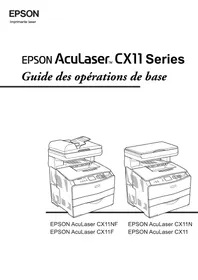

| Type de produit | Imprimante multifonction laser couleur |
| Modèles | AcuLaser CX11, CX11N, CX11F, CX11NF |
| Fonctions | Impression, copie, numérisation, télécopie (selon modèle) |
| Résolution d'impression | 600 ppp (noir et blanc et couleur) |
| Chargeur automatique de documents | Jusqu'à 50 feuilles (modèles télécopieur) |
| Capacité du bac papier standard (bac BM) | Environ 250 feuilles de papier ordinaire |
| Bac papier optionnel | Disponible pour capacité supplémentaire |
| Types de papier supportés (bac BM) | Papier ordinaire, papier laser couleur EPSON, papier à en-tête, recyclé, coloré, transparents, étiquettes |
| Formats de papier | A4, B5, Letter, Legal |
| Numérisation | Vitre d'exposition et chargeur automatique de documents |
| Fonctions de télécopie | Numérotation rapide, à une touche, groupée, réception automatique, interrogation |
| Connectivité | USB, réseau Ethernet (modèles CX11NF/CX11N), téléphone (modèles télécopieur) |
| Panneau de contrôle | Écran LCD, touches de mode, pavé numérique, touches de numérotation rapide |
| Mémoire standard | 128 Mo (recommandé 256 Mo pour copies couleur haute qualité) |
| Consommables | Cartouche de toner, bloc photoconducteur, unité de fusion |
| Entretien | Nettoyage de la vitre d'exposition, retrait des bourrages papier |
| Sécurité | Éviter le contact avec l'unité de fusion chaude, ne pas introduire les mains |
| Réparabilité | Pièces détachées disponibles ; contacter le revendeur pour les bourrages inhabituels |
FOIRE AUX QUESTIONS - ACULASER CX11 EPSON
Questions des utilisateurs sur ACULASER CX11 EPSON
0 question sur cet appareil. Repondez a celles que vous connaissez ou posez la votre.
Poser une nouvelle question sur cet appareil
Téléchargez la notice de votre Imprimante multifonction laser au format PDF gratuitement ! Retrouvez votre notice ACULASER CX11 - EPSON et reprennez votre appareil électronique en main. Sur cette page sont publiés tous les documents nécessaires à l'utilisation de votre appareil ACULASER CX11 de la marque EPSON.
MODE D'EMPLOI ACULASER CX11 EPSON
Guide des opérations de base
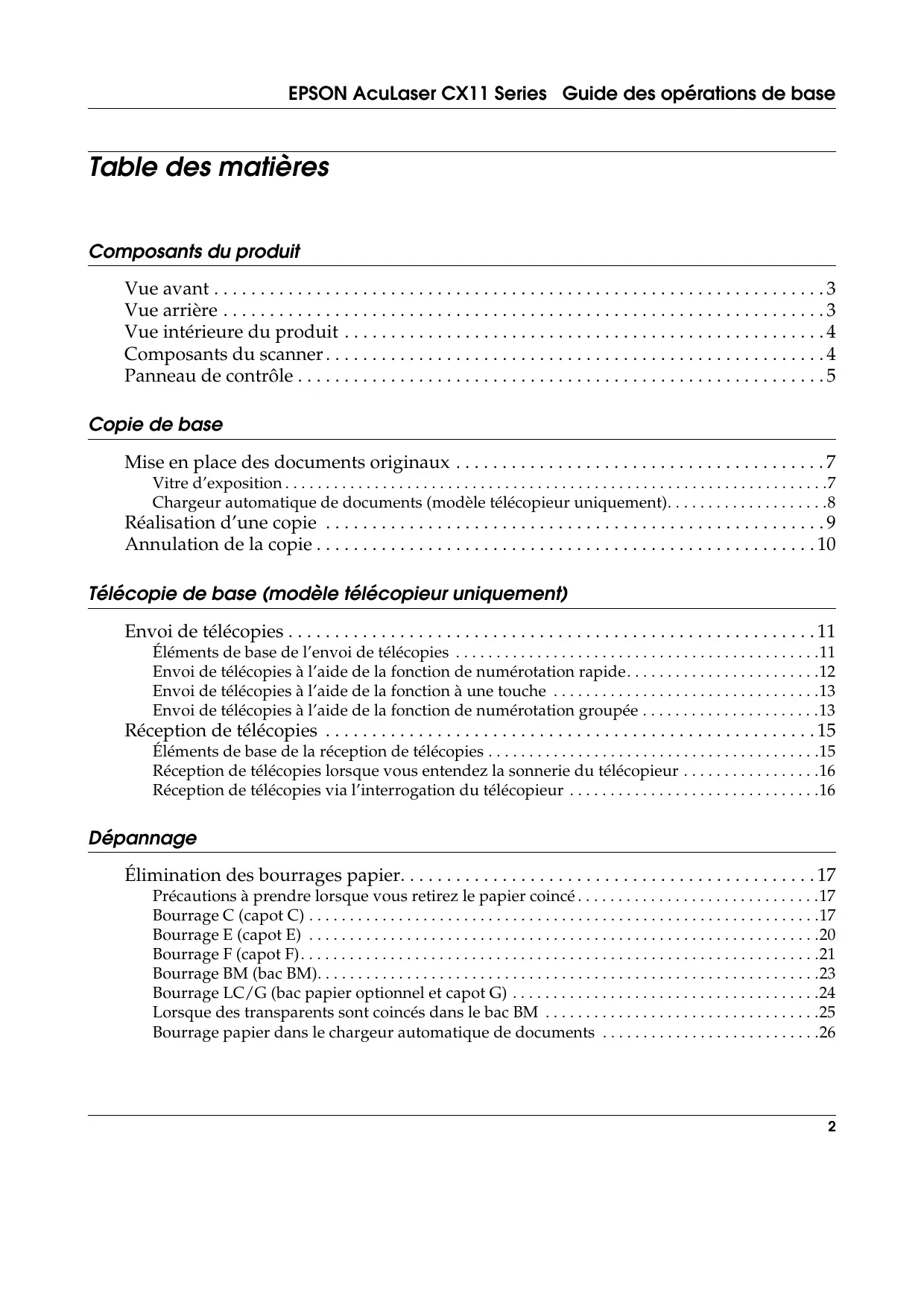
EPSON AcuLaser CX11NF EPSON AcuLaser CX11F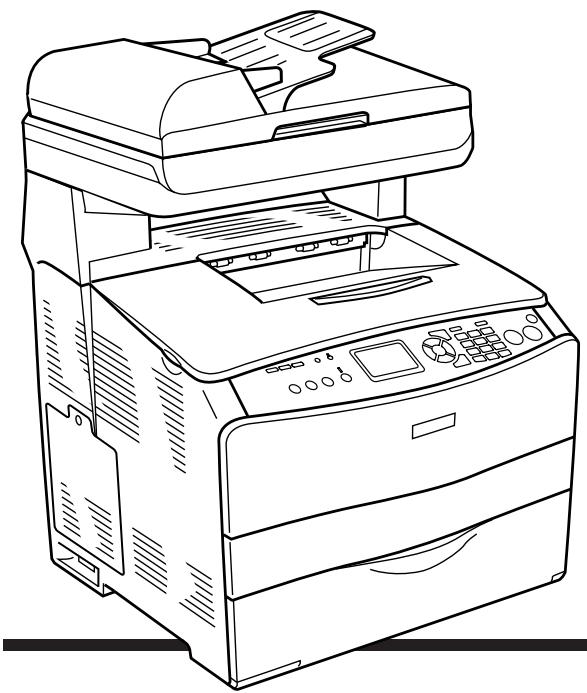
EPSON AcuLaser CX11N EPSON AcuLaser CX11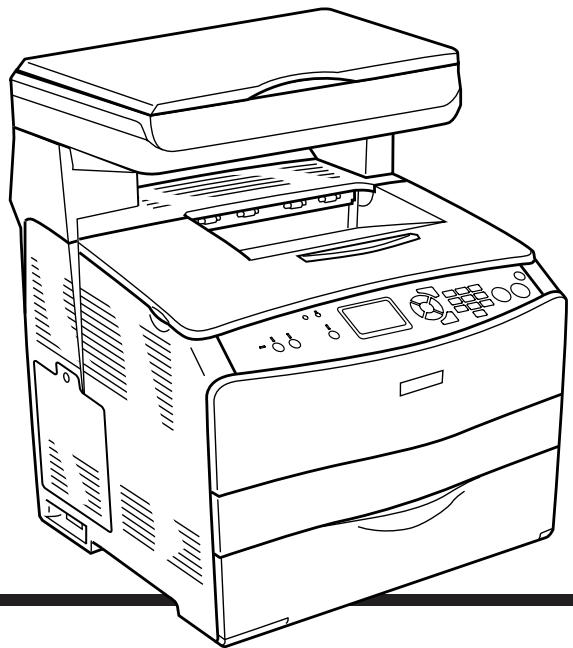
Table des matières
Composants du produit
Vue avant 3 Vue arrière 3 Vue intérieure du produit 4 Composants du scanner 4 Panneau de contrôle 5
Copie de base
Mise en place des documents originaux 7
Vitre d'exposition 7 Chargeur automatique de documents (modèle télécopieur uniquement) 8
Réalisation d'une copie 9
Annulation de la copie 10
Télécopie de base (modèle télécopieur uniquement)
Envoi de télécopies 11
Éléments de base de l'envoi de télécopies 11 Envoi de télécopies à l'aide de la fonction de numérotation rapide 12 Envoi de télécopies à l'aide de la fonction à une touche 13 Envoi de télécopies à l'aide de la fonction de numérotation groupée 13
Réception de télécopies 15
Éléments de base de la réception de télécopies 15 Réception de télécopies lorsque vous entendez la sonnerie du télécopieur 16 Réception de télécopies via l'interrogation du télécopieur 16
Dépannage
Élimination des bourrages papier. 17
Précautions à prendre lorsque vous retirez le papier coincé 17 Bourrage C (capot C) 17 Bourrage E (capot E) 20 Bourrage F (capot F) 21 Bourrage BM (bac BM) 23 Bourrage LC/G (bac papier optionnel et capot G) 24 Lorsque des transparents sont coincés dans le bac BM 25 Bourrage papier dans le chargeur automatique de documents 26
Composants du produit
Vue avant
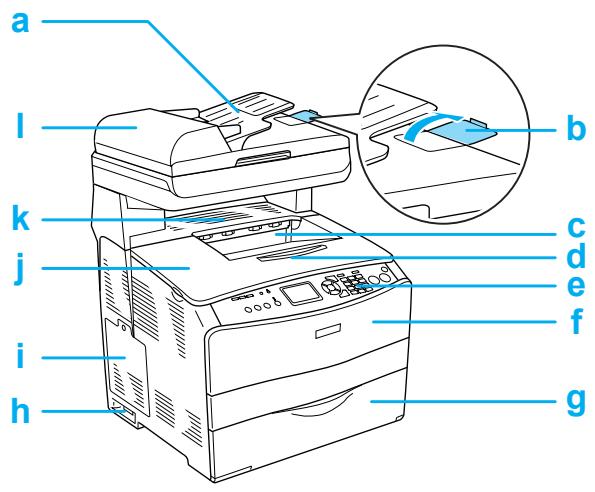
a. Chargeur automatique de documents (modèle télécopieur uniquement) b. Butée (modèle télécopieur uniquement) c. Bac de sortie d. Plateau d'extension e. Panneau de contrôle f. Capot A g. Bac BM h. Interrupteur i. Capot optionnel j. Capot B k. Capot C l. Capot du chargeur automatique de documents (modèle télécopieur uniquement)
Vue arrière
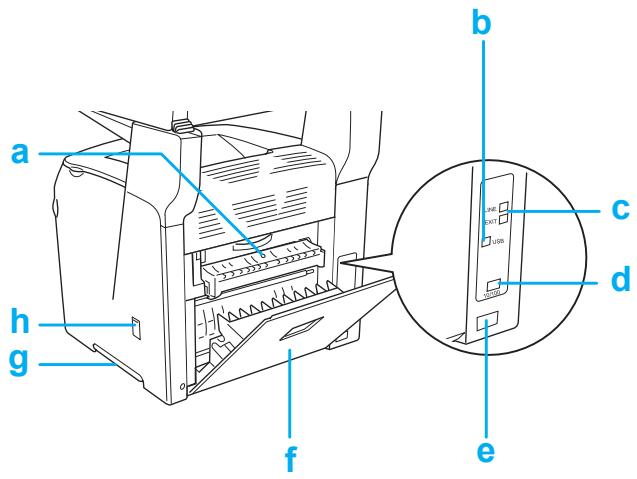
a. Capot F b. Connecteur de l'interface USB c. Connecteur de l'interface téléphonique (modèle télécopieur uniquement) LINE : raccordement au cordon téléphonique EXT : raccordement au téléphone joint d. Connecteur de l'interface réseau (EPSON AcuLaser CX11NF/CX11N uniquement) e. Prise secteur f. Capot E g. Poignée h. Capot de l'outil de nettoyage
Vue intérieure du produit
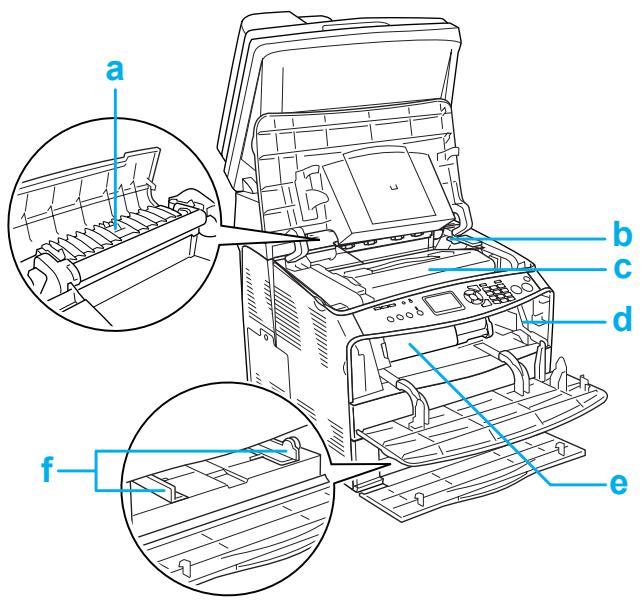
a. Unité de fusion b. Levier d'accès au bloc photoconducteur c. Bloc photoconducteur d. Levier d'accès au bouton de nettoyage e. Cartouche de toner f. Guides papier (bac BM)
Composants du scanner
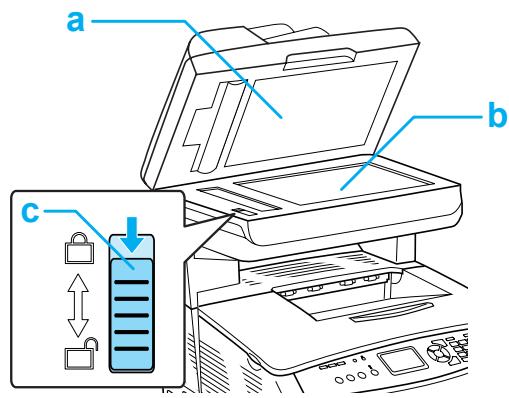
a. Capot b. Vitre d'exposition c. Verrou de transport
Panneau de contrôle
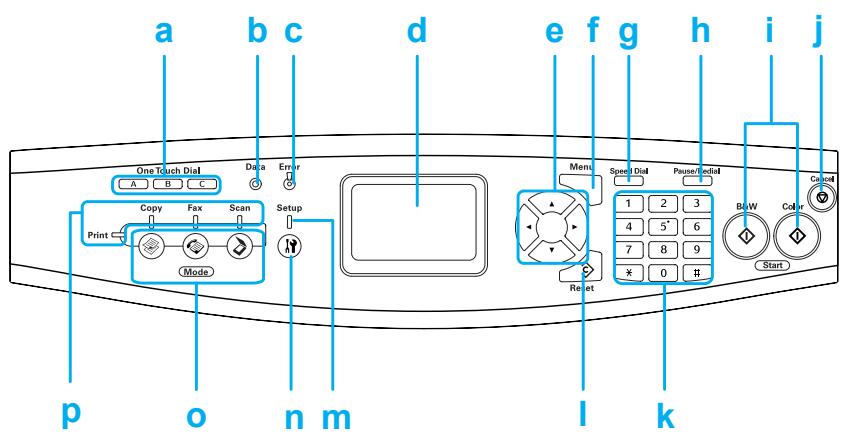
a. Touche One Touch Dial A, B, C (modèle télécopieur uniquement)
Utilisez ces touches pour transmettre une télécopie vers un numéro de télécopieur enregistré affecté à la touche correspondante.
b. Voyant Data (jaune)
Clignote lorsque le produit traite des données.
c. Voyant Error (rouge)
S'allume ou clignote lorsqu'une erreur se produit.
- S'allume lorsque l'erreur survenue nécessite une intervention de l'opérateur. L'état initial du produit est automatiquement rétabli une fois la source de l'erreur corrigée.
- Clignotement 1 (clignote à intervalles de 0,3 seconde) : indique que l'erreur survenue peut être corrigée à l'aide de la touche B&W Start ou Color Start.
- Clignotement 2 (clignote à intervalles de 0,6 seconde) : indique que l'erreur survenue nécessite une intervention de l'opérateur. Une fois l'erreur résolue, vous devez appuyer sur la touche B&W Start ou Color Start.
d. Écran LCD
Affiche les messages relatifs à l'état du produit, les instructions et les paramètres des différents modes.
| e. Touche Gauche ↓/Droite | Utilisez ces touches pour afficher les valeurs de paramétrage précédentes ou suivantes de manière séquentielle. La touche Droite ◆ est également utilisée en guise de touche OK lors de la définition et de l'enregistrement d'un élément de paramétrage. |
| Touche Haut ▲/Bas ▼ | Utilisez ces touches pour afficher les éléments de menu précédents ou suivants de manière séquentielle. |
| f. Touche Advanced/Menu | Utilisez cette touche pour afficher le menu avancé de chaque mode. |
| g. Touche Speed dial (modèle télécopieur uniquement) | Utilisez cette touche pour afficher la liste des destinataires enregistrés sur l'écran LCD. |
| h. Touche Pause/Redial (modèle télécopieur uniquement) | Utilisez cette touche pour interrompree la numérotation de la télécopie ou pour composer de nouveau le numéro de télécopier appelé précédemment. |
| i. Touche B&W Start ◆, touche Color Start ◆ | Utilisez ces touches pour lancer une copie, une numérisation ou une transmission de télécopie en couleur ou en noir et blanc. Lorsque le voyant d'erreur clignote, appuyez sur cette touche pour effacer l'erreur et activer l'état Prêt du produit. |
| j. Touche Cancel ◆ | Utilisez cette touche pour interrompree l'opération de numérisation ou pour annuler la copie, la transmission de télécopie ou le travail d'impression. Si vous appuyez une fois sur la touche, le travail en cours est annulé. Si vous maintainez la touche enfonnée pendant plus de trois secondes lorsque le mode d'impression est activé, l'ensemble des travaux d'impression est supprimé de la mémoire du produit. |
| k. Pavé numérique | Permet de saisir le nombre de copies ou la valeur du zoom. La touche du dièse # et la touche de l'astérisque * peuvent être utilisées en mode de télécopie. |
| l. Touche ◆ Reset | Utilisez cette touche pour rétablier la valeur par défaut de l'élement de paramétrage sélectionné. Maintenez la touche enfonnée pendant plus de trois secondes pour rétablier la valeur par défaut de l'ensemble des éléments de paramétrage. Cette touche permet également de supprimer un caractère des données saisies lors de la saisie du numéro de télécopier d'un destinataire en mode de télécopie. |
| m. Voyant Setup | S'allume lorsque le mode de configuration du produit est activé. |
| n. Touche ◆ Setup | Utilisez cette touche pour activer le mode de configuration. |
| o. Touches Mode | Utilisez ces touches pour activer le mode correspondant. |
| p. Voyants Mode | S'allume lorsque le mode correspondant (impression, copie, télécopie ou numérisation) est sélectionné. Lorsque levoyant Print est allumé, le mode d'impression est activé et le produit est prêt à receiveoir et à imprimer des données. |
Copie de base
Mise en place des documents originaux
Selon le type de document, vous pouvez charger l'original sur la vitre d'exposition ou dans le chargeur automatique de documents (modèle télécopieur uniquement).
Remarque :
Avant de numériser un document, pensez à en respecter les droits d'auteur. Ne numérisez pas du texte ou des images sans en vérifier d'abord les droits d'auteur. Si des documents sont placés à la fois dans le chargeur automatique de documents et sur la vitre d'exposition, seuls les documents du chargeur automatique de documents sont numérisés.
Vitre d'exposition
Lors de l'utilisation de la vitre d'exposition, placez les originaux feuille à feuille.

Important :
Ne placez pas d'objets lourds sur la vitre d'exposition. N'appuyez pas non plus trop fort sur la surface vitrée. Pour numériser correctement un original, placez le verrou de transport situé sur le côté gauche de la vitre d'exposition en position déverrouillée. Voir « Composants du scanner. »
- Assurez-vous que le produit est hors tension et ouvrez doucement le capot.
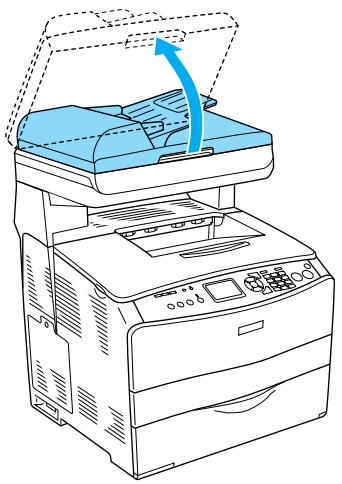
- Placez un document original sur la vitre d'exposition, face à numériser vers le bas.
Utilisez la bande de guidage des documents pour aligner le bord horizontal du document.
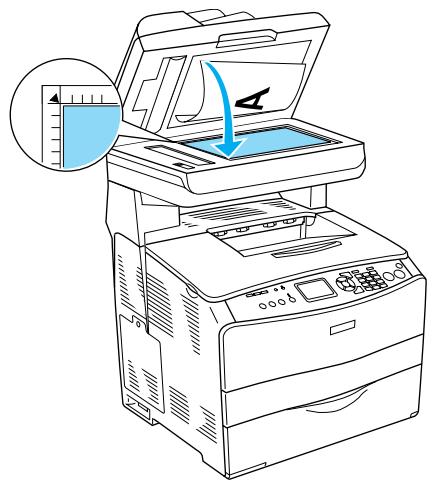
Remarque :
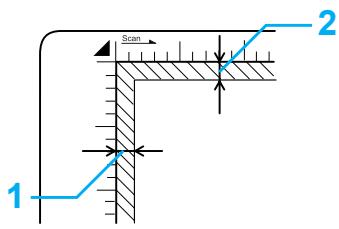
La zone du document située à moins de 1,5 mm du guide horizontal et du guide vertical ne peut être numérisée.
- Zone illisible maximale de 1,5 mm
- Zone illisible maximale de 1,5 mm
- Refermez le capot avec précaution pour maintenir le document original en place.
Remarque :
Veillez à ce que la vitre d'exposition soit toujours propre. Ne laissez pas traîner des photos sur la vitre d'exposition, elles pourraient coller à la vitre. Assurez-vous que le document repose bien à plat sur la vitre d'exposition, faute de quoi l'image ne sera pas nette et mise au point. Veillez également à fermer le capot afin d'éviter toute interférence de la lumière externe.
Chargeur automatique de documents (modèle télécopieur uniquement)
Le chargeur automatique de documents peut entraîner automatiquement un maximum de 50 feuilles.

Important :
Pour numériser correctement un original, placez le verrou de transport situé sur le côté gauche de la vitre d'exposition en position déverrouillée. Voir « Composants du scanner. »
Remarque :
Lors de la numérisation d'un document original à l'aide du chargeur automatique de documents, il est possible que la qualité de numérisation ne soit pas aussi satisfaisante que lors de la numérisation d'un document original sur la vitre d'exposition.
Pour insérer des documents dans le chargeur automatique de documents, procédez comme suit.
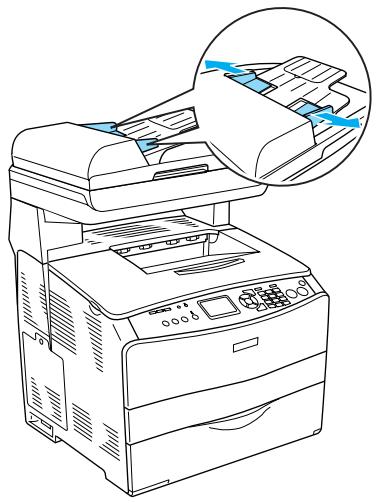
- Faites glisser les guides latéraux vers l'extérieur.
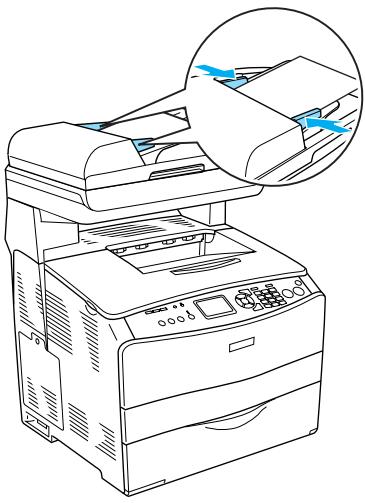
- Insérez une pile de documents, face à numériser orientée vers le haut, dans le chargeur automatique de documents jusqu'à ce que vous sentiez une résistance, puis déplacez les guides latéraux de manière à ce qu'ils soient alignés sur les bords de vos documents.
Remarque :
Assurez-vous que le capot du chargeur automatique de documents est bien fermé. Si le capot du chargeur automatique de documents est ouvert, la vitre d'exposition est numérisée de manière préventive et une copie vierge est imprimée même si le document original est inséré dans le chargeur automatique de documents. Si vous insérez plusieurs pages dans le chargeur automatique de documents, elles seront alimentées par le haut et éjectées face numérisée vers le bas.
Réalisation d'une copie
Alimentations disponibles :
- Les types de papier disponibles pour la copie ne sont pas les mêmes que les types de papier disponibles pour l'impression. Selon l'alimentation utilisée, les types de papier disponibles varient. Lors de la copie de documents originaux, vous ne pouvez utiliser que les types de papier suivants.
Bac BM :
Papier ordinaire, papier pour imprimante laser couleur EPSON, papier à en-tête, papier recyclé, papier coloré, transparents, étiquettes
Bac papier optionnel :
Papier ordinaire, papier pour imprimante laser couleur EPSON, papier à en-tête, papier recyclé, papier coloré.
Vous ne pouvez pas procéder à la copie sur du papier couché, du papier épais ou du papier spécial, tels que des cartes postales ou des enveloppes.
Formats disponibles pour les documents originaux :
Vous pouvez copier des documents originaux au format A4, B5, Letter ou Legal. Les documents originaux de format Legal peuvent uniquement être utilisés avec le chargeur automatique de documents. L'impression sur le bord du papier (5 mm en partant des extrémités horizontale et verticale du papier) n'est pas garantie.
Procédez comme suit pour réaliser une copie.
- Assurez-vous que le produit est sous tension et que du papier est chargé dans le produit. Pour plus de détails, reportez-vous au Guide d'utilisation.
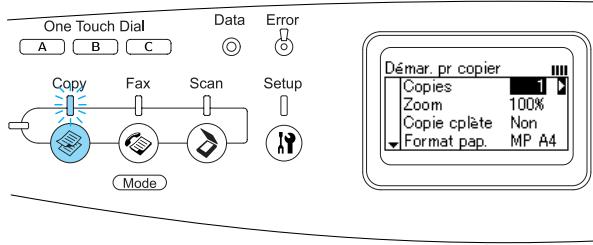
- Appuyez sur la touche Copy du panneau de contrôle.
Le voyant Copy est allumé et le message Mode Copie s'affiche pendant quelques secondes sur l'écran LCD. L'écran du mode de copie apparaît ensuite.
Remarque :
Si vous n'appuyez sur aucune touche pendant plus de trois minutes, les modifications apportées sont annulées et le mode d'impression est réactivé.
- Placez l'original sur la vitre d'exposition ou dans le chargeur automatique de documents (modèle télécopieur uniquement). Pour plus de détails, reportez-vous à la section « Mise en place des documents originaux. »
- Si nécessaire, définissez les paramètres de copie. Pour plus de détails, reportez-vous au Guide d'utilisation.
Remarque :
Lorsque vous appuyez sur la touche B&W Start ou Color Start sans définir aucun paramètre par la suite, la copie est réalisée à l'aide des valeurs de paramétrage existantes.
- Appuyez sur la touche B&W Start ou Color Start.
Pour réaliser une copie en noir et blanc, appuyez sur la touche B&W Start. Pour réaliser une copie en couleur, appuyez sur la touche Color Start.
La copie est lancée.
Remarque :
Ne mettez pas le produit hors tension et n'appuyez pas sur une autre touche de mode lorsque la copie est en cours, faute de quoi la copie risque de ne pas être réalisée correctement. Lorsque vous placez plusieurs documents dans le chargeur automatique de documents et réalisez une copie couleur de haute qualité (600 ppp) en continu avec la mémoire par défaut (128 Mo), il est possible que le produit ne fonctionne pas correctement en raison d'une quantité insuffisante de mémoire. Nous vous recommandons d'ajouter un module de mémoire de manière à ce que la taille totale de la mémoire soit équivalente ou supérieure à 256 Mo.
Annulation de la copie
Si vous appuyez sur la touche Cancel du panneau de contrôle lorsque la copie d'un document est en cours, le message "Annuler le travail d'impression" s'affiche sur l'écran LCD et le travail de copie est annulé.
Télécopie de base (modèle télécopieur uniquement)
Envoi de télécopies
Éléments de base de l'envoi de télécopies
- Assurez-vous que le produit est sous tension.
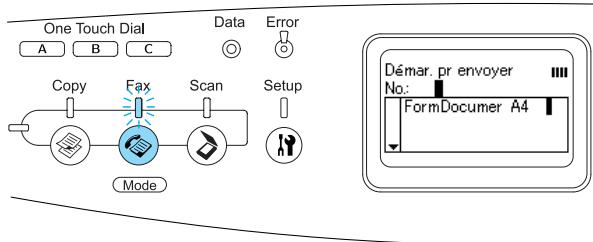
- Appuyez sur la touche Fax du panneau de contrôle.
Le voyant Fax est allumé et le message "Mode Télécopie" s'affiche pendant quelques secondes sur l'écran LCD. L'écran du mode de télécopie apparaît ensuite.
Remarque :
Ne mettez pas le produit hors tension et n'appuyez pas sur une autre touche de mode lorsque la télécopie est en cours, faute de quoi la télécopie risque de ne pas être réalisée correctement. Si vous n'appuyez sur aucune touche pendant plus de trois minutes, les modifications apportées sont annulées et le mode d'impression est réactivé. Vous pouvez également activer le mode de télécopie sans l'aide de la touche Fax, en appuyant sur la touche One Touch Dial (A, B ou C).
- Placez l'original sur la vitre d'exposition ou dans le chargeur automatique de documents. Pour plus de détails, reportez-vous à la section « Mise en place des documents originaux. »
- Saisissez le numéro de télécopieur du destinataire à l'aide du pavé numérique du panneau de contrôle.
Remarque :
Le numéro du destinataire peut inclure un maximum de 50 caractères. Si le numéro saisi est incorrect, appuyez sur la touche Reset pour supprimer le caractère situé à gauche du curseur. Vous pouvez déplacer le curseur vers la gauche ou vers la droite en appuyant sur la touche Gauche ou Droite. Lors de la saisie du numéro du destinataire, les chiffres (de 0 à 9) et les symboles # et * peuvent être insérés à l'aide du pavé numérique. Si vous appuyez sur la touche Redial au lieu de saisir le numéro de télécopieur du destinataire, le numéro de télécopieur vers lequel la dernière transmission a été effectuée est automatiquement saisi. Si vous appuyez sur la touche Pause lors de la saisie du numéro du destinataire, le symbole « - » s'affiche pendant quelques instants. Vous pouvez également saisir un numéro de télécopieur à l'aide de la touche One Touch Dial ou Speed Dial. Pour plus de détails, reportez-vous à la section « Envoi de télécopies à l'aide de la fonction à une touche » ou « Envoi de télécopies à l'aide de la fonction de numérotation rapide. »
- Si nécessaire, définissez les paramètres en fonction de vos objectifs de numérisation.
Remarque :
Lorsque vous appuyez sur la touche B&W Start ou Color Start sans définir aucun paramètre par la suite, la transmission de la télécopie est réalisée à l'aide des valeurs de paramétrage existantes.
- Appuyez sur la touche B&W Start ou Color Start pour lancer la transmission.
Pour envoyer une télécopie en noir et blanc, appuyez sur la touche B&W Start. Pour envoyer une télécopie en couleur, appuyez sur la touche Color Start.
Remarque :
Si le télécopieur du destinataire prend uniquement en charge les télécopies en noir et blanc, les télécopies en couleur sont reçues en noir et blanc même si vous appuyez sur la touche Color Start.
Envoi de télécopies à l'aide de la fonction de numérotation rapide
Lorsque les numéros de télécopieur des destinataires sont enregistrés dans le produit, vous pouvez envoyer une télécopie en sélectionnant le destinataire souhaité dans la liste de numérotation rapide de l'écran LCD. Vous pouvez enregistrer les numéros de télécopieur d'un maximum de 60 destinataires dans le produit.
Remarque :
Avant d'utiliser la fonction de numérotation rapide, vous devez enregistrer les informations relatives aux télécopieurs des destinataires. Pour plus de détails, reportez-vous au Guide d'utilisation.
- Assurez-vous que le mode de télécopie du produit est activé. Si ce n'est pas le cas, appuyez sur la touche Fax pour activer le mode de télécopie.
- Placez l'original sur la vitre d'exposition ou dans le chargeur automatique de documents. Pour plus de détails, reportez-vous à la section « Mise en place des documents originaux ».
- Appuyez sur la touche Speed Dial du panneau de contrôle.
La liste des destinataires enregistrés s'affiche sur l'écran LCD.
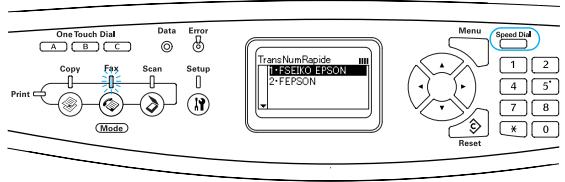
- Appuyez plusieurs fois sur la touche Haut ▲ ou Bas ▼ jusqu'à ce que le destinataire souhaité soit sélectionné, puis appuyez sur la touche Droite ▷.
Le destinataire sélectionné apparaît dans la deuxième rangée en partant du haut de l'écran LCD.
Remarque :
Vous pouvez également sélectionner un destinataire en saisissant directement le numéro correspondant. Pour afficher les détails relatifs au destinataire sélectionné, appuyez sur la touche Advanced/Menu lors de la sélection du destinataire. Pour revenir à la liste, appuyez sur la touche Advanced/Menu ou Gauche.
- Si nécessaire, définissez les paramètres en fonction de vos objectifs de numérisation.
Remarque :
Lorsque vous appuyez sur la touche B&W Start ou Color Start sans définir aucun paramètre par la suite, la transmission de la télécopie est réalisée à l'aide des valeurs de paramétrage existantes.
- Appuyez sur la touche B&W Start ◇ ou Color Start ◇ pour lancer la transmission.
Pour envoyer une télécopie en noir et blanc, appuyez sur la touche B&W Start. Pour envoyer une télécopie en couleur, appuyez sur la touche Color Start.
Remarque :
Si le télécopieur du destinataire prend uniquement en charge les télécopies en noir et blanc, les télécopies en couleur sont reçues en noir et blanc même si vous appuyez sur la touche Color Start ◇.
Envoi de télécopies à l'aide de la fonction à une touche
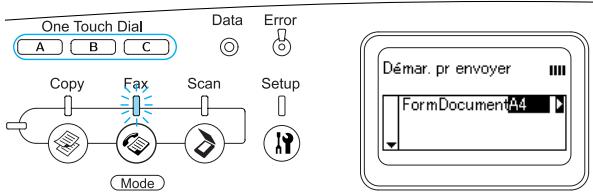
Lorsqu'un numéro de télécopieur fréquemment utilisé est enregistré au niveau de la touche One Touch Dial (A, B ou C), vous pouvez envoyer une télécopie au destinataire enregistré en appuyant sur la touche One Touch Dial correspondante.
Remarque :
Lors de l'envoi d'une télécopie à l'aide de la touche One Touch Dial, le document original est transmis en noir et blanc même s'il est en couleur. Avant d'utiliser la fonction de numérotation à une touche, vous devez enregistrer les informations relatives aux télécopieurs des destinataires. Pour plus de détails, reportez-vous au Guide d'utilisation.
Le fait d'appuyer sur une touche One Touch Dial permet d'accéder au mode de télécopie depuis n'importe quel mode. 1. Placez l'original sur la vitre d'exposition ou dans le chargeur automatique de documents. Pour plus de détails, reportez-vous à la section « Mise en place des documents originaux. » 2. Appuyez sur une touche One Touch Dial (A, B ou C).
Le destinataire enregistré au niveau de la touche One Touch Dial A, B ou C apparaît dans la deuxième rangée (en partant du haut de l'écran) des éléments de paramétrage du mode de télécopie. La transmission de la télécopie est ensuite lancée.
Envoi de télécopies à l'aide de la fonction de numérotation groupée
Lorsque les numéros de télécopieur de plusieurs destinataires sont enregistrés dans un groupe, vous pouvez envoyer le même document original à l'ensemble des destinataires enregistrés en sélectionnant le numéro de groupe souhaité. Vous pouvez enregistrer un maximum de 20 groupes dans le produit.
Remarque :
Lors de l'envoi d'une télécopie à l'aide de la fonction de numérotation groupée, le document original est transmis en noir et blanc même s'il est en couleur.
Avant d'utiliser la fonction de numérotation groupée, vous devez enregistrer les numéros de télécopieur de plusieurs destinataires dans un groupe à l'aide de l'utilitaire EPSON Speed Dial. Pour plus de détails, reportez-vous à l'aide en ligne. 1. Assurez-vous que le mode de télécopie du produit est activé. Si ce n'est pas le cas, appuyez sur la touche Fax pour activer le mode de télécopie. 2. Placez l'original sur la vitre d'exposition ou dans le chargeur automatique de documents. Pour plus de détails, reportez-vous à la section « Mise en place des documents originaux. » 3. Appuyez deux fois sur la touche Speed Dial du panneau de contrôle.
La liste de transmission des groupes enregistrés s'affiche sur l'écran LCD.
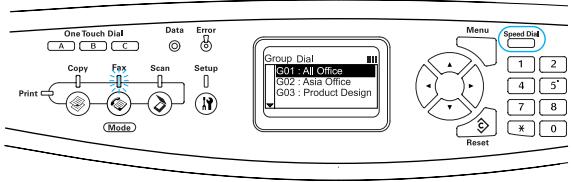
- Appuyez plusieurs fois sur la touche Haut ▲ ou Bas ▼ jusqu'à ce que le groupe souhaité soit sélectionné et appuyez ensuite sur la touche Droite ▷.
Le groupe sélectionné apparaît dans la deuxième rangée en partant du haut de l'écran LCD.
Remarque : Pour afficher les détails relatifs au groupe enregistré, appuyez sur la touche Advanced/Menu lors de la sélection du groupe. Pour revenir à la liste des groupes, appuyez sur la touche Advanced/Menu ou Gauche.
- Si nécessaire, définissez les paramètres en fonction de vos objectifs de numérisation. Remarque : lorsque vous appuyez sur la touche B&W Start sans définir aucun paramètre par la suite, la transmission de la télécopie est réalisée à l'aide des valeurs de paramétrage existantes.
- Appuyez sur la touche B&W Start pour lancer la transmission.
Réception de télécopies
Éléments de base de la réception de télécopies
Si le produit dispose d'un téléphone joint, vous pouvez sélectionner un des quatre modes de réception disponibles dans le cadre de la réception d'un appel. Le mode par défaut est le mode Télécopieur uniquement.
| Élément du paramètre | Description |
| Commutation automatique | L'appoint est reçu par le téléphone joint et le produit répond automatiquement à l'appoint lorsque le téléphoneonne depuis un certain temps, défini par le paramètre d'expiration des appeals du téléphone joint. |
| Télécopieur uniquement | Le produit répond automatiquement à l'appoint et recoit la télécopie. |
| Téléphone uniquement | L'appoint est reçu par le téléphone joint. La réception de télécopies n'est pas réalisée. |
| TAM | Lorsque le téléphone joint détecte un signal télécopie/téléphone lors de l'interception d'un appel entrant, le produit recoit automatiquement la télécopie. |
Procédez comme suit pour changer le mode de réception.
- Appuyez sur la touche Setup du panneau de contrôle.
Le voyant Setup est allumé et le menu de configuration s'affiche sur l'écran LCD.
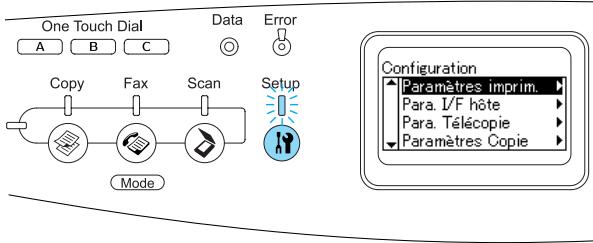
- Appuyez deux fois sur la touche Bas ▼ pour sélectionner Paramètres Télécopie et appuyez ensuite sur la touche Droite ▷.
- Appuyez deux fois sur la touche Bas pour sélectionner Paramètres Réception et appuyez ensuite sur la touche Droite ▷.
- Appuyez sur la touche Bas ▼ pour sélectionner Mode réception et appuyez ensuite sur la touche Droite ▷.
Le menu des paramètres de réception s'affiche.
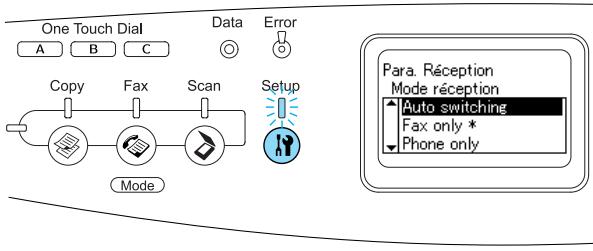
- Appuyez sur la touche Haut ▲ ou Bas pour sélectionner le mode de réception souhaité et appuyez ensuite sur la touche Droite ▷.
- Pour quitter les paramètres, appuyez plusieurs fois sur la touche Gauche ou sur la touche d'un autre mode.
Réception de télécopies lorsque vous entendez la sonnerie du télécopieur
Cette fonction permet d'imprimer les données de télécopie une fois l'appel entrant intercepté à l'aide du téléphone joint.
Remarque : Pour utiliser cette fonction, vous devez disposer d'un produit équipé d'un téléphone joint et régler le paramètre Mode réception, sous Paramètres Réception, sur Commutation automatique. Pour plus de détails, reportez-vous au Guide d'utilisation.
- Répondez à l'appel entrant à l'aide du téléphone joint.
- Appuyez sur la touche B&W Start ◎ ou Color Start ◎ après vous être assuré que la transmission de l'expéditeur est une télécopie.
Les données reçues sont imprimées page par page, au fur et à mesure de leur réception.
Réception de télécopies via l'interrogation du télécopieur
Cette fonction vous permet de transférer les informations stockées dans un télécopieur tiers vers votre produit.
- Assurez-vous que le mode de télécopie du produit est activé. Si ce n'est pas le cas, appuyez sur la touche Fax pour activer le mode de télécopie.
- Saisissez le numéro du télécopieur tiers à l'aide du pavé numérique.
- Appuyez plusieurs fois sur la touche BAs jusqu'à ce que le paramètre Invit. émettre récep. s'affiche, puis appuyez sur la touche Gauche ou Droite pour sélectionner Qui.
- Lorsque vous entendez un signal acoustique ou des indications vocales, appuyez sur la touche B&W Start ◇ ou Color Start ◇ pour lancer la transmission.
Dépannage
Élimination des bourrages papier
Si du papier est coincé dans le produit, le voyant Print (vert) s'éteint et le voyant Error (rouge) s'allume. L'écran LCD du produit et EPSON Status Monitor 3 fournissent des messages d'alerte.
Supprimez le bourrage papier en suivant l'ordre des noms de capots affichés sur le panneau de contrôle ou dans EPSON Status Monitor 3.
Précautions à prendre lorsque vous retirez le papier coincé
Respectez les points suivants lorsque vous résolvez un bourrage papier.
Ne retirez pas de force le papier coincé. S'il se déchire, il sera difficile à retirer et pourrait causer d'autres bourrages. Tirez délicatement dessus afin d'éviter qu'il ne se déchire. Essayez toujours de retirer le papier coincé des deux mains afin d'éviter de le déchirer. Si le papier se déchire et que certains morceaux restent coincés dans le produit ou si le bourrage survient à un endroit inhabituel non mentionné dans ce guide, contactez votre revendeur. Assurez-vous que le type de papier chargé correspond au paramétrage de l'option Papier du pilote d'imprimante.

Attention :
Veillez à ne pas toucher l'unité de fusion qui porte la mention ATTENTION SURFACE CHAUDE ni la zone environnante. Si le produit vient d'être utilisé, l'unité de fusion et la zone environnante sont probablement très chaudes. N'introduisez pas la main profondément dans l'unité de fusion car certains composants sont tranchants et peuvent vous blesser.
Bourrage C (capot C)
Procédez comme suit pour résoudre les bourrages papier au niveau du capot C.
- Soulevez le module scanner.
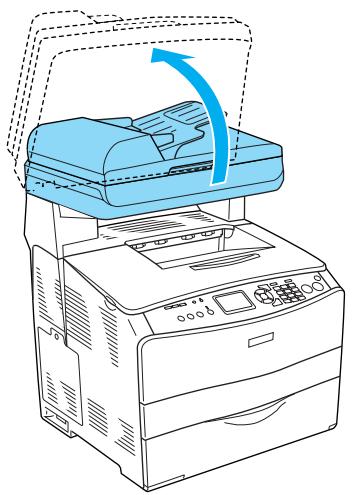

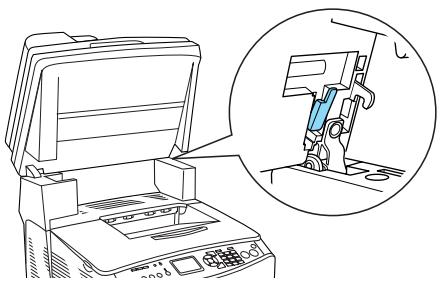
Important :
Ne touchez pas au levier situé sous le module scanner lorsque vous ouvrez ou fermez le module. Si vous touchez au levier, le capot du module scanner risque de tomber, ce qui peut endommager le produit et entraîner des blessures.
2. Ouvrez le capot C.
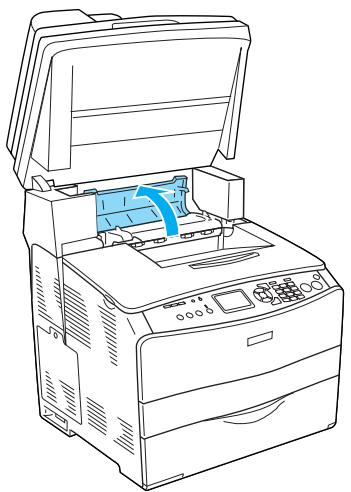
- Soulevez les deux leviers verts de l'unité de fusion pour la déverrouiller.
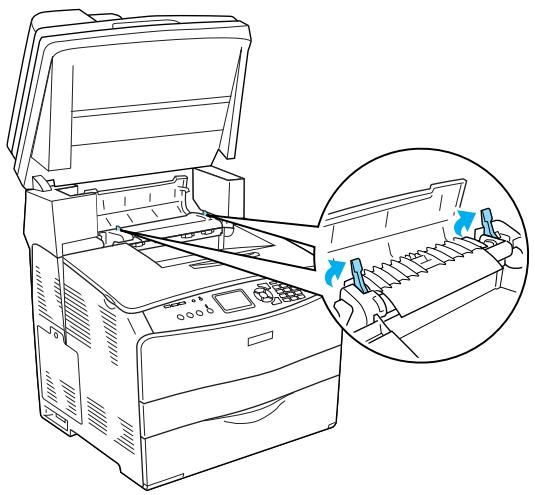
- Soulevez le guide en saisissant la languette verte et retirez doucement les feuilles de papier. Veillez à ne pas déchirer le papier coincé.
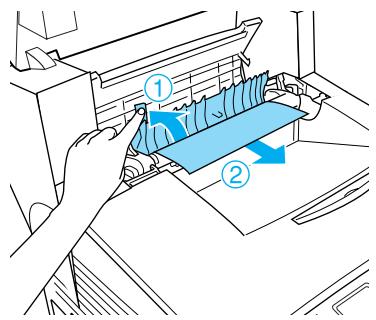

Attention :
Veillez à ne pas toucher l'unité de fusion qui porte la mention ATTENTION SURFACE CHAUDE ni la zone environnante. Si le produit vient d'être utilisé, l'unité de fusion et la zone environnante sont probablement très chaudes.
- Abaissez les deux leviers verts de l'unité de fusion.
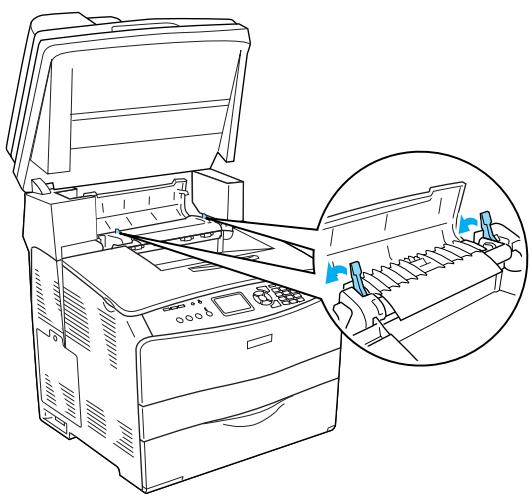
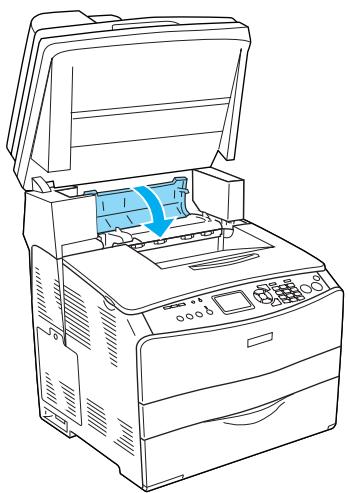
- Replacez le module scanner en position originale.

- Fermez le capot C.
Bourrage E (capot E)
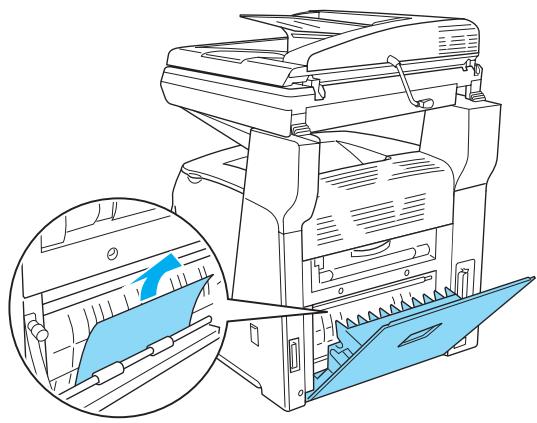
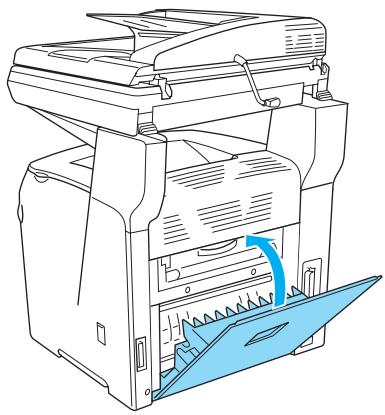
Procédez comme suit pour résoudre les bourrages papier au niveau du capot E.
- Ouvrez le capot E.
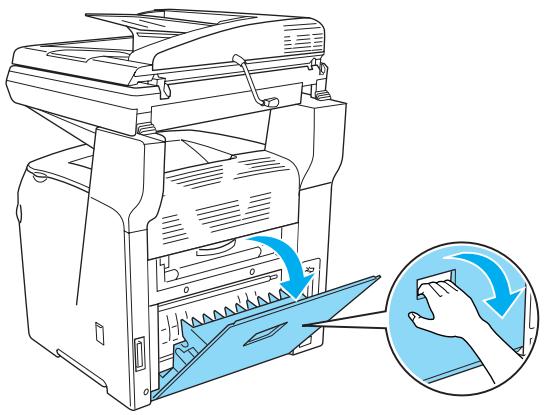
- Saisissez doucement les feuilles de papier pour les retirer. Veillez à ne pas déchirer le papier coincé.
- Fermez le capot E.
Bourrage F (capot F)
Procédez comme suit pour résoudre les bourrages papier au niveau du capot F.
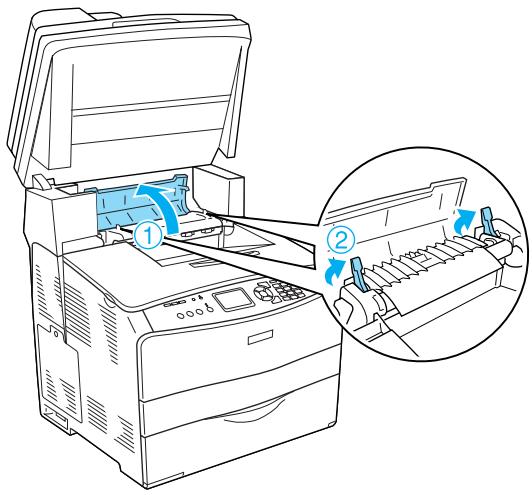
- Soulevez le module scanner.
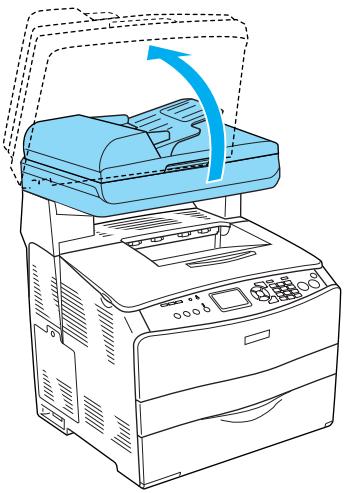
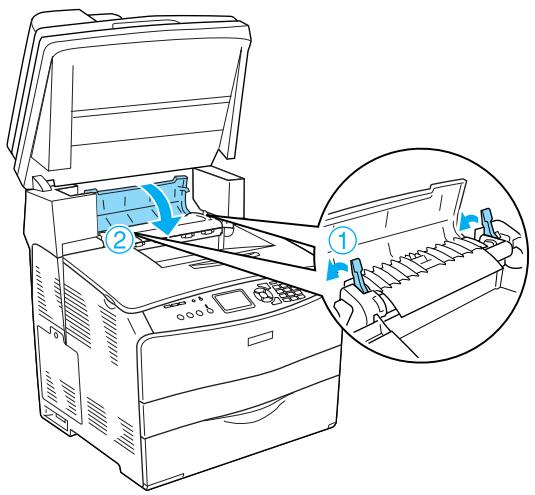
- Ouvrez le capot C et soulevez les deux leviers verts de l'unité de fusion pour la déverrouiller.
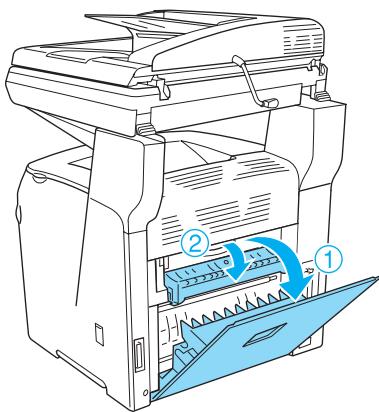
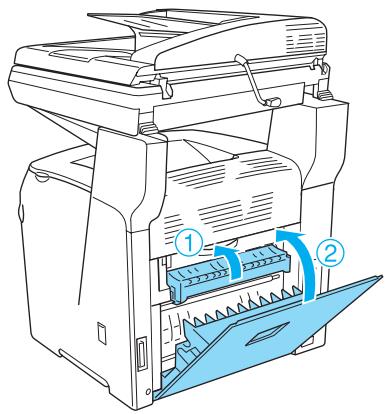
- Ouvrez le capot E, puis le capot F.

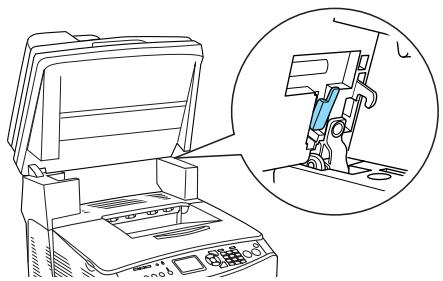
Important :
Ne touchez pas au levier situé sous le module scanner lorsque vous ouvrez ou fermez le module. Si vous touchez au levier, le capot du module scanner risque de tomber, ce qui peut endommager le produit et entraîner des blessures.
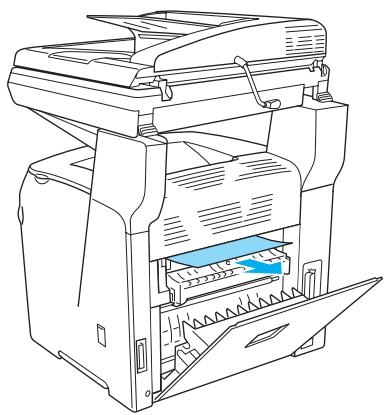
- Saisissez doucement les feuilles de papier pour les retirer. Veillez à ne pas déchirer le papier coincé.
- Fermez le capot F, puis le capot E.
- Abaissez les deux leviers verts de l'unité de fusion et fermez le capot C.
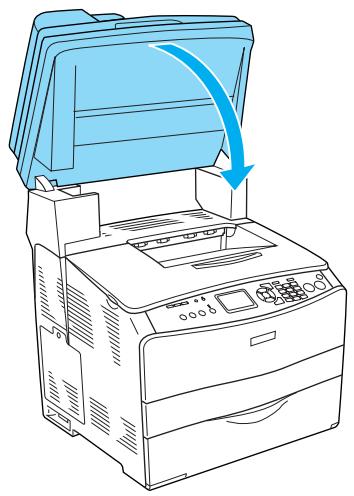
- Replacez le module scanner en position originale.
Bourrage BM (bac BM)
Procédez comme suit pour résoudre les bourrages papier au niveau du bac BM.
- Ouvrez le capot du bac BM et retirez le papier chargé.
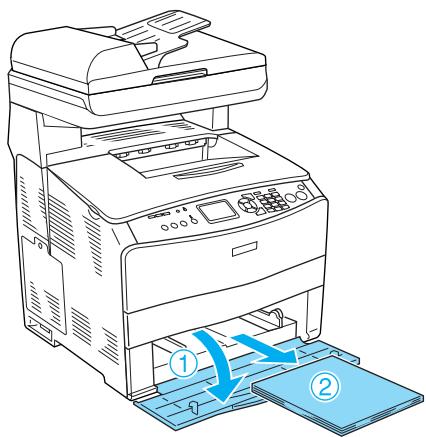
- Retirez doucement les feuilles de papier qui n'ont pas été entraînées correctement dans le produit.
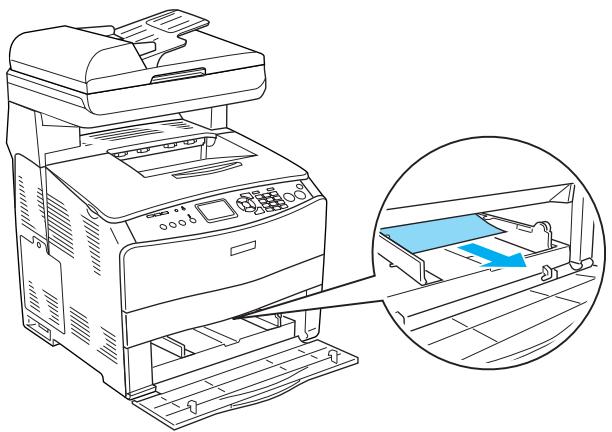
- Rechargez le papier et fermez le capot du bac BM.
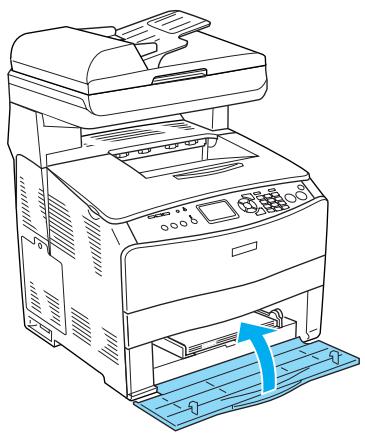
- Ouvrez et fermez le capot A.
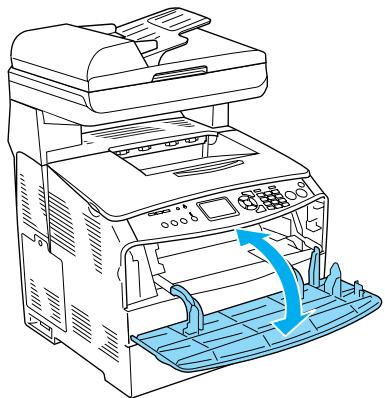
Remarque : Une fois le papier coincé dans le bac BM retiré, vous devez ouvrir et fermer tous les capots, à l'exception du capot du bac BM, pour effacer le message d'erreur.
Bourrage LC/G (bac papier optionnel et capot G)
Procédez comme suit pour résoudre les bourrages papier au niveau du bac papier optionnel et du capot G.
- Sortez le bac papier de l'unité papier en option.
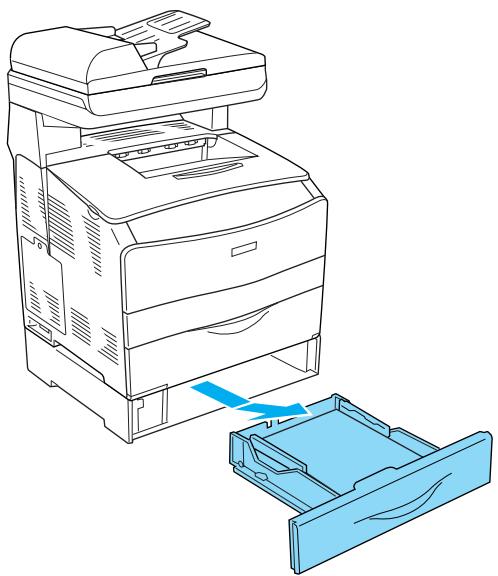
- Si le papier coincé est visible, retirez doucement les feuilles de papier qui n'ont pas été entraînées correctement dans le produit.
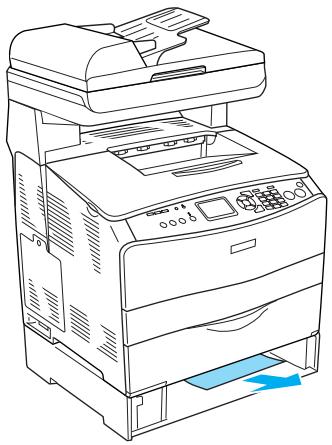
- Réinsérez le bac papier.
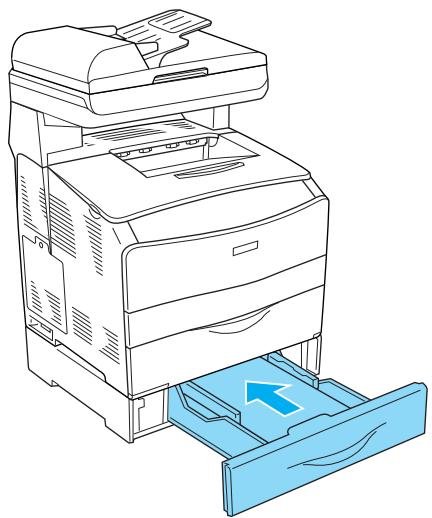
Si le bac papier optionnel ne présente pas de papier coincé ou si vous souhaitez vérifier qu'aucune feuille de papier n'est coincée dans le capot G, passez à l'étape 4.
- Ouvrez le capot G.
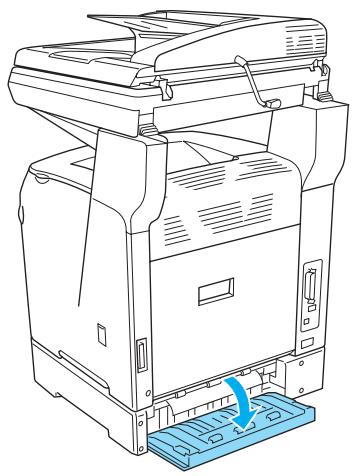
- Saisissez doucement les feuilles de papier pour les retirer. Veillez à ne pas déchirer le papier coincé.
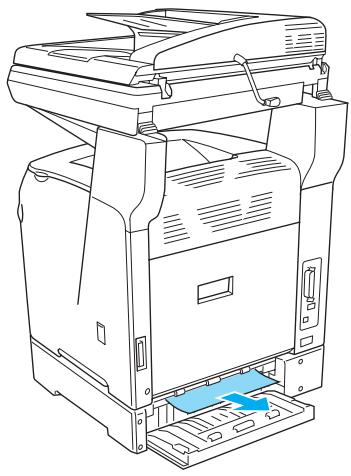
- Fermez le capot G.
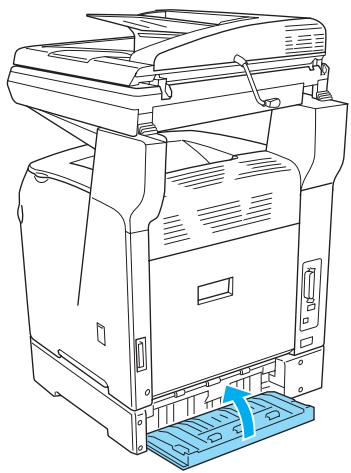
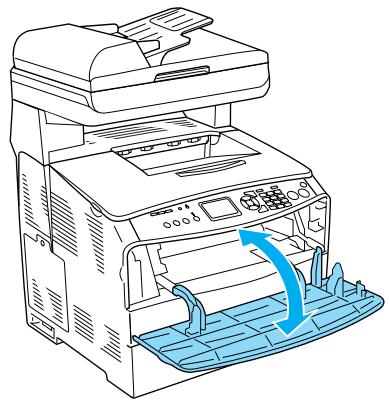
Lorsque des transparents sont coincés dans le bac BM
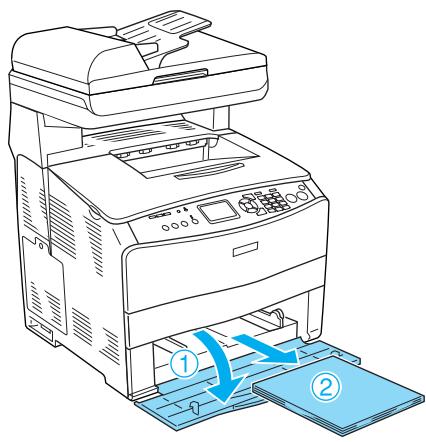
Lorsque des transparents sont coincés dans le bac BM, procédez comme suit pour résoudre le bourrage.
- Ouvrez le capot du bac BM et retirez les transparents chargés.
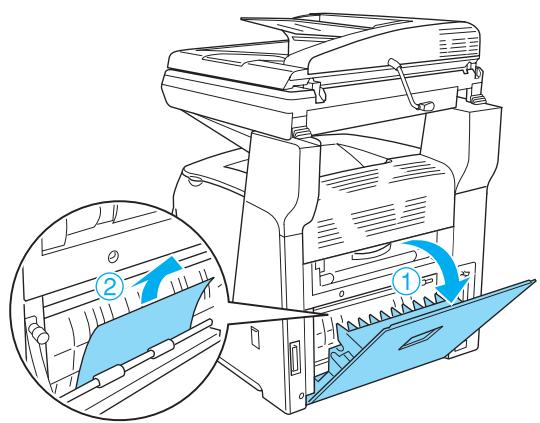
- Ouvrez le capot E. Saisissez ensuite doucement les transparents pour les retirer. Veillez à ne pas déchirer le transparent coincé.
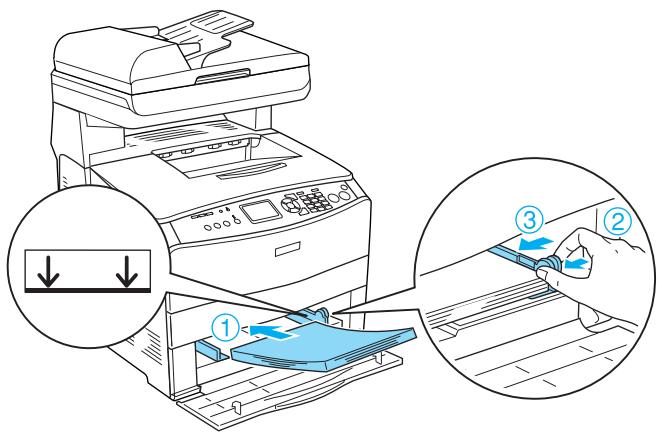
- Rechargez les transparents dans le bac BM.
- Ouvrez et fermez le capot A.
Remarque :
Une fois le papier coincé dans le bac BM retiré, vous devez ouvrir et fermer tous les capots, à l'exception du capot du bac BM, pour effacer le message d'erreur.
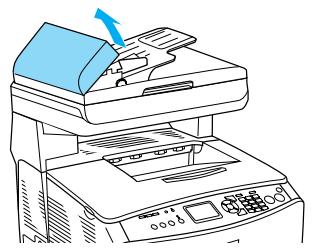
Bourrage papier dans le chargeur automatique de documents
- Ouvrez le capot du chargeur automatique de documents.
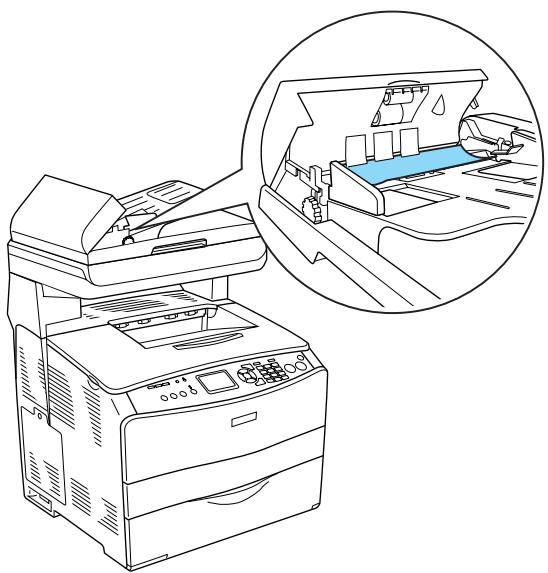
- Saisissez doucement les feuilles de papier pour les retirer. Veillez à ne pas déchirer le papier coincé. Si vous ne parvenez pas à retirer le papier coincé, passez à l'étape suivante.
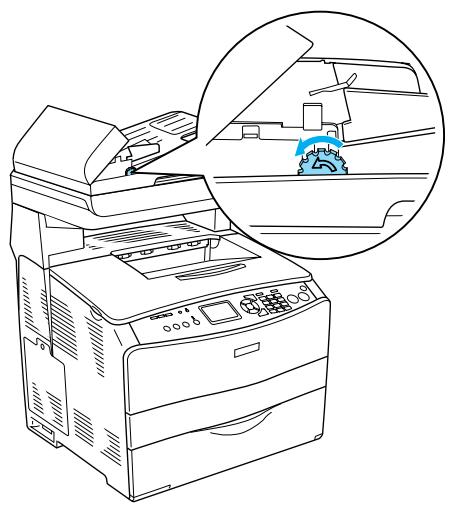
- Retirez doucement les feuilles de papier en tournant le bouton comme indiqué ci-dessous.
- Fermez le capot du chargeur automatique de documents.



- GUIDE DES OPÉRATIONS DE BASE
- TABLE DES MATIÈRES
- COMPOSANTS DU PRODUIT
- COPIE DE BASE
- TÉLÉCOPIE DE BASE (MODÈLE TÉLÉCOPIEUR UNIQUEMENT)
- DÉPANNAGE
- VUE AVANT
- VUE ARRIÈRE
- VUE INTÉRIEURE DU PRODUIT
- COMPOSANTS DU SCANNER
- PANNEAU DE CONTRÔLE
- MISE EN PLACE DES DOCUMENTS ORIGINAUX
- REMARQUE
- VITRE D'EXPOSITION
- IMPORTANT
- CHARGEUR AUTOMATIQUE DE DOCUMENTS (MODÈLE TÉLÉCOPIEUR UNIQUEMENT)
- RÉALISATION D'UNE COPIE
- ALIMENTATIONS DISPONIBLES
- BAC BM
- BAC PAPIER OPTIONNEL
- FORMATS DISPONIBLES POUR LES DOCUMENTS ORIGINAUX
- ANNULATION DE LA COPIE
- ENVOI DE TÉLÉCOPIES
- ÉLÉMENTS DE BASE DE L'ENVOI DE TÉLÉCOPIES
- ENVOI DE TÉLÉCOPIES À L'AIDE DE LA FONCTION DE NUMÉROTATION RAPIDE
- ENVOI DE TÉLÉCOPIES À L'AIDE DE LA FONCTION À UNE TOUCHE
- ENVOI DE TÉLÉCOPIES À L'AIDE DE LA FONCTION DE NUMÉROTATION GROUPÉE
- RÉCEPTION DE TÉLÉCOPIES
- ÉLÉMENTS DE BASE DE LA RÉCEPTION DE TÉLÉCOPIES
- RÉCEPTION DE TÉLÉCOPIES LORSQUE VOUS ENTENDEZ LA SONNERIE DU TÉLÉCOPIEUR
- RÉCEPTION DE TÉLÉCOPIES VIA L'INTERROGATION DU TÉLÉCOPIEUR
- ÉLIMINATION DES BOURRAGES PAPIER
- PRÉCAUTIONS À PRENDRE LORSQUE VOUS RETIREZ LE PAPIER COINCÉ
- ATTENTION
- BOURRAGE C (CAPOT C)
- OUVREZ LE CAPOT C
- BOURRAGE E (CAPOT E)
- BOURRAGE F (CAPOT F)
- BOURRAGE BM (BAC BM)
- BOURRAGE LC/G (BAC PAPIER OPTIONNEL ET CAPOT G)
- LORSQUE DES TRANSPARENTS SONT COINCÉS DANS LE BAC BM
- BOURRAGE PAPIER DANS LE CHARGEUR AUTOMATIQUE DE DOCUMENTS
Marque : EPSON
Modèle : ACULASER CX11
Catégorie : Imprimante multifonction laser