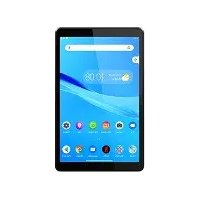
Tab M8 FHD - Tablette LENOVO - Notice d'utilisation et mode d'emploi gratuit
Retrouvez gratuitement la notice de l'appareil Tab M8 FHD LENOVO au format PDF.


| Caractéristiques techniques | Écran : 8 pouces FHD (1920 x 1200) |
|---|---|
| Processeur | MediaTek Helio P22T |
| RAM | 3 Go |
| Stockage interne | 32 Go (extensible via microSD jusqu'à 256 Go) |
| Système d'exploitation | Android 9.0 Pie |
| Caméra arrière | 8 MP |
| Caméra avant | 5 MP |
| Batterie | 5000 mAh |
| Connectivité | Wi-Fi, Bluetooth 5.0, option 4G |
| Dimensions | 199.1 x 121.8 x 8.15 mm |
| Poids | 305 g |
| Utilisation | Idéale pour la navigation, le streaming et les jeux légers |
| Maintenance et réparation | Vérifiez régulièrement les mises à jour logicielles et nettoyez l'écran avec un chiffon doux |
| Sécurité | Fonctionnalités de sécurité Android, mise à jour régulière des correctifs de sécurité |
| Informations générales | Garantie de 12 mois, assistance technique disponible |
FOIRE AUX QUESTIONS - Tab M8 FHD LENOVO
Questions des utilisateurs sur Tab M8 FHD LENOVO
0 question sur cet appareil. Repondez a celles que vous connaissez ou posez la votre.
Poser une nouvelle question sur cet appareil
Téléchargez la notice de votre Tablette au format PDF gratuitement ! Retrouvez votre notice Tab M8 FHD - LENOVO et reprennez votre appareil électronique en main. Sur cette page sont publiés tous les documents nécessaires à l'utilisation de votre appareil Tab M8 FHD de la marque LENOVO.
MODE D'EMPLOI Tab M8 FHD LENOVO
Guide de l'utilisateur
Lenovo TB-8705F
Lenovo TB-8705X
Toutes les informations de ce document représentant le symbole « * » concernent uniquement le modèle WLAN+LTE (Lenovo TB-8705X).
Avant d'utiliser ce document et le produit associé, prenez connaissance des informations suivantes :
- Consignes de sécurité, Déclaration de garantie et Guide de démarrage rapide
- Notice relative à la réglementation
- « Consignes de sécurité et de manipulation » de la rubrique « Annexe »
Les documents Consignes de sécurité, Déclaration de garantie, Guide de démarrage rapide et Notice relative à la réglementation peuvent être consultés sur le site Web http://support.lenovo.com.
Remarque : toutes les images, ainsi que les illustrations, de ce document sont fournies à titre de référence uniquement et peuvent ne pas représenter exactement le produit final.
Besoin d'aide ? L'application Lenovo Help peut vous aider à obtenir un accès direct à l'assistance Web de Lenovo et aux forums, aux questions-réponses gratuites, aux mises à niveau système, aux tests de fonctionnement du matériel, aux contrôles de l'état de la garantie, aux demandes de services et à l'état des réparations.
Remarque:
- requiert un accès au réseau de données.
N'est pas disponible dans certains pays.
Vous pouvez obtenir cette application de deux façons :
- Recherchez l'application et téléchargez-la dans Google Play.

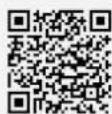
- Numérisez le code QR suivant avec un appareil Android Lenovo.
Caractéristiques techniques
| Modèle Lenovo TB-870 | 5F Lenovo TB-8705X | |
| Proesseur Media Tek | Helio A22 Tab Media Tek Helio A22 | Tab |
| Batterie 5000 mAh 500 | 0 mAh | |
| Communication sans fil | Bluetooth 4.2; WLAN 802.11 a/b/g/n/ac; GPS/GLONASS | Bluetooth 4.2; WLAN 802.11 a/b/g/n/ac; GPS/A-GPS/GLONASS; FDD-LTE/TDD-LTE/TD-SCDMA/WCDMA/EVDO/GSM |
Remarque : l'appareil Lenovo TB-8705X prend en charge les bandes LTE 1, 2, 3, 4, 5, 7, 8, 19, 38 et 40, cependant certains pays ne prennent pas en charge la LTE. Afin de savoir si votre appareil est compatible avec les réseaux LTE, veuillez contacter votre opérateur mobile.
Écran d'accueil
L'écran d'accueil est le point de départ pour utiliser votre appareil. Pour plus de commodité, l'écran d'accueil est déjà configuré avec certaines applications et certains widgets utiles.
Remarque : les fonctions de votre appareil et l'écran d'accueil peuvent être différents selon le pays, la langue, l'opérateur et le modèle de votre appareil.
Vous pouvez personnaliser votre écran d'accueil à tout moment.
- Ecran d'accueil
L'écran d'accueil par défaut inclut une barre de recherche Google et plusieurs applications utiles.
- Ajouter un widget à l'écran d'accueil
Appuyez longuement n'importe où sur l'écran d'accueil, sauf sur les icônes. Touchez, puis restez appuyé pour atteindre les Paramètres accueil;
Appuyez sur le widget que vous pouvez ajouter, faites-le glisser vers l'endroit où vous pouvez le placer, puis relâchez-le;
Appuyez sur et restez appuyé pour atteindre Fonds d'écran, puis désélectionnez le fond d'écran de votre choix.
- Changer de fond d'écran
Accédez à Paramètres > Affichage > Fond d'écran et choisissez votre fond d'écran préféré.
- Déplacer une application vers un autre écran
Appuyez sur une application que vous souhaitez déplacer et maintenez-la, puis faites-la glisser vers l'endroit que vous souhaitez et relâchez.
- Déinstaller une application
- Appuyez et maintenez l'application que vous souhaitez désinstaller.
- Faites glisser vers lui et laissez.
Remarque : certaines applications système ne peuvent être désinstallées.
- Chercher des applications
Balayez vers le haut depuis le bas de l'écran.
- Afficher les applications récentes
Balayez vers le haut depuis le bas de l’écran. Ensuite, vous pourrez :
- balayer vers la gauche ou la droite pour basculer vers l'application que vous souhaitez ouvrir;
- balayer la fenêtre d'une application pour la fermer;
- balayer de gauche à droite, appuyer sur « Tout effacer » pour arrêter l'exécution de toutes les applications.
Notifications et paramètres rapides
Le panneau de Notifications vous informe des nouveaux messages, connexions USB et activités en cours, comme le téléchargement d'un fichier. Le panneau Paramètres rapides vous permet d'accéder aux paramètres fréquemment utilisés tels que le commutateur WLAN.
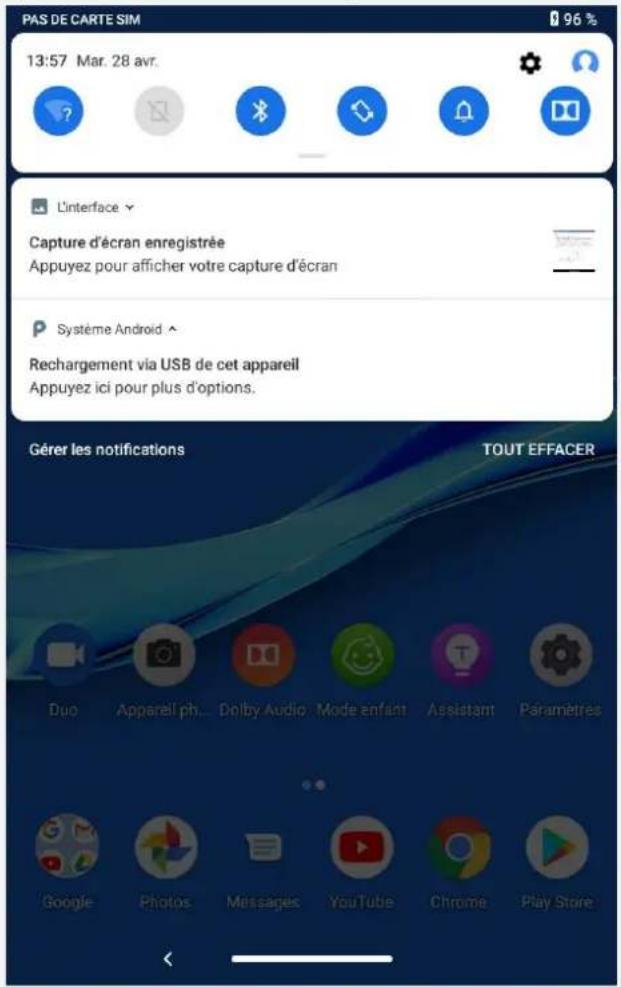
Vous pouvez effectuer l'une des actions suivantes
- Pour visualiser les notifications, balayez l'écran de haut en bas. Pour fermer le panneau de Notifications, balayez l'écran de bas en haut.
- Pour IGNorer une notification, balayez vers la gauche ou la droite sur la notification.
- Pour ignorer toutes les notifications, appuyez sur Tout effacer en bas du panneau de Notifications. Pour ouvrir le panneau Paramètres rapides, balayez l'écran de haut en bas deux fois. Pour fermer le panneau Paramètres rapides, balayez l'écran de bas en haut.
Forcer l'arrêt/redémarrer
Maintenez le bouton Marche/arrêt enfoncé pendant environ 8 secondes jusqu'à ce que l'appareil s'éteigne ; maintenez le bouton Marche/arrêt enfoncé pendant environ 10 secondes pour redémarrer.
Préférences utilisateurs multiples
Il existe trois types d'utilisateur :
- Propriétaire : un contrôle total sur toutes les autorisations des utilisateurs et gère tous les comptes utilisateur.
- Invité : il n'y a qu'un seul compte invité. Un invité a un accès limité à l'appareil.
- Nouvel utilisateur : il peut y avoir plusieurs comptes utilisateur, y compris des comptes pour des utilisateurs standard et des utilisateurs enfants. Un utilisateur standard peut gérer les comptes utilisateur enfants. Dans les comptes utilisateur enfants, il existe de nombreuses applications destinées aux enfants, y compris des vidéos, des jeux, de la musique et plus encore.
Création de nouveaux comptes utilisateurs
Appuyez sur Paramètres > Utilisateurs et comptes > Utilisateurs multiples > AJOUTER UN UTILISATEUR pour créer des comptes utilisateur.
- Appuyez sur AJOUTER UN UTILISATEUR > CONTINUER pour créer un compte utilisateur standard.
- Appuyez sur AJOUTER UN UTILISATEUR > CONTINUER pour créer un compte utilisateur enfant. Ou appuyez sur dans l'écran d'accueil pour créer un compte utilisateur enfant. Remarque : avant d'ajouter un compte utilisateur enfant, vous devez configurer un verrouillage d'écran pour protéger vos applications et vos données personnelles.
Changement de compte d'utilisateur
- Sur l'écran d'accueil, balayez de haut en bas, puis appuyez sur les icônes des utilisateurs pour basculer entre différents comptes utiliser.
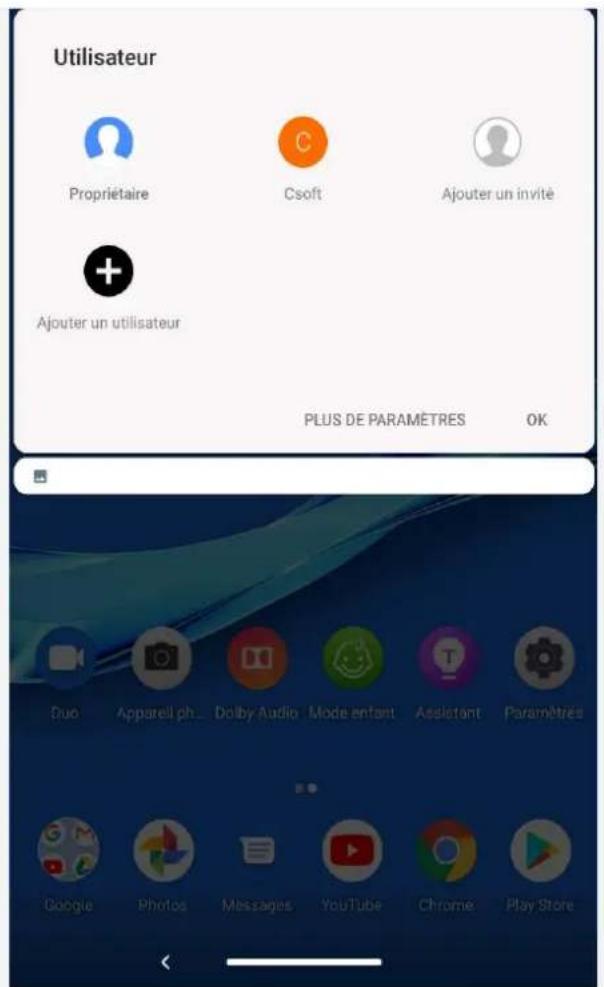
- Sur l'interface de l'écran de verrouillage, sélectionnez l'icone de l'utilisateur avec lequel vous souhaitez basculer, puis cliquez sur l'icone de compte et oui, pour passer à un autre compte.
Suppression d'un compte d'utilisateur
Appuyez sur Paramètres > Utilisateurs et comptes > Utilisateurs multiples, puis appuyez sur l'icône située à côté du compte que vous souhaitez supprimer, puis appuyez sur SUPPRIMER UN UTILISATEUR > SUPPRIMER.
Différents utilisateurs peuvent définir une reconnaissance faciale pour déverrouiller la tablette ou basculer vers leur propre interface utilisateur rapidement.
Ajout de la reconnaissance faciale
Vous pouvez ajouter une reconnaissance faciale.
Accédez à Paramètres > Sécurité et localisation > Reconnaissance faciale puis suivez les instructions à l'écran.
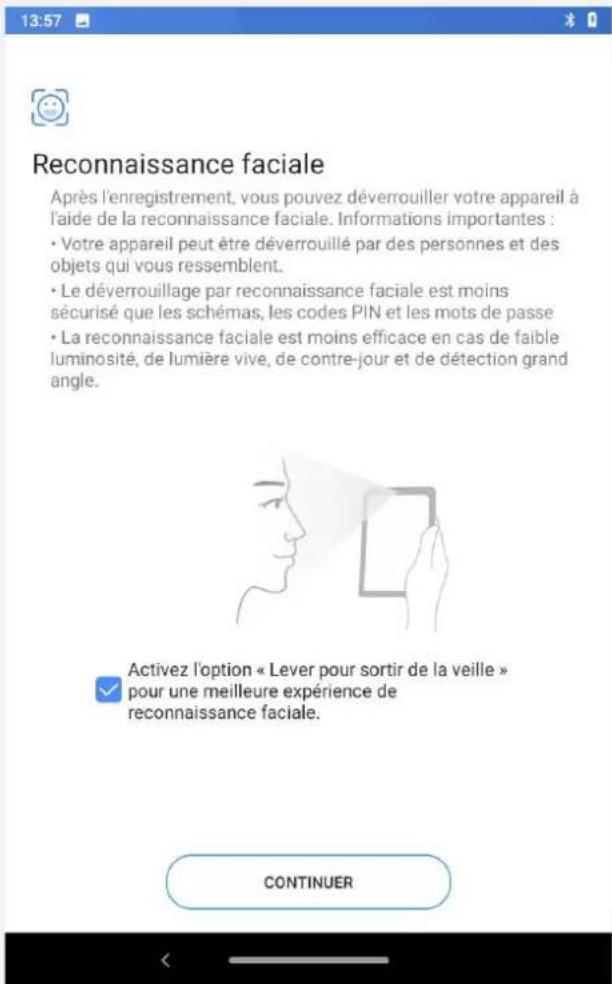
Remarque : pour utiliser les fonctionnalités liées à la reconnaissance faciale, vous avez besoin d'un mode verrouillage de l'écran, d'un code PIN ou d'un mot de passe. D'autres utilisateurs peuvent également configurer leurs propres données faciales avec les actions susmentionnées. Pour définir un verrouillage d'écran, allez dans Paramètres > Sécurité et localisation > Verrouillage de l'écran.
Supprimer les données faciales
- Rendez-vous dans Paramètres > Sécurité et localisation > Reconnaissance faciale > Supprimer les données faciales.
- Confirmez le motif de verrouillage de votre écran ou entrez votre code PIN ou votre mot de
pause.
Puis, appuyez sur OK.
Remarque : d'autres utilisateurs peuvent supprimer des données faciales avec l'opération susmentionnée.
Appareil photo
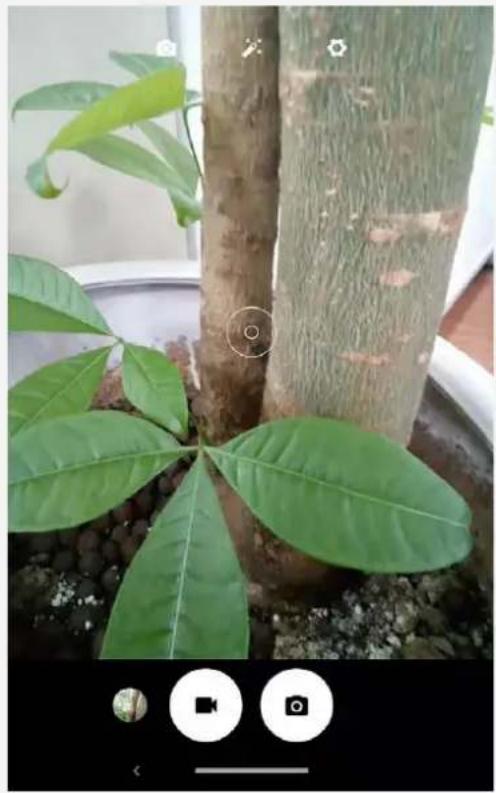
Pour ouvrir l'application Appareil photo, accédez à Appareil photo.
Prise de photos et enregistrement de vidéos
Vous pouvez prendre des photos et enregistrer des vidéos grâce à l'appareil photo intégré à votre capteur.
Appuyez sur bout pour prendre une photo. Appuyez sur pour enregistrer une video. - Appuyez sur pour basculer entre les appareils photo avant et arrière.
Création de captures d'écran
Maintenez enfoncés en même temps le bouton Marche/arrêt et le bouton de diminution du volume pour prendre une capture d’écran.
Affichage d'images et de vidéos
Les photos et les vidéos sont enregistrées dans la mémoire interne de votre appareil. Vous pouvez afficher vos photos et vidéos en procédant de l'une des manières suivantes:
- Appuyez sur la miniature lorsque vous utilisez l'application Appareil photo.
- Accédez à Photos.
- Accédez à Files.
Les captures d'écran sont enregistrées dans l'espace de stockage interne de votre appareil. Vous pouvez visualiser vos captures d'écran en procédant de l'une des manières suivantes :
Accédez à Photos. Accédez à Files.
Réseau
Vous devez configurer un réseau sans fil avant de vous connecter à Internet.
- Configuration d’un réseau WLAN. Configuration d’un réseau mobile.
- Configuration d'un réseau VPN.
Vous pouvez également partager votre réseau mobile avec d'autres personnes.
- Configuration d'un point d'accès. (La version WLAN ne prend pas en charge la création de point d'accès et l'insertion de carte SIM)
Configuration d'un réseau WLAN
Accédez à Paramètres > Réseau et Internet > WLAN. Activez l'option WLAN et appuyez sur un point d'accès WLAN dans la liste pour vous connecter à Internet. Pour vous connecter à un point d'accès sécurisé, vous devez saisir leur identifiant de connexion et leur mot de passe.
Configuration d'un réseau mobile
Accédez à Paramètres > Réseau et Internet > Cons. des données.
Remarque : vous devez disposer d'une carte SIM valide et d'un service de données. Si vous n'avez pas de carte SIM, contactez notre opérateur.
Configuration d'un réseau VPN
Les réseaux VPN sont utilisés au sein des entreprises pour vous permettre de communiquer des informations confidentielles de manière sécurisée via un réseau non privé. Vous aurez peut-être à configurer un réseau VPN pour accéder à votre messagerie électronique professionnelle, par exemple. Contactez notre administrateur réseau afin de connaître les paramètres à utiliser pour configurer un réseau VPN.
- Accédez à Paramètres > Réseau et Internet > VPN.
- Appuyez sur + pour modifier le profil du VPN, y compris le nom, le type et l'adresse du serveur, puis appuyez sur ENREGISTRER.
- , puis appuyez sur SE CONNECTER pour vous connecter au réseau VPN.
- Appuyez sur pour modifier ou SUPPRIMER VPN.
Remarque : vous devez désigner un code PIN ou un mot de passe, ou définir un schéma de verrouillage de l'écran avant d'utiliser un VPN. Accédez à Paramètres > Sécurité et localisation > Verrouillage de l'écran pour sélectionner une option de verrouillage de l'écran et le paramétrer.
Configuration d'un point d'accès
Vous pouvez utiliser l'option Point d'accès personnel pour partager une connexion Internet avec un ordinateur ou un autre périphérique.
Accédez à Paramètres > Réseau et Internet > Point d'accès et partage de connexion et procédez comme suit :
Appuyez sur Point d'accès WLAN pour configurer le point d'accès.
Vous pouvez également utiliser via Bluetooth.
Remarque : pour que vos amis puissent utiliser votre réseau mobile, vous devez leur indiquer le nom du réseau et le mot de passe.
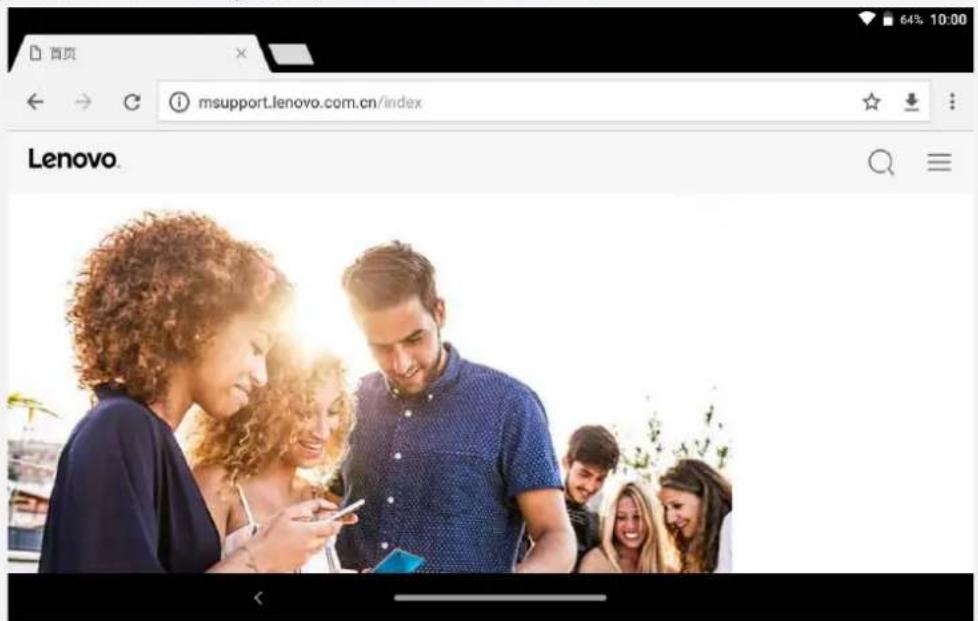
Vous pouvez accéder au Web si votre appareil est connecté à un réseau sans fil ou mobile. Pour ouvrir l'application de navigation, accédez à Chrome.
Consulter des sites web
Vous pouvez utiliser l'application Chrome pour parcourir des sites Web.
Saisir une adresse Web
Vous n'avez pas besoin de saisir l'adresse complète d'un site Web en « http:// » pour y accéder. Pour vous rendre sur « http://www.lenovo.com », il vous suffit de saisir « www.lenovo.com » dans la barre d'adresses et d'appuyer sur .
- Rechercher par mots-clés
Vous pouvez également saisir des mots-clés dans la barre d'adresse pour rechercher des pages Web.
Vous pouvez accéder au moteur de recherche en allant à : > Paramètres > Moteur de recherche.
- Ajouter une nouvelle page Web
Appuyez sur > Nouvel onglet pour ajouter un nouvel onglet Web. Appuyez sur > Nouvel onglet incognito pour consulter un site Web sans laisser de trace de votre passage.
Fermer une page Web
Chrome Appuyez sur x pour fermer un onglet de page Web.
- Rafraîchir une page Web
Appuyez sur C pour rafraîchir la page Web.
Enregistrer des pages web
Vous pouvez enregistrer des images et des pages Web dans l'espace de stockage interne de votre
appareil.
- Enregistrer des images Appuyez et maintenez l'image de votre choix, puis appuyez sur Télécharger l'image.
- Ajouter des pages Web aux favoris
Appuyez sur ☆ pour ajouter une page Web aux Favoris.
Appuyez sur > Favoris pour afficher les favoris.
Définir les préférences d'accessibilité
Appuyez sur : > Paramètres > Accessibilité pour paramétrer les options de taille du texte et de zoom de la page Web.

Vous pouvez envoyer et recevoir des e-mails si votre appareil est connecté à un réseau sans fil. Pour ouvrir l'application Gmail, accédez à Gmail.
Configuration d'un compte gmail
Vous pouvez vous connecter à Gmail si vous disposez d'un compte Gmail. Sinon, vous devez créer un compte Gmail. Vous pouvez également vous connecter avec des comptes de messagerie fournis par d'autres sociétés.
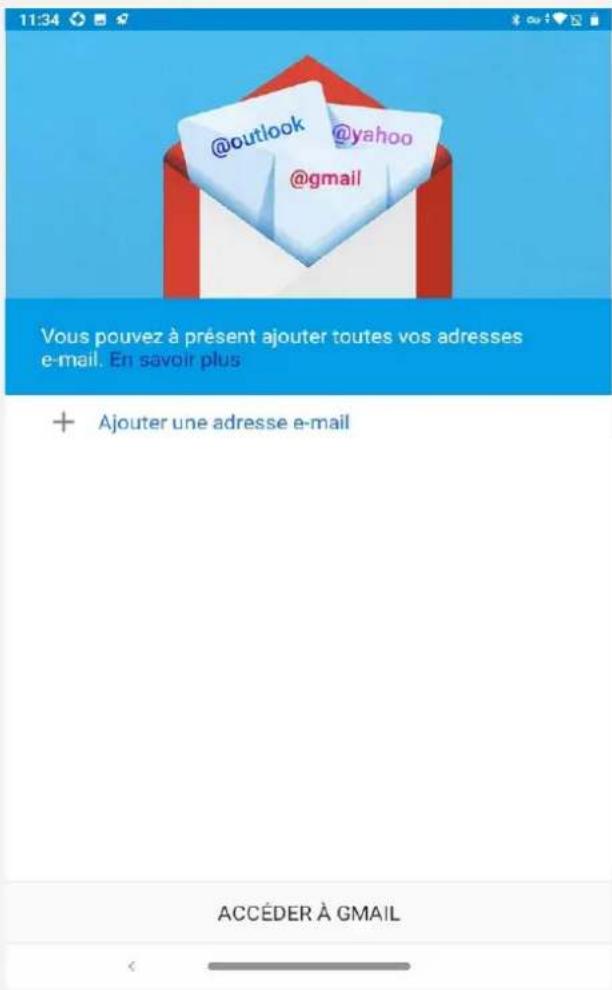
Utilisation de gmail
Après avoir configuré votre compte Gmail, vous pouvez utiliser l'application Gmail pour recevoir et envoyer des e-mails.
Pour pouvoir utiliser Maps, vous devez sélectionner les paramètres suivants.
Accédez à Paramètres > Sécurité et localisation > Localisation et activez l'accès à la géolocalisation pour les applications Google.
Recherche d'un emplacement
Saisissez l'adresse que vous souhaitez trouver, puis appuyez sur Saisissez votre recherche.
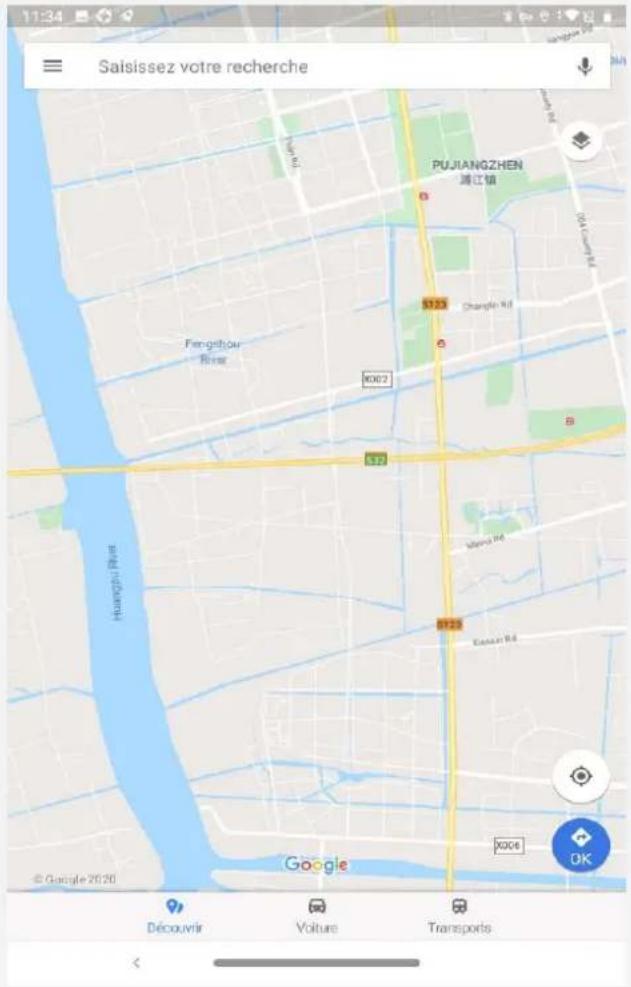
Vous pouvez également appuyer sur, puis enoncer vocalement l'adresse que vous recherchez.
Emplacement actuel
Appuyez sur pour visualiser votre emplacement actuel.
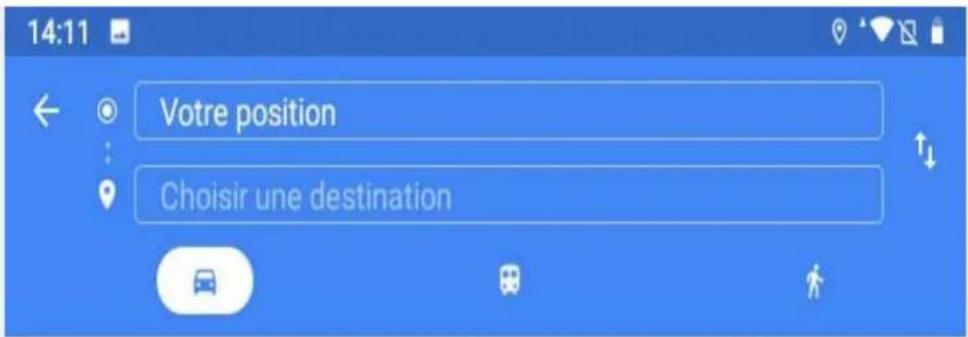
Planification d'itinéraire
Appuyez sur et saisissez « Votre position » et l'emplacement désiré dans « Choisir une destination », ou choisissez simplement « Votre position » comme point de départ.
Choisissez le mode de déplacement : en voiture, en bus ou à pied.
Vous voulez transférer de la musique, des photos, des vidéos, des documents, des fichiers APK (packs d'applications Android), etc. de votre appareil à votre ordinateur et vice-versa.
Connexion de votre appareil à un ordinateur
Connectez-vous comme un ordinateur à l'aide d'un câble USB.
Faites glisser de haut en bas sur l'écran. « Rechargement via USB de cet appareil » s'affichera alors dans la barre de notifications.
Appuyez sur Rechargement via USB de cet appareil pour afficher d'autres options.
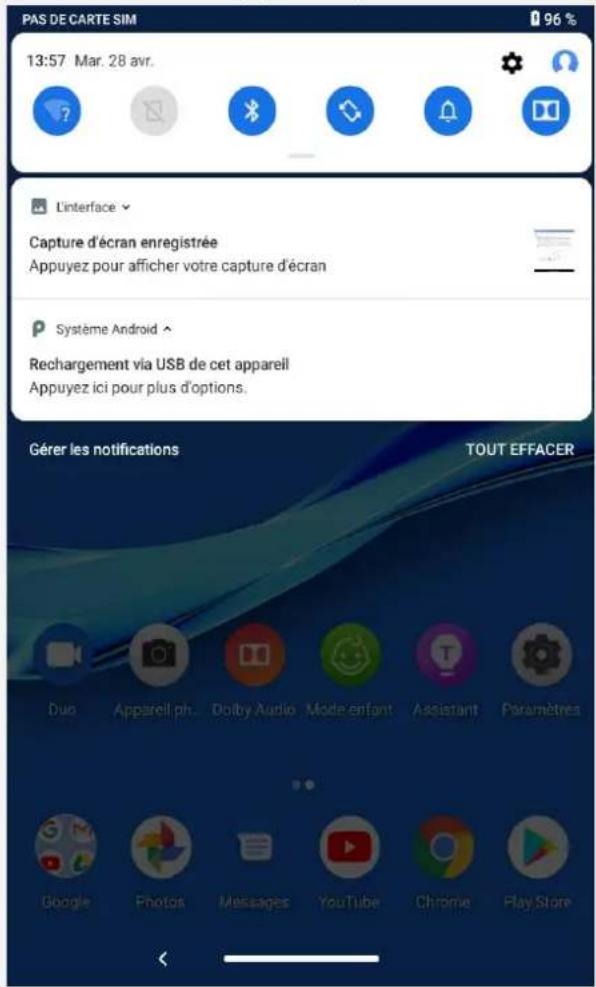
Sélection du mode de connexion à l'ordinateur
Vous avez le choix entre plusieurs possibilités :
- Transfert de fichiers : sélectionnez ce mode si vous pouze transférer des fichiers multimédias, notamment des photos, des vidéos et des sonneries, de votre tablette à l'ordinateur et vice-versa.
- Appareil photo (PTP) : Sélectionnez ce mode si vous pouvez uniquement transférer des photos et des vidéos de votre tablette à l'ordinateur et vice-versa.
- Aucun transfert de données : Sélectionnez ce mode si vous souhaitez uniquement charger votre apparéil.
- MIDI : sélectionnez ce mode si vous pouvez que les applications compatibles MIDI de votre appareil fonctionnent avec le logiciel MIDI installé sur l'ordinateur.
Paramétrage de la langue
- Accédez à Paramètres > Système > Langues et saisie > Langues > Ajouter une langue.
- Sélectionnez la langue que vous souhaitez ajouter.
- Appuyez et maintenez pour faire glisser la langue ajoutée en première position.
Paramétrage du verrouillage de l'écran
Accédez à Paramètres > Sécurité et localisation > Verrouillage de l'écran et sélectionnez le mode de verrouillage de l'écran.
Paramétrage du son
Accédez à Paramètres > Son. Ici, vous pouvez définir la sonnerie, le son de notification par défaut, le son d'alarme par défaut, etc. Vous pouvez également régler le volume de la sonnerie.
Paramétrage de la reconnaissance faciale
Accédez à Paramètres > Sécurité et localisation > Reconnaissance faciale et suivez les instructions à l’écran pour configurer votre appareil.
Mode protection de la batterie
Le mode Protection de la batterie protège la batterie de toute charge excessive. La surcharge expose la batterie à des températures élevées et à une tension élevée et peut accélérer son vieillissement. Lorsque les tablettes sont branchées, la protection de la batterie maintient le niveau de charge entre 40 et 60%.
Accédez à Paramètres > Batterie > Mode Protection de la batterie pour activer le mode de protection de la batterie.
Rétablir la configuration d'usine
Rétablir la configuration d'usine effacera toutes les données du stockage interne de votre tablette. Sauvegardez les données importantes sur l'appareil avant de réinitialiser votre tablette. Accédez à Paramètres > Système > Options de réinitialisation > Effacer données (rétablir config. usine), puis appuyez sur RÉINITIALISER LA TABLETTE pour rétablir les paramètres par défaut du fabricant.
Consignes de sécurité et de manipulation importantes
Pour éviter tout risque de blessure, de dommage matériel ou accidentel au produit, lisez attentivement toutes les informations contenues dans cette section avant d'utiliser le produit. Pour de plus amples informations sur une utilisation de votre appareil en toute sécurité, rendez-vous sur http://www.lenovo.com/safety.
Manipuez votre appareil avec précaution
Évitez de faire tomber, de tordre ou de performer l'appareil. Évitez également d'insérer quelconque objet dans l'appareil ou de poser des objets lourds dessus. Notre appareil contient des composants fragiles.
L'écran de votre appareil est en verre. Le verre peut se casser si vous faites tomber l'appareil sur une surface dure, s'il subit un choc ou s'il se trouve écrasé par un objet lourd. Si le verre venait à s'ébrécher ou se fissurer, n'y touchez pas et n'essayez pas d'enlever le verre cassé. Cessez immédiatement d'utiliser votre appareil et contactez le service d'assistance technique de Lenovo pour faire réparer ou remplacer l'appareil, ou pour savoir comment le mettre au rebut.
Lorsque vous utilisez votre appareil, ne l'exposez pas à des températures ou à des tensions élevées (appareils électroménagers, équipements de chauffage électrique ou équipements de cuisson). Afin d'éviter d'endommager votre appareil, veillez à ne l'utiliser que dans un environnement où la température est comprise entre 0°C et 40°C (32°F et 104°F) ou à l'entreposer entre -20°C et 60°C (-4°F et 140°F).
N'exposez pas votre appareil à l'eau, la pluie, l'humidité extrême, la sueur ou d'autres liquides.
Évitez de démonter ou de modifier votre appareil
Votre appareil est une unité scellée. Il ne contient aucune pièce réparable par l'utilisateur. Toute réparation concernant un composant interne doit être réalisée par un service de réparation ou un technicien Lenovo agréé. Si vous essayez d'ouvrir ou de modifier votre appareil, la garantie sera annulée.
Consignes relatives aux batteries rechargeables intégrées
Ne tentez pas de remplacer la batterie interne au lithium-ion rechargeable. L'appareil risque d'exploser si la batterie est remplacée par une batterie de type incorrect. Pour effectuer un remplacement, contactez le service d'assistance de Lenovo.
DANGER:
Les sacs plastiques peuvent être dangereux. Tenez-les à l'écart des bébés et des enfants, afin d'éviter tout risque de suffocation.
Informations relatives à l'adaptateur
- Protégez votre appareil et votre adaptateur CA de l'humidité.
Évitez d'immerger votre appareil dans l'eau ou de le laisser à un endroit où il pourrait entrer en
contact avec une substance liquide.
- Utilisez uniquement les méthodes de chargement approuvées.
Remarque : utilisez uniquement des adaptateurs secteur standard Lenovo. L'utilisation d'adaptateurs secteur tiers affectera la vitesse de chargement, ce qui entraînera une charge anormale et des dommages potentiels à l'équipement.
- Branchez l'adaptateur secteur standard à une prise de courant appropriée.
- Utilisez un câble de données standard pour connecter l'appareil à un PC ou à un périphérique compatible USB 2.0 ou supérieur.
Les dispositifs de charge peuvent chauffer lors d'une utilisation normale. Assurez-vous que l'espace autour du dispositif de charge est suffisamment dégagé. Débranchez le dispositif de charge dans les cas suivants :
- Le dispositif de charge a été exposé à la pluie, à une substance liquide ou à un excès d'humidité.
- Le dispositif de charge est endommagé.
- Vous souhaitez nettoyer le dispositif de charge.
Avertissement :
Lenovo n'est pas responsable des performances ou de la sécurité des produits non fabriqués ou non reconnus par Lenovo. Utilisez uniquement des batteries et des adaptateurs CA agréés par Lenovo.
Directive UE ErP (écoconception) (2009/125/EC) - sources d'alimentation externe (Règlement (UE) 2019/1782)
Les produits de Lenovo sont conçus pour fonctionner avec une vaste gamme d'adaptateurs compatibles. Rendez-vous sur https://www.lenovo.com/us/en/compliance/eu-doc pour consulter les adaptateurs compatibles. Pour obtenir les spécifications détaillées relatives aux adaptateurs pour votre appareil, rendez-vous sur https://support.lenovo.com.
Mise en garde concernant l'exposition à un volume sonore élevé
Avertissement : l'exposition prolongée à un volume sonore élevé, provenant d'une source quelconque, peut avoir un impact sur votre audition. Plus le volume sonore est élevé, plus vite votre audition peut être affectée. Afin de protéger votre audition :
- Réduisez le temps passé avec un casque audio ou des écouteurs à un volume élevé.
- Évitez d'augmenter le volume sonore pour bloquer le bruit ambiant. Baissez le volume si vous ne pouvez pas entendre les personnes autour de vous.
Si vous ressentez un inconfort auditif, incluant la sensation de pression ou de plein dans les oreilles, de résonance ou de sons étouffés, il est recommandé de ne plus utiliser de casque audio ou d'écouteurs et d'aller consulter un spécialiste de l'audition.
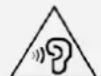
Afin d'éviter tout trouble auditif, n'écoutez pas à un volume sonore trop élevé pendant des périodes prolongées.
Soyez prudent si vous utilisez l'appareil en véhicule motorisé ou à vélo
Privilégiez toujours votre sécurité et celle d'autrui. Respectez la loi. Les lois et réglementations du pays peuvent régir la façon dont vous devez utiliser les appareils électroniques portables du même type que votre appareil, lorsque vous conduisez un véhicule ou lorsque vous êtes à vélo.
Mettez l'appareil au rebut conformément aux lois et aux réglementations locales
Lorsque vous appareil ne fonctionne plus, veuillez ne pas l'écraser, l'incinérer, le jeter dans l'eau, ni vous en débarrasser d'une façon qui pourrait aller à l'encontre des lois et des réglementations locales. Certains composants internes contiennent des substances susceptibles d'exploser, de
couler ou d'affecter l'environnement s'ils ne sont pas mis au rebut comme il se doit.
Pour plus d'informations, reportez-vous à la section « Informations relatives au recyclage et à l'environnement ».
Tenez votre appareil et ses accessoires éloignés des enfants en bas âge.
Votre appareil contient de petits éléments pouvant être dangereux pour les enfants en bas âge. De plus, l'écran en verre peut se casser ou se fissurer si l'appareil tombe ou est jeté contre une surface dure.
Protégez vos données et logiciels
Ne supprimez pas de fichiers que vous ne connaissez pas ni ne changez les noms de fichiers ou de répertoires que vous n'avez pas créés ; les logiciels de votre appareil risqueraient de ne plus fonctionner.
Soyez conscient que l'accès aux ressources réseau peut exposer votre appareil à des virus ou des pirates informatiques, des logiciels espions et d'autres activités malveillantes risquant d'endommager votre appareil, vos logiciels ou vos données. Il vous incombe de prendre les mesures de protection adaptées en déployant des pare-feu, des logiciels antivirus et des logiciels de protection contre les logiciels espions, et de tenir ces logiciels à jour.
Maintenez les appareils électriques à l'écart de votre appareil : ventilateurs électriques, radios, haut-parleurs à forte puissance, climatiseurs et fours micro-ondes. Les puissants champs magnétiques générés par les appareils électriques risqueraient d'endommager l'écran et les données stockées sur l'appareil.
Faites attention à la chaleur dégagée par votre appareil
Lorsque votre appareil est sous tension ou que la batterie est en cours de charge, certains composants peuvent chauffer. La température atteinte dépend de l'activité système et du niveau de charge de la batterie. Un contact prolongé avec votre peau, même à travers des vêtements, peut provoquer une gène, voir des brûlures. Évitez tout contact prolongé des mains, des cuisses ou toute autre partie du corps avec les éléments chauds de votre appareil pendant une période prolongée.
Déclaration de conformité aux règles de la FCC
Cet appareil est conforme aux normes RSS libres de licence d'Innovation, Science and Economic Development Canada. Son utilisation est soumise aux deux conditions suivantes :
(1) il ne doit pas générer d'interférences nuisibles et (2) il doit accepter toutes les interférences, y compris celles susceptibles de provoquer un fonctionnement indésirable.
Le présent appareil est conforme aux CNR d'Industrie Canada applicables aux appareils radio exempts de licence. L'exploitation est autorisée aux deux conditions suivantes:
(1) l'appareil ne doit pas produire de brouillage, et (2) l'utilisateur de l'appareil doit accepter tout brouillage radioélectrique subi, même si le brouillage est susceptible d'en compromettre le fonctionnement.
Déclaration de conformité des appareils de classe B VCCI au Japon
Déclaration de conformité concernant les produits qui se connectent au réseau électrique avec un courant nominal inférieur ou égal à 20 A par phase au Japon
20A/ 20A/ 20A/ 20A/
Informations relatives à l'environnement, au recyclage et à la mise au rebut
Consigne de recyclage Lenovo
Lenovo encourage les propriétaires de matériel informatique à recycler leur produit lorsqu'il n'est plus utilisé. Lenovo propose une gamme de programmes et de services permettant de recycler le matériel informatique. Pour plus d'informations sur le recyclage des produits Lenovo, consultez la page http://www.lenovo.com/recycling.
Informations importantes concernant les batteries et DEEE

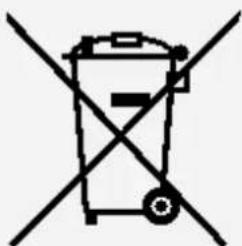
Les batteries ainsi que les équipements électriques et électroniques marqués du symbole
représentant une poubelle barrée ne peuvent être mis au rebut avec les déchets municipaux non triés. Les batteries et les déchets d'équipements électriques et électroniques (DEEE) doivent être traités séparément dans l'infrastructure de collecte mise à la disposition des clients pour le retour, le recyclage et le traitement de ces déchets. Si possible, enlevez et isolez les batteries des DEEE avant de placer ces derniers dans les circuits de collecte des déchets. Les batteries doivent être collectées séparément en passant par les circuits mis en place pour le retour, le recyclage et le traitement des batteries et accumulateurs.
Des informations spécifiques à chaque pays sont disponibles à l'adresse http://www.lenovo.com/recycling.
Informations sur le recyclage pour le japon
Les informations sur le recyclage et la mise au rebut des produits pour le Japon sont disponibles sur: http://www.lenovo.com/recycling/japan.
Informations sur le recyclage pour l'inde
Les informations sur le recyclage et la mise au rebut des produits pour l'Inde sont disponibles sur : http://www.lenovo.com/social_responsibility/us/en/sustainability/ptb_india.html.
Logos pour le recyclage des batteries
- Informations sur le recyclage des batteries pour Taiwan

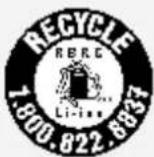
- Informations sur le recyclage des batteries pour les États-Unis et le Canada
- Informations sur le recyclage des batteries pour l'Union européenne EU
Informations sur le modèle ENERGY STAR

ENERGY STAR® est un programme de l'U.S. Environmental Protection Agency (Agence américaine de protection de l'environnement) et du département de l'Energie des États-Unis, visant à réaliser
des économies et à protéger l'environnement à l'aide de produits et de pratiques favorisant une meilleure gestion écoénergétique.
Lenovo est fier d'offrir à ses clients des produits certifiés par ENERGY STAR. Vous pouvez couvrir un logo ENERGY STAR apposé sur l'ordinateur ou affiché sur l'interface de configuration de l'alimentation. Les tablettes Lenovo des modèles suivants, si elles comportent un logo ENERGY STAR, ont été conçues et testées pour se conformer aux exigences du programme ENERGY STAR pour tablettes.
Lenovo TB-8705F
Lenovo TB-8705X
En utilisant des produits certifiés par ENERGY STAR et en vous servant des fonctions de gestion de l'alimentation de votre tablette, vous pouvez réduire votre consommation électrique. Une réduction de la consommation électrique peut vous permettre de réaliser des économies, réduire la pollution et les émissions de gaz à effet de serre.
Pour plus d'informations sur ENERGY STAR, rendez-vous sur : http://www.energystar.gov.
Avis relatif à la classification des exportations
Cet appareil est soumis au régime EAR (Export Administration Regulations) des États-Unis et porte le numéro de contrôle ECCN (Export Classification Control Number) 5A992. C pour le marché de masse. Cet appareil peut être réexporté, sauf dans les pays sous embargo mentionnés dans la liste EAR E1.
Dépannage
Un message indiquant que l'espace mémoire est insuffisant apparaît pendant l'installation d'une application.
Libérez de l'espace mémoire, puis réessayez d'installer l'application.
L'écran tactile ne fonctionne pas ou ne réagit pas
Maintenez enfoncé le bouton Marche/arrêt pendant plus de 10 secondes jusqu'à ce que l'appareil s’éteigne. Puis rallumez-le normalement.
L'appareil ne s'éteint pas ou le système plante
Chargez la batterie durant une demi-heure puis maintenez le bouton Marche/arrêt enfoncé pendant plus de 10 secondes jusqu'à ce que l'appareil s'éteigne. Puis rallumez-le normalement.
Impossible d'accéder à Internet via le réseau sans fil
Redémarrez le routeur sans fil ou accédez aux Paramètres, puis redémarrez la connexion WLAN.
Impossible de sortir l'appareil du mode Veille
Maintenez enfoncé le bouton Marche/arrêt pendant plus de 10 secondes jusqu'à ce que l'appareil s'éteigne. Puis rallumez-le normalement.