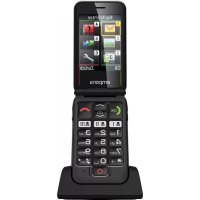
JOY - Smartphone EMPORIA - Notice d'utilisation et mode d'emploi gratuit
Retrouvez gratuitement la notice de l'appareil JOY EMPORIA au format PDF.

| Caractéristiques | Détails |
|---|---|
| Écran | Écran tactile de 5,0 pouces, résolution HD (1280 x 720 pixels) |
| Processeur | Processeur quad-core, fréquence de 1,3 GHz |
| Mémoire RAM | 1 Go de RAM |
| Stockage interne | 8 Go, extensible via microSD jusqu'à 32 Go |
| Appareil photo arrière | Appareil photo de 5 MP avec flash LED |
| Appareil photo avant | Appareil photo de 2 MP |
| Batterie | Batterie amovible de 2000 mAh |
| Système d'exploitation | Android 10 (Go Edition) |
| Connectivité | 4G LTE, Wi-Fi, Bluetooth 4.2, GPS |
| Dimensions | 145 x 71 x 10 mm |
| Poids | 160 g |
| Utilisation | Conçu pour les seniors, interface simplifiée |
| Maintenance | Nettoyage régulier de l'écran, mise à jour du système recommandée |
| Sécurité | Fonctionnalité d'urgence, contacts d'urgence préenregistrés |
| Informations générales | Garantie de 2 ans, assistance technique disponible |
FOIRE AUX QUESTIONS - JOY EMPORIA
Questions des utilisateurs sur JOY EMPORIA
0 question sur cet appareil. Repondez a celles que vous connaissez ou posez la votre.
Poser une nouvelle question sur cet appareil
Téléchargez la notice de votre Smartphone au format PDF gratuitement ! Retrouvez votre notice JOY - EMPORIA et reprennez votre appareil électronique en main. Sur cette page sont publiés tous les documents nécessaires à l'utilisation de votre appareil JOY de la marque EMPORIA.
MODE D'EMPLOI JOY EMPORIA
Nous vous remercions d'avoir choisi un produit emporia !
Veuillez lire le mode d'emploi avant de mettre le téléphone en marche.

text_image
belie Pupeter Eveline Pupeter, emporia Telecom www.emporia.eu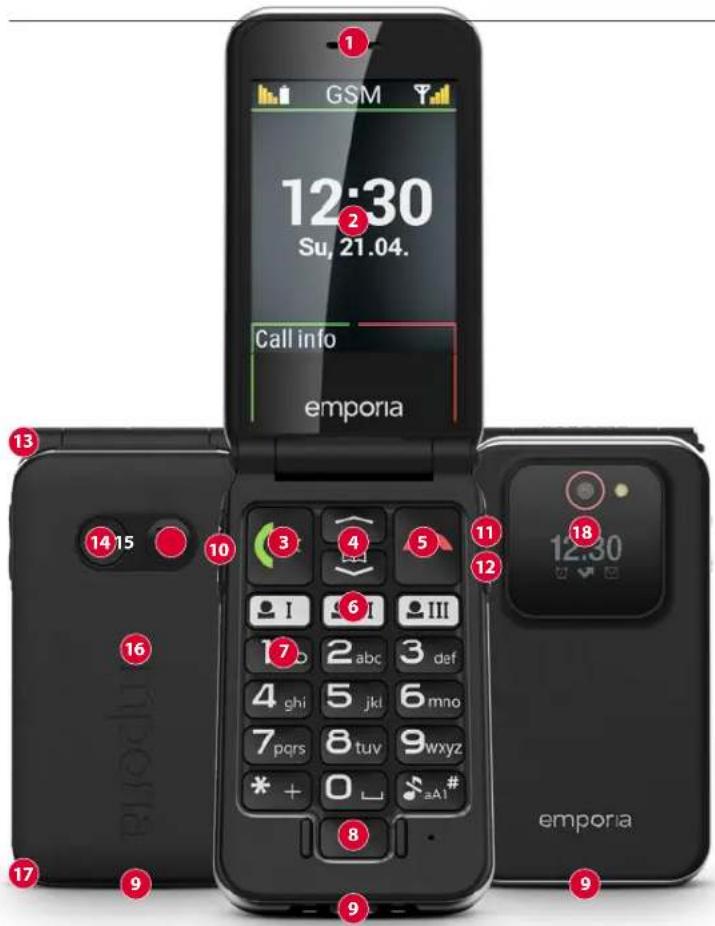
text_image
GSM 12:30 Su, 21.04. Call info emporia 13 14 15 16 17 9 10 3 4 5 11 12 18 12:30 emporia> APERÇU DE VOTRE TÉLÉPHONE PORTABLE
1 Haut-parleur
2 Écran
3 Touche verte
• Déclencher ou accepter un appel
• Dans le menu :
confirmer la sélection
- Sur l'écran d'accueil : accéder aux Appels
4 Touches fléchées
- Faire défiler les Contacts et le Menu
- Appeler le Menu sur l'écran d'accueil avec
- Appeler les Contacts sur l'écran d'accueil avec
5 touche rouge
- Pendant l'appel : terminer l'appel
- Dans un menu : retour à l'étape précédente
• Lors de la saisie de chiffres ou de lettres : supprimer
6 ▲1 ▲Boutons
d'appel abrégé
7 Touche (repondeur)
8 Touche Marche/Arrêt
9 Prise pour câble de charge ou écouteurs USB
10 Réglage du volume sonore + & -
11 Touche Lampe de poche
12 Touche de l'appareil photo
13 Emplacement pour la dragonne
14♥Bouton d'appel
d'urgence (en option)
15 Haut-parleur
16 Couvercle de la batterie
17 Évidement pour soulever le couvercle de la batterie
18 Appareil photo, LED et écran extérne
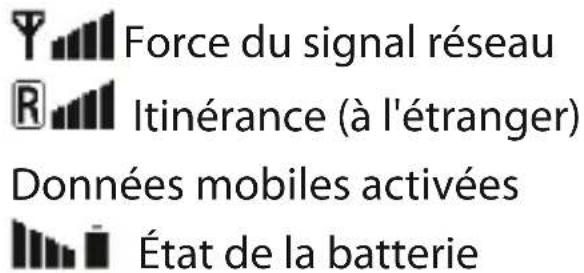
> Symboles sur l'écran
text_image
Force du signal réseau Itinérance (à l'étranger) Données mobiles activées État de la batterie
text_image
Appelmanqué Transfertd'appel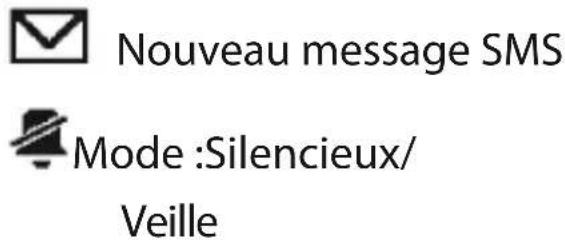
text_image
Nouveau message SMS Mode :Silencieux/ Veille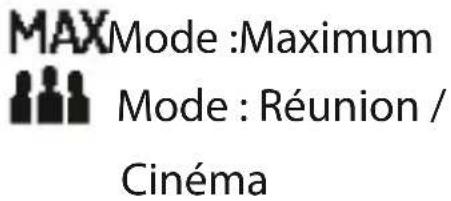
text_image
MAX Mode :Maximum Mode : Réunion / Cinéma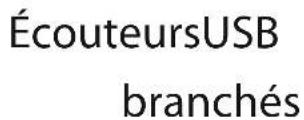


text_image
Bluetoothactivé (*) Bluetoothconnecté> Écran extérne
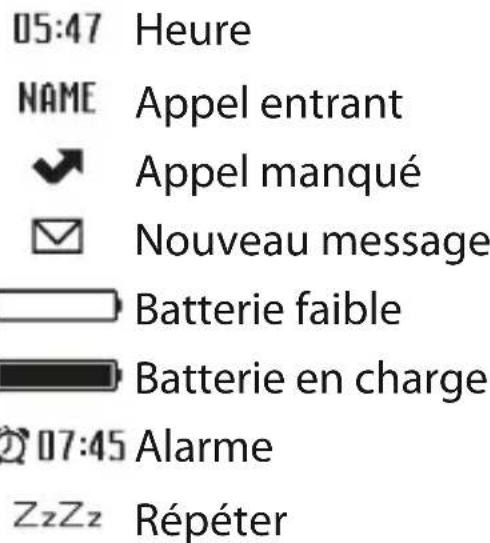
Les symboles sont uniquement visibles lorsque le clapet est fermé et disparaissent lors de l'ouverture du clapet du téléphone.
text_image
05:47 Heure NAME Appel entrant ✓ Appel manqué ✓ Nouveau message Batterie faible Batterie en charge 07:45 Alarme ZzZz RépéterSi l'on appuie sur les touches de volume ou sur le bouton de l'appareil photo lorsque le clapet est fermé, l'affichage est activé pendant environ trois secondes.
1. MISE EN SERVICE
1.1 Insérer la carte SIM et la carte micro SD (en option)
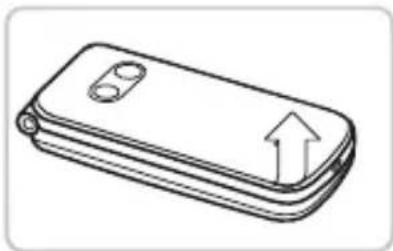
- Retirez le couvercle de la batterie (évidement en bas à gauche).
- Insérez la carte SIM avec les contacts dorés vers le bas.
- Pousser la carte micro SD avec les contacts dorés vers le bas dans le support de carte.
1.2 Insérer la batterie
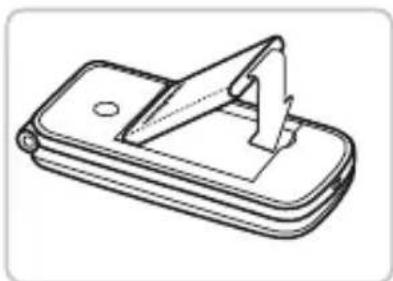
- Insérez la batterie de sorte que les contacts de la batterie touchent les contacts dorés du téléphone portable.
- Posez le couvercle de la batterie et appuyez dessus pour l'enclencher.
1.3 Charger la batterie
i Avant d'utiliser le téléphone pour la première fois, veuillez charger la batterie pendant quatre heures minimum. Si vous ne respectez pas ce temps de charge, la durée de vie de la batterie peut diminuer.
FRANÇAIS-04
Ne branchez jamais le téléphone au chargeur ou à un PC s'il ne contient pas de batterie. N'essayez pas d'utiliser votre téléphone sans batterie. Cela pourrait endommager le téléphone.
> Charger avec le câble de charge
N'utilisez que le câble de charge fourni pour le chargement, afin d'éviter des mauvais contacts avec la fiche USB.
- Reliez le câble USB avec la fiche secteur.
- Branchez le câble de charge dans la prise USB du téléphone.
- Branchez ensuite la fiche secteur dans la prise.
> Charger avec le socle de charge
- Reliez le câble USB avec la fiche secteur.
- Branchez le câble de charge dans la prise USB à l'arrière du socle de charge.
- Posez le téléphone sur le socle de charge.
Si vous souhaitez toujours charger votre appareil ainsi, vous pouvez laisser en permanence le câble de charge branché au socle de charge.
> Charger sur l'ordinateur
Branchez la tablette sur un port USB de l'ordinateur. Pour cela, séparez le câble USB fourni de la fiche secteur.
1.4 Allumer le téléphone
- Appuyez sur la touche pendant au moins 2 secondes jusqu'à ce que le logo emporia apparaisse. Il faut quelques secondes pour que l'écran d'accueil s'affiche.
1.5 Saisir le code PIN
Saisissez le code PIN à quatre chiffres de votre carte SIM lorsque la demande est faite et confirmez la saisie.
Vous avez maximum trois tentatives de saisie, au bout de trois entrées erronées, la carte SIM peut uniquement être déverrouillée à l'aide du code PUK. Vous trouverez le code PIN et le code PUK dans les documents fournis par votre opérateur téléphonique.
1.6 Régler la langue, la date et l'heure
- Sélectionnez une langue avec 📊 et confirmez avec OK 📊.
- Réglez l'heure et la date et enregistrez-les.
1.7 Économie de batterie
En cas d'absence de saisie pendant quelques secondes, l'écran s'éteint pour économiser la batterie. En cas d'appel entrant ou en appuyant sur une touche au choix, l'écran se rallume.
2. UTILISATION
2.1 Écran d'accueil
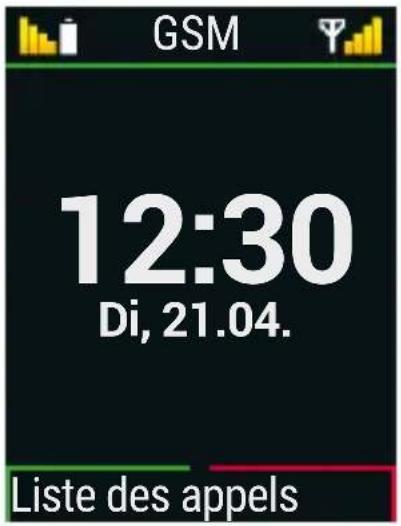
Lorsque votre téléphone est allumé mais qu'aucune fonction n'est utilisée, l'écran de démarrage est affiché. Vous pouvez à tout moment revenir sur l'écran de démarrage en appuyant de manière répétée sur la touche rouge ↗.
text_image
GSM 12:30 Di, 21.04. Liste des appels2.2 Menu
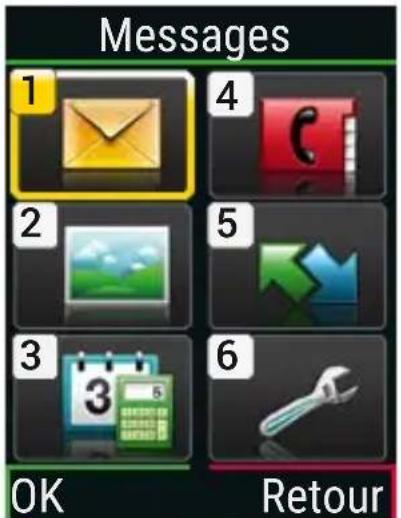
La touche permet d'accéder au menu. Le menu est un répertoire dans lequel vous pouvez gérer les fonctions de votre téléphone et l'adapter à vos besoins.
- Faites défiler le menu avec les touches fléchées.
- Les points de menu disponibles sont les suivants : Messages, Album photo, Outils, Contacts, Appels, Réglages
- La touche verte 📊 et la touche rouge 📈 sous l'écran vous permettent de confirmer la sélection ou de revenir à l'écran d'accueil.
text_image
Messages 1 2 3 OK 4 5 6 Retour
2.3 Double fonction des touches
Appui long sur la touche 1: appeler le répondeur Appui long sur la touche \$* : activer Mode Silencieux/Veille Appuyer deux fois sur la touche *+ : + pour l'indicatif (par ex. +49 pour l'Allemagne)
2.4 Utilisation de la saisie de texte
La saisie de texte s'effectue sur le clavier numérique en mode manuel ou en mode T9 (suggestions de mots par le logiciel).
La touche vous permet de changer la méthode de saisie :
- abc : tout en minuscules
• ABC : tout en majuscules - Abc : La première lettre est en majuscule, ensuite tout est en minuscule
• 123: chiffres - En : T9 allemand pour Abc
• en : T9 allemand pour abc
• EN : T9 allemand pour ABC
Saisie de texte en mode T9
- Activez Menu Réglages Entrée de texte prédictive Actif.
- Appuyez une seule fois sur la touche sur laquelle figure la lettre souhaitée. Après quelques saisies, le logiciel reconnaît des modèles de mots et propose des mots appropriés (par ex. 4 2 5 5 6 pour Hallo).
- Utilisez les touches fléchées — pour passer d'une proposition de mot à une autre.
- Sélectionnez le mot avec la touche verte 🔊 et il est repris dans le message.
Saisie de texte en mode manuel
Appuyez plusieurs fois sur une touche numérique (par ex. 4 4 2 5 5 5 5 5 5 6 6 6 pour Hallo)
- Des caractères spéciaux et des symboles sont attribués aux touches, mais peuvent différer dans certaines langues :
- , -?! 1'@:; () * abc 2äàåååæç ác
3 def def3déē€èêë gh i4îîîîg
5jk15£ mno6öñôœóò
7pqs p q rs 7 β \$ § tu v8ü ù û ú
9 w x y z 9 ŵ ŷ ů Espace 0
* + .?!""()@V:_;+-*=%&<>£\$¥§€□[]{}\~#
3. PASSER UN APPEL
3.1 Acceptor, refuser ou terminer un appel
- Décrocher : ouvrez le clapet du téléphone et appuyez sur la touche verte (OK) pour Accepter.
- Refuser ou raccrocher : Appuyez sur la touche rouge 📐 ou fermez le clapet du téléphone.
- Pour mettre la sonnerie temporairement en silencieux, appuyez sur la touche ☐ du réglage du volume sonore.
L'acceptation des appels par l'ouverture du clapet du téléphone est désactivée en usine et peut être activée sous Menu → Réglages → Ouvrir pour accepter l'appel → actif.
3.2 Appeler un correspondant
>Composer le numéro
- Saisissez le numéro de téléphone (y compris l'indicatif) à l'aide des touches numériques.
- Lancez l'appel avec la touche verte OK
> Utiliser le rappel
- Appuyez sur l'écran d'accueil sur la touche verte 📊. La Liste des appels est affichée.
- Choisissez un numéro avec les touches fléchées
- Lancez l'appel avec la touche verte
Pour activer la fonction mains libres pendant une conversation, ouvrir Options et activer le haut-parleur.
4. MESSAGES (SMS)
Points de menu : Écrire un message, Reçus, Non envoyés, Envoyés, Effacer messages, Modèles, Envoyer contact par SMS, SMS dans contacts, Paramètres des messages
4.1 Écrire et envoyer un message
- Ouvrez Menu ↗ → Messages.
- Sélectionnez Écrire SMS.
- Saisissez le texte au moyen du clavier.
-
Pour définir un destinataire pour le message, ouvrez les Options et sélectionnez Envoyer.
-
Vous pouvez alors sélectionner un Contact dans le répertoire, saisir un Numéro de téléphone avec le clavier ou sélectionner un numéro dans Appels récents.
4.2 Lire un message
- Lorsque vous recevez un nouveau message, un symbole s'affiche sur l'écran d'accueil.
- Appuyez sur la touche verte 🔒 pour Voir, afin de lire le message de suite.
- Vous trouverez les SMS ultérieurement sous Menu ↗ ⇒ Messages ⇒ Reçus.

- Pour les lire, appuyez sur le message.
5. ALBUM PHOTO ET APPAREIL PHOTO
5.1 Prendre des photos et des vidéos
-
Appuyez sur la touche Appareil photo sur le côté de l'appareil pendant que l'écran de démarrage est affiché ou ouvrez Menu → Outils → Appareil photo.
-
Pour zoomer le cadrage de la caméra, utilisez les touches de volume + et sur le côté.
-
Accédez aux Options de l'appareil photo avec la touche fléchée : Déclencheur automatique, Effet, Taille d'image, Qualité, Mode nuit
-
Avec la touche Appareil photo ou la touche fléchée vous déclenchez la prise de photo.
-
La photo prise est enregistrée directement dans l'Album photo.
-
Appuyez sur la touche verte 🔍 pour passer directement de l'appareil photo à l'Album photo.
5.2 Voir les photos
Toutes les photos prises, triées chronologiquement, y sont affichées.
- Ouvrez Menu → Album photo.
- Faites défiler les photos dans la vue d'ensemble à l'aide des touches fléchées.
- Appuyez sur la touche verte 🔒 pour accéder aux Options de la photo sélectionnée :
- Voir : La photo sélectionnée est affichée en plein écran. Faites défiler les autres photos avec les touches fléchées.
- Envoyer : Envoyez la photo à un destinataire sous forme de MMS (Attention : cela entraîne des frais supplémentaires)
- Fond d'écran : Définissez la photo sélectionnée comme fond d'écran d'accueil
- Photo du contact : associez la photo à un contact pour qu'elle s'affiche lors des appels.
- Renommer : Donnez un nouveau nom de fichier à la photo ou à la vidéo
- Supprimer : Supprimez la photo sélectionnée
- Supprimer tout : Supprimez tout l'album photo
- Mémoire : Choisissez si la photo doit être enregistrée dans la mémoire interne ou sur la carte SD.
5.3 Sauvegarder des photos sur un ordinateur
- Branchez le câble USB fourni à l'appareil et à l'ordinateur.
- L'ordinateur reconnaît maintenant votre téléphone et affiche la mémoire de stockage interne.
- Vous pouvez maintenant sélectionner des fichiers dans l'album PHOTOS et les copier sur votre ordinateur.
6. OUTILS
Points de menu : Alarme, Rappel d'anniversaire, Calendrier, Calculatrice, Appareil photo, Bluetooth
6.1 Alarme
- Ouvrez Régler l'heure.
- Saisissez l'Heure de l'alarme souhaitée et Enregistrez.
- L'alarme est activée et retentit à présent tous les jours à l'heure indiquée.
- Arrêtez l'alarme qui sonne en appuyant sur la touche rouge ⏻ ou mettez-la en mode "répéter" en appuyant sur la touche verte ⏻,
- Sélectionnez Inactif pour désactiver l'alarme de manière permanente.
i Lorsque vous éteignez votre téléphone, l'alarme est également désactivée. L'alarme ne sonne pas.
6.2 Bluetooth
- Réglez la fonction Bluetooth sur actif.
- Appuyez sur Connecter et sur Rechercher nouveaux appareils. Une liste des appareils disponibles s'affiche.
- Sélectionnez l'appareil souhaité avec lequel le téléphone doit être apparié.
- Suivez les instructions pour apparier les appareils.
Les appareils appariés sont reconnus et automatiquement connectés.
7. CONTACTS
Points de menu : Rechercher nom, Nouveau contact, Modifier contact, Supprimer, Envoyer contact par SMS, Copier contact, Mon numéro, Boutons d'appel abrégé, Contacts d'appel d'urgence, Réglages contacts, SMS dans contacts, Numéros bloqués
7.1 Chercher un contact dans le répertoire
-
Appuyez sur l'écran de démarrage sur la touche Répertoire ou ouvrez Menu ↗ → Contacts ⇒ Rechercher nom.
-
Faites défiler les entrées avec les touches fléchées ⏻ ou saisissez la première lettre du contact recherché à l'aide du clavier numérique.
-
Lancez l'appel avec la touche verte OK
7.2 Ajouter un contact
- Ouvrez Menu ↗ → Contacts ↘ Nouveau contact.
- Saisissez le numéro de téléphone et le nom correspondant à la personne et Enregistrez.
Enregistrer les noms et les numéros, toujours avec l'indicatif international, par ex. +41 pour la Suisse, +43 pour l'Autriche et +49 pour l'Allemagne.
- Décidez si vous souhaitez enregistrer une photo pour le contact. Lors d'un appel, cette photo s'affiche sur l'écran du téléphone si le clapet est ouvert. L'écran extérieur affiche le nom de l'appelant si le contact est enregistré, sinon le numéro de téléphone.
- Sélectionnez une photo dans l'Album photo ou prenez une nouvelle photo.
Les contacts avec photo ne peuvent pas être enregistrés sur la carte SIM mais uniquement sur le téléphone.
7.3 Modifier un contact
Modifiez les entrées existantes et enregistrez.
7.4 Supprimer un contact
- Unique : Sélectionnez le contact que vous souhaitez supprimer.
- Supprimer tout : Choisissez si vous souhaitez supprimer tous les contacts de la carte SIM ou du téléphone.
7.5 Envoyer un contact par SMS
- Sélectionnez le contact que vous souhaitez envoyer.
- Saisissez le numéro du destinataire ou recherchez-le dans vos contacts.
- Vous envoyez un SMS qui contient le contact sous forme de texte au format #Nom#Numéro#.
7.6 Copier contacts
Enregistrez un ou tous les contacts de la carte SIM dans la mémoire du téléphone ou inversement.
7.7 Mon numéro
Enregistrez votre propre numéro de téléphone pour ne plus jamais l'oublier.
7.8 Boutons d'appel abrégé
Programmer le bouton d'appel abrégé Vous pouvez associer un chiffre avec un numéro de téléphone que vous utilisez souvent.
-
Appuyez sur l'un des boutons d'appel abrégé
-
Saisissez le Nom et le Numéro ou Recherchez un contact dans le répertoire.
Modifier ou supprimer l'affectation d'un bouton d'appel abrégé
- Ouvrez Menu ↗ → Contacts ⇒ Boutons d'appel abrégé.
- Sélectionnez un des boutons d'appel abrégé dans la liste.
- Modifiez ou supprimez l'association.
7.9 Réglages Contacts
- Enregistrer les entrées dans : SIM ou téléphone
- Mémoire utilisée : SIM, téléphone ou Les deux
- Enregistrer autom. dans contacts : actif ou inactif
- Statut de la mémoire : Jusqu'à 300 contacts peuvent être enregistrés sur la carte SIM et jusqu'à 500 contacts dans le téléphone.
7.10 SMS dans contacts
Lorsque vous recevez un message contenant du texte au format #Nom#Numéro#, celui-ci est automatiquement enregistré dans vos contacts. Choisissez si cette fonction est activée ou désactivée ou si les entrées dans les contacts ne sont autorisées qu'à partir de numéros enregistrés.
7.11 Numéros bloqués
Inscrivez les numéros sélectionnés dont vous ne souhaitez pas recevoir d'appels et de messages. Il est possible de bloquer au maximum 10 numéros.
Points de menu : Appels manqués, Appels émis, Appels reçus, Durée de l'appel, Supprimer
Chaque liste est triée par ordre chronologique et affiche sous le nom du contact ou du numéro la date et l'heure de l'appel.
Options : Appeler, Enregistrer dans Contacts, Modifier n° avant appel, Écrire un message, Supprimer
Sur l'écran d'accueil, vous pouvez consulter la Liste d'appels de tous les appels en appuyant sur la touche verte 📊.
Grâce aux symboles, vous pouvez identifier :
- Appels manqués
- Appels émis ↗
- Appels reçus
- Durée de l'appel
→ La durée du dernier appel
→ La durée de tous les appels émis
← La durée de tous les appels reçus
← La durée de tous les appels
9. RÉGLAGES
Points de menu : Mode Silencieux/Veille, Sons et alertes, Volume du récepteur, Volume main-libres, Affichage et éclairage, Date et heure, Langue, Entrée de texte prédictive, Paramètres de l'appareil photo, Appel en attente, Transfert d'appel, Ouvrir pour accepter l'appel, Masquer numéro, Sélection du réseau, N° messagerie, Contacts d'appel d'urgence, Bouton d'appel d'urgence, Paramètres de sécurité, Réglages Contacts, 0000 pour réglages, Réinitialiser
9.1 Mode Silencieux/Veille
Un appel entrant n'est indiqué que visuellement, la sonnerie et le vibreur sont désactivées.
Si le clapet du téléphone est fermé, le nom d'un contact enregistré ou le numéro de téléphone s'affiche sur l'écran extérieur lors d'un appel.
- Régler l'heure : Saisissez une heure à laquelle la fonction Silence sera automatiquement désactivée et l'appareil sonnera à nouveau en cas d'appel.
9.2 Sons et alertes
Vous pouvez paramétrer vos préférences personnelles de sons, alertes et vibration ou choisir entre les préréglages (modes du téléphone).
Points de menu : Sonnerie, Mélodie alarme,
Volume sonnerie, Mode Silencieux/Veille, Mode Réunion/Cinéma, Mode Maximum/Bus, Volume croissant, Vibreur pour appel, Vibreur pour alarme, Son des touches, Sonnerie de message, Vibreur pour messages, Volume du récepteur, Volume main-libres, Sonnerie de confirmation, Sonnerie d'appel d'urgence
9.3 N° messagerie
Entrez le numéro de votre messagerie vocale.
Vous trouverez ce numéro dans les documents de votre opérateur téléphonique.
9.4 Paramètres de sécurité
• PIN : demande de PIN actif/inactif, modifier PIN
- Code du téléphone : actif/inactif, modifier (1234 par défaut)
9.5 0000 pour réglages
Activez ce mode de sécurité pour éviter toute modification involontaire des réglages.
9.6 Réinitialiser
Vous pouvez rétablir les réglages d'usine de votre téléphone (code du téléphone par défaut 1234).
10. FONCTION D'APPEL D'URGENCE EMPORIA
Si vous utilisez le couvercle de batterie avec le bouton d'appel d'urgence intégré,
vous pouvez activer la fonction d'appel d'urgence.
Veuillez lire soigneusement les instructions, puis configurez la fonction d'appel d'urgence en fonction de vos besoins.
Vous pouvez enregistrer jusqu'à 5 contacts d'appel d'urgence (famille, amis, institutions officielles).
- En cas d'urgence, appuyez sur le bouton d'appel d'urgence sur l'arrière du téléphone et maintenez-le enfoncé.
(Fonctionne aussi si le clapet du téléphone est fermé.)
- Les 5 numéros prédéfinis sont appelés automatiquement dans l'ordre d'enregistrement.
Si le premier numéro ne répond pas, le deuxième numéro est appelé automatiquement.
Si le deuxième numéro ne répond pas, le troisième numéro est appelé automatiquement etc. (max. 3 passages pour les 5 numéros).
- En parallèle de l'appel d'urgence, un message (SMS) est envoyé : « Vous recevez un appel d'urgence. Veuillez appuyer 3fois sur la touche 0 pour établir la connexion. »
La personne appelée doit appuyer 3 fois sur la touche 0 en l'espace
de 60 s, sinon le contact d'appel d'urgence suivant est appelé. Cela permet d'éviter que l'appel d'urgence n'arrive sur un répondeur.
- Après le démarrage de l'appel d'urgence, votre téléphone emporia décroche automatiquement en cas d'appel entrant pendant l'heure qui suit. Pour désactiver cette fonction, appuyez sur la touche 📤 pendant env. 3 secondes ou éteignez complètement et rallumez votre appareil en appuyant sur 🔒.
- Pour annuler l'appel d'urgence, appuyez sur 📤 et maintenez enfoncé.
- Pendant l'appel d'urgence, un signal d'avertissement retentit en continu, ce qui alarme votre environnement et la personne appelée.
- Si aucun contact d'appel d'urgence n'est enregistré, que le crédit de votre carte est épuisé ou que vous n'êtes pas autorisé à appeler sur un réseau étranger (par ex. itinérance non autorisée), le 112 est appelé lors de l'appui sur le bouton d'appel d'urgence.
Si vous souhaitez enregistrer des institutions officielles (police, pompiers, etc.) comme contact d'appel d'urgence, vous devez consulter au préalable les institutions concernées. Nous déclinons toute responsabilité en cas de coûts éventuels liés à un appel involontaire.
Enregistrement / Modification des contacts d'appel d'urgence
Dans le menu Réglages
→ Contacts d'appel d'urgence
→ Enregistrer le contact d'appel d'urgence
→ sélectionnez une entrée (par ex. Contact d'appel
d'urgence n° 1) avec
→ sélectionnez OK avec Ⓤok
→ sélectionnez Privé ou Organisation d'assistance
→ sélectionnez un contact
Activation du bouton d'appel d'urgence
Dans le menu Réglages
→ Bouton d'appel d'urgence
→ Actif/Inactif
Pré-alarme
La pré-alarme est un avertissement qui retentit pendant
10 secondes et attire l'attention de votre environnement sur le cas d'urgence.
La séquence des appels d'urgence démarre ensuite.
Dans le menu Réglages
→ Contacts d'appel d'urgence
Pré-alarme
→ Actif/Inactif
Fabricant: emporia telecom GmbH + CoKG
Industriezeile 36, 4020 Linz, Autriche
Importateur: emporia telecom GmbH + CoKG
Contact: Eveline Pupeter · +43 (0)732 777717 446 · www.emporia.eu
Nom de marque :emporia
Modèle: emporiaJOY (V228)
> Étendue de la livraison
• Téléphone portable :
emporiaJOY (V228)
- Couvercle de batterie supplémentaire sans touche d'appel d'urgence
- Batterie: AK-V227
• Câble USB
- Adaptateur CA: RL-550mA-EU (DCS37-0500550); *[UOF-L1K5-011A1-R]
• Station de charge : TL-V227
> Assistance
• Belgique · FR
- Cette garantie n'est valable que si les batteries d'origine emporia sont utilisées.
• Téléphone portable : 24 mois
- Batterie: 6 mois
> Caractéristiques techniques
• Dimensions: 101.5×55×18.2 mm
- Poids: 87 g
- Batterie: Li-ion 3.7 V, 1300 mAh, 4.81 Wh (remplaçable)
- Adaptateur CA:
entrée : AC 100-240 V, 50/60 Hz, 0.3 A; *[0.15 A];
sortie: DC 5.0 V, 0.55 A, 2.75 W; *[0.5 A, 2.5 W]
- Station de charge :
entrée = sortie
- Temps de veille : 240 h*
- Temps de communication : 360 min* (*En fonction de la couverture réseau et des applications activées, le temps de communication peut être réduit.)
- Antenne interne :
- Température de service: -10^ - +40^
- La compatibilité avec les prothèses auditives M4/T4
- Bluetooth V2.1
- Écran: 2.8"(240 × 320 px); 1.1"(128 × 36 px)
- Caméra: 2 MP
• RAM:64 MB
• Mémoire (ROM): 128 MB
- Carte SD: < 2 GB
FRANÇAIS-28
> Fréquences
• BT: 2402 - 2480 MHz
Puissance d'émission : < 0.003 W
• FM: 87.6 MHz - 107.9 MHz
• E-GSM 900/GPRS 900/EGPRS 900:
TX:880-915MHz; RX:925-960 MHz
Puissance d'émission : < 2.0417 W
• E-GSM 1800/GPRS 1800/EGPRS 1800:
TX:1710-1785 MHz; RX:
1805 - 1880 MHz
Puissance d'émission : < 0.7709 W
> Consignes de sécurité
- Désactiver le téléphone portable dans les hôpitaux ou à proximité d'appareils médicaux. Une distance minimale de 20 cm doit être respectée entre un téléphone portable activé et un stimulateur cardiaque.
- Ne tenez jamais votre téléphone portable à la main en conduisant. Observez les lois et décrets de circulation nationaux en vigueur.
- Éteignez le téléphone portable lorsque vous êtes en avion.
- Éteignez le téléphone portable à proximité de stations service et autres sites dans lesquels des produits explosifs sont présents.
- Ne dirigez jamais le faisceau lumineux de la lampe de poche à DEL vers les yeux des humains ou des animaux ! (classe de protection 3)
- Pour éviter les dommages

auditifs potentiels, n'utilisez pas à un volume sonore élevé pendant une durée prolongée. Ne portez pas le téléphone portable à votre oreille lorsque le haut-parleur est activé ou lorsque le bouton d'appel d'urgence est actionnée.
- L'utilisation d'un casque à un volume sonore élevé peut causer des dommages auditifs. Vérifi ez le volume du casque utilisé.
- Le téléphone portable et ses accessoires peuvent contenir de petits composants. Conservez le téléphone portable hors de portée des enfants.
- Par prudence, nous recommandons de séparer le chargeur du téléphone portable en cas d'orage.
- L'alimentation en énergie sert de dispositif de mise hors tension entre le produit et le raccordement réseau. Le raccordement au réseau doit se trouver à proximité de l'appareil et être facilement accessible.
- Cet appareil a été testé dans des conditions d'utilisation typiques à des fi ns de transport sur soi. Afi n de satisfaire aux exigences de charge RF, la distance minimale entre le corps, en particulier la tête de l'utilisateur et le combiné, y compris l'antenne, doit être de 0 cm. Les pinces pour ceinture, étuis et accessoires similaires fournis par des tiers et utilisés avec cet appareil ne doivent contenir aucune pièce métallique. Les accessoires portés au niveau du corps sans respect de ces exigences peuvent ne pas être conformes aux limites d'exposition aux RF et ne doivent pas être utilisés. Utilisez exclusivement l'antenne intégrée à l'appareil ou une antenne autorisée.
- Cet appareil est conforme aux exigences essentielles et aux autres dispositions applicables de la directive 2014/53/UE. Toutes les séries d'essais radio ont été réalisées.
- Attention : Risque d'explosion en cas de remplacement de la batterie par un type de batterie inapproprié. Éliminez les batteries usagées conformément aux instructions.
- L'appareil est conforme aux exigences en matière d'exposition aux radiofréquences lorsqu'il est maintenu à une distance de 5 mm du corps.
> Utilisation conforme
- Ce téléphone portable est robuste et prévu pour une utilisation mobile. Il doit cependant être protégé de l'humidité (pluie, salle de bain, etc.) et des chocs.
- Uniquement pour les normes de réseau européennes (AT, BE, CZ, DE, DK, ES, FI, FR, GB, HR, HU, IE, IT, NL, NO, PL, PT, SE, SI, SK, SZ, TR).
- Ne l'exposez pas aux rayons directs du soleil.
- Toute utilisation non décrite ci-dessus entraîne un endommagement du produit. De plus, cela peut entraîner des risques de choc électrique, d'incendie, etc. Le produit ne doit pas être modifi é ou transformé et le boîtier ne doit pas être ouvert.
- L'alimentation est adaptée uniquement à une utilisation sur une prise électrique domestique du réseau public 100-240 V, 50-60 Hz (10/16 A) à courant alternatif.
> Mise au rebut
• Mise au rebut de l'emballage
Les emballages et les accessoires d'emballage sont recyclables et doivent être triés.

• Mise au rebut des batteries
Les batteries et les accumulateurs ne doivent pas être jetés avec les ordures ménagères ! En tant que consommateur, vous avez le devoir de rapporter les batteries et les accumulateurs au bon endroit. Ceux-ci peuvent être remis aux organismes de collecte locaux de votre commune ou à un magasin spécialisé.
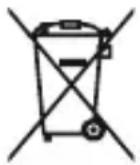
• Mise au rebut de l'appareil
Une fois que ce produit est arrivé en fin de vie, ne le jetez pas avec les ordures ménagères. Pour le bien de l'environnement, rapportez-le dans un point de collecte des appareils usagés pour qu'il soit recyclé.
> Déclaration de conformité (DOC) emporia telecom GmbH + CoKG
(Industriezeile 36, 4020 Linz, Autriche), déclare par la présente que l'équipement radioélectrique/de télécommunications emporiaJOY (V228)
est conforme à la directive 2014/53/UE. Le texte intégral de la déclaration UE de conformité est disponible à l'adresse Internet suivante :
https://www.emporia.eu/doc

FR Toutes erreurs d'impression, erreurs et modifications techniques réservées.