GE300 - Ampli guitare Mooer - Notice d'utilisation et mode d'emploi gratuit
Retrouvez gratuitement la notice de l'appareil GE300 Mooer au format PDF.

| Caractéristiques techniques | Ampli guitare numérique multi-effets, modélisation d'amplis, 108 effets intégrés, 10 simulations d'amplis, 2 sorties XLR, 1 sortie casque, 1 entrée auxiliaire. |
|---|---|
| Utilisation | Conçu pour les guitaristes professionnels et amateurs, idéal pour la pratique, l'enregistrement et les performances live. |
| Maintenance et réparation | Vérifier régulièrement les mises à jour du firmware, nettoyage des connecteurs, éviter l'exposition à l'humidité. |
| Sécurité | Utiliser avec une alimentation appropriée, éviter les surcharges électriques, ne pas exposer à des températures extrêmes. |
| Informations générales | Poids : 2,5 kg, dimensions : 30 x 20 x 7 cm, garantie de 2 ans, compatible avec les pédales d'effets externes. |
FOIRE AUX QUESTIONS - GE300 Mooer
Questions des utilisateurs sur GE300 Mooer
0 question sur cet appareil. Repondez a celles que vous connaissez ou posez la votre.
Poser une nouvelle question sur cet appareil
Téléchargez la notice de votre Ampli guitare au format PDF gratuitement ! Retrouvez votre notice GE300 - Mooer et reprennez votre appareil électronique en main. Sur cette page sont publiés tous les documents nécessaires à l'utilisation de votre appareil GE300 de la marque Mooer.
MODE D'EMPLOI GE300 Mooer
Modélisation d'ampli - Synthé - Multi-effet
Mode d'emploi


SOMMAIRE
SOMMAIRE 01
PRÉCAUTIONS 02
PRINCIPALES CARACTÉRISTIQUES 03-04
FACE SUPÉRIEURE 05-06
FACE ARRIÈRE 07-08
AFFICHAGE D'ACCUEIL 09-10
SYNTH (synthétiseur) 19-22
COMP (compresseur) 23-24
WAH (wah-wah) 25-27
FXA / FXB 28-30
IR (réponse impulsionnelle) 38
NS (suppresseur de bruit) 39
TONE CAP (capture du son) 40-51
EQ (égaliseur) 52
FX LOOP (boucle d'effets) 53-57
DELAY (retard) 58-59
REVERB (réverbération) 60-61
VOL (volume) 62
GLB-EQ (égaliseur global) 63
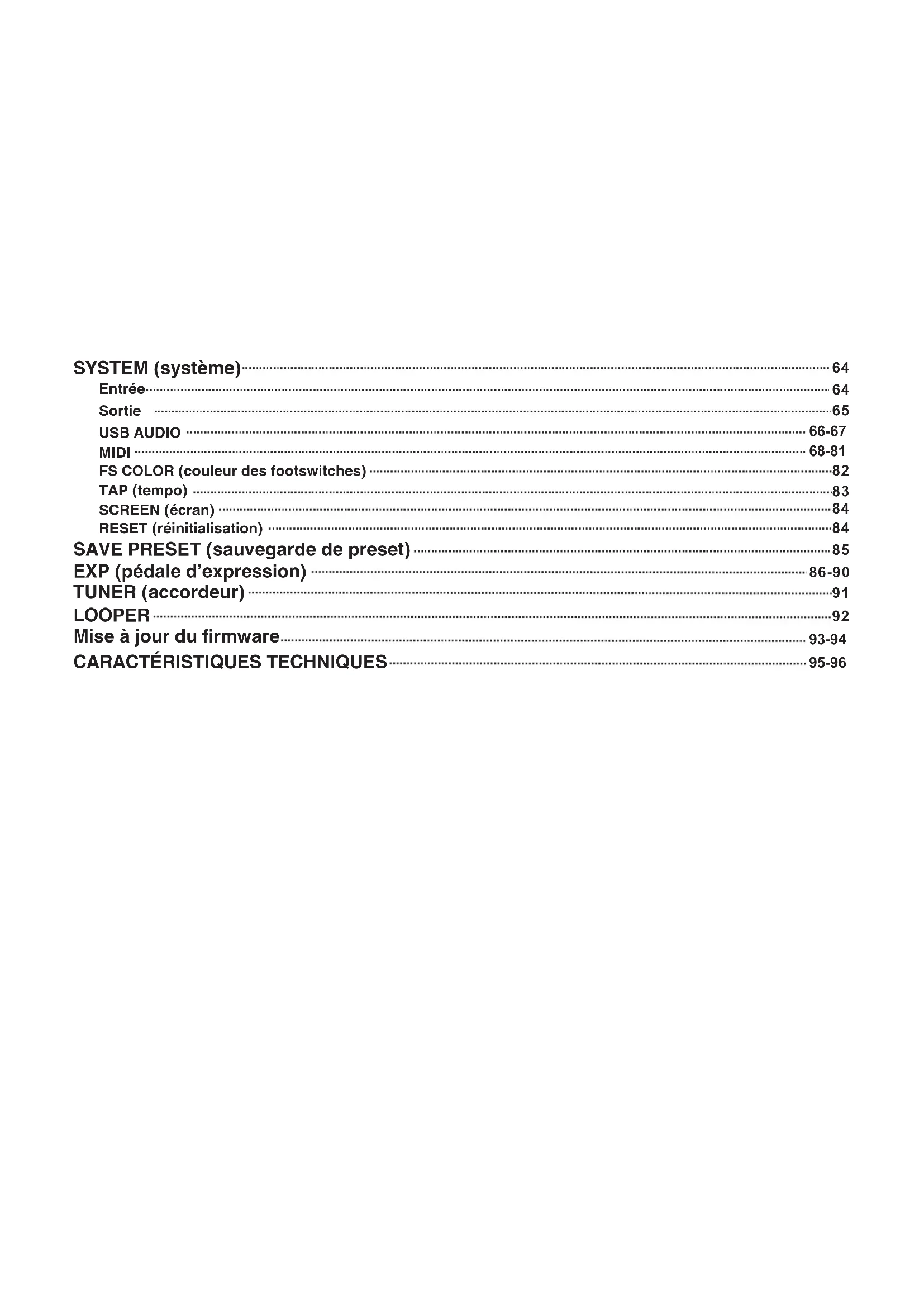
SYSTEM (système) 64
Entrée 64
Sortie 65
USB AUDIO 66-67
MIDI 68-81
FS COLOR (couleur des footswitches) 82
TAP (tempo) 83
SCREEN (écran) 84
RESET (réinitialisation) 84
SAVE PRESET (sauvegarde de preset) 85
EXP (pédale d'expression) 86-90
TUNER (accordeur) 91
LOOPER 92
Mise à jour du firmware....93-94
CARACTÉRISTIQUES TECHNIQUES 95-96
PRÉCAUTIONS
\*À lire attentivement avant de poursuivre\*
Alimentation électrique
Veuillez brancher l'adaptateur secteur dédié à une prise secteur de tension correcte. N'utilisez qu'un adaptateur secteur fournissant un courant continu (CC) de 9 V ⊕-⊖ (±10 %), 3 A, avec le moins au centre. Débranchez-llorsqu'il n'est pas utilisé ou en cas d'orage. Il est fortement recommandé d'utiliser l'adaptateur secteur d'origine
Connexions
Coupez toujours l'alimentation de cet appareil et de tout autre équipement avant de brancher ou de débrancher des câbles, afin d'éviter tout dysfonctionnement et/ou dommage causé à d'autres appareils. Veillez également à débrancher tous les câbles de connexion et le cordon d'alimentation avant de déplacer cet appareil.
Nettoyage
Nettoyez-le uniquement avec un chiffon sec et doux. Si nécessaire, humidifiez légèrement le chiffon. N'utilisez pas de nettoyant abrasif, alcool de nettoyage, diluants pour peinture, cire, solvants, liquides de nettoyage ou lingettes imprégnées de produits chimiques.
Interférences avec d'autres appareils électriques
À proximité, la réception de radio et de télévision peut être parasitée. Faites fonctionner cet appareil à une distance appropriée des récepteurs de radio et de télévision.
Emplacement
Pour éviter toute déformation, décoloration ou d'autres dommages graves, n'exposez pas cet appareil aux conditions suivantes :
- Directement au soleil
• Champs magnétique s
- Lieu excessivement poussiéreux ou sale
- Sources de chaleur
• Température extrême
• Humidité ou hygrométrie élevée
• Vibrations ou chocs importants
Certification FCC
Cet appareil est conforme à la partie 15 de la réglementation FCC. Son fonctionnement est soumis aux deux conditions suivantes :
- Cet appareil ne doit pas causer d'interférences nuisibles.
- Cet appareil doit accepter toute interférence reçue, y compris celles susceptibles de provoquer un fonctionnement indésirable.
PRINCIPALES CARACTÉRISTIQUES
- 108 modélisations d'ampli de haute qualité utilisant la technologie MOOER de modélisation numérique non linéaire d'ampli de la série PREAMP et 43 modélisations de baffle d'usine à base de réponseimpulsionnelles (IR) pour retrouver la dynamique et la sensation d'un véritable ampli à lampes.
- 20 mémoires personnelles pour charger vos fichiers IR tiers favoris (jusqu'à 2048 points d'échantillonnage).
- Module synthétiseur polyphonique à trois voix, incluant un choix de formes d'onde d'oscillateur, de hauteur, de filtres et d'arpégiateurs pour chaque voix. Transformez votre guitare en synthétiseur électronique sans avoir à recourir à des micros spéciaux ou à modifier votre instrument
- Le mode TONE CAPTURE vous permet d'échantillonner et de capturer le son de votre amplificateur personnel pour créer de toutes nouvelles modélisations numériques d'ampli. Le mode GUITAR vous permet de capturer les caractéristiques d'égalisation de votre instrument. Le mode CAB vous permet d'échantillonner des baffles pour créer vos propres fichiers IR
- 164 effets de haute qualité qui couvrent tous les effets de base que peuvent offrir vos pédales d'effet, plugins et racks de studio préférés.
- Boucle d'effets stéréo programmable et déplaçable dans la chaîne du signal, pour une intégration facile de vos effets favoris et une flexibilité ultime en matière de configuration à 4 câbles et à deux amplis (stéréo).
- Sorties stéréo (jack 6,35 mm et XLR) avec routage indépendant de la chaîne de signal. Possibilité d'envoyer différentes parties de votre configuration virtuelle à différents appareils.
- Prises MIDI IN/MIDI OUT/THRU avec affectation facile et commutation de commande externe pour contrôler vos autres pédales et amplis.
- Footswitches programmables avec couleurs de LED sélectionnables par l'utilisateur et fonctions assignables, pour une personnalisation totale du processus de contrôle.
- L'interface utilisateur simple et intuitive basée sur les retours d'expérience des possesseurs de GE200 permet une configuration rapide et facile des presets. Passez plus de temps à jouer et moins à faire défiler d'interminables menus.
- L'audio direct à faible latence par USB permet au GE300 de se comporter en plus comme uaudio numérique et d'ainsi devenir une solution « tout-en-un » pour enregistrer la guitare.
- Station de bouclage stéréo de 30 minutes avec annulation/rétablissement, superposition directe, effets d'inversion et de demi-vitesse. Les sessions de Looper peuvent être enregistrées et sauvegardées pour l'importation/exportation de fichiers audio. Rappelez cette idée de nouveau morceau que vous avez eue à un moment donné, ou chargez vos pistes d'accompagnement préférées pour jouer par-dessus.
- L'accordeur programmable de haute précision veille à que vous soyez toujours bien accordé.
FACE SUPÉRIEURE
text_image
01 02 03 04 05 06 07 08 GE300 Amp modelling & Synth & Multi Effecto OUTPUT MASTER 12 11 10 09 GE300 MOOER DISPLAY QLE-20 CTRL SYSTEM SAVE EXP CTRL 1 CTRL 2 CTRL 3 CTRL 4 TUNES LOOPERFACE SUPÉRIEURE
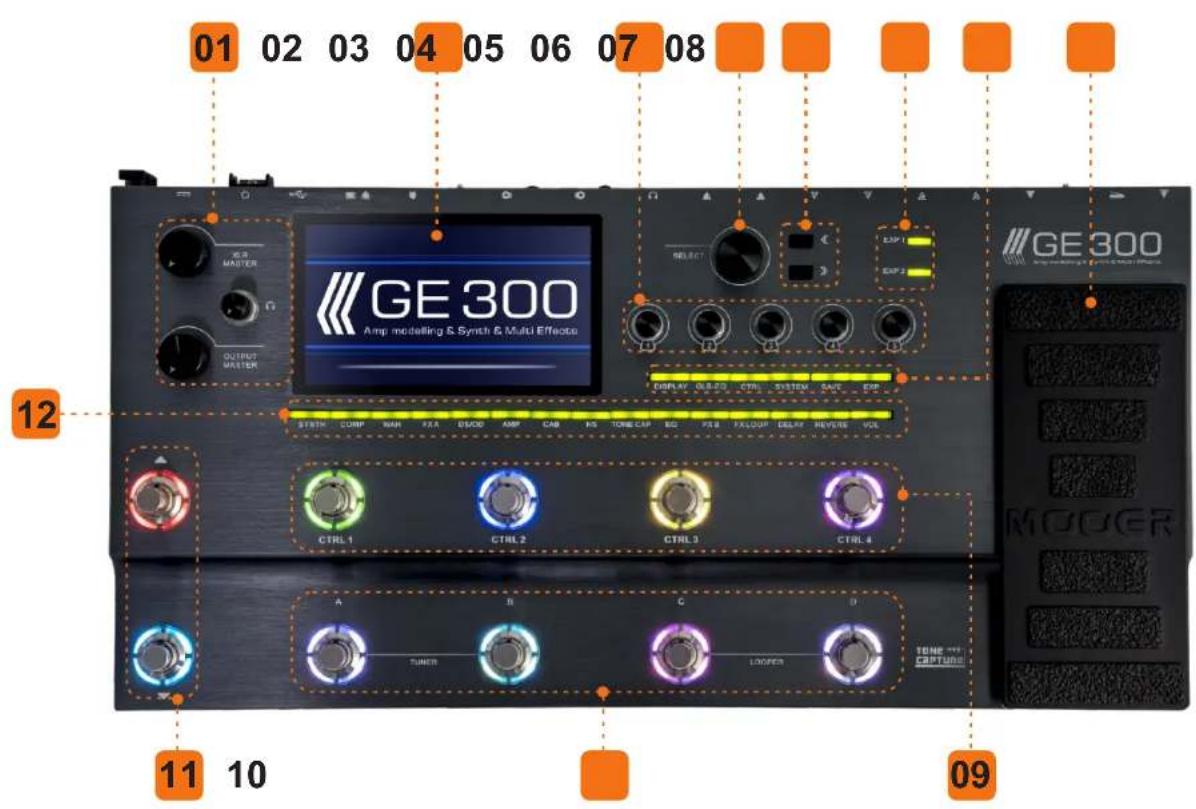
01 MASTER
Commandes de volume indépendantes pour les sorties XLR, casque et jack 6,35 mm.
02 Écran LCD
L'écran TFT de 5 pouces affiche l'interface graphique.
02 Boutons de commande 1 - 5
Règlent les paramètres individuels dans l'interface graphique.
04 Molette SELECT
Tournez/pressez cette molette pour faire vos sélections dans l'interface graphique
05 Touches << >>
Font défiler les pages de paramètres vers la gauche et la droite dans l'interface graphique.
LED EXP1 / EXP2
Indiquent le statut ON/OFF (activation/désactivation) des pédales d'expression.
EXP1 : pédale d'expression intégrée. Appuyez vers la pointe en position déjà enfoncée pour la commuter On/Off.
EXP2 : la LED s'allume quand une pédale d'expression externe est détectée en entrée EXP2
07 TOUCHES DE MENUS D'ÉCRAN
DISPLAY : fait alterner l'écran d'accueil de l'interface graphique entre la vue des footswitches et celle de la chaîne du signal. Pressez-la pour revenir à l'écran d'accueil depuis d'autres écrans.
GLB-EQ : menu des réglages de l'égaliseur global.
CTRL : menu des réglages pour configurer, affecter et personnaliser les footswitches.
SYSTEM : menu des réglages généraux du système.
SAVE : menu de sauvegarde de preset.
EXP : réglages pour EXP1 et EXP2 et menu d'étalonnage.
08 EXP 1
Pédale d'expression intégrée.
MODE 1 DES FOOTSWITCHES : des fonctions leur sont affectées avec la touche CTRL.
MODE 2 DES FOOTSWITCHES : des fonctions leur sont affectées avec la touche CTRL/sélectionnent un preset dans la rangée du haut après ↑/↓.
MODE 1 DES FOOTSWITCHES : sélectionnent les presets A, B, C, D correspondants.
MODE 2 DES FOOTSWITCHES : affecte des fonctions avec la touche CTRL/sélectionne un preset dans la rangée du bas après 1/↓.
A + B = TUNER (accordeur)
B + C = LOOPER
11 ↑ / ↓
Footswitches de passage à la banque de presets supérieure/inférieure
12 TOUCHES DE BLOC D'EFFETS
Pressez une de ces touches pour passer en écran d'édition du bloc d'effets correspondant.
Pressez pour activer/désactiver le bloc d'effets. La LED indique l'activation/désactivation du bloc d'effets.
text_image
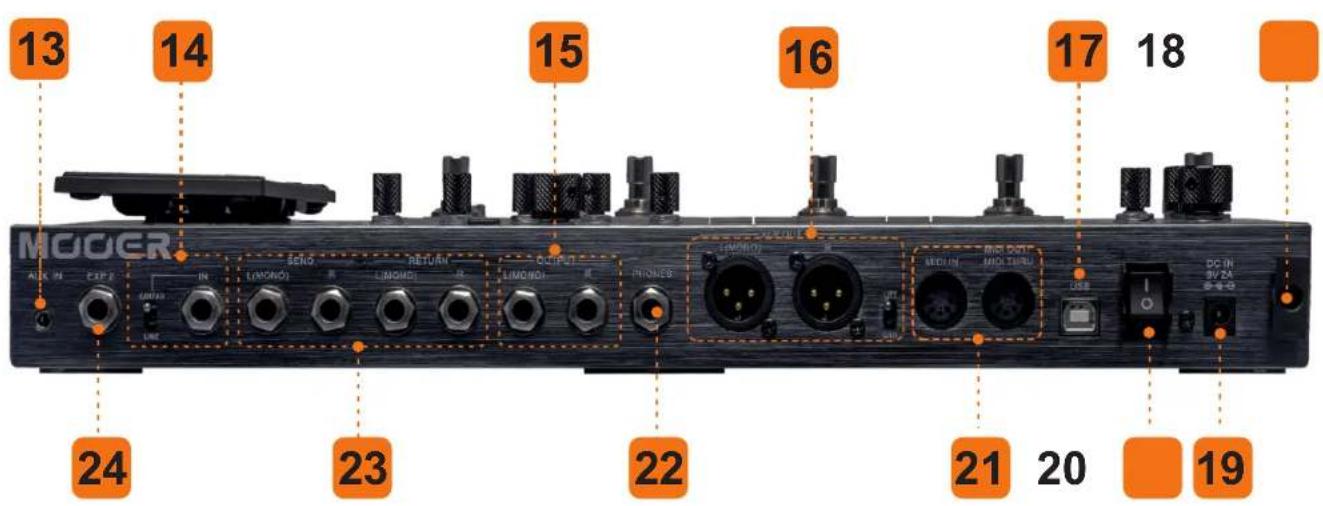
MOOER 13 14 15 16 17 18 24 23 22 21 20 19FACE ARRIÈRE
13 AUX IN (entrée auxiliaire)
Branchez ici des sources externes pour la lecture audio. Prise mini-jack 3,5 mm stéréo.
14 IN (entrée)
Entrée pour instrument. Jack 6,35 mm mono avec sélecteur de niveau guitare/ligne.
15 OUTPUT (sortie)
2 prises jack 6,35 mm mono. L = sortie MONO. L + R = sortie stéréo.
16 XLR OUT (sortie XLR)
2 sorties symétriques sur XLR avec suppresseur de masse. L = sortie MONO. L + R = sortie stéréo.
17 USB
USB de type B. Connectez ici un ordinateur pour enregistrer directement le son en numérique. Interface avec le logiciel officiel MOOER pour éditer et importer/exporter des presets. Sert à la mise à jour du firmware.
10 Passe-câble
Enroulez ici le câble de votre adaptateur secteur pour éviter toute déconnexion accidentelle.
10 DC IN (entrée d'alimentation)
Branchez ici l'adaptateur secteur du Ge300.
20 I/O
Interrupteur d'alimentation.
21 MIDI IN / OUT
PHONES (casque)
Sortie casque dédiée. Jack 6,35 mm.
23 SEND/RETURN (départ/retour)
Boucle d'effets stéréo. L = boucle mono. L + R = boucle stéréo.
SEND = 2 prises jack 6,35 mm mono pour le départ. RETURN = 2 prises jack 6,35 mm mono pour le retour.
24 EXP2
Entrée pour pédale d'expression externe. Peut servir de sortie de commutation externe. Prise jack 6,35 mm.
AFFICHAGE D'ACCUEIL
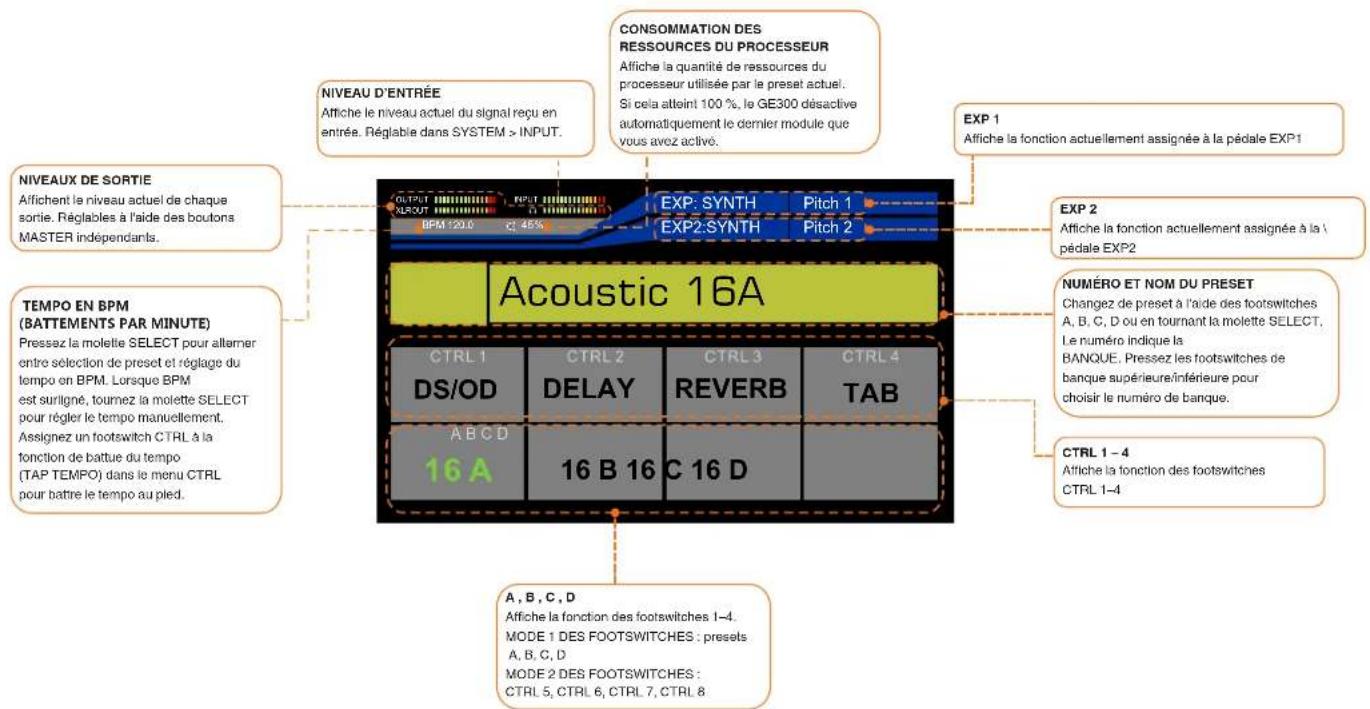
Le GE300 dispose de 2 écrans d'accueil principaux : l'écran des footswitches et l'écran de chaîne de signal.
À tout moment, vous pouvez presser la touche DISPLAY pour revenir à l'écran d'accueil.
Pressez de nouveau la touche DISPLAY pour alterner entre les deux écrans d'accueil.
Cet écran est idéal pour une utilisation en concert. Il affiche diverses informations sur le preset actuellement sélectionné, les niveaux d'entrée/sortie et les fonctions des footswitches
text_image
NIVEAU D'ENTRÉE Affiche le niveau actuel du signal reçu en entrée. Réglable dans SYSTEM > INPUT. CONSOMMATION DES RESSOURCES DU PROCESSEUR Affiche la quantité de ressources du processeur utilisée par le preset actuel. Si cela atteint 100 %, le GE300 désactive automatiquement le dernier module que vous avez activé. EXP 1 Affiche la fonction actuellement assignée à la pédale EXP1 NIVEAUX DE SORTIE Affichent le niveau actuel de chaque sortie. Régables à l'aide des boutons MASTER indépendants. TEMPO EN BPM (BATTEMENTS PAR MINUTE) Pressez la molette SELECT pour allamer entre sélection de preset et réglage du tempo en BPM. Lorsque BPM est surigné, tournez la molette SELECT pour régler le tempo manuellement. Assignez un footswitch CTRL à la fonction de battue du tempo (TAP TEMPO) dans le menu CTRL pour battre le tempo au pled. Acoustic 16A CTRL 1 DS/OD A B C D 16 A ACTUIT RUT EXP: SYNTH EXP2:SYNTH Pitch 1 Pitch 2 EXP 2 Affiche la fonction actuellement assignée à la pédale EXP2 NUMÉRO ET NOM DU PRESET Changez de preset à l'aide des footswitches A, B, C, D ou en tournant la molette SELECT, Le numéro indique la BANQUE. Pressez les footswitches de banque supérieure/inférieure pour choisir le numéro de banque. CTRL 1 -4 Affiche la fonction des footswitches CTRL 1-4 A, B, C, D Affiche la fonction des footswitches 1-4. MODE 1 DES FOOTSWITCHES : presets A, B, C, D MODE 2 DES FOOTSWITCHES : CTRL 5, CTRL 6, CTRL 7, CTRL 8ÉCRAN DE CHAÎNE DE SIGNAL
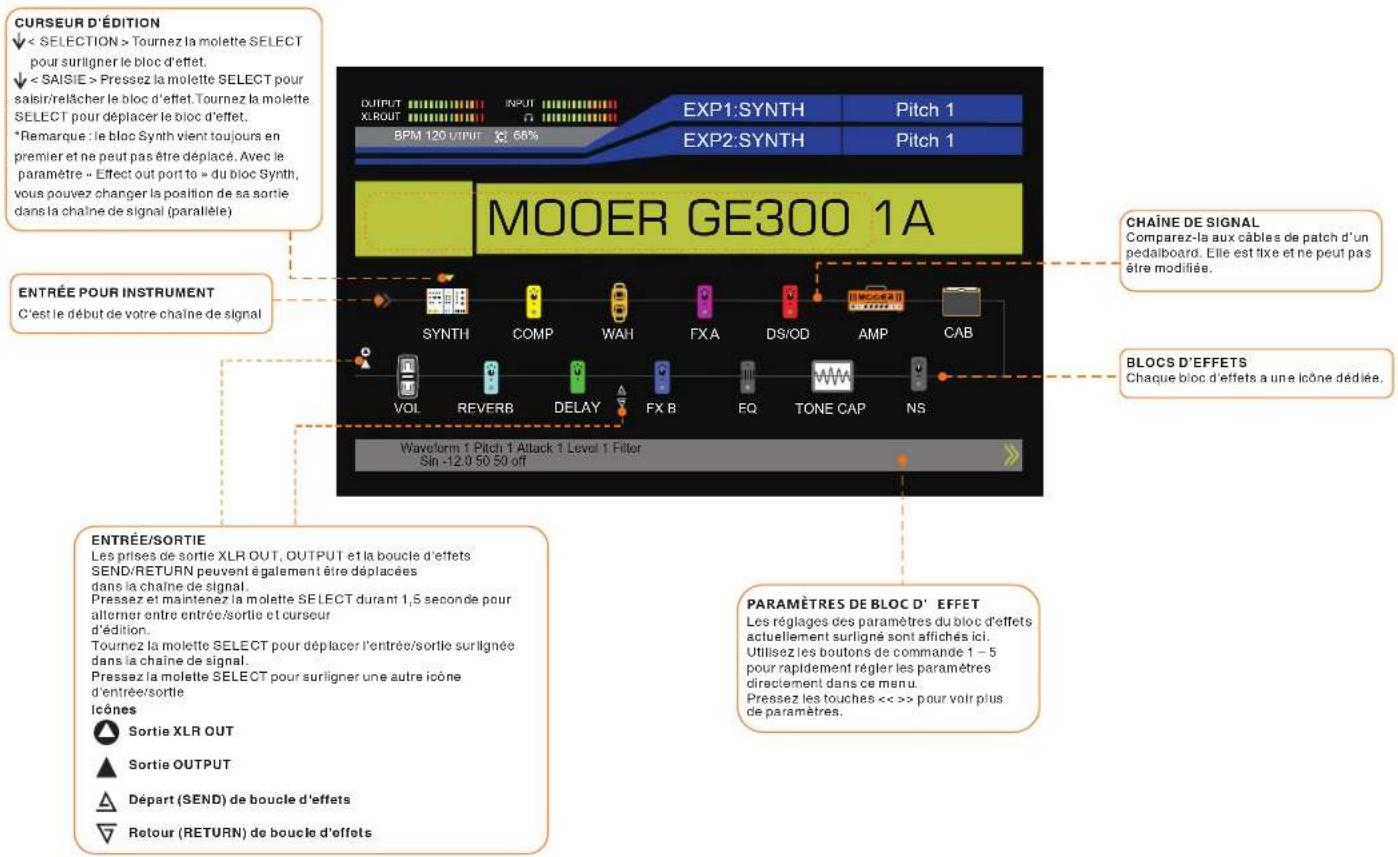
Le GE300 permet de personnaliser la chaîne de signal. Dans cet écran d'accueil, vous pouvez changer l'ordre de vos blocs d'effets et réorganiser la boucle départ/retour, la sortie XLR et la sortie Master.
text_image
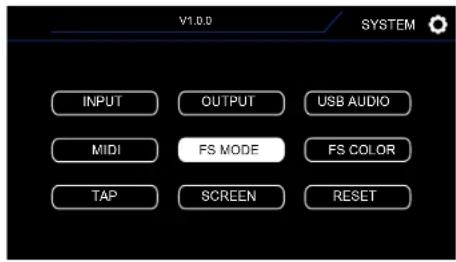
CURSEUR D'ÉDITION ↓ < SELECTION > Tournez la molette SELECT pour surligner le bloc d'effet. ↓ < SAISIE > Pressez la molette SELECT pour saisir/relâcher le bloc d'effet. Tournez la molette. SELECT pour déplacer le bloc d'effet. *Remarque : le bloc Synth vient toujours en premier et ne peut pas être déplace. Avec le paramètre « Effect out port to » du bloc Synth, vous pouvez changer la position de sa sortie dans la chaîne de signal (parallèle) OUTPUT X:ROUT INPUT EXP1:SYNTH Pitch 1 BPM 120 OUTPUT 66% EXP2:SYNTH Pitch 1 MOOER GE300 1A CHAÎNE DE SIGNAL Comparez-la aux câbles de patch d'un pedaiboard. Elle est fixe et ne peut pas être modifiée. ENTRÉE POUR INSTRUMENT C'est le début de votre chaîne de signal SYNTH COMP WAN FXA DS/OD AMP CAB VOL REVERB DELAY FX B EQ TONE CAP NS BLOCS D'EFFETS Chaque bloc d'effets a une icône dédiées. Waveform 1 Pitch 1 Attack 1 Level 1 Filter Sin -12.0 50 50 off ENTRÉE/SORTIE Les prises de sortie XLR OUT, OUTPUT et la boucle d'effets SEND/RETURN peuvent également être déplacées dans la chaîne de signal. Pressez et maintenez la molette SELECT durant 1,5 seconde pour alterner entre entrée/sortie et curseur d'édition. Tournez la molette SELECT pour déplacer l'entrée/sortie surilignée dans la chaîne de signal. Pressez la molette SELECT pour surligner une autre icône d'entrées/sortie icônes Sortie XLR OUT Sortie OUTPUT Départ (SEND) de boucle d'effets Retour (RETURN) de boucle d'effets PARAMÈTRES DE BLOC D' EFFET Les réglages des paramètres du bloc d'effets actuellement surligné sont affichés ici. Utilisez les boutons de commande 1 – 5 pour rapidement régler les paramètres directement dans ce menu. Pressez les touches << >> pour voir plus de paramètres.Le GE300 dispose de deux modes de commande conçus pour répondre aux besoins de différents utilisateurs et permettre une personnalisation du mode de fonctionnement des footswitches dans SYSTEM > FS MODE.
text_image
V1.0.0 SYSTEM INPUT OUTPUT USB AUDIO MIDI FS MODE FS COLOR TAP SCREEN RESETMODE 1
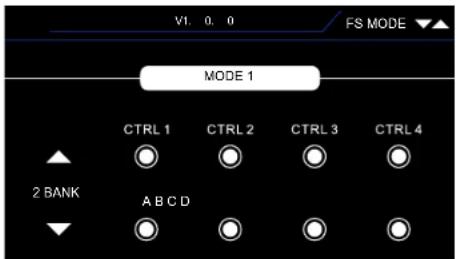
Le MODE 1 est le mode par défaut des footswitches et il est conçu pour offrir un bon équilibre entre la sélection de preset et l'accès aux footswitches CTRL personnalisables.
text_image
V1. 0. 0 FS MODE ▼ MODE 1 CTRL 1 CTRL 2 CTRL 3 CTRL 4 2 BANK A B C D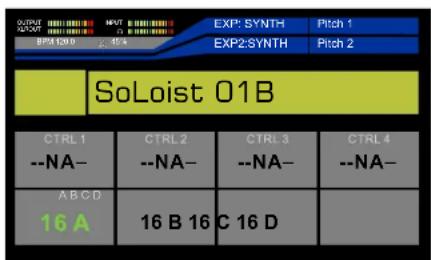
text_image
OUTPUT SOLOIST EXP: SYNTH Pitch 1 BPM CD 0.5% EXP2:SYNTH Pitch 2 SoLoist 01B CTRL 1 --NA- CTRL 2 --NA- CTRL 3 --NA- CTRL 4 --NA- ABCD 16 A 16 B 16 C 16 DCTRL 1 - 4
Footswitches de contrôle personnalisables
CTRL 1, CTRL 2, CTRL 3, CTRL 4.
A, B, C, D
Presets A, B, C, D.
Tournez la molette SELECT pour changer le mode de fonctionnement des footswitches.
MODE 2
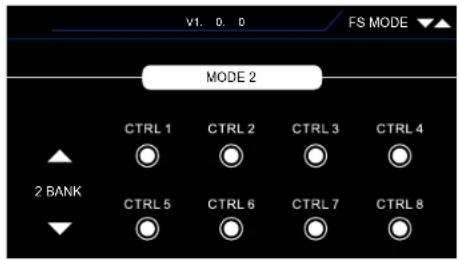
Le MODE 2 est conçu pour ceux qui veulent accéder instantanément à plus de footswitches de contrôle (CTRL) programmables dans chaque preset. C'est idéal pour contrôler le GE300 comme un pedalboard traditionnel.
text_image
V1. 0. 0 FS MODE ▼ MODE 2 CTRL 1 CTRL 2 CTRL 3 CTRL 4 2 BANK CTRL 5 CTRL 6 CTRL 7 CTRL 8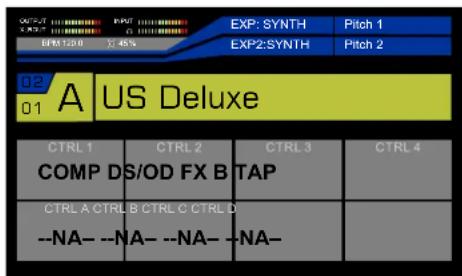
text_image
02 01 A US Deluxe CTRL 1 CTRL 2 CTRL 3 CTRL 4 COMP DS/OD FX B TAP CTRL A CTRL B CTRL C CTRL D --NA--NA--NA--NA--CTRL 1 - 4
Footswitches personnalisables CTRL 1, CTRL 2,
CTRL 3, CTRL 4.
A, B, C, D
Footswitches personnalisables CTRL 5, CTRL 6,
CTRL 7, CTRL 8.
En MODE 2, vous pouvez accéder à un écran de sélection
de preset en pressant un des footswitches ↑ / ↓ .
| 17 | A | Lonely Lit Star |
| B | Funky Rhythm | |
| C | Pseudo British | |
| D | Dream Lead | |
| 16 | A | US Deluxe |
| B | US BOX | |
| C | US Power Stack | |
| D | British 800 |
Pressez les footswitches ↑ / ↓ pour faire défiler les banques de presets.
Sélectionnez ensuite un preset à l'aide de CTRL 1, 2, 3, 4 (rangée du haut) ou de A, B, C, D (rangée du bas)
FOOTSWITCHES CTRL
La fonction CTRL du GE300 permet aux utilisateurs de personnaliser complètement l'agencement et la fonction de leurs footswitches. Selon le mode sélectionné pour les footswitches, vous pouvez accéder instantanément à 4 ou 8 footswitches CTRL dans chaque preset.
Pressez la touche CTRL pour modifier les footswitches CTRL
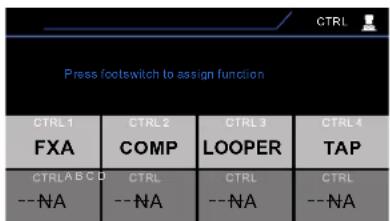
text_image
CTRL Press footswitch to assign function CTRL 1 Ctrl 2 Ctrl 3 Ctrl 4 FXA COMP LOOPER TAP CTRL A B C D Ctrl Ctrl Ctrl --NA --NA --NA --NAPressez le footswitch que vous souhaitez modifier
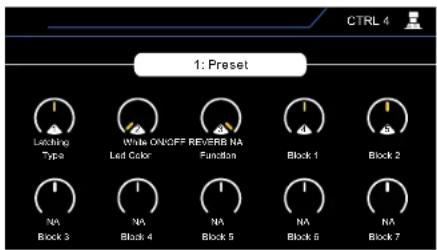
text_image
CTRL 4 1: Preset Latching Type White ON/OFF REVERB NA Left Color Function Block 1 Block 2 NA Block 3 NA Block 4 NA Block 5 NA Block 6 NA Block 7Tournez la molette SELECT pour faire alterner l'assignation entre PRESET et GLOBAL. Pressez la molette SELECT pour alterner entre la rangée de paramètres du haut et celle du bas. Tournez les boutons de commande 1 – 5 pour modifier les réglages des paramètres.
TYPE
Change le type d'action du footswitch entre enclenchement et action momentanée.
LED COLOR
Permet d'affecter la couleur de votre choix à la LED du footswitch.
FUNCTION
Les footswitches CTRL peuvent être configurés pour contrôler différentes fonctions, choisies ici.
SUB-PATCH
Préréglage de type commutateur de boucle déterminant les blocs d'effets activés/désactivés.
ON/OFF
Permet d'activer/désactiver les blocs d'effets comme avec des pédales d'effet. Le nombre maximal de blocs d'effets pouvant être activés ou désactivés en même temps est de 7.
TAP TEMPO
Battez le tempo désiré sur le footswitch pour contrôler les effets basés sur le temps comme les delays.
TUNER
Active/désactive l'accordeur.
LOOPER-
Active le looper
MUTE
Coupe/rétablit le son en sortie
EXT CTRL-
Commute un appareil externe connecté à l'entrée EXP 2 au moyen d'un câble à jack 6,35 mm mono (pour par exemple un changement de canal d'amplificateur).
*Remarque : normalement, le changement de canal d'ampli avec la fonction EXT CTRL n'est opérationnel qu'avec un ampli traditionnel à deux canaux. Pour plus d'informations, veuillez vous renseigner auprès du fabricant de l'amplificateur
CONFIGURATIONS RECOMMANDÉES
Le GE300 offre de nombreuses possibilités d'utilisation et peut être intégré dans de nombreuses configurations matérielles différentes, grâce au routage d'entrée/sortie flexible, à ses multiples types de connexion et à la boucle d'effets intégrée. Voici quelques-unes des configurations que nous recommandons.
DI/BACKLINE (modélisation d'ampli numérique et de baffle)
Grâce aux multiples sorties, il est incroyablement facile d'utiliser indépendamment ou simultanément une configuration DI et backline.
GUITARE/CLAVIER > ENTREE (IN)
SORTIE (OUTPUT) > AMPLI DE PUISSANCE + BAFFLE/moniteur amplifié
SORTIE XLR OUT > SONORISATION/INTERFACE AUDIO
DEPART (SEND) > ENTREE DE PEDALE
SORTIE DE PÉDALE > RETOUR (RETURN)
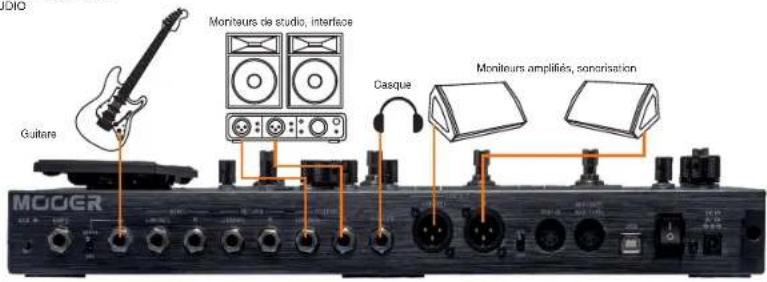
text_image
MOOER Guitare Moniteurs de studio, interface Casque Moniteurs amplifiés, sonrisationSi vous utilisez un ampli de puissance + un baffle pour guitare, désactivez le module de simulation de baffle CAB sur votre GE300.
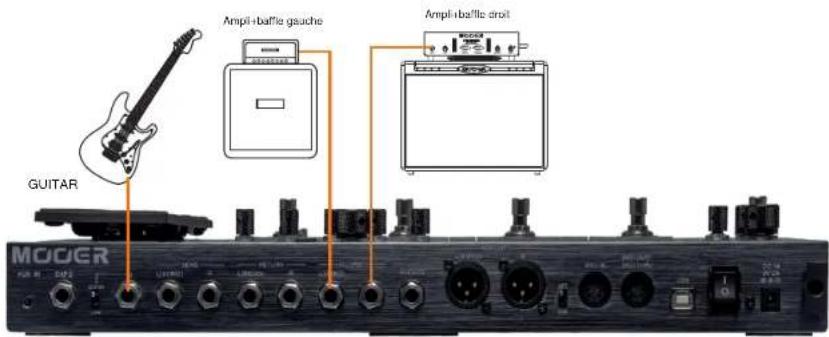
text_image
GUITAR Ampli-baffle gauche Ampli-baffle circuit MOOERSi vous connectez simultanément les deux sorties DI à un système large bande par la prise XLR et à un ampli de puissance + baffle de guitare par la prise OUTPUT, placez le module CAB en dernière position dans votre chaîne ▲ de signal et mettez la sortie (OUTPUT) avant le module CAB.
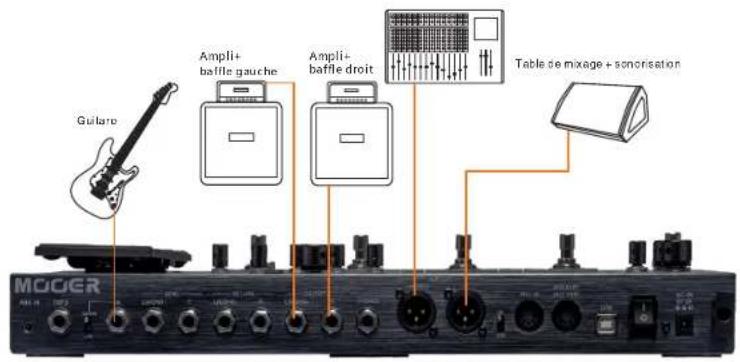
text_image
Gulare Ampli+ baffle gauche Ampli+ baffle droit Table de mixage + sonorisation MOOER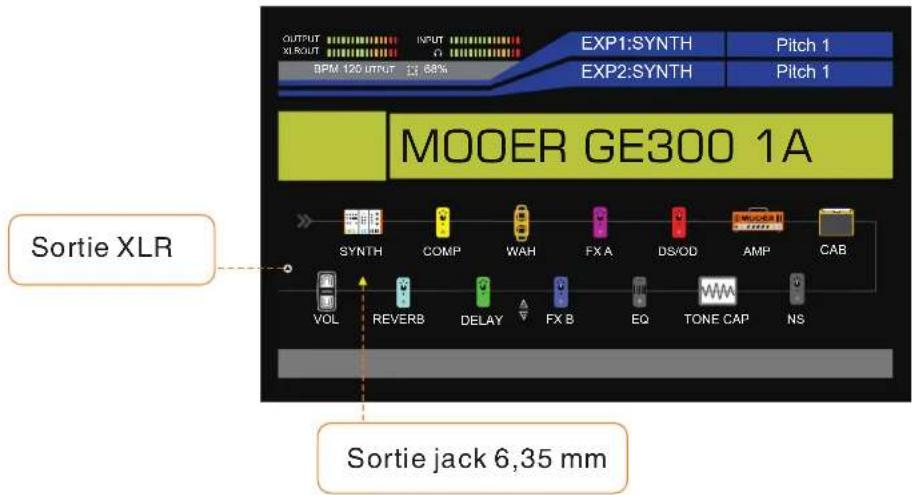
text_image
OUTPUT XIROUT INPUT BPM 120 INPUT EXP1:SYNTH EXP2:SYNTH Pitch 1 Pitch 1 MOOER GE300 1A Sortie XLR VOL REVERB DELAY FX B EQ TONE CAP NS Sortie jack 6,35 mmLe GE300 a une boucle d'effets stéréo polyvalente offrant toutes les options dont vous avez besoin pour facilement intégrer des pédales et unités d'effets externes. Connectez le départ (SEND) du GE300 à l'entrée de vos effets externes, et la sortie de vos effets externes au retour (RETURN) du GE300. Activez la boucle d'effets en pressant la touche FX LOOP et configurez les paramètres comme requis.
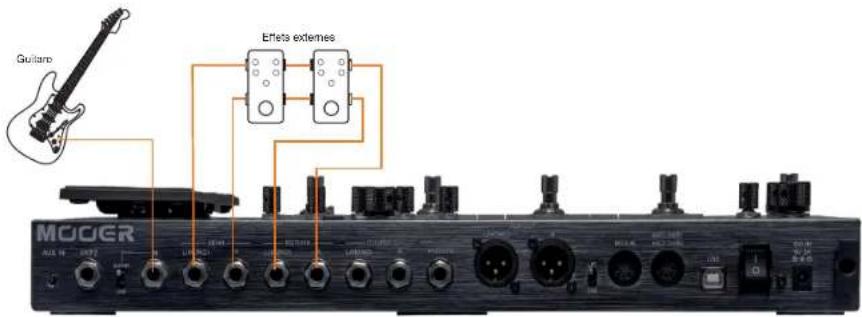
text_image
Guitar Effects externes MOOER AUX 10 2077 LPG 300 MOS 100 MOS 100 MOS 100 MOS 100 MOS 100 MOS 100 MOS 100 MOS 100 MOS 100 MOS 100 MOS 100 MOS 100 MOS 100 MOS 100 MOS 10 MOS 10 MOS 10 MOS 10 MOS 10 MOS 10 MOS 10 MOS 10 MOS 10 MOS 10 MOS 10 MOS 10 MOS 10 MOS 10 MOS 10 MOS 10 MOS 10 MOC 10 MOC 10 MOC 10 MOC 10 MOC 10 MOC 10 MOC 10 MOC 10 MOC 10 MOC 10 MOC 10 MOC 10 MOC 10 MOC 10 MOC 10 MOC 10 MOC 10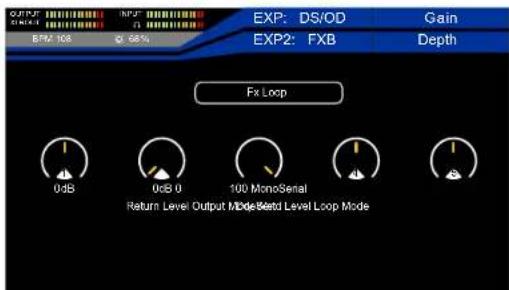
text_image
EXP: DS/OD Gain EXP2: FXB Depth FX Loop 0dB 0dB 0 100 MonoSerial Return Level Output Mode/Setd Level Loop ModeRéglez le niveau de départ (Send Level) et le niveau de retour (Return Level) en fonction de vos effets externes. Sélectionnez le bon mode de sortie (Output Mode Mono/Stereo). Sélectionnez le mode de boucle (Loop Mode) correct, c'est-à-dire série/parallèle (Serial/Parallel).
Remarques:
- Si le mode parallèle est sélectionné, les effets externes peuvent être mixés dans la chaîne du signal au moyen du paramètre Dry/Wet (son sec/son d'effet).
- Un footswitch CTRL peut être affecté si vous le souhaitez à la commutation On/Off de la boucle d'effets (FX LOOP) au moyen de la fonction CTRL > ON/OFF.
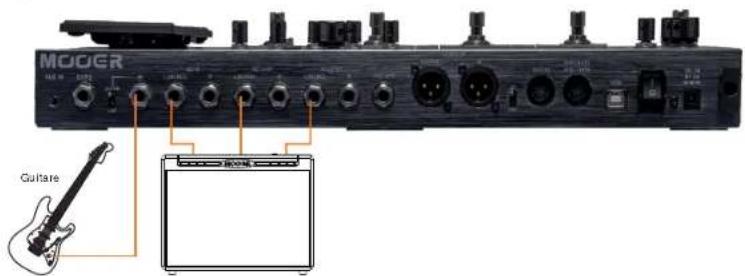
Méthode à 4 câbles (effets uniquement)
Le GE300 peut être connecté à votre amplificateur de guitare préféré au moyen de la méthode à 4 câbles de façon à l'utiliser comme pédalier d'effet tout-en-un sans modélisation d'ampli numérique et de baffle.
GUITARE > ENTRÉE (IN)
DÉPART (SEND) > ENTRÉE DE L' AMPLI
DÉPART DE L' AMPLI > RETOUR (RETURN)
SORTIE (OUTPUT) > RETOUR D'AMPLI
EXP 2 > SÉLECTION DU CANAL D'AMPLI
text_image
MOOER Guitar BANANA DAVIDA DAVIDA DAVIDA DAVIDA DAVIDA DAVIDA DAVIDA DAVIDA DAVIDA DAVIDA DAVIDA DAVIDA DAVIDA DAVIDA DAVIDA DAVIDA DAVIDA DAVIDA DAVIDA DAVIDA DAVIDA DAVIDA DAVIDA DAVIDA DAVIDA DAVIDE DAVIDE DAVIDE DAVIDE DAVIDE DAVIDE DAVIDE DAVIDE DAVIDE DAVIDE DAVIDE DAVIDE DAVIDE DAVIDE DAVIDE DAVIDE DAVIDE DAVIDE DAVIDE DAVIDE DAVIDE DAVIDE DAVIDE DAVIDELe gros avantage de cette configuration est que différents modules d'effets peuvent être placés aussi bien en amont de l'entrée de l'amplificateur que dans la boucle d'effets de celui-ci en les déplaçant dans la chaîne de signal du GE300. On dit souvent que les effets wah-wah/compresseur/saturation/distorsion et autres effets à base de gain sonnent bien avant l'entrée de l'amplificateur, et que les effets à base de temps comme la modulation, le delay et la reverb sonnent mieux dans la boucle d'effets de l'amplificateur. Ce n'est cependant pas une règle gravée dans le marbre et de nombreux effets peuvent donner d'excellents résultats dans les deux positions.
flowchart
graph LR
    SYNTH --> COMP
    COMP --> WAH
    WAH --> FX A
    FX A --> DS/OD
    DS/OD --> AMP
    AMP --> CAB
    CAB --> NS
    REVERB --> DELAY
    DELAY --> VOL
    VOL --> FX B
    FX B --> EQ
    EQ --> TONE CAP
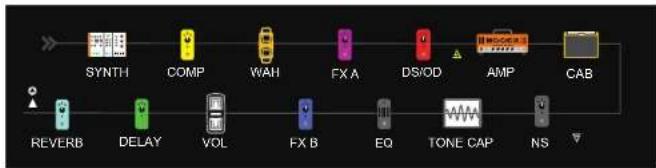
SYNTH > COMP > WAH > FXA > DS/OD > SEND > AMP OFF > CAB OFF > RETURN > NS >
TONE CAP > EQ > FXB > VOL > DELAY > REVERB
FX LOOP ON
Remarquez que les modules AMP et CAB ont été désactivés, ce qui permet d'utiliser de cette manière n'importe quel preset existant sans avoir à tout modifier.
Il suffit de positionner le départ (SEND △) du GE300 et son retour (RETURN ▽) avant et après les blocs d'effets AMP et CAB dans la chaîne du signal, avec la boucle d'effets (FX LOOP) activée et réglée en mode série (Serial).
Si votre amplificateur dispose d'une entrée jack 6,35 mm pour footswitch servant à changer de canal, alors l'entrée EXP2 peut y être connectée pour changer les canaux depuis le GE300. Un footswitch CTRL peut être affecté au changement de canal d'amplificateur avec la fonction CTRL > EXT CTRL. Veuillez noter que certains amplificateurs demandent une commutation avec enclenchement tandis que d'autres utilisent un type momentané. Tous les amplificateurs à entrée jack 6,35 mm pour footswitch ne prennent pas en charge cette fonction.
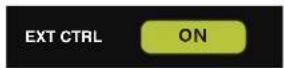
Remarque : vous devez tout d'abord presser la touche EXP et sélectionner EXP2, puis activer EXT CTRL pour que la fonction CTRL > EXT CTRL puisse être affectée.
BLOCS D'EFFETS
Les différents algorithmes d'effets et modélisations d'ampli du GE300 sont regroupés dans des catégories appelées blocs d'effets. Le GE300 dispose d'un total de 15 blocs d'effets et chaque bloc d'effets possède une touche dédiée facile d'accès en face supérieure de l'appareil.

text_image
SYNTH COMP WAH FXA DS/OD AMP CAB NS TONE CAP EQ FX B FX LOOP DELAY REVERB VOLPressez la touche d'un bloc d'effets pour activer/désactiver ce bloc d'effets.
SYNTH – Moteur de synthèse, synthétiseur polyphonique à trois voix
COMP - Compresseur
WAH - Filtres wah-wah
FXA – Modulation, égaliseur, hauteur, delay, filtres, saturation, boost
DS/OD –Pédales d'effet de distorsion, saturation, fuzz et boost
AMP - Amplificateur
CAB – Baffle de guitare
NS – Noise gates et suppresseurs de bruits VOL- Volume pedal
Modification des effets
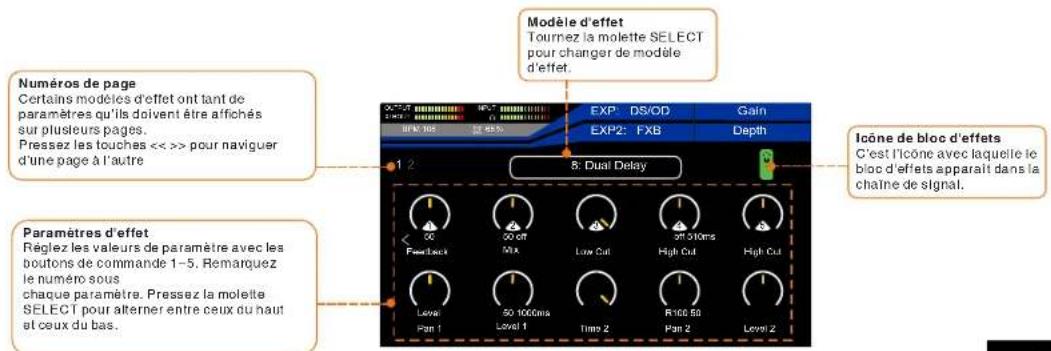
Pressez une touche de bloc d'effets pour ouvrir l'écran de modification de ce bloc d'effets.
text_image
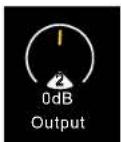
Modèle d'effet Tournez la molette SELECT pour changer de modèle d'effet. Numéros de page Certains modèles d'effet ont tant de paramètres qu'ils doivent être affichés sur plusieurs pages. Pressez les touches << >> pour naviguer d'une page à l'autre 8. Dual Delay Paramètres d'effet Réglez les valeurs de paramètre avec les boutons de commande 1-5. Remarquez le numéro sous chaque paramètre. Pressez la molette SELECT pour alterner entre ceux du haut et ceux du bas.De nombreux blocs d'effets ont un paramètre nommé Output (sortie). Celui-ci contrôle le niveau de volume de sortie général du bloc d'effets. Le baisser ou le monter affecte le niveau de la totalité du signal après le bloc d'effets. Cela peut servir à compenser les déperditions ou augmentations de volume dues à un effet particulier lorsque celui-ci est activé
Routage des blocs d'effets
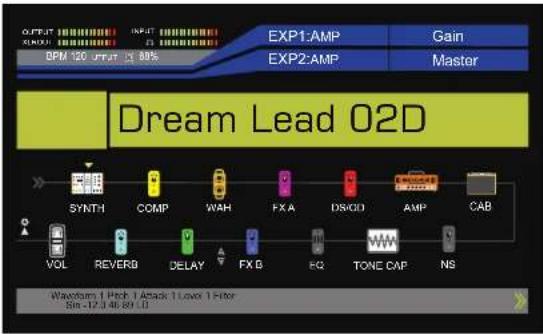
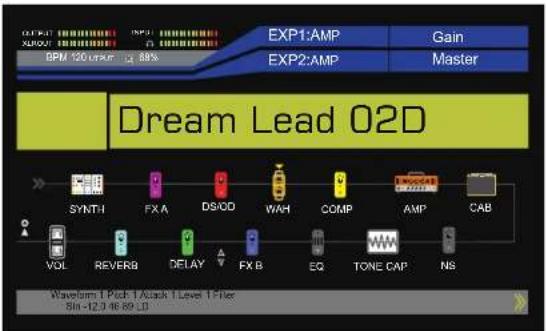
Les blocs d'effets peuvent être déplacés à l'intérieur de la chaîne de signal. Pressez la touche DISPLAY jusqu'à ce que l'écran de la chaîne de signal s'affiche.
text_image
EXP1:AMP Gain EXP2:AMP Master Dream Lead 02D SYNTH COMP WAH FX A DS:DD AMP CAB VOL REVERB DELAY FX B EQ TONE CAP NS Waveform 1 Pick 1 Attack 1 Lower 1 Filter Sis-12.1.46.87.10
text_image
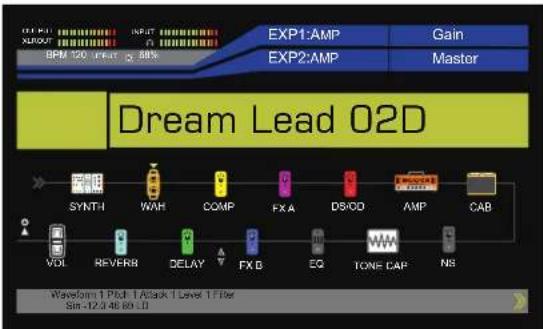
SYNTH COMP WAH FX A DS/OD AMP CAB NS TONE CAP EQ FX B FX LOOP DELAY REVERB VOLL'écran d'une chaîne de signal nous montre la position de chaque bloc d'effets dans la chaîne de signal et si les blocs d'effets sont ou non activés Pour déplacer un bloc d'effets dans la chaîne de signal...
text_image
EXP1:AMP EXP2:AMP Gain Master BPM 100 MHz 50% Dream Lead 02D SYNTH WAH COMP FX A DS:DD AMP CAB VOL REVERB DELAY FX B EQ TONE CAP NS Waveform 1 Pitch 1 Attack 1 Level 1 Filter Sin -12.3 46.60 L- Tournez la molette SELECT pour surligner un bloc d'effets avec

text_image
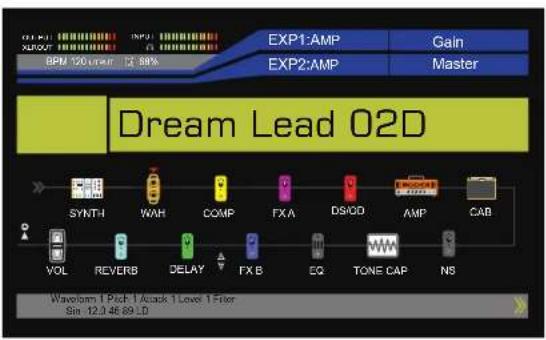
EXP1:AMP Gain EXP2:AMP Master 8PM 120 kHz Dream Lead 02D SYNTH WAH COMP FXA DS/OD AMP CAB VOL REVERB DELAY FX B EQ TONE CAP NS Waveform 1 Pack 1 Acack 1 Level 1 Filter Sin 12.3.46 69.0 D- Pressez la molette SELECT pour saisir le bloc d'effets. Notez que ▼ est devenu rouge.
text_image
EXP1:AMP Gain EXP2:AMP Master Dream Lead 02D SYNTH FX A DS/CD WAH COMP AMP CAB VOL REVERB DELAY FX B EQ TONE CAP NS Waveform 1 Pitch 1 Attack 1 Level 1 Filter 5Hz-12.3 46.69-10- Tournez la molette SELECT pour déplacer le bloc d'effets et pressez-la pour le déposer à l'endroit voulu. Notez que est redevenu jaune.
Tous les blocs d'effets du GE300 (sauf SYNTH ; voir SYNTH pour plus de détails) peuvent être déplacés dans la chaîne de signal tout comme vous changeriez l'ordre de vos pédales d'effets dans un véritable pedalboard. Faites des expériences sonores en changeant l'ordre de vos blocs d'effets dans la chaîne de signal.
SYNTH (synthétiseur)
Le GE300 est équipé d'un moteur de synthèse polyphonique trois voix qui peut rapidement et précisément suivre les notes de votre instrument et les transformer en sons de synthé classiques.
text_image
EXP1: MERGE EXP2: SYNTH Pitch 1 1 2 3 4 Sin Waveform 45.8 50 Pitch Attack 1 50 off Level 1 Filter Stalk Mode 1 5000Hz 50 Fe 1 Reso 1 off 50 Pattern 1 App Speed 11 2 3 4
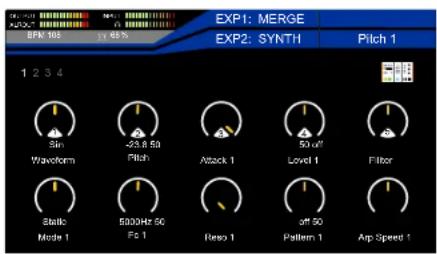
Les pages 1 – 3 contiennent les réglages des paramètres correspondant à chaque voix du synthé.
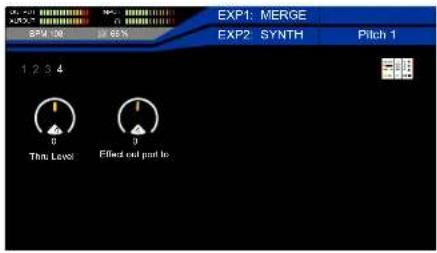
La page 4 contient des commandes master importantes pour la totalité du bloc d'effets.
Pressez les touches << >> pour naviguer d'une page à l'autre. Pressez la molette SELECT pour altemer entre rangée du haut et rangée du bas.
Paramètres de voix
| Paramètre | Explication | Valeur |
| Waveform | Choisit la forme d'onde (Waveform) entre Sin (sinusoïdale), Saw (dents de scie), Tri (triangulaire), Sqr (carrée) et Imp (impulsion). | Sin, Saw, Tri, Sqr, Imp. |
| Pitch | Règle la hauteur (Pitch) de la voix de synthé par rapport à celle de votre instrument. 0 donne la même hauteur que celle d'origine de votre instrument. ±12 équivaut à 1 octave. ±24 équivaut à 2 octaves. | -24.0 – 24.0 |
| Attack | Règle la vitesse d'attaque de la voix de synthé. 100 est la vitesse la plus élevée | 0 - 100 |
| Level | Règle le niveau (Level) de sortie de la voix de synthé. | 0 - 100 |
Paramètres du filtre
| Paramètre | Explication | Valeur |
| Filter | Applique un filtre à la voix de synthé.LP – passe-bas BP – passe-bandeHP – passe-haut PK – en cloche | Off, Lp, Hp, Bp, Pk. |
| Mode | Mode de contrôle du filtre.Static – filtre à fréquence fixeTouch – commande du filtre par l'enveloppe de dynamique de jeu de votre instrument.LFO – modulation de balayage automatique du filtre. | Static, Touch, LFO. |
| Mode parameter | FC (mode Static) – fréquence de coupure du filtre.Sensitivity (mode Touch) – règle la sensibilité de l'enveloppe en fonction de votre instrument et de l'effet désiré.Rate (mode LFO) – vitesse du LFO. | FC : 60Hz – 10000HzSensitivity : 0 – 100Rate : 0 – 100, Bpm1/1, 1/2, 1/2D, 1/2T, 1/4, 1/4D, 1/4T, 1/8, 1/8D, 1/8T, 1/16, 1/16D, 1/16T, 1/32, 1/32D, 1/32T. |
| Reso | Règle la résonance du filtre. | 0-100 |
Paramètres de l'arpégiateur
| Paramètre | Explanation | Valeur |
| Pattern | Ajoute un arpégiateur à la voix de synthé et sélectionne un motif | 0-100 |
| Arp Speed | Règle la vitesse de l'arpégiateur. | 0.2Hz – 20HzBpm: 1/4, 1/4D, 1/4T, 1/8, 1/8D, 1/8T, 1/16, 1/16D, 1/16T, 1/32, 1/32D, 1/32T. |
COMMANDES MASTER DU SYNTHÉ (PAGE 4)
| Paramètre | Explication | Valeur |
| Thru Level | Niveau de son sec de votre instrument qui passe en parallèle du bloc d'effets SYNTH. | 0-100 |
| Effect out port to | Ce paramètre permet d'envoyer la sortie du bloc d'effets SYNTH n'importe où dans la chaîne de signal | 0-13 |
text_image
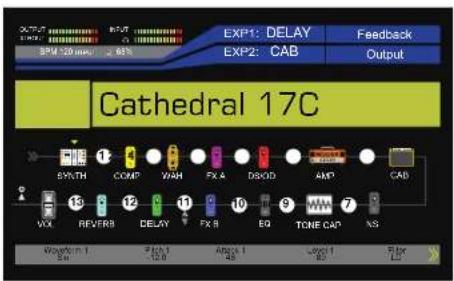
EXP1: DELAY EXP2: CAB Feedback Output BPM 120 mmu 80% Cathedral 17C SYNTH COMP VIAH FX A DISCKD AMP CAB VAX REVERB DELAY FX B EQ TONE CAP NS Wayform 1 5m Fitch 1 12.0 Abox 1 48 Level 1 85 Fibor L3Le moteur de synthèse doit recevoir directement le signal de votre instrument de l'entrée du GE300 pour fonctionner correctement. Il doit donc rester le premier bloc d'effets dans la chaîne de signal du preset et il ne peut pas être déplacé. Cependant, la sortie du bloc d'effets SYNTH peut être envoyée n'importe où dans la chaîne de signal, grâce au paramètre « Effect out port to ». Sélectionnez un nombre de 0 à 13 pour choisir la position de sortie voulue pour le bloc d'effets SYNTH.
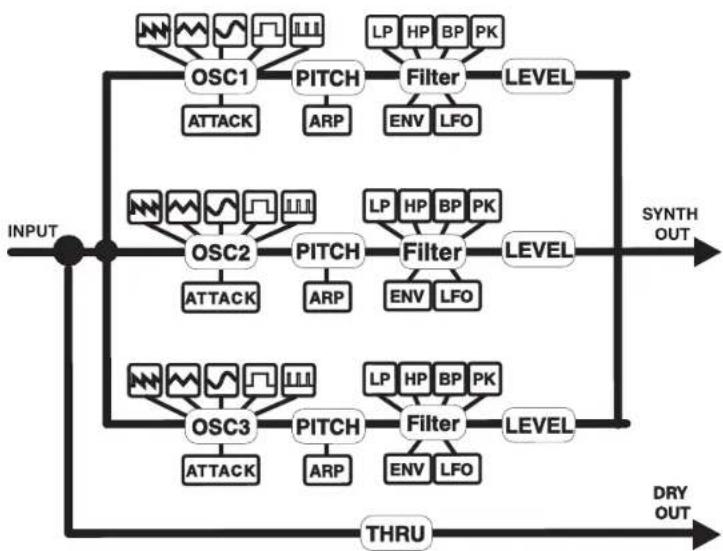
PARCOURS DU SIGNAL DANS LE BLOC SYNTH
flowchart
graph TD
    INPUT["INPUT"] --> OSC1["OSC1"]
    INPUT --> OSC2["OSC2"]
    INPUT --> OSC3["OSC3"]
    OSC1 -->|ATTACK| PITCH1["PITCH"]
    PITCH1 -->|ARP| Filter1["Filter"]
    Filter1 -->|ENV LFO| LEVEL1["LEVEL"]
    OSC2 -->|ATTACK| PITCH2["PITCH"]
    PITCH2 -->|ARP| Filter2["Filter"]
    Filter2 -->|ENV LFO| LEVEL2["LEVEL"]
    OSC3 -->|ATTACK| PITCH3["PITCH"]
    PITCH3 -->|ARP| Filter3["Filter"]
    Filter3 -->|ENV LFO| LEVEL3["LEVEL"]
    THRU["THRU"] -->|DRY OUT| OUTPUT["OUTPUT"]
    style INPUT fill:#f9f,stroke:#333
    style OUTPUT fill:#bbf,stroke:#333
Comme vous pouvez le voir dans le schéma, le moteur de synthèse (SYNTH ENGINE) possède 3 voix indépendantes ayant leurs propres paramètres de forme d'onde (produite par l'oscillateur OSC), attaque (ATTACK), hauteur (PITCH), arpégiateur (ARP), filtre (Filter) et niveau (LEVEL). Le parcours du signal venant de l'entrée instrument se divise pour arriver directement au début de chaque voix du synthé afin de maintenir des parcours complètement parallèles et indépendants les uns des autres. Le signal sec peut également traverser (THRU) le bloc d'effets SYNTH en vue d'un mixage en parallèle, aussi pouvez-vous choisir le son de synthé seul ou son mixage avec votre signal de guitare
COMP (compresseur)
Le GE300 est fourni avec 10 modèles différents de compresseurs, allant de pédales d'effet super simples à deux boutons jusqu'à des compresseurs de studio sophistiqués à 3 bandes. Cela vous garantit de trouver le modèle de compression qui vous convient.
| Numéro Nom | Explication | |
| 1 | S-Comp | Pédale d'effet compresseur à 2 boutons |
| 2 | Red Comp | Pédale d'effet compresseur à 2 boutons |
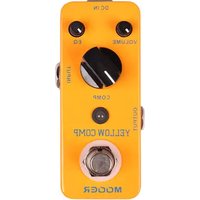
| 3 | Yellow Comp | Pédale d'effet compresseur à 4 boutons |
| 4 | Blue Comp | Pédale d'effet compresseur à 4 boutons |
| 5 | Boost Comp | Compresseur/booster avec égaliseur 3 bandes |
| 6 | L-Studio Comp | Comp Compresseur de studio analogique vintage |
| 7 | Deluxe Comp | Comp Compresseur de studio analogique sophistiqué |
| 8 | 3-Band Comp | Comp Compresseur de studio numérique des années 80 |
| 9 | Limit | Compresseur/limiteur à 2 boutons |
| 10 | Blood Comp | Comp Pédale d'effet compresseur à 3 boutons et commande de mixage |
REMARQUE : tous les noms de produit appartiennent aux sociétés qui en détiennent les droits, ils ne sont utilisés ici que pour évoquer les types de simulation d'effet.
Paramètres du compresseur
| Paramètre | Explication | Valeur |
| Sensitivity | Règle la valeur de compression. Avec 0, il n'y a pas de compression. | 0-100 |
| Threshold | Cette commande de seuil règle le niveau à partir duquel s'enclenche l'effet de compression. | -60.0dB – 0dB |
| Ratio | Taux d'atténuation appliqué au signal. | 1.0 : 1 – 10.0 : 1 |
| Attack | Règle la vitesse à laquelle le compresseur réduit le volume. 100 correspond à la vitesse la plus élevée. | 0 – 100 |
| Comp | Règle l'ampleur de la compression. 0 – 100 | 0 – 100 |
| Peak Reduction | Règle l'ampleur de réduction des pics. 0 | 0 – 100 |
| Gain | Gain de compensation, équivalent à une commande de gain en sortie du compresseur. | 0 – 100 |
| Mix/Blend | Règle la balance de volume entre signal sec et signal compressé. 0 donne un signal non compressé pur, 100 un signal compressé pur. | 0 – 100 |
| Release | Le temps nécessaire au signal pour retourner de l'état compressé au signal d'origine non comprésé | 0 – 100 |
| Low Threshold | Règle le niveau seuil à partir duquel s'active l'effet de compression de la bande des basses fréquences | -60.0dB – 0dB |
| Low Gain | Règle le niveau de compression de la bande des basses fréquences. | - 80dB – 30dB |
| Mid Threshold | Règle le niveau seuil à partir duquel s'active l'effet de compression de la bande des fréquences moyennes | -60.0dB – 0dB |
| Mid Gain | Règle le niveau de compression de la bande des fréquences moyennes. | - 80dB – 30dB |
| High Threshold | Règle le niveau seuil à partir duquel s'active l'effet de compression de la bande des hautes fréquences. | -60.0dB – 0dB |
| High Gain | Règle le niveau de compression de la bande des hautes fréquences. | - 80dB – 30dB |
| Sustain | Règle le niveau de maintien du compresseur. | 0 -100 |
WAH (wah-wah)
Le GE300 dispose de 10 modèles d'effet wah-wah différents, incluant des pédales wah-wah classiques et modernes, des unités de type rack entièrement personnalisables, des talk-wah, des wah-wah automatiques contrôlées par modulation et enveloppe.
| Numbers | Name | Explanation |
| 1 | Cry Wah | Modélisé d'après une GCB95. |
| 2 | 535 Wah | Modélisé d'après une 535Q moderne. |
| 3 | 846 Wah | Modélisé d'après une classique des années 60 câblée à la main avec inducteur de type Halo. |
| 4 | 847 Wah | Modélisé d'après une réédition à harmonisation vintage. |
| 5 | Mae Wah | Modélisé d'après une wah-wah moderne personnalisée. |
| 6 | Custom Wah | Unité de type rack de studio. Façonnez votre wah-wah parfaite. |
| 7 | Auto Wah | Wah-wah à balayage modulé automatique. |
| 8 | Touch Wah | Wah-wah automatique à filtre d'enveloppe dynamique. |
| 9 | Talk Wah Ah | Algorithme Talking wah de la MOOER Red Kid. |
| 10 | Talk Wah Oh | Algorithme Talking wah de la MOOER Red Kid. |
REMARQUE: tous les noms de produit appartiennent aux sociétés qui en détiennent les droits, ils ne sont utilisés ici que pour évoquer les types de simulation d'effet.
| Paramètre | Explication | Valeur |
| Position | Position de la wah-wah dans la course de pédale. 0 pour le côté talon, 100 pour le côté pointe.Remarque: pour contrôler la wah-wah avec la pédale EXP, assignez-lui la fonction « WAH > Position » dans le menu EXP. Vous pouvez aussi activer la fonction « Toeswitch » pour activer/désactiver le module wah-wah en appuyant sur la pédale EXP | 0-100 |
| Peak | Niveau de volume de la fréquence centrale. | 0-100 |
| Low Fc | Fréquence de coupure basse. | 100Hz – 500Hz |
| High Fc | Fréquence de coupure haute. | 500Hz – 5000Hz |
| Q | Le Q ou « facteur de qualité » est le rapport de la fréquence résonante sur la largeur de bande, entre les limites haute et bassede fréquence valant -3 dB. Dans cette application particulière, vous pouvez considérer le Q comme la forme de votre filtre passe-bande. Une valeur basse donnera une correction plus large, plus arrondie etun son moins prononcé. Une valeur élevée donnera une correction plus étroite, plus pointue et un son plus prononcé | 0.3 – 4.0 |
| Mix | Adjusts the ‘wah’ effect level. 0 is total no ‘wah’ effect sound, 100 is total ‘wah’ sound. | 0-100 |
Auto Wah parameters
Paramètres de Touch Wah
L'effet Touch Wah est un filtre passe-bande à balayage automatique. Le balayage est contrôlé par un suiveur d'enveloppe qui réagit à la dynamique de jeu sur votre instrument.
| Paramètre | Explication | Valeur |
| Attack | Vitesse de l'enveloppe. 100 est la vitesse la plus élevée. | 0-100 |
| Sens | Sens Sensibilité de l'enveloppe. | 0-100 |
| Peak | Niveau de volume de la fréquence centrale. | 0-100 |
| Q | Le Q ou « facteur de qualité » est le rapport de la fréquence résonante sur la largeur de bande, entre les limites haute et basse de fréquence valant -3 dB. Dans cette application particulière, vous pouvez considérer le Q comme la forme de votre filtre passe-bande. Une valeur basse donnera une correction plus large, plus arrondie et un son moins prononcé. Une valeur élevée donnera une correction plus étroite, plus pointue et un son plus prononcé. | 0.3 – 4.0 |
| Direction | Direction du balayage du filtre passe-bande. Du bas vers le haut (Lo to Hi) ou l'inverse. | Lo to Hi, Hi to Lo. |
FXA / FXB
| Numéro Nom | Explication | |
| 1 | 3-Band EQ | Égaliseur graphique 3 bandes. |
| 2 | 5-BAND EQ | EQ Égaliseur graphique 5 bandes. |
| 3 | Studio EQ | EQ Égaliseur en rack de studio. |
| 4 | Slow Gear | Progression automatique du volume |
| 5 | Octave | Ajoute l'octave supérieure ou inférieure. |
| 6 | Phaser | Basé sur la MOOER NINETY ORANGE. |
| 7 | Stop Phaser | Phase shifter (déphasseur) à ondes carrées. |
| 8 | Fat Phaser | Phase shifter basse fréquence. |
| 9 | 6 Stage Analog Phaser | Phaser Phase shifter à six étages. |
| 10 | 12 Stage Analog Phaser | Phaser Phase shifter à douze étages. |
| 11 | Dual Phaser | Phase shifter à deux canaux. |
| 12 | Modem Phaser | Phase shifter à son modème. |
| 13 | Flanger | Basé sur la MOOER ^® E-LADY. |
| 14 | Jet-Flanger | Basé sur la MOOER ^® JET FLANGER. |
| 15 | Flanger Pro | Effet flanger professionnel avec plus de contrôle des paramètres. |
| 16 | Triple Flanger | Riche flanger à plusieurs étages. |
| 17 | Modem Flanger | Flanger à son modème. |
| 18 | Tremolo | Basé sur la MOOER ^® TRELICOPTER. |
| 19 | Optical Tremolo | Simule la lecture d'un motif imprimé sur un disque rotatif et la convertif en son « trémolo » à volume modulé. |
| 20 | 60s Tremolo | Pur son trémolo vintage des années 60. |
| 21 | Stutter | Filtre de coupure saccadé. |
| 22 | Vibrato | Modulation de hauteur. |
| 23 | Rotary | Simule une cabine rotative Leslie vintage. |
| 24 | Modern Rotary | Rotary Son rotatif moderne. |
| 25 | Ana-Chorus | Chorus analogique de type pédale d'effet. |
| 26 | 70's Chorus | Chorus analogique à son typé années 70. |
| 27 | Tri-Chorus | Riche chorus à plusieurs étages. |
| 28 | Ring Mod | Modulateur en anneau. |
| 29 | Delay | Retard numérique de type pédale d'effet. |
| 30 | Detune | Réglage fin de hauteur. |
| 31 | Lofi | Filtre d'échantillonnage basse fréquence. |
| 32 | Low pass filter | Filtre passe-bas statique. |
| 33 | High pass filter | Filtre passe-haut statique. |
| 34 | Q filter | Filtre coupe-bande statique (comme une pédale wah-wah à mcourse) |
| 35 | Mono Pitch (FX A) Poly Pitch (FX B) | Pitch shifter (transpositeur) du signal sec (signal d'origine). Peut simuler une Whammy classique.Fx A est mono. Fx B est polyphonique. |
| 36 | 808 OD (FX A Only) | Basé sur l'IBANEZ ^® TS808. |
| 37 | Tube Drive (FX A Only) | Basé sur la B.K. Butler ^® Tubedrive. |
| 38 | BB Drive (FX A Only) | Basé sur la Xotic “BB Preamp. |
| 39 | Pure Boost (FX A Only) | Basé sur la MOOER ^® Pure Boost. |
| 40 | Flex Boost (FX A Only) | Basé sur la MOOER ^® Flex Boost. |
REMARQUE : tous les noms de produit appartiennent aux sociétés qui en détiennent les droits, ils ne sont utilisés ici que pour évoquer les types de simulation d'effet.
Paramètres de FX
| Paramètre | Explication | Valeur |
| Low | Règle le timbre dans la plage des basses fréquences. | -12dB – 12dB |
| Low Mid | Règle le timbre dans la plage des bas médiums. | -12dB – 12dB |
| Mid | Règle le timbre dans la plage des fréquences moyennes. | -12dB – 12dB |
| High Mid | Règle le timbre dans la plage des hauts médiums. | -12dB – 12dB |
| High | Règle le timbre dans la plage des hautes fréquences. | -12dB – 12dB |
| Freq | Spécifie la fréquence centrale de la plage réglée par le gain. | 30Hz – 18000Hz |
| Q | Règle la largeur de la zone affectée par la correction de l'égaliseur centrée sur Freq. Des valeurs plus élevées réduisent la zone. | 0.3 – 5.0 |
| Gain | Règle le gain pour la plage de fréquences centrée sur Freq que vous avez choisie. | -16dB – 16dB |
| Low cut | Règle la fréquence à partir de laquelle agit le filtre coupe-bas. | Off, 0Hz – 800Hz |
| High cut | Règle la fréquence à partir de laquelle agit le filtre coupe-hau | Off, 20000Hz – 1000Hz |
| Attack(Slow Gear) | Règle le temps nécessaire pour que le volume atteigne son maximum.100 est la vitesse la plus élevée. | 0 - 100 |
| Sub(Octave) | Règle le volume de l'harmonique située une octave plus bas. | 0 - 100 |
| Sub Tone(Octave) | Règle le timbre de l'octave inférieure. | 0 - 100 |
| Upper(Octave) | Règle le volume de l'harmonique située une octave plus haut. | 0 - 100 |
| Upper Tone(Octave) | Règle le timbre de l'octave supérieure. | 0 - 100 |
| Dry(Octave) | Règle le volume du signal sec (sans effet). | 0 - 100 |
| Rate / Speed | Règle la vitesse de modulation. | 0 – 100, Bpm: 1/1, 1/2, 1/2D, 1/2T, 1/4,1/4D, 1/4T, 1/8, 1/8D, 1/8T, 1/16, 1/16D, 1/16T. |
| Tone | Règle le timbre de modulation. | 0 - 100 |
| Depth | Règle la profondeur de modulation. | 0 - 100 |
| Sweep( 6 Stage Analog Phaser,12 Stage Analog Phaser) | Déplace la courbe de réponse en fréquence sur une plage de six ou douze octaves. | 0 - 100 |
| Resonance( 6 Stage Analog Phaser,12 Stage Analog Phaser) | Modifie la hauteur et la finesse des pics de réponse en fréquence. | 0 - 100 |
| Feedback(Flanger, Modern Flanger) | Règle le niveau de réinjection dans le filtre du flanger. | 0 - 100 |
| Level | Règle le niveau de modulation. | 0 - 100 |
| Delay(Flanger pro, Modern Flanger) | Règle le temps de retard du flanger. | 0 - 100 |
| Manual(Triple Flanger ) | Contrôle le temps de retard du flanger.. | 0 - 100 |
| Width(Triple Flanger) | Règle la largeur de LFO du flanger. | 0 - 100 |
| Intensity | Règle l'ampleur de modulation. | 0 - 100 |
| Output Mode | Configure l'effet en mono ou en stéréo. *Remarque : si les modules placés après les blocs FX sont mono, le bloc FX stéréo sonnera comme un effet mono. | Mono, Stereo |
| Time (Delay) | Règle le temps de retard. | 0ms – 2000ms, Bpm: 1/1, 1/2,1/2D, 1/2T, 1/4, 1/4D, 1/4T, 1/8,1/8D, 1/8T, 1/16, 1/16D, 1/16T. |
| Feedback (Delay) | Règle le volume du signal renvoyé à l'entrée. Des réglages plus élevés entraînent un plus grand nombre de répétitions du retard. | 0 - 100 |
| Mix | Règle le mixage entre le son d'origine sec (Dry) et le son d'effet (Wet). 0 donne un son sec pur, 100 un son d'effet pur. | 0 - 100 |
| Pitch | Règle la transposition de hauteur.(Detune ou désaccord : 100 centièmes = 1 demi-ton = 1 demi-pas). | -100cent – 100cent (Detune)-12.0 – 12.0(Mono Pitch/Poly Pitch) |
| Sample (Lofi) | Règle la fréquence d'échantillonnage de l'effet Lofi. | 1500Hz – 44100Hz |
| Bit (Lofi) | Règle la résolution en bits de l'effet Lofi. | 1bit – 16bit |
| Range(Low pass filter,High pass filter, Q filter) | Plage du balayage de position. | 0 - 100 |
| Drive | Règle le gain de l'effet. | 0 - 100 |
Le GE300 dispose de 31 effets de type pédale basés sur le gain, incluant distorsions, saturations, fuzz et boosters. Chacun a été minutieusement modélisé d'après une véritable pédale au moyen de techniques similaires à celles que nous utilisons pour créer nos modélisations d'amplificateurs numériques
| Numéro Nom | Explication | |
| 1 | Tube DR | Basé sur la B.K. Butler Tubedrive. |
| 2 | 808 | Basé sur l'IBANEZ TS808. |
| 3 | Pure Boost | Basé sur la MOOER Pure Boost. |
| 4 | Flex Boost | Basé sur la MOOER Flex Boost. |
| 5 | Od250 | Basé sur la DOD 6OD250. |
| 6 | Ddrive | Basé sur la Barber Direct Drive. |
| 7 | BlackRat | Basé sur la ProCo Rat. |
| 8 | Grey Faze | Basé sur la MOOER Grey Faze. |
| 9 | Muffy | Basé sur l'EHX Big Muff. |
| 10 | Fuzz Department | Basé sur la ZVEX Fuzz Factory. |
| 11 | MTL Zone | Basé sur la BOSS Metal Zone. |
| 12 | MTL Master | Basé sur la Digitech Metal Master. |
| 13 | Obsessive Dist | Basé sur la Fulltone OCD. |
| 14 | Jimmy OD | Basé sur la Paul Cochrane Timmy OD. |
| 15 | Full DRV | Basé sur la Fulltone Fulldrive 2. |
| 16 | Shred | Basé sur la Marshall Shred Master. |
| 17 | BeeBee Pre | Basé sur la Xotic BB Preamp. |
| 18 | BeeBee + | Basé sur la Xotic BB Plus. |
| 19 | Riet | Basé sur la Suhr *Riot. |
| 20 | Tight DS | Basé sur la Amptweaker Tight Rock. |
| 21 | Full DS | Basé sur la Fulltone GT500 |
| 22 | Gold Clon | Basé sur la Klon Centaur gold. |
| 23 | Vx Tube OD | Basé sur la VOX Tube OD. |
| 24 | Tight Metal | Basé sur l'Amptweaker Tight Metal. |
| 25 | The Juicer | Basé sur la MOOER The Juicer. |
| 26 | Rumble Drive | Basé sur la MOOER Rumble Drive. |
| 27 | Solo | Basé sur la MOOER Solo. |
| 28 | Blues Mood | Basé sur la MOOER Blues Mood. |
| 29 | Blues Crab | Basé sur la MOOER Blues Crab. |
| 30 | Blade | Basé sur la MOOER Blade. |
| 31 | Hustle Drive | Basé sur la MOOER Hustle Drive. |
REMARQUE : tous les noms de produit appartiennent aux sociétés qui en détiennent les droits, ils ne sont utilisés ici que pour évoquer les types de simulation d'effet.
| Paramètre | Explication | Valeur |
| Gain | Règle le gain d'entrée et le niveau de saturation. | 0 - 100 |
| Bass | Règle le niveau des basses fréquences. | 0 - 100 |
| Mid | Règle le niveau des fréquences moyennes. | 0 - 100 |
| Treble | Règle le niveau des hautes fréquences. | 0 - 100 |
| Output | Règle le niveau du volume de sortie. | 0 - 100 |
AMP (ampli)
Le GE300 dispose de 108 modélisations numériques d'amplis qui utilisent la technologie de modélisation d'ampli non linéaire de MOOER. Chaque modélisation a été conçue à partir d'échantillons pris directement sur les amplificateurs à lampes en conditions réelles.
| Numéro Nom | Explication | |
| 1 | US Blues JR | Basé sur le Fender *Blues Junior. |
| 2 | 65 US DX | Basé sur le Fender 65 Deluxe Reverb. |
| 3 | 65 US TW | Basé sur le Fender 65 Twin Reverb. |
| 4 | US Sonic | Basé sur le Fender Super Sonic. |
| 5 | US Blues CL | Basé sur le Fender *Blues Deluxe, canal clair. |
| 6 | US Blues OD | Basé sur le Fender *Blues Deluxe, canal saturé. |
| 7 | 59 US BASS | Basé sur le Fender 59 Bassman. |
| 8 | UK30 CL | Basé sur le VOX *AC30, son clair. |
| 9 | UK30 OD | Basé sur le VOX *AC30, son saturé. |
| 10 | J800 | Basé sur le Marshall JCM 800. |
| 11 | J900 | Basé sur le Marshall JCM 900. |
| 12 | PLX 100 | Basé sur le Marshall Plexi 100. |
| 13 | J2525 CH1 | Basé sur le Marshall JCM2525, canal clair. |
| 14 | J2525 CH2 | Basé sur le Marshall JCM2525, canal lead. |
| 15 | J410 CL | Basé sur le Marshall JVM410, canal vert. |
| 16 | J410 DS | Basé sur le Marshall JVM410, canal rouge. |
| 17 | US Gold 100 CL | Basé sur le Friedman BE100, canal clair. |
| 18 | US Gold 100 DS | Basé sur le Friedman BE100, canal distorsion. |
| 19 | US Gold 50A | Basé sur le Friedman Smallbox 50, canal clair. |
| 20 | US Gold 50B | Basé sur le Friedman Smallbox 50, canal distorsion. |
| 21 | Cali LS CH1 | Basé sur le Mesa/Boogie Lonestar, canal clair. |
| 22 | Cali LS CH2 | Basé sur le Mesa/Boogie Lonestar, canal distorsion. |
| 23 | Cali Dual 1 | Basé sur le Mesa/Boogie Dual Rectifier, canal clair. |
| 24 | Cali Dual 2 | Basé sur le Mesa/Boogie Dual Rectifier, canal distorsion. |
| 25 | TRI REC CL | Basé sur le Mesa/Boogie Triple Rectifier, canal clair. |
| 26 | TRI REC DS | Basé sur le Mesa/Boogie Triple Rectifier, canal distorsion. |
| 27 | MARKIII CL | Basé sur le Mesa/Boogie Mark III, canal clair. |
| 28 | MARKIII DS | Basé sur le Mesa/Boogie Mark III, canal distorsion. |
| 29 | Cali MK4 A | Basé sur le Mesa/Boogie Mark IV, canal rythmique 1. |
| 30 | Cali MK4 B | Basé sur le Mesa/Boogie Mark IV, canal rythmique 2. |
| 31 | Cali MK4 C | Basé sur le Mesa/Boogie Mark IV, canal lead. |
| 32 | MARKV CL | Basé sur le Mesa/Boogie Mark V, canal clair. |
| 33 | MARKV DS | Basé sur le Mesa/Boogie Mark V, canal distorsion. |
| 34 | Cali JP A | Basé sur le Mesa/Boogie JP2C, canal clair. |
| 35 | Cali JP B | Basé sur le Mesa/Boogie JP2C, canal crunch. |
| 36 | Cali JP C | Basé sur le Mesa/Boogie JP2C, canal distorsion. |
REMARQUE : tous les noms de produit appartiennent aux sociétés qui en détiennent les droits, ils ne sont utilisés ici que pour évoquer les types de simulation d'effet.
| Numéro | Nom | Explication |
| 37 | Eagle FB CH1 | Basé sur l'ENGL *Fireball 100, canal clair. |
| 38 | Eagle FB CH2 | Basé sur l'ENGL *Fireball 100, canal distorsion. |
| 39 | Powerbell CL | Basé sur l'ENGL *E645, canal clair. |
| 40 | Powerbell DS | Basé sur l'ENGL *E645, canal distorsion. |
| 41 | Blacknight CL | Basé sur le modèle signature Blackmore ENGL E650, canal clair. |
| 42 | Blacknight DS | Basé sur le modèle signature Blackmore ENGL E650, canal distorsion. |
| 43 | Eagle 670 CL | Basé sur l'ENGL *E670, canal clair. |
| 44 | Eagle 670 CR | Basé sur l'ENGL *E670, canal crunch. |
| 45 | Eagle 670 L1 | Basé sur l'ENGL *E670, canal lead 1. |
| 46 | Eagle 670 L2 | Basé sur l'ENGL *E670, canal lead 2. |
| 47 | Satsuma TH200A | Basé sur l'Orange *Thunderverb 200, canal clair. |
| 48 | Satsuma TH200B | Basé sur l'Orange *Thunderverb 200, canal distorsion. |
| 49 | Satsuma TH30A | Basé sur l'Orange *TH30, canal clair. |
| 50 | Satsuma TH30B | Basé sur l'Orange *TH30, canal distorsion. |
| 51 | Rock Vrb CL | Basé sur l'Orange *Rockerverb, canal clair. |
| 52 | Rock Vrb DS | Basé sur l'Orange *Rockerverb, canal distorsion. |
| 53 | Citrus 30 | Basé sur l'Orange *AD30. |
| 54 | EV 5050 CL | Basé sur l'EVH *5150, canal clair.Page 28 |
| 55 | EV 5050 DS | Basé sur l'EVH *5150, canal distorsion. |
| 56 | PV 5050 CL | Basé sur le Peavey *5150, canal clair. |
| 57 | PV 5050 DS | Basé sur le Peavey *5150, canal rythmique. |
| 58 | Petey 6550 A | Basé sur le Peavey *6505+, canal clair. |
| 59 | Petey 6550 B | Basé sur le Peavey *6505+, canal rythmique. |
| 60 | Petey Satch CL | Basé sur le Peavey *JSX, canal clair. |
| 61 | Petey Satch CR | Basé sur le Peavey *JSX, canal crunch. |
| 62 | Petey Satch UL | Basé sur le Peavey *JSX, canal Ultra. |
| 63 | Herby CH1 | Basé sur le Diezel *Herbert, canal 1. |
| 64 | Herby CH2 | Basé sur le Diezel *Herbert, canal 2. |
| 65 | Herby CH3 | Basé sur le Diezel *Herbert, canal 3. |
| 66 | VHS CH1 | Basé sur le Diezel *VH4, canal 1. |
| 67 | VHS CH2 | Basé sur le Diezel *VH4, canal 2. |
| 68 | VHS CH3 | Basé sur le Diezel *VH4, canal 3. |
| 69 | VHS CH4 | Basé sur le Diezel *VH4, canal 4. |
| 70 | Hugen CL | Basé sur le Diozel *Hagen, canal clair. |
| 71 | Hugen OD | Basé sur le Diozel *Hagen, canal saturé. |
| 72 | Hugen DS | Basé sur le Diezel *Hagen, canal distorsion. |
REMARQUE : tous les noms de produit appartiennent aux sociétés qui en détiennent les droits, ils ne sont utilisés ici que pour évoquer les types de simulation d'effet.
| Numéro Nom | Explication | |
| 73 | Randy Devil CL | Basé sur le Randall Satan, canal clair |
| 74 | Randy Devil DS | Basé sur le Randall Satan, canal distorsion. |
| 75 | SLOW 100 CR | Basé sur le Soldano SLO-100, canal crunch. |
| 76 | SLOW 100 DS | Basé sur le Soldano SLO-100, canal distorsion. |
| 77 | JET 100H CL | Basé sur le Jet City JCA100H, canal clair. |
| 78 | JET 100H OD | Basé sur le Jet City 100H, canal saturé. |
| 79 | Koche OD | Basé sur le Koch Powertone, canal saturé. |
| 80 | Koche DS | Basé sur le Koch Powertone, canal distorsion. |
| 81 | Blueno UG 30A | Basé sur le Bruno Underground 30, réglage à faible gain. |
| 82 | Blueno UG 30B | Basé sur le Bruno Underground 30, réglage saturé. |
| 83 | Custom 100 CH1 | Basé sur le Custom Audio Amplifiers PT100, canal clair. |
| 84 | Custom 100 CH2 | Basé sur le Custom Audio Amplifiers PT100, canal saturé. |
| 85 | Custom 100 CH3 | Basé sur le Custom Audio Amplifiers PT100, canal lead. |
| 86 | Mr. Smith CL | Basé sur le PRS ARCHON, canal clair. |
| 87 | Mr. Smith DS | Basé sur le PRS ARCHON, canal distorsion. |
| 88 | Taxidea Taxus A | Basé sur le Suhr Badger 30, réglage à faible gain. |
| 89 | Taxidea Taxus B | Basé sur le Suhr Badger 30, réglage à haut gain. |
| 90 | Shittcow GR | Basé sur le VHT Pittbull, canal vert. |
| 91 | Shittcow RD | Basé sur le VHT Pittbull, canal rouge. |
| 92 | Doctor3 a | Basé sur le DR.Z MAZ 38, réglage à faible gain. |
| 93 | Doctor3 B | asé sur le DR.Z MAZ 38, réglage à haut gain. |
| 94 | Matchbox 30 CL | Basé sur le Matchless C30, canal clair. |
| 95 | Matchbox 30 OD | Basé sur le Matchless C30, canal saturé. |
| 96 | Regal Tone CL | Basé sur le Tone King Falcon, canal rythmique. |
| 97 | Regal Tone OD1 | Basé sur le Tone King Falcon, canal tweed. |
| 98 | Regal Tone OD2 | Basé sur le Tone King Falcon, canal lead. |
| 99 | Carol CL | Basé sur le Two Rock Coral, canal clair. |
| 100 | Carol OD | Basé sur le Two Rock Coral, canal saturé. |
| 101 | Cardeff | Basé sur le Two Rock Cardeff. |
| 102 | Jazz 120 | Basé sur le Roland JC-120. |
| 103 | HWT 103 | Basé sur l'Hiwatt DR-103. |
| 104 | HT Club CL | Basé sur le Blackstar HT Stage 100, canal clair. |
| 105 | HT Club DS | Basé sur le Blackstar HT Stage 100, canal distorsion. |
| 106 | Acoustic 1 | Simulateur acoustique 1 |
| 107 | Acoustic 2 | Simulateur acoustique 2 |
| 108 | Acoustic 3 | Simulateur acoustique 3 |
REMARQUE : tous les noms de produit appartiennent aux sociétés qui en détiennent les droits, ils ne sont utilisés ici que pour évoquer les types de simulation d'effet.
| Paramètre | Explication | Valeur |
| Gain | Règle le gain d'entrée et la saturation du préampli. | 0 - 100 |
| Bass | Règle le niveau des basses fréquences. | 0 - 100 |
| Mid | Règle le niveau des fréquences moyennes. | 0 - 100 |
| Treble | Règle le niveau des hautes fréquences. | 0 - 100 |
| Mode | Chaque modélisation d'ampli offre 2 modes différents.Original : recréation véritable de l'amplificateur d'origine.Distinct : applique une coupure dans les hautes et basses fréquences avant l'entrée dans le préampli et creuse les hauts médiums après la sortie du préampli pour obtenir un son de type « post-production ». | Original, Distinct |
| Tube | Choisissez parmi une sélection de différents étages d'ampli de puissance. Sélectionnez OFF pour court-circuiter la modélisation d'ampli de puissance. | OFF, Normal EL34, Normal EL84, Normal 6L6, Normal 6V6, Doctor3 EL84, Badger EL34, UK Gold EL34, Cali 6L6, US DLX 6L6, JJ'El84 |
| Preamp Out | Niveau de sortie de la section préampli. | 0 - 100 |
| Presence(Power amp parameter) | Règle les hautes fréquences de l'ampli de puissance. | 0 - 100 |
| Bias(Power amp parameter) | Règle la simulation de polarisation des lampes de l'ampli de puissance. | 0 - 100 |
| Master | Niveau de sortie final du bloc d'effets AMP. | 0 - 100 |
CAB (baffle)
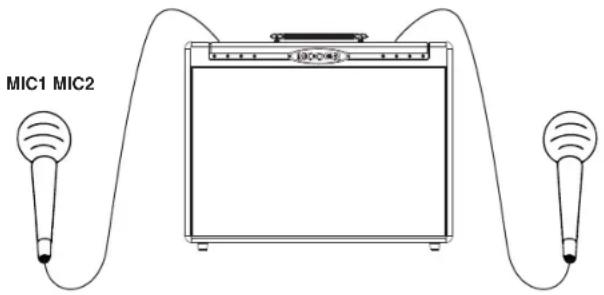
Le GE300 sort d'usine avec 43 simulations de baffle préchargées qui sont des algorithmes non linéaires issus de réponses impulsionnelles échantillonnées à partir des baffles réels. Chaque modélisation de simulation de baffle possède deux microphones avec des paramètres distincts de type de micro, centrage et distance plus une commande progressive de balance.
| Numéro Nom | Explication | |
| 1 | US DLX 112 | Basé sur le Fender 65 Deluxe Reverb 112. |
| 2 | US TWN 212 | Basé sur le Fender 65 Twin Reverb 212. |
| 3 | US Bass 410 | Basé sur le Fender 59 Bassman 410. |
| 4 | Sonic 112 | Basé sur le Fender Super Sonic 112. |
| 5 | Blues 112 | Basé sur le Fender Blues Deluxe 112. |
| 6 | 1960 412 | Basé sur le Marshall 1960A 412. |
| 7 | Eagle P412 | Basé sur l'ENGL Pro XXL 412. |
| 8 | Eagle S412 | Basé sur l'ENGL Vintage XXL 412. |
| 9 | Mark 112 | Basé sur le Mesa/Boogie Mark 112. |
| 10 | Rec 412 | Basé sur le Mesa/Boogie Rectifier Standard 412. |
| 11 | Citrus 412 | Basé sur l'Orange PPC 412. |
| 12 | Citrus 212 | Basé sur l'Orange PPC 212. |
| 13 | Siow 412 | Basé sur le Soldano Slo 412. |
| 14 | DR.ZEE 112 | Basé sur le DR.Z MAZ 112. |
| 15 | DR.ZEE 212 | Basé sur le DR.Z Z-Wreck 212. |
| 16 | Jazz 212 | Basé sur le Roland JC120 212. |
| 17 | UK 212 | Basé sur le VOX AC30 212. |
| 18 | HWT 412 | Basé sur l'Hiwatt AP412. |
| 19 | PV 5050 412 | Basé sur le Peavey S150 412. |
| 20 | Regal Tone 110 | Basé sur le Tone King Falcon 110. |
| 21 | Two Stones 212 | Basé sur le Two Rock 212. |
| 22 | Cardoff 112 | Basé sur le Two Rock 112. |
| 23 | EV 5050 412 | Basé sur l'EVH 5150 412. |
| 24 | HT 412 | Basé sur le Blackstar ITV 412. |
| 25 | Gas Station 412 | Basé sur le Diezel Hagen 412. |
| 26 | Blueno 212 | Basé sur le Bruno 212 Football. |
| 27 | Custom 212 | Basé sur le Custom Audio 212. |
| 28 | Herby 412 | Basé sur le Diezel RV412. |
| 29 | VHS 412 | Basé sur le Diezel FV412. |
| 30 | Doctor3 112 | Basé sur le DR.Z MAZ38 112 |
REMARQUE : tous les noms de produit appartiennent aux sociétés qui en détiennent les droits, ils ne sont utilisés ici que pour évoquer les types de simulation d'effet.
| Numéro Nom | Explication | |
| 31 | US Gold 412 | Basé sur le Friedman 412. |
| 32 | US Gold 112 | Basé sur le Friedman Small Box 112. |
| 33 | Matchbox 30 112 | Basé sur le Matchless 112. |
| 34 | Call 412-1 | Basé sur le Mesa/Boogle Recto Trad 412. |
| 35 | Calli 412-2 | Basé sur le Mesa/Boogle RoadKing 412. |
| 36 | Satsuma 212 | Basé sur l'Orange PPC 212. |
| 37 | Petey 412 | Basé sur le Peavey 6505 412. |
| 38 | Petey 212 | Basé sur le Peavey 3SX 212. |
| 39 | Mr Smith 112 | Basé sur le PRS Archon 212. |
| 40 | Randy Devil 412 | Basé sur le Randall RD412. |
| 41 | Taxidea Taxus 112 | Basé sur le Suhr 412. |
| 42 | Shittcow 412 | Basé sur le VHT 412. |
| 43 | Acoustic 112 | Basé sur le MOOER 112 Acoustic Cabinet |
| 44 - 63 | Empty | 3^st Impulse Responses slots |
REMARQUE : tous les noms de produit appartiennent aux sociétés qui en détiennent les droits, ils ne sont utilisés ici que pour évoquer les types de simulation d'effet.
| Paramètre | Explication | Valeur |
| Mic Sélectionnez le type de microphone. | Sm57, SM7A, U47, U87, M143, M147, KM184, NT1, NT2, NTV, MD421, MD441, E609, E835, MXL2001, MXL2003, C3000, C4000B, C414, D112, C535. | |
| Center | Position du microphone par rapport au centre du cône de hautparleur, 0 correspondant au milieu. | 0 - 100 |
| Distance | Distance du microphone par rapport au baffle, 0 étant la distance la plus proche. | 0 - 100 |
| Low Cut | Coupure des basses fréquences après les microphones. | Off, 0Hz – 800Hz. |
| High Cut | Coupure des hautes fréquences après les microphones. | Off, 20kHz – 1kHz. |
| Early Reflection | Ajoute un très léger retard pour retrouver le son et la sensation du jeu dans une pièce. Avec 0, il n'y a pas de réflexion. | 0 - 100 |
| Points | Détermine le nombre de points d'échantillonnage de la modélisation de baffle. Plus il y a de points, meilleure est la qualité et plus réaliste est le son. Les valeurs ayant moins de points consomment moins de ressources du processeur. Si vous constatez que vous avez consommé toutes les ressources du processeur, essayez de choisir moins de points d'échantillonnage. | 512, 1024, 2048. |
| Mic 1 / Mic 2 | Mélange et mixe progressivement les sons captés par le micro 1 et le micro 2. 50 / 50 donne un mixage équivalent des deux micros. | 100/0 - 0/100 |
| Output | Niveau de volume en sortie du bloc d'effets | |
IR (réponse impulsionnelle)
Le module CAB du GE300 possède également 20 emplacements de modélisation vides pour que vous puissiez charger vos propres réponses impulsionnelles par USB à l'aide du logiciel.
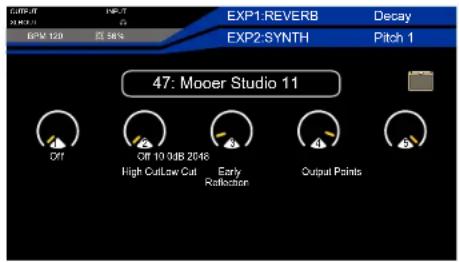
Lorsqu'un fichier IR de tierce partie est utilisé pour votre modélisation de baffle, vous perdez la possibilité de régler les paramètres de microphone, mais vous continuez de pouvoir régler les paramètres High/Low cut, Early Reflection, Output et Points.
Liste des microphones
| Numéro Nom | Explication | |
| 1 | Sm57 | Basé sur le Shure ^57 . |
| 2 | SM7A | Basé sur le Shure ^7A . |
| 3 | U47 | Basé sur le Neumann ^47 . |
| 4 | U87 | Basé sur le Neumann ^87 . |
| 5 | M143 | Basé sur le Neumann ^143 . |
| 6 | M147 | Basé sur le Neumann ^147 . |
| 7 | KM184 | Basé sur le Neumann ^184 . |
| 8 | NT1 | Basé sur le Rode ^1 . |
| 9 | NT2 | Basé sur le Rode ^2 . |
| 10 | NTV | Basé sur le Rode ^ . |
| 11 | MD421 | Basé sur le Sennheiser ^421 . |
| 12 | MD441 | Basé sur le Sennheiser ^441 . |
| 13 | E609 | Basé sur le Sennheiser ^906 . |
| 14 | E835 | Basé sur le Sennheiser ^835 . |
| 15 | MXL2001 | Basé sur le MXL ^2001 . |
| 16 | MXL2003 | Basé sur le MXL ^2003 . |
| 17 | C3000 | Basé sur l'AKG ^3000 . |
| 18 | C4000B | Basé sur l'AKG ^4000B . |
| 19 | C414 | Basé sur l'AKG ^414 . |
| 20 | D112 | Basé sur l'AKG ^112 . |
| 21 | C535 | Basé sur l'AKG ^535 . |
REMARQUE : tous les noms de produit appartiennent aux sociétés qui en détiennent les droits, ils ne sont utilisés ici que pour évoquer les types de simulation d'effet.
NS (suppresseur de bruit)
Le GE300 dispose de 3 modélisations de noise gate parfaites pour se débarrasser des bruits indésirables ou pour obtenir un effet de coupure brutale en jeu rythmique serré à gain élevé.
| Numéro | Nom | Explication |
| 1 | Noise Killer | Noise gate brutal avec amortissement maximal. |
| 2 | Intel Reducer | Suppresseur intelligent de bruit de fond avec attaque, relâchement et amortissement automatiques. |
| 3 | Noise Gate | Noise gate standard avec commandes détaillées pour l'utilisateur. |
| Paramètre | Explication | Valeur |
| Threshold | Règle le niveau seuil à partir duquel s'active le noise gate. Tout signal inférieur à ce niveau est atténué par la fermeture du noise gate. Si un niveau plus élevé est détecté (par ex. quand vous jouez de votre instrument), le noise gate s'ouvre et laisse passer le son. | 0 - 100 |
| Depth | Intel Reducer est un suppresseur intelligent de bruit de fond.Depthrègle l'intensité de la suppression de bruit blanc. | 0 - 100 |
| Attack | Règle la vitesse à laquelle le noise gate se ferme et atténue le son. 100 est la vitesse la plus élevée. | 0 - 100 |
| Release | Règle la vitesse à laquelle le noise gate s'ouvre quand vous jouez de votre instrument.0 est la vitesse la plus élevée. | 0 - 100 |
| Damp | Règle l'ampleur d'atténuation du bruit par le noise gate quand celuici est fermé. | 0 - 100 |
| OUTPUT | Niveau de volume en sortie du bloc d'effets |
TONE CAP (capture du son)
Le GE300 est doté d'un outil incroyablement utile : TONE CAPTURE. C'est un moteur intelligent d'apprentissage et de comparaison pour créer vos propres modélisations numériques en échantillonnant du matériel réel.
La capture de son offre 3 modes.
Transformez instantanément le son de votre guitare à partir d'échantillons que vous avez créés en mode GUIT de capture du son. Échantillonnez et emportez avec vous vos guitares préférées partout où vous allez.
AMP&STOMP
Échantillonnez vos saturations, distorsions et amplificateurs favoris
IR
Créez vos propres réponses impulsionnelles (ou IR pour Impulse Response) de baffle.
text_image
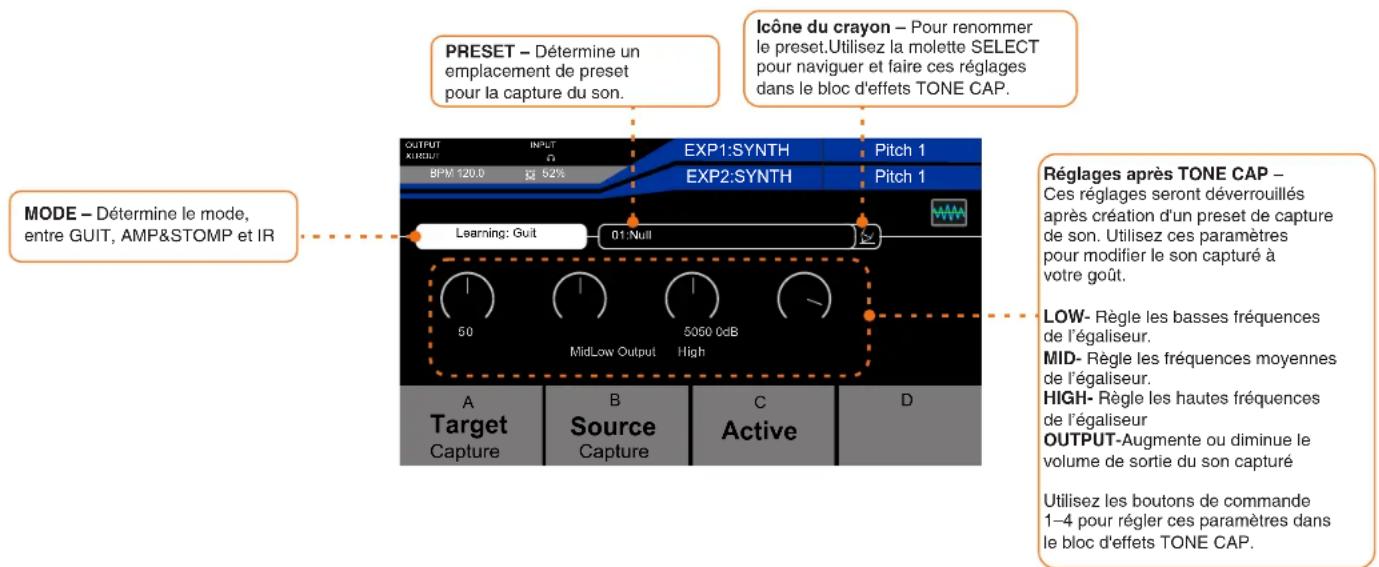
PRESET - Détermine un emplacement de preset pour la capture du son. ICÔNE du crayon - Pour renommer le preset.Utilisez la molette SELECT pour naviguer et faire ces réglages dans le bloc d'effets TONE CAP. MODE - Détermine le mode, entre GUIT, AMP&STOMP et IR EXP1:SYNTH Pitch 1 EXP2:SYNTH Pitch 1 Learning: Guit 01:Null 50 MidLow Output 5050 dB High A Target Capture B Source Capture C Active D Réglages après TONE CAP - Ces réglages seront déverrouillés après création d'un preset de capture de son. Utilisez ces paramètres pour modifier le son capturé à votre goût. LOW- Règle les basses fréquences de l'égaliseur. MID- Règle les fréquences moyennes de l'égaliseur. HIGH- Règle les hautes fréquences de l'égaliseur OUTPUT-Augmente ou diminue le volume de sortie du son capturé Utilisez les boutons de commande 1-4 pour régler ces paramètres dans le bloc d'effets TONE CAP.GUIT (guitare)
Vous est-il déjà arrivé de vouloir un unique instrument offrant tous les sons de guitare dont vous avez besoin. Le son « twang » classique de la country, les timbres fiers et chaleureux du blues, le son « funkadelic » à 4 positions, le djent du trash metal, une électro-acoustique piézo et beaucoup, beaucoup d'autres.
Le mode GUIT de TONE CAPTURE permet d'échantillonner n'importe quelle guitare, à condition qu'elle soit équipée d'un quelconque micro, et de créer une modélisation numérique GUIT détaillée faisant appel à la technologie IR non linéaire propre à MOOER. Cela se fait en comparant les différences entre la « SOURCE » (la guitare que vous utilisez) et la « TARGET » (la guitare dont vous recherchez le son) ; un calcul complexe s'ensuit et une remarquable reconstitution numérique du son de guitare recherché est née. L'activation de TONE CAPTURE avec votre nouvelle modélisation GUIT transforme instantanément le son de votre guitare en celui du modèle visé. La modélisation GUIT peut ensuite être encore modifiée pour être utilisée avec d'autres instruments « SOURCE » ou même pour créer quelque chose de totalement nouveau.
ÉTAPE 1
Pressez la touche DISPLAY jusqu'à ce que l'écran de la chaîne de signal s'affiche et assurez-vous que le bloc d'effets TONE CAP est le premier dans la chaîne (après bien sûr SYNTH). Assurez-vous que SYNTH est désactivé et que TONE CAP est activé.
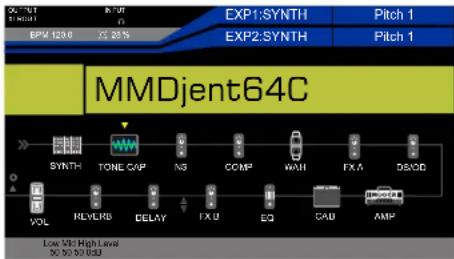
Naviguez jusqu'à un preset vide (NULL). Sélectionnez le mode GUIT (Learning:Guit).
ÉTAPE 3
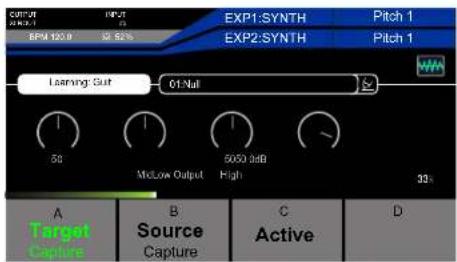
Branchez à l'entrée du GE300 la guitare à échantillonner pour capturer sa sonorité. C'est cette cible que l'on appelle TARGET. Pressez le footswitch A pour lancer la capture et jouez de la guitare jusqu'à ce que le compteur atteigne 100 %. Pour les meilleurs résultats, nous vous recommandons de jouer franchement en commençant par un accord avec les cordes à vide, puis de jouer si possible toutes les notes sur votre guitare.
ÉTAPE 4
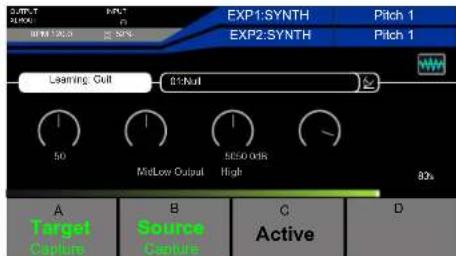
Branchez à l'entrée du GE300 la guitare qui utilisera le son ainsi capturé. C'est elle que l'on appelle la SOURCE. Pressez le footswitch B pour lancer la capture et jouez de la guitare jusqu'à ce que le compteur atteigne 100 %. Les mêmes règles s'appliquent que pour la guitare TARGET, essayez dans la mesure du possible de jouer exactement la même chose.
ÉTAPE 5
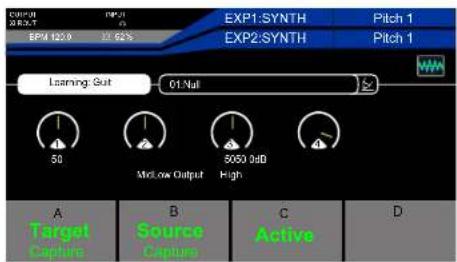
Pressez le footswitch C pour activer la capture du son.
Utilisez les boutons de commande 1-4 pour régler l'égaliseur et le volume de sortie afin de composer le timbre qui vous convient.
ÉTAPE 6
La capture de son a été automatiquement sauvegardée et nommée USER (utilisateur).
Sélectionnez l'icône de crayon

et saisissez un nouveau nom pour le preset avant de presser la touche SAVE pour confirmer
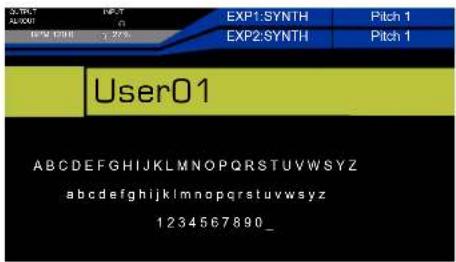
text_image
EXP1:SYNTH EXP2:SYNTH Pitch 1 Pitch 1 User01 ABCDEFGHIJKLMNOPQRSTUVWXYZ abcdefghijklmnopqrstuvwxyz 1234567890_Pressez et maintenez le footswitch A ou B pour supprimer le preset de son capturé et recommencez.
Remarque: si le résultat de la capture n'est pas suffisamment ressemblant, veuillez refaire la capture. Le résultat a sans doute été affecté par la façon dont vous avez joué de votre guitare lors de la capture.
AMP&STOMP (ampli et pédale)
Le mode AMP&STOMP peut servir à échantillonner votre pédale d'effet ou amplificateur favori. Ce type de capture de son peut ensuite être appliqué à une modélisation d'ampli ou de pédale d'effet d'un preset pour lui donner le son de votre échantillon. Les pédales d'effet telles que distorsion, saturation (overdrive) et boost fonctionneront très bien avec la fonction Tone Capture. Vous ne pouvez pas échantillonner des pédales d'effet de type delay, reverb ou modulation avec cette fonction.
ÉTAPE 1
Indiquez d'abord si vous allez capturer une pédale d'effet ou un ampli.
Branchez le départ du GE300 à l'entrée de votre pédale d'effet ou ampli.
Branchez le retour du GE300 à la sortie de votre pédale d'effet ou au départ de la boucle d'effets de votre ampli.
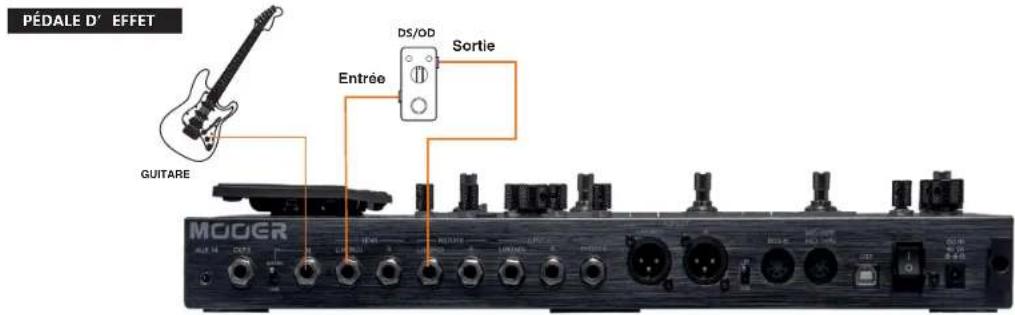
text_image
PÉDALE D' EFFET GUITARE DS/OD Sortie Entrée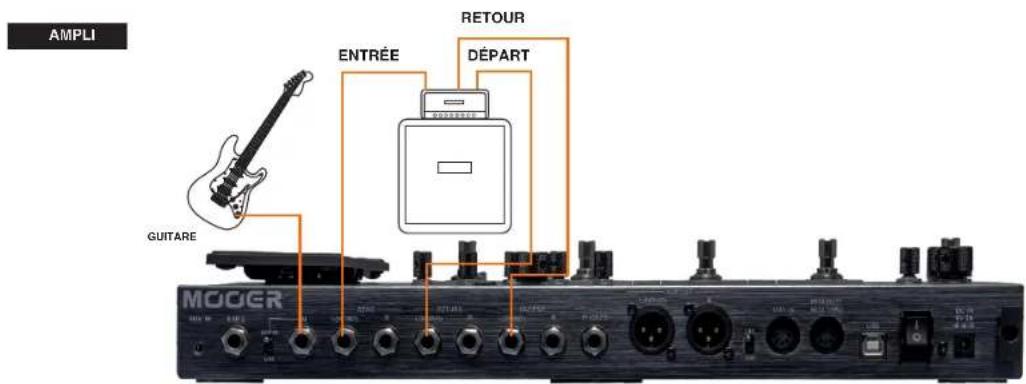
text_image
AMPLI GUITARE ENTRÉE RETOUR DÉPART MOOERSi votre ampli n'a pas de boucle d'effets, alors branchez la sortie pour baffle de votre amplificateur à un boîtier de charge d'impédance correcte. Branchez la sortie ligne ou DI du boîtier de charge au retour de votre GE300.
STEP 1
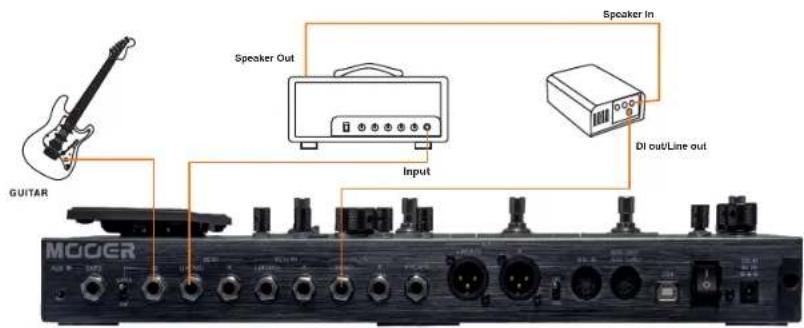
AVERTISSEMENT : ne connectez pas la sortie pour baffle d'un amplificateur à votre GE300. Cela pourrait endommager à la fois le GE300 et votre amplificateur. Ne faites jamais fonctionner votre amplificateur sans avoir connecté à sa sortie pour baffle un baffle ou une charge de haut-parleur d'impédance correcte.
ÉTAPE 2
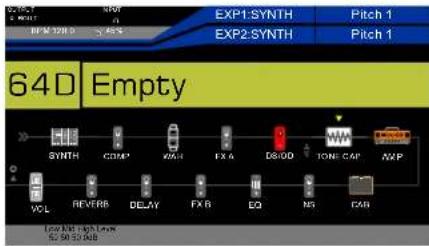
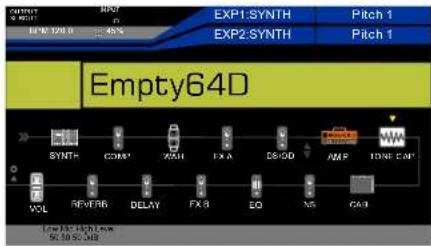
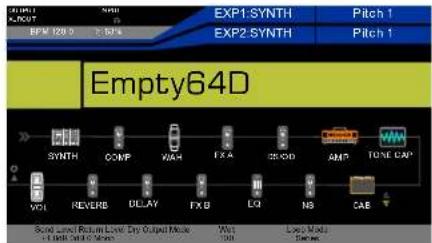
Pressez la touche DISPLAY jusqu'à ce que l'écran de la chaîne de signal s'affiche et assurez-vous que le bloc d'effets TONE CAP est placé après le bloc d'effets DS/OD si vous souhaitez capturer le son d'une pédale d'effet ou après le bloc d'effets AMP si vous souhaitez capturer le son d'un amplificateur ou d'une pédale de préampli. Assurez-vous qu'aucun autre bloc d'effets que CAB n'est activé pour obtenir les meilleurs résultats.
text_image
EXP1:SYNTH EXP2:SYNTH Pitch 1 Pitch 1 64D Empty SYNTH CORP VAM FX A DSOD TONE CAP AVP VOL REVERB DELAY FX B EQ NS CAB Low Net High Level 52.98-53.00 dB(Capture de pédale : DS/OD > départ, retour > Tone Cap > Amp > Cab)
text_image
OUTPUT & RIGHT BPO EXP1:SYNTH Pitch 1 EXP2:SYNTH Pitch 1 EXP3:120.0 45% Empty64D SYNTH COMP* VOL REVERB DELAY FX B FX A DS-0D AMP TONE EXP GO GAB Low Hc High Low 90 Hz 50 Hz(Capture d'ampli : Amp > Tone Cap)
text_image
EXP1:SYNTH Pitch 1 EXP2:SYNTH Pitch 1 Empty64D SYNTH COMP VIAH EXA 2500D AMPS TONE CAP* WOL REVERB DELAY FXB LO NS CAES'il vous faut le module CAB pour une écoute de contrôle, activez-le et placez le départ/retour avant le module CAB.
ÉTAPE 3
Naviguez jusqu'à un preset vide (NULL).
Sélectionnez le mode Amp&Stomp (Learning:Amp&Stomp).
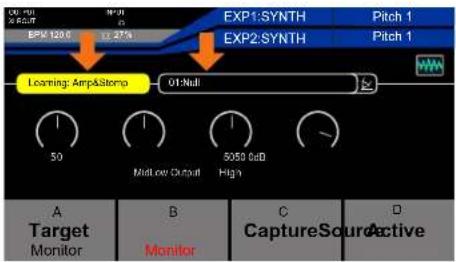
Pressez le footswitch A pour écouter la pédale ou l'ampli que vous souhaitez échantillonner.
C'est le produit cible que l'on appelle TARGET.
Pressez le footswitch B pour écouter la pédale d'effet ou l'ampli numérique dans le Ge300.
C'est ce que l'on appelle la SOURCE.
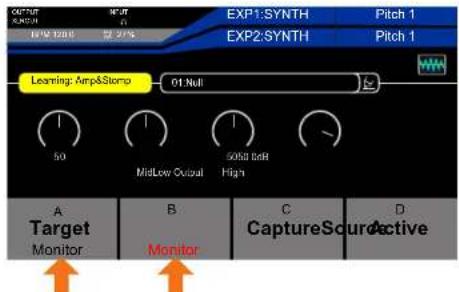
- Vous devez régler le gain/saturation de la pédale d'effet ou de l'ampli dans le GE300 afin de le faire correspondre au gain/saturation de la cible (TARGET, que vous souhaitez échantillonner) avant la capture. Pour obtenir le meilleur résultat, il est nécessaire d'avoir quasiment le même réglage de gain/saturation et de volume. Par exemple, si vous capturez le canal lead d'un ampli avec une modélisation d'ampli à son clair dans le GE300, le résultat sera un son clair.
- Si vous utilisez un boîtier de charge pour capturer le son complet d'un ampli, vous pouvez avoir besoin du simulateur de baffle pour comparer le son pendant que vous écoutez la cible. Veuillez activer le module CAB dans le GE300, et réglez la chaîne de signal comme suit : AMP > Tone Cap > (départ, retour) > CAB.
ÉTAPE 5
Pressez le footswitch C pour lancer le processus de capture et jouez de la guitare jusqu'à ce que le compteur atteigne 100 %. Pour les meilleurs résultats, nous vous recommandons de jouer franchement en commençant par un accord avec les cordes à vide, puis de jouer si possible toutes les notes sur votre guitare.
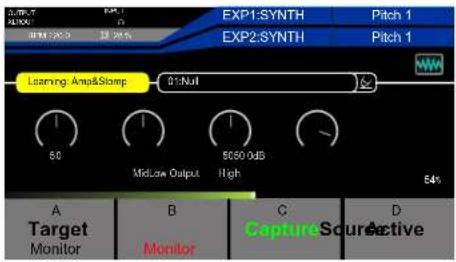
Pressez le footswitch D pour activer la capture du son.
Utilisez les boutons de commande 1–4 pour régler l'égaliseur et le volume de sortie afin de composer le timbre qui vous convient.
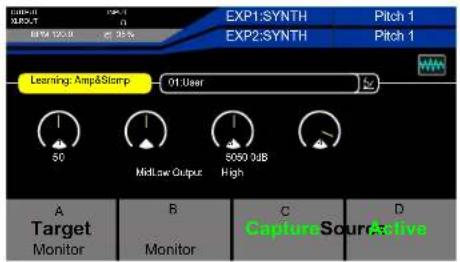
La capture de son a été automatiquement sauvegardée et nommée USER (utilisateur)
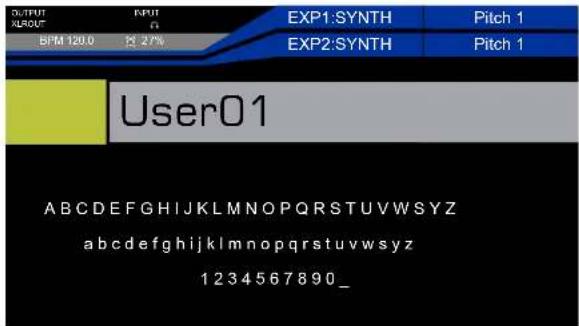
Sélectionnez l'icône de crayon pour confirmer

et saisissez un nouveau nom pour le preset avant de presser la touche SAVE
text_image
OUTPUT KLROUT INPUT n EXP1:SYNTH Pitch 1 BPM 120.0 27% EXP2:SYNTH Pitch 1 User01 ABCDEFGHIJKLMNOPQRSTUVWXYZ abcdefghijklmnopqrstuvwxyz 1234567890_Pressez et maintenez le footswitch C pour supprimer le preset de son capturé et recommencer.
Remarque : si le résultat de la capture n'est pas suffisamment ressemblant, veuillez refaire la capture. Le résultat a sans doute été affecté par la façon dont vous avez joué de votre guitare lors de la capture.
IR (réponse impulsionnelle)
Le mode IR de Tone Capture vous permet de créer vos propres modèles de réponse impulsionnelle de baffle à utiliser à la place du bloc d'effets CAB. Pour l'utiliser, il vous faudra du matériel supplémentaire :
- Un microphone
- Un préampli micro
- Un ampli de puissance pour attaquer le baffle.
Veuillez noter que tous les éléments ci-dessus seront intégrés à la capture du son et coloreront donc l'IR. Faire varier chacun de ces éléments pour différentes modélisations entraînera des résultats finaux différents.
ÉTAPE 1
Connectez le départ (SEND) du GE300 à l'entrée de l'ampli de puissance. Connectez le retour (RETURN) du GE300 à la sortie de votre préampli micro.
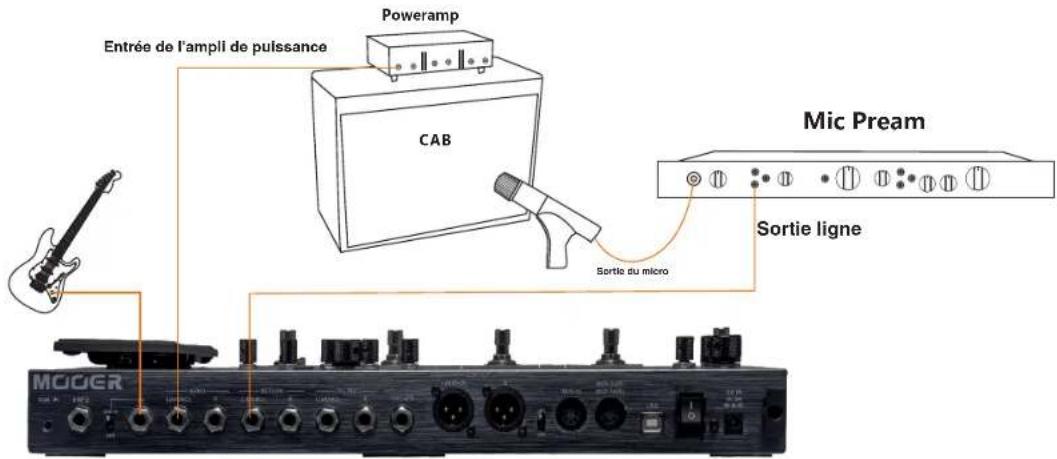
text_image
Entrée de l'ampli de puissance Poweramp CAB Mic Pream Sortie ligne Sortie du micro MGCRÉTAPE 2
Pressez la touche DISPLAY jusqu'à ce que l'écran de la chaîne de signal s'affiche.
Vérifiez que l'ordre dans la chaîne de signal est AMP > CAB > TONE CAP.
Les blocs d'effets AMP et TONE CAP sont activés mais tous les autres sont désactivés.
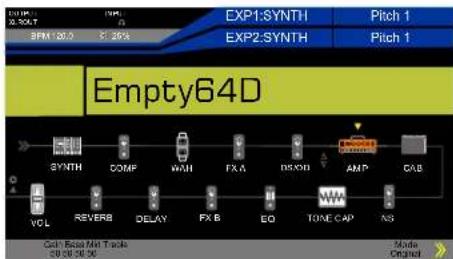
text_image
EXP1:SYNTH Pitch 1 EXP2:SYNTH Pitch 1 Empty64D SYNTH COMP WAL FX A DXBD AMP CAB VOL REVERB DELAY FX B EQ TONE CAP NS Cash Base Mix Tools 50.00.00.00 Mode OriginalLes utilisateurs expérimentés peuvent obtenir un contrôle supplémentaire sur les niveaux de départ et de retour pendant le processus de capture en amenant le symbole de départ avant le bloc d'effets CAB et le symbole de retour après le bloc d'effets CAB.
Activez la boucle d'effets (FX LOOP) pour modifier les niveaux de départ et de retour, le niveau de l'ampli de puissance (sans distorsion) et le niveau du préampli micro (suffisamment fort mais sans distorsion). Assurez-vous que FX LOOP est en mode série (SERIAL) avec sortie MONO.
Désactivez la boucle d'effets avant de commencer la capture.
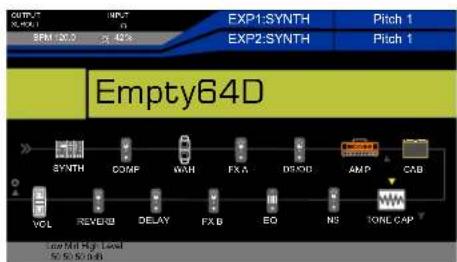
text_image
OUTPUT EXP1:SYNTH PICH 1 EXP2:SYNTH PICH 1 SFX SFX1:20.0 -3.42% Empty64D SYNTH COMP WAX FXA DSXD AMP CAB VCL REVERED DELAY FXB EQ NS TONE CAP(AMP > send > CAB > return > TONE CAP)
Activez/désactivez la boucle d'effets pour comparer le volume de la configuration à véritable micro avec celui de CAB dans le GE300. Il est recommandé de les régler au même volume.
ÉTAPE 3
Pressez le footswitch A pour lancer le processus de capture et attendez que le compteur ait atteint 100 %.
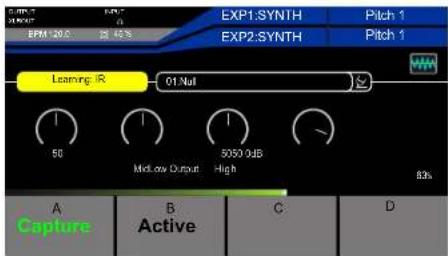
Pressez le footswitch B pour activer la nouvelle IR que vous avez capturée.
Utilisez les boutons de commande 1–4 pour régler l'égaliseur et le volume de sortie afin de composer le timbre qui vous convient.
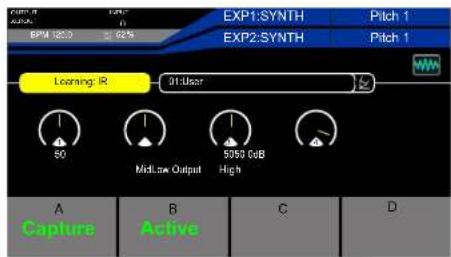
Assurez-vous que le module CAB est déactivé.
ÉTAPE 5
a capture de son a été automatiquement sauvegardée et nommée USER (utilisateur).
Sélectionnez l'icône de crayon

et saisissez un nouveau nom pour le preset avant de presser la touche SAVE pour confirmer.
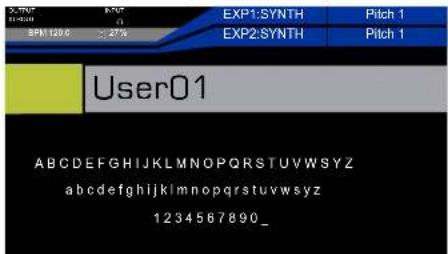
text_image
EXP1:SYNTH EXP2:SYNTH Pitch 1 Pitch 1 User01 ABCDEFGHIJKLMNOPQRSTUVWXYZ abcdefghijklmnopqrstuvwxyz 1234567890_Pressez et maintenez le footswitch A pour supprimer le preset de son capturé et recommencer.
EQ (égaliseur)
Le bloc d'effets EQ du GE300 dispose de 8 algorithmes différents qui vont des simples égaliseurs à 3, 5, 6 et 10 bandes avec fréquences préréglées jusqu'à des égaliseurs paramétriques à 3 bandes personnalisés et entièrement paramétrables pour les utilisateurs expérimentés.
| Numéro | Nom | Explication |
| 1 | 3-Band EQ | Simple égallseur 3 bandes de type ampli. |
| 2 | Mooer G | Égaliseur 5 bandes de style pédale pour guitare. |
| 3 | Mooer HM | Égaliseur 5 bandes de style pédale pour guitare « heavy ». |
| 4 | Mooer B | Égaliseur 6 bandes de style pédale pour guitare. |
| 5 | Mooer G-6 | Égaliseur 6 bandes de style pédale pour guitare. |
| 6 | Mooer G-10 | Égaliseur 10 bandes de style pédale pour guitare. |
| 7 | Custom EQ | Égaliseur 3 bandes de style pédale avec bandes de fréquences réglables. |
| 8 | Studio EQ Pro | Égaliseur paramétrique entièrement personnalisable |
| Paramètre | Explication | Valeur |
| Low | Règle le timbre dans la plage des basses fréquences. | -16dB – 16dB |
| Mid | Règle le timbre dans la plage des fréquences moyennes. | -16dB – 16dB |
| High | Règle le timbre dans la plage des hautes fréquences. | -16dB – 16dB |
| Frequency | Règle le timbre dans cette plage de fréquences (exprimées en Hz).Mooer G : 100 Hz, 250 Hz, 630 Hz, 1,6 kHz, 4 kHzMooer HM : 80 Hz, 240 Hz, 750 Hz, 2,2 kHz, 6,6 kHzMooer B : 62,5 Hz, 125 Hz, 500 Hz, 1 kHz, 4 kHzMooer G-6 : 100 Hz, 200 Hz, 400 Hz, 800 Hz, 1,6 kHz, 3,2 kHzMooer G-10 : 31 Hz, 62 Hz, 126 Hz, 250 Hz, 250 Hz, 500 Hz, 1 kHz, 2 kHz, 4 kHz, 8 kHz, 16 kHz | -16dB – 16dB |
| Low Gain | Règle le timbre dans la plage de basses fréquences personnalisée. | -16dB – 16dB |
| Low Freq | Spécifie la fréquence centrale de la plage de basses fréquences personnalisée qui sera réglée par le paramètre Low Gain. | 30Hz – 18000Hz |
| Mid Gain | Règle le timbre dans la plage de fréquences moyennes personnalisée. | -16dB – 16dB |
| Mid Freq | Spécifie la fréquence centrale de la plage de fréquences moyennes personnalisée qui sera réglée par le paramètre Mid Gain. | 30Hz – 18000Hz |
| High Gain | Règle le timbre dans la plage de hautes fréquences personnalisée. | -16dB – 16dB |
| High Freq | Spécifie la fréquence centrale de la plage de hautes fréquences personnalisée qui sera réglée par le paramètre Mid Gain. | 30Hz – 18000Hz |
| Q | Règle la largeur de la zone affectée par la correction de l'égaliseur centrée sur Freq. Des valeurs plus élevées réduisent la largeur. | 0,3 – 5,0 |
| Gain | Règle le gain pour la plage centrée sur Freq que vous avez assignée. | -16dB – 16dB |
| Low cut | Règle la fréquence à partir de laquelle agit le filtre coupe-bas. | Off, 0Hz – 800Hz |
| High cut | Srègle la fréquence à partir de laquelle agit le filtre coupe-haut. | Off, 20000Hz – 1000Hz |
FX LOOP (boucle d'effets)
La boucle d'effets du GE300 peut être utilisée pour intégrer vos effets externes et préamplis préférés dans sa chaîne de signal, ou pour intégrer le GE300 dans des configurations créatives et complexes. Nous donnons ici quelques exemples, mais il existe beaucoup de possibilités.
| Paramètre | Explication | Valeur |
| Send Level | Règle le niveau de volume des sorties de départ pour boucle d'effets. | -60dB - +6dB |
| Return Level | Règle le niveau aux entrées de retour de boucle d'effets. | -60dB - +6dB |
| Dry / Wet | Règle progressivement la balance de mixage entre son d'origine sec (Dry) et son d'effet (Wet) en mode parallèle. 100% Wet envoie 100 % du signal passant par la boucle d'effets comme en mode série. 100 % Dry court-circuite complètement la boucle d'effets. | 0 - 100 |
| Loop Mode | Choisissez ici entre une boucle d'effets en série (Serial) et une boucle d'effets en parallèle (Parallel). | Serial, Parallel |
| Output Mode | Sélectionnez ici le mode de sortie entre mono, stéréo ou automatique. Quand Auto (automatique) est sélectionné, la boucle d'effets devient stéréo si un appareil est connecté aux prises R de départ ou de retour. | Mono, Stereo, Auto |
Routage
Les sorties de départ (SEND) et les entrées de retour (RETURN) peuvent être positionnées où vous le souhaitez dans la chaîne de signal, comme des blocs d'effets. Ces positions sont sauvegardées pour chaque preset. Dans l'écran d'affichage de chaîne de signal, le départ et le retour sont représentés par les Jicônes affichées en face supérieure du GE300.
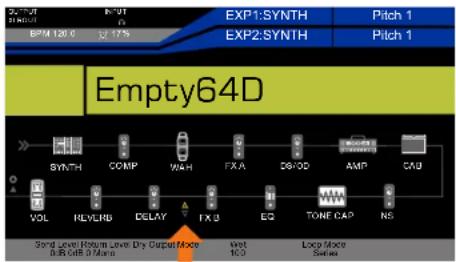
text_image
EXP1:SYNTH EXP2:SYNTH Pitch 1 EXP1 120.0 17% Empty64D SYNTH COMP WAH FXA DE/OD AMP CAU VOL REVERB DELAY FX B EQ TONE CAP NS Sound Level Return Level Dry Cap Rate Mode 8x8 GB 0 Main Wet 10Ω Loop Mode SeriesPour repositionner le départ et le retour...
- Pressez la touche DISPLAY jusqu'à ce que l'écran de la chaîne de signal s'affiche.
- Maintenez pressée la molette SELECT jusqu'à ce qu'une des icônes d'entrée/sortie soit surlignée en jaune.
- Tournez la molette SELECT pour sélectionner l'icône de départ
- Pressez la molette SELECT pour saisir cette icône (qui devient rouge).
- Tournez la molette SELECT pour amener l'icône à l'endroit désiré dans la chaîne de signal.
- Pressez la molette SELECT pour confirmer la nouvelle position (l'icône redeviendra jaune)
Remarque : l'icône de retour doit être située après l'icône de départ.
Ajout d'une pédale de saturation (overdrive, OD)
Il est extrêmement facile d'intégrer votre pédale d'effet, rack d'effets ou pédale de préampli préféré dans la chaîne de signal du GE300.
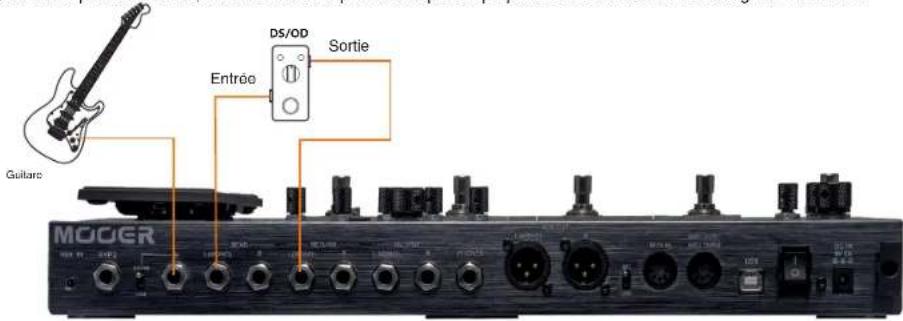
text_image
Guitarc Entrée DS/OD Sortie MOOER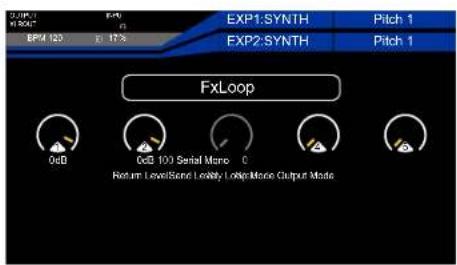
Dans cet exemple, nous avons connecté une pédale d'overdrive à la boucle d'effets pour l'utiliser dans notre
chaîne de signal. Remarquez la position de l'icône de départ
et celle de l'icône de retour
dans la chaîne de signal.
Comme notre pédale d'overdrive est un effet mono, nous n'avons utilisé que le départ et le retour L avec le mode de sortie (Output Mode) de la boucle d'effet réglé sur MONO. LOOP MODE est réglé sur Serial (série) pour utiliser la saturation comme nous le ferions dans un pedalboard classique. Cependant, nous pouvons également le régler en parallèle et utiliser la commande DRY/WET pour faire un mixage avec le signal saturé afin d'obtenir des sons très sympas.
Vous pouvez assigner un footswitch CTRL à l'activation/désactivation de la boucle d'effets (FX LOOP) dans le menu CTRL et laisser la pédale d'effet constamment allumée et activée.
Ajout d'une pédale stéréo
Dans cet exemple, nous avons connecté une pédale de reverb stéréo avec sa commande de mixage à fond côté effet (Wet).
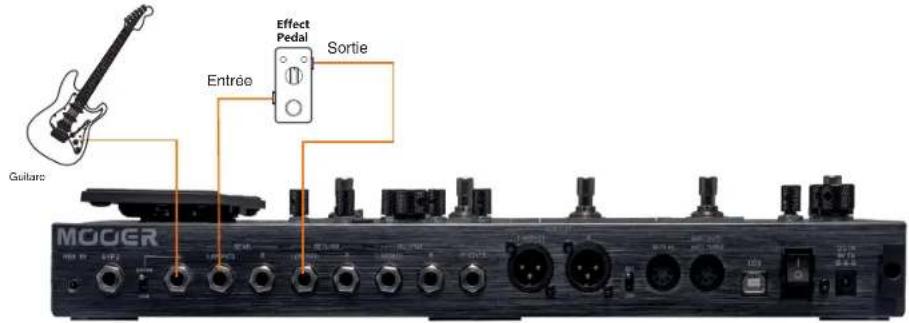
text_image
Guitar MOCER Entrée Effect Pedal Sortie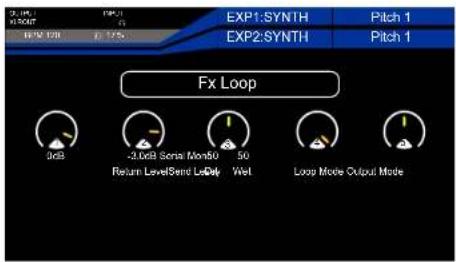
Notez que le mode de boucle (LOOP MODE) est réglé sur parallèle. Avec des effets comme le delay ou la reverb connectés à la boucle d'effets en mode parallèle, vous pouvez régler le mixage de l'unité externe sur 100 % d'effet puis vous servir du paramètre DRY/WET de la boucle d'effets pour obtenir la quantité d'effet désirée. Comme cette pédale de reverb est un effet stéréo, le mode de sortie de la boucle d'effets est réglé sur STEREO.
A/B
Dans cet exemple, nous avons connecté un ampli à lampes dans la boucle d'effets dans le but de le commuter avec le bloc d'effets AMP de la chaîne de signal du GE300.
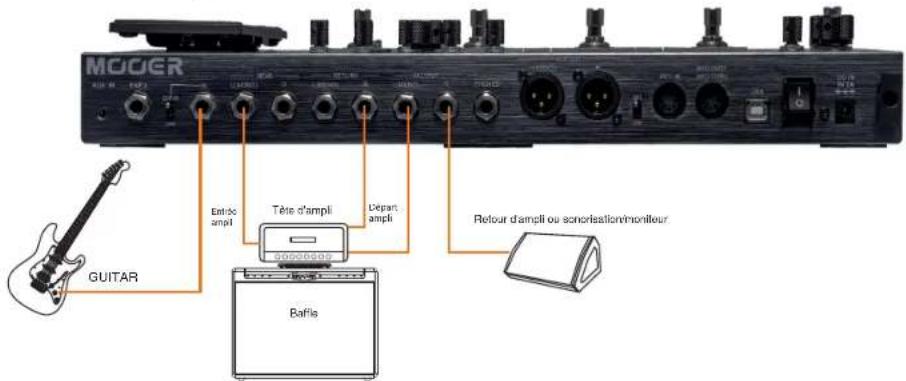
text_image
MODER AUX-M GUITAR Entéc ampli Tête d'ampli Départ ampli Retour d'ampli ou sonorisation moniteur BafisRemarque : si vous utilisez une sonorisation ou un moniteur, n'oubliez pas d'activer le module CAB ; si vous renvoyez le signal au retour d'ampli, désactivez le module CAB. N'oubliez pas de connecter votre ampli à lampes à un baffle sous peine de l'endommager.
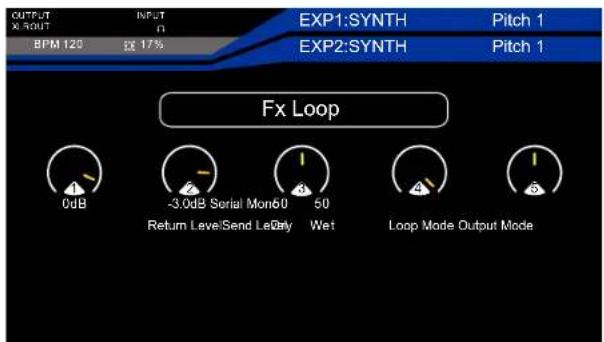
text_image
OUTPUT X 5OUT BPM 120 INPUT 0 EXP1:SYNTH EXP2:SYNTH Pitch 1 Pitch 1 FX Loop 0dB -3.0dB Serial Mon50 50 Return Level Send LeOnly Wet Loop Mode Output Mode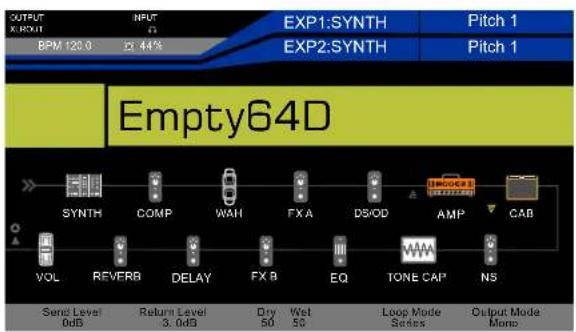
text_image
OUTPUT KIRUOT BPM 120.8 INPUT G EXP1:SYNTH EXP2:SYNTH Pitch 1 Pitch 1 Empty64D SYNTH COMP WAN FX A DS/OD AMP CAB VOL REVERB DELAY FX B EQ TONE CAP NS Send Level 0dB Return Level 3.0dB Dry 50 Wet 50 Loop Mode Series Output Mode MonoNotez que la boucle est en mode série et que l'icône de départ △ et l'icône de retour ▽ sont avant et après le bloc d'effets AMP dans la chaîne du signal. Avec cette configuration, lorsque nous activons la boucle d'effets, le bloc d'effets AMP est court-circuité et remplacé par l'ampli à lampes que nous avons connecté dans la boucle d'effets. Quand la boucle d'effets est désactivée, c'est l'ampli à lampes qui est court-circuité et remplacé par le bloc d'effets AMP. Cela nous donne une commutation A/B.
CTRL 1 FX LOOP
L'ampli à lampes a un niveau de sortie très élevé, donc sachez que le niveau de retour a été atténué de -3.0 dB dans ce cas. Comme l'ampli est mono, nous avons réglé la boucle d'effets en mode MONO.
DELAY (retard)
Le bloc d'effets DELAY du GE300 contient 14 modélisations de delay différentes incluant des types de retard vintage à bande, analogiques classiques, numériques rétro et modernes de studio apportant à tous quelque chose, quel que soit votre goût.
| Numéro | Nom | Explication |
| 1 | Digital | Recrée les répétitions d'une limpidité cristalline des unités de retard des années 80. |
| 2 | Analog | Modélisé d'après des pédales de delay classiques à puces BB. |
| 3 | Dynamic | Retard numérique qui répond à la dynamique de l'instrument. |
| 4 | Real | Échos réalistes et naturels. |
| 5 | Tape | Recrée l'écho à bande tourbillonnant des années 70. |
| 6 | Mod | Retard numérique avec répétitions modulées. |
| 7 | Reverse | Retard clair inversé. |
| 8 | Dual Delay | 2 retards clairs à commandes indépendantes. |
| 9 | Multi Tap Delay | 4 retards clairs à commandes indépendantes. |
| 10 | Ping Pong | Retard stéréo normal avec un son « ping pong » alternant. |
| 11 | Vintage Delay | Retard mélangé avec effet de dégradation de résolution. |
| 12 | Galaxy Delay | Retard avec répétitions montantes et légère modulation. |
| 13 | Fuzz Delay | Retard mélangé avec une pédale fuzz classique. |
| 14 | Crystal Delay | Retard mélangé avec une harmonisation chatoyante et un son de modulation. |
| Paramètre | Explication | Valeur |
| Feedback | Règle le nombre de répétitions du delay. | 0 - 100 |
| Mix | Règle le niveau de volume des répétitions. 0 donne un son sec pur, 100 un son d'effet pur. | 0 - 100 |
| Time / Sub-division | Règle le temps de retard des répétitions en millisecondes ou en relation avec le tempo préréglé (Tempo Sync On). | 20ms – 2000msTempo Sync On:1/4, 1/4D, 1/4T, 1/8,1/8D, 1/8T, 1/16, 1/16D,1/16T, 1/32, 1/32D, 1/32T. |
| Tempo Sync | Active la synchronisation sur le tempo préréglé et le paramètre Sub-division. | Off, On. |
| Threshold (Dynamic) | Règle le niveau de détection d'enveloppe du retard dynamique. | 0 - 100 |
| Mod Rate(Tape/Mod/Galaxy/Crystal) | Règle la vitesse de modulation des répétitions du retard. | 0 - 100 |
| Mod Depth(Tape/Mod/Galaxy/Crystal) | Règle la profondeur de modulation des répétitions du retard. | 0 - 100 |
| Low Cut(Reverse/Dual Delay/Multi Tap Delay) | Établit une correction en plateau des basses fréquences dans les répétitions de retard. | Off, 1Hz – 800Hz |
| High Cut(Reverse/Dual Delay/Multi Tap Delay) | Établit une correction en plateau des hautes fréquences dans les répétitions de retard. | Off, 20000Hz – 1000Hz |
| Pan(Dual Delay/Multi Tap Delay) | Panoramique l'effet de retard à gauche (L), à droite (R) ou au centre (Center). | L100 – Center – R100 |
| Level(Dual Delay/Multi Tap Delay) | Règle indépendamment le niveau de retard avec un paramètre de niveau indépendant. | 0 - 100 |
| Output Mode(Dual Delay/Multi Tap Delay/Ping Pong/Galaxy Delay/Crystal Delay) | Permet de sélectionner entre mono et stéréo. Une sortie stéréo consomme plus de ressources du processeur. | Mono, Stereo. |
| Bit(Vintage Delay) | Règle la précision d'échantillonnage des répétitions du retard. | 0 - 100 |
| S-Rate(Vintage Delay) | Règle la fréquence d'échantillonnage des répétitions du retard. | 0 - 100 |
| Attack(Galaxy Delay) | Règle la vitesse du son de l'effet GALAXY. 100 est la vitesse la plus élevée | 0 - 100 |
| Gain(Fuzz Delay) | Règle l'ampleur de distorsion de la fuzz. | 0 - 100 |
| Fuzz Ivi(Fuzz Delay) | Règle le niveau de mixage de la fuzz. | 0 - 100 |
| Tone(Fuzz Delay) | Règle l'égaliseur de la fuzz. | 0 - 100 |
| Cab(Fuzz Delay) | Ajoute une compensation de timbre à la fuzz pour la sortie vers des systèmes de sonorisation large bande. | Off, On |
| Mod Output(Crystal Delay) | Règle le niveau de l'effet de modulation. | 0 - 100 |
REVERB (réverbération)
Le bloc d'effets REVERB du GE300 dispose de 11 modélisations de réverbération différentes, incluant tout ce dont vous avez besoin, d'une reverb vintage à ressorts jusqu'à une subtile ambiance immersive de studio.
| Numéro | Nom | Explication |
| 1 | Room | Réverbération de petite pièce. |
| 2 | Hall | Réverbération de salle de concert. |
| 3 | Plate | Réverbération à plaque de style studio. |
| 4 | Filter-Reverb | Réverbération avec effet de filtre statique. |
| 5 | FI-Reverb | Réverbération avec effet flanger. |
| 6 | Reverse-Reverb | Réverbération avec effet flanger. |
| 7 | Swell-Reverb | Fait apparaître progressivement la réverbération derrière le signal sec. |
| 8 | Spring | Tank de réverbération à ressorts classique. |
| 9 | Mod | Réverbération avec effet de modulation. |
| 10 | Shimmer | Simule une réverbération dont la plage des hautes fréquences brille particulièrement. |
| 11 | Dist-Reverb | Réverbération avec distorsion. |
| Paramètre | Explication | Valeur |
| Pre Delay | Retard précédant l'apparition des premières réflexions. | 0ms – 200ms |
| Decay | Durée du déclin de la réverbération. | 0 - 100 |
| Low Cut | Correction en plateau des basses fréquences. | Off, 1Hz – 800Hz |
| High Cut | Correction en plateau des hautes fréquences. | Off, 20000Hz – 1000Hz |
| Mix | Niveau de volume de l'effet de réverbération. 0 correspond à un son sec pur. 100 correspond uniquement au son de réverbération. | 0 - 100 |
| Output Mode | Permet de choisir le mode de sortie entre mono et stéréo. La stéréo consomme plus de ressources du processeur. | Mono, Stereo |
| Quality | Permet de choisir entre qualité standard et qualité élevée (High). La qualité élevée consomme plus de ressources du processeur. | Standard, High |
| Rate(Filter-Reverb/FI-Reverb/Mod) | Règle la vitesse de modulation. 100 est la vitesse la plus élevée. | 0 - 100 |
| Peak(Filter-Reverb) | Règle la fréquence du filtre en cloche. | 0 - 100 |
| Q(Filter-Reverb) | Largeur de bande du filtre. Q élevé = bande étroite. | 0 - 100 |
| Filter Output(Filter-Reverb) | Règle le niveau de volume du filtre appliqué à la queue de réverbération. | 0 - 100 |
| Feedback(Fl-Reverb) | Règle l'intensité de réinjection du flanger. | 0 - 100 |
| Mod Delay(Fl-Reverb) | Règle la fréquence de réinjection du flanger. | 0 - 100 |
| Mod Output(Fl-Reverb/Mod) | Règle le mixage de modulation sur la queue de réverbération. | 0 - 100 |
| Attack(Swell-Reverb) | Vitesse de montée automatique de l'effet de réverbération. 100 est la vitesse la plus élevée. | 0 - 100 |
| Spring Length(Spring) | Taille simulée des ressorts du tank de ressorts | 0 - 100 |
| Spring Depth(Spring) | Mixage du son das ressorts dans la queue de réverbération. | 0 - 100 |
| Depth(Mod) | Règle la profondeur de modulation de la queue de réverbération. | 0 - 100 |
| Shimmer(Shimmer) | Niveau de volume de l'harmonisation chatoyante. | 0 - 100 |
| Gain(Dist-Reverb) | Règle la niveau de distorsion | 0 - 100 |
| Dist IV(Dist-Reverb) | Règle le niveau de mixage de la distorsion. | 0 - 100 |
| Tone(Dist-Reverb) | Règle l'égaliseur de la distorsion. | 0 - 100 |
| Cab(Dist-Reverb) | Ajoute une compensation de timbre à la distorsion pour la sortie vers des systèmes de sonorisation large bande. | 0 - 100 |
VOL (volume)
Le bloc d'effets VOL vous permet d'ajouter une pédale de volume là où vous le souhaitez dans la chaîne du signal du GE300. Lorsque le bloc d'effets VOL est activé, la pédale d'expression EXP 1 se transforme en pédale de volume quand la LED EXP 1 est éteinte.
| Parameter | Explanation | Value |
| Position | Position actuelle de la pédale de volume. | 0 - 100 |
| Min | Niveau de volume minimal en position enfoncée côté talon. | 0 - 100 |
| Max | Niveau de volume maximal en position enfoncée côté pointe. | 0 - 100 |
| Curve | Courbe de la pédale d'expression : logarithmique (Log), linéaire (Linear) ou exponentielle (Exponential). | Log, Linear, Exponential |
Logarithmique (Log) Linéaire (Linear) Exponentielle (Exponential)
line
| x | y | |---|---| | 0 | 0 | | 1 | 1 | | 2 | 2 | | 3 | 3 | | 4 | 4 | | 5 | 5 | | 6 | 6 | | 7 | 7 | | 8 | 8 | | 9 | 9 | | 10 | 10 |
GLB-EQ (égaliseur global)
Le GLB-EQ est l'égaliseur de sortie global du GE300. Il existe des réglages pour l'égaliseur global propre à chaque sortie du GE300, qui peuvent être activés ou désactivés à tout moment, indépendamment des réglages du preset
Cette fonction s'avère très utile si vous utilisez le GE300 pour vous produire dans des salles de concert avec différents types de backline et de sonorisation. Elle vous permet de compenser rapidement et facilement les variations de qualité sonore du matériel présent ou d'éliminer le larsen sans avoir à éditer individuellement chaque preset.
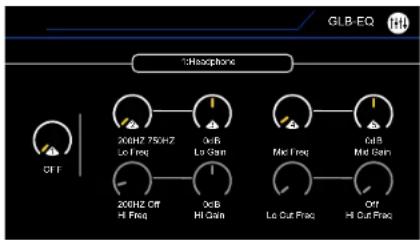
text_image
44Hearphone OFF 200HZ 75HZ Lo Freq Out-B Lo Gain Mid Freq Out-B Mid Gain 200HZ Off Hi Freq Out-B Hi Gain Lo Cut Freq Off Hi Cut Freq GLB-EQ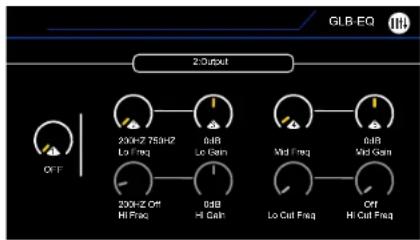
text_image
2-Output OFF 200Hz 750Hz Lo Freq 6dB Lo Gain Mid Freq 6dB Mid Gain 300Hz Off Hi Freq 6dB Hi Gain Lo Cut Freq Off Hi Cut Freq GLB-EQ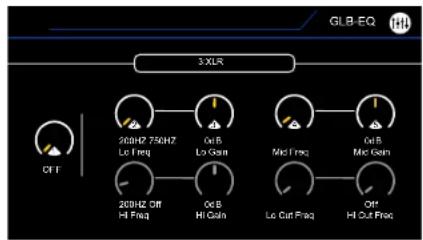
text_image
3XLR OFF 200HZ 750HZ Lo Freq Off B Lo Gain Mid Freq Off B Mid Gain 200HZ Off HI Freq Off B HI Gain Lo Cut Freq Off B HI Cut FreqTournez la molette SELECT pour changer de sortie. Pressez la molette SELECT pour alterner entre ligne du haut et ligne du bas. Utilisez les boutons 1–5 pour éditer les paramètres.
| Parameter | Explanation | Value |
| ON/OFF | Active/désactive l'égaliseur global de cette sortie. | OFF, ON |
| Lo Freq | Sélectionne la fréquence basse que vous souhaitez accentuer ou atténuer. | 40Hz – 16000Hz |
| Lo Gain | Règle le niveau d'amplification ou d'atténuation de la fréquence sélectionnée avec Lo Freq. | -10dB – 10dB |
| Mid Freq | Sélectionne la fréquence moyenne que vous souhaitez accentuer ou atténuer. | 40Hz – 16000Hz |
| Mid Gain | Règle le niveau d'amplification ou d'atténuation de la fréquence sélectionnée avec Mid Freq. | -10dB – 10dB |
| Hi Freq | Sélectionne la haute fréquence que vous souhaitez accentuer ou atténuer. | 40Hz – 16000Hz |
| Hi Gain | Règle le niveau d'amplification ou d'atténuation de la fréquence sélectionnée avec Hi Freq. | -10dB – 10dB |
| Lo Cut Freq | Détermine la fréquence du filtre coupe-bas. Aucune fréquence inférieure à cette valeur ne sera produite par le GE300. | Off, 1Hz – 800Hz |
| Hi Cut Freq | Détermine la fréquence du filtre coupe-haut. Aucune fréquence audessus à cette valeur ne sera produite par le GE300. | Off, 20000Hz – 1000Hz |
SYSTEM (système)
Entrée
Les instruments peuvent avoir des niveaux de sortie de signal différents. Pour obtenir les meilleures performances du GE300, il est important d'adapter le niveau d'entrée du GE300 au niveau de sortie de votre instrument. Si le niveau d'entrée du GE300 est réglé trop bas, la dynamique et la réponse de l'unité ne seront pas bonnes. Si le niveau d'entrée du GE300 est réglé trop, un écrétage interne et de la distorsion peuvent facilement se produire, ce qui dégraderait le son global.
Branchez votre instrument à l'entrée (IN) du GE300 et réglez correctement le sélecteur de niveau.
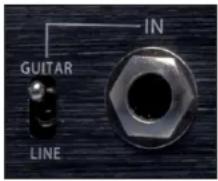
text_image
IN GUITAR LINE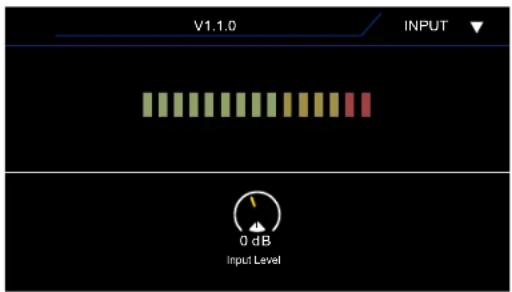
text_image
V1.1.0 INPUT 0 dB Input LevelJouez de votre instrument de façon normale et regardez l'indicateur de niveau d'entrée à l'écran.
Utilisez le bouton de commande 1 pour augmenter ou diminuer le niveau d'entrée. Le niveau optimal est obtenu quand la partie jaune s'allume dans l'indicateur de niveau.
Si le niveau reste dans la section verte, c'est que le niveau d'entrée est trop faible.
Si le niveau atteint constamment la section rouge, c'est que le niveau d'entrée est trop élevé
Sortie
La sortie principale (OUTPUT) et la sortie XLR ont leurs propres commandes de sortie.
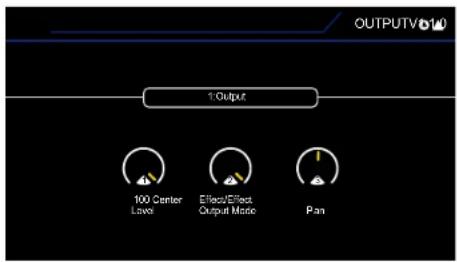
Tournez la molette SELECT pour changer de sortie. Utilisez les boutons 1–3 pour modifier les paramètres
| Paramètre | Explication | Valeur |
| Level | Règle l'atténuateur de volume de sortie. 100 est le réglage par défaut, réduire cette valeur atténue le signal de sortie. | 0 - 100 |
| Output Mode | Il existe 4 modes de sortie (Output Modes) qui déterminent ce qui sort des canaux gauche et droit des sorties principales (OUTPUT) et XLR. Ils permettent au GE300 de s'intégrer de façon aussi flexible que possible dans toute configuration matérielle.Dry: le signal entrant court-circuite le traitement par le GE300 et est directement renvoyé par la sortie.Effect: le signal d'entrée est traité avant d'être produit par la sortie.Dry/Effect : L = son sec, R = son traitéEffect/Dry : L = son traité, R = son secDry/Dry : L+R = son secEffect/Effect (réglage par défaut) : L+R = son traité | Dry/Effect,Effect/Dry,Dry/Dry,Effect/Effect |
| Pan | Règle de façon progressive le panoramique vers la sortie gauche ou la sortie droite.Le réglage par défaut est Center (centre). | L100 – Center – R100 |
USB AUDIO
Le port USB du GE300 peut être connecté à votre ordinateur pour directement enregistrer de fantastiques sons de guitare dans votre station de travail audio numérique (DAW en anglais) sans interface audio dédiée. Vous pouvez utiliser votre casque préféré ou des moniteurs de studio amplifiés connectés aux sorties du GE300.
Le pilote ASIO exclusif assure une connexion à faible latence entre le GE300 et votre DAW avec des sorties stéréo, des entrées stéréo et un mixage de retour indépendant si vous utilisez un système Windows. Il est plug and play sur Mac et ne nécessite donc pas de pilote supplémentaire.
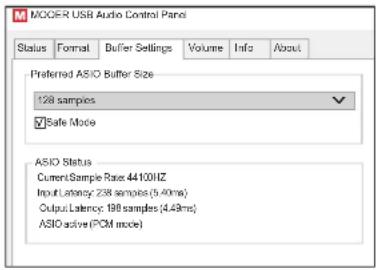
Naviguez jusqu'à SYSTEM > USB AUDIO pour accéder aux entrées/sorties numériques.
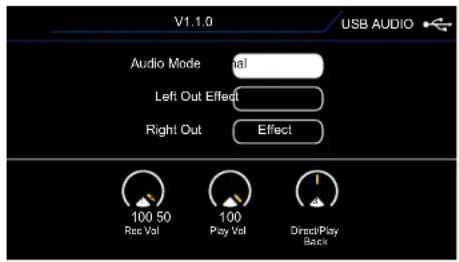
text_image
V1.1.0 USB AUDIO Audio Mode nal Left Out Effect Right Out Effect 100 50 Rec Val 100 Play Val DirectPlay BackToumez et pressez la molette SELECT pour changer les paramètres de la rangée du haut. Utilisez les boutons 1-3 pour modifier les paramètres de la rangée du bas.
AUDIO MODE – permet de choisir entre le mode audio Normal et le mode Re-Amp (ré-amplification).
LEFT OUT / RIGHT OUT : DIRECT – le signal sec venant directement de l'entrée du GE300.
EFFECT – le signal du DSP (processeur de signal) pris après les effets a été ajouté.
MODE NORMAL
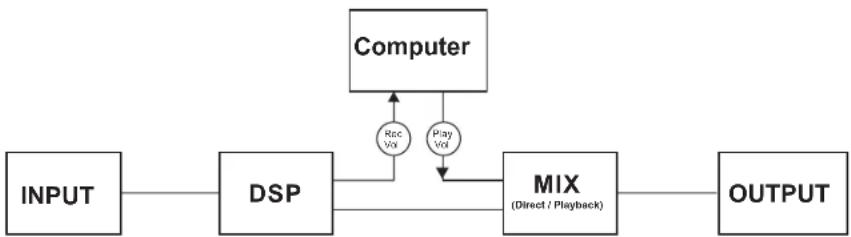
flowchart
graph LR
    INPUT --> DSP
    DSP --> Computer
    Computer --> Mix
    Mix --> OUTPUT
    CPU["Computer"] -->|Rec/Vol| DSP
    CPU -->|Play/Vol| Mix
REC Vol – niveau de sortie vers l'entrée de l'ordinateur pour enregistrement.
PLAY Vol – niveau de lecture et d'écoute.
Direct/Playback – mixage d'écoute de retour entre le volume d'écoute (Play Vol) et la sortie directe du processeur (DSP).
En mode NORMAL, le GE300 devient le concentrateur (« hub ») servant à enregistrer votre guitare ou d'autres instruments dans votre DAW.
MODE RE-AMP (ré-amplification)
Comme vous pouvez le voir, le routage interne est un peu différent dans ce mode.
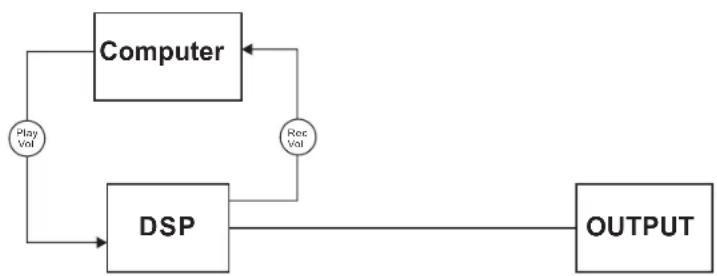
flowchart
graph TD
    A["Computer"] -->|Play Vol| B["DSP"]
    B --> C["OUTPUT"]
    A -->|Rec Vol| B
PLAY Vol – niveau de sortie de l'ordinateur vers le GE300.
REC Vol - niveau de retour du GE300 vers l'ordinateur.
En mode RE-AMP, vous pouvez envoyer des pistes audio de votre ordinateur pour les traiter et leur ajouter des effets dans le GE300. Par exemple, une piste de guitare non traitée pourrait être lue au travers du GE300 et des modélisations d'ampli et de baffle peuvent y être appliquées. Ou une piste de clavier peut être lue au travers du GE300 et une réverbération lui être ajoutée.
MIDI
Le GE300 peut recevoir des messages MIDI par son entrée MIDI IN et transmettre des messages MIDI par sa sortie MIDI OUT. Le MIDI (Musical Instrument Digital Interface ou interface numérique pour instruments de musique) peut être utilisé en vue de contrôler un appareil depuis un autre.
Nous pouvons donc émettre des messages MIDI depuis le GE300 pour contrôler un autre appareil. Ou le GE300 peut être contrôlé par des messages MIDI reçus d'un autre appareil. Avant de continuer, définissons quelques termes simples concernant le MIDI.
CANAL MIDI
Un canal MIDI peut être utilisé comme une chaîne de télévision ou une fréquence de radio pour transmettre dans un sens ou dans l'autre des données ou des messages. Chaque canal MIDI est un trajet indépendant par lequel des messages voyagent jusqu'à leur destination. Il y a au total 16 canaux MIDI.
Assurez-vous que l'appareil esclave qui reçoit les messages par son entrée MIDI IN est réglé sur le canal MIDI qu'a utilisé l'appareil contrôleur pour les transmettre par sa sortie MIDI OUT.
OMNI signifie que l'appareil reçoit sur tous les canaux MIDI
PC- Messages de changement de programme (« Program Change »). Servent à sélectionner les presets ou les patches.
CC- Messages de changement de commande (« Control Change »). Servent à changer les valeurs des paramètres.
MIDI CLOCK- Un signal d'horloge qui est diffusé par MIDI pour assurer la synchronisation de plusieurs appareils compatibles MIDI.
Entrée MIDI (MIDI IN)
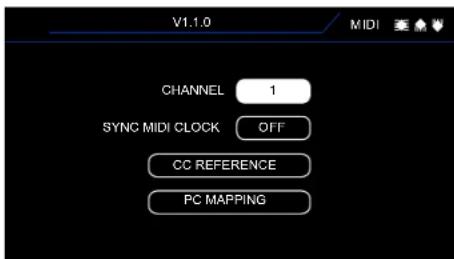
text_image
V1.1.0 MIDI CHANNEL 1 SYNC MIDI CLOCK OFF CC REFERENCE PC MAPPINGCHANNEL – détermine le canal MIDI sur lequel le GE300 reçoit par sa prise d'entrée MIDI IN.
SYNC MIDI CLOCK – quand ce paramètre est activé (ON), le GE300 synchronise le tempo de son preset sur le signal d'horloge MIDI reçu.
CC REFERENCE – affiche un tableau donnant les correspondances fixes des CC pour le contrôle à distance des paramètres du GE300 par MIDI.
| V1.1.0 | MIDI | |
| FUCTION CC# | VALUE | |
| BANK SELECT | 0 | 0-1 |
| SYNTH ON/OFF | 10 | 0-127 |
| COMP ON/OFF | 11 | 0-127 |
| WAH ON/OFF | 12 | 0-127 |
| FX A ON/OFF | 13 | 0-127 |
| OD/DS ON/OFF | 14 | 0-127 |
| AMP ON/OFF | 15 | 0-127 |
| CAB ON/OFF | 16 | 0-127 |
PC MAPPING
Cette affectation des changements de programme reçus par l'entrée MIDI IN vous permet de déterminer quel preset est sélectionné sur le GE300 à réception d'un message de changement de programme (PC) reçu par l'entrée MIDI IN en provenance d'un appareil externe.
| V1.1.0 MIDI | ||
| MIDI BANK | PC# | PATCH |
| 0 | 0 | 1 A |
| 0 | 1 | 1 B |
| 0 | 2 | 1 C |
| 0 | 3 | 1 D |
| 0 | 4 | 2 A |
| 0 | 5 | 2 B |
| 0 | 6 | 2 C |
| 0 | 7 | 2 D |
Tournez la molette SELECT pour sélectionner un numéro de changement de programme à réaffecter.
Utilisez le bouton de commande 1 pour modifier le numéro de preset. Utilisez le bouton de commande 2 pour modifier le numéro de banque
Sortie MIDI (MIDI OUT)
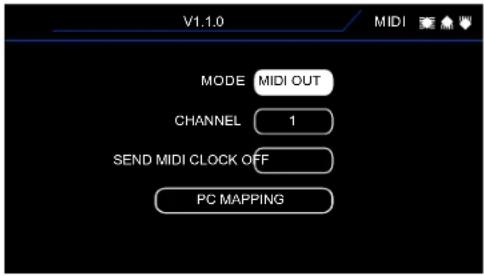
text_image
V1.1.0 MODE MIDI OUT CHANNEL 1 SEND MIDI CLOCK OFF PC MAPPINGMODE
MIDI OUT – le GE300 transmet ses messages MIDI par son port de sortie MIDI OUT.
MIDI THRU – le GE300 permet le renvoi par son port de sortie MIDI OUT des messages MIDI reçus par son port MIDI IN. C'est utile si vous enchaînez plusieurs appareils entre eux et souhaitez les contrôler à partir d'un seul contrôleur maître.
CHANNEL – détermine le canal MIDI sur lequel le GE300 transmet ses messages par sa prise de sortie MIDI OUT.
Cette affectation des changements de programme transmis par la prise MIDI OUT vous permet de personnaliser le message de changement de programme transmis à un appareil externe par le port de sortie MIDI OUT quand un preset est sélectionné sur le Ge300.
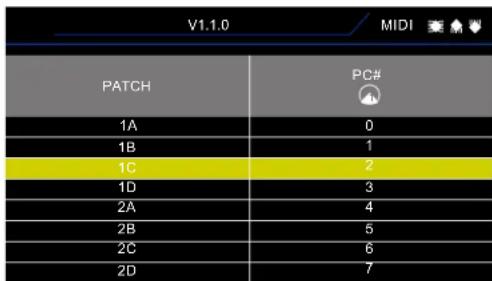
text_image
V1.1.0 MIDI PATCH PC# 1A 0 1B 1 1C 2 1D 3 2A 4 2B 5 2C 6 2D 7Tournez la molette SELECT pour sélectionner un numéro de preset.
Utilisez le bouton de commande 1 pour modifier le numéro de changement de programme.
| Tableau des changements de commande (CC) | ||
| Parameter | Explanation | Value |
| SÉLECTION DE BANQUE MIDI | 0 0 - 1 | |
| SYNTH ON/OFF | 10 | 0 - 127 |
| COMP ON/OFF | 11 | 0 - 127 |
| WAH ON/OFF | 12 | 0 - 127 |
| FXA ON/OFF | 13 | 0 - 127 |
| OD/DS ON/OFF | 14 | 0 - 127 |
| AMP ON/OFF | 15 | 0 - 127 |
| CAB ON/OFF | 16 | 0 - 127 |
| NS ON/OFF | 17 | 0 - 127 |
| TONE CAP ON/OFF | 18 | 0 - 127 |
| EQ ON/OFF | 19 | 0 - 127 |
| FXB ON/OFF | 20 | 0 - 127 |
| FX LOOP ON/OFF | 21 | 0 - 127 |
| DELAY ON/OFF | 22 | 0 - 127 |
| REVERB ON/OFF | 23 | 0 - 127 |
| VOL ON/OFF | 24 | 0 - 127 |
| OUVERTURE/FERMETURE LOOPER | 25 | 0 - 127 |
| OUVERTURE/FERMETURE TUNER | 26 | 0 - 127 |
| TAP TEMPO | 30 | 0 - 127 |
| ENREGIST./SUPERPOSITION LOOPER | 50 | 0 - 127 |
| LECTURE LOOPER | 51 | 0 - 127 |
| LOOPER - LECTURE UNIQUE | 52 | 0 - 127 |
| STOP | 53 | 0 - 127 |
| EFFACER | 54 | 0 - 127 |
| ANNULER / RÉTABLIR | 55 | 0 - 127 |
| INVERSER | 56 | 0 - 127 |
| 1/2 VITESSE | 57 | 0 - 127 |
| EXP1 ON/OFF | 58 | 0 - 127 |
| PÉDALE EXP1 | 60 | 0 - 127 |
| PÉDALE EXP2 | 61 | 0 - 127 |
| CTRL 1 | 70 | 0 - 127 |
| CTRL 2 | 71 | 0 - 127 |
| CTRL 3 | 72 | 0 - 127 |
| CTRL 4 | 73 | 0 - 127 |
| CTRL A | 74 | 0 - 127 |
| CTRL B | 75 | 0 - 127 |
| CTRL C | 76 0 - 127 | |
| CTRL D | 77 | 0 - 127 |
| Tableau de réception des changements de programme (PC) | ||
| Patch Banque MIDI N° de PC | ||
| 1A 0 0 | ||
| 1B 0 1 | ||
| 1C 0 2 | ||
| 1D 0 3 | ||
| 2A 0 4 | ||
| 2B 0 5 | ||
| 2C 0 6 | ||
| 2D 0 7 | ||
| 3A 0 8 | ||
| 3B 0 9 | ||
| 3C 0 10 | ||
| 3D 0 11 | ||
| 4A 0 12 | ||
| 4B 0 13 | ||
| 4C 0 14 | ||
| 4D 0 15 | ||
| 5A 0 16 | ||
| 5B 0 17 | ||
| 5C 0 18 | ||
| 5D 0 19 | ||
| 6A 0 20 | ||
| 6B 0 21 | ||
| 6C 0 22 | ||
| 6D 0 23 | ||
| 7A 0 24 | ||
| 7B 0 25 | ||
| 7C 0 26 | ||
| 7D 0 27 | ||
| 8A 0 28 | ||
| 8B 0 29 | ||
| 8C 0 30 | ||
| 8D 0 31 | ||
| 9A 0 32 | ||
| 9B 0 33 | ||
| 9C 0 34 | ||
| 9D 0 35 | ||
| 10A 0 36 | ||
| 10B 0 37 | ||
| 10C 0 38 | ||
| 10D 0 39 | ||
| 11A 0 40 | ||
| 11B 0 41 | ||
| 11C 0 42 | ||
| 11D 0 43 | ||
| 12A 0 44 | ||
| 12B 0 45 |
Tableau de réception des changements de programme (PC)
| 12C 0 46 | ||
| 12D 0 47 | ||
| 13A 0 48 | ||
| 13B 0 49 | ||
| 13C 0 50 | ||
| 13D 0 51 | ||
| 14A 0 52 | ||
| 14B 0 53 | ||
| 14C 0 54 | ||
| 14D 0 55 | ||
| 15A 0 56 | ||
| 15B 0 57 | ||
| 15C 0 58 | ||
| 15D 0 59 | ||
| 16A 0 60 | ||
| 16B 0 61 | ||
| 16C 0 62 | ||
| 16D 0 63 | ||
| 17A 0 64 | ||
| 17B 0 65 | ||
| 17C 0 66 | ||
| 17D 0 67 | ||
| 18A 0 68 | ||
| 18B 0 69 |
| 18C 0 70 | ||
| 18D 0 71 | ||
| 19A 0 72 | ||
| 19B 0 73 | ||
| 19C 0 74 | ||
| 19D 0 75 | ||
| 20A 0 76 | ||
| 20B 0 77 | ||
| 20C 0 78 | ||
| 20D 0 79 | ||
| 21A 0 80 | ||
| 21B 0 81 | ||
| 21C 0 82 | ||
| 21D 0 83 | ||
| 22A 0 84 | ||
| 22B 0 85 | ||
| 22C 0 86 | ||
| 22D 0 87 | ||
| 23A 0 88 | ||
| 23B 0 89 | ||
| 23C 0 90 | ||
| 23D 0 91 | ||
| 24A 0 92 | ||
| 24B 0 93 |
Tableau de réception des changements de programme (PC)
| 24C 0 94 | ||
| 24D 0 95 | ||
| 25A 0 96 | ||
| 25B 0 97 | ||
| 25C 0 98 | ||
| 25D 0 99 | ||
| 26A 0 100 | ||
| 26B 0 101 | ||
| 26C 0 102 | ||
| 26D 0 103 | ||
| 27A 0 104 | ||
| 27B 0 105 | ||
| 27C 0 106 | ||
| 27D 0 107 | ||
| 28A 0 108 | ||
| 28B 0 109 | ||
| 28C 0 110 | ||
| 28D 0 111 | ||
| 29A 0 112 | ||
| 29B 0 113 | ||
| 29C 0 114 | ||
| 29D 0 115 | ||
| 30A 0 116 | ||
| 30B 0 117 |
| 30C 0 118 | ||
| 30D 0 119 | ||
| 31A 0 120 | ||
| 31B 0 121 | ||
| 31C 0 122 | ||
| 31D 0 123 | ||
| 32A 0 124 | ||
| 32B 0 125 | ||
| 32C 0 126 | ||
| 32D 0 127 | ||
| 33A 1 0 | ||
| 33B 1 1 | ||
| 33C 1 2 | ||
| 33D 1 3 | ||
| 34A 1 4 | ||
| 34B 1 5 | ||
| 34C 1 6 | ||
| 34D 1 7 | ||
| 35A 1 8 | ||
| 35B 1 9 | ||
| 35C 1 10 | ||
| 35D 1 11 | ||
| 36A 1 12 | ||
| 36B 1 13 |
Tableau de réception des changements de programme (PC)
| 36C 1 14 | ||
| 36D 1 15 | ||
| 37A 1 16 | ||
| 37B 1 17 | ||
| 37C 1 18 | ||
| 37D 1 19 | ||
| 38A 1 20 | ||
| 38B 1 21 | ||
| 38C 1 22 | ||
| 38D 1 23 | ||
| 39A 1 24 | ||
| 39B 1 25 | ||
| 39C 1 26 | ||
| 39D 1 27 | ||
| 40A 1 28 | ||
| 40B 1 29 | ||
| 40C 1 30 | ||
| 40D 1 31 | ||
| 41A 1 32 | ||
| 41B 1 33 | ||
| 41C 1 34 | ||
| 41D 1 35 | ||
| 42A 1 36 | ||
| 42B 1 37 |
| 42C 1 38 | ||
| 42D 1 39 | ||
| 43A 1 40 | ||
| 43B 1 41 | ||
| 43C 1 42 | ||
| 43D 1 43 | ||
| 44A 1 44 | ||
| 44B 1 45 | ||
| 44C 1 46 | ||
| 44D 1 47 | ||
| 45A 1 48 | ||
| 45B 1 49 | ||
| 45C 1 50 | ||
| 45D 1 51 | ||
| 46A 1 52 | ||
| 46B 1 53 | ||
| 46C 1 54 | ||
| 46D 1 55 | ||
| 47A 1 56 | ||
| 47B 1 57 | ||
| 47C 1 58 | ||
| 47D 1 59 | ||
| 48A 1 60 | ||
| 48B 1 61 |
Tableau de réception des changements de programme (PC)
| 48C 1 62 | ||
| 48D 1 63 | ||
| 49A 1 64 | ||
| 49B 1 65 | ||
| 49C 1 66 | ||
| 49D 1 67 | ||
| 50A 1 68 | ||
| 50B 1 69 | ||
| 50C 1 70 | ||
| 50D 1 71 | ||
| 51A 1 72 | ||
| 51B 1 73 | ||
| 51C 1 74 | ||
| 51D 1 75 | ||
| 52A 1 76 | ||
| 52B 1 77 | ||
| 52C 1 78 | ||
| 52D 1 79 | ||
| 53A 1 80 | ||
| 53B 1 81 | ||
| 53C 1 82 | ||
| 53D 1 83 | ||
| 54A 1 84 | ||
| 54B 1 85 |
| 54C 1 86 | ||
| 54D 1 87 | ||
| 55A 1 88 | ||
| 55B 1 89 | ||
| 55C 1 90 | ||
| 55D 1 91 | ||
| 56A 1 92 | ||
| 56B 1 93 | ||
| 56C 1 94 | ||
| 56D 1 95 | ||
| 57A 1 96 | ||
| 57B 1 97 | ||
| 57C 1 98 | ||
| 57D 1 99 | ||
| 58A 1 100 | ||
| 58B 1 101 | ||
| 58C 1 102 | ||
| 58D 1 103 | ||
| 59A 1 104 | ||
| 59B 1 105 | ||
| 59C 1 106 | ||
| 59D 1 107 | ||
| 60A 1 108 | ||
| 60B 1 109 |
Tableau de réception des changements de programme (PC)
| 60C 1 110 | ||
| 60D 1 111 | ||
| 61A 1 112 | ||
| 61B 1 113 | ||
| 61C 1 114 | ||
| 61D 1 115 | ||
| 62A 1 116 | ||
| 62B 1 117 | ||
| 62C 1 118 | ||
| 62D 1 119 | ||
| 63A 1 120 | ||
| 63B 1 121 | ||
| 63C 1 122 | ||
| 63D 1 123 | ||
| 64A 1 124 | ||
| 64B 1 125 | ||
| 64C 1 126 | ||
| 64D 1 127 |
| Tableau de transmission des changements de programme (PC) | |
| Patch | N° de PC |
| . > - | |
| . ? . | |
| . @ / | |
| . A 0 | |
| / > 1 | |
| / ? 2 | |
| / @ 3 | |
| / A 4 | |
| 0> 5 | |
| 0? | 6 |
| 0@ . - | |
| 0A | . . |
| 1> | . / |
| 1? | . 0 |
| 1@ . 1 | |
| 1A | . 2 |
| 2> | . 3 |
| 2? | . 4 |
| 2@ . 5 | |
| 2A | . 6 |
| 3> | / - |
| 3? | / . |
| 6C 22 | |
| 6D 23 | |
| 7A 24 | |
| 7B 25 | |
| 7C 26 | |
| 7D 27 | |
| 8A 28 | |
| 8B 29 | |
| 8C 30 | |
| 8D 31 | |
| 9A 32 | |
| 9B 33 | |
| 9C 34 | |
| 9D 35 | |
| 10A 36 | |
| 10B 37 | |
| 10C 38 | |
| 10D 39 | |
| 11A 40 | |
| 11B 41 | |
| 11C 42 | |
| 11D 43 | |
| 12A 44 | |
| 12B 45 |
| 12C 46 | |
| 12D 47 | |
| 13A 48 | |
| 13B 49 | |
| 13C 50 | |
| 13D 51 | |
| 14A 52 | |
| 14B 53 | |
| 14C 54 | |
| 14D 55 | |
| 15A 56 | |
| 15B 57 | |
| 15C 58 | |
| 15D 59 | |
| 16A 60 | |
| 16B 61 | |
| 16C 62 | |
| 16D 63 | |
| 17A 64 | |
| 17B 65 | |
| 17C 66 | |
| 17D 67 | |
| 18A 68 | |
| 18B 69 |
Tableau de transmission des changements de programme (PC)
| 18C 70 | |
| 18D 71 | |
| 19A 72 | |
| 19B 73 | |
| 19C 74 | |
| 19D 75 | |
| 20A 76 | |
| 20B 77 | |
| 20C 78 | |
| 20D 79 | |
| 21A 80 | |
| 21B 81 | |
| 21C 82 | |
| 21D 83 | |
| 22A 84 | |
| 22B 85 | |
| 22C 86 | |
| 22D 87 | |
| 23A 88 | |
| 23B 89 | |
| 23C 90 | |
| 23D 91 | |
| 24A 92 | |
| 24B 93 |
| 24C 94 | |
| 24D 95 | |
| 25A 96 | |
| 25B 97 | |
| 25C 98 | |
| 25D 99 | |
| 26A 100 | |
| 26B 101 | |
| 26C 102 | |
| 26D 103 | |
| 27A 104 | |
| 27B 105 | |
| 27C 106 | |
| 27D 107 | |
| 28A 108 | |
| 28B 109 | |
| 28C 110 | |
| 28D 111 | |
| 29A 112 | |
| 29B 113 | |
| 29C 114 | |
| 29D 115 | |
| 30A 116 | |
| 30B 117 |
| 30C 118 | |
| 30D 119 | |
| 31A 120 | |
| 31B 121 | |
| 31C 122 | |
| 31D 123 | |
| 32A 124 | |
| 32B 125 | |
| 32C 126 | |
| 32D 127 | |
| 33A 0 | |
| 33B 1 | |
| 33C 2 | |
| 33D 3 | |
| 34A 4 | |
| 34B 5 | |
| 34C 6 | |
| 34D 7 | |
| 35A 8 | |
| 35B 9 | |
| 35C 10 | |
| 35D 11 | |
| 36A 12 | |
| 36B 13 |
Tableau de transmission des changements de programme (PC)
| 36C 14 | |
| 36D 15 | |
| 37A 16 | |
| 37B 17 | |
| 37C 18 | |
| 37D 19 | |
| 38A 20 | |
| 38B 21 | |
| 38C 22 | |
| 38D 23 | |
| 39A 24 | |
| 39B 25 | |
| 39C 26 | |
| 39D 27 | |
| 40A 28 | |
| 40B 29 | |
| 40C 30 | |
| 40D 31 | |
| 41A 32 | |
| 41B 33 | |
| 41C 34 | |
| 41D 35 | |
| 42A 36 | |
| 42B 37 |
| 42C 38 | |
| 42D 39 | |
| 43A 40 | |
| 43B 41 | |
| 43C 42 | |
| 43D 43 | |
| 44A 44 | |
| 44B 45 | |
| 44C 46 | |
| 44D 47 | |
| 45A 48 | |
| 45B 49 | |
| 45C 50 | |
| 45D 51 | |
| 46A 52 | |
| 46B 53 | |
| 46C 54 | |
| 46D 55 | |
| 47A 56 | |
| 47B 57 | |
| 47C 58 | |
| 47D 59 | |
| 48A 60 | |
| 48B 61 |
| 48C 62 | |
| 48D 63 | |
| 49A 64 | |
| 49B 65 | |
| 49C 66 | |
| 49D 67 | |
| 50A 68 | |
| 50B 69 | |
| 50C 70 | |
| 50D 71 | |
| 51A 72 | |
| 51B 73 | |
| 51C 74 | |
| 51D 75 | |
| 52A 76 | |
| 52B 77 | |
| 52C 78 | |
| 52D 79 | |
| 53A 80 | |
| 53B 81 | |
| 53C 82 | |
| 53D 83 | |
| 54A 84 | |
| 54B 85 |
Tableau de transmission des changements de programme (PC)
| 54C 86 | |
| 54D 87 | |
| 55A 88 | |
| 55B 89 | |
| 55C 90 | |
| 55D 91 | |
| 56A 92 | |
| 56B 93 | |
| 56C 94 | |
| 56D 95 | |
| 57A 96 | |
| 57B 97 | |
| 57C 98 | |
| 57D 99 | |
| 58A 100 | |
| 58B 101 | |
| 58C 102 | |
| 58D 103 | |
| 59A 104 | |
| 59B 105 | |
| 59C 106 | |
| 59D 107 | |
| 60A 108 | |
| 60B 109 |
| 60C 110 | |
| 60D 111 | |
| 61A 112 | |
| 61B 113 | |
| 61C 114 | |
| 61D 115 | |
| 62A 116 | |
| 62B 117 | |
| 62C 118 | |
| 62D 119 | |
| 63A 120 | |
| 63B 121 | |
| 63C 122 | |
| 63D 123 | |
| 64A 124 | |
| 64B 125 | |
| 64C 126 | |
| 64D 127 |
FS COLOR (couleur des footswitches)
7 couleurs de footswitch différentes peuvent être assignées par le GE300 à n'importe quelle fonction de footswitch. Cette page FS COLOR est destinée à définir la couleur des fonctions du preset et du looper. Ouvrez la page FS COLOR et utilisez les boutons 1 – 5 pour assigner la couleur de votre choix.
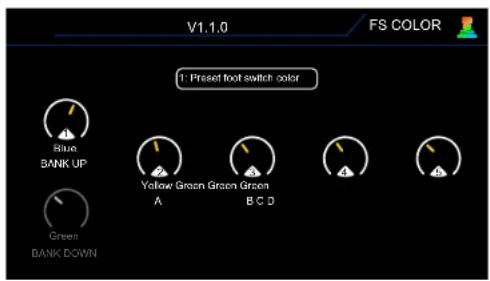
text_image
V1.1.0 FS COLOR 1: Preset tool switch color Blue BANK UP Yellow Green Green Green A B C D Green BANK DOWN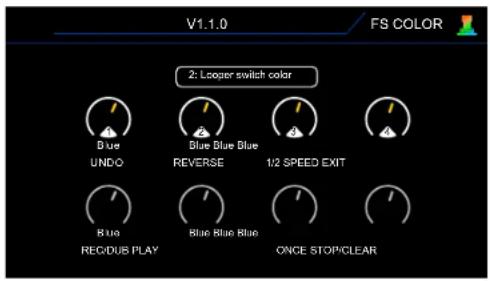
text_image
V1.1.0 FS COLOR 2: Looper switch color Blue Blue Blue UNDO REVERSE 1/2 SPEED EXIT Blue Blue Blue REC/DUB PLAY ONCE STOP/CLEARTournez la molette SELECT pour sélectionner la page Preset footswitch color (couleurs pour preset) ou la page Looper switch color (couleurs pour looper). Utilisez les boutons de commande 1 – 5 pour changer de couleur. Pressez la molette SELECT pour sélectionner la ligne de paramètres.
TAP (tempo)
Détermine comment fonctionne le tempo quand un preset est sélectionné.
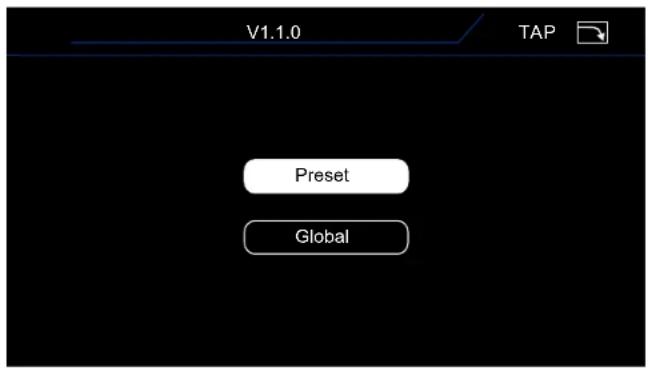
text_image
V1.1.0 TAP Preset GlobalPRESET – le tempo est décidé par le preset.
GLOBAL – le tempo général supplante le tempo réglé individuellement pour chaque preset.
Remarque : le tempo exprimé en battements par minute (BPM) s'affiche sur l'écran principal.
Il y a deux façons de le changer :
- Pressez la molette SELECT et sélectionnez BPM puis tournez la molette SELECT pour le régler.
- Affectez un footswitch à la battue manuelle du tempo (Tap tempo) et battez les temps sur le footswitch pour obtenir le tempo voulu.
SCREEN (écran)
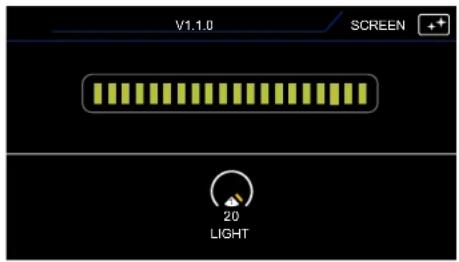
text_image
V1.1.0 SCREEN 2D LIGHTTournez le bouton de commande 1 pour régler la luminosité de l'écran.
RESET (réinitialisation)
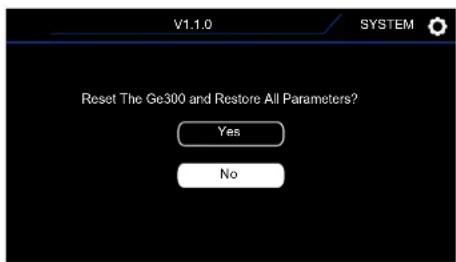
text_image
V1.1.0 SYSTEM Reset The Ge300 and Restore All Parameters? Yes NoSélectionnez Yes (oui) pour ramener le GE300 à ses réglages de firmware par défaut. Sélectionnez NO (non) pour interrompre toute réinitialisation et quitter le menu.
SAVE PRESET (sauvegarde de preset)
Pour sauvegarder votre preset, pressez la touche SAVE.
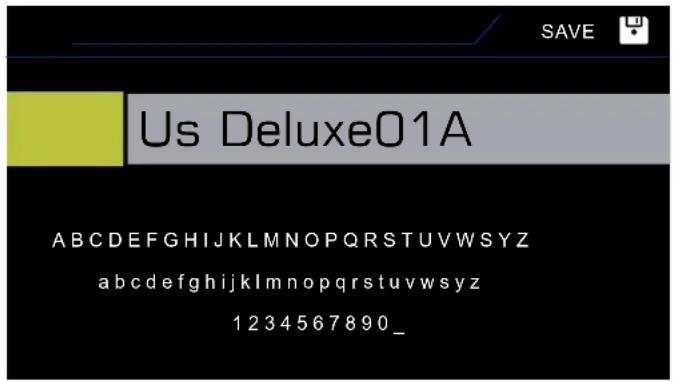
text_image
SAVE Us Deluxe01A ABCDEFGHIJKLMNOPQRSTUVWXYZ abcdefghijklmnopqrstuvwxyz 1234567890_Utilisez les boutons de commande 1 – 5 pour changer les caractères de son nom. Pressez la molette SELECT pour changer d'autres caractères. Tournez la molette SELECT pour changer de mémoire de preset. Pressez à nouveau SAVE pour confirmer la sauvegarde du preset. Pressez la touche DISPLAY à tout moment si vous souhaitez interrompre la sauvegarde.
EXP (pédale d'expression)
Les paramètres du GE300 peuvent être contrôlés à la volée au moyen de la pédale d'expression intégrée (EXP 1) et/ou d'une pédale d'expression externe (EXP2).
Étalonnage
Il est important d'étalonner la pédale d'expression avant de choisir ses fonctions.
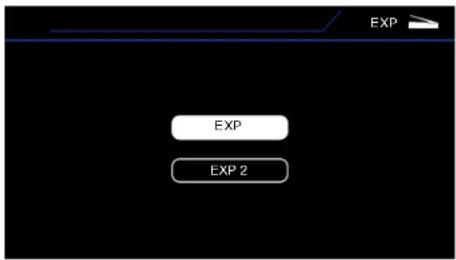
Pressez la touche EXP pour ouvrir l'écran d'édition de pédale d'expression.
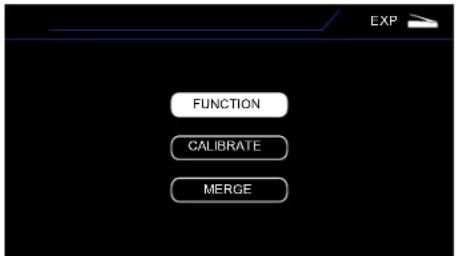
text_image
EXP FUNCTION CALIBRATE MERGESélectionnez EXP 1 pour régler la pédale d'expression intégrée.
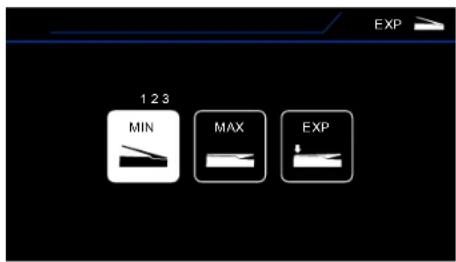
Sélectionnez Calibrate pour étalonner la pédale.
Suivez les instructions à l'écran et pressez la molette SELECT pour passer à l'étape suivante. Veillez bien à appliquer la pression correcte au commutateur de fin de rse situé à la pointe durant l'étape 3.
Quand l'étalonnage est terminé, vous revenez à l'écran EXP > EXP 1. Pressez la touche DISPLAY pour quitter ce mode ou sélectionnez FUNCTION pour assigner une fonction à la pédale EXP 1.
FUNCTION (fonction)
Idans l'écran de fonction EXP, vous pouvez affecter la pédale d'expression au contrôle d'un paramètre de n'importe quel bloc d'effets dans votre preset de GE300.
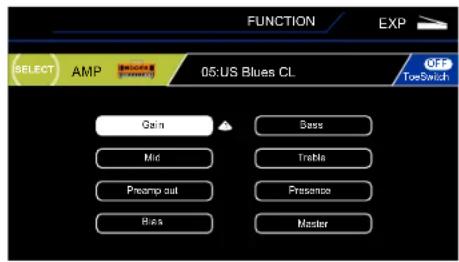
- Bloc d'effets – tournez la molette SELECT pour choisir un bloc d'effets.
- Paramètre assigné – Utilisez le bouton de commande 1 pour sélectionner un paramètre.
- Commutateur de fin de course (ToeSwitch) – pressez la molette SELECT pour permettre au commutateur de fin de course situé à la pointe de la pédale d'expression d'activer/désactiver le bloc d'effets.
Par exemple, pour configurer EXP 1 comme une pédale wah-wah traditionnelle, sélectionnez WAH comme bloc d'effets, sélectionnez Position comme paramètre assigné et réglez ToeSwitch sur ON.
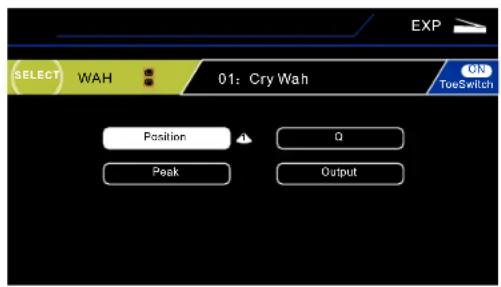
text_image
SELECT WAH 01: Cry Wah CN TueSwitch Position Q Peak OutputMERGE (fusion)
Le GE300 a une fonction très intéressante appelée MERGE. Elle vous permet de contrôler simultanément n'importe quels paramètres dans n'importe quel bloc d'effets, entre n'importe quels points limites, dans n'importe quelle direction, à l'aide d'une pédale d'expression.
- Pressez la touche EXP, sélectionnez une pédale d'expression, puis MERGE.
Si vous utilisez EXP 1, assurez-vous que le commutateur ToeSwitch a été activé et que la LED EXP 1 est allumée.
- Sélectionnez un bloc d'effets auquel vous souhaitez affecter la fonction Merge.
Dans cet exemple, nous utiliserons DS/OD.
- Relevez complètement la pédale d'expression (côté talon enfoncé) et faites les réglages de paramètres correspondant à cette position.
Par exemple : GAIN = 15 BASS = 75 MID = 23 TREBLE = 60 OUTPUT = 50

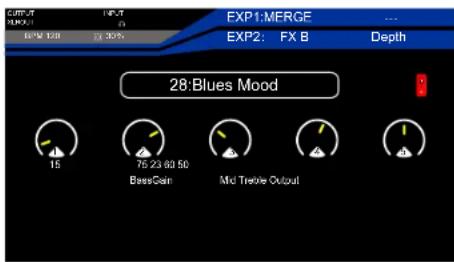
text_image
COMP: T NPT EXP1: MERGE EXP2: FX B Depth 28:Blues Mood 15 75 23 60 50 BassGain Mid Treble Outout- Enfoncez complètement la pédale d'expression dans l'autre sens (vers la pointe) et faites les réglages de paramètres correspondant à cette position.
Par exemple : GAIN = 60 BASS = 35 MID = 60 TREBLE = 25 OUTPUT = 35
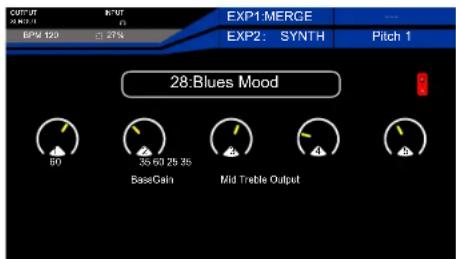
Vous devriez remarquer qu'un segment coloré a fait son apparition autour des réglages de paramètres. Il correspond à la plage délimitée par les points extrêmes que vous venez de définir et à la direction du changement
Essayez de faire parcourir toute cette plage avec la pédale d'expression et vous verrez comment tous les paramètres changent simultanément entre les points fixés comme limites et dans les différentes directions choisies. Vous pouvez appliquer la fonction MERGE à autant de paramètres que vous le souhaitez dans n'importe lesquels des blocs d'effets. Amusez-vous bien !!!
EXP 2 PÉDALE D'EXPRESSION EXTERNE
Vous pouvez brancher une deuxième pédale d'expression au GE300 au moyen de son entrée EXP 2.
La pédale EXP 2 peut être affectée au contrôle des mêmes fonctions qu'EXP 1, à l'exception de la fonction de commutation ToeSwitch.
Vous devez utiliser un câble à fiche jack 6,35 mm stéréo 3 points (TRS) pour brancher votre pédale d'expression à l'entrée EXP 2.
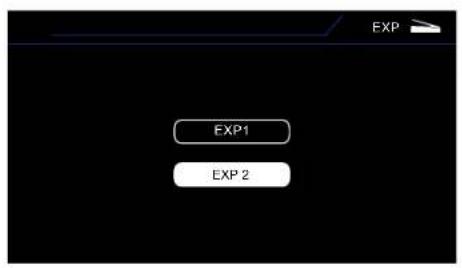
Les pédales d'expression peuvent avoir des impédances différentes, aussi n'oubliez pas d'étalonner la pédale avant de lui affecter une quelconque fonction. ] Le GE300 n'accepte que les pédales d'expression à jack TRS d'impédance comprise entre 10 kΩ et 100 kΩ.
EXT CTRL (contrôle externe)
L'entrée EXP 2 du GE300 peut être utilisée comme un commutateur analogique pour contrôler des appareils externes compatibles avec cette fonction. Par exemple, de nombreux amplificateurs vous permettent de changer de canal au moyen d'un footswitch analogique.
- Connectez la sortie EXP 2 du GE300 à l'entrée footswitch de votre ampli avec un câble jack mono.
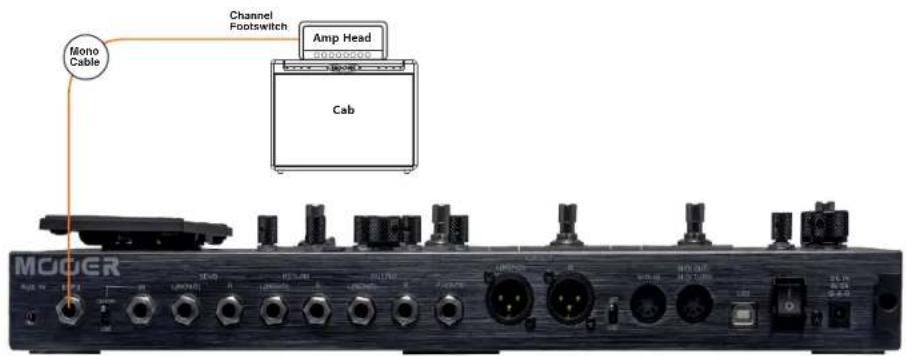
- Naviguez jusqu'à EXP > EXP 2 et sélectionnez EXT CTRL = ON.
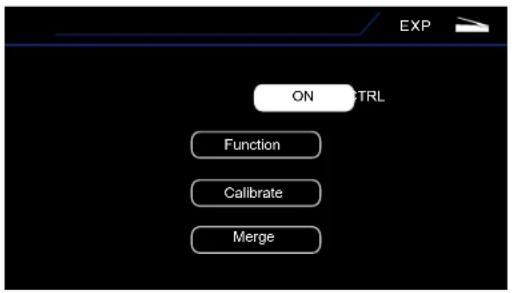
- Vous pouvez maintenant affecter un footswitch CTRL au contrôle de l'appareil externe grâce au menu des footswitches CTRL. Sélectionnez EXT CTRL comme fonction.Choisissez Latching (à enclenchement) ou Momentary (momentané) en fonction de ce qu'accepte votre appareil.
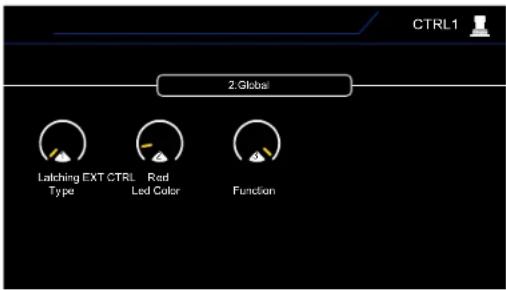
text_image
CTRL1 2. Global Latching EXT CTRL Type Rad Led Color FunctionRemarques :
- Ne connectez EXT CTRL qu'à des amplificateurs utilisant des entrées de footswitch avec court-circuit sur le manchon. Connecter tout autre type d'entrée peut entraîner des dommages permanents à votre ampli et à votre GE300 ! Si vous n'êtes pas sûr que votre ampli ait ce type d'entrée, contactez son fabricant.
- La fonction EXT CTRL ne prend en charge que les amplis traditionnels à deux canaux. Cela ne garantit cependant pas la compatibilité avec tous les produits. Sachez que, selon le circuit de la prise de commutation de canal dans l'ampli de guitare utilisé, la fonction EXT CTRL peut ne pas réagir comme prévu.
TUNER (accordeur)
Le GE300 intègre un accordeur chromatique qui vous permet d'être toujours bien accordé durant un spectacle. Pressez simultanément les footswitches A + B pour ouvrir/fermer l'accordeur (TUNER).
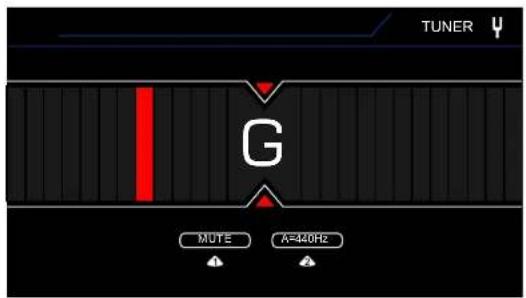
text_image
TUNER G MUTE A=440Hz- Utilisez le bouton de commande 1 pour choisir entre :
MUTE - accordage silencieux.
BYPASS – son complet pendant l'accordage. - Utilisez le bouton de commande 2 pour étalonner l'accordeur.
Le la de concert standard vaut 440 Hz. - Hauteur la plus proche
Vous pouvez également affecter un footswitch CTRL à l'activation/désactivation de l'accordeur dans le menu CTRL
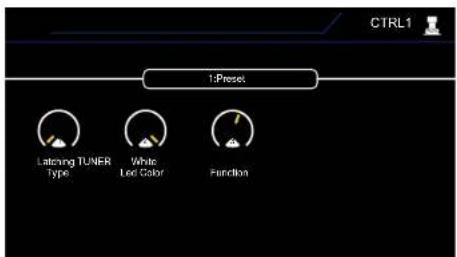
text_image
CTRL1 1:Preset Latching TUNER Type White Led Color FunctionLOOPER
Le GE300 possède une station de bouclage entièrement intégrée autorisant jusqu'à 30 minutes de temps de bouclage. Pressez simultanément les footswitches C + D pour ouvrir/fermer le looper.
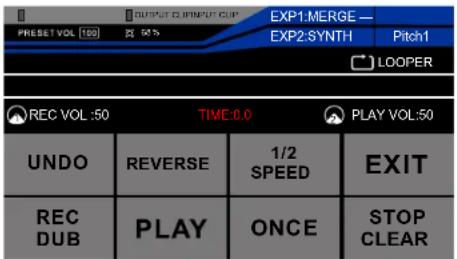
REC VOL – volume d'enregistrement (bouton de commande 1).
Volume d'entrée d'enregistrement réglé au moyen du bouton de commande 1.
PLAY VOL – volume de lecture (bouton de commande 2).
Volume de lecture du looper réglé au moyen du bouton de commande 2.
REC/DUB - enregistrement/superposition (footswitch A).
Enregistre une boucle/une superposition.
PLAY – lecture (footswitch B). Lit la boucle actuellement conservée en mémoire.
ONCE – lecture unique (footswitch C).
Ne lit qu'une fois la boucle
STOP/CLEAR – arrêt/effacement (footswitch D).
Arrête la lecture de boucle.
Pressez et maintenez pour supprimer la boucle de la mémoire.
UNDO/REDO – annuler/rétablir (footswitch CTRL 1).
Annule la dernière superposition et rappelle la précédente/Rétablit la superposition annulée.
REVERSE – inverser (footswitch CTRL 2). Lit la boucle en sens inverse.
½ SPEED - 1/2 vitesse (footswitch CTRL 3). Lit la boucle à la moitié
de la vitesse et 1 octave plus bas.
EXIT – quitter (footswitch CTRL 4). Ferme le looper.
Les couleurs des footswitches du LOOPER peuvent être personnalisées en écran SYSTEM > FS COLOR.
Vous pouvez également affecter un footswitch CTRL à l'activation/désactivation du looper dans le menu CTRL.
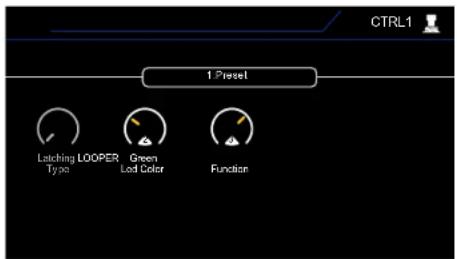
text_image
CTRL1 1 Pixel Latching LOOPER Green Type Led Color FunctionMise à jour du firmware
Le GE300 permet la mise à jour de son firmware par USB. Le firmware (logiciel interne) peut être téléchargé depuis : http://www.mooeraudio.com/nav/DOWNLOADS-49.html
Branchez l'adaptateur secteur, maintenez pressés les footswitches B et D et allumez le GE300. Il démarrera en mode de mise à jour (Update).
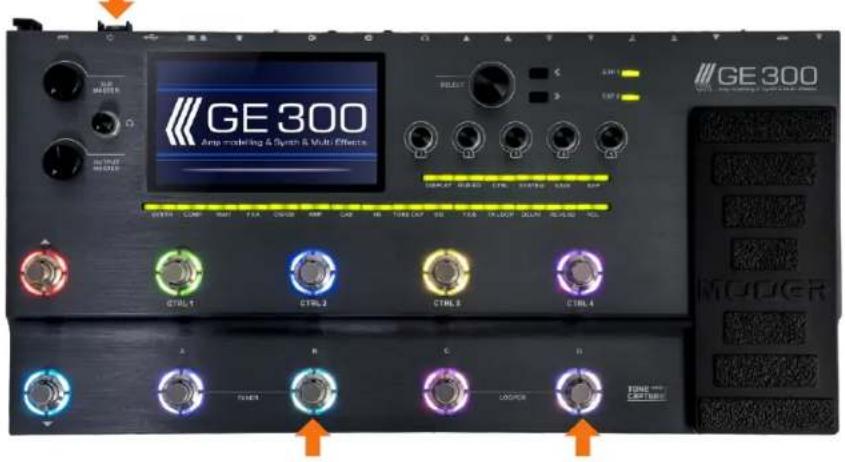
text_image
GE300 Ampl modeling & System Multi Effects GE300 AMP MODE MODER TONE WITH ORDER RESET START FIA COVER AMP CAN LINE ON TAG TAIR TO-LOOP LOAD READ TOL CTRL 1 CTRL 2 CTRL 3 CTRL 4
Connectez le GE300 à l'ordinateur par USB et ouvrez l'application pour GE300 :
Pressez START (démarrer) pour mettre à jour le firmware. Remarque : laissez le GE300 allumé et ne fermez pas l'application tant que la mise à jour n'est pas terminée.
Une fois la mise à jour terminée avec succès, le GE300 redémarre automatiquement et la nouvelle version de firmware doit s'afficher dans l'écran de démarrage.
CARACTÉRISTIQUES TECHNIQUES
| Algorithm | Nombre de blocs d'effets 15 | |
| Nombre de types d'effet 317 | ||
| Patches 256 (presets) | ||
| chargement d'IR | 20 emplacements | |
| Format d'IR | .wav | |
| Fréquence d'échantillonnage d'IR | 44,1 kHz (fréquence d'échantillonnage standard prise en charge) | |
| Résolution d'échantillonnage d'IR 24 | bits | |
| Points d'échantillonnage d'IR | 512 / 1024 / 2018 points | |
| Entrées | IN | |
| Type | Jack 6.35 mm mono asymétrique pour l'audio | |
| Impédance | Guitare : 1 MΩLigne : 10 kΩ | |
| Niveau d'entrée maximal | -12 dBu | |
| RETURN | ||
| Type 2 jacks 6.35 mm mono asymétriques pour l'audio | ||
| Impédance 1 MΩ | ||
| Niveau d'entrée maximal | +12 dBu | |
| Aux In | ||
| Type | Mini-jack 3,5 mm stéréo asymétrique pour l'audio | |
| Impédance 100 kΩ | ||
| Niveau d'entrée maximal +12 | dBu | |
| Conversion A/N | ||
| Fréquence d'échantillonnage | 44 .1kHz | |
| Résolution d'échantillonnage | 24 bits | |
| Dynamique | 114 dB | |
| Réponse en fréquence | 20 Hz - 20 kHz , +0 / -1 dB | |
| Sorties | Output | |
| Type | 2 jacks 6,35 mm mono asymétriques pour l'audio | |
| Impédance | 470 Ω | |
| Niveau de sortie maximal | +12 dBu | |
| XLR Output | ||
| Type | 2 sorties XLR symétriques | |
| Impédance | 300 Ω | |
| Niveau de sortie maximal | +18 dBu | |
| Send | ||
| Type | 2 jacks 6,35 mm mono asymétriques pour l'audio | |
| Impédance | 100 Ω | |
| Niveau de sortie maximal | +12 dBu | |
| Phones | ||
| Type | Jack 6,35 mm stéréo asymétrique pour l'audi | |
| Impédance | 16 Ω | |
| Niveau de sortie maximal | +12 dBu | |
| Conversion N/A | ||
| Dynamique | 114 dB | |
| Réponse en fréquence | 20Hz – 20kHz, +0 / -1 dB | |
| Autres | MIDI | |
| MIDI IN / OUT (THRU) | Connecteurs femelles5 broches | |
| USB | ||
| Type | USB Type B | |
| Audio USB | USB 2.0, 2 entrées,2 sorties, 44,1 kHz; 24 bits | |
| Prise EXP2 pour pédale d'expression externe | ||
| Type | Prise jack 6,35 mm3 points (TRS) | |
| Impedance | 10 – 100 kΩ | |
| Power Supply | CC 9 V, 3 A, ⊕—○— | |
| Dimensions | 410mmX201mmX62mm | |
| Weight | 3.0 kg | |
| Accessories | Alimentation, câble USB,guide de prise en main | |
MOOER
www.mooeraudio.com
SHENZHEN MOOER AUDIO CO. LTD