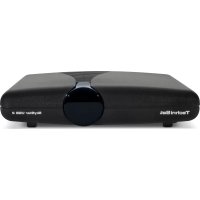
SkyStar USB 2 - Récepteur TV TECHNISAT - Notice d'utilisation et mode d'emploi gratuit
Retrouvez gratuitement la notice de l'appareil SkyStar USB 2 TECHNISAT au format PDF.


| Type de produit | Récepteur TV satellite DVB-S USB externe |
| Marque | TechniSat |
| Modèle | SkyStar USB 2 |
| Interface | USB 2.0 |
| Entrée antenne | Connecteur F (pour satellite) |
| Compatibilité | Windows 8, 7, Vista, XP |
| Logiciel inclus | TechniSat DVB logiciel et pilotes sur CD |
| Alimentation | Via port USB (5V, 500mA) |
| Dimensions (approx.) | 80 x 30 x 15 mm |
| Poids (approx.) | 50 g |
| Fonctions principales | Réception TV satellite, enregistrement, timeshift |
| Entretien et nettoyage | Nettoyer avec un chiffon doux et sec. Débrancher avant nettoyage. |
| Sécurité | Éviter l'électricité statique lors de l'installation. Ne pas ouvrir le boîtier. |
| Pièces détachées et réparabilité | Pièces de rechange disponibles auprès du fabricant. Réparation par un professionnel. |
| Informations générales | Installation nécessite un slot PCI ou port USB libre et une antenne satellite. |
FOIRE AUX QUESTIONS - SkyStar USB 2 TECHNISAT
Questions des utilisateurs sur SkyStar USB 2 TECHNISAT
0 question sur cet appareil. Repondez a celles que vous connaissez ou posez la votre.
Poser une nouvelle question sur cet appareil
Téléchargez la notice de votre Récepteur TV au format PDF gratuitement ! Retrouvez votre notice SkyStar USB 2 - TECHNISAT et reprennez votre appareil électronique en main. Sur cette page sont publiés tous les documents nécessaires à l'utilisation de votre appareil SkyStar USB 2 de la marque TECHNISAT.
MODE D'EMPLOI SkyStar USB 2 TECHNISAT
Viete carte DVB / boite DVB est partie integrante du paquet.Veuillez tenir compte des instructions suivant
(2) Le CD d'installation contient les instructions d'installation (pour le logiciel TechniSat DVB). En plus, vous y trouvez des informations FAQ, qui vous aidont concernant des problèmes déjà Pour pouvoir les regarder, vous avez besoin de Adobe Acrobat Reader.
Au cours de l'installation vous devez relancer votre ordinateur. Veuillez tenir compte du fait que le CD SkyStar 2 reste dans la platine jusqu'à ce que l'installation soit terminée. Le cas é (Wing8), vous avez besoin du CD d'installation de votre système d'exploitation. Au cas où placé dans la platine ne lancerait pas automatiquement, vous pouvez manuellement lancer en cliquant sur «Start.exe». Veuillez utiliser le Windows Explorer pour la recherche et cherchez ensuite sur la platine pour trouver le fichier.

Installation de la carte DVB
Préparation: Avant d'insérer la carte DVB, vérifie que vous ordinateur est eteint et deconnecté de toute source électrique. Brancher l'ordinateur à une prise électrique pendant l'installation de la carte DVB peut soit gravement endommager le système du PC, soit vous faire courir un grave risque d'électrocution.
2
3
5
7
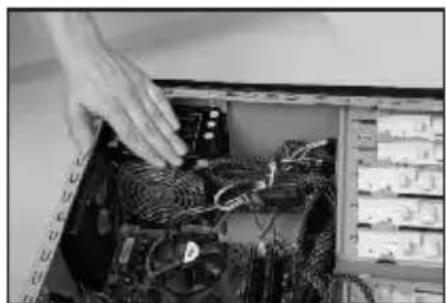
1 Dévissez et retirez le panneau d'accès au système électronique de votre ordinateur conformément aux instructions du manuel foumi avec le PC.
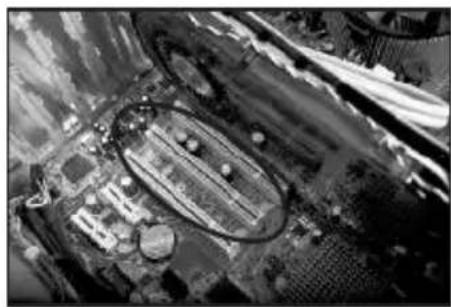
Choisissez un slot PCI vide pour votre carte DVB. Dévissez la vis de la plaque de protection du slot et mettez-la de côte.
Avant de prendre en main la carte DVB, assurez-vous d'être décharge de toute électricité statique en touchant n'importe qu'elle surface en contact avec le sol, par exemple la surface métallique de l'adaptateur A/C de votre PC.
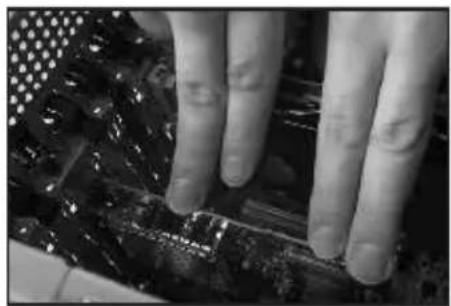
4 Prenez la carte DVB en main en ne la tenant que par les côtes, les circuits imprimés de la carte tournés vers le haut et les contacts metalliques tournés vers le bas en direction du slot PCI. Insérez la carte DVB doucement mais fermement dans le slot PCI.
Technisat ne prend pas en charge les différents dommages liés directement ou indirectement à une installation défectueuse des composants de votre ordinateur. Veuillez contacter vous revendeur informatique si vous souhaitez obtenir une aide technique et vérifier que votre configuration est appropriée.
5 Appuyez doucement, mais fermement, sur la carte DVB afin qu'elle soit correctement placee.
6 Avres avoir verifie que la carte est bien place dans le slot, revissez la vis de bloquage. (Si vous sentez une resistance lors du vissage, esta signifie que la carte DVB n'est pas bien place, autrement dit pas suffisamment proche du panneau d'acces extérieur de I'ordinateur.)
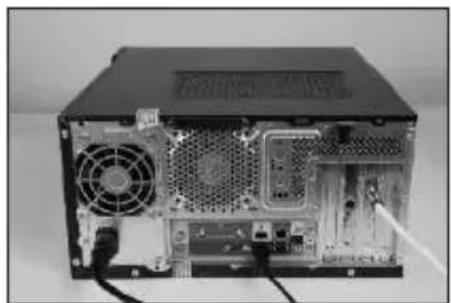
7 Apréss avoir replaced et reférme le panneau d'accès du PC, branchez le cable satellite, le cable d'alimentation et le cable modem ou ISDN et rebranchez également tous les cables des périhériques.
Allumez vous PC. Windows reconnaître le nouveau périphérique mais ne trouvera pas le pilote, donc il vous demandera de lui spécifique un chemin vers le pilote de la carte DVB. Choisissez «Installation du logiciel automatiquement (recommendé)», inséréz le CD d'installation et Windows trouvera et installerera le pilote automatiquement.
9 Une fois le pilote installé, Windows vous demandera de redémarrer le PC. Maintenant le logiciel d'installation sur le CD devrait se lancer automatiquement. Si la procédure d'installation ne devait pas commencer automatiquement, à l'aide de Windows Explateur ouvre le repertoire du CD et double-cliquez sur le fichier «Start.exe». La page d'introduction apparaitra à l'écran et vous permettra, enclinquant sur le lien, d'acceder au Manuel d'Installation.
Le menu d'installation apparaitra. Nous vous recommendons de dire attentivement le manuel, d'en imprimer une copie ou conserver le document à portée de main et proceder suivant les instructions du manuel.
Installation de la boîte USB
Préparation de l'ordinateur avant d'insérer la boîte DVB, vérifie que votre ordinateur est étèint et déconnecté de toute source électrique. Brancher l'ordinateur à une prise électrique pendant l'installation de la boîte DVB peut gravement endommager le système du PC et la boîte USB.
1
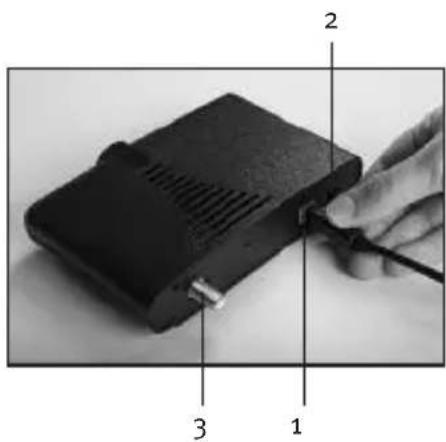
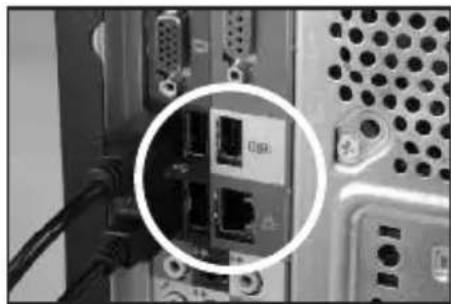
Retirez la boite USB de son emballage et connectez le cable USB d'un côté à la boite USB, de l'autre à un port USB de votre PC.
2 Connectez le cable de réseau ci-joint à la boîte USB.
③ Connectez l'emetreur du signal digital (satellite, cable ou emetreur Terestre) à la boîte USB.
AllumezVotePC. Windows va reconnaître le nouveau peripérisque mais il ne trouveras pasle pilote,donc il vous demandera de lui spécifier un chemin versle pilote de la boite USB.Choisissez «Installation automatique du logiciel (recommandé)»,insérezle CD d'installation et Windows trouvera et installera le pilote automatiquement.
5 Une fois le pilote installé, Windows vous demandera de redémarrer le PC. Maintenant, le logiciel d'installation sur le CD devrait se lancer automatiquement. Si la procédure d'installation ne devait pas commencer automatiquement, ouvre le réseau du CD à l'aide de Windows Explorer et double-cliquez sur le fichier«Start.exe». La page d'introduction apparaître à l'écran et vous permettra, enclinquant sur le lien, d'acceder au manuel d'installation.
Le menu d'installation apparaitra. Nous vous recommendons de dire attentivement le manuel, d'en imprimer une copie ou conserver le document à portée de main et procéder selon les instructions du manuel.


Marque : TECHNISAT
Modèle : SkyStar USB 2
Catégorie : Récepteur TV