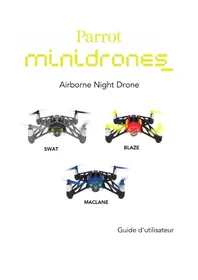
Airborne Travis - Drone PARROT - Notice d'utilisation et mode d'emploi gratuit
Retrouvez gratuitement la notice de l'appareil Airborne Travis PARROT au format PDF.


| Caractéristique | Détails |
|---|---|
| Type de drone | Drone quadricoptère |
| Dimensions | 24 x 24 x 7 cm |
| Poids | 100 g |
| Autonomie de vol | Environ 9 minutes |
| Portée de contrôle | Jusqu'à 100 mètres |
| Caméra | 0,3 MP, vidéo 720p |
| Connectivité | Wi-Fi |
| Temps de charge | 30 minutes |
| Utilisation recommandée | Intérieur et extérieur, conditions calmes |
| Maintenance | Vérifier les hélices et la batterie régulièrement |
| Sécurité | Ne pas voler à proximité d'aéroports ou de zones sensibles |
| Accessoires inclus | Chargeur, hélices de rechange |
| Compatibilité | Application FreeFlight 3 pour contrôle |
FOIRE AUX QUESTIONS - Airborne Travis PARROT
Questions des utilisateurs sur Airborne Travis PARROT
0 question sur cet appareil. Repondez a celles que vous connaissez ou posez la votre.
Poser une nouvelle question sur cet appareil
Téléchargez la notice de votre Drone au format PDF gratuitement ! Retrouvez votre notice Airborne Travis - PARROT et reprennez votre appareil électronique en main. Sur cette page sont publiés tous les documents nécessaires à l'utilisation de votre appareil Airborne Travis de la marque PARROT.
MODE D'EMPLOI Airborne Travis PARROT
Télécharger l'application....5
Allumer le MiniDrone....5
Compatibilité....5
Connector un smartphone à votre MiniDrone....5
Pilotage
Description de l'écran de pilotage....8
Flat trim....9
Décollage....9
Contrôler le MiniDrone en vol....9
Acrobaties préprogrammées....11
Effets lumineux....12
Atterrissage....12
Batterie....12
Photos....13
Récupérer ou supprimer des photos....13
Vidéos....13
Réglages
Altitude max....15
Inclinaison max....15
Mode gaucher....15
Paramètres de pilotage....15
Enregistrement automatique....16
Vitesse verticale max....16
Vitesse rotation max....16
Coupe-circuit....16
Paramètres de chargement....16
Nom de réseau....16
Versions....17
Drone Academy
Mise à jour
Informations générales
Précautions d'utilisation et Entretien....21
Accessoires et pièces de rechange....22
Batterie....22
Garantie....22
Modifications....22
Comment recycler ce produit....23
Déclaration de conformité....23
Marques déposées....23
Mise en garde concernant le respect de la vie privée....24
Avant de commencer
Charger la batterie
- Insérez la batterie dans l'emplacement prévu à cet effet (photos A et B). Le petit triangle sur la batterie indique la face supérieure. La pointe du triangle indique le sens d'insertion de la batterie.
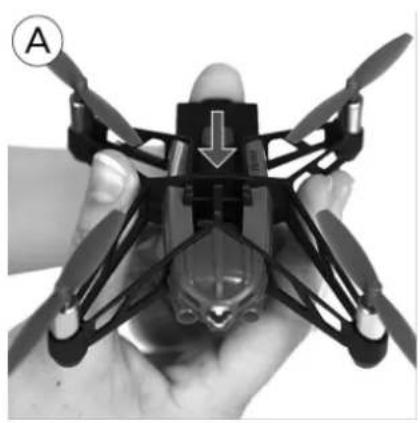
-
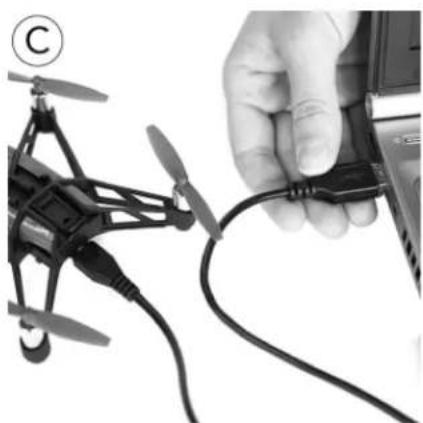
Connectez le MiniDrone (photos C et D):
-
Avec un chargeur d'une puissance minimum de 2.4 A, le temps de charge de la batterie est d'environ 25 minutes.
- Avec un ordinateur en utilisant le câble USB, le temps de charge de la batterie est d'environ 1 heure 30 minutes.
Pour retirer la batterie, soulevez la languette située au-dessus de la batterie, et faites-la glisser vers l'arrière.
Télécharger l'application
Connectez-vous sur l'App Store ^SM ou sur Google Play ^TM et téléchargez l'application gratuite FreeFlight3.
Allumer le MiniDrone
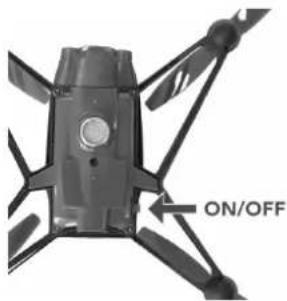
Insérez la batterie dans l'emplacement prévu à cet effet ou appuyez sur le bouton on/off qui se situe en dessous du MiniDrone.
Puis posez votre MiniDrone sur une surface plane afin qu'il puisse terminer sa phase d'initialisation.
Les yeux du MiniDrone deviennent rouge, orange et enfin vert.
Pour utiliser le MiniDrone, vous devez disposer d'un smartphone ou d'une tablette supportant le Bluetooth® 4.0.
Pour plus d'informations, consultez la page compatibilité sur notre site web.
Connector un smartphone à votre MiniDrone
Le MiniDrone supportant le Bluetooth® Low Energy, il n'apparaitra pas dans la liste classique de périphériques Bluetooth® affichée sur votre smartphone. Vous pourrez uniquement le voir et vous y connecter via l'application FreeFlight3.
-
Activez la fonction Bluetooth® sur votre smartphone.
-
Lancez l'application FreeFlight3.
-
Appuyez sur ≡ pour afficher la liste des MiniDrones situés à proximité de votre smartphone.
La connexion s'établit automatiquement entre votre smartphone et votre MiniDrone. Une pop-up "Envoi des états" puis "Connecté" apparaît.
L'icône √ indique le MiniDrone actuellement connecté.
L'icône indique l'état de la connexion Bluetooth® entre votre smartphone
et le MiniDrone. Le nombre de barres allumées est proportionnel à la qualité de la connexion.
Si votre smartphone ne se connecte pas automatiquement au MiniDrone, appuyez sur le nom de votre MiniDrone dans la liste.
Pilotage
- Lancez l'application FreeFlight3.
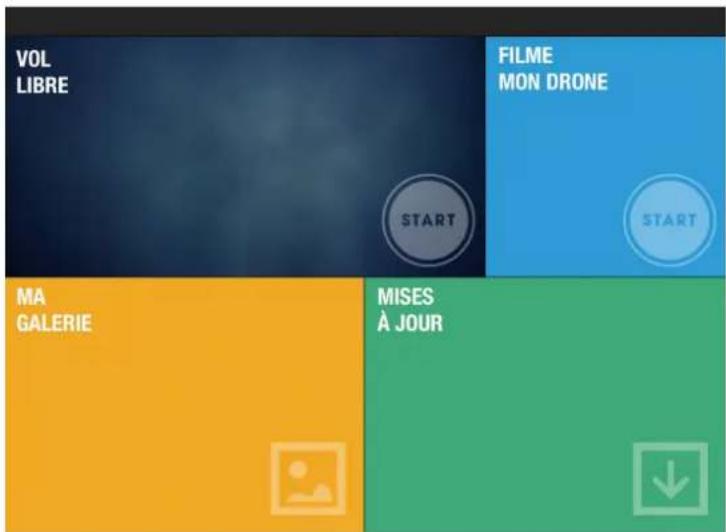
L'écran principal apparaît.
text_image
VOL LIBRE MA GALERIE FILME MON DRONE MISES À JOUR- Appuyez sur Vol libre pour piloter le MiniDrone en mode Normal. Appuyez sur Filme mon drone pour piloter le MiniDrone en mode Manette. Le mode Manette permet de filmer votre MiniDrone depuis votre smartphone tout en le pilotant. Pour plus d'information sur les modes de pilotage, consultez la section Contrôler le MiniDrone en vol.
L'écran de pilotage apparaît.
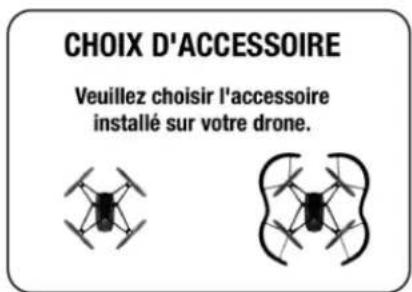
Une pop-up vous demande de choisir le mode de pilotage de le MiniDrone :
• le MiniDrone avec les carènes,
• le MiniDrone sans les carènes.
text_image
CHOIX D'ACCESSOIRE Veuillez choisir l'accessoire installé sur votre drone.Description de l'écran de pilotage
text_image
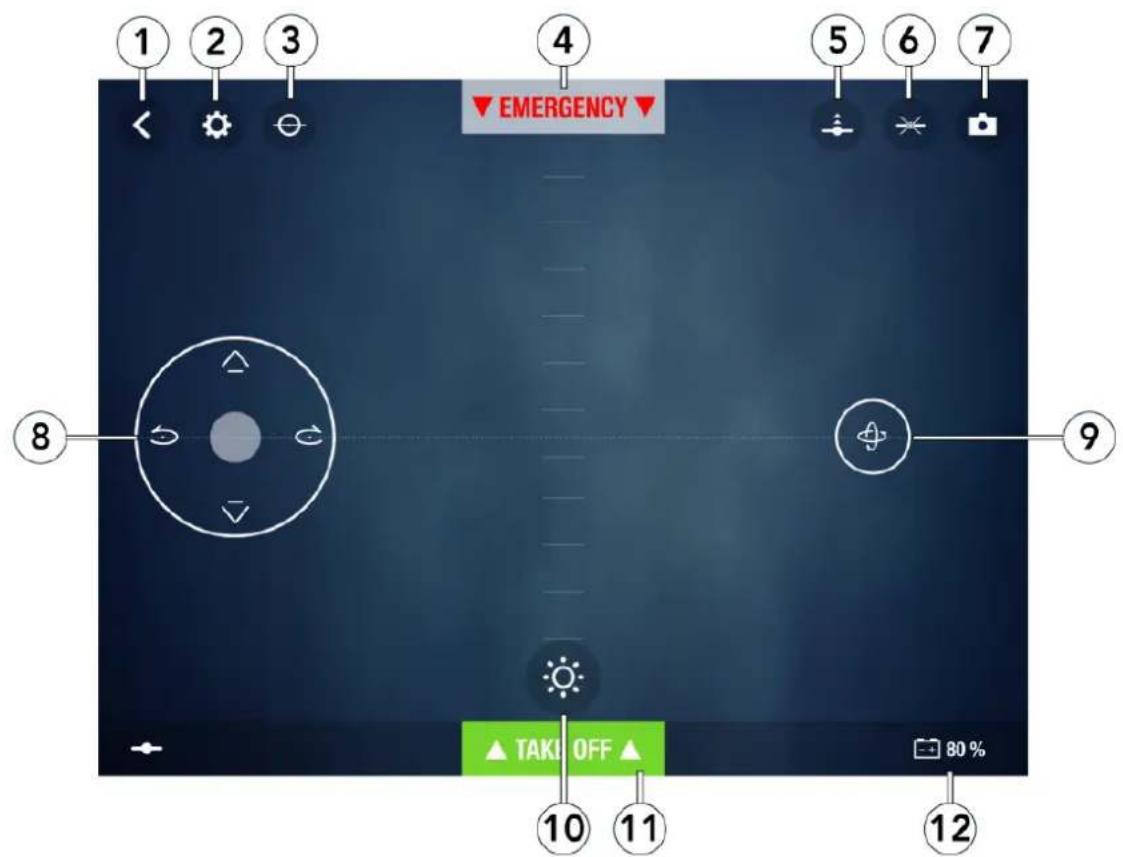
1 2 3 4 EMERGENCY 5 6 7 8 9 TAKI OFF 10 11 80%| N° | Description | N° | Description |
| 1 | Retour à l'écran précédent | 7 | Photo |
| 2 | Réglages | 8 | Joystick de gauche |
| 3 | Flat trim | 9 | Joystick de droite (accéléromètre) |
| 4 | Arrêt d'urgence | 10 | Effets lumineux |
| 5 | Décollage lancé | 11 | Décollage (Take off) / Atterrissage (Landing) |
| 6 | Acrobaties préprogrammées | 12 | Niveau de batterie |
Flat trim
Avant chaque décollage (surtout après un choc ou une chute), assurez-vous que le MiniDrone est posé sur une surface plane et appuyez sur ⊖.
Décollage
Posez le MiniDrone sur une surface plane et sèche, dans une zone sans obstacle, puis appuyez sur Take Off.
Le MiniDrone décolle puis se stabilise à 1 m du sol.
Vous pouvez également faire décoller le MiniDrone en le tenant avec votre main. Pour cela:
- Appuyez sur —.
Les voyants du MiniDrone clignotent rapidement en vert et rouge.
- Lancez le MiniDrone vers l'avant, vers le haut, ou retirez votre main pour le laisser tomber.
Les moteurs des hélices du MiniDrone démarrent automatiquement et le Minidrone se stabilise.
Contrôler le MiniDrone en vol
Les déplacements dépendent des paramètres du mode de pilotage sélectionné : Manette, Normal ou Expert. Par défaut, le mode Normal est sélectionné. Pour modifier le mode de pilotage, consultez la section Paramètres de pilotage.
Normal
Joystick de gauche
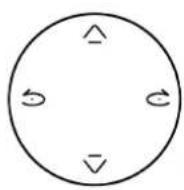
- Appuyez sur 📄 ou 🔍 pour faire pivoter le MiniDrone vers la droite ou la gauche.
- Appuyez sur ou pour faire monter ou descendre le MiniDrone.
Joystick de droite (accéléromètre)

- Appuyez sur le joystick et inclinez le smartphone vers l'avant ou l'arrière pour diriger le MiniDrone vers l'avant ou l'arrière.
- Inclinez le smartphone vers la gauche ou la droite pour diriger le MiniDrone vers la gauche ou la droite.
Expert
Joystick de gauche
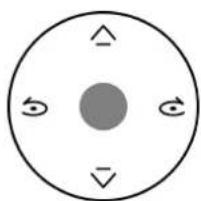
- Appuyez sur 📋 ou 🔍 pour faire pivoter le MiniDrone vers la droite ou la gauche.
- Appuyez △ sur ∇ ou pour faire monter ou descendre le MiniDrone.
- Maintenez la touche centrale et inclinez le smartphone pour diriger le MiniDrone.
Joystick de droite
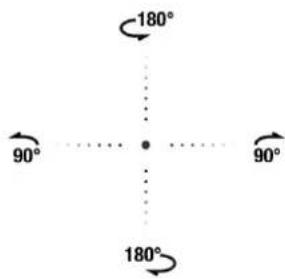
text_image
180° 90° 180° 90°- Faites glisser un doigt du centre du joystick jusqu'à ou pour effectuer un quart de tour vers la gauche ou la droite.
- Faites glisser un doigt du centre du joystick jusqu'à ou pour effectuer un demi-tour vers la gauche ou la droite.
Manette
Joystick de gauche
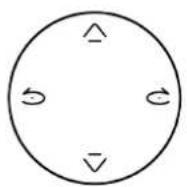
- Appuyez sur 📄 ou 🔍 pour faire pivoter le MiniDrone vers la droite ou la gauche.
- Appuyez △ sur ∨ ou pour faire monter ou descendre le MiniDrone.
Joystick de droite
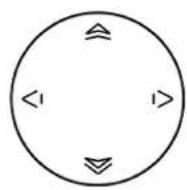
- Faites glisser le joystick vers le haut ou le bas pour diriger le MiniDrone vers l'avant ou l'arrière.
- Faites glisser le joystick vers la droite ou la gauche pour diriger le MiniDrone vers la droite ou la gauche.
Le mode Manette vous permet de filmer le MiniDrone avec la caméra de votre smartphone, tout en le pilotant.
Pour cela, appuyez sur . Les vidéos sont automatiquement enregistrées dans la galerie de l'application FreeFlight3.
Pour stopper l'enregistrement, appuyer de nouveau sur
Acrobaties préprogrammées
- Appuyez sur l'icône looping pour afficher la liste des acrobaties préprogrammées. Par défaut, aucune acrobatie n'est sélectionnée.

looping arrière

looping avant

looping gauche

looping droite

aucune figure
- Appuyez sur l'acrobatie souhaitée.
L'icône s'affiche à la place de ✗.
-
Tapez 2 fois sur l'écran de votre smartphone pour réaliser l'acrobatie sélectionnée.
-
Appuyez de nouveau sur l'icône de l'acrobatie pour la modifier.
Effets lumineux
Appuyez sur pour afficher la liste des effets lumineux des phares du MiniDrone.
Faites glisser le curseur situé au centre de l'écran vers le haut ou le bas pour augmenter ou diminuer la luminosité des phares.
Appuyez sur pour faire clignoter les phares.
Appuyez sur \~ faire varier l'intensité de la lumière en continu.
Appuyez sur ✗ pour fermer la liste des effets lumineux.
Atterrissage
Assurez-vous que le MiniDrone est au dessus d'une surface plane, sèche et sans obstacle, puis appuyez sur Landing pour faire atterrir le MiniDrone.
Appuyez uniquement sur Emergency en cas d'urgence. Les moteurs se couperont et le MiniDrone tombera quelle que soit la hauteur à laquelle il se trouve.
Batterie
L'icône -+ indique le niveau de batterie du MiniDrone.
L'autonomie du MiniDrone est d'environ 7 minutes lorsque les carènes sont installées, et d'environ 9 minutes lorsqu'il est utilisé sans les carènes. L'indicateur devient rouge lorsque la batterie est faible. Lorsque le niveau de batterie est trop faible, faites revenir le MiniDrone vers vous ou faites atterrir le MiniDrone.
Photos
Appuyez sur la touche pour prendre une photo en utilisant la caméra verticale du MiniDrone. La photo est enregistrée dans la mémoire du MiniDrone.
Vous pouvez enregistrer plusieurs centaines de photos dans la mémoire interne du MiniDrone. Une fois la mémoire pleine, un message d'alerte vous indique qu'il n'est plus possible de prendre une photo.
Récupérer ou supprimer des photos
Pour récupérer ou supprimer des photos, votre smartphone doit être connecté au MiniDrone.
- Affichez le menu contextuel. Pour cela :
- Si l'écran de pilotage est ouvert, appuyez sur < puis sur ≡.
- Si l'écran principal est ouvert, appuyez sur
- Appuyez sur Mémoire interne.
La liste des photos enregistrées dans la mémoire du MiniDrone apparaît.
-
Sélectionnez un ou plusieurs fichiers.
-
Appuyez sur Supprimer ou Transférer.
Les fichiers sont transférés dans la galerie de FreeFlight3 et dans la mémoire de votre smartphone.
Vous pouvez également les récupérer ou les supprimer en connectant le MiniDrone à votre ordinateur en utilisant le câble USB. Pour cela, la batterie du MiniDrone doit être installée. Une fois branché, le MiniDrone apparaît comme une clé USB sur votre ordinateur. Vous pouvez ensuite réaliser vos opérations de copies de fichiers depuis votre ordinateur.
Vidéos
Vous pouvez filmer votre MiniDrone avec votre smartphone pendant que vous le pilotez. Pour cela, le mode de pilotage Manette doit être activé. Pour plus d'informations, consultez la section Paramètres de pilotage.
Pour enregistrer une vidéo, appuyez sur . L'icône clignote pendant
l'enregistrement. Cadrez votre MiniDrone avec votre smartphone.
Pour arrêter l'enregistrement vidéo, appuyez sur ●. L'icône devient alors ●.
Les vidéos sont automatiquement enregistrées dans la galerie de FreeFlight3 et dans la mémoire de votre téléphone. Pour ouvrir la galerie :
-
Ouvrez l'écran principal de FreeFlight3.
-
Appuyez sur≡, puis Galerie.
Réglages
Appuyez sur pour accéder au menu des réglages de le MiniDrone.
A tout moment, appuyez sur ∙ pour revenir aux paramètres d'usine.
Altitude max
L'option Altitude max permet de limiter l'altitude maximale pouvant atteindre le MiniDrone. Lorsque le MiniDrone sera sur le point de dépasser cette limite, il redescendra automatiquement à la hauteur sélectionnée.
Inclinaison max
L'option Inclinaison max permet de définir l'angle d'inclinaison maximal que pourra prendre le MiniDrone au cours de ses déplacements.
Si cette valeur est élevée, le tangage du MiniDrone sera plus important. Si cette valeur est faible, le tangage du MiniDrone sera faible.
Ce réglage a une influence sur l'accélération. Si le tangage est important, le MiniDrone prendra de la vitesse plus rapidement et sera plus sensible aux commandes.
Mode gaucher
L'option Manettes inversées permet d'inverser les commandes sur votre smartphone.
Paramètres de pilotage
Les options Expert, Normal et Manette permet de choisir le mode de pilotage. Pour plus d'informations sur les modes de pilotage, consultez la section Control du vol du guide.
Enregistrement automatique
L'option Enreg. Auto est disponible en mode Manette uniquement. Elle permet de démarrer l'enregistrement vidéo automatiquement lorsque vous appuyez sur Take off. Pour plus d'informations sur l'enregistrement vidéo, consultez la section Vidéo.
Vitesse verticale max
L'option Vitesse verticale max permet de définir la vitesse de déplacement vers le haut et vers le bas du MiniDrone lorsque vous appuyez sur les touches △ ou √.
Vitesse rotation max
L'option Vitesse rotation max permet de définir la vitesse de rotation maximale du MiniDrone lorsque vous appuyez sur les touches ou.
Coupe-circuit
L'option Coupe-circuit permet de couper les moteurs en cas de choc prolongé sur les hélices du MiniDrone. Cette option, désactivée par défaut, est à privilégier dans le cas d'un pilote débutant.
Paramètres de chargement
L'écran Paramètres de chargement permet de connaître le dernier type de chargement utilisé et le niveau de chargement de la batterie du MiniDrone.
Nom de réseau
L'option Nom de réseau permet de modifier le nom Bluetooth® sous lequel le MiniDrone sera vu par votre smartphone via l'application FreeFlight3. Le changement de nom ne sera effectif qu'après un redémarrage de le MiniDrone.
Le nom de réseau du MiniDrone ne peut contenir que des lettres, des chiffres et des underscores. Sa longueur ne doit pas dépasser 32 caractères.
Versions
L'écran Informations générales vous permet d'afficher :
- Le numéro de version de l'application FreeFlight3 installée sur votre smartphone.
- Le numéro de version du firmware installé sur votre MiniDrone.
• La version hardware de votre MiniDrone.
Drone Academy
Une connexion internet est nécessaire pour accéder à la Drone Academy.
Pour lancer la Drone Academy :
-
Lancez l'application FreeFlight3.
-
Appuyez sur Drone Academy.
Pour créer un compte utilisateur :
-
Appuyez sur Inscrivez-vous maintenant.
-
Renseignez un nom utilisateur, un mot de passe et une adresse e-mail.
-
Appuyez sur Enregistrement.
L'écran principal de la Drone Academy s'affiche :
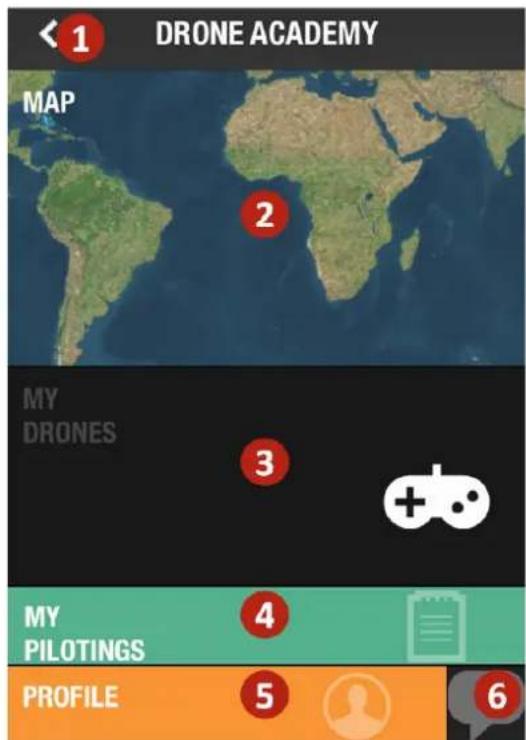
text_image
1 DRONE ACADEMY MAP 2 MY DRONES 3 MY PILOTINGS 4 PROFILE 5 6N° Description
1 Retourner à l'écran principal de l'application FreeFlight3
2 Visualiser la carte des vols
3 Accéder à la liste de vos drones
4 Accéder à la liste de vos pilotages
| 5 | Modifier et déconnecter votre profil |
| 6 | Envoyer une invitation Drone Academy |
Pour gérer votre profil :
- Appuyez sur l'onglet Profil.
- Appuyez sur ⚙, puis Edition.
-
Faites glisser les écrans vers la gauche. Vous pouvez :
-
compléter vos informations personnelles,
- ajouter une photo,
- vous connecter aux réseaux sociaux,
- configurer vos pilotages accès privé par défaut,
- supprimer votre compte.
Pour enregistrer un drone :
Appuyez sur Mes drones afin d'enregistrer votre MiniDrone.
Lors de la première connexion entre votre smartphone et le MiniDrone, une pop-up vous propose d'enregister votre MiniDrone dans la Drone Academy.
Pour consulter les pilotages publics :
- Appuyez sur Carte.
-
Appuyez sur ◦ afin de rechercher les vols parmis :
-
Vos pilotages ou les pilotages des autres utilisateurs ;
• Le type de média (photos et vidéos)
Appuyez sur Q afin de rechercher les vols par pilote ou par lieu.
Pour consulter et partager vos vols :
- Appuyez sur Mes pilotages.
La liste de vos vols s'affiche. Vous pouvez la trier par date, par rang ou par type.
- Appuyez sur le vol que vous souhaitez partager.
- Appuyez sur Public afin de partager le vol. Vous pouvez également :
- Appuyer sur les étoiles afin d'évaluer le vol ;
- Appuyer sur les onglets en bas de l'écran afin de consulter les données du vol.
Mise à jour
Appuyez sur Mises à jour pour vérifier la disponibilité de mises à jour logicielle du MiniDrone.
Il existe 2 méthodes pour mettre à jour le MiniDrone :
- Via USB, en téléchargeant le fichier de mise à jour sur notre site web. Cette méthode nécessite un ordinateur. Assurez-vous que la batterie du MiniDrone est installée et complètement chargée avant d'effectuer la mise à jour via USB.
- Via l'application FreeFlight3, en appuyant sur Mises à jour.
Informations générales
Précautions d'utilisation et Entretien
Le MiniDrone ne convient pas aux enfants de moins de 14 ans.
Le MiniDrone est un aéromodèle conçu à des fins récréatives et de loisirs. Le pilote doit, à tout instant, conserver un contact visuel avec le MiniDrone et contrôler sa trajectoire. Le MiniDrone doit être utilisé conformément aux règles de l'aviation civile de votre pays. Les lieux d'utilisation doivent être adaptés à son évolution pour assurer en permanence la sécurité des personnes, des animaux et des biens. L'utilisation du MiniDrone dans certains lieux du domaine public (par ex : gare, aéroports.....) ou sur la voie publique peut ne pas être autorisée.
Pour utiliser le MiniDrone à l'intérieur, installez les carènes afin de protéger le MiniDrone en cas de collision avec un autre objet.
Les hélices du MiniDrone en vol peuvent causer des dommages à des personnes ou à des objets. Ne touchez pas le MiniDrone en vol. Patientez jusqu'à l'arrêt total des hélices avant de manipuler le MiniDrone. Installez les carènes afin de réduire le risque de contact direct des hélices avec des personnes présentes ou des objets, en cas d'erreur de pilotage ou de défaillance du MiniDrone.
Utilisez uniquement les accessoires spécifiés par le constructeur.
Si du sable ou de la poussière pénètre dans le MiniDrone, celui-ci peut ne plus fonctionner correctement, de manière irréversible.
N'utilisez pas le MiniDrone dans des conditions météorologiques défavorables (pluie, vent fort, neige) ou lorsque les conditions de visibilité sont insuffisantes (nuit).
Maintenez le MiniDrone à l'écart de lignes de haute tension, bâtiments ou toute autre zone potentiellement dangereuse.
N'utilisez pas cet appareil à proximité de substances liquides. Ne posez pas le MiniDrone sur l'eau ou sur une surface humide, cela pourrait causer des dommages irréversibles.
Evitez de faire subir au MiniDrone des changements d'altitude trop importants.
Ne laissez pas le MiniDrone au soleil.
Accessoires et pièces de rechange
Des accessoires et pièces de rechange sont disponibles auprès de votre revendeur Parrot ou sur notre site web store.parrot.com.
Batterie
Le non respect des instructions peut entrainer des dommages permanents de la batterie, son environnement, et provoquer des blessures. Toujours utiliser un chargeur pour batterie LiPo. Ne jamais charger via un fil de décharge. Ne jamais effectuer de chargement à régime lent, ou en dessous de 2,5 V. La température de la batterie ne doit jamais excéder les 60 °C (140 °F). Ne jamais désassembler ou modifier le câblage du boîtier, ou percer la cellule de la batterie. Ne jamais placer la batterie sur des matériaux combustibles ou la laisser sans surveillance pendant le chargement. Toujours charger la batterie dans un endroit à l'épreuve du feu. Toujours s'assurer que la tension de sortie du chargeur corresponde à la tension de la batterie. Toujours tenir hors de portée des enfants. Une mauvaise utilisation de la batterie peut provoquer des incendies, des explosions ou d'autres dégâts.
Les bornes de la batterie ne doivent pas être mises en court-circuit. Le produit doit uniquement être connecté au matériel de classe II portant le symbole ci-contre.
Garantie
Pour connaître les conditions de garanties, merci de vous référer aux Conditions Générales de Vente du revendeur auprès de qui vous avez acheté votre MiniDrone.
Modifications
Les explications et spécifications contenues dans ce guide utilisateur ne sont fournies qu'à titre d'information et peuvent être modifiées sans notification préalable. Ces informations sont correctes au moment de l'impression et le plus grand soin est apporté lors de leur rédaction afin de vous fournir des informations les plus précises possible. Cependant, Parrot S.A. ne saurait être tenu responsable, directement ou indirectement, des éventuels préjudices ou pertes de données
accidentelles résultant d'une erreur ou omission au sein du présent document. Parrot S.A. se réserve le droit d'amender ou améliorer le produit ainsi que son guide utilisateur sans aucune restriction ou obligation de prévenir l'utilisateur. Dans le cadre de l'attention portée par Parrot S.A. sur l'amélioration de nos produits, il est possible que le produit que vous avez acheté diffère légèrement de celui décrit au sein du présent document. Dans ce cas, vous pourrez éventuellement trouver une nouvelle version du guide utilisateur au format électronique sur le site www.parrot.com.
Comment recycler ce produit
'Le symbole sur le produit et sa documentation indique qu'il ne doit pas être éliminé en fin de vie avec les déchets ménagers. L'élimination incontrôlée des déchets pouvant porter préjudice à l'environnement, veuillez le séparer des autres types de déchets et le recycler de façon responsable. Les particuliers sont invités à contacter le revendeur leur ayant vendu le produit ou à se renseigner auprès de leur mairie pour savoir où et comment ils peuvent le recycler.
Déclaration de conformité
Parrot SA, 174 quai de Jemmapes, 75010 Paris, France, déclare sous son unique responsabilité que le produit décrit dans le présent guide utilisateur est en conformité avec les normes techniques, EN 301489-17, EN300328, EN71-1, EN71-2, EN62115 suivant les dispositions de la directive R&TTE 1999/5/CE et la directive de sécurité générale de produits 2001/95/CE.
La déclaration de conformité est disponible à l'adresse suivante : www.parrot.com/fr/ce/?airborne-night-drone
Marques déposées
Parrot, Parrot MiniDrones ainsi que le logo de Parrot sont des marques déposées de PARROT SA.
App Store est une marque de service d'Apple Inc.
Google Play est une marque de Google Inc.
Le nom et le logo Bluetooth® sont des marques déposées de Bluetooth SIG, Inc. et toute utilisation de ces derniers par Parrot S.A. est faite sous licence.
Toutes les autres marques mentionnées dans ce guide sont la propriété de leurs titulaires respectifs.
Mise en garde concernant le respect de la vie privée
Enregistrer et diffuser l'image d'une personne sans son autorisation peut constituer une atteinte à sa vie privée et être susceptible d'engager votre responsabilité. Demandez l'autorisation avant de filmer des personnes, notamment, si vous souhaitez conserver vos enregistrements et/ou les diffuser sur Internet. Ne diffusez pas d'images dégradantes ou pouvant porter atteinte à la réputation ou à la dignité d'une personne.