 Notice Facile
STYLUS TX209 - Imprimante multifonction EPSON - Notice d'utilisation et mode d'emploi gratuit
Retrouvez gratuitement la notice de l'appareil STYLUS TX209 EPSON au format PDF.

| Intitulé | Description |
|---|---|
| Type de produit | Imprimante multifonction à jet d'encre |
| Résolution d'impression | Jusqu'à 5760 x 1440 dpi |
| Vitesse d'impression | Jusqu'à 28 pages par minute en noir et blanc |
| Connectivité | USB 2.0, Wi-Fi (selon modèle) |
| Compatibilité des systèmes d'exploitation | Windows, Mac OS |
| Fonctions principales | Impression, numérisation, copie |
| Dimensions approximatives | 390 x 300 x 145 mm |
| Poids | Environ 4,3 kg |
| Alimentation électrique | AC 100-240 V, 50/60 Hz |
| Consommation électrique | Environ 12 W en fonctionnement, 1,5 W en mode veille |
| Entretien et nettoyage | Nettoyage régulier des têtes d'impression, mise à jour des pilotes |
| Pièces détachées et réparabilité | Cartouches d'encre remplaçables, pièces disponibles via le service après-vente |
| Sécurité | Conforme aux normes de sécurité électrique, ne pas exposer à l'eau |
| Informations générales | Idéale pour un usage domestique et de petits bureaux, impression de photos de qualité |
FOIRE AUX QUESTIONS - STYLUS TX209 EPSON
Téléchargez la notice de votre Imprimante multifonction au format PDF gratuitement ! Retrouvez votre notice STYLUS TX209 - EPSON et reprennez votre appareil électronique en main. Sur cette page sont publiés tous les documents nécessaires à l'utilisation de votre appareil STYLUS TX209 de la marque EPSON.
MODE D'EMPLOI STYLUS TX209 EPSON
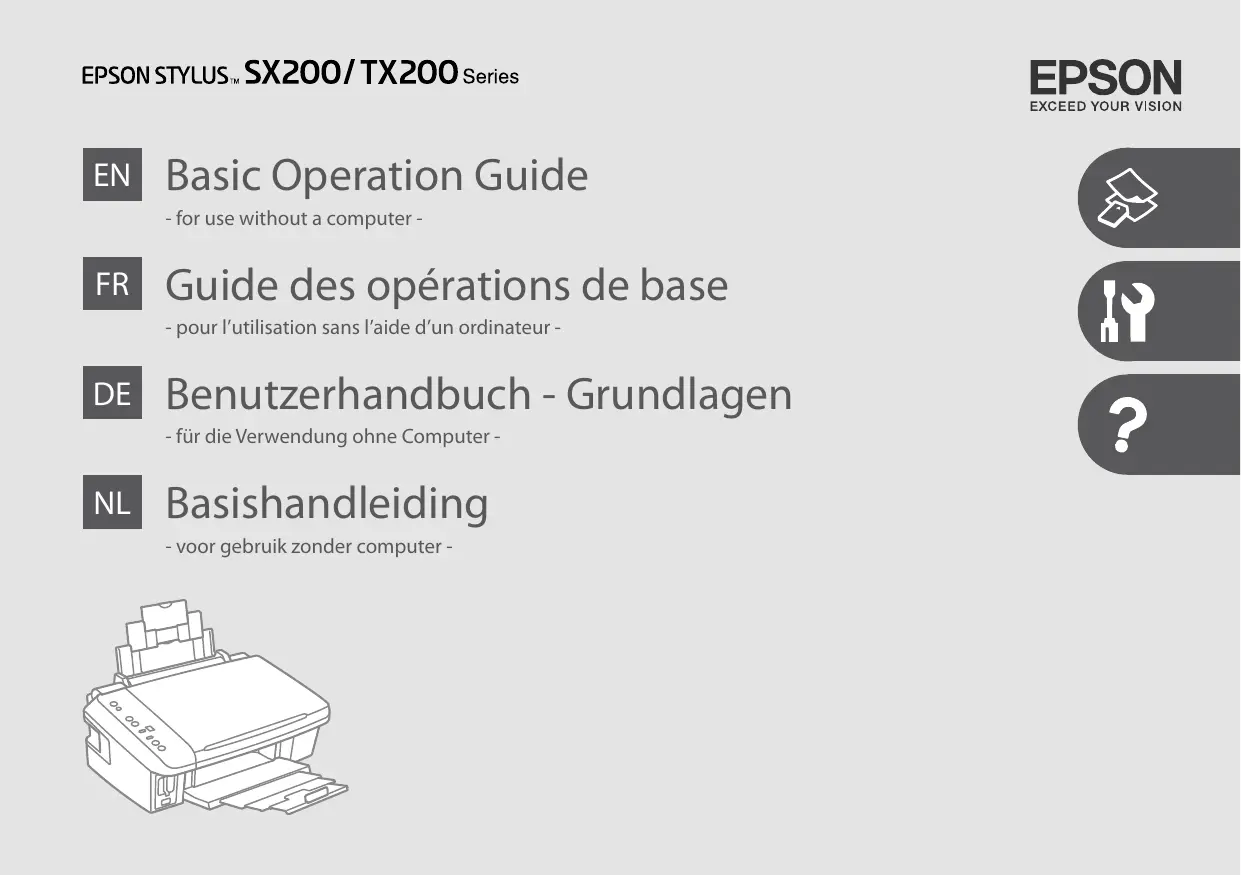
Guide des opérations de base - pour l’utilisation sans l’aide d’un ordinateur -
Sélectionnez [A4 Plain Paper] ou [4” × 6” Photo Paper] en fonction du papier chargé dans le bac feuille à feuille. Wählt für das im Papiereinzug Copies in black and white. Copies in color or starts memory card printing. Permet de réaliser une copie en noir et blanc. Permet de réaliser une copie en couleur ou de procéder à une impression à partir de la carte mémoire. Erstellt Kopien in Schwarzweiß. Erstellt Kopien in Farbe oder startet den Druck von der Speicherkarte. Hiermee kopieert u in zwart-wit. Hiermee kopieert u in kleur of drukt u af vanaf een geheugenkaart. l [A4 Plain g [4” × 6” Photo befindliche Papier Paper] oder Paper] aus.
If you want to print on this paper... Choose this on the control panel Loading capacity (sheets) Si vous souhaitez procéder à l’impression sur ce papier... Sélectionnez ce paramètre sur le panneau de contrôle Capacité de chargement (feuilles) (a) Plain paper l [A4 Plain Paper] [12 mm] * (b) Epson Bright White Paper l [A4 Plain Paper]
(d) Papier photo glacé Premium Epson g [10 × 15/4” × 6” Photo Paper]
(d) Epson Fotopapier glanzend Premium g [10 × 15/4” × 6” Photo Paper]
To fit copies to the paper size, hold down x Start for three seconds. This function depends on the paper type. Select photo paper (g 10x15/4”x6”) for borderless or select plain paper (k A4) for borders. Pour ajuster les copies à la taille du papier, maintenez la touche x Start enfoncée pendant trois secondes. Cette fonction varie selon le type de papier. Sélectionnez la touche papier photo (g 10x15/4”x6”) pour les impressions sans marges ou la touche papier ordinaire (k A4) pour les impressions avec marges.
Do not try to force the card all the way into the slot. It should not be fully inserted. Insertion d’une carte mémoire N’essayez pas d’insérer complètement la carte dans l’emplacement. Elle ne doit pas être insérée complètement. Speicherkarte einsetzen Geheugenkaart plaatsen Removing a Memory Card Insert one card at a time. Check the light. Insérez une carte à la fois. Observez le voyant. Jeweils nur eine Karte einsetzen. Lämpchen überprüfen. Eén kaart tegelijk plaatsen. Lampje controleren.
Retrait d’une carte mémoire
Check u aligns with the corner. Select a paper size. Select border or borderless. Select to print with a date stamp. Vérifiez que le repère u est placé dans le coin. Sélectionnez une taille de papier. Sélectionnez une impression avec ou sans marges. Sélectionnez une impression avec ou sans horodatage. Ausrichtung von u an der Ecke überprüfen. Papierformaat selecteren. Randdruck oder randlosen Druck auswählen. Auswählen, um einen Datumsstempel hinzuzufügen. Met of zonder rand selecteren. Selecteren of een datumstempel moet worden afgedrukt. Papiergröße auswählen. u in de hoek plaatsen.
Select the most solid pattern. Select the number for pattern #1. Set. Repeat E and F for all patterns. Sélectionnez le motif le plus plein. Sélectionnez le numéro du motif n°1. Définissez. Dichtestes Muster auswählen. Zahl für Muster 1 auswählen. Starten. Répétez les étapes E et F pour tous les motifs. Meest gelijkmatige patroon selecteren. Nummer van patroon 1 selecteren. Vastleggen. Schritt E und F für alle Muster wiederholen. E en F herhalen voor alle patronen. Solving Problems Résolution des problèmes Probleme lösen Problemen oplossen
Consultez les voyants du panneau de contrôle et le code ou la lettre affiché dans les fenêtres k Copies pour diagnostiquer le problème. O = allumé, k = clignotant Voyants/code
Motif Aucun papier n’est chargé dans le bac feuille à feuille. Plusieurs pages ont été entraînées dans le bac feuille à feuille. Mesure Chargez du papier dans le bac feuille à feuille. R & 14 Appuyez ensuite sur x Start E [Color] pour poursuivre ou sur y Stop pour annuler.
Bourrage papier. Retirez le papier coincé. R & 39
Le niveau d’encre d’une cartouche est faible. Vous pouvez vérifier l’état de la cartouche d’encre à partir de l’ordinateur. Procurez-vous une cartouche d’encre de remplacement.
Une cartouche d’encre est vide ou n’est pas installée correctement. Si une cartouche d’encre est vide, vous ne pouvez pas poursuivre l’impression tant qu’elle n’est pas remplacée. Remplacez la cartouche d’encre. R & 34
Une carte mémoire non prise en charge est insérée. Retirez la carte mémoire. R & 18 k Copies La carte mémoire ne contient pas d’images valables.
La feuille d’index n’a pas été reconnue parce qu’elle n’est pas positionnée correctement. Positionnez la feuille d’index correctement sur la vitre d’exposition, en alignant la partie supérieure de la feuille sur le côté droit de la vitre. Appuyez ensuite sur x Start E [Color] pour poursuivre ou sur y Stop pour annuler. La feuille d’index n’a pas été imprimée correctement. Imprimez la feuille d’index, marquez-la correctement et réessayez. R & 20 La feuille d’index n’est pas repérée correctement. Retirez la feuille d’index, repérez-la correctement et réessayez. R & 20 La feuille d’index ne correspond pas aux photos présentes sur la carte mémoire. Retirez la carte mémoire et insérez la carte utilisée pour imprimer la feuille d’index ou placez la feuille d’index correcte sur la vitre d’exposition. Appuyez ensuite sur x Start E [Color] pour poursuivre ou sur y Stop pour annuler. Un périphérique (concentrateur) non pris en charge est connecté. Retirez le concentrateur. Un périphérique non pris en charge est connecté. Retirez le périphérique connecté ou appuyez sur y Stop. La pastille d’encre usagée de l’imprimante est saturée. Contactez votre revendeur pour la remplacer. Problème au niveau de l’imprimante. Mettez l’imprimante hors tension, puis de nouveau sous tension. Si l’erreur persiste, contactez votre revendeur. k Copies
If you find it difficult to close the cover, press down on each cartridge until it clicks into place. S’il vous est difficile de fermer le capot, appuyez sur chaque cartouche jusqu’à ce qu’un déclic confirme sa mise en place. Insert and push. Close. Insérez et poussez. Fermez. Einsetzen und drücken. Schließen. Plaatsen en aandrukken. Sluiten.
If you had to replace an ink cartridge during copying, to ensure copy quality after ink charging is finished, cancel the job that is copying and start again from placing the originals. Si vous devez remplacer une cartouche d’encre au cours d’une opération de copie, pour garantir la qualité de la copie une fois le chargement de l’encre terminé, annulez le travail en cours de copie et redémarrez la procédure depuis la mise en place des documents originaux. Press to charge ink. Replacement finished. Appuyez pour procéder au chargement de l’encre. Remplacement terminé. Zum Laden der Tinte drücken. Vervanging voltooid. Indrukken om inkt te laden.


