ProLiant BL2x220c G7 - Serveur HP - Notice d'utilisation et mode d'emploi gratuit
Retrouvez gratuitement la notice de l'appareil ProLiant BL2x220c G7 HP au format PDF.

| Type de produit | Lame de serveur (serveur lame) |
| Marque | HP |
| Modèle | ProLiant BL2x220c G7 |
| Dimensions (H x L x P) | 5,56 x 18,16 x 50,95 cm |
| Poids maximum | 5,9 kg |
| Alimentation | Via le boîtier HP BladeSystem c-Class |
| Processeurs | Deux sockets pour processeurs Intel Xeon |
| Mémoire maximale (RDIMM) | 96 Go (PC3-10600/PC3-8500) |
| Mémoire maximale (UDIMM) | 48 Go |
| Disques durs | 1 disque SATA interne par serveur (2 par lame) |
| Connectivité réseau | 2 ports Ethernet gigabit + 1 port 4x QDR IB/Flex-10 10Gb par serveur |
| Gestion à distance | iLO 3 (Integrated Lights-Out) |
| Température de fonctionnement | 10 à 35 °C |
| Humidité de fonctionnement | 10 à 90 % sans condensation |
| Réparabilité | Pièces CSR (Customer Self Repair) obligatoires ou facultatives |
| Sécurité | Mise à la terre, prévention des décharges électrostatiques |
| Systèmes d'exploitation supportés | Windows Server, Linux, etc. via SmartStart |
| Utilisation | Installation dans un boîtier HP BladeSystem c-Class |
FOIRE AUX QUESTIONS - ProLiant BL2x220c G7 HP
Questions des utilisateurs sur ProLiant BL2x220c G7 HP
0 question sur cet appareil. Repondez a celles que vous connaissez ou posez la votre.
Poser une nouvelle question sur cet appareil
Téléchargez la notice de votre Serveur au format PDF gratuitement ! Retrouvez votre notice ProLiant BL2x220c G7 - HP et reprennez votre appareil électronique en main. Sur cette page sont publiés tous les documents nécessaires à l'utilisation de votre appareil ProLiant BL2x220c G7 de la marque HP.
MODE D'EMPLOI ProLiant BL2x220c G7 HP
Manuel de l'utilisateur de la lame de serveur HP ProLiant BL2x220c G7
Les informations contenues dans ce document pourront faire l'objet de modifications sans préavis. Les garanties relatives aux produits et services HP sont exclusivement définies dans les déclarations de garantie limitée qui accompagnent ces produits et services. Aucune information de ce document ne peut être interprétée comme constituant une garantie supplémentaire. HP ne pourra être tenu responsable des éventuelles erreurs ou omissions de nature technique ou rédactionnelle qui pourraient subsister dans le présent document.
Microsoft, Windows, Windows Server et Windows NT sont des marques déposées de Microsoft Corporation aux États-Unis.
Intel et Pentium sont des marques commerciales ou déposées d'Intel Corporation ou de ses filiales aux États-Unis et dans d'autres pays.
Référence 614090-051
Août 2010 (première édition)
AMD Athlon est une marque d'Advanced Micro Devices.
Public visé
Ce manuel est destiné au personnel qui installe, administre et répare les serveurs et systèmes de stockage. HP suppose que vous êtes qualifié en réparation de matériel informatique et que vous êtes averti des risques inhérents aux produits capables de générer des niveaux d'énergie élevés.
Sommaire
1 Identification des composants .... 1
Composants du panneau avant .... 1
Voyants du panneau avant 2
Composants de la carte mère .... 3
Composants de carte mère du serveur A .... 3
Composants de carte mère du serveur B 4
Numérotation des connecteurs DIMM 4
Connecteurs DIMM du serveur A 5
Connecteurs DIMM du serveur B 5
Commutateur de maintenance du système 5
Accès aux composants .... 6
2 Fonctionnement .... 7
Mise sous tension de la lame de serveur .... 7
Mise hors tension de la lame de serveur .... 7
Retrait de la lame de serveur 8
Accès aux composants internes de serveur .... 8
Retrait de l'assemblage du serveur B 9
Installation de l'assemblage du serveur B 10
3 Configuration 11
Aperçu 11
Installation d'un boîtier HP BladeSystem c-Class 11
Installation des options de la lame de serveur 11
Installation d'une lame de serveur 12
Connexion au réseau 13
Installation de modules d'interconnexion .... 13
Numérotation des baies d'interconnexion et mappage de périphériques .... 14
Finalisation de la configuration 15
4 Installation des options matérielles .... 16
Introduction 16
Option de disque dur 16
Options de mémoire 20
Architecture du sous-système de mémoire 20
Modules DIMM simple, double et quadruple rangées ..... 20
Identification des modules DIMM 21
Configurations de mémoire 22
Configurations maximum de mémoire RDIMM 22
Configurations maximum de mémoire UDIMM 22
Configuration en mode mémoire ECC avancé 22
Instructions générales de remplissage des connecteurs DIMM 23
Instructions de remplissage en mode ECC avancé 23
Ordre de remplissage en mode ECC avancé pour plusieurs processeurs .... 23
Installation d'un module DIMM 23
Option d'adaptateur de carte SD 24
5 Logiciels et utilitaires de configuration 26
Outils de déploiement de lame de serveur 26
Gestion avancée des produits HP BladeSystem c-Class 26
Déploiement PXE de type réseau 27
Présentation du déploiement 27
Infrastructure du déploiement 27
Méthodes de déploiement 29
Déploiement PXE 29
Déploiement de CD-ROM 30
CD-ROM virtuel iLO 30
Déploiement d'image de disquette 30
Création d'une disquette d'amorçage 31
Disquette virtuelle iLO 31
Configuration InfiniBand 32
Outils de configuration 32
Logiciel SmartStart 32
Boîte à outils SmartStart Scripting 33
Utilitaire HP ROM-Based Setup Utility 33
Emploi de l'utilitaire RBSU 33
Processus de configuration automatique 34
Options d'amorçage 34
Console série BIOS 35
Configuration de modes AMP 35
Déploiement de serveur HP Insight Control (précédemment RDP) 35
Nouvelle saisie du numéro de série du serveur et de l'ID produit 36
Outils de supervision 37
Automatic Server Recovery (Récupération automatique du serveur) 37
Utilitaire ROMPaq 37
Technologie Integrated Lights-Out 3 38
Utilitaire Erase 38
Logiciels de supervision de la virtualisation HP ProLiant Essentials 39
Logiciel HP Insight Server Migration pour ProLiant 40
Avantages de la sécurité .... 42
Fonctionnalité et prise en charge USB 42
Prise en charge USB 42
Fonctionnalité USB interne 42
Outils de diagnostic 43
HP Insight Diagnostics 43
Fonctionnalité de surveillance HP Insight Diagnostics 43
Integrated Management Log (Journal de maintenance intégré) 43
Assistance à distance et outils d'analyse 44
Logiciel HP Insight Remote Support 44
Mise à jour constante du système 45
Drivers 45
Prise en charge de version de système d'exploitation 45
Contrôle des modifications et notification proactive 46
Care Pack 46
6 Résolution des problèmes 47
Résolution des problèmes de ressources 47
Procédures de pré-diagnostic 47
Informations importantes relatives à la sécurité 48
Symboles sur l'équipement 48
Avertissements 49
Informations sur le symptôme 49
Préparation du serveur pour le diagnostic 50
Notifications de service 50
Connexions en mauvais état 50
Diagrammes de résolution des problèmes 51
Diagramme de début de diagnostic .... 51
Diagramme de diagnostic général 52
Diagramme des problèmes de mise sous tension de la lame de serveur .... 54
Diagramme des problèmes POST .... 56
Diagramme des problèmes d'amorçage du système d'exploitation .... 58
Diagramme des indications de panne de serveur 61
Messages d'erreur POST et codes de bip 63
7 Remplacement de la pile 64
8 Avis de conformité 66
Numéros d'identification des avis de conformité 66
Avis de la Federal Communications Commission 66
Étiquette d'identification FCC 67
Matériel de classe A 67
Matériel de classe B 67
Déclaration de conformité pour les produits portant le logo FCC, États-Unis uniquement ..... 67
Modifications 68
Câbles 68
Canadian Notice (Avis canadien) 68
Avis de conformité de l'Union Européenne 68
Élimination des appareils mis au rebut par les ménages dans l'Union européenne 69
Avis de conformité japonais 69
Avis BSMI 70
Avis chinois 70
Avis coréen 70
Conformité du laser 70
Avis sur le remplacement de la pile 71
Avis de recyclage de la batterie pour Taiwan 71
9 Électricité statique 72
Prévention de l'électricité statique 72
Méthodes de mise à la terre pour empêcher l'électricité statique 72
10 Caractéristiques techniques 74
Caractéristiques techniques d'environnement 74
Caractéristiques de la lame de serveur 74
Réparation par le client (CSR) 76
Acronymes et abréviations 77
Index 78
1 Identification des composants
Dans cette section
Composants du panneau avant à la page 1
Voyants du panneau avant à la page 2
Composants de la carte mère à la page 3
Accès aux composants à la page 6
Composants du panneau avant
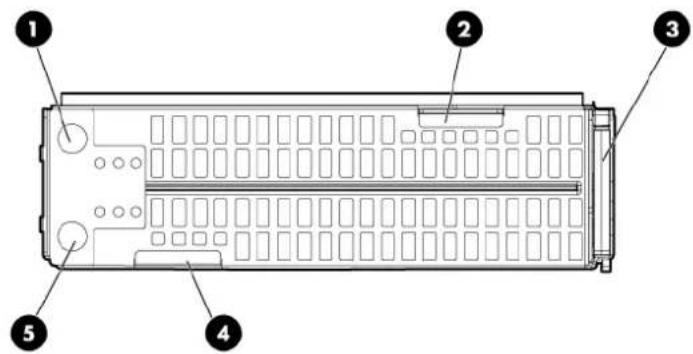
1 Interrupteur Marche/Standby du serveur B
2 Onglet d'étiquette de numéro de série du serveur B
3 Levier de verrouillage de la lame de serveur
4 Onglet d'étiquette de numéro de série du serveur A
5 Interrupteur Marche/Standby du serveur A
Voyants du panneau avant
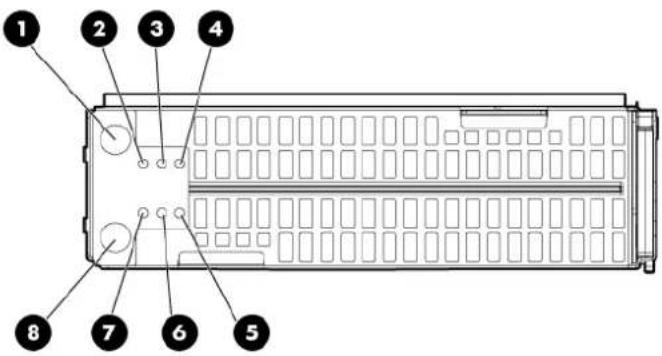
* La numérotation actuelle des cartes réseau dépend de plusieurs facteurs, notamment du système d'exploitation installé sur la lame de serveur.
| Élément Description Status (État) | ||
| 1 Voyant d'alimentation système du serveur B | Vert = AlluméOrange = Standby (alimentation secondaire présente)Éteint = Pas d'alimentation disponible pour le serveur | |
| 2 Voyant d'UID du serveur B Bleu = Identifié | Bleu clignotant = Supervision à distance activeÉteint = Pas de supervision à distance active | |
| 3 Voyant d'état du serveur B Vert = Normal | Clignotant = AmorçageOrange = Condition dégradéeRouge = Condition critique | |
| 4 Voyant d'activité et de liaison de carte réseau/IB du serveur B* | Vert = Liaison avec le réseauClignotant vert = Activité du réseauÉteint = Pas de liaison ni d'activité | |
| 5 Voyant d'activité et de liaison de carte réseau/IB du serveur A* | Vert = Liaison avec le réseauClignotant vert = Activité du réseauÉteint = Pas de liaison ni d'activité | |
| 6 Voyant d'état du serveur A Vert = Normal | Clignotant = AmorçageOrange = Condition dégradéeRouge = Condition critique | |
| 7 Voyant d'UID du serveur A Bleu = Identifié8 Voyant d'alimentation système du serveur A | Bleu clignotant = Supervision à distance activeÉteint = Pas de supervision à distance activeVert = AlluméOrange = Standby (alimentation secondaire présente)Éteint = Pas d'alimentation disponible pour le serveur | |
Composants de la carte mère
Liste des rubriques :
Composants de carte mère du serveur A à la page 3
Composants de carte mère du serveur B à la page 4
Numérotation des connecteurs DIMM à la page 4
Commutateur de maintenance du système à la page 5
Composants de carte mère du serveur A
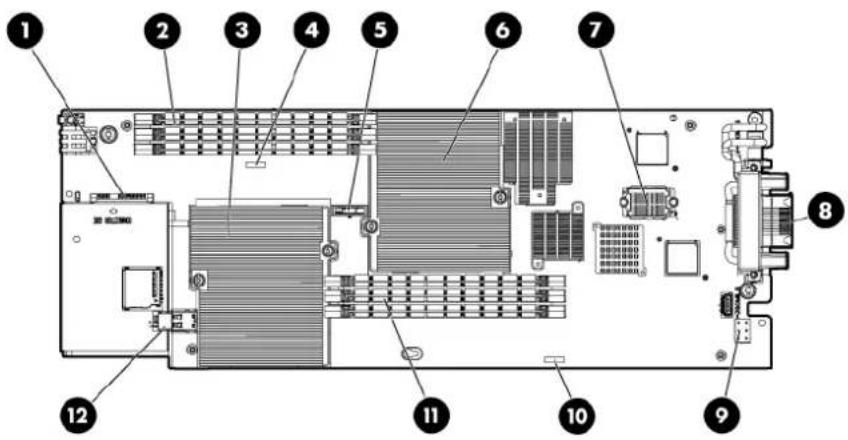
| 1 Connecteur de disque dur |
| 2 Connecteurs DIMM (processeur 2) |
| 3 Connecteur de processeur 2 (utilisé) |
| 4 Étiquette du numéro de série de carte mère du serveur A |
| 5 Batterie système |
| 6 Connecteur de processeur 1 (utilisé) |
| 7 Connecteur de signaux |
| 8 Connecteur du boîtier |
Élément Description
9 Connecteur d'alimentation
10 Commutateur de maintenance du système
11 Connecteurs DIMM (processeur 1)
12 Connecteur USB interne
Composants de carte mère du serveur B
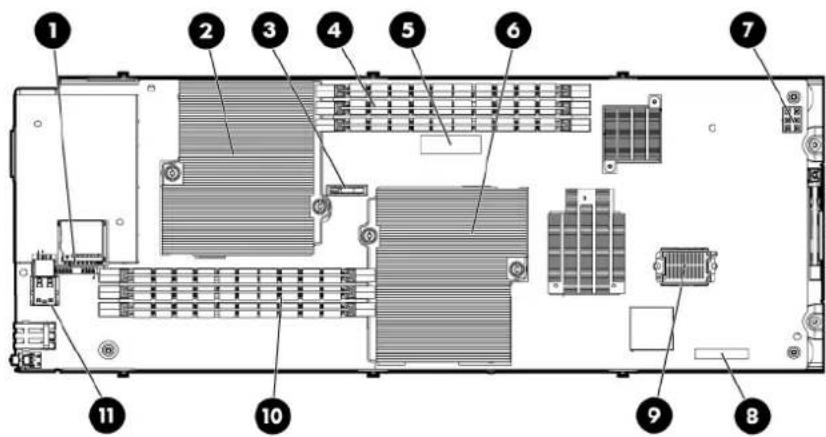
1 Connecteur de disque dur
2 Connecteur de processeur 1 (utilisé)
3 Batterie système
4 Connecteurs DIMM (processeur 2)
5 Étiquette du numéro de série de carte mère du serveur B
6 Connecteur de processeur 2 (utilisé)
7 Connecteur d'alimentation
8 Commutateur de maintenance du système
9 Connecteur de signaux
10 Connecteurs DIMM (processeur 1)
11 Connecteur USB interne
Numérotation des connecteurs DIMM
Liste des rubriques :
Connecteurs DIMM du serveur A à la page 5
Connecteurs DIMM du serveur B à la page 5
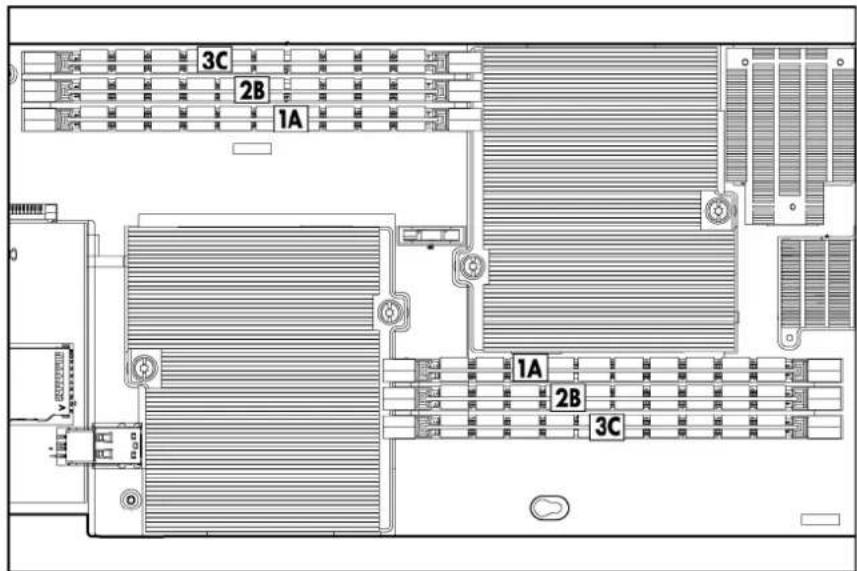
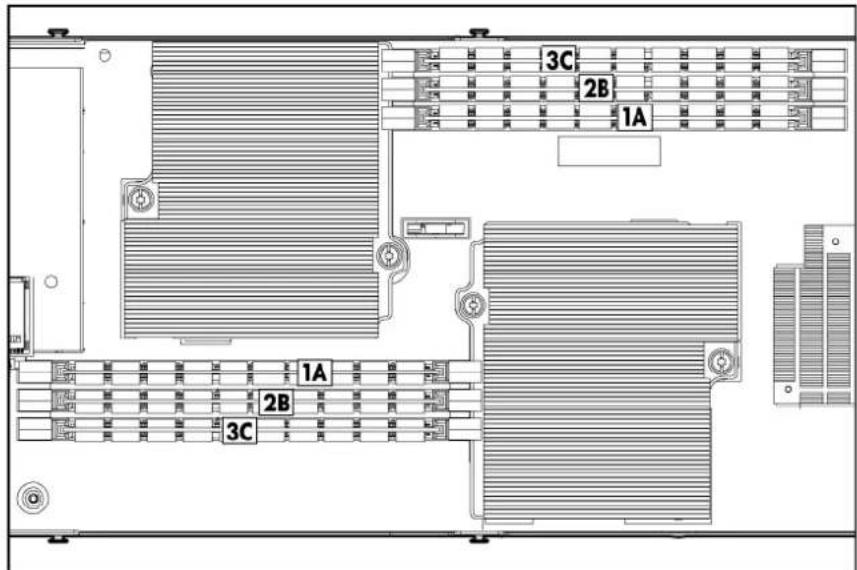
Pour obtenir des instructions d'installation et des informations sur l'ordre d'utilisation, reportez-vous à la section « Options de mémoire » (Options de mémoire à la page 20).
Connecteurs DIMM du serveur A
Connecteurs DIMM du serveur B
Commutateur de maintenance du système
| Emplacement Fonction Par défaut |
| 1 Annulation de sécurité iLO 3 Éteint |
| 2 Verrou de configuration Éteint |
| 3 Réservé Éteint |
Emplacement Fonction Par défaut
4 Réservé Éteint
5 Mot de passe désactivé Éteint
6 Réinitialisation de configuration Éteint
7 Réservé Éteint
8 Réservé Éteint
Lorsque la position 6 du commutateur de maintenance du système est défini sur On, le système est prêt pour l'effacement de tous les paramètres de configuration du système des mémoires CMOS et NVRAM.
△ ATTENTION : L'effacement des mémoires CMOS et/ou NVRAM supprime les informations de configuration. Veillez à configurer le serveur de manière appropriée sinon vous risquez de perdre des données.
Accès aux composants
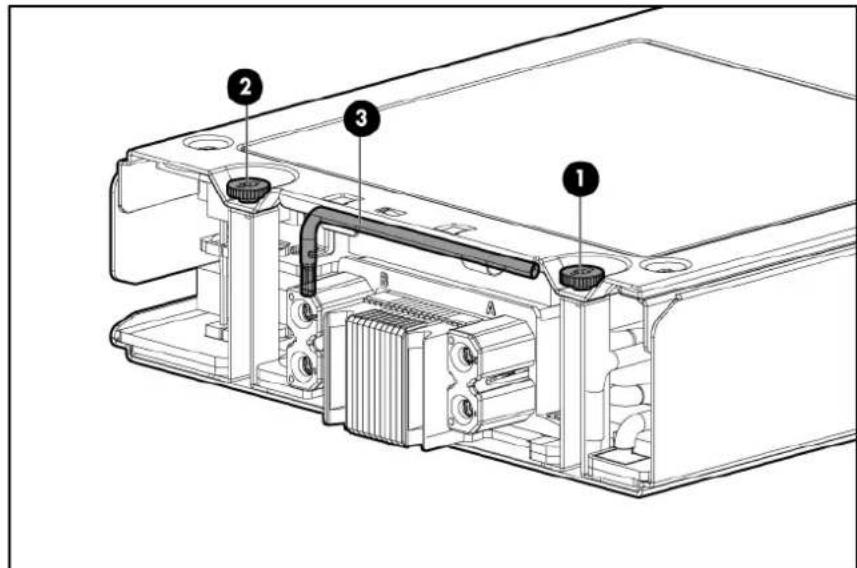
ATTENTION : Les vis de calage contrôlent l'engagement et le désengagement des connecteurs critiques du système. La non-utilisation des vis de calage pour retirer et installer l'assemblage du serveur B peut engendrer une panne de la carte mère.
Mise sous tension de la lame de serveur à la page 7
Mise hors tension de la lame de serveur à la page 7
Retrait de la lame de serveur à la page 8
Accès aux composants internes de serveur à la page 8
Mise sous tension de la lame de serveur
L'Administrateur interne lance une séquence de mise sous tension automatique une fois la lame de serveur installée. Si le paramètre par défaut est modifié, utilisez une des méthodes suivantes pour mettre sous tension la lame de serveur :
Utilisez une sélection de bouton d'alimentation virtuelle iLO 3 pour les serveurs A et B.
- Appuyez sur les boutons Marche/Standby des serveurs A et B et relâchez-les.
Lorsque la lame de serveur passe du mode Standby au mode de pleine puissance, le voyant d'alimentation du système passe de l'orange au vert.
Pour plus d'informations sur le module Onboard Administrator, reportez-vous au manuel d'installation et de configuration du boîtier, disponible sur le site Web HP (http://www.hp.com/support).
Pour plus d'informations sur iLO 3, reportez-vous à la section « Technologie Integrated LightsOut 3 » (Technologie Integrated Lights-Out 3 à la page 38).
Mise hors tension de la lame de serveur
Avant de mettre hors tension la lame de serveur pour une procédure de mise à niveau ou de maintenance, effectuez une sauvegarde des programmes et données critiques sur chaque serveur.
En fonction de la configuration de l'Administrateur interne, utilisez l'une des méthodes suivantes pour mettre la lame de serveur hors tension :
Utilisez une sélection de bouton d'alimentation virtuelle via iLO 3 pour les serveurs A et B.
Cette méthode entraîne l'arrêt à distance des applications et du système d'exploitation avant que la lame de serveur n'entre en mode Standby.
• Appuyez sur les boutons Marche/Standby des serveurs A et B et relâchez-les.
Cette méthode entraîne l'arrêt des applications et du système d'exploitation avant que la lame de serveur n'entre en mode Standby.
- Appuyez sur les boutons Marche/Standby des serveurs A et B et maintenez-les enfoncés pendant plus de 4 secondes pour forcer l'arrêt de la lame de serveur.
Cette méthode force la lame de serveur à entrer en mode Standby sans quitter correctement les applications et le système d'exploitation. Elle fournit une méthode d'arrêt d'urgence dans l'éventualité d'un blocage d'une application.
△ ATTENTION : Pour éviter tout endommagement du serveur ou du système d'exploitation, mettez toujours hors tension les serveurs A et B avant de retirer la lame de serveur du boîtier.
REMARQUE : Lorsque la lame de serveur est en mode Standby, l'alimentation auxiliaire est toujours présente. Pour éliminer toute alimentation de la lame de serveur, retirez celle-ci de son boîtier.
Suite à une commande de mise hors tension virtuelle, assurez-vous que les serveurs A et B sont en mode Standby, en vérifiant que les voyants d'alimentation système passent à l'orange.
Retrait de la lame de serveur
Pour retirer le composant :
- Identifiez la lame de serveur appropriée.
- Mettez la lame de serveur hors tension ( Mise hors tension de la lame de serveur à la page 7).
- Retirez la lame de serveur.
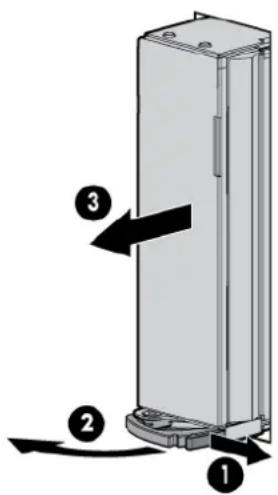
- Placez la lame de serveur sur une surface de travail plane et de niveau.
⚠ AVERTISSEMENT ! Pour limiter les risques de brûlure au contact de surfaces chaudes, laissez refroidir les disques et les composants internes du système avant de les toucher.
ATTENTION : Pour éviter d'endommager des composants électriques, assurez-vous que la lame de serveur est correctement reliée à la terre, avant de procéder à toute installation. Une mise à la terre inadéquate peut entraîner des décharges électrostatiques.
Accès aux composants internes de serveur
Pour accéder aux composants internes de serveur, retirez l'assemblage du serveur B de l'assemblage du serveur A.
⚠ AVERTISSEMENT ! Pour limiter les risques de brûlure au contact de surfaces chaudes, laissez refroidir les disques et les composants internes du système avant de les toucher.
△ ATTENTION : Pour éviter d'endommager des composants électriques, assurez-vous que la lame de serveur est correctement reliée à la terre, avant de procéder à toute installation. Une mise à la terre inadéquate peut entraîner des décharges électrostatiques.
Retrait de l'assemblage du serveur B
Pour identifier les composants, reportez-vous à la section « Accès aux composants » (Accès aux composants à la page 6).
Pour retirer le composant :
-
Mettez la lame de serveur hors tension ( Mise hors tension de la lame de serveur à la page 7).
-
Retirez la lame de serveur ( Retrait de la lame de serveur à la page 8).
-
Placez la lame de serveur sur une surface de travail plane et de niveau, en éloignant le cache de vous.
ATTENTION : Les vis de calage contrôlent l'engagement et le désengagement des connecteurs critiques du système. La non-utilisation des vis de calage pour retirer et installer l'assemblage du serveur B peut engendrer une panne de la carte mère.
-
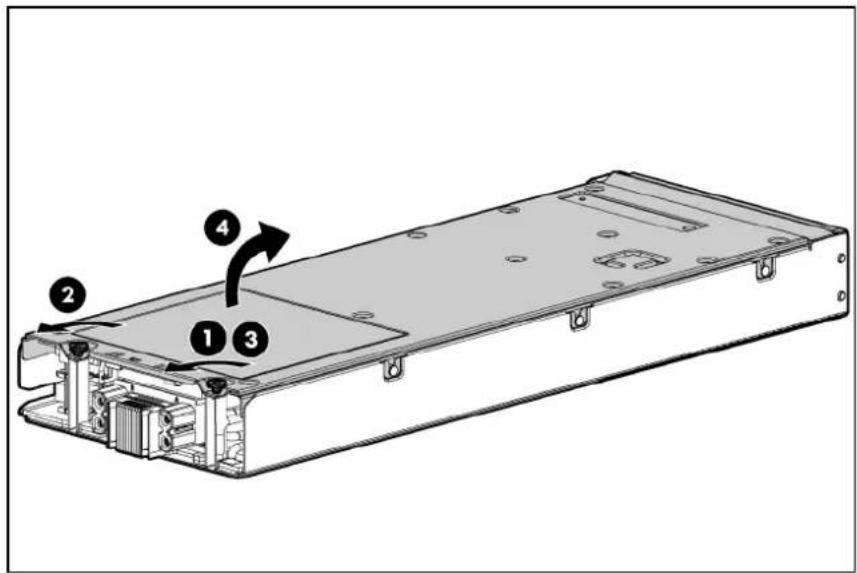
Tournez la vis de calage 1 d'environ six tours dans le sens inverse des aiguilles d'une montre.
-
Tournez la vis de calage 2 dans le sens inverse des aiguilles d'une montre jusqu'au désengagement complet des filets.
-
Tournez la vis de calage 1 dans le sens inverse des aiguilles d'une montre jusqu'au désengagement complet des filets.
△ ATTENTION : Pour éviter d'endommager la lame de serveur, n'appuyez pas sur le connecteur du boîtier.
- Soulevez l'assemblage du serveur B hors de l'assemblage du serveur A, puis placez-le sur la surface de travail en orientant la carte mère vers le haut.
Installation de l'assemblage du serveur B
Pour identifier les composants, reportez-vous à la section « Accès aux composants » (Accès aux composants à la page 6).
- Engagez le bord avant de l'assemblage du serveur B sur le bord avant de l'assemblage du serveur A.
△ ATTENTION : Pour éviter d'endommager les câbles de carte mezzanine, orientez les câbles de façon à ce qu'ils ne soient pas coincés lorsque l'assemblage du serveur B est installé.
REMARQUE : Pour éviter de possibles dommages à l'étiquette de numéro de série, sortez cette dernière d'environ 1 cm (0,4 pouce) avant d'installer l'assemblage du serveur B sur l'assemblage du serveur A. - Abaissez l'assemblage du serveur B sur l'assemblage du serveur A.
- Alignez les connecteurs de signaux et d'alimentation sur l'assemblage du serveur B avec les connecteurs correspondants sur l'assemblage du serveur A.
△ ATTENTION : Les vis de calage contrôlent l'engagement et le désengagement des connecteurs critiques du système. La non-utilisation des vis de calage pour retirer et installer l'assemblage du serveur B peut engendrer une panne de la carte mère. - Engagez les filets de la vis de calage 1 et serrez la vis de six tours dans le sens des aiguilles d'une montre.
- Engagez les filets de la vis de calage 2 et serrez la vis à fond.
- Serrez la vis de calage 1 à fond.
3 Configuration
Dans cette section
Aperçu à la page 11
Installation d'un boîtier HP BladeSystem c-Class à la page 11
Installation des options de la lame de serveur à la page 11
Installation d'une lame de serveur à la page 12
Connexion au réseau à la page 13
Finalisation de la configuration à la page 15
Aperçu
Pour installer une lame de serveur, suivez les étapes ci-dessous :
- Installation et configuration d'un boîtier HP BladeSystem c-Class
- Installation de toutes les options de la lame de serveur
- Installation des modules d'interconnexion dans le boîtier
- Connexion des modules d'interconnexion au réseau
- Installation d'une lame de serveur
- Finalisation de la configuration de la lame de serveur
Installation d'un boîtier HP BladeSystem c-Class
Avant d'effectuer toute opération sur la lame de serveur, vous devez installer un boîtier HP BladeSystem c-Class.
La documentation la plus récente concernant les lames de serveur et autres composants HP BladeSystem est disponible sur le site Web HP (http://www.hp.com/go/bladesystem/documentation).
La documentation est également disponible sur :
• le CD Documentation expédié avec le boîtier
• le site Web d'assistance aux entreprises HP (http://www.hp.com/support)
Installation des options de la lame de serveur
Avant d'installer et d'initialiser la lame de serveur, installez toutes les options de lame de serveur, telles que de la mémoire supplémentaire, des disques durs ou des périphériques USB internes.
Installation d'une lame de serveur
△ ATTENTION : Pour éviter un refroidissement inapproprié susceptible de créer des dommages thermiques, n'utilisez le boîtier de lame de serveur que si toutes les baies sont équipées d'un composant ou d'un obturateur.
- Retirez le cache de la baie de périphérique.
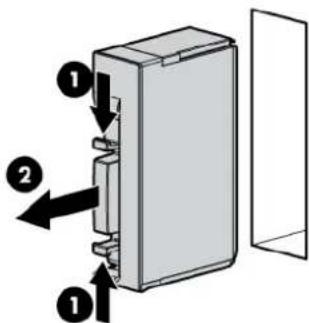
- Retirez le capot du connecteur du boîtier.
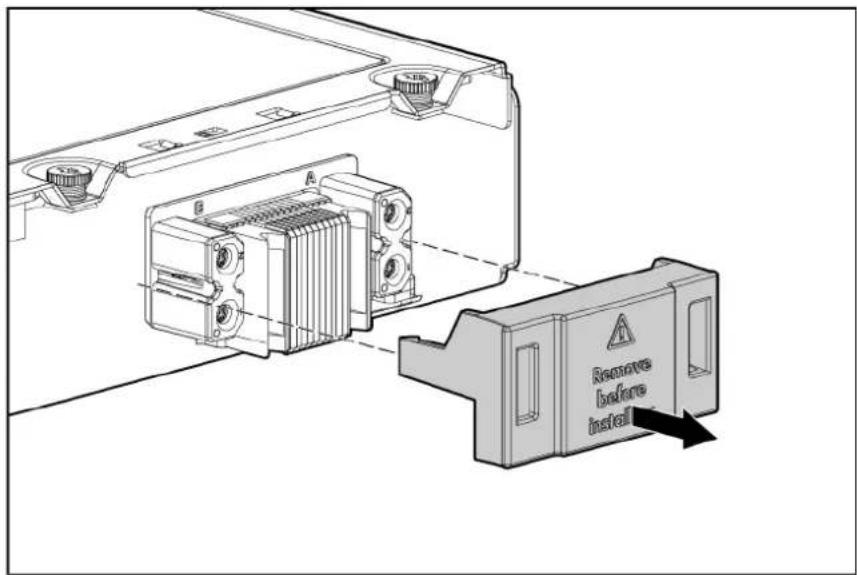
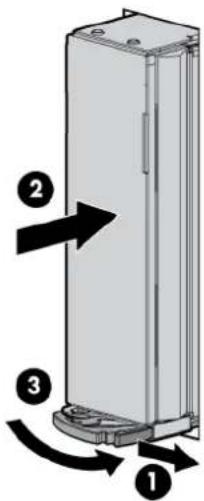
- Installez la lame de serveur.
Pour connecter le boîtier HP BladeSystem à un réseau, chaque boîtier doit être configuré avec des périphériques d'interconnexion réseau pour gérer les signaux entre les lames de serveur et le réseau externe.
Deux types de modules d'interconnexion sont disponibles pour les boîtiers HP BladeSystem c-Class : les modules d'intercommunication et les modules de commutation. Pour plus d'informations sur les options de module d'interconnexion, consultez le site Web HP (http://www.hp.com/go/bladesystem/interconnects).
Installation de modules d'interconnexion
Pour connaître les étapes d'installation des modules d'interconnexion, reportez-vous à la documentation livrée avec le module d'interconnexion.
Numérotation des baies d'interconnexion et mappage de périphériques
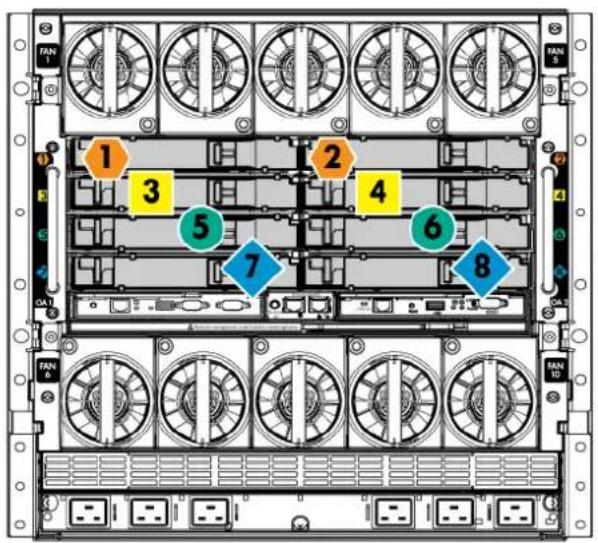
Chaque serveur dans la lame de serveur comporte deux ports de carte réseau Ethernet intégrés et un port 4x QDR IB/Flex-10 10Gb intégré. Le port 4x QDR IB/Flex-10 10Gb est automatiquement configuré pour correspondre au module de commutation installé dans les baies 5 à 8 dans le boîtier HP ProLiant c7000. La lame de serveur HP ProLiant BL2x220c G7 est uniquement prise en charge dans le boîtier HP ProLiant c7000.
Pour prendre en charge les connexions réseau pour des signaux spécifiques, installez un module d'interconnexion qui prend en charge le mode privilégié de fonctionnement dans la baie qui correspond au nœud de serveur.
| Signal de lame de serveur | Baie d'interconnexion c7000 | Étiquettes de la baie d'interconnexion |
| Carte réseau 1 du serveur A 1 | ||
| Carte réseau 2 du serveur A 3 | ||
| Commutateur 4x QDR IB du serveur A 5 et 6 | ||
| 10G Ethernet du serveur A 5 | ||
| Carte réseau 1 du serveur B 2 | ||
| Carte réseau 2 du serveur B 4 | ||
| Commutateur 4x QDR IB du serveur B 7 et 8 | ||
| 10G Ethernet du serveur B 7 |
Pour plus d'informations sur le mappage de ports, reportez-vous au poster d'installation du boîtier HP BladeSystem ou au manuel d'installation et de configuration du boîtier HP BladeSystem, disponibles sur le site Web HP (http://www.hp.com/go/bladesystem/documentation).
Finalisation de la configuration
Pour terminer la configuration de la lame de serveur et du boîtier HP BladeSystem, reportez-vous à la carte de présentation fournie avec le boîtier.
4 Installation des options matérielles
Dans cette section
Introduction à la page 16
Option de disque dur à la page 16
Options de mémoire à la page 20
Option d'adaptateur de carte SD à la page 24
Introduction
Si vous installez plusieurs options, consultez les instructions d'installation de toutes les options matérielles et identifiez les étapes similaires afin de simplifier le processus.
⚠ AVERTISSEMENT ! Pour limiter les risques de brûlure au contact de surfaces chaudes, laissez refroidir les disques et les composants internes du système avant de les toucher.
△ ATTENTION : Pour éviter d'endommager des composants électriques, assurez-vous que le serveur est correctement relié à la terre avant de procéder à toute installation. Une mise à la terre incorrecte peut en effet provoquer une décharge électrostatique.
△ ATTENTION : Pour éviter d'endommager la lame de serveur, ne faites pas fonctionner celle-ci à moins que les deux connecteurs de processeur ne soient remplis avec un processeur et un dissipateur thermique.
Option de disque dur
Chaque serveur prend en charge un disque SATA interne.
AVERTISSEMENT ! Pour limiter les risques de brûlure au contact de surfaces chaudes, laissez refroidir les disques et les composants internes du système avant de les toucher.
Pour installer le composant :
- Mettez la lame de serveur hors tension ( Mise hors tension de la lame de serveur à la page 7).
- Retirez la lame de serveur (Retrait de la lame de serveur à la page 8).
- Accédez aux composants internes de serveur (Accès aux composants internes de serveur à la page 8).
-
S'il est installé, retirez le périphérique USB.
-
Retirez le support de disque dur :
Pour retirer le support de disque dur de l'assemblage du serveur A, retirez la vis du support de disque dur T-10 et desserrez les deux vis à main de la carte mère. Faites ensuite glisser la carte mère vers l'arrière du boîtier et retirez le support de disque dur.
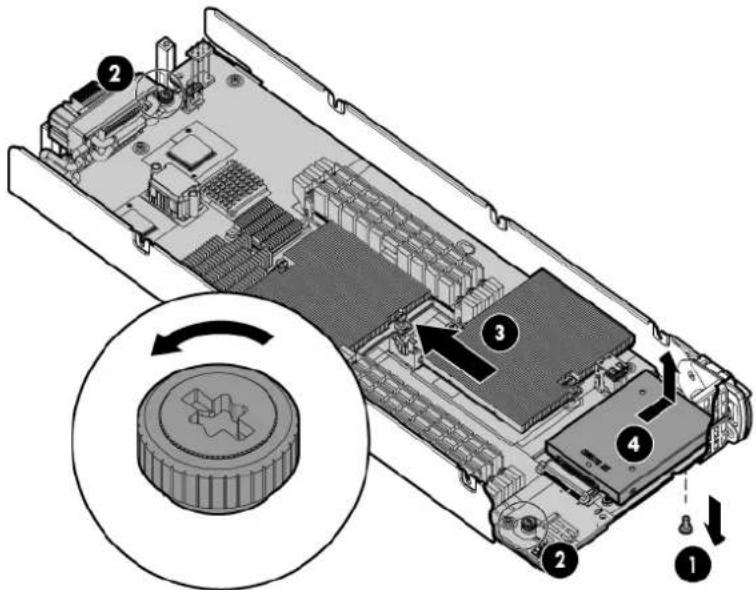
Pour retirer le support de disque dur de l'assemblage du serveur B, retirez la vis du support de disque dur T-10, puis desserrez le support de disque dur.
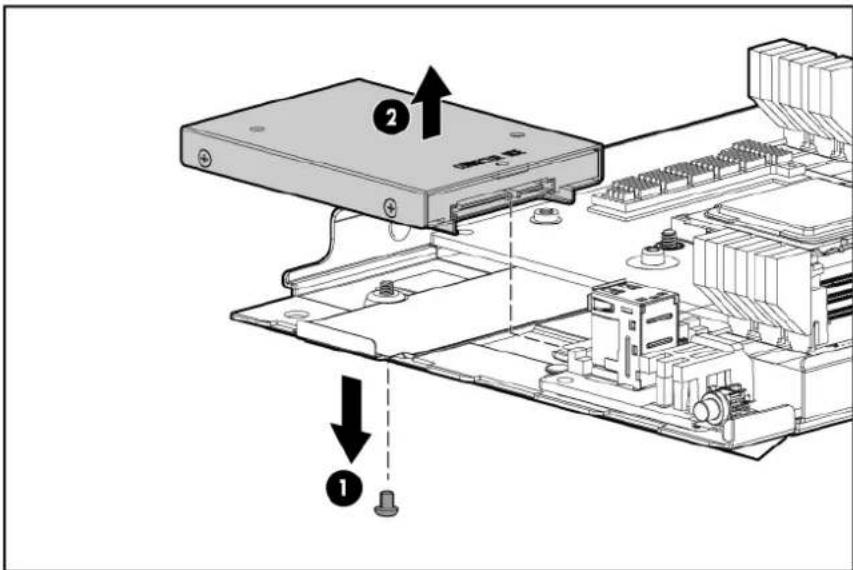
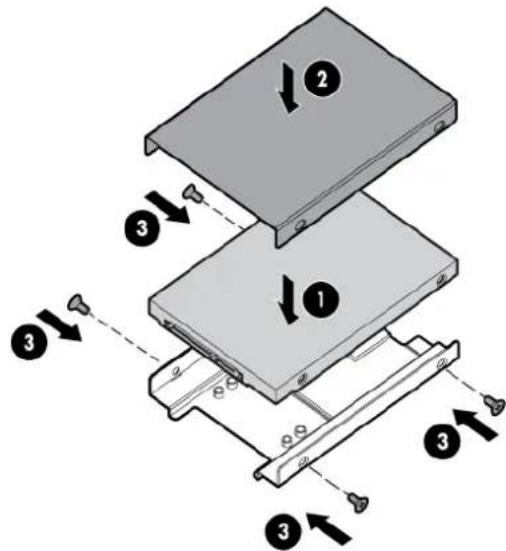
- Installez le disque dur dans le support.
- Installez l'assemblage de disque dur :
Pour installer l'assemblage de disque dur dans le serveur A, faites glisser l'assemblage de disque dur en position sur le connecteur du disque dur, faites glisser la carte mère en place dans le boîtier, puis serrez les vis à main de la carte mère. Installez ensuite la vis de rétention du support de disque dur.
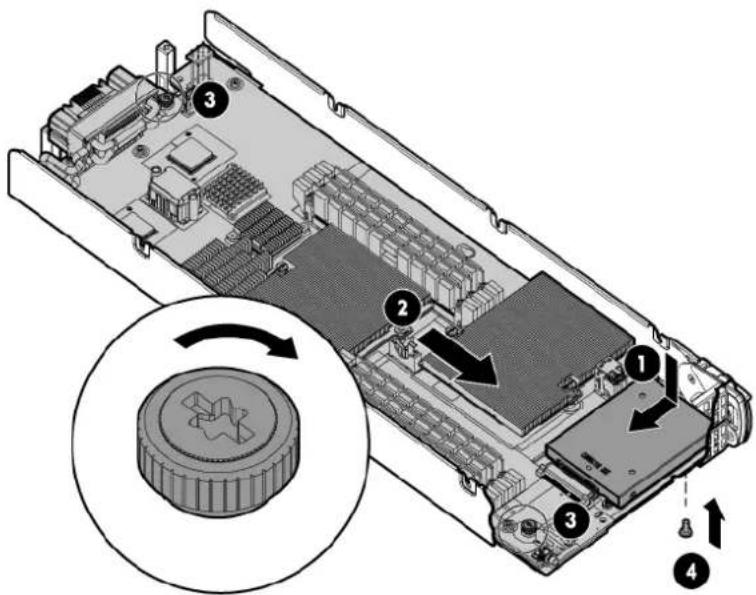
Pour installer l'assemblage de disque dur dans le serveur B, faite d'abord glisser l'assemblage de disque dur en position sur le connecteur de disque dur, puis installez la vis de rétention du support de disque dur.
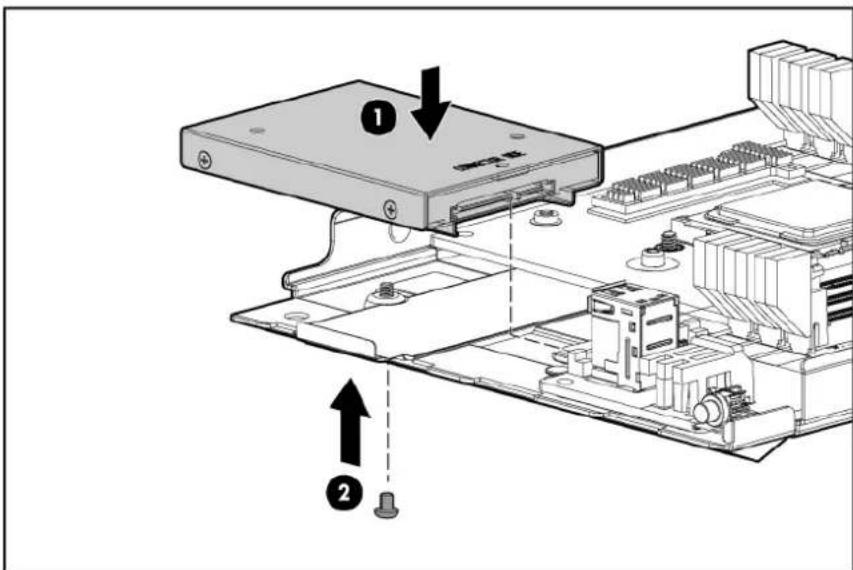
-
S'il a été retiré, installez le périphérique USB.
-
Installez l'assemblage du serveur B (Installation de l'assemblage du serveur B à la page 10).
-
Installez la lame de serveur ( Installation d'une lame de serveur à la page 12).
Options de mémoire
REMARQUE : La lame de serveur ne prend pas en charge l'association de modules RDIMM et UDIMM. Toute tentative de combinaison de ces deux types entraîne un arrêt du serveur au cours de l'initialisation du BIOS.
Le sous-système de mémoire de cette lame de serveur prend en charge les modules RDIMM ou UDIMM. Les deux types sont appelés DIMM lorsque les informations s'appliquent aux deux types. Lors d'une spécification en tant que RDIMM ou UDIMM, les informations s'appliquent uniquement à ce type. La totalité de la mémoire installée sur la lame de serveur doit être de même type.
La lame de serveur prend en charge les vitesses de modules DIMM suivantes :
- Modules DIMM PC3-10600 (DDR-1333) simple et double rangées, fonctionnant à 1 333 et 1 066 MHz
- Modules DIMM PC3-8500 (DDR-1067) quatre rangées, fonctionnant à 1 066 MHz
En fonction du modèle de processeur, du nombre de modules DIMM installés et du fait que des modules UDIMM ou RDIMM sont installés, la vitesse de l'horloge de mémoire peut être réduite à 1 066 ou 800 MHz. Pour plus d'informations sur l'effet du remplissage des connecteurs DIMM, reportez-vous à la section « Instructions générales relatives au remplissage des connecteurs DIMM » (Instructions générales de remplissage des connecteurs DIMM à la page 23).
Architecture du sous-système de mémoire
Le sous-système de mémoire de cette lame de serveur est divisé en canaux. Chaque processeur prend en charge trois canaux, et chaque canal prend en charge deux connecteurs DIMM, comme illustré dans le tableau suivant.
| Canal Connecteur Numéro du connecteur | ||
| 1 A 1 | ||
| 2 B 2 | ||
| 3 | C | 3 |
Cette architecture multicanal fournit des performances améliorées en mode ECC avancé. Cette lame de serveur prend en charge les modules DIMM PC3 enregistrés (Registered DIMM - RDIMM) et les modules DIMM non tamponnés (Unbuffered DIMM - UDIMM).
Les connecteurs DIMM dans ce serveur sont identifiés par numéro et par lettre. Les lettres identifient les connecteurs à remplir. Les numéros de connecteur sont indiqués par des messages ROM au cours du démarrage et pour des besoins de rapport.
Modules DIMM simple, double et quadruple rangées
Pour comprendre et configurer correctement les modes de protection de mémoire, il est utile de comprendre la différence entre les modules DIMM simple, double et quadruple rangées. Certaines exigences de configuration de modules DIMM sont basées sur ces classifications.
Un module DIMM simple rangée dispose d'un ensemble de puces de mémoire qui est accessible lors de l'écriture ou de la lecture de la mémoire. Un module DIMM double rangées est similaire mais comporte deux modules DIMM simple rangée sur le même module, avec une seule rangée accessible à tout moment. Un module DIMM quadruple comporte, effectivement, deux modules double rangées sur le même module. Une seule rangée est accessible à la fois. Le sous-système de contrôle de mémoire de
la lame de serveur sélectionne la rangée correcte du module DIMM pour l'écriture ou la lecture dans ce dernier.
Les modules DIMM double et quadruple rangées offrent la capacité la plus élevée avec la technologie de mémoire existante. Par exemple, si la technologie de mémoire DRAM actuelle prend en charge les modules DIMM simple rangée 2 Go, un module DIMM double rangées propose 4 Go et un module DIMM quadruple rangées 8 Go.
Identification des modules DIMM
Pour déterminer les caractéristiques d'un module DIMM, utilisez l'étiquette fixée sur le module, ainsi que l'illustration et le tableau ci-dessous.
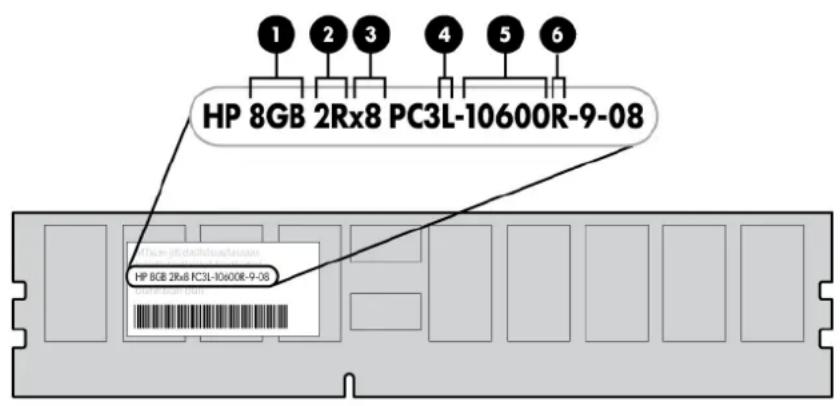
| Élément Description Définition | |
| 1 Taille — | |
| 2 Rangée 1R = Simple range | 2R = Double ranges4R = Quadruple rangées |
| 3 Largeur des données x4 = 4 bits | x8 = 8 bits |
| 4 Tension nominale L = Basse puissance (1,35v) | Vide ou omis = Standard |
| 5 Vitesse de mémoire 10600 = 1333 MHz | 8500 = 1066 MHz |
| 6 Type de module DIMM R = RDIMM (enregistré) | E = UDIMM (non tamponné avec ECC) |
Pour obtenir les informations les plus récentes concernant la mémoire prise en charge, reportez-vous aux spécifications rapides (QuickSpecs) disponibles sur le site Web HP (http://www.hp.com).
Configurations de mémoire
Afin d'augmenter son temps de disponibilité, la lame de serveur prend en charge les modes AMP suivants :
- ECC avancé : fournit la capacité de mémoire la plus élevée pour une taille donnée de module DIMM, en fournissant une correction des erreurs sur 4 bits, en fonction du type de module DIMM spécifique. Ce mode correspond à l'option par défaut utilisée pour cette lame de serveur.
- Mode mémoire mise en miroir : procure la protection maximale en cas de défaillance des modules DIMM. Les erreurs impossibles à corriger dans un canal sont corrigées par le canal de mise en miroir.
- Lockstep : procure une protection renforcée tout en rendant la totalité de la mémoire installée disponible pour le système d'exploitation. La lame de serveur peut continuer à fonctionner en cas de défaillance d'une mémoire simple ou multi-bits dans un seul périphérique DRAM.
Les options AMP (Advanced Memory Protection – Protection avancée de mémoire) sont configurées dans l'utilitaire RBSU. Si le mode AMP demandé n'est pas pris en charge par la configuration DIMM installée, la lame de serveur démarre en mode ECC avancé. Pour plus d'informations, reportez-vous à la section « Utilitaire HP ROM-Based Setup Utility » (Utilitaire HP ROM-Based Setup Utility à la page 33).
Pour obtenir les informations les plus récentes concernant les configurations de mémoire, reportez-vous aux spécifications rapides (QuickSpecs) disponibles sur le site Web HP (http://www.hp.com).
Configurations maximum de mémoire RDIMM
Le tableau suivant répertorie la configuration maximum de mémoire avec des modules RDIMM 16 Go.
| Rangée Configuration de mémoire maximum |
| Simple rangée 96 Go |
| Double rangées 96 Go |
| Quadruple rangées 64 Go |
Configurations maximum de mémoire UDIMM
Le serveur prend en charge 24 Go de mémoire au maximum avec un processeur et 48 Go de mémoire avec deux processeurs en utilisant des modules UDIMM double rangées de 4 Go.
Configuration en mode mémoire ECC avancé
Le mode mémoire ECC avancé est le mode de protection de mémoire par défaut de cette lame de serveur. Le mode ECC standard peut corriger les erreurs de mémoire monobit et détecter les erreurs de mémoire multibit. Lorsque le mode mémoire ECC standard détecte une erreur sur plusieurs bits, l'erreur est signalée à la lame de serveur et provoque un arrêt du serveur.
Le mode mémoire ECC avancé protège la lame de serveur de certaines erreurs mémoire sur plusieurs bits. Le mode ECC avancé peut corriger les erreurs de mémoire monobit et les erreurs de mémoire 4 bits si tous les bits défectueux sont sur le même périphérique DRAM sur le module DIMM.
Le mode ECC avancé fournit une protection supplémentaire par rapport au mode ECC standard car il permet de corriger certaines erreurs mémoire qui, faute de correction, provoqueraient une panne au
niveau la lame de serveur. La lame de serveur fournit une notification indiquant que les événements d'erreurs ont dépassé un seuil prédéfini.
Instructions générales de remplissage des connecteurs DIMM
Respectez les instructions suivantes pour tous les modes AMP :
Remplissez toujours les canaux 1 et 2 pour les deux processeurs.
- Pour maximiser les performances, distribuez la capacité de mémoire totale entre les deux processeurs dans un serveur de façon aussi régulière que possible.
- Ne combinez pas des modules DIMM PC3 non tamponnés et enregistrés.
Les vitesses de module DIMM sont prises en charge tel qu'indiqué dans le tableau suivant.
Rangée Vitesses prises en charge (MHz)
Simple ou double rangées 1333, 1066
Quadruple rangées 1066
Instructions de remplissage en mode ECC avancé
Pour les configurations en mode ECC avancé, respectez les instructions suivantes :
- Respectez les instructions générales de remplissage de connecteurs DIMM (Instructions générales de remplissage des connecteurs DIMM à la page 23).
- Les modules DIMM peuvent être installés individuellement.
Ordre de remplissage en mode ECC avancé pour plusieurs processeurs
Pour les configurations en mode ECC avancé avec plusieurs processeurs, remplissez les connecteurs DIMM pour chaque processeur de manière séquentielle dans l'ordre alphabétique (A à C).
Installation d'un module DIMM
⚠ AVERTISSEMENT ! Pour limiter les risques de brûlure au contact de surfaces chaudes, laissez refroidir les disques et les composants internes du système avant de les toucher.
Pour installer le composant :
- Mettez la lame de serveur hors tension (Mise hors tension de la lame de serveur à la page 7).
- Retirez la lame de serveur (Retrait de la lame de serveur à la page 8).
- Accédez aux composants internes de serveur (Accès aux composants internes de serveur à la page 8).
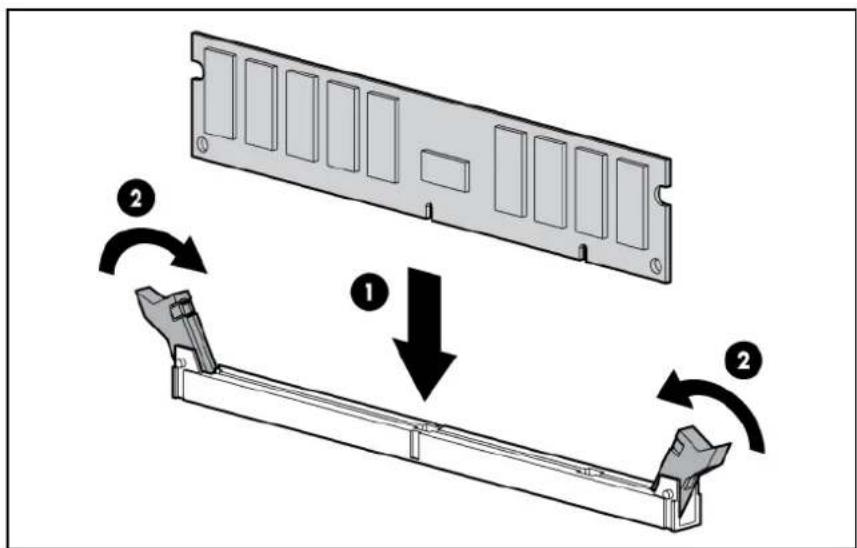
-
Ouvrez les loquets du connecteur de module DIMM.
-
Installez le module DIMM.
- Installez l'assemblage du serveur B (Installation de l'assemblage du serveur B à la page 10).
- Installez la lame de serveur (Installation d'une lame de serveur à la page 12).
Pour confirmer que la mémoire fonctionne en mode ECC avancé, employez l'utilitaire RBSU (Utilitaire HP ROM-Based Setup Utility à la page 33).
Option d'adaptateur de carte SD
L'option d'adaptateur de carte SD permet d'utiliser une carte SD installée en permanence.
△ AVERTISSEMENT ! Pour limiter les risques de brûlure au contact de surfaces chaudes, laissez refroidir les disques et les composants internes du système avant de les toucher.
Pour installer le composant :
- Mettez la lame de serveur hors tension ( Mise hors tension de la lame de serveur à la page 7).
- Retirez la lame de serveur ( Retrait de la lame de serveur à la page 8).
- Accédez aux composants internes de serveur ( Accès aux composants internes de serveur à la page 8).
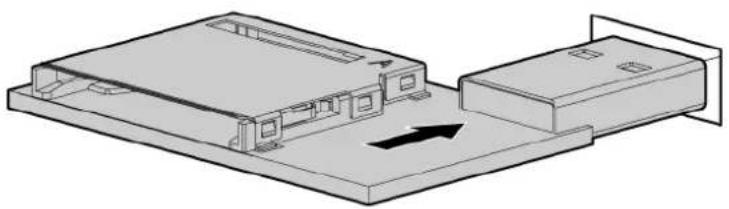
-
Installez une carte SD dans le connecteur SD.
-
Installez l'adaptateur de carte SD.
-
Installez l'assemblage du serveur B (Installation de l'assemblage du serveur B à la page 10).
-
Installez la lame de serveur ( Installation d'une lame de serveur à la page 12).
5 Logiciels et utilitaires de configuration
Dans cette section
Outils de déploiement de lame de serveur à la page 26
Outils de configuration à la page 32
Outils de supervision à la page 37
Outils de diagnostic à la page 43
Assistance à distance et outils d'analyse à la page 44
Mise à jour constante du système à la page 45
Outils de déploiement de lame de serveur
Liste des outils :
Gestion avancée des produits HP BladeSystem c-Class à la page 26
Déploiement PXE de type réseau à la page 27
Méthodes de déploiement à la page 29
Configuration InfiniBand à la page 32
Gestion avancée des produits HP BladeSystem c-Class
iLO 3 est un composant standard des lames de serveur ProLiant c-Class qui assure l'intégrité du serveur et permet de le superviser aisément à distance. Ses fonctionnalités sont accessibles à partir d'un périphérique client réseau à l'aide d'un navigateur Web pris en charge. En outre, iLO 3 offre des fonctionnalités de clavier, de souris et de vidéo (texte et graphique) à une lame de serveur, quel que soit l'état du système d'exploitation hôte ou de la lame de serveur hôte.
Le système iLO 3 comprend un microprocesseur intelligent, une mémoire sécurisée et une interface réseau dédiée. Cette conception le rend indépendant de la lame de serveur hôte et de son système d'exploitation. iLO 3 permet d'accéder à distance à tout client réseau autorisé, envoie des alertes et fournit d'autres fonctionnalités de supervision de lame de serveur.
À l'aide d'un navigateur Web pris en charge, vous pouvez effectuer les tâches suivantes :
Accéder à distance à la console de la lame de serveur hôte, notamment à tous les écrans en mode texte et en mode graphique, et à toutes les commandes de clavier et de souris.
- Mettre la lame de serveur hôte sous et hors tension à distance ou la redémarrer.
- Démarrer une lame de serveur hôte à distance sur une image de support virtuelle pour effectuer une mise à niveau de la ROM ou pour installer un système d'exploitation.
Envoyer des alertes à partir d'iLO 3, quel que soit l'état de la lame de serveur hôte.
Accéder aux fonctions avancées de résolution des problèmes fournies par iLO 3.
- Démarrer un navigateur Web, utiliser le système d'alerte SNMP et diagnostiquer la lame de serveur avec HP SIM.
- Configurer des paramètres de compartiment IP statique pour les cartes réseau de supervision iLO 3 dédiées sur chaque lame de serveur d'un boîtier pour un déploiement plus rapide.
Pour connecter la lame de serveur à l'aide d'iLO 3, installez la lame dans un boîtier. L'Administrateur interne affecte une adresse IP pour permettre de connecter la lame de serveur à l'aide d'iLO 3.
L'onglet c-Class permet de contrôler des paramètres spécifiques du système HP BladeSystem. iLO 3 fournit également l'état de type Web de la configuration HP BladeSystem.
Pour plus d'informations sur la fonctionnalité iLO 3, consultez le Manuel de l'utilisateur HP Integrated Lights-Out, disponible sur le site Web HP (http://www.hp.com/servers/lights-out).
Déploiement PXE de type réseau
PXE est un composant de la spécification Intel® WfM. Le modèle PXE permet à la lame de serveur de charger et d'exécuter un protocole NBP à partir d'un serveur PXE et d'exécuter une image préconfigurée. L'image peut être une image de système d'exploitation créée par des utilitaires logiciels ou une image de disquette d'amorçage. Cette fonctionnalité permet à un utilisateur de configurer une lame de serveur et d'installer un système d'exploitation sur un réseau.
Présentation du déploiement
Lorsqu'une lame de serveur cible PXE démarre, elle obtient une adresse IP à partir d'un serveur DHCP. La lame de serveur cible obtient le nom du protocole NBP à partir du serveur d'amorce approprié. Ensuite, la lame utilise TFTP pour télécharger le protocole NBP à partir du serveur d'amorce et exécute l'image.
REMARQUE : Pour effectuer une connexion réseau via un module d'intercommunication, connectez toujours le module à un périphérique réseau prenant en charge la vitesse Gigabit.
Pour chaque lame de serveur à déployer, le serveur PXE doit être connecté à la carte réseau désignée pour PXE. Le PXE par défaut de la lame de serveur fonctionne sur la carte réseau 1, mais toute carte réseau peut être désignée pour PXE dans l'utilitaire RBSU. Pour plus d'informations sur les emplacements de connecteur de carte réseau, reportez-vous à la documentation fournie avec la lame de serveur.
REMARQUE : La numération actuelle des cartes réseau est fonction de plusieurs facteurs, notamment du système d'exploitation installé sur la lame de serveur.
Pour déployer un système d'exploitation vers plusieurs lames de serveur, installez un serveur de déploiement PXE sur un réseau.
Infrastructure du déploiement
REMARQUE : Pour effectuer une connexion réseau via un module d'intercommunication, connectez toujours le module à un périphérique réseau prenant en charge la vitesse Gigabit.
Pour établir une infrastructure de déploiement PXE de type réseau, veillez à disposer au minimum du matériel et des logiciels suivants :
• PC client (poste de travail d'administration)
Processeur XP AMD Athlon™ (700 MHz ou supérieur recommandé), processeur 64 AMD Athlon™, ou processeur Intel® Pentium® III ou supérieur (700 MHz ou supérieur recommandé)
128 Mo de mémoire RAM
Microsoft® Windows® 2000 Professionnel ou Microsoft® Windows® XP
Microsoft® Internet Explorer version 5.5 ou ultérieure avec chiffrement 128 bits
Carte réseau Ethernet avec connecteur 10/100 RJ-45
Mise en réseau TCP/IP et une adresse IP compatible avec un des éléments suivants : l'adresse du port IP de diagnostic iLO ou une adresse IP statique ou attribuée par DHCP
Unité de CD-ROM, CD/DVD-ROM et/ou de disquette
- Version au choix de l'environnement d'exécution Java™ :
1.3.1_02
1.3.1_07
1.3.1_08
1.4.1 pour utilisateurs Windows® uniquement
1.4.2 pour utilisateurs Linux uniquement
Accédez aux versions de l'environnement d'exécution Java™ Runtime Environment sur le site Web Java™ (http://java.sun.com/products/archive/index.html).
• Serveur DHCP (attribution d'adresses IP)
Processeur AMD Athlon™ XP (700 MHz ou supérieur recommandé), processeur 64 AMD Athlon™ ou processeur Intel® Pentium® ou Pentium® II ou supérieur (200 MHz ou supérieur recommandé)
64 Mo de mémoire RAM
64 Mo d'espace disque disponible
Adaptateur réseau 10 Mb/s
- Serveur de déploiement PXE (stockage d'images d'amorçage)
Processeur XP AMD Athlon™ (700 MHz ou supérieur recommandé), processeur 64 AMD Athlon™ ou processeur Intel® Pentium® III ou supérieur (500 MHz recommandé)
256 Mo de mémoire RAM
Adaptateur réseau 10 Mb/s
Unité de CD-ROM
- Serveur d'annuaire Windows® (déploiement Windows® ou Linux)
Système d'exploitation Windows® 2000 ou Windows Server® 2003 installé
- Connexion réseau
Unité de CD-ROM
1,5 Go d'espace disque disponible
Mise en réseau TCP/IP et une adresse IP compatible avec un des éléments suivants : l'adresse du port IP de diagnostic iLO ou une adresse IP statique ou attribuée par DHCP
Unité de CD-ROM et/ou unité de disquette
- Version au choix de l'environnement d'exécution Java™ :
1.3.1_02
1.3.1_07
1.3.1 08
1.4.1 pour utilisateurs Windows® uniquement
1.4.2 pour utilisateurs Linux uniquement
Accédez aux versions de l'environnement d'exécution Java™ Runtime Environment sur le site Web Java™ (http://java.sun.com/products/archive/index.html).
- Serveur réseau avec un système d'exploitation installé
Méthodes de déploiement
Trois méthodes de déploiement principales sont prises en charge :
REMARQUE : Pour déployer une lame de serveur sans déploiement de serveur HP Insight Control, créez une disquette amorçable ou une image de disquette amorçable.
• Déploiement PXE (Déploiement PXE à la page 29)
- Déploiement de CD-ROM (Déploiement de CD-ROM à la page 30)
- Déploiement d'image de disquette (Déploiement d'image de disquette à la page 30)
Déploiement PXE
PXE permet à la lame de serveur de charger une image sur le réseau à partir d'un serveur PXE, puis de l'exécuter en mémoire. La première carte réseau sur la lame de serveur est la carte d'amorçage PXE par défaut, mais toute carte réseau peut être configurée pour démarrer PXE. Pour plus d'informations, reportez-vous à la section « Déploiement PXE de type réseau » (Déploiement PXE de type réseau à la page 27).
La numération actuelle des cartes réseau est fonction de plusieurs facteurs, notamment du système d'exploitation installé sur la lame de serveur.
HP recommande d'utiliser une des méthodes suivantes pour le déploiement PXE :
• Déploiement de serveur HP Insight Control (précédemment appelé Rapid Deployment Pack)
HP Insight Control Management est une gestion de serveur essentielle qui déverrouille les capacités de gestion intégrées dans les serveurs HP ProLiant. Insight Control offre de puissantes fonctionnalités qui permettent aux clients de gérer de façon proactive la santé des serveurs ProLiant (qu'elles soient physiques ou virtuelles), de déployer des serveurs ProLiant rapidement, d'optimiser la consommation d'énergie, et de contrôler les serveurs ProLiant à partir de tout emplacement.
Le déploiement de serveur HP Insight Control est un élément clé de Insight Control qui fournit une solution automatisée, simple à utiliser pour le déploiement en métal nu et la configuration de serveurs HP ProLiant dotés d'une plate-forme de système d'exploitation ou de virtualisation. Le déploiement de serveur Insight Control inclut une solution de déploiement Altiris non modifiée tout en fournissant une optimisation pour le déploiement de serveurs HP ProLiant à l'aide du module d'intégration HP ProLiant.
HP Insight Control facilite l'installation, la configuration et le déploiement de grands volumes de serveurs via une console intuitive et complète, en utilisant une technologie d'imagerie ou de script. Il permet de déployer un serveur aussi facilement que de sélectionner un, quelques-uns ou des centaines de serveurs cibles, en sélectionnant des images ou des scripts prédéfinis, et en cliquant sur Exécuter.
Pour plus d'informations sur HP Insight Control, visitez le site Web HP (http://www.hp.com/go/insightcontrol).
- Boîte à outils SmartStart Scripting
La boîte à outils SmartStart Scripting est un produit de déploiement de serveur qui délivre une installation automatisée sans assistance pour les déploiements de lame de serveur à haut volume. Elle est conçue pour prendre en charge les serveurs ProLiant BL, ML, DL et SL. La boîte à outils inclut un ensemble modulaire d'utilitaires et de documents importants qui décrivent comment appliquer ces nouveaux outils pour construire un processus de déploiement automatisé de serveur.
La boîte à outils fournit un moyen souple pour créer des scripts de configuration de serveur standard. Ces scripts sont utilisés pour automatiser un nombre important des étapes manuelles du processus de configuration de serveur. Ce processus de configuration de serveur automatisé réduit le temps de chaque déploiement, permettant ainsi de dimensionner rapidement des déploiements de serveur à haut volume.
Pour plus d'informations et pour télécharger la boîte à outils SmartStart Scripting, consultez le site Web HP (http://www.hp.com/servers/sstoolkit).
Déploiement de CD-ROM
Le déploiement de CD-ROM implique l'utilisation d'un CD amorçable qui exécute des scripts pour configurer le matériel et installer le système d'exploitation. Une fois le système d'exploitation configuré, la lame de serveur peut accéder au réseau pour repérer les scripts et fichiers requis pour le déploiement. Avant de commencer le déploiement, connectez la lame de serveur au réseau.

REMARQUE : Pour plus d'informations sur les configurations matérielles et de câblage, reportez-vous aux documents fournis avec le boîtier.
Pour plus d'informations sur le déploiement de CD-ROM, reportez-vous à la section « CD-ROM virtuel iLO » (CD-ROM virtuel iLO à la page 30).
CD-ROM virtuel iLO
Pour effectuer un déploiement avec un CD d'amorçage :
- Effectuez l'une des opérations suivantes :
Insérez le CD d'amorçage dans l'unité du PC client qui utilise la console distante iLO 3.
Utilisez iLO 3 pour créer un fichier image du CD d'amorçage.
Copiez l'image du CD d'amorçage vers un emplacement sur le réseau ou sur le disque dur du PC client.
-
Accédez à distance à la lame de serveur via iLO 3. Reportez-vous à la section « Gestion avancée des produits HP BladeSystem c-Class » (Gestion avancée des produits HP BladeSystem c-Class à la page 26).
-
Cliquez sur l'onglet Virtual Media (Support virtuel).
-
Sélectionnez l'applet Virtual Media (Support virtuel).
-
Utilisez l'applet Virtual Media pour sélectionner le fichier image ou le CD local et connecter le CD virtuel à la lame de serveur.
-
Utilisez la fonction d'interrupteur de tension virtuel iLO 3 pour redémarrer la lame de serveur.
-
Une fois la lame de serveur démarrée, suivez la procédure d'installation réseau normale du système d'exploitation.
Déploiement d'image de disquette
Pour effectuer un déploiement avec une image de disquette, l'utilisateur crée une disquette d'amorçage réseau de type DOS qui exécute un script. Ce script configure le matériel et installe le système
d'exploitation. La disquette permet à la lame de serveur d'accéder aux fichiers et scripts de déploiement requis sur le réseau.
Cette méthode implique une infrastructure de déploiement qui peut inclure un poste de travail d'administrateur, un serveur PXE, un partage de fichiers Microsoft® Windows® ou un partage de fichiers Linux. Pour plus d'informations, reportez-vous à la section « Infrastructure du déploiement » (Infrastructure du déploiement à la page 27).
Avant de commencer le déploiement, connectez la lame de serveur au réseau.
REMARQUE : Pour plus d'informations sur les configurations matérielles et de câblage, reportez-vous aux documents fournis avec le boîtier.
Deux méthodes sont disponibles pour le déploiement d'image de disquette :
• Disquette virtuelle iLO (Disquette virtuelle iLO à la page 31)
• PXE (Déploiement PXE à la page 29)
Création d'une disquette d'amorçage
La boîte à outils SmartStart Scripting fournit les outils et les informations nécessaires pour la création d'une disquette d'amorçage. Pour plus d'informations, reportez-vous au document SmartStart Scripting Toolkit User Guide (Manuel de l'utilisateur de la boîte à outils SmartStart Scripting) et téléchargez la dernière version du logiciel à partir du site Web HP (http://www.hp.com/servers/sstoolkit).
Une autre méthode consiste à configurer manuellement le matériel avec l'utilitaire RBSU et la console distante iLO 3. Grâce à cette méthode, le disque est plus générique et s'intègre à un processus d'installation de système d'exploitation réseau existant. Pour plus d'informations, reportez-vous à la section « Gestion avancée des produits HP BladeSystem c-Class » (Gestion avancée des produits HP BladeSystem c-Class à la page 26).
Pour fonctionner correctement, la lame de serveur doit être dotée d'un système d'exploitation pris en charge. Pour obtenir les informations les plus récentes sur les systèmes d'exploitation pris en charge, consultez le site Web HP (http://www.hp.com/go/supportos).
Disquette virtuelle iLO
Pour effectuer un déploiement avec une disquette d'amorçage :
- Effectuez l'une des opérations suivantes :
Insérez le CD d'amorçage dans l'unité du PC client qui utilise la console distante iLO 3.
Utilisez iLO 3 pour créer un fichier image de la disquette d'amorçage.
Copiez l'image de la disquette d'amorçage vers un emplacement sur le réseau ou sur le disque dur du PC client.
-
Accédez à distance à la lame de serveur via iLO 3. Reportez-vous à la section « Gestion avancée des produits HP BladeSystem c-Class » (Gestion avancée des produits HP BladeSystem c-Class à la page 26).
-
Ouvrez la console distante intégrée ou la console distante Java.
-
Sélectionnez la disquette locale ou le fichier image à partir du menu Virtual Drives (Lecteurs virtuels), situé en haut de l'écran.
-
Connectez la disquette virtuelle à la lame de serveur.
-
Utilisez la fonction d'interrupteur de tension iLO 3 pour redémarrer la lame de serveur.
- Une fois la lame de serveur démarrée, suivez la procédure d'installation réseau normale du système d'exploitation.
Configuration InfiniBand
La lame de serveur fournit une connectivité InfiniBand intégrée ou Ethernet intégrée. Le type de connectivité réseau dépend du type de commutateur installé dans la baie d'interconnexion du boîtier.
Pour plus d'informations sur les modules de commutation InfiniBand HP, consultez le manuel d'installation et le manuel de l'utilisateur du type spécifique de commutateur c-Class InfiniBand HP. Pour plus d'informations sur les options de module d'interconnexion, consultez le site Web HP (http://www.hp.com/go/bladesystem/interconnects).
Outils de configuration
Liste des outils :
Logiciel SmartStart à la page 32
Boîte à outils SmartStart Scripting à la page 33
Utilitaire HP ROM-Based Setup Utility à la page 33
Déploiement de serveur HP Insight Control (précédemment RDP) à la page 35
Nouvelle saisie du numéro de série du serveur et de l'ID produit à la page 36
Logiciel SmartStart
SmartStart est un ensemble de logiciels qui optimise l'installation sur un seul serveur, et vous permet ainsi de déployer votre configuration de serveur de manière simple et uniforme. SmartStart a été testé sur de nombreux serveurs ProLiant et fournit donc des configurations fiables et éprouvées.
SmartStart simplifie le processus de déploiement en exécutant une vaste gamme d'opérations de configuration, notamment :
- Préparation du système pour l'installation des versions « commerciales » des principaux systèmes d'exploitation
- Installation automatique de drivers de serveur, d'agents de supervision et d'utilitaires optimisés lors de chaque installation assistée
- Test du matériel du serveur à l'aide de l'utilitaire Insight Diagnostics Utility (HP Insight Diagnostics à la page 43)
- Installation de drivers logiciels directement à partir du CD. Pour les systèmes dotés d'une connexion Internet, le menu Autorun (Exécution automatique) de SmartStart permet d'accéder à la liste complète des logiciels système ProLiant.
- Accès aux utilitaires ACU (Array Configuration Utility) et Erase (Utilitaire Erase à la page 38)
SmartStart est inclus dans la suite HP Insight Essentials Foundation pour ProLiant. Pour plus d'informations sur le logiciel SmartStart, reportez-vous à la suite HP Insight Foundation pour ProLiant ou au site Web HP (http://www.hp.com/go/foundation).
Boîte à outils SmartStart Scripting
La boîte à outils SmartStart Scripting est un produit de déploiement de serveur qui délivre une installation automatisée sans assistance pour les déploiements de lame de serveur à haut volume. Elle est conçue pour prendre en charge les serveurs ProLiant BL, ML, DL et SL. La boîte à outils inclut un ensemble modulaire d'utilitaires et de documents importants qui décrivent comment appliquer ces nouveaux outils pour construire un processus de déploiement automatisé de serveur.
La boîte à outils fournit un moyen souple pour créer des scripts de configuration de serveur standard. Ces scripts sont utilisés pour automatiser un nombre important des étapes manuelles du processus de configuration de serveur. Ce processus de configuration de serveur automatisé réduit le temps de chaque déploiement, permettant ainsi de dimensionner rapidement des déploiements de serveur à haut volume.
Pour plus d'informations et pour télécharger la boîte à outils SmartStart Scripting, consultez le site Web HP (http://www.hp.com/servers/sstoolkit).
Utilitaire HP ROM-Based Setup Utility
RBSU est un utilitaire de configuration intégré aux serveurs ProLiant, qui permet de réaliser une vaste gamme d'activités de configuration pouvant inclure les suivantes :
- Configuration des périphériques système et des options installées
• Activation et désactivation de fonctionnalités système
• Affichage des informations système - Sélection du contrôleur d'amorçage principal
- Configuration d'options de mémoire
- Sélection de la langue
Pour plus d'informations sur l'utilitaire RBSU, reportez-vous au Manuel de l'utilisateur pour HP ROM-Based Setup Utility, disponible sur le CD Documentation ou le site Web HP (http://www.hp.com/support/smartstart/documentation).
Emploi de l'utilitaire RBSU
Pour naviguer dans RBSU, utilisez les touches suivantes :
Pour accéder à l'utilitaire RBSU, appuyez sur la touche F9 durant la mise sous tension à l'invite.
- Pour naviguer dans les menus, utilisez les touches fléchées.
• Pour effectuer des sélections, appuyez sur la touche Entrée.
- Pour accéder à l'aide relative à une option de configuration en surbrillance, appuyez sur la touche F1.
REMARQUE : L'utilitaire RBSU enregistre automatiquement les paramètres lorsque vous appuyez sur la touche Entrée. Aucun message de confirmation des paramètres ne s'affiche avant la sortie de l'utilitaire. Pour modifier un paramètre sélectionné, vous devez au préalable sélectionner un autre paramètre, puis appuyer sur la touche Entrée.
Les paramètres de configuration par défaut sont appliqués au serveur lors des événements ci-dessous :
- À la première mise sous tension du système
Une fois les paramètres par défaut restaurés
Les paramètres de configuration par défaut sont suffisants pour un fonctionnement type correct du serveur, mais des paramètres de configuration peuvent être modifiés à l'aide de l'utilitaire RBSU. Le système vous invite à accéder à RBSU à chaque mise sous tension.
Processus de configuration automatique
Le processus de configuration automatique s'exécute automatiquement lorsque vous démarrez le serveur pour la première fois. Pendant la séquence de mise sous tension, la ROM système configure automatiquement le système complet sans aucune intervention de l'utilisateur. Lors de ce processus, l'utilitaire ORCA (Option ROM Configuration for Arrays), dans la plupart des cas, configure automatiquement le module RAID à un paramètre défini par défaut, basé sur le nombre d'unités connectées au serveur.
REMARQUE : Le serveur peut ne pas prendre en charge tous les exemples suivants.
REMARQUE : Si l'unité d'amorçage n'est pas vide ou que des données ont déjà été écrites dessus, ORCA ne configure pas automatiquement le module RAID. Vous devez l'exécuter pour configurer les paramètres RAID.
Unités installées Unités utilisées Niveau RAID
| 1 1 RAID 0 |
| 2 2 RAID 1 |
| 3, 4, 5 ou 6 3, 4, 5 ou 6 RAID 5 |
| Plus de 6 0 Aucune |
Pour modifier les paramètres par défaut de l'utilitaire ORCA et ceux du processus de configuration automatique, appuyez sur la touche F8 lorsque le système vous y invite.
Par défaut, la langue définie par le processus de configuration automatique est l'anglais. Pour modifier les paramètres par défaut du processus de configuration automatique (par exemple ceux concernant la langue, le système d'exploitation et le contrôleur d'initialisation principal), exécutez l'utilitaire RBSU en appuyant sur la touche F9 lorsque le système vous y invite. Après avoir sélectionné les paramètres, quittez l'utilitaire RBSU et autorisez le serveur à redémarrer automatiquement.
Pour plus d'informations sur l'utilitaire RBSU, reportez-vous au Manuel de l'utilisateur pour HP ROM-Based Setup Utility, disponible sur le CD Documentation ou le site Web HP (http://www.hp.com/support/smartstart/documentation).
Options d'amorçage
Près de la fin du processus de démarrage s'affiche l'écran des options d'amorçage. Cet écran s'affiche pendant quelques secondes avant que le système tente de démarrer à partir d'un périphérique d'amorçage pris en charge. Au cours de cette période, vous pouvez réaliser les opérations suivantes :
Accéder à RBSU en appuyant sur la touche F9.
Accéder au menu de maintenance du système (qui permet de lancer l'utilitaire Diagnostics ou Inspect basé sur la ROM) en appuyant sur la touche F10.
- Forcer un amorçage réseau PXE en appuyant sur la touche F12.
Console série BIOS
La console série BIOS permet de configurer le port série pour afficher les messages d'erreur POST, et de lancer l'utilitaire RBSU à distance via une connexion série au port COM du serveur. Aucun clavier ni souris n'est nécessaire sur le serveur qui est configuré à distance.
Pour plus d'informations sur la console série BIOS, reportez-vous au document BIOS Serial Console User Guide (Manuel de l'utilisateur de la console série BIOS), disponible sur le CD Documentation ou sur le site Web HP (http://www.hp.com/support/smartstart/documentation).
Configuration de modes AMP
Tous les serveurs ProLiant ne prennent pas en charge tous les modes AMP. L'utilitaire RBSU propose des options de menu uniquement pour les modes pris en charge par le serveur. La protection de mémoire avancée au sein de l'utilitaire RBSU active la mémoire avancée suivante.
- Mode ECC avancé : fournit une protection de la mémoire au-delà du mode ECC standard. Tous les défauts monobit et certains défauts multibit peuvent être corrigés sans résulter en un arrêt du système.
- Mode de mémoire de secours en ligne : fournit une protection contre les modules DIMM en panne ou dégradés. Une partie de la mémoire est mise de côté comme mémoire de secours, et un basculement automatique vers cette mémoire de secours se produit lorsque le système détecte un module DIMM dégradé. Les modules DIMM susceptibles de recevoir une erreur de mémoire fatale/incorrigible sont automatiquement retirés du fonctionnement, ce qui résulte en une réduction des temps d'arrêt du système.
Reportez-vous au manuel de l'utilisateur spécifique au serveur pour plus d'informations sur les exigences de peuplement de modules DIMM.
- Mode de mémoire en miroir : fournit une protection contre les erreurs de mémoire incorrigibles qui sinon, résulteraient en une panne du système. Dans ce mode, le système conserve deux copies de toutes les données. Si une erreur de mémoire incorrigible se produit, le système récupère automatiquement les données correctes de la copie en miroir. Le système continue à fonctionner normalement sans intervention de l'utilisateur. Si le système prend en charge la mémoire hot-plug, la mémoire défectueuse peut être remplacée alors que le système continue à fonctionner.
- Mode de mémoire RAID : fournit des niveaux de protection similaires au mode de mémoire en miroir, et requiert une allocation moindre de mémoire qu'une redondance intégrale.
Déploiement de serveur HP Insight Control (précédemment RDP)
HP Insight Control Management est une gestion de serveur essentielle qui déverrouille les capacités de gestion intégrées dans les serveurs HP ProLiant. Insight Control offre de puissantes fonctionnalités qui permettent aux clients de gérer de façon proactive la santé des serveurs ProLiant (qu'elles soient physiques ou virtuelles), de déployer des serveurs ProLiant rapidement, d'optimiser la consommation d'énergie, et de contrôler les serveurs ProLiant à partir de tout emplacement.
Le déploiement de serveur HP Insight Control est un élément clé de Insight Control qui fournit une solution automatisée, simple à utiliser pour le déploiement en métal nu et la configuration de serveurs HP ProLiant dotés d'une plate-forme de système d'exploitation ou de virtualisation. Le déploiement de serveur Insight Control inclut une solution de déploiement Altiris non modifiée tout en fournissant une optimisation pour le déploiement de serveurs HP ProLiant à l'aide du module d'intégration HP ProLiant.
HP Insight Control facilite l'installation, la configuration et le déploiement de grands volumes de serveurs via une console intuitive et complète, en utilisant une technologie d'imagerie ou de script. Il permet de déployer un serveur aussi facilement que de sélectionner un, quelques-uns ou des centaines de serveurs cibles, en sélectionnant des images ou des scripts prédéfinis, et en cliquant sur Exécuter.
Pour plus d'informations sur HP Insight Control, visitez le site Web HP (http://www.hp.com/go/insightcontrol).
Nouvelle saisie du numéro de série du serveur et de l'ID produit
Après le remplacement de la carte mère, vous devez ressaisir le numéro de série et l'ID produit du serveur.
- Pendant la séquence de démarrage du serveur, appuyez sur la touche F9 pour accéder à l'utilitaire RBSU.
- Sélectionnez le menu System Options (Options système).
- Sélectionnez Serial Number (Numéro de série). L'avertissement suivant s'affiche :
(Avertissement ! Le numéro de série est chargé dans le système lors de la fabrication et ne doit PAS être modifié. Cette option ne doit être utilisée QUE par un technicien qualifié. Cette valeur doit toujours correspondre à celle indiquée sur l'étiquette du numéro de série apposée sur le châssis.)
- Appuyez sur la touche Entrée pour effacer l'avertissement.
- Entrez le numéro de série et appuyez sur la touche Entrée.
- Sélectionnez Product ID (ID produit).
- Entrez l'ID produit et appuyez sur la touche Entrée.
- Appuyez sur la touche Echap pour fermer le menu.
- Appuyez sur la touche Echap pour quitter RBSU.
- Appuyez sur la touche F10 pour confirmer la fermeture de l'utilitaire RBSU. Le serveur redémarre automatiquement.
Outils de supervision
| Liste des outils : |
| Automatic Server Recovery (Récupération automatique du serveur) à la page 37 |
| Utilitaire ROMPaq à la page 37 |
| Technologie Integrated Lights-Out 3 à la page 38 |
| Utilitaire Erase à la page 38 |
| StorageWorks L&TT (Library et Tape Tools) à la page 39 |
| HP SIM (Systems Insight Manager) à la page 39 |
| Agents de supervision à la page 39 |
| Logiciels de supervision de la virtualisation HP ProLiant Essentials à la page 39 |
| HP ProLiant Essentials Vulnerability and Patch Management Pack à la page 40 |
| Logiciel HP Insight Server Migration pour ProLiant à la page 40 |
| HP ProLiant Essentials Performance Management Pack à la page 40 |
| Suites HP Insight Control Environment à la page 41 |
| HP Insight Control Linux Edition à la page 41 |
| Prise en charge de la ROM redondante à la page 42 |
| Fonctionnalité et prise en charge USB à la page 42 |
Automatic Server Recovery (Récupération automatique du serveur)
ASR est une fonctionnalité qui provoque le redémarrage du système en cas d'erreur grave du système d'exploitation, telle que l'écran bleu, ABEND ou panique. Un compteur de contrôle, le compteur ASR, démarre lorsque le driver System Management, également connu sous le nom de driver d'intégrité, est chargé. Lorsque le système d'exploitation fonctionne correctement, le système réinitialise périodiquement le compteur. En revanche, si le système d'exploitation tombe en panne, le compteur expire et redémarre le serveur.
ASR augmente le temps de disponibilité du serveur en le redémarrant dans un délai spécifié, après le blocage ou l'arrêt du système. Parallèlement, la console HP SIM vous signale que l'utilitaire ASR a redémarré le système en envoyant un message au numéro de pager spécifié. Vous pouvez désactiver ASR à l'aide de la console HP SIM ou de l'utilitaire RBSU.
Utilitaire ROMPaq
L'utilitaire ROMPaq permet de mettre à niveau le microprogramme du système (BIOS). Pour mettre à jour le microprogramme, insérez une clé USB ROMPaq dans un port USB disponible, puis redémarrez le système. En sus de l'option ROMPaq, les composants flash en ligne pour les systèmes d'exploitation Windows et Linux sont disponibles pour la mise à jour du microprogramme du système.
L'utilitaire ROMPaq vérifie le système et propose un choix de révisions de ROM disponibles, s'il en existe plusieurs.
Pour plus d'informations, reportez-vous à la page Download drivers and software (Téléchargement de drivers et logiciels) pour la lame de serveur. Pour accéder à la page spécifique au serveur, entrez l'adresse Web suivante dans le navigateur :
http://www.hp.com/support/
Par exemple :
Le sous-système iLO 3 est un composant standard de certains serveurs ProLiant qui permet de superviser facilement les serveurs et leur intégrité à distance. Il comprend un microprocesseur intelligent, une mémoire sécurisée et une interface réseau dédiée. Cette conception permet à iLO 3 d'être indépendant du serveur hôte et de son système d'exploitation.
Outre les fonctions de supervision distante, iLO 3 est également responsable de la gestion de l'intégrité du serveur ProLiant. L'intelligence du sous-système iLO 3 gère le contrôle thermique Sea of Sensors, dirige la technologie de plafonnement d'alimentation dynamique et surveille l'intégrité des composants du serveur.
Le sous-système iLO 3 fournit un accès distant sécurisé à partir de tout client réseau autorisé. Les améliorations apportées à iLO 3 permettent aux clients de travailler plus rapidement en fournissant des performances d'accès distant turbo-chargées, une expérience utilisateur rationalisée, ainsi qu'une prise en charge améliorée des normes.
La fonctionnalité iLO 3 permet de réaliser les tâches suivantes :
- Accès à une console distante hautes performances et sécurisée vers le serveur à partir de tout emplacement dans le monde.
- Utilisation de la console distante iLO 3 partagée pour collaboration avec jusqu'à six administrateurs de serveur
• Montage distant de périphériques Virtual Media hautes performances sur le serveur - Contrôle sécurisé et distant de l'état d'alimentation du serveur supervisé
Envoi d'alertes à partir d'iLO 3, quel que soit l'état du serveur hôte - Accès à des fonctionnalités avancées de résolution des problèmes via l'interface iLO 3
Pour plus d'informations sur les caractéristiques iLO 3 (qui peuvent nécessiter une licence iLO Advanced Pack ou iLO Advanced pour BladeSystem), reportez-vous à la documentation iLO 3, disponible sur le CD Documentation ou sur le site Web HP (http://www.hp.com/go/ilo).
Utilitaire Erase
ATTENTION : Effectuez une sauvegarde avant d'exécuter l'utilitaire System Erase. L'utilitaire ramène le système à son état d'origine, supprime les informations de configuration matérielle actuelles, y compris la configuration RAID et le partitionnement des disques, et efface complètement tous les disques durs connectés. Reportez-vous aux instructions d'emploi de cet utilitaire.
Lancez l'utilitaire Erase si vous devez effacer le système pour les raisons suivantes :
- Vous souhaitez installer un nouveau système d'exploitation sur une lame de serveur déjà dotée d'un système d'exploitation.
- Un message d'erreur s'affiche lors de l'exécution de la procédure d'installation d'un système d'exploitation intégré.
Pour accéder à l'utilitaire Erase, utilisez le bouton System Erase (Effacement du système) sur l'écran d'accueil du CD SmartStart (Logiciel SmartStart à la page 32).
HP StorageWorks L&TT permet de télécharger des microprogrammes, de vérifier le fonctionnement des périphériques, d'effectuer des procédures de maintenance, d'analyser les pannes, d'effectuer des actions correctives et autres fonctions utiles. Il s'intègre également parfaitement avec le support matériel HP en générant et en envoyant par e-mail des dossiers de support fournissant une analyse instantanée du système de stockage.
Pour plus d'informations et pour télécharger cet utilitaire, consultez le site Web StorageWorks L&TT (http://h18006.www1.hp.com/products/storageworks/ltt).
HP SIM (Systems Insight Manager)
HP SIM est une application Web permettant aux administrateurs système d'effectuer à distance des tâches administratives courantes à l'aide d'un navigateur Web. Cette application fournit des fonctionnalités de supervision permettant de consolider et d'intégrer les données générées par les périphériques HP et de fabricants tiers.
REMARQUE : Vous devez installer et utiliser HP SIM pour bénéficier de la garantie préventive sur les processeurs, les disques durs SAS et SATA et les modules de mémoire.
Pour plus d'informations, reportez-vous au CD Management inclus dans le pack HP ProLiant Essentials Foundation ou consultez le site Web HP SIM (http://www.hp.com/go/hpsim).
Agents de supervision
Les agents de supervision fournissent toutes les informations nécessaires à la supervision des pannes, des performances et des configurations. Ils facilitent la supervision du serveur à l'aide du logiciel HP SIM, et des plates-formes de supervision SNMP de fabricants tiers. Ils sont installés lors de chaque installation assistée SmartStart ou peuvent l'être à l'aide de HP PSP. La page d'accueil Systems Management (Supervision du système) indique l'état et l'accès direct aux informations approfondies relatives au sous-système, en accédant aux données transmises par les agents de supervision. Pour plus d'informations, reportez-vous au CD Management inclus dans le pack HP ProLiant Essentials Foundation ou consultez le site Web HP (http://www.hp.com/servers/manage).
Logiciels de supervision de la virtualisation HP ProLiant Essentials
Les packs ProLiant Essentials VMM (Virtual Machine Management Pack) et SMP (Server Migration Pack) permettent à HP SIM (Systems Insight Manager) de superviser des machines virtuelles.
Le pack Virtual Machine Management offre les fonctionnalités suivantes :
Gestion centralisée et contrôle des machines virtuelles VMware® et Microsoft® avec hôte physique pour une association de machines virtuelles
- Identification simple des machines virtuelles et des serveurs hôtes très gourmands en UC, mémoire ou disque
- Fonctions de déplacement hautement flexibles qui autorisent des déplacements en direct et vers d'autres ressources hôtes similaires
- Fonctions de sauvegarde, modèle et hôte alternatif qui permettent la restauration des machines virtuelles sur tous les hôtes disponibles
Le pack SMP (Server Migration Pack) automatise les processus manuels requis lors de la migration des serveurs entre des plates-formes physiques ou virtuelles (P2V, V2P et V2V), ce qui permet de migrer facilement vers des plates-formes physiques ou virtuelles conformes aux exigences de performance et de capacité.
Pour plus d'informations sur les logiciels de supervision de la virtualisation, consultez le site Web HP (http://www.hp.com/go/vmmanage).
Le logiciel HP ProLiant Essentials Vulnerability and Patch Management Pack développe la fonctionnalité du logiciel HP SIM (HP Systems Insight Manager) afin de fournir une supervision des correctifs et des vulnérabilités pour des systèmes cibles.
Ce logiciel constitue un outil tout-en-un d'évaluation des vulnérabilités et de supervision des correctifs. Il vous permet de gagner la main sur les pirates, les vers et les logiciels de Troie qui exploitent les vulnérabilités de sécurité logicielle par les actions suivantes :
- Amélioration de la supervision du cycle de vie du système en incorporant une évaluation des vulnérabilités et une correction en tant que partie intégrale du processus de supervision du système.
- Accélération de la résolution des vulnérabilités en réduisant le temps de recherche pour comprendre la criticalité de la vulnérabilité et le comportement attendu des correctifs.
- Réduction du risque des menaces de sécurité en automatisant l'acquisition, en planifiant le déploiement et en assurant que les correctifs restent en place en permanence en mettant en œuvre la persistence (état souhaité) des correctifs.
Le logiciel Vulnerability and Patch Management Pack et HP SIM peuvent être installés sur un serveur unique (dans le cas d'une configuration partagé) ou sur un serveur distinct (dans le cas d'une configuration distribuée).
Le logiciel Vulnerability and Patch Management Pack est inclus sur le DVD Insight Control Data Center Edition. Pour plus d'informations, reportez-vous au document HP ProLiant Essentials Vulnerability and Patch Management Pack User Guide, ou visitez le site Web HP (http://www.hp.com).
Logiciel HP Insight Server Migration pour ProLiant
Le logiciel HP Insight Server Migration pour Proliant (SMP) permet aux administrateurs de mettre à jour ou de remplacer une lame de serveur existante grâce à la migration de serveurs. SMP fournit une méthode automatisée, précise et abordable pour migrer des serveurs existants et leur contenu vers les technologies de lames de serveur les plus récentes.
SMP automatise la migration du système d'exploitation, des applications et des données d'une lame de serveur vers une autre sans aucune erreur, ce qui évite d'avoir à redéployer manuellement ces éléments sur la nouvelle lame de serveur. Au cours de la migration, le logiciel charge automatiquement les nouveaux drivers, requis pour l'amorçage, sur la lame de serveur de destination. L'interface utilisateur gérée par un assistant simplifie la migration et son utilisation ne nécessite aucune expérience ou formation particulière.
Pour plus d'informations sur le pack SMP, consultez le site Web HP (http://www.hp.com/go/migrate).
HP ProLiant Essentials Performance Management Pack (PMP) représente une solution intégrée de supervision des performances qui détecte et analyse les goulots d'étranglement matériels sur des serveurs HP ProLiant, des serveurs HP Integrity sélectionnés et des périphériques de stockage partagés MSA500/MSA1000/MSA1500.
Le logiciel PMP fournit les outils requis pour recevoir une notification proactive des goulots d'étranglement en progression, et pour déboguer les problèmes de performances existants. Le logiciel PMP est automatiquement installé avec HP SIM (HP Systems Insight Manager) et est intégré à ce dernier. Aucune installation logicielle sur les serveurs surveillés n'est requise, à l'exception des agents
Insight Management. Le logiciel PMP analyse les informations de performances dans le but de déterminer s'il existe une restriction en progression ou existante. Vous pouvez afficher ces informations de manière interactive, consigner les informations dans une base de données pour une analyse ou un rapport ultérieur, ainsi que configurer des notifications proactives à l'aide du mécanisme de notification HP Systems Insight Manager.
Pour plus d'informations sur HP ProLiant Essentials Performance Management Pack, reportez-vous à la documentation disponible sur le site Web HP (http://www.hp.com/products/pmp).
Suites HP Insight Control Environment
HP Insight Control Environment et Insight Control Environment for BladeSystem sont des suites logicielles intégrées destinées à simplifier la gestion des infrastructures HP.
Les suites HP Insight Control Environment sont des options sous licence destinées aux logiciels de supervision d'infrastructure HP livrés sur le DVD Insight Control Management. HP Insight Control Environment propose une gestion complète pour les clients ProLiant ML/DL, alors que HP Insight Control Environment for BladeSystem offre des fonctionnalités supplémentaires pour les environnements HP BladeSystem.
À l'aide d'un programme d'installation intégré par assistant, les suites Insight Control Environment installent et configurent les logiciels de supervision HP Systems Insight Manager (HP SIM) et HP ProLiant Essentials rapidement et de manière homogène. Une fois installées, les suites Insight Control Environment fournissent une stabilité d'infrastructure améliorée en renforçant le contrôle des actifs informatiques, en augmentant la réponse aux besoins métier via une optimisation et un déploiement flexibles des ressources informatiques, ainsi qu'en offrant des économies tangibles au travers d'une efficacité accrue du personnel informatique.
Les logiciels installés par les suites Insight Control Environment proposent des fonctionnalités de gestion principale pour le serveur HP ProLiant et les cycles de vie HP BladeSystem, notamment :
• Déploiement rapide du serveur
• Surveillance de l'état et des performances
- Contrôle distant intégral
• Analyse des vulnérabilités et gestion des correctifs
- Mesure de puissance et thermique, rapport, capotage et régulation
• Supervision intégrée de l'infrastructure physique et virtuelle
• Gestion des périphériques de partie tierce
Pour plus d'informations sur les suites Insight Control Environment, visitez le site Web HP (http://www.hp.com/go/ice).
HP Insight Control Linux Edition
HP Insight Control Linux Edition est un progiciel tout-en-un qui fournit des possibilités de supervision et de déploiement basées sur Linux pour le système HP BladeSystem et ses lames de serveur ProLiant c-Class et p-Class.
Construit sur Linux, le logiciel inclut une interface simple d'utilisation, personnalisée pour les lames et optimisée pour les utilisateurs Linux. HP Insight Control Linux Edition permet un déploiement de système d'exploitation avec une installation standard et des technologies basées sur l'image.
Pour plus d'informations sur HP Insight Control Linux Edition, visitez le site Web HP (http://www.hp.com/go/icle).
Prise en charge de la ROM redondante
Le serveur permet de mettre à niveau ou de configurer la mémoire ROM en toute sécurité grâce à la prise en charge de la ROM redondante. Le serveur est équipé d'une mémoire ROM de 8 Mo qui se comporte comme deux mémoires ROM indépendantes de 4 Mo chacune. Dans l'implémentation standard, une partie de la ROM contient la version de la ROM la plus récente, tandis que l'autre contient une version de sauvegarde.
REMARQUE : Le serveur est livré avec la même version programmée sur chaque côté de la ROM.
Avantages de la sécurité
Lorsque vous réécrivez la mémoire ROM du système, l'utilitaire ROMPaq écrit sur la version de sauvegarde de la mémoire ROM et fait de la version en cours la nouvelle version de sauvegarde. Ceci vous permet de passer facilement à la version existante de la ROM, si la nouvelle ROM venait à s'altérer pour une raison ou une autre. Cette fonction protège la version existante de la mémoire ROM, même en cas de panne de courant pendant sa réécriture.
Fonctionnalité et prise en charge USB
Liste des rubriques :
Prise en charge USB à la page 42
Fonctionnalité USB interne à la page 42
Prise en charge USB
HP fournit à la fois une prise en charge USB 2.0 standard et une prise en charge USB 2.0 héritée. La prise en charge standard est assurée par le système d'exploitation via les drivers de périphérique USB appropriés. Avant le chargement du système d'exploitation, HP assure une prise en charge des périphériques USB ; cette prise en charge USB initiale est activée par défaut dans la ROM du système.
La prise en charge USB existante fournit une fonctionnalité USB aux environnements dans lesquels elle n'est normalement pas disponible. Plus particulièrement, HP fournit la fonctionnalité USB aux éléments suivants :
POST
RBSU
• Diagnostics
DOS
Environnements d'exploitation ne prenant pas en charge USB de manière native
Fonctionnalité USB interne
Un connecteur USB interne est disponible pour utilisation avec des clés de sécurité et des clés USB. Cette solution permet d'utiliser une clé USB permanente installée dans le connecteur interne, évitant ainsi les problèmes d'encombrement à l'avant du rack et d'accès physique aux données sécurisées.
Outils de diagnostic
Liste des outils :
HP Insight Diagnostics à la page 43
Fonctionnalité de surveillance HP Insight Diagnostics à la page 43
Integrated Management Log (Journal de maintenance intégré) à la page 43
HP Insight Diagnostics
HP Insight Diagnostics est un outil de gestion de lame de serveur proactif, disponible dans des versions hors ligne et en ligne, qui offre des possibilités de diagnostics et de résolution de problèmes destinées à assister les administrateurs informatiques qui vérifient les installations de lame de serveur, résolvent les problèmes et réalisent la validation des réparations.
HP Insight Diagnostics Offline Edition effectue divers tests en profondeur de composant et de système lorsque le système d'exploitation n'est pas exécuté. Pour exécuter cet utilitaire, utilisez le CD SmartStart.
HP Insight Diagnostics Online Edition est une application de type Web qui capture la configuration du système et d'autres données associées requises pour une gestion efficace de la lame de serveur. Disponible dans les versions Microsoft® Windows® et Linux, l'utilitaire aide à assurer un fonctionnement correct du système.
Pour plus d'informations sur l'utilitaire ou pour le télécharger, consultez le site Web HP (http://www.hp.com/servers/diags).
Fonctionnalité de surveillance HP Insight Diagnostics
HP Insight Diagnostics (HP Insight Diagnostics à la page 43) fournit une fonctionnalité de rapport qui collecte des informations logicielles et matérielles importantes sur les lames de serveur ProLiant.
Cet utilitaire prend en charge les systèmes d'exploitation qui peuvent ne pas être reconnus par la lame de serveur. Pour obtenir la liste des systèmes d'exploitation pris en charge par la lame de serveur, consultez le site Web HP (http://www.hp.com/go/supportos).
En cas de modification significative pendant l'intervalle de collecte des données, la fonction de surveillance marque les informations précédentes et écrase les fichiers texte afin de prendre en compte les dernières modifications survenues dans la configuration.
La fonctionnalité de rapport est installée avec chaque installation HP Insight Diagnostics assistée par SmartStart ou peut être installée via le logiciel HP PSP (PSP (ProLiant Support Packs) à la page 45).

REMARQUE : La version actuelle de SmartStart fournit les références des mémoires de secours pour la lame de serveur. Pour télécharger la version la plus récente, consultez le site Web HP (http://www.hp.com/support).
Integrated Management Log (Journal de maintenance intégré)
Le Journal de maintenance intégré (IML) enregistre des centaines d'événements et les stocke sous une forme facilement consultable. Il effectue un horodatage de chaque événement avec une précision d'une minute.
Vous pouvez afficher les événements enregistrés dans le Journal de maintenance intégré (IML) de plusieurs manières :
- À partir de la console HP SIM (HP SIM (Systems Insight Manager) à la page 39)
- À partir d'un afficheur IML spécifique à un système d'exploitation :
Avec Windows® : Afficheur IML
Avec Linux : Afficheur IML
- À partir de l'interface utilisateur iLO 3
- À partir de HP Insight Diagnostics (HP Insight Diagnostics à la page 43)
- À partir de l'interface graphique du module Onboard Administrator
Pour plus d'informations, reportez-vous au Manuel de l'utilisateur du module HP BladeSystem Onboard Administrator, disponible sur le site Web HP (http://www.hp.com/go/bladesystem/documentation).
- À partir de l'interface de ligne de commande du module Onboard Administrator
Reportez-vous au Manuel de l'utilisateur de l'interface de ligne de commande du module HP BladeSystem Onboard Administrator pour plus d'informations sur l'accès à l'interface de ligne de commande.
Pour plus d'informations, reportez-vous au CD Management inclus dans le pack ProLiant Essentials Foundation.
Assistance à distance et outils d'analyse
Liste des outils :
Logiciel HP Insight Remote Support à la page 44
Logiciel HP Insight Remote Support
HP vous recommande vivement d'installer le logiciel HP Insight Remote Support pour terminer l'installation ou la mise à niveau de votre produit et pour permettre une meilleure exécution de votre garantie HP, du service HP Care Pack ou d'un accord d'assistance contractuelle HP. Le logiciel HP Insight Remote Support supplémente votre suivi 24x7 pour assurer la disponibilité maximale du système en fournissant un diagnostic intelligent et automatique des événements, une présentation sécurisée des notifications d'événements de matériel à HP, qui lancera une résolution rapide et précise, basée sur le niveau de service de votre produit. Les notifications peuvent être envoyées à votre partenaire agréé HP Channel pour un service sur place, s'il est configuré et disponible dans votre pays. Le logiciel est disponible en deux variantes :
HP Insight Remote Support Standard : Ce logiciel prend en charge des serveurs et des périphériques de stockage et est optimisé pour les environnements comportant de 1 à 50 serveurs. Idéal pour les clients qui peuvent bénéficier d'une notification proactive, mais n'ont pas besoin d'une prestation de services proactifs et d'une intégration avec une plateforme de gestion.
HP Insight Remote Support Advanced : Ce logiciel offre une gamme complète de télésurveillance et de prise en charge des services proactifs pour presque tous les serveurs HP et les environnements de stockage, de réseau et SAN, ainsi que certains serveurs non-HP qui ont une obligation de prise en charge avec HP. Il est intégré avec HP Systems Insight Manager. Un serveur
dédié est recommandé pour héberger HP Systems Insight Manager et HP Insight Remote Support Advanced.
Des informations plus détaillées sont disponibles sur le site Web HP (http://www.hp.com/go/insightremotesupport).
Pour télécharger gratuitement le logiciel, accédez du dépôt de logiciels (http://www.software.hp.com).
Sélectionnez Insight Remote Support dans le menu sur la droite.
Mise à jour constante du système
Liste des outils :
Drivers à la page 45
PSP (ProLiant Support Packs) à la page 45
Prise en charge de version de système d'exploitation à la page 45
HP Smart Update Manager à la page 46
Online ROM Flash Component à la page 46
Contrôle des modifications et notification proactive à la page 46
Care Pack à la page 46
Drivers
Le serveur intègre du matériel de conception récente dont les drivers ne figurent pas sur tous les supports d'installation du système d'exploitation.
Si vous installez un système d'exploitation pris en charge par SmartStart, utilisez le logiciel SmartStart (Logiciel SmartStart à la page 32) et sa fonction d'installation assistée pour installer le système d'exploitation et les drivers les plus récents.

REMARQUE : Si vous installez des drivers à partir du CD SmartStart ou Software Maintenance, consultez le site Web SmartStart (http://www.hp.com/servers/smartstart) pour vérifier que vous utilisez bien la dernière version de SmartStart. Pour plus d'informations, reportez-vous à la documentation fournie avec le CD SmartStart.
Si vous n'utilisez pas le CD SmartStart, les drivers de certains éléments matériels sont requis. Ces drivers, ainsi que ceux d'autres options, images ROM et logiciels supplémentaires, peuvent être téléchargés à partir du site Web HP (http://www.hp.com/support).

REMARQUE : Effectuez toujours une sauvegarde avant d'installer ou de mettre à jour les drivers de périphérique.
Les PSP sont des offres groupées spécifiques à chaque système d'exploitation, contenant des drivers, utilitaires et agents de supervision ProLiant optimisés. Consultez le site Web PSP (http://h18000.www1.hp.com/products/servers/management/psp.html).
Prise en charge de version de système d'exploitation
Reportez-vous à la matrice des systèmes d'exploitation pris en charge (http://www.hp.com/go/supportos).
Le logiciel HP Smart Update Manager permet aux administrateurs système de mettre à niveau des images de ROM de manière efficace parmi une vaste gamme de serveurs et d'options. Cet outil offre les caractéristiques suivantes :
- Fonctionnement hors ligne et en ligne
- Prise en charge de systèmes d'exploitation Microsoft® Windows® et Linux
Intégration à d'autres outils de maintenance, de déploiement et de système d'exploitation - Contrôle automatique des dépendances du matériel, des microprogrammes et du système d'exploitation, installation des mises à niveau de la ROM correcte uniquement requises par chaque serveur cible
Pour plus d'informations, reportez-vous au document HP Smart Update Manager User Guide (Manuel de l'utilisateur de HP Smart Update Manager). Le manuel et l'utilitaire HP Smart Update Manager sont disponibles à partir du CD de maintenance du microprogramme ProLiant. Ce CD, ainsi que d'autres, peut être téléchargé gratuitement à partir de la page de téléchargement SmartStart sur le site Web HP (http://www.hp.com/go/support).
Online ROM Flash Component
L'utilitaire Online ROM Flash Component permet aux administrateurs système de mettre efficacement à niveau les images ROM du contrôleur ou du système, sur une vaste gamme de serveurs et de contrôleurs RAID. Cet outil offre les caractéristiques suivantes :
- Fonctionnement hors ligne et en ligne
- Prise en charge des systèmes d'exploitation Microsoft® Windows NT®, Windows® 2000, Windows Server® 2003, Novell Netware et Linux
REMARQUE : Cet utilitaire prend en charge des systèmes d'exploitation qui peuvent ne pas l'être par le serveur. Pour obtenir la liste des systèmes d'exploitation pris en charge par le serveur, consultez le site Web HP (http://www.hp.com/support).
Intégration à d'autres outils de maintenance, de déploiement et de système d'exploitation
- Contrôle automatique des dépendances du matériel, des microprogrammes et du système d'exploitation, installation des mises à niveau de la ROM correcte uniquement requises par chaque serveur cible
Pour télécharger l'outil et obtenir des informations supplémentaires, visitez le site Web HP (http://www.hp.com/support).
Contrôle des modifications et notification proactive
HP propose un contrôle des modifications et une notification proactive permettant de notifier les clients 30 à 60 jours à l'avance des modifications matérielles et logicielles apportées aux produits HP.
Pour plus d'informations, consultez le site Web HP (http://www.hp.com/go/pcn).
Care Pack
Les services HP Care Pack proposent des niveaux de service mis à jour afin d'étendre votre garantie standard à l'aide de packages de prise en charge faciles à acheter et à utiliser, vous permettant ainsi d'optimiser vos investissements. Pour plus d'informations, consultez le site Web HP (http://www.hp.com/services/carepack).
6 Résolution des problèmes
Dans cette section
Résolution des problèmes de ressources à la page 47
Procédures de pré-diagnostic à la page 47
Notifications de service à la page 50
Connexions en mauvais état à la page 50
Diagrammes de résolution des problèmes à la page 51
Messages d'erreur POST et codes de bip à la page 63
Résolution des problèmes de ressources
Le Manuel de résolution des problèmes des serveurs HP ProLiant indique les procédures de résolution des problèmes classiques et propose un ensemble complet d'action visant à identifier et isoler les défaillances, une interprétation des messages d'erreur, une résolution des problèmes et une maintenance logicielle sur les serveurs et les lames de serveur ProLiant. Ce manuel comprend des diagrammes de flux par problème afin de vous aider à naviguer entre les procédures complexes de résolution des problèmes. Pour consulter ce manuel, sélectionnez une langue :
• Anglais (http://www.hp.com/support/ProLiant_TSG_en)
- Français (http://www.hp.com/support/ProLiant_TSG_fr)
- Italien (http://www.hp.com/support/ProLiant_TSG_it)
- Espagnol (http://www.hp.com/support/ProLiant_TSG_sp)
Allemand (http://www.hp.com/support/ProLiant_TSG_gr)
- Néerlandais (http://www.hp.com/support/ProLiant_TSG_nl)
Japonais (http://www.hp.com/support/ProLiant_TSG_jp)
Le document HP BladeSystem c-Class Enclosure Troubleshooting Guide (Manuel de résolution des problèmes pour le boîtier HP BladeSystem c-Class) indique les procédures et solutions de résolution des problèmes pour les boîtiers HP BladeSystem c-Class. Ce manuel explique l'utilisation de l'écran Insight Display pour dépanner les boîtiers et comprend un diagramme de flux afin de vous aider à naviguer entre les procédures de résolution des problèmes. Pour consulter ce manuel, visitez le site Web HP (http://www.hp.com/support/BladeSystem_Enclosure_TSG_en).
Procédures de pré-diagnostic
⚠ AVERTISSEMENT ! Pour éviter les problèmes éventuels, lisez toujours les avertissements et mises en garde de la documentation du serveur avant de supprimer, remplacer, remettre en place ou modifier des composants du système.

REMARQUE : Ce manuel fournit des informations sur plusieurs serveurs. Certaines informations peuvent ne pas s'appliquer au serveur que vous dépannez. Reportez-vous à la documentation du serveur pour plus d'informations sur les procédures, options matérielles, outils logiciels et systèmes d'exploitation pris en charge par le serveur.
- Passez en revue les informations importantes relatives à la sécurité (Informations importantes relatives à la sécurité à la page 48).
- Recueillez des informations sur les symptômes ( Informations sur le symptôme à la page 49).
- Préparez le serveur pour le diagnostic ( Préparation du serveur pour le diagnostic à la page 50).
- Utilisez le Diagramme de début de diagnostic (Diagramme de début de diagnostic à la page 51) pour commencer le processus de diagnostic.
Informations importantes relatives à la sécurité
Familiarisez-vous avec les informations relatives à la sécurité présentées dans les sections suivantes avant de dépanner le serveur.
Informations importantes relatives à la sécurité

Avant de dépanner ce produit, lisez attentivement le document Informations importantes relatives à la sécurité fourni avec le serveur.
Symboles sur l'équipement
Les symboles suivants peuvent être placés sur l'équipement afin d'indiquer les dangers éventuels.

Ce symbole signale la présence de circuits électriques dangereux ou d'un risque d'électrocution. La maintenance des zones concernées doit être confiée à des techniciens qualifiés.
AVERTISSEMENT ! Pour limiter les risques de lésion physique par électrocution, n'ouvrez pas ce boîtier. La maintenance et la mise à niveau des zones concernées doivent être confiées à des techniciens qualifiés.

Ce symbole signale l'existence d'un risque d'électrocution. La zone désignée ne comporte aucun élément ou pièce susceptible d'être manipulé sur site ni par l'utilisateur. Ne l'exposez en aucun cas.
AVERTISSEMENT ! Pour limiter les risques de lésion physique par électrocution, n'ouvrez pas ce boîtier.

Ce symbole apposé sur une prise RJ-45 indique une connexion réseau.
AVERTISSEMENT ! Pour limiter les risques d'électrocution, d'incendie ou de détérioration du matériel, évitez de brancher des connecteurs de téléphone ou de télécommunications sur cette prise.

Ce symbole signale la présence d'une surface ou d'un composant à température élevée. Un contact avec cette surface risque d'entraîner des blessures.
AVERTISSEMENT ! Pour limiter les risques de brûlure, laissez refroidir la surface ou le composant avant de le toucher.

5,9 kg 13,00 lb
Ce symbole indique que le composant dépasse le poids maximum pouvant être manipulé en toute sécurité par une seule personne.
AVERTISSEMENT ! Pour éviter tout risque de blessure ou d'endommagement de l'équipement, respectez les normes de sécurité et de médecine du travail ainsi que les consignes de maniement du matériel.
Ces symboles apposés sur des blocs ou des systèmes d'alimentation indiquent que l'équipement est alimenté par plusieurs sources.
AVERTISSEMENT ! Pour limiter les risques d'électrocution, retirez tous les cordons d'alimentation afin de couper entièrement l'alimentation du système.
Avertissements
AVERTISSEMENT ! Seuls des techniciens agréés formés par HP peuvent réparer ce matériel. Toutes les procédures détaillées de résolution des problèmes et de réparation concernent les sous-ensembles et les modules uniquement. En raison de la complexité des cartes individuelles et des sous-ensembles, il est vivement déconseillé d'intervenir sur les composants ou d'effectuer des modifications sur les câblages des circuits imprimés. Des réparations inadéquates peuvent créer un risque pour la sécurité.
⚠ AVERTISSEMENT ! Pour éviter tout risque de blessure ou d'endommagement de l'équipement :
Les pieds de réglage doivent être abaissés jusqu'au sol.
Les pieds de réglage doivent supporter tout le poids du rack.
Les pieds stabilisateurs sont fixés au rack en cas d'utilisation d'un rack simple.
Les racks sont couplés dans les installations en racks multiples.
Un seul composant est sorti à la fois. Le rack peut perdre de sa stabilité si plusieurs éléments sont sortis simultanément.
Informations sur le symptôme
Avant de tenter de résoudre un problème de serveur, collectez les informations suivantes :
- Quels événements ont précédé la panne ? Après quelle étape se produit le problème ?
• Qu'est-ce qui a changé depuis le début du fonctionnement du serveur ? - Avez-vous récemment ajouté ou supprimé des éléments matériels ou logiciels ? Si c'est le cas, avez-vous bien changé les paramètres appropriés dans l'utilitaire de configuration du serveur, si nécessaire ?
- Depuis combien de temps le serveur présente-t-il des symptômes de problème ?
Si le problème est aléatoire, quelles en sont la durée et la fréquence ?
Pour répondre à ces questions, les informations suivantes peuvent être utiles :
- Exécutez HP Insight Diagnostics (HP Insight Diagnostics à la page 43) et utilisez la page Survey (Rapport) pour afficher la configuration actuelle ou la comparer aux précédentes.
- Reportez-vous à vos enregistrements matériels et logiciels pour plus d'informations.
• Reportez-vous aux voyants du serveur ainsi qu'à leurs différents états.
Préparation du serveur pour le diagnostic
- Vérifiez que le serveur est dans le bon environnement d'exploitation avec une alimentation, un conditionnement d'air et un contrôle d'humidité appropriés. Reportez-vous à la documentation du serveur pour connaître les spécifications environnementales requises.
- Enregistrez tous les messages d'erreur affichés par le système.
- Retirez l'ensemble des disquettes, CD-ROM, DVD-ROM et clés USB.
- Mettez le serveur et les périphériques hors tension si vous souhaitez diagnostiquer le serveur hors ligne. Dans la mesure du possible, procédez toujours à un arrêt ordonné du système :
a. Quitter toutes les applications.
b. Quitter le système d'exploitation.
c. Mettez le serveur hors tension.
- Déconnectez les périphériques qui ne sont pas nécessaires pour effectuer le test (c'est-à-dire ceux non indispensables à la mise sous tension du serveur). Ne déconnectez pas l'imprimante si vous envisagez de l'utiliser pour imprimer les messages d'erreur.
- Procurez-vous tous les outils nécessaires pour résoudre le problème, tels qu'un tournevis Torx, des adaptateurs de bouclage, un bracelet antistatique et les utilitaires requis.
Les drivers d'intégrité et agents de supervision appropriés doivent être installés sur le serveur.
Pour vérifier la configuration du serveur, connectez-vous à la page d'accueil System Management (Supervision du système) et sélectionnez Version Control Agent (Agent de contrôle de version). Le VCA vous donne la liste des noms et versions de tous les drivers, agents de supervision et utilitaires HP installés, et s'ils sont ou non à jour.
HP vous recommande d'avoir accès à la documentation du serveur pour toute information spécifique.
HP vous recommande d'avoir accès au CD SmartStart pour disposer des logiciels et drivers requis durant le processus de dépannage. Téléchargez la version actuelle de SmartStart à partir du site Web HP (http://www.hp.com/servers/smartstart).
Notifications de service
Pour visualiser les notifications de service les plus récentes, visitez le site Web HP (http://www.hp.com/go/bizsupport). Sélectionnez le modèle de serveur approprié puis, dans la page du produit, cliquez sur le lien Troubleshoot a Problem (Résolution d'un problème).
Connexions en mauvais état
Action :
• Vérifiez que tous les cordons d'alimentation sont correctement branchés.
- Vérifiez que tous les câbles de l'ensemble des composants internes et externes sont correctement alignés et branchés.
- Retirez tous les câbles d'alimentation et d'interface et vérifiez s'ils sont endommagés. Vérifiez que leurs broches ne sont pas tordues et que leurs connecteurs ne sont pas endommagés.
Si le serveur dispose d'une goulotte fixe, vérifiez que les cordons et les câbles connectés sont correctement acheminés dans celle-ci.
- Vérifiez que chaque périphérique est correctement installé. Évitez de courber ou tordre les circuits lors du repositionnement des composants.
Si un périphérique est doté de loquets, vérifiez qu'ils sont bien fermés et verrouillés. - Examinez les voyants d'interconnexion et de verrouillage qui peuvent indiquer si un composant est mal connecté.
Si le problème persiste, retirez et réinstallez chaque périphérique en vérifiant notamment que les broches des connecteurs ne sont pas tordues.
Diagrammes de résolution des problèmes
Pour résoudre efficacement un problème, HP recommande de commencer par le premier diagramme de la section « Diagramme de début de diagnostic » (Diagramme de début de diagnostic à la page 51) et de suivre les instructions de dépannage appropriées. Si les autres diagrammes ne fournissent pas de solution, suivez les étapes de diagnostic indiquées dans la section « Diagramme de diagnostic général » (Diagramme de diagnostic général à la page 52). Le diagramme de diagnostic général est un processus de dépannage générique à utiliser lorsque le problème n'est pas spécifique au serveur, ou n'est pas aisément identifiable dans les autres diagrammes.
Les diagrammes disponibles sont les suivants :
• Diagramme de début de diagnostic (Diagramme de début de diagnostic à la page 51)
• Diagramme de diagnostic général (Diagramme de diagnostic général à la page 52)
- Diagramme des problèmes de mise sous tension de la lame de serveur (Diagramme des problèmes de mise sous tension de la lame de serveur à la page 54)
• Diagramme des problèmes POST (Diagramme des problèmes POST à la page 56)
- Diagramme des problèmes d'amorçage du système d'exploitation (Diagramme des problèmes d'amorçage du système d'exploitation à la page 58)
- Diagramme des indications de panne de serveur (Diagramme des indications de panne de serveur à la page 61)
Diagramme de début de diagnostic
Utilisez le diagramme suivant pour démarrer le processus de diagnostic.
| Élément Voir | |
| 1 « Diagramme de diagnostic général » (Diagramme de diagnostic général à la page 52) | |
| 2 « Diagramme des problèmes de mise sous tension » (Diagramme des problèmes de mise sous tension de la lame de serveur à la page 54) | |
| 3 « Diagramme des problèmes POST » (Diagramme des problèmes POST à la page 56) | |
| 4 « Diagramme des problèmes d'amorçage du système d'exploitation » (Diagramme des problèmes d'amorçage du système d'exploitation à la page 58) | |
| 5 « Diagramme des indications de panne de serveur » (Diagramme des indications de panne de serveur à la page 61) |
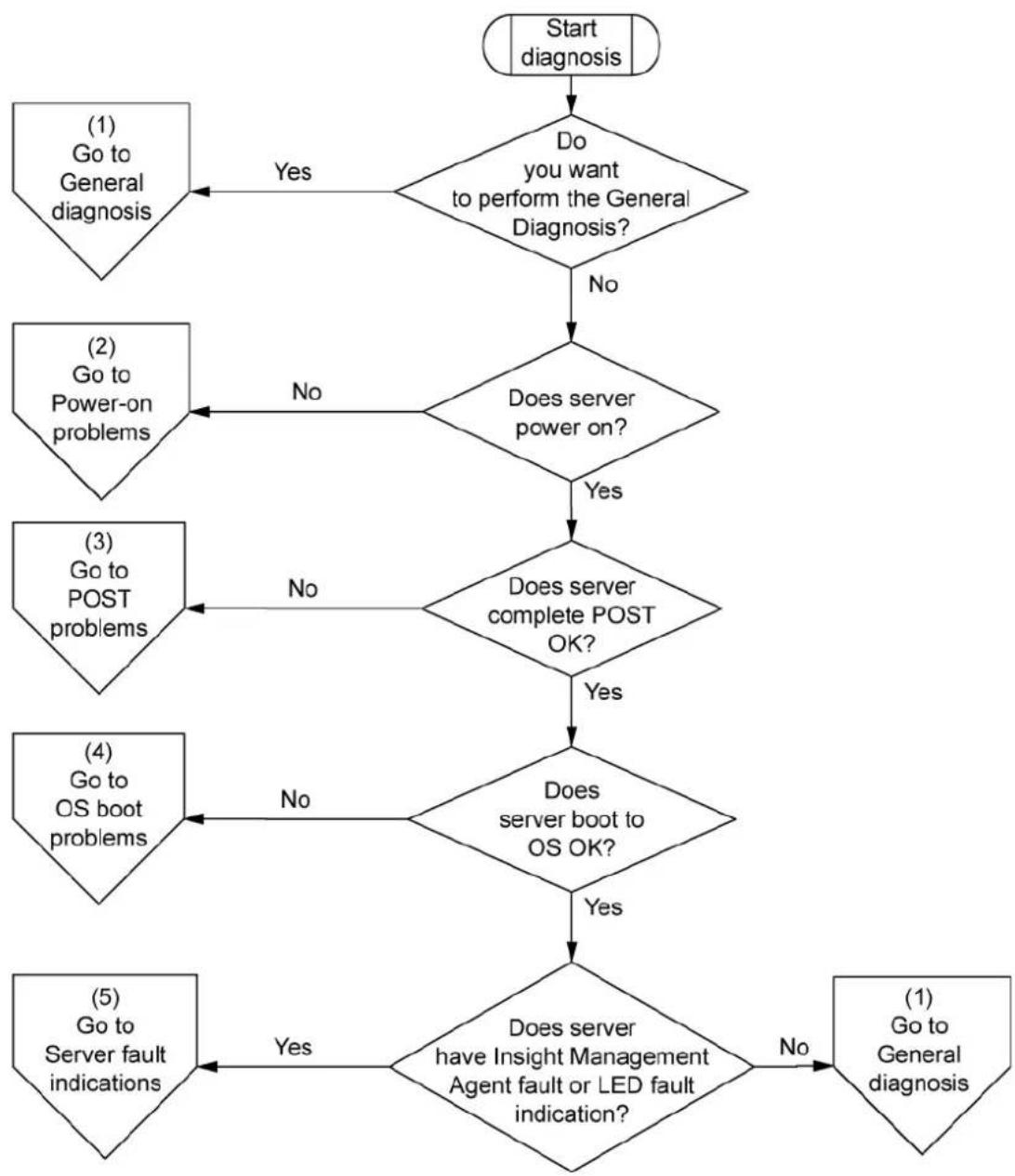
Diagramme de diagnostic général
Le diagramme de diagnostic général fournit une approche générique du dépannage. Si vous n'êtes pas certain du problème rencontré, ou si les autres diagrammes ne vous permettent pas de le résoudre, utilisez le diagramme ci-dessous.
| Élément Voir | |
| 1 « Informations sur les symptômes » (Informations sur le symptôme à la page 49) | |
| 2 « Connexions en mauvais état » (Connexions en mauvais état à la page 50) | |
| 3 « Notifications de service » (Notifications de service à la page 50) | |
| 4 La version la plus récente d'un microprogramme de lame de serveur ou d'option spécifique est disponible à partir du site Web d'assistance HP (http://www.hp.com/support) | |
| 5 « Des problèmes généraux de mémoire se produisent » dans le Manuel de résolution des problèmes des serveurs HP ProLiant, situé sur le CD Documentation ou sur le site Web HP (http://www.hp.com/support) | |
| 6 | Manuels de maintenance et d'entretien des lames de serveur p-Class, situés sur le CD Documentation ou sur le site Web HP (http://www.hp.com/products/servers/proliant-bl/p-class/info)Manuels de maintenance et d'entretien des lames de serveur c-Class, situés sur le CD Documentation ou sur le site Web HP (http://www.hp.com/go/bladesystem/documentation) |
| 7 | Manuels de maintenance et d'entretien des lames de serveur p-Class, situés sur le CD Documentation ou sur le site Web HP (http://www.hp.com/products/servers/proliant-bl/p-class/info)Manuels de maintenance et d'entretien des lames de serveur c-Class, situés sur le CD Documentation ou sur le site Web HP (http://www.hp.com/go/bladesystem/documentation)« Problèmes matériels » dans le Manuel de résolution des problèmes des serveurs HP ProLiant, situé sur le CD Documentation ou sur le site Web HP (http://www.hp.com/support) |
| 8 | « Informations requises sur le serveur » dans le Manuel de résolution des problèmes des serveurs HP ProLiant, situé sur le CD Documentation ou sur le site Web HP (http://www.hp.com/support)« Informations requises sur le système d'exploitation » dans le Manuel de résolution des problèmes des serveurs HP ProLiant, situé sur le CD Documentation ou sur le site Web HP (http://www.hp.com/support) |
| 9 « Informations de contact HP » (Contacter HP à la page 75) | |
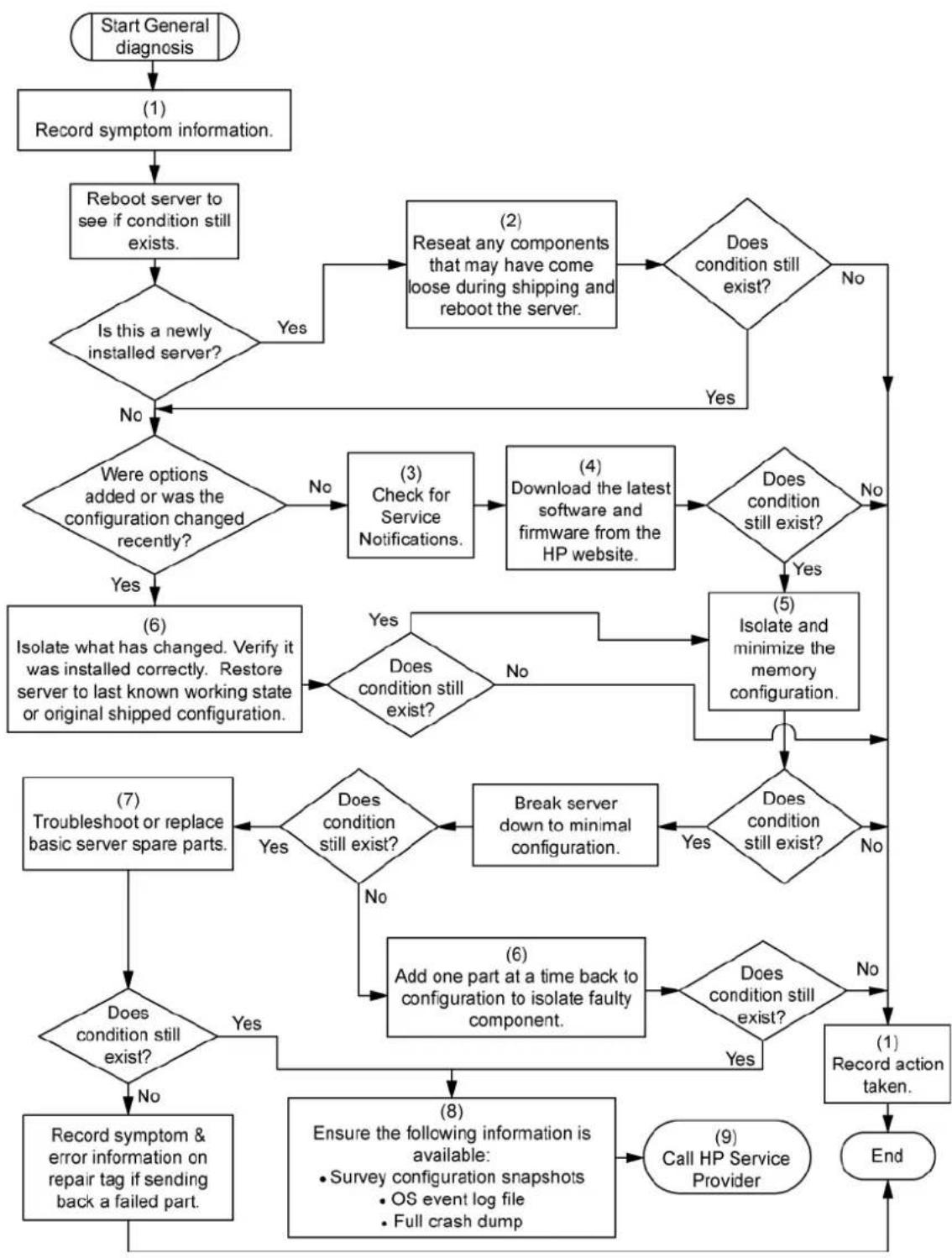
Diagramme des problèmes de mise sous tension de la lame de serveur
Symptômes :
• Le serveur ne se met pas sous tension.
• Le voyant d'alimentation système est éteint ou orange.
• Le voyant d'intégrité est rouge ou orange.
REMARQUE : Pour connaître l'emplacement des voyants du serveur et obtenir des informations sur leur état, reportez-vous à la documentation du serveur.
Causes possibles :
• Bloc d'alimentation défectueux ou mal installé
• Cordon d'alimentation défectueux ou mal branché
• Problème de source d'alimentation
- Problème de circuit de mise sous tension
- Problème d'interconnexion ou de composant mal installé
• Composant interne défectueux
Élément Voir
| 1 | « Identification des composants » (Identification des composants à la page 1) |
| 2 Manuels de maintenance et d'entretien des lames de serveur c-Class, situés sur le site Web HP (http://www.hp.com/go/bladesystem/documentation) | |
| 3 | Manuel de l'utilisateur Integrated Lights-Out situé sur le site Web HP (http://www.hp.com/servers/lights-out) |
![graph TD A["Start"] --> B{Does the server blade automatically power on?} B -->|Yes| C["End"] B -->|No| D{What color is the server blade power LED?} D -->|Yes| E{Is the server blade health LED on?} D -->|No| F["Wait 45 seconds."] E -->|Yes| G{Is the Insight Display background green?} E -->|No| H["Che…](/content/2026/03/519426/images/d42a2864fbd625f775d29cb4cef384f619c45958b1baef000cc0c2faf0efcfc6.jpg)
Diagramme des problèmes POST
Symptômes :
• Le serveur ne termine pas le test POST.
REMARQUE : Le serveur a terminé le test POST lorsqu'il essaie d'accéder au périphérique d'amorçage.
• Le serveur termine le test POST avec des erreurs.
Problèmes possibles :
• Composant interne défectueux ou mal installé
• Périphérique KVM défectueux
• Périphérique vidéo défectueux
Élément Voir
| 1 Diagramme des problèmes de mise sous tension de la lame | |
| de serveur (Diagramme des problèmes de mise sous tension de la lame de serveur à la page 55) | |
| 2 « Messages d'erreur POST et codes de bip » (Messages | d'erreur POST et codes de bip à la page 63) |
| 3 « Problèmes vidéo » dans le Manuel de résolution des | problèmes des serveurs HP ProLiant, situé sur le CD Documentation ou sur le site Web HP (http://www.hp.com/support) |
| 4 « Informations sur les symptômes » (Informations sur le symptôme à la page 49) | |
| 5 « Des problèmes généraux de mémoire se produisent » | dans le Manuel de résolution des problèmes des serveurs HP ProLiant, situé sur le CD Documentation ou sur le site Web HP (http://www.hp.com/support) |
| 6 | « Problèmes matériels » dans le Manuel de résolution des problèmes des serveurs HP ProLiant, situé sur le CD Documentation ou sur le site Web HP (http://www.hp.com/support)Manuels de maintenance et d'entretien des lames de serveur c-Class, situés sur le CD Documentation ou sur le site Web HP (http://www.hp.com/go/bladesystem/documentation) |
| 7 | « Informations requises sur le serveur » dans le Manuel de résolution des problèmes des serveurs HP ProLiant, situé sur le CD Documentation ou sur le site Web HP (http://www.hp.com/support)« Informations requises sur le système d'exploitation » dans le Manuel de résolution des problèmes des serveurs HP ProLiant, situé sur le CD Documentation ou sur le site Web HP (http://www.hp.com/support) |
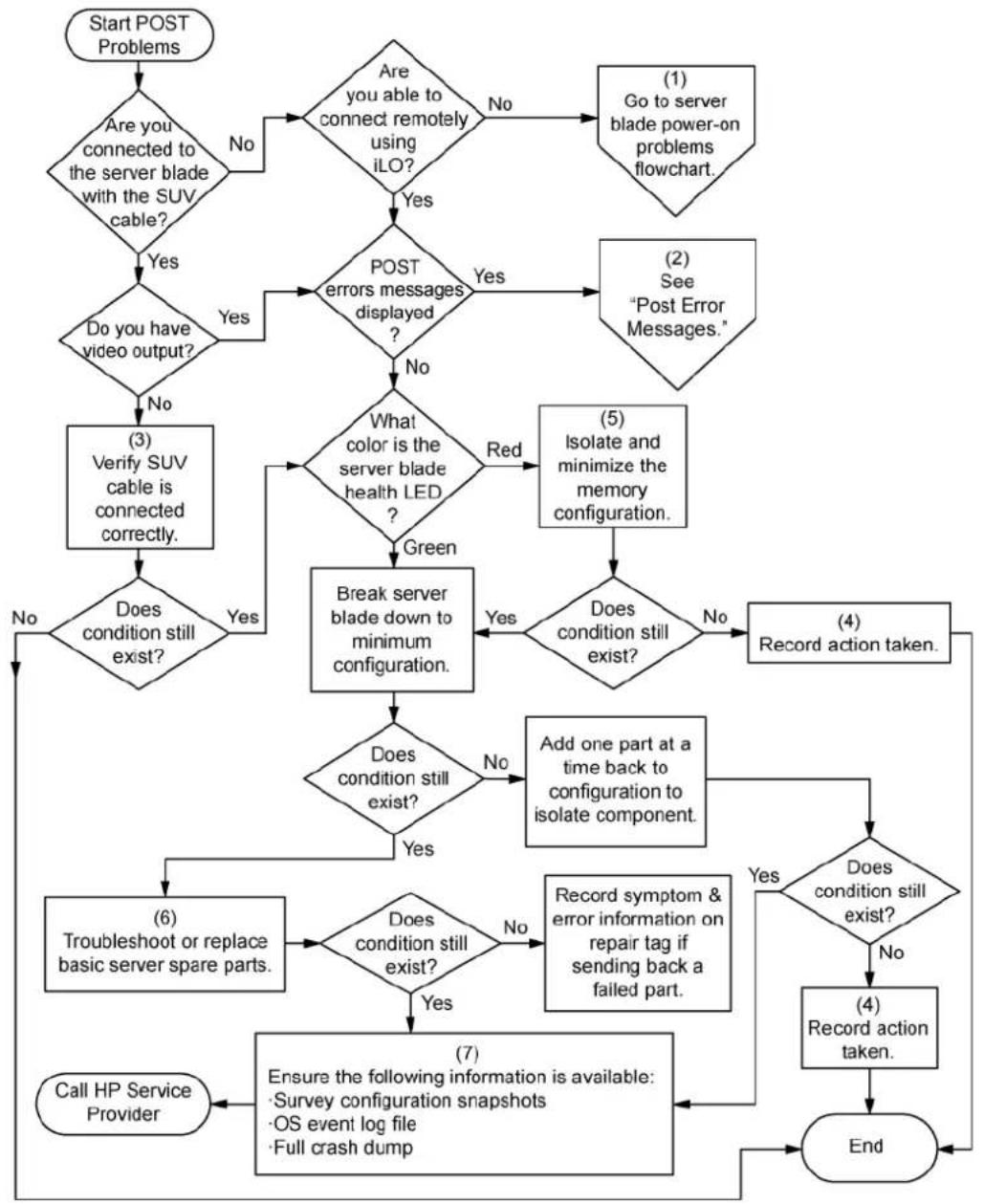
Diagramme des problèmes d'amorçage du système d'exploitation
Il existe deux manières d'utiliser SmartStart lors du diagnostic des problèmes d'amorçage du système d'exploitation sur lame de serveur :
- Utilisez iLO pour ajouter des périphériques virtuels à distance afin de monter le CD SmartStart sur la lame de serveur.
Utilisez un câble SUV de lame HP c-Class et un lecteur pour effectuer une connexion à la lame de serveur, puis redémarrez cette dernière.
Symptômes :
Le serveur n'amorce pas un système d'exploitation précédemment installé.
• Le serveur n'amorce pas SmartStart
Causes possibles :
• Système d'exploitation endommagé
- Problème du sous-système de disque dur
- Paramètre de séquence d'amorçage incorrect dans RBSU
Élément Voir
| 1 Manuel de l'utilisateur pour HP ROM-Based Setup Utility | (http://www.hp.com/servers/smartstart) |
| 2 « Diagramme des problèmes POST » (Diagramme des problèmes POST à la page 56) | |
| 3 | « Problèmes de disque dur » dans le Manuel de résolution des problèmes des serveurs HP ProLiant, situé sur le CD Documentation ou sur le site Web HP (http://www.hp.com/support)Documentation du contrôleur |
| 4 « HP Insight Diagnostics » (HP Insight Diagnostics à la page 43), ou dans le Manuel de résolution des problèmes des serveurs HP ProLiant, disponible sur le CD Documentation ou sur le site Web HP (http://www.hp.com/support) | |
| 5 | « Connexions en mauvais état » (Connexions en mauvais état à la page 50)« Problèmes de lecteur de CD-ROM et de DVD » dans le Manuel de résolution des problèmes des serveurs HP ProLiant, situé sur le CD Documentation ou sur le site Web HP (http://www.hp.com/support)Documentation du contrôleur |
| 6 « Des problèmes généraux de mémoire se produisent » | dans le Manuel de résolution des problèmes des serveurs HP ProLiant, situé sur le CD Documentation ou sur le site Web HP (http://www.hp.com/support) |
| 7 | « Problèmes de système d'exploitation » dans le Manuel de résolution des problèmes des serveurs HP ProLiant, situé sur le CD Documentation ou sur le site Web HP (http://www.hp.com/support)« Informations de contact HP » (Contacter HP à la page 75) |
Élément Voir
8
« Problèmes matériels » dans le Manuel de résolution des problèmes des serveurs HP ProLiant, situé sur le CD Documentation ou sur le site Web HP (http://www.hp.com/support)
Manuels de maintenance et d'entretien des lames de serveur p-Class, situés sur le CD Documentation ou sur le site Web HP (http://www.hp.com/products/servers/proliant-bl/p-class/info)
• Manuels de maintenance et d'entretien des lames de serveur c-Class, situés sur le CD Documentation ou sur le site Web HP (http://www.hp.com/go/bladesystem/documentation)
9 « Diagramme de diagnostic général » (Diagramme de
diagnostic général à la page 52)
* Voir le diagramme des problèmes de démarrage de système d'exploitation de lame de serveur (Diagramme des problèmes d'amorçage du système d'exploitation à la page 58)
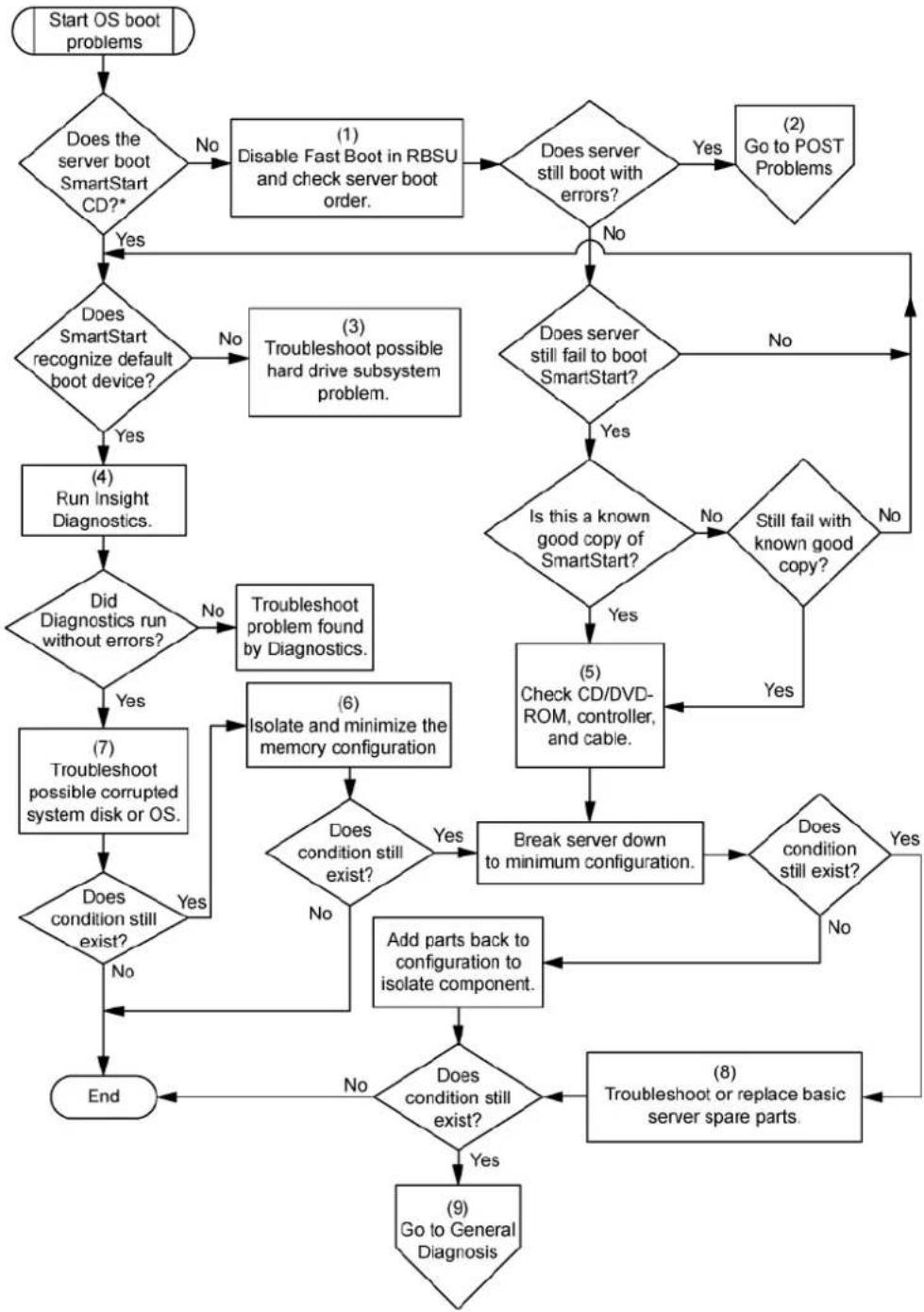
Diagramme des indications de panne de serveur
Symptômes :
- Le serveur démarre, mais une panne est signalée par les agents Insight Management (Agents de supervision à la page 39).
Le serveur démarre, mais le voyant d'intégrité interne, le voyant d'intégrité externe ou le voyant d'intégrité de composant est rouge ou orange.

REMARQUE : Pour connaître l'emplacement des voyants du serveur et obtenir des informations sur leur état, reportez-vous à la documentation du serveur.
Causes possibles :
- Composant interne ou externe défectueux ou mal installé
• Composant installé non pris en charge - Panne de redondance
• Condition de surchauffe du système
| Élément Voir | |
| 1 « Agents de supervision » (Agents de supervision | à la page 39) ou dans le document Manuel de résolution des problèmes pour les serveurs HP ProLiant, disponible sur le CD Documentation ou sur le site Web HP (http://www.hp.com/support) |
| 2 | « Journal de maintenance intégré » (Integrated Management Log (Journal de maintenance intégré) à la page 43) ou dans le Manuel de résolution des problèmes des serveurs HP ProLiant, situé sur le CD Documentation ou sur le site Web HP (http://www.hp.com/support)« Messages d'erreur de la liste des événements » dans le Manuel de résolution des problèmes des serveurs HP ProLiant, situé sur le CD Documentation ou sur le site Web HP (http://www.hp.com/support) |
| 3 « Identification des composants » (Identification des composants à la page 1) | |
| 4 Page d'accueil System Management | (https://localhost:2381) |
| 5 « Diagramme des problèmes de mise sous tension » (Diagramme des problèmes de mise sous tension de la lame de serveur à la page 55) | |
| 6 | « Problèmes matériels » dans le Manuel de résolution des problèmes des serveurs HP ProLiant, situé sur le CD Documentation ou sur le site Web HP (http://www.hp.com/support)Manuels de maintenance et d'entretien des lames de serveur c-Class, situés sur le CD Documentation ou sur le site Web HP (http://www.hp.com/go/bladesystem/documentation)« Informations de contact HP » (Contacter HP à la page 75) |
| 7 | « Problèmes matériels » dans le Manuel de résolution des problèmes des serveurs HP ProLiant, situé sur le CD Documentation ou sur le site Web HP (http://www.hp.com/support)Manuels de maintenance et d'entretien des lames de serveur c-Class, situés sur le CD Documentation ou sur le site Web HP (http://www.hp.com/go/bladesystem/documentation) |
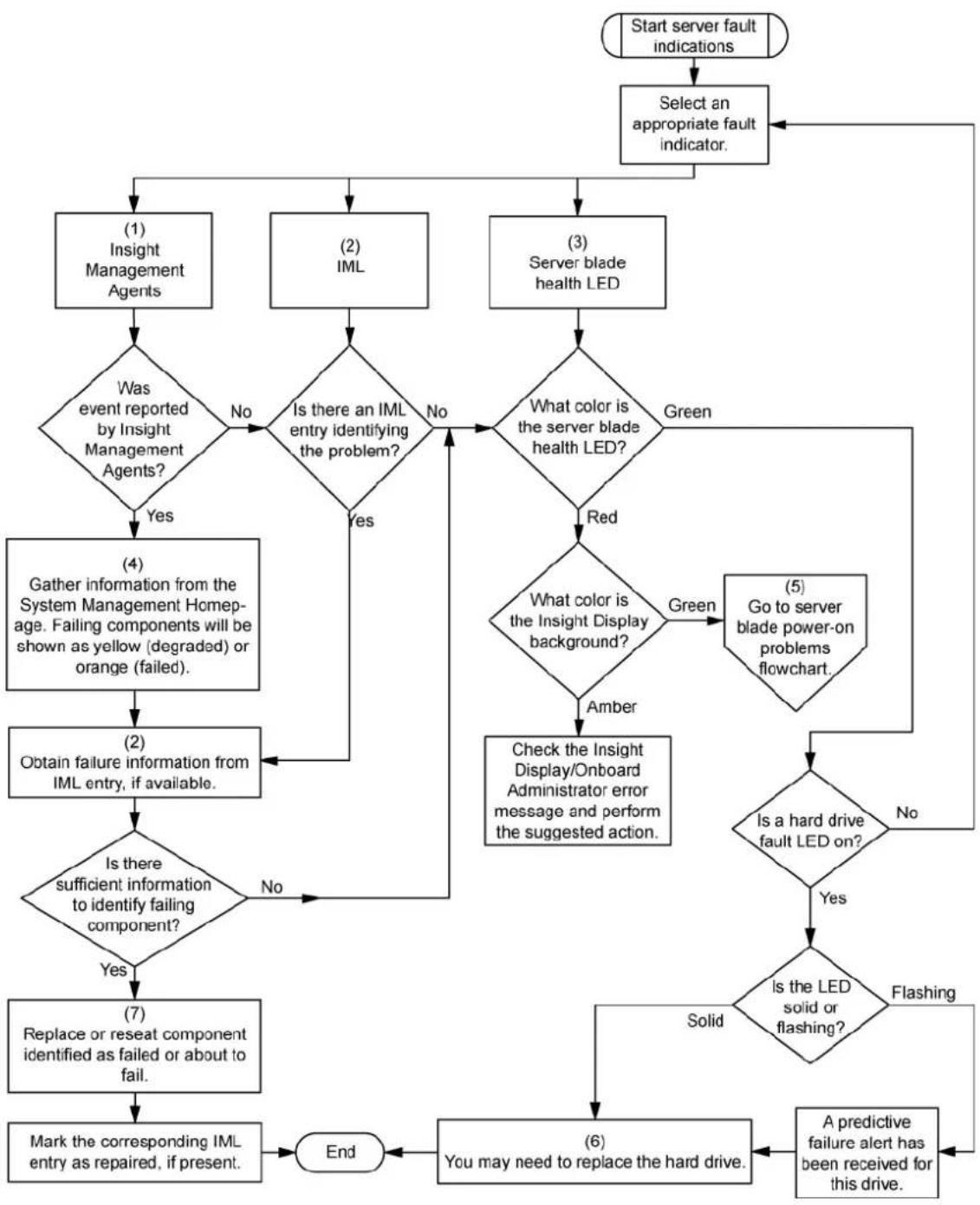
Messages d'erreur POST et codes de bip
Pour obtenir une liste complète des messages d'erreur, reportez-vous à la section « Messages d'erreur POST ou sonores » dans le Manuel de résolution des problèmes des serveurs HP ProLiant, situé sur le CD Documentation ou sur le site Web HP (http://www.hp.com/support).
⚠ AVERTISSEMENT ! Pour éviter les problèmes éventuels, lisez toujours les avertissements et mises en garde de la documentation du serveur avant de supprimer, remplacer, remettre en place ou modifier des composants du système.
7 Remplacement de la pile
HP recommande de remplacer la batterie sur le serveur A et sur le serveur B lorsque l'une des batteries est remplacée.
Lorsque la lame de serveur n'affiche plus automatiquement la date et l'heure correctes, vous devez remplacer la pile qui alimente l'horloge temps réel. Dans des conditions d'utilisation normale, la durée de vie de la pile varie de 5 à 10 ans.

AVERTISSEMENT ! Votre ordinateur contient un module de batteries interne au dioxyde de manganèse/lithium, au pentoxyde de vanadium ou alcaline. Un risque d'explosion ou de brûlure existe en cas de manipulation incorrecte du module de batteries. Pour éviter tout risque de blessure :
Ne pas essayer de recharger la pile.
Ne pas l'exposer à des températures supérieures à 60 °C.
Ne pas la désassembler, l'écraser, la trouver, mettre à nu ses contacts ou la jeter dans le feu ou l'eau.
Remplacer la batterie exclusivement par la pièce de rechange prévue pour ce produit.
Pour retirer le composant :
- Mettez la lame de serveur hors tension ( Mise hors tension de la lame de serveur à la page 7).
- Retirez la lame de serveur ( Retrait de la lame de serveur à la page 8).
- Accédez aux composants internes de serveur ( Accès aux composants internes de serveur à la page 8).
- Identifiez l'emplacement de la batterie ( Composants de la carte mère à la page 3).
- Retirez la batterie.
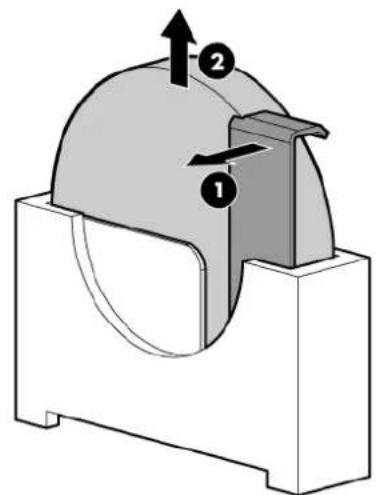
REMARQUE : Le remplacement de la pile de la carte mère réinitialise la ROM système à sa configuration par défaut. Après avoir remplacé la pile, reconfigurez le système à l'aide de l'utilitaire RBSU.
Pour replacer le composant, suivez la procédure de retrait dans l'ordre inverse.
8 Avis de conformité
Dans cette section
Numéros d'identification des avis de conformité à la page 66
Avis de la Federal Communications Commission à la page 66
Déclaration de conformité pour les produits portant le logo FCC, États-Unis uniquement à la page 67
Modifications à la page 68
Câbles à la page 68
Canadian Notice (Avis canadien) à la page 68
Avis de conformité de l'Union Européenne à la page 68
Élimination des appareils mis au rebut par les ménages dans l'Union européenne à la page 69
Avis de conformité japonais à la page 69
Avis BSMI à la page 70
Avis chinois à la page 70
Avis coréen à la page 70
Conformité du laser à la page 70
Avis sur le remplacement de la pile à la page 71
Avis de recyclage de la batterie pour Taiwan à la page 71
Numéros d'identification des avis de conformité
À des fins d'homologation et d'identification, ce produit s'est vu attribuer un numéro de modèle réglementaire unique. Vous trouverez sur l'étiquette du produit le numéro de modèle réglementaire, ainsi que les marques et informations d'homologation requises. Si l'on vous demande des informations sur l'homologation de ce produit, communiquez ce numéro de modèle réglementaire. Vous ne devez pas le confondre avec le nom commercial ou le numéro de modèle du produit.
La section 15 des Règlements de la FCC (Federal Communications Commission) a défini les limites d'émission de radiofréquences (RF) garantissant un spectre de radiofréquences exempt d'interférences. De nombreux appareils électroniques, dont les ordinateurs, génèrent des fréquences radio même s'ils ne sont pas conçus à cette fin et sont donc concernés par cette réglementation. Ces règles classent les ordinateurs et les périphériques en deux catégories A et B, en fonction de leur installation prévue. Sont considérés comme matériels de classe A les matériels qui sont raisonnablement destinés à être installés dans un environnement professionnel ou commercial. Les matériels de classe B sont généralement installés dans un environnement résidentiel (les ordinateurs personnels, par exemple). Pour ces deux catégories, la FCC exige que soit apposée sur les appareils une étiquette indiquant le potentiel d'interférence ainsi que des instructions complémentaires destinées à l'utilisateur.
Étiquette d'identification FCC
L'étiquette d'identification FCC apposée sur l'appareil indique la classe à laquelle il appartient (A ou B). L'étiquette des matériels de classe B comporte un logo FCC ou un ID FCC. Les matériels de classe A ne comportent ni logo FCC, ni ID FCC. Une fois la classe de l'appareil définie, reportez-vous à la déclaration correspondante.
Matériel de classe A
Cet appareil a été testé et déclaré conforme aux limites imposées aux appareils électroniques de classe A, définies à la section 15 de la réglementation FCC. Ces limites ont été établies afin de fournir une protection raisonnable contre les interférences nuisibles en cas d'utilisation de cet équipement en environnement commercial. Cet appareil produit, utilise et peut émettre des fréquences radio et, s'il n'est pas installé et utilisé conformément aux instructions, provoquer des interférences gênantes pour les communications radio. L'utilisation de ce matériel en zone résidentielle est susceptible de générer des interférences nuisibles, auquel cas l'utilisateur sera tenu d'y remédier à ses propres frais.
Matériel de classe B
Cet appareil a été testé et déclaré conforme aux limites imposées aux appareils électroniques de classe B, définies à la section 15 de la réglementation de la FCC. Ces normes sont destinées à assurer une protection raisonnable contre les interférences nuisibles dans un environnement résidentiel. Cet appareil produit, utilise et peut émettre des fréquences radio et, s'il n'est pas installé et utilisé conformément aux instructions, provoquer des interférences gênantes pour les communications radio. Cependant, tout risque d'interférences ne peut être totalement exclu : si cet appareil provoque des interférences lors de la réception d'émissions de radio ou de télévision (il suffit, pour le constater, de mettre l'appareil successivement hors, puis de nouveau sous tension), l'utilisateur devra prendre les mesures nécessaires pour les éliminer. À cette fin, il devra :
• réorienter ou déplacer l'antenne réceptrice ;
- accroître la distance entre l'équipement et l'appareil récepteur ;
- brancher le matériel sur un autre circuit que celui du récepteur ;
- consulter le revendeur ou un technicien de radio/télévision expérimenté.
Déclaration de conformité pour les produits portant le logo FCC, États-Unis uniquement
Cet appareil est conforme à la section 15 de la réglementation FCC. Son utilisation est soumise aux deux conditions suivantes : (1) ce matériel ne doit pas générer d'interférences ; (2) ce matériel doit accepter toute réception d'interférence, y compris les interférences pouvant générer un fonctionnement indésirable.
En cas de question relative à votre produit, vous pouvez nous contacter par courrier ou par téléphone :
Hewlett-Packard Company
P. O. Box 692000, Mail Stop 530113
Houston, Texas 77269-2000, États-Unis
1-800-HP-INVENT (1-800-474-6836). Pour des questions de qualité, les appels peuvent être enregistrés ou contrôlés.
En cas de question relative à cette déclaration FCC, vous pouvez nous contacter par courrier ou par téléphone :
Hewlett-Packard Company
P. O. Box 692000, Mail Stop 510101
Houston, Texas 77269-2000
1281-514-3333
Pour identifier ce produit, utilisez le numéro de pièce, de série ou de modèle indiqué sur le matériel.
Modifications
La FCC (Federal Communications Commission) exige que l'utilisateur soit averti de ce que toute modification apportée au présent matériel et non approuvée explicitement par Hewlett Packard Company est de nature à le priver de l'usage de l'appareil.
Câbles
Pour être conformes à la réglementation FCC, les connexions de cet appareil doivent être établies à l'aide de câbles blindés dotés de protections de connecteur RFI/EMI.
Canadian Notice (Avis canadien)
Matériel de classe A
Cet appareil numérique de classe A respecte toutes les exigences du Règlement sur le matériel brouilleur du Canada.
Matériel de classe B
Cet appareil numérique de la classe B respecte toutes les exigences de la réglementation canadienne sur le matériel produisant des interférences.
Avis de conformité de l'Union Européenne
Les produits portant le label CE sont conformes avec les directives suivantes de l'UE :
• Directive sur les basses tensions 2006/95/EC
• Directive EMC 2004/108/EC
• Directive sur l'écoconception 2009/125/EC, le cas échéant
La conformité CE de ce produit est valable s'il est alimenté avec l'adaptateur secteur correct de marquage CE fourni par HP.
La conformité avec ces directives implique la conformité aux normes européennes harmonisées applicables (normes européennes) qui sont énumérées dans la Déclaration de conformité de l'Union européenne délivrée par HP pour ce produit ou cette famille de produits et disponible (en anglais
uniquement) dans la documentation du produit ou sur le site Web HP suivant (http://www.hp.eu/certificates) (entrez le numéro de produit dans le champ de recherche).
La conformité est indiquée par un des labels de conformité placés sur le produit :
Pour les produits autres que de télécommunication et les produits de télécommunication harmonisés de l'UE, tels que Bluetooth® au sein d'une classe de puissance inférieure à 10 mW.
CE
Pour les produits de télécommunication non harmonisés de l'UE (si applicable, un nombre d'organisme notifié à 4 chiffres est inséré entre CE et !).
CE!
Veuillez vous référer à l'étiquette de réglementation fournie sur le produit.
Le point de contact pour les questions de réglementation est Hewlett-Packard GmbH, Dept./MS : HQ-TRE, Herrenberger Strasse 140, 71034 Boeblingen, ALLEMAGNE.
Élimination des appareils mis au rebut par les ménages dans l'Union européenne

Le symbole apposé sur ce produit ou sur son emballage indique que ce produit ne doit pas être jeté avec les déchets ménagers ordinaires. Il est de votre responsabilité de mettre au rebut vos appareils en les déposant dans les centres de collecte publique désignés pour le recyclage des équipements électriques et électroniques. La collecte et le recyclage de vos appareils mis au rebut indépendamment du reste des déchets contribue à la préservation des ressources naturelles et garantit que ces appareils seront recyclés dans le respect de la santé humaine et de l'environnement. Pour obtenir plus d'informations sur les centres de collecte et de recyclage des appareils mis au rebut, veuillez contacter les autorités locales de votre région, les services de collecte des ordures ménagères ou le magasin dans lequel vous avez acheté ce produit.
Avis de conformité japonais
Matériel de classe A
声明
Matériel de classe A
Matériel de classe B
Ce produit peut comporter un périphérique de stockage optique (unité de CD ou de DVD) et/ou un émetteur/récepteur à fibre optique. Chacun de ces périphériques contient un laser classifié "Classe 1" selon les règlements US FDA et IEC 60825-1. Ce produit n'émet pas de radiations dangereuses.
Chaque produit laser est conforme aux normes 21 CFR 1040.10 et 1040.11 (sauf en ce qui concerne les déviations résultant de la Laser Notice No. 50 du 27 mai 2001) et IEC 60825-1:1993/A2:2001.
⚠ AVERTISSEMENT ! Tout contrôle, réglage ou procédure autre que ceux mentionnés dans ce chapitre ou dans le manuel d'installation du produit laser peut entraîner une exposition à des radiations dangereuses. Pour éviter tout risque d'exposition à des radiations dangereuses :
N'essayez pas d'ouvrir le boîtier renfermant le module. Il contient des composants dont la maintenance ne peut pas être effectuée par l'utilisateur.
Tout contrôle, réglage ou procédure autre que ceux décrits dans ce chapitre ne doit pas être effectué par l'utilisateur.
Seuls les Mainteneurs Agréés HP sont habilités à réparer l'unité.
Le CDRH (Center for Devices and Radiological Health), organisme appartenant au U.S. Food and Drug Administration, a mis en œuvre des réglementations pour les produits laser le 2 août 1976. Ces dernières s'appliquent aux produits laser fabriqués à partir du 1er août 1976. La conformité est obligatoire pour les produits commercialisés aux États-Unis.
Avis sur le remplacement de la pile
AVERTISSEMENT ! Votre ordinateur contient un module de batteries interne au dioxyde de manganèse/lithium, au pentoxyde de vanadium ou alcaline. Un risque d'explosion ou de brûlure existe en cas de manipulation incorrecte du module de batteries. Pour éviter tout risque de blessure :
Ne pas essayer de recharger la pile.
Ne pas l'exposer à des températures supérieures à 60 °C.
Ne pas la désassembler, l'écraser, la trouver, mettre à nu ses contacts ou la jeter dans le feu ou l'eau.

Les piles, modules de batteries et accumulateurs ne doivent pas être jetés avec les ordures ménagères. Pour les recycler ou les détruire, utilisez les services de collecte publics éventuellement organisés dans votre pays ou confiez-les à HP, à un Revendeur ou Partenaire Agréé HP ou à leurs agents.
Pour plus d'informations sur le remplacement ou la mise au rebut de la pile, contactez un Revendeur ou un Mainteneur Agréé HP.
Avis de recyclage de la batterie pour Taiwan
Selon l'Article 15 de la loi sur la mise au rebut des déchets, l'agence EPA de Taiwan requiert que les constructeurs ou les importateurs de batteries sèches indiquent les repères de récupération sur les batteries utilisées dans les opérations de soldes, d'offre ou de promotion. Contactez un recycleur taiwanais qualifié pour savoir comment mettre au rebut les batteries usagées.

廢電池請回收
9 Électricité statique
Dans cette section
Prévention de l'électricité statique à la page 72
Méthodes de mise à la terre pour empêcher l'électricité statique à la page 72
Prévention de l'électricité statique
Pour éviter d'endommager le système, vous devez prendre certaines précautions lors de son installation ou de la manipulation des composants. Les décharges d'électricité statique provoquées par un doigt ou tout autre élément conducteur sont susceptibles d'endommager les cartes mère ou d'autres périphériques sensibles à l'électricité statique. Ce type de dommage peut diminuer la durée de vie du dispositif.
Pour limiter les risques de dommage lié à l'électricité statique :
- évitez tout contact avec les éléments, transportez-les et stockez-les dans des emballages antistatiques ;
conservez les éléments sensibles à l'électricité statique dans leur emballage jusqu'à leur installation dans le poste de travail sans aucune électricité statique ; - posez les éléments sur une surface reliée à la terre avant de les déballer ;
- évitez de toucher les broches, fils conducteurs et circuits ;
- veillez à toujours être relié à la terre lorsque vous touchez un élément ou un dispositif sensible à l'électricité statique.
Méthodes de mise à la terre pour empêcher l'électricité statique
La mise à la terre peut s'effectuer de différentes manières. Pour manipuler ou installer des pièces sensibles à l'électricité statique, prenez les précautions suivantes :
Utilisez un bracelet antistatique relié par un fil de terre à un poste de travail ou au châssis d'un ordinateur mis à la terre. Les bracelets antistatiques sont des bandes souples présentant une résistance minimale de 1 mégohm ±10 % au niveau des fils de terre. Pour garantir une mise à la terre correcte, portez ce bracelet à même la peau.
Si vous travaillez debout, portez des bandes antistatiques aux talons et aux bouts des pieds, ou des bottes spéciales. Portez ces bandes aux deux pieds si vous vous tenez sur un sol ou un revêtement particulièrement conducteur.
• Utilisez des outils conducteurs.
Utilisez un kit de réparation portable avec tapis antistatique pliant.
Si vous ne disposez d'aucun des équipements conseillés ci-dessus, confiez l'installation de l'équipement à votre Revendeur Agréé HP.
Pour plus d'informations sur les questions d'électricité statique ou pour obtenir de l'aide lors de l'installation d'un produit, contactez un Revendeur Agréé.
10 Caractéristiques techniques
Dans cette section
Caractéristiques techniques d'environnement à la page 74
Caractéristiques de la lame de serveur à la page 74
Caractéristiques techniques d'environnement
Description Valeur
| Plage de températures* | — |
| En fonctionnement 10 à 35 °C (50 à 95 °F) | |
| À l'arrêt -30 à 60 °C (-22 à 140 °F) | |
| Humidité relative (sans condensation)** — | |
| En fonctionnement 10 à 90 % @ 28 °C (82,4 °F) | |
| À l'arrêt 5 à 95 % @ 38,7 °C (101,7 °F) | |
| Altitude† — | |
| En fonctionnement 3 050 m (10 000 pieds) | |
| À l'arrêt 9 144 m (30 000 pieds) |
* Les conditions de température et limitations suivantes s'appliquent :
- Toutes les températures mentionnées correspondent à une altitude du niveau de la mer.
- La température diminue de 1 °C (1,8 °F par 1 000 pieds) tous les 304,8 m jusqu'à 3 048 m (10 000 pieds).
- Pas d'exposition directe au soleil.
- Le taux maximal admissible de changement est 10 °C/hr (18 °F/hr).
- Le type et le nombre d'options installées peuvent réduire les limites d'humidité et de température supérieures.
- Un fonctionnement avec un ventilateur défectueux ou à une température supérieure à 30 °C (86 °F) peut réduire les performances du système.
** L'humidité de stockage maximale de 95 % est calculée par rapport à une température maximale de 45 °C.
†Une altitude maximale de stockage correspond à une pression minimale de 70 kPa (10,1 psia).
Caractéristiques de la lame de serveur
Description Valeur
| Hauteur 5,56 cm (2,19 pouces) |
| Profondeur 50,95 cm (20,06 pouces) |
| Largeur 18,16 cm (7,15 pouces) |
| Poids (maximum) 5,9 kg (13,00 lb) |
| Poids (sans unité installée) 5,6 kg (12,4 lb) |
Avant de contacter HP à la page 75
Contacter HP à la page 75
Réparation par le client (CSR) à la page 76
Avant de contacter HP
Avant d'appeler HP, munissez-vous des informations suivantes :
Numéro d'enregistrement auprès de l'assistance technique (le cas échéant)
- Numéro de série du produit
- Nom et numéro du modèle de produit
- Numéro d'identification du produit
- Messages d'erreur obtenus, le cas échéant
• Cartes ou matériels complémentaires
• Matériel ou logiciel de fabricants tiers
• Type et niveau de version du système d'exploitation
Contacter HP
Pour obtenir le nom du Revendeur Agréé HP le plus proche :
- Visitez la page Web de contacts HP dans le monde (en anglais) (http://welcome.hp.com/country/us/en/wwcontact.html).
- Aux États-Unis, pour connaître les options de contact, consultez la page Web de contacts HP (http://welcome.hp.com/country/us/en/contact_us.html). Pour contacter HP par téléphone :
- Appelez le 1-800-HP-INVENT (1-800-474-6836). Ce service est disponible 24 h/24 et 7 j/7. Vos appels peuvent faire l'objet d'un enregistrement ou d'un contrôle, et ce dans le but d'améliorer en permanence la qualité du service.
Si vous avez acheté un Care Pack (mise à jour de service), appelez le 1-800-633-3600. Pour plus d'informations sur les Care Packs, reportez-vous au site Web HP (http://www.hp.com/hps).
- Dans les autres pays, visitez la page Web de contacts HP dans le monde (en anglais) (http://welcome.hp.com/country/us/en/wwcontact.html).
Réparation par le client (CSR)
Les produits HP comportent de nombreuses pièces CSR (Customer Self Repair = réparation par le client) afin de minimiser les délais de réparation et faciliter le remplacement des pièces défectueuses. Si pendant la période de diagnostic, HP (ou ses partenaires ou mainteneurs agréés) détermine que la réparation peut être effectuée à l'aide d'une pièce CSR, HP vous l'envoie directement. Il existe deux catégories de pièces CSR:
- Obligatoire - Pièces pour lesquelles la réparation par le client est obligatoire. Si vous demandez à HP de remplacer ces pièces, les coûts de déplacement et main d'œuvre du service vous seront facturés.
- Facultatif - Pièces pour lesquelles la réparation par le client est facultative. Ces pièces sont également conçues pour permettre au client d'effectuer lui-même la réparation. Toutefois, si vous demandez à HP de remplacer ces pièces, l'intervention peut ou non vous être facturée, selon le type de garantie applicable à votre produit.
REMARQUE: Certaines pièces HP ne sont pas conçues pour permettre au client d'effectuer lui-même la réparation. Pour que la garantie puisse s'appliquer, HP exige que le remplacement de la pièce soit effectué par un Mainteneur Agréé. Ces pièces sont identifiées par la mention "Non" dans le Catalogue illustré.
Les pièces CSR sont livrées le jour ouvré suivant, dans la limite des stocks disponibles et selon votre situation géographique. Si votre situation géographique le permet et que vous demandez une livraison le jour même ou dans les 4 heures, celle-ci vous sera facturée. Pour bénéficier d'une assistance téléphonique, appelez le Centre d'assistance technique HP. Dans les documents envoyés avec la pièce de rechange CSR, HP précise s'il est nécessaire de lui retourner la pièce défectueuse. Si c'est le cas, vous devez le faire dans le délai indiqué, généralement cinq (5) jours ouvrés. La pièce et sa documentation doivent être retournées dans l'emballage fourni. Si vous ne retournez pas la pièce défectueuse, HP se réserve le droit de vous facturer les coûts de remplacement. Dans le cas d'une pièce CSR, HP supporte l'ensemble des frais d'expédition et de retour, et détermine la société de courses ou le transporteur à utiliser.
Pour plus d'informations sur le programme CSR de HP, contactez votre Mainteneur Agrée local. Pour plus d'informations sur ce programme en Amérique du Nord, consultez le site Web HP (http://www.hp.com/go/selfrepair).
Acronymes et abréviations
CSR
Réparations par le client
DHCP
Dynamic Host Configuration Protocol (protocole de configuration de serveur dynamique)
IB
InfiniBand
iLO 3
Integrated Management Log (Journal de maintenance intégré)
NBP
Network Bootstrap Program (Programme d'amorce réseau)
POST
Power-On Self-Test (Auto-test de mise sous tension)
PXE
Preboot Execution Environment (Environnement d'exécution de pré-amorçage)
RBSU
ROM-Based Setup Utility (Utilitaire de configuration basé sur la mémoire morte)
SAS
Serial Attached SCSI (Raccordement SCSI en série)
SATA
Serial ATA (ATA série)
SIM
Systems Insight Manager (Gestionnaire SIM)
UID
Unit Identification (Identification d'unité)
USB
Universal Serial Bus (Bus série universel)
Index
A
Accès aux composants internes 8
Agents de supervision 39
Appareils laser 70
Architecture du sous-système de mémoire 20
ASR (Automatic Server Recovery) 37
Assemblage du serveur B, installation 10
Assemblage du serveur B, retrait 9
Avis de conformité Avis de conformité 66 Élimination des appareils mis au rebut par les ménages dans l'Union européenne 69
Avis de conformité de l'Union Européenne 68
Avis de conformité japonais 69
Avis de recyclage de la batterie pour Taiwan 71
Avis FCC
Avis de la Federal Communications Commission 66
Déclaration de conformité pour les produits portant le logo FCC, États-Unis uniquement 67
Matériel de classe A 67
Matériel de classe B 67 Modifications 68
B
Baies d'interconnexion, numérotation 14
BIOS, mise à niveau 37
Boîte à outils SmartStart Scripting 33
Boîtier, installation 11
Bouton de déverrouillage de lame de serveur
Composants du panneau avant 1
Retrait de l'assemblage du serveur B 9
Boutons 1
C
Câbles
Câbles 68
Connexions en mauvais état 50
Caractéristiques 1
Caractéristiques environnementales
Assistance à distance et outils d'analyse 44
Caractéristiques techniques 74
Caractéristiques techniques d'environnement 74
Caractéristiques techniques
Caractéristiques de la lame de serveur 74
Caractéristiques techniques 74
Caractéristiques techniques d'environnement 74
Caractéristiques techniques, serveur 74
Care Pack 46
Carte mère 3
Carte mère, composants
Composants de carte mère du serveur A 3
Composants de carte mère du serveur B 4
Composants de la carte mère 3
Connecteurs DIMM du serveur A 5
Connecteurs DIMM du serveur B 5
Carte mère, pile
Remplacement de la pile 64
CD-ROM virtuel
Configuration InfiniBand 32
Codes de bip 63
Commutateurs d'interconnexion 13
Composants internes, accès 8
Configuration de l'utilitaire RBSU 33
Configuration de module RDIMM 22
Configuration de module UDIMM 22
Configuration du système Finalisation de la configuration 15
Logiciels et utilitaires de configuration 26
Outils de configuration 32
Configuration InfiniBand 32
Connecteurs 1
Connecteurs de module DIMM Connecteurs DIMM du serveur A 5
Connecteurs DIMM du serveur B 5
Numérotation des connecteurs DIMM 4
Connecteurs mezzanine 3
Connexion au réseau 13
Connexions en mauvais état 50
Considérations de sécurité Informations importantes relatives à la sécurité 48
Console série BIOS 35
Contacter HP
Avant de contacter HP 75
Contacter HP 75
Contrôle des modifications 46
Création d'une image de disque
Création d'une disquette d'amorçage 31
Déploiement d'image de disquette 30
D
Déclaration de conformité 67
Déploiement, méthodes
Déploiement PXE de type réseau 27
Méthodes de déploiement 29
Outils de déploiement de lame de serveur 26
Déploiement de CD-ROM 30
Déploiement PXE
Déploiement PXE 29
Déploiement PXE de type réseau 27
Diagnostics des problèmes 47
Diagramme de début de diagnostic 51
Diagramme de diagnostic général 52
Diagramme des indications de panne de serveur 61
Diagramme des problèmes d'amorçage du système d'exploitation 58
Diagramme des problèmes de mise sous tension 55
Diagramme des problèmes POST 56
Diagrammes
Diagramme de début de diagnostic 51
Diagramme de diagnostic général 52
Diagramme des indications de panne de serveur 61
Diagramme des problèmes d'amorçage du système d'exploitation 58
Diagramme des problèmes de mise sous tension de la lame de serveur 55
Diagramme des problèmes POST 56
Diagrammes de résolution des problèmes 51
Diagrammes de dépannage 51
Dimensions, serveur 74
Disques durs 16
Disquette virtuelle 31
Documentation, informations importantes relatives à la sécurité 48
Driver d'intégrité 37
Drivers
Drivers 45
Outils de déploiement de lame de serveur 26
E
Électricité statique
Électricité statique 72
Méthodes de mise à la terre pour empêcher l'électricité statique 72
Prévention de l'électricité statique 72
Emplacements des connecteurs DIMM 4
Étiquette d'identification FCC 67
F
Fonctionnalité USB interne 42
Fonctionnement 7
H
HP Insight Diagnostics Fonctionnalité de surveillance HP Insight Diagnostics 43 HP Insight Diagnostics 43
HP SIM (Systems Insight Manager), présentation 39
I
Déploiement PXE de type réseau 27
Outils de déploiement de lame de serveur 26
Technologie Integrated Lights-Out 3 38
Informations requises 75
Informations sur les symptômes 49
Infrastructure du déploiement 27
Insight Diagnostics Fonctionnalité de surveillance HP Insight Diagnostics 43
HP Insight Diagnostics 43
Mise à jour constante du système 45
Installation avec script 33
Installation d'une lame de serveur 12
Installation de l'assemblage du serveur B 10
Installation de lame de serveur 11
Installation des options de la lame de serveur 16
Installation des options du serveur 16
Installation des options matérielles 16
Installation de système d'exploitation 29
Installation du matériel 16
Instructions de remplissage de modules DIMM 23
J
Journal de maintenance intégré (IML) 43
L
Lames de serveur, installation 12
Logiciel HP Insight Remote Support 44
Logiciel HP Insight Server Migration Pack pour ProLiant 40
Logiciels de supervision de la virtualisation HP ProLiant Essentials 39
M
Maintenance du système, commutateur 5
Mappage de périphériques d'interconnexion 14
Mémoire, configuration Configuration en mode mémoire ECC avancé 22 Configurations de mémoire 22
Mémoire, en mode miroir Configuration de modes AMP 35
Mémoire en mode ECC avancé Configuration de modes AMP 35
Configuration en mode mémoire ECC avancé 22
Instructions de remplissage en mode ECC avancé 23
Ordre de remplissage en mode ECC avancé pour plusieurs processeurs 23
Mémoire ROM redondante 42
Menu Autorun (Exécution automatique) SmartStart 32
Messages d'erreur 63
Messages d'erreur POST 63
Mise à jour de la ROM système 42
Mise à la terre, méthodes 72
Mise hors tension 7
Mise sous tension Emploi de l'utilitaire RBSU 33 Mise sous tension de la lame de serveur 7
Module de carte SD 24
Modules DIMM 20
Modules DIMM, installation 23
N
Notifications de service 50
Numéro d'identification 66
Numéro de série 36, 66
Numéros de téléphone Assistance technique 75 Avant de contacter HP 75
Contacter HP 75
Diagrammes de résolution des problèmes 51
Résolution des problèmes 47
Résolution des problèmes de ressources 47
0
Options de la lame de serveur, installation
Installation des options de la lame de serveur 11
Installation des options matérielles 16
Options matérielles 16
Outils de configuration 32
Outils de diagnostic
Automatic Server Recovery (Récupération automatique du serveur) 37
HP Insight Diagnostics 43
Outils de diagnostic 43
Utilitaire ROMPaq 37
Outils de supervision
Gestion avancée des produits HP BladeSystem c-Class 26
Identification des modules DIMM 21
Modules DIMM simple, double et quadruple rangées 20
Options de mémoire 20
Outils de supervision 37
P
Packs de prise en charge 32
Panneau avant, composants 1
Panneau avant, voyants 2
Pile
Avis sur le remplacement de la pile 71
Pile, note sur le remplacement 71
Pile, remplacement
Avis sur le remplacement de la pile 71
Pré-diagnostic, procédures 47
Préparation, procédures Fonctionnement 7
Préparation du serveur pour le diagnostic 50
Présentation de l'utilitaire HP Smart Update Manager 46
Présentation du déploiement 27
Prise en charge, systèmes d'exploitation 45
Prise en charge USB
Fonctionnalité et prise en charge USB 42
Prise en charge USB 42
Problèmes, connexion 50
Problèmes, diagnostics Diagramme de diagnostic général 52
Résolution des problèmes 47
Processus de configuration automatique 34
PSP, présentation 45
R
Redémarrage automatique du serveur (ASR) 37
Redondance de ROM 42
Ressources 47
Ressources, résolution des problèmes 47
Retrait de l'assemblage du serveur B 9
Retrait de la lame de serveur 8
ROM, mise à jour 46
S
Sécurité, informations 42
SmartStart, présentation 32
Symboles sur le matériel 48
Systèmes d'exploitation 45
(Gestionnaire SIM) 39
U
Utilitaire de diagnostics 43
Utilitaire Erase 38
Utilitaire Online ROM Flash
Component 46
Utilitaire RBSU (ROM-Based Setup
Utility) 33
Utilitaire ROMPaq
Prise en charge de la ROM
redondante 42
Utilitaire ROMPaq 37
Utilitaires 26
Utilitaires, déploiement
Boîte à outils SmartStart
Scripting 33
Utilitaire HP ROM-Based Setup
Utility 33
Utilitaire System Erase 38
V
Voyants 1
Voyants, panneau avant 2
- PUBLIC VISÉ
- SOMMAIRE
- 1 IDENTIFICATION DES COMPOSANTS .... 1
- 2 FONCTIONNEMENT .... 7
- 3 CONFIGURATION 11
- 4 INSTALLATION DES OPTIONS MATÉRIELLES .... 16
- 5 LOGICIELS ET UTILITAIRES DE CONFIGURATION 26
- 7 REMPLACEMENT DE LA PILE 64
- 8 AVIS DE CONFORMITÉ 66
- 9 ÉLECTRICITÉ STATIQUE 72
- 10 CARACTÉRISTIQUES TECHNIQUES 74
- ACRONYMES ET ABRÉVIATIONS 77
- INDEX 78
- 1 IDENTIFICATION DES COMPOSANTS
- COMPOSANTS DU PANNEAU AVANT
- VOYANTS DU PANNEAU AVANT
- COMPOSANTS DE LA CARTE MÈRE
- COMPOSANTS DE CARTE MÈRE DU SERVEUR A
- ÉLÉMENT DESCRIPTION
- NUMÉROTATION DES CONNECTEURS DIMM
- CONNECTEURS DIMM DU SERVEUR A
- CONNECTEURS DIMM DU SERVEUR B
- COMMUTATEUR DE MAINTENANCE DU SYSTÈME
- EMPLACEMENT FONCTION PAR DÉFAUT
- ACCÈS AUX COMPOSANTS
- MISE SOUS TENSION DE LA LAME DE SERVEUR
- MISE HORS TENSION DE LA LAME DE SERVEUR
- RETRAIT DE LA LAME DE SERVEUR
- ACCÈS AUX COMPOSANTS INTERNES DE SERVEUR
- RETRAIT DE L'ASSEMBLAGE DU SERVEUR B
- INSTALLATION DE L'ASSEMBLAGE DU SERVEUR B
- 3 CONFIGURATION
- APERÇU
- INSTALLATION D'UN BOÎTIER HP BLADESYSTEM C-CLASS
- INSTALLATION DES OPTIONS DE LA LAME DE SERVEUR
- INSTALLATION D'UNE LAME DE SERVEUR
- INSTALLATION DE MODULES D'INTERCONNEXION
- NUMÉROTATION DES BAIES D'INTERCONNEXION ET MAPPAGE DE PÉRIPHÉRIQUES
- FINALISATION DE LA CONFIGURATION
- 4 INSTALLATION DES OPTIONS MATÉRIELLES
- INTRODUCTION
- OPTION DE DISQUE DUR
- OPTIONS DE MÉMOIRE
- ARCHITECTURE DU SOUS-SYSTÈME DE MÉMOIRE
- MODULES DIMM SIMPLE, DOUBLE ET QUADRUPLE RANGÉES
- IDENTIFICATION DES MODULES DIMM
- CONFIGURATIONS DE MÉMOIRE
- CONFIGURATIONS MAXIMUM DE MÉMOIRE RDIMM
- CONFIGURATIONS MAXIMUM DE MÉMOIRE UDIMM
- CONFIGURATION EN MODE MÉMOIRE ECC AVANCÉ
- INSTRUCTIONS GÉNÉRALES DE REMPLISSAGE DES CONNECTEURS DIMM
- INSTRUCTIONS DE REMPLISSAGE EN MODE ECC AVANCÉ
- ORDRE DE REMPLISSAGE EN MODE ECC AVANCÉ POUR PLUSIEURS PROCESSEURS
- INSTALLATION D'UN MODULE DIMM
- OPTION D'ADAPTATEUR DE CARTE SD
- 5 LOGICIELS ET UTILITAIRES DE CONFIGURATION
- OUTILS DE DÉPLOIEMENT DE LAME DE SERVEUR
- GESTION AVANCÉE DES PRODUITS HP BLADESYSTEM C-CLASS
- DÉPLOIEMENT PXE DE TYPE RÉSEAU
- PRÉSENTATION DU DÉPLOIEMENT
- INFRASTRUCTURE DU DÉPLOIEMENT
- MÉTHODES DE DÉPLOIEMENT
- DÉPLOIEMENT PXE
- DÉPLOIEMENT DE CD-ROM
- CD-ROM VIRTUEL ILO
- DÉPLOIEMENT D'IMAGE DE DISQUETTE
- CRÉATION D'UNE DISQUETTE D'AMORÇAGE
- DISQUETTE VIRTUELLE ILO
- CONFIGURATION INFINIBAND
- OUTILS DE CONFIGURATION
- LOGICIEL SMARTSTART
- BOÎTE À OUTILS SMARTSTART SCRIPTING
- UTILITAIRE HP ROM-BASED SETUP UTILITY
- EMPLOI DE L'UTILITAIRE RBSU
- PROCESSUS DE CONFIGURATION AUTOMATIQUE
- OPTIONS D'AMORÇAGE
- CONSOLE SÉRIE BIOS
- CONFIGURATION DE MODES AMP
- DÉPLOIEMENT DE SERVEUR HP INSIGHT CONTROL (PRÉCÉDEMMENT RDP)
- NOUVELLE SAISIE DU NUMÉRO DE SÉRIE DU SERVEUR ET DE L'ID PRODUIT
- OUTILS DE SUPERVISION
- AUTOMATIC SERVER RECOVERY (RÉCUPÉRATION AUTOMATIQUE DU SERVEUR)
- UTILITAIRE ROMPAQ
- UTILITAIRE ERASE
- HP SIM (SYSTEMS INSIGHT MANAGER)
- AGENTS DE SUPERVISION
- LOGICIELS DE SUPERVISION DE LA VIRTUALISATION HP PROLIANT ESSENTIALS
- LOGICIEL HP INSIGHT SERVER MIGRATION POUR PROLIANT
- SUITES HP INSIGHT CONTROL ENVIRONMENT
- HP INSIGHT CONTROL LINUX EDITION
- PRISE EN CHARGE DE LA ROM REDONDANTE
- AVANTAGES DE LA SÉCURITÉ
- FONCTIONNALITÉ ET PRISE EN CHARGE USB
- PRISE EN CHARGE USB
- FONCTIONNALITÉ USB INTERNE
- OUTILS DE DIAGNOSTIC
- HP INSIGHT DIAGNOSTICS
- FONCTIONNALITÉ DE SURVEILLANCE HP INSIGHT DIAGNOSTICS
- INTEGRATED MANAGEMENT LOG (JOURNAL DE MAINTENANCE INTÉGRÉ)
- ASSISTANCE À DISTANCE ET OUTILS D'ANALYSE
- LOGICIEL HP INSIGHT REMOTE SUPPORT
- MISE À JOUR CONSTANTE DU SYSTÈME
- DRIVERS
- PRISE EN CHARGE DE VERSION DE SYSTÈME D'EXPLOITATION
- ONLINE ROM FLASH COMPONENT
- CONTRÔLE DES MODIFICATIONS ET NOTIFICATION PROACTIVE
- CARE PACK
- 6 RÉSOLUTION DES PROBLÈMES
- RÉSOLUTION DES PROBLÈMES DE RESSOURCES
- PROCÉDURES DE PRÉ-DIAGNOSTIC
- INFORMATIONS IMPORTANTES RELATIVES À LA SÉCURITÉ
- SYMBOLES SUR L'ÉQUIPEMENT
- AVERTISSEMENTS
- INFORMATIONS SUR LE SYMPTÔME
- PRÉPARATION DU SERVEUR POUR LE DIAGNOSTIC
- NOTIFICATIONS DE SERVICE
- CONNEXIONS EN MAUVAIS ÉTAT
- ACTION
- DIAGRAMMES DE RÉSOLUTION DES PROBLÈMES
- DIAGRAMME DE DÉBUT DE DIAGNOSTIC
- DIAGRAMME DE DIAGNOSTIC GÉNÉRAL
- DIAGRAMME DES PROBLÈMES DE MISE SOUS TENSION DE LA LAME DE SERVEUR
- SYMPTÔMES
- CAUSES POSSIBLES
- DIAGRAMME DES PROBLÈMES POST
- DIAGRAMME DES PROBLÈMES D'AMORÇAGE DU SYSTÈME D'EXPLOITATION
- DIAGRAMME DES INDICATIONS DE PANNE DE SERVEUR
- MESSAGES D'ERREUR POST ET CODES DE BIP
- 7 REMPLACEMENT DE LA PILE
- 8 AVIS DE CONFORMITÉ
- NUMÉROS D'IDENTIFICATION DES AVIS DE CONFORMITÉ
- ÉTIQUETTE D'IDENTIFICATION FCC
- MATÉRIEL DE CLASSE A
- MATÉRIEL DE CLASSE B
- DÉCLARATION DE CONFORMITÉ POUR LES PRODUITS PORTANT LE LOGO FCC, ÉTATS-UNIS UNIQUEMENT
- MODIFICATIONS
- CÂBLES
- CANADIAN NOTICE (AVIS CANADIEN)
- AVIS DE CONFORMITÉ DE L'UNION EUROPÉENNE
- ÉLIMINATION DES APPAREILS MIS AU REBUT PAR LES MÉNAGES DANS L'UNION EUROPÉENNE
- AVIS DE CONFORMITÉ JAPONAIS
- AVIS SUR LE REMPLACEMENT DE LA PILE
- AVIS DE RECYCLAGE DE LA BATTERIE POUR TAIWAN
- 9 ÉLECTRICITÉ STATIQUE
- PRÉVENTION DE L'ÉLECTRICITÉ STATIQUE
- MÉTHODES DE MISE À LA TERRE POUR EMPÊCHER L'ÉLECTRICITÉ STATIQUE
- 10 CARACTÉRISTIQUES TECHNIQUES
- CARACTÉRISTIQUES TECHNIQUES D'ENVIRONNEMENT
- CARACTÉRISTIQUES DE LA LAME DE SERVEUR
- AVANT DE CONTACTER HP
- CONTACTER HP
- RÉPARATION PAR LE CLIENT (CSR)
- ACRONYMES ET ABRÉVIATIONS
- CSR
- DHCP
- IB
- ILO 3
- NBP
- POST
- PXE
- RBSU
- SAS
- SATA
- SIM
- UID
- USB
- INDEX
- A
- B
- C
- M
- N
- 0
- P
- PILE
- R
- S
- U
- V
Marque : HP
Modèle : ProLiant BL2x220c G7
Catégorie : Serveur