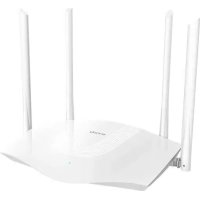
RX3 - Routeur Tenda - Notice d'utilisation et mode d'emploi gratuit
Retrouvez gratuitement la notice de l'appareil RX3 Tenda au format PDF.


| Type de produit | Routeur sans fil double bande |
| Marque | Tenda |
| Modèle | RX3 |
| Normes Wi-Fi | IEEE 802.11ac/n/g/b/a |
| Bandes de fréquence | 2,4 GHz et 5 GHz |
| Ports Ethernet | 1 port WAN 10/100/1000 Mbps, 3 ports LAN 10/100/1000 Mbps (1 configurable en IPTV) |
| Boutons | Reset, WPS |
| Voyants LED | Indicateur de statut (allumé, clignotement lent/rapide, éteint) |
| Alimentation | Adaptateur secteur externe fourni |
| Configuration | Interface Web via tendawifi.com |
| Type de connexion Internet | PPPoE, IP dynamique, IP statique (détection automatique) |
| Sécurité sans fil | WPA/WPA2, WPS |
| Fonctions spéciales | Importation PPPoE, IPTV, réinitialisation matérielle |
| Entretien et nettoyage | Nettoyer avec un chiffon doux et sec |
| Sécurité | Bouton Reset pour réinitialisation, WPS pour connexion simplifiée |
| Pièces détachées et réparabilité | Aucune pièce détachable par l'utilisateur |
| Température de fonctionnement | 0 °C à 40 °C |
| Humidité de fonctionnement | 10 % à 90 % sans condensation |
| Certifications | CE (conformité UE) |
FOIRE AUX QUESTIONS - RX3 Tenda
Questions des utilisateurs sur RX3 Tenda
0 question sur cet appareil. Repondez a celles que vous connaissez ou posez la votre.
Poser une nouvelle question sur cet appareil
Téléchargez la notice de votre Routeur au format PDF gratuitement ! Retrouvez votre notice RX3 - Tenda et reprennez votre appareil électronique en main. Sur cette page sont publiés tous les documents nécessaires à l'utilisation de votre appareil RX3 de la marque Tenda.
MODE D'EMPLOI RX3 Tenda
I. Connecter le routeur
Dans ce guide, les termes « nouveau routeur » et « routeur » désignent le routeur contenu dans l'emballage.
Étape 1 : Importez votre nom d'utilisateur et votre mot de passe PPPoE vers votre routeur d'origine (optionnel)

Astuces
Cette fonction est uniquement applicable lorsque le type de connexion du routeur d'origine est un protocole PPPoE, excepté pour celui de certains FAI spéciaux ou pour une connexion PPPoE paramétrée manuellement avec des informations VLAN.
- Allumez votre routeur d'origine et le nouveau routeur.
- Connectez le port WAN du routeur d'origine à un port LAN du nouveau routeur à l'aide d'un câble Ethernet. Dès que l'indicateur LED du nouveau routeur clignote rapidement pendant 8 secondes, le nom d'utilisateur et le mot de passe PPPoE sont importés vers le nouveau routeur.
- Retirez le routeur d'origine.
Étape 2 : Connectez le port WAN du routeur
- Assurez-vous que le routeur est allumé.
- Connectez le port WAN du routeur au port LAN de votre modem ou à la prise Ethernet à l'aide d'un câble Ethernet. L'indicateur LED clignote rapidement pendant 3 secondes.
II. Connecter votre appareil au routeur
Option A : Connectez votre appareil Wi-Fi, par exemple un smartphone, au réseau sans fil du routeur. Les informations par défaut du réseau Wi-Fi sont disponibles sur l'étiquette située au bas du routeur.
Option B : Connectez votre appareil câblé, par exemple un ordinateur, à un port LAN du routeur à l'aide d'un câble Ethernet. L'indicateur LED clignote rapidement pendant 3 secondes.
III. Régler le routeur
- Lancez un navigateur web sur l'appareil connecté au routeur et consultez le site tendawifi.com Cliquez ou appuyez sur Commencer.

Astuces
Si la page ci-dessus ne s'affiche pas, reportez-vous à Q1 dans la section FAQ.
- Le routeur détecte automatiquement votre type de connexion internet. Sélectionnez Type FAI de votre région et FAI, puis entrez les paramètres requis (si applicable). Cliquez ou appuyez sur Suivant.
- Définissez le nom et le mot de passe du réseau Wi-Fi ainsi que le mot de passe de connexion pour le routeur. Cliquez ou appuyez sur Suivant.

Astuces
Le mot de passe Wi-Fi est utilisé pour se connecter au réseau Wi-Fi. Le mot de passe de connexion est utilisé pour se connecter à l'interface utilisateur Web du routeur.
Terminé.
Pour accéder à Internet avec :
- Appareils Wi-Fi : Connectez-vous au réseau Wi-Fi avec le nom d'utilisateur et le mot de passe Wi-Fi que vous avez définis.
- Appareils câblés : Connectez-vous à un port LAN du routeur à l'aide d'un câble Ethernet.

Astuces
- Par défaut, le nom du réseau Wi-Fi 2,4 GHz et celui du réseau 5 GHz sont identiques. Si vous devez modifier le nom et le mot de passe du réseau Wi-Fi, reportez-vous à Q3 dans la section FAQ.
- Si vous ne pouvez toujours pas accéder à Internet après la configuration, reportez-vous à Q2 dans la section FAQ.
LED indicators
| LED indicator | Statut Description |
| LED indicator | Allumé en continu |
| Clignotement lent | |
| Clignotement rapide pendant 3 secondes | |
| Clignotement rapide pendant 2 minutes | |
| Éteint |
Prises, ports et boutons
| Prise/port/bouton | Description |
| POWER | Prise d'alimentation.Veuillez utiliser l'adaptateur d'alimentation foumi pour connecter cette prise à une source d'alimentation électrique. |
| Reset | Cela restaurera les paramètres d'usine du routeur.Méthode:Lorsque le routeur fonctionne normalement, maintenez enfoncé le bouton avec un objet très pointu pendant 8 secondes, puis relâchez-le lorsque l'indicateur LED clignote rapidement. La réinitialisation du routeur est terminée. |
| WPS | Utilisé pour démarrer la négociation WPS du routeur.Méthode:Appuyez sur le bouton, l'indicateur LED Wi-Fi clignotera alors lentement. Dans un délai de 2 minutes, activez la fonction WPS de l'autre appareil compatible WPS pour établir une connexion WPS. |
| WAN | Port WAN à autonégociation 10/100/1 000 Mbit/s.Utilisé afin de se connecter à un modem ou une prise Ethernet au moyen du câble Ethernet pour un accès internet. |
| 1,2 | Port LAN à autonégociation 10/100/1 000 Mbit/s.Utilisé afin de se connecter à des ordinateurs, des commutateurs, des machines de jeu et d'autres. |
| IPTV/3 | Port Ethernet à autonégociation 10/100/1 000 Mbit/s.Il s'agit d'un port LAN par défaut. Si la fonction IPTV est activée, il fonctionne uniquement comme port IPTV afin de se connecter à un décodeur. |
Para aceder à Internet:
- Dispositivos com Wi-Fi: Ligue-se à rede Wi-Fi com o nome da rede Wi-Fi e a palavra-passe que definiu.
- Dispozitive cu conectare prin cablu: Conectați-vă la un port LAN al routerului folosind un cablu Ethernet.

Dicas
Le soussigné, SHENZHEN TENDA TECHNOLOGY CO., LTD., déclare que l'équipement radioélectrique du type RX3/TX3 est conforme à la directive 2014/53/UE.
Le texte complet de la déclaration UE de conformité est disponible à l'adresse internet suivante:
http://www.tendacn.com/en/service/download-cata-101.html
Português
Marque : Tenda
Modèle : RX3
Catégorie : Routeur