Serval - Contrôleur RAZER - Notice d'utilisation et mode d'emploi gratuit
Retrouvez gratuitement la notice de l'appareil Serval RAZER au format PDF.

| Type de produit | Contrôleur de jeu Bluetooth |
| Marque | Razer |
| Modèle | Serval |
| Alimentation | 2 piles AA (alcalines) |
| Connectivité sans fil | Bluetooth 3.0 ou ultérieur |
| Connectivité filaire | USB 2.0 (câble micro-USB) |
| Pince pour téléphone | Amovible, réglable jusqu'à 80 mm (3,15 po) |
| Boutons principaux | Pad directionnel, 4 boutons d'action (A, B, X, Y), gâchettes et boutons d'épaule, manettes analogiques |
| Fonctions | Sélection, Démarrer, Retour, Accueil, Marche/Veille |
| Indicateurs LED | 4 LEDs d'état : synchronisation, connexion, avertissement batterie faible |
| Mémoire d'appairage | Jusqu'à 4 appareils |
| Compatibilité | Android 4.2 ou ultérieur, Razer Forge TV |
| Accessoires inclus | 2 piles AA, câble USB micro-USB, pince amovible, 2 capuchons antidérapants pour sticks |
| Entretien et nettoyage | Essuyer avec un chiffon doux et sec. Ne pas utiliser de produits agressifs. |
| Sécurité | Utiliser uniquement des piles AA alcalines recommandées par Razer. Ne pas exposer à l'eau. |
| Réinitialisation usine | Éteindre, maintenir Haut + Accueil + Y + Alimentation 2 secondes |
| Garantie | 1 an limitée du fabricant |
| Informations générales | Contrôleur conçu pour les jeux Android, avec pince pour smartphone. Enregistrement en ligne recommandé. |
FOIRE AUX QUESTIONS - Serval RAZER
Questions des utilisateurs sur Serval RAZER
0 question sur cet appareil. Repondez a celles que vous connaissez ou posez la votre.
Poser une nouvelle question sur cet appareil
Téléchargez la notice de votre Contrôleur au format PDF gratuitement ! Retrouvez votre notice Serval - RAZER et reprennez votre appareil électronique en main. Sur cette page sont publiés tous les documents nécessaires à l'utilisation de votre appareil Serval de la marque RAZER.
MODE D'EMPLOI Serval RAZER
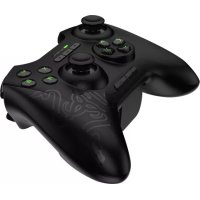
Le contrôle va au-delà de la puissance pure, il exige une adaptabilité absolue. Avec les caractéristiques d'une véritable manette de console, la Razer Serval élève votre expérience de jeu sous Android à un niveau totalement nouveau. Conçue pour la Razer Forge TV, cette manette de jeu Bluetooth a été construite avec la même précision et ergonomie que les célèbres manettes Razer pour consoles.
Avec sa pince réglable pour votre téléphone mobile, la Razer Serval peut s'utiliser pour une multitude de fonctions, ce qui en fait la manette de jeu parfaite pour vos appareils Android.
TABLE DES MATIÈRES
- CONTENU DE L'EMBALLAGE / CONFIGURATION SYSTÈME ....4
- ENREGISTREMENT / SUPPORT TECHNIQUE....5
- PRÉSENTATION DE L'APPAREIL....6
- SYNCHRONISATION AVEC VOTRE RAZER FORGE TV ......9
- SYNCHRONISER AVEC DES TÉLÉPHONES MOBILES ANDROID ....13
- SYNCHRONISATION AVEC PLUSIEURS APPAREILS......15
- ACCESSOIRES....18
- RÉINITIALISER AUX PARAMÈTRES PAR DÉFAUT....20
- MENTIONS LÉGALES....21
1. CONTENU DE L'EMBALLAGE / CONFIGURATION SYSTÈME
CONTENU DE LA BOÎTE
- Razer Serval
- Compartiment à piles
- 2 piles AA
- Câble USB vers micro-USB
- Pince amovible
- 2 capuchons en caoutchouc antidérapant pour stick analogique
- Guide des informations importantes du produit
CONFIGURATION REQUISE
- Android (appareil mobile sous Android 4.2 / Razer Forge TV)
- Mode câblé : port USB 2.0
- Mode sans fil : Bluetooth 3.0 ^ ou plus récent
2. ENREGISTREMENT / SUPPORT TECHNIQUE
ENREGISTREMENT
Créez dès maintenant un compte Razer Synapse pour obtenir des informations en temps réel sur le statut de la garantie de votre produit. Pour en savoir plus sur Razer Synapse et toutes ses fonctionnalités, rendez-vous sur www.razerzone.com/synapse.
Si vous êtes déjà un utilisateur de Razer Synapse, enregistrez votre produit en cliquant sur votre adresse e-mail dans l'application Razer Synapse et sélectionnez Statut de la garantie dans le menu déroulant.
Pour enregistrer votre produit en ligne, rendez-vous sur www.razerzone.com/registration. Veuillez noter que vous ne pourrez pas consulter le statut de votre garantie si vous vous enregistrez sur le site Web.
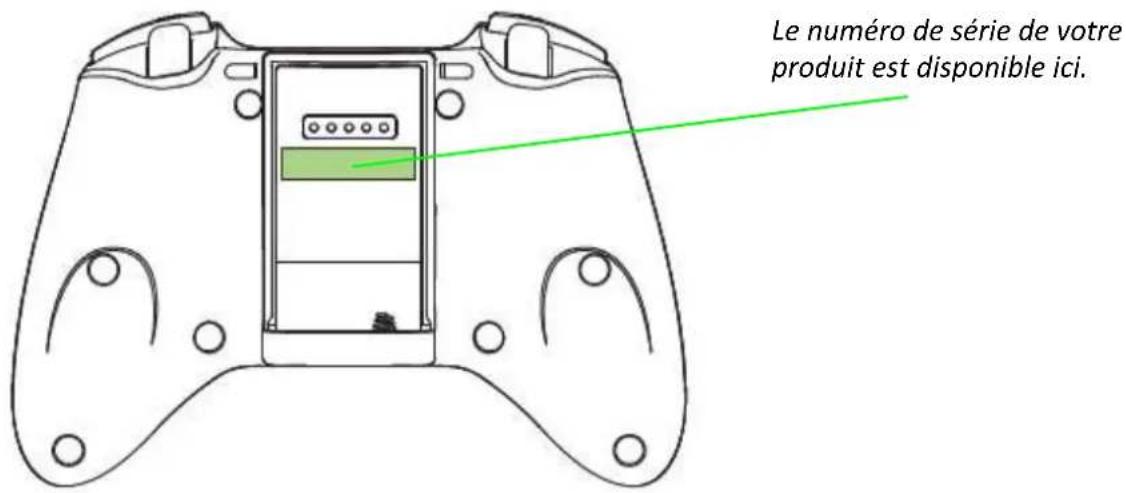
SUPPORT TECHNIQUE
Vous bénéficierez des avantages suivants :
• 1 an de garantie limitée du fabricant.
• Support technique gratuit sur www.razersupport.com.
3. PRÉSENTATION DE L'APPAREIL
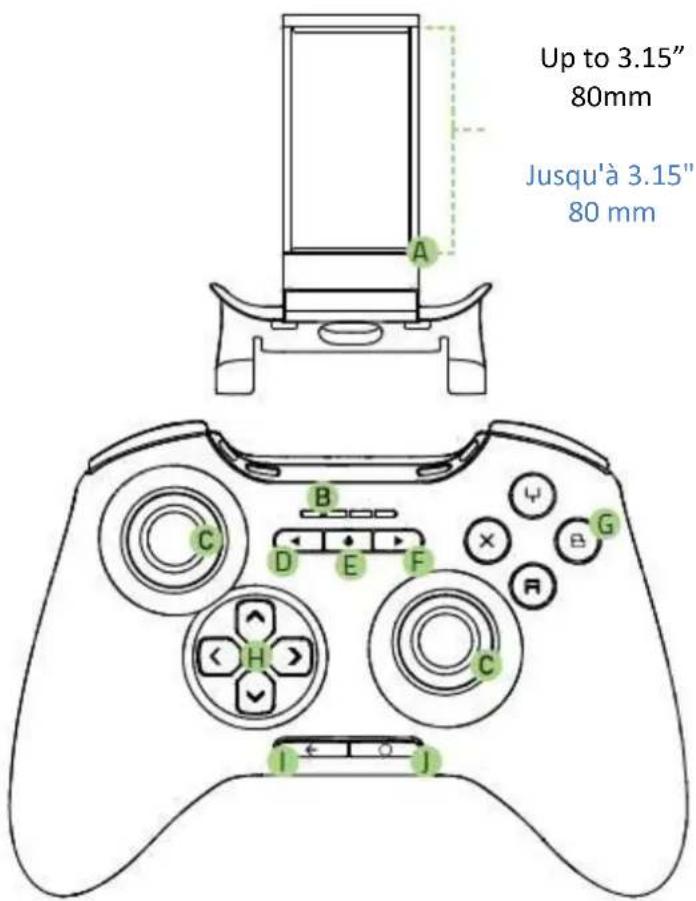
A. Pince amovable
B. Indicateur d'état
C. Manettes analogiques
D. Bouton de sélection
E. Bouton Alimentation / Mode
F. Bouton Démarrer
G. Boutons d'action
H. Pad directionnel
I. Bouton Retour
J. Bouton Accueil
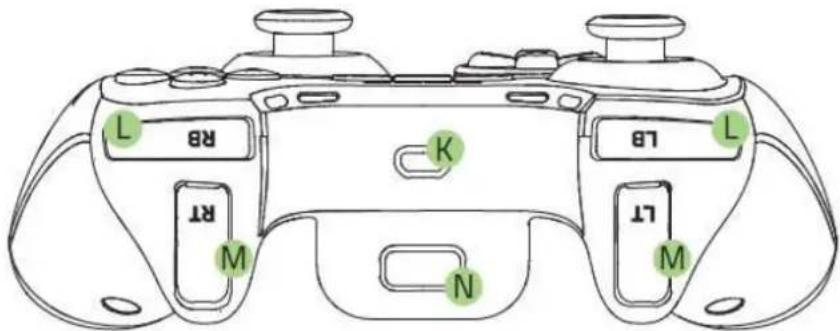
K. Port micro-USB
L. Boutons d'épaule
M. Gâchettes d'épaule
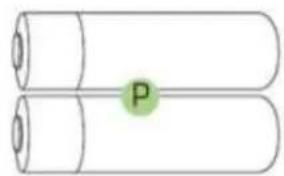
N. Compartiment à piles

Fonctionnement de la manette
| Bouton | Fonction |
 Pad directionnel Pad directionnel | Appuyez sur les boutons directionnels pour aller sur l'écran d'accueil. |
 Bouton de sélection Bouton de sélection | Ce bouton sert principalement en jeu pour sélectionner un article ou une fonction. |
 Bouton marche/arrêt Bouton marche/arrêt | Ce bouton est utilisé pour allumer, éteindre ou mettre la manette en veille. |
 Bouton Démarrer Bouton Démarrer | Ce bouton sert principalement à démarrer le jeu ou le mettre en pause. |
 Bouton Retour Bouton Retour | Appuyez sur ce bouton pour revenir à l'écran précédent ou annuler une action précédente. |
 Bouton Accueil Bouton Accueil | Appuyez sur ce bouton pour quitter une application et revenir sur l'écran d'accueil. |
LED d'état
| État | Description |
 (Tout éteint) (Tout éteint) | Mode Économie d'énergie ou Sommeil |
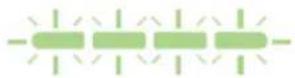 (Tout clignotant) (Tout clignotant) | Synchronisation à un appareil sous Android |
 (Un bouton éclairé) (Un bouton éclairé) | Connecté et attribué au joueur correspondant |
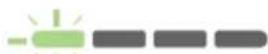 (Un bouton clignotant) (Un bouton clignotant) | Avertissement de niveau faible des piles |
4. SYNCHRONISATION AVEC VOTRE RAZER FORGE TV
- Insérer les piles dans le compartiment à piles et attachez le compartiment à la manette.
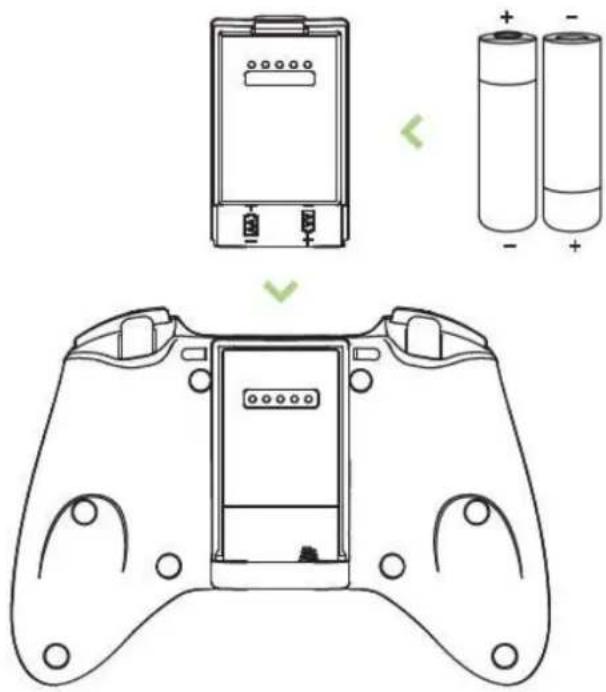
Remarque : utilisez uniquement 2 piles alcalines AA. L'utilisation de piles non approuvées par Razer peut endommager l'appareil et/ou entraîner une blessure de l'utilisateur.
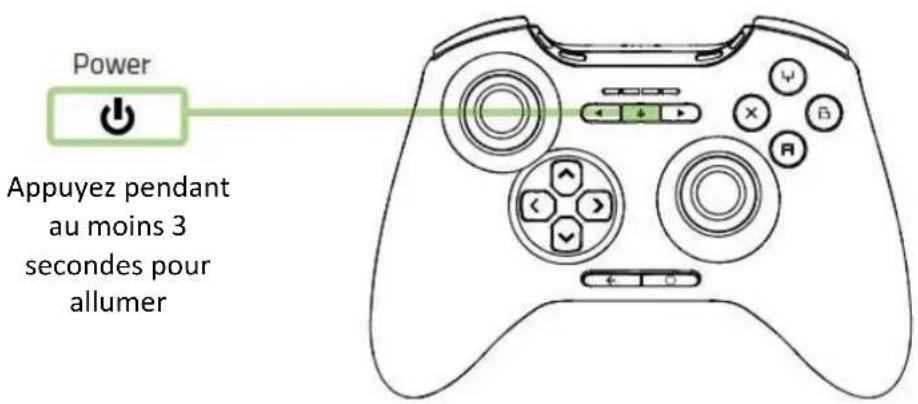
- Appuyez sur le bouton Alimentation pendant au moins 3 secondes pour allumer la manette.
- Téléchargez et lancez l'application à distance Forge TV sur votre smartphone ou votre tablette compatible avec Android ou iOS.
FORGE TV
REMOTE
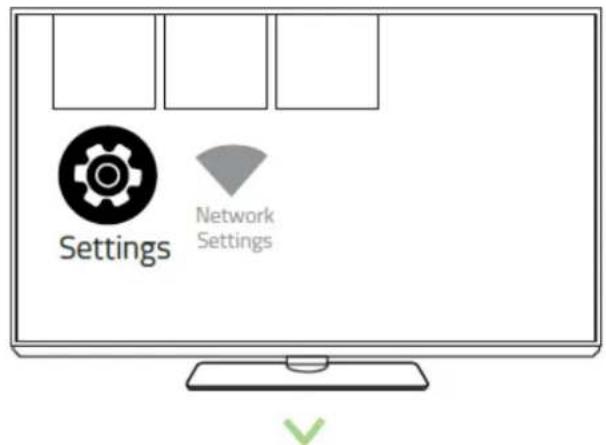
- À partir de l'écran d'accueil de votre Forge TV, allez sur Paramètres > Système distant & accessoires, et sélectionnez Ajouter accessoires en utilisant l'application à distance Forge TV. (la méthode peut être différente pour les appareils sous Android avec une interface utilisateur personnalisée.)
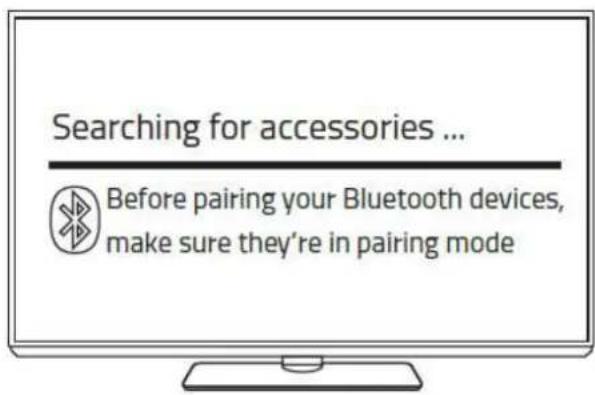
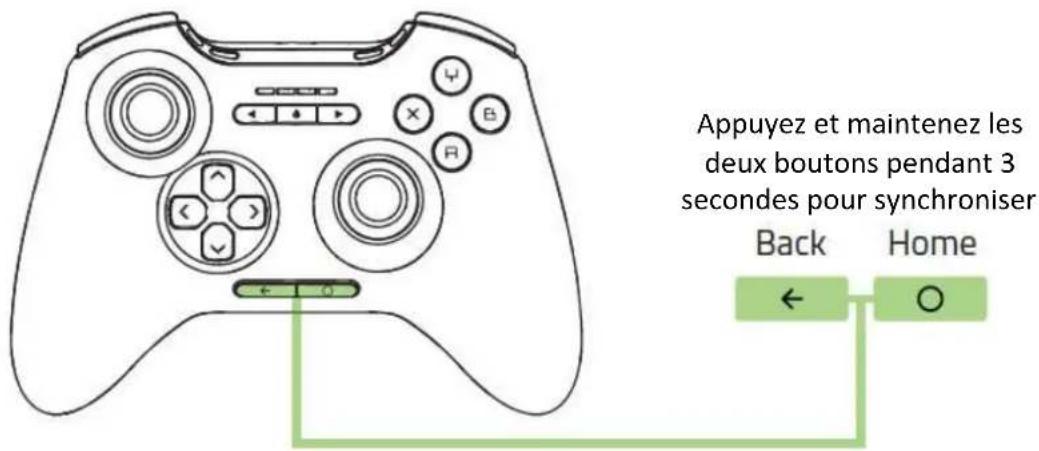
- Appuyez simultanément sur les boutons Accueil et Retour pendant au moins 3 secondes sur la manette afin d'activer le mode synchronisation.
Appuyez et maintenez les deux boutons pendant 3 secondes pour synchroniser
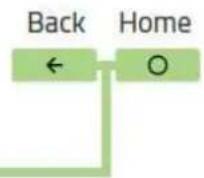
Les 4 LED clignoteront simultanément pour indiquer que la manette tente de se connecter à votre Razer Forge TV. Une fois la synchronisation terminée, vous avez juste à appuyer sur le bouton Alimentation pendant une demi-seconde pour allumer la manette.
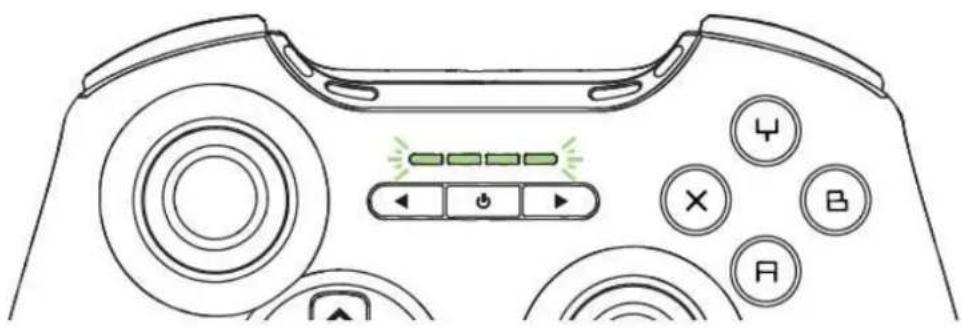
Pour les futures synchronisations avec d'autres appareils, appuyez simultanément sur les boutons Accueil et Retour pendant au moins 3 secondes afin de réactiver le mode synchronisation.
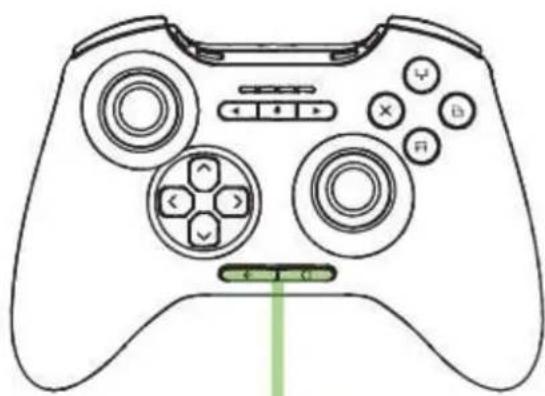
Appuyez et maintenez les deux boutons pendant 3 secondes pour synchroniser
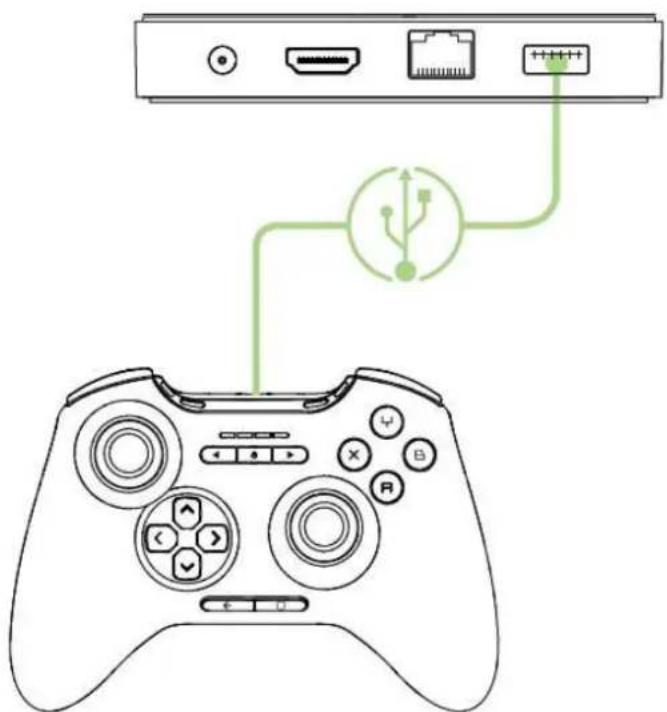
UTILISER LA CONNEXION CÂBLÉE (FACULTATIF)
Connectez le câble USB de la manette Razer Serval au port USB de votre Forge TV.
Vous êtes maintenant prêt à utiliser Razer Forge TV. Amusez-vous bien !
5. SYNCHRONISER AVEC DES TÉLÉPHONES MOBILES ANDROID
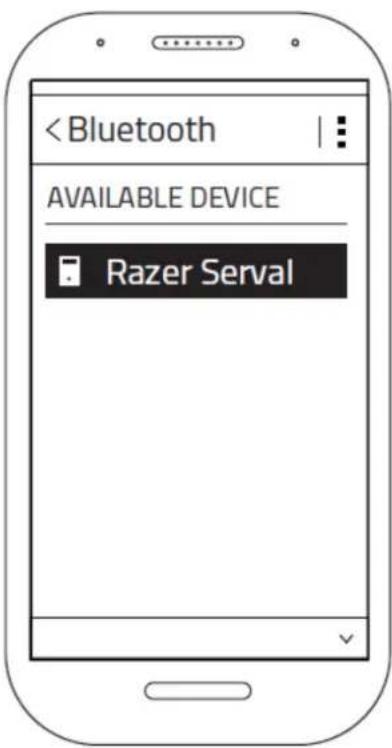
- À partir de l'écran d'Accueil de votre téléphone mobile sous Android*, allez sur > Paramètres Connexion réseau(ou Sans fil & Réseau), sélectionnez Bluetooth et allumez-le. (la méthode peut être différente pour les appareils sous Android avec une interface utilisateur personnalisée.)
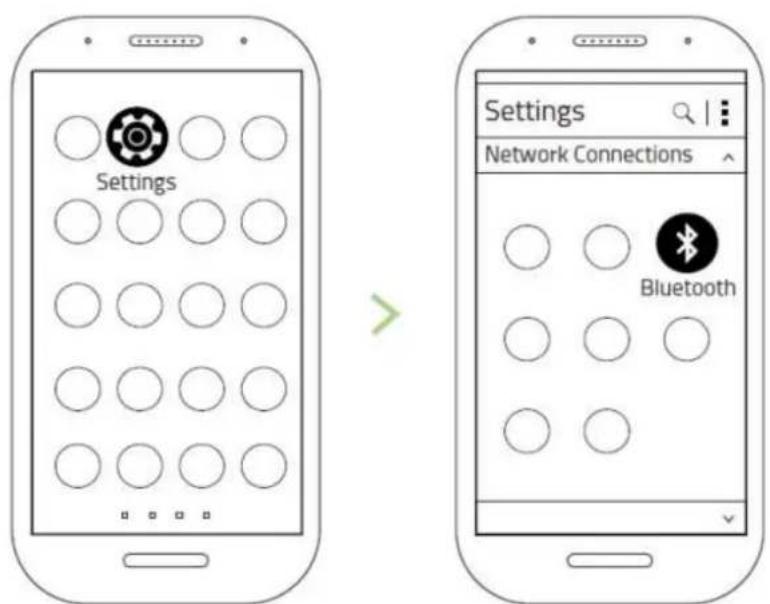
- Pendant que la manette est allumée, appuyez simultanément et maintenez les boutons Accueil et Retour de la manette pendant au moins 3 secondes pour activer le mode appairage.
- Quand la manette est détectée, sélectionnez-la dans la liste des appareils détectés, puis attendez qu'elle soit synchronisée. Une fois la synchronisation terminée, vous avez juste à appuyer sur le bouton Alimentation pendant une demi-seconde pour allumer la manette.