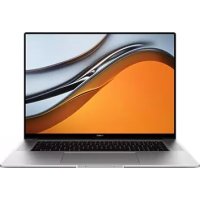
MateBook 16 - Ordinateur portable HUAWEI - Notice d'utilisation et mode d'emploi gratuit
Retrouvez gratuitement la notice de l'appareil MateBook 16 HUAWEI au format PDF.



| Caractéristiques | Détails |
|---|---|
| Modèle | HUAWEI MateBook 16 |
| Processeur | AMD Ryzen 5 / Ryzen 7 |
| Écran | 16 pouces, résolution 2520 x 1680, écran tactile |
| RAM | 16 Go |
| Stockage | 512 Go SSD / 1 To SSD |
| Carte graphique | AMD Radeon Graphics |
| Connectivité | Wi-Fi 6, Bluetooth 5.1 |
| Ports | 2 x USB-C, 1 x USB-A, 1 x HDMI, 1 x prise audio 3.5mm |
| Poids | 1.99 kg |
| Dimensions | 354.8 x 245.2 x 17.8 mm |
| Autonomie | Jusqu'à 12 heures |
| Système d'exploitation | Windows 10 / Windows 11 |
| Maintenance | Accès facile aux composants internes pour mise à niveau |
| Sécurité | Lecteur d'empreintes digitales intégré |
| Accessoires inclus | Chargeur, câble USB-C |
FOIRE AUX QUESTIONS - MateBook 16 HUAWEI
Questions des utilisateurs sur MateBook 16 HUAWEI
0 question sur cet appareil. Repondez a celles que vous connaissez ou posez la votre.
Poser une nouvelle question sur cet appareil
Téléchargez la notice de votre Ordinateur portable au format PDF gratuitement ! Retrouvez votre notice MateBook 16 - HUAWEI et reprennez votre appareil électronique en main. Sur cette page sont publiés tous les documents nécessaires à l'utilisation de votre appareil MateBook 16 de la marque HUAWEI.
MODE D'EMPLOI MateBook 16 HUAWEI
Guide de démarrage rapide
Avant toute utilisation de l'appareil, prenez connaissance de la derniere version du Guide d'utilisation que vous pouze télécharger depuis https://consumer.huawei.com/fr/support/.
Mise en marche et rechargement
Lors de la première utilisation de votre ordinateur, branche-le simplement à une source d'alimentation et il s'allumera.
Lorsque you rallumerez your ordinateur, maintenez enforcé le bouton marche/arrêt jusqu'à ce que le clavier s'éclaire.
Votre ordinateur est equiped d'une batterie rechargeable integree, que you pouze recharger a l'aide de l'adaptateur et du cable de rechargement fournis. Le voyant clignote en blanc une fois pendant le chargement.
Forcer l'arrêt : Appuyez sur le bouton marche/arrêt pendant plus de 10 secondes. Veuillez noter que cela entraînera la perte de toute donnée non sauvegardée.
Informations relatives à la sécurité
- Utiliser l'équipment radioélectrique dans de bonnes conditions de réception pour diminuer la quantité de rayonnements reçus.
Eloigner les équipements radioélectriques du ventre des femmes enceintes. - Eloigner les équipements radioélectriques du bas-ventre des adolescents.
Respect des restrictions d'usage spécifiques à certains lieux (hôpitaux, avions, stations-service, établissements scolaires...) - Précautions à prendre par les porteurs d'implants électroniques (stimulateurs cardiaques, pompes à insuline, neurostimulateurs...) concernant notamment la distance entre l'équipement radioélectrique et l'implant (15 centimètres dans le cas des sources d'exposition les plus fortes comme les téléphones mobiles).

yte prolongee a un niveau de volume elevé peut causer des dommages auditifs.
- Veuillez consultier toute médecine ainsi que le fabricant de l'appareil pour déterminer si l'utilisation de votre apparéil est susceptible d'affector le fonctionnement de votre dispositif Médical.
- Evitez d'utiliser l'appareil dans un endroit poussiereux, humide ou sale, ou a proximé d'un champ magnétique.
- Températures ideales: 0^ à 35^ en fonctionnement, -10^ à +45^ pour le stockage.
Lors de la charge, l'adaptateur doit etre branché sur une prise a proximite et etre facilement accessible. Utilisez des adaptateurs et chargeurs approvés. - Débranchez le chargeur de la prise électrique et de l'appareil si celui-ci n'est pas utilisé pendant une période prolongée.
- Gardez la batterie à l'écart du feu, de la chaleur excessive et de la lumière directe du soleil. Ne la place pas sur ou dans des apparciels de chauffage. Ne la démonze pas, ne la modifie pas, ne la jetez pas et ne l'écrasez pas. N'insérez pas d'objets étrangers dans celle-ci, ne la plongez pas dans des liquides et ne l'exposez pas à une force ou une pression externe, car cela pourrait provoquer des fuites, une surchauffe, un incendie ou même une explosion.
- N'essayez pas de remplacer la batterie vous-même – vous pourriez l'endommager, ce qui pourrait provoquer une surchauffe, un incendie et des blessures. La batterie intégrée de votre apparéil doit être réparée par Huawei ou un prestataire de service/agréé.
Informations relatives à l'élimination et au recyclage
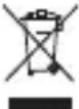
Le symbole sur le produit, la batterie, la documentation ou l'emballage indique que les produits et les
batteries arrivés en fin de vie doivent être placés dans des points de collecte de déchets distincts désignés à cet effet par les autorités locales. De la vente, les déchets EEE seront recyclés et traités de manière à préserver des matérielaux précieux et à protéger la santé humaine et l'environnement. Pour en savoir plus sur les lieux de collecte et la manière demettre au rebut vos déchets électriques et électroniques,contactez les autorités locales,votredétailleant ou le service des ordures menagères, ou rendez-vous sur le site https://consumer.huawei.com/en/.
Informations sur l'exposition aux RF
Assurez-vous que les accessoires de l'appareil, tels que le boitier ou l'étui, ne soient pas composés d'éléments métalliques. Tenez l'appareil éloigné du corps pour respecter les exigences de distance.
L'appareil est conforme aux specifications RF utilisé à une distance de 0,0 cm du corps.
Le débit d'absorption spécifique (DAS) local quantifie l'exposition de l'utilisateur aux ondes electromagnétiques de l'équipement concerné. Le DAS maximal autorisé est de 2,0 W/kg pour le tronc et de 4,0 W/kg pour les membres. Valeur du débit d'absorption spécifique (DAS) la plus élevé déclarée pour cet apparéil: DAS tronc :0,42 W/kg; DAS membres: 0,42 W/kg.
Conformité réglementaire UE
Par la presente, Huawei Device Co., Ltd. declare que cet appeareil CREM-WFD9/CREM-WFG9 est conforme à la directive suivante: RED 2014/53/UE, RoHS 2011/65/UE, ErP 2009/125/CE. Le texte intégral de la déclaration de conformité UE, les informations détaillées ErP et les informations les plus récentes sur les accessoires et logériels sont disponibles à l'adresse Internet suivante: https://consumer.huawei.com/certification.
Restrictions dans la bande 5 GHz :
La plaque de fréquences 5150 à 5350 MHz est limitée à une utilisation en interieur dans les pays suivants : AT, BE, BG, CH, CY, CZ, DE, DK, EE, EL, ES, FI, FR, HR, HU, IE, IS, IT, LI, LT, LU, LV, MT, NL, NO, PL, PT, RO, SE, SI, SK, TR, UK(NI).
Bandes de fréquences et puissance
Wi-Fi 2.4GHz:20 dBm, Bluetooth 2.4GHz:10 dBm, Wi-Fi 5GHz:5150-5350MHz:23 dBm, 5470-5725MHz:23 dBm, 5725-5850MHz:14 dBm
Marques de commerce et autorisations
Un système d'exploitation tiers est préinstallé sur l'ordinateur ou aucun système n'est préinstallé. La marque déposée du système d'exploitation tiers apparient à la pierce partie. Par exemple, « Microsoft » et « Windows » sont des marques déposées de Microsoft.
