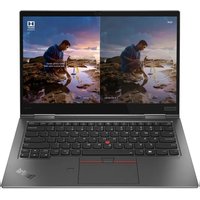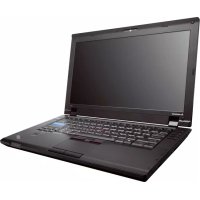
ThinkPad L412 - Ordinateur portable LENOVO - Notice d'utilisation et mode d'emploi gratuit
Retrouvez gratuitement la notice de l'appareil ThinkPad L412 LENOVO au format PDF.

| Caractéristiques techniques | Détails |
|---|---|
| Processeur | Intel Core i5 (2ème génération) |
| RAM | 4 Go DDR3 |
| Stockage | 500 Go HDD |
| Écran | 14 pouces, résolution 1366 x 768 pixels |
| Carte graphique | Intel HD Graphics |
| Système d'exploitation | Windows 7 Pro (préinstallé) |
| Connectivité | Wi-Fi, Bluetooth, Ethernet |
| Ports | USB 2.0, USB 3.0, HDMI, VGA, lecteur de carte SD |
| Dimensions | 33,5 x 23,1 x 3,4 cm |
| Poids | 1,8 kg |
| Utilisation | Idéal pour le travail de bureau, la navigation web et les applications bureautiques |
| Maintenance | Accès facile aux composants internes pour mise à niveau de la RAM et du disque dur |
| Sécurité | Lecteur d'empreintes digitales (selon modèle), TPM 1.2 |
| Informations générales | Conçu pour une utilisation professionnelle avec une durabilité accrue |
FOIRE AUX QUESTIONS - ThinkPad L412 LENOVO
Questions des utilisateurs sur ThinkPad L412 LENOVO
0 question sur cet appareil. Repondez a celles que vous connaissez ou posez la votre.
Poser une nouvelle question sur cet appareil
Téléchargez la notice de votre Ordinateur portable au format PDF gratuitement ! Retrouvez votre notice ThinkPad L412 - LENOVO et reprennez votre appareil électronique en main. Sur cette page sont publiés tous les documents nécessaires à l'utilisation de votre appareil ThinkPad L412 de la marque LENOVO.
MODE D'EMPLOI ThinkPad L412 LENOVO
Avantderemettrel'ordinateursoustensionaprésremplacement'd'uneunitéenclientèle,verifiezquetousles ressorts,visetautrespiècessontbienenplaceebienfixées.Pourcfaire,secouezl'unitéetassurez-vous qu'aucunbruitsuspectneseproduit.Despiècesmetalliquesesoudescopeauxdemétalpourtraientcauser uncourt-circuit.

DANGER
Certaines batteriesdesecourscontiennentdunickeletducadmium.Nelesdemontezpas,nelesrechargez pas,nelesexposezniaufeunial'eau.Nelesmettezpasencourt-circuit.Pourlesmettreaurebut, conformez-vousalaréglementationenvigueur.Lorsquevousremplacezapiledesauvegardeoucellede I'horlogetempsrel,veilezan'utiliserquelesmodescitésdanslaistedepiècesdetachéesadéquate.Une batterieouunepileinappropriierisquedeprendrefeuoud'exploser.

DANGER
Labatteriecontientdunickel.Neladémontezpas,nel'exposezniaufeuniàl'eau.Nelamettezpasen court-circuit.Pourlamettreaurebut,conformez-vous'salarglementationenvigueur.Lorsquevousremplacez labatterie,veillezàn'utiliserquelesmodèscitésdanslalistedepiècesdétachéesadéquate.Eneffet,une batterieinappropriierisquedeprendrefeuoud'exploser.

DANGER
Lapedesauvegardecontientdulithium.ellepresentedesrisquesd'incendie,d'explosionoudebrulures graves.Nelarechargezpas,neretirezpassconnecteurpolarisiétneladémontezpas.Nel'exposezpasa unetemperaturesupérieurea100°C,nelafaitespasbruleretn'enexposezpaslecontenuaI'eau.Metezla pileaurebutconformémentalaréglementationenvigueur.Unepileinappropriierisquedependrefeuou d'exploser.

DANGER
Silepanneaud'affichageacristauxliquidessebriseetquevouresrecevezdzanslesyeuxousurlesmainsune partiedufluide,rinez-lesabondammentpendantaumoinsquinzeminutes.Consultezunmedecinsides symptomesperstentapreselavage.

DANGER
Afind'evitertoutrisquedechocélectrique,neretirezpaslecacheenplastiqueprotégeantlapartieinférieure delacarted'alimentation.

DANGER
Bienquèlevoltagedesbatteriesprincipalesoitpeuélevé,lecourt-circuitoulamiseàlamassed'une batteriepeutproduiresuffisammentdecourantpourbrûlerdesmatériauxcombustiblesoucauserdes brûlurescorporellesgraves.

DANGER
Sileremplacementàchaudn'estpasautoisépouri'unitéremplaçablesursitequevoursreplaces,procédezcommesuitavantderetirerl'unité:mettezl'ordinateurhorstension,débrancheztousles cordonsd'alimentationdesprisesdecourant,retirezleblocdebatterieétdeconnecteztouslescibles d'interconnexion.

VORSICHT
Certainsmodedesd'ordinateurThinkPadsontequipesd'origined'uneunitédestockageoptiquelequ'une unitéCD-ROMoudeDVD-ROM.Cesunitéssontégalementvenduesséparémententantqu'options.Si l'unecesunitésestinstallée,elleestcertifiéeconforme,auxEtats-Unis,auxnormesindiquéesdansles sous-chapitreJduDHHS21CFRrelatifauxproduitsalaserdeclasse1.Danslesautrespays,I'unitéest certifiéeetreunproduitalaserdeclasse1conforméauxnormesCEI60825-1etCENELECEN60825-1.
SiuneunitédeCD-ROM,uneunitédeDVD-ROMouuneunitéalaserd'unautretypeestinstallée,veuillez tenircomptedesinformationssuivantes:

ATTENTION:Pourévitertourisquéd'expositionaurayonlaser,respectezlessignesderéglageet d'utilisationdescommandes,ainsiquesproceduresdécritesdansleepresentmanuel.
L'ouverturedel'unitédeCD-ROM,del'unitédeDVD-ROMdoudetouteautreunitédestockageoptiquepeut entraineruneexpositionadesradiationsdangereuses.Aucunepiécedecesunitésn'estréparable.Ne pasouvrir.
UneunitédeCD-ROMoudeDVD-ROM, outeautreunitédestockageoptiquepeutcontainirunediode à laserdeclasse3Aou3B.Veuilleztenircomptedesinformationssuivantes:

DANGER
Emetunraynomentlaservisibleleetinvisiblelorsquel'unitéestouverte.Eviteztouteexpositiondirecteau rayonlaser.Evitezderegarderfixementlefasceauoudel'observeral'aided'instrumentsoptiques.