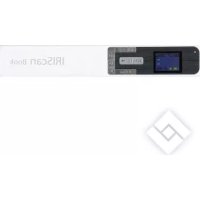
IRIScan Book 5 - Scanner IRIS - Notice d'utilisation et mode d'emploi gratuit
Retrouvez gratuitement la notice de l'appareil IRIScan Book 5 IRIS au format PDF.

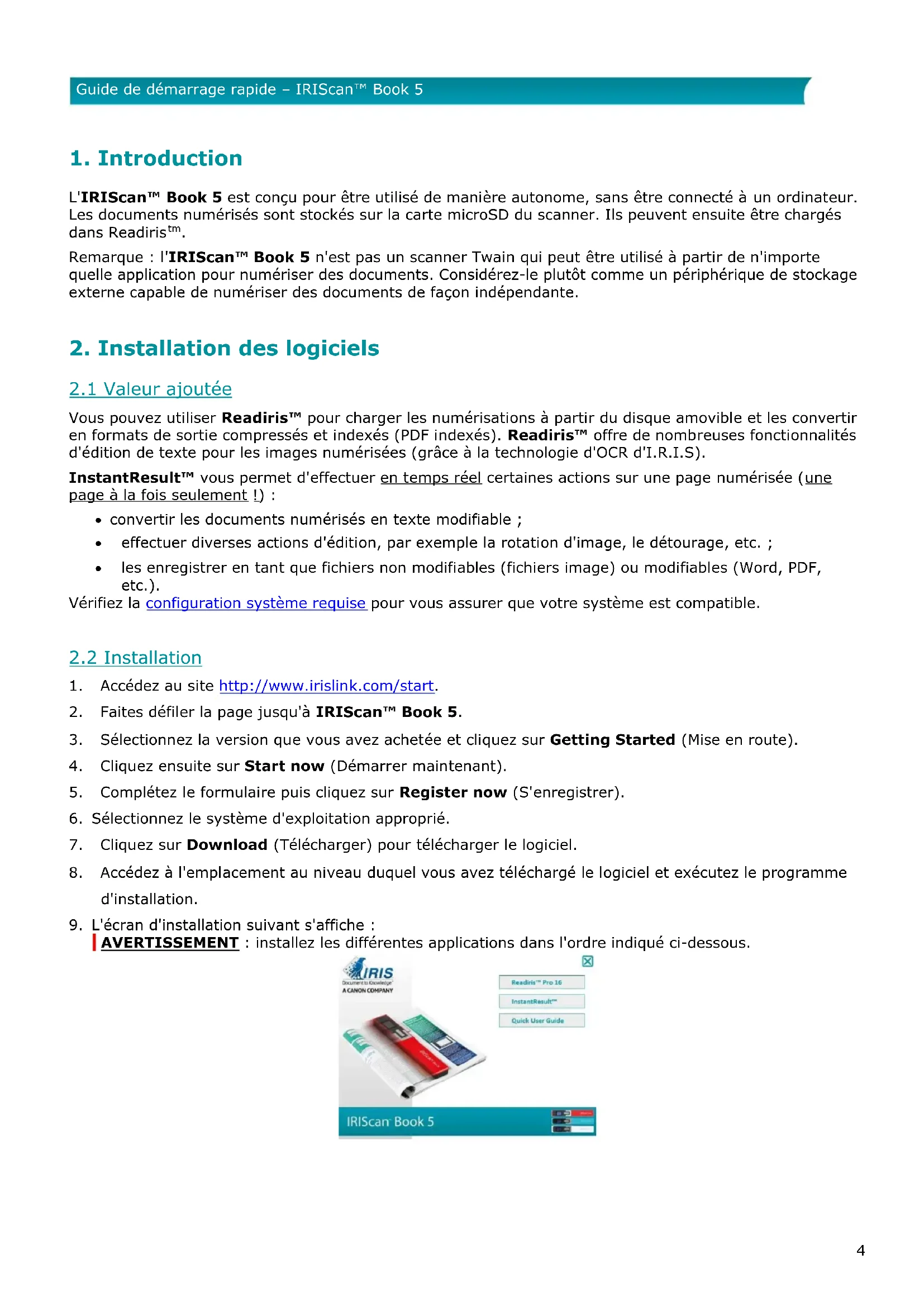
| Caractéristiques | Détails |
|---|---|
| Type de produit | Scanner portable |
| Résolution de numérisation | 600 dpi (points par pouce) |
| Formats de fichiers pris en charge | PDF, JPEG |
| Connectivité | USB, Wi-Fi |
| Autonomie de la batterie | Environ 260 pages par charge |
| Dimensions | 27 x 5.5 x 3.5 cm |
| Poids | 400 g |
| Utilisation | Numérisation de documents, livres, et photos en déplacement |
| Maintenance | Nettoyage régulier de la lentille, mise à jour du firmware |
| Sécurité | Utiliser uniquement avec des adaptateurs et câbles recommandés |
| Informations générales | Compatible avec Windows et Mac, logiciel inclus pour la gestion des fichiers |
FOIRE AUX QUESTIONS - IRIScan Book 5 IRIS
Questions des utilisateurs sur IRIScan Book 5 IRIS
0 question sur cet appareil. Repondez a celles que vous connaissez ou posez la votre.
Poser une nouvelle question sur cet appareil
Téléchargez la notice de votre Scanner au format PDF gratuitement ! Retrouvez votre notice IRIScan Book 5 - IRIS et reprennez votre appareil électronique en main. Sur cette page sont publiés tous les documents nécessaires à l'utilisation de votre appareil IRIScan Book 5 de la marque IRIS.
MODE D'EMPLOI IRIScan Book 5 IRIS
Ce guide de démarrage rapide a pour but de vous aider dans l'installation et la mise en route du scanner IRIScan™ Book 5.
Le scanner est fourni avec les applications logicielles suivantes : Readiris™ Pro et InstantResult™ (Windows® uniquement).
Veuillez lire ce guide avant d'utiliser ce scanner et ses logiciels. Toutes les informations du présent guide peuvent être modifiées sans préavis.
Table des matières
Mise en route....2
- Introduction......4
- Installation des logiciels .... 4
2.1 Valeur ajoutée .... 4
2.2 Installation....4
2.3 Activation....5
- Préparation du scanner ....6
Insertion de la carte microSD™ incluse 6
- Présentation des boutons et des paramètres .... 7
4.1 Présentation des boutons du scanner....7
4.2 Présentation des paramètres du scanner....8
- Sélection des paramètres du scanner .... 10
5.1. Paramètres du scanner .... 10
5.2 Modification des paramètres.... 10
5.2.1 Modification de la résolution et du format du fichier de sortie à l'aide des boutons .... 10
5.2.2 Modification des paramètres dans le menu 10
- Numérisation des documents .... 11
6.1 Numérisation d'une page 11
6.2 Création de PDF multipage 11
6.3 Vérification des documents numérisés 12
6.4 Numérisation de documents avec le câble Micro USB 12
- Transfert des documents numérisés vers l'ordinateur 14
7.1 Utilisation du câble Micro USB fourni (Windows et macOS) 14
7.2 Utilisation de l'adaptateur de carte microSD (Windows, macOS et tablette) 14
- Numérisation, édition et conversion d'images en texte modifiable avec InstantResult™ (Windows® uniquement)....16
8.1 Utilisation d'InstantResult pour la numérisation 16
8.2 Utilisation d'InstantResult pour convertir les fichiers numérisés en texte modifiable.... 17
8.3 Utilisation d'InstantResult pour éditer les fichiers numérisés 18
8.4 Utilisation d'InstantResult pour enregistrer les fichiers numérisés (reconnus) 18
- Résolution de problèmes .... 19
- Informations techniques ...... 20
10.1 Configuration minimale requise pour Windows 20
10.2 Configuration minimale requise pour macOS.... 20
10.3. Spécification du scanner.... 20 - Mentions légales 21
1. Introduction
L'IRIScan™ Book 5 est conçu pour être utilisé de manière autonome, sans être connecté à un ordinateur. Les documents numérisés sont stockés sur la carte microSD du scanner. Ils peuvent ensuite être chargés dans Readiris™.
Remarque : l'IRIScan™ Book 5 n'est pas un scanner Twain qui peut être utilisé à partir de n'importe quelle application pour numériser des documents. Considérez-le plutôt comme un périphérique de stockage externe capable de numériser des documents de façon indépendante.
2. Installation des logiciels
2.1 Valeur ajoutée
Vous pouvez utiliser Readiris™ pour charger les numérisations à partir du disque amovible et les convertir en formats de sortie compressés et indexés (PDF indexés). Readiris™ offre de nombreuses fonctionnalités d'édition de texte pour les images numérisées (grâce à la technologie d'OCR d'I.R.I.S).
InstantResult™ vous permet d'effectuer en temps réel certaines actions sur une page numérisée (une page à la fois seulement !) :
- convertir les documents numérisés en texte modifiable ;
• effectuer diverses actions d'édition, par exemple la rotation d'image, le détourage, etc. ; - les enregistrer en tant que fichiers non modifiables (fichiers image) ou modifiables (Word, PDF, etc.).
Vérifiez la configuration système requise pour vous assurer que votre système est compatible.
2.2 Installation
- Accédez au site http://www.irislink.com/start.
- Faites défiler la page jusqu'à IRIScan™ Book 5.
- Sélectionnez la version que vous avez achetée et cliquez sur Getting Started (Mise en route).
- Cliquez ensuite sur Start now (Démarrer maintenant).
- Complétez le formulaire puis cliquez sur Register now (S'enregistrer).
- Sélectionnez le système d'exploitation approprié.
- Cliquez sur Download (Télécharger) pour télécharger le logiciel.
-
Accédez à l'emplacement au niveau duquel vous avez téléchargé le logiciel et exécutez le programme d'installation.
-
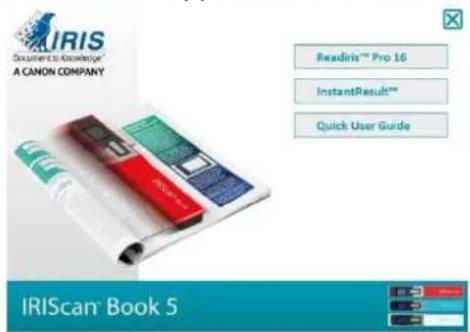
L'écran d'installation suivant s'affiche :
AVERTISSEMENT : installez les différentes applications dans l'ordre indiqué ci-dessous.
text_image
IRIS Document to Knowledge™ A CANON COMPANY Readiris™ Pro 16 InstantResult™ Quick User Guide IRIScan Book 5- Cliquez sur Readiris™ Pro pour l'installer. Suivez les instructions affichées à l'écran.
- Cliquez sur InstantResult™ pour l'installer. Suivez les instructions affichées à l'écran.
- Connectez votre scanner lorsque c'est nécessaire.
2.3 Activation
Le numéro de licence nécessaire à l'activation de Readiris™ est récupéré automatiquement pour autant que votre scanner soit connecté à l'ordinateur via USB au cours de la procédure d'activation.
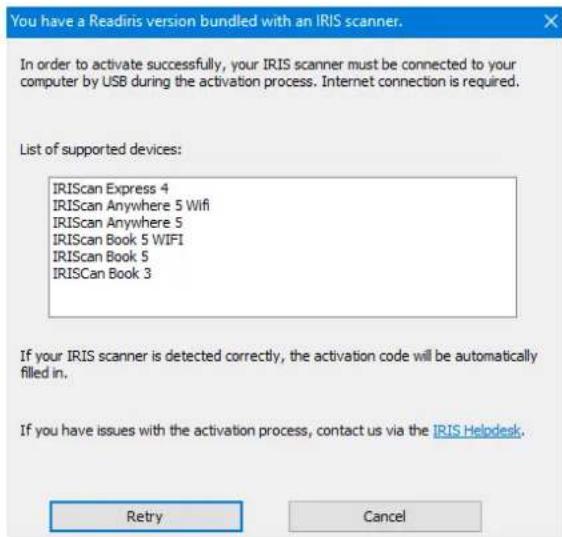
Pour des informations plus complètes sur tout l'éventail des fonctionnalités de Readiris™ et InstantResult™, consultez le fichier d'aide fourni avec les logiciels ou les manuels de l'utilisateur les plus récents sur le site http://www.irislink.com.
3. Préparation du scanner
Insertion de la carte microSD™ incluse
- Insérez délicatement la carte microSD dans le logement prévu à cet effet jusqu'à ce que la carte soit verrouillée.
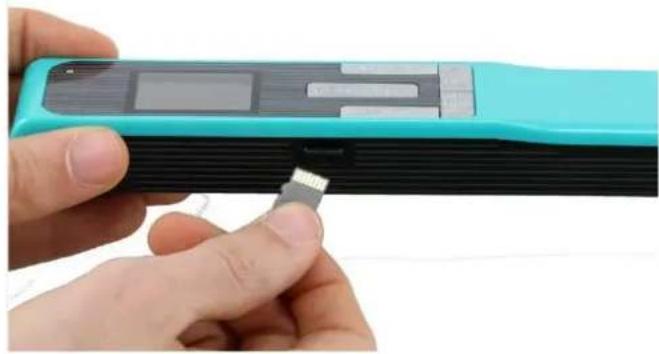
Remarque : sur un PC Windows, l'IRIScan Book 5 peut également être utilisé sans carte microSD avec le logiciel InstantResult™. Consultez la section Numérisation, édition et conversion d'images en texte modifiable avec InstantResult™ (Windows uniquement).
4. Présentation des boutons et des paramètres
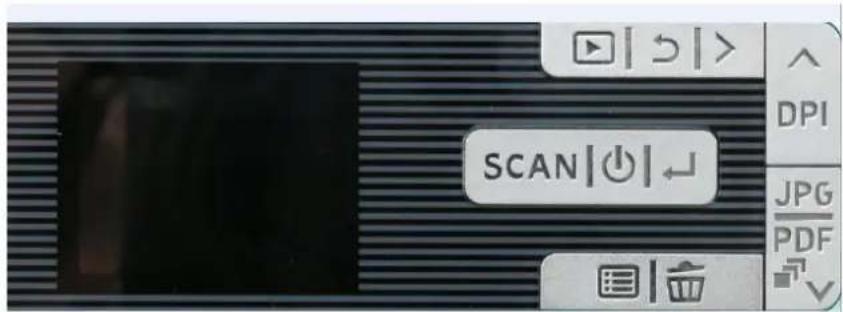
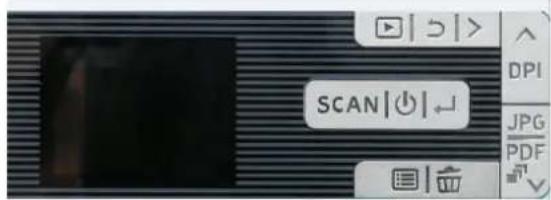
4.1 Présentation des boutons du scanner
text_image
SCAN| Bouton | Nom du bouton | |
| SCAN|∅|← | Scanner/Mise sous tension/Entrée | |
 | Menu | |
 | Supprimer | |
 | Haut/PPP | |
 | JPG/PDF/PDF multipage/Bas | |
 | Lire | |
 | Retour | |
 | Droit | |
4.2 Présentation des paramètres du scanner
| Icône/Option de menu | Paramètres | Description |
 | Carte microSD | Permet de transférer vos numérisations via la carte microSD fournie.Vous pouvez également les transférer via le câble Micro USB fourni. |
 | Mode PC | Le mode PC est disponible uniquement lorsque vous connectez le câble Micro USB à votre ordinateur.Consultez la section Numérisation de documents avec le câble Micro USB. |
  Choix de couleur à l’écran Choix de couleur à l’écran | CouleurCouleurNoir et blanc | Permet de numériser les images en couleur ou en noir et blanc (niveaux de gris). |
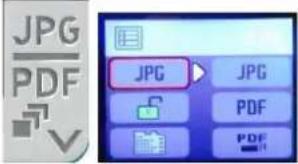  Bouton et choix du format de sortie à l’écran Bouton et choix du format de sortie à l’écran | Format de sortie de votre fichier numériséJPGPDFPDF multipage | Permet d'enregistrer les images en tant qu'images JPG, fichier PDF ou PDF multipage. |
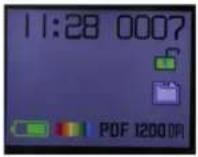
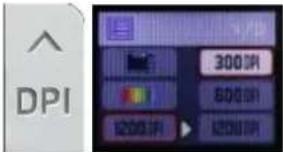 | Résolution300 PPP600 PPP1 200 PPP | Permet de numériser des images avec une résolution de 300, 600 ou 1200 PPP.300 PPP est la résolution idéale si vous souhaitez convertir vos numérisations en texte modifiable |
 Bouton et choix de la résolution à l’écran Bouton et choix de la résolution à l’écran | sur un PC avec le logicielInstantResult.Les résolutions 600 et 1200 PPP sont généralement utilisées pour numériser les photos. | |
 | Chiffrement | IRIScan Book peut enregistrer les images en tant que fichiers chiffrés. De cette façon, les fichiers peuvent être uniquement lus sur un ordinateur si vous connectez le scanner à ce dernier. Il ne sera pas possible de lire directement les fichiers sur la carte microSD.Par défaut, les fichiers ne sont pas chiffrés. Pour chiffrer un fichier,sélectionnez puis . |
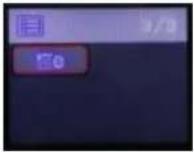 | Date et heure | Ce paramètre vous permet d'horodater vos fichiers numérisés.La date et l'heure sont également affichées à l'écran. |
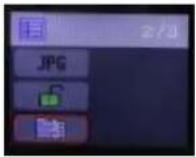 | Formatage de la carte | Avec ce paramètre, vous pouvez formater la carte microSD et supprimer son contenu lorsqu'elle est saturée.Remarque : formate lacarte. ne formate pas lacarte. |
5. Sélection des paramètres du scanner
Remarque : avant d'accéder à la configuration du scanner, vérifiez que la carte MicroSD fournie est insérée dans le logement correspondant.
5.1. Paramètres du scanner
Pour accéder à la configuration du scanner :
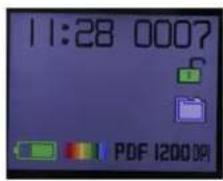
- Appuyez sur le bouton Scanner/Mise sous tension/Entrée pendant 2 secondes pour mettre le scanner sous tension. L'écran LCD s'allume.
text_image
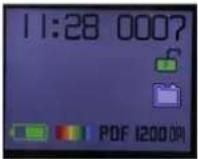
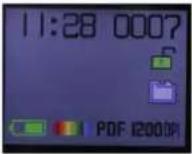
11:28 000? PDF 1200 DPI- Les paramètres du scanner sont accessibles via
• les boutons Haut/PPP, JPG/PDF/PDF multipage/Bas
text_image
SCANet/ou
• le bouton Menu
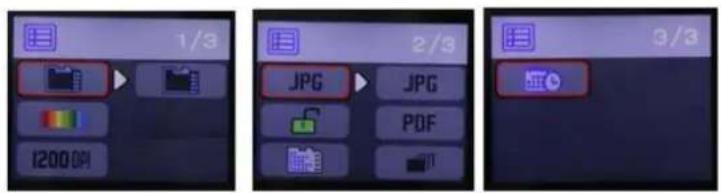
text_image
1/3 2/3 3/3 JPG JPG PDF 12000AOptions de menu
5.2 Modification des paramètres
5.2.1 Modification de la résolution et du format du fichier de sortie à l'aide des boutons
- Appuyez à plusieurs reprises sur les boutons correspondants pour sélectionner l'option requise. Le changement d'option est affiché à chaque fois.
5.2.2 Modification des paramètres dans le menu
• Appuyez sur le bouton Menu.
- Naviguez entre les groupes d'options à l'aide des flèches Haut/PPP et JPG/PDF/PDF multipage/Bas puis appuyez sur le bouton Scanner/Mise sous tension/Entrée.
- Pour sélectionner une option, appuyez à nouveau sur le bouton Scanner/Mise sous tension/Entrée.
• Pour revenir à l'écran, appuyez sur le bouton Menu.
6. Numérisation des documents
6.1 Numérisation d'une page
- Appuyez sur le bouton Scanner/Mise sous tension/Entrée pendant 2 secondes pour mettre le scanner sous tension.
- Placez votre scanner en haut de la page à numériser.
- Appuyez une seule fois sur le bouton Scanner/Mise sous tension/Entrée. Le mot Scan apparaît à l'écran.
- D'un mouvement lent et régulier, faites glisser le scanner sur la page.
Conseil : maintenez le document d'une main pendant la numérisation.
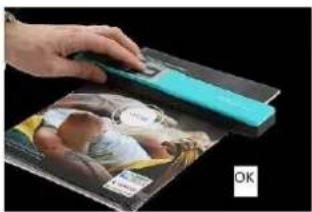
- Lorsque vous avez atteint le bas de la page, appuyez à nouveau sur le bouton Scanner/Mise sous tension/Entrée pour arrêter la numérisation.
Remarque : si une erreur se produit au cours de la numérisation (par exemple si vous numérisez le document trop rapidement ou de façon saccadée), le mot ERROR s'affiche. Pour obtenir de l'aide, consultez la section Résolution de problèmes.
6.2 Création de PDF multipage
- Appuyez sur le bouton JPG/PDF/PDF multipage/Bas jusqu'à ce que le format PDF multipage s'affiche.
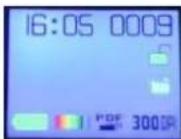
-
Appuyez sur le bouton Scanner/Mise sous tension/Entrée.
-
Numérisez votre page.
-
Appuyez à nouveau sur le bouton Scanner/Mise sous tension/Entrée pour arrêter la numérisation.
-
Répétez les étapes 2-4 pour toutes les pages supplémentaires à ajouter à votre PDF multipage.
Le nombre d'images numérisées dans votre PDF multipage est affiché à côté de l'indication Scan.
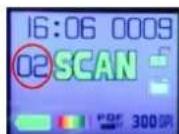
- Lorsque vous avez terminé de numériser, quittez le mode PDF multipage en appuyant sur le bouton JPG/PDF/PDF multipage/Bas jusqu'à ce que le mode JPG ou PDF soit affiché.
- Un aperçu rapide du document est affiché pendant quelques secondes.
Conseil de numérisation :
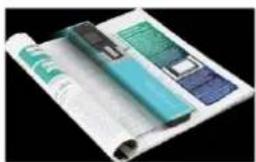
Lorsque vous numérisez un petit livre épais, il peut arriver que les marges soient trop étroites et que vous ne puissiez pas scanner le texte dans son intégralité.
Pour résoudre le problème, placez le scanner en bas de la page, retournez-le puis numérisez la page de bas en haut. Vous remarquerez que la marge droite du scanner est plus étroite que la gauche.
6.3 Vérification des documents numérisés
- Appuyez sur le bouton Lire.
- Appuyez sur les flèches Haut/PPP et JPG/PDF/PDF multipage/Bas pour trouver l'image numérisée à vérifier.
- Appuyez sur le bouton Scanner/Mise sous tension/Entrée pour confirmer votre choix et agrandir l'image numérisée.
- Pour naviguer dans l'image agrandie, utilisez les flèches Haut/PPP et JPG/PDF/PDF multipage/Bas et le bouton Droit.
Notez que chaque fois que vous appuyez sur le bouton Scanner/Mise sous tension/Entrée, vous augmentez le niveau de zoom (jusqu'à x8).
- Pour revenir au menu, appuyez sur le bouton Scanner/Mise sous tension/Entrée.
6.4 Numérisation de documents avec le câble Micro USB
Le câble Micro USB fourni peut servir à :
- Charger le scanner
- Transférer vos numérisations vers votre ordinateur/tablette
• Utiliser le logiciel InstantResult (Windows uniquement)
Il est possible de numériser des documents même lorsque la batterie du scanner est vide et que vous êtes en train de le charger avec le câble Micro USB fourni.
Lorsque vous connectez le câble Micro USB à votre ordinateur, votre scanner bascule en mode PC.
Pour démarrer la numérisation :
- Appuyez sur le bouton Menu.
- Appuyez sur le bouton Scanner/Mise sous tension/Entrée.
- Utilisez les flèches Haut/PPP et JPG/PDF/PDF multipage/Bas pour sélectionner l'option Carte SD.
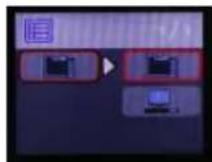
- Appuyez sur le bouton Scanner/Mise sous tension/Entrée.
- Appuyez sur le bouton Scanner/Mise sous tension/Entrée pour commencer la numérisation.
- Lorsque vous avez terminé, appuyez à nouveau sur le bouton Scanner/Mise sous tension/Entrée.
7. Transfert des documents numérisés vers l'ordinateur
Pour transférer les documents numérisés vers votre ordinateur, deux possibilités s'offrent à vous : vous pouvez utiliser le câble Micro USB ou l'adaptateur de carte microSD.
7.1 Utilisation du câble Micro USB fourni (Windows et macOS)
- Mettez l'IRIScan Book sous tension.
- Branchez le câble Micro USB fourni à l'IRIScan Book ainsi qu'à votre ordinateur.
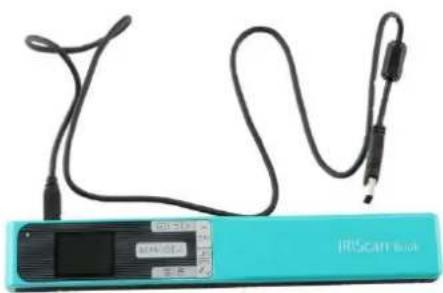
- La carte mémoire contenant vos documents s'affiche sur votre ordinateur.

Exemple illustré pour Windows
- Ouvrez la carte mémoire puis déplacez vos documents vers votre ordinateur. Les documents se trouvent dans le dossier DCIM\100Media du disque amovible.
7.2 Utilisation de l'adaptateur de carte microSD (Windows, macOS et tablette)
- Appuyez sur la carte microSD pour la déverrouiller. Retirez-la ensuite de son logement.
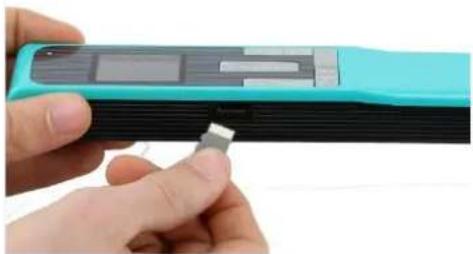
- Insérez-la dans l'adaptateur de carte microSD fourni.
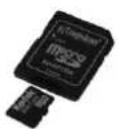
-
Insérez l'adaptateur dans le logement prévu à cet effet sur l'ordinateur. Si vous ne pouvez pas utiliser l'adaptateur de carte microSD, vous pouvez l'insérer dans un lecteur de carte mémoire (non inclus) pour le connecter à votre terminal.
-
La carte mémoire contenant vos documents s'affiche sur votre terminal.
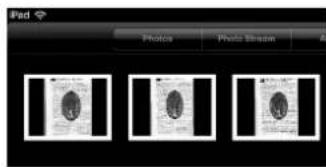
Exemple illustré pour iOS
- Ouvrez la carte mémoire puis déplacez vos documents vers votre terminal. Les documents se trouvent dans le dossier DCIM\100Media du disque amovible.
Dès que vos documents sont transférés vers votre PC ou Mac, ils peuvent être traités avec Readiris™ Pro. Pour savoir comment traiter les documents avec Readiris Pro, consultez les Guides d'utilisation complets sur la page www.irislink.com/support
8. Numérisation, édition et conversion d'images en texte modifiable avec InstantResult™ (Windows® uniquement)
Avec InstantResult™, vous pouvez utiliser l'IRIScan Book 5 même sans carte microSD. Il vous suffit de le connecter à un ordinateur Windows à l'aide du câble Micro USB inclus.
Mieux encore, vous pouvez
- convertir les documents numérisés en texte modifiable ;
• effectuer diverses actions d'édition, par exemple la rotation d'image, le détourage, etc. ; - les enregistrer en tant que fichiers non modifiables (fichiers image) ou modifiables (Word, PDF, etc.).
8.1 Utilisation d'InstantResult pour la numérisation
- Connectez l'IRIScan Book 5 à un ordinateur Windows à l'aide du câble Micro USB inclus.
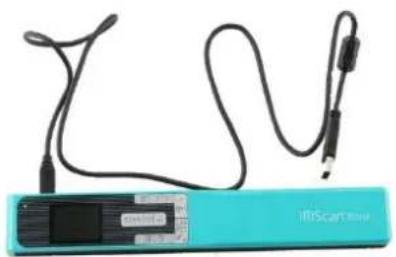
- Appuyez sur le bouton Scanner/Mise sous tension/Entrée pendant 2 secondes pour mettre le scanner sous tension.
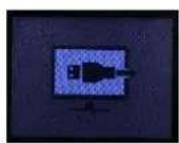
Vérifiez que l'icône suivante est affichée à l'écran :
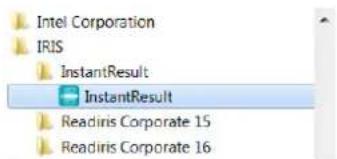
- Lancez InstantResult à partir du menu Démarrer de Windows.
text_image
Intel Corporation IRIS InstantResult InstantResult Readiris Corporate 15 Readiris Corporate 16- Placez le scanner en haut du document à numériser.
- Appuyez une seule fois sur le bouton Scanner/Mise sous tension/Entrée. Le mot Scan apparaît à l'écran.
- D'un mouvement lent et régulier, faites glisser le scanner sur la page.
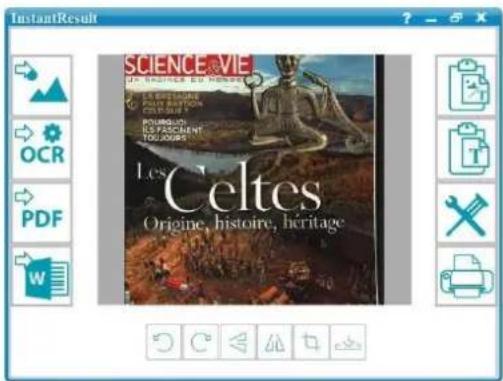
L'image numérisée est instantanément affichée dans l'écran InstantResult.
text_image
InstantResult SCIENCE.VIE LE DES CHATIFS EN RÉCHEM PARSIS DE LA PRODUCTION COURS DES POUBILIN ELIS FASCENT TOUCHINI Les Celtes Origine, histoire, héritage- Lorsque vous avez atteint le bas de la page, appuyez à nouveau sur le bouton Scanner/Mise sous tension/Entrée pour arrêter la numérisation.
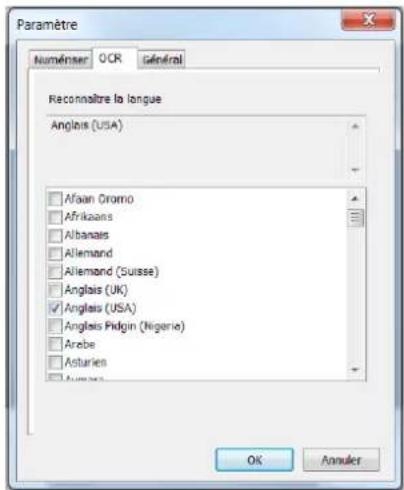
8.2 Utilisation d'InstantResult pour convertir les fichiers numérisés en texte modifiable Avant de numériser une image, sélectionnez la langue du texte de l'image.
- Cliquez sur le bouton Paramètres.

-
Cliquez sur l'onglet OCR :
-
Sélectionnez la ou les langues du texte à reconnaître (vous pouvez sélectionner jusqu'à 8 langues).
- Cliquez sur OK.
text_image
Paramètre Numénter OCR général Reconnaître la langue Anglais (USA) Afrikaans Albanais Allemand Allemand (Suisse) Anglais (UK) Anglais (USA) Anglais Pidgin (Nigeria) Arebe Asturien Aurain OK Annuler- Pour numériser les images, suivez les étapes 4 à 7 de la section Utilisation d'InstantResult pour la numérisation.
8.3 Utilisation d'InstantResult pour éditer les fichiers numérisés
- Éditez le fichier image que vous venez de numériser avec la barre d'outils d'édition.
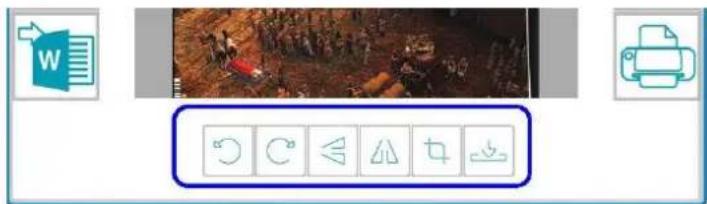
- Importez les fichiers image existants (.TIF, .TIFF, .JPG, .JPEG, .BMP, .PNG, .J2K, .J2C) en cliquant sur le bouton.
AVERTISSEMENT : les fichiers multipages et PDF ne sont pas pris en charge avec ce bouton.
8.4 Utilisation d'InstantResult pour enregistrer les fichiers numérisés (reconnus)
text_image
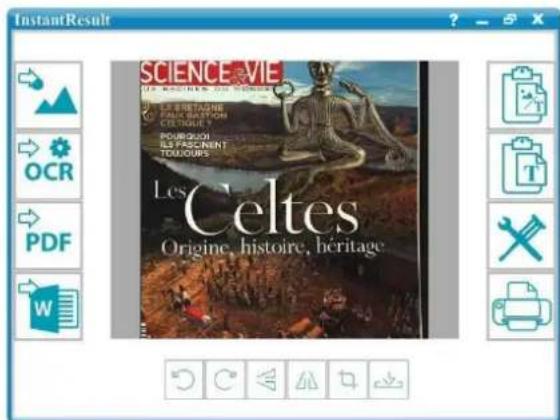
InstantResult SCIENCE-VIE LE BRETACHÉ DE MÉGNEUR PARSQUE LES FRÉMAINT TOUOURS Les Celtes Origine, histoire, héritagePermet d'enregistrer l'image numérisée en tant que fichier .JPG ou .BMP.
Permet d'enregistrer votre image numérisée reconnue en tant que fichier .DOCX, .PDF, .XLSX ou .TXT.
PDF Permet d'enregistrer votre image numérisée reconnue en tant que fichier .PDF.
Permet d'enregistrer votre image numérisée reconnue en tant que fichier .DOCX.
Permet de copier l'image et le texte reconnu de votre image numérisée dans le presse-papiers. Vous pouvez ensuite les coller ailleurs.
Permet de copier uniquement le texte reconnu de votre image numérisée dans le presse-papiers. Vous pouvez ensuite la coller ailleurs.
Permet d'accéder aux paramètres de numérisation et de reconnaissance (OCR).
Permet d'imprimer votre image numérisée.
Conseil : Dès que vos documents sont transférés vers votre PC ou Mac, ils peuvent être traités avec Readiris Pro. Pour savoir comment traiter les documents avec Readiris Pro, consultez le Guide d'utilisation complet sur la page www.irislink.com/support
- Résolution de problèmes
| Problème | Cause | Solution |
| Je n'arrive pas à mettre le scanner sous tension. | Niveau des piles faible. | Connectez le scanner à un ordinateur.Chargez la batterie du scanner au moyen de l'adaptateur de courant. |
| Impossible d'enregistrer les images après les avoir numérisées. | Il n'y a pas de carte microSD dans le logement prévu à cet effet.La carte microSD est saturée. | Insérez une carte microSD.Transférez les images de la carte microSD vers votre ordinateur pour libérer de l'espace sur la carte.Pour formater la carte et supprimer son contenu :Appuyez sur le bouton Scanner/Mise sous tension/Entrée pendant 2 secondes pour mettre le scanner sous tension.1. Appuyez sur le bouton Menu.2. Accédez au groupe d'options 2/3 et sélectionnez l'option de formatage SD  pour supprimer le contenu de la carte microSD. pour supprimer le contenu de la carte microSD. |
| Mon ordinateur ne reconnaît pas le scanner lorsque je le connecte. | Échec de la connexion. | Assurez-vous que les deux extrémités du câble USB sont correctement enfichées.Utilisez uniquement le câble Micro USB fourni. |
| Les images générées par le scanner sont floues. | La lentille du scanner n'est sans doute pas propre. | Nettoyez la lentille avec un tissu sec et doux. |
| ERROR s'affiche lors de la numérisation d'un document. | Vous faites glisser trop rapidement le scanner sur les documents. | Appuyez sur le bouton Scanner/Mise sous tension/Entrée pour numériser à nouveau votre document de façon plus lente et régulière. |
| Tous les boutons du scanner sont bloqués. | Mode PDF multipage | Appuyez sur le bouton JPG/PDF/PDF multipage/Bas jusqu'à ce que le mode JPG ou PDF s'affiche. |
| L'erreur NO CALIB s'affiche à l'écran de mon scanner. | Erreur de calibrage | Contactez le Support technique. |
| En cas de problèmes liés à l'utilisation du scanner IRIScanTM Book 5, consultez la page des questions fréquentes (FAQ) sur notre site web ou contactez le Support technique via la page www.irislink.com/support. | ||
10. Informations techniques
10.1 Configuration minimale requise pour Windows
| Système d'exploitation | Windows® 10, 8, 7 (aucune installation de pilote n'est nécessaire) |
| Processeur | Processeur de 1 GHz ou supérieur |
| Mémoire RAM | 2 Go |
| Espace sur le disque dur | 1 Go |
| Matériel | 1 port USB disponible |
10.2 Configuration minimale requise pour macOS
| Système d'exploitation | macOS® 10.12 ou version ultérieure (aucune installation de pilote n'est nécessaire) |
| Processeur | Processeur de 1 GHz ou supérieur |
| Mémoire RAM | 2 Go |
| Espace sur le disque dur | 1 Go |
| Matériel | 1 port USB disponible |
10.3. Spécification du scanner
| Capteur d'images | Capteur d'image par contact en couleur A4 | |||
| Résolution | 300 ppp (par défaut), 600 ppp ou 1200 ppp | |||
| Vitesse de numérisation maximale | +- 3 secondes par document (A4, 300 ppp, couleur) | |||
| Capacité (basée sur une carte microSD de 2 GB*)*Le nombre d'images numérisées peut varier suivant la complexité du contenu. | 300 ppp | 600 ppp | 1200 ppp | |
| Couleur | 1600 | 600 | 190 | |
| Mono | 2000 | 800 | 190 | |
| Largeur de numérisation | 216mm | |||
| Longueur de numérisation | 1200mm | |||
| Format de fichier | JPG / PDF / PDF multipage | |||
| Écran d'affichage | LCD couleur de 1.5" | |||
| Port USB | USB 2.0 haute vitesse | |||
| Mémoire externe | Carte MicroSD (carte TF) d'une capacité max. de 32 Go | |||
| Batterie intégrée | Batterie lithium-ion (800mA) | |||
| Certifications | Pour le scanner : CE/LVD/EMC/RoHS/FCC/MIC (législation japonaise sur la radio)Pour la batterie lithium-iON : CE/38.3/FCC/UL/IEC62133 | |||
11. Mentions légales
Copyrights
© 2019 I.R.I.S SA. Tous droits réservés.
I.R.I.S. détient les droits d'auteur de toute la documentation relative à l'IRIScan Book.
Le logiciel décrit dans ce document est fourni avec un contrat de licence qui spécifie les conditions d'utilisation du produit. Le logiciel doit être exclusivement utilisé ou copié conformément aux conditions de cet accord. Aucune partie de la présente publication ne peut être reproduite, transmise, stockée dans un système de récupération ou traduite dans une autre langue sans l'autorisation écrite préalable d'I.R.I.S.
Cette documentation utilise des noms fictifs à des fins d'exemples. Les références à des personnes, sociétés ou organisations réelles sont strictement fortuites.
Documentation version 19-1.1
Les spécifications de ce logiciel et le contenu du présent manuel sont sujets à modification sans préavis. Il est possible que des modifications, corrections d'erreur ou mises à jour apportées aux fonctionnalités du logiciel ne soient pas reflétées dans le présent manuel. Reportez-vous au logiciel lui-même pour en savoir plus. Toute erreur d'impression, de traduction ou incohérence par rapport au logiciel existant sera mise à jour dans les meilleurs délais.
Cette documentation utilise des noms fictifs à titre d'exemples. Les références à des personnes, sociétés ou organisations réelles sont strictement fortuites.
Marques commerciales
IRIScan™ Book et Readiris™ sont des marques commerciales de la société Image Recognition Integrated Systems S.A.
Technologie OCR par I.R.I.S.
Technologies Linguistic et AutoFormat développées par I.R.I.S.
Windows est une marque commerciale déposée de Microsoft Corporation aux États-Unis et dans d'autres pays.
Tous les autres noms de produits mentionnés dans cette documentation sont des marques commerciales ou des marques déposées de leurs propriétaires respectifs.
Garantie
I.R.I.S. n'offre aucune garantie d'aucune sorte concernant le présent document, y compris mais sans s'y limiter, les garanties implicites d'adéquation à un usage particulier.
I.R.I.S. ne sera pas tenu responsable des erreurs figurant dans le présent document ni des dommages accessoires ou indirects liés à la communication, à la qualité ou à l'utilisation des informations contenues dans ce guide.
Consignes de sécurité
Respectez les consignes de sécurité suivantes lors de l'installation et de l'utilisation du scanner :
- Lisez ces consignes dans leur intégralité et respectez tous les avertissements et consignes donnés dans ce document.
-
Placez le scanner à proximité de l'ordinateur afin de pouvoir raccorder facilement le câble d'interface.
-
Ne manipulez jamais le scanner avec des mains humides ou mouillées, qu'il soit connecté ou non à un autre appareil ou ordinateur.
- Lorsque vous raccordez ce produit à un ordinateur ou à un autre équipement à l'aide d'un câble, vérifiez que connecteurs sont correctement orientés. Chaque connecteur ne peut être enfiché que dans un seul sens. Si vous enfichez un connecteur dans le mauvais sens, vous risquez d'endommager les deux appareils raccordés par le câble.
- Sauf pour insérer une carte microSD ou de nouvelles piles dans les logements prévus à cet effet et indiqués sur le scanner, n'introduisez pas d'objets dans une quelconque fente ou ouverture dans la mesure où ils pourraient entrer en contact avec des éléments sous tension ou court-circuiter des composants et entraîner des risques d'électrocution.
- Installez le produit sur une surface plane, stable et suffisamment spacieuse pour y déposer le produit en toute sécurité.
- Ne démontez jamais le scanner.
- Si le produit surchauffe, dégage de la fumée ou une odeur inhabituelle, s'il présente une décoloration ou une déformation anormale, mettez immédiatement le scanner hors tension, retirez les piles, le cas échéant, et débranchez les câbles. N'utilisez plus le scanner et contactez votre revendeur ou le support clients d'IRIS pour connaître la procédure à suivre.
- Prenez soin de ne pas laisser tomber le scanner ni de l'exposer à des chocs mécaniques.
- Évitez d'installer ou de conserver le scanner à l'extérieur, dans une voiture, à proximité de sources de chaleur, dans des endroits poussiéreux, humides ou exposés aux chocs, aux vibrations, à la condensation, à des températures élevées, aux rayons du soleil, à une luminosité intense ou à des variations rapides de températures ou d'humidité.
- Ne tentez jamais de démonter, de modifier ou de réparer vous-même le scanner ou l'un de ses composants.
- Précautions spéciales à prendre avec le modèle équipé d'une transmission Wifi uniquement (IRIScan Book Executive 3, IRIScan Anywhere Wifi, IRIScan Pro Wifi) :
- Les ondes radio émises par ce produit peuvent perturber le fonctionnement d'autres appareils, dont les appareils médicaux, les instruments de mesure dans les avions ou les appareils à commande automatique, par exemple les pacemakers, les portes automatiques, les alarmes incendie et tout autre appareil sensible aux ondes radio.
- Lorsque vous utilisez le produit à proximité de tels appareils ou dans un centre médical, respectez les instructions indiquées sur les appareils concernés, suivez les consignes du personnel autorisé de l'établissement en question et respectez tous les avertissements et consignes indiqués sur l'appareil pour éviter tout accident.
Conformité aux directives RoHS et DEEE
Ce produit est conforme aux règlementations RoHS de la directive du Parlement européen et du Conseil sur les restrictions de l'utilisation de certaines substances dangereuses dans les équipements électriques et électroniques (2011/65/UE) et de la directive sur les déchets d'équipements électroniques et électriques (DEEE) (2012/19/UE).
Déclaration de conformité à la FCC en matière d'interférences radioélectriques
Cet équipement a été testé et jugé conforme aux limites d'un appareil numérique de classe B stipulées dans la section 15c de la réglementation de la FCC. Ces limites sont établies pour garantir une protection raisonnable contre les interférences nuisibles dans une installation résidentielle. Cet équipement génère, utilise et peut émettre des ondes de radiofréquence et peut, s'il n'est pas installé et utilisé conformément aux instructions, provoquer des interférences nuisibles aux communications radio. Il n'existe toutefois aucune garantie qu'une installation spécifique ne provoquera pas d'interférence. En cas d'interférences avec la réception radio ou télévisuelle, qu'il est possible de vérifier par la mise hors tension et sous tension de l'équipement, vous pouvez tenter de les corriger à l'aide d'une ou plusieurs des mesures suivantes :
- Réorientez ou déplacez l'antenne de réception.
- Augmentez la distance entre l'équipement et le récepteur.
• Raccordez l'équipement à une prise d'un circuit différent de celui auquel le récepteur est raccordé.
- Consultez le distributeur ou un technicien radio/TV expérimenté pour obtenir de l'aide.
Cet équipement a été testé et certifié conforme aux limites autorisées pour un équipement numérique de classe B, conformément à la réglementation de la FCC. Pour rester conforme à la réglementation de la FCC, des câbles blindés doivent être utilisés avec cet équipement. Une utilisation avec un équipement non approuvé ou des câbles non blindés risque de provoquer des interférences avec la réception radio ou télévisuelle. L'utilisateur est averti que tout changement ou modification non expressément approuvé par le fabricant pourrait annuler l'autorisation d'exploitation de l'équipement accordée à l'utilisateur. Cet appareil est conforme à la section 15c de la réglementation de la FCC. Son utilisation est soumise aux deux conditions suivantes :
(1) cet équipement ne doit pas causer d'interférences nuisibles et
(2) il doit accepter toutes les interférences reçues, y compris celles susceptibles de provoquer un fonctionnement indésirable.
Élimination des équipements mis au rebut par les ménages dans l'Union européenne

Le symbole apposé sur le produit ou son emballage indique qu'il ne peut pas être collecté avec les autres déchets ménagers. Il doit être déposé dans des installations de collecte et de recyclage appropriées en vue de protéger la santé humaine et l'environnement. Pour obtenir plus d'informations sur les centres de collecte et de recyclage des appareils mis au rebut, veuillez contacter les autorités locales de votre région, les services de collecte des ordures ou le magasin où vous avez acheté le produit.
Avis réglementaire canadien sur les services sans fil
Cet appareil est conforme à la norme RSS-210 d'Industry Canada. Son fonctionnement est soumis aux deux conditions suivantes :
(1) cet appareil ne doit pas provoquer d'interférences et
(2) il doit accepter toute interférence reçue, y compris celles risquant d'altérer son fonctionnement.