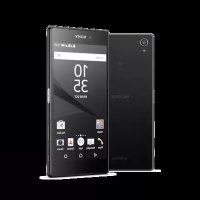
MODE D'EMPLOI W980 SONY
Nos you remercions d'avoir fait l'achat d'un téléphone Sony Ericsson W980 Walkman®. Ecoutez de la musique pendant des heures (jusqu'à 8000* plages) et profitez d'un son extrément fidèle à l'enregistrement d'origine.
Pour obtenir du contentu supplémentaire, visitez www.sonyericsson.com/fun.
Inscrivez-vous dés à présent sur www.sonyericsson.com/myphone pour participer à des concours et bénéficier d'une série d'outils, d'un espace de stockage en ligne gratuite, d'offres spéciales et d'autres informations.
Pour obtenir de l'aide sur ce produit, visitez www.sonyericsson.com/support.
*Dans le cas de fichiers encodés au format eAAC+.
Accessoires - Plus pour votre téléphone
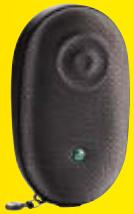
Haut-parleur actif MAS-100
Boitier de protection avec haut-parleur intégré et antennre radio FM : emportez partout votre musique et partagez-la.
Kit vehicule mains libres
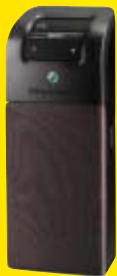
Bluetooth™ HCB-105
Solution mains libres portable pour la voiture.
Support de bureau musical MDS-65
Conc pour reproductive toute la richesse du son.
Ces accessoires peuvent être achetés séparément, mais ne sont pas nécessairement disponibles sur tous les marchés. Pour voir toute la gamme, visitez www.sonyericsson.com/accessories.
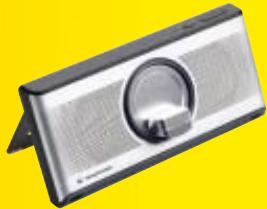
Table des matieres
Mise en route 6
Assemblage 6
Mise sous tension du téléphone.....7
Aide. 8
Chargement de la batterie 8
Présentation du téléphone 9
Lorsque le téléphone est fermé..... 11
Lorsque le téléphone est ouvert..... 12
Navigation. 14
Memoire 15
Langue du téléphone 15
Saisie de texte 16
Walkman® 17
Mains libres stéreo 17
Lecteur Walkman® 17
PlayNowTM 22
TrackIDTM 22
Musique et clips video en ligne..... 23
Lecteur video 23
Radio 23
MusicDJTM 24
Enregistrement de son. 25
Transfert et gestion de contenu 25
Gestion du contenu au sein du téléphone 25
Envoi de contenu vers un autre téléphone. 26
Transfert de contenu de/vers un ordinateur 26
Utilisation du cable USB. 27
Nom du téléphone 28
Utilisation de la technologie sans fil BluetoothTM 28
Sauvegarde et restauration 30
Appel 32
Emission et réception d'appels...... 32
Contacts 34
Listedappels 37
Numérotation abrégee 38
Messagerie 38
Contrôle vocal 38
Plusieurs appels 40
Numérotation restreinte 42
Durée et coût des appels 43
Affichage et masquage de
votre numero de téléphone 43
Imagerie 44
Touches du viseur et de I'appareil photo. 44
Utilisation de l'appareil photo 44
Obtenir plus de I'appareil photo..... 45
Affichage et étiquetage de photos 45
PhotoDJt et VideoDJTM 47
Blog 48
Impression de photos. 49
Messagerie 49
SMS 49
MMS 50
Options de message 51
Modèles 51
Messages vocaux 52
Email 52
Mes amis 54
Infos zone et infos cellule 56
Internet 56
Signets 56
Pages Historique 57
Mieux exploiter le navigateur. 57
Sécurité Internet et certificates 58
Flux Web 58
Synchronisation 60
Synchronisation
avec un ordinateur 60
Synchronisation via un service Internet. 61
Fonctions supplémentaires 63
Mode Avion 63
Service de mise à jour 64
Services de localisation 64
Alarmes 65
Agenda 66
Notes 68
Tâches 68
Profils 68
Heure et date 69
Thème 69
Disposition du menu principal. 69
Sonneries 70
Orientation de I'ecran 70
Jeux 70
Applications 70
Verrous 71
Dépannage 73
Questions fréquentes 73
Messages d'erreur 76
Instructions pour une utilisation efficace et sans danger 80
Garantie limitée 84
FCC Statement 87
Ce Guide de l'utilisateur est publié par Sony Ericsson Mobile Communications AB ou sa filiale nationale sans aucune garantie. Sony Ericsson Mobile Communications AB peut procéder en tout temps et sans prévis à toute amélioration et à toute modification à la suite d'une erreur typographique, d'une erreur dans l'information générée ou de toute amélioration apportée aux programmes et/ou au matériel. De telles modifications seront toutes intégrées aux nouvelles editions de ce Guide de l'utilisateur.
Tous droits réservés.
Remarque importante :
Certain services représentés dans ce Guide de l'utiliser ne sont pas pris en charge par tous les reseaux. Cela s'applique aussi au nombre d'urgence international 112.
Veuilze contacter votre opérateur réseau ou votre fournisseur de services si vous n'étés pas certain de la disponibilité d'un service donné.
Veuillez tire les Informations importantes avant d'utiliser votre téléphone mobile.
Votre téléphone mobile permet de télécharger, stocker et de transférer d'autres éléments tels que des sonneries. L'utilisation d'un tel contenu peut être limitee ou interdite par des droits de tiers, notamment, mais sans limitation, des restrictions imposées par la legislation sur les droits d'auteur en vigueur. Vous estes personnelement responsable du contentu supplémentaire que vous telechargez ou transmettez a partir de votre téléphone mobile, pour lequel la responsabilité de Sony Ericsson ne peut en aucun cas etre engagée. Avant d'utiliser un qualconque element du contentu supplémentaire, vérifie si vous possedez la licence adequate ou si vous y etes autorise. Sony Ericsson
ne garantit pas la précision, l'intégrité ou la qualité d'un contenu supplémentaire ou d'un contenu tiers. Enaucun cas Sony Ericsson ne peut être tenu pour responsable d'une utilisation inéquade d'un contenu supplémentaire ou d'un contenu tiers.
Smart-Fit Rendering es une marque ou une marque depessoed e ACCESS Co., Ltd.
Bluetooth est une marque ou une marque déposée de Bluetooth SIG Inc. utilisée sous licence par Sony Ericsson.
Le logo d'identification représentant une bille, SensMe, PlayNow, MusicDJ, PhotoDJ, TrackID et VideoDJ sont des marques ou des marques déposées de Sony Ericsson Mobile Communications AB.
TrackID™ est optimisé par Gracenote Mobile MusicID™. Gracenote et Gracenote Mobile MusicID sont des marques ou des marques déposées de Gracenote, Inc.
WALKMAN is une marque ou une marque déposée de Sony Corporation.
Lotus Notes est une marque commerciale ou une marque déposée d'International Business Machines Corporation.
Sony est une marque ou une marque déposée de Sony Corporation.
Google™ et Google Maps™ sont des marques ou des marques déposées de Google, Inc.
SyncML est une marque ou une marque déposée d'Open Mobile Alliance LTD.
Ericsson est une marque ou une marque déposée de Telefonaktiebolaget LM Ericsson.
Adobe Photoshop Album Starter Edition is une marque ou une marque déposée d'Adobe Systems Incorporated aux Etats-Unis et/ou dans d'autres pays. Microsoft, ActiveSync, Windows, Outlook, Exchange Server et Vista sont des marques déposées ou des marques de Microsoft Corporation aux Etats-Unis et/ou dans d'autres pays.
La saisie de texte T9TM est une marque ou une marque déposée de Tegic Communications. La saisie de texte T9TM est utilisée sous licence sous un ou plusieurs des brevets suivants: brevets aux Etats-Unis n°5 818 437, 5 953 541, 5 187 480, 5 945 928 et 6 011 554; brevet au Canada n°1 331 057; brevet au Royaume-Uni n°2238414B; brevet standard à Hong Kong n°HK0940329; brevet de République de Singapur n°51383; brevets européens n°842 463(96927260.8) DE/DK, FI, FR, IT, NL, PT, ES, SE, GB; et autres brevets en instance dans le monde.
Ce produit est protégé par certains droits de propriété intellectuelle de Microsoft. L'utilisation et la distribution d'une telle technologie hors de ce produit sont interdites sans licence de Microsoft. Les propriétaires de contenu utilisent la technologie de gestion des droits numériques Windows Media (WMDRM) pour protégé leur propriété intellectuelle, y compris les droits d'auteur. Ce dispositif utilise le logiciel WMDRM pour acceder à du content protégé par WMDRM. Si le logiciel WMDRM échoue dans sa protection du contentu, les propriétaires du content peuvent demander à Microsoft de revoquer la capacité du logiciel à utiliser WMDRM pour lore ou copier du contentu protégé. La revocation n'afcette pas le contentu non protégé. Lorsque vous telechargez des licences pour du contentu protégé, vous acceptez que Microsoft puisse inclure une liste de revocation aux licences. Les propriétaires de contenu peuvent exiger de vous que vous effectuiez la mise à niveau de WMDRM pour acceder à leur contenu. Si vous refusez une mise à niveau, vous ne pourrez plus acceder au contentu pour lequel cette-ci est exigée.
Java et l'ensemble des logos et marques Java sont des marques ou des marques déposées de Sun Microsystems, Inc. aux Etats-Unis et dans d'autres pays.
Contrat de licence utilisateur final pour Sun™
Java™, J2MET™.
Ce produit est accordé sous licence dans le cadre des licences du portefeuille de brevets visuels MPEG-4 et AVC pour l'utilisation personnelle et non commerciale d'un consommateur en vue (i) d'encoder des séquences video conformément à la norme visuelle MPEG-4 « Video MPEG-4 » ou de la norme AVC « Video AVC » et/ou (ii) de coder des séquences video MPEG-4 ou AVC qui ont été encodées par un consommateur qui agit dans le cadre d'une activités personnelle et non commerciale et/ou qui ont été obtenues auprès d'un fournisseur de séquences video licencié par MPEG LA pour fournir des séquences video MPEG-4 et/ou AVC. Aucune licence n'est accordée, de manière implicite ou explicite, pour tout autre usage. Des informations compléments, notamment relatives à l'octroi des licences, ainsi que des utilisations promotionnelles, internes et commerciales, peuvent être obtenues auprès de MPEG LA, L.L.C. Visitez http://www.mpegl.com. Technologie de décodage audio MPEG Layer-3 accordée sous licence par Fraunhofer IIS et Thomson. Limitations : Le logiciel constitue une information confidentielle de Sun protégée par copyright, et Sun et/ou ses concédants de licence conservent les droits liés à toute copie du logiciel. Le client ne peut pas modifier, décompiler, désassembler, decrypter, extraire le logiciel ou le soumettre à l'ingénierie inverse. Le logiciel ne peut pas être donné en location, cédé ou proposé en sous-licence, que ce soit en tout ou en partie.
Contrôle des exportations: Ce produit, y compris les logiciels ou données techniques qu'il renferme ou qui l'accompagnant, peut être soumis aux lois americaines de contrôle des exportations, notamment l'U.S. Export Administration Act et la législation connexe, ainsi qu'aux programmes de sanctions americains gérés par l'Office of Foreign Assets Control du Département du Trésor américain. Il peut en outre être soumis aux régles d'exportation ou d'importation d'autres pays. L'utilisateur ou le détenteur du produit s'engage à se conformer de manière stricte à toutes les réglementations et reconnaient qu'il est de son devoir
d'obtenir les licences requises pour exporter, réexporter ou importer ce produit. Sans aucune limitation, ce produit, y compris les logiciels qu'il renferme, ne peut être télécharge, exporté ou réexporté (i) ni vers un ressottissant, un habitant ou une entité de Cuba, de l'Irak, de l'Iran, de la Corée du Nord, du Soudan, de la Syrie ( cette liste pouvant être revue ultérieurement) ou vers un pays soumis à l'embargo par les Etats-Unis; ni (ii) vers une personne ou une entité figurant sur la liste Specially Designated Nationals du Département du Trésor américain, ni (iii) vers une personne ou une entité qualconque figurant sur une liste d'interdiction des importations qui peut être revue régulièrement par le Gouvernement des Etats-Unis, y compris mais sans limitation la Denied Persons List ou l'Entity List du Département du Commerce américain, ou de Nonproliferation Sanctions List du Département d'Etat américain. Droits limités: L'utilisation, la duplication ou la divulgation par le gouvernement des Etats-Unis sont soumises aux limitations énoncées dans les Rights in Technical Data and Computer Software Clauses des documents DFARS 252.227-7013(c) (1) (ii) et FAR 52.227-19(c) (2), si applicables. Les autres noms de produits et de sociétés mentionnés sont des marques commerciales de leurs propriétaires respectifs.
Tous les droits non expressement accordés sont réservés.
Les figures sont de simples illustrations qui ne sont pas nécessairement une représentation fisile du téléphone.
Symboles des instructions
Ces symboles peuvent apparaitre dans le Guide de l'utilisateur.
Remarque
Conseil
Avertissement
Un service ou une fonction est tributaire d'un réseau ou d'un abonnement. Pour obtenir des informations détaillées, contactez votre opérateur réseau.
Utilisez une touche de sélection ou la touche de navigation pour faire défilé et sélectionner. Reportez-vous à la section Navigation à la page 14.
Mise en route
Assemblage
Avant de commencer à utiliser votre téléphone, vous doivent insérer une carte SIM et la batterie.
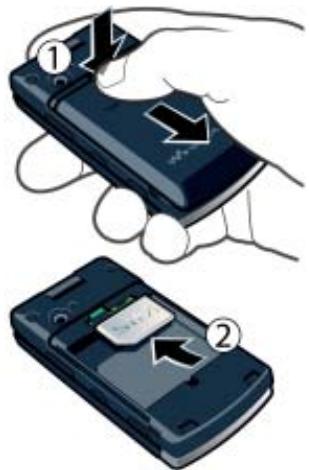
Pour insérer la carte SIM
1 Retirez le cache batterie.
2 Faites glisser la carte SIM dans son logement en dirigeant les contacts dorés vers le bas.
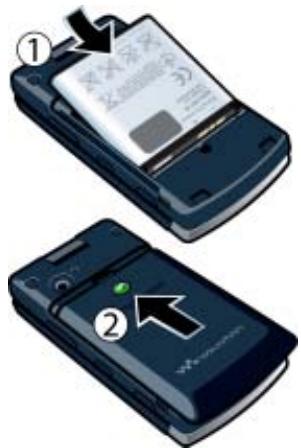
Pour insérer la batterie
1 Insérez la batterie en orientant l'étiquette vers le haut de telle sorte que les connecteurs se trouvent en face l'un de l'autre.
2 Glissez le cache batterie jusqu'à ce qu'il soit bien en place.
Mise sous tension du téléphone
Pourmettreletelephone sous tension
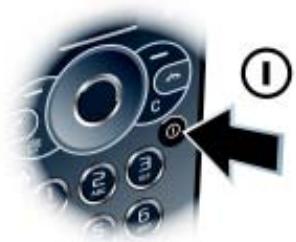
1 Maintenez enfoncée la touche ①.
2 Le cas échéant, saisissez le code PIN de votre carte SIM et Sélectionnez OK.
3 Sélectionnez une langue.
4 Sélectionnez Cont. pour utiliser l'Assistant de configuration durant le téléchargement des paramètres.

Si vous souhaitez corriger une erreur lorsque vous saisissez votre code PIN, appuyez sur C.

Avant demettreletelephone hors tension,
vousdevez revenirau modeveille.
Carte SIM
La carte SIM (Subscriber Identity Module) fournie par votre opérateur réseau content des informations relatives à votre abonnement. Avant
d'insérer ou de retarder la carte SIM, mettez toujours votre téléphone hors tension et retirez le chargeur.

Vouspouvezenregister des contacts sur la carte SIM avant de la retirer de voitrételephone.Reportez-vous à la section Pour copier les noms et les numeros sur la carte SIM à la page 35.
Code PIN
Il se peut que vous ayez besoin d'un code PIN (Personal Identification Number) pour activer les services dans votre téléphone. Le code PIN vous est fourni par toute opérateur réseau. Le symbole * s'affiche pour chaque chiffre du code PIN, à moins que ce dernier ne commence par les chiffres d'un numéro d'urgence, par exemple le 112 ou le 911. Vous pouvez voir et appeler un numéro d'urgence sans saisir le code PIN.

Si vous entrez trois fois de suite un code PIN errone, la carte SIM se bloque. Reportez-vous à la section Verrou de la carte SIM à la page 71.
Veille
Dés que vous avez mis le téléphone sous tension et introduit votre code PIN, le nom de l'opérateur réseau apparait. Vous étés alors en mode veille. AALSENT, votre téléphone est pré à l'emploi.
Aide
Outre ce Guide de l'utilisateur,
vous trouvezez des guides de
Mise en route et des informations
complémentaires à l'adresse
www.sonyericsson.com/support.
Vou puezé également acceder à de l'aide et à des informations dans votre téléphone.
Pour afficher les conseils et les astuces
1 En mode veille, Sélectionnez Menu >Réglages > onglet Général > Assistant Config.
2 Sélectionnez Trucs et astuces.
- Faites défilier jusqu'à une fonction et sélectionnéInfos,si disponible.Dans certains cas,Infos apparait sous Options.
Pour visualiser la démonstration du téléphone
- En mode veille, Sélectionnez Menu > Loisirs > Présentation.
- En mode veille, appuyez sur la touche de réglage du volume vers le haut.
Chargement de la batterie
Lorsque you achetez votre téléphone, la batterie est partiellement chargée.
Pour charger la batterie
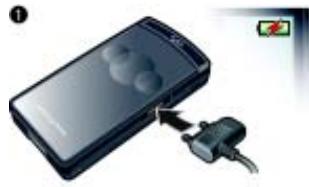
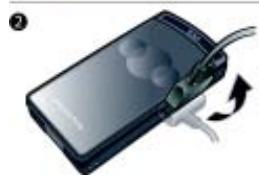
1 Connectez le chargeur au téléphone. Charger entiement la batterie prend environ 2,5 heures. Appuyez sur une touche pour afficher l'écran.
2 Retirez le chargeur en inclinant la fiche vers le haut.
Vou pouvez utiliser votre téléphone durant le chargement. Vous pouvez charger la batterie à tout moment et pendant environ 2,5 heures. Vous pouvez interrompre le chargement sans endommager la batterie.
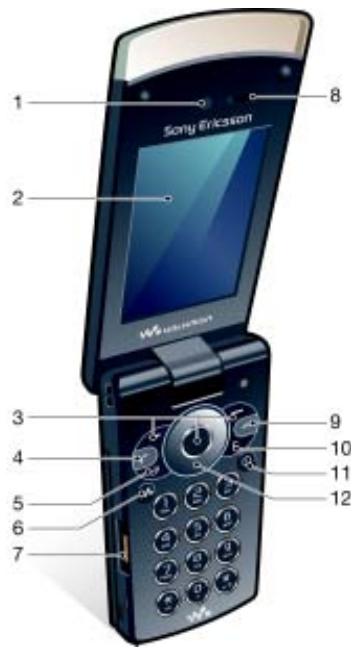
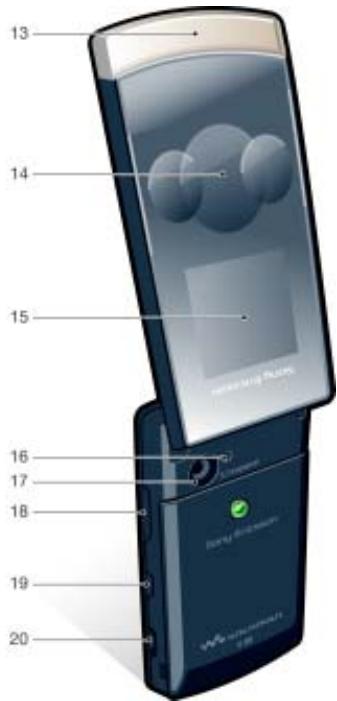
Présentation du téléphone
1 Appareil photo pour appels video
2 Ecran
3 Touches de selection
4 Touche d'appeal
5 Touche du menu Activité
6 Touche Walkman®
7 Connecteur du chargeur, du mains libres et du cable USB
8 Ecouteur
9 Touche Fin
10 Touche C (Effacement)
11 Touche Marche/Arrêt
12 Touche de navigation
13 Témoin de synchronisation de musique
14 Touche de navigation externe
15 Ecran externe
16 Témoin
17 Objectif de I'appareil photo
18 Touches de réglage du volume
19 Touche d'applications externe
20 Verrou
Lorsque le téléphone est fermé
Les applications suivantes sont disponibles lorsque le téléphone est fermé :
- Lecteur Walkman®
Veille
Radio
Pour activer l'écran externe
- Si le téléphone est ouvert, fermez-le.
- Si le téléphone est fermé, appuyez sur la touche de volume.
Pour verrouiller ou déverrouiller l'écran externe
- Faites glisser le commutateur du verrou des touches.
Pour passer d'une application à l'autre
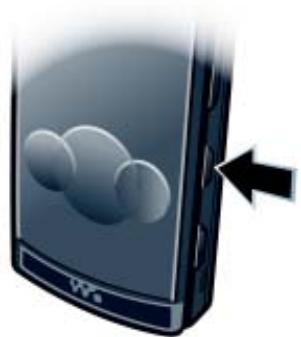
Appuyez sur
Pour utiliser une application
- Appuyez sur la touche de navigation externe.
Réaction de la touche de navigation externe
Vouppouvezspecifiersi te telenophone doitsonnerouvibrerlorsdel'taillosition de la touche de navigation externe.
Pour définir la réaction de la touche de navigation externe
1 En mode veille, selectionnez Menu > Reglages > onglet Sons et alertes > Réponse des touches > Options tactiles.
2 Sélectionnez une option.
Lorsque le téléphone est ouvert
Le menu est disponible en mode veille lorsque le téléphone est ouvert.

PlayNowTM*

Internet*

Loisirs
Services en ligne*
TrackIDTM
Services localisation
Jeux
VideoDJTM
PhotoDJTM
MusicDJTM
Télécommande
Enregister son
Présentation

Appareil photo

Messagerie

Média
Rédiger nouveau
Photo
Boite de réception
Musique
Email
Vidéo
Brouillons
Jeux
Boite d'envoi
TV
Messages envoyés
Flux Web
Messages enreg.
Paramètres
Mes amis*
Appeler msgerie
Modèles
Gérer les msgs
Réglages

Radio

Contacts

WALKMAN
Moi
Nouveau contact

Tout

Répondus

Composés

Manqués
Gestionnaire fichiers**
Alarmes
Applications
Appel video
Agenda
Taches
Notes
Synchronisation
Minuterie
Chronomètre
Calculatrice
Aide-memoire

Réglages**

Général
Profils
Heure et date
Langue
Update Service
Contrôle vocal
Nouv. événements
Raccourcis
Mode Avion
Sécurité
Assistant Config.
Accessibility*
Etat du téléphone
Réinitialiser

Sons et alertes
Volume sonnerie
Sonnerie
Mode Silence
Sonnerie progressive
Vibreur
Alerte de message
Réponse des touches

Affichage
Fond d'écran
Dispomenuprinc.
Thème
Ecran de démarrage
Economiseur d'écran
Taille de l'horloge
Luminosite
Modifier ID lignes*

Appels
Compos. abrégée
Recherche intellig.
Dévier les appels
Passer à la ligne 2^*
Gérer les appels
Durée et cout*
ID de l'aggellant
Mains Libres
Ouvrir pr répondre

Connectivite
Bluetooth
USB
Nom du téléphone
Partage réseau
Synchronisation
Gestion periphs.
Réseaux mobiles
Communication Data*
Réglages Internet
Param. de diffusion
Paramètres message*
Paramètres SIP
Accessoires
- Certains menus sont tributaires de votre opérateur, du réseau et de votre abonnement.
**Vous pouvez utiliser la touche de navigation pour parcourir les ontlets des sous-menus. Pour plus d'informations, reportez-vous à la section Navigation à la page 14.
Navigation
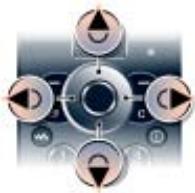
1 En mode veille, selectionnez Menu.
2 Utilisez la touche de navigation pour vous déplacer dans les menus.
Pour selectionner des actions à l'écran
- Appuyez sur la touche de sélection gauche, droite ou centrale.
Pour afficher les options pour un élément
- Sélectionnez Options, par exemple, pour modifier.
Pour terminier une fonction
Appuyez sur
Pour revenir au mode veille
Appuyez sur
1 En mode veille, Sélectionnez Menu > Média.
2 Faites défilier jusqu'à un élément de menu et appuyez touche de navigation vers la droite.
3 Pour revenir en arrière, appuyez la touche de navigation vers la gauche.
Pour supprimer des éléments
- Appuyez sur C pour supprimer des éléments comme des numérios, des lettres, des images et dessons.
Onglets
Des ontglets peuvent être disponibles.
Par exemple, Réglages comprend différents ontglets.

Pour parcourir les onglets
- Appuyez la touche de navigation gauche ou droite.
Raccourcis
Voupeuzutiliserlesraccourcisclavier pour acceder directementa des fonctions.
Pour utiliser les raccourcis des touches de navigation
- En mode veille, appuyez sur , , ou pour acceder directement à une fonction.
Pour modifier un raccourci des touches de navigation
1 En mode veille, Sélectionnez Menu >Réglages > onglet Général >Raccourcis.
2 Faites défilier jusqu'à une option et sélectionné Modif.
3 Faites défilier jusqu'à une option de menu et sélectionnez Racc.
Raccourcis du menu principal La numérotation du menu commence à partir de l'icone supérieure gauche et se poursuit horizontally, puis vers le bas, ligne par ligne.
- En mode veille, sélectionnez Menu et appuyez sur 1 - 9, (*a/A), 0+ ou (#-s).
Dispo menu princ. doit être régèle sur Grille. Reportez-vous à la section Pour modifier la disposition du menu principal à la page 69.
Le menu Activé vous donne un accès rapide aux éléments suivants :
- Nouv. éven. - les appels manqués et les nouveaux messages.
Applic. en cours - les applications qui s'executent en arrêté-plan.
- Mes raccourcis - pour ajouter vos fonctions favorites afin d'y acceder rapidement.
- Internet - pour acceder rapidement à Internet.
Memoire
Vou puez enregistrer du contenu dans la mémoire du téléphone et sur la carte SIM. Les images, SMS, MMS et contacts sont enregistrés dans la mémoire du téléphone. Vous pouze désirir d'enregistrer les images, SMS, MMS et contacts sur la carte SIM. Il est possible de transférer du contenu entre le téléphone et un ordinateur.
Langue du téléphone
Vous pouvez selectionner une langue a utiliser dans votre téléphone.
Pour changer la langue du téléphone
1 En mode veille, selectionnez Menu
Réglages >onglet Général >Langue
Langue du téléphone.
2 Sélectionnez une option.
Saisie de texte
Vous pouvez utiliser la saisie de texte multitape ou la saisie de texte T9TM pour saisser du texte. La méthode de saisie de texte T9 utilise un dictionnaire intégré.
Pour modifier la méthode de saisie de texte
- Lorsque vous saississez du texte, maintenez à nouveau enforcée la touche (*a/b).
Pour passer des majuscules aux minuscules
- Lorsque vous saississez du texte, appuyez sur (※_a/h) .
Pour entrer des nombres
Lorsque you saississe du texte, maintenez enfoncée la touche (0 + ) - (9)
Pour saisir des points et des virgules
Lorsque you saisissez du texte, appuyez sur 1.
Pour entrer un symbole
1 Lorsque vous saississez du texte, sélectionnez Options > Ajouter symbole.
2 Faites défilier jusqu'à un symbole et sélectionné Insérer.
Pour entrer du texte à l'aide de la saisie de texte T9TM
1 En mode veille, Sélectionnez par exemple Menu > Messagerie > Rédiger nouveau > SMS.
2 Si T9 n'est pas affché, maintenez la touche 水 / A enforcée pour passer en saisie de texte T9.
3 Appuyez une seule fois sur chaque touche, même si la dette souhaïée n'est pas la première sur la touche. Par exemple, pour écrire le mot « Jane», appuyez sur 5, 2, 6, 3. Rédigez le mot en entier avant de consulter les suggestions.
4 Utilisez les touches ou pour afficher les suggestions.
5 Appuyez sur # pour accepter une suggestion.
Pour entrer du texte à l'aide de la saisie de texte multitape
1 En mode veille, Sélectionnez par exemple Menu > Messagerie > Rédiger nouveau > SMS.
2 Si T est affché, maintenez la touche /A enforcée pour passer en saisie de texte multitape.
3 Appuyez sur 2 - 9 a plusieurs reprises jusqu'à ce que la dette souhaitée apparaisse.
4 Lorsqu'un mot a eté saisi, appuyez sur # pour ajouter une espace.
Pour ajouter des mots au dictionnaire intégré
1 Lorsque vous saississez du texte à l'aide de la saisie de texte T9, Sélectionnez Options > Epeler le mot.
2 Rédigez le mot à l'aide de la saisie de texte multitape et Sélectionnez Insérer.
Walkman®
Vous pouvez écouter de la musique, des livres audio et des podcasts. Utilisez le Gestionnaire multimédia Sony Ericsson pour transférer du contente depuis/vers votre téléphone. Pour plus d'informations, reportez-vous à la section Transfert de contente de/vers un ordinateur à la page 26.
Mains libres stéreo
Pour utiliser le mains libres
- Connectez le mains libres. La musique s'arrête lorsque vous receivez un appel et reprend lorsqu'il est terminé.
Lecteur Walkman®
Vous pouvez utiliser le lecteur Walkmanà la fois lorsque le téléphone est ouvert et lorsqu'il est fermé.
Pour lire de la musique
1 Lorsque le téléphone est fermé, appuyez sur [L] pour acceder au lecteur Walkman.
2 Appuyez sur
3 Appuyez sur pour parcourir votre musique.
4 Faites défilier jusqu'à une plage et appuyez sur ▶ ■.
Pourmettre fin à la lecture de musique
Pour faire défilé rapidement vers l'avant ou vers l'arrière
- Maintenez enfoncée la touche ou
Pour vous déplacer entre les plages
Appuyez sur ou
Pour parcourir votre musique.
Pour réduire le lecteur
- Lorsque le téléphone est ouvert et que vous écoutez de la musique, Sélectionnez Options >Réduire.
Pour définir des effets lumineux
1 En mode veille, appuyez sur (w) et selectionnez Options > Réglages > Effets lumineux.
2 Sélectionnez une option.
Pour revenir au lecteur
Commande Agitation
Pour changer de plage
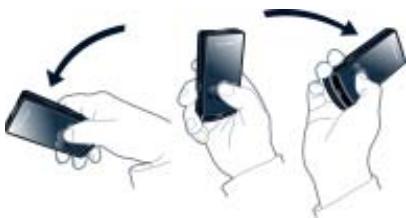
Lorsque le téléphone est fermé et que vous écoutez de la musique, maintenance enforcée la touche et inclinez le téléphone vers la droite en faisant pivoter le poignet pour passer à la plage suivante. Pour passer à la plage précédente, executez la même action vers la gauche.
Pour lire les plage dans un ordre aléatoire
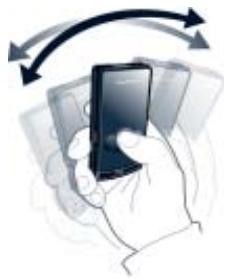
Lorsque le téléphone est fermé et que vous écoutez de la musique, maintenez enfoncée la touche et agitez le téléphone.
Pour modifier le volume
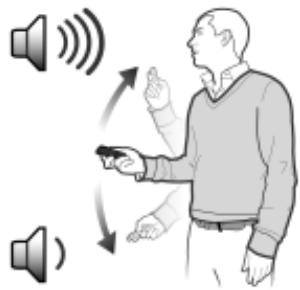
1 Lorsque le téléphone est fermé et que vous écoutez de la musique, positionnéz le téléphone devant vous, face vers le haut.
2 Maintenez enfoncée la touche et pliez le bras vers le haut
vers vous pour augmenter le volume.
Pour diminuer le volume, répétré
l'action dans la direction opposée.
Son stéreo et graves limpides
Le son stéreo et les graves limpides
dont actifs lorsque vous reglez
manuelles l'égaliser.
Pour activer le son stéreo et les graves limpides à l'aide de préseLECTIONs
1 Lorsque le téléphone est ouvert et que vous écoutez de la musique, Sélectionnez Options >Réglages >Egaliseur.
2 Sélectionnez l'une des préseLECTIONs, à l'exception de Normal.
Listes de lecture
Vous pouvez creer des listes de lecture pour organiser les fichiers musicaux. Des fichiers peuvent etre ajoutés a plusieurs listede lecture.
La suppression d'une liste de lecture ou d'un fisier d'une liste de lecture ne supprime pas le fisier de la mémoire, mais uniquement la référence à ce fisier.
Pour creer une liste de lecture
1 En mode veille, selectionnez Menu > Media > Musique > Listes de lecture.
2 Faites défilier jusqu'à Nouvelle liste lecture et sélectionnez Ajouter.
3 Entrez un nom, puis seLECTIONnez OK.
4 Pour chaque plage que vous souhaitez ajouter, faites défilier jusqu'à la plage et Sélectionnez Marq.
5 Sélectionnez Ajouter pour ajouter les plages à la liste de lecture.
Il peut s'écouler quelques minutes avant que le téléphone creée la liste de lecture.
Pour creer une liste de lecture par ambiance
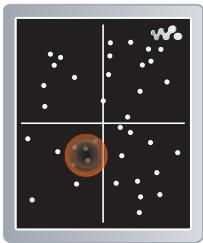
Pour creer des listes de lecture par ambiance, les plages doivent etre transferees sur tout telephone a l'aide du Gestionnaire multimedia Sony Ericsson. Pour plus d'informations sur la maniere d'analyser toute musique, consultez I'aide du Gestionnaire multimedia.
1 En mode veille, Sélectionnez Menu > Média > Musique > SensMe™ > Ouvrir.
2 Appuyez sur 已 ou pour un aperçu des différentes plages.
3 Sélectionnez Ajouter et appuyez sur ④ ou ⑨ pour désirir une zone de plages.
4 Sélectionnez Créer pour dire la liste de lecture dans le lecteur Walkman®.
5 Sélectionnez Options > Enr.liste lecture, entrez un nom et sélectionnez OK.
Il peut s'écouler quelques minutes avant que le téléphone creé la liste de lecture.
Pour ajouter des fichiers à une liste de lecture
1 En mode veille, selectionnez Menu > Media > Musique > Listes de lecture.
2 Sélectionnez une liste de lecture.
3 Faites défilé jusqu'à Ajouter de la musique et sélectionné Ajouter.
4 Pour chaque plage que vous souhaitez ajouter, faites défilier jusqu'à la plage et Sélectionnéz Marq.
5 Sélectionnez Ajouter pour ajouter les plages à la liste de lecture.
Pour supprimer des plages d'une liste de lecture
1 En mode veille, selectionnez Menu > Media > Musique > Listes de lecture.
2 Sélectionnez une liste de lecture.
3 Faites defiler jusqu'à la plage et appuyez sur C.
Livres audio
Le Gestionnaire multimédia
Sony Ericsson permet d'écouter des livres audio transférés vers votre téléphone depuis un ordinateur.
Cela peut prendre plusieurs minutes avant qu'un livre audio transféré apparaisse dans la liste des livres audio disponibles.
Pour lire des livres audio
1 Lorsque le téléphone est fermé, appuyez sur [p] pour acceder au lecteur Walkman®.
2 Appuyez sur
3 Appuyez sur , puis selectionnez Livres audio.
4 Sélectionnez un livre audio.
5 Faites défilier jusqu'à un chapitre et appuyez sur ▶ ■.
! Les livres audio qui ne sont pas au format M4B ou ceux qui ne possedent pas d'étiquettes de chapitres ID3v2 sont places dans le dossier Plages.
Emetteur FM
Yououpez ecoutez de la musique ou des livres audio enregistrres dans voitre telerephone via une radio externe sur la gamme d'ondes radio FM.Licone indique la presence d'une emission.
N'utilise pas l'émetteur FM dans les
endoits où cela est interdit. L'émetteur FM ne fonctionne pas dans les pays ou son utilisation est illégale, lorsque le téléphone est en Mode Avion ou en l'absence de couverture réseau.
Pour diffuser de la musique vers une radio FM
1 Placez le téléphone à une distance inférieure à 10 mètres (33 pieds) de la radio, sans aucun obstacle physique. La distance maximale varie selon l'environnement.
2 Radio FM externe : Sélectionnez une fréquence libre.
3 Telephone: En mode veille, selectionnez Menu > Media > Musique.
4 Parcourez les catégories à l'aide de la touche de navigation.
5 Faites défilier jusqu'à un titre et sélectionnez Lire.
6 Sélectionnez Options > Emetteur FM.
7 Utilisez les touches ou pour selectionner la meme frquence que sur la radio externe.
8 Sélectionnez Demarrer.
9 Sélectionnez Terminé pour revenir à l'écran du lecteur Walkman®.
Rapprochez le téléphone de la radio si la diffusion échoue. La qualité du son peut être améliorée en changeant de fréquence.
Pourmettre fin à la diffusion de la musique
1 Dans l'écran du lecteur Walkman®, sélectionnez Options > Emetteur FM.
2 Sélectionnez Arréter.
La diffusion prend fin lorsque vous
- arrêtez de dire de la musique et quitterez le lecteur Walkman®.
PlayNowTM
Vous pouvez vous connecter à PlayNow™ afin de télécharger des sonneries, des jours, de la musique, des thèmes et des fonds d'écran. Vous pouvez obtenir l'aperçu d'un contenu ou l'écouter avant de decideur d'acheter et de le télécharger sur votre téléphone.
Ce service n'est pas disponible dans tous les pays.
Si vous ne pouvez pas utiliser PlayNow™, reportez-vous à la section Dépannage à la page 73.
Pour utiliser PlayNow™
1 En mode veille, Sélectionnez Menu >PlayNowTM.
2 Faites défilier jusqu'au site Web PlayNow™ et suivez les instructions pour obtaining un aperçu du contenu et l'acheter.
TrackIDTM
TrackID™ est un service de reconnaissance des morceaux de musique. Vous pouvez rechercher des titres de morceaux, des artistes et des noms d'album.
Pour plus d'informations sur le coût de ce service, adressez-vous à votre fournisseur de services.
Si vous ne pouvez pas utiliser TrackID™, reportez-vous à la section Dépannage à la page 73.
- Lorsque vous entendez une chanson via un haut-parleur, en mode veille, sélectionnez Menu > Loisirs > TrackID™ > Demarrer.
- Lorsque la radio fonctionne, Sélectionnez Options > TrackID™.
Musique et clips video en ligne
Voupez visualiser des clips video et écouter de la musique en les diffusant sur votre téléphone via Internet. Si vous ne pouvez pas utiliser Internet, reportez-vous à la section Dépannage à la page 73.
Pour selectionner un compte Data pour la diffusion
1 En mode veille, Sélectionnez Menu >Réglages > onglet Connectivité > Param. de diffusion > Connexion via ..
2 Sélectionnez le compte Data à utiliser.
3 Sélectionnez Enreg.
Pour diffuser de la musique et des clips video en ligne
1 En mode veille, selektionnez Menu > Internet.
2 Sélectionnez Options > Atteindre > Signets.
3 Sélectionnéz le lien à diffuser.
Lecteur video
Pour lire des videos
1 En mode veille, Sélectionnez Menu > Média > Video > Vidéos.
2 Faites défiler jusqu'à un titre et sélectionnez Lire.
Pour arrêter la lecture deVIDEOS
- Appuyez sur la touche de sélection centrale.
Radio
N'utilise pas votre téléphone comme radio dans les endroits où cela est interdit. Vous pouvez utiliser la_radio à la fois lorsque le téléphone est ouvert et lorsqu'il est fermé.
Pour écouter la radio
1 Connectez le mains libres au téléphone.
2 Lorsque le téléphone est fermé, appuyez sur ( ) pour acceder à l'écran de la radio.
3 Appuyez sur au centre de la touche de navigation externe.
Pour rechercher automatique des stations
- Lorsque la radio fonctionne, maintenez enfoncée la touche ou pour rechercher la station suivante ou precedente disponible.
Pour rechercher manuellement des stations
Lorsque la radio fonctionne, appuyez sur ou
Pour modifier le volume
- Lorsque la radio fonctionne, appuyez sur les touches de réglage du volume vers le haut et le bas.
Pour réduire la radio
- Lorsque le téléphone est ouvert et que vous écoutez la radio, Sélectionnez Options >Réduire.
Pour revenir à la radio
- En mode veille, Sélectionnez Menu > Radio.
Enregistrement de stations
Vous pouvez enregistrer jusqu'à 20 stations prédéfinies.
Pour enregistrer des stations
1 En mode veille, Sélectionnez Menu > Radio.
2 Lorsque vous avez trouve une station radio, selectionnez Options > Enreg.
3 Faites défilier jusqu'à une position et seLECTIONnez Insérer.
Pour selectionner des stations enregistrées
1 En mode veille, Sélectionnez Menu > Radio > Options > Stations.
2 Sélectionnez une station radio.
Pour passer d'une station enregistrée à l'autre
Lorsque le téléphone est fermé et que la radio fonctionne, maintenez enforcée la touche ou pour passer à la station enregistrée suivante ou precedente.
MusicDJTM
Voussoupiezcomposeretmodifier vos propres méliodés àutiliser comme sonneries. Une mélidie est constituée de quatre types de piste-Tambours, Graves,Cordes et Accents. Une piste contient un certain nombre de blocs de musique.Les blocs sontconstitués de sons prédéfinis aux caractéristiques différentes.Les blocs sont groupés en Introduction, Couplet, Choeur et Pause. Composez une mélidie en ajoutant des blocs musicaux aux plages.
Pour composer une melodie
1 En mode veille, Sélectionnez Menu > Loisirs > MusicDJ™.
2 Choisissez d'Insér., de Copier ou de Coller des blocs.
3 Utilisez 已 ,,ou ou pour parcourir les blocs.
4 Sélectionnez Options > Enreg. mélodie.
Enregistrement de son
Vous pouvez enregistrer une note vocale ou un appel. Lessons enregistrres peuvent également etre spécifiés comme sonneries.
Dans certains pays ou états, la loi exige d'informer le correspondant que vous l'enregistrez.
Pour enregistrer un son
- En mode veille, Sélectionnez Menu > Loisirs > Enregistrer son > Enregistrer.
Pour enregistrer un appel
1 Pendant l'appoint en cours, selectionnez Options > Enregistrer.
2 Sélectionnez Enreg. pour savegarder l'enregistrement.
Pour écouter un enregistrement
1 En mode veille, selektionnez Menu > Organiseur > Gestionnaire fichiers.
2 Faites défilé jusqu'à Musique et sélectionnez Ouvrir.
3 Faites défilier jusqu'à un enregistrement et sélectionnez Lire.
Transfert et gestion de contenu
Vous pouvez transférer et gérer du contenu, tel que des images et de la musique.
Vou n'êtes pas autorisé à échanger certains fichiers protégés par copyright. Le symbole © identifie un:fichier protégé.
Gestion du contenu au sein du téléphone
Vous pouvez utiliser le Gestionnaire fichiers pour gerer le contenu enregistr de la mémoire du téléphone.
Si la mémoire est pleine, supprimez du contenu pour créé de l'espace.
Pour selectionner plusieurs éléments dans un dossier
1 En mode veille, selektionnez Menu > Organiseur > Gestionnaire fichiers.
2 Faites défilier jusqu'à un dossier, puis sélectionnez Ouvrir.
3 Sélectionnez Options > Marquer > Marquer plusieurs.
4 Pour chaque élément que vous souhaitez marquer, faites défiler jusqu'à l'élement et Sélectionnez Marq.
Pour afficher I'etat de la mémoire
1 En mode veille, selectionnez Menu
Organiseur > Gestionnaire fichiers.
2 Sélectionnez Options > Etat mémoire.
1 En mode veille, selektionnez Menu
Organiseur > Gestionnaire fichiers.
2 Recherche un élément et
sélectionnez Options > Informations.
Envoi de contenu vers un autre téléphone
Vous pouvez envoyer du contenu, par exemple dans des messages ou à l'aide de la technologie sans fil Bluetooth™.
Pour envoyer des éléments
1 Faites défilier jusqu'à un élément et sélectionnéz Options > Envoyer.
2 Sélectionnez une méthode de transfert.
Veillez à ce que l'appareil du destinataire
- prenne en charge la méthode de transfert sélectionné.
Transfert de contenu de/vers un ordinateur
Vous pouvez utiliser le Gestionnaire multimédia Sony Ericsson pour transférer du contenu entre votre téléphone et un ordinateur.
Le logiciel Gestionnaire
- multimédia Sony Ericsson est foumi sur le CD qui accompagne votre téléphone et peut être télécharge sur www.sonyericsson.com/support.
Lorsque vous déplacez ou copiez du contenu depuis un ordinateur vers votre téléphone, les fichiers non reconnectus sont enregistrés dans le dossier Autre dans le Gestionnaire de fischiers.
Systèmes d'exploitation requis
Pour utiliser le logiciel fournir sur le CD, vous avez besoin de l'un des systèmes d'exploitation suivants :
- Microsoft® Windows Vista™ (versions 32 bits et 64 bits de : Edition Intégrale, Entreprise, Professionnel, Edition Familiale Premium, Edition Familiale Basique)
- Microsoft® Windows XP (Professionnel et Familial), Service Pack 2 ou ultéur
Pour installer le Gestionnaire multimédia Sony Ericsson
1 Mettez votre ordinaire sous tension et inserez le CD. Le CD-ROM démarre automatiquement et la fenêtre d'installation s'ouvre.
2 Choisissez une langue et cliquez sur OK.
3 Cliquez sur Install Sony Ericsson Media Manager et suivez les instructions.
Pour transférer du contenu à l'aide du Gestionnaire multimédia Sony Ericsson
1 Raccordez le téléphone à un ordinateur à l'aide d'un cable USB compatible avec votre téléphone.
2 Ordinateur : Demarrer/Programmes/ Sony Ericsson/Gestionnaire multimédia.
3 Telephone : Sélectionnez Stock. demasse.
4 Ordinateur: Attendez que le téléphone apparaisse dans le Gestionnaire multimédia Sony Ericsson.
5 Déplacez des fichiers entre votre téléphone et l'ordinateur dans le Gestionnaire multimédia Sony Ericsson.

Ne débranchez pas le cable USB du téléphone ou de l'ordinateur pendant le transfert des fichiers, car cela pourrait endommager la mémoire du téléphone.
6 Pour déconnecter en toute sécurité le cable USB,clistez avec le bouton croit sur I'icone du disque amovible dans l'Explorateur Windows et selectionnee Ejecter.

Pour obtenir des informations détaillées sur le transfert de la musique, reportez-vous à l'aide du Gestionnaire multimédia. Cliquez sur ? dans le coin supérieur droit de la fenêtre du Gestionnaire multimédia Sony Ericsson.
Utilisation du cable USB
Vous pouvez raccorderYOUR telephone à un ordinateur à l'aide du cable USB afin de synchroniser, de transférer et de sauvegarder le contenu du téléphone et d'utiliser ce dernier comme modem. Pour plus d'informations, visitez www.sonyericsson.com/support pour consulter les guides de Mise en route.
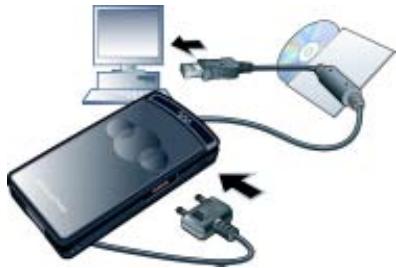
Avant d'utiliser le cable USB
- Reportez-vous à la section Systèmes d'exploitation requis à la page 26.

Utilisez uniquement un cable USB pris en charge par votre téléphone. Ne débranchez pas le cable USB du téléphone ou de l'ordinateur pendant le transfert des fichiers, car cela pourrait endommager la mémoire du téléphone.
Pour débrancher le cable USB en toute sécurité
1 Cliquez avec le bouton droit sur l'icone du disque amovible dans l'Explorateur Windows.
2 Sélectionnez Ejecter.
3 Débranche le cable USB du téléphone lorsqu'un message indique que vous pouvez effectuer cette opération en toute sécurité.

Ne copiez pas les fichiers immédiatement si vous avons formaté le lecteur du téléphone à partir de l'ordinateur. Dans ce cas, retirez le cable USB et redémarrez d'abord le téléphone.
Faire glisser du contenu
Vous pouvez faire glisser et déplacer du contenu entre la mémoire de votre téléphone et un ordinateur dans l'Explorateur Microsoft Windows.
Pour faire glisser du contenu
1 Raccordez le téléphone à un ordinateur à l'aide du cable USB.
2 Telephone : Sélectionnez Stock. demasse.
3 Ordinateur: Attendez que la mémoire du téléphone s'affiche en tant que disque externe dans l'Explorateur Windows.
4 Faites glisser et déplacez les fichiers sélectionnés entre le téléphone et l'ordinateur.
Nom du téléphone
Vou pouve entre un nom pour votre téléphone à afficher pour les autres périphériques, par exemple lors de l'utilisation de la technologie sans fil Bluetooth™.
Pour entrer le nom d'un téléphone
1 En mode veille, Sélectionnez Menu >Réglages >onglet Connectivité >Nom du téléphone.
2 Entrez le nom du téléphone et seLECTIONnez OK.
Utilisation de la technologie sans fil Bluetooth™
La fonction Bluetooth vous permet de connecter sans fil votre appareil à d'autres dispositifs Bluetooth.
Vous pouvez notamment :
- connecter votre apparéil à des périhériques sans fil;
- connecter votre apparéil à plusieurs périphériques en même temps ;
- connecter votre apparéil à des ordinateurs et accédér à Internet ;
- échéanger des éléments ;
- jouer avec plusieurs personnes.
Pour une communication Bluetooth optime, il est conseilé d'observer un éloignement inférieur à 10 metres (33 pieds), sans aucun obstacle physique.
Avant d'utiliser la technologie sans fil Bluetooth
Vou devez activer la fonction Bluetooth pour communiquer avec d'autres dispositifs. Il peut également être nécessaire de jumeler votre téléphone avec d'autres périphériques Bluetooth.
Pour activ la fonction Bluetooth
- En mode veille, Sélectionnez Menu
Réglages >onglet Connectivity
Bluetooth>Activer.
Assurez-vous que la fonction Bluetooth est activée, ainsi que la visibilité Bluetooth, sur le périphérique avec lequel vous souhaitez jumeler votre téléphone.
Pour jumeler le téléphone avec un péphérique
1 En mode veille, selectionnez Menu
Réglages >onglet Connectivité
Bluetooth > Mes périphériques.
2 Faites défiler jusqu'à Nouv. périhérique et sélectionnez Ajouter pour rechercher des périhériques disponibles.
3 Sélectionnéz un périhérique.
4 Entrez un code d'accès le cas échéant.
Pour autoriser la connexion au téléphone
1 En mode veille, selectionnez Menu
Réglages >onglet Connectivity
Bluetooth > Mes périphériques.
2 Sélectionnez un dispositif dans la liste.
3 Sélectionnez Options > Autoriser connex.
4 Sélectionnez Tjrs demander ou Toujours autoriser.
Cela n'est possible qu'vec les
periphériques exigeant un accès à un service sécurisé.
Pour jumeler le téléphone avec un mains libres Bluetooth pour la première fois
1 En mode veille, selectionnez Menu
Réglages >onglet Connectivité
Bluetooth >Mains Libres.
2 Faites défilier jusqu'à un périhérique et sélectionnez Oui.
3 Entrez un code d'accès le cas échéant.
Economie d'énergie
Vous pouvez economiser la batterie grace à la fonction d'économie d'énergie. En mode d'économie d'énergie, vous ne pouvez vous connecter qu'à un seul dispositif Bluetooth. Si vous souhaitez vous connecter simultanément à plusieurs dispositsBluetooth, vous devez désactiver cette fonction.
Pour activer la fonction d'économie d'énergie
- En mode veille, Sélectionnez Menu
Réglages >onglet Connectivité
Bluetooth>Economie d'energie
Activer.
Transfert de son de/vers un mains libres Bluetooth
Vou puez transférer le son de/vers un mains libres Bluetooth à l'aide d'une touche du téléphone ou de la touche du mains libres.
Pour transférer du son
1 En mode veille, selectionnez Menu
Réglages >onglet Connectivité
Bluetooth > Mains Libres > Appel entrant.
2 Sélectionnez une option. Via le téléphone transfère du son vers le téléphone. Via Mains Libres transfère du son vers le mains libres.
Pour transférer du son pendant un appel
1 Durant un appel, Sélectionnez Son.
2 Faites vousCHOIS dans la liste.
Sauvegarde et restauration
Vous pouvez sauvegarder le contenu du téléphone sur un ordinateur à l'aide de Sony Ericsson PC Suite et du Gestionnaire multimédia Sony Ericsson. Sony Ericsson PC Suite permet de sauvegarder et de restaurer les contacts, l'agenda, les tâches, les notes et les signets.
Le Gestionnaire multimédia
Sony Ericsson permit de sauvagrider et de restaurer du contenu, tel que de la musique, des images et des clips video.
Avant de procéder à la sauvegarde ou à la restauration, vous doivent installer Sony Ericsson PC Suite et le Gestionnaire multimédia Sony Ericsson.
Effectuez toujours une sauvegarde avant de mettre le téléphone à niveau, car la mise à niveau peut effacer le contentu utiliser.
Pour réaliser une sauvegarde à l'aide de Sony Ericsson PC Suite
1 Ordinateur : Lancez Sony Ericsson PC Suite à partir de Demarrer/Programmes/Sony Ericsson/PC Suite.
2 Pour connaître la procédure de connexion, conformez-vous aux instructions fournies dans Sony Ericsson PC Suite.
3 Telephone: Sélectionnez Mode Téleph.
4 Ordinateur: Accedez à la section de sauvegarde et restauration de Sony Ericsson PC Suite et réalisez une sauvegarde.
Lors de la Procedure de restauration, Sony Ericsson PC Suite écrase l'ensemble du contenu du téléphone. Si vous interrompez cette Procedure, vous risquez d'endommager votre téléphone.
Pour restaurer le contenu du téléphone, à l'aide de Sony Ericsson PC Suite
1 Ordinateur : Lancez Sony Ericsson PC Suite à partir de Demarrer/Programmes/Sony Ericsson/PC Suite.
2 Pour connaître la procédure de connexion, conformez-vous aux instructions fournies dans Sony Ericsson PC Suite.
3 Telephone: Sélectionnez Mode
Téléph.
4 Ordinateur: Accédez à la section de sauvegarde et restauration de Sony Ericsson PC Suite et restaurez votre téléphone.
Pour réaliser une sauvégarde à l'aide du Gestionnaire multimédia Sony Ericsson
1 Raccordez le téléphone à l'ordinateur à l'aide du cable USB.
Vou puez egalent connecter voire telephone a un ordinateur a l'aide de la technologie Bluetooth.
2 Telephone: Sélectionnez le mode Transfert média.
3 Ordinateur : Lancez le Gestionnaire multimédia Sony Ericsson à partir de Demarrer/Programmes/Sony Ericsson/Gestionnaire multimédia.
4 Accedez à la section de sauvegarde du Gestionnaire multimédia Sony Ericsson.
5 Sélectionnez les fichiers que vous souhaitez sauvegarder et réalisez une sauvegarde.
Le Gestionnaire multimédia
- Sony Ericsson compare le content de votre téléphone avec la mauvegarde de votre ordinateur, puis restauré les fichiers manquants dans votre téléphone. Si vous interrompez cette procédure, vous risquez d'endommager votre téléphone.
Pour restaurer le contenu du téléphone à l'aide du Gestionnaire multimédia Sony Ericsson
1 Raccordez votre téléphone à l'ordinateur.
2 Telephone: Sélectionnez le mode Transfert média.
3 Ordinateur: Lancez le Gestionnaire multimédia Sony Ericsson à partir de Demarrer/Programmes/Sony Ericsson/Gestionnaire multimédia.
4 Accédez à la section de sauvégarde du Gestionnaire multimédia Sony Ericsson.
5 Sélectionnez les fichiesr à restaurer et restaurez-les.
Pour plus d'informations sur la sauvegarde et la restauration dans le Gestionnaire multimédia Sony Ericsson, consultez le guide Mise en route Gestionnaire multimédia Sony Ericsson à l'adresse www.sonyericsson.com/support.
Appel
Emission et réception d'appels
Vou desvezmettrevoitrélephone sous tension etetre a portee d'un réseau.
Pour émettre un appel
1 En mode veille, entrez un numero de téléphone (avec l'indicatif du pays et l'indicatif regional, le cas échéant).
2 Appuyez sur
Vou puez appeler des numeros depuis vos contacts et la liste d'appels. Reportez-vous à la section Contacts à la page 34 et à la section Liste d'appels à la page 37. Vous pouze également composer un numero vocalement. Reportez-vous à la section Contrôle vocal à la page 38.
Pourmettrefinaun appel
Appuyez sur
Pour émettre un appel international
1 En mode veille, maintenez la touche (0 + ) enforcée jusqu'à ce que le signe « + » apparaisse.
2 Saisissez le code du pays, l'indicatif régional (sans le zéro d'en-tête) et le numéro de téléphone.
3 Appuyez sur
Pour recomposer un numero
Lorsque Reessayer ? apparait, selectionnez Oui.
Ne maintenez pas le combiné contre l'oreille durant l'attente. Lorsque l'appeil est connecté, votre téléphone émet un signal sonore.
Pour répondre à un appel
Pour refuser un appel
Appuyez sur
Pour modifier le volume de l'écouteur pendant un appel
- Appuyez la touche de réglage du volume vers le haut ou vers le bas.
Pour désactiver le micro durant un appel
1 Maintenez enfoncée la touche C
2 Maintenez à nouveau enforcée la touche (c) pour reprendre.
Pour activer le haut-parleur pendant un appel
- Sélectionnez Son > Activer HP.
Il est inutilde Maintenir le combiné à l'oreille lorsque vous utilisez le hautparleur. Cela peut alterer l'ouie.
Pour afficher les appeals manqués à partir du mode veille
- Appuyez sur pour ouvrir la listed'appels.
Réseaux
Votre telephone passae automatiquement du reseau GSM au reseau 3G (UMTS) en fonction de leur disponibilité. Certains opérateurs reseau vous permette de changer de reseau manuellement.
Pour changer de réseau manuellement
1 En mode veille, sélectionnez
Menu >Réglages > onglet
Connectivite > Reseaux mobiles
Réseaux GSM/3G.
2 Sélectionnez une option.
Appels d'urgence
Votre téléphone prend en charge les numérores d'urgence internationaux tels que le 112 et le 911. Cela signifie que vous pouze normalement émettre des appeals d'urgence dans n'importe quel pays, avec ou sans carte SIM, lorsque vous étés à portée d'un réseau 3G (UMTS) ou GSM.
Dans certains pays, d'autres numérios
d'urgence peuvent aussi être utilisés.
Il se peut donc que vous opérateur réseau ait sauvegardé d'autres numérios d'urgence locaux sur la carte SIM.
Pour émettre un appel d'urgence
- En mode veille, entrez le 112 (le numero d'urgence international) et appuyez sur
Pour afficher vos numérios d'urgence locaux
1 En mode veille, Sélectionnez Menu > Contacts.
2 Faites défilier jusqu'à Nouveau contact et Sélectionnez Options > Numérospéciaux > Numéros d'urgence.
Appel video
Vous pouvez voir une personne à l'écran pendant les appeals.
Les deux parties doivent disposer d'un abonnement prenatal en charge le service 3G (UMTS) et vous devez être à portée d'un réseau 3G (UMTS). Le réseau 3G (UMTS) est disponible lorsque 3G s'affiche.
Pour émettre un appel video
1 En mode veille, entrez un numero de téléphone (avec l'indicatif international et l'indicatif regional, le cas échéant).
2 Sélectionnez Options > Emettre ap. video.
Pour utiliser le zoom lors d'un appel video en cours
Appuyez sur ou
Pour afficher les options des appel video
Durant I'appeI, selectionnez Options.
Vou pueze enregistrer des noms, des nombres de téléphone et des informations personnelles dans Contacts. You pouze enregistrer des informations dans la mémoire du téléphone ou sur la carte SIM.

Vou pouvez synchroniser vos contacts à l'aide de Sony Ericsson PC Suite.
Vou puez besoin les informations relatives au contact à afficher par défaut. Si vous besoin « Contacts du tel. par défaut, vos contacts affient toutes les informations enregistrées dans Contacts. Si vous besoin « Contacts SIM par défaut, vos contacts affient les noms et numérores enregistrés sur la carte SIM.
1 En mode veille, Sélectionnez Menu > Contacts.
2 Faites défilier jusqu'à Nouveau contact et Sélectionnéz Options > Avances > Contacts par défaut.
3 Sélectionnez une option.
Les contacts du téléphone peuvent containir des noms, des nombres de téléphone et des informations personnelles. Ils sont enregistrées dans la mémoire du téléphone.
1 En mode veille, Sélectionnez Menu > Contacts.
2 Faites défilier jusqu'à Nouveau contact et Sélectionnez Ajouter.
3 Entrez le nom, puis selectionné OK.
4 Faites défilier jusqu'à Nouveau numéro: et Sélectionné Ajouter.
5 Entrez le numero, puis selectionnez OK.
6 Sélectionnez une option de numéro.
7 Faites défilier les onglets et ajoutez des informations aux champs.
8 Sélectionnez Enreg.
1 En mode veille, Sélectionnez Menu > Contacts.
2 Faites defiler jusqu'à un contact et appuyez sur
- En mode veille, maintenez enforcée la touche (2) - (9).
Pour émettre un appel avec la recherche intelligente
1 En mode voir, appuyez sur (0 + ) - 9 pour saisir une suite de chiffres (au moins deux). Toutes les entrées qui correspondent à la séquence de chiffres ou aux lettres sont affichées dans une liste.
2 Faites défilier jusqu'à un contact ou à un nombre de téléphone, puis appuyez sur
Pour activer ou désactiver la recherche intelligente
1 En mode veille, sélectionnez
Menu > Réglages > onglet
Appels > Recherche intellig.
2 Sélectionnez une option.
1 En mode veille, Sélectionnez Menu > Contacts.
2 Faites défilier jusqu'à un contact et Sélectionnez Options > Modifier contact.
3 Parcourez les ontlets et selectionnez Ajouter ou Modif.
4 Sélectionnez une option et un élément à ajouter ou à modifier.
5 Sélectionnez Enreg.
Si vous abonnement prend en charge le service d'identification de l'aggellant, vous pouze affecter des sonneries et des images personnelles aux contacts.
1 En mode veille, Sélectionnez Menu > Contacts.
2 Faites défilier jusqu'à Nouveau contact et Sélectionnez Options > Avancées > Copier de SIM.
3 Sélectionnez une option.
Pour copier les noms et les numérossur la carte SIM
1 En mode veille, Sélectionnez Menu > Contacts.
2 Faites défilier jusqu'à Nouveau contact et Sélectionnéz Options > Avances > Copier vers SIM.
3 Sélectionnez une option.
Lorsque you copiez l'ensemble des contacts du téléphone sur la carte SIM, toutes les informations continues sur la carte SIM sont replacées.
Pour enregistrer automatique des noms et des nombres de téléphone sur la carte SIM
1 En mode veille, Sélectionnez Menu > Contacts.
2 Faites défilier jusqu'à Nouveau contact et Sélectionnéz Options > Avances > Enreg. auto sur SIM.
3 Sélectionnez une option.
Les contacts SIM peuvent uniquement composer des noms et des numéroes. Ils sont enregistrés sur la carte SIM.
1 En mode veille, Sélectionnez Menu > Contacts.
2 Faites défilier jusqu'à Nouveau contact et Sélectionnez Ajouter.
3 Entrez le nom, puis seLECTIONnez OK.
4 Entrez le numéro, puis seLECTIONné OK.
5 Le cas échéant, Sélectionnez une option de numéro et ajoutez d'autres informations.
6 Sélectionnez Enreg.
1 En mode veille, Sélectionnez Menu > Contacts.
2 Faites defiler jusqu'à un contact et appuyez sur
1 En mode veille, Sélectionnez Menu > Contacts.
2 Faites défilier jusqu'à Nouveau contact et Sélectionnéz Options > Avancées > Suppr. tous contacts.
3 Sélectionnez une option.
Etat de la mémoire des contacts
Le nombre de contacts que vous pouze enregistrer dans le téléphone ou sur la carte SIM dépend de la mémoire disponible.
1 En mode veille, Sélectionnez Menu > Contacts.
2 Faites défilier jusqu'à Nouveau contact et Sélectionnez Options > Avances > Etat mémoire.
Moi
Vous pouvez saisir des informations à propos de vous et, par exemple, envoyer votre carte de visite.
1 En mode veille, Sélectionnez Menu > Contacts.
2 Faites défiler jusqu'à Moi et sélectionnez Ouvrir.
3 Faites défilier jusqu'à une option et modifiez les informations.
4 Sélectionnez Enreg.
Pour ajouter votre carte de visite
1 En mode veille, Sélectionnez Menu > Contacts.
2 Faites défiler jusqu'à Moi et sélectionnez Ouvrir.
3 Faites défilier jusqu'à Mes_infos contact et Sélectionnez Ajouter > Créer nouveau.
4 Faites défilier les onglets et ajoutez des informations aux champs.
5 Saisissez les informations et seLECTIONnez Enreg.
Groupes
Vous pouvez creer un groupe de
numeros de telephone et d'adresses
email depuis les Contacts duTEL. auquel
envoyer des messages.Reportez-vous
a la section Messagerie a la page 49.
Vous pouvez egalement utiliser des
groupes (avec numeroles de telephone)
lorsque vous creez des listedes d'appels
acceptés.Reportez-vous à la section
Accetation des appels à la page 41.
Pour creer un groupe de numeros et d'adresses email
1 En mode veille, Sélectionnez Menu > Contacts.
2 Faites défilier jusqu'à Nouveau contact et Sélectionné Options > Groupes.
3 Faites défilier jusqu'à Nouveau groupe et sélectionné Ajouter.
4 Entrez un nom pour le groupe et selectionnez Continuer.
5 Faites défiler jusqu'à Nouveau et sélectionnez Ajouter.
6 Pour chaque numéro de téléphone ou adresse email de contact que vous souhaitez marquer, faites défiler jusqu'à celle-ci et Sélectionnez Marq.
7 Sélectionnez Continuer > Terminé.
Listedappels
Vou pouve afficher des informations relatives aux appeals récents.
Pour composer un numéro à partir de la liste d'appels
1 En mode veille, appuyez sur et faites defiler jusqu'à un onglet.
2 Faites défilier jusqu'à un nom ou à un nombre, puis appuyez sur
1 En mode veille, appuyez sur et faites defiler jusqu'à un onglet.
2 Faites défilier jusqu'au nombre et sélectionné Enregistrer.
3 Sélectionnez Nouveau contact pour creer un nouveau contact ou sélectionnez un contact existant auquel ajouter le numéro.
Numérotation abrégée
La numérotation abrégée vous permet de sélectionner neuf contacts dont vous pouvez composerrapidement le nombre. Les contacts peuvent être enregistrés aux positions 1 à 9.
1 En mode veille, selectionnez Menu > Contacts.
2 Faites défilier jusqu'à Nouveau contact et Sélectionnéz Options > Compos. abrégée.
3 Faites défilier jusqu'à un nombre de position et Sélectionnez Ajouter.
4 Sélectionnez un contact.
Pour composer rapidement
- En mode veille, entrez les numeros de position et appuyez sur

Messagerie
Si vous abonnement comprend un service de réponse téléphonique, les appelants peuvent laisser un message à leur intention en cas d'absence.
Pour entrer votre numero de messagerie vocale
1 En mode veille, sélectionnez Menu >Messagerie >Réglages >N° messagerie vocale.
2 Entrez le numero, puis selectionné OK.
Pour appeler votre service de messagerie vocale
- En mode veille, maintenez enfoncée la touche 1.
Contrôle vocal
En créant des commandes vocales,
vous pouvez :
Utiliser la numérotation vocale - appeler votre correspondant en énonçant son nom.
- Répondre aux appeals ou les refuser lorsqu'elles utilisez un mains libres.
Pour enregistrer une commande vocale à l'aide de la numération vocale
1 En mode veille, selectionnee Menu > Reglages > onglet Général > Numération vocale > Activer.
2 Sélectionnez Oui > Nville cmde vocale et sélectionnez un contact. Si le contact a plusieurs numéro, sélectionnez le número à ajouter à la commande vocale.
3 Enregistrez une commande vocale telle que « Jean mobile »
4 Suivez les instructions qui apparaissent à l'écran. Attendez la tonalité et prononcez la commande à enregistrer. Le téléphone repête alors la commande vocale.
5 Si I'enregistrement vous convient, selectionnez Oui. Dans le cas contraire, selectionnez Non et repetez les étapes 3 et 4.
Les commandes vocales sont uniquement enregistrées dans la mémoire du téléphone. Elles ne peuvent pas être utilisées dans un autre téléphone.
Pour effectuer une numérotation vocale
1 En mode veille, maintenez enfoncée une touche de réglage du volume.
2 Attendez la tonalité et pronouncez un nom enregistré, comme par exemple « Jean mobile ». Le téléphone vous fait entendre le nom et établit la liaison.
Réponse vocale
Si vous utilisez un mains libres,
vous pouvez répondre à des appel
entrants ou les rejeter avec votre voix.
Pour activer et enregistrer des commandes de reponse vocale
1 En mode veille, Sélectionnez Menu >Réglages >onglet Général > Contrôle vocal > Réponse vocale > Activer.
2 Suivez les instructions qui apparaissent à l'écran et sélectionnez Continuer. Attendez la tonalité et pronouncez le mot « Répondre » ou un autre mot de votre_CHOix.
3 Sélectionnez Oui pour accepter ou Non pour un nouvel enregistrement.
4 Suivez les instructions qui apparaissent à l'écran et sélectionnez Continuer. Attendez la tonalité et pronounceze le mot « Occupé » ou un autre mot de votrechoix.
5 Sélectionnez Oui pour accepter ou Non pour un nouvel enregistrement.
6 Suivez les instructions qui apparaissent à l'écran et Sélectionnez Continuer.
7 Sélectionnez les environnements où vous souhaitez que la réponse vocale soit activée.
Pour répondre à un appel à l'aide des commandes vocales
Dites « Répondre »
Pour rejoeter un appel à l'aide des commandes vocales
Dites « Occupé »

Déviation d'appels
Vous pouvez, par exemple, déviér les appeals vers un service de réponse téléphonique.

Lorsque la fonction Restreindre est activée, certaines options de déviation d'appels sont indisponibles. Reportez-vous à la section Numération restreinte à la page 42.
Pour dévier des appeals
1 En mode veille, Sélectionnez Menu >Réglages > onglet Appels > Dévrier les appels.
2 Sélectionné un type d'objet et une option de déviation.
3 Sélectionnez Activ.
4 Entrez le numero vers lequel devier des appel et selectionnez OK.

Plusieurs appeals
'Vous pouvezTRAitter plusieurs appels simultanement.Par exemple,vous pouvezmettre un appel en cours en attente pendant que vous émettez ou repondez a un second appel.Vous pouvez également passer d'un appel à l'autre.Vous ne pouvazaspondre a un troisieme appel sansmettre fin a l'un des deux premiers.Vous pouvez également regrouper deux appel.
Mise en attente
Lorsque la mise en attente est activée, vous entendez une tonalité à l'arrivée d'un deuxième appel.
Pour activer la mise en attente
- En mode veille, Sélectionnez Menu >Réglages > ontlet Appels > Gérer les appels > Appel en attente > Activer.
Pour émettre un deuxième appel
1 Durant l'appoint, appuyez sur L'appoint en cours est mis en attente.
2 Sélectionnez Options > Ajouter un appel.
3 Entrez le numero a appeler et appuyez sur
Pour répondre à un deuxième appel
- Durant l'appoint, appuyez sur L'appoint en cours est mis en attente.
Pour rejeter un deuxième appel
Durant l'applé, appuyez sur et poursuivez l'applé en cours.
Pourmettre fin à un appel en cours etrépondreàundeuxieme appel
- Durant l'appel, Sélectionnez Remp.
I'applé actif.
Prise en charge de deux appels vocaux
Vou pouvez avoir simultanément des
appels en cours et en attente.
Pour passer d'un appel à l'autre
Durant l'appe, appuyez sur
Pour regrouper deux appels
- Durant l'appoint, sélectionnez Options > Joindre appels.

Pour connecter deux appels
- Durant l'appoint, Sélectionnez Options > Transfert appel. Vous étes déconnecté des deux appel.
Pourmettre fin à un appel en cours et revenir à l'appele en attente
- Appuyez tout d'abord sur , puis sur

Conferences
Lors d'une conférence téléphonique, vous pouvez mener une conversation avec cinq personnes.
Pour ajouter un nouveau participant
1 Durant l'appoint, appuyez sur . Les appels réunis sont mis en attente.
2 Sélectionnez Options > Ajouter un appel.
3 Entrez le numero à appeler et appuyez sur
4 Sélectionnez Options > Joindre appels pour ajouter le nouveau participant.
5 Repetez cette tâche pour ajouter davantage de participants.
Pour libérer un participant
1 Sélectionnez Options > Libérer particip.
2 Sélectionnéz le participant à libérer.
Pour avoir une conversation privée
1 Durant l'appoint, Sélectionnez Options > Parler à et Sélectionnez le participant auquel vous souhaitez parler.
2 Pour poursuivre la conférence, sélectionné Options > Joindre appel.
Mes numeros
Vous pouvez afficher, ajouter et modifier vos numéroes de téléphone personnels.
Pour vérifier vos numérios de téléphone personnels
1 En mode veille, selectionnez Menu > Contacts.
2 Faites défilier jusqu'à Nouveau contact et Sélectionnez Options > Numérospéciaux > Mes numérios.
3 Sélectionnez une option.
Acceptation des appels
Vous pouvez désirir de receivevoir uniquement les appels provenant de certains numeros de téléphone.
Pour ajouter des numérios dans votre liste d'appels acceptés
1 En mode Veille, selectionnez Menu > Reglages > ontlet Appels > Gérer les appels > Filtrage des appels > Depuis liste sault.
2 Faites défilier jusqu'à Nouveau et sélectionné Ajouter.
3 Sélectionnez un contact ou Groupes.
Reportez-vous à la section Groupes à la page 37.
Pour accepter tous les appels
- En mode veille, Sélectionnez Menu >Réglages >onglet Appels >Gérer les appels > Filtrage des appels > Tous appelants.

Numérotation restreinte
Vous pouvez restreindre les appels sortants et entrants. Vous avez besoin d'un mot de passer fourni par votre fournisseur de services.

Si vous deviez les appeals entrants, vous ne pouvez pas utiliser certaines options de restriction des appeals.
Options de restriction d'applé Les options standard sont les suivantes :
- Tous appels sortants - tous les appels sortants.
- Internat. sortants - tous les appels internationaux sortants.
- Internat. sortants itin. - tous les appels internationaux sortants, sauf ceux vers leur pays d'origine.
- Tous appelents - tous les appelents.
- Entr. en itinérance - tous les appels entrants lorsqu'vous est à l'étranger.
Pour limiter les appels
1 En mode veille, selectionnez Menu > Reglages > onglet Appels > Gérer les appels > Restreindre.
2 Sélectionnez une option.
3 Sélectionnez Activer.
4 Entrez votre mot de passer, puis seLECTIONnez OK.

Numérotation fixe
La fonction de numérotation fixe permet de limiter les appeals à certains numérios enregistrés sur la carte SIM. La liste de numérios de numérotation fixe est protégée par votre code PIN2.
Vou puevez enregistrer partiellement certains nombres. Par exemple, si vous enregistrrez 0123456, cela permet d'applérer tous les nombres commeçant par 0123456.

Lorsque la numérotation fixe est utilisé, vous ne pouvez pas afficher ou gérer les nombres de téléphone enregistrés sur la carte SIM, mais vous pouvez toujours appeler le numéro d'urgence international 112.
Pour utiliser la numérotation fixe
1 En mode veille, Sélectionnez Menu > Contacts.
2 Faites défilier jusqu'à Nouveau contact et Sélectionnez Options > Numérospéciaux > Numérotation fixe > Activer.
3 Saisissez votre code PIN2 et selectionnez OK.
4 Sélectionnez à nouveau OK pour confirmer.
Pour enregistrer un numero fixe
1 En mode veille, Sélectionnez Menu > Contacts.
2 Faites défilier jusqu'à Nouveau contact et Sélectionnez Options > Numérospéciaux > Numérotation fixe >Numéro fixes > Nouveau numéro.
3 Saisissez les informations et seLECTIONnez Enreg.

Durée et coût des appels
Pendant un appel, le téléphone indique la durée de votre conversation. Vous pouvez également contrôler la durée de votre dernier appel, celle des appel sortants ainsi que la durée totale de vos appeals.
Pour contrôle la durée d'un appel
- En mode veille, Sélectionnez Menu >Réglages > onglet Appels > Durée et coût > Compteurs d'appels.

Affichage et masquage de votre numéro de téléphone
Vou puez decide d'afficher ou de masquer VOte numero de telephone lorsque VOte umettez un appel.
Pour masqueryer votre numero de téléphone
1 En mode veille, Sélectionnez Menu >Réglages > onglet Appels > ID de l'applant.
2 Sélectionnez Masquerney.
Imagerie
Voupez prenredes photos et enregistrer des clips video pour les visualiser,les enregistrer ou les envoyer.
Voutrouvrez les images et clips video enregistrres dans Media et dans le
Gestionnaire fischers.
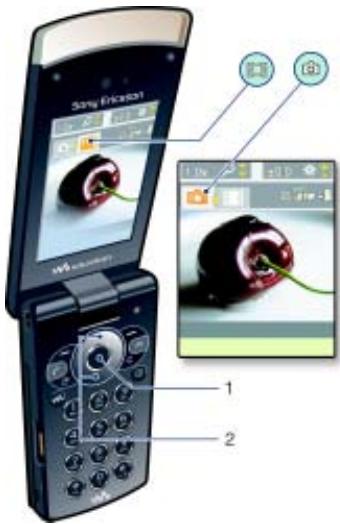
Touches du viseur et de l'appareil photo
1 Prende des photos/Enregistrer des videoteos
2 Zoom avant ou arrête
Utilisation de l'appareil photo
Pour activer l'appareil photo
- En mode veille, Sélectionnez Menu > Appareil photo.
Pour prendre une photo
1 Activez l'appareil photo et appuyez sur la touche de navigation gauche ou droite pour faire defiler jusqu'à
2 Appuyez sur la touche de selection centrale pour prendre une photo.
3 L'imagé est automatiquement enregistrée dans le Gestionnaire de fichiers.
N'enregistrez pas en presence d'une source de lumière vivie à l'arrête-plan. Utilisez un support ou la minuterie pour éviter d'obtenir une image floue.
Pour enregistrer un clip video
1 Activez l'appareil photo et appuyez sur la touche de navigation gauche ou droite pour faire defiler jusqu'à
2 Appuyez sur la touche de selection centrale pour lancer l'enregistrement.
3 Pour arrerter l'enregistrement, appuyez sur la touche de seLECTION centrale. Le clip video est automatiquement enregistré dans le Gestionnaire de fichiers.
Pour utiliser le zoom
- Appuyez la touche de navigation vers le haut ou vers le bas.
Lorsque you prenez une photo, le zoom est uniquement disponible en mode VGA.
Pour régler la luminosité
Appuyez les touches de réglage du volume vers le haut ou vers le bas.
Pour visualiser des images et des clips video
1 Activez l'appareil photo et sélectionnez Options > Afficher tout.
2 Faites défiler jusqu'à l'élement.
3 Pour afficher un clip video, appuyez sur la touche de selection centrale.
Obtenir plus de l'appareil photo
Voussous-exposée à l'aide de la fonction de correction photo.
Icones et paramètres de l'appareil photo
Les iconônes à l'écran vous indiquent le paramètre actuel. D'autres paramètres pour l'appareil photo sont disponibles dans Options.
Pour modifier les paramètres
Activez l'appareil photo et selectionnez Options.
- Faites défilier jusqu'à un paramètre et sélectionné
Raccourcis de l'appareil photo
| Touche | Raccourci |
| ♀ | Zoom arrière |
| ♂ | Zoom avant |
| 1 | Appareil photo :
Mode prise de vue
Vidéo : Longueur vidéo |
| 3 | Retardateur |
| 2 | Mode Nuit |
| 0+ | Guide des touches de l'appareil photo |
Affichage et étiquetagede photos
Vous pouvez afficher et étiqueter vos photos dans Média.
Pour afficher des images dans un diaporama
1 En mode veille, sélectionnez Menu > Média > Photo > Album phot.
2 Sélectionnez un mois.
3 Faites défilier jusqu'à une photo et sélectionnez Afficher.
4 Sélectionnez Options > Diaporama.
5 Sélectionnez une humeur.
Affichage des photos sur une carte
Lorsque s'affiche à l'écran, votre emplacement géographique est enregistré avec les photos que vous prenez. Cela opération appelée géolocalisation affiche le lieu approximatif de prise de vue.
Pour afficher des photos sur une carte
1 En mode veille, selectionnez Menu > Media > Photo > Album phot.
2 Sélectionnez un mois.
3 Faites défilier jusqu'à une photo et Sélectionnez Afficher.
4 Sélectionnez Options > Afficher sur carte.
Pour modifier le paramètre de géolocalisation
1 En mode veille, selectionnez Menu > Appareil photo > Options > Ajouter position.
2 Sélectionnez une option.
Etiquettes de photos
Vou puez étiqueter des photos pour les classer dans des catégories dans Photos marquées. Par exemple, vous pouze creer une étiquette « Congés », puis l'ajouter à vos photos de vacances.
Pourétiqueterdesimages
1 En mode veille, Sélectionnez Menu > Média > Photo > Album phot.
2 Sélectionnez un mois.
3 Faites défilier jusqu'à une photo et sélectionnez Afficher.
4 Appuyez sur et faites defiler jusqu'à une étiquette.
5 Appuyez sur la touche de selection centrale.
Pour chaque image que vous souhaitez étiqueter, faites défilier jusqu'à celle-ci et appuyez sur la touche de seLECTION centrale.
Pour creer une nouvelle étiquette de photo
1 En mode veille, Sélectionnez Menu > Média > Photo > Album phot.
2 Sélectionnez un mois.
3 Faites défilier jusqu'à une photo et sélectionnez Afficher.
4 Appuyez sur et seLECTIONnez Options > Nouv. marque.
5 Entrez un nom, puis selectionnez OK.
6 Sélectionnez une icône.
7 Appuyez sur la touche de seLECTION centrale pour étiqueter la photo.
Utilisation des images
Vous pouvez ajouter une image à un contact, l'utiliser en tant qu'écran d'accueil, comme fond d'écran en mode veille ou comme économiqueur d'écran.
Pour utiliser des images
1 En mode veille, sélectionnez Menu > Média > Photo > Album phot.
2 Sélectionnez un mois.
3 Faites défilier jusqu'à une photo et sélectionnez Afficher.
4 Sélectionnez Options > Utiliser comme.
5 Sélectionnez une option.
Pour définiir une application Java comme fond d'écran
1 En mode veille, Sélectionnez Menu >Réglages > onglet Affichage.
2 Sélectionnez Fond d'écran > Application.
3 Sélectionnez une application Java.
Seules les applications Java™ prénant en charge les fonds d'écran s'affichent.
Utilisation des images
Vou pouve afficher, améliorer et organiser vos images et clips video sur votre ordinateur en installer AdobeTM PhotoshopTM Album Starter Edition. Cette application est fournie sur le CD qui offre toute téléphone et peut être téléchargeée sur le site www.sonyericsson.com/support.
Utilisez le Gestionnaire multimédia Sony Ericsson pour transférer du contenu depuis/vers votre téléphone. Pour plus d'informations, reportez-vous à la section Transfert de contenu de/vers un ordinateur à la page 26.
PhotoDJ™ et VideoDJ™
Vous pouvez modifier des images et des clips video.
Pour modifier et enregistrer une photo
1 En mode veille, sélectionnez Menu > Média > Photo > Album phot.
2 Sélectionnez un mois.
3 Faites défilier jusqu'à une photo et sélectionnez Afficher.
4 Sélectionnez Options > Modif. ds PhotoDJ.
5 Modifiez l'image.
6 Sélectionnez Options > Enregistr. image.
Pour modifier et enregistrer un clip video
1 En mode veille, Sélectionnez Menu > Organiseur > Gestionnaire fichiers > Vidéos.
2 Faites défilier jusqu'à un clip video, puis Sélectionné Options > VideoDJ™.
3 Modifiez le clip video.
4 Sélectionnez Options > Enreg.
Pour redimensionner un clip video
1 En mode veille, Sélectionnez Menu > Organiseur > Gestionnaire fichiers > Vidéos.
2 Faites défilier jusqu'à un clip video et sélectionnez Options > VideoDJ™ > Modif. > Ajuster.
3 Sélectionnez Définir pour définir le début et scélectionné Début.
4 Sélectionnez Définir pour définir la fin et sélectionnéz Fin.
5 Sélectionnez Ajuster > Options > Enregistrer.
Blog
Un blog est une page Web personnelle. Si vous abonnement prend en charge ce service, vous pouvez envoyer des images ou des clips video sur un blog.
Si vous ne pouvez pas utiliser de blog d'images ou de vidEOS, reportez-vous à la section Dépannage à la page 73.
! Les services Web peuvent exiger un contrat de licence distinct entre vous et le fournisseur de services. Des réglementations et frais supplémentaires peuvent être applicables. Contactez votre fournisseur de services.
Pour envoyer des photos de l'appareil photo vers un blog
1 En mode veille, Sélectionnez Menu > Média > Photo > Album phot.
2 Sélectionnez un mois.
3 Faites défilier jusqu'à une photo et sélectionnez Afficher.
4 Sélectionnez Options > Envoyer > Publier sur blog.
5 Entrez un titre et du texte, puis sélectionnez OK.
6 Sélectionnez Publier.
Vous pouvez également envoyer une photo sur un blog juste après l'avoir prise en sélectionnant Envoyer > Publier sur blog.
Pour envoyer des clips video sur un blog
1 En mode veille, Sélectionnez Menu > Média > Video.
2 Faites défilier jusqu'à un clip video et Sélectionnez Options > Envoyer > Publier sur blog.
3 Entrez un titre et du texte, puis seLECTIONnez OK.
4 Sélectionnez Publier.
Vous pouvez également envoyer un clip video sur un blog juste après l'voir enregistré en selectionnant Envoyer >Publier sur blog.
Pour acceder à une adresse blog à partir des contacts
1 En mode veille, Sélectionnez Menu > Contacts.
2 Faites défilier jusqu'à un contact et sélectionnez une adresse Web.
3 Sélectionnez Atteindre.
Impression de photos
Vous pouvez imprimer des images de l'appareil photo à l'aide du cable USB raccordé à une imprimante compatible.

Vous pouvez aussi imprimer à l'aide d'une imprimante compatible Bluetooth prénant en charge le profil Push objet.
Pour imprimer les images de l'appareil photo via le cable USB
1 Connectez le cable USB au téléphone.
2 Connectez le cable USB au téléphone.
3 Attende que vous têlephone vous signale que la connexion a etablie et selectionnez OK.
4 Le cas échéant, saisissez le paramètres de l'imprimante et sélectionnez Imprimer.
5 En mode veille, sélectionnez Menu > Média > Photo > Album phot.
6 Sélectionnez un mois.
7 Faites défilier jusqu'à une image, puisselectionnez Options > Imprimer.

En cas d'erreur d'imprimante, vous devez débrancher et rebrancher le cable USB.
Messagerie
Réception et enregistrement de messages
You've averti lorsquyou receivez un message. Les messages sont automatiquement enregistrres dans la mémoire du téléphone. Lorsque la mémoire du téléphone est pleine, vous pouvez supprimer des messages ou les enregistrer sur la carte SIM.
Pour enregistrer un message sur la carte SIM
1 En mode veille, selectionnez Menu > Messagerie et selectionnez un dossier.
2 Faites défilier jusqu'à un message et Sélectionné Options > Enregistrer le msg.
Pour afficher un message depuis la boîte de réception
1 En mode veille, Sélectionnez Menu > Messagerie > Boîte de réception.
2 Faites défilier jusqu'au message, puisselectionnez Afficher.
SMS
Les SMS peuvent conténir des images, des effets sonores, des animations et des méliodies.
Pour écrire et envoyer un SMS
1 En mode veille, selectionnez Menu
Messagerie > Rédiger nouveau
SMS.
2 Redigez le message et selectionnez
Continuer > Recherche. contacts.
3 Sélectionnez un destinataire
et selectionnez Envoyer.
Si vous envoyez un SMS à un groupe,
youdevezpayerdesfraisde transmission pourchacundesmembres.Reportezvousa la sectionGroupesa la page 37.
Pour copier et coller du texte dans un SMS
1 Lorsque vous rédigez le message, sélectionnez Options > Copier et coller.
2 Sélectionnez Copier tout ou Marquer et copier. Faites défilé et marquez du texte dans le message.
3 Sélectionnez Options > Copier et coller > Coller.
Pour ajouter un élément à un SMS
1 Lorsque vous rédigez le message, sélectionnez Options > Ajouter élément.
2 Sélectionnez une option et un élément.
Pour appeler un numero figurant dans un SMS
Lorsque you affichez le message, faites defiler jusqu'au numero de téléphone et appuyez sur
Pour activer l'option de messages longs
1 En mode veille, selectionnez Menu
Messagerie >Réglages >SMS.
2 Sélectionnez Long. max. des SMS
Max.disponible.
MMS
Les MMS peuvent conténir du texte, des images, des diapositives, des enregistements sonores, des clips video, des signatures et des pieces jointes. Les MMS peuvent être envoyés vers un téléphone mobile ou une adresse email.
Si vous ne pouvez pas utiliser les MMS, reportez-vous à la section Dépannage à la page 73.
Pour creer et envoyer un MMS
1 En mode veille, selectionnez Menu
Messagerie > Rédiger nouveau
MMS.
2 Insérez du texte. Pour ajouter des éléments au message, appuyez sur
念 , faites defiler 念 et selectionnez un élément.
3 Sélectionnez Continuer > Recherche. contacts.
4 Sélectionnez un destinataire et sélectionné Envoyer.
Réception de MMS
Vou puez selectionner comment tlécharger vos MMS. Lorsque you tlécharger des MMS, les options standard sont les suivantes :
- Toujours - pour télécharger automatiquement.
- Dem. si itinérance - pour télécharger lorsque vous étes hors de portée du réseau domestique.
- Jamais en itiner. - pour ne pas télécharger lorsque vous estes hors de portee du réseau domestique.
- Tjrs demander - pour télécharger en toutes circonstances.
- Désactiver - les nouveaux messages apparaissent dans la Boîte de réception.
Pour spécifique le téléchargement automatique
1 En mode veille, selectionnez Menu
Messagerie >Réglages > MMS
Téchéarg. auto.
2 Sélectionnez une option.
Options de message
Vous pouvez spécifique des options standard pour tous les messages ou désir des paramètres spécifique lors de chaque envoi.
Pour specifier des options de SMS
1 En mode veille, sélectionnez Menu > Messagerie > Réglages > SMS.
2 Faites défilier jusqu'à une option et Sélectionnez Modif.
Pour specifier des options de MMS
1 En mode veille, sélectionnez Menu > Messagerie > Réglages > MMS.
2 Faites défilier jusqu'à une option et sélectionnez Modif.
Pour définir les options d'un message spécifique
1 Lorsque le message est prét et qu'un destinataire est sélectionné, Sélectionnez Options > Avancées.
2 Faites défilier jusqu'à une option et sélectionné Modif.
Modèles
Si vous utilisez souvent les mêmes expressions et images dans un message, vous pouvez enregistrer le message en tant que modèle.
Pour ajouter un modele de SMS
1 En mode veille, selectionnez Menu > Messagerie > Modèles > Nouv. modèle > Texte.
2 Insérez du texte ou Sélectionnez Options pour ajouter des éléments. Sélectionnez OK.
3 Entrez un titre et sélectionnez OK.
Pour ajouter un modele de MMS
1 En mode veille, sélectionnez Menu > Messagerie > Modèles > Nouv. modèle > MMS.
2 Insérez du texte. Pour ajouter des éléments au message, appuyez sur ♀, faites défiler ⊙ et Sélectionnez un élément.
3 Sélectionnez Enreg., entrez un titre et sélectionnez OK.
Pour enregistrer un message en tant que modèle
1 En mode veille, Sélectionnez Menu > Messagerie > Boîte de réception.
2 Faites défilier jusqu'au message et sélectionnez Afficher > Options > Comme modele.

Messages vocaux
'Vou pouve envoyer et receivevoir un enregistrement sonore sous la forme d'un message vocal.

L'expéditeur et le destinataire doivent disposer d'un abonnement prénant en charge les MMS.
Pour enregistrer et envoyer un message vocal
1 En mode veille, Sélectionnez Menu >Messagerie >Rédigier nouveau >Message vocal.
2 Enregistrez le message et selectionnez Arreter >Envoyer >Recherche. contacts.
3 Sélectionnez un destinataire et sélectionné Envoyer.

Email
Vous pouvez utiliser des fonctions d'email standard et l'adresse email de votre ordinateur dans votre téléphone.

Vou puez synchroniser vos emails à l'aide de Microsoft® Exchange ActiveSync.
Avant d'utiliser l'email
Vous pouvez utiliser l'Assistant de configuration pour vérifier si les paramètres sont disponibles pour votre compte email ou vous pouvez les saisir manuellement. Vous pouvez également receivevoir des paramètres à partir de www.sonyericsson.com/support.
Pour creer un compte email
1 En mode veille, sélectionnez Menu >Messagerie >Email >Comptes.
2 Faites défilier jusqu'à Nouveau compte et Sélectionnez Ajouter.
Si vous saississez les paramétres manuellement, vous pouvez contacter votre fournisseur d'email pour plus d'informations. Un fournisseur d'email peut être la société qui vous a fourni votre adresse email.
Pour rédiger et envoyer un email
1 En mode veille, Sélectionnez Menu > Messagerie > Email > Rédiger nouveau.
2 Sélectionnez Ajouter
Entrer adresse email. Entrez l'adresse et seLECTIONnez OK.
3 Pour ajouter d'autres destinataires, faites défilier jusqu'à A : et Sélectionnez Modifier.
4 Faites défilier jusqu'à une option et sélectionnez Ajouter > Entrer adresse email. Entrez l'adresse et sélectionnez OK. Lorsque vous étés prét, sélectionnez Terminé.
5 Sélectionnez Modifier et saisissez un sujet. Sélectionnez OK.
6 Sélectionnez Modifier et saisissez le texte. Sélectionnez OK.
7 Sélectionnez Ajouter etCHOISSEZ un fichier à joindre.
8 Sélectionnez Continuer > Envoyer. Pour receivevoir et dire un email
1 En mode veille, Sélectionnez Menu > Messagerie > Email > Boîte de réception > Options > Vérif. nouvel. mess.
2 Faites défilier jusqu'au message, puis sélectionné Afficher.
Pour enregistrer un email
1 En mode veille, Sélectionnez Menu > Messagerie > Email > Boîte de réception.
2 Faites défilier jusqu'au message et sélectionnez Afficher > Options > Enreg. message.
Pour répondre à un email
1 En mode veille, Sélectionnez Menu > Messagerie > Email > Boîte de réception.
2 Faites défilier jusqu'àu message et sélectionnez Options > Répondre.
3 Redigez la reponse et selectionnez OK.
4 Sélectionnez Continuer > Envoyer.
Pour afficher une piece jointe dans un email
- Lorsque vous affichez le message, sélectionnez Options > Pièces jointes > Utiliser > Afficher.
Pour enregistrer une piece jointedans un email
- Lorsque vous affichez le message, sélectionnez Options > Pièces jointes > Utiliser > Enreg.
Compte email actif
Si vous disposez de plusieurs comptes email, vous pouvez changer celui qui est actif.
Pour changer de compte email actif
1 En mode veille, sélectionnez Menu >Messagerie >Email >Comptes.
2 Sélectionnez un compte.
Push email
Vous pouvez receiveoir sur votre telephone un avertissement de toute serveur email speciant que vous avez reçu de nouveaux emails.
Pour activ la notification Push email
- En mode veille, sélectionnez Menu > Messagerie > Email > Réglages > Push email.
Mes amis
Voupsousvezyouconnectorau serveur Mesamis pour communiquer en ligne àl'aide de messages de discussion.
Si vous ne pouvez pas utiliser Mes amis, reportez-vous à la section Dépannage à la page 73.
Avant d'utiliser Mes amis
Si vous téléphone ne contient aucun paramètre prédéfini, vous devez entre les paramétres du serveur. Vote fournisseur de services peut vous fournir des informations relatives aux paramétres standard tels que :
- le nom d'utilisateur;
le mot de passer;
- l'adresse du serveur;
- profil Internet.
Pour introduire les paramètres du serveur Mes amis
1 En mode veille, selectionnez Menu >Messagerie Mes amis > Configurer.
2 Faites defiler jusqu'à un paramètre et Sélectionnez Ajouter.
Pour se connecter au serveur Mes amis
- En mode veille, Sélectionnez Menu > Messagerie > Mes amis > Connexion.
Pour se déconnecter du serveur Mes amis
- Sélectionnez Options > Déconnexion.
1 En mode veille, Sélectionnez Menu > Messagerie > Mes amis > onglet Contacts.
2 Sélectionnez Options > Ajouter contact.
Pour envoyer un message de discussion
1 En mode veille, sélectionnez Menu > Messagerie > Mes amis > onglet Contacts.
2 Faites defiler jusqu'à un contact et Sélectionnez Discussion.
3 Rédigez le message et Sélectionnez Envoyer.
Etat
Vous pouvez afficher votre état, par exemple Heureaux ou Occupé, uniquement à vos contacts. Vous pouvez également afficher leur état à tous les utilisateurs du serveur Mes amis.
Pour afficher mon état
1 En mode veille, sélectionnez Menu >Messagerie > Mes amis > Options >Réglages > Afficher mon état.
2 Sélectionnez une option.
Pourmettreàjourvotrepropreétat
1 En mode veille, Sélectionnez Menu > Messagerie > Mes amis > onglet Mon état.
2 Modifiez les informations.
3 Sélectionnez Options > Enreg.
Groupe de discussion
Un groupe de discussion peut être lancé par toute fournisseur de services, par un utiliseur quelconque de Mes amis ou par vous-même. Il est possible d'enregistrer les groupes de discussion en sauvégardant une invitation à une discussion ou en recherchant un groupe de discussion particulier.
Pour creer un groupe de discussion
1 En mode veille, selectionnez Menu > Messagerie > Mes amis > onglet Groupe de discuss.
2 Sélectionnez Options > Ajouter grpe disc. > Nouv. groupe discus.
3 Sélectionnez qui vous souhaitez inviter parmi votre liste de contacts et sélectionnez Continuer.
4 Entrez un court texte d'invitation et sélectionnez Continuer > Envoyer.
Pour ajouter un groupe de discussion
1 En mode veille, selectionnez Menu > Messagerie > Mes amis > onglet Groupes de discuss. > Options > Ajouter grpe disc.
2 Sélectionnez une option.
L'histoire des conversations est enregistré depuis la déconnexion jusqu'à ce que vous vous connectiez à nouveau afin de vous permettre de revenir aux messages de discussion des anciennes conversations.
Pour enregistrer une conversation
1 En mode veille, Sélectionnez Menu > Messagerie > Mes amis > onglet Conversations.
2 Accedez à une conversation.
3 Sélectionnez Options > Avances > Enr. conversation.

Infos zone et infos cellule
Lesinfos zone et lesinfos cellules sont des messages, par exemple des rapportels locaux relatifs au traffic routier qui sont envoyés par votre fournisseur de services lorsqu vous vous trouvez dans une zone déterminée du réseau si vous choisissez de les receivevoir.
Pour activer les infos zone
1 En mode veille, sélectionnez Menu > Messagerie > Réglages >Infos zone.
2 Faites défilier jusqu'à Réception et Sélectionnez Modif. > Activé.
Internet
Si vous ne pouvez pas utiliser Internet, reportez-vous à la section Dépannage à la page 73.
Pour commencer à naviguer
1 En mode veille, selektionnez Menu >Internet.
2 Sélectionnez Options > Atteindre.
3 Sélectionnez une option.
Pour quitter le navigateur
- Lorsque vous naviguez sur Internet, Sélectionnez Options > Quitter navigateur.
Signets
Vous pouvez creer et modifier des signets comme liens rapides vers vos pages Web préférences.
Pour creer un signet
1 Lorsque vous naviguez sur Internet, Sélectionné Options > Outils > Ajouter le signet.
2 Entrez un titre et une adresse. Sélectionnez Enreg.
Pour selectionner un signet
1 En mode veille, Sélectionnez Menu > Internet.
2 Sélectionnez Options > Atteindre > Signets.
3 Faites défiler jusqu'à un signet et sélectionné Atteindre.
Pages Historique
Vous pouvez afficher les pages Web que vous avez parcourues.
Pour afficher les pages de l'histoire
- En mode veille, Sélectionnez Menu > Internet > Options > Atteindre > Historique.
Mieux exploiter le navigateur
Pour utiliser la fonction Panoramaque et zoom sur une page Web
1 Lorsque vous naviguez sur Internet, appuyez sur (#-).
2 Utilisez la touche de navigation pour déplacer le cadre.
3 Appuyez sur Zoom.
4 Pour revenir au mode panoramique, appuyez sur # - 2
Pour utiliser la fonction panoramicque et zoom, vous doivent désactiver Smart-fit : Options > Avancesées > Smart-Fit > Désactivé.
Pour émettre un appel durant la navigation
Pour enregistrer une image depuis une page Web
1 Lorsque vous naviguez sur Internet, selectionnez Options > Outils > Enregistr. image.
2 Sélectionnez une photo.
Pour rechercher du texte sur une page Web
1 Lorsque vous naviguez sur Internet, selectionnez Options > Outils > Rechercher sur page.
2 Entrez du texte et appuyez sur Recherche.
Pour envoyer un lien
1 Lorsque vous naviguez sur Internet, selectionnez Options > Outils > Envoyer lien.
2 Sélectionnez une méthode de transfert.
Veillez à ce que l'appareil du destinataire prenne en charge la méthode de transfert sélectionnée.
Raccourcis clavier Internet
Vous pouvez utiliser le clavier pour acceder directement à une fonction du navigateur Internet.
Pour selectionner des raccourcis clavier Internet
1 En mode veille, selectionnez Menu >Internet.
2 Sélectionnez Options > Avances > Mode Clavier > Raccourcis.
| Touche | Raccourci |
| 1 | Signets |
| 2 - 9 | Entrez du texte dans Entrer une URL, Rech. sur Internet ou recherche dans Signets. |
| * a/A | Plein écran ou Paysage ou Ecran normal |
| 0 + | Zoom |
| # - # | Panorama. & zoom (lorsque Smart-Fit est désactifié) |
Sécurité Internet et certificates
Votre telephone prend en charge la navigation sécurisée. Voitre téléphone doit contérer des certificates pour que vous puissiez utiliser certains services Internet tels que le téléservice télébancaire. Il se peut que votre téléphone contienne déjà des certificates au moment de l'achat, mais vous pouvez également en télécharger de nouveaux.
Pour afficher les certificats stockés dans votre téléphone
- En mode veille, Sélectionnez Menu > Réglages > onglet Général > Sécurité > Certificats.
Flux Web
Vous pouvez vous abonner à un contenu féquèment mis à jour (par exemple, des titres d'actualité, des podcasts ou des photos) et le télécharger à l'aide de flux Web.
Pour ajouter de nouveaux flux à une page Web
1 Lorsque you naviguez sur une page Internet responsable des flux Web (identifiés par l'icone), Sélectionnez Options > Flux Web.
2 Pour chaque flux que vous souhaitez ajouter, faites défilier jusqu'au flux et Sélectionnéz Marq.
3 Sélectionnez Options > Continuer.
Pour telécharger du contenu via des flux
1 En mode veille, Sélectionnez Menu > Média > Flux Web.
2 Faites defiler jusqu'à un flux mis à jour et Sélectionnez Afficher ou ▲.
3 Sélectionnéz un titre à développement.
4 Sélectionnez une icône correspondant au contenu, pour ouvrir une page Web, pour télécharger un podcast audio, pour télécharger un podcast video ou pour télécharger une photo.

Vous pouvez également vous abonner à un contenu et le télécharger vers un ordinateur via des flux Web à l'aide du Gestionnaire multimédia Sony Ericsson. Ensuite, vous pouvez transférer ce contenu vers toute téléphone. Reportez-vous à la section Transfert de contenu de/vers un ordinateur à la page 26.
Mise à jour de flux Web
Vous pouvezmettrea jour manuellement vos flux ou planifier les mises a jour.S'il y a des mises a jour, s'affiche a I'ecran.
Pour planifier des mises à jour de flux Web
1 En mode veille, selectionnez
Menu > Media > Flux Web.
2 Faites défilier jusqu'à un flux et Sélectionnez Options > Planifier mise à jr.
3 Sélectionnez une option.

Les mises à jour féquentes peuvent être onereuses.
Pourmettreàjourdesflux Web manuellement
1 En mode veille, selectionnez
Menu > Média > Flux Web.
2 Faites défilier jusqu'à un flux et sélectionné Options > M. à jour.
3 Sélectionnez une option.
Flux Web en mode veille
Vou pouver afficher les nouvelles
mises à jour sur l'écran de veille.
Pour afficher des flux Web en mode veille
1 En mode veille, Sélectionnez Menu > Média > Flux Web.
2 Faites défilier jusqu'à un flux et sélectionnez Options > Paramètres > Bandeau de voille > Aff. en mode voille.
Pour acceder à des flux Web en mode veille
1 En mode veille, selectionnez Bdeau.
2 Pour en savoir plus sur un flux, appuyez sur ou pour faire défilier jusqu'à un titre et seLECTIONnez Atteindre.
Podcasts
Les podcasts sont des fichiers, tels que des programmes radio ou du contentu video, que vous pouvez télécharger et dire. Vous pouvez vous abandonner à des podcasts et les télécharger à l'aide de flux Web.
Pour acceder aux podcasts audio
- En mode veille, Sélectionnez Menu > Média > Musique > Podcasts.
Pour acceder aux podcasts video
- En mode veille, Sélectionnez Menu > Média > Video > Podcasts.
Flux de photos
Voupez you abonner a des flux de photos afin de tlécharger des photos. Pour commencer à utiliser des flux de photos, reportez-vous à la section Flux Web à la page 58.
Pour acceder aux flux de photos
- En mode veille, Sélectionnez Menu > Média > Photo > Flux de photos.
Synchronisation
Vous pouvez proceder à la synchronisation de deux manières.
Vous pouvez synchroniser votre téléphone à l'aide d'un programme de votre ordinateur ou synchroniser en ligne à l'aide d'un service Internet.
Utilisez uniquement une des méthodes de synchronisation à la fois avec votre téléphone.
Pour plus d'informations sur la synchronisation, visitez www.sonyericsson.com/support pour consulter les guides Mise en route.
Synchronisation avec un ordinateur
Vou pousseutiliserle cableUSB ou la technologie sans filBluetooth pour synchroniser les contacts, rendez-vous, signets,taches et notes du téléphone avec un programme de votre ordinateur tel que Microsoft Outlook.
Avant la synchronisation, vous doivent installer Sony Ericsson PC Suite.
! Le logiciel PC Suite Sony Ericsson est foumi sur le CD qui accompagne votre téléphone et peut être télécharge sur le site www.sonyericsson.com/support.
Reportez-vous à la section Systèmes d'exploitation requis à la page 26.
Pour installer le logiciel Sony Ericsson PC Suite
1 Mettez votre ordinateur sous tension et insérez le CD. Le CD-ROM démarre automatiquement et la fenêtre d'installation s'ouvre.
2 Choisissez une langue et cliquez sur OK.
3 Cliquez sur Install Sony Ericsson PC suite et suivez les instructions à l'écran.
Pour proceder à la synchronisation à l'aide de Sony Ericsson PC Suite
1 Ordinateur: Demarrez PC Suite à partir de Demarrer/Programmes/ Sony Ericsson/PC Suite.
2 Pour connaître la procédure de connexion, conformez-vous aux instructions fournies dans Sony Ericsson PC Suite.
3 Telephone: Sélectionnez Mode Téléph.
4 Ordinateur : Lorsque vous étes averti que le logiciel Sony Ericsson PC Suite a détecté votre téléphone, vous pouvez commencer à synchroniser.

Pour obtenir des informations détaillées relatives à l'utilisation, reportez-vous à la section d'aide Sony Ericsson PC Suite une fois le calculé installé sur vous ordinaire.
Synchronisation via un service Internet
Vous pouvez vous synchroniser avec un service Internet à l'aide de SyncML™ ou un serveur Microsoft® Exchange à l'aide de Microsoft Exchange ActiveSync. Si vous ne pouvez pas synchroniser avec un service Internet, reportez-vous à la section Dépannage à la page 73.
SyncML
Vou puevez synchroniser du contenu distant, ainsi que des informations personnelles à l'aide de SyncML.
Avant de synchroniser à l'aide de SyncML
Voudevez saisir les parametes pour la synchronisation SyncML et enregistrer un compte de synchronisation en ligne avec un fournisseur de services. Vous devez disposer des éléments suivants :
- Adresse serveur - URL du serveur
- Nom base données - base de données avec laquelle synchroniser
Pour entrer des paramètres pour SyncML
1 En mode veille, Sélectionnez Menu > Organiseur > Synchronisation.
2 Faites défilé jusqu'à Nouveau compte et Sélectionnez Ajouter > SyncML.
3 Entrez un nom pour le nouveau compte et Sélectionnez Cont.
4 Sélectionnez Adresse serveur. Saisissez les informations requises et sélectionnez OK.
5 Entrez Nom d'utilisateur et Mot de passage, si nécessaire.
6 Faites défilier jusqu'à l'onglet Applications et indique les applications à synchroniser.
7 Faites défilé jusqu'à l'onglet Param. application et sélectionnez une application.
8 Sélectionnez Nom base données et saississez les informations requises.
9 Faites défilier jusqu'à l'onglet Avances pour saisser les paramètres complémentaires pour la synchronisation et sélectionnez Enreg.
Pour synchroniser à l'aide de SyncML
1 En mode veille, Sélectionnéz Menu > Organiseur > Synchronisation.
2 Faites défilier jusqu'à un compte et sélectionnez Demarrer.
Microsoft® Exchange ActiveSync
Voupe ouce acceder à des
informations telles que les emails, les
contacts et les entrées de l'agenda et
les synchroniser en utilisant un serveur
Microsoft® Exchange avec
Microsoft® Exchange ActiveSync.
Pour plus d'informations sur les paramètres de synchronisation, contactez votre administrateur IT.
Avant de procéder à une synchronisation à l'aide de Microsoft® Exchange ActiveSync
Vouces nevez entrez les paramétres pour Microsoft Exchange ActiveSync afin d'acceder à un serveur Microsoft Exchange. Vouces nevez disposser des éléments suivants:
- Adresse serveur - URL du serveur
- Domaine - domaine du serveur
- Nom d'utilisateur - nom d'utilisateur du compte
- Mot de passer - mot de passer du compte
Avant de procesder à la synchronisation avec Exchange ActiveSync, vous doivent entre le fuseau hora correct dans votre téléphone.
Pour entrer des paramètres pour Microsoft® Exchange ActiveSync
1 En mode veille, selectionnez Menu > Organiseur > Synchronisation.
2 Faites défilier jusqu'à Nouveau compte et Sélectionnez Ajouter > Exchange ActiveSync.
3 Entrez un nom pour le nouveau compte et selectionnez Cont.
4 Entrez les paramètres requis.
5 Parcourez les ontlets pour saisser les paramètres complémentaires.
6 Sélectionnez Enreg.
Pour procéder à une synchronisation à l'aide de Microsoft® Exchange ActiveSync
1 En mode veille, selectionnez Menu > Organiseur > Synchronisation.
2 Faites défilier jusqu'à un compte, puis sélectionné Démarrer.
Fonctions supplémentaires
Mode Avion
En Mode Avion le réseau et les émetteurs-recepteurs radio sont désactivés afin de ne pas afferter les appareils sensibles.
Si le menu Mode Avion est activé, vous étés invite à selectionner un mode lors de la prochaine mise sous tension de votre téléphone :
Mode Normal-toutes les fonctionnalités du téléphone.
Mode Avion - fonctionnalités limitées.
- En mode veille, Sélectionnez Menu >Réglages > onglet Général > Mode Avion > Aff. au démarrage.
Pour selectionner le Mode Avion
1 Lorsque le menu Mode Avion est activé, mettez votre téléphone hors tension.
2 Mettez votre téléphone sous tension et selectionnez Mode Avion.

Service de mise à jour
Vou pouve mettre a jour votre telephone avec le dernier logiciel.
Vous ne perdez ni les informations personnelles, ni celles du téléphone.
Il existe deux moyens demettreà jourvoitretéléphone:
- par liaison radio via votre téléphone
- via le cable USB fourni et un ordinateur connecté à Internet
Le service de mise à jour requiert l'accès aux
- données telles que GPRS, 3G ou HSDPA.
Pour modifier les paramètres Internet
- En mode veille, Sélectionnez Menu >Réglages > ontlet Général > Update Service > Paramètres > Paramètres Internet.
Pour afficher le calcul actuellement installé dans votre téléphone
1 En mode veille, Sélectionnez Menu >Réglages > onglet Général > Update Service.
2 Sélectionnez Version du logiciel.
Pour utiliser le service de mise à jour à l'aide du téléphone
1 En mode veille, Sélectionnez Menu >Réglages > onglet Général > Update Service.
2 Sélectionnez Recherche MàJ et suive les instructions qui s'affichent.
Pour utiliser le service de mise à jour à l'aide d'un cable USB
1 Accédez au site Web www.sonyericsson.com/support ou cliquez sur le service de mise à jour Sony Ericsson dans le logiciel PC Suite Sony Ericsson s'il est installé sur toute ordinateur.
2 Sélectionnéz la région et le pays.
3 Suivez les instructions qui s'affichent à l'écran.
Reportez-vous à la section Pour installer le logiciel Sony Ericsson PC Suite à la page 61.
Pour définiir un rappel afin d'utiliser le Service de mise à jour
1 En mode veille, selectionnez Menu > Réglages > onglet Général > Update Service > Paramètres > Rappel.
2 Sélectionnez une option.
Services de localisation
Vou puez rechercher un itineraire et enregister vos emplacements préférés. Avec les informations provenant des émetteurs GSM situées à proximité, il peut être possible d'afficher votre emplacement approximatif sur une carte.

Vous pouvez Broker des informations plus précises sur toute emplacement à l'aide d'un accessoire GPS pris en charge par tout téléphone.
Certaines fonctions des services
- de localisation font appel à Internet.
Pour utiliser Google Maps™ pour téléphone mobile
- En mode veille, Sélectionnez Menu
Loisirs > Services localisation
Google Maps.
Pour afficher l'aide de Google Maps
- Lorsque vous utilisez Google Maps, Sélectionnez Options > Aide.
Pour afficher votre emplacement approximatif
- Lorsque vous utilisez Google Maps, appuyez sur 0 + .
Pour afficher un emplacement enregistré
1 En mode veille, Sélectionnez Menu > Loisirs > Services localisation > Mes favors.
2 Faites defiler jusqu'à un emplacement et Sélectionnez Aller à.

Lorsque you utilisez Google Maps, vous pouvez appuyer sur 水 _ a ^ 水 pour acceder à vos Favoris.
Alarmes
Voussouspoucezdefinirunsonoularadio comeme signald'alarme.L'alarmere tertentimemeislertelephoneesthors tension.LorsqueI'alarmereletentit,vouspouvezlacouperouladesactiver.
Pour régler l'alarme
1 En mode veille, selectionnez Menu > Organiseur > Alarmes.
2 Faites defiler jusqu'à une alarmé et sélectionné Modif.
3 Faites défilier jusqu'à Heure : et sélectionnez Modif.
4 Entrez une heures et seLECTIONnez OK > Enreg.
Pour définiir une alarmé récurrente
1 En mode veille, Sélectionnez Menu > Organiseur > Alarmes.
2 Faites défilier jusqu'à une alarmé, puis sélectionnéz Modif.
3 Faites défiler jusqu'à Récurrence : et sélectionnez Modif.
4 Faites défilier jusqu'à un jour et sélectionnez Marq.
5 Pour sélectionner un autre jour, faites défilier jusqu'àu jour et sélectionnez Marq.
6 Sélectionnez Terminé > Enreg.
Pour régler le signal d'alarme
1 En mode veille, Sélectionnez Menu > Organiseur > Alarmes.
2 Faites défilier jusqu'à une alarme, puisselectionnez Modif.
3 Faites defiler jusqu'à l'onglet.
4 Faites défilier jusqu'à Signal d'alarme : et sélectionnez Modif.
5 Recherche et selectionnez un signal d'alarme. Sélectionnez Enreg.
Pour couper l'alarme
Lorsque l'alarme retentit, appuyez sur une quelconque touche.
Pour repeter l'alarme, selectionnez Repeter.
Pour désactiver l'alarme
- Lorsque l'alarme retentit, appuyez sur une quelconque touche et sélectionnez Désact.
Pour annuler l'alarme
1 En mode veille, selectionnez Menu > Organiseur > Alames.
2 Faites défilier jusqu'à une alarme, puisselectionné Désact.
L'alarme est en mode Silence
Vous pouvez régler l'alarme afin qu'elle ne retentisse pas lorsque le téléphone est en mode Silence.
Pour régler une alarme afin qu'elle retentisse ou non en mode Silence
1 En mode veille, Sélectionnez Menu > Organiseur > Alarmes.
2 Faites défilier jusqu'à une alarmé, puis sélectionnez Modif.
3 Faites defiler jusqu'à l'onglet.
4 Faites défiler jusqu'à Mode Silence : et sélectionnez Modif.
5 Sélectionnez une option.
Pour définiir l'intervalle de répétition
1 En mode veille, Sélectionnez Menu > Organiseur > Alarmes.
2 Faites défilier jusqu'à une alarmé, puis sélectionnez Modif.
3 Faites défilier jusqu'à Durée de répétition : et sélectionnez Modif.
4 Sélectionnez une option.
Agenda
L'agenda peut être synchronisé avec celui d'un ordinateur, avec un agenda du Web ou avec un serveur Microsoft® Exchange (Microsoft® Outlook®).
Pour plus d'informations, reportez-vous à la section Synchronisation à la page 60.
Affichage par défaut
Vou puevez besoin d'afficher le mois, la semaine ou le jour en premier lorsque vous ouvrez l'agenda.
Pour définiir l'affichage par défaut
1 En mode veille, Sélectionnez Menu > Organiseur > Agenda.
2 Sélectionnez Options > Avances > Affich. par défaut.
3 Sélectionnez une option.
Rendez-vous
Vous pouvez ajouter de nouveaux rendez-vous ou réutiliser des rendez-vous existants.
Pour ajouter un rendez-vous
1 En mode veille, Sélectionnez Menu > Organiseur > Agenda.
2 Sélectionnez une date.
3 Faites défilier jusqu'à Nouveau RV et sélectionné Ajouter.
4 Entrez les informations et confirmez chaque entrée.
5 Sélectionnez Enreg.
Pour afficher un rendez-vous
1 En mode veille, Sélectionnez Menu > Organiseur > Agenda.
2 Sélectionnéz une date.
3 Faites défilier jusqu'à un rendez-vous, puis selectionnéz Afficher.
Pour modifier un rendez-vous
1 En mode veille, Sélectionnez Menu > Organiseur > Agenda.
2 Sélectionnez une date.
3 Faites défilier jusqu'à un rendez-vous, puis sélectionnez Afficher.
4 Sélectionnez Options > Modifier.
5 Modifie le rendez-vous et confirmez chaque entrée.
6 Sélectionnez Enreg.
Pour afficher une semaine de l'agenda
1 En mode veille, Sélectionnez Menu > Organiseur > Agenda.
2 Sélectionnez Options > Autre vue > Semaine.
Pour définit quand les rappels doivent retentir
1 En mode veille, Sélectionnez Menu > Organiseur > Agenda.
2 Sélectionnez une date.
3 Sélectionnez Options > Avancées > Rappels.
4 Sélectionnez une option.
Les options de rappel définies dans l'agenda affectent celles définies dans les tâches.
Notes
Vous pouvez creer des notes et les enregistrer. Vous pouvez également afficher une note en mode veille.
Pour ajouter une note
1 En mode veille, Sélectionnez Menu > Organiseur > Notes.
2 Faites défilier jusqu'à Nouvelle note et sélectionné Ajouter.
3 Rédigez une note et sélectionné Enreg.
Pour afficher une note en mode veille
1 En mode veille, selectionnez Menu > Organiseur > Notes.
2 Faites défilier jusqu'à une note et sélectionnez Options > Afficher en veille.
Pour masquer une note en mode veille
1 En mode veille, Sélectionnez Menu > Organiseur > Notes.
2 Faites défilier jusqu'à la note affichée en mode veille. Elle est identifiée par une icône. Sélectionnez Options > Masquer en veille.
Tâches
Vous pouvez ajouter de nouvelles tâches ou réutiliser des tâches existantes.
Pour ajouter une tâche
1 En mode veille, Sélectionnez Menu > Organiseur > Tâches.
2 Sélectionnez Nouvelle tâche et sélectionnez Ajouter.
3 Sélectionnez une option.
4 Entrez les informations détaillées et confirmez chaque entrée.
Pour afficher une tâche
1 En mode veille, Sélectionnez Menu > Organiseur > Tâches.
2 Faites défilier jusqu'à une tâche et sélectionnéz Afficher.
Pour définir quand les rappels doivent retentir
1 En mode veille, Sélectionnez Menu > Organiseur > Tâches.
2 Faites défilier jusqu'à une tâche et sélectionnez Options > Rappels.
3 Sélectionnez une option.
Les options de rappel définies dans les tâches affectent celles définies dans l'agenda.
Profils
Vou puez modifier des parametes tels que le volume de la sonnerie et le vibreur en fonction des emplacements.
Vou puez rétablier les paramètres par défaut de tous les profils du téléphone.
Pour selectionner un profil
1 En mode veille, selectionnez Menu >Réglages > ontlet Général > Profils.
2 Sélectionnez un profil.
Pour afficher et modifier un profil
1 En mode veille, selectionnez Menu >Réglages > onglet Général > Profils.
2 Faites défiler jusqu'à un profil et sélectionnez Options > Afficher et modif.
Le profil Normal ne peut pas etre renommé.
Heure et date
Pour régler l'heure
1 En mode veille, sélectionnez Menu > Réglages > onglet Général > Heure et date > Heure.
2 Saisissez l'heure et selectionnez Enreg. Pour régler la date
1 En mode veille, sélectionnez Menu >Réglages > onglet Général > Heure et date > Date.
2 Entrez la date, puis selectionnez Enreg. Pour régler le fuseau hora
1 En mode veille, sélectionnez Menu > Réglages > onglet Général > Heure et date > Mon fuseau horsé.
2 Sélectionnez le fuseau horsaire dans lequel vous vous trouvez.
Si you selectionnez une ville, Mon fuseau horaire met également à jour l'heure à laquelle l'heure d'éta est appliquee.
Thème
Voupez modifier l'apparce de I'ecran en modifient des éléments tels que les couleurs et le fond d'ecran.
Voupez egalent creer de nouveaux thèmes et les telecharger. Pour plus d'informations, visitez le site www.sonyericsson.com/support.
Pour définiir un thème
1 En mode veille, Sélectionnez Menu >Réglages > onglet Affichage > Thème.
2 Faites défiler jusqu'à un thème et sélectionné Définir.
Vous pouvez modifier la disposition des icones du menu principal.
1 En mode veille, Sélectionnez Menu > Options > Dispo menu princ.
2 Sélectionnez une option.
Sonneries
Pour définit une sonnerie
1 En mode veille, selectionnez Menu > Reglages > onglet Sons et alertes > Sonnerie.
2 Recherche et selectionnez une sonnerie.
Pour régler le volume de la sonnerie
1 En mode veille, selectionnez Menu > Reglages > onglet Sons et alertes >Volume sonnerie.
2 Appuyez sur 出 ou 出 pour modifier le volume.
3 Sélectionnez Enreg.
Pour couper la sonnerie
- En mode veille, maintenez enfoncée la touche (#).
Toutes les sonneries sont desactivées, à l'exception du signal d'alarme.
Pour régler le vibreur
1 En mode veille, selectionnez Menu > Reglages > onglet Sons et alertes > Vibeur.
2 Sélectionnez une option.
Orientation de l'écran
Voupez basculer entre l'orientation paysage et portrait ou selectionner Rotation auto afin que l'orientation change lorsque vous faites pivoter le téléphone.
1 En mode veille, selectionnez Menu > Media > Parametes > Orientation.
2 Sélectionnez une option.
Jeux
Votre telephone contient desjeux precharges.Vous pouvez egressement telecharger des yeux.Des textes d'aide sont disponibles pour la plupart des yeux.
Pour demarrer un jeu
1 En mode veille, Sélectionné
Menu > Média > Jeux.
2 Sélectionnéz un jeu.
Pourmettre fina unjeu
Appuyez sur
Applications
Vous pouvez télécharger et exécuter des applications Java. Vous pouvez également afficher des informations ou spécifique différentes autorisations.
Profils Internet pour applications Java
Certaines applications Java doivent être connectées à Internet pour receivevoir des informations. La plupart des applications Java utilisent les mêmes paramètres
Internet que vous navigateur Web.
Si vous ne pouvez pas utiliser les applications Java, reportez-vous à la section Dépannage à la page 73.
Pour selectionner une application Java
1 En mode veille, selectionnez Menu > Organiseur > Applications.
2 Sélectionnez une application.
1 En mode veille, selectionnez Menu > Organiseur > Applications.
2 Faites défilier jusqu'à une application et sélectionnez Options > Informations.
Pour définiir des autorisations pour une application Java
1 En mode veille, selectionnez Menu > Organiseur > Applications.
2 Faites défilier jusqu'à une application et sélectionné Options > Autorisations.
3 Définissez des autorisations.
Taille d'écran des applications Java
Les applications Java sont conçues pour une taille d'écran déterminée. Pour plus d'informations, contactez le fournisseur de l'application.
Pour définiir la taille d'écran d'une application Java
1 En mode veille, selectionnez Menu > Organiseur > Applications.
2 Faites défiler jusqu'à une application et sélectionnez Options > Taille de l'écran.
3 Sélectionnez une option.
Verrous
Verrou de la carte SIM
Ce verrou protège uniquement
votre abonnement. Voitre téléphone
fonctionne avec une nouvelle carte SIM.
Si le verrou est activé, vous doivent saisir
un code PIN (Personal Identity Number).
Si vous entrez trois fois de suite un code PIN errone, la carte SIM se bloque et vous nevez enterer notre code PUK (Personal Unblocking Key). Les codes PIN et PUK sont fournis par votre opérateur réseau.
Pour débloquer la carte SIM
1 Lorsque le message PIN bloqué apparait, saississez votre code PUK et selectionnez OK.
2 Entrez un nouveau code PIN constitue de quatre à huit chiffres, puis selectionnez OK.
3 Entrez une seconde fois le nouveau code PIN et selectionnez OK.
Pour changer votre code PIN
1 En mode veille, Sélectionnez
Menu > Reglages > onglet Général
Sécurité > Verrous > Protection SIM
Modifier PIN.
2 Saisissez votre code PIN et sélectionnez OK.
3 Entrez un nouveau code PIN constitue de quatre à huit chiffres, puis selectionnez OK.
4 Entrez une seconde fois le nouveau code PIN et selectionnez OK.
Si le message Les codes ne concordent pas apparait, cela signifie que vous n'avez pas entered correctement le nouveau code PIN. Si le message PIN errone apparait, suivi de Ancien PIN ;, cela signifie que vous n'avez pas entered correctement votre ancien code PIN.
Pour utiliser le verrou de la carte SIM
1 En mode veille, selectionnez Menu >Réglages >onglet Général > Sécurité > Verrous > Protection SIM > Protection.
2 Sélectionnez une option.
3 Saisissez votre code PIN et sélectionnez OK.
Verrou du téléphone
Voupeuz arreter une utilisation non autorisee de toute telephone.Modifie le code de verrou du telephone (0000) par n'importequelauterecodepersonnel constitue de quatrea huit chiffres.
Il est important de garder en mémoireYOUR nouveau code. En cas d'oubli,vous déverz rapporter le téléphonea给你们 détaillant Sony Ericsson local.
Pour utiliser le verrou du téléphone
1 En mode veille, selectionnez Menu > Régliages > onglet Général > Sécurité > Verrous > Protection téléphone > Protection.
2 Sélectionnez une option.
3 Entrez le code verrou du téléphone, puis selectionnez OK.
Pour déverrouiller le téléphone
- Entrez votre code, puis sélectionné OK.
Pour changer le code verrou du téléphone
1 En mode veille, sélectionnez Menu >Réglages > onglet Général > Sécurité > Verrous > Protection téléphone > Modifier le code.
2 Entrez l'ancien code et selectionnee OK.
3 Entrez le nouveau code et Sélectionnez OK.
4 Repetez le code et selectionnez OK.
Numéro IMEI
Gardez une copie de votre numéro IMEI (International Mobile Equipment Identity) en cas de vol.
Pour afficher votre numero IMEI
En mode veille, appuyez sur 空空 #+6,#-
Dépannage
Certains problèmes nécessit que vous fassiez appel à votre opérateur réseau.
Pour obtenir de l'aide, accedeze au site Web www.sonyericsson.com/support.
Questions fréquentes
Je ne parviens pas à synchroniser le téléphone avec un service Internet, ou encore à utiliser Internet, PlayNow™, TrackID™, Mes amis, Java™, les MMS, l'email et les blogs
Votre abonnement ne prend pas en charge le transfert de données. Des paramètres manquent ou sont incorrects.
Vous pouvez telecharger les parametes à l'aide de l'Assistant de configuration ou depuis le site www.sonyericsson.com/support.
Pour télécharger des paramètres à l'aide de l'Assistant de configuration
1 En mode veille, Sélectionnez Menu > Réglages > onglet Général > Assistant Config. > Param. télécharges.
2 Suivez les instructions qui apparaissent à l'écran.

Consultez votre opérateur ou votre fournisseur de services pour Obtirn des informations complémentaires.
Le téléphone presente des problèmes de mémoire ou son utilisation est trop lente
Redémarrez vosétéléphone chaque jour pourlibérerde la mémoire ou faites une Réinitialiser.
Réinitialisation
Si vous sélectionnez Réinitialiser réglages, les modifications apportées aux paramètres sont effacées.
Si vous sélectionnez Réinitialise tout, vos paramètres et votre contenu, tels que les contacts, messages, images, sons et leurs télécharges, seront supprimés. Vous risquez également de perdre du contenu qui se trouvant dans votre téléphone au moment de l'achat.
Pour réinitialiser le téléphone
1 En mode veille, Sélectionnez
Menu > Régages > onglet
Général > Réinitialiser.
2 Sélectionnez une option.
3 Suivez les instructions qui apparaissent à l'écran.
Je ne parviens pas à charger le téléphone ou la batterie est faisle. Le chargeur n'est pas correctement fixe ou la connexion de la batterie est faisle. Retirez la batterie et nettoyez les connecteurs.
La batterie est usee et doit etre remplacee. Reportez-vous a la section Pour inserer la carte SIM à la page 6.
L'icone de la batterie n'apparait passsonqueje commencea charger letelephone
Lors du chargement, il peut s'écouler quelques minutes avant que l'iconde de la batterie apparaissé à l'écran.
Un service n'est pas activé. Contactez notre opérateur réseau.
Je ne parviens pas à utiliser les SMS sur mon téléphone
Voudevezdisposerd'un numero de centre de service.Le numero est fourni parvoitre fournisseur de services et est generalement enregistré sur la carte SIM. Si le numero deYourcentre de service n'est pas enregistré sur toute carte SIM, vousdevez saisirle numero you-meme.
Pour entrer un numero de centre de service
1 En mode veille, selectionnez Menu > Messagerie > Reglages > SMS et faites defiler jusqu'à Centre de service. Le numero s'affiche s'il est enregistré sur la carte SIM.
2 Si aucun numero n'est affiché, sélectionnez Modif.
3 Faites défilier jusqu'à Nouv Ctr Serv SMS et sélectionnez Ajouter.
4 Saisissez le numero, sans oublier le signe international « + » et le code du pays.
5 Sélectionnez Enreg.
Je ne parviens pas à utiliser les MMS sur mon téléphone
VoudevezdefinirunprofilMMS etl'adresse devoitrserveur demessages.Siyoune disposezpas encored'un profilMMS ou d'un serveurde messages,vousouvenezecevoir automatiquement l'ensemble desparametesdervotereoperatorreseau ou surwww.sonyericsson.com/support.
Pour selectionner un profil MMS
1 En mode veille, sélectionnez Menu > Messagerie > Réglages > MMS > Profil MMS.
2 Sélectionnéz un profil.
Pour définir l'adresse du serveur de messages
1 En mode veille, Sélectionnez Menu > Messagerie > Réglages > MMS.
2 Faites défilier jusqu'à Profil MMS et sélectionnez Modif.
3 Sélectionnez Options > Modif.
4 Faites défilier jusqu'à Serveur messages et sélectionnez Modif.
5 Entrez l'adresse et selectionnez OK > Enreg.
Le téléphone ne sonne pas ou sonne trop faiblement.
Veillez à ce que Mode Silence ne soit pas défini sur Activé. Reportez-vous à la section Pour couper la sonnerie à la page 70.
Vérifiez le volume de la sonnerie.
Reportez-vous à la section Pour régler le volume de la sonnerie à la page 70.
Vérifiez le profil. Reportez-vous à la section Pour sélectionner un profil à la page 69.
Vérifiez les options de déviation d'applé. Reportez-vous à la section Pour dévier des appels à la page 40.
Le téléphone ne peut pas être détecté par d'autres périhériques utilisant la technologie sans fil Bluetooth
La fonction Bluetooth n'a pas eté activée. Assurez-vous que votre téléphone est visible. Reportez-vous à la section Pour activer la fonction Bluetooth à la page 29.
Je ne parviens pas à synchroniser ou à transférer du contenu entre mon téléphone et mon ordinateur lorsque j'utilise le cable USB fourni. Le cable ou le logiciel foumi avec votre téléphone n'a pas été correctement installé. Accédez au site Web www.sonyericsson.com/support pour consulter les guides de Mise en route qui contiennent des instructions détaillées et les guides de dépannage.
J'ai oublie le code d'accès de mon aide-mémoire
Si vous avez oublie votre code d'accès, vousdezverrezinitialiserl'aide-memoire. Cela signifie que toutes les entrées de l'aide-memoire sont supprimees. La prochaine fois que vous accedez à l'aide-memoire, vousdezecorder comme si vous I'ouvriez pour la premiere fois.
Pour réinitialiser l'aide-mémoire
1 En mode veille, selectionnez Menu
Organiseur > Aide-mémoire.
2 Saisissez un mot de passer incorrect a 3 reprises.
3 Réinitialiser l'aide-mémoire ? apparait.
4 Sélectionnez Oui.
Où puis-je trouver les informations réglementaires telles que mon numéro IMEI si je ne parviens pas àmettre mon téléphone sous tension ?
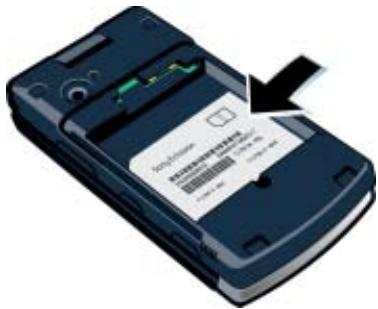
Messages d'erreur
Insérer SIM
Aucune carte SIM n'est installée dans voiture telephone ou la carte n'a pas ete insereee correctement.
Reportez-vous à la section Pour insérer la carte SIM à la page 6.
Les connecteurs de la carte SIM doivent etre nettoyés. Si la carte est endommagée, contactez notre opérateur réseau.
Insérer carte SIM correcte
Votre telephone est configuré de manière à fonctionner uniquement avec certaines cartes SIM. Assurez-vous d'utiliser la carte SIM correspondant l'opérateur.
PIN errone/PIN 2 errone
Le code PIN ou PIN2 que vous avez entre est erroné.
Entrez le code PIN ou PIN2 correct et seLECTIONnez Oui. Reportez-vous à la section Code PIN à la page 7.
PINbloqué/PIN2bloqué
You'veaenzetraixtroisreprises uncodePINouPIN2incorrect.
Pour débloquer, reportez-vous à la section Verrou de la carte SIM à la page 71.
Les codes ne concordent pas
Les codes que vous avez entrés ne correspondant pas. Lorsque vous souhaitez modifier un code de sécurité, par exemple votre code PIN, vousdezverifiencomfirmerle nouveau code.Reportez-vousa la section Verroude la carte SIMa la page 71.
Aucun réseau
Votre telephone est en Mode Avion.
Reportez-vous à la section Mode Avion à la page 63.
Votre telephone ne recoit aucun signal réseau ou le signal reçu est trop faible.
Vérifiez auprès de votre opérateur réseau si vous étés couvert par le réseau.
La carte SIM ne fonctionne pas correctement. Insérez votre carte SIM dans un autre téléphone. Si elle fonctionne, le problème provient probablement de votre téléphone. Contactez le centre de service Sony Ericsson le plus proche.
Urgence seulment
Vous etes à portée d'un réseau, mais vous n'est pas autorisé à l'utiliser. Toutefois, en cas d'urgence, certains opérateurs réseau vous permettront d'appeler le numéro d'urgence international 112. Reportez-vous à la section Appels d'urgence à la page 33.
Vouavesentéà10reprisesuncode de déblocage personnel (PUK) errone.
Site Web grand public Sony Ericsson
Le site Web www.sonyericsson.com/support permit d'obtenir de l'aide et des conseils en seulement quelques choses. Vous y trouvez les dernières mises à jour des logiciels pour ordinateur et des conseils pour une utilisation optimale de votre produit.
Service et support
Vous bénéficiaz d'un ensemble d'offres de service exclusives, comme :
- Des sites Web mondiaux et locaux assurant le support des produits.
- Un réseau mondial de Centres Relation Consommateur.
- Un vaste réseau de partenaires de services agrés Sony Ericsson.
Support
Argentina 800-333-7427
Australia 1-300650-600
Belgique/Belgiè 02-7451611
Brasil 4001-04444
Canada 1-866-766-9374
Central Africa +27 112589023
Chile 123-0020-0656
Colombia 18009122135
- Une période de garantie. Vous trouvezez plus d'informations sur les conditions de garantie à la section Informations importantes.
Voutrasouverezlesoutilsetinformationsdesupport lesplus récents sur le sitewww.sonyericsson.com. Contactezvotre opérateur réseau si vous souhaitezobtenirde plus amplementsinformationsur des services et des fonctionnalités qui lui sont propres. Vouspouvezalso contactier nosCentresRelation Consommateur.Si vour pays/région n'est pas répertorié dans la listeci-dessous,contactezvotre revendeur local.(S'ilne s'agit pas d'un numero gratuite,l'appeulvousera factuéré auratifinal envigueur,toutes taxes locales comprises.)
Si vous produit exige le recours à la garantie, veuillez contacter le revendeur auprès duquel vous l'avez acheté ou l'un de nos partenaires de services agresés. Conservez votre preuve d'achat, car vous en aurez besoin si vous nevez faire intervenir la garantie.
questions.AR@support.sonyericsson.com
questions.AU@support.sonyericsson.com
questions.BE@support.sonyericsson.com
questions.BR@support.sonyericsson.com
questions.CA@support.sonyericsson.com
questions.CF@support.sonyericsson.com
questions.CL@support.sonyericsson.com
questions.CO@support.sonyericsson.com
questions.CZ@support.sonyericsson.com
questions.DK@support.sonyericsson.com
questions.DE@support.sonyericsson.com
questions.GR@support.sonyericsson.com
questions.ES@support.sonyericsson.com
questions.FR@support.sonyericsson.com
questions.HK@support.sonyericsson.com
questions.HR@support.sonyericsson.com
| India/प्रदेश | 39011111 |
| Indonesia | 021-2701388 |
| Ireland | 1850 545 888 |
| Italia | 06 48895206 |
| Lietuva | 8 70055030 |
| Magyarország | +36 1 880 4747 |
| Malaysia | 1-800-889900 |
| México | 01 800 000 4722 |
| Nederland | 0900 899 8318 |
| New Zealand | 0800-100150 |
| Norge | 815 00 840 |
| Österreich | 0810 200245 |
| Pakistan | 111 22 55 73 (92-21) 111 22 55 73 |
| Philippines/Pilipinas | 02-6351860 |
| Polska | 0 (prefiks) 22 691620 |
| Portugal | 808 204 466 |
| România | (+4021) 401 0401 |
| Pocsn | 8 (495) 787 0986 |
| Schweiz/Suisse/Svizzera | 0848 824 040 |
| Singapore | 67440733 |
| Slovensko | 02-5443 6443 |
| South Africa | 0861 6322222 |
| Suomi | 09-299 2000 |
| Sverige | 013-24 45 00 |
| Türkije | 0212 473 77 71 |
| Уkraine | (+0380) 44 590 1515 |
| United Kingdom | 08705 23 7237 |
| United States | 1-866-7669347 |
| Venezuela | 0-800-100-2250 |
| الله毖انيال الحرفية | 43 919880 |
| 中国 | 4008100000 |
| 台灣 | 02-25625511 |
| WEI | 02-2483030 |
| questions.IN@support.sonyericsson.com
questions.ID@support.sonyericsson.com
questions.IE@support.sonyericsson.com
questions.IT@support.sonyericsson.com
questions.LT@support.sonyericsson.com
questions.HU@support.sonyericsson.com
questions.MY@support.sonyericsson.com
questions.MX@support.sonyericsson.com
questions.NL@support.sonyericsson.com
questions.NZ@support.sonyericsson.com
questions.NO@support.sonyericsson.com
questions.AT@support.sonyericsson.com
questions.PK@support.sonyericsson.com |
| questions.PH@support.sonyericsson.com
questions.PL@support.sonyericsson.com
questions.PT@support.sonyericsson.com
questions.RO@support.sonyericsson.com
questions.RU@support.sonyericsson.com
questions.CH@support.sonyericsson.com
questions.SG@support.sonyericsson.com
questions.SK@support.sonyericsson.com
questions.ZA@support.sonyericsson.com
questions.FI@support.sonyericsson.com
questions.SE@support.sonyericsson.com
questions.TR@support.sonyericsson.com
questions.UA@support.sonyericsson.com
questions.GB@support.sonyericsson.com
questions.US@support.sonyericsson.com
questions.VE@support.sonyericsson.com
questions.AE@support.sonyericsson.com
questions.CN@support.sonyericsson.com
questions.TW@support.sonyericsson.com
questions.TH@support.sonyericsson.com |
Instructions pour une utilisation efficace et sans danger
Respectez-les. Sinon, cela peut entrainer d'eventuels risques pour la santé ou un dysfonctionnement de l'appareil. Si vous doutez de son bon fonctionnement, faites-le vérifier par un partenaire de services/agree avant de le charger ou de l'utiliser.

Recommendations d'entretien et d'utilisation sure de nos produits
- Manipulez l'appareil avec précaution et rangez-le dans un endroit propre, exempôt de poussière.
- Attention! La batterie risque d'explposer si vous la jetez au feu.
- N'exposez pas votre apparéil à des liquides ou à une humidité excessive.
- Ne l'exposez pas à des températures extremes. N'exposez pas la batterie à des températures supérieures à +60 °C (+140 °F).
- Ne tenez pas l'appareil à proximite d'une flanche ou d'une cigarette allumée.
Evitez de laisser tomber, de lancer ou d'essayer de plier I'appraiel.
- Ne peignez pas ou n'essayez pas de démonter ou de modifierer votre apparéil. Toute intervention doit être obligatioirement confiée à un personnel/agréé Sonye Ericsson.
- Avant d'utiliser votre produit à proximé de stimulateurs cardiaques ou d'autres apparèels Médicaux, consultez le personnel Médical compétent et lisiez les instructions du fabrant de l'apparéil concerné.
- Cessez d'utiliser les apparèels électroniques ou déactivé la fonctionnalité d'émission radio de l'appareil lorsque vous y étés invite.


- N'utilisez pas votre produit dans des zones représentant un risque d'explosion.

- Ne placez pas votre apparéil et n'installez pas d'équipements de télécommunication sans fil au-dessus des coussins de sécurité de votre voiture.
- Attention: Un affiche fissure ou casé peut présenter des bords tranchants ou des éclats au contact desquels vous risquè de vous bleisser.
- N'utilise pas votre oreillette Bluetooth dans une position uncomfortable ou dans laquelle elle sera soumise à une pression.
Enfants
Avertissement! Conservez hors de portée des enfants. Ne laissez pas les enfants jouer avec leur téléphone mobile ou ses accessoires. Ils pouraient se blesser ou blesser des tiers. Ces appeareils peuvent containir des petites pieces susceptibles de se détacher et de présenter des risques d'étoffement.

Alimentation électrique (chargeur)
Ne branchez le chargeur que sur les sources d'alimentation induées sur le produit. Ne l'utilise pas à l'extérieur ou dans des endroits humides. Ne modifies pas la cordon et évitez de l'endommager ou de tirer dessus. D'ébranchez le chargeur avant de le nettoyer. Ne modifies jamais la fiche. Si elle ne s'insé蕾 pas dans la prise, faites installer une prise ajustée par un électricien. Lorsque le chargeur est branché, il consomme une petite quantité de courant. Pour évoir cette faible perte d'énergie, débranchez-le une fois l'appareil complètement charge. L'utilisation de chargeurs d'une marque autre que Sony Ericsson peut augmenter les risques liés à la sécurité.
Batterie
La capacité des batteries neuves ou inutilisées peut être réduite à court terme. Chargez complètement la batterie avant sa première utilisation. Utilisez-la uniquement pour l'usage recommandé. Chargez la batterie à une température ambiente comprise entre +5^ (+41^) et +45^ (+113^) . Ne mettez pas la batterie en bouche. Ne laissez pas les contacts de la batterie toucher un autre objecté metallique. Mettez l'appareil hors tension avant de retirer la batterie. Les performances dépendant de la/température, de l'intensité du signal, des habititudes d'utilisation, des fonctionnalités選tionnées, ainsi que des transmissions vocales et Data. Seuls les partenaires de services Sony Ericsson sont habilités à retirer ou à replacer des batteries intégrées. L'utilisation de batteries d'une marque autres que Sony Ericsson peut augmenter les risques liés à la sécurité.
Appareils medicaux personnels
Les téléphones mobiles peuvent nuir au fonctionnement de certaines protheses. Réduisez le risque d'interférences en maintainant une distance minimale de 15 cm (6 pouces) entre le téléphone mobile et la prothesse. Utilisiez le téléphone à l'oreille droite. Ne transporte pas le téléphone dans la poche d'une chemise. Mettez le téléphone hors tension si vous soupconnez la presence d'interférences. Si vous possèdez tout autre apparéil Médical, besoinç conseil à un medecin et à son fabricant.
Sécurité routière
Cercais constructeurs automobiles interdisent l'utilisation de téléphones dans leurs vehicules, sauf avec un kit mains libres et une antennene extérieure. Verifiez auprès de votre concessionnaire que votre téléphone mobile ou oreillette Bluetooth n'afectora pas les systèmes Electroniques de votre vehicule. A tout moment, toute Your attention doit
se porter sur la conduite et vous étes tenu de respecter la législation ainsi que les réglementations locales limitant l'utilisation d'appareils sans fil au volant.
Fonctions basées sur l'emplacement/GPS
Cerciants produits proposent des fonctions basées sur l'emplacement/GPS. La fonctionnalité déterminant l'emplacement est fournie « en l'état » et « avec toutes ses imperfections », Sony Ericsson n'offre aucune garantie quant à la précision de telles informations sur l'emplacement.
L'utilisation par l'appareil d'informations basées sur la localisation risque de ne pas être ininterrompue ou exemple d'erreur et peut en outre dépendre de la disponibilité du service reseau. Veuillez notes que cette fonctionnalité peut être limitee ou interdite dans des environnementes determines comme a l'intérieur de batiments ou dans des zones adjoiningentes aieux-ci.
Attention. Utilisez la fonctionnelle GPS de façon à ne pas être distrait lorsqu vous étés au volant.
Appels d'urgence
Ces appel ne peuvent etre garantis dans toutes les conditions. Ne vous fiez jamais complètement à VOte telphony mobile pour effecuier des communications essentielles. Il peut s'aver impossible de passer un appel en n'importe quel endroit, sur tous les reseaux cellulaires ou pendant l'utilisation de certains services reseau ou de certaines fonctions téléphoniques.
Antenne
L'utilisation d'antennes qui ne sont pas commercialisées par Sony Ericsson risque d'endommager votre téléphone, de réduire ses performances et de générer des niveaux de taux d'absorption sélective (SAR) supérieurs aux limites prescrites. Ne couvrez pas l'antenne avec la main,
car cela risque d'afacterie la qualite de l'appel et le niveau de puissance, ainsi que de réduire les temps de conversation et de voirie.
Exposition aux haute fréquences (HF) et taux d'absorption sélective (SAR)
Lorsque vous telephone ou mains libres Bluetooth est sous tension, il émet de faibles signaux HF (hautes fréquences). Des consignes de sécurité internationales ont été développées à partir d'évaluations complètes et régulières tirées d'études scientifiques. Ces consignes fixent des seuils d'exposition aux ondes radio autorisées. Elles prévoient une marge de sécurité destinée à assurer la sécurité de toutes les personnes, ainsi qu'à prévoir tout écart de mesure.
Le taux d'absorption selective (SAR, Specific Absorption Rate) permet de mesurer l'énergie hautes fréquences absorbee par le corps humain en cas d'utilisation d'un téléphone mobile. La valeur du taux d'absorption selective est déterminée au niveau de puissance certifié le plus élevé, mesure dans des conditions de laboratoire, mais comme le téléphone est conçu pour consommer le moins d'énergie possible pour atteindre le réseau ainsi, elle peut être bien inférieure à cette valeur. Il n'existe aucune preuve qu'une différence de taux d'absorption selective puisse entrainer une différence en matière de sécurité.
Les produits dotés d'émetteurs radio vendus aux Etats-Unis doivent être certifiés par la FCC (Federal Communications Commission). Le cas échéant, des tests sont effectuels lorsque le téléphone est placé au niveau de l'oreille et porté sur le corps. Si vous portez le téléphone sur vous, celui-ci a été testé à une distance de 15 mm au moins du corps, loin de tout object métallique, ou encore lorsqu'il est utilisé correctement avec un accessoire de transport Sony Ericsson approprié.
Pour plus d'informations sur le taux d'absorption sélective (SAR) et l'exposition aux hautes féquences (HF), accédez au site Web : www.sonyericsson.com/health.
Antiprogramme
Un antiprogramme (malware, abréviation de malicious software en angeis) est un logiciel susceptible de nuire à votre téléphone mobile ou à autres ordinateurs. Les antiprogrammes ou applications nuisibles peuvent comprendre des virus, des vers, des spyware et d'autres programmes indésirables. Meme si vous appliquée applique des mesures de sécurité pour résister à ces intrus, Sony Ericsson ne peut garantir ou affirmer que votre appliéré sera imperméable à toute intrusion d'antiprogramme. Vous pouvez cependant réduire le risque d'attaques d'antiprogrammes en usant de precautions lors du téléchargement de contenu et de l'acceptation d'applications, en veillant à ne pas ouvir ou répondre aux messages provenant de sources inconnues, en utilisant des services de confiance pour acceder à Internet et en ne téléchargeant sur votre téléphone mobile que le contentu provenant de sources connues et fiblements.
Accessoires
Utilisé exclusivement des accessoires d'origine de marque Sony Ericsson, et faites uniquement appel à des partenaires de services certifiés. Sony Ericsson ne teste pas les accessoires d'autres fabricants. Les accessoires peuvent influencer l'exposition aux haute fréquences (HF), les performances radio, le volume audio, la sécurité des composants électriques et d'autres domains. L'utilisation d'accessoires et de pieces d'autres fabricants risque demettre en périt voûter sante et leur sécurité ou de réduire les performances.
Aux Etats-Unis, les téléphones compatibles
Sony Ericsson peuvent être utilisés avec les
terminaux TTY (équipés de l'accessoire requis).
Pour plus d'informations, appelez le Sony Ericsson
Special Needs Center au 877 878 1996 (TTY)
ou 877 207 2056 (voix), ou visitez le site
www.sonyericsson-snc.com.
Mise au rebut de vos ancients appareils électroniques et électriques
Les apparheils électroniques et les batteries ne doivent pas être traités comme des déchets menagers. Ils doivent être déposés dans un point de collecte ajusté pour le recyclage. Cela peut de prévenir les conséquences néfastes potentielles sur l'environnement et la santé. Vérifiez la réglementation locale applicable en contactant votre municipality, votre service de collecte des déchets menagers, votre revendeur ou en appelant un Centre Relation Consommateur Sony Ericsson.
Mise au rebut de la batterie
Vérifiez la réglementation locale ou appepelez le Centre Relation Consommateur Sony Ericsson pour plus d'informations. Ne metteze jamais la batterie au rebut dans les déchets menagers.
Carte mémoire
Si votre produit est fourni d'origine avec une carte mémoire amovible, il est généralement compatible avec le combiné acheté, mais il se peut qu'il ne soit pasCompatible avec d'autres apparéels ou avec les fonctionnalités de leurs cartes mémoire. Vérifiez la compatibilité des autres apparéels avant tout achat ou utilisation. Si votre produit est équipé d'un lecteur de carte mémoire, vérifiez la compatibilité de la carte mémoire avant tout achat ou utilisation.
La carte mémoire est formatée avant sa sortie d'usine. Pour reformater la carte mémoire, utilisez un apparéil compatible. N'utilise pas la commande habituelle de formatage du système d'exploitation lorsque vous formatez la carte mémoire sur un ordinaireur. Pour plus d'informations, reportez-vous au mode d'emploi du dispositif ou contactez le support technique.
Attention!
Si vous-periphérique nécessite un adaptateur pour pouvoir etre insere dans le combiné ou dans un autre periphérique, n'inserez pas la carte directement sans I'adaptateur requis.
Précautions relatives à l'utilisation de la carte mémoire
- N'exposez pas la carte mémoire à l'humidité.
- Ne touchez pas les bornes avec les mains ou un objet metallique.
- Ne frappez pas, ne pleiz pas et ne laissiez pas tomber la carte mémoire.
N'essayez pas de démonter ou de modifier la carte mémoire.
- Ne rangez pas et n'utilise pas la carte méroaire dans des endroits humides ou corrosifs, ou encore dans un endroit très chaud, notamment à l'intérieur d'un vehicule fermé en ete, en plein soleil, a proximate d'un apparueil de chauffage, etc.
- Ne pliez pas et n'exercez une force excessive sur l'extremité de l'adaptateur pour carte méroie.
- Ne laissiez pas la salete, la poussière ou des objets étrangers pénétrer dans le port d'insertion d'un adaptateur pour carte mémoire.
Assurez-vous que vous avrez insere correctement la carte mémoire.
-
Insérez la carte mémoire le plus loin possible dans l'adaptateur requis. Il est possible que la carte ne fonctionne pas correctement si elle n'est pas complètement insérée.
-
Nous vous recommendans d'effectuer une copie de sauvage de toutes vos données importantes. Nous ne sommes pas responsables en cas de perte ou de début occasionné au contenu enregistré sur la carte mémoire.
- Les données enregistrées risquent d'être endomagées ou perduits si vous retirez la carte mémoire ou l'adaptateur, si vous mettez le périhérique hors tension pendant le formatage, la lecture ou l'enregistrement de données, ou encore si vous utilise la carte mémoire dans des endroits soumis à de l'électricité statique ou à des champes électriques élégés.
Effacez vos données personnes avant demettre I'appareil au rebut. Pour supprimer lesdonnées, effectuez une réinitialisation générale. La suppression des données de la mémoire dutelephone ne garantit pas qu'il sera impossiblede les reçupérer.Sony Ericsson ne fournit aucagnegardant quant à la récapération d'informations et n'assume aucune responsabilité vis-à-vis d'unedivulgation ultérieure d'informations,meme en casd'execution d'une réinitialisation générale.
Avertissement relatif au volume sonore
Evitez des niveaux de volume pouvant alfterer l'audition.
Contrat de Licence Utilisateur Final
Le logiciel fourni avec cet apparéel et les supports qui l'accompagnent sont la propriété de Sony Ericsson Mobile Communications AB et/ou de ses filiales, ainsi que de ses fournisseurs et concédants de licence.
Sony Ericsson you accorde une licence limite non exclusive d'utilisation du Logiciel uniquement avec l'Appareil sur lequel il est installe ou avec lequel it est livre. La propriete du Logiciel est n'est pas vendue, transmise ou transferee.
N'utilisezaucmonypoordenoucouverrirle code source du Logiciel ou tout composant de celui ci,nerodupezas,pes distribuiezpas ou ne modifiez pas le Logiciel.Visues aee le droit de transfeder des droits et obligations du Logiciel au tiers,mais uniquement avec I'Appareil que youaves reçu avec le Logiciel,puautant que le tiers accepte绝大多数 par écrit d'être lié par les conditions de la presente Licence.
La presente licence vous est accordedé jusqu'au terme de la vie utile de cet Appareil. Il peut y'être mis fin en transférant par écrit à un tiers vos droits sur l'Appareil.
Si vous ne respectez pas l'intégrabilité des termes et conditions définis dans cette licence, elle prend fin avec effet immédiat.
Sony Ericsson ainsi que ses fournisseurs et concédants de licence tiers conservent tous les droits, titres et intérêts du Logiciel. Sony Ericsson et la partie fierce, pour autant que le Logiciel contienne des éléments ou du code d'une pierce partie, sont les bénéficiaires tiers des prêsentes termes.
Cette licence est regie par les lois de la Suède.
Le cas échéant, les prescriptions ci-dessus
s'appliquent aux droits légaux des
consommateurs.
Garantie limitee
Sony Ericsson Mobile Communications AB, Nya Vattenornet, SE-221 88 Lund, Sweden, (Sony Ericsson) ou sa filiale nationale offre cette Garantie limitée pour votre téléphone mobile, les accessoire d'origine foumi avec celui-ci et/ou votre produit informatique mobile (ci-après désigné sous le nom de « Produit »).
Si vous Produit nécessite une réparation couverte par la garantie, retourez-le à l'endetroit où il a été acheté ou contactez le Centre Relation Consommateur Sony Ericsson de votre région (les tarifs nationaux peuvent s'appliquer) ou visitez www.sonyericsson.com afin d'obtenir des informations complémentaires.
Notre garantie
Sous réserve des conditions de la presente Garantie limitée, Sony Ericsson garantit que ce Produit est exempt de vices de conception, de matériel et de main-d'oeuvre au moment de l'achat initial. Cette garantie limitée est valable pour une période de un (1) an à partir de la date d'achat du produit.
Remplacement ou réparation
Si, pendant la période de garantie, ce Produit s'avere défectueux dans des conditions normales d'utilisation et d'entretien, et si la defaillance résulte d'un vice de conception, de matériel ou de main-d'oeuvre, les distributeurs agregés ou partenaires de services (Service Partners) Sony Ericsson du pays où vous ave acheté le Produit procédéron, à leur dés RIction, à la réparation ou au remplacement du Produit conformément aux modalités ici décrites.
Sony Ericsson and ses partnaires de services (Service Partners) se réservent le droit de facturer des frais administratifs s'il s'avere qu'un Produit renvoy e n'est pas couvert par la garantie conformement aux conditions ci-dessous.
Notez que certains de vos paramétres personnels, téléchargements et toute autre information risquent d'être perdus si vous produit Sony Ericsson est réparé ou remplace. Actuellement, des contraintes techniques, des réglementations ou la législation en vigueur peuvent empêcher Sony Ericsson d'effectuer des copies de sauvegarde de certains téléchargements. Sony Ericsson n'assume aucune responsabilité en cas de perte d'informations de chaque sorte que ce soit et ne vous dédommage
pas pour de telles pertes. Vous doivent toutes effectuer des copies de sauvage de toutes les informations stockées sur votre Produit Sony Ericsson, qu'il s'agisse de téléchangements, de l'agenda ou des contacts, avant sa réparation ou son remplacement.
Modalités et conditions
1 La garantie limitée est valable uniquement si la preuve d'achat originale de ce Produit émise par un revendeur agréé Sony Ericsson et spécifiant la date d'achat et le nombre de série** est représentée avec le Produit à réparer ou à replacer. Sony Ericsson se réserves le droit de refuser le service sous garantie si ces renseignements ont été supprimés ou modifiés après l'achat initial du Produit.
2 Si Sony Ericsson répare ou remplace le Produkt, la réparation de la panne concernée ou le Produkt remplaçé seront couverts pendant la durée restante de la garantie initiale accordée au moment de l'achat ou pour une période de quatre-vingt-dix (90) jours à compter de la date de réparation, selon la durée la plus longue. La réparation ou le replACEMENT peut être effectué au moyen d'unités équivalentes au plan fonctionnel et remises à neuf. Les pièces ou éléments remplacés deviennent la propriété de Sony Ericsson.
3 La presente garantie ne s'extend pas a une défaillance du Produit causée par l'usure normale, une mauvaise utilisation, notamment une utilisation ou un entretien non conforme aux directives de Sony Ericsson. Cette garantie ne couvre pas les défaillances du Produit causées par un accident, une modification du logiciel ou du matériel ou encore un paramètre, un cas fortuit ou des dommages résultat du contact avec un liquide. Une batterie rechargeable peut être déchargeé et rechargée plus d'une centaine de fois. Toutefois, elle finit par etre usee. Cela ne constitue pas un défaut et correspond à une usure normale. Si le temps de conversation ou de veille est nettement plus court, le moment est venu de replacer la
batterie. Sony Ericsson recommende d'utiliser exclusivement des batteries et des chargeurs agres par Sony Ericsson.
La couleur et la luminosité de l'affichage peuvent varier légarement d'un téléphone à l'autre. Des points clairs ou fonçés peuvent apparaître légarement sur l'affichage. Il s'agit de points dits défectueux qui apparaissent en cas de mauvais agencement des différents points. Deux pixels défectueux sont jugés acceptables.
L' image de l'appareil photo peut varier légèrement d'un téléphone à l'autre. Cette situation est tout a fait normale et ne reflète en�除cun cas une qualconque défectuosié du module de l'appareil photo.
4 Comme le système cellulaire dont ce Produit est tributaire relève d'un opérateur indépendant de Sony Ericsson, Sony Ericsson n'est pas responsable du fonctionnement, de la disponibilité, de la couverture, des services ni de la portée de ce système.
5 La presente garantie ne couvre pas les défaillances du Produit provoquées par des installations, des modifications, des réparations ou l'ouverture du Produit par une personne non/agreeé par Sony Ericsson.
6 La garantie ne couvres pas les pannes du Produit engendreees par l'utilisation d'accessores ou d'autres peripheriques qui ne sont pas des accessores d'origine de marque Sony Ericsson concus pour ce Produit.
7 Toute modification des sceaux sur le Produit entrainera l'annulation de la garantie.
8 CETTE GARANTIE LIMITEE ECRITE EST LA SEULE OFFERTE PAR ERICSSON. AUCUNE AUTRE GARANTIE EXPRESSE, ECRITE OU VERBALE N'EST DONNEE. TOUTES LES GARANTIES IMPLICITES, NOTAMMENT LES GARANTIES IMPLICITES DE QUALITE MARCHANDE ET D'ADAPTATION A UN USAGEPARTICULIER, SONT LIMITEES A LA DUREE DE LA PRESENTE GARANTIE. SONY ERICSSON OU SES CONCEDANTS DE LICENCE NE SONT EN AUCUN CAS RESPONSABLES DES DOMMAGES
ACCESSORIES OU INDIRECTS, NOTAMMENT DES PERTES DE BENEFICES OU
COMMERCIALES, DANS LA MESURE OU LA LOI AUTORISE L'EXCLUSION DE TELS DOMMAGES.
Certain pays/états n'autorisent pas l'exclusion ou la limitation des dommages accessories ou indirects, voir la limitation de la durée des garanties implicées. De ce fait, les limitations ou exclusions qui précédent pourron ne pas s'appliquer à votre cas.
La garantie fournie n'afteche ni les droits légaux du consommateur selon la législation applicable en vigueur, ni les droits du consommateur vis-à-vis du revendeur découlant du contrat de vente/d'achat passé entre eux.
* Portée géographique de la garantie
Si vous ave acheté votre Produit dans un pays membre de la zone economique européenne, en Suisse ou en République turque et si ce Produit était destiné à être commercialisé au sein de la zone économique européen, en Suisse ou en Turquie, vous pouvez le faire réparer dans n'importe quel pays de la zone économique europeenne, en Suisse ou en Turquie, conformément aux conditions de garantie en vigueur dans les pays où vous souhaitez le faire réparer, à condition qu'un Produit identique soit vendu dans ce pays par un revendeur Sony Ericsson/agré. Pour savoir si votre Produit est vendu dans le pays où vous vous trouze, appelezle le Centre Relation Consommateur Sony Ericsson de cette région. Veuliliez notes que certains services ne sont pas disponibles dans le pays de l'achat initial; cela peut être dû, entre autres choses, au fait que votre Produit présente des composants internes ou externes différents des modèles équivalents vendus dans d'autres pays. Notez aussi qu'il s'avéré parfois impossible de réparer des produits verrouillés par un code SIM.
** Dans certain(e)s pays/régions, des informations supplémentaires (telles qu'une carte de garantie valide) peuvent être requisés.
FCC Statement
Ce dispositif est conforme à l'aléna 15 des réglementations de la FCC. Son utilisation est soumise aux conditions suivantes :

(1) Cet apparéil ne doit pas provoquer d'interférence nuisible et
(2) cet apparéil doit accepter toute interférence reçue, y compris les interférences pouvant provoquer un fonctionnement inattendu.
Tout changement ou modification qui ne serait pas expressement approuve par Sony Ericsson risque d'annuler le droit de l'utilisteur a employerer ce dispositif.
Ce dispositif a été testé et s'est avéré être conforme aux limites imposées à un dispositif numérique de Classe B conformément à l'Aléina 15 des Règlements de la FCC. Ces limites ont été définies pour assurer une protection raisonnable contre les interférences nuisibles au sein d'une installation résidentielle. Cet appeareil génére, utilise et peut diffuser de l'énergie haute frequencies et, s'il n'est pas installé et utilisé conformément aux instructions, il peut générer des interférences nuisibles aux communications radio. Toutefois, il n'est pas garantie que des interférences surviennent dans une installation donnée.
Si cet apparueil provoque des interférences nuisibles à la réception des émissions de radio de télévision, ce qui peut être déterminé en le mettant successivement hors et sous tension, l'utiliseur est invite à essayer d'éliminer les interférences en appliquant une ou plusieurs des mesures suivantes :
-- Réorienter ou déplacer l'antenne réceptrice.
-- Augmenter la distance séparant le dispositif du récepteur.
-- Raccorder le dispositif à une prise d'un circuit électrique différent de celui auquel le récepteur est connecté.
-- Chercher assistance auprès du revendeur ou d'un technicien radio/TV experimenté.
Ce dispositif est conforme à la norme RSS-210 d'Industrie Canada.
Son utilisation est sourmise aux conditions suivantes : (1) ce dispositif ne doit pas provoquer d'interfERENCE et (2) il doit accepter toutes les interférences, y compris celles susceptibles de provoquer un fonctionnement indésirable.
Cet apparéil numérique de la classe B est conforme à la norme NMB-003 du Canada.
Ce produit est conforme à la directive R&TTE (1999/5/CE).
Index
A activation/désactivation fonction BluetoothTM 29
protection par verrouillage de la carte SIM 72
verrou du téléphone 72
agenda 66-67
aide 8
aide-mémoire 76
alarmes 65
appareil photo 44
activation 44
blog 48
impression 49
parametes 45
raccourcis 45
utilisation 44
appldesnumeroscontenus dansunmessage 50
appels d'urgence 33
emission et reception 32
enregistrement 25
filtrage des appels 41
international 32
mise en attente 40
prise en charge de deux appel ....40
réponse ou rejet 32
video 33
B
batterie
chargement 8
insertion 6
blog
appareil photo 48
viedo 48
C cable USB 27
carte SIM copiede/vers 35
deblocage 72
insertion 6
verrouillage 71
cartes de visite 37
clips video en ligne, affichage 23
code PIN, modification 72
code PUK 71, 72
commandes vocales 38
conferences 41
consignes de sécurité 80
contacts 34, 35
ajout de contacts du téléphone ....34
contacts par défaut 34
groups 37
synchronisation 60
contrôle vocal 38
D
date 69
declaration of conformity 88
deviation d'appeI 39
données d'emplacement 46
durée des appels 43
E
economie d'energie 29
email 52
emetteur FM 21
enregistreurdvdéo 44
état de la mémoire 26,36
étiquettes de photos 46
F
flux de photos 60
flux Web 58
fuseau hora 69
G
garantee 84
Gestionnaire de fichiers 25
Gestionnaire multimédia 26
Google MapsTM 65
graves limpides 19
groups 37
H
heure 69
historique, pages Web 57
1
imagerie
appareil photo 44
enregistreur video 44
Internet
sécurité et certificates 58
signets 56
J
jeux 70
L
langue 15
lecteur video 23
Lecteur Walkman® 17
liste d'appels 37
listedes lecture 20
livre audio 21
M magnétophone 25
mains libres 17, 29, 38
masquagedunumero 43
menu Activité 15
Mes amis 54
mes numeros 41
messengerie 49
messengerie vocale 38
messages
email 52
image 50
infos zone et infos cellule 56
texte 49
vocaux 52
messages multimedia Voir MMS
messages texte Voir SMS
messages vocaux 52
micro 32
MMS 50
Mode Avion 63
mode Telephone 61
modèles 51
MusicDJTM 24
musique en ligne, écoute 23
N navigation dans les menus 14
nom du téléphone 28
notes 68
numero IMEI 73
numerosd'urgence 33
numérotation abrégée 38
numérotation fixe 42
numérotation restreinte 42
O orientation de I'ecran 70
P pages Web, historique 57
panoramaque et zoom, pages Web .... 57
paramètres, paramètres Internet 73
PC Suite 60
PhotoDJTM 47
photos 45
PlayNowTM 22
podcasts 59
présentation des menus 12
profilis 68
Push email 54
R raccourcis 14
radio 23
recherche intelligente 35
recherche, dans des pages Web 57
réinitialisation 74
rendez-vous 67
réponse vocale 39
rotation automatique 70
S
saisiede texte 16
saiside de texte T9TM 16
sauvegarde et restauration 30
SensMeTM 20
Service de mise à jour 64
service de réponse téléphonique 38
services de localisation 64
signets
creation 56
sLECTIONner 57
SMS 49
son stereo 19
sonneries 70
sonneries propres à l'aggellant 35
SOS Voir appeals d'urgence
synchronisation 60
T
taches 68
technologie sans fil Bluetooth™ 29
telechargement de musique 22
telephone, mise sous tension 7
thème 69
touches 9
touches de l'appareil photo 44
touches de selection 14
TrackIDTM 22
transfert
musique 26
photos 26
son 30
transfert multimédia 27, 28
V
veille 7
verrou
carte SIM 71
telephone 72
video
blog 48
modification 47
VideoDJTM 47
volume
écouteur 32
sonnerie 70
Z
zoom 45