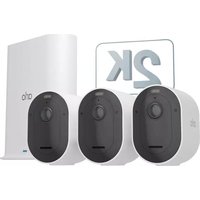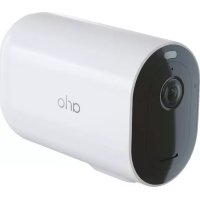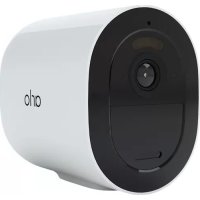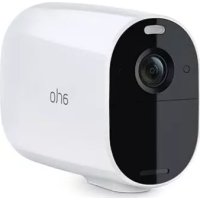
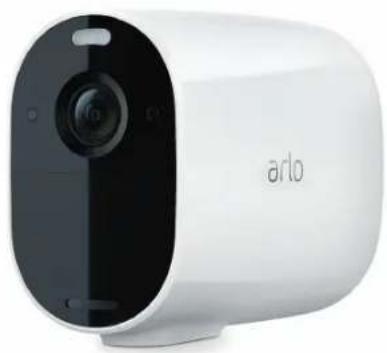
Essential XL Spotlight - Caméra de surveillance ARLO - Notice d'utilisation et mode d'emploi gratuit
Retrouvez gratuitement la notice de l'appareil Essential XL Spotlight ARLO au format PDF.

| Type de produit | Caméra de surveillance sans fil |
| Marque | Arlo |
| Modèle | Essential Spotlight XL (VMC2032) |
| Résolution vidéo | 1080p Full HD |
| Angle de vue | 130° |
| Vision nocturne | Oui, infrarouge et projecteur intégré pour vision couleur |
| Projecteur intégré | Oui, réglable (constant, flash, pulsé) |
| Audio bidirectionnel | Oui, microphone et haut-parleur |
| Sirène intégrée | Oui, activation manuelle ou automatique |
| Alimentation | Batterie intégrée rechargeable, charge via câble micro USB, compatible panneau solaire optionnel |
| Connexion | Wi-Fi 2,4 GHz, compatible SmartHub/Base Station optionnelle |
| Stockage | Cloud Arlo (abonnement requis), carte micro SD (avec SmartHub VMB5000), USB (avec certains hubs) |
| Détection de mouvement | Oui, zones d'activité personnalisables (Arlo Smart requis) |
| Résistance aux intempéries | Conçue pour une utilisation en extérieur (chaleur, froid, pluie, soleil) |
| Installation | Support mural inclus, fixation au mur, orientation réglable |
| Application | Arlo pour iOS et Android |
| Assistants vocaux | Compatible Amazon Alexa, Google Assistant, IFTTT |
| Sécurité | Cryptage des données, vérification en deux étapes |
| Entretien et nettoyage | Nettoyer l'objectif avec un chiffon non pelucheux |
| Pièces détachées et accessoires | Câble micro USB fourni, support mural, vis. Panneau solaire vendu séparément |
| Réparabilité | Batterie intégrée non remplaçable par l'utilisateur |
| Service client | Assistance sur arlo.com/fr/support |
FOIRE AUX QUESTIONS - Essential XL Spotlight ARLO
Questions des utilisateurs sur Essential XL Spotlight ARLO
0 question sur cet appareil. Repondez a celles que vous connaissez ou posez la votre.
Poser une nouvelle question sur cet appareil
Téléchargez la notice de votre Caméra de surveillance au format PDF gratuitement ! Retrouvez votre notice Essential XL Spotlight - ARLO et reprennez votre appareil électronique en main. Sur cette page sont publiés tous les documents nécessaires à l'utilisation de votre appareil Essential XL Spotlight de la marque ARLO.
MODE D'EMPLOI Essential XL Spotlight ARLO
Caméra sans fil série Essential
Mode d'emploi
- Caméra Essential
- Caméra Essential Spotlight
- Caméra Essential Spotlight XL
Sommaire
1. Découvrir votreamera série Essential 5
Obtenir l'application Arlo 5
Description de votreamera Essential. 6
Description de votreamera Essential Spotlight. 7
Description de votreamera Essential Spotlight XL. 8
Profiter pleinement d'Arlo. 9
2. Commencer 11
Utiliser l'application Arlo pour l'installation et la configuration 11
Chargervoirecameraenintérieur 11
Utiliser le bouton de synchronisation pour reactiver laamera. 12
Contrcler levoyant LED. 13
Trouver l'emplacement ideal pour votreamera. 13
Fixer notre camera au mur 13
Connector un panneau solaire Essential en option (vendu séparément) 14
Tester la détction de mouvement 15
Positionner donne camera pour detecter des mouvements dans des zones specifiques 15
Armer laamera pour détecter les mouvements. 16
3. Configuration et connexions Wi-Fi 18
Options de connexion Wi-Fi 18
Conseils pour des performances Wi-Fi optimales 18
Connector leur appeareil mobile à un réseau Wi-Fi 2.4 GHz pendant la configuration 19
Transférer la connexion Wi-Fi de votreamera vers un SmartHub ou une Base Station. 20
4. Utiliser votreamera série Essential 22
Voir le flux de vos cameras 23
Enregister des clips video en direct 23
Prendre un cliché à partir d'une video en direct 23
Allumer et eteindre manuellement le projecteur de laamera 24
Zones d'activité de détention de mouvement 25
Camera sans fil série Arlo Essential
Audio bidirectionnel 27
Allumer et teedeindre manuellement l'alme de la camera 27
Afficher les enregistements et les clichés 28
5. Modes, régles et alertes 31
Armer ou désarmer tous vos apparéils Arlo. 31
31
Selectionner un mode 32
Désactiver les notifications 32
Regles pour les modes. 33
Modifier la sensibilité aux mouvements 33
Contrcler si le projecteur s'allume lorsqu'un mouvement est detecte 34
Utiliser une regle pour activer l'alarme de laamera 34
Ajouter une regle avec un déclencheur d'alarme sur une Base Station en option 35
Gérer les alertes 35
Programmer quand votreamera estarmee 36
Configurer le système de géorepéage Arlo 37
Géorepérage avec plusieurs appareils mobiles 39
Modes personalisés 41
6.Modifier vos parametes 43
Vérification en deux étapes. 43
Utiliser l'authentication par reconnaissance faciale ou par empreinte digitale 45
Personnaliser donne profil 46
Modifierer notre mot de passer Arlo. 46
Réinitialiser un mot de passer oublé 47
Autoriser l'accès à des amis. 47
Modifier le fuseau hora 49
Paramètres de laamera 50
Paramètres video 51
Régler les paramètres audio 52
Régler le paramètre de scintillagement 52
Redemarrer la camera a partir de l'application Arlo 53
Afficher les informations de l'appareil. 53
Supprimer un appeareil de votre compte 53
Parametres du SmartHub et de la Base Station en option 54
7. Stockage SmartHub sur carte SD 56
Insérer une carte micro SD 56
Afficher I'etat de la carte SD. 57
Afficher la mémoire de stockage disponible sur la carte SD. 57
Activer et désactiver l'enregistrement sur la carte SD. 57
Modifier le paramètre d'échéement de la carte SD. 58
Formater une carte micro SD 58
Ejecter une carte SD en toute sécurité 58
Lire des videos sur une carte micro SD 59
8. Stockage SmartHub ou Base Station par USB 60
Afficher I'etat du periphérique de stockage USB 61
Afficher le périhérique de stockage USB disponible. 61
Activer et désactiver l'enregistrement USB 62
Modifier le paramètre d'écrasement du périhérique USB 62
Formater un périhérique USB. 62
Ejecter un périhérique de stockage USB en toute sécurité 63
Lire des videos sur un périhérique USB. 63
9. Connecter Arlo 64
Utiliser Arlo avec Amazon Alexa. 64
AjoutervoirecameraaIapplicationAssistantGoogle 65
Utiliser Arlo avec IFTTT 66
10. Dépannage 67
Scanner un code QR pendant la configuration 67
Arlo ne detecte pas votreamera pendant la configuration 68
Dépannage du géopérage Arlo. 69
Impossible de voir les flux video dans un navigateur 70
Interferences du signal Wi-Fi 70
Utiliser le bouton de synchronisation pour reinitialiser laamera 72
1. Découvrir votreamera série Essential
Il existe trois caméras sans fil Arlo Essential : laamera Essential, laamera Essential Spotlight et laamera Essential Spotlight XL.
- Caméra Arlo Essential (VMC2020). Placez votre camera à l'intérieur ou à l'extérieur grâce à sa flexibilité et facilité d'utilisation.
- Caméra Arlo Essential Spotlight (VMC2030). Saisissez des détails clairs en haute définition, et visualisez en couleur la nuit grâce au projecteur intégré.
- Caméra Arlo Essential Spotlight XL (VMC2032). Profitez d'une autonomie de batterie supplémentaire, ainsi que de toutes les fonctionnalités de laamera Essential Spotlight VMC2030.
Obtenir l'application Arlo
Téléchargez l'application Arlo. L'application Arlo vous permet de creator un compte Arlo dans le cloud, et de configurer etGERER tous vos appeareils Arlo.
Remarque: Si vous utilisez déjà l'application Arlo, assurez-vous d'utiliser la derniere version. Pour savoir si une mise à jour est disponible, accedez à l'App Store et recherchez Arlo.
Camera sans fil série Arlo Essential
Description de votreamera Essential
Votre camera est equipee d'une batterie integree qui ne peut pas etre retiree.
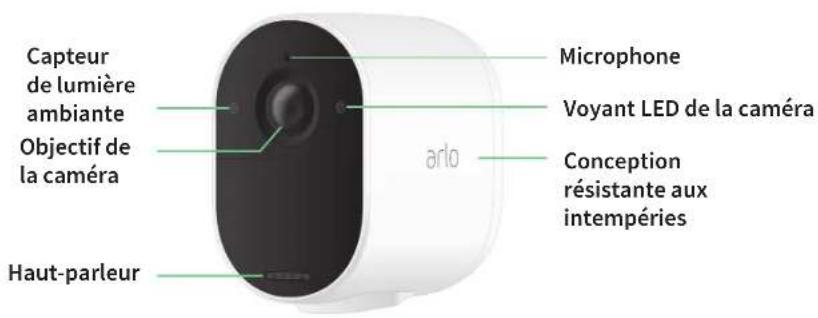
Vue de face
Vue arrière
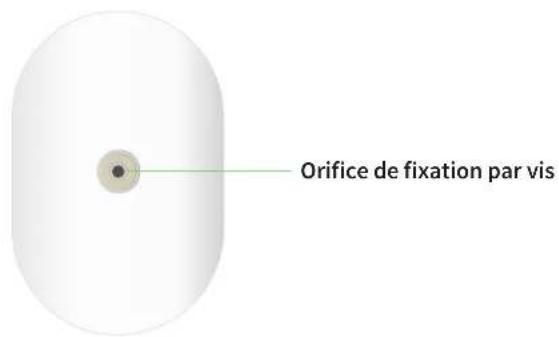
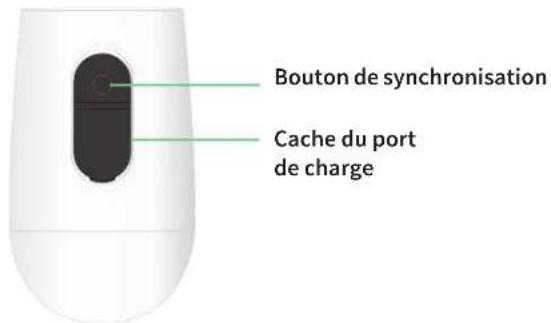
Vuedessous
Camera sans fil série Arlo Essential
Description de votreamera Essential Spotlight
Votre camera est équipée d'une batterie intégrée qui ne peut pas'être retiree.
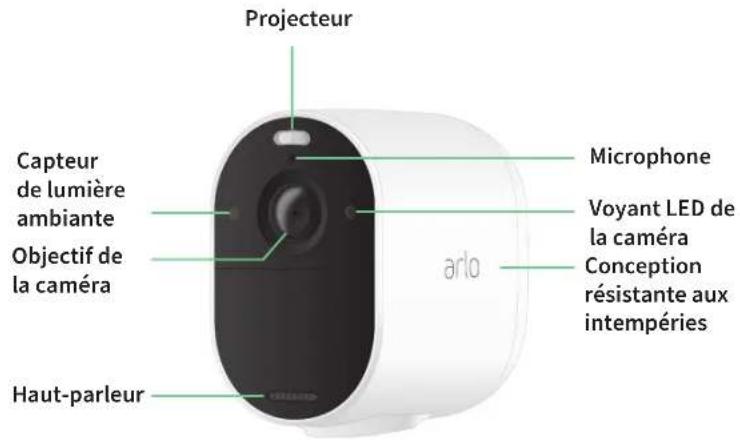
Vuedeface
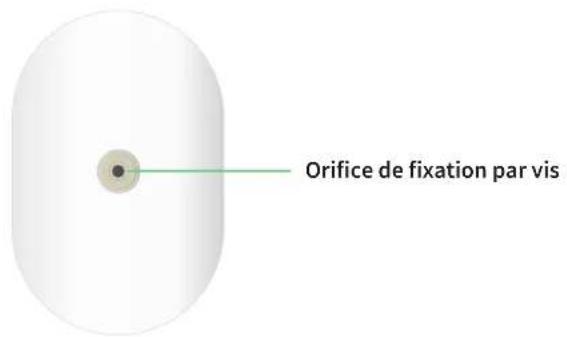
Vue arrière
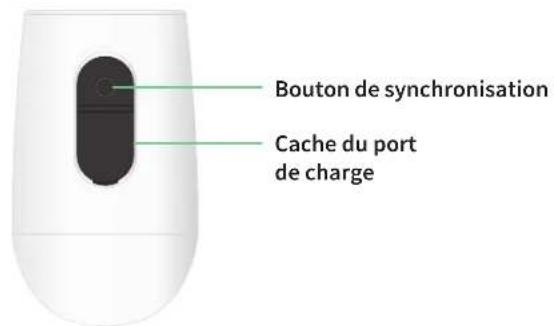
Vuede dessous
Camera sans fil série Arlo Essential
Description de votreamera Essential Spotlight XL
Votre camera est équipée d'une batterie intégrée qui ne peut pas être retiree.
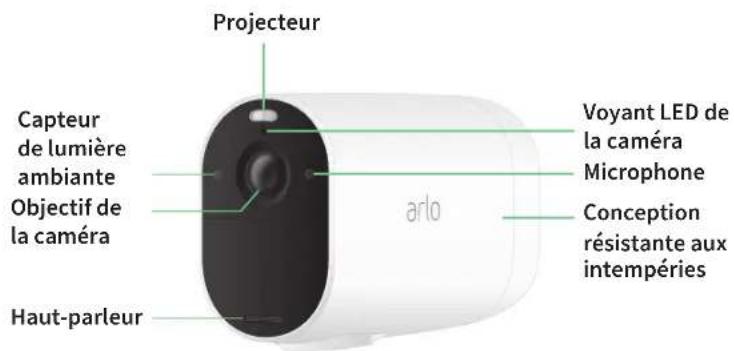
Vuedeface
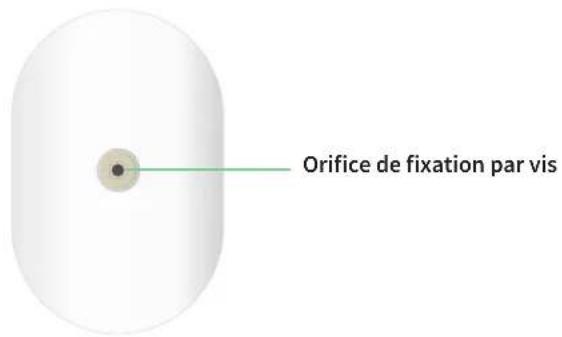
Vue arrière
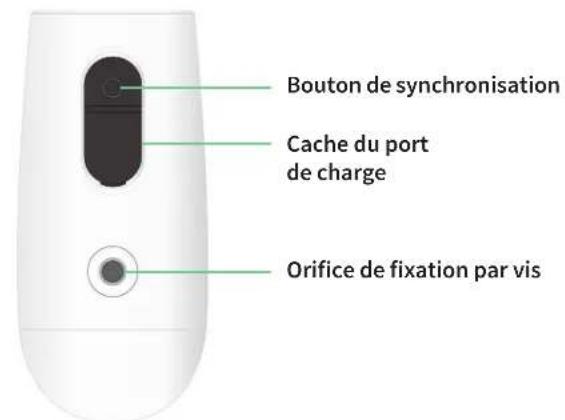
Vuedessous
Fonctionnalités
- Saisissez des détails clairs en haute définition. Enregistrez des videos en 1080p pour une image nette.
- Conception résistante à la chaleur, au froid, à la pluie ou au soleil. Utilisation possible à l'intérieur comme à l'extérieur.
- Recevez des alertes lorsque des mouvements sont détectés. Les notifications sont envoyées directement sur votre téléphone.
- Observe les visiteurs la nuit. Les trois modèles deamera sont dotés d'une vision nocturne infrarouge. Les caméras Essential Spotlight et Essential Spotlight XL sont dotées d'un projecteur intégré qui vous permet de voir en couleur même de nuit.
- Parlez clairament avec vos visiteurs. Appuyez sur un bouton depuis l'application pour utiliser l'audio bidirectionnel.
- Chargez facilement votre camera. Connectez le cable d'alimentation fourni avec laamera.
- Dissuadez les visiteurs indésirables grâce à la sirène intégrée. La sirène peut se déclencher à distance ou de manière automatique en cas d'évenements.
- Gardez un œil sur ce qui est important grâce au champ de vision élargi. L'angle de vue de 130^ offre un champ de vision étendu.
- La sécurité au creux de la main. Regardez des videos enregistrées ou en streaming en direct depuis votre smartphone ou votre tablette avec l'application Arlo.
- Réagissez plus rapidement. Recevez des notifications lorsque votreamera détecte des personnes, des colis, des vehicules ou des animaux, grâce à Arlo Smart!
Profiter pleinement d'Arlo
Vou puez ajouter ces options, qui sont vendues séparément :
Ajoutez d'autres caméras et apparèils Arlo. Couvrez une plus grande surface à l'intérieur et autour de votre maison en ajoutant des caméras, des éclairages de sécurité et bien plus encore.
- Couplez votre CAMERA à un SmartHub ou une Base Station Arlo en option (VMB5000, VMB4540, VMB4500 ou VMB4000, vendus séparément). Un SmartHub Arlo connecte votre CAMERA à Internet en toute sécurité via votre routeur domestique, offre une connectivité longue portée et une autonomie accrue de la batterie.
Caméra sans fil série Arlo Essential
- Ajoutez le panneau solaire Arlo Essential (VM3600). Connectez un panneau solaire à votreamera et profitez de l'énergie solaire pourmaintenir la batterie de votreamera chargee. Consultez la section Connecter un panneau solaire Essential en option (vendu séparation) à la page 14.
- Mettez à niveau votre abonnement Arlo. Pour plus d'informations, consultez la page Quels sont les abonnements proposés par Arlo et dequel espace d'enregistrement l'utilisateur dispose-t-il sur le cloud ?
2. Commencer
Utiliser l'application Arlo pour l'installation et la configuration
L'application gratuite Arlo vous permettra d'effectuer la configuration et vous guidera tout au long du processus d'installation.

- Ouvrez l'application Arlo et connectez-vous à votre réseau Wi-Fi. Si vous ne disposez pas de l'application, vous pouvez la télécharger et creatorer toute compte Arlo.
Une fois vous compte Arlo configuré, vous pouvez y acceder à depuis l'application Arlo sur un smartphone ou une tablette, ou depuis un ordinateur à l'aide d'un navigateur Web. Si vous utilisez un ordinateur, entrez https://my.arlo.com/#/login dans la barre d'adresse du navigateur.
- Ouvrez l'application Arlo et connectez-vous à votre réseau Wi-Fi. Sélectionnez ensuite Ajouter un apparéil et ajoutez votreamera.
Charger votreamera en interieur
Un cable de chargement micro USB est fourni avec votreamera. Ce cable est destiné à une utilisation en interieur uniquement. Laamera est équipée d'une batterie intégrée qui ne peut pas être retiree.
Pour charger votreamera :
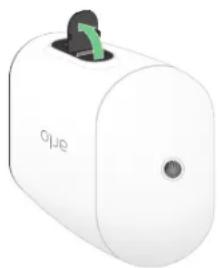
- Ouvrez le cache du port de chargement micro USB de votreamera.
- Connectez le cable de chargement micro USB à votreamera.
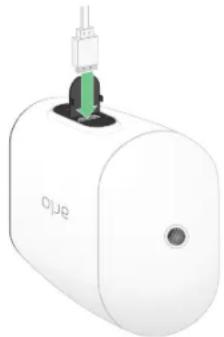
- Connectez l'autre extrémité du cable de chargement à une source de chargement USB telle qu'un port de chargement USB ou un adaptateur secteur.
La batterie se charge automatiquement. Levoyant LED de la camera reste allumé en bleu (fixe) lorsquela camera est complètement chargée.
Utiliser le bouton de synchronisation pour réactiver laamera
Le bouton situé sous votreamera est le bouton de synchronisation. Vous pouvez utiliser le bouton de synchronisation à différentes fins, si votreamera est étente ou en mode de fonctionnement normal.
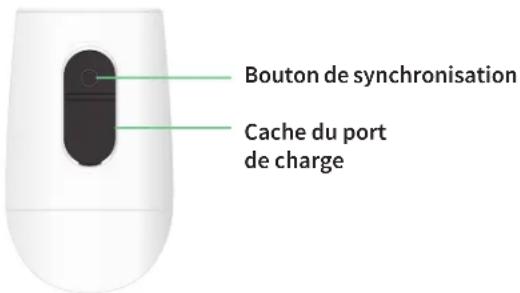
Lorsque vous déballez votreamera, elle est étente pour réduire l'utilisation de la batterie avant l'installation. Nous vous recommendons de suivre les instructions de l'application Arlo pour réactiver et installer laamera. Lorsque laamera est étente, appuyez sur le bouton de synchronisation pour effectuer les opérations suivantes:
- Maintenez le bouton de synchronisation enfoncé pendant 1 à 2 secondes. Laamera s'active et levoyant clignote en bleu pendant deux minutes. Suivez les instructions de l'application Arlo pour ajouter votreamera à votre compte Arlo.
- Appuyez brievement. Aucun changement. Laamera reste eteinte.
Si levoyant LED ne clignote pas,quelle que soit la durée pendant laquelle vous appuyez sur le bouton de synchronisation, la batterie de laamera est probablement complètement décharge. Rechargez votreamera et essayez à nouveau d'appuyer sur le bouton de synchronisation.
Contrôler levoyant LED
Levoyant LED de laamera s'allume lorsquelaamera est sous tension. Levoyant LED change de couleur et clignote en fonction du niveau de charge de laamera et indique I'etat des activités telles que le couplage de laamera et la mise a jour du micrologiciel (firmware) de laamera.
Bleu clignotant lentement. Laamera est en cours de couplage à un réseau Wi-Fi.
- Bleu clignotant rapidement. Laamera est couplée à un réseau Wi-Fi.
- Orange clignotant. Laamera est hors de portée, une erreur de connexion est survenue pendant le couplage ou la charge de la batterie de laamera est faible (15% ou moins).
- Bleu et orange en alternance. Une mise à jour du micrologiciel est en cours.
Trouver l'emplacement idéal pour votreamera
Pour votreamera,choisissez un endroit avec un point de vue dégagé pour optimiser pleinement son champ de vision large. Pour une expérience optimale,choisissez un emplacement avec un signal Wi-Fi puissant. Vous pouvez vérifier la puissance du signal Wi-Fi dans l'application Arlo. Pour plus d'informations sur les connexions Wi-Fi, reportez-vous à la section Options de connexion Wi-Fi à la page 18.
Fixer votreamera au mur
Votrecameraestfournieavecunsupportetunkit de vis.
- Placez le support et fixez-le à l'aide de vis.
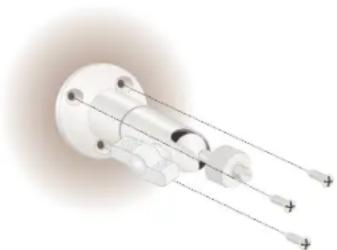
Si vous installez laamera sur une cloison sèche, utilisez les chevilles pour cloisons sèches fournies.
- Fixez votreamera au support.
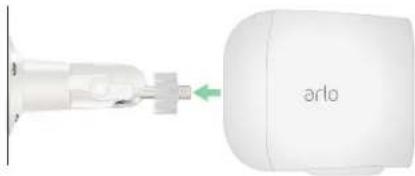
Remarque: Laamera Essential Spotlight XL est dotée de deux orifices de fixation. L'un est situé à l'arrière et l'autre est situé en bas. Vous pouvez utiliser l'un ou l'autre pour la fixation murale.
- Inclinez et orientez laamera pour regler l'angle.
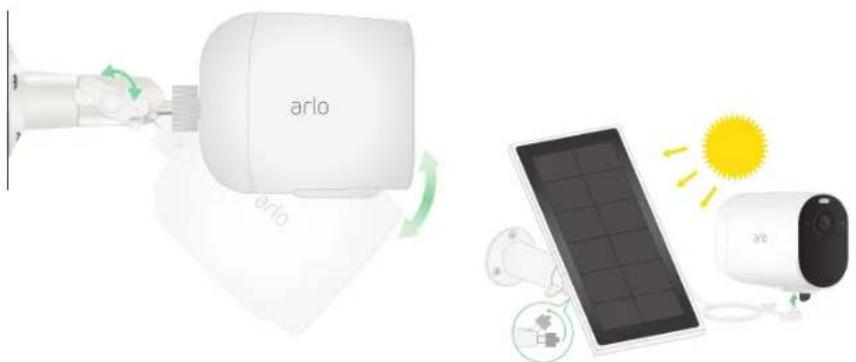
Connector un panneau solaire Essential en option (vendu séparément)
Vous pouvez utiliser le panneau solaire Essential (VM3600) pour recupérer de l'énergie solaire et maintainir la batterie de votreamera chargee.
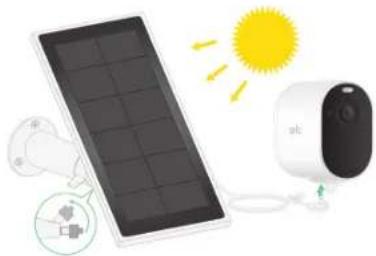
Suívez les instructions fournies avec votre panneau solaire pour :
- Installer le support du panneau solaire pres de votreamera.
-
Fixer votre panneau solaire au support.
-
Connecter votre panneau solaire à votreamera.
Tester la détction de mouvement
Voussouspoucezutilserle testde Detectionde mouvement pourtrouverleréglage pour la sensibilitéaux mouvementsadaptéa vourscamera.
- Ouvrez l'application Arlo.
- Appuyez sur Paramètres > Mes appareils.
- Sélectionnez votreamera.
- Appuyez sur Utilitaires de l'appareil > Test de détction de mouvement.
- Bougez devant laamera.
Pendant ce test, le voyant LED clignote en orange lorsque le mouvement est detecté.
- Déplacez le curseur pour régler le niveau de sensibilité aux mouvements selon vos besoins.
Ce paramètre de sensibilité aux mouvements est utilisé pendant le test de détction de mouvement. Il ne s'a applique pas automatiquement aux règles deamera utilisées par les modes pour armer votreamera. Lorsque vous ontes satisfait d'un niveau de sensibilité aux mouvements particulier dans le test, notez le paramètre pour pouvoir l'ajouter à vos règles.
- Modifiez la règle de votreamera pour entrer le niveau de sensibilité aux mouvements que vous souhaitez appliquer. Consultez la section Modifier la sensibilité aux mouvements à la page 33.
Positionner votreamera pour détecter des mouvements dans des zones spécifique
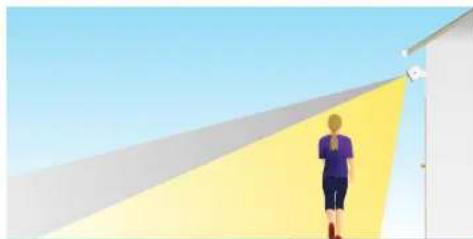
Voussouvez installer et orienter votreamera de différentes manieres pour optimiser sa capacité à détecter les mouvements dans des zones spécifiques. Les deux tiers inférieurs du champ de vision de laamera sont la partie sensible aux mouvements de l'image. Orientez laamera de sorte que tout mouvement que vous souhaitez détecter apparaisse dans cette partie de l'image.
Si vous souhaitez surveiller les mouvements plus pres de laamera, comme les visiteurs à leur porte d'entrée, montez laamera à au moins 1,9 mètre et orientez-la de sorte que les visiteurs apparaissent dans les deux tiers inférieurs de l'image. Cet angle permet d'éviter les alertes de mouvement dans le tiers supérieur de l'image, comme les vehicules qui passent.
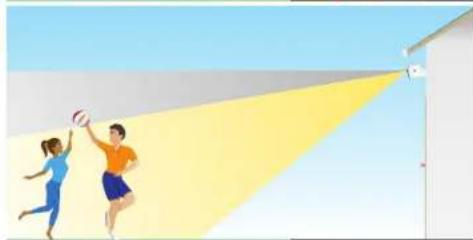
Pour surveiller les mouvements qui se produit plus loin, comme les enfants jouant sur une pelouse, orientez laamera vers le haut pour cadre la zone dans les deux tiers inférieurs de l'image.
Il est préférible de positionner laamera de manière à ce que le mouvement se déplace d'un côté à l'autre de son champ de vision只想 que directement vers ou depuis laamera. De plus, bien que laamera puisse détecter des mouvements jusqu'à 7 metres, la meilleure zone de détention de mouvement se situe entre 1,5 et 6 metres de la position de laamera.
Utiliser le positionnement de la camera pour orienter votreamera
Le positionnement de laamera est disponible uniquement lorsque laamera ne diffuse pas d'images, n'enregistre pas de mouvement ou lorsqu'aucun test de détction de mouvement n'est en cours. Pendant le positionnement de laamera, laamera diffuse la video aussi rapidement
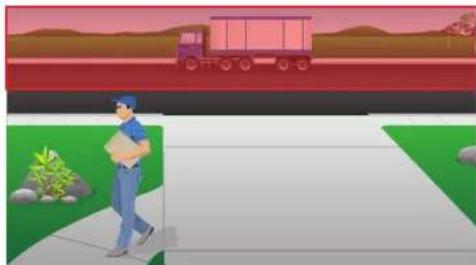
que possible, sans mise en mémoire tampon. Vous pouvez orienter votreamera tout en regardant sur votre smartphone et en ajustant la position de laamera en temps quasi réel. Cela signifie que vous pouvez voir des videos de qualité inférieure pendant que vous positionné chez laamera.
Pour positionner votreamera :
- Ouvrez l'application Arlo.
- Appuyez sur Paramètres > Mes appareils.
- Sélectionnez laamera.
- Appuyez sur Utilitaires de l'appareil > Positionnement de laamera. Laamera commence à diffuser la video. La barre d'intensité du signal indique le signal Wi-Fi que votreamera reçoit à son emplacement actuel.
Armer laamera pour détecter les mouvements
Lorsque votreamera est armée, elle détecte les mouvements. Vous pouvez contrôler le moment où votreamera est armée à l'aide des fonctions suivantes:
Armer ou désarmer toutes vos cameras et vos apparéils Arlo. Consultez la section Armer ou
Camera sans fil série Arlo Essential
désarmer tous vos appeareils Arlo à la page 31.
- Sélectionnez un mode tel que Arme, Désarme, Programme ou Géorerage. Consultez la section Sélectionner un mode à la page 32.
3. Configuration et connexions Wi-Fi
Lorsque you installez et configrez votreamera, l'application Arlo vous guide tout au long du processus de connexion de laamera au réseau Wi-Fi 2.4 GHz de votre routeur ou à un SmartHub ou une Base Station Arlo en option.
Options de connexion Wi-Fi
Lorsque vous installez votre CAMERA, vous pouvez la connecter directement à la bande Wi-Fi 2.4 GHz de votre routeur ou connecter laamera via le Wi-Fi à un SmartHub Arlo VMB5000 ou VMB4540, ou à une Base Station Arlo VMB4500 ou VMB4000.
Aucun SmartHub ni Base Station Arlo n'est inclus dans le pack de votreamera. Ils sont vendus séparément. L'utilisation de votreamera avec un SmartHub ou une Base Station vous donne accès aux fonctionnalités supplémentaires suivantes :
- Utiliser le stockage local sur une carte SD dans un SmartHub VMB5000 ou sur un périphérique de stockage USB connecté au SmartHub VMB4540 ou à la Base Station VMB4500 ou VMB4000.
Utiliser un accès direct au stockage des SmartHubs VMB5000 et VMB4540.
Après avoir installé et configué votreamera, vous pouvez transférer sa connexion Wi-Fi de votre routeur vers un SmartHub ou une Base Station. Vous pouvez également transférer la connexion Wi-Fi de votreamera depuis un SmartHub ou une Base Station et la connecter directement à la bande Wi-Fi 2.4 GHz de votre routeur. Pour cela, vous doivent supprimer l'appareil de votre compte et le réinstaller via l'application Arlo, en selectionnant l'options appropriée pour le va-et-vient.
Conseils pour des performances Wi-Fi optimales
La distance entre les apparèils Wi-Fi peut affecter le signal Wi-Fi :
-
Distance maximale recommendée. Nous vous recommendons de placer votre routeur Wi-Fi à moins de 90 metres de laamera. La portée maximale de la ligne de vision de 90 metres est réduite par chaque mur, plafond ou autre obstacle majeur entre laamera et le routeur.
-
Distance minimale recommende. Pour réduire les interférences Wi-Fi, laissez au moins 2 mètres entre votreamera et toute autreamera Arlo que vous installez.
Les matériaux suivants peuvent réduire la puissance du signal Wi-Fi s'ils sont situés entre des appareils Wi-Fi :
- Les murs et plafonds d'une épaisseur inhabituelle;
La brique;
Lebeton;
La pierre; - La céramique;
Leverre, en particulier les miroirs;
Le metal; - Les grandes quantités d'eau, comme l'eau dans un aquarium ou un chauffe-eau.
Connector votre appareil mobile à un réseau Wi-Fi 2.4 GHz pendant la configuration
Si vous connectez votreamera directement au réseau Wi-Fi de votre routeur, il est important de comprendre que votre appareil mobile doit se connecter au même réseau Wi-Fi que laamera pendant la configuration.
Votre camera ne peut se connecter qu'a un réseau Wi-Fi 2.4 GHz. De nombreux routeurs diffusent des réseaux Wi-Fi dans les bandes 2.4 et 5 GHz, de sorte que votre téléphone peut se connecter à la bande 5 GHz. Pendant la configuration, connectez votre téléphone à votre réseau Wi-Fi 2.4 GHz, puis connectez votre camera à ce même réseau Wi-Fi 2.4 GHz.
Rechner le nom et le mot de passer de votre réseau Wi-Fi 2.4 GHz
Votre telphone peut se connecter à votre reseau Wi-Fi 5 GHz la plupart du temps. Si vous ne savez pas comment trouver le reseau Wi-Fi 2.4 GHz :
- Regardez l'étiquette de votre routeur Wi-Fi. La plupart des routeurs possèdent une étiquette indiquant le nom du réseau Wi-Fi, également appelé SSID. Le nom de votre réseau 2.4 GHz peut se terminer par 2, 2.4 ou 2G. Le nom de votre réseau 5 GHz peut se terminer par 5 ou 5G. Si vous avez modifié vos paramètres Wi-Fi, vérifie là où vous avez enregistré vos paramètres personalisés.
-
Si le nom ou le SSID de votre réseau Wi-Fi n'indique pas s'il s'agit de 2.4 ou de 5 GHz, demandez à votre fournisseur d'accès Internet (FAI) ou à la personne qui a configuré votre routeur Wi-Fi.
-
Si vous disposez d'un réseau Wi-Fi en téléphone, celui-ci utilise un seul nom de réseau Wi-Fi pour les deux bandes Wi-Fi. Laamera détecte et se connecte à la bande Wi-Fi 2.4 GHz. Tant que vous connectez votre téléphone au même réseau en téléphone, Arlo peut détecter laamera.
Connector votre appareil iOS (Apple) à un réseau 2.4 GHz
- Déverrouillez votre apparéil et allez dans Réglages.
- Appuyez sur Wi-Fi, en haut de la liste des options de réglages.
- Activez le Wi-Fi en faisant glisser le curseur situé en haut de l'écran en regard de Wi-Fi. Remarque: Le Wi-Fi est activé lorsque le curseur est vert.
- Sélectionnez un réseau Wi-Fi 2.4 GHz. Il est généralement indiqué par un 2, un 2.4 ou un 2G à la fin du nom du réseau.
- Si vous y étés invite, saississe le mot de passer du réseau.
Lorsque vous étés connecté au réseau Wi-Fi, une coche bleue apparait à gauche du nom du réseau.
Connector votre appareil Android à un réseau 2.4 GHz
- Déverrouillez votre apparéil et allez dans Réglages.
- Appuyez sur Réseau et Internet > Wi-Fi.
- Activez le Wi-Fi en appuyant sur Utiliser le Wi-Fi en haut de I'ecran.
- Sélectionnez un réseau Wi-Fi 2.4 GHz. Il est généralement indiqué par un 2, un 2.4 ou un 2G à la fin du nom du réseau.
- Si vous yêtes invite, saississez le mot de passer du réseau. Lorsque vous âtes connecté au réseau Wi-Fi, le mot Connecté apparait sous le nom du réseau.
Transférer la connexion Wi-Fi de votre caméra vers un SmartHub ou une Base Station
Vous pouvez transférer la connexion Wi-Fi de votreamera depuis votre routeur vers un SmartHub Arlo VMB5000 ou VMB4540, ou une Base Station Arlo VMB4500 ou VMB4000.
Pour ajouter un SmartHub ou une Base Station et connecter votreamera :
- Ouvrez l'application Arlo.
- Ajoutez le SmartHub ou la Base Station au même compte Arlo auquel votreamera était connectée à l'origine.
Si vous utilisez une version d'évaluation d'Arlo Smart associée à ce compte, la version d'évaluation Arlo Smart reste active.
- Suivez les instructions de l'application Arlo pour configurer votre SmartHub ou votre Base Station et le/la connecter à Internet.
- Appuyez sur Paramètres > Mes appareils.
- Sélectionnez votreamera.
- Faites défilé et appuyez sur Supprimer l'appareil.
Votre apparéil est réinitialisé et supprimé de votre compte. - Dans Mes apparéils, appuyez sur Ajouter un nouvel apparéil > Caméras > Essential.
- Suivez les instructions de l'application Arlo pour ajouter laamera.
- Lorsque l'application Arlo détecte votre SmartHub ou votre Base Station, suivez les instructions pour connecter votreamera à votre SmartHub ou Base Station.
- Transférer la connexion Wi-Fi de votreamera vers une connexion de routeur directe
Vous pouvez modifier la connexion Wi-Fi de votreamera depuis une Base Station ou un SmartHub VMB5000, VMB4540, VMB4500 ou VMB4000, et connecter laamera directement au réseau Wi-Fi 2.4 GHz de votre routeur.
Pour transférer la connexion Wi-Fi de votreamera directement vers votre routeur :
- Ouvrez l'application Arlo et connectez-vous au même compte Arlo que celui auquel votre camera est connectée. Si vous utilisez une version d'évaluation d'Arlo Smart associée à ce compte, la version d'évaluation Arlo Smart reste active afin que vous ne la perdiez pas.
- Assurez-vous que votre apparéil mobile est connecté au réseau Wi-Fi 2.4 GHz de votreouteur. Pour plus d'informations, reportez-vous à la section Connecter votre apparéil mobile à un réseau Wi-Fi 2.4 GHz pendant la configuration à la page 19.
- Appuyez sur Paramètres > Mes appareils.
- Sélectionnez votreamera.
- Faites défilé et appuyez sur Supprimer l'appareil.
Votre apparéil est réinitialisé et supprimé de votre compte. - Appuyez sur Appareils, puis sur Ajouter un nouvel apparéil.
- Suivez les instructions de l'application Arlo pour connecter votreamera directement à un réseau Wi-Fi 2.4 GHz.
4. Utiliser votreamera série Essential
Lorsque you ouvrez l'application Arlo, la page Appareils affiche le flux de vos cameras.
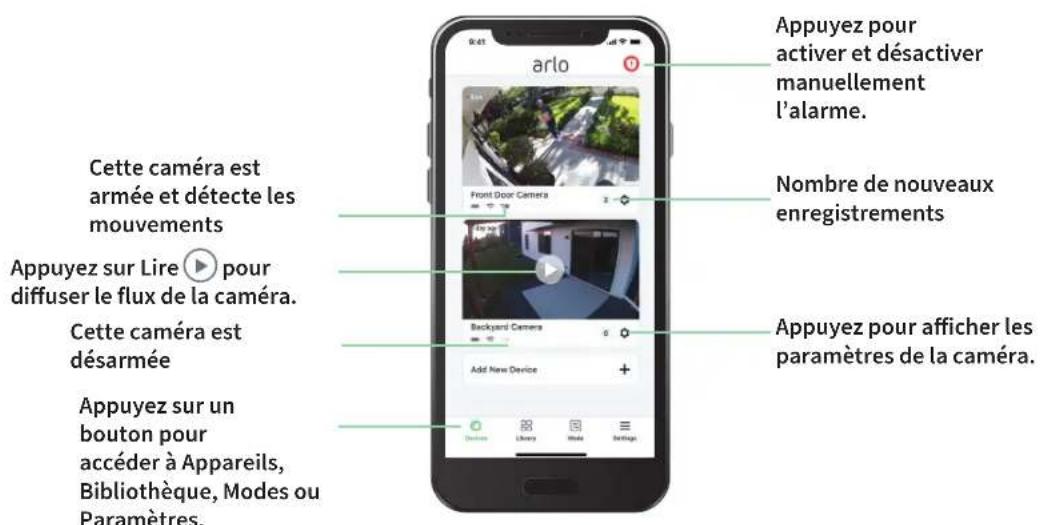
| Icône | Située sous chaque flux de caméras |
| caméra | |
| Charge de la batterie | |
| Signal Wi-Fi émis par votre routeur Wi-Fi, votre SmartHub ou votre Base Station | |
| Détction de mouvement activée Parler et | |
| Afficher ou modifier les paramètres de la caméra |
| Icône flux caméra | Appuyez sur le flux de laamera pour afficher ces iconônes |
| Lire/Arrêtier | |
| Couper le son | |
| ter | |
| Enregistrer la réserve manuellement (necessite un stockage dans le cloud) | |
| Faire un cliché (necessite un stockage dans le cloud) | |
| (Caméras Essential Spotlight et Essential Spotlight XL) Allumer et éteindre le projecteur de laamera. |
Voir le flux de vos caméras
- Ouvrez l'application Arlo.
- Appuyez sur Lire sur le flux de laamera.
Les mises à jour du flux de laamera et les icônes de flux de laamera s'affichent.
- Pour arrêté la lecture et l'écoute du flux en direct, appuyez sur Arrêtier
Panorama et zoom de la video
Vos pouvez effectuer un panoramaique et un zoom sur votre flux video.
- Ouvrez l'application Arlo.
- Appuyez sur Lire sur le flux de laamera.
Sur un apparéil mobile, utilisez le geste de pincement pour effectuer un zoom, puis touchez et faites glisser pour vous déplacer dans le cadre agrandi.
Sur un ordinateur, double-cliquez pour effectuer un zoom. Cliquez avec le bouton gauche de la souris et maintenez-le enfoncé, puis faites glisser pour vous déplacer dans le cadre agrandi.
Après un zoom avant, l'image s'arrête et se met en mémoire tampon pendant environ cinq secondes pour améliorer la qualité de la video. Lorsque la mise en mémoire tampon s'arrête, votre video zoomée est affichée en haute qualité.
Enregistrer des clips video en direct
- Ouvrez l'application Arlo.
-
Appuyez sur l'image du flux de laamera.
-
Appuyez sur Enregistrer pour commencer l'enregistrement.
Cette icône devient rouge pour indiquer que vous enregistrez le flux en direct. - Pour arrêté l'enregistrement, appuyez à nouveau sur Enregistrer ©
Prendre un cliché à partir d'une video en direct
- Ouvrez l'application Arlo.
- Appuyez sur l'image du flux de laamera.
- Appuyez sur Faire un cliché
Le cliche est enregistré dans votre bibliothèque.
Allumer et éteindre manuellement le projecteur de laamera
Les cameras Essential Spotlight et Essential Spotlight XL sont dotées un projecteur intégré. Lorsque votreamera est armée et détecte un mouvement la nuit, le projecteur s'allume automatiquement. Vous pouvez également régler le comportement du projecteur et l'allumer ou l'éteindre.
Pour allumer et étèindre le projecteur depuis le flux de laamera :
- Ouvrez l'application Arlo.
- Appuyez sur le flux de laamera.
- Appuyez sur Projecteur Y.
- Pour régler la luminosité, appuyez longuement sur l'icone et réglez le curseur.
- Pour eteindre le projecteur, appuyez sur Projecteur Y.
Pour plus d'informations sur la personnalisation des paramètres du projecteur, reportez-vous à la section Modifier les paramètres de faible luminosité d'uneamera Spotlight Essential ou Essential Spotlight XL à la page 51.
Personnaliser l'image du flux de votreamera
Si vous utilisez plusieurs cameras, vous pouvez modifier l'ordre d'affichage des flux des cameras sur la page Appareils. Vous pouvez également zoomer ou faire pivoter l'image du flux de laamera de 180 degrés.
Modifier l'ordre des caméras
- Ouvrez l'application Arlo.
- Appuyez sur Paramètres.
- Dans PARAMÉTRES DE L'APPAREIL, appuyez sur Ordre des apparêils.
- Si vous utilisez un smartphone ou une tablette, appuyez sur Modifier en haut de la page. Une icône de liste s'affiche.
- Appuyez longuement sur l'icone de liste, puis faites glisser chaque apparéil vers la position souhaïée dans la liste.
- Appuyez sur Enregistrer.
Faire pivoter une image de flux deamera à 180 degrés
- Ouvrez l'application Arlo.
- Appuyez sur Paramètres > Mes appareils.
- Sélectionnez laamera.
- Appuyez sur Paramètres video.
- Faites pivoter l'image.
Si vous utilisez un apparéil iOS, touchez Faire pivoter l'image à 180^ .
Si vous utilisez un apparéil Android, appuyez sur le curseur pour le désactiver, puis faites pivoter l'image.
Zones d'activité de détction de mouvement
Voussoupiezdesignerdeszonesdanslechampde lacameraouvoussoushaitezque la camera detecte et enregistrestre mouvements.UnabonnementArloSmartestrequis.
Ajouter une zone d'activité
- Ouvrez l'application Arlo.
- Appuyez sur Paramètres > Mes appareils.
- Sélectionnez laamera.
- Dans VIDEO, appuyez sur Zones d'activité.
- Appuyez sur+.
Un cadre de zone d'activité s'affiche sur l'image du flux de laamera.
- Déplacez la zone à la position souhaïée dans l'image du flux de laamera.
- Pour repositionner ou redimensionner la zone, appuyez de manière prolongée sur la zone et déplacez-la.
- Pour personneliser le nom de la zone, appuyez sur Modifier et saisissez un nom. Si vous utilisez un navigateur Web, cliquez sur en regard du nom de la zone.
- Appuyez sur Enregistrer.
Modifier une zone d'activité
- Ouvrez l'application Arlo.
- Appuyez sur Paramètres > Mes appareils.
- Sélectionnez laamera.
- Dans VIDEO, appuyez sur Zones d'activité.
- Appuyez sur une zone pour la seLECTIONner.
- Déplacez la zone à la position souhaïée dans l'image du flux de laamera.
- Pour repositionner ou redimensionner la zone, appuyez de manière prolongée sur la zone et déplacez-la.
- Pour personneliser le nom de la zone, appuyez sur Modifier et saisissez un nom. Si vous utilisez un navigateur Web, cliquez sur en regard du nom de la zone.
- Appuyez sur Enregistrer.
Supprimer une zone d'activité
- Ouvrez l'application Arlo.
- Appuyez sur Paramètres > Mes appareils.
- Sélectionnez laamera.
- Dans VIDEO, appuyez sur Zones d'activité.
- Appuyez sur une zone pour la seLECTIONner.
- Supprimez l'appareil. Sur un apparéil iOS, faites glisser la zone de détention de mouvement vers la gauche et appuyez sur Supprimer. Sur un apparéil Android, faites glisser la zone de détention de mouvement vers la gauche.
Audio bidirectionnel
Laamera comprend un microphone prenatal en charge l'audio bidirectionnel.
- Ouvrez l'application Arlo.
- Appuyez sur l'image du flux de laamera.
- Appuyez sur l'icone microphone
- La première fois que vous utilisez l'audio bidirectionnel, autorisez Arlo à utiliser le microphone de votre téléphone.
- Appuyez sur le bouton du microphone.
L'audio bidirectionnel est activé.
Un bouton Appuyer pour couper le son du microphone s'affiche sous le flux de laamera. Ce bouton permet d'activer ou de désactiver le mode silencieux.
- Pour désactiver l'audio bidirectionnel, appuyez sur le x dans le coin supérieur gauche de la page.
Allumer et éteindre manuellement l'alarme de laamera
Votre camera est équipée d'une alarme intégrée. Vous pouvez activer et désactiver cette alarme manuelle et vous pouvez également définir une règle pour creer un mode afin de spécifique quand l'alarme doit s'activer si votreamera déetecte un mouvement. Pour plus d'informations sur l'utilisation d'une règle dans un mode, reportez-vous à la section Utiliser une règle pour activer l'alarme de laamera à la page 34.
Pour activer et désactiver manuellement l'alarme :
- Ouvrez l'application Arlo.
- Appuyez sur Alarme en haut à droite.
- Appuyez sur Activer l'alarme. Si vous avez plusieurs cameras, vous estes invite a en selectionner une.
- Faites glisser l'icone de l'alarme vers la droite. L'alarme de laamera s'allume.
- Pour désactiver l'alarme, appuyez sur le curseur en haut de la page Appareils.
Afficher les enregistements et les clichés
Votre camera sauvegarde les enregistements et les clichés dans la bibliothèque. Vous pouvez utiliser les filtres et le calendrier pour rechercher et afficher des enregistements spécifique.
Acceder aux enregistrements dans le cloud
Les caméras enregistrant lorsqu'elles sont en mode Armé et détectent le mouvement ou le son. Vos enregistrements Arlo sont envoyés sur votre compte Arlo dans le cloud et stockés dans votre bibliothèque. Les enregistrements sont chiffrés avec votre nom d'utilisateur et votre mot de passer.
Vous pouze acceder à vos enregistrements à partir de l'application Arlo sur votre apparéil mobile ou en utilisant un navigateur Web sur https://my.arlo.com/#/login. Vous pouze télécharger des enregistrements depuis le cloud et les enregistrer.
Utiliser la bibliothèque
Voussouvezutiliser la bibliothèque pour rechercher et afficher des enregistrements en fonction de la date.
- Ouvrez l'application Arlo.
- Appuyez sur Bibliothèque.
Un cercle vert indique le jour seLECTIONné. Un point vert sous la date indique les jours où un clip video a été enregistré.
- Appuyez sur une date en surbrillance.
Les enregistrements de cette date s'affichent sous le calendrier.
Utiliser les filtres
Vouss pouvez utiliser les filtres pour rechercher et afficher des enregistrements en fonction des critères que vous sélectionné.
- Ouvrez l'application Arlo.
- Appuyez sur Bibliothèque.
- Appuyez sur Filtré dans le coin supérieur gauche de la page.
- Sélectionnez les critères de filtrage que vous souhaitez utiliser.
- Appuyez sur Terminate.
Réinitialiser les filtrés
- Ouvrez l'application Arlo.
- Appuyez sur Bibliothèque.
- Appuyez sur Filtr dans le coin supérieur gauche de la page.
- Appuyez sur Réinitialiser.
- Appuyez sur Terminate.
Télécharger des enregistrements
- Ouvrez l'application Arlo.
- Appuyez sur Bibliothèque.
- Appuyez sur un enregistrement.
- Appuyez sur Télecharger.
- Appuyez sur OK pour confirmer.
Ajouter un enregistrement enfavori
- Ouvrez l'application Arlo.
- Appuyez sur Bibliothèque.
- Appuyez sur un enregistrement.
- Appuyez sur Favori.
Partager des enregistrements
- Ouvrez l'application Arlo.
- Appuyez sur Bibliothèque.
- Appuyez sur un enregistrement.
- Appuyez sur Partager.
- Partagez le fichier.
Don d'enregistrements pour la recherche
Vous pouvez donner des fichiers video ou clichés à Arlo pour les utiliser dans le cadre de la recherche et du développement des produits Arlo.
- Ouvrez l'application Arlo.
- Appuyez sur Bibliothèque.
- Appuyez sur un enregistrement.
- Appuyez sur Donner.
- Appuyez sur OK pour confirmer.
Supprimer des enregistrements
- Ouvrez l'application Arlo.
- Appuyez sur Bibliothèque.
- Appuyez sur un enregistrement.
- Appuyez sur Supprimer.
- Appuyez sur OK pour confirmer.
5. Modes, règles et alertes
Vous pouvez armer ou désarmer vos caméras et apparèils Arlo, et vous pouvez configurer un programme pour armer automatiquement chaque apparéil. Lorsque votreamera est armée, elle déetecte les mouvements. Les modes et les règles vous permettent d'indiquer à votre système Arlo ce qu'il faut faire automatiquement dans différentes situations. Par exemple, vous pouvez configurer votre système Arlo pour qu'il enregistrre une video lorsqu'il déetecte un mouvement et vous envoie une alerte par e-mail.
Armer ou désarmer tous vos apparéils Arlo
Vous pouvez armer ou désarmer tous vos apparêils Arlo simultanément. Cela désactive d'autres modes, tels que les modes Programme, Géorepérage et Personnalisé pour tous vos apparêils Arlo. Pour remettre un périhérique dans un autre mode, Sélectionnez-le, puis sélectionnez un mode.
Pour armer ou désarmer tous vos apparéils Arlo :
- Ouvrez l'application Arlo.
- Appuyez sur Modes.
- Appuyez sur Armer tous les apparêils ou Désarmer tous les apparêils.
Modes
Les modes Arlo vous permettent de contrôler la façon dont vos caméras Arlo réagissant aux mouvements. Par exemple, vous ne foulez probablement pas receivevoir d'alerte concernant un mouvement dans votre cour pendant la journée lorsque vous jardinez. Vous pouvez activer un autre mode lorsque vous étés en vacances. Les modes vous permettent d'indiquer à vos caméras de réagir différemment à différents moments.
L'application Arlo propose les modes suivants :

Arme. La détction est activée pour cetteamera.

Désarmé. La détction est désactivée pour cetteamera.

Programme. Gérer la détction en suivant un programme.
Géorepérage. Vous pouvez armer, désarmer ou reprendre un mode programme lorsque vous arrivèz ou quittez un lieu donné en fonction de l'emplacement de votre apparéil mobile.
Vous pouvez personnaliser les modes Armé et Programmé, et ajouter de nouveaux modes.
Vous pouvez创建工作 un mode dans lequel certaines caméras sont actives, mais d'autres pas. Par exemple, lorsque vous dormez, vous pouvez armer votre camera extérieure et désarmer touteamera interieure.
Vous pouvez创建工作 différents modes pour la mêmeamera, mais laamera ne peut utiliser qu'un seul mode à la fois.
Selectionner un mode
Voussouspevezselectionnerunmodeoudéfinirdesmodesàactiverenfonctiond'unprogramme.
- Ouvrez l'application Arlo.
- Appuyez sur Mode.
- Sélectionnez votreamera, votre SmartHub ou votre Base Station Arlo en option, si vous en utilisez un ou une. Une liste de modes s'affiche.
- Appuyez sur un mode pour l'activer.
Le mode s'active immédiatement. Le mode reste actif jusqu'à ce que vous le changiez.
Désactiver les notifications
Désactiver les notifications met temporairement les notifications envoyées sur votre apparéil mobile en sourdine, tandis que les videos continuents enregistrées. C'est idéal pour une féte, quand vous n'avez pas besoin d'être averti des amis qui se trouvent dans votre jardin.
Voussouspoucezdesactiverlesnotificationsdepuisl'applicationArlo.SiyoussutilisezArloSmart, youspouzeegalementdesactiverlesnotificationsdirectementa partirdesnotifications Push.
Pour désactiver les notifications :
- Ouvrez l'application Arlo.
- Appuyez sur Paramétres > Déactiver les notifications.
- Sélectionnez la durée de désactivation des notifications.
Un message s'affiche pour confirmer que vous désactivez les notifications. L'etat affiche la durée restante jusqu'à la reprise des notifications.
Pour reactiver le son des notifications :
- Ouvrez l'application Arlo.
- Appuyez sur Paramètres > Désactiver les notifications > Réactiver le son.
L'etat de l'options devient Désactivé.
Règles pour les modes
Chaque mode utilise une ou plusieurs règes pour contrôler votre système Arlo. Vous pouvez définir ces options.
Appareil déclencheur. L'appareil déclencheur est laamera qui détecte le mouvement.
Vous pouvez régler la sensibilité aux mouvements pour minimiser les fausses alarmes.
- Appareil d'action. L'appareil d'action répond à la détction de mouvement sur l'appareil déclencheur. Par exemple, vous pouvez souhaiter que laamera de votre jardin ou laamera de votre allée déclenché touteamera de portepour commencer à enregistrer la video. Vous decide de l'action de chaqueamera lorsquésous mouvements sont détectés.
- Notifications. Lorsqu'un déclencheur est détecté, Arlo peut vous envoyer des notifications Push, des alertes par e-mail ou les deux. Vous pouvez également envoyer des alertes par e-mail à vos amis, aux membres de votre famille, aux personnes qui gardent vos animaux deOMPAGNEOUAToute personne devant agir lorsqu'une camera est déclenchée.
Modifier la sensibilité aux mouvements
Vous pouvez modifier une règle pour modifier le niveau de sensibilité aux mouvements de vos caméras.
- Ouvrez l'application Arlo.
- Appuyez sur Mode.
- Sélectionnez votreamera, votre SmartHub ou votre Base Station Arlo en option, si vous en utilisez un ou une. Une liste de modes s'affiche.
- Appuyez sur Modifier en regard du mode.
- Appuyez sur Modifier en regard de la règle.
- Sous Si les critères suivants s'appliquent, appuyez sur Modifier en regard de l'options Un mouvement est détecté.
- Déplacez le curseur pour régler le niveau de sensibilité de la détction des mouvements de cetteamera.
Si vous avez utilise un apparéil mobile pour spécifique les paramètres, ces derniers sont enregistrés.
- Si vous avez utilise un navigateur pour spécifier les paramètres, cliquez sur Enregisterr.
Contrôler si le projecteur s'allume lorsqu'un mouvement est détecté
Les caméras Essential Spotlight et Essential Spotlight XL sont dotées un projecteur intégré. Ce projecteur est configuré pour s'allumer automatiquement lorsque vous camera déetect un mouvement la nuit. Le projecteur améliore la qualité video et permet à votreamera d'enregistrer des videos en couleur la nuit只想 qu'en noir et blanc traditionnel. Vous pouvez activer et désactiver le projecteur et régler son comportement et sa luminosité.
Remarque: Vous pouvez activer et désactiver manuellement le projecteur à tout moment à partir du flux de laamera en appuyant sur Projecteur.若您 pouvez également utiliser les paramètres de faible luminosité pour contrôle si le projecteur s'allume ou non automatiquement lorsque votreamera déetecte un mouvement la nuit. Pour plus d'informations sur les paramètres de faible luminosité, reportez-vous à la section Modifier les paramètres de faible luminosité d'uneamera Spotlight Essential ou Essential Spotlight XL à la page 51.
Utiliser une règle pour activer l'alarme de laamera
- Ouvrez l'application Arlo.
- Appuyez sur Mode.
- Choisissez votreamera, votre SmartHub ou votre Base Station Arlo en option, si vous en utiliserez un ou une. Une liste de modes s'affiche.
- Appuyez sur Modifier en regard du mode.
- Appuyez sur Modifier en regard de la règle.
- Sous Alors faire l'action suivante, appuyez sur l'option Activer l'alarme, puis sur Modifier L'écran Paramètres de l'alarme s'affiche.
- Precisez la durée de l'alarme et l'intensité du son de l'alarme.
Ajouter une règle avec un déclencheur d'alarme sur une Base Station en option
Si vous couplez votre camera à une Base Station avec alarme Arlo en option VMB4000 ou VMB4500 (vendues séparément), vous pouze créé une règle pour déclencher l'alarme de la Base Station. Pour l'alarme intégrée de votre camera, consultez la section Utiliser une règle pour activer l'alarme de la camera à la page 34.
Pour ajouter une règle avec un déclencheur d'alarme sur une Base Station :
- Ouvrez l'application Arlo.
- Appuyez sur Mode.
- Choisissez votreamera, votre SmartHub ou votre Base Station Arlo en option, si vous en utilisez un ou une.
Une listede modes s'affiche.
- Appuyez sur Modifier en regard du mode.
- Sous Regles, selectionnez laamera.
- Cochez la case Activer l'alarme.
- Appuyez sur Alarme sonore.
- Déplacez les curseurs jusqu'au niveau souhaité pour la durée et le volume de l'alarme.
- Appuyez sur Modifier en regard de la regle.
- Appuyez sur Terminate.
Remarque: Cette règle n'est pas active tant que vous n'avez pas activé le mode auquel vous avez ajouté le déclencheur d'alarme.
Gérer les alertes
Arlo peut envoyer des notifications à votre smartphone, vous envoyer des alertes par e-mail ou les deux. Pour receivevoir des notifications Arlo sur votre téléphone, vousdezvezinstaller l'application Arlo sur votre téléphone.
Remarque: Si vous vous déconnectez de l'application Arlo sur votre smartphone ou apparéil mobile, vous ne receivez plus de notifications Push.
- Ouvrez l'application Arlo.
- Appuyez sur Mode.
- Sélectionnez votreamera, votre SmartHub ou votre Base Station Arlo en option, si vous en utilisez un ou une.
Une listede modes s'affiche.
- Appuyez sur Modifier en regard du mode.
Remarque: Le mode Désarmé n'envoie pas d'alertes.
- Sous Alerte, appuyez sur Notification Push pour activer et désactiver les alertes sur votre appareil mobile.
- Sous Alerte, appuyez sur Alertes par e-mail pour activer et désactiver les notifications par e-mail.
- Pour préciser une adresse e-mail, appuyez sur Modifier en regard d'Alertes par e-mail et saisissez l'adresse e-mail.
Programmer quand votreamera est armée
Vouss pouvez définir un programme pour préciser les jours et heures de la semaine pendant lesquels votreamera est configurée pour répondre aux déclencheurs de mouvement. Les programmes se reproduisent chaque semaine. Par exemple, le programme du mardi se repète tous les mardis tant que celui-ci est activé.
Pour programmer la réponse de votreamera aux déclencheurs de mouvement :
- Ouvrez l'application Arlo.
- Appuyez sur Mode.
- Sélectionnez votreamera, votre SmartHub ou votre Base Station Arlo en option, si vous en utilisez un ou une.
Une listedemodess'affiche.
- Appuyez sur Programme
- Appuyez sur Modifier en regard de Programme.
- Appuyez sur Ajouter ou+.
- Définissez les jours et les heures de votre nouveau programme.
Remarque: Pour ajouter un hora de nuit tel que de 20 h à 6 h, vous devez ajouter deux heures distincts. Ajoutez d'abord de 20 h à 23 h 59, puis ajoutez de 0 h à 6 h.
- Appuyez sur Terminate.
Modifier un programme
- Ouvrez l'application Arlo.
- Appuyez sur Mode.
-
Sélectionnez votreamera, votre SmartHub ou votre Base Station Arlo en option, si vous en utilisez un ou une. Une liste de modes s'affiche.
-
Appuyez sur Programme
-
Appuyez sur Modifier en regard de Programme.
- Appuyez sur une case verte.
7.Modifiez les heures de debut et de fin et appuyez sur Enregistrer.
Configurer le système de géorepération Arlo
Le géopérage est une clôture virtuelle autour d'une position appelée zone. Vous pouvez utiliser la fonction géopérage d'Arlo pour armer, désarmer ou reprendre des modes de programmation lorsque vous appareil mobile est dans la zone ou hors de celle-ci. Pour configurer le géopérage, vous doivent utiliser votre apparéil mobile et autoriser l'application Arlo à utiliser votre position.
Precision du géorepération
Pour plus de précision, le géorepérage utilise une combinaison de données GPS, de données cellulaires et de données Wi-Fi. L'environnement local affecte le géorepéage :
- Dans les environnementes urbains, où les antennes-relais et les routeurs Wi-Fi sont plus différents, la précision du géopréage peut atteindre 100 à 200 metres.
Remarque: Si vous vivez dans un gratte-ciel, le géorepérage peut ne pas fonctionner de manière fiable en raison des inexactitudes GPS. L'utilisation du paramètre Grand rayon peut vous aider.
- Dans les zones rurales, où les antennes-relais et les routeurs Wi-Fi sont rares, la précision du géorepérage peut atteindre plusieurs centaines de mètres.
Pour améliorer la précision du géopérage, assurez-vous que votre apparéil mobile répond aux conditions suivantes :
Le Wi-Fi est activé.
- Le GPS ou la localisation sont actifs.
Préparer votre apparéil mobile pour le géorepérage
- Activez le GPS ou la localisation pour que Arlo puisse localiser votre apparéil.
- Activez le Wi-Fi.
- Téléchargez l'application Arlo et connectez-vous sur chaque apparéil mobile que vous prévoyez d'activer pour le géorepérage.
Pour que la fonction de géorepérage d'Arlo fonctionne sur votre appareil, vous doivent regardier les paramètres de votre appareil mobile Android ou iOS comme suit :
Appareils Android
- Autorisation de localisation = activée
- Services de localisation = activés
- Économiseur de batterie = désactivement
- Limité de données = désactivée
Mode avion = désactivement
Appareils iOS (Apple)
- Partager maposition = activé
- Services de localisation = toujours
Mode avion = désactivement
Configurer le géorepérage pour la première fois et configurer des modes
- Ouvrez l'application Arlo.
- Appuyez sur Mode.
- Sélectionnez votreamera, votre SmartHub ou votre Base Station Arlo en option, si vous en utilisez un ou une. Une liste de modes s'affiche.
4. Appuyez sur Géorepérage
- Autorisez l'application Arlo à utiliser la position de votre apparéil mobile.
Le géorepérage fonctionne uniquement si Arlo peut localiser votre apparéil mobile. L'écran Adresse de la position affiche votre adresse actuelle.
- Pour modifier le paramètre du rayon, appuyez sur Rayon et Sélectionnez une taille de rayon.
Les tailles de rayon sont Petit, Moyen et Grand (environ 150 metres, 250 metres et 500 metres, respectivement). - Appuyez sur Emplacement de l'appareil et saisissez un nom pour votre emplacement.
- Appuyez sur Mode Absent et seLECTIONnez un mode.
Votre camera utilise le mode Absent lorsque vous appeareil mobile se trouve en dehors du rayon de l'emplacement de laamera. La plupart desgens selectionnent le mode Armé,Programme ou Personalise pour que la camera detecte les mouvements lorsqu'ils sont absents.
- Appuyez sur Mode Maison et selectionnez un mode.
Votre camera utilise ce mode lorsque vous appeareil mobile se trouve au sein du rayon de l'emplacement de laamera. La plupart desgens selectionnent Désarmé lorsqu'ils sont chez eux.
Si vous utilisez plusieurs apparéils mobiles actifs, vous serez peut-être invite à seLECTIONner un apparéil Arlo auquel vous souhaitez vous connecter.
-
Pour sélectionner votre apparéil mobile préfééré, appuyez sur l' apparéil, puis sur Suivant.
-
Appuyez sur Enregistrer.
Pour obtenir des conseils de dépannage, consultez la section Dépannage du géopérage Arlo à la page 69.
Géorepérage avec plusieurs apparéils mobiles
La fonction de géorepérage d'Arlo fonctionne avec plusieurs apparéils mobiles.
Arlo utilise le principe du premier entre, dernier sorti pour gerer les foyers ou plusieurs personnes utilisent le georeperage. Si tout le monde quitte la maison avec ses apparheils mobiles, cela déclenché un statut Absent. Puisque personne ne se trouve à l'intérieur de la zone de géoreperage, vos camères sont armées. Lorsque la première personne rentre à la maison (premier entre), son apparil mobile se trouve désormais dans la zone de géoreperage, ce qui déclenché le statut Maison et désarme vos camères. Si une personne quitte la maison, mais qu'une autre personne est toujours à la maison, les camères restent désarmées au statut Maison jusqu'à ce que la dernière personne parte (dernier sorti).
Nous vous recommendons d'activer le géorepérage uniquement sur l'appareil mobile que chaque personne transporte tous les jours. Par exemple, si vous utilisez un smartphone et une tablette et que vous prenez votre téléphone lorsque vous partez, définièsez votre téléphone comme Appareil activé dans vos paramètres de géorepéage. Ne définièsez pas votre tablette comme apparéil activé, car le mode Absent ne se déclenchera pas quand vous partirez sans votre tablette.
Le mode géorepréage ne passé de Maison à Absent que lorsque tous les apparêils mobiles activés se trouvent en dehors de la zone de l'emplacement de l'appareil dans vos paramètres de géorepréage.
Pour vérifier quels apparèils mobiles sont enregistrés pour le géorepérage, ouvrez l'application Arlo et vérifie l'écran Appareils actifs dans les paramètres de géorepérage (dans la section Modes de l'application Arlo). Supprimez tous les apparèils que vous ne souhaitez pas utiliser pour déclencher les changements de mode Maison/Absent.
Assurez-vous que les conditions suivantes sont remplies :
Vos apparéils Arlo sont en ligne.
Le géorepérage est activé.
- Les apparèils mobiles de vos amis et de votre famille sont ajustés à votre compte.
Pour plus d'informations sur l'ajout de périphériques, reportez-vous à la section Activer ou désactiver le géorepérage pour les appareils mobiles de vos amis à la page 40.
- (Obligatoire lorsqu'un(e) ami(e) souhaite participer au géorepérage.) Notre ami(e) est connecté(e) à l'application Arlo sur son apparéil mobile et le GPS ou la localisation sont actifs sur son apparéil mobile.
Activer ou désactiver le géorepérage pour les apparèils mobiles de vos amis
- Ouvrez l'application Arlo.
- Appuyez sur Mode.
- Sélectionnez votreamera, votre SmartHub ou votre Base Station Arlo en option, si vous en utilisez un ou une.
Une listedemodess'affiche.
- Appuyez sur Modifier en regard de Géorepérage.
- Appuyez sur Appareils actifs.
Une liste des apparèils mobiles s'affiche. Une coche apparait en regard du nom de l'appareil lorsque le géorepérage est activé.
- Appuyez sur un ou plusieurs appareils mobiles.
L'emplacement de l'appareil affiche Dans la zone, Hors zone ou Indisponible (en cas de probleme de contact avec cet apparéil).
- Pour désactiver le géorepérage, appuyez à nouveau sur l'appareil mobile.
La coche disparait lorsquel georeperage est desactive.
Pour plus d'informations, reportez-vous à la section Configurer le système de géorepération Arlo à la page 37.
Modes personnalisés
Vous pouvez ajouter des modes en plus de ceux présents dans l'application Arlo et attribuer des noms personnalisés aux nouveaux modes, tels que Vacances. Vous pouvez creator une règle pour chaque mode. Vous pouvez creator plusieurs régles dans le même mode, de sorte que chaqueamera effectue des actions différentes et envoie des alertes différentes. Vous pouvez également utiliser le mode Programmé pour activer les modes automatiquement à différentes heures de la journée ou de la semaine. (Consultez la section Programme quand votreamera est armée à la page 36.)
Ajouter un mode
- Ouvrez l'application Arlo.
- Appuyez sur Mode.
- Sélectionnez votreamera, votre SmartHub ou votre Base Station Arlo en option, si vous en utilisez un ou une.
Une listedemodess'affiche.
- Appuyez sur Ajouter un mode.
- Saisissez le nom du mode et appuyez sur Suivant.
- Sélectionnez l'appareil déclencheur et appuyez sur Suivant.
Il s'agit de laamera qui détecte les mouvements.
Saisissez les paramètres de l'appareil déclencheur pour la section Quand un mouvement est détecté, puis appuyez sur Suivant.
- Utilisez le curseur pour définir la sensibilité aux mouvements de l'appareil déclencheur et appuyez sur Suivant.
Des paramètres de sensibilité aux mouvements plus élevés activent généralement la vente de votreamera plus liéquement.
Selectionnez un apparéil d'action et appuyez sur Suivant.
Il s'agit de l'appareil Arlo qui effectue une action lorsque l'appareil déclencheur détecte un mouvement. Vous pouvez selectionner le même apparéil Arlo que vous utilisez comme déclencheur ou un autre apparéil Arlo.
- Sélectionnez une action telle que Enregistrer une video et appuyez sur Suivant.
Si vous utilisez un navigateur Web sur un ordinateur, vous pouvez également préciser le paramètre de durée d'un enregistrement. - Sélectionnez les notifications qu'Arlo doit envoyer lorsqu'un mouvement est détecté, puis appuyez sur Suivant.
- Vérifiez vos paramètres et appuyez sur Enregistrer.
6. Modifier vos paramètres
Une fois que vous avez configuré votre compte Arlo, vous pouvez y acceder à l'aide de l'application Arlo sur un smartphone ou une tablette, ou à partir d'un ordinateur à l'aide d'un navigateur Web. Si vous utilisez un ordinateur,rez https://my.arlo.com/#/login dans la barre d'adresse du navigateur.
Vérification en deux étapes
La vérification en deux étapes vous aide à protéger votre compte en ajoutant une couche de sécurité supplémentaire lorsque vous vous connectez à votre compte Arlo. Arlo vérifie votre identité à chaque fois que vous vous connectez avec un nouvel appariel. Vous pouze utiliser jusqu'à cinq méthodes de vérification en deux étapes différentes, en plus de l'adresse e-mail associée à votre compte Arlo.
Remarque: Si vous étés un ami sur le compte Arlo d'une personne et que le propriétaire du compte configure la vérification en deux étapes, vous n'avez pas besoin d'utiliser la vérification en deux étapes pour vous connecter. De même, si vous configurez la vérification en deux étapes en tant qu'am sur un compte Arlo, le propriétaire du compte n'est pas affecté.
Pour vous connecter avec une vérification en deux étapes, vous doivent saïrir toute adresse e-mail et votre mot de passer. Vous doivent ensuite confirmer leur identité à l'aide d'un code de sécurité (fourni par SMS ou e-mail) ou d'une confirmation provenant d'un apparéil déjà approvéd. Le fait de demander deux informations permet d'eviter toute connexion indésirable, même si qu'il ne possède le mot de passer de votre compte Arlo.
- Notification Push. Lorsqu'un utiliser tente de se connecter à votre compte Arlo sur un nouvel apparéil, Arlo envoie une notification Push à un apparéil iOS ou Android précédemment approuvé (et actuellement connecté). Appuyez sur la notification Push sur l' apparéil de confiance pour approuver ou refuser la connexion.
SMS. Lorsqu'un utilisateur tente de se connecter à votre compte Arlo, Arlo envoie un SMS au numero de téléphone que vous avez enregistré pour une vérification en deux étapes. Saisissez le code de sécurité envoyé par SMS pour terminer la connexion. - E-mail. Si vous ne pouvez pas acceder à un apparéil approuvé avec des notifications Push ou si vous ne pouvez pas receivevoir de SMS, vous pouvez demander l'envoi d'un code de sécurité à l'adresse e-mail associée à votre compte Arlo.
Configurer la vérification en deux étapes
- Ouvrez l'application Arlo.
- Appuyez sur Paramètres.
- Dans la section COMPTE, Sélectionnez Profil > Paramètres de connexion > Vérification en deux étapes.
- Appuyez sur le bouton en regard de Activer.
- Sélectionnéz votre méthode de vérification.
Remarque: L'adresse e-mail de votre compte Arlo est une option de sauvegarde automatique.
- Suivez les instructions de l'application pour terminer votre configuration de la vérification en deux étapes.
Ajouter un numéro de téléphone ou un apparéil à la vérification en deux étapes
- Ouvrez l'application Arlo.
- Appuyez sur Paramètres.
- Dans la section COMPTE, Sélectionnez Profil > Paramètres de connexion > Vérification en deux étapes.
- Pour ajouter un numéro de téléphone, appuyez sur Ajouter une vérification par SMS et saississez le numéro de téléphone.
- Pour ajouter un apparéil de confiance, appuyez sur Ajouter un apparéil de confiance.
Supprimer un numéro de téléphone ou un apparéil de la vérification en deux étapes
- Ouvrez l'application Arlo.
- Appuyez sur Paramètres.
- Dans la section COMPTE, Sélectionnez Profil > Paramètres de connexion > Vérification en deux étapes.
- Appuyez sur l'icone de la corbeille en regard d'un numéro de téléphone ou d'un apparéil de confiance.
Utiliser l'authentication par reconnaissance faciale ou par empreinte digitale
Vou pouvez utiliser Touch ID® ou Face ID® avec un apparéil Apple compatible. Avec un apparéil Android compatible, vous pouvez utiliser l'authentication par emprénte digitale.
Votre appeareil doit avoir à la configuration minimale suivante :
- Appareils Apple:
iOS version 10.3 ou ultérieure ;
Un apparéil compatible avec Touch ID (iPhone 5s, iPad Air 2 ou plus récent) ;
Un apparel compatible avec Face ID (iPhone X, iPad Pro 2018 ou plus recent).
- Appareils Android :
Android OS version 6.0 ou ultérieure ;
Un apparéil Android compatible avec l'authentication par emprénte digitale.
Activer et désactiver l'authentication par empreinte digitale pour l'application Arlo
- Activez l'authentication par empreinte digitale sur votre iPhone ou apparéil Android.
- Ouvrez l'application Arlo.
- Appuyez sur Paramètres.
- Dans la section COMPTE, Sélectionnez Profil > Paramètres de connexion.
- Faites glisser le bouton de selection de l'empreinte digitale ou de Touch ID vers la droite (activé) ou vers la gauche (désactivé).
Activer et désactiver l'authentication par reconnaissance faciale pour l'application Arlo
- Activez l'authentication par Face ID sur votre iPhone.
- Ouvrez l'application Arlo.
- Appuyez sur Paramètres.
- Dans la section COMPTE, Sélectionnez Profil > Paramètres de connexion.
- Faites glisser le bouton de selection de Face ID vers la droite (activé) ou vers la gauche (déactivé).
Personnaliser votre profil
Voussousiezaisirvotnomajouterune photo de profilet uneadressepersonnelle,et choisirderecevoirounonlesdernieresactualitésetmisesa jour d'assistanced'Arlo.
Ajouter une photo de profil
- Ouvrez l'application Arlo.
- Appuyez sur Paramètres.
- Dans la section COMPTE, Sélectionnez Profil > Modifier le profil.
- Appuyez sur l'image de profil en haut de I'ecran.
- Sélectionnez Prendre une photo ou Choisir dans la bibliothèque.
Remarque: Si vous avez déjà une photo de profil, vous pouvez également selectionner Supprimer la photo actuelle.
- Chargez la photo de profil de votrechoix.
- Appuyez sur Enregistrer en bas de I'ecran.
Modifier les paramètres de votre profil
Vouss pouvez saisir votre nom, ajouter une photo de profil et une adresse personnelle, et désir de receivevoir ou non les dernières actualités et mises à jour d'assistance d'Arlo.
- Ouvrez l'application Arlo.
- Appuyez sur Paramètres.
- Dans la section COMPTE, Sélectionnez Profil > Modifier le profil.
- Saisissez les paramètres de votre profil.
- Appuyez sur Enregistrer en bas de I'ecran.
Modifier votre mot de passer Arlo
You pouvez modifier votre mot de passer dans l'application Arlo ou en vous connectant sur my.arlo.com.
Ouvrez l'application Arlo.
-
Appuyez sur Paramètres.
-
Dans la section COMPTE, Sélectionnez Profil > Paramètres de connexion.
- Saisissez votre ancien mot de passer.
- Saisissez un nouveau mot de passer, puis confirmez-le.
- Appuyez sur Modifier le mot de passer.
- Voitrere nouveau mot de passest enregistré.
Réinitialiser un mot de passer oublié
Si vous avez oublie votre mot de passer Arlo, vous pouvez le reinitialiser avec une adresse e-mail vérifiée.
- Ouvrez l'application Arlo.
- Appuyez sur Mot de passage oublé?
- Saisissez votre adresse e-mail.
-
Appuyez sur Envoyer un e-mail.
-
Un e-mail provenant de l'adresse alerts@arlo.com est envoyé à votre adresse e-mail, vérifiée.
-
Appuyez sur le lien figurant dans cet e-mail.
- Saisissez un nouveau mot de passer.
- Appuyez sur Soumettre.
Votre mot de passer est réinitialisé.
Autoriser l'accès à des amis
Vous pouvez ajouter des amis à votre compte Arlo. Vos amis peuvent visionner des flux en direct depuis vos caméras, enregistrer des clips video, afficher, partager, marquer comme favori et supprimer des clips de votre bibliothèque, et prendre des clichés. Vos amis bénéficient d'un accès limite à certains paramétres et fonctionnalités de votre compte Arlo. Vous pouvez selectionner les caméras que vos amis peuvent voir et les droits d'administration dont ils disposent.
Vos amis sans droits d'accès peuvent :
Lire et afficher le contenu de la bibliothèque.
- Visionner des videos en direct.
- Effectuer un zoom et faire glisser une série-video.
- Contrôler la luminosité.
Acceder à l'affichage plein écran.
Vos amis disposant de droits d'accès peuvent également :
- Lire et de suspendre une video.
- Enregistrer des séquences video.
Couper le son du haut-parleur. - Acceder aux modes et les modifier.
- Afficher les états de détention de mouvement.
- Enregistrer manuellement.
- Prendre des clichés.
- Marquer comme favori, partager, télécharger et supprimer des séquences video.
Utiliser le microphone d'uneamera.
Ajouter un(e) ami(e)
- Ouvrez l'application Arlo.
- Appuyez sur Paramètres.
- Dans COMPTE, appuyez sur Autoriser l'accès.
- Appuyez sur Ajouter ou+.
- Saisissez le prénom, le nom et l'adresse e-mail de votre ami(e).
- Appuyez sur les appareils Arlo auxquels vous souhaitez que votre ami(e) puisse acceder.
- Pour accorder des droits d'accès à votreAMI(e), appuyez sur Accorder les droits d'accès. Sélectionner l'option Accorder des droits d'accès permet à cet(te)AMI(e) de modifier les paramétres de votre compte et de votre ou vos caméras.
- Appuyez sur Envoyer une invitation.
Votre ami(e) receivea un e-mail l'invitant a creer un compte Arlo. Le nom de votre ami(e) s'affiche avec le statut En attente. Lorsque voite ami(e) accepte voite invitation, le statut devient Accepté.
Modifier les privilèges d'accès d'un(e) ami(e)
- Ouvrez l'application Arlo.
- Appuyez sur Paramètres.
- Dans COMPTE, appuyez sur Autoriser l'accès. Une liste de vos amis s'affiche avec le statut de leur compte.
- Appuyez sur l'amie(e), puis sur Modifier
- Appuyez sur les cameras pour les selectionner ou les deselectionner.
- Appuyez sur Accorder les droits d'accès. Sélectionner l'option Accorder des droits d'accès permet à cet(te)AMI(e) de modifier les paramétres de votre compte et de votre ou vos caméras.
- Appuyez sur Terminate.
Supprimer un(e) ami(e)
- Ouvrez l'application Arlo.
- Appuyez sur Paramètres.
- Dans COMPTE, appuyez sur Autoriser l'accès.
- Sélectionnez l'amé(e), puis appuyez sur Modifier
- Appuyez sur Supprimer cet ami.
- Appuyez sur Oui.
Modifier le fuseau hora
- Ouvrez l'application Arlo.
- Appuyez sur Paramètres > Mes apparéils.
- Appuyez sur laamera.
- Appuyez sur fuseau horsaire.
- Sélectionnez un fuseau horaire. Si vous utilisez un appareil mobile, vos paramètres sont enregistrés.
- Si vous utilisez un ordinateur, cliquez sur Enregistrer.
Paramètres de laamera
Voussouspouce afficher ou modifier les parametes de chaqueamera grace a l'une des méthodes suivantes:
- Appuyez sur Paramètres > Mes appareils et sélectionnéz laamera.
- Appuyez sur l'icone Menu ... ou sur l'icone Paramètres de l'appareil sous le flux de laamera.
Modifier le nom de laamera
- Ouvrez l'application Arlo.
- Appuyez sur Paramètres > Mes appareils.
- Appuyez sur laamera.
- Appuyez sur Modifier en regard du nom de laamera.
- Saisissez un nouveau nom qui vous rappelle l'emplacement de laamera, par exemple Garage ou Porte d'entrée.
Le nom des cameras est limite à 32 caractères.
- Appuyez sur Enregistrer.
Éteindre le voyant LED de laamera
Levoyant LED de la camera s'allume dans des couleurs différentes. (Consultez la section Contrcler levoyant LED à la page 13.) Vous pouze eteindre ce voyant LED.
- Ouvrez l'application Arlo.
- Appuyez sur Paramètres > Mes appareils.
- Appuyez sur laamera.
- Appuyez sur Voyant LED de laamera.
- Appuyez sur Indicateur de charge complète de la batterie pour éteindre et allumer le voyant LED.
Si vous utilisez un apparéil mobile, vos paramètres sont enregistrés.
- Si vous utilisez un ordinateur, cliquez sur Enregistrer.
Paramètres video
Modifier la qualité video et l'utilisation de la batterie
Vouss pouvez définir la résolution video sur Meilleure video, Optimisée ou Autonomie de la batterie optimale. Utiliser le paramètre Autonomie de la batterie optimale réduit la bande passante Wi-Fi requise.
- Ouvrez l'application Arlo.
- Appuyez sur Paramètres > Mes appareils.
- Appuyez sur laamera.
- Appuyez sur Paramètres video > Gestion de l'alimentation.
- Appuyez pour sélectionner Meilleure video, Optimisée ou Autonomie de la batterie optimale.
Modifier les paramètres de faible luminosité d'uneamera Spotlight Essential ou Essential Spotlight XL
Les cameras Essential Spotlight et Essential Spotlight XL sont dotées un projecteur intégré. Ce projecteur est configuré pour s'allumer automatiquement lorsque vous camera déetect un mouvement la nuit. Le projecteur améliore la qualité video et permet à votreamera d'enregistrer des videos en couleur la nuit jusqu'à qu'en noir et blanc traditionnel. Vous pouvez activer et désactiver le projecteur et régler son comportement et sa luminosité.
Remarque: Vous pouvez activer et désactiver manuellement le projecteur à tout moment à partir du flux de laamera en appuyant sur Projecteur.若您 pouvez également utiliser les paramètres de faisible luminosité pour contrôle si le projecteur s'allume ou non automatiquement lorsque votreamera détecte un mouvement la nuit.
Pour modifier les réglages de faible luminosité du projecteur :
- Ouvrez l'application Arlo.
- Appuyez sur Paramètres > Mes appareils.
- Sélectionnez laamera Arlo Essential Spotlight.
- Appuyez sur Paramètres video > Paramètres de faible luminosité.
-
Reglez les paramètres pour personneliser votre projeteur :
-
Projecteur. Activez et désactivez le projecteur. Lorsque le paramètre Projecteur est activé, le projecteur s'allume automatiquement lorsque vous chez la camera Arlo detecte des mouvements la nuit.
-
Couleur. Activez ou de désactivez l'enregistrement video en couleur la nuit.
- Comportement. Sélectionné le comportement du projecteur que vous préférez : Constant, Flash ou Pulsé.
Luminosite. Utilisez le curseur pour regler le niveau de luminosite. - Vision nocturne. Activez et désactivez la vision nocturne.
Régler les paramètres audio
Vouss pouvez régler les paramètres pour éteindre et allumer le microphone et régler le haut-parleur.
- Ouvrez l'application Arlo.
- Appuyez sur Paramètres > Mes appareils.
- Appuyez sur laamera.
-
Si vous utilisez un apparéil mobile, appuyez sur Paramètres audio.
-
Reglez les paramètres :
-
Microphone permit d'eteindre et allumer le microphone.
- Haut-parleur active et désactive le haut-parleur et permet de régler le volume. Pour êtreindre et allumer le haut-parleur, appuyez sur Haut-parleur. Pour modifier le volume du haut-parleur, déplacez le curseur Volume du haut-parleur.
Régler le paramètre de scintillagement
La combinaison de certaines sources de lumière artificielle et de la vitesse d'obturation de laamera peut provoquer un scintillagement sur la video enregistrée. Le paramètre par défaut est Auto, mais vous pouvez modifier le réglage du scintillagement.
- Ouvrez l'application Arlo.
- Appuyez sur Paramètres > Mes appareils.
- Sélectionnez votreamera, votre SmartHub ou votre Base Station Arlo en option, si vous en utilisez un ou une.
- Appuyez sur Reglage du scintillage.
- Choisissez un parametre.
Redémarrer laamera à partir de l'application Arlo
Remarque: Si vous avez couplesyer la camera a un SmartHub ou une Base Station en option, vous pouvez utiliser l'application Arlo pour redemarrer le SmartHub ou la Base Station, mais pas la camera.
- Ouvrez l'application Arlo.
- Appuyez sur Paramètres > Mes appareils.
- Sélectionnez laamera.
- Faites défilier l'écran et appuyez sur Redémarrer.
Afficher les informations de l'appareil
Yououpuezafficher la version du micrologiciel,la version du materiel et le numero de série.
- Ouvrez l'application Arlo.
- Appuyez sur Paramètres > Mes appareils.
- Sélectionnéz l'appareil.
- Appuyez sur Informations de l'appareil.
Supprimer un apparéil de votre compte
- Ouvrez l'application Arlo.
- Appuyez sur Paramètres > Mes appareils.
- Appuyez sur laamera.
- Faites défilé et appuyez sur Supprimer l'appareil.
Paramètres du SmartHub et de la Base Station en option
Vous pouvez coupler votreamera à un SmartHub Arlo en option, modèle VMB5000 ou VMB4540, ou à une Base Station avec alarme, modèle VMB4500 ou VMB4000. L'application Arlo vous permet de préciser les paramètres du SmartHub ou de la Base Station.
Modifier le nom de votre SmartHub ou de votre Base Station
- Ouvrez l'application Arlo.
- Appuyez sur Paramètres > Mes appareils.
- Appuyez sur le SmartHub ou la Base Station.
- Appuyez sur Modifier en regard du nom.
- Saisissez un nouveau nom.
- Appuyez sur Enregistrer.
Redémarrer votre SmartHub ou votre Base Station
- Ouvrez l'application Arlo.
- Appuyez sur Paramètres > Mes appareils.
- Appuyez sur le SmartHub ou la Base Station.
- Faites défilier l'écran et appuyez sur Redémarrer.
Activer et désactiver l'alarme de la Base Station
Par défaut, l'alarme de la Base Station est réglée sur le volume le plus fort, qui est supérieur à 100 décibels. Vous pouvez configurer des règles de détction de mouvement pour déclencher l'alarme de la Base Station et sélectionner le niveau de volume de l'alarme lorsque vous configUREZ la règle. Les paramètres de l'alarme de la Base Station sont Fort, Très fort et Extrémement fort. Consultez la section Ajouter une règle avec un déclencheur d'alarme sur une Base Station en option à la page 35.
AVERTISSEMENT: Le paramètre de l'alarme le plus fort, régle par défaut, est supérieur à 100 décibels. Ne testez pas l'alarme lorsque des personnes ou des animaux deOMPagnie se trouvent a proximé de la Base Station. Une exposition prolongée à l'alarme peut provoquer des dommages auditifs.
Pour activer et désactiver l'alarme de la Base Station à l'aide de l'application Arlo :
- Ouvrez l'application Arlo.
- Appuyez sur Activer l'alarme.
- Appuyez sur Oui pour confirmer que vous souhaitez activer l'alarme.
Bouton d'alarme de la Base Station
La Base Station avec alarme, modèle VMB4000, est dotée d'un bouton situé sur le dessus.
AVERTISSEMENT: Le paramètre de l'alarme le plus fort, régle par défaut, est supérieur à 100 décibels. Ne testez pas l'alarme lorsque des personnes ou des animaux deOMPagnie se trouvent à proximé de la Base Station. Une exposition prolongée à l'alarme peut provoquer des dommages auditifs.
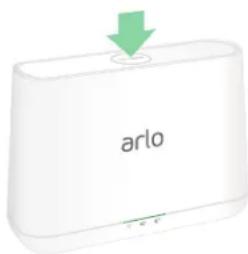
Appuyez sur ce bouton pour activer et désactiver l'alarme.
7. Stockage SmartHub sur carte SD
Le modeleSmartHubVMB5000prendenchargelestockagesurunecarteSD.SiyoussutilizezvoirecameraavecleSmartHubVMB5000,ouspuvezutilisercefonctionnalite.
VoussoupiezinsererunecartemicroSDdanslelogementdevoireSmartHubVMB5000etstockervosenregistrementsArlo danslecloudet surlacarteSD.SiLeSmartHubn'estpasconnectéaInternet,lesenregistrementscontinuendetre sauvegardesurlacartemicroSD.Siyousdisposez d'uneconnexionactive pourladiffusionendirectentreune cameraArloUltra et unSmartHub,vousoupvezenregistersur unecartemicroSD.VotreetapplicationArlovousvertitlorsqueI'espacedestockagedelacartedestinsuffisantouplein.
Format de carte micro SD
Votre SmartHub accepte les cartes micro SD SDHC ou SDXC. Nous vous recommendons d'utiliser des cartes micro SD d'une capacité de 16 Go, classe 10, UHS-1, V10. Notre SmartHub Arlo prend en charge une carte micro SD jusqu'à la classe 10, UHS-3, V90.
Si vous carte micro SD n'est pas formatée ou si elle est formatée avec un système de fichiers incompatible, vous pouvez utiliser votre application Arlo pour la formater. Consultez la section Formater une carte micro SD à la page 58.
Insérer une carte micro SD
- Insérez la carte micro SD dans le logementitué sous le SmartHub.
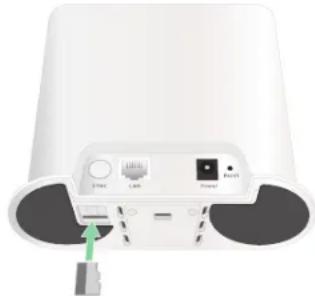
- Appuyez sur le bord de la carte micro SD jusqu'à ce qu'elle soit complètement insérée dans le logement.
Afficher l'etat de la carte SD
- Ouvrez l'application Arlo.
- Appuyez sur SmartHub/Base Station/Pont.
- Verifiez l'icone de la carte SD. Lorsqu'une carte micro SD est inseree dans le SmartHub, cette icone est orange
- Pour en savoir plus sur l'etat de la carte micro SD, dans STOCKAGE LOCAL, appuyez sur Paramètres de stockage.
L'etat de la carte SD affiche PRET ou indique si la carte SD doit etre formatee ou si elle est pleine. L'application Arlo vous avertit etalement si la carte doit etre formatee ou si elle est pleine.
Afficher la mémoire de stockage disponible sur la carte SD
L'application Arlo vous avertit si la carte SD est pleine, mais vous pouvez également afficher l'espace de stockage disponible.
- Ouvrez l'application Arlo.
- Appuyez sur SmartHub/Base Station/Pont > Paramètres de stockage.
Le champ Stockage disponible affiche l'espace de stockage disponible sur la carte SD.
Activer et désactiver l'enregistrement sur la carte SD
- Ouvrez l'application Arlo.
- Appuyez sur SmartHub/Base Station/Pont.
- Sélectionnez le SmartHub.
- Appuyez sur Paramètres de stockage > Enregistrement sur carte SD.
L'enregistrement sur carte SD est activé ou désactivé.
Modifier le paramètre d'écrasement de la carte SD
Par défaut, si la carte SD se remplit, l'enregistrement Arlo le plus ancien est effacé pour faire de la place aux nouveaux enregistements. Les fichiers de la carte SD qui ne se trouvent pas dans le dossier Arlo ne sont pas suprimés pour faire de la place aux enregistements Arlo. Vous pouvez modifier ce paramètre pour qu'aucun enregistrement Arlo ne soit automatiquement effacé.
- Ouvrez l'application Arlo.
- Appuyez sur Base Station et Pont > Paramètres de stockage.
- Appuyez sur Écraser automatique.
Le paramètre d'écrasement est activé ou désactivé.
Formater une carte micro SD
Votre SmartHub accepte uniquement les cartes micro SD, SDHC ou SDXC, au format FAT32. L'application Arlo affiche un message vous indiquant si vous nevez formater la carte SD. Le SmartHub peut formater la carte SD.
- Ouvrez l'application Arlo.
- Appuyez sur SmartHub/Base Station/Pont > Stockage local.
- Appuyez sur le bouton rouge Formater la carte SD.
Éjecter une carte SD en toute sécurité
Il est important de-retirer la carte micro SD de votre SmartHub en toute sécurité. Si vous retirez une carte SD alors que des informations sont en cours d'enregistrement sur celle-ci, la carte SD risque de revenir définitivement inutilisable ou les fichiers de la carte risquent d'être corrompus.
- Ouvrez l'application Arlo.
- Appuyez sur SmartHub/Base Station/Pont > Stockage local.
- Appuyez sur Ejecter la carte SD en toute sécurité.
- Attende que le message de progression du Démontage de la carte SD se ferme.
-
Retirez la carte SD de votre SmartHub en appuyant sur le bord de la carte jusqu'à ce qu'elle soit éjectée.
Ne coupez pas l'alimentation du SmartHub et ne retirez pas la carte SD tant que le message de progression n'est pas fermé. -
L'icone de la carte SD passé de l'orange au gris, instant qu'aucune carte micro SD n'est insérée dans le logement.
L'enregistrement Arlo sur la carte SD est désacté jusqu'à ce que vous insériez une autre carte SD.
Lire des videos sur une carte micro SD
Pour dire des videos Arlo enregistrées sur une carte micro SD, vous devez-retirer la carte micro SD de votre SmartHub et utiliser un lecteur de carte micro SD.
Le lecteur de carte micro SD peut être intégré à votre ordinateur ou utiliser un lecteur de carte mémoire doté d'un connecteur USB ou micro USB. Si vous achetez un lecteur de carte SD, voirlez à enCHOISIR un qui peut lire les cartes micro SD.
- Éjectez la carte micro SD en toute sécurité.
Pour plus d'informations, reportez-vous à la section Éjecter une carte SD en toute sécurité à la page 58. - Insérez la carte micro SD dans le logement de votre lecteur de carte.
- Attende que la carte micro SD apparaisse dans la liste des lecteurs disponibles sur votre ordinateur, puis ouvre le dossier du lecteur pour afficher les fichiers enregistrés sur cette carte micro SD.
- Ouvrez le dossier Arlo.
Les videos sauvégardées sont enregistrées dans ce dossier au format MP4. Les fischiers video sont nommés selon ce système : numéro de série de laameraNumero de la video date_tag de la video. Les dates sont au format AAAAMMJJ.
Remarque: Si vous ne parvenez pas à dire les fichiers MP4 sur votre ordinateur, mettez à jour le logiciel de votre lecteur multimédia avec la première version, puis réessayez. Vous pouvez également télécharger gratuitement un lecteur multimédia universal, tel que VLC.
8. Stockage SmartHub ou Base Station par USB
Le SmartHub VMB4540 et les Base Station avec alarme VMB4500 et VMB4000 de Arlo sont dotés d'un ou deux ports USB sur le panneau arrêté. Si vous utilisez votreamera avec un SmartHub ou une Base Station, vous pouvez utiliser cette fonctionnalité.
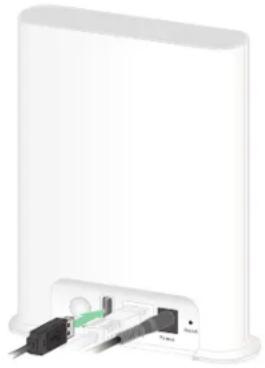
SmartHub VMB4540
Voussouspouce connecter un periphérisque de stockage USB au port USB et stocker vos enregistrements Arlo dans le cloud et sur le periphérisque USB.
Si le SmartHub ou la Base Station avec alarme n'est pas connecté à Internet, les enregistements continuè d'être stockés sur votre périhérique de stockage USB. Notre application Arlo vous avertit lorsque l'espace de stockage USB connecté est insuffisant ou plein.
Format du périphérique de stockage USB
Le SmartHub prend en charge les formats de fichier suivants pour le stockage local :
FAT16
FAT32
- ExFAT
ext2FAT
ext3FAT
ext4FAT
HFS+
La taille minimale du lecteur USB est de 16 Go et la taille maximale prise en charge par ces systèmes de fichiers est de 2 To. Le SmartHub prend en charge les périphériques USB 2.0 compatibles. Tous les disques durs ne sont pas compatibles avec le SmartHub. En cas de doute, consultez le fabricant du disque dur.
Afficher l'etat du périphérique de stockage USB
- Ouvrez l'application Arlo.
-
Appuyez sur SmartHub/Base Station/Pont.
-
Verifier la couleur de l'icone USB :
-
Gris. Aucun périphérique USB n'est connecté.
- Noir. Un périphérique USB est connecté au SmartHub.
-
Orange. Le SmartHub enregistre sur le périphérique USB.
-
Pour en savoir plus sur l'etat du périphérique USB, dans STOCKAGE LOCAL, appuyez sur Paramètres de stockage.
L'etat du périhérique USB affiche PRÉT ou indique s'il doit être formaté ou s'il est plein. L'application Arlo vous avertit également si cela se produit.
Afficher le périphérique de stockage USB disponible
L'application Arlo vous avertit si le périphérique USB est plein, mais vous pouvez également afficher le stockage disponible.
- Ouvrez l'application Arlo.
- Appuyez sur SmartHub/Base Station/Pont > Paramètres de stockage.
Le champ Stockage disponible affiche la quantité de stockage disponible sur le périphérique USB.
Activer et désactiver l'enregistrement USB
- Ouvrez l'application Arlo.
- Appuyez sur SmartHub/Base Station/Pont.
- Sélectionnez le SmartHub.
- Appuyez sur Paramètres de stockage > Enregistrement sur périphérique USB.
Modifier le paramètre d'écrasement du périphérique USB
Par défaut, si le périphérique de stockage USB se remplit, l'enregistrement Arlo le plus ancien est effacé pour faire de la place aux nouveaux enregistements. Les fichiers du périphérique USB qui ne se trouvent pas dans le dossier Arlo ne sont pas supprimés pour faire de la place aux enregistements Arlo. Vous pouvez modifier ce paramètre pour qu'aucun enregistrement Arlo ne soit automatiquement effacé.
- Ouvrez l'application Arlo.
- Appuyez sur Base Station et Pont > Paramètres de stockage.
- Appuyez sur Écraser automatiquement.
Le paramètre d'échéement est activé ou désactivié.
Formater un périphérique USB
L'application Arlo affiche un message contextuel vous indiquant s'il est nécessaire de formater le périphérique de stockage USB. Le SmartHub peut formater le périphérique de stockage USB.
Ne retirez pas le périphérique de stockage USB pendant le formatage. Le périphérique de stockage USB peut devenir définitivement inutilisable.
- Ouvrez l'application Arlo.
- Appuyez sur SmartHub/Base Station/Pont > Stockage local.
Si vous Voyez le message Formatage requis, le périphérique de stockage USB n'est pas au bon format et vous devez le formater avant de pouvoir l'utiliser pour le stockage local.
- Appuyez sur le bouton Formater le périphérique USB.
- Attendez que l'etat du périhérique USB passé de Formatage en cours à Prêt.
Éjecter un périphérique de stockage USB en toute sécurité
Si vous retirez un périphérique USB alors que des informations sont en cours d'enregistrement sur celui-ci, il est possible que le périphérique USB devienne définitivement inutilisable ou que les fichiers du périphérique USB soient corrompus.
- Ouvrez l'application Arlo.
- Appuyez sur SmartHub/Base Station/Pont > Stockage local.
- Appuyez sur Ejecter le périphérique USB en toute sécurité.
- Attendez que le message de progression du Demontage du périhérique de stockage USB se ferme.
- Déconnectez votre péripérisque de stockage USB de votre SmartHub.
Ne coupez pas l'alimentation du SmartHub et ne retirez pas le péripérisque USB tant que le message de progression n'est pas fermé. - L'icone USB devient grise pour indiquer qu'aucun périhérique USB n'est connecté. L'enregistrement USB est désactifé jusqu'à ce que vous connectiez un autre périhérique USB.
Lire des videos sur un périphérique USB
Les clips video des péripériques de stockage USB ne s'affichent pas dans l'application Arlo, mais vous pouvez utiliser un ordinateur Windows ou Mac pour les dire.
- Ejectez le périphérique de stockage USB en toute sécurité.
Pour plus d'informations, reportez-vous à la section Éjecter un périhérique de stockage USB en toute sécurité à la page 63. - Connectez le périphérique de stockage USB que vous avez ejecté à un ordinateur Windows ou Mac.
- Attende que le périphérique de stockage USB apparaïssé dans la liste des lecteurs disponibles sur votre ordinateur, puis ouvrez le dossier du lecteur pour afficher les fichiers enregistrés sur votre périphérique de stockage USB.
- Ouvrez le dossier Arlo.
Les videos sauvégardées sont enregistrées dans ce dossier au format MP4. Les fischiers video sont nommés selon ce système : numéro de série de laameraNumero de la video date_tag de la video. Les dates sont au format AAAAMMJJ.
Remarque: Si vous ne parvenez pas à dire les fichiers MP4 sur votre ordinateur, mettez à jour le logiciel de votre lecteur multimédia avec la première version, puis réessayez.
9. Connecter Arlo
Utiliser Arlo avec Amazon Alexa
Avec Arlo Skill et Alexa, vous pouvez acceder à vos apparciels Arlo à l'aide de commandes vocales et afficher le flux en direct d'une de vos caméras sur votre apparéil Echo Show, Fire TV ou votre tablette Fire. Alexa peut également vous avertir lorsque des mouvements sont détectés par vos caméras Arlo.
Pour utiliser Arlo Skill, vous avez besoin d'uneamera connectée, ainsi que de l'un des apparèils Amazon suivants :
- Echo Show
- Echo Spot
- Echo Dot
- Echo, Echo Plus
- Tabletes Fire (7e génération ou plus récente)
- Fire TV (toutes générations)
- Fire TV stick (deuxieme génération uniquement)
- Televisions Smart TV Fire TV Edition
Activer Arlo Skill
Assurez-vous que votreamera est sous tension et connectée au Cloud.
Activez Arlo Skill de l'une des manières suivantes :
- Demandez à Alexa, « Alexa, active Arlo Skill » pour obtenir des instructions dans votre application Alexa pour relier votre compte Arlo à votre compte Alexa.
- Dans l'application Alexa, recherche Arlo Skill, puis cliquez sur Activer Skill pour relier votre compte Arlo à votre compte Alexa.
Utiliser Arlo Skill
Après avoir activé Arlo Skill dans l'application Alexa, vous pouvez essayer d'utiliser les commandes suivantes :
- « Alexa, montre-moi
» pour commencer la diffusion en direct de laamera. - « Alexa, stop » pour arrêté l'activité et revenir à l'écran d'accueil de votre apparéil.
- « Alexa, masque
» pour arrêtar la diffusion de laamera et revenir à l'écran d'accueil de votre apparéil. - « Alexa, reviens à l'accueil » pour revenir à l'écran d'accueil de votre apparéil.
- « Alexa, montre le dernier mouvement détecté par ma
». Pour utiliser cette commande, votre abonnement Arlo doit inclure l'histoire des vidés de votreamera.
Configurer Alexa pour vous avertir lorsque laamera détecte un mouvement
You pouvez utiliser l'une des méthodes suivantes :
- Dans la section Smart Home de l'application Alexa, activez les announces pour votre camera Arlo.
- Créez une routine Alexa à partir du menu principal de l'application Alexa.
Ajouter votreamera à l'application Assistant Google
Pour utiliser votreamera avec l'Assistant Google, vous doivent configurer les éléments suivants:
- Un Google Home Hub, un apparéil Chromecast, un télévisér un Chromecast ou un lecteur multimédia avec Chromecast.
- L'application Assistant Google sur votre appareil mobile. Cette application est incluse avec la plupart des appareils Android, mais vous pouze également la télécharger depuis l'App Store d'Apple sur les appareils iOS.
Pour connecter vos caméras Arlo à l'application Assistant Google :
- Si vous prévoyez d'utiliser une enceinte à commande vocale avec l'Assistant Google, configurerz cet apparéil.
-
Ouvrez la page d'accueil de l'application Assistant Google.
-
Appuyez sur l'icone+.
- Appuyez sur Configurer un appareil > Avez-vous déjà un appareil configuré ?
- Sélectionnez l'icone Arlo dans la liste des options de l'appareil.
Vous pouvez rechercher Arlo ou faire défilier jusqu'à couver Arlo dans la liste des apparciels. - Connectez-vous avec votre compte Arlo.
Votrecameraestajouteea l'AssistantGoogle. - Pour tester votre CAMERA, dites « Ok Google, montre [nom de la pièce où se trouve laamera] sur [nom de l'appareil Google] »
- Pourmettre fin à la diffusion, dites « Ok Google, arrêté [nom de l'appareil Chromecast] » Pour plus d'informations, consultez l'aide de l'Assistant Google : Contrôler vos apparêils connectés.
Utiliser Arlo avec IFTTT
Vous pouvez utiliser l'application Arlo avec IFTTT (If This Then That), un service gratuite dans le cloud qui connecte les apparciels de domotique intelligents et les applications.
Pour ajouter Arlo à votre application IFTTT, rendez-vous sur ifftt.com/arlo.
Pour en savoir plus sur Arlo et IFTTT, rendez-vous sur arlo.com/community.
10. Dépannage
Scanner un code QR pendant la configuration
Pendant la configuration, laamera doit scanner un code QR à partir de l'application Arlo lorsque vous ajoutez laamera à votre réseau Wi-Fi 2.4 GHz. Si votreamera n'émet pas de signal sonore après la lecture du code QR, celui-ci n'a pas été correctement scanned.
Si vous camera n'a pas scanné le code QR :
- Éloignez votre apparéil mobile de l'objet de laamera ou rapprochez-le de cette-ci.
Placez votre apparéil mobile à environ 15 cm (6 pouces) de l'objet de laamera et rapprochez-le lentement. Si cela ne fonctionne pas, essayez de déplacer votre apparéil mobile plus loin. Vous pouvez également essayer différents angles.
- Diminuez ou augmentez la luminosité de votre apparéil mobile.
La luminosité de votre apparéil mobile est peut-être trop élevé ou trop faible pour que votreamera puisse dire le code QR.
S'il fait nuit à l'extérieur, essayez de régler la luminosité de votre apparéil mobile à 50 %.
Si le temps est lumineux à l'extérieur, essayez d'augmenter la luminosité de votre apparéil mobile au niveau le plus élevé.
- Désactive le mode nombre si vous utilisez un appareil iOS.
Dans vos Réglages iOS, faites défilier l'écran pour trouver et Sélectionner Affichage et luminosité. Choisissez le mode clair dans les options d'apparce.
- Scannerze le code QR dans une zone éclairée uniformément.
Évitez de dire un code QR dans l'obscurité ou à la lumière directe du soleil. Si vous installez votreamera la nuit, allumez les lumières du porche. Si, en revanche, elle est installée à la lumière directe du soleil, essayez de creer de l'ombre.
-
Dans la mesure du possible, utilisez un apparéil mobile avec un écran plus grand, tel qu'une tablette ou un iPad.
-
Nettoyez l'objet de laamera.
Il se peut que l'objetif de laamera soit sale, ce qui entrave sa capacité à dire le code QR. Essayez d'utiliser un chiffon non pelucheux pour retarder tout ce qui pourrait empêcher laamera de scanner le code QR.
Arlo ne détecte pas votreamera pendant la configuration
Si vous essayez de configurer et de connecter votreamera Arlo directement à votre routeur Wi-Fi, sans système Arlo SmartHub ou Base Station, et que Arlo ne detecte pas votreamera, voici quelques points à vérifier pour identifier et corriger le problème.
Lorsque you utilisez l'application Arlo pour ajouter votreamera, vérifiez les points suivants :
-
Assurez-vous de sélectionner le modele deamera approprié après avoir appuyé sur Ajouter un apparéil dans l'application Arlo. L'application Arlo tente uniquement de détecter l' apparéil Arlo que vous sélectionnez.
-
Caméras Arlo Essential Spotlight et Essential Spotlight XL. Sélectionnez cette option si vous disposez d'uneamera Arlo Essential Spotlight (VMC2030) ou d'uneamera Arlo Essential Spotlight XL (VMC2032).
- Caméra Essential. Sélectionnez cette option si vous disposez d'une camera Arlo Essential (VMC2020).
Pour才知道 le nombre de modèle de votreamera, vérifie le colis dans lequel votreamera a été livrée.
- Voitre caméra Arlo et votre apparéil mobile se connectent au même réseau Wi-Fi 2.4 GHz. Voitre caméra ne peut se connecter qu'à une bande de 2.4 GHz, et non à une bande de 5 GHz. Pour plus d'informations, reportez-vous à la section Connecter votre apparéil mobile à un réseau Wi-Fi 2.4 GHz pendant la configuration à la page 19.
- Vous avez saisi le SSID (nom de réseau) et le mot de passer correspondant à votre réseau Wi-Fi. Le SSID et le mot de passer du réseau doivent respecter la casse et être exacts. Vous pouvez appuyer sur l'icone en forme d'oeil du mot de passer pour afficher votre mot de passer avant de l'envoyer.
- Voiture appareil mobile et votre camera Arlo se trouvent à portée du signal Wi-Fi de votre routeur Wi-Fi. Pendant la configuration, nous vous recommandons de placer votre camera à une distance comprise entre 3 et 4;5 metres de votre routeur Wi-Fi. Une fois laamera configurée et connectée, vous pouvez la déplacer n'importe où à portée de votre routeur Wi-Fi. Pour plus d'informations, reportez-vous à la section Conseils pour des performances Wi-Fi optimes à la page 18.
-
Vérifiez levoyant LED de laamera. Lorsque vous appuyez sur le bouton de synchronisation pendant la configuration, levoyant LED clignote en bleu pendant deux minutes pendant que laamera est détectée, puis clignote rapidement en bleu lorsqu'elle se connecte à votre réseau Wi-Fi. Si laamera ne se connecte pas à votre réseau Wi-Fi dans les deux minutes, le délambda expire et le voyant LED cette de clignoter. Si le délambda expire, appuyez à nouveau sur le bouton de synchronisation. Assurez-vous que levoyant clignote en bleu pendant toute la procédure de connexion. Contrôler levoyant LED à la page 13.
-
Vous entendez un signal sonore qui indique que votreamera a correctement scanné le code QR. Si vous n'entendez pas le signal sonore et que vous avez besoin d'aide pour scanner le code QR, reportez-vous à la section Scanner un code QR pendant la configuration à la page 67.
Dépannage du géorepérage Arlo
Remarque: Sélectionnez Modes > Armer tous les apparciels ou Désarmer tous les apparciels pour désactiver le mode Géorepérage. Pour activer le mode Géorepéage, appuyez sur Modes, Sélectionnez votre apparéil Arlo, puis sélectionné Géorepéage.
Chaque utilisateur Arlo dispose d'un environnement de configuration unique. Voici les problèmes de géorepérage les plus courants.
-党的建设
- Notre apparéil mobile ne partage pas ses informations de géolocalisation avec Arlo.
- Consultez la section Préparer votre apparéil mobile pour le géorepérage à la page 38.
- Le mode Absence n'est pas déclenché lorsque vous partez, car un périphérique mobile supplémentaire activé pour le géorepérage se trouve toujours dans l'emplacement de l'appareil. Consultez la section Géorepérage avec plusieurs apparèils mobiles à la page 39.
- Le géorepérage a cessé de fonctionner, car les paramètres de partage de la localisation d'un apparéil mobile ont été modifiés. Consultez la section Préparer votre apparéil mobile pour le géorepérage à la page 38.
- Une application de suppression des tâches interfère avec le système de géorepérage d'Arlo. Une application de suppression des tâches, telle que Shutapp ou Doze, peut désactiver la fonction de géorepérage d'Arlo. Pour utiliser la fonction de géorepérage d'Arlo, désactivez toutes les applications qui suppriment l'application Arlo.
- Le géorépréage de votre apparéil mobile sur le compte Arlo de votre ami(e) ne fonctionné pas.
- Si vous étés ami(e) sur le compte Arlo d'un autre utilisateur, votre apparéil mobile ne peut changer de mode À domicile/Absent que si le propriété du compte Arlo effectue les opérations suivantes:
- Active le paramètre Accorder les droits d'accès. Consultez la section Autoriser l'accès à des amis à la page 47.
- Définit votre apparéil comme Appareil activé dans les paramètres de géopréage. Consultez la section Activer ou désactiver le géopréage pour les apparêils mobiles de vos amis à la page 40.
Vou rencontre toujours des problèmes avec le géorepérage? Contactez le service client d'Arlo.
Impossible de voir les flux video dans un navigateur
Votre routeur bloque peut etre les ports vers lesquels Arlo envoie des donnees. Pour youss assurer qu'Arlo reste connecté, vous devez laisser les ports 443 et 80 ouverts sur voire routeur.
Pour résoudre les problèmes liés au flux video, vérifie les conditions dans les sections suivantes : Interférences du signal Wi-Fi à la page 70, Hors de portée à la page 70 et Batterie faible à la page 70.
Interférences du signal Wi-Fi
Les environnementes comportant plusieurs réseaux Wi-Fi, apparéils Wi-Fi ou fréquences peuvent provoquer des interférences de signal. Si possible, réduisez le nombre de réseaux, d'appareils Wi-Fi et de fréquences transmises dans la zone où vous placez votreamera. Pour obtenir de l'aide concernant le réglage des paramètres Wi-Fi tels que le canal de votre routeur, consultez les instructions fournies avec votre routeur ou contactez votre fournisseur d'accès Internet (FAI) s'il ainstallé vosurerouteur.
Nous vous recommendons de placer votreamera à au moins 30 à 100 centimétres de voting routeur, de vote SmartHub Arlo ou de vote Base Station si vous en utilisez un ou une. Laissez au moins 2 metres entre chaqueamera pour éviter que les signaux Wi-Fi entre les appareils n'interférènt.
Hors de portée
Assurez-vous que votreamera est suffisamment proche pour receivevoir un signal Wi-Fi puissant. La portée du signal Wi-Fi de votre routeur peut varier en fonction du modele du routeur et des conditions dans votre environnement local.
Assurez-vous que votreamera affiche un signal d'une puissance de trois ou quatre barres dans la zone où vous souhaitez l'instructor. Laamera peut fonctionner lorsque la puissance du signal est d'une ou deux barres, mais peut parfois se retrouver hors de portee en raison des fluctuations de I'environnement.
Batterie faible
Si la batterie est faible, la diffusion sur laamera peut être intermittente. Si le niveau de charge de la batterie est de 25% , l'application Arlo affiche un message de notification. À 15% , l'application vous envoie un e-mail et une notification Push.
Aucune notification Push reçue
Voudevez etre connecte a l'application Arlo pour receivevoir les alertes Arlo sur voter smartphone ou apparéil mobile. Arlo enregistre votre apparéil pour les notifications Push lorsquvouyoussurconnectez.Si yous avezutilisé l'option de déconnexion au lieu desimplement quitter l'application, vous devezvous reconnectar à l'application.Vous recevez desalertesArlo même sivoitrappeil est en veille.
Vérifier les règles des modes armés
Vérifiez les règles de vos modes. Assurez-vous que les notifications Push sont activées dans le mode que vous utilisez.
- Ouvrez l'application Arlo.
- Appuyez sur le bouton Mode.
-
Sélectionnez votreamera, ou votre SmartHub ou votre Base Station Arlo en option, si vous en utilisez un ou une. Une liste de modes s'affiche.
-
Appuyez sur Modifier en regard de Armé.
- Appuyez sur Modifier en regard de la règle.
- Sous Alerte, assurez-vous que la case Notifications Push est cochée.
- Si vous avez apporté des modifications, appuyez sur Enregistrer.
Vérifier les paramètres de notification de l'application Arlo sur un的应用i iOS
Assurez-vous d'avoir autorisé l'application Arlo à receivevoir des notifications Push. Les notifications Push de l'application Arlo peuvent être désactivées sur les appareils iOS et Android.
- Appuyez sur l'icone Paramètres de votre apparéil iOS.
- Appuyez sur Notifications > Arlo.
- Assurez-vous que l'option Autoriser les notifications est selectionnée.
Vérifier les paramètres de notification de l'application Arlo sur un的应用 Android
Assurez-vous d'avoir autorisé l'application Arlo à receivevoir des notifications Push. Les notifications Push de l'application Arlo peuvent être désactivées sur les appareils iOS et Android.
- Appuyez sur l'icone Paramètres de votre apparéil Android.
- Appuyez sur Gestionnaire d'applications > Arlo.
- Assurez-vous que le paramètre Afficher les notifications est sélectionné.
Si vous avez refusé les notifications Push lors de l'installation
Lorsque vous installez l'application Arlo pour la première fois, pour receivevoir des alertes, vous nevez selectionner Autoriser lorsque vous etes invite a indiquer si vous souhaitez quArlo.
you envoie des notifications Push. Pour les applications iOS, une fois que vous avez repondu a cette alerte, celle-ci ne s'affiche plus, sauf si les parametes d'usine de l'appareil sont restaurés ou si l'application est desinstallee pendant au moins une journee.
Si vous avez dit non sur un apparéil iOS, désinstallé l'application, attendez un jour, puis réinstallé-la et autorisez les notifications. Si vous ne souhaïez pas attendre un jour avant de réinstaller l'application, vous pouvez simuler un jour grâce à l'horloge système de votre terminal. Reglez l'horloge système sur le jour suivant ou plus, éteignez votre apparéil, puis rallumez-le. ÀpRES avoir réinstallé l'application, reglez à nouveau correctement l'horloge système.
Utiliser le bouton de synchronisation pour réinitialiser laamera
Le bouton situé sous votreamera est le bouton de synchronisation.
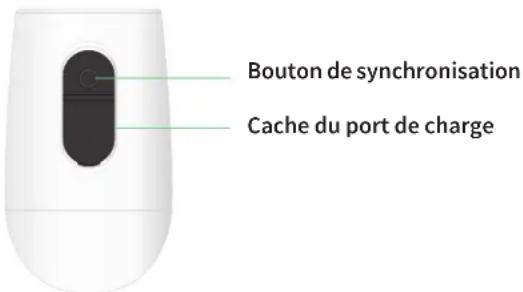
Voussouspoucezutilserleboutonde synchronisation pourl'undestypes de réinitialisation suivants:
- Retablir les paramètres d'usine de votreamera. Consultez la section Retablir les paramètres d'usine de votreamera à la page 73.
- Redémarrer et rétablir les paramètres d'usine de votreamera. Consultez la section Redémarrer et rétablir les paramètres d'usine de votreamera à la page 74.
Remarque: Le bouton de synchronisation permet également de reactiver laamera lorsqu'elle est arrêtée et de la coupler à un réseau Wi-Fi. Nous vous recommendons de suivre les instructions de l'application Arlo pour activer et coupler votreamera.
Rétablir les paramètres d'usine de votreamera
Ce processus rétablit les paramètres par défaut de laamera et la supprime de votre compte Arlo. Vous devrez donc suivre le processus de configuration de l'application Arlo pour utiliser cetteamera après une réinitialisation avec les paramètres d'usine.
- Maintenez le bouton de synchronisation enforcé pendant environ 15 secondes, jusqu'à ce que levoyant LED de laamera commence à clignoter en orange, puis relâchez-le.
- Vérifiez que levoyant LED de la camera clignote trois fois en orange.
Veillez à relâcher le bouton de synchronisation lorsque levoyant LED de laamera commence à clignoter en orange. Si vous maintainez le bouton de synchronisation enforcé trop longtemps, vous devrez recommencer le processus de réinitialisation des paramètres d'usine jusqu'à ce que levoyant LED de laamera clignote trois fois en orange après avoir relâché le bouton de synchronisation.
Après une réinitialisation aux paramètres d'usine, laamera apparait toujours dans l'application Arlo, mais elle est désactivée.
- Pour supprimer laamera de l'application Arlo, appuyez sur Paramètres, faites défiler et appuyez sur Supprimer l'appareil. Fermez la page Paramètres de l'appareil.
- Pour ajouter de nouveau laamera à votre compte Arlo, appuyez sur Ajouter un nouvel apparéil sur la page Appareils et suivez les instructions pour connecter votreamera à votre réseau Wi-Fi et la configurer.
Redémarrer et rétablir les paramètres d'usine de votreamera
Ce processus effectue une réinitialisation matérielle, qui réinitialise les paramètres d'usine, met l'appareil sous tension et l'arrête. Pour continuer à utiliser votreamera, vousdez la reactiver et l'ajouter à nouveau à votre compte Arlo.
- Débranchez le cable de chargement USB de laamera si vous l'utilise.
- Maintenez le bouton de synchronisation enfoncé pendant environ 20 à 30 secondes. Levoyant LED de laamera reste allumé en bleu pendant 2 secondes, puis clignote 3 fois en orange.
- Continuez à maintainir le bouton de synchronisation enforcé pendant le fonctionnement duvoyant LED,pendant 20 à 30 secondes.
Laamera revient aux paramètres d'usine et s'éteint. Pour plus d'informations sur l'activation de laamera, reportez-vous à la section Utiliser le bouton de synchronisation pour réactiver laamera à la page 12.
Assistance
Pour obtenir des mises à jour de produits et une assistance Web, rendez-vous sur. https://www.arlo.com/fr/support/.
Arlo Technologies, Inc.
2200 Faraday Ave. Suite 150
Carlsbad, CA 92008 Etats-Unis
Date de publication du document : Septembre 2020
PN 202-50022-01
Marques commerciales
© Arlo Technologies, Inc. Arlo, le logo Arlo et Every angle Covered sont des marques commerciales d'Arlo Technologies, Inc. Apple est une marque commerciale d'Apple Inc., déposée aux États-Unis et dans d'autres pays. App Store est une marque de service d'Apple Inc. Google Play et le logo Google Play sont des marques commerciales de Google LLC. Toutes les autres marques commerciales sont fournies à titre de référence.
Conformité
Pour obtenir des informations sur la conformité à la reglementation, notamment la Déclaration de conformité de l'UE, et retrouver les étiquettes électroniques pour la FCC américaine et Industrie Canada, visitez la page https://www.arlo.com/fr/about/regulatory/.
Consultez le document de conformite reglementaire avant de brancher l'alimentation.
Déclaration de la Commission fédérale des communications (FCC) relative aux interférences :
Cet équipement a ete teste et declare conforme aux limits definies pour un apparieil numérique de classe B, conformement à la section 15 de la reglementation de la FCC. Ces limites sont conques pour fournir une protection raisonnable contre les interférences nuisibles dans une installation résidentielle. Cet équipement génére, utilise et peut émettre de l'énergie par radiofréquence et, s'il n'est pas installé et utilisé conformément aux instructions, peut provoquer des interférences nuisibles aux communications radio. Cependant, il n'y a aucune garantie que ces interférences ne seroduiront pas dans une installation particulière. Si cet équipement provoque des interférences nuisibles à la réception des signaux de radio ou de télévision, ce qui peut être déterminé en éteignant et en rallumant l'équipement, l'utilisateur est invité à essayer de corriger les interférences en appliquant une ou plusieurs des mesures suivantes:
- Réorienter ou déplacer l'antenne de réception.
-
Augmenter la distance entre l'équipement et le récepteur.
-
Brancher l'équipment sur une prise située sur un circuit différent de celui sur lequel le récepteur est connecté.
- Faire appel au revendeur ou à un technicien radio/TV experimenté pour obtenir de l'aide.
Cet apparéil est conforme à la section 15 de la réglementation de la FCC. Son'utilisation est soumise aux deux conditions suivantes : (1) cet apparéil ne doit pas provoquer d'interférences nuisibles et (2) cet apparéil doit accepter toute interférence reçue, y compris des interférences qui peuvent provoquer un fonctionnement non désiré.
Tout changement ou modification non expressément approuve par la partie responsable de la conformité peut annuler vos droits à utiliser cet apparéil.
Déclarations d'exposition aux RF
Ce transmetteur ne doit pas etre place a proximite immediate d'une autre antenne ou un d'autre transmetteur, ou etre utilise conjointement avec leurs-ci.
Cet équipement est conforme aux limites d'exposition aux rayonnements RF définies par la FCC pour un environnement non contrôle. Cet équipement doit être installé et utilisé à une distance minimale de 20 centimètres entre l'émetteur et votre corps ou des personnes à proximité.
Déclaration d'Industrie Canada :
Cet apparéil est conforme aux normes RSS des apparéils sans licence d'Industrie Canada. Sonutilisation est soumise aux deux conditions suivantes :
1) cet apparéil ne doit pas provoquer d'interférences, et;
2) cet apparéil doit accepter toute interférence, y compris des interférences qui peuvent provoquer un fonctionnement non désiré.
Le present appeareil est conforme aux CNR d'Industrie Canada applicables aux appeareils radio exempts de licence. L'exploitation est autorisée aux deux conditions suivantes:
1) l'appareil ne doit pas produit de brouillage ;
2) l'utilisateur de l'appareil doit accepter tout brouillage radioélectrique subi, même si le brouillage est susceptible d'en compromètre le fonctionnement.
Déclaration d'Innovation, Science et Développement économique Canada :
Ce périphérique numérique est conforme à la norme CAN ICES-3(B)/NMB-3 (B).
Énoncé d'Innovation, Sciences et Développement économique Canada
Ce périphérique numérique est conforme à la norme CAN ICES-3(B)/NMB-3 (B).
Déclaration relative à l'exposition aux rayonnements :
Cet équipement est conforme aux limites d'exposition aux rayonnements définies par IC pour un environnement non contrôle. Cet équipement doit être installé et utilisé à une distance minimale de 20 cm entre l'émetteur et votre corps.
Déclaration d'exposition aux radiations :
Cet équipement est conforme aux limites d'exposition aux rayonnements IC établies pour un environnement non contrôle. Cet équipement doit être installé et utilisé avec un minimum de 20 cm de distance entre la source de rayonnement et votre corps.