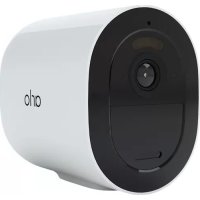
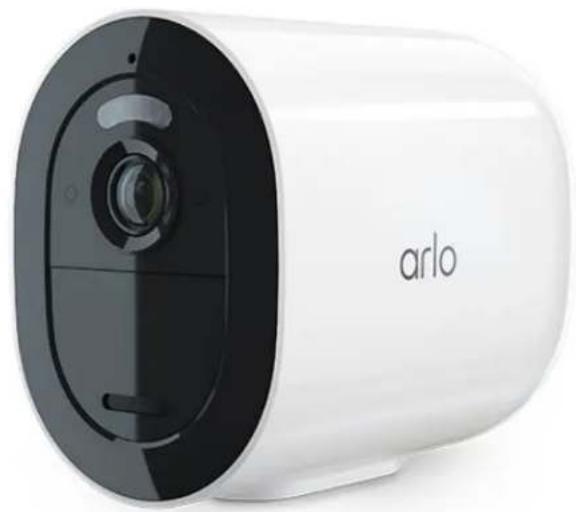
Go 2 - Caméra de surveillance ARLO - Notice d'utilisation et mode d'emploi gratuit
Retrouvez gratuitement la notice de l'appareil Go 2 ARLO au format PDF.


| Type de produit | Caméra de surveillance sans fil (LTE et Wi-Fi) |
| Marque | Arlo |
| Modèle | Go 2 |
| Résolution vidéo | 1080p HD |
| Vision nocturne | Couleur avec projecteur intégré |
| Champ de vision | 130° diagonale |
| Connectivité | LTE (carte SIM activée) et Wi-Fi 2.4 GHz |
| Stockage local | Carte microSD (jusqu'à 2 To, vendue séparément) |
| Stockage cloud | Arlo Secure (abonnement requis) |
| Audio | Audio bidirectionnel avec microphone et haut-parleur |
| Sirène intégrée | Oui, déclenchable manuellement ou automatiquement |
| Alimentation | Batterie rechargeable lithium-ion (amovible) |
| Autonomie de la batterie | Optimisable selon les réglages (jusqu'à plusieurs mois) |
| Indice de protection | Résistant aux intempéries (chaleur, froid, pluie, soleil) |
| Détection de mouvement | Oui, avec zones d'activité personnalisables |
| Fonctionnalités supplémentaires | GPS, projecteur, vision nocturne couleur, vérification en deux étapes, compatibilité Alexa/Google Assistant/IFTTT |
| Montage | Support mural ou plafond inclus |
| Dimensions (approx.) | 8,9 x 5,1 x 5,1 cm (hors support) |
| Poids (avec batterie) | Environ 136 g |
| Entretien | Nettoyer l'objectif avec un chiffon doux et non pelucheux |
| Sécurité | Cryptage des données, authentification à deux facteurs |
| Pièces détachées et accessoires | Batterie rechargeable, câble magnétique, panneau solaire, station de recharge double (vendus séparément) |
| Réparabilité | Batterie amovible, carte SIM et microSD accessibles |
| Informations générales | Notice disponible en PDF sur notice-facile.com |
FOIRE AUX QUESTIONS - Go 2 ARLO
Questions des utilisateurs sur Go 2 ARLO
0 question sur cet appareil. Repondez a celles que vous connaissez ou posez la votre.
Poser une nouvelle question sur cet appareil
Téléchargez la notice de votre Caméra de surveillance au format PDF gratuitement ! Retrouvez votre notice Go 2 - ARLO et reprennez votre appareil électronique en main. Sur cette page sont publiés tous les documents nécessaires à l'utilisation de votre appareil Go 2 de la marque ARLO.
MODE D'EMPLOI Go 2 ARLO
Caméra de sécurité Go 2 Wi-Fi/LTE Mode d'emploi
1. Découvrir votre caméra arlo go 2 5
Rendez-vous dans l'application Arlo 5
Description de votreamera Go 2. 6
Accessoires. 7
2. Commencer 8
Configuration requise pour le réseau mobile 8
La Go 2 peut se connecter via un réseau mobile ou Wi-Fi. 8
Installation d'une carte SIM dans votreamera Go 2. 9
Utilisation de l'application Arlo pour configurer votreamera Go 2. 10
Contrôler le voyant LED. 11
Vérifier la puissance du signal mobile de votreamera Go 2. 12
Optimiser la connectivité mobile haut débit de votre amera Go 2 12
Installer la camera Arlo Go2. 13
Tester la détection de mouvement 15
Positionner la caméra pour détecter les mouvements dans des zones spécifiques..... 16
Activer la détection de mouvements de la caméra 17
3. Connexions aux réseaux LTE et wi-fi 18
Accès au réseau mobile LTE. 18
Activer ou désactiver l'itinérance pour votre réseau mobile 18
Spécifier l'identifiant du point d'accès au réseau mobile (APN). 19
Décider si votrem appareil Go 2 se connecte à un réseau mobile ou Wi-Fi............ 19
Conseils pour des performances Wi-Fi optimales 20
Connecter votre application mobile à un réseau Wi-Fi 2.4 GHz pendant la configuration.... 21
4. Accéder à votre compte Arlo 23
Vérification en deux étapes 23
Utiliser l'authentification par reconnaissance faciale ou par empreinte digitale. 25
Personniser le vase de profil 26
Modifier notre mot de passe Arlo. 26
Réinitialiser un mot de passe oublié 27
Autoriser l'accès à des amis. 27
5. Utilisation de votreamera Go 2 30
Afficher les flux de votreamera 31 Enregistrer des clips vidéo en direct 31 Prendre instantané à partir d'une vidéo en direct 31 Allumer et éteindre manuellement le projecteur de laámara 32 Zones d'activité de détection de mouvement 33 Audio bidirectionnel 34 Allumer et éteindre manuellement l'alarme de laámara 35 Afficher les enregistrements et les instantanés 35
6. Modes, règles et alertes
Armer ou désarmer tous vos appareils Arlo. 38 38 Sélection d'un mode 39 Désactiver les notifications. 39 Règles pour les modes. 40 Modifier la sensibilité aux mouvements 40 Contrôler si le projecteur s'allume lorsqu'un mouvement est détecté 41 Utiliser une règle pour activer l'alarme de la caméra 41 Gérer les alertes 41 Programmer quand votre caméra est armée. 42 Configurer le système de gardiennage virtuel Arlo. 43 Gardiennage virtuel avec plusieurs appareils mobiles 45 Modes personnalisés 47
7. Modifier vos paramètres
Paramètres de la caméra 48 Paramètres vidéo 49 Régler les paramètres audio. 50 Réglage des paramètres de scintillement 51 Redémarrer la caméra à partir de l'application Arlo 51 Afficher les informations de l'appareil 51 Supprimer un appareil de votre compte 51
8. Stockage sur carte SD 52
Installer une carte micro SD dans votreamera Go 2. 52
Afficher l'état de la carte SD. 53 Afficher la mémoire de stockage disponible sur la carte SD. 53 Activer et désactiver l'enregistrement sur carte SD 54 Modifier le paramètre d'écrasement de la carte SD 54 Formater une carte micro SD. 54 Retirer une carte micro SD. 55 Visualiser des vidéos sur une carte micro SD. 56
Insérer la batterie de la caméra 57 Charger la batterie de votre caméra à l'intérieur. 58 Chargeur à panneau solaire 58 Station de recharge double Arlo. 59 Consignes de manipulation et d'utilisation en toute sécurité des batteries amovibles et rechargeables. 59 Optimiser l'autonomie de la batterie de votre caméra 60
10. Connecter arlo 61
Utiliser Arlo avec Amazon Alexa. 61 Ajouter votre caméra à l'application Assistant Google 62 Utiliser Arlo avec IFTTT 63
11. Dépannage 64
Scanner un code QR pendant la configuration 64 Arlo ne detecte pas votreamera pendant la configuration 65 Mises à jour du micrologiciel. 66 Laamera Go 2 est hors ligne 67 Dépannage du gardiennage virtuel Arlo 68 Affichage impossible des flux vidéo 69 Aucune notification Push reçue 70 Réinitialiser laamera 71
1. Découvrir votre caméra arlo go 2
La caméra Arlo Go 2 offre une sécurité que vous pouvez emporter partout. Connectez-vous à un réseau LTE ou au Wi-Fi, visionnez ou enregistrez des vidéos HD de jour comme de nuit, et protégez vos sites distants grâce à l'audio bidirectionnel ou à la sirène intégrée. Pour accéder au réseau mobile à haut débit, votre caméra Go 2 nécessite une carte SIM activée:
Retrouvez votreamera à l'aide de la localisation GPS et récupérez des VIDEOS STOCKÉES localement à partir d'une carte micro SD (vendue séparément) dans laamera, ou regardez des vidéos en direct ou des clips enregistrés sur le Cloud à partir de votre téléphone avec Arlo Secure². Résistante aux intempéries, laamera Arlo Go 2 peut supporter la chaleur, le froid, la pluie ou le soleil, pour mistrés protégger libre sa propriété, libre bateau ou libre camping-car, tout au long de l'année.
Rendez-vous dans l'application arlo
Téléchargez l'application Arlo. L'application Arlo vous permet de créer un compte Arlo dans le Cloud, et de gérer tous vos appareils Arlo.

Remarque: Si vous utilisez déjà l'application Arlo, assurez-vous d'utiliser la dernière version. Pour savoir si une mise à jour est disponible, accédez à l'App Store et recherchez Arlo.
Description de votreamera go 2
Votre caméGa 2 comprend ces composants:
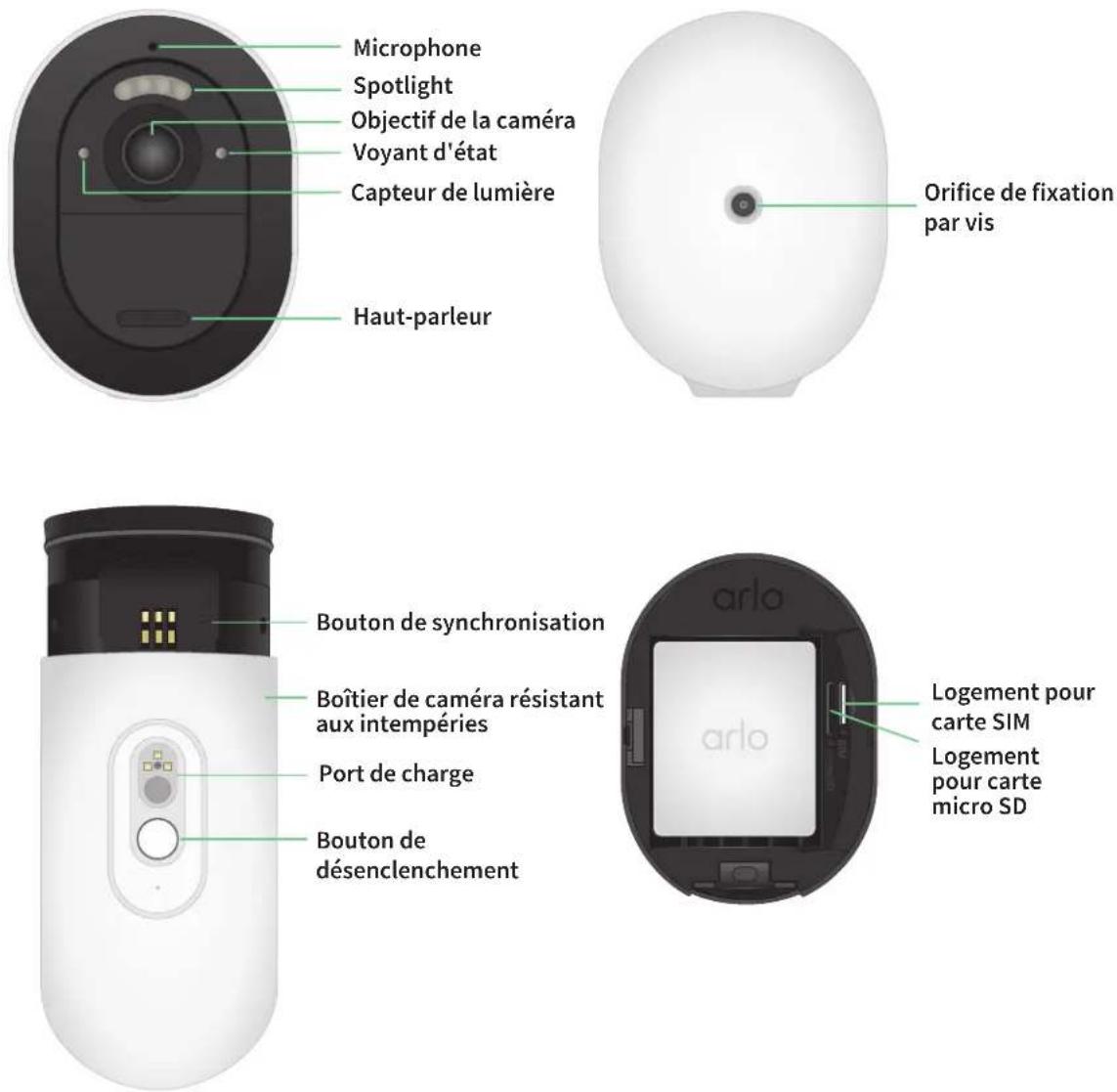
Fonctionnalités
- Connectez-vous à un réseau LTE ou directement au Wi-Fi. Pour accéder au réseau mobile à haut débit, votreamera Go 2 nécessite une carte SIM activée.3 Bénéficiaz d’une meilleure vision la nuit. Affichez des détails essentiels avec la vision nocturne couleur, qui permet une identification grâce à un projecteur intégré.
- Des images plus nettes en HD. Affichez, capturez et agrandissez des séquences vidéo 1080p nettes.
- Une meilleure vue d'ensemble. Gardez un œil sur ce qui est important grâce à un large champ de vision en diagonale de 130 degrés.
- Un stockage local sécurisé. Regardez les moments que vous avez manqués grâce aux vidéos stockées sur une carte micro SD (vendue séparation) insérée dans votrem appare. Audio bidirectionnel. Ecoutez et parlez de manière claire aux visiteurs grâce à une qualité audio supérieure.
- Sirène intégrée. Déclenchez votre sirène à distance ou automatiquement si quelque chose se produit.
- Localisez facilement votreamera. Récupérez ou suivez le positionnement de votreamera grâce à la localisation GPS.3
- Mettez à niveau votre abonnement Arlo. Pour plus d'informations, consultez la page Quels sont les abonnements proposés par Arlo et quel espace d'enregistrement l'utilisateur dispose-t-il sur le Cloud?
Accessoires
Votre caméra Go 2 fonctionne avec les accessoires suivants, vendus séparément :
- Chargeur à panneau solaire. Connectez un chargeur à panneau solaire Arlo à votreamera et profitez de l'énergie solaire pour maintenir la batterie de votreamera chargée. Consultez Chargeur à panneau solaire à la page 58.
- Batterie rechargeable. Gardez les batteries de rechange complètement chargées (vendues séparément) à portée de main.
- Station de recharge double. Recharge rapidement jusqu'à deux batteries en même temps. Pour plus d'informations, reportez-vous à Station de recharge double Arlo à la page 59.
- Câble de recharge magnétique intérieur et adaptateur secteur. Câble de recharge magnétique plus long (2,44 metres).
- Câble d'alimentation magnétique extérieur et adaptateur secteur. Un câble extérieur plus long (7,62 metres) résistant aux intempéries et un adaptateur secteur peuvent alimenter votrem appareil en courant alternatif.
Configuration requise pour le réseau mobile
La caméra Arlo Go 2 utilise la carte SIM à l'intérieur de la caméra pour se connecter au réseau mobile et accéder à votre compte Arlo. Elle peut également se connecter via Wi-Fi comme les autres caméras Arlo. Pour obtenir les meilleurs résultats lors de la connexion au réseau mobile, Arlo recommande de placer votre caméra à un endroit où elle dispose d'au moins trois barres de signal mobile.
La go 2 peut se connecter via un réseau mobile ou wi-fi
La connexion que vous désirez pour votreamera Go 2 dépend de son emplacement et de vos besoins en matière de sécurité. La Go 2 est conçue pour être flexible. Vous pouvez configurer l'appareil à un endroit précis et l'utiliser à cet endroit, ou vous pouvez l'emporter avec vous d'un endroit à un autre, en utilisant les méthodes de connexion disponibles.
Remarque: Lors de sa configuration initiale, votre Go 2 se connecte d'abord au réseau mobile, puis vous avez la possibilité de la connecter également au Wi-Fi ou d'ignorer l'étape de connexion Wi-Fi.
La connexion de la go 2 uniquement au réseau mobile est une bonne solution lorsque :
- Votre caméra Go 2 se trouve dans un endroit où le Wi-Fi n'est pas disponible ou là où le signal Wi-Fi est faible, comme un chalet, une grande propriété, une ferme ou une marina.
- Vous voyagez et souhaitez emporter votre caméra Go 2 avec vous dans votre camping-car, lors de vos excursions sur la route ou de vos sorties de chasse.
- Vous prévoyez d'utiliser votreamera Go 2 pour surveiller temporairement différents emplacements de vente au détail ou de chantier.
- Vous souhaitez bénéficier d'une couverture de sécurité continue, même en cas de coupure de courant ou d'interruption du service Internet.
La connexion de la go 2 au wi-fi est une bonne solution lorsque :
- Le signal Wi-Fi est fort à l'emplacement de la caméra Go 2.
- Voiture camera Go 2 utilise principalement le Wi-Fi à votre domicile ou à votre entreprise, mais vous souhaitez avoir l'esprit tranquille en cas de panne de courant ou d'interruption du service Internet. Voiture camera Go 2 utilise automatiquement sa connexion mobile si l'accès à Internet via le Wi-Fi devient temporairement indisponible. Lorsque votre connexion Wi-Fi est de nouveau disponible, votre camera Go 2 repasse sur sa connexion Wi-Fi.
À moins que vous ne modifiiez ses paramètres pour spécifique Réseau cellulaire, votreamera Go 2 donne la priorité à la recherche et à la connexion d'un réseau Wi-Fi. Si vous souhaitez que la Go 2 se connecte toujours au réseau mobile, sélectionnez Réseau cellulaire dans l'application Arlo. Cela empêcheVoteGo 2 de rechercher constamment le réseau Wi-Fi auquel elle était connectée aparavant, ce qui peut affecter l'autonomie de sa batterie.
Consultez Decider si votreamera Go 2 se connecte à un réseau mobile ou Wi-Fi à la page 19.
Votre caméra Arlo Go 2 nécessite une carte SIM activée avec un forfait de données mobiles pour accéder au réseau mobile.
Pour obtenir de l'aide sur votre abonnement mobile Go 2, contactez l'opérateur de la carte SIM fournie. Si aucune carte SIM n'est incluse, rendez-vous chez votre opérateur local pour activer un abonnement et obtenir une carte SIM.
Pour insérer une carte SIM dans votre caméra Arlo Go 2 :
- Rentrez la caméra Arlo Go 2 à l'intérieur.
Nous vous recommendons de rentrer votre camera à l'intérieur avant de retirer son boitier afin d'eviter toute infiltration d'eau à l'intérieur de la camera.
- Appuyez sur le bouton du port de recharge magnétique pour libérer la camera de son boîtier. La camera se glisse partiellement hors du boîtier en émettant un clic.
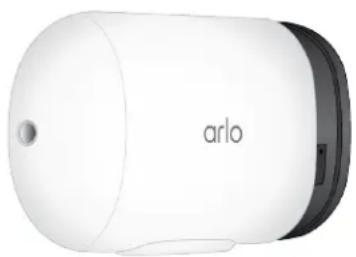
- Tirez laamera jusqu'à ce qu'elle sorte de son boîtier.
- Retirez la batterie.
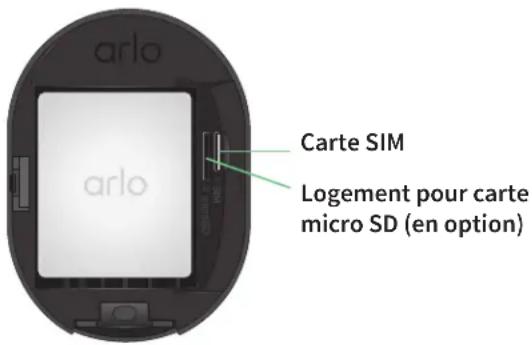
- Insérez la carte SIM activée dans le logement prévu à cet effet.
Orientez la carte SIM de manière à ce que le côté de la carte comptant l'encoche soit en haut, comme illustré.

- Appuyez sur le bord de la carte SIM jusqu'à ce qu'elle s'enclenche et que vous entendiez un clic.
Remarque: Le logement pour carte SD est situé à côté de celui réservé à la carte SIM. Pour plus d'informations sur l'utilisation d'une carte SD en option, reportez-vous à la section Installer une carte micro SD dans votreamera Go 2 à la page 52.
- Remettez la batterie.
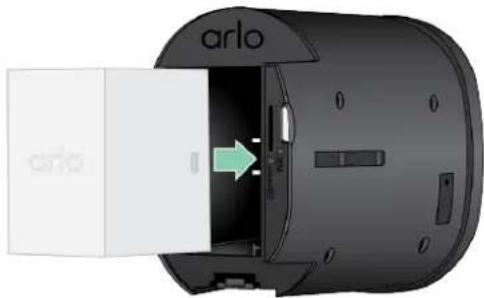
- Faites glisser laamera à l'intérieur de son boîtier jusqu'à ce qu'elle s'enclenche.
Utilisation de l'application arlo pour configurer votre caméra go 2
Nous vous recommandons de charger complètement la batterie avant d'installer votreamera. Le câble de recharge interne fourni avec votreamera fonctionne avec la plupart des adaptateurs secteur.
- Téléchargez l'application Arlo sur votre smartphone ou votre tablette.

- Ouvrez l'application Arlo.
- Appuyez sur Ajouter un appareil.
- Suivez les instructions de l'application Arlo pour ajouter votrem appareil Arlo Go 2. Pendant le processus de configuration, l'application Arlo :
- Détecte la carte SIM activée dans votreamera et tente d'accéder au réseau mobile associé à cette carte.
- Vous invite à scanner un ou plusieurs codes QR affichés dans l'application avec votre caméra Go 2.
- Détecte votre caméra et vous offre la possibilité de vous connecter à un réseau Wi-Fi 2.4 GHz. Utilisez cette option lorsque la caméra est à portée d'un réseau Wi-Fi.
- Vous guide au cours du positionnement de laamera.
- Placez votre caméra Arlo Go 2 dans un endroit bénéficiant d'une bonne couverture de réseau mobile.
Remarque: Si vous souhaitez que votreamera Arlo Go 2 utilise uniquement les connexions mobiles LTE après la configuration initiale, vous pouvez modifier ses paramètres afin qu'elle ne se connecte pas aux réseaux Wi-Fi. Pour plus d'informations, reportez-vous à Decider si votreamera Go 2 se connecte à un réseau mobile ou Wi-Fi à la page 19.
Contrôler le voyant LED
Le voyant de la caméra s'allume lorsqu'elle est sous tension. Le voyant LED change de couleur et clignote en fonction du niveau de charge de la caméra et pour indiquer son état.
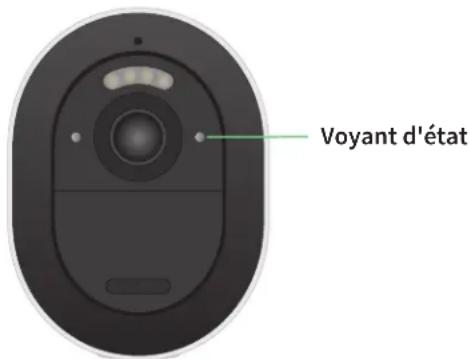
Comportement du voyant LED pendant la configuration
- Bleu clignotant lentement : l'appareil tente de se connecter à un réseau Wi-Fi ou est en mode de lecture QR.
- Bleu clignotant rapidement : laamera établit une connexion à un réseau Wi-Fi ou LTE.
- Orange clignotant rapidement : laamera ne s'est pas connectée au réseau Wi-Fi ou au réseau LTE.
- Orange continu : laamera ne detecte pas de carte SIM activée dans son logement prévu à cet effet.
Comportement du voyant LED après configuration
- Bleu continu: le voyant LED s'allume en bleu continu lorsque l'appareil est sous tension, puis s'éteint pour économiser la batterie.
- Bleu clignotant rapidement : le câble de recharge de laamera est branché à un adaptateur secteur ou laamera est connectée au panneau solaire Arlo VMA5600 en option (vendu séparation).
- Clignotement orange simple ou double toutes les 60 secondes : le niveau de charge de la batterie est faible. Un clignotement simple toutes les 60 secondes indique que la batterie est faible. Un clignotement double indique un niveau de charge critique de la batterie.
- Alternance de bleu et d'orange : une mise à jour du micrologiciel est en cours.
- Clignotement orange simple, suivi d'un redémarrage : la camera a été réinitialisée aux valeurs d'usine. Pour plus d'informations, reportez-vous à Réinitialisation à l'aide du bouton de synchronisation à la page 71.
Vérifier la puissance du signal mobile de votre camera go 2
- Ouvrez l'application Arlo.
- Appuyez sur Paramètres > Mes appareils.
- Sélectionnez votrem appareil.
- Appuyez sur Connectée à > Paramètres cellulaires > Intensité du signal.
Si la puissance du signal est constamment inférieure à trois barres, envisagez de déplacer cette camera vers un endroit où la puissance du signal est AMLR E.
- Vérifiez la carte de couverture de données de votre fournisseur de services pour la zone dans laquelle vous souhaitez utiliser votreamera.
Remarque: La couverture cellulaire, y compris la couverture LTE, fluctue en fonction du traffic sur le réseau et des conditions météorologiques. Si vous placez votreamera près de la limite d'une zone de couverture, votre connexion s'affaiblit ou s'interrompt lorsque le réseau mobile achemine un volume important de traffic dans cette zone. Les fortes pluies, les orages et un taux d'humidité élevé peuvent également affaiblir votre connexion haut débit mobile.
- Vérifiez l'intensité du signal du réseau mobile à l'endroit où vous souhaitez utiliser votreamera après la configuration.
Pour afficher l'intensité du signal dans l'application Arlo une fois vous cette camera configuable, appuyez sur Paramètres > Mes appareils. Sélectionnez votreamera et appuyez sur Connectée à > Paramètres cellulaires > Intensité du signal.
- Placez votre CAMERA dans une zone où elle dispose d'au moins trois barres de signal. Dans une zone où la puissance du signal est faible, l'autonomie de la batterie est beaucoup plus courte, car votre CAMERA passe beaucoup de temps à essayer de se connecter au réseau. Assurez-vous que votre Arlo Go 2 se trouve à au moins 2 mètres de distance de tout équipement électrique puissant, de grands objets en métal ou en béton, ou de toute autre source d'interférence du signal.
Remarque: Pour obtenir des informations sur l'itinérance, contactez votre fournisseur de services mobiles à haut débit. Certains fournisseurs de services n'autorisent pas l'itinérance. Dans les cas où l'itinérance est autorisée, elle entraîne des frais supplémentaires et nécessite souvent des services complémentaires de la part de votre fournisseur de services.
Installer votreamera arlo go 2
Vous pouvez fixer votreamera Arlo Go 2 au mur ou au plafond. Avant de procéder à l'installation de votreamera, assurez-vous que vous avez trouvé un bon emplacement pour la puissance du signal LTE et la détection des mouvements.
Remarque: Lors de la première installation de votreamera Go 2, suivez les instructions de l'application Arlo. Ne commencez pas à monter votreamera avant que l'application Arlo ne vous le demande au cours de la procédure d'installation.
Pour procéder à l'installation de votreamera, vous aurez besoin des éléments suivants :
- Une perceuse électrique avec un foret de 6 mm (15/64 de pouce)
- Un tournevis cruciforme Phillips. Le support à vis fourni avec votrem appareil.
- Un crayon (facultatif)
Remarque: montez votreamera sur une surface plane et stable.
Lorsque vous montez votreamera, sélectionnez une surface de montage capable de supporter le poids de votreamera lorsque la batterie est installée. Le montage de votreamera dans un endroit instable peut créer une situation dangereuse ou endommager votre produit, ce qui peut ne pas être couvert par la garantie Arlo.
Pour fixer votreamera Arlo Go 2 :
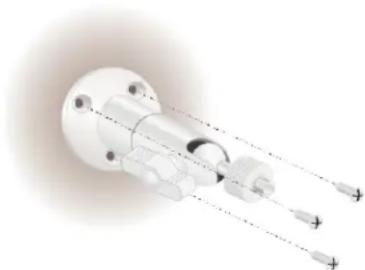
- Placez le support à vis sur le mur ou au plafond, à l'endroit où vous prévoyez de fixer votreamera.
- Sur le mur ou le plafond, marquez l'emplacement des trois trous du support. Ces marques peuvent être utilisées comme guide pour percer les avant-trous.
- Retirez le support à vis.
- Utilisez une perceuse avec un foret de 6mm pour percer trois trous dans le mur ou le plafond.
- Replacez le support à vis sur le mur ou le plafond et alignez-le avec les trous percés.
- Tout en maintenant la plaque murale, fixez une vis dans chaque trou à l'aide d'un tournevis cruciforme.
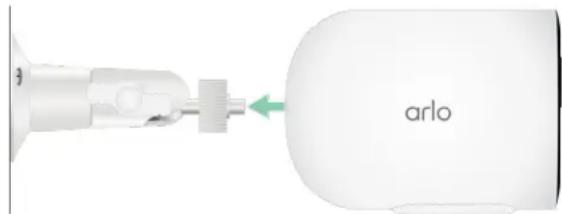
- Vissez votreamera Go 2 dans le sens des aiguilles d'une montre dans le support à vis.
- Inclinez et pivotez pour régler l'angle de laamera.
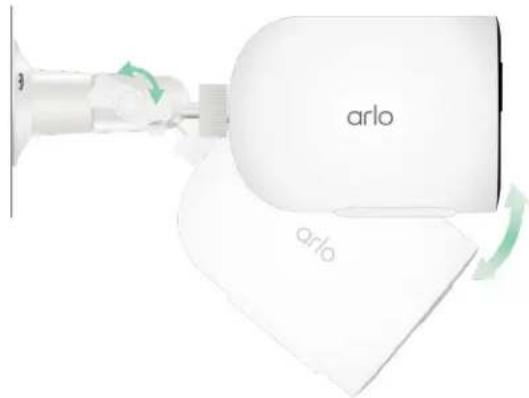
- Tournez la vis de serrage et la poignée dans le sens des aiguilles d'une montre pour serrer la position de la caméra.
Tester la détection de mouvement
Vous pouvez utiliser le test de détection de mouvement pour trouver le réglage pour la sensibilité aux mouvements adapté à votremamera.
- Ouvrez l'application Arlo.
- Appuyez sur Paramètres > Mes appareils.
- Sélectionnez votrem appareil.
- Appuyez sur Utilitaires de l'appareil > Test de détection de mouvements.
- Bougez devant la caméra.
Pendant ce test, le voyant clignote en orange lorsque le mouvement est détecté.
- Déplacez le curseur pour régler le niveau de sensibilité aux mouvements selon vos besoins.
Ce paramètre de sensibilité au mouvement est utilisé pendant le test de détection de mouvement. Il ne s'applique pas automatiquement aux règles deamera utilisées par les modes pour armer votreamera. Lorsque vous êtes satisfait d'un niveau de sensibilité au mouvement particulier dans le test, notez le paramètre pour pouvoir l'ajouter à vos règles.
- Modifiez la règle de votre alarme pour entrer le niveau de sensibilité au mouvement que vous souhaitez utiliser. Consultez "Modifier la sensibilité aux mouvements" à la page 40.
Positionner votreamera pour détecter les mouvements dans des zones spécifiques
Vous souhaitez installer et orienter votre caméra de différentes manières pour optimiser sa capacité à détecter les mouvements dans des zones spécifiques. Les deux tiers inférieurs du champ de vision de la caméra sont dédiés à la détection de mouvement. Orientez la caméra de sorte que tout mouvement que vous souhaitez détecter apparaisse dans cette partie de l'image.
Si vous souhaitez surveiller les mouvements plus près de laamera, comme les visiteurs à votre porte d'entrée, fixez laamera à au moins 1,9 mètre de hauteur et orientez-la de sorte que les visiteurs apparaissent dans les deux tiers inférieurs de l'image. Cet angle permet d'éviter les alertes de mouvement pour le tiers supérieur de l'image, comme ceux des véhicules qui se déplacent.
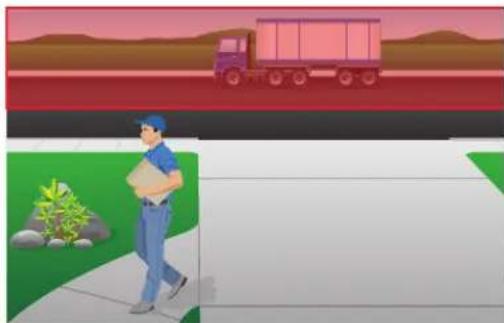
Pour surveiller les mouvements qui se produisent plus loin, comme sur une pelouse, orientez laamera vers le haut pour cadrer la zone dans les deux tiers inférieurs de l'image.
Il est préférible de positionner laamera de manière que le mouvement se produise d'un côté à l'autre de son champ de vision qu'il s'approche ou s'éloigne de laamera. De plus, bien que laamera puisse détecter des mouvements jusqu'à 7 metres, la meilleure zone de détection de mouvement se situe entre 1,5 et 6 metres de laamera.
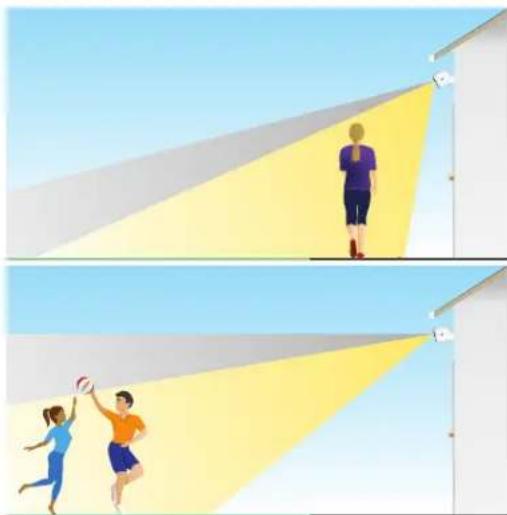
Utiliser le positionnement de la caméra pour orienter votre camera
Le positionnement de la caméra est réalisable uniquement lorsque la caméra n'est pas en cours de diffusion, d'enregistrement de mouvement ou d'exécution du test de détection de mouvement. Pendant le positionnement de la caméra, la caméra diffuse la vidéo aussi rapidement que possible, sans mise en mémoire tampon. Vous pouvez orienter votre caméra tout en regardant les images sur votre smartphone et ajuster la position de la caméra en temps quasi-réel. Il se peut que la vidéo soit de qualité inférieure pendant que vous positionnez votre caméra.
Pour positionner votre caméra :
- Appuyez sur Utilitaires de l'appareil > Positionnement de la caméra.
- Ouvrez l'application Arlo.
- Appuyez sur Paramètres > Mes appareils.
- Sélectionnez la caméra.
La caméra commence à diffuser la vidéo. La barre d'intensité du signal indique le signal Wi-Fi que vous camera reçoit à sa position actuelle.
Activer la détection de mouvements de la caméra
Lorsque votre camera est armée, elle détecte les mouvements. Vous pouvez contrôler le moment où votre camera est armée à l'aide des fonctions suivantes :
- Armer ou désarmer toutes vos caméras et vos appareils Arlo. Consultez Armer ou désarmer tous vos appareils Arlo à la page 38.
- Sélectionnez un mode tel que Arme, Désarmé, Programme ou Géolocalisation. Consultez Sélection d'un mode à la page 39.
3. Connexions aux réseaux LTE et wi-fi
Lorsque vous configurez votre Arlo Go 2, l'application Arlo vous guide pour connecter la caméra au réseau mobile LTE et, en option, à un réseau Wi-Fi.
Accès au réseau mobile LTE
Pour accéder au réseau mobile LTE, votre CAMERA Go 2 nécessite une carte SIM activée à l'intérieur de la caméra Arlo Go 2. Le fournisseur de services de réseau mobile qui active la carte SIM peut fournir des informations sur votre service LTE, les zones de couverture et votre forfait de données mobile.
Activer ou désactiver l'itinérance pour votre réseau mobile
Pour plus d'informations sur la disponibilité de l'itinérance et les coûts associés, contactez le fournisseur de réseau mobile qui a activé la carte SIM qui se situe dans votre Arlo Go 2.
Pour activer ou désactiver l'itinérance pour la carte SIM située à l'intérieur de laamera Arlo Go 2 :
- Ouvrez l'application Arlo.
- Appuyez sur Paramètres > Mes appareils.
- Sélectionnez votrem appareil.
- Appuyez sur Connectée > Paramètres cellulaires.
- Appuyez sur Itinérance.
Spécifier l'identifiant du point d'accès au réseau mobile (APN)
Dans la plupart des cas, les paramètres du point d'accès au réseau (APN) sont automatiquement configurés et vous n'avez pas besoin de les saisir pour la carte SIM activée dans votreméra Go 2. Si votre fournisseur de réseau mobile vous demande d'entrer les paramètres APN, vous pouvez utiliser l'application Arlo pour le faire.
Pour entrer les paramètres APN comme vous l'indique votre fournisseur de réseau mobile :
- Ouvrez l'application Arlo.
- Appuyez sur Paramètres > Mes appareils.
- Sélectionnez la caméra.
- Appuyez sur Connectez-vous > Résseau cellulaire > Paramètres APN.
Décider si votrem appareil Go 2 se connecte à un réseau mobile ou wi-fi
Lorsque vous configurez votre caméra Go 2, la connexion au réseau mobile est prioritaire. Vous avez ensuite la possibilité de connecter votre caméra à un réseau Wi-Fi 2.4 GHz ou d'ignorer les étapes de connexion Wi-Fi. Si vous spécifiez une connexion Wi-Fi, une fois la configuration de votre caméra terminée, votre caméra Arlo Go 2 donne la priorité à la connexion à un réseau Wi-Fi. Si aucun réseau Wi-Fi n'est disponible, elle se connecte au réseau mobile.
Lors de la configuration (et par la suite), vous pouvez connecter votreamera Arlo Go 2 à un réseau mobile, à un réseau Wi-Fi ou aux deux:
- Mobile : Pour accéder au réseau mobile, votre Arlo Go 2 nécessite une carte SIM activée avec un forfait de données mobile. La carte SIM doit être installée dans la Arlo Go 2.
- Wi-Fi : La voiture camera se connecte à la bande 2.4 GHz de votre réseau Wi-Fi lorsqu'il est disponible et utilise sa connexion LTE en cas de panne du réseau Wi-Fi. (Il s'agit d'un scénario de basculement WAN pour garantir que la camera dispose d'un accès à Internet.)
Si vous placez votre caméra Go 2 à un endroit où le réseau Wi-Fi spécifique n'est pas disponible, désactivez le paramètre Connectée au réseau Wi-Fi dans l'application Arlo. (Appuyez sur Paramètres > Mes appareils et Sélectionnez la caméra. Appuyez sur Connectée à > Réseau Wi-Fi. Désactivez ensuite le réseau.) Ceci désactive le Wi-Fi pour votre caméra Go, ce qui préserve l'autonomie de sa batterie. Les tentatives constantes de connexion au Wi-Fi épuisent la batterie de la caméra.
Modifier votre mode réseau go 2
- Ouvrez l'application Arlo.
- Appuyez sur Paramètres > Mes appareils.
- Sélectionnez la caméra.
- Appuyez sur Connectée a.
- Sélectionnez l'option de votre choix :
- Réseau Wi-Fi. Activez ou désactivez le réseau.
- Réseau cellulaire. Activez et désactivez les données cellulaires.
Conseils pour des performances wi-fi optimales
La distance entre les appareils Wi-Fi peut affecter le signal Wi-Fi :
- Distance maximale recommandée. Vérifiez la portée sans fil de votre routeur Wi-Fi. En général, nous recommandons de placer votreamera à moins de 90 mètres de votre routeur Wi-Fi. La portée maximale de la ligne de visée est réduite par les murs, plafonds ou autres obstacles majeurs entre laamera et le routeur.
- Distance minimale recommandée. Pour réduire les interférences Wi-Fi, laissez au moins 2 mètres entre votreamera et toute autreamera Arlo que vous installez.
La puissance du signal Wi-Fi peut être réduite si les matériaux suivants sont placés entre des appareils Wi-Fi:
- Les murs et plafonds d'une épaisseur inhabituelle; La brique; Le béton;
- La pierre;
- La céramique; Le verre, en particulier les miroirs;
- Le métal;
- Les grandes quantités d'eau, comme l'eau dans un aquarium ou un chauffe-eau.
Connecter votre appareil mobile à un réseau wi-fi 2.4 ghz pendant la configuration
Lors de la configuration, si vous utilisez une connexion Wi-Fi, le smartphone ou la tablette que vous utilisez doit se connecter au même réseau Wi-Fi que la caméra Arlo Go 2.
De nombreux routeurs diffusent des réseaux Wi-Fi dans les bandes 2.4 GHz et 5 GHz. Votre téléphone peut donc se connecter à la bande Wi-Fi 5 GHz. Lors de la configuration, connectez votre téléphone à votre réseau Wi-Fi 2.4 GHz, puis connectez votre camera Go 2 à ce même réseau Wi-Fi 2.4 GHz.
Recherche du nom et du mot de passe de votre réseau wi-fi 2.4 ghz
Votre téléphone peut se connecter à votre réseau Wi-Fi 5 GHz la plupart du temps. Si vous n'êtes pas sûr de savoir comment trouver le réseau Wi-Fi 2.4 GHz :
- Consultez l'étiquette de votre routeur Wi-Fi.
De nombreux routeurs portent une étiquette indiquant le nom du réseau Wi-Fi, également appelé SSID. Le nom de votre réseau 2.4 GHz peut comporter un 2, 2.4 ou 2G à la fin. Le nom de votre réseau 5 GHz peut comporter un 5 ou 5G à la fin. Si vous avez modifié vos paramètres Wi-Fi, vérifiez l'endroit où vous avez enregistré vos paramètres personnalisés.
- Si le nom de votre réseau Wi-Fi ou de votre SSID n'indique pas s'il s'agit de fréquences de 2.4 GHz ou de 5 GHz, demandez à votre fournisseur d'accès Internet (FAI) ou à l'installateur de votre routeur Wi-Fi.
- Si vous avez un réseau Wi-Fi maillé, il n'utilise qu'un seul nom de réseau Wi-Fi pour les deux bandes Wi-Fi. Laamera détecte et se connecte à la bande Wi-Fi 2.4 GHz. Tant que vous connectez votre téléphone au même réseau en maillé, Arlo peut détecter laamera.
Connexion de votre appareil ios (apple) à un réseau 2.4 ghz
- Déverrouillez votre appareil et appuyez sur Paramètres.
- Appuyez sur Wi-Fi, en haut de la liste des options de paramètres.
- Activez le Wi-Fi en appuyant sur le commutateur en regard du Wi-Fi en haut.
Remarque: Le Wi-Fi est activé lorsque le commutateur est vert.
- Choisissez un réseau Wi-Fi 2.4 GHz.
Il est généralement indiqué par un 2, 2.4 ou 2G à la fin du nom du réseau.
- Si vous yêtes invité, saisissez le mot de passe du réseau.
Une coche bleue apparait à gauche du nom du réseau Wi-Fi lorsque vous êtes connecté.
Connexion de votre appareil android à un réseau 2.4 ghz
- Déverrouillez votre appareil et appuyez sur Paramètres.
- Appuyez sur Réseau et Internet > Wi-Fi.
- Activez le Wi-Fi en appuyant sur Utiliser le Wi-Fi en haut de l'écran.
- Choisissez un réseau Wi-Fi 2.4 GHz.
Il est généralement indiqué par un 2, 2.4 ou 2G à la fin du nom du réseau.
- Si vous êtes invité, saisissez le mot de passe du réseau.
L'indication Connecté apparait sous le nom du réseau Wi-Fi lorsque vous êtes connecté.
4. Accéder à votre compte arlo
Une fois que vous avez configuré votre compte Arlo, vous pouvez y accéder à l'aide de l'application Arlo sur un smartphone ou une tablette, ou à partir d'un ordinateur à l'aide d'un navigateur Web. Si vous utilisez un ordinateur, saisissez https://my.arlo.com/#/login dans la barre d'adresse du navigateur.
Vérification en deux étapes
La vérification en deux étapes vous aide à protéger votre compte en ajoutant une couche de sécurité supplémentaire lorsque vous vous connectez à votre compte Arlo. Arlo vérifie votre identité à chaque fois que vous vous connectez avec un nouvel appareil. Vous pouvez utiliser jusqu'à cinq méthodes de vérification en deux étapes différentes, en plus de l'adresse e-mail associée à votre compte Arlo.
Remarque: Si vous êtes un Ami sur le compte Arlo de quelqu'un et que le propriétaire du compte configure la vérification en deux étapes, vous n'avez pas à utiliser la vérification en deux étapes pour vous connecter. De même, si vous configurez la vérification en deux étapes en tant qu'Ami sur un compte Arlo, le propriétaire du compte n'est pas affecté.
Pour vous connecter avec une vérification en deux étapes, vous devez d'abord saisir votre adresse e-mail et votre mot de passe. Vous devez ensuite authenticate votre identité à l'aide d'un code de sécurité (fourni par SMS ou e-mail) ou d'une confirmation provenant d'un appareil déjà approuvé. Le fait de demander deux informations permet d'éviter toute connexion indésirable, même si celui qu'un possède le mot de passe de votre compte Arlo.
- Notification Push. Lorsqu'un utilisateur tente de se connecter à votre compte Arlo sur un nouvel appareil, Arlo envoie une notification Push à un appareil iOS ou Android précédemment approuvé (et actuellement connecté). Appuyez sur la notification Push sur l'appareil de confiance pour approuver ou refuser la connexion. SMS. Lorsqu'un utilisateur tente de se connecter à votre compte Arlo, Arlo envoie un SMS au numéro de téléphone que vous avez enregistré pour une vérification en deux étapes. Saisissez le code de sécurité envoyé par SMS pour terminer la connexion.
- E-mail. Si vous ne pouvez pas accéder à un appareil approuvé avec des notifications Push ou si vous ne pouvez pas recevoir de SMS, vous pouvez demander l'envoi d'un code de sécurité à l'e-mail associé à votre compte Arlo.
Configurer la vérification en deux étapes
- Ouvrez l'application Arlo.
- Appuyez sur Paramètres.
- Dans la section COMPTE, Sélectionnez Profil > Paramètres de connexion > Vérification en deux étapes.
- Appuyez sur le bouton en regard de Activer.
- Sélectionnez votre méthode de vérification.
Remarque: L'adresse e-mail de votre compte Arlo est une option de sauvegarde automatique. 6. Suivez les instructions de l'application pour terminer votre configuration de la vérification en deux étapes.
Ajouter un numéro de téléphone ou un appareil à la vérification en deux étapes
- Ouvrez l'application Arlo.
- Appuyez sur Paramètres.
- Dans la section COMPTE, Sélectionnez Profil > Paramètres de connexion > Vérification en deux étapes.
- Pour ajouter un numéro de téléphone, appuyez sur Ajouter une vérification par SMS et saisissez le numéro de téléphone.
- Pour ajouter un appareil de confiance, appuyez sur Ajouter un appareil de confiance.
Supprimer un numéro de téléphone ou un appareil de la vérification en deux étapes
- Ouvrez l'application Arlo.
- Appuyez sur Paramètres.
- Dans la section COMPTE, Sélectionnez Profil > Paramètres de connexion > Vérification en deux étapes.
- Appuyez sur l'icône de la corbeille en regard d'un numéro de téléphone ou d'un appareil de confiance.
Utiliser l'authentification par reconnaissance faciale ou par empreinte digitale
Vous pouvez utiliser Touch ID® ou Face ID® avec un appareil Apple compatible. Avec un appareil Android compatible, vous pouvez utiliser l'authentification par empreinte digitale.
Votre appareil doit avoir la configuration minimale suivante :
- Appareils Apple :
iOS version 10.3 ou ultérieure;
Un appareil compatible avec Touch ID (iPhone 5s, iPad Air 2 ou plus récent);
Un appareil compatible avec Face ID (iPhone X, iPad Pro 2018 ou plus récent).
- Appareils Android :
Android OS version 6.0 ou ultérieure;
Un appareil Android compatible avec l'authentification par empreinte digitale.
Activer et désactiver l'authentification par empreinte digitale pour l'application Arlo
- Activez l'authentication par empreinte digitale sur votre iPhone ou appareil Android.
- Ouvrez l'application Arlo.
- Appuyez sur Paramètres.
- Dans la section COMPTE, Sélectionnez Profil > Paramètres de connexion.
- Faites glisser le bouton de sélection de l'empreinte digitale ou de Touch ID vers la droite (activé) ou vers la gauche (désactivé).
Activer et désactiver l'authentification par reconnaissance faciale pour l'application Arlo
- Activez l'authentication par Face ID sur votre iPhone.
- Ouvrez l'application Arlo.
- Appuyez sur Paramètres.
- Dans la section COMPTE, Sélectionnez Profil > Paramètres de connexion.
- Faites glisser le bouton de sélection de Face ID vers la droite (activé) ou vers la gauche (déactivé).
Personnaliser votre profil
Vous pouvez saisir votre nom, ajouter une photo de profil et une adresse personnelle, et désir de recevoir ou non les dernières actualités et mises à jour d'assistance d'Arlo.
Ajouter une photo de profil
- Ouvrez l'application Arlo.
- Appuyez sur Paramètres.
- Dans la section COMPTE, Sélectionnez Profil > Modifier le profil.
- Appuyez sur l'image de profil en haut de l'écran.
- Sélectionnez Prendre une photo ou Choisir dans la bibliothèque.
Remarque: Si vous avez déjà une photo de profil, vous pouvez également sélectionner Supprimer la photo actuelle.
- Chargez votre photo de profil préférée.
- Appuyez sur Enregistrer en bas de l'écran.
Modifier les paramètres de votre profil
Vous sous-pouchez saisir votre nom, ajouter une photo de profil et une adresse personnelle, et choisissez de recevoir ou non les dernières actualités et mises à jour d'assistance d'Arlo.
- Ouvrez l'application Arlo.
- Appuyez sur Paramètres.
- Dans la section COMPTE, sélectionnez Profil > Modifier le profil.
- Saisissez les paramètres de votre profil.
- Appuyez sur Enregistrer en bas de l'écran.
Modifierer votre mot de passe arlo
Vous pouvez modifier votre mot de passe dans l'application Arlo ou en vous connectant sur my.arlo.com.
- Ouvrez l'application Arlo.
- Appuyez sur Paramètres.
- Dans la section COMPTE, Sélectionnez Profil > Paramètres de connexion.
- Saisissez votre ancien mot de passe.
- Saisissez un nouveau mot de passe, puis confirmez-le.
- Appuyez sur Modifier le mot de passe.
Votre nouveau mot de passe est enregistré.
Réinitialiser un mot de passe oublié
Si vous avez oublié votre mot de passe Arlo, vous pouvez le réinitialiser avec une adresse e-mail vérifiée.
- Ouvrez l'application Arlo.
- Appuyez sur Mot de passe oublié?
- Saisissez votre adresse e-mail.
- Appuyez sur Envoyer un e-mail.
Un e-mail provenant de l'adresse alerts@arlo.com est envoyé à votre adresse e-mail vérifiée.
- Appuyez sur le lien figurant dans cet e-mail.
- Saisissez un nouveau mot de passe.
- Appuyez sur Envoyer.
Votre mot de passe est réinitialisé.
Autoriser l'accès à des amis
Vous pouvez ajouter des amis à votre compte Arlo. Vos amis peuvent visionner des flux en direct depuis vos caméras, enregistrer des clips vidéo, afficher, partager, marquer comme favori et supprimer des clips de votre bibliothèque, et prendre des instantanés. Vos amis bénéficient d'un accès limité à certains paramètres et fonctionnalités de votre compte Arlo. Vous pouvez sélectionner les caméras que vos amis peuvent voir et les droits d'administration dont ils disposent.
Vos amis sans droits d'accès peuvent :
- Lire et afficher le contenu de la bibliothèque.
- Visionner des vidéos en direct.
- Effectuer un zoom et faire glisser une série vidéo.
- Contrôler la luminosité. Accéder à l'affichage plein écran.
Vos amis disposant de droits d'accès peuvent également :
- Lire et suspendre une vidéo.
- Enregistrer des séquences vidéo. Couper le son du haut-parleur.
- Accéder et modifier les modes.
- Afficher les états de détection de mouvement.
- Enregistrer manuellement.
- Prendre des instantanés.
- Marquer comme favori, partager, télécharger et supprimer des séquences video. Utiliser le microphone de l'appareil.
Ajouter un ami
- Ouvrez l'application Arlo.
- Appuyez sur Paramètres.
- Dans COMPTE, appuyez sur Autoriser l'accès.
- Appuyez sur Ajouter ou +.
- Saisissez le prénom, le nom et l'adresse e-mail de votre ami.
- Appuyez sur les appareils Arlo auxquels vous souhaitez que votre ami accède.
- Pour accorder des droits d'accès à votre ami, appuyez sur Autoriser les droits d'accès. Sélectionner l'option Autoriser les droits d'accès permet à cet ami de modifier les paramètres de votre compte et de votre ou vos caméras.
- Appuyez sur Envoyer une invitation. Votre ami recevra un e-mail l'invitant à créer un compte Arlo. Le nom de votre ami s'affiche avec le statut En attente. Lorsque votre ami accepte votre invitation, le statut devient Accepté.
Modifier les privilèges d'accès d'un ami
- Ouvrez l'application Arlo.
- Appuyez sur Paramètres.
- Dans COMPTE, appuyez sur Autoriser l'accès. Une liste de vos amis s'affiche avec le statut de leur compte.
- Appuyez sur l'ami, puis sur Modifier
- Appuyez sur les caméras pour les désélectionner ou les désélectionner.
- Appuyez sur Autoriser les droits d'accès. Sélectionner l'option Autoriser les droits d'accès permet à cet ami de modifier les paramètres de votre compte et de votre ou vos caméras.
- Appuyez sur Terminer.
Supprimer un ami
- Ouvrez l'application Arlo.
- Appuyez sur Paramètres.
- Dans COMPTE, appuyez sur Autoriser l'accès.
- Sélectionnez l'ami, puis Modifier
- Appuyez sur Supprimer un ami.
- Appuyez sur Oui.
5. Utilisation de votreamera go 2
Lorsque vous ouvrez l'application Arlo, la page Appareils affiche le flux de vos caméras.
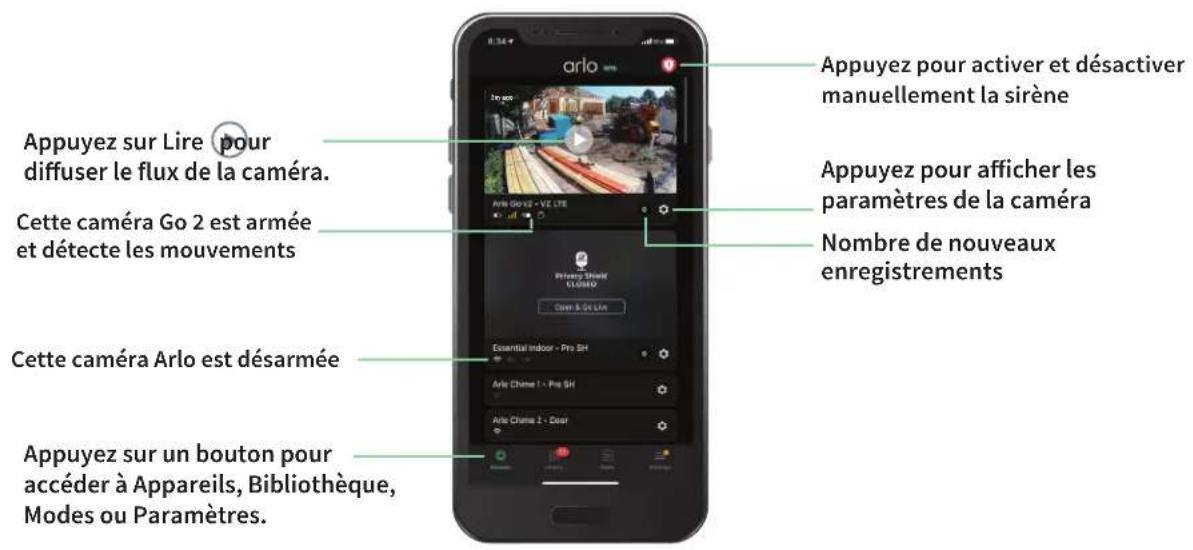
| Icône caméra | Située sous chaque flux de caméras |
| Charge de la batterie | |
| . . . . | Puisance du signal LTE Couper le son |
| Signal Wi-Fi, si votre camera est actuellement connectée via Wi-Fi | |
| = | Détection de mouvement activée Enregistré |
| Afficher ou modifier les paramètres de laamera |
| Icône flux caméra | Appuyez sur le flux de laamera pour afficher ces icônes |
| Lecture/Arrêt | |
| Audio bidirectionnel | |
| Idec manuellement (necessite un stockage dans le Cloud) | |
| Faire un cliché (necessite un stockage dans le Cloud) | |
| Allumer et éteindre le projecteur de laamera | |
Afficher les flux de vote
- Ouvrez l'application Arlo.
- Appuyez sur Lecture sur le flux de la caméra. Les mises à jour du flux de la caméra et les icônes de flux de la caméra s'affichent.
- Pour arrêter la lecture et l'écoute du flux en direct, appuyez sur Arrêté
Panorama et zoom de la vente
Veuillez effectuer un panoramaique et un zoom sur voiréflux video.
- Ouvrez l'application Arlo.
- Appuyez sur Lecture sur le flux de la caméra. Sur un appareil mobile, utilisez le geste de pincement pour effectuer un zoom, puis touchez et faites glisser pour vous déplacer dans le cadre agrandi. Sur un ordinateur, double-cliquez pour zoomer. Cliquez avec le bouton gauche de la souris et maintenez-le enfoncé, puis faites glisser pour vous déplacer autour du cadre agrandi. Avant un zoom avant, l'image s'arrête et se met en mémoire tampon pendant environ cinq secondes pour améliorer la qualité de la vidéo. Lorsque la mise en mémoire tampon s'arrête, votre vidéo zoomée est affichée en haute qualité.
Enregistrer des clips vidéo en direct
- Ouvrez l'application Arlo.
- Appuyez sur l'image du flux de la caméra.
- Appuyez sur Enregistrer pour commencer l'enregistrement. Cette icône devient rouge pour indiquer que vous enregistrerez le flux en direct.
- Pour arrêter l'enregistrement, appuyez à nouveau sur Enregistrer
Prendre un instantané à partir d'une vidéo en direct
- Ouvrez l'application Arlo.
- Appuyez sur l'image du flux de la caméra.
- Appuyez sur Instantané. L'instantané est enregistré dans votre bibliothèque.
Allumer et étendre manuellement le projecteur de laamera
Lorsque votre caméra est activée et détecte un mouvement la nuit, le projecteur s'allume automatiquement. Vous pouvez également régler le comportement du projecteur et l'allumer ou l'éteindre.
Pour allumer et éteindre le projecteur depuis le flux de la caméra :
- Ouvrez l'application Arlo.
- Appuyez sur le flux de caméra.
- Appuyez sur Projecteur
- Pour régler la luminosité, appuyez de manière prolongée sur l'icône et réglez le curseur.
- Pour désactiver le projecteur, appuyez sur Projecteur T.
Pour plus d'informations sur la personnalisation des paramètres de projecteur, reportez-vous à la section Modifier les paramètres de faible luminosité à la page 49.
Personnaliser votre image de flux de camera
Si vous utilisez plusieurs caméras, vous pouvez modifier l'ordre d'affichage des flux des caméras sur la page Appareils. Vous pouvez également zoomer ou faire pivoter l'image de flux de la caméra sur 180 degrés.
Modifier l'ordre des caméras
- Ouvrez l'application Arlo.
- Appuyez sur Paramètres.
- Dans PARAMÉTRES DE L'APPAREIL, appuyez sur Ordre des appareils.
- Si vous utilisez un smartphone ou une tablette, appuyez sur Modifier en haut de la page. Une icône de liste s'affiche.
- Appuyez sur l'icône de liste et maintenez-la enfoncée, puis faites glisser chaque appareil vers la position que vous souhaitez dans la liste.
- Appuyez sur Enregistrer.
Faire pivoter une image de flux de caméra de 180 degrés
- Ouvrez l'application Arlo.
- Appuyez sur Paramètres > Mes appareils.
- Sélectionnez la caméra.
- Appuyez sur Paramètres vidéo.
- Faire pivoter l'image. Si vous utilisez un appareil iOS, appuyez sur Faire pivoter l'image sur
Si vous utilisez un appareil Android, mettez le curseur en position DÉSACTIVÉ, puis faites pivoter l'image.
Zones d'activité de détection de mouvement
Vous pouvez désigner des zones du champ de la caméra où vous souhaitez que cette dernière détecte et enregistre le mouvement. Un abonnement Arlo Secure est requis.
Ajouter une zone d'activité
- Ouvrez l'application Arlo.
- Appuyez sur Paramètres > Mes appareils.
- Sélectionnez la caméra.
- Dans VIDEO, appuyez sur Zones d'activité.
- Appuyez sur +. Un cadre de zone d'activité s'affiche sur l'image du flux de laamera.
- Déplacez la zone à la position souhaitée dans l'image du flux de laamera.
- Pour repositionner ou redimensionner la zone, appuyez de manière prolongée sur la zone et déplacez-la.
- Pour personnaliser le nom de la zone, appuyez sur Modifier et saisissez un nom. Si vous utilisez un navigateur Web, cliquez sur en regard du nom de la zone.
- Appuyez sur Enregistrer.
Modifier une zone d'activité
- Ouvrez l'application Arlo.
- Appuyez sur Paramètres > Mes appareils.
- Sélectionnez la caméra.
- Dans VIDEO, appuyez sur Zones d'activité.
- Appuyez sur une zone pour la sélectionner.
- Déplacez la zone à la position souhaitée dans l'image du flux de la caméra.
- Pour repositionner ou redimensionner la zone, appuyez de manière prolongée sur la zone et déplacez-la.
- Pour personnaliser le nom de la zone, appuyez sur Modifier et saisissez un nom. Si vous utilisez un navigateur Web, cliquez sur > en regard du nom de la zone.
- Appuyez sur Enregistrer.
Supprimer une zone d'activité
- Ouvrez l'application Arlo.
- Appuyez sur Paramètres > Mes appareils.
- Sélectionnez la caméra.
- Dans VIDEO, appuyez sur Zones d'activité.
- Appuyez sur une zone pour la sélectionner.
- Supprimez l'appareil.
Sur un appareil iOS, faites glisser la zone de détention de mouvement vers la gauche et appuyez sur Supprimer.
Sur un appareil Android, faites glisser la zone de détention de mouvement vers la gauche.
Audio bidirectionnel
Laamera comprend un microphone préenal en charge l'audio bidirectionnel.
- Ouvrez l'application Arlo.
- Appuyez sur l'image du flux de la caméra.
- Appuyez sur l'icône microphone
- La première fois que vous utilisez l'audio bidirectionnel, autorisez Arlo à utiliser le microphone de votre téléphone.
- Appuyez sur le bouton du microphone.
L'audio bidirectionnel est activé. Un bouton "Appuyer pour couper le son du microphone" s'affiche sous le flux de la caméra. Ce bouton permet d'activer ou de désactiver le mode silencieux. 6. Pour désactiver la fonction audio bidirectionnel, appuyez sur le x dans le coin supérieur gauche de la page.
Allumer et étendre manuellement l'alarme de la caméra
Votre caméra est équipée d'une alarme intégrée. Vous pouvez activer et désactiver cette alarme manuellement et vous pouvez également définir une règle pour créer un mode afin de spécifier quand l'alarme doit s'activer si votre caméra détecte un mouvement. Pour plus d'informations sur l'utilisation d'une règle dans un mode, voir Utiliser une règle pour activer l'alarme de la caméra à la page 41.
Pour activer et désactiver manuellement la sirène :
- Ouvrez l'application Arlo.
- Appuyez sur Sirène en haut à droite.
- Appuyez sur Activer la sirène.
Si vous disposez de plusieurs caméras, vous êtes invité à en sélectionner une.
- Faites glisser l'icône Sirène vers la droite. La sirène de la caméra se met en marche.
- Pour désactiver la sirène, appuyez sur le curseur en haut de la page Appareils.
Afficher les enregistrements et les instantanés
Si vous disposez d'un abonnement Arlo Secure, votreamera stocke les enregistrements et les instantanés dans la bibliothèque. Vous pouvez utiliser les filtres et le calendrier pour rechercher et afficher des enregistrements spécifique.
Accéder aux enregistrements dans le cloud
L'enregistrement dans le Cloud nécessite un abonnement Arlo Secure. Les caméras enregistrent lorsqu'elles sont en mode Armé et détectent un mouvement ou un son. Vos enregistrements
Arlo sont envoyés sur votre compte Arlo dans le Cloud et stockés dans votre bibliothèque. Les enregistrements sont chiffrés avec votre nom d'utilisateur et votre mot de passe.
Vous pouvez accéder à vos enregistrements à partir de l'application Arlo sur votre appareil mobile ou en utilisant un navigateur Web pour accéder à https://my.arlo.com/#/login. Vous pouvez télécharger des enregistrements depuis le Cloud et les enregistrer.
Utiliser la bibliothèque
Vous pouvez utiliser la bibliothèque pour rechercher et afficher des enregistrements en fonction de la date.
- Ouvrez l'application Arlo.
- Appuyez sur Bibliothèque. Un cercle vert indique le jour sélectionné. Un point vert sous la date indique les jours où un clip vidéo a été enregistré.
- Appuyez sur une date en surbrillance. Les enregistrements de cette date s'affichent sous le calendrier.
Utiliser les filtres
Vous supportez utiliser les filtres pour rechercher et afficher des enregistrements en fonction des critères que vous sélectionnez.
- Ouvrez l'application Arlo.
- Appuyez sur Bibliothèque.
- Appuyez sur Filtre dans le coin supérieur gauche de la page.
- Sélectionnez les critères de filtrage que vous souhaitez utiliser.
- Appuyez sur Terminer.
Réinitialiser les filtres
- Ouvrez l'application Arlo.
- Appuyez sur Bibliothèque.
- Appuyez sur Filtre dans le coin supérieur gauche de la page.
- Appuyez sur Réinitialiser.
- Appuyez sur Terminer.
Télécharger des enregistrements
- Ouvrez l'application Arlo.
- Appuyez sur Bibliothèque.
- Appuyez sur un enregistrement.
- Appuyez sur Télécharger.
- Appuyez sur OK pour confirmer.
Ajouter un enregistrement en favori
- Ouvrez l'application Arlo.
- Appuyez sur Bibliothèque.
- Appuyez sur un enregistrement.
- Appuyez sur Favori.
Partager des enregistrements
- Ouvrez l'application Arlo.
- Appuyez sur Bibliothèque.
- Appuyez sur un enregistrement.
- Appuyez sur Partager.
- Partagez le fichier.
Donner des enregistrements pour la recherche
Vous pouvez donner des fichiers vidéo ou instantanés à Arlo pour les utiliser dans le cadre de la recherche et du développement des produits Arlo.
- Ouvrez l'application Arlo.
- Appuyez sur Bibliothèque.
- Appuyez sur un enregistrement.
- Appuyez sur OK.
- Appuyez sur OK pour confirmer.
Supprimer des enregistrements
- Ouvrez l'application Arlo.
- Appuyez sur Bibliothèque.
- Appuyez sur un enregistrement.
- Appuyez sur Supprimer.
- Appuyez sur OK pour confirmer.
6. Modes, règles et alertes
Vous pouvez armer ou désarmer vos caméras et appareils Arlo, et vous pouvez configurer un programme pour armer automatiquement chaque appareil. Lorsque votre alarme est armée, elle détecte les mouvements. Les modes et les règles vous permettent d'indiquer à votre système Arlo les actions à exécuter automatiquement dans différentes situations. Par exemple, vous pouvez configurer votre système Arlo pour qu'il enregistre une vidéo lorsqu'il détecte un mouvement et vous envoie une alerte par e-mail.
Armer ou désarmer tous vos appareils arlo
Vous pouvez activer ou désactiver tous vos appareils Arlo simultanément. Cette opération désactive d'autres modes, tels que les modes Programmation, Gardiennage virtuel et Personnalisé sur tous vos appareils Arlo. Pour revenir à un autre mode, sélectionnez l'appareil, puis choisissez un mode.
Pour activer ou désactiver tous vos appareils Arlo, précisé comme suit :
- Ouvrez l'application Arlo.
- Appuyez sur Modes.
- Appuyez sur Activer tous les appareils ou Désactiver tous les appareils.
Modes
Les modes Arlo vous permettent de gérer le comportement de vos caméras Arlo en cas de mouvement. Par exemple, inutile de recevoir des alertes de mouvement sur votre terrain pendant que vous jardinez. Il peut être souhaitable d'activer un autre mode lorsque vous êtes en vacances. Les modes vous permettent de programmer vos caméras pour réagir différemment à différents moments.
L'application Arlo propose les modes suivants :

Activation. La détection est activée pour cette caméra.

Désactivation. La détection est désactivée pour cette caméra.

Programmation. Gérer la détection en fonction d'un planning.

Gardiennage virtuel. Vous pouvez activer, désactiver ou reprendre un mode Planning lorsque vous arriverez dans un lieu donné ou le quittez en fonction de l'emplacement de votre appareil mobile.
Vous pouvez personnaliser les modes Activation et Programmation et ajouter de nouveaux modes. Vous pouvez créer un mode dans lequel certaines caméras sont actives et d'autres non. Par exemple, lorsque vous dormez, vous pouvez activer votre caméra extérieure et désactiver toute caméra intérieure. Vous pouvez créer différents modes pour la même caméra, mais la caméra ne peut utiliser qu'un seul mode à la fois.
Sélection d'un mode
Vous pouvez sélectionner un mode ou définir des modes à activer en fonction d'un programme.
- Ouvrez l'application Arlo.
- Appuyez sur Mode.
- Sélectionnez votremode. Une liste de modes s'affiche.
- Appuyez sur un mode pour l'activer. Le mode s'active immédiatement. Le mode reste actif jusqu'à ce que vous le changiez.
Désactiver les notifications
Désactiver le son des notifications met temporairement les notifications envoyées sur votre appareil mobile en sourdine, tandis que les videos continuent d'être enregistrées. C'est idéal pour une fête quand vous n'avez pas besoin d'être averti des amis qui se trouvent dans votre jardin.
Vous pouvez couper le son des notifications depuis l'application Arlo. Si vous utilisez Arlo Secure, vous pouvez également désactiver le son des notifications directement à partir des notifications Push.
Pour désactiver le son des notifications :
- Ouvrez l'application Arlo.
- Appuyez sur Paramètres > Mettre en sourdine les notifications.
- Sélectionnez la durée de désactivation du son des notifications. Un message s'affiche pour confirmer que vous désactivez les notifications. L'état affiche la durée restante jusqu'à la reprise des notifications.
Pour réactiver le son des notifications :
- Ouvrez l'application Arlo.
- Appuyez sur Paramètres > Mettre en sourdine les notifications > Rétablir le son.
L'état passe à Désactivé.
Règles pour les modes
Chaque mode utilise une ou plusieurs règles pour contrôler votre système Arlo. Vous pouvez définir ces options.
Dispositif de déclenchement. L'appareil déclencheur est la caméra qui détecte le mouvement. Vous pouvez régler la sensibilité aux mouvements pour minimiser les fausses alarmes. Dispositif d'intervention. L'appareil d'action répond à la détection de mouvement sur l'appareil déclencheur. Par exemple, vous pouvez souhaiter que la caméra de votre jardin ou la caméra de votre allée déclenche toute la caméra de porte pour commencer à enregistrer la vidéo. Vous décidez de l'action de chaque caméra lorsque des mouvements sont détectés. - Notifications. Lorsqu'un déclencheur est détecté, Arlo peut vous envoyer des notifications push, des alertes par e-mail ou les deux. Vous pouvez également envoyer des alertes par e-mail à vos amis, aux membres de votre famille, aux gardiens de vos animaux de compagnie ou à toute personne devant réagir lorsque une caméra est déclenchée.
Modifier la sensibilité aux mouvements
Vous pouvez modifier une règle pour modifier le niveau de sensibilité aux mouvements de vos caméras.
- Ouvrez l'application Arlo.
- Appuyez sur Mode.
- Sélectionnez votremode. Une liste de modes s'affiche.
- Appuyez sur Modifier en regard du mode.
- Appuyez sur Modifier en regard de la règle.
- Sous Si les critères suivants s'appliquent, appuyez sur Modifier en regard de l'option Mouvements détectés.
- Déplacez le curseur pour régler le niveau de sensibilité de la détection des mouvements de cette caméra. Si vous avez utilisé un appareil mobile pour spécifier les paramètres, ces derniers sont enregistrés.
- Si vous avez utilisé un navigateur pour spécifier les paramètres, cliquez sur Enregistrer.
Contrôler si le projecteur s'allume lorsqu'un mouvement est détecté
Votre camera Go 2 comprend un projecteur intégré. Ce projecteur est configuré pour s'allumer automatiquement lorsque votre camera détecte un mouvement la nuit. Le projecteur améliore la qualité vidéo et permet à votre camera d'enregistrer des vidéos en couleur la nuit plutôt qu'en noir et blanc traditionnel. Vous pouvez activer et désactiver le projecteur et régler son comportement et sa luminosité.
Remarque: Vous pouvez activer et désactiver manuellement le projecteur à tout moment à partir du flux de la camera en appuyant sur Projecteur. Vous pouvez également utiliser les paramètres de faible luminosité pour contrôler si le projecteur s'allume ou non automatiquement lorsque votre camera dédetecte un mouvement la nuit. Pour plus d'informations sur les paramètres de faible luminosité, reportez-vous à la section Modifier les paramètres de faible luminosité à la page 49.
Utiliser une règle pour activer l'alarme de la caméra
- Ouvrez l'application Arlo.
- Appuyez sur Mode.
- Appuyez sur laamera. Une liste de modes s'affiche.
- Appuyez sur Modifier en regard du mode.
- Appuyez sur Modifier en regard de la règle.
- Sous Puis procédez comme suit, appuyez sur Activer la sirène, puis sur Modifier. La page Paramètres de la sirène s'affiche.
- Spécifiez la durée de la sirène et l'intensité de la sirène.
Gérer les alertes
Arlo peut envoyer des notifications à votre smartphone, vous envoyer des alertes par e-mail ou les deux. Pour recevoir des notifications Arlo sur votre téléphone, vous devez installer l'application Arlo sur votre téléphone.
Remarque: Si vous vous déconnectez de l'application Arlo sur votre smartphone ou appareil mobile, vous ne recevez plus de notifications Push.
- Ouvrez l'application Arlo.
- Appuyez sur Mode.
- Appuyez sur caméra. Une liste de modes s'affiche.
- Appuyez sur Modifier en regard du mode. Remarque: Le mode Désactivé n'envoie pas d'alertes.
- Sous Alerte, appuyez sur Notification Push pour activer et désactiver les alertes sur votre appareil mobile.
- Sous Alerte, appuyez sur Alertes par courrier électronique pour activer et désactiver les notifications par e-mail.
- Pour préciser une adresse e-mail, appuyez sur Modifier en regard d'Alertes par courrier électronique, et saisissez l'adresse e-mail.
Programmer quand l'alarme est armée
Vous pouvez définir un programme pour préciser les jours et heures de la semaine pendant lesquels votreamera est configurée pour répondre aux déclencheurs de mouvement. Les programmes se reproduisent chaque semaine. Par exemple, le programme du mardi se répète tous les mardis tant que celui-ci est activé.
Pour programmer la réponse de votreamera aux déclencheurs de mouvement :
- Ouvrez l'application Arlo.
- Appuyez sur Mode.
- Appuyez sur laamera. Une liste de modes s'affiche.
- Appuyez sur Modifier en regard de Programmation.
- Appuyez sur Ajouter ou +.
- Définissez les jours et les heures de votre nouveau programme. Remarque: Pour ajouter un horaire de nuit tel que de 20 h à 6 h, vous devez ajouter deux heures distinctes. Ajoutez d'abord de 20 h à 23 h 59, puis de 0 h à 6 h.
- Appuyez sur Terminé.
Modifier un programme
- Ouvrez l'application Arlo.
- Appuyez sur Mode.
- Appuyez sur laamera. Une liste de modes s'affiche.
- Appuyez sur Modifier en regard de Programmation.
- Appuyez sur une case verte. 7. Modifiez les heures de début et de fin et appuyez sur Enregistrer.
Configurer le système de gardiennage virtuel arlo
Le gardiennage virtuel est une clôture virtuelle autour d'une position appelée zone. Vous pouvez utiliser la fonction gardiennage virtuel d'Arlo pour activer, désactiver ou reprendre des modes de programmation lorsque votre appareil mobile est dans la zone ou hors de celle-ci. Pour configurer le gardiennage virtuel, vous devez téléphoner votre appareil mobile et autoriser l'application Arlo à utiliser votre position.
Précision du gardiennage virtuel
Pour plus de précision, le gardiennage virtuel utilise une combinaison de données GPS, de données cellulaires et de données Wi-Fi de votre appareil mobile.
- Dans les environnements urbains, où les antennes-relais et les routeurs Wi-Fi sont plus nombreux, la précision du gardiennage virtuel peut atteindre 100 à 200 mètres.
Remarque: Si vous vivez dans un gratte-ciel, le gardiennage virtuel peut ne pas fonctionner de manière fiable en raison des inexactitudes GPS. L'utilisation du paramètre Grand rayon peut vous aider.
- Dans les zones rurales, où les antennes-relais et les routeurs Wi-Fi sont rares, la précision du gardiennage virtuel peut atteindre plusieurs centaines de mètres.
Pour améliorer la précision du gardiennage virtuel, assurez-vous que votre appareil mobile répond aux conditions suivantes :
Le Wi-Fi est activé. Le GPS ou la localisation sont actifs.
Préparer votre appareil mobile pour le gardiennage virtuel
- Activez le GPS ou la localisation pour que Arlo puisse localiser votre appareil mobile.
- Activez le Wi-Fi.
- Téléchargez l'application Arlo et connectez-vous sur chaque appareil mobile que vous prévoyez d'activer pour le gardiennage virtuel.
Pour que la fonction de gardiennage virtuel d'Arlo fonctionne sur votre appareil, vous devez régler les paramètres de votre appareil mobile Android ou iOS comme suit :
Appareils android
- Autorisation de localisation = activée
- Services de localisation = activés
- Économiseur de batterie = désactivé
- Limite de données = désactivée Mode avion = désactivé
- Notifications Push = activées
Appareils ios (apple)
- Partager ma position = activé
- Services de localisation = toujours Mode avion = désactivé
- Notifications Push = activées Actualisation de l'application en arrêté-plan = activée
- Données cellulaires = activées
- Notifications Push = activées
Configurer le gardiennage virtuel pour la première fois et configurer des modes
- Ouvrez l'application Arlo.
- Appuyez sur Mode.
- Appuyez sur caméra. Une liste de modes s'affiche.
4. Appuyez sur gardiennage virtuel

- Autorisez l'application Arlo à utiliser la position de votre appare eil mobile. L'écran Adresse de la position affiche votre adresse actuelle.
- Pour modifier le paramètre du rayon, appuyez sur Rayon et s ètres, 250 mètres et 500 mètres, respectivement).
- Appuyez sur Localisation de l'appareil et saisissez un nom pour votre emplacement.
- Appuyez sur Mode Absent et sélectionnez un mode.
Votre caméra utilise le mode Absent lorsque votre appareil mobile se trouve en dehors du rayon de l'emplacement de la caméra. La plupart des gens sélectionnent le mode Activation, Programmation ou Personalisé pour que la caméra détecte les mouvements lorsqu'ils sont absents.
- Appuyez sur Mode Domicile et sélectionnez un mode.
Votre caméra utilise ce mode lorsque votre appareil mobile se trouve au sein du rayon de l'emplacement de la caméra. La plupart des gens sélectionnent Désactivation lorsqu'ils sont chez eux.
Si vous utilisez plusieurs appareils mobiles actifs, vous serez peut-être invité à sélectionner un appareil Arlo auquel vous souhaitez vous connecter.
- Pour sélectionner votre appareil mobile préféré, appuyez sur l'appareil, puis sur Suivant.
- Appuyez sur Enregistrer.
Pour obtenir des conseils de dépannage, consultez Dépannage du gardiennage virtuel Arlo à la page 68.
Gardiennage virtuel avec plusieurs appareils mobiles
La fonction de gardiennage virtuel d'Arlo fonctionne avec plusieurs appareils mobiles.
Arlo utilise le principe « premier entrée, dernier sorti » pour gérer les foyers où plusieurs personnes utilisent le gardiennage virtuel. Si tout le monde quitte la maison avec ses appareils mobiles, cela déclenche un statut Absent. Puisque personne ne se trouve à l'intérieur de la zone de gardiennage virtuel, vos caméras sont activées. Lorsque la première personne rentre à la maison (premier entrée), son appareil mobile se trouve désormais dans la zone de gardiennage virtuel, ce qui déclenche le statut Domicile et désactive vos caméras. Si une personne quitte la maison, mais qu'une autre personne est toujours à la maison, les caméras restent désactivées au statut Domicile jusqu'à ce que la dernière personne parte (dernier sortie).
Nous vous recommandons d'activer le gardiennage virtuel uniquement sur l'appareil mobile que chaque personne transporte tous les jours. Par exemple, si vous utilisez un smartphone et une tablette et que vous prenez votre téléphone lorsque vous quittez le domicile, définissez leur téléphone comme Appareil activé dans vos paramètres de géolocalisation. Ne définissez pas cette tablette comme appareil activé, car le mode Absent ne se déclenchera pas quand vous partez sans cette tablette.
Le mode gardiennage virtuel ne passe de Domicile à Absent que lorsque tous les appareils mobiles activés se trouvent en dehors de la zone de localisation de l'appareil dans vos paramètres de gardiennage virtuel.
Pour savoir quels appareils mobiles participant au gardiennage virtuel, ouvrez l'application Arlo et consultez la page Appareils actifs dans les paramètres de Gardiennage virtuel (dans la section Modes de l'application Arlo). Supprimez tous les appareils que vous ne souhaitez pas pour déclencher les changements de mode Domicile/Absent.
Assurez-vous que les conditions suivantes sont remplies :
Vos appareils Arlo sont en ligne. - Le gardiennage virtuel est activé. - Les appareils mobiles de vos amis et de votre famille sont ajoutés à votre compte. Pour plus d'informations sur l'ajout d'appareils, voir Modifier un programme à la page 43. - (Obligatoire lorsqu'un(e) ami(e) souhaite participer au géorepérage.) NotreAMI(e) est connecté(e) à l'application Arlo sur son appareil mobile et le GPS ou la localisation sont actifs sur son appareil mobile.
Activer ou désactiver le gardiennage virtuel pour les appareils mobiles de vos amis
- Ouvrez l'application Arlo.
- Appuyez sur Mode.
- Appuyez sur la caméra. Une liste de modes s'affiche.
- Appuyez sur Modifier en regard de Gardiennage virtuel.
- Appuyez sur Appareils actifs. Une liste des appareils mobiles s'affiche. Une coche apparait en regard du nom de l'appareil lorsque le gardiennage virtuel est activé.
- Appuyez sur un ou plusieurs appareils mobiles. L'emplacement de l'appareil affiche Dans la zone, Hors zone ou Indisponible (en cas de problème de contact avec cet appareil).
- Pour désactiver le gardiennage virtuel, appuyez à nouveau sur l'appareil mobile. La coche disparaît lorsque le gardiennage virtuel est désactivé.
Pour plus d'informations, reportez-vous à Configurer le système de gardiennage virtuel Arlo à la page 43.
Modes personnalisés
Vous pouvez ajouter des modes en plus de ceux présents dans l'application Arlo et attribuer des noms personnalisés aux nouveaux modes, tels que Vacances. Vous pouvez créer une règle pour chaque mode. Vous pouvez créer plusieurs règles dans le même mode, de sorte que chaque caméra effectue des actions différentes et envoie des alertes différentes. Vous pouvez également utiliser le mode Programmation pour activer les modes automatiquement à différentes heures de la journée ou de la semaine. (Voir Programme quand votre caméra est armée à la page 42.
Ajouter un mode
- Ouvrez l'application Arlo.
- Appuyez sur Mode.
- Appuyez sur la caméra. Une liste de modes s'affiche.
- Appuyez sur Ajouter un mode.
- Saisissez le nom du mode et appuyez sur Suivant.
- Sélectionnez le dispositif de déclenchement et appuyez sur Suivant. Il s'agit de la caméra qui détecte les mouvements.
- Saisissez les paramètres de l'appareil déclencheur pour la section Quand un mouvement est détecté, puis appuyez sur Suivant.
- Utilisez le curseur pour définir la sensibilité aux mouvements de l'appareil déclencheur et appuyez sur Suivant. Des paramètres de sensibilité aux mouvements plus élevés activent généralement la vente de votreamera plus fréquemment.
- Sélectionnez un appareil d'action et appuyez sur Suivant. Il s'agit de l'appareil Arlo qui effectue une action lorsque l'appareil déclencheur détecte un mouvement. Vous pouvez sélectionner le même appareil Arlo que vous utilisez comme déclencheur ou un autre appareil Arlo.
- Sélectionnez une action telle que Enregistrer une vidéo et appuyez sur Suivant. Si vous utilisez un navigateur Web sur un ordinateur, vous pouvez également préciser le paramètre de durée d'un enregistrement.
- Sélectionnez les notifications qu'Arlo doit envoyer lorsqu'un mouvement est détecté, puis appuyez sur Suivant.
- Vérifiez vos paramètres et appuyez sur Enregistrer.
7. Modifier vos paramètres
Une fois que vous avez configuré votre compte Arlo, vous pouvez y accéder à l'aide de l'application Arlo sur un smartphone ou une tablette, ou à partir d'un ordinateur à l'aide d'un navigateur Web. Si vous utilisez un ordinateur, entrez https://my.arlo.com/#/login dans la barre d'adresse du navigateur.
Paramètres de la caméra
Vous pouvez afficher ou modifier les paramètres de chaque caméra à l'aide de l'une des méthodes suivantes :
- Appuyez sur Paramètres > Mes appareils et Sélectionnez la cámara
- Appuyez sur l'icône Menu... ou sur l'icône Paramètres de l'appareil sous le flux de laamera.
Modifier le nom de la caméra
- Ouvrez l'application Arlo.
- Appuyez sur Paramètres > Mes appareils.
- Appuyez sur la caméra.
- Appuyez sur Modifier en regard du nom de la caméra.
- Saisissez un nouveau nom qui vous rappelle l'emplacement de la caméra, par exemple Garage ou Porte devant.
Le nom des caméras est limité à 32 caractères.
- Appuyez sur Enregistrer.
Éteindre le voyant LED de laamera
Le voyant de la caméra peut avoir des couleurs différentes. (Consultez Contrôler le voyant LED à la page 11.) Vous pouvez éteindre ce voyant.
- Ouvrez l'application Arlo.
- Appuyez sur Paramètres > Mes appareils.
- Appuyez sur la caméra.
- Appuyez sur Camera LED (Voyant de laamera).
- Appuyez sur Indicateur de charge complète de la batterie pour éteindre et allumer le voyant.
Si vous utilisez un appareil mobile, vos paramètres sont enregistrés.
- Si vous utilisez un ordinateur, cliquez sur Enregistrer.
Modifier le fuseau horaire
- Ouvrez l'application Arlo.
- Appuyez sur Paramètres > Mes appareils.
- Appuyez sur la caméra.
- Appuyez sur Fuseau hora.
- Sélectionnez un fuseau horaire.
Si vous utilisez un appareil mobile, vos paramètres sont enregistrés.
- Si vous utilisez un ordinateur, cliquez sur Enregistrer.
Modifier la qualité vidéo et l'utilisation de la batterie
Vous pouvez définir la résolution vidéo sur Video optimale, Optimisée ou Autonomie optimale. L'utilisation du paramètre Autonomie optimale réduit la bande passante Wi-Fi requise.
- Ouvrez l'application Arlo.
- Appuyez sur Paramètres > Mes appareils.
- Appuyez sur caméra.
- Appuyez sur Paramètres vidéo > Gestion de l'alimentation.
- Appuyez pour sélectionner Meilleure vidéo, Optimisé ou Autonomie de la batterie optimale.
Modifier les paramètres de faible luminosité
Laamera Go 2 comprend un projecteur intégré. Ce projecteur est configuré pour s'allumer automatiquement lorsque vous montrez la nuit. Le projecteur améliore la qualité vidéo et permet à votre caméra d'enregistrer des vidéos en couleur la nuit qu'en noir et blanc traditionnel. Vous pouvez activer et désactiver le projecteur et régler son comportement et sa luminosité.
Remarque: Vous pouvez activer et désactiver manuellement le projecteur à tout moment à partir du flux de laamera en appuyant sur Projecteur. Vous pouvez également utiliser les paramètres de faible luminosité pour contrôler si le projecteur s'allume ou non automatiquement lorsque vous détectez un mouvement la nuit.
Pour modifier les réglages de faible luminosité du projecteur :
- Ouvrez l'application Arlo.
- Appuyez sur Paramètres > Mes appareils.
- Appuyez sur caméra.
- Appuyez sur Paramètres vidéo > Paramètres de faible luminosité.
- Réglez les paramètres pour personnaliser votre projecteur :
- Projecteur. Activez et désactivez le projecteur. Lorsque le paramètre Projecteur est activé, le projecteur s'allume automatiquement lorsque vous chez la camera Arlo detecte des mouvements la nuit.
- Couleur. Activez ou désactivez l'enregistrement vidéo en couleur la nuit.
- Comportement. Sélectionnez le comportement du projecteur que vous préférez : Constant, Flash ou Pulsé. Luminosité. Utilisez le curseur pour régler le niveau de luminosité.
- Vision nocturne. Activez et désactivez la vision nocturne.
Régler les paramètres audio
Voussoupiezreglerlesparametres poureteindre etallumerle microphoneetreglerle hautparleur.
- Ouvrez l'application Arlo.
- Appuyez sur Paramètres > Mes appareils.
- Appuyez sur caméra.
- Si vous utilisez un appareil mobile, appuyez sur Paramètres audio.
- Reglez les paramètres :
- Microphone permet d'éteindre et allumer le microphone.
- Haut-parleur active et désactive le haut-parleur et le volume. Pour éteindre et allumer le haut-parleur, appuyez sur Haut-parleur. Pour modifier le volume du haut-parleur, déplacez le curseur Volume du haut-parleur.
Réglage des paramètres de scintilllement
Certaines combinaisons de sources de lumière artificielle et de vitesse d'obturation de la caméra peuvent provoquer un scintillage dans la vidéo enregistrée. Le paramètre par défaut est Auto, mais vous pouvez modifier le réglage du scintillagement.
- Ouvrez l'application Arlo.
- Appuyez sur Paramètres > Mes appareils.
- Sélectionnez la caméra.
- Appuyez sur Réglement du scintillant.
- Choisissez un paramètre.
Redémarrer la caméra à partir de l'application arlo
- Ouvrez l'application Arlo.
- Appuyez sur Paramètres > Mes appareils.
- Sélectionnez la caméra.
- Faites défiler jusqu'au bas de la page et appuyez sur Redémarrer.
Afficher les informations de l'appareil
Vous pouvez afficher la version du micrologiciel, la version du matériel et le numéro de série.
- Ouvrez l'application Arlo.
- Appuyez sur Paramètres > Mes appareils.
- Sélectionnez l'appareil.
- Appuyez sur Info appareil.
Supprimer un appareil de votre compte
- Ouvrez l'application Arlo.
- Appuyez sur Paramètres > Mes appareils.
- Appuyez sur l'appareil.
- Faites défiler et appuyez sur Supprimer l'appareil.
8. Stockage sur carte SD
Vous pouvez insérer une carte micro SD (vendue séparément) dans le logement de votreamera Go 2 et stocker vos enregistrements Arlo dans le Cloud ou sur la carte SD. Si votreamera n'est pas connectée à Internet, les enregistrements continuent d'être enregistrés sur la carte micro SD. Notre application Arlo vous avertit lorsque l'espace de stockage de la carte SD est insuffisant ou plein.
Format de carte micro SD
Votre camera Go 2 accepte les cartes SD, SDHC (UHS-I), ou micro SD SDXC (UHS-I), Speed Class 10, UH1 ou U3, avec une capacité maximale de 2 To.
Si votre carte micro SD n'est pas formatée ou si elle est formatée avec un système de fichiers incompatible, vous pouvez utiliser votre application Arlo pour formater la carte micro SD. Consultez Installer une carte micro SD dans votre camera Go 2 à la page 52.
- Rentrez la caméra Arlo Go 2 à l'intérieur.
Nous vous recommandons de rentrer votre camera à l'intérieur avant de retirer son boitier afin d'éviter toute infiltration d'eau à l'intérieur de la camera.
- Appuyez sur le bouton de déverrouillage pour sortir la camera de son boîtier. La camera se glisse partiellement hors du boîtier en émettant un clic.
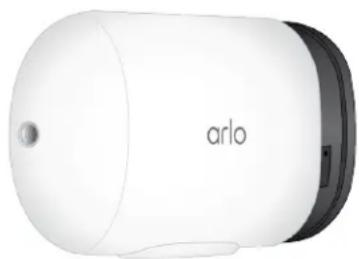
- Tirez laamera jusqu'à ce qu'elle sorte de son boîtier.
- Insérez la carte micro SD dans le logement prévu à cet effet.
Appuyez sur le bord de la carte SD jusqu'à ce qu'elle soit complètement insérée dans le logement.
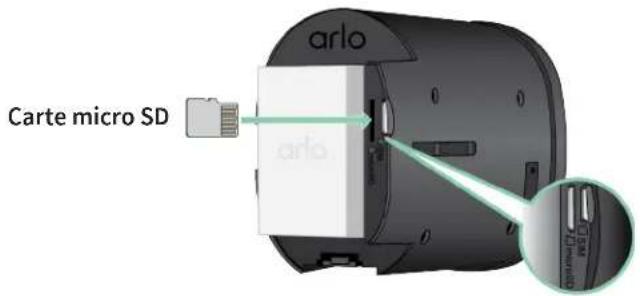
Remarque: Le logement pour carte SIM est situé à côté du logement pour carte micro SD.
- Faites glisser la caméra à l'intérieur de son boîtier jusqu'à ce qu'elle s'enclenche.
Afficher l'état de la carte SD
- Ouvrez l'application Arlo.
- Appuyez sur votremot Go 2.
- Vérifiez l'icône de carte SD. Lorsqu'une carte micro SD est installée, cette icône est orange
- Pour afficher plus d'informations sur l'état de la carte micro SD, appuyez sur Paramètres de stockage sous STOCKAGE LOCAL.
L'état de la carte SD affiche GOOD ou indique si la carte SD doit être formatée ou si elle est pleine. L'application Arlo vous avertit également si la carte doit être formatée ou si elle est pleine.
Afficher la mémoire de stockage disponible sur la carte SD
L'application Arlo vous avertit si la carte SD est pleine, mais vous pouvez également afficher l'espace de stockage disponible.
- Ouvrez l'application Arlo.
- Appuyez sur votrem appareil Go 2. Le champ Stockage disponible affiche l'espace de stockage disponible sur la carte SD.
Activer et désactiver l'enregistrement sur carte SD
- Ouvrez l'application Arlo.
- Appuyez sur votreméra Go 2.
- Appuyez sur Paramètres de stockage > Enregistrement sur carte SD.
L'enregistrement sur carte SD est activé ou désactivé.
Modifier le paramètre d'écrasement de la carte SD
Par défaut, si la carte SD est pleine, l'enregistrement Arlo le plus ancien est effacé pour faire de la place aux nouveaux enregistrements. Les fichiers de la carte SD qui ne se trouvent pas dans le dossier Arlo ne sont pas supprimés pour faire de la place aux enregistrements Arlo. Vous pouvez modifier ce paramètre pour qu'aucun enregistrement Arlo ne soit automatiquement effacé.
- Ouvrez l'application Arlo.
- Appuyez sur votreméra Go 2.
- Appuyez sur Paramètres de stockage > Enregistrement sur carte SD.
- Appuyez sur Écraser automatique. Le paramètre d'écrasement est activé ou désactivé.
Formater une carte micro SD
L'application Arlo affiche un message vous indiquant si vous devez formater la carte SD. Laamera Go 2 peut formater la carte SD.
- Ouvrez l'application Arlo.
- Appuyez sur votreméra Go 2.
- Appuyez sur Paramètres de stockage > Enregistrement sur carte SD.
- Appuyez sur le bouton rouge Formater la carte SD.
Retirer une carte micro SD
Il est important d'éjecter la carte micro SD en toute sécurité.
Si vous retirez une carte SD alors que des informations sont en cours d'enregistrement sur cette-ci, la carte SD risque de devenir définitivement inutilisable ou les fichiers de la carte risquent d'être corrompus.
- Ouvrez l'application Arlo.
- Appuyez sur votreméra Go 2.
- Appuyez sur Paramètres de stockage > Enregistrement sur carte SD.
- Appuyez sur Ejecter la carte SD en toute sécurité.
- Attendez que le message de progression de désinstallation de la carte SD se ferme.
- Rentrez la caméra Arlo Go 2 à l'intérieur.
Nous recommandons de rentrer la camera à l'intérieur avant de retirer son boîtier afin d'éviter toute infiltration d'eau à l'intérieur de la camera.
- Appuyez sur le bouton de déverrouillage pour sortir la camera de son boîtier. La camera se glisse partiellement hors du boîtier en émettant un clic.
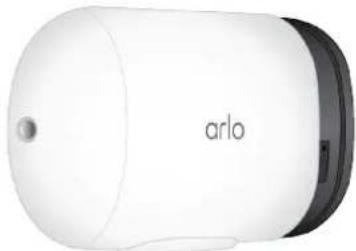
- Retirez la carte SD en appuyant sur le bord de la carte jusqu'à ce qu'elle soit ejectée. L'enregistrement sur la carte SD Arlo est désactivé jusqu'à ce que vous installiez une carte SD.
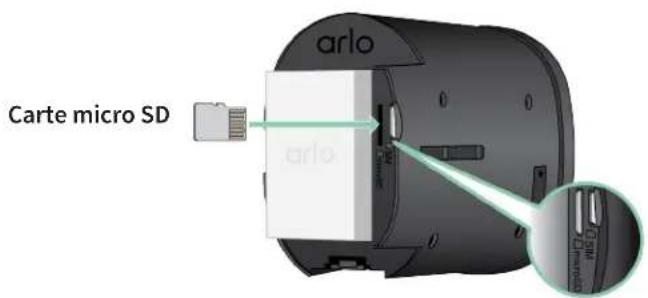
Visualiser des vidéos sur une carte micro SD
Pour afficher les videos Arlo enregistrées sur une carte micro SD, vous devez restorer la carte micro SD de votre Cameo Go 2 et utiliser un lecteur de carte micro SD. (Consultez Retirer une carte micro SD à la page 55.)
Le lecteur de carte micro SD peut être disponible sur votre ordinateur ou être un lecteur de carte mémoire doté d'un connecteur USB ou micro USB. Si vous achetez un lecteur de carte SD, veillez à CHOISIR un modèle capable de lire les cartes micro SD.
- Retirez la carte micro SD en toute sécurité.
- Pour plus d'informations, reportez-vous à Retirer une carte micro SD à la page 55.
- Insérez la carte micro SD dans le logement de votre lecteur de carte.
- Attendez que la carte micro SD apparaisse dans la liste des disques disponibles sur votre ordinateur, puis ouvrez le dossier du disque pour afficher les fichiers de votre carte micro SD.
- Ouvrez le dossier Arlo.
Les vidéos sont enregistrées dans ce dossier au format MP4. Les fichiers vidéo sont nommés selon ce système : numéro de série de la cameraNumero de video_date_tag de clip video. Les dates sont au format AAAAMMJJ.
Remarque: Si vous ne parvenez pas à lire les fichiers MP4 sur votre ordinateur, mettez à jour le logiciel de votre lecteur multimédia sur la dernière version et réessayez. Vous pouvez également télécharger gratuitement un lecteur multimédia universel, tel que VLC.
Votre caméra est fournie avec une batterie rechargeable Arlo. La batterie est partiellement chargée et peut être complètement chargée en intérieur à l'aide du câble de recharge fourni ou à l'aide d'autres accessoires Arlo vendus séparément.
Insérer la batterie de la lama
- Rentrez la caméra Arlo Go 2 à l'intérieur.
- Appuyez sur le bouton du port de chargement magnétique pour libérer laamera de son boîtier.
Laamera se glisse partiellement hors du boîtier en émettant un clic.
- Saisissez laamera jusqu'à ce qu'elle sorte de son boitier.
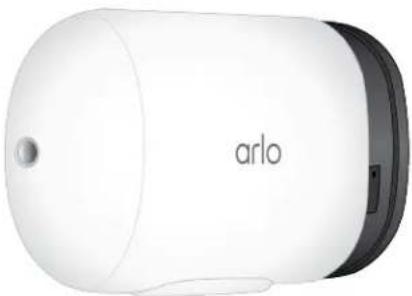
- Alignez la batterie et insérez-la dans son compartiment.
La batterie ne s'insère que dans un sens.
Le voyant LED de la caméra clignote en bleu.
- Insérez la camera dans son boîtier jusqu'à ce qu'elle soit bien enclenchée.
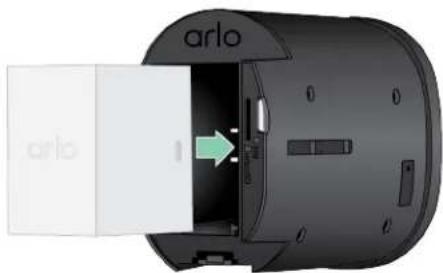
Charger la batterie de votre caméra à l'intérieur
Vous pouvez charger la batterie sans avoir à la retirer de la caméra. Aucun adaptateur secteur n'est fourni avec votre caméra Arlo Go 2. Lorsque vous connectez un adaptateur secteur au câble de recharge, sélectionnez un adaptateur répondant aux spécifications suivantes :
Tension d'entrée : 120-240 V CA Tension de sortie : 5 V DC, 2 A OU 9 V DC, 1 A Puissance de sortie : Moins de 100 W
Remarque: Évitez d'utiliser un adaptateur secteur dont la puissance de sortie est supérieure à 100 W car cela pourrait endommager le produit et annuler la garantie.
Utilisez la télécommande pour charger la batterie sans avoir à la retirer de la caméra.
- Placez le câble de chargement interne magnétique sur le port de chargement de la camera Go 2. Le câble de recharge fonctionne avec la plupart des adaptateurs secteur.
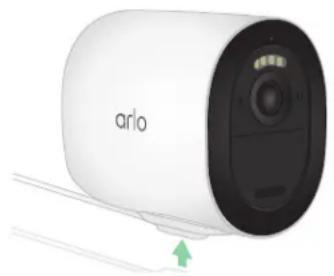
- Connectez un adaptateur secteur au câble de chargement et branchez-le.
Chargeur à panneau solaire
Vous pouvez utiliser le panneau solaire Arlo VMA5600 (vendu séparément) pour connecter votre caméra à une alimentation continue. Le panneau solaire utilise la lumière directe du soleil pour maintenir votre batterie chargée. Le panneau solaire résiste aux intempéries et est fourni avec un câble d'alimentation magnétique de 2,5 m et un support réglable.
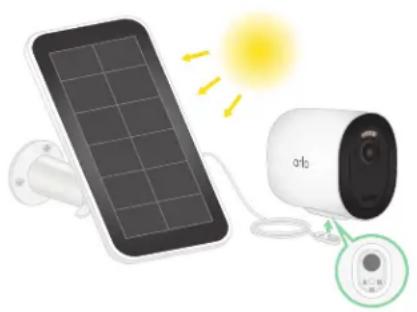
Station de recharge double arlo
Vous pouvez acheter des batteries Arlo rechargeables de rechange et une station de recharge double Arlo (vendue séparément) pour charger une ou deux batteries Arlo rechargeables.
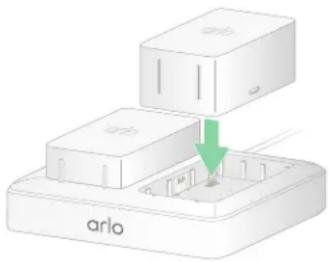
Consignes de manipulation et d'utilisation en toute sécurité des batteries amovibles et rechargeables
Les batteries peuvent EXPLOSER, PRENDRE FEU et/ou PROVOQUER DES BRULURES si elles sont démontées, percées, coupées, écrasées, court-circuitées, incinérées, rechargées (cellules jetables) ou exposées à l'eau, au feu ou à des températures élevées
Pour garantir une sécurité et des performances optimales :
- Utilisez uniquement des batteries Arlo. Si vous ne savez pas si une batterie de rechange ou un chargeur est compatible, contactez Arlo. N'utilisez PAS cette batterie à d'autres fins que celles pour lesquelles elle a été conçue.
- N'utilisez PAS la batterie si son boîtier semble endommagé, enflé ou ALTERÉ. Cela inclut notamment les fuites, les odeurs, les bosses, la corrosion, la rouille, les fissures, le gonflement, la fonte et les rayures.
- Ne démontez PAS, n’écrasez pas, ne percez pas, ne court-circuitez pas les contacts externes et ne les jetez pas au feu ou dans l'eau.
- N'exposez PAS la batterie au feu ou à des températures supérieures à 60°C (140°F). Ne placez pas la batterie à proximité de zones pouvant devenir chaudes. Ces zones incluent notamment le dessus ou la proximité d'un chauffage, d'une surface ou d'un appareil de cuisson, d'un fer à repasser, d'un radiateur ou d'une cheminée.
- N'exposez PAS la batterie ou l'appareil Arlo à des liquides. Même s'ils peuvent sécher et sembler fonctionner normalement, les circuits peuvent se corroder lentement et désarmer les circuits de sécurité.
- Ne placez PAS la batterie dans une poche, un sac à main ou tout autre réceptacle contenant des objets métalliques, tels que des clés, des bijoux ou des outils.
- Ne stockez PAS la batterie avec des matériaux dangereux ou combustibles. Conservez la batterie dans un endroit frais, sec et ventilé. Tenez TOUJOURS la batterie hors de portee des enfants.
- Ne chargez PAS la batterie à l'envers. ASSUREZ-VOUS que le compartment de la batterie est vide et exempt d'humidité ou de débris avant d'insérer la batterie.
- ÉVITEZ de faire tomber la batterie ou l'appareil Arlo. Si vous faites tomber l'un ou l'autre, en particulier sur une surface dure, vous risquez d'endommager la batterie ou l'appareil Arlo. Si vous pensez que la batterie ou l'appareil Arlo sont endommagés, remplacez-les. Suivez TOUJOURS les instructions du Guide de démarrage rapide et/ou du Manuel d'utilisation du produit Arlo.
- Respectez TOUJOURS les lois et directives locales relatives aux déchets et au recyclage pour permettre au rebut les batteries usagées.
Optimiser l'autonomie de la batterie de votreamera
Les caméras Arlo alimentées par batterie ne sont pas conçues pour un enregistrement continu. L'autonomie de la batterie de votre camera Arlo varie en fonction de l'utilisation.
Remarque: Les températures basses peuvent affecter la capacité de n'importe quelle batterie en raison de leur composition chimique. Cela signifie que si vous installez votreamera à l'extérieur, exposée au froid, vous remarquerez peut-être une autonomie de batterie plus courte ou une baisse plus rapide que prévu de la capacité de la batterie affichée.
Suivez ces conseils pour optimiser l'autonomie de la batterie de votreamera :
- Assurez-vous que le micrologiciel de votreamera est à jour. Pour plus d'informations, reportez-vous à Mises à jour du micrologiciel à la page 66.
- Lorsque vous utilisez votre camera Go 2 avec une connexion mobile, Arlo vous recommande de placer votre camera à un endroit où le signal mobile est d'au moins trois barres. Vous pouvez vérifier la puissance du signal mobile dans l'application Arlo.
- Si vous utilisez une connexion Wi-Fi, placez votre camera dans un endroit bénéficiant d'un signal Wi-Fi puissant. Vous pouvez vérifier la puissance du signal Wi-Fi à partir de l'application Arlo.
- Votre camera Arlo vous permet de choisir le niveau de qualité vidéo. Les cameras configurées pour un enregistrement vidéo haute qualité consomment plus que les cameras enregistrant en basse qualité.
- Réglez avec précision la position de votreamera. Orientez laamera de manière à ce qu'elle détecte les mouvements uniquement dans les zones d'intérêt. Cela permet de réduire les enregistrements indésirables et les déclenchements causés par des mouvements qui se produisent en arrière-plan.
- Définissez un planning pour votreamera. Si vous n'avez pas besoin d'activer votreamera toutes les heures de la journée, vous pouvez la régler pour qu'elle s'active et utilise la batterie uniquement pendant les heures où vous en avez besoin. Consultez Programmer quand votreamera est armée à la page 42.
Utiliser arlo avec amazon alexa
Avec Arlo Skill et Alexa, vous pouvez accéder à vos caméras Arlo à l'aide de commandes vocales et afficher le flux en direct d'une de vos caméras sur votre appareil Echo Show, Fire TV ou votre tablette Fire. Alexa peut également vous avertir lorsque des mouvements sont détectés par vos caméras Arlo.
Pour utiliser Arlo Skill, vous avez besoin d'une caméra connectée, ainsi que de l'un des appareils Amazon suivants:
- Echo Show
- Echo Spot
- Echo Dot
- Echo, Echo Plus
- Tablettes Fire (7e génération ou plus récente)
- Fire TV (toutes générations)
- Fire TV Stick (deuxième génération uniquement)
- Télévisions Smart TV Fire TV Édition
Activer arlo skill
Assurez-vous que votreméra est sous tension et connectée au Cloud.
Activez Arlo Skill de l'une des manières suivantes :
- Demandez à Alexa, « Alexa, active Arlo Skill » pour obtenir des instructions dans votre application Alexa pour relier votre compte Arlo à votre compte Alexa.
- Dans l'application Alexa, recherchez Arlo Skill, puis cliquez sur Activer le Skill pour relier votre compte Arlo à votre compte Alexa.
Utiliser arlo skill
Après avoir activé Arlo Skill dans l'application Alexa, vous pouvez essayer d'utiliser les commandes suivantes :
- « Alexa, montre-moi » pour commencer la diffusion en direct de la caméra. « Alexa, stop » pour arrêter l'activité et revenir à l'écran d'accueil de votre appareil.
- « Alexa, masque » pour arrêter la diffusion de laamera et revenir à l'écran d'accueil de votre appareil. « Alexa, reviens à l'accueil » pour revenir à l'écran d'accueil de votre appareil.
- « Alexa, montre le dernier mouvement détecté par ma ». Pour utiliser cette commande, votre abonnement Arlo doit inclure l'histoire des vidéos de votre caméra.
Configurer alexa pour vous avertir lorsque la caméra détecte un mouvement
Utiliser l'une des méthodes suivantes
- Dans la section Smart Home de l'application Alexa, activez les annonces pour votre caméra Arlo.
- Créez une routine Alexa à partir du menu principal de l'application Alexa.
Ajouter votreamera à l'application assistant google
Pour utiliser votreamera avec l'Assistant Google, vous devez configurer les éléments suivants:
- Un Google Home Hub, un appareil Chromecast, un téléviseur et Chromecast ou un lecteur multimédia avec Chromecast
- L'application Assistant Google sur votre appareil mobile. Cette application est incluse avec la plupart des appareils Android, mais vous pouvez également la télécharger depuis l'App Store d'Apple sur les appareils iOS.
Pour connecter vos caméras Arlo à l'application Assistant Google :
- Si vous prévoyez d'utiliser une enceinte à commande vocale avec l'Assistant Google, configurez cet appareil.
- Ouvrez la page d'accueil de l'application Assistant Google.
- Appuyez sur l'icône+.
- Appuyez sur Configurer l'appareil > Avez-vous déjà configuré quelque chose ?
- Sélectionnez l'icône Arlo dans la liste des options de l'appareil. Vous pouvez rechercher Arlo ou faire défiler jusqu'à couvrir Arlo dans la liste des apparels.
- Connectez-vous avec votre compte Arlo. Votre camera est ajoutée à l'Assistant Google.
- Pour tester votre caméra, dites « Ok Google, montre [nom de la pièce où se trouve la caméra] sur [nom de l'appareil Google] »
- Pour permettre fin à la diffusion, dites « Ok Google, arrêtez [nom de l'appareil Chromecast] » Pour plus d'informations, consultez l'aide de l'Assistant Google: Contrôlez vos appareils connectés.
Utiliser arlo avec IFTTT
Vous pouvez utiliser l'application Arlo avec IFTTT (If This Then That), un service gratuit dans le Cloud qui connecte les appareils de domotique intelligents et les applications.
Pour ajouter Arlo à votre application IFTTT, rendez-vous sur ifttt.com/arlo.
Pour en savoir plus sur Arlo et IFTTT, rendez-vous sur arlo.com/community.
Scanner un code QR pendant la configuration
Pendant la configuration, laamera doit scanner un code QR à partir de l'application Arlo lorsque vous configurez une connexion LTE ou ajoutez laamera à votre réseau Wi-Fi 2.4 GHz. Si votreamera n'émet pas de signal sonore après la lecture du code QR, celui-ci n'a pas été correctement scanned.
Si votre caméra n'a pas scanne le code QR :
- Éloignez votre appareil mobile de l'objet de la caméra ou rapprochez-le de cette-ci. Placez votre appareil mobile à environ 15 cm (6 pouces) de l'objet de la caméra et rapprochez-le lentement. Si cela ne fonctionne pas, essayez de déplacer votre appareil mobile plus loin. Vous pouvez également essayer différents angles.
- Diminuez ou augmentez la luminosité de votre appareil mobile. La luminosité de votre appareil mobile est peut-être trop élevée ou trop faible pour que votre caméra puisse lire le code OR.
Si vous vous trouvez dans une zone à faible luminosité, essayez de régler la luminosité de votre appareil mobile sur le niveau 50%.
Si vous vous trouvez dans une zone lumineuse, essayez d'augmenter la luminosité de votre appareil mobile au niveau le plus élevé.
- Désactivez le mode Sombre si vous utilisez un appareil iOS. Dans vos paramètres iOS, faites défiler l'écran vers le bas pour Sélectionner Affichage et luminosité. Choisissez le Mode Clair sous les options Appare.
- Lisez le code QR dans une zone éclairée de manière uniforme. Évitez de scanner le code QR dans l'obscurité ou à la lumière directe du soleil. Si vous effectuez l'installation dehors, la nuit, allumez les lumières du porche. Si, en revanche, elle est installée à la lumière directe du soleil, essayez de créer de l'ombre.
- Vérifiez les autorisations de l'appareil photo de votre appareil mobile. Sur votre appareil Android ou iOS, assurez-vous que l'application Arlo a accès à l'appareil photo du téléphone dans les paramètres de l'appareil.
- Dans la mesure du possible, utilisez un appareil mobile avec un écran plus grand, tel qu'une tablette ou un iPad.
- Nettoyez l'objectif de la caméra. Il se peut que l'objectif de la caméra soit taché par des débris ou de la boue, ce qui entrave sa capacité à lire le code QR. Essayez d'utiliser un chiffon non pelucheux pour retirer tout ce qui pourrait empêcher la caméra de scanner le code QR.
- Réinitialiser les paramètres d'usine de votre Arlo. Si vous avez essayé toutes les autres solutions de cette liste et que votre Arlo ne scanne toujours pas le code QR, vous pouvez essayer de rétablir les paramètres d'usine de votre Go 2. Consultez Réinitialiser laamera à la page 71.
Arlo ne détecte pas votreméra pendant la configuration
Si vous utilisez l'application Arlo pour ajouter votreamera et qu'elle ne la découvert pas, vérifiez les points suivants:
Recherche à l'aide d'une connexion LTE
- Une carte SIM activée est insérée dans votremamera Go 2.
- Voiture camera est à la portée de votre réseau mobile.
Recherche à l'aide d'une connexion wi-fi
- Vous connectez votre Go 2 et votre appareil mobile au même réseau Wi-Fi 2.4 GHz. Lorsque vous vous connectez via Wi-Fi, votre caméra Go 2 se connecte uniquement à un réseau de bande 2.4 GHz (et non à un réseau Wi-Fi de bande 5 GHz). Pour plus d'informations, reportez-vous à Connecter votre appareil mobile à un réseau Wi-Fi 2.4 GHz pendant la configuration à la page 21.
- Vous avez saisi le SSID (nom de réseau) et le mot de passe correspondant à votre réseau Wi-Fi. Le SSID et le mot de passe du réseau doivent respecter la casse et être exacts. Vous pouvez appuyer sur l'icône en forme d'œil du mot de passe pour afficher votre mot de passe avant de l'envoyer.
- Votre appareil mobile et votre camera Go 2 se trouvent à portée du signal Wi-Fi de votre routeur Wi-Fi. Si vous souhaitez utiliser une connexion Wi-Fi lors de la configuration, nous vous recommendons de placer votre camera Go 2 à une distance de 3 à 4,5 mètres de votre routeur Wi-Fi. Une fois votre camera configurée, vous pouvez la déplacer à portée de votre réseau LTE ou Wi-Fi.
- Vérifiez le voyant LED de la caméra. Lorsque vous appuyez sur le bouton de synchronisation pendant la configuration, le voyant LED clignote en bleu pendant deux minutes pendant que la caméra est détectée, puis clignote rapidement en bleu lorsqu'elle se connecte à votre réseau Wi-Fi. Si la camé sse de clignoter. L'application Arlo peut vous inviter à vous connecter à un réseau mobile LTE si votre caméra Go 2 ne se connecte pas via Wi-Fi.
- Vous entendez un signal sonore qui indique que votreamera a correctement scanné le code QR. Si vous n'entendez pas le signal sonore et que vous avez besoin d'aide pour scanner le code QR, reportez-vous à la section Scanner un code QR pendant la configuration à la page 64.
Mises à jour du micrologiciel
Votre camera Go 2 met automatiquement à jour son micrologiciel lors de la sortie d'un nouveau micrologiciel. Vous pouvez également rechercher manuellement la presence d'un nouveau micrologiciel et, s'il est disponible, mettre à jour votre camera.
Mises à jour automatiques du micrologiciel
Si votre camera Go 2 est connectée uniquement au réseau LTE (et non au Wi-Fi), les mises à jour du micrologiciel Go 2 utilisent les données cellulaires pour le téléchargement. Les mises à jour mineures du micrologiciel, qui ont lieu environ tous les trois mois, utilisent près de 14 Mo de données. Les mises à jour plus importantes, qui ont lieu environ une fois par an, peuvent utiliser jusqu'à 65 Mo de données.
Les mises à jour du micrologiciel de laamera Arlo Go 2 se produisent automatiquement tant que laamera est connectée au réseau LTE ou Wi-Fi, qu'elle est sous tension et qu'elle dispose d'au moins 15% de batterie. Si une mise à jour du micrologiciel est publiée alors que votreamera est éteinte ou disconnectede ou que sa batterie est faible, la mise à jour du micrologiciel s'effectue automatiquement dans les 24 heures suivant la mise sous tension de laamera, si elle est connectée au réseau et si sa batterie n'est pas faible.
Les mises à jour automatiques se produisent entre 3 h 00 et 5 h 00 du matin pour réduire les temps d'arrêt de laamera pendant la journée. Si la mise à jour du micrologiciel est importante, vous ne pourrez pas visionner les flux en direct de votreamera tant que le micrologiciel ne sera pas mis à jour, mais la détection de mouvement et de son fonctionnera toujours et votreamera enregistrera toujours en fonction du mode sélectionné. Pour visionner les flux en direct de votreamera, vous pouvez attendre que la mise à jour se produise automatiquement entre 3 h 00 et 5 h 00 du matin, ou vous pouvez effectuer la mise à jour manuelle. Pour plus d'informations sur la mise à jour manuelle du micrologiciel, reportez-vous à la section Recherche à l'aide d'une connexion LTE à la page 65.
Si une mise à jour du micrologiciel est en cours, le voyant LED de laamera clignote en bleu et en orange. Ensuite, le voyant LED s'allume une à deux minutes le temps que laamera installe le micrologiciel. Une fois la mise à jour du micrologiciel de laamera terminée, laamera se connecte à nouveau au réseau et le voyant LED clignote rapidement en bleu.
AVERTISSEMENT: Ne retirez pas laamera de son boîtier et ne retirez pas la batterie pendant la mise à jour et l'installation du micrologiciel de votreamera Arlo. Attendez que laamera apparaisse dans votre flux de périphériques.
Si vous avez désactivé le voyant LED de laamera Arlo Go 2 dans les paramètres de laamera, le voyant ne clignote pas pour indiquer qu'une mise à jour du micrologiciel est en cours. Lorsque le voyant LED est désactivé, assurez-vous toujours que vous pouvez visualiser les flux en direct de votreamera à partir de l'application Arlo ou d'un navigateur Web avant de mettre laamera hors tension. Si vous retirez la batterie ou interrompez l'alimentation pendant le déroulement d'une mise à jour du micrologiciel, votreamera peut devenir inutilisable.
Mettre à jour manuellement le micrologiciel de la caméra go 2
- Ouvrez l'application Arlo.
- Appuyez sur Paramètres > Mes appareils.
- Sélectionnez la caméra que vous souhaitez mettre à jour.
- Appuyez sur Info appareil > Micrologiciel > Mettre à jour.
AVERTISSEMENT: Ne retirez pas laamera de son boîtier et ne retirez pas la batterie pendant la mise à jour et l'installation du micrologiciel de votreamera Arlo. Attendez la fin de la mise à jour du micrologiciel.
Si vous avez désactivé le voyant LED de la caméra Arlo Go 2 dans les paramètres de la caméra, le voyant ne clignote pas pour indiquer qu'une mise à jour du micrologiciel est en cours. Lorsque le voyant LED est désactivé, assurez-vous toujours que vous pouvez visualiser les flux en direct de votre caméra à partir de l'application Arlo ou d'un navigateur Web avant de mettre la caméra hors tension. Si vous retirez la batterie ou interrompez l'alimentation pendant le déroulement d'une mise à jour du micrologiciel, votre caméra peut devenir inutilisable.
Le voyant LED de laamera clignote en orange et en bleu pendant le téléchargement et l'installation du micrologiciel. Une fois le micrologiciel installé, laamera redémarre et le voyant s'éteint. Lorsque le voyant LED s'allume à nouveau et que la série cesse de changer, votreamera est disponible pour la diffusion.
L'appareil Go 2 est hors ligne
Si votre camera Go 2 fonctionnait précédemment et qu'elle est désormais hors ligne, essayez d'identifier la cause du problème.
- Vérifiez le voyant d'état LED de votre caméra Go 2. Consultez Configuration requise pour le réseau mobile à la page 8.
- Vérifiez si votreamera Go 2 est configurée pour une connectivité LTE uniquement ou LTE/ Wi-Fi. Laamera Arlo Go 2 est donc pour fonctionner avec une connectivité LTE ou Wi-Fi. Pour plus d'informations, reportez-vous à Decider si votreamera Go 2 se connecte à un réseau mobile ou Wi-Fi à la page 19.
Si votre camera est configurée pour une connectivité LTE uniquement, assurez-vous que l'abonnement haut débit mobile de la carte SIM de votreamera Go 2 est toujours actif. Si votre camera est configurée pour une connectivité LTE/Wi-Fi, assurez-vous que votre réseau Wi-Fi est à portée et disponible ou que la couverture cellulaire est disponible.
- Pour résoudre un problème lié à une connexion haut débit mobile, reportez-vous à la section Optimiser la connectivité mobile haut débit de votre Arlo Go 2 à la page 12.
Dépannage du gardiennage virtuel arlo
Remarque: Sélectionnez Modes > Armer tous les appareils ou Désarmer tous les appareils pour désactiver le mode Géorepérage. Pour activer le mode Géorepérage, appuyez sur Modes, sélectionnez votre appareil Arlo, puis sélectionnez Géorepérage.
Chaque utilisateur Arlo dispose d'un environnement de configuration unique. Voici les problèmes de géolocalisation ou geofencing les plus courants.
- Voiture appareil mobile ne partage pas ses informations de géolocalisation avec Arlo. Consultez Préparer votre appareil mobile pour le gardiennage virtuel à la page 44.
- Le mode absence n'est pas déclenché lorsque vous partez, car un appareil mobile supplémentaire activé pour le gardiennage virtuel se trouve toujours dans l'emplacement de l'appareil. Consultez Gardiennage virtuel avec plusieurs appareils mobiles à la page 45.
- Le gardiennage virtuel cesse de fonctionner, car les paramètres de partage de la localisation d'un appareil mobile ont été modifiés. Consultez Préparer votre appareil mobile pour le gardiennage virtuel à la page 44.
- Une application de suppression des tâches, telle que Shutapp ou Doze, peut désactiver la fonction de gardiennage virtuel d'Arlo. Pour utiliser la fonction de gardiennage virtuel d'Arlo, désactivez toutes les applications qui suppriment l'application Arlo.
- Le gardiennage virtuel de votre appareil mobile sur le compte Arlo de votre ami ne fonctionne pas.
Si vous êtes ami sur le compte Arlo d'un autre utilisateur, votre appareil mobile ne peut changer de mode Domicile/Absent que si le propriétaire du compte Arlo effectue les opérations suivantes :
- Active le paramètre Autoriser les droits d'accès. Consultez Autoriser l'accès à des amis à la page 27.
- Définissez votre terminal comme Appareil activé dans les paramètres de gardiennage virtuel. Consultez Activer ou désactiver le gardiennage virtuel pour les appareils mobiles de vos amis à la page 46.
Voulez-vous toujours des problèmes avec le gardiennage virtuel? Contactez le service client d'Arlo https://www.arlo.com/fr_fr/support.
Affichage impossible des flux vidéo
Si la batterie est faible, la caméra peut diffuser de manière intermittente. Si le niveau de charge de la batterie est de 25%, l'application Arlo affiche un message de notification. À 15%, l'application vous envoie un e-mail et une notification Push.
Reportez-vous aux sections suivantes pour obtenir de l'aide sur le dépannage des connexions réseau.
Résolution des problèmes de diffusion avec une connexion LTE uniquement
Votre camera Arlo Go 2 nécessite une carte SIM activée avec un forfait de données mobiles pour accéder au réseau mobile.
Pour obtenir les meilleurs résultats lors de la connexion au réseau mobile, Arlo recommende de placer votreamera à un endroit où elle dispose d'au moins trois barres de signal mobile. Pour vérifier l'intensité du signal dans l'application Arlo, rendez-vous dans Paramètres > Mes appareils, puis sélectionnez votreamera. Appuyez ensuite sur Connectée à > Paramètres cellulaires > Intensité du signal.
Si la puissance du signal est constamment inférieure à trois barres, envisagez de déplacer votreamera vers un endroit où la puissance du signal est supérieure. Pour plus d'informations, reportez-vous à Optimiser la connectivité mobile haut débit de votreamera Go 2 à la page 12.
Résolution des problèmes de diffusion avec une connexion wi-fi
Votre routeur bloque peut-être les ports vers lesquels Arlo envoie des données. Pour vous assurer qu'Arlo reste connecté, vous devez laisser les ports 443 et 80 ouverts sur votre routeur.
Interférences du signal wi-fi
Les environnements comportant plusieurs réseaux Wi-Fi, appareils Wi-Fi ou fréquences peuvent provoquer des interférences de signal. Si possible, réduisez le nombre de réseaux, d'appareils Wi-Fi et de fréquences transmises dans la zone où vous placez votreamera. Pour obtenir de l'aide concernant le réglage des paramètres Wi-Fi tels que le canal de votre routeur, consultez les instructions fournies avec votre routeur ou contactez votre fournisseur d'accès Internet (FAI) s'il a installé votre routeur.
Nous vous recommandons de placer votreamera à une distance d'au moins 30 à 100 cm de votre routeur. Laissez au moins 2 mètres entre chaque amera pour éviter que les signaux Wi-Fi entre les appareils n'interférent.
Portée Wi-Fi
Assurez-vous que votreamera est suffisamment proche pour recevoir un signal Wi-Fi puissant. La portée du signal Wi-Fi de votre routeur peut varier en fonction du modèle du routeur et des conditions de votre environnement local.
Assurez-vous que votreamera affiche un signal d'une puissance de trois ou quatre barres dans la zone où vous souhaitez l'instructor. Laamera peut fonctionner lorsque la puissance du signal est d'une ou deux barres, mais peut parfois se retrouver hors de portée en raison des fluctuations de l'environnement.
Aucune notification push reçue
Vous devez être connecté à l'application Arlo pour recevoir les alertes Arlo sur votre smartphone ou appareil mobile. Arlo enregistre votre appareil pour les notifications Push lorsque vous vous connectez. Si vous avez utilisé l'option de connexion au lieu de quitter l'application, vous ne devez vous reconnecter à l'application. Vous recevez des alertes Arlo même si votre appareil est en veille.
Vérifier les règles des modes actifs
Vérifiez les règles de vos modes. Assurez-vous que les notifications Push sont activées dans le mode que vous utilisez.
- Ouvrez l'application Arlo.
- Appuyez sur le bouton Mode.
- Sélectionnez votremode. Une liste de modes s'affiche.
- Appuyez sur Modifier en regard de Désactivation.
- Appuyez sur Modifier en regard de la règle.
- Dans la section Alerte, assurez-vous que la case Notification Push est cochée.
- Si vous avez effectué des modifications, appuyez sur Enregistrer.
Vérifier les paramètres de notification de l'application arlo sur un appareil ios
Assurez-vous d'avoir autorisé l'application Arlo à recevoir des notifications Push. Les notifications Push de l'application Arlo peuvent être désactivées sur les appareils iOS et Android.
- Appuyez sur l'icône Paramètres de votre appareil iOS.
- Appuyez sur Notifications > Arlo.
- Assurez-vous que l'option Autoriser les notifications est sélectionnée.
Vérifier les paramètres de notification de l'application arlo sur un android
Assurez-vous d'avoir autorisé l'application Arlo à recevoir des notifications Push. Les notifications Push de l'application Arlo peuvent être désactivées sur les appareils iOS et Android.
- Appuyez sur l'icône Paramètres de votre appareil Android.
- Appuyez sur Gestionnaire d'applications > Arlo.
- Assurez-vous que le paramètre Afficher les notifications est sélectionné.
Réinitialiser la alarme
La réinitialisation des paramètres d'usine de votre caméra Arlo Go 2 rétablit les paramètres par défaut et supprime la caméra de votre compte. Vous devrez donc suivre le processus de configuration de l'application Arlo pour utiliser votre caméra après une réinitialisation avec les paramètres d'usine.
Réinitialisation à l'aide du bouton de synchronisation
- Rentrez la caméra Arlo Go 2 à l'intérieur.
Nous vous recommendons de rentrer votre camera à l'intérieur avant de retirer son boitier afin d'éviter toute infiltration d'eau à l'intérieur de la camera.
- Appuyez sur le bouton de déverrouillage situé en bas, à côté du port de chargement magnétique, pour sortir la camera de son boîtier.
Laamera se glisse partiellement hors du boîtier en émettant un clic.
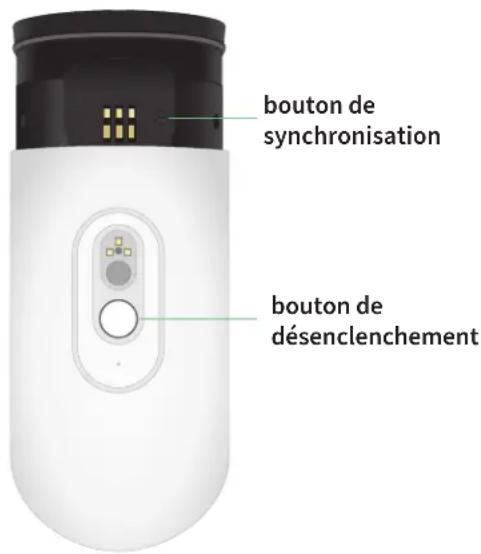
- Retirez laamera jusqu'à ce que le bouton de synchronisation s'affiche.
- Maintenez le bouton de synchronisation de la camera enfoncé pendant environ 15 secondes, jusqu'à ce que le voyant LED de la camera commence à clignoter en orange, puis relâchez-le.
Remarque: Veillez à relâcher le bouton de synchronisation lorsque le voyant LED de la camera commence à clignoter en orange. Si vous maintenez le bouton de synchronisation enfoncé trop longtemps, vous devrez recommencer le processus de réinitialisation des paramètres d'usine jusqu'à ce que le voyant LED de la camera clignote trois fois en orange après avoir relâché le bouton de synchronisation.
- Réinsérez la caméra dans son boîtier jusqu'à ce qu'elle s'enclenche.
Réinitialiser à partir de l'application arlo
Pour réinitialiser votre caméra Arlo Go 2 lorsqu'elle est connectée au Cloud :
- Ouvrez l'application Arlo.
- Appuyez sur Paramètres > Mes appareils et Sélectionnez la caméra.
- Appuyez sur Supprimer un appareil.
- Appuyez sur Oui pour confirmer que vous souhaitez supprimer la caméra Arlo Go 2 de votre compte.
Assistance
Pour obtenir des mises à jour de produits et une assistance Web, rendez-vous sur http://www.arlo.com/en-us/support/.
Arlo Technologies, Inc. 2200 Faraday Ave. Suite 150 Carlsbad, CA 92008 États-Unis
Date de publication du document : septembre 2021
PN 202-50035-01
Marques commerciales
© Arlo technologies, Inc. Arlo, le logo Arlo et Every Angle Covered sont des marques commerciales d'Arlo technologies, Inc. Apple est une marque commerciale d'Apple Inc., déposée aux États-Unis et dans d'autres pays. App Store est une marque de service d'Apple Inc. Google Play et le logo Google Play sont des marques commerciales de Google LLC. Toutes les autres marques commerciales sont fournies à titre de référence.
Conformité
Pour obtenir des informations sur la conformité à la réglementation, notamment la Déclaration de conformité de l'UE, et retrouver les étiquettes électroniques pour la FCC américaine et Industrie Canada, consultez la page https://www.arlo.com/fr//about/regulatory/.
Consultez le document de conformité réglementaire avant de brancher l'alimentation.