MODE D'EMPLOI MEX-BT4000P SONY
Pour annuler l'affichage de démonstration (DEMO), reportez-vous à la page 7.

Compatible avec


Fonctionne avec
PANDORA®
radio internet

PRÊT

Bluetooth®
Pour plus de sécurité, installez cet appareil dans le tableau de bord de votre véhicule. Pour de plus amples informations sur l'installation et les raccordements, reportez-vous au manuel d'installation et de raccordement fourni.
Le présent appareil est conforme aux CNR d'Industrie Canada applicables aux appareils radio exempts de licence. L'exploitation est autorisée aux deux conditions suivantes : (1) l'appareil ne doit pas produire de brouillage, et (2) l'utilisateur de l'appareil doit accepter tout brouillage radioélectrique subi, même si le brouillage est susceptible d'en compromettre le fonctionnement.
Cet équipement ne doit pas être placé au même endroit ni utilisé avec une autre antenne ou un autre émetteur.
Conformément à la réglementation d'Industrie Canada, le présent émetteur radio peut fonctionner avec une antenne d'un type et d'un gain maximal (ou inférieur) approuvé pour l'émetteur par Industrie Canada. Dans le but de réduire les risques de brouillage radioélectrique à l'intention des autres utilisateurs, il faut choisir le type d'antenne et son gain de sorte que la puissance isotrope rayonnée équivalente (p.i.r.e.) ne dépasse pas l'intensité nécessaire à l'établissement d'une communication satisfaisante.
Cet émetteur est conforme aux limitations concernant l'exposition aux radiations établies par la FCC/IC définies dans un environnement non contrôlé ainsi qu'aux directives relatives à l'exposition aux fréquences radio (RF) FCC du supplément C du bulletin OET65 et au règlement RSS-102 relatif à l'exposition aux radiofréquences (RF) IC. Cet équipement présente des niveaux d'énergie RF très bas considérés comme conformes et ne nécessite pas d'évaluation d'exposition maximale admise (MPE). Il est toutefois souhaitable de l'installer et l'utiliser en laissant l'appareil rayonnant à une distance d'au moins 20 cm de votre corps (sans compter les extrémités : mains, poignets, pieds et jambes).
ATTENTION
L'utilisation d'instruments optiques avec ce produit augmente les risques pour les yeux.
PRÊT POUR SIRIUSXM
Les abonnements SiriusXM et le récepteur Connect sont vendus séparément.
www.siriusxm.com.
Sirius, XM et la totalité des marques et logos connexes sont des marques de commerce de Sirius XM Radio Inc. et de ses filiales. Les autres marques et logos sont la propriété de leurs détenteurs respectifs.
Tous droits réservés.
La marque et les logos Bluetooth appartiennent à Bluetooth SIG, Inc. et sont utilisés sous licence uniquement par Sony Corporation. Les autres marques de commerce et noms de commerce appartiennent à leurs propriétaires respectifs.
ZAPPIN et Quick-BrowZer sont des marques de commerce de Sony Corporation.
Windows Media est une marque déposée ou une marque de commerce de Microsoft Corporation aux États-Unis et/ou dans les autres pays.
Ce produit incorpore une technologie sujette à certains droits de propriété intellectuelle de Microsoft. L'utilisation ou la distribution de cette technologie hors de ce produit est interdite sans licence(s) appropriée(s) de Microsoft.
iPhone, iPod, iPod classic, iPod nano et iPod touch sont des marques de Apple Inc., déposées aux États-Unis et dans d'autres pays/régions.
Licence de la technologie de codage audio MPEG Layer-3 et des brevets obtenue de Fraunhofer IIS et Thomson.
Pandora, le logo Pandora et la présentation Pandora sont des marques commerciales ou des marques déposées de Pandora Media, Inc., utilisées avec permission.
Android est une marque commerciale de Google Inc. L'utilisation de cette marque commerciale est soumise aux dispositions Google Permissions.
BlackBerry ® est la propriété de Research In Motion Limited et une marque déposée et/ou utilisée aux États-Unis et dans d'autres pays. Utilisée sous licence de Research In Motion Limited.
Remarque sur la pile au lithium
N'exposez pas la pile à une chaleur excessive comme à la lumière directe du soleil, au feu ou autre.
Veillez à régler la fonction Auto Off (page 38). L'appareil s'éteint complètement et automatiquement après le laps de temps choisi une fois l'appareil arrêté afin d'éviter que la batterie ne se décharge. Si vous ne réglez pas la fonction Auto Off, appuyez sur la touche SOURCE/OFF et maintenez-la enfoncée jusqu'à ce que l'affichage disparaisse chaque fois que vous coupez le contact.
Table des matières
Préparation....6
Remarques sur la fonction Bluetooth 6
Annulation du mode DEMO 7
Réglage de l'horloge....7
Retrait de la façade....7
Emplacement des commandes....8
Radio 12
Mémorisation et réception des stations ....12
RDS....13
CD 14
Lecture d'un disque .... 14
Périphériques USB....15
Lecture d'un périphérique USB 15
iPod 16
Lecture d'un iPod....16
Commande directe d'un iPod — Commande passager .... 17
Radio Internet Pandora® via USB (iPhone) 17
Lecture de Pandora® 17
Recherche et lecture des plages ..... 19
Lecture des plages dans divers modes....19
Recherche d'une plage par nom — Quick-BrowZer™ 19
Recherche d'une plage en écoutant des passages — ZAPPIN™....21
Modification de l'illumination....21
Changement de couleur de la fenêtre d'affichage et des touches
— Illuminateur de couleur dynamique....21
Réglage de couleur avancé ....22
Connexion de périphériques Bluetooth 23
Opérations Bluetooth 23
Pairage 24
Connexion 26
Appel en mains libres 27
Transmission de musique en continu 32
Initialisation des réglages Bluetooth 33
Radio Internet Pandora® via la technologie Bluetooth sans fil (téléphones Android™ et BlackBerry®) 33
Lecture de Pandora® 33
Changement des réglages du son 35
Pour apprécier les fonctions sonores sophistiquées — Moteur sonore avancé 35
Réglage des paramètres de configuration 38
Utilisation d'un équipement en option 40
Appareil audio auxiliaire 40
Récepteur SiriusXM Connect 40
Précautions 42
Entretien ....45
Caractéristiques techniques ....45
Dépannage....47
Préparation
Remarques sur la fonction Bluetooth
Attention
SONY NE PEUT EN AUCUN CAS ÊTRE TENU RESPONSABLE DE TOUT DOMMAGE DIRECT, INDIRECT OU CONSÉCUTIF OU DE TOUT AUTRE DOMMAGE, Y COMPRIS, SANS LIMITATION, TOUTE PERTE DE PROFITS, DE REVENU, DE DONNÉES, D'UTILISATION DU PRODUIT OU DE TOUT APPAREIL ASSOCIÉ, DE DISPONIBILITÉ ET DE TEMPS DE L'UTILISATEUR LIÉE À OU DÉCOULANT DE L'UTILISATION DE CE PRODUIT, MATÉRIEL ET/OU LOGICIEL.
AVIS IMPORTANT!
Utilisation efficace et en sécurité
Les modifications ou changements apportés à cet appareil, qui ne sont pas approuvés expressément par Sony, peuvent annuler le droit d'utilisation de l'appareil.
Veuillez vérifier les exceptions, dues à des exigences ou limitations nationales, relatives aux appareils Bluetooth avant d'utiliser ce produit.
Conduite
Vérifiez la législation et la réglementation en vigueur concernant l'utilisation des téléphones cellulaires et des appareils mains libres dans les endroits où vous circulez.
Soyez toujours très attentif au volant et garez-vous avant d'effectuer ou de répondre à un appel si les conditions de circulation l'exigent.
Connexion à d'autres périphériques
Avant de connecter un autre périphérique, lisez attentivement son mode d'emploi pour obtenir plus de détails concernant les instructions de sécurité.
Exposition aux fréquences radio
Les signaux RF peuvent perturber des systèmes électroniques automobiles mal installés ou insuffisamment protégés, tels que les systèmes d'injection électroniques, les dispositifs d'antiblocage de frein électroniques (ABS), les systèmes de contrôle de vitesse électroniques ou les coussins de sécurité gonflables. Veuillez confier l'installation ou l'entretien de cet appareil au constructeur ou au concessionnaire de votre véhicule. Une installation ou une réparation incorrecte peut être dangereuse et annuler toute garantie qui s'applique à cet appareil.
Vérifiez auprès du constructeur de votre véhicule que l'utilisation de votre téléphone cellulaire ne risque pas d'affecter les systèmes électroniques embarqués.
Vérifiez régulièrement que tous les appareils sans fil installés dans votre véhicule sont bien montés et fonctionnent correctement.
Appels d'urgence
Cet appareil mains libres Bluetooth et l'appareil électronique connecté au système mains libres fonctionnent grâce à des signaux radio, des réseaux cellulaires et terrestres, ainsi que des fonctions programmées par l'utilisateur, qui ne peuvent garantir la connexion dans toutes les conditions.
Par conséquent, ne vous fiez pas uniquement sur les périphériques électroniques pour vos communications importantes (telles que les urgences médicales).
Rappelez-vous que pour effectuer ou recevoir des appels, le périphérique mains libres et le périphérique électronique connecté à celui-ci doivent être activés dans une zone de service dans laquelle la puissance des signaux cellulaires est adaptée.
Il peut être impossible d'effectuer des appels d'urgence sur tous les réseaux de téléphones cellulaires ou lorsque certains services de réseau ou certaines fonctions du téléphone sont utilisés.
Consultez votre fournisseur de service local pour plus de renseignements.
Annulation du mode DEMO
Vous pouvez désactiver l'affichage de démonstration qui apparaît lorsque cet appareil est éteint.
1 Appuyez sur la touche de sélection et maintenez-la enfoncée.
L'écran de configuration apparaît.
2 Tournez la molette de réglage jusqu'à ce que « DEMO » s'affiche, puis appuyez dessus.
3 Tournez la molette de réglage pour sélectionner « DEMO-OFF », puis appuyez dessus.
Le réglage est terminé.
4 Appuyez sur ↩ (BACK).
La fenêtre d'affichage retourne au mode de réception/lecture normal.
Réglage de l'horloge
L'horloge numérique fonctionne suivant un cycle de 12 heures.
1 Appuyez sur la touche de sélection et maintenez-la enfoncée.
L'écran de configuration apparaît.
2 Tournez la molette de réglage jusqu'à ce que « CLOCK-ADJ » apparaisse, puis appuyez dessus.
L'indication des heures clignote.
3 Tournez la molette de réglage pour régler l'heure et les minutes.
Appuyez sur SEEK -/+ pour déplacer l'indication numérique.
4 Appuyez sur la touche de sélection après avoir réglé les minutes.
Le réglage est terminé et l'horloge démarre.
Pour afficher l'horloge, appuyez sur DSPL.
Retrait de la façade
Vous pouvez retirer la façade de cet appareil pour le protéger du vol.
1 Appuyez sur la touche SOURCE/OFF ① et maintenez-la enfoncée. L'appareil s'éteint.
2 Appuyez sur la touche de déverrouillage de la façade ②, puis retirez la façade en la tirant vers vous.

Alarme d'avertissement
Si vous mettez la clé de contact en position OFF sans retirer la façade, l'alarme d'avertissement retentit pendant quelques secondes. L'alarme retentit uniquement lorsque l'amplificateur intégré est utilisé.
Remarque
N'exposez pas la façade à des températures ou taux d'humidité élevés. Évitez de la laisser dans un véhicule stationné ou sur le tableau de bord ou la plage arrière.
Installation de la façade
Insérez la partie Ⓐ de la façade dans la partie Ⓑ de l'appareil, tel qu'illustré, puis poussez sur le côté gauche jusqu'au déclic de mise en place.

Emplacement des commandes
Appareil principal
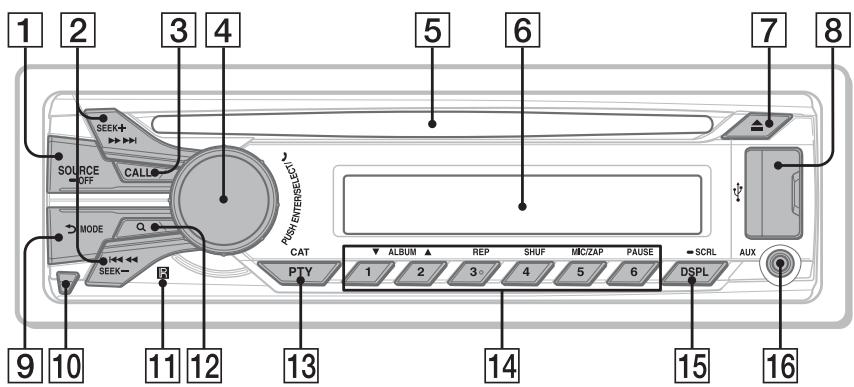
Cette section contient les instructions relatives à l'emplacement des commandes et aux opérations de base.
1 Touche SOURCE/OFF*1
Appuyez pour mettre l'appareil en marche/changer la source (Radio/CD/USB/Pandora® via USB/AUX/périphérique audio Bluetooth/Bluetooth Pandora®/téléphone Bluetooth).
Appuyez et maintenez enfoncée pendant 1 seconde pour éteindre l'appareil.
Appuyez et maintenez enfoncée pendant plus de 2 secondes pour éteindre l'appareil et faire disparaître l'affichage.
2 Touches SEEK +/-
Radio :
Permettent d'effectuer une syntonisation automatique (appuyez) ; de rechercher une station manuellement (appuyez sur la touche et maintenez-la enfoncée).
CD/USB :
Permettent de sauter une plage (appuyez) ; de sauter des plages en continu (appuyez, puis appuyez de nouveau dans un délai d'environ 1 seconde et maintenez la touche enfoncée) ; d'effectuer un retour/une avance rapide dans une plage (appuyez sur la touche et maintenez-la enfoncée).
Pandora® via USB/Bluetooth Pandora® :
Permettent de sauter une plage (appuyez sur SEEK +).
Périphérique audio Bluetooth*4 :
Permettent de sauter une plage (appuyez) ; d'effectuer un retour/une avance rapide dans une plage (appuyez sur la touche et maintenez-la enfoncée).
3 Touche CALL page 24
Permet d'accéder au menu d'appel (appuyez) ; de commuter le signal Bluetooth (appuyez sur la touche et maintenez-la enfoncée pendant plus de 2 secondes).
4 Molette de réglage/touche de sélection/touche ⏻ (mains libres)
page 27, 29, 35, 38
Permet de régler le niveau de volume (tournez) ; de sélectionner des paramètres (appuyez et tournez) ; de recevoir/mettre fin à un appel (appuyez).
5 Fente d'insertion des disques
Insérez le disque (côté imprimé vers le haut) pour que la lecture démarre.
6 Fenêtre d'affichage
7 Touche ≧ (éjecter)
Permet d'éjecter le disque.
8 Connecteur USB page 15, 16
Permet de retourner à l'écran précédent.
Radio :
Permet de sélectionner la bande radio (FM/AM).
USB (iPod) :
Permet d'activer/de désactiver la commande passager (appuyez sur la touche et maintenez-la enfoncée).
Pandora® via USB/Bluetooth
Pandora® :
Permet d'accéder au mode de signet (appuyez sur la touche et maintenez-la enfoncée).
Téléphone Bluetooth :
Permet d'activer/de désactiver le périphérique approprié (cet appareil/le téléphone cellulaire).
10 Touche de déverrouillage de la façade page 7
11 Récepteur de la télécommande
Permet de passer en mode Quick-BrowZer™.
Pandora® via USB/Bluetooth
Pandora® :
Permet d'afficher une liste de vos stations.
13 Touche PTY (Type d'émission)/CAT (Catégorie)*2 page 13, 40
Permet de sélectionner PTY en mode RDS.
14 Touches numériques
Radio : page 12
Permettent de capter les stations enregistrées (appuyez) ; de mémoriser des stations (appuyez sur la touche et maintenez-la enfoncée).
CD/USB :
①/② : ALBUM ▼/▲ (pendant la lecture de fichiers MP3/WMA/AAC)
Permettent de sauter un album (appuyez) ; de sauter des albums en continu (appuyez sur la touche et maintenez-la enfoncée).
③ : REP *3 page 19
④ : SHUF page 19
⑤ : ZAP page 21
⑥ : PAUSE
Permet d'interrompre la lecture.
Appuyez à nouveau pour
reprendre la lecture.
Pandora® via USB/Bluetooth
Pandora® :
①/② : Appréciation négative (▼)/positive (▲) (appuyez sur la touche et maintenez-la enfoncée pendant 1 seconde) page 18
⑥ : PAUSE
Permet d'interrompre la lecture.
Appuyez à nouveau pour
reprendre la lecture.
Périphérique audio Bluetooth *4 :
①/② : ALBUM ▼/▲
③ : REP *3 page 32
④ : SHUF page 32
⑥ : PAUSE
Permet d'interrompre la lecture.
Appuyez à nouveau pour
reprendre la lecture.
Téléphone Bluetooth : page 29, 31
Permettent de composer un numéro de téléphone mémorisé (appuyez) ; de mémoriser un numéro de téléphone comme présélection (appuyez sur la touche et maintenez-la enfoncée) (dans le menu d'appel).
⑤ : MIC (pendant un appel) page 29
Permet de régler le gain MIC (appuyez) ; de sélectionner le mode Correcteur d'écho/Correcteur de bruits (appuyez sur la touche et maintenez-la enfoncée).
15 Touche DSPL (affichage)/SCRL (défilement) page 13, 14, 15, 16, 18, 26, 32, 34, 41
Permet de modifier les éléments d'affichage (appuyez) ; de faire défiler un élément d'affichage (appuyez sur la touche et maintenez-la enfoncée).
16 Prise d'entrée AUX page 40
*1 Si un récepteur SiriusXM Connect est raccordé : lorsque vous appuyez sur SOURCE/OFF, l'appareil raccordé (« SIRIUSXM ») apparaît dans la fenêtre d'affichage. Appuyez sur MODE pour sélectionner la bande souhaitée du récepteur SiriusXM Connect. *2 Lorsqu'un récepteur SiriusXM Connect est raccordé. *3 Cette touche comporte un point tactile. *4 Lorsqu'un périphérique audio Bluetooth (compatible avec le profil AVRCP de la technologie Bluetooth) est connecté. Selon le type de périphérique utilisé, certaines opérations peuvent ne pas être disponibles.
Remarque
Si vous éteignez l'appareil et que l'affichage disparaît, vous ne pourrez pas faire fonctionner l'appareil avec la télécommande sans d'abord appuyer sur la touche SOURCE/OFF de l'appareil ou insérer un disque pour l'activer.
Télécommande RM-X231
![graph TD 1["1"] --> OFF["OFF"] 2["2"] --> SOURCE["SOURCE"] 3["3"] --> SOURCE 4["4"] --> SOURCE 5["5"] --> SOURCE 6["6"] --> SOURCE 7["7"] --> VOL["VOL"] INPUT["ENTER"] --> OUTPUT["PSY"] OUTPUT --> DSPL["DSPL/SCRL"] OUTPUT --> MODE["MODE"] MODE --> CALL["CALL"] CALL --> 8["8"] MODE --> 9["9"] MODE --…](/content/2019/09/51700/images/4e5c62db650a3743dcb44c6cd370387764cc47fe5e6d3f9a4725a90e40f30daa.jpg)
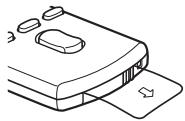
Retirez la feuille de protection avant l'utilisation.
Permet d'éteindre l'appareil ; d'arrêter la source ; de refuser un appel.
2 Touche SOURCE*1
Permet de mettre l'appareil en marche ; de changer la source (Radio/CD/USB/Pandora® via USB/AUX/périphérique audio Bluetooth/Bluetooth Pandora®/ téléphone Bluetooth).
3 Touches ← (◀◀) / → (▶▶)
Permettent de commander la source Radio/CD/USB/Pandora® via USB/périphérique audio Bluetooth/Bluetooth Pandora® de la même façon que les touches SEEK -/+ de l'appareil.
La configuration, le réglage du son, etc., peuvent être effectués à l'aide des touches ←→.
4 Touche ↩ (BACK)
Permet de retourner à l'écran précédent.
5 Touche ENTER
Permet d'appliquer un réglage ; de recevoir un appel ; de terminer un appel.
6 Touche PTY (Type d'émission)
7 Touche VOL (volume) +*2/-
8 Touche CALL
Permet d'accéder au menu d'appel.
9 Touche MODE *1
Radio :
Permet de sélectionner la bande radio (FM/AM).
USB (iPod) :
Permet d'activer/de désactiver la commande passager (appuyez sur la touche et maintenez-la enfoncée).
Pandora® via USB/Bluetooth
Pandora® :
Permet d'accéder au mode de signet (appuyez sur la touche et maintenez-la enfoncée).
Téléphone Bluetooth :
Permet d'activer ou de désactiver le périphérique approprié (cet appareil ou le téléphone cellulaire).
Permet d'entrer un réglage du son (appuyez) ; d'accéder au menu de configuration (appuyez sur la touche et maintenez-la enfoncée).
11 Touche Q (BROWSE)
12 Touches ↑ (+)/↓ (-)
Permettent de commander la source CD/USB/Pandora® via USB/périphérique audio Bluetooth/Bluetooth Pandora® de la même façon que les touches ①/② (ALBUM ▼/▲) de l'appareil.
La configuration, le réglage du son, etc., peuvent être effectués à l'aide des touches ↑ ↓.
13 Touche DSPL (affichage)/SCRL (défilement) 14 Touches numériques
Permet d'interrompre la lecture (appuyez sur ⑥ (PAUSE)).
Radio :
Permettent de capter les stations enregistrées (appuyez) ; de mémoriser des stations (appuyez sur la touche et maintenez-la enfoncée) (FM/AM).
Téléphone Bluetooth :
Permettent de composer un numéro de téléphone mémorisé (appuyez) ; de mémoriser un numéro de téléphone comme présélection (appuyez sur la touche et maintenez-la enfoncée) (dans le menu d'appel).
*1 Si un récepteur SiriusXM Connect est raccordé : lorsque vous appuyez sur SOURCE, l'appareil raccordé (« SIRIUSXM ») apparaît dans la fenêtre d'affichage. Appuyez sur MODE pour sélectionner la bande souhaitée du récepteur SiriusXM Connect. *2 Cette touche comporte un point tactile.
Radio
Mémorisation et réception des stations
Attention
Pour syntoniser des stations pendant que vous conduisez, utilisez la fonction BTM (Mémorisation des meilleurs accords) afin d'éviter tout accident.
Mémorisation automatique — BTM
1. Appuyez plusieurs fois sur SOURCE/OFF jusqu'à ce que « TUNER » apparaisse. Pour changer de bande, appuyez plusieurs fois sur MODE. Vous pouvez sélectionner FM1, FM2, FM3, AM1 ou AM2. 2. Appuyez sur la touche de sélection et maintenez-la enfoncée. L'écran de configuration apparaît. 3. Tournez la molette de réglage jusqu'à ce que « BTM » s'affiche, puis appuyez dessus. L'appareil mémorise les stations sur les touches numériques en respectant l'ordre des fréquences.
Mémorisation manuelle
1. Lorsque vous captez la station que vous souhaitez mémoriser, appuyez sur une touche numérique (① à ⑥) et maintenez-la enfoncée jusqu'à ce que « MEM » apparaisse.
Réception des stations mémorisées
1. Sélectionnez la bande, puis appuyez sur une touche numérique (① à ⑥).
Syntonisation automatique
1. Sélectionnez la bande, puis appuyez sur SEEK +/- pour rechercher la station. Le balayage s'interrompt lorsque l'appareil capte une station. Répétez cette procédure jusqu'à ce que vous captiez la station souhaitée.
Conseil
Si vous connaissez la fréquence de la station que vous souhaitez écouter, maintenez la touche SEEK +/- enfoncée pour localiser la fréquence approximativement, puis appuyez plusieurs fois sur SEEK +/- pour régler la fréquence souhaitée avec précision (syntonisation manuelle).
RDS
Les stations de radio FM dotées des services RDS (Système de radiocommunication de données) transmettent des données numériques inaudibles en plus du signal d'émission de radio ordinaire.
Remarques
- Selon le pays ou la région, certaines fonctions RDS peuvent ne pas être accessibles.
- Le service RDS ne fonctionnera pas si le signal est trop faible ou si la station que vous syntonisez ne transmet pas de données RDS.
Pour changer les éléments d'affichage
Appuyez sur DSPL.
Sélection de PTY (Type d'émission)
Utilisez la fonction PTY pour afficher ou chercher un type d'émission souhaité.
1 Appuyez sur PTY pendant la réception FM. Le nom du type d'émission en cours apparaît si la station transmet des données PTY.
2 Tournez la molette de réglage jusqu'à ce que le type d'émission souhaité apparaisse, puis appuyez dessus.
L'appareil commence à chercher une station diffusant le type d'émission sélectionné.
Type d'émission
NEWS (nouvelles), INFORM (information), SPORTS (sports), TALK (infovariétés), ROCK (rock), CLS ROCK (rock classique), ADLT HIT (succès adultes), SOFT RCK (rock détente), TOP 40 (palmarès), COUNTRY (country), OLDIES (anciens succès), SOFT (détente), NOSTALGA (nostalgie), JAZZ (jazz), CLASSICL (classique), R AND B (rhythm and blues), SOFT R B (rhythm and blues léger), LANGUAGE (langue étrangère), REL MUSC (musique religieuse), REL TALK (infovariétés religieuses), PERSNLTY (personnalités), PUBLIC (publique), COLLEGE (collège), WEATHER (météo)
Remarque
Il se peut que l'émission de radio captée diffère de celle que vous avez sélectionnée.
Réglage de CT (Heure)
Les données CT de la transmission RDS règlent l'horloge.
1 Réglez l'appareil à « CT-ON » dans le menu de configuration (page 38).
Remarque
La fonction CT peut ne pas fonctionner correctement même si une station RDS est captée.
CD
Lecture d'un disque
Cet appareil peut lire des CD-DA (y compris ceux qui contiennent des informations CD TEXT) et des CD-R/CD-RW (fichiers MP3/WMA/AAC (page 42)).
1 Insérez le disque (côté imprimé vers le haut).
La lecture démarre automatiquement.
Pour éjecter le disque, appuyez sur ▲.
Remarque
Lors de l'éjection ou l'insertion d'un disque, laissez les périphériques USB débranchés pour ne pas endommager le disque.
Pour changer les éléments d'affichage
Appuyez sur DSPL.
Les éléments d'affichage diffèrent selon le type de disque, le format d'enregistrement et les réglages.
Périphériques USB
- Vous pouvez utiliser des périphériques USB de type MSC (stockage de masse) conformes à la norme USB.
- Le codec correspondant est MP3 (.mp3), WMA (.wma), AAC (.m4a) et AAC (.mp4).
- Il est recommandé d'effectuer des copies de sauvegarde des données sur un périphérique USB.
Pour plus de détails sur la compatibilité de votre périphérique USB, visitez notre site d'assistance à l'adresse indiquée sur la couverture arrière.
Remarque
Raccordez le périphérique USB après avoir démarré le moteur.
Selon le périphérique USB utilisé, le raccordement avant le démarrage du moteur pourrait causer un problème de fonctionnement ou des dommages.
Lecture d'un périphérique USB
1 Ouvrez le capuchon USB, puis raccordez le périphérique USB au connecteur USB à l'aide de son câble USB (non fourni).

Si un périphérique USB est déjà raccordé, appuyez plusieurs fois sur SOURCE/OFF jusqu'à ce que « USB » s'affiche pour démarrer la lecture.
Pour arrêter la lecture, appuyez sur la touche SOURCE/OFF et maintenez-la enfoncée pendant 1 seconde.
Pour retirer le périphérique USB, arrêtez la lecture USB, puis retirez le périphérique USB.
Remarques
- N'utilisez pas un périphérique USB de grande taille ou lourd qui pourrait tomber à cause des vibrations ou entraîner un raccordement peu fiable.
- Ne retirez pas la façade pendant la lecture du périphérique USB, car cela pourrait endommager les données USB.
Pour changer les éléments d'affichage
Appuyez sur DSPL.
Les paramètres affichés peuvent varier selon le périphérique USB, le format d'enregistrement et les réglages.
Remarques
- Le nombre maximal de données pouvant être affichées est le suivant :
- dossiers (albums) : 128
- fichiers (plages) par dossier : 500
- Selon la quantité de données enregistrées, la lecture peut mettre quelques instants à démarrer.
- La lecture de fichiers DRM (Gestion des droits numériques) peut être impossible.
- Pendant la lecture ou l'avance/le retour rapide dans un fichier MP3/WMA/AAC VBR (Débit binaire variable), le temps de lecture écoulé affiché peut être incorrect.
- La lecture des fichiers MP3/WMA/AAC suivants n'est pas prise en charge :
– fichiers avec compression sans perte - fichiers avec protection des droits d'auteur
iPod
Dans ce mode d'emploi, « iPod » est utilisé comme référence générale pour des fonctions iPod sur les iPod et iPhone, sauf mention contraire dans le texte ou les illustrations.
Pour plus de détails sur la compatibilité de votre iPod, reportez-vous à la section « À propos de l'iPod » (page 43) ou visitez le site d'assistance à l'adresse indiquée sur la couverture arrière.
Lecture d'un iPod
Réduisez le volume de l'appareil avant de raccorder le iPod.
1. Ouvrez le capuchon USB, puis raccordez le iPod au connecteur USB à l'aide d'un câble de raccordement USB pour iPod (non fourni)*.
* Le câble de raccordement USB RC-100IP pour iPod est recommandé.

Les plages du iPod sont lues automatiquement à partir de l'endroit où la lecture s'était terminée.
Si un iPod est déjà raccordé, appuyez plusieurs fois sur SOURCE/OFF jusqu'à ce que « USB » s'affiche pour démarrer la lecture. (« IPD » apparaît dans la fenêtre d'affichage lorsque le iPod est reconnu.)
Appuyez sur la touche SOURCE/OFF et maintenez-la enfoncée pendant 1 seconde pour arrêter la lecture.
Pour retirer le iPod, arrêtez la lecture du iPod, puis retirez le iPod.
Précaution relative au iPhone
Lorsque vous raccordez un iPhone au moyen d'un câble USB, le volume du téléphone est contrôlé par le iPhone lui-même. Afin d'éviter une hausse soudaine du son après un appel, n'augmentez pas le volume de l'appareil pendant un appel téléphonique.
Remarque
Ne retirez pas la façade pendant la lecture du iPod, car cela pourrait endommager les données.
Conseil
Le iPod est rechargé pendant que l'appareil est en marche.
Mode de reprise de la lecture
Lorsque le iPod est raccordé au connecteur Dock, la lecture démarre dans le mode sélectionné par le iPod. Dans ce mode, les touches suivantes ne fonctionnent pas.
Pour changer les éléments d'affichage
Appuyez sur DSPL.
Remarque
Il se peut que certaines lettres enregistrées dans le iPod ne s'affichent pas correctement.
Saut d'albums, d'émissions baladodiffusées, de genres, de listes de lecture et d'artistes
| Pour | Action |
| Saut | Appuyez sur 1/2(ALBUM ▼/▲) [appuyez une fois pour chaque saut] |
| Saut en continu | Maintenez enfoncée la touche 1/2(ALBUM ▼/▲) [maintenez la touche enfoncée jusqu'au point souhaité] |
Commande directe d'un iPod — Commande passager
Vous pouvez commander un iPod directement même lorsqu'il est raccordé au connecteur Dock.
1 En cours de lecture, appuyez sur MODE et maintenez la touche enfoncée.
L'indication « MODE IPOD » apparaît et vous pouvez commander directement le iPod.
Pour quitter la commande passager, appuyez sur MODE et maintenez la touche enfoncée.
L'indication « MODE AUDIO » apparaît et vous ne pouvez plus commander directement le iPod.
Remarque
Le volume peut être réglé uniquement par l'appareil.
Radio Internet Pandora® via USB (iPhone)
La radio Internet Pandora® est disponible pour la transmission de musique en continu à l'aide de votre iPhone.
Vous pouvez commander Pandora® sur un iPhone raccordé via USB à partir de cet appareil.
Pour télécharger la plus récente version de l'application Pandora® et obtenir des informations supplémentaires, visitez le site www.pandora.com
Pour plus de détails sur les périphériques pouvant être utilisés, visitez le site d'assistance à l'adresse indiquée sur la couverture arrière.
Remarques
- Certaines fonctions du service Pandora® peuvent ne pas être disponibles.
- Le service Pandora® est présentement disponible uniquement aux États-Unis.
Lecture de Pandora®
Réduisez le volume de l'appareil avant de raccorder le iPhone.
1 Ouvrez le capuchon USB, puis raccordez l'iPhone au connecteur USB à l'aide d'un câble de raccordement USB pour iPhone (non fourni)*.
* Le câble de raccordement USB RC-100IP pour iPhone est recommandé.

2 Appuyez plusieurs fois sur SOURCE/OFF jusqu'à ce que « PANDORA USB » apparaisse. 3 Démarrez l'application Pandora® sur l'iPhone. 4 Réglez le volume sur cet appareil.
Pour interrompre la lecture, appuyez sur ⑥ (PAUSE). Pour reprendre la lecture, appuyez à nouveau sur cette touche.
Pour sauter une chanson, appuyez sur SEEK +.
Remarques
- Vous ne pouvez pas retourner à la chanson précédente.
- Pandora® limite le nombre de sauts permis.
Pour changer les éléments d'affichage
Appuyez sur DSPL.
Appréciation positive ou négative
L'appréciation positive ou négative vous permet de personnaliser les stations en fonction de vos préférences.
Appréciation positive
En cours de lecture, appuyez sur ② (▲) et maintenez la touche enfoncée pendant 1 seconde.
Appréciation négative
En cours de lecture, appuyez sur ① (▼) et maintenez la touche enfoncée pendant 1 seconde.
Liste des stations
La liste des stations vous permet de sélectionner facilement la station souhaitée.
1 En cours de lecture, appuyez sur Q (BROWSE). 2 Appuyez sur 📊SEEK + pour sélectionner l'ordre de tri « BY DATE » ou « A TO Z ». 3 Tournez la molette de réglage pour sélectionner la station de votre choix, puis appuyez dessus. La lecture commence.
QuickMix
La fonction QuickMix vous permet d'écouter des chansons lues sur une ou plusieurs stations Pandora® de façon aléatoire dans votre liste de stations. Éditez vos sélections de station QuickMix sur le périphérique avant le raccordement.
Mise en signet
La chanson ou l'artiste en cours de lecture peut être mis en signet et mémorisé dans votre compte Pandora®.
1 En cours de lecture, appuyez sur MODE et maintenez la touche enfoncée jusqu'à ce que « BOOKMARK » apparaisse. 2 Tournez la molette de réglage pour sélectionner « TRK » (plage) ou « ART » (artiste), puis appuyez dessus.
Recherche et lecture des plages
Lecture des plages dans divers modes
Vous pouvez écouter les plages en boucle (lecture répétée) ou dans un ordre aléatoire (lecture aléatoire).
Les modes de lecture disponibles diffèrent selon la source sonore sélectionnée.
1 En cours de lecture, appuyez plusieurs fois sur ③ (REP) ou ④ (SHUF) jusqu'à ce que le mode de lecture souhaité apparaisse.
La lecture dans le mode de lecture sélectionné peut prendre un instant à démarrer.
Lecture répétée
| Sélectionnez | Pour lire |
| TRACK | une plage en boucle. |
| ALBUM | un album en boucle. |
| PODCAST*1 | une émission baladodiffusée en boucle. |
| ARTIST*1 | un artiste en boucle. |
| PLAYLIST*1 | une liste de lecture en boucle. |
| GENRE*1 | un genre en boucle. |
| OFF | une plage dans l’ordre normal (Lecture normale). |
Lecture aléatoire
| Sélectionnez | Pour lire |
| SHUF ALBUM | un album dans un ordre aléatoire. |
| SHUF DISC*2 | un disque dans un ordre aléatoire. |
| SHUF PODCAST*1 | des émissions baladodiffusées dans un ordre aléatoire. |
| SHUF ARTIST*1 | un artiste dans un ordre aléatoire. |
| SHUF PLAYLIST*1 | une liste de lecture dans un ordre aléatoire. |
| SHUF GENRE*1 | un genre dans un ordre aléatoire. |
| SHUF DEVICE*3 | un périphérique dans un ordre aléatoire. |
| SHUF OFF | une plage dans l’ordre normal (Lecture normale). |
*1 iPod uniquement *2 CD uniquement *3 USB et iPod uniquement
Recherche d'une plage par nom — Quick-BrowZer™
Vous pouvez facilement rechercher une plage par catégorie sur un CD ou périphérique USB.
1 Appuyez sur Q (BROWSE)*.
L'appareil passe en mode Quick-BrowZer et la liste des catégories de recherche apparaît.
Lorsque la liste de plages apparaît, appuyez plusieurs fois sur ➔ (BACK) jusqu'à ce que la catégorie de recherche souhaitée apparaisse.
* En cours de lecture USB, appuyez sur Q (BROWSE) pendant plus de 2 secondes pour retourner directement au début de la liste des catégories.
2 Tournez la molette de réglage pour sélectionner la catégorie de recherche de votre choix, puis appuyez pour valider. 3 Répétez l'étape 2 jusqu'à ce que la plage de votre choix soit sélectionnée.
Pour quitter le mode Quick-BrowZer, appuyez sur Q (BROWSE).
Remarque
Lorsque l'appareil passe en mode Quick-BrowZer, la lecture répétée ou aléatoire est annulée.
Recherche d'éléments par saut — Mode Saut
Lorsqu'une catégorie contient de nombreux éléments, vous pouvez rechercher rapidement l'élément de votre choix.
1 Appuyez sur SEEK + en mode Quick-BrowZer.
Le nom de l'élément s'affiche.
2 Tournez la molette de réglage pour sélectionner l'élément situé près de l'élément souhaité.
L'appareil effectue des sauts dans la liste par incréments de 10 % du nombre total d'éléments dans la liste.
3 Appuyez sur la touche de sélection.
L'affichage retourne au mode Quick-BrowZer et l'élément sélectionné apparaît.
4 Tournez la molette de réglage pour sélectionner l'élément de votre choix, puis appuyez pour valider.
La lecture commence si l'élément sélectionné est une plage.
Pour annuler le mode Saut, appuyez sur
(BACK) ou SEEK -.
Recherche par ordre alphabétique — Recherche alphabétique
Lorsqu'un iPod est raccordé à l'appareil, vous pouvez rechercher un élément souhaité par ordre alphabétique.
1 Appuyez sur SEEK + en mode Quick-BrowZer.

2 Tournez la molette de réglage pour sélectionner la première lettre de l'élément souhaité, puis appuyez dessus.
Une liste des éléments débutant par la lettre sélectionnée s'affiche dans l'ordre alphabétique.
3 Tournez la molette de réglage pour sélectionner l'élément de votre choix, puis appuyez dessus.
La lecture commence si l'élément sélectionné est une plage.
Pour annuler la recherche alphabétique, appuyez sur ↩ (BACK) ou ⒷSEEK –.
Remarques
- Le mode de recherche alphabétique exclut les symboles ou articles (a/an/the) placés devant la lettre sélectionnée de l'élément.
- Selon l'élément de recherche sélectionné, seul le mode Saut peut être disponible.
- La recherche alphabétique peut prendre un certain temps, selon le nombre de plages.
Recherche d'une plage en écoutant des passages — ZAPPIN™
Vous pouvez rechercher la plage de votre choix en écoutant successivement de courts passages des plages d'un CD ou périphérique USB.
Le mode ZAPPIN est approprié pour rechercher une plage en mode de lecture aléatoire ou répétée aléatoire.
1 Appuyez sur ⑤ (ZAP) en cours de lecture.
La lecture démarre à partir d'un passage de la plage suivante. Vous pouvez sélectionner la durée de lecture (page 39).
Plage
2 Appuyez sur la touche de sélection ou sur ⑤ (ZAP) pendant la lecture d'une plage que vous souhaitez écouter.
La plage que vous sélectionnez revient au mode de lecture normal à partir du début.
Le fait d'appuyer sur ↩ (BACK) permet également de lire la plage choisie.
Conseils
- Appuyez sur SEEK +/- en mode ZAPPIN pour sauter une plage.
- Appuyez sur ①/② (ALBUM ▼/▲) en mode ZAPPIN pour sauter un album.
Modification de l'illumination
Changement de couleur de la fenêtre d'affichage et des touches
— Illuminateur de couleur dynamique
L'illuminateur de couleur dynamique vous permet de changer la couleur de la fenêtre d'affichage et des touches de l'appareil principal pour l'adapter à l'intérieur du véhicule. Vous pouvez sélectionner 12 couleurs préréglées, une couleur personnalisée et 5 motifs préréglés.
Couleurs préréglées :
1 Appuyez sur la touche de sélection et maintenez-la enfoncée. L'écran de configuration apparaît. 2 Tournez la molette de réglage jusqu'à ce que « COLOR » s'affiche, puis appuyez dessus. 3 Tournez la molette de réglage pour sélectionner la couleur ou le motif préréglé de votre choix, puis appuyez dessus. 4 Appuyez sur ↩ (BACK).
Remarque
Si vous tournez rapidement la molette de réglage, la couleur de la fenêtre d'affichage et des touches peut changer trop rapidement.
Personnalisation de la couleur de la fenêtre d'affichage et des touches — Couleur personnalisée
Vous pouvez enregistrer une couleur personnalisée pour la fenêtre d'affichage et les touches.
1 Appuyez sur la touche de sélection et maintenez-la enfoncée. L'écran de configuration apparaît. 2 Tournez la molette de réglage jusqu'à ce que « CUSTOM-C » apparaisse, puis appuyez dessus. 3 Tournez la molette de réglage jusqu'à ce que « BASE » s'affiche, puis appuyez dessus. Vous pouvez sélectionner une couleur préréglée comme point de départ pour apporter des modifications. Lorsque vous sélectionnez « BASE », la couleur personnalisée est écrasée. 4 Tournez la molette de réglage pour sélectionner « RGB RED », « RGB GRN » ou « RGB BLUE », puis appuyez dessus. 5 Tournez la molette de réglage pour régler la gamme de couleur, puis appuyez dessus. Gamme de couleur réglable : « 0 » – « 32 ». Vous ne pouvez pas sélectionner « 0 » pour toutes les gammes de couleur. 6 Appuyez sur ↩ (BACK).
Changement du mode de couleur DAY/NIGHT
Vous pouvez sélectionner une couleur différente pour le mode DAY/NIGHT en fonction du réglage du régulateur de luminosité.
| Mode de couleur | DIMMER*1 |
| DAY | OFF ou AUTO (désactivation des phares*2) |
| NIGHT | ON ou AUTO (activation des phares*2) |
*1 Pour plus de détails sur le réglage DIMMER, consultez la page 38. *2 Disponible uniquement lorsque le câble de commande d'éclairage est raccordé. 1 Sélectionnez « DAYNIGHT » à l'étape 2. 2 Sélectionnez « DAY » ou « NIGHT ». 3 Personnalisez la couleur préréglée en suivant les étapes 2 à 5.
Réglage avancé des couleurs
Changement de couleur avec synchronisation sonore — Synchronisation sonore
Lorsque vous sélectionnez un motif préréglé, la synchronisation sonore est activée.
1 Appuyez sur la touche de sélection et maintenez-la enfoncée. L'écran de configuration apparaît. 2 Tournez la molette de réglage jusqu'à ce que « SND SYNC » s'affiche, puis appuyez dessus. 3 Tournez la molette de réglage pour sélectionner « SYNC-ON », puis appuyez dessus. 4 Appuyez sur ↩ (BACK).
Vous pouvez afficher le menu avec plus de clarté (blanc) sans affecter le réglage de couleur.
1 Appuyez sur la touche de sélection et maintenez-la enfoncée. L'écran de configuration apparaît.
2 Tournez la molette de réglage jusqu'à ce que « WHT MENU » s'affiche, puis appuyez dessus.
3 Tournez la molette de réglage pour sélectionner « WHITE-ON », puis appuyez dessus.
4 Appuyez sur ↩ (BACK).
Pour annuler l'option de clarté du menu, sélectionnez « OFF » à l'étape 3.
Effet de démarrage — Blanc au démarrage
Avec l'option du blanc au démarrage, lorsque vous appuyez sur SOURCE/OFF, la fenêtre d'affichage et les touches de l'appareil principal deviennent blanches, puis leur couleur est remplacée par la couleur personnalisée.
1 Appuyez sur la touche de sélection et maintenez-la enfoncée.
L'écran de configuration apparaît.
2 Tournez la molette de réglage jusqu'à ce que « START-WHT » s'affiche, puis appuyez dessus.
3 Tournez la molette de réglage pour sélectionner « WHITE-ON », puis appuyez dessus.
4 Appuyez sur ↩ (BACK).
Pour annuler l'option du blanc au démarrage, sélectionnez « OFF » à l'étape 3.
Connexion de périphériques Bluetooth
Opérations Bluetooth
La fonction Bluetooth vous permet d'effectuer des appels en mains libres et de transmettre de la musique en continu à l'aide de cet appareil.
La procédure suivante est nécessaire pour permettre l'utilisation de la fonction Bluetooth.
① Pairage
Lorsque vous connectez des périphériques Bluetooth pour la première fois, il est nécessaire que les périphériques se reconnaissent mutuellement. Il s'agit du « pairage ». Cette reconnaissance est nécessaire la première fois uniquement, car cet appareil et le périphérique pourront ensuite se reconnaître automatiquement.
② Connexion
Pour utiliser le périphérique après avoir effectué le pairage, démarrez la connexion. Le pairage permet parfois d'établir la connexion automatiquement.
③ Appel en mains libres/Transmission de musique en continu
Vous pouvez parler en mains libres et écouter de la musique lorsque la connexion est établie.
Si le pairage ne peut pas être effectué, il est possible que votre périphérique ne soit pas compatible avec cet appareil. Pour plus de détails sur les périphériques compatibles, visitez le site d'assistance à l'adresse indiquée sur le panneau arrière.
Installation du microphone
Pour capter votre voix pendant les appels en mains libres, vous devez installer le microphone (fourni).
Pour plus de détails sur la façon de raccorder le microphone, reportez-vous au guide « Installation/Raccordement » fourni.
Utilisation des fonctions Bluetooth
1 Appuyez sur CALL. Le menu d'appel apparaît. 2 Tournez la molette de réglage jusqu'à ce que le paramètre souhaité s'affiche, puis appuyez dessus. 3 Appuyez sur ↩ (BACK)*.
La source retourne au téléphone Bluetooth.
* Pour les réglages SET PAIRING, REDIAL, VOICE DIAL et SET BT SIGNL, l'étape 3 n'est pas nécessaire.
Les paramètres suivants peuvent être réglés :
SET PAIRING (page 24)
PHONEBOOK (page 28, 30)
REDIAL (page 29)
RECENT CALL (page 28)
VOICE DIAL (page 31)
NUMÉRO DE COMPOSITION (page 29)
SÉLECTION DU RÉPERTOIRE (page 28)
SONNERIE*
Permet de sélectionner la sonnerie de cet appareil ou du téléphone cellulaire connecté : « 1 » (cet appareil) - « 2 » (téléphone cellulaire).
RÉPONSE AUTOMATIQUE
Permet de configurer cet appareil pour répondre automatiquement aux appels reçus : « OFF » - « 1 » (environ 3 secondes) - « 2 » (environ 10 secondes).
SUPPRESSION DE PÉRIPHÉRIQUE (page 30)
RÉGLAGE DU SIGNAL BLUETOOTH (page 26, 27)
* Selon le téléphone cellulaire utilisé, la sonnerie de cet appareil peut retentir même si vous sélectionnez « 2 » (téléphone cellulaire).
Pairage
Le périphérique Bluetooth (téléphone cellulaire, périphérique audio, etc.) et cet appareil doivent être « jumelés » avant d'être utilisés conjointement à l'aide de la fonction Bluetooth.


Conseils
- Pour plus de détails sur le pairage d'un périphérique Bluetooth, reportez-vous au mode d'emploi fourni avec l'appareil.
- Vous pouvez jumeler un maximum de 9 périphériques Bluetooth à cet appareil.
1 Placez le périphérique Bluetooth à 1 mètre (3 pieds) maximum de cet appareil. 2 Appuyez sur CALL et tournez la molette de réglage jusqu'à ce que « SET PAIRING » s'affiche, puis appuyez dessus.
L'appareil passe en mode de veille de pairage.

3 Réglez le périphérique Bluetooth pour qu'il recherche cet appareil.
Une liste des périphériques détectés s'affiche sur le périphérique à connecter. Cet appareil est nommé « Sony Automotive » sur le périphérique à connecter.

4 Si la saisie d'un code d'authentification* est requise dans la fenêtre d'affichage du périphérique à connecter, entrez « 0000 ».
Si le périphérique est compatible Bluetooth version 2.1, la saisie du code d'authentification n'est pas requise.
* Le code d'authentification peut également être nommé « clé d'authentification », « code NIP », « numéro NIP » ou « mot de passe », etc., en fonction du périphérique.

Cet appareil et le périphérique Bluetooth mémorisent les informations échangées, puis lorsque le pairage est effectué, Ⓧ demeure allumé.
L'appareil est prêt pour la connexion au périphérique.

Si « ⚙ » continue de clignoter, il est possible que le périphérique Bluetooth ne soit pas compatible avec cet appareil. Pour plus de détails sur les périphériques compatibles, visitez le site d'assistance à l'adresse indiquée sur la couverture arrière.
5 Sélectionnez cet appareil sur le périphérique Bluetooth à connecter.
« 📋 » ou « 📋 » s'affiche lorsque la connexion est établie.
Remarques
- Pendant l'établissement de la connexion avec un périphérique Bluetooth, cet appareil ne peut pas être détecté par un autre périphérique. Pour permettre la détection, accédez au mode de pairage et recherchez cet appareil à partir de l'autre périphérique.
- La recherche ou la connexion peut prendre un certain temps.
- Selon le périphérique utilisé, l'écran de confirmation de la connexion peut s'afficher avant la saisie du code d'authentification.
- Le temps alloué pour la saisie du code d'authentification varie en fonction du périphérique. Si le temps alloué est écoulé, recommencez la procédure de pairage à partir du début.
- Cet appareil ne peut pas être connecté à un périphérique compatible uniquement avec le profil HSP (Head Set Profile).
Conseil
La connexion entre cet appareil et le périphérique Bluetooth peut s'effectuer automatiquement, selon le périphérique.
Annulation du pairage
Effectuez l'étape 2 pour quitter le mode de pairage après avoir jumelé cet appareil et le périphérique Bluetooth.
Connexion
Pour utiliser le périphérique après avoir effectué le pairage, démarrez la connexion.
Le pairage permet parfois d'établir la connexion automatiquement.
Si le pairage a déjà été effectué, commencez l'opération à partir de cette section.


Connexion d'un téléphone cellulaire
1 Appuyez sur CALL et tournez la molette de réglage jusqu'à ce que « SET BT SIGNL » s'affiche, puis appuyez dessus.
« ⚙ » s'allume lorsque le signal Bluetooth est activé.

Lorsque le signal Bluetooth est déjà activé pour cet appareil, le fait de sélectionner « SET BT SIGNL » désactive le signal Bluetooth.
Conseil
Vous pouvez également transmettre le signal Bluetooth à partir de cet appareil en maintenant enfoncée la touche CALL de cet appareil pendant plus de deux secondes.
2 Allumez le téléphone cellulaire et activez le signal Bluetooth. 3 Établissez la connexion à cet appareil en utilisant le téléphone cellulaire.
« » s'affiche lorsque la connexion est établie. Si vous sélectionnez la source Téléphone Bluetooth après avoir établi la connexion, le nom de réseau et le nom
du téléphone cellulaire connecté s'afficheront.

Icônes dans la fenêtre d'affichage :
| Puissance de signal du téléphone cellulaire connecté.* |
| Autonomie de la batterie du téléphone cellulaire connecté.* |
* S'éteint en l'absence de connexion mains libres. Varie dans le cas d'un téléphone cellulaire.
Pour changer les éléments d'affichage Appuyez sur DSPL.
Connexion du dernier téléphone cellulaire connecté à partir de cet appareil
1 Veillez à ce que le signal Bluetooth du téléphone cellulaire soit activé. 2 Appuyez plusieurs fois sur SOURCE/OFF jusqu'à ce que « BT PHONE » apparaisse. 3 Appuyez sur 📋 (mains libres).
« 🍼 » clignote pendant l'établissement de la connexion, puis reste allumé lorsque la connexion est établie.
Remarques
- Certains téléphones cellulaires peuvent nécessiter une permission d'accès à leurs données de répertoire pendant la connexion mains libres à cet appareil. Obtenez cette permission au moyen du téléphone cellulaire.
- Pendant la transmission Bluetooth audio en continu, vous ne pouvez pas établir la connexion au téléphone cellulaire à partir de cet appareil. Établissez plutôt la connexion à cet appareil à partir du téléphone cellulaire. Un bruit de connexion peut être superposé au son de la lecture.
Conseil
Avec le signal Bluetooth activé : lorsque la clé de contact est tournée sur la position ON, cet appareil se reconnecte automatiquement au dernier téléphone cellulaire connecté. Cependant, la connexion automatique dépend également des caractéristiques techniques du téléphone cellulaire. Si l'appareil ne se reconnecte pas automatiquement, connectez-le manuellement.
Connexion d'un périphérique audio
1 Appuyez sur CALL et tournez la molette de réglage jusqu'à ce que « SET BT SIGNL » s'affiche, puis appuyez dessus.
« ⚙ » s'allume lorsque le signal Bluetooth est activé.

2 Allumez le périphérique audio et activez le signal Bluetooth. 3 Établissez la connexion à cet appareil en utilisant le périphérique audio.
« » s'affiche lorsque la connexion est établie.

Connexion du dernier périphérique audio connecté à partir de cet appareil
1 Veillez à ce que le signal Bluetooth du périphérique audio soit activé. 2 Appuyez plusieurs fois sur SOURCE/OFF jusqu'à ce que « BT AUDIO » apparaisse. 3 Appuyez sur ⑥ (PAUSE).
« » clignote pendant l'établissement de la connexion, puis reste allumé lorsque la connexion est établie.
Appel en mains libres
Une fois l'appareil connecté au téléphone cellulaire, vous pouvez faire/recevoir des appels en mains libres en utilisant cet appareil.

Avant d'effectuer des appels en mains libres, vérifiez les points suivants :
1 Assurez-vous que « 📋 » et « Ⓧ » apparaissent dans la fenêtre d'affichage. 2 Si « 📋 » et « ⚙ » n'apparaissent pas, suivez la procédure de connexion (page 26). ③ Si vous ne pouvez pas connecter cet appareil et le téléphone cellulaire à l'aide de la fonction Bluetooth, suivez la procédure de pairage (page 24).
Recevoir des appels
Lorsque vous recevez un appel, les haut-parleurs de votre véhicule ou le téléphone cellulaire connecté émettent une sonnerie. Le nom ou le numéro de téléphone de l'appelant s'affiche.
1 Appuyez sur 📋 (mains libres) lors de la réception d'un appel avec une sonnerie. L'appel téléphonique commence.
Remarque
Selon le téléphone cellulaire utilisé, le nom de l'appelant peut s'afficher.
Pour refuser un appel
Appuyez sur la touche SOURCE/OFF et maintenez-la enfoncée pendant 1 seconde.
Pour terminer un appel
Appuyez sur 📋 (mains libres) à nouveau.
Appel à partir du répertoire
Vous pouvez effectuer un appel à partir du répertoire de cet appareil (répertoire interne) ou du téléphone cellulaire*. Pour plus de détails sur la façon de transférer les données de répertoire d'un téléphone cellulaire dans cet appareil, consultez la section « Répertoire interne » (page 30).
* Pour accéder au répertoire du téléphone cellulaire à partir de cet appareil, le téléphone cellulaire doit être compatible PBAP (Phone Book Access Profile).
1 Appuyez sur CALL et tournez la molette de réglage jusqu'à ce que « PHONEBOOK » s'affiche, puis appuyez dessus.
Le répertoire ayant la priorité s'affiche. Par défaut, le téléphone cellulaire (« CEL ») est sélectionné.
2 Tournez la molette de réglage pour sélectionner une initiale dans la liste des initiales, puis appuyez dessus.
3 Tournez la molette de réglage pour sélectionner un nom dans la liste des noms, puis appuyez dessus.
4 Tournez la molette de réglage pour sélectionner un numéro dans la liste des numéros, puis appuyez dessus. L'appel téléphonique commence.
Remarque
Selon le téléphone cellulaire utilisé, les contacts affichés sur l'appareil peuvent être différents de ceux compris dans le répertoire du téléphone cellulaire.
Changement de priorité du répertoire
1 Appuyez sur CALL et tournez la molette de réglage jusqu'à ce que « PH BOOK SEL » s'affiche, puis appuyez dessus. 2 Sélectionnez « CEL » (téléphone cellulaire) ou « HU » (cet appareil) pour régler la priorité.
Remarque sur les données du répertoire
Avant de mettre l'appareil au rebut ou de transférer la propriété de votre véhicule à une autre personne avec cet appareil toujours installé, assurez-vous d'initialiser tous les réglages Bluetooth mémorisés dans cet appareil afin d'éviter tout accès non autorisé (page 33). Le fait de débrancher le câble d'alimentation permet également de supprimer toutes les données de répertoire.
Appel à partir de l'historique des appels
Vous pouvez accéder à l'historique des appels enregistré dans cet appareil ou le téléphone cellulaire, puis effectuer un appel. Cet appareil mémorise un maximum de 20 appels dans l'historique des appels.
1 Appuyez sur CALL et tournez la molette de réglage jusqu'à ce que « RECENT CALL » s'affiche, puis appuyez dessus. La liste de l'historique des appels de cet appareil ou du téléphone cellulaire (sélectionné avec « PH BOOK SEL ») s'affiche.
2 Tournez la molette de réglage pour sélectionner un nom ou un numéro de téléphone à partir de l'historique des appels, puis appuyez dessus.
L'appel téléphonique commence.
Remarque
Il est possible que l'historique des appels de cet appareil ne change pas même si l'historique des appels respectif du téléphone cellulaire est supprimé.
Appel par saisie du numéro de téléphone
1 Appuyez sur CALL et tournez la molette de réglage jusqu'à ce que « DIAL NUMBER » s'affiche, puis appuyez dessus. 2 Tournez la molette de réglage pour entrer le numéro de téléphone, sélectionnez « » (espace), puis appuyez sur la touche 📋 (mains libres)*.
L'appel téléphonique commence.
* Appuyez sur ⒷSEEK -/+ pour déplacer l'indication numérique.
Remarque
« _ » s'affiche à la place de « # » dans la fenêtre d'affichage.
Appel à l'aide d'un numéro de présélection
Vous pouvez mémoriser un maximum de 6 contacts dans la fonction de présélection. Pour savoir comment les mémoriser, consultez la section « Fonction de présélection » (page 31).
1 Appuyez sur CALL. 2 Appuyez sur une touche numérique (① à ⑥) pour sélectionner le contact que vous souhaitez appeler. 3 Appuyez sur 📋 (mains libres).
L'appel téléphonique commence.
Appel par recomposition
1 Appuyez sur CALL et tournez la molette de réglage jusqu'à ce que « REDIAL » s'affiche, puis appuyez dessus.
L'appel téléphonique commence.
Opérations à effectuer pendant un appel
Préréglage du volume de la sonnerie et de la voix de l'appelant
Vous pouvez prérégler le volume de la sonnerie et de la voix de l'appelant.
Pour régler le volume de la sonnerie : Tournez la molette de réglage pendant la réception d'un appel. Le volume de la sonnerie peut être réglé.
Pour régler le volume de la voix de l'appelant :
Tournez la molette de réglage pendant un appel. Le volume de la voix de l'appelant peut être réglé.
Remarque
Lorsque la source Téléphone Bluetooth est sélectionnée, le fait de tourner la molette de réglage permet uniquement de régler le volume de la voix de l'appelant.
Réglage de gain de micro
Vous pouvez régler le volume sur un niveau convenable pour l'appelant. Appuyez sur ⑤ (MIC) pour régler les niveaux de volume (« MIC-LOW », « MIC-MID », « MIC-HI »).
Mode EC/NC (Mode Correcteur d'écho/Correcteur de bruits)
Ce mode permet d'atténuer l'écho et les bruits.
Appuyez sur la touche ⑤ (MIC) et maintenez-la enfoncée pour sélectionner « EC/NC-1 » ou « EC/NC-2 ».
Transfert d'appel
Pour activer/désactiver le périphérique approprié (cet appareil/le téléphone cellulaire). Appuyez sur MODE ou utilisez votre téléphone cellulaire.
Remarques
- Pour plus de détails sur le fonctionnement du téléphone cellulaire, reportez-vous au mode d'emploi de ce dernier.
- Selon le téléphone cellulaire utilisé, la connexion mains libres peut être interrompue lorsque vous tentez d'effectuer un transfert d'appel.
Répertoire interne
Vous pouvez transférer les données de répertoire d'un téléphone cellulaire dans cet appareil. Cet appareil peut mémoriser les données d'un maximum de 5 téléphones cellulaires, pour un total de 1 000 contacts. Vous pouvez uniquement accéder au répertoire interne du téléphone cellulaire qui est actuellement connecté à cet appareil.
Remarques
- Confirmez que le téléphone cellulaire et cet appareil sont connectés à l'aide de la fonction Bluetooth.
- Confirmez au préalable que « HU » est sélectionné à l'aide de « PH BOOK SEL » dans le menu d'appel (page 28).
- Pour plus de détails sur la façon de transférer les données de répertoire à partir du téléphone cellulaire, reportez-vous au manuel de votre téléphone cellulaire.
1 Appuyez sur CALL et tournez la molette de réglage jusqu'à ce que « PHONEBOOK » s'affiche, puis appuyez dessus.
2 Tournez la molette de réglage jusqu'à ce que « ADD CONTACT » s'affiche, puis appuyez dessus.
« WAITING » apparaît dans la fenêtre d'affichage de cet appareil.
3 Utilisez votre téléphone cellulaire pour transférer les données de répertoire.
« RECEIVING » apparaît pendant le transfert, puis « COMPLETE » apparaît dans la fenêtre d'affichage de cet appareil lorsque le transfert se termine.
Mise à jour d'un répertoire interne
Suivez les étapes 1 à 3 ci-dessus.
1 Sélectionnez un nom que vous souhaitez supprimer dans le répertoire interne ou l'historique des appels, puis appuyez sur la molette de réglage.
Pour plus de détails sur la façon d'accéder à la liste des noms dans le répertoire interne, consultez la page 28.
2 Tournez la molette de réglage jusqu'à ce que « DEL CONTACT » s'affiche, puis appuyez dessus.
3 Tournez la molette de réglage pour sélectionner « DELETE-YES », puis appuyez dessus.
« COMPLETE » apparaît lorsque la suppression est effectuée.
Pour supprimer tous les contacts du répertoire interne ou de l'historique des appels, sélectionnez « DELETE ALL » à l'étape 2 ci-dessus.
Vous pouvez supprimer n'importe lequel des répertoires internes et historiques des appels enregistrés.
1 Appuyez sur CALL et tournez la molette de réglage jusqu'à ce que « DEVICE DEL » s'affiche, puis appuyez dessus. 2 Sélectionnez le répertoire du périphérique que vous souhaitez supprimer. 3 Tournez la molette de réglage pour sélectionner « DELETE-YES », puis appuyez dessus. « COMPLETE » apparaît lorsque la suppression est effectuée.
Fonction de présélection
La fonction de présélection vous permet de mémoriser des contacts (6 maximum) du répertoire.
1 Sélectionnez un numéro de téléphone que vous souhaitez mémoriser dans la fonction de présélection à partir du répertoire ou de l'historique des appels*, ou en entrant le numéro de téléphone directement.
Le numéro de téléphone apparaît dans la fenêtre d'affichage de cet appareil.
* Si vous utilisez l'historique des appels, vous pouvez également effectuer la sélection à partir du nom de l'appelant. Dans ce cas, le nom de l'appelant apparaît dans la fenêtre d'affichage de cet appareil.
2 Appuyez sur une touche numérique (① à ⑥) et maintenez-la enfoncée pour sélectionner le numéro de présélection à mémoriser jusqu'à ce que « MEM » s'affiche.
Le contact est mémorisé dans le numéro de présélection sélectionné.
Activation de la composition vocale
Vous pouvez activer la composition vocale avec un téléphone cellulaire connecté à cet appareil en prononçant le repère vocal mémorisé sur le téléphone cellulaire, pour ensuite effectuer un appel.
1 Appuyez sur CALL et tournez la molette de réglage jusqu'à ce que « VOICE DIAL » s'affiche, puis appuyez dessus.
2 Prononcez le repère vocal mémorisé sur le téléphone cellulaire.
Votre voix est reconnue et l'appel est effectué.
Remarques
- Vérifiez au préalable que l'appareil et le téléphone cellulaire sont connectés.
- Mémorisez préalablement un repère vocal sur votre téléphone cellulaire.
- Si vous activez la composition vocale avec un téléphone cellulaire connecté à cet appareil, cette fonction peut parfois être inopérante.
- Il est possible que la composition vocale soit inopérante dans certains cas, selon l'efficacité de la fonction de reconnaissance du téléphone cellulaire. Pour plus de détails, consultez le site d'assistance à l'adresse indiquée sur la couverture arrière.
Conseil
Mémorisez des repères vocaux pendant que vous êtes installé dans le véhicule, en utilisant cet appareil avec la source « BT PHONE » sélectionnée.
Témoin SMS
Lorsqu'un téléphone cellulaire est connecté à cet appareil, le témoin SMS vous informe de la réception ou la présence de messages SMS non lus.
Lorsque vous recevez un nouveau message SMS, le témoin SMS clignote.

Lorsque des messages SMS non lus sont disponibles, le témoin SMS s'allume.

La fonction du témoin SMS peut varier selon le téléphone cellulaire utilisé.
Transmission de musique en continu
Écoute de musique à partir d'un périphérique audio
Vous pouvez écouter la musique d'un périphérique audio sur cet appareil si le périphérique audio est compatible avec le profil A2DP (Advanced Audio Distribution Profile) de la technologie Bluetooth.

1 Réduisez le volume de cet appareil. 2 Appuyez plusieurs fois sur SOURCE/OFF jusqu'à ce que « BT AUDIO » apparaisse. 3 Faites fonctionner le périphérique audio pour démarrer la lecture. 4 Réglez le volume sur cet appareil.
Pour changer les éléments d'affichage
Appuyez sur DSPL.
Réglage du niveau de volume
Le niveau de volume peut être réglé pour corriger toutes les différences entre l'appareil et le périphérique audio Bluetooth.
1 Démarrez la lecture sur le périphérique audio Bluetooth, avec un niveau de volume modéré. 2 Réglez votre appareil sur le volume d'écoute habituel. 3 Appuyez sur la touche de sélection.
4 Tournez la molette de réglage jusqu'à ce que « BTA VOL » apparaisse, puis tournez la molette de réglage du volume pour régler le niveau d'entrée (« +18dB » - « 0dB » - « - 8dB »).
Fonctionnement d'un périphérique audio avec cet appareil
Vous pouvez effectuer les opérations suivantes sur cet appareil si le périphérique audio est compatible avec le profil AVRCP (Audio Video Remote Control Profile) de la technologie Bluetooth. (L'opération peut être différente selon le type de périphérique audio utilisé.)
| Pour | Action |
| Saut des albums | Appuyez sur 1/2(ALBUM ▼/▲)[appuyez une fois pour chaque album] |
| Lecture répétée | Appuyez sur 3 (REP)*1 |
| Lecture aléatoire | Appuyez sur 4 (SHUF)*1 |
| Lecture | Appuyez sur 6(PAUSE)*2 sur cet appareil. |
| Pause | Appuyez sur 6(PAUSE)*2 sur cet appareil. |
| Saut des plages | Appuyez sur SEEK -/+ (I◄◄/►►) [appuyez une fois pour chaque plage] |
| Retour/Avance rapide | Appuyez sur SEEK -/+ (I◄◄/►►) [maintenez la touche enfoncée jusqu’au point souhaité] |
*1 Appuyez plusieurs fois jusqu'à ce que le réglage souhaité apparaisse. *2 Selon le périphérique utilisé, il peut être nécessaire d'appuyer deux fois.
Les opérations autres que celles présentées ci-dessus doivent être effectuées à partir du périphérique audio.
Remarques
- Selon le périphérique audio utilisé, les informations telles que le titre, le numéro de plage/la durée, l'état de lecture, etc., peuvent ne pas s'afficher sur cet appareil. Ces informations s'affichent uniquement pendant la lecture Bluetooth audio.
- Même si vous changez la source sur cet appareil, la lecture ne s'interrompt pas sur le périphérique audio.
Initialisation des réglages Bluetooth
Vous pouvez initialiser tous les réglages Bluetooth (informations de pairage, répertoire, historique des appels, numéro de présélection, informations sur le périphérique, etc.) à partir de cet appareil.
1 Appuyez sur la touche SOURCE/OFF et maintenez-la enfoncée pendant 1 seconde pour éteindre l'appareil.
2 Appuyez sur la touche de sélection et maintenez-la enfoncée.
La liste du menu s'affiche.
3 Tournez la molette de réglage pour sélectionner « BT INIT », puis appuyez dessus.
La confirmation s'affiche.
4 Tournez la molette de réglage pour sélectionner « INIT-YES », puis appuyez dessus.
« INITIAL » clignote pendant l'initialisation des réglages Bluetooth ; « COMPLETE » apparaît lorsque l'initialisation se termine.
Remarque
Lorsque vous mettez cet appareil au rebut, les numéros de présélection doivent être supprimés en utilisant « BT INIT ».
Radio Internet Pandora® via la technologie Bluetooth sans fil (téléphones Android™ et BlackBerry®)
La radio Internet Pandora® est disponible pour la transmission de musique en continu à l'aide de vos téléphones Android™ et BlackBerry®.
Vous pouvez contrôler Pandora® sur les téléphones Android et BlackBerry connectés via la fonction Bluetooth à partir de cet appareil.
Pour télécharger la plus récente version de l'application Pandora® et obtenir des informations supplémentaires, visitez le site www.pandora.com
Pour plus de détails sur les périphériques pouvant être utilisés, visitez le site d'assistance à l'adresse indiquée sur la couverture arrière.
Remarques
- Certaines fonctions du service Pandora® peuvent ne pas être disponibles.
- Vous pouvez contrôler Pandora® via la fonction Bluetooth uniquement sur les téléphones Android et BlackBerry.
- Le service Pandora® est présentement disponible uniquement aux États-Unis.
Lecture de Pandora®
Réduisez le volume de l'appareil avant de raccorder le périphérique mobile.
1 Connectez cet appareil et le périphérique mobile à l'aide de la fonction Bluetooth (page 23). 2 Appuyez plusieurs fois sur SOURCE/OFF jusqu'à ce que « BT PANDORA » apparaisse.
3 Démarrez l'application Pandora® sur le périphérique mobile.
4 Appuyez sur ⑥* (PAUSE) pour démarrer la lecture.
* Lorsque le périphérique mobile est connecté, le numéro du périphérique peut s'afficher. Assurez-vous que les mêmes numéros s'affichent (par exemple, 123456) sur cet appareil et le périphérique mobile, puis appuyez sur la touche de sélection de cet appareil et sélectionnez « Yes » sur le périphérique mobile.
Pour interrompre la lecture, appuyez sur ⑥ (PAUSE). Pour reprendre la lecture, appuyez à nouveau sur cette touche.
Pour sauter une chanson, appuyez sur SEEK +.
Remarques
- Vous ne pouvez pas retourner à la chanson précédente.
- Pandora® limite le nombre de sauts permis.
Pour changer les éléments d'affichage, appuyez sur DSPL.
Réglage du niveau de volume
Le niveau de volume de la radio Internet Pandora® peut être réglé de la même façon qu'un périphérique audio Bluetooth. Pour plus de détails, consultez la page 32.
Appréciation positive ou négative
L'appréciation positive ou négative vous permet de personnaliser les stations en fonction de vos préférences.
Appréciation positive
En cours de lecture, appuyez sur ② (▲) et maintenez la touche enfoncée pendant 1 seconde.
Appréciation négative
En cours de lecture, appuyez sur ① (▼) et maintenez la touche enfoncée pendant 1 seconde.
Liste des stations
La liste des stations vous permet de sélectionner facilement la station souhaitée.
1 En cours de lecture, appuyez sur Q (BROWSE). 2 Appuyez sur SEEK + pour sélectionner l'ordre de tri « BY DATE » ou « A TO Z ». 3 Tournez la molette de réglage pour sélectionner la station de votre choix, puis appuyez dessus. La lecture commence.
QuickMix
La fonction QuickMix vous permet d'écouter des chansons lues sur une ou plusieurs stations Pandora® de façon aléatoire dans votre liste de stations. Éditez vos sélections de station QuickMix sur le périphérique avant le raccordement.
Mise en signet
La chanson ou l'artiste en cours de lecture peut être mis en signet et mémorisé dans votre compte Pandora®.
1 En cours de lecture, appuyez sur MODE et maintenez la touche enfoncée jusqu'à ce que « BOOKMARK » apparaisse. 2 Tournez la molette de réglage pour sélectionner « TRK » (plage) ou « ART » (artiste), puis appuyez dessus.
Changement des réglages du son
Réglage des caractéristiques du son
1 Pendant la réception/lecture, appuyez sur la touche de sélection. 2 Tournez la molette de réglage jusqu'à ce que le paramètre souhaité s'affiche, puis appuyez dessus. 3 Tournez la molette de réglage pour sélectionner le réglage, puis appuyez dessus. 4 Appuyez sur ↩ (BACK).
Les paramètres suivants peuvent être réglés :
EQ7 PRESET (page 35)
EQ7 SETTING (page 36)
POSITION
SET POSITION (Réglage de position d'écoute) (page 36)
ADJ POSITION (Ajustement de position d'écoute) *1 (page 37)
SET SW POS (Réglage de position du caisson de graves) *1 (page 37)
BALANCE
Permet de régler l'équilibre du son :
« RIGHT-15 » - « CENTER » -
« LEFT-15 ».
FADER
Permet de régler le niveau relatif :
« FRONT-15 » - « CENTER » -
« REAR-15 ».
DM+ (page 37)
RB ENH (Amplificateur de graves à l'arrière) (page 38)
SW LEVEL (Niveau du caisson de graves)
Permet de régler le volume du caisson de graves : « +10 dB » - « 0 dB » - « -10 dB ».
(« ATT » est affiché au réglage le plus bas.)
AUX VOL (Niveau de volume AUX) *2
Permet de régler le niveau de volume de chaque appareil auxiliaire raccordé :
« +18 dB » - « 0 dB » - « -8 dB ».
Ce réglage évite de régler le niveau de volume entre les sources.
BTA VOL (Niveau de volume du périphérique audio Bluetooth) *3 (page 32)
*1 Caché lorsque « SET POSITION » est réglé à « OFF ». *2 Lorsque la source AUX est activée (page 40). *3 Lorsque la source Bluetooth audio est activée.
Pour apprécier les fonctions sonores sophistiquées — Moteur sonore avancé
La fonction Moteur sonore avancé permet de créer un champ acoustique parfaitement adapté à l'intérieur de votre véhicule en appliquant un traitement de signal numérique.
Sélection de la qualité sonore — Présélection EQ7
Vous pouvez sélectionner une courbe d'égaliseur parmi 7 courbes d'égaliseur (XPLOD, VOCAL, EDGE, CRUISE, SPACE, GRAVITY, CUSTOM ou OFF).
1. Pendant la réception/lecture, appuyez sur la touche de sélection.
2. Tournez la molette de réglage jusqu'à ce que « EQ7 PRESET » s'affiche, puis appuyez dessus.
3. Tournez la molette de réglage jusqu'à ce que la courbe d'égaliseur souhaitée s'affiche, puis appuyez dessus.
4. Appuyez sur ↩ (BACK).
Pour annuler la courbe de l'égaliseur, sélectionnez « OFF » à l'étape 3.
Conseil
Le réglage de courbe d'égaliseur peut être mémorisé pour chaque source.
Personnalisation de la courbe de l'égaliseur — Réglage EQ7
L'option « CUSTOM » de EQ7 vous permet d'effectuer vos propres réglages d'égaliseur.
1. Sélectionnez une source, puis appuyez sur la touche de sélection.
2. Tournez la molette de réglage jusqu'à ce que « EQ7 SETTING » s'affiche, puis appuyez dessus.
3. Tournez la molette de réglage jusqu'à ce que « BASE » s'affiche, puis appuyez dessus. Vous pouvez sélectionner une courbe d'égaliseur comme point de départ pour modifier le réglage.
4. Tournez la molette de réglage pour sélectionner la courbe d'égaliseur, puis appuyez dessus.
5. Réglez la courbe de l'égaliseur.
① Tournez la molette de réglage pour sélectionner la plage de fréquences, puis appuyez dessus.

BAND1 : 63 Hz
BAND2 : 160 Hz
BAND3 : 400 Hz
BAND4 : 1 kHz
BAND5 : 2,5 kHz
BAND6 : 6,3 kHz
BAND7 : 16,0 kHz
② Tournez la molette de réglage pour régler le niveau de volume, puis appuyez dessus.
Le niveau de volume peut être réglé par incréments de 1 dB, de -6 dB à +6 dB.

Répétez les étapes ① et ② pour régler les autres plages de fréquences.
6 Appuyez deux fois sur ↩ (BACK).
La courbe de l'égaliseur est mémorisée dans « CUSTOM ».
Optimisation du son par alignement temporel — Position d'écoute
L'appareil peut simuler un champ acoustique naturel en retardant les sons émis par chaque haut-parleur en fonction de votre position.
Les options pour « POSITION » sont indiquées ci-dessous.
FRONT L (1) : Avant gauche
FRONT R (2) : Avant droite
FRONT (3) : Centre avant
ALL (4) : Au centre de votre véhicule
OFF : Aucune position réglée

Vous pouvez également régler la position approximative du caisson de graves à partir de votre position d'écoute si la position d'écoute n'est pas réglée sur « OFF ».
Les options pour « SET SW POS » sont indiquées ci-dessous.
NEAR (Ⓐ) : Rapprochée
NORMAL (®) : Normale
FAR (©) : Éloignée
1. Pendant la réception/lecture, appuyez sur la touche de sélection.
2. Tournez la molette de réglage jusqu'à ce que « SET POSITION » s'affiche, puis appuyez dessus.
3. Tournez la molette de réglage pour sélectionner « FRONT L », « FRONT R », « FRONT » ou « ALL », puis appuyez dessus.
4. Tournez la molette de réglage jusqu'à ce que « SET SW POS » s'affiche, puis appuyez dessus.
5. Tournez la molette de réglage pour sélectionner la position de caisson de graves « NEAR », « NORMAL » ou « FAR », puis appuyez dessus.
6. Appuyez sur ↩ (BACK).
Pour annuler la position d'écoute, sélectionnez « OFF » à l'étape 3.
Réglage de la position d'écoute
Vous pouvez régler la position d'écoute avec précision.
1. Pendant la réception/lecture, appuyez sur la touche de sélection.
2. Tournez la molette de réglage jusqu'à ce que « ADJ POSITION » s'affiche, puis appuyez dessus.
3. Tournez la molette de réglage pour régler la position d'écoute, puis appuyez dessus.
Plage de réglage : « +3 » - « CENTER » - « -3 ».
4. Appuyez sur ↩ (BACK).
DM+ avancée
La fonction DM+ avancée améliore la qualité des sons compressés numériquement en restaurant les hautes fréquences supprimées lors du processus de compression.
1. Pendant la lecture, appuyez sur la touche de sélection.
2. Tournez la molette de réglage jusqu'à ce que « DM+ » s'affiche, puis appuyez dessus.
3. Tournez la molette de réglage pour sélectionner « ON », puis appuyez dessus.
4. Appuyez sur ↩ (BACK).
Conseil
Le réglage DM+ peut être mémorisé pour chaque source.
Utilisation des haut-parleurs arrière comme caisson de graves — Amplificateur de graves à l'arrière
La fonction Amplificateur de graves à l'arrière accentue les graves en appliquant un réglage de filtre passe-bas (page 39) aux haut-parleurs arrière. Cette fonction permet d'utiliser les haut-parleurs arrière comme caisson de graves si vous n'en raccordez aucun.
1 Pendant la réception/lecture, appuyez sur la touche de sélection. 2 Tournez la molette de réglage jusqu'à ce que « RB ENH » s'affiche, puis appuyez dessus. 3 Tournez la molette de réglage pour sélectionner « 1 », « 2 » ou « 3 », puis appuyez dessus. 4 Appuyez sur ↩ (BACK).
Réglage des paramètres de configuration
1 Appuyez sur la touche de sélection et maintenez-la enfoncée. L'écran de configuration apparaît. 2 Tournez la molette de réglage jusqu'à ce que le paramètre souhaité s'affiche, puis appuyez dessus. 3 Tournez la molette de réglage pour sélectionner le réglage, puis appuyez dessus.* Le réglage est terminé. 4 Appuyez sur ↩ (BACK).
* L'étape 4 n'est pas nécessaire pour les réglages CLOCK-ADJ et BTM. De plus, les étapes 3 et 4 ne sont pas nécessaires pour les réglages BT SIGNL et PAIRING.
Les paramètres suivants peuvent être réglés selon la source et le réglage :
CLOCK-ADJ (Réglage de l'horloge) (page 7)
CT (Heure)
Permet d'activer la fonction CT : « ON », « OFF » (page 14).
BEEP
Permet d'activer le bip : « ON », « OFF ».
CAUT ALM (Alarme d'avertissement) *1
Permet d'activer l'alarme d'avertissement : « ON », « OFF » (page 7).
AUX-A (AUX Audio) *1
Permet d'activer l'affichage de la source AUX : « ON », « OFF » (page 40).
AUTO OFF
Permet d'éteindre automatiquement après un laps de temps souhaité lors de l'arrêt de l'appareil : « NO », « 30S » (secondes), « 30M » (minutes), « 60M » (minutes).
DEMO (Démonstration)
Permet d'activer le mode de démonstration : « ON », « OFF ».
DIMMER
Permet de modifier la luminosité de la fenêtre d'affichage.
- « AT » : pour réduire automatiquement la luminosité lorsque vous allumez les phares. (Disponible uniquement lorsque le câble de commande d'éclairage est raccordé.)
- « ON » : pour réduire la luminosité de la fenêtre d'affichage.
- « OFF » : pour désactiver le régulateur de luminosité.
COLOR (Couleur préréglée)
Permet de sélectionner la couleur préréglée de la fenêtre d'affichage et des touches de l'appareil principal (page 21).
CUSTOM-C (Couleur personnalisée)
Permet de sélectionner une couleur préréglée comme point de départ pour apporter des modifications (page 22).
SND SYNC (Synchronisation sonore)
Permet de sélectionner la couleur avec la synchronisation sonore : « ON », « OFF ».
WHT MENU (Clarté du menu)
Permet d'activer l'effet lorsque la source est sélectionnée : « ON », « OFF ».
START-WHT (Blanc au démarrage)
Permet d'activer la couleur de démarrage : « ON », « OFF ».
AUTO SCR (Défilement automatique)
Permet de faire défiler automatiquement les éléments longs : « ON », « OFF ».
ZAP TIME (Temps de lecture Zappin)
Permet de sélectionner le temps de lecture pour la fonction ZAPPIN.
- « Z.TIME-1 » (environ 6 secondes),
- « Z.TIME-2 » (environ 15 secondes),
- « Z.TIME-3 » (environ 30 secondes).
ZAP BEEP (Bip de fonction Zappin)
Permet d'appliquer un bip entre les passages de plage : « ON », « OFF ».
LPF FREQ (Fréquence de filtre passe-bas)
Permet de sélectionner la fréquence de coupure du caisson de graves : « 50Hz », « 60Hz », « 80Hz », « 100Hz », « 120Hz ».
LPF SLOP (Pente de filtre passe-bas)
Permet de sélectionner la pente du filtre passe-bas LPF : « 1 », « 2 », « 3 ».
SW PHASE (Phase du caisson de graves)
Permet de sélectionner la phase du caisson de graves : « NORM », « REV ».
HPF FREQ (Fréquence de filtre passe-haut)
Permet de sélectionner la fréquence de coupure du haut-parleur avant/arrière : « OFF », « 50Hz », « 60Hz », « 80Hz », « 100Hz », « 120Hz ».
HPF SLOP (Pente de filtre passe-haut)
Permet de sélectionner la pente de filtre passe-haut HPF (applicable uniquement lorsque l'option HPF FREQ n'est pas réglée à « OFF ») : « 1 », « 2 », « 3 ».
LOUDNESS (Intensité sonore)
Permet de renforcer les graves et les aigus pour vous permettre d'entendre les sons clairement à des volumes faibles : « ON », « OFF ».
ALO (Optimiseur de niveau automatique)
Permet de régler le niveau du volume de lecture de toutes les sources au niveau optimal : « ON », « OFF ».
PARENTAL *2
Permet de régler le verrouillage parental à « ON » ou « OFF » et de modifier le mot de passe (page 41).
BTM (Mémorisation des meilleurs accords) (page 12)
BT INIT (Initialisation Bluetooth) *1 (page 33)
BT SIGNL (Signal Bluetooth)
Permet d'activer/de désactiver le signal Bluetooth.
PAIRING
Permet d'activer/de désactiver le mode de pairage. Permet de mémoriser les informations transmises entre cet appareil et le périphérique Bluetooth.
*1 Lorsque l'appareil est éteint. *2 Lorsque la source SiriusXM est activée.
Utilisation d'un équipement en option
Appareil audio auxiliaire
En raccordant un appareil audio portatif en option à la prise d'entrée AUX (mini-prise stéréo) de l'appareil, puis en sélectionnant simplement la source, vous pouvez écouter le son par l'intermédiaire des haut-parleurs de votre voiture.
Raccordement d'un appareil audio portatif
1. Éteignez l'appareil audio portatif. 2. Réduisez le volume de l'appareil. 3. Raccordez l'appareil audio portatif à l'appareil à l'aide d'un câble de raccordement (non fourni)*.
* Veillez à utiliser une fiche droite.
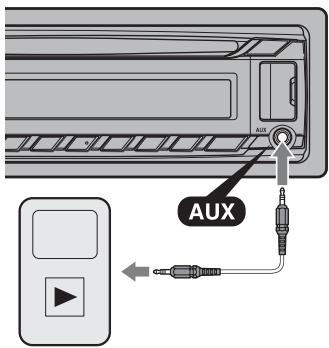
Réglage du niveau de volume
Avant de commencer la lecture, n'oubliez pas de régler le volume de chaque appareil audio connecté.
1. Réduisez le volume de l'appareil. 2. Appuyez plusieurs fois sur SOURCE/OFF jusqu'à ce que l'indication « AUX » apparaisse.
3. Démarrez la lecture sur l'appareil audio portatif, avec un niveau de volume modéré. 4. Réglez votre appareil sur le volume d'écoute habituel. 5. Réglez le niveau d'entrée (page 35).
Récepteur SiriusXM Connect
En raccordant un récepteur SiriusXM Connect en option, vous pouvez utiliser les fonctionnalités et fonctions de la radio satellite SiriusXM (abonnements SiriusXM vendus séparément). Pour plus de détails sur les services, visitez le site Web suivant : http://www.siriusxm.com/
Remarque
Sélectionnez « SIRIUSXM » en appuyant sur la touche SOURCE/OFF au préalable.
Sélection des canaux
1 Appuyez sur Q (BROWSE) pour accéder au mode de navigation. 2 Tournez la molette de réglage pour sélectionner le canal de votre choix, puis appuyez dessus.
Sélection des canaux à partir des catégories
1 Appuyez sur PTY/CAT pour accéder au mode de navigation. 2 Tournez la molette de réglage pour sélectionner la catégorie de votre choix, puis appuyez dessus. 3 Tournez la molette de réglage pour sélectionner le canal de votre choix, puis appuyez dessus.
Mémorisation des canaux
1 Lorsque vous captez le canal que vous souhaitez mémoriser, appuyez sur une touche numérique (① à ⑥) et maintenez-la enfoncée jusqu'à ce que « MEM » apparaisse.
Pour capter le canal mémorisé, sélectionnez SX1, SX2 ou SX3 en appuyant sur MODE, puis appuyez sur une touche numérique (① à ⑥).
Contrôle parental
Certains canaux SiriusXM proposent un contenu inapproprié pour les enfants. Vous pouvez activer un mot de passe de contrôle parental pour ces canaux.
1 À partir du menu de configuration (page 38), tournez la molette de réglage pour sélectionner « PARENTAL », puis appuyez dessus. 2 Tournez la molette de réglage pour sélectionner « LOCK SEL », puis appuyez dessus. 3 Tournez la molette de réglage pour sélectionner « LOCK-ON », puis appuyez dessus.
Pour déverrouiller les canaux, sélectionnez « OFF » à l'étape 3, puis entrez le mot de passe. Le mot de passe initial est « 0000 ».
Modification du mot de passe
1 À partir du menu de configuration (page 38), tournez la molette de réglage pour sélectionner « PARENTAL », puis appuyez dessus. 2 Tournez la molette de réglage pour sélectionner « CODE EDIT », puis appuyez dessus. 3 Sur l'affichage d'entrée du mot de passe actuel, entrez le mot de passe actuel, puis appuyez sur la molette de réglage.
Le mot de passe initial est « 0000 ».
4 Sur l'affichage d'entrée du nouveau mot de passe, entrez votre nouveau mot de passe à 4 chiffres, puis appuyez sur la molette de réglage.
Affichage de l'identifiant de radio SiriusXM
1 En cours de lecture, appuyez sur Q (BROWSE) pour accéder au mode de navigation. 2 Tournez la molette de réglage pour sélectionner le canal « 0 », puis appuyez dessus.
Pour changer les éléments d'affichage
Appuyez sur DSPL.
Précautions
- Si votre véhicule est resté stationné en plein soleil, laissez l'appareil refroidir avant de l'utiliser.
- Ne laissez pas la façade ou les appareils audio à l'intérieur du véhicule car la température élevée résultant du rayonnement direct du soleil pourrait causer un problème de fonctionnement.
- L'antenne électrique se déploie automatiquement.
Condensation
Si de la condensation s'est formée dans l'appareil, retirez le disque et attendez environ une heure pour que l'appareil puisse sécher ; sinon, il ne fonctionnera pas correctement.
Pour conserver un son de haute qualité
Ne renversez pas de liquide sur l'appareil ou sur les disques.
Remarques sur les disques
- N'exposez pas les disques au rayonnement direct du soleil ou à des sources de chaleur telles que des conduits d'air chaud, et ne les laissez pas dans un véhicule stationné en plein soleil.
- Avant la lecture, essuyez les disques avec un chiffon de nettoyage en partant du centre vers l'extérieur. N'utilisez pas de solvants tels que de l'essence, du diluant ou des nettoyants disponibles sur le marché.

- Cet appareil est conçu pour la lecture des disques conformes à la norme Compact Disc (CD). Les DualDiscs et certains disques de musique encodés avec des technologies de protection des droits d'auteur ne sont pas conformes à la norme Compact Disc (CD). Par conséquent, il est possible que ces disques ne soient pas lus par cet appareil.
- Disques ne pouvant PAS être lus sur cet appareil
- Les disques sur lesquels sont collés des étiquettes, des autocollants, du ruban adhésif ou du papier. De tels disques peuvent provoquer des problèmes de fonctionnement ou être endommagés.
- Les disques de forme non standard (notamment en forme de cœur, de carré ou d'étoile). Vous risquez d'endommager votre appareil si vous essayez de lire ces types de disques.
- Les disques de 8 cm (3 1/4 po).
Remarques sur les disques CD-R/CD-RW
- Nombre maximal de : (CD-R/CD-RW uniquement)
- dossiers (albums) : 150 (y compris le répertoire racine)
- fichiers (plages) et dossiers : 300 (lorsque les noms de dossier/fichier contiennent un grand nombre de caractères, ce nombre peut être inférieur à 300)
- caractères affichables pour un nom de dossier/fichier : 32 (Joliet)/64 (Romeo)
- Si le disque multisession commence avec une session CD-DA, il est reconnu comme un disque CD-DA et les autres sessions ne sont pas lues.
- Disques ne pouvant PAS être lus sur cet appareil
- CD-R/CD-RW dont la qualité d'enregistrement est mauvaise.
- CD-R/CD-RW enregistrés avec un appareil d'enregistrement non compatible.
- CD-R/CD-RW n'ayant pas été finalisés correctement.
- CD-R/CD-RW autres que ceux enregistrés au format CD audio ou MP3 conformément à la norme ISO9660 Level 1/Level 2, Joliet/Romeo ou multisession.
Ordre de lecture des fichiers MP3/WMA/AAC
![graph TD A["MP3/WMA/AAC"] --> B["1"] B --> C["①"] B --> D["②"] B --> E["③"] B --> F["④"] B --> G["⑤"] B --> H["⑥"] B --> I["⑦"] style A fill:#fff,stroke:#000 style B fill:#fff,stroke:#000 style C fill:#fff,stroke:#000 style D fill:#fff,stroke:#000 style E fill:#fff,stroke:#000 style F fill:#fff,stro…](/content/2019/09/51700/images/a015cafffc8205775b36afe9ff43183670b2b21f4863a5d6df499af1f2c6d895.jpg)
À propos de l'iPod
- Vous pouvez raccorder cet appareil aux modèles d'iPod suivants. Mettez vos périphériques iPod à jour avec le logiciel le plus récent avant toute utilisation.
Made for
-iPod touch (4ème génération) -iPod touch (3ème génération) -iPod touch (2ème génération) -iPod touch (1ère génération) -iPod classic -iPod avec vidéo* -iPod nano (6ème génération) -iPod nano (5ème génération) -iPod nano (4ème génération) -iPod nano (3ème génération) -iPod nano (2ème génération) -iPod nano (1ère génération)* -iPhone 4 -iPhone 3GS -iPhone 3G -iPhone
* La commande passager n'est pas disponible pour l'iPod nano (1ère génération) ou l'iPod avec vidéo.
- « Made for iPod » et « Made for iPhone » signifient qu'un accessoire électronique a été conçu pour être connecté spécifiquement à un iPod ou un iPhone, et qu'il a été certifié par le développeur comme étant conforme aux normes de performances Apple. Apple n'est pas responsable du bon fonctionnement de cet appareil ni de sa conformité aux normes et réglementations de sécurité. Veuillez noter que l'utilisation de cet accessoire avec un iPod ou un iPhone peut affecter les performances des transmissions sans fil.
À propos de la fonction Bluetooth
Qu'est-ce que la technologie Bluetooth?
- La technologie Bluetooth sans fil est une technologie sans fil à courte portée permettant la communication sans fil de données entre des appareils numériques tels qu'un téléphone cellulaire et un microcasque. La technologie Bluetooth sans fil fonctionne dans un rayon de 10 m (environ 33 pieds). La connexion de deux appareils est commune, mais certains appareils peuvent être connectés à plusieurs appareils à la fois.
- Vous n'avez pas besoin d'utiliser un câble pour le raccordement car la technologie Bluetooth est une technologie sans fil ; il n'est pas non plus nécessaire que les appareils se trouvent face à face, contrairement à la technologie infrarouge. Vous pouvez, par exemple, utiliser un appareil dans un sac ou une poche.
- La technologie Bluetooth est une norme internationale prise en charge et utilisée par des millions d'entreprises à travers le monde.
Communication Bluetooth
- La technologie Bluetooth sans fil fonctionne dans un rayon d'environ 10 m. La portée de communication maximale peut varier selon les obstacles (personne, métal, mur, etc.) ou l'environnement électromagnétique.
- Les conditions suivantes peuvent affecter la sensibilité de la communication Bluetooth :
- un obstacle, par exemple une personne, un objet métallique ou un mur, se trouve entre cet appareil et le périphérique Bluetooth.
- un appareil utilisant une fréquence de 2,4 GHz, par exemple un périphérique LAN sans fil, un téléphone sans fil ou un four à micro-ondes, est utilisé à proximité de cet appareil.
- Comme les périphériques Bluetooth et les périphériques LAN sans fil (IEEE802.11b/g) utilisent la même fréquence, des interférences en hyperfréquences peuvent survenir et entraîner une dégradation de la
vitesse de communication, des parasites ou une connexion non valide lorsque cet appareil est utilisé à proximité d'un périphérique LAN sans fil. En pareil cas, prenez les mesures suivantes :
- utilisez cet appareil à au moins 10 m du périphérique LAN sans fil.
- si cet appareil est utilisé à moins de 10 m d'un périphérique LAN sans fil, éteignez le périphérique LAN sans fil.
- installez cet appareil et le périphérique Bluetooth aussi près que possible l'un de l'autre.
- Les émissions d'hyperfréquences d'un périphérique Bluetooth peuvent perturber le fonctionnement des appareils médicaux électroniques. Pour éviter de causer un accident, éteignez cet appareil et les autres périphériques Bluetooth dans les endroits suivants :
- endroits où du gaz inflammable est présent, dans un hôpital, un train, un avion ou une station service
- à proximité de portes automatiques ou d'un avertisseur d'incendie
- Cet appareil prend en charge les capacités de sécurité conformes à la norme Bluetooth pour offrir une connexion sécurisée lors de l'utilisation de la technologie Bluetooth sans fil ; cependant, la sécurité peut être insuffisante selon le réglage. Soyez prudent lorsque vous communiquez au moyen de la technologie Bluetooth sans fil.
- Nous ne pouvons être tenus responsables de la fuite d'informations lors d'une communication Bluetooth.
- La connexion ne peut pas être garantie avec tous les périphériques Bluetooth.
- Un périphérique doté de la fonction Bluetooth doit être conforme à la norme Bluetooth spécifiée par Bluetooth SIG et être authentifié.
- Même si le périphérique connecté est conforme à la norme Bluetooth mentionnée précédemment, certains périphériques risquent de ne pas se connecter ou de ne pas fonctionner correctement, selon leurs fonctionnalités ou caractéristiques techniques.
- Selon le périphérique utilisé ou l'environnement de communication, des parasites peuvent se produire lors des communications téléphoniques en mains libres.
- Selon le périphérique à connecter, le démarrage de la communication peut prendre un certain temps.
Autres
- Le périphérique Bluetooth peut ne pas fonctionner avec les téléphones cellulaires, selon les conditions des ondes radio et l'endroit où l'appareil est utilisé.
- Si vous éprouvez une sensation désagréable après avoir utilisé le périphérique Bluetooth, cessez de l'utiliser immédiatement. Si le problème persiste, consultez votre détaillant Sony le plus proche.
Si vous avez des questions ou des problèmes concernant cet appareil qui ne sont pas abordés dans ce mode d'emploi, contactez votre détaillant Sony.
Entretien
Remplacement de la pile au lithium de la télécommande
Lorsque la pile est faible, la portée de la télécommande diminue. Remplacez la pile par une pile au lithium CR2025 neuve. L'utilisation de tout autre type de pile présente un risque d'incendie ou d'explosion.

Remarques sur la pile au lithium
- Tenez la pile au lithium hors de la portée des enfants. En cas d'ingestion de la pile, consultez immédiatement un médecin.
- Essuyez la pile avec un chiffon sec pour assurer un bon contact.
- Veillez à respecter la polarité lors de l'installation de la pile.
- Ne tenez pas la pile avec des pinces métalliques, car cela pourrait causer un court-circuit.
ATTENTION
Utilisée de façon incorrecte, la pile peut exploser. Ne pas la recharger, la démonter ni la jeter au feu.
Nettoyage des connecteurs
L'appareil peut ne pas fonctionner correctement si les connecteurs entre l'appareil et la façade sont sales. Pour éviter cette situation, retirez la façade (page 7) et nettoyez les connecteurs avec un coton-tige. N'exercez pas une pression trop forte car vous pourriez endommager les connecteurs.
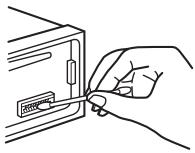
- Pour plus de sécurité, coupez le contact avant de nettoyer les connecteurs et retirez la clé de contact.
- Ne touchez jamais les connecteurs directement avec les doigts ou avec un objet métallique.
Caractéristiques techniques
Radio
FM
Plage de syntonisation : 87,5 à 107,9 MHz
Borne d'antenne : connecteur d'antenne externe
Fréquence intermédiaire : 25 kHz
Sensibilité utile : 8 dBf
Sélectivité : 75 dB à 400 kHz
Rapport signal/bruit : 80 dB (stéréo)
Séparation : 50 dB à 1 kHz
Réponse en fréquence : 20 à 15 000 Hz
AM
Plage de syntonisation : 530 à 1 710 kHz
Borne d'antenne : connecteur d'antenne externe
Fréquence intermédiaire :
9 115 kHz ou 9 125 kHz/5 kHz
Sensibilité : 26 μV
Lecteur CD
Rapport signal/bruit : 120 dB
Réponse en fréquence : 10 à 20 000 Hz
Pleurage et scintillement :
En dessous du seuil mesurable
Lecteur USB
Interface : USB (haute vitesse)
Courant maximal : 1 A
Communication sans fil
Système de communication :
Norme Bluetooth version 2.1 + EDR
Sortie :
Portée de communication maximale :
En ligne directe, environ 10 m (33 pi) *1
Bande de fréquence :
Bande de 2,4 GHz (2,4000 à 2,4835 GHz)
Méthode de modulation : FHSS
Profils Bluetooth compatibles *2 :
*1 La portée réelle varie en fonction de nombreux facteurs, tels que la présence d'obstacles entre les périphériques, les champs magnétiques autour des fours à micro-ondes, l'électricité statique, la sensibilité de la réception, les performances de l'antenne, le système d'exploitation, les applications logicielles, etc.
*2 Les profils standard Bluetooth sont destinés à la communication Bluetooth entre les périphériques.
Amplificateur de puissance
Sorties : sorties de haut-parleurs
Impédance des haut-parleurs : 4 à 8 ohms
Puissance de sortie maximale : 52 W × 4 (à 4 ohms)
Généralités
Sorties :
Borne de sorties audio (avant, arrière, caisson de graves)
Borne de commande de relais d'antenne électrique/d'amplificateur de puissance (REM OUT)
Entrées :
Connecteur pour câble de récepteur SiriusXM
Connect en option
Borne de commande ATT téléphone
Borne d'entrée de télécommande
Borne d'entrée de l'antenne
Borne d'entrée MIC
Prise d'entrée AUX (mini-prise stéréo)
Connecteur d'entrée du signal USB
Alimentation requise : Batterie de véhicule 12 V CC (masse négative)
Dimensions : Environ 178 × 50 × 179 mm (7 1/8 × 2 × 7 1/8 po) (l/h/p)
Dimensions de montage : Environ 182 × 53 × 162 mm (7 1/4 × 2 1/8 × 6 1/2 po) (l/h/p)
Poids : Environ 1,2 kg (2 lb 11 oz)
Accessoires fournis :
Télécommande : RM-X231
Microphone
Composants destinés à l'installation et aux raccordements (1 jeu)
Accessoires/appareils en option :
Câble de raccordement USB pour iPod : RC-100IP
Récepteur SiriusXM Connect : SXV100
Il est possible que votre détaillant ne dispose pas de certains accessoires énoncés ci-dessus. Veuillez vous adresser à lui pour tout renseignement complémentaire.
La conception et les caractéristiques techniques sont sujettes à modification sans préavis.
Dépannage
La liste de vérification suivante vous aidera à remédier aux problèmes que vous pourriez rencontrer avec cet appareil.
Avant de passer en revue la liste ci-dessous, vérifiez les procédures de raccordement et d'utilisation.
Pour plus de détails sur l'utilisation du fusible et le retrait de l'appareil du tableau de bord, reportez-vous au manuel d'installation/raccordement fourni avec cet appareil.
Si vous ne parvenez pas à régler le problème, visitez le site d'assistance à l'adresse indiquée sur la couverture arrière.
Généralités
L'appareil n'est pas alimenté.
→ Vérifiez le raccordement ou le fusible. → Si l'appareil est éteint et que l'affichage disparaît, il est impossible de commander l'appareil avec la télécommande.
- Mettez l'appareil en marche.
L'antenne électrique ne se déploie pas.
→ L'antenne électrique ne dispose pas d'un boîtier de relais.
Aucun son n'est émis.
→ La fonction ATT est activée ou la fonction ATT téléphone (lorsque le câble d'interface d'un téléphone de voiture est raccordé au câble ATT) est activée. → La position de la commande d'équilibre avant/arrière « FADER » n'est pas réglée pour un système à 2 haut-parleurs.
Aucun bip n'est émis.
→ Le bip est désactivé (page 38). → Un amplificateur de puissance en option est raccordé et vous n'utilisez pas l'amplificateur intégré.
Le contenu de la mémoire a été effacé.
→ Le câble d'alimentation ou la batterie a été déconnecté(e) ou n'est pas raccordé(e) correctement.
Les stations mémorisées sont effacées et l'heure est remise à zéro.
Le fusible est grillé.
→ Les câbles ne sont pas raccordés correctement au connecteur d'alimentation du véhicule destiné aux accessoires.
Pendant la lecture ou la réception, l'écran du mode de démonstration apparaît.
→ Si aucune opération n'est effectuée pendant 5 minutes alors que le réglage « DEMO-ON » est sélectionné, l'écran du mode de démonstration apparaît.
- Sélectionnez le réglage « DEMO-OFF » (page 38).
L'affichage disparaît de la fenêtre d'affichage ou il n'apparaît pas.
→ Le régulateur de luminosité est réglé à « DIMON » (page 38). → L'affichage est désactivé si vous maintenez la touche SOURCE/OFF enfoncée.
- Maintenez enfoncée la touche (SOURCE/OFF) de l'appareil jusqu'à ce que l'affichage apparaisse.
→ Les connecteurs sont sales (page 45).
La fonction Auto Off est inopérante.
→ L'appareil est en marche. La fonction Auto Off s'active lorsque l'appareil est éteint.
- Éteignez l'appareil.
Réception radio
Impossible de capter des stations. Le son est parasité.
→ Le raccordement est incorrect.
- Raccordez un câble REM OUT (rayé bleu/blanc) ou un câble d'alimentation d'accessoires (rouge) au câble d'alimentation de l'amplificateur d'antenne du véhicule (uniquement si votre véhicule est équipé d'une antenne de radio intégrée dans la fenêtre arrière ou latérale).
- Vérifiez le raccordement de l'antenne du véhicule.
- Si l'antenne automatique ne se déploie pas, vérifiez le raccordement du câble de commande d'antenne électrique.
Impossible de capter une station présélectionnée.
→ Enregistrez la fréquence correcte dans la mémoire. → Le signal capté est trop faible.
La syntonisation automatique est impossible.
→ Le signal capté est trop faible. - Réglez manuellement la fréquence.
RDS
PTY affiche « - - - - - - - ».
→ La station captée n'est pas une station RDS. → Aucune donnée RDS n'a été reçue. → La station ne spécifie pas le type d'émission.
Lecture de CD
Impossible d'introduire le disque.
→ Un autre disque est déjà en place. → Le disque a été introduit de force à l'envers ou dans le mauvais sens.
La lecture du disque ne commence pas.
→ Le disque est défectueux ou sale. → Les CD-R/CD-RW ne sont pas destinés à un usage audio (page 42).
Impossible de lire des fichiers MP3/WMA/AAC.
→ Le disque n'est pas compatible avec le format et la version MP3/WMA/AAC. Pour plus de détails sur les formats et disques pouvant être lus, visitez le site d'assistance.
Certains fichiers MP3/WMA/AAC exigent un délai plus long que d'autres avant le début de la lecture.
→ La lecture des types de disques suivants exige un délai de démarrage plus long : – disques comportant une hiérarchie de dossiers complexe. - disques enregistrés en multisession. - disques auxquels il est possible d'ajouter des données.
Les éléments d'affichage ne défilent pas.
→ Pour certains disques contenant un grand nombre de caractères, la fonction de défilement peut être inopérante.
→ La fonction « AUTO SCR » est réglée à « OFF ». - Réglez l'appareil à « A.SCRL-ON » (page 39). - Appuyez sur la touche DSPL (SCRL) et maintenez-la enfoncée.
Le son est saccadé.
→ L'installation est incorrecte. - Installez l'appareil suivant un angle de moins de 45° dans un endroit stable du véhicule. → Le disque est défectueux ou sale.
Lecture USB
Impossible de lire des éléments à l'aide d'un concentrateur USB.
→ Cet appareil ne peut pas reconnaître les périphériques USB raccordés au moyen d'un concentrateur USB.
Impossible de lire certains éléments.
→ Un périphérique USB ne fonctionne pas.
- Raccordez-le.
La lecture sur un périphérique USB exige un délai de démarrage plus long.
→ Le périphérique USB contient des fichiers avec une hiérarchie de dossiers complexe.
Le son est intermittent.
→ Il est possible que le son soit intermittent à un débit binaire supérieur à 320 kbit/s.
Impossible d'établir la connexion Pandora®.
→ Fermez l'application Pandora® sur le périphérique mobile, puis redémarrez-la.
Fonction Bluetooth
Le périphérique à connecter ne détecte pas cet appareil.
→ Avant d'effectuer le pairage, réglez cet appareil en mode de veille de pairage. → Pendant la connexion avec un périphérique Bluetooth, cet appareil ne peut pas être détecté par un autre périphérique. - Désactivez la connexion en cours et recherchez cet appareil à partir de l'autre périphérique. → Une fois le pairage du périphérique effectué, activez la transmission du signal Bluetooth (page 26, 27, 39).
Impossible d'établir la connexion.
→ La connexion est contrôlée à partir d'un côté (cet appareil ou le périphérique Bluetooth), mais pas des deux. - Établissez la connexion à cet appareil à partir d'un périphérique Bluetooth ou vice versa. → Vérifiez les procédures de pairage et de connexion dans le manuel de l'autre périphérique, etc., puis recommencez cette opération.
Le nom du périphérique détecté ne s'affiche pas.
→ Selon l'état de l'autre périphérique, il peut être impossible d'obtenir un nom.
Pas de sonnerie.
→ Réglez le volume en tournant la molette de réglage pendant la réception d'un appel. → Selon le périphérique à connecter, la sonnerie peut ne pas être émise correctement. - Réglez « RINGTONE » sur « 1 » (page 24).
Le volume de la voix de l'interlocuteur est faible.
→ Réglez le niveau de volume.
Un interlocuteur trouve le volume trop faible ou trop élevé.
→ Réglez le volume en conséquence à l'aide du réglage de gain de micro (page 29).
Il y a de l'écho ou des parasites pendant les conversations téléphoniques.
→ Réduisez le volume. → Réglez le mode EC/NC sur « EC/NC-1 » ou « EC/NC-2 » (page 29). → Si le niveau de bruit environnant est plus élevé que celui de l'appel téléphonique, essayez de réduire ce bruit. Par exemple, si une fenêtre est ouverte et que le niveau de bruit de la rue, etc., est élevé, fermez la fenêtre. Si la climatisation produit beaucoup de bruit, réduisez son intensité.
Le téléphone n'est pas connecté.
→ Pendant la lecture d'un périphérique audio Bluetooth, le téléphone n'est pas connecté, même si vous appuyez sur 📋 (mains libres). – Établissez la connexion à partir du téléphone.
La qualité sonore du téléphone est mauvaise.
→ La qualité sonore du téléphone dépend des conditions de réception du téléphone cellulaire. - Si la réception est mauvaise, déplacez votre véhicule dans un endroit permettant d'améliorer la réception du signal.
Le volume du périphérique audio connecté est faible (ou élevé).
→ Le niveau de volume varie d'un périphérique audio à l'autre. - Réglez le volume du périphérique audio connecté ou de cet appareil.
Le périphérique audio Bluetooth n'émet aucun son.
→ Le périphérique audio est en pause. - Redémarrez la lecture sur le périphérique audio.
Le son est saccadé pendant la lecture d'un périphérique audio Bluetooth.
→ Réduisez la distance entre l'appareil et le périphérique audio Bluetooth. → Si le périphérique audio Bluetooth est rangé dans un étui qui interrompt le signal, sortez-le de cet étui pendant l'utilisation. → Plusieurs périphériques Bluetooth ou autres périphériques qui émettent des ondes radio sont utilisés à proximité. - Éteignez les autres périphériques. - Augmentez la distance des autres périphériques. → Le son de la lecture s'interrompt momentanément lorsque la connexion entre cet appareil et le téléphone cellulaire est en cours. Il ne s'agit pas d'un problème de fonctionnement.
Impossible de commander le périphérique audio Bluetooth connecté.
→ Assurez-vous que le périphérique audio Bluetooth connecté soit compatible avec le profil AVRCP.
Certaines fonctions sont inopérantes.
→ Assurez-vous que le périphérique à connecter soit compatible avec les fonctions en question.
Le nom de l'appelant ne s'affiche pas lors de la réception d'un appel.
→ Le téléphone appelant n'est pas réglé pour envoyer le numéro de téléphone.
Un appel commence involontairement.
→ Le téléphone à connecter est réglé pour répondre à un appel automatiquement. → « AUTO ANSWER » de cet appareil est réglé sur « ANS-1 » ou « ANS-2 » (page 24).
Échec du pairage dans le temps alloué.
→ Selon le périphérique à connecter, le temps alloué pour le pairage peut être court.
- Essayez de terminer le pairage dans le temps alloué.
La fonction Bluetooth est inopérante.
→ Appuyez sur SOURCE/OFF pendant plus de 2 secondes pour éteindre l'appareil, puis rallumez-le.
Aucun son n'est émis par les haut-parleurs du véhicule lors d'un appel en mains libres.
→ Si le son est émis par le téléphone cellulaire, réglez ce dernier de façon à ce qu'il émette le son au moyen des haut-parleurs du véhicule.
Les données de répertoire mémorisées dans cet appareil ne s'affichent pas.
→ Un autre périphérique Bluetooth est connecté à cet appareil à l'aide de la fonction Bluetooth.
- Connectez un téléphone cellulaire dont les données de répertoire ont été transférées sur cet appareil (page 28).
Impossible d'établir la connexion Pandora®.
→ Fermez l'application Pandora® sur le périphérique mobile, puis redémarrez-la.
Affichage des erreurs et messages
BT BUSY (Fonction Bluetooth occupée)
→ Le répertoire et l'historique des appels du téléphone cellulaire ne sont pas accessibles à partir de cet appareil.
- Attendez un instant, puis essayez à nouveau.
CHECKING
→ L'appareil confirme le raccordement d'un périphérique USB.
- Attendez la fin de la confirmation du raccordement.
DEVICE FULL
→ 5 périphériques sont déjà mémorisés dans le répertoire interne.
- Supprimez l'un d'eux, puis essayez d'ajouter les données de l'autre téléphone cellulaire (page 30).
→ L'historique des appels est vide.
→ Le répertoire est vide.
→ Le disque est sale ou inséré à l'envers.
- Nettoyez le disque ou insérez-le correctement.
→ Un disque vierge a été inséré.
→ Le disque ne peut pas être lu en raison de certains problèmes.
- Insérez un autre disque.
→ Le périphérique USB n'a pas été reconnu automatiquement.
– Raccordez-le de nouveau.
→ Appuyez sur ▲ pour retirer le disque.
→ Échec de l'initialisation BT.
→ Échec de l'accès au répertoire.
→ Le contenu du répertoire a été modifié pendant l'accès au téléphone cellulaire.
- Accédez à nouveau au répertoire sur le téléphone cellulaire.
→ Le raccordement des haut-parleurs ou des amplificateurs est incorrect.
- Reportez-vous au manuel d'installation/raccordement de ce modèle pour vérifier les raccordements.
HUB NO SUPRT (Concentrateurs non pris en charge)
→ Cet appareil ne prend pas en charge les concentrateurs USB.
MEM FAILURE (Échec de la mémoire)
→ Cet appareil n'a pas réussi à mémoriser le contact dans la fonction de présélection.
- Assurez-vous de sélectionner un numéro approprié (page 31).
MEMORY BUSY
→ Cet appareil mémorise des données.
- Attendez que l'opération se termine.
MEMORY FULL
→ 1 000 contacts ont été mémorisés.
- Le répertoire interne permet de mémoriser un maximum de 1 000 contacts.
→ USB est sélectionné comme source mais aucun périphérique USB n'est raccordé. Un périphérique USB ou un câble USB a été déconnecté en cours de lecture.
- Raccordez un périphérique USB et un câble USB.
→ Un périphérique audio Bluetooth est sélectionné comme source alors qu'aucun périphérique audio Bluetooth n'est raccordé. Un périphérique audio Bluetooth a été déconnecté pendant un appel.
- Assurez-vous de raccorder un périphérique audio Bluetooth.
→ Un téléphone Bluetooth est sélectionné comme source alors qu'aucun téléphone cellulaire n'est connecté. Un téléphone cellulaire a été déconnecté pendant un appel.
- Assurez-vous de connecter un téléphone cellulaire.
→ Le nom de réseau et le nom de téléphone cellulaire ne sont pas reçus pendant que le téléphone cellulaire est connecté.
NO MUSIC
→ Le disque ou le périphérique USB ne contient pas de fichiers de musique.
- Insérez un CD audio dans cet appareil.
- Raccordez un périphérique USB contenant des fichiers de musique.
NO NAME
→ Aucun nom de disque/d'album/d'artiste/de plage n'est écrit dans la plage.
NO PHONEBOOK
→ Aucun répertoire n'existe dans cet appareil.
- Transférez des données de répertoire sur cet appareil.
NOT FOUND
→ Aucun élément ne débute par la lettre sélectionnée dans la recherche alphabétique.
OFFSET
→ Il se peut que l'appareil soit défectueux.
- Vérifiez le raccordement. Si le message d'erreur ne disparaît pas de l'affichage, contactez votre détaillant Sony le plus proche.
OVERLOAD
→ Le périphérique USB est saturé.
- Débranchez le périphérique USB, puis changez la source en appuyant sur SOURCE/OFF.
- Indique que le périphérique USB ne fonctionne plus ou qu'un périphérique non pris en charge est raccordé.
P (numéro de présélection) EMPTY
→ La fonction de présélection est vide.
PUSH EJT (Appuyez sur éjecter)
→ Impossible d'éjecter le disque.
- Appuyez sur ▲ (éjecter).
READ
→ L'appareil lit toutes les informations relatives aux plages et albums du disque.
- Attendez que la lecture soit terminée et la lecture commence automatiquement. Selon la structure du disque, cette opération peut prendre plus d'une minute.
UNKNOWN
→ Le nom ou le numéro de téléphone ne peut pas être affiché pendant la navigation dans le répertoire ou l'historique des appels.
USB NO SUPRT (USB non pris en charge)
→ Le périphérique USB raccordé n'est pas pris en charge.
- Pour plus de détails sur la compatibilité de votre périphérique USB, visitez notre site d'assistance.
WITHHELD
→ Le numéro de téléphone est caché par l'appelant.
« L L L L » ou « 77777 »
→ En mode de retour ou d'avance rapide, vous avez atteint le début ou la fin du disque et vous ne pouvez pas aller plus loin.
→ Le caractère ne peut pas être affiché sur l'appareil.
Pour la radio Internet Pandora® :
CANNOT SKIP
→ Le saut des plages n'est pas possible dans Pandora®. - Attendez que le message publicitaire se termine. - Pandora® limite le nombre de sauts permis sur leur service. Attendez le début de la chanson suivante ou sélectionnez une autre station dans la liste.
CHK DEV (Vérifiez le périphérique)
→ Pandora® ne démarre pas. - Démarrez l'application Pandora® et connectez-vous à votre compte.
ERROR
→ Vous n'avez pas réussi à laisser une appréciation. - Essayez de laisser une appréciation positive/négative à nouveau. → Vous n'avez pas réussi à utiliser la mise en signet. - Essayez d'utiliser la mise en signet à nouveau.
NO STATION
→ Votre compte Pandora® ne contient aucune station. - Créez une station sur votre périphérique mobile.
NOT ALLOWED
→ Il n'est pas permis de laisser une appréciation. - Attendez que le message publicitaire se termine. - Certaines fonctions, telles que la station partagée, ne permettent pas de laisser une appréciation. Attendez le début de la chanson suivante ou sélectionnez une autre station dans la liste. → La mise en signet n'est pas permise.
- Attendez que le message publicitaire se termine.
- Sélectionnez une autre chanson ou station, puis essayez à nouveau.
OPEN APP (Ouvrez l'application)
Lors de la connexion à l'aide du connecteur USB.
→ Pandora® ne démarre pas. - Démarrez l'application Pandora® sur le iPhone.
OPEN APP (Ouvrez l'application), PRESS PAUSE
Lors de la connexion à l'aide de la fonction Bluetooth.
→ Pandora® ne démarre pas. - Démarrez l'application Pandora® sur le périphérique mobile, puis appuyez sur ⑥ (PAUSE).
PAN NO SUPRT (Pandora non pris en charge)
→ Le périphérique raccordé n'est pas pris en charge. - Pour plus de détails sur la compatibilité du périphérique, visitez notre site d'assistance.
Pour SiriusXM :
CH LOCKD (Canal verrouillé)
→ Le canal sélectionné est verrouillé par la fonction de contrôle parental.
CH UNAVL (Canal indisponible)
→ Le canal sélectionné n'est pas disponible.
→ Le canal actif est devenu indisponible.
CH UNSUB (Canal nécessitant un abonnement)
→ Vous ne disposez pas d'un abonnement pour le canal sélectionné. → L'abonnement au canal actif est terminé.
CHK TUNR (Vérifiez le récepteur)
→ Le récepteur SiriusXM Connect ne fonctionne pas correctement. - Déconnectez le récepteur SiriusXM Connect, puis raccordez-le à nouveau.
CHEK ANT (Vérifiez l'antenne)
→ L'antenne n'est pas utilisée correctement.
- Assurez-vous que l'antenne soit raccordée et utilisée correctement.
CODE ERROR
→ Le mot de passe entré est invalide.
MEM FAILURE (Échec de la mémoire)
→ Cet appareil n'a pas réussi à mémoriser le canal dans la fonction de présélection.
- Assurez-vous de sélectionner un canal approprié.
NOSIGNAL
→ Le service est interrompu en raison d'une interruption du signal.
SUB UPDT (Abonnement mis à jour), PRESS SELECT
→ Votre abonnement a été mis à jour.
- Appuyez sur la touche de sélection.
Si ces solutions ne permettent pas d'améliorer la situation, contactez votre détaillant Sony le plus proche.
Si vous devez faire réparer l'appareil en raison d'un problème de lecture de CD, apportez le disque utilisé au moment où le problème s'est produit.
Site d'assistance
Si vous avez des questions ou si vous souhaitez consulter les toutes dernières informations techniques sur ce produit, rendez-vous sur le site Web suivant :
http://esupport.sony.com
http://www.sony.com/mobileAV