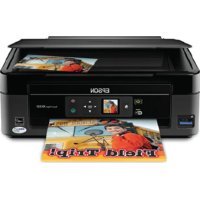
Stylus NX330 - Imprimante EPSON - Notice d'utilisation et mode d'emploi gratuit
Retrouvez gratuitement la notice de l'appareil Stylus NX330 EPSON au format PDF.


| Caractéristiques techniques | Imprimante multifonction à jet d'encre, impression, numérisation, copie |
|---|---|
| Résolution d'impression | Jusqu'à 5760 x 1440 dpi optimisé |
| Vitesse d'impression | Jusqu'à 6,2 pages par minute en noir et 3,4 pages par minute en couleur |
| Connectivité | USB 2.0, Wi-Fi |
| Compatibilité des systèmes d'exploitation | Windows, macOS |
| Type de cartouches | Cartouches d'encre individuelles (noir, cyan, magenta, jaune) |
| Capacité du bac d'alimentation | 100 feuilles |
| Dimensions | 390 x 300 x 145 mm |
| Poids | 3,6 kg |
| Utilisation | Idéale pour un usage domestique et de petits bureaux |
| Maintenance | Nettoyage des têtes d'impression, remplacement des cartouches d'encre |
| Sécurité | Utiliser uniquement des cartouches d'encre compatibles pour éviter des dommages |
| Informations générales | Garantie limitée d'un an, assistance technique disponible |
FOIRE AUX QUESTIONS - Stylus NX330 EPSON
Questions des utilisateurs sur Stylus NX330 EPSON
0 question sur cet appareil. Repondez a celles que vous connaissez ou posez la votre.
Poser une nouvelle question sur cet appareil
Téléchargez la notice de votre Imprimante au format PDF gratuitement ! Retrouvez votre notice Stylus NX330 - EPSON et reprennez votre appareil électronique en main. Sur cette page sont publiés tous les documents nécessaires à l'utilisation de votre appareil Stylus NX330 de la marque EPSON.
MODE D'EMPLOI Stylus NX330 EPSON
Votre Epson Stylus NX330 33
Utilisation de papiers spéciaux 35
Copied'undocumentoud'une photo 37
Impression depuis une carte mémoire. 38
Impression depuis un ordinateur 40
Numérisation d'un document ou d'une photo 45
Entretien de l'imprimante 49
Résolution des problèmes 55
Avis. 61
Your Epson Stylus NX330
Cet appeareil numérique de la classe B est conforme à la norme NMB-003 du Canada.
Après avoir configuré votre Epson Stylus® NX330 (voyez la feuille Point de départ), consultez ce Guide rapide et votre Guide de l'utilisteur en ligne pour des instructions sur l'utilisation de votre produit.
| Fonctions Où trouver de l'information | |
| Impression de photos sans un ordinateur. Consu | tez la page 38 pour obtenir des instructions. |
| Obtenez des copies de haute qualité à l'aide d'une seule touche. | Consultez la page 37 pour Broker des instructions. |
| Partage de votre produit sur un réseau sans fil. | Consultez la feuille Point de départ et le Guide de l'utilisateur en ligne. |
| Cartouches d'encre individuelles disponibles en différentes tailles et couleurs. | Consultez la page 51 pour Broker des instructions. |
| Impression recto- verso manuelle. | Consultez le Guide de l'utilisateur en ligne pour les instructions. |
| Économie de papier en imprimant jusqu'à 4 pages sur une seule feuille. | Consultez le Guide de l'utilisateur en ligne pour les instructions. |
| Impression sans fil depuis des dispositifs mobiles avec Epson Connect. | Voyez le site Web www.epson.com/connect (site Webprésenté en Englais seulement). |
Utilisation du panneau de commande
Le panneau de commande est régable. Presse la barre de dégagement sous le panneau pour le lever ou l'abaisser tel qu'ilustré.
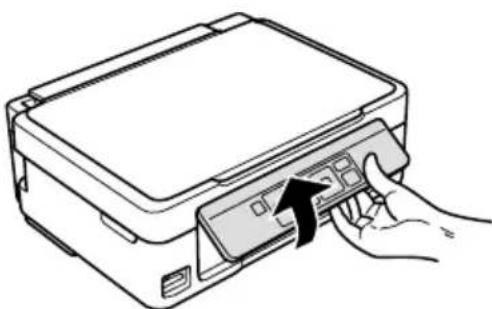
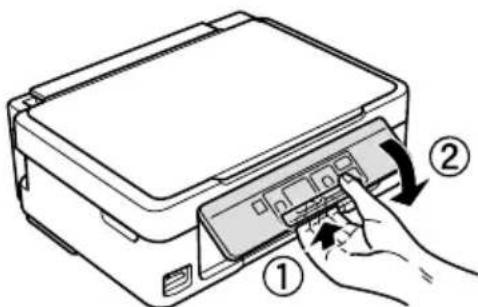
Le panneau de commande simplifie l'utilisation des nombreuses fonctions de votre produit. Afin de réduire la consommation d'énergie, l'écran ACL s'assombrit après quelques minutes d'inactivité. Appuyez sur n'importe quel bouton pour l'activer.
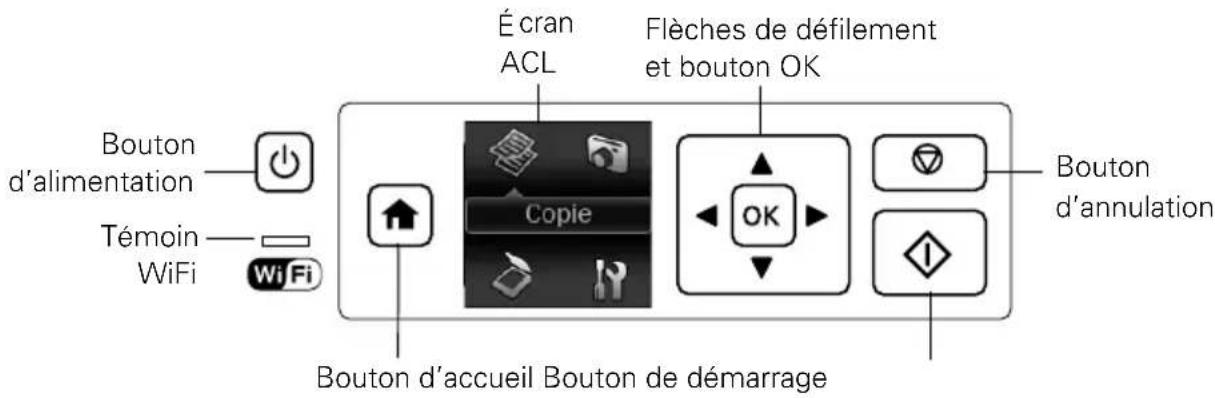
Voici la description des fonctions des boutons et des témoins :
| Bouton | Description |
| Pour allumer/éteindre le produit. | |
| WiFi | Le témoin vert indique que le produit est relié à votre réseau sans fil. |
| Permet de revenir à l'écran d'accueil et de sélectionner parmi les fonctions suivantes :Copie, Impr. ph., Numérisation ou Configuration. | |
| Pour annuler l'opération en cours ou returner à l'écran précédent. | |
| Pour acceder à plus d'options ou afficher plusieurs photos. | |
| Pour confirmer toute sériection. | |
| Pour lancer l'impression, la copie et la numérisation. | |
Utilisation de papiers spéciaux
Epson offre un vaste可以选择 de papiers de haute qualité vous permettant ainsi de maximiser l'impact de vos photos, presentations et projets créatifs.
Vous pouvez vous procurar des cartouches d'encre et du papier Epson d'origine auprès d'Epson Supplies Central® au www.epson.ca. Vous pouvez également acheter des fournitures chez un revendeur autorisé de produits Epson. Composez le 1 800 463-7766 pour obtenir les coordonnées du revendeur le plus proche.
| Type de papier Dimensions | No du produit | Nbre de feuilles | |
| Papier photo ultra haute qualité - Glacé Epson | 4 × 6 po (102 × 152 mm) S042181 | S042174 | 60 |
| 100 | |||
| 5 × 7 po (127 × 178 mm) S041945 | 20 | ||
| 8 × 10 po (203 × 254 mm) S041946 | 20 | ||
| Lettre (8,5 × 11 po; 216 × 279 mm) | S042182 | 25 | |
| S042175 | 50 | ||
| Papier photo haute qualité - Glacé Epson | 4 × 6 po (102 × 152 mm) S041808 | S041727 | 40 |
| 100 | |||
| 5 × 7 po (127 × 178 mm) S041464 | 20 | ||
| 8 × 10 po (203 × 254 mm) S041465 | 20 | ||
| Lettre (8,5 × 11 po; 216 × 279 mm) | S042183 | 25 | |
| S041667 | 50 | ||
| Papier photo haute qualité - Semi-glacé Epson | 4 × 6 po (102 × 152 mm) S041982 | 240 | |
| Lettre (8,5 × 11 po; 216 × 279 mm) | S041331 | 20 | |
| Papier photo - Glacé Epson 4 × 6 po (102 × 152 mm) S041809 | S042038 | 50 | |
| 100 | |||
| Lettre (8,5 × 11 po; 216 × 279 mm) | S041141 | 20 | |
| S041649 | 50 | ||
| S041271 | 100 | ||
| Papier blanc brillant Epson Lettre (8,5 × 11 po; 216 × 279 mm) | S041586 | 500 | |
| Papier pour brochure et dépliant - Mat recto-verse Epson | Lettre (8,5 × 11 po; 216 × 279 mm) | S042384 | 150 |
| Papier pour presentation ultra haute qualité - Mat Epson | Lettre (8,5 × 11 po; 216 × 279 mm) | S041341 | 50 |
| Papier pour presentation haute qualité - Mat Epson | 8 × 10 po (203 × 254 mm) S0414 | 67 50 | |
| Lettre (8,5 × 11 po; 216 × 279 mm) | S041257 S042180 | 50 100 | |
| Papier pour presentation haute qualité - Mat recto-verse Epson | Lettre (8,5 × 11 po; 216 × 279 mm) | S041568 50 | |
| Papier pour presentation - Mat Epson | Lettre (8,5 × 11 po; 216 × 279 mm) | S041062 100 | |
| Lettre (8,5 × 14 po; 216 × 356 mm) | S041067 100 | ||
| Feuilles autocollantes de qualité photo Epson | A4 (8,3 × 11,7 po; 210 × 297 mm) | S041106 10 | |
| Papier décalque au fer chaud transférable à froid Epson | Lettre (8,5 × 11 po; 216 × 279 mm) | S041153 10 | |
Remarque: La disponibilité des supports peut varier selon le pays.
Pour des directives détaillées sur le chargement du papier, consultez la feuille Point de départ ou le Guide de l'utilisateur en ligne.
Pour obtenir les valeurs résultats :
Aéréz le papier et alignez-en les bords avant de le charger.
N'utilisez pas de papier perforé.
Chargez le papier contre le cote croit et derriere la languette avec la face d'impression ou brillante vers le haut. (Chargez le papier a en-tete ou préimprimé bord supérieur en premier.)
Chargez toujours le papier petit cote en premier et assurez-vous que le guide-papier gauche est place contre le papier tel que montré.
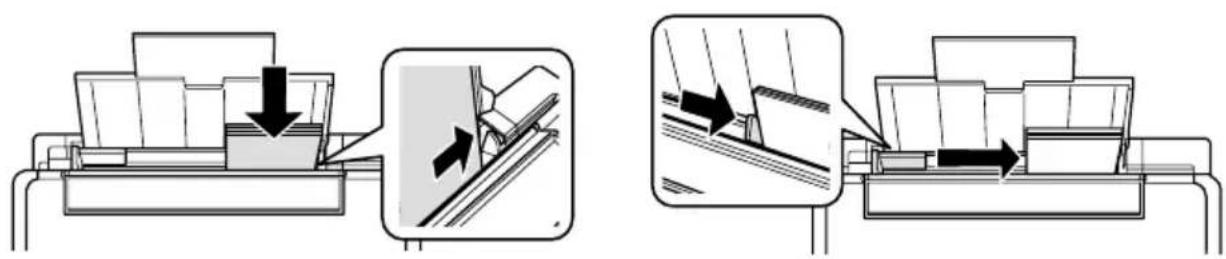
Consultez le Guide de l'utilisateur en ligne pour plus d'informations.
Copie d'un document ou d'une photo
Suivez les instructions de la section suivante pour placer correctement les originaux sur la vitre d'exposition du scanner et pour faire des copies en couleur ou en noir et blanc.
-
Assurez-vous que le papier est charge.
-
Ouvrez le capot et placez votre original face vers le bas sur la vitre du scanner, bord supérieur dans le coin avant droit.
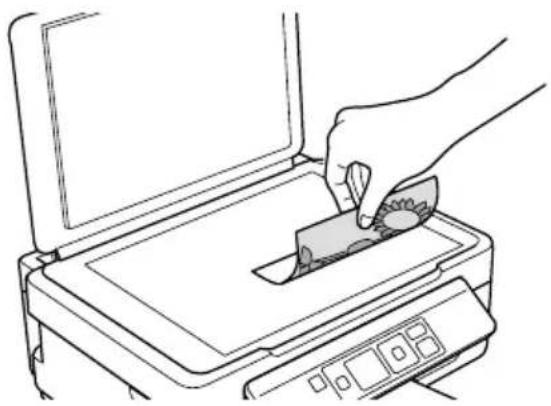
- Fermez le capot delicatement afin de ne pas déplacer l'original.
- Appuyez sur, abesoin, ensuite, appuyez sur OK pour selectionner 念 Copie.
- Pour imprimer plus d'une copie, appuyez sur pour selectionner le nombre (jusqu'a 99).
- Appuyez sur ou pour selectionner copies Coulou N&B.
- Pour ajuster tout autre paramètre, appuyez sur OK, et ensuite, appuyez sur . Appuyez sur ou pour selectionner différents paramétres et appuyez sur ou pour faire des réglages.
- Appuyez sur le bouton pour lancer la copie. Pour annuler la copie, appuyez sur
Impression depuis une cartemémoire
Votre produit vous permet d'imprimer des photos directement à partir de la carte mémoire de votre apparéil photo numérique; il suffit de l'insérer dans l'un des logements de carte mémoire et vous étés préts à imprimer.
Vous pouvez aussi copier des fichiers de carte mémoire de votre produit Epson à votre ordinateur. Consultez le Guide de l'utilisteur pour obtenir des instructions et une liste des cartes mémoire compatibles.
Insertion de la carte
- Assurez-vous que le produit est sous tension.
- Insérez la carte tel qu'illustré.
Mise en garde: N'exercez pas de force lorsque vous introduisez la carte dans le logement; vous ne pourrez pas l'enforcer complètement.
Le témoin d'accès à la carte mémoire clignote, puis reste allumé.
Vous pouvez alors voir vos photos sur l'écran ACL et les imprimer (voyez la page 39).
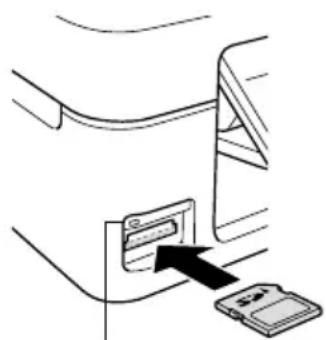
Témoin
d'accès à la
carte mémoire
Retrait de la carte
Après avoir terminé d'imprimer vos photos, suivez ces étapes pour-retirer la carte :
- Assurez-vous que le témoin d'accès à la carte mémoire ne clignote pas.
Mise en garde: Ne retirez pas la carte mémoire et n'éteignez pas le produit pendant que le témoin d'accès à la carte mémoire clignote, au risque de perdre les données sur la carte.
- Si le produit est branché à votre ordinateur avec un cable USB, effectuez l'une des étapes avant desteroler la carte mémoire ou d'eteindre le produit :
Windows®: Cliquez à droite sur le nom de la carte (disque amovible) sous Ordinateur, Poste de travail ou Windows Explorer et SélectionnezÉjecter.
Mac OS® X: Faites glisser l'icone de disque amovible sur le bureau vers la corbeille.
- Tirez la carte tout droit hors du logement.
Impression de photos depuis l'écran ACL
Vous pouvez selectionner des photos individuelles au fur et a mesure qu'elles s'affichent sur l'écran ACL.
-
Chargez plusieurs feuilles de papier photo Epson de format 4 × 6 po (102 × 152 ~mm) Epson (plusieurs types disponibles; voyagez la page 35).
-
Appuyez sur, a, besoin, et ensuite, selectionnez Impr. ph. et appuyez sur OK.
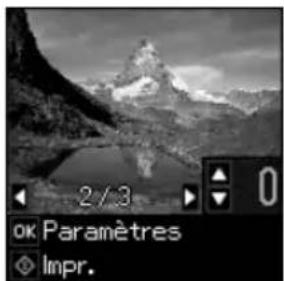
- Appuyez sur ou pour faire defiler les photos et en afficher une que vous désirez imprimer.
- Appuyez sur le bouton ou pour selectionner le nombre de copies de la photo que vous désirez faire.
- Repetez les étapes 3 à 4 pour selectionner d'autres photos.
- Appuyez sur OK et modifiez les parametes au besoin.
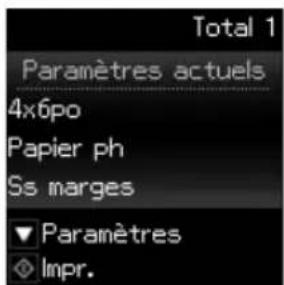
- Si vous estes pret a imprimer, appuyez sur le bouton Pour annuler l'impression, appuyez sur le bouton
Impression depuis un ordinateur
Cette section déscrit les étapes de base pour l'impression depuis votre ordinateur Windows ou Mac®. Pour des directives détaillées sur l'impression, consultez le Guide de l'utilisateur en ligne.
Impression sous Windows
- Sélectionnez la commande d'impression dans votre application. Une fenêtre comme celle-ci s'affiche :
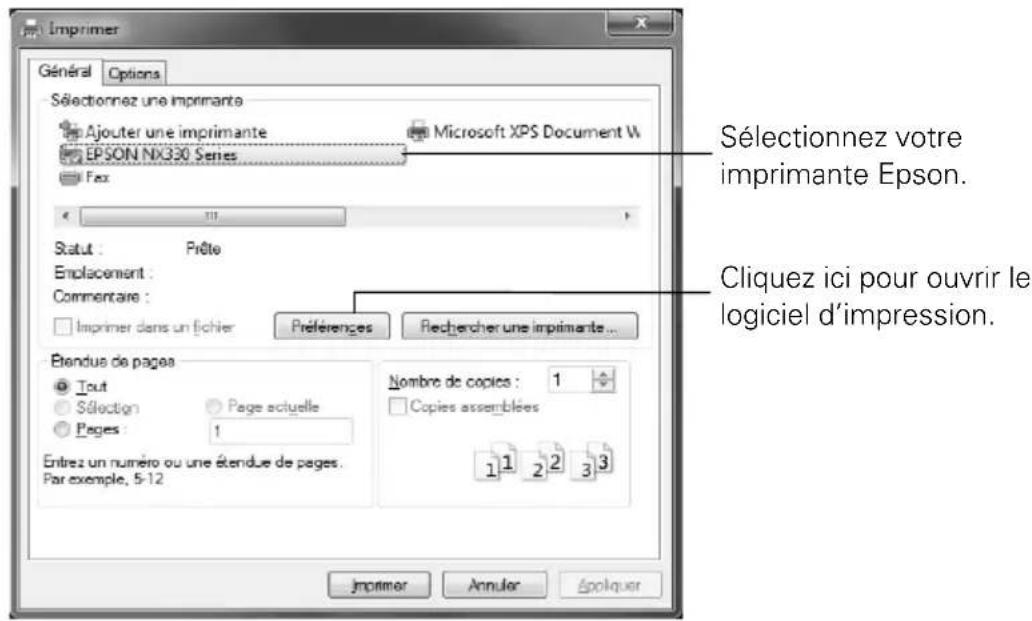
- Assurez-vous que l'imprimante Epson est selectionnée, puis cliquez sur le bouton Préférences ou Propriétés.
(Si un bouton Configuration, Imprimante ou Options s'affiche, cliquez dessus. Puis, cliquez sur Preférences ou Propriétés dans la fenêtre suivante.)
- Dans l'onglet Principal, Sélectionné les paramètres d'impression de base. Sélectionné toujours les paramètres Type et Taille qui convennent au papier que vous utilisez (voyez la page 43 pour plus de détails).
Selectionnez le type de document à imprimer (choisissez Photo ou Photo supérieure pour les photos).
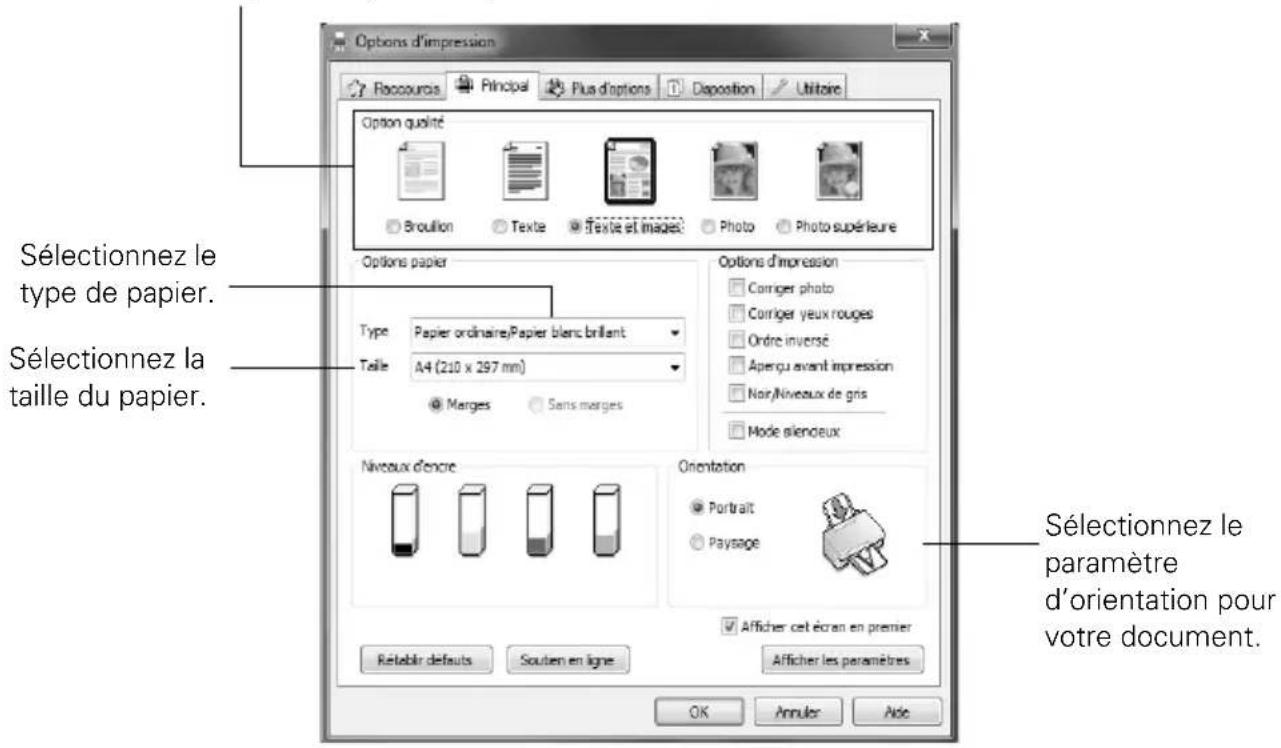
Remarque: Pour un accès rapide à la plupart des paramétres féquement utilisés, cliquez sur l'onglet Raccourcis et Sélectionnez l'une des préseLECTIONs. Vous pouvez creatorer leur propre préselection en cliquant sur le bouton Enregistrer de l'onglet Plus d'options.
-
Pour réduire ou augmenter la taille du tirage ou effectuer une impression recto verso, cliquez sur l'onglet Disposition et Sélectionnéz vos réglages selon vos besoin.
-
Pour d'autres options d'impression, cliquez sur l'onglet Plus d'options.
Remarque: Pour obtenir de plus amples renseignements sur les paramétres d'impression, cliquez sur Aide ou consultez le Guide de l'utilisateur en ligne.
-
Cliquez sur OK pour enregistrer vos parametes.
-
Cliquez sur OK ou Imprimer pour lancer l'impression. La fenetre suivante s'affiche et indique la progression de votre travail d'impression.
Impression avec un Mac
Suivez les étapes ci-dessous pour imprimer sous Mac OS X 10.5 à 10.6. Si vous imprimez sous Mac OS X 10.4, consultez le Guide de l'utilisateur en ligne pour obtenir les directives pour l'impression.
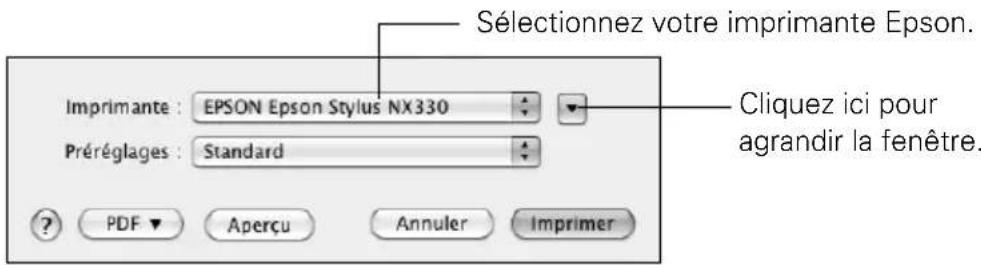
- Ouvrez le menu Fichier et selectionnez Imprimer.
- Sélectionnez votre imprimante Epson comme paramètre Imprimante.
-
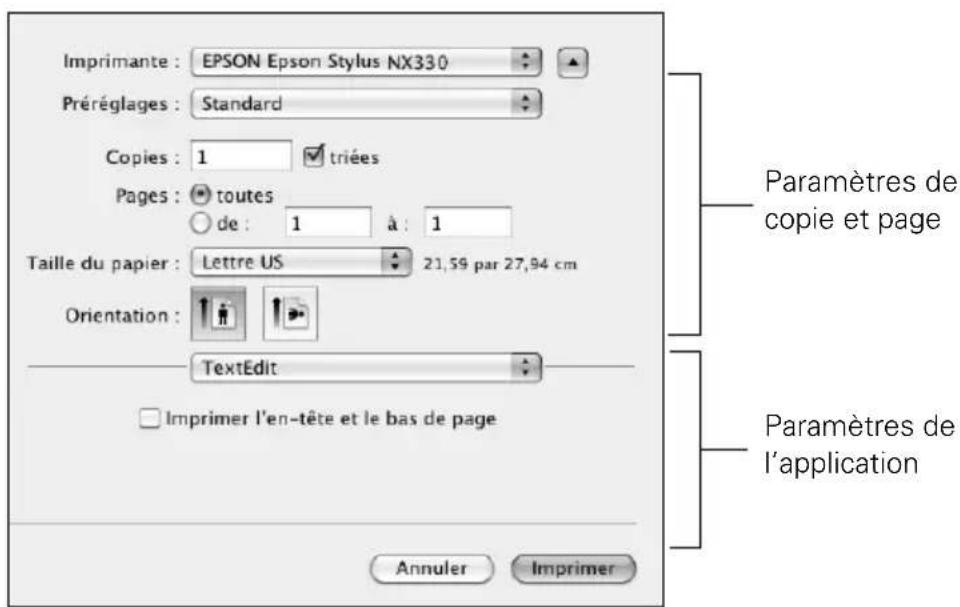
Cliquez sur la flèche pour agrandir la fenêtre Imprimer, au besoin.
-
Sélectionnez les paramètres de copie et page de base. Pour l'impression sans marges, Sélectionnez un paramètre de Taille du papier avec une option bac feuille à feuille - sans marges.
Remarque: Si le paramètre que vous désirez selectionner n'est pas affché, (par exemple, Échelle), vérifiez s'il se trouve dans votre application avant d'imprimer. Ou vérifiez si ce paramètre est disponible parmi leurs offerts pour votre application dans le bas de cette fenêtre.
- Sélectionnez Configuration imprimante depuis le menu contextuel et scélectionné les paramètres d'impression suivants :
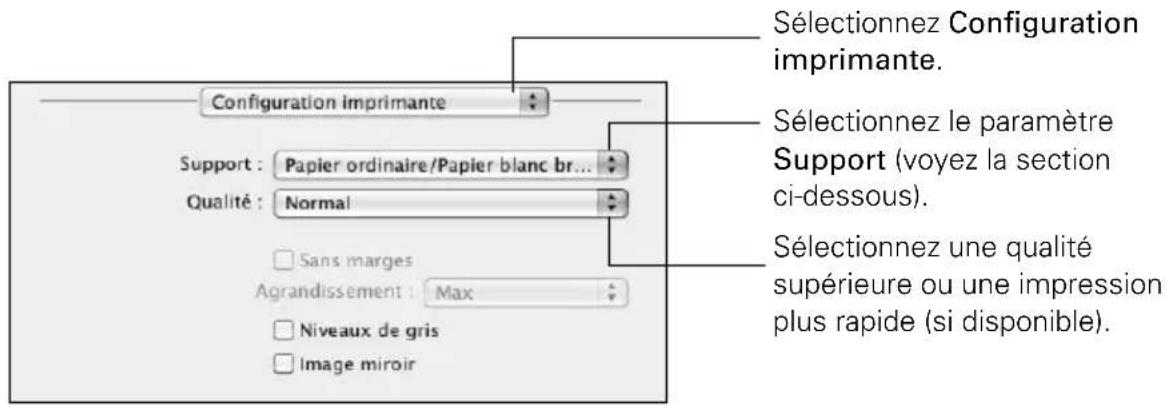
- Choisissez les autres options d'impression dont vous avez besoin depuis le menu contextuel. Consultez le Guide de l'utilisateur en ligne pour plus de détails.
- Cliquez sur Imprimer.
- Pour suivre la progression du travail d'impression, cliquez sur l'icone d'imprimante sur le Dock.
Sélection du type de papier correct
Selectionnez le Type (Windows) ou Support (Mac OS X) qui convient dans le logiciel d'impression. Ce paramètre indique à l'imprimante Epson le type de papier que vous utilisez pour régler la densité d'encre en conséquence.
| Pour ce papier Sélectionnez ce paramètre | |
| Papier ordinaire Papier blanc brillant Epson Papier pour presentation - Mat Epson Feuilles autocollantes de qualité photo Epson Papier décalque au fer chaud transférable à froid Epson | Papier ordinaire/Papier blanc brillant |
| Papier photo ultra haute qualité - Glacé Epson | Papier photo ultra haute qualité Glacé |
| Papier photo haute qualité - Glacé Epson Papier photo | to haute qualité Glacé |
| Papier photo - Glacé Epson Papier photo Glacé | |
| Papier photo haute qualité - Semi-glacé Epson Papier photo | photo haute qualité Semi-glacé |
| Papier pour presentation haute qualité – Mat Epson Papier pour presentation haute qualité – Mat recto-verse Epson Papier pour presentation ultra haute qualité – Mat Epson Papier pour brochure et dépliant – Mat recto-verse Epson | Papier pour presentation haute qualité Mat |
| Enveloppes Enveloppe |
Numérisation d'un document ou d'une photo
Vous pouvez utiliser le produit pour numériser une photo ou un document et l'enregistrer sur votre ordinateur. La fonction Numérisation vous permet de numériserrapidement en utilisant des paramètres préselectionnés ou vous pouvez utiliser le logiciel Epson Scan pour acceder à des fonctions plus avances. Par exemple, vous pouvez utiliser Epson Scan pour restaurer les couleurs passées des vieilles photos (voyez la page 47).
Remarque : Pour des directives détaillées sur la numérisation, consultez le Guide de l'utilisateur en ligne.
Numérisation rapide à partir du panneau de commande
Utilisez la fonction Numérisation pour numériserrapidement une photo ou un document et l'enregistrer sur votre ordinateur. Vous pouvez même numériser une photo et l'inclure automatiquement dans un courriel.
Remarque: Pour Mac OS X 10.6, consultez la section « Numérisation sous Mac OS X 10.6 » à la page 47.
- Ouvrez le capot et placez votre original face vers le bas sur la vitre d'exposition, dans le coin avant droit, tel qu'illustré à la page 37.
- Fermez le capot delicatement afin de ne pas déplacer l'original.
- Appuyez sur, abesoin, et selectionnez Numérisation.
- Appuyez sur ou pour selectionner l'une des options suivantes:
■Vers PC crée automatiquement une image JPG et la sauvegarde sur votre ordinateur; il s'agit du moyen idéal pour numériser des photos.
■Vers PC (PDF)ée automatiquement un fichier PDF et le sauvegarde sur voire ordinateur; il s'agit du moyen idéal pour numériser des documents.
■Vers PC (Email) numérique automatiquement une photo, la redimensionne, lance l'application de courriel et joint une image.JPG à un nouveau message sortant. Cette fonction est compatible avec les applications de courriel de type MAPI tel que Microsoft Outlook, Windows Live Mail, Mac Mail et Entourage, mais non avec les applications de courriel Web comme Gmail.
■Vers PC (WSD) permet deGER la numérisation sans fil sous Windows 7 ou Windows Vista® (en anglais seulement).
- Effectuez l'une des étapes suivantes:
Si votre imprimante est connectée directement à votre ordinateur avec un cable USB, appuyez sur le bouton pour selectionner Connexion USB.
Si vous imprimante est connectée à un réseau sans fil, appuyez sur ou jusqu'à ce que vous voyiez le nom de l'ordinateur, et ensuite appuyez sur le bouton .
Une fois que l'image est numérique, vous verrez une icône s'afficher dans l'explorateur Windows ou dans le Finder de Mac OS X ou comme un fichier joint dans une application de courriel, selon l'option que vous avez可以选择.
Numérisation à l'aide d'Epson Scan
Vous pouvez numériser des documents et des photos originales et les sauvegarder comme fichiers sur votre ordinateur en utilisant le logiciel Epson Scan. Vous pouvez aussi lancer Epson Scan depuis n'importe qu'elle application conforme TWAIN, celle que AdobePhotoshop®.
Remarque: Pour Mac OS X 10.6, consultez la section « Numérisation sous Mac OS X 10.6 » à la page 47.
- Ouvrez le capot et placez votre original face vers le bas sur la vitre d'exposition, dans le coin avant droit, tel qu'illustré à la page 37.
- Fermez le capot delicatement afin de ne pas déplacer l'original.
- Effectuez l'une des étapes suivantes pour lancer Epson Scan :
Windows: Double-cliquez sur l'icone EPSON Scan sur le bureau.
Mac OS X: Double-cliquez sur EPSON Scan sous Applications > Epson Software.
Si vous numérisez à partir d'une application, lancez l'application. Ouvrez ensuite le menu Fichier et Sélectionnéz Importation ou Acquérir, puis Sélectionnéz votre produit Epson.
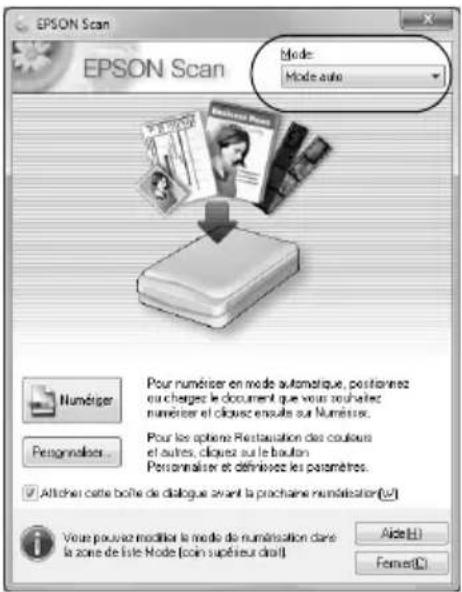
La fenêtre d'attente Epson Scan s'affiche :
-
Sélectionnez le Mode auto comme Mode dans la partie supérieure droite de la fenêtre. (Si vous étés en Mode loisirs, bureau ou professionnel, l'écran Epson Scan sera possiblement différent.)
-
Si vous désirez restaurer les couleurs passées des photos pendant la numérisation ou faire d'autres modifications, cliquez sur Personneliser. Ensuite, suivez les instructions à la page 47.
-
Cliquez sur le bouton Numérisation. L'image est numérisée et son icône s'affiche dans l'explorateur Windows ou le Finder de Mac OS X.
Numérisation sous Mac OS X 10.6
Vous pouvez numériser les originaux de documents et de photos et les sauvégarder sous forme de fichiers sur votre ordinateur.
- Ouvrez une application d'edition d'images telle que Transfert d'images, Sélectionnez votre produit Epson au besoin, et ensuite, cliquez sur Numériser pour voir un aperçu de votre image.
- Si vous souhaitez selectionner les parametes de numérisation tels que Restauration des couleurs et les réglages d'enregistrement de fichier, cliquez sur Afficher les détails.
- Cliquez sur le bouton Numériser pour lancer la numérisation. Notre image sera sauvegardée vers le dossier sélectionné dans le menu contextuel Scanner vers.
Restauration et modification de photos
Pendant la numérisation, vous pouvez transformer automatiquement une photo décolorée, avec poussière ou mal exposée en une photo nette aux couleurs riches et naturelles. Utilisez les options Restauration des couleurs et Dépoussiérage lorsque vous numérique en
Mode auto dans Epson Scan. Pour les modes Loisirs et Professionnel, vous pouvez selectionner Correction du rétroéclairage pour supprimer les ombrages des images rétroéclairées.
Mode auto
Cliquez sur Personnelis, cochez la case Depoussiage et/ou Restauration des couleurs, cliquez sur OK, puis sur Numériser.
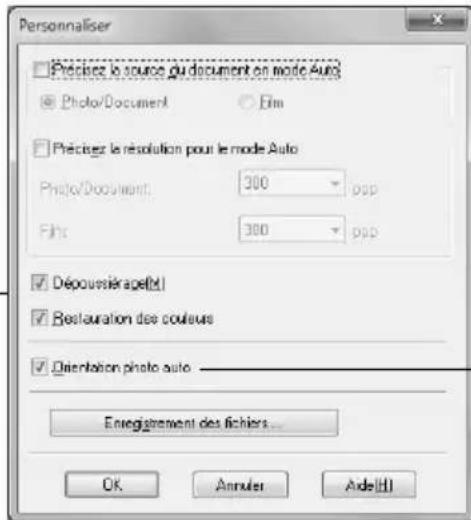
Choisit
automatiquement
l'orientation des
photos en detectant
les visages et
d'autres
caracteristiques.
Si vous photo n'est
pas correctement
orientee,desactivez
le réglage
Orientation photo
auto et essayez de
nouveau.
Remarque: Pour obtenir plus d'information, consultez le Guide de l'utilisateur en ligne. Vous pouze également cliquer sur Aide dans la fenêtre Epson Scan pour.Abenir des renseignements sur les parametes disponibles.
Entretien de l'imprimante
Suivez les instructions de ce chapitre pour vérifier et nettoyer les buses de la tete d'impression et pour remplancer les cartouches d'encre. Pour aligner la tete d'impression, au besoin, consultez le Guide de l'utilisateur en ligne.
Mise en garde : Afin que votre imprimante conserve son appearance neuve, ne placezaucun objet sur son capot et ne l'utilise pas comme surface d'ecriture. Si vousdeznevnettoyer son capot,utilisez un chiffon doux et non-abrasif fait de microfibres.
Vérification des buses de la tête d'impression
Si vos tirages sont estompés ouprésentant des vides, il se peut que les buses de la tete d'impression soient bouchées ou que le niveau d'encre soit faible dans l'une ou plusieurs des cartouches. Suivez les étapes ci-après pour vérifier les buses de la tête d'impression.
- Chargez du papier de format lettuce ou A4 dans l'alimenteur.
- Appuyez sur le bouton, au besoin, et selectionnez Configuration sur le panneau de commande de l'imprimante.
- Utilisez les flèches de défilament pour sélectionner Maintenance et appuyez sur OK, ensuite, sélectionnez Vérif. buses et appuyez sur OK.
- Appuyez sur le bouton pour imprimer le motif de vérification des buses.
- Examinez le motif pour voir s'il présente des écarts dans les lignes.

Les buses ont besoin d'être nettoyées.

Les buses sont propres.
- S'il n'y a pas d'ecarts, selectionnez Non et appuyez sur OK.
Si le motif est estompé ou presente des écarts, sélectionnez Oui et appuyez sur OK. Ensuite, appuyez sur OK pour nettoyer la tête d'impression (voyez la page 50).
Nettoyage de la tete d'impression
Si la qualité d'impression s'est dégradée et que le motif de test indique que les buses sont bouchées, vous pouvez netoyer la tete d'impression. N'executez un nettoyage de la tete d'impression que lorsque cela est nécessaire, car le processus consomme de l'encre.
Remarque: Vous ne pouvez pas nettoyer la tete d'impression lorsque l'une des cartouches d'encre est vide et parfois, même lorsque le niveau d'une cartouche est bas. Vous doivent remplaner la cartouche (voyez la page 52).
- Chargez du papier de format lettre ou A4 dans l'alimenteur.
- Appuyez sur le bouton, au besoin, et selectionnez Configuration.
- Utilisez les flèches de défilament pour sélectionner Maintenance et appuyez sur OK, ensuite, sélectionnez Nettoy. tête et appuyez sur OK.
Le nettoyage prend plusieurs minutes. Une fois l'opération terminée, un message s'affiche à l'écran ACL.
Mise en garde : N'eteignez jamais l'imprimante pendant le nettoyage de la tete d'impression, car vous risquez de l'endommager.
- Sélectionnez Vérif. buses et appuyez sur OK, ensuite, appuyez sur le bouton ◆ pour vérifier que la tête d'impression est propre.
- Si les motifs sont toujours estompés ou comportent des écarts ou des lignes, executez un autre cycle de nettoyage et vérifie de nouveau les buses.
Remarque: Si vous ne remarquez aucune amélioration après quatre nettoyages, éteignez l'imprimante et attendez au moins six heures afin que l'encre sèche puisse ramollir. Ensuite, nettoyez la tête d'impression de nouveau. Si la qualité ne s'améliore pas, l'une des cartouches d'encre doit possiblement être remplacée. Si le problème persististe, communiquez avec Epson tel que décrit à la page 59.
Si vous n'utilise pas souvent l'imprimante Epson, il est conseilé d'imprimer quelques pages au moins une fois par mois pour maintainir une bonne qualité d'impression.
Vérification des niveaux d'encre
Lorsqu'une cartouche d'encre est épuisée, un message s'affiche sur l'écran ACL de l'imprimante :
Remarque: L'impression s'arrête lorsqu'une cartouche d'encre est épuisée. Si une cartouche d'encre couleur est épuisée, vous devriez pouvoir continuer à imprimer temporairement avec l'encre noire, consultez le Guide de l'utilisateur en ligne pour obtenir plus d'informations. Si la cartouche d'encre noire est épuisée, vous devez la remplacer pour continuer d'imprimer.
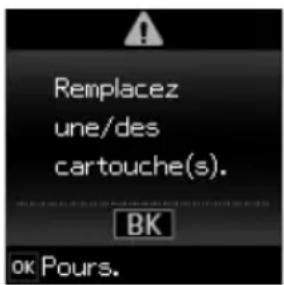
Vous peuvent vérifier les niveaux des cartouches d'encre en appuyant sur le bouton au besoin, et en selectionnant Configuration et ensuite, en pressant OK. Les niveaux d'encre affichés sont approximatifs.
Une fenêtre peut également s'afficher à l'écran de votre ordinateur lorsque vous lancez une impression et que le niveau d'encre d'une cartouche est bas. Cette fenêtre peut composer des offres d'achat de cartouches d'encre et d'autres mises à jour provenant d'Epson.
Remarque: Pour désactiver les offres et les mises à jour d'Epson, consultez les directives dans le Guide de l'utilisateur en ligne.
Achat de cartouches d'encre Epson
Vous pourrait vous procurar des cartouches d'encre et du papier Epson d'origine auprès du site d'Epson Supplies Central à l'adresse www.epson.ca. Vous couldez également acheter des fournitures chez un revendeur autorisé de produits Epson. Composez le 1 800 463-7766 pour obtaining les coordonnées du revendeur le plus proche.
Precisez les numéroes de produit ci-après lorsque vous commandez ou achetez de nouvelles cartouches :
| Couleur d'encre Rendement modéré Rendement ↑ |
| Noir 124 126 |
| Cyan 124 126 |
| Magenta 124 126 |
| Jaune 124 126 |
Remarque : Nous vous recommandons d'utiliser des cartouches d'encre Epson d'origine et de ne pas les replir. L'utilisation d'autres produits risque de nuire à la qualité d'impression et d'endommager l'imprimante.
Le rendement des cartouches varie considérablement selon les images imprimées, les paramètres d'impression, le type de papier, la fréquence d'utilisation et la température. Pour assurer la qualité d'impression, une quantité variable d'encre demeure à l'intérieur de la cartouche après activation de l'indicateur de « remplacement de cartouche ». Notre imprimante est livrée avec des cartouches pleines. Une partie de l'encre des premières cartouches sera utilisée pour le chargement de l'imprimante.
Pour les autres résultats, utilisez les cartouches dans les six mois suivant leur déballage et avant la date limite inscrite sur la boite des cartouches d'encre.
Rangez les cartouches d'encre dans un endroit frais et nombre. Si les cartouches ont ete exposées au froid, laissez-les rechauffera la temperature de la piece pendant au moins trois heures avant de les utiliser.
Remplacement des cartouches d'encre
Avant de commencer, assurez-vous d'avoir une cartouche de rechange. Vous doivent installer les cartouches d'encre neuves des que vous avez retiret les cartouches usées de l'imprimante.
Mise en garde : N'ouvre pas les emballages des cartouches d'encre avant d'être prét à les installer. Les cartouches sont fournies dans des emballages sous vide qui assurent leur fiabilité.
Remarque: Laissez la cartouche épuisée en place jusqu'à ce que vous en ayez une de rechange, sinon l'encre restant dans les buses de la tête d'impression risque de secher.
-
Mettez l'imprimante sous tension.
-
Lorsqu'une cartouche est épuisée, un message s'affiche sur l'écran ACL. Notez la ou les cartouches qui doivent être replacées et appuyez sur OK.
Lorsqu'une cartouche d'encre est epuisée, vous devez la remplacer pour pouvoir imprimer. Lorsque le niveau d'encre d'une cartouche est bas, vous pouvez continuer à imprimer jusqu'à ce qu'il soit temps de la remplacer.

Si vous remplacez une cartouche d'encre avant de voir un message sur l'écran ACL, appuyez sur le bouton au besoin, et Sélectionnéz Configuration. Sélectionnéz Maintenance et ensuite, Sélectionnéz Remplacement ctche et appuyez sur OK.
- Levez le scanner.
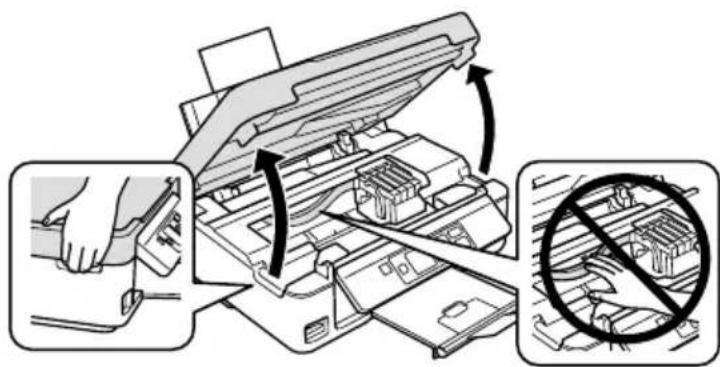
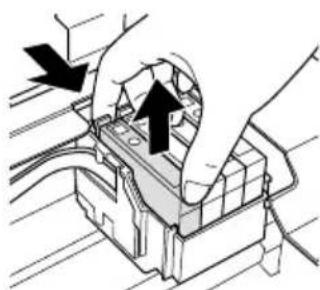
- Pressez la languette au dos de la cartouche et soulevez la cartouche tout droit pour la sortir de l'imprimante. Mettez la cartouche au rebut en prénant les précautions nécessaires. Ne démonze pas la cartouche usée et ne tentez pas de la replir.
Avertissement: En cas de contact de l'encre avec la peau, lavez bien avec de l'eau et du savon. En cas de projection d'encre dans les yeux, rincez-les immédiatement avec de l'eau. Si vous avez de l'encre dans la bouche, crachez-la et voyagez un médecin immédiatement.
- Avant de déballer une cartouche neue, secoucez-la doucement quatre ou cinq fois. Retirez-la ensuite de son emballage.
Mise en garde: Ne touche pas la puce verte sur le devant de la cartouche. Cela risque de l'endommager.
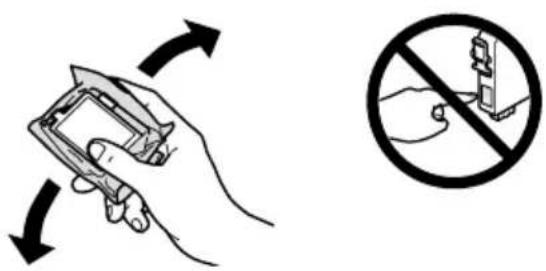
- Retirez le ruban jaune en dessous de la cartouche d'encre.
Mise en garde: Ne retirez aucune autre étiquette ni aucun ruban d'étanchéité, sinon l'encre risque de fuir.
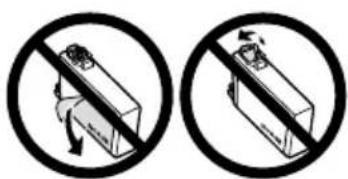
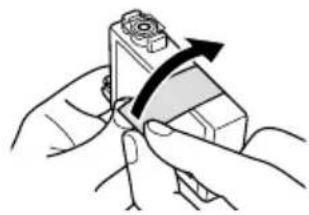
- Placez la cartouche d'encre neue dans le support de cartouches et appuyez dessus pour l'enclencher.
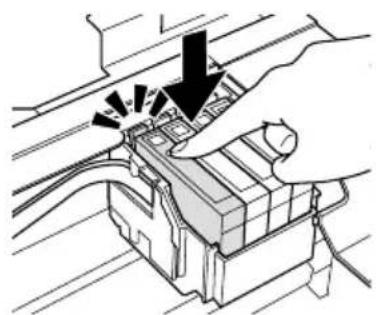
- Rabattez le scanner.
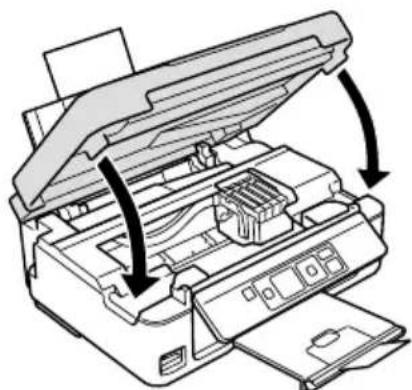
- Appuyez sur le bouton OK pour charger l'encre. Cette opération prend environ 2 minutes. Le chargement de l'encre est terminé lorsqu'un message à cet effet s'affiche sur l'écran ACL de l'imprimante.
Mise en garde : N'eteignez jamais l'imprimante Epson pendant le chargement de l'encre, au risque de gaspiller de l'encre. Si vous voyagez un message de remplacement d'encre à l'écran ACL, appuyez sur le bouton OK et appuyez sur toutes les cartouches d'encre afin de vous assurer qu'elle sont bien installées. Ensuite, appuyez sur OK de nouveau.
Remarque: Si vous avez remplaça une cartouche pendant la copie d'un document ou d'une photo, annulez l'impression et assurez-vous que votre original est toujours placé correctement sur la vitre de documents. Ensuite, copiez de nouveau votre original.
Si vous avez retiree une cartouche vide ou presque vide, il n'est plus possible de la réinstaller et de I'utiliser.
Résolution des problèmes
En cas de problème avec votre produit, vérifie les messages de l'écran ACL pour en déterminer la cause.
Vous peuvent aussi consulter la section « Problèmes et solutions » à la page 56 pour obtenir des suggestions de dépannage de base ou consulter le Guide de l'utilisteur en ligne pour obtenir de l'aide supplémentaire.
Remarque: La panne ou la réparation de ce produit peut entrainer la perte de données et des paramètres de réseau. Epson n'est pas responsable de la copie de sauvégarde ni de la restauration des paramètres et des données au cours ou après la période de garantie. Nous vous recommandons de faire vos propres copies de sauvégarde ou d'imprimer vos données et paramètres de réseau.
Indicateurs d'erreur
Si vous Voyez l'un des messages d'erreur ci-dessous, suivez les étapes indiquées.
Remarque: Lorsqu'un code d'erreur apparait à l'écran, il sera affiché dans le coin supérieur droit de l'écran ACL.
| Code d'erreur | Problème et solution |
| W-02 | Il y a un bourrage papier. Retirez avec soin le bourrage papier (voyez la page 58), éteignez l'imprimante et allumez-la de nouveau. |
| W-03 | Il y a un bourage papier. Ouvrez le scanner, retirez le bourrage papier et appuyez sur ◆. |
| W-10 La ou les cartouches d'encre affichées sur l'écran ACL n'ont pas été installées. Installéz les cartouches d'encre. | |
| W-12 | Impossible de reconnaître la ou les cartouches d'encre affichées à l'écran ACL. Remplacez la ou les cartouches d'encre. |
| W-13 Appuyez sur ◆ pour reprendre l'impression. Ensuite, communiquez avec Epson pour remplacer les pieces qui sont presque en fin de vie. | |
| E-10 Les pieces internes de l'imprimante Epson sont en fin de vie. Communiquez avec Epson pour obtenir de l'aide (voyez la page 59). | |
| E-01 Mettez l'imprimante Epson hors tension, assurez-vous qu'aucun papier n'est coincé à l'intérieur (voyez la page 58). Puis, mettez l'imprimante sous tension de nouveau. Si le problème persististe, communiquez avec Epson pour Broker de l'aide (voyez la page 59). | |
| E-02 | |
Problèmes et solutions
Consultez les solutions des pages suivantes lorsque des problèmes se produit pendant l'utilisation du produit Epson.
Remarque: Si l'écran ACL s'est assombri, appuyez sur n'importe quel bouton pour annuler le mode veille de l'appareil.
Résolution des problèmes de réseau
Tentez de connecter votre ordinateur ou un autre apparéil à votre routeur ou point d'accès pour confirmer qu'il fonctionne correctement.
Réinitialisez votre routeur (éteignez-le et rallumez-le), puis essayez de vous reconnectcer au routeur.
- Imprimez une feuille d'etat réseau (voyez la page 57). Vérifiez que les paramétres réseau sont corrects et vérifiez la puissance du signal. Si le signal est faible, déplacez le produit pour le rapprocher du routeur ou du point d'accès. Évitez de placer l'imprimante pres d'un four micro-ondes, d'un téléphone sans fil 2,4 GHz ou d'objets métalliques de grande taille, comme un classeur.
Si vous routeurs sans fil ne diffusse pas le nom du réseau (SSID), consultez le Guide de l'utilisateur en ligne pour obtenir des directives sur l'entrée manuelle du nom de votre réseau sans fil.
Si la sécurité est activée sur votre routeur sans fil, assurez-vous d'avoir saisi correctement la clé WEP ou la phrase passe WPA.
Lorsque vous utilisez TCP/IP, assurez-vous que l'option DHCP du réseau est activée (le fabricant de votre routeur pourrait vous aider à cet égard).
Retirez et reinsérez le CD pour réinstaller le logiciel de votre imprimante.
Désactivez temporairement le pare-feu pour voir s'il ne serait pas à l'origine du problème. Communiquez avec le fabricant du pare-feu pour obtenir de l'aide.
Assurez-vous que le pare-feu ou le logiciel de sécurité n'est pas configuré pour bloquer le port 3629 (TCP/UDP). Communiquez avec le fabricant du pare-feu pour obtenir de l'aide.
Impossible de numériser sur le réseau
Epson Scan n'est pas disponible sous Mac OS X 10.6, consultez la section « Numérisation sous Mac OS X 10.6 » à la page 47 pour obtenir des directives concernant la numérisation.
Si vous n'etes pas en mesure de numériser depuis le panneau de commande du produit, il est possible que vous ayez oublie de redémarrer votre ordinateur après l'installation des logiciels. Assurez-vous que Epson Event Manager n'est pas bloqué par un logiciel de sécurité ni un pare-feu. Essayez de désactiver votre pare-feu.
Si vous numériquez un document de grande taille à haute résolution, une erreur de communication risque de se produit. Si la numérique a échoué, réduisez la résolution.
Si la communication réseau est interrompu pendant le lancement d'Epson Scan, quitterez l'application, attendez quelques secondes, puis relancez-la. Si Epson Scan ne redémarre pas, mettez l'imprimante hors tension puis sous tension, et relancez l'application Epson Scan. Vérifiez le paramètre Délai maximum de configuration dans Configuration EPSON Scan. Pour les détails, consultez l'aide en ligne d'Epson Scan.
Assurez-vous qu'Epson Event Manager est configuré pour communiquer avec le produit.
Impression d'une feuille d'etat réseau
- Appuyez sur, au besoin, et selectionnez Configuration.
- Sélectionnez Paramètres Wi-Fi et ensuite, Sélectionnez Imprimer feuille d'etat.
- Sélectionnez Oui pour imprimer une feuille d'etat réseau.
Problèmes d'impression et de copie
Assurez-vous que l'original est positionné dans le coin avant droit de la vitre d'exposition. Si les bords sont rognés, décalez légerement l'original des bords.
Assurez-vous que le papier est charge cote court en premier contre le bord droit de l'alimenteur avec le guide-papier contre son bord gauche. Ne chargez pas de support au-dessus de la flèche du guide-papier.
Assurez-vous que les paramètres de format papier convennent au papier chargé dans l'imprimante.
L'impression s'arrête lorsqu'une cartouche d'encre est épuisée. Si une cartouche d'encre couleur est épuisée, vous devriez pouvoir continuer à imprimertemporairement avec l'encre noire, consultez le Guide de l'utilisteur en ligne pourobtenir plus d'informations. Si la cartouche d'encre noire est épuisée, vous nevez la remplacer pour continuer d'imprimer.
Problèmes d'alimentation du papier
Si le papier n'est pas alimenté, retirez-le de l'alimenteur. Arez la pile pour séparer les feuilles. Puis, replaces le papier contre le bord droit de l'alimenteur et faites glisser le guide-papier gauche contre le papier (sans trop serrer).
Ne chargez pas un grand nombre de feuilles à la fois. Consultez le Guide de l'utilisateur en ligne pour plus d'informations.
Ne chargez pas de papier perforé dans l'alimenteur.
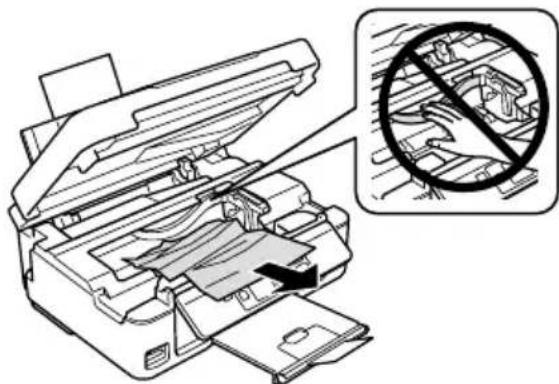
Si le papier est coince, suivez ces etapes :
- Dégagez delicatement le papier coince du plateau de sortie ou de l'alimenteur.
- S'il y a du papier de coincide à l'intérieur, levez le scanner, retirez le papier coincide et tous les morceaux déchirés et ensuite, abaissez le scanner.
- Appuyez sur le bouton pour reprendre l'impression. Si le message d'erreur ne s'efface pas, eteignez et allumez de nouveau l'imprimante.
Problèmes de qualité d'impression
Lorsque des problèmes de qualité de copie ou d'impression surviennent, suivez les conseils ci-après:
Assurez-vous que le document est bien a plat sur la vitre d'exposition des documents et que l'imprimante Epson n'est pas inclinee ou place sur une surface inegale.
Chargez le papier face d'impression vers le haut (habituellement plus blanche ou plus brillante).
Assurez-vous que le papier n'est pas humide ou gondole.
Utilisez une feuille de support avec le papier spécial ou chargez une seule feuille de papier à la fois. Retirez les feuilles du plateau de sortie afin qu'elles ne s'accumulent pas trop.
Assurez-vous que le papier charge dans l'imprimante correspond aux paramètres de taille et de support indiqué sur le panneau de commande ou aux paramètres sélectionnés dans le logiciel d'impression (voyez la page 43).
Pour une qualité d'impression optimale, utilisez des papiers spéciaux Epson (voyez la page 35) et des cartouches d'encre Epson d'origine (voyez la page 51).
Si vous remarquez des lignes claires ou foncées sur vos tirages ou si ces derniers sont estompés, vous pourriez avoir besoin de nettoyer la tete d'impression (voyez la page 50). Cette opération permet de déboucher les buses pour que l'encre puisse se répartir correctement. Executez une vérification des buses selon les directives de la page 49 pour déterminer si la tete d'impression a besoin d'être nettoyée.
Nettoyez la tete d'impression selon les directives de la page 50.
Si vos tirages comportent des lignes verticales decalées, il peut être nécessaire d'aligner la tete d'impression. Consultez le Guide de l'utilisateur en ligne pour les directives.
Il est possible que les cartouches d'encre soient presque vides. Vérifiez l'etat des cartouches (voyez la page 50) et remplacez les cartouches, au besoin (voyez la page 52).
Lorsque des lignes pointillées apparaisent sur l'image, nettoyez la vitre d'exposition des documents avec un chiffon non pelucheux sec et doux (les serviettes de papier ne sont pas conseillées et elles pourraient endommager la surface de façon permanente) ou utilisez une petite quantité de nettoyant pour vitres sur un chiffon doux, au besoin. Ne vaporisez pas de nettoyant pour vitres directement sur la vitre d'exposition.
CommentDSL
Soutien Internet
Visitez le site Web de soutien Epson à l'adresse epson.ca/support et Sélectionnez votre produit pour obtenir des solutions à des problèmes courants. Vous pouvez y télécharger des pilotes et de la documentation en français, consulter la foire aux questions et Brokerir des conseils de dépannage ou écrire un courriel à Epson.
Pour parler à un représentant du soutien technique
Avant de communiquer avec Epson, ayez ces renseignements à portée de main :
■ Nom du produit (Epson Stylus NX330)
Numéro de série du produit (situé à l'arrière du produit et sous le scanner)
Preuve d'achat (telle qu'un reçu de magasin) et date d'achat
■ Configuration de l'ordinateur
Description du problème
Ensuite, composez le (905) 709-3839, de 6h à 20h , heures du Pacifique, du lundi au vendredi.
Les jours et les heures d'ouverture peuvent être modifiés sans avis. Des frais d'interurbain sont éventuelles à prévoir.
Achat de fournitures et d'accessoires
Vous pouvez vous procurar des cartouches d'encre et du papier Epson d'origine auprès d'Epson Supplies Central à l'adresse www.epson.ca. Vous pouvez également acheter des fournitures chez un revendeur autorisé de produits Epson. Composez le 1 800 463-7766 pour obtenir les coordonnées du revendeur le plus proche.
Avis
Consignes de sécurité importantes
Avant d'utiliser votre produit Epson, lisez et suivez les consignes de sécurité ci-après :
- Observe les directives et les averissements indiqués sur le produit.
N'utilisez que le type de source d'alimentation indiqué sur l'étiquette du produit.
N'utilisez que le cordon d'alimentation livre avec le produit. L'utilisation d'un autre cordon peut occasionner un incendie ou provoquer une décharge électrique. N'utilisez pas le cordon avec d'autres équipements.
Placez le produit pres d'une prise murale ou la fiche peut etre debranchee facilement.
Évitez de brancher le produit dans une prise qui se trouve sur le même circuit qu'un photocopieur ou un système de conditionnement d'air qui s'allume et s'éteint à intervalles réguliers ou une prise commandée par un interrupteur mural ou une minuterie.
N'utilisez pas un cordon d'alimentation endommagé ou effiloché. Placez-le de manière à éviter l'usure, les coupures, les ondulations, l'effilochage et les torsions. Ne placez aucun objet sur le cordon d'alimentation et placez ce dernier de façon à éviter que l'on passe ou marche dessus. Prenez soin de placer le cordon afin qu'il soit droit à chaque extrémité.
Si vous utilisez une rallonge avec le produit, assurez-vous que l'intensité nominale totale de tous les dispositifs branchés sur la rallonge ne dépasse pas la capacité nominale de cette dernière. Assurez-vous également que l'intensité nominale totale de tous les dispositifs branchés dans la prise murale ne dépasse pas la capacité nominale de cette dernière.
Éteignez toujours le produit au moyen du bouton d'alimentation et attendez que le témoin d'alimentation)cesse de clignoter avant de débrancher le produit ou d'interr compromise le courant de la prise murale.
Si vous ne comptez pas utiliser le produit pendant une longue période, débranchez le cordon d'alimentation de la prise de courant.
Placez le produit sur une surface plane, stable et plus grande que sa base. Il ne fonctionnera pas correctement s'il est incliné.
Prevoyez un espace d'environ 10cm (4 po) entre le dos du produit et le mur.
Laissez de l'espace derrière le produit pour les cables et au-dessus du produit de manière à pouvoir ouvrir complètement le capot.
Laissez suffisamment d'espace à l'avant du produit pour permettre la sortie complète du papier.
Évitez les emplacements soumis à des changements rapides de température ou d'humidité, aux chocs, aux vibrations ou à la poussière.
Évitez de placer ou de ranger le produit à l'extérieur.
Ne placez pas le produit pres d'un radiateur, d'un évent de chauffage ou dans un endroit exposé à la lumière directe du soleil.
■ Prévoyez suffisamment d'espace autour du produit pour assurer une ventilation adequate. Ne bloquez pas ou ne recouvre pas les ouvertures du boitier du produit; n'inserez pas d'objets dans les fentes.
Eloignez le produit des sources eventuelles d'interfERENCE electromagnetique, comme les haut-parleurs ou les socles de téléphones sans fil.
Quand vous raccordez le produit à un ordinateur ou autre dispositif à l'aide d'un cable, assurez-vous que les connecteurs sont orientés correctement. Les connecteurs ne disposent que d'une seule orientation correcte. L'insertion du connecteur dans le mauvais sens peut endommager les deux dispositifs cables.
Ne touchez pas au cable blanc plat qui se trouve à l'intérieur du produit.
Pour éviter d'endommager le produit, ne déplacez jamais manuellement la tete d'impression.
Ne deversez pas de liquide sur le produit et ne le manipulez pas avec des mains humides.
N'utilise pas de produits atherosols contenant des gaz inflammables à l'intérieur ou autour du produit. Cela risque de causeur un incendie.
Sauf indication contraire dans la documentation, ne tentez pas de réparer vous-même le produit.
Débranchez le produit et consultez un technicien agree dans les cas suivants: si la fiche ou le cordon d'alimentation est endommage; si une substance liquide s'est infiltrée dans le produit; si le produit est tombé ou son boitant a été endommage; si le produit ne fonctionne pas correctement ou son rendement est en baisse. Ne règlez que les commandes dont il est question dans les directives de fonctionnement.
En cas de dommage à la fiche, remplacez le cordon d'alimentation au complet ou consultez un électricien qualifié. Le cas échéant, remplacez les fusibles uniquement par des fusibles et de taille de capacité identiques.
Laissez les cartouches d'encre installées. Le retrait des cartouches peut déhydrater la tete d'impression et empêcher le bon fonctionnement du produit.
Avant de transporter le produit, assurez-vous que la tete d'impression est bien immobilisée à droite et que les cartouches d'encre sont installées.
Pendant le stockage ou le transport du produit, ne le penchez pas, ne le place pas sur ses cotes et ne le tournez pas à l'envers, car les cartouches d'encre risquent de fouir.
Pour éviter de dégrader le fonctionnement de l'équipement suivant et de provoquer un accident, n'utilise pas ce produit : pres d'appareillage Médical dans un centre Médical; à 8,7 po (22 cm) d'un stimulator cardiaque; à proximate des dispositifs commandés automatiquement comme les portes automatiques et les alarmes d'incendie.
N'exercez pas trop de force sur la vitre d'exposition lorsque vous placez les originaux.
Ne soulevez pas le scanner du produit pendant la copie, l'impression ou la numérisation.
Prenez garde de ne pas coincer vos doigs lorsque vous fermez le couvre-document.
Consignes de sécurité concernant l'écran ACL
Utilisez seulement un chiffon sec et doux pour nettoyer l'écran ACL. N'utilisez pas de produits de nettoyage liquides ou chimiques.
Si l'écran d'affichage est endommagé, communiquez avec Epson. Si la solution à cristaux liquides entre en contact avec vos mains, lavez-les soigneusement avec du savon et de l'eau. Si vous receivez de la solution à cristaux liquides dans les yeux, rincez-les immédiatement avec de l'eau. En cas d'inconfort ou de problèmes de vision après avoir rince les yeux à grande eau, consultez immédiatement un médecin.
Consignes de sécurité concernant les cartouches d'encre
Tenez les cartouches d'encre hors de portee des enfants.
Redoublez de vigilance lorsque vous manipulez des cartouches d'encre usées; il pourrait y avoir de l'encre autour du port de distribution d'encre. En cas de contact de l'encre avec la peau, lavez bien avec de l'eau et du savon. En cas de projection d'encre dans les yeux, rincez-les immédiatement avec de l'eau. Si vous avez de l'encre dans la bouche, crachez-la et voyagez un medecin immédiatement.
Ne se couze pas les cartouches d'encre après avoir ouvert l'emballage; cela pourrait cause une fuite.
N'introduisez pas vos mains à l'intérieur du produit et ne touche pas aux cartouches d'encrependant l'impression.
■ Installez une cartouche d'encre neue des que vous avez retiree une cartouche epuisee. Si vous négligez de replacer des cartouches d'encre, cela risque d'asscher la tete d'impression et d'empecher le produit d'imprimer.
Ne touchez pas la puce à circuit intégré verte située sur le côte de la cartouche. Cela peut nuire au fonctionnement normal.
Si vous retirez une cartouche d'encre en vue d'une utilisation ultérieure, protégéz la zone de distribution d'encre de la saleté et la poussière et rangez la cartouche dans le même environnement que le produit. L'orifice d'alimentation en encre possède un clapet qui rend inutile la présence d'un couvercle ou d'un capuchon, mais nécessite toute fois certaines précautions de manipulation pour éviter de tacher les éléments que la cartouche viendrait à toucher. Ne touche pas le port de distribution d'encre de la cartouche ni toute surface à proximité de celui-ci.
N'utilisez pas une cartouche d'encre dont la date indiquee sur l'emballage est expiry.
Ne demontez pas une cartouche d'encre. Cela risque d'endommager la tete d'impression.
Rangez les cartouches d'encre dans un endroit frais et nombre.
■Après avoir sorti une cartouche d'encre d'un site d'entreposage froid, laissez-la se rechauffer a la température ambiente pendant au moins trois heures avant de l'utiliser.
Rangez les cartouches d'encre avec l'etiquette vers le haut. Ne stockez pas les cartouches à l'envers.
Déclaration de conformité FCC
Pour les utilisateurs des États-Unis
À l'issue des tests dont il a fait l'objet, cet apparéil a été déclaré conforme aux normes des apparçils numériques de classe B, conformément à la partie 15 de la réglementation FCC. Ces normes sont destinées à assurer un niveau de protection ajustat contre les interférences néfastes dans les installations résidentielles. Cet apparéil produit, utilise et peut émettre des fréquences radioélectriques et, s'il n'est pas installé ou utilise conformément aux directives, peut brouiller les ondes radio ou télévision. Toutefois, il est impossible de garantir qu'aucune interférence ne se produit dans une installation particulière. Si cet équipement brouille la réception des ondes radio et télévision, ce que vous pouvez déterminer en éteignant et en rallumant l'équipement, nous vous encourageons à prendre l'une ou plusieurs des mesures correctives suivantes :
Réorientez ou déplacez l'antenne.
Eloignez l'appareil du recepteur.
■ Branchez l'appareil à une autre prise ou sur un autre circuit que celui du récepteur.
■ Demandez conseil au revendeur de l'appareil ou a un technicien radio/television experimenté.
AVENTISSEMENT
Le branchement d'un cable d'interface non blindé à ce matériel entrainera l'annulation de l'homologation FCC de cet appareil et risque de cause des interférences dépassant les limites établies par la FCC pour ce matériel. Il incombe à l'utilisateur de se procurer et d'utiliser un cable d'interface blindé avec ceturreil. Si le matériel est doté de plusieurs connecteurs d'interface, evitez de connecter des cables à des interfaces inutilisées. Toute modification non expressément autorisé par le fabricant peut annuler la permission d'utilisation du matériel.
Pour les utilisateurs du Canada
Cet appeareil numérique de la classe B est conforme à la norme NMB-003 du Canada.
Déclaration de conformité
Selon la norme 47CFR, parties 2 et 15 régissant : les ordinateurs personnels et périphériques de classe B, et/ou les unités centrales et les dispositifs d'alimentation électrique utilisés avec les ordinateurs personnels de classe B :
Nous : Epson America, Inc.
Situés à : MS 3-13
3840 Kilroy Airport Way
Long Beach, CA 90806, E.-U.
Telephone: (562) 290-5254
Déclarons sous notre seule et unique responsabilité que le produit identifié dans la presente est conforme à la norme 47CFR, parties 2 et 15, des règes FCC régissant les dispositifs numériques de classe B. Chaque produit commercialisé est identique à l'appareil représentatif testé et jugé conforme aux normes. Les dossiers indiquent que l'équipment produit se situe dans les limites acceptables, du fait de la production en quantité et des essais statistiques réalisés, conformément au règlement 47CFR, alinéa 2.909. L'utilisation est soumise aux deux conditions suivantes : 1) cet apparéil ne doit pas provoquer d'interférences néfastes, et 2) cet apparéil doit tolérer les interférences reçues, y compris celles qui risquent de provoquer un fonctionnement indésirable.
Nom commercial : Epson
Type de produit : Imprimante multifonction
Modèle : C461B
Garantie limitée d'Epson America, Inc.
Éléments couverts par la garantie : Epson America, Inc. (« Epson ») garantit à l'acheteur d'origine au détail que l'imprimante Epson couverte par la présente garantie limitee, si elle est achetee et utilisée au Canada, aux États-Unis ou à Porto Rico, sera exemple de défaut de fabrication et de vice matériel durant une période d'un (1) an à compter de la date d'achat. Pour toute intervention au titre de la garantie, vous doivent fournir une preuve de la date d'achat d'origine.
Intervention d'Epson pour remedier aux problèmes : Si, durant la période de garantie, l'imprimante Epson s'avere defectueuse, veuillez communiquer avec Epson Connection au
(905) 709-3839 (Canada) ou au (562) 276-4382 (États-Unis) pour obtenir des instructions concernant les réparations sous garantie et une autorisation de retard de la marchandise. Un technicien Epson réalisera un diagnostic téléphonique pour déterminer si l'imprimante a besoin d'être réparée. Si l'imprimante a besoin d'être réparée, Epson peut, selon son choix, la replacer ou la réparer, sans frais de pieces ni de main-d'oeuvre. Si Epson autorise le remplacement du produit défectueux, on vous enverra un produit de remplacement, en port payé si vous avez une adresse au Canada, aux États-Unis ou à Porto Rico. Les livraisons vers d'autres destinations s'effectueront en port payable à l'arrivée. Il vous incombe d'emballer correctement le produit défectueux et de le returner à Epson dans un-delai de cinq (5) jours ouvrables après avoir reçu l'unité de remplacement. Epson vous demandera un nombre de carte de crédit ou de début pour couvir le coût du produit de remplacement au cas où vous ne returneriez pas le produit défectueux. Pour une réparation de l'appareil, Epson vous demandera de lui envoyer ce dernier directement ou à son centre de service autorisé qui réparera l'appareil et vous le renverra. Vous avez la responsabilité d'emballer le produit et
devez défrayer les coûts d'expédition vers et depuis le centre de service autorisé Epson. Lorsqu'une intervention au titre de la garantie nécessite l'échange du produit ou d'une piece, l'élement remplaçé devient propriété d'Epson. Le produit ou la piece de remplacement pourra être neuf ouREMIs a neuf selon les normes de qualité d'Epson et, au besoin d'Epson, pourra être un autre modèle de même type et qualité. Les produits et pieces replacés sont couverts pour la période de garantie restante du produit d'origine couvert par la presente garantie limitee.
Éléments non couverts par la garantie: Cette garantie ne s'applique qu'au Canada, aux États-Unis et à Porto Rico dans le contexte d'une utilisation normale. L'utilisation de ce produit à des fins de production continue ou à d'autres finssemblables n'est pas considérée une utilisation normale; tout dommage, entretien ou besoin de réparations découulant d'une telle utilisation n'est pas couvert par la présente garantie. Cette garantie n'est pas transférable. Cette garantie ne couvre pas la décoloration, le jaunissement des tirages ni le remboursement des matérieliaux ou services nécessaires pour les travaux de réimpression. Elle ne s'applique pas aux dommages subs par le produit Epson du fait de l'utilisation de pieces ou fournitures qui ne sont pas fabriquées, distribuées ni homologues par Epson. Sont notamment exclus de la garantie : les rubans, cartouches d'encre et pieces, composants ou péripériques fabriqués par des tiers et ajoutés au produit Epson après son expedition par Epson, comme par exemple des cartes ou composants ajoutés par l'utiliseur ou le revendeur. Epson ne sera pas tenue d'effectuer d'intervention au titre de la garantie lorsque l'étiquette ou le logo Epson, le numéro de série ou la plaque signalétique ont été enlevés du produit; si le produit n'est pas correctement entretenu ou ne fonctionne pas correctement du fait d'une utilisation inadéquate ou abusive, d'une installation incorrecte, d'une néligence, d'avaries lors du transport, de dommages causés par des désastres tels un incendie, une inondation ou la foudre, d'une surtension électrique, de problèmes logiciels, d'une interaction avec des produits d'une autre marque qu'Epson ou d'une intervention effectuee par un tiers autres qu'un réparateur Epson/agree. Si une anomalie signalée ne peut être décelée ni reproduite, les frais engagés seront à votre charge.
CE QUI PRIÉCE DE CONSTITUE LA SEULE GARANTIE ET EXCLUT TOUTE AUTRE GARANTIE, EXPRESSE OU IMPLICITE, Y COMPRIS, MAIS SANS S'Y LIMITER, Toute GARANTIE IMPLICITE DE QUALITÉ MARCHANDE, DE NON-VIOLATION OU D'APTITUDE À UNE FIN PARTICULIERE. CERTAINES LOIS N'AUTORISENT PAS L'EXCLUSION DES GARANTS IMPLICITES. SI CES LOIS S'APPLIQUENT, TOUTES LES GARANTS EXPRESSES OU IMPLICITES SONT LIMITÉES À LA PÉRIODE DE GARANTIE DÉFINIE CI-DESSUS. SAUF DISPOSITIONS CONTRAIRES, TOUTE DÉclaration OU GARANTIE FAITE PAR UNE AUTRE PERSONNE OU SOCIÉTÉ EST NULLE. NI EPSON NI SES FILIALES NE POURRONT ÉTRE TENUES RESPONSABLES EN CAS DE PERTE, DÉRANGEMENT OU DOMMAGES, Y COMPRIS LES DOMMAGES DIRECTS, SPEÇIAUX, ACCESSOIRÉS OU INDIRECTS DÉCOULANT DE L'UTILISATION OU DE L'IMPOSSIBILITÉ D'UTILISATION DU PRODUIT EPSON, QUE CE SOIT À LA SUITE DU NON-RESPECT DE LA GARANTIE OU D'UNE AUTRE théorie JURIDIQUE. EN AUCUN CAS EPSON NI SES FILIALES NE POURRONT ÉTRE TENUES RESPONSABLES DE DOMMAGES D'AUCUNE SORTE AU-DELÀ DU PRIX D'ACHAT D'ORIGINE AU DÉTAIL DU PRODUIT.
Au Canada, les garanties englobent les garanties et les conditions.
Certain pays n'autorisant pas les limitations relatives à la durée d'une garantie implicite, et d'autres n'autorisant pas l'exclusion ni la limitation des dommages accessoires ou indirects, il est possible que les limitations et exclusions susmentionnées ne s'appliquent pas à l'acheteur. Cette garantie vous confère des droits spéciaux et ces droits sont susceptibles de varier d'un territoire à l'autre.
Pour obtenir les coordonnées du revendeur Epson le plus après de vous, visitez notre site Web à l'adresse : http://www.epson.ca.
Pour obtenir les coordonnées du centre de service après-vente Epson le plus après de votre domicile, visitez http://www.cpson.ca/support.
Ou encore, écrire-nous à l'adresse : Epson America, Inc., P.O. Box 93012, Long Beach, CA 90809-3012, É.-U.
Avis sur les droits d'auteur
Tous droits réservés. Il est interdit de reproductive, de conserver dans un système central ou de transmettre le contenu de cette publication sousquelque forme et parquelque moyen que ce soit — reproductionlectroniqueou mécanique, photocopie, enregistrement ou autre — sans la permission écrite préalable de Seiko Epson Corporation. Les renseignements contenus dans le present guide concernent uniquement ce produit Epson. Epson ne peut être tenue responsable de l'utilisation de ces renseignements pour faire fonctionner d'autres équipements.
Ni Seiko Epson Corporation ni ses filiales ne sauraient etre tenues responsables vis-à-vis de l'acheteur de ce produit, ou de tiers, des dommages, pertes, frais ou depenses decoulant : d'un accident, d'une utilisation incorr剿e ou abusive, de modifications non autorises, de réparations ou (a l'exception des États-Unis) du non-respect des directives d'utilisation ou d'entretien de Seiko Epson Corporation.
Seiko Epson Corporation décline toute responsabilité en cas de dommages ou de problèmes decouulant de l'utilisation d'options ou de produits consommables autres que les produits désignés comme produits Epson d'origine ou comme produits approuvés pour Epson par Seiko Epson Corporation.
Outre les droits de propriété intellectuelle que détient Seiko Epson Corporation relativement aux logiciels, ce produit comprend également des logiciels libres. Veuillez consulter le document OSS.pdf sur le CD-ROM des logiciels de l'imprimante pour obtenir la liste des logiciels libres et les conditions d'utilisation des logiciels telles qu'elles s'appliquent à cette imprimante.
Utilisation responsable du matériel protégé par les lois sur les droits d'auteur
Epson encourage les utilisateurs de ses produits à faire preuve de responsabilité et à respecter les loi sur les droits d'auteurs. Dans certains pays, la loi permet une reproduction ou une réutilisation limitée de matériel protégé dans certaines circonstances, mais ces dernières sont parfois moins étendues que le croient certaines personnes. Pour toute question relative aux droits d'auteurs, communiquez avec votre conseiller juridique.
Marques de commerce
Epson, Epson Stylus et Supplies Central sont des marques déposées et Epson Exceed Your Vision est un logotype déposé de Sciko Epson Corporation.
Small-in-One est une marque déposée et Epson Connection est une marque de service d'Epson America, Inc.
Avis général : Les autres noms de produit figurant dans le present document ne sont cités qu'a titre d'identification et peuvent ettre des marques de commerce de leurs propriétaires respectifs. Epson renonce a tous les droits associés a ces marques.
L'information contenue dans le present document peut etre modifie sans préavis.