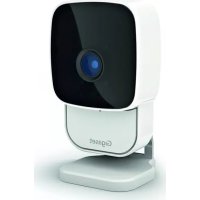
Camera 2.0 - Maison intelligente GIGASET - Notice d'utilisation et mode d'emploi gratuit
Retrouvez gratuitement la notice de l'appareil Camera 2.0 GIGASET au format PDF.


| Type de produit | Caméra de surveillance intelligente |
| Marque | Gigaset |
| Modèle | Camera 2.0 |
| Catégorie | Maison intelligente |
| Alimentation | Bloc d'alimentation secteur fourni |
| Connectivité | Wi-Fi |
| Application mobile | Gigaset elements (Android / iOS) |
| Résolution vidéo | Full HD 1080p |
| Vision nocturne | Oui, avec LED infrarouge |
| Audio bidirectionnel | Oui, micro et haut-parleur intégrés |
| Détection de mouvement | Oui, notifications push |
| Montage | Base magnétique (incluse) |
| Angle de vue | 120° (estimation) |
| Dimensions (approx.) | 10 x 10 x 10 cm |
| Poids (approx.) | 200 g |
| Entretien | Nettoyer l'objectif avec un chiffon doux sec |
| Sécurité | Utiliser un mot de passe fort, mettre à jour le firmware |
| Éléments fournis | Caméra, bloc d'alimentation, base magnétique, guide de démarrage |
| Garantie | 2 ans (estimation) |
| Pièces détachées / réparabilité | Bloc d'alimentation disponible séparément |
FOIRE AUX QUESTIONS - Camera 2.0 GIGASET
Questions des utilisateurs sur Camera 2.0 GIGASET
0 question sur cet appareil. Repondez a celles que vous connaissez ou posez la votre.
Poser une nouvelle question sur cet appareil
Téléchargez la notice de votre Maison intelligente au format PDF gratuitement ! Retrouvez votre notice Camera 2.0 - GIGASET et reprennez votre appareil électronique en main. Sur cette page sont publiés tous les documents nécessaires à l'utilisation de votre appareil Camera 2.0 de la marque GIGASET.
MODE D'EMPLOI Camera 2.0 GIGASET
Vous avez des questions ou vous voulez vous informer de manière détaillée sur nos solutions de sécurité ? Tenez compte des consignes de sécurité jointes.
Nous nous réjouissons de votre visite sur www.gigaset.com.
Vous trouverez également des vidéos utiles sur YouTube ou sur notre page Facebook.
Vous pouvez joindre le service d'assistance directement depuis l'application ou sur www.gigaset.com/support.
Pré requis : version actuelle pour Android ou pour IOS
Reliez le bloc d'alimentation à la Gigaset camera 2.0. Installez la base magnétique et placez la Gigaset camera 2.0 à un endroit avec une bonne réception au signal Wifi. Un signal Wifi de faible intensité peut engendrer des restrictions fonctionnelles.
Démarrez Gigaset elements app et cliquez sur « Elements » ; pour ajouter, cliquez sur « + » ; sélectionnez « smart camera » et suivez les instructions.
La LED ne s'allume pas ....aucun enregistrement n'est en cours de réalisation
La LED s'allume une fois ..... l'enregistrement a commencé
Deux clignotements brefs suivis d'un long ... connexion au Wifi
La LED s'allume en continu .... la caméra se met en marche
La LED clignote 2 x ...... fin de la connexion au Wifi
La LED clignote rapidement .... mise à jour du logiciel en cours
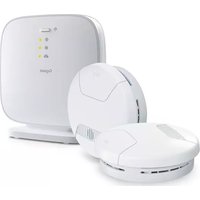
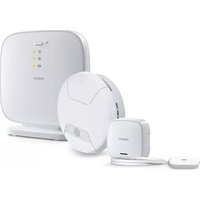
Marque : GIGASET
Modèle : Camera 2.0
Catégorie : Maison intelligente