
3751RK - Moniteur OPTOMA - Notice d'utilisation et mode d'emploi gratuit
Retrouvez gratuitement la notice de l'appareil 3751RK OPTOMA au format PDF.


| Type de produit | Écran plat interactif (moniteur) |
| Marque | Optoma |
| Modèle | 3751RK |
| Taille de l'écran | 75 pouces (diagonale) |
| Résolution native | 3840 x 2160 pixels (4K UHD) |
| Technologie d'affichage | LCD LED |
| Rétroéclairage | LED |
| Écran tactile | Oui, multipoint (10 points de contact) |
| Système d'exploitation | Android 8.0 (personnalisé) |
| Connectivités entrée | HDMI 2.0 (x3), VGA, DisplayPort 1.4, USB 2.0/3.0, RS232, entrée audio |
| Connectivités sortie | HDMI, SPDIF, sortie ligne audio, RJ45 LAN (entrée/sortie) |
| Fonctions principales | Tableau blanc interactif, partage d'écran sans fil (TapCast Pro), annotation, filtre lumière bleue, mode sans scintillement, enregistrement d'écran |
| Alimentation | 100-240 V CA, 50/60 Hz |
| Consommation typique | Environ 200 W (estimation) |
| Dimensions (L × H × P) | 1723,8 × 1018,6 × 95,2 mm |
| Poids (approx.) | 37 kg |
| Norme VESA | 800 × 400 mm (support mural) |
| Accessoires fournis | Télécommande (piles AAA incluses), câbles (HDMI, USB, alimentation), support mural, guide de démarrage |
| Sécurité | Verrouillage par mot de passe, commande RS232, contrôle réseau (LAN) |
| Entretien et nettoyage | Chiffon doux et sec pour l'écran ; ne pas utiliser de nettoyants liquides ou abrasifs |
| Réparabilité | Pièces détachées disponibles via service Optoma ; réparation par technicien qualifié |
FOIRE AUX QUESTIONS - 3751RK OPTOMA
Questions des utilisateurs sur 3751RK OPTOMA
0 question sur cet appareil. Repondez a celles que vous connaissez ou posez la votre.
Poser une nouvelle question sur cet appareil
Téléchargez la notice de votre Moniteur au format PDF gratuitement ! Retrouvez votre notice 3751RK - OPTOMA et reprennez votre appareil électronique en main. Sur cette page sont publiés tous les documents nécessaires à l'utilisation de votre appareil 3751RK de la marque OPTOMA.
MODE D'EMPLOI 3751RK OPTOMA
Écran plat interactif
Consignes de sécurité....5
Avis sur le droit d'auteur 6
Limitation de responsabilité....6
Reconnaissance de marque....6
Déclaration de la FCC 6
Avertissement FCC 6
Déclaration de conformité pour les pays de l'Union européenne....7
WEEE 7
ENERGY STAR....7
INTRODUCTION 8
Contenu de la boîte 8
Accessoires standard 8
Accessoires en option 9
Description du produit....10
Vue avant 10
Vue arrière 11
Télécommande 12
CONFIGURATION ET INSTALLATION 14
Installation par montage mural 14
Spécifications du support mural 14
Installation d'un mini-ordinateur externe 17
Installation par montage sur socle (en option) 18
Utilisation de la télécommande 21
Installation/Remplacement des piles de la télécommande 21
Portée de fonctionnement de la télécommande 22
Connexions 23
Branchement à l'alimentation 23
Raccordement à des périphériques externes 23
UTILISATION DE L'APPAREIL 28
Mise sous tension/hors tension 28
Assistant de configuration 29
OPÉRATIONS DE BASE 31
Vue d'ensemble de l'écran d'accueil.... 31
Menu Configuration 32
Sélectionner une source d'entrée.... 33
Réglage du niveau du rétroéclairage 33
Activation de la fonction Filtre lumière bleue....34
Régler le niveau du volume....34
Configurer les paramètres OSD 35
Configurer les paramètres d'image 35
Configuration des paramètres d'affichage.... 36
Configurer les paramètres de signal (pour l'entrée VGA uniquement).... 37
Configuration des paramètres audio 37
Visualisation des informations sur l'appareil.... 38
Configuration des paramètres avancés.... 39
Personnalisation du système 40
Configuration des paramètres réseau 41
Configuration des paramètres de l'appareil.... 43
Configuration des paramètres de sécurité 45
Configuration des paramètres du système....47
Barre d'outils latérale 51
Visualisation des tâches récentes 52
Appli Team Share 53
Applid d'annotation....58
Gel de l'écran 59
Enregistreur d'écran 60
Barre d'outils d'annotation flottante 60
UTILISATION DES APPLICATIONS 61
TapCast Pro 62
Tableau de compatibilité de l'appli TapCast Pro 62
Appareil mobile....62
Ordinateur 64
Gestionnaire de fichiers 68
Gestion des fichiers....68
Stockage en cloud 70
Lecture de fichiers multimédia....71
Verrouillage d'écran 75
Navigateur 75
Optimisation des performances 76
Joan à la télé 76
INFORMATIONS SUPPLÉMENTAIRES 80
Dimensions 80
65 pouces....80
75 pouces....81
86 pouces....82
Liste de synchronisations prises en charge....83
Liste des fonctions du protocole RS232 84
Rôle de la broche RS232 84
Connexion de contrôle RS232 RJ45 84
Commande DÉFINIR 85
Indicateur DEL....89
Guide de dépannage....90
Entretien 91
Nettoyage de l'écran....91
Nettoyage du cadre avant 91
Les bureaux d'Optoma dans le monde....92
SÉCURITÉ
Veuillez suivre tous les avertissements, les mises en garde et les consignes recommandés dans ce manuel d'utilisation.
Consignes de sécurité
- Utilisez uniquement les pièces/accessoires spécifiés par le constructeur.
- Ne bloquez pas les fentes de ventilation. Afin de s'assurer d'un fonctionnement fiable de l'appareil et de le protéger contre toute surchauffe, il est recommandé de l'installer dans un lieu qui ne bloque pas la ventilation. Ne placez pas l'appareil dans une enceinte telle qu'une bibliothèque ou une armoire qui limite le flux d'air.
- N'utilisez pas l'appareil à proximité de l'eau ou de l'humidité. Pour réduire les risques d'incendie et/ou d'électrocution, n'exposez pas l'appareil à la pluie ou à l'humidité.
- Ne pas installer à proximité de sources de chaleur telles que les radiateurs, les bouches de chauffage, les cuisinières ou d'autres appareils (y compris les amplificateurs) produisant de la chaleur.
- Ne laissez pas des objets ou des liquides pénétrer dans l'appareil. Ils peuvent toucher des connexions avec une tension dangereuse ou court-circuiter des pièces, ce qui peut causer un incendie ou une décharge électrique.
- Ne placez pas l'appareil sur une surface instable. L'appareil pourrait tomber et causer des blessures ou être endommagé.
- N'installez pas l'appareil dans un endroit où il peut être soumis à des vibrations ou des chocs.
- N'utilisez pas d'objets durs ou pointus pour faire fonctionner l'écran tactile.
- N'utilisez pas l'appareil s'il est physiquement abîmé ou endommagé. Un endommagement ou un mauvais traitement physique pourrait être (mais n'est pas limité à) :
– L'appareil est tombé.
– Lorsque le cordon d'alimentation ou la fiche ont été endommagés.
– Lorsqu'un liquide a été renversé sur l'appareil.
– Lorsque l'appareil a été exposé à la pluie ou à l'humidité.
- Lorsque quelque chose est tombé dans l'appareil ou n'est pas fixé à l'intérieur.
- N'essayez pas de réparer l'appareil vous-même. Ouvrir ou retirer les couvercles pourrait vous exposer à des tensions dangereuses ou à d'autres dangers. Veuillez contacter Optoma avant de faire réparer l'appareil.
- Débranchez le cordon d'alimentation de la prise de courant CA si l'appareil ne va pas être utilisé pendant une longue période.
- Retirez les piles de la télécommande avant rangement. Si les piles restent dans la télécommande pendant de longues périodes, elles peuvent fuir.
- Mettez hors tension et débranchez la fiche d'alimentation de la prise de courant CA avant de nettoyer l'appareil.
- Utilisez un chiffon doux et sec avec un détergent doux pour nettoyer le boîtier de l'appareil. N'utilisez pas de nettoyants abrasifs, cires ou solvants pour nettoyer l'appareil.
- Référez-vous au boîtier de l'appareil pour les marquages concernant la sécurité.
- L'appareil ne peut être réparé que par du personnel de service qualifié.
Avis sur le droit d'auteur
Cette documentation, y compris toutes les photos, les illustrations et le logiciel, est protégée par des lois de droits d'auteur internationales, avec tous droits réservés. Ni ce manuel ni les éléments stipulés ci-contre ne peuvent être reproduits sans le consentement écrit de l'auteur.
© Avis sur le droit d'auteur 2020
Limitation de responsabilité
Les informations contenues dans le présent document sont sujettes à des modifications sans préavis. Le fabricant ne fait aucune représentation ni garantie par rapport au contenu ci-contre et renie plus particulièrement toute garantie implicite de commercialisation des marchandises ou d'adaptabilité pour un objectif quelconque. Le fabricant se réserve le droit de réviser cette documentation et d'apporter des modifications de temps à autre au contenu ci-contre sans que le fabricant ne soit dans l'obligation d'avertir les personnes des révisions ou modifications qui ont eu lieu.
Reconnaissance de marque
Kensington est une marque déposée aux États-Unis d'ACCO Brand Corporation avec inscriptions émises et demandes en cours dans d'autres pays du monde entier.
HDMI, le logo HDMI, et High-Definition Multimedia Interface sont des marques commerciales ou des marques déposées de HDMI Licensing LLC, aux États-Unis et dans d'autres pays.
Google, le logo Google et Google Drive sont des marques commerciales ou des marques déposées de Google LLC.
OneDrive est une marque commerciale de Microsoft Corporation.
Tous les autres noms de produits stipulés dans le présent manuel sont les propriétés de leurs détenteurs respectifs et sont reconnus comme tels.
Déclaration de la FCC
Cet équipement a été testé et déclaré conforme aux limitations relatives à un appareil numérique de classe B, conformément à la Section 15 des règles de la FCC. Ces limites garantissent une protection suffisante contre les interférences dangereuses liées à l'utilisation de l'équipement dans un environnement résidentiel.
Cet équipement génère, utilise et peut émettre de l'énergie sous forme de radiofréquences ; et s'il n'est pas installé et utilisé en conformité avec les instructions du fabricant, il peut causer des interférences nuisibles aux communications radio. Cependant, il ne peut être garanti qu'aucune interférence ne se produira dans une installation particulière. Si cet appareil provoque des interférences nuisibles à la réception radio ou télévision, ce qui peut se déterminer en éteignant et en rallumant l'appareil, l'utilisateur est invité à essayer de corriger les interférences par l'une ou plusieurs des mesures suivantes :
- Réorienter ou déplacer l'antenne de réception.
- Augmenter la séparation entre l'appareil et le récepteur.
- Brancher l'équipement à une prise de courant faisant partie d'un autre circuit que celui sur lequel est branché le récepteur.
- Consulter le revendeur ou un technicien radio / TV expérimenté pour obtenir de l'aide.
Avertissement FCC
Cet appareil est conforme à l'article 15 des Règlements FCC. Son fonctionnement est sujet aux deux conditions suivantes :
(1) Cet appareil ne doit pas provoquer d'interférences nuisibles, et (2) Cet appareil doit accepter toutes les interférences reçues, y compris celles pouvant provoquer un fonctionnement indésirable.
Avis : Canadian users
Remarque à l'intention des utilisateurs canadiens
Cet appareil numérique de la classe B est conforme à la norme NMB-003 du Canada.
Déclaration de conformité pour les pays de l'Union européenne
• Directive CEM 2014/30/UE (y compris amendements) • Directive Basse tension 2014/35/UE
WEEE

Consignes de mise au rebut
Ne jetez pas cet appareil électronique avec les déchets ménagers. Pour réduire la pollution et garantir une meilleure protection de l'environnement, veuillez le recycler.
ENERGY STAR

ENERGY STAR est un programme volontaire de l'Agence américaine de protection de l'environnement qui aide les entreprises et les particuliers à économiser de l'argent et à protéger notre climat grâce à une efficacité énergétique supérieure. Les produits qui obtiennent le label ENERGY STAR limitent les émissions de gaz à effet de serre en répondant à des critères ou à des exigences d'efficacité énergétique stricts définis par l'Agence américaine de protection de l'environnement. Le logo suivant apparaît sur tous les modèles certifiés ENERGY STAR :
Ce produit est qualifié ENERGY STAR avec le paramétrage « Mode Présentation » et c'est le paramètre avec lequel les économies d'énergie sont atteintes. La modification des paramètres d'image du mode standard et l'activation d'autres fonctions augmente la consommation d'énergie qui peut alors dépasser les limites nécessaires à la qualification ENERGY STAR. Reportez-vous à EnergyStar.gov pour plus d'informations sur le programme Energy Star.
INTRODUCTION
Contenu de la boîte
Déballez avec précaution et vérifiez que vous avez les éléments suivants en plus des accessoires standard. Certains des éléments pour des accessoires en option peuvent ne pas être disponibles en fonction du modèle, de la spécification et de votre région d'achat. Vérifiez auprès de votre point de vente à ce sujet. Certains accessoires peuvent varier d'une région à l'autre.
La carte de garantie n'est fournie que dans certaines régions. Consultez votre revendeur pour plus d'informations.
Accessoires standard Remarque : Pour les informations sur la garantie, rendez-vous sur le site www.optoma.com.
INTRODUCTION
Accessoires en option


Description du produit
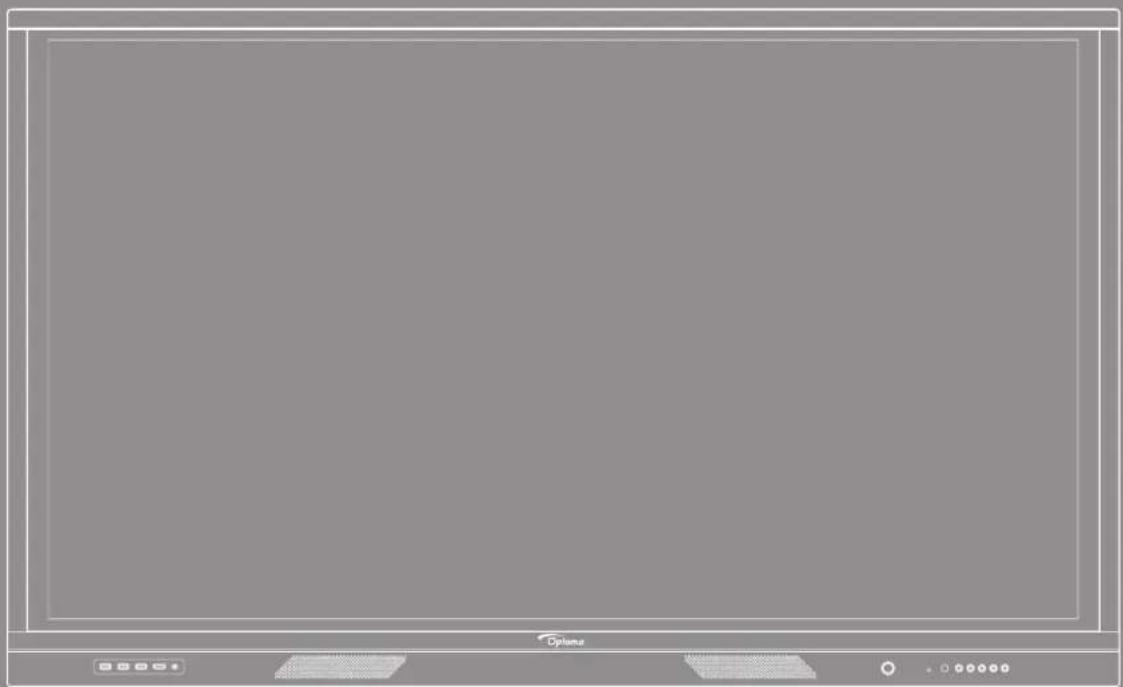
Vue avant
1 2 3 4 5 6 7 8 9 10 11 12 13 14
No. Élément No. Élément
- Écran tactile 8. Capteur de lumière
- USB 2.0 9. Récepteur IR
- USB 2.0 10. Bouton Accueil
- TACTILE USB 11. Touche retour
- HDMI avant 12. Bouton du menu Configuration
- Entrée MICRO 13. Bouton de diminution du volume
- Bouton d'alimentation avec indicateur LED
- Bouton d'augmentation du volume
Remarque : Les ports USB 2.0 avant sont des ports USB à canaux complets. Les ports USB peuvent être utilisés quelle que soit la source d'entrée choisie.
INTRODUCTION
Vue arrière

| No. Élément No. Élément | |
| 1. | Emplacement OPS 12. Tactile DP |
| 2. | SPDIF 13. DP |
| 3. | Sortie HDMI 14. Bouton d'alimentation |
| 4. | Sortie ligne 15. Prise d'entrée CA |
| 5. | USB 2.0 intégré 16. Entrée audio |
| 6. | USB 2.0 17. VGA |
| 7. | USB 3.0 18. Tactile |
| 8. | Tactile 2 19. RS232 |
| 9. | HDMI 2 20. Entrée LAN |
| 10 | Tactile 1 21. Sortie LAN |
| 11 | HDMI 1 |
Remarque : Les ports USB 3.0 latéraux sont des ports USB à canaux complets. Les ports USB peuvent être utilisés quelle que soit la source d'entrée choisie.
INTRODUCTION
Télécommande
| No. Bouton Description | |
| 1. Marche/Arrêt | |
| 2. Muet/ActivéIX | |
| 3. 0-9 Entrez un chiffre | |
| 4. Pour aller à page d'accueil | |
| 5. Pour revenir au précédent / Quitter | |
| 6. Pour entrer en mode Tableau blanc |
INTRODUCTION
| No. | Bouton Description | |
| 7. | Pour prendre une capture d'écran | |
| 8. | Haut/Bas/Gauche/Droite | |
| 9. | Confirmer/OK | |
| 10. | Pour active le mode son uniquement | |
| 11. | Pour figer l'écran actuel. Cliquez à nouveau pour quitter la fonction de gel | |
| 12. | Pour régler le volume sonore | |
| 13. | Pour régler la luminosité (de 10 à 255) | |
| 14. | Pour entre dans la page de sélection de source | |
| 15. | Pour visualiser les applications en cours d'exécution | |
| 16. | Pour ouvrir le gestionnaire de fichiers | |
| 17. | Pour visualiser les applications préinstallées | |
| 18. | Pour bascler la source vers le PC interne | |
| 19. | Pour bascler la source sur Display Port | |
| 20. | HDMI AVANT | Pour basculer la source sur HDMI avant |
| 21. | HDMI 1 | Pour basculer la source sur HDMI 1 |
| 22. | HDMI 2 | Pour basculer la source sur HDMI 2 |
| 23. | HDMI VGA | Pour basculer la source sur VGA |
| 24. | Affichage de l'écran de correction automatique (Pour la source de signal VGA) | |
| 25. | Pour ouvrir application de navigateur | |
| 26. | Pour basculer le mode de rétroéclairage de l'affichage | |
| 27. | Pour démauer / quitter la fonction de verrouillage de l'écran | |
| 28. | Pour ouvre le menu Source externe | |
| 29. | Pour ouvrimes paramètres système |
Remarque : Si le module PC n'est pas installé dans l'emplacement OPS, les touches liées à l'ordinateur n'auront aucune fonction.
CONFIGURATION ET INSTALLATION
Installation par montage mural
Utilisez uniquement un kit de montage mural optionnel agréé par Optoma (disponible séparément). Le kit comprend les éléments suivants :

Équerres de montage doubles et support mural

Ancrage (x 8) Rondelle (x 8)
Spécifications du support mural
| Nom du modèle | Grille VESA Type et longueur de vis |
| 65 pouces 600 x 400 mm M8*25L | |
| 75 pouces 800 x 400 mm M8*25L | |
| 86 pouces 800 x 400 mm M8*25L |

CONFIGURATION ET INSTALLATION
Pour monter l'IFP sur le mur, effectuez les étapes suivantes :
- Installez les équerres de montage doubles à l'arrière de l'IFP. Puis fixez les supports avec quatre vis (A).

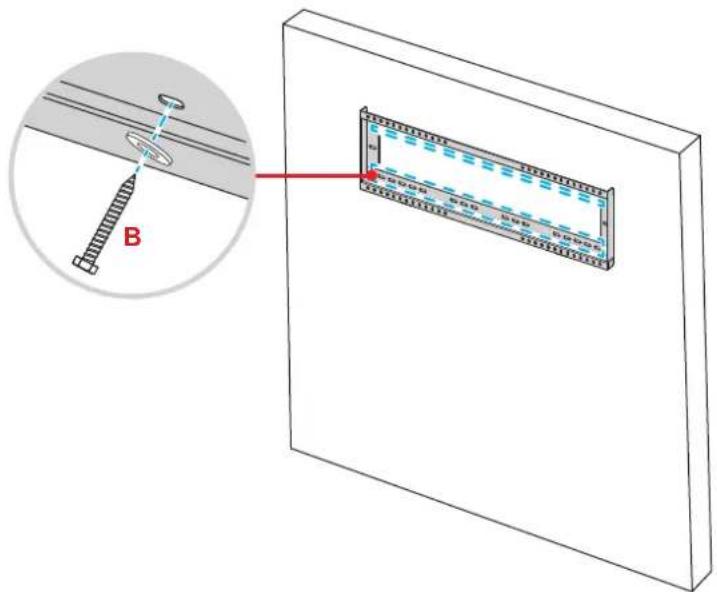
- Percez huit petits trous à l'emplacement de montage et insérez les chevilles dans les trous.

- Positionnez le support mural sur le mur. Fixez ensuite le support mural avec huit vis (B) à travers les rondelles dans les chevilles installées dans le mur.
CONFIGURATION ET INSTALLATION
- Alignez et fixez les équerres de montage doubles sur le support mural.

- Fixez les équerres de montage doubles et le support mural avec deux vis (C).

• Capacité de charge maximale du kit de montage mural : 160 kg (352 lb). - Assurez-vous que le support mural est installé sur un mur capable de supporter le poids de l'écran tactile. Si vous ne disposez pas d'un mur adapté, nous vous recommandons d'utiliser un support mobile. Veuillez vous référer à la page 18. - Les vis doivent être serrées fermement. Cependant, pour éviter d'endommager les équerres de montage, le support mural ou l'IFP, ne serrez pas trop les vis. • L'installation doit être effectuée uniquement par des techniciens qualifiés. Une installation incorrecte peut entraîner la chute ou le dysfonctionnement de l'IFP.
CONFIGURATION ET INSTALLATION
Installation d'un mini-ordinateur externe
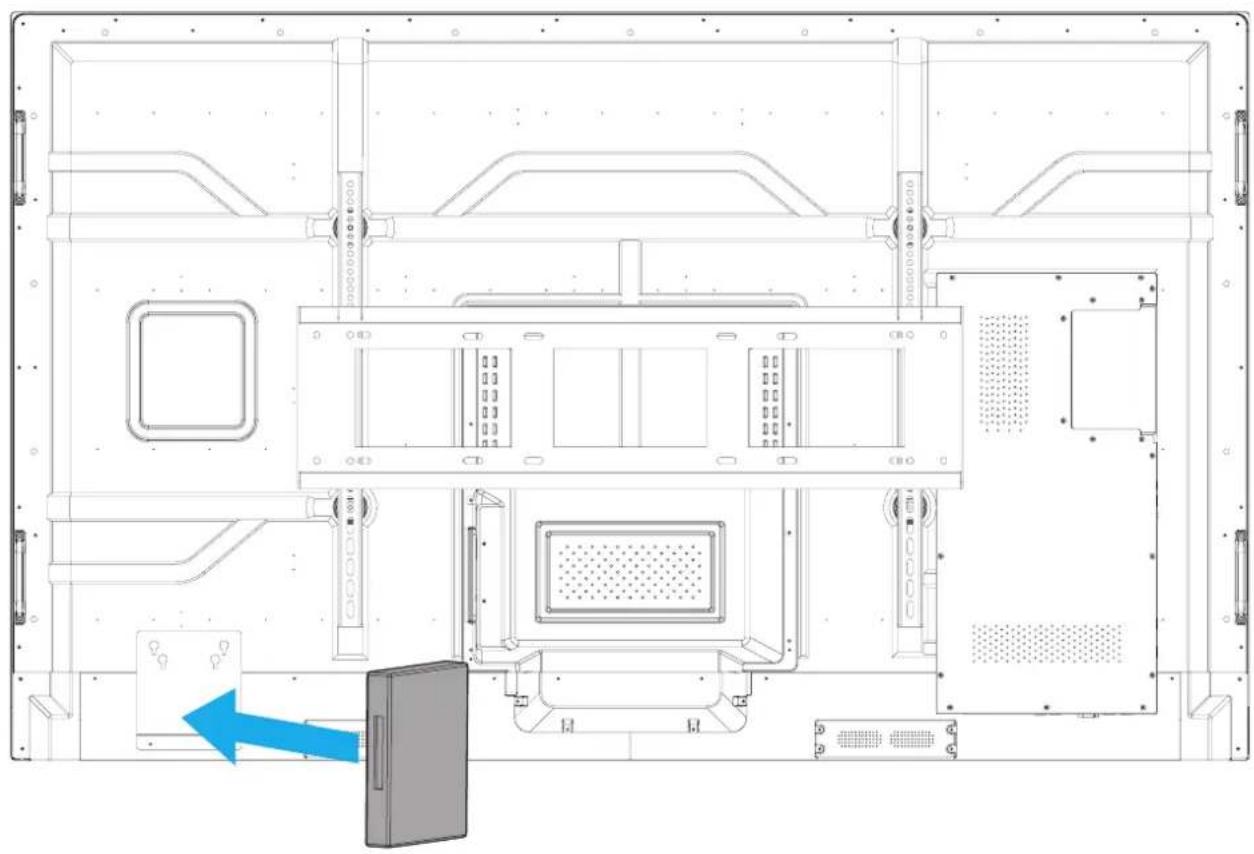
Installez le support du mini-PC à l'arrière de l'IFP, puis effectuez l'une des opérations suivantes pour installer le mini-ordinateur :
- Installez les vis sur le mini-ordinateur, puis alignez et accrochez le mini-ordinateur sur le support du mini-PC.
- Alignez et installez le mini-ordinateur sur le support pour mini-PC. Puis fixez-le avec quatre vis.
Installation par montage sur socle (en option)
Le kit de montage sur socle comprend les éléments suivants :
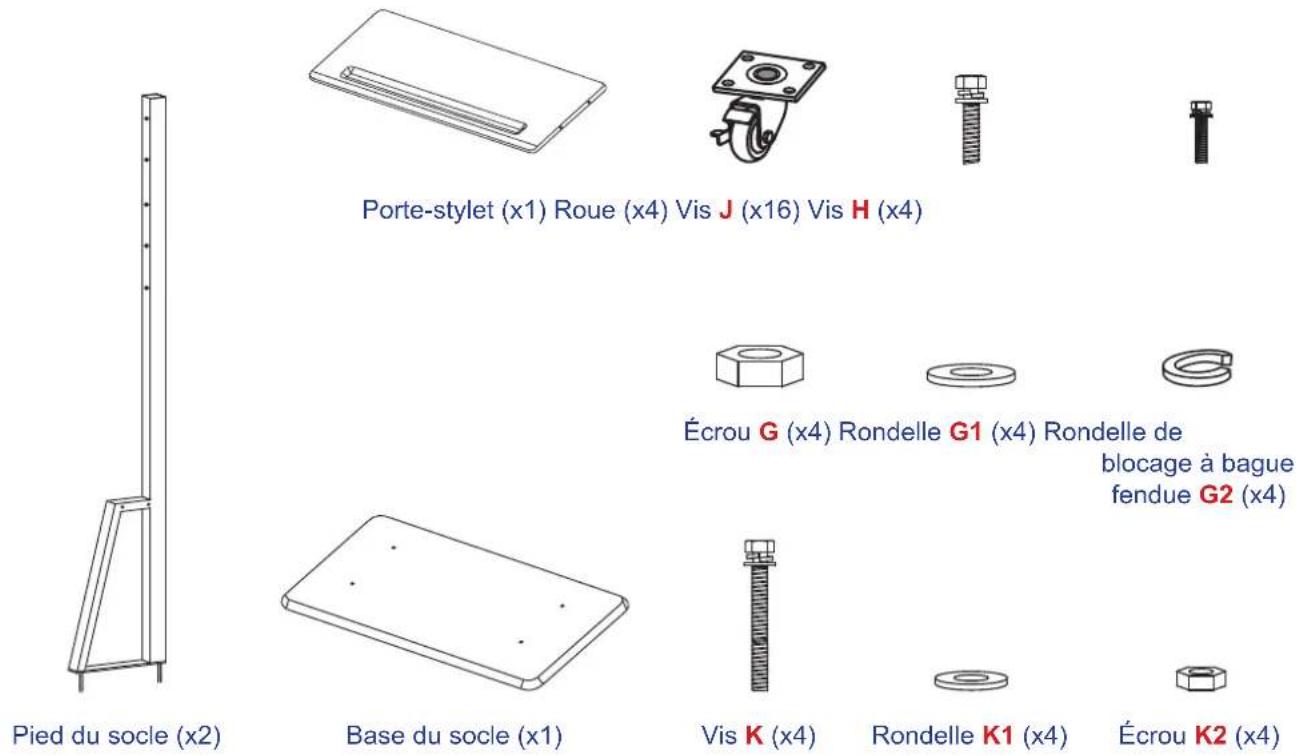
Pour monter l'IFP sur le socle, effectuez les étapes suivantes :
- Installez les équerres de montage doubles sur l'arrière de l'IFP. Puis fixez les supports avec quatre vis (A).
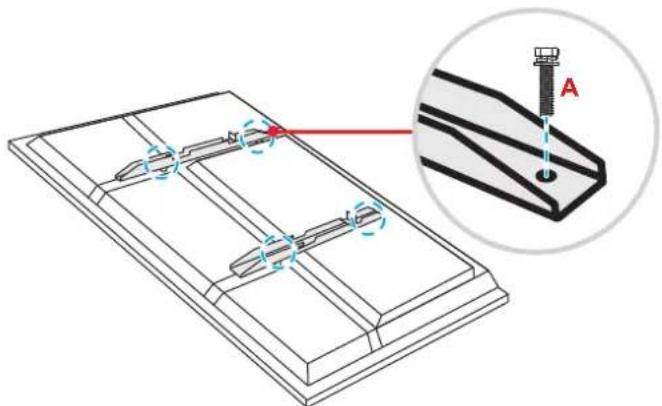
Remarque : Les équerres de montage doubles, le support mural et les vis (A) sont inclus dans le kit de montage mural. Consultez «Installation par montage mural» à la page 14.
CONFIGURATION ET INSTALLATION
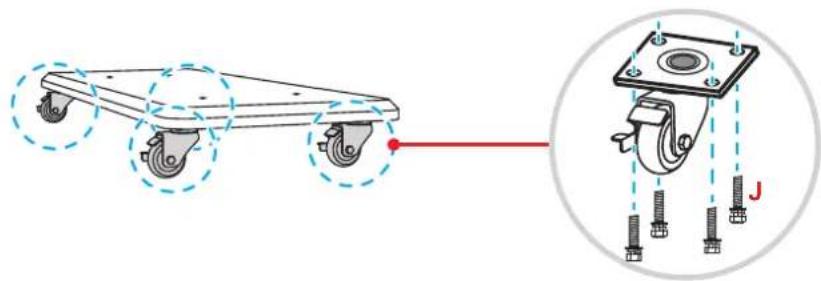
- Retournez la base du socle de manière à voir les trous de vis de la roulette, puis installez la roulette sur son logement et fixez-la avec quatre vis (J).
Répétez la même procédure pour installer les trois autres roues.
- Placez la base du socle sur une surface stable, puis installez ensuite le pied du socle sur son emplacement et fixez les deux entretoises avec deux écrous (G) via les rondelles (G2 et G1). Répétez la même procédure pour installer un autre pied de socle.

CONFIGURATION ET INSTALLATION
- Alignez la rainure à stylos avec les trous de vis sur la partie centrale des poteaux, puis fixez la rainure à stylos avec quatre vis (H).
- Installez le support mural sur la partie supérieure des poteaux, puis insérez les vis (K) à travers les trous de vis en face arrière des poteaux.
- Placez les rondelles (K1) et les écrous (K2) sur les vis, puis serrez les écrous (K2) pour fixer le support mural en place.

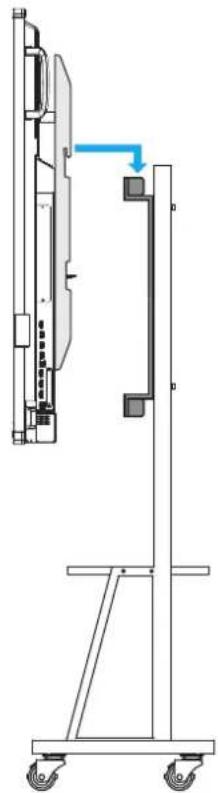
- Alignez et accrochez les équerres de montage doubles sur le support mural installé sur les pieds du socle.
Utilisation de la télécommande
Installation/Remplacement des piles de la télécommande
Deux piles AAA sont fournies pour la télécommande.
IMPORTANT ! Remplacez les piles uniquement par d'autres du même type ou d'un type équivalent.
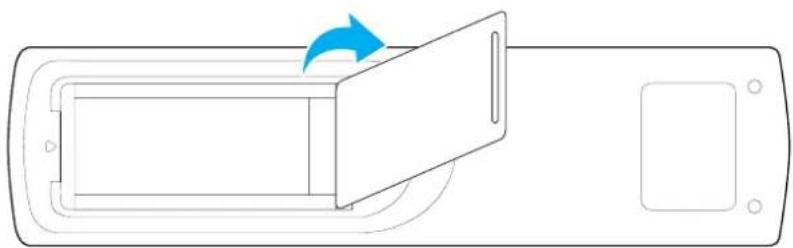
- Retirez le couvercle du compartiment des piles.
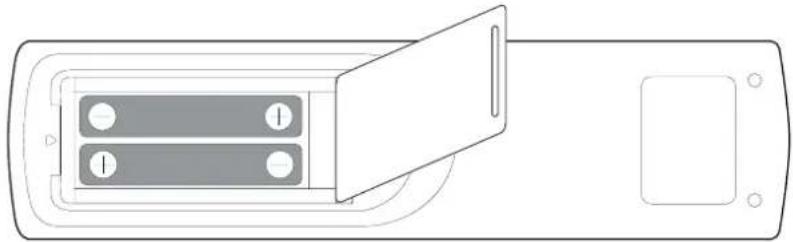
- Insérez les deux piles en respectant la polarité (+/-) comme indiqué à l'intérieur du compartiment des piles.
- Remettez le couvercle.

MISE EN GARDE
Une mauvaise utilisation des piles peut causer des fuites de produits chimiques ou des explosions. Veillez à suivre les instructions ci-dessous.
- Ne mélangez pas des piles de différents types. Différents types de piles peuvent avoir des caractéristiques différentes.
- Ne mélangez pas piles neuves et usées. Mélanger des piles neuves et usagées peut réduire la durée de vie des nouvelles piles ou causer des fuites de produits chimiques pour les anciennes piles.
- Retirez les piles dès qu'elles sont épuisées. Les produits chimiques des piles peuvent entrer en contact avec la peau et causer des rougeurs. Si vous remarquez une fuite de produit chimique, essuyez soigneusement avec un chiffon.
- Les piles fournies avec ce produit peuvent avoir une durée de vie plus courte en fonction des conditions de stockage.
- Si vous ne prévoyez pas d'utiliser la télécommande pendant une période prolongée, retirez les piles.
- Lorsque vous jetez les piles, vous devez suivre les consignes locales ou nationales.
CONFIGURATION ET INSTALLATION
Portée de fonctionnement de la télécommande
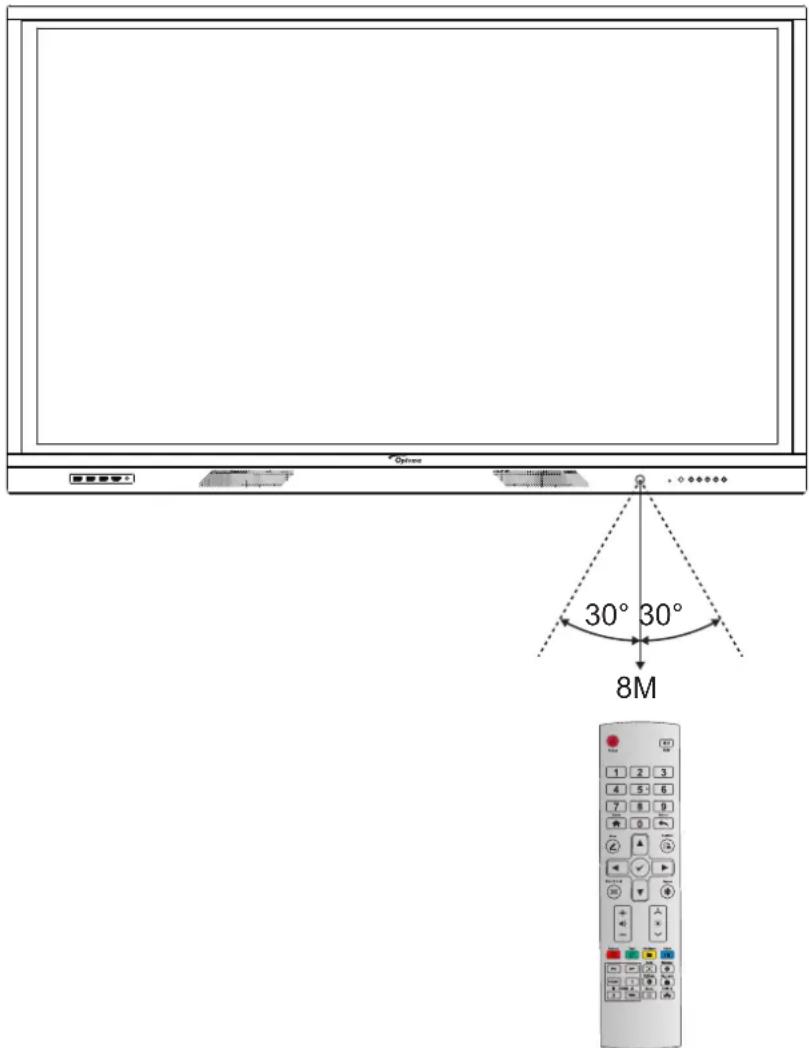
Lors de l'utilisation de la télécommande, assurez-vous de la diriger à moins de ±30° par rapport au récepteur IR de l'IFP. La distance entre la télécommande et la fenêtre du capteur IR ne doit pas dépasser 8 mètres.
- Assurez-vous de l'absence d'obstacles qui pourraient gêner le faisceau infrarouge entre la télécommande et la fenêtre du capteur IR de l'IFP.
- Assurez-vous que l'émetteur IR de la télécommande n'est pas utilisé directement à la lumière du soleil ou sous des lampes fluorescentes.
- Si la télécommande se trouve à proximité de lampes fluorescentes de type inverseur, elle pourrait occasionnellement cesser de fonctionner.
- Si la télécommande et l'IFP sont très rapprochés, la télécommande peut cesser de fonctionner.
Branchement à l'alimentation
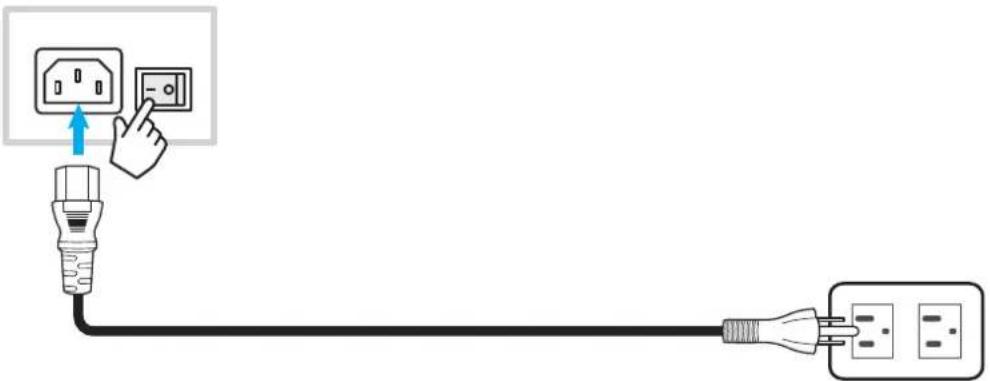
- Branchez une extrémité du cordon d'alimentation à la prise AC-in (entrée CA) de l'IFP.
- Branchez l'autre extrémité du cordon d'alimentation à une prise électrique ou à une alimentation électrique.
- Passez l'interrupteur Alimentation sur MARCHE (I). L'IFP passe automatiquement en mode veille.
Raccordement à des périphériques externes
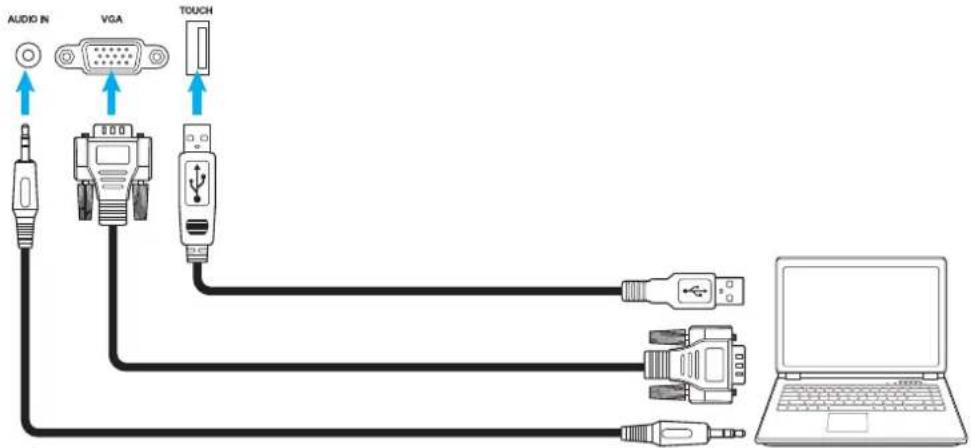
IMPORTANT ! Pour utiliser la fonction d'écran tactile, assurez-vous de raccorder une extrémité du câble USB au port USB B de l'IFP et l'autre extrémité du câble au port USB A de votre périphérique.
Raccordement d'entrée HDMI
- Raccordez votre ordinateur à l'IFP à l'aide d'un câble HDMI.
![graph TD A["TOUCH 3"] --> B["USB"] C["HDMI IN 2"] --> D["USB"] E["TOUCH 2"] --> F["USB"] G["HDMI IN 1"] --> H["USB"] I["TOUCH 1"] --> J["USB"] B --> K["Laptop"] D --> K F --> K H --> K J --> K](/content/2026/03/512608/images/61a0a61315274d1f36694c2ed17f85aaf16a26eb6708094e09a75213d427895d.jpg)
- Raccordez votre source vidéo à l'IFP à l'aide d'un câble HDMI.
![graph TD A["TOUCH 1"] --> B["USB 3"] C["TOUCH 2"] --> B D["TOUCH 3"] --> E["USB 3"] F["TOUCH 4"] --> G["USB 3"] H["TOUCH 5"] --> I["USB 3"] J["USB 6"] --> K["CD-ROM"] style A fill:#f9f,stroke:#333 style C fill:#f9f,stroke:#333 style D fill:#f9f,stroke:#333 style F fill:#f9f,stroke:#333 style H fill:…](/content/2026/03/512608/images/d56b1aa054a70da7262984231915b8c804f54b66f9148eb475561287423023b0.jpg)
CONFIGURATION ET INSTALLATION
Raccordement d'entrée VGA
Raccordez votre ordinateur à l'IFP à l'aide d'un câble VGA.
Remarque : Pour l'entrée audio, raccordez une extrémité d'un câble audio à la prise d'entrée audio de l'IFP et l'autre extrémité du câble à la prise audio de votre ordinateur.
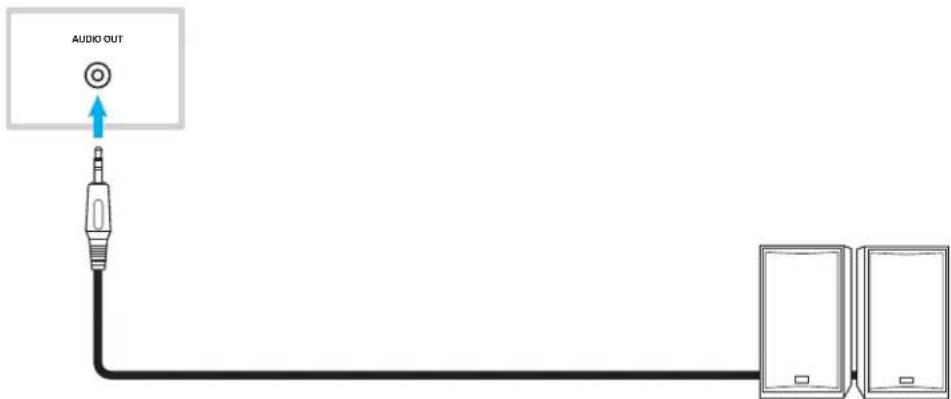
Raccordement de sortie audio
Connectez vos haut-parleurs externes sur le port de sortie audio de l'IFP.
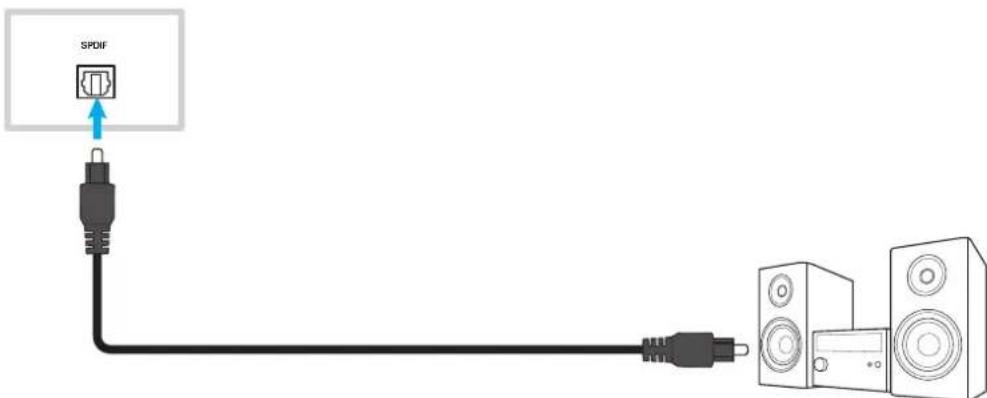
Connexion SPDIF
Raccordez votre équipement audio à l'IFP à l'aide d'un câble SPDIF.
CONFIGURATION ET INSTALLATION
Raccordement de sortie HDMI
Connectez votre projecteur sur le port de sortie HDMI de l'IFP.
![graph LR A["HDMI OUT"] --> B["+"] B --> C["+"] C --> D["IWHC"] D --> E["+"]](/content/2026/03/512608/images/b1af398598097a30285d53f8b3107cff8276c3d32645176ed2da4e8d00496f4a.jpg)
Raccordement USB
Raccordez votre périphérique USB à l'IFP à l'aide d'un câble USB.
Remarque : Pour le raccordement d'une clé USB, branchez-la simplement dans l'un des ports USB disponibles.

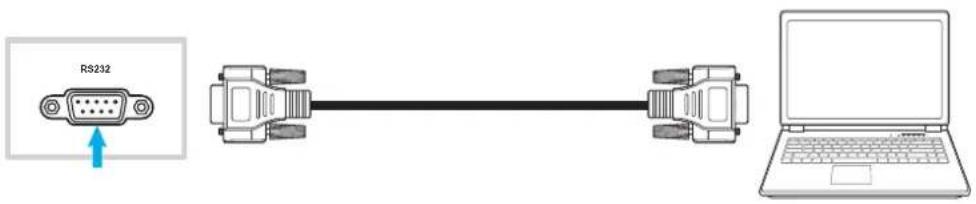
Raccordez votre ordinateur à l'IFP à l'aide d'un câble RS232.
Connexion de l'affichage
Raccordez votre mini PC à l'IFP à l'aide d'un câble d'affichage.

Raccordez votre routeur à l'IFP à l'aide d'un câble Ethernet.
![graph LR A["LAN IN"] --> B["Data Packet"] B --> C["Ethernet"] style A fill:#f9f,stroke:#333 style C fill:#ccf,stroke:#333](/content/2026/03/512608/images/3884b845e2a8013ee5e0d52a576118f35c70f45ead2a600e404c72641aa0f5d9.jpg)
Remarque : Pour configurer les paramètres réseau, reportez-vous à « Configuration des paramètres réseau » à la page 41.
Connexion Wi-Fi
Pour la connexion Wi-Fi, vous devez installer un dongle Wi-Fi dans la fente du port USB sur le côté de l'IFP. Le dongle Wi-Fi peut recevoir le signal dans une zone où il y a un réseau Wi-Fi.
Pour installer le dongle Wi-Fi, effectuez les étapes suivantes :
Branchez le dongle USB Wi-Fi sur le port USB 2.0 intégré, il peut recevoir le signal dans la zone où il y a un réseau Wi-Fi.

Remarque : Pour configurer les paramètres Wi-Fi, reportez-vous à « Configuration des paramètres réseau » à la page 41.
CONFIGURATION ET INSTALLATION
Connexion du support de stylet tactile
Pour installer un support de stylet tactile, réalisez les étapes suivantes :
- Fixez le support magnétique de stylet tactile à l'avant de l'écran.
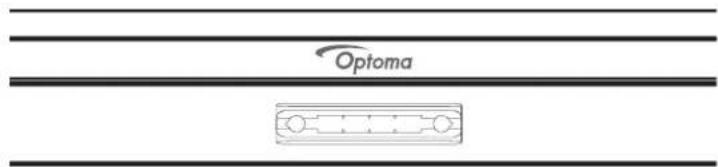
- Insérez le stylet tactile dans son support.

Mise sous tension/hors tension
Marche
Remarque : Après avoir correctement branché le cordon d'alimentation, assurez-vous que l'interrupteur Alimentation est réglé sur MARCHE (1).

Appuyez sur le bouton Alimentation pour allumer l'IFP. Le voyant lumineux LED s'allume en blanc, indiquant qu'il est prêt à être utilisé.
Remarque : Vous pouvez également appuyer sur le bouton de la télécommande pour allumer l'IFP.
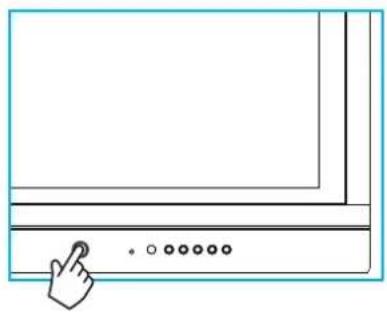
Appuyez sur le bouton Alimentation pendant 3 secondes pour éteindre l'IFP. Appuyez sur OK à l'invite pour l'éteindre immédiatement ou patientez 10 secondes jusqu'à ce que l'IFP s'éteigne automatiquement.

Lorsque l'indicateur lumineux LED s'allume en rouge, cela indique que l'IFP est passé en mode veille.
Remarque :
- Vous pouvez également appuyer sur le bouton ⏻ de la télécommande pour éteindre l'IFP. • L'IFP consomme toujours de l'électricité lorsqu'il est en mode veille. Il est vivement recommandé de débrancher le cordon d'alimentation de la prise électrique si l'IFP ne va pas être utilisé pendant une longue période.
UTILISATION DE L'APPAREIL
Assistant de configuration
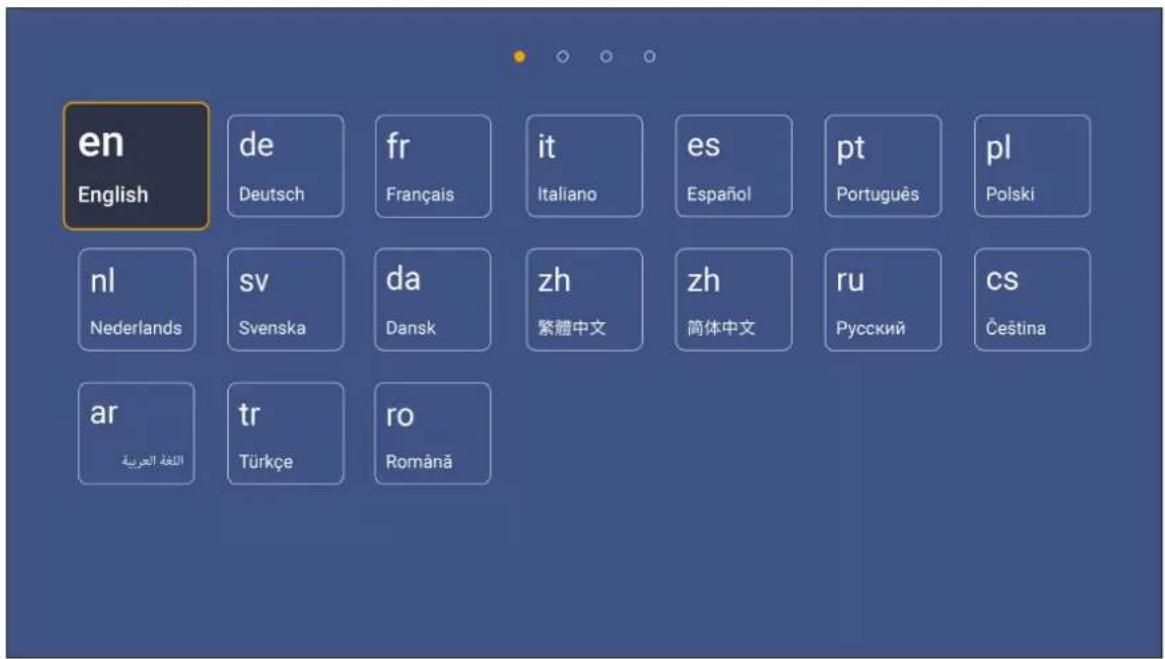
L'assistant de configuration apparaît à l'écran lorsque vous allumez votre IFP pour la première fois.
Remarque : Cet IFP est équipé d'un écran tactile. Vous pouvez appuyer simplement sur l'écran tactile pour faire fonctionner votre IFP.
- Sélectionner la langue du menu OSD (affichage à l'écran).
- Si vous souhaitez connecter votre IFP à Internet, sélectionnez l'un des réseaux disponibles et appuyez sur Connexion. Dans le cas contraire, sélectionnez Ignorer.
IMPORTANT!
• Pour vous connecter à un réseau sans fil, assurez-vous que le dongle Wifi est branché correctement sur le port USB2.0 intégré. Voir la page 26. • Si vous vous connectez à un réseau sécurisé, vous devrez saisir le mot de passe lors de la première connexion uniquement.

- Configurez les paramètres relatifs à la date et à l'heure. Sélectionnez Suivant pour continuer.

- Lisez les politiques légales d'Optoma, y compris les Conditions générales d'utilisation, la Politique de confidentialité et la Politique relative aux cookies. Appuyez sur J'accepte pour terminer la configuration. L'IFP est maintenant prêt à être utilisé.

Vue d'ensemble de l'écran d'accueil
L'écran d'accueil s'affiche chaque fois que vous démarrez l'IFP.

Pour naviguer dans l'écran d'accueil, vous pouvez faire ce qui suit :
- Sélectionner une option : appuyez simplement sur l'élément souhaité.
- Ajuster le réglage : faites glisser le curseur vers la gauche ou vers la droite.
- Ouvrir la barre d'outils masquée : appuyez sur le côté gauche ou droit de l'écran.
Remarque :
• Sauf indication contraire, cette section décrit les opérations de l'IFP avec les gestes tactiles. • Vous pouvez également utiliser la télécommande pour faire fonctionner l'IFP.
OPÉRATIONS DE BASE
Menu Configuration
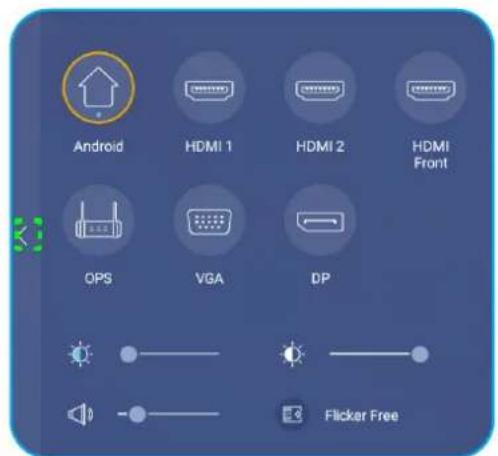
Sur n'importe quel écran, faites glisser le bas de l'écran vers le haut pour ouvrir le menu Configuration.

Le menu Configuration fait partie du menu OSD.
Pour afficher les autres éléments du menu OSD, appuyez sur la gauche du menu Configuration.
Menu Configuration Menu OSD

OPÉRATIONS DE BASE
Sélectionner une source d'entrée
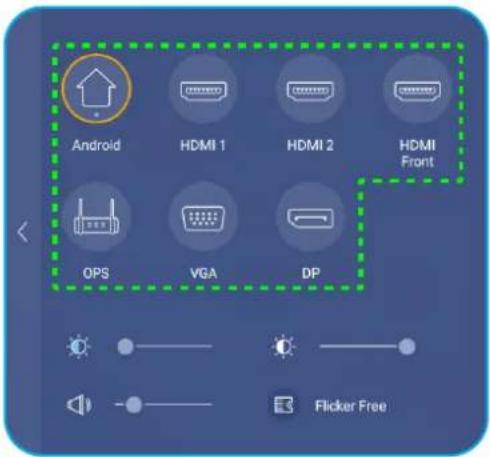
Sur le menu Configuration, la source d'entrée disponible est indiquée par l'icône •. Pour changer la source d'entrée, appuyez simplement sur la source d'entrée souhaitée.
Remarque :
• Pour plus d'informations sur le raccordement des appareils, consultez la section « Connexions ». • L'option OPS n'est disponible que si le module PC est correctement installé dans l'emplacement OPS de l'IFP.
Réglage du niveau du rétroéclairage
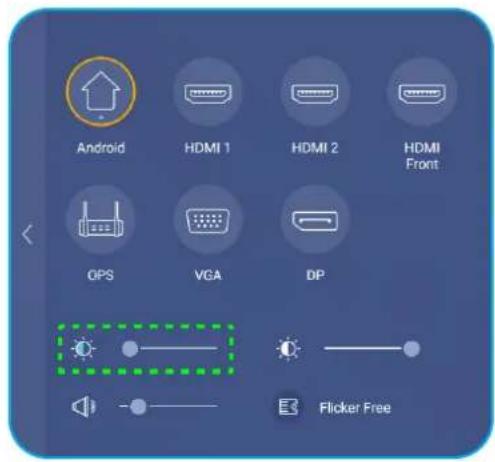
Sur le menu Configuration, faites glisser la barre du curseur vers la droite/gauche pour régler le niveau du rétroéclairage.
Remarque : Pour une expérience de visualisation confortable, vous pouvez activer la fonction Sans scintillement. L'option Flicker Free n'est visible à l'écran que si le niveau de rétroéclairage est réglé sur 100 %.
Remarque : Sans scintillement signifie que l'appareil ne présente aucun scintillement visible ni invisible dans la plage de 0 à 3000 Hz.

OPÉRATIONS DE BASE
Activation de la fonction Filtre lumière bleue
IMPORTANT ! Des études ont démontré que, de la même manière que les rayons ultraviolets peuvent causer des lésions oculaires, les rayons de lumière bleue à courte longueur d'onde provenant d'écrans peuvent causer une fatigue visuelle, des détériorations de la rétine et affecter la vision au fil du temps. La fonction Optoma Filtre lumière bleue est une fonction de protection des yeux permettant de réduire la lumière bleue.
Sur le menu Configuration, faites glisser la barre du curseur vers la droite/gauche pour régler le niveau de Filtre lumière bleue.
IMPORTANT ! Pour protéger vos yeux en cas d'utilisation prolongée de l'écran, nous vous recommandons vivement de procéder comme suit :
• Laissez reposer vos yeux pendant 10 minutes au bout de 2 heures d'utilisation continue. • Levez les yeux en direction de vos sourcils, puis roulez vos yeux en décrivant un grand cercle après quelques heures. • Toutes les 20 minutes de visualisation de l'écran, regardez au loin pendant 20 secondes. - Si vos yeux sont douloureux, fermez les yeux pendant une minute.
Régler le niveau du volume
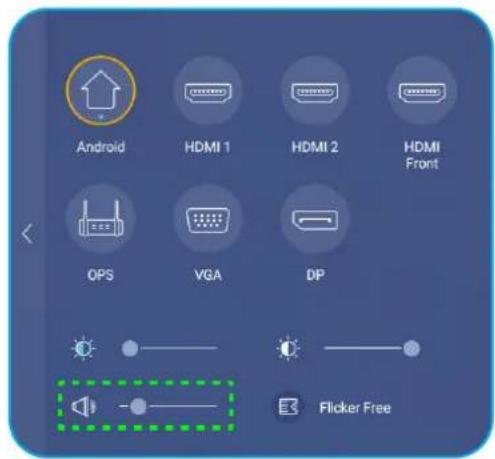
Sur le menu Configuration, faites glisser la barre du curseur vers la droite ou vers la gauche pour régler le niveau de volume.
OPÉRATIONS DE BASE
Configurer les paramètres OSD
Pour ouvrir le menu OSD, effectuez l'une des opérations suivantes :
- Faites glisser le bas de l'écran vers le haut, puis appuyez sur sur le côté gauche du menu Configuration. Pour de plus amples informations, reportez-vous à « Menu Configuration » à la page 32.
- Appuyez sur le bouton Menu de la télécommande.
- Sur l'écran d'accueil, appuyez sur ≡

Remarque :
• Pour configurer les paramètres du menu OSD, touchez simplement l'élément souhaité sur l'écran et utilisez les commandes de l'écran pour ajuster la valeur ou régler le paramètre. • Pour passer du sous-menu au menu principal, appuyez sur Retour. • Pour fermer le menu OSD, appuyez n'importe où sur l'écran en dehors du menu OSD.
Configurer les paramètres d'image
Dans le menu OSD, appuyez sur pour ouvrir le menu Image, puis procédez comme suit :

- Appuyez sur Mode d'affichage pour sélectionner l'une des options disponibles : Présentation, Lumineux, Cinéma ou Personnalisé.
OPÉRATIONS DE BASE
Remarque :
- La fonction de lecture USB dans la source Android prend également en charge le contenu HDR. Si vous lisez une vidéo HDR depuis un disque USB, le mode d'affichage bascule automatiquement en HDR. • Le paramètre d'image ne peut être ajusté que pour les entrées HDMI, VGA et OPS. Il ne peut pas être ajusté et est grisé pour la source Android.
- Vous pouvez personnaliser les paramètres de l'image en ajustant la luminosité, le contraste, la couleur ou la température de couleur selon vos préférences. Sélectionnez Réinitialiser pour réinitialiser les paramètres de mode d'affichage à leurs valeurs par défaut.
- Appuyez sur ◀▶ sur l'élément Luminosité afin d'ajuster le niveau de luminosité de l'écran.
- Appuyez sur ◀▶ sur l'élément Contraste afin d'ajuster le niveau de contraste de l'écran.
- Appuyez sur ◀▶ sur l'élément Couleur afin d'ajuster le niveau de couleur de l'écran, du noir et blanc à des couleurs entièrement saturées.
- Appuyez sur ◀▶ sur l'élément Température de couleur pour sélectionner l'une des options disponibles : Standard, Chaud, ou Froid.
- Appuyez sur Réinitialiser pour réinitialiser les paramètres de mode d'affichage à leurs valeurs par défaut.
Configuration des paramètres d'affichage
Dans le menu OSD, appuyez sur pour ouvrir le menu Affichage, puis procédez comme suit :
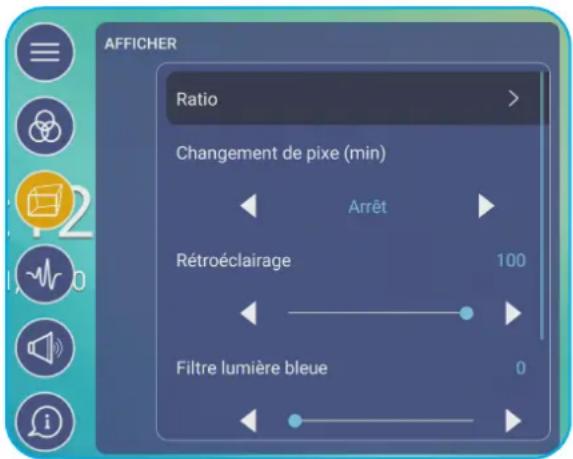
- Appuyez sur Ratio pour sélectionner l'une des options disponibles : 16:9, 4:3 ou PTP (Pixel To Pixel).
- Appuyez sur ◀▶ sur Changement de pixel (min) pour sélectionner l'une des options disponibles : Désactivé, 2, 3, 5, 30 ou 60.
Remarque : La fonction Changement de pixels (min) permet d'éviter la rétention d'image.
- Appuyez sur ◀▶ sur l'élément Rétroéclairage afin d'ajuster le niveau de rétroéclairage.
Remarque : Le rétroéclairage peut également être réglé dans le menu Configuration. Consultez page 33.
- Appuyez sur ◀▶ sur l'élément Filtre lumière bleue afin d'ajuster le niveau de lumière bleue.
Remarque : Le filtre lumière bleue peut être ajusté également dans le menu Configuration. Consultez « Activation de la fonction Filtre lumière bleue » à la page 34.
- Appuyez sur ◀▶ sur l'élément Noir dynamique pour sélectionner l'une des options disponibles : Désactivé, Basé sur le contenu ou Basé sur la lumière ambiante.
OPÉRATIONS DE BASE
Configurer les paramètres de signal (pour l'entrée VGA uniquement)
Dans le menu OSD, appuyez sur pour ouvrir le menu Signal, puis procédez comme suit :
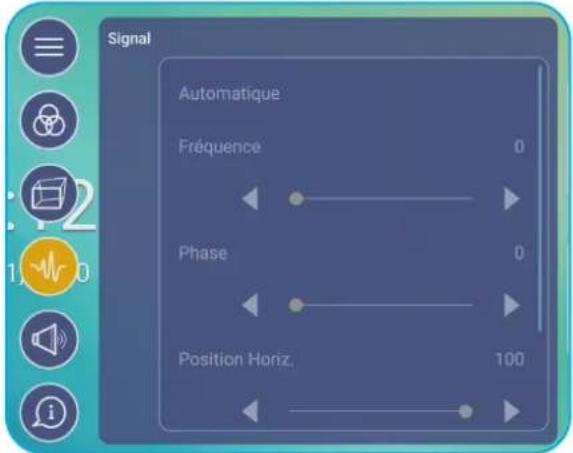
- Appuyez sur Automatique pour ajuster automatiquement l'image à sa fréquence, sa phase et sa position optimisées.
- Appuyez sur ◀▶ sur l'élément Fréquence pour ajuster le bruit vertical de l'image.
- Appuyez sur ◀▶ sur l'élément Phase pour ajuster le bruit horizontal de l'image.
- Appuyez sur ◀▶ sur l'élément Position Horiz. pour ajuster manuellement la position horizontale de l'image.
- Appuyez sur ◀▶ sur l'élément Position Verti. pour ajuster manuellement la position verticale de l'image.
Configuration des paramètres audio
Dans le menu OSD, appuyez sur pour ouvrir le menu Audio, puis procédez comme suit :

- Appuyez sur ◀▶ sur l'élément Effet Son pour sélectionner l'une des options disponibles : Standard, Réunion, Classe, Film ou Personnalisé.
Remarque : Si le paramètre d'effet sonore est réglé sur Personnalisé, vous pouvez personnaliser les paramètres audio en réglant le niveau des graves et des aigus selon vos préférences.
- Appuyez sur Muet pour couper ou réactiver l'audio.
Remarque : Vous pouvez également couper ou réactiver le son en appuyant sur le bouton de la télécommande.
- Appuyez sur ◀▶ sur l'élément Volume afin d'ajuster le niveau de volume.
- Appuyez sur ◀▶ sur l'élément Basses afin d'ajuster le niveau de basses.
Remarque : Le niveau des basses et le niveau des aigus ne peuvent être réglés que si l'effet sonore est réglé sur Personnalisé. Dans les autres modes d'effet sonore, ce paramètre est prédéfini et ne peut pas être réglé.
OPÉRATIONS DE BASE
- Appuyez sur ◀▶ sur l'élément Aigus afin d'ajuster le niveau d'aigus.
- Appuyez sur ◀▶ sur l'élément Balance afin d'ajuster le niveau de balance sonore qui convient à votre pièce.
Visualisation des informations sur l'appareil
Dans le menu OSD, appuyez sur pour ouvrir le menu Informations, puis procédez comme suit :
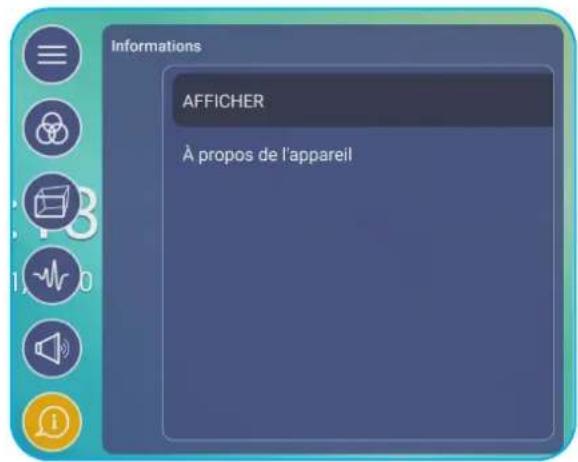
- Appuyez sur AFFICHER pour visualiser le mode d'affichage, la source d'entrée actuelle, la résolution, la profondeur de couleurs et le format de couleur.
- Appuyez sur À propos de l'appareil pour afficher le nom du modèle réglementaire, le numéro de série, la version du firmware et la version Android.
OPÉRATIONS DE BASE
Pour ouvrir le menu Paramètres avancés, appuyez sur 🚫ur l'écran d'accueil.
Remarque : Les paramètres avancés ne peuvent être modifiés qu'en mode Android.
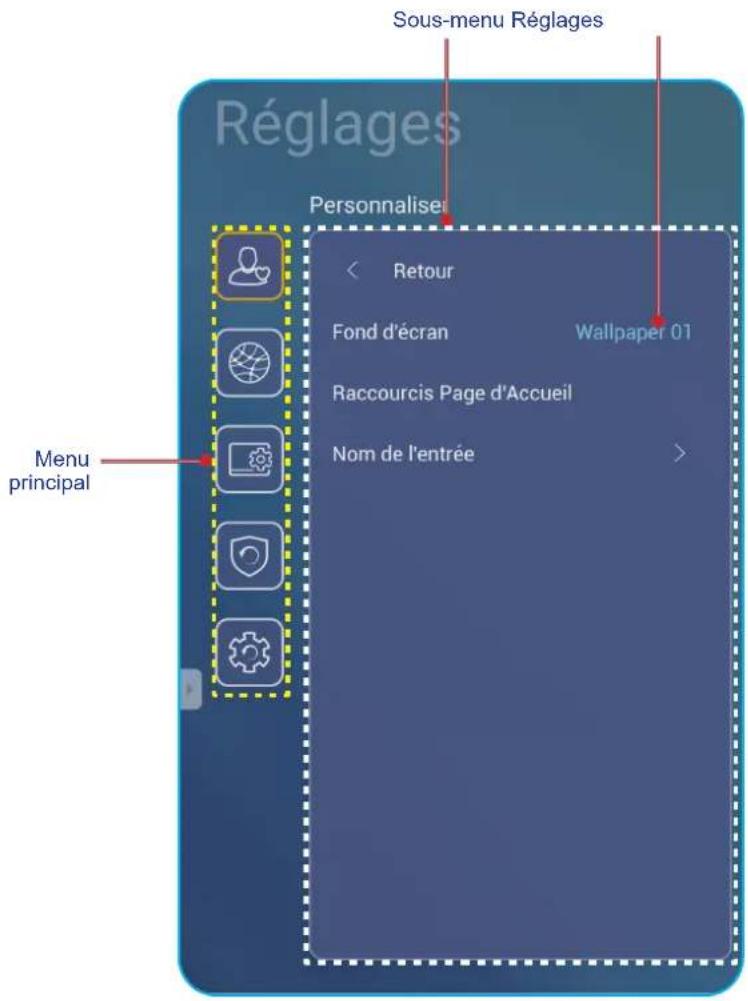
Remarque :
• Pour configurer les Paramètres avancés, touchez simplement l'élément souhaité sur l'écran et utilisez les commandes de l'écran pour ajuster la valeur ou régler le paramètre. • Pour passer du sous-menu au menu principal, appuyez sur Retour. • Pour fermer le menu Paramètres avancés, appuyez n'importe où sur l'écran en dehors du menu Paramètres avancés.
OPÉRATIONS DE BASE
Personnalisation du système
Dans le menu Paramètres avancés, appuyez sur pour ouvrir le menu Personnaliser, puis procédez comme suit :
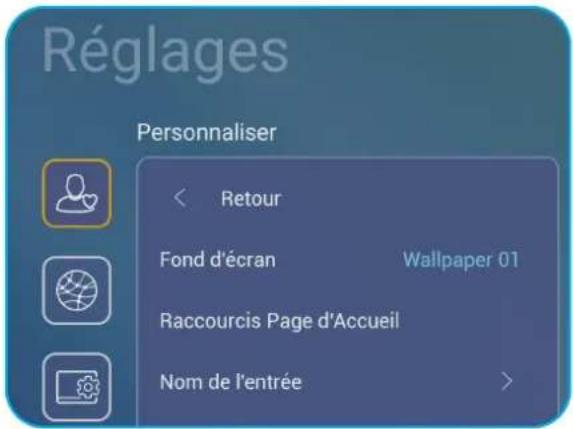
- Appuyez sur Fond d'écran et sélectionnez l'une des options d'image disponibles parmi les fonds d'écran par défaut ou à partir d'une galerie d'images (Choisir parmi les fichiers). Pour confirmer le fond d'écran, appuyez sur Sauvegarder à l'invite.
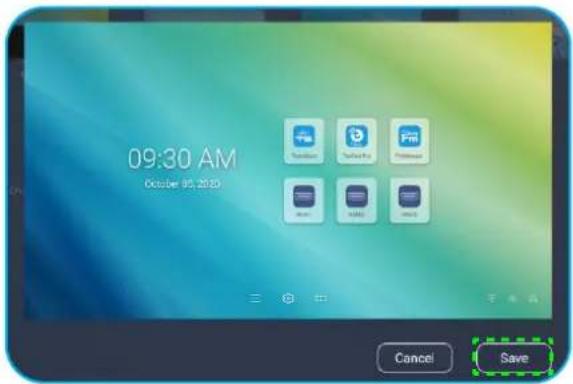
- Appuyez sur Raccourci accueil pour personnaliser les raccourcis de l'écran d'accueil. Appuyez sur le raccourci que vous souhaitez modifier. Sélectionnez ensuite un nouveau raccourci et confirmez votre sélection en appuyant sur Terminé à l'invite.

OPÉRATIONS DE BASE
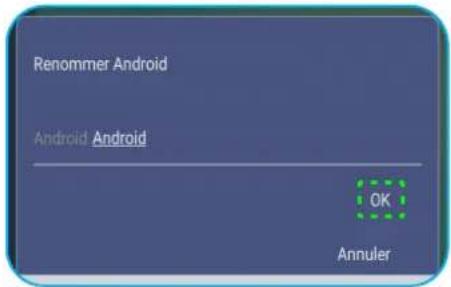
- Appuyez sur Entrer le nom pour renommer l'entrée. Appuyez sur le nom d'entrée que vous souhaitez modifier, puis saisissez un nouveau nom et confirmez la modification du nom en appuyant sur OK à l'invite.
Configuration des paramètres réseau
Dans le menu Paramètres avancés, appuyez sur pour ouvrir le menu Réseau, puis procédez comme suit :

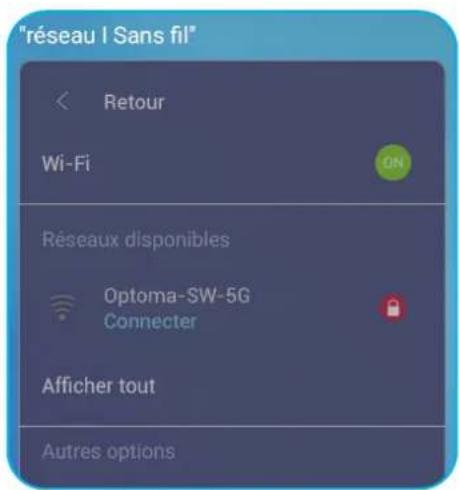
- Appuyez sur Sans fil pour connecter l'IFP au réseau Wifi et voir l'état actuel de la connexion. Assurez-vous que la fonction Wifi est activée. Dans la liste Réseaux disponibles, appuyez sur votre réseau Wifi préféré. Fournissez un mot de passe d'accès si nécessaire.
IMPORTANT ! Pour vous connecter à un réseau sans fil, assurez-vous que le dongle Wifi est installé correctement sur le port USB2.0 intégré. Pour de plus amples informations, reportez-vous à page 26.
OPÉRATIONS DE BASE

Remarque : Dans la liste Autres options, vous pouvez configurer des paramètres de réseau sans fil supplémentaires, comme la connexion via WPS, l'ajout d'un nouveau réseau et la configuration des paramètres du point d'accès portable.
- Appuyez sur Ethernet pour configurer les paramètres LAN et voir l'état de connexion actuel. Entrez les paramètres proxy et les paramètres IP (DHCP ou statique). Appuyez sur Réinitialiser pour réinitialiser tous les paramètres réseau à leurs valeurs par défaut.
IMPORTANT ! Pour la connexion à un réseau filaire, assurez-vous que l'IFP est connecté au LAN. Pour de plus amples informations, reportez-vous à la page 26.
OPÉRATIONS DE BASE
Configuration des paramètres de l'appareil
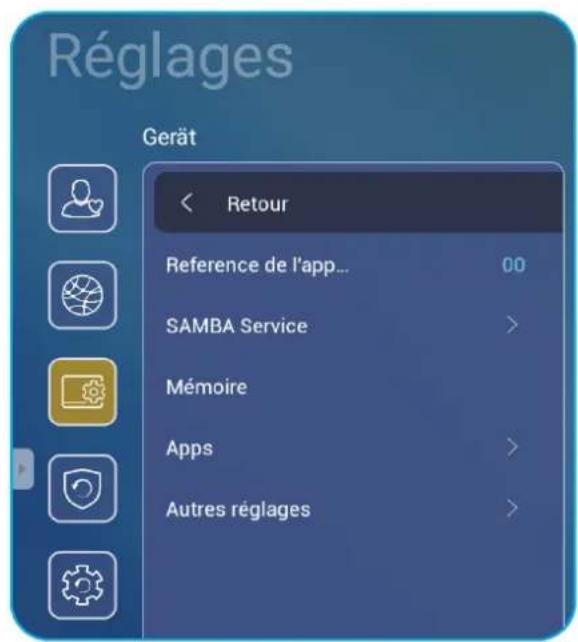
Dans le menu Paramètres avancés, appuyez pour ouvrir le menu Appareil, puis procédez comme suit :
OPÉRATIONS DE BASE
- Appuyez sur Référence de l'appareil pour affecter un nouvel ID à l'IFP. Pour confirmer, appuyez sur OK.

Remarque : L'ID appareil est lié à l'ID appareil Optoma ProService.
- Appuyez sur Service SAMBA pour activer ou désactiver le service SAMBA et configurer les paramètres associés.
Remarque : Avec cette option activée, vous pouvez partager les dossiers des IFP avec d'autres appareils sur le même réseau. Pour télécharger des données des IFP sur des PC, vous devez établir une connexion via l'adresse IP, puis vous pouvez définir un mot de passe pour le compte à des fins de sécurité.
- Appuyez sur Mémoire pour voir l'utilisation du stockage.

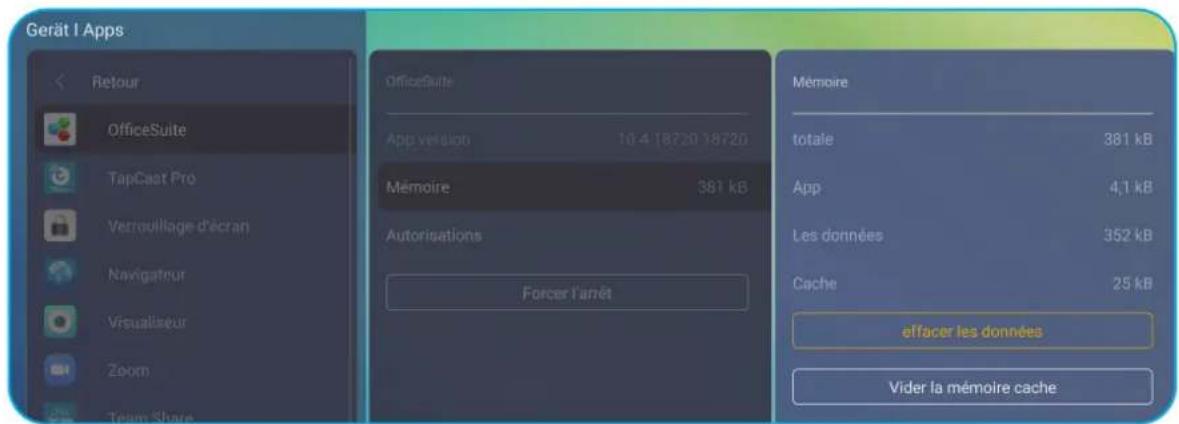
- Appuyez sur Apps pour voir les informations sur les applis, effacer les données et le cache des applis et forcer l'arrêt des applis. Sélectionnez une appli dans la liste pour afficher sa version, effacez ses données (Effacer les données) et le cache (Vider la mémoire cache) et afficher les autorisations. Pour forcer l'arrêt de l'appli, appuyez sur Forcer l'arrêt.
- Appuyez sur Autres paramètres pour configurer la barre d'outils latérale, la barre d'outils d'annotation flottante, le son du tactile et les paramètres d'e-mail. Appuyez sur l'un des éléments suivants :
- ◀▶ sur l'élément Paramètres de barre d'outils latérale pour sélectionner un des emplacements disponibles où la barre d'outils latérale est visible : Tous les canaux, uniquement Android, ou Désactiver
- Point flottant pour activer ou désactiver la barre d'outils d'annotation flottante. Pour de plus amples informations, reportez-vous à la page 60.
- Son tactile pour activer ou désactiver le retour audio lorsque vous appuyez sur des éléments sur l'écran.
OPÉRATIONS DE BASE
- E-mail pour configurer les paramètres d'e-mail.
Configuration des paramètres de sécurité
Dans le menu Paramètres avancés, appuyez pour ouvrir le menu Sécurité, puis procédez comme suit :

- Appuyez sur Mot de passe pour définir le mot de passe de verrouillage d'écran ou le mot de passe d'accès USB/Wifi. Pour définir les mots de passe, choisissez l'une des méthodes suivantes :
- Appuyez sur Paramètres de mot de passe de verrouillage écran et entrez un nouveau mot de passe à deux reprises à l'invite. Pour confirmer, appuyez sur OK.
Remarque : Pour retirer le mot de passe de verrouillage écran, appuyez sur Effacer le mot de passe de verrouillage écran (visible uniquement une fois le mot de passe défini).

- Pour activer ou désactiver le lecteur USB/Wifi et définir le mot de passe d'accès USB/Wifi, procédez comme suit :
a) Appuyez sur les boutons Source + 5 + 9 + 8 + 0 de la télécommande puis entrez le mot de passe d'accès au MENU DEBUG à l'invite de Saisie du mot de passe. Une fois terminé, appuyez sur OK.

OPÉRATIONS DE BASE
Après avoir entré le mot de passe correct, le MENU DEBUG s'ouvre.
Menu Concessionnaire
Veille Active
Masquer
Désactiver le lecteur USB
b) Appuyez sur >>> à côté de Désactiver Lecteur USB/WIFI pour activer ou désactiver la fonction correspondante. Pour activer, sélectionnez ACTIVER à l'invite, et pour désactiver, sélectionnez DÉSACTIVER.
Désactiver le lecteur USB
Activer USB/Wi-Fi
Activer le disque USB
Si vous avez sélectionné ACTIVER, le menu Paramètres avancés > Sécurité > Mot de passe s'ouvre automatiquement avec l'option Mot de passe d'accès USB/Wi-Fi visible.

c) Appuyez sur Mot de passe d'accès USB/Wi-Fi et entrez un nouveau mot de passe à deux reprises à l'invite. Pour confirmer, appuyez sur OK.
Remarque : Pour retirer le mot de passe d'accès, appuyez sur Effacer le mot de passe d'accès USB/Wi-Fi (visible uniquement une fois le mot de passe défini).
- Appuyez sur Sources inconnues pour activer ou désactiver l'installation d'applications de tiers.
OPÉRATIONS DE BASE
Configuration des paramètres du système
Dans le menu Paramètres avancés, appuyez sur pour ouvrir le menu SYSTÈME, puis procédez comme suit :
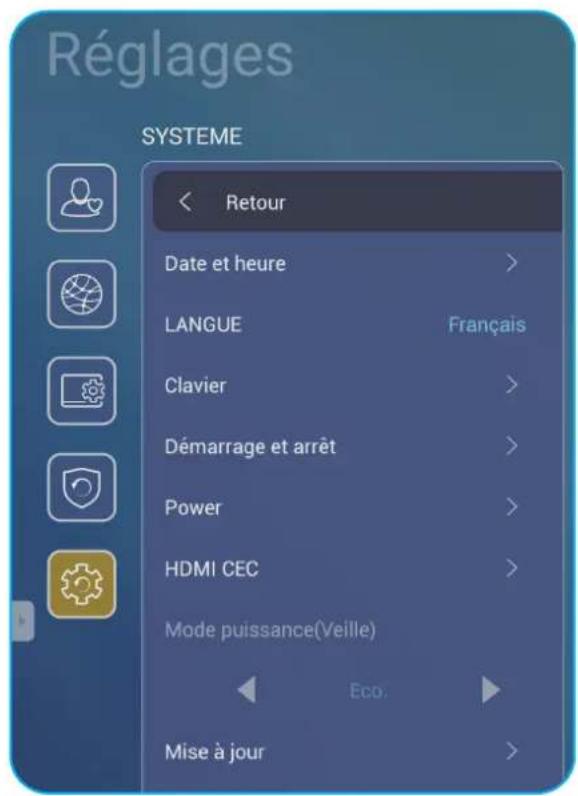
- Appuyez sur Date et heure pour configurer les paramètres liés à la date et à l'heure. Appuyez sur l'un des éléments suivants :

- Sélectionner le fuseau horaire pour sélectionner le fuseau horaire de votre zone.
- Heure d'été pour activer ou désactiver l'heure d'été (le cas échéant).
- Utiliser le format 24 heures (13:00) pour activer ou désactiver l'affichage de l'heure au format 24 heures.
- Appuyez sur Langue pour sélectionner l'une des options de langue disponibles : Anglais, Français, Espagnol, Chinois Traditionnel, Chinois Simplifié, Portugais, Allemand, Néerlandais, Polonais, Russe, Tchèque, Danois, Suédois, Italien, Turc, Arabe et Roumain.
OPÉRATIONS DE BASE

- Appuyez sur Clavier pour afficher et gérer les claviers.
- Appuyez sur Démarrage et arrêt pour configurer les paramètres liés au démarrage et à l'arrêt de l'IFP. Appuyez sur l'un des éléments suivants :
- ◀▶ sur l'élément Source d'entrée au démarrage de l'écran pour sélectionner l'une des options d'entrée disponibles : Entrée lors du dernier arrêt, Android, OPS, HDMI1, HDMI2, HDMI Front, Displayport, ou VGA, DP.
- Mise en veille après démarrage (écran noir) pour activer ou désactiver la veille après le démarrage.
- Réglages du démarrage/arrêt programmés > Fermer le rappel de mise hors tension de l'appareil pour activer ou désactiver le rappel de mise hors tension lorsque l'arrêt de l'IFP est programmé.
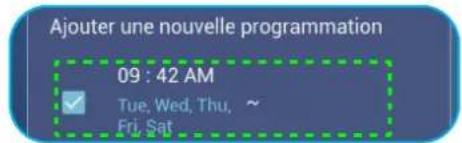
- Réglages du démarrage/arrêt programmés > Ajouter une nouvelle programmation pour définir une minuterie de démarrage ou d'arrêt. Pour définir une programmation, procédez comme suit :
a) Pour activer la minuterie de démarrage et / ou la minuterie d'arrêt, cochez les cases à côté de Heure de démarrage et Heure d'arrêt. b) Réglez l'heure et sélectionnez les jours où vous souhaitez démarrer ou arrêter l'IFP. c) Appuyez sur OK pour enregistrer la programmation.

OPÉRATIONS DE BASE
d) Cochez la case à côté du nouveau programme dans le menu Paramètres avancés > Système > Démarrage et arrêt pour activer le programme.
- Appuyez sur Alimentation pour configurer les paramètres d'alimentation. Appuyez sur l'un des éléments suivants :
- Mise sous tension sur signal pour activer ou désactiver le démarrage de l'IFP lorsqu'un signal d'entrée est détecté.
- Mise sous tension directe pour activer ou désactiver le démarrage de l'IFP depuis la source d'alimentation.
Remarque : La fonction de mise sous tension directe facilite les installations reposant sur des minuteries de mise sous tension.
- Appuyez sur ◀▶ sur l'élément Arrêt automatique (min.) pour sélectionner l'un des intervalles de temps en minutes afin d'éteindre automatiquement l'IFP lorsqu'aucune source d'entrée n'est détectée : Désactiver (la fonction est désactivée), 5, 10, 15, 20, 25, 30, 35, 40, 45, 50, 55 ou 60.
- Wake on LAN pour activer ou désactiver le démarrage à distance de l'IFP via le LAN.
Remarque : La mise sous tension par le réseau ne peut pas fonctionner et est grisée lorsque le mode d'alimentation (veille) est réglé sur Actif.
- Appuyez sur HDMI CEC pour activer ou désactiver l'une des options disponibles : Affichage allumé puis lecteur allumé, Affichage éteint puis lecteur éteint, Lecteur allumé puis affichage allumé ou Lecteur éteint puis affichage éteint.
- Appuyez sur ◀▶ sur Mode puissance (Veille) pour sélectionner l'une des options disponibles : Eco ou Actif. Par défaut, l'élément Actif n'est pas visible. Pour activer l'option Actif, procédez comme suit :
a) Appuyez sur les boutons Entrée + 5 + 9 + 8 + 0 de la télécommande. Le MENU DEBUG s'ouvre. b) Appuyez sur MASQUER à côté de Veille active. Sélectionnez AFFICHER à l'invite.

c) Appuyez sur Quitter pour quitter le MENU DEBUG.
L'option Active est visible dans le menu Paramètres avancés > Système > Mode puissance (Veille).
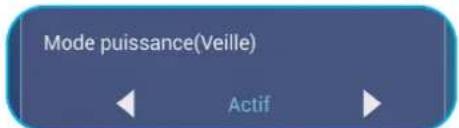
Remarque : Les fonctions Optoma ProService et mise sous tension à distance par contrôle LAN ne fonctionnent que lorsque le mode d'alimentation (veille) est réglé sur Actif.
Remarque : Le mode de veille active consomme plus d'énergie car le système n'éteint que le rétroéclairage alors que la carte mère continue de fonctionner pour écouter les commandes de mise sous tension LAN et Optoma ProService. Si vous n'avez pas besoin de mise sous tension à distance, nous vous suggérons d'utiliser le mode veille Eco pour économiser plus d'énergie.
Remarque : Il est également fortement recommandé de revenir au mode veille Eco et d'éteindre l'IFP pendant un certain temps. Cela aide le système IFP à libérer la mémoire et la charge processeur.
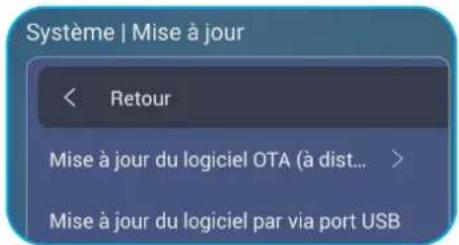
- Appuyez sur Mettre à jour pour configurer les options de mise à niveau. Appuyez sur l'un des éléments suivants :
OPÉRATIONS DE BASE
- Mise à jour du logiciel OTA (Over-The-Air) pour activer ou désactiver la mise à niveau du logiciel via Internet. Appuyez sur Automatique pour permettre au système de vérifier automatiquement les mises à jour du firmware chaque fois que l'IFP est mis sous tension et connecté à Internet. Si l'option Automatique est désactivée, le système ne vérifie pas automatiquement les mises à niveau du firmware. Pour rechercher manuellement les mises à jour, appuyez sur Mise à jour.
Remarque : La mise à niveau du logiciel via Internet requiert une connexion réseau.
- Mise à jour du logiciel via port USB pour mettre à niveau le logiciel à partir d'un disque flash USB.
Remarque : Pour effectuer la mise à niveau du logiciel, enregistrez d'abord le fichier de mise à niveau sur le disque flash USB, puis connectez le disque à un port USB disponible sur l'IFP. Ouvrez Paramètres avancés > Système > Mise à jour > Mise à niveau du logiciel via port USB et appuyez sur Démarrer à l'invite.

Remarque : Si vous mettez à niveau le firmware de l'IFP à partir d'un stockage USB, décompressez d'abord le fichier de mise à niveau, puis copiez le fichier décompressé dans le répertoire racine de l'USB. Assurez-vous que le disque flash USB est formaté en FAT32.
IMPORTANT ! Au cours du processus de mise à jour, que ce soit par OTA ou à partir d'un stockage USB, NE PAS éteindre l'IFP et NE PAS retirer la clé USB de l'IFP. Ceci pourrait endommager l'appareil.
OPÉRATIONS DE BASE
Barre d'outils latérale
Appuyez sur l'icône pour ouvrir la barre d'outils latérale. Vous pouvez faire glisser le panneau pour changer sa position à l'écran.

• Pour masquer la barre d'outils, appuyez sur l'icône.

- Pour revenir à l'écran précédent, appuyez sur l'icône.

- Pour revenir à l'écran d'accueil, appuyez sur l'icône.

- Pour visualiser les tâches récentes, appuyez sur «Visualisation des tâches récentes» à la page 52.
Pour de plus amples informations, reportez-vous à la section 2.
- Pour ouvrir le menu Configuration, appuyez sur ≡. Pour de plus amples informations, reportez-vous à «Menu Configuration» à la page 32.
- Pour ouvrir l'appli Team Share, appuyez sur 📋. Pour de plus amples informations, reportez-vous à « Appli Team Share » à la page 53.
- Pour ouvrir l'appli d'annotation, appuyez sur 2. Pour de plus amples informations, reportez-vous à « Appli d'annotation » à la page 58.
- Pour figer l'écran en cours, appuyez sur 📄. Pour de plus amples informations, reportez-vous à « Gel de l'écran » à la page 59.
- Pour ouvrir la fonction d'enregistrement d'écran, appuyez sur ☐. Pour de plus amples informations, reportez-vous à « Enregistreur d'écran » à la page 60.
OPÉRATIONS DE BASE
Visualisation des tâches récentes
Appuyez sur ▶ pour afficher toutes vos applis récemment utilisées.
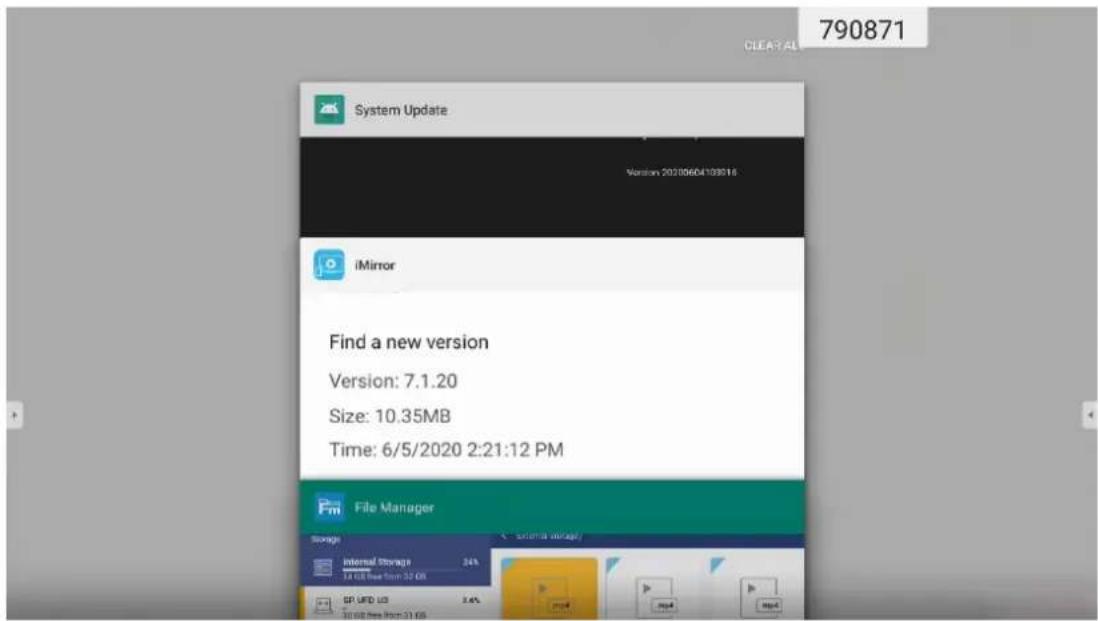
- Appuyez sur l'application que vous voulez lancer.
- Pour supprimer l'application de la liste, faites-la glisser vers la gauche ou la droite.
- Pour effacer la liste, faites-la d'abord glisser vers le bas (si nécessaire), puis touchez TOUT EFFACER.
- Pour utiliser l'écran partagé, maintenez appuyé sur l'appli souhaitée pendant quelques secondes, puis faites glisser la fenêtre de l'appli vers la gauche ou vers la droite de la colonne « Faites glisser ici pour utiliser l'écran partagé ».
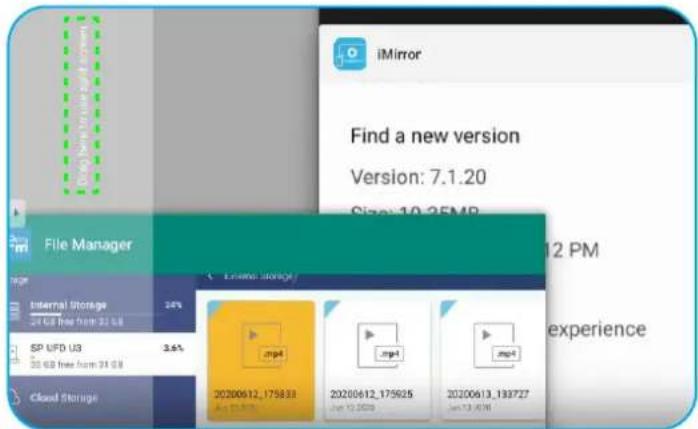
Remarque : Vous pouvez également afficher les applis récemment utilisées dans la barre d'outils d'annotation flottante. Consultez « Barre d'outils d'annotation flottante » à la page 60.
OPÉRATIONS DE BASE
Appli Team Share
Appuyez sur ▶ > pour ouvrir l'appli Team Share. Vous pouvez écrire, griffonner ou dessiner sur le tableau blanc virtuel.
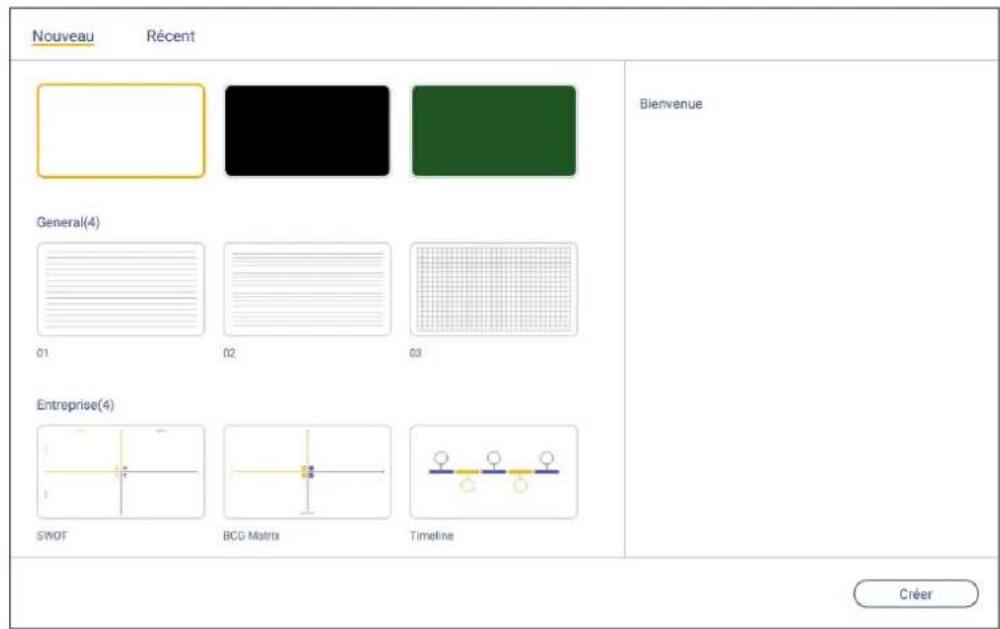
Pour démarrer l'appli, procédez comme suit :
- Dans l'onglet Nouveau, sélectionnez un fond d'écran ou un modèle pour votre contenu.
Remarque : Pour ouvrir un projet précédemment enregistré, appuyez sur Récent, sélectionnez le projet souhaité, puis appuyez sur Ouvrir.
- Appuyez sur Créer et utilisez n'importe laquelle des activités décrites dans le tableau ci-dessous :
| Élément Description | ||
| ✝ | Relocalisation du tableau | Appuyez et faites glisser le tableau ou appuyez longuement sur l'écran afin de déplacer le tableau vers votre emplacement préféré sur l'écran.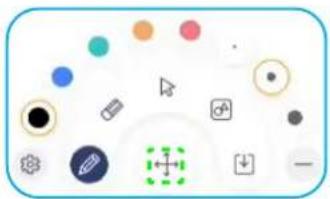 |
| - | Fermer le tableau | Fermez le tableau. Le tableau est réduit à une simple icône. Appuyez sur l'icône pour rouvrir le tableau.Par exemple, [IMAGE] |
OPÉRATIONS DE BASE
| Élément Description | ||
| Crayon | Écrire ou dessiner un trait de forme libre.Appuyez pour sélectionner l'épaisseur et la couleur de ligne souhaitées. IMPORTANT ! Évitez d'endommager le tableau blanc virtuel. Pour écrire et dessiner, utilisez UNIQUEMENT le stylet tactile fourni, ou vos doigts.Remarque :Pour modifier la palette de couleurs, appuyez sur [IMAGE].Le stylet tactile est fourni avec une pointe épaisse et une pointe fine.L'application peut détecter automatiquement quelle pointe ( [en conséquence) vous utilisez et affiche les options en fonction de l'épaisseur de la pointe.Si vous utilisez vos doigts pour écrire ou dessiner sur le tableau blanc virtuel, cela est considéré comme un « stylo à pointe épaisse ». IMPORTANT ! Évitez d'endommager le tableau blanc virtuel. Pour écrire et dessiner, utilisez UNIQUEMENT le stylet tactile fourni, ou vos doigts.Remarque :Pour modifier la palette de couleurs, appuyez sur [IMAGE].Le stylet tactile est fourni avec une pointe épaisse et une pointe fine.L'application peut détecter automatiquement quelle pointe ( [en conséquence) vous utilisez et affiche les options en fonction de l'épaisseur de la pointe.Si vous utilisez vos doigts pour écrire ou dessiner sur le tableau blanc virtuel, cela est considéré comme un « stylo à pointe épaisse ». | |
| Gomme | Effacez les zones de vos textes écrits ou de vos dessins. Sélectionnez la taille de la gomme et faites glisser vos doigts sur la zone que vous voulez supprimer. Remarque : Vous pouvez également utiliser la paume de votre main pour effacer l'élément sur le tableau blanc. Remarque : Vous pouvez également utiliser la paume de votre main pour effacer l'élément sur le tableau blanc. | |
| Tout effacer Effacez tous les textes écrits et tous les dessins sur le tableau blanc virtuel. | ||
OPÉRATIONS DE BASE
| Élément Description | ||
| Sélectionner | Sélectionnez un objet sur le tableau blanc. Appuyez sur l'un des éléments suivants afin de modifier la zone sélectionnée : (point limite) pour agrandir ou réduire.pour faire tourner.pour dupliquer.pour supprimer. (point limite) pour agrandir ou réduire.pour faire tourner.pour dupliquer.pour supprimer. | |
| Forme géométrique | Dessiner une forme géométrique.Appuyez pour sélectionner la forme 2D ou 3D souhaitée avec plusieurs options de couleurs. | |
| Importer le fichier | Importez des images à partir de différents périphériques de stockage, dont le stockage interne, le stockage USB ou le lecteur Cloud. | |
| ≡ | Menu | Appuyez sur l'une des options suivantes :Nouveau pour créer un nouveau fichier.Ouvrir pour ouvrir un fichier auformat *.iwb.Enregistrer pour enregistrer le contenu actuel sous forme de fichier IWB.pour ouvrir le menu Paramètres. Puis, activez ou désactivez l'enregistrement automatique et le mode d'écriture avec protection des yeux; vérifiez les mises à jour logicielles et gérez les comptes de stockage en cloud.? pour ouvrir le tutoriel de l'appli Team Share. |
OPÉRATIONS DE BASE
| Élément Description | ||
| [IMAGE] | Exportation de fichier | Sélectionnez l'une des options disponibles pour exporter un fichier. Appuyez sur l'un des éléments suivants :pour exporter le fichier vers un stockage interne / externe ou un stockage en cloud.Remarque: Pour de plus amples informations concernant la gestion des comptes de stockage en cloud, reportez-vous à «Stockage en cloud» à la page 70.pour partager le fichier avec le code QR. Remarque: Avant de numériser le code QR pour afficher le fichier, assurez-vous que l'IFP et votre appareil mobile sont connectés au même réseau Wifi.pour envoyer le fichier par email.Remarque: Si vous voulez envoyer le fichier par e-mail pour la première fois, vous êtes d'abord invité à configurer les paramètres d'e-mail. Remarque: Avant de numériser le code QR pour afficher le fichier, assurez-vous que l'IFP et votre appareil mobile sont connectés au même réseau Wifi.pour envoyer le fichier par email.Remarque: Si vous voulez envoyer le fichier par e-mail pour la première fois, vous êtes d'abord invité à configurer les paramètres d'e-mail. |
| [IMAGE] | Gestionnaire de pages | Visualisez et gérez toutes les pages impliquées dans le projet en cours. Appuyez sur l'un des éléments suivants :pour ajouter une page.pour retirer une page.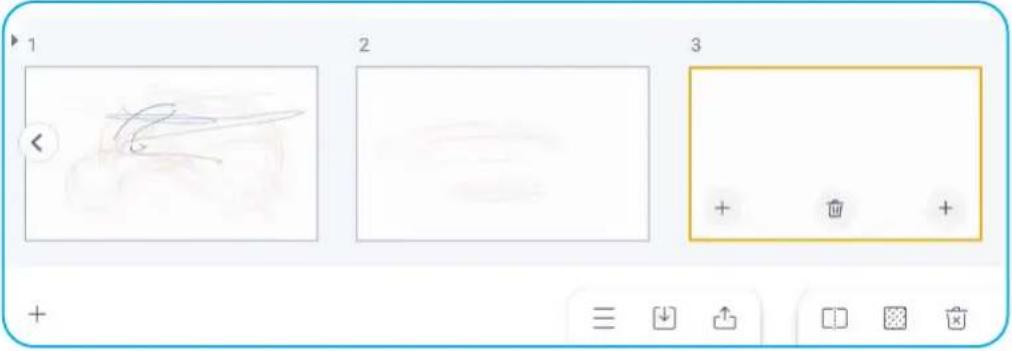 |
OPÉRATIONS DE BASE
| Élément Description | ||
| Options d'arrière-plan | Sélectionnez un fond d'écran ou un modèle pour votre contenu. | |
| ← | Annuler Annuler votre dernière action. | |
| → | Rétablir Rétablissez votre dernière action. | |
| + | Ajouter une page | Ajouter une nouvelle page. |
OPÉRATIONS DE BASE
Appli d'annotation
Appuyez sur ▶ pour ouvrir l'appli d'annotation.

Dans ce mode, vous pouvez faire ce qui suit :
- Appuyez sur pour écrire et dessiner à l'écran.
Remarque : Vous pouvez changer la couleur du crayon en appuyant plusieurs fois sur
- Appuyez sur pour mettre en surbrillance l'élément à l'écran.
Remarque : Vous pouvez changer la couleur du surligneur en appuyant plusieurs fois sur
- Pour effacer toutes les annotations à l'écran, appuyez sur
Remarque : Vous pouvez également utiliser la paume de votre main pour effacer les zones de vos textes écrits ou de vos dessins.
- Pour effectuer une capture de tout l'écran, appuyez sur
- Pour quitter le mode en cours, appuyez sur .X
OPÉRATIONS DE BASE
Gel de l'écran
Appuyez sur ▶ pour figer l'écran actuel.

Dans ce mode, vous pouvez faire ce qui suit :
- Pour faire un zoom avant, appuyez sur : Vous pouvez ensuite faire un panoramique et déplacer l'image.
Remarque : Chaque appui augmente le grossissement.
• Pour faire un zoom arrière, appuyez sur
Remarque : Vous pouvez également pincer avec deux doigts sur l'écran pour effectuer un zoom avant ou arrière.
• Pour restaurer l'image à sa taille d'origine, appuyez sur
- Pour quitter le mode en cours, appuyez sur .X
OPÉRATIONS DE BASE
Enregistreur d'écran
Appuyez sur ▶ > □ pour ouvrir l'utilitaire d'enregistrement d'écran. Cet utilitaire vous aide à enregistrer une vidéo à partir de l'écran de l'IFP.

- Appuyez sur pour commencer à enregistrer l'écran. Pendant l'enregistrement, appuyez sur pour mettre en pause l'enregistrement ou sur pour arrêter l'enregistrement. Puis sélectionnez un emplacement où sauver l'enregistrement et appuyez sur OK.
- Appuyez sur pour configurer les paramètres d'enregistrement : résolution vidéo et chemin par défaut où les enregistrements sont sauvés.
Remarque : Par défaut, tous les enregistrements sont sauvés dans le dossier Record.
- Appuyez sur pour fermer l'outil d'enregistrement.
Barre d'outils d'annotation flottante
Touchez l'écran avec vos deux doigts, à un centimètre l'un de l'autre. La barre d'outils d'annotation flottante s'ouvre.

- Appuyez sur pour revenir à l'écran précédent.
- Appuyez sur pour revenir à l'écran d'Accueil.
- Appuyez sur pour ouvrir l'appli d'annotation.
• Appuyez sur pour ouvrir l'appli Team Share.
- Appuyez sur pour visualiser les tâches récentes. Appuyez sur la tâche vers laquelle vous souhaitez basculer ou appuyez sur pour fermer la barre d'outils d'annotation.
- Appuyez sur ○ et faites glisser la barre d'outils d'annotation vers votre emplacement préféré sur l'écran.
UTILISATION DES APPLICATIONS
Depuis l'écran d'accueil, appuyez sur : pour afficher la liste des applications.
IMPORTANT
Le système d'exploitation Android 8.0 intégré n'est pas un Android standard. En tant que tel, Google Play n'est pas disponible dans la liste des applications. L'application tierce installée ne fonctionnera peut-être pas correctement si elle n'est pas conçue pour IFP. Optoma ne garantit pas que ces applications installées automatiquement fonctionnent.
Les écrans plats interactifs Optoma tournent sur un système d'exploitation Android personnalisé et ne prennent pas en charge les services Google Play. Le système d'exploitation peut ne pas être compatible avec toutes les applications Android tierces. Les applications Android tierces peuvent varier en qualité. Certaines contiennent même des codes malveillants qui pourraient compromettre la sécurité du système et invalider la garantie du produit. Optoma ne fait aucune déclaration concernant la qualité, la sécurité ou l'adéquation des applications tierces, ni sur leur compatibilité avec l'écran plat interactif Optoma. Optoma décline toute responsabilité en cas de dommage, de défaut, de perte de fonctionnalité ou de problème de sécurité résultant, directement ou indirectement, de l'installation d'applications tierces sur l'écran plat interactif. L'assistance d'Optoma pour la résolution de tout problème résultant potentiellement de l'installation d'applications tierces sera facturée et peut être limitée. Les informations sont correctes au moment de la rédaction, et sont sujettes à modification.

Remarque : Pour installer une application tierce, vous devez d'abord activer le paramètre Sources inconnues dans le menu Paramètres avancés > Sécurité. Consultez « Configuration des paramètres de sécurité » à la page 45.
UTILISATION DES APPLICATIONS
TapCast Pro

Appuyez sur TapCast Pro pour projeter l'affichage de votre appareil mobile ou de votre ordinateur sur l'IFP via connexion Wi-Fi ou LAN.
IMPORTANT !
• L'IFP et votre appareil mobile / ordinateur doivent être connectés au même réseau Wi-Fi ou LAN. - Pendant le fonctionnement, assurez-vous de pouvoir accéder à Internet.
Tableau de compatibilité de l'application TapCast Pro
| Système d'exploitation | Version disponible | |
 | Windows Windows 7/8/10 | |
 | Mac OSX 10.8 ou version ultérieure | |
 | iPhone iOS 9.0 ou version ultérieure | |
 | Android Android 5.0 ou version ultérieure | |
 | Chrome Chrome OS 65 ou supérieur | |
Appareil mobile
Lorsque l'écran des instructions de configuration apparaît, numérisez le code QR pour télécharger et installer l'application TapCast Pro sur votre appareil mobile.
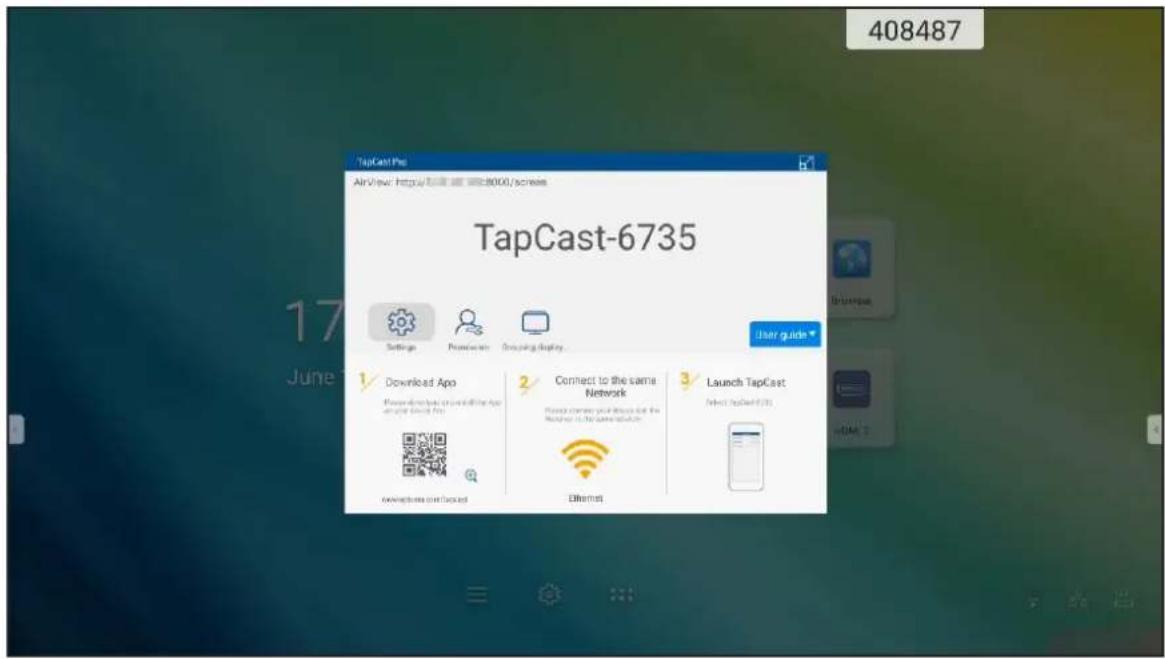
Pour partager l'écran, effectuez les étapes suivantes :
- Lancez l'appli TapCast Pro. Entrez le mot de passe de TapCast et appuyez sur OK pour établir la connexion.
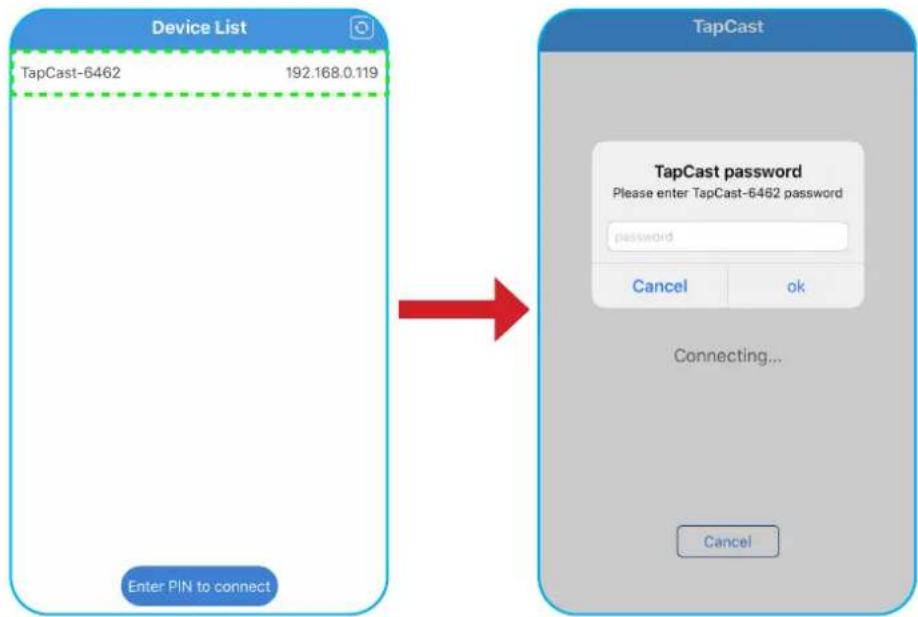
Remarque : Vous pouvez obtenir le mot de passe pour la configuration de la connexion sans fil sur l'écran des instructions de configuration.
- Appuyez sur l'un des éléments suivants :
- Stockage pour écouter la musique stockée sur votre appareil mobile.
• Photo pour afficher les photos stockées sur votre appareil mobile.
- Document pour afficher les fichiers stockés sur votre appareil mobile.
- Télécharger APK pour télécharger des applis de votre appareil mobile vers l'IFP.
- Caméra pour activer la caméra de votre appareil mobile et transférer l'image capturée par la caméra vers l'IFP.
- Télécommande pour utiliser votre appareil mobile comme télécommande pour contrôler l'IFP.
- Applications pour permettre à votre appareil mobile de lancer à distance les applis installées sur l'IFP.
- Bureau pour mettre en miroir l'écran de l'IFP sur votre appareil mobile. Vous pouvez utiliser votre appareil mobile pour faire fonctionner l'IFP. Pour mettre fin à la session à distance, appuyez sur ✗
- Bureau avec annotation pour mettre en miroir l'écran IFP sur votre appareil mobile avec la fonction d'annotation activée. Vous pouvez utiliser votre appareil mobile pour faire fonctionner l'IFP. Pour mettre fin à la session à distance, appuyez sur ✗
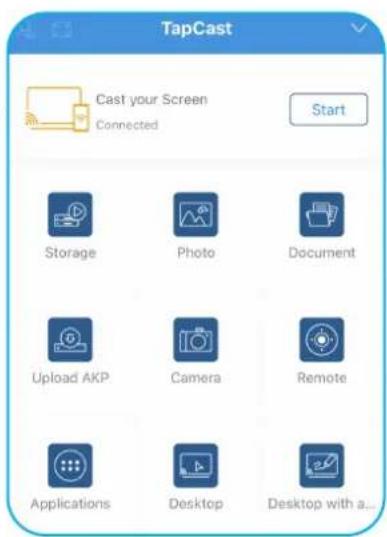
Diffusion d'écran d'un appareil mobile
Pour mettre en miroir l'écran de votre appareil mobile iOS sur l'IFP, faites glisser le bas de l'écran vers le haut pour ouvrir Centre de contrôle > Miroir écran, puis appuyez sur l'appareil. Pour mettre fin à la session à distance, appuyez sur Arrêter la mise en miroir.
![graph LR A["Screen Mirroring"] --> B["Stop Mirroring"] C["Screen Mirroring"] --> D["TapCast-6735"]](/content/2026/03/512608/images/9b528457eecdefce127849ceab2f4e5d66e61c6ff14ffa9b3cf433fcbc59a1b0.jpg)
Ordinateur
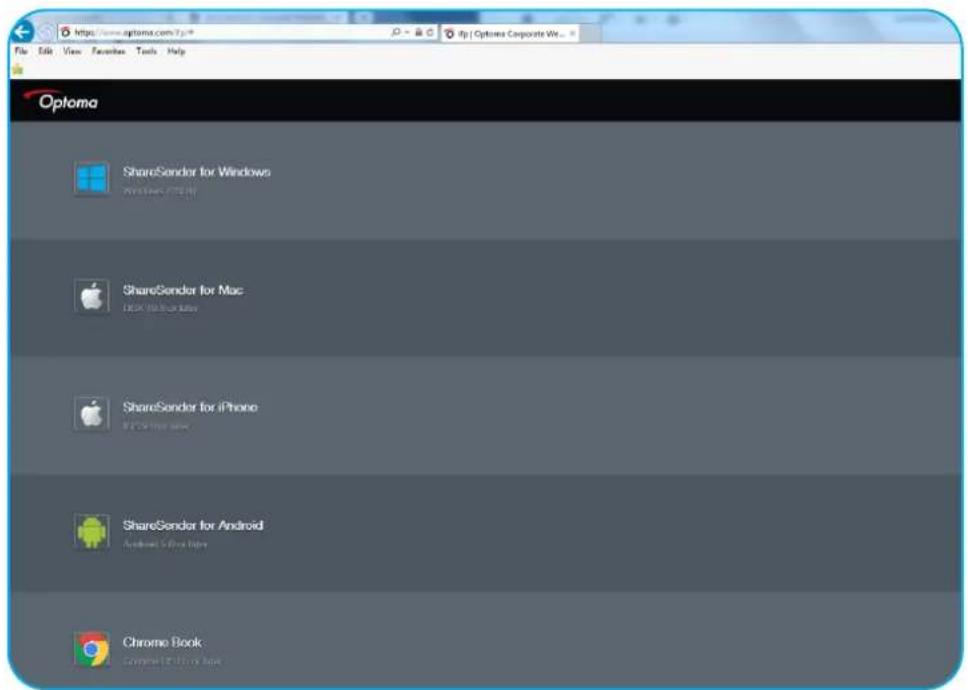
Rendez-vous à l'adresse https://www.optoma.com/ifp/ pour télécharger l'application Share Sender. Installez ensuite l'application sur votre ordinateur.
UTILISATION DES APPLICATIONS
Pour partager l'écran :
- Lancez l'appli TapCast Pro. Puis saisissez le mot de passe TapCast pour établir la connexion.
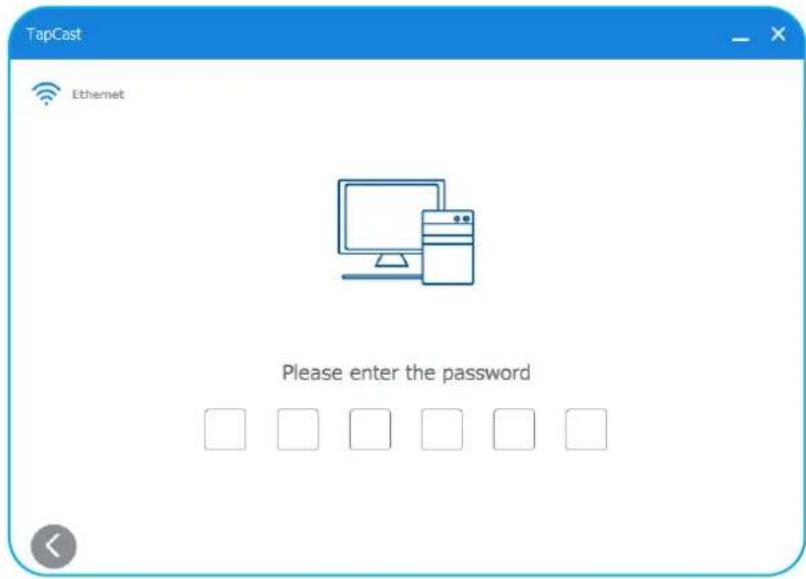
Remarque : Vous pouvez obtenir le mot de passe sur l'écran de l'IFP.
- Une fois connecté, appuyez sur l'un des éléments suivants :
• Démarrer pour mettre en miroir l'écran de votre ordinateur sur l'IFP. - Miroir d'écran pour mettre en miroir l'écran de l'IFP sur votre ordinateur avec la fonction de contrôle activée. - Annoter pour mettre en miroir l'écran de l'IFP sur votre ordinateur avec la fonction d'annotation activée.
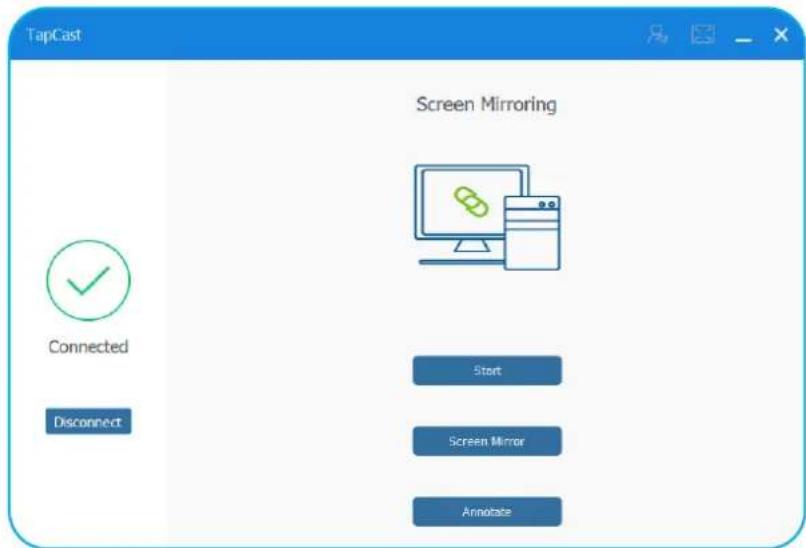
- Pour arrêter le partage de l'écran, appuyez sur Déconnecter.
UTILISATION DES APPLICATIONS
Appuyez sur l'une des icônes suivantes pour configurer les paramètres avancés de TapCast Pro :
- Paramètres pour renommer l'appareil, exécutez l'appli par défaut TapCast Pro après le démarrage de l'IFP, affichez ou masquez le code PIN et activez ou désactivez la fonction d'écran partagé (4 écrans). Appuyez sur Terminer pour enregistrer les paramètres et quitter le menu Paramètres.
- Autorisation pour gérer les autorisations de contrôle d'accès. Procédez comme suit :
a) Faites glisser le commutateur Autorisation sur ACTIVER. b) Appuyez sur à côté de l'appareil pour lequel vous souhaitez modifier les autorisations. c) Appuyez sur l'une des icônes suivantes pour :
- accorder l'accès au partage d'écran.
- accorder l'accès complet à l'écran.
- révoquer l'accès.
UTILISATION DES APPLICATIONS
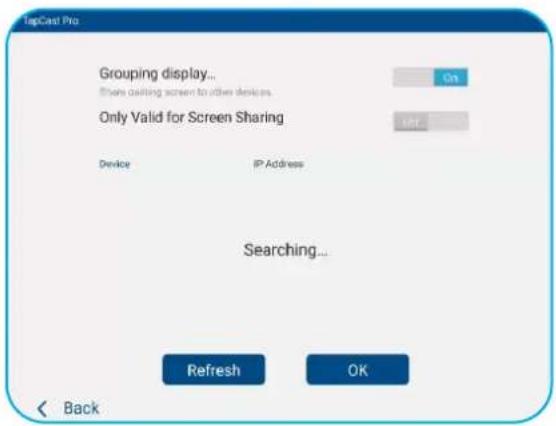
- Affichage en groupe pour activer ou désactiver la fonction. Si elle est activée, sélectionnez les appareils sur lesquels vous voulez partager l'écran de diffusion. Appuyez sur Actualiser pour actualiser la liste des appareils, OK pour enregistrer les paramètres et quitter le menu Affichage en groupe... ou Retour pour quitter sans enregistrer.
Remarque : Vous pouvez également afficher uniquement les appareils qui prennent en charge le partage d'écran en activant Valide uniquement pour le partage d'écran.
Gestionnaire de fichiers
Appuyez sur Gestionnaire de fichiers pour gérer les fichiers et les dossiers.
Gestion des fichiers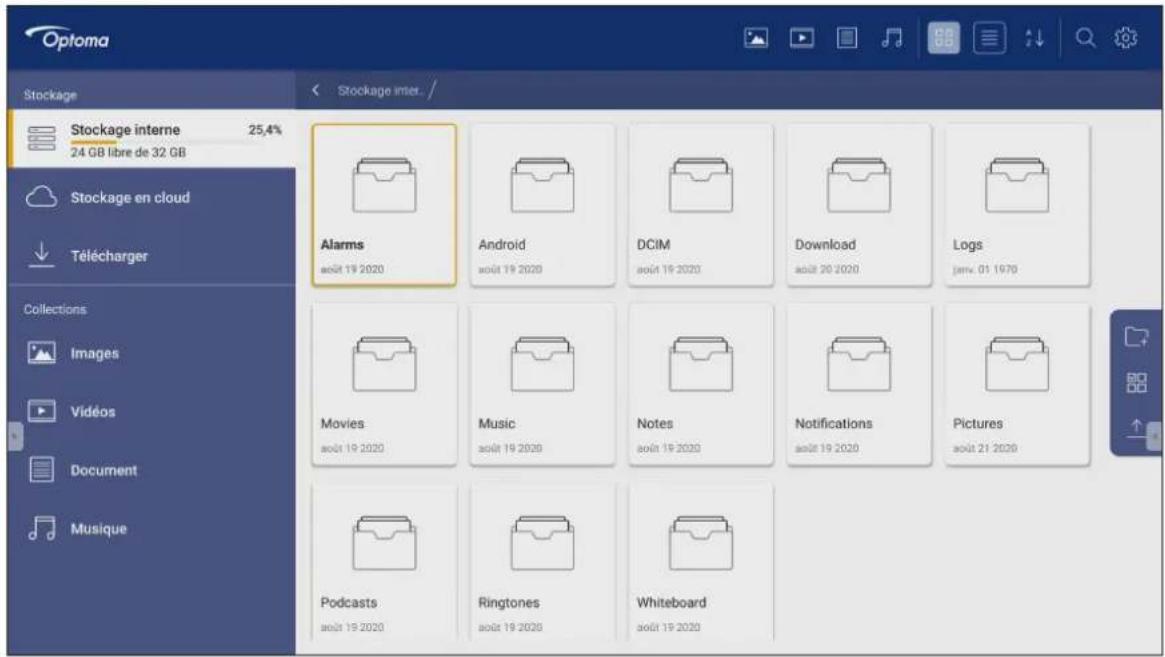
Sélectionnez un stockage et recherchez un fichier ou un dossier que vous voulez afficher, puis effectuez l'une des opérations suivantes :
| Élément Description | |
| Images Afficher les fichiers images. | |
| Vidéos Afficher les fichiers vidéos. | |
| Document Afficher les documents. | |
| Musique Afficher les fichiers audio. | |
| Affichage par vignettes | |
| Vue en liste Visualiser le contenu sous forme de liste. | |
| Trier Trier le contenu par nom ou par date dans l'ordre croissant ou décroissant. | |
| Rechercher Rechercher des fichiers et des dossiers. | |
| Version du logiciel | |
| Nouveau dossier Créer un nouveau dossier. | |
UTILISATION DES APPLICATIONS
| Élément Description | ||
| Sélectionner | Sélectionner des fichiers et des dossiers. Une fois la sélection faite, appuyez sur l’un des éléments suivants :annuler votre dernière action.cocher / décocher tous les éléments.couper et coller les éléments.copier et coller les éléments.supprimer les éléments.rénommer un élément.partager un élément avec le code QR.Remarque: Pour le partage de fichiers avec code QR, assurez-vous que votre appareil mobile est connecté au même Wifi que l’IFP. compresser les éléments.déplacer / copier des éléments vers un autre emplacement ou afficher les détails des éléments. compresser les éléments.déplacer / copier des éléments vers un autre emplacement ou afficher les détails des éléments. | |
| Partager des éléments | Partagez des éléments entre l’IFP et votre appareil mobile via un navigateur Web. RemaPar défaut, tous les éléments que vous téléchargez dans l’IFP sont enregistrés dans le dossierDownloadPour le téléchargement ascendant d’éléments, assurez-vous que votre appareil mobile est connecté au même Wifi que l’IFP. RemaPar défaut, tous les éléments que vous téléchargez dans l’IFP sont enregistrés dans le dossierDownloadPour le téléchargement ascendant d’éléments, assurez-vous que votre appareil mobile est connecté au même Wifi que l’IFP. | |
UTILISATION DES APPLICATIONS
Stockage en cloud
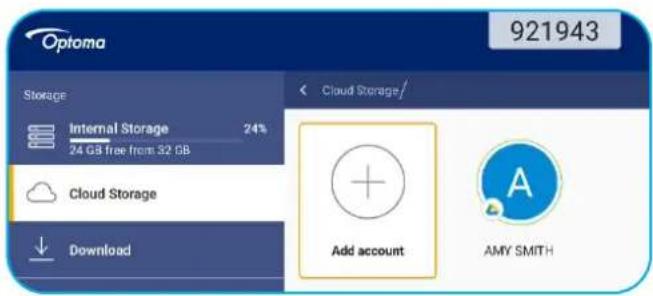
Appuyez sur Gestionnaire de fichiers > Stockage en cloud pour créer un compte ou utiliser un compte existant afin d'accéder à votre stockage en cloud.

Pour créer un compte :
- Appuyez sur Ajouter un compte.
- Sélectionnez le type de disque.

- Suivez les instructions à l'écran pour créer un compte ou vous connecter à votre compte existant.
- Une fois la connexion réussie, vous êtes invité à définir un code PIN de sécurité. Appuyez sur Configuration pour définir le code PIN ou sur Ignorer pour sauter cette étape.

Remarque : Le code PIN est utilisé pour protéger le stockage en cloud de l'utilisateur contre des dépôts illégaux. Lorsque l'état du système change (par exemple, de veille à normal, de rétroéclairage éteint à allumé), si quelqu'un veut accéder à ce stockage en cloud, il doit saisir le code PIN pour vérification.
UTILISATION DES APPLICATIONS
Votre compte va être listé dans le menu Stockage en cloud.
Lecture de fichiers multimédia
Format multimédia pris en charge
| Type de support | Format pris en charge |
| Vidéo | Format vidéo pris en charge (codec) jusqu'à la résolution 4K : .avi (MPEG-1, MPEG-2 MP@HL, MPEG-4 SP@L0-3, ASP@L0-5, H.264, MP, HP@Level 4.1,H263, VP6, MJPEG).ts (MPEG-2 MP@HL, MPEG-4 SP@L0-3,ASP@L0-5, H.264 MP, HP@Level 4.1, VC1 AP, H265).mpg, .mpeg (MPEG-1, MPEG-2 MP@HL, H.264 MP, HP@Level 4.1).mp4 (MPEG-4 SP@L0-3, ASP@L0-5, H.264 MP, HP@Level 4.1, H265).mov (MPEG-4 SP@L0-3, ASP@L0-5, MJPEG, H.264 MP, HP@Level 4.1, H265).mkv (VP9, H.265)3gp (H.264 MP, HP@Level 4.1, H263, MPEG-4 SP@L0-3, ASP@L0-5) |
| Audio | Format audio pris en charge (codec) : .wma (WMA/WMAPro: 128 Kbps~320 Kbps, taux d'échantillonnage 8 KHz~48 KHz).mp3 (MPEG Layer 3: 32 Kbps~320 Kbps, taux d'échantillonnage 32 KHz~48 KHz).wav (PCM: Max 320 Kbps, taux d'échantillonnage 48 kHz max / ADPCM : 384 Kbps, taux d'échantillonnage 8 KHz ~ 48 KHz).m4a (ACC: 24 kbps ~ 384 kbps, taux d'échantillonnage 16 KHz~48 KHz).ogg (Vorbis: Max 320 Kbps, taux d'échantillonnage 8 KHz~48 KHz) |
| Image | Format d'image pris en charge (avec la résolution maximale) :*.png (8k*8k).*.jpeg (base 8k*8k ; progressif 4k*4k).*.bmp (8k*8k)*.gif (4k*4k) |
UTILISATION DES APPLICATIONS
Lecture de vidéos
Sélectionnez la vidéo que vous souhaitez lire et appuyez pour démarrer la lecture.
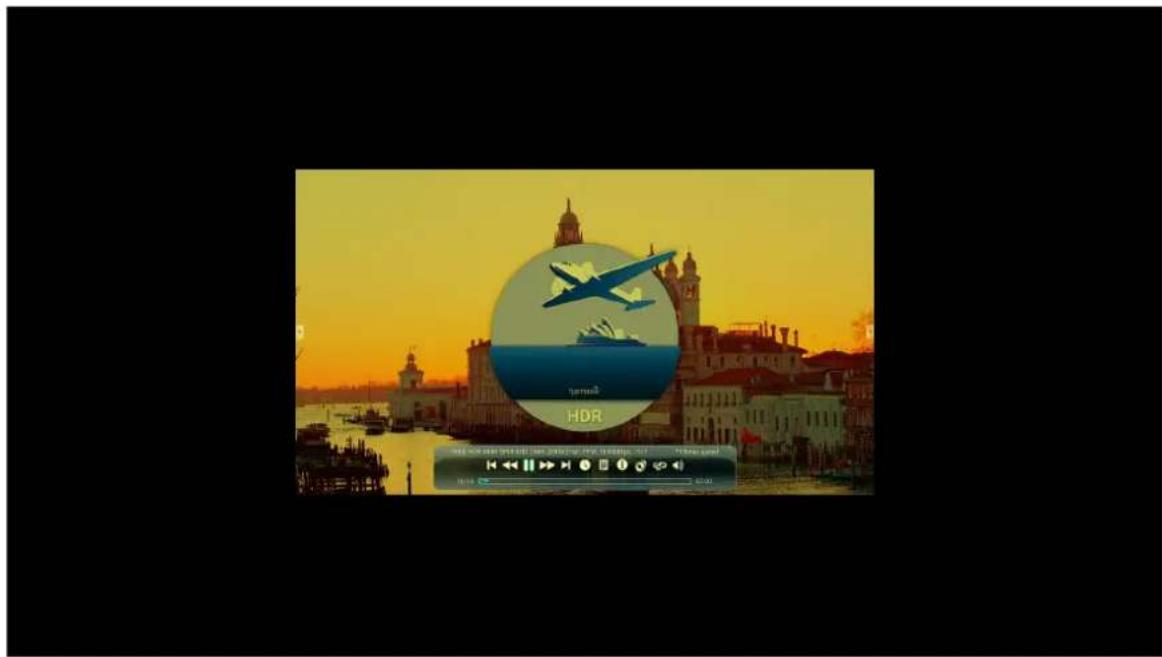
Pendant la lecture, vous pouvez faire ce qui suit :
| Élément Description | ||
| Répéter Pour relire la vidéo | ||
| Vidéo précédente Passer à la vidéo précédente. | ||
| Accélérer | Pour accélérer la vidéo | |
| Pause Interrompre la lecture. Pour reprendre, appuyez sur . | ||
| Vidéo suivante Passer à la vidéo suivante. | ||
| Horloge Afficher la durée de la vidéo en cours de lecture | ||
| Liste de lecture Afficher les noms de tous les fichiers lus | ||
| Informations Afficher les informations du contenu vidéo | ||
| Paramètres de lecture | Paramètres incluant 3D, sous-titres, piste vidéo, Ouvrir HDR et ainsi de suite | |
| Boucle Le lecteur en boucle répète la vidéo entre A et B | ||
| Volume Ajustez le niveau du volume. | ||
UTILISATION DES APPLICATIONS
Lecture de musique
Sélectionnez la chanson que vous souhaitez lire et appuyez pour démarrer la lecture.
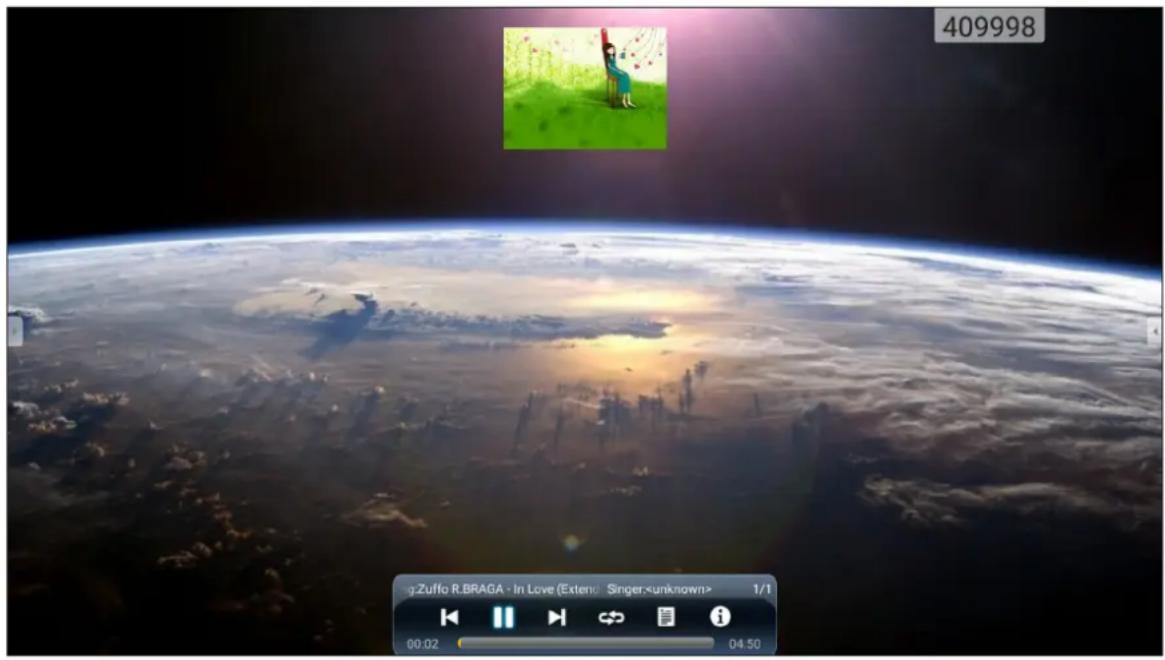
Pendant la lecture, vous pouvez faire ce qui suit :
| Élément Description | ||
 | Previous video (Vidéo précédente) | Passer à la vidéo précédente. |
 | Pause | Interrompre la lecture. Pour reprendre, appuyez sur ▶ |
 | Vidéo suivante Passer à la vidéo suivante. | |
 | Liste de lecture Afficher les noms de tous les fichiers lus | |
 | Boucle Le lecteur en boucle répète la vidéo entre A et B | |
 | Informations Afficher les informations du contenu vidéo | |
UTILISATION DES APPLICATIONS
Visualisation de photos
Appuyez pour sélectionner une photo et afficher la photo sélectionnée en plein écran.
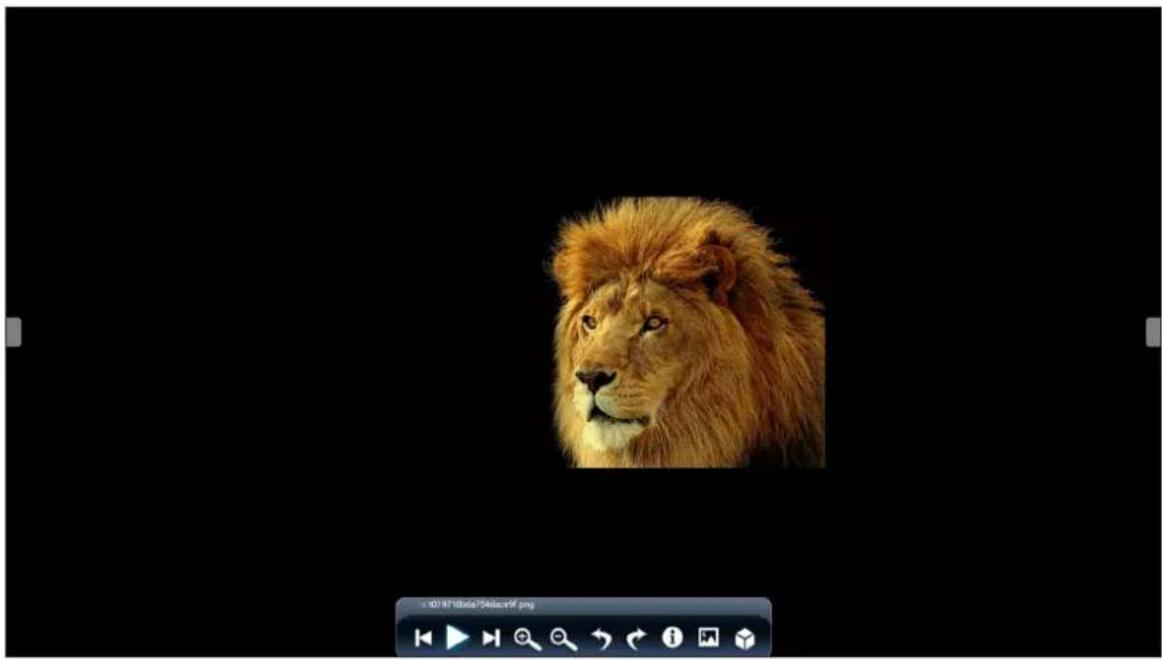
| Élément Description | ||
| ⓧ | Zoom avant Agrandir la photo. | |
| ⓨ | Zoom arrière Faire | un zoom arrière sur la photo agrandie. |
| ⓩ | Photo précédente | Passer à la photo précédente. |
| ⓪ | Diaporama | Lancer le diaporama. Pour arrêter, appuyez sur 📄 |
| ⓫ | Photo suivante Passer à la photo suivante. | |
| ⓬ | Faire pivoter à gauche | Faire pivoter la photo à 90 degrés dans le sens inverse des aiguilles d'une montre. |
| ⓷ | Faire pivoter à droite | Faire pivoter la photo à 90 degrés dans le sens des aiguilles d'une montre. |
| ⓸ | Réglages Configurer les paramètres d'affichage du diaporama. | |
| ⓹ | Informations Afficher les informations de la photo. | |
| ⓺ | Fond d'écran Pour configurer le fond d'écran | |
UTILISATION DES APPLICATIONS
Verrouillage d'écran

Appuyez sur Verrouillage d'écran pour définir le code PIN à 4 chiffres. Avec le code PIN, vous pouvez bloquer l'IFP contre les utilisations non autorisées.
Pour définir le code PIN la première fois, lancez l'appli Verrouillage d'écran. Appuyez ensuite sur Définir un mot de passe.
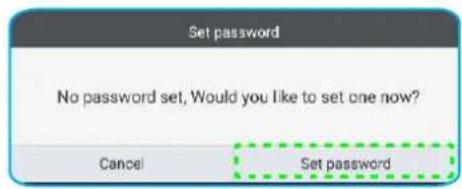
Le menu Paramètres avancés > Sécurité s'ouvre. Pour définir le mot de passe, reportez-vous à « Configuration des paramètres de sécurité » à la page 45.
Navigateur

Appuyez sur Navigateur pour accéder aux pages Web.
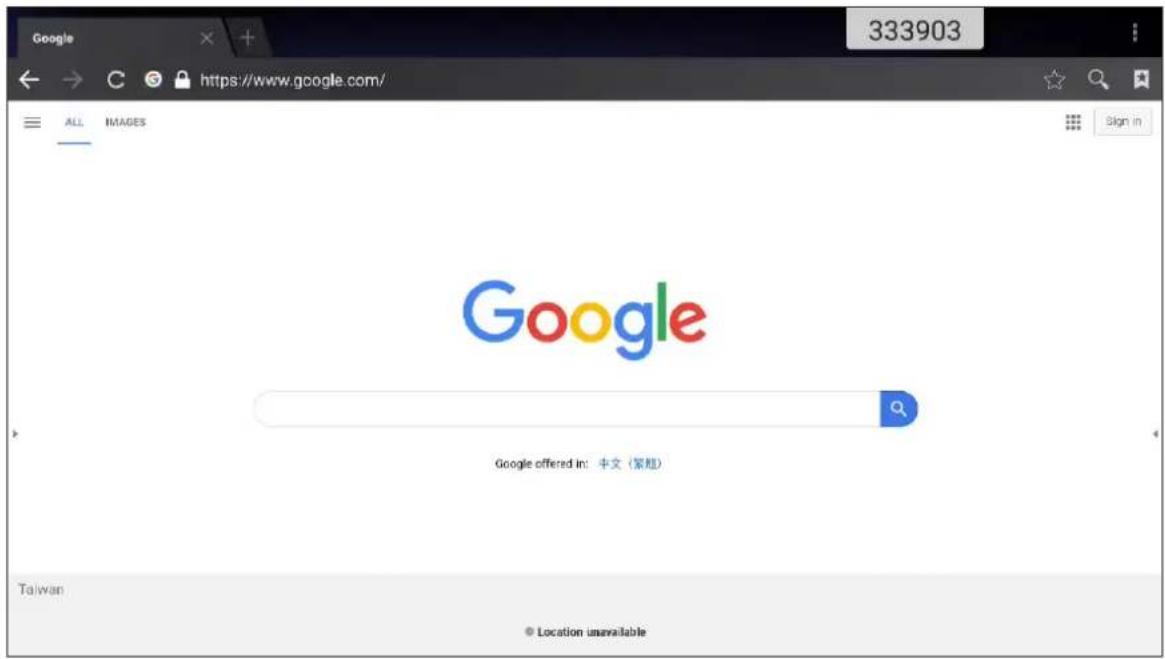
UTILISATION DES APPLICATIONS
Optimisation des performances

Sélectionnez Optimisation des performances pour nettoyer et optimiser les données sur l'IFP.
Optimisation des performances
Appuyez sur Joan à la télé pour obtenir le numéro PIN d'accès. Utilisez ce code PIN pour connecter l'IFP au Joan Portal.

Une fois la connexion réussie, l'IFP affiche le calendrier des salles de réunion, les rappels de réunion et les rappels de salle de réunion définis dans Joan Portal.
UTILISATION DES APPLICATIONS
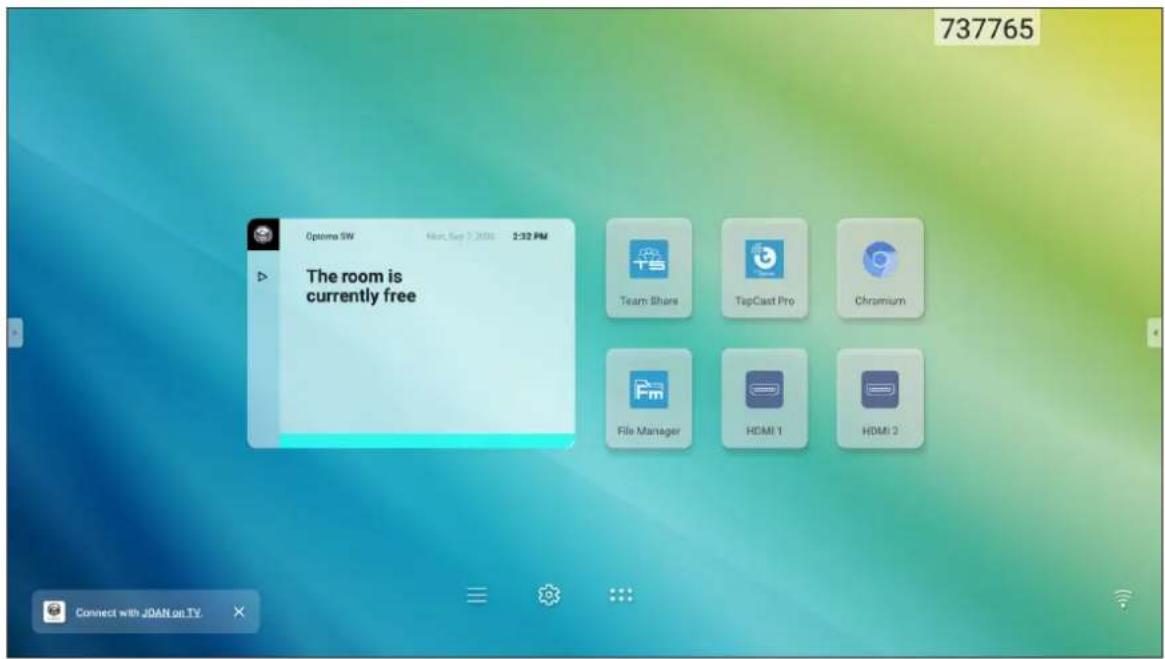
Pour connecter l'IFP au Joan Portal, effectuez les étapes suivantes :
- Ouvrez le navigateur Web sur votre ordinateur et entrez http://Portal.getjoan.com dans la barre d'adresse.
La page de connexion de Joan Portal s'ouvre.
- Connectez-vous au Joan Portal.
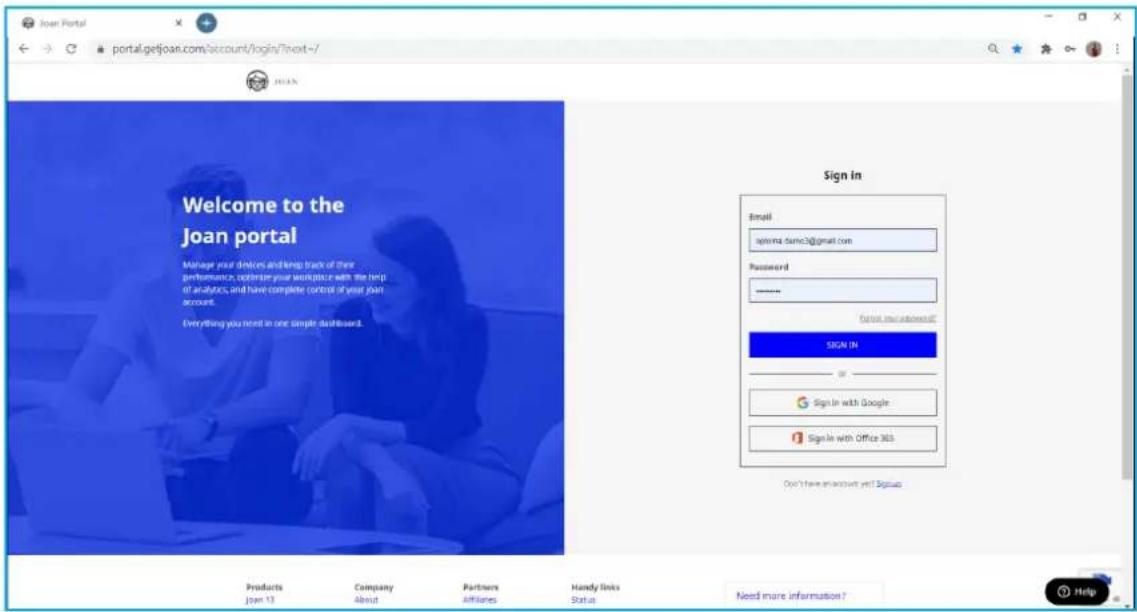
- Créez une salle de réunion dans Gérer > Salles > Ajouter une salle.

- Connectez l'IFP au Joan Portal dans Gérer > Appareils > Ajouter un appareil.

- Entrez le code PIN de l'appareil, puis cliquez sur Appairer l'appareil.
Remarque : Pour obtenir le numéro de PIN, appuyez sur écran d'Accueil > ::: > Joan à la télé.

- Connectez l'IFP et la salle de réunion dans Gérer > Appareils.

Liste des synchronisations prises en charge
| Résolution | Source d'Entrée | ||
| HDMI (1/2/Avant) 2.0 DP | (1.4) VGA | ||
| 72 x 480i à 60Hz √ √ - | |||
| 720 x 480p à 60Hz √ √ - | |||
| 800 x 600 à 60Hz √ √ - | |||
| 1024 x 768 à 60Hz √ √ √ | |||
| 1280 x 720p à 50Hz √ √ √ | |||
| 1280 x 720p à 60Hz √ √ - | |||
| 1920 x 1080i à 50Hz √ √ √ | |||
| 1920 x 1080i à 60Hz √ √ √ | |||
| 1920 x 1080p à 24Hz √ √ √ | |||
| 1920 x 1080p à 50Hz √ √ √ | |||
| 1920 x 1080p à 60Hz √ √ √ √ | |||
| 1280 x 960 à 60Hz √ √ √ | |||
| 1280 x 1024 à 60Hz √ √ √ √ | |||
| 1366 x 768 à 60Hz √ √ √ √ | |||
| 1680 x 1050 à 60Hz √ √ √ - | |||
| 1280 x 720 à 60Hz √ √ √ | |||
| 1920 x 1080 à 60Hz √ √ √ √ | |||
| 3840 x 2160p à 24Hz √ √ √ - | |||
| 3840 x 2160p à 25Hz √ √ √ - | |||
| 3840 x 2160p à 30Hz √ √ √ - | |||
| 3840 x 2160p à 50Hz √ √ √ - | |||
| 3840 x 2160p à 60Hz √ √ √ - | |||
| 1280 x 768 à 60Hz - - √ | |||
| 1600 x 1200 à 60Hz - - √ | |||
| 1920 x 1200 à 60Hz - - √ | |||
Remarque : « - » indique que la synchronisation d'entrée actuelle n'est pas prise en charge par l'IFP.
INFORMATIONS SUPPLÉMENTAIRES
Liste des fonctions du protocole RS232
Remarque : IFP prend en charge la commande de contrôle RS232 et RJ45 (port 23).
Rôle de la broche RS232

| N° de broche | Spéc. (côté IFP) |
| 1 Sans objet | |
| 2 RXD | |
| 3 TXD | |
| 4 Sans objet | |
| 5 MASSE | |
| 6 Sans objet | |
| 7 Sans objet | |
| 8 Sans objet | |
Connexion de contrôle RS232 RJ45
| Paramètres RS232 | |
| Débit en bauds | 9600 IP |
| Bits de données | 8 Port 2 |
| Parité Aucun | |
| Bits d'arrêt 1 | |
| Contrôle de flux | Aucun |
| Paramètres de contrôle LAN | |
| Adresse IP machine | |
| ~ | X | X | X | X | X | X | X | CR | |
| Code Lead | ID appareil(Où 01 indique ID appareil = 01) | ID commande | Espace | Variable | Retour chariot | ||||
INFORMATIONS SUPPLÉMENTAIRES
Commande DÉFINIR
| Type | Catégorie Paramètre | CMD Code hexa CMD | Réponse | ||||
| Succès Échec | |||||||
| DÉFINIR | Puissance | Mise hors tension | ~xx00 n n=0 7E 30 | 30 30 30 20 30 0d P F | |||
| Redémarrer | ~xx00 n n=3 7E 30 | 30 30 30 20 33 0d P F | |||||
| Marche | ~xx00 n n=1 7E 30 | 30 30 30 20 31 0d P F | |||||
| DÉFINIR | Mode puissance (Veille) | Eco. | ~xx114 n n=0 7E 30 | 30 31 31 34 20 30 0d P F | |||
| Actif n=1 7E 30 30 31 31 | 34 20 31 0d P F | ||||||
| DÉFINIR | Aigu | 0 ~ 100 ~xx95 n n=0-100 | 7E 30 30 39 35 20 30 0dsur7E 30 30 39 35 30 20 31 30 0d | P | F | ||
| DÉFINIR | Basse | 0 ~ 100 | ~xx96 n | n=0-100 | 7E 30 30 39 36 20 30 0dsur7E 30 30 39 36 20 31 30 30 0d | P | F |
| DÉFINIR | Balance | 0 ~ 100 | ~xx99 n | n=0-100 | 7E 30 30 39 39 20 30 0dsur7E 30 30 39 39 20 31 30 30 0d | P | F |
| DÉFINIR | Contraste 0 ~ | 100 | ~xx22 n | n=0-100 | 7E 30 30 32 32 20 30 0dsur7E 30 30 32 32 20 31 30 30 0d | P | F |
| DÉFINIR | Luminosité 0 ~ | 100 | ~xx21 n | n=0-100 | 7E 30 30 32 31 20 30 0dsur7E 30 30 32 31 20 31 30 30 0d | P | F |
| DÉFINIR | Netteté | 0 ~ 100 ~xx23 n n=0-100 | 7E 30 30 32 33 20 30 0dsur7E 30 30 32 33 20 31 30 30 0d | P | F | ||
| DÉFINIR | Mode sonore | Standard | ~xx252 n | n=1 7E | 30 30 32 35 32 20 31 0d P F | ||
| Réunion | n=4 7E | 30 30 32 35 32 20 34 0d P F | |||||
| Utilisateur | n=2 7E | 30 30 32 35 32 20 32 0d P F | |||||
| Salle de classe | n=3 7E | 30 30 32 35 32 20 33 0d P F | |||||
| Film | n=5 7E | 30 30 32 35 32 20 35 0d P F | |||||
| DÉFINIR | Volume | 0 ~ 100 | ~xx81 n | n=0-100 | 7E 30 30 38 31 20 30 0dsur7E 30 30 38 31 20 31 30 30 0d | P | F |
| DÉFINIR | Vidéo coupée | Arrêt | ~xx13 n | n=0 | 7E 30 30 31 33 20 30 0d | P | F |
| Marche | n=1 | 7E 30 30 31 33 20 31 0d | P | F | |||
| DÉFINIR | Muet | Arrêt | ~xx80 n | n=0 | 7E 30 30 38 30 20 30 0d | P | F |
| Marche | n=1 | 7E 30 30 38 30 20 31 0d | P | F | |||
| DÉFINIR | Source d'Entrée | HDMI1 | ~xx12 n | n=1 | 7E 30 30 31 32 20 31 0d | P | F |
| HDMI2 | n=15 | 7E 30 30 31 32 20 31 35 0d | P | F | |||
| HDMI avant | n=26 | 7E 30 30 31 32 20 32 36 0d | P | F | |||
| VGA | n=5 | 7E 30 30 31 32 20 35 0d | P | F | |||
| Emplacement dans PC | n=25 | 7E 30 30 31 32 20 32 35 0d | P | F | |||
| Android | n=24 | 7E 30 30 31 32 20 32 34 0d | P | F | |||
| Affichage | n=20 | 7E 30 30 31 32 20 32 30 0d | P | F | |||
| DÉFINIR | Ratio | 4:3 | ~xx60 n | n=1 | 7E 30 30 36 30 20 31 0d | P | F |
| 16:9 | n=2 | 7E 30 30 36 30 20 32 0d | P | F | |||
| PTP | n=14 | 7E 30 30 36 30 20 31 34 0d | P | F | |||
INFORMATIONS SUPPLÉMENTAIRES
| Type | Catégorie Paramètre | CMD Code hexa CMD | Réponse | ||||
| Succès Échec | |||||||
| DÉFINIR | Langue | English | 37 30 20 37 30 20 37 30 20 37 30 20 37 30 20 37 30 20 37 30 20 37 30 20 37 30 20 37 30 20 37 30 20 37 30 20 14 7E 30 30 30 30 30 30 30 30 30 30 30 30 30 30 30 30 30 30 30 30 30 30 30 30 30 30 30 30 30 30 30 30 30 30, 30 30 30 30 30 30 30 30 30 30 30 30 30 30 30 30 30 30 30 30 30 30 30 30 30 30 30 30 30 30 30 30 30. | n=1 7E 30 30 37 30 20 31 0d P F | |||
| Français n=3 7E 30 30 | 3 0d P F | ||||||
| Español n=5 7E 30 30 | 5 0d P F | ||||||
| Chinois traditionnel n=1 7E 30 30 30 30 30 30 30 30 30 30 30 30 30 30 30 30 30 30 30 30 30 30 30 30 30 30 30 30 30 30 30 30. | 37 30 20 31 33 0d P F | ||||||
| Chinois simplifié n=14 7E 30 30 30 30 30 30 30 30 30 30 30 30 30 30 30 30 30 30 30 30 30 30 30 30 30 30 30 30 30 30 30 19 | |||||||
| Português n=6 7E 30 30 30 30 30 30 30 30 30 30 30 30 30 30 30 30 30 30 30 30 30 30 30 30 30 30 30 30 30 30 30 30, 31 34 0d P F | |||||||
| Allemand n=2 7E 30 30 | 36 0d P F | ||||||
| Néerlandais | 32 0d P F | ||||||
| Polish | ~xx70 n | n=8 7E 30 30 37 30 20 38 0d P F | |||||
| Russie | n=7 7E 30 30 37 30 20 37 0d P F | ||||||
| République Tchèque | n=17 7E 30 30 37 30 20 31 37 0d P F | ||||||
| Danois | n=19 7E 30 30 37 30 20 31 39 0d | P | F | ||||
| Suédois n=9 7E 30 30 30 30 30 30 30 30 30 30 30 30 30 30 30 30 30 30 30 30 30 30 30 30 30 30 30 30 30 30 30 30 | |||||||
| Italien | n=10 7E 30 30 37 30 20 31 30 0d P F | ||||||
| Turc | n=4 7E 30 30 37 30 20 34 0d P F | ||||||
| Arabe | n=22 7E 30 30 37 30 20 32 32 0d P F | ||||||
| Roumanie | n=20 7E 30 30 37 30 20 32 30 0d P F | ||||||
| n=27 7E 30 30 37 30 20 32 37 0d P F | |||||||
| DÉFINIR | Mode image | Présentation | ~xx20 n | n=1 7E 30 30 32 30 20 31 0d P F | |||
| Lumineux | n=2 7E 30 30 32 30 20 32 0d P F | ||||||
| Cinéma | n=3 7E 30 30 32 30 20 33 0d P F | ||||||
| Utilisateur | n=5 7E 30 30 32 30 20 35 0d P F | ||||||
| HDR | n=21 7E 30 30 32 30 20 32 31 0d P F | ||||||
| DÉFINIR | Teinte | 0 ~ 100 | ~xx44 n | n=0-100 | 7E 30 30 34 34 20 30 0dsur7E 30 30 34 34 20 31 30 30 0d | P | F |
| DÉFINIR | Couleur 0 ~ | 100 | ~xx45 n n=0-100 | 7E 30 30 34 35 20 30 0dsur7E 30 30 34 35 20 31 30 30 0d | P | F | |
| DÉFINIR | Netteté | 0 ~ 100 | ~xx23 n | n=0-100 | 7E 30 30 32 33 20 30 0dsur7E 30 30 32 33 20 31 30 30 0d | P | F |
| DÉFINIR | Rétroéclairage | 0 ~ 100 | ~xx251 n | n=0-100 | 7E 30 30 32 35 31 20 30 0dsur7E 30 30 32 35 31 20 31 30 30 0d | P | F |
| DÉFINIR | Temp. Couleur | Froid | ~xx36 n | n=2 7E 30 30 33 36 20 32 0d P F | |||
| Standard | n=1 7E 30 30 33 36 20 31 0d P F | ||||||
| Chaud | n=4 7E 30 30 33 36 20 34 0d P F | ||||||
| DÉFINIR | Figer | Libérer | ~xx04 n | n=0 7E 30 30 30 34 20 30 0d P F | |||
| Figer | n=1 7E 30 30 30 34 20 31 0d P F | ||||||
INFORMATIONS SUPPLÉMENTAIRES
| Type | Catégorie Paramètre | CMD Code hexa CMD | Réponse | ||||
| Succès | Échec | ||||||
| DÉFINIR | Intervalle de décalage de pixel (min) | Arrêt | 20 32 0c~xx250 n30 20 33 0c30 20 35 0c30 20 33 0c30 20 36 | n=0 7E | 30 30 32 35 30 20 30 0d P F | ||
| 2 n=2 7E 30 30 32 35 30 | P F | ||||||
| 3 n=3 7E 30 30 32 35 30 | P F | ||||||
| 5 n=5 7E 30 30 32 35 30 | P F | ||||||
| 30 n=30 7E 30 30 32 35 | 30 0d P F | ||||||
| 60 n=60 7E 30 30 32 35 | 30 0d P F | ||||||
| DÉFINIR | Commande de la télécommande | Vol + | ~xx140 n34 30 20 3 | n=17 7E | 30 30 31 34 30 20 31 37 0d P F | ||
| Vol - n=18 7E 30 30 31 | 1 38 0d P F | ||||||
| DÉFINIR | Commande de la télécommande | HAUT télécommande | 14 7E 30 30~xx140 n | n=10 7E | 30 30 31 34 30 20 31 30 0d P F | ||
| BAS télécommande n= | 0 31 34 30 | 20 31 34 0d P F | |||||
| GAUCHE télécommande | n=11 | 7E 30 30 31 34 30 20 31 31 0d P F | |||||
| DROITE télécommande | n=13 7E | 30 30 31 34 30 20 31 33 0d P F | |||||
| OK télécommande | n=12 7E | 30 30 31 34 30 20 31 32 0d P F | |||||
| Touche menu télécommande | n=20 7E | 30 30 31 34 30 20 32 30 0d P F | |||||
| Source d'entrée télécommande | n=47 7E | 30 30 31 34 30 20 34 37 0d P F | |||||
| Quitter télécommande | n=74 7E | 30 30 31 34 30 20 37 34 0d P F | |||||
Commande OBTENIR
| Type | Catégorie | CMD | Code hexa CMD | Réponse | |||
| Succès | Paramètre | Échec | |||||
| OBTENIR | Puissance | ~xx124 n | n=1 | 7E 30 30 31 32 34 20 31 0D | Ok0 | Mise hors tension | F |
| OK1 | Marche | F | |||||
| OBTENIR | Contraste | ~xx126 n | n=1 | 7E 30 30 31 32 36 20 31 0D | OK0-100 | 0-100 | F |
| OBTENIR | Luminosité | ~xx125 n | n=1 | 7E 30 30 31 32 35 20 31 0D | OK0-100 | 0-100 | F |
| OBTENIR | Volume | ~xx120 n | n=1 | 7E 30 30 31 32 30 20 31 0D | OK0-100 | 0-100 | F |
| OBTENIR | Vidéo coupée | ~xx363 n | n=1 | 7E 30 30 33 36 33 20 31 0D | OK0 Arrêt | F | |
| OK1 | Marche | F | |||||
| OBTENIR | Muet | ~xx356 n | n=1 | 7E 30 30 33 35 36 20 31 0D | OK0 Arrêt | F | |
| OK1 | Marche | F | |||||
| OBTENIR | Mode sonore | ~xx139 | n=1 | 7E 30 30 31 33 39 20 31 0D | OK1 | Standard | F |
| OK2 | Utilisateur | F | |||||
| OK3 | Salle de classe | F | |||||
| OK4 | Réunion | F | |||||
| OK5 | Film | F | |||||
INFORMATIONS SUPPLÉMENTAIRES
| Type | Catégorie | CMD Code hexa CMD | Résponse | |||
| Succès Paramètre Échec | ||||||
| OBTENIR | Source d'Entrée | ~xx121 n n=1 | 7E 30 30 31 32 31 20 31 0D | OK7 HDMI1 F | ||
| OK8 HDMI2 F | ||||||
| OK22 HDMI avant F | ||||||
| OK2 VGA F | ||||||
| OK20 Android F | ||||||
| OK21 | PC dans emplacement | |||||
| OK15 DisplayPort F | ||||||
| OBTENIR | Ratio | ~xx127 n n=1 | 7E 30 30 31 32 37 20 31 0D | OK1 | 4:3 | |
| OK2 | 16:9 | |||||
| OK14 | PTP | |||||
| OBTENIR | Mode image | ~xx123 n n=1 | 7E 30 30 31 32 33 20 31 0D | OK1 | Présentation | |
| OK2 | Lumineux | |||||
| OK3 | Cinéma F | |||||
| OK5 | Utilisateur | |||||
| OK21 | HDR F | |||||
| OBTENIR | Temp. Couleur | ~xx128 n n=1 | 7E 30 30 31 32 38 20 31 0D | OK1 | Froid | |
| OK0 Standard | F | |||||
| OK3 | Chaud | |||||
| OBTENIR | État WLAN | ~xx451 n n=1 | 7E 30 30 34 35 31 20 31 0D | OK0 Déconnecter F | ||
| OK1 | Connector | |||||
| OBTENIR | Adresse MAC WLAN | ~xx555 n n=2 | 7E 30 30 35 35 35 20 32 0D | Oknn:nn:nn:nn:nn:nn Adresse Mac | ||
| OBTENIR | Adresse IP WLAN | ~xx451 n n=2 | 7E 30 30 34 35 31 20 32 0D | Oknnn:nnn:nnn:nnn | Adresse IP | |
| OBTENIR | État LAN | ~xx87 n | n=1 | 7E 30 30 38 37 20 31 0D | OK0 Déconnecter F | |
| OK1 | Connector | |||||
| OBTENIR | Adresse Mac LAN | ~xx555 n n=1 | 7E 30 30 35 35 35 20 31 0D | Oknn:nn:nn:nn:nn:nn Adresse Mac | ||
| OBTENIR | Adresse IP LAN | ~xx87 n | n=3 | 7E 30 30 38 37 20 33 0D | Oknnn:nnn:nnn:nnn | Adresse IP |
| OBTENIR | Version FW | ~xx122 n | n=1 | 7E 30 30 31 32 32 20 31 0D | Oknnnnnnnnnnnnnnn (ex. 20190926164814) | Version FW F |
| OBTENIR | Heures d'utilisation | ~xx108 n n=1 | 7E 30 30 31 30 38 20 31 0D | Oknnnnn | Heures d'utilisation | |
| OBTENIR | Type d'appareil | ~xx149 n n=1 | 7E 30 30 31 34 39 20 31 0D | OK2 | Type d'appareil = IFP | |
INFORMATIONS SUPPLÉMENTAIRES
| Type | Catégorie | CMD Code hexa CMD | Réponse | |||
| Succès Paramètre Échec | ||||||
| OBTENIR | Chaîne d'informations | ~xx150 n | n=1 | 7E 30 30 31 35 30 20 31 0D | OKabbbbccddddee (Se reporter à la note(*) | |
| n=2 | 7E 30 30 31 35 30 20 32 0D | Oknnn | Résolution native de l'appareil | |||
| n=3 | 7E 30 30 31 35 30 20 33 0D | Oknnn (ex. OKHDMI1) | Source d'entrée F | |||
| n=4 | 7E 30 30 31 35 30 20 34 0D | Oknnn (ex. OK1920x1080) | Résolution de la source | |||
| n=16 | 7E 30 30 31 35 30 20 31 36 0D | OK0 | Mode d'alimentation (veille) = Eco. | |||
| n=16 | 7E 30 30 31 35 30 20 31 36 0D | OK1 | Mode d'alimentation (veille) = Actif | |||
| n=17 | 7E 30 30 31 35 30 20 31 37 0D | OK0 | DHCP = Désactivé | |||
| OK1 DHCP = Activé F | ||||||
| n=18 | 7E 30 30 31 35 30 20 31 38 0D | Oknnn (ex. OK48) | Température du système | |||
| n=19 | 7E 30 30 31 35 30 20 31 39 0D | Oknnn (ex. OK60Hz) | Taux de rafraîchissement de la source | |||
Remarque : (*1)
| Puissance Temps de marche Source | d'Entrée | Version du firmware | Mode Affichage |
| a=0 Hors tensiona=1 Sous tension | Heures d'utilisation = nnnnn | cc=02 VGA1cc=07 HDMI1cc=08 HDMI2cc=10 ComponentCc=20 HDMI avantcc=15 DisplayPortcc=18 Androidcc=19 Emplacement dans PC | ee=01 Présentationee=02 Lumineuxee=03 Cinémaee=05 Personnaliséee=21 HDR |
Indicateur DEL
| Couleur et comportement de la LED d'alimentation | Statut |
| Rouge fixe | Mode veille |
| Blanc continu | Marche |
| Clignote en rouge puis Blanc en continu | Rétroéclairage désactivé |
INFORMATIONS SUPPLÉMENTAIRES
Guide de dépannage
Si vous rencontrez des problèmes avec votre appareil, veuillez consulter les informations suivantes. Si des problèmes persistent, contactez votre revendeur régional ou le centre de service.
Aucune image ou aucun son.
• Assurez-vous que les branchements des signaux et de l'alimentation sont correctement effectués. • Assurez-vous que le mode d'entrée correct est sélectionné. Consultez la section « Sélectionner une source d'entrée ». • Assurez-vous que l'IFP n'est pas éteint. • Désactivez la fonction muet. • Assurez-vous que le volume n'est pas réglé au niveau minimum.
L'IFP s'arrête automatiquement.
- Vérifiez si une coupure de courant soudaine est survenue.
- Assurez-vous que le cordon d'alimentation n'est pas débranché.
Le signal est hors de portée.
- Le signal est peut-être incompatible. Consultez la section « Liste de synchronisations prises en charge ».
- Pour la source d'entrée VGA, essayez le réglage automatique de l'écran ou réglez les paramètres Fréquence et Phase dans OSD > menu Signal.
L'écran tactile ne répond pas.
- Assurez-vous que l'écran n'est pas exposé à la lumière directe du soleil ou à une autre lumière intense.
- Pour le raccordement d'un périphérique externe, assurez-vous que le câble USB est correctement raccordé au port USB tactile de l'IFP.
Si la télécommande ne fonctionne pas
- Vérifiez que l'angle de fonctionnement de la télécommande est dirigé à moins de ±30° par rapport au récepteur IR de l'IFP.
- Assurez-vous qu'il n'y a aucun obstacle entre la télécommande et l'IFP. La distance entre la télécommande et la fenêtre du capteur IR ne doit pas dépasser 8 mètres. Assurez-vous que les piles sont insérées correctement et remplacez les piles si elles sont déchargées. Consultez la section «Installation/Remplacement des piles de la télécommande».
INFORMATIONS SUPPLÉMENTAIRES
Entretien
Une maintenance de routine appropriée permet la détection précoce des défauts et le maintien de l'aspect neuf de l'IFP.
IMPORTANT ! Avant d'effectuer des tâches de nettoyage et de maintenance, assurez-vous de débrancher le cordon d'alimentation de la prise électrique pour éviter une décharge électrique.
Nettoyage de l'écran
- Si l'écran doit être nettoyé, veuillez d'abord débrancher le cordon d'alimentation.
- Veuillez utiliser un chiffon doux, sec et sans poussière pour essuyer l'écran.
- N'utilisez pas d'eau ou de nettoyant en vaporisateur pour nettoyer l'IFP.
- Veuillez contacter le centre de service pour le nettoyage interne de l'IFP.
Nettoyage du cadre avant
Utilisez un chiffon sec, doux et non pelucheux pour essuyer le cadre avant.
INFORMATIONS SUPPLÉMENTAIRES
Les bureaux d'Optoma dans le monde
Pour une réparation ou un support, veuillez contacter votre bureau régional.
ÉTATS-UNIS
HP1 2UJ, Royaume-Uni +44 (0) 1926 691 800
www.optoma.eu +44 (0) 1923 691 888
Téléphone réparations :
+44 (0)1923 691865
Benelux BV
Randstad 22-123 +31 (0) 36 820 0252
1316 BW Almere +31 (0) 36 548 9052
Les Pays-Bas
www.optoma.nl
France
Bâtiment E +33 1 41 46 12 20
81-83 avenue Édouard Vaillant +33 1 41 46 94 35
92100 Boulogne-Billancourt, France savoptoma@optoma.fr
Espagne
C/ José Hierro, 36 Of. 1C +34 91 499 06 06
28522 Rivas-Vaciamadrid, +34 91 670 08 32
Espagne
Allemagne
Wiesenstrasse 21 W +49 (0) 211 506 6670
D-40549 Düsseldorf, +49 (0) 211 506 66799
Allemagne info@optoma.de
Scandinavie
Lerpeveien 25 +47 32 98 89 90
3040 Drammen +47 32 98 89 99
Norvège info@optoma.no
PO.BOX 9515
3038 Drammen
Norvège
Corée
WOOMI TECH.CO.,LTD. +82+2+34430004
4F, Minu Bldg.33-14, Kangnam-Ku, +82+2+34430005
Seoul,135-815, KOREA
korea.optoma.com
Japon
3-25-18 Ayase, Adachi-ku, Tokyo
OS Co., Ltd.

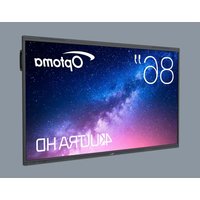
- ÉCRAN PLAT INTERACTIF
- INTRODUCTION
- CONFIGURATION ET INSTALLATION
- UTILISATION DE L'APPAREIL
- OPÉRATIONS DE BASE
- UTILISATION DES APPLICATIONS
- INFORMATIONS SUPPLÉMENTAIRES
- SÉCURITÉ
- CONSIGNES DE SÉCURITÉ
- AVIS SUR LE DROIT D'AUTEUR
- LIMITATION DE RESPONSABILITÉ
- RECONNAISSANCE DE MARQUE
- DÉCLARATION DE LA FCC
- AVERTISSEMENT FCC
- AVIS : CANADIAN USERS
- DÉCLARATION DE CONFORMITÉ POUR LES PAYS DE L'UNION EUROPÉENNE
- WEEE
- CONSIGNES DE MISE AU REBUT
- ENERGY STAR
- CONTENU DE LA BOÎTE
- DESCRIPTION DU PRODUIT
- VUE AVANT
- NO. ÉLÉMENT NO. ÉLÉMENT
- VUE ARRIÈRE
- INSTALLATION PAR MONTAGE MURAL
- INSTALLATION D'UN MINI-ORDINATEUR EXTERNE
- INSTALLATION PAR MONTAGE SUR SOCLE (EN OPTION)
- UTILISATION DE LA TÉLÉCOMMANDE
- INSTALLATION/REMPLACEMENT DES PILES DE LA TÉLÉCOMMANDE
- MISE EN GARDE
- PORTÉE DE FONCTIONNEMENT DE LA TÉLÉCOMMANDE
- BRANCHEMENT À L'ALIMENTATION
- RACCORDEMENT À DES PÉRIPHÉRIQUES EXTERNES
- RACCORDEMENT D'ENTRÉE HDMI
- RACCORDEMENT D'ENTRÉE VGA
- RACCORDEMENT DE SORTIE AUDIO
- CONNEXION SPDIF
- RACCORDEMENT DE SORTIE HDMI
- RACCORDEMENT USB
- CONNEXION DE L'AFFICHAGE
- CONNEXION WI-FI
- CONNEXION DU SUPPORT DE STYLET TACTILE
- MISE SOUS TENSION/HORS TENSION
- MARCHE
- REMARQUE
- ASSISTANT DE CONFIGURATION
- IMPORTANT
- VUE D'ENSEMBLE DE L'ÉCRAN D'ACCUEIL
- MENU CONFIGURATION
- SÉLECTIONNER UNE SOURCE D'ENTRÉE
- RÉGLAGE DU NIVEAU DU RÉTROÉCLAIRAGE
- ACTIVATION DE LA FONCTION FILTRE LUMIÈRE BLEUE
- RÉGLER LE NIVEAU DU VOLUME
- CONFIGURER LES PARAMÈTRES OSD
- CONFIGURER LES PARAMÈTRES D'IMAGE
- CONFIGURATION DES PARAMÈTRES D'AFFICHAGE
- CONFIGURER LES PARAMÈTRES DE SIGNAL (POUR L'ENTRÉE VGA UNIQUEMENT)
- CONFIGURATION DES PARAMÈTRES AUDIO
- VISUALISATION DES INFORMATIONS SUR L'APPAREIL
- PERSONNALISATION DU SYSTÈME
- CONFIGURATION DES PARAMÈTRES RÉSEAU
- CONFIGURATION DES PARAMÈTRES DE L'APPAREIL
- CONFIGURATION DES PARAMÈTRES DE SÉCURITÉ
- MENU CONCESSIONNAIRE
- DÉSACTIVER LE LECTEUR USB
- CONFIGURATION DES PARAMÈTRES DU SYSTÈME
- BARRE D'OUTILS LATÉRALE
- VISUALISATION DES TÂCHES RÉCENTES
- APPLI TEAM SHARE
- APPLI D'ANNOTATION
- GEL DE L'ÉCRAN
- ENREGISTREUR D'ÉCRAN
- BARRE D'OUTILS D'ANNOTATION FLOTTANTE
- TAPCAST PRO
- APPAREIL MOBILE
- DIFFUSION D'ÉCRAN D'UN APPAREIL MOBILE
- ORDINATEUR
- GESTIONNAIRE DE FICHIERS
- STOCKAGE EN CLOUD
- LECTURE DE FICHIERS MULTIMÉDIA
- LECTURE DE VIDÉOS
- LECTURE DE MUSIQUE
- VISUALISATION DE PHOTOS
- VERROUILLAGE D'ÉCRAN
- NAVIGATEUR
- OPTIMISATION DES PERFORMANCES
- LISTE DES FONCTIONS DU PROTOCOLE RS
- GUIDE DE DÉPANNAGE
- ENTRETIEN
- NETTOYAGE DE L'ÉCRAN
- NETTOYAGE DU CADRE AVANT
- LES BUREAUX D'OPTOMA DANS LE MONDE
- ÉTATS-UNIS
- BENELUX BV
- FRANCE
- ESPAGNE
- ALLEMAGNE
- SCANDINAVIE
- CORÉE
- JAPON
Marque : OPTOMA
Modèle : 3751RK
Catégorie : Moniteur