 Notice Facile
TD50KV - Tambour ordinateur ROLAND - Notice d'utilisation et mode d'emploi gratuit
Retrouvez gratuitement la notice de l'appareil TD50KV ROLAND au format PDF.

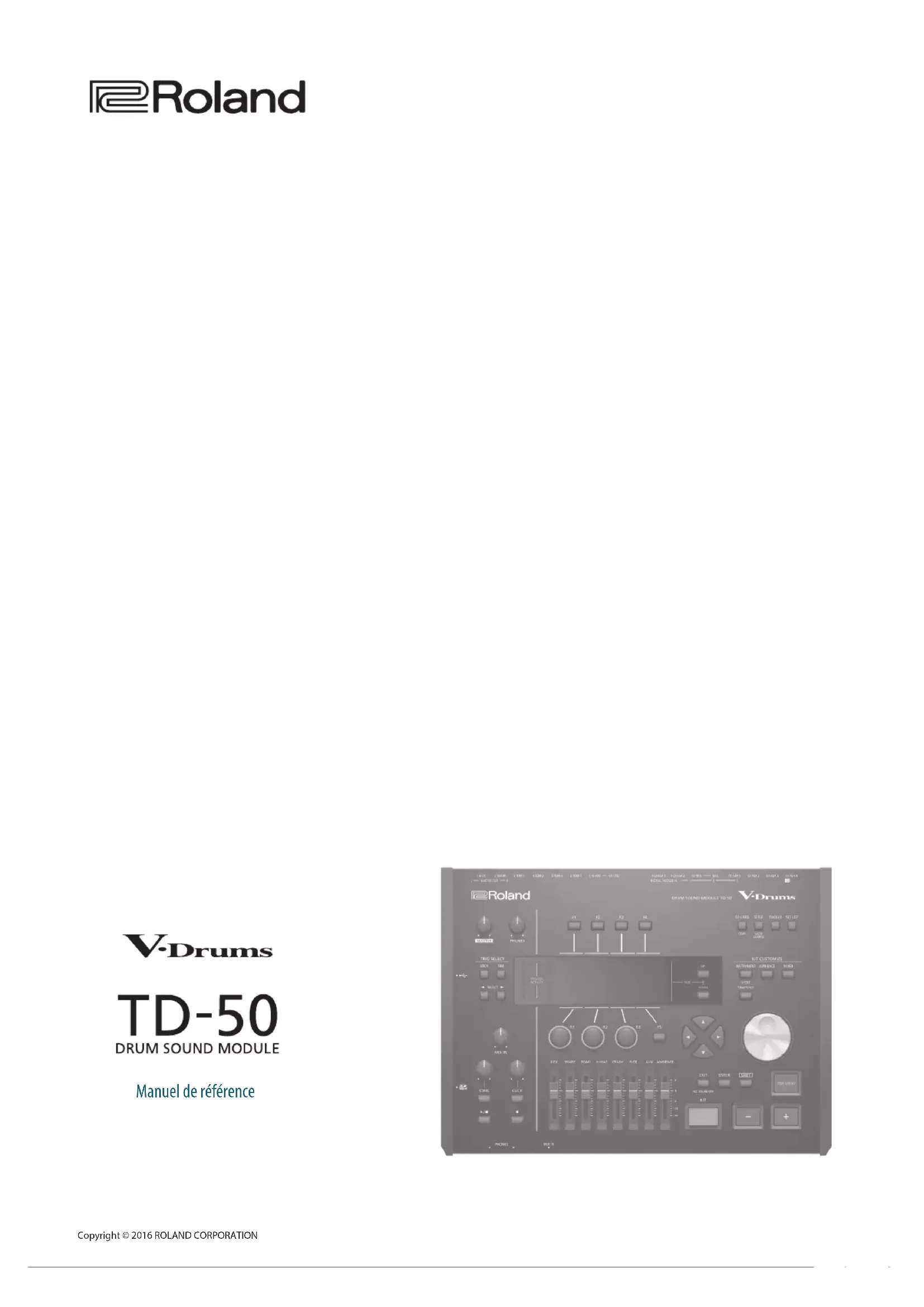
| Caractéristiques techniques | Module de batterie électronique avec 50 kits de batterie, 1000 sons de batterie, 50 kits d'utilisateur, et 30 effets de percussion. |
|---|---|
| Dimensions | Dimensions du module : 22 x 18 x 5 cm. |
| Poids | Poids : 2,5 kg. |
| Connectivité | Entrées pour capteurs de batterie, sorties audio, USB, MIDI, et entrée auxiliaire. |
| Utilisation | Idéal pour les batteurs professionnels et amateurs, en studio ou en concert. |
| Maintenance | Nettoyer régulièrement les pads et le module avec un chiffon sec. Vérifier les connexions et câbles. |
| Sécurité | Utiliser sur une surface stable. Éviter l'exposition à l'eau et à l'humidité. |
| Informations générales | Compatible avec les accessoires Roland, garantie de 2 ans, support technique disponible. |
FOIRE AUX QUESTIONS - TD50KV ROLAND
Téléchargez la notice de votre Tambour ordinateur au format PDF gratuitement ! Retrouvez votre notice TD50KV - ROLAND et reprennez votre appareil électronique en main. Sur cette page sont publiés tous les documents nécessaires à l'utilisation de votre appareil TD50KV de la marque ROLAND.
MODE D'EMPLOI TD50KV ROLAND
- Copyright © 2016 ROLAND CORPORATION Manuel de référence2 Sommaire Préparations 4 Présentation du TD-50 p. 4
- Kits de batterie p. 4
- Description de la mémoire p. 5
- Techniques de jeu p. 6
- Description p. 7
- Mise sous/hors tension p. 10
- Mise hors tension automatique (AUTO OFF) p. 10
- Réglages du charleston (‘Hi-Hat’) p. 11
- Opération de base p. 12
- Jeu 13 Sélectionner un kit de batterie p. 13
- Sélectionner un kit de batterie dans la liste p. 13
- Fonction cross-stick p. 13
- Arrêter tous les sons (ALL SOUND OFF) p. 13
- Jouer avec le métronome p. 13
- Accompagner un morceau p. 14
- Accompagner un morceau d’un lecteur audio p. 14
- Accompagner un morceau du TD-50 p. 14
- Répéter un passage en boucle (A-B Repeat) p. 14
- Changer les réglages de morceau p. 15
- Utiliser un chier audio comme métronome (Click Track) p. 15
- Exercices rythmiques (QUIET COUNT) p. 16
- Désigner et charger vos kits de batterie favoris (FAVORITE) p. 16
- Enregistrement 17 Enregistrement de votre jeu p. 17
- Enregistrer votre jeu de batterie p. 17
- Enregistrer votre jeu avec un morceau p. 17
- Supprimer un enregistrement p. 17
- Renommer un enregistrement p. 18
- Exporter des données enregistrées sur carte SD (SONG EXPORT) p. 18
- Personnaliser un kit 19 Modier un instrument (INSTRUMENT) p. 19
- Sélectionner un instrument p. 19
- Choisir un pad à éditer p. 20
- Écouter le son d’un pad (bouton [PREVIEW]) p. 20
- Changer les réglages de micro (MIC POSITION) p. 20
- Régler les paramètres ‘Attack’ et ‘Release’ (TRANSIENT) p. 20
- Combiner deux instruments (SUB INSTRUMENT) p. 21
- Simuler l’acoustique d’une pièce (AMBIENCE) p. 22
- Utiliser le mélangeur (MIXER) p. 22
- Régler le volume et le pan de chaque pad p. 22
- Utiliser des eets p. 23
- Réglage du son global (MASTER COMPRESSOR/MASTER EQ) Comparer les réglages de kit avec la version précédente (SNAPSHOT) p. 23
- Editer un kit de batterie (MENU) p. 24
- Régler le volume p. 24
- Choisir la couleur de l’éclairage des boutons et commandes [KIT] p. 25
- Renommer le kit de batterie p. 25
- Jouer avec des balais p. 25
- Régler le tempo pour chaque kit p. 26
- Piloter les variations de son p. 26
- Réglages MIDI pour chaque pad p. 27
- Importer et lire des chiers audio (User Sample) p. 27
- Importer un chier audio (IMPORT) p. 27
- Assigner un échantillon utilisateur à un instrument p. 28
- Acher la liste des échantillons utilisateur p. 28
- Mode de lecture des échantillons utilisateur p. 28
- Dénir la plage audible d’un échantillon utilisateur p. 29
- Supprimer un échantillon utilisateur p. 29
- Renommer un échantillon utilisateur p. 29
- Gérer les échantillons utilisateur p. 29
- Fonctions utilitaires 30 Utiliser le TD-50 avec un ordinateur p. 30
- Installation du pilote USB et réglages p. 30
- Choisir la sortie USB audio p. 30
- Régler l’entrée des données audio USB p. 31
- Copier des réglages (COPY) p. 31
- Charger des kits de batterie successivement (SET LIST) p. 33
- Créer une Set List p. 33
- Utiliser les Set Lists p. 343
- Sommaire Réglages 35 Réglages ‘Trigger’ (TRIGGER) p. 35
- Sélectionner le type de pad p. 35
- Sélectionner un pad numérique p. 35
- Régler la sensibilité des pads p. 36
- Régler le charleston p. 36
- Réglages ‘Trigger’ détaillés p. 36
- Réglages détaillés pour les pads numériques p. 37
- Acher des informations de déclenchement pour chaque pad 37 Eliminer la diaphonie entre les pads (Crosstalk Cancellation) p. 38
- Archiver des données sur carte SD (SD CARD) p. 39
- Archiver tous les réglages (SAVE) p. 39
- Importer des données archivées d’une carte SD (LOAD) p. 39
- Archiver un kit de batterie sur carte SD (1 KIT SAVE) p. 40
- Importer un kit archivé d’une carte SD (1 KIT LOAD) Supprimer des données archivées d’une carte SD p. 40
(DELETE/1 KIT DELETE) . . . . . . . . . . . . . . . . . . . . . . . . . . . . . . . . . . . 41
- Vérier l’état d’utilisation d’une carte SD (INFO) p. 41
- Formater une carte SD (FORMAT) p. 41
- Réglages globaux du TD-50 (SETUP) p. 42
- Assignations de sortie audio (OUTPUT) p. 42
- Autres réglages (OPTION) p. 44
- Assigner une fonction aux commutateurs au pied ou aux pads (CONTROL) p. 44
- Réglages MIDI (MIDI) p. 45
- Acher des informations sur le TD-50 (INFO) p. 46
- Rétablir les réglages d’usine (FACTORY RESET) p. 46
- Appendice 47 Liste de messages p. 47
- Messages d’erreur p. 47
- Autres messages p. 47
- Dépannage p. 48
- Fiche technique Préparations Présentation du TD-50 Kits de batterie Le son produit par le TD-50 lorsque vous frappez un pad est appelé «instrument». Un «Drum Kit» ou kit de batterie est l’ensemble des sons (instruments) assignés aux pads. Kit de batterie 100 Head KICK Head Rim TOM 1 Head Rim SNARE Head Rim TOM 2 Head Rim TOM 3 Head Rim TOM 4 Head Rim CRASH 1 Head Rim HI-HAT Head Rim CRASH 2 Head Rim RIDE Head Rim AUX 2 Head Rim AUX 1 Head Rim AUX 3 Head Rim AUX 4 Pads Kit de batterie 1 ClocheRéglages ‘Ambience’Acoustique de la pièce simulée, matériau des murs, profondeur etc.Réglages globaux pour tout le kit de batterieVolume global, nom du kit de batterie, réglages MIDI etc. Réglages de mixageMulti-eet, compresseur master, égaliseur master etc.Réglages de padCompresseur de pad etc.Réglages pour tous les instruments (Head)Volume, position stéréo (pan), égalisation de pad, déclenchement des instruments subalternes etc.Réglages pour tous les instruments (Rim)InstrumentSon (instrument), réglages de micro, transitoires etc. Instrument subalterneSon (instrument), réglages de micro, transitoires etc. Memo 5 Quand vous changez un réglage de kit de batterie, le changement est sauvegardé automatiquement. 5 Pour en savoir plus sur la structure des paramètres d’un Drum Kit, voyez «Data List» (PDF). Instrument (p. 19) Chaque son de batterie (de caisse claire, de grosse caisse etc.) est appelé «instrument».Un instrument est assigné à chaque zone d’un pad pouvant être jouée séparément (la peau et le cercle, par exemple).Vous pouvez aussi changer les réglages de chaque instrument pour en personnaliser le son.Vous pouvez aussi charger des chiers audio (échantillons) créés sur ordinateur à partir d’une carte SD dans le TD-50 et les utiliser comme instruments. Ambience (p. 22) L’eet «Ambience» simule l’acoustique d’un lieu.Vous pouvez modier l’acoustique de la pièce (le type et la taille), la réverbération et même la largeur stéréo (Stereo Enhancer).Vous pouvez utiliser un eet Ambience diérent pour chaque kit de batterie. Pour chaque pad, vous pouvez déterminer l’intensité de cet eet sur les instruments. Mixer (p. 22) Ces paramètres règlent la balance, la position stéréo et les eets pour chaque pad.Le TD-50 propose les eets ci-dessous. Certains types d’eets s’appliquent aux pads individuels et d’autres au kit de batterie entier.Eet ExplicationCompresseur/égaliseur de pad(PAD COMP/PAD EQ)L’égaliseur (EQ) permet de régler les bandes de l’aigu, du médium et du grave.Un compresseur réduit les crêtes de niveau et modie ainsi l’attaque et l’impression de puissance sonore.L’égaliseur de pad peut s’appliquer à chaque position de frappe distincte tandis que le compresseur s’applique à tout le pad.Multi-eets (MFX)Les multi-eets permet d’appliquer trois eets, choisis parmi 30 types.Le processeur multi-eets s’applique au kit entier (à tous les instruments du kit). Vous pouvez cependant déterminer l’intensité de ces eets pour chaque pad.Compresseur/égaliseur global (MASTER COMP/MASTER EQ)Ce compresseur et cet égaliseur traitent le kit de batterie entier.5 Préparations Description de la mémoire La mémoire contient les réglages de kits de batterie, de pads et d’autres paramètres. TD-50 Carte SDArchivageKit de batterieEchantillons utilisateurMémoire d’usineKits de batterieSet ListsRéglages ‘Trigger’Echantillons utilisateur (Preset):Mémoire utilisateurKits de batterieSet ListsRéglages ‘Trigger’SetupEchantillons utilisateur COPY SAVE LOAD Zone temporaire (sauvegarde provisoire)Enregistrements COPY Enregistrements Mémoire d’usine Les réglages d’usine sont sauvegardés dans la mémoire Preset. Vous pouvez rétablir les réglages d’usine en copiant des données de la mémoire Preset dans une mémoire utilisateur (p. 46). Les réglages suivants sont sauvegardés dans la mémoire Preset: 5 Kits de batterie («Drum Kits», p. 4) 5 Set Lists (p. 33) 5 Paramètres ‘Trigger’ (p. 35) 5 Echantillons utilisateur (Preset): (p. 27) p. 494
- Les échantillons utilisateur de la mémoire Preset ne peuvent pas être copiés. Vous pouvez cependant charger les réglages d’usine pour retrouver les échantillons d’usine. Mémoire utilisateur (USER) Cette mémoire contient vos propres réglages. Les données d’une carte SD ou de la mémoire Preset peuvent également être chargées ou copiées dans cette mémoire (p. 31). La mémoire utilisateur contient les réglages suivants: 5 Kits de batterie («Drum Kits», p. 4) 5 Set Lists (p. 33) 5 Paramètres ‘Trigger’ (p. 35) 5 Setup (p. 42) 5 Echantillons utilisateur (p. 27) Zone temporaire (sauvegarde provisoire) Les données enregistrées avec le TD-50 (un morceau) sont conservées dans cette mémoire temporaire. Il faut ensuite copier les données de la mémoire temporaire sur carte SD ou les exporter sous forme de chier audio (WAV) ou SMF sur carte SD.
- A la mise hors tension, les données de la mémoire temporaire sont eacées. Carte SD Les réglages sauvegardés dans la mémoire utilisateur peuvent être archivés sous forme de set sur carte SD où vous pouvez archiver jusqu’à 99 sets. Outre les archives (backups) de sets, vous pouvez sauvegarder 999 kits de batterie sur carte. Vous pouvez aussi enregistrer votre jeu avec le TD-50 directement sur carte SD. Memo 5 Les données sauvegardées sur carte SD peuvent être chargées dans la mémoire utilisateur ou copiées. Pour en savoir plus, voyez «Archiver des données sur carte SD (SD CARD)» (p. 39). 5 Pour en savoir plus sur la structure des dossiers d’une carte SD, voyez «Structure des dossiers de la carte SD» (p. 40).6 Préparations Techniques de jeu Le TD-50 réagit de la même façon qu’une batterie acoustique à votre technique de jeu.Remarque 5 Utilisez exclusivement des baguettes en bois ou en plas-tique. Les baguettes en carbone ou métal peuvent entraîner un dysfonctionnement des capteurs. 5 Utilisez des balais en nylon. Des balais métalliques peuvent entraîner un dysfonctionnement des capteurs et endomma-ger le pad. Pad Technique de jeu Explication Frappe sur la peau Le son change en fonction de la position de frappeFrappez uniquement la peau du pad.Sur une caisse claire, le son change naturellement lorsque vous décalez les frappes du centre de la peau vers le bord. Rimshot Frappez simultanément la peau et le bord du pad.Vous entendez le son assigné au bord (cercle), diérent du son de la peau. Cross-stick Placez la main sur la peau et frappez uniquement le bord.Les sons de caisse claire varient selon la façon dont vous frappez le pad. Exemple: si vous jouez un rimshot, vous entendez le son du bord (cercle) et si vous jouez un cross-stick vous entendez le son cross-stick.Vous pouvez brancher un pad détectant les rimshots à la prise TRIGGER IN (2 SNARE) ou un pad détectant les cross-sticks et permettant une connexion numérique (comme le PD-140DS) pour l’utiliser comme caisse claire.* Avec un autre pad que le PD-140DS, ne frappez que le bord sans toucher la peau.* Certains sons de caisse claire n’orent pas la possibilité de produire des sons distincts. Jouer avec des balais Vous pouvez jouer avec des balais sur la peau.Branchez soit un pad à peau maillée branché à la prise TRIGGER IN (2 SNARE), soit un pad numérique permettant le jeu de balais (comme le PD-140DS).* La détection du jeu de balais n’est pas encore disponible. La disponibilité de cette fonction sera annoncée sur le site web Roland. http://www.roland.com/support/ Modier la nuance des rimshots Avec certains sons de caisses claires ou de toms, la façon dont vous jouez le rimshot change la nuance du son.Technique de jeu Explication Rimshot normal (ouvert) Frappez simultanément la peau et le bord du pad. Rimshot fermé Frappez simultanément la peau près du bord et le bord lui-même. Charleston Technique de jeu Explication Ouvert/fermé Le son du charleston change de façon régulière et continue pour passer du charleston ouvert au charleston fermé, selon le degré d’enfoncement de la pédale.Vous pouvez aussi produire un son de charleston fermé (la pédale est complètement enfoncée lorsque vous frappez le charley) ou un son splash (en frappant sur le charleston fermé puis en l’ouvrant immédiatement). Pression (VH-13) Lorsque vous frappez sur le charleston fermé, vous pouvez en varier le son en modiant la pression exercée sur la pédale.* Le VH-11, FD-9 et le FD-8 ne réagissent pas à la pression. Frappe sur le corps Frappez le centre de la cymbale supérieure. Cette technique produit le son «peau (Head)» de l’entrée Trigger branchée. Frappe sur le bord Capteur du bordFrappez le bord de la cymbale supérieure avec le manche de la baguette. Lorsque vous jouez de la façon illustrée ici, vous entendez le son du bord («Rim») de l’entrée correspondante.* Une frappe latérale (sur la tranche) ne produit pas le son correct. Frappez le pad de la façon illustrée.* Ne frappez pas la cymbale inférieure ou la partie intérieure de la cymbale supérieure. Cela risquerait de provoquer des dysfonc-tionnements. Cymbale Technique de jeu Explication Frappe sur le corps Les nuances changent selon la position de frappeCette méthode de jeu est la plus courante et consiste à frapper la cymbale dans sa partie centrale. Cette technique produit le son «peau (Head)» de l’entrée Trigger branchée. Frappe sur le bord Capteur du bord Frappez le bord de la cymbale avec l’épaule de la baguette. Lorsque vous jouez de la façon illustrée ici, vous entendez le son «Rim» de l’entrée correspondante. Frappe sur le dôme Quand vous frappez le dôme (la cloche) de la cymbale, vous produisez le son assigné au dôme («Bell»).Branchez un pad compatible à la prise TRIGGER IN (10 RIDE - BELL) ou un pad numérique détectant les frappes sur le dôme (comme le CY-18DR) et utilisez-le comme cymbale ride. Etouement Capteur du bordCapteurSi vous saisissez le bord de la cymbale après l’avoir frappée, vous étouez («choke») le son.Sur la CY-18DR, il sut de placer la main sur le capteur pour étouer le son.Quand vous frappez la cymbale en la tenant, le son est plus bref.Cette technique d’étouement peut aussi être utilisée sur le charleston.7 Préparations Description Façade
N° Contrôleur Explication Page
Commande [MASTER]Règle le niveau de sortie des prises MASTER OUT.p. 12Commande [PHONES]Cette commande règle le volume du casque branché à la prise PHONES.p. 12
TRIG SELECTBouton [LOCK] Si vous appuyez sur le bouton [LOCK] pour allumer son témoin, le pad en cours de réglage reste sélectionné même si vous frappez sur un autre pad. p. 20Bouton [RIM] Pour les pads dotés d’un capteur de bord, ce bouton vous permet d’acher en alternance les paramètres pour la peau (head) et pour le bord (rim). Pour les pads (de cymbale) à trois capteurs, ce bouton ache successivement les paramètres pour le corps (head), le bord (rim) et le dôme (bell).Boutons SELECT [
Sélectionnent le pad (numéro de l’entrée Trigger) à régler.
Boutons [F1]~[F5] (boutons de fonction) Ces boutons changent de fonction selon la page achée à l’écran. Ils permettent de changer d’onglet (achés dans le haut de l’écran) ou de choisir une fonction achée dans le haut ou le bas de l’écran.p. 12Commandes [R1]~[R3] (rotatives) Ces commandes changent de fonction selon la page achée à l’écran. Elles permettent de régler des paramètres achés dans le bas de l’écran. Boutons PAGE [UP]/[DOWN]Appuyez sur les boutons PAGE [UP]/[DOWN] quand ils sont éclairés pour changer de page à l’écran.Témoin TRIGGER ACTIVITY S’allume à la réception d’un signal d’un pad (et indique que la frappe a été détectée). Cela vous permet de vérier si le pad est bien branché.
EcranIl ache diverses informations concernant le fonctionnement.
Commande [MIX IN]Règle le niveau d’entrée des prises MIX IN des panneaux avant et arrière. Commande [SONG] Règle le volume du morceau (chier audio). (Il n’aecte pas le volume de la partie de batterie d’un morceau interne ni d’un enregistrement de batterie.) Bouton [SONG] Ache la page «SONG». Actionnez ce bouton pour lancer la lecture d’un morceau ou d’un enregistrement, ou pour eectuer des réglages de morceau.p. 14Commande [CLICK]Règle le volume du métronome.p. 13Bouton [CLICK] Permet de lancer le métronome ou de faire des réglages de tempo ou métronome. Permet aussi d’accéder aux exercices rythmiques. p. 13, 16Bouton [
Lance/arrête la lecture du morceau ou de l’enregistrement.p. 13Bouton [
Actionnez-le pour enregistrer votre jeu.p. 17
Faders Les faders permettent de régler le volume de la grosse caisse, de la caisse claire, du charleston, d’autres instrument de percussion et du son d’ambiance.p. 12
Bouton [KIT]Ache la page «DRUM KIT».p. 13Boutons [–]/[+]Utilisez ces boutons pour changer de kit de batterie ou modier des réglages.p. 12Bouton [EXIT] Appuyez une fois sur ce bouton pour retourner à la page précédente. En l’actionnant plusieurs fois, vous arriverez à la page «DRUM KIT». En maintenant le bouton [SHIFT] enfoncé et en appuyant sur le bouton [EXIT], vous pouvez couper tous les sons produits («ALL SOUND OFF» (p. 13)). C’est une façon pratique de couper de nombreuses boucles simultanément.p. 12Bouton [ENTER]Une pression sur ce bouton conrme un réglage ou exécute une opération.p. 12Bouton [SHIFT]Utilisé avec d’autres boutons, ce bouton permet d’accéder à des fonctions supplémentaires. Bouton [PREVIEW]Ce bouton permet d’écouter un instrument. Le volume change selon la pression exercée sur le bouton.Vous pouvez utiliser les boutons SELECT [
] pour sélectionner un numéro d’entrée Trigger puis utiliser ce bouton pour écouter un son même si aucun pad n’est branché au TD-50.p. 208 Préparations N° Contrôleur Explication Page
(boutons de curseur)Ils déplacent le curseur d’écran.p. 12Molette Fonctionne comme les boutons [+] et [–]. Utilisez-la pour faire déler une liste rapidement ou opérer des changements de valeur importants. p. 12
KIT CUSTOMIZEBouton [INSTRUMENT]Permet de sélectionner un instrument (son).Maintenez [SHIFT] enfoncé et appuyez sur [INSTRUMENT] pour acher directement la page d’édition d’instrument «V-EDIT».p. 19Bouton [AMBIENCE]Permet de dénir l’acoustique de la pièce (taille et résonance) dans laquelle la batterie est utilisée.p. 22Bouton [MIXER]Permet de régler le volume, la position stéréo (pan), le multi-eet, l’égaliseur et le compresseur de chaque pad.p. 22Bouton [SNAPSHOT] Sauvegarde temporairement le kit de batterie en cours d’édition pour le comparer aux réglages en vigueur ou retourner aux réglages antérieurs.p. 24
Bouton [SD CARD]Permet d’eectuer des opérations liées à la carte SD comme la sauvegarde ou le chargement de données. Maintenez [SHIFT] enfoncé et appuyez sur [SD CARD] pour copier les réglages d’un kit de batterie ou d’un instrument (p. 31). p. 39Bouton [SETUP]Permet de régler des paramètres de conguration du TD-50 comme les assignations de sortie et les réglages MIDI. Maintenez [SHIFT] enfoncé et appuyez sur [SETUP] pour utiliser la fonction «User Sample» (p. 27) permettant d’importer des échantillons utilisateur.p. 42Bouton [TRIGGER]Permet de régler les paramètres de déclenchement.p. 35Bouton [SET LIST]Permet de créer une Set List ou de changer de kit de batterie selon l’ordre spécié par une Set List.p. 33 Panneau latéral/panneau avant
OrdinateurCarte SDCasqueLecteur audioN° Prise Explication Page
Prise USB COMPUTERUtilisez un câble USB pour brancher le TD-50 à l’ordinateur. Cela vous permet d’utiliser un logiciel DAW pour enregistrer ce que vous jouez sur le TD-50 sous forme de chier audio ou MIDI et de reproduire les signaux audio de votre ordinateur via le TD-50.p. 30
Fente pour carte SDInsérez une carte SD disponible dans le commerce (les cartes SDHC jusqu’à 32Go sont prises en charge).Vous pouvez sauvegarder des morceaux ou des données du TD-50 sur carte SD.Vous pouvez aussi utiliser une carte pour charger des échantillons utilisateur ou exporter un enregistrement.Avant d’utiliser une carte SD pour la première fois, il faut la formater sur le TD-50 (p. 41).* Ne mettez pas l’instrument hors tension et n’extrayez pas la carte SD tant que l’écran ache «Processing…».p. 17p. 39
Prises PHONES Vous pouvez y brancher des casques. Le branchement d’un casque ne coupe pas le signal envoyé aux diverses sorties. – Prise MIX IN Branchez-y un lecteur audio (smartphone) ou un autre appareil. – Face inférieure Montage du TD-50 sur un stand Attachez la plaque de montage livrée avec le stand de batterie et le TD-50 au stand de batterie (vendu en option: série MDS).Pour attacher la plaque au module, dévissez et utilisez les quatre vis situées sur la face inférieure du TD-50.* N’utilisez pas d’autres vis que celles de la face inférieure du TD-50. Cela risquerait de provoquer des dysfonctionnements.* Quand vous retournez le produit, veillez à protéger les commandes et les boutons. Maniez le produit avec prudence en évitant de le laisser tomber. Memo Vous pouvez utiliser la pince multi-usage APC-33 disponible en option pour monter le TD-50 sur un pied de cymbale ou autre tube d’un diamètre de 10,5~28,6mm.Plaque de montage du moduleLargeEtroit9 Préparations Panneau arrière (Connexion de matériel) D E
- Pour éviter tout dysfonctionnement ou problème, réglez toujours le volume au minimum et coupez l’alimentation de tous les appareils avant d’établir des connexions.N° Prise Explication
Appuyez sur ce commutateur pour mettre l’instrument sous/hors tension.Prise AC IN Branchez le cordon d’alimentation fourni à cette prise.
Prises MIDI Ces prises permettent de brancher un module de son externe ou un autre dispositif MIDI.
Prise FOOT SW Vous pouvez y brancher un commutateur au pied (BOSS FS-5U, FS-6; vendu séparément) pour piloter divers éléments.
Prises DIRECT OUT (BALANCED)Branchez-les à votre console de mixage.Utilisez le bouton [SETUP] pour assigner les instruments aux prises DIRECT OUT 1~8.* Assignation de broches des prises DIRECT OUT (BALANCED)Anneau: FroidGaine: MassePointe: Chaud
Prise MIX IN (STEREO) Cette prise peut accueillir un instrument de musique électronique comme un (multi)pad échantillonneur.
Prises MASTER OUT (BALANCED)Branchez-les à une console de mixage, des enceintes actives ou un enregistreur.Pour un signal mono, utilisez uniquement la prise L/MONO des prises MASTER OUT (UNBALANCED).* Assignation de broches des prises MASTER OUT (BALANCED)ChaudFroidMassePrises MASTER OUT (UNBALANCED)
Prises TRIGGER INBranchez-y les pads (cymbale, charleston, grosse caisse etc.)* Pour brancher un pad à double capteur, utilisez un câble stéréo (TRS).
Table de mixage ou enceintes activesTable de mixageCommutateur au piedModule générateur de son ou autre dispositif MIDI(Multi)pad échantillonneur ou autre instrument de musique électronique Pads Pads (connexion numérique) Réglages pour pads numériques La première fois qu’un pad numérique est branché à la prise DIGITAL TRIGGER IN, l’achage suivant apparaît.Suivez les instructions achées à l’écran et précisez l’entrée Trigger à laquelle le pad branché doit être assigné. * Si vous choisissez une entrée Trigger déjà assignée à un pad branché à une prise TRIGGER IN, ce pad ne produira plus aucun son.RéférencePour en savoir davantage sur les réglages de pad, voyez «Sélectionner un pad numérique» (p. 35).
1. Sélectionnez «OK» et appuyez sur [ENTER].
2. Sélectionnez le pad avec les boutons de curseur et
eectuez l’assignation avec [–]/[+] ou la molette.Quand vous sélectionnez un pad, le bouton FUNC du pad choisi clignote.Pad AssignationPD140DS SNARECY18DR RIDE(Exemple de réglage)* Vous ne pouvez pas eectuer la même assignation plusieurs fois.
3. Appuyez sur le bouton [KIT] pour retourner à la page
«DRUM KIT».10 Préparations Mise sous/hors tension
- Quand les connexions sont eectuées (p. 9), procédez de la façon suivante pour mettre votre matériel sous tension. Si vous ne respectez pas l’ordre préconisé lors de la mise sous tension, il y a risque de dysfonctionnements ou de panne.* Avant de mettre le produit sous/hors tension, réglez toujours la commande de volume au minimum. Même lorsque le volume est au minimum, certains bruits peuvent être audibles lors de la mise sous/hors tension. Ce phénomène est normal: ce n’est pas un défaut. Mise sous tension
1. Réglez le volume du TD-50 et des dispositifs branchés au
2. Appuyez sur le commutateur [
] du TD-50.La page d’écran suivante apparaît à la mise sous tension du TD-50.Cette page permet d’activer et de couper la fonction «AUTO OFF».Bouton ExplicationBouton [F1] (OFF) L’alimentation n’est pas automatiquement coupée.Bouton [F4] (4 HOURS)Si quatre heures s’écoulent sans que vous ne frappiez un pad ou eectuiez une opération, l’alimentation se coupe automatiquement.Si la fonction «AUTO OFF» est coupée («OFF»), cette page n’apparaît pas. Memo Si vous avez branché un pad numérique, la page de réglage du pad peut apparaître. Pour en savoir plus, voyez «Réglages pour pads numériques» (p. 9).
3. Mettez les dispositifs branchés sous tension et réglez le
volume. Mise hors tension RemarqueLes réglages eectués sur le TD-50 sont sauvegardés lors de la mise hors tension. Veillez à mettre le produit hors tension en appuyant sur le commutateur [
1. Réglez le volume du TD-50 et des dispositifs branchés au
2. Mettez tous les dispositifs branchés hors tension.
3. Appuyez sur le commutateur [
] du TD-50.L’écran ache «Please wait. Now saving…» puis l’instrument s’éteint quand les réglages sont sauvegardés.* Pour couper entièrement l’alimentation de l’instrument, met-tez-le hors tension avec le commutateur puis débranchez le câble d’alimentation de la prise de courant. Voyez «Pour couper complètement l’alimentation de l’appareil, débranchez la che de la prise murale» (Démarrage rapide). Mise hors tension automatique (AUTO OFF) Ce produit est mis automatiquement hors tension après un temps d’inactivité déterminé (fonction «AUTO OFF»).Pour désactiver la mise hors tension automatique, désactivez la fonction «AUTO OFF».* Pour rétablir l’alimentation, remettez l’instrument sous tension.
1. Appuyez sur le bouton [SETUP].
2. Utilisez les boutons PAGE [UP]/[DOWN] pour sélectionner
«AUTO OFF».La page «AUTO OFF» s’ache.
3. Utilisez les boutons [–]/[+] ou la molette pour activer ou
couper la mise hors tension automatique.Réglage ExplicationOFF L’alimentation n’est pas automatiquement coupée.4 HOURSSi quatre heures s’écoulent sans que vous ne frappiez un pad ou eectuiez une opération, l’alimentation se coupe automatiquement.
4. Appuyez sur le bouton [KIT] pour retourner à la page
«DRUM KIT». Memo Si la fonction «Auto O» est réglée sur «4 HOURS», le message «WARNING: AUTO OFF, The TD-50 will turn o in 30 min.» apparaît 30 minutes avant la coupure de l’alimentation.11 Préparations Réglages du charleston (‘Hi-Hat’) Si vous utilisez un V-Hi-Hat VH-13 ou VH-11, réglez le décalage («oset») sur le TD-50.Ce réglage est indispensable pour une bonne détection des mouvements de la pédale (ouverture et fermeture du charleston). Réglages pour le VH-13
1. Appuyez sur le bouton [TRIGGER].
2. Appuyez sur le bouton PAGE [UP] pour acher la page 1
3. Appuyez sur le bouton [F4] (HI-HAT).
La page «TRIGGER HI-HAT» s’ache.
4. Utilisez les boutons [–]/[+] ou la molette pour régler «Trig
5. Appuyez sur le bouton [F5] (OFFSET).
La page «VH OFFSET ADJUSTMENT» s’ache.
6. Desserrez la vis de serrage de la cymbale supérieure et
laissez-la reposer sur la cymbale inférieure.* Ne touchez PAS les cymbales ou la pédale du charleston.
7. Appuyez sur le bouton [F5] (EXECUTE).
Le paramètre «VH Oset» est automatiquement réglé (après ±3 secondes).Le bouton [TRIGGER] cesse de clignoter et reste allumé.
8. Appuyez sur le bouton [KIT] pour retourner à la page
«DRUM KIT».RéférenceSi nécessaire, eectuez d’autres réglages. Voyez «Data List» (PDF). Réglages pour le VH-11
1. Après avoir eectué les réglages du charleston, relâchez
la pédale et, sans toucher la pédale, mettez le TD-50 sous tension.
2. Desserrez le papillon du tilter et laissez le charleston
reposer naturellement sur le capteur de mouvement.
3. Appuyez sur le bouton [TRIGGER].
4. Appuyez sur le bouton PAGE [UP] pour acher la page 1
5. Appuyez sur le bouton [F4] (HI-HAT).
6. Utilisez les boutons [–]/[+] ou la molette pour régler «Trig
7. Tout en gardant un œil sur l’indicateur aché du côté
droit de l’écran du TD-50, réglez le décalage avec la vis de réglage du décalage VH du VH-11.Réglez le décalage de sorte à acher un symbole noir sur l’indicateur.
8. Appuyez sur le bouton [KIT] pour retourner à la page
«DRUM KIT».RéférenceSi nécessaire, eectuez d’autres réglages. Voyez «Data List» (PDF).12 Préparations Opération de base Changer d’onglet et choisir des fonctions (boutons [F1]~[F5], commandes [R1]~[R3]) Vous pouvez utiliser les boutons [F1]~[F5] pour choisir les onglets achés dans le haut de l’écran ou les fonctions achées dans le haut et le bas de l’écran. Vous pouvez aussi utiliser les commandes [R1]~[R3] pour changer les réglages achés dans le bas de l’écran. Changer de page (boutons PAGE [UP]/[DOWN]) Utilisez les boutons PAGE [UP]/[DOWN] pour changer de page à l’écran. Quand certaines pages sont masquées, les boutons PAGE [UP]/ [DOWN] s’allument et la page achée est indiquée à droite à l’écran. Régler la balance des pads (faders) Utilisez les faders pour régler la balance globale du TD-50. La fonction «Mixer» (p. 22) permet de régler la balance des diérents pads pour chaque kit de batterie. Les réglages «Mixer» peuvent être sauvegardés pour chaque kit individuel. Vous pouvez régler le volume des entrées Trigger suivantes. Fader ExplicationKICK KICKSNARE SNARETOMS TOM1~4HI-HAT HI-HATCRASH CRASH1, 2RIDE RIDEAUX AUX1~4AMBIENCE AMBIENCE Modier un réglage (boutons [–]/[+]/ molette) Pour modier le réglage sélectionné par le curseur, servez-vous de la molette ou des boutons [–]/[+]. Si vous les actionnez en appuyant sur le bouton [SHIFT], la valeur change plus rapidement. Memo Si vous maintenez le bouton [+] enfoncé et appuyez sur le bouton [–], la valeur augmente rapidement. Si vous maintenez le bouton [–] enfoncé et appuyez sur le bouton [+], la valeur diminue rapidement. Déplacer le curseur (boutons de curseur) A l’écran, le curseur est indiqué par les caractères contrastés («surlignés») d’un réglage pouvant être modié. Lorsqu’il y a plusieurs paramètres ou possibilités à l’écran, utilisez les boutons de curseur pour déplacer le curseur. Retourner à la page précédente (bouton [EXIT]) Appuyez sur le bouton [EXIT] pour retourner à la page précédente. Conrmer une opération (bouton [ENTER]) Appuyez sur ce bouton pour naliser un réglage ou conrmer une opération. Régler le volume global (Commandes [MASTER], [PHONES]) Réglez le niveau de sortie des prises MASTER OUT avec la commande [MASTER]. Utilisez la commande [PHONES] pour régler le volume du casque.13 Jeu Sélectionner un kit de batterie 1. Appuyez sur le bouton [KIT].La page «DRUM KIT» s’ache.2. Utilisez les boutons [–]/[+] ou la molette pour sélectionner un kit de batterie. Page ‘DRUM KIT’ Cette page est la page principale du TD-50 et elle apparaît quand vous appuyez sur un bouton [DRUM KIT].Icône d’échantillon utilisateur (achée si le kit choisi utilise des échantillons utilisateur (p. 27))Tempo (aché uniquement si «Kit Tempo» est réglé sur «ON»)Numéro du kit de batterieNom du kit de batterieIcône Brush (achée si «Brush Switch» est réglé sur «ON»)Icône Favorite (achée uniquement quand un kit de batterie «favori» est sélectionné) Sélectionner un kit de batterie dans la liste A la page «DRUM KIT», tournez la commande [R1] (LIST). L’écran ache la «KIT LIST» et permet de choisir un kit dans la liste. Fonction cross-stick Jeu sur un pad branché à une prise TRIGGER IN Le bouton [F4] (XSTICK) active/coupe le son cross-stick pour la caisse claire (p. 6). Jeu sur un pad numérique (comme le PD-140DS) Pour un pad déni comme caisse claire («snare») (p. 9), la technique cross-stick (p. 6) est toujours disponible.C’est pourquoi l’icône XSTICK n’apparaît pas à l’écran. Arrêter tous les sons (ALL SOUND OFF) Vous pouvez couper le son de tous les instruments et échantillons utilisateur (p. 27).* L’eet de réverbération, le morceau et le métronome ne s’ar-rêtent pas.1. Pour arrêter tous les sons produits par le jeu, maintenez le bouton [SHIFT] enfoncé et appuyez sur le bouton [EXIT].RéférenceVous pouvez aussi arrêter tous les sons produits par le jeu avec un pad ou un commutateur au pied (p. 44). Jouer avec le métronome Activer/couper le métronome 1. Appuyez sur le bouton [CLICK].La page «CLICK» s’ache.2. Appuyez sur le bouton [F1] (TEMPO).3. Appuyez sur le bouton [F5].Le métronome démarre.Réglez le volume du métronome avec la commande [CLICK].4. Appuyez à nouveau sur le bouton [F5].Le métronome s’arrête. Memo Vous pouvez aussi activer/couper le métronome en maintenant le bouton [SHIFT] enfoncé et en appuyant sur le bouton [CLICK].RéférenceVous pouvez aussi envoyer le signal du métronome au casque uniquement. Pour en savoir plus, voyez p. 42. Changer le tempo 1. A la page «CLICK» (onglet «TEMPO»), tournez la commande [R1] pour régler le tempo.RéférenceVous pouvez régler le tempo individuellement pour chaque kit de batterie (p. 26). Changer la métrique 1. A la page «CLICK» (onglet «TEMPO»), tournez la commande [R2] pour régler la métrique.2. Appuyez sur le bouton [KIT] pour retourner à la page «DRUM KIT».RéférencePour en savoir plus sur les autres réglages, voyez «Data List» (PDF).14 Jeu Accompagner un morceau Accompagner un morceau d’un lecteur audio Vous pouvez brancher un lecteur audio (smartphone) à la prise MIX IN pour jouer en accompagnant un morceau.
1. Branchez le lecteur audio à la prise MIX IN (p. 8, 9).
2. Lancez la lecture audio.
3. Tournez la commande [MIX IN] pour régler le volume du
morceau. Accompagner un morceau du TD-50 Le TD-50 contient des morceaux de diérents genres.Certains morceaux internes ne contiennent que des données audio tandis que d’autres n’ont que des données MIDI.Vous pouvez aussi utiliser un chier audio (WAV ou MP3) sur carte SD comme accompagnement.Voici comment accompagner un morceau.
1. Appuyez sur le bouton [SONG].
La page «SONG» s’ache. Memo Quand vous sélectionnez un morceau audio, l’écran ache le paramètre SPEED (p. 15).
2. Choisissez un morceau avec les boutons [F1]~[F3], les
boutons [–]/[+] ou la molette.Bouton ExplicationBouton [F1] (INTERNAL) Morceaux internesBouton [F2] (SD CARD) Morceaux sur carte SDBouton [F3] (REC DATA)Morceaux enregistrés sur le TD-50 ou sur carte SD Memo 5 Pour en savoir plus sur les morceaux internes, voyez la «Data List» (PDF). 5 Pour choisir un morceau dans un dossier sur carte SD, action-nez la commande [R2] pour sélectionner le dossier.Contrôleur FonctionCommande [R2] Déplace le curseurBouton [
Accède à un dossierBouton [F5] (SELECT) Conrme le dossier sélectionné
3. Appuyez sur le bouton [
La lecture du morceau choisi démarre.Contrôleur FonctionBouton [
Lecture/arrêt du morceauBouton [
Retour au début du morceauBouton [
Avance à la n du morceau *Bouton [
Recul dans le morceau *Bouton [
Avance rapide dans le morceau *Commande [SONG] Règle le volume du morceau (chier audio)Commande [CLICK] Règle le volume de la piste métronome (p. 15)* Cette fonction peut être indisponible pour certains morceaux.Référence 5 Vous pouvez utiliser un chier audio de la carte SD comme piste métronome («click track») et l’écouter en même temps que le morceau (p. 15). 5 Vous pouvez brancher le TD-50 à votre ordinateur pour qu’il lise des chiers audio de l’ordinateur. Pour en savoir plus, voyez «Régler l’entrée des données audio USB» (p. 31). Transfert de chiers de l’ordinateur à une carte SD Les chiers audio peuvent être lus à partir du niveau hiérarchique le plus élevé de la carte SD mais aussi au sein d’un dossier.* Vous pouvez placer jusqu’à 200 chiers dans un dossier.* Vériez qu’aucun chier n’a un volume supérieur à 2Go.RéférencePour en savoir plus, voyez «Structure des dossiers de la carte SD» (p. 40). Fichiers audio pouvant être lus par le TD-50 WAV MP3Format (extension) WAV (.wav) MP3 (.mp3)Fréquence d’échantillonnage44.1 kHz 44.1 kHzRésolution 16, 24 bits 64~320kbps* Les noms de chiers ou de dossiers contenant plus de 16 caractères ne sont pas achés correctement. Les noms de chiers ou de dossiers contenant des caractères à double octet ne sont pas reconnus. Répéter un passage en boucle (A-B Repeat) Vous pouvez lire un passage du morceau en boucle.* Il est impossible d’utiliser «A-B Repeat» pour délimiter un pas-sage d’une partie de batterie interne ou enregistrée (REC DATA).A B
1. Choisissez un morceau et lancez la lecture.
2. Achez la page «SONG» et au début de la plage à mettre
en boucle, appuyez sur [F4] (A-B).La lettre «A» apparaît. Memo Vous pouvez utiliser les boutons [
) pour avancer ou reculer par tranches de 5 secondes. Maintenez un bouton enfoncé pour avancer ou reculer rapidement.
3. A la n du passage à mettre en boucle, appuyez sur le
bouton [F4] (A-B).Le lettre «B» apparaît et le passage situé entre «A» et «B» est lu en boucle.Appuyez sur le bouton [F4] (A-B RPT) pour retrouver la lecture normale.15 Jeu Changer les réglages de morceau Vous pouvez régler le volume, le mode de lecture et la vitesse de lecture d’un morceau.
1. A la page «SONG», choisissez un morceau (p. 14).
2. Modiez les réglages du morceau.
Commande ExplicationCommande [R1] (SONG) Sélection d’un morceau.Commande [R2] (FOLDER)Sélection du dossier sur la carte SD où se trouve le morceau à lire (p. 14).* Aché sous l’onglet «SD CARD».Commande [R3] (SPEED)Change la vitesse de lecture du morceau.* Quand vous changez de morceau, ce réglage revient à 100%. Selon le type de morceau, ce réglage peut ne pas être disponible.Page ‘SONG INFO/FUNC’ (appuyez sur le bouton [DOWN])ParamètreRéglage ExplicationLoop TypeONE SHOT Lecture unique puis arrêt.LOOP Lecture en boucle.Song Level–INF~+6.0 [dB]Volume du morceauClick Track LevelVolume de la piste métronome* Uniquement s’il y a une piste métronome correspondant au morceau. Informations sur le morceau
1. A la page «SONG», choisissez un morceau (p. 14).
2. Appuyez sur le bouton PAGE [DOWN].
La page «SONG INFO/FUNC» s’ache.Achage ExplicationType Type de morceauName Titre du morceauFolderEmplacement où le morceau est sauvegardéPour une carte SD, l’emplacement sur la carte SD est indiqué.Total TimeDurée de la lecture du morceau* Non achée pour les morceaux ne contenant qu’une partie de batterie.
3. Appuyez sur le bouton PAGE [UP] pour retourner à la page
«SONG». Utiliser un chier audio comme métronome (Click Track) Indépendamment du morceau, vous pouvez préparer un chier audio (WAV) et l’utiliser comme piste métronome («Click Track»).La piste métronome peut être lue en même temps que le morceau, ce qui est pratique pour les métriques complexes.* Pour utiliser une piste métronome, il faut préparer un morceau et un chier audio servant de métronome en format WAV. Les chiers MP3 ne sont pas pris en charge. Préparer une piste métronome
1. Préparez le chier audio (WAV) devant servir de piste
2. Sur ordinateur, changez le nom du chier préparé à
l’étape 1.Entrez le «nom du morceau+_Click» comme nom du chier audio devant servir de piste métronome.Exemple)Si vous voulez que la piste métronome soit lue en même temps qu’un morceau nommé «TD-50.wav», entrez le nom «TD-50_Click.wav» pour le chier audio métronome.
3. Sauvegardez le chier audio métronome au même niveau
que le morceau sur la carte SD (p. 40).Pour notre exemple, sauvegardez «TD-50.wav» et «TD-50_Click.wav» au même niveau. Lire simultanément la piste métronome et le morceau
1. A la page «SONG», appuyez sur le bouton [F2] (SD CARD)
2. Utilisez la commande [R2], les boutons [–]/[+] ou la
molette pour choisir le morceau à lire avec la piste métronome.En l’occurrence, choisissez le morceau «TD-50.wav».
3. Appuyez sur le bouton [F5] pour choisir «CLICK ON».
4. Appuyez sur le bouton [
La piste métronome est lue en même temps que le morceau.Pour régler le volume de la piste métronome, tournez la commande [CLICK].Dans notre exemple, vous pouvez utiliser la commande [SONG] pour régler le volume de «TD-50.wav» et la commande [CLICK] pour régler le volume de «TD-50_Click.wav». Memo 5 Pour couper la piste métronome, appuyez sur le bouton [F5] pour choisir «CLICK OFF». 5 Vous pouvez aussi envoyer la piste métronome au casque uniquement (p. 42).16 Jeu Exercices rythmiques (QUIET COUNT) Le TD-50 propose une fonction «Quiet Count» permettant d’exercer votre sens du rythme.La fonction «Quiet Count» entraîne votre corps à garder le tempo. Durant les premières mesures, le métronome est audible au volume déterminé puis, au cours des mesures suivantes, le volume du métronome diminue jusqu’à devenir presque inaudible. Ce cycle de quelques mesures se poursuit jusqu’à ce que vous arrêtiez la fonction.
1. A la page «CLICK» (p. 13), appuyez sur le bouton [F4]
(QUIET CNT). 5 Le métronome est audible normalement durant les premières mesures. Quand vous atteignez la dernière mesure où le métronome est audible, l’écran ache «Ready». 5 Quand le métronome est inaudible, l’écran ache «Quiet». Continuez à jouer sur la batterie. 5 Après le passage «Quiet», la proportion des frappes jouées au bon moment est achée sous forme de pourcentage («%»).
2. Pour arrêter l’exercice, appuyez sur le bouton [F5] (STOP)
pour retourner à la page «CLICK». Réglages «Quiet Count» A la page «QUIET COUNT», appuyez sur le bouton [F2] (SETUP) pour acher la page de réglage.Paramètre Réglage ExplicationMeasures 2, 4, 8, 16 (mesures)Détermine l’intervalle (en mesures) durant lequel le métronome est alternativement audible («Sounding») et inaudible («Quiet»).QuietSur base du réglage «Measures», ce réglage détermine l’intervalle (en mesures) durant lequel le métronome est inaudible («Quiet»).RANDOML’intervalle «Quiet» change de façon aléatoire.1, 2, 4Dénit l’intervalle (en mesures) durant lequel le métronome est inaudible.* Ce réglage ne peut excéder la moitié de la valeur «Measures». Désigner et charger vos kits de batterie favoris (FAVORITE) Vous pouvez désigner vos kits de batterie préférés et en faire des «favoris» pour les charger instantanément. Désigner un favori
1. Sélectionnez le kit de batterie à désigner comme favori
2. A la page «DRUM KIT» (p. 13), appuyez sur le bouton [F5]
3. Appuyez sur le bouton PAGE [UP] pour acher la page 1
4. Appuyez sur le bouton [F3] (FAVORITE).
5. Tournez la commande [R2] pour régler «Favorite» sur
6. Appuyez sur le bouton [KIT] pour retourner à la page
«DRUM KIT».Les kits de batterie favoris sont indiqués par une icône à la page «DRUM KIT». Sélectionner un favori
1. A la page «DRUM KIT», tournez la commande [R2]
(FAVORITE).La liste des kits de batterie favoris apparaît.
2. Sélectionnez le kit à charger et appuyez sur le bouton [F5]
(OK).Le TD-50 passe au kit sélectionné. Memo Pour supprimer un kit de batterie de la liste des favoris, réglez son paramètre «Favorite» sur «OFF».17 Enregistrement Enregistrement de votre jeu Vous pouvez enregistrer votre jeu pour le réécouter plus tard.* Pour enregistrer sur carte SD, insérez une carte SD (p. 8). Enregistrer votre jeu de batterie Procédez comme suit pour enregistrer votre jeu sur la batterie. Enregistrement
1. A la page «DRUM KIT» (p. 13), appuyez sur le bouton [
La page «RECORDER» apparaît; le TD-50 est en attente d’enregistrement. Memo Si vous voulez un métronome, activez-le (p. 13).
2. Appuyez sur le bouton [F5] pour sélectionner «DRUM
3. Utilisez la commande [R1] pour choisir la destination de
l’enregistrement.Achage ExplicationTEMPORARYEnregistrement dans la mémoire temporaire du TD-50 (1 morceau).* L’enregistrement de la mémoire temporaire est perdu lorsque vous éteignez l’instrument.SD#01–99Enregistrement sur carte SD (99 morceaux).* Pour sélectionner cette option, il faut qu’une carte SD soit insérée dans le TD-50. Memo 5 Si vous voulez remplacer un enregistrement préalable, tournez la commande [R2] pour cocher l’option «Overwrite». Tant que cette option n’est pas cochée, l’enregistrement précédent ne peut pas être eacé par accident. 5 Les données enregistrées peuvent être copiées (p. 31) ou exportées (p. 18) sur carte SD.
4. Appuyez sur le bouton [
] pour lancer l’enregistrement.
5. Appuyez à nouveau sur [
] pour arrêter l’enregistrement. Reproduction
6. Appuyez sur le bouton [
L’enregistrement est reproduit. Memo Les données enregistrées sont visibles sous l’onglet «REC DATA». Vous pouvez aussi tourner la commande [R1] pour sélectionner un autre morceau enregistré et appuyer sur le bouton [ ] pour l’écouter.
7. Appuyez sur le bouton [ ] pour arrêter la lecture.
Enregistrer votre jeu avec un morceau Vous pouvez enregistrer votre jeu avec un morceau. Enregistrement
1. Sélectionnez le morceau (chier audio) (p. 14).
2. Appuyez sur le bouton [ ].
La page «RECORDER» apparaît; le TD-50 est en attente d’enregistrement.
3. Appuyez sur le bouton [F5] pour sélectionner «with
SONG».L’option «with SONG» n’est disponible que pour les chiers audio.
4. Utilisez la commande [R1] pour choisir la destination de
l’enregistrement. Memo Si vous voulez remplacer un enregistrement préalable, tournez la commande [R2] pour cocher l’option «Overwrite». Tant que cette option n’est pas cochée, l’enregistrement précédent ne peut pas être eacé par accident.
5. Appuyez sur le bouton [
] pour lancer l’enregistrement.Le TD-50 commence l’enregistrement et le morceau démarre.
6. Appuyez à nouveau sur [
] pour arrêter l’enregistrement. Reproduction
7. L’enregistrement est reproduit.
Le bouton [F5] permet de couper et d’activer la partie de batterie.* Si vous avez enregistré en écoutant un métronome (p. 15) en plus du morceau, le métronome n’est pas reproduit lorsque vous écoutez l’enregistrement. Supprimer un enregistrement Vous pouvez eacer des données enregistrées.
1. A la page «SONG» (p. 14), appuyez sur le bouton [F3]
2. Tournez la commande [R1] pour sélectionner
l’enregistrement à eacer.
3. Appuyez sur le bouton PAGE [DOWN].
4. Appuyez sur le bouton [F3] (DELETE).
Une demande de conrmation apparaît.Pour annuler l’opération, sélectionnez «CANCEL» et appuyez sur [ENTER].
5. Sélectionnez «OK» et appuyez sur [ENTER].
L’enregistrement est supprimé.18 Enregistrement Renommer un enregistrement Vous pouvez changer le nom d’un enregistrement.
1. A la page «SONG» (p. 14), appuyez sur le bouton [F3]
2. Tournez la commande [R1] pour sélectionner
3. Appuyez sur le bouton PAGE [DOWN].
4. Appuyez sur le bouton [F4] (NAME).
La page «SONG NAME» s’ache.
5. Changez le nom (p. 25).
Le nom du morceau peut contenir 16 caractères.
6. Appuyez sur le bouton [F5] (EXIT) pour quitter la page
«SONG NAME». Exporter des données enregistrées sur carte SD (SONG EXPORT) Les données enregistrées en mémoire interne ou sur carte SD peuvent être exportées sur carte SD sous forme de chier audio (WAV) ou SMF.
1. A la page «SONG» (p. 14), appuyez sur le bouton [F3]
2. Actionnez la commande [R1] pour choisir la fonction.
3. Appuyez sur le bouton [F4] (EXPORT).
La page «SONG EXPORT» s’ache.
4. Tournez la commande [R1] pour choisir le type
d’exportation. Achage ExplicationSMF (DRUM ONLY)Exportation de la partie de batterie sous forme de chier SMF.WAV (DRUM ONLY)Exportation du son de la partie de batterie sous forme de chier audio.WAV (DRUM+SONG)Exportation du son de la partie de batterie et du morceau sous forme de chier audio.* Cette option n’est pas disponible pour un enregistrement «DRUM only».ALL (WAV+SMF)Pour un enregistrement «DRUM only»L’enregistrement peut être exporté sous forme de chier audio et de chier SMF.Pour un enregistrement «with SONG»La partie de batterie peut être exportée sous forme de chier audio et de chier SMF. La partie de batterie et le morceau peuvent être exportés sous forme de chier audio. Memo Vous pouvez appuyer sur [F4] (NAME) et donner un nom au chier exporté.
5. Tournez la commande [R2] ou [R3] pour régler les
paramètres d’exportation (uniquement pour un chier audio). Paramètre ExplicationExport GainEn appuyant sur le bouton [ ], vous pouvez écouter les données audio produites par l’exportation. Tout en gardant le niveau de sortie à l’œil, réglez le volume du chier audio. Des valeurs positives («+») augmentent le volume.Post Export Time Il peut arriver que la réverbération des dernières notes soit coupée dans le chier audio exporté. Dans ce cas, augmentez ce réglage pour éviter toute coupure de la réverbération.* Le signal de sortie MASTER OUT est exporté sous forme de chier audio. Selon le routage choisi (p. 43), certains sons peuvent ne pas être exportés.
6. Appuyez sur le bouton [F5] (EXECUTE).
Une demande de conrmation apparaît.Pour annuler l’opération, sélectionnez «CANCEL» et appuyez sur [ENTER].
7. Sélectionnez «OK» et appuyez sur [ENTER].
L’exportation démarre.Les données exportées sont sauvegardées dans le dossier «EXPORT» (p. 40).RemarqueN’eectuez jamais les opérations suivantes durant l’exportation. Vous risqueriez de perdre toutes les données enregistrées. 5 Mettre l’appareil hors tension 5 Extraire la carte SD 5 Frapper un pad Memo 5 Si un chier du même nom existe déjà, le message «Overwrite it?» apparaît. Pour remplacer les anciennes données par les nouvelles, sélectionnez «OK» et appuyez sur [ENTER]. Pour annuler l’opération, sélectionnez «CANCEL» et appuyez sur [ENTER]. Changez le nom puis exportez les données. 5 Si vous désirez annuler l’exportation, appuyez sur le bouton [F4] (ABORT). 5 Quand vous exportez un enregistrement de batterie sous forme de chier SMF, les données sont exportées en utilisant les numéros de note spéciés par le kit de batterie et les réglages MIDI sous «SETUP». Pour en savoir plus, voyez le chier PDF «Data List».19 Personnaliser un kit Sauvegarder les réglages Le TD-50 sauvegarde automatiquement vos changements – vous n’avez donc pas besoin de le faire vous-même.Les réglages sont également sauvegardés lors de la mise hors tension. Modier un instrument (INSTRUMENT) Vous pouvez modier le son d’un instrument particulier comme la caisse claire ou la grosse caisse.Vous pouvez façonner votre son de façon intuitive en sélectionnant la peau, en l’accordant et/ou en ajoutant une sourdine («muing»).Vous pouvez aussi modier des paramètres de micro et de transitoires.RéférencePour en savoir plus sur les paramètres modiables, voyez «Data List» (PDF). Memo Un chier audio créé sur ordinateur peut être chargé d’une carte SD dans le TD-50 et utilisé comme instrument (p. 27).
1. Appuyez sur le bouton [INSTRUMENT].
La page «INSTRUMENT» s’ache.* L’achage et les onglets varient selon l’instrument choisi.
2. Sélectionnez le pad à éditer (p. 20).
3. Utilisez les boutons PAGE [UP]/[DOWN] et les boutons de
fonction pour choisir les paramètres à régler.* Les paramètres pouvant être édités varient selon le pad et l’instrument.
4. Sélectionnez un paramètre avec les boutons de curseur
et changez son réglage avec les boutons [–]/[+] ou la molette. Memo Les commandes peuvent servir à changer directement la valeur de certains paramètres.
5. Appuyez sur le bouton [KIT] pour retourner à la page
«DRUM KIT». Memo Vous pouvez copier les réglages d’un instrument (p. 31). Sélectionner un instrument
1. Appuyez sur le bouton [INSTRUMENT].
2. Appuyez sur le bouton PAGE [UP] pour acher la page 1
3. Appuyez sur le bouton [F1] (INST).
Groupe d’instrumentsNom d’instrumentParamètres des instrumentsPad à éditerBouton [F5] (H&R)Icône H&R (achée si «H&R» est réglé sur «ON»)Position sur le pad (peau ou corps/bord/dôme)Numéro d’instrument
4. Sélectionnez le pad à éditer (p. 20).
5. Tournez la commande [R1] pour sélectionner un
instrument. Memo Quand le curseur se trouve sur le numéro ou le groupe d’instruments, vous pouvez appuyer sur [ENTER] pour acher la liste d’instruments.
6. Appuyez sur le bouton [KIT] pour retourner à la page
«DRUM KIT».RéférencePour en savoir plus sur les instruments disponibles, voyez «Data List» (PDF). Assigner un instrument à chaque position de frappe (bouton [F5] (H&R)) Quand le bouton [F5] (H&R) est aché, vous pouvez déterminer si les instruments pour la peau et le bord sont sélectionnés ensemble (ON) ou indépendamment (OFF).Bouton [F5] (H&R)Explication Les instruments assignés à la peau et au bord sont sélectionnés sous forme de set.Quand vous choisissez un instrument, des instruments recommandés sont automatiquement sélectionnés pour les autres positions de frappe.* Si les instruments sélectionnés ont des paramètres communs, ils ont automatiquement le même réglage.* Avec certains instruments, le même son est sélectionné pour toutes les positions de frappe (peau et bord, p.ex.). OFF Il faut sélectionner l’instrument souhaité pour chaque position de frappe.20 Personnaliser un kit Choisir un pad à éditer Sélection d’une frappe Pour modier les réglages d’un pad, sélectionnez-le en le frappant.Pour sélectionner le son «rim» du pad, frappez le bord. Sélection avec les boutons SELECT [
Vous pouvez aussi utiliser les boutons SELECT
] pour sélectionner le pad (ou, plus précisément, le numéro d’entrée Trigger) à éditer.Pour les pads dotés d’un capteur de bord, le bouton [RIM] vous permet d’acher en alternance les paramètres pour la peau (head) et pour le bord (rim). Pour les pads (de cymbale) à trois capteurs, ce bouton ache successivement les paramètres pour le corps, le bord et le dôme.Le bouton [RIM] est allumé quand les paramètres de bord ou de dôme sont achés. Verrouiller la sélection de pad durant l’édition (Trigger Lock) Durant l’édition, vous pouvez avoir envie de frapper les pads pour écouter vos changements. En frappant un pad, vous achez ses paramètres à l’écran, ce qui peut être source de confusion durant l’édition. Pour l’éviter vous pouvez donc «verrouiller» le pad à modier.
1. Appuyez sur le bouton [LOCK] (il doit s’allumer).
Le pad en cours d’édition est verrouillé.* Ce pad reste verrouillé même durant la réception de messages MIDI.
2. Appuyez sur le bouton [LOCK] pour l’éteindre et
déverrouiller le pad. Memo Quand le bouton [LOCK] est allumé, vous pouvez toujours choisir d’autres pads avec les boutons SELECT [
Écouter le son d’un pad (bouton [PREVIEW]) En appuyant sur le bouton [PREVIEW], vous pouvez écouter le son du pad sélectionné.Le volume change selon la pression exercée sur le bouton. Vous pouvez aussi choisir un volume xe. Pour en savoir plus, voyez le chier PDF «Data List». Memo 5 En maintenant le bouton [SHIFT] enfoncé et en appuyant sur [PREVIEW], vous pouvez écouter divers sons successivement (le nombre dépend du pad et de l’instrument sélectionnés). Vous pourriez, par exemple, écouter le son du bord extérieur de la caisse claire, un rimshot fermé ou le son du charleston fermé. 5 En sélectionnant un numéro d’entrée Trigger avec les bou-tons SELECT [
], vous pouvez écouter le son même si le pad n’est pas branché au TD-50. Changer les réglages de micro (MIC POSITION) Vous pouvez modier la position du micro et le volume de chaque instrument.* Pour certains instruments, ces réglages ne sont pas disponibles.
1. Appuyez sur le bouton [INSTRUMENT].
2. Sélectionnez le pad à éditer.
3. Appuyez sur le bouton PAGE [UP]/[DOWN] pour acher la
page 2 (MIC POSITION).
4. Sélectionnez un paramètre avec les boutons de curseur
et changez son réglage avec les boutons [–]/[+] ou la molette.Paramètre Réglage ExplicationOnglet «MIC POS»Mic PositionOUTSIDE4~ STANDARD~ INSIDE4Variation de son due à la position du microOnglet «ELEMENT»Overhead –INF~+6.0dB Volume des micros overheadRoom –INF~+6.0dB Volume des micros d’ambiance (room) Onglet «WIDTH»Mic Width –5~+5 Couverture des micros overhead et room Régler les paramètres ‘Attack’ et ‘Release’ (TRANSIENT) Vous pouvez régler l’attaque et la chute (transitoires) pour chaque instrument.* Pour certains instruments, ces réglages ne sont pas disponibles.
1. Appuyez sur le bouton [INSTRUMENT].
2. Sélectionnez le pad à éditer.
3. Appuyez sur le bouton PAGE [UP]/[DOWN] pour acher la
4. Sélectionnez un paramètre avec les boutons de curseur
et changez son réglage avec les boutons [–]/[+] ou la molette.Paramètre Réglage ExplicationBouton [F4] OFF, TRANSIENT Active/coupe l’eet «Transient».Time 1~10 Vitesse de l’attaqueAttack –100~+100 Règle l’attaque. Release –100~+100 Règle le relâchement (chute). Gain –12.0~+6.0dBRègle le volume après la phase transitoire.21 Personnaliser un kit Combiner deux instruments (SUB INSTRUMENT) Vous pouvez ajouter un instrument subalterne («sub instrument») à l’instrument principal selon une balance variable ou alterner ces deux instruments en fonction de la force de frappe.
1. Appuyez sur le bouton [INSTRUMENT].
2. Sélectionnez le pad à éditer (p. 20).
3. Appuyez sur le bouton PAGE [DOWN] pour acher la
page 4 (SUB INSTRUMENT).
4. Appuyez sur le bouton [F1] (SUB INST).
La page «SUB INSTRUMENT» s’ache.Groupe d’instruments subalternesNom de l’instrument principalParamètres de l’instrument subalterneNom de l’instrument principal Choisir un instrument subalterne
5. Amenez le curseur sur l’instrument subalterne ou le
groupe d’instruments subalternes et choisissez un instrument avec les boutons [–]/[+] ou la molette. Activer/couper l’instrument subalterne
6. Appuyez sur le bouton [F4] pour activer/couper
l’instrument subalterne. Réglages des instruments subalternes
7. Sélectionnez un paramètre avec les boutons de curseur
et changez son réglage avec les boutons [–]/[+] ou la molette.Paramètre ExplicationLayer Type Ces paramètres déterminent comment l’instrument subalterne est produit. MIX Dynamique du jeuVolumeL’instrument principal (A) et l’instrument subalterne (B) sont superposés.FADE1VolumeDynamique du jeuL’instrument subalterne (B) n’est ajouté que si la frappe est plus forte que le «Fade Point».FADE2FADE3VolumeDynamique du jeuSi la frappe est plus forte que le «Fade Point», l’instrument subalterne (B) se superpose en fonction de la force de la frappe.FADE2:Avec une force de frappe de «127» ou plus, les instruments principal (A) et subalterne (B) ont le même volume.FADE3:Avec une force de frappe de «127+32», les instruments principal (A) et subalterne (B) ont le même volume (pour les pads numériques).SWITCHVolumeDynamique du jeuLes frappes plus faibles que le «Fade Point» ne produisent que l’instrument principal (A) tandis que les frappes plus fortes que le «Fade Point» produisent l’instrument subalterne (B).Fade PointDétermine la force de frappe à partir de laquelle l’instrument subalterne commence à être audible.Avec le réglage «1», l’instrument subalterne est audible quelle que soit la force exercée.Avec le réglage «127» («127+32» pour un pad numérique), l’instrument subalterne n’est audible qu’avec les frappes les plus fortes.* Non disponible si «Layer Type» est réglé sur «MIX». Sub Volume–INF~ +6.0dBRègle le volume de l’instrument subalterne. Memo L’achage «Layer Type» est diérent pour les pads branchés à une prise TRIGGER IN et pour les pads numériques.Pour un pad branché à une prise TRIGGER INPour un pad numériqueRéférencePour en savoir davantage sur les autres réglages, voyez «Data List» (PDF).
8. Appuyez sur le bouton [KIT] pour retourner à la page
«DRUM KIT».22 Personnaliser un kit Simuler l’acoustique d’une pièce (AMBIENCE) Vous pouvez simuler l’acoustique (la réverbération) d’une pièce. Cette fonction est appelée «Ambience».En réglant des paramètres tels que le type et la taille de la pièce/salle et sa réverbération, vous pouvez conférer plus de naturel et de présence au son de la batterie.RéférencePour en savoir plus sur les paramètres modiables, voyez «Data List» (PDF).
1. Appuyez sur le bouton [AMBIENCE].
2. Appuyez sur le bouton PAGE [UP]/[DOWN] pour acher la
page d’édition.Page ‘AMBIENCE’Page ‘ROOM’Page ‘REVERB’Page ‘STEREO ENHANCER’
3. Réglez les paramètres disponibles.
4. Appuyez sur le bouton [KIT] pour retourner à la page
«DRUM KIT». Activer/couper l’eet Ambience
1. Appuyez sur le bouton [AMBIENCE].
2. Appuyez sur le bouton PAGE [UP] pour acher la page 1
3. Appuyez sur le bouton [F1]~[F3] pour activer/couper
l’eet.Bouton ExplicationBouton [F1] Active/coupe la simulation de l’acoustique.Bouton [F2] Active/coupe la réverbération.Bouton [F3] Active/coupe l’enhancer stéréo. Memo Vous pouvez copier les réglages Ambience (p. 31). Utiliser le mélangeur (MIXER) Cette page permet de régler le volume de chaque pad et d’appliquer divers eets au son.RéférencePour en savoir plus sur les paramètres modiables, voyez «Data List» (PDF).
1. Appuyez sur le bouton [MIXER].
La page de réglage «Mixer» apparaît.
2. Sélectionnez le pad à éditer (p. 20).
3. Réglez les paramètres disponibles.
4. Appuyez sur le bouton [KIT] pour retourner à la page
«DRUM KIT». Régler le volume et le pan de chaque pad Vous pouvez régler le volume et le pan (la position stéréo) de chaque pad.
1. Appuyez sur le bouton [MIXER].
2. Appuyez sur le bouton PAGE [UP] pour acher la page 1
3. Utilisez les boutons [F1] (VOLUME)~[F4] (KIT VOL) pour
sélectionner le paramètre à éditer.
4. Sélectionnez le pad à éditer (p. 20).
Vous pouvez aussi utiliser les boutons de curseur pour faire votre choix.
5. Modiez le réglage avec la molette ou les boutons [–]/[+].
Paramètre Réglage ExplicationBouton [F1] (VOLUME)Volume –INF~+6.0dB Volume de chaque padBouton [F2] (PAN)Pan L30~CTR~R30 Position stéréo de chaque padBouton [F3] (MIN VOL) Pad Minimum Volume* 0~15 Volume minimum de chaque padCela vous permet d’augmenter le volume des frappes les plus douces tout en préservant le volume des frappes plus fortes. Les «ghost notes» de la caisse claire ou le jeu lié sur la cymbale ride sont ainsi plus audibles. Pad Maximum Volume* –5~0 Volume minimum de chaque padCela vous permet de diminuer le volume des frappes les plus fortes tout en préservant leurs variations.Vous pouvez limiter le volume mais conserver les nuances des frappes les plus fortes.* Ce paramètre n’est disponible que pour les pads numériques et pour les messages de note reçus via MIDI IN.Bouton [F4] (KIT VOL)Kit Volume–INF~+6.0dBVolume du kit de batteriePedal HH VolumeVolume de la pédale de charlestonXStick VolumeVolume cross-stick23 Personnaliser un kit
- Utilisez les boutons [
] pour alterner entre les paramètres «Pad Minimum Volume» et «Pad Maximum Volume». Memo 5 Si vous appuyez sur [F5] (H&R) pour l’activer, vous pouvez également faire des réglages pour la peau, le bord etc. 5 Vous pouvez aussi régler le paramètre «Kit Volume» à la page «KIT SETTINGS» (onglet «VOLUME»). 5 Vous pouvez copier les réglages «MIXER VOLUME» et «MIXER PAN» (p. 31). Utiliser des eets Pour chaque pad, vous pouvez régler la façon dont son volume change (compresseur de pad) ainsi que son timbre (égaliseur de pad). A cela s’ajoutent trois multi-eets s’appliquant au kit entier.RéférencePour en savoir plus sur les paramètres modiables, voyez «Data List» (PDF).
1. Appuyez sur le bouton [MIXER].
2. Utilisez les boutons PAGE [UP]/[DOWN] pour acher la
page d’édition.Page ‘PAD EQ’Page ‘PAD COMP’Page ‘MFX’
3. Edition des réglages d’eets.
Activer/couper les eets
1. Appuyez sur le bouton [MIXER].
2. Utilisez les boutons PAGE [UP]/[DOWN] pour acher la
3. Appuyez sur un bouton de fonction pour activer/couper
l’eet assigné.Page Bouton ExplicationPage ‘PAD EQ’ Bouton [F4]Active/coupe l’égaliseur de pad. Page ‘PAD COMP’ (COMPRESSEUR)Bouton [F4]Active/coupe le compresseur de pad.Page ‘MFX’ (multi-eets)Bouton [F5]Active/coupe le multi-eet 1~3 sélectionné par la commande [R1]. Memo Vous pouvez copier les réglages d’égalisation et de compression de pad ainsi que ceux des multi-eets (p. 31). Réglage du son global (MASTER COMPRESSOR/ MASTER EQ) Vous pouvez eectuer des réglages pour le compresseur/limiteur stéréo (Master Comp) et l’égaliseur paramétrique à 4 bandes (Master EQ) appliqués au signal de sortie master.* Master Comp et Master EQ ne s’appliquent pas aux signaux des prises DIRECT OUT.* Si le routage (p. 43) «Master Out» est réglé sur «DIRECT», Master Comp et Master EQ ne s’appliquent pas aux signaux des prises MASTER OUT.RéférencePour en savoir plus sur les paramètres modiables, voyez «Data List» (PDF). Utilisation du MASTER COMP 5 Utilisé comme compresseur, cet eet permet d’augmenter le niveau global de la batterie en comprimant les brèves crêtes de signaux. Cela permet une meilleure projection du son tout en évitant de le noyer dans le mixage avec les autres instruments. 5 Vous pouvez aussi utiliser ce processeur comme limiteur pour enregistrer à un niveau plus élevé tout en limitant le niveau maximum envoyé à l’enregistreur. 5 Si vous utilisez un petit retour, vous pouvez utiliser cet eet pour limiter les crêtes de signaux et éviter que le son ne sature. Utilisation du MASTER EQ 5 Il permet de régler le timbre en accentuant ou en atténuant chacune des quatre bandes de fréquence (LOW/MID1/MID2/HIGH). 5 Il permet aussi de corriger le timbre quand vous utilisez le compresseur master.
1. Appuyez sur le bouton [MIXER].
2. Utilisez les boutons PAGE [UP]/[DOWN] pour acher la
page d’édition.Page ‘MASTER COMP’Page ‘MASTER EQ’
3. Edition des réglages d’eets.
Activer/couper Master Comp et Master EQ
1. Appuyez sur le bouton [MIXER].
2. Utilisez les boutons PAGE [UP]/[DOWN] pour acher la
3. Appuyez sur un bouton de fonction pour activer/couper
l’eet assigné.Page Bouton ExplicationPage ‘MASTER COMP’ Bouton [F4]Active/coupe le compresseur master.Page ‘MASTER EQ’ Bouton [F4] Active/coupe l’égaliseur master.24 Personnaliser un kit Comparer les réglages de kit avec la version précédente (SNAPSHOT) Durant l’édition, vous pouvez comparer les réglages en vigueur avec la version précédente et la recharger si elle était meilleure (Snapshot).Sauvegarde temporaire (STOCK)EditionRéglages du kit de batterie en vigueur lors de sa sélection (UNDO)Kit de batterie actuel (CURRENT)
1. Sélectionnez le kit de batterie à modier.
Quand vous sélectionnez un kit de batterie, les données de ce kit sont sauvegardées dans la mémoire «UNDO».
2. Si vous voulez sauvegarder temporairement les réglages
du kit de batterie en cours d’édition, appuyez sur le bouton [SNAPSHOT].La page «SNAPSHOT» apparaît et le kit actuel («CURRENT») est sélectionné.
3. Appuyez sur le bouton [F5] (SAVE).
Les réglages du kit actuel sont sauvegardés dans la mémoire «STOCK». Memo En maintenant [SHIFT] enfoncé et en appuyant sur [SNAPSHOT], vous pouvez sauvegarder le kit de batterie actuel dans «STOCK» sans acher la page «SNAPSHOT».
4. Appuyez sur le bouton [EXIT] pour quitter la page
«SNAPSHOT» et éditer le kit de batterie.* Quand vous changez de kit de batterie, les réglages de la mémoire «STOCK» sont eacés.
5. Appuyez sur le bouton [SNAPSHOT].
6. Utilisez les boutons [F1]~[F3] pour comparer les kits de
batterie sauvegardés en jouant alternativement avec l’un et avec l’autre.Bouton ExplicationBouton [F1] (CURRENT)Réglages du kit de batterie actuelBouton [F2] (STOCK)Réglages du kit de batterie de la mémoire «STOCK»Bouton [F3] (UNDO)Réglages du kit de batterie en vigueur lors de sa sélection
7. Si vous voulez retrouver le kit de batterie original
(avant édition), appuyez sur [F3]. Pour retrouver le kit sauvegardé dans la mémoire «STOCK», appuyez sur [F2].Pour poursuivre avec les derniers réglages, appuyez sur le bouton [KIT]; vous retrouvez alors la page «DRUM KIT».
8. Appuyez sur le bouton [F4] (RESTORE).
Une demande de conrmation apparaît.Pour annuler l’opération, sélectionnez «CANCEL» et appuyez sur [ENTER].
9. Sélectionnez «OK» et appuyez sur [ENTER].
Le kit de batterie a maintenant les réglages que vous avez choisis à l’étape 7.
10. Appuyez sur le bouton [KIT] pour retourner à la page
«DRUM KIT». Editer un kit de batterie (MENU) Vous pouvez régler le volume du kit de batterie et choisir la couleur de l’éclairage des commandes.RéférencePour en savoir plus sur les paramètres modiables, voyez «Data List» (PDF).
1. A la page «DRUM KIT» (p. 13), appuyez sur le bouton [F5]
(MENU).Le menu apparaît.
2. Editez les réglages du kit de batterie.
3. Appuyez sur le bouton [KIT] pour retourner à la page
«DRUM KIT». Memo Vous pouvez copier un kit de batterie (p. 31). Régler le volume Vous pouvez régler le volume du kit de batterie.
1. A la page «DRUM KIT» (p. 13), appuyez sur le bouton [F5]
2. Appuyez sur le bouton PAGE [UP] pour acher la page 1
(KIT SETTINGS).La page «KIT SETTINGS» s’ache.
3. Appuyez sur le bouton [F1] (VOLUME).
Volume du kit de batterieOUTPUT MONITORAche le niveau de sortie des prises MASTER OUT, PHONES et DIRECT OUT.
4. Modiez le réglage avec la molette ou les boutons [–]/[+].
Paramètre Réglage ExplicationKit Volume –INF~+6.0dB Volume du kit de batterie Memo Vous pouvez aussi régler le paramètre «Kit Volume» à la page «MIXER DRUM KIT VOLUME» (onglet «KIT VOL»).25 Personnaliser un kit Choisir la couleur de l’éclairage des boutons et commandes [KIT] Pour chaque kit, vous pouvez choisir la couleur de l’éclairage des boutons et commandes [KIT].Cela vous permet de distinguer facilement les kits: vous pouvez assigner une couleur diérente pour chaque genre musical, par exemple. Durant l’édition, cela rend aussi la sélection des sons plus intuitive.
1. A la page «KIT SETTINGS», appuyez sur le bouton [F2]
2. Utilisez les boutons de curseur, les boutons [–]/[+] ou la
molette pour choisir la couleur de l’éclairage. Réglage 1~10 Renommer le kit de batterie Vous pouvez changer le nom du kit de batterie sélectionné.
1. A la page «KIT SETTINGS», appuyez sur le bouton [F4]
(NAME). La page «DRUM KIT NAME» s’ache.
Vous pouvez entrer un nom de kit (ligne supérieure) de 12 caractères et un nom secondaire (ligne inférieure) de 16 caractères.Contrôleur ExplicationBoutons de curseurDéplacent le curseur sur le caractère à changer.Bouton [–]/[+], molette Changent de caractère.Commande [R1] (ABC) Sélection des majuscules.Commande [R2] (abc) Sélection des minuscules.Commande [R3] (123) Sélection des chires.Bouton [F3] (INSERT)Insère un espace à l’emplacement du curseur.Bouton [F4] (DELETE)Supprime le caractère à l’emplacement du curseur.
3. Appuyez sur le bouton [F5] (EXIT) pour quitter la page
«DRUM KIT NAME». Jouer avec des balais Vous pouvez préciser si vous voulez jouer avec des baguettes ou des balais. * La détection du jeu de balais n’est pas encore disponible. La disponibilité de cette fonction sera annoncée sur le site web Roland.
1. A la page «DRUM KIT» (p. 13), appuyez sur le bouton [F5]
2. Appuyez sur le bouton PAGE [UP]/[DOWN] pour acher la
page 2 (KIT SETTINGS 2).
3. Appuyez sur le bouton [F1] (BRUSH).
4. Modiez le réglage avec la molette ou les boutons [–]/[+].
Paramètre Réglage ExplicationBrush SwitchOFF Pour jouer avec des baguettesON Pour jouer avec des balaisSi «Brush Switch» est sur «ON», l’icône de balais apparaît à la page «DRUM KIT». Memo Le jeu avec des balais est possible dans les cas suivants: 5 Après la sélection d’un instrument compatible avec le jeu de balais et son assignation à la peau de la caisse claire. 5 Après la connexion d’un pad à peau maillée à la prise TRIG- GER IN (SNARE) ou d’un pad numérique à la prise DIGITAL TRIGGER IN et le réglage d’«Assign» sur «SNARE».26 Personnaliser un kit Régler le tempo pour chaque kit Quand vous sélectionnez un kit de batterie, le tempo choisi ici est automatiquement appliqué.
1. A la page «DRUM KIT» (p. 13), appuyez sur le bouton [F5]
2. Appuyez sur le bouton PAGE [UP]/[DOWN] pour acher la
page 2 (KIT SETTINGS 2).
3. Appuyez sur le bouton [F2] (TEMPO).
4. Modiez le réglage avec la molette ou les boutons [–]/[+].
Paramètre Réglage ExplicationKit Tempo OFF Utilisation du tempo choisi pour le TD-50 (p. 13)Le tempo ne change pas quand vous changez de kit de batterie. Utilisation d’un tempo individuel pour chaque kit de batterie.Quand vous sélectionnez un kit dont le paramètre «Kit Tempo» est réglé sur «ON», le tempo de ce kit entre en vigueur.Tempo 20~260Tempo spécié pour chaque kit de batterieSi vous sélectionnez un kit de batterie dont le paramètre «Kit Tempo» est réglé sur «ON», le tempo est aché à la page «DRUM KIT».Si le tempo d’un kit dière du tempo global du TD-50, un «*» apparaît devant le tempo. Piloter les variations de son Vous pouvez changer la hauteur du son avec une pédale ou faire varier le timbre selon la position de frappe sur le pad.RéférencePour en savoir plus sur les paramètres modiables, voyez «Data List» (PDF).
1. A la page «DRUM KIT» (p. 13), appuyez sur le bouton [F5]
2. Appuyez sur le bouton PAGE [UP]/[DOWN] pour acher la
page 3 (KIT PAD CTRL).
3. Utilisez les boutons [F1] (PEDAL BEND)~[F4] (MUTE GRP)
pour sélectionner le paramètre à éditer.Bouton ExplicationBouton [F1] (PEDAL BEND)Détermine l’intensité du changement de hauteur produit par l’enfoncement de la pédale de charleston.Bouton [F2] (POSITION)*1Active/coupe les variations de tonalité dues à la position de frappe ou aux nuances de vos rimshots.Bouton [F3] (POS AREA)*1Détermine la zone de frappe pour la peau ou le bord.Bouton [F4] (MUTE GRP)Coupe un son spécique quand vous frappez un pad (groupe Mute).*1 Uniquement pour les entrées Trigger suivantes: 5 SNARE 5 TOM1~4 5 Le corps («head») de la RIDE 5 AUX1~4* Certains pads et/ou instruments ne sont que partiellement voire pas du tout compatibles.
4. Sélectionnez le pad à éditer (p. 20).
5. Modiez le réglage avec la molette ou les boutons [–]/[+].
Couper un son spécique quand vous en utilisez un autre (Mute Group) Vous pouvez dénir des groupes «Mute» contenant des sons qui ne peuvent jamais être produits en même temps: quand une frappe sur un pad produit un son d’un tel groupe, les autres sons du groupe sont coupés («muted»).Cela permet, par exemple, d’assigner des échantillons utilisateur assez longs à certains pads et de les couper au moment voulu en frappant un autre pad pour lancer un nouvel échantillon.
1. A la page «DRUM KIT» (p. 13), appuyez sur le bouton [F5]
2. Appuyez sur le bouton PAGE [UP]/[DOWN] pour acher la
page 3 (KIT PAD CTRL).
3. Appuyez sur le bouton [F4] (MUTE GRP).
La page «MUTE GROUP» s’ache.
4. Sélectionnez le pad à éditer (p. 20).
Vous pouvez aussi utiliser les boutons de curseur pour sélectionner un pad.
5. Utilisez les boutons de curseur, les boutons [–]/[+] ou la
molette pour créer les groupes Mute.Paramètre Réglage ExplicationMUTE SEND- (OFF), 1~8Sélection du numéro du groupe Mute.Quand vous frappez sur un pad ayant ce numéro «MUTE SEND», tous les pads ayant le même numéro «MUTE RECEIVE» sont coupés.* Il ne sert à rien de choisir le même numéro «MUTE SEND» et «MUTE RECEIVE» pour une même position de frappe (peau ou bord, p.ex.) d’un même pad: le son est produit quand vous frappez le pad.MUTE RECEIVEDurant la programmation d’un groupe Mute, une èche indique les pads dont le son est coupé quand vous frappez le pad sélectionné (et les pads qui couperont le pad sélectionné quand ils sont frappés). Memo Pour supprimer tous les groupes Mute, appuyez sur le bouton [F5] (RESET ALL).27 Personnaliser un kit Réglages MIDI pour chaque pad Vous pouvez déterminer les messages MIDI transmis et reçus par chaque pad ainsi que le canal utilisé.RéférencePour en savoir plus sur les paramètres modiables, voyez «Data List» (PDF).
1. A la page «DRUM KIT» (p. 13), appuyez sur le bouton [F5]
2. Appuyez sur le bouton PAGE [DOWN] pour acher la
page 4 (KIT PAD MIDI).
3. Utilisez les boutons [F1] (Note)~[F3] (MIDI CH) pour
sélectionner le paramètre à éditer.Bouton ExplicationBouton [F1] (Note)Numéro de note utilisé par le pad pour transmettre/recevoir des messages MIDIBouton [F2] (GATE) Durée de la note transmise par chaque padBouton [F3] (MIDI CH)Canal MIDI utilisé par le pad pour transmettre et recevoir des messages de note
4. Sélectionnez le pad à éditer (p. 20).
5. Modiez le réglage avec la molette ou les boutons [–]/[+].
Memo Pour rétablir les réglages par défaut, appuyez sur [F5] (DEFAULT).* Pour piloter les sons (instruments) assignés à un pad via MIDI, eectuez les réglages nécessaires pour que l’appareil externe utilise le numéro de note et le canal MIDI sélectionnés ici. Importer et lire des chiers audio (User Sample) Un chier audio créé sur ordinateur peut être importé d’une carte SD dans le TD-50 et utilisé comme instrument (fonction «User Sample»). Vous pouvez éditer le son d’un échantillon utilisateur ou y appliquer des eets comme pour les autres instruments. Fichiers audio pouvant être chargés par le TD-50 WAV Format (extension) WAV (.wav)Fréquence d’échantillonnage44.1kHzRésolution 16, 24 bitsDurée (pour chaque chier)Maximum 180 secondes* Les noms de chiers ou de dossiers contenant plus de 16 caractères ne sont pas achés correctement. Les noms de chiers ou de dossiers contenant des caractères à double octet ne sont pas reconnus. Importer un chier audio (IMPORT) Vous pouvez importer un chier audio dans le TD-50 en tant qu’échantillon utilisateur.
1. Insérez une carte SD dans le TD-50 (p. 8).
2. Maintenez le bouton [SHIFT] enfoncé et appuyez sur le
3. Appuyez sur le bouton PAGE [UP] pour acher la page 1
4. Appuyez sur le bouton [F1] (IMPORT).
La page «USER SAMPLE IMPORT» s’ache.Sélectionner un chier sur carte SDBouton de curseur FonctionBouton [
Déplace le curseur vers le haut.Bouton [
Déplace le curseur vers le bas.Bouton [
Quitte un dossier.Bouton [
Accède à un dossier. Memo 5 Une pression sur [F4] (PREVIEW) permet d’écouter le chier audio choisi. 5 Nous conseillons de copier tous les chiers audio à importer dans le dossier «IMPORT» de la carte SD.
5. Utilisez les boutons de curseur pour un choisir un chier
audio et appuyez sur le bouton [F5] (SELECT).La page «USER SAMPLE IMPORT (DESTINATION)» s’ache.28 Personnaliser un kit
6. Utilisez les boutons de curseur pour sélectionner la
mémoire de destination et appuyez sur le bouton [F5] (IMPORT).
- Si vous choisissez une mémoire contenant déjà des données, le message «User Sample Exists!» apparaît. Choisissez une mémoire vide. Memo En appuyant sur le bouton [F3] (DELETE), vous pouvez eacer un échantillon utilisateur exporté au préalable.
7. Appuyez sur le bouton [F5] (IMPORT).
Une demande de conrmation apparaît.Pour annuler l’opération, sélectionnez «CANCEL» et appuyez sur [ENTER].
8. Sélectionnez «OK» et appuyez sur [ENTER].
Le chier audio est importé. Assigner un échantillon utilisateur à un instrument
1. Appuyez sur le bouton [INSTRUMENT].
2. Appuyez sur le bouton PAGE [UP] pour acher la page 1
3. Appuyez sur le bouton [F1] (INST).
4. Sélectionnez le pad à éditer (p. 20).
5. Amenez le curseur sur le groupe d’instruments et
sélectionnez «USER SAMPLE» avec les boutons [–]/[+] ou la molette.
6. Tournez la commande [R1] pour choisir un échantillon
- Vous ne pouvez utiliser que les paramètres de la page «INS-TRUMENT» (onglet «ADVANCED») pour modier un échantillon utilisateur.
7. Appuyez sur le bouton [KIT] pour retourner à la page
«DRUM KIT». Quand vous frappez le pad auquel l’échantillon utilisateur est assigné, vous l’entendez. Memo 5 Vous pouvez assigner un échantillon utilisateur aux instru-ments de tous les pads et créer des groupes Mute (p. 26) pour pouvoir changer d’échantillon en frappant les pads. 5 Vous pouvez aussi assigner un échantillon utilisateur à un instrument subalterne (sub). Acher la liste des échantillons utilisateur Vous pouvez acher une liste de tous les échantillons utilisateur importés.Cette page vous permet d’écouter les échantillons, d’activer leur lecture en boucle et d’en changer le nom.
1. Maintenez le bouton [SHIFT] enfoncé et appuyez sur le
2. Appuyez sur le bouton PAGE [UP] pour acher la page 1
3. Appuyez sur le bouton [F2] (SAMPLE LIST).
La page «USER SAMPLE» s’ache.Capacité résiduelle de la mémoire d’échantillons utilisateurNuméro et nom des échantillonsMéthode de lecture des échan-tillons utilisateurInfos sur les échantillons
4. Tournez la commande [R1] pour choisir un échantillon
utilisateur. Memo Une pression sur [F4] (PREVIEW) permet d’écouter l’échantillon utilisateur choisi. Une nouvelle pression sur [F4] (PREVIEW) durant la lecture arrête celle-ci. Mode de lecture des échantillons utilisateur Voua pouvez déterminer la façon dont chaque échantillon est reproduit lorsque vous frappez un pad (lecture en boucle ou unique).
1. Dans la liste d’échantillons utilisateur, sélectionnez
l’échantillon à régler.
2. Utilisez le bouton de curseur [
] pour amener le curseur sur «Play Type» et utilisez les boutons [–]/[+] ou la molette pour eectuer le réglage. Paramètre Réglage ExplicationPlay TypeONE SHOT MONO Quand vous frappez le pad, le son en vigueur est coupé avant la production du nouveau son. Les échantillons ne se chevauchent pas.ONE SHOT POLY Quand vous frappez le pad plusieurs fois, de nouvelles versions du même échantillon sont produites chaque fois.LOOP ALTL’échantillon utilisateur est lu en boucle (Loop).Chaque frappe sur le pad lance et coupe alternativement la boucle. Memo Pour arrêter un échantillon dont la lecture ne s’arrête pas, vous pouvez utiliser la fonction «ALL SOUND OFF» (p. 13).29 Personnaliser un kit Dénir la plage audible d’un échantillon utilisateur Vous n’êtes pas obligé de lire tout l’échantillon utilisateur: vous pouvez aussi vous limiter à un fragment.
1. Dans la liste d’échantillons utilisateur, sélectionnez
l’échantillon à régler.
2. Appuyez sur le bouton [F2] (START/END).
3. Modiez les réglages avec les commandes [R1]~[R3].
Commande Paramètre ExplicationCommande [R1] ZoomAgrandit/rétrécit l’achage de la forme d’onde.Vous pouvez agrandir ou rétrécir l’image sur l’axe horizontal en tournant la commande [R1] ou en maintenant [SHIFT] enfoncé et en actionnant les boutons de curseur
Si vous maintenez [SHIFT] enfoncé et actionnez la commande [R1] ou les boutons de curseur [
], l’agrandissement ou le rétrécissement a lieu sur l’axe vertical.Commande [R2] StartRègle le point de départ (de la lecture de l’échantillon utilisateur).Commande [R3] EndRègle le point nal (de la lecture de l’échantillon utilisateur). Supprimer un échantillon utilisateur Vous pouvez supprimer un échantillon utilisateur.
1. Dans la liste d’échantillons utilisateur, sélectionnez
l’échantillon à eacer.
2. Appuyez sur le bouton [F3] (DELETE).
Une demande de conrmation apparaît.Pour annuler l’opération, sélectionnez «CANCEL» et appuyez sur [ENTER].
3. Sélectionnez «OK» et appuyez sur [ENTER].
L’échantillon utilisateur est supprimé. Renommer un échantillon utilisateur Vous pouvez renommer un échantillon utilisateur.
1. Dans la liste d’échantillons utilisateur, sélectionnez
l’échantillon à renommer.
2. Appuyez sur le bouton [F5] (NAME).
3. Changez le nom (p. 25).
4. Appuyez sur le bouton [F5] (EXIT) pour quitter la page
«SAMPLE NAME». Gérer les échantillons utilisateur Vous pouvez renuméroter les échantillons utilisateur et optimiser la mémoire d’échantillons.
1. Maintenez le bouton [SHIFT] enfoncé et appuyez sur le
2. Appuyez sur le bouton PAGE [DOWN] pour acher la
page 2 (USER SAMPLE UTILITY).
3. Appuyez sur un des boutons [F1] (RENUMBER)~[F3]
(DELETE ALL) pour choisir une fonction. Une demande de conrmation apparaît.Exemple) Si vous avez choisi «RENUMBER»Pour annuler l’opération, sélectionnez «CANCEL» et appuyez sur [ENTER].Bouton/ExplicationBouton [F1] (RENUMBER) Rétablir la continuité de la numérotation des échantillons utilisateur (RENUMBER) Si vous importez puis supprimez des instruments utilisateur, les numéros ne se suivent plus.Cette fonction permet de rétablir la continuité de la numérotation. Les assignations d’échantillons utilisateur aux kits de batterie sont mises à jour pour qu’ils continuent à produire les mêmes sons.Si vous exécutez la fonction «RENUMBER», les kits de batterie archivés (sans les échantillons utilisateur) ne retrouveront plus les bons échantillons lorsque vous les rechargerez dans l’appareil.* Si vous utilisez souvent la fonction «RENUMBER», il vaut mieux archiver les kits de batterie avec les échantillons utilisateur correspondants pour éviter les mauvaises surprises.Bouton [F2] (OPTIMIZE) Optimiser la mémoire des échantillons utilisateur (OPTIMIZE) Si vous importez et supprimez des échantillons utilisateur à maintes reprises, la mémoire risque de se fragmenter, limitant ainsi le nombre d’échantillons pouvant être chargés.Cette fonction défragmente la mémoire et optimise son exploitation. Remarque 5 Archivez vos données avant d’utiliser cette fonction (p. 39). 5 La procédure peut durer plus d’une heure dans certains cas. (Cela dépend du nombre et du volume des échantillons utilisateur.) 5 Ne mettez jamais l’instrument hors tension pendant cette opération. Vous risqueriez de perdre les échantillons utilisateur. 5 Dans certains cas, l’optimisation n’a pas d’eet perceptible. Bouton [F3] (DELETE ALL) Supprimer tous les échantillons utilisateur (DELETE ALL) Tous les échantillons utilisateur sont supprimés de la mémoire.RemarqueTous les échantillons utilisateur utilisés par des kits de batterie sont aussi supprimés. Les pads auxquels des échantillons utilisateur étaient assignés ne produisent plus de son.
4. Sélectionnez «OK» et appuyez sur [ENTER].
La fonction choisie est exécutée.30 Fonctions utilitaires Utiliser le TD-50 avec un ordinateur Vous pouvez brancher le TD-50 à votre ordinateur pour des applications MIDI et l’enregistrement de 10 canaux audio maximum avec un logiciel DAW. Vous pouvez écouter des données audio lues par l’ordinateur via le TD-50.Câble USB (en option)Remarque 5 Certains types d’ordinateurs peuvent poser problème. Voyez le site web Roland pour savoir quels systèmes d’exploitation sont compatibles. 5 Le câble USB n’est pas fourni. S’il vous en faut un, demandez conseil au revendeur chez qui vous avez acheté le TD-50. 5 Utilisez un câble USB 2.0. 5 La prise USB de l’ordinateur doit être compatible USB 2.0 Hi-Speed. Installation du pilote USB et réglages Installer le pilote USB Le pilote USB est un logiciel qui transfère des données entre le TD-50 et le logiciel (DAW etc.) tournant sur ordinateur.Pour pouvoir échanger des données audio via USB, il faut d’abord installer le pilote USB sur l’ordinateur. Memo 5 Avant d’installer le pilote USB, changez le réglage du para-mètre «Driver Mode» du TD-50 sur «VENDOR». 5 Pour savoir comment télécharger et installer le pilote USB, voyez le site Roland.http://www.roland.com/support/ Changer le réglage du pilote USB Cette section explique comment sélectionner le pilote USB dédié du TD-50 ou le pilote générique du système d’exploitation.
1. A la page «SETUP MENU 1» (p. 42), appuyez sur le bouton
[F2] (USB AUDIO).La page «USB AUDIO SETUP» s’ache.
2. Amenez le curseur sur «Driver Mode» et utilisez les
boutons [–]/[+] ou la molette pour changer le réglage.Paramètre Réglage ExplicationDriver ModeGENERICLe pilote générique du système d’exploitation est utilisé.Seule la communication USB–MIDI est possible.VENDORLe pilote dédié du TD-50 fourni par Roland est utilisé.Dans ce cas, USB–MIDI et USB audio peuvent être utilisés. Memo Pour que ce réglage entre en vigueur, éteignez puis rallumez le TD-50.
3. Coupez l’alimentation puis rétablissez-la.
Choisir la sortie USB audio Vous pouvez choisir les canaux USB via lesquels les données audio sont envoyées à la sortie USB COMPUTER.Vous disposez de 10 canaux audio USB pour eectuer des enregistrements multipistes avec votre logiciel DAW.* Les réglages «LO CUT» et «ATT» (OUTPUT ROUTING (p. 43)) ne s’appliquent pas aux signaux audio transmis via USB. Pour en savoir plus sur les paramètres, voyez «Data List» (PDF). Memo Pour en savoir plus sur les réglages de votre station de travail audionumérique, consultez le mode d’emploi du logiciel DAW. Assigner des canaux aux données audio USB La sélection de canaux pour les données audio USB suit la sélection de sortie pour les prises MASTER OUT et DIRECT OUT.Vous avez le choix parmi 10 canaux: MASTER OUT L, R et DIRECT OUT 1~8.RéférencePour en savoir plus sur les assignations de sortie, voyez «Assignations de sortie audio (OUTPUT)» (p. 42). Régler le niveau de sortie des données audio USB
1. A la page «SETUP MENU 1» (p. 42), appuyez sur le bouton
[F2] (USB AUDIO).La page «USB AUDIO SETUP» s’ache.
2. Amenez le curseur sur «Output Gain» et servez-vous des
boutons [–]/[+] ou de la molette pour changer le réglage.Paramètre Réglage ExplicationOutput Gain –24~+24dBRègle le niveau de sortie.Ce réglage s’applique à tous les signaux audio transmis à partir de la prise USB COMPUTER.31 Fonctions utilitaires Régler l’entrée des données audio USB Vous pouvez déterminer ce qui doit arriver aux données audio USB reçues via la prise USB COMPUTER.Cela permet au TD-50 de reproduire les signaux audio lus par l’ordinateur.
1. A la page «SETUP MENU 1» (p. 42), appuyez sur le bouton
[F2] (USB AUDIO).La page «USB AUDIO SETUP» s’ache.
2. Sélectionnez un paramètre avec les boutons de curseur
et changez son réglage avec les boutons [–]/[+] ou la molette.Paramètre Réglage ExplicationInput Gain –36~+12dBRègle le niveau d’entrée.Ce réglage s’applique aux signaux audio (Input MAIN, SUB) reçus via la prise USB COMPUTER.Volume Select Input MAIN, SUB Spécie la commande réglant le volume d’entrée USB (Input MAIN, SUB). OFF Le volume n’est pas réglé par une commande. SONG La commande [SONG] règle le volume.CLICKLa commande [CLICK] règle le volume. Memo Vous pouvez choisir l’acheminement des données audio reçues via USB (p. 42). Copier des réglages (COPY) Le TD-50 vous permet de copier divers réglages au sein de l’appareil ou sur carte SD.Vous pouvez aussi échanger des réglages entre deux mémoires.RemarqueQuand vous eectuez une copie, les données de la mémoire de destination sont eacées. Si la mémoire de destination contient des données auxquelles vous tenez, copiez-les sur carte SD au préalable (p. 39).
1. Maintenez le bouton [SHIFT] enfoncé et appuyez sur le
bouton [SD CARD].La page «COPY MENU» s’ache.
2. Utilisez les boutons PAGE [UP]/[DOWN] et les boutons de
fonction pour faire votre choix dans le menu de copie.Menu ‘Copy’ ExplicationCOPY MENU 1KIT Copie d’un kit de batterie (p. 13).PAD INST Copie d’un instrument de pad (p. 19).INST SET Copie de plusieurs instruments en tant que set.SET LIST Copie d’une Set List (p. 33).COPY MENU 2VOLUME Copie des réglages MIXER VOLUME (p. 22).PAN Copie des réglages MIXER PAN (p. 22).AMBIENCE Copie des réglages d’ambiance (p. 22).MFX Copie des réglages de multi-eet (p. 23).COPY MENU 3TRIGGER Copie des réglages Trigger (p. 35).REC DATACopie des données enregistrées (p. 17) sur carte SD.
- La fonction d’échange n’est pas disponible.
3. Sélectionnez la source et la destination et copiez les
réglages. Exemple 1) Copier un kit de batterie (KIT)
1. A la page «COPY MENU 1», appuyez sur le bouton [F1]
(KIT).La page «COPY KIT» s’ache.
2. Appuyez sur un des boutons [F1] (USER)~[F3] (SD CARD)
pour choisir une fonction.Bouton ExplicationBouton [F1] (USER)Copie des données de la mémoire utilisateur. Si la source est une mémoire utilisateur, vous pouvez échanger les données de la source et de la destination.Bouton [F2] (PRESET)Copie de kit de la mémoire Preset. Choisissez cette option pour utiliser les réglages d’usine comme point de départ d’un nouveau kit.* Les échantillons utilisateur assignés à un kit Preset ne sont pas copiés.Bouton [F3] (SD CARD)Copie de kits archivés sur carte SD.32 Fonctions utilitaires
3. Sélectionnez les paramètres avec les boutons de curseur
et réglez-les avec les boutons [–]/[+] ou la molette. USER, PRESET Source de la copieDestination de la copieIcône d’échantillon utilisateur(achée si le kit choisi utilise des échantillons utilisateur (p. 27)) SD CARD Source de la copieDestination de la copieNo. de la banque sourceInclure ou non les échantillons utilisateurIcône d’échantillon utilisateur * Si vous chargez des données ne contenant pas d’échantillons utilisateur, vous ne pouvez pas choisir l’option «With User Sample».
4. Appuyez sur le bouton [F5] (COPY).
En appuyant sur le bouton [F4] (EXCHANGE), vous pouvez échanger les réglages de deux mémoires USER.Une demande de conrmation apparaît.Pour annuler l’opération, sélectionnez «CANCEL» et appuyez sur [ENTER].
5. Sélectionnez «OK» et appuyez sur [ENTER].
Le kit de batterie est copié. Exemple 2) Copier plusieurs instruments en tant que set (INST SET)
1. A la page «COPY MENU 1» (p. 31), appuyez sur le bouton
[F3] (INST SET). La page «COPY PAD INST SET» s’ache.
2. Appuyez sur un des boutons [F1] (USER)~[F3] (SD CARD)
pour choisir une fonction. Bouton ExplicationBouton [F1] (USER)Copie des données de la mémoire utilisateur. Si la source est une mémoire utilisateur, vous pouvez échanger les données de la source et de la destination.Bouton [F2] (PRESET)Copie d’instruments de la mémoire Preset. Choisissez cette option pour utiliser les réglages d’usine comme point de départ d’un nouveau kit.* Les échantillons utilisateur assignés à un kit Preset ne sont pas copiés.Bouton [F3] (SD CARD)Copie d’instruments archivés sur carte SD.
3. Sélectionnez les paramètres avec les boutons de curseur
et réglez-les avec les boutons [–]/[+] ou la molette. USER, PRESET Icône d’échantillon utilisateur(achée si le kit choisi utilise des échantillons utilisateur (p. 27))Set d’instruments à copierContenu de la copie (Copy Target)Source de la copieDestination de la copie SD CARD Set d’instruments à copierContenu de la copie (Copy Target)Source de la copieDestination de la copieNo. de la banque sourceInclusion ou non des échantillons utilisateurIcône d’échantillon utilisateur * Si vous chargez des données ne contenant pas d’échantillons utilisateur, vous ne pouvez pas choisir l’option «With User Sample». Set d’instruments à copier Réglage ExplicationKICK/SNR Copie de KICK et SNARETOMS 1~4 Copie de TOM 1~4CYM SET Copie de HI-HAT, CRASH 1, 2 et RIDEAUX 1~4 Copie de AUX 1~4 Contenu de la copie (Copy Target) Réglage Explicationwith Pad EQ/ Comp Copie les réglages d’instrument du pad (instrument, V-EDIT) et les réglages d’égalisation et de compression de pad (p. 23).Inst/VEdit Only Seuls les réglages d’instrument (instrument, V-EDIT) du pad sont copiés.Pad EQ/Comp Only Seuls les réglages d’égalisation et de compression de pad sont copiés (p. 23).33 Fonctions utilitaires
4. Appuyez sur le bouton [F5] (COPY).
En appuyant sur le bouton [F4] (EXCHANGE), vous pouvez échanger les réglages de deux mémoires USER.Une demande de conrmation apparaît.Pour annuler l’opération, sélectionnez «CANCEL» et appuyez sur [ENTER].
5. Sélectionnez «OK» et appuyez sur [ENTER].
L’instrument est copié. Charger des kits de batterie successivement (SET LIST) Vous pouvez préparer une liste de 32 kits de batterie (entrées 1 à 32) pouvant être chargés successivement. Une telle liste est appelée «Set List» et vous pouvez en créer 32 également.Avec une Set List, vous n’avez pas besoin de chercher le kit suivant: ils sont prêts, dans le bon ordre.Set List 3Entrée 32Entrée 2Entrée 1Set List 1Entrée 32Entrée 2Entrée 1Set List 2Entrée 32Entrée 2Entrée 1Kit de batterie 7Kit de batterie 13Kit de batterie 23Kit de batterie 1Kit de batterie 14Kit de batterie 5Kit de batterie 3Kit de batterie 8Kit de batterie 11 Créer une Set List
1. Appuyez sur le bouton [SET LIST] (il doit s’allumer).
La page «SET LIST» apparaît et la fonction est activée.Numéro de la Set List Nom de la Set List Position dans la listeKit de batterie suivantKit de batterie actuelBouton ExplicationBouton [F1] ( SET LIST)Sélection d’une Set List.Bouton [F2] (SET LIST
Bouton [F5] (SETUP) Créer, éditer ou renommer une Set List. Echanger ou renommer des Set Lists
2. Appuyez sur le bouton [F5] (SETUP).
Permet de déplacer la Set List sélectionnée.Bouton [F2] (MOVE LIST
Bouton [F4] (NAME)Permet de renommer la Set List sélectionnée (p. 25).Bouton [F5] (STEP EDIT)Permet de modier les entrées («steps») de la Set List sélectionnée.34 Fonctions utilitaires Modier les entrées d’une Set List
3. Appuyez sur le bouton [F5] (STEP EDIT).
La page «SETLIST STEP EDIT» s’ache.Numéro de la Set ListNuméro de l’entréeKit de batterie
4. Sélectionnez une entrée («step») avec les boutons de
curseur et assignez-lui un kit de batterie avec les boutons [–]/[+] ou la molette.Bouton ExplicationBouton [F4] (DELETE)L’entrée à la position du curseur est supprimée et les entrées suivantes avancent d’une place.Bouton [F5] (INSERT)Une entrée avec le même kit est insérée à la position du curseur et les entrées suivantes reculent d’une place. Memo Si la Set List est vide, amenez le curseur sur «END» et utilisez les boutons [–]/[+] ou la molette pour choisir un kit de batterie.
5. Appuyez sur le bouton [KIT] pour retourner à la page «SET
LIST». Utiliser les Set Lists Sélectionner une Set List
1. Appuyez sur le bouton [SET LIST] (il doit s’allumer).
La fonction Set List est activée.
2. Appuyez sur le bouton [F1] (
pour choisir une Set List. Sélectionner des kits de batterie
1. Utilisez les boutons [–]/[+] ou la molette pour assigner un
kit de batterie à chaque entrée de la Set List.
2. Pour quitter la fonction Set List, appuyez sur le bouton
[KIT] ou [EXIT] (le bouton [SET LIST] s’éteint).La fonction Set List est désactivée. Memo 5 Vous pouvez sélectionner les Set Lists ou les Drum Kits avec un commutateur au pied ou un pad. Pour en savoir plus, voyez «Assigner une fonction aux commutateurs au pied ou aux pads (CONTROL)» (p. 44). 5 S’il y a des diérences de niveau entre les diérents kits, appuyez sur le bouton [MIXER] et changez le réglage «Kit Volume» (volume global du kit) (p. 22).35 Réglages Réglages ‘Trigger’ (TRIGGER) Vous pouvez eectuer des réglages de déclencheur (Trigger) pour que les signaux des pads soient traités correctement par le TD-50. Sélectionner le type de pad Pour chaque entrée Trigger, précisez le type de pad (déclencheur) utilisé. Il y a plusieurs banques de déclencheurs. Trigger Type Le type de déclencheur («Trigger Type») est un ensemble de plusieurs paramètres de déclenchement ayant des réglages adaptés aux diérents pads.Pour obtenir les réglages optimaux pour le pad branché à une entrée Trigger, précisez le modèle (type) de pad branché. Trigger Bank Une banque de déclencheurs («Trigger Bank») contient tous les réglages pour 14 déclencheurs (pads etc.). Vous pouvez créer huit banques de déclencheurs.RéférencePour en savoir plus sur les paramètres modiables, voyez «Data List».
1. Appuyez sur le bouton [TRIGGER].
2. Appuyez sur le bouton PAGE [UP] pour acher la page 1
3. Appuyez sur le bouton [F1] (BANK).
La page «TRIGGER BANK» s’ache.Numéro de banque de déclencheursType de déclencheur
4. Amenez le curseur sur la banque de déclencheurs
(pads) et utilisez les boutons [–]/[+] ou la molette pour sélectionner une banque.
5. Frappez sur le pad à régler (p. 20).
Vous pouvez aussi utiliser les boutons de curseur pour faire votre choix.Pad ExplicationK KICKS SNARET1~4 TOM1~4HH HI-HATC1, 2 CRASH1, 2R RIDEA1~4 AUX1~4
6. Utilisez les boutons [–]/[+] ou la molette pour sélectionner
le type de déclencheur.* Vous ne pouvez pas changer le réglage «Trigger Type» d’un pad numérique Memo Lors de la sélection d’un type de déclencheur (Trigger Type), les réglages des paramètres «Trigger» sont optimisés (à l’exception de certains paramètres comme Cross-Stick Cancel)*. Ces réglages ne sont que des suggestions: vous pouvez les modier ou les aner selon la façon dont vous utilisez/xez le pad pour obtenir une réponse optimale.* Pour en savoir plus, voyez le chier PDF «Data List». Sélectionner un pad numérique La première fois que vous branchez un pad numérique à une prise DIGITAL TRIGGER IN, suivez les instructions achées à l’écran et assignez-le à une entrée Trigger (p. 9).Vous pourrez changer cette assignation ultérieurement.* Si vous choisissez une entrée Trigger déjà assignée à un pad branché à une prise TRIGGER IN, ce pad ne produira plus aucun son.
- Quand vous rétablissez les réglages d’usine, l’historique des connexions et les réglages des pads numériques sont initialisés.
1. Appuyez sur le bouton [TRIGGER].
2. Appuyez sur le bouton PAGE [UP] pour acher la page 1
3. Appuyez sur le bouton [F2] (DIGITAL).
La page «DIGITAL TRIGGER IN» s’ache.Pad branché Assignation
4. Sélectionnez le pad à régler avec les boutons de curseur
et eectuez l’assignation avec les boutons [–]/[+] ou la molette.Vous pouvez aussi sélectionner un pad en frappant dessus.Si le pad ne doit piloter aucun instrument, choisissez «N/A».* Vous ne pouvez pas faire la même assignation plusieurs fois.36 Réglages Régler la sensibilité des pads Les paramètres ci-dessous sont généralement réglés automatiquement lors de la sélection d’un type de déclencheur (p. 35) et il n’est généralement pas nécessaire de les modier.Rien ne vous empêche, cependant, d’en aner le réglage pour obtenir une réponse encore meilleure ou pour l’adapter à un capteur pour fût acoustique.
1. Appuyez sur le bouton [TRIGGER].
2. Appuyez sur le bouton PAGE [UP] pour acher la page 1
3. Appuyez sur le bouton [F3] (SENS).
La page «TRIGGER SENS» s’ache.AchageExplicationK KICKS SNARET TOM1~4H HI-HATAchageExplicationC CRASH1, 2R RIDEA AUX1~4Indicateur de dynamique (indique la force de la frappe)
4. Sélectionnez le pad à éditer (p. 20).
5. Sélectionnez un paramètre avec les boutons de curseur
et changez son réglage avec les boutons [–]/[+] ou la molette. Paramètre Réglage ExplicationSensitivity 1.0~32.0Vous pouvez régler la sensibilité des pads en fonction de votre propre style de jeu.Plus la valeur est importante, plus la sensibilité augmente et plus la force nécessaire pour produire un son fort diminue. Une valeur basse réduit la sensibilité et même des frappes violentes sur le pad ne produisent qu’un faible volume.Rim Gain 0~3.2Réglez la sensibilité du bord et le volume qui en résulte.Une valeur élevée produit un son fort même pour des frappes douces sur le bord. Une valeur basse produit un son faible même pour des frappes fortes sur le bord.Ce paramètre n’est disponible que pour les pads avec capteur de bord (rim). Memo 5 Pour rétablir les réglages par défaut, appuyez sur [F5] (DEFAULT). Les réglages par défaut des paramètres «Trigger» sont rétablis (à l’exception de certains paramètres comme Cross-Stick Cancel)*. * Pour en savoir plus, voyez le chier PDF «Data List». 5 La valeur de frappe («Velocity») maximale est de «127» pour les pads branchés à une prise TRIGGER IN et de «127 + 32» pour les pads numériques branchés à une prise DIGITAL TRIGGER IN port. Régler le charleston Si vous utilisez un V Hi-Hat, réglez le décalage («Oset») sur le TD-50.Ce réglage est indispensable pour une bonne détection de l’ouverture et de la fermeture du charleston ainsi que des mouvements de la pédale.Référence 5 Pour savoir comment eectuer ce réglage, voyez «Réglages du charleston (‘Hi-Hat’)» (p. 11). 5 Anez le réglage des paramètres si nécessaire. Pour en savoir plus, voyez le chier PDF «Data List». Réglages ‘Trigger’ détaillés Les paramètres ci-dessous sont généralement réglés automatiquement lors de la sélection du type de déclencheur (p. 35) et il n’est généralement pas nécessaire de les modier.Modiez ces réglages si vous voulez aner la sensibilité du pad, la détection du signal et celle de l’emplacement de la frappe.RéférencePour en savoir plus sur les paramètres modiables, voyez «Data List» (PDF).
1. Appuyez sur le bouton [TRIGGER].
2. Appuyez sur le bouton PAGE [UP]/[DOWN] pour acher la
page 2 (TRIG ADVANCED). La page «TRIGGER ADVANCED» s’ache.
3. Utilisez les boutons [F1] (THRESHOLD)~[F4] (POSITION)
pour sélectionner le paramètre à éditer. Bouton ExplicationBouton [F1] (THRESHOLD)Réglages avancés de la sensibilité du pad.Bouton [F2] (RIM) Réglages détaillés pour rimshots.Bouton [F3] (SCAN)Réglages détaillés pour la détection de signaux de déclenchement.Bouton [F4] (POSITION)Réglages détaillés pour la détection de position de frappe.
4. Sélectionnez le pad à éditer (p. 20).
5. Sélectionnez un paramètre avec les boutons de curseur
et changez son réglage avec les boutons [–]/[+] ou la molette. Memo Pour rétablir les réglages par défaut, appuyez sur [F5] (DEFAULT). Les réglages par défaut des paramètres de déclencheur sont rétablis (à l’exception de certains paramètres comme Cross-Stick Cancel)*. * Pour en savoir plus, voyez le chier PDF «Data List».37 Réglages Réglages détaillés pour les pads numériques Lors de la première connexion d’un pad numérique, les paramètres suivants sont automatiquement réglés de façon optimale pour chaque pad: il n’est donc généralement pas nécessaire de les ajuster.Pour aner vos réglages, modiez ces paramètres.RéférencePour en savoir plus sur les paramètres modiables, voyez «Data List» (PDF).
1. A la page «DIGITAL TRIGGER IN» (p. 35), appuyez sur le
bouton [F5] (ADVANCED). La page «DIGITAL TRIGGER ADVANCED» s’ache.
2. Choisissez le pad à régler en utilisant les boutons de
curseur ou en le frappant.
3. Appuyez sur le bouton de curseur [
] pour amener le curseur sur les paramètres «Advanced Setting».
4. Sélectionnez un paramètre avec les boutons de curseur
et changez son réglage avec les boutons [–]/[+] ou la molette.
- Les paramètres pouvant être édités varient selon le pad sélec-tionné. Memo Pour rétablir les réglages par défaut, appuyez sur [F5] (DEFAULT). Les réglages par défaut des paramètres «Trigger» sont rétablis (à l’exception de certains paramètres comme Cross-Stick Cancel)*. * Pour en savoir plus, voyez le chier PDF «Data List». Acher des informations de déclenchement pour chaque pad Vous pouvez acher des informations en temps réel indiquant la force de frappe sur chaque pad, le degré d’ouverture du charleston et la position de frappe sur la caisse claire, la cymbale ride, les toms et les pads AUX. Memo Les données de jeu reçues via MIDI IN sont également achées.
1. Appuyez sur le bouton [TRIGGER].
2. Appuyez sur le bouton PAGE [DOWN] pour acher la
page 3 (TRIG MONITOR).
3. Appuyez sur le bouton [F1] (TRIG).
La page «TRIGGER MONITOR» s’ache.AchageExplicationK KICKS SNARE1–4 TOM1~4H HI-HATAchageExplicationC CRASH1, 2R RIDEA AUX1~4Indicateur de dynamique (indique la force de la frappe)
4. Frappez les pads.
Les indicateurs à l’écran changent en temps réel pour acher les informations suivantes.Achage ExplicationHI-HATAche le degré d’ouverture du charleston. L’indicateur se déplace vers «OPEN» quand le charleston s’ouvre et vers «PRESS» quand il se ferme.POSITIONIndique la position de frappe sur la caisse claire, la cymbale ride, les toms et les pads AUX. L’indicateur se déplace vers «CENTER» quand la frappe se rapproche du centre du pad et vers «OUTER» quand elle se rapproche du bord du pad. INTERVALIndique l’intervalle de frappe sur le pad. Plus l’indication est à droite, plus l’intervalle est bref. Le timbre d’un roulement de cymbale ou de caisse claire change de façon uide.CHOKEL’icône «CHOKE» apparaît quand vous étouez le son de la cymbale.L’icône «CHOKE» apparaît quand vous étouez le son d’un pad compatible avec cette fonction.38 Réglages Eliminer la diaphonie entre les pads (Crosstalk Cancellation) Quand deux pads sont xés au même stand, la vibration d’un des pads peut déclencher le son de l’autre. Ce phénomène s’appelle diaphonie («crosstalk»). La fonction d’annulation de la diaphonie («Crosstalk Cancellation») évite ce type de problème.* A la sortie d’usine, le TD-50 est optimisé pour le stand de bat-terie vendu séparément (MDS-50KV ou MDS-50K). Vous n’avez donc généralement pas besoin de changer ces réglages. Les réglages «Crosstalk Cancellation» sont indispensables dans les cas suivants: 5 Quand vous utilisez une conguration de pads introuvable dans les réglages des banques Trigger (p. 35). 5 Quand vous utilisez un autre stand de batterie que les stands MDS-50KV ou MDS-50K (vendus séparément). 5 Quand vous utilisez un capteur de fût acoustique (vendu séparément)* Le son d’un fût acoustique ou d’un ampli/retour peut déclen-cher le son d’un pad. Dans ce cas, les réglages «Crosstalk Cance-lation» ne résoudront pas le problème. Tenez compte des points suivants lors de l’installation de votre batterie. 5 Placez les pads à distance des enceintes. 5 Inclinez les pads pour tenter d’éviter qu’ils ne réagissent aux ondes sonores. 5 Augmentez la valeur «Threshold» du pad (voyez «Data List» (PDF)). Astuces pour le positionnement des pads Vous pouvez éviter la diaphonie en plaçant les pads de manière à minimiser leur sensibilité à une source externe de vibration.Avant d’eectuer les réglages d’annulation de diaphonie («Crosstalk Cancellation»), notez les points suivants pour l’installation de votre système. 5 Les pads ne peuvent pas se toucher. 5 Si vous attachez plusieurs pads au même stand, augmentez la distance qui les sépare. 5 Serrez bien les vis boutons maintenant le pad au stand pour le xer convenablement. Exemple) Crash 1 se déclenche quand vous frappez le pad Tom 1
1. Appuyez sur le bouton [TRIGGER].
2. Appuyez sur le bouton PAGE [DOWN] pour acher la
3. Appuyez sur le bouton [F2] (XTALK).
La page «TRIGGER XTALK MONITOR» s’ache. Pads Réglages ‘Crosstalk Cancellation’
4. Frappez le pad du tom 1 (T1).
La détection de diaphonie est indiquée à la page «TRIGGER XTALK MONITOR».L’illustration ci-dessous indique que le tom 2 (T2) et la crash 1 (C1) ont ressenti la vibration lors de la frappe sur le tom 1 (T1).Un symbole «» apparaît pour les pads subissant une diaphonie.DiaphoniePads détectant la vibrationExplicationTom 2 (T2)Reste silencieux car l’annulation de la diaphonie est active.Crash 1 (C1)Il y a de la diaphonie.En modiant la valeur «Crosstalk Cancellation», vous pouvez empêcher le déclenchement du son.
5. Appuyez sur le bouton de curseur [F3] (FOCUS) pour
amener le curseur sur C1.Si plusieurs pads sont confrontés à de la diaphonie, chaque pression sur le bouton [F3] (FOCUS) vous fait passer d’un de ces pads au suivant.
6. Appuyez sur le bouton [F4] (SET).
La valeur est automatiquement réglée sur «33»: cela correspond à la valeur minimum pouvant annuler le déclenchement pour la crash 1.Réglage Explication0~80 Force de l’annulation de diaphonie* La valeur n’excèdera pas «40» avec le réglage d’annulation automatique de diaphonie. S’il vous faut une valeur supérieure à «40», utilisez les boutons [–]/[+] ou la molette pour l’éditer.
7. Recommencez les étapes 5 et 6 pour eectuer les réglages
d’annulation de la diaphonie. Memo Vous pouvez aussi utiliser les boutons de curseur [
], les boutons [–]/[+] ou la molette pour régler l’annulation de la diaphonie manuellement.39 Réglages Archiver des données sur carte SD (SD CARD) Les réglages du TD-50 peuvent être sauvegardés (archivés) sur carte SD et rechargés ultérieurement dans le TD-50. Archiver tous les réglages (SAVE) Tous les réglages du TD-50 peuvent être archivés sous forme de set de données sur carte SD (jusqu’à 99 sets).
1. Insérez une carte SD dans le TD-50 (p. 8).
2. Appuyez sur le bouton [SD CARD].
3. Appuyez sur le bouton PAGE [UP] pour acher la page 1
(SD CARD BACKUP ALL).
4. Appuyez sur le bouton [F1] (SAVE).
La page «SD CARD SAVE <BACKUP ALL>» s’ache.
5. Eectuez les réglages d’archivage.
Paramètre ExplicationWith User SampleDétermine si des échantillons utilisateur importés au préalable sont également archivés.Bank Number Sélectionne le numéro de l’archive.* Si vous archivez également les échantillons utilisateur, la procé-dure peut durer quelques minutes en fonction de la taille des échantillons. Si vous n’archivez pas les échantillons utilisateur et si vous supprimez ensuite des échantillons ou si vous les renu-mérotez, les kits archivés ne sonneront plus convenablement quand vous les rechargerez.
6. Appuyez sur le bouton [F5] (SAVE).
Memo Si vous voulez attribuer un nom à l’archive, appuyez sur le bouton [F4] (NAME) et entrez un nom (p. 25).
7. Appuyez sur le bouton [F5] (EXECUTE).
Une demande de conrmation apparaît.Pour annuler l’opération, sélectionnez «CANCEL» et appuyez sur [ENTER].
8. Sélectionnez «OK» et appuyez sur [ENTER].
Les données sont archivées sur la carte SD. Importer des données archivées d’une carte SD (LOAD) Les données conservées sur carte SD peuvent être chargées dans le TD-50.
1. Insérez une carte SD dans le TD-50 (p. 8).
2. Appuyez sur le bouton [SD CARD].
3. Appuyez sur le bouton PAGE [UP] pour acher la page 1
(SD CARD BACKUP ALL).
4. Appuyez sur le bouton [F2] (LOAD).
La page «SD CARD LOAD <BACKUP ALL>» s’ache.
5. Eectuez les réglages de chargement.
Paramètre ExplicationWith User SampleDétermine si les échantillons utilisateur sont aussi chargés.Bank Number Sélectionne le numéro de l’archive.* Quand vous chargez des échantillons utilisateur, ils remplacent les échantillons utilisateur se trouvant dans l’appareil. Selon le volume des échantillons utilisateur, le chargement peut durer dix minutes voire plus.* Si vous chargez des données ne contenant pas d’échantillons utilisateur, vous ne pouvez pas choisir l’option «With User Sample».
6. Appuyez sur le bouton [F5] (LOAD).
Une demande de conrmation apparaît.Pour annuler l’opération, sélectionnez «CANCEL» et appuyez sur [ENTER].
7. Sélectionnez «OK» et appuyez sur [ENTER].
Les données archivées sont chargées de la carte SD.40 Réglages Archiver un kit de batterie sur carte SD (1 KIT SAVE) Vous pouvez aussi n’archiver que les réglages d’un kit de batterie du TD-50 sur carte SD (jusqu’à 999 kits).
1. Insérez une carte SD dans le TD-50 (p. 8).
2. Appuyez sur le bouton [SD CARD].
3. Appuyez sur le bouton PAGE [UP]/[DOWN] pour acher la
page 2 (SD CARD BACKUP 1KIT).
4. Appuyez sur le bouton [F1] (1KIT SAVE).
La page «SD CARD SAVE <1KIT>» s’ache.Icône d’échantillon utilisateur(achée si le kit choisi utilise des échantillons utilisateur (p. 27))
5. Eectuez les réglages d’archivage.
Paramètre ExplicationWith User SampleDétermine si les échantillons utilisateur assignés au kit de batterie sont également archivés.User Sélectionne le kit à archiver.SD Card Sélectionne le numéro de l’archive.* Si vous archivez également les échantillons utilisateur, la pro-cédure peut durer plusieurs minutes en fonction de la taille des échantillons. Si vous n’archivez pas les échantillons utilisateur, le kit de batterie ne sonnera plus convenablement si, entre l’archi-vage et le chargement, vous avez supprimé des échantillons du TD-50 ou si vous les avez renumérotés.
6. Appuyez sur le bouton [F5] (SAVE).
Une demande de conrmation apparaît.Pour annuler l’opération, sélectionnez «CANCEL» et appuyez sur [ENTER].
7. Sélectionnez «OK» et appuyez sur [ENTER].
Le kit de batterie est archivé sur la carte SD. Importer un kit archivé d’une carte SD (1 KIT LOAD) Un kit de batterie conservé sur carte SD peut être chargé dans le TD-50.
1. Insérez une carte SD dans le TD-50 (p. 8).
2. Appuyez sur le bouton [SD CARD].
3. Appuyez sur le bouton PAGE [UP]/[DOWN] pour acher la
page 2 (SD CARD BACKUP 1KIT).
4. Appuyez sur le bouton [F2] (1KIT LOAD).
La page «SD CARD LOAD <1KIT>» s’ache.Icône d’échantillon utilisateur(achée si le kit choisi utilise des échantillons utilisateur (p. 27))
5. Eectuez les réglages de chargement.
Paramètre ExplicationWith User SampleDétermine si les échantillons utilisateur archivés avec le kit de batterie doivent également être chargés.SD Card Sélectionne le numéro de l’archive.User Sélectionne la destination du kit de batterie.* Quand vous chargez des échantillons utilisateur, de nouveaux échantillons sont créés même si des échantillons identiques existent déjà. Les «nouveaux» échantillons utilisateur sont auto-matiquement assignés au kit de batterie chargé.* Pour charger les échantillons utilisateur, il faut susamment de mémoire libre.* Si vous chargez des données ne contenant pas d’échantillons utilisateur, vous ne pouvez pas choisir l’option «With User Sample».
6. Appuyez sur le bouton [F5] (LOAD).
Une demande de conrmation apparaît.Pour annuler l’opération, sélectionnez «CANCEL» et appuyez sur [ENTER].
7. Sélectionnez «OK» et appuyez sur [ENTER].
Le kit de batterie archivé est chargé de la carte SD. Structure des dossiers de la carte SD Dossier ‘EXPORT’Les enregistrements exportés sont sauvegardés ici.Dossier ‘IMPORT’Copiez les chiers audio que vous souhaitez utiliser comme échantillons utilisateur dans ce dossier.Dossier TD-50Dossier ‘Roland’Les morceaux et les données archivées du TD-50 sont sauvegardés ici.Dossier ‘Backup’Les données archivées sont sauvegardées ici.Dossier ‘SONG’Les morceaux enregistrés sont sauvegardés ici.Dossier ‘Kit’Les kits de batterie archivés (backups) sont sauvegardés ici.41 Réglages Supprimer des données archivées d’une carte SD (DELETE/1 KIT DELETE) Vous pouvez supprimer des données archivées (y compris les échantillons utilisateur) d’une carte SD.
1. Insérez une carte SD dans le TD-50 (p. 8).
2. Appuyez sur le bouton [SD CARD].
3. Utilisez les boutons PAGE [UP]/[DOWN] et les boutons de
fonction pour choisir une fonction dans le menu. Menu ‘Backup’ ExplicationDELETE (page 1 (SD CARD BACKUP ALL))Supprime les données archivées.1 KIT DELETE (page 2 (SD CARD BACKUP 1KIT))Supprime le kit archivé.La page «SD CARD DELETE» s’ache.Exemple) Avec DELETE
4. Spécier ce que vous voulez supprimer.
Paramètre ExplicationBank Number (avec DELETE)Sélectionne le numéro de l’archive à supprimer.SD Card (avec 1 KIT DELETE)Sélectionne le numéro du kit archivé à supprimer.
5. Appuyez sur le bouton [F5] (DELETE).
Une demande de conrmation apparaît.Exemple) Avec DELETEPour annuler l’opération, sélectionnez «CANCEL» et appuyez sur [ENTER].
6. Sélectionnez «OK» et appuyez sur [ENTER].
Les données archivées sont supprimées de la carte SD. Vérier l’état d’utilisation d’une carte SD (INFO) Vous pouvez vérier combien de chiers une carte SD contient.
1. Insérez une carte SD dans le TD-50 (p. 8).
2. Appuyez sur le bouton [SD CARD].
3. Appuyez sur le bouton PAGE [DOWN] pour acher la
page 3 (SD CARD UTILITY).
4. Appuyez sur le bouton [F1] (INFO).
La page «SD CARD INFO» s’ache.Paramètre ExplicationBackup All Nombre de chiers archivés1 Kit Nombre de kits archivésRec Data Nombre d’enregistrements archivés
5. Appuyez sur le bouton [KIT] pour retourner à la page
«DRUM KIT». Formater une carte SD (FORMAT) Voici comment formater une carte SD.* Avant d’utiliser une carte SD pour la première fois avec le TD-50, il faut la formater.RemarqueLors du formatage de la carte SD, vous perdez toutes les données qu’elle contient.Si la carte SD contient des données importantes, archivez ces données sur ordinateur avant de formater la carte.
1. Insérez une carte SD dans le TD-50 (p. 8).
2. Appuyez sur le bouton [SD CARD].
3. Appuyez sur le bouton PAGE [DOWN] pour acher la
page 3 (SD CARD UTILITY).
4. Appuyez sur le bouton [F3] (FORMAT).
La page «SD CARD FORMAT» s’ache.
5. Appuyez sur le bouton [F5] (FORMAT).
Une demande de conrmation apparaît.Pour annuler l’opération, sélectionnez «CANCEL» et appuyez sur [ENTER].
6. Sélectionnez «OK» et appuyez sur [ENTER].
La carte SD est formatée.RemarqueDurant le formatage, ne coupez jamais l’alimentation de l’appareil et n’extrayez pas la carte SD.42 Réglages Réglages globaux du TD-50 (SETUP) Les réglages globaux, concernant tout le TD-50, comme les assignations de sortie et de commutateur au pied font partie des données de conguration («Setup»).
1. Appuyez sur le bouton [SETUP].
La page «SETUP MENU» s’ache.
2. Utilisez les boutons PAGE [UP]/[DOWN] et les boutons de
fonction pour choisir les paramètres à régler.Menu ‘Setup’ Explication PageSETUP MENU 1OUTPUT Assignation de sortie des signaux. p. 42USB AUDIO Paramètres audio USB. p. 30OPTIONRéglages pour le bouton [PREVIEW], la prise MIX IN et l’écran.p. 44CONTROLAssignation de fonctions aux commutateurs au pied et aux padsp. 44SETUP MENU 2MIDI Réglages MIDI p. 45AUTO OFF Réglages ‘AUTO OFF’. p. 10 INFO Informations sur le TD-50 (version du rmware etc.).p. 46SETUP MENU 3FACTORY RESETRétablit les réglages d’usine du TD-50. p. 46
3. Modiez les réglages choisis dans le menu.
Assignations de sortie audio (OUTPUT) Voici comment assigner les signaux audio aux sorties MASTER OUT, DIRECT OUT et PHONES. Memo La sélection de canaux pour les données audio USB (p. 30) suit les assignations de sortie des prises MASTER OUT et DIRECT OUT.
1. A la page «SETUP MENU 1», appuyez sur le bouton [F1]
2. Utilisez les boutons PAGE [UP]/[DOWN] et les boutons de
fonction pour choisir une sortie audio. Page 1 (PAD OUTPUT) Bouton [F1] (MASTER)Assignations de sortie de chaque pad vers les prises PHONES et MASTER OUT (quand «OUTPUT ROUTING Master Out» est réglé sur «NORMAL»).Bouton [F2] (DIRECT)Assignations de sortie de chaque pad vers les prises PHONES et MASTER OUT (quand «OUTPUT ROUTING Master Out» est réglé sur «DIRECT»).Bouton [F3] (MONITOR)Ache le niveau de sortie de chaque prise. Page 2 (OTHER OUTPUT) Bouton [F1] (MASTER)Assignations de l’eet Ambience et des sorties MFX aux prises PHONES et MASTER OUT (quand OUTPUT ROUTING Master Out est réglé sur «NORMAL»).Bouton [F2] (DIRECT)Assignations de l’eet Ambience et des sorties MFX aux prises DIRECT OUT 1~8 et MASTER OUT (quand OUTPUT ROUTING Master Out est réglé sur «DIRECT»).Bouton [F3] (MONITOR)Ache le niveau de sortie de chaque prise.* Pour en savoir plus sur le paramètre OUTPUT ROUTING Master Out, voyez «Data List» (PDF).
3. Frappez un pad ou utilisez les boutons [
] pour choisir le pad ou le paramètre à modier.Achage ExplicationK KICKS SNARE1~4 TOM1~4H HI-HATAchage ExplicationC CRASH1, 2R RIDEA AUX1~4Achage ExplicationAMB Ambience (p. 22)MFX1~3 Multi-eets 1~3 (p. 23)SONG Morceau (p. 14)CLICKSortie pour le métronome (click) (p. 13) et la piste métronome de morceau (p. 15)MIXIN Signaux reçus via MIX IN (p. 14)USB IN MAIN, SUB Signaux reçus via USB COMPUTER (p. 31)
4. Utilisez les boutons de curseur [
], les boutons [–]/[+] ou la molette pour sélectionner la sortie. Memo Pour rétablir les réglages par défaut, appuyez sur [F4] (DEFAULT).
5. Appuyez sur le bouton [KIT] pour retourner à la page
«DRUM KIT».43 Réglages Exemples de réglages de sortie Voici quelques exemples de réglages de sortie. Memo Les prises MASTER OUT (XLR) et DIRECT OUT (jack TRS) sont symétriques. Les prises MASTER OUT (jack TRS) sont asymétriques (p. 9). Exemple 1) Réglages par défaut Comme le montre le tableau ci-dessous, la prise PHONES et les prises MASTER OUT transmettent l’ensemble des signaux. Les signaux individuels sont assignés aux sorties DIRECT OUT 1~8 pour un traitement individuel sur la console de sonorisation.PriseAssignation de sortieExemple de destinationPHONES Tous CasqueMASTER OUT Tous Retour de batterieDIRECT OUT 1 KICKConsole de sonorisation (externe)DIRECT OUT 2 SNAREDIRECT OUT 3 HI-HATDIRECT OUT 4 RIDEDIRECT OUT 5/6 TOM 1~4 (stéréo)DIRECT OUT 7/8CRASH 1, 2,AUX 1~4 (stéréo) Exemple 2) Signaux audio identiques pour l’écoute et la sono Avec ces réglages, les sorties PHONES, MASTER OUT et DIRECT OUT 7/8 transmettent des signaux identiques.Les signaux envoyés au retour du musicien sont les mêmes que ceux envoyés à la console de sonorisation.* Les eets de compression et d’égalisation master ne sont pas appliqués aux signaux des sorties DIRECT OUT.PriseAssignation de sortieExemple de destinationPHONES Tous CasqueMASTER OUT Tous Retour de batterieDIRECT OUT 1 – –DIRECT OUT 2 – –DIRECT OUT 3 – –DIRECT OUT 4 – –DIRECT OUT 5/6 – –DIRECT OUT 7/8 Tous Console de sonorisation (externe) Exemple 3) Jouer avec un métronome (click) Les prises PHONES reproduisent tous les signaux.Le signal CLICK (le métronome et la piste «click» du morceau) ainsi que les signaux USB IN SUB (reçus via la prise USB COMPUTER) ne sont audibles qu’au casque: seul le musicien les entend.Prise Assignation de sortie Exemple de destinationPHONES Tous CLICK et USB IN SUB ne sont envoyés qu’à la prise PHONESCasqueMASTER OUTSONG et USB IN MAIN uniquement.Console de sonorisation (externe)DIRECT OUT 1 KICKDIRECT OUT 2 SNAREDIRECT OUT 3 HI-HATDIRECT OUT 4 RIDEDIRECT OUT 5/6 TOM 1~4 (stéréo)DIRECT OUT 7/8CRASH 1, 2,AUX 1~4 (stéréo) Réglages détaillés du routage de sortie Pour les assignations des signaux aux sorties MASTER OUT, DIRECT OUT et PHONES, vous pouvez eectuer d’autres réglages encore.RéférencePour en savoir plus sur les paramètres modiables, voyez «Data List» (PDF).
1. A la page «SETUP MENU 1» (p. 42), appuyez sur le bouton
2. Appuyez sur le bouton PAGE [DOWN] pour acher la
page 3 (OUTPUT ROUTING). La page «ROUTING» s’ache.
3. Utilisez les boutons [F1] (ROUTING)~[F3] (ATT) pour
sélectionner le paramètre à éditer. Bouton ExplicationBouton [F1] (ROUTING)Sélection de la fonction des faders, de l’assignation de l’égaliseur/compresseur de pad et de l’utilisation de MASTER OUT.Bouton [F2] (LO CUT)Permet d’activer un ltre passe-haut pour les sorties voulues.La fréquence du ltre est identique pour toutes les sorties.Bouton [F3] (ATT)Permet d’atténuer le niveau des sorties DIRECT OUT. Quand le paramètre «Master Out» de l’onglet «ROUTING» est réglé sur «DIRECT», ce réglage s’applique aussi aux prises MASTER OUT.Pour en savoir plus sur le paramètre Master Out, voyez «Data List» (PDF). Memo 5 Pour rétablir les réglages par défaut, appuyez sur [F4] (DEFAULT). 5 Les réglages «LO CUT» et «ATT» ne s’appliquent pas aux signaux audio transmis via USB.
4. Appuyez sur le bouton [KIT] pour retourner à la page
«DRUM KIT». Exemples de routages Paramètre ExplicationFader to DirectAvec le réglage «OFF» 5 Le niveau de sortie des prises DIRECT OUT n’est pas déterminé par les faders en façade. Si «OUTPUT ROUTING Master Out» est réglé sur «DIRECT», le niveau de sortie des prises MASTER OUT n’est pas déterminé par les faders. Les prises PHONES, par contre, restituent toujours le signal mixé avec les faders, indépendamment du réglage «Fader to Direct». 5 Vous pouvez donc utiliser les faders pour créer votre mixage d’écoute personnel qui n’aura aucune inuence sur les signaux envoyés à la console de sonorisation.PadEq/Comp to Direct Avec le réglage «OFF» 5 Les signaux envoyés aux prises DIRECT OUT ne sont pas traités par l’égaliseur et le compresseur de pad. Si «OUTPUT ROUTING Master Out» est réglé sur «DIRECT», les signaux envoyés aux prises MASTER OUT ne sont pas traités par l’égaliseur et le compresseur de pad. 5 L’ingénieur du son peut ainsi faire ses propres réglages d’égalisation et de compression pour la sonorisation tandis que vous entendez les signaux traités par Pad EQ et Pad Comp pour chaque kit de batterie.44 Réglages Paramètre ExplicationPadComp to PhonesAvec le réglage «OFF» 5 Le compresseur de pad ne s’applique pas au signal de sortie des prises PHONES. 5 Avec des réglages de sortie tels que ceux de l’exemple 2 (p. 43), vous entendez votre jeu au casque avec une dynamique naturelle tandis que l’ampli de batterie et la console de sonorisation reçoivent un signal avec compression.Master OutAvec le réglage «DIRECT» 5 Master Comp et Master EQ ne s’appliquent pas aux signaux envoyés aux prises MASTER OUT, ce qui vous permet d’utiliser les prises MASTER OUT comme prises DIRECT OUT (leur niveau peut être réglé avec la commande [MASTER]). Ce réglage s’applique aussi aux signaux audio transmis à l’ordinateur via USB. 5 Les prises PHONES produisent le signal traité par Master Comp et Master EQ. 5 Pour utiliser les sorties MASTER OUT comme sorties directes, choisissez «MASTER DIRECT» comme réglage de sortie aux pages «PAD OUTPUT» (onglet «DIRECT») et «OTHER OUTPUT» (onglet «DIRECT»).RéférencePour en savoir plus sur les autres réglages, voyez «Data List» (PDF). Autres réglages (OPTION) Cette section permet d’eectuer des réglages pour le bouton [PREVIEW], la prise MIX IN et l’écran.RéférencePour en savoir plus sur les paramètres modiables, voyez «Data List» (PDF).
1. A la page «SETUP MENU 1» (p. 42), appuyez sur le bouton
[F3] (OPTION).La page de réglage apparaît.
2. Utilisez les boutons [F1] (PREVIEW)~[F4] (GUIDE) pour
sélectionner le paramètre à éditer.Bouton ExplicationBouton [F1] (PREVIEW)Détermine ce qui se passe quand vous appuyez sur le bouton [PREVIEW].Bouton [F2] (MIX IN) Réglages pour la prise MIX INBouton [F3] (LCD) Réglage du contraste de l’écran.Bouton [F4] (GUIDE)Ache/cache les infos apparaissant brièvement lorsque vous changez de page.
3. Sélectionnez un paramètre avec les boutons de curseur
et changez son réglage avec les boutons [–]/[+] ou la molette.
4. Appuyez sur le bouton [KIT] pour retourner à la page
«DRUM KIT». Assigner une fonction aux commutateurs au pied ou aux pads (CONTROL) Les commutateurs au pied (BOSS FS-5U, FS-6; vendus séparément) ou les pads connectés au TD-50 peuvent se voir assigner des fonctions de pilotage (changement de kit de batterie ou de Set List etc.).RéférencePour en savoir plus sur les paramètres modiables, voyez «Data List» (PDF). Assigner une fonction à un commutateur au pied Avec un FS-5U SW 2SW 1PointeJack stéréo 6,3mmJack 6,3mm x2AnneauCommutateur POLARITY* Si vous utilisez un câble mono pour brancher un seul FS-5U, il sert de commutateur «SW 2».* Le FS-5L ne peut pas être utilisé. Avec un FS-6 Jack stéréo 6,3mmJack stéréo 6,3mm SW 2 SW 1Commutateur MODE/POLARITY
1. A la page «SETUP MENU 1» (p. 42), appuyez sur le bouton
2. Appuyez sur le bouton [F1] (FOOT SW).
La page «FOOT SWITCH CONTROL» s’ache.
3. Sélectionnez un paramètre avec les boutons de curseur
et changez son réglage avec les boutons [–]/[+] ou la molette. Memo Si vous voulez changer de kit de batterie au sein d’une Set List (p. 33) avec un commutateur au pied, assignez la fonction «KIT# DEC» ou «KIT# INC» au commutateur et appuyez sur le bouton [SET LIST] pour l’allumer. (Créez une liste au préalable.)
4. Appuyez sur le bouton [KIT] pour retourner à la page
«DRUM KIT».45 Réglages Assigner des fonctions aux pads Vous pouvez assigner une fonction à un pad branché à la prise TRIGGER IN 13/AUX3 ou 14/AUX4 ou à un pad numérique assigné à AUX3/4.
1. A la page «SETUP MENU 1» (p. 42), appuyez sur le bouton
2. Appuyez sur le bouton [F2] (PAD CTRL).
La page «PAD SWITCH CONTROL» s’ache.
3. Sélectionnez un paramètre avec les boutons de curseur
et changez son réglage avec les boutons [–]/[+] ou la molette. Memo 5 Si vous ne voulez pas produire de son quand vous frappez le pad, utilisez MIXER VOLUME (p. 22) pour régler le volume AUX3 et AUX4 sur «0». Vous pouvez aussi appuyer sur le bou-ton [INSTRUMENT] et sélectionner «OFF» comme instrument pour AUX3 et AUX4 (p. 19). 5 Si vous voulez changer de kit de batterie au sein d’une Set List (p. 33) avec le pad, assignez la fonction «KIT# DEC» ou «KIT# INC» au pad et appuyez sur le bouton [SET LIST] pour l’allumer. (Créez une liste au préalable.)
4. Appuyez sur le bouton [KIT] pour retourner à la page
«DRUM KIT». Réglages MIDI (MIDI) Vous pouvez eectuer divers réglages MIDI pour tout le TD-50.RéférencePour en savoir plus sur les paramètres modiables, voyez «Data List» (PDF).
1. A la page «SETUP MENU 2» (p. 42), appuyez sur le bouton
[F1] (MIDI).La page «MIDI» s’ache.
2. Utilisez les boutons [F1] (BASIC)~[F4] (PROG CHG) pour
sélectionner le paramètre à éditer.Bouton ExplicationBouton [F1] (BASIC)Réglages MIDI principaux tels que le choix du canal de transmission/réception MIDI du TD-50.Bouton [F2] (CONTROL)Détermine les messages MIDI transmis ou reçus pour indiquer la position de frappe ou la position de la pédale de charleston.Bouton [F3] (SYNC) Réglages de synchronisation MIDI.Bouton [F4] (PROG CHG)Permet d’assigner des numéros de programme (PC) MIDI aux kits de batterie valables pour la transmission de numéros de programme et pour leur réception.
3. Sélectionnez un paramètre avec les boutons de curseur
et changez son réglage avec les boutons [–]/[+] ou la molette.
4. Appuyez sur le bouton [KIT] pour retourner à la page
«DRUM KIT».46 Réglages Acher des informations sur le TD-50 (INFO) Vous pouvez acher des infos sur le TD-50 (version du rmware etc.).
1. A la page «SETUP MENU 2» (p. 42), appuyez sur le bouton
[F3] (INFO). La page d’information s’ache.
2. Utilisez les boutons [F1] (PROGRAM)~[F4] (DIGITAL) pour
sélectionner le paramètre à éditer. Bouton ExplicationBouton [F1] (PROGRAM)Ache la version du programme.Bouton [F2] (SAMPLE)Ache le nombre d’échantillons utilisateur chargés et la mémoire disponible pour d’autres échantillons utilisateur.Bouton [F3] (SD CARD)Ache le nombre de sets, de kits de batterie et d’enregistrements archivés sur la carte SD.Bouton [F4] (DIGITAL)Ache la version du système (rmware) des pads numériques branchés au TD-50.Le bouton FUNC du pad sélectionné clignote.
3. Appuyez sur le bouton [KIT] pour retourner à la page
«DRUM KIT». Rétablir les réglages d’usine (FACTORY RESET) La fonction «Factory Reset» permet de rétablir le réglage d’usine de tous les paramètres du TD-50.RemarqueCette opération supprime toutes les données et tous les réglages de la mémoire du TD-50. Avant de poursuivre, sauvegardez les données auxquelles vous tenez sur carte SD (p. 39).
1. A la page «SETUP MENU 3» (p. 42), appuyez sur le bouton
[F1] (FACTORY RESET). La page «FACTORY RESET» s’ache. Memo Si vous voulez retrouver tous les échantillons «utilisateur» d’usine, cochez l’option «Reset with User Sample» avec les boutons [–]/[+] ou la molette. Tous les échantillons utilisateur sont remplacés par les données d’usine.
2. Appuyez sur le bouton [F5] (FACTORY RESET).
Une demande de conrmation apparaît.Pour annuler l’opération, sélectionnez «CANCEL» et appuyez sur [ENTER].
3. Sélectionnez «OK» et appuyez sur [ENTER].
L’opération «Factory Reset» est eectuée.47 Appendice Liste de messages Messages d’erreur Message Signication Action Format SD Card Error! Le formatage de la carte SD a échoué. Insérez convenablement la carte SD. Déverrouillez la carte SD. Incorrect File! Les données archivées ou du kit archivé sont corrompues. N’utilisez pas ces données. MIDI Buer Full! Trop de messages MIDI sont arrivés simultanément et l’appareil n’a pas pu les traiter correctement. Vériez que l’appareil MIDI externe est correctement branché. Si le problème persiste, réduisez le volume des données MIDI transmises. MIDI Oine! Un câble MIDI ou USB est débranché (ou la communication avec le dispositif MIDI externe a été coupée pour une raison ou une autre). Assurez-vous que le câble MIDI ou USB n’a pas été débranché ou endommagé. No Backup Data! Il n’y a pas de données d’archivage sur la carte SD. – No Data! Vous avez essayé d’exporter un morceau qui ne contient pas de données. Exportez un morceau qui contient des données. No SD Card! Aucune carte SD n’est insérée dans la fente SD. Insérez convenablement la carte SD. Rec Data Exists! Change Rec Number or Check Overwrite. Cette mémoire contient déjà des données. Changez la destination de l’enregistrement ou remplacez les données existantes par les nouvelles (p. 17). Rec Data Full! La mémoire de l’enregistreur de morceau est pleine et l’enregistrement s’est arrêté.
L’enregistrement s’est arrêté car il a atteint le nombre maximum de notes disponibles pour un morceau. Sample Length Too Long! Le chier audio est trop long et ne peut être importé. Il n’est pas possible d’importer des chiers audio de plus de 180 secondes. Sample Length Too Short! Le chier audio est trop court et ne peut être importé. Les chiers audio de moins d’une seconde ne peuvent pas toujours être importés. SD Card is Locked! La carte SD est protégée. Déverrouillez la carte SD. Le chier ne peut être que lu. Changez les réglages de sécurité du chier. SD Card is not connected! Aucune carte SD n’est insérée dans la fente SD. Insérez convenablement la carte SD. SD Card Media Error! Le contenu de la carte SD est endommagé. Copiez les données de la carte SD puis formatez la carte SD sur le TD-50 (p. 41). Si cela ne résout pas votre problème, utilisez une autre carte SD. L’enregistrement n’a pas pu être sauvegardé. Vériez si la carte SD est protégée. Le morceau n’a pas pu être exporté. Vériez si le chier n’est pas protégé contre l’écriture. SD Card Memory Full! Il n’y a plus de place sur la carte SD. Supprimez les données superues (p. 41). System Overload! Le processeur du TD-50 n’a pas pu suivre. Réduisez le nombre de notes jouées simultanément. Unsupported format! Le TD-50 ne reconnaît pas ce format. Vériez si ce format de chier peut être joué (morceau (p. 14), échantillon utilisateur (p. 27)). User Sample Does Not Exist! Il n’y a pas d’échantillon utilisateur. Choisissez une mémoire qui en contient. User Sample Exists! Il y a déjà des échantillons utilisateur. Supprimez ces échantillons ou choisissez un emplacement vide. User Sample Import Error! Les données audio à importer sont endommagées. N’utilisez pas ces données audio. Les données de la carte SD sont endommagées. N’utilisez pas cette carte SD. User Sample Memory Error! Les données d’archivage (du kit) contenant ces échantillons utilisateur sont endommagées. N’utilisez pas ces données. Les données de la carte SD sont endommagées. N’utilisez pas cette carte SD. Un échantillon utilisateur vide est assigné. (Uniquement pour 1 KIT SAVE) «1 KIT SAVE» n’est pas disponible pour un kit auquel des échantillons utilisateur vides sont assignés. User Sample memory full! Il n’y a plus de mémoire libre pour des échantillons utilisateur. Eacez les échantillons superus (p. 29) Autres messages Message Signication Action USB Driver The modied settings will become eective after power o and restart. Pour que les réglages du pilote USB entrent en vigueur, il faut mettre le TD-50 hors tension puis à nouveau sous tension. Coupez l’alimentation du TD-50 puis rétablissez-la. XStick always eective Il est toujours possible de jouer des cross-sticks. – XStick switch available Le commutateur cross-stick est activé. A la page «DRUM KIT», appuyez sur le bouton [F4] (XSTICK) pour activer et couper alternativement le son cross-stick (p. 13).48 Appendice *1 Voyez «Data List» (PDF) Problème Points à vérier Action Page Problèmes de son Un pad spécique est inaudible. Les câbles sont-ils correctement branchés aux pads et pédales? Vériez les connexions. p. 9 L’instrument est-il réglé sur «OFF»? Assignez un instrument au pad. p. 19 Le volume de l’instrument est-il au minimum? Réglez le volume de l’instrument. p. 22
Avez-vous correctement eectué les réglages de sortie (OUTPUT)? Vériez les réglages «OUTPUT». p. 42 Avez-vous réglé les faders au minimum? Réglez les faders correctement. p. 12 L’échantillon utilisateur a-t-il été supprimé? Si vous supprimez un échantillon utilisateur assigné à un pad, ce pad ne produit aucun son. Rechargez l’échantillon utilisateur ou assignez un autre instrument. p. 27 Le réglage «Trigger Type» est-il correct? Réglez le paramètre «Trigger Type» du pad. p. 35 Le câble de connexion est-il correctement branché à la prise TRIGGER INPUT ou DIGITAL TRIGGER IN? Vériez les connexions. p. 9 Pas de son/volume trop faible L’appareil est-il correctement branché aux périphériques? Vériez les connexions. p. 9 Le volume de l’appareil est-il au minimum? Réglez correctement le volume. p. 12 Le volume de l’enceinte active utilisée est-il trop bas? – Avez-vous sélectionné l’entrée correcte sur votre système audio? Vériez votre système audio. – Le volume de l’appareil branché à la prise MIX IN est peut-être trop bas. Réglez correctement le volume. – Le niveau d’entrée du TD-50 est-il au minimum? Réglez la commande [MIX IN] sur un niveau adéquat. p. 7 «Local Control» est-il réglé sur «OFF»? Réglez «Local Control» sur «ON». *1 Pas de son quand vous frappez un pad assigné à une prise TRIGGER IN/Le capteur ne réagit pas Si un pad branché à une prise DIGITAL TRIGGER IN est assigné à la même entrée Trigger qu’un pad branché à une prise TRIGGER IN, le son du pad branché à la prise TRIGGER IN n’est pas produit. Débranchez le câble de connexion du pad de la prise DIGITAL TRIGGER IN. p. 9 Pas de son quand vous frappez un pad assigné à une prise DIGITAL TRIGGER IN/Le capteur ne réagit pas Le réglage de l’entrée Trigger est-il correct? Après avoir branché le pad, assignez-lui une entrée Trigger. p. 9 Utilisez-vous des baguettes en carbone ou en métal? Utilisez exclusivement des baguettes en bois ou en plastique. Les baguettes en carbone ou métal peuvent entraîner un dysfonctionnement des capteurs.
Utilisez-vous des balais métalliques? Utilisez des balais en nylon. Des balais métalliques peuvent entraîner un dysfonctionnement des capteurs et endommager le pad.
Problèmes avec carte SD La carte SD n’est pas reconnue/ Des données sont invisibles La carte SD est-elle correctement formatée? Formatez la carte SD sur cet appareil. p. 41 Impossible d’écouter un chier MP3/WAV L’appareil est-il compatible avec la fréquence d’échantillonnage et le débit en bits du chier MP3 ou avec la fréquence d’échantillonnage et la résolution en bits du chier WAV? Utilisez des chiers MP3/WAV reconnus par l’appareil. p. 14 Si vous augmentez la vitesse de lecture d’un chier MP3 à débit élevé, l’appareil risque de ne plus pouvoir suivre.
Impossible de régler correctement les positions «A-B Repeat». Avec certains chiers MP3, il peut être impossible de régler correctement la plage A-B à mettre en boucle.
Impossible de reproduire ou d’importer un chier audio Le format de chier audio est-il correct? Vériez le format du chier audio, son nom et son extension. p. 14 p. 27 Le chier audio est-il au bon endroit? Vériez l’emplacement du chier audio. p. 40 Le dossier contient-il de nombreux chiers audio? Vous ne pouvez pas placer plus de 200 chiers audio dans un dossier.
Problèmes USB Impossible de communiquer avec l’ordinateur Le câble USB est-il correctement branché? Vériez les connexions. p. 8 Pour pouvoir échanger des données audio via USB, il faut d’abord installer le pilote USB sur l’ordinateur. Installez le pilote USB sur l’ordinateur. p. 30 Utilisez-vous un câble compatible USB 2.0? Cet appareil ne permet pas d’utiliser des câbles USB 3.0. Utilisez un câble USB 2.0.
Avez-vous correctement eectué les réglages «Driver Mode»? Choisissez le réglage qui convient à votre situation. p. 30 Problèmes liés au MIDI Pas de son Les connexions MIDI sont-elles correctes? Vériez les connexions. p. 9 Le canal MIDI est-il correctement réglé? Sélectionnez le même canal MIDI sur l’instrument externe et sur l’appareil.
Le numéro de note est-il bien réglé? Réglez le paramètre «Note NO.» du pad. *1 Dépannage49 Appendice Fiche technique Kits de batterie 100 Instruments Plus de 400 Types d’eets Pad Compressor: pour chaque pad Pad Equalizer: pour chaque pad Room Type: 25 types Reverb Type: 5 types Stereo Enhancer Multi-eets: 3 systèmes, 30 types Master Compressor Master Equalizer Importation d’échantillons utilisateur Nombre d’échantillons utilisateur: Maximum 500 (y compris les «User Samples» d’usine) Durée (totale) du son: 24 minutes en mono, 12 minutes en stéréo Formats de chiers pouvant être chargés: WAV (44.1kHz, 16/24 bits) Lecteur de morceaux (carte SD) Fichiers audio: WAV (44.1kHz, 16/24 bits), MP3 Enregistreur Méthode d’enregistrement: En temps réel Capacité de mémoire: Environ 40.000 notes Format d’exportation de chier: WAV (44.1kHz, 16 bits), SMF Achage LCD graphique de 256 x 80 points Témoin TRIGGER ACTIVITY (LED) Faders 8 (KICK, SNARE, TOMS, HI-HAT, CRASH, RIDE, AUX, AMBIENCE) Mémoire externe Carte SD (SDHC prise en charge) Connecteurs Prises TRIGGER IN x 14: Jack 6,3mm TRS (non utilisable avec un pad numérique) Prise DIGITAL TRIGGER IN x3: USB A Prises MASTER OUT (UNBALANCED) (L/MONO, R): Jack 6,3mm Prises MASTER OUT (BALANCED) (L, R): XLR (symétrique) Prises DIRECT OUT (BALANCED) x 8: Jack 6,3mm TRS (symétrique) Prises PHONES x 2: Jack stéréo 6,3mm, mini-jack stéréo Prises MIX IN x 2: Jack stéréo 6,3mm, mini-jack stéréo Prises MIDI (IN, OUT/THRU) Prise USB COMPUTER: USB B (USB Hi-Speed AUDIO/MIDI) Prise FOOT SW: Jack 6,3mm TRS Prise AC IN Nombre de canaux audio USB à l’enregistrement/la lecture Fréquence d’échantillonnage (originale): 44.1kHz Fréquence d’échantillonnage (avec convertisseur): 96kHz, 48kHz Enregistrement: Canaux 10 Lecture: 4 canaux Alimentation AC 117V, AC 220V, AC 230V, AC 240 V Consommation 30W Dimensions 330 (L) x 255 (P) x 118 (H) mm Poids 3,3kg Accessoires Démarrage rapide Câble d’alimentation Options (vendues séparément) Pads: Série PD, Série PDX, BT-1 Cymbales: Série CY Grosse caisse: Série KD, Série KT Charlestons: Série VH Pédale de pilotage du charleston: Série FD Capteurs pour batterie acoustique: Série RT Commutateurs au pied: BOSS FS-5U, FS-6 Amplicateur de batterie personnel: PM-10 Stands de batterie: MDS-50KV, MDS-50K
- Ce document décrit les caractéristiques techniques du produit en vigueur au moment de sa sortie. Rendez-vous sur le site web Roland pour y obtenir les informations les plus récentes. Roland TD-50: Drum Sound Module