
XPERIA M5 - Smartphone SONY - Notice d'utilisation et mode d'emploi gratuit
Retrouvez gratuitement la notice de l'appareil XPERIA M5 SONY au format PDF.


| Type de produit | Smartphone |
| Marque | Sony |
| Modèle | Xperia M5 |
| Dimensions (approx.) | 145 x 72 x 7,6 mm |
| Poids (approx.) | 143 g |
| Capacité de la batterie | 2600 mAh (intégrée) |
| Type d'écran | Écran tactile capacitif |
| Système d'exploitation | Android 5.1 (Lollipop) |
| Connectivité | Wi-Fi, Bluetooth, NFC, GPS, LTE, 3G |
| Appareil photo | Arrière : 21 MP, Avant : 13 MP |
| Stockage interne | 16 Go (extensible via microSD) |
| Résistance à l'eau et à la poussière | Certifié IP65/IP68 |
| Alimentation | Chargeur secteur USB (recommandé d'origine) |
| Fonctions principales | Appels, SMS, Internet, appareil photo, musique, vidéo, navigation GPS, réseaux sociaux |
| Entretien et nettoyage | Nettoyer avec un chiffon doux et sec. Éviter l'immersion et les liquides autres que l'eau douce. |
| Sécurité | Verrouillage par code PIN, mot de passe, schéma ; verrouillage SIM ; chiffrement |
| Pièces détachées et réparabilité | Batterie non amovible. Pièces disponibles via service agréé Sony. |
| Informations générales | Notice disponible en PDF. Mises à jour logicielles via Xperia Companion. |
FOIRE AUX QUESTIONS - XPERIA M5 SONY
Questions des utilisateurs sur XPERIA M5 SONY
0 question sur cet appareil. Repondez a celles que vous connaissez ou posez la votre.
Poser une nouvelle question sur cet appareil
Téléchargez la notice de votre Smartphone au format PDF gratuitement ! Retrouvez votre notice XPERIA M5 - SONY et reprennez votre appareil électronique en main. Sur cette page sont publiés tous les documents nécessaires à l'utilisation de votre appareil XPERIA M5 de la marque SONY.
MODE D'EMPLOI XPERIA M5 SONY
Manuel d'utilisation
Sommaire
Premiers pas....6
Informations sur ce manuel d'utilisation....6
Acquérir les bases....7
Utilisation de l'écran tactile....7
Verrouillage et déverrouillage de l'écran....9
Écran d'accueil....9
Écran des applications....11
Applications de navigation....12
Petites applications....13
Widgets....14
Raccourcis et dossiers....15
Fond d'écran et thèmes....16
Consommation de la batterie et gestion de l'énergie....16
Prendre une capture d'écran....18
Enregistrer votre écran....18
Notifications.... 19
Icônes de la barre d'état....21
Aperçu des applications.... 23
Téléchargement d'applications....25
Téléchargement d'applications depuis Google Play™ 25
Téléchargement d'applications depuis d'autres sources.... 25
Internet et réseaux......26
Naviguer sur Internet....26
Paramètres Internet et MMS 26
Paramètres Wi-Fi® 27
Partager votre connexion de données mobiles...... 28
Contrôler l'utilisation des données.... 30
Sélectionner les réseaux mobiles.... 31
VPN (Virtual Private Network).... 32
Synchronisation des données sur l'appareil...... 33
Synchronisation avec les comptes en ligne.... 33
Synchronisation avec Microsoft® Exchange ActiveSync® 33
Paramètres de base.... 35
Accès aux paramètres....35
Son, sonnerie et volume 35
Protection de la carte SIM ....37
Paramètres d'écran....38
Daydream....39
Verrouillage de l'écran.... 40
Déverrouillage automatique de l'appareil...... 41
Paramètres de langue....45
Date et heure...... 45
Mobile BRAVIA® Engine 46
Mode Super-Vivid.... 46
Améliorer la sortie audio.... 46
Plusieurs comptes utilisateur.... 47
Saisie de texte.... 50
Clavier à l'écran.... 50
Clavier.... 51
Saisie de texte par reconnaissance vocale.... 52
Modification de texte.... 52
Personnalisation du clavier à l'écran.... 53
Appels.... 55
Passer des appels.... 55
Réception d'appels.... 56
Appels en cours.... 58
Utilisation du journal des appels.... 58
Transfert d'appels.... 59
Limitation des appels....59
Appels multiples....60
Conférences téléphoniques....61
Messagerie vocale....61
Appels d'urgence....62
Contacts 63
Transfert de contacts....63
Recherche et affichage de contacts....64
Ajout et modification de contacts....65
Ajout d'informations médicales et
coordonnées d'urgence....66
Favoris et groupes....68
Envoi de coordonnées....68
Éviter les doublons dans l'application Contacts......69
Sauvegarde des contacts....69
Messagerie et chat....70
Lecture et envoi de messages....70
Organisation de vos messages....71
Appeler à partir d'un message....72
Paramètres de messagerie....72
Messagerie instantanée et vidéochat....72
E-mail....74
Configuration de l'e-mail....74
Envoi et réception d'e-mails....74
Organisation de vos e-mails....75
Paramètres du compte e-mail....76
Gmail™ 77
Musique 78
Transfert de musique sur l'appareil 78
Écouter de la musique....78
Menu de l'écran d'accueil musical.... 80
Listes de lecture....81
Partage de musique....81
Amélioration du son.... 82
Reconnaissance musicale avec TrackID™ 82
Radio FM 84
Utilisation de la radio.... 84
Stations de radio favorites....85
Réglages sonores....85
Caméra....86
Prise de photos et de vidéos....86
Détection des visages....87
Prise de photos de sourires avec Smile Shutter™ 88
Ajout de la position géographique aux photos....88
Réglages généraux de la caméra....88
Réglages de l'appareil photo....92
Réglages du caméscope....96
Photos et vidéos dans l'album....100
Affichage des photos et vidéos....100
Partage et gestion des photos et vidéos....101
Retouche de photos avec l'application « Éditeur de photos »......102
Retouche de vidéos avec l'application « Movie Creator »......103
Masquage de photos et vidéos....104
Menu de l'écran d'accueil de l'album....104
Affichage de photos sur une carte....105
Vidéos....108
Visionnage de vidéos dans l'application « Vidéo »....108
Transfert de contenus vidéo sur l'appareil....109
Gestion de contenus vidéo....109
Movie Creator....110
Service vidéo PS....111
Connexions....112
Mise en miroir sans fil de l'écran de votre appareil sur un
écran de télévision....112
Partage de contenu avec des appareils certifiés DLNA™....112
Connexion de l'appareil à des accessoires USB......115
NFC....116
Technologie sans fil Bluetooth®....118
Configuration en un toucher....120
Applications intelligentes et fonctions intelligentes qui font gagner du temps......122
Contrôle des accessoires et des paramètres avec Smart Connect™......122
Utilisation de votre appareil comme portefeuille....124
Voyages et cartes....125
Utilisation des services de localisation....125
Google Maps™ et navigation.....125
Transfert de données en voyage....126
Mode avion....126
Calendrier et réveil....127
Calendrier....127
Réveil et horloge....128
Accessibilité....131
Mouvements de zoom....131
Texte agrandi....131
Correction des couleurs....131
Écran d'accueil simplifié....131
Compatibilité avec les appareils auditifs (HAC)....132
TalkBack....132
Mode TTY (téléscripteur)....132
Parole lente....132
Assistance et maintenance......133
Support pour votre appareil.... 133
Outils informatiques....133
Mise à jour de l'appareil....134
Localisation d'un appareil perdu 135
Le numéro d'identification de votre appareil.... 136
Types de mémoire....137
Gestion des fichiers à l'aide d'un ordinateur.... 139
Sauvegarde et restauration de contenu.... 140
Exécution de tests de diagnostic sur votre appareil.... 142
Réinitialisation des applications.... 142
Redémarrage et réinitialisation de votre appareil....143
Utilisation de l'appareil dans des environnements humides et poussiéreux.....144
Garantie, DAS et politiques d'utilisation.... 145
Restrictions des services et fonctions.... 146
Informations légales....146
Premiers pas
Informations sur ce manuel d'utilisation
Ce manuel d'utilisation concerne le Xperia™ M5 pour la version logicielle Android™ 5.1. Si vous ne savez pas exactement quelle version logicielle est installée sur votre appareil, vérifiez-la dans le menu « Paramètres ». Pour plus d'informations sur les mises à jour logicielles, consultez la section Mise à jour de l'appareil à la page 134.
Pour déterminer la version logicielle actuelle de votre appareil :
1. Sur l'écran d'accueil, touchez 🎯. 2. Touchez Paramètres > À propos du téléphone > Version d'Android™.
Acquérir les notions de base
Utilisation de l'écran tactile
Toucher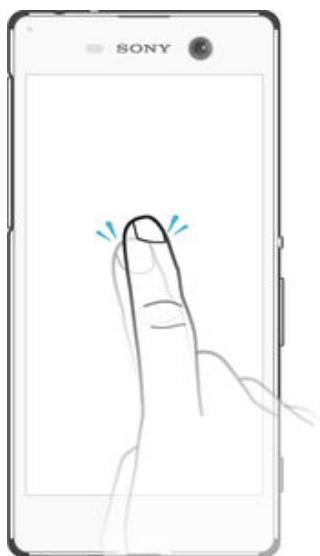
• Permet d'ouvrir ou de sélectionner un élément. • Permet de cocher ou de décocher des cases à cocher ou des options. • Permet de saisir du texte à l'aide du clavier à l'écran.
Toucher et maintenir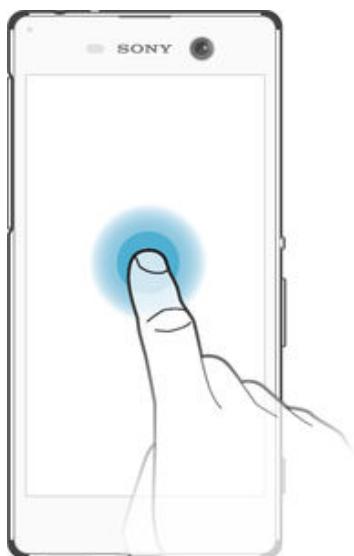
• Permet de déplacer un objet. • Permet d'activer un menu spécifique à l'objet. • Permet d'activer le mode de sélection, par exemple pour sélectionner plusieurs éléments d'une liste.
Pincer et écarter
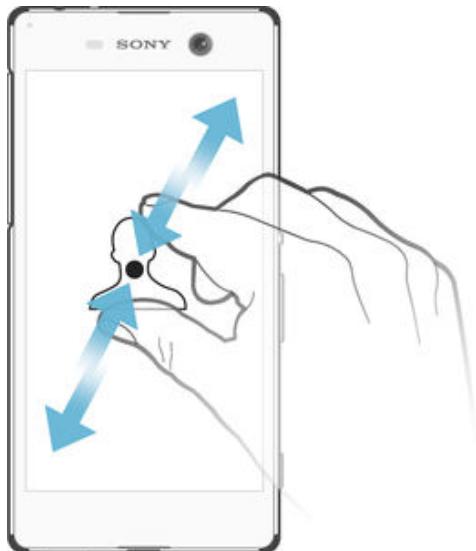
• Permet de zoomer avant et arrière sur les pages Web, les photos, les cartes ou lors de la prise de photos et de vidéos.
Balayer
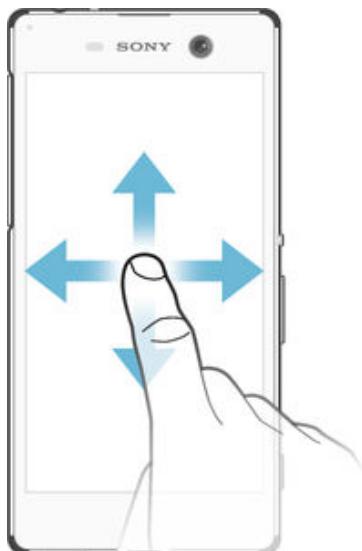
• Permet de faire défiler une liste vers le haut ou le bas. • Permet de faire défiler vers la gauche ou la droite, par exemple entre les sections de l'écran d'accueil.
Balayer
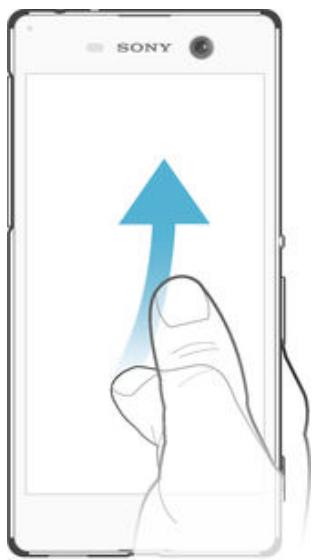
- Sert à faire défiler rapidement, par exemple dans une liste ou sur une page Web. Vous pouvez arrêter le défilement en touchant l'écran.
Verrouillage et déverrouillage de l'écran
Lorsque l'appareil est inactif pendant un certain temps, l'écran s'assombrit et se verrouille automatiquement pour économiser l'énergie. Ce verrouillage empêche toute action non souhaitée sur l'écran tactile lorsque vous n'utilisez pas l'appareil. Sur les appareils neufs, un verrouillage de base par balayage est configuré. Vous devez donc balayer l'écran vers le haut pour déverrouiller l'appareil. Vous pourrez plus tard modifier les paramètres de sécurité et ajouter d'autres verrous. Pour plus d'informations, consultez la section Verrouillage de l'écran à la page 40.
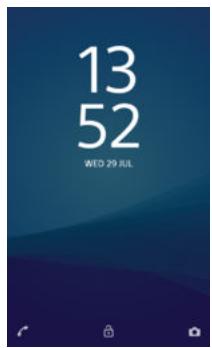
Pour activer l'écran :
- Appuyez brièvement sur la touche d'alimentation ⏻.
Pour verrouiller l'écran :
- Lorsque l'écran est actif, appuyez brièvement sur la touche d'alimentation ⏻.
Écran d'accueil
L'écran d'accueil constitue le point de départ de l'appareil. Il ressemble au bureau d'un ordinateur. L'écran d'accueil peut comporter jusqu'à sept zones qui dépassent la largeur normale de l'écran. Le nombre de zones de l'écran d'accueil est indiqué par une rangée de points en bas de l'écran. Le point en surbrillance indique la fenêtre dans laquelle vous vous trouvez actuellement.
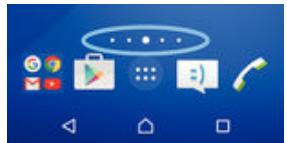
Pour accéder à l'écran d'accueil :
- Appuyez sur
Pour naviguer sur l'écran d'accueil :
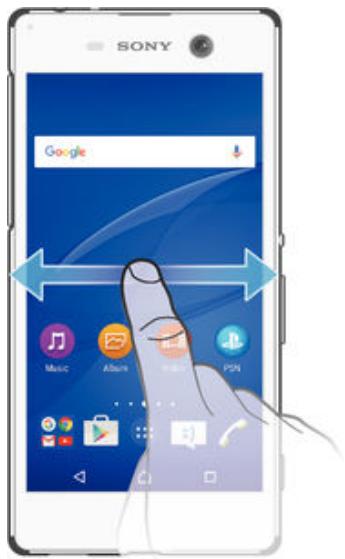
Zones de l'écran d'accueil
Vous pouvez ajouter de nouvelles zones (jusqu'à un maximum de sept) à votre écran d'accueil et supprimer des zones. Vous pouvez également définir la zone que vous souhaitez utiliser comme écran d'accueil principal.
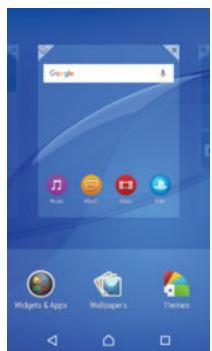
Pour définir une zone comme zone principale de l'écran d'accueil :
1. Touchez et maintenez un espace vide sur votre écran d'accueil jusqu'à ce que l'appareil vibre. 2. Balayez vers la gauche ou la droite pour accéder à la zone que vous souhaitez définir comme zone principale de l'écran d'accueil, puis appuyez sur ↗.
Pour ajouter une fenêtre à votre écran d'accueil :
1. Touchez et maintenez un espace vide sur votre écran d'accueil jusqu'à ce que l'appareil vibre. 2. Pour parcourir les fenêtres, balayez complètement vers la droite ou la gauche, puis appuyez sur +.
Pour supprimer une fenêtre de l'écran d'accueil :
1. Touchez et maintenez un espace vide sur votre écran d'accueil jusqu'à ce que l'appareil vibre. 2. Balayez vers la gauche ou la droite pour naviguer jusqu'à la fenêtre que vous souhaitez supprimer, puis appuyez sur ↗.
Écran d'applications
L'écran d'applications, accessible depuis l'écran d'accueil, contient les applications préinstallées sur l'appareil ainsi que celles que vous avez téléchargées.
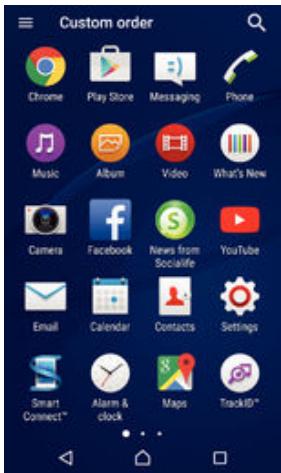
Pour afficher toutes les applications sur l'écran d'applications :
1. Sur l'écran d'accueil, appuyez sur ⚙. 2. Balayez vers la gauche ou la droite sur l'écran d'applications.
Pour ouvrir une application depuis l'écran d'applications :
- Balayez vers la gauche ou la droite pour trouver l'application, puis appuyez dessus.
Pour rechercher une application sur l'écran d'applications :
1. Lorsque l'écran d'applications est ouvert, appuyez sur Q. 2. Saisissez le nom de l'application que vous recherchez.
Pour ouvrir le menu de l'écran d'applications :
- Sur l'écran d'accueil de l'application, faites glisser le coin gauche de l'écran vers la droite.
Pour déplacer une application sur l'écran d'accueil de l'application :
1. Faites glisser le coin gauche de l'écran d'accueil de l'application vers la droite pour ouvrir le menu de l'écran d'accueil de l'application. 2. Assurez-vous que « Tri personnalisé » est sélectionné sous AFFICHAGE DES APPLICATIONS. 3. Touchez et maintenez l'application sur l'écran d'accueil de l'application jusqu'à ce qu'elle soit sélectionnée, puis faites-la glisser vers le nouvel emplacement souhaité.
Pour ajouter un raccourci d'application à l'écran d'accueil :
1. Faites glisser le coin gauche de l'écran d'accueil de l'application vers la droite pour ouvrir le menu de l'écran d'accueil de l'application. 2. Assurez-vous que « Tri personnalisé » est sélectionné sous AFFICHAGE DES APPLICATIONS. 3. Touchez et maintenez une icône d'application sur l'écran d'accueil de l'application, puis faites-la glisser vers le haut de l'écran. L'écran d'accueil s'ouvre. 4. Faites glisser l'icône vers l'emplacement souhaité sur l'écran d'accueil et relâchez-la.

Si « Alphabétique » ou « Plus utilisées » est sélectionné au lieu de « Tri personnalisé » sous AFFICHAGE DES APPLICATIONS, vous pouvez toujours ajouter un raccourci à l'écran d'accueil. Maintenez simplement l'icône de l'application correspondante enfoncée jusqu'à ce que l'écran d'accueil s'ouvre. Faites ensuite glisser l'icône vers l'emplacement souhaité et relâchez-la.
Pour organiser les applications sur l'écran d'accueil de l'application :
1. Faites glisser le coin gauche de l'écran d'accueil de l'application vers la droite pour ouvrir le menu de l'écran d'accueil de l'application. 2. Sélectionnez l'option souhaitée sous AFFICHAGE DES APPLICATIONS.
Pour désinstaller une application de l'écran d'accueil de l'application :
1. Faites glisser le coin gauche de l'écran d'accueil de l'application vers la droite pour ouvrir le menu de l'écran d'accueil de l'application. 2. Touchez DÉSINSTALLER. Toutes les applications désinstallables sont marquées d'un ✗. 3. Touchez l'application à désinstaller, puis touchez OK.
Applications de navigation
Vous pouvez naviguer entre les applications à l'aide des touches de navigation, de la barre de favoris et de la fenêtre des applications récentes, qui vous permet de basculer facilement entre toutes les applications récemment utilisées. Les touches de navigation disponibles sont la touche « Accueil », la touche « Applications récentes » et la touche « Retour ». Certaines applications se ferment lorsque vous appuyez sur la touche Accueil pour les quitter, tandis que d'autres sont mises en pause ou continuent de s'exécuter en arrière-plan. Si une application est mise en pause ou s'exécute en arrière-plan, vous pouvez reprendre là où vous vous étiez arrêté lors de la prochaine ouverture de l'application.
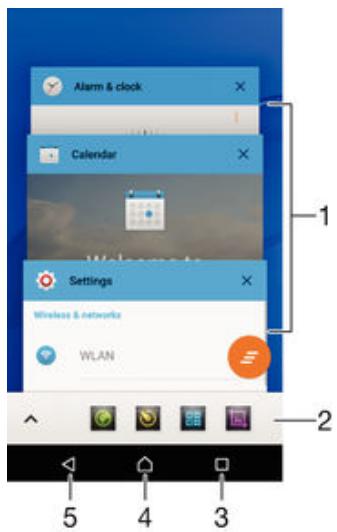
1 Fenêtre des applications récentes : ouvrir une application récente. 2 Barre de favoris : ouvrir des applications ou des widgets via un raccourci. 3 Touche « Applications récentes » : ouvrir la fenêtre des applications récentes et la barre de favoris. 4 Touche « Écran d'accueil » : quitter une application et revenir à l'écran d'accueil. 5 Touche « Retour » : revenir à l'écran précédent dans une application ou fermer l'application.
Pour ouvrir la fenêtre des applications récentes :
- Appuyez sur □.
Pour fermer toutes les applications récentes :
- Touchez □ puis ≡.
Pour ouvrir un menu dans une application :
- Dans une application, appuyez sur :
! Toutes les applications ne contiennent pas de menu.
Small Apps
Les Small Apps sont des applications simples qui peuvent être exécutées en plus d'autres applications sur le même écran, permettant ainsi d'effectuer plusieurs tâches à la fois. Par exemple, pendant que vous consultez une page Web avec des taux de change, vous pouvez ouvrir la Small App « Calculatrice » et ainsi naviguer et effectuer des calculs en même temps. Vous pouvez accéder aux Small Apps via la barre de favoris. Vous pouvez télécharger d'autres Small Apps sur Google Play™.
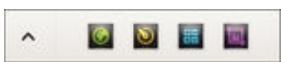
Pour ouvrir une Small App :
1 Appuyez sur □ pour afficher la barre de favoris. 2 Touchez la Small App à ouvrir.
Vous pouvez ouvrir plusieurs Small Apps en même temps.
Pour fermer une petite application :
- Touchez ✗ dans la fenêtre de la petite application.
Pour télécharger une Small App :
1. Touchez ∧ dans la barre des favoris, puis +, puis ▶. 2. Recherchez la Small App que vous souhaitez télécharger et suivez les instructions pour la télécharger et terminer l'installation.
Pour déplacer une Small App :
- Lorsque la Small App est ouverte, touchez et maintenez le coin supérieur gauche de la Small App, puis déplacez-la à la position souhaitée.
Pour réduire une Small App :
- Lorsque la Small App est ouverte, touchez et maintenez le coin supérieur gauche de la Small App, puis faites glisser la Small App vers le coin droit ou le bas de l'écran.
Pour réorganiser les Small Apps dans la barre des favoris :
- Touchez et maintenez une Small App, puis faites-la glisser à la position souhaitée.
Pour supprimer une Small App de la barre des favoris :
1. Touchez et maintenez une Small App, puis faites-la glisser vers 📄. 2. Touchez OK.
Pour restaurer une Small App précédemment supprimée :
1. Ouvrez la barre des favoris, puis touchez 2. Touchez et maintenez la Small App que vous souhaitez restaurer, puis faites-la glisser dans la barre des favoris.
Pour ajouter un widget en tant que Small App :
1. Appuyez sur □ pour afficher la barre des favoris. 2. Touchez ∧ > + > 3. Sélectionnez un widget. 4. Saisissez éventuellement un nom pour le widget, puis touchez OK.
Widgets
Les widgets sont de petites applications qui peuvent être utilisées directement sur l'écran d'accueil. Ils fonctionnent également comme des raccourcis. Par exemple, vous pouvez voir les informations météorologiques de base directement via le widget météo sur votre écran d'accueil. Si vous touchez le widget, l'application météo complète s'ouvre. Vous pouvez télécharger d'autres widgets depuis Google Play™.
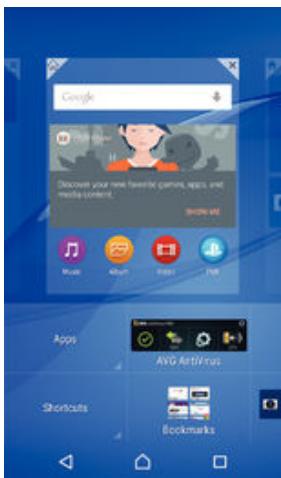
Pour ajouter un widget à l'écran d'accueil :
1 Touchez et maintenez un espace vide de votre écran d'accueil jusqu'à ce que l'appareil vibre, puis touchez Widgets et applications. 2 Recherchez le widget à ajouter et touchez-le.
Pour modifier la taille d'un widget :
1 Touchez et maintenez le widget jusqu'à ce qu'il soit sélectionné. Relâchez ensuite le widget. Si une modification de la taille du widget (par exemple, le widget calendrier) est possible, un cadre en surbrillance et des points pour modifier la taille s'affichent. 2 Faites glisser les points vers l'intérieur ou l'extérieur pour réduire ou agrandir le widget. 3 Pour confirmer la nouvelle taille du widget, touchez n'importe où sur l'écran d'accueil.
Pour déplacer un widget :
- Touchez et maintenez le widget jusqu'à ce qu'il soit sélectionné. Faites-le ensuite glisser vers la nouvelle position.
Pour supprimer un widget :
- Touchez et maintenez le widget jusqu'à ce qu'il soit sélectionné. Faites-le ensuite glisser vers ✗.
Raccourcis et dossiers
Utilisez des raccourcis et des dossiers pour gérer vos applications et garder l'écran d'accueil propre et organisé.
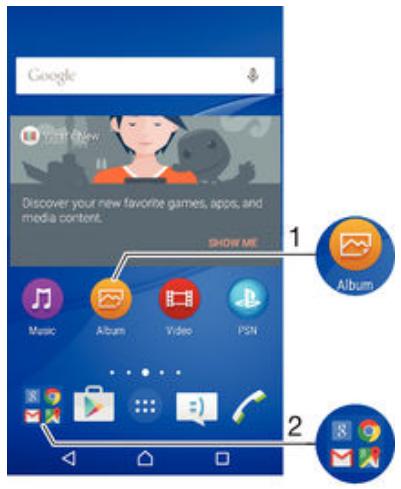
1 Accéder à une application via un raccourci 2 Accéder à un dossier contenant des applications
Pour ajouter un raccourci d'application à votre écran d'accueil :
1 Touchez et maintenez un espace vide sur votre écran d'accueil. 2 Dans le menu de personnalisation, touchez Widgets et applications > Applications. 3 Parcourez la liste des applications et sélectionnez une application. L'application sélectionnée est ajoutée à l'écran d'accueil.
À l'étape 3, vous pouvez également toucher Widgets et applications > Raccourcis et sélectionner une application disponible dans la liste. Si vous utilisez cette méthode pour ajouter des raccourcis, certaines applications disponibles permettent d'associer des fonctions spéciales au raccourci.
Pour déplacer un objet sur l'écran d'accueil :
- Touchez et maintenez l'objet jusqu'à ce qu'il soit marqué. Faites-le ensuite glisser vers la nouvelle position.
Pour supprimer un objet de l'écran d'accueil :
- Touchez et maintenez un objet jusqu'à ce qu'il soit marqué. Faites ensuite glisser l'objet vers ✗.
Pour créer un dossier sur l'écran d'accueil :
- Touchez et maintenez une icône d'application ou de raccourci jusqu'à ce qu'elle soit sélectionnée, puis faites-la glisser sur une autre icône d'application ou un autre raccourci et relâchez-la.
Pour ajouter des objets à un dossier sur l'écran d'accueil :
- Touchez et maintenez un objet jusqu'à ce qu'il soit sélectionné, puis faites glisser l'objet dans le dossier.
Pour renommer un dossier sur l'écran d'accueil :
1. Touchez un dossier pour l'ouvrir. 2. Touchez la barre de titre du dossier pour afficher le champ Nom du dossier. 3. Saisissez le nouveau nom du dossier, puis touchez Terminé.
Fond d'écran et thèmes
Vous pouvez personnaliser l'écran d'accueil avec des fonds d'écran et différents thèmes selon vos souhaits.
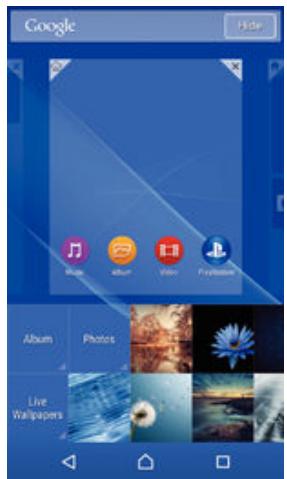
Pour modifier le fond d'écran de l'écran d'accueil :
1. Touchez et maintenez une zone vide de votre écran d'accueil jusqu'à ce que l'appareil vibre. 2. Touchez Fond d'écran et choisissez une option.
Pour définir un thème :
1 Touchez et maintenez un espace vide sur votre écran d'accueil jusqu'à ce que l'appareil vibre. 2 Touchez Thèmes. 3 Sélectionnez une option et suivez les instructions à l'écran. ! Si vous changez de thème, l'arrière-plan de certaines applications est également modifié.
Consommation de la batterie et gestion de l'énergie
Votre appareil dispose d'une batterie intégrée. Vous pouvez suivre votre consommation d'énergie et voir quelles applications consomment le plus d'énergie. Vous pouvez supprimer ou limiter des applications et activer différents modes d'économie d'énergie pour optimiser l'utilisation de la batterie. Vous pouvez également afficher une estimation de l'autonomie restante et ajuster vos paramètres de batterie en conséquence pour améliorer les performances et prolonger la durée de vie de la batterie.
Pour gérer votre consommation d'énergie :
1 Touchez ⚙️ sur l'écran d'accueil. 2 Touchez Paramètres > Options d'alimentation > Consommation de la batterie par les applications. Un aperçu s'affiche avec les applications ayant des taux de transfert de données élevés ou les applications que vous n'avez pas utilisées depuis un certain temps. 3 Lisez les informations et prenez les mesures nécessaires, par exemple en désinstallant une application ou en limitant son utilisation.
Pour afficher quelle application consomme le plus d'énergie :
1 Touchez ⚙️ sur l'écran d'accueil. 2 Touchez Paramètres > Options d'alimentation > Consommation de la batterie.
Pour afficher l'autonomie approximative de la batterie :
1 Touchez ⚙️ sur l'écran d'accueil. 2 Touchez Paramètres > Options d'alimentation.
Modes d'économie d'énergie
Plusieurs modes d'économie d'énergie sont disponibles pour prolonger l'autonomie de la batterie :
| STAMINA-Modus | Deaktiviert Wi-Fi® und mobile Daten, wenn der Bildschirm ausgeschaltet ist, und schränkt die Hardwareleistung ein. Ist dieser Modus aktiv, wird + in der Statusleiste angezeigt. |
| Ultra STAMINA-Modus | Beschränkt die Funktionalität Ihres Geräts auf die wichtigsten Aufgaben, z. B. das Tätigen von Anrufen und das Versenden von SMS. Ist dieser Modus aktiv, wird∞ in der Statusleiste angezeigt. |
| Akkuschonmodus | Ändert das Verhalten Ihres Geräts, um beispielsweise die Bildschirmhelligkeit und den Zeitüberschreitungswert für den Bildschirm anzupassen, wenn der Akkuladestand unter einen bestimmten Prozentsatz sinkt. Ist dieser Modus aktiv, wird 🔒 in der Statusleiste angezeigt. |
| Hintergrunddat. in Warteschl. | Optimiert den ausgehenden Datenverkehr, wenn der Bildschirm ausgeschaltet ist, indem Daten in vordefinierten Intervallen versendet werden. |
Si vous partagez un appareil avec plusieurs utilisateurs, vous devrez peut-être vous connecter en tant que propriétaire, c'est-à-dire l'utilisateur principal, pour activer ou désactiver un mode d'économie d'énergie.
Pour activer un mode d'économie d'énergie :
1 Touchez ⚙️ sur l'écran d'accueil. 2 Touchez Paramètres > Options d'alimentation. 3 Pour activer votre mode préféré, sélectionnez le nom du mode et touchez l'interrupteur Marche-Arrêt pour activer le mode sélectionné si nécessaire. Dans certains cas, touchez Activer et confirmez l'activation.
Aperçu des fonctions du mode STAMINA
Le mode STAMINA offre différentes fonctions qui vous permettent d'optimiser les performances de la batterie :
| Erweiterter Standby-Modus | Verhindert, dass Anwendungen Datenübertragung nutzen, indem Wi-Fi® und mobile Daten bei ausgeschaltetem Bildschirm deaktiviert werden. Sie können einige Anwendungen und Dienste davon ausschließen, dass sie bei Aktivierung dieser Funktion angehalten werden. |
| STAMINA-Uhr | Die Netzwerkverbindungen werden angehalten, wenn Sie häufig die Ein/Aus-Taste drücken, um die Uhrzeit zu prüfen. |
| Erweiterte Nutzung | Schränkt die Leistung der Hardware bei Verwendung des Gerätes ein. |
Si vous partagez un appareil avec plusieurs utilisateurs, vous devrez peut-être vous connecter en tant que propriétaire, c'est-à-dire en tant qu'utilisateur principal, pour activer ou désactiver une fonction du mode STAMINA.
Pour activer les fonctions du mode STAMINA :
1 Sur l'écran d'accueil, touchez ⚙. 2 Touchez Réglages > Options d'alimentation, puis touchez Mode STAMINA. 3 Activez le mode STAMINA s'il est désactivé. 4 Faites glisser le curseur à côté des fonctions que vous souhaitez activer et touchez Activer lorsque vous y êtes invité.
Pour sélectionner les applications à exécuter en mode STAMINA :
1 Sur l'écran d'accueil, touchez 🎯. 2 Touchez Réglages > Options d'alimentation, puis touchez Mode STAMINA. 3 Activez le mode STAMINA s'il est désactivé. 4 Assurez-vous que la fonction Mode veille prolongée est activée, puis touchez Applications actives en veille > Ajouter des applications. 5 Faites défiler vers la gauche ou la droite pour afficher toutes les applications et services, puis activez les cases à cocher correspondant aux applications que vous souhaitez exécuter. 6 Touchez Terminé lorsque vous avez terminé.
Prendre une capture d'écran
Vous pouvez capturer des images fixes de n'importe quel écran de votre appareil sous forme de capture d'écran. Les captures d'écran prises sont automatiquement enregistrées dans l'album.
Pour prendre une capture d'écran :
1 Maintenez la touche d'alimentation enfoncée jusqu'à ce qu'une fenêtre d'invite s'affiche. 2 Touchez [+]. Vous pouvez également prendre une capture d'écran en maintenant enfoncées simultanément la touche d'alimentation et la touche de volume. Lorsque la capture d'écran est prise, vous pouvez relâcher les touches.

Pour afficher vos captures d'écran :
- Faites glisser la barre d'état complètement vers le bas et touchez la capture d'écran à afficher.

Vous pouvez également afficher vos captures d'écran en ouvrant l'application Album.
Enregistrer votre écran
Vous pouvez utiliser la fonction d'enregistrement d'écran pour enregistrer des vidéos des événements à l'écran de votre appareil. Cette fonction est très utile, par exemple, pour créer des tutoriels ou pour enregistrer des vidéos de vous-même en train de jouer à un jeu sur votre appareil. Les clips vidéo enregistrés sont automatiquement enregistrés dans l'application Album.
Vue d'ensemble des liens et des dossiers
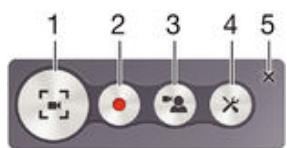
1 Réduire/Restaurer la fenêtre d'enregistrement 2 Enregistrer votre écran 3 Enregistrer votre écran lorsque la caméra frontale est activée 4 Accéder aux paramètres d'enregistrement d'écran 5 Fermer la fenêtre d'enregistrement d'écran
Pour enregistrer votre écran :
1 Maintenez la touche d'alimentation enfoncée jusqu'à ce qu'une fenêtre d'invite s'affiche. 2 Appuyez sur □. 3 Lorsque la fenêtre d'enregistrement d'écran s'est ouverte, appuyez sur ⚙. La fonction d'enregistrement d'écran démarre et le bouton « Minuteur » s'affiche. 4 Pour arrêter l'enregistrement, appuyez sur le bouton « Minuteur » puis sur ☐.
Pour enregistrer votre écran lorsque la caméra frontale est activée :
1 Lorsque la fenêtre d'enregistrement d'écran s'ouvre, appuyez sur 📄. Une fenêtre s'ouvre et affiche un viseur pour la caméra frontale.
2 Pour commencer à enregistrer votre écran et la vidéo capturée par la caméra frontale, appuyez sur 🔒.
3 Pour arrêter l'enregistrement, appuyez sur le bouton « Minuteur » puis sur ☐.
4 Pour fermer la fenêtre du viseur de la caméra frontale, appuyez sur 🙏.
Pour prendre une photo avec la caméra frontale pendant l'enregistrement de l'écran, faites glisser ✉ dans le mini-viseur pour agrandir la vue, puis appuyez sur ☐.
Pour afficher les enregistrements d'écran récents :
- Faites glisser la barre d'état vers le bas et appuyez pour afficher les enregistrements d'écran récents.
Vous pouvez également afficher vos enregistrements d'écran dans l'application Album.
Notifications
Les notifications vous informent des événements tels que les messages et les entrées de calendrier, ainsi que des activités en cours comme les téléchargements de fichiers. Les notifications sont affichées aux endroits suivants :
• la barre d'état • la fenêtre de notification • l'écran de verrouillage
Pour ouvrir ou fermer le panneau de notification :

1. Faites glisser la barre d'état vers le bas pour ouvrir le panneau de notification. 2. Faites glisser le panneau vers le haut pour le fermer.
Pour répondre à une notification dans le panneau de notification :
- Touchez la notification.
Pour supprimer des notifications de la fenêtre de notification :
- Faites glisser votre doigt sur une notification, puis balayez vers la gauche ou la droite.
Pour développer une notification dans le panneau de notification :
• Faites glisser la notification vers le bas.
! Toutes les notifications ne sont pas extensibles.
Pour supprimer toutes les notifications depuis le panneau de notification :
- Touchez
Pour répondre à une notification lorsque l'écran de verrouillage est activé :
- Touchez deux fois la notification.
Pour rejeter une notification lorsque l'écran de verrouillage est activé :
Placez votre doigt sur un message, puis faites-le glisser vers la gauche ou la droite.
Pour développer une notification lorsque l'écran de verrouillage est activé :
• Faites glisser la notification vers le bas.
! Toutes les notifications ne sont pas extensibles.
Gérer les notifications sur l'écran de verrouillage
Vous pouvez ajuster les paramètres de votre appareil pour que seules certaines notifications soient affichées sur l'écran de verrouillage. Vous pouvez rendre toutes les notifications et leur contenu accessibles, masquer le contenu sensible de toutes les notifications ou de certaines applications, ou ne pas afficher de notifications du tout.
Pour sélectionner les notifications à afficher sur l'écran de verrouillage :
1. Sur l'écran d'accueil, touchez ⚙️.
2. Touchez Paramètres > Son et notification > Sur l'écran verrouillé.
3. Choisissez une option.
Options d'affichage des notifications sur l'écran de verrouillage
Afficher tout le contenu des notifications
Toutes les notifications sont reçues sur l'écran de verrouillage. Si vous activez ce paramètre, n'oubliez pas que tout le contenu (y compris celui des e-mails et des conversations entrants) sera affiché sur votre écran de verrouillage, sauf si vous sélectionnez les applications concernées comme sensibles dans le menu « Paramètres » > « Notifications d'applications ».
Masquer le contenu sensible des notifications
Vous devez configurer un code PIN, un mot de passe ou un schéma comme verrouillage d'écran pour que ce paramètre soit disponible. Le contenu masqué est affiché sur l'écran de verrouillage lorsque des notifications sensibles arrivent. Par exemple, vous recevrez une notification pour un e-mail ou une conversation entrant, mais le contenu ne sera pas affiché sur votre écran de verrouillage.
Ne pas afficher les notifications
Vous ne recevrez aucune notification sur l'écran de verrouillage.
Réglage du niveau de notification pour une application
Vous pouvez définir différents comportements de notification pour des applications individuelles. Par exemple, vous pouvez bloquer tous les e-mails, prioriser les notifications Facebook™ et rendre le contenu des messages invisibles sur l'écran de verrouillage.
Pour définir le niveau de notification d'une application :
1 Sur l'écran d'accueil, touchez ⚙. 2 Touchez Paramètres > Son et notification > Notifications d'applications. 3 Sélectionnez l'application pour laquelle vous souhaitez modifier les paramètres de notification. 4 Faites glisser le curseur correspondant vers la droite.
Niveaux et options de notification pour certaines applications
Bloquer : ne jamais afficher les notifications pour l'application sélectionnée.
Important : afficher les notifications des applications sélectionnées en haut de la liste sur votre écran de verrouillage.
Sensible : cette option n'est disponible que si vous avez défini un code PIN, un mot de passe ou un schéma comme écran de verrouillage et si vous avez sélectionné Afficher tout le contenu des messages dans le paramètre Sur l'écran verrouillé. Les notifications de l'application s'affichent sur votre écran de verrouillage, mais leur contenu n'est pas visible.
Voyant de notification
Le voyant de notification vous informe de l'état de la batterie et de certains autres événements. Un clignotement blanc indique par exemple un nouveau message ou un appel manqué. Le voyant de notification est activé par défaut, mais peut être désactivé manuellement.
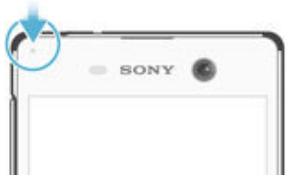
Lorsque le voyant de notification est désactivé, il ne s'allume que pour un avertissement de niveau de batterie lorsque le niveau de charge est inférieur à 15 %.
Pour activer le voyant de notification :
1 Sur l'écran d'accueil, touchez ⚙️. 2 Touchez Paramètres > Son et notification. 3 Faites glisser le curseur à côté de Voyant de notification vers la droite.
Symboles dans la barre d'état
Symbole d'état
Pas de carte SIM
Intensité du signal
Aucun signal
Itinérance
LTE Envoi et téléchargement de données LTE
Envoi et téléchargement de données GPRS
Envoi et téléchargement de données EDGE
3G Envoi et téléchargement de données 3G
Envoi et téléchargement de données mobiles
Une connexion Wi-Fi® a été activée et des données sont transférées
!
Une connexion Wi-Fi® a été activée, mais il n'y a pas de connexion Internet.
Ce symbole s'affiche également lorsque vous essayez de vous connecter à un réseau Wi-Fi® sécurisé. Après une connexion réussie, le point d'exclamation ne s'affiche plus.
Dans les régions où Google™ est bloqué, par exemple en Chine, le point d'exclamation peut s'afficher même si l'appareil est connecté à un réseau Wi-Fi® et dispose d'une connexion Internet fonctionnelle.
10%
État de la batterie
La batterie est en charge
+
Le mode STAMINA est activé
#
Le mode d'économie d'énergie est activé
Le mode Avion est activé
B
La fonction Bluetooth® est activée
#
Le microphone est coupé
Le mode mains libres est activé
Le mode silencieux est activé
Autoriser les exceptions en mode silencieux
Mode vibration
Une alarme est réglée
Le GPS est activé
La synchronisation est en cours
Problème lors de la connexion ou de la synchronisation

Selon le fournisseur de services, le réseau et/ou la région, certaines fonctions ou certains services indiqués dans la liste avec des symboles peuvent ne pas être disponibles.
Pour gérer les symboles de la barre d'état :
1. Sur l'écran d'accueil, touchez 🟢. 2. Touchez Paramètres > Personnalisation > Symboles système. 3. Cochez les cases des symboles système à afficher dans la barre d'état.
Symboles de notification
=)
Nouveau SMS ou MMS
V
Appel manqué
||
Appel en attente
→
Renvoi d'appel activé
oo
Nouveau message vocal
Nouvel e-mail
↓
Téléchargement des données
↑
Envoi des données
| Mobile Daten sind deaktiviert | |
| Führen Sie eine einfache Einrichtung Ihres Geräts durch | |
| Ein Softwareupdate ist verfügbar | |
| Systemupdates sind verfügbar | |
| Systemupdates werden heruntergeladen | |
| Tippen Sie, um die Systemupdates herunterzuladen. | |
| Screenshot wurde aufgenommen | |
| Eine neue HangoutsTM-Chatnachricht ist eingegangen | |
| Mithilfe der Anwendung „HangoutsTM“ mit Freunden über Video chatten | |
| Anstehendes Kalenderereignis | |
| Eine Small App wird ausgeführt | |
| Smart-Kontakt ist aktiviert | |
| Musiktitel wird abgespielt | |
| Radio läuft | |
| Gerät ist mit einem USB-Kabel an einen Computer angeschlossen | |
| Interner Speicher ist zu 75 % belegt. Tippen Sie, um Daten auf die Speicherkarte zu übertragen. | |
| Warnung | |
| Weitere (nicht angezeigte) Benachrichtigungen |

Tous les symboles pouvant apparaître sur votre appareil ne sont pas répertoriés ici. Ces symboles sont fournis à titre de référence uniquement. Des modifications sont possibles sans préavis.
Pour empêcher une application d'envoyer des notifications :
1. Sur l'écran d'accueil, touchez ⚙. 2. Touchez Réglages > Son et notification > Notifications d'applications. 3. Sélectionnez une application. 4. Faites glisser le curseur à côté de Bloquer vers la droite.
Applications en un coup d'œil
| Mit der Wecker- und Uhranwendung können Sie verschiedene Weckereinstellungen vornehmen. | |
| Mit dem Browser können Sie Webseiten anzeigen sowie Lesezeichen, Texte und Bilder verwalten. | |
| Mit dem Rechner können Sie einfache Berechnungen vornehmen. | |
| Mit dem Kalender können Sie Ereignisse im Blick behalten und Ihre Termine verwalten. | |
| Mit der Kamera können Sie Fotos und Videoclips aufnehmen. | |
| Verwenden Sie die Anwendung „Kontakte“ zum Verwalten von Telefonnummern, E-Mail-Adressen und sonstigen Informationen im Zusammenhang mit Ihren Kontakten. | |
| Greifen Sie auf Ihre heruntergeladenen Anwendungen, Dokumente und Bilder zu. | |
| Mit der E-Mail-Anwendung können Sie Nachrichten über private und geschäftliche Konten senden und empfangen. | |
| Mit der FacebookTM-Anwendung können Sie sich mit Freunden, Verwandten und Kollegen auf der ganzen Welt vernetzen. | |
| Entdecken und hören Sie UKW-Radiosender. | |
| Mit der Album-Anwendung können Sie Ihre Fotos und Videos ansehen und bearbeiten. | |
| Mit der GmailTM-Anwendung können Sie E-Mails lesen, schreiben und ordnen. | |
| Suchen Sie nach Informationen auf dem Gerät und im Internet. | |
| Mit Google MapsTM können Sie Ihren aktuellen Standort anzeigen, Orte suchen und Routen berechnen. | |
| Mit der Anwendung Google Play StoreTM können Sie kostenlose und kostenpflichtige Anwendungen für Ihr Gerät herunterladen. | |
| Mit der Messaging-Anwendung können Sie SMS und MMS senden und empfangen. | |
| Verwenden Sie die Video-Anwendung, um Videos auf Ihrem Gerät abzuspielen und Inhalte für Ihre Freunde freizugeben. | |
| Mit der Musik-Anwendung können Sie Musik, Hörbücher und Podcasts ordnen und abspielen. | |
| Zeigen Sie Nachrichten und Wettervorhersagen an. | |
| Tätigen Sie Anrufe, indem Sie die Nummer manuell oder mithilfe der Smart Dial-Funktion wählen. | |
| Passen Sie die Einstellungen an Ihre Anforderungen an. | |
| Mit der HangoutsTM-Anwendung können Sie online mit Freunden chatten. | |
| Erkennen Sie Musiktitel, die in Ihrer Umgebung abgespielt werden, und erhalten Sie Infos zu Interpret, Album usw. | |
| Mit YouTubeTM können Sie Videos weltweit freigeben und ansehen. | |
| Verwenden Sie die Anwendung „Backup and Restore“, um Inhalte auf Ihrem Gerät wie Kontakte, SMS, Lesezeichen, Kalenderdaten usw. zu sichern und wiederherzustellen. | |
| Mit der Anwendung „Smart ConnectTM“ können Sie festlegen, wie Ihr Gerät beim Anschließen oder Trennen von Zubehör reagieren soll. | |
| Mit der Supportanwendung erhalten Sie Benutzersupport über Ihr Gerät. Sie können zum Beispiel auf eine Bedienungsanleitung, auf Informationen zur Problemehebung und auf Tipps und Tricks zugreifen. |
! Certaines applications ne sont pas prises en charge ou répertoriées partout par tous les réseaux et/ou fournisseurs de services.
Téléchargement d'applications
Téléchargement d'applications depuis Google Play™
Google Play™ est la boutique en ligne officielle de Google pour télécharger des applications, des jeux, de la musique, des films et des livres. Elle comprend à la fois des applications gratuites et payantes. Avant de commencer à télécharger via Google Play™, assurez-vous de disposer d'une connexion Internet fonctionnelle, de préférence une connexion Wi-Fi®, afin de limiter les frais de transfert de données.
! Pour utiliser Google Play™, vous devez disposer d'un compte Google™. Google Play™ peut ne pas être disponible dans tous les pays ou régions.
Pour télécharger une application depuis Google Play™ :
1 Sur l'écran d'accueil, touchez ⚙. 2 Touchez Play Store. 3 Recherchez un élément à télécharger en parcourant les catégories ou en utilisant la fonction de recherche. 4 Touchez un élément pour afficher les détails correspondants, puis suivez les instructions pour terminer l'installation. Certaines applications peuvent nécessiter l'accès à vos données, paramètres et diverses fonctions de votre appareil pour fonctionner correctement. N'installez et n'autorisez que les applications en qui vous avez confiance. Vous pouvez consulter les autorisations accordées à une application téléchargée en touchant l'application sous Paramètres > Applications.
Téléchargement d'applications à partir d'autres sources
Si vous avez configuré votre appareil pour autoriser les téléchargements à partir de sources autres que Google Play™, vous pouvez télécharger des applications directement depuis d'autres sites Web en suivant les instructions correspondantes.
Si vous installez des applications provenant de sources inconnues ou non fiables, votre appareil peut être endommagé. Ne téléchargez que des applications provenant de sources fiables. En cas de questions ou de préoccupations, contactez le fournisseur de l'application. Si vous partagez un appareil avec plusieurs utilisateurs, seul le propriétaire (l'utilisateur principal) peut autoriser les téléchargements à partir de sources autres que Google Play™. Les modifications apportées par le propriétaire s'appliquent à tous les autres utilisateurs.
Pour autoriser le téléchargement d'applications à partir d'autres sources :
1 Sur l'écran d'accueil, touchez ⚙️. 2 Touchez Paramètres > Sécurité. 3 Faites glisser le curseur à côté de Sources inconnues vers la droite. 4 Touchez OK. Certaines applications peuvent nécessiter l'accès à vos données, paramètres et diverses fonctions de votre appareil pour fonctionner correctement. N'installez et n'autorisez que les applications en qui vous avez confiance. Vous pouvez consulter les autorisations accordées à une application téléchargée en touchant l'application sous Paramètres > Applications.
Internet et réseaux
Naviguer sur Internet
Dans la plupart des marchés, le navigateur Google Chrome™ est préinstallé sur les appareils Android™. Cliquez sur le lien « Chrome Mobile » sur http://support.google.com/chrome pour obtenir des informations détaillées sur l'utilisation de ce navigateur.
Pour utiliser Google Chrome™ :
1 Sur l'écran d'accueil, touchez ⚙️. 2 Touchez 📄. 3 Si vous utilisez Google Chrome™ pour la première fois, connectez-vous à un compte Google™ ou naviguez de manière anonyme avec Google Chrome™. 4 Saisissez un terme de recherche ou une adresse Web dans le champ de recherche et d'adresse, puis touchez OK sur le clavier.
Paramètres pour Internet et MMS
Si vous souhaitez envoyer des MMS ou accéder à Internet, mais qu'aucun réseau Wi-Fi® n'est disponible, vous avez besoin d'une connexion de données mobiles fonctionnelle. De plus, les paramètres Internet et MMS doivent être corrects. Voici quelques conseils :
- Pour la plupart des réseaux et opérateurs mobiles, les paramètres Internet et MMS sont préinstallés sur l'appareil. Vous pouvez donc accéder immédiatement à Internet et envoyer des MMS.
- Dans certains cas, lors de la première mise sous tension de l'appareil après l'insertion de la carte SIM, vous avez la possibilité de télécharger les paramètres Internet et MMS. Vous pouvez également télécharger ces paramètres ultérieurement via le menu « Paramètres ».
- Vous pouvez à tout moment ajouter, modifier ou supprimer manuellement les paramètres Internet et MMS sur l'appareil. Si vous modifiez ou supprimez accidentellement les paramètres Internet et MMS, téléchargez à nouveau les paramètres Internet et MMS.
- Si vous ne pouvez pas accéder à Internet via le réseau mobile ou si la messagerie multimédia ne fonctionne pas, alors que les paramètres Internet et MMS ont été téléchargés avec succès sur votre appareil, consultez www.sonymobile.com/support pour des conseils de dépannage concernant les problèmes de réception, de connexion de données mobiles et de MMS.
Si le mode STAMINA est activé pour économiser l'énergie, tout le trafic de données mobiles est interrompu lorsque l'écran est éteint. Si cela cause des problèmes de connexion, essayez d'exempter certaines applications et services de l'interruption, ou désactivez temporairement le mode STAMINA. Pour plus d'informations, consultez la section « Fonctions du mode STAMINA » dans la vue d'ensemble à la page 17.
Si plusieurs utilisateurs utilisent un appareil, seul le propriétaire, c'est-à-dire l'utilisateur principal, peut télécharger les paramètres Internet et de messagerie via le menu Paramètres. Les paramètres téléchargés s'appliquent ensuite à tous les utilisateurs.
Pour télécharger les paramètres Internet et MMS
1. Sur l'écran d'accueil, touchez ⚙. 2. Touchez Paramètres > Plus > Paramètres Internet. 3. Touchez Accepter. Une fois les paramètres téléchargés avec succès, √ s'affiche dans la barre d'état et les données mobiles sont automatiquement activées. ! Si les paramètres ne peuvent pas être téléchargés sur votre appareil, vérifiez la puissance du signal de votre réseau mobile. Déplacez-vous vers un endroit dégagé et ouvert ou près d'une fenêtre.
Pour ajouter manuellement les paramètres Internet et MMS
1. Sur l'écran d'accueil, touchez ⚙. 2. Touchez Réglages > Plus > Réseaux mobiles. 3. Touchez Points d'accès > +. 4. Touchez Nom et saisissez le nom souhaité. 5. Touchez APN et saisissez le nom du point d'accès. 6. Saisissez toutes les autres informations requises. Si vous ne savez pas quelles informations sont requises, contactez votre opérateur pour plus de détails. 7. Une fois la saisie terminée, touchez : puis ENREGISTRER.
Pour afficher les paramètres Internet et MMS téléchargés
1. Sur l'écran d'accueil, touchez ⚙. 2. Touchez Réglages > Plus > Réseaux mobiles. 3. Touchez Points d'accès. 4. Touchez l'un des éléments disponibles pour afficher plus de détails.
S'il existe plusieurs connexions disponibles, la connexion réseau active est indiquée par un bouton ● marqué.
Paramètres Wi-Fi®
Utilisez les connexions Wi-Fi® pour naviguer sur Internet, télécharger des applications ou envoyer et recevoir des e-mails. Après vous être connecté une fois à un réseau Wi-Fi®, votre appareil mémorise le réseau et s'y connecte automatiquement lorsque vous êtes à portée.
Pour certains réseaux Wi-Fi®, vous devez d'abord vous connecter à une page Web avant d'obtenir l'accès. Contactez l'administrateur du réseau Wi-Fi® si vous avez besoin d'informations supplémentaires.
Les réseaux Wi-Fi® disponibles peuvent être ouverts ou sécurisés :
- Les réseaux ouverts sont indiqués par 📋 à côté du nom du réseau Wi-Fi®.
- Les réseaux sécurisés sont indiqués par le symbole 📋 à côté du nom du réseau Wi-Fi®.
Certains réseaux Wi-Fi® ne figurent pas dans la liste des réseaux disponibles car ils ne diffusent pas leur nom (SSID). Si vous connaissez le nom du réseau, vous pouvez l'ajouter manuellement à la liste des réseaux Wi-Fi® disponibles.
Pour activer le Wi-Fi® :
1. Sur l'écran d'accueil, touchez ⚙️. 2. Touchez Réglages > Wi-Fi. 3. Touchez l'interrupteur pour activer la fonction Wi-Fi®.
! L'activation du Wi-Fi® peut prendre quelques instants.
Pour vous connecter automatiquement à un réseau Wi-Fi®
1 Touchez sur l'écran d'accueil sur ⚙. 2 Touchez sur Paramètres > Wi-Fi. 3 Touchez sur le bouton d'alimentation pour activer la fonction Wi-Fi. Tous les réseaux Wi-Fi® disponibles s'affichent. 4 Touchez sur un réseau Wi-Fi® pour vous y connecter. Saisissez le mot de passe correspondant pour les réseaux protégés. Une fois la connexion établie, 📋 s'affiche dans la barre de statut.
Pour rechercher de nouveaux réseaux disponibles, touchez sur et ensuite sur Actualiser. Si vous ne pouvez pas vous connecter à un réseau Wi-Fi, consultez les conseils de dépannage pour votre appareil sur www.sonymobile.com/support.
Pour ajouter un réseau Wi-Fi® manuellement :
1 Touchez sur l'écran d'accueil sur ⚙. 2 Touchez sur Paramètres > Wi-Fi. 3 Touchez sur > Ajouter un réseau. 4 Saisissez les informations du nom du réseau (SSID). 5 Touchez sur le champ Sécurité pour choisir un type de sécurité. 6 Saisissez un mot de passe si nécessaire. 7 Pour modifier certaines options avancées comme les paramètres de proxy et IP, cochez la case Options avancées et effectuez les ajustements correspondants. 8 Touchez sur Enregistrer. Contactez l'administrateur du réseau Wi-Fi® pour obtenir le SSID et le mot de passe du réseau.
Paramètres Wi-Fi®
Lorsque vous êtes connecté à un réseau Wi-Fi® ou que des réseaux Wi-Fi® sont disponibles à portée, vous pouvez afficher l'état de ces réseaux. Vous pouvez configurer votre appareil pour recevoir une notification lorsqu'un réseau Wi-Fi® ouvert est détecté.
Si vous n'êtes pas connecté à un réseau Wi-Fi®, l'appareil utilise une connexion de données mobiles pour accéder à Internet (si vous avez configuré et activé une connexion de données mobiles sur votre appareil). Vous pouvez définir quand passer de Wi-Fi® à une connexion de données mobiles. Pour cela, ajoutez une politique de désactivation Wi-Fi®.
Pour activer la notification de réseau Wi-Fi® :
1 Activez le Wi-Fi® s'il n'est pas déjà activé. 2 Touchez sur l'écran d'accueil sur ⚙. 3 Touchez sur Paramètres > WLAN. 4 Touchez sur : > Avancé. 5 Faites glisser le curseur à côté de Notification de réseau vers la droite.
Pour afficher des informations détaillées sur un réseau Wi-Fi® connecté :
1 Touchez sur l'écran d'accueil sur ⚙️. 2 Touchez sur Paramètres > WLAN. 3 Touchez sur le réseau Wi-Fi® auquel vous êtes actuellement connecté. Des informations détaillées sur le réseau s'affichent alors.
Pour ajouter une politique de veille Wi-Fi® :
1 Touchez sur l'écran d'accueil sur ⚙. 2 Touchez sur Paramètres > WLAN. 3 Touchez sur : puis sur Avancé > Wi-Fi en veille. 4 Choisissez une option.
Partage de votre connexion de données mobiles
Il existe plusieurs façons de partager votre connexion de données mobiles avec d'autres appareils :
- Anbindung USB : partagez la connexion de données mobiles via un câble USB avec un seul ordinateur.
- Anbindung Bluetooth® : partagez la connexion de données mobiles via Bluetooth® avec jusqu'à cinq autres appareils.
- Point d'accès Wi-Fi® mobile : partagez la connexion de données mobiles avec jusqu'à 10 autres appareils simultanément, y compris les appareils prenant en charge la technologie WPS.
Pour partager la connexion de données via un câble USB :
1 Déconnectez tous les câbles USB de l'appareil. 2 Connectez l'appareil à l'ordinateur à l'aide du câble USB fourni. 3 Sur l'écran d'accueil, touchez 🎯. 4 Touchez Paramètres > Plus > Partage de connexion et point d'accès mobile. 5 Faites glisser le curseur à côté de Anbindung USB vers la droite et touchez OK lorsque vous y êtes invité. ✉ s'affiche dans la barre d'état une fois la connexion établie. 6 Pour arrêter le partage de la connexion de données, faites glisser le curseur à côté de Anbindung USB vers la gauche ou débranchez le câble USB.
Il n'est pas possible de partager simultanément la connexion de données et la carte SD de l'appareil via un câble USB.
Pour partager votre connexion mobile via le partage de connexion en un toucher
1 Assurez-vous que la fonction NFC est activée sur les deux appareils et que les deux écrans sont actifs. 2 Sur l'écran d'accueil, touchez 🎯. 3 Touchez Paramètres > Plus > Partage de connexion et point d'accès mobile > Partage de connexion en un toucher. 4 Tenez les appareils dos à dos de manière à ce que les zones de détection NFC des appareils se touchent pour les connecter automatiquement.
! Cette fonction ne fonctionne qu'avec les appareils qui prennent également en charge le partage de connexion Wi-Fi via NFC.
Pour partager votre connexion de données mobiles avec un autre appareil Bluetooth® :
1 Assurez-vous que votre appareil et votre appareil Bluetooth® sont appariés et que le transfert de données mobiles est activé sur votre appareil. 2 Sur votre appareil : touchez 🏠 sur l'écran d'accueil. 3 Touchez Paramètres > Plus > Partage de connexion et point d'accès mobile, puis faites glisser le curseur à côté de Anbindung Bluetooth vers la droite. 4 Appareil Bluetooth® : configurez l'appareil pour qu'il se connecte au réseau via Bluetooth®. S'il s'agit d'un ordinateur, suivez les instructions appropriées pour la configuration. Si l'appareil fonctionne sous Android™, touchez l'icône Paramètres à côté du nom de l'appareil apparié sous Paramètres > Bluetooth > Appareils appariés et activez la case à cocher Accès Internet.
5 Sur votre appareil : attendez que ✉ apparaisse dans la barre d'état. Lorsqu'il apparaît, la configuration est terminée.
6 Pour arrêter le partage de votre connexion de données mobiles, faites glisser le curseur à côté de Anbindung Bluetooth vers la gauche.
La fonction de liaison Bluetooth est désactivée dès que vous éteignez l'appareil ou la fonction Bluetooth®.
Pour plus d'informations sur l'appairage et l'activation de la connexion de données mobiles, consultez « Pour appairer l'appareil avec un autre appareil Bluetooth® » à la page 119 et « Pour ajouter un réseau privé virtuel (VPN) » à la page 32.
Pour utiliser votre appareil comme point d'accès Wi-Fi® mobile :
1. Sur l'écran d'accueil, touchez ⚠. 2. Touchez Réglages > Plus > Partage de connexion et point d'accès mobile. 3. Touchez Réglages du point d'accès Wi-Fi mobile > Configurer le point d'accès Wi-Fi. 4. Saisissez les informations du nom du réseau (SSID). 5. Touchez le champ Sécurité pour choisir un type de sécurité. Saisissez un mot de passe si nécessaire. 6. Touchez Enregistrer. 7. Touchez ◀ puis faites glisser le curseur à côté de Point d'accès Wi-Fi mobile vers la droite. 8. Touchez OK sur l'invite de confirmation. 📞 s'affiche dans la barre d'état lorsque le point d'accès Wi-Fi® portable est actif. 9. Pour arrêter le partage de votre connexion de données via Wi-Fi®, faites glisser le curseur à côté de Point d'accès Wi-Fi mobile vers la gauche.
Pour autoriser un appareil prenant en charge WPS à utiliser votre connexion de données mobiles :
1. Assurez-vous que votre appareil fonctionne comme point d'accès Wi-Fi® mobile. 2. Sur l'écran d'accueil, touchez ⚙️. 3. Touchez Réglages > Plus > Partage de connexion et point d'accès mobile > Réglages du point d'accès Wi-Fi mobile. 4. Faites glisser le curseur à côté de Détectable vers la droite. 5. Sous Configurer le point d'accès Wi-Fi, vérifiez que le point d'accès mobile est sécurisé par un mot de passe. 6. Touchez Bouton poussoir WPS et suivez les instructions affichées. Ou touchez : > Saisie du code PIN WPS et saisissez le code PIN affiché sur l'appareil prenant en charge WPS.
Pour renommer ou sécuriser le point d'accès mobile :
1. Sur l'écran d'accueil, touchez 🎯. 2. Touchez Réglages > Plus > Partage de connexion et point d'accès mobile. 3. Touchez Réglages du point d'accès Wi-Fi mobile > Configurer le point d'accès Wi-Fi. 4. Saisissez le nom du réseau (SSID) pour le réseau. 5. Touchez le champ Sécurité pour choisir un type de sécurité. 6. Saisissez un mot de passe si nécessaire. 7. Touchez Enregistrer.
Contrôle de l'utilisation des données
L'ajustement des paramètres d'utilisation des données peut offrir un meilleur contrôle de l'utilisation des données, mais ne garantit pas la prévention totale de frais supplémentaires.
Pour activer ou désactiver le transfert de données :
1. Sur l'écran d'accueil, touchez ⚙. 2. Touchez Réglages > Utilisation des données. 3. Faites glisser le curseur à côté de Données mobiles pour activer ou désactiver le transfert de données.
Après avoir désactivé le transfert de données, votre appareil peut toujours établir des connexions Wi-Fi®, NFC et Bluetooth®.
Pour définir une alerte concernant l'utilisation des données :
1 Assurez-vous que la transmission de données mobiles est activée. 2 Sur l'écran d'accueil, touchez 🎯. 3 Touchez Réglages > Utilisation des données. 4 Pour définir un niveau d'alerte, faites glisser la ligne d'alerte jusqu'à la valeur souhaitée. Vous recevrez une notification d'alerte lorsque la quantité de données transmises approchera le niveau que vous avez défini.
Pour définir une limite pour l'utilisation des données mobiles :
1 Assurez-vous que la transmission de données mobiles est activée. 2 Sur l'écran d'accueil, touchez ⚠️. 3 Touchez Réglages > Utilisation des données. 4 Faites glisser le curseur à côté de Limiter données mobiles vers la droite, puis touchez OK. 5 Pour définir une limite pour l'utilisation des données mobiles, faites glisser la ligne de limite de données jusqu'à la valeur souhaitée.
Dès que l'utilisation des données mobiles atteint la limite définie, la transmission de données mobiles sur votre appareil est automatiquement désactivée.
Pour contrôler l'utilisation des données de chaque application :
1 Sur l'écran d'accueil, touchez ⚠. 2 Touchez Réglages > Utilisation des données. 3 Touchez l'application que vous souhaitez contrôler, faites glisser le curseur à côté de Restreindre les données en arrière-plan vers la droite, puis touchez OK. 4 Pour accéder à des réglages plus fins pour l'application (si disponibles), touchez Réglages de l'application et effectuez les modifications souhaitées.
Les performances de certaines applications peuvent être affectées par la modification des réglages d'utilisation des données correspondants.
Pour vérifier votre utilisation des données :
1 Sur l'écran d'accueil, touchez ⚙. 2 Touchez Réglages > Utilisation des données. 3 Touchez : puis Wi-Fi. 4 Pour afficher les informations sur la quantité de données transmises via Wi-Fi®, touchez l'onglet WLAN. 5 Pour afficher les informations sur la quantité de données transmises via une connexion de données mobiles, touchez l'onglet Mobile.
Sélection des réseaux mobiles
L'appareil bascule automatiquement entre les réseaux mobiles en fonction des réseaux disponibles à votre emplacement. Vous pouvez également configurer manuellement l'appareil pour utiliser un mode de réseau mobile spécifique, comme WCDMA ou GSM.
Différentes icônes d'état s'affichent dans la barre d'état selon le type ou le mode de réseau mobile auquel vous êtes connecté. Pour plus d'informations sur les différentes icônes d'état, consultez la section Icônes d'état à la page 21.
Pour sélectionner un mode réseau :
1 Sur l'écran d'accueil, touchez ⚙. 2 Touchez Réglages > Plus > Réseaux mobiles. 3 Touchez Type de réseau préféré et sélectionnez un mode réseau.
Pour sélectionner manuellement un autre réseau :
1 Touchez ⚙ sur l'écran d'accueil. 2 Touchez Paramètres > Plus > Réseaux mobiles > Opérateurs. 3 Touchez Mode de recherche et sélectionnez Manuel. 4 Sélectionnez un réseau.
Si vous sélectionnez manuellement un réseau, votre appareil ne recherchera pas d'autres réseaux, même si vous vous trouvez hors de portée du réseau sélectionné manuellement.
Pour activer la sélection automatique du réseau :
1 Touchez ⚙ sur l'écran d'accueil. 2 Touchez Paramètres > Plus > Réseaux mobiles > Opérateurs. 3 Touchez Mode de recherche et sélectionnez Automatique.
VPN (réseau privé virtuel)
Avec l'appareil, vous pouvez établir des connexions à des VPN (réseaux privés virtuels) pour accéder à des ressources au sein d'un réseau local sécurisé à partir d'un réseau public. Les connexions VPN sont souvent utilisées par les entreprises et les établissements d'enseignement pour les utilisateurs qui se trouvent en dehors du réseau (par exemple en voyage) et qui ont besoin d'accéder à des intranets et à d'autres services internes.
Les connexions VPN sont configurées de différentes manières selon le réseau. Certains réseaux peuvent nécessiter l'installation d'un certificat de sécurité à transférer sur l'appareil. Pour des informations détaillées sur la configuration d'une connexion à votre VPN, contactez l'administrateur réseau de votre entreprise ou organisation.
Si vous partagez un appareil avec plusieurs utilisateurs, vous devrez peut-être vous connecter en tant que propriétaire, c'est-à-dire l'utilisateur principal, pour ajuster les paramètres VPN.
Pour ajouter un réseau privé virtuel (VPN) :
1 Touchez ⚙️ sur l'écran d'accueil. 2 Touchez Paramètres > Plus > VPN. 3 Touchez +. 4 Sélectionnez le type de VPN à ajouter. 5 Saisissez vos paramètres VPN. 6 Touchez Enregistrer.
Pour connecter le téléphone à un réseau privé virtuel (VPN) :
1 Touchez ⚙️ sur l'écran d'accueil. 2 Touchez Paramètres > Plus > VPN. 3 Touchez le VPN auquel vous souhaitez vous connecter dans la liste des réseaux disponibles. 4 Saisissez les informations requises. 5 Touchez Connecter.
Pour déconnecter un VPN (réseau privé virtuel) :
1 Faites glisser la barre d'état vers le bas. 2 Touchez la notification correspondant à la connexion VPN à désactiver.
Synchronisation des données sur l'appareil
Synchronisation avec des comptes en ligne
Synchronisez votre appareil avec les contacts, les e-mails, les rendez-vous et événements du calendrier ainsi que d'autres informations provenant de comptes en ligne, comme les comptes de messagerie Gmail™ et Exchange ActiveSync, ou de Facebook™, Flickr™ et Twitter™. Vous pouvez synchroniser automatiquement les données de tous les comptes en activant la fonction de synchronisation automatique. Vous pouvez bien sûr aussi synchroniser manuellement chaque compte individuellement.
Pour configurer un compte en ligne pour la synchronisation :
1. Sur l'écran d'accueil, touchez ⚙. 2. Touchez Réglages > Comptes > Ajouter un compte, puis sélectionnez le compte à ajouter. 3. Suivez les instructions pour créer un compte ou connectez-vous à un compte existant.
Pour synchroniser manuellement avec un compte en ligne :
1. Sur l'écran d'accueil, touchez 🎨 > Réglages > Comptes. 2. Sous Comptes, sélectionnez le type de compte, puis touchez le nom du compte avec lequel synchroniser. Une liste d'éléments s'affiche, indiquant ce qui peut être synchronisé avec le compte. 3. Touchez les éléments à synchroniser.
Pour supprimer un compte en ligne :
1. Sur l'écran d'accueil, touchez 🎨 > Réglages > Comptes. 2. Sous Comptes, sélectionnez le type de compte, puis touchez le nom du compte à supprimer. 3. Touchez : puis touchez Supprimer le compte. 4. Pour confirmer, touchez à nouveau Supprimer le compte.
Synchronisation avec Microsoft® Exchange ActiveSync®
Grâce à un compte Microsoft Exchange ActiveSync, vous pouvez accéder directement depuis votre appareil à vos e-mails professionnels, rendez-vous du calendrier et contacts. Après la configuration, vous trouverez vos données dans les applications E-mail, Calendrier et Contacts.
Pour configurer un compte EAS pour la synchronisation :
1 Assurez-vous de disposer des informations relatives au domaine et au serveur fournies par l'administrateur réseau de votre entreprise. 2 Sur l'écran d'accueil, touchez 🎯. 3 Touchez Paramètres > Comptes > Ajouter un compte > Exchange ActiveSync. 4 Saisissez votre adresse e-mail professionnelle et votre mot de passe. 5 Touchez Suivant. L'appareil récupère alors les informations du compte. Si une erreur se produit, saisissez manuellement les informations relatives au domaine et au serveur de votre compte, puis touchez Suivant. 6 Touchez OK pour permettre à votre serveur d'entreprise de contrôler l'appareil. 7 Sélectionnez les données à synchroniser avec votre appareil, comme les contacts et les entrées du calendrier. 8 Si nécessaire, activez l'administrateur de l'appareil afin que votre serveur d'entreprise puisse contrôler certaines fonctions de sécurité sur votre appareil. Par exemple, vous pouvez autoriser votre serveur d'entreprise à définir des règles de mot de passe et à chiffrer le stockage des données. 9 Une fois la configuration terminée, saisissez un nom pour le compte e-mail professionnel. Si vous modifiez le mot de passe de connexion d'un compte EAS sur votre ordinateur, vous devez vous reconnecter au compte EAS sur votre appareil.
Pour modifier les paramètres d'un compte EAS :
1 Sur l'écran d'accueil, touchez 🟢. 2 Touchez E-mail, puis : 3 Touchez Paramètres, puis sélectionnez un compte EAS. Effectuez ensuite les modifications souhaitées dans les paramètres du compte EAS.
Pour définir un intervalle de synchronisation pour un compte EAS :
1 Sur l'écran d'accueil, touchez 🟢. 2 Touchez E-mail, puis : 3 Touchez Paramètres, puis sélectionnez un compte EAS. 4 Touchez Fréquence de récupération > Fréquence de récupération, puis choisissez une option d'intervalle.
Pour supprimer un compte EAS :
1 Sur l'écran d'accueil, touchez 🎨 > Paramètres > Comptes. 2 Sous Comptes, touchez Exchange ActiveSync, puis sélectionnez le compte EAS à supprimer. 3 Touchez : puis touchez Supprimer le compte. 4 Pour confirmer, touchez à nouveau Supprimer le compte.
Paramètres de base
Accès aux paramètres
Via le menu « Paramètres », vous pouvez afficher et modifier les paramètres de votre appareil. Le menu « Paramètres » est accessible à la fois depuis l'écran des applications et depuis le panneau de notification.
Pour ouvrir le menu des paramètres de l'appareil depuis l'écran des applications :
1 Sur l'écran d'accueil, touchez ⚙️. 2 Touchez Paramètres.
Pour afficher des informations sur votre appareil :
1 Sur l'écran d'accueil, touchez ⚠️. 2 Touchez Paramètres > À propos du téléphone.
Pour ouvrir la fenêtre des paramètres rapides :
- Tirez la barre d'état vers le bas avec deux doigts.
Pour sélectionner les réglages à afficher dans la fenêtre des réglages rapides :
1 Tirez la barre d'état vers le bas avec deux doigts, puis appuyez sur 2 Touchez et maintenez l'icône du réglage rapide que vous souhaitez ajouter dans la barre en haut de l'écran. Faites-la glisser vers le bas de l'écran et relâchez-la.
Pour réorganiser la fenêtre des réglages rapides :
1 Tirez la barre d'état vers le bas avec deux doigts, puis appuyez sur 2 Touchez et maintenez une icône et déplacez-la à la position souhaitée.
Son, sonnerie et volume
Vous pouvez régler le volume de la sonnerie pour les appels entrants et les notifications, ainsi que le volume pour la lecture de musique et de vidéos. Vous pouvez mettre votre appareil en mode silencieux et définir manuellement la durée pendant laquelle l'appareil reste en mode silencieux. Vous pouvez également prédéfinir quand l'appareil doit passer automatiquement en mode silencieux.
Pour régler le volume de la sonnerie avec la touche de volume :
- Appuyez sur la touche de volume vers le haut ou vers le bas. Pour régler le volume des médias lus avec la touche de volume :
- Lorsque vous écoutez de la musique ou regardez une vidéo, appuyez sur la touche de volume vers le haut ou vers le bas, même si l'écran est verrouillé.
Pour activer le mode vibration :
- Appuyez sur la touche de volume (plus ou moins) jusqu'à ce que s'affiche dans la barre d'état.
Pour activer le mode silencieux :
1 Appuyez sur la touche de volume (moins) jusqu'à ce que ⊗ s'affiche dans la barre d'état. 2 Sélectionnez un intervalle de temps.
Pour basculer rapidement entre les modes silencieux/vibration/son
1 Appuyez sur la touche de volume vers le haut ou vers le bas jusqu'à ce que ⚡, ¶¶ ou ♠ s'affiche. 2 Touchez Ⓧ, ☐ ou ♠ pour basculer rapidement entre les modes silencieux/vibreur/sonnerie.
Options de réglage du mode silencieux
Sans fin : l'appareil reste en mode silencieux jusqu'à ce que vous réactiviez manuellement le son.
Pour une heure : l'appareil reste en mode silencieux pendant une heure. Vous pouvez toucher les symboles moins et plus pour ajuster la durée.
Pour définir des intervalles de temps pour le mode silencieux :
1 Appuyez sur la touche de volume (moins) jusqu'à ce que ⊗ s'affiche dans la barre d'état. 2 Touchez ⚙. 3 Touchez Jours, activez les cases à cocher pour les jours souhaités, puis touchez Terminé. 4 Pour ajuster l'heure de début, touchez Heure de début, sélectionnez une valeur, puis touchez OK. 5 Pour ajuster l'heure de fin, touchez Heure de fin, sélectionnez une valeur, puis touchez OK. Pendant l'intervalle sélectionné, le mode silencieux est activé sur l'appareil.
Définition d'exceptions pour le mode silencieux
Vous pouvez choisir pour quels types de notifications des sons sont émis en mode silencieux et filtrer ces exceptions selon l'expéditeur. Les types d'exceptions les plus courants incluent :
• Événements et rappels - Appels - Messages - Réveil
Pour autoriser la lecture des sons pour les exceptions en mode silencieux :
1 Appuyez sur la touche de volume (moins) jusqu'à ce que ⊗ s'affiche dans la barre d'état. 2 Faites glisser le curseur à côté de Autoriser les exceptions vers la droite.
Pour définir des notifications comme exceptions en mode silencieux :
1 Appuyez sur la touche de volume (moins) jusqu'à ce que ⊗ s'affiche dans la barre d'état. 2 Touchez ⚙. 3 Faites glisser les curseurs respectifs sous Exceptions en mode silencieux vers la droite.
Pour attribuer des exceptions à certains types de contacts
1 Appuyez sur la touche de volume jusqu'à ce que ☑ s'affiche. 2 Touchez ⚙. 3 Si vous avez sélectionné Appels et Messages comme exceptions, touchez Appels/Messages de. 4 Sélectionnez une option.
Pour autoriser la lecture des sonneries de réveil en mode silencieux :
1. Appuyez sur la touche de volume (moins) jusqu'à ce que ⊗ apparaisse dans la barre d'état. 2. Faites glisser le curseur à côté de « Autoriser le réveil » vers la droite.
Pour autoriser la lecture des sons pour les exceptions pendant un intervalle de temps prédéfini en mode silencieux :
1. Appuyez sur la touche de volume (moins) jusqu'à ce que ⊗ apparaisse dans la barre d'état. 2. Touchez ⚙. 3. Faites glisser le curseur à côté de « Exceptions » vers la droite.
Pour régler le volume :
1. Sur l'écran d'accueil, touchez ⚙. 2. Touchez Paramètres > Son et notification. 3. Faites glisser le curseur de volume à la position souhaitée.
! Vous pouvez également appuyer sur la touche de volume (plus ou moins) et toucher ✉ pour régler séparément le volume de la sonnerie, de la lecture multimédia ou du réveil.
Pour faire vibrer votre appareil lors des appels entrants :
1. Sur l'écran d'accueil, touchez ⚙. 2. Touchez Paramètres > Son et notification. 3. Faites glisser le curseur à côté de « Vibrer aussi pour les appels » vers la droite.
Pour définir une sonnerie :
1. Sur l'écran d'accueil, touchez ⚙. 2. Touchez Paramètres > Son et notification > Sonnerie. 3. Choisissez une option dans la liste ou touchez 📁 et sélectionnez un fichier musical enregistré sur votre appareil. 4. Touchez Terminé pour confirmer.
Pour choisir le son de notification :
1. Sur l'écran d'accueil, touchez 🎯. 2. Touchez Paramètres > Son et notification > Son de notification. 3. Choisissez une option dans la liste ou touchez 📁 et sélectionnez un fichier musical enregistré sur votre appareil. 4. Touchez Terminé pour confirmer.
Certaines applications ont leurs propres sons de notification spécifiques que vous pouvez sélectionner dans les paramètres de l'application.
Pour activer les tonalités MFV :
1. Sur l'écran d'accueil, touchez 🎯. 2. Touchez Paramètres > Son et notification > Autres sons. 3. Faites glisser le curseur à côté de Tonalités du clavier et Sons tactiles vers la droite.
Protection de la carte SIM
Vous pouvez verrouiller et déverrouiller chaque carte SIM utilisée dans votre appareil à l'aide d'un code PIN (Personal Identity Number). Lorsqu'une carte SIM est verrouillée, l'abonnement associé à la carte est protégé contre toute utilisation abusive. Cela signifie que vous devez saisir un code PIN à chaque démarrage de l'appareil.
Si vous saisissez le code PIN incorrect plus de fois que permis, la carte SIM sera verrouillée. Vous devrez alors saisir votre code PUK (Personal Unblocking Key) puis un nouveau code PIN. Le code PIN et le code PUK sont fournis par votre opérateur réseau.
Pour configurer le verrouillage de la carte SIM :
1. Sur l'écran d'accueil, touchez 🎯. 2. Touchez Paramètres > Sécurité > Configurer le verrouillage de la carte SIM. 3. Cochez la case Verrouiller la carte SIM. 4. Saisissez le code PIN de la carte SIM et touchez OK. Le verrouillage de la carte SIM est maintenant activé et vous serez invité à saisir ce code à chaque redémarrage de votre appareil.
Pour supprimer le verrouillage de la carte SIM :
1. Sur l'écran d'accueil, touchez ⚙. 2. Touchez Paramètres > Sécurité > Configurer le verrouillage de la carte SIM. 3. Décochez la case Verrouiller la carte SIM. 4. Saisissez le code PIN de la carte SIM et touchez OK.
Pour modifier le code PIN de la carte SIM :
1. Sur l'écran d'accueil, touchez 🎯. 2. Touchez Paramètres > Sécurité > Configurer le verrouillage de la carte SIM. 3. Touchez Modifier le code PIN. 4. Saisissez l'ancien code PIN de la carte SIM, puis touchez OK. 5. Saisissez le nouveau code PIN de la carte SIM, puis touchez OK. 6. Saisissez à nouveau le nouveau code PIN de la carte SIM, puis touchez OK.
Pour déverrouiller une carte SIM verrouillée à l'aide du code PUK :
1. Saisissez le code PUK et touchez √. 2. Saisissez un nouveau code PIN et touchez √. 3. Saisissez à nouveau le nouveau code PIN et touchez √. Si vous avez saisi un code PUK incorrect trop de fois de suite, vous devrez obtenir une nouvelle carte SIM auprès de votre opérateur réseau.
Paramètres d'affichage
Pour régler la luminosité de l'écran :
1. Sur l'écran d'accueil, touchez 🎯. 2. Touchez Paramètres > Affichage > Niveau de luminosité. 3. Faites glisser le curseur pour régler la luminosité.
Avec un niveau de luminosité plus faible, la durée de vie de la batterie est améliorée.
Pour régler la vibration de l'écran au toucher :
1. Sur l'écran d'accueil, touchez ⚙️. 2. Touchez Paramètres > Son et notification > Autres sons. 3. Faites glisser le curseur à côté de Vibrer au toucher vers la droite. L'écran vibrera désormais lorsque vous toucherez les touches de sélection et certaines applications.
Pour régler le délai avant l'extinction de l'écran :
1. Sur l'écran d'accueil, touchez 🎯. 2. Touchez Paramètres > Affichage > Veille. 3. Choisissez une option.
Appuyez brièvement sur la touche d'alimentation ⏻ pour éteindre rapidement l'écran.
Contrôle intelligent du rétroéclairage
Grâce au contrôle intelligent du rétroéclairage, l'écran reste allumé tant que vous tenez l'appareil dans votre main. Dès que vous posez l'appareil, l'écran s'éteint conformément à vos paramètres du mode d'économie d'énergie.
Pour activer la fonction de contrôle intelligent du rétroéclairage :
1. Sur l'écran d'accueil, touchez ⚙. 2. Touchez Paramètres > Affichage > Contrôle intelligent du rétroéclairage. 3. Faites glisser le curseur vers la droite.
Épinglage d'écran
Utilisez la fonction « Épinglage d'écran » lorsque vous souhaitez afficher uniquement l'écran d'une application spécifique. Par exemple, si vous jouez à un jeu et que vous touchez accidentellement la touche de navigation « Accueil », la fonction « Épinglage d'écran » empêche que l'écran actif de l'application soit réduit. Vous pouvez également utiliser cette fonction lorsque vous prêtez votre appareil à une autre personne. Ainsi, il est plus difficile pour cette personne d'accéder à plus d'une application sur votre appareil. Par exemple, vous pouvez prêter votre appareil à quelqu'un pour qu'il prenne une photo. Dans ce cas, vous pouvez épingler l'application appareil photo à l'écran afin que la personne ne puisse pas facilement ouvrir d'autres applications comme les e-mails.
L'épinglage d'écran n'est pas une fonction de sécurité et n'empêche pas les autres utilisateurs de désépingler l'écran et d'accéder à votre appareil. Pour protéger vos données, vous devez configurer votre appareil pour qu'il demande un code PIN, un mot de passe ou un schéma avant que quelqu'un puisse désépingler l'écran.
Pour activer l'épinglage d'écran :
1. Sur l'écran d'accueil, touchez ⚙. 2. Touchez Paramètres > Sécurité > Épinglage d'écran.
3 Faites glisser le curseur vers la droite.
4 Si vous n'avez pas encore configuré de motif, de code PIN ou de mot de passe comme verrouillage d'écran sur votre appareil, faites glisser le curseur à côté de « Verrouiller l'appareil à la sortie » vers la droite pour sélectionner une option. Si vous avez déjà configuré un verrouillage d'écran, faites glisser le curseur pour activer l'option de sécurité correspondante après avoir activé l'épinglage d'écran.
L'épinglage d'écran fonctionne également sans motif, code PIN ni mot de passe.
Pour épingler un écran :
1 Assurez-vous que la fonction « Épinglage d'écran » est activée sur votre appareil. 2 Ouvrez une application et accédez à l'écran que vous souhaitez épingler. 3 Appuyez sur □. 4 Balayez vers le haut pour afficher l'icône d'épinglage d'écran. 5 Appuyez sur 🚠️. 6 Dans la fenêtre contextuelle qui s'affiche, appuyez sur « Compris ».
Pour désépingler un écran :
1 Sur l'écran épinglé, touchez et maintenez simultanément □ et ◀.
2 Retirez vos doigts des deux boutons.
Si vous avez sélectionné une option de sécurité lors de l'activation de l'épinglage d'écran, vous devrez saisir le motif, le code PIN ou le mot de passe pour déverrouiller l'appareil afin de désépingler l'écran.
Daydream
Daydream est un économiseur d'écran interactif qui affiche automatiquement des couleurs, des photos ou un diaporama lorsque l'appareil est connecté ou en charge et que l'écran n'est pas utilisé.
Sur un appareil utilisé par plusieurs personnes, chaque utilisateur peut définir des paramètres Daydream individuels.
Pour activer l'économiseur d'écran Daydream :
1 Sur l'écran d'accueil, appuyez sur 🌐 2 Appuyez sur Paramètres > Affichage > Daydream. 3 Faites glisser le curseur vers la droite.
Pour sélectionner le contenu de l'économiseur d'écran Daydream :
1 Touchez l'icône 🎯 sur l'écran d'accueil. 2 Touchez Réglages > Écran > Daydream. 3 Faites glisser le curseur vers la droite. 4 Sélectionnez ce qui doit être affiché lorsque l'économiseur d'écran est actif.
Pour définir quand l'économiseur d'écran Daydream est activé :
1 Touchez l'icône 🌐 sur l'écran d'accueil. 2 Touchez Réglages > Écran > Daydream. 3 Faites glisser le curseur vers la droite. 4 Pour activer immédiatement l'économiseur d'écran Daydream, touchez : puis Démarrer maintenant. 5 Pour définir les options d'activation automatique, touchez : puis Quand rêver et sélectionnez une option.
Verrouillage de l'écran
Il existe plusieurs façons de verrouiller l'écran. Le niveau de sécurité de chaque verrouillage est classé ci-dessous du plus faible au plus élevé :
- Balayage : aucune protection, mais accès rapide à l'écran d'accueil
- Motif : dessiner un motif simple avec le doigt pour déverrouiller l'appareil
- Code PIN : saisir un code PIN numérique d'au moins quatre chiffres pour déverrouiller l'appareil
- Mot de passe : saisir un mot de passe composé de lettres et de chiffres pour déverrouiller l'appareil
Il est très important de mémoriser votre motif de déverrouillage, votre code PIN ou votre mot de passe. Si vous oubliez ces informations, des données importantes telles que les contacts et les messages peuvent ne pas être récupérables.
Si vous avez configuré un compte Microsoft® Exchange ActiveSync® (EAS) sur votre appareil Xperia™, les paramètres de sécurité EAS peuvent limiter le type de verrouillage d'écran à un code PIN ou un mot de passe uniquement. Cela se produit si votre administrateur réseau spécifie un type de verrouillage d'écran particulier pour tous les comptes EAS pour des raisons de sécurité d'entreprise. Contactez l'administrateur réseau de votre entreprise ou organisation pour vérifier les politiques de sécurité réseau pour les appareils mobiles.
Pour modifier le type de verrouillage d'écran :
1 Touchez l'icône 🎯 sur l'écran d'accueil. 2 Touchez Réglages > Sécurité > Verrouillage de l'écran. 3 Suivez les instructions à l'écran et sélectionnez un autre type de verrouillage d'écran.
Pour créer un motif de déverrouillage :
1 Touchez l'icône 🎯 sur l'écran d'accueil. 2 Touchez Réglages > Sécurité > Verrouillage de l'écran > Motif. 3 Suivez les instructions à l'écran.
Si votre schéma de déverrouillage est refusé cinq fois de suite lors d'une tentative de déverrouillage de l'appareil, vous devez attendre 30 secondes avant de faire une nouvelle tentative.
Pour modifier le schéma de déverrouillage de l'écran :
1. Sur l'écran d'accueil, touchez 🎯. 2. Touchez Paramètres > Sécurité > Verrouillage de l'écran. 3. Dessinez le schéma de déverrouillage de l'écran. 4. Touchez Schéma et suivez les instructions à l'écran.
Pour créer un code PIN pour le verrouillage de l'écran :
1. Sur l'écran d'accueil, touchez 🎯. 2. Touchez Paramètres > Sécurité > Verrouillage de l'écran > PIN. 3. Saisissez votre code PIN numérique, puis touchez Suivant. 4. Saisissez à nouveau votre code PIN pour le confirmer, puis touchez OK. 5. Suivez les instructions à l'écran.
Pour créer un mot de passe pour le verrouillage de l'écran :
1. Sur l'écran d'accueil, touchez ⚙. 2. Touchez Paramètres > Sécurité > Verrouillage de l'écran > Mot de passe. 3. Saisissez votre mot de passe, puis touchez Suivant. 4. Saisissez à nouveau votre mot de passe pour le confirmer, puis touchez OK. 5. Suivez les instructions à l'écran.
Pour activer le déverrouillage par glissement :
1. Sur l'écran d'accueil, touchez ⚙. 2. Touchez Paramètres > Sécurité > Verrouillage de l'écran. 3. Dessinez votre schéma de déverrouillage ou saisissez votre code PIN ou mot de passe si un verrouillage d'écran est activé. 4. Touchez Glissement.
Déverrouillage automatique de l'appareil
La fonction Smart Lock simplifie le déverrouillage de votre appareil en vous permettant de définir un déverrouillage automatique dans certaines situations. Vous pouvez laisser l'appareil déverrouillé lorsqu'il est connecté à un appareil Bluetooth® ou lorsque vous le portez sur vous.
Pour préparer votre appareil au déverrouillage automatique, vous devez d'abord effectuer les étapes suivantes dans l'ordre indiqué :
- Assurez-vous de disposer d'une connexion Internet active, de préférence via le Wi-Fi, afin de limiter les coûts de transfert de données.
- Vérifiez que toutes vos applications sont mises à jour via l'application Play Store™ pour vous assurer que l'application Google Play™ Services est à jour. Si vous disposez d'une version récente de l'application Google Play™ Services, vous pouvez utiliser les fonctions Smart Lock actuelles.
- Activez Smart Lock.
- Définissez quand votre appareil doit être déverrouillé automatiquement.
! La fonction « Smart Lock » a été développée par Google™ et son fonctionnement peut changer au fil du temps en raison des mises à jour de Google™.
! La fonction « Smart Lock » peut ne pas être disponible sur tous les marchés, pays et régions.
Pour activer Smart Lock :
1 Assurez-vous d'avoir défini un schéma, un code PIN ou un mot de passe pour le verrouillage de l'écran. 2 Sur l'écran d'accueil, touchez ⚙️. 3 Touchez Paramètres > Sécurité > Agents de confiance. 4 Faites glisser le curseur à côté de Smart Lock (Google) vers la droite. 5 Touchez la flèche Retour à côté de Agents de confiance. 6 Touchez Smart Lock. 7 Saisissez votre schéma, votre code PIN ou votre mot de passe. Vous devez saisir ce verrouillage d'écran à chaque fois que vous souhaitez modifier vos paramètres Smart Lock. 8 Sélectionnez un type de Smart Lock.
Définir quand l'appareil doit rester déverrouillé automatiquement
Vous pouvez configurer Smart Lock pour laisser votre appareil déverrouillé à l'aide des paramètres suivants :
- Appareils de confiance – Cela maintient votre appareil déverrouillé lorsqu'il est connecté à un appareil Bluetooth® de confiance.
- Lieux de confiance – Cela maintient votre appareil déverrouillé lorsque vous vous trouvez dans un lieu de confiance.
- Détection sur le corps – Cela maintient votre appareil déverrouillé lorsque vous le portez sur vous.
Vous devez déverrouiller manuellement votre appareil si vous ne l'avez pas utilisé pendant 4 heures, ainsi qu'après un redémarrage.
Connexion à des appareils Bluetooth® de confiance
Vous pouvez définir un appareil Bluetooth® connecté comme appareil « de confiance » et laisser votre appareil Xperia™ déverrouillé pendant qu'il y est connecté. Si vous disposez d'appareils Bluetooth® auxquels vous vous connectez fréquemment, comme une enceinte de voiture, un système de divertissement à domicile, une montre Bluetooth® ou un tracker d'activité, vous pouvez les ajouter comme appareils de confiance et éviter des mesures de sécurité supplémentaires sous forme de verrouillage d'écran pour gagner du temps. Cette fonction est adaptée lorsque vous vous trouvez normalement dans un endroit relativement sûr lors de l'utilisation de ces appareils. Dans certains cas, vous devrez peut-être déverrouiller manuellement votre appareil avant de pouvoir vous connecter à un appareil de confiance.
Il n'est pas recommandé d'ajouter des appareils qui sont continuellement connectés à votre appareil, comme des claviers Bluetooth® ou des coques, comme appareils de confiance. Dès qu'un appareil Bluetooth® de confiance est éteint ou hors de portée, votre écran se verrouille et vous aurez besoin de votre code PIN, de votre schéma ou de votre mot de passe pour le déverrouiller.
Pour ajouter un appareil Bluetooth® de confiance :
1 Vérifiez que votre appareil est appairé et connecté à l'appareil Bluetooth® que vous souhaitez ajouter comme appareil de confiance. 2 Dans le menu Smart Lock, touchez Appareils de confiance. 3 Touchez Ajouter un appareil de confiance > Bluetooth. 4 Touchez un nom d'appareil pour le sélectionner dans la liste des appareils connectés. Cette liste n'affiche que les appareils appairés. 5 Selon la sécurité de la connexion, il se peut que vous deviez d'abord déverrouiller manuellement votre appareil avant que le déverrouillage par l'appareil de confiance puisse être maintenu.
Pour supprimer un appareil Bluetooth® de confiance :
1 Sur l'écran d'accueil, touchez ⚙️. 2 Touchez Paramètres > Sécurité > Smart Lock > Appareils de confiance. 3 Touchez l'appareil que vous souhaitez supprimer. 4 Touchez Supprimer l'appareil de confiance.
Précautions de sécurité lors de l'utilisation d'appareils de confiance
Différents appareils Bluetooth® prennent en charge différentes normes et fonctions de sécurité Bluetooth®. Il est possible que quelqu'un, en imitant votre connexion Bluetooth®, fasse en sorte que votre appareil Xperia™ reste déverrouillé même si votre appareil de confiance n'est plus à proximité. Votre appareil ne peut pas toujours détecter si la connexion est protégée contre les tentatives d'imitation par d'autres personnes.
Si votre appareil ne peut pas déterminer si vous utilisez une connexion sécurisée, une notification s'affiche sur votre appareil Xperia™. Vous devrez alors peut-être
déverrouiller manuellement l'appareil avant que le déverrouillage par l'appareil de confiance puisse être maintenu.
La portée de la connexion Bluetooth® peut varier en fonction de facteurs tels que le modèle de votre appareil, l'appareil Bluetooth® connecté et votre environnement. Selon ces facteurs, les connexions Bluetooth® peuvent fonctionner sur des distances allant jusqu'à 100 mètres. Si une autre personne prend votre appareil Xperia™ alors qu'il se trouve à proximité d'un appareil de confiance, elle pourrait accéder à votre appareil Xperia™ si celui-ci a été déverrouillé par l'appareil de confiance.
Connexion à des lieux de confiance
Lorsque la fonction Lieux de confiance est configurée, le verrouillage de sécurité de l'écran de votre appareil Xperia™ est désactivé lorsque vous vous trouvez dans un lieu de confiance. Cette fonction nécessite une connexion Internet (de préférence via le Wi-Fi) et vous devez autoriser l'utilisation de votre position actuelle sur l'appareil.
Pour configurer des lieux de confiance, assurez-vous d'abord que le mode de localisation avec haute précision ou avec économie d'énergie est activé sur votre appareil, avant d'ajouter votre domicile ou un lieu personnalisé.
La taille d'un lieu de confiance repose sur des estimations et peut s'étendre au-delà des murs physiques de votre domicile ou d'une autre zone que vous avez ajoutée comme lieu de confiance. Avec cette fonctionnalité, votre appareil peut rester déverrouillé dans un rayon allant jusqu'à 80 mètres. Notez que les signaux de localisation peuvent être répliqués ou manipulés. Des personnes ayant accès à un équipement spécialisé pourraient déverrouiller votre appareil.
Pour ajouter le lieu « Maison » :
1. Assurez-vous que le mode de localisation est activé et que vous utilisez le réglage Haute précision ou Économie d'énergie. 2. Sur l'écran d'accueil, appuyez sur ⚠. 3. Appuyez sur Paramètres > Sécurité > Smart Lock > Lieux de confiance > Écran d'accueil. 4. Appuyez sur Désactiver cet emplacement.
Pour modifier le lieu « Maison » :
1. Assurez-vous que le mode de localisation est activé et que vous utilisez le réglage Haute précision ou Économie d'énergie. 2. Sur l'écran d'accueil, appuyez sur ⚙️. 3. Appuyez sur Paramètres > Sécurité > Smart Lock > Lieux de confiance. 4. Sélectionnez le lieu pour votre domicile. 5. Appuyez sur Modifier. 6. Dans la barre de recherche, indiquez le lieu que vous souhaitez utiliser comme domicile.
Si votre domicile se compose de plusieurs bâtiments avec la même adresse, le lieu de confiance que vous souhaitez ajouter peut ne pas correspondre à l'adresse réelle. Vous pouvez ajouter l'emplacement réel de votre domicile dans le complexe de bâtiments comme lieu personnalisé pour une meilleure précision de localisation.
Pour supprimer le lieu « Maison » :
1. Assurez-vous que le mode de localisation est activé et que vous utilisez le réglage Haute précision ou Économie d'énergie. 2. Sur l'écran d'accueil, appuyez sur ⚙. 3. Appuyez sur Paramètres > Sécurité > Smart Lock > Lieux de confiance > Écran d'accueil. 4. Appuyez sur Désactiver cet emplacement.
Utilisation de lieux personnalisés
Vous pouvez ajouter n'importe quel lieu comme lieu de confiance personnalisé où votre appareil peut rester déverrouillé.
Pour ajouter un lieu personnalisé :
1. Assurez-vous que le mode de localisation est activé et que vous utilisez le réglage Haute précision ou Économie d'énergie. 2. Sur l'écran d'accueil, touchez ⚙️. 3. Touchez Paramètres > Sécurité > Smart Lock > Lieux de confiance. 4. Touchez Ajouter un lieu de confiance. 5. Pour enregistrer votre position actuelle comme lieu personnalisé de confiance, touchez Sélectionner cet emplacement. 6. Pour saisir un autre lieu, touchez l'icône en forme de loupe et saisissez l'adresse. Votre appareil recherche le lieu saisi. Pour utiliser l'adresse suggérée, touchez l'adresse. 7. Pour affiner le lieu, touchez la flèche retour à côté de l'adresse, puis faites glisser le marqueur d'emplacement jusqu'à l'endroit souhaité et touchez Sélectionner cet emplacement.
Pour modifier un lieu personnalisé :
1. Assurez-vous que le mode de localisation est activé et que vous utilisez le réglage Haute précision ou Économie d'énergie. 2. Sur l'écran d'accueil, touchez ⚙️. 3. Touchez Paramètres > Sécurité > Smart Lock > Lieux de confiance. 4. Touchez le lieu que vous souhaitez modifier. 5. Touchez Modifier l'adresse. 6. Pour saisir un autre lieu, touchez l'icône en forme de loupe et saisissez l'adresse. Votre appareil recherche le lieu saisi. Pour utiliser l'adresse suggérée, touchez l'adresse. 7. Pour affiner le lieu, touchez la flèche retour à côté de l'adresse, puis faites glisser le marqueur d'emplacement jusqu'à l'endroit souhaité et touchez Sélectionner cet emplacement.
Pour supprimer un lieu personnalisé :
1. Assurez-vous que le mode de localisation est activé et que vous utilisez le réglage Haute précision ou Économie d'énergie. 2. Sur l'écran d'accueil, touchez ⚙️. 3. Touchez Paramètres > Sécurité > Smart Lock > Lieux de confiance. 4. Touchez le lieu que vous souhaitez supprimer. 5. Touchez Supprimer.
Garder l'appareil déverrouillé lorsqu'il est porté
Grâce à la détection de port, vous pouvez laisser votre appareil déverrouillé lorsque vous le portez, par exemple dans votre main, une poche de pantalon ou un sac à main. L'accéléromètre de votre appareil maintient l'appareil déverrouillé lorsqu'il détecte que l'appareil est porté. L'appareil se verrouille lorsque l'accéléromètre détecte que l'appareil a été posé.
! La détection de port ne peut pas distinguer qui porte l'appareil. Si vous confiez votre appareil à une autre personne alors qu'il est déverrouillé grâce à la détection de port, il peut rester déverrouillé pour cet autre utilisateur. Notez que la détection de port offre moins de sécurité qu'un schéma, un code PIN ou un mot de passe.
Pour activer la détection de port :
1 Touchez sur l'écran d'accueil sur ⚙. 2 Touchez sur Paramètres > Sécurité > Smart Lock > Détection sur le corps. 3 Faites glisser le curseur à côté de Désactivé vers la droite, puis touchez OK.
Utilisation de la détection de port
Lors de l'utilisation de la fonction « Détection de port », vous devez tenir compte des points suivants :
- Lorsque l'appareil détecte qu'il est porté sur votre corps, il reste déverrouillé après que vous l'ayez déverrouillé.
- Si vous posez l'appareil et qu'il détecte qu'il n'est plus porté sur votre corps, l'appareil se verrouille automatiquement.
- Après avoir posé l'appareil (par exemple, sur une table), il peut s'écouler jusqu'à une minute avant que l'appareil ne se verrouille.
- Si vous montez dans une voiture, un bus, un train ou un autre véhicule terrestre, il peut s'écouler entre cinq et dix minutes avant que l'appareil ne se verrouille.
- Veuillez noter que votre appareil peut ne pas se verrouiller automatiquement si vous montez dans un avion ou un bateau (ou un autre véhicule qui n'est pas sur terre). Verrouillez-le donc manuellement si nécessaire.
- Lorsque vous reprenez votre appareil ou que vous quittez le véhicule, vous devez le déverrouiller une fois. Il restera ensuite déverrouillé tant que vous le portez sur vous.
Pour désactiver la détection de port :
1 Touchez sur l'écran d'accueil sur ⚙. 2 Touchez sur Paramètres > Sécurité > Smart Lock > Détection sur le corps. 3 Faites glisser le curseur à côté de Activé vers la droite.
Paramètres de langue
Vous pouvez définir une langue par défaut pour votre appareil et modifier votre choix ultérieurement. Vous pouvez également modifier la langue de saisie pour la saisie de texte. Pour plus d'informations, consultez Personnalisation du clavier à l'écran à la page 53.
Pour modifier la langue :
1 Touchez sur l'écran d'accueil sur 🎯. 2 Touchez sur Paramètres > Langue et saisie > Langue. 3 Sélectionnez une option. 4 Touchez OK.
Si vous avez choisi la mauvaise langue et que vous ne pouvez donc pas lire les libellés des menus, appuyez sur 🔒. Sélectionnez ensuite le texte à côté de 📁, puis choisissez la première entrée dans le menu qui s'ouvre. Vous pouvez alors choisir la langue souhaitée.
Date et heure
Vous pouvez modifier la date et l'heure sur l'appareil.
Pour régler la date manuellement :
1. Sur l'écran d'accueil, appuyez sur 🌐. 2. Appuyez sur Paramètres > Date et heure. 3. Faites glisser le curseur à côté de Date/heure automatique vers la gauche. 4. Appuyez sur Définir la date. 5. Faites défiler vers le haut ou vers le bas pour sélectionner la date souhaitée. 6. Appuyez sur OK.
Pour régler l'heure manuellement :
1. Sur l'écran d'accueil, appuyez sur 🎯. 2. Appuyez sur Paramètres > Date et heure. 3. Faites glisser le curseur à côté de Date/heure automatique vers la gauche. 4. Appuyez sur Définir l'heure. 5. Sélectionnez les valeurs appropriées pour les heures et les minutes. 6. Appuyez sur OK.
Pour régler le fuseau horaire :
1. Sur l'écran d'accueil, appuyez sur 🟢. 2. Appuyez sur Paramètres > Date et heure. 3. Faites glisser le curseur à côté de Fuseau horaire automatique vers la gauche. 4. Appuyez sur Sélectionner le fuseau horaire. 5. Choisissez une option.
Mobile BRAVIA® Engine
Grâce à la technologie Mobile BRAVIA® Engine de Sony, la qualité d'image des photos et vidéos est améliorée après leur prise. Le résultat est des images plus nettes, plus précises et plus naturelles. Mobile BRAVIA® Engine est activé par défaut, mais vous pouvez désactiver cette fonction pour réduire la consommation d'énergie.
Pour activer Mobile BRAVIA® Engine :
1. Sur l'écran d'accueil, appuyez sur 🎯. 2. Appuyez sur Paramètres > Affichage > Optimisation de l'image. 3. Appuyez sur la case d'option Mobile BRAVIA Engine 2, si cette option n'est pas déjà sélectionnée.
Mode Super-Vivid
Le mode Super-Vivid améliore la luminosité et la saturation des couleurs de vos photos et vidéos lorsque vous les regardez sur votre appareil.
Pour activer le mode Super Vivid :
1. Sur l'écran d'accueil, touchez ⚙️. 2. Touchez Paramètres > Affichage > Optimisation de l'image. 3. Touchez la case d'option Mode Super Vivid, si cette option n'est pas déjà sélectionnée.
Améliorer la sortie audio
Vous pouvez améliorer le son de votre appareil en activant manuellement des paramètres audio individuels, tels que l'égaliseur et le son surround. Vous pouvez également activer la normalisation dynamique pour minimiser les différences de volume entre les morceaux de musique ou les vidéos.
Pour améliorer manuellement la sortie audio :
1. Sur l'écran d'accueil, touchez ⚙. 2. Touchez Paramètres > Son et notification > Paramètres audio. 3. Faites glisser le curseur à côté de ClearAudio+ vers la droite.
Pour ajuster manuellement les paramètres audio :
1. Sur l'écran d'accueil, touchez ⚙. 2. Touchez Paramètres > Son et notification > Paramètres audio. 3. Faites glisser le curseur à côté de ClearAudio+ vers la gauche. 4. Touchez Effets sonores > Égaliseur. 5. Pour ajuster les réglages de tonalité, faites glisser les touches de plage de fréquences vers le haut ou vers le bas.
Le réglage manuel des paramètres de sortie audio n'affecte pas les applications de communication vocale. Par exemple, la qualité sonore des appels vocaux ne change pas.
Pour réduire les différences de volume avec la normalisation dynamique :
1. Sur l'écran d'accueil, touchez ⚠️. 2. Touchez Paramètres > Son et notification > Paramètres audio. 3. Faites glisser le curseur à côté de Normalisation dynamique vers la droite.
Plusieurs comptes d'utilisateur
Votre appareil prend en charge plusieurs comptes d'utilisateur, ce qui permet à différents utilisateurs de se connecter individuellement à l'appareil et de l'utiliser. Plusieurs comptes d'utilisateur sont particulièrement utiles lorsque vous partagez le même appareil avec d'autres personnes ou que vous prêtez temporairement votre appareil à quelqu'un. L'utilisateur qui configure l'appareil pour la première fois devient le propriétaire de l'appareil. Seul le propriétaire peut gérer les comptes des autres utilisateurs. Outre le compte propriétaire, il existe deux autres types de comptes :
- Utilisateurs réguliers : ce type de compte convient à une personne qui utilise votre appareil régulièrement.
- Invité : le compte invité convient à une personne qui souhaite utiliser votre appareil temporairement.
Certaines fonctions ne sont disponibles que pour le propriétaire. Par exemple, seul le propriétaire peut autoriser les téléchargements depuis d'autres sources que Google Play™.
Informations sur les comptes pour les utilisateurs réguliers
En ajoutant des comptes pour les utilisateurs réguliers, vous pouvez permettre à d'autres utilisateurs de choisir différents écrans d'accueil, fonds d'écran et paramètres généraux. Ils bénéficient également d'un accès séparé aux applications et à l'espace de stockage pour les fichiers musicaux et les photos. Vous pouvez ajouter jusqu'à trois comptes pour les utilisateurs réguliers sur votre appareil.
Pour ajouter des comptes pour les utilisateurs réguliers :
1 Assurez-vous d'être connecté en tant que propriétaire, c'est-à-dire la personne qui a configuré l'appareil pour la première fois. 2 Sur l'écran d'accueil, touchez ⚠. 3 Touchez Paramètres > Utilisateurs > Ajouter un utilisateur. 4 Touchez OK. Le nouveau compte est créé. 5 Touchez CONFIGURER. L'écran se verrouille et une icône avec l'utilisateur nouvellement ajouté apparaît en haut à droite. 6 Déverrouillez l'écran en faisant glisser votre doigt vers le haut. 7 Suivez les instructions à l'écran pour configurer le compte de l'utilisateur.
Si la personne qui utilisera le nouveau compte souhaite le configurer mais n'est pas disponible actuellement, vous pouvez toucher PAS MAINTENANT à l'étape 5. Lorsque l'utilisateur est prêt, il peut sélectionner l'option Utilisateurs dans Paramètres et voir le nouveau compte
affiché comme Nouvel utilisateur. Touchez simplement le compte et suivez les instructions pour terminer la configuration.

Vous pouvez également ajouter un compte pour un utilisateur régulier depuis la barre d'état sur n'importe quel écran. Faites glisser la barre d'état vers le bas avec deux doigts, touchez l'icône Utilisateur, puis touchez Ajouter un utilisateur.
Pour permettre à un utilisateur régulier de passer des appels et d'envoyer des SMS :
1 Assurez-vous d'être connecté en tant que propriétaire. 2 Sur l'écran d'accueil, touchez ⚙️. 3 Touchez Paramètres > Utilisateurs. 4 Touchez ✿ à côté du nom de l'utilisateur concerné, puis faites glisser le curseur à côté de Autoriser les appels téléphoniques et les SMS vers la droite.
Pour supprimer un utilisateur régulier de votre appareil :
1 Assurez-vous d'être connecté en tant que propriétaire. 2 Sur l'écran d'accueil, touchez ⚠️. 3 Touchez Paramètres > Utilisateurs. 4 Touchez ✉ à côté du nom de l'utilisateur que vous souhaitez supprimer, puis touchez Supprimer l'utilisateur > Supprimer.
Informations sur le compte invité
Si quelqu'un souhaite utiliser votre appareil temporairement, vous pouvez activer un compte invité pour cet utilisateur. En mode invité, votre appareil démarre comme un système nouvellement installé et uniquement avec les applications préinstallées. Dès que l'invité n'utilise plus votre appareil, vous pouvez supprimer la session afin que le prochain invité puisse recommencer. Le compte invité est préinstallé et ne peut pas être supprimé.
Pour configurer un compte invité :
1 Assurez-vous d'être connecté en tant que propriétaire, c'est-à-dire la personne qui a configuré l'appareil pour la première fois. 2 Sur l'écran d'accueil, touchez ⚙. 3 Touchez Paramètres > Utilisateurs > Invité. 4 Suivez les instructions à l'écran pour terminer l'opération.

Vous pouvez également ajouter un compte invité depuis la barre d'état sur n'importe quel écran. Faites simplement glisser la barre d'état vers le bas avec deux doigts, touchez l'icône Utilisateur, puis touchez Ajouter un invité.
Pour autoriser un invité à passer des appels :
1 Assurez-vous d'être connecté en tant que propriétaire. 2 Sur l'écran d'accueil, touchez ⚙️. 3 Touchez Paramètres > Utilisateurs. 4 Touchez ✿ à côté de Invité, puis faites glisser le curseur à côté de Autoriser les appels téléphoniques vers la droite.
Pour supprimer les données d'une session invité :
1 Assurez-vous d'être connecté au compte invité. 2 Sur l'écran d'accueil, touchez ⚙️. 3 Touchez Paramètres > Utilisateurs. 4 Touchez Supprimer l'invité. 5 Touchez Supprimer.

Vous pouvez également supprimer la session invité depuis la barre d'état sur n'importe quel écran, tant que vous êtes connecté au compte invité. Faites simplement glisser la barre d'état vers le bas avec deux doigts, touchez l'icône Utilisateur, puis touchez Supprimer l'invité.
Basculer entre plusieurs comptes d'utilisateur
Pour basculer entre plusieurs comptes d'utilisateur :
1 Pour afficher une liste des utilisateurs, faites glisser la barre d'état vers le bas avec deux doigts et touchez l'icône Utilisateur dans le coin supérieur droit de l'écran. 2 Touchez l'icône du compte d'utilisateur vers lequel vous souhaitez basculer. L'écran de verrouillage du compte d'utilisateur s'affiche.
Si vous basculez vers le compte invité, touchez Recommencer si vous souhaitez supprimer la session précédente, ou touchez Oui, continuer pour reprendre la session précédente.
Chaque utilisateur peut définir son propre verrouillage d'écran. Pour plus d'informations, consultez Verrouillage d'écran à la page 40.
Paramètres pour les comptes avec plusieurs utilisateurs
Il existe trois types de réglages différents pour les appareils avec plusieurs utilisateurs :
- Les réglages qui peuvent être modifiés par tous les utilisateurs et qui concernent tous les utilisateurs. Cela concerne par exemple les réglages de langue, Wi-Fi®, mode avion, NFC et Bluetooth®.
- Les réglages qui ne concernent qu'un seul compte utilisateur. Cela concerne par exemple des réglages comme la synchronisation automatique des données, le verrouillage de l'écran, les différents comptes ajoutés et les fonds d'écran.
- Les réglages qui ne sont visibles que par le propriétaire et qui concernent tous les utilisateurs. Cela inclut par exemple les réglages VPN.
Saisie de texte
Clavier à l'écran
Vous pouvez soit saisir du texte avec le clavier à l'écran QWERTZ en appuyant sur chaque lettre, soit utiliser la fonction de saisie par gestes en faisant glisser votre doigt de lettre en lettre pour écrire des mots. Si vous préférez utiliser une version plus petite du clavier à l'écran et saisir du texte d'une seule main, vous pouvez activer le clavier à une main à la place.
Vous pouvez sélectionner jusqu'à trois langues pour la saisie de texte. La fonction intelligente de reconnaissance vocale détecte la langue que vous utilisez et propose des mots dans cette langue pendant la frappe. Certaines applications ouvrent automatiquement le clavier à l'écran, par exemple les applications de messagerie et de courriel.
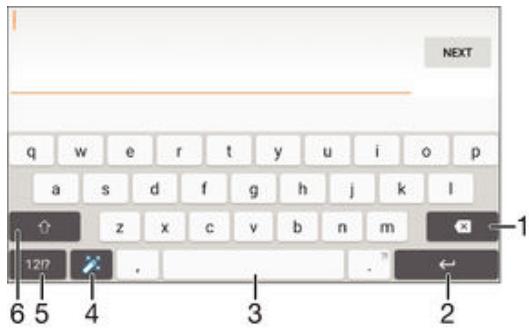
1 Supprimer un caractère avant le curseur 2 Saisir un saut de ligne ou confirmer la saisie de texte 3 Saisir une espace 4 Personnaliser le clavier Cette touche est masquée après la personnalisation du clavier. 5 Afficher les chiffres et les symboles Appuyez sur +=\$ pour plus de symboles. 6 Basculer entre minuscules ↑, majuscules ↑ et verrouillage des majuscules ↑ Dans certaines langues, cette touche permet d'accéder à des caractères supplémentaires de la langue.
Pour afficher le clavier à l'écran et saisir du texte :
- Touchez un champ de saisie de texte.
Pour utiliser le clavier à l'écran en mode paysage :
- Lorsque le clavier à l'écran est affiché, inclinez l'appareil sur le côté.
Dans certaines applications, vous devrez peut-être ajuster les paramètres pour activer le mode paysage.
Pour saisir du texte caractère par caractère :
1 Saisissez les caractères affichés sur le clavier en touchant le caractère souhaité. 2 Vous pouvez saisir des variantes en touchant longuement un caractère standard sur le clavier jusqu'à ce qu'une liste des options disponibles s'affiche. Sélectionnez ensuite le caractère souhaité. Par exemple, pour saisir la lettre « é », touchez et maintenez « e » jusqu'à ce que d'autres options s'affichent. Faites glisser puis sélectionnez la lettre « é ». Gardez le doigt sur le clavier pendant ce temps.
Pour saisir un point de fin de phrase :
- Après avoir saisi un mot, touchez deux fois la barre d'espace.
Pour saisir du texte par gestes :
1 Lorsque le clavier à l'écran s'affiche, faites glisser votre doigt de lettre en lettre pour écrire le mot souhaité. 2 Après avoir terminé la saisie d'un mot, levez votre doigt. Un mot s'affiche en fonction des lettres saisies. 3 Si le mot souhaité ne s'affiche pas, touchez ✗ pour afficher d'autres options et sélectionnez celle qui convient. Si l'option souhaitée ne s'affiche pas, supprimez le mot entier et saisissez-le à nouveau, ou saisissez le mot en tapant chaque lettre individuellement.
Pour modifier les paramètres de saisie par gestes :
1 Lorsque le clavier à l'écran s'affiche, touchez 12!? 2 Touchez ✿ puis Paramètres du clavier. 3 Pour activer ou désactiver la fonction de saisie par gestes, faites glisser le curseur à côté de Balayer pour écrire sur Activé ou Désactivé.
Pour utiliser le clavier à une main :
1 Ouvrez le clavier à l'écran en mode portrait, puis touchez 12!? 2 Touchez ✿ puis Clavier à une main. 3 Pour déplacer le clavier à une main vers la gauche ou la droite de l'écran, touchez respectivement < ou >.

Pour revenir au clavier plein écran, touchez ☐
Clavier numérique
Le clavier numérique ressemble à un clavier téléphonique standard à 12 touches. Il offre la reconnaissance de mots et des options de saisie par multi-tap. Vous pouvez activer la méthode de saisie « Clavier numérique » via les paramètres du clavier. Le clavier numérique n'est disponible qu'en mode portrait.
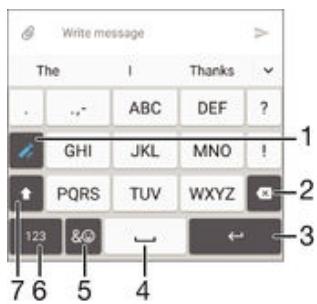
1 Choisir l'option de saisie de texte. Vous pouvez toucher chaque caractère une fois et utiliser les suggestions de mots, ou continuer à toucher la touche jusqu'à ce que le caractère souhaité soit sélectionné. 2 Supprimer un caractère avant le curseur 3 Saisir un saut de ligne ou confirmer la saisie de texte 4 Saisir une espace 5 Afficher les symboles et les émoticônes 6 Afficher les chiffres 7 Basculer entre majuscules et minuscules et activer le verrouillage des majuscules
Pour ouvrir le clavier numérique pour la première fois :
1 Touchez un champ de saisie de texte, puis touchez 12!? 2 Touchez ✿ puis Paramètres du clavier. 3 Touchez Clavier portrait, puis sélectionnez l'option Clavier numérique.
Pour saisir du texte à l'aide du clavier :
- Lorsque le clavier est affiché, touchez chaque touche de caractère une seule fois, même si la lettre souhaitée ne correspond pas à la première lettre de la touche. Touchez le mot affiché ou touchez √ pour afficher d'autres suggestions de mots et sélectionner un mot dans la liste.
- Lorsque ✉ est affiché sur le clavier, touchez la touche à l'écran correspondant au caractère que vous souhaitez saisir. Touchez cette touche plusieurs fois jusqu'à ce que le caractère souhaité soit sélectionné. Répétez cette étape pour chaque caractère supplémentaire que vous souhaitez saisir.
Pour saisir des chiffres à l'aide du clavier :
- Lorsque le clavier est affiché, touchez 123. Un clavier avec des chiffres s'affiche.
Pour insérer des symboles et des émoticônes à l'aide du clavier :
1 Lorsque le clavier est affiché, touchez & 😊. Une grille de symboles et d'émoticônes s'affiche. 2 Faites défiler vers le haut ou vers le bas pour afficher plus d'options. Touchez un symbole ou une émoticône pour le sélectionner.
Saisie de texte par la voix
Pour saisir du texte, vous pouvez également utiliser la fonction de saisie vocale au lieu de saisir les mots manuellement. Prononcez simplement les mots que vous souhaitez saisir. La saisie vocale est une technologie expérimentale de Google™, disponible pour plusieurs langues et régions.
Pour activer la saisie vocale :
1 Lorsque le clavier à l'écran est affiché, touchez 12!? 2 Touchez ✿ puis Tastatureinstellungen (Paramètres du clavier). 3 Faites glisser le curseur à côté de Taste für Google™ Voice Typing (Touche pour la saisie vocale Google™) vers la droite. 4 Touchez ◀ pour enregistrer vos paramètres. Une icône de microphone ♦ apparaît alors sur votre clavier à l'écran.
Pour saisir du texte par la voix :
1 Ouvrez le clavier à l'écran. 2 Touchez ♦. Lorsque 🔊 est affiché, parlez pour saisir du texte. 3 Touchez à nouveau ⚙ lorsque vous avez terminé. Le texte proposé s'affiche. 4 Modifiez le texte manuellement si nécessaire.
Si vous souhaitez afficher le clavier et saisir du texte manuellement, touchez 📄.
Modification de texte
Vous pouvez sélectionner, couper, copier et coller du texte lors de la saisie. Pour accéder aux outils d'édition, touchez deux fois le texte saisi. Les outils d'édition sont ensuite disponibles via une barre d'application.
Barre d'application
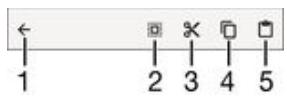
1 Fermer la barre d'application 2 Sélectionner tout le texte
3 Couper le texte 4 Copier le texte 5 Coller le texte

☐ n'est affiché que si vous avez du texte enregistré dans le presse-papiers.
Pour sélectionner un texte :
1 Saisissez un texte, puis touchez deux fois le texte. Le mot sur lequel vous touchez est marqué par des onglets de chaque côté. 2 Faites glisser les onglets vers la gauche ou la droite pour sélectionner davantage de texte.
Pour modifier du texte :
1 Saisissez un texte, puis touchez deux fois le texte saisi pour afficher la barre d'application. 2 Sélectionnez le texte à modifier et effectuez les modifications souhaitées à l'aide des outils de la barre d'application.
Pour utiliser la loupe
- Lors de la saisie de texte, touchez le champ de texte et maintenez-le enfoncé pour afficher le texte en agrandi. Placez le curseur à l'endroit souhaité dans le champ de texte.
Personnalisation du clavier à l'écran
Lors de la saisie de texte à l'aide du clavier à l'écran, vous pouvez accéder aux paramètres du clavier et d'autres paramètres de saisie de texte, où vous pouvez définir des options pour les langues de saisie, la reconnaissance de texte et la correction. Si vous activez la fonction de reconnaissance vocale intelligente, vous obtenez des suggestions de mots pour une langue pendant la saisie.
Le clavier peut utiliser le texte que vous avez écrit dans les applications de messagerie ou d'autres applications pour apprendre votre style d'écriture. Il existe également un guide de personnalisation des paramètres les plus fondamentaux qui vous aidera dans vos premiers pas. Vous pouvez choisir d'utiliser d'autres claviers et de basculer entre eux. Par exemple, vous pouvez sélectionner le clavier Xperia™ chinois ou le clavier Xperia™ japonais.
Pour accéder aux paramètres du clavier à l'écran :
1 Lorsque vous saisissez du texte à l'aide du clavier à l'écran, touchez 12!? 2 Touchez ✿ puis Paramètres du clavier et modifiez les paramètres correspondants. 3 Pour ajouter une langue de saisie pour la saisie de texte, touchez Langues de saisie et cochez les cases correspondantes. 4 Touchez OK pour confirmer.
Pour modifier les paramètres de suggestions de mots :
1 Lorsque vous saisissez du texte à l'aide du clavier à l'écran, touchez 12!? 2 Touchez ✿ puis Paramètres du clavier > Suggestions de mots. 3 Sélectionnez une option.
Pour modifier la langue de saisie lors de l'utilisation du clavier à l'écran :
Cette fonction n'est disponible que si vous avez ajouté plus d'une langue de sortie et que la fonction de reconnaissance vocale intelligente est désactivée, ou si parmi les langues que vous avez sélectionnées, certaines utilisent une écriture non latine.
- Lorsque vous saisissez du texte à l'aide du clavier à l'écran, touchez l'icône de langue de saisie pour basculer entre les langues de saisie. Par exemple, touchez EN jusqu'à ce que la langue de saisie souhaitée s'affiche.
Pour modifier les paramètres de « Utiliser mon style d'écriture » :
1 Lorsque vous saisissez du texte à l'aide du clavier à l'écran, touchez 12!?
2 Touchez ✉ puis Paramètres du clavier > Utiliser mon style d'écriture, puis sélectionnez une option.
Pour modifier les paramètres de la reconnaissance vocale intelligente :
! La reconnaissance vocale intelligente n'est disponible que pour les langues utilisant l'écriture latine.
1 Lorsque le clavier à l'écran s'affiche, touchez 12!?
2 Touchez ✿ puis Paramètres du clavier.
3 Pour activer ou désactiver la fonction de reconnaissance vocale intelligente, faites glisser le curseur à côté de Reconnaissance vocale intelligente sur Activé ou Désactivé.
Pour sélectionner une disposition de clavier :
Différentes dispositions de clavier à l'écran peuvent ne pas être disponibles pour toutes les langues de saisie. Vous pouvez sélectionner différentes dispositions de clavier pour chaque langue de saisie.
1 Lorsque vous saisissez du texte à l'aide du clavier à l'écran, touchez 12!?
2 Touchez ✿ puis Paramètres du clavier.
3 Touchez Langues de saisie puis 📄 à côté d'une langue de saisie.
4 Sélectionnez une disposition de clavier.
5 Touchez OK pour confirmer.
Pour sélectionner un autre clavier :
1 Lorsque vous saisissez du texte à l'aide du clavier à l'écran, touchez 📄 dans le coin inférieur droit de l'écran.
2 Sélectionnez une option.
Pour activer d'autres options à l'écran, touchez Sélectionner un clavier et faites glisser les curseurs correspondants vers la droite.
Appels
Passer des appels
Vous pouvez passer un appel en composant manuellement un numéro, en touchant un numéro enregistré dans la liste de contacts, ou en touchant un numéro dans votre journal d'appels. Vous pouvez également utiliser la numérotation intelligente pour rechercher rapidement des numéros dans votre liste de contacts et vos journaux d'appels en saisissant une partie d'un numéro ou d'un nom et en sélectionnant parmi les suggestions affichées. Avec l'application « Hangouts™ » pour la messagerie instantanée et les appels vidéo sur votre appareil, vous pouvez passer un appel vidéo. Voir Messagerie instantanée et appels vidéo à la page 72.
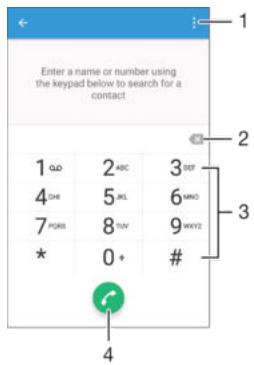
| 1 | Weitere Optionen anzeigen |
| 2 | Nummer löschen |
| 3 | Wähltastatur |
| 4 | Anruftaste |
Pour ouvrir le clavier de numérotation :
1 Sur l'écran d'accueil, touchez 🎯. 2 Touchez 📞. 3 Si le clavier de numérotation ne s'affiche pas, touchez 🎨.
Pour sélectionner un numéro de téléphone :
1 Ouvrez le clavier de numérotation. 2 Saisissez le numéro de téléphone, puis appuyez sur 📞.
Pour effacer un numéro saisi par erreur, appuyez sur ✗.
Pour passer un appel à l'aide de la numérotation intelligente :
1 Ouvrez le clavier de numérotation. 2 Saisissez des lettres ou des chiffres correspondant au contact que vous souhaitez appeler. Au fur et à mesure de la saisie, une liste de correspondances possibles s'affiche. 3 Appuyez sur le contact à appeler.
Pour passer un appel à l'étranger :
1 Ouvrez le clavier de numérotation. 2 Appuyez de manière prolongée sur 0 jusqu'à ce que le signe « + » s'affiche. 3 Saisissez l'indicatif du pays, l'indicatif régional (sans le zéro initial) et le numéro de téléphone, puis appuyez sur 📞.
Pour ajouter un numéro en composition abrégée à l'écran d'accueil :
1 Appuyez de manière prolongée sur une zone vide de l'écran d'accueil jusqu'à ce que l'appareil vibre et que le menu de personnalisation s'affiche. 2 Dans le menu de personnalisation, appuyez sur Widgets et applications > Raccourcis. 3 Parcourez la liste des applications et sélectionnez Composition abrégée. 4 Sélectionnez le contact et le numéro à utiliser pour la composition abrégée.
Afficher ou masquer votre numéro de téléphone
Vous pouvez choisir d'afficher ou de masquer votre numéro sur les appareils de vos correspondants.
Pour afficher ou masquer votre numéro :
1 Sur l'écran d'accueil, appuyez sur ⚙️. 2 Appuyez sur Paramètres > Appels > Paramètres supplémentaires > Identification de l'appelant.
Appels reçus
Lorsque vous recevez un appel entrant alors que l'appareil est en mode d'économie d'énergie ou que l'écran est verrouillé, l'application Téléphone s'ouvre en plein écran. Si vous recevez un appel entrant alors que l'écran est actif, l'appel entrant s'affiche sous forme de notification flottante, c'est-à-dire dans une fenêtre réduite qui flotte au-dessus de l'écran en cours. Lorsque vous recevez une telle notification, vous pouvez choisir d'accepter l'appel et d'ouvrir l'écran de l'application Téléphone, ou de rejeter l'appel et de rester sur l'écran actuellement ouvert.
Pour répondre à un appel entrant lorsque l'écran est inactif :
• Faites glisser 📋 vers la droite.
Pour répondre à un appel entrant lorsque l'écran est actif :
- Appuyez sur RÉPONDRE dans la notification flottante affichée en haut de l'écran.
Au lieu de répondre à l'appel, vous pouvez accéder à l'écran d'accueil central du téléphone en appuyant sur la partie supérieure de la fenêtre de notification flottante. Cette méthode vous offre plus d'options pour gérer un appel. Par exemple, vous pouvez rejeter l'appel avec un message ou le rediriger vers le répondeur.
Pour rejeter un appel entrant lorsque l'écran est inactif :
• Faites glisser 🎨 vers la gauche.
Pour rejeter un appel entrant lorsque l'écran est actif :
- Appuyez sur REFUSER dans la notification flottante affichée en haut de l'écran.
Au lieu de rejeter l'appel, vous pouvez accéder à l'écran d'accueil central du téléphone en appuyant sur la partie supérieure de la fenêtre de notification flottante. Cette méthode vous offre plus d'options pour gérer un appel. Par exemple, vous pouvez rejeter l'appel avec un message ou le rediriger vers le répondeur.
Pour couper la sonnerie d'un appel entrant :
- Appuyez sur la touche de volume lorsqu'un appel arrive.
Utilisation du répondeur
Vous pouvez utiliser l'application répondeur de votre appareil pour prendre les appels lorsque vous êtes occupé ou que vous ne pouvez pas répondre vous-même. Il
est possible d'activer la prise automatique et de définir après combien de secondes d'attente l'appel est automatiquement pris. Vous pouvez également transférer manuellement les appels vers le répondeur lorsque vous êtes trop occupé pour les prendre. De plus, vous pouvez accéder directement aux messages laissés sur le répondeur depuis votre appareil.
Avant de pouvoir utiliser le répondeur, vous devez enregistrer un message d'accueil.
Pour enregistrer un message d'accueil pour le répondeur :
1 Sur l'écran d'accueil, touchez ⚙️. 2 Touchez Réglages > Appels > Répondeur Xperia™ > Message d'accueil. 3 Touchez Enregistrer un nouveau message d'accueil, puis suivez les instructions à l'écran.
Pour activer la prise d'appel automatique :
1 Sur l'écran d'accueil, touchez ⚙. 2 Touchez Réglages > Appels > Répondeur Xperia™. 3 Faites glisser le commutateur situé en regard de Répondeur vers la droite.
Si vous n'avez pas défini de délai pour la prise d'appel automatique, la valeur par défaut est utilisée.
Pour définir un délai avant la prise d'appel automatique :
1 Sur l'écran d'accueil, touchez ⚙️. 2 Touchez Réglages > Appels > Répondeur Xperia™. 3 Touchez Répondre après. 4 Faites défiler vers le haut ou le bas pour régler le délai. 5 Touchez Terminé.
Pour transférer un appel entrant vers le répondeur :
- Lors d'un appel entrant, faites glisser votre doigt vers le haut sur Options de réponse, puis sélectionnez Rejeter avec répondeur.
Vous pouvez également attendre simplement la fin du délai prédéfini lors d'un appel entrant pour que le répondeur prenne l'appel automatiquement.
Pour écouter les messages laissés sur le répondeur :
1 Sur l'écran d'accueil, touchez ⚙. 2 Touchez Réglages > Appels > Répondeur Xperia™ > Messages. 3 Sélectionnez les messages vocaux que vous souhaitez écouter.
Vous pouvez également écouter les messages du répondeur directement depuis le journal des appels en touchant ▶.
Rejet d'un appel avec un SMS
Vous pouvez rejeter un appel avec un SMS. Lorsque vous rejetez un appel avec l'un de ces messages, le message est automatiquement envoyé à l'appelant et enregistré dans la conversation de messagerie avec le contact.
Vous pouvez choisir parmi une série de messages prédéfinis ou créer vos propres messages. Vous pouvez également créer vos propres messages personnalisés en modifiant les messages prédéfinis.
Pour rejeter un appel avec un SMS :
1 Lors d'un appel entrant, faites glisser les options de réponse vers le haut, puis appuyez sur Rejeter avec un message. 2 Sélectionnez un message prédéfini ou appuyez sur ↗ et écrivez un nouveau message.
Pour rejeter un deuxième appel avec un SMS :
1 Pendant un appel, faites glisser Rejeter avec un message vers le haut lorsque vous entendez des tonalités répétées. 2 Sélectionnez un message prédéfini ou appuyez sur ↗ et écrivez un nouveau message.
Pour modifier le SMS utilisé pour rejeter un appel :
1 Sur l'écran d'accueil, appuyez sur 🎯. 2 Appuyez sur Paramètres > Appel > Rejeter un appel avec un message. 3 Appuyez sur le message à modifier, puis effectuez les modifications nécessaires. 4 Appuyez sur OK.
Appels actifs
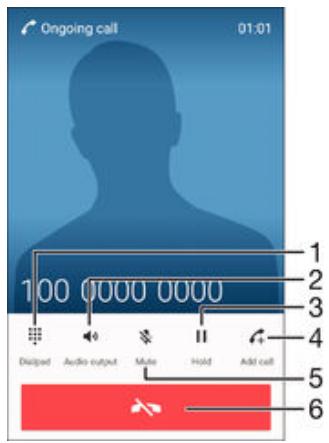
1 Saisir des chiffres pendant un appel 2 Activer le haut-parleur pendant un appel 3 Mettre en attente ou reprendre l'appel en cours 4 Passer un deuxième appel 5 Couper le microphone pendant un appel 6 Terminer un appel
Pour modifier le volume du haut-parleur pendant un appel :
- Appuyez sur la touche de volume vers le haut ou vers le bas.
Pour activer l'écran pendant un appel :
- Appuyez brièvement sur ⏻.
Utilisation du journal des appels
Dans le journal d'appels, vous pouvez consulter les appels manqués ✗, reçus ↙ et composés ↗.
Pour ouvrir le journal d'appels :
1 Touchez ⚙️ sur l'écran d'accueil. 2 Touchez 📋. 3 Si le journal d'appels ne s'affiche pas, touchez ◀.
Pour afficher vos appels manqués :
1 Lorsqu'il y a des appels manqués, ✕ s'affiche dans la barre d'état. Faites glisser la barre d'état vers le bas. 2 Touchez Appel manqué.
Pour appeler un numéro depuis votre journal d'appels :
• Touchez le numéro.
Pour modifier le numéro avant d'appeler, touchez et maintenez le numéro dans le journal d'appels. Touchez ensuite Modifier le numéro avant l'appel.
Pour ajouter un numéro du journal d'appels à vos contacts :
1 Touchez et maintenez un numéro affiché dans le journal d'appels, puis touchez Ajouter aux contacts. 2 Sélectionnez un contact existant auquel ajouter le numéro, ou touchez Créer un nouveau contact. 3 Modifiez les coordonnées du contact et touchez ENREGISTRER.
Pour afficher les options du journal d'appels :
- Lorsque le journal d'appels est ouvert, touchez :
Vous pouvez également accéder aux paramètres généraux des appels en suivant les instructions ci-dessus.
Transfert d'appels
Vous pouvez transférer des appels vers différents destinataires, par exemple un autre numéro de téléphone, un autre appareil, un répondeur ou un service de réponse.
Pour transférer des appels :
1. Sur l'écran d'accueil, touchez ⚙️. 2. Touchez Réglages > Appel. 3. Touchez Transfert d'appel et sélectionnez une option. 4. Saisissez le numéro vers lequel les appels doivent être transférés, puis touchez Activer.
Pour désactiver le transfert d'appel :
1. Sur l'écran d'accueil, touchez 🎯. 2. Touchez Réglages > Appel > Transfert d'appel. 3. Sélectionnez une option, puis touchez Désactiver.
Restreindre les appels
Vous pouvez bloquer tous les appels entrants et sortants, ou certaines catégories. Si vous avez reçu un code PIN2 de votre opérateur, vous pouvez restreindre les appels sortants à une liste de numéros (numéros à composition abrégée fixe, FDN). Si votre abonnement inclut un service de messagerie vocale, vous pouvez rediriger tous les appels entrants d'un contact spécifique directement vers votre messagerie. Pour bloquer un numéro spécifique, ouvrez Google Play™ et téléchargez des applications prenant en charge cette fonction.
La fonction FDN n'est pas prise en charge par tous les opérateurs. Contactez votre opérateur pour savoir si votre carte SIM ou votre réseau prend en charge cette fonction.
Pour bloquer les appels entrants ou sortants :
1. Sur l'écran d'accueil, touchez ⚙️. 2. Touchez Réglages > Appel. 3. Touchez Blocage d'appels, puis sélectionnez une option. 4. Saisissez le mot de passe, puis touchez Activer.
Lors de la première configuration du blocage d'appels, vous devez saisir un mot de passe pour activer la fonction. Vous devrez utiliser le même mot de passe pour modifier les réglages de blocage d'appels ultérieurement.
Pour activer ou désactiver la numérotation fixe :
1. Sur l'écran d'accueil, touchez ⚙️. 2. Touchez Réglages > Appel > Numérotation fixe. 3. Touchez Activer FDN ou Désactiver FDN. 4. Saisissez votre PIN2, puis touchez OK.
Pour accéder à la liste des correspondants acceptés :
1. Sur l'écran d'accueil, touchez 🎯. 2. Touchez Réglages > Appel > Numérotation fixe > Numérotation fixe.
Pour modifier le PIN2 de la carte SIM :
1. Sur l'écran d'accueil, touchez ⚙. 2. Touchez Réglages > Appel. 3. Touchez Numéros fixes > Modifier PIN2. 4. Saisissez l'ancien PIN2 de la carte SIM et touchez OK. 5. Saisissez le nouveau PIN2 pour la carte SIM et touchez OK. 6. Confirmez le nouveau PIN2 et touchez OK.
Pour transférer directement les appels entrants d'un contact spécifique vers la messagerie vocale :
1. Sur l'écran d'accueil, touchez 🎯. 2. Touchez 📁. 3. Sélectionnez le contact pour lequel vous souhaitez transférer automatiquement tous les appels entrants vers la messagerie vocale. 4. Touchez >. 5. Cochez la case à côté de Tous les appels vers la messagerie vocale. 6. Touchez ENREGISTRER.
Appels multiples
Si vous avez activé la fonction de signal d'appel, vous pouvez gérer plusieurs appels simultanément. Lorsque la fonction est activée, vous êtes averti d'un nouvel appel entrant par une tonalité.
Pour activer ou désactiver la fonction de signal d'appel :
1. Sur l'écran d'accueil, touchez ⚙. 2. Touchez Réglages > Appel > Paramètres supplémentaires. 3. Pour activer ou désactiver la fonction de signal d'appel, touchez Signal d'appel.
Pour répondre à un autre appel et mettre l'appel en cours en attente :
- Pendant un appel, faites glisser 📞 vers la droite lorsque vous entendez des tonalités répétées.
Pour rejeter un deuxième appel :
- Pendant un appel, faites glisser ✪ vers la gauche lorsque vous entendez des tonalités répétées.
Pour passer un deuxième appel :
1. Pendant un appel actif, touchez ♠+. Le journal des appels s'affiche. 2. Touchez 📋 pour afficher le clavier de numérotation. 3. Saisissez le numéro du destinataire, puis touchez 📞. Le premier appel est mis en attente.
Pour répondre à un troisième appel et mettre fin à l'appel actif :
- Lorsqu'un troisième appel arrive, touchez Mettre fin à l'appel en cours et répondre.
Pour rejeter un troisième appel :
- Lorsqu'un troisième appel arrive, appuyez sur Rejeter l'appel entrant.
Pour basculer entre plusieurs appels :
- Appuyez sur Aller à cet appel pour passer à un autre appel et mettre l'appel en cours en attente.
Conférences téléphoniques
Une conférence téléphonique ou un appel de groupe permet une conversation téléphonique avec deux personnes ou plus.
Pour savoir combien de participants vous pouvez ajouter à une conférence téléphonique, contactez votre opérateur réseau.
Pour organiser une conférence téléphonique :
1. Pendant un appel actif, appuyez sur ♦+. Le journal des appels s'affiche. 2. Appuyez sur 🎥 pour afficher le clavier de numérotation. 3. Composez le numéro du deuxième participant, puis appuyez sur 📞. L'appel du premier participant est temporairement mis en attente. 4. Pour ajouter le deuxième participant à l'appel et démarrer la conférence, appuyez sur ↗. 5. Pour ajouter d'autres participants à la conférence, répétez les étapes ci-dessus.
Pour avoir une conversation privée avec un participant d'une conférence téléphonique :
1. Pendant une conférence téléphonique active, appuyez sur Gérer la conférence. 2. Appuyez sur le numéro de téléphone du participant avec lequel vous souhaitez avoir une conversation privée. 3. Pour terminer la conversation privée et revenir à la conférence, appuyez sur ↗.
Pour retirer un participant d'une conférence téléphonique :
1. Pendant une conférence téléphonique active, appuyez sur Gérer la conférence.
2. À côté du participant que vous souhaitez retirer, appuyez sur 🚫.
Pour terminer une conférence téléphonique :
- Pendant l'appel, touchez 🚗.
Messagerie vocale
Si votre abonnement inclut un service de messagerie vocale, les appelants peuvent laisser un message vocal lorsque vous ne répondez pas. Le numéro de votre messagerie vocale est généralement stocké sur la carte SIM. Sinon, vous pouvez obtenir le numéro auprès de votre opérateur et le saisir manuellement.
Pour saisir le numéro de messagerie vocale :
1 Touchez ⚙️ sur l'écran d'accueil. 2 Touchez Paramètres > Appels > Messagerie vocale > Paramètres de la messagerie > Numéro de la messagerie. 3 Saisissez le numéro de la messagerie vocale. 4 Touchez OK.
Pour appeler le service de messagerie vocale :
1 Ouvrez le clavier de numérotation. 2 Touchez et maintenez 1 jusqu'à ce que le numéro de votre messagerie vocale soit composé.

Lorsque vous appelez votre numéro de messagerie vocale pour la première fois, le système de messagerie de votre opérateur vous invite généralement à configurer votre boîte vocale. Il se peut qu'on vous demande d'enregistrer un message d'accueil et de définir un mot de passe.
Appels d'urgence
L'appareil prend en charge les numéros d'urgence internationaux (par exemple, 112 et 911). Ces numéros peuvent généralement être utilisés pour les appels d'urgence dans tous les pays, même sans carte SIM insérée. La seule condition est qu'un réseau soit à portée.
Pour passer un appel d'urgence :
1 Ouvrez le clavier de numérotation. 2 Saisissez le numéro d'urgence, puis touchez 📞.

Vous pouvez passer des appels d'urgence même si aucune carte SIM n'est insérée ou si tous les appels sortants sont bloqués.
Pour passer un appel d'urgence avec une carte SIM verrouillée :
1 Touchez Appel d'urgence. 2 Saisissez le numéro d'urgence et touchez 📋.
Pour passer un appel d'urgence lorsque l'écran est verrouillé :
1. Faites glisser l'icône du téléphone sur l'écran de verrouillage vers la droite. 2. Si le type de verrouillage d'écran actif est Balayage, appuyez sur l'icône du clavier pour afficher le clavier, composez le numéro d'urgence, puis appuyez sur l'icône d'appel. 3. Si votre écran est verrouillé par un schéma, un code PIN ou un mot de passe, appuyez sur Appel d'urgence, composez le numéro d'urgence, puis appuyez sur l'icône d'appel.
Contacts
Transfert de contacts
Il existe plusieurs façons de transférer des contacts vers votre nouvel appareil. Vous pouvez synchroniser vos contacts à partir d'un compte en ligne ou les importer directement depuis un autre appareil.
Transfert de contacts à l'aide d'un ordinateur
Xperia™ Transfer est une application qui facilite la collecte des données de contacts depuis l'ancien appareil et leur transfert vers le nouvel appareil. Xperia™ Transfer, accessible via Xperia™ Companion, prend en charge les appareils mobiles fonctionnant sous iOS/iCloud® et Android™. Si vous passez d'un appareil iOS, la fonction « App Matching » propose des équivalents Android de vos applications iOS.
Pour utiliser Xperia™ Transfer, vous avez besoin de :
• un ordinateur connecté à Internet • votre nouvel appareil Android™ • un câble USB pour votre nouvel appareil Android™ - votre ancien appareil • un câble USB pour votre ancien appareil

Vous n'aurez peut-être pas besoin de votre ancien appareil. Pour les appareils iOS, une connexion directe à iCloud ou une sauvegarde locale est possible. Pour les appareils Sony existants, vous pouvez utiliser des sauvegardes locales.
Pour transférer des données de contacts vers votre nouvel appareil :
1. Recherchez et téléchargez Xperia™ Companion (sur un PC ou un Mac®) depuis http://support.sonymobile.com/global-en/tools/xperia-companion, si le logiciel n'est pas déjà installé. 2. Après une installation réussie, ouvrez le logiciel Xperia™ Companion, cliquez sur Xperia™ Transfer, puis suivez les instructions pour transférer vos contacts.
Transfert de contacts avec un compte en ligne
Si vous synchronisez les contacts de votre ancien appareil ou de votre ordinateur avec un compte en ligne, tel que Google Sync™, Facebook™ ou Microsoft® Exchange ActiveSync®, vous pouvez transférer vos contacts vers votre nouvel appareil à l'aide de ce compte.
Pour synchroniser des contacts avec votre nouvel appareil à l'aide d'un compte de synchronisation :
1 Touchez sur l'écran d'accueil sur 🙏 puis sur 📄. 2 Touchez sur : puis sur Paramètres > Comptes et synchronisation. 3 Sélectionnez le compte avec lequel vous souhaitez synchroniser vos contacts, puis touchez sur > Synchroniser maintenant. ! Vous devez être connecté au compte de synchronisation correspondant avant de pouvoir synchroniser vos contacts avec celui-ci.
Autres méthodes de transfert des contacts
Il existe plusieurs autres moyens de transférer des contacts de votre ancien appareil vers votre nouvel appareil. Par exemple, vous pouvez copier des contacts sur une carte mémoire, enregistrer des contacts sur une carte SIM ou utiliser la technologie Bluetooth®. Pour plus d'informations sur le transfert de contacts depuis votre ancien appareil, veuillez consulter le manuel d'utilisation correspondant.
Pour importer des contacts depuis une carte mémoire :
1 Touchez sur l'écran d'accueil sur 🎯 puis sur 🏠. 2 Appuyez sur : puis touchez sur Importer des contacts > Carte SD. 3 Sélectionnez les fichiers à importer et touchez sur OK.
Pour importer des contacts à l'aide de la technologie Bluetooth® :
1 Assurez-vous que la fonction Bluetooth® est activée et que votre appareil est visible. 2 Lorsque vous recevez une notification de fichier entrant sur votre appareil, faites glisser la barre d'état vers le bas et touchez la notification pour accepter le transfert du fichier. 3 Touchez sur Accepter pour démarrer le transfert du fichier. 4 Faites glisser la barre d'état vers le bas. Après le transfert, touchez la notification. 5 Touchez sur le fichier reçu.
Pour importer des contacts depuis une carte SIM :
Lors du transfert de contacts à l'aide d'une carte SIM, des informations peuvent être perdues ou des entrées de contacts en double peuvent être créées.
1 Touchez sur l'écran d'accueil sur 🔊 puis sur 🙏. 2 Touchez sur : puis sur Importer des contacts > Carte SIM. 3 Pour importer un contact individuel, touchez le contact. Pour importer tous les contacts, touchez sur Tout importer.
Recherche et affichage des contacts
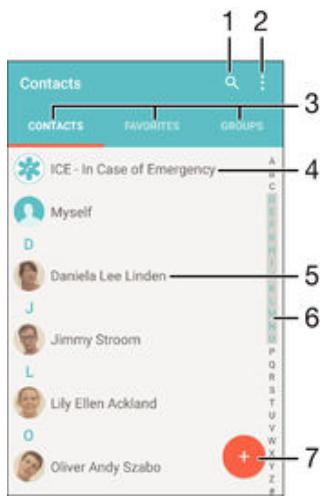
1 Rechercher des coordonnées 2 Afficher plus d'options 5 Afficher les détails du contact 7 Ajouter un contact
3 Onglets « Contacts », « Favoris » et « Groupes »
4 Modifier et afficher les informations médicales et les coordonnées d'urgence
6 Aller aux contacts commençant par la lettre sélectionnée
Pour rechercher un contact :
1. Sur l'écran d'accueil, touchez 🎨 puis 🏠. 2. Touchez Q et saisissez un numéro, un nom ou d'autres informations dans le champ Rechercher des contacts. La liste des résultats est filtrée à chaque saisie d'un caractère.
Pour sélectionner les contacts à afficher dans l'application Contacts
1. Sur l'écran d'accueil, touchez 🎯 puis 🏠. 2. Appuyez sur : puis touchez Filtrer. 3. Activez ou désactivez les options souhaitées dans la liste affichée. Si vous avez synchronisé vos contacts avec un compte de synchronisation, ce compte apparaît dans la liste. Pour étendre la liste des options disponibles, touchez le compte.
Ajout et modification de contacts
Pour ajouter un contact :
1. Sur l'écran d'accueil, touchez 🎯 puis 🏠. 2. Touchez +. 3. Si vous avez synchronisé vos contacts avec un ou plusieurs comptes et que vous ajoutez un contact pour la première fois, vous devez d'abord sélectionner le compte auquel vous souhaitez ajouter ce contact. Vous pouvez également toucher Aucune sauvegarde si vous souhaitez utiliser et enregistrer ce contact uniquement sur votre appareil. 4. Saisissez ou sélectionnez les informations souhaitées pour le contact. 5. Touchez ENREGISTRER lorsque vous avez terminé.
Après avoir sélectionné un compte de synchronisation à l'étape 3, ce compte sera affiché par défaut la prochaine fois que vous ajouterez un contact. Si vous enregistrez un contact dans un compte spécifique, ce compte sera affiché par défaut lors de l'ajout suivant. Si vous avez enregistré un contact dans un compte spécifique et souhaitez le modifier, vous devez créer un nouveau contact et choisir un autre compte pour l'enregistrer.
Si vous ajoutez un signe plus et l'indicatif du pays devant le numéro de téléphone d'un contact, vous n'aurez pas à modifier le numéro lorsque vous appelez depuis d'autres pays.
Pour modifier un contact :
1. Sur l'écran d'accueil, touchez 🎯 puis 🏠. 2. Touchez le contact à modifier puis 📋. 3. Modifiez les informations souhaitées. 4. Touchez ENREGISTRER lorsque vous avez terminé. ! Certains services de synchronisation ne permettent pas de modifier les détails d'un contact.
Pour associer une image à un contact :
1. Sur l'écran d'accueil, touchez 🎯 puis 🏠. 2. Touchez le contact à modifier puis 📋. 3. Touchez 📄, puis choisissez une méthode pour ajouter la photo du contact et modifiez-la selon vos souhaits. 4. Une fois l'image ajoutée, touchez ENREGISTRER.
Vous pouvez également ajouter une image à un contact directement depuis l'application Album. Si vous souhaitez ajouter une image stockée dans un compte en ligne, vous devez d'abord la télécharger.
Pour personnaliser une sonnerie pour un contact :
1 Sur l'écran d'accueil, touchez 🙏 puis 🙏. 2 Touchez le contact à modifier, puis 🚗. 3 Touchez : > Sélectionner une sonnerie. 4 Choisissez une option dans la liste ou touchez pour sélectionner un fichier musical stocké sur votre appareil, puis touchez Terminé. 5 Touchez ENREGISTRER.
Pour supprimer des contacts :
1 Sur l'écran d'accueil, touchez 🙏 puis 🙏. 2 Touchez et maintenez le contact que vous souhaitez supprimer. 3 Pour supprimer tous les contacts, touchez la flèche vers le bas pour ouvrir le menu déroulant et sélectionnez Tout sélectionner. 4 Touchez 📁 puis Supprimer.
Pour modifier vos propres informations de contact :
1 Sur l'écran d'accueil, touchez 🙏 puis 🙏. 2 Touchez Utilisateur puis ↗. 3 Saisissez les nouvelles informations ou effectuez les modifications souhaitées. 4 Touchez ENREGISTRER lorsque vous avez terminé.
Pour créer un nouveau contact à partir d'un SMS :
1 Sur l'écran d'accueil, touchez ⚙️ puis 📄. 2 Touchez 🙏 > Enregistrer. 3 Sélectionnez un contact existant ou touchez Créer un nouveau contact. 4 Modifiez les informations du contact et touchez ENREGISTRER.
Ajout d'informations médicales et de contacts d'urgence
Vous pouvez ajouter et modifier des informations ICE (ICE signifie « In Case of Emergency », c'est-à-dire en cas d'urgence) dans l'application Contacts. Vous pouvez fournir des détails médicaux ou liés à la santé, tels que des allergies ou des médicaments pris, ainsi que des informations sur les proches et amis à contacter en cas d'urgence. Une fois configurées, vos informations ICE sont accessibles via l'écran de verrouillage de sécurité. Cela signifie que même si l'écran est verrouillé, c'est-à-dire si un code PIN, un schéma ou un mot de passe a été saisi ou tracé incorrectement, vos informations ICE sont disponibles pour le personnel d'urgence.
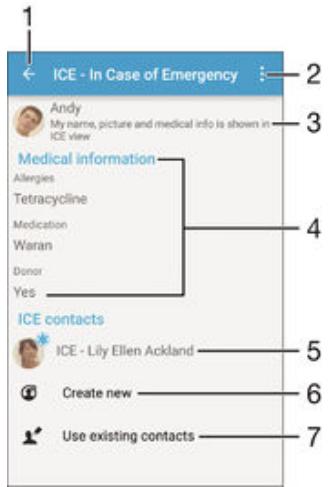
1 Ouvrir l'écran principal de Contacts
2 Afficher plus d'options
1 Ouvrir l'écran principal de Contacts 2 Afficher plus d'options
3 Afficher vos informations médicales et personnelles dans le cadre des informations ICE 4 Informations médicales 5 Liste de contacts ICE 6 Créer de nouveaux contacts ICE 7 Utiliser des contacts existants comme contacts ICE
Pour afficher vos informations de santé et personnelles dans le cadre des informations ICE :
1. Sur l'écran d'accueil, touchez 🙏 puis 🙏. 2. Touchez ICE – In Case of Emergency (En cas d'urgence). 3. Touchez : et activez la case à cocher Afficher les informations personnelles.
Pour saisir des données médicales :
1. Sur l'écran d'accueil, touchez 🎯 puis 🏠. 2. Touchez ICE – In Case of Emergency (En cas d'urgence). 3. Touchez : puis Modifier les informations médicales. 4. Modifiez les données souhaitées. 5. Touchez ENREGISTRER lorsque vous avez terminé.
Pour ajouter un nouveau contact ICE :
1. Sur l'écran d'accueil, touchez 🎯 puis 🏠. 2. Touchez ICE – In Case of Emergency (En cas d'urgence) puis 📞. 3. Si vous avez synchronisé vos contacts avec un ou plusieurs comptes et que vous ajoutez un contact pour la première fois, vous devez d'abord sélectionner le compte auquel vous souhaitez ajouter ce contact. Vous pouvez également toucher Aucune sauvegarde si vous souhaitez utiliser et enregistrer ce contact uniquement sur votre appareil. 4. Saisissez ou sélectionnez les données souhaitées du contact. 5. Touchez ENREGISTRER lorsque vous avez terminé.
Le contact ICE doit comporter au moins un numéro de téléphone à appeler en cas d'urgence. Si votre appareil est verrouillé par un verrouillage d'écran de sécurité, les secours ne peuvent voir que le numéro de téléphone du contact ICE, même si d'autres informations sur la personne de contact sont enregistrées dans l'application Contacts.
Pour utiliser des contacts existants comme contacts ICE :
1. Sur l'écran d'accueil, touchez 🎯 puis 🏠. 2. Touchez ICE – In Case of Emergency (En cas d'urgence) puis 🎨. 3. Cochez les contacts que vous souhaitez utiliser comme contacts ICE. 4. Touchez Terminé lorsque vous avez terminé.
! Les contacts ICE doivent comporter au moins un numéro de téléphone à appeler en cas d'urgence. Si votre appareil est verrouillé par un verrouillage d'écran de sécurité, les secours ne peuvent voir que les numéros de téléphone des contacts ICE, même si d'autres informations sur les personnes de contact sont enregistrées dans l'application Contacts.
Pour rendre les informations ICE visibles sur l'écran de verrouillage de sécurité :
1. Sur l'écran d'accueil, touchez 🎯 puis 🏠. 2. Touchez ICE – In Case of Emergency (En cas d'urgence). 3. Touchez : puis Paramètres. 4. Cochez la case ICE dans l'écran de verrouillage. ! Vos informations ICE sont désormais visibles par défaut sur l'écran de verrouillage de sécurité.
Pour activer l'appel des contacts ICE depuis l'écran de verrouillage de sécurité :
1. Sur l'écran d'accueil, touchez 🙏 puis 🖱. 2. Touchez ICE – In Case of Emergency (En cas d'urgence). 3. Touchez : puis Paramètres. 4. Cochez la case Autoriser les appels vers ICE. ! Certains opérateurs réseau peuvent ne pas prendre en charge les appels vers les contacts ICE.
Favoris et groupes
Vous pouvez marquer des contacts comme favoris pour y accéder rapidement via l'application « Contacts ». Vous pouvez également attribuer des contacts à des groupes pour accéder plus rapidement à un groupe de contacts dans l'application « Contacts ».
Pour marquer un contact comme favori ou annuler le marquage :
1 Touchez sur l'écran d'accueil 🎯 puis 🏠. 2 Touchez le contact que vous souhaitez ajouter aux favoris ou retirer des favoris. 3 Touchez ★.
Pour afficher vos favoris parmi les contacts :
1 Touchez sur l'écran d'accueil ⚙️ puis 📁. 2 Touchez Favoris.
Pour attribuer un contact à un groupe :
1 Touchez dans l'application « Contacts » le contact que vous souhaitez attribuer à un groupe. 2 Touchez ✿ puis la barre directement sous Groupes. 3 Cochez les cases des groupes auxquels le contact doit être ajouté. 4 Touchez ENREGISTRER.
Envoi de données de contact
Pour envoyer votre carte de visite :
1 Touchez sur l'écran d'accueil 🎯 puis 🏠. 2 Touchez Utilisateur. 3 Touchez : puis Partager. 4 Choisissez une méthode de transfert disponible et suivez les instructions à l'écran.
Pour envoyer un contact :
1 Touchez sur l'écran d'accueil 🎯 puis 🏠. 2 Touchez le contact dont vous souhaitez envoyer les données. 3 Touchez : puis Partager. 4 Choisissez une méthode de transfert disponible et suivez les instructions à l'écran.
Pour envoyer plusieurs contacts en même temps :
1 Touchez sur l'écran d'accueil 🙏 puis 📁. 2 Appuyez sur : puis touchez Sélection multiple. 3 Cochez les contacts à envoyer, ou sélectionnez tous les contacts pour les envoyer. 4 Touchez ✕, choisissez une méthode de transfert disponible et suivez les instructions à l'écran.
Éviter les entrées en double dans l'application Contacts
Lorsque vous synchronisez des contacts avec un nouveau compte ou importez des données de contact d'une autre manière, il est possible que des entrées en double apparaissent dans l'application Contacts. Dans ce cas, vous pouvez fusionner les entrées en double en une seule entrée. Si vous fusionnez des entrées par erreur, vous pouvez les séparer à nouveau plus tard.
Pour associer des contacts :
1. Sur l'écran d'accueil, touchez 🎯 puis 🏠. 2. Touchez le contact à associer à un autre contact. 3. Appuyez sur : puis touchez Associer un contact. 4. Touchez le contact dont vous souhaitez fusionner les informations avec le premier contact, puis touchez OK pour confirmer. Les données du premier contact sont fusionnées avec le deuxième contact et les contacts associés sont affichés comme un seul contact dans la liste des contacts.
Pour séparer des contacts associés :
1. Sur l'écran d'accueil, touchez 🎯 puis 🏠. 2. Touchez le contact associé que vous souhaitez modifier, puis touchez ↗. 3. Touchez Dissocier > Dissocier.
Sauvegarde des contacts
Vous pouvez sauvegarder vos contacts sur une carte mémoire, une carte SIM ou un périphérique de stockage USB. Pour plus d'informations sur la sauvegarde des contacts sur votre appareil, consultez la section Transfert de contacts à la page 63.
Pour exporter tous les contacts vers une carte mémoire :
1. Sur l'écran d'accueil, touchez 🙏 puis 📄. 2. Appuyez sur ‡, puis touchez Exporter les contacts > Carte SD. 3. Touchez OK.
Pour exporter des contacts vers une carte SIM :
Lorsque vous exportez des contacts vers la carte SIM, il est possible que toutes les informations ne soient pas exportées. Cela est dû à la capacité de stockage limitée des cartes SIM.
1. Sur l'écran d'accueil, touchez 🎯 puis 🏠. 2. Appuyez sur : puis touchez Exporter les contacts > Carte SIM. 3. Cochez les contacts à exporter, ou touchez Tout sélectionner pour exporter tous les contacts. 4. Touchez Exporter. 5. Choisissez Ajouter aux contacts si vous souhaitez ajouter les données de contact aux contacts existants sur la carte SIM. Choisissez Remplacer tous les contacts si vous souhaitez remplacer les contacts existants sur la carte SIM.
Pour exporter tous les contacts vers un périphérique de stockage USB :
Pour exporter des contacts de cette manière, vous devez d'abord connecter votre appareil à un périphérique de stockage USB, tel qu'une clé USB, à l'aide d'un câble adaptateur hôte USB. Pour plus d'informations sur la connexion de votre appareil à un périphérique de stockage USB, consultez la section Connexion de l'appareil à des accessoires USB à la page 115.
1. Sur l'écran d'accueil, touchez 🎯 puis 🏠. 2. Touchez : puis Exporter les contacts > Stockage USB. 3. Touchez OK.
Messagerie et chat
Lecture et envoi de messages
L'application de messagerie présente vos messages sous forme de conversations, c'est-à-dire que tous les messages envoyés à une personne et reçus de cette personne sont regroupés. Pour envoyer un message multimédia, les paramètres MMS appropriés doivent être configurés sur l'appareil. Pour plus d'informations, consultez la section Paramètres Internet et MMS à la page 26.
! Le nombre de caractères autorisés dans un seul SMS varie selon l'opérateur et la langue utilisée. La taille maximale d'un MMS, y compris la taille des fichiers multimédias joints, dépend également de l'opérateur. Pour plus d'informations, contactez votre opérateur réseau.
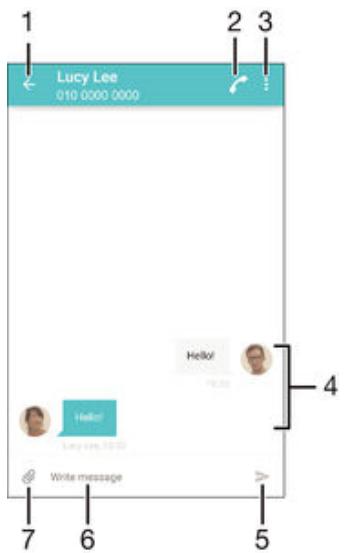
1 Revenir à la liste des conversations 2 Appeler l'expéditeur du message 3 Afficher plus d'options 4 Messages envoyés et reçus 5 Envoyer un message créé 6 Champ de saisie de texte 7 Ajouter des pièces jointes
Pour créer et envoyer un message :
1 Sur l'écran d'accueil, touchez 🎯 puis 📄. 2 Touchez 📋. 3 Saisissez le nom ou le numéro de téléphone du destinataire, ou d'autres coordonnées que vous avez enregistrées pour ce destinataire, puis sélectionnez-le dans la liste affichée. Si le destinataire ne figure pas dans la liste de contacts, saisissez son numéro manuellement. 4 Pour envoyer un message de groupe, répétez la procédure ci-dessus pour ajouter d'autres destinataires. 5 Touchez Écrire un message et saisissez le texte du message. 6 Pour ajouter une pièce jointe, touchez 🔒 et choisissez une option. 7 Touchez ▶ pour envoyer le message. Si vous quittez un message avant de l'envoyer, il est enregistré comme brouillon. La conversation est alors marquée du mot Brouillon :.
Pour lire un message reçu :
1 Sur l'écran d'accueil, touchez 🙏 puis 📄. 2 Touchez la conversation souhaitée. 3 Si le message n'a pas encore été téléchargé, touchez le message et maintenez-le enfoncé, puis touchez Télécharger le message.
Tous les messages reçus sont enregistrés par défaut dans la mémoire de l'appareil.
Pour répondre à un message :
1 Sur l'écran d'accueil, touchez 🎯 puis 📄. 2 Touchez la conversation contenant le message. 3 Saisissez votre réponse, puis touchez ▶.
Pour transférer un message :
1. Sur l'écran d'accueil, appuyez sur 🔵 puis sur 🔴. 2. Appuyez sur la conversation contenant le message à transférer. 3. Touchez et maintenez le message à transférer, puis appuyez sur Transférer le message. 4. Saisissez le nom, le numéro de téléphone ou d'autres coordonnées du destinataire que vous avez enregistrées, puis sélectionnez-le dans la liste affichée. Si le destinataire ne figure pas dans la liste de contacts, saisissez son numéro manuellement. 5. Modifiez le message si nécessaire, puis appuyez sur ▶.
Pour enregistrer les fichiers contenus dans un message reçu :
1. Sur l'écran d'accueil, appuyez sur 🙏 puis sur 📄. 2. Appuyez sur la conversation à ouvrir. 3. Si le message n'a pas encore été téléchargé, touchez et maintenez le message, puis appuyez sur Télécharger le message. 4. Touchez et maintenez le fichier à enregistrer, puis choisissez l'option souhaitée.
Organisation de vos messages
Pour supprimer un message :
1. Sur l'écran d'accueil, appuyez sur 🔵 puis sur 📄. 2. Appuyez sur la conversation contenant le message à supprimer. 3. Touchez et maintenez le message à supprimer, puis appuyez sur Supprimer le message > Supprimer.
Pour supprimer des conversations :
1. Sur l'écran d'accueil, appuyez sur ⚙️ puis sur 📄. 2. Appuyez sur : puis sur Supprimer les conversations. 3. Cochez les cases des conversations à supprimer, puis appuyez sur 📄 > Supprimer.
Pour marquer un message avec une étoile :
1. Sur l'écran d'accueil, appuyez sur ⚙️ puis sur 📄. 2. Appuyez sur la conversation à ouvrir. 3. Touchez et maintenez le message à marquer d'une étoile, puis appuyez sur Ajouter une étoile. 4. Pour retirer l'étoile d'un message, touchez et maintenez le message étoilé, puis appuyez sur Supprimer l'étoile.
Pour afficher les messages étoilés :
1. Sur l'écran d'accueil, appuyez sur 🙏 puis sur 📄. 2. Appuyez sur : puis sur Messages étoilés. 3. Les messages étoilés s'affichent dans une liste.
Pour rechercher des messages :
1. Sur l'écran d'accueil, appuyez sur 🎯 puis sur 🏠. 2. Appuyez sur : puis sur Rechercher. 3. Saisissez les mots-clés de recherche. Les résultats s'affichent dans une liste.
Appeler à partir d'un message
Pour appeler l'expéditeur d'un message :
1. Sur l'écran d'accueil, touchez 🙏️ puis 📄. 2. Touchez une conversation, puis touchez ↗. Ensuite, touchez ↖.
Pour enregistrer le numéro d'un expéditeur comme contact :
1. Sur l'écran d'accueil, touchez 🎯 puis 📄. 2. Touchez 🙏 > Enregistrer. 3. Sélectionnez un contact existant ou touchez Créer un nouveau contact. 4. Modifiez les informations du contact et touchez Enregistrer.
Paramètres de messagerie
Pour modifier les paramètres de notification :
1. Sur l'écran d'accueil, touchez 🎯 puis 📄. 2. Touchez : puis Paramètres. 3. Pour définir une sonnerie de notification, touchez Sonnerie de notification, puis sélectionnez une option ou touchez 📄 et choisissez un fichier audio enregistré sur votre appareil. 4. Touchez Terminé pour confirmer. 5. Pour d'autres paramètres de notification, activez ou désactivez les cases à cocher correspondantes.
Pour activer ou désactiver la fonction d'accusé de réception pour les messages sortants :
1. Sur l'écran d'accueil, touchez 🎯 puis 📄. 2. Touchez : puis Paramètres. 3. Cochez ou décochez la case Accusé de réception selon vos préférences.
! Une fois la fonction d'accusé de réception activée, une coche apparaît à côté des messages qui ont été livrés avec succès.
Messagerie instantanée et vidéochat
Avec l'application « Google Hangouts™ » pour la messagerie instantanée et les vidéochats sur votre appareil, vous pouvez discuter avec des amis qui utilisent également l'application sur des ordinateurs, des appareils Android™ ou d'autres appareils. Vous pouvez transformer chaque conversation en appel vidéo auquel plusieurs amis peuvent participer, et envoyer des messages à des amis même s'ils sont hors ligne. Vous pouvez également visualiser et partager facilement des photos.
Hangouts™ nécessite un accès à Internet et un compte Google™. Consultez http://support.google.com/hangouts et cliquez sur le lien « Hangouts on your Android » pour plus d'informations sur l'utilisation de cette application.
! La fonction d'appel vidéo n'est prise en charge que par les appareils dotés d'une caméra frontale.
Pour utiliser Hangouts™ :
1. Sur l'écran d'accueil, appuyez sur ⚙️. 2. Appuyez sur Hangouts.
Configuration de l'e-mail
Utilisez l'application E-mail de l'appareil pour envoyer et recevoir des e-mails via vos comptes de messagerie. Vous pouvez utiliser un ou plusieurs comptes de messagerie simultanément, y compris des comptes professionnels Microsoft Exchange ActiveSync.
Pour configurer un compte de messagerie :
1. Sur l'écran d'accueil, appuyez sur 🎯. 2. Appuyez sur E-mail. 3. Suivez les instructions affichées à l'écran pour terminer la configuration.

Pour certains services de messagerie, vous devrez peut-être contacter votre fournisseur de services de messagerie pour obtenir des informations sur les paramètres exacts de votre compte.
Pour ajouter un compte de messagerie supplémentaire :
1. Sur l'écran d'accueil, appuyez sur 🎯. 2. Appuyez sur E-mail. 3. Appuyez sur : puis sur Paramètres > Ajouter un compte. 4. Saisissez l'adresse e-mail et le mot de passe, puis appuyez sur Suivant. Si le téléchargement automatique des paramètres du compte de messagerie n'est pas possible, terminez la configuration manuellement. 5. Appuyez sur Suivant lorsque vous avez terminé.
Envoi et réception d'e-mails
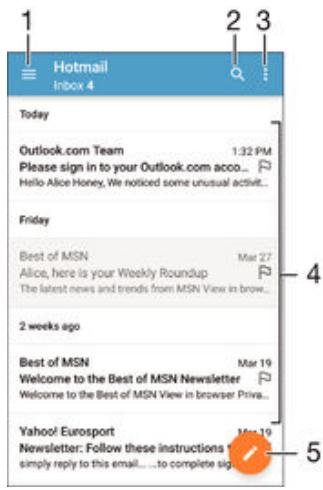
1. Afficher la liste de tous les comptes de messagerie et des dossiers récemment utilisés 2. Rechercher des e-mails 3. Accéder aux paramètres et options 4. Liste des e-mails 5. Rédiger un e-mail
Pour télécharger de nouveaux e-mails :
- Lorsque la boîte de réception est ouverte, faites glisser votre doigt vers le bas sur la liste des messages.
! Avant d'essayer de télécharger de nouveaux e-mails, assurez-vous qu'une connexion de données fonctionnelle est établie. Pour plus d'informations sur la vérification des connexions de données réussies, reportez-vous à la section Paramètres Internet et MMS à la page 26.
Pour lire vos e-mails :
1. Sur l'écran d'accueil, touchez ⚙️. 2. Touchez E-mail. 3. Si vous utilisez plusieurs comptes de messagerie, faites glisser le coin gauche de l'écran vers la droite et sélectionnez le compte avec lequel vous souhaitez vous connecter. Si vous souhaitez vérifier tous vos comptes de messagerie en même temps, faites glisser le coin gauche de l'écran vers la droite et touchez Boîte de réception combinée. 4. Faites défiler la boîte de réception vers le haut ou vers le bas et touchez l'e-mail à afficher.
Pour créer et envoyer un e-mail :
1. Sur l'écran d'accueil, touchez 🎯 puis E-mail. 2. Si vous utilisez plusieurs comptes de messagerie, faites glisser le coin gauche de l'écran vers la droite et sélectionnez le compte à partir duquel vous souhaitez envoyer votre e-mail. 3. Touchez ✅ puis saisissez le nom du destinataire ou l'adresse e-mail et sélectionnez un ou plusieurs destinataires dans la liste déroulante. 4. Saisissez l'objet et le texte de l'e-mail, puis touchez ▶.
Pour répondre à un e-mail :
1. Dans votre boîte de réception, touchez le message auquel vous souhaitez répondre, puis touchez Répondre ou Répondre à tous. 2. Saisissez votre réponse, puis touchez ▶.
Pour transférer un e-mail :
1. Dans votre boîte de réception, touchez le message à transférer, puis touchez Transférer. 2. Saisissez le nom du destinataire ou l'adresse e-mail et sélectionnez un ou plusieurs destinataires dans la liste déroulante. 3. Saisissez votre message, puis touchez ▶.
Pour afficher une pièce jointe d'un e-mail :
1. Recherchez l'e-mail contenant la pièce jointe que vous souhaitez afficher et touchez-le. Les e-mails avec pièces jointes sont signalés par 🔒. 2. Touchez Charger une fois l'e-mail ouvert. Le téléchargement de la pièce jointe démarre. 3. Après le téléchargement, touchez Afficher.
Pour enregistrer l'adresse e-mail d'un expéditeur dans les contacts :
1. Touchez un message dans votre boîte de réception. 2. Touchez le nom de l'expéditeur, puis OK. 3. Sélectionnez un contact existant ou touchez Créer un nouveau contact. 4. Modifiez les informations du contact si nécessaire, puis touchez Terminé.
Organisation de vos e-mails
Pour trier vos e-mails :
1. Sur l'écran d'accueil, touchez ⚙. 2. Touchez E-mail. 3. Si vous utilisez plusieurs comptes de messagerie, faites glisser le coin gauche de l'écran vers la droite et sélectionnez le compte dans lequel vous souhaitez trier les e-mails. Si vous souhaitez trier tous vos comptes en même temps, faites glisser le coin gauche de l'écran vers la droite et touchez Boîte de réception combinée. 4. Touchez : puis Trier. 5. Sélectionnez une option de tri.
Pour rechercher des e-mails :
1 Touchez sur l'écran d'accueil sur 🎯 puis sur E-mail. 2 Si vous utilisez plusieurs comptes de messagerie, faites glisser le coin gauche de l'écran vers la droite et sélectionnez le compte dans lequel vous souhaitez rechercher. Si vous souhaitez rechercher dans tous vos comptes de messagerie en même temps, faites glisser le coin gauche de l'écran vers la droite et touchez Boîte de réception combinée. 3 Touchez Q. 4 Saisissez votre texte de recherche, puis touchez Q sur le clavier. 5 Le résultat de la recherche s'affiche dans une liste triée par date. Touchez l'e-mail à ouvrir.
Pour afficher tous les dossiers d'un compte de messagerie :
1 Touchez sur l'écran d'accueil sur 🔊 puis sur E-mail. 2 Faites glisser le coin gauche de l'écran vers la droite et sélectionnez le compte auquel vous souhaitez vous connecter. 3 Sous le compte auquel vous vous connectez, sélectionnez Afficher tous les dossiers.
Pour supprimer un e-mail :
- Balayez le message à supprimer vers la droite dans votre boîte de réception.
Pour la fonctionnalité décrite ci-dessus, la fonction « Balayer pour supprimer » doit être activée. Cette option est généralement activée par défaut. Pour vous assurer que l'option est activée, touchez : > Paramètres et activez la case à cocher Balayer pour organiser.
Pour déplacer un e-mail vers un autre dossier :
1 Balayez le message à déplacer vers la gauche dans votre boîte de réception.
2 Touchez Déplacer et sélectionnez un dossier.
Pour la fonctionnalité décrite ci-dessus, la fonction « Balayer pour supprimer » doit être activée. Cette option est généralement activée par défaut. Pour vous assurer que l'option est activée, touchez : > Paramètres et activez la case à cocher Balayer pour organiser.
Paramètres du compte de messagerie
Pour supprimer un compte de messagerie de l'appareil :
1 Touchez sur l'écran d'accueil sur ⚙. 2 Touchez E-mail. 3 Appuyez sur : puis touchez Paramètres. 4 Sélectionnez le compte à supprimer. 5 Touchez Supprimer le compte > OK.
Pour modifier la fréquence de synchronisation de la boîte de réception :
1 Touchez sur l'écran d'accueil sur ⚠️. 2 Touchez E-mail. 3 Touchez : puis Paramètres. 4 Sélectionnez le compte pour lequel vous souhaitez modifier la fréquence de synchronisation de la boîte de réception. 5 Touchez Fréquence de synchronisation > Vérifier la fréquence et choisissez une option.
Pour configurer une réponse d'absence automatique dans un compte Exchange Active Sync :
1. Sur l'écran d'accueil, touchez 🎯 puis E-mail. 2. Appuyez sur : puis touchez Paramètres. 3. Sélectionnez le compte EAS (Exchange Active Sync) pour lequel vous souhaitez définir une réponse d'absence automatique. 4. Touchez Absence. 5. Faites glisser le curseur à côté de Absence vers la droite pour activer la fonction. 6. Si nécessaire, cochez la case Définir la période, puis définissez la période pour la réponse automatique. 7. Saisissez votre message d'absence dans le champ de texte. 8. Touchez OK pour confirmer.
Gmail™
Si vous disposez d'un compte Google™, vous pouvez utiliser l'application Gmail™ pour lire et écrire des e-mails.
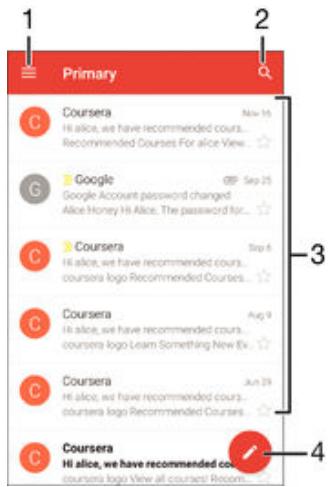
1. Afficher la liste de tous les comptes et dossiers Gmail 2. Rechercher des e-mails 3. Liste des e-mails 4. Rédiger un e-mail
Pour en savoir plus sur Gmail™ :
- Lorsque l'application Gmail est ouverte, faites glisser le bord gauche de l'écran vers la droite. Touchez ensuite Aide.
Musique
Transférer de la musique sur l'appareil
Il existe plusieurs façons de transférer de la musique d'un ordinateur vers votre appareil.
- Windows® uniquement : connectez l'appareil à l'ordinateur à l'aide d'un câble USB, puis déposez les fichiers musicaux directement dans l'application de gestion de fichiers de l'ordinateur par glisser-déposer. Pour plus d'informations, consultez la section Gestion des fichiers à l'aide d'un ordinateur à la page 139.
- Sur un PC, vous pouvez utiliser l'application « Media Go™ » de Sony pour organiser vos fichiers musicaux, créer des listes de lecture et vous abonner à des podcasts, entre autres. Pour plus d'informations et pour télécharger l'application « Media Go™ », consultez http://mediago.sony.com/enu/features.
- Vous pouvez utiliser le logiciel Xperia™ Companion pour transférer vos fichiers multimédia de votre ordinateur vers votre appareil. Pour plus d'informations et pour télécharger Xperia™ Companion, consultez le site www.sonymobile.com/global-en/tools/xperia-companion.
! La musique peut ne pas prendre en charge tous les formats de fichiers musicaux. Pour plus d'informations sur les formats de fichiers pris en charge et l'utilisation des fichiers multimédia (fichiers audio, images et vidéos), consultez le livre blanc de votre appareil, disponible en téléchargement sur www.sonymobile.com/support.
Écouter de la musique
Utilisez l'application Musique pour écouter votre musique et vos livres audio préférés.
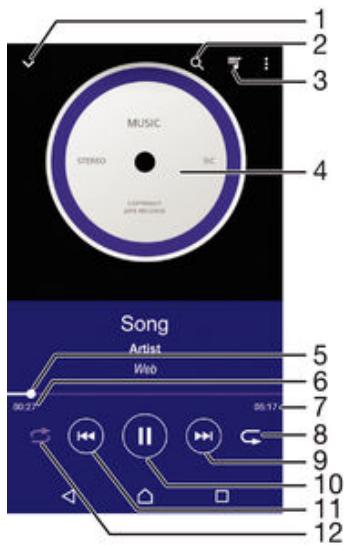
1 Ouvrir l'écran d'accueil de la musique 2 Parcourir tous les titres musicaux enregistrés sur votre appareil 3 Afficher la liste de lecture en cours de lecture 4 Pochette (si disponible) 5 Indicateur de progression : faites glisser l'indicateur ou appuyez sur la ligne pour avancer ou reculer. 6 Temps écoulé du titre musical en cours 7 Durée totale du titre musical en cours 8 Répéter tous les titres musicaux de la liste de lecture en cours 9 Toucher pour passer au titre musical suivant dans la liste de lecture
Toucher et maintenir le doigt sur le titre musical en cours pour avancer rapidement
10 Lire ou mettre en pause le titre musical
11 Toucher pour revenir au titre musical précédent dans la liste de lecture Toucher et maintenir le doigt sur le titre musical en cours pour reculer
12 Activer la lecture aléatoire dans la liste de lecture en cours
Écran d'accueil de la musique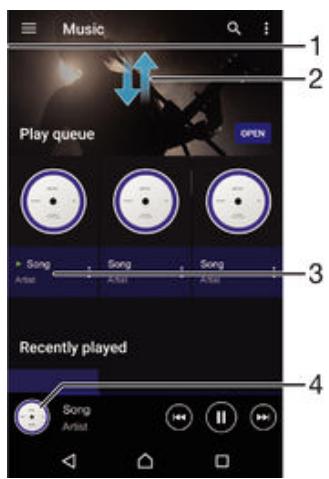
1 Faire glisser le coin gauche de l'écran vers la droite pour ouvrir le menu de l'écran d'accueil de l'application Musique 2 Faire défiler vers le haut ou vers le bas pour afficher le contenu 3 Lire un titre musical avec l'application Musique 4 Revenir à l'écran du lecteur de musique
Pour lire un titre musical avec l'application Musique :
1 Touchez 🎯 sur l'écran d'accueil, puis touchez 🎽. 2 Faites glisser le coin gauche de l'écran vers la droite. 3 Sélectionnez une catégorie de musique. 4 Touchez le titre musical à lire.
Il est possible que vous ne puissiez pas lire du contenu protégé par des droits d'auteur. Vérifiez que vous disposez des droits nécessaires sur le matériel que vous souhaitez partager.
Pour trouver des informations en ligne sur les titres musicaux :
- Touchez la pochette, puis touchez Plus d'infos pendant la lecture d'un titre dans l'application Musique. Les ressources en ligne sur le titre musical peuvent inclure des vidéos sur YouTube™, des paroles de chansons et des informations sur les artistes sur Wikipédia.
Pour modifier les informations musicales :
1 Touchez la pochette dans l'application Musique, puis touchez Modifier les infos musicales. 2 Modifiez les informations comme vous le souhaitez. 3 Touchez Enregistrer lorsque vous avez terminé.
Comment régler le volume :
• Appuyez sur la touche de volume.
Comment réduire l'application « Musique » :
- Pendant la lecture d'un titre, appuyez sur △ pour revenir à l'écran d'accueil. L'application Musique continue de jouer la musique en arrière-plan.
Comment ouvrir l'application Musique pendant qu'un titre est lu en arrière-plan :
1 Appuyez sur □ pour ouvrir la fenêtre des applications récentes pendant qu'un titre est lu en arrière-plan. 2 Appuyez sur l'application Musique.
Menu de l'écran d'accueil de Musique
Le menu de l'écran d'accueil de Musique vous donne un aperçu de tous les titres musicaux stockés sur votre appareil. À partir de là, vous pouvez gérer vos albums et vos listes de lecture, et organiser votre musique par humeur et tempo à l'aide des canaux SensMe™.
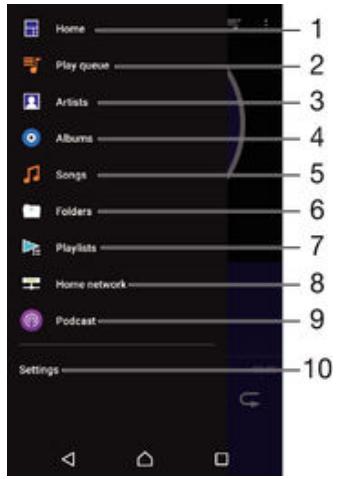
1 Revenir à l'écran d'accueil de Musique 2 Afficher la liste de lecture en cours de lecture 3 Parcourir tous les artistes 4 Parcourir tous les albums 5 Parcourir tous les titres musicaux 6 Parcourir la bibliothèque musicale et filtrer par artiste, album ou titre de chanson 7 Parcourir toutes les listes de lecture 8 Lire un fichier musical partagé sur un autre appareil 9 Afficher tous les fichiers abonnés ou téléchargés dans le podcast 10 Ouvrir le menu « Paramètres » de l'application « Musique »
Comment ouvrir le menu de l'écran d'accueil de Musique :
1 Sur l'écran d'accueil, appuyez sur 🎯 puis sur ⏻. 2 Faites glisser le coin gauche de l'écran vers la droite.
Comment revenir à l'écran d'accueil de Musique :
- Lorsque le menu de l'écran d'accueil de Musique est ouvert, appuyez sur Accueil.
- Lorsque le menu de l'écran d'accueil de Musique est ouvert, appuyez sur l'écran à droite du menu.
Comment mettre à jour votre musique avec les dernières informations :
1. Touchez sur Paramètres dans l'écran d'accueil de la musique. 2. Touchez sur Télécharger les infos musicales > Démarrer. Votre appareil effectue la recherche en ligne et télécharge la couverture et les informations sur les titres de musique les plus récentes disponibles pour votre musique.
Pour supprimer un titre de musique :
1. Faites défiler l'écran d'accueil de la musique jusqu'au titre à supprimer. 2. Touchez et maintenez le titre, puis touchez Supprimer dans la liste qui s'affiche. 3. Touchez à nouveau Supprimer pour confirmer.
Listes de lecture
Sur l'écran d'accueil de la musique, vous pouvez créer vos propres listes de lecture à partir des titres de musique stockés sur l'appareil.
Pour créer vos propres listes de lecture :
1. Sur l'écran d'accueil de la musique, touchez et maintenez le nom de l'album ou du titre que vous souhaitez ajouter à une liste de lecture. 2. Touchez Ajouter à la liste de lecture > Créer une nouvelle liste de lecture dans le menu qui s'affiche. 3. Saisissez un nom pour la liste de lecture et touchez OK. Vous pouvez également toucher la couverture puis toucher Ajouter à la liste de lecture pour créer une nouvelle liste de lecture.

Pour lire vos propres listes de lecture :
1. Ouvrez l'écran d'accueil de la musique, puis touchez Listes de lecture. 2. Sous Listes de lecture, sélectionnez la liste de lecture que vous souhaitez ouvrir. 3. Pour lire tous les titres, touchez Lecture aléatoire.
Pour ajouter des titres à une liste de lecture :
1. Recherchez le titre ou l'album que vous souhaitez ajouter à une liste de lecture sur l'écran d'accueil de la musique. 2. Touchez et maintenez le titre ou l'album. Touchez ensuite Ajouter à la liste de lecture. 3. Touchez le nom de la liste de lecture à laquelle vous souhaitez ajouter l'album ou le titre. L'album ou le titre est alors ajouté à la liste de lecture.
Pour retirer un titre d'une liste de lecture :
1. Dans une liste de lecture, touchez et maintenez le titre que vous souhaitez supprimer. 2. Touchez Retirer de la liste de lecture. Il est possible que vous ne puissiez pas supprimer un titre stocké sur une carte mémoire ou dans la mémoire interne de votre appareil.

Pour supprimer une liste de lecture :
1. Ouvrez l'écran d'accueil de la musique, puis touchez Listes de lecture. 2. Touchez et maintenez la liste de lecture à supprimer. 3. Touchez Supprimer. 4. Touchez à nouveau Supprimer pour confirmer. Vous ne pouvez pas supprimer les listes de lecture intelligentes.

Partage de musique
Pour partager un titre de musique :
1. Sur l'écran d'accueil de Musique, faites défiler jusqu'au titre ou à l'album à partager. 2. Touchez et maintenez le titre. Touchez ensuite sur Partager. 3. Sélectionnez une application dans la liste, puis suivez les instructions à l'écran.

Vous pouvez également partager des albums et des listes de lecture de la même manière.
Amélioration du son
Pour améliorer la qualité sonore avec l'égaliseur :
1. Ouvrez l'écran d'accueil de Musique, puis touchez Réglages > Réglages audio > Effets sonores > Égaliseur. 2. Pour régler manuellement le son, faites glisser les curseurs de bande de fréquences vers le haut ou vers le bas. Pour un réglage automatique, touchez √ et sélectionnez un style.
Pour activer le son surround :
1. Ouvrez l'écran d'accueil de Musique, puis touchez Réglages > Réglages audio > Effets sonores > Son surround (VPT). 2. Balayez vers la gauche ou la droite pour sélectionner un réglage, puis touchez OK pour confirmer.
Reconnaissance musicale avec TrackID™
Utilisez le service de reconnaissance musicale TrackID™ pour identifier les titres diffusés autour de vous. Enregistrez simplement un court extrait et, en quelques secondes, vous obtenez des informations sur l'artiste, le titre et l'album. Vous pouvez acheter les titres identifiés par TrackID™ et consulter les classements TrackID™ pour savoir ce que les utilisateurs du monde entier recherchent. Utilisez TrackID™ dans un environnement calme pour de meilleurs résultats.
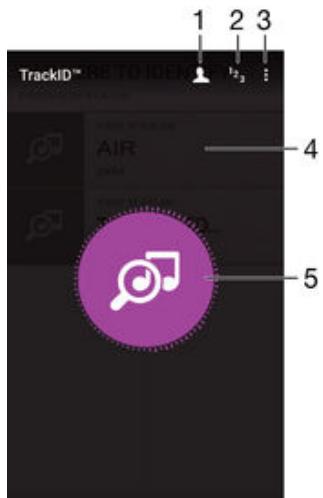
1. Créer un profil en ligne TrackID™ 2. Afficher les classements musicaux actuels 3. Afficher les options TrackID™ 4. Afficher l'historique des recherches précédentes 5. Identifier la musique que vous écoutez.
! L'application et le service TrackID™ ne sont pas pris en charge dans tous les pays/régions, ni par tous les réseaux et/ou fournisseurs de services.
Pour reconnaître de la musique avec la technologie TrackID™ :
1. Sur l'écran d'accueil, touchez 🎯. 2. Touchez TrackID™ et tenez l'appareil plus près de la source de musique. 3. Touchez 📞. Le résultat de la recherche s'affiche à l'écran lorsque le titre est reconnu par le service TrackID™.
Pour revenir à l'écran d'accueil de TrackID™, appuyez sur ◀.
Pour afficher des informations sur l'interprète d'un titre :
1 Lorsqu'un titre a été reconnu par l'application TrackID™, le résultat s'affiche sur l'écran d'accueil de TrackID™. 2 Faites défiler jusqu'au résultat que vous souhaitez afficher, puis touchez-le.
Pour supprimer un titre musical de l'historique des titres :
1 Ouvrez l'application TrackID™ et accédez au titre musical à supprimer. 2 Touchez et maintenez l'écran pour afficher 📄. 3 Touchez 📁.
Radio FM
Utilisation de la radio
La radio FM de l'appareil fonctionne comme une radio FM classique. Vous pouvez par exemple rechercher des stations de radio FM, les écouter et les enregistrer comme favorites. Avant de pouvoir utiliser la radio, vous devez connecter un casque avec fil ou des écouteurs à l'appareil. En effet, le casque ou les écouteurs servent d'antenne. Une fois l'un de ces appareils connecté, vous pouvez, si nécessaire, basculer l'audio sur le haut-parleur.
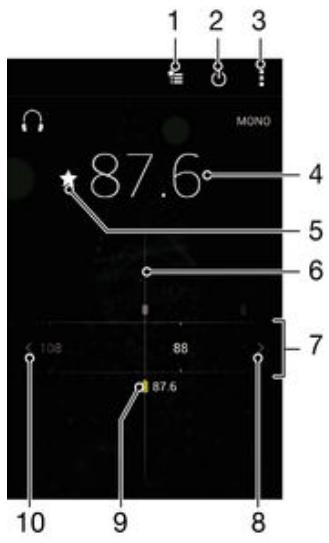
1 Liste des favoris 2 Touche marche/arrêt de la radio 3 Afficher les options du menu 4 Fréquence réglée 5 Enregistrer une station comme favorite ou la retirer des favoris 6 Recherche de stations 7 Bande de fréquence : faites glisser vers la gauche ou la droite pour changer de station 8 Avancer dans la bande de fréquence pour rechercher une station 9 Une station favorite enregistrée 10 Reculer dans la bande de fréquence pour rechercher une station
Pour utiliser la radio FM :
1 Connectez un casque ou des écouteurs à l'appareil. 2 Sur l'écran d'accueil, touchez 🎯. 3 Touchez Radio FM. Les stations disponibles s'affichent lorsque vous faites défiler la bande de fréquence.
Lorsque vous activez la radio FM, les stations disponibles s'affichent automatiquement. Si une station émet des informations RDS, celles-ci s'affichent quelques secondes après la sélection de la station.
Pour changer de station de radio :
- Faites glisser la bande de fréquence vers la gauche ou la droite.
Pour lancer une nouvelle recherche de stations de radio :
1 Lorsque la radio est ouverte, appuyez sur : 2 Touchez Rechercher des stations de radio. La radio balaie toute la plage de fréquences et toutes les stations disponibles s'affichent.
Pour basculer le son de la radio sur le haut-parleur :
1 Lorsque la radio est ouverte, appuyez sur : 2 Touchez Lecture via haut-parleur.
Pour rebasculer le son sur le casque ou les écouteurs, appuyez sur : puis touchez Lire dans les écouteurs.
Pour identifier un titre diffusé sur la radio FM avec TrackID™ :
1 Pendant que le titre est diffusé sur votre radio FM, touchez et sélectionnez TrackID™. 2 Pendant que TrackID™ analyse le titre, une barre de progression s'affiche. Si l'identification réussit, une liste de résultats ou une liste de résultats possibles s'affiche. 3 Pour revenir à la radio FM, appuyez sur ◀.
! L'application TrackID™ et le service TrackID™ ne sont pas pris en charge dans tous les pays/régions, ni par tous les réseaux et/ou fournisseurs de services.
Stations de radio favorites
Pour enregistrer une station comme favorite :
1 Lorsque la radio est ouverte, accédez à la station que vous souhaitez enregistrer comme favorite. 2 Touchez ☆. 3 Saisissez un nom pour la station, choisissez une couleur, puis touchez Enregistrer.
Pour écouter une station de radio favorite :
1 Touchez ★. 2 Sélectionnez une option.
Pour supprimer une station des favoris :
1 Lorsque la radio est ouverte, accédez à la station que vous souhaitez supprimer. 2 Touchez ★ puis touchez Supprimer.
Paramètres sonores
Pour basculer entre la lecture mono et stéréo :
1 Lorsque la radio est ouverte, appuyez sur : 2 Touchez Activer le son stéréo. 3 Pour revenir à la lecture mono sur votre radio, appuyez sur et touchez ensuite Lecture mono.
Pour sélectionner une gamme de fréquences radio :
1 Lorsque la radio est ouverte, appuyez sur : 2 Touchez Régler la gamme de fréquences. 3 Choisissez une option.
Pour personnaliser le visualiseur :
1 Lorsque la radio est ouverte, touchez : 2 Touchez Visualisation. 3 Choisissez une option.
Caméra
Prise de photos et de vidéos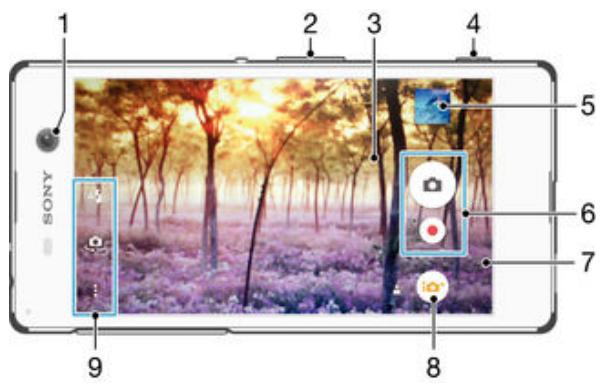
1 Objectif de la caméra frontale 2 Zoom avant/arrière 3 Écran principal de la caméra 4 Déclencheur – activer la caméra / prendre des photos / enregistrer des vidéos 5 Afficher les photos et vidéos 6 Prendre des photos ou des clips vidéo 7 Reculer d'un pas ou quitter la caméra 8 Icône des paramètres du mode de prise de vue 9 Icône des paramètres de la caméra et icônes de raccourci
Pour prendre une photo lorsque l'écran est verrouillé :
1 Appuyez brièvement sur la touche d'alimentation ⏻ pour activer l'écran. 2 Pour activer la caméra, touchez et maintenez l'icône de la caméra 📄 et faites-la glisser vers la gauche. 3 Une fois la caméra ouverte, touchez 📄.
Pour prendre une photo avec le déclencheur :
1 Activez la caméra. 2 Appuyez à fond sur le déclencheur.
Pour prendre une photo en touchant la touche caméra à l'écran :
1 Activez la caméra. 2 Visez le sujet avec la caméra. 3 Touchez la touche caméra à l'écran ☐. Dès que vous retirez le doigt, une photo est prise.
Pour prendre un selfie avec la caméra frontale :
1 Activez la caméra. 2 Touchez 📞. 3 Appuyez sur le déclencheur pour prendre une photo. Dès que vous retirez le doigt, une photo est prise.
Pour utiliser le flash de l'appareil photo :
1 Touchez A5 lorsque la caméra est ouverte. 2 Choisissez le réglage de flash souhaité. 3 Prenez la photo.
Pour utiliser la fonction zoom :
- Lorsque la caméra est ouverte, appuyez sur la touche de volume vers le haut ou vers le bas.
- Lorsque la caméra est ouverte, écartez ou rapprochez vos doigts sur l'écran de la caméra.
Pour enregistrer une vidéo avec le déclencheur :
1 Activez la caméra. 2 Touchez 📄 et sélectionnez 📃. 3 Touchez ☐ si la caméra vidéo n'est pas sélectionnée. 4 Appuyez sur le déclencheur pour commencer l'enregistrement vidéo. 5 Appuyez à nouveau sur le déclencheur pour arrêter l'enregistrement.
Pour enregistrer une vidéo :
1 Activez la caméra. 2 Cadrez le sujet. 3 Touchez ● pour démarrer l'enregistrement. 4 Touchez ⑪ pour mettre en pause. Touchez ● pour reprendre. 5 Touchez ■ pour arrêter.
Pour prendre une photo pendant l'enregistrement d'une vidéo :
- Pour prendre une photo pendant l'enregistrement d'une vidéo, touchez ⚠ : dès que vous retirez le doigt, une photo est prise.
Pour afficher vos photos et vidéos :
1 Activez la caméra, puis touchez une vignette pour ouvrir une photo ou une vidéo. 2 Balayez vers la gauche ou la droite pour parcourir vos photos et vidéos.
Pour supprimer une photo ou une vidéo enregistrée :
1. Faites défiler jusqu'à la photo ou la vidéo que vous souhaitez supprimer. 2. Touchez l'écran pour afficher 📄. 3. Touchez 📄. 4. Touchez Supprimer pour confirmer.
Détection des visages
La détection des visages permet de faire la mise au point sur un visage situé hors du centre de l'image. L'appareil photo détecte automatiquement jusqu'à cinq visages, signalés par des cadres blancs. Le visage sur lequel la mise au point est effectuée est signalé par un cadre coloré. La mise au point se fait sur le visage le plus proche de l'appareil. Vous pouvez également toucher un cadre pour sélectionner un visage sur lequel faire la mise au point.
Pour activer la détection des visages :
1. Activez l'appareil photo. 2. Touchez 📣 et sélectionnez 📂. 3. Touchez : puis 📷. 4. Touchez Mode de mise au point > Détection des visages.
Pour prendre une photo avec la détection des visages :
1. Lorsque l'appareil photo est ouvert et que la détection des visages est activée, dirigez l'appareil vers le sujet. Jusqu'à cinq visages peuvent être détectés et chaque visage détecté est signalé par un cadre. 2. Enfoncez le déclencheur à mi-course. Le visage sur lequel la mise au point est effectuée est signalé par un cadre coloré. 3. Enfoncez complètement le déclencheur pour prendre une photo.
Prise de vue de visages souriants avec Smile Shutter™
Utilisez la technologie Smile Shutter™ pour prendre une photo au moment précis où un visage sourit. La détection des visages détecte jusqu'à cinq visages et en sélectionne un pour la fonction de détection des sourires et la mise au point automatique. Dès que le visage sélectionné sourit, l'appareil photo prend automatiquement une photo.
Pour activer Smile Shutter™ (déclenchement au sourire) :
1. Activez l'appareil photo. 2. Touchez : puis 3. Touchez Déclenchement au sourire et sélectionnez un sourire.
Pour prendre une photo avec Smile Shutter™ :
1. Lorsque l'appareil photo est ouvert et que Smile Shutter™ est activé, dirigez l'appareil vers le sujet. L'appareil photo sélectionne le visage sur lequel faire la mise au point. 2. Le visage sélectionné est signalé par un cadre coloré et la photo est prise automatiquement. 3. Si aucun sourire n'est détecté, enfoncez complètement le déclencheur pour prendre une photo manuellement.
Ajout de la position géographique aux photos
Activez la géolocalisation pour ajouter aux photos, lors de la prise de vue, la position géographique approximative (un géotag). La position géographique est déterminée soit via le Wi-Fi, soit à l'aide de la technologie GPS.
Si l'icône 🔔 s'affiche sur l'écran de l'appareil photo, la géolocalisation est activée, mais la position géographique n'a pas été trouvée. Si l'icône 🔔 s'affiche, la géolocalisation est activée et la position géographique est disponible. Votre photo peut donc être géolocalisée. Si aucun de ces deux symboles ne s'affiche, la géolocalisation est désactivée.
Pour activer la géolocalisation :
1 Touchez 🎯 sur l'écran d'accueil. 2 Touchez Réglages > Position. 3 Touchez l'interrupteur d'alimentation. 4 Activez l'appareil photo. 5 Touchez : puis ⚙. 6 Faites glisser le curseur à côté de Géotags vers la droite.
Réglages généraux de l'appareil photo
Aperçu des modes de prise de vue
Automatique supérieur
Optimisez vos réglages pour toutes les scènes.
Manuel
Ajustez manuellement les réglages de l'appareil photo.
Style portrait
Prenez des portraits et retouchez-les en temps réel.
Masque AR
Ornez votre visage des traits d'une autre personne pour prendre des selfies amusants.
Photo avec visage
Prenez des photos simultanément avec la caméra frontale et la caméra arrière.
Photo sonore
Prenez des photos avec des sons de fond.
Multi-caméra
Prenez la même scène sous différents angles sur un seul écran.

Vidéo 4K
Prenez des vidéos 4K en très haute résolution.

Vidéo TimeShift
Prenez des vidéos à haute fréquence d'images et appliquez-leur des effets de ralenti.

Effet AR
Prenez des photos ou des vidéos avec des scènes et des personnages virtuels.

Effet créatif
Utilisez des effets pour les photos ou les vidéos.

Panorama panoramique
Prenez des photos grand angle et panoramiques.
Mode Auto intelligent
En mode Auto intelligent, les conditions dans lesquelles vous prenez des photos sont détectées et les réglages sont automatiquement ajustés en conséquence pour obtenir le meilleur résultat possible.

La résolution maximale prise en charge par le mode Auto intelligent est de 8 mégapixels. Si vous souhaitez prendre des photos avec une résolution plus élevée, utilisez le mode Manuel.
Mode manuel
Utilisez le mode manuel lorsque vous souhaitez régler manuellement les paramètres de l'appareil photo pour la prise de photos et de vidéos.
Effet AR
Vous pouvez appliquer des effets AR (réalité augmentée) à vos photos ou vidéos pour les rendre plus intéressantes. Lors de l'utilisation de l'appareil photo, vous pouvez intégrer des scènes 3D dans vos photos ou vidéos grâce à ce réglage. Il vous suffit de sélectionner la scène souhaitée et de régler sa position dans le viseur.
Effets créatifs
Vous pouvez appliquer divers effets à vos photos ou vidéos. Par exemple, vous pouvez donner un aspect plus ancien à vos photos avec l'effet Nostalgie, ou les rendre plus amusantes avec l'effet Esquisse.
Panorama par balayage
Vous pouvez prendre des photos grand angle et panoramiques en un simple geste d'appui et de balayage, en orientation horizontale ou verticale.
Pour prendre une photo panoramique :
1 Activez l'appareil photo. 2 Touchez 📄 et sélectionnez 🐘. 3 Pour choisir une direction de prise de vue, touchez ↗. 4 Appuyez sur le déclencheur et déplacez l'appareil photo lentement et continuellement dans la direction indiquée à l'écran.
Prise de vue de visage
Vous pouvez utiliser le mode Prise de vue de visage pour activer simultanément les caméras avant et principale, afin de prendre une photo de vous-même avec un autre sujet.
Mode multi-caméra
En mode multi-caméra, vous pouvez prendre une photo qui combine deux images provenant de deux angles différents et de deux appareils. Dans le viseur
de votre appareil, deux images s'affichent : une image de votre propre caméra et une image d'un appareil Xperia™ ou d'un appareil photo Sony connecté prenant en charge la technologie NFC et Wi-Fi Direct™. Vous pouvez ensuite modifier ce que vous voyez dans le viseur avant de prendre la photo.
Par exemple, si vous assistez à un concert et que vous souhaitez prendre une photo combinant la vue de la scène depuis un angle et la vue du public depuis un autre angle, le mode multi-caméra vous donnera le meilleur résultat.
Vous pouvez configurer le mode multi-caméra à l'aide de la NFC. Cela lance l'appairage des deux appareils via la technologie Wi-Fi Direct™.
Pour utiliser le mode multi-caméra :
1. Activez les fonctions NFC sur les deux appareils que vous souhaitez connecter. 2. Activez l'appareil photo sur votre appareil. 3. Touchez 📄 puis sélectionnez 🔒. 4. Touchez + sur les écrans des deux appareils. 5. Tenez les appareils de manière à ce que les zones de détection NFC se touchent. Les deux appareils devraient maintenant se connecter via la technologie Wi-Fi Direct™. 6. Une fois les appareils connectés, deux images s'affichent dans le viseur de votre appareil : une depuis le viseur de votre caméra et une autre depuis le viseur de la caméra de l'appareil connecté. 7. Pour modifier les images dans votre viseur, touchez 📄. 8. Modifiez les images comme vous le souhaitez. Par exemple, vous pouvez maintenir votre doigt sur une image et la faire glisser de l'autre côté du viseur pour changer l'ordre. 9. Lorsque vous avez terminé les modifications et que vous êtes prêt à prendre la photo finale combinée, touchez Terminé > ☐.
Style Portrait
Utilisez la fonction « Style Portrait » pour retoucher les portraits dès la prise de vue et obtenir ainsi les meilleurs résultats. Vous pouvez également utiliser le réglage Rayon magique pour donner un éclat particulier à vos yeux.
Pour utiliser la fonction « Style Portrait » :
1. Activez l'appareil photo. 2. Touchez 📄 puis sélectionnez 🔊. 3. Pour afficher tous les styles, touchez le nom actuellement sélectionné, par exemple Bulles. 4. Pour ajouter d'autres styles, touchez Plus. 5. Sélectionnez le style que vous souhaitez appliquer et touchez Ⓞ pour prendre une photo.
Pour utiliser la fonction « Rayon magique » :
1. Activez l'appareil photo. 2. Touchez 📷 puis 🕒. 3. Pour appliquer l'effet lumineux aux yeux, sélectionnez un motif individuel.
Masque AR
Utilisez l'application « Masque AR » pour masquer un selfie de votre visage avec les traits d'une autre personne ou ceux d'un animal. Par exemple, vous pouvez superposer votre visage avec celui d'un ami et créer un selfie amusant avec des visages mélangés.
Pour utiliser la fonction « Masque AR » :
1. Activez l'appareil photo. 2. Touchez 📄 puis sélectionnez 🔒. 3. Dirigez l'appareil photo vers un visage et choisissez un masque à appliquer. 4. Pour prendre une photo, touchez d'abord ☑ pour masquer tous les masques, puis touchez ☐. 5. Pour réafficher tous les masques, recherchez un visage dans le cadre coloré affiché dans le viseur de l'appareil photo et touchez 😊.
Téléchargement d'applications pour appareil photo
Vous pouvez télécharger des applications d'appareil photo gratuites ou payantes via Google Play™ ou d'autres sources. Avant de commencer le téléchargement, assurez-vous de disposer d'une connexion Internet fonctionnelle, de préférence une connexion Wi-Fi®, afin de limiter les frais de transfert de données.
Pour télécharger des applications d'appareil photo
1. Ouvrez l'application appareil photo. 2. Touchez 📣 puis TÉLÉCHARGEABLE. 3. Sélectionnez l'application que vous souhaitez télécharger et suivez les instructions pour terminer l'installation.
Démarrage rapide
Utilisez les paramètres de démarrage rapide pour démarrer l'appareil photo lorsque l'écran est verrouillé.
Démarrer uniquement
Lorsque ce paramètre est activé, vous pouvez démarrer l'appareil photo lorsque l'écran est verrouillé en maintenant enfoncé le déclencheur.
Démarrer et photographier
Lorsque ce paramètre est activé, vous pouvez démarrer l'appareil photo lorsque l'écran est verrouillé et prendre automatiquement une photo en maintenant enfoncé le déclencheur.
Démarrer et enregistrer une vidéo
Lorsque ce paramètre est activé, vous pouvez démarrer l'appareil photo lorsque l'écran est verrouillé et enregistrer une vidéo en maintenant enfoncé le déclencheur.
Aus
Geo-Tags
Attribuez aux photos des détails sur le lieu de prise de vue.
Prise de vue tactile
Définissez un cadre d'image et touchez l'écran de l'appareil photo avec votre doigt. Dès que vous retirez le doigt, une photo est prise.
Son
Sélectionnez cette option pour activer ou désactiver le son de l'obturateur.
Stockage des données
Vous pouvez stocker vos données soit sur une carte SD amovible, soit dans la mémoire interne de votre appareil.
Mémoire interne
Les photos ou vidéos sont stockées dans la mémoire de l'appareil.
Carte SD
Les photos ou vidéos sont stockées sur la carte SD.
Blocage tactile
Vous pouvez désactiver l'écran tactile pour éviter les touches involontaires lors de l'utilisation de l'appareil photo.
Balance des blancs
Avec ce réglage, disponible uniquement en mode de prise de vue manuel, la balance des couleurs est adaptée aux conditions d'éclairage. Vous pouvez également régler manuellement l'exposition de -2,0 IL à +2,0 IL. Par exemple, vous pouvez augmenter la luminosité de l'image ou réduire l'exposition globale en appuyant sur la commande plus ou moins correspondante lorsque l'icône de balance des blancs est affichée.
WB AUTO Auto
La balance des couleurs est automatiquement adaptée aux conditions d'éclairage.
Lampe à incandescence
La balance des couleurs est adaptée à la lumière chaude, par exemple celle des ampoules à incandescence.
Lampe fluorescente
La balance des couleurs est adaptée à la lumière néon.
Lumière du jour
La balance des couleurs est adaptée pour une utilisation en extérieur par temps ensoleillé.
Nuageux
La balance des couleurs est adaptée pour un ciel nuageux.
Réglages de l'appareil photo
Pour ajuster les réglages de l'appareil photo :
1 Activez l'appareil photo. 2 Pour afficher tous les réglages, appuyez sur : 3 Sélectionnez le réglage que vous souhaitez ajuster, puis effectuez la modification souhaitée.
Aperçu des réglages de l'appareil photo
Résolution
Vous pouvez choisir parmi plusieurs résolutions et formats avant de prendre une photo. Une photo avec une résolution plus élevée nécessite plus d'espace de stockage.
21 MP
5312×3984 (4:3)
Résolution de 21 mégapixels avec un format 4:3. Convient aux photos qui ne doivent pas être affichées en format panoramique ou imprimées en haute qualité.
16 MP
5344×3008 (16:9)
Résolution de 16 mégapixels avec un format 16:9. Convient aux photos destinées à être affichées sur des écrans au format panoramique.
8 MP
3264×2448 (4:3)
Résolution de 8 mégapixels avec un format 4:3. Convient aux photos qui ne doivent pas être affichées en format panoramique ou imprimées en haute qualité.
8 MP
3840×2160 (16:9)
Résolution de 8 mégapixels avec un format 16:9. Convient aux photos destinées à être affichées sur des écrans au format panoramique.
3MP
2048×1536 (4:3)
Résolution 3 mégapixels avec un rapport hauteur/largeur de 4:3. Convient aux photos qui ne doivent pas être affichées en format panoramique ou imprimées en haute qualité.
2MP
1920×1088 (16:9)
Résolution 2 mégapixels avec un rapport hauteur/largeur de 16:9. Convient aux photos destinées à être affichées sur des écrans au format panoramique.
VGA
640×480 (4:3)
Format VGA avec un rapport hauteur/largeur de 4:3.
! Ce réglage n'est disponible qu'en mode de prise de vue Manuel.
Retardateur
Le retardateur permet de prendre une photo sans tenir l'appareil en main. Utilisez cette fonction pour les selfies ou les photos de groupe où tout le monde doit apparaître. L'utilisation du retardateur permet également d'éviter le flou de bougé.
Activé (10 secondes)
Une photo est prise avec un délai de 10 secondes après avoir touché l'écran de l'appareil photo.
Activé (2 secondes)
Une photo est prise avec un délai de 2 secondes après avoir touché l'écran de l'appareil photo.
0,5 s
Une photo est prise avec un délai d'une demi-seconde après avoir touché l'écran de l'appareil photo.
Désactivé
Dès que vous touchez l'écran de l'appareil photo, la photo est prise.
Smile Shutter™
Utilisez la fonction Smile Shutter™ pour définir, avant la prise de vue, le type de sourire auquel l'appareil photo doit réagir.
Mode de mise au point
La fonction de mise au point détermine quelle partie d'une photo est nette. Si l'autofocus continu est activé, l'appareil photo ajuste en continu le point de mise au point afin que la zone dans le cadre de mise au point reste nette.
Autofocus simple
L'appareil photo fait automatiquement la mise au point sur l'objet sélectionné. L'autofocus continu est activé. Touchez et maintenez l'écran de l'appareil photo jusqu'à ce que le cadre de mise au point change de couleur et indique que le sujet est net. Dès que vous retirez le doigt, la photo est prise.
Détection de visage
L'appareil photo détecte automatiquement jusqu'à cinq visages humains et les marque avec des cadres à l'écran. L'appareil photo fait automatiquement la mise au point sur le visage le plus proche. Vous pouvez également choisir le visage sur lequel faire la mise au point en touchant l'écran. Lorsque vous touchez l'écran de l'appareil photo, un cadre coloré indique quel visage est sélectionné et net. La détection de visage ne peut pas être utilisée dans tous les types de scènes. L'autofocus continu est activé.
Mise au point tactile
Touchez une zone spécifique de l'écran de l'appareil photo pour définir la zone de mise au point. L'autofocus continu est désactivé. Touchez et maintenez l'écran de l'appareil photo jusqu'à ce que le cadre de mise au point change de couleur et indique que le sujet est net. Dès que vous retirez le doigt, la photo est prise.
Suivi d'objet
Lorsque vous sélectionnez un objet en le touchant dans le viseur, l'appareil photo le suit.
! Ce réglage n'est disponible qu'en mode de prise de vue Manuel.
HDR
Utilisez le réglage HDR (High Dynamic Range) pour prendre une photo en cas de fort contre-jour ou dans des situations avec des contrastes marqués. Le HDR compense la perte de détails et crée une image qui représente à la fois les zones sombres et claires.
! Ce réglage n'est disponible qu'en mode de prise de vue Manuel.
ISO
Vous pouvez réduire le flou de bougé dû à l'obscurité ou à des sujets en mouvement en augmentant la sensibilité ISO. Si vous souhaitez également prendre une image lumineuse même dans des conditions sombres, vous pouvez augmenter la valeur de la sensibilité ISO.
Automatique
Règle automatiquement la sensibilité ISO.
100
Règle la sensibilité ISO sur 100.
200
Règle la sensibilité ISO sur 200.
400
Règle la sensibilité ISO sur 400.
800
Règle la sensibilité ISO sur 800.
1600
Règle la sensibilité ISO sur 1600.
3200
Règle la sensibilité ISO sur 3200.
! Ce réglage n'est disponible qu'en mode de prise de vue Manuel.
Mesure
Cette fonction permet d'obtenir une exposition équilibrée en mesurant la quantité de lumière de l'image souhaitée.
Centre
L'exposition est réglée sur le centre de l'image.
Moyenne
L'exposition est calculée en fonction de la quantité de lumière de l'ensemble de l'image.
Spot
L'exposition est ajustée dans une très petite partie de l'image que vous souhaitez capturer.
! Ce réglage n'est disponible qu'en mode de prise de vue Manuel.
Stabilisateur d'image
Lors de la prise de vue, il est parfois difficile de tenir l'appareil stable. Le stabilisateur compense les petits mouvements de la main et assure ainsi une meilleure qualité de prise de vue.
! Ce réglage n'est disponible qu'en mode de prise de vue Manuel.
Aperçu
Vous pouvez afficher un aperçu des photos ou des vidéos immédiatement après leur prise.
Illimité
L'aperçu de la photo ou de la vidéo est affiché immédiatement après sa prise.
5 secondes
L'aperçu de la photo ou de la vidéo est affiché 5 secondes après sa prise.
3 secondes
L'aperçu de la photo ou de la vidéo est affiché 3 secondes après sa prise.
Modifier
La photo ou la vidéo s'ouvre après la prise pour modification.
Désactivé
La photo ou la vidéo est enregistrée après sa prise, et aucun aperçu n'est affiché.
Reconnaissance faciale
Vous pouvez enregistrer des visages avec l'application appareil photo afin que l'appareil photo fasse automatiquement la mise au point sur ces visages lorsqu'ils sont détectés dans le viseur.
Flash
Utilisez le flash lorsque vous prenez des photos dans des conditions de faible luminosité ou à contre-jour. Les options suivantes sont disponibles lorsque vous appuyez sur l'icône du flash ↗ sur l'écran de l'appareil photo :
A5 Automatique
L'appareil photo détermine automatiquement si le flash doit être utilisé en fonction des conditions d'éclairage.
Flash d'appoint
Utilisez ce réglage lorsque l'arrière-plan est plus lumineux que le sujet. Ce réglage supprime les ombres sombres indésirables.
Correction des yeux rouges
Réduit les yeux rouges lors de la prise de photos.
Désactivé
Le flash reste désactivé. Dans certaines circonstances, une meilleure qualité d'image peut être obtenue même dans des conditions de faible luminosité en renonçant au flash. Une photo sans flou nécessite une main ferme si le flash n'est pas utilisé. Utilisez le retardateur pour éviter les photos floues.
Lampe de poche
Lors de la prise de vue, le flash est activé.
Sélection de scène
Avec les scènes prédéfinies de la sélection de scène, vous pouvez configurer rapidement l'appareil photo pour des situations courantes. L'appareil photo définit automatiquement divers réglages correspondant à la scène sélectionnée, garantissant des photos optimales.
SCN Désactivé
La sélection de scène est désactivée. Les photos peuvent être prises manuellement.
Peau douce
Pour des photos embellies de visages.
Soft Snap
Pour des photos avec un arrière-plan flou.
Anti-flou de mouvement
Pour réduire le bougé de l'appareil lors de prises de vue dans des environnements presque sombres.
Paysage
Utilisez ce réglage pour les photos de paysage. Les objets éloignés sont mis au point.
+ Correction de contre-jour HDR
Pour améliorer les détails lors de prises de vue à fort contraste. La correction de contre-jour intégrée analyse l'image et l'ajuste automatiquement pour une exposition parfaite.
Nachtaufnahme
Pour les portraits de nuit ou dans des environnements faiblement éclairés. En raison du temps d'exposition long, l'appareil photo doit être tenu immobile ou posé sur une surface stable.
Scène nocturne
Pour les photos de nuit ou dans des environnements faiblement éclairés. En raison du temps d'exposition long,
l'appareil photo doit être tenu immobile ou posé sur une surface stable.

À main levée au crépuscule
Pour les photos prises sans trépied dans des conditions de faible luminosité, avec moins de bruit et de flou.

Haute sensibilité
Pour les photos prises sans flash dans des conditions de faible luminosité. Le flou est réduit.

Gourmet
Pour les photos de compositions colorées de plats.

Animaux
Pour les photos d'animaux domestiques. Le flou et les yeux rouges sont réduits.

Plage
Pour les photos de la mer ou d'un lac.

Neige
Utiliser dans des environnements lumineux pour éviter les photos surexposées.

Fête
Pour les photos en intérieur avec un faible éclairage. Cette scène capture la lumière de fond en intérieur ou la lumière des bougies. En raison du temps d'exposition long, l'appareil photo doit être tenu immobile ou posé sur une surface stable.

Sport
Utilisez ce réglage pour les photos d'objets en mouvement rapide. Le temps d'exposition court réduit le flou de mouvement.

Document
Pour les photos de texte ou de dessins. Le contraste des photos est augmenté.

Feu d'artifice
Pour les photos de feux d'artifice.

Ce réglage n'est disponible qu'en mode de prise de vue Manuel.
Réglages du caméscope
Pour ajuster les réglages du caméscope :
1 Activez l'appareil photo. 2 Touchez 📣 et sélectionnez 📂. 3 Touchez ☐ si le caméscope n'est pas sélectionné. 4 Pour afficher tous les réglages, touchez : 5 Sélectionnez le réglage à ajuster et effectuez vos modifications.
Aperçu des réglages du caméscope
Résolution vidéo
Réglez la résolution vidéo pour différents formats.
Full HD
1920×1080 (16:9)
Format Full HD (Full High Definition) avec un rapport hauteur/largeur de 16:9.
HD
1280×720 (16:9)
Format HD (High Definition) avec un rapport hauteur/largeur de 16:9.
VGA
640×480 (4:3)
Format VGA avec un rapport hauteur/largeur de 4:3.
MMS
Enregistrez des vidéos que vous pouvez envoyer en MMS. La durée d'enregistrement de ce format vidéo est limitée afin que les fichiers vidéo tiennent dans un MMS.
! Ces réglages ne sont disponibles qu'en mode d'enregistrement Manuel.
Retardateur
Grâce au retardateur, il est possible de filmer une vidéo sans tenir l'appareil en main. Utilisez cette fonction pour filmer des vidéos de groupe. L'utilisation du retardateur permet également d'éviter les tremblements de l'appareil lors de la prise de vue.
10 secondes
La vidéo est enregistrée avec un délai de 10 secondes après avoir touché l'écran de l'appareil.
2 secondes
La vidéo est enregistrée avec un délai de 2 secondes après avoir touché l'écran de l'appareil.
0,5 s
La vidéo est enregistrée avec un délai d'une demi-seconde après avoir touché l'écran de l'appareil.
Désactivé
Dès que vous touchez l'écran de l'appareil, l'enregistrement commence.
Smile Shutter™ – Déclenchement au sourire (vidéo)
Utilisez la fonction Smile Shutter™ pour définir, avant l'enregistrement d'une vidéo, le type de sourire auquel l'appareil doit réagir.
Mode de mise au point
Le réglage de la mise au point détermine quelle partie d'une vidéo est nette. Lorsque l'autofocus continu est activé, l'appareil ajuste en permanence le point de mise au point afin que la zone située à l'intérieur du cadre de mise au point blanc reste nette.
Autofocus simple
L'appareil fait automatiquement la mise au point sur le sujet sélectionné. L'autofocus continu est activé.
Reconnaissance faciale
La caméra détecte automatiquement jusqu'à cinq visages humains et les encadre à l'écran. La caméra fait automatiquement la mise au point sur le visage le plus proche. Vous pouvez également choisir le visage à mettre au point en touchant l'écran. Lorsque vous touchez l'écran de la caméra, un cadre jaune indique le visage sélectionné et mis au point. La reconnaissance faciale ne peut pas être utilisée dans tous les types de scènes. La mise au point automatique continue est activée.
Suivi d'objet
Lorsque vous sélectionnez un objet en le touchant dans le viseur, la caméra le suit.
! Ce réglage n'est disponible qu'en mode de prise de vue Manuel.
Vidéo HDR
Utilisez le réglage HDR (High Dynamic Range) pour les vidéos afin de filmer dans des conditions de fort contre-jour ou de forts contrastes. Le HDR pour les vidéos compense la perte de détails et crée une image qui représente à la fois les zones sombres et claires.
! Ce réglage n'est disponible qu'en mode de prise de vue Manuel.
Mesure
Cette fonction permet d'obtenir une exposition équilibrée en mesurant la quantité de lumière de l'image souhaitée.
Centre
L'exposition est réglée sur le centre de l'image.
Moyenne
L'exposition est calculée en fonction de la quantité de lumière de l'ensemble de l'image.
Spot
L'exposition est ajustée dans une très petite partie de l'image que vous souhaitez capturer.
! Ce réglage n'est disponible qu'en mode de prise de vue Manuel.
SteadyShot™
Lors de l'enregistrement de vidéos, il est parfois difficile de tenir l'appareil stable. Le stabilisateur compense les petits mouvements de la main et assure ainsi une meilleure qualité d'enregistrement.
Microphone
Choisissez si les bruits ambiants doivent également être enregistrés lors de la capture vidéo.
Aperçu
Vous pouvez afficher un aperçu des vidéos immédiatement après leur enregistrement.
Activé
L'aperçu de la vidéo s'affiche immédiatement après sa prise.
Modifier
La vidéo s'ouvre après la prise pour modification.
Désactivé
La vidéo est enregistrée après sa prise et aucun aperçu n'est affiché.
Flash
Utilisez le flash lorsque vous filmez des vidéos dans des conditions de faible luminosité ou en contre-jour. L'icône du flash vidéo 🔔 n'est disponible que sur l'écran du caméscope. Notez que la qualité vidéo est parfois meilleure sans flash, même dans des conditions de faible luminosité.


Sélection de scène
Avec les scènes prédéfinies de la sélection de scène, vous pouvez configurer rapidement la caméra pour des situations courantes. La caméra définit automatiquement différents réglages correspondant à la scène sélectionnée, garantissant des vidéos optimales.
SCN désactivé
La sélection de scène est désactivée. Les vidéos peuvent être enregistrées manuellement.

Portrait flou
Pour les vidéos avec un arrière-plan flou.

Paysage
Pour les vidéos de paysages. Les objets éloignés sont mis au point.

Nuit
Lorsque ce mode est activé, la sensibilité à la lumière est augmentée. Utilisez ce mode dans des environnements faiblement éclairés. Les vidéos d'objets en mouvement rapide peuvent devenir floues. Tenez votre main immobile ou posez-la sur un support. Désactivez le mode nuit dans de bonnes conditions d'éclairage pour améliorer la qualité vidéo.

Plage
Pour les vidéos de la mer ou d'un lac.

Neige
À utiliser dans des environnements lumineux pour éviter la surexposition des vidéos.

Sport
Pour les vidéos d'objets qui se déplacent rapidement. La courte durée d'exposition réduit le flou de mouvement.

Fête
Pour les vidéos en intérieur avec un faible éclairage. Cette scène capture la lumière de fond à l'intérieur ou la lumière des bougies. Les vidéos d'objets qui se déplacent rapidement peuvent être floues. Tenez votre main immobile ou posez-la sur un support.

Ce réglage n'est disponible qu'en mode de prise de vue Manuel.
Photos et vidéos dans l'album
Affichage des photos et vidéos
Grâce à l'application Album, vous pouvez afficher ou lire les photos et vidéos prises avec votre appareil photo, ou afficher des contenus similaires enregistrés sur votre appareil. Toutes les photos et vidéos sont affichées dans une grille chronologique.
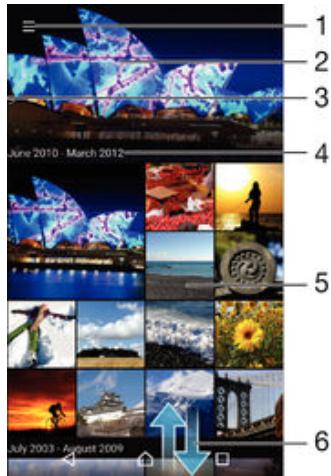
1 Touchez l'icône pour ouvrir le menu de l'écran d'accueil de l'application Album. 2 Affichez un diaporama de toutes les images ou uniquement de celles que vous avez ajoutées à vos favoris. 3 Faites glisser le coin gauche de l'écran vers la droite pour ouvrir le menu de l'écran d'accueil de l'application Album. 4 Plage de dates des éléments du groupe actuel. 5 Touchez une photo ou une vidéo pour l'ouvrir en plein écran. 6 Faites défiler vers le haut ou vers le bas pour afficher le contenu.
Pour afficher des photos et des vidéos :
1 Touchez 🎯 sur l'écran d'accueil. 2 Touchez Album. 3 Touchez la photo ou la vidéo que vous souhaitez afficher. Si vous y êtes invité, sélectionnez ▶ > Vidéo > UNE SEULE FOIS. 4 Balayez vers la gauche pour afficher la photo ou la vidéo suivante. Balayez vers la droite pour afficher la précédente.
Si vous souhaitez modifier l'application que vous avez sélectionnée par défaut pour ouvrir les vidéos, touchez Paramètres > Applications, faites défiler jusqu'à l'onglet Toutes, sélectionnez l'application, puis touchez RÉINITIALISER LES PRÉFÉRENCES PAR DÉFAUT sous Ouvrir par défaut.
Si l'orientation de l'écran ne change pas automatiquement lorsque vous faites pivoter votre appareil, sélectionnez le bouton Rotation automatique de l'écran dans Paramètres > Affichage > Rotation de l'écran.
Pour modifier la taille des vignettes :
- Lorsque vous affichez des vignettes de photos et de vidéos dans l'application « Album », écartez deux doigts pour les agrandir, ou rapprochez deux doigts pour les réduire.
Pour zoomer sur une photo :
- Lorsque vous affichez une photo, écartez deux doigts pour l'agrandir, ou rapprochez deux doigts pour la réduire.
Pour afficher des photos dans un diaporama :
1. Lorsque vous affichez une photo, touchez l'écran pour afficher les barres d'outils, puis touchez > Diaporama pour lire toutes les photos d'un album. 2. Touchez une photo pour arrêter le diaporama.
Pour lire une vidéo :
1. Dans l'application Album, touchez la vidéo que vous souhaitez lire. 2. Touchez ▶ puis Vidéo > UNE SEULE FOIS. 3. Si les commandes de lecture ne s'affichent pas, touchez l'écran pour les afficher. Pour masquer les commandes, touchez à nouveau l'écran.
Pour mettre une vidéo en pause :
1. Pendant la lecture d'une vidéo, touchez l'écran pour afficher les commandes. 2. Touchez ⑪.
Pour faire avancer ou reculer rapidement une vidéo :
1. Pour afficher ou masquer les commandes, touchez l'écran. 2. Faites glisser la barre de progression vers la gauche pour reculer, vers la droite pour avancer.
Pour régler le volume d'une vidéo :
- Appuyez sur la touche de volume.
Partage et gestion des photos et vidéos
Vous pouvez partager les photos et vidéos stockées sur votre appareil. Vous pouvez également les gérer de différentes manières. Par exemple, vous pouvez modifier des photos par lots, supprimer des photos et les associer à des contacts. Si vous avez beaucoup de photos sur votre appareil, il est recommandé de les transférer régulièrement sur un ordinateur ou un périphérique de stockage externe pour éviter toute perte imprévue de données. Cela libère également de l'espace de stockage sur votre appareil. Voir Gestion des fichiers à l'aide d'un ordinateur à la page 139.
Vous ne pourrez peut-être pas copier, envoyer ou transférer du contenu protégé par des droits d'auteur. Certains objets peuvent ne pas être envoyés si la taille du fichier est trop grande.
Pour partager une photo ou une vidéo :
1 Dans l'application « Album », touchez la photo ou la vidéo à partager. 2 Touchez l'écran pour afficher les barres d'outils, puis touchez l'icône de partage. 3 Touchez l'application que vous souhaitez utiliser pour partager la photo, puis suivez les étapes pour l'envoyer.
Pour utiliser une photo comme image de contact :
1 Lorsque vous affichez une photo à l'écran, touchez l'écran pour afficher les barres d'outils, puis touchez : > Utiliser comme > Image de contact. 2 Sélectionnez un contact et modifiez la photo comme vous le souhaitez. 3 Touchez Terminé.
Pour utiliser une photo comme fond d'écran :
1 Lorsque vous affichez une photo à l'écran, touchez l'écran pour afficher les barres d'outils, puis touchez : > Utiliser comme > Fond d'écran. 2 Suivez les instructions à l'écran.
Pour faire pivoter une photo :
1 Lorsque vous affichez une photo à l'écran, touchez l'écran pour afficher les barres d'outils, puis touchez l'icône de modification. 2 Choisissez Pivoter. La photo est enregistrée dans sa nouvelle orientation.
Pour supprimer une photo ou une vidéo :
1 Lorsque vous affichez une photo à l'écran, touchez l'écran pour afficher les barres d'outils, puis touchez l'icône de corbeille. 2 Touchez Supprimer.
Pour travailler avec des groupes de photos ou de vidéos dans l'album :
1 Lors de l'affichage des vignettes de photos et de vidéos dans l'album, touchez et maintenez un élément jusqu'à ce qu'il soit mis en surbrillance. 2 Touchez les éléments avec lesquels vous souhaitez travailler pour les sélectionner. Pour tout sélectionner, touchez : puis Tout sélectionner. 3 Utilisez les outils de la barre d'outils pour travailler avec les éléments sélectionnés.
Analyse des visages sur les photos de l'album
Vous pouvez analyser toutes les photos de votre appareil sur lesquelles des visages de personnes sont visibles. Une fois activée, la fonction d'analyse de photos reste activée et les nouvelles photos sont automatiquement analysées lors de leur ajout. Après l'analyse, vous pouvez enregistrer toutes les photos d'une personne dans le même dossier.
Pour activer la fonction d'analyse de photos :
1 Touchez sur l'écran d'accueil sur ⚙. 2 Touchez sur Album. 3 Faites glisser le coin gauche de l'écran d'accueil de l'album vers la droite, puis touchez sur Visages. Toutes les photos de votre appareil seront analysées et regroupées dans le dossier « Visages sans nom ».
Pour donner un nom à un visage :
1 Touchez sur le dossier Visages sans nom dans la carte des visages. Faites défiler jusqu'au dossier Autres visages et sélectionnez le visage auquel vous souhaitez donner un nom. 2 Touchez sur Ajouter un nom. 3 Saisissez un nom, puis touchez sur Terminé > Ajouter comme nouvelle personne.
Pour modifier le nom que vous avez donné à un visage :
1 Lorsque vous affichez un visage en plein écran, touchez l'écran pour afficher les barres d'outils, puis touchez sur : > Modifier les étiquettes de nom. 2 Touchez sur OK. 3 Touchez sur le nom du visage que vous souhaitez modifier. 4 Modifiez le nom, puis touchez sur Terminé > Ajouter comme nouvelle personne.
Modification de photos avec l'application « Éditeur de photos »
Vous pouvez modifier les photos originales prises avec votre appareil photo et leur appliquer des effets. Par exemple, vous pouvez modifier les effets de lumière. Après avoir enregistré la photo modifiée, la version originale non modifiée reste sur votre appareil.
Pour modifier une photo :
- Lorsque vous affichez une photo à l'écran, touchez l'écran pour afficher les barres d'outils, puis touchez sur ☑.
Pour recadrer une photo :
1 Lorsque vous affichez une photo à l'écran, touchez l'écran pour afficher les barres d'outils, puis touchez sur 📄. 2 À l'invite, sélectionnez Éditeur de photos. 3 Touchez sur ☐ > Recadrer. 4 Touchez sur Recadrer pour choisir une option. 5 Ajustez le cadre de recadrage en touchant et en maintenant le bord du cadre. Lorsque les rectangles sur les bords disparaissent, tirez vers l'intérieur ou l'extérieur pour modifier la taille du cadre. 6 Pour modifier la taille de l'ensemble du cadre de recadrage, touchez et maintenez l'un des quatre coins jusqu'à ce que les rectangles disparaissent, puis tirez le coin en conséquence. 7 Déplacez le cadre de recadrage vers une autre zone de la photo en touchant et en maintenant un point à l'intérieur du cadre. Faites ensuite glisser le cadre à la position souhaitée. 8 Touchez sur √. 9 Touchez sur Enregistrer pour enregistrer une copie de la photo recadrée.
Pour appliquer des effets spéciaux à une photo :
1 Lorsque vous affichez une photo à l'écran, touchez l'écran pour afficher les barres d'outils, puis touchez sur ☑. 2 À l'invite, sélectionnez Éditeur de photos. 3 Touchez sur ☐, puis sélectionnez une option. 4 Modifiez la photo selon vos souhaits, puis touchez sur Enregistrer.
Pour améliorer une photo à l'aide des paramètres avancés :
1. Lorsque vous affichez une photo à l'écran, touchez l'écran pour afficher les barres d'outils, puis touchez ☑. 2. À l'invite, sélectionnez Éditeur de photos. 3. Touchez 😊, puis sélectionnez une option. 4. Pour enregistrer une copie de la photo modifiée, touchez Enregistrer.
Pour ajuster les paramètres d'éclairage d'une photo :
1. Lorsque vous affichez une photo à l'écran, touchez l'écran pour afficher les barres d'outils, puis touchez ☑. 2. À l'invite, sélectionnez Éditeur de photos. 3. Touchez 2, sélectionnez une option, puis modifiez-la selon vos besoins. 4. Pour enregistrer une copie de la photo modifiée, touchez Enregistrer.
Pour régler la saturation des couleurs d'une photo :
1. Lorsque vous affichez une photo à l'écran, touchez l'écran pour afficher les barres d'outils, puis touchez ☑. 2. À l'invite, sélectionnez Éditeur de photos. 3. Touchez 🔒, puis sélectionnez une option. 4. Pour enregistrer une copie de la photo modifiée, touchez Enregistrer.
Modification de vidéos avec l'application « Movie Creator »
Vous pouvez modifier les vidéos que vous avez enregistrées avec votre appareil photo. Par exemple, vous pouvez couper une vidéo à la longueur souhaitée ou ajuster la vitesse de la vidéo. Après avoir enregistré la vidéo modifiée, la version originale non modifiée reste sur votre appareil.
Pour couper une vidéo :
1. Dans l'application Album, touchez la vidéo que vous souhaitez lire. 2. Touchez l'écran pour afficher les barres d'outils, puis touchez > Couper. 3. Pour déplacer le cadre de coupe vers un autre endroit de la timeline, touchez et maintenez le coin du cadre de coupe, puis faites-le glisser à l'endroit souhaité. Touchez ensuite Appliquer. 4. Pour enregistrer une copie de la vidéo coupée, touchez Enregistrer.
Pour ajuster la vitesse d'une vidéo :
1. Dans l'application Album, touchez la vidéo que vous souhaitez lire. 2. Touchez l'écran pour afficher les barres d'outils, puis touchez > Vitesse. 3. Sélectionnez une option, puis touchez et maintenez le coin de la timeline et faites-le glisser à la position souhaitée. Touchez ensuite Appliquer. 4. Pour enregistrer une copie de la vidéo modifiée, touchez Enregistrer.
Masquage de photos et de vidéos
Vous pouvez masquer des photos et des vidéos sur l'écran d'accueil de l'album. Une fois masquées, elles ne peuvent être affichées que dans le dossier « Masqués ».
Pour masquer une photo ou une vidéo :
1. Dans l'application « Album », touchez la photo ou la vidéo que vous souhaitez masquer. 2. Touchez l'écran pour afficher les barres d'outils, puis touchez : 3. Touchez Masquer > OK.
Pour afficher vos photos et vidéos masquées :
1. Dans l'album, faites glisser le coin gauche de l'écran d'accueil de l'album vers la droite, puis touchez Masqué. 2. Touchez une photo ou une vidéo pour l'afficher. 3. Balayez vers la gauche pour afficher la photo ou la vidéo suivante. Balayez vers la droite pour afficher la photo ou la vidéo précédente.
Pour afficher à nouveau une photo ou une vidéo :
1. Dans l'album, faites glisser le coin gauche de l'écran d'accueil de l'album vers la droite, puis touchez Masqué. 2. Touchez la photo ou la vidéo que vous souhaitez afficher à nouveau. 3. Touchez l'écran pour afficher les barres d'outils, puis touchez : 4. Touchez Ne pas masquer.
Menu de l'écran d'accueil de l'album
Le menu de l'écran d'accueil de l'album vous permet de parcourir tous vos albums photo, y compris les albums contenant des photos et vidéos prises avec l'appareil photo de votre appareil et agrémentées d'effets spéciaux, ainsi que le contenu partagé en ligne via des services tels que PlayMemories Online, Picasa™ et Facebook. Une fois connecté à ces services, vous pouvez gérer le contenu et afficher des images en ligne. L'application Album offre également d'autres possibilités : vous pouvez géolocaliser des photos, effectuer des retouches de base et partager du contenu via la technologie sans fil Bluetooth® et par e-mail.
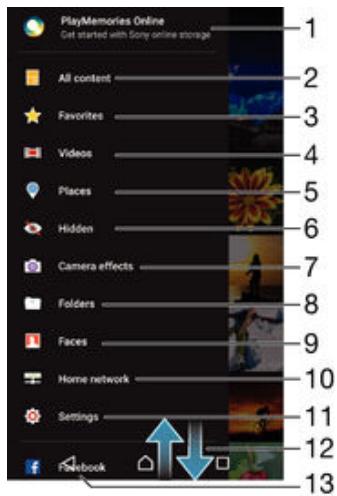
1. Afficher les photos et vidéos avec le service PlayMemories Online 2. Revenir à l'écran d'accueil de l'application Album pour afficher tout le contenu 3. Afficher les photos et vidéos favorites 4. Parcourir toutes les vidéos de votre appareil 5. Afficher les photos sur une carte ou en vue globe 6. Afficher les photos et vidéos masquées 7. Afficher toutes les photos et vidéos prises avec l'appareil photo de votre appareil et agrémentées d'effets spéciaux 8. Afficher toutes les photos et vidéos stockées dans différents dossiers 9. Afficher toutes les photos avec des visages 10. Afficher les photos et vidéos sur des appareils du même réseau 11. Ouvrir le menu Paramètres de l'application Album 12. Afficher le contenu en faisant défiler vers le haut ou vers le bas 13. Afficher les photos et vidéos sur Facebook™
! Le service PlayMemories Online n'est pas disponible dans tous les pays/régions.
Pour afficher des photos de services en ligne dans l'application Album :
1. Sur l'écran d'accueil, touchez ⚙. 2. Touchez Album, puis faites glisser le coin gauche de l'écran d'accueil de l'album vers la droite. 3. Touchez le service en ligne souhaité et suivez les instructions affichées à l'écran pour démarrer. Tous les albums en ligne disponibles que vous avez téléchargés sur le service s'affichent. 4. Touchez un album pour afficher son contenu, puis touchez une photo dans l'album. 5. Balayez vers la gauche pour afficher la photo ou la vidéo suivante. Balayez vers la droite pour afficher la photo ou la vidéo précédente.
Affichage des photos sur une carte
L'ajout d'informations de localisation aux photos est appelé géoréférencement. Vous pouvez afficher vos photos sur une carte et les géolocaliser, montrant ainsi à vos amis et à votre famille où une photo spéciale a été prise. Pour plus d'informations, consultez la section « Ajouter une position géographique à des photos » à la page 88.
Si vous avez activé la détection de position et le géoréférencement dans l'appareil photo, vous pouvez directement géolocaliser vos photos et les afficher ultérieurement sur une carte.
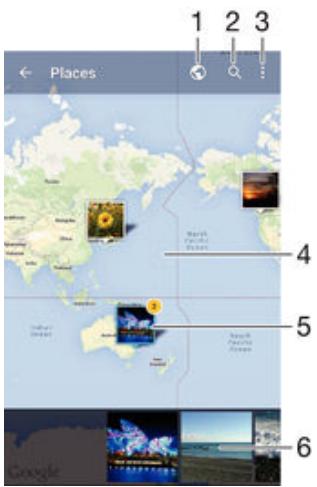
1 Afficher les photos géolocalisées en vue globe 2 Rechercher un lieu sur la carte 3 Afficher les options du menu 4 Toucher deux fois pour zoomer et pincer pour dézoomer. Faire glisser pour afficher d'autres parties de la carte 5 Un groupe de photos et/ou de vidéos géolocalisées du même lieu 6 Vignettes du groupe sélectionné de photos et/ou de vidéos. Toucher un élément pour l'afficher en plein écran

Si plusieurs photos ont été prises au même endroit, une seule de ces photos est affichée sur la carte. Le nombre total de photos est indiqué dans le coin supérieur droit, par exemple 📄. Pour afficher toutes les photos du groupe, touchez la photo de couverture, puis l'une des vignettes en bas de l'écran.
Pour ajouter un géotag à une photo :
1 Lorsque vous affichez une photo à l'écran, touchez l'écran pour afficher les barres d'outils. 2 Touchez : puis « Ajouter un géotag » pour ouvrir l'écran de carte. 3 Touchez la carte pour définir l'emplacement de la photo. 4 Pour réinitialiser l'emplacement de la photo, touchez le nouvel emplacement sur la carte. 5 Touchez OK lorsque vous avez terminé.
Pour afficher les photos géolocalisées sur une carte :
1 Sur l'écran d'accueil, touchez ⚙. 2 Touchez Album. 3 Faites glisser le coin gauche de l'écran d'accueil d'Album vers la droite, puis touchez Lieux. 4 Touchez la photo à afficher sur une carte.
Pour afficher les photos géolocalisées sur un globe :
1 Sur l'écran d'accueil, touchez 🎯. 2 Touchez Album. 3 Faites glisser le coin gauche de l'écran d'accueil d'Album vers la droite, puis touchez Lieux > ⚙. 4 Touchez la photo à afficher sur un globe.
Pour modifier le géotag d'une photo :
1 Lorsque vous affichez une photo sur la carte dans l'application « Album », touchez et maintenez la photo jusqu'à ce que son cadre devienne bleu, puis touchez la position souhaitée sur la carte. 2 Touchez OK.
Pour modifier l'affichage de la carte :
- Lorsque vous affichez la carte dans Album, touchez : puis choisissez Vue classique ou Vue satellite.
Vidéos
Visionnage de vidéos dans l'application « Vidéo »
Utilisez l'application « Vidéo » pour lire des films et autres contenus vidéo que vous avez téléchargés ou enregistrés sur votre appareil. L'application « Vidéo » vous aide également à rechercher des affiches ainsi que des informations sur l'intrigue, le genre et le réalisateur de chaque film. Vous pouvez également lire vos films sur d'autres appareils du même réseau.
! Certains fichiers vidéo peuvent ne pas être lus dans l'application « Vidéo ».
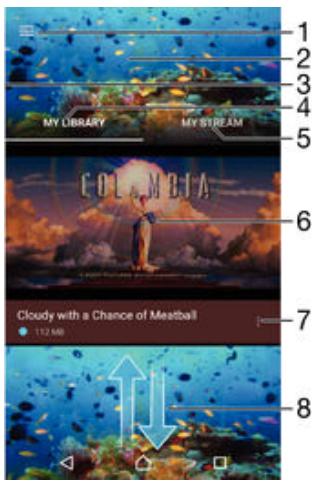
1 Touchez l'icône pour ouvrir le menu de l'écran d'accueil de Vidéo. 2 Afficher la dernière vidéo lue. 3 Faites glisser le coin gauche de l'écran vers la droite pour parcourir toutes les vidéos téléchargées et enregistrées. 4 Afficher toutes les vidéos enregistrées sur l'appareil. 5 Afficher les vidéos en ligne. 6 Touchez pour lire les fichiers vidéo enregistrés ou téléchargés. 7 Afficher les options de menu d'une vidéo. 8 Faites défiler vers le haut ou le bas pour afficher le contenu.
! Sony Entertainment Network avec PS Video n'est pas disponible partout. Des conditions supplémentaires s'appliquent.
Pour lire une vidéo dans l'application Vidéo :
1 Sur l'écran d'accueil, touchez 🎯 puis Vidéo. 2 Touchez la vidéo que vous souhaitez lire. Si la vidéo n'apparaît pas à l'écran, faites glisser le coin gauche de l'écran vers la droite pour ouvrir le menu de l'écran d'accueil de l'application Vidéo. Recherchez puis touchez la vidéo à lire. 3 Pour afficher ou masquer les commandes, touchez l'écran. 4 Pour mettre en pause, touchez Ⓐ. Pour reprendre la lecture, touchez ▶. 5 Faites glisser le marqueur de rembobinage sur la barre de progression vers la gauche. Faites glisser le marqueur d'avance rapide sur la barre de progression vers la droite.
Pour lire une vidéo sur un appareil externe :
1 Pendant la lecture de la vidéo, touchez l'écran pour afficher toutes les commandes. 2 Touchez : > Throw. 3 Sélectionnez un appareil externe sur lequel lire la vidéo. Si aucun appareil externe n'est disponible, suivez les instructions à l'écran pour ajouter un appareil.
Pour modifier les paramètres de Vidéo
1 Sur l'écran d'accueil, touchez 🎯 puis Vidéo. 2 Faites glisser le coin gauche de l'écran vers la droite pour ouvrir le menu de l'écran d'accueil de Vidéo, puis touchez Paramètres. 3 Modifiez les paramètres comme souhaité.
Pour modifier les paramètres audio pendant la lecture d'une vidéo :
1 Pendant la lecture d'une vidéo, touchez l'écran pour afficher les commandes. 2 Touchez : > Paramètres audio et modifiez les paramètres selon vos besoins. 3 Touchez OK lorsque vous avez terminé.
Pour partager une vidéo :
1 Touchez sur : puis sur Partager pendant la lecture d'une vidéo. 2 Touchez l'application que vous souhaitez utiliser pour partager la vidéo sélectionnée, puis suivez les étapes correspondantes pour l'envoyer.
Transfert de contenus vidéo vers l'appareil
Avant d'utiliser l'application « Films », il serait utile de transférer des films, des émissions de télévision et d'autres contenus vidéo depuis d'autres appareils, comme un ordinateur, vers le téléphone mobile. Il existe plusieurs façons de transférer vos contenus :
- Windows® uniquement : connectez votre appareil à un ordinateur à l'aide d'un câble USB et, à l'aide de l'application de gestion de fichiers sur l'ordinateur, déposez directement les fichiers vidéo par glisser-déposer. Pour plus d'informations, consultez la section Gestion des fichiers à l'aide d'un ordinateur à la page 139.
- Si vous disposez d'un PC ou d'un ordinateur Apple® Mac®, utilisez Xperia™ Companion pour organiser les contenus et transférer les fichiers vidéo vers votre appareil.
Gestion des contenus vidéo
Pour récupérer manuellement les informations d'un film :
1 Assurez-vous que votre appareil dispose d'une connexion de données active. 2 Touchez l'écran pendant la lecture d'une vidéo pour afficher les commandes. 3 Touchez : > Informations. 4 Touchez : > Rechercher des informations. 5 Saisissez des mots-clés dans le champ de recherche, puis touchez la touche de confirmation sur le clavier. Toutes les correspondances s'affichent dans une liste. 6 Sélectionnez un résultat de recherche et touchez Terminé. Le téléchargement des informations commence.
Si le bouton Récupérer les détails vidéo est activé dans « Paramètres », vous obtenez automatiquement des informations sur les vidéos nouvellement ajoutées à chaque ouverture de l'application « Vidéo ».
Si les informations téléchargées ne sont pas correctes, recherchez à nouveau en utilisant d'autres mots-clés.
Pour supprimer les données d'une vidéo
1 Touchez l'écran pendant la lecture d'une vidéo pour afficher les commandes. 2 Touchez : > Informations. 3 Touchez : > Supprimer les informations.
Pour supprimer une vidéo :
1 Touchez sur l'écran d'accueil 🎯 puis sur Vidéo. 2 Ouvrez le menu de l'écran d'accueil de l'application « Vidéo » en faisant glisser le coin gauche de l'écran vers la droite. Parcourez ensuite les différentes catégories et recherchez le fichier vidéo à supprimer. 3 Touchez et maintenez la vignette de la vidéo, puis touchez Supprimer dans la liste qui s'affiche. 4 Touchez à nouveau Supprimer pour confirmer.
Movie Creator
L'application Xperia™ Movie Creator crée automatiquement de courts films d'une durée de 30 secondes à partir de photos et de vidéos existantes. L'application détermine automatiquement la période à utiliser pour la création du film. Par exemple, elle peut sélectionner quelques photos et vidéos de votre dernière sortie du dimanche ou d'une période aléatoire de sept jours, puis créer un film pour vous. Une fois le film monté à partir du matériel source, vous recevez une notification. Vous pouvez ensuite le modifier à votre guise. Par exemple, vous pouvez changer le titre, supprimer des scènes, changer la musique ou ajouter d'autres photos et vidéos.
Pour ouvrir le Movie Creator :
1. Sur l'écran d'accueil, touchez 🟢.
2. Touchez Movie Creator.
Si aucun photo ou vidéo n'est enregistré sur votre appareil, aucune fonctionnalité ne sera disponible lorsque vous ouvrirez l'application Movie Creator.
Pour créer manuellement un film en surbrillance (Highlight Movie)
1. Sur l'écran d'accueil, touchez ⚙. 2. Touchez Movie Creator. 3. Touchez : > Créer nouveau > Sélectionner photos/vidéos. 4. Touchez et maintenez un élément jusqu'à ce qu'il soit sélectionné, puis touchez d'autres éléments à ajouter. 5. Touchez Ouvrir. Pour modifier un film en surbrillance, touchez Afficher l'histoire, puis modifiez-le à l'aide de la barre d'outils si nécessaire.
Pour supprimer un film en surbrillance
1. Sur l'écran d'accueil, touchez 🟢. 2. Touchez Movie Creator. 3. Recherchez le film à supprimer, puis touchez : > Supprimer. 4. Touchez à nouveau Supprimer pour confirmer.
Pour désactiver les notifications du Movie Creator :
1. Sur l'écran d'accueil, touchez ⚙️. 2. Touchez Movie Creator. 3. Touchez : puis Paramètres et désactivez les notifications.
Pour désactiver le Movie Creator :
1. Sur l'écran d'accueil, touchez ⚙️. 2. Touchez Paramètres > Applications > Toutes. 3. Touchez Movie Creator > Désactiver.
Service vidéo PS
Utilisez le service vidéo PS pour louer et acheter des films ou des émissions de télévision que vous pouvez regarder non seulement sur votre appareil Android™, mais aussi sur votre PC, PlayStation® Portable (PSP®), PlayStation® 3, PlayStation® 4 et PlayStation® Vita. Choisissez parmi les derniers films hollywoodiens, films d'action, comédies, classiques et bien d'autres catégories.
Vous devez créer un compte Sony Entertainment Network si vous souhaitez acheter ou louer des films via le service PS Video. Si vous possédez déjà un compte PlayStation® Network, vous pouvez utiliser ce compte à la place.
Si vous partagez un appareil avec plusieurs utilisateurs, vous devez vous connecter en tant que propriétaire (c'est-à-dire l'utilisateur principal) pour utiliser le service PS Video. ! Sony Entertainment Network avec PS Video n'est pas disponible partout. Des conditions d'utilisation supplémentaires s'appliquent.
Premiers pas avec PS Video :
1 Touchez ⚙️ sur l'écran d'accueil. 2 Touchez 📄 puis suivez les instructions à l'écran pour vous familiariser avec PS Video.
Connexions
Miroir sans fil de l'écran de votre appareil sur un écran de télévision
Utilisez Screen Mirroring pour afficher l'écran de votre appareil sur un téléviseur ou un autre grand écran sans avoir besoin d'une connexion filaire. Wi-Fi Direct™ établit une connexion sans fil entre les deux appareils, vous permettant de vous détendre et de profiter de vos photos préférées depuis votre canapé. Vous pouvez également utiliser cette fonction pour écouter de la musique depuis votre appareil via les haut-parleurs du téléviseur.
Votre téléviseur doit prendre en charge Screen Mirroring basé sur Wi-Fi CERTIFIED Miracast™ pour que la fonction décrite ci-dessus soit disponible. Si votre téléviseur ne prend pas en charge Screen Mirroring, un adaptateur WiDi doit être acheté séparément. Lors de l'utilisation de Screen Mirroring, la qualité d'image peut parfois être affectée en cas d'interférences provenant d'autres réseaux Wi-Fi®.
Pour refléter l'écran de votre appareil sur un écran de télévision :
1 Téléviseur : Suivez les instructions du manuel d'utilisation de votre téléviseur pour activer la fonction Screen Mirroring. 2 Votre appareil : Touchez 🎯 sur l'écran d'accueil. 3 Touchez Paramètres > Connectivité Xperia™ > Screen Mirroring. 4 Touchez Démarrer. 5 Touchez OK et sélectionnez un appareil. Ne couvrez pas la zone de l'antenne Wi-Fi de votre appareil lors de l'utilisation de Screen Mirroring. Votre téléviseur doit prendre en charge Screen Mirroring basé sur Wi-Fi CERTIFIED Miracast™ pour que la fonction décrite ci-dessus soit disponible.
Pour arrêter Screen Mirroring entre les appareils :
1 Touchez ⚙️ sur l'écran d'accueil. 2 Touchez Paramètres > Connectivité Xperia™ > Screen Mirroring. 3 Touchez Déconnecter puis OK.
Partage de contenu avec des appareils certifiés DLNA™
Vous pouvez afficher ou lire des contenus multimédias stockés sur votre appareil sur d'autres appareils, comme un téléviseur ou un ordinateur. Ces appareils peuvent être, par exemple, des téléviseurs ou des enceintes Sony, ou d'autres appareils certifiés DLNA (Digital Living Network Alliance). Ils doivent toutefois être connectés au même réseau Wi-Fi. Vous pouvez également afficher et lire sur votre appareil des contenus provenant d'autres appareils certifiés DLNA.
Après avoir configuré le partage de médias entre les appareils, vous pouvez par exemple écouter des fichiers musicaux stockés sur votre ordinateur à la maison via votre appareil, ou afficher sur un grand écran des photos prises avec l'appareil photo de votre appareil.
Lire des fichiers provenant d'appareils certifiés DLNA sur votre appareil
Lorsque vous lisez des fichiers provenant d'un autre appareil certifié DLNA sur votre appareil, cet autre appareil agit comme un serveur. En d'autres termes, il diffuse du contenu via un réseau. La fonction de partage de contenu doit être activée sur le serveur et celui-ci doit vous accorder une autorisation d'accès. De plus, il doit être connecté au même réseau Wi-Fi® que votre appareil.
Pour lire de la musique partagée sur votre appareil :
1. Assurez-vous que les appareils avec lesquels vous souhaitez partager des fichiers sont connectés au même réseau Wi-Fi® que votre appareil. 2. Sur l'écran d'accueil, touchez 🎯 puis 🎥. 3. Faites glisser le bord gauche de l'écran d'accueil Musique vers la droite, puis touchez Réseau domestique. 4. Sélectionnez un appareil connecté dans la liste des appareils connectés. 5. Parcourez les dossiers stockés sur l'appareil connecté et sélectionnez le titre que vous souhaitez lire. Une fois sélectionné, le titre est lu automatiquement.
Pour lire une vidéo partagée sur votre appareil :
1. Assurez-vous que les appareils avec lesquels vous souhaitez partager des fichiers sont connectés au même réseau Wi-Fi® que votre appareil. 2. Sur l'écran d'accueil, touchez 🎯 puis Vidéo. 3. Faites glisser le bord gauche de l'écran d'accueil Vidéo vers la droite, puis touchez Appareils. 4. Sélectionnez un appareil connecté dans la liste des appareils connectés. 5. Parcourez les dossiers stockés sur l'appareil connecté et sélectionnez la vidéo que vous souhaitez lire.
Pour afficher une photo partagée sur votre appareil :
1. Assurez-vous que les appareils avec lesquels vous souhaitez partager des fichiers sont connectés au même réseau Wi-Fi® que votre appareil. 2. Sur l'écran d'accueil, touchez 🎯 puis Album. 3. Faites glisser le bord gauche de l'écran d'accueil de l'application Album vers la droite, puis touchez Appareils. 4. Sélectionnez un appareil connecté dans la liste des appareils connectés. 5. Parcourez les dossiers de l'appareil connecté et sélectionnez une photo pour l'afficher.
Lire des fichiers de votre appareil sur des appareils certifiés DLNA™
Avant de pouvoir afficher ou lire des fichiers multimédia de votre appareil sur d'autres appareils certifiés DLNA™, vous devez configurer la fonction de partage de fichiers sur votre appareil. Les appareils auxquels vous partagez du contenu sont appelés appareils clients. Par exemple, un téléviseur, un ordinateur ou une tablette peuvent servir d'appareil client. Votre téléphone sert de serveur multimédia lorsqu'il fournit du contenu aux appareils clients. Lorsque vous configurez la fonction de partage de fichiers sur votre appareil, vous devez accorder des droits d'accès aux appareils clients. Ensuite, ces appareils apparaissent comme appareils enregistrés. Les appareils qui attendent des droits d'accès sont répertoriés comme appareils en attente.
Pour configurer la fonction de partage de fichiers vers d'autres appareils certifiés DLNA™ :
1 Connectez l'appareil à un réseau Wi-Fi®. 2 Sur l'écran d'accueil, touchez 🎨, puis Réglages > Connectivité Xperia™ > Serveur multimédia. 3 Faites glisser le curseur à côté de Partage multimédia vers la droite. 4 Utilisez votre ordinateur ou d'autres appareils clients DLNA™ sur le même réseau Wi-Fi® pour connecter votre appareil. 5 Une notification s'affiche dans la barre d'état de l'appareil. Ouvrez la notification et définissez l'autorisation d'accès pour chaque appareil client qui tente d'accéder à votre appareil.
! Les étapes pour accéder aux médias sur votre appareil à l'aide d'un client DLNA™ varient selon l'appareil client. Pour plus d'informations, consultez le
mode d'emploi de votre appareil client. Si un client du réseau ne peut pas accéder à votre appareil, vérifiez que votre réseau Wi-Fi® fonctionne.

Vous pouvez également accéder au menu Serveur multimédia dans les applications Musique en faisant glisser le coin gauche de l'écran d'accueil de Musique vers la droite, puis en touchant Réglages > Serveur multimédia.
Pour arrêter le partage de fichiers vers d'autres appareils certifiés DLNA™ :
1 Sur l'écran d'accueil, touchez ⚙. 2 Touchez Réglages > Connectivité Xperia™ > Serveur multimédia. 3 Faites glisser le curseur à côté de Partage multimédia vers la gauche.
Pour définir les droits d'accès pour un appareil en attente :
1 Sur l'écran d'accueil, touchez 🟢. 2 Touchez Réglages > Connectivité Xperia™ > Serveur multimédia. 3 Sélectionnez un appareil dans la liste Appareils détectés. 4 Choisissez un niveau de droits d'accès.
Pour modifier le nom d'un appareil enregistré :
1 Sur l'écran d'accueil, touchez ⚙. 2 Touchez Réglages > Connectivité Xperia™ > Serveur multimédia. 3 Sélectionnez un appareil dans la liste Appareils enregistrés, puis choisissez Renommer. 4 Saisissez un nouveau nom pour l'appareil.
Pour modifier le niveau d'accès d'un appareil enregistré :
1. Touchez 🟢 sur l'écran d'accueil. 2. Touchez Réglages > Connectivité Xperia™ > Serveur multimédia. 3. Sélectionnez un appareil dans la liste Appareils enregistrés. 4. Touchez Modifier le niveau d'accès et choisissez une option.
Pour obtenir de l'aide sur le partage de contenu avec plusieurs appareils certifiés DLNA™ :
1. Touchez 🎯 sur l'écran d'accueil. 2. Touchez Réglages > Connectivité Xperia™ > Serveur multimédia. 3. Touchez : puis Aide.
Lecture de fichiers sur un autre appareil à l'aide de Throw
Grâce à la technologie DLNA™, vous pouvez transférer des données multimédia de votre appareil vers un autre appareil connecté au même réseau Wi-Fi® à l'aide de la fonction Push ou Throw. L'appareil récepteur doit fonctionner comme un appareil DMR (Digital Media Renderer) et être capable de lire ou de restituer le contenu reçu de votre appareil. Un téléviseur prenant en charge DLNA™ ou un PC sous Windows® 7 ou version ultérieure sont des exemples d'appareils DMR.
! Les étapes de lecture des médias partagés peuvent varier selon l'appareil client. Pour plus d'informations, consultez le manuel d'utilisation de l'appareil DMR.
Le contenu protégé par DRM (Digital Rights Management) ne peut pas être lu sur un appareil DMR avec la technologie DLNA™.
Pour lire des photos ou des vidéos sur un appareil client à l'aide de Throw :
1. Assurez-vous que l'appareil client DMR ou DLNA™ est correctement configuré et connecté au même réseau Wi-Fi® que votre appareil.
2. Touchez ⚠ sur l'écran d'accueil.
3. Touchez Album.
4. Accédez aux photos et vidéos que vous souhaitez afficher, puis ouvrez-les.
5. Touchez l'écran pour afficher la barre d'outils, puis touchez 📁 et sélectionnez l'appareil avec lequel vous souhaitez partager votre contenu.
6. Pour arrêter le partage de la photo ou de la vidéo avec un appareil client, touchez 🔊 et sélectionnez Déconnecter.
Vous pouvez également partager une vidéo depuis l'application Vidéo de votre appareil en touchant d'abord la vidéo, puis 📋.
Pour lire un titre de musique à l'aide de Throw sur un appareil client :
1 Assurez-vous que l'appareil client DMR ou DLNA™ est correctement configuré et connecté au même réseau Wi-Fi® que votre appareil.
2 Sur l'écran d'accueil, touchez 🎯 puis 🎽.
3 Sélectionnez une catégorie de musique et faites défiler jusqu'au titre que vous souhaitez partager. Touchez ensuite le titre.
4 Touchez 📋 et sélectionnez un appareil sur lequel vous souhaitez partager votre contenu. Le titre sera lu automatiquement sur l'appareil sélectionné.
5 Pour déconnecter l'appareil client, touchez 🔊.
Connexion de l'appareil à un accessoire USB
Vous pouvez connecter votre appareil à des accessoires USB tels que des périphériques de stockage USB et des souris USB à l'aide d'un adaptateur hôte USB. Si le périphérique USB possède un connecteur micro-USB, aucun adaptateur hôte USB n'est nécessaire.
! Cet appareil dispose d'un port USB sans cache. Si votre appareil entre en contact avec de l'eau, assurez-vous que le port USB est complètement sec avant d'insérer un câble USB.
! Les adaptateurs hôte USB sont vendus séparément. Sony ne garantit pas que votre appareil prendra en charge tous les périphériques USB.
Pour connecter un périphérique USB via un adaptateur hôte USB :
1 Connectez l'adaptateur hôte USB à votre appareil, puis reliez l'adaptateur au périphérique USB.
2 Sur l'écran d'accueil, touchez ⚙.
3 Touchez Réglages > Connectivité Xperia™ > Connexion USB > Détecter le périphérique USB.
Des étapes ou logiciels supplémentaires peuvent être nécessaires pour configurer les manettes de jeu, les périphériques audio USB et les périphériques Ethernet USB. Sony ne garantit pas que votre appareil prendra en charge tous les périphériques USB.
Pour accéder à un périphérique de stockage de masse USB via un câble adaptateur hôte USB :
1. Connectez le câble adaptateur hôte USB à votre appareil et branchez l'alimentation au périphérique de stockage de masse USB.
2. Sur l'écran d'accueil, touchez 🎯.
3. Touchez Réglages > Connectivité Xperia™ > Connexion USB > Détecter le périphérique USB.
4. Pour accéder aux fichiers et dossiers sur le périphérique de stockage de masse USB, utilisez une application de gestion de fichiers telle que File Commander.
Vous pouvez également ouvrir l'application multimédia correspondante sur votre appareil pour afficher directement le contenu. Par exemple, vous pouvez ouvrir l'application Album pour afficher les photos stockées sur des périphériques de stockage de masse USB.
Pour déconnecter un périphérique de stockage de masse USB :
1. Faites glisser la barre d'état vers le bas pour ouvrir le panneau de notification, puis touchez Stockage USB connecté. 2. Touchez OK. 3. Retirez le câble adaptateur hôte USB de votre appareil.
Pour connecter un périphérique USB via un connecteur micro-USB :
1. Connectez le connecteur micro-USB du périphérique USB à votre appareil. 2. Sur l'écran d'accueil, touchez 🌐. 3. Touchez Réglages > Connectivité Xperia™ > Connexion USB > Détecter le périphérique USB. Sony ne garantit pas que votre appareil prend en charge tous les périphériques USB dotés d'un connecteur micro-USB.
NFC
Utilisez la communication en champ proche (NFC) pour partager des données avec d'autres appareils, comme des vidéos, des photos, des adresses de pages Web, des fichiers musicaux ou des contacts. Avec NFC, vous pouvez également scanner des étiquettes qui vous fournissent des informations supplémentaires sur un produit ou un service, ou qui vous permettent d'activer certaines fonctions sur votre appareil.
NFC est une technologie sans fil avec une portée maximale de 1 cm, de sorte que les appareils entre lesquels les données sont partagées doivent être proches les uns des autres. Avant de pouvoir utiliser NFC, vous devez d'abord activer la fonction NFC. De plus, l'écran de l'appareil doit être actif.
! NFC peut ne pas être disponible dans tous les pays et/ou régions.
Pour activer la fonction NFC :
1 Touchez ⚙ sur l'écran d'accueil. 2 Touchez Paramètres > Plus. 3 Touchez l'interrupteur à côté de NFC.
Pour partager un contact avec un autre appareil via NFC :
1 Assurez-vous que la fonction NFC est activée sur les deux appareils et que les deux écrans sont allumés. 2 Pour afficher les contacts, accédez à l'écran d'accueil, touchez 🎨 puis touchez 🏠. 3 Touchez le contact à partager. 4 Placez les dos de votre appareil et de l'appareil récepteur de manière à ce que les zones de détection NFC se touchent. Lorsqu'une connexion est établie, une miniature du contact s'affiche. 5 Touchez la miniature pour démarrer le transfert. 6 Après le transfert, les informations du contact s'affichent sur l'écran de l'appareil récepteur et y sont également enregistrées.
Pour partager des fichiers musicaux avec un autre appareil via NFC :
1 Assurez-vous que la fonction NFC est activée sur votre appareil et sur l'appareil récepteur et que les deux écrans sont allumés. 2 Pour ouvrir l'application Musique, touchez 🎯 puis touchez 🎥. 3 Sélectionnez une catégorie de musique et faites défiler jusqu'au titre que vous souhaitez partager. 4 Touchez le titre pour le lire. Touchez ensuite ⑪ pour le mettre en pause. Le transfert fonctionne que le titre soit en lecture ou en pause. 5 Placez les dos de votre appareil et de l'appareil récepteur de manière à ce que les zones de détection NFC se touchent. Lorsqu'une connexion est établie, une miniature du titre s'affiche. 6 Touchez la miniature pour démarrer le transfert. 7 Une fois le transfert terminé, le fichier musical est lu sur l'appareil récepteur. Le fichier est également enregistré sur l'appareil récepteur.
Pour partager une photo ou une vidéo avec un autre appareil via NFC :
1 Assurez-vous que la fonction NFC est activée sur les deux appareils et que les deux écrans sont allumés. 2 Pour afficher les photos et vidéos stockées sur votre appareil, accédez à l'écran d'accueil, touchez 🌐 puis touchez Album. 3 Touchez la photo ou la vidéo à partager. 4 Placez les dos de votre appareil et de l'appareil récepteur de manière à ce que les zones de détection NFC se touchent. Lorsqu'une connexion est établie, une miniature du titre s'affiche. 5 Touchez la miniature pour démarrer le transfert. 6 Après le transfert, la photo ou la vidéo s'affiche sur l'écran de l'appareil récepteur. L'objet est également enregistré sur l'appareil récepteur.
Pour partager une adresse Web avec un autre appareil via NFC :
1 Vérifiez que la fonction NFC est activée sur les deux appareils et que les deux écrans sont allumés. 2 Sur l'écran d'accueil, touchez 🎯. 3 Touchez pour ouvrir le navigateur. 4 Chargez la page Web que vous souhaitez partager. 5 Tenez les dos de votre appareil et de l'appareil récepteur l'un contre l'autre, de sorte que les zones de détection NFC des appareils se touchent. Lorsqu'une connexion est établie entre les appareils, une miniature s'affiche. 6 Touchez la miniature pour démarrer le transfert. 7 Après le transfert de données, la page Web s'affiche sur l'écran de l'appareil récepteur.
Scanner des tags NFC
Votre appareil peut scanner différents types de tags NFC. Par exemple, les tags intégrés dans une affiche ou une publicité sur panneau, ou apparaissant à côté d'un produit dans un magasin de détail, peuvent être scannés. Vous pouvez recevoir des informations supplémentaires telles que des adresses Web.
Pour scanner un tag NFC :
1 Vérifiez que la fonction NFC est activée sur votre appareil et que l'écran est allumé. 2 Placez votre appareil sur le tag, de sorte que la zone de détection NFC le touche. L'appareil scanne le tag et affiche le contenu collecté. Touchez le contenu du tag pour l'ouvrir.
Connexion à un appareil compatible NFC
Vous pouvez connecter votre appareil à d'autres appareils compatibles NFC fabriqués par Sony, tels que des enceintes ou des écouteurs. Pour plus d'informations sur les appareils compatibles pour une telle connexion, consultez le manuel d'utilisation.
! Sur les deux appareils, la fonction Wi-Fi® ou Bluetooth® doit être activée pour une connexion.
Technologie sans fil Bluetooth®
Utilisez la fonction Bluetooth® pour envoyer des fichiers à d'autres appareils compatibles Bluetooth® ou pour établir des connexions avec des kits mains libres. Pour les connexions Bluetooth®, une distance maximale de 10 mètres est recommandée. Aucun objet massif ne doit se trouver dans la ligne de visée entre les appareils. Dans certains cas, vous devrez apparier manuellement l'appareil avec d'autres appareils Bluetooth®.
! L'interopérabilité et la compatibilité peuvent varier selon le périphérique Bluetooth®. Si vous utilisez un appareil avec plusieurs utilisateurs, chaque utilisateur peut modifier les paramètres Bluetooth®. Ces modifications s'appliquent alors à tous les utilisateurs.
Pour activer la fonction Bluetooth® :
1 Sur l'écran d'accueil, touchez ⚠. 2 Touchez Paramètres > Bluetooth. 3 Touchez le curseur d'alimentation à côté de Bluetooth pour activer la fonction Bluetooth®. Votre appareil est maintenant visible pour les appareils à proximité et une liste des appareils Bluetooth® disponibles s'affiche.
Attribuer un nom à l'appareil
Vous pouvez donner un nom à votre appareil. Ce nom sera affiché aux autres appareils après avoir activé la fonction Bluetooth® et la visibilité de votre téléphone.
Pour donner un nom à votre appareil :
1 Assurez-vous que la fonction Bluetooth® est activée. 2 Sur l'écran d'accueil, touchez ⚙️. 3 Touchez Réglages > Bluetooth. 4 Touchez : > Renommer l'appareil. 5 Saisissez le nom souhaité pour votre appareil. 6 Touchez Renommer.
Appairage avec un autre appareil Bluetooth®
Si vous appairez l'appareil avec un autre appareil tel qu'un casque Bluetooth® ou un kit mains libres Bluetooth® pour voiture, vous pouvez diffuser de la musique via ces autres appareils.
Lorsque vous appairez votre appareil avec un autre appareil Bluetooth®, votre appareil enregistre les données d'appairage. Lors de l'appairage de votre appareil avec un appareil Bluetooth®, il peut être nécessaire de saisir un code. L'appareil tente automatiquement d'utiliser le code générique « 0000 ». Si cela ne fonctionne pas, consultez la documentation de l'appareil Bluetooth® pour obtenir des informations sur le code de l'appareil. Si vous vous connectez ultérieurement à un appareil Bluetooth® déjà
appairé, vous n'aurez pas à saisir le code à nouveau.
!
Certains appareils Bluetooth®, comme la plupart des casques Bluetooth®, nécessitent à la fois un appairage et une connexion avec l'autre appareil.
!
Vous pouvez appairer l'appareil avec différents appareils Bluetooth®, mais vous ne pouvez établir qu'une seule connexion avec un profil Bluetooth™ à la fois.
Pour appairer l'appareil avec un autre appareil Bluetooth® :
1 Assurez-vous que la fonction Bluetooth® et la visibilité pour les autres appareils Bluetooth® sont activées sur l'appareil que vous souhaitez appairer avec votre appareil. 2 Sur l'écran d'accueil, touchez ⚠. 3 Touchez Réglages > Bluetooth. 4 Faites glisser le curseur à côté de Bluetooth pour activer la fonction Bluetooth®. Une liste des appareils Bluetooth® disponibles s'affiche. 5 Touchez l'appareil Bluetooth® avec lequel vous souhaitez appairer votre appareil. 6 Saisissez un code si nécessaire, ou confirmez le même code sur les deux appareils.
Pour connecter l'appareil à un autre appareil Bluetooth® :
1 Sur l'écran d'accueil, touchez ⚙️. 2 Touchez Réglages > Bluetooth. 3 Touchez l'appareil Bluetooth® auquel vous souhaitez vous connecter.
Pour annuler l'appairage avec un appareil Bluetooth® :
1. Sur l'écran d'accueil, touchez ⚙. 2. Touchez Réglages > Bluetooth. 3. Sous Appareils couplés, touchez ✿ à côté du nom de l'appareil dont vous souhaitez annuler le couplage. 4. Touchez Oublier.
Envoi et réception d'objets à l'aide de la technologie Bluetooth®
Utilisez la technologie Bluetooth® pour échanger des objets avec d'autres appareils compatibles Bluetooth®, comme des téléphones ou des ordinateurs. Vous pouvez envoyer et recevoir les objets suivants :
- Photos et vidéos
- Fichiers musicaux et autres fichiers audio
- Pages Web
Pour envoyer des objets via Bluetooth® :
1. Appareil récepteur : assurez-vous que la fonction Bluetooth® est activée et que l'appareil est visible pour les autres appareils Bluetooth®. 2. Appareil émetteur : ouvrez l'application contenant l'objet à envoyer et accédez à l'objet souhaité. 3. Selon l'application et l'objet à envoyer, vous devrez peut-être toucher l'objet en le maintenant enfoncé, ouvrir l'objet et toucher ◀. D'autres options d'envoi d'un objet peuvent être disponibles. 4. Sélectionnez Bluetooth. 5. Si vous y êtes invité, activez la fonction Bluetooth®. 6. Touchez le nom de l'appareil récepteur. 7. Appareil récepteur : acceptez la connexion si vous y êtes invité. 8. Appareil émetteur : confirmez le transfert vers l'appareil récepteur si vous y êtes invité. 9. Appareil récepteur : acceptez l'objet entrant.
Pour recevoir des objets via Bluetooth® :
1. Assurez-vous que la fonction Bluetooth® et la visibilité pour les autres appareils Bluetooth® sont activées. 2. L'appareil émetteur commence alors à transférer des données vers votre appareil. 3. Si vous y êtes invité, saisissez le même code sur les deux appareils ou confirmez le code proposé. 4. Lorsque vous recevez une notification concernant un fichier entrant sur votre appareil, faites glisser la barre d'état vers le bas et touchez la notification pour accepter le transfert du fichier. 5. Touchez Accepter pour démarrer le transfert du fichier. 6. Pour afficher la progression du transfert, faites glisser la barre d'état vers le bas. 7. Pour ouvrir un objet reçu, faites glisser la barre d'état vers le bas et touchez la notification correspondante.
Pour afficher les fichiers reçus via Bluetooth® :
1. Sur l'écran d'accueil, touchez ⚙️. 2. Touchez Réglages > Bluetooth. 3. Touchez : et sélectionnez Afficher les fichiers reçus.
Configuration en un toucher
Avec la fonction « Configuration en un toucher », vous pouvez configurer le lancement automatique de la configuration de plusieurs fonctions qui agissent sans fil entre les deux appareils Xperia®. Par exemple, vous pouvez utiliser la configuration en un toucher pour démarrer la configuration des paramètres de base pour Screen Mirroring et Xperia Link™. Une fois la configuration terminée, vous pouvez démarrer ces fonctions d'une simple touche.
La fonction « Configuration en un toucher » est activée pendant la transmission NFC. Pour plus d'informations sur la configuration de « Screen Mirroring », « Serveur multimédia », NFC et Bluetooth® sur votre appareil, reportez-vous aux sections correspondantes du manuel d'utilisation.
Pour démarrer la « Configuration en un toucher » sur votre appareil
1 Touchez ⚙️ sur l'écran d'accueil. 2 Touchez Réglages > Connectivité Xperia™ > Configuration en un toucher. La fonction NFC est automatiquement activée. 3 Assurez-vous que la fonction NFC de l'autre appareil Xperia™ est activée. 4 Assurez-vous que les écrans des deux appareils sont déverrouillés et actifs. 5 Tenez les deux appareils l'un contre l'autre de manière à ce que les zones de détection NFC des deux appareils se touchent. La fonction « Configuration en un toucher » démarre automatiquement. ! Les deux appareils doivent prendre en charge la fonction « Configuration en un toucher ».
Applications intelligentes et fonctions intelligentes qui font gagner du temps
Contrôler les accessoires et les réglages avec Smart Connect™
Avec l'application « Smart Connect™ », vous pouvez définir comment votre appareil doit réagir lorsque vous connectez ou déconnectez des accessoires. Par exemple, vous pouvez définir que la radio FM démarre à chaque fois que vous connectez un casque.
Vous pouvez également configurer Smart Connect™ pour qu'il lise à voix haute les SMS entrants. Vous pouvez également utiliser l'application pour programmer le lancement d'une action ou de plusieurs actions sur votre appareil à des moments précis de la journée. Par exemple, vous pouvez définir que les actions suivantes soient effectuées lorsque vous connectez votre casque entre 7h00 et 9h00 :
• L'application radio FM démarre. • L'application de votre réseau social préféré s'ouvre, par exemple Facebook. • Le volume de la sonnerie est réglé sur vibration.
Avec Smart Connect™, vous pouvez également contrôler des accessoires tels que les Xperia™ SmartTags ou une montre de la gamme SmartWatch de Sony. Pour plus d'informations, consultez le manuel d'utilisation de l'accessoire correspondant.
Si vous partagez un appareil avec plusieurs utilisateurs, vous devez vous connecter en tant que propriétaire (c'est-à-dire utilisateur principal) pour pouvoir utiliser l'application « Smart Connect™ ».
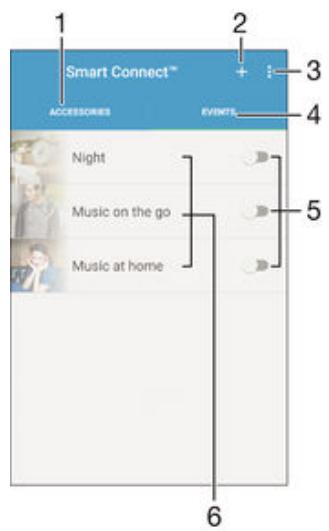
1 Touchez pour afficher les accessoires disponibles 2 Ajouter un accessoire ou un événement 3 Afficher les options du menu 4 Touchez pour afficher tous les événements 5 Touchez pour activer un événement 6 Touchez pour afficher les détails d'un événement
Pour créer un événement Smart Connect™ :
1 Touchez sur l'écran d'accueil sur 🎯 puis sur ⚙. 2 Si vous ouvrez Smart Connect™ pour la première fois, touchez OK pour fermer l'écran d'introduction. 3 Touchez sur l'onglet Événements sur +. 4 Si vous créez un événement pour la première fois, touchez OK pour fermer l'écran d'introduction. 5 Ajoutez les conditions qui déclencheront l'événement. Une condition peut être la connexion à un accessoire, un intervalle de temps spécifique, ou les deux. 6 Touchez → pour continuer. 7 Ajoutez ce qui doit se produire lorsqu'une connexion à un accessoire est établie, et définissez d'autres paramètres si vous le souhaitez. 8 Touchez → pour continuer. 9 Définissez un nom pour l'événement, puis touchez Terminé. Pour ajouter un accessoire Bluetooth®, vous devez d'abord le coupler avec votre appareil.
Pour modifier un événement Smart Connect™ :
1 Lancez l'application Smart Connect™. 2 Touchez sur l'onglet Événements sur un événement. 3 Faites glisser le curseur vers la droite pour activer l'événement ou l'action s'il est désactivé. 4 Touchez Modifier l'événement et ajustez les paramètres en conséquence.
Pour supprimer un événement :
1 Lancez l'application Smart Connect™. 2 Sous Événements, touchez et maintenez l'événement à supprimer, puis touchez Supprimer l'événement. 3 Touchez Supprimer pour confirmer.
Vous pouvez également ouvrir l'événement à supprimer, puis toucher : > Supprimer l'événement > Supprimer.
Pour configurer Smart Connect™ afin de lire à voix haute les SMS entrants :
1 Lancez l'application Smart Connect™. 2 Touchez : puis Paramètres. 3 Cochez la case Texte en parole et confirmez l'activation si nécessaire.
Lorsque cette fonction est activée, tous les SMS entrants sont lus à voix haute. Si vous utilisez l'appareil dans un lieu public ou par exemple au travail, vous devrez peut-être désactiver cette fonction pour protéger vos données.
Gérer les accessoires
Utilisez l'application Smart Connect™ pour gérer les accessoires intelligents que vous pouvez connecter à votre appareil, notamment les Xperia™ SmartTags, une montre de la gamme SmartWatch ou un casque sans fil Sony. Smart Connect™ télécharge toutes les applications nécessaires et recherche, si disponibles, des applications de tiers. Les accessoires précédemment connectés sont répertoriés dans une liste, où vous pouvez obtenir plus d'informations sur les fonctions de chaque accessoire.
Pour coupler et connecter des accessoires :
1 Démarrez l'application Smart Connect™. Si vous ouvrez Smart Connect™ pour la première fois, appuyez sur OK pour fermer l'écran d'introduction. 2 Appuyez sur Accessoires, puis sur +. 3 Activez la fonction Bluetooth® si elle n'est pas déjà activée, puis appuyez sur le nom de l'accessoire que vous souhaitez appairer ou connecter. 4 Si nécessaire, saisissez un code ou confirmez le même code sur votre appareil et sur l'accessoire.
Pour ajuster les paramètres d'un accessoire connecté :
1 Appairez et connectez l'accessoire à votre appareil. 2 Démarrez l'application Smart Connect™. 3 Appuyez sur Accessoires, puis sur le nom de l'accessoire connecté. 4 Ajustez les paramètres comme vous le souhaitez.
Utilisation de votre appareil comme portefeuille
Utilisez votre appareil comme portefeuille pour payer des marchandises sans avoir votre portefeuille réel à portée de main. Tous vos services de paiement installés sont regroupés afin que vous puissiez les afficher et les gérer. Notez que lors d'un paiement, vous devez d'abord activer la fonction NFC avant de connecter votre appareil à un lecteur de carte. Pour plus d'informations sur NFC, consultez la section NFC à la page 116.
! Les services de paiement mobile peuvent ne pas être disponibles dans toutes les régions.
Pour gérer les services de paiement :
1 Sur l'écran d'accueil, appuyez sur ⚠. 2 Appuyez sur Paramètres > Paiement mobile. Une liste des services de paiement s'affiche. 3 Gérez les services de paiement selon vos souhaits, par exemple en modifiant votre service de paiement par défaut.
Voyage et cartes
Utilisation des services de localisation
Les services de localisation permettent à des applications telles que Maps et l'appareil photo d'utiliser les informations des réseaux mobiles et Wi-Fi®, ainsi que les informations du système de positionnement global (GPS) pour déterminer votre position exacte. Si vous n'êtes pas en vue directe d'un satellite GPS, votre appareil peut déterminer votre position à l'aide de la fonction Wi-Fi®. Et s'il n'y a pas de réseau Wi-Fi® à proximité, votre appareil peut déterminer votre position à l'aide du réseau mobile.
Pour pouvoir utiliser votre appareil pour déterminer votre position, vous devez activer les services de localisation.
Si vous établissez une connexion Internet avec l'appareil, des frais de connexion de données peuvent s'appliquer.
Pour activer ou désactiver les services de localisation :
1 Sur l'écran d'accueil, appuyez sur ⚙. 2 Appuyez sur Paramètres > Localisation, puis sur l'interrupteur pour activer ou désactiver les services de localisation. 3 Si vous avez activé les services de localisation à l'étape 2, appuyez sur Accepter pour confirmer.
Améliorer la précision GPS
Lors de la première utilisation de la fonction GPS de votre appareil, la détermination de la position peut prendre de 5 à 10 minutes. Pour faciliter la recherche, veillez à avoir une vue dégagée vers le ciel. Restez immobile et ne couvrez pas l'antenne GPS (zone marquée sur l'illustration). Les signaux GPS peuvent traverser les nuages et le plastique, mais difficilement les objets massifs tels que les bâtiments et les montagnes. Si votre position ne peut pas être déterminée en quelques minutes, déplacez-vous vers un autre endroit.
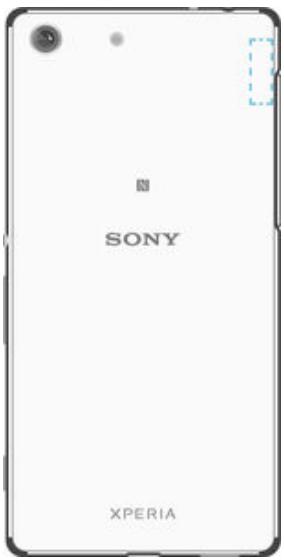
Google Maps™ et navigation
Avec Google Maps™, vous pouvez suivre votre position actuelle, observer les conditions de circulation en temps réel et obtenir des itinéraires détaillés vers votre destination.
L'application Google Maps™ nécessite une connexion Internet en mode en ligne. Lorsque vous établissez une connexion Internet avec l'appareil, des frais de données peuvent s'appliquer. Pour plus d'informations sur l'utilisation
de cette application, consultez http://support.google.com et cliquez sur le lien « Cartes pour mobiles ».
! L'application Google Maps™ peut ne pas être disponible dans tous les marchés, pays et régions.
Utilisation de Google Maps™
1. Sur l'écran d'accueil, touchez 🎯. 2. Touchez Google Maps.
Transfert de données en voyage
Si vous vous trouvez en dehors de votre réseau mobile domestique en raison d'un voyage ou pour d'autres raisons, vous devrez peut-être accéder à Internet via les données mobiles. Dans ce cas, vous devez activer l'itinérance des données sur votre appareil. Il est recommandé de vous renseigner à l'avance sur les frais de transfert de données correspondants.
Si vous partagez un appareil avec plusieurs utilisateurs, vous devrez peut-être vous connecter en tant que propriétaire, c'est-à-dire utilisateur principal, pour activer ou désactiver l'itinérance des données.
Pour activer l'itinérance des données :
1. Sur l'écran d'accueil, touchez ⚙. 2. Touchez Paramètres > Plus > Réseaux mobiles. 3. Faites glisser le curseur à côté de Itinérance des données vers la droite. Il n'est pas possible d'activer l'itinérance des données si la connexion de données mobiles est désactivée.
Mode avion
Les composants d'émission/réception de votre appareil pour les réseaux mobiles et la radio restent désactivés en mode avion afin d'éviter toute interférence avec des appareils sensibles. Il est toutefois toujours possible d'exécuter des jeux, d'écouter de la musique, de regarder des vidéos et d'accéder à d'autres contenus, à condition que ces données se trouvent sur la carte mémoire ou dans la mémoire interne. Si des alarmes sont activées, vous pouvez également être averti par celles-ci.
L'activation du mode avion réduit la consommation d'énergie.
Pour activer le mode avion :
1. Sur l'écran d'accueil, touchez ⚙. 2. Touchez Paramètres > Plus. 3. Faites glisser le curseur à côté de Mode avion vers la droite.
Calendrier et réveil
Calendrier
Avec l'application Calendrier, vous pouvez gérer votre emploi du temps. Si vous êtes connecté à un ou plusieurs comptes en ligne avec des calendriers, par exemple votre compte Google™ ou votre compte Xperia™ avec Facebook, et que vous avez synchronisé votre appareil avec ces comptes, les événements et rendez-vous de ces comptes s'affichent également dans votre application Calendrier. Vous pouvez choisir les calendriers à intégrer dans la vue combinée du calendrier.
Lorsqu'un rendez-vous approche, un son de notification retentit pour vous le rappeler. De plus, l'icône 🔓 s'affiche dans la barre d'état.
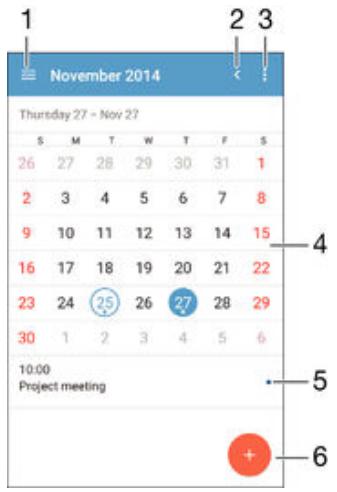
1. Sélectionner le type d'affichage et les calendriers à afficher 2. Revenir à la date actuelle 3. Accéder aux paramètres et autres options 4. Balayer vers la gauche ou la droite pour parcourir plus rapidement 5. Date sélectionnée 6. Agenda pour le jour sélectionné 7. Ajouter un événement au calendrier
Pour créer un rendez-vous dans le calendrier :
1. Sur l'écran d'accueil, touchez 🎯 puis Calendrier. 2. Touchez +. 3. Si vous avez synchronisé votre calendrier avec un ou plusieurs comptes, sélectionnez le compte auquel vous souhaitez ajouter ce rendez-vous ou événement. Si vous souhaitez l'ajouter uniquement à votre appareil, touchez Calendrier de l'appareil. 4. Saisissez ou sélectionnez les informations souhaitées et ajoutez des participants. 5. Touchez Enregistrer pour enregistrer le rendez-vous et envoyer des invitations.
Pour afficher un rendez-vous dans le calendrier :
1. Sur l'écran d'accueil, touchez 🏠️ puis Calendrier.
2. Touchez le rendez-vous à afficher.
Pour afficher plusieurs calendriers :
1. Sur l'écran d'accueil, touchez 🎯 puis Calendrier. 2. Touchez ≡ et activez les cases à cocher des calendriers que vous souhaitez afficher.
Pour zoomer dans la vue du calendrier :
- Pour zoomer, pincez l'écran avec deux doigts lorsque la vue Semaine ou Jour est sélectionnée.
Pour afficher les jours fériés dans l'application Calendrier :
1. Sur l'écran d'accueil, touchez 🎯 puis Calendrier. 2. Touchez : puis Paramètres. 3. Touchez Jours fériés. 4. Sélectionnez une option ou une combinaison d'options, puis touchez OK.
Pour afficher les anniversaires dans l'application Calendrier :
1. Sur l'écran d'accueil, touchez 🎯 puis Calendrier. 2. Touchez : puis Paramètres > Anniversaires. 3. Faites glisser le curseur à côté de Anniversaires vers la droite.
Pour afficher les prévisions météo dans l'application Calendrier :
1. Sur l'écran d'accueil, touchez 🎯 puis Calendrier. 2. Touchez : puis Paramètres. 3. Touchez Prévisions météo, puis faites glisser le curseur à côté de Prévisions météo vers la droite. 4. Si les services de localisation sont désactivés, touchez Lieu d'origine. Recherchez ensuite la ville que vous souhaitez ajouter.
Pour plus d'informations sur l'activation des services de localisation, consultez Utilisation des services de localisation à la page 125.
Pour modifier les paramètres des prévisions météo dans l'application Calendrier :
1. Sur l'écran d'accueil, touchez 🎯 puis Calendrier. 2. Touchez : puis Paramètres. 3. Touchez Prévisions météo. 4. Ajustez les paramètres comme vous le souhaitez.
Alarme et horloge
Vous pouvez régler une ou plusieurs alarmes et utiliser n'importe quel son enregistré sur votre appareil comme sonnerie d'alarme. L'alarme ne sonne pas si votre appareil est éteint.
L'heure de l'alarme s'affiche dans le même format que celui que vous avez choisi pour vos paramètres d'heure généraux, par exemple le format 12 ou 24 heures.
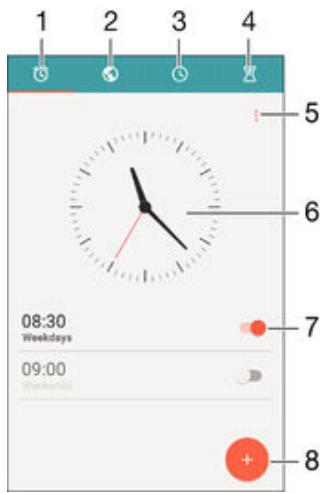
1 Accéder à l'écran de démarrage du réveil 2 Afficher l'horloge mondiale et ajuster les paramètres 3 Accéder à la fonction chronomètre 4 Accéder à la fonction minuteur 5 Afficher les options 6 Ouvrir les paramètres de date et d'heure de l'horloge 7 Activer ou désactiver un réveil 8 Ajouter un nouveau réveil
Pour régler un nouveau réveil :
1 Touchez ⚙️ sur l'écran d'accueil. 2 Touchez Horloge. 3 Touchez +. 4 Touchez Heure et sélectionnez la valeur souhaitée. 5 Touchez OK. 6 Si nécessaire, modifiez d'autres paramètres du réveil. 7 Touchez Enregistrer.
Pour activer le mode répétition lorsqu'un réveil sonne :
• Touchez la fonction Répétition.
Pour arrêter le réveil lorsque l'appareil émet l'alarme :
• Faites glisser 📋 vers la droite.
Pour désactiver un réveil en mode répétition, vous pouvez faire glisser la barre d'état vers le bas pour ouvrir le panneau de notification. Touchez ensuite 🚙️.
Pour modifier une heure de réveil définie :
1 Ouvrez l'application Réveil et Horloge, puis touchez l'heure de réveil à modifier. 2 Effectuez les modifications souhaitées. 3 Touchez Enregistrer.
Pour activer ou désactiver un réveil :
- Ouvrez l'application Réveil et Horloge. Faites ensuite glisser le curseur à côté de l'heure de réveil dans la position appropriée.
Pour supprimer une heure de réveil :
1 Ouvrez l'application Réveil et Horloge, puis touchez et maintenez une heure de réveil que vous souhaitez supprimer. 2 Touchez Supprimer le réveil, puis Oui.
Pour régler une sonnerie pour le réveil :
1. Ouvrez l'application Horloge et appuyez sur l'heure de l'alarme à modifier. 2. Appuyez sur Sonnerie de l'alarme et sélectionnez une option, ou appuyez sur 🌐 et choisissez un fichier musical. 3. Appuyez sur Terminé, puis sur Enregistrer.
Pour régler le volume d'une alarme :
1. Ouvrez l'application Horloge et appuyez sur l'heure de l'alarme à modifier. 2. Faites glisser le curseur de volume sous Volume de l'alarme jusqu'à la position souhaitée. 3. Appuyez sur Enregistrer.
Pour définir une alarme récurrente :
1. Ouvrez l'application Horloge et appuyez sur l'heure de l'alarme à modifier. 2. Appuyez sur Répéter. 3. Cochez les cases des jours souhaités, puis appuyez sur OK. 4. Appuyez sur Enregistrer.
Pour activer la fonction vibration d'une alarme :
1. Ouvrez l'application Horloge et appuyez sur l'heure de l'alarme à modifier. 2. Cochez la case Vibrer. 3. Appuyez sur Enregistrer.
Pour définir le comportement des touches latérales :
1. Ouvrez l'application Horloge et sélectionnez l'alarme à modifier. 2. Appuyez sur Fonction des touches latérales et choisissez le comportement souhaité lorsque les touches latérales sont enfoncées pendant la lecture de l'alarme. 3. Appuyez sur Enregistrer.
Accessibilité
Gestes de zoom
Les gestes de zoom vous permettent d'agrandir des parties de l'écran en tapant trois fois de suite sur une zone de l'écran tactile.
Pour activer ou désactiver les gestes de zoom :
1. Sur l'écran d'accueil, appuyez sur ⚙️. 2. Appuyez sur Paramètres > Accessibilité > Gestes de zoom. 3. Appuyez sur l'interrupteur.
Pour agrandir une zone et faire un panoramique sur l'écran :
1 Assurez-vous que les mouvements de zoom sont activés. 2 Touchez trois fois une zone, puis maintenez et faites glisser votre doigt sur l'écran.
Texte agrandi
Vous pouvez activer l'option « Texte agrandi » pour augmenter la taille standard du texte affiché sur votre appareil.
Pour activer ou désactiver le texte agrandi :
1 Touchez 🎯 sur l'écran d'accueil. 2 Touchez Paramètres > Accessibilité. 3 Faites glisser le curseur à côté de Texte agrandi.
Correction des couleurs
Le paramètre de correction des couleurs ajuste l'affichage des couleurs sur l'écran pour les utilisateurs daltoniens ou ayant des difficultés à distinguer les couleurs.
Pour activer la correction des couleurs
1 Touchez ⚙ sur l'écran d'accueil. 2 Touchez Paramètres > Accessibilité > Correction des couleurs. 3 Touchez l'interrupteur pour activer/désactiver. 4 Touchez Mode de correction, puis sélectionnez la sensibilité aux couleurs appropriée.
! La correction des couleurs est actuellement une fonctionnalité expérimentale et peut affecter les performances de l'appareil.
Écran d'accueil simplifié
L'écran d'accueil simplifié est un écran d'accueil alternatif qui contient vos applications les plus utilisées ainsi que des numéros abrégés pour appeler rapidement certains contacts. Il offre également des polices et des icônes plus grandes pour les applications préinstallées telles que Contacts, SMS/MMS et Calendrier.
Pour activer l'écran d'accueil simplifié :
1 Touchez ⚙ sur l'écran d'accueil. 2 Touchez Paramètres > Écran d'accueil > Écran d'accueil simplifié. 3 Suivez les instructions à l'écran et touchez OK.
Pour revenir à l'écran d'accueil standard :
- Sur l'écran d'accueil, touchez Paramètres > Quitter l'écran d'accueil simple > OK.
Compatibilité avec les appareils auditifs (HAC)
L'option de compatibilité avec les appareils auditifs (HAC) garantit que l'audio de votre appareil peut être utilisé par les appareils auditifs standard.
Pour activer ou désactiver la compatibilité avec les appareils auditifs (HAC) :
1 Touchez ⚙ sur l'écran d'accueil. 2 Touchez Paramètres > Appel. 3 Faites glisser le curseur à côté de Appareils auditifs.
TalkBack
TalkBack est un service de lecteur d'écran pour les utilisateurs malvoyants. TalkBack utilise un retour vocal pour décrire tous les événements ou actions effectués sur votre appareil Android. TalkBack décrit l'interface utilisateur et lit les erreurs logicielles, les notifications et les messages.
Pour activer TalkBack
1 Touchez ⚙ sur l'écran d'accueil. 2 Touchez Paramètres > Accessibilité > TalkBack. 3 Touchez l'interrupteur Marche/Arrêt, puis touchez OK.
! Pour modifier les paramètres de langue, de retour vocal et d'affichage tactile de TalkBack, touchez Paramètres.
Après l'activation de la fonction, un didacticiel TalkBack démarre. Pour quitter le didacticiel, touchez deux fois le bouton Quitter.
Pour désactiver TalkBack
1 Touchez deux fois ⚠ sur l'écran d'accueil. 2 Touchez deux fois Paramètres > Accessibilité > TalkBack. 3 Touchez deux fois l'interrupteur Marche/Arrêt, puis touchez deux fois OK.
Mode TTY (téléscripteur)
La fonction TTY (téléscripteur) de votre appareil permet aux personnes sourdes, malentendantes ou souffrant de troubles de la parole de communiquer via un téléscripteur ou un service de relais.
Pour activer le mode TTY (mode téléscripteur) :
1. Sur l'écran d'accueil, touchez ⚙. 2. Touchez Paramètres > Appel > Mode TTY. 3. Sélectionnez le mode TTY approprié.
Parler lentement
La fonction « Parler lentement » ralentit la vitesse de parole de votre interlocuteur pendant un appel.
Pour activer ou désactiver « Parler lentement » :
1. Sur l'écran d'accueil, touchez ⚙️. 2. Touchez Paramètres > Appel. 3. Faites glisser le curseur à côté de Parler lentement sur « On » ou « Off ».
Assistance et maintenance
Assistance pour votre appareil
Utilisez l'application Assistance sur votre appareil pour parcourir le manuel d'utilisation, lire les guides de dépannage et rechercher des informations sur les mises à jour logicielles et d'autres informations relatives au produit.
Pour accéder à l'application Assistance :
1. Sur l'écran d'accueil, touchez 🎯.
2. Touchez 📄 puis sélectionnez l'objet d'assistance requis.
! Pour bénéficier de la meilleure assistance possible, il est recommandé de vous connecter à Internet lorsque vous utilisez l'application Assistance.
Aide dans les menus et applications
Certaines applications et certains paramètres disposent d'options d'aide dans le menu d'options. Cela est généralement indiqué par : dans les applications spécifiques.
Aidez-nous à améliorer nos logiciels
Vous pouvez autoriser l'envoi de données d'utilisation depuis votre appareil afin que Sony Mobile reçoive des rapports de bogues et des statistiques anonymes pour améliorer nos logiciels. Aucune des informations collectées ne comprend de données personnelles.
Pour autoriser l'envoi d'informations d'utilisation :
1. Sur l'écran d'accueil, touchez 🌐. 2. Touchez Réglages > À propos du téléphone > Informations d'utilisation. 3. Cochez la case Envoyer les informations d'utilisation si elle n'est pas déjà activée. 4. Touchez Accepter.
Outils pour ordinateur
Une variété d'outils utiles est disponible pour vous aider à connecter votre appareil à un ordinateur et à gérer du contenu tel que contacts, films, musique et photos.
Xperia™ Companion
Xperia™ Companion est un logiciel pour ordinateur qui regroupe des outils et applications pour vous aider à connecter votre appareil à un ordinateur. Avec Xperia™ Companion, vous pouvez :
• Mettre à jour ou réparer le logiciel de votre appareil. • Transférer du contenu depuis votre appareil à l'aide de Xperia™ Transfer. • Sauvegarder et restaurer du contenu sur votre ordinateur. • Synchroniser du contenu multimédia tel que photos, musique et listes de lecture entre votre appareil et votre ordinateur. • Parcourir les fichiers de votre appareil.
Pour utiliser Xperia™ Companion, vous avez besoin d'un ordinateur avec une connexion Internet et l'un des systèmes d'exploitation suivants :
• Microsoft® Windows® 7 ou version ultérieure • Mac OS® X 10.8 ou version ultérieure
Xperia™ Companion est disponible en téléchargement à l'adresse suivante : http://support.sonymobile.com/global-en/tools/xperia-companion.
Media Go™ pour Microsoft® Windows®
Avec l'application Media Go™ pour ordinateurs Windows®, vous pouvez transférer des photos, des vidéos et de la musique entre votre appareil et un ordinateur. Pour plus d'informations sur l'utilisation de Media Go™, consultez http://mediago.sony.com/enu/features.
Pour utiliser Media Go™, vous avez besoin de l'un des systèmes d'exploitation suivants :
• Microsoft® Windows® 10 • Microsoft® Windows® 8/8.1 • Microsoft® Windows® 7 • Microsoft® Windows Vista®
Mise à jour de l'appareil
Pour bénéficier des dernières fonctionnalités et améliorations, et pour que l'appareil offre des performances optimales grâce aux corrections de bogues, vous devez mettre à jour le logiciel de l'appareil. Lorsqu'une mise à jour logicielle est disponible, ☐ s'affiche dans la barre d'état. Vous pouvez également rechercher manuellement de nouvelles mises à jour.
Le moyen le plus simple d'installer une mise à jour logicielle est de le faire sans fil via votre appareil. Cependant, certaines mises à jour ne peuvent pas être téléchargées via une connexion sans fil. Pour mettre à jour votre appareil, le logiciel Xperia™ Companion est nécessaire sur un PC ou un ordinateur Apple® Mac®.
Pour plus d'informations sur les mises à jour logicielles, consultez www.sonymobile.com/update.
Si vous partagez un appareil avec plusieurs utilisateurs, vous devez vous connecter en tant que propriétaire, c'est-à-dire l'utilisateur principal, pour pouvoir mettre à jour l'appareil.
Une capacité de stockage insuffisante peut empêcher les mises à jour. Avant de tenter une mise à jour, assurez-vous de disposer d'une capacité de stockage suffisante.
Pour vérifier si un nouveau logiciel est disponible :
1 Si vous utilisez un appareil avec plusieurs utilisateurs, assurez-vous d'être connecté en tant que propriétaire.
2 Sur l'écran d'accueil, touchez ⚙️.
3 Touchez Paramètres > À propos du téléphone > Mise à jour logicielle.
Si aucun nouveau logiciel n'est disponible, il se peut que vous ne disposiez pas de suffisamment d'espace de stockage libre sur votre appareil. Si votre appareil Xperia™ dispose de moins de 500 Mo d'espace de stockage interne libre (stockage de l'appareil), vous ne recevrez pas d'informations sur le nouveau logiciel. La notification suivante s'affiche dans le panneau de notification pour vous alerter du manque d'espace de stockage : Espace de stockage faible. Certaines fonctions système peuvent ne pas fonctionner. Si vous recevez cette notification, vous devez libérer de l'espace de stockage interne (stockage de l'appareil) avant de recevoir des notifications concernant la disponibilité d'un nouveau logiciel.
Pour télécharger et installer une mise à jour système :
1 Si vous utilisez un appareil avec plusieurs utilisateurs, assurez-vous d'être connecté en tant que propriétaire.
2 Sur l'écran d'accueil, touchez ⚙️.
3 Touchez sur Paramètres > À propos du téléphone > Mise à jour du logiciel.
4 Si une mise à jour système n'est pas disponible, touchez sur Télécharger pour la télécharger sur votre appareil.
5 Une fois le téléchargement terminé, touchez sur Installer et suivez les instructions à l'écran pour terminer l'installation.
Pour installer et télécharger une mise à jour système à partir du panneau de notification :
1 Si vous utilisez un appareil avec plusieurs utilisateurs, assurez-vous d'être connecté en tant que propriétaire. 2 Faites glisser la barre d'état vers le bas pour ouvrir le panneau de notification. 3 Faites défiler vers le bas, sélectionnez la mise à jour système souhaitée, puis touchez sur Télécharger. 4 Une fois le téléchargement terminé, le panneau de notification se rouvre s'il était fermé. Touchez ensuite sur Installer et suivez les instructions à l'écran pour terminer l'installation.
Mettez à jour votre appareil avec un ordinateur
Vous pouvez télécharger des mises à jour logicielles via un ordinateur connecté à Internet et les installer sur votre appareil. Vous avez besoin d'un câble USB et d'un PC ou d'un ordinateur Apple® Mac® sur lequel le logiciel Xperia™ Companion est exécuté.
Si le logiciel Xperia™ Companion n'est pas installé sur l'ordinateur correspondant, connectez votre appareil à l'ordinateur à l'aide d'un câble USB et suivez les instructions d'installation à l'écran.
Pour mettre à jour votre appareil avec un ordinateur :
1 Assurez-vous que le logiciel Xperia™ Companion est installé sur votre PC ou Apple® Mac®. 2 Connectez l'appareil à l'ordinateur avec un câble USB. 3 Ordinateur : démarrez le logiciel Xperia™ Companion. Après un court instant, l'ordinateur détecte votre appareil et recherche de nouveaux logiciels. 4 Ordinateur : si une mise à jour logicielle est disponible, une fenêtre contextuelle s'affiche. Suivez les instructions à l'écran pour effectuer les mises à jour logicielles correspondantes.
! Lors de la connexion de votre appareil à l'ordinateur à l'aide d'un câble USB, vous serez invité à installer le logiciel ou à annuler l'opération, sauf si vous avez précédemment sélectionné Ne plus afficher.
Localiser un appareil perdu
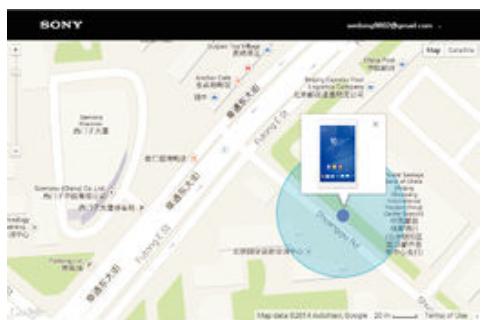
Si vous disposez d'un compte Google™, vous pouvez utiliser le service Web « Protection via my Xperia » pour localiser et sécuriser votre appareil perdu. Si vous avez activé ce service sur votre appareil, vous pouvez :
• Localiser votre appareil sur une carte. - Faire émettre un signal sonore, même si l'appareil est en mode « Ne pas déranger ». - Verrouiller votre appareil à distance et afficher vos coordonnées sur l'écran de l'appareil pour la personne qui le trouve. • En dernier recours, effacer à distance les stockages internes et externes de l'appareil.
! Le service « Protection via my Xperia » peut ne pas être disponible dans tous les pays/régions.
Pour activer le service « Protection par my Xperia » sur votre appareil :
1 Assurez-vous qu'une connexion de données est active. 2 Sur l'écran d'accueil, touchez ⚙. 3 Touchez Réglages > Sécurité > Protection par « my Xperia » > Activer. 4 Cochez la case pour accepter les conditions d'utilisation du service « Protection par my Xperia », puis touchez Accepter. 5 Si vous y êtes invité, connectez-vous à votre compte Google™ ou créez-en un nouveau si vous n'en avez pas. 6 Activez les services de localisation sur votre appareil si cette fonction n'est pas déjà activée. Une fois le service activé, rendez-vous sur myxperia.sonymobile.com pour vérifier que le service « Protection par my Xperia » peut localiser votre appareil. Pour cela, connectez-vous avec le compte Google™ que vous avez configuré sur votre appareil. Si vous partagez un appareil avec plusieurs utilisateurs, notez que le service « Protection par my Xperia » n'est disponible que pour l'utilisateur connecté en tant que propriétaire.
Recherche d'un appareil perdu via le Gestionnaire d'appareils Android™
Google™ propose le service Web de localisation et de sécurité Gestionnaire d'appareils Android™. Vous pouvez l'utiliser en complément ou en alternative au service « my Xperia ». Si vous perdez votre appareil, vous pouvez utiliser le Gestionnaire d'appareils Android™ pour :
- Rechercher votre appareil et afficher sa position
- Faire sonner votre appareil, le verrouiller, effacer toutes ses données ou ajouter un numéro de téléphone à l'écran de verrouillage
Pour plus d'informations sur le Gestionnaire d'appareils Android™, consultez www.support.google.com.
! Le Gestionnaire d'appareils Android™ ne fonctionne pas si votre appareil est éteint ou n'a pas de connexion Internet. Le service Gestionnaire d'appareils Android™ peut ne pas être disponible dans tous les pays ou régions.
Pour activer le Gestionnaire d'appareils Android™
1 Si vous utilisez un appareil avec plusieurs utilisateurs, assurez-vous d'être connecté en tant que propriétaire. 2 Assurez-vous d'avoir une connexion de données active et que les services de localisation sont activés. 3 Sur l'écran d'accueil, touchez 🎨. 4 Touchez Paramètres Google > Sécurité. 5 Faites glisser les interrupteurs à côté de « Localiser cet appareil à distance » et « Autoriser le verrouillage et l'effacement à distance » vers la droite. 6 Si vous y êtes invité, acceptez les conditions en touchant Activer. 7 Pour vérifier que le Gestionnaire d'appareils Android™ peut localiser votre appareil après activation du service, visitez le site www.android.com/devicemanager et connectez-vous avec votre compte Google™.
Le numéro d'identification de votre appareil
Votre appareil possède un numéro d'identification unique (numéro d'identification). Sur votre appareil, ce numéro est appelé IMEI (International Mobile Equipment Identity). Vous devriez noter ce numéro quelque part. Il peut être nécessaire si vous contactez le service client de Xperia™ Care et devez enregistrer votre appareil. De plus, certains opérateurs réseau peuvent utiliser ce numéro pour empêcher l'utilisation de l'appareil sur le réseau de votre pays en cas de vol.
Pour afficher votre numéro IMEI sur le support d'étiquette :
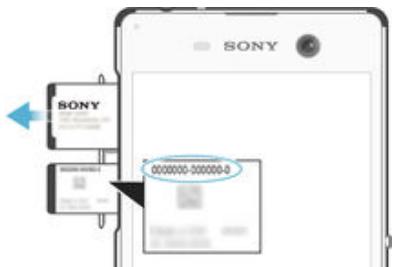
1. Glissez votre ongle dans l'interstice entre le cache du logement de la carte mémoire et l'appareil. Ouvrez ensuite le cache. 2. À l'aide d'un trombone déplié (ou d'un objet similaire à pointe fine et longue), appuyez sur le bouton situé à côté du logement de la carte nano SIM pour faire sortir le support de la carte nano SIM. 3. Retirez complètement le support de la carte nano SIM. 4. À l'aide de l'outil utilisé à l'étape 2, retirez le support d'étiquette du logement de la carte nano SIM. Le numéro IMEI se trouve sur le support d'étiquette. Pour plus d'informations sur le retrait du support de la carte nano SIM, consultez les instructions relatives à l'insertion d'une carte nano SIM. Si une carte SIM est déjà insérée dans l'appareil, l'appareil redémarrera automatiquement lorsque le support sortira. Vous pouvez également ouvrir le clavier de numérotation de votre appareil et saisir *#06# pour afficher le numéro IMEI.
Pour afficher votre numéro IMEI via les paramètres de l'appareil :
1. Sur l'écran d'accueil, touchez ⚙️. 2. Touchez Paramètres > À propos du téléphone > État > Informations IMEI.
Types de mémoire
Votre appareil dispose de plusieurs options de stockage.
- La mémoire interne est d'environ 9,3 Go et sert à stocker le contenu téléchargé ou transféré, ainsi que les paramètres personnels et les données. Quelques exemples de données stockées dans la mémoire interne : alarmes, réglages de volume et de langue, e-mails, favoris, événements de calendrier, photos, vidéos et musique.
- Grâce à une carte mémoire amovible, vous pouvez disposer de plus d'espace de stockage. Les fichiers multimédias et certaines applications (y compris leurs données) peuvent être déplacés vers ce type de stockage pour libérer de la mémoire interne. Certaines applications, comme l'application Appareil photo, peuvent enregistrer des données directement sur une carte mémoire.
- La mémoire dynamique (RAM) est d'environ 3 Go, mais elle n'est pas disponible pour stocker des fichiers. La RAM est nécessaire pour les applications en cours d'exécution et le système d'exploitation.
! La carte mémoire doit éventuellement être achetée séparément.
Pour en savoir plus sur l'utilisation de la mémoire sur les appareils Android, téléchargez le livre blanc (White Paper) de votre appareil sur support.sonymobile.com.
Améliorer les performances de la mémoire
La mémoire de votre appareil se remplit lors d'une utilisation normale. Si l'appareil ralentit ou si des applications se ferment soudainement, vous devriez envisager les mesures suivantes :
- Assurez-vous qu'il reste toujours plus de 500 Mo d'espace de stockage interne libre.
- Fermez les applications en cours d'exécution que vous n'utilisez pas actuellement.
- Supprimez le cache de toutes les applications.
- Désinstallez les applications téléchargées que vous n'utilisez pas.
- Si la mémoire interne est pleine, vous devez transférer des applications vers la carte mémoire.
- Transférez les photos, vidéos et musiques de la mémoire interne vers la carte mémoire.
- Si l'appareil ne peut pas lire le contenu de la carte mémoire, vous devrez peut-être la formater. Notez que toutes les données sur la carte mémoire seront effacées lors du formatage.
Si vous partagez un appareil avec plusieurs utilisateurs, vous devez vous connecter en tant que propriétaire, c'est-à-dire l'utilisateur principal, pour pouvoir effectuer certaines actions, comme transférer des données vers la carte mémoire et formater la carte mémoire.
Pour afficher l'état de la mémoire :
1. Sur l'écran d'accueil, touchez 🎯.
2. Touchez Paramètres > Stockage.
Pour afficher la RAM libre et utilisée :
1. Touchez sur l'écran d'accueil sur ⚙.
2. Touchez sur Paramètres > Applications > Actives.
Pour vider le cache de toutes les applications :
1. Touchez sur l'écran d'accueil sur 🎯.
2. Touchez sur Paramètres > Stockage.
3. Touchez sur Données en cache > OK.
! La suppression du cache n'entraîne pas la perte de données ou de paramètres importants.
Pour transférer des fichiers multimédias sur la carte mémoire :
1. Assurez-vous qu'une carte mémoire est insérée dans l'appareil.
2. Touchez sur l'écran d'accueil sur ⚙️.
3. Touchez sur Paramètres > Stockage > Transférer les données vers la carte SD.
4. Cochez les types de fichiers que vous souhaitez transférer sur la carte mémoire.
5. Touchez sur Transférer.
Pour déplacer des applications vers la carte mémoire :
1. Assurez-vous qu'une carte mémoire est insérée dans l'appareil.
2. Sur l'écran d'accueil, appuyez sur ⚙️.
3. Appuyez sur Paramètres > Applications.
4. Balayez vers l'onglet Sur carte SD. Une liste des applications pouvant être déplacées s'affiche.
5. Appuyez sur l'application à déplacer, puis sur DÉPLACER VERS LA CARTE SD. Une fois l'application déplacée, une case à cocher activée apparaît à côté de l'application.
Pour arrêter l'exécution d'applications et de services :
1. Sur l'écran d'accueil, appuyez sur ⚙.
2. Appuyez sur Paramètres > Applications > Actives.
3. Sélectionnez une application ou un service, puis appuyez sur ARRÊTER.
Pour formater la carte mémoire :
1. Sur l'écran d'accueil, appuyez sur 🎯.
2. Appuyez sur Paramètres > Stockage > Effacer la carte SD.
3. Pour confirmer, appuyez sur Effacer la carte SD > Tout effacer.
Toutes les données sur la carte mémoire seront supprimées lors du formatage. Sauvegardez toutes les données souhaitées avant de formater la carte. Pour sauvegarder vos données, vous pouvez les copier sur un ordinateur. Pour plus d'informations, consultez la section Gestion des fichiers à l'aide d'un ordinateur à la page 139.
Gestion des fichiers à l'aide d'un ordinateur
Utilisez une connexion par câble USB entre un ordinateur Windows® et l'appareil pour transférer et gérer des fichiers. Une fois les deux appareils connectés, vous pouvez échanger des données entre l'appareil et l'ordinateur, ou entre la mémoire interne de l'appareil et la carte SD, par glisser-déposer à l'aide de l'Explorateur de fichiers de l'ordinateur.
Si vous disposez d'un ordinateur PC ou Apple® Mac®, vous pouvez utiliser Xperia™ Companion pour accéder au système de fichiers de votre appareil.
Mode de connexion USB
Deux modes de connexion USB sont disponibles :
Mode de transfert de médias (MTP)
Utilisez le mode MTP pour gérer les fichiers, mettre à jour le logiciel de l'appareil et établir des connexions Wi-Fi. Ce mode USB est utilisé avec les ordinateurs Microsoft® Windows®. Le mode MTP est activé par défaut.
Mode de stockage de masse (MSC)
Utilisez le mode MSC pour gérer les fichiers avec les ordinateurs Mac OS® et Linux qui ne prennent pas en charge le mode MTP.
Pour modifier le mode de connexion USB :
1. Sur l'écran d'accueil, touchez l'icône 🎯. 2. Touchez Réglages > Connectivité Xperia™ > Connexion USB > Mode de connexion USB. 3. Touchez Mode de transfert de médias (MTP) ou Mode de stockage de masse (MSC). 4. Touchez OK.
Transférer des données via Wi-Fi® en mode de transfert de médias
Via une connexion Wi-Fi®, vous pouvez transférer des fichiers entre votre appareil et d'autres appareils compatibles MTP, comme un ordinateur. Avant d'établir la connexion, les deux appareils doivent d'abord être appariés. L'application Media Go™ sur l'ordinateur offre la meilleure solution pour transférer de la musique, des vidéos, des images ou d'autres fichiers multimédia entre l'appareil et l'ordinateur. Media Go™ convertit les fichiers multimédia afin que vous puissiez les utiliser sur votre appareil.

Pour utiliser cette fonction, vous devez disposer d'un appareil compatible Wi-Fi® prenant en charge le transfert de médias, par exemple un ordinateur équipé de Microsoft® Windows Vista® ou Windows® 7.
Pour préparer votre appareil à une utilisation sans fil avec un ordinateur :
1. Assurez-vous que le mode de transfert est activé sur l'appareil. Ce mode est activé par défaut. 2. Assurez-vous que la fonction Wi-Fi® est activée. 3. Sur l'écran d'accueil, touchez l'icône ⚠. 4. Touchez Réglages > Connectivité Xperia™ > Connexion USB. 5. Touchez Appairer avec un PC, puis Suivant. 6. Suivez les instructions à l'écran pour terminer le processus de configuration.
Pour établir une connexion sans fil à un appareil apparié :
1 Vérifiez que le mode de transfert est activé sur l'appareil. Ce mode est activé par défaut. 2 Vérifiez que la fonction Wi-Fi® est activée. 3 Sur l'écran d'accueil, touchez ⚙️. 4 Touchez Réglages > Connectivité Xperia™ > Connexion USB. 5 Sélectionnez l'appareil apparié auquel vous souhaitez vous connecter, puis touchez Connecter.
Pour déconnecter un appareil apparié :
1 Sur l'écran d'accueil, touchez ⚙️. 2 Touchez Réglages > Connectivité Xperia™ > Connexion USB. 3 Sélectionnez l'appareil apparié dont vous souhaitez déconnecter. 4 Touchez Déconnecter.
Pour annuler l'appariement avec un autre appareil :
1 Sur l'écran d'accueil, touchez ⚙️. 2 Touchez Réglages > Connectivité Xperia™ > Connexion USB. 3 Sélectionnez l'appareil apparié que vous souhaitez supprimer. 4 Touchez Annuler l'appariement.
Sauvegarde et restauration du contenu
En règle générale, vous ne devez pas stocker uniquement des photos, vidéos et autres données personnelles dans la mémoire interne de votre appareil. En cas de dommage matériel, de vol ou de perte de votre appareil, les données stockées dans la mémoire interne sont irrémédiablement perdues. Il est recommandé d'utiliser le logiciel Xperia™ Companion pour créer des sauvegardes, afin de stocker vos données en toute sécurité sur un ordinateur ou un périphérique externe. Cette méthode est particulièrement recommandée lorsque vous mettez à jour le logiciel de votre appareil vers une version plus récente d'Android.
Grâce à l'application « Sauvegarde et restauration », vous pouvez effectuer une sauvegarde en ligne rapide des paramètres et données de base à l'aide de votre compte Google™. Vous pouvez également utiliser cette application pour sauvegarder des données localement, par exemple sur la carte SD de votre appareil ou sur un périphérique de stockage USB externe.
Il est extrêmement important de mémoriser le mot de passe que vous définissez lors de la création d'une sauvegarde. Si vous oubliez le mot de passe, des données importantes telles que les contacts et les messages peuvent ne pas être restaurées.
Sauvegarde des données sur un ordinateur
Utilisez le logiciel Xperia™ Companion pour sauvegarder les données d'un appareil sur un PC ou un ordinateur Apple® Mac®. Ces applications de sauvegarde vous permettent de sauvegarder les types de données suivants :
- Contacts et journaux d'appels
- Messages • Calendrier
- Paramètres • Fichiers multimédias tels que musique et vidéos
- Photos et images
Vous pouvez sauvegarder vos données à l'aide d'un ordinateur :
1. Vérifiez que le logiciel Xperia™ Companion est installé sur votre PC ou votre ordinateur Apple® Mac®. 2. Connectez l'appareil à l'ordinateur à l'aide d'un câble USB. 3. Sur l'ordinateur : ouvrez le logiciel Xperia™ Companion. Après un court instant, l'ordinateur détecte votre appareil. 4. Sur l'écran d'accueil, sélectionnez Sauvegarde. 5. Suivez les instructions à l'écran pour sauvegarder les données de votre appareil.
Vous pouvez restaurer vos données à l'aide d'un ordinateur :
1. Vérifiez que le logiciel Xperia™ Companion est installé sur votre PC ou votre ordinateur Apple® Mac®. 2. Connectez l'appareil à l'ordinateur à l'aide d'un câble USB. 3. Sur l'ordinateur : ouvrez le logiciel Xperia™ Companion. 4. Cliquez sur Restaurer. 5. Sélectionnez le fichier de sauvegarde dans l'historique des sauvegardes, puis appuyez sur Restaurer et suivez les instructions à l'écran pour restaurer les données sur votre appareil.
Sauvegarde des données avec l'application « Backup & Restore »
Avec l'application « Backup & Restore », vous pouvez sauvegarder des données manuellement ou activer la fonction de sauvegarde automatique si vous souhaitez sauvegarder des données à intervalles réguliers.
L'application « Backup & Restore » est recommandée pour sauvegarder les données avant une réinitialisation aux paramètres d'usine. Avec cette application, vous pouvez sauvegarder les types de données suivants sur une carte SD ou un périphérique de stockage USB externe connecté à votre appareil via l'adaptateur hôte USB :
- Contacts
- Conversations
- Données du calendrier
- Journal des appels
- Signets
Pour configurer la fonction de sauvegarde automatique :
1. Avant de sauvegarder du contenu sur un périphérique de stockage USB, assurez-vous que le périphérique de stockage est connecté à votre appareil à l'aide de l'adaptateur hôte USB. Si vous sauvegardez des données sur une carte SD, assurez-vous que la carte SD est correctement insérée dans votre appareil. 2. Sur l'écran d'accueil, appuyez sur ⚠️. 3. Appuyez sur Sauvegarde et restauration. 4. Faites glisser le curseur vers la droite pour activer la fonction de sauvegarde automatique. 5. Appuyez à nouveau sur Sauvegarde automatique, puis choisissez un intervalle pour la fréquence des sauvegardes, l'emplacement de stockage des fichiers de sauvegarde et les types de données à sauvegarder. 6. Appuyez sur ◀ pour enregistrer vos paramètres.
Pour sauvegarder du contenu manuellement :
1 Avant de sauvegarder du contenu sur un périphérique de stockage USB, assurez-vous que le périphérique de stockage est connecté à votre appareil à l'aide de l'adaptateur hôte USB. Si vous sauvegardez des données sur une carte SD, assurez-vous qu'elle est correctement insérée dans l'appareil. 2 Sur l'écran d'accueil, touchez ⚠. 3 Touchez Sauvegarde et restauration. 4 Touchez Sauvegarde manuelle, puis sélectionnez l'emplacement de sauvegarde et le type de données à sauvegarder. 5 Touchez Sauvegarder. 6 Une fois les données sauvegardées, touchez Terminé.
Pour restaurer le contenu sauvegardé :
1 Avant de restaurer du contenu depuis un périphérique de stockage USB, assurez-vous que le périphérique de stockage est connecté à votre appareil à l'aide de l'adaptateur hôte USB approprié. Si vous restaurez des données depuis une carte SD, assurez-vous qu'elle est correctement insérée dans l'appareil. 2 Sur l'écran d'accueil, touchez ⚠️. 3 Touchez Sauvegarde et restauration. 4 Touchez Restaurer les données, puis sélectionnez une source de restauration et les types de données à restaurer. 5 Touchez Restaurer les données. 6 Une fois le contenu restauré, touchez Terminé. N'oubliez pas que toutes les données et tous les paramètres modifiés après une sauvegarde, y compris les applications que vous avez téléchargées, seront perdus lors d'une restauration.
Exécution de tests de diagnostic sur votre appareil
L'application « Xperia™ Diagnostics » peut tester une fonction spécifique ou effectuer un test de diagnostic complet si votre appareil Xperia™ ne fonctionne pas correctement.
Xperia™ Diagnostics peut effectuer les opérations suivantes :
- évaluer les problèmes matériels ou logiciels potentiels sur votre appareil Xperia™. • analyser le bon fonctionnement des applications sur votre appareil. • enregistrer le nombre d'appels interrompus au cours des dix derniers jours. • identifier les logiciels installés et fournir des détails utiles sur votre appareil.
L'application « Xperia™ Diagnostics » est préinstallée sur la plupart des appareils Android™ de Sony. Si l'option « Diagnostics » n'est pas disponible sous Paramètres > À propos du téléphone, vous pouvez télécharger une version de démonstration via l'application « Play Store™ ».
Pour effectuer un test de diagnostic spécifique :
1 Sur l'écran d'accueil, touchez 🎯. 2 Touchez Paramètres > À propos du téléphone > Diagnostic > Tester. 3 Sélectionnez un test dans la liste. 4 Suivez les instructions et touchez Oui ou Non pour indiquer si la fonction fonctionne.
Pour effectuer tous les tests de diagnostic :
1 Sur l'écran d'accueil, touchez ⚙. 2 Touchez Paramètres > À propos du téléphone > Diagnostic > Tester > Tout exécuter. 3 Suivez les instructions et touchez Oui ou Non pour indiquer si la fonction fonctionne.
Pour afficher les détails de votre appareil :
1. Sur l'écran d'accueil, touchez ⚙️. 2. Touchez Réglages > À propos du téléphone > Diagnostic > Données.
Réinitialisation des applications
Vous pouvez réinitialiser une application ou supprimer des données d'application si votre application ne répond plus ou provoque des problèmes sur l'appareil.
Pour réinitialiser les préférences des applications :
1. Sur l'écran d'accueil, touchez ⚙️. 2. Touchez Réglages > Applications. 3. Touchez : puis Réinitialiser les préférences. ! La réinitialisation des préférences des applications ne supprime pas les données d'application de votre appareil.
Pour supprimer des données d'application :
1. Sur l'écran d'accueil, touchez ⚙️. 2. Touchez Réglages > Applications, puis faites défiler jusqu'à l'onglet Toutes. 3. Sélectionnez une application ou un service, puis touchez SUPPRIMER LES DONNÉES. ! Si vous supprimez les données d'application, les données de l'application sélectionnée seront définitivement supprimées de votre appareil. ! L'option de suppression des données d'application n'est pas disponible pour toutes les applications ou tous les services.
Pour vider le cache des applications :
1. Sur l'écran d'accueil, touchez ⚙️. 2. Touchez Réglages > Applications, puis faites défiler jusqu'à l'onglet Toutes. 3. Sélectionnez une application ou un service, puis touchez VIDER LE CACHE. ! L'option de vidage du cache des applications n'est pas disponible pour toutes les applications ou tous les services.
Pour réinitialiser les paramètres par défaut des applications :
1. Sur l'écran d'accueil, touchez ⚙️. 2. Touchez Réglages > Applications, puis faites défiler jusqu'à l'onglet Toutes. 3. Sélectionnez une application ou un service, puis touchez RÉINITIALISER LES PARAMÈTRES PAR DÉFAUT. ! L'option de réinitialisation des paramètres par défaut des applications n'est pas disponible pour toutes les applications ou tous les services.
Redémarrer et réinitialiser votre appareil
Vous pouvez forcer le redémarrage ou l'arrêt de l'appareil s'il ne répond plus ou ne redémarre pas normalement. Cela n'entraîne aucune perte de paramètres ou de données personnelles.
Vous pouvez également réinitialiser votre appareil aux paramètres d'usine. Cette mesure est parfois nécessaire lorsque l'appareil ne fonctionne plus correctement. Sauvegardez cependant toutes les données importantes sur une carte mémoire ou dans un autre stockage non interne. Pour plus d'informations, consultez la section Sauvegarde et restauration du contenu à la page 140.
Si votre appareil ne s'allume pas ou si vous souhaitez réinitialiser le logiciel de votre appareil, vous pouvez utiliser Xperia™ Companion pour réparer votre appareil. Pour plus d'informations sur Xperia™ Companion, consultez Outils informatiques.
Lorsque le niveau de la batterie est faible, l'appareil peut ne pas redémarrer. Connectez votre appareil à un chargeur, puis réessayez de redémarrer. Si vous partagez un appareil avec plusieurs utilisateurs, vous devrez peut-être vous connecter en tant que propriétaire, c'est-à-dire l'utilisateur principal, pour réinitialiser l'appareil aux paramètres d'usine.
Pour forcer le redémarrage de votre appareil :
1. Maintenez enfoncée la touche Marche/Arrêt ⏻. 2. Dans le menu qui s'ouvre, appuyez sur Redémarrer. L'appareil redémarre automatiquement.
Pour forcer l'arrêt de l'appareil :
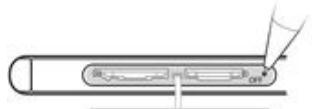
1. Retirez le capot des logements pour carte SIM et carte mémoire. 2. À l'aide de la pointe d'un stylo ou d'un objet similaire, appuyez sur la touche OFF.
! N'utilisez pas d'objets pointus, car ils pourraient endommager la touche OFF.
Pour réinitialiser votre appareil aux paramètres d'usine :
! Pour éviter d'endommager l'appareil, ne redémarrez pas l'appareil pendant la réinitialisation. 1. Avant de commencer, sauvegardez toutes les données importantes stockées dans la mémoire interne de l'appareil sur une carte mémoire ou un autre stockage non interne. 2. Sur l'écran d'accueil, appuyez sur 🎯. 3. Appuyez sur Paramètres > Sauvegarder et réinitialiser > Réinitialisation des données d'usine. 4. Pour effacer des informations telles que des images et de la musique de la mémoire interne, cochez la case Effacer la mémoire interne. 5. Appuyez sur Réinitialiser le téléphone. 6. Saisissez votre schéma de déverrouillage, votre mot de passe de déverrouillage de l'écran ou votre code PIN pour continuer, si nécessaire. 7. Pour confirmer, appuyez sur Tout effacer. Votre appareil ne reviendra pas à une version antérieure du logiciel Android™ si vous réinitialisez l'appareil aux paramètres d'usine. Si vous avez oublié votre mot de passe de déverrouillage de l'écran, votre code PIN ou votre schéma, vous pouvez utiliser la fonction de réparation de l'appareil dans Xperia™ Companion pour supprimer le niveau de sécurité. Vous devez fournir vos identifiants de compte Google pour effectuer cette opération. En effectuant la fonction de réparation, vous réinstallez le logiciel sur votre appareil. Des données personnelles peuvent être perdues au cours de cette opération.
Pour réparer le logiciel de l'appareil avec Xperia™ Companion :
Avant d'effectuer une réparation logicielle, assurez-vous de connaître vos identifiants Google™. Selon les paramètres de sécurité, vous devrez peut-être les saisir pour redémarrer l'appareil après une réparation logicielle.
1. Assurez-vous que Xperia Companion est installé sur votre PC ou Mac®. 2. Ouvrez le logiciel Xperia™ Companion sur l'ordinateur et appuyez sur Réparation logicielle sur l'écran principal. 3. Suivez les instructions affichées à l'écran pour réinstaller le logiciel et terminer la réparation.
Utilisation de l'appareil dans des environnements humides et poussiéreux
L'appareil est étanche à l'eau et à la poussière. Les averses soudaines ou le rinçage sous l'eau courante ne posent donc aucun problème. Cependant, n'oubliez pas que toutes les connexions et tous les capots doivent être fermés hermétiquement. Évitez ce qui suit : n'immergez pas complètement l'appareil dans l'eau. L'eau de mer, l'eau salée, l'eau chlorée ou d'autres liquides, comme les boissons, ne sont pas autorisés. Les dommages dus à une utilisation inappropriée ou abusive
de l'appareil ne sont pas couverts par la garantie. L'appareil est certifié selon les indices de protection IP65 et IP68 (Ingress Protection, protection contre la pénétration). Pour plus d'informations, consultez www.sonymobile.com/waterproof.
L'appareil possède un port USB sans capot. Avant de brancher un câble – par exemple pour charger ou transférer des données – le port USB doit être complètement sec. Si l'appareil et donc le port USB sont mouillés, séchez l'appareil avec un chiffon en microfibre et secouez-le plusieurs fois en orientant le port USB vers le bas. Répétez l'opération jusqu'à ce que le port USB soit complètement sec.
Les dommages ou défauts causés par une utilisation abusive ou une utilisation de votre appareil contraire aux instructions de Sony ne sont pas couverts par la garantie. Pour plus d'informations sur la garantie, consultez également la section « Informations importantes », accessible via support.sonymobile.com ou l'assistant de configuration de votre appareil.
Classification IP (Ingress Protection)
Votre appareil possède une classification IP, il a donc subi des tests certifiés mesurant son étanchéité à l'eau et à la poussière. Le premier chiffre de la classification IP à deux chiffres indique le degré de protection contre les corps solides étrangers tels que la poussière. Le deuxième chiffre indique le degré d'étanchéité à l'eau de votre appareil.
| Widerstandsfähigkeit gegenüber festen Fremdkörpern und Staub | Wasserdichtigkeit |
| IP0X: Kein besonderer Schutz | IPX0: Kein besonderer Schutz |
| IP1X: Geschützt gegen feste Fremdkörper mit Durchmesser > 50 mm | IPX1: Schutz gegen Tropfwasser |
| IP2X: Geschützt gegen feste Fremdkörper mit Durchmesser ab 12,5 mm | IPX2: Schutz gegen Tropfwasser, wenn das Gehäuse bis zu 15° geneigt ist |
| IP3X: Geschützt gegen feste Fremdkörper mit Durchmesser ab 2,5 mm | IPX3: Schutz gegen Spritzwasser |
| IP4X: Geschützt gegen feste Fremdkörper mit Durchmesser ab 1 mm | IPX4: Geschützt gegen Sprühwasser |
| IP5X: Geschützt gegen begrenztes Eindringen von Staub (Staubablagerungen ohne schädigende Wirkung) | IPX5: Geschützt gegen Strahlwasser für mindestens 3 Minuten |
| IP6X: Staubdicht | IPX6: Geschützt gegen starkes Strahlwasser für mindestens 3 Minuten |
| IPX7: Geschützt gegen Untertauchen (30 Minuten bei einer Wassertiefe von 1 m) | |
| IPX8: Geschützt gegen dauerndes Untertauchen (Wassertiefen von über 1 m). Die genauen Bedingungen werden vom Hersteller des jeweiligen Geräts angegeben. |

Pour plus d'informations, consultez www.sonymobile.com/global-en/legal/testresults/.
Garantie, DAS et politiques d'utilisation
Pour plus d'informations sur la garantie, le DAS (Débit d'absorption spécifique, Specific Absorption Rate) et les consignes de sécurité, consultez la notice « Informations importantes » fournie dans le guide d'installation de votre appareil.
Recyclage de votre appareil
Vous avez encore un vieil appareil qui traîne quelque part ? Pourquoi ne pas recycler votre téléphone ? Cela nous aide à réutiliser les matériaux et les composants, tout en protégeant l'environnement. De plus amples
informations sur les options de recyclage locales sont disponibles sur www.sonymobile.com/recycle.
Restrictions concernant les services et fonctions
Certains services et fonctions décrits dans ce manuel ne sont pas pris en charge dans tous les pays/régions, ni par tous les réseaux et/ou fournisseurs de services. Cela s'applique sans restriction au numéro d'urgence international GSM 112. Contactez votre opérateur réseau ou fournisseur de services pour obtenir des informations sur la disponibilité de certains services et fonctions et sur les frais d'accès ou d'utilisation éventuels.
L'utilisation de certaines fonctions et applications décrites dans ce manuel peut nécessiter une connexion Internet. Lorsque vous établissez une connexion Internet avec l'appareil, des frais de connexion de données peuvent s'appliquer. Pour plus d'informations, contactez votre opérateur de réseau mobile.
Informations légales
Sony E5603/E5606/E5653
Ce manuel d'utilisation est publié sans aucune garantie de la part de Sony Mobile Communications Inc. ou d'une filiale régionale. Des corrections et modifications de ce manuel d'utilisation pour remédier à des erreurs de frappe et à des inexactitudes de contenu, ainsi que des améliorations des programmes et/ou de l'appareil, peuvent être apportées à tout moment et sans préavis par Sony Mobile Communications Inc. Ces modifications seront prises en compte dans les éditions futures de ce manuel. Toutes les illustrations sont fournies à titre d'illustration uniquement et ne représentent pas toujours l'appareil exact. Tous les noms de produits et de sociétés utilisés dans ce document sont des marques ou des marques déposées de leurs propriétaires respectifs. Toutes les autres marques sont la propriété de leurs propriétaires respectifs. Tous les droits non expressément accordés dans ce document sont réservés. Pour plus d'informations, consultez www.sonymobile.com/us/legal/.
Ce manuel d'utilisation peut faire référence à des services ou applications de tiers. L'utilisation de tels programmes ou services peut nécessiter une inscription séparée auprès du fournisseur tiers concerné et peut être soumise à des conditions d'utilisation supplémentaires. Avant d'utiliser des applications sur ou à partir de sites Web tiers, lisez les conditions d'utilisation et les politiques de confidentialité applicables. Sony ne fournit aucune garantie quant à la disponibilité ou aux performances des sites Web ou services tiers.
Avec cet appareil mobile, vous pouvez télécharger, stocker et partager des contenus (par exemple, des sonneries). Le droit d'utiliser ces contenus peut être limité ou exclu en raison de droits de tiers. Cela s'applique notamment aux restrictions prévues par le droit d'auteur en vigueur. La responsabilité de ces contenus que vous téléchargez ou transmettez avec l'appareil mobile vous incombe exclusivement, et non à Sony. Par conséquent, avant d'utiliser ces contenus, assurez-vous de disposer d'une licence ou d'une autorisation suffisante pour l'utilisation prévue. Sony ne fournit aucune garantie quant à l'exactitude, l'intégrité et la qualité de ces contenus ou d'autres contenus de tiers. En aucun cas, Sony ne pourra être tenu responsable de l'utilisation non autorisée de ces contenus ou d'autres contenus de tiers.
Pour plus d'informations, consultez www.sonymobile.com.
Ce produit est soumis à divers droits de protection et droits d'auteur de Microsoft. L'utilisation ou la distribution des technologies concernées en dehors du produit n'est pas autorisée sans licence de Microsoft.
Les propriétaires de contenu utilisent la technologie Windows Media Digital Rights Management (WMDRM) pour protéger leur propriété intellectuelle et leurs droits d'auteur. Cet appareil utilise le logiciel WMDRM pour accéder aux contenus protégés par WMDRM. Si le logiciel WMDRM ne peut pas protéger le contenu, les propriétaires de contenu peuvent demander à Microsoft de désactiver la fonctionnalité du logiciel permettant de lire ou de copier les contenus protégés concernés via WMDRM. Cette désactivation n'affecte pas les contenus non protégés. Lorsque vous téléchargez des licences pour des contenus protégés, vous acceptez que Microsoft transmette une liste de désactivation avec les licences. Les propriétaires de contenu peuvent imposer une mise à niveau WMDRM pour permettre l'accès à leurs contenus. Si vous refusez la mise à niveau, vous ne pourrez pas accéder aux contenus qui nécessitent cette mise à niveau.
Ce produit est concédé sous licence dans le cadre de la licence visuelle MPEG-4 et de la licence de portefeuille de brevets AVC pour un usage personnel et non commercial par les consommateurs, afin de (i) encoder des données vidéo au format MPEG-4 ("vidéo MPEG-4") ou AVC ("vidéo AVC") et/ou (ii) décoder des données vidéo MPEG-4 ou AVC qui ont été encodées par un consommateur dans le cadre d'activités privées et non commerciales et/ou par un fournisseur de vidéo agréé par MPEG LA pour fournir des vidéos MPEG-4 et/ou AVC. Aucune licence n'est accordée, expressément ou implicitement, pour tout autre usage. Pour plus d'informations concernant l'utilisation à des fins publicitaires, internes et commerciales, ainsi que les licences, vous pouvez contacter MPEG LA, L.L.C. Voir www.mpegla.com. La technologie de décodage audio MPEG Layer-3 est concédée sous licence par Fraunhofer IIS et Thomson.
SONY MOBILE N'EST EN AUCUN CAS RESPONSABLE DE TOUTE PERTE, SUPPRESSION ET/OU ÉCRASEMENT DE DONNÉES OU FICHIERS PERSONNELS STOCKÉS SUR VOTRE APPAREIL (Y COMPRIS LES CONTACTS, LES MORCEAUX DE MUSIQUE ET LES IMAGES) ET RÉSULTANT DE TOUTE MISE À JOUR DE VOTRE APPAREIL SELON LES MÉTHODES DÉCRITES DANS CE MANUEL OU CETTE DOCUMENTATION. LA RESPONSABILITÉ TOTALE DE SONY MOBILE OU DE SES FOURNISSEURS EN CAS DE DOMMAGES, PERTES ET RÉCLAMATIONS (QUE CE SOIT POUR RUPTURE DE CONTRAT OU POUR ACTES ILLICITES, Y COMPRIS LA NÉGLIGENCE OU D'AUTRES CIRCONSTANCES) À VOTRE ÉGARD NE DÉPASSERA EN AUCUN CAS LE PRIX RÉELLEMENT PAYÉ POUR L'APPAREIL.
© 2015 Sony Mobile Communications Inc.
Tous droits réservés.


- MANUEL D'UTILISATION
- SOMMAIRE
- PREMIERS PAS
- ACQUÉRIR LES BASES
- TÉLÉCHARGEMENT D'APPLICATIONS
- INTERNET ET RÉSEAUX
- SYNCHRONISATION DES DONNÉES SUR L'APPAREIL
- PARAMÈTRES DE BASE
- SAISIE DE TEXTE
- APPELS
- CONTACTS
- MESSAGERIE ET CHAT
- MUSIQUE
- RADIO FM
- CAMÉRA
- PHOTOS ET VIDÉOS DANS L'ALBUM
- VIDÉOS
- CONNEXIONS
- APPLICATIONS INTELLIGENTES ET FONCTIONS INTELLIGENTES QUI FONT GAGNER DU TEMPS
- VOYAGES ET CARTES
- CALENDRIER ET RÉVEIL
- ACCESSIBILITÉ
- ASSISTANCE ET MAINTENANCE
- INFORMATIONS SUR CE MANUEL D'UTILISATION
- POUR DÉTERMINER LA VERSION LOGICIELLE ACTUELLE DE VOTRE APPAREIL
- ACQUÉRIR LES NOTIONS DE BASE
- UTILISATION DE L'ÉCRAN TACTILE
- PINCER ET ÉCARTER
- BALAYER
- VERROUILLAGE ET DÉVERROUILLAGE DE L'ÉCRAN
- ÉCRAN D'ACCUEIL
- ZONES DE L'ÉCRAN D'ACCUEIL
- POUR SUPPRIMER UNE FENÊTRE DE L'ÉCRAN D'ACCUEIL
- ÉCRAN D'APPLICATIONS
- POUR AJOUTER UN RACCOURCI D'APPLICATION À L'ÉCRAN D'ACCUEIL
- POUR ORGANISER LES APPLICATIONS SUR L'ÉCRAN D'ACCUEIL DE L'APPLICATION
- POUR DÉSINSTALLER UNE APPLICATION DE L'ÉCRAN D'ACCUEIL DE L'APPLICATION
- APPLICATIONS DE NAVIGATION
- SMALL APPS
- POUR OUVRIR UNE SMALL APP
- POUR FERMER UNE PETITE APPLICATION
- POUR TÉLÉCHARGER UNE SMALL APP
- POUR DÉPLACER UNE SMALL APP
- POUR RÉDUIRE UNE SMALL APP
- POUR RÉORGANISER LES SMALL APPS DANS LA BARRE DES FAVORIS
- WIDGETS
- POUR AJOUTER UN WIDGET À L'ÉCRAN D'ACCUEIL
- POUR MODIFIER LA TAILLE D'UN WIDGET
- POUR DÉPLACER UN WIDGET
- POUR SUPPRIMER UN WIDGET
- RACCOURCIS ET DOSSIERS
- FOND D'ÉCRAN ET THÈMES
- CONSOMMATION DE LA BATTERIE ET GESTION DE L'ÉNERGIE
- POUR GÉRER VOTRE CONSOMMATION D'ÉNERGIE
- MODES D'ÉCONOMIE D'ÉNERGIE
- POUR ACTIVER UN MODE D'ÉCONOMIE D'ÉNERGIE
- APERÇU DES FONCTIONS DU MODE STAMINA
- POUR ACTIVER LES FONCTIONS DU MODE STAMINA
- PRENDRE UNE CAPTURE D'ÉCRAN
- POUR PRENDRE UNE CAPTURE D'ÉCRAN
- POUR AFFICHER VOS CAPTURES D'ÉCRAN
- ENREGISTRER VOTRE ÉCRAN
- VUE D'ENSEMBLE DES LIENS ET DES DOSSIERS
- POUR ENREGISTRER VOTRE ÉCRAN
- POUR ENREGISTRER VOTRE ÉCRAN LORSQUE LA CAMÉRA FRONTALE EST ACTIVÉE
- POUR AFFICHER LES ENREGISTREMENTS D'ÉCRAN RÉCENTS
- NOTIFICATIONS
- GÉRER LES NOTIFICATIONS SUR L'ÉCRAN DE VERROUILLAGE
- OPTIONS D'AFFICHAGE DES NOTIFICATIONS SUR L'ÉCRAN DE VERROUILLAGE
- RÉGLAGE DU NIVEAU DE NOTIFICATION POUR UNE APPLICATION
- POUR DÉFINIR LE NIVEAU DE NOTIFICATION D'UNE APPLICATION
- NIVEAUX ET OPTIONS DE NOTIFICATION POUR CERTAINES APPLICATIONS
- VOYANT DE NOTIFICATION
- POUR ACTIVER LE VOYANT DE NOTIFICATION
- SYMBOLES DANS LA BARRE D'ÉTAT
- SYMBOLE D'ÉTAT
- B
- POUR GÉRER LES SYMBOLES DE LA BARRE D'ÉTAT
- SYMBOLES DE NOTIFICATION
- )
- V
- →
- OO
- ↓
- ↑
- POUR EMPÊCHER UNE APPLICATION D'ENVOYER DES NOTIFICATIONS
- APPLICATIONS EN UN COUP D'ŒIL
- TÉLÉCHARGEMENT D'APPLICATIONS DEPUIS GOOGLE PLAY™
- POUR TÉLÉCHARGER UNE APPLICATION DEPUIS GOOGLE PLAY™
- TÉLÉCHARGEMENT D'APPLICATIONS À PARTIR D'AUTRES SOURCES
- POUR AUTORISER LE TÉLÉCHARGEMENT D'APPLICATIONS À PARTIR D'AUTRES SOURCES
- NAVIGUER SUR INTERNET
- POUR UTILISER GOOGLE CHROME™
- PARAMÈTRES POUR INTERNET ET MMS
- POUR TÉLÉCHARGER LES PARAMÈTRES INTERNET ET MMS
- POUR AJOUTER MANUELLEMENT LES PARAMÈTRES INTERNET ET MMS
- POUR AFFICHER LES PARAMÈTRES INTERNET ET MMS TÉLÉCHARGÉS
- PARAMÈTRES WI-FI®
- POUR ACTIVER LE WI-FI®
- POUR VOUS CONNECTER AUTOMATIQUEMENT À UN RÉSEAU WI-FI®
- POUR AJOUTER UN RÉSEAU WI-FI® MANUELLEMENT
- POUR ACTIVER LA NOTIFICATION DE RÉSEAU WI-FI®
- POUR AFFICHER DES INFORMATIONS DÉTAILLÉES SUR UN RÉSEAU WI-FI® CONNECTÉ
- POUR AJOUTER UNE POLITIQUE DE VEILLE WI-FI®
- PARTAGE DE VOTRE CONNEXION DE DONNÉES MOBILES
- POUR PARTAGER LA CONNEXION DE DONNÉES VIA UN CÂBLE USB
- POUR PARTAGER VOTRE CONNEXION MOBILE VIA LE PARTAGE DE CONNEXION EN UN TOUCHER
- POUR PARTAGER VOTRE CONNEXION DE DONNÉES MOBILES AVEC UN AUTRE APPAREIL BLUETOOTH®
- POUR UTILISER VOTRE APPAREIL COMME POINT D'ACCÈS WI-FI® MOBILE
- POUR AUTORISER UN APPAREIL PRENANT EN CHARGE WPS À UTILISER VOTRE CONNEXION DE DONNÉES MOBILES
- POUR RENOMMER OU SÉCURISER LE POINT D'ACCÈS MOBILE
- CONTRÔLE DE L'UTILISATION DES DONNÉES
- POUR ACTIVER OU DÉSACTIVER LE TRANSFERT DE DONNÉES
- POUR DÉFINIR UNE ALERTE CONCERNANT L'UTILISATION DES DONNÉES
- POUR DÉFINIR UNE LIMITE POUR L'UTILISATION DES DONNÉES MOBILES
- POUR CONTRÔLER L'UTILISATION DES DONNÉES DE CHAQUE APPLICATION
- POUR VÉRIFIER VOTRE UTILISATION DES DONNÉES
- SÉLECTION DES RÉSEAUX MOBILES
- POUR SÉLECTIONNER UN MODE RÉSEAU
- POUR SÉLECTIONNER MANUELLEMENT UN AUTRE RÉSEAU
- POUR ACTIVER LA SÉLECTION AUTOMATIQUE DU RÉSEAU
- VPN (RÉSEAU PRIVÉ VIRTUEL)
- POUR AJOUTER UN RÉSEAU PRIVÉ VIRTUEL (VPN)
- POUR CONNECTER LE TÉLÉPHONE À UN RÉSEAU PRIVÉ VIRTUEL (VPN)
- POUR DÉCONNECTER UN VPN (RÉSEAU PRIVÉ VIRTUEL)
- SYNCHRONISATION AVEC DES COMPTES EN LIGNE
- POUR CONFIGURER UN COMPTE EN LIGNE POUR LA SYNCHRONISATION
- POUR SYNCHRONISER MANUELLEMENT AVEC UN COMPTE EN LIGNE
- POUR SUPPRIMER UN COMPTE EN LIGNE
- SYNCHRONISATION AVEC MICROSOFT® EXCHANGE ACTIVESYNC®
- POUR CONFIGURER UN COMPTE EAS POUR LA SYNCHRONISATION
- POUR MODIFIER LES PARAMÈTRES D'UN COMPTE EAS
- POUR DÉFINIR UN INTERVALLE DE SYNCHRONISATION POUR UN COMPTE EAS
- POUR SUPPRIMER UN COMPTE EAS
- ACCÈS AUX PARAMÈTRES
- POUR OUVRIR LE MENU DES PARAMÈTRES DE L'APPAREIL DEPUIS L'ÉCRAN DES APPLICATIONS
- SON, SONNERIE ET VOLUME
- POUR BASCULER RAPIDEMENT ENTRE LES MODES SILENCIEUX/VIBRATION/SON
- OPTIONS DE RÉGLAGE DU MODE SILENCIEUX
- POUR DÉFINIR DES INTERVALLES DE TEMPS POUR LE MODE SILENCIEUX
- DÉFINITION D'EXCEPTIONS POUR LE MODE SILENCIEUX
- POUR AUTORISER LA LECTURE DES SONS POUR LES EXCEPTIONS EN MODE SILENCIEUX
- POUR DÉFINIR DES NOTIFICATIONS COMME EXCEPTIONS EN MODE SILENCIEUX
- POUR ATTRIBUER DES EXCEPTIONS À CERTAINS TYPES DE CONTACTS
- POUR AUTORISER LA LECTURE DES SONNERIES DE RÉVEIL EN MODE SILENCIEUX
- POUR AUTORISER LA LECTURE DES SONS POUR LES EXCEPTIONS PENDANT UN INTERVALLE DE TEMPS PRÉDÉFINI EN MODE SILENCIEUX
- POUR RÉGLER LE VOLUME
- POUR FAIRE VIBRER VOTRE APPAREIL LORS DES APPELS ENTRANTS
- POUR DÉFINIR UNE SONNERIE
- POUR CHOISIR LE SON DE NOTIFICATION
- POUR ACTIVER LES TONALITÉS MFV
- PROTECTION DE LA CARTE SIM
- POUR CONFIGURER LE VERROUILLAGE DE LA CARTE SIM
- POUR SUPPRIMER LE VERROUILLAGE DE LA CARTE SIM
- POUR MODIFIER LE CODE PIN DE LA CARTE SIM
- POUR DÉVERROUILLER UNE CARTE SIM VERROUILLÉE À L'AIDE DU CODE PUK
- PARAMÈTRES D'AFFICHAGE
- POUR RÉGLER LA LUMINOSITÉ DE L'ÉCRAN
- POUR RÉGLER LA VIBRATION DE L'ÉCRAN AU TOUCHER
- POUR RÉGLER LE DÉLAI AVANT L'EXTINCTION DE L'ÉCRAN
- CONTRÔLE INTELLIGENT DU RÉTROÉCLAIRAGE
- POUR ACTIVER LA FONCTION DE CONTRÔLE INTELLIGENT DU RÉTROÉCLAIRAGE
- ÉPINGLAGE D'ÉCRAN
- POUR ACTIVER L'ÉPINGLAGE D'ÉCRAN
- POUR ÉPINGLER UN ÉCRAN
- POUR DÉSÉPINGLER UN ÉCRAN
- DAYDREAM
- POUR ACTIVER L'ÉCONOMISEUR D'ÉCRAN DAYDREAM
- POUR SÉLECTIONNER LE CONTENU DE L'ÉCONOMISEUR D'ÉCRAN DAYDREAM
- POUR DÉFINIR QUAND L'ÉCONOMISEUR D'ÉCRAN DAYDREAM EST ACTIVÉ
- VERROUILLAGE DE L'ÉCRAN
- POUR MODIFIER LE TYPE DE VERROUILLAGE D'ÉCRAN
- POUR CRÉER UN MOTIF DE DÉVERROUILLAGE
- POUR MODIFIER LE SCHÉMA DE DÉVERROUILLAGE DE L'ÉCRAN
- POUR CRÉER UN CODE PIN POUR LE VERROUILLAGE DE L'ÉCRAN
- POUR CRÉER UN MOT DE PASSE POUR LE VERROUILLAGE DE L'ÉCRAN
- POUR ACTIVER LE DÉVERROUILLAGE PAR GLISSEMENT
- DÉVERROUILLAGE AUTOMATIQUE DE L'APPAREIL
- POUR ACTIVER SMART LOCK
- DÉFINIR QUAND L'APPAREIL DOIT RESTER DÉVERROUILLÉ AUTOMATIQUEMENT
- CONNEXION À DES APPAREILS BLUETOOTH® DE CONFIANCE
- POUR AJOUTER UN APPAREIL BLUETOOTH® DE CONFIANCE
- POUR SUPPRIMER UN APPAREIL BLUETOOTH® DE CONFIANCE
- PRÉCAUTIONS DE SÉCURITÉ LORS DE L'UTILISATION D'APPAREILS DE CONFIANCE
- CONNEXION À DES LIEUX DE CONFIANCE
- POUR AJOUTER LE LIEU « MAISON
- POUR MODIFIER LE LIEU « MAISON
- POUR SUPPRIMER LE LIEU « MAISON
- UTILISATION DE LIEUX PERSONNALISÉS
- POUR AJOUTER UN LIEU PERSONNALISÉ
- POUR MODIFIER UN LIEU PERSONNALISÉ
- POUR SUPPRIMER UN LIEU PERSONNALISÉ
- GARDER L'APPAREIL DÉVERROUILLÉ LORSQU'IL EST PORTÉ
- POUR ACTIVER LA DÉTECTION DE PORT
- UTILISATION DE LA DÉTECTION DE PORT
- POUR DÉSACTIVER LA DÉTECTION DE PORT
- PARAMÈTRES DE LANGUE
- POUR MODIFIER LA LANGUE
- DATE ET HEURE
- POUR RÉGLER LA DATE MANUELLEMENT
- POUR RÉGLER L'HEURE MANUELLEMENT
- POUR RÉGLER LE FUSEAU HORAIRE
- MOBILE BRAVIA® ENGINE
- POUR ACTIVER MOBILE BRAVIA® ENGINE
- MODE SUPER-VIVID
- POUR ACTIVER LE MODE SUPER VIVID
- AMÉLIORER LA SORTIE AUDIO
- POUR AMÉLIORER MANUELLEMENT LA SORTIE AUDIO
- POUR AJUSTER MANUELLEMENT LES PARAMÈTRES AUDIO
- POUR RÉDUIRE LES DIFFÉRENCES DE VOLUME AVEC LA NORMALISATION DYNAMIQUE
- PLUSIEURS COMPTES D'UTILISATEUR
- INFORMATIONS SUR LES COMPTES POUR LES UTILISATEURS RÉGULIERS
- POUR AJOUTER DES COMPTES POUR LES UTILISATEURS RÉGULIERS
- POUR PERMETTRE À UN UTILISATEUR RÉGULIER DE PASSER DES APPELS ET D'ENVOYER DES SMS
- POUR SUPPRIMER UN UTILISATEUR RÉGULIER DE VOTRE APPAREIL
- INFORMATIONS SUR LE COMPTE INVITÉ
- POUR CONFIGURER UN COMPTE INVITÉ
- POUR AUTORISER UN INVITÉ À PASSER DES APPELS
- POUR SUPPRIMER LES DONNÉES D'UNE SESSION INVITÉ
- BASCULER ENTRE PLUSIEURS COMPTES D'UTILISATEUR
- POUR BASCULER ENTRE PLUSIEURS COMPTES D'UTILISATEUR
- PARAMÈTRES POUR LES COMPTES AVEC PLUSIEURS UTILISATEURS
- CLAVIER À L'ÉCRAN
- POUR SAISIR DU TEXTE PAR GESTES
- POUR MODIFIER LES PARAMÈTRES DE SAISIE PAR GESTES
- POUR UTILISER LE CLAVIER À UNE MAIN
- CLAVIER NUMÉRIQUE
- POUR OUVRIR LE CLAVIER NUMÉRIQUE POUR LA PREMIÈRE FOIS
- POUR SAISIR DU TEXTE À L'AIDE DU CLAVIER
- POUR SAISIR DES CHIFFRES À L'AIDE DU CLAVIER
- POUR INSÉRER DES SYMBOLES ET DES ÉMOTICÔNES À L'AIDE DU CLAVIER
- SAISIE DE TEXTE PAR LA VOIX
- POUR ACTIVER LA SAISIE VOCALE
- POUR SAISIR DU TEXTE PAR LA VOIX
- MODIFICATION DE TEXTE
- BARRE D'APPLICATION
- POUR SÉLECTIONNER UN TEXTE
- POUR MODIFIER DU TEXTE
- POUR UTILISER LA LOUPE
- PERSONNALISATION DU CLAVIER À L'ÉCRAN
- POUR ACCÉDER AUX PARAMÈTRES DU CLAVIER À L'ÉCRAN
- POUR MODIFIER LES PARAMÈTRES DE SUGGESTIONS DE MOTS
- POUR MODIFIER LA LANGUE DE SAISIE LORS DE L'UTILISATION DU CLAVIER À L'ÉCRAN
- POUR MODIFIER LES PARAMÈTRES DE « UTILISER MON STYLE D'ÉCRITURE
- POUR MODIFIER LES PARAMÈTRES DE LA RECONNAISSANCE VOCALE INTELLIGENTE
- POUR SÉLECTIONNER UNE DISPOSITION DE CLAVIER
- POUR SÉLECTIONNER UN AUTRE CLAVIER
- PASSER DES APPELS
- POUR OUVRIR LE CLAVIER DE NUMÉROTATION
- POUR SÉLECTIONNER UN NUMÉRO DE TÉLÉPHONE
- POUR PASSER UN APPEL À L'AIDE DE LA NUMÉROTATION INTELLIGENTE
- POUR PASSER UN APPEL À L'ÉTRANGER
- AFFICHER OU MASQUER VOTRE NUMÉRO DE TÉLÉPHONE
- APPELS REÇUS
- UTILISATION DU RÉPONDEUR
- POUR ENREGISTRER UN MESSAGE D'ACCUEIL POUR LE RÉPONDEUR
- POUR ACTIVER LA PRISE D'APPEL AUTOMATIQUE
- POUR DÉFINIR UN DÉLAI AVANT LA PRISE D'APPEL AUTOMATIQUE
- POUR TRANSFÉRER UN APPEL ENTRANT VERS LE RÉPONDEUR
- POUR ÉCOUTER LES MESSAGES LAISSÉS SUR LE RÉPONDEUR
- REJET D'UN APPEL AVEC UN SMS
- POUR REJETER UN APPEL AVEC UN SMS
- POUR REJETER UN DEUXIÈME APPEL AVEC UN SMS
- POUR MODIFIER LE SMS UTILISÉ POUR REJETER UN APPEL
- APPELS ACTIFS
- POUR MODIFIER LE VOLUME DU HAUT-PARLEUR PENDANT UN APPEL
- POUR ACTIVER L'ÉCRAN PENDANT UN APPEL
- UTILISATION DU JOURNAL DES APPELS
- POUR OUVRIR LE JOURNAL D'APPELS
- POUR AFFICHER VOS APPELS MANQUÉS
- POUR APPELER UN NUMÉRO DEPUIS VOTRE JOURNAL D'APPELS
- POUR AJOUTER UN NUMÉRO DU JOURNAL D'APPELS À VOS CONTACTS
- POUR AFFICHER LES OPTIONS DU JOURNAL D'APPELS
- TRANSFERT D'APPELS
- POUR TRANSFÉRER DES APPELS
- POUR DÉSACTIVER LE TRANSFERT D'APPEL
- RESTREINDRE LES APPELS
- POUR BLOQUER LES APPELS ENTRANTS OU SORTANTS
- POUR ACTIVER OU DÉSACTIVER LA NUMÉROTATION FIXE
- POUR ACCÉDER À LA LISTE DES CORRESPONDANTS ACCEPTÉS
- POUR MODIFIER LE PIN2 DE LA CARTE SIM
- POUR TRANSFÉRER DIRECTEMENT LES APPELS ENTRANTS D'UN CONTACT SPÉCIFIQUE VERS LA MESSAGERIE VOCALE
- APPELS MULTIPLES
- POUR ACTIVER OU DÉSACTIVER LA FONCTION DE SIGNAL D'APPEL
- POUR RÉPONDRE À UN AUTRE APPEL ET METTRE L'APPEL EN COURS EN ATTENTE
- POUR REJETER UN DEUXIÈME APPEL
- POUR PASSER UN DEUXIÈME APPEL
- POUR RÉPONDRE À UN TROISIÈME APPEL ET METTRE FIN À L'APPEL ACTIF
- POUR REJETER UN TROISIÈME APPEL
- POUR BASCULER ENTRE PLUSIEURS APPELS
- CONFÉRENCES TÉLÉPHONIQUES
- POUR ORGANISER UNE CONFÉRENCE TÉLÉPHONIQUE
- POUR AVOIR UNE CONVERSATION PRIVÉE AVEC UN PARTICIPANT D'UNE CONFÉRENCE TÉLÉPHONIQUE
- POUR RETIRER UN PARTICIPANT D'UNE CONFÉRENCE TÉLÉPHONIQUE
- POUR TERMINER UNE CONFÉRENCE TÉLÉPHONIQUE
- MESSAGERIE VOCALE
- POUR SAISIR LE NUMÉRO DE MESSAGERIE VOCALE
- POUR APPELER LE SERVICE DE MESSAGERIE VOCALE
- APPELS D'URGENCE
- POUR PASSER UN APPEL D'URGENCE
- POUR PASSER UN APPEL D'URGENCE AVEC UNE CARTE SIM VERROUILLÉE
- POUR PASSER UN APPEL D'URGENCE LORSQUE L'ÉCRAN EST VERROUILLÉ
- TRANSFERT DE CONTACTS
- TRANSFERT DE CONTACTS À L'AIDE D'UN ORDINATEUR
- POUR TRANSFÉRER DES DONNÉES DE CONTACTS VERS VOTRE NOUVEL APPAREIL
- TRANSFERT DE CONTACTS AVEC UN COMPTE EN LIGNE
- POUR SYNCHRONISER DES CONTACTS AVEC VOTRE NOUVEL APPAREIL À L'AIDE D'UN COMPTE DE SYNCHRONISATION
- AUTRES MÉTHODES DE TRANSFERT DES CONTACTS
- POUR IMPORTER DES CONTACTS DEPUIS UNE CARTE MÉMOIRE
- POUR IMPORTER DES CONTACTS À L'AIDE DE LA TECHNOLOGIE BLUETOOTH®
- POUR IMPORTER DES CONTACTS DEPUIS UNE CARTE SIM
- RECHERCHE ET AFFICHAGE DES CONTACTS
- POUR RECHERCHER UN CONTACT
- POUR SÉLECTIONNER LES CONTACTS À AFFICHER DANS L'APPLICATION CONTACTS
- AJOUT ET MODIFICATION DE CONTACTS
- POUR AJOUTER UN CONTACT
- POUR MODIFIER UN CONTACT
- POUR ASSOCIER UNE IMAGE À UN CONTACT
- POUR PERSONNALISER UNE SONNERIE POUR UN CONTACT
- POUR SUPPRIMER DES CONTACTS
- POUR MODIFIER VOS PROPRES INFORMATIONS DE CONTACT
- POUR CRÉER UN NOUVEAU CONTACT À PARTIR D'UN SMS
- AJOUT D'INFORMATIONS MÉDICALES ET DE CONTACTS D'URGENCE
- POUR AFFICHER VOS INFORMATIONS DE SANTÉ ET PERSONNELLES DANS LE CADRE DES INFORMATIONS ICE
- POUR SAISIR DES DONNÉES MÉDICALES
- POUR AJOUTER UN NOUVEAU CONTACT ICE
- POUR UTILISER DES CONTACTS EXISTANTS COMME CONTACTS ICE
- POUR RENDRE LES INFORMATIONS ICE VISIBLES SUR L'ÉCRAN DE VERROUILLAGE DE SÉCURITÉ
- POUR ACTIVER L'APPEL DES CONTACTS ICE DEPUIS L'ÉCRAN DE VERROUILLAGE DE SÉCURITÉ
- FAVORIS ET GROUPES
- POUR MARQUER UN CONTACT COMME FAVORI OU ANNULER LE MARQUAGE
- POUR AFFICHER VOS FAVORIS PARMI LES CONTACTS
- POUR ATTRIBUER UN CONTACT À UN GROUPE
- ENVOI DE DONNÉES DE CONTACT
- POUR ENVOYER VOTRE CARTE DE VISITE
- POUR ENVOYER UN CONTACT
- POUR ENVOYER PLUSIEURS CONTACTS EN MÊME TEMPS
- ÉVITER LES ENTRÉES EN DOUBLE DANS L'APPLICATION CONTACTS
- POUR ASSOCIER DES CONTACTS
- POUR SÉPARER DES CONTACTS ASSOCIÉS
- SAUVEGARDE DES CONTACTS
- POUR EXPORTER TOUS LES CONTACTS VERS UNE CARTE MÉMOIRE
- POUR EXPORTER DES CONTACTS VERS UNE CARTE SIM
- POUR EXPORTER TOUS LES CONTACTS VERS UN PÉRIPHÉRIQUE DE STOCKAGE USB
- LECTURE ET ENVOI DE MESSAGES
- POUR CRÉER ET ENVOYER UN MESSAGE
- POUR LIRE UN MESSAGE REÇU
- POUR RÉPONDRE À UN MESSAGE
- POUR TRANSFÉRER UN MESSAGE
- POUR ENREGISTRER LES FICHIERS CONTENUS DANS UN MESSAGE REÇU
- ORGANISATION DE VOS MESSAGES
- POUR SUPPRIMER UN MESSAGE
- POUR SUPPRIMER DES CONVERSATIONS
- POUR MARQUER UN MESSAGE AVEC UNE ÉTOILE
- POUR AFFICHER LES MESSAGES ÉTOILÉS
- POUR RECHERCHER DES MESSAGES
- APPELER À PARTIR D'UN MESSAGE
- POUR APPELER L'EXPÉDITEUR D'UN MESSAGE
- POUR ENREGISTRER LE NUMÉRO D'UN EXPÉDITEUR COMME CONTACT
- PARAMÈTRES DE MESSAGERIE
- POUR MODIFIER LES PARAMÈTRES DE NOTIFICATION
- POUR ACTIVER OU DÉSACTIVER LA FONCTION D'ACCUSÉ DE RÉCEPTION POUR LES MESSAGES SORTANTS
- MESSAGERIE INSTANTANÉE ET VIDÉOCHAT
- POUR UTILISER HANGOUTS™
- CONFIGURATION DE L'E-MAIL
- POUR CONFIGURER UN COMPTE DE MESSAGERIE
- POUR AJOUTER UN COMPTE DE MESSAGERIE SUPPLÉMENTAIRE
- ENVOI ET RÉCEPTION D'E-MAILS
- POUR TÉLÉCHARGER DE NOUVEAUX E-MAILS
- POUR LIRE VOS E-MAILS
- POUR CRÉER ET ENVOYER UN E-MAIL
- POUR RÉPONDRE À UN E-MAIL
- POUR TRANSFÉRER UN E-MAIL
- POUR AFFICHER UNE PIÈCE JOINTE D'UN E-MAIL
- POUR ENREGISTRER L'ADRESSE E-MAIL D'UN EXPÉDITEUR DANS LES CONTACTS
- ORGANISATION DE VOS E-MAILS
- POUR TRIER VOS E-MAILS
- POUR RECHERCHER DES E-MAILS
- POUR AFFICHER TOUS LES DOSSIERS D'UN COMPTE DE MESSAGERIE
- POUR SUPPRIMER UN E-MAIL
- POUR DÉPLACER UN E-MAIL VERS UN AUTRE DOSSIER
- PARAMÈTRES DU COMPTE DE MESSAGERIE
- POUR SUPPRIMER UN COMPTE DE MESSAGERIE DE L'APPAREIL
- POUR MODIFIER LA FRÉQUENCE DE SYNCHRONISATION DE LA BOÎTE DE RÉCEPTION
- GMAIL™
- POUR EN SAVOIR PLUS SUR GMAIL™
- TRANSFÉRER DE LA MUSIQUE SUR L'APPAREIL
- ÉCOUTER DE LA MUSIQUE
- POUR LIRE UN TITRE MUSICAL AVEC L'APPLICATION MUSIQUE
- POUR TROUVER DES INFORMATIONS EN LIGNE SUR LES TITRES MUSICAUX
- POUR MODIFIER LES INFORMATIONS MUSICALES
- COMMENT RÉGLER LE VOLUME
- COMMENT RÉDUIRE L'APPLICATION « MUSIQUE
- MENU DE L'ÉCRAN D'ACCUEIL DE MUSIQUE
- COMMENT OUVRIR LE MENU DE L'ÉCRAN D'ACCUEIL DE MUSIQUE
- COMMENT REVENIR À L'ÉCRAN D'ACCUEIL DE MUSIQUE
- COMMENT METTRE À JOUR VOTRE MUSIQUE AVEC LES DERNIÈRES INFORMATIONS
- POUR SUPPRIMER UN TITRE DE MUSIQUE
- LISTES DE LECTURE
- POUR CRÉER VOS PROPRES LISTES DE LECTURE
- POUR LIRE VOS PROPRES LISTES DE LECTURE
- POUR AJOUTER DES TITRES À UNE LISTE DE LECTURE
- POUR RETIRER UN TITRE D'UNE LISTE DE LECTURE
- POUR SUPPRIMER UNE LISTE DE LECTURE
- PARTAGE DE MUSIQUE
- POUR PARTAGER UN TITRE DE MUSIQUE
- AMÉLIORATION DU SON
- POUR ACTIVER LE SON SURROUND
- RECONNAISSANCE MUSICALE AVEC TRACKID™
- POUR RECONNAÎTRE DE LA MUSIQUE AVEC LA TECHNOLOGIE TRACKID™
- UTILISATION DE LA RADIO
- POUR UTILISER LA RADIO FM
- POUR CHANGER DE STATION DE RADIO
- POUR LANCER UNE NOUVELLE RECHERCHE DE STATIONS DE RADIO
- POUR BASCULER LE SON DE LA RADIO SUR LE HAUT-PARLEUR
- POUR IDENTIFIER UN TITRE DIFFUSÉ SUR LA RADIO FM AVEC TRACKID™
- STATIONS DE RADIO FAVORITES
- POUR ENREGISTRER UNE STATION COMME FAVORITE
- POUR ÉCOUTER UNE STATION DE RADIO FAVORITE
- POUR SUPPRIMER UNE STATION DES FAVORIS
- PARAMÈTRES SONORES
- POUR BASCULER ENTRE LA LECTURE MONO ET STÉRÉO
- POUR SÉLECTIONNER UNE GAMME DE FRÉQUENCES RADIO
- POUR PERSONNALISER LE VISUALISEUR
- POUR PRENDRE UNE PHOTO LORSQUE L'ÉCRAN EST VERROUILLÉ
- POUR PRENDRE UNE PHOTO AVEC LE DÉCLENCHEUR
- POUR PRENDRE UNE PHOTO EN TOUCHANT LA TOUCHE CAMÉRA À L'ÉCRAN
- POUR PRENDRE UN SELFIE AVEC LA CAMÉRA FRONTALE
- POUR UTILISER LE FLASH DE L'APPAREIL PHOTO
- POUR UTILISER LA FONCTION ZOOM
- POUR ENREGISTRER UNE VIDÉO AVEC LE DÉCLENCHEUR
- POUR ENREGISTRER UNE VIDÉO
- POUR PRENDRE UNE PHOTO PENDANT L'ENREGISTREMENT D'UNE VIDÉO
- POUR AFFICHER VOS PHOTOS ET VIDÉOS
- POUR SUPPRIMER UNE PHOTO OU UNE VIDÉO ENREGISTRÉE
- DÉTECTION DES VISAGES
- POUR ACTIVER LA DÉTECTION DES VISAGES
- POUR PRENDRE UNE PHOTO AVEC LA DÉTECTION DES VISAGES
- PRISE DE VUE DE VISAGES SOURIANTS AVEC SMILE SHUTTER™
- POUR ACTIVER SMILE SHUTTER™ (DÉCLENCHEMENT AU SOURIRE)
- POUR PRENDRE UNE PHOTO AVEC SMILE SHUTTER™
- AJOUT DE LA POSITION GÉOGRAPHIQUE AUX PHOTOS
- POUR ACTIVER LA GÉOLOCALISATION
- RÉGLAGES GÉNÉRAUX DE L'APPAREIL PHOTO
- APERÇU DES MODES DE PRISE DE VUE
- VIDÉO 4K
- VIDÉO TIMESHIFT
- EFFET AR
- EFFET CRÉATIF
- PANORAMA PANORAMIQUE
- MODE AUTO INTELLIGENT
- MODE MANUEL
- EFFETS CRÉATIFS
- PANORAMA PAR BALAYAGE
- POUR PRENDRE UNE PHOTO PANORAMIQUE
- PRISE DE VUE DE VISAGE
- MODE MULTI-CAMÉRA
- POUR UTILISER LE MODE MULTI-CAMÉRA
- STYLE PORTRAIT
- POUR UTILISER LA FONCTION « STYLE PORTRAIT
- POUR UTILISER LA FONCTION « RAYON MAGIQUE
- MASQUE AR
- POUR UTILISER LA FONCTION « MASQUE AR
- TÉLÉCHARGEMENT D'APPLICATIONS POUR APPAREIL PHOTO
- POUR TÉLÉCHARGER DES APPLICATIONS D'APPAREIL PHOTO
- DÉMARRAGE RAPIDE
- DÉMARRER UNIQUEMENT
- DÉMARRER ET PHOTOGRAPHIER
- DÉMARRER ET ENREGISTRER UNE VIDÉO
- AUS
- GEO-TAGS
- PRISE DE VUE TACTILE
- SON
- STOCKAGE DES DONNÉES
- MÉMOIRE INTERNE
- CARTE SD
- BLOCAGE TACTILE
- BALANCE DES BLANCS
- RÉGLAGES DE L'APPAREIL PHOTO
- APERÇU DES RÉGLAGES DE L'APPAREIL PHOTO
- RÉSOLUTION
- ×1088 (16:9)
- VGA
- ×480 (4:3)
- RETARDATEUR
- ACTIVÉ (10 SECONDES)
- ACTIVÉ (2 SECONDES)
- S
- DÉSACTIVÉ
- SMILE SHUTTER™
- MODE DE MISE AU POINT
- AUTOFOCUS SIMPLE
- DÉTECTION DE VISAGE
- MISE AU POINT TACTILE
- SUIVI D'OBJET
- HDR
- ISO
- AUTOMATIQUE
- MESURE
- CENTRE
- MOYENNE
- SPOT
- STABILISATEUR D'IMAGE
- APERÇU
- ILLIMITÉ
- SECONDES
- MODIFIER
- RECONNAISSANCE FACIALE
- FLASH
- A5 AUTOMATIQUE
- FLASH D'APPOINT
- CORRECTION DES YEUX ROUGES
- LAMPE DE POCHE
- SÉLECTION DE SCÈNE
- SCN DÉSACTIVÉ
- PEAU DOUCE
- SOFT SNAP
- ANTI-FLOU DE MOUVEMENT
- PAYSAGE
- CORRECTION DE CONTRE-JOUR HDR
- NACHTAUFNAHME
- SCÈNE NOCTURNE
- À MAIN LEVÉE AU CRÉPUSCULE
- HAUTE SENSIBILITÉ
- GOURMET
- ANIMAUX
- PLAGE
- NEIGE
- FÊTE
- SPORT
- DOCUMENT
- FEU D'ARTIFICE
- RÉGLAGES DU CAMÉSCOPE
- POUR AJUSTER LES RÉGLAGES DU CAMÉSCOPE
- APERÇU DES RÉGLAGES DU CAMÉSCOPE
- RÉSOLUTION VIDÉO
- SMILE SHUTTER™ – DÉCLENCHEMENT AU SOURIRE (VIDÉO)
- VIDÉO HDR
- STEADYSHOT™
- MICROPHONE
- ACTIVÉ
- PORTRAIT FLOU
- NUIT
- AFFICHAGE DES PHOTOS ET VIDÉOS
- POUR AFFICHER DES PHOTOS ET DES VIDÉOS
- POUR MODIFIER LA TAILLE DES VIGNETTES
- POUR ZOOMER SUR UNE PHOTO
- POUR AFFICHER DES PHOTOS DANS UN DIAPORAMA
- POUR LIRE UNE VIDÉO
- POUR METTRE UNE VIDÉO EN PAUSE
- POUR FAIRE AVANCER OU RECULER RAPIDEMENT UNE VIDÉO
- POUR RÉGLER LE VOLUME D'UNE VIDÉO
- PARTAGE ET GESTION DES PHOTOS ET VIDÉOS
- POUR PARTAGER UNE PHOTO OU UNE VIDÉO
- POUR UTILISER UNE PHOTO COMME IMAGE DE CONTACT
- POUR UTILISER UNE PHOTO COMME FOND D'ÉCRAN
- POUR FAIRE PIVOTER UNE PHOTO
- POUR SUPPRIMER UNE PHOTO OU UNE VIDÉO
- POUR TRAVAILLER AVEC DES GROUPES DE PHOTOS OU DE VIDÉOS DANS L'ALBUM
- ANALYSE DES VISAGES SUR LES PHOTOS DE L'ALBUM
- POUR ACTIVER LA FONCTION D'ANALYSE DE PHOTOS
- POUR DONNER UN NOM À UN VISAGE
- POUR MODIFIER LE NOM QUE VOUS AVEZ DONNÉ À UN VISAGE
- MODIFICATION DE PHOTOS AVEC L'APPLICATION « ÉDITEUR DE PHOTOS
- POUR MODIFIER UNE PHOTO
- POUR RECADRER UNE PHOTO
- POUR APPLIQUER DES EFFETS SPÉCIAUX À UNE PHOTO
- POUR AMÉLIORER UNE PHOTO À L'AIDE DES PARAMÈTRES AVANCÉS
- POUR AJUSTER LES PARAMÈTRES D'ÉCLAIRAGE D'UNE PHOTO
- POUR RÉGLER LA SATURATION DES COULEURS D'UNE PHOTO
- MODIFICATION DE VIDÉOS AVEC L'APPLICATION « MOVIE CREATOR
- POUR COUPER UNE VIDÉO
- POUR AJUSTER LA VITESSE D'UNE VIDÉO
- MASQUAGE DE PHOTOS ET DE VIDÉOS
- POUR MASQUER UNE PHOTO OU UNE VIDÉO
- POUR AFFICHER VOS PHOTOS ET VIDÉOS MASQUÉES
- POUR AFFICHER À NOUVEAU UNE PHOTO OU UNE VIDÉO
- MENU DE L'ÉCRAN D'ACCUEIL DE L'ALBUM
- POUR AFFICHER DES PHOTOS DE SERVICES EN LIGNE DANS L'APPLICATION ALBUM
- AFFICHAGE DES PHOTOS SUR UNE CARTE
- POUR AJOUTER UN GÉOTAG À UNE PHOTO
- POUR AFFICHER LES PHOTOS GÉOLOCALISÉES SUR UNE CARTE
- POUR AFFICHER LES PHOTOS GÉOLOCALISÉES SUR UN GLOBE
- POUR MODIFIER LE GÉOTAG D'UNE PHOTO
- POUR MODIFIER L'AFFICHAGE DE LA CARTE
- VISIONNAGE DE VIDÉOS DANS L'APPLICATION « VIDÉO
- POUR LIRE UNE VIDÉO DANS L'APPLICATION VIDÉO
- POUR MODIFIER LES PARAMÈTRES DE VIDÉO
- POUR MODIFIER LES PARAMÈTRES AUDIO PENDANT LA LECTURE D'UNE VIDÉO
- POUR PARTAGER UNE VIDÉO
- TRANSFERT DE CONTENUS VIDÉO VERS L'APPAREIL
- GESTION DES CONTENUS VIDÉO
- POUR RÉCUPÉRER MANUELLEMENT LES INFORMATIONS D'UN FILM
- POUR SUPPRIMER LES DONNÉES D'UNE VIDÉO
- POUR SUPPRIMER UNE VIDÉO
- MOVIE CREATOR
- POUR OUVRIR LE MOVIE CREATOR
- POUR CRÉER MANUELLEMENT UN FILM EN SURBRILLANCE (HIGHLIGHT MOVIE)
- POUR SUPPRIMER UN FILM EN SURBRILLANCE
- POUR DÉSACTIVER LES NOTIFICATIONS DU MOVIE CREATOR
- POUR DÉSACTIVER LE MOVIE CREATOR
- SERVICE VIDÉO PS
- PREMIERS PAS AVEC PS VIDEO
- MIROIR SANS FIL DE L'ÉCRAN DE VOTRE APPAREIL SUR UN ÉCRAN DE TÉLÉVISION
- POUR REFLÉTER L'ÉCRAN DE VOTRE APPAREIL SUR UN ÉCRAN DE TÉLÉVISION
- POUR ARRÊTER SCREEN MIRRORING ENTRE LES APPAREILS
- PARTAGE DE CONTENU AVEC DES APPAREILS CERTIFIÉS DLNA™
- LIRE DES FICHIERS PROVENANT D'APPAREILS CERTIFIÉS DLNA SUR VOTRE APPAREIL
- POUR LIRE DE LA MUSIQUE PARTAGÉE SUR VOTRE APPAREIL
- POUR LIRE UNE VIDÉO PARTAGÉE SUR VOTRE APPAREIL
- POUR AFFICHER UNE PHOTO PARTAGÉE SUR VOTRE APPAREIL
- LIRE DES FICHIERS DE VOTRE APPAREIL SUR DES APPAREILS CERTIFIÉS DLNA™
- POUR CONFIGURER LA FONCTION DE PARTAGE DE FICHIERS VERS D'AUTRES APPAREILS CERTIFIÉS DLNA™
- POUR ARRÊTER LE PARTAGE DE FICHIERS VERS D'AUTRES APPAREILS CERTIFIÉS DLNA™
- POUR DÉFINIR LES DROITS D'ACCÈS POUR UN APPAREIL EN ATTENTE
- POUR MODIFIER LE NOM D'UN APPAREIL ENREGISTRÉ
- POUR MODIFIER LE NIVEAU D'ACCÈS D'UN APPAREIL ENREGISTRÉ
- POUR OBTENIR DE L'AIDE SUR LE PARTAGE DE CONTENU AVEC PLUSIEURS APPAREILS CERTIFIÉS DLNA™
- LECTURE DE FICHIERS SUR UN AUTRE APPAREIL À L'AIDE DE THROW
- POUR LIRE DES PHOTOS OU DES VIDÉOS SUR UN APPAREIL CLIENT À L'AIDE DE THROW
- POUR LIRE UN TITRE DE MUSIQUE À L'AIDE DE THROW SUR UN APPAREIL CLIENT
- CONNEXION DE L'APPAREIL À UN ACCESSOIRE USB
- POUR CONNECTER UN PÉRIPHÉRIQUE USB VIA UN ADAPTATEUR HÔTE USB
- POUR ACCÉDER À UN PÉRIPHÉRIQUE DE STOCKAGE DE MASSE USB VIA UN CÂBLE ADAPTATEUR HÔTE USB
- NFC
- POUR ACTIVER LA FONCTION NFC
- POUR PARTAGER DES FICHIERS MUSICAUX AVEC UN AUTRE APPAREIL VIA NFC
- POUR PARTAGER UNE PHOTO OU UNE VIDÉO AVEC UN AUTRE APPAREIL VIA NFC
- POUR PARTAGER UNE ADRESSE WEB AVEC UN AUTRE APPAREIL VIA NFC
- SCANNER DES TAGS NFC
- POUR SCANNER UN TAG NFC
- CONNEXION À UN APPAREIL COMPATIBLE NFC
- TECHNOLOGIE SANS FIL BLUETOOTH®
- POUR ACTIVER LA FONCTION BLUETOOTH®
- ATTRIBUER UN NOM À L'APPAREIL
- POUR DONNER UN NOM À VOTRE APPAREIL
- APPAIRAGE AVEC UN AUTRE APPAREIL BLUETOOTH®
- POUR APPAIRER L'APPAREIL AVEC UN AUTRE APPAREIL BLUETOOTH®
- POUR CONNECTER L'APPAREIL À UN AUTRE APPAREIL BLUETOOTH®
- POUR ANNULER L'APPAIRAGE AVEC UN APPAREIL BLUETOOTH®
- ENVOI ET RÉCEPTION D'OBJETS À L'AIDE DE LA TECHNOLOGIE BLUETOOTH®
- POUR ENVOYER DES OBJETS VIA BLUETOOTH®
- POUR RECEVOIR DES OBJETS VIA BLUETOOTH®
- POUR AFFICHER LES FICHIERS REÇUS VIA BLUETOOTH®
- CONFIGURATION EN UN TOUCHER
- POUR DÉMARRER LA « CONFIGURATION EN UN TOUCHER » SUR VOTRE APPAREIL
- CONTRÔLER LES ACCESSOIRES ET LES RÉGLAGES AVEC SMART CONNECT™
- POUR CRÉER UN ÉVÉNEMENT SMART CONNECT™
- POUR MODIFIER UN ÉVÉNEMENT SMART CONNECT™
- POUR SUPPRIMER UN ÉVÉNEMENT
- POUR CONFIGURER SMART CONNECT™ AFIN DE LIRE À VOIX HAUTE LES SMS ENTRANTS
- GÉRER LES ACCESSOIRES
- POUR COUPLER ET CONNECTER DES ACCESSOIRES
- POUR AJUSTER LES PARAMÈTRES D'UN ACCESSOIRE CONNECTÉ
- UTILISATION DE VOTRE APPAREIL COMME PORTEFEUILLE
- POUR GÉRER LES SERVICES DE PAIEMENT
- VOYAGE ET CARTES
- UTILISATION DES SERVICES DE LOCALISATION
- POUR ACTIVER OU DÉSACTIVER LES SERVICES DE LOCALISATION
- AMÉLIORER LA PRÉCISION GPS
- GOOGLE MAPS™ ET NAVIGATION
- UTILISATION DE GOOGLE MAPS™
- TRANSFERT DE DONNÉES EN VOYAGE
- POUR ACTIVER L'ITINÉRANCE DES DONNÉES
- MODE AVION
- POUR ACTIVER LE MODE AVION
- CALENDRIER
- POUR CRÉER UN RENDEZ-VOUS DANS LE CALENDRIER
- POUR AFFICHER UN RENDEZ-VOUS DANS LE CALENDRIER
- POUR AFFICHER PLUSIEURS CALENDRIERS
- POUR ZOOMER DANS LA VUE DU CALENDRIER
- POUR AFFICHER LES JOURS FÉRIÉS DANS L'APPLICATION CALENDRIER
- POUR AFFICHER LES ANNIVERSAIRES DANS L'APPLICATION CALENDRIER
- POUR AFFICHER LES PRÉVISIONS MÉTÉO DANS L'APPLICATION CALENDRIER
- POUR MODIFIER LES PARAMÈTRES DES PRÉVISIONS MÉTÉO DANS L'APPLICATION CALENDRIER
- ALARME ET HORLOGE
- POUR RÉGLER UN NOUVEAU RÉVEIL
- POUR ACTIVER LE MODE RÉPÉTITION LORSQU'UN RÉVEIL SONNE
- POUR ARRÊTER LE RÉVEIL LORSQUE L'APPAREIL ÉMET L'ALARME
- POUR MODIFIER UNE HEURE DE RÉVEIL DÉFINIE
- POUR ACTIVER OU DÉSACTIVER UN RÉVEIL
- POUR SUPPRIMER UNE HEURE DE RÉVEIL
- POUR RÉGLER UNE SONNERIE POUR LE RÉVEIL
- POUR RÉGLER LE VOLUME D'UNE ALARME
- POUR DÉFINIR UNE ALARME RÉCURRENTE
- POUR ACTIVER LA FONCTION VIBRATION D'UNE ALARME
- POUR DÉFINIR LE COMPORTEMENT DES TOUCHES LATÉRALES
- GESTES DE ZOOM
- POUR ACTIVER OU DÉSACTIVER LES GESTES DE ZOOM
- POUR AGRANDIR UNE ZONE ET FAIRE UN PANORAMIQUE SUR L'ÉCRAN
- TEXTE AGRANDI
- POUR ACTIVER OU DÉSACTIVER LE TEXTE AGRANDI
- CORRECTION DES COULEURS
- POUR ACTIVER LA CORRECTION DES COULEURS
- ÉCRAN D'ACCUEIL SIMPLIFIÉ
- POUR ACTIVER L'ÉCRAN D'ACCUEIL SIMPLIFIÉ
- POUR REVENIR À L'ÉCRAN D'ACCUEIL STANDARD
- COMPATIBILITÉ AVEC LES APPAREILS AUDITIFS (HAC)
- TALKBACK
- POUR ACTIVER TALKBACK
- POUR DÉSACTIVER TALKBACK
- MODE TTY (TÉLÉSCRIPTEUR)
- PARLER LENTEMENT
- ASSISTANCE POUR VOTRE APPAREIL
- POUR ACCÉDER À L'APPLICATION ASSISTANCE
- AIDE DANS LES MENUS ET APPLICATIONS
- AIDEZ-NOUS À AMÉLIORER NOS LOGICIELS
- POUR AUTORISER L'ENVOI D'INFORMATIONS D'UTILISATION
- OUTILS POUR ORDINATEUR
- XPERIA™ COMPANION
- MEDIA GO™ POUR MICROSOFT® WINDOWS®
- MISE À JOUR DE L'APPAREIL
- POUR VÉRIFIER SI UN NOUVEAU LOGICIEL EST DISPONIBLE
- POUR TÉLÉCHARGER ET INSTALLER UNE MISE À JOUR SYSTÈME
- METTEZ À JOUR VOTRE APPAREIL AVEC UN ORDINATEUR
- POUR METTRE À JOUR VOTRE APPAREIL AVEC UN ORDINATEUR
- LOCALISER UN APPAREIL PERDU
- POUR ACTIVER LE SERVICE « PROTECTION PAR MY XPERIA » SUR VOTRE APPAREIL
- RECHERCHE D'UN APPAREIL PERDU VIA LE GESTIONNAIRE D'APPAREILS ANDROID™
- POUR ACTIVER LE GESTIONNAIRE D'APPAREILS ANDROID™
- LE NUMÉRO D'IDENTIFICATION DE VOTRE APPAREIL
- POUR AFFICHER VOTRE NUMÉRO IMEI SUR LE SUPPORT D'ÉTIQUETTE
- POUR AFFICHER VOTRE NUMÉRO IMEI VIA LES PARAMÈTRES DE L'APPAREIL
- TYPES DE MÉMOIRE
- AMÉLIORER LES PERFORMANCES DE LA MÉMOIRE
- POUR AFFICHER L'ÉTAT DE LA MÉMOIRE
- POUR AFFICHER LA RAM LIBRE ET UTILISÉE
- POUR VIDER LE CACHE DE TOUTES LES APPLICATIONS
- POUR TRANSFÉRER DES FICHIERS MULTIMÉDIAS SUR LA CARTE MÉMOIRE
- POUR DÉPLACER DES APPLICATIONS VERS LA CARTE MÉMOIRE
- POUR ARRÊTER L'EXÉCUTION D'APPLICATIONS ET DE SERVICES
- POUR FORMATER LA CARTE MÉMOIRE
- GESTION DES FICHIERS À L'AIDE D'UN ORDINATEUR
- MODE DE CONNEXION USB
- POUR MODIFIER LE MODE DE CONNEXION USB
- TRANSFÉRER DES DONNÉES VIA WI-FI® EN MODE DE TRANSFERT DE MÉDIAS
- POUR PRÉPARER VOTRE APPAREIL À UNE UTILISATION SANS FIL AVEC UN ORDINATEUR
- POUR ÉTABLIR UNE CONNEXION SANS FIL À UN APPAREIL APPARIÉ
- POUR DÉCONNECTER UN APPAREIL APPARIÉ
- POUR ANNULER L'APPARIEMENT AVEC UN AUTRE APPAREIL
- SAUVEGARDE ET RESTAURATION DU CONTENU
- SAUVEGARDE DES DONNÉES SUR UN ORDINATEUR
- VOUS POUVEZ SAUVEGARDER VOS DONNÉES À L'AIDE D'UN ORDINATEUR
- VOUS POUVEZ RESTAURER VOS DONNÉES À L'AIDE D'UN ORDINATEUR
- SAUVEGARDE DES DONNÉES AVEC L'APPLICATION « BACKUP & RESTORE
- POUR CONFIGURER LA FONCTION DE SAUVEGARDE AUTOMATIQUE
- POUR SAUVEGARDER DU CONTENU MANUELLEMENT
- POUR RESTAURER LE CONTENU SAUVEGARDÉ
- EXÉCUTION DE TESTS DE DIAGNOSTIC SUR VOTRE APPAREIL
- POUR EFFECTUER UN TEST DE DIAGNOSTIC SPÉCIFIQUE
- POUR EFFECTUER TOUS LES TESTS DE DIAGNOSTIC
- POUR AFFICHER LES DÉTAILS DE VOTRE APPAREIL
- RÉINITIALISATION DES APPLICATIONS
- POUR RÉINITIALISER LES PRÉFÉRENCES DES APPLICATIONS
- POUR SUPPRIMER DES DONNÉES D'APPLICATION
- POUR VIDER LE CACHE DES APPLICATIONS
- POUR RÉINITIALISER LES PARAMÈTRES PAR DÉFAUT DES APPLICATIONS
- REDÉMARRER ET RÉINITIALISER VOTRE APPAREIL
- POUR FORCER LE REDÉMARRAGE DE VOTRE APPAREIL
- UTILISATION DE L'APPAREIL DANS DES ENVIRONNEMENTS HUMIDES ET POUSSIÉREUX
- CLASSIFICATION IP (INGRESS PROTECTION)
- GARANTIE, DAS ET POLITIQUES D'UTILISATION
- RECYCLAGE DE VOTRE APPAREIL
- RESTRICTIONS CONCERNANT LES SERVICES ET FONCTIONS
- INFORMATIONS LÉGALES
- SONY E5603/E5606/E
Marque : SONY
Modèle : XPERIA M5
Catégorie : Smartphone