 Notice Facile
PIXMA iP7260 - Imprimante CANON - Notice d'utilisation et mode d'emploi gratuit
Retrouvez gratuitement la notice de l'appareil PIXMA iP7260 CANON au format PDF.

| Caractéristiques | Détails |
|---|---|
| Type d'imprimante | Imprimante à jet d'encre |
| Résolution d'impression | 4800 x 1200 dpi |
| Vitesse d'impression (noir) | 15 ipm |
| Vitesse d'impression (couleur) | 10 ipm |
| Connectivité | USB, Wi-Fi |
| Compatibilité des systèmes d'exploitation | Windows, macOS |
| Capacité du bac d'alimentation | 150 feuilles |
| Formats de papier pris en charge | A4, A5, B5, enveloppes |
| Fonctionnalités supplémentaires | Impression recto verso automatique |
| Maintenance | Remplacement des cartouches d'encre, nettoyage des têtes d'impression |
| Consommables | Cartouches d'encre Canon |
| Dimensions | 360 x 139 x 368 mm |
| Poids | 5.5 kg |
| Garantie | 1 an |
| Consommation électrique | 15 W (impression), 0.8 W (veille) |
| Normes de sécurité | CE, FCC |
FOIRE AUX QUESTIONS - PIXMA iP7260 CANON
Téléchargez la notice de votre Imprimante au format PDF gratuitement ! Retrouvez votre notice PIXMA iP7260 - CANON et reprennez votre appareil électronique en main. Sur cette page sont publiés tous les documents nécessaires à l'utilisation de votre appareil PIXMA iP7260 de la marque CANON.
MODE D'EMPLOI PIXMA iP7260 CANON
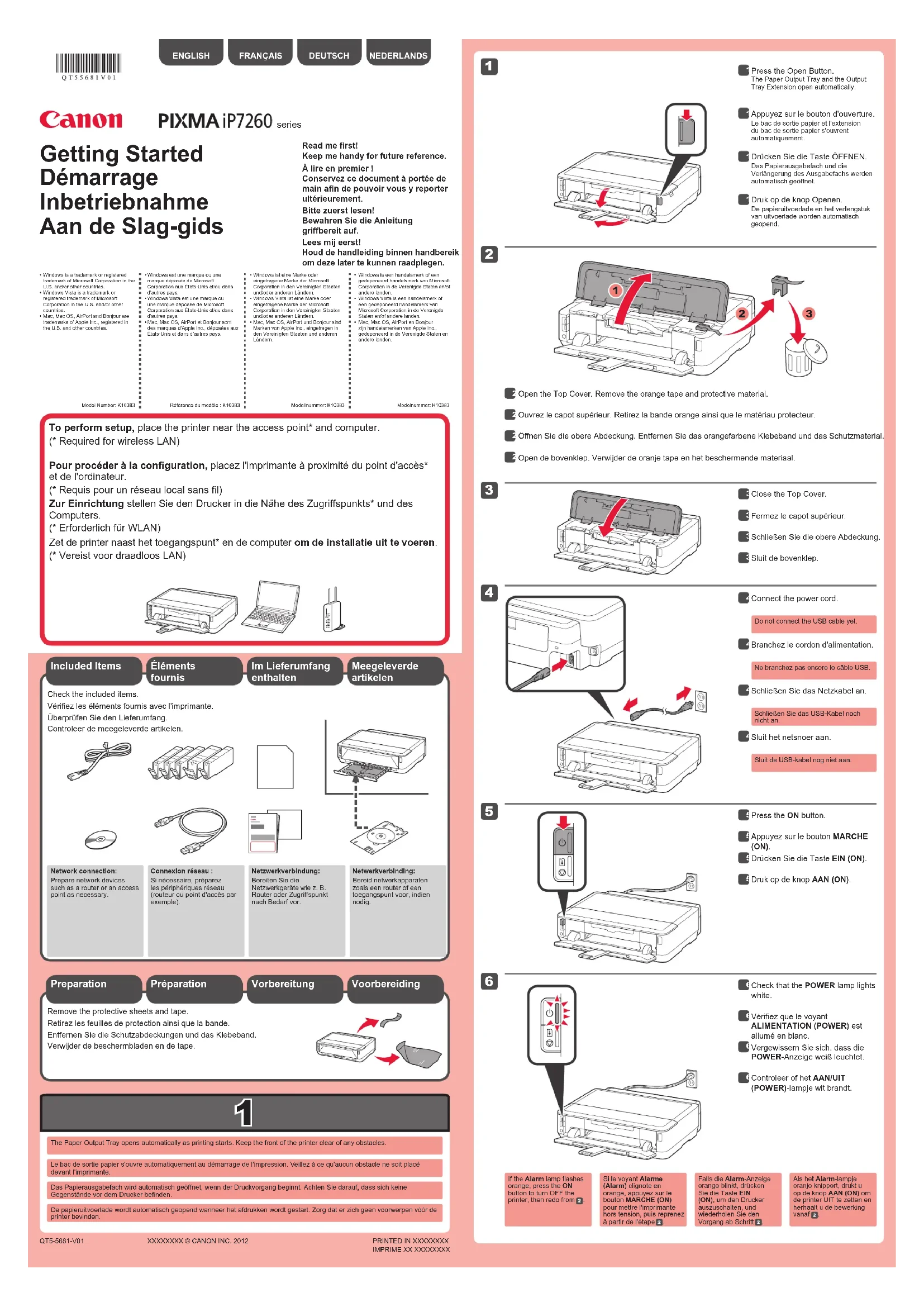
Vorbereitung Im Lieferumfang enthalten Öffnen Sie die obere Abdeckung. Entfernen Sie das orangefarbene Klebeband und das Schutzmaterial. Retirez les feuilles de protection ainsi que la bande.Vériez les éléments fournis avec l'imprimante.Connexion réseau :Si nécessaire, préparez les périphériques réseau (routeur ou point d'accès par exemple). Le bac de sortie papier s'ouvre automatiquement au démarrage de l'impression. Veillez à ce qu'aucun obstacle ne soit placé devant l'imprimante.Ne branchez pas encore le câble USB.Branchez le cordon d'alimentation. Appuyez sur le bouton MARCHE (ON).
Démarrage À lire en premier !Conservez ce document à portée de main an de pouvoir vous y reporter ultérieurement.Windows est une marque ou une marque déposée de Microsoft Corporation aux États-Unis et/ou dans d'autres pays.Windows Vista est une marque ou une marque déposée de Microsoft Corporation aux États-Unis et/ou dans d'autres pays.Mac, Mac OS, AirPort et Bonjour sont des marques d’Apple Inc., déposées aux États-Unis et dans d’autres pays.
Référence du modèle : K10383 Pour procéder à la conguration, placez l'imprimante à proximité du point d'accès* et de l'ordinateur. (* Requis pour un réseau local sans l) FRANÇAISVériez que le voyant ALIMENTATION (POWER) est allumé en blanc. Si le voyant Alarme (Alarm) clignote en orange, appuyez sur le bouton MARCHE (ON) pour mettre l'imprimante hors tension, puis reprenez à partir de l'étape
Appuyez sur le bouton d'ouverture.Le bac de sortie papier et l'extension du bac de sortie papier s'ouvrent automatiquement. Fermez le capot supérieur.
Ouvrez le capot supérieur.
Placez vos doigts sous la capsule orange et retirez-la doucement. (A) N'appuyez pas sur les côtés lorsque la rainure en forme de Y est bloquée. (B) Ne pas toucher !
Insérez et enfoncez la cartouche d'encre dans l'emplacement de couleur correspondante. Vériez que le voyant d'encre est allumé, puis installez la cartouche d'encre suivante.
Vériez que tous les voyants sont allumés.
Si le voyant Alarme (Alarm) clignote en orange, vériez que les cartouches d'encre sont correctement installées. Vériez que le panneau interne est fermé, puis fermez le capot supérieur. Ne fermez pas encore le bac de sortie papier !
Les cartouches d'encre seront installées dans cet emplacement. Évitez tout contact à l'intérieur tant que le mouvement ne s'est pas arrêté.Retirez complètement la bande orange. Retirez l'emballage de protection.
Panneau interne Fermez le bac de sortie papier. L'extension du bac de sortie papier se ferme automatiquement.
Attendez 3 à 4 minutes, puis vériez que le voyant ALIMENTATION (POWER) passe du blanc clignotant au blanc xe.
Fermez le support de sortie papier.
Chargez le papier dans la cassette comme indiqué dans les étapes
Réglez les guides papier en fonction du format du papier.
Chargez le papier MP-101 fourni avec l'imprimante dans la cassette.
Choisissez la cassette à utiliser en fonction du format du papier. Installez le papier face à imprimer vers le bas. Avant de lancer l'impression, modiez les paramètres de l'imprimante relatifs au type et au format de support. Pour plus d'informations, reportez-vous au Manuel en ligne, qui sera installé ultérieurement. Format papier et face à imprimer Retirez la cassette (inférieure).
Si le témoin d'Alarme (Alarm) clignote en orange, appuyez sur le bouton REPRENDRE/ANNULER (RESUME/CANCEL), puis passez à l'étape . Lorsque l'installation est terminée, reportez-vous au Manuel en ligne pour effectuer à nouveau l'Alignement tête d'impression. L'impression du motif noir et bleu prend environ 6 minutes. L'Alignement tête d'impression est terminé.
Réglez le guide de droite en fonction du format du papier. Faites glisser le papier contre le guide avant.
Pour plus d'informations sur le papier, reportez-vous au Manuel en ligne, qui sera installé ultérieurement. Réglez le guide papier sur le format A4. Faites glisser le guide papier de droite vers le côté. Le guide papier de gauche se déplace en même temps que celui de droite.
Faites glisser la cassette (inférieure) pour la remettre en place.
Appuyez sur le bouton d'ouverture. Retirez le support de sortie papier.
Si le point d'accès utilisé dispose d'un bouton WPS, appuyez dessus pour connecter l'imprimante au réseau local sans l. Perform the Print Head Alignment. Pull out the Cassette (Lower).
(orange) Insérez le CD-ROM dans l'ordinateur.
Si le câble USB est déjà branché, débranchez-le. Si un message apparaît sur l'écran de l'ordinateur, cliquez sur Annuler. Suivez les instructions à l'écran pour continuer. Pour sélectionner une langue, cliquez sur Langue. Si le CD-ROM ne s'exécute pas automatiquement : Double-cliquez sur Poste de travail / Ordinateur > icône CD-ROM > MSETUP4.EXE. Double-cliquez sur l'icône CD-ROM située sur le bureau. Consultez le Manuel en ligne sur l'ordinateur Cartouches d'encre compatibles Témoin clignotant et témoin fixe S'il ne dispose d'aucun bouton WPS ou si vous ne vous connectez pas au réseau local sans l, passez au chapitre
Pour savoir comment appuyer sur le bouton WPS, reportez-vous au manuel du point d'accès.
Bouton Wi-Fi Pendant l'opération, le témoin du bouton Wi-Fi et le voyant ALIMENTATION (POWER) clignoteront avant de devenir xes. Connexion au réseau local sans fil Appuyez pendant au moins 2 secondes sur le bouton
Le bouton commence à clignoter.
Appuyez pendant quelques secondes sur le bouton WPS du point d'accès.
Après quelques instants, lorsque le témoin clignotant des boutons
devient xe, la conguration est terminée.
Appuyez sur le bouton REPRENDRE/ANNULER (RESUME/CANCEL) de l'imprimante.
Patientez un instant. Recommencez ensuite à partir du chapitre .
Si le problème persiste, éteignez, puis rallumez le point d'accès, puis recommencez à partir du chapitre . Vous pouvez également passer au chapitre et suivre les instructions afchées sur l'écran de l'ordinateur. Lorsque le voyant Alarme (Alarm)