 Notice Facile
iSENSYS MF4010 - Imprimante CANON - Notice d'utilisation et mode d'emploi gratuit
Retrouvez gratuitement la notice de l'appareil iSENSYS MF4010 CANON au format PDF.

| Caractéristiques | Détails |
|---|---|
| Type d'imprimante | Imprimante multifonction laser monochrome |
| Résolution d'impression | 600 x 600 dpi |
| Vitesse d'impression | Up to 23 pages per minute (ppm) |
| Capacité du bac d'alimentation | 150 feuilles |
| Fonctions | Impression, copie, numérisation |
| Connectivité | USB 2.0 |
| Dimensions | 385 x 360 x 251 mm |
| Poids | 10,5 kg |
| Consommation électrique | En fonctionnement : 380 W, En veille : 9 W |
| Niveau sonore | 54 dB (en fonctionnement) |
| Cartouches compatibles | Cartouche de toner Canon 725 |
| Maintenance | Remplacement de la cartouche de toner, nettoyage régulier |
| Sécurité | Protection contre les surcharges électriques |
| Garantie | 1 an |
| Informations supplémentaires | Compatible avec Windows et Mac OS |
FOIRE AUX QUESTIONS - iSENSYS MF4010 CANON
Téléchargez la notice de votre Imprimante au format PDF gratuitement ! Retrouvez votre notice iSENSYS MF4010 - CANON et reprennez votre appareil électronique en main. Sur cette page sont publiés tous les documents nécessaires à l'utilisation de votre appareil iSENSYS MF4010 de la marque CANON.
MODE D'EMPLOI iSENSYS MF4010 CANON
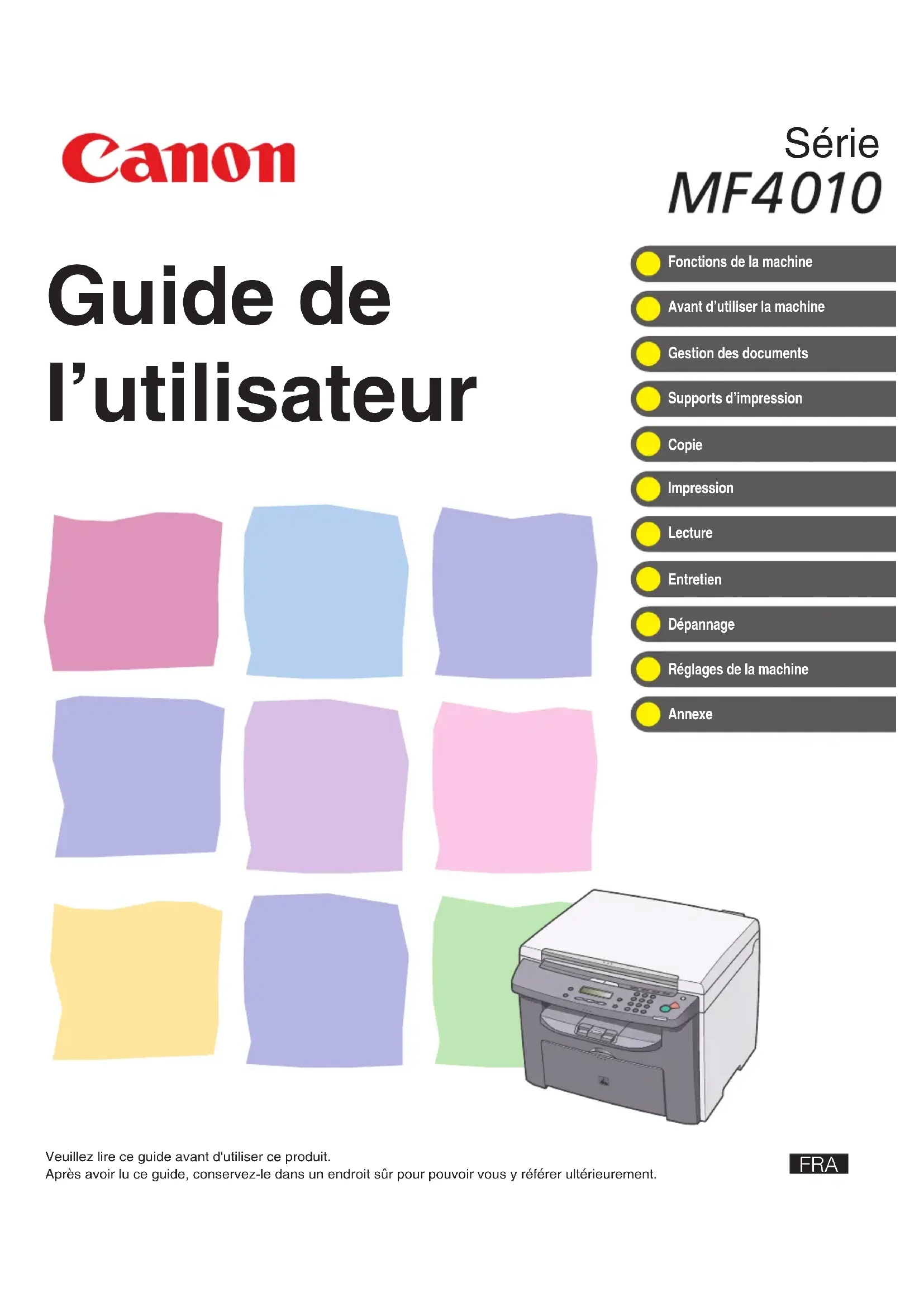
FRA Guide de I’utilisateur Veuillez lire ce guide avant d'utiliser ce produit. Après avoir lu ce guide, conservez-le dans un endroit sûr pour pouvoir vous y référer ultérieurement. Avant d’utiliser la machine Gestion des documents Supports d’impression Copie Impression Lecture Entretien Dépannage Réglages de la machine Annexe Série Fonctions de la machinei Guides de la machine ● Configuration de la machine ● Installation du logiciel ● Fonctions de base ● Entretien Guide de démarrage ● Fonctions de base ● Entretien ● Réglages de la machine ● Fiche technique Guide de l’utilisateur (Le présent document) ● Fonctions avancées ● Moniteur système ● Dépannage Guide de référence ● Fonctions de lecture Guide du pilote du scanner Le symbole indique que le guide est fourni au format PDF sur le CD-ROM joint. ● Pour afficher le manuel au format PDF, il est nécessaire de disposer de l’application Adobe Reader/ Adobe Acrobat Reader. Si elle n’est pas installée sur votre système, veuillez la télécharger depuis le site Web d’Adobe Systems Incorporated. ● Des efforts considérables ont été mis en œuvre pour s’assurer que les guides relatifs à la machine ne contiennent ni imprécision, ni omission. Néanmoins, dans la mesure où nous améliorons constamment nos produits, n’hésitez pas à contacter Canon pour obtenir des spécifications techniques précises. ● La machine illustrée sur la couverture peut être légèrement différente de la vôtre. CD-ROM CD-ROM CD-ROM CD-ROMii Fonctions de la machine Fonctions de la machine Fonctions de copie Sélectionner un mode de lecture en fonction du type d’image Qualité d’image→ p. 4-3 Régler le niveau de densité des images lues Densité→ p. 4-4 Agrandir ou réduire les images copiées Taux de reproduction→ p. 4-6 Trier les copies dans l’ordre des pages Copie assemblée→ Guide de référence ABC ABC ABC ABC
AAAA AAAA AAAA AAAA 1iii Fonctions de la machine Fonction d’impression Fonction de lecture Copier deux documents sur une page Combinaison 2 sur 1
- Guide de référence Imprimer un document à partir d’un
- Aide en ligne Spécifier des options de lecture détaillées en fonction de différentes images Lecture
- Guide du pilote du scanner ABC ABC ABC ABC
- 10 Annexe p. 10
- -1 Fiche technique p. 10
- -1 Général p. 10
- -1 Copieur p. 10
- -2 Imprimante p. 10
- -3 Index -4vii Fonctions de la machine Présentation du guide Symboles utilisés dans le présent manuel Les symboles suivants sont utilisés dans les manuels de cette machine pour signaler les avertissements, précautions et notes dont vous devez tenir compte. AVERTISSEMENT Indique un avertissement pouvant entraîner la mort ou des blessures graves s’il n’est pas respecté. PRECAUTION Explique comment éviter des actions susceptibles de vous blesser ou d’endommager la machine. REMARQUE Explique les restrictions d’utilisation et la manière d’éviter des difficultés mineures. De plus, ce guide utilise des notations distinctes pour identifier les touches et les informations apparaissant à l’écran : – Les touches sur lesquelles il vous est demandé d’appuyer apparaissent entre crochets : [Arrêt/Réinitialisation]. – Les informations de l’écran apparaissent entre crochets pointus : <METTRE DU PAPIER>. Les numéros en regard des touches du schéma du panneau de commande correspondent à l’ordre d’exécution des étapes de la procédure.viii Fonctions de la machine Illustrations utilisées dans le présent manuel Sauf avis contraire, les illustrations utilisées dans ce manuel correspondent au MF4010 auquel aucun équipement optionnel n’est raccordé. Le modèle MF4010 est utilisé à des fins d’illustration dans le présent manuel.ix Fonctions de la machine Informations légales Marques Canon et le logo Canon sont des marques de Canon Inc. Tout autre nom de produit et de marque est une marque déposée, une marque ou une marque de service de ses propriétaires respectifs. Copyright Copyright © 2007 by Canon Inc. Tous droits réservés. Aucune partie de cette publication ne peut être reproduite, transmise, transcrite, stockée dans un système d’archivage ou traduite dans une autre langue ou dans un autre langage informatique sous aucune forme ou par quelque moyen, que ce soit électronique, mécanique, magnétique, optique, chimique, manuel ou autre, sans l’autorisation écrite préalable de Canon Inc. Responsabilités Les informations contenues dans ce document peuvent être modifiées sans avis préalable. A L’EXCEPTION DE LA GARANTIE CI-INCLUSE, CANON INC. NE FOURNIT AUCUNE AUTRE GARANTIE QUELCONQUE AVEC CETTE MACHINE, EXPLICITE OU IMPLICITE, Y COMPRIS MAIS NON LIMITEE A TOUTE GARANTIE DE COMMERCIALISATION, DE VALEUR COMMERCIALE, D’ADEQUATION A UN USAGE PARTICULIER OU DE CONTREFACON. CANON INC. NE POURRA PAS ETRE TENU POUR RESPONSABLE DES DOMMAGES DIRECTS, SECONDAIRES OU INDIRECTS DE QUELQUE NATURE QUE CE SOIT, NI MEME DES PERTES OU DES FRAIS RESULTANT DE L’EMPLOI DE CE MATERIEL.1-1 Avant d’utiliser la machine Avant d’utiliser la machine Composants de la machine A Cache d’exposition Ouvrez ce cache pour placer un document sur la vitre d’exposition. B Panneau de commande Commandes de la machine. C Plateau de sortie Reçoit les copies et les imprime. D Plateau d’alimentation papier Charge le papier. p. 10
BCD1-2 Avant d’utiliser la machine E Vitre d’exposition Pour poser les documents. F Prolongateur du plateau de sortie Extension du plateau de sortie. G Butée du papier Empêche le papier de tomber à l’extérieur du plateau de sortie. Ouvrez la butée du papier à partir de sa position d’origine pour le papier A4. H Guides papier du bac multifonctions A régler en fonction de la largeur du papier. I Glissière du guide papier Contient la réserve de papier. J Capot antipoussière Protège la réserve de papier du plateau d’alimentation papier contre la poussière et la saleté. K Bac multifonctions Pour charger du papier que vous introduisez manuellement feuille par feuille. L Plate-forme de lecture ouvrez ce capot pour remplacer la cartouche d’encre ou pour éliminer un bourrage papier. M Interrupteur d’alimentation principal Activer ou désactiver l’alimentation.
JKL1-3 Avant d’utiliser la machine NPort USB Pour raccorder le câble USB (Universal Serial Bus). O Capot arrière Ouvrez ce capot lorsque vous éliminez des bourrages papier. P Prise d’alimentation Pour raccorder le cordon d’alimentation.
P1-4 Avant d’utiliser la machine Panneau de commande Panneau de commande principal A Touche [Moniteur système] Appuyez sur cette touche pour vérifier l’état de l’impression, le nombre d’impressions et de lectures. B Touche [Affichage des paramètres] Appuyez sur cette touche pour vérifier les paramètres de la fonction copie. C Touche [COPY] Appuyez sur cette touche pour passer en mode copie. D Touche [SCAN] Appuyez sur cette touche pour passer en mode lecture. E Touche [Mode Utilisateur] Appuyez sur cette touche pour sélectionner ou annuler les modes en mode utilisateur. F Touche [Agrandissement/Réduction] Appuyez sur cette touche pour augmenter ou réduire le taux de reproduction. G Touche [Densité] Appuyez sur cette touche pour régler la copie. H Touche [Qualité d’image] Appuyez sur cette touche pour sélectionner la qualité d’image pour la copie. I Touche [Tri séquentiel/2 sur 1] Appuyez sur cette touche pour trier les copies ou appuyez pour sélectionner le mode de copie 2 sur 1. J Touche [Economie d’énergie] Appuyez sur cette touche pour activer ou annuler manuellement le mode veille. La touche s’illumine en vert lorsque le mode veille est activé et elle s’éteint lorsqu’il est désactivé K Touche [Arrêt/Réinitialisation] Appuyez sur cette touche pour arrêter une tâche en cours. Appuyez aussi sur cette touche pour revenir en mode veille. AB C D E F G I JH
O1-5 Avant d’utiliser la machine L Témoin Erreur Clignote lorsqu’une erreur s’est produite. M Témoin Traitement/Données S’allume lorsque la machine attend des tâches. N Touche [Départ] Appuyez sur cette touche pour démarrer la copie et la lecture. O Clavier numérique Appuyez sur ces touches pour entrer des nombres. P Touche [Effacer] Appuyez sur cette touche pour effacer les caractères alphanumériques saisis. Q Touche [ ] Appuyez sur cette touche pour augmenter la valeur des différents paramètres. Appuyez également sur cette touche pour afficher l’élément suivant du menu. R Touche [OK] Appuyez sur cette touche pour accepter une fonction ou un mode défini. S Touche [ ] Appuyez sur cette touche pour réduire la valeur des différents paramètres. Appuyez également sur cette touche pour afficher l’élément précédent du menu. T Ecran d’affichage Affiche des messages et des invites pendant le fonctionnement de la machine. Affiche la sélection, le texte et les numéros lors du réglage des paramètres.1-6 Avant d’utiliser la machine Ecran d’affichage (mode veille) Mode copie A Taux de reproduction B Format de papier C Quantité DDensité E Qualité d’image Mode de lecture REMARQUE – Selon vos besoins, vous pouvez modifier l’écran de veille qui s’affiche lorsque vous actionnez l’interrupteur d’alimentation principal. Pour plus d’informations, voir la section « Menu de réglage », p. 9-3. – Lorsque l’interrupteur d’alimentation principal est actionné, l’écran affiche d’abord <ATTENDRE S.V.P.>, puis <INITIALISE> jusqu’à ce que l’affiche de veille apparaisse. Il est également possible d’accéder à l’affichage de veille sans afficher <INITIALISE>.– Si la machine demeure inactive pendant une minute, l’écran revient en mode veille (fonction de retour au mode standard).100% A4 TEXT/PHOTO 1
Avant d’utiliser la machine Cartouche d’encre La cartouche d’encre d’origine Canon utilisée dans cette machine possède une durée de vie de 2 000 pages environ. Le nombre de pages est basé sur la norme ISO/ IEC 19752* en cas d’impression sur du papier de format A4 à la densité d’impression par défaut. Le niveau de consommation d’encre varie en fonction du type de document imprimé. Si votre document moyen contient un grand nombre de graphiques, tableaux ou images, la durée de vie de la cartouche d’encre diminuera, puisque ces impressions consomment davantage d’encre. Lorsque vous remplacez une cartouche d’encre, veillez à en choisir une qui est conçue pour ce produit. Pour acheter une cartouche d’encre neuve d’origine Canon, contactez un revendeur Canon agréé ou le service d’assistance Canon.
- « ISO/IEC 19752 » est une norme globale de « Méthode de détermination du rendement des cartouches d’encre pour les imprimantes électrophotographiques monochromes et les dispositifs multifonctions susceptibles de renfermer des composants d’imprimante » créée par ISO (International Organization for Standardization). Nom de modèle Cartouche d’encre d’origine Canon prise en charge Rendement MF4010 MF4018 Canon FX10 Cartridge Environ 2 000 pages Dénomination de la cartouche d’encre : Canon FX10 Cartridge1-8 Avant d’utiliser la machine Précautions relatives à la cartouche d’encre ● Eloignez la cartouche d’encre des écrans d’ordinateur, des lecteurs de disque et des disquettes. Ils pourraient être endommagés par l’aimant renfermé dans la cartouche. ● Evitez les endroits particulièrement chauds, humides ou sujets à de brusques variations de température. ● N’exposez pas la cartouche d’encre aux rayons du soleil ou à la lumière vive plus de cinq minutes. ● Stockez la cartouche dans son emballage de protection. N’ouvrez pas l’emballage avant d’être prêt à installer la cartouche dans la machine. ● Conservez l’emballage de protection de la cartouche au cas où vous devriez la remballer et la transporter ultérieurement. ● N’entreposez pas la cartouche dans une ambiance saline ou dans un endroit sujet à des émissions de gaz corrosifs comme ceux diffusés par des aérosols. ● Ne retirez pas la cartouche de la machine si ce n’est pas nécessaire. ● N’ouvrez pas le volet protecteur du tambour de la cartouche. La qualité d’impression peut se détériorer si le tambour est endommagé ou exposé à la lumière. ● Tenez toujours la cartouche par sa poignée afin d’éviter de toucher le volet protecteur du tambour. ● Ne posez pas la cartouche d’encre sur une de ses extrémités et ne la retournez pas. Si l’encre adhère à l’intérieur de la cartouche, il peut être impossible de la dégager, même en secouant la cartouche. PRECAUTION Ne jetez pas la cartouche d’encre au feu, car l’encre en poudre est inflammable.1-9 Avant d’utiliser la machine Réglages d’horloge et de délais Réglage du mode veille Quand la machine demeure inactive pendant un certain temps, elle passe automatiquement en mode de veille. 1 Appuyez sur [Mode Utilisateur]. 2 Appuyez sur [ ] ou [ ] pour sélectionner <REGLAGES HORLOGE>, puis appuyez sur [OK]. 3 Appuyez sur [ ] ou [ ] pour sélectionner <VEILLE AUTO>, puis appuyez sur [OK].
[OK]1-10 Avant d’utiliser la machine 4 Appuyez sur [ ] ou [ ] pour sélectionner <OUI>, puis appuyez sur [OK]. 5 Appuyez sur [ ] ou [ ] pour sélectionner l’intervalle souhaité, puis appuyez sur [OK]. L’intervalle doit être compris entre 3 et 30 minutes (par pas d’une minute).Vous pouvez aussi entrer des valeurs à l’aide du clavier numérique. 6 Appuyez sur [Arrêt/Réinitialisation] pour revenir en mode veille.
[OK] 61-11 Avant d’utiliser la machine REMARQUE – Pour revenir au mode normal à partir du mode veille, appuyez sur la touche [Economie d’énergie] du panneau de commande. – Pour activer manuellement le mode veille, appuyez sur la touche [Economie d’énergie] du panneau de commande. – La machine ne passe pas en mode veille si :
- la machine effectue une opération
- le témoin Traitement/Données est allumé ou clignote
- un code d’erreur ou un message apparaît à l’écran et le témoin Erreur clignote
- il n’y a pas de papier dans le plateau d’alimentation papier
- du papier est chargé dans le bac multifonctions
- un bourrage papier s’est produit dans la machine – La machine quitte le mode de veille quand :
- vous appuyez sur la touche [Economie d’énergie] du panneau de commande
- une tâche d’impression est envoyée par un ordinateur et l’impression a commencé1-12 Avant d’utiliser la machine2-1 Gestion des documents Gestion des documents Documents acceptés
Lorsque vous photocopiez un document transparent, notamment du papier calque ou des transparents, recouvrez le document d’une feuille de papier blanc ordinaire après l’avoir orienté face vers le bas sur la vitre d’exposition. ● Ne placez pas le document sur la vitre d’exposition si de la colle, de l’encre ou du fluide correcteur ne sont pas complètement secs. Vitre d’exposition Type – Papier ordinaire – Documents épais – Photos – Petits documents (par exemple des fiches) – Types de papier spéciaux (par exemple du papier calque*
, etc.) – Livre (Hauteur : 24 mm max.) Format (l × L) 216 × 297 mm max. Poids 2 kg max. Quantité 1 feuille2-2 Gestion des documents Zone de lecture Assurez-vous que les textes et graphismes de votre document ne débordent pas de la zone grisée de l’illustration ci-dessous. Remarquez que les largeurs de marge mentionnées sont approximatives et peuvent varier légèrement dans la réalité. 2 mm 2 mm 2 mm 2 mm2-3 Gestion des documents Chargement des documents 1 Soulevez le chargeur cache d’exposition. 2 Placez votre document face à lire vers le bas. 3 Alignez le document sur les repères de format adéquats. Si votre document ne correspond à aucun des repères de format, alignez le centre sur la flèche.
A52-4 Gestion des documents 4 Fermez délicatement le chargeur cache dexposition. Le document est prêt à être lu. PRECAUTION – Lorsque vous fermez le chargeur cache dexposition, veillez à ne pas vous coincer les doigts, car vous risqueriez de vous blesser. – N’exercez pas une pression trop importante sur le chargeur cache d’exposition, car cela risquerait d’endommager la vitre d’exposition et de vous blesser. REMARQUE Retirez le document de la vitre d’exposition lorsque la lecture est terminée.3-1 Supports d’impression Supports d’impression Papiers acceptés REMARQUE Le format de papier par défaut est A4. Si vous utilisez un format de papier différent, vous devez modifier les réglages du format de papier. (Voir la section « Réglage du format et du type de papier », p. 3-7.) Plateau d’alimentation papier Bac multifonctions Format (l × L) A4, B5, A5, Executive, Envelope (COMMERCIAL 10 US, Monarch, DL EUROPEEN, ISO-C5), Oficio, Brazil-Oficio, Mexico-Oficio, Folio, Government-LTR, Government-LGL, Foolscap, LTR, LGL (76 × 127 à 216 × 356 mm) Poids 60 à 163 g/m
Quantité 250 feuilles max. (Hauteur : 25 mm max.) 1 feuilles max. Type Papier ordinaire, Papier ordinaire L, Papier épais, Papier épais H, Transparent3-2 Supports d’impression Zone d’impression La zone grisée indique la zone d’impression approximative pour le papier A4 et une enveloppe. Remarquez que les largeurs de marge mentionnées sont approximatives et peuvent varier légèrement dans la réalité. 5 mm 5 mm 6 mm 6 mm3-3 Supports d’impression Papier recommandé ● Pour éviter les bourrages papier, n’utilisez pas de : – papier froissé ou plié ; – papier recourbé ou enroulé ; – papier couché ; – papier déchiré ; – papier humide ; – papier très fin ; – papier imprimé à l’aide d’une imprimante à transfert thermique (ne copiez pas sur le verso.) ● Les types de papier suivants ne permettent pas d’imprimer correctement : – papier à grain épais ; – papier très lisse ; – papier brillant. ● Vérifiez que le papier n’est pas poussiéreux et qu’il ne comporte ni déchet de papier ni tache d’huile. ● Veillez à tester le papier avant d’en acheter de grandes quantités. ● Entreposez le papier dans son emballage et sur une surface plane jusqu’à son utilisation. Conservez les rames entamées dans leur emballage d’origine et dans un endroit frais et sec. ● Stockez le papier dans un endroit dont la température ambiante oscille entre 18 et 24°C et le degré d’humidité entre 40% et 60%. ● Utilisez uniquement des transparents conçus pour les imprimantes laser. Canon vous recommande d’utiliser des transparents de type Canon avec cette machine.3-4 Supports d’impression Chargement du papier Pour charger du papier dans le plateau d’alimentation papier, voir la section « Installation des plateaux d’alimentation papier et chargement du papier » du Guide de démarrage. Dans le bac multifonctions Utilisez le bac multifonctions pour copier ou imprimer sur du papier différent de celui du plateau d’alimentation. Chargez le papier feuille par feuille dans le bac multifonctions. REMARQUE– Le papier du bac d’alimentation est chargé avec celui du plateau d’alimentation papier.– Les enveloppes suivantes sont recommandées : COMMERCIAL 10 US, MONARCH, DL EUROPEEN et ISO-C5. L’utilisation d’autres enveloppes peut altérer la qualité de l’impression.– Veillez à régler le format de papier correct dans le pilote d’imprimante. (Voir l’aide en ligne.) 1 Ecartez les guides papier au-delà de la largeur réelle du papier.3-5 Supports d’impression 2 Quand vous posez une pile de feuilles, insérez-la délicatement dans le bac multifonctions, face à imprimer vers le haut. REMARQUE Quand vous chargez du papier portant un logo, placez-le face à imprimer (avec logo) vers le haut et insérez-le en veillant à ce que le haut de la feuille pénètre en premier dans le bac multifonctions. Pour imprimer une enveloppe, insérez-la délicatement dans le bac multifonctions, face à imprimer vers le haut, bord droit (le plus proche du timbre) en premier.3-6 Supports d’impression 3 Glissez les guides papier à ras des deux bords du papier. REMARQUE Si les guides papier sont mal réglés pour le format de papier, cela risque d’altérer la qualité de l’impression. 4 Spécifiez le format et le type du papier que vous chargez. Pour plus d’informations sur la manière de spécifier le format et le type de papier, voir la section voir la section « Réglage du format et du type de papier », p. 3-7.3-7 Supports d’impression Réglage du format et du type de papier Le paramètre par défaut est <A4> et <PAPIER ORDINAIRE>. Si vous chargez un format et/ou un type de papier différent, suivez cette procédure pour modifier le réglage du format/type de papier. La procédure est identique pour le plateau d’alimentation papier et le bac multifonctions, à l’exception de la sélection d’une de ces deux sources aux étapes 3 et 6. 1 Appuyez sur [Mode Utilisateur]. 2 Appuyez sur [ ] ou [ ] pour sélectionner <PARAMETRES PAPIER>, puis appuyez sur [OK]. 3 Appuyez sur [ ] ou [ ] pour sélectionner <CASSETTE> ou <INTRO MAN>, puis appuyez sur [OK].
[OK]3-8 Supports d’impression 4 Appuyez sur [ ] ou [ ] pour sélectionner <FORMAT PAP.>, puis appuyez sur [OK]. 5 Appuyez sur [ ] ou [ ] pour sélectionner le format de papier, puis appuyez sur [OK]. <A4>, <B5>, <A5>, <EXECUTIVE>, <COMMERCIAL 10 US>, <MONARCH>, <DL EUROPEEN>, <ISO-C5>, <OFICIO>, <BRAZIL-OFICIO>, <MEXICO-OFICIO>, <FOLIO>, <GOVERNMENT-LETTER>, <GOVERNMENT-LEGAL>, <FOOLSCAP>, <LTR>, <LGL>REMARQUELes formats de papier disponibles varient selon le pays d’achat de la machine. 6 Appuyez sur [ ] ou [ ] pour sélectionner <CASSETTE> ou <INTRO MAN>, puis appuyez sur [OK].
[OK]3-9 Supports d’impression 7 Appuyez sur [ ] ou [ ] pour sélectionner <FORMAT PAPIER>, puis appuyez sur [OK]. 8 Appuyez sur [ ] ou [ ] pour sélectionner le type de papier, puis appuyez sur [OK]. Vous pouvez sélectionner les types de papier ci-dessous :<PAPIER ORDINAIRE> ou <PAPIER ORD. L> pour le papier ordinaire (64 g/m à 90 g/m
<PAPIER EPAIS> ou <PAPIER BROUILLON> for du papier épais (plateau d’alimentation papier : 105 g/m à 128 g/m , bac multifonctions : 105 g/m à 163 g/m ) ou des enveloppes<TRANSPARENT> pour des transparents Si le papier se recroqueville de trop alors que vous avez sélectionné <PAPIER ORDINAIRE>, choisissez <PAPIER ORD. L>.
Si l’encre n’est pas correctement fixée alors que vous avez sélectionné <PAPIER EPAIS>, choisissez <PAPIER BROUILLON>. 9 Appuyez sur [Arrêt/Réinitialisation] pour revenir en mode veille.
[OK] 93-10 Supports d’impression4-1 Copie Copie Pour réaliser une photocopie, suivez la procédure ci-dessous.Pour plus d’informations sur les fonctions de copie avancées, voir le chapitre 1, « Fonctions de copie avancées », du Guide de référence. Chargez un document Accédez au mode copie Placez le document sur la vitre d’exposition.Pour plus d’informations sur les documents que vous pouvez copier, voir la section « Documents acceptés », p. 2-1.Appuyez sur [COPY].Le témoin COPY s’allume et la machine passe en mode veille de copie.Que faites-vous si...?● Vous souhaitez régler la résolution et la densité :Voir la section « Réglages de la lecture », p. 4-3.
ABC4-2 Copie Saisissez le nombre de copies Lancez la copie Saisissez le nombre de copies (de 1 à 99) à l’aide du clavier numérique. Appuyez sur [Départ]. Que faites-vous si...? ● Vous avez saisi un nombre erroné :Appuyez sur la touche [Effacer] et saisissez un nouveau nombre. Que faites-vous si...?
Vous appuyez sur [Arrêt/Réinitialisation] pour annuler une tâche pendant la lecture de documents :La tâche est immédiatement annulée et le nombre de copie est réinitialisé.● Vous appuyez sur [Arrêt/Réinitialisation] pour annuler une tâche pendant l’impression :Le message <ANNULER LA COPIE?> s’affiche. Appuyez sur [ ] pour sélectionner <OUI>.
Copie Réglages de la lecture Avant d’appuyer sur [Départ] pour lancer la copie, vous pouvez ajuster les réglages de lecture en fonction du document à lire. Les valeurs par défaut de ces réglages sont rétablies si la fonction de retour au mode standard est activée ou si vous appuyez sur [Arrêt/Réinitialisation]. Qualité d’image 1 Appuyez sur [COPY]. 2 Appuyez sur [Qualité d’image] à plusieurs reprises pour sélectionner le type de document. <TEXT/PHOTO> : Pour les documents contenant du texte et des photos. <TEXTE> : Pour les documents contenant uniquement du texte. <PHOTO> : Pour les documents contenant des photos ou du texte en petits caractères. <TEXT/PHOTO+> : Pour les documents contenant du texte en petits caractères et des photos. REMARQUELa densité de la copie passe automatiquement en mode manuel quand <TEXT/PHOTO>, <PHOTO> ou <TEXT/PHOTO+> est choisi.
24-4 Copie Densité Vous pouvez régler automatiquement ou manuellement le niveau de densité le mieux adapté au document. ● Réglage automatique 1 Appuyez sur [COPY]. 2 Appuyez à plusieurs reprises sur [Densité] pour sélectionner <AUTO>, puis appuyez sur [OK]. REMARQUELa qualité d’image est automatiquement réglée sur <TEXTE>.
[OK]4-5 Copie ● Réglage manuel 1 Appuyez sur [COPY]. 2 Appuyez à plusieurs reprises sur [Densité] pour sélectionner le mode manuel. 3 Appuyez sur [ ] ou [ ] pour régler la densité de copie, puis appuyez sur [OK]. [ ] : assombrit les documents clairs[ ] : éclaircit les documents
[OK] Ex. DENSITE -CL FO+4-6 Copie Taux de reproduction ● Zoom prédéfini Vous pouvez agrandir ou réduire des documents d’un format de papier standard vers un autre. 1 Appuyez sur [COPY]. 2 Appuyez sur [Agrandissement/Réduction]. 3 Appuyez sur [ ] ou [ ] pour sélectionner le taux de reproduction, puis appuyez sur [OK]. – 200 % MAX.– 141 % A5 → A4–100 %–70 % A4 → A5–50 % MIN.REMARQUE Lorsque <GROUP FORMAT PAP.> dans le menu <REGLAGES COPIE> est défini sur <POUCE> ou <AB>, les taux de reproduction prédéfinis varient comme suit :POUCE : 50%, 64%, 78%, 100%, 129%, 200%AB : 50%, 70%, 81%, 86%, 100%, 115%, 122%, 141%, 200%
[OK] 24-7 Copie ● Indication du zoom Vous pouvez réduire ou agrandir les images à n’importe quel taux de reproduction, par pas de 1 %. Les taux de reproduction disponibles sont compris entre 50 % et 200 %. 1 Appuyez sur [COPY]. 2 Appuyez deux fois sur [Agrandissement/Réduction]. 3 Saisissez le taux de reproduction à l’aide du clavier numérique, puis appuyez sur [OK]. Vous pouvez utiliser [ ] ou [ ] pour régler le taux de reproduction. Pour augmenter le taux de reproduction, appuyez sur [ ]. Pour diminuer le taux de reproduction, appuyez sur [ ]. REMARQUEPour rétablir le taux de reproduction de 100%, appuyez sur [Arrêt/Réinitialisation].
Ex. ZOOM 50-200% - 100% +4-8 Copie5-1 Impression Impression Suivez la procédure ci-dessous pour imprimer un document à partir de votre ordinateur. Assurez-vous que le pilote de l’imprimante est installé. Pour plus de détails sur les paramètres du pilote d’imprimante, voir l’Aide en ligne. Sélectionnez la commande Imprimer Sélectionnez l’imprimante A partir d’un document ouvert dans une application, cliquez sur [Fichier] > [Imprimer].Sélectionnez l’icône d’imprimante de la machine ([Canon MF4010 Series UFRII LT]) 1 25-2 Impression Définissez les préférences Imprimez le document Cliquez sur [Préférences] ou [Propriétés] pour ouvrir la boîte de dialogue. Quand vous avez terminé, cliquez sur [OK]. Cliquez sur [Imprimer] ou [OK]. Que faites-vous si...? ● Vous voulez annuler l’impression :Voir la chapitre 2, « Moniteur système », du Guide de référence.
46-1 Lecture Lecture Suivez la procédure ci-dessous pour lire un document à partir de votre ordinateur.Assurez-vous que le pilote du scanner est installé.Pour plus d’informations sur les paramètres du pilote du scanner, voir le Guide du pilote du scanner (fourni sur le CD du logiciel utilisateur). Chargez un document Accédez au mode lecture Placez le document sur la vitre d’exposition.Pour plus d’informations sur les documents que vous pouvez lire, voir la section « Documents acceptés », p. 2-1.Appuyez sur [SCAN].Le témoin SCAN s’allume et la machine passe en mode veille de lecture.
ABC6-2 Lecture Activez la fonction de lecture Démarrez la lecture Démarrez MF Toolbox, puis définissez le format de lecture. Le repère s’affiche au-dessus du bouton sélectionné.Pour plus d’informations sur les paramètres de MF Toolbox, voir la chapitre 2, « Lecture d’un document », du Guide du pilote du scanner. Appuyez sur [Départ]. Que faites-vous si...? ● Vous souhaitez annuler la lecture :Appuyez sur la touche [Arrêt/Réinitialisation] du panneau de commande, puis cliquez sur [OK] au niveau de l’écran de l’ordinateur.
47-1 Entretien Entretien Nettoyage de la machine Avant de nettoyer votre machine, tenez compte des remarques suivantes :– Assurez-vous qu’aucun document n’est stocké en mémoire, puis coupez l’interrupteur d’alimentation principal et débranchez le cordon d’alimentation.– Utilisez un chiffon doux pour éviter de griffer les composants.– N’utilisez pas de papier de soie, d’essuie-tout ou de matériaux similaires pour le nettoyage ; ils risqueraient d’adhérer aux composants ou de générer des charges d’électricité statique.PRECAUTIONN’utilisez jamais de liquides volatils tels que du diluant, du benzène, de l’acétone ou tout autre nettoyant chimique pour nettoyer la machiner. Ils risqueraient d’endommager les composants de la machine. Extérieur 1 Coupez l’interrupteur d’alimentation principal et débranchez le cordon d’alimentation. 2 Essuyez l’extérieur de la machine avec un chiffon propre, doux, non-pelucheux, humidifié avec de l’eau ou un détergent liquide pour vaisselle préalablement dilué. 3 Laissez sécher la machine avant de rebrancher le cordon d’alimentation et d’activer l’interrupteur d’alimentation principal.7-2 Entretien Intérieur Nettoyez régulièrement la zone d’impression de la machine afin d’éviter que l’encre en poudre et les poussières de papier s’accumulent à l’intérieur. 1 Coupez l’interrupteur d’alimentation principal et débranchez le cordon d’alimentation. 2 Soulevez la plate-forme de lecture jusqu’à ce qu’elle se verrouille (A). 3 Ouvrez le capot de l’imprimante (B), à l’aide de la patte (A) qui recouvre la protubérance. 4 Retirez la cartouche d’encre.
B7-3 EntretienPRECAUTION– Pour éviter d’exposer la cartouche d’encre à la lumière, placez-la dans son sachet de protection ou emballez-la dans un tissu épais.– N’ouvrez pas le volet protecteur du tambour de la cartouche. La qualité d’impression peut se détériorer si le tambour est endommagé ou exposé à la lumière. REMARQUETenez toujours la cartouche par la poignée. 5 Utilisez un chiffon propre, doux, sec et non-pelucheux pour éliminer toute particule de papier ou dépôt d’encre de l’intérieur de la machine.PRECAUTION– Ne touchez pas l’ensemble de fixation (A), car il devient brûlant au fil de l’utilisation.– Ne touchez pas le rouleau de transfert (B), car cela pourrait endommager la machine.– Si de l’encre entre en contact avec la peau ou les vêtements, lavez à l’eau froide. De l’eau chaude fixerait l’encre. 6 Tenez la cartouche par sa poignée (A).La flèche (A) de la cartouche d’encre doit vous tourner le dos et être dirigée vers le bas. 7 IInsérez la cartouche en veillant à ce que la partie saillante située sur le côté droit de la cartouche d’encre (A) se place dans le guide (B) situé sur le côté droit de la machine et faites-la glisser parallèlement au guide.
B7-4 Entretien 8 Poussez la cartouche d’encre afin de vous assurer qu’elle est correctement placée dans la machine. 9 Refermez le capot de l’imprimante à l’aide de la patte. 10 Refermez la plate-forme de lecture. PRECAUTION Veillez à ne pas vous coincer les doigts. 11 Rebranchez le cordon d’alimentation et activez l’iinterrupteur d’alimentation principal.7-5 Entretien Rouleau de fusion Si des traces noires apparaissent pendant l’impression, il se peut que le rouleau de fusion de l’unité principale soit sale. Dans ce cas, nettoyez le rouleau de fusion en suivant la procédure ci- dessous. Le rouleau doit aussi être nettoyé chaque fois que vous remplacez la cartouche d’encre. Chargez une feuille de papier A4 vierge dans le bac multifonctions et commencez le nettoyage. REMARQUE Le nettoyage du rouleau dure environ 130 secondes. 1 Appuyez sur [Mode Utilisateur]. 2 Appuyez sur [ ] ou [ ] pour sélectionner <REGL./ NETTOYAGE>, puis appuyez sur [OK]. 3 Chargez une feuille de papier A4 vierge dans le bac multifonctions. 4 Appuyez sur [ ] ou [ ] pour sélectionner <NETT. UNITE FIX>, puis appuyez sur [OK]. Le nettoyage commence. Une fois terminé, l’affichage revient au mode de veille. REMARQUE – Utilisez du papier ordinaire comme papier de nettoyage. – Jetez le papier de nettoyage après utilisation.7-6 Entretien Zone de lecture Gardez la zone de lecture propre afin d’éviter les copies sales. 1 Ouvrez le chargeur cache d’exposition. 2 Nettoyez la vitre d’exposition et la face inférieur du chargeur cache d’exposition avec un chiffon humidifié avec de l’eau. Essuyez ensuite délicatement avec un chiffon doux et sec. REMARQUE N’humidifiez pas trop le chiffon, car cela risque d’abîmer le document ou d’endommager la machine. 3 Fermez le chargeur cache d’exposition. PRECAUTION Veillez à ne pas vous coincer les doigts.7-7 Entretien Remplacement de la cartouche d’encre Si les pages imprimées présentent des bandes verticales blanches, répartissez l’encre à l’intérieur de la cartouche. Si le problème persiste, remplacez la cartouche d’encre. Répartition de l’encre 1 Soulevez la plate-forme de lecture (A) jusqu’à ce qu’elle se verrouille. 2 Ouvrez le capot de l’imprimante (B) à l’aide de la patte (A) qui recouvre le creux. 3 Retirez la cartouche d’encre. 4 Secouez délicatement la cartouche d’encre à cinq ou six reprises pour répartir l’encre de manière uniforme.
B7-8 Entretien 5 Tenez la cartouche par sa poignée (A).La flèche (A) de la cartouche d’encre doit vous tourner le dos et être dirigée vers le bas. PRECAUTIONN’ouvrez pas le volet protecteur du tambour de la cartouche. La qualité d’impression peut se détériorer si le tambour est endommagé ou exposé à la lumière.REMARQUETenez toujours la cartouche d’encre par la poignée. 6 Insérez la cartouche d’encre afin que la partie saillante située sur son côté droit (A) pénètre dans le guide (B) situé du côté droit de la machine, puis faites-la glisser vers le bas parallèlement au guide. 7 Poussez la cartouche d’encre afin de vous assurer qu’elle est correctement placée dans la machine. 8 Fermez le capot de l’imprimante à l’aide de la patte. 9 Fermez la plate-forme de lecture. PRECAUTIONVeillez à ne pas vous coincer les doigts.
B7-9 Entretien Remplacement de la cartouche d’encre par une cartouche neuve 1 Soulevez la plate-forme de lecture (A) jusqu’à ce qu’elle se verrouille. 2 Ouvrez le capot de l’imprimante (B) à l’aide de la patte (A) qui recouvre le creux. 3 Retirez la cartouche d’encre. 4 Retirez la nouvelle cartouche d’encre de son sachet de protection.REMARQUEConservez le sachet de protection. Vous pourriez en avoir besoin ultérieurement lorsque vous retirerez la cartouche d’encre usagée de la machine. 5 Secouez délicatement la cartouche d’encre à cinq ou six reprises pour répartir l’encre à l’intérieur de celle-ci.
B7-10 Entretien 6 Tenez la cartouche d’encre d’une main et retirez complètement la languette.REMARQUEN’extrayez pas la languette en tirant de biais. 7 Tenez la cartouche par sa poignée.La flèche (A) de la cartouche d’encre doit vous tourner le dos et être dirigée vers le bas. PRECAUTIONN’ouvrez pas le volet protecteur du tambour de la cartouche. La qualité d’impression peut se détériorer si le tambour est endommagé ou exposé à la lumière. REMARQUETenez toujours la cartouche par la poignée. 8 Insérez la cartouche d’encre afin que la partie saillante située sur son côté droit (A) pénètre dans le guide (B) situé du côté droit de la machine, puis faites-la glisser vers le bas parallèlement au guide. 9 Poussez la cartouche d’encre afin de vous assurer qu’elle est correctement placée dans la machine.
B7-11 Entretien 10 Fermez le capot de l’imprimante à l’aide de la patte. 11 Fermez la plate-forme de lecture. PRECAUTION Veillez à ne pas vous coincer les doigts.7-12 Entretien Transport de la machine Suivez la procédure ci-après pour éviter à la machine tout dommage provoqué par des vibrations lorsque vous la transportez sur une longue distance. 1 Coupez l’interrupteur d’alimentation principal. 2 Débranchez le cordon d’alimentation et tous les câbles à l’arrière de la machine. 3 Soulevez la plate-forme de lecture jusqu’à ce qu’elle se verrouille (A). 4 Ouvrez le capot de l’imprimante (B), à l’aide de la patte (A) qui recouvre la protubérance. 5 Retirez la cartouche d’encre. PRECAUTION– Pour éviter d’exposer la cartouche d’encre à la lumière, placez-la dans son sachet de protection ou emballez-la dans un tissu épais.– N’ouvrez pas le volet protecteur du tambour de la cartouche. La qualité d’impression peut se détériorer si le tambour est endommagé ou exposé à la lumière. REMARQUETenez toujours la cartouche par la poignée.
B7-13 Entretien 6 Refermez le capot de l’imprimante à l’aide de la patte. 7 Refermez la plate-forme de lecture. PRECAUTION Veillez à ne pas vous coincer les doigts. 8 Retirez le couvercle antipoussière du plateau d’alimentation papier. 9 Retirez le papier du plateau d’alimentation papier. 10 Rangez le couvercle antipoussière à l’intérieur de la machine. 11 Enfoncez la glissière du guide papier, puis refermez le plateau d’alimentation papier.7-14 Entretien 12 Repliez la butée du papier, puis enfoncez le prolongateur du plateau de sortie dans la machine. 13 Assurez-vous que tous les couvercles sont fermés. 14 Saisissez les poignées situées de part et d’autre de la machine, puis soulevez-la délicatement, de la manière illustrée ci- dessous. PRECAUTION – Ne soulevez pas la machine en la tenant par l’un de ses accessoires. Si vous laissez tomber la machine, vous risquez de vous blesser. – Si vous souffrez de problèmes de dos, vérifiez le poids de la machine avant de la porter. (Voir la section « Fiche technique », p. 10-1.)8-1 Dépannage Dépannage Elimination des bourrages Lorsque <BOURRAGE PAPIER> apparaît à l’écran, retirez d’abord le papier coincé à l’intérieur de la machine, puis dans le plateau d’alimentation papier ou le plateau multifonctions, le cas échéant. Si des bourrages papier se produisent de façon répétée, veillez à effectuer les opérations suivantes :– Déramez et taquez la pile de feuilles sur une surface plane avant de la charger dans la machine.– Vérifiez que le papier utilisé est accepté par la machine. (Voir la section « Supports d’impression », p. 3-1.)– Assurez-vous d’avoir bien retiré tout déchet de papier à l’intérieur de la machine.PRECAUTION– Lorsque vous retirez les documents ou le papier coincés, veillez à ne pas vous couper avec les bords du document ou du papier.– Lorsque vous retirez le papier coincé ou lorsque vous inspectez l’intérieur de la machine, veillez à ce qu’aucun collier, bracelet ou autre objet métallique n’entre en contact avec des composants internes, car cela risque de provoquer un incendie ou l’électrocution.– Si vous déchirez le papier, récupérez tous les morceaux pour éviter d’autres bourrages.– Si de l’encre entre en contact avec la peau ou les vêtements, lavez à l’eau froide. De l’eau chaude fixerait l’encre.REMARQUENe tirez pas sur le document ou le papier coincé pour l’extraire de force hors de la machine. Pour obtenir de l’aide, contactez un revendeur Canon agréé ou l’assistance téléphonique Canon, si cela est nécessaire. Bourrages papier Lorsque <BOURRAGE PAPIER> apparaît à l’écran, retirez d’abord le papier coincé à l’intérieur de la machine, puis dans le plateau d’alimentation papier ou le plateau multifonctions, le cas échéant. 1 Retirez le couvercle antipoussière du plateau d’alimentation papier.8-2 Dépannage 2 Retirez le papier du plateau d’alimentation papier. 3 Soulevez la plate-forme de lecture (A) jusqu’à ce qu’elle se verrouille. 4 Ouvrez le capot de l’imprimante (B) à l’aide de la patte (A) qui recouvre le creux.
B8-3 Dépannage 5 Retirez la cartouche d’encre de la machine. PRECAUTION – Lorsque vous glissez la main à l’intérieur de la machine, retirez montres, bracelets et bagues. Ils risqueraient d’être endommagés en cas de contact avec des pièces internes de la machine. – Pour éviter d’exposer la cartouche d’encre à la lumière, placez-la dans son sachet de protection ou emballez-la dans un tissu épais. – N’ouvrez pas le volet protecteur du tambour de la cartouche. La qualité d’impression peut se détériorer si le tambour est endommagé ou exposé à la lumière. REMARQUE Tenez toujours la cartouche d’encre par la poignée. PRECAUTION – Ne touchez pas l’ensemble de fixation (A), car il devient brûlant au fil de l’utilisation. – Ne touchez pas le rouleau de transfert (B), car cela pourrait endommager la machine. 6 Saisissez les deux côtés du papier coincé et retirez-le délicatement.
B8-4 Dépannage 7 Tirez délicatement sur le papier entre l’ensemble de fixation (A) et le rouleau de transfert (B) jusqu’à ce que son bord dépasse hors de la machine. PRECAUTION – Ne touchez pas l’ensemble de fixation (A), car il devient brûlant au fil de l’utilisation. – Ne touchez pas le rouleau de transfert (B), car cela pourrait endommager la machine. 8 Saisissez les deux côtés du papier coincé et retirez-le délicatement. 9 Saisissez les deux côtés du papier coincé et tirez-le lentement dans le sens de la flèche. – En cas d’alimentation à partir du plateau d’alimentation papier : – En cas d’alimentation à partir du bac multifonctions :
B8-5 Dépannage 10 Tenez la cartouche par sa poignée.La flèche (A) de la cartouche d’encre doit vous tourner le dos et être dirigée vers le bas. PRECAUTIONN’ouvrez pas le volet protecteur du tambour de la cartouche. La qualité d’impression peut se détériorer si le tambour est endommagé ou exposé à la lumière.REMARQUETenez toujours la cartouche d’encre par la poignée. 11 Insérez la cartouche d’encre afin que la partie saillante située sur son côté droit (A) pénètre dans le guide (B) situé du côté droit de la machine, puis faites-la glisser vers le bas parallèlement au guide. 12 Poussez la cartouche d’encre afin de vous assurer qu’elle est correctement placée dans la machine.
B8-6 Dépannage 13 Fermez le capot de l’imprimante à l’aide de la patte. 14 Fermez la plate-forme de lecture. PRECAUTION Veillez à ne pas vous coincer les doigts. 15 Chargez le papier dans le plateau d’alimentation papier. 16 Faites glisser le capot antipoussière jusqu’à ce que les parties saillantes (A) situées de part et d’autre de ce capot antipoussière s’insèrent dans les guides (B) à l’intérieur de la machine, puis alignez les coins du capot antipoussière sur ceux du plateau d’alimentation papier. REMARQUE Une fois toutes les procédures terminées, la machine est prête à l’emploi. Si la machine revient en mode veille, le dépannage a réussi. Si la machine ne revient pas en mode veille, vérifiez si elle ne contient plus de papier coincé.
A8-7 Dépannage Messages affichés Reportez-vous au tableau ci-dessous lorsque des messages d’erreur s’affichent à l’écran. Commun Message Description Action ANNUL. : ARRET/REINIT S’affiche alternativement avec d’autres messages. Varie selon le message affiché. Pour plus d’informations, voir l’explication du message (par exemple, <CHARGER PAP. CORRECT>). Pour annuler les tâches de copie, appuyez sur [Arret/ Réinitialisation], puis sur
CHANGER FORMAT ENREG -> PARAMETRES PAPIER Le format de papier sélectionné sous <CASSETTE> ou <INTRO MAN> dans le menu <PARAMETRES PAPIER> n’est pas correct. – Choisissez le format de papier <A4>, <OFICIO>, <BRAZIL-OFICIO>, <MEXICO-OFICIO>, <FOLIO>, <GOVERNMENT- LETTER>, <GOVERNMENT- LEGAL>, <FOOLSCAP>, <LTR> ou <LGL> sous <CASSETTE> dans le menu <PARAMETRES PAPIER>. (Voir « Réglage du format et du type de papier », p. 3-7.) FERMER PORTE IMPRIMANTE Le capot de l’imprimante n’est pas complètement fermé. Vérifiez le capot de l’imprimante et veillez à le fermer complètement.8-8 Dépannage SOULEVER PANNEAU POUR OUVRIR OUVRIR CAPOT IMP. S’affiche alternativement avec d’autres messages. Varie selon le message affiché. Pour plus d’informations, voir l’explication du message (par exemple, <PLUS D’ENCRE/ CHANGER L’ENCRE>). CHARGER PAP. CORRECT Le format du papier dans le plateau d’alimentation papier ou le bac multifonctions diffère de celui spécifié dans <CASSETTE> ou <INTRO MAN> du menu <PARAMETRES PAPIER>. – Chargez le format de papier correct ou modifiez le format de papier dans <CASSETTE> ou <INTRO MAN> du menu <PARAMETRES PAPIER>. Pour plus d’informations, voir la section « Réglage du format et du type de papier », p. 3-7. – Pour imprimer un rapport ou une liste, choisissez le format de papier <A4>, <OFICIO>, <BRAZIL- OFICIO>, <MEXICO- OFICIO>, <FOLIO>, <GOVERNMENT- LETTER>, <GOVERNMENT- LEGAL>, <FOOLSCAP>, <LTR> ou <LGL>, puis chargez du papier de ce format. Appuyez sur [OK] pour poursuivre l’impression. Message Description Action8-9 Dépannage METTRE DU PAPIER Le plateau d’alimentation papier ou le bac multifonctions ne contient pas de papier ou celui-ci n’est pas correctement inséré. Chargez du papier dans le plateau d’alimentation papier ou dans le bac multifonctions. (Voir « Chargement du papier », p. 3-4.) Veillez à ce que la pile de papier n’excède pas la capacité du plateau d’alimentation papier. Chargez une à une les feuilles dans le bac multifonctions. Si vous chargez du papier tout en faisant des copies, ne chargez pas un format de papier différent. Sur la deuxième ligne de l’écran, il est possible que le message <CASSETTE> ou <INTRO MAN> et le format de papier apparaissent. Dans ce cas, chargez le format de papier correspondant dans le plateau d’alimentation papier ou dans le bac multifonctions. MEMOIRE PLEINE – Le nombre maximal de documents lus qui peuvent être stockés en mémoire est atteint. – La mémoire de la machine est pleine de documents lus lorsque vous utilisez la fonction de tri des copies. Divisez le document et copiez chaque partie séparément. BOURRAGE PAPIER Un bourrage papier s’est produit dans la machine. Eliminez le bourrage papier (voir la section « Elimination des bourrages », p. 8-1) et chargez du papier dans le plateau d’alimentation papier ou le bac multifonctions. Réinitialisez ensuite la machine en ouvrant le capot de l’imprimante, puis en le refermant. Message Description Action8-10 Dépannage ATTENDRE S.V.P. Ce message apparaît lorsque l’interrupteur d’alimentation principal est enclenché ou lorsque la machine n’est pas prête à imprimer. Patientez jusqu’à ce que le message disparaisse. REPRISE : OK S’affiche alternativement avec d’autres messages. Varie selon le message affiché. Pour plus d’informations, voir l’explication du message (par exemple, <METTRE DU PAPIER>). ERREUR SYSTEME EXXX Une erreur système s’est produite. <XXX> est un code à trois chiffres qui indique un type particulier d’erreur. Coupez l’interrupteur d’alimentation principal. Attendez au moins cinq secondes, puis remettez-le sous tension. Si le message subsiste, contactez votre revendeur Canon agréé ou l’assistance téléphonique Canon.
Une cartouche d’encre n’est pas installée ou n’est pas correctement installée. Installez correctement la cartouche d’encre. (Voir la section « Remplacement de la cartouche d’encre », p. 7-7.) Message Description Action8-11 Dépannage Imprimante Message Description Action ANNUL. : MONIT.SYST. S’affiche alternativement avec d’autres messages. Varie selon le message affiché. Pour plus d’informations, voir l’explication du message (par exemple, <CHARGER PAP. CORRECT>). Pour annuler l’impression à partir d’un ordinateur, voir le
chapitre 2, « Moniteur
système » du Guide de référence. ERREUR DONNEES IMPR. VERIFIER IMPRIMANTE Les données de l’ordinateur n’ont pas été imprimées. Vérifiez si le logiciel est correctement installé ou si le câble de l’imprimante est correctement branché. IMPRESSION L’imprimante exécute une tâche d’impression. Aucune action n’est requise. Patientez jusqu’à ce que l’impression soit terminée.8-12 Dépannage Si vous ne parvenez pas à résoudre un problème Si vous ne parvenez pas à résoudre le problème après avoir consulté les informations reprises dans ce chapitre, contactez votre représentant Canon agréé ou l’assistance téléphonique Canon. Préparez les informations suivantes lorsque vous contactez Canon : – Le nom du produit (MF4010/MF4018) – Le numéro de série (sur l’étiquette située à l’arrière de la machine) – Le lieu d’achat – La nature du problème – Les actions menées pour tenter de résoudre le problème et leurs résultats PRECAUTION En cas d’émission de fumée, de bruits ou d’odeurs suspects, mettez immédiatement la machine hors tension, débranchez le cordon d’alimentation et contactez votre revendeur Canon agréé ou l’assistance téléphonique Canon. N’essayez jamais de démonter ou de réparer personnellement la machine. REMARQUE Tenter de réparer vous-même la machine peut entraîner l’annulation de la garantie limitée.9-1 Réglages de la machine Réglages de la machine Réglages de la machine Vous pouvez personnaliser le fonctionnement de votre machine en définissant ses réglages à partir du menu de réglage. Accès au menu de réglage 1 Appuyez sur [Mode Utilisateur]. 2 Appuyez sur [ ] ou [ ] pour sélectionner le menu auquel vous souhaitez accéder, puis appuyez sur [OK].<PARAMETRES PAPIER><REGLAGES COMMUNS><REGLAGES COPIE><REGLAGES HORLOGE><REGL./NETTOYAGE>
[OK] 19-2 Réglages de la machine 3 Appuyez sur [ ] ou [ ] pour sélectionner un sous-menu, puis appuyez sur [OK]. 4 Pour enregistrer les réglages ou pour accéder à un élément de sous-menu, appuyez sur [OK]. 5 Lorsque vous avez terminé, appuyez sur [Arrêt/Réinitialisation] pour revenir en mode veille. REMARQUEAppuyez sur [Arrêt/Réinitialisation] pour quitter le menu. Si vous appuyez sur [Arrêt/Réinitialisation] avant d’avoir appuyé sur [OK], le réglage nest pas enregistré.
[OK] 59-3 Réglages de la machine Menu de réglage REMARQUE – La disponibilité des réglages peut varier selon le pays d’achat. – Les menus décrits dans cette section sont basés sur le modèle MF4010. En fonction du modèle de votre machine, certains réglages risquent de ne pas être disponibles et le numéro en tête de chaque menu peut varier. PARAMETRES PAPIER Elément à régler Description 1 CASSETTE Pour définir le type et le format de papier du plateau d’alimentation papier. (Voir la section « Réglage du format et du type de papier », p. 3-7.) 2 INTRO MAN Pour définir le type et le format de papier du bac multifonctions. (Voir la section « Réglage du format et du type de papier », p. 3-7.) REGLAGES COMMUNS Elément à régler Description 1 REGL. PAR DEFAUT Pour sélectionner l’écran de veille qui s’affiche lorsque vous actionnez l’interrupteur d’alimentation principal. –COPIE –LIRE 2 MODE ECO. TONER Pour activer ou non la fonction d’économie d’encre. –NON –OUI 3 LANGUE AFFICHAGE Pour sélectionner la langue de l’affichage. (Voir la section « Fiche technique », p. 10-1.)9-4 Réglages de la machine REGLAGES COPIE Elément à régler Description 1 REGLAGES STANDARD Pour définir le réglage par défaut pour la copie. DENSITE Pour définir la densité pour la copie. – MANUEL (1-9) –AUTO*
- Lorsque <AUTO> est réglé, le mode de qualité d’image est automatiquement réglé sur <TEXTE>. QUALITE D’IMAGE Pour définir le type de document pour la copie. – TEXT/PHOTO* – TEXTE –PHOTO* – TEXT/PHOTO+*
- Lorsque <TEXT/PHOTO>, <PHOTO> ou <TEXT/PHOTO+> est choisi, le mode de densité est automatiquement réglé sur <MANUEL>. TRI SEQ. AUTO Pour définir si les copies doivent être triées automatiquement ou non. –NON –OUI 2 GROUP FORMAT PAP. Pour sélectionner un groupe de format de papier pour votre machine.*
- En cas de changement du groupe de format de papier, les taux de copie prédéfinis changent également. REGLAGES HORLOGE Elément à régler Description 1 VEILLE AUTO Pour définir le mode de veille automatique lorsque la machine demeure inactive pendant un certain laps de temps. (3MIN.-30MIN.) (Voir la section « Réglage du mode veille », p. 1-9.) –OUI –NON9-5 Réglages de la machine REGL./NETTOYAGE Elément à régler Description 1 NETT. UNITE FIX Nettoie le rouleau de fusion. (Voir la section « Rouleau de fusion », p. 7-5.) 2 MODE SPECIAL T Pour empêcher le flou d’apparaître sur les images imprimées. Lorsque ce paramètre est réglé sur <oui>, cela peut éclaircir l’impression. –NON –OUI 3 MODE SPECIAL U A sélectionner pour améliorer la qualité d’impression dans des conditions de forte température et d’humidité élevée, ou lorsque la température est basse et l’humidité faible. NON A sélectionner dans des conditions normales. MODE1 A sélectionner pour améliorer la qualité d’impression lorsque la température est basse et l’humidité faible, ou encore en cas d’impression sur papier épais ou sur enveloppe. MODE2 A sélectionner pour améliorer la qualité d’impression dans des conditions de forte température et d’humidité élevée. 4 MODE SPECIAL V Pour empêcher le papier de petit format (B5, A5, EXECUTIVE, etc.) de se recroqueviller. –NON –OUI 5 MODE SPECIAL Y Permet de régler les caractéristiques de fixation de l’encre dans un environnement où la température est basse. Lorsque ce paramètre est réglé sur <OUI>, la durée de la première copie et la durée de réactivation à partir du mode veille peuvent prendre davantage de temps. –NON –OUI9-6 Réglages de la machine10-1 Annexe Annexe Fiche technique Général ● Type Personnel de bureau ● Alimentation électrique 220-240 V, 50/60 Hz (Les exigences en matière d’alimentation varient en fonction du pays dans lequel vous avez acheté le produit.) ● Consommation électrique Max. : Moins de 710 W ● Temps de préchauffage Moins de 9,0 s
(température : 20°C, humidité : 65% ; à partir de l’enclenchement de l’interrupteur d’alimentation principal jusqu’à ce que l’écran de veille apparaisse) ∗ Le temps de préchauffage peut varier en fonction des conditions et de l’environnement de la machine. ● Poids Environ 12,4 kg (cartouche comprise) ● Dimensions 390 mm (L) × 432 mm (P) × 303 mm (H) ● Espace d’installation 590 mm (L) × 830 mm (P) ● Conditions ambiantes Température : 7,5°C-35°C Humidité : 5%-90% HR10-2 Annexe ● Langues d’affichage ANGLAIS / ALLEMAND / FRANCAIS / ESPAGNOL /
POLONAIS ● Documents acceptés » p. 2-1. ● Papier accepté » p. 3-1. ● Zone d’impression » p. 3-2. ● Zone de lecture » p. 2-2. Copieur ● Résolution de lecture Mode TEXT/PHOTO : 300 ppp × 300 ppp Mode TEXTE, mode PHOTO, mode TEXT/PHOTO+ : 600 ppp × 600 ppp ● Résolution d’impression 600 ppp × 600 ppp ● Agrandissement 1 ± 1,0%, 1:2,00, 1:1,41, 1:0,70, 1:0,50 Zoom 0,50 - 2,00, pas de 1% ● Durée de la première copie Vitre d’exposition : moins de 9 s (A4) ● Vitesse de copie Directe : A4 20 cpm ● Nombre de copies 99 copies max. Général10-3 AnnexeREMARQUE Fiche technique susceptible d’être modifiée sans avis préalable. Imprimante ● Méthode d’impression Méthode électrostatique indirecte (fixation à la demande) ● Alimentation papier – Plateau d’alimentation papier : 250 feuilles (Hauteur : 25 mm max.) – Bac multifonctions : 1 feuilles ● Sortie papier 100 feuilles (64 à 80 g/m
● Vitesse d’impression Voir la section « Vitesse de copie », p. 10-2. ● Résolution d’impression 600 ppp × 600 ppp ● Nombre de teintes 256 ● Cartouche d’encre » p. 1-7.10-4 Annexe Index
Accès Menu de réglage 9-1
Bac multifonctions 1-2, 3-4 Bourrages Papier 8-1 Butée du papier 1-2
Cache d’exposition 1-1 Capot antipoussière 1-2 Capot arrière 1-3 Cartouche d’encre 1-7 Précautions 1-8 Remplacement 7-9 Répartition 7-7 Chargement Document 2-3 Enveloppes 3-4 Papier 3-4 Clavier numérique 1-5 Composants de la machine 1-1 Copie 4-1
Densité Copie 4-4 Dépannage 8-1 Document Accepté 2-1 Chargement 2-3
Fiche technique 10-1 Copieur 10-2 Général 10-1 Imprimante 10-3
Glissière du guide papier 1-2 Guides papier pour bac multifonctions 1-2
Impression 5-1 Interrupteur d’alimentation principal 1-2
Menu Accès 9-1 Réglage 9-3 Menu de réglage 9-3 Accès 9-1 Messages d’erreur Commun 8-7 Imprimante 8-11 Mode copie 1-6 Mode de lecture 1-6 Mode veille 1-9 Copie 1-6 Lecture 1-6
Nettoyage de la machine 7-1 Extérieur 7-1 Intérieur 7-2 Rouleau de fusion 7-5 Zone de lecture 7-6
Panneau de commande 1-1, 1-4 Papier Accepté 3-1 Bourrages 8-1 Chargement 3-4 Format et type 3-7 Recommandé 3-3 Zone d’impression 3-2
PARAMETRES PAPIER 9-1, 9-3
Plateau d’alimentation papier 1-1 Plateau de sortie 1-1 Plate-forme de lecture 1-2 Port USB 1-3 Précautions Cartouche d’encre 1-8 Prise d’alimentation 1-3 Prolongateur du plateau de sortie 1-2
Qualité d’image Copie 4-3
Réglages d’horloge et de délais 1-9 Réglages de la lecture Copie 4-3 Réglages de la machine 9-1
REGLAGES HORLOGE 9-1, 9-4
Remplacement de la cartouche d’encre 7-7 Répartition de l’encre 7-7
Si vous ne parvenez pas à résoudre un problème 8-12
Taux de reproduction 4-6 Indication du zoom 4-7 Zoom prédéfini 4-6 Témoin Erreur 1-5 Témoin Traitement/Données 1-5 Touche [Affichage des paramètres] 1-410-6 Annexe Touche [Agrandissement/Réduction] 1-4 Touche [Arrêt/Réinitialisation] 1-4 Touche [COPY] 1-4 Touche [Densité] 1-4 Touche [Départ] 1-5 Touche [Economie d’énergie] 1-4 Touche [Effacer] 1-5 Touche [Mode Utilisateur] 1-4 Touche [Moniteur système] 1-4 Touche [OK] 1-5 Touche [Qualité d’image] 1-4 Touche [SCAN] 1-4 Touche [Tri séquentiel/2 sur 1] 1-4 Transport de la machine 7-12
Vitre d’exposition 1-2